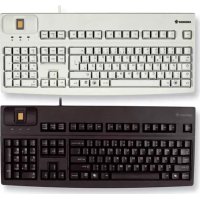
FingerTIP ID Board G8314550 - Clavier Cherry - Notice d'utilisation et mode d'emploi gratuit
Retrouvez gratuitement la notice de l'appareil FingerTIP ID Board G8314550 Cherry au format PDF.


| Caractéristiques techniques | Carte de développement pour la reconnaissance d'empreintes digitales |
|---|---|
| Utilisation | Conçu pour le prototypage et le développement d'applications de sécurité basées sur l'authentification par empreinte digitale |
| Maintenance et réparation | Vérifier régulièrement les connexions et l'intégrité des composants; consulter le manuel pour les procédures de dépannage |
| Sécurité | Utiliser uniquement dans un environnement sécurisé; éviter l'exposition à l'humidité et à des températures extrêmes |
| Informations générales | Compatible avec divers microcontrôleurs; nécessite une alimentation appropriée pour un fonctionnement optimal |
FOIRE AUX QUESTIONS - FingerTIP ID Board G8314550 Cherry
Questions des utilisateurs sur FingerTIP ID Board G8314550 Cherry
0 question sur cet appareil. Repondez a celles que vous connaissez ou posez la votre.
Poser une nouvelle question sur cet appareil
Téléchargez la notice de votre Clavier au format PDF gratuitement ! Retrouvez votre notice FingerTIP ID Board G8314550 - Cherry et reprennez votre appareil électronique en main. Sur cette page sont publiés tous les documents nécessaires à l'utilisation de votre appareil FingerTIP ID Board G8314550 de la marque Cherry.
MODE D'EMPLOI FingerTIP ID Board G8314550 Cherry
1 Installation du logiciel et raccordement du clavier
Chargez le pilote et le logiciel depuis notre site web www.cherry.de sous Aide et assistance > Téléchargement.
1.1 Microsoft Windows
1 Choisissez le logiciel demandé :
- "Installer logiciel pour lecteur de cartes à puce"
- ou -
- "Installer application de démonstration pour empreinte digitale"
- ou -
- "Installer pilote pour empreinte digitale"
2 Suivez les instructions d'installation à l'écran.
3 Redémarrez le PC.
4 Connectez la fiche USB du clavier au connecteur USB de votre PC.
1.2 Windows Biometric Framework
WBF permet l'utilisation de lecteurs d'empreintes digitales pour la connexion à Windows à partir de la version 7. WBF est disponible via Windows Update.
1.3 Linux/Mac
1 Installer le logiciel demandé correspondant du répertoire software.
2 Connectez la fiche USB du clavier au connecteur USB de votre PC.
2 Elimination

Confiez votre appareil usagé à une structure spécialisée dans le recyclage des déchets électroniques ou à votre revendeur.
3 Contact
En cas de questions, veuillez indiquer les informations suivantes concernant l'appareil :
- N° d'article et n° de série du produit
• Désignation et fabricant de votre système - Système d'exploitation et le cas échéant version installée d'un Service Pack
Cherry GmbH
Cherrystraße 1
91275 Auerbach, Allemagne
Internet : www.cherry.de
E-mail : info@cherry.de
4 Généralités
Sous réserve de modifications techniques. Un traitement et un stockage non conformes peuvent entraîner des dysfonctionnements et des dommages du produit.
La présente notice est valable uniquement pour le produit avec lequel elle est fournie.
5 Garantie
La garantie légale s'applique. Veuillez contacter votre revendeur ou votre partenaire contractuel.
La garantie devient complètement caduque si des modifications non-autorisées sont effectuées sur le produit. N'effectuez aucune réparation de votre propre chef et n'ouvrez pas le produit.
TECHNICAL DATA, CERTIFICATIONS
1 Technische Daten, Technical data, Caractéristiques techniques
1.1 Keyboard
| Bezeichnung/Designation/Désignation | Wert/Value/Valeur |
| Spannungsversorgung/Power supply/Tension d'alimentation | 5 V/DC ±5 % SELV |
| Stromaufnahme/Current consumption/Consommation de courant | typ. 120 mA |
| Lagertemperatur/Storage temperature range/Température de stockage | -20 °C ... +60 °C |
| Betriebstemperatur/Operating temperature range/Température de fonctionnement | 0 °C ... +50 °C |
1.2 Fingerprint sensor
| Bezeichnung/Designation/ Wert/Value/Valeur Désignation |
| G83-14400, G83-14500 AuthenTec TCS1 |
| G83-14450, G83-14550 AuthenTec TCS2 |
1.3 Smartcard reader
| Bezeichnung/Designation/Désignation | Wert/Value/Valeur |
| Kartenleseeinheit/Card reading unit/Lecteur de carte | 100 000 Steckzyklen/insertions/cycles d'insertion |
| Protokolle/Protocols/Protocoles | T=0, T=1, S=8, S=9, S=10 |
