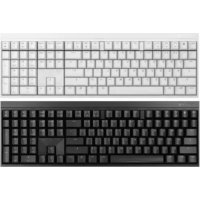
MX 2.0S Wireless - Clavier Cherry - Notice d'utilisation et mode d'emploi gratuit
Retrouvez gratuitement la notice de l'appareil MX 2.0S Wireless Cherry au format PDF.


| Caractéristiques Techniques | Switches Cherry MX, sans fil, rétroéclairage RGB, autonomie de 30 heures |
|---|---|
| Utilisation | Idéal pour le gaming et la saisie de texte, compatible avec Windows et Mac |
| Maintenance et Réparation | Nettoyage avec un chiffon doux, pas de pièces remplaçables |
| Sécurité | Certifié CE, RoHS, ne pas exposer à l'humidité |
| Informations Générales | Connectivité Bluetooth, portée de 10 mètres, poids de 800g |
FOIRE AUX QUESTIONS - MX 2.0S Wireless Cherry
Questions des utilisateurs sur MX 2.0S Wireless Cherry
0 question sur cet appareil. Repondez a celles que vous connaissez ou posez la votre.
Poser une nouvelle question sur cet appareil
Téléchargez la notice de votre Clavier au format PDF gratuitement ! Retrouvez votre notice MX 2.0S Wireless - Cherry et reprennez votre appareil électronique en main. Sur cette page sont publiés tous les documents nécessaires à l'utilisation de votre appareil MX 2.0S Wireless de la marque Cherry.
MODE D'EMPLOI MX 2.0S Wireless Cherry
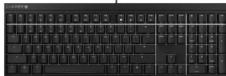
CHERRY MX BOARD 2.0S
Corded Gaming Keyboard (Standard / RGB)
64410100-02, DE, EN, FR, ES, IT, 5V, NO, DK, FI, ZHs, ZHI, KO, ID, © Jul 2022 (B80-382e = Mod. NX382e)
DE BEDIENUNGS- ANLEITUNG
(3) CHERPY Coming Software Status
2 CHEN-Farming Software (SARIM) 3 Ton an/laus
③ Tan leiser
- Tölnauter - Hintergrundteleuchtung ein/aus (Wenn Sie die
- Einzügehandelizierung crosses (werte die Beleuchtung wieder einschalten, leuchten die
Tasten mit der letzten eingestel ■ Hintergrundteleuchtung beiler
7 Hintergrundteleuchtung dunkles
■ Lichteffekt langsame ■ Lichteffekt schooler
- Gaming mode = Sperren/Entsperren der
folgenden Tasten und Tastenkombinationen: Windzwstaste, Menütaste, ALT + F4, ALT + Tab
ALT GR = Tab, STRG + ALT + ENTF
Windows-Browser Office
Lichtefekt mechseln
Einstellmodus für Einzeitlastenbeleuchtung starten/beenden (Im Einstellmodus aktivieren,
deaktivieren oder verändern Sie die Tastebalouchtung durch mehrfasche Drücker
davonbezeichnung durch einem nachs Brücken der gewürschten Taste. Um die Programmierung
abzubrechen und die Erstellungen zu verwerfen, drücken Sie die Leertaste.)
FN-Taste für Unterfunktion der F-Tasten
Bevor Sie beginnen.
Jedes Gerät ist anders!!
In der Bedienungsanleitung erhalten Sie
- Hinweise zur errechten und zuverlässigen Verwendung.
- Lesen Sie die Bedienungsanleitung aufmerksam durch
■ Bewahren Sie die Bedienungsanleitung auf und
geben Sie sie an andere Benutzer weiter.
Das CHERRY MX BOARD 2.05 ist eine Tastatur zur
Bedienung von PCs/Notebooks, die speziell für der Gaming-Bereich entwickelt wurde.
Für Informationen zu weiteren Produkten, Downloa
und welem mehr, besuchen Sie bitte www.cherry-world.com oder www.cherry.de.
1 Zu Ihrer Sicherheit
"Repetitive Strain Injury" =
wiederholte Beanspruchung" RSI entstellt durch kleine, sich ständin
wiederholende Bewegungen.
- Rochten Sie Ihren Arbeitsplatz ergonomisch ein. - Positionieren Sie Tastatur und Meiya so, daga sie
Ihre Oberarme und Handgelenke seitlich vom
- Körper befinden und ausgestreckt sind. - Wahlen Sie eine angenehme Neigung der Tastat
durch die Aufstellfüße auf der Unterseite. - Mehran für mehrere küringen Bausen, mal mit
- Maschern Sie mehr eine Körne Fassen, ggt. im Dehnübungen.
- Ändern Sie oft Ihre Körperhal.
2 Tastatur anschließen
- Stecken Sie die Tastatur am UPCs/Notebooks an.
Die Tastatur is
Betriebereit
3 Zusatzfunktionen aufrufen
Die Symbolen für die Zusatzfranktionen behöben sich auf den Tasten F1 bis F12. Die
Beleuchtungsfunktionen und Lichteffekte befinden sich nur auf der RGB-Variante.
- Drücken Sie zum Aufruf die FN-Taste und die
entsprechende Taste
[Non-Text]
die FN-Taste und die Taste F1
- Um die FN-Taste dauerhaft zu aktivieren, drücke
Sie gleichzeitig die STMS-Taste und die FN-Taste. Die FN-Taste ist, fauerhaft aktiviert und leuchte
rot.
4 Lichteffekte anpassen
Die Lichtefekte können Sie ohne Installation der CHERRY/Gumina Sultures umassen.
1 Wahlen Sie den entsprechenden Lichtaflekt.
indem Sie gleichzeitis
Taste F12 (1) Pucker
2 Drücken Sie gleichzeitig die FN-Taste und die Leertaste.
3 Wahlen Sie die Farbe des Effekts, indem Sie die
[Non-Text]
- Um den Farbwechsel in Regenbogenfarben
auszuwahlen, drucken Sie noch einmal gleichzeitig die FN-Taste und die Leertaste.
4.1 Beleuchtung ein
einstellen
Wechseln Sie in Finzeltastenbe
die EN-Taste und die Taste E12 140 oft
drücken, bis die Tasten W. A. S. D und die
Pfeiltasten rot lauchten. 2 Drücken Sie gleichzeitig die EN-Taste und
Enda-Tasta.
3 Drucken Sie die Taste, deren Farbe Sie einstellen möchten, so oft, bis die gemünschte Farba
erscheint. Ulu die Finstellungsverrischen, dritten Sie
- Um die Einsteizung zu speichern, drücken Sie gleichzeitig die FN-Taste und die Ende-Taste.
lUm die Programmierung abzubrechen und die Einstellungen zu varwerten, drücken Sie die
Leerlassie.)
5 C H E R R Y G a m i n g
installieren
Um den vollen Leistungsumfang der CHERRY MX. BOARDS 2.0S nutzen z
Sie die CHERRY Gaming-Software auf dem PC/Notebook installieren
Mit der CHERRY Gaming-Software können Sie die
Lichtelfekte weiter anpassen und die Tasten mit Makros belegen.
(1) 2017年1月1日
Die Bedienung der CHERRY Gaming-Software ist selbsteklärend und enthält eine hille-Funktion.
können Sie unseren Support kontaktieren.
1 Verwenden Sie nur die aktuellste Software.
2 Leben Sie die Software als Mustenloben Dominasi van: www.cherry-world.com oder www.cherry.de.
Üder: • Holten für die CHERBIX Texte ||
5 Sekunden gedrückt, um den Weblink für die
Installation der CHEFORT Gaming-Software zu öffnen.
3 Folgen Sie den Anweisungen auf dem Bildschirm.
δ CHERRY-Taste aktivieren/
deaktivieren
Um die Funktionen der CHERRY-Taste Absicht unbeabsichtigt auszulösen, können Sie die CHERRY-
Taste I Meaktivieren.
- Brücken Sie gänchasing die PN-Taste und die CHERRY-Taste [1]
Die CHERRY-Taste ist aktiviert (leuchtet rot) oder desaktiviert.
2017
/ Tastatur in der Auslieferung
zurückversetzen
- Halten Sie die FN-Taste und die Pause-Taste für
5 Sekunden gedrückt. Der Auslieferungszeitend ist wieder hergestellt
8 Tastatur reinigen
1 Schalten Sie den PC/day
ziehen Sie den Stecker der Tastatur.
HINWEIS: Aggressive Reinigungsmittel und Flüssigkeiten können die Tastatur beschädigen
- Verwenden Sie zur Reinigung keine Lösungsmitte wie Bilanzin oder Nikohol und keine Schauermittel
oder Scheuerschwämme.
- Verhindern Sie, dass Flüssigkeit in die Tastatur gelangt.
- Entfernen Sie nicht die Tastkappen der Tastatur.
2 Reinigen Sie die Tastatur mit einem leicht. Jeuchtan Tuch und atens mildem
Reinigungsmittel (z. B.: Geschirrspülmitte).
3 Trocknen Sie die Tastatur mit einem fussellreien, weichen Tuch.
9 Falls die Tastatur nicht funktioniert
• Falls Funktionen der CHERRY-Taste ( )icht.
ausgeführt werden, könnte sie deaktiviert sein Isiehe 6 "CHERRY-Taste aktivieren/deaktivieren".
• Verwenden Sie einen anderen USB-Anschluss am BC/Nepteksek
- Um sicherzustellen, dass kein Defekt der Tastatur
vorliegt, testen Sie diese nach Möglichkeit an einem anderen PC/Notebook.
- Setzen Sie im BIOS des PCs die Option "USB Keyboard System" bzw. "USB Legacy Mode" auf
Keycard Support: SW. OSB Legacy Award list "enabled".
10 Geräte entsorgen
• Entsorgen Sie Geräte mit diesem Symbol
- Entsorgen Sie die Geräte, entsprechend
den gesetzüchen Vorschriften, bei Ihrem Händler oder den kommunalen
Sammelstellen.
11 Technische Daten
Bezeichnung Wert
Versorgungsspannung 5,0 W/DC ±5 % SELV
Stromaulnatme Max: 500 mA
Lagertemperatur -20 °C ... +60 °C
Betriebstemperatur 0 °C ... +30 °C
42 Kontakt
12 Kontakt Cherry Europe
Cherrystraße 2
91275 Auerbach/OPf.
internet: www.chaccu-world.com oder www.charcy.dk
Telefon: +49 (0) 9643 2061-100*
*zum Ortstarif aus dem deutschen Festnetz, abweichende Preise für Anrule aus Mobilfunknetzen möglich
(No text)
EN OPERATING
EN MANUAL
MANUAL
① Start the CHERRY gaming software
② Sound break ③ Sound down
④ Sound up
⑤ Backlighting on/off (When you switch backlighting on again, the keys are lit with the most recently
set brightness.]
⑥ Backlight brighter ⑦ Backlight darker
Light effect slower
- Light insect rather - Gaming mode = lock/unlack the following keys.
and key combinations: Windows key, Menu key, ALT + E/ ALT + Tab, ALT/SB + Tab
ALT CTR
Open web browser Open Webpage
Open Windows of bblaser Change light effect
Start/exit se In the set
In the setting mode, activate, activate or change the key lighting by pressing the specific key. To select the programming and disnear the
Key. To cancel the programming and discard the settings, press the space bar.
FN key for secondary function of F keys
Before you begin .
Every device is different!
The operating instructions contain
• Read the operating instructions carefully.
- Keep the operating instructions and pass them
on to other users.
The CHI operatic
operating 16s and laptops, and may develop especially for gaming.
For information on other products, downloads and much more, visit us at www.cherry-world.com or
www.cherry.c
1 For your safety 12 Contact
RSI stands for "Repetitive Strain Injury". RSI arises due to small movements continuously.
that arises due to small movements commercially repeated over a long period of time.
- Set up your workspace ergonomically. - Position the keyboard and mouse in such a
- Position the keyboard and mouse in such a manner that your upper arms and wrists are
- Outstretched and to the sides of your body. - You can choose the most comfortable angle for
the keyboard by adjusting the feet on the back.
- Take several short breaks, with stretching exercises if necessary.
- Change your posta
2 Connecting keyboard
- Connect the keyboard to the USB port of the PCI/Lanter.
The keyboard is ready to use without installing any
software
3 Calling up additional functions
The symbols for the additional functions are located on the F1 to F12 keys. The lighting functions and light
effects are only available on the RGB version.
- To call up the function press the I-N key and the appropriate key.
Example:
To switch the sound on or off, press the FN key and
F1 | _Q^*
- To constantly activate the FN key, press the CTRL and FN keys at the same time.
The FN key is permanently activated and lights up
red.
4 Customizing light effects You can customize the lighting effect
You can customize the lighting effects without installing the CHERRY gaming software.
1 Select the appropriate light effect by pressing the
FN key and the F12 key (P12) at the same time.
2 Press the FN key and the spacebar at the same time.
3 Select the color of the effect by pressing the key with the desired color.
With the desire Or:
- To select the color change to rainbow colors, since the EN key and the space has at the
press the 14 key same time again.
4.1 Setting the illumination of individual
keys
1 Switch to single key illumination light effect by
pressing the Pi same time and
cursar keys light up red.
2 Press the FN key and the END key simultaneously.
3 Press repeatedly the key whose color you would like it to until the desired color answer.
4 To save the setting, press the FN and END keys at
the same time. [To cancel the programming and discard the
the cancer the programming settings, press the space bar
5 Installing the CHERRY gaming
software
To use the full functionality of the CHERRY MX BOARD 2.05, you must install the CHERRY
gaming software on the PC or laptop
With the CHERRY gaming software, you can adjust the light effects and assign macros to the keys.
The CHERRY gaming software is intuitive to operate
and includes a help function. You can also contact our support if you need.
1 Always use the latest software.
2 Download the free software from: www.charcy-world.com or www.charcy.de
Or:
- Press and hold the CHERRY key || 5 seconds to open the web link for installing
the CHERRY gaming software
3 Follow the instructions on the scale
6 Activati
To avoid triggering the functions of the CHERRY key
(Unintentionally, you can deactivate the CHERRY
• Over the [N] bow and the CHERBY bow [ ]
- Press the PN key and the CHLOR key (1) simultaneously.
The CHERRY key (is activated lights up red) or
deactivat
7 Resetting the keyboard to its original delivery state
• Press and hold the FN button and PAUSE button
for 5 seconds.
The original delivery state is rest
8 C leaning the k
I Switch off the PC/taptop or pull out the USB plug. NOTE! Aggressive cleaning agents and liquids can
damage the keyboard
- Do not use solvents such as gasoline or alcohol and scouring agents or scouring sponges for
clearing.
- I want to queue from entering the keyboard. - Do not remove the keycaps of the keyboard.
2 Clean the keyboard with a slightly damp cloth and
some mild cleaning agent (e.g. dishwashing liquid).
3 Dry off the keyboard with a soft
9 If the keyboard is not working
- If the functions of the CHERRY key [] do not be executed, it may be deactivated [see
& "Activating/deactivating the CHERRY key".
- Use another USB port on the PC/laptop. - To make sure that the keyboard is not defective.
- To make sure that the joboring is not possible; test it if possible with another PC/laptop.
- Set the option "USB Keyboard Support" or "USB Legacy Mode" to "enabled" in the BIOS of the PC.
10 Device disposal
Do not dispose of devices with this symbol
in household waste. - Dispose of the devices in accordance with
statutory regulations – at your local dealer
0
11 Technical data
Designation Value
Supply voltage 5.0 WDC ±5% SELV
Current consumption Mas
Storage temperature -20 °C ... +60 °C
Operating to
The Ground Truth image displays a single, solid horizontal line. According to Rule 2 (UNDERSCORE & LINE RULES), if the GT contains lines used for stylistic emphasis or as background (like ruled paper), the OCR result must ignore them. The provided OCR content is "____", which consists of four underscores. This is incorrect because underscores are not equivalent to a solid line and are not permitted under the “Stylistic/Background Lines (Ignore)” rule. Outputting underscores for a stylistic line violates the rule and constitutes an error. Therefore, the OCR result is inconsistent with the Ground Truth.
[Non-Text]
[Non-Text]
[Non-Text]
[Non-Text]
[Non-Text]
12 Contact
For Europe Cherry Europe GmbH
Cherrystraße 2
Y1275 Allerbach/OPF. Germany
Internet: www.cherry-world.com or www.cherry.de
Far USA Cherry J
5732 95th Avenue
Sunte 850 Kenosha, WI 53144
USA Tel: +1 262 863 450
Email: sales@cherryamericas.com
Internet: www.cherry-world.com or www.cherry.de
13 Ce
13.1 Federal Com (ECC) Radio
Statement
This device complies with part 15 of the FCC Rules. Operation is subject to the following key conditions:
Operation is subject to the following two conditions: [1] This device may not cause harmful interference.
and (2) this device must accept any interference received, including interference that may cause
undesired operation
Note: This equipment has been tested and found to comply with the limits for a Class B digital device.
pursuant to part 15 of the FCC Rules. These limits are designed to provide reasonable protection again
are designed to prove reasonable protection against harmful interference in a residential installation. The
equipment generates, uses and can radiate ratio frequency energy and, if not installed and used in
accordance with the interference to radi
there is no guarantee that in
in a particular installation. If this equipment does cause harmful interference to radio or television
reception, which can be determined by turning the equipment off and on. The use is encouraged to try
equipment on hand of correct the interfere
following measures: ♦ Reorient or relocate the receiving antenna.
- Increase the sepa and receiving
- Connect the equipment into an outlet on a circuit
different from that to which the receiver is connected.
- Consult the dealer or an experienced radio/TV technician for help
Caution: Any changes or modifications not expressed
approved by the party responsible for compliance could said the user's authority to approve the
could void the own equipment.
13.2 UKCA
UK Authorised Representative: Authorised Representative Service
The Old Methodist Chapel
Great H SK1789
4 Tilpasse lyseffekter
Lyseffektene kan du tilpasse uten å installere
CHERRY Gaming-programvaren. 1. Welg ankel, lureffekt ved å trykke samtidin på
tasten og E12-tasten [F12]
2 Trykk samtidig på FN-tasten d
mellomromstasten
3 Vorg farge på effektom ved a trybke på fasten med ønsket farge.
[Non-Text]
trykker du nok en gang samtidig på FN-taste
og mellomromstlasten.
4.1 Stille inn belysning av enkelttaster
Todita certificate of EN-testan or E17-testan [F8]
6 jokw sitarlary pa 14-N-tastene og 12-dastene (13) qientatte ganger helt til tastene W, A, S, D og
piltantene lyser rødt. 2. Tsub samifera of EN, tveter or END tester.
3 Trykk på testen med den farpen som du ønsk
stille inn, helt til den ønskede fargen kommer til
4 For å lagre innstillingen trykker du samtidig på
FN-tasten og END-tasten. (Ear Å avbride programmeringen og forkaste
innstillingene trykker du på mellomromstasten.
5 Installere CHERRY Gaming
programvare Ers § 1994.17.2017
CHERRY MX BOARD 2.05, m ^à du installere CHERRY
Gaming-programvaren på den stasjonære/bærbare PC-en.
Med CHERRY Gaming-programvaren kan du tilpass
dyselektiene poerligere og delegge fastene med makroer.
Betjeningen av CHERRY Gaming-programvaren er selvidarklarende og inneholder en hielopfunksion.
Eventuelt kan du ta kontakt med vår kundeservice.
1 Bruk bare den mest aktuelle programvaren. 2 Last ned programvaren som gratis download fra:
www.cherry-world.com eller www.cherry.de.
[Non-Text]
5 sekunder for å ågne nettlenken for installation og CHERRY Gaming.
minderasjon in Chemix-Plaining programwaren.
3 Fælg anvisningene på skjermet
6 Aktivere/deaktivere CHERRY-tas
For at funkjørene til CHERRY-tanten | Diske utleses utilsåket, kan du deaktivare CHERRY-tanten
[ICON]
•
CHERRY-tasten (für aktivert lyser rødt) eller
deaktivert.
7 Tilbakestill tastaturet til leveringstilstand
• Hold FN-tasten og PAUSE
5 sekunder.
Leveringstilstanden er gjenappre
8 Rengjøring av tastaturet 1. Siå av stasionpæc/bærbar PG eller t
tastaturet.
MERK! Aggressive rengjøringsmitler og væsker ka skade taståuret
- Ikke bruk læsemidler som bensin eller alkohol til.
ringaringen, og heller ikke skurende mittler ett. skyresvamper.
- Forhindre at det kommer væske inn i tastabunet.
- Töke fjørn fastetoppene fra fastaturet. 2 Bonajas fastaturet med en latt fråhtet blut og litt
- Røngjør taslåts et med en heli hådelt, stut og om mildt rengjøringsmiddel (f.eks. oppvaskmiddel).
3 Tørk tastaturet med en myk, lofri klut.
9 Hvis tastaturet ikke fungerer
- Dersom funksjorden på CHERRIT-gaslem ( ) kan utføres, kan det hende at de er deaktvert (s
"Aktivere/deaktivere CHERRY-tasten".
- Erisk en fremm U3U-kontakt på PC-erlögepert. - For å sikre at det ikke foreligger en defekt på
tastaturet, bør du om mulug teste det på en anne PC/laptop.
- I BIOS i PC-en må alternativet "USB Keyboard
Support" eller "USB Legacy Mode" stå på "enabled".
10
• Apparater med dette symbolet må iki
kastes som husholdningsavfall.
- Anstobentandte apparatelle Tsamelsar med lovbestemmelsene has forhandlere
eller på en miljastasje
11 Tekniske spesifikasjone
Betegnelse Verdi
Forsyningssgenning 5.0 WDC ±5 % SELV
Strømforbruk Maks. 500 mA
Lagringstemperatur -20 °C ... +60 °C
Dr
12 Kontakt
Cherry Europe GmbH Charrystraße 2
91275 Auerbach/OPF.
Tyskland Internet: www.cherry-world.com eller www.cherry.c
,
四
DK BETJENINOS VE JERNING
VEJLEDNING
①
② Lyd til/Itra ③ Lyd suvressa
④ Lyd kraftiger
⑤ Baggrundsbelysning til/tra (Hvis du taender
delyshringeligen, lyser fasterne med den sts indstillede lysstyrke.
⑥ Baggrundsbelysning lysere ⑦ Baggrundsbelysning markers
② Bagjundusrelyssring markere ③ Lyseffekt langsommere
⑨ Lyseffekt hurtigere ⑩ Ceming mode, am
© Gaming mode = spæm ingpningelse af någenb taster og tastkombinationer: Windowstast.
menutast, ALT + F4, ALT + Tab, ALT GR + Tab, CTRL + ALT + DEI
①
⑫ Abn Windows-browserser ⑬ Skilt af Ursellekt
⑭ Start/afslut i
enkeltlast (aktivär, deaktiver eller skift tastbelysning i indstillingstilstand ved at trykke
flere gange på den ønskede tast. Tryk på malignumstasten (as et alhorde
programmeringen og kassere indstilingerne.)
⑮ FN-test for F-tasterres underfunktion
Før du begynder.
(1) _0 (2) _0 (3)
Hvert apparat er antertedes! I betjeningsvejledningen får du
hemisninger om den effektive og pålidelige anvendelse
• Læs betjeningsvejledningen og mærksamt
igannem. • Dahevar beljeningsveilefningen, no niv den
widere til andre brugare.
CHERRY MX BOARD 2.0S er et tastatur, som e
saerligt udviklet til gaming-området, til bejening af
Hvis du ønsker informationer om andre produkter,
downloads og meget mere, kan du besøge www.charry-world.com eller www.charry.de
1 For din sikkerhed
"Repetitive Strain Injury"
gentaget belastring" FI KAYTTUOHJE RSI opstår på grund af små bevæpelser, der pentages
hele tide
- Indret din arbejdsplads ergonomisk. - Placier tastaturet og musen, så dine overarme og
håndled befinder sig ved siden af kroppen og er
■ Vælg en behagelig winkel for tastaturet med
stattebenene på undersiden.
- Hool for e småjäuser, enl. med strækavelser - Sørg for at ændre din kropsholdning til.
2 Tilslutning af tastatur
- Tilslut tastaturet til USB-tilslutningen på pc'en/
notebooken. Tactaburst av driftväklart utgen softvogajortálation
- Abzins of ekstrafunktionen
3 Abning af ekstrafunktionen Iksperne for ekstrafunktionerne sitide
F1 til F12. Belysningsfunktionerne og lyseffekterne
- Trok på EN-tasten on dan pessende fast for at
In the 1970s, the company's stock price was \$2.50 per share.
Eksempel: Tok n° Ehl-tasten on tasten E11F31 Has at taxede
Inyk, på 114-talsten og talsten (114-12) for at darmstellar slukke hyden.
- Tryk samtidig på CTRL-tasten og FN-tasten for at aktivere FN-tasten permanent.
FN-tasten er aktiveret permanent og lyser nødt.
4 Tilpasning af lyseffekter
Du kan tilpasse lyseffekterne uden
LCHERR Daming-softwaren. 1.1% daar smlunds inaflekt und at trikhe semtidin Käyttöohjeesta löydät ohjeita behokanta ja
Pälyg den anbörde systemi ved at i järde sanfäng nå EN-tasten on tasten E12 I ^F18 - luofellanas käytöa varben. - Lux kluttöghie huglellisesti lägi.
2 Tryk samtidig på FN-tasten og
mellemrumstasten.
- Vang den
Eller: • Trk samtidig på EN-tasten og
mellemrumstasten én gang
farveskift i regnouetarver.
4.1 Inds
Trykke flere gange samtidig på FN-tasten og
tasten F12 [F12] I. indtil. tasterne W. A. S. D og
piletasterne lyser rødt.
2 Tryk samtidig på FN-tasten og END-tasten. 3 Tryk flere gange på den tast, hvis fane du ønsker
at indstille, indtil den ønskede farve vises.
4 Tryk samtidig på FN-tasten og END-tasten for at gemme indstillingen.
[Tryk på mellamrumstasten for at albryde programmerningen og kassere indstillingarna ]
5 Installation of CHERRY Gaming-
software
Du skal installere
pc'en/motebooken for at kunne bruge alle funktionerne på CHERRY MX BOARD 2.05. USB-porttlin. Närmärmistå en kluhtkärnmin aktiv spudi
Med CHERRY Gaming-softwaren kan du tilpasse
tysetrekterne jderugere og tidelse makroer til tasterne.
Betjeningen af CHERRY Gaming-softwaren er selldocklarende og har en bielnefunktion. Dru kan aut Lisätoimintojen symbolt ovat näppäimiilla F1 - F12. Valaistustoiminnot ja valöbelnetet ovat vain BGB-
kontakle vores support. versionna.
1 Brug k
2 download sold are en gratis that www.cherry-world.com eller www.cherry.de.
Eller
Jibne weblinket til installation af CHERRY
Gaming-sortillaren. 3 Falp anwisningerne på skærmen.
6 Aktivering/deaktivering af CHERRY-
tas
Du kan deaktivere CHERRY-tasten [Nor ikke utiligtet at vdlas CHERRY tarten funktionen]
• Tryk samtidig på FN-tasten og CHERRY-tasten
1
CHERRY-tasten [∅r aktiveret lyser rødt] eller deaktiveret.
7 Nuls
leveringstilstanden
- Hold FN-tasten og PAUSE-tasten trykket ind i Eukumdes
Leveringatilstanden er gendarnet.
8 Rengøring af tastaturet
1 Sluk po
tastaturets stik ud. REMAFIRK! Aggressive reopgringsmirler op vesker
kan beskadige tastaturet
- Arvend ikke oplşningsmidler som f.eks. benzin eller alkohol og skuremitler og skuresvampe ved painamalla yhtiä aikaa iN-näppäintä ja näppäintä
rengöringen.
- Särg för åt fornindre, åt der trænger væske instastaturet. 2 Paina yhtå aikaa FN-näppäintå ja END-näppäintå.
• Fjern ikke tastaturets tastkapper.
2 Røngør tastaturet med en let fuglig klud og lidt mildt røngaringrumiddeil. If eks. - povarkemiddeil. 4 Tallenna asetus painamalla yhtå aiksa FN-
3 Tør tastaturet med en fnugfri, blød klud.
9 Hvis tastaturet ikke fungerer
• Hils CHERRY-tastens funktioner [ ]ake ka
anventes, er de maske deaktiveret (se 6 "Aktivering/deaktivering af CHERRY-tast
• Anvend en anden USB-tilslutning på pc'en/ potabocken
For at silere, at der ikke foreligger en defekt på
tastaturet, skal du så vidt muligt teste det på en anden prömotabok Usää ja näppämilie voi asettaa makroja. GUETON, välichikriste selimälte tso kärnäsäis
- Indstil optionen "USB Keyboard Support" eller CHERAY-pandorjelmisio satitaa tise kayutonsa ja sisältää pika-aputoiminnon. Tanittaessa voit ottaa
"USB Legacy Model" på "enabled" i pc ens BIOS.
10 Bortskaffelse at enheder 1 Kayta affastaan üssinta ohjelmistola. 2 Lataa ohjelmisto ilmaisena sinustolta:
- Einkelsar med bidse symbol manka bortskaffes sammen med
husholdningsaffaldet. • Reptival oehedarea has die larbandles
- Bortaken fremdeine hula om kommander eller på de kommunale gembrugspladser
int. de lovmaassige forskriter.
11 Tekniske data
Botropalos Ymedi
Bergütte Vartu Forsyngsspanding 5.0 VDC +5 % SELV
Strømfortrug Maks. 500 mA
Optovaringsstemperatur -20 °C ... =60 °C
Driftstemperatur 0 °C ... +50 °C
12 Kontakt
12 Kontakt Cherry Europe Bmb
Cherrystraße 2 01375, Auswach (DP)
91275 Ausrbach/0H. Tyskland
Internet: www.c
(No text)
F1 KÄV
FI KAYITOUHJE
。
① CHERRY-pelio ② Bini nalle / p
① Pienennä länenwo
④ Suurenna länenvoimakkuutta ⑤ Tauntwalajhtus näälla / prois |Kun kütket
valaistuksen takaisin päälle, näppämet loistava
vlimeksi valittua kirkkautta vastaavasti.1 ⑥ Taustavalajistus kirkkaamqi
⑦ Taustavala
⑧ Valoefekti hitaampi ⑨ Valoefakti ponearmoi
Gaming mode = Seuraavien näppäinten ja
näppäinyhdistelmien estäminen / salliminen: Windows-näppäin, valikkönäppäin, AI T + F4
ALT + Tab, ALT GR + Tab, CTRL + ALT + DEL
⑪ Internet-selaimen avaiaminen ⑫ Windows-selaimen avaiaminen
③ Valoefektin vaihto
4) Yksittärshappänten valastuksen saatotuan aloitus / lopetus [Säätiltilassa nägpänten
valaistus aktivoidaan tai deaktivoidaan tai sitä yugataan painamalla haluttuo pääsiintä useita
In庫鉄廠en pannamika haverika näppantä berta kertoja. Ohjelmoinnin voi keskeyttää ja asetukset
HYIATA pannamalla valityontinappainta.) FN-nägpiäin F-näggäinten rinnakkaiatsimintaja
varlen
Ennen kuin aloitat.
Inkainen laite op erilainen!
Käyttöohjeesta läydät ohjeita tehokasta ja
- luotellanas käyttoä varten. - Lue käyttöchie huplellisesti läpi.
■ Sailyta kayts
Kapitraje.
CHERRY MIX BOARD 2.05 on PC n / kannettawan
joka on kehitetty erityisesti pelaamista varten.
Tietoja muista tuotteista, download-tarjonnasta ja nalion muuta lõvedät sivustolta.
www.cherry-world.com tai www.cherry.de.
1 Turvallisu
"Repetitive Strain Injury" = "Toistuvast rasituksesta johtuva vamma"
RSI syntyy pienistä jatkuvasti toistuvista likkeistä.
- Kalusta työpisteesi ergonomisesti. - Sänita nännäimistöia biri sitan, että ellavartesi ia
a quila napgratmara ja inni arverä, iina avtalanisai ja ranteesi ovat vartalosi sivuilla ja ne ovat
• Aseta näopäin
kaltevuuskulmaan sen alapuolella olevilla
- Pidä useita ly
harjoituksia • Musta vartalo
2 Nönnäimistön Lüttämine
• Yhdistä näppäimistö PC / Notebook
USB-porttiin. Närmääristä on lädtäivolmis nävä varaf
Napparinia ahjelmistos
3 Lisätoimintojen hakeminen esiin
Lisätoimintojen symbolt ovat näppäimilla F1 - F12. Valaistuotoiminnot ja valotehretseet ovat vain BGB-
versijskostominiho, ja kistomestee, and kistimod versionsa.
■ Paina niiden f
Vaslavaa napenta. Eimerkki.
Äänen päälle tai pois kytkemiseksi paina FN-
näppäintä ja näppäintä F1
- FN-nöppäimen kytkemiseksi jatkuwaan toimintaan paina gamangikairarti CTRL -nöppäintä ia FN-
gānā Saṃanarkārstīr OTNL mappānārjoī TIV nāppāintā.
FN-nöppäin
/ Velasfektion mukvuttominen
4 Valoefektien Indukauttamilien Valoefektejä voi muuttaa ilman CHERRY-
geliohjelmisten asennusta.
- Väurse väderelki pannamata jinta inkala FN alonsiots ia alonsiots E32 出12
- Poina vträ eikaa FN-nägplintä ja
välilyönti näppäinlå.
3 Väutse elektr värı pannamalla riappanta, jolla on haluttu väri.
Tai: ■ Hörsin viöhl
- Vaini vanitarnisakai latere Kaattia vinni piarla vielä kerman yhtä aikaa FN-näppäintä ja
valityonliappäntä
4.1 Yksittaisten nappaimien valaistukse aseltaminen
1 Sirry yknättäisnäppäinten valäntuksen valzefektiin
painamalla yhtiä aikaa FN-näppäintä ja näppäintä
+12 [1]ätin monita kertas, että W-, A-, S-, D- ja nuylirinnäimet iolastavat nupaisena.
2 Paina yhtä aikaa FN-nöppäintä ja END-nöppäintä.
3 Paina sitä näppäintä, jonka värin halust asettaa, näp monta kartaa, että haluttu väri tuüea.
4 Tallenna asetus painamalla yhtä aiksa FN-
näppäintä ja END-näppäintä. (Ohielmoinnin voi keskeyttää ja asetukset hylätä
painamalla väli lyöntinäppäintä.
5 CHERRY-peliohjelmistor
asentaminen Iotta CHERRY MX BOARD 2.05-n täyttä kanasiteettis
voisi käyttää, pitää CHERRY-paliohjelmisto asentaa
PC:de 7 kanlied.avaan betekoneesen. CHERRY-peliohielmistolla valsefekteiä voi muuttaa
Usää ja näppäimille voi asettaa makroja.
CHEART-patsonjärimisko senituaa tise kajutoinsai ja sisältää pika-aputoimirnon. Tarrittaessa voit ottaa
yhteyttä tukipabeluumme.
1 Keyte alnastean dusima ohjelmistla. 2 Lataa ohjelmisto ilmaisena sirustolta:
www.cherry-world.com tai www.cherry.de.
■ Pdã CHER
5 sekuntia avataksesi linkin CHERRY-geliohielmiatn asentukseen.
3 Toimi kusaruu
[Non-Text]
6 CHERRY-näppäimen aktivointi /
deaktivointi
Jotta CHERRY-näppäimen Läopimintoja ei laukaisisi vahingossa, CHERRY-näppäimen [Läo
doaktivoida.
• Paina yhta anka nāppāintā l
CHERRY-näppäär
punaisena tai deaktivoru.
/ Nappalmiston pa toimitustilaan
• Pídá FN—näppäin ja Px
5 sekuntia.
Late on patadokod taas ofimmitssiaan.
8 Nappaimiston pundistus 1. Kethe Itoeljaro (Ivaroallava listal)
[Non-Text]
1
。
benaansi tai a hankaussieni
- Estä nesteen pääny näppäimistöce
- Mås irrota happalmistön näppampsinikkelts. 2 Pubdiata näppärmistä kostealla lignalla ja piena
määrällä mietoa puhdistusainetta [esim.]
astianpesuainel. 3 Kuivaa näppäimistö puiskaamattomalla pehmel
Linolla.
