MODE D'EMPLOI MW 9100 Cherry

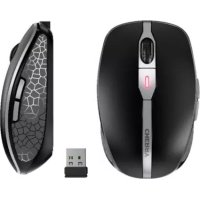
CHERRY MW 9100
Wireless Mouse
with Bluetooth®
and RF transmission
[Non-Text]
64410136-00, DE, EN, FR, ES, IT, NL, SV, NO, DK, FI, FL, GE, EV, TUI, TUI, 49, 0647821
(JW-91)(x = Mod. JF-91, JR-91)
DE BEDIENUNGS-
BE ANLEITUNG
① Buchse für Ladekabe
⑧ Status-LED für Ladez
④ Browser vor
⑥ Schalter Aus (off)/Funk (RF)
⑦ Taste für Bluetooth-Verbindung
⑧ Erpflinger für Eunisverbindung
Bevor Sie beginnen
Jedes Gerät ist anders!
in der Bestehungszahlung erhalten sie Hirweise zur effektiven und zuverlässigen
■ Lesen Sie die Bedienungsanleitung
■ Bewahren Sie die Bedienungsanleitung auf und
Din GUEFEN KIN 0108 ist eine behaltene Mehr aus
Bedienung von PCa/Notebooks.
Für Informationen zu weiteres Produktiven. Download
und vielem mehr, besuchen Sie bitte www.cherry.de.
1 Zu Ihrer Sicherheit
Erstückungsgefahr durch Ye
Klaintellen
• Bewahren Sie das Gerät außerhalb der Rei
von Kindern unter 3 Jahren auf.
"Repetitive Strain Injury" a "Verletrunde du
wiederholte Beanspruchung"
RSI entsteht durch üleine, sich ständig
wiederholande Bewegungen.
- Positionieren Sie Testatur und Maus so, dass sich
Iber Chatteren und Handelschen erfügbare
Körper befinden und ausgestreckt sind.
Dehnübungen.
2 Beschädigungen vermeide
Löschen von Speichermedien und Beschä
Mechanischen Ohren durch Magnet in der Mats
- Bringen Sie keine Speichermedien, wie
Magneskarten oder externe Festpatten, und kein mechanischen Uhren näher als 10 cm zur Maus.
3 Maus mit dem PC/Notebook
verbinden
Notebook verbinden oder mit dem Emplänger über
3.1 Maus über Blustorth verbinden
Bluetooth-Version
"Q" Sie benötigen einen PC/Notebook mit einem Bluetooth-Empfänger, der
mindestens Bluetooth & D unterstützt.
Tümmen Sie an InNehn PL, Notassok die Suchen
Bluetooth-Geräten (zum Beispiel über Start
Einstellungen » Geräte » Bluetooth.
3 Stellen Sie auf der Unterseite der Maus den Schulter auf "BT"
& Aktivieren Sie die Bluetooth-Verbindung der Meus,
drücken.
Die blaue LED der Maus blinkt u
Falls die blaue LED nicht Nicht
• Es besteht bereits eine Verbindung der Ma
diesen PC/Notebook aus oder deaktivieren Sie Telefon: +49 (0) 9643 2061-100
die Verbindung an diesem PC/Notebook.
5. Folgen Sie den Anweisungen der Software
Die LED erlischt und die Maus ist mit ihrem
Falls die rote LED der Maus schnell blinkt ist die
- Versuchen Sie es erneut
3.2 Maus über Empfänger verbinden
Der Empfänger befindet sich in einem Fach an der Unterseite der Maus und wird durch einen Magneter
gehalten.
2 Schließen Sie den Emgränger möglichst an einer
meist eine weiße oder schwarze Führung).
- Sieren Sie auf de Schelter auf 'R
Die Maus ist mit Ihrem PC,
4 Empfänger in der Maus verstauen
Diet umprangen ist so kann, dass er nach dann Transport eines Notebooks in der USB-Buchse
bleiben kann. Zum Schultz vor Verschmutzung u Verlust ziehen Sie den Ergrängiger alt und depor
ihn in der Maus.
5 Mausuntergrund
Erla Heile, 30-40-1976 Fache als Ausstattig und steigert die Effektivität der Maus, spart Energie und The operating instruction
gewatnerstet eine ähnale Bewegungsenkennung.
Eine anjesselode Fläche ist als Naununtergrund nicht
geeignet.
8 DPI-Zahl der Maus einstellen
des Mauszeigers.
- Drücken Sie bei DVP-Taheln auf der Maßbezern
Die LED blinkt je nach Einstellung:
1s = 1000 dpi, 2x = 1600 dpi, 3s = 2400 dpi
Die Erweiterung wird in den Raum gespeichen fort bleibt auch beim Ausschalten erhalten.
7 Maus ein-/ausschalt
Die Maus schaltet bei Nichtbenutzung in einen
Beim ersten Tasterdruck schaltet sie sich
Weil sie im Energiespermodus trotztem Energie
verbraucht, sollten Sie sie bei längerer
Nichtbesetzung und zum Transport manuell
ausschalten.
in die entsprechende Position:
Aus = off
Ein (Funk) = RE
Ein (Bluetooth) = BT
8 Akku laden
Wenn die Spannung des Akkus der Meus nachlassif, blinkt die DP1-Taste 10x, danach stoppt das Signal.
Dies geschieht, wenn Sie nach dem Starten des PCs
Schlaf-Modus wecken. Rechtzeitiges Laden
■ Verbinden Sie das Latekabel mit der Buchus der
Maus und einer USB-Netzadact
Ihre Stromquelle (P)
Laderongangs weiterarbeiten, die DP1-Taste
Maß leuchter fort.
der Maus voll geladen. Die Ladeschaltung verhindert
9 Maus reinigen
1 Schalten Sie die Maus aus.
Reinigungsmittel oder Flüssigkeit in der Ma
■ Verwerten Sie zur Reinigung keine Lotungsmittel wie Benzin oder Alkohol und keine Scheuermittel
oder Scheuerschwämme.
■ Verbindern Sie, dass Flüserigkeit in die Maus
gelangt.
Tuch und etwas mildem Reinigungsmittel
- B. Geschäftspohmen
3 Trocknen Sie die Mann mit einem fusselkreien
weichen Tuch.
10 Falls die Maus nicht funktioniert
- Schallen Sie die Maus aus und weiter ein.
- Lenden Sie die Maus über das Ladelkebel hiebe 8.
"Akku laden"]. Forfassen Sie stövende Gneautrände zwischen das
Meus und dem PC/Notebook. Störend sind vor allem welleiche oder elektrichte Gesamtfonds
wie Kabel, Leutsprecher oder USB-Hubs.
- Verfügbare Sie dem Ausstand zwischen den Markt und dem PC/Notebook.
- Falls es bei der Nutzung von USB 3.0-benäten in der direkten Umgebung des Emstingers zu
Störungen kommt: Verwenden Sie für den
Ergebnis oder das USB 3.0 (gewicht jeweue
entfermieren Anschluss, ein zusätzliches Kabel
- ACTIVIEN DES FLAVTSCH, VERKINDUS
beseitigen
- Prüfen Sie, ob der interne Emplänger Ihres PCs/Notshooks mindestens dem Bluetooth Standard
4.0 entspricht. Niedrigere Versionen werden nicht
- Wenn sich Ihr PC/Notebook im Standby-Modus
Bermart, Nr. 10. Aktualität der Umschutz-Beruf nicht möglich. Schalten Sie den PC/Notebook
■ Falls die Maus bereits mit anders anderen ECV
Notebook verbunden ist, können Sie keine
ersten PC/Notebook aus oder deaktiiieren Sie die
10.2.18.
Betrieb mehrerer Bluetooth-Gerate an einem PC/Notebook
Wenn zu viele Bluetooth-Geräte ange-
rierten Bluetooth-Empfänger überfordert sein.
- Schalten Sie unbenütigte Bluetooth-Geräte aus.
- Entfernen Sie die Maus in der Bluetooth-Software und fügen Sie sie als neues Gerät wieder hinzu
■ Verwenden Sie einen externen Bluetooth-
- Schließen Sie die Maus über den Emplänger an.
10.2 Störung der Verbindung über den
Empfänger beseitigen
■ Schließen Sie den Erfälliger an einer USB 2.0-
Buchse des PCs/Notebooks an Etiiese hat meist
Buchsen (blaue Führung) kommt es manchmal z
■ Schließen Sie den Emplänger an einer anderen
USB 2.0 Buchse am PCI Notebook an.
■ Versingere Sie den Abstand zwischen dem
Empfänger und der Maus, indem Sie den
sich nah an der Maus befindet.
- Verbindlich sie ein überhangierungskäze, um den Empfänger möglichst nah en der Meus zu
pulschen.
11 Gerate entsorgen
(6) nicht mit dem Hausmüll.
■ Ermorgan für die Bankai, entsprachende gesetzlichen Vorschriftea, bei Ihrem
Handler oder den kommunalen
Sammelstellen
12 Technische Daten
Dunolshum West
Versorgassivatu
Emplinger: 5,0 V/DC +5 %
(Continuing) Typ. 3.5 V/10C
Stromsdahme Mau, max. 15 m4
Emplänger: max. 25 mA
Batterie Aufgebare Lithium-Ionen-Batterie 550mAh
Sendefrequenz 2400,0 ... 2483,5 MHz
Sendeleistung Max. 10 mW [EIRP]
Bluetooth 4.2
Lagertemperatur -15 °C ... +80 °C
Dermögensperfall 0,0...140,0
13 Kontakt
Cherry Europe GmbH
91275 Auerbach/OPf.
Incorpor: WWW.Chrerry.ca
Telephone: +48 (0) 9643 2061-100
*zum Ortstarif aus dem deutscher
14 EU-Konform
Hiermit erklärt die Cherry Euro
CE Ausrach/L Funkanlage
entspricht. Den volls
überklärung finden
Adresse: www.cherry
055
EN OPERATING
MANOA
① Socket for charp
① DPT watten
② Status LED for battery ch
Bluetooth or wire
⑤ Browser back
⑥ Off switch/wirel.
⑦ Button (no B) vt
⑧ Receiver for wir
Before you begi
Every devio
The operating instructional information on effective
- Read the operation
- Keep the operating on to other users
The CHERRY MW 910
operwing PCs and ta
much more, visit us i
1 For y
Risk of choking from
- Keep the device out
3 years.
RSI stands for "Repetitive Strain" PSI cases due to small movement
repeated over a long
■ Position the keyboard
matter on your
outstretched and
• Take several short exercises if necessary
■ Change your potential
2 Avoiding dam
and damage mechanism
- Do not place only for cards or external
welches within 10
3 Connecting the
You can connect the
Bluetooth of with the wireless connection.
3.1 Connecting th
Bluetooth vs
no need a receiver that
- Start the search for
laptop (for enterprise
2 Follow the instructi
3 Set the switch on the 6 Activate the Rl usto
pressing the butts
17.2.3.2024年
[Non-Text]
[Non-Text]
[Non-Text]
[Non-Text]
[Non-Text]
[Non-Text]
[Non-Text]
[Non-Text]
[Non-Text]
[Non-Text]
[Non-Text]
[Non-Text]
[Non-Text]
[Non-Text]
[Non-Text]
[Non-Text]
[Non-Text]
[Non-Text]
[Non-Text]
[Non-Text]
[Non-Text]
[Non-Text]
[Non-Text]
[Non-Text]
[Non-Text]
[Non-Text]
[Non-Text]
[Non-Text]
[Non-Text]
[Non-Text]
[Non-Text]
[Non-Text]
[Non-Text]
[Non-Text]
[Non-Text]
[Non-Text]
[Non-Text]
[Non-Text]
[Non-Text]
[Non-Text]
[Non-Text]
[Non-Text]
[Non-Text]
[Non-Text]
[Non-Text]
[Non-Text]
[Non-Text]
[Non-Text]
[Non-Text]
[Non-Text]
[Non-Text]
[Non-Text]
[Non-Text]
[Non-Text]
[Non-Text]
[Non-Text]
[Non-Text]
[Non-Text]
[Non-Text]
[Non-Text]
[Non-Text]
[Non-Text]
[Non-Text]
[Non-Text]
[Non-Text]
[Non-Text]
9 Maus reiniger
1 Schalten Sie die Ma
Reinigungsmittel oder Flüssigkeit in der Mau
■ Verwerten Sie zur wie Benzin oder A
oder Scheuersich
■ Verbindert Sie, das
gelangt.
-
Hängeln Sie die Pte Tuch und etwas n
-
B. Geschäftsp
3 Trocken Sie die M
weichen Tuch.
10 Falls die Mar
- Sachsen Sie die Mit
- Lenden Sie die Maure
"Aoku laden"].
Meus und clern P0
wie Kabel, Lautsp
und dem PC/Note
■ Falls es bei der Nur der direkten Umg
Störungen kommt
Ergebnis an den
entfermiteren Area
- ACFV/2004
beseitigen
- Prüfen Sie, ob der
hletshocke windt
4.0 entspricht, Nis
■ Wenn sich ihr PC/P
derivate, so ein Ar nicht möglich. So
■ Falls die Maus bere
Notebook verbuni
ersten PC/Nortebo
10.2.14.23
Betrieb Me
sinem PC/M
Wenn zu vie schlossen sind, kön
rierten Bluetooth-E
■ Schalten Sie unten
- Entfernen Sie die M und frühen Sie sie
■ Verwenden Sie eine
■ Schließen Sie die M
10.2 Störung der
7 Slå musen på/av
Hvis den ikke er i bruk, går musen over i hviermodus, der den nesten ikke trenger noe energi. Ved farste tastetrykk slår den seg automatisk på igen.
Da den likwel forbruker energi i energisparemodus, skal du slå den av manuelt hvis den ikke skal brukes på lang tid eller skal transporteres.
• Skyv bryteren på musens underside til tilsvarende
posisjon
A_V = off P [tr||d|_n] = RF
Pa Teuelsboro = B
8 Lade Batterlet
hills coconiana i barrieri i course
Nord Spönningten Pensions, Mirsen Spinder, Ollner DP1-tasten 10 ganger. Deretter starner signalet.
Dette täger har du arbeider med hizen eller a startet opp PC-en eller vekker den fra hielermodus.
Batteriets levetid forlengen hvis det laden i tide.
- Søtt indiskahsien i kontakten på mune, og hållie
Den til en USB kontakt eller en USB-lader.
Sjørnikolden din (staanjonair/bærbar PC) må vare slått på. Du kan fortsette arbeidet under ladingen
DPI-testen på musen lyser rødt.
Nills DPI testen på musen slåkres, og batterint i
Hill Dr. Palken på musen stokner, af Bårsarhet musen ladet helt opp. Ladlekretsen forhindrer
overlading.
9 Rengjøring sv musen
1 5 | A x m u a
LES DETTE: Ved bruk av aggressive
rongjeringamidler eller väskor på musen kan det eppstå skader
- Ikke bruk lønsemidler som bensin eller alkohol til rengårningen, og heller ikke skurende midler elle
skuresvamper.
- Forbindke at fat køvner værke jno i muten
2 Rengjør musen med en lett fuktet klut og litt mildt.
rangjøringumiddel (f.eks. appväskmiddel).
3 Tørk musen med en mak, lafri klut.
10 Hvis musen ikke fungerer
• Så musen av og på igje
- Lad opp musen via ladekabelen (se 8 "Lade batteriet").
- Fjørn forstyrrende gjenstander mellom musen og PC-en. Sørdig metallojenstander eller elektrisk
gjervstander som kabler, høyttalere og USB-hube
- Reduser arstanden mellom musen og PC-en.
- Dersom de oppstår feil under bruken av US@ 3.0-apparater i de direkte omgivalsene til mottakeren
Bruk en kontakt som ligger länger vekk, en ekstrabel eller en USB-Huh for mottakeren eller USB
3.0-approxaret.
10.1 Utbedre feil på Bluetooth-tilkoblingen
■ Kontroller om PC-ens interne mottaker ruinst
samsvarer med Bluetooth 4.0-standarden. Laver
- Hvis din stasjonære/tærbare PC belinner seg i
standbymodus, er det ikke mulig med en oppwekking via Bluetooth-enheter. Sliå den
stasjonærelbærbare PC-en PA manuelt.
■ Hvin mensen allergelie er forhundet med an ang
stasjonsær eller bærbar PC, kan du ikke opprette
hoen parafast tilkning. Sør av den første stationære/bærbare PC-en, eller deaktiver
Terbindelsen.
Drift av flere Bluetooth-enheter på en stavingsrigheter PC
Hvis for mange Bluetooth-enheter er
inserden, kan bejedavir-mutakere som er integrert i den slasjonare/baerbere PC-en, være
overbelastet.
- Så av unødvandige Bluetooth-enheter.
- Eiern musen i Bluetooth-programmes en legt.
Den til på nytt som en ny enhet.
- Bruk en ekstarii Böserbohn-Metsaker.
- Koble til musen via mottakeren.
10.2 Utbedre feil via mottaker-tilkoblingen
- Kaitle til, mottakeren til, en USB 2.0-kontakt på den stanjonsnrbbarbara PC-en (denne har for det
meste en hvit eller svart føring). På USB 3.0-kontekten (blå føring) oppstår det noen ganger
feiltunkcjoner.
- Kaste modulieren in er annen USB 2.0-kontakt, pa den stasjonere/baerbare PC - en.
- Reduser avstanden mellom mottakeren og musen ved at du kobler mottakeren til en USB-kontakt
som befinner seg i nærheten av musen.
• Bruk en USB-førlengelseskabel for å plassere
mottakeren så nær musen som muög.
11 Avfallsbehandling av apparater
• Apparater med dette symbolet må ikke kastes som hunholdningsvettell.
• Aufallsstehandle apparatene i samsvar
and inelvestpapierlare og helsbørdfører.
In der bilanzielle manzene fra formikturen eller på en miljestasjon.
12 Tekniske spesifikasjoner
Betegnelse Verdi
Forsyringsspenning Mux: 3,7 WDC uS %
Mottaker: 5.0 WDC rS %
Laflespenning Typ. 5,0 WDC
Ladestrom Maks. 300 mA
Strømforbruk Mas: maks. 10 mA
Batteri Dopladthartlitium-ion-batter
550 mAh
Sendefreivens 2400,0 ... 2483,5 MHz
Sendeyehse Maks. 10 mW (ERF)
Plutzerich €2
Lagertemperatur -15 °C ... +60 °C
Driftstemperatur 0 °C ... +40 °C
The Ground Truth image displays a single, continuous horizontal line, which is a stylistic or background element (like a ruled paper line). According to Rule 2, such lines must be ignored by the OCR result. The provided OCR content is "____", which consists of underscores. Underscores are not equivalent to a solid line and are not permitted under the “Stylistic/Background Lines (Ignore)” rule. Outputting underscores for a stylistic line is incorrect because it misinterprets the line as a fill-in-the-blank placeholder. Therefore, the OCR result is inconsistent with the Ground Truth.
RETJENINGS
DK BETJENINOS VE JERNINO
VEJLEDNING
① Basning til ladekabe
② DP1-emstilling
(g) Statusylsilode für bahenets ladeistand, oplasning, Bluetooth- eller trädlas farbindelse
④ Browser from
⑤ Browser Slice
⑥ Kontakt slukket (off)/trådløse (RF)/Bluetooth (B)
⑦ Last oil Bluetooth-forbindelse
⑧ Receiver for trädlas forbindelse
Før du begynder
[Unreadable]
Hvert apparat er anderelles!
I betjeningvejledningen får du
- henrshninger om den effektive og pådelige anvendelse.
- Læs betjeningsejledningen opmerkonsont inogenem
- Opbevar betjeringsvejledningen, og giw den videre til andre brugere
where the other figure:
L'HECHF MW Ytou er en kasekant mut of beljering at pc'en/bærbare computere.
Besøg www.charry.do for informationer om andra produåter, downloads på meget mere.
1 For din sikkerhed
Fors for kovirning, huis am
• Opbevar apparatet uden for reikkeswidde for barn
"Repetitive Strain Injury" = "kæstelse på grund af
gentaget belastring"
H. Tropical programs in the oelagetster, den genijske hele tiden.
- Indret din arbejdsplads ergonomisk.
- Placér testaturet og musien, så dine oerierme og
håndled belinder sig ved siden af knappen og er strakt ud
- Hold flere små pauser, evt. med strægavelser.
• Sarlj for st. senore din kropsholding it.
2 Ohagaskader
Eating for information on distribution of
Sketning fra tagermeckel og denkabelgote af mekaniske ure på grund af magneten i musen
- Pascer ikke lagarmråder, som tæks. magnetkort eller eksterne harddisks, og mekaniske ure i
Laßtere end 10 cm fra musen.
3 Forbindelse af musen med pc'en/ den hærbare computer
Du kan forbinde musen med pc'en/den bærbare
competer via Bluetooth eller med modlageren via en 2,4 GHz trädens forbindelse.
3.1 Forbindelse af musen via Bluetooth
B)
Da har trug for en pc/bærbar computer med en Bluetooth-modtager, der mindst
understatter Bluetooth & 0.
1 Abn sögningen efter Bluetooth-appeneter på din
pictzumbare compotion (für Winkampet für Start) Indstillinger » Apparater » Bluetooth.
2 Folg anisringerne i software
3 Stil. kontakten på undersiden af masen på "BT
- Aktiver musens Böderium for ånnelse ved af trække på knappen på undersiden af musen.
Masern blå lyndiode blinker hurtigt.
Hvis den bis lydisde ikke blinker:
• Der foides allerede en farbiodelse
mussen og en anden pc/bærbar-computer. Slu
denne purlbarbare computer, eller deskover forbindelsen til denne purlbarbare computer.
5 Folg anisuringerne i softwaren.
Lysioden stukket og musen er frembundet med i
rplærbare computer.
Hvis muserna røde lyndiøde künker hurtigt, er
fartbindelsen mislykket.
• Prøringen.
3.2 Forbindelse af musen via modtager
Modtageren befinder sig i et num på undersiden af museo sa holdes af en ruanges.
1 Træk modtageren ud af huset.
2 Tilslut helst modtageren til et af pc'enn/den
bænbare computers USB 2.0-fok (det har inbest en hvid eller avt (færiyol)
3 Stil kontakten på undersiden af musen på "RF".
Musener farbandet med din pc/bærbare computer
4 Opbevaring af modtageren i musen
Modtageren er så Lilje, at den også kan blive sidderv
i USB-stikket, när en bærber computer
transporterelt. For at UdelLakke Betkaldigenter kan d
nyså trække mottageren url og længe den i musen
for at beskytte den mod at blive snavnet eller blive
væk.
5 Underlag til mus
En lys, struktureret flade som underlag til musen
Bgar musens anaktivitet, spankt energi og sidker an optimal bewegelsesgenkendelse.
En spejiende flade er ikke egnet som underlag til.
muten.
6 Indstilling af musens DPI-tal
Ja højere DP1-tallet er, dento højere er
musecursarens hostigled.
■ Myr pa DP-16
1x - 2000 doi. 2x - 1680.trj. 2x - 2/00
Indstillingen gemmes i musen og bilbehaldes også.
når den slukkes.
7 T i l - / f r a k o b l
Musen skifter til en dvale-modus, hvor den næsten
ikke har brug for energi, hvis den ikke anvendes. Ve
dut leute teij af en tert avendes de autewatisk
Iret første tryk på en fast lændes den automiska. (post).
Hvis den alligevel bruger energii i
energbespirelsesimodusen, skal du slukke den manuelt, hvis du ikke bruger den i l'wogera tid, op
under transport,
■ Skub kantakten på musens underside til den
tilvarenze position:
Sturkret = off
Tærdt (tr:5dʒəs) = RF
Trendt (Bluetooth) = BT
8 Opladning af genopladeligt b
Hvis spændingen på musens batteri reduceres,
blinker DPI-casten 10x, derefter stapper signalet.
Det tiker, har du arbejser hrad huisen, har du trank
gsien/den berbare computer, eller vakiser det fra
tvelermodus. Rettidig opladning forlænger det.
gendapadeuga batiriti inverd.
- Fordina tadeksølet med musens dæshing og en USB tilslutning eller en USB netadapter.
Din strenkilde (pc)barber computer)
tændt. Du kan fortsætte med at arbej
Uplachinger, Miohens BFP-Allt tyam Tucr.
Närguress DFT trat aktivien, an muress batteri
Naf tristens UFP-bell. Strakor, er tristens beten
fuldstændigt opladet. Ladekoblingen forhindrer en
veropladning.
9 R e n g ø r i n g a f
1 Sli massen fra
BEMÆRK: Beskadigelse på grund of ogg
Fengöringthicker eller väste i muson
- Arvand ikke opføringamidler som fæk
eller alkzo-
rengenlagen.
■ Sera for at fathindra, at der truoper war
muse.
2 Rengar musen med en let fagtig klad o
Hengzernigirmittel (f.ekt. opilatkanliz 3 Tar suero af med as fruntri, blad klad
40 This music The Funpaner
TO HIS MU
- Stuk muten, og tænd trelligen.
- Orlad ouren via indiskablet Ice 8 "Olin
- Optimatisch der bewaldet (36.0 - Optim genopladeligt batteri).
- Fjern forstymende genstande mellens
pc er/hoblock.en. frem for all er en elektriske gerstande forstyrrende, so
Kabler, høftalere eller USB-hubs.
■ Hedupir ahta
notbook/na
- Huis der opstår forstyrrelser ved anwen
USB 3.0-enheder i den umiddelbare
mutsgeren: benj. mtorbelsef med eller USB 3.0-enheden en tilutning.
længere vaik, et ekstra kabel eller er
10.1 Udbedring af fejl på Bluetooth
forbindelsen
- Konsströller, am den interne modtager i hawbare computer mindst vaver til E
standard 4.0. Lavere versioner unders
■ Huis din pc/bearbare computer befinder
standby-motus, er det like mungt at Bluetooth-enheder. Tænd manuelt fu
barmbare computer.
- Hiis musen allerede er forbundet med
er fastebnok, kan fuijike stablare en
fortbindelse. Sluk den første pc/bærbe
computer, e
Aryandelag af flare Bluetooth-
en pc/bærbar computer
Hvn der er åsluttet for mange
spinder kan Plustavbypodraserne, fr
integretet i pc'en/den barbare compute
overbelastet.
■ Sluk Bluetooth-enheder, der ikke er br
- Fjern musen i Bluetooth-softwaren, og
igen som ny
- Ангеля в паказет ставодотамобуда
- Тілішім тушен уів мостажаєю.
10.2 Urbedrinn af feil på forbindels
modtageren
- Tilslut modtageren til et al pc'ens/den b
computers USB 2.0-stik (det har oftes
elles sort fällal, RS USB 2.0-stik livit
davon sort färngt. 14 030 00-95K und
farekommer der rogle gange fejlfunk
- Tilslut modtageren til et andet USB 2.0
pe erben barbara compusier.
■ Reducir afstanden mellen mottagenar
wed at tilslutte modtageren til et USB-
befinder sig taet ved musen.
- Anvena et Caa-fortlängen kabelt han at p. madtageren s3 tæt som muligt p5 ma
- Partekoffeise of anhodes
11 Børtskælelse af emneder
区
husholdningsaffaldet.
• Bortskal enhederne hos din for eller på de kommunale penitr
iht. de lowmæssige forskrifter.
12 Tekniske data
- Fennando SUI
Betegnelse Vaerdi
Forsyningsspending Mus: 3,7 VDC +5 Medvocer: 5,0 VDF
Ladecylation Top 5.0 VDC
LW30000000000000000000000000000000000000000000000
Lasersfahr: Narel. 500 HA
Strämmorbrug Mas: maks. 10 in
Madtager: maks.
Batteri Gradelict Litbiv
deri, 550 mAh teri,
Sendefrekvens 2400,0 ... 2483,5
Søndesfekt Maks. 10 mW IEIRPI
Bluetooth 4.2
Orkwaringswerte: -15 °C +40 °C
(1)
Driftstemperatur 0 °C ... \~40 °C
(七) 附注
13 EU-overensstemmelseserk
6 Hermed erkläerter Cherry Europa
Iuerbach IORI, Turkland, at dag
radioanlagstype opfylder direkt
EU, EU-owerensstemmelseserkläeringen
virkstmoding taktet fodes undar folanode
internetadresse: www.cherry.de/complia-
(No text)
[Non-Text]
[Non-Text]
[Non-Text]
[Non-Text]
[Non-Text]
[Non-Text]
[Non-Text]
[Non-Text]
[Non-Text]
[Non-Text]
[Non-Text]
[Non-Text]
[Non-Text]
[Non-Text]
[Non-Text]
[Non-Text]
[Non-Text]
[Non-Text]
[Non-Text]
[Non-Text]
[Non-Text]
[Non-Text]
[Non-Text]
[Non-Text]
[Non-Text]
[Non-Text]
[Non-Text]
[Non-Text]
[Non-Text]
[Non-Text]
[Non-Text]
[Non-Text]
[Non-Text]
[Non-Text]
[Non-Text]
[Non-Text]
[Non-Text]
[Non-Text]
[Non-Text]
[Non-Text]
[Non-Text]
[Non-Text]
[Non-Text]
[Non-Text]
[Non-Text]
[Non-Text]
[Non-Text]
[Non-Text]
[Non-Text]
[Non-Text]
[Non-Text]
[Non-Text]
[Non-Text]
[Non-Text]
[Non-Text]
[Non-Text]
[Non-Text]
[Non-Text]
[Non-Text]