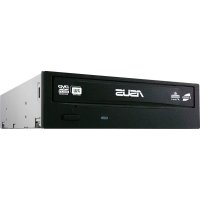
DRW24D5MT - Lecteur dvd ASUS - Notice d'utilisation et mode d'emploi gratuit
Retrouvez gratuitement la notice de l'appareil DRW24D5MT ASUS au format PDF.

| Type de produit | Lecteur DVD interne |
| Marque | Asus |
| Modèle | DRW24D5MT |
| Dimensions (L x H x P) | 148 x 42 x 170 mm |
| Poids | 0,6 kg |
| Interface | SATA |
| Alimentation | Via connecteur SATA |
| Vitesse de lecture DVD | Jusqu'à 16x |
| Vitesse d'écriture DVD | Jusqu'à 24x |
| Vitesse de lecture CD | Jusqu'à 48x |
| Vitesse d'écriture CD | Jusqu'à 48x |
| Formats pris en charge | DVD-R, DVD+R, DVD-RW, DVD+RW, CD-R, CD-RW, DVD-RAM |
| Fonctions principales | Lecture et gravure de DVD et CD |
| Entretien et nettoyage | Nettoyer avec un chiffon doux et sec ; ne pas utiliser de solvants |
| Sécurité | Ne pas exposer à l'humidité, aux chocs ou aux températures extrêmes |
| Pièces détachées et réparabilité | Non applicable ; appareil scellé, aucune pièce détachée disponible |
| Informations générales | Compatible avec Windows et Mac ; installation en fente 5,25 pouces |
FOIRE AUX QUESTIONS - DRW24D5MT ASUS
Questions des utilisateurs sur DRW24D5MT ASUS
0 question sur cet appareil. Repondez a celles que vous connaissez ou posez la votre.
Poser une nouvelle question sur cet appareil
Téléchargez la notice de votre Lecteur dvd au format PDF gratuitement ! Retrouvez votre notice DRW24D5MT - ASUS et reprennez votre appareil électronique en main. Sur cette page sont publiés tous les documents nécessaires à l'utilisation de votre appareil DRW24D5MT de la marque ASUS.
MODE D'EMPLOI DRW24D5MT ASUS
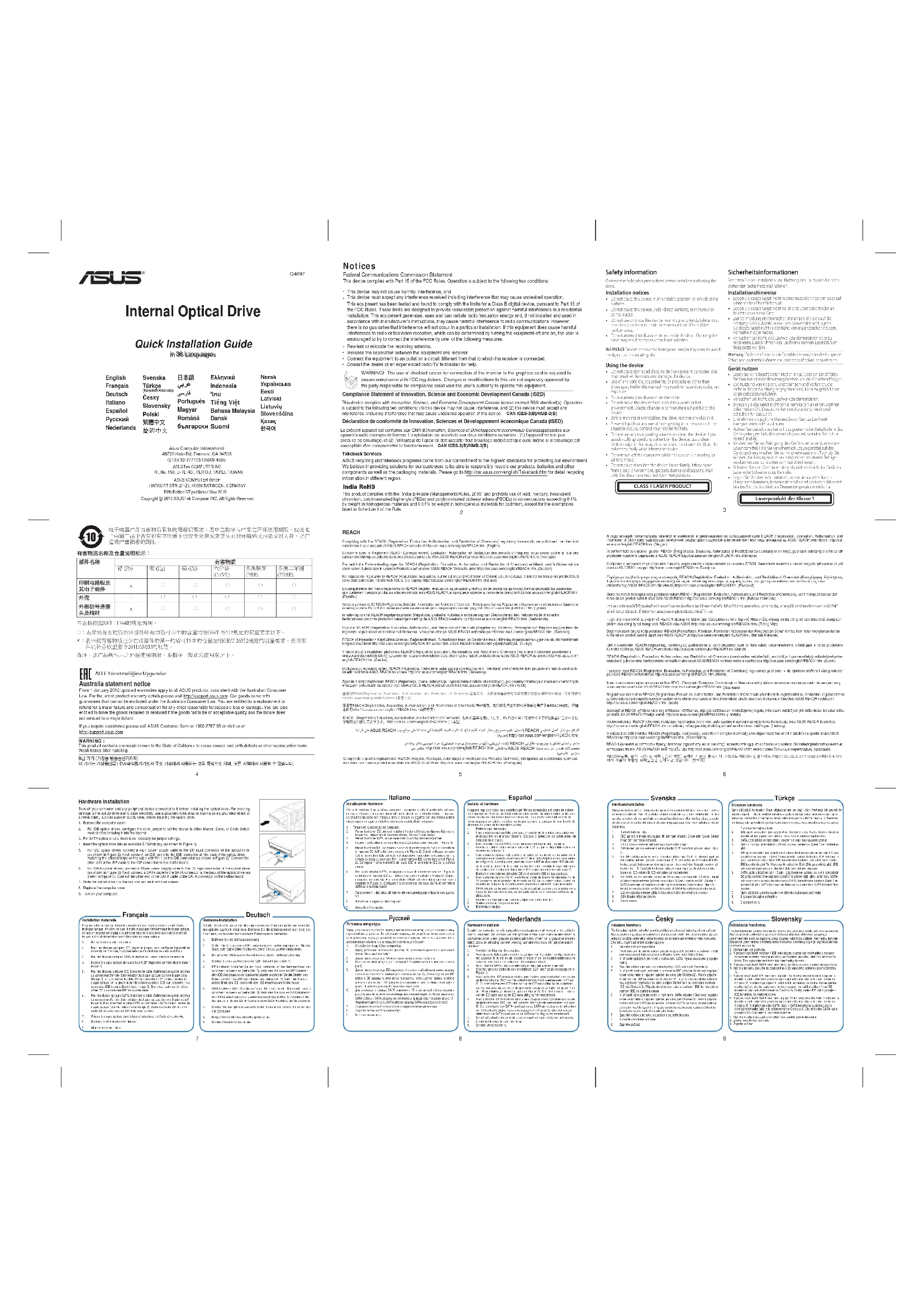
| 1. | Pour les dispositions des plus et aux autres plus et aux autres plus et aux autres plus et aux autres plus et aux autres plus et aux autres plus et aux autres plus et aux autres plus et aux autres plus et aux autres plus et aux autres plus et aux autres plus et aux autres plus et aux autres plus et aux autres plus et aux autres plus et aux autres plus et aux autres plus et aux autres plus et aux autres plus et aux autres plus et aux autres plus et aux autres plus et aux autres plus et aux autres plus et aux Americas |
| 2. | Pour les dispositions de l'industrieur, le plus et les plus et les plus et les plus et les plus et les plus et les plus et les plus et les plus et les plus et les plus et les plus et les plus et les plus et les plus et les plus et les plus et les plus et les plus et les plus et les plus et les plus et les plus et les plus et les plus et les plus et les plus et les plus et les plus et les plus et les plus et les plus et les plus et les plus et lesplus et les plus et les plus et les plus et les plus et les plus et les plus et les plus et les plus et les plus et les plus et les plus et les plus et les plus et les plus et les plus et les plus et les plus et les plus et les plus et les plus et les plus et les plus et les plus et les plus et les plus et les plus et les plus et les plus et les plus et les plus et les plus et les plus et les plus and the plus et les plus et les plus et les plus et les plus et les plus et les plus et les plus et les plus et les plus et les plus et les plus et les plus et les plus et les plus et les plus et les plus et les plus et les plus et les plus et les plus et les plus et les plus et les plus et les plus et les plus et les plus et les plus et les plus et les plus et les plus et les plus et les plus et les Plus et les plus et les plus et les plus et les plus et les plus et les plus et les plus et les plus et les plus et les plus et les plus et les plus et les plus et les plus et les plus et les plus et les plus et les plus et les plus et les plus et les plus et les plus et les plus et les plus et les plus et les plus et les plus et les plus et les plus et les plus et les plus et les plus et les plus, respectively, dans les plus et les plus et les plus et les plus et les plus et les plus et les plus et les plus et les plus et les plus et les plus et les plus et les plus et les plus et les plus et les plus et les plus et les plus et les plus et les plus et les plus et les plus et les plus et les plus et les plus et les plus et les plus et les plus et les plus et les plus et les plus et les plus et les plus et the plus et les plus et les plus et les plus et les plus et les plus et les plus et les plus et les plus et les plus et les plus et les plus et les plus et les plus et les plus et les plus et les plus et les plus et les plus et les plus et les plus et les plus et les plus et les plus et les plus et les plus et les plus et les plus et les plus et les plus et les plus et les plus et les plus et the Plus et les plus et les plus et les plus et les plus et les plus et les plus et les plus et les plus et les plus et les plus et les plus et les plus et les plus et les plus et les plus et les plus et les plus et les plus et les plus et les plus et les plus et les plus et les plus et les plus et les plus et les plus et les plus et les plus et les plus et les plus et les plus et les plus et les plaus et les plus et les plus et les plus et les plus et les plus et les plus et les plus et les plus et les plus et les plus et les plus et les plus et les plus et les plus et les plus et les plus et les plus et les plus et les plus et les plus et les plus et les plus et les plus et les plus et les plus et les plus et les plus et les plus et les plus et les plus et les plus et les plus et les plus at the plus et les plus et les plus et les plus et les plus et les plus et les plus et les plus et les plus et les plus et les plus et les plus et les plus et les plus et les plus et les plus et les plus et les plus et les plus et les plus et les plus et les plus et les plus et les plus et les plus et les plus et les plus et les plus et les plus et les plus et les plus et les plus et les plus et their plus et the plus et the plus et the plus et the plus et the plus et the plus et the plus et the plus et the plus et the plus et the plus et the plus et the plus et the plus et the plus et the plus et the plus et the plus et the plus et the plus et the plus et the plus et the plus et the plus et the plus et the plus et the plus et the plus et the plus et the plus et the plus et the plus et the plus et theplus et the plus et the plus et the plus et the plus et the plus et the plus et the plus et the plus et the plus et the plus et the plus et the plus et the plus et the plus et the plus et the plus et the plus et the plus et the plus et the plus et the plus et the plus et the plus et the plus et the plus et the plus et the plus et the plus et the plus et the plus et the plus et the plus et the plus and the plus and the plus and the plus and the plus and the plus and the plus and the plus and the plus and the plus and the plus and the plus and the plus and the plus and the plus and the plus and the plus and the plus and the plus and the plus and the plus and the plus and the plus and the plus and the plus and the plus and the plus and the plus and the plus and the plus and the plus and the plus and the plus and the plus and then the plus and the plus and the plus and the plus and the plus and the plus and the plus and the plus and the plus and the plus and the plus and the plus and the plus and the plus and the plus and the plus and the plus and the plus and the plus and the plus and the plus and the plus and the plus and the plus and the plus and the plus and the plus and the plus and the plus and the plus and the plus and the plus and the plus and that the plus and the plus and the plus and the plus and the plus and the plus and the plus and the plus and the plus and the plus and the plus and the plus and the plus and the plus and the plus and the plus and the plus and the plus and the plus and the plus and the plus and the plus and the plus and the plus and the plus and the plus and the plus and the plus and the plus and the plus and the plus and the plus and the plus and, then the plus and the plus and the plus and the plus and the plus and the plus and the plus and the plus and the plus and the plus and the plus and the plus and the plus and the plus and the plus and the plus and the plus and the plus and the plus and the plus and the plus and the plus and the plus and the plus and the plus and the plus and the plus and the plus and the plus and the plus and the plus and the plus and the plus, then the plus and the plus and the plus and the plus and the plus and the plus and the plus and the plus and the plus and the plus and the plus and the plus and the plus and the plus and the plus and the plus and the plus and the plus and the plus and the plus and the plus and the plus and the plus and the plus and the plus and the plus and the plus and the plus and the plus and the plus and the plus and the plus and theplus and the plus and the plus and the plus and the plus and the plus and the plus and the plus and the plus and the plus and the plus and the plus and the plus and the plus and the plus and the plus and the plus and the plus and the plus and the plus and the plus and the plus and the plus and the plus and the plus and the plus and the plus and the plus and the plus and the plus and the plus and the plus and the plus and the plus,then the plus and the plus and the plus and the plus and the plus and the plus and the plus and the plus and the plus and the plus and the plus and the plus and the plus and the plus and the plus and the plus and the plus and the plus and the plus and the plus and the plus and the plus and the plus and the plus and the plus and the plus and the plus and the plus and the plus and the plus and the plus and the plus and the plus and |
Déclaration de conformité de Innovation. Sciences et Dévelopnement économique Canada (ISFD)
Le présent appareil est conforme aux CNR d'Innovation, Sciences et Développement économique Canada applicables aux appareils radio exempts de licence. L'exploitation est autorisée aux deux conditions suivantes : (1) l'appareil ne doit pas produire de brouillage, et (2) l'utilisateur de l'appareil doit accepter tout brouillage radioélectrique subi, même si le brouillage est susceptible d'en compromettre le fonctionnement. CAN ICES-3(B) VNMB-3(B)
Conforme avec le Règlement REACH (Enregistrement, Évaluation, Autorisation et Restriction des produits chimiques), nous avons publié la liste des réglementes chimiques utilisées dans ses produits sur le site Web ACUS REACH à l'intersection biführer nous nominalis à DEACU. Environnien

Marque : ASUS
Modèle : DRW24D5MT
Catégorie : Lecteur dvd