 Notice Facile
ST467 - Moniteur ASUS - Notice d'utilisation et mode d'emploi gratuit
Retrouvez gratuitement la notice de l'appareil ST467 ASUS au format PDF.

| Caractéristiques techniques | Moniteur ASUS ST467, résolution Full HD 1920 x 1080, taille de l'écran 24 pouces, technologie LED, temps de réponse 5 ms, luminosité 250 cd/m², angle de vision 178°. |
|---|---|
| Utilisation | Idéal pour le travail de bureau, le gaming occasionnel et le visionnage de vidéos. Connectivité via HDMI et VGA. |
| Maintenance et réparation | Nettoyer l'écran avec un chiffon doux et sec. Éviter les produits chimiques agressifs. En cas de problème technique, consulter le service après-vente ASUS. |
| Sécurité | Respecter les consignes de sécurité électrique. Éviter l'exposition à l'humidité. Ne pas bloquer les ventilations pour prévenir la surchauffe. |
| Informations générales | Garantie de 3 ans, support technique disponible. Vérifier la compatibilité avec votre système avant l'achat. |
FOIRE AUX QUESTIONS - ST467 ASUS
Téléchargez la notice de votre Moniteur au format PDF gratuitement ! Retrouvez votre notice ST467 - ASUS et reprennez votre appareil électronique en main. Sur cette page sont publiés tous les documents nécessaires à l'utilisation de votre appareil ST467 de la marque ASUS.
MODE D'EMPLOI ST467 ASUS
ST467 Écran LCD Guide de l’utilisateurInstruction de recyclage importante : Ce produit peut contenir des déchets électroniques qui peuvent être dangereux s’ils ne sont pas éliminés correctement. Recyclez ou éliminez conformément aux lois locales, de l’état ou fédérales. Pour plus d’informations, contactez l’alliance des industries électroniques à WWW.EIAE.ORG
- Les informations contenues dans ce document sont sujettes à modification sans avis préalable. Ce document contient des informations propriétaires protégées par copyright. Tous droits réservés. Aucune partie de ce document ne peut être reproduite, traduite dans une autre langue ou stockée sur un système d’archivage, ou transmise par aucun moyen, électronique, mécanique, photocopie, enregistrement ou autre, sans autorisation écrite préalable. Windows est une marque déposée de Microsoft, Inc. Les autres marques ou noms de produits sont des marques commerciales de leurs détenteurs respectifs.Table des matières 1 Table des matières Avertissements et précautions de sécurité p. 3
- Instructions de sécurité importantes p. 4
- Notes sur le panneau LCD de cet écran p. 5
- Avis de sécurité pour la télécommande p. 5
- Avis sur la sécurité des piles p. 5
- Notes sur le déplacement de l’écran p. 6
- Contenu de l’emballage p. 7
- Accessoires optionnels p. 7
- Installation de l’écran p. 8
- Monter l’écran p. 8
- Installer l’écran sur un mur p. 8
- Installer les pieds de bureau optionnels p. 9
- Parties de l’écran et leurs fonctions p. 10
- Panneau arrière p. 10
- Prises d’entrée/sortie p. 11
- Télécommande p. 13
- Utilisation de la télécommande p. 14
- Installation des piles de la télécommande p. 14
- Conseils d’utilisation de la télécommande p. 14
- Connexion p. 15
- Connexion des signaux audio/vidéo p. 15
- Connexion de l’entrée VGA p. 15
- Connexion de l’entrée vidéo en composantes YPbPr p. 16
- Connexion de l’entrée S-Vidéo p. 17
- Connexion de l’entrée vidéo composite (AV) p. 18
- Connexion de l’entrée numérique DVI-D p. 19
- Connexion de l’entrée HDMI numérique p. 20
- Connexion de l’entrée DisplayPort (DP) numérique p. 21
- Connexion de haut-parleurs externes p. 22
- Connexion de plusieurs écrans p. 23
- Connexion de l’alimentation p. 24
- Opérations de base p. 25
- Allumer ou éteindre l’écran p. 25
- Verrouillage/Déverrouillage des commandes p. 25
- Changement des signaux d’entrée p. 25
- Ajuster le niveau de volume audio p. 25
- Connexion au réseau p. 26
- Connexion de l’écran à un réseau local p. 26
- Contrôle à distance en réseau p. 27
- Information p. 27
- Image et Son p. 28
- Écran p. 28
- Table des matières2 Paramètre p. 29
- Planifier p. 29
- Mail Report (Envoyer un etat par courrier electronique) p. 30
- Network p. 34
- Commandes RS232 sur le réseau p. 35
- Le menu à l’écran (OSD) p. 36
- Présentation du menu OSD p. 36
- Opérations dans le menu OSD p. 38
- Menu Image p. 39
- Menu Son p. 40
- Menu Écran p. 41
- Menu Paramètre p. 44
- Informations du produit p. 46
- Spécifications p. 46
- Dimensions p. 48
- Codes de la télécommande p. 49
- Résolution du signal d’entrée prise en charge p. 50
- Combinaison de signaux d’entrée PAP prise en charge p. 52
- Dépannage Avertissements et précautions de sécurité 3 Avertissements et précautions de sécurité p. 53
- La prise du cordon d’alimentation doit rester facilement accessible. La prise secteur (prise murale) doit être installée à proximité de l’équipement et doit être accessible facilement. Pour déconnecter totalement cet appareil du secteur, déconnectez le cordon d’alimentation de la prise secteur.
- Ne placez pas cet écran sur une surface inclinée ou instable (comme un chariot) où il pourrait tomber et être endommagé ou blesser quelqu’un.
- Ne placez pas cet écran à proximité d’eau comme un spa ou une piscine ou dans une position qui permettrait des éclaboussures ou des pulvérisations d’eau sur l’écran, comme devant une fenêtre ouverte par laquelle la pluie pourrait rentrer.
- N’installez pas cet écran dans un espace confiné sans une ventilation et une circulation d’air adéquates, comme dans une armoire fermée. Laissez un espace adéquat autour de l’écran pour dissiper la chaleur à l’intérieur. Ne bloquez aucune des fentes de ventilation et ouvertures sur l’écran. Une surchauffe peut entraîner des dangers et des chocs électriques.
- L’installation de cet écran ne doit être effectuée que par un technicien qualifié. Ne pas installer cet écran correctement peut causer des blessures et des dommages au personnel et l’écran lui-même. Vérifiez régulièrement l’installation et entretenez l’écran régulièrement pour assurer les meilleures conditions de travail.
- Utilisez uniquement les accessoires agréés ou recommandés par le fabricant pour monter cet écran. Utiliser des accessoires erronés ou inadaptés peut provoquer la chute de l’écran et entraîner des blessures graves. Assurez-vous que la surface et les points de fixation sont suffisamment solides pour supporter le poids de l’écran.
- Pour réduire le risque d’électrocution, ne retirez pas les panneaux. Aucun composant susceptible d’être manipulé par l’utilisateur. Confiez les opérations d’entretien et de réparation à un technicien qualifié.
- Pour éviter les blessures, monter l’écran ou installer les pieds de bureau est nécessaire avant l’utilisation.
CET ÉQUIPEMENT DOIT ÊTRE MIS À
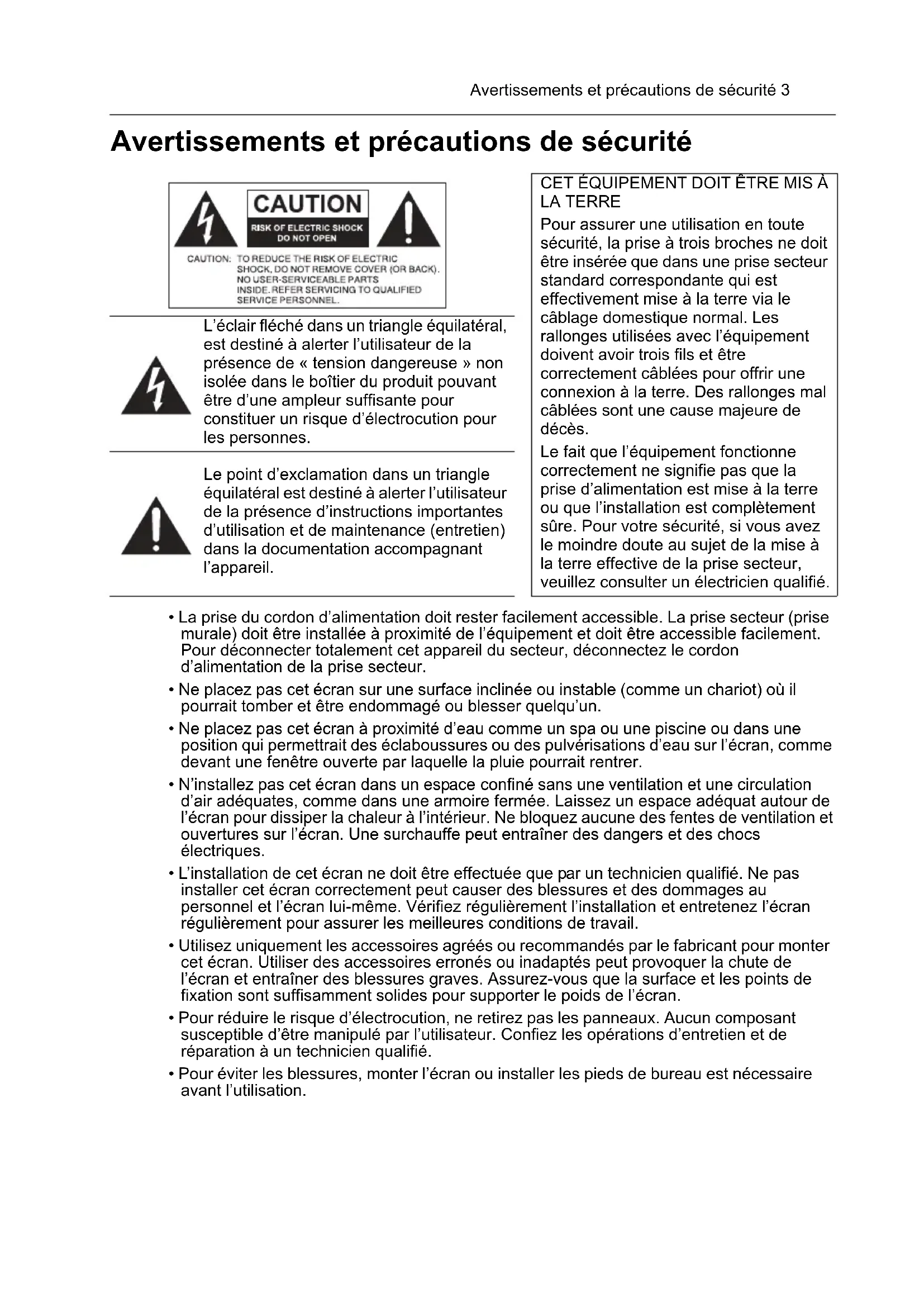
LA TERRE Pour assurer une utilisation en toute sécurité, la prise à trois broches ne doit être insérée que dans une prise secteur standard correspondante qui est effectivement mise à la terre via le câblage domestique normal. Les rallonges utilisées avec l’équipement doivent avoir trois fils et être correctement câblées pour offrir une connexion à la terre. Des rallonges mal câblées sont une cause majeure de décès. Le fait que l’équipement fonctionne correctement ne signifie pas que la prise d’alimentation est mise à la terre ou que l’installation est complètement sûre. Pour votre sécurité, si vous avez le moindre doute au sujet de la mise à la terre effective de la prise secteur, veuillez consulter un électricien qualifié. L’éclair fléché dans un triangle équilatéral, est destiné à alerter l’utilisateur de la présence de « tension dangereuse » non isolée dans le boîtier du produit pouvant être d’une ampleur suffisante pour constituer un risque d’électrocution pour les personnes. Le point d’exclamation dans un triangle équilatéral est destiné à alerter l’utilisateur de la présence d’instructions importantes d’utilisation et de maintenance (entretien) dans la documentation accompagnant l’appareil.Instructions de sécurité importantes4 Instructions de sécurité importantes
3. Respectez tous les avertissements.
4. Suivez toutes les instructions.
5. N’utilisez pas cet appareil près de l’eau.
6. Nettoyez uniquement avec un chiffon sec.
7. N’obstruez aucune des fentes de ventilation. Installez conformément aux instructions
8. N’installez pas près de sources de chaleur telles que radiateurs, registres de chaleur,
poêles ou autres appareils (y compris les amplificateurs) qui produisent de la chaleur.
9. Ne supprimez pas la sécurité de la fiche polarisée ou de mise à la terre. Une fiche
polarisée possède deux lames dont l’une est plus large que l’autre. Une prise de terre possède deux lames et une broche de terre. La lame large ou la troisième broche sont fournies pour votre sécurité. Si la prise fournie ne rentre pas dans votre prise secteur, consultez un électricien pour remplacer la prise obsolète.
10. Protégez le cordon d’alimentation contre le piétinement ou le pincement,
particulièrement au niveau des prises électriques, et du point d’où ils sortent de l’appareil.
11. Utilisez uniquement des fixations/accessoires spécifiés par le fabricant.
12. Utilisez uniquement avec le chariot, pied, trépied, support ou table spécifié
par le fabricant ou vendu avec l’appareil. Lorsque vous utilisez un chariot, soyez prudent lorsque vous déplacez l’ensemble chariot/appareil pour éviter les blessures en cas de chute.
13. Débranchez cet appareil pendant les orages ou si inutilisé pendant de
longues périodes de temps.
14. Confiez toutes les opérations d’entretien et de réparation à un technicien qualifié. Une
réparation est nécessaire lorsque l’appareil a été endommagé de quelque manière, par exemple la prise ou le cordon d’alimentation est endommagé, du liquide a été renversé ou des objets sont tombés dans l’appareil, l’appareil a été exposé à la pluie ou l’humidité, l’appareil ne fonctionne pas normalement, ou il est tombé.Instructions de sécurité importantes 5 Notes sur le panneau LCD de cet écran
- Le panneau LCD (affichage à cristaux liquides) de cet écran a une couche de verre de protection très fine qui peut être marquée, rayée ou fêlée si elle est heurtée ou comprimée. Le substrat à cristaux liquides peut également être endommagé si une force excessive est appliquée sur l’écran, ou en cas de températures extrêmes. Veuillez en prendre soin.
- Le temps de réponse et la luminosité de le panneau LCD peut varier avec la température ambiante.
- Évitez de placer l’écran sous la lumière directe du soleil ou là où le soleil ou un spot éclairerait directement le panneau LCD, car la chaleur peut endommager le panneau et le boîtier externe de l’écran et la forte lumière rendrait le visionnage de l’affichage plus difficile que nécessaire.
- Le panneau LCD se compose de pixels individuels pour afficher des images et est fabriqué selon les spécifications de conception. Bien que 99,9% de ces pixels fonctionnent normalement, 0,01% des pixels peuvent rester constamment allumés (en rouge, bleu ou vert) ou éteints. Ceci est une limitation technique de la technologie LCD et n’est pas un défaut.
- Les écrans LCD, comme les écrans plasma (PDP) et à tube cathodique conventionnel, sont également sensibles aux « images rémanentes définitives », ou « rétention des images », qui créent sur l’écran des ombres et lignes fixes visibles. Pour éviter de tels dommages à l’écran, évitez d’afficher des images fixes (comme les menus à l’écran, logos de chaînes de télévision, icônes ou textes fixes/inactifs) pendant plus de deux heures. Changez le format de l’image de temps en temps. Remplissez tout l’écran avec l’image, et éliminez les barres noires lorsque cela est possible. Évitez d’afficher des images au format 4:3 pendant une longue période de temps, sinon il peut y avoir des traces de rétention des images visibles sur l’écran comme deux lignes verticales. Si l’affichage d’une image fixe est nécessaire, il est recommandé d’activer Rétention d'image sous le menu Paramètre > Avancé. Remarque :
- Dans certaines circonstances, de la condensation peut se produire sur la face intérieure du verre de protection, c’est un phénomène naturel et n’affectera pas le fonctionnement de l’écran. Cette condensation disparaît habituellement après environ 2 heures de fonctionnement normal. Avis de sécurité pour la télécommande
- Ne placez pas la télécommande dans la chaleur directe, l’humidité et évitez le feu.
- Ne laissez pas tomber la télécommande.
- N’exposez pas la télécommande à l’eau ou l’humidité, car cela pourrait entraîner un dysfonctionnement.
- Confirmez qu’il n’y a pas d’obstacle entre la télécommande et le capteur du produit.
- Lorsque la télécommande ne sera pas utilisée pendant une longue période, retirez les piles. Avis sur la sécurité des piles L’utilisation du mauvais type de piles peut causer des fuites chimiques ou des explosions. Veuillez noter ce qui suit :
- Assurez-vous toujours que les piles sont insérées avec les bornes positives et négatives dans la direction correcte comme indiqué dans le compartiment des piles.
- Des types différents de piles ont des caractéristiques différentes. Ne mélangez pas de types différents.
- Ne mélangez pas des piles anciennes et neuves. Le mélange de piles anciennes et neuves raccourcirait la durée de vie des piles ou causerait des fuites chimiques des anciennes piles.
- Lorsque les piles semblent mal fonctionner, remplacez-les immédiatement.
- Les produits chimiques qui fuient des piles peuvent causer une irritation de la peau. Si une matière chimique suinte des piles, essuyez-la immédiatement en utilisant un chiffon propre, et remplacez les piles dès que possible.Instructions de sécurité importantes6
- Du fait de conditions de stockage variables, la durée de vie des piles incluses avec votre produit peut être réduite. Remplacez-les dans les 3 mois ou dès que vous pouvez après leur utilisation.
- Il peut y avoir des restrictions locales concernant l’élimination ou le recyclage des piles. Consultez vos réglementations locales ou l’entreprise d’élimination des déchets. Notes sur le déplacement de l’écran L’écran a une résistance mécanique limitée. Pour éviter que des problèmes de performance se produisent avec l’écran causés par des défauts de câblage, une déformation du panneau avant, le verre rayé ou brisé, une fuite de lumière, etc., il doit être manipulé avec soin.
- Déplacez toujours l’écran à au moins deux (2) adultes.
- Lorsque vous souhaitez déplacer l’écran, assurez-vous que les quatre (4) poignées sont tenues.
- Lorsque vous voulez placer l’écran face vers le bas : - Placez l’écran doucement et horizontalement.
- Lorsque vous voulez relever l’écran : - Préparez une surface plane et horizontale qui est plus grande que l’écran et étalez dessus une protection épaisse. - Soulevez l’écran horizontalement en tenant les quatre (4) poignées. Ne soulevez pas l’écran contre son coin. - Veillez à ne rayer aucune partie de l’écran en relevant l’écran. - Tenez l’écran verticalement pour assurer que son poids est réparti uniformément sur la surface. - Vérifier l’étiquette de choc à l’extérieur de l’emballage. L’indicateur de choc sur l’étiquette devient rouge si l’écran ou l’emballage est manipulé incorrectement. Surface de supportContenu de l’emballage 7 Contenu de l’emballage Ouvrez l’emballage commercial et vérifiez le contenu. Si un des éléments est absent ou endommagé, veuillez contacter votre revendeur immédiatement. Remarques :
- Le type du cordon d’alimentation fourni peut différer de l’illustration, selon votre région d’achat.
- Avant de vous débarrasser de l’emballage, vérifiez que vous n’avez pas laissé d’accessoires à l’intérieur du carton.
- Éliminez les matériaux d’emballage de manière appropriée. Vous pouvez recycler le carton. Vous pouvez envisager de stocker l’emballage (si possible) pour un transport ultérieur de l’écran.
- Ne laissez pas les sacs en plastique à portée de jeunes enfants ou de bébés. Accessoires optionnels En plus des éléments fournis en standard dans l’emballage, les accessoires optionnels suivants sont également disponibles séparément : Écran LCD Cordon d’alimentation Câble D-Sub (15 broches) Câbles IR Télécommande Piles AAA/LR3 Guide de démarrage rapide Tampons d’inspection de l’écart Pied de bureau Kit d’alignement des bordsInstallation de l’écran8 Installation de l’écran Monter l’écran Vous pouvez installer l’écran sur une surface verticale avec un support mural de montage approprié ou sur une surface horizontale avec un pied de bureau. Veuillez faire attention aux notes suivantes pendant l’installation :
- Cet écran doit être installé par au moins deux personnes adultes. Essayer d’installer cet écran par une seule personne peut être dangereux et entraîner des blessures.
- Consultez des techniciens qualifiés pour l’installation. Une mauvaise installation peut entraîner la chute de l’écran ou son dysfonctionnement. Installer l’écran sur un mur Remarques :
- Pour maintenir une bonne ventilation, gardez au moins 10 mm d’espace libre entre l’arrière de l’écran et le mur.
- Veuillez consulter un technicien professionnel pour les installations murales. Le fabricant décline toute responsabilité pour les installations non effectuées par un technicien professionnel.
1. Placez un tissu propre, sec et sans peluche sur une surface plane, horizontale et
sans aucun objet. Assurez-vous que la taille du tissu est plus grande que l’écran.
2. Placez l’écran doucement sur le tissu avec l’écran LCD dirigé vers le bas.
3. Identifiez les trous de vis du
montage mural sur le dos de l’écran comme montré dans l’illustration. Remarque :
- Type de vis : M6 x 20 mm
4. Installez le support mural sur l’écran et
fixez l’écran au mur selon les instructions du support de montage. La longueur de la vis doit dépasser l’épaisseur du support de montage mural d’au moins 10 mm. Assurez-vous que toutes les vis sont bien serrées correctement. (Couple recommandé :
470 - 635N•cm). La méthode de
montage doit être suffisamment solide pour supporter le poids de l’écran. 400mm(15.75”)400mm(15.75”) Épaisseur du support de montage mural 10 mm (0,39") Écran 10mm (0.39")Installation de l’écran 9
- La prise Entrée alimentation secteur doit être au-dessus des connecteurs lors de la rotation de votre écran. Installer les pieds de bureau optionnels
1. Placez un tissu propre, sec et sans peluche sur une surface plane, horizontale et sans
aucun objet. Assurez-vous que la taille du tissu est plus grande que l’écran.
2. Placez l’écran doucement sur le tissu avec l’écran LCD dirigé vers le bas.
3. Placez le pied de bureau de l’écran
4. Utilisez les vis et un tournevis adapté
pour fixer le pied à l’écran. Type de vis : M4 Longueur de vis : 10 mm Couple : 10Parties de l’écran et leurs fonctions10 Parties de l’écran et leurs fonctions Panneau arrière No. Nom Description Capteur de la télécommande/Capteur lum. ambiante/Témoin d’alimentation
- Reçoit les signaux des commandes de la télécommande.
- Détecte les conditions d’éclairage ambiant et ajuste la luminosité de l’affichage automatiquement quand la fonction Capteur lum. ambiante est activée.
- Indique l’état de fonctionnement de l’affichage : - Est allumé et vert lors de la recherché des entrées. - Est allumé et rouge lorsque l’écran est en mode Économie d'énergie > Élevée. - Clignote en rouge lorsque l’écran est en mode Économie d'énergie > Faible. - Éteint lorsque l’alimentation principale est éteinte.
- Sélectionne une source vidéo.
- Confirme votre sélection ou accède à un sous-menu dans le menu à l’écran (OSD). MENU Ouvre ou ferme le menu OSD.
- Défile dans les réglages et options dans le menu OSD.
/-,/+ : Touches spéciales pour l’ajustement du volume. Bouton d’alimentation Éteint ou allume l’écran. Témoin d’alimentation Indique l’état d’alimentation de l’écran : - Est allumé et vert lors de la recherché des entrées. - Est allumé et rouge lorsque l’écran est en mode Économie d'énergie > Élevée. - Clignote en rouge lorsque l’écran est en mode Économie d'énergie > Faible. - Éteint lorsque l’alimentation principale est éteinte.
6Parties de l’écran et leurs fonctions 11 Prises d’entrée/sortie No. Nom Description RJ-45 Se connecte au port RJ-45 sur un ordinateur ou un commutateur/ routeur Ethernet.
Pour la commande externe et l’utilisation de plusieurs écrans.
- RS-232C IN : Reçoit les signaux de commande d’un ordinateur ou d’un autre écran.
- RS-232C OUT : Envoie les signaux de commande de l’entrée RS-232C IN à un autre écran. DISPLAY PORT Se connecte à un périphérique compatible DisplayPort. DVI-OUT Envoie les signaux DVI de la prise d’entrée DVI-IN à un autre écran. DVI-IN Reçoit les signaux DVI d’un périphérique externe (comme un ordinateur). HDMI-1/HDMI-2 Reçoit les signaux HDMI d’un périphérique externe (comme un lecteur Blu-ray). VIDEO IN (YPbPr) Reçoit les signaux vidéo en composantes (YPbPr) d’un périphérique externe (comme un lecteur de DVD, un périphérique HDTV ou un lecteur de disque laser). VIDEO IN (S-VIDEO) Reçoit les signaux S-Vidéo d’un périphérique externe (comme un magnétoscope ou un lecteur de DVD). AV OUT Envoie les signaux vidéo composite de la prise d’entrée AV IN à un autre écran. AV IN Reçoit les signaux vidéo composite d’un périphérique externe (comme un magnétoscope ou un lecteur de DVD). VGA OUT Envoie les signaux RVB analogiques de la prise d’entrée VGA IN à un autre écran. VGA IN Reçoit les signaux RVB analogique d’un périphérique externe (comme un ordinateur). AUDIO IN (AUDIO 1) Reçoit les signaux audio d’un périphérique externe (comme un ordinateur). AUDIO IN (AUDIO 2) Reçoit les signaux audio d’un périphérique externe (comme un magnétoscope ou un lecteur de DVD). AUDIO OUT (L/R) Envoie les signaux audio à un périphérique externe.
15Parties de l’écran et leurs fonctions12 IR-IN/IR-OUT
- IR-IN : Pour une utilisation avec un câble d’extension IR, pour assurer une meilleure réception du signal par la télécommande.
- IR-OUT : Envoie le signal IR de la prise d’entrée IR-IN à un autre écran. SPEAKERS (R/L) Envoie les signaux audio à des haut-parleurs externes. AC SWITCH ON/OFF Allume ou éteint l’alimentation secteur. Entrée alimentation secteur Se connecte à une prise secteur via le cordon d’alimentation fourni. Sortie alimentation secteur Relaie l’alimentation secteur de la prise Entrée alimentation secteur à un autre écran.
20Parties de l’écran et leurs fonctions 13 Télécommande ON/OFF Éteint ou allume l’écran. INPUT Ouvre la liste des sources d’entrée pour sélectionner une source d’entrée. EXIT Retourne à un menu OSD précédent ou ferme le menu OSD. / VOL- // VOL+
- Défile dans les réglages et options dans le menu OSD.
- Augmente/Diminue le volume. ENTER Confirme votre sélection ou enregistre les modifications dans le menu OSD. INFO Indique la source d’entrée et la résolution actuelles. Boutons numériques (1-9) et de source d’entrée
- Fonctionnent comme boutons numériques quand le menu OSD est activé.
- Fonctionnent comme source d’entrée directe quand le menu OSD est désactivé. Remarque :
- Les fonctions SDI et MULTI-MEDIA ne sont pas disponibles avec cet écran. MENU Ouvre ou ferme le menu OSD. Bouton numérique (0)/MUTE
- Fonctionne comme bouton numérique quand le menu OSD est activé.
- Active ou désactive la fonction muette quand le menu OSD est désactivé.
Défile dans les réglages et options dans le menu OSD. Boutons MULTI-MEDIA Ces fonctions ne sont pas disponibles avec cet écran.
11Parties de l’écran et leurs fonctions14 Utilisation de la télécommande Installation des piles de la télécommande Conseils d’utilisation de la télécommande
- Pointez le haut de l’avant de la télécommande directement vers la fenêtre du capteur de la télécommande sur l’écran ou du capteur IR sur le câble d’extension lors de l’appui sur les boutons.
- Ne mouillez pas la télécommande. Ne la placez pas dans un environnement humide (comme une salle de bain).
- Si le capteur de la télécommande sur l’écran est exposé à la lumière directe du soleil ou une lumière forte, la télécommande peut ne pas fonctionner correctement. Dans cette situation, changez la source de lumière, réajustez l’angle de votre écran ou utilisez la télécommande d’un endroit plus proche du capteur de la télécommande sur l’écran.
1. Ouvrez du couvercle du compartiment des piles de la
2. Insérez les piles fournies en vous assurant que les
bornes positives et négatives marquées sur les piles correspondent aux marques (+) et (-) dans le compartiment des piles. Remarque :
- Les piles sont fournies pour votre convenance afin que vous puissiez utiliser votre écran immédiatement. Remplacez-les dès que possible.
3. Réinstallez le couvercle du compartiment des piles.
Max. 10 m (32,8 pieds)Connexion 15 Connexion Connexion des signaux audio/vidéo Faites attention aux notes suivantes lorsque vous connectez les câbles :
- Veuillez éteindre tous les appareils.
- Familiarisez-vous avec les ports audio/vidéo sur l’écran et les appareils que vous souhaitez utiliser. Il faut savoir que les connexions incorrectes peuvent affecter la qualité d’image.
- Ne retirez pas les câbles des ports en tirant sur le câble lui-même. Saisissez toujours et tirez les connecteurs à l’extrémité du câble.
- Vérifiez que tous les câbles sont bien insérés et fermement en place. Connexion de l’entrée VGA
1. Connectez la prise VGA IN sur l’écran à la prise de sortie VGA d’un ordinateur en
utilisant le câble D-Sub (15 broches) fourni.
2. Connectez la prise de sortie audio de l’ordinateur à la prise AUDIO IN (AUDIO 1) sur
l’écran avec un câble audio approprié. Pour sélectionner une source audio appropriée, voir « Source audio » à la page 40 pour des détails.
3. Pour afficher les images de cette entrée, appuyez le bouton VGA sur la
télécommande, ou sélectionnez VGA dans la barre de sélection de la source. Remarque :
- Le câble audio n’est pas fourni et doit être acheté séparément. Câble D-Sub (15 broches) Câble audio OrdinateurConnexion16 Connexion de l’entrée vidéo en composantes YPbPr
1. Connectez les prises VIDEO IN (YPbPr) sur l’écran aux prises de sortie composantes
sur un périphérique A/V (comme un magnétoscope ou un lecteur de DVD) en utilisant un câble vidéo en composantes.
2. Connectez les prises de sortie audio du périphérique A/V aux prises AUDIO IN
(AUDIO 2) sur l’écran en utilisant un câble audio approprié. Pour sélectionner une source audio appropriée, voir « Source audio » à la page 40 pour des détails.
3. Pour afficher une image vidéo de cette entrée, appuyez le bouton YPbPr sur la
télécommande, ou sélectionnez YPbPr dans la barre de sélection de la source. Remarque :
- Les câbles ne sont pas fournis et doivent être achetés séparément. Câble audio Lecteur de DVD/magnétoscope Câble vidéo en composantesConnexion 17 Connexion de l’entrée S-Vidéo
1. Connectez la prise VIDEO IN (S-VIDEO) sur l’écran à la prise de sortie S-Vidéo sur un
périphérique A/V (comme un magnétoscope ou un lecteur de DVD) en utilisant un câble vidéo composite.
2. Connectez les prises de sortie audio du périphérique A/V aux prises AUDIO IN
(AUDIO 2) sur l’écran en utilisant un câble audio approprié. Pour sélectionner une source audio appropriée, voir « Source audio » à la page 40 pour des détails.
3. Pour afficher les images de cette entrée, appuyez le bouton INPUT sur la
télécommande et sélectionnez S-Video dans la barre de sélection de la source. Remarque :
- Les câbles ne sont pas fournis et doivent être achetés séparément. Câble audio Lecteur de DVD/magnétoscope Câble S-VidéoConnexion18 Connexion de l’entrée vidéo composite (AV)
1. Connectez la prise AV IN sur l’écran à la prise de sortie vidéo composite (AV) sur un
périphérique A/V (comme un magnétoscope ou un lecteur de DVD) en utilisant un câble vidéo composite.
2. Connectez les prises de sortie audio du périphérique A/V aux prises AUDIO IN
(AUDIO 2) sur l’écran en utilisant un câble audio approprié. Pour sélectionner une source audio appropriée, voir « Source audio » à la page 40 pour des détails.
3. Pour afficher une image vidéo de cette entrée, appuyez le bouton AV sur la
télécommande, ou sélectionnez AV dans la barre de sélection de la source. Remarque :
- Les câbles ne sont pas fournis et doivent être achetés séparément. Câble audio Lecteur de DVD/magnétoscope Câble vidéo compositeConnexion 19 Connexion de l’entrée numérique DVI-D
1. Connectez la prise DVI-IN sur l’écran à la prise de sortie DVI-D d’un ordinateur en
utilisant un câble DVI-D.
2. Si nécessaire, connectez la prise de sortie audio de l’ordinateur à la prise AUDIO IN
(AUDIO 1) sur l’écran avec un câble audio approprié. Pour sélectionner une source audio appropriée, voir « Source audio » à la page 40 pour des détails.
3. Pour afficher une image vidéo de cette entrée, appuyez le bouton DVI sur la
télécommande, ou sélectionnez DVI dans la barre de sélection de la source. Remarque :
- Les câbles ne sont pas fournis et doivent être achetés séparément. Câble audio Ordinateur Câble DVI-DConnexion20 Connexion de l’entrée HDMI numérique
1. Connectez la prise HDMI-1 ou HDMI-2 sur l’écran à la prise de sortie HDMI sur un
lecteur de disque Blu-ray en utilisant un câble HDMI.
2. Pour afficher une image vidéo de cette entrée, appuyez le bouton HDMI-1 ou HDMI-2
sur la télécommande, ou sélectionnez HDMI1 ou HDMI2 dans la barre de sélection de la source. Remarque :
- Les câbles ne sont pas fournis et doivent être achetés séparément. Lecteur de disque Blu-ray Câble HDMIConnexion 21 Connexion de l’entrée DisplayPort (DP) numérique
1. Connectez la prise DISPLAY PORT sur l’écran à la prise de sortie DisplayPort d’un
ordinateur en utilisant un câble DisplayPort.
2. Pour afficher une image vidéo de cette entrée, appuyez le bouton DP sur la
télécommande, ou sélectionnez DisplayPort dans la barre de sélection de la source. Remarque :
- Les câbles ne sont pas fournis et doivent être achetés séparément. Ordinateur Câble DisplayPortConnexion22 Connexion de haut-parleurs externes L’amplificateur intégré sur l’écran vous permet de sortir les signaux audio via des haut- parleurs externes. Connectez les haut-parleurs externes aux prises SPEAKERS (R/L) sur l’écran. Remarque :
- Vous pouvez utiliser la télécommande ou le panneau de commande sur l’écran pour ajuster le volume. Haut-parleurs externesConnexion 23 Connexion de plusieurs écrans Vous pouvez connecter plusieurs écrans en série à un ordinateur pour la gestion. Le nombre d’écrans que vous pouvez connecter en série dépend de la résolution du signal d’entrée que vous utilisez. Remarques :
- Cette connexion RS-232C en série nécessite un ordinateur équipé d’un port RS-232C.
- Utilisez des câbles série nul modem pour la connexion RS-232C en série.
- Évitez d’utiliser une source HDCP pour une connexion en série. Câble RS-232C Écran supplémentaire Le premier écran Câble D-Sub (15 broches) Câble DVI-D Câble
Câble IRConnexion24 Connexion de l’alimentation
1. Branchez une extrémité du cordon d’alimentation dans la prise Entrée alimentation
secteur sur l’écran et l’autre extrémité dans une prise secteur appropriée (si la prise est commutable, allumez l’interrupteur).
2. Basculez l’interrupteur AC SWITCH ON/OFF sur la position allumée pour ALLUMER
l’alimentation secteur. Remarques :
- Le cordon d’alimentation fourni est adapté pour une utilisation avec une alimentation 100-240V CA seulement.
- Le cordon d’alimentation et la prise illustrés peuvent différer de ceux utilisés dans votre région.
- N’utilisez que le cordon d’alimentation approprié pour votre région. N’utilisez jamais un cordon d’alimentation qui apparaît endommagé ou dénudé et ne changez jamais de type de prise sur le cordon d’alimentation.
- Ayez à l’esprit la charge d’alimentation lorsque vous utilisez des rallonges ou des boîtiers d’alimentation multiprises.
- Cet écran ne contient aucune pièce pouvant être réparée. Ne dévissez ou ne retirez jamais les couvercles. Il y a des tensions dangereuses à l’intérieur de l’écran. Coupez l’alimentation et débranchez le cordon d’alimentation si vous avez l’intention de déplacer l’écran.
2Opérations de base 25 Opérations de base Allumer ou éteindre l’écran Verrouillage/Déverrouillage des commandes Vous pouvez verrouiller/déverrouiller le panneau de commande pour éviter les opérations non désirées ou accidentelles. Boutons du panneau de commande Pour verrouiller/déverrouiller les boutons du panneau de commande, appuyez et maintenez les boutons /- et /+ sur le panneau de commande simultanément pendant au moins 5 secondes. Une fois verrouillés, les boutons du panneau de commande ne fonctionnent pas à moins d’être déverrouillés. Fonctions de la télécommande Pour verrouiller/déverrouiller les fonctions de la télécommande, appuyez et maintenez les boutons MENU et /- sur le panneau de commande pendant au moins 5 secondes. Une fois verrouillées, l’écran ne répond à aucune action de la télécommande à moins d’être déverrouillées. Pour verrouiller/déverrouiller les boutons du panneau de commande et de la télécommande, appuyez le bouton pendant au moins 5 secondes, puis le bouton ENTER sur la télécommande. Une fois verrouillés, les boutons du panneau de commande et de la télécommande ne fonctionnent pas à moins d’être déverrouillés. Changement des signaux d’entrée Appuyez le bouton INPUT ou les boutons de source d’entrée sur la télécommande ou le bouton INPUT sur le panneau de commande pour sélectionner un signal d’entrée. Ajuster le niveau de volume audio Appuyez le bouton /- ou /+ sur le panneau de commande, ou le bouton VOL+ ou VOL- sur la télécommande pour ajuster le volume. Pour allumer ou éteindre l’écran, appuyez sur le bouton d’alimentation sur le panneau de commande de l’écran ou sur les boutons ON et OFF sur la télécommande. Remarques : • Le mode veille de l’écran consomme encore de l’énergie. Pour couper complètement l’alimentation électrique, placez l’interrupteur d’alimentation en position arrêt ou débranchez le cordon d’alimentation de la prise secteur.• L’écran est conforme à la fonction de gestion de l’alimentation DPM approuvée par VESA. La fonction de gestion de l’alimentation est une fonction d’économie d’énergie qui réduit automatiquement la consommation électrique de l’écran lorsque la souris ou le clavier n’est pas utilisé pendant une période déterminée.Connexion au réseau26 Connexion au réseau Connexion de l’écran à un réseau local Pour configurer l’écran pour la connexion à un réseau local :
1. Connectez un câble RJ45 aux ports correspondants sur l’écran et votre commutateur
2. Ouvrez le menu OSD. Allez à Paramètre > Paramètre de contrôle et sélectionnez
3. Allez à Paramètre > Paramètres réseau et effectuez un des réglages suivants en
fonction de votre environnement réseau. Il peut être nécessaire de contacter votre administrateur réseau pour de l’assistance sur ces réglages. - Si vous êtes dans un environnement DHCP (l’adresse IP de l’écran sera attribuée automatiquement par un serveur DHCP), sélectionnez DHCP > Exécuter et appuyez le bouton ENTER sur la télécommande. Une fois la connexion de l’écran réussie, les informations Adresse IP, Masque sous-réseau, Passerelle défaut, DNS primaire et DNS secondaire seront affichées. - Si vous n’êtes pas dans un environnement DHCP (l’adresse IP de l’écran doit être configurée manuellement), sélectionnez Manuel > Exécuter et appuyez le bouton ENTER sur la télécommande. Contactez votre administrateur réseau pour des informations sur les réglages Adresse IP, Masque sous-réseau, Passerelle défaut, DNS primaire et DNS secondaire et entrez-les en conséquence en utilisant les boutons numériques sur la télécommande.
4. Pour enregistrer les réglages et retourner au menu précédent, choisissez Exécuter et
appuyez le bouton ENTER sur la télécommande.Connexion au réseau 27 Contrôle à distance en réseau Une fois l’écran connecté via une connexion réseau local, vous pouvez accéder à l’interface intégrée de contrôle à distance en réseau de l’écran avec un ordinateur et l’adresse IP de l’écran. Remarques :
- L’ordinateur et l’écran doivent avoir les mêmes réglages Masque sous-réseau, Passerelle défaut, DNS primaire et DNS secondaire.
- Vous ne pouvez pas contrôler l’écran via la connexion RS-232C lorsque le contrôle en réseau est utilisé. Cependant, vous pouvez définir le numéro de port TCP de la connexion en réseau local à 4660 si vous souhaitez contrôler l’écran en utilisant protocole RS-232. Voir « Commandes RS232 sur le réseau » à la page 35.
- Le navigateur Internet recommandé est Internet Explorer version 7.0 ou supérieure.
1. Entrez l’adresse IP de l’écran (peut être trouvée dans Paramètre > Information du
menu OSD) dans la barre d’adresse de votre navigateur Internet et appuyez Enter.
2. L’interface de contrôle à distance en réseau apparaît.
Information La page Information fournit des informations générales sur l’écran.Connexion au réseau28 Image et Son La page Image et Son fournit des options pour les ajustements de l’image et du son. Pour plus d’informations sur comment ajuster ces réglages, veuillez consulter « Menu Image » à la page 39 et « Menu Son » à la page 40. Remarque :
- Assurez-vous que le menu Paramètre > Paramètre de contrôle est réglé sur Réseau, et que le menu Paramètre > Économie d'énergie est réglé sur Faible ou Arrêt si vous souhaitez allumer l’écran depuis une page Web. Si le menu Paramètre > Économie d'énergie est réglé sur Élevée, le bouton Power ON (Sous tension) sera désactivé (grisé). Écran La page Écran fournit des options liées aux ajustements de l’affichage. Pour plus d’informations sur comment ajuster ces réglages, veuillez consulter « Menu Écran » à la page 41.Connexion au réseau 29 Paramètre La page Paramètre fournit des options pour les ajustements avancés de l’affichage. Pour plus d’informations sur comment ajuster ces réglages, veuillez consulter « Menu Paramètre » à la page 44. Planifier La page Planifier fournit des options pour configurer la date et l’heure actuelles, et jusqu’à 7 réglages de planification pour que l’écran s’allume et s’éteigne automatiquement. Pour plus d’informations sur comment configurer ces planifications, veuillez consulter « Planifier » à la page 44.Connexion au réseau30 Mail Report (Envoyer un etat par courrier electronique) La page Mail Report (Envoyer un etat par courrier electronique) fournit des options pour configurer les réglages du serveur de messagerie pour envoyer des rapports d’état ou d’alerte depuis l’écran. Configurer les réglages du serveur de messagerie Les réglages du serveur de messagerie doivent être correctement configurés pour que l’écran envoie des messages électroniques.
1. Spécifiez les adresses de messagerie de l’expéditeur et du destinataire et l’objet sous
Email Setting (Paramètre de messagerie).
2. Obtenez l’adresse du serveur, le nom d’utilisateur et le mot de passe de
l’administrateur de votre serveur de messagerie et saisissez-les dans les champs correspondants sous SMTP Setting (Paramètre SMTP).
3. Si vous voulez que l’écran envoie un rapport d’état périodiquement, cochez la case
Rapport d’état et spécifiez l’heure et le jour de la semaine pour l’envoi du rapport.
4. Cliquez sur le bouton Submit (Envoyer) pour terminer la configuration. Vous pouvez
également cliquer sur le bouton E-mail Test (E-mail test) pour que l’écran envoie un e-mail test pour vérification.Connexion au réseau 31 Rapport d’état Si activé, un rapport d’état sera généré et envoyé périodiquement en fonction de vos réglages dans la page Mail Report (Envoyer un etat par courrier electronique). Voici un exemple de la forme et du contenu du rapport d’état. Rapport d’état [Écran] Nom de modèle : (Nom de modèle de l’écran) Numéro de série : (Numéro de série de l’écran) [ÉTAT] État d’alimentation : Sous tension Source vidéo : HDMI1 Activation PAP : Arrêt [Réseau] Adresse IP : xx.xx.xx.xx Masque sous-réseau : xx.xx.xx.xx Passerelle : xx.xx.xx.xx DNS primaire : xx.xx.xx.xx DNS secondaire : xx.xx.xx.xx Adresse MAC : xx:xx:xx:xx:xx:xx [Autres informations] Version M/L convertisseur : x.x Version M/L réseau : x.xx Revx Fonctionnement : 0000008HConnexion au réseau32 Rapport d’alerte - erreur thermique Si la température ambiante de l’écran est supérieure à 50
F) pendant plus de 30 secondes, un rapport d’alerte d’erreur thermique est généré et envoyé au destinataire spécifié. Voici un exemple de la forme et du contenu du rapport. Si une alerte d’erreur thermique se produit, éteignez l’écran et vérifiez si l’espace ou le passage autour de l’écran pour la dissipation de la chaleur est bloqué. Améliore`z la ventilation et circulation de l’air autour de l’écran si nécessaire. Erreur thermique [Écran] Nom de modèle : (Nom de modèle de l’écran) Numéro de série : (Numéro de série de l’écran) [ÉTAT] État d’alimentation : Sous tension Source vidéo : HDMI1 Activation PAP : Arrêt [Réseau] Adresse IP : xx.xx.xx.xx Masque sous-réseau : xx.xx.xx.xx Passerelle : xx.xx.xx.xx DNS primaire : xx.xx.xx.xx DNS secondaire : xx.xx.xx.xx Adresse MAC : xx:xx:xx:xx:xx:xx [Autres informations] Version M/L convertisseur : x.x Version M/L réseau : x.xx Revx Fonctionnement : 0000008HConnexion au réseau 33 Rapport d’alerte - erreur de tension Si une fluctuation dans l’alimentation en courant continu des composants internes de l’écran (puce du convertisseur et rétroéclairage) se produit, un rapport d’alerte d’erreur de tension sera généré et envoyé au destinataire spécifié, et l’écran s’éteint automatiquement. Voici un exemple de la forme et du contenu du rapport. Si une alerte d’erreur de tension se produit, envisager les mesures suivantes :
- Vérifiez s’il y a des connexions desserrées entre les câbles électriques et les prises.
- Assurez-vous que l’alimentation électrique n’est pas accidentellement éteinte (si le dispositif d’alimentation ou la prise a un interrupteur). Erreur de tension [Écran] Nom de modèle : (Nom de modèle de l’écran) Numéro de série : (Numéro de série de l’écran) [ÉTAT] État d’alimentation : Sous tension Source vidéo : HDMI1 Activation PAP : Arrêt [Réseau] Adresse IP : xx.xx.xx.xx Masque sous-réseau : xx.xx.xx.xx Passerelle : xx.xx.xx.xx DNS primaire : xx.xx.xx.xx DNS secondaire : xx.xx.xx.xx Adresse MAC : xx:xx:xx:xx:xx:xx [Autres informations] Version M/L convertisseur : x.x Version M/L réseau : x.xx Rev x Fonctionnement : 0000008HConnexion au réseau34 Network Fournit des options pour configurer manuellement l’adresse IP de l’écran ou obtenir automatiquement une adresse IP d’un serveur DHCP. Pour plus d’informations sur comment configurer les réglages du réseau, veuillez consulter « Connexion de l’écran à un réseau local » à la page 26.Connexion au réseau 35 Commandes RS232 sur le réseau L’écran permet également d’augmenter l’accès aux commandes RS232 via une connexion réseau. Voici les étapes à suivre pour contrôler l’écran sur le réseau local via le connecteur RJ45.
1. Connectez l’écran et le PC au hub ou connectez l’écran directement au PC avec un
2. Définissez l’adresse IP de l’écran. (Voir « Connexion de l’écran à un réseau local » à la
3. Les commandes sont envoyées via une connexion TCP au port 4660. Les commandes
sont les mêmes que pour le port RS232.
4. Vous pouvez tester les commandes en utilisant n’importe quel utilitaire TCP qui vous
permet d’entrer des données binaires au format hexadécimal.Le menu à l’écran (OSD)36 Le menu à l’écran (OSD) Présentation du menu OSD Élément du menu Fonction Catégorie Voir page Image Mode d'image C
Contraste Luminosité Chroma Phase Netteté Temp. de couleur Réduction du bruit
Aigus Graves Balance Surround Haut-parleur Source audio B Réinitialiser E Écran Paramètre PAP
Mur d'affichage Format C Ajuster l'écran A Figer E Paramètre Langue
Planifier Économie d'énergie Paramètre de contrôle Paramètres réseau Définir ID moniteur Contrôle HDMI Avancé Recherche auto
Rétention d'image Rotation OSD Boîte info OSD Contraste adaptif Capteur lum. ambiante Logo de démarrage Sortie IR Information Rétablir toutLe menu à l’écran (OSD) 37 Remarques :
- Les fonctions de la catégorie A ne sont disponibles que lorsque le signal provient de VGA IN.
- Les fonctions de la catégorie B permettent différents réglages pour chaque source de signal d’entrée.
- Les fonctions de la catégorie C permettent différents réglages pour chaque source de signal d’entrée et type de signal (PC ou vidéo).
- Les fonctions de la catégorie D permettent différents réglages pour chaque source de signal d’entrée, type de signal (PC ou vidéo) et Mode d'image.
- Les réglages des fonctions de la catégorie E affectent globalement toutes les sources de signal d’entrée, les types de signaux et Modes d'image.Le menu à l’écran (OSD)38 Opérations dans le menu OSD Fonctionnement Utilisation du panneau de commande Utilisation de la télécommande
1. Appuyez MENU pour ouvrir le
2. Dans le menu OSD, appuyez
ou pour sélectionner un élément.
3. Appuyez ENTER/VIDEO SOURCE
(ou ENTER) pour confirmer les sélections.
ou pour sélectionner une fonction et appuyez ou pour ajuster les réglages.
5. Appuyez ENTER/VIDEO SOURCE
(ou ENTER) pour enregistrer les modifications.
6. Appuyez MENU pour fermer le
menu OSD.Le menu à l’écran (OSD) 39 Menu Image Mode d'image Standard Rétroéclairage 80 Contraste 50 Luminosité 50 Chroma 25 Phase 25 Netteté 10 Temp. de couleur Neutre Réduction du bruit Arrêt Mode film Auto Réinitialiser Image : Déplacer : Entrée : Sortir Enter Exit Élément Description Mode d'image Fournit les modes d’image prédéfinis (Vif, Standard et Cinéma) pour utiliser l’écran dans différents environnements, et un mode d’image personnalisable (Personnalisé) pour configurer un mode utilisateur préféré. Rétroéclairage Ajuste l’intensité du rétroéclairage pour l’écran. Remarque :
- Cette fonctionnalité n’est pas disponible si la fonction Capteur lum. ambiante ou Contraste adaptif est réglée sur Marche. Contraste Ajuste le contraste de l’image. Luminosité Ajuste la luminosité de l’image. Chroma Ajuste l’intensité de la couleur de l’image. Phase Ajuste la teinte de la couleur de l’image. Netteté Ajuste la netteté de l’image. Temp. de couleur Ajuste la température de couleur. Réduction du bruit Réduit le bruit électrique de l’image causé par différents lecteurs multimédia. Mode film Si Auto est sélectionné, l’affichage de l’écran sera optimisé automatiquement en détectant le contenu de l’image et en appliquant un processus de déroulement 3-2 ou 2-2 inversé. L’image sera plus claire et plus naturelle. Remarques :
- Cette fonction n’est pas disponible lors de l’affichage en mode Image et Image (PAP).
- Cette fonction peut ne pas être correctement traitée en fonction du signal d’entrée. Réinitialiser Réinitialise tous les réglages dans le menu Image.Le menu à l’écran (OSD)40 Menu Son Mode son Standard Aigus 0 Graves 0 Balance Centre Surround Arrêt Haut-parleur Interne Source audio Audio 1 Réinitialiser Son : Déplacer : Entrée : Sortir Enter Exit Élément Description Mode son Ajuste la sortie audio des haut-parleurs.
- Dynamique : Améliore les aigus et les graves.
- Standard : Réglages moyens.
- Personnalisé : Rappelle les réglages personnalisés. Aigus Ajuste les aigus de l’audio quand Mode son est réglé sur Personnalisé. Graves Ajuste les graves de l’audio quand Mode son est réglé sur Personnalisé. Balance Ajuste la balance audio quand Mode son est réglé sur Personnalisé. Surround Active ou désactive le mode surround. Haut-parleur Règle la source de sortie audio.
- Sortie audio : Sélectionne la source de sortie audio dans AUDIO OUT (L/R) sur le panneau arrière des connecteurs.
- Externe : Sélectionne la source de sortie audio dans SPEAKERS (R/L) sur le panneau arrière des connecteurs.
- Interne : Sélectionne la source de sortie audio des haut-parleurs internes. Source audio Règle la source d’entrée audio. Réinitialiser Réinitialise tous les réglages dans le menu Son. Audio 2DisplayPort HDMI1/HDMI2 Audio 1Le menu à l’écran (OSD) 41 Menu Écran Paramètre PAP Mur d'affichage Format Plein 2 Ajuster l'écran Figer Arrêt Écran : Déplacer : Entrée : Sortir Enter Exit Élément Description Paramètre PAP (Image et Image)
- PAP : Active et désactive les fonctions PIP (image incrustée) et PBP (images côte à côte).
- Image active : Pour PIP, sélectionne l’image principale ou secondaire pour fonctionner. Pour PBP, sélectionne l’image gauche ou droite pour fonctionner. Échange les images principale/secondaire ou gauche/droite.
- Taille d'image : Change la taille de la sous-image. Remarques :
- En mode PIP, lorsque le format d’affichage du signal source de l’image secondaire est de 4:3 et son réglage Format est défini sur Plein 1 ou Réel, le format d’affichage de l’image secondaire sera de 4:3.
- En mode PBP, le format d’affichage de l’image secondaire est fixe à 16:9 quelque soit le réglage de Format.
- Position de l'image : (PIP seulement) Change la position de l’image secondaire. Remarques :
- PAP n’est pas disponible pour toutes les combinaisons de sources de signal. Voir « Combinaison de signaux d’entrée PAP prise en charge » à la page 52 pour plus d’information sur les combinaisons prises en charge.
- En mode PAP, seul le son de l’image active sera disponible. Mur d'affichage
- Moniteurs H./Moniteurs V. : Définit le nombre d’écrans utilisés dans la direction horizontale/verticale.
- Position H./Position V. : Définit la position horizontale/verticale de la matrice du mur d’affichage.
- Comp. de cadre : Ajuste les images à proximité des bords de l’affichage pour une démonstration optimale sur le mur d’affichage.
- DEL : Allume et éteint le témoin d’alimentation sur l’écran.
- Délai sous tension : Choisissez d’activer ou de désactiver une séquence en activant la matrice d’écrans. Si activé, l’écran s’allumera avec un délai maximum de 10 secondes. Format Définit le format de l’image.
- Zoom large : Agrandit pour remplir l’écran avec un minimum de distorsion.
- Zoom : Agrandit l’image, conservant le même format d’image.Le menu à l’écran (OSD)42 Format (suite)
- Plein : Agrandit l’image horizontalement pour remplir l’écran lorsque la source d’image est 4:3 (définition standard). Lorsque la source d’image est 16:9 (haute définition), il affiche dans le même format d’image 16:9.
- 4:3 : Affiche toutes les sources d’image au format 4:3.
- Plein 1 : Agrandit l’image pour remplir l’écran dans le sens vertical, en gardant les mêmes proportions. Un cadre noir peut apparaître autour de l’image.
- Plein 2 : Agrandit l’image pour remplir l’écran.
- Réel : Affiche l’image dans son nombre initial de points. Pour les entrées de signal vidéo Source originale 4:3 Source originale 16:9 Zoom large Zoom large Zoom Zoom Plein Plein 4:3 4:3 Pour l’entrée du signal PC Réel Plein 1 Plein 2Le menu à l’écran (OSD) 43 Ajuster l'écran
- Ajustement auto : Définit si l’affichage de l’image doit être optimisé pour l’entrée VGA.
- Phase : Ajuste la phase de l’image d’entrée VGA.
- Fréquence d'horloge : Ajuste la fréquence d’horloge de l’image d’entrée VGA.
- Position H. : Ajuste la position horizontale de l’image d’entrée VGA.
- Position V. : Ajuste la position verticale de l’image d’entrée VGA. Figer Met en pause l’image affichée.Le menu à l’écran (OSD)44 Menu Paramètre Langue Français Planifier Économie d'énergie Élevée Paramètre de contrôle Paramètres réseau Définir ID moniteur 1 Contrôle HDMI Arrêt Avancé Information Rétablir tout Paramètre : Déplacer : Entrée : Sortir Enter Exit Élément Description Langue Définit votre langue préférée pour le menu OSD. Planifier
- Date et heure : Définit la date et l’heure actuelles.
- Affichage horloge : Définit si l’heure actuelle doit être affichée sur l’écran.
- Entrée : Définit une source d’entrée à afficher lorsque l’écran est allumé automatiquement la prochaine fois.
- Minuteur marche/arrêt : Définit quand allumer ou éteindre l’écran. Remarques :
- Réglez la date et l’heure actuelles avant de régler Minuteur marche/arrêt.
- Lorsque des réglages de planification se chevauchent, le réglage Quotidien a la priorité sur d’autres réglages hebdomadaires. Économie d'énergie Règle l’écran pour qu’il passe en mode d’économie d’énergie quand aucun signal n’est détecté.
- Faible : Toutes les sources peuvent entrer en mode d’économie d’énergie et réveiller l’écran.
- Élevée : Toutes les sources peuvent entrer en mode d’économie d’énergie, mais seul un signal VGA peut réveiller l’écran ou vous devez appuyer sur le bouton d’alimentation pour réveiller l’écran quand d’autres sources sont connectées.
- Arrêt : Si aucune source n’est détectée, le rétroéclairage restera allumé. Remarques :
- RS-232C peut faire sortir n’importe quel mode de l’état d’économie d’énergie.
- Sur le réglage Élevée de Économie d'énergie, la fonction de réseau local n’est pas disponible si l’écran entre en Économie d'énergie, ou en mode CC désactivé. Paramètre de contrôle
- RS-232C/Réseau : Définit un terminal pour contrôler l’écran.
- Relais IR : Sélectionnez ceci lorsque plusieurs écrans sont connectés via des câbles RS-232C. - Principal : Désignez l’écran comme unité principale de fonctionnement de la télécommande. Seul cet écran peut être contrôlé par la télécommande. - Secondaire : Désignez l’écran comme unité secondaire. L’écran ne peut pas être contrôlé par la télécommande, et recevra uniquement le signal de commande de l’écran principal via la connexion RS-232. Remarque :
- Pour réinitialiser aux réglages par défaut (RS-232C) pour Paramètre de contrôle, appuyez le bouton INFO sur la télécommande pendant 5 secondes.Le menu à l’écran (OSD) 45 Paramètres réseau Voir « Connexion au réseau » à la page 26 pour des détails. Définir ID moniteur Affecte un numéro ID à l’écran actuel quand plusieurs écrans sont connectés. Remarque :
- Pour utilisation sous le mode de commande RS-232C. Contrôle HDMI Utilise le protocole standard HDMI CEC (Consumer Electronics Control) pour partager la fonctionnalité entre les périphériques connectés et l’écran. Pour transférer les commandes du système, vous devez utiliser un câble HDMI pour connecter l’écran à un périphérique équipé en HDMI CEC. Sélectionnez Marche dans ce menu et vous pouvez exploiter les fonctionnalités principales de votre écran et du périphérique connecté avec une seule télécommande. Avancé
- Recherche auto : Détecte automatiquement les sources d’entrée disponibles.
- Ajustement auto : Optimise automatiquement l’affichage de l’image pour l’entrée VGA.
- Surbalayage : Active ou désactive la fonction de surbalayage.
- Signal RVB : Définit le type de signal d’un appareil vidéo ou d’un PC connecté à la prise HDMI de l’écran. - Si l’espace de couleur du signal d’entrée est YCbCr, la plage d’entrée sera fixée sur 16~235 indépendamment de votre sélection PC ou Vidéo. - Si l’espace de couleur du signal d’entrée est RVB, la plage d’entrée sera fixée sur 0~255 si vous sélectionnez PC et 16~235 si vous sélectionnez Vidéo. Remarque :
- Cette fonction n’est disponible que quand la source d’entrée est HDMI aux résolutions suivantes : - 480p60 (640x480@60) - 576p50 - 720p50/60 (1280x720@60) - 1080p50/60 (1920x1080@60)
- Rétention d'image : Affiche automatiquement des motifs mobiles rapides pour éviter la rétention d'image sur l’écran.
- Rotation OSD : Change l’orientation du menu OSD.
- Boîte info OSD : Lorsque réglée sur Marche, lors d’un changement de signal d’entrée ou d’un changement de synchronisation, l’écran affichera la source d’entrée actuelle et la résolution. Sélectionnez Arrêt pour afficher la boîte d’information seulement quand vous appuyez INFO sur la télécommande.
- Contraste adaptif : Active ou désactive la fonction Contraste adaptif. Cette fonctionnalité améliore le contraste de l’image pour les scènes sombres. Remarque :
- Cette fonctionnalité n’est pas disponible si la fonction Capteur lum. ambiante est réglée sur Marche.
- Capteur lum. ambiante : Lorsque réglée sur Marche, la luminosité de l’image change automatiquement lorsque les conditions d’éclairage ambiant changent. Information Affiche les informations suivantes de votre écran.
- Adresse IP Rétablir tout Rétablit tous les paramètres à leurs valeurs par défaut.Informations du produit46 Informations du produit Spécifications Élément Spécifications Panneau LCD Rétroéclairage D-LED Taille du panneau 46" Taille de pixel (mm) 0,53025 Résolution native (pixels) 1920 x 1080 Luminosité (cd/m
Contraste (typique) 4000:1 Contraste adaptif 30000:1 Délai de réponse (ms) (typique) 6,5 Profondeur des couleurs 1,07 milliard Entrée Ordinateur VGA (D-Sub 15 broches), DVI (DVI-D), DisplayPort Vidéo Vidéo composite (prise BNC), S-Vidéo, YPbPr (prises RCA), HDMI Audio G/D (prises RCA), Entrée audio (mini-prise 3,5 mm) IR Entrée IR (prise audio vert/bleu D3.6 ST) Contrôle RS-232C (D-Sub 9 broches), réseau local (prise RJ45) Sortie Ordinateur VGA (D-Sub 15 broches) Vidéo DVI (DVI-D), Vidéo composite (prise BNC) Haut-parleur Prise haut-parleur externe (12 W+12 W, 8 Ohms) Audio G/D (prises RCA) IR Sortie IR (prise audio vert/bleu D3.6 ST) Contrôle RS-232C (D-Sub 9 broches) Audio Audio W (Amp) 12 W x 2 Haut parleur interne 12 W x 2 (en option) Alimentation Alimentation 100 - 240 V CA, 50/60 Hz Consommation max. 300 W Consommation veille < 0,5 W Environnement Température de fonctionnement
Humidité de fonctionnement 10% - 90% (sans condensation) Température de stockage
Humidité en stockage 10% - 95% (sans condensation) Orientation de l’affichage Paysage/Portrait Caractéristiques mécaniques Poids (kg) 25 Dimensions (L x H x P) (mm) 1023,68 x 578,27 x 111,8 Dimension de la face - T/B/L/R (mm) 2,0/3,4/2,0/3,4Informations du produit 47 Les termes HDMI et HDMI High-Definition Multimedia Interface, et le logo HDMI sont des marques commerciales ou des marques déposées de HDMI Licensing LLC aux États-Unis et dans d’autres pays. Remarques :
- Les spécifications et fonctions peuvent être modifiées sans préavis.
- : Prise en charge, Vide : non prise en charge. Fonction VGA en série O DVI en série O Commande RS232 en série O Réglage ID O Amélioration de la netteté O Preuve de rémanence de l’image
Contrôle d’atténuation (Contraste adaptif)
Image incrustée (PIP) O Images côte à côte (PBP) O Traitement des couleurs 10 bits
Prise en charge intégrée du mur vidéo O (10 x 10) Planification O Durée de mise sous tension totale
Capteur de température interne
Contrôle CEC OInformations du produit48 Dimensions Unité : mm
- Vide : non prise en charge 1080i (60Hz) 1080p (24Hz) 1080p (50Hz) 1080p (60Hz)Informations du produit52 Combinaison de signaux d’entrée PAP prise en charge Remarques :
- Vide : non prise en charge Source de signal de l’image principale/gauche AV S-Video YPbPr VGA HDMI DVI Display Port Source de signal de l’image secondaire/ droite
S-Video YPbPr VGA DVI HDMI Display PortDépannage 53 Dépannage Problème Solution Pas d’image Vérifiez ce qui suit :
- L’écran est-il allumé ? Vérifiez le témoin d’alimentation de l’écran.
- L’appareil de source du signal est-il allumé ? Allumez l’appareil et réessayez.
- Des connexions de câbles sont-elles lâches ? Assurez-vous que tous les câbles sont bien connectés.
- Avez-vous choisi une résolution de sortie non prise en charge sur l’ordinateur ? Consultez « Résolution du signal d’entrée prise en charge » à la page 50 pour sélectionner une résolution prise en charge et réessayez.
- Avez-vous choisi une résolution de sortie non prise en charge sur le lecteur de DVD ou disque Blu-ray ? Consultez « Résolution du signal d’entrée prise en charge » à la page 50 pour sélectionner une résolution prise en charge et réessayez. Pas de son Vérifiez ce qui suit :
- Avez-vous activé la fonction muette sur l’écran ou la source d’entrée ? Désactivez la fonction muette ou augmentez le niveau du volume audio et réessayez.
- Des connexions de câbles sont-elles lâches ? Assurez-vous que tous les câbles sont bien connectés. L’image d’entrée de l’ordinateur semble étrange
- Avez-vous choisi une résolution de sortie non prise en charge sur l’ordinateur ? Consultez « Résolution du signal d’entrée prise en charge » à la page 50 pour sélectionner une résolution prise en charge et réessayez.
- Utilisez la fonction Ajustement auto (voir « Ajuster l'écran » à la page 43) pour permettre à l’écran d’optimiser automatiquement l’affichage de l’image de l’ordinateur.
- Si le résultat de la fonction Ajustement auto n’est pas satisfaisant, utilisez les fonctions Fréquence d'horloge, Phase, Position H. et Position V. pour ajuster manuellement l’image. Les boutons du panneau de commande ne fonctionnent pas Avez-vous verrouillé les boutons du panneau de commande ? Déverrouillez les boutons et réessayez. La télécommande ne fonctionne pas
- Avez-vous verrouillé la fonction de la télécommande ? Déverrouillez la fonction et réessayez.
- Vérifiez que les piles ne sont pas orientées incorrectement.
- Vérifiez que les piles ne sont pas mortes.
- Vérifiez votre distance et angle par rapport à l’écran.
- Vérifiez que la télécommande est correctement pointée vers la fenêtre du capteur de la télécommande sur l’écran.
- Vérifiez qu’il y a un aucun obstacle entre la télécommande et la fenêtre du capteur de la télécommande.
- Vérifiez que la fenêtre du capteur de la télécommande n’est pas sous un fort éclairage fluorescent ou dans la lumière directe du soleil.
- Vérifiez qu’il n’y a pas d’appareils (ordinateur ou assistant numérique personnel) à proximité qui transmettent des signaux infrarouges pouvant causer des interférences à la transmission des signaux entre la télécommande et l’écran. Désactivez la fonction infrarouge des appareils.