 Notice Facile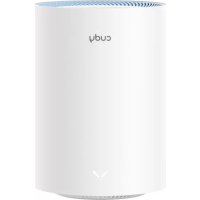
M1200 - Antenne WiFi Cudy - Notice d'utilisation et mode d'emploi gratuit
Retrouvez gratuitement la notice de l'appareil M1200 Cudy au format PDF.

| Caractéristiques techniques | Antennes externes à gain élevé, technologie WiFi 802.11ac, fréquence 2.4GHz et 5GHz, vitesse de transmission jusqu'à 1200 Mbps. |
|---|---|
| Utilisation | Idéale pour améliorer la portée et la qualité du signal WiFi dans les maisons et bureaux, compatible avec tous les routeurs WiFi. |
| Maintenance et réparation | Vérifier régulièrement les connexions, nettoyer les antennes pour éviter les interférences, mise à jour du firmware recommandée. |
| Sécurité | Supporte les protocoles de sécurité WPA/WPA2 pour protéger le réseau sans fil. |
| Informations générales | Facile à installer, design compact, garantie constructeur de 2 ans. |
FOIRE AUX QUESTIONS - M1200 Cudy
Questions des utilisateurs sur M1200 Cudy
0 question sur cet appareil. Repondez a celles que vous connaissez ou posez la votre.
Poser une nouvelle question sur cet appareil
Téléchargez la notice de votre Antenne WiFi au format PDF gratuitement ! Retrouvez votre notice M1200 - Cudy et reprennez votre appareil électronique en main. Sur cette page sont publiés tous les documents nécessaires à l'utilisation de votre appareil M1200 de la marque Cudy.
MODE D'EMPLOI M1200 Cudy
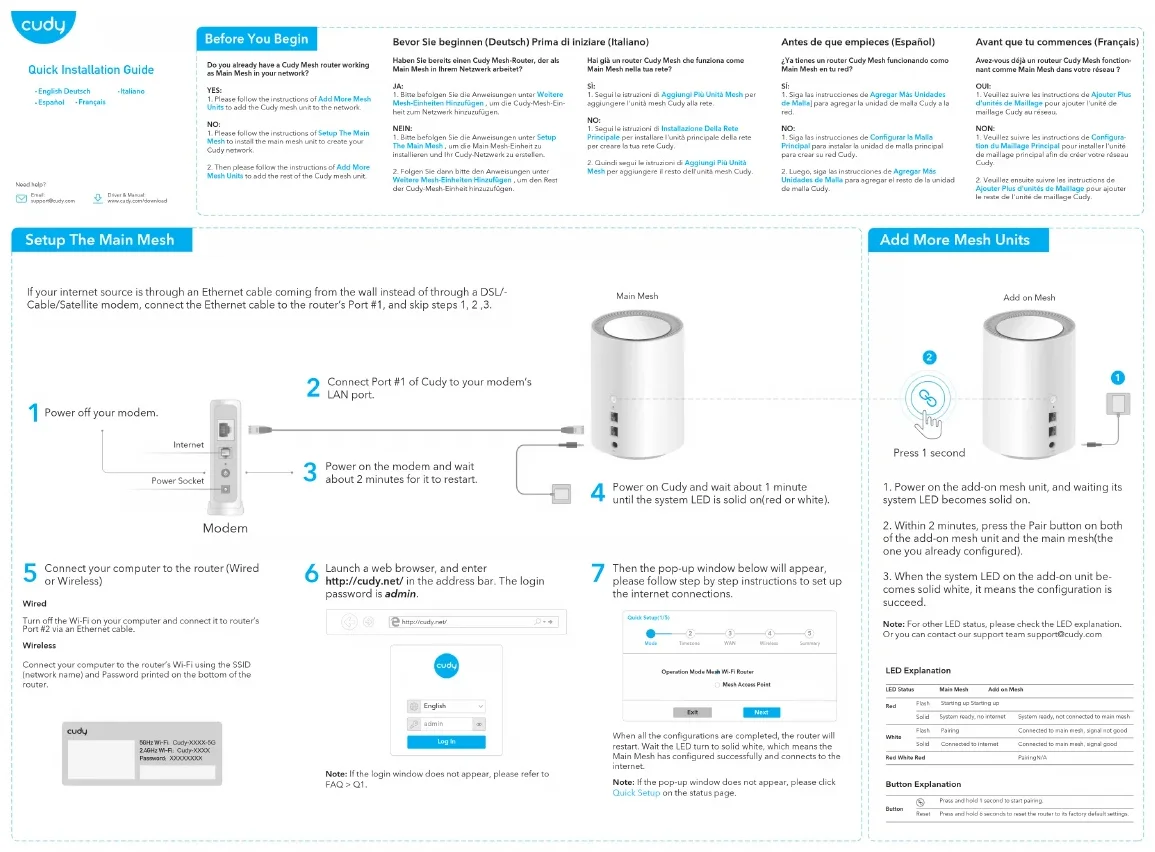
red. NO: 1. Siga las instrucciones de Configurar la Malla Principal para instalar la unidad de malla principal para crear su red Cudy. 2. Luego, siga las instrucciones de Agregar Más Unidades de Malla para agregar el resto de la unidad de malla Cudy.Antes de que empieces (Español)Avez-vous déjà un routeur Cudy Mesh fonction-nant comme Main Mesh dans votre réseau? OUI: 1. Veuillez suivre les instructions de Ajouter Plus d'unités de Maillage pour ajouter l'unité de maillage Cudy au réseau. NON: 1. Veuillez suivre les instructions de Configura-tion du Maillage Principal pour installer l'unité de maillage principal afin de créer votre réseau Cudy.2. Veuillez ensuite suivre les instructions de Ajouter Plus d'unités de Maillage pour ajouter le reste de l'unité de maillage Cudy.Avant que tu commences (Français) If your internet source is through an Ethernet cable coming from the wall instead of through a DSL/- Cable/Satellite modem, connect the Ethernet cable to the router’s Port #1, and skip steps 1, 2 ,3. InternetPower Socket Power off your modem.
Si votre source Internet passe par un câble Ethernet provenant du mur au lieu d'un DSL/-Modem câble/satellite, connectez le câble Ethernet au port 1 du routeur et ignorez les étapes 1, 2 et 3.InternetPrise de courantÉteignez votre modem. Connectez le port #1 de Cudy au port LAN de votre modem. Allumez Cudy et attendez environ 1 minute jusqu'à ce que le voyant du système soit allumé (rouge ou blanc). Modem1. Allumez l'unité de maillage supplémentaire, en attendant que son voyant système devienne fixe.2. Dans les 2 minutes, appuyez sur le bouton de paire de l'unité de maillage supplémentaire et du maillage principal (celui que vous avez déjà configuré).3. Attendre que le voyant système de l'unité supplémentaire devienne blanc fixe, signifie succès.Remarque: Pour les autres états des voyants, veuillez consulter l'explication de l'état des voyants. Ou vous pouvez contacter notre équipe d'assistance support@cudy.comAllumez le modem et attendez environ 2 minutes qu'il redémarre. RESET
Maillage principal Ajouter sur le maillageAppuyez 1 seconde Connectez votre ordinateur au routeur (filaire ou sans fil) Lancez un navigateur Web et entrez http://cudy.net/ dans la barre d'adresse. Le mot de passe de connexion est admin.Remarque : Si la fenêtre de connexion ne s'affiche pas, veuillez consulter FAQ > Q1.Log InEnglishadminhttp://cudy.net/ Ensuite, la fenêtre contextuelle ci-dessous apparaîtra, veuillez suivre les instructions étape par étape pour configurer les connexions Internet. Lorsque toutes les configurations sont terminées, le routeur redémarre. Attendez que le voyant devienne blanc fixe, ce qui signifie que la configuration est réussie et connectée à Internet. Remarque : Si la fenêtre contextuelle n'apparaît pas, veuillez cliquer sur Configuration rapide sur la page d'état. Quick Setup(1/5) Mode Timezone WAN Wireless Summary Exit Next Operation Mode Mesh Wi-Fi Router Mesh Access Point
5GHz Wi-Fi: Cudy-XXXX-5G2.4GHz Wi-Fi: Cudy-XXXXPassword: XXXXXXXX Câblage Éteignez le Wi-Fi sur votre ordinateur et connectez-le au port n ° 2 du routeur via un câble Ethernet. Sans fil Connectez votre ordinateur au Wi-Fi du routeur à l'aide du SSID (nom du réseau) et du mot de passe imprimés sous le routeur.