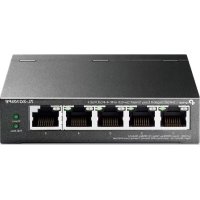
TLSG105PE - Commutateur TP-LINK - Notice d'utilisation et mode d'emploi gratuit
Retrouvez gratuitement la notice de l'appareil TLSG105PE TP-LINK au format PDF.


| Type de produit | Commutateur réseau (Switch) manageable |
| Modèle | TP-Link TLSG105PE |
| Catégorie | Commutateur PoE (Power over Ethernet) |
| Nombre de ports | 5 ports Gigabit Ethernet (dont 4 ports PoE) |
| Alimentation | PoE (Power over Ethernet) intégré, budget PoE total jusqu'à 65W |
| Fonctions principales | VLAN (MTU, Port-Based, 802.1Q), QoS (Port, 802.1P, DSCP), Port Mirror, IGMP Snooping, LAG, Loop Prevention, Cable Test, Storm Control |
| Gestion | Interface Web, utilitaire Smart Configuration |
| Sécurité | Gestion des comptes utilisateur (admin), mot de passe modifiable |
| Entretien et nettoyage | Nettoyer avec un chiffon sec et non pelucheux, éviter produits chimiques |
| Réparabilité | Pas de pièces réparables par l'utilisateur. Contactez le support TP-Link |
| Informations générales | Température de fonctionnement : 0°C à 40°C, humidité : 10% à 90% sans condensation |
FOIRE AUX QUESTIONS - TLSG105PE TP-LINK
Questions des utilisateurs sur TLSG105PE TP-LINK
0 question sur cet appareil. Repondez a celles que vous connaissez ou posez la votre.
Poser une nouvelle question sur cet appareil
Téléchargez la notice de votre Commutateur au format PDF gratuitement ! Retrouvez votre notice TLSG105PE - TP-LINK et reprennez votre appareil électronique en main. Sur cette page sont publiés tous les documents nécessaires à l'utilisation de votre appareil TLSG105PE de la marque TP-LINK.
MODE D'EMPLOI TLSG105PE TP-LINK
Guide de l'utilisateur
21092020 REV5.1.0
Septembre 2020
Table des matières
Contenu 2
Partie 1....6
1 Vue d'ensemble du produit....7
2 Connexion dans le commutateur....8
Partie 2....10
Gestion du système....10
1 Système....11
2 Configuration des informations système....12
3 Configuration de l'IP....13
4 Configuration de LED (uniquement pour certains appareils)...... 15
5 Configuration du compte d'utilisateur....16
6 Sauvegarde et restauration du commutateur....17
7 Redémarrage du commutateur....20
8 Réinitialiser le commutateur....21
9 Mise à niveau du firmware.....22
10 Annexe: Paramètres par défaut....24
Part 3....25
Commutation....25
1 Commutation....26
2 Configuration des ports....28
3 Configuration de l'IGMP Snooping....30
4 Configuration LAG....31
5 Exemples de configuration....33
6 Annexe : Paramètres par défaut....37
Part 4....38
2 Affichage des statistiques des ports 40
3 Configuration du miroir de port....42
4 Test de câbles....44
5 Configuration de la prévention des boucles....45
6 Annexe : Paramètres par défaut....46
Part 5....47
Configuration VLAN 47
1 Aperçu....48
2 Configuration de MTU VLAN....50
3 Configuration du VLAN basé sur le port 51
4 Configuration du VLAN 802.1Q....52
5 Exemple de configuration pour VLAN 802.1Q....55
6 Annexe: Paramètres par défaut....61
Part 6....62
Configuration de la QoS....62
1 QoS....63
2 Configuring Basic QoS....64
3 Configuration Bandwidth Control....67
4 Configuration Storm Control....69
5 Exemple de configuration pour QoS de base 71
6 Annexe: Paramètres par défaut....74
Partie 7....75
Configuration du PoE 75
(Uniquement pour certains appareils) 75
2 Configuration du PoE 77
3 Configuration de la récupération automatique PoE 79
4 Annexe : Paramètres par défaut...81
Ce guide de configuration fournit des informations pour la configuration du commutateur Intelligent Facile via l'interface Web. Lisez attentivement ce guide avant l'opération.
Vous pouvez également configurer le commutateur à l'aide de l'utilitaire de configuration Smart Facile. Pour plus d'informations, reportez-vous au Guide de l'utilisateur de l'utilitaire de configuration Smart Facile.
Accédez au site Web https://www.tp-link.com/support, recherchez le numéro de modèle de votre commutateur, et vous pouvez trouver ce guide sur la page Web de support produit.
Lecteurs visés
Ce guide s'adresse aux gestionnaires de réseau familiers avec les concepts informatiques et les terminologies du réseau.
Conventions
Lorsque vous utilisez ce guide, notez que les fonctionnalités disponibles dans Easy Smart Switch peuvent varier selon le modèle et la version logicielle. La disponibilité d'Easy Smart Switch peut également varier selon la région ou le FAI. Toutes les images, les étapes et les descriptions de ce guide ne sont que des exemples et peuvent ne pas refléter votre expérience réelle. Tout au long du guide, nous prendrons TL-SG1016PE comme commutateur à configurer par exemple.
Certains modèles présentés dans ce guide peuvent ne pas être disponibles dans votre pays ou région. Pour plus d'informations sur les ventes locales, visitez https://www.tp-link.com.
Les informations contenues dans ce document peuvent être modifiées sans préavis.
Tous les efforts ont été faits dans la préparation de ce document pour assurer l'exactitude du contenu, mais toutes les déclarations, informations et recommandations contenues dans ce document ne constituent aucune garantie de quelque nature que ce soit, expresse ou implicite. Les utilisateurs doivent assumer l'entière responsabilité de leur application de tous les produits.
Les calculs budgétaires du PoE sont basés sur des tests en laboratoire. Le budget d'énergie réel du PoE n'est pas garanti et variera en raison des limites des clients et des facteurs environnementaux.
Le symbole signifie note. Les notes contiennent des suggestions ou des références qui vous aident à mieux utiliser votre appareil.
Nom du menu > Nom du sous-menu > La page Onglet indique la structure du menu.
SYSTEM > Informations système > Résumé du système signifie la page Résumé du système sous l'option menu Informations système située sous le menu SYSTEM.
La police en gras indique un bouton, une icône de barre d'outils, un menu ou un élément de menu.
Plus d'informations
Les derniers logiciels et documents peuvent être trouvés au Centre de téléchargement à https://www.tp-link.com/support. Le Guide d'installation (IG) peut être trouvé où vous trouvez ce guide ou à l'intérieur de l'emballage de l'interrupteur. Les informations d'authentication peuvent être trouvées là où vous trouvez ce guide. Les spécifications peuvent être trouvées sur la page du produit à https://www.tp-link.com. Poser des questions, trouver des réponses et communiquer avec les utilisateurs ou les ingénieurs de TP-Link, S'il vous plaît visitez https://community.tp-link.com pour rejoindre TP-Link Community. Nos coordonnées de support technique se trouvent sur la page de support technique de contact à https://www.tp-link.com/support.
Chapitres
- Vue d'ensemble du produit
- Connexion au commutateur
1 Vue d'ensemble du produit
Easy Smart Switch est une mise à niveau idéale de Unmanaged Switch, conçu pour les réseaux Small Office et Home Office. Le commutateur prend en charge les fonctionnalités suivantes :
■ Surveillance du trafic : la mise en miroir du port, la prévention des boucles et le test par câble permettent à l'administrateur de surveiller efficacement le trafic du réseau. ■ VLAN : MTU VLAN, VLAN basé sur le port et VLAN 802.1Q peuvent restreindre le domaine de diffusion, améliorer la sécurité du réseau et aider à gérer les appareils facilement. ■ QoS : QoS basé sur le port, QoS basé sur 802.1P et QoS basé sur DSCP/802.1P optimisent le trafic sur votre réseau d'entreprise et maintiennent le trafic sensible à la latence se déplaçant en douceur. Le contrôle de bande passante permet de distribuer et d'utiliser raisonnablement la bande passante réseau. Le contrôle des tempêtes permet d'éviter la tempête de diffusion en réseau. ■ PoE : PoE (Power over Ethernet) est une fonction d'alimentation à distance. Avec cette fonction, le commutateur peut fournir de l'énergie aux appareils connectés sur des câbles à paires torsadées.

- La fonction PoE n'est disponible que sur certains appareils. Pour vérifier si votre appareil prend en charge cette fonctionnalité, reportez-vous à la feuille de données.
- La configuration PoE n'est disponible que sur certains appareils. Pour vérifier si votre appareil prend en charge cette fonctionnalité, reportez-vous à l'interface Web réelle.
2 Connexion dans le commutateur
Pour configurer votre commutateur via un navigateur Web sur votre PC, procédez comme suit :
- Connectez votre commutateur au réseau et connectez votre PC au commutateur.
- Découvrez l'adresse IP de l'interrupteur.
Par défaut, le commutateur reçoit une adresse IP d'un serveur DHCP (ou d'un routeur qui fonctionne comme un serveur DHCP) dans votre réseau. Vous pouvez trouver cette adresse IP sur le serveur DHCP. ■ Si le commutateur ne peut pas recevoir une adresse IP à partir d'un serveur DHCP, il utilise l'adresse IP statique du 192.168.0.1, avec un masque de sous-réseau de 255.255.255.0.
- Configurez l'adresse IP sur votre PC pour vous assurer que le commutateur et le PC se trouvent dans le même sous-réseau.
■ Si le commutateur utilise une adresse IP attribuée par un serveur DHCP, définissez votre PC pour obtenir automatiquement une adresse IP à partir du serveur DHCP. ■ Si le commutateur utilise l'adresse IP statique du 192.168.0.1, configurez l'adresse IP de votre PC comme 192.168.0.x (« x » varie de 2 à 254) et masque de sous-réseau comme 255.255.255.0.
- Lancez un navigateur Web sur votre PC. Les navigateurs Web pris en charge incluent, sans s'y limiter, les types suivants :
■ IE 8.0, 9.0, 10.0, 11.0 ■ Firefox 26.0, 27.0 ■
Chrome 32.0, 33.0
- Dans la barre d'adresses du navigateur Web, entrez l'adresse IP du commutateur. Ici, nous supposons que le commutateur utilise l'adresse IP statique 192.168.0.1.
Figure 2-1 Saisie de l'adresse IP du commutateur dans le navigateur

text_image
192.168.0.1- Entrez le nom d'utilisateur et le mot de passe dans la fenêtre de connexion contextuelle. Entrez l'administrateur pour le nom d'utilisateur et le mot de passe dans les lettres minuscules.
Figure 2-2 Connexion au commutateur
text_image
tp-link User Name: admin Password: •••••• Login Clear
La première fois que vous vous connectez, modifiez le mot de passe pour mieux protéger votre réseau et vos appareils.
- L'interface web typique s'affiche ci-dessous. Vous pouvez afficher l'état d'exécution du commutateur et configurer le commutateur de cette interface.
Figure 2-3 Lancement de l'interface Web
text_image
tp-link TL-SG1016PE System Switching Monitoring VLAN QoS PoE Logout System Info Device Description TL-SG1016PE MAC Address B0:BE 76:03 EA:06 IP Address 172.30.30.116 Subnet Mask 255.255.255.0 Default Gateway 172.30.30.1 Firmware Version 1.0.1 Build 20180629 Rel.58109 Hardware Version TL-SG1016PE 1.0 Device Description TL-SG1016PE Apply Note: The length of device description should not be more than 32 characters.Chapitres
- Système
- Configuration des informations système
- Configuration de l'IP
- Configuration de LED (uniquement pour certains appareils)
- Configuration du compte d'utilisateur
- Sauvegarde et restauration du commutateur
- Redémarrage du commutateur
- Réinitialiser le commutateur
- Mise à jour du firmware
- Annexe : Paramètres par défaut
Dans le module Système, vous pouvez afficher les informations système et configurer les paramètres et les fonctionnalités du système du commutateur.
Informations sur le système
Les informations système sont principalement utilisées pour afficher les informations système et configurer la description de l'appareil.
Paramètre IP
Chaque appareil du réseau possède une adresse IP unique. Vous pouvez accéder au commutateur à l'aide de l'adresse IP du commutateur. Vous pouvez définir l'adresse IP du commutateur manuellement ou à l'aide de DHCP.
Gestion des comptes d'utilisateur
La gestion des comptes d'utilisateur est principalement utilisée pour modifier le nom d'utilisateur et le mot de passe de l'administrateur afin de refuser les utilisateurs illégaux.
Sauvegarde et restauration
La sauvegarde et la restauration sont utilisées pour télécharger la configuration actuelle et l'enregistrer comme fichier sur votre ordinateur, et télécharger un fichier de configuration de sauvegarde pour restaurer votre commutateur à la configuration précédente.
Redémarrage du système
Redémarrage du système est utilisé pour redémarrer le commutateur.
Réinitialisation du système
System Reset est utilisé pour réinitialiser le commutateur aux paramètres par défaut de l'usine. Tous les paramètres seront effacés après la réinitialisation du commutateur.
Micrologiciel
Pour mettre à niveau le firmware et obtenir plus de fonctions et de meilleures performances. Accédez au site Web https://www.tp-link.com pour télécharger le firmware mis à jour.
2 Configuration des informations système
Avec la configuration des informations système, vous pouvez :
■ Afficher les informations système ■ Spécifier la description de l'appareil
2.1 Voir les informations système
Choisissez le menu Système > Informations système pour charger la page suivante. Vous pouvez afficher les informations système de base du commutateur.
Figure 2-1 Affichage du résumé du système
text_image
—System Info Device Description TL-SG1016PE MAC Address B0:BE:76:03:EA:06 IP Address 172.30.30.116 Subnet Mask 255.255.255.0 Default Gateway 172.30.30.1 Firmware Version 1.0.1 Build 20180629 Rel.58109 Hardware Version TL-SG1016PE 1.0 Device Description TL-SG1016PE Apply2.2 Spécifiquement de la description de l'appareil
Choisissez le menu Système > Informations système pour charger la page suivante. Spécifiez une nouvelle description de périphérique pour le commutateur, puis cliquez sur Appliquer.
Figure 2-2 Spécifiant la description du périphérique
text_image
—System Info Device Description TL-SG1016PE MAC Address B0:BE:76:03:EA:06 IP Address 172.30.30.116 Subnet Mask 255.255.255.0 Default Gateway 172.30.30.1 Firmware Version 1.0.1 Build 20180629 Rel.58109 Hardware Version TL-SG1016PE 1.0 Device Description TL-SG1016PE ApplyConfiguration de l'ip
Vous pouvez configurer l'adresse IP système de deux façons :
Configurer l'adresse IP du système à l'aide de DHCP Configurer manuellement l'adresse IP système
Configuration de l'adresse IP du système à l'aide de DHCP
Choisissez le paramètre Système > Paramètres IP pour charger la page suivante.
Figure 3-1 Configuration de l'adresse IP du système à l'aide du DHCP
Procédez comme suit pour configurer l'adresse IP système à l'aide de DHCP :
- Sélectionnez le paramètre DHCP comme Activer dans la liste déroulante.
- Cliquez sur Appliquer. Le commutateur obtiendra des paramètres IP à partir du serveur DHCP.
Configuration manuelle de l'adresse IP du système
Choisissez le paramètre Système > Paramètre IP pour charger la page suivante.
Figure 3-2 Configuration manuelle de l'adresse IP du système
| DHCP Setting | Disable ▼ |
| IP Address | 192.168.0.1 |
| Subnet Mask | 255.255.255.0 |
| Default Gateway | 0.0.0.0 |
Procédez comme suit pour configurer manuellement l'adresse IP système :
- Sélectionnez Paramètre DHCP comme Désactiver dans la liste déroulante.
- Spécifiez l'adresse IP, le masque de sous-réseau et la passerelle par défaut.
| IP Address | Spécifiez l'IP système du commutateur. Vous pouvez utiliser cette adresse IP pour accéder au commutateur. |
| Subnet Mask | Spécifier le masque de sous-réseau du commutateur. |
| Default Gateway | Spécifier la passerelle par défaut du commutateur. |
3) Cliquez sur Apply.
4 Configuration de LED (uniquement pour certains appareils)

Note:
La configuration LED n'est disponible que sur certains appareils. Pour vérifier si votre appareil prend en charge cette fonctionnalité, reportez-vous à l'interface Web.
Avec cette fonction, vous pouvez activer ou désactiver la LED en un seul clic.
Choisissez le menu System > LED On/Off pour charger la page suivante. Choisissez l'état LED et cliquez sur Apply.
Configuration du compte d'utilisateur
Avec la gestion des comptes d'utilisateur, vous pouvez modifier le nom d'utilisateur et le mot de passe de l'administrateur afin de refuser les utilisateurs illégaux.
Choisissez le menu Système > Compte d'utilisateur pour charger la page suivante.
Figure 5-1 Configuration du compte d'utilisateur
Procédez comme suit pour configurer le compte d'utilisateur :
1) Spécifier le nouveau nom d'utilisateur, entrer le mot de passe actuel, spécifier un nouveau mot de passe et confirmer le nouveau mot de passe.
| New Username | Créez un nom d’utilisateur pour la connexion. L’exigence relative au nom d’utilisateur varie selon différent appareil.Si votre nom d’utilisateur ne répond pas à l’exigence, vérifiez les informations rapides. |
| Current Password | Entrez le mot de passe actuel du commutateur. Par défaut, le mot de passe est admin. |
| New Password | Spécifiez un nouveau mot de passe pour la connexion. L’exigence du mot de passe varie parmi différents appareils.Si votre mot de passe ne répond pas à l’exigence, vérifiez les informations |
| Confirm Password | Retaper le nouveau mot de passe. |
2) Cliquez sur Appliquer.
Sauvegarde et restauration du commutateur
Avec la sauvegarde et la restauration, vous pouvez :
Enregistrez la configuration actuelle. Restaurer la configuration précédente.
6.1 Enregistrement de la configuration actuelle
Choisissez le menu System > System Tools > Backup and Restore pour charger la page suivante. Dans la section Config Backup, cliquez sur Backup Config pour enregistrer le fichier de configuration sur votre PC.
Figure 6-1 Sauvegarde de la configuration
Il faudra plusieurs minutes pour enregistrer le fichier de configuration. Attendre sans aucune opération.
6.2 Restauration de la configuration précédente
Choisissez le menu System > System Tools > Backup and Restore pour charger la page suivante.
Figure 6-2 Restauration de la configuration
Procédez comme suit pour restaurer le commutateur vers la configuration précédente :
1) Dans la section Config Restore, cliquez sur Choose File pour charger la page suivante. Spécifier le chemin d'accès du fichier de configuration et sélectionner le fichier de configuration.
Figure 6-3 Choix du fichier de configuration
2) Cliquez sur Open et la page suivante s'affiche. Dans la section Config Restore, cliquez sur Restore Config pour restaurer le commutateur à la configuration précédente. Il prendra effet après le redémarrage automatique du commutateur.
Figure 6-4 Restauration de la configuration précédente
-Config backup-
- Il faudra plusieurs minutes pour restaurer la configuration. Attendez sans aucune opération.
- Pour éviter tout dommage, ne pas éteindre l'interrupteur pendant la restauration.
- Après avoir été restaurée, la configuration actuelle du commutateur sera perdue.
Redémarrage du commutateur
Choisissez le menu System > System Tools > System Reboot pour charger la page suivante.
Cliquez sur Redémarrer.
Figure 7-1 Redémarrage du commutateur
text_image
System Reboot Reboot Reboot
- Il faudra plusieurs minutes pour redémarrer le commutateur. Attendez sans aucune opération pendant le redémarrage du commutateur.
- Pour éviter tout dommage, ne pas éteindre le commutateur pendant le redémarrage du commutateur.
Réinitialiser le commutateur
Choisissez le menu System > System Tools > System Reset pour charger la page suivante.
Figure 8-1 Réinitialiser le commutateur
Suivez ces étapes pour réinitialiser le commutateur.
1) Cliquez sur Reset, et la page suivante apparaîtra.
Figure 8-2 Êtes-vous sûr de réinitialiser le commutateur
Cliquez sur OK pour réinitialiser le commutateur.

- Après la réinitialisation du commutateur, il redémarrera automatiquement.
- Il faudra plusieurs minutes pour redémarrer le commutateur. Attendez sans aucune opération pendant le redémarrage du commutateur.
- Pour éviter tout dommage, ne pas éteindre le commutateur pendant la réinitialisation.
- Après la réinitialisation du commutateur, tous les paramètres seront restaurés à la valeur par défaut.
Mise à niveau du firmware
Choisissez le menu System > System Tools > Firmware Upgrade pour charger la page suivante.
Figure 9-1 Êtes-vous prêt à mettre à niveau le firmware
Suivez ces étapes pour mettre à niveau le firmware:
- Cliquez sur Choose File pour charger la page suivante. Spécifiez le chemin d'accès du fichier du firmware et sélectionnez le firmware à mettre à niveau.
Figure 9-2 retrouvez le firmware
2) Cliquez sur Open et la page suivante s'affiche. Cliquez sur Mise à niveau.
Figure 9-3 Mise à niveau du firmware
- Il faudra plusieurs minutes pour mettre à niveau le firmware. Attendez sans aucune opération.
- Sélectionnez la version logicielle appropriée correspondant au matériel à mettre à niveau.
- Pour éviter les dommages, ne pas éteindre le commutateur lors de la mise à niveau du firmware.
- Il est recommandé de sauvegarder la configuration avant la mise à niveau.
Annexe: paramètres par défaut
Les paramètres par défaut d'Informations système sont répertoriés dans le tableau suivant.
Table 10-1 Paramètres par défaut des informations système
| Paramètre | Paramètre par défaut |
| Device Description | Nom du modèle du commutateur. |
Les paramètres par défaut du paramètre IP sont répertoriés dans le tableau suivant.
Table 10-2 Paramètres par défaut de la configuration de l'adresse IP
| Parameter | Paramètre par défaut |
| Paramètre DHCP | Activer |
| Adresse IP | 192.168.0.1 |
| Masque de sous-réseau | 255.255.255.0 |
| Passerelle par défaut | 0.0.0.0 |
Les paramètres par défaut du compte d'utilisateur sont répertoriés dans le tableau suivant.
Table 10-3 Paramètres par défaut de la configuration du compte d'utilisateur
| Paramètre | Paramètre par défaut |
| Nouveau nom d'utilisateur | admin |
Chapitres
- Commutation
- Configuration des ports
- Configuration de l'IGMP Snooping
- Configuration du LAG
- Exemples de configuration
- Annexe : Paramètres par défaut
1.1 Vue d'ensemble
Avec la fonction de commutation, vous pouvez configurer le paramètre de port, IGMP Snooping et LAG.
1.2 Fonctionnalités prises en charge
Le commutateur prend en charge les fonctionnalités suivantes sur la commutation :
Paramètre de port
Vous pouvez configurer l'état du port, la vitesse, le mode duplex et le contrôle de débit pour les ports.
IGMP snooping
Dans un réseau point à point, les paquets peuvent être envoyés de trois façons : unicast, diffusion et multidiffusion. Avec unicast, de nombreuses copies des mêmes informations seront envoyées à tous les récepteurs, occupant une large bande passante.
Avec la diffusion, les informations seront envoyées à tous les utilisateurs du réseau, peu importe qu'ils en aient besoin ou non, gaspillant les ressources du réseau et ayant un impact sur la sécurité de l'information.
Multicast, cependant, résout tous les problèmes causés par unicast et la diffusion. Avec multidiffusion, la source n'a besoin que d'envoyer une seule information, et tous et seulement les utilisateurs qui ont besoin de l'information recevront des copies de l'information. Dans un point-à-réseau multipoint, la technologie multidiffusion non seulement transmet des données avec une grande efficacité, mais permet également d'économiser une large bande passante et réduit la charge réseau.
Lorsque IGMP Snooping est désactivé sur le commutateur, les paquets multidiffusion seront diffusés dans le réseau Layer 2; lorsque IGMP Snooping est activé sur le commutateur, les données multidiffusions
Un groupe multidiffusion connu sera transmis aux récepteurs désignés au lieu d'être diffusé dans le réseau Layer 2. La figure suivante montre comment l'IGMP Snooping fonctionne.
Figure 1-1 IGMP Snooping
flowchart
graph TD
    A["Source"] --> B["Router multidiffusion"]
    B --> C["Layer 2 switch"]
    C --> D["Hote A"]
    C --> E["Hote B"]
    C --> F["Hote C"]
    G["Transmission de paquets multidiffusion"] --> H["Sans IGMP Snooping"]
    H --> I["Récepteur"]
    H --> J["Récepteur"]
    K["Transmission de paquets multidiffusion"] --> L["Avec IGMP Snooping"]
    L --> M["Récepteur"]
    L --> N["Récepteur"]
    O["Transmission de paquets multidiffusion"] --> P["Récepteur"]
    P --> Q["Récepteur"]
    P --> R["Récepteur"]
    S["Transmission de paquets multidiffusion"] --> T["Récepteur"]
    T --> U["Récepteur"]
    T --> V["Récepteur"]
Avec la fonction LAG (Link Aggregation Group), vous pouvez regrouper plusieurs ports physiques en une interface logique afin d'augmenter la bande passante des liens et d'améliorer la fiabilité de la connexion.
Configuration des ports
Choisissez le menu Switching > Port Setting pour charger la page suivante.
Figure 2-1 Configuration des ports - Port Setting
text_image
Port Port 1 ▲ Port 2 □ Port 3 Port 4 Port 5 ▼ Status Speed/Duplex Flow ControlApply Help
Procédez comme suit pour configurer les paramètres de port.
1) Sélectionnez les ports souhaités et définissez les paramètres de base des ports.
| Status | Activer ou désactiver le port. Avec cette option activée, le port transmet les paquets Normalement. Sinon, le port ne peut pas fonctionner. Par défaut, il est activé. |
| Speed/Duplex | Sélectionnez la vitesse et le mode duplex appropriés pour le port. Quand l’auto est Sélectionné, le port négocie automatiquement le mode vitesse avec le Appareil. Il est recommandé de sélectionnerAuto si les deux extrémités du lien Négociation. |
| Flow Control | Sélectionnez Activer ou Désactiver pour activer ou désactiver la fonctionnalité De contrôle de flux. Lorsque le contrôle de flux est activé, lorsque le commutateur est surchargé, il envoie un cadre PAUSE pour le dispositif peer pour arrêter d'envoyer des données pendant une période de temps spécifique, évitant ainsi la perte de paquets causée par la congestion. |

- Il est recommandé de régler les ports aux deux extrémités d'un lien avec la même vitesse et le même mode duplex.
- Conservez le port connecté au périphérique de gestion activé ou vous ne pouvez pas accéder au commutateur.
- Les paramètres des membres du port dans un GAL doivent être réglés de la même façon.
3 Configuration de l'igmp snoopiNG
Choisissez le menu Switching > IGMP Snooping pour charger la page suivante.
Figure 3-1 Configuration de l'IGMP Snooping
text_image
IGMP Snooping IGMP Snooping: ○ Enable ○ Disable Report Message Suppression: ○ Enable ○ Disable Apply Help IP Address VLAN ID PortsSuivez ces étapes pour configurer IGMP Snooping.
1) Activez IGMP Snooping. Activez ou désactivez la suppression des messages de rapport en fonction de vos besoins. Cliquez sur Apply.
| IGMP Snooping | Activer ou désactiver IGMP Snooping globalement. |
| Report Message Suppression | Activer ou désactiver la suppression des messages de rapport à l’échelle mondiale.Lorsqu’il est activé, il transférera uniquement le premier message de rapport IGMP pour chaque groupe multidiffusion le querier IGMP pendant un intervalle de requête, et supprimera le rapport IGMP ultérieur, les messages pour le même groupe multidiffusion.Cette fonctionnalité empêche le rapport en double messages d’être envoyés à l’IGMP querier. |
2) Dans le tableau ci-dessous, vous pouvez afficher les informations du groupe IGMP.
| IP Address | Affiche l'adresse IP du groupe multidiffusion. |
| VLAN ID | Affiche l'ID VLAN du groupe multidiffusion.Tous les membres du port d'un groupe de multidiffusion doit être inclus dans le même VLAN. |
| Ports | Affiche la liste de ports de mise à l'écran du groupe multidiffusion. |
Configuration LAG
Choisissez le menu Switching > LAG pour charger la page suivante.
Figure 4-1 Configuration LAG
text_image
Static LAG Setting Group ID Port LAG 1▼ Port 1 ▲ Port 2 □ Port 3 Port 4 ▼ Apply Group ID Ports Select LAG 1 --- □ LAG 2 --- □ LAG 3 --- □ LAG 4 --- □ LAG 5 --- □ LAG 6 --- □ LAG 7 --- □ LAG 8 --- □ Select All Delete HelpProcédez comme suit pour configurer LAG :
1) Sélectionnez le groupe LAG souhaité dans la liste déroulante. 2) Cliquez sur les ports à ajouter au groupe LAG. Cliquez sur Apply. 3) Dans le tableau ci-dessous, vous pouvez vérifier le résultat de la configuration du GAL. Vous pouvez sélectionner le LAG et cliquer sur Delete pour supprimer les ports du groupe LAG.
| Group ID | Affiche l'ID du groupe LAG. |
| Ports | Affiche les ports membres LAG. |

- Il est recommandé de configurer la fonction LAG avant de configurer les autres fonctions des ports membres.
- Assurez-vous que les périphériques situés aux deux extrémités du lien d'agrégation utilisent le même nombre de ports physiques avec la même vitesse et le même mode duplex, le même paramètre de contrôle de débit et le même paramètre QoS.
- Les ports miroirs et en miroir ne peuvent pas être ajoutés à un groupe LAG.
- Le maximum des groupes de GAL varie d'un appareil à l'autre. Pour vérifier le maximum des groupes LAG, reportez-vous à l'interface Web réelle.
- Chaque groupe LAG compte au moins 2 membres du port et 4 membres du port au plus.
5.1.1 Exigences du réseau
L'hôte B, l'hôte C et l'hôte D se trouvent dans le même VLAN de l'interrupteur. Tous veulent recevoir des flux multidiffusion envoyés au même groupe multidiffusion.
Comme le montre la topologie suivante, l'hôte B, l'hôte C et l'hôte D sont reliés respectivement au port 1, au port 2 et au port 3. Port 4 est le port de routeur connecté au querier multidiffusion.
Figure 5-1 Topologie réseau pour l'IGMP Snooping de base
flowchart
graph TD
    A["Source"] --> B["Internet"]
    B --> C["Querier"]
    C --> D["Port 4"]
    D --> E["Port 3"]
    E --> F["Host B\nReceiver"]
    E --> G["Host C\nReceiver"]
    E --> H["Host D\nReceiver"]
    E --> I["VLAN 2"]
    style A fill:#6699CC,stroke:#333
    style B fill:#99CCFF,stroke:#333
    style C fill:#0000FF,stroke:#333
    style D fill:#0000FF,stroke:#333
    style E fill:#0000FF,stroke:#333
    style F fill:#99CCFF,stroke:#333
    style G fill:#99CCFF,stroke:#333
    style H fill:#99CCFF,stroke:#333
    style I fill:#99CCFF,stroke:#333
5.1.2 Schéma de configuration
■ Configurez 802.1Q VLAN. Ajoutez les trois ports membres et le port du routeur au même VLAN.
Démonstration avec TL-SG1016PE,
La section suivante fournit des étapes de configuration.
5.1.3 Étapes de configuration
Choisissez le menu VLAN > 802.1Q VLAN pour charger la page suivante. Sélectionnez la configuration VLAN 802.1Q comme Enable. Cliquez sur Apply. Spécifiez l'ID VLAN comme 2. Spécifiez le nom VLAN comme VLAN2. Sélectionnez port 1, port 2, port 3 comme ports non marqués (Untagged). Sélectionnez le port 4 comme port marqué (Tagged). Cliquez sur Add/Modify.
Figure 5-2 - 802.1Q VLAN Configuration -
text_image
802.1Q VLAN Configuration: Enable Disable Apply VLAN ID 2 (1-4094) VLAN Name VLAN2 Port Untagged Tagged Not Member Select All Port 1 Port 2 Port 3 Port 4 Port 5 Port 6 Port 7 Port 8 Port 9 Port 10 Port 11 Port 12 Port 13 Port 14 Port 15 Port 16 Add/Modify Help2) Choisissez le menu VLAN > 802.1Q PVID Setting pour charger la page suivante.
Sélectionnez le port 1, le port 2, le port 3 et le port 4, et spécifiez le PVID comme 2 pour les ports. Cliquez sur Apply.
Figure 5-3 Configuration de 802.1Q PVID - 802.1Q VLAN PVID Setting
| Select | Port | PVID |
| ☐ | 2 | |
| ✓ | Port 1 | 2 |
| ✓ | Port 2 | 2 |
| ✓ | Port 3 | 2 |
| ✓ | Port 4 | 2 |
| ☐ | Port 5 | 1 |
| ☐ | Port 6 | 1 |
| ☐ | Port 7 | 1 |
| ☐ | Port 8 | 1 |
| ☐ | Port 9 | 1 |
| ☐ | Port 10 | 1 |
| ☐ | Port 11 | 1 |
| ☐ | Port 12 | 1 |
| ☐ | Port 13 | 1 |
| ☐ | Port 14 | 1 |
| ☐ | Port 15 | 1 |
| ☐ | Port 16 | 1 |

3) Choisissez le menu Switching > IGMP Snooping pour charger la page suivante. Activez l'espionnage IGMP. Cliquez sur Apply.
Figure 5-4 Configuration de l'IGMP Snooping
-IGMP Snooping
IGMP Snooping:

Disable
Report Message
Suppression:
Enable
Disable

IP Address
VLAN ID
Ports
5.2.1 Exigences du réseau
Comme indiqué ci-dessous, les hôtes et les serveurs sont connectés au commutateur A et switch B, et le trafic lourd est transmis entre les deux commutateurs. Pour atteindre la vitesse et la fiabilité de la transmission de données, vous pouvez regrouper plusieurs ports physiques en une seule interface logique. Dans ce cas, nous groupons le port 1, le port 2 et le port 3 des deux commutateurs en une seule interface logique.
Figure 5-5 Topologie réseau pour le LAG
flowchart
graph LR
    Hosts["Hosts"] --> SwitchA["Switch A Port 3"]
    SwitchA --> Port1["Port 1"]
    SwitchA --> Port2["Port 2"]
    SwitchA --> Port3["Port 3"]
    Port1 --> SwitchB["Switch B"]
    Port2 --> SwitchB
    Port3 --> Server["Server"]
    SwitchB --> Server
Démonstration avec TL-SG1016PE,
La section suivante fournit des étapes de configuration. Les étapes de configuration sont similaires pour les deux commutateurs, ici nous prenons Switch A par exemple.
5.2.2 Étapes de configuration
Choisissez le menu Switching > LAG pour charger la page suivante. Ajoutez le port 1, le port 2 et le port 3 au LAG 1. Cliquez sur Apply.
Figure 5-6 Configuration LAG
text_image
Static LAG Setting Group ID Port LAG 1 Port 1 Port 2 Port 3 Port 4 ApplyAnnexe : paramètres par défaut
Les paramètres par défaut du port sont répertoriés dans le tableau suivant
Table 6-1 Paramètres par défaut de la configuration du port
| Paramètre | Paramètre par défaut |
| Status | Enabled |
| Speed/Duplex | Auto |
| Flow Control | Off |
Les paramètres par défaut d'IGMP Snooping sont répertoriés dans le tableau suivant.
Table 6-2 Paramètres par défaut de la configuration d'IGMP Snooping
| Paramètre | Paramètre par défaut |
| IGMP Snooping | Enable |
| Report Message Suppression | Disable |
Les paramètres par défaut du LAG sont répertoriés dans le tableau suivant.
Table 6-3 Paramètres par défaut de la configuration LAG
| Paramètre | Paramètre par défaut |
| Group ID | LAG 1 |
- Surveillance
- Affichage des statistiques des ports
- Configuration du miroir de port
- Câbles d'essai
- Configuration de la prévention des boucles
- Annexe : Paramètres par défaut
1.1 Aperçu
Avec la fonction de surveillance, vous pouvez surveiller le trafic sur le commutateur.
1.2 Fonctionnalités prises en charge
Port Statistics est utilisé pour afficher les informations de chaque port, ce qui vous permet de surveiller le trafic et de localiser les défauts rapidement.
Port Mirror est utilisé pour surveiller le trafic réseau en envoyant des copies de paquets entrants et sortants à partir d'un ou plusieurs ports (mirrored ports) vers un port spécifié (mirroring port). En général, le mirroring port est connecté à un dispositif de diagnostic de données, qui est utilisé pour analyser les paquets en miroir pour la surveillance et le dépannage du réseau.
Test de câble
Ce commutateur fournit un test de câble pour diagnostiquer l'état de connexion du câble connecté à l'interrupteur et la distance à l'emplacement du problème, ce qui vous permet de localiser et de diagnostiquer le point de problème du réseau.
Avec la fonctionnalité loop prevention activée, le commutateur peut détecter les boucles à l'aide de paquets de détection en boucle. Lorsqu'une boucle est détectée, le commutateur bloque automatiquement le port correspondant.
2 Affichage des statistiques des ports
Choisissez le menu Monitoring > Port Statistics pour charger la page suivante.
Figure 2-1 Affichage des statistiques des ports - Port Statistics Info
| Port | Status | Link Status | TxGoodPkt | TxBadPkt | RxGoodPkt | RxBadPkt |
| Port 1 | Enabled | 1000M Full | 0 | 0 | 0 | 0 |
| Port 2 | Enabled | 1000M Full | 0 | 0 | 0 | 0 |
| Port 3 | Enabled | Link Down | 0 | 0 | 0 | 0 |
| Port 4 | Enabled | Link Down | 0 | 0 | 0 | 0 |
| Port 5 | Enabled | Link Down | 0 | 0 | 0 | 0 |
| Port 6 | Enabled | 1000M Full | 0 | 0 | 0 | 0 |
| Port 7 | Enabled | Link Down | 0 | 0 | 0 | 0 |
| Port 8 | Enabled | Link Down | 0 | 0 | 0 | 0 |
| Port 9 | Enabled | Link Down | 0 | 0 | 0 | 0 |
| Port 10 | Enabled | Link Down | 0 | 0 | 0 | 0 |
| Port 11 | Enabled | Link Down | 0 | 0 | 0 | 0 |
| Port 12 | Enabled | Link Down | 0 | 0 | 0 | 0 |
| Port 13 | Enabled | Link Down | 0 | 0 | 0 | 0 |
| Port 14 | Enabled | Link Down | 0 | 0 | 0 | 0 |
| Port 15 | Enabled | Link Down | 0 | 0 | 0 | 0 |
| Port 16 | Enabled | Link Down | 0 | 0 | 0 | 0 |
| Refresh | Clear | Help |
Vous pouvez consulter les statistiques de chaque port. Vous pouvez cliquer sur Clear pour effacer les données, vous pouvez également cliquer sur Refresh pour actualiser les données.
| Port | Affiche le numéro de port du commutateur. |
| Status | Affiche si le port est activé ou désactivé. |
| Link Status | Affiche l’état de lien du port. |
| TxGoodPkt | Affiche le nombre de paquets transmis sur le port |
| TxBadPkt | Affiche le nombre de paquets d’erreur transmis sur le port. |
| RxGoodPkt | Affiche le nombre de paquets reçus sur le port |
| RxBadPkt | Affiche le nombre de paquets d’erreur reçus sur le port. |
User Guide 37

- Les images avec plus de 1518 octets, moins de 64 octets ou avec une mauvaise séquence de vérification des images (Frame Check Sequence) sont enregistrées sous la forme de BadPkts.
- En raison de la caractéristique de support du cadre jumbo, les cadres avec plus de 1518 octets et moins de 10000 octets seront enregistrés comme GoodPkts et BadPkts en même temps, et peuvent être transmis normalement.
Configuration du miroir de port
Choisissez le menu Monitoring > Port Mirror pour charger la page suivante.
Figure 3-1 Configuration Port Mirror
| Port Mirror | Mirroring Port | ||
| Disable | |||
| Apply | |||
| Mirrored Port | |||
| Mirrored Port | Ingress | Egress | |
| Port 1 Port 2 Port 3 Port 4 Port 5 | |||
| Apply | Help | ||
| Mirrored Port | Ingress | Egress | |
| Port1 | Disable | Disable | |
| Port2 | Disable | Disable | |
| Port3 | Disable | Disable | |
| Port4 | Disable | Disable | |
| Port5 | Disable | Disable | |
| Port6 | Disable | Disable | |
| Port7 | Disable | Disable | |
| Port8 | Disable | Disable | |
| Port9 | Disable | Disable | |
| Port10 | Disable | Disable | |
| Port11 | Disable | Disable | |
| Port12 | Disable | Disable | |
| Port13 | Disable | Disable | |
| Port14 | Disable | Disable | |
| Port15 | Disable | Disable | |
| Port16 | Disable | Disable | |
Procédez comme suit pour configurer le miroir de port :
1) Activez la fonction miroir de port globalement. Spécifiez un port de mise en miroir. Cliquez sur Apply.
| Port Mirror | Activer ou désactiver la fonctionnalité miroir de port globalement. |
| Mirroring Port | Sélectionnez un port comme port de mise en miroir. Trafic passant par le miroir les ports seront reflétés dans le mirroring port. |
2) Sélectionnez un ou plusieurs ports en miroir, activez ou désactivez les paquets d'entrée et les paquets d'évacuation à refléter pour les ports. Cliquez sur Apply.
| Mirrored Port | Sélectionnez un ou plusieurs ports comme ports en miroir. Trafic passant par les ports en miroir seront reflétés au port de mise en miroir. |
| Ingress | Pour chaque port, sélectionnez si les paquets d'entrée sont en miroir. Avec cette option activée, les paquets reçus par le port seront copiés dans le miroir port. Avec cette option désactivée, les paquets reçus par le port ne sera pas copié dans le port de mise en miroir. |
| Egress | Pour chaque port, sélectionnez si les paquets d'évacuation sont en miroir. Avec cette option activée, les paquets envoyés par le port seront copiés dans la mise en miroir Port. Cette option désactivée, les paquets envoyés par le port ne seront pas copié dans le port de mise en miroir. |
3) Dans le tableau ci-dessous, vous pouvez vérifier le résultat de configuration port mirroring.

Note:
Les ports membres du LAG ne peuvent pas être définis comme un port de mise en miroir ou un port en miroir.
Test de câbles
Choisissez le menu Monitoring > Cable Test pour charger la page suivante.
Suivez les étapes suivantes pour diagnostiquer le câble :
- Sélectionnez les ports souhaités pour le test. Cliquez sur Apply pour tester les câbles connectés aux ports sélectionnés. 1) Vérifier les résultats du test dans le tableau.
| Port | Affiche le numéro de port. |
| Résultat du test | Affiche l’état de connexion des câbles. Les résultats des tests incluentNormal,Fermer(ou Court), Ouvrir etCrosstalk.Normal: Le câble est connecté normalement.Fermer (ou Court): Un court-circuit est causé par un contact anormal de fils dans le câble.Ouvrir: Aucun périphérique n’est connecté à l’autre extrémité ou la connexion est Cassé.Crosstalk: Inadéquation de l’impédance due à la mauvaise qualité du câble. |
| Cable Fault | Si l’état de connexion est normal, affiche ici la longueur du câble. |
| Distance (m) | Si l’état de connexion est Proche (ou Court), Ouvert ou Crosstalk, ici s’affiche la longueur du port jusqu’au point de problème. |
5 Configuration de la prévention des boucles
Choisissez le menu Monitoring > Loop Prevention pour charger la page suivante.
Procédez comme suit pour configurer la prévention des boucles:
1) Activer ou désactiver la prévention des boucles.
| Loop Prevention | Activer ou désactiver la fonctionnalité de prévention des boucles. |
2) Cliquez sur Apply.
Annexe : paramètres par défaut
Les paramètres par défaut de Port Mirror sont répertoriés dans le tableau suivant.
Table 6-1 Paramètres par défaut de Port Mirror
| Paramètre | Paramètre par défaut |
| Port Mirror | Désactiver |
Les paramètres par défaut de Loop Prevention sont répertoriés dans le tableau suivant.
Table 6-2 Paramètres par défaut de Loop Prevention
| Paramètre | Paramètre par défaut |
| Loop Prevention | Activer |
Chapitres
- Aperçu
- Configuration de MTU VLAN
- Configuration du VLAN basé sur le port
- Configuration du VLAN 802.1Q
- Exemple de configuration pour 802.1Q VLAN
- Annexe : Paramètres par défaut
1 Aperçu
VLAN (Virtual Local Area Network) est une technique de réseau qui résout les problèmes de radiodiffusion dans les réseaux locaux. Il est généralement appliqué dans les occasions suivantes :
■ Restreindre le domaine de diffusion : la technique VLAN divise un grand réseau local en plusieurs VLAN, et tout le trafic VLAN reste dans son VLAN. Il réduit l'influence du trafic de diffusion dans le réseau Layer 2 à l'ensemble du réseau. ■ Pour améliorer la sécurité du réseau : les périphériques de différents VLAN ne peuvent pas obtenir la communication de la couche 2, et les utilisateurs peuvent donc regrouper et isoler les périphériques pour améliorer la sécurité du réseau. ■ Pour une gestion plus facile : les appareils de groupe VLANs logiquement au lieu de physiquement, de sorte que les appareils dans le même VLAN n'ont pas besoin d'être situés au même endroit. Il facilite la gestion des appareils dans le même groupe de travail, mais situé dans des endroits différents.
Il existe 3 types de modes VLAN pris en charge sur le commutateur :
MTU VLAN (Multi-Tenant Unit VLAN) définit un port de liaison qui constituera plusieurs VLAN avec chacun des autres ports. Chaque VLAN contient deux ports, le port de liaison vers le haut et l'un des autres ports du commutateur, de sorte que le périphérique connecté au port de liaison vers le haut peut communiquer avec le périphérique connecté à n'importe quel autre port, mais les périphériques connectés à d'autres ports ne peuvent pas communiquer les uns avec les autres.
Les VLANs sont divisés en fonction des ports. En mode VLAN basé sur le port, chaque port ne peut être ajouté qu'à un VLAN.
802.1Q VLAN
Le protocole IEEE 802.1Q définit un nouveau format de cadre de données VLAN (Tagged Frame). Comme le montre la figure suivante, par rapport au cadre de données Ethernet traditionnel (Cadre non marqué), le cadre de données VLAN (Tagged Frame) ajoute une balise VLAN.
Figure 1-1 Cadre de données non étiqueté et marqué
Lors de la réception d'un paquet marqué, le commutateur vérifie le VID (VLAN ID) contenu dans la balise VLAN pour déterminer à quel VLAN le paquet appartient.
Lors de la réception d'un paquet non marqué, le commutateur insérera d'abord une balise VLAN dans le paquet, en utilisant le PVID (Port VLAN ID) du port comme vid, puis le transférera comme paquet marqué.

- Le commutateur fonctionne en un seul et unique mode VLAN à tout moment. Lorsqu'un mode VLAN spécifique est activé, les deux autres modes VLAN seront désactivés automatiquement et la configuration VLAN correspondante sera perdue.
- Le commutateur prend en charge jusqu'à 32 VLANs simultanément.
Configuration de MTU VLAN
Choisissez le menu VLAN > MTU VLAN pour charger la page suivante.
Figure 2-1 Configuration du MTU VLAN
text_image
MTU VLAN Configuration MTU VLAN Configuration: Enable Disable Apply Current Uplink Port: 1 Change Uplink Port: Port 1 Apply HelpProcédez comme suit pour configurer MTU VLAN :
1) Sélectionnez la configuration MTU VLAN comme Enable. Cliquez sur Apply.
| MTU VLANConfiguration | Activer ou désactiver le mode VLAN MTU. |
2) Dans le tableau ci-dessous, modifiez le port de liaison vers le haut de la liste déroulante en fonction de vos besoins. Cliquez sur Apply.
| Change Uplink Port | Sélectionnez le port de liaison vers le haut souhaité dans la liste déroulante. Le port uplink, construit plusieurs VLANs avec chacun des autres ports. |
Configuration du VLAN basé sur le port
Choisissez le menu VLAN > Port Based VLAN pour charger la page suivante.
Figure 3-1 Configuration du Port Based VLAN
Suivez ces étapes pour configurer port based VLAN :
1) Sélectionnez le port based VLAN Comme Enable. Cliquez sur Apply.
| Port Based VLAN configuration | Activer ou désactiver le mode port based VLAN. |
2) Sélectionnez l'ID pour le VLAN et les ports à ajouter au VLAN. Cliquez sur Apply.
| VLAN ID | Sélectionnez l’ID pour le VLAN auquel vous souhaitez ajouter des ports. |
| Member | Sélectionnez les ports à ajouter au VLAN. |
3) Dans le tableau ci-dessous, vous pouvez vérifier le résultat de configuration de VLAN basé sur le port. Vous pouvez supprimer un VLAN comme vous le souhaitez en sélectionnant le VLAN et en cliquant sur Delete.

- Par défaut, tous les ports sont ajoutés à VLAN 1.
- Une fois qu'un port est ajouté à un autre VLAN, il est supprimé automatiquement du VLAN d'origine.
- Une fois qu'un port est retiré de tous les autres VLAN, il est ajouté automatiquement à VLAN 1.
- VLAN 1 inclut au moins un port et ne peut pas être supprimé.
Configuration du VLAN 802.1Q
Pour compléter la configuration 802.1Q, procédez comme suit :
- Configurez le VLAN, y compris la création d'un VLAN et l'ajout des ports au VLAN.
Configurer le PVID.
4.1 Configuration du VLAN
Choisissez le menu VLAN > 802.1Q VLAN pour charger la page suivante.
Figure 4-1 Configuration 802.1Q VLAN - 802.1Q VLAN Configuration
Procédez comme suit pour configurer le VLAN :
1) Sélectionnez la configuration VLAN 802.1Q comme Enable. Cliquez sur Apply.
| 802.1Q VLAN | Activez ou désactivez le mode VLAN 802.1Q. |
| Configuration |
2) Entrez un ID VLAN et un nom VLAN pour identification. Sélectionnez respectivement les ports non marqués et les ports marqués à ajouter au VLAN créé en fonction de la topologie réseau. Cliquez sur Add/Modify.
| VLAN ID | Entrez un ID VLAN, qui ranges de 1 à 4094. |
| VLAN Name | Entrez un nom VLAN pour identification. Le nom VLAN ne doit pas être plus 10 caractères à l’aide de chiffres, de lettres, de traits d’union et souligne uniquement. |
| Untagged / Tagged / Not Member | Définir le port comme un port non marqué, comme un port marqué ou non en tant que port membre, dans le VLAN.Untagged: Sélectionnez la règle egress du port comme non marqué. Un non étiqueté le port transférera les cadres après la suppression des balises VLAN.Tagged: Sélectionnez la règle egress du port comme tagged. Un port marqué Intègre les balises VLANs.Not Member: Le port qui n’est pas sélectionné en tant que membre ne sera pas intégré dans le VLAN. |
3) Dans le tableau ci-dessous, vous pouvez vérifier le résultat de configuration de 802.1Q VLAN. Vous pouvez supprimer un VLAN comme vous le souhaitez en sélectionnant le VLAN et en cliquant sur Delete.

- Par défaut, tous les ports sont ajoutés à VLAN 1.
- Le port ne peut être retiré de VLAN 1 que lorsque le port est également membre des autres VLAN.
- Une fois qu'un port est retiré de tous les VLAN actuels, il est ajouté automatiquement à VLAN 1. VLAN 1 ne peut pas être supprimé
4.2 Configuration du PVID
Choisissez le menu VLAN > 802.1Q PVID Setting pour charger la page suivante.
Figure 4-2 Configuration de 802.1Q PVID - 802.1Q VLAN PVID Setting
| Select | Port | PVID |
| Port 1 | 1 | |
| Port 2 | 1 | |
| Port 3 | 1 | |
| Port 4 | 1 | |
| Port 5 | 1 | |
| Port 6 | 1 | |
| Port 7 | 1 | |
| Port 8 | 1 | |
| Port 9 | 1 | |
| Port 10 | 1 | |
| Port 11 | 1 | |
| Port 12 | 1 | |
| Port 13 | 1 | |
| Port 14 | 1 | |
| Port 15 | 1 | |
| Port 16 | 1 |
Apply Help
Procédez comme suit pour configurer le PVID :
1) Sélectionnez les ports et définissez le PVID pour les ports.
| PVID | Définissez le PVID pour les ports. Le PVID varie de 1 à 4094. |
2) Cliquez sur Apply.

- La configuration PVID n'entrera en vigueur que lorsque le mode VLAN 802.1Q est activé.
- Vous pouvez spécifier un PVID uniquement lorsque le VLAN correspondant existe.
5.1 Exigences du réseau
Comme le montre le chiffre suivant, une entreprise compte deux départements. Les hôtes du même département sont situés à des endroits différents et connectés à différents commutateurs respectivement.
Il est nécessaire que :
■ Les hôtes des deux départements peuvent accéder à Internet. ■ Les hôtes du même département peuvent communiquer entre eux, mais les hôtes de différents départements ne peuvent pas.
Figure 5-1 Topologie réseau
flowchart
graph TD
    subgraph_VLAN2["Network"]
        A1["Host A1"] --> Port2["Switch A"]
        A2["Host A2"] --> Port2
        B1["Host B1"] --> Port3["Switch B"]
        B2["Host B2"] --> Port3
    end
    subgraph_VLAN3["Network"]
        B1 --> Port4["Switch A"]
        B2 --> Port4
        B3["Host B3"] --> Port4
        B4["Host B4"] --> Port4
    end
    subgraph_VLAN2b["Network"]
        A1b["Host A1"] --> Port2b["Switch A"]
        A2b["Host A2"] --> Port2b["Switch A"]
        B2b["Host B2"] --> Port3b["Switch B"]
        B3b["Host B3"] --> Port3b["Switch B"]
    end
    subgraph_VLAN3c["Network"]
        A3a["Host B1"] --> Port4a["Switch A"]
        A4a["Host B2"] --> Port4a["Switch A"]
        B4a["Host B3"] --> Port4a["Switch A"]
    end
    subgraph_VLAN3d["Network"]
        A5a["Host A1"] --> Port2d["Switch B"]
        A6a["Host A2"] --> Port2d["Switch B"]
        B6a["Host B1"] --> Port3d["Switch B"]
        B7a["Host B2"] --> Port3d["Switch B"]
    end
    subgraph_VLAN3e["Network"]
        A8a["Host A1"] --> Port4d["Switch A"]
        A9a["Host A2"] --> Port4d["Switch A"]
        B10a["Host B1"] --> Port4d["Switch A"]
        B11a["Host B2"] --> Port4d["Switch A"]
    end
    subgraph_VLAN3f["Network"]
        A12a["Host A1"] --> Port4d
        A13a["Host A2"] --> Port4d
        B14a["Host B1"] --> Port4d
        B15a["Host B2"] --> Port4d
    end
    subgraph_VLAN3g["Network"]
        A16a["Host A1"] --> Port4d
        A17a["Host A2"] --> Port4d
        B18a["Host B1"] --> Port4d
        B19a["Host B2"] --> Port4d
    end
    subgraph_VLAN3h["Network"]
        A20a["Host A1"] --> Port4d
        A21a["Host A2"] --> Port4d
        B22a["Host B1"] --> Port4d
        B23a["Host B2"] --> Port4d
    end
    subgraph_VLAN3i["Network"]
        A24a["Host A1"] --> Port4d
        A25a["Host A2"] --> Port4d
        B26a["Host B1"] --> Port4d
        B27a["Host B2"] --> Port4d
    end
    subgraph_VLAN3j["Network"]
        A28a["Host A1"] --> Port4d
        A29a["Host A2"] --> Port4d
        B21b["Host B1"] --> Port4d
        B22b["Host B2"] --> Port4d
    end
    subgraph_VLAN3k["Network"]
        A30a["Host A1"] --> Port4d
        A31a["Host A2"] --> Port4d
        B32a["Host B1"] --> Port4d
        B33a["Host B2"] --> Port4d
    end
    subgraph_VLAN3l["Network"]
        A34a["Host A1"] --> Port4d
        A35a["Host A2"] --> Port4d
        B36a["Host B1"] --> Port4d
        B37a["Host B2"] --> Port4d
    end
    subgraph_VLAN3m["Network"]
        A38a["Host A1"] --> Port4d
        A39a["Host A2"] --> Port4d
        B39a["Host B1"] --> Port4d
        B40a["Host B2"] --> Port4d
    end
    subgraph_VLAN3n["Network"]
        A40a["Host A1"] --> Port4d
        A41a["Host A2"] --> Port4d
        B42a["Host B1"] --> Port4d
        B43a["Host B2"] --> Port4d
    end
    subgraph_VLAN3o["Network"]
        A45a["Host A1"] --> Port4d
        A46a["Host A2"] --> Port4d
        B47a["Host B1"] --> Port4d
        B48a["Host B2"] --> Port4d
    end
    subgraph_VLAN3p["Network"]
        A50a["Host A1"] --> Port4d
        A51a["Host A2"] --> Port4d
        B52a["Host B1"] --> Port4d
        B53a["Host B2"] --> Port4d
    end
    subgraph_VLAN3q["Network"]
        A55a["Host A1"] --> Port4d
        A56a["Host A2"] --> Port4d
        B57a["Host B1"] --> Port4d
        B58a["Host B2"] --> Port4d
    end
    subgraph_VLAN3r["network"]
        C((Internet)) --> D((Internet))
5.2 Schéma de configuration
Pour implémenter les exigences ci-dessus, configurez le VLAN 802.1Q sur les deux commutateurs.
■ Créer VLAN 2. Sur le commutateur A, ajoutez le port 2 et le port 4 à VLAN 2, tandis que sur le commutateur B, ajoutez le port 1, le port 2 et le port 4 à VLAN 2.
■ Créer VLAN 3. Sur le commutateur A, ajoutez le port 3 et le port 4 du commutateur A à VLAN 3, tandis que sur le commutateur B, ajoutez le port 1, le port 3 et le port 4 à VLAN 3. ■ Configurez le VLAN 1 par défaut pour vous assurer que le routeur peut communiquer avec tous les ports des deux commutateurs.
Les tableaux 5-1 et 5-2 montrent les configurations des VLANs sur chaque commutateur.
Table 5-1 Relations entre ports et VLANs sur les commutateurs A et commutateur B.
| Switch | Ports du VLAN 1 | Ports du VLAN 2 | Ports du VLAN 3 |
| Switch A | 2,3,4 | 2, 4 | 3, 4 |
| Switch B | 1,2,3,4 | 1,2,4 | 1,3,4 |
Table 5.2 Relation entre les ports et leur PVID
| Switch | Port | Egress Rule | PVID |
| Switch A | 2 | Untagged | 2 |
| 3 | Untagged | 3 | |
| 4 | Tagged | 1 | |
| Switch B | 1 | Untagged | 1 |
| 2 | Untagged | 2 | |
| 3 | Untagged | 3 | |
| 4 | Tagged | 1 |

Si un port est connecté à des terminaux comme les ordinateurs, ajoutez le port aux VLAN correspondants en tant que port non marqué, car les périphériques terminaux ne supportent généralement pas les balises VLAN.
5.3 Étapes de configuration
Démontrée avec TL-SG1016PE, la section suivante fournit des étapes de configuration. Les étapes de configuration des deux commutateurs sont similaires. Ici, nous prenons Switch A par exemple.
1) Choisissez le menu VLAN > 802.1Q VLAN pour charger la page suivante. Sélectionnez 802.1Q Configuration VLAN en tant que Enable. Cliquez sur Apply.
Figure 5-2 Configuration 802.1Q VLAN
802.1Q VLAN Configuration
802.1Q VLAN Configuration :
| VLAN ID | (1-4094) | VLAN Name | |
| Port | Untagged | Tagged | Not Member |
| Select All | |||
| Port 1 | |||
| Port 2 | |||
| Port 3 | |||
| Port 4 | |||
| Port 5 | |||
| Port 6 | |||
| Port 7 | |||
| Port 8 | |||
| Port 9 | |||
| Port 10 | |||
| Port 11 | |||
| Port 12 | |||
| Port 13 | |||
| Port 14 | |||
| Port 15 | |||
| Port 16 |

2) Choisissez le menu VLAN > 802.1Q VLAN pour charger la page suivante et créer VLAN 2. Spécifier l'ID VLAN comme 2, ajouter le port 2 au VLAN en tant que port untagged, et ajouter le port 4 au VLAN comme un port tagged (port d'interconnexion). Cliquez sur Add/Modify.
Figure 5-3 Création de VLAN 2 et ajout de ports au VLAN - 802.1Q VLAN Configuration
text_image
802.1Q VLAN Configuration: ○ Enable ○ Disable Apply VLAN ID 2 (1-4094) VLAN Name 2 Port Untagged Tagged Not Member Select All □ □ □ Port 1 ○ ○ ● Port 2 ● ○ ○ Port 3 ○ ○ ● Port 4 ○ ● ○ Port 5 ○ ○ ● Port 6 ○ ○ ● Port 7 ○ ○ ● Port 8 ○ ○ ● Port 9 ○ ○ ● Port 10 ○ ○ ● Port 11 ○ ○ ● Port 12 ○ ○ ● Port 13 ○ ○ ● Port 14 ○ ○ ● Port 15 ○ ○ ● Port 16 ○ ○ ● Add/Modify Help3) Choisissez le menu VLAN > 802.1Q VLAN pour charger la page suivante et créer VLAN 3. Spécifier l'ID VLAN comme 3, ajouter le port 3 au VLAN en tant que port untagged, et ajouter le port 4 au VLAN comme un port tagged. Cliquez sur Add/Modify.
Figure 5-4 Création de VLAN 3 et ajout de ports au VLAN
text_image
802.1Q VLAN Configuration 802.1Q VLAN Configuration: ○ Enable ○ Disable Apply VLAN ID 3 (1-4094) VLAN Name 3 Port Untagged Tagged Not Member Select All □ □ □ Port 1 ○ ○ ● Port 2 ○ ○ ● Port 3 ● ○ Port 4 ○ ● ○ Port 5 ○ ○ ● Port 6 ○ ○ ● Port 7 ○ ○ ● Port 8 ○ ○ ● Port 9 ○ ○ ● Port 10 ○ ○ ● Port 11 ○ ○ ● Port 12 ○ ○ ● Port 13 ○ ○ ● Port 14 ○ ○ ● Port 15 ○ ○ ● Port 16 ○ ○ ● Add/Modify Help4) Choisissez le menu VLAN > 802.1Q VLAN PVID Setting pour charger la page suivante. Spécifier le PVID du port 2 comme 2, puis cliquer Apply. Spécifier le PVID du port 3 comme 3 et cliquer Apply.
Figure 5-5 Configuration de 802.1Q PVID - 802.1Q VLAN PVID Setting
| Select | Port | PVID |
| 3 | ||
| Port 1 | 1 | |
| Port 2 | 2 | |
| Port 3 | 3 | |
| Port 4 | 1 | |
| Port 5 | 1 | |
| Port 6 | 1 | |
| Port 7 | 1 | |
| Port 8 | 1 | |
| Port 9 | 1 | |
| Port 10 | 1 | |
| Port 11 | 1 | |
| Port 12 | 1 | |
| Port 13 | 1 | |
| Port 14 | 1 | |
| Port 15 | 1 | |
| Port 16 | 1 |

Annexe: paramètres par défaut
Les paramètres par défaut de VLAN sont répertoriés dans les tableaux suivants.
Paramètres par défaut du tableau 6-1 de la configuration VLAN MTU
| Paramètre | Paramètre par défaut |
| MTU VLAN Configuration | Disable |
Paramètres par défaut du tableau 6-2 de la configuration VLAN basée sur le port
| Paramètre | Paramètre par défaut |
| Port Based VLAN Configuration | Enable |
| VLAN ID | 1 |
| VLAN Member Port | 1-5 |
Tableau 6-3 Défauts de la configuration VLAN 802.1Q
| Paramètre | Paramètre par défaut |
| 802.1Q VLAN Configuration | Disable |
Configuration PVID par défaut du tableau 6-4 de la configuration VLAN PVID 802.1Q
| Paramètre | Paramètre par défaut |
| PVID | 1 |
Chapitres
- Qos
- Configuration de QoS de base
- Configuration du contrôle de bande passante
- Configuration du contrôle des tempêtes
- Exemple de configuration pour QoS de base
- Annexe : Paramètres par défaut
1.1 Aperçu
Avec l'expansion de l'échelle du réseau et le développement d'applications, le trafic Internet est considérablement augmenté, ce qui entraîne la congestion du réseau, des baisses de paquets et de longs retards de transmission. En règle générale, les réseaux traitent tout le trafic de la même manière sur la base de la livraison FIFO (First In First Out), mais de nos jours de nombreuses applications spéciales comme la VoD, les vidéoconférences, la VoIP, etc. nécessitent plus de bande passante ou de retard de transmission plus court pour garantir la performance.
Grâce à la technologie QoS (Qualité de service), vous pouvez classer et prioriser le trafic réseau pour fournir des services différenciés pour certains types de trafic.
1.2 Fonctionnalités prises en charge
Avec la fonctionnalité QoS, vous pouvez configurer QoS Basic, Bande passante Control et Storm Control sur le commutateur pour maximiser les performances du réseau et l'utilisation de la bande passante.
Le commutateur classe les paquets d'entrée, mappe les paquets à différentes files d'attente prioritaires, puis transmet les paquets pour implémenter la fonction QoS.
Le contrôle de bande passante fonctionne pour contrôler le taux de trafic d'entrée et le taux d'évacuation du trafic sur chaque port en configurant la bande passante disponible de chaque port. De cette façon, la bande passante réseau peut être raisonnablement distribuée et utilisée.
La fonction Storm Control permet au commutateur de surveiller les paquets de diffusion, les paquets multidiffusion et les cadres UL (cadres unicast inconnus) dans le réseau. Si le taux de transmission des paquets dépasse la limite, les paquets seront automatiquement jetés pour éviter la tempête de diffusion réseau.
Recommandations de configuration
Sélectionnez le mode QoS en fonction des exigences de votre réseau. Trois modes QoS sont pris en charge sur le commutateur : basé sur le port, basé sur 802.1P et DSCP Based.
Port basé
Le mode QoS basé sur le port prend en charge quatre files d'attente prioritaires, qui sont étiquetées comme 1 (plus bas), 2 (normal), 3 (moyen) et 4 (plus élevé).
Dans ce mode, le commutateur priorise les paquets en fonction de leurs ports d'entrée, quel que soit le champ ou le type de paquet.
802.1P définit les trois premiers bits dans 802.1Q Tag comme champ PRI. Les valeurs PRI sont de 0 à
- Les paquets marqués sont mappés à 4 niveaux de priorité en fonction de la valeur PRI (Lowest=0, 1; Normal=2, 3; Moyen=4, 5; Plus haut=6, 7).
Dans ce mode, le commutateur ne priorise que les paquets avec la balise VLAN, quel que soit l'en-tête IP des paquets.
La priorité DSCP détermine la priorité des paquets en fonction du champ ToS (Type de service) dans leur en-tête IP. RFC2474 redéfinit le champ ToS dans l'en-tête de paquet IP comme champ DS. Les six premiers bits du champ DS sont utilisés pour représenter la priorité DSCP. Les valeurs DSCP sont de 0 à 63. Les paquets IP sont mappés à 4 niveaux de priorité en fonction de la valeur DSCP (Lowest=0-15; Normal=16-31; Moyen=32-47; Plus haut=48-63).
Dans ce mode, le commutateur priorise les paquets avec l'en-tête IP basé d'abord sur la priorité DSCP. Ensuite, le commutateur priorise les paquets avec la balise VLAN, mais sans base d'en-tête IP sur le champ PRI. Enfin, le commutateur priorise les paquets sans balise VLAN ou en-tête IP en fonction de la priorité du port.
2.1 Configuration de qos en mode port
Choisissez le menu QoS > QoS Basic pour charger la page suivante.
Figure 2-1 Configuration du QoS de base en mode port
Procédez comme suit pour configurer QoS en mode port :
Dans la section Configuration globale, sélectionnez le mode QoS en fonction du port. Cliquez sur Apply.
Sélectionner le mode QoS.
Port Based: En mode port, le commutateur priorise les paquets en fonction de leurs ports d'entrée, quel que soit le champ de paquets ou le type.
2) Dans le Port-based Priority Setting, sélectionnez les ports souhaités et spécifiez la file d'attente prioritaire pour les ports. Cliquez sur Apply.
| Priority Queue | Spécifiez la file d'attente prioritaire à laquelle les paquets du port sont mappés.Les priorités sont étiquetées comme 1, 2, 3 et 4.Parmi eux, la plus grande valeur signifie la priorité supérieure. |
2.2 Configuration de qos en mode 802.1p
Choisissez le menu QoS > QoS Basic pour charger la page suivante.
Figure 2-2 Configuration du QoS de base en mode 802.1P
Procédez comme suit pour configurer QoS en mode 802.1P :
Sélectionnez le mode QoS en fonction de 802.1P.
Sélectionnez le mode QoS.
802.1P Basé: En mode 802.1P, les paquets marqués sont mappés à 4 niveaux de priorité s'appuyant sur la valeur Pri dans l'étiquette 802.1Q (lowest = 0, 1; Normal = 2, 3; Moyen= 4, 5; Le plus élevé = 6, 7). Le commutateur ne priorise que les paquets Balise VLAN, quel que soit l'en-tête IP des paquets.
2) Cliquez sur Apply.
2.3 Configuration de qos en mode dscp/802.1p
Choisissez le menu QoS > QoS Basic pour charger la page suivante.
Figure 2-3 Configuration du QoS de base en mode DSCP/802.1P
Procédez comme suit pour configurer QoS en mode DSCP/802.1P :
Sélectionnez le mode QoS comme DSCP/802.1P Based.
QoS Mode Sélectionnez le mode QoS dans la liste déroulante.
DSCP/802.1P Based: En mode DSCP/802.1P, les paquets IP sont cartographiés à 4 niveaux de priorité en fonction de la valeur DSCP (Lowest= 0-15; Normal = 16-31; Moyen = 32-47; Le plus élevé = 48-63). Le commutateur donne la priorité aux paquets avec en-tête IP basé sur la priorité DSCP d'abord. Ensuite, le commutateur priorise les paquets avec la balise VLAN, mais sans base d'en-tête IP sur le PRI Champ. Enfin, le commutateur priorise les paquets sans balise VLAN ou en-tête IP en fonction de la priorité portuaire.
2) Cliquez sur Apply.
Choisissez le menu QoS > Bandwidth Control pour charger la page suivante.
Figure 3-1 Configurant le Contrôle de Bande passante - Réglage du Contrôle de Bande passante
| Select | Port | Ingress Rate(Kbps) | Egress Rate(Kbps) |
| (0-1000000) | (0-1000000) | ||
| Port 1 | Unlimited | Unlimited | |
| Port 2 | Unlimited | Unlimited | |
| Port 3 | Unlimited | Unlimited | |
| Port 4 | Unlimited | Unlimited | |
| Port 5 | Unlimited | Unlimited | |
| Port 6 | Unlimited | Unlimited | |
| Port 7 | Unlimited | Unlimited | |
| Port 8 | Unlimited | Unlimited | |
| Port 9 | Unlimited | Unlimited | |
| Port 10 | Unlimited | Unlimited | |
| Port 11 | Unlimited | Unlimited | |
| Port 12 | Unlimited | Unlimited | |
| Port 13 | Unlimited | Unlimited | |
| Port 14 | Unlimited | Unlimited | |
| Port 15 | Unlimited | Unlimited | |
| Port 16 | Unlimited | Unlimited |

Procédez comme suit pour configurer le contrôle de bande passante :
1) Sélectionnez les ports souhaités et configurez le taux d'entrée et le taux d'évacuation pour les ports.
| Taux d'entrée (Kbps) | Configurez la bande passante pour recevoir des paquets sur le port. Si le taux de réception paquets sur le port dépasse le taux d'entrée, les paquets seront jetés. |
| Taux d'évacuation (Kbps) | Configurez la bande passante pour l'envoi de paquets sur le port. Si le taux d'envoi paquets sur le port dépasse le taux d'évacuation, les paquets seront jetés. |
2) Cliquez sur Apply.

- Pour un port, la fonction de contrôle des taux d'entrée et la fonction de contrôle des tempêtes ne peuvent pas être activées en même temps. Si vous activez le contrôle des taux d'entrée pour un port, le contrôle de tempête sera désactivé pour ce port automatiquement.
- Lorsque le taux d'évacuation est fixé pour un ou plusieurs ports, il est recommandé de désactiver le contrôle de débit sur chaque port pour s'assurer que le commutateur fonctionne normalement.
- Pour les ports du même LAG, le contrôle de bande passante doit être configuré de la même manière pour assurer une agrégation de port réussie.
Configuration storm control
Choisissez le menu QoS > Storm Control pour charger la page suivante.
Procédez comme suit pour configurer le contrôle des tempêtes :
- Sélectionnez les ports souhaités et configurez la limite de taux supérieure pour le transfert des paquets de diffusion, des paquets multidiffusion et des cadres UL (cadres unicast inconnus).
| Status | Activer ou désactiver la fonction de contrôle des tempêtes pour le port. |
| Total Rate (Kbit/sec) | Spécifiez la limite de taux supérieure pour la réception des paquets sur le port. taux pour recevoir les paquets sur le port dépasse le taux total, les paquets se Jeté. |
Inclus Storm Select pour filtrer la diffusion/multidiffusion/UL cadre dans le réseau. Si la
Le taux de type des paquets choisis dépasse le taux total, les paquets seront
Automatiquement rejeté pour éviter la tempête de diffusion en réseau. Il est multifonctionnel.
UL-Frame : Si le trafic de paquets UL-Frame dépasse le taux sur le port, ils seront jeté.
Multidiffusion : Si le trafic de paquets multidiffusions dépasse le taux sur le port, ils seront Jeté.
Diffusion : Si le trafic de paquets de diffusion dépasse le taux sur le port, ils seront jetés.

- Pour un port, la fonction de contrôle de tempête et la fonction de contrôle des taux d'entrée ne peuvent pas être activées en même temps. Si vous activez le contrôle des tempêtes pour un port, le contrôle des taux d'entrée sera désactivé automatiquement pour ce port.
- Pour les ports du même LAG, le contrôle des tempêtes doit être configuré de la même façon pour assurer une agrégation de ports réussie.
5.1 Exigences du réseau
Comme indiqué ci-dessous, le département RD et le département marketing peuvent accéder à Internet. En cas de congestion, le trafic de deux départements peut être transmis et le trafic du département marketing doit avoir préséance.
Figure 5-1 Topologie d'application QoS de base
flowchart
graph TD
    A["Internet"] --> B["Router"]
    B --> C["Port 3"]
    C --> D["Switch A"]
    D --> E["RD Dept."]
    D --> F["Marketing Dept."]
    style A fill:#4CAF50,stroke:#388E3C
    style B fill:#2196F3,stroke:#3349E7
    style C fill:#4CAF50,stroke:#3349E7
    style D fill:#2196F3,stroke:#3349E7
    style E fill:#4CAF50,stroke:#3349E7
    style F fill:#4CAF50,stroke:#3349E7
5.2 Schéma de configuration
Pour implémenter cette exigence, vous pouvez configurer QoS en mode port pour placer les paquets du département Marketing dans la file d'attente avec la priorité supérieure aux paquets du département RD. Suivez ces procédures pour configurer QoS en mode port.
- Activer le mode basé sur le port.
- Carte du port 1 et du port 2 aux différentes files d'attente prioritaires.
Démontrée avec TL-SG1016PE, la section suivante fournit des étapes de configuration.
5.3 Étapes de configuration
- Choisissez le menu QoS > QoS Basic pour charger la page suivante. Dans la section Configuration globale, sélectionnez le mode QoS en tant que port basé. Cliquez sur Appliquer.
Figure 5-2 Configuration du QoS de base en mode port
Figure 5-3 Établir des priorités différentes pour le port 1 et le port 2
Les paramètres par défaut de la configuration de base QoS sont répertoriés dans le tableau suivant.
Paramètres par défaut de la configuration de base QoS
| Parameter | Default Setting |
| QoS Mode | DSCP/802.1P Based |
| Priority Queue | 1 (Lowest) |
Les paramètres par défaut de la configuration de contrôle de bande passante sont répertoriés dans le tableau suivant.
Tableau 6-2 Définitions de la configuration du contrôle de bande passante
| Parameter | Default Setting |
| Ingress Rate (Kbps) | Unlimited |
| Egress Rate (Kbps) | Unlimited |
Les paramètres par défaut de la configuration Storm Control sont répertoriés dans le tableau suivant.
Tableau 6-3 Défaut des paramètres de la configuration du contrôle des tempêtes
| Parameter | Default Setting |
| Status | Disable |
| Total Rate (Kbit/sec) | Unlimited |
Configuration du poe
(Uniquement pour certains appareils)
Chapitres
- Aperçu
- Configuration du PoE
- Configuration de la récupération automatique PoE
- Annexe : Paramètres par défaut
1 Vue d'ensemble

- La fonction PoE n'est disponible que sur certains appareils. Pour vérifier si votre appareil prend en charge cette fonctionnalité, reportez-vous à la feuille de données.
- La configuration PoE n'est disponible que sur certains appareils. Pour vérifier si votre appareil prend en charge cette fonctionnalité, reportez-vous à l'interface Web réelle.
PoE (Power over Ethernet) est une fonction d'alimentation à distance. Avec cette fonction, le commutateur peut fournir de l'énergie aux appareils connectés sur des câbles à paires torsadées.
Certains appareils tels que les téléphones IP, les points d'accès (AP) et les caméras peuvent être situés loin de la source d'alimentation AC en utilisation réelle. PoE peut fournir de l'énergie pour ces appareils sans avoir besoin de déployer des câbles d'alimentation. Cela permet à un seul câble de fournir à la fois la connexion de données et l'énergie électrique pour l'appareil.
L'équipement d'approvisionnement en énergie (PSE) est un dispositif qui fournit de l'énergie pour les périphériques via câble Ethernet, par exemple, le commutateur PoE. PSE peut détecter les périphériques et déterminer les exigences de puissance du périphérique.
Powered device (PD) est un appareil recevant de l'énergie du PSE, par exemple, les téléphones IP et les points d'accès. Selon qu'ils sont conformes à la norme IEEE, ils peuvent être classés dans des standard et des non standard. Seuls les Appareils standard peuvent être alimentés via des commutateurs TP-Link PoE.
Configuration du poe
Choisissez le menu PoE > PoE config pour charger la page suivante.
Figure 2-1 Configuration PoE
text_image
Global Config System Power Limit 150.0 w(1.0-150.0) System Power Consumption 0.0 w System Power Remain 110.0 w Apply Port Config Select Port PoE Status PoE Priority Power Limit (0.1w-30.0w) Power(w) Current(mA) Voltage(v) PD Class Power Status □ ▼ ▼ ▼ □ Port 1 Enable Low Class 4 -- -- -- -- OFF □ Port 2 Enable Low Class 4 -- -- -- -- OFF □ Port 3 Enable Low Class 4 -- -- -- -- OFF □ Port 4 Enable Low Class 4 -- -- -- -- OFF □ Port 5 Enable Low Class 4 -- -- -- -- OFF □ Port 6 Enable Low Class 4 -- -- -- -- OFF □ Port 7 Enable Low Class 4 -- -- -- -- OFF □ Port 8 Enable Low Class 4 -- -- -- -- OFF Apply HelpProcédez comme suit pour configurer PoE :
1) Dans la section Configuration globale, vous pouvez afficher les paramètres PoE actuels. Vous pouvez configurer la limite d'alimentation du système. Cliquez sur Apply.
| System Power Limit | Configurer la puissance maximale que le commutateur PoE peut fournir. |
| System Power Consumption | Affiche la consommation d'énergie du système en temps réel du commutateur PoE. |
| System Power Remain | Affiche la puissance restante du système en temps réel du commutateur PoE. |
2) Dans la section Port Config, sélectionnez les ports à configurer et spécifiez les paramètres. Cliquez sur Apply.
| PoE Status | Activez ou désactivez la fonction PoE sur les ports correspondants. Un port peut fournir l'alimentation lorsque son statut est activé. |
| PoE Priority | Sélectionnez le niveau de priorité pour le port correspondant. Lorsque l'alimentation dépasse la limite d'alimentation du système, le commutateur actionnera le PoE sur les ports pour assurer un fonctionnement stable des autres DP. |
| Power Limit (0.1 w-30 w) | Spécifiez la puissance maximale que le port correspondant peut fournir. Les éléments suivantsoptions sont fournies :Classe 1: La puissance maximale que le port peut fournir est de 4 W.Classe 2: La puissance maximale que le port peut fournir est de 7 W.Classe 3: La puissance maximale que le port peut fournir est de 15,4 W.Classe 4: La puissance maximale que le port peut fournir est de 30 W.Manuel: Vous pouvez entrer une valeur manuellement. |
| Power (w) | Affiche l'alimentation en temps réel du port. |
| Current (mA) | Affiche le courant en temps réel du port. |
| Voltage (v) | Affiche la tension en temps réel du port. |
| PD Class | Affiche la classe à laquelle appartient le périphérique. |
| Power Status | Affiche l'état d'alimentation en temps réel du port. |
Configuration de la récupération automatique
Avec la récupération automatique PoE activée, le commutateur détecte l'état du lien entre les ports et les connectés. Le commutateur pings les adresses IP des en permanence. Si un perd une connexion, le commutateur le redémarrera automatiquement.
Choisissez le menu PoE > PoE Auto Recovery pour charger la page suivante.
PoE Auto Recovery:

Enable

Disable
Apply
Procédez comme suit pour activer la récupération automatique de PoE et configurez les paramètres :
1) Dans le menu Global Config, activez ou désactivez la récupération automatique PoE. Cliquez sur Apply.
| PoE Auto Recovery | Activer ou désactiver la récupération automatique PoE. |

- Avant de mettre à niveau le périphérique alimenté par PoE (PD), désactivez la récupération automatique PoE sur le port correspondant pour éviter de les endommager.
Il est recommandé de configurer le commutateur et ses périphériques connectés sur le même sous-réseau, et lorsque 802.1Q VLAN est activé.
2) Dans le menu Port Config, sélectionnez les ports souhaités et spécifiez les paramètres. Cliquez sur Apply.
| Ping IP Address | Entrez l'adresse IP du périphérique connectée sur le port.L'adresse IP Ping doit être la même que l'adresse IP du périphérique.Sinon, le commutateur redémarrera continuellement le périphérique. |
| Startup Delay | Spécifiez combien de temps le commutateur attend le redémarrage du périphérique connecté avant que le commutateur commence à ping l'adresse IP du périphérique. |
| Interval | Spécifier l'intervalle entre deux paquets ping consécutifs. |
| Failure Threshold | Spécifiez le seuil pour les échecs de ping.Si le commutateur ne parvient pas à obtenir la réponse ping du périphérique connecté sur le port, le commutateur réessayera jusqu'à ce que le nombre de défaillances de ping atteigne le seuil, puis le commutateur démarrera le PD. |
| Break Time | Spécifier la durée du redémarrage du commutateur après que le nombre d'échecs de ping atteint le seuil. |
| Failures | Afficher le nombre d'échecs ping depuis le dernier redémarrage de la. Il sera réinitialisé lorsque le périphérique répondra au paquet ping ou est redémarrée. |
| Reboots | Affichez le nombre de redémarrages du périphérique. Il sera réinitialisé après avoir atteint 9 999 ou lorsque le commutateur est redémarré. |
| Total Pings | Afficher le nombre total de paquets de ping que le commutateur envoie au Périphérique connecté. Il sera réinitialisé après avoir atteint 9 999 ou lorsque le commutateur est redémarré. |
| Status | Activez ou désactivez la récupération automatique PoE sur les ports souhaités.Pour le rendre activé, activer la récupération automatique PoE sur le port. |
Annexe : paramètres par défaut
Les paramètres par défaut de PoE Config sont répertoriés dans le tableau suivant.
Table 4-1 Paramètres par défaut de PoE Config
| Paramètre | Paramètre par défaut |
| Global Config | |
| System Power Limit | 150.0 W |
| Port Config | |
| PoE Status | Activé |
| Startup Delay | Faible |
| Interval | Class 4 |
Les paramètres par défaut de la récupération automatique PoE sont répertoriés dans le tableau suivant.
Table 4-2 Paramètres par défaut de la récupération automatique PoE
| Paramètre | Paramètre par défaut |
| Global Config | |
| PoE Auto Recovery | Désactiver |
| Port Config | |
| Ping IP Address | None |
| Startup Delay | 60 secondes |
| Interval | 60 secondes |
| Failure Threshold | 5 |
| Break Time | 15 secondes |
| Status | Désactiver |
DROITS d'auteur et marques de commerce
Les spécifications peuvent être modifiées sans préavis. TP-Link est une marque déposée de TP-Link Technologies Co., Ltd. D'autres marques et noms de produits sont des marques de commerce ou des marques déposées de leurs titulaires respectifs.
Aucune partie du cahier des charges ne peut être reproduite sous quelque forme que ce soit, ni par quelque moyen que ce soit, ni utilisée pour fabriquer des produits dérivés tels que la traduction, la transformation ou l'adaptation sans l'autorisation de TP-Link Technologies Co., Ltd. Copyright © 2020 TP-Link Technologies Co., Ltd. Tous droits réservés.
https://www.tp-link.com