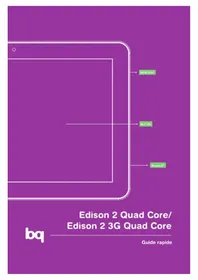
Edison 2 3G Quad Core - Tablette bq - Notice d'utilisation et mode d'emploi gratuit
Retrouvez gratuitement la notice de l'appareil Edison 2 3G Quad Core bq au format PDF.


| Type de produit | Tablette |
| Marque | bq |
| Modèle | Edison 2 3G Quad Core |
| Système d'exploitation | Android 4.2 (Jelly Bean) |
| Écran | Tactile capacitif |
| Processeur | Quad Core |
| Connectivité sans fil | Wi-Fi, Bluetooth, 3G (modèle spécifique) |
| Ports | Micro-USB, Mini-HDMI, prise écouteurs 3,5 mm |
| Appareil photo avant | VGA |
| Appareil photo arrière | 2 Mpx |
| Audio | Dolby, haut-parleurs |
| Batterie | Li-ion rechargeable, non amovible |
| Alimentation | Adaptateur AC/DC 5V 2,1 A |
| Stockage extensible | MicroSD / MicroSDHC |
| Capteurs | Accéléromètre |
| Contenu du colis | Tablette, câble USB, adaptateur secteur, documentation |
| Entretien et nettoyage | Utiliser un chiffon doux et sec ; éviter les liquides directs |
| Sécurité | Ne pas utiliser de chargeur non approuvé, ne pas exposer à l'eau, respecter les consignes de l'emballage |
| Normes | CE |
| Fabricant | Mundo Reader S.L. (bq) |
| Pays de fabrication | Chine |
FOIRE AUX QUESTIONS - Edison 2 3G Quad Core bq
Questions des utilisateurs sur Edison 2 3G Quad Core bq
0 question sur cet appareil. Repondez a celles que vous connaissez ou posez la votre.
Poser une nouvelle question sur cet appareil
Téléchargez la notice de votre Tablette au format PDF gratuitement ! Retrouvez votre notice Edison 2 3G Quad Core - bq et reprennez votre appareil électronique en main. Sur cette page sont publiés tous les documents nécessaires à l'utilisation de votre appareil Edison 2 3G Quad Core de la marque bq.
MODE D'EMPLOI Edison 2 3G Quad Core bq
Merci d'avoir choisi le bq Edison 2 Quad Core/Edison 2 3G Quad Core. Avant d'utiliser votre tablette, lisez attentivement ce guide rapide.
Contenu du colis
Avant d'utiliser votre bq pour la première fois, veuillez vérifier le contenu du colis. Si vous ne trouvez pas l'un des éléments suivants dans le colis, adressez-vous au distributeur qui vous a vendu votre dispositif.
■ bq Edison 2 Quad Core / Edison 2 3G Quad Core ■ Câble de connexion à l'ordinateur ■ Adaptateur AC/DC ■ Documentation
Indications
- Afin de garantir une utilisation correcte, lisez attentivement ce guide rapide avant d'utiliser le dispositif. ■ Les instructions sont basées sur les configurations d'usine du dispositif.
- Il est possible que les images et les captures d'écran de ce guide ne coïncident pas exactement avec celles du produit final.
- Il est possible qu’il existe des parties du contenu ne coïncidant pas exactement avec le fonctionnement du produit en raison d’actualisations de firmware du dispositif. Pour obtenir la version la plus actualisée du manuel d’utilisation visitez www.bq.com. ■ bq ne sera pas tenue responsable des problèmes de rendement ni des incompatibilités dues à la modification de paramètres d’enregistrement effectuées par l’utilisateur.
- Une partie du contenu et des services auxquels ce dispositif donne accès appartiennent à des tiers et sont protégés par des droits d'auteur, des brevets, une marque déposée et/ou d'autres lois de propriété industrielle. bq ne garantit pas le contenu ni les services fournis par des tiers.
Icônes d'instructions

Avertissement : conseils et notifications importantes sur l'utilisation de votre dispositif.
Ensuite : ordre des options ou menus pour effectuer une opération.
Marques commerciales
Le logo bq est une marque déposée appartenant à Mundo Reader, S. L.
Android™ est une marque et un logo déposés appartenant à Google Inc.
Wi-Fi®, le logo Wi-Fi CERTIFIED et le logo Wi-Fi sont des marques commerciales déposées appartenant à Wi-Fi Alliance.
HDMI® (High-Definition Multimedia Interface) est une marque déposée appartenant à HDMI Licensing, LLC, filiale de Silicon Image, Inc.
Bluetooth® est une marque déposée appartenant à Bluetooth SIG, Inc.
MicroSD™ est une marque et un logo déposés appartenant à SD-3D, LLC.
Dolby et le symbole double D sont des marques commerciales déposées appartenant à Dolby Laboratories. Les autres marques commerciales appartiennent à leurs propriétaires respectifs. Copyright 2013 Dolby Laboratories. Tous droits réservés.
Présentation générale du dispositif
text_image
Appareil photo arrière Touches volume Bouton d'allumage Appareil photo avant *Fente carte SIM Prise d'écouteurs Mini-HDMI Carte microSD™ Micro-USB Micro Écran tactile Hautparleurs bq Edison 2 3G Quad Core CE 0168 © X* Fente carte SIM uniquement sur le modèle Edison 2 3G Quad Core
Boutons et connexions
Allumage Appuyez de façon prolongée sur le bouton d'allumage pour allumer le dispositif. Appuyez brièvement pour allumer l'écran lorsque le dispositif est au repos. En appuyant pendant 15 secondes, le dispositif étant allumé, ce dernier s'éteindra de façon forcée.
Touches Permettent de régler le volume multimédia de la tablette.
Fente mini-HDMI Sortie vidéo numérique permettant de connecter le dispositif à un écran externe.
Touche Insérez ici vos écouteurs CTIA.
Micro-USB Permet de connecter votre bq Edison 2 Quad Core/Edison 2 3G Quad Core à l'ordinateur avec le câble USB pour transférer des fichiers entre eux et charger votre tablette.
Appareil photo VGA. photo avant
Micro enregistrement audio
Écran tactile L'écran tactile capacitif vous permet de réaliser des actions en le touchant directement.
Fente microSD™ Le dispositif est compatible avec les cartes microSD™ et microSDHC™ pour augmenter la capacité de stockage.
Hautparleurs. Émet la sortie audio lorsque les écouteurs ne sont pas connectés.
Fente carte *Uniquement sur le modèle SIM* Edison 2 3G Quad Core. Insérez ici votre carte SIM pour accéder à Internet à travers la connexion 3G.
Batterie
Ce dispositif contient une batterie rechargeable et non amovible Li-ion. Pour charger la batterie de votre bq Edison 2 Quad Core/Edison 2 3G Quad Core, connectez l'adaptateur AC à une prise de courant standard, insérez le câble USB dans la prise de l'adaptateur et l'extrémité micro-USB dans le dispositif. La tablette peut également être chargée avec le câble micro-USB en étant connectée à un ordinateur. Lorsque la batterie sera totalement chargée, déconnectez le câble du dispositif et retirez le chargeur de la prise.

Il est recommandé d'effectuer une charge complète de la batterie avant d'utiliser votre bq pour la première fois.
Allumer / éteindre
Pour allumer le dispositif, maintenez le bouton d'allumage appuyé pendant quelques secondes. Pour l'éteindre, maintenez le bouton d'allumage appuyé jusqu'à affichage de l'écran émergent Éteindre (d'autres options s'afficheront également, sélectionnez celle que vous voudrez).
En appuyant pendant 15 secondes, le dispositif étant allumé, la tablette s'éteindra de façon forcée. En appuyant à nouveau, vous n'éteindrez l'écran mais pas le dispositif.
Introduire et extraire la carte microsd™
Pour introduire la carte microSD™, insérez-la dans la fente correspondante et appuyez jusqu'à entendre « clic ». Pour l'extraire de façon sécurisée, appuyez sur le bouton : et sélectionnez Réglages > Stockage > Désactiver carte SD. Appuyez sur accepter sur la fenêtre émergente pour confirmer l'extraction.
Système d'exploitation
Android 4.2 (Jelly Bean) est le système d'exploitation installé sur le bq.
Transfert de fichiers
Pour transférer des fichiers de la mémoire interne de votre dispositif ou de la carte microSD™ vers un ordinateur, ou vice versa, suivez les indications ci-dessous :
- Insérez le câble micro-USB dans la fente correspondante du dispositif et de l'ordinateur. Le dispositif sera détecté comme Périphérique multimédia (MTP). Selon les configurations d'usine, il pourra également être détecté comme Appareil photo (PTP).
- Sélectionnez et copiez les fichiers sur votre tablette ou sur votre ordinateur.
- Une fois les fichiers transférés, retirez le tablette de votre dispositif de façon sécurisée. Ne débranchez pas le câble tant que la copie des fichiers est en cours.
Pour transférer des fichiers de votre tablette (et/ou carte microSD ™) vers un ordinateur Mac OS, et vice versa, vous devrez télécharger sur votre ordinateur l'application gratuite Android File Transfer : http://www.android.com/filetransfer/.

Effectuez des copies de sécurité périodiques du contenu de votre bq afin d'éviter la perte totale de fichiers en cas de dommages physiques, de perte ou de vol.

Pour modifier le mode de stockage, appuyez sur Paramètres > Stockage > Bouton de menu ▪> Connexion USB à l'ordinateur.
Permet d'échanger des fichiers entre votre bq et d'autres dispositifs Bluetooth® :
- Pour accéder, appuyez sur Paramètres > Sans fil et réseaux > Bluetooth®. Connectez votre Bluetooth® et sélectionnez chercher dispositifs. Le système affichera automatiquement les dispositifs Bluetooth® se trouvant à proximité.
- Appuyez sur le dispositif souhaité pour démarrer le jumelage.
- Une fois la synchronisation établie, vous pourrez partager des fichiers entre votre tablette et le dispositif Bluetooth® jumelé.
Vous pouvez également chercher votre tablette sur un autre dispositif en appuyant sur le bouton de menu de l'application : et régler le temps de visibilité.
Vous pouvez accéder à la configuration avancée en appuyant sur le bouton de menu de l'application.
Verrouillage d'écran
L'écran de votre bq se verrouille automatiquement et par défaut lorsqu'il s'allume ou lorsque le dispositif n'est pas utilisé pendant un certain temps.
Pour régler l'intervalle de temps après lequel l'écran s'éteint, appuyez sur le bouton □ puis sur Paramètres > Affichage > Veille.
Si vous souhaitez éteindre manuellement l'écran, appuyez sur le bouton d'allumage.
Permet de changer l'orientation de l'écran
L'orientation de l'écran passe automatiquement du format portrait (vertical) au format paysage (horizontal), et vice versa, selon la position dans laquelle vous placez votre dispositif, dans toutes les applications dotées de cette fonction.
Pour fixer l'orientation de l'écran, sélectionnez dans Paramètres > Affichage et désactivez la case Rotation auto de l'écran.
Écran d'accueil
L'écran d'accueil est la principale voie d'accès aux applications et aux outils installés sur votre dispositif bq. Il vous permet de contrôler l'état du dispositif, d'accéder à des sites Web, à différentes applications et, à travers ses icônes, au Menu, etc.
Au bas de l'écran vous trouverez le bouton menu d'applications et le menu de démarrage.

Accès au « tiroir » d'applications. Il vous permet d'accéder aux Applications, Widgets et Boutique.
Menu de démarrage. Vous y trouverez les boutons suivants :
Retour. Retournez à l'écran précédent dans une application.

Accueil. Retour à l'écran d'accueil.

Applications ouvertes. Permet de retourner à une application ou de la fermer définitivement pour éviter qu'elle ne continue à s'exécuter. Pour fermer une application, appuyez simplement dessus et déplacez-la vers le bas, en la sortant de la liste.
Barre supérieure. Sur cette barre vous pourrez trouver l'heure, les notifications et l'état du réseau Wi-Fi®, entre autres.

Wi-Fi®. S'affiche si votre dispositif est connecté à un réseau Wi-Fi®. Indique également l'intensité du signal.
Batterie. Indique le niveau de charge de la batterie.
Bluetooth. S'affiche si le Bluetooth® de votre dispositif est connecté.

Connexion 3G (uniquement sur le modèle Edison 2 3G Quad Core). S'affiche si la connexion 3G est activée. Indique également l'intensité du signal.
Sur la barre supérieure, vous pouvez accéder à la fenêtre émergente de Réglages et à la fenêtre émergente de Notifications.
Fenêtre émergente de réglages
Glissez le doigt vers le bas en partant du coin droit de la barre supérieure pour afficher la fenêtre émergente de Réglages. Sur cette dernière vous pourrez consulter le profil du Propriétaire, régler la Luminosité, accéder aux Réglages, activer le réseau Wi-Fi®,
le Mode avion et Bluetooth®, activer la connexion 3G (uniquement sur le modèle Edison 2 3G Quad Core), voir le pourcentage de la batterie et activer la rotation automatique de l'écran.
Fenêtre émergente de notifications
Glissez le doigt vers le bas sur le coin gauche de la barre supérieure, pour accéder à la fenêtre émergente de Notifications. Sur cette dernière, vous pourrez changer le mode de transfert de fichiers vers l'ordinateur, consulter les e-mails reçus, les mises à jour de logiciel, etc.
Écrans étendus
L'Écran d'accueil dispose de cinq écrans étendus qui peuvent être personnalisés avec des accès directs, des applications et d'autres outils. Pour vous déplacer sur l'Écran d'accueil et les écrans étendus, glissez avec le doigt vers la droite ou vers la gauche.
Personnalisation de l'écran d'accueil
Vous pouvez personnaliser l'Écran d'accueil ou les écrans étendus en utilisant vos propres images comme image de fond, en rajoutant des icônes ou des accès directs de vos applications préférées, etc.
Changer le fond d'écran
Pour changer le fond d'écran, appuyez de façon prolongée sur ce dernier, une fenêtre s'affichera pour vous permettre de sélectionner l'origine de l'image. Sélectionnez l'image souhaitée comme fond d'écran et appuyez sur Sélectionnez un fond d'écran dans pour confirmer la sélection.
Ajouter / éliminer des icônes
Pour rajouter des icônes sur l'Écran d'accueil, accédez à la liste d'applications avec le bouton 📁, appuyez de façon prolongée sur l'icône et faites-la glisser vers l'écran étendu où vous voulez la rajouter.
Pour éliminer une icône sur l'Écran d'accueil, appuyez de façon prolongée sur cette dernière et faites-la glisser jusqu'à la coche qui s'affichera à l'écran.
Applications
À travers le « tiroir » d'applications, vous pouvez accéder à toutes les applications installées sur votre bq Edison 2 Quad Core/Edison 2 3G Quad Core. Pour l'ouvrir, appuyez sur l'icône située sur la partie centrale inférieure de l'écran. Pour accéder à une application, appuyez sur l'icône correspondante. Pour revenir à l'écran principal ou d'accueil, appuyez sur l'icône Accueil.
Application de son DOLBY
En appuyant sur l'application Dolby, votre dispositif.

vous pourrez ouvrir améliorer le son de Vous pourrez choisir d'un des quatre modes prédéterminés qui s'affichent en démarrant l'application : Films, Musique, Jeux et Voix.
En accédant à l'un de ces modes, vous trouverez un égaliseur graphique qui vous permet de régler les ondes d'égalisation en touchant directement l'écran d'ondes avec vos doigts. Vous pouvez également choisir entre les différents égaliseurs intelligents permettant d'améliorer le son, parmi les suivants : Ouvert, Riche, Précis et Personnaliser.
En réglant manuellement l'un de ces modes, l'icône G s'affichera à côté du nom du mode et du nom Égaliseur graphique : Personnalisé. En appuyant sur cette icône, vous pourrez restaurer les valeurs initiales en effaçant celles que vous aurez configurées manuellement.
L'icône Dolby apparaîtra active pour améliorer le son sur les applications telles que Musique ou Lecteur Vidéo. Vous pouvez la désactiver en appuyant sur ⏻.
Connexion WI-FI®
Pour vous connecter à Internet ou utiliser une application exigeant une connexion à Internet, vous devrez tout d'abord connecter le dispositif à un réseau Wi-Fi ®. Suivez pour cela les indications ci-dessous :
- L'accès est possible à travers la fenêtre émergente Réglages ou en appuyant sur le bouton ⚠️ et en accédant à Paramètres > Connexions sans fil et réseaux > Wi-Fi. Connectez votre Wi-Fi® ; le dispositif commencera automatiquement à chercher un réseau disponible auquel se connecter.
- Une liste des réseaux Wi-Fi® (SSID) détectés vous sera présentée. Déplacez-vous sur la liste de réseaux disponibles. Appuyez sur le réseau souhaité pour vérifier son niveau de sécurité et l'intensité du signal.
- Si le réseau est sûr, indiquez le mot de passe et appuyez sur Établir connexion pour vous connecter à ce réseau. Sur la barre supérieure s'affichera une icône Wi-Fi indiquant l'intensité du signal 📤.
Connexion 3G
Pour vous connecter à Internet en utilisant le 3G, introduisez votre carte SIM dans la fente correspondante de votre bq :
- Avant d'insérer la carte SIM, éteignez la tablette.
- Introduisez la carte SIM et allumez la tablette. Le PIN vous sera automatiquement demandé (si la tablette est protégée par ce code). Saisissez le code et acceptez.
- Accédez à Paramètres > Sans fil et réseaux > Plus... > Réseaux mobiles. Appuyez sur Connexion de données et activez-la en sélectionnant le nom de l'opérateur de votre carte SIM. Le roaming de données doit uniquement être activé si vous souhaitez vous connecter à des réseaux mobiles à l'étranger.

Les clés APN devront être fournies par votre opérateur Internet.
Mesures de sécurité
Pour utiliser votre dispositif, veuillez suivre les recommandations de sécurité suivantes :
- Ne pas utiliser de câbles d'alimentation ou de connecteurs endommagés ni de prises mal fixées. Ne pas plier ni endommager le câble d'alimentation. Ne pas toucher le câble d'alimentation en ayant les mains mouillées, ni tirer sur le câble pour débrancher le chargeur. ■ Ne pas utiliser le dispositif en cours de chargement ni le toucher en ayant les mains mouillées. ■ Éviter les coups et les chutes du chargeur ou de la batterie, ainsi que de charger la batterie avec des chargeurs non approuvés par le fabricant. ■ N'utilisez pas votre dispositif en cas d'orage. ■ Manipulez et jetez les batteries et les chargeurs avec précaution. Ne pas manipuler les batteries au lithium-ion endommagées ou présentant des fuites.
- Ne pas utiliser le dispositif à proximité d'un pacemaker : si vous devez le faire, évitez son utilisation à une distance inférieure à 15 cm, dans la mesure où le dispositif peut provoquer des interférences avec le pacemaker.
- Ne pas utiliser le dispositif en milieu hospitalier ni à proximité d'équipement médical pouvant souffrir des interférences causées par les radio fréquences. ■ Si vous utilisez de l'équipement médical, contactez le fabricant pour vous assurer qu'il est protégé contre la radio fréquence. Si vous utilisez un sonotone, contactez le fabricant pour obtenir des informations sur l'interférence radio. En milieu potentiellement explosif, éteignez le dispositif plutôt que d'enlever la batterie. Respectez à tout moment les normes, instructions et signaux d'avertissement en milieu potentiellement explosif.
- Ne pas utiliser le dispositif à des endroits de chargement de combustible (stations-service) ou à proximité d'autres produits chimiques inflammables et/ou explosifs. ■ Ne pas stocker ni transporter de liquides inflammables, de gaz ou de matériaux explosifs dans le même compartiment que le dispositif, ses pièces ou accessoires. ■ Éteignez le dispositif à bord d'un avion.
■ Les dispositifs électroniques d'un véhicule motorisé peuvent fonctionner incorrectement en raison de la radio fréquence du dispositif. ■ L'exposition prolongée à des niveaux de pression sonore peut causer des lésions auditives permanentes. Nous vous recommandons de ne pas utiliser d'écouteurs à vélo, en courant ou marchant à des endroits bruyants ou à circulation dense.
Attention!
Ce produit doit être utilisé avec une source d'alimentation présentant les caractéristiques suivantes :
INPUT: 100-240V ~ 50/60 Hz 0.4A máx.
OUTPUT: 5.0V = 2.1A
La polarité doit être celle qui est indiquée sur l'illustration :
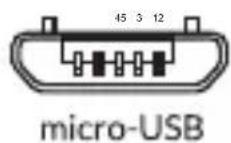
Pin 1 "+" Pin 5 "-"
L'utilisation de sources d'alimentation différentes de celle qui est indiquée peut endommager l'équipement et mettre en danger la sécurité des personnes et des biens.
Nettoyage
Avant de nettoyer le dispositif, éteignez-le et débranchez tous les câbles du système d'alimentation.
■ Assurez-vous que l'écran soit totalement sec avant de rebrancher les câbles et de le rallumer. ■ Veuillez n'utiliser aucun liquide ou spray nettoyant directement sur la surface de l'écran ou de la coque. ■ Utilisez un chiffon doux, propre et sans peluches pour éliminer la poussière et la saleté de l'écran. Pour les traces de doigts et les taches, utilisez un chiffon et des produits de nettoyage doux. ■ Pour nettoyer la coque, utilisez un chiffon doux légèrement humide avec une solution nettoyante douce. Rincez le chiffon à l'eau propre, essorez-le bien et nettoyez la coque pour éliminer tout reste de détergent.
Déchets d'appareils électriques et électroniques). (Applicable dans l'Union Européenne et dans les pays européens disposant de systèmes de tri sélectif de déchets).
La présence de ce symbole sur le produit, accessoires ou matériel informatique qui l'accompagnent, indique qu’à la fin de sa vie utile, ni le produit ni ses accessoires électroniques (chargeur, câbles, etc.) ne devront être éliminés avec les autres déchets ménagers.
Afin d'éviter de possibles dommages pour l'environnement ou la santé humaine, veuillez séparer ces produits d'autres types de déchets et les recycler correctement. Ceci permet de promouvoir une réutilisation durable des ressources matérielles.
Les utilisateurs particuliers peuvent contacter l'établissement où ils ont acheté le produit ou les autorités locales compétentes pour obtenir plus d'informations sur la façon et l'endroit où le déposer afin d'assurer un recyclage écologique et sûr.
Les utilisateurs commerciaux peuvent contacter leur fournisseur et consulter les conditions du contrat d'achat. Ce produit et ses accessoires ne doivent pas être éliminés avec d'autres déchets commerciaux.
28232 Las Rozas - Madrid (Espagne)
N° de TVA: B85991941
Fabriqué en Chine
Déclare que ce produit :
Bq edison 2 quad core/edison 2 3G quad core
est conforme aux spécifications de la directive 1999/5/CE concernant l'équipement des stations de radio et de télécommunications (R&TTE), de la directive 95/2006/CE de sécurité électrique et des appareils de basse tension, ainsi que de la directive 2004/108/CEE de compatibilité électromagnétique conformément aux normes harmonisées : EN 60950-1:2006 + A11:2009, EN 62311:2008, EN 301 489-1 V 1.8.1, EN 301 489-17 V2.1.1, EN 300 328 V1.7.1, EN 55022 2006 + A1: 2007, EN 55013: 2001 + A1:2003 + A2: 2006, EN 61000-3-2: 2006 + A1: 2009 + A2: 2009, EN 61000-3-3: 2008, EN 55024:1998 + A1:2001 + A2: 2003, EN 55020: 2007.
À Madrid, septembre 2013.

Alberto Méndez Peydró
CEO
CE0168!