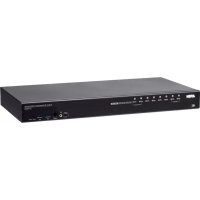
CS19208 - Commutateur ATEN - Notice d'utilisation et mode d'emploi gratuit
Retrouvez gratuitement la notice de l'appareil CS19208 ATEN au format PDF.

| Type de produit | Commutateur KVM DisplayPort 8 ports |
| Dimensions (environ) | 44 x 18 x 4,4 cm (format rack 1U) |
| Poids (environ) | 2,5 kg |
| Alimentation | Adaptateur secteur externe (fourni) |
| Nombre de ports ordinateur | 8 (CS19208) |
| Connecteurs console | 2 DisplayPort, 1 HDMI, 2 ports USB pour clavier/souris, prises audio (avant et arrière) |
| Résolution maximale | 4K (3840 x 2160) via DisplayPort |
| Hub USB intégré | USB 3.1 Gen 1 (ports de type A) |
| Méthodes de commutation | Boutons-poussoirs avant, menu OSD, touches de raccourci, commandes RS-232 |
| Fonctions audio | Prise casque/micro avec priorité avant sur arrière |
| Émulation souris/clavier | Oui (configurable via HSM) |
| Sécurité | Mise à la terre requise pour éviter les surtensions |
| Entretien et nettoyage | Débrancher l'alimentation avant nettoyage, utiliser un chiffon doux sec |
| Réparabilité | Pas de pièces détachées disponibles, contacter le support ATEN |
| Informations générales | Compatibilité multi-systèmes (Windows, Mac, Sun, Linux) |
FOIRE AUX QUESTIONS - CS19208 ATEN
Questions des utilisateurs sur CS19208 ATEN
0 question sur cet appareil. Repondez a celles que vous connaissez ou posez la votre.
Poser une nouvelle question sur cet appareil
Téléchargez la notice de votre Commutateur au format PDF gratuitement ! Retrouvez votre notice CS19208 - ATEN et reprennez votre appareil électronique en main. Sur cette page sont publiés tous les documents nécessaires à l'utilisation de votre appareil CS19208 de la marque ATEN.
MODE D'EMPLOI CS19208 ATEN
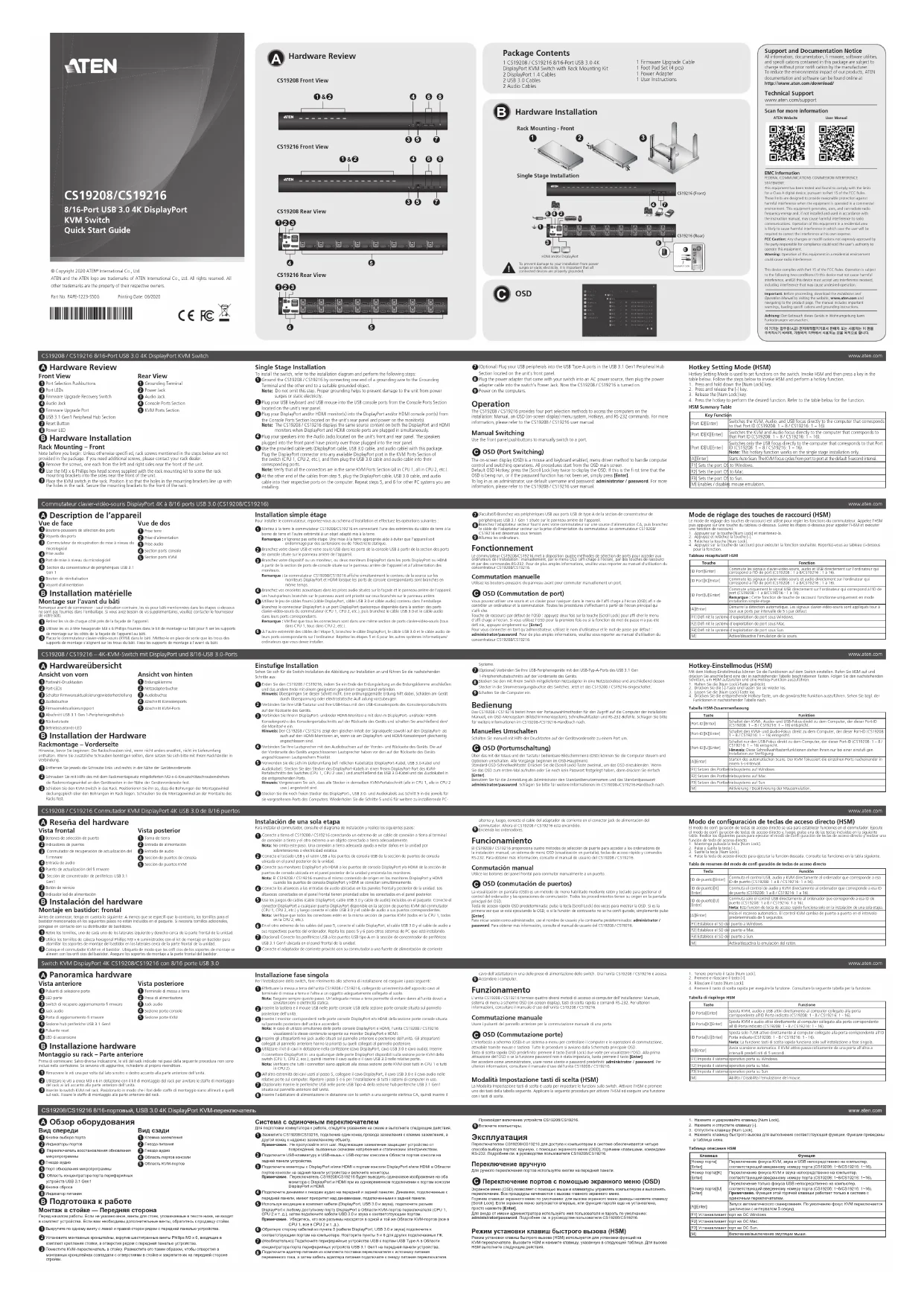
Commutateur clavier-vidéo-souris DisplayPort 4K à 8/16 ports USB 3.0 (CS19208/CS19216)
www. aten. com
Description de l'appareil
Vue de face
1 Boutons-poussoirs de sélection des parts
2 Voyants des ports 3 Prise d'alimentation
3 Commutateur de récupération de mise à niveau du Prima au sein
5 Port de mise à niveau du micrologiciel
6 Section du concentrateur de périphériques USB 3.1
Gén 1
7 Bouton de remise à zéro 8 Mode d'investigation
B Installation matérielle
Montage sur l'avant du bâti
Remarque avant de commencer : sauf indication contraire, les vis pour bâti mentionnées dans les étapes ci-dessous
ne sont pas fournies dans l'emballage. Si vous avez besoin de vis supplémentaires, veuillez contacter le fournisseur de votre bâti.
1 Retirez les vis de chaque côté près de la façade de l'appareil.
2 Utilisez les vis à tête hexagonale M3 x 6 Phillips fournies dans
• D'oussée les vis à cette réégionale m/s n'41-Philipps four-mies dans le fin de mariage sur bâti plusir. Il sér les supportes de montage sur les côtés de la façade de l'appareil au bâti.
Placez le commutateur clavier-vidéo-souris (KVM) dans le bâti. Mettez-le en place de sorte que les trous des supports de montage s'alignent sur les trous du bâti. Fixez les supports de montage à l'avant du bâti.
Supports de montage s'alignant sur les trous du bâti. Fixez les supports de montage à l'avant du bâti.
Installation simple étage
Pour installer le commutateur, reportez-vous au schéma d'installation et effectuez les opérations suivantes :
1 Mettez à la terre le commutateur CS19208/CS19216 en connectant l'une des extrémités du câble de terre à la
borne de terre et l'autre extrémité à un objet adapté mis à la terre. R
Remarque : n'ignorez pas cette étape. Une mise à la terre appropriée aide à éviter que l'appareil soit endommagé par des surtensions ou de l'électricité statique.
2 Branchez votre clavier USB et votre souris USB dans les ports de la console USB à partir de la section des ports.
de console située sur le panneau arrière de l'appareil.
3 Branchez votre dispositif ou un moniteur, ou deux moniteurs DisplayPort dans les ports DisplayPort ou HDMI
à partir de la section de ports de console située sur le panneau arrière de l'appareil et à l'alimentation des moniteurs.
Remarque : Le commutateur CS19208/CS19216 affiche simultanément le contenu de la source sur les
moniteurs DisplayPort et HDMI lorsque les ports de console correspondants sont branchés en
- Branchez hors enpainter, accoustiques dans les prires audio frontales et le panneau arrière de l'appareil
Les haut-parleurs branchés sur le panneau avant ont priorité sur ceux branchés sur le panneau arrière.
Utilisez le jeu de câbles fourni (câble DisplayPort, câble USB 3.0 et câble audio) contenu dans l'emballage.
Branchez le connecteur DisplayPort à un port DisplayPort quelconque disponible dans la section des ports.
clavier-vidéo-souris du commutateur (CPU 1, CPU 2, etc.), puis branchez le câble USB 3.0 et le câble audio dans leurs ports correspondants.
Remarque : Vérifiez que tous les connecteurs sont dans une même section de ports clavier-vidéo-souris (tous
dans CPU 1, tous dans CPU 2, etc.).
6 À l'autre extrémité des câbles de l'étape 5, branchez le câble DisplayPort, le câble USB 3.0 et le câble audio de la route, commandants ou l'airénature. Répétez les étapes 5 et 6 pour les autres systèmes informatiques.
leurs ports correspondants sur l'ordinateur. Répétez les étapes 5 et 6 pour les autres systèmes informatiques/ordinateurs que vous devez installer.
7 (Facultatif) Branchez vos périphériques USB aux ports USB de type A de la section de concentrateur de
périphériques USB 3.1 Gen 1 située sur le panneau arrière de l'appareil.
8 Branchez l'adaptateur secteur fourni avec votre commutateur sur une source d'alimentation CA, puis branchez le câble de l'adaptateur secteur sur la perro d'alimentation du commutateur. Le commutateur CS1920R(
C519216 est désormais sous tension.
Allumez les ordinateurs
Fonctionnement
Le commutateur CS19208/CS19216 met à disposition quatre méthodes de sélection de ports pour accéder aux
ordinateurs de l'installation : manuellement, par le menu OSD (affichage à l'écran), par des touches de raccourci et par des commandes BS-332. Pour de plus amples informations, veuillez vous reporter au manuel d'utilisation du
et par des commandes/CS-a concentrateur CS19208/CS
Commutation manuelle
Utilisez les boutons-poussoirs du panneau avant pour commuter manuellement un port
Vous pouvez utiliser une souris et un clavier pour naviguer dans le menu de l'affichage à l'écran (OSD) afin de
contrôler un ordinateur et la commutation. Toutes les procédures s'effectuent à partir de l'écran principal qui
Touche de raccourci par défaut de l'OSD : appuyez deux fois sur la touche [Scroll Lock] pour afficher le menu
d'affi chage à l'écran. Si vous utilisez l'O5D pour la première fois ou si la fonction de mot de passe n'a pas été
définie, appuyez simplement sur [Enter]. Pour vous connecter en tant qu'administrateur, utilisez le nom d'utilisateur et le mot de passe par défaut :
Pour vous connecter en tant qu'administrateur, utilisez le nom d'utilisateur et le mot de passe par défaut : administrator/password. Pour de plus amples informations, veuillez vous reporter au manuel d'utilisation du
concentrateur CS19208/CS19216.
Mode de réglage des touches de raccourci (HSM)
Le mode de réglage des touches de raccourci est utilisé pour régler les fonctions du commutateur. Appelez l'HSM
puis appuyez sur une touche du tableau ci-dessous. Suivez les étapes ci-dessous pour appeler l'HSM et exécuter une fonction de raccourci.
- Appuyez sur la touche [Num Lock] et maintenez-la.
- Appuyez et relâchez la touche [L].
- Appuyez et relâchez la touche [Num Lock]
- Relachez la touche [Num Lock]
- Appuyez sur la touche de raccourci pour exécuter la fonction souhaitée. Reportez-vous au tableau ci-dessous
pour la fonction. Télévoplématatif UGM
Tableau Récapitulatif HSM
| Louche | Fonction |
| [3] Port/[enter] | Commute les signaux clavier-vide-sours à l'ordmat sur USB directement sur l'ordmatir que correspond à l'ID de port(CS19208) à l'8 ACS192116 à 1 a 16). |
| [4] Port[K][enter] | Commute les signaux clavier-vide-sours à et audio directement sur l'ordmatir que correspond à l'ID de port(CS19208) à l'8 ACS192116 à 1 a 16. |
| [5] Port[II][enter] | Commute uniquement le signal USB directement sur l'ordmatir qui correspond à l'ID de port(CS19208) à l'8 ACS19116 à 1 a 16). |
| Resolué d'exploitation de accours fonctionne uniquement en mode instatement simple étage. | |
| [A][enter] | Dépréme la détection automatique. Les signaux clavier-vide-sours sont appliqués tout à tout aux ports par intervalle de 5 s par défaut. |
| [F1] Déf mit le système d'exploitation de port sous Windows. | |
| [F2] Déf mit le système d'exploitation de port sous Max. | |
| [F3] Déf mit le système d'exploitation de port sous Sun. | |
| [M] | Activélloétrisée l'émulation de la sourts. |
② Felsel's surbursle au an houspanel Philips HD v 6 aminete l'investeur, publié de montera e


Marque : ATEN
Modèle : CS19208
Catégorie : Commutateur