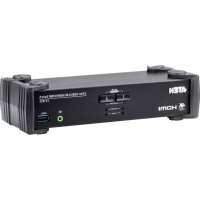
CS1822 - Commutateur ATEN - Notice d'utilisation et mode d'emploi gratuit
Retrouvez gratuitement la notice de l'appareil CS1822 ATEN au format PDF.

| Type de produit | Commutateur KVM HDMI USB 3.0 |
| Marque | ATEN |
| Modèle | CS1822 |
| Nombre de ports | 2 ports (CS1822) |
| Connectique vidéo | HDMI |
| Connectique USB | USB 3.1 Gen 1 (périphériques), USB 3.0 (CPU) |
| Connectique audio | Ports audio avant et arrière |
| Alimentation | Adaptateur secteur externe (fourni) |
| Mise à la terre | Recommandée via prise de terre |
| Commutation manuelle | Boutons-poussoirs de sélection des ports |
| Commutation à la souris | Double-clic sur molette (souris 3 boutons USB) |
| Commutation par raccourci clavier | Touche [Arrêt Défilement] ou [Ctrl] |
| Mode HSM | Réglages avancés via [Verr num] + [-] |
| Émulation clavier/souris | Activable/désactivable |
| Détection d'alimentation | Fonction activable |
| Mise à jour firmware | Mode HSM (touche spécifique) |
| Impression des réglages | Touche [F4] en mode HSM |
| Dimensions (estimées) | Environ 20 x 8 x 4 cm |
| Poids (estimé) | Environ 500 g |
| Entretien | Nettoyer avec un chiffon sec, débrancher avant |
| Sécurité | Mise à la terre, ne pas exposer à l'humidité |
FOIRE AUX QUESTIONS - CS1822 ATEN
Questions des utilisateurs sur CS1822 ATEN
0 question sur cet appareil. Repondez a celles que vous connaissez ou posez la votre.
Poser une nouvelle question sur cet appareil
Téléchargez la notice de votre Commutateur au format PDF gratuitement ! Retrouvez votre notice CS1822 - ATEN et reprennez votre appareil électronique en main. Sur cette page sont publiés tous les documents nécessaires à l'utilisation de votre appareil CS1822 de la marque ATEN.
MODE D'EMPLOI CS1822 ATEN
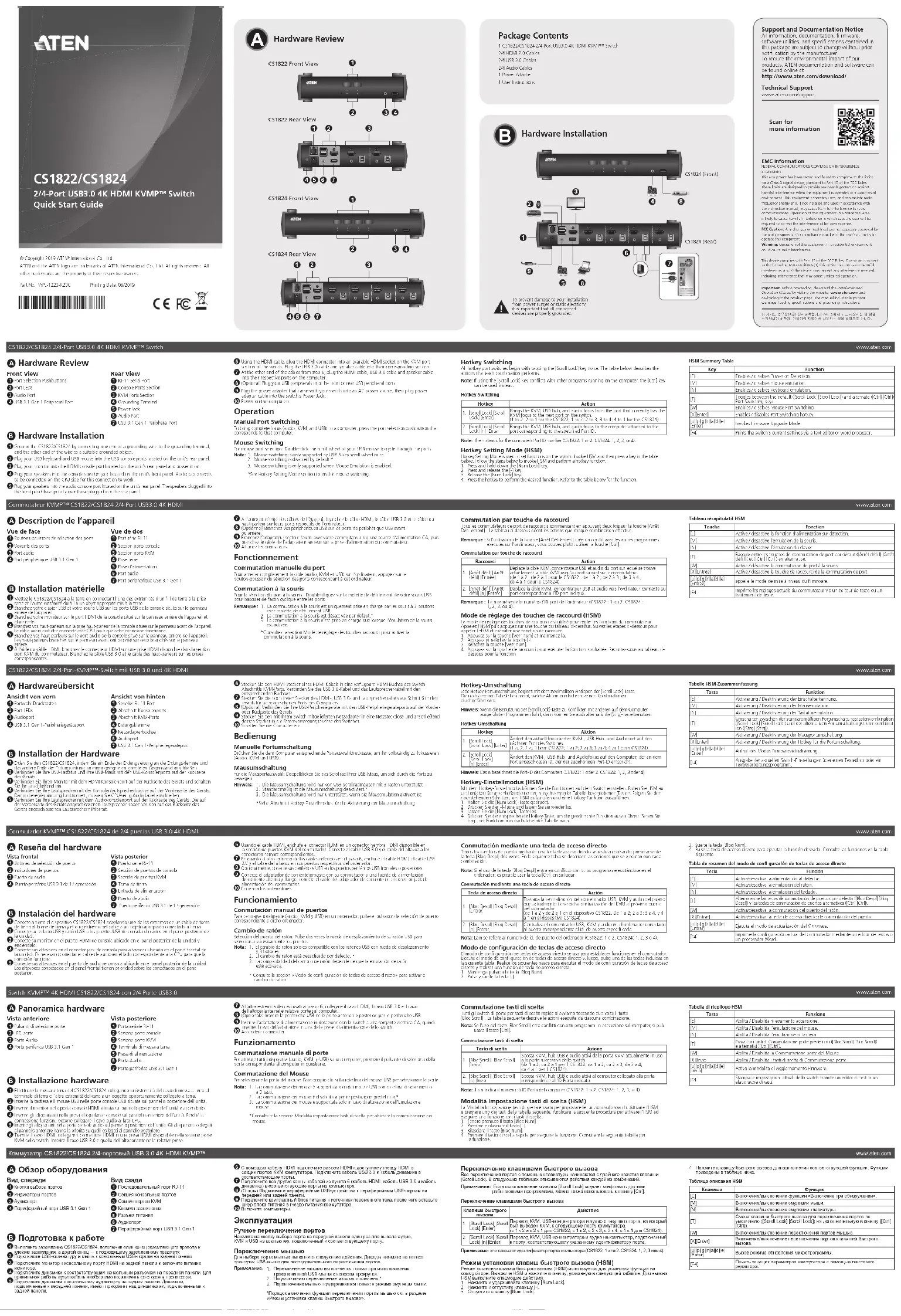
Description de l'appareil
Vue de face
1 Boutons-poussoirs de sélection des ports
2 Voyants des ports
3 Port audio
4 Port péripl
Vue de dos
1 Port série RJ-11
5 Prise d'alimentation
6 Port audic
7 Port USB 3.1 Gen 1périphérique
1 Mettez le CS1822/CS1824 à la terre en connectant l'une des extrémités d'un fil de terre à la prise terre et l'autre extrémité du fil à un objet approprié mis à la terre. 2 Branchez votre clavier USB et votre souris USB sur les ports USB de la console situés sur le panneau arrière de l'appareil. 3 Branchez votre moniteur sur le port HDMI de la console situé sur le panneau arrière de l'appareil et allumez-le. 4 Branchez vos haut-parleurs sur la prise haut-parleur de la console située sur le panneau avant de l'appareil. Le câble audio doit être connecté côté CPU pour que cette connexion fonctionne. 5 Branchez vos haut-parleurs sur le port audio de la console situé sur le panneau arrière de l'appareil. Les haut-parleurs branchés sur le panneau avant ont priorité sur ceux branchés sur le panneau. 6 À l'aide du câble HDMI, branchez le connecteur HDMI sur une prise HDMI disponible dans la section port KVM du commutateur. Branchez le câble USB 3.0 et le câble des haut-parleurs sur les prises correspondantes.
7 À l'autre extrémité des câbles de l'étape 6, branchez le câble HDMI, le câble USB 3.0 et le câble du
haut-parleur sur leurs ports respectifs de l'ordinateur. (Optionnel) Branchez vos périphériques USB sur les ports de périphérique USB avant
(optionnel) ou arrière.
9 Branchez l'adaptateur secteur fourni avec votre commutateur sur une source d'alimentation CA, puis
10 Branchez le câble de l'adaptateur secteur sur la prise d'alimentation du commutateur. Allumez les ordinateurs.
Commutation manuelle du port
Pour amener complètement la cible (audio, KVM et USB) sur l'ordinateur, appuyez sur le
bouton-poussoir de sélection des ports correspondant à cet ordinateur.
Commutation à la souris
Pour la sélection du port à la souris : Double-cliquez sur la molette de défilement de votre souris USB
pour basculer de façon cyclique entre les ports.
Remarque : 1. La commutation à la souris est uniquement prise en charge par les souris à 3 boutons avec molette de défilement USB.
- La commutation à la souris est désactivée par défaut.*
- La commutation à la souris n'est prise en charge que si elle est activée.
*Consultants
• Consultez la section Mode de réglage des touches raccourci pour activer la commutation à la souris.
Commutation par touche de raccourci
Tous les commutateurs de port de raccourcis commencent en appuyant deux fois sur la touche [Arrêt Défi l'argent]. La tableau ci-dessus décrit les actions que chaque combination effectu
Défilement]. Le tableau ci-dessous décrit les actions que chaque combinaison effectue
Remarque : Si l'utilisation de la touche [Arrêt Défilement] crée un conflit avec les autres programmes
exécutes sur l'ordinateur, vous pouvez plutôt utiliser la touche [ctrl].
Commutation par touche de raccourci
| Raccourci | Action |
| 1. [Arrêt défil] [Arrêt défil] [Entrée] | Déplace la cible KVM, concentrateur USB et audio du port sur lequel se trouve actuellement la cible KVM jusqu'au port suivant sur le commutateur.(de 1 à 2 ; de 2 à 1 pour le CS1822 ; de 1 à 2 ; de 2 à 3 ; de 3 à 4 ;de 4 à 1 pour le CS1824). |
| 2. [Arrêt défil] [Arrêt défil] [n] [Entrée] | Déplace la cible KVM, concentrateur USB et audio vers l'ordinateur connecté au port correspondant à l'ID port indiqué. |
Remarque : Le n représente le numéro d'ID port de l'ordinateur (CS1822 : 1 ou 2. CS1824)
1, 2, 3, ou 4)
Mode de réglage des touches de raccourci (HSM)
Le mode de réglage des touches de raccourci est utilisé pour régler les fonctions du commutateur.
Appelez l'HSM puis appuyez sur une touche du tableau ci-dessous. Suivez les étapes ci-dessous pour appeler l'HSM et exécuter une fonction de raccourci.
- Appuyez sur la touche [Verr num] et maintenez-la.
- Appuyez et relâchez la touche [-]
- Relâchez la touche D'err num
- Appuyez sur la touche de raccourci pour exécuter la fonction souhaitée. Reportez-vous au tableau ci
dessous pour la fonction
www. aten. com
www. aten. com
Tableau récapitulatif HSM
| Touche | Fonction |
| [E] | Active / déactive la fonction d'alimentation sur détection. |
| [M] | Active / déactive l'émulation de la sours. |
| [N] | Active / déactive l'émulation du clavier. |
| [T] | Basale entre les touches de commutation de port par défaut (Anrêt defi [I] [Anrêt deli [0] et [Ctri] [Ctri] en alternative. |
| [V] | Active / déactive la commutation de port à la sours. |
| [X][Entree] | Active / déactive la touche de raccourci de la commutation de port. |
| [ulp][li][ri][d][e][Entree] | appelle le mode de mise à niveau du fi mwware. |
| [F4] | Imprime les réglages actuels du commutateur via un éditeur de texte ou un traitement de fexie. |


Marque : ATEN
Modèle : CS1822
Catégorie : Commutateur