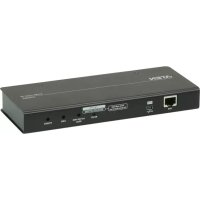
CN8000A - Extension audio/video ATEN - Notice d'utilisation et mode d'emploi gratuit
Retrouvez gratuitement la notice de l'appareil CN8000A ATEN au format PDF.

| Type de produit | Extension audio/video (commutateur KVM sur IP) |
| Marque | ATEN |
| Modèle | CN8000A |
| Catégorie | Extension audio/video |
| Dimensions (L x P x H) | Environ 200 x 150 x 44 mm (estimation) |
| Poids | Environ 1,2 kg (estimation) |
| Alimentation | Adaptateur secteur externe |
| Ports | 1 port LAN (RJ-45), 1 port PC/KVM (DB-15), 1 port console PS/2-USB, 1 port PON (Power Over the NET), 1 port RS-232, 1 port LUC (USB) |
| Connectivité | Ethernet 10/100/1000 Mbps, gestion à distance via navigateur Web |
| Protocole réseau | DHCP (par défaut), adresse IP par défaut 192.168.0.60 |
| Fonctions principales | Accès à distance à un ordinateur ou commutateur KVM, contrôle de la console locale (PS/2 ou USB), gestion de l'alimentation via PON, accès console série via RS-232, utilisation d'un ordinateur portable comme console via LUC |
| Montage | Montage en rack (kit inclus) ou montage sur rail DIN |
| Configuration requise | Navigateur Web pour la gestion à distance |
| Sécurité | Authentification par nom d'utilisateur et mot de passe; recommandation de changer les identifiants par défaut |
| Température d'utilisation | 0-50 °C (estimation) |
| Humidité | 0-80% HR sans condensation (estimation) |
| Entretien et nettoyage | Nettoyer avec un chiffon doux sec; éviter les liquides |
| Pièces détachées et réparabilité | Contacter le support ATEN pour les pièces; pas de pièces réparables par l'utilisateur |
FOIRE AUX QUESTIONS - CN8000A ATEN
Questions des utilisateurs sur CN8000A ATEN
0 question sur cet appareil. Repondez a celles que vous connaissez ou posez la votre.
Poser une nouvelle question sur cet appareil
Téléchargez la notice de votre Extension audio/video au format PDF gratuitement ! Retrouvez votre notice CN8000A - ATEN et reprennez votre appareil électronique en main. Sur cette page sont publiés tous les documents nécessaires à l'utilisation de votre appareil CN8000A de la marque ATEN.
MODE D'EMPLOI CN8000A ATEN
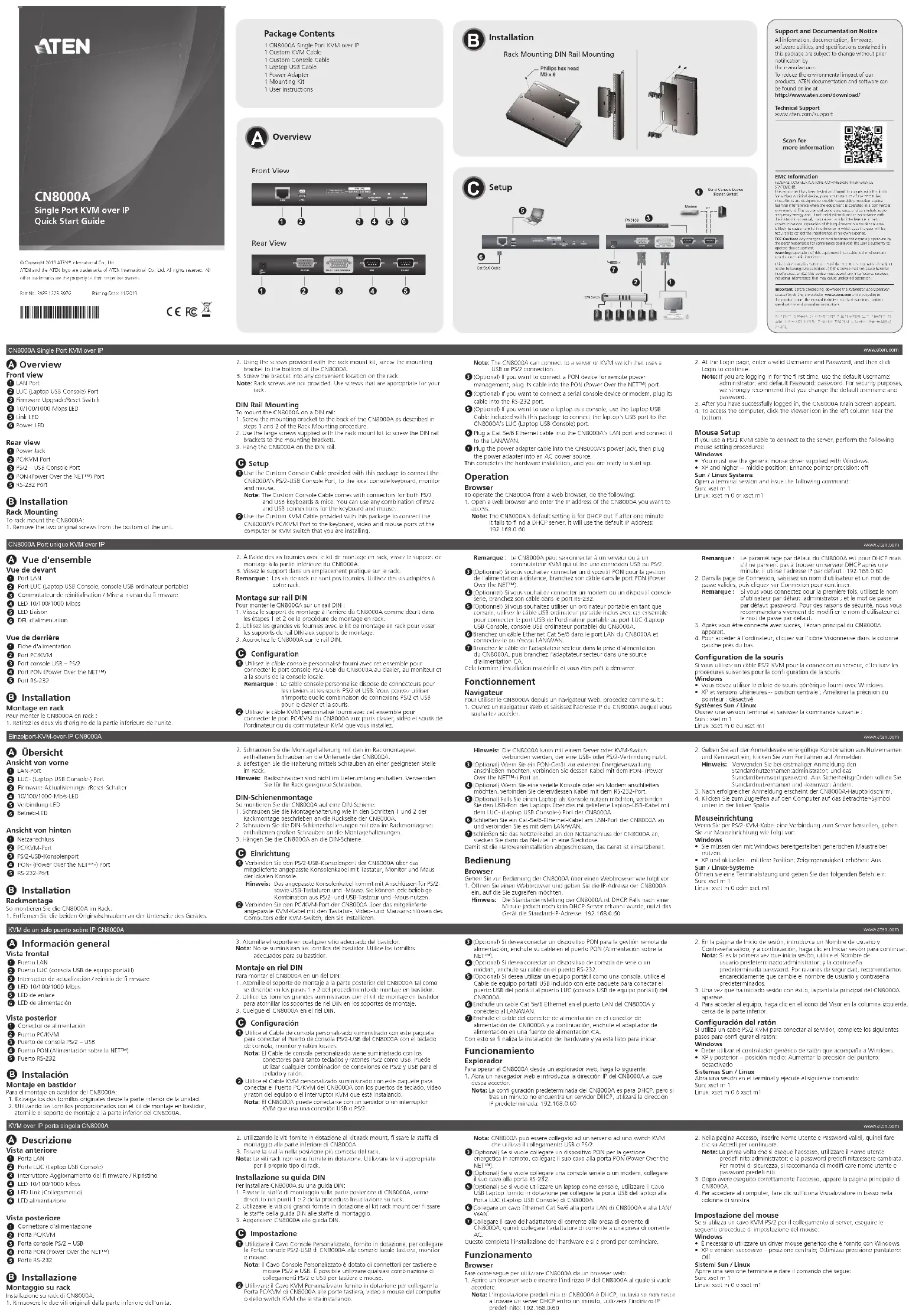
3 Commutateur de réinitialisation / Mise à niveau du firmware
4 LED 10/100/1000 Mbps
5 LED Liaison
6 DEL d'alimentation
Vue de derrière
1 Fiche d'alimentation
2 Port PC/KVM
3 Port console USB – PS/2
4 Port PON (Power Over the NET™)
5 Port RS-232
Montage en rack
Pour monter le CN8000A en rack
- Retirez les deux vis d'origine de la partie inférieure de l'unité.
- À l'aide des vis fournies avec le kit de montage en rack, vissez le support de montage à la partie inférieure du CN8000A.
- Vissez le support dans un emplacement pratique sur le rack.
Remarque : Les vis de rack ne sont pas fournies. Utilisez des vis adaptées à votre rack.
Montage sur rail DIN
Pour monter le CN8000A sur un rail DIN
- Vissez le support de montage à l'arrière du CN8000A comme décrit dans les étapes 1 et 2 de la procédure de montage en rack
les étapes 1 et 2 de la procédure de montage en rack 2. Utilisez les grandes vis fournies avec le kit de montage
- Utilisez les grandes vis fournies avec le kit de montage les supports de rail DIN aux supports de montage.
- Accrochez le CN8000A sur le rail DIN.
C Configuration
1 Utilisez le câble console personnalisé fourni avec cet ensemble pour connecter le port console PS/2-USB du CN8000A au clavier, au moniteur et à la souris de la console locale.
Le câble console personnalisé dispose de connecteurs pou
les claviers et les souris PS/2 et USB. Vous pouvez utiliser
n'importe quelle combinaison de connexions PS/2 et USB pour la clavier et la souris.
2 Utilisez le câble KVM personnalisé fourni avec cet ensemble pour connecter le port PC/KVM du CN8000A aux ports clavier, vidéo et souris de l'ordinateur ou du commutateur KVM que vous installez.
Le paramétrage par défaut du CN8000A est pour DHCP mais
s'il ne parvient pas à trouver un serveur DHCP après une
minute, il utilise l'adresse IP par défaut : 192.168.0.60 2. Dans la page de connexion, saisissez un nom d'utilisateur et un mot de passe valides, puis cliquez sur connexion pour continuer
passe valides, puis cliquez sur Connexion pour continuer : Remarque : Si vous vous connectez pour la première fo
Si vous vous connectez pour la première fois, utilisez le nom d'utilisateur par défaut : administrator; et le mot de passe
par défaut : password. Pour des raisons de sécurité, nous vous
recommandons vivement de modifier le nom d'utilisateur et
- Après vous être connecté avec succès, l'écran principal du CN8000A
- Pour accéder à l'ordinateur, cliquez sur l'icône Visionneuse dans la colonne gauche près du bas.
Configuration de la souris
Si vous utilisez un câble PS/2 KVM pour la connexion au serveur, effectuez les procédures suivantes pour la configuration de la souris :
Windows
- Vous devez utiliser le pilote de souris générique fourni avec Windows. - XP et versions ultérieures : position controls : Améliorer la précision du
- XP et versions ultérieures : position centrale, Améliorer la précision du pointeur : désactivé
pointeur : désactivé Systèmes Sun / Linux
Ouvrez une session terminal et saisissez la commande suivante
Sun : xset m 1
Linux : xset m 0 ou xset m 1
www. aten. com
Ansicht von vorne
1 LAN-Port
Remarque : Le CN8000A peut se connecter à un serveur ou à un
commutateur KVM qui utilise une connexion USB ou PS/2. ③ (Optionnel) Si vous souhaitez connecter un dispositif PON pour la gestion de l'alimentation à distance, branchez son câble dans le port PON (Power Over the NET™).
4 (Optionnel) Si vous souhaitez connecter un modem ou un dispositif console série, branchez son câble dans le port RS-232.
5 (Optionnel) Si vous souhaitez utiliser un ordinateur portable en tant que console, utilisez le câble USB ordinateur portable inclus avec cet ensemble pour connecter le port USB de l'ordinateur portable au port LUC (Laptop USB Console, console USB ordinateur portable) du CN8000A.
6 Branchez un câble Ethernet Cat 5e/6 dans le port LAN du CN8000A et connectez-le au réseau LAN/WAN
7 Branchez le câble de l'adaptateur secteur dans la prise d'alimentation
du CN8000A, puis branchez l'adaptateur secteur dans une source d'alimentation CA
Cela termine l'installation matérielle et vous êtes prêt à démarrer.
Fonctionnement
Navigateur
Pour utiliser le CN8000A depuis un navigateur Web, procédez comme suit : 1. Ouvrez un navigateur Web et saisissez l'adresse IP du CN8000A auquel vous souhaitez accéder.



Marque : ATEN
Modèle : CN8000A
Catégorie : Extension audio/video