CS1953 - Commutateur ATEN - Notice d'utilisation et mode d'emploi gratuit
Retrouvez gratuitement la notice de l'appareil CS1953 ATEN au format PDF.

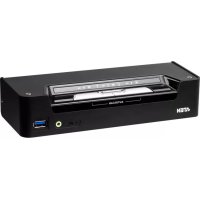
| Type de produit | Commutateur KVMP™ hybride DisplayPort USB-C à 3 ports |
| Marque | ATEN |
| Modèle | CS1953 |
| Catégorie | Commutateur |
| Nombre de ports KVM | 3 (2 DisplayPort + 1 USB-C) |
| Ports console | 1 DisplayPort, 1 clavier USB, 1 souris USB, 1 audio (avant + arrière) |
| Ports périphériques USB | USB 3.1 Gen 1 type A (avant + arrière) |
| Résolution vidéo maximale | 4K à 60 Hz (port USB-C) ou 4K à 30 Hz (selon réglage) |
| Alimentation | Par bus USB (via au moins 2 ports USB-B + 1 USB-C) ou adaptateur secteur en option |
| Fonction de charge USB-C | Oui (avec adaptateur secteur optionnel) |
| Méthodes de commutation | Boutons-poussoirs, souris (molette), touches de raccourci, sélecteur de ports distant |
| Mode de réglage | HSM (Hotkey Setting Mode) via touches Num Lock + [-] |
| Compatibilité systèmes | Ordinateurs avec DisplayPort, USB-C (prise en charge vidéo) |
| Entretien et nettoyage | Dépoussiérer avec un chiffon sec et doux. Ne pas utiliser de produits liquides ou abrasifs. |
| Sécurité | Mise à la terre obligatoire avant utilisation pour éviter les surtensions. |
| Pièces détachées et réparabilité | Adaptateur secteur disponible séparément. Aucune pièce détachée fournie. |
| Informations générales | Notice téléchargeable gratuitement au format PDF sur le site du fabricant. |
FOIRE AUX QUESTIONS - CS1953 ATEN
Questions des utilisateurs sur CS1953 ATEN
0 question sur cet appareil. Repondez a celles que vous connaissez ou posez la votre.
Poser une nouvelle question sur cet appareil
Téléchargez la notice de votre Commutateur au format PDF gratuitement ! Retrouvez votre notice CS1953 - ATEN et reprennez votre appareil électronique en main. Sur cette page sont publiés tous les documents nécessaires à l'utilisation de votre appareil CS1953 de la marque ATEN.
MODE D'EMPLOI CS1953 ATEN
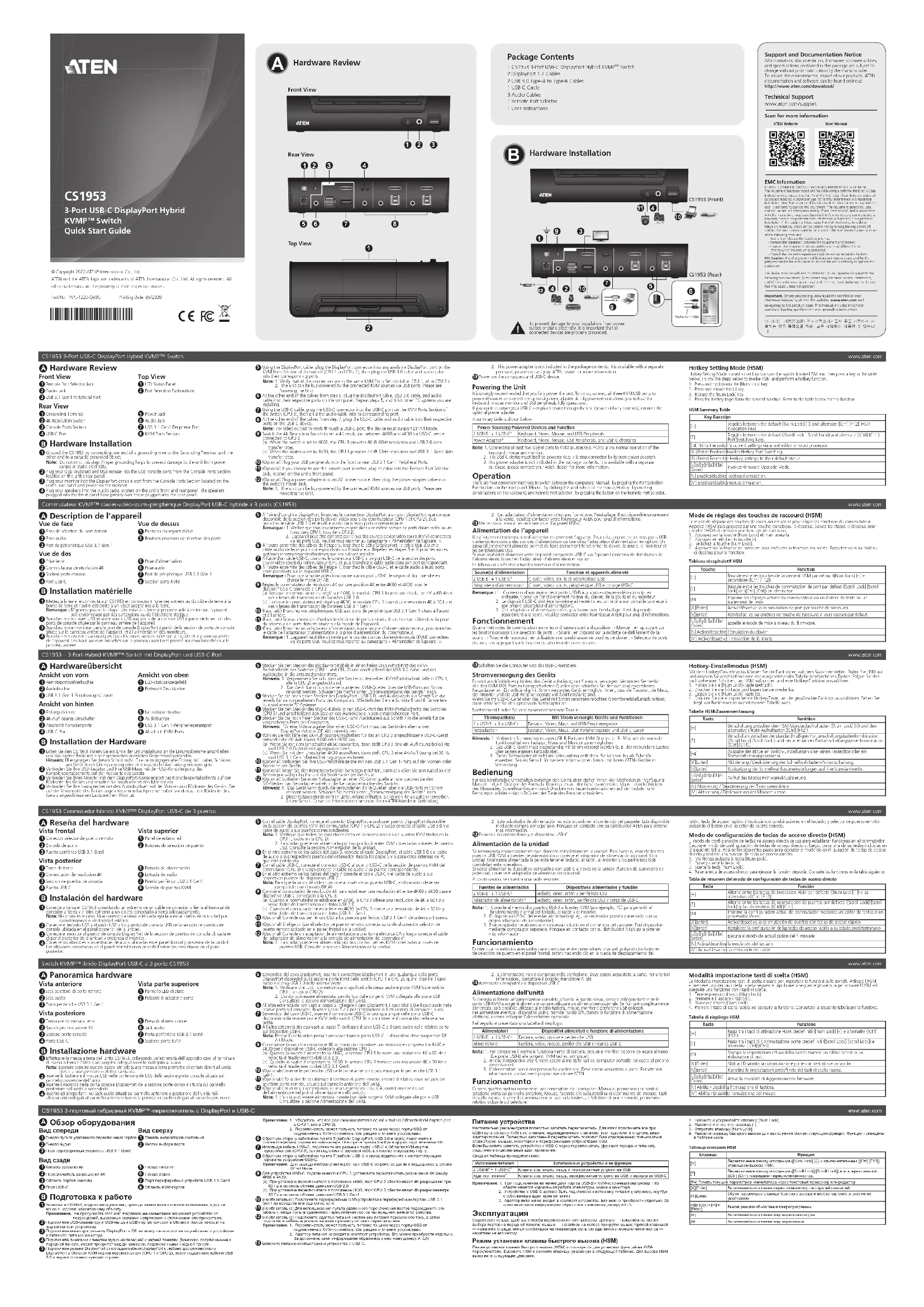
Commutateur KVMP™ clavier-video-souins-perphenique DisplayPort USB-C hybride à 3 ports (CS1953)
Vue de face
1 Prise de sélection du port distant 1 Panneau du voyan
- Pise de selection du port distant
- Brige audio
- Parficia du voyant d'été
- Boutons pourroirs de câlie
- Fise audio
- Boutons-poussoirs de sélection des ports
- Part de périothéritus USD 2,1 Cay 1
Vue de dos
1 Prise terre 5 Prise d'alimentation
2 Commutateur de résolution 4K 6 Prise audio
3 Section ports console 7 Port de périphérique USB 3.1 Gén 1
4 Port USB-C
B Installation matérielle
1 Mettez à la terre le commutateur CS1953 en connectant l'une des extremites du cable de terre à l'home de terre et l'autre extrémité à un objet adapté mis à la terre.
Bomé de terre et l'obère chèmée d'un object d'appte mis d'ar terre. Remarque : N'Ignorez pas cette étape. Une mise à la terre appropriée aide à éviter que l'appareil
soit endommagé par des surtensions ou de l'électricité statique. 2. Branchez votre clavier LISR et votre souris LISR aux ports de la console LISR à partir de la section de
ports de console située sur le panneau arrière de l'appareil.
3 Branchez votre moniteur dans le port de console DisplayPort à partir de la section de ports de console située sur le nanneau arrêté de l'appareil et à l'alimentation des moniteurs.
4 Branchez vos enceintes acoustiques dans les prises audio situées sur la façade et le panneau arrière
de l'appareil. Les haut-parleurs branchés sur le panneau avant ont priorité sur ceux branchés sur le panneau arrière.
parinou uniere.
5 À l'aide d'un câble DisplayPort, branchez le connecteur DisplayPort à un port DisplayPort quelconque
disponible de la section des ports clavier-vidéo-souris du commutateur (CPU 1 et CPU 2), puis les vouches le câble USB 3.0 et le câble audio dans leurs ports correspondents.
Remarque : 1. Vérifiez que tous les connecteurs sont dans une même section de ports clavier-vidéo-sourie
(tous dans CPU 1, tous dans CPU 2).
- L'appareil peut être alimenté par le bus des sources clavier-vidéo-souris (KVM) connectées via les ports USB. Veuillez vous reporter au paragranche « Alimentation de l'appareil »
6 À l'autre extrémité des câbles de l'étape 5, branchez le câble DisplayPort, le câble USB 3.0 et le
câble audio de leurs ports correspondants sur l'ordinateur. Répétez les étapes 5 et 6 pour les autres systèmes informatiques/ordinateurs, que vous devez installer.
7 À l'aide d'un câble USB-C, branchez le connecteur USB-C à un port USB-C de la section des ports
clavier-vidéo-souris du commutateur (CPU 3), puis branchez le câble audio dans son port correspondant. À l'autre extrémité des câbles de l'étagne 7, branchez le câble USB-C et le câble audio à leurs portres.
6 A cadre extremite des clôbles de l'Europe 7, branchiez le cable USB-C et le cable blocks à leurs ports correspondants sur le dispositif USB-C.
Remarque : Pour que la sortie vidéo fonctionne via un port USB-C, le dispositif doit prendre en
9 Réglez le commutateur de résolution 4K sur une position 4K entre 4K60 et 4K30 pour le
dispositif USB-C connecté à CPU 3.
(a) Lorsque le commutateur est règle sur 4k60, le module CPU 3 fournit une résolution 4k a 60 Hz et des vitesses de transmission de données USB 2.0
(b) Lorsque le commutateur est réglé sur 4K30, le module CPU 3 fournit une résolution 4K à 30 Hz e
des vitesses de transmission de données USB 3.1 Gên 1. 10 (Facultatif) Branchez vos périphériques USB aux ports de périphérique USB 3.1 Gên 1 situés à l'avant
et à l'arrière.
13 (Facultatif) Si vous choisissez d'utiliser le sélecteur de ports distants, branchez son câble dans la prise du sélecteur de ports distants située sur la façade de l'appareil.
12 (Facultatif) Branchez un adaptateur d'alimentation à une source d'alimentation secteur, puis branchez
le cable de l'adaptateur d'alimentation à la prise d'alimentation du commutateur. Remarque : 1. L'appareil peut être alimenté par le bus des sources claviersuidio-souris (KVM) connectées
Nomarque 1. L'appareil peut une amienne par le bus des solares d'air, Video soins (RVM) commocées via les ports USB. Veuillez vous reporter au paragraphe « Alimentation de l'appareil ».
- Cet adaptateur d'alimentation n'est pas fourni avec l'emballage. Il est disponible séparément
13 Mettez sous tension les ordinateurs et l'appareil USB-C Alimentation de l'envocail
Allimentation de l'appareil
Il est fortement recommandé d'alimenter entièrement l'appareil. Pour cela, connectez les trois ports USB
clavier-video-sours à des sources d'alimentation ou branchiez l'adaptateur d'alimentation en option. On appareil entièrement alimenté permet de faire pleinement fonctionner le clavier, la souris, le moniteur et
les pénphéniques USB. Si vous souhaitez alimenter votre dispositif compatible USB-C via l'anpareil (fonction de distribution de
- Vous guarantee élémentant, votre déposition compatriate sous la Répapière (rétenant au élimération de l'alimentation), branchez l'adaptateur d'alimentation en option.
Le tableau ci-après récapitule les fonctions d'alimentation :
Source(s) d'alimentation Fonction et appareils alimenté
2 USB-B 1 + 1 USB-C ² Clavier, vidéo, souris et périphérique USB
Adaptateur d'alimentation ³ Clavier, vidéo, souris, périphérique USB et charge USB-C
Remarque : 1. Connexion d'aux moins deux ports USB-B aux sources clavier-vidéo-sr
ordinateur) pour un fonctionnement normal du clavier, de la souris et du moniteur 7. Le discocitif LIFR C. doit Atre lui même alimenté (in. ou, un ordinateur portable cons
- Le dispositif OSDAC doit être lui-même son propre adaptateur d'alimentation).
- Cet adaptateur d'alimentation n'est pas fourni avec l'emballage. Il est disponible séparément à la vente. U'ouiling sentantes votre fournisseur ATEN pour plus d'informations
Fonctionnement quatro méthodes de commutatio
Quatre méthodes de collimation entre les ordinateurs sont à disposition : - Manier, en appuyant sur les boutons-poussoirs de sélection de ports : - Souris, en cliquant sur la molette de défi lement de la
les troutiers passées de sélection du port, 100 m. En enquésant sur les études de adhéments de la souris; - Touche de raccourci : en utilisation une combinaison de touches de clavier; - Sélecteur de ports
distants : en appuyant sur le bouton du sélecteur de ports distants.
Mode de réglage des touches de raccourci (HSM)
Le mode de réglage des touches de raccourci est utilisé pour régler les fonctions du commutateur.
Appelez l'HSM puis appuyez sur une touche du tableau ci-dessous. Suivez les étapes ci-dessous pour appeler l'HSM et exécuter une fonction de raccourci.
- Appuyez sur la touche [Num Lock] et maintenez-la
- Appuyez et relâchez la touche [-].
- Relâchez la touche [Num Lock]
- Appuyez sur la touche de raccourci pour exécuter la fonction souhaitée. Reportez-vous au tableau
ci-dessous pour la fonction.
Tableau récapitulatif HSM
| Touche | Fonction |
| H1 | Bascule entre les touches de lancement H5M par défaut (Num Lock) [-] et secondaire [Ctrl] [F12]. |
| F1 | Bascule entre les touches de commutation de port par défaut (Scroll Lock) [Scroll lock] et [Ctrl] [Ctrl] en alternative. |
| [F4] | Imprime les réglages actuels du commutateur via un éditeur de texte ou un traitement de texte. |
| X[Enter] | Activitévisté la commutation de port de touche de raccouro. |
| R[Enter] | Reinitialise aux paramètres de touche de raccourci à leurs valeurs par défaut. |
| U[p] [f] [f] [d]e [t] [t]er [t]er | appelle le mode de mise à niveau du fi mwware. |
| M1 | Activitévistélectivité d'émulation du clavier. |
| M1 | Activitévistélectivité d'émulation de la soura. |
www. aten. com
III. Aténeslesstien y Canada de la trésorer
(2) A: 15-30
2017.4.3 en 1 ou 1 ou m² de 6 ou 1 ou 1 ou m² (ouffre 1, 1) ou 6 ou 4 ou 10 ou 5 ou 5 ou d'ont d'ont en


Marque : ATEN
Modèle : CS1953
Catégorie : Commutateur