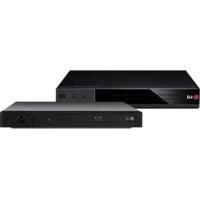
HR550C - Lecteur blu-ray LG - Notice d'utilisation et mode d'emploi gratuit
Retrouvez gratuitement la notice de l'appareil HR550C LG au format PDF.

| Type de produit | Lecteur Blu-ray avec disque dur et tuner TNT HD |
| Marque | LG |
| Modèle | HR550C |
| Dimensions (L x H x P) | Environ 430 x 49 x 295 mm |
| Poids net | Environ 3,33 kg |
| Alimentation | CA 200-240 V, 50/60 Hz, 45 W |
| Consommation électrique | 45 W |
| Température de fonctionnement | 5 °C à 35 °C |
| Humidité de fonctionnement | 5 % à 90 % |
| Système de télévision | Compatible DVB-T |
| Disques compatibles | BD-ROM, DVD vidéo, DVD±R/RW, CD audio, CD-R/RW |
| Formats de fichier vidéo | AVI, DIVX, MPG, MKV, MP4, TS (sous-titres SRT, SMI, SSA, SUB, etc.) |
| Formats de fichier audio | MP3, WMA, AAC, AC3, Dolby Digital, DTS |
| Formats de fichier photo | JPEG, PNG |
| Disque dur intégré | 250 Go ou 500 Go selon version |
| Enregistrement TV | Format TS (Transport Stream) sur disque dur ou USB |
| Connectique | HDMI out (v1.3), Composante Y Pb Pr, Composite vidéo, Péritel (SCART), Audio numérique coaxial, Audio analogique 2 canaux, Port LAN (Ethernet 10/100), Wi-Fi intégré 802.11b/g/n, 1 port USB 2.0, Antenne IN, Antenne OUT |
| Sortie HDMI | Jusqu'à 1080p/24 Hz |
| Réseau sans fil | IEEE 802.11n (2,4 GHz), compatible b/g |
| Fonctions réseau | BD-LIVE, Home Link (DLNA), NetCast (YouTube, Picasa, AccuWeather) |
| Fonctions spéciales | Timeshift (différé), Enregistrement programmé, Lecture 3D, Contrôle parental, Mise à jour logicielle en ligne |
| Télécommande | Fournie, avec piles AAA (R03) |
| Accessoires fournis | Télécommande, piles, CD-ROM Nero MediaHome 4 Essentials, câble RF |
| Entretien et nettoyage | Nettoyer avec un chiffon doux et sec. Ne pas utiliser de produits à base d'alcool ou de solvants. |
| Sécurité | Ne pas exposer à la pluie ou à l'humidité. Ne pas obstruer les ouvertures de ventilation. Ne pas ouvrir le boîtier (risque laser). |
| Pièces détachées et réparabilité | Contacter un centre de service après-vente agréé LG pour toute réparation ou remplacement de pièces. |
| Informations générales | Notice d'utilisation disponible en téléchargement sur notice-facile.com. Code de région affiché au dos de l'appareil. |
FOIRE AUX QUESTIONS - HR550C LG
Questions des utilisateurs sur HR550C LG
0 question sur cet appareil. Repondez a celles que vous connaissez ou posez la votre.
Poser une nouvelle question sur cet appareil
Téléchargez la notice de votre Lecteur blu-ray au format PDF gratuitement ! Retrouvez votre notice HR550C - LG et reprennez votre appareil électronique en main. Sur cette page sont publiés tous les documents nécessaires à l'utilisation de votre appareil HR550C de la marque LG.
MODE D'EMPLOI HR550C LG
Lecteur de disques blu-ray 3D avec disque dur intégré et tuner TNT HD
Veuillez lire attentivement ce manuel avant d'utiliser votre appareil et conservez-le pour vous y référer ultérieurement.
MODÈLE
HR550C
P/NO : MFL65225537

Attention
Le symbole d'un éclair à l'intérieur d'un triangle sert à avertir l'utilisateur de la présence d'une tension dangereuse non isolée dans le corps de l'appareil, qui peut être
suffisamment élevée pour provoquer un risque d'électrocution.

Le symbole d'un point d'exclamation à l'intérieur d'un triangle sert à avertir l'utilisateur de la présence d'instructions d'utilisation et de maintenance (entretien) importantes.
dans la documentation qui accompagne l'appareil.
Précautions et mises en garde
AVERTISSEMENT : POUR PRÉVENIR TOUT RISQUE D'INCENDIE OU D'ÉLECTROCUTION, N'EXPOSEZ PAS CET APPAREIL À LA PLUIE OU À L'HUMIDITÉ.
AVERTISSEMENT : n'installez pas cet appareil dans un espace confiné tel qu'une bibliothèque ou tout autre meuble similaire.
ATTENTION : n'obstruez pas les ouvertures d'aération. Installez l'appareil conformément aux instructions du fabricant.
Les fentes et les ouvertures du boîtier servent à assurer la ventilation et le bon fonctionnement de l'appareil, ainsi qu'à le protéger contre la surchauffe. Les ouvertures ne doivent jamais être bloquées en installant l'appareil sur un lit, un canapé, un tapis ou toute autre surface similaire. Cet appareil ne doit pas
être placé dans un emplacement fermé tel qu'une bibliothèque ou une étagère, à moins d'assurer une ventilation adéquate ou que les instructions du fabricant l'autorisent.
ATTENTION : cet appareil utilise un système laser. Afin de garantir l'utilisation correcte de cet appareil, veuillez lire attentivement ce manuel d'utilisation et conservez-le pour vous y référer ultérieurement. Si l'appareil nécessite une intervention de maintenance, contactez un point de service après-vente agréé. L'utilisation de commandes, de réglages ou de procédures autres que ceux décrits dans ce document peut entraîner une exposition à des radiations dangereuses. Pour éviter l'exposition directe au faisceau laser, n'essayez pas d'ouvrir le boîtier. Le rayonnement laser est visible lorsque l'appareil est ouvert. NE REGARDEZ PAS DIRECTEMENT LE FAISCEAU.
Précaution concernant le cordon d'alimentation
Il est recommandé de brancher la plupart des appareils sur un circuit dédié.
Autrement dit, un circuit comportant une prise de courant qui alimente uniquement cet appareil et qui n'a ni autres prises ni circuit dérivé. Reportez-vous à la page des spécifications de ce manuel d'utilisation pour plus de détails. Ne surchargez pas les prises murales. Les prises murales surchargées, desserrées ou endommagées, les câbles de rallonge, les cordons d'alimentation effilochés, ou les gaines isolantes craquelées ou endommagées constituent un danger. Chacune de ces conditions peut entraîner un risque de choc électrique ou d'incendie. Examinez régulièrement le cordon de votre appareil. S'il paraît endommagé ou détérioré, débranchez-le, cessez d'utiliser l'appareil et faites remplacer le cordon par un cordon strictement identique auprès d'un point de service après-vente agréé. Protégez le cordon d'alimentation de sorte qu'il ne puisse pas être tordu, entortillé, pincé, coincé dans
une porte ou piétiné. Faites particulièrement attention aux fiches, aux prises murales et au point d'où sort le cordon de l'appareil. Pour déconnecter l'appareil du réseau électrique, retirez le cordon d'alimentation de la prise électrique. Lors de l'installation de l'appareil, assurez-vous que la prise soit facilement accessible.
Cet appareil est équipé d'une batterie transportable ou de piles rechargeables.
Retrait sans danger de la batterie ou des piles de l'appareil : pour retirer la batterie ou les piles usagées, procédez dans l'ordre inverse de leur insertion. Pour empêcher toute contamination de l'environnement et tout danger pour la santé des êtres humains et des animaux, la batterie ou les piles usagées doivent être mises au rebut dans le conteneur approprié à un point de collecte prévu pour leur recyclage. Ne jetez pas la batterie ou les piles usagées avec les autres déchets. Recyclez toujours les batteries et piles rechargeables usagées. La batterie ne doit pas être exposée à une chaleur excessive, telle que la lumière directe du soleil, les flammes, etc.
ATTENTION : l'appareil ne doit pas être exposé à des projections d'eau ou à des éclaboussures, et aucun objet rempli de liquide tel qu'un vase ne doit être posé sur l'appareil.
Avis de l'Union européenne concernant les produits sans fil
LG Electronics déclare par la présente que ce ou ces produits sont conformes aux exigences essentielles et aux dispositions applicables des directives 1999/5/CE, 2004/108/CE, 2006/95/CE et 2009/125/CE.
Vous pouvez obtenir une copie de la déclaration de conformité à l'adresse suivante.
Représentant européen : LG Electronics Service Europe B. V. Veluwezoom 15, 1327 AE Almere, Pays-Bas (Tél. : +31-(0)36-547-8888)
Pour une utilisation en intérieur uniquement.
Pour la france métropolitaine
2.400 - 2.4835 GHz (Canaux 1 à 13) autorisé en usage intérieur
2.400 - 2.454 GHz (canaux 1 à 7) autorisé en usage extérieur
Pour la guyane et la réunion
2.400 - 2.4835 GHz (Canaux 1 à 13) autorisé en usage intérieur
2.420 - 2.4835 GHz (canaux 5 à 13) autorisé en usage extérieur

Mise au rebut des produits
- Le pictogramme d'une poubelle barrée sur le produit indique que le produit est conforme à la Directive européenne 2002/96/CE.
- Tous les déchets électriques et électroniques doivent être collectés séparément et transportés par les services de voirie municipaux vers des installations spécifiques de collecte des déchets, identifiées en conséquence par le gouvernement ou par les autorités locales.
- Le traitement correct de votre vieil appareil contribue à protéger l'environnement et la santé des personnes.
- Pour plus d'informations sur le traitement de votre appareil en fin de vie, merci de bien vouloir vous adresser à votre mairie, au service de la voirie ou au magasin où vous avez acheté le produit.
Remarques sur les droits d'auteur
- Les appareils d'enregistrement ne doivent être utilisés que pour des copies légales. Vous êtes invité à vérifier attentivement la définition d'une copie légale dans la région où vous voulez procéder à une copie. La copie de contenus protégés par des droits d'auteur tels que des films ou de la musique est illégale à moins qu'elle ne soit autorisée par une exception légale ou admise par le détenteur des droits d'auteur.
- Cet appareil est doté d'une technologie de protection des droits d'auteur protégée par des brevets américains et d'autres droits sur la propriété intellectuelle. L'utilisation de cette technologie de protection des droits d'auteur doit être autorisée par Rovi Corporation et est destinée uniquement à l'utilisation domestique et à d'autres conditions limitées de visionnage, sauf autorisation contraire de Rovi Corporation. Les opérations d'ingénierie inverse et de démontage sont interdites.
- LES TÉLÉVISEURS HAUTE DÉFINITION NE SONT PAS TOUS ENTIÈREMENT COMPATIBLES AVEC CET APPAREIL, DE SORTE QUE DES ARTEFACTS PEUVENT APPARAÎTRE SUR L'IMAGE. EN CAS DE PROBLÈMES D'AFFICHAGE DE L'IMAGE EN BALAYAGE PROGRESSIF 625, IL EST RECOMMANDÉ DE PERMUTER LE RACCORDEMENT SUR LA SORTIE EN DÉFINITION STANDARD. SI VOUS AVEZ DES QUESTIONS CONCERNANT LA COMPATIBILITÉ DE VOTRE TÉLÉVISEUR AVEC CE MODÈLE 625p, VEUILLEZ CONTACTER NOTRE SERVICE APRÈS-VENTE.
- De même que le système CSS (Content Scramble System) protège le contenu des DVD, le système AACS (Advanced Access Content System) protège le contenu des disques Blu-ray ; les contenus ainsi protégés sont donc soumis à certaines restrictions en termes de lecture, de sortie de signal analogique, etc. Le fonctionnement de cet appareil et les restrictions concernant son utilisation peuvent varier selon la date de votre achat, car ces restrictions peuvent être adoptées et/ou modifiées par la technologie AACS après la production de cet appareil.
- De plus, les technologies BD-ROM Mark et BD+ sont également utilisées en tant que systèmes de protection du contenu pour le format Blu-ray, ce qui implique certaines restrictions pour les contenus protégés par BD-ROM Mark et/ou BD+, notamment en termes de lecture. Pour obtenir des informations complémentaires sur les technologies AACS, BD-ROM Mark et BD+ ou sur ce produit, contactez un service après-vente agréé.
- De nombreux DVD et BD-ROM sont encodés avec une protection contre la copie. En conséquence, vous devez raccorder votre lecteur directement à votre téléviseur, et non à un magnétoscope. Le raccordement à un magnétoscope génère en effet une image déformée pour les disques protégés contre la copie.
- Conformément aux lois sur les droits d'auteur en vigueur aux États-Unis et dans d'autres pays, l'enregistrement, l'utilisation, la diffusion, la distribution ou la révision sans autorisation d'émissions télévisées, de cassettes vidéo, de BD-ROM, de DVD, de CD et d'autres contenus peut engager votre responsabilité civile et/ou criminelle.
Consignes de sécurité
3 Précautions et mises en garde
Préparation
8 À propos du symbole "
8 Symboles utilisés dans ce manuel
8 Accessoires fournis
9 Disques compatibles
10 Compatibilité des fichiers
11 Code de région
11 AVCHD (codec vidéo avancé en haute définition)
11 Configurations système spécifiques
11 Remarques sur la compatibilité
12 Télécommande
13 Unité principale
Installation
14 Raccordement à votre téléviseur
14 Raccordement de l'antenne à votre téléviseur et à cet appareil
15 Raccordement HDMI
16 Raccordement vidéo en composantes
16 Raccordement composite
17 Raccordement péritel
17 Réglage de la résolution
18 Raccordement à un amplificateur
18 Raccordement à un amplificateur via la sortie HDMI
19 Raccordement à un amplificateur via la sortie audionumérique
19 Raccordement à un amplificateur via la sortie audio 2 canaux
20 Raccordement à votre réseau domestique
20 Raccordement au réseau câblé
21 Paramétrage du réseau câblé
22 Raccordement au réseau sans fil
22 Paramétrage du réseau sans fil
25 Raccordement d'un périphérique USB
25 Lecture du contenu d'un périphérique USB
27 Réglage Automatique
28 Présentation du menu d'accueil
28 Utilisation basique des touches
28 Réglages
28 Réglage des paramètres
29 Réglages de la télévision numérique
29 Réglage du câble (Recherche automatique)
30 Réglage des chaînes câblées (Recherche manuelle)
30 Recherche automatique des chaînes pour l'antenne terrestre
31 Recherche manuelle des chaînes pour l'antenne terrestre
31 Modification de la liste des chaînes
32 Réglage du verrouillage de la télévision numérique
32 Réglage du contrôle parental de la télévision numérique
32 Réglage de l'alimentation de l'antenne 33 Réglage du décalage temporel 34 Menu [AFFICHAGE] 36 Menu [LANGUE] 36 Menu [AUDIO] 38 Menu [VERROU] 39 Menu [RÉSEAU] 39 Menu [AUTRES]
Fonctionnement
42 Utilisation des fonctions liées à la télévision numérique 47 Enregistrement de programmes télévisés 49 Lecture générale 55 Lecture avancée 58 Affichage à l'écran 61 Copie 65 Utilisation des fonctions BD-LIVE 66 Lecture d'un fichier vidéo et d'un disque VR 67 Visionnage de photos 70 Écoute de musique 75 Lecture de contenu via votre réseau domestique (Home Link) 79 Utilisation de la fonction NetCast™ Entertainment Access 80 Lecture des vidéos YouTube™ 83 Visionnage d'un album web Picasa™ 85 Utilisation des fonctionnalités AccuWeather
Entretien
87 Remarques sur les disques 87 Manipulation de l'appareil 88 À propos du disque dur interne
Dépannage
89 Généralités 90 Image 90 Son 91 Réseau 92 Enregistrement
Annexe
93 Commande d'un téléviseur à l'aide de la télécommande fournie 93 Réglage de la télécommande pour commander votre téléviseur 94 Liste des codes de région 95 Liste des codes de langue 96 Marques de commerce et licences 98 Mise à jour logicielle du réseau 98 Mise à jour du logiciel 100 Spécifications de la sortie audio 102 Résolution de la sortie vidéo 103 Spécifications 103 Généralités 103 Enregistrement TV 103 Connectique 103 Système 104 Informations importantes concernant les services réseau 105 Avis concernant les logiciels open source
2 Préparation
Le symbole "∅" peut apparaître sur votre écran de téléviseur durant le fonctionnement. Il signifie que la fonction décrite dans ce manuel n'est pas disponible avec ce support spécifique.

Remarque
Indique des remarques et fonctionnalités spéciales.

Attention
Indique des précautions à prendre pour éviter les dommages éventuels dus à une utilisation inappropriée.
Une section dont le titre comporte l'un des symboles suivants ne s'applique qu'aux disques représentés par ce symbole.
| BD | Disque BD-ROM |
| DVD | DVD vidéo, DVD ± R/RW en mode vidéo ou VR et finalisé |
| AVCHD | DVD ± R/RW au format AVCHD |
| ACD | CD audio |
| MOVIE | Fichiers vidéo stockés sur un disque, un périphérique USB ou le disque dur |
| MOVIE-N | Fichiers vidéo sur l'ordinateur ou le serveur DLNA |
| MUSIC | Fichiers musicaux stockés sur un disque, un périphérique USB ou le disque dur |
| MUSIC-N | Fichiers musicaux sur l'ordinateur ou le serveur DLNA |
| PHOTO | Fichiers photo stockés sur le serveur DLNA, l'ordinateur ou le disque |
| REC | Titres enregistrés via cet appareil |
Accessoires fournis
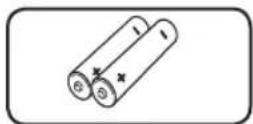
Télécommande (1) Piles (2)

CD-ROM du logiciel Nero MediaHome 4 Essentials (1)
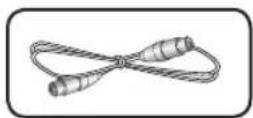
Câble RF (1)
Disques compatibles
| [IMAGE] | Disques Blu-ray- Disques tels que des films disponibles à l'achat ou à la location.- Disques BD-R/RE contenant des fichiers vidéo, musicaux ou photo. |
| [IMAGE] | DVD VIDÉO (8 cm/12 cm)Disques tels que des films disponibles à l'achat ou à la location. |
| [IMAGE] | DVD ± R (8 cm/12 cm)- Mode vidéo et finalisé uniquement.- Les disques double couche sont également acceptés.- Format AVCHD finalisé.- DVD ± R contenant des fichiers vidéo, musicaux ou photo. |
| [IMAGE] | DVD-RW (8 cm/12 cm)- Mode VR, mode vidéo et finalisé uniquement.- Format AVCHD finalisé.- DVD-RW contenant des fichiers vidéo, musicaux ou photo. |
| [IMAGE] | DVD+RW (8 cm/12 cm)- Mode vidéo et finalisé uniquement.- Format AVCHD finalisé.- DVD+RW contenant des fichiers vidéo, musicaux ou photo. |
| [IMAGE] | CD audio (8 cm/12 cm) |
| [IMAGE] | CD-R/RW (8 cm/12 cm)- CD-R/RW contenant des fichiers vidéo, musicaux ou photo. |

Remarques
- Selon les caractéristiques du matériel d'enregistrement ou du CD-R/RW (ou DVD-R/RW) à proprement parler, certains CD-R/RW (ou DVD±R/RW) peuvent ne pas être lus par l'appareil.
- En fonction du logiciel d'enregistrement et de la finalisation, il est possible que certains disques enregistrés (CD-R/RW ou DVD±R/RW) ne puissent pas être lus.
- Les BD-R/RE, DVD+R/RW et CD-R/RW enregistrés à l'aide d'un ordinateur ou d'un enregistreur de CD/DVD risquent de ne pas être lus s'ils sont endommagés ou sales, ou si la lentille du lecteur présente de la poussière ou de la condensation.
- Si vous enregistrez un disque à l'aide d'un ordinateur, même s'il est enregistré dans un format compatible, il existe une possibilité qu'il ne puisse pas être lu à cause des paramètres du logiciel d'application utilisé pour créer le disque. (Adressez-vous à l'éditeur du logiciel pour des informations plus détaillées.)
- Pour obtenir une qualité de lecture optimale, cet appareil nécessite que les disques et les enregistrements répondent à certaines normes techniques.
- Les DVD préenregistrés sont automatiquement conformes à ces normes. Il existe de nombreux types de formats de disques enregistrables (dont des disques CD-R contenant des fichiers MP3 ou WMA), et ces formats requièrent certaines conditions préexistantes pour que la lecture soit possible.
- Les disques hybrides possèdent une couche BD-ROM et une couche DVD (ou CD) sur la même face. La couche BD-ROM de ces disques pourra uniquement être lue sur ce lecteur.
- Veuillez noter qu’il est nécessaire d’avoir une autorisation pour télécharger des fichiers MP3 ou WMA et de la musique depuis internet. Notre société n’ayant pas le droit d’accorder une telle autorisation, cette dernière doit toujours être recherchée auprès du détenteur des droits d’auteur. Les autorisations doivent toujours être obtenues auprès de / garanties par le détenteur du copyright.
- Vous devez choisir l'option de format de disque [À image ISO] lorsque vous formatez des disques réinscriptibles afin qu'ils soient compatibles avec les lecteurs LG. Si vous définissez l'option à "Live System", le lecteur LG ne peut pas lire le disque. (À image ISO/Système de fichiers actifs : options de formatage de disque pour Windows Vista)
Extensions de fichiers disponibles :
".jpg", ".jpeg", ".png", ".avi", ".divx", ".mpg", ".mpeg", ".mkv", ".mp4", ".mp3", ".wma", ".ts".
- Ceci pourrait être une variante sur les extensions de fichiers disponibles selon le serveur DLNA.
- Les noms des fichiers sont limités à 180 caractères.
- Suivant la taille et le nombre de fichiers, plusieurs minutes peuvent être nécessaires pour lire les contenus du support.
Nombre maximal de fichiers par dossier :
inférieur à 2 000 (nombre total de fichiers et de dossiers).
Format des cd-r/rw, dvd±r/rw et bd-r/
RE: ISO 9660+JOLIET, UDF et UDF Bridge.
Taille de résolution disponible : 1 920 x 1 080 pixels (L x H).
Sous-titres compatibles : SubRip (.srt/.txt), SAMI (.smi), SubStation Alpha (.ssa/.txt), MicroDVD (.sub/.txt), VobSub (.sub), SubViewer 1.0 (.sub), SubViewer 2.0 (.sub/.txt), DVD Subtitle System (.txt).
Formats codec compatibles: "DIVX3. xx", "DIVX4. xx", "DIVX5. xx", "XVID", "DIVX6. xx" (lecture standard uniquement), H.264/MPEG-4 AVC, DIVX-HD, MPEG1 PS, MPEG2 PS, MPEG2 TS.
Formats audio compatibles : "Dolby Digital", "DTS", "MP3", "WMA", "AAC", "AC3".
Ce lecteur n'est pas entièrement compatible avec les formats audio WMA et AAC.
Fréquence d'échantillonnage : 32-48 kHz (WMA), 16-48 kHz (MP3).
Débit binaire : 20-320 Kbit/s (WMA), 32-320 Kbit/s (MP3).

Remarques
- La lecture de fichiers de films HD contenus sur un CD ou un périphérique USB 1.0/1.1 peut ne pas être correcte. Pour lire des fichiers vidéo haute définition, il est recommandé d'utiliser les formats Blu-ray, DVD ou USB 2.0.
- Ce lecteur prend en charge le format H.264/MPEG-4 AVC profil Main ou High au niveau 4.1. Pour un fichier avec un niveau supérieur, un message d'avertissement apparaîtra sur l'écran.
- Ce lecteur ne prend pas en charge les fichiers enregistrés avec fonction GMC ^1 ou Qpel ^2. Il s'agit de techniques d'encodage vidéo du standard MPEG4, comme celles dont disposent DivX ou XVID. *1 GMC : Global Motion Compensation *2 Qpel : Quarter pixel (quart de pixel)
- Les fichiers de films HD qui nécessitent une lecture de haute performance pourraient réagir lentement.
- Le temps de lecture total indiqué à l'écran peut ne pas être correct pour des fichiers. ts.
Fréquence d'échantillonnage : 8-48 kHz (WMA), 11-48 kHz (MP3), 44,1 et 48 kHz (LPCM).
Débit binaire : 8-320 Kbit/s (WMA, MP3), 768 Kbit/s et 1,536 Mbit/s (LPCM).

Remarques
- Ce lecteur ne prend pas en charge les balises ID3 intégrées dans les fichiers MP3.
- La durée totale de lecture indiquée à l'écran peut ne pas être correcte pour les fichiers VBR.
Taille recommandée :
Inférieure à 4 000 x 3 000 x 24 bits/pixel. Inférieure à 3 000 x 3 000 x 32 bits/pixel.
- Les fichiers d'image photo progressifs et à compression sans perte ne sont pas pris en charge.
- Selon la taille et le nombre de fichiers photo, plusieurs minutes peuvent être nécessaires pour lire les contenus du support.
Code de région
Un code de région est indiqué à l'arrière de l'appareil. Ce dernier ne peut lire que les disques DVD ou BD-ROM de la même zone ou portant la mention "ALL" (Toutes zones).
AVCHD (codec vidéo avancé en haute définition)
- Ce lecteur peut lire les disques au format AVCHD. Ces disques sont normalement enregistrés et utilisés dans les caméscopes.
- Le format AVCHD est un format d'enregistrement numérique de vidéo haute définition.
- Le format MPEG-4 AVC/H.264 peut compresser les images avec une plus grande efficacité que le format de compression d'image conventionnel.
- Certains disques AVCHD utilisent le format "x. v. Color".
- Ce lecteur peut lire les disques AVCHD au format "x. v. Color".
- Certains disques au format AVCHD peuvent ne pas être lus, selon les conditions d'enregistrement.
- Les disques au format AVCHD doivent être finalisés.
- Le format "x.v.Color" offre une palette de couleurs plus vaste que les disques pour caméscope DVD normaux.
Configurations système spécifiques
Pour la lecture vidéo haute définition :
- Téléviseur haute définition doté de prises d'entrée en composantes ou HDMI. • BD-ROM avec du contenu haute définition.
- Une entrée HDMI ou DVI compatible HDCP est nécessaire sur votre téléviseur pour certains contenus (indiqués par les auteurs du disque).
- Pour l'extrapolation des DVD de définition standard, une entrée HDMI ou DVI compatible HDCP est nécessaire sur votre téléviseur afin d'accéder aux contenus protégés contre la copie.
Pour la lecture audio multicanaux Dolby® Digital Plus, Dolby TrueHD et DTS-HD :
- Un amplificateur/récepteur avec décodeur intégré (Dolby Digital, Dolby Digital Plus, Dolby TrueHD, DTS ou DTS-HD).
- Des enceintes avant, centrale et surround ainsi qu'un caisson de graves sont nécessaires pour le format choisi.
Remarques sur la compatibilité
- Comme BD-ROM est un format nouveau, des problèmes peuvent apparaître avec certains disques, la connexion numérique et des problèmes de compatibilité. Si vous rencontrez des problèmes de compatibilité, contactez un point de service après-vente agréé.
- Pour visionner un contenu haute définition et extrapoler un contenu DVD de définition standard, il peut être nécessaire d'avoir une entrée HDMI ou une entrée DVI compatible HDCP sur votre téléviseur.
- Certains DVD et BD-ROM peuvent limiter l'utilisation de certaines fonctionnalités ou commandes.
- Les technologies Dolby TrueHD, Dolby Digital Plus et DTS-HD peuvent être restituées sur 7.1 canaux maximum si vous utilisez une connexion HDMI pour la sortie audio de l'appareil.
- Vous pouvez utiliser un périphérique USB qui sert à stocker des informations liées au disque, notamment les contenus en ligne téléchargés. Le disque que vous utilisez déterminera la durée de conservation de ces informations.
- Pendant que vous regardez un contenu 3D, l'affichage à l'écran peut ne pas apparaître correctement. Pour visualiser correctement l'affichage à l'écran, désactivez le mode 3D du téléviseur.
Pour Cl+ CAM, la première authentication dure plus de 3 minutes.
Si vous utilisez plus de 2 Cl+ CAM, une défaillance peut se produire lors de l'authentication si vous changez la Cl+ CAM (il s'agit d'un fonctionnement normal).
Veuillez insérer la CAM de nouveau en cas de défaillance.
Télécommande
Insertion des piles
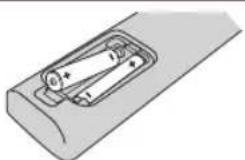
Retirez le couvercle du compartiment des piles à l'arrière de la télécommande, puis insérez deux piles R03 (AAA) en respectant la polarité + et -.
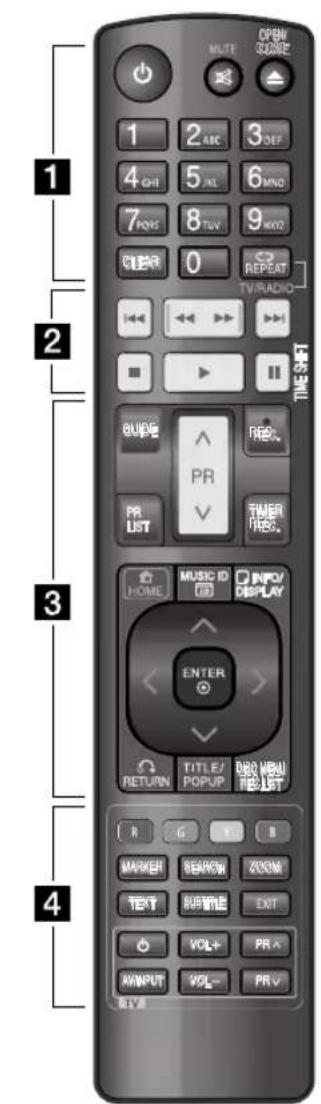
(Marche/Arrêt) : permet d'allumer ou d'éteindre l'appareil.
MUTE ( ) permet de mettre le son en sourdine.
OPEN/CLOSE (▲): permet d'ouvrir ou de fermer le plateau du disque.
Touches numériques 0-9 :
permettent de sélectionner les options numérotées dans un menu.
CLEAR: permet d'effacer un repère dans le menu de recherche ou un chiffre lors de la définition du mot de passe.
REPEAT: permet de répéter une section ou séquence de votre choix.
TV/RADIO: permet d'alterner entre les modes télévision et radio.
◄◄/►►: permettent de passer à la piste, au fichier ou au chapitre précédent/suivant.
◀◀/▶▶: permettent d'effectuer une recherche vers l'arrière ou l'avant.
■ : permet d'arrêter la lecture.
▶ : permet de démarrer la lecture.
III : permet d'interrompre la lecture ou l'enregistrement.
TIME SHIFT : permet de mettre en pause (décalage temporel) une émission en direct.
GUIDE: permet d'afficher le menu du guide des programmes numérique.
PR (Λ/V): permet de passer d'une chaîne mémorisée à l'autre.
REC. (●): permet de démarrer l'enregistrement.
PR LIST: permet d'afficher la liste des canaux.
TIMER REC. : permet d'afficher le menu [Enregistrement Programmé].
HOME (permet d'afficher ou de quitter le menu d'accueil.)
MUSIC ID(10): permet d'obtenir des informations sur la chanson en cours pendant la lecture d'un film, lorsque le lecteur est connecté au réseau.
INFO/DISPLAY (1): permet d'activer ou de désactiver l'affichage à l'écran.
Λ/V/<>: servent à naviguer dans l'affichage à l'écran.
ENTER (permet de confirmer la sélection du menu ou d'afficher les informations sur les chaînes.)
RETURN (♂): permet de quitter le menu ou de revenir à l'étape précédente.
TITLE/POPUP: permet d'afficher le menu de titres du DVD ou le menu contextuel du BD-ROM, s'il est disponible.
DISC MENU/REC. LIST: permet d'accéder au menu d'un disque ou d'alterner avec le menu de la liste d'enregistrement.
Touches de couleur (R, G, Y, B) : servent à parcourir les menus du BD-ROM. Vous pouvez également les utiliser pour les menus [Film], [Photo], [Musique], [Home Link] et [NetCast].
MARKER: permet de placer un repère pendant la lecture.
SEARCH: permet d'afficher ou de quitter le menu de recherche.
ZOOM: permet d'afficher ou de quitter le menu [Zoom].
TEXT: permet d'alterner entre le mode télétexte et le visionnage normal de la télévision.
SUBTITLE: permet de sélectionner une langue pour les sous-titres.
EXIT: permet de quitter un menu ou de masquer les informations à l'écran.
Touches de commande du téléviseur : voir page 93.
Unité principale
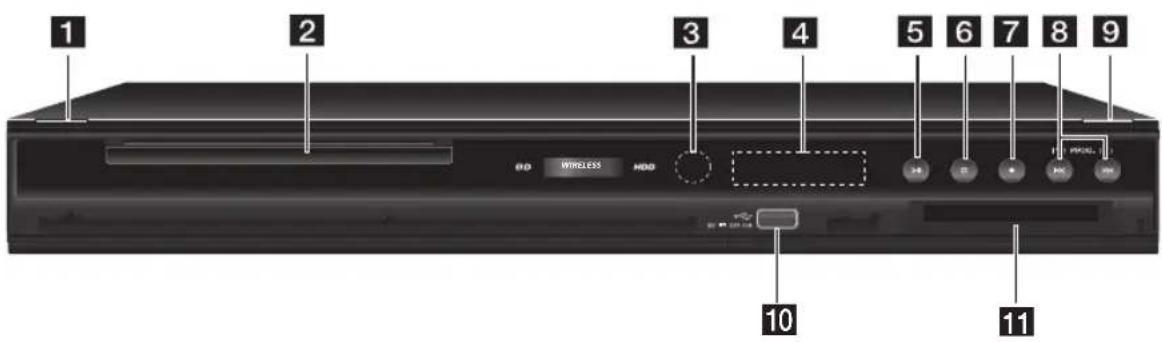
Préparation
1 ⏻ (Marche/Arrêt) 2 Plateau du disque 3 Capteur de la télécommande 4 Afficheur 5 >II (Lecture/Pause) 6 □ (Arrêt) 7 ● (Enregistrement) 8 I<</>I (Retour/Avance)/PROG (▼/▲)
9 ▲ (Ouverture/Fermeture) 10 Port USB 11 EMPLACEMENT POUR MODULE CI (INTERFACE COMMUNE)
Emplacement pour module d'accès conditionnel (CAM) externe et carte intelligente servant à décoder les chaînes cryptées. Cet appareil fonctionne avec un module d'accès conditionnel (CAM) CI ou CI+.
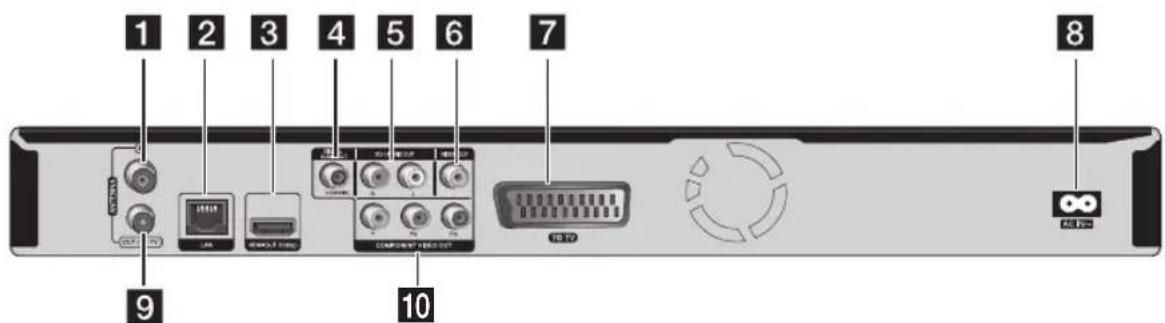
1 ANTENNA IN 2 Port LAN 3 HDMI OUT (1080p) 4 DIGITAL AUDIO OUT (COAXIAL) 5 2CH AUDIO OUT (gauche/droite)
6 VIDEO OUT 7 TO TV (prise péritel) 8 Connecteur d'entrée CA Raccordez le cordon d'alimentation fourni. 9 ANTENNA OUT (TO TV) 10 COMPONENT VIDEO OUT (Y PB PR)
Raccordement à votre téléviseur
Effectuez l'un des raccordements suivants, en fonction des capacités de votre appareil existant.
• Raccordement de l'antenne (voir page 14) • Raccordement HDMI (voir page 15) • Raccordement vidéo en composantes (voir page 16) • Raccordement composite (voir page 16) • Raccordement péritel (voir page 17)

Remarques
- Selon votre téléviseur et les autres équipements que vous souhaitez brancher, vous pouvez raccorder l'appareil de différentes façons. Ne procédez qu'à un seul des raccordements décrits dans ce manuel.
- Reportez-vous au manuel d'utilisation de votre téléviseur, de votre chaîne stéréo ou de vos autres appareils, le cas échéant, pour choisir les meilleurs raccordements.
- Veillez à ce que le lecteur soit directement raccordé au téléviseur. Réglez le téléviseur sur le canal d'entrée vidéo correct.
- Ne raccordez pas la prise de sortie AUDIO OUT du lecteur à la prise d'entrée phono (tourne-disque) de votre système audio.
- Ne raccordez pas votre lecteur par l'intermédiaire de votre magnétoscope. L'image pourrait être déformée par le système de protection contre la copie.
Raccordement de l'antenne à votre téléviseur et à cet appareil
Raccordez une extrémité du câble RF à la prise de sortie ANTENNA OUT (vers TV) de l'appareil et l'autre extrémité à la prise d'entrée ANTENNA IN de votre téléviseur. Le signal est transmis de la prise d'entrée ANTENNA IN à votre téléviseur ou moniteur.
Raccordez l'antenne TV terrestre ou la ligne CATV à la prise d'entrée ANTENNA IN de l'appareil. Si vous voulez utiliser une antenne intérieure, utilisez-en une dotée d'un amplificateur de signal de 5 V/100 mA et réglez l'option [Alim. Antenne 5V] sur [Marche] dans le menu de configuration (voir page 32).
Raccordement de l'antenne
flowchart
graph TD
    A["Antenna"] -->|OU| B["cable RF"]
    B --> C["Téléviseur"]
    D["Prise du câble"] --> A
    E["Arrière de l'appareil"] --> B
Raccordement HDMI
Si vous possédez un moniteur ou un téléviseur HDMI, vous pouvez le raccorder à cet appareil à l'aide d'un câble HDMI (type A, version 1.3). Raccordez la prise HDMI de l'appareil à la prise HDMI d'un moniteur ou téléviseur compatible HDMI.
Raccordement HDMI
Réglez la source du téléviseur sur HDMI (reportez-vous au manuel d'utilisation de votre téléviseur).

Remarques
- Si un périphérique HDMI raccordé n'accepte pas la sortie audio de l'appareil, le son du périphérique HDMI peut être déformé ou muet.
- Lorsque vous utilisez la connexion HDMI, vous pouvez modifier la résolution pour la sortie HDMI. (Reportez-vous à la section "Réglage de la résolution", page 17.)
- Sélectionnez le type de sortie vidéo pour la prise de sortie HDMI OUT à l'aide de l'option [Rég. couleur HDMI] dans le menu [Config.] (voir page 34).
- Une modification de la résolution alors que la connexion est déjà établie peut entraîner des dysfonctionnements. Pour résoudre le problème, éteignez le lecteur puis rallumez-le.
- Lorsque la connexion HDMI avec HDCP n'est pas vérifiée, le téléviseur affiche un écran noir. Dans ce cas, vérifiez la connexion HDMI ou débranchez le câble HDMI.
- Si des interférences apparaissent à l'écran, vérifiez le câble HDMI (sa longueur est généralement limitée à 4,5 m).
Informations supplémentaires concernant la technologie HDMI
- Lorsque vous raccordez un appareil compatible HDMI ou DVI, effectuez les vérifications suivantes.
- Essayez d’éteindre l’appareil HDMI/DVI ainsi que ce lecteur. Ensuite, allumez l’appareil HDMI/DVI, attendez environ 30 secondes, puis allumez ce lecteur.
- L'entrée vidéo de l'appareil raccordé est correctement réglée pour ce lecteur.
- L'appareil raccordé est compatible avec les résolutions d'entrée vidéo 720 x 576p, 1 280 x 720p, 1 920 x 1080i et 1 920 x 1 080p.
- Certains appareils DVI ou HDMI compatibles HDCP ne fonctionneront pas avec ce lecteur.
- L'image ne s'affichera pas correctement avec un appareil non HDCP.
- Ce lecteur ne peut pas effectuer la lecture et le téléviseur affiche un écran noir.
Raccordement vidéo en composantes
Raccordez les prises de sortie vidéo composantes COMPONENT VIDEO OUT de l'appareil aux prises d'entrée correspondantes de votre téléviseur à l'aide d'un câble Y PB PR. Raccordez les prises de sortie gauche et droite AUDIO OUT de l'appareil aux prises d'entrée audio gauche et droite du téléviseur à l'aide d'un câble audio.
Raccordement en composantes
flowchart
graph TD
    A["Arrière de l'appareil"] --> B["CABLE AUDIO"]
    B --> C["CABLE VIDEO EN COMPOSANTES"]
    C --> D["COMPONENT INPUT"]
    D --> E["TEVÉVISEUR"]
    E --> F["Computer"]

Remarque
Lorsque vous utilisez la sortie vidéo en composantes COMPONENT VIDEO OUT, vous pouvez modifier la résolution pour la sortie. (Reportez-vous à la section "Réglage de la résolution", page 17.)
Raccordement composite
Raccordez la prise de sortie vidéo VIDEO OUT de l'appareil à la prise d'entrée vidéo du téléviseur à l'aide du câble vidéo fourni. Raccordez les prises de sortie gauche et droite AUDIO OUT de l'appareil aux prises d'entrée audio gauche et droite du téléviseur à l'aide du câble audio fourni.
Raccordement vidéo/audio
Raccordement péritel
Insérez une extrémité du câble péritel dans la prise péritel TO TV de l'appareil et l'autre extrémité dans la prise d'entrée correspondante de votre téléviseur. Ce raccordement vous permet de bénéficier des signaux audio et vidéo de l'appareil.
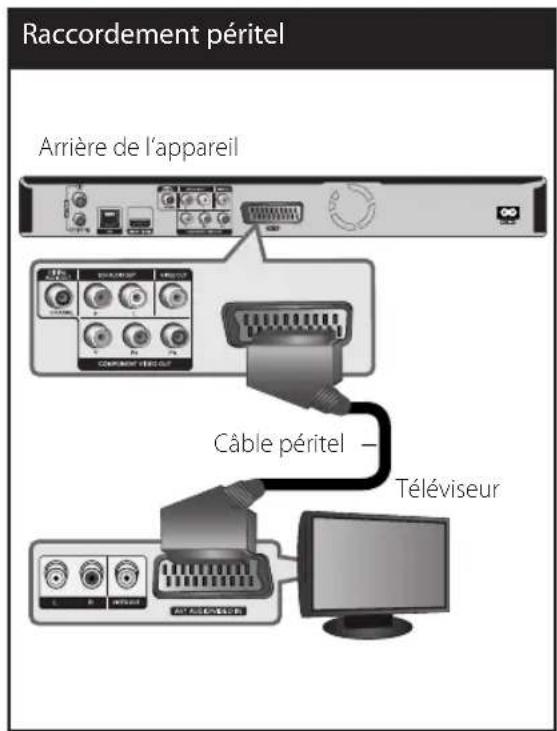
Réglage de la résolution
Le lecteur offre plusieurs résolutions de sortie pour les prises de sortie HDMI OUT et COMPONENT VIDEO OUT. Vous pouvez modifier la résolution à l'aide du menu [Config.].
- Appuyez sur la touche HOME (♀)
- Utilisez les touches <//> pour sélectionner [Config.], puis appuyez sur ENTER ⬆ Le menu [Config.] apparaît.
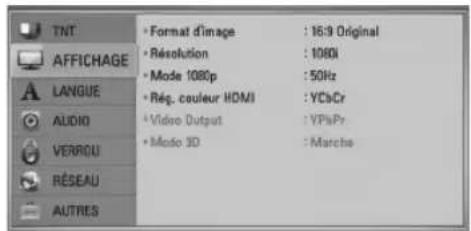
- Utilisez les touches / pour sélectionner l'option [AFFICHAGE], puis appuyez sur ENTER ⬆ pour accéder au deuxième niveau.
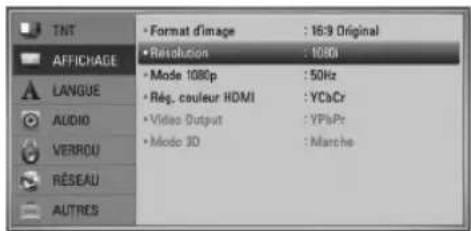
- Utilisez les touches / pour sélectionner l'option [Résolution], puis appuyez sur ENTER (pour accéder au troisième niveau.
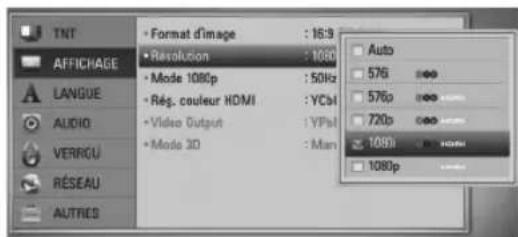
- Utilisez les touches / pour sélectionner la résolution souhaitée, puis appuyez sur ENTER (pour confirmer votre choix.
Raccordement à un amplificateur
Effectuez l'un des raccordements suivants, en fonction des capacités de votre appareil existant.
• Raccordement audio HDMI (voir page 18) • Raccordement audio numérique (voir page 19) • Raccordement audio analogique 2 canaux (voir page 19)
Comme de nombreux facteurs affectent le type de sortie audio, reportez-vous à la section "Spécifications de la sortie audio", pages 100-101.
Un raccordement multicanal numérique offre la meilleure qualité sonore. Pour cela, il vous faut un récepteur audio/vidéo multicanal compatible avec au moins un des formats audio pris en charge par votre appareil. Reportez-vous au manuel du récepteur et aux logos sur la façade du récepteur. (Stéréo PCM, Multi-chaînes PCM, Dolby Digital, Dolby Digital Plus, Dolby TrueHD, DTS et/ou DTS-HD)
Raccordement à un amplificateur via la sortie HDMI
Raccordez la prise de sortie HDMI OUT du lecteur à la prise d’entrée correspondante sur votre amplificateur à l’aide d’un câble HDMI. Vous devrez activer la sortie numérique du lecteur. (Reportez-vous à la section "Menu [AUDIO]", pages 36-38.)
Raccordement audio HDMI
flowchart
graph TD
    A["Arrière de l'appareil"] --> B["Câble HDMI"]
    B --> C["Amplifier/récometer"]
    C --> D["Câble HDMI"]
    D --> E["Téléviseur"]
    B --> F["HDMI IN"]
    B --> G["HDMI OUT"]
    F --> H["Component Mixed Out"]
    G --> I["Applifier/écometer"]
Raccordez la prise de sortie HDMI de l'amplificateur à la prise d'entrée HDMI de votre téléviseur à l'aide d'un câble HDMI si votre amplificateur possède une prise de sortie HDMI.
Raccordement à un amplificateur via la sortie audionumérique
Raccordez la prise de sortie audionumérique DIGITAL AUDIO OUT (COAXIAL) du lecteur à la prise d'entrée correspondante (COAXIAL) sur votre amplificateur. Utilisez un câble audionumérique (coaxial), disponible en option. Vous devrez activer la sortie numérique de l'appareil. (Reportez-vous à la section "Menu [Audio]", page 36-38.)
Raccordement audio numérique
Raccordement à un amplificateur via la sortie audio 2 canaux
Raccordez les prises de sortie gauche et droite 2CH AUDIO OUT de l'appareil aux prises d'entrée audio gauche et droite de votre amplificateur, récepteur ou chaîne stéréo, à l'aide du câble audio.
Raccordement audio analogique 2 canaux
Raccordement à votre réseau domestique
Cet appareil peut être raccordé à un réseau local via le port LAN présent à l'arrière ou via le module interne sans fil. Si vous raccordez l'appareil à un réseau domestique haut débit, vous avez accès à des services tels que les mises à jour logicielles, Home Link, l'interactivité BD-LIVE et des services de diffusion.
Raccordement au réseau câblé
L'utilisation d'un réseau câblé offre les meilleures performances, car les périphériques raccordés se connectent directement au réseau et ne subissent pas d'interférences de radiofréquences.
Reportez-vous à la documentation relative à votre périphérique réseau pour plus d'informations. Raccordez le port LAN du lecteur au port correspondant de votre modem ou routeur à l'aide d'un câble LAN ou Ethernet en vente dans le commerce (CAT5 ou, de préférence, connecteur RJ45). Dans l'exemple de configuration d'une connexion câblée ci-dessous, ce lecteur peut accéder au contenu de chaque ordinateur.

Remarques
- Maintenez fermement la fiche lorsque vous branchez ou débranchez le câble LAN. Au moment de débrancher, ne tirez pas sur le câble LAN mais débranchez-le tout en appuyant sur la languette.
- Ne raccordez pas un câble de téléphone modulaire au port LAN.
- Comme il existe différentes configurations de raccordement, suivez les spécifications de votre opérateur de télécommunications ou de votre fournisseur d'accès à internet.
- Si vous voulez accéder au contenu d'ordinateurs ou de serveurs DLNA, cet appareil doit être raccordé au même réseau local qu'eux via un routeur.
Raccordement au réseau câblé
flowchart
graph TD
    A["Routeur"] --> B["WAN"]
    B --> C["Service haut débit"]
    C --> D["Ordinateur"]
    D --> E["Laptop"]
    B --> F["LAN 1"]
    B --> G["LAN 2"]
    B --> H["LAN 3"]
    F --> I["Cable LAN"]
    G --> I
    H --> I
    I --> J["Switch"]
    J --> K["Server with Labeled ports"]
Arrière de l'appareil
Paramétrage du réseau câblé
S'il existe un serveur DHCP sur le réseau local via une connexion câblée, ce lecteur se verra attribuer automatiquement une adresse IP. Une fois le raccordement physique effectué, certains réseaux domestiques nécessitent de régler les paramètres réseau du lecteur. Paramétrez l'option [RÉSEAU] comme suit.
Préparation
Avant de paramétrer le réseau câblé, vous devez relier votre réseau domestique à internet en haut débit.
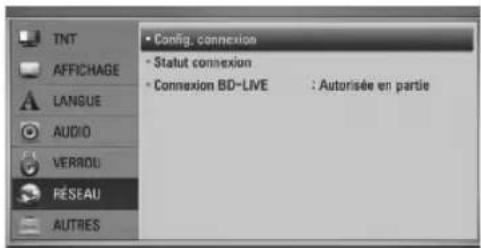
- Sélectionnez l'option [Config. connexion] dans le menu [Config.], puis appuyez sur la touche ENTER (✗)
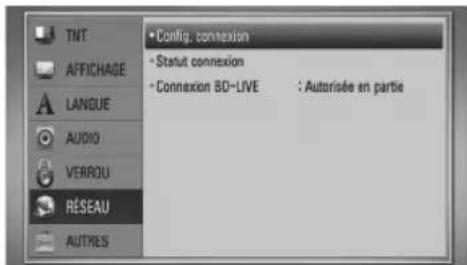
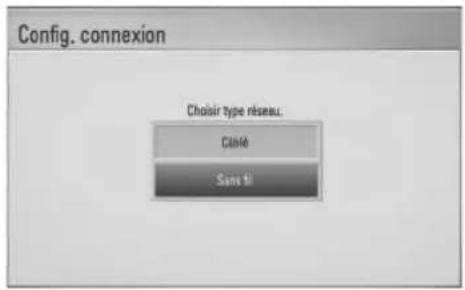
- Le menu [Config. connexion] apparaît à l'écran. Utilisez les touches ∧/V pour sélectionner [Câblé], puis appuyez sur ENTER (
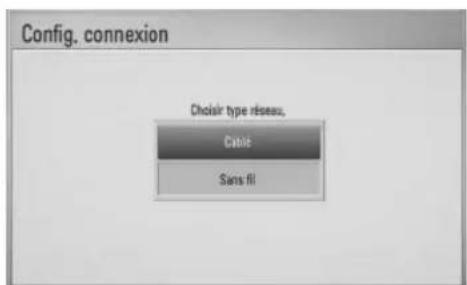
- Sélectionnez [Oui] et appuyez sur ENTER (pour continuer). Les paramètres du réseau sont alors réinitialisés.
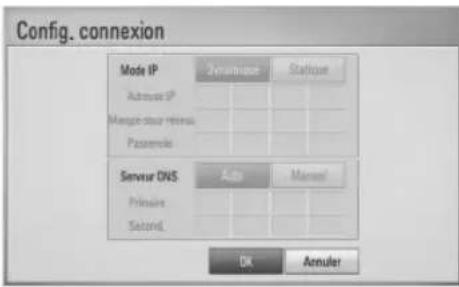
- Utilisez les touches /V/</> pour sélectionner le mode IP [Dynamique] ou [Statique]. Généralement, sélectionnez [Dynamique] pour attribuer automatiquement une adresse IP.

Remarque
S'il n'existe pas de serveur DHCP sur le réseau et que vous voulez définir l'adresse IP manuellement, sélectionnez [Statique], puis réglez les options [Adresse IP], [Masque sous-réseau], [Passerelle] et [Serveur DNS] à l'aide des touches ∧/∨/</> et des touches numériques. Si vous vous trompez en saisissant les chiffres, appuyez sur la touche CLEAR pour effacer la partie en surbrillance.
- Sélectionnez [OK] et appuyez sur ENTER (☑) pour appliquer les paramètres réseau.
- Le lecteur vous demandera de tester la connexion réseau. Sélectionnez [OK] et appuyez sur la touche ENTER (pour terminer la connexion réseau.
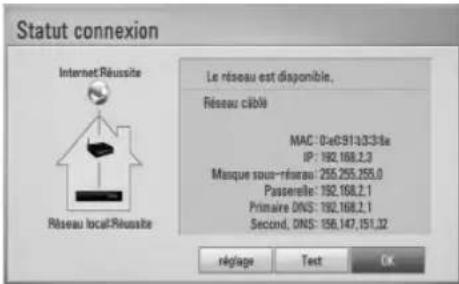
- Si vous sélectionnez [Test] et appuyez sur la touche ENTER (à l'étape 5 ci-dessus, le statut de la connexion réseau apparaît à l'écran. Vous pouvez aussi le tester via l'option [Statut connexion] du menu [Config.].
Raccordement au réseau sans fil
La connexion peut également être établie en utilisant un point d'accès ou un routeur sans fil. Dans l'exemple de configuration d'une connexion sans fil ci-dessous, cet appareil peut accéder au contenu de chaque ordinateur.
La méthode de configuration et de connexion du réseau peut varier en fonction de l'équipement utilisé et de l'environnement du réseau.
Ce lecteur est équipé d'un module sans fil IEEE 802.11n (bande de fréquences 2,4 GHz uniquement), qui prend également en charge les normes 802.11b/g. Pour obtenir les meilleures performances sans fil, nous recommandons d'utiliser un réseau Wi-Fi certifié IEEE 802.11n (point d'accès ou routeur sans fil).
Raccordement au réseau sans fil
flowchart
graph TD
    A["Avant de l'appareil"] --> B["Communication sans fil"]
    B --> C["Point d'accès ou routeur sans fil"]
    C --> D["WAN"]
    D --> E["Service haut débit"]
    F["Ordinateur"] --> C
Pour plus de détails sur les étapes de connexion et les paramètres réseau, reportez-vous aux instructions de configuration fournies avec votre point d'accès ou votre routeur sans fil.

Remarque
Une connexion internet câblée est fortement recommandée. L'utilisation des fonctions [Mes médias], de la mise à jour du réseau et des services de diffusion de vidéos (tels que YouTube) avec un réseau sans fil peut être affectée par les appareils ménagers qui utilisent des radiofréquences.
Paramétrage du réseau sans fil
Pour la connexion réseau sans fil, le lecteur doit être configuré pour pouvoir communiquer avec le réseau. Ce réglage s'effectue dans le menu [Config.]. Paramétrez l'option [RÉSEAU] comme suit. Il est nécessaire de configurer le point d'accès ou le routeur sans fil avant de raccorder le lecteur au réseau.
Préparation
Avant de paramétrer le réseau sans fil, vous devez :
- relier votre réseau domestique sans fil à l'internet haut débit;
- paramétrer le point d'accès ou le routeur sans fil;
- noter le SSID (identifiant de réseau sans fil) et le code de sécurité du réseau.
- Sélectionnez l'option [Config. connexion] dans le menu [Config.], puis appuyez sur la touche ENTER (●)
- Le menu [Config. connexion] apparaît à l'écran. Utilisez les touches /V pour sélectionner [Sans fil], puis appuyez sur ENTER (●)
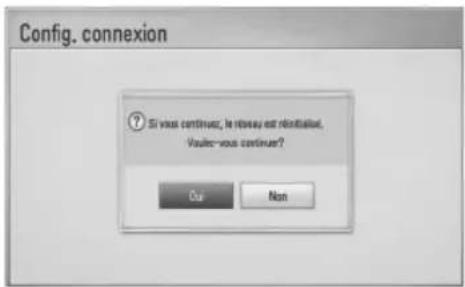
- Sélectionnez [Oui] et appuyez sur ENTER (pour continuer). Les paramètres du réseau sont alors réinitialisés.
- Le lecteur recherche tous les points d'accès ou routeurs sans fil disponibles à portée et les affiche sous forme de liste. Utilisez les touches /V pour sélectionner un point d'accès ou un routeur sans fil dans la liste, puis appuyez sur ENTER.
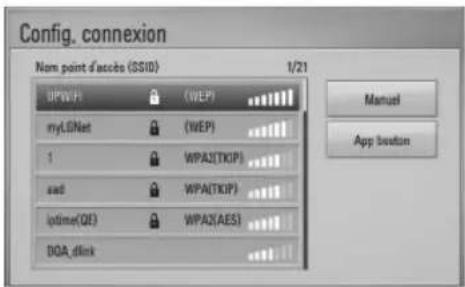
Si votre point d'accès ou votre routeur sans fil est sécurisé, vérifiez que la clé WEP ou WPA saisie dans le lecteur correspond exactement à celle du routeur. Vous devez saisir le code de sécurité selon les instructions.

Remarques
- Un point d'accès ou un routeur sans fil sécurisé par le mode WEP comporte généralement 4 clés. Si votre point d'accès ou votre routeur sans fil utilise la sécurité WEP, saisissez le code de la clé n° 1 pour vous connecter à votre réseau domestique.
- Un point d'accès est un dispositif qui vous permet de vous connecter sans fil à votre réseau domestique.
[Manuel] : il se peut que votre point d'accès ne diffuse pas son nom (SSID). Vérifiez les paramètres de votre routeur sur votre ordinateur et réglez votre routeur de sorte qu'il diffuse son SSID ou saisissez manuellement le nom du point d'accès (SSID) dans l'option [Manuel].
[App bouton] : si votre point d'accès ou votre routeur sans fil prend en charge la méthode de configuration par pression sur le bouton, sélectionnez cette option et appuyez sur le bouton de votre point d'accès ou de votre routeur sans fil dans les 2 minutes. Vous n'avez alors pas besoin de connaître le nom du point d'accès (SSID) ni le code de sécurité de votre point d'accès ou routeur sans fil.
- Utilisez les touches /V</> pour sélectionner le mode IP [Dynamique] ou [Statique]. Généralement, sélectionnez [Dynamique] pour attribuer automatiquement une adresse IP.

Remarque
S'il n'existe pas de serveur DHCP sur le réseau et que vous voulez définir l'adresse IP manuellement, sélectionnez [Statique], puis réglez les options [Adresse IP], [Masque sous-réseau], [Passerelle] et [Serveur DNS] à l'aide des touches ∧/∨/<> et des touches numériques. Si vous vous trompez en saisissant les chiffres, appuyez sur la touche CLEAR pour effacer la partie en surbrillance.
- Sélectionnez [OK] et appuyez sur ENTER (☑) pour appliquer les paramètres réseau.
- Le lecteur vous demandera de tester la connexion réseau. Sélectionnez [OK] et appuyez sur la touche ENTER (●) pour terminer la connexion réseau.
- Si vous sélectionnez [Test] et appuyez sur la touche ENTER (● à l'étape 7 ci-dessus, le statut de la connexion réseau apparaît à l'écran. Vous pouvez aussi le tester via l'option [Statut connexion] du menu [Config.].
Remarques sur la connexion réseau
- Bon nombre de problèmes de connexion réseau qui surviennent pendant la configuration peuvent souvent être résolus en réinitialisant le routeur ou le modem. Pour ce faire, après avoir raccordé le lecteur au réseau domestique, éteignez et/ou débranchez rapidement le câble d'alimentation du routeur ou du modem câblé du réseau domestique. Ensuite, rallumez l'appareil et/ou rebranchez le cordon d'alimentation.
- Selon le fournisseur d'accès à internet (FAI), le nombre d'appareils pouvant recevoir le service internet peut être limité par les modalités de service applicables. Pour plus de détails, contactez votre FAI.
- Notre entreprise décline toute responsabilité en cas de dysfonctionnement du lecteur et/ou de la fonctionnalité de connexion à internet suite à des erreurs ou problèmes de communication associés à votre connexion internet haut débit ou à tout autre équipement raccordé.
- Les caractéristiques des disques BD-ROM accessibles via la fonctionnalité de connexion à internet ne sont ni créées ni fournies par notre entreprise, aussi ne sommes-nous pas responsables de leur bon fonctionnement ou de leur disponibilité continue. Certains contenus
Les caractéristiques des disques BD-ROM disponibles via la connexion à internet peuvent ne pas être compatibles avec ce lecteur. Si vous avez des questions concernant ces contenus, contactez le producteur du disque.
• Certains contenus internet peuvent nécessiter une connexion très haut débit. - Même si le lecteur est correctement raccordé et configuré, il se peut que certains contenus internet ne puissent pas être lus à cause d'un encombrement du réseau, de la qualité ou de la largeur de bande de votre service internet, ou de problèmes avec le fournisseur du contenu. - Certaines opérations liées à la connexion à internet peuvent ne pas être possibles en raison de certaines restrictions fixées par votre fournisseur d'accès à internet (FAI). - Tous les frais facturés par un FAI, notamment, mais sans s'y limiter, les frais de connexion, sont à votre charge. - Un port LAN 10 Base-T ou 100 Base-TX est nécessaire pour un raccordement câblé à ce lecteur. Si votre service internet ne permet pas un tel raccordement, vous ne pourrez pas brancher le lecteur. - Vous devez vous servir d'un routeur pour pouvoir utiliser le service xDSL. - Un modem DSL est nécessaire pour utiliser le service DSL et un modem par câble est nécessaire pour pouvoir utiliser le service de modem par câble. Suivant la méthode d'accès de votre FAI et le contrat d'abonnement souscrit, il est possible que vous ne puissiez pas utiliser la fonctionnalité de connexion à internet offerte par ce lecteur ou que vous soyez limité quant au nombre d'appareils que vous pouvez raccorder simultanément. (Si votre FAI limite l'abonnement à un seul appareil, il est possible que ce lecteur ne puisse pas être raccordé lorsqu'un PC est déjà connecté.)
- L'utilisation d'un "routeur" peut ne pas être autorisée ou être limitée en fonction des règles et restrictions mises en place par votre FAI. Pour plus de détails, contactez directement votre FAI.
- Le réseau sans fil fonctionne à des radiofréquences de 2,4 GHz qui sont aussi utilisées par d'autres appareils ménagers, tels que les téléphones sans fil, les appareils Bluetooth® et les fours à micro-ondes. Le réseau peut donc être affecté par des interférences provoquées par ces appareils.
- Éteignez tous les appareils réseau non utilisés dans votre réseau domestique local. Certains appareils peuvent générer du trafic sur le réseau.
- Pour une meilleure transmission, placez le lecteur le plus près possible du point d'accès.
- Dans certains cas, l'installation du point d'accès ou du routeur sans fil à au moins 0,45 m du sol peut améliorer la réception.
- Si possible, rapprochez le lecteur du point d'accès ou réorientez-le pour qu'il n'y ait aucun obstacle entre lui et le point d'accès.
- La qualité de la réception sans fil dépend de plusieurs facteurs tels que le type de point d'accès, la distance entre le lecteur et le point d'accès, et l'emplacement du lecteur.
- Réglez votre point d'accès ou routeur sans fil sur le mode Infrastructure. Le mode Ad-hoc n'est pas pris en charge.
Raccordement d'un périphérique USB
Cet appareil peut lire les fichiers vidéo, musicaux et photo contenus sur un périphérique USB.
Lecture du contenu d'un périphérique USB
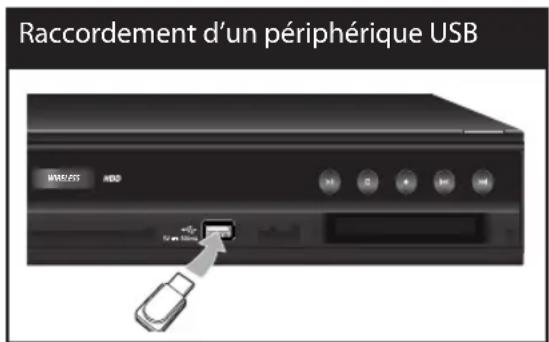
- Insérez un périphérique USB dans le port USB jusqu'à ce qu'il soit en place.
- Appuyez sur la touche HOME (
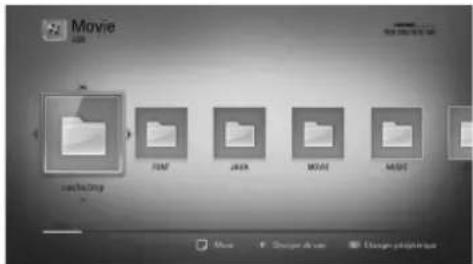
- Sélectionnez l'option [Film], [Photo] ou [Musique] à l'aide des touches </>, puis appuyez sur ENTER (
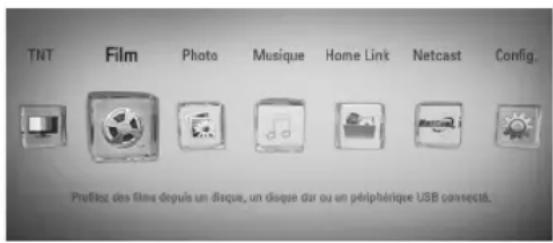
- Sélectionnez l'option [USB] à l'aide des touches </>, puis appuyez sur ENTER (
installation
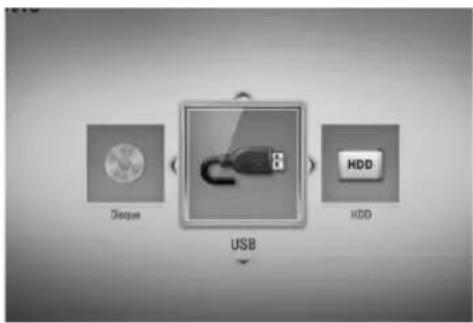
- Sélectionnez un fichier à l'aide des touches ∧/V/</>, puis appuyez sur la touche de ▶ lecture ou ENTER (pour lire le fichier).
- Retirez le périphérique USB avec précaution.

Remarques
- Cet appareil prend en charge les clés mémoire USB et disques durs externes aux formats FAT16, FAT32 et NTFS lors de l'accès aux fichiers (musique, photos et films). Toutefois, la fonctionnalité BD-LIVE ne prend en charge que les formats FAT16 et FAT32. Lorsque vous utilisez la fonctionnalité BD-LIVE, utilisez la mémoire Flash interne, une clé mémoire USB ou un disque dur externe au format FAT16 ou FAT32.
- Le périphérique USB peut être utilisé pour le stockage local afin de visionner des disques BD-LIVE avec internet.
- Cet appareil peut prendre en charge jusqu'à quatre partitions du périphérique USB.
- Ne retirez pas le périphérique USB pendant son utilisation (lecture, enregistrement, etc.).
- Les périphériques USB nécessitant l'installation d'un programme supplémentaire après la connexion à un ordinateur ne sont pas pris en charge.
- Périphérique USB : périphérique USB prenant en charge les technologies USB 1.1 et USB 2.0.
- Seuls les fichiers vidéo, musicaux et photo peuvent être lus. Pour connaître les caractéristiques d'utilisation de chaque fichier, reportez-vous aux pages correspondantes.
- Il est recommandé d'effectuer des sauvegardes régulières pour éviter la perte de données.
- Si vous utilisez un câble d'extension USB ou un concentrateur USB, il se peut que le périphérique USB ne soit pas reconnu.
- Il est possible que certains périphériques USB ne fonctionnent pas avec cet appareil.
- Les appareils photo numériques et les téléphones mobiles ne sont pas compatibles.
- Le port USB sur cet appareil ne peut pas être relié à un ordinateur. L'appareil ne peut pas être utilisé comme périphérique de stockage.
- Les supports de stockage doivent être formatés avant d'être utilisés.
- Si votre disque dur USB n'est pas reconnu, essayez d'utiliser un câble USB différent.
- Certains câbles USB peuvent en effet avoir des caractéristiques électriques insuffisantes pour garantir un fonctionnement normal des périphériques USB.
Réglage automatique
Vous pouvez rétablir tous les réglages d'usine par défaut de l'enregistreur. Certaines options ne peuvent toutefois pas être rétablies (niveau du contrôle parental et mot de passe). Le menu [Réglage Automatique] apparaît à l'écran après les réglages d'usine.
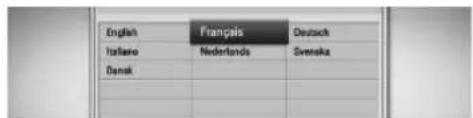
Étape 1. réglage de la langue
- Utilisez les touches ∧/∨/</> afin de sélectionner une langue pour l'affichage à l'écran, puis appuyez sur ENTER (●)
Étape 2. réglage des chaînes
- Saisissez le nouveau mot de passe à l'aide des touches numériques. Saisissez-le de nouveau pour confirmer.
- Utilisez les touches / pour sélectionner [Câble] ou [Terrestre], puis appuyez sur ENTER (▶)
- Appuyez sur ∧/∨/<> pour sélectionner un pays puis sur ENTER (●)
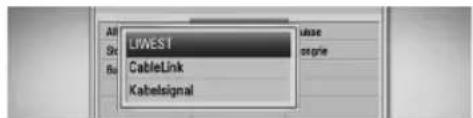
- Appuyez sur /V pour sélectionner le câblo-opérateur puis appuyez sur ENTER (©)
- Sélectionnez l'option Démarrer, puis appuyez sur ENTER (pour commencer la recherche des chaînes. Si vous souhaitez rechercher les chaînes par ordre numérique, décochez la case [Numérotation automatique] en appuyant sur ENTER (
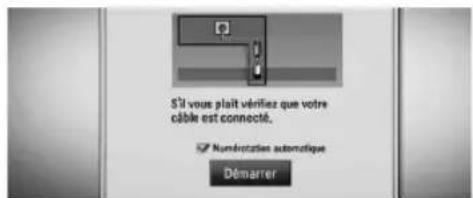
L'enregistreur recherche et mémorise les chaînes automatiquement.
Si vous sélectionnez [Stop], la fonction [Réglage des Chaînes] sera ignorée.
- Appuyez sur la touche ENTER ()
Étape 3. réglage de l'heure
- Utilisez les touches </> pour sélectionner l'option [Manuel] ou [Auto.], puis appuyez sur ENTER (●)
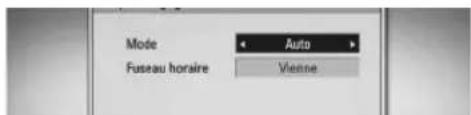
Auto.: il suffit de définir la chaîne qui diffuse un signal horaire pour régler l'heure automatiquement. Si l'heure réglée automatiquement ne correspond pas à votre fuseau horaire, vous disposez d'une option supplémentaire.
Manuel (réglage terrestre uniquement) : Si aucun canal ne diffuse un signal horaire dans votre région, vous pouvez régler l'heure et la date manuellement. Utilisez les touches ∧/V pour sélectionner chaque champ, et indiquez l'heure et la date correctes à l'aide des touches </>. Vous pouvez utiliser les touches numérotées du clavier numérique.
- Appuyez sur ENTER (pour terminer le réglage de l'heure.)
Étape 4. réglage du réseau
- Reportez-vous à la section "Raccordement au réseau câblé", pages 20-21, pour régler l'option de paramétrage [Câblé], et appuyez sur ENTER
Sélectionnez [Non] et appuyez sur ENTER (pour annuler.)
- Reportez-vous à la section "Raccordement au réseau sans fil", pages 22-24, pour régler l'option de paramétrage [Sans fil], et appuyez sur ENTER.
Sélectionnez [Annuler] et appuyez sur ENTER (pour annuler). Cet enregistreur ne peut appliquer qu'un seul paramétrage réseau entre [Câblé] et [Sans fil]. Si vous avez déjà réglé l'option [Câblé] à l'étape 6, vous n'avez pas besoin de régler l'option [Sans fil].
Présentation du menu d'accueil
Pour accéder à de nombreuses fonctionnalités de l'appareil, appuyez sur la touche HOME de la télécommande.
Utilisation basique des touches
HOME (✗) permet d'afficher ou de quitter le menu d'accueil.
AV/</> : servent à naviguer dans l'affichage à l'écran.
ENTER (permet de confirmer la sélection du menu.
RETURN (💡): permet de quitter le menu.
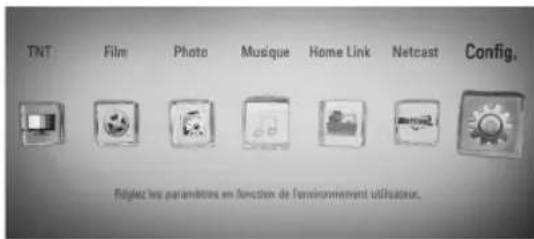
Permet de regarder des émissions numériques (voir pages 42-49).
Film
Débute la lecture des contenus vidéo ou affiche le menu [Film].
Photo
Affiche le menu [Photo] (voir pages 67-69).
Affiche le menu [Musique] (voir pages 70-74).
Affiche et lit le contenu partagé depuis le serveur ou PC sélectionné (voir pages 75-79).
Affiche les vidéos YouTube, les albums web Picasa et les bulletins météo AccuWeather retransmis via internet par le serveur YouTube sur votre téléviseur (voir pages 79-86).
Configuration
Affiche le menu [Config.] (voir pages 33-41).
Réglage des paramètres
Vous pouvez modifier les réglages de votre lecteur dans le menu [Config.].
- Appuyez sur la touche HOME (♠)
- Utilisez les touches / pour sélectionner [Config.], puis appuyez sur ENTER (●) Le menu [Config.] apparaît.
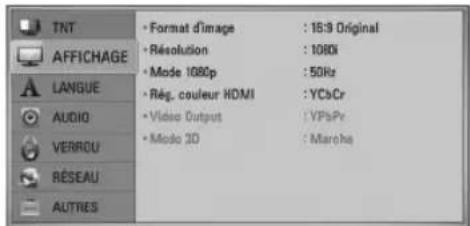
- Utilisez les touches / pour sélectionner l'option de premier niveau souhaitée, puis appuyez sur > pour accéder au deuxième niveau.
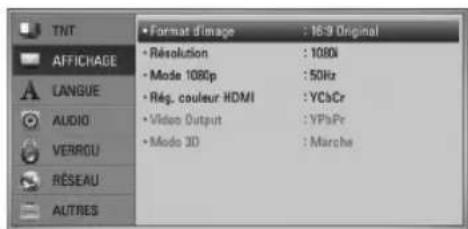
- Utilisez les touches / pour sélectionner l'option de deuxième niveau souhaitée, puis appuyez sur ENTER (pour accéder au troisième niveau.
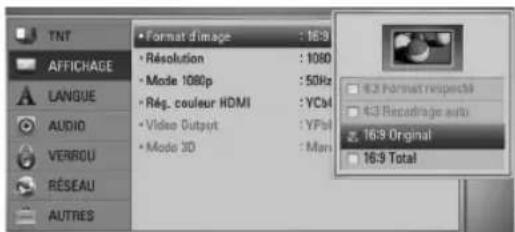
- Utilisez les touches / pour sélectionner le réglage souhaité, puis appuyez sur ENTER (pour confirmer votre choix.
Réglages de la télévision numérique
Pour pouvoir utiliser les fonctions de télévision numérique, cet enregistreur nécessite quelques réglages au préalable.
Réglage du câble (recherche automatique)
- Appuyez sur la touche HOME.
- Utilisez les touches /V pour sélectionner [Config.], puis appuyez sur ENTER (○)
- Utilisez les touches /V pour sélectionner [TNT], puis appuyez sur ENTER (▶)
- Utilisez les touches /V pour sélectionner [Installation câblage], puis appuyez sur ENTER (▶)
- Saisissez le mot de passe à l'aide des touches numériques. Si vous n'avez pas encore défini votre mot de passe, saisissez "1234" et appuyez sur ENTER (●)
- Utilisez les touches Λ/V pour sélectionner [Recherche automatique] et appuyez sur la touche ENTER (●)
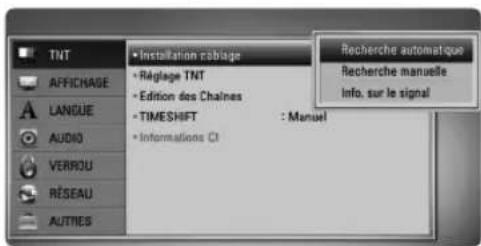
- Utilisez pour sélectionner un pays ou la numérotation automatique puis appuyez sur ∧/V/</> pour sélectionner [Numérotation automatique]. Ensuite, appuyez sur ENTER (●)
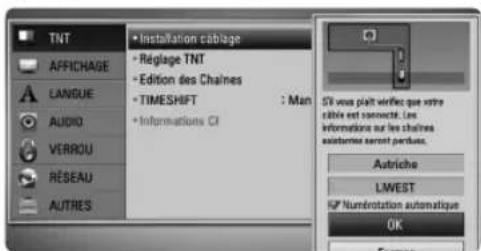
- Appuyez sur </> pour sélectionner [Réglage rapide] ou [Réglage complet] puis sur ENTER (○)
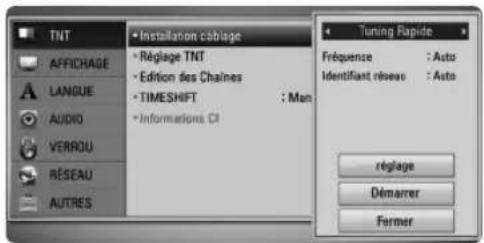
Si vous souhaitez effectuer le réglage rapide (Quick Tuning) supplémentaire, appuyez sur Λ/V pour sélectionner [réglage] puis sur ENTER
À la différence du réglage ordinaire, l'option Quick Tuning offre la possibilité de configurer un identifiant de réseau (Network ID) via l'option Frequency ; vous pouvez ainsi rechercher une chaîne facilement et rapidement.
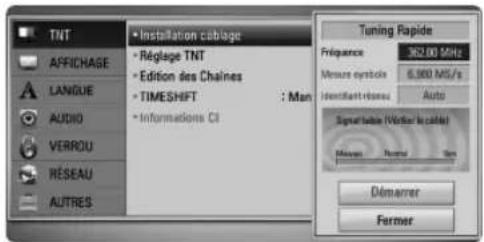
Fréquence – indique la fréquence englobant tous les canaux d'informations. La fréquence est associée à l'identifiant réseau.
[Mesure symbole] – correspond au débit binaire du service de l'opérateur. Selon les performances de démodulation, cette fonction peut être indisponible.
[ID réseau] – information essentielle pour obtenir l'identifiant TS et la fréquence de tous les canaux. Cette information est indispensable pour englober toutes les chaînes du câble.
Sélectionnez [Fermer] et appuyez sur ENTER (●) pour arrêter la recherche des chaînes.
- Appuyez sur ∧/∨ pour sélectionner [Démarrer] puis sur ENTER (● pour lancer la recherche des chaînes.
Réglage des chaînes câblées (recherche manuelle)
Cette option recherche les programmes et les ajoute à la liste.
- Accédez au menu [Config].
- Appuyez sur Λ/V pour sélectionner [DTV] puis sur ENTER (●)
- Appuyez sur /V pour sélectionner [Installation câblage] puis sur ENTER (
- Appuyez sur /V pour sélectionner [Recherche manuelle] puis sur ENTER (pour afficher le menu [Recherche manuelle]).
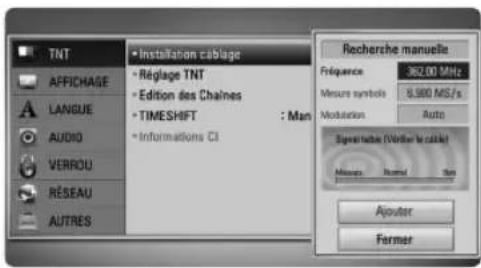
- [Réglage local] Pour configurer cette option, appuyez sur /V et sur le bouton numérique correspondant.
- Appuyez sur V pour sélectionner [Ajouter] puis sur ENTER (pour ajouter le programme détecté automatiquement.

Remarque
Si l'option [Verrouillage TNT] est réglée sur [VERROU], cette fonction est disponible à condition d'entrer le mot de passe correctement (voir page 32).
Recherche automatique des chaînes pour l'antenne terrestre
Toutes les stations de radio ou chaînes de télévision numériques disponibles seront recherchées et mémorisées automatiquement en fonction du pays sélectionné.
- Appuyez sur la touche HOME
- Utilisez les touches ∧/∨ pour sélectionner [Config.], puis appuyez sur ENTER (●)
- Utilisez les touches ∧/∨ pour sélectionner [TNT], puis appuyez sur ENTER (●)
- Utilisez les touches Λ/∨ pour sélectionner [Réglage TNT], puis appuyez sur ENTER (●)
- Utilisez les touches Λ/V pour sélectionner [Recherche automatique] et appuyez sur la touche ENTER (●)
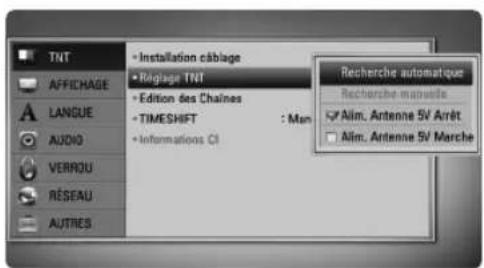
- Appuyez sur V pour sélectionner l'option [Démarrer], puis appuyez sur ENTER (☑) pour commencer la recherche des chaînes.
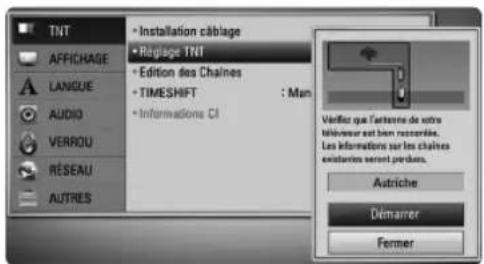
Sélectionnez [Stop] et appuyez sur ENTER (☑) pour arrêter la recherche des chaînes.

Remarque
Si l'option [Verrouillage TNT] est réglée sur [VERROU], cette fonction est disponible à condition d'entrer le mot de passe correctement (voir page 32).
Recherche manuelle des chaînes pour l'antenne terrestre
Recherche les stations de radio ou chaînes de télévision numériques et les ajoute à la liste des chaînes.
- Affichez le menu [Config].
- Utilisez les touches /V pour sélectionner [TNT], puis appuyez sur ENTER (©)
- Utilisez les touches /V pour sélectionner [Réglage TNT], puis appuyez sur ENTER (☐)
- Utilisez les touches /V pour sélectionner l'option [Recherche manuelle] et appuyez sur ENTER (pour afficher le menu [Recherche manuelle]).
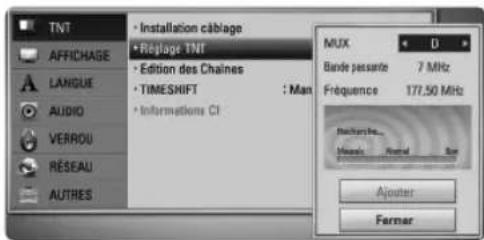
- Utilisez les touches <//> pour sélectionner le multiplexeur souhaité (MUX). L'appareil démarre automatiquement la recherche.
- Appuyez sur V pour sélectionner l'option [Ajouter], puis sur ENTER (pour ajouter la chaîne que l'appareil détecte automatiquement.

Remarque
Si l'option [Verrouillage TNT] est réglée sur [VERROU], cette fonction est disponible à condition d'entrer le mot de passe correctement (voir page 32).
Modification de la liste des chaînes
Vous pouvez supprimer une station de radio ou une chaîne de télévision numérique de cet enregistreur à l'aide du menu [Édition des Chaînes].
- Affichez le menu [Configuration].
- Utilisez les touches ∧/∨ pour sélectionner [TNT], puis appuyez sur ENTER (☐)
- Utilisez les touches ∧/∨/<> pour sélectionner [Edition des Chaînes] et appuyez sur la touche ENTER (💡)
- Appuyez plusieurs fois sur ∧ pour sélectionner [TNT] ou [Radio], et utilisez les touches </> pour sélectionner la liste [TNT] ou [Radio].
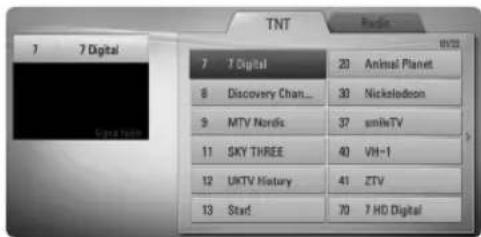
- Utilisez les touches ∧/V/</> pour sélectionner une chaîne que vous voulez ignorer dans la liste, puis appuyez sur la touche de couleur rouge (R).
Si vous ne voulez pas ignorer la chaîne, sélectionnez-la et appuyez de nouveau sur la touche de couleur rouge (R).
Utilisez les touches ∧/V/</> pour sélectionner une chaîne que vous voulez verrouiller dans la liste, puis appuyez sur la touche de couleur bleue (B).
Si vous ne voulez pas verrouiller la chaîne, sélectionnez-la et appuyez de nouveau sur la touche de couleur bleue (B).
Si vous n'avez pas sélectionné [Numérotation automatique] pendant la syntonisation automatique.
Utilisez /V/</> pour sélectionner un programme dont vous souhaitez changer le numéro, appuyez sur la touche colorée (G) et utilisez /V pour remplacer un numéro de programme puis appuyez sur ENTER (●)
- Appuyez sur la touche RETURN (●) pour revenir à l'étape précédente.
Saut : si vous avez choisi d'ignorer une chaîne, vous ne pourrez pas la sélectionner à l'aide de la touche PR de la télécommande.
Bloqué/Débloqué : si vous avez choisi de bloquer une chaîne et que l'option [Verrouillage TNT] du menu [Config.] est réglée sur [VERROU], vous devrez saisir le mot de passe pour pouvoir visionner la chaîne.
Réglage du verrouillage de la télévision numérique
Il vous permet d'activer ou de désactiver l'ensemble des règles de blocage précédemment définies. Lorsque l'option [Verrouillage TNT] est réglée sur [Déverrouillé] :
- Affichez le menu [Config].
- Utilisez les touches ∧/∨/<> pour sélectionner [VERROU] et appuyez sur la touche ENTER (💡)
- Utilisez les touches ∧/∨ pour sélectionner [Verrouillage TNT], puis appuyez sur ENTER (©).
- Saisissez le mot de passe à l'aide des touches numériques. Si vous n'avez pas encore défini votre mot de passe, saisissez "1234" et appuyez sur ENTER (▶)
- Utilisez les touches ∧/V pour sélectionner l'option [VERROU], puis appuyez sur ENTER (▶) pour activer le verrouillage de la télévision numérique.
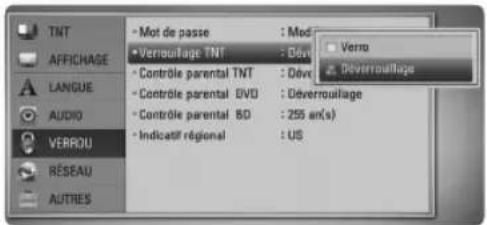
Réglage du contrôle parental de la télévision numérique
Le visionnage de certaines chaînes de télévision numérique peut être restreint en fonction de la limite d'âge que vous avez déterminée.
- Affichez le menu [Config.].
- Utilisez les touches Λ/V pour sélectionner l'option [VERROU] et appuyez sur la touche ENTER (▶)
- Utilisez les touches /V pour sélectionner [Contrôle parental TNT], puis appuyez sur ENTER (▶)
- Saisissez le mot de passe à l'aide des touches numériques. Si vous n'avez pas encore défini votre mot de passe, saisissez et appuyez sur ENTER (©)
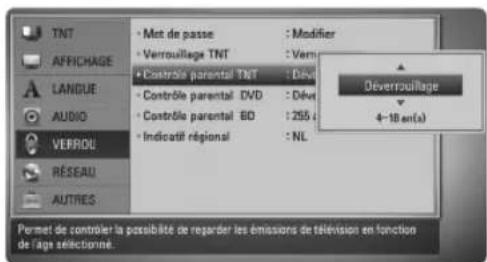
- Utilisez les touches /V pour déterminer la limite d'âge, puis appuyez sur ENTER (©)
Déverrouillage
Vous pouvez visionner l'ensemble des chaînes.
4 \~ 18 Ans
Le niveau [4 ans] est le plus restrictif, et le niveau [18 ans] est le moins restrictif.
Réglage de l'alimentation de l'antenne
Si vous utilisez une antenne intérieure dotée d'un amplificateur de signal de 5 V CC/100 mA, l'enregistreur peut l'alimenter par le biais de sa prise ANTENNA IN.
- Affichez le menu [Config.].
- Utilisez les touches / pour sélectionner [TNT], puis appuyez sur ENTER (●)
- Utilisez / pour sélectionner [Réglage TNT] et appuyez sur ENTER (●)
- Utilisez les touches /V pour sélectionner [Alim. Antenne 5V Marche], puis appuyez sur ENTER (pour alimenter l'antenne.)

Remarque
L'option [Réglage TNT] doit être réglée sur [Alim. Antenne 5V Arrêt] lorsque votre antenne intérieure est alimentée sur secteur. Si vous réglez l'option [Réglage TNT] sur [Alim. Antenne 5V Marche] pour une antenne intérieure alimentée sur secteur, il pourrait en résulter de graves dysfonctionnements de cet appareil.
Réglage du décalage temporel
Vous pouvez régler la fonction de décalage temporel automatiquement, sans appuyer sur la touche TIME SHIFT. Le décalage temporel s'activera après le démarrage du mode TV numérique.
- Affichez le menu [Configuration].
- Utilisez les touches /V pour sélectionner [TNT], puis appuyez sur ENTER (©)
- Utilisez les touches /V pour sélectionner l'option [TIMESHIFT] et appuyez sur la touche ENTER (💡)
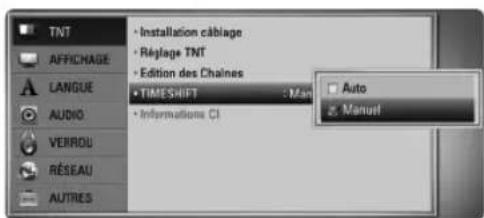
- Utilisez les touches /V pour sélectionner l'option [Auto.] ou [Manuel] afin d'appliquer le décalage temporel.

Recherche automatique
Une fois que vous avez terminé de régler le récepteur numérique selon vos préférences, vous pouvez, si nécessaire, ajuster les réglages de l'appareil pour votre antenne. Reportez-vous à la page 29 pour plus d'informations.
Recherche manuelle
Cette option recherche les programmes et les ajoute à la liste. Reportez-vous à la page 30 pour plus de détails.
Information du signal
Indique l'état actuel du signal.
Recherche automatique
Cette option recherche et mémorise les chaînes disponibles. Reportez-vous à la page 30 pour plus d'informations.
Recherche manuelle
Recherche les stations de radio ou chaînes de télévision numériques et les ajoute à la liste des chaînes. Reportez-vous à la page 31 pour plus d'informations.
[Alim. antenne 5V arrêt/marche]
Si vous utilisez une antenne intérieure, utilisez-en une dotée d'un amplificateur de signal de 5 V CC/100 mA et réglez cette option sur [Marche]. Reportez-vous à la page 32-33 pour plus d'informations.
Édition des chaînes
Cette option vous permet de modifier les chaînes de télévision ou stations de radio. Reportez-vous à la page 31-32 pour plus d'informations.
Réglez cette option sur [Auto.] pour utiliser la fonction de décalage temporel automatiquement sans devoir appuyer sur la touche TIME SHIFT. La fonction de décalage temporel s'activera après le démarrage du mode TV. Reportez-vous à la page 33 pour plus d'informations.
Informations CI
Vous pouvez non seulement bénéficier de services de télévision cryptée via le module d'accès conditionnel (CAM), mais aussi de services diffusés en clair. Différents modules CAM prennent en charge divers systèmes de cryptage. Contactez votre fournisseur ou distributeur pour obtenir le type de module CAM adéquat. Seuls les services diffusés en clair sont disponibles sans module CAM. Cette option affiche un menu de fonctions liées à la carte CI (interface commune). Consultez votre prestataire de services pour en savoir plus sur les fonctions disponibles.
Vous devez vous procurer une "CAM CI ou CI+" auprès de votre fournisseur de service.

Format d'image
Sélectionnez une option de format d'image en fonction du type de votre téléviseur.
Sélectionnez cette option lorsque l'appareil est raccordé à un téléviseur 4:3 standard. Les images 16/9 s'affichent avec une bande noire en haut et en bas de l'écran.
Sélectionnez cette option lorsque l'appareil est raccordé à un téléviseur 4:3 standard. Les images sont recadrées pour tenir dans votre écran de téléviseur. L'image est réduite sur les côtés.
Sélectionnez cette option lorsque l'appareil est raccordé à un téléviseur 16:9. L'image de format 4:3 s'affiche avec son rapport largeur/hauteur d'origine, avec des bandes noires sur les côtés gauche et droit.
Sélectionnez cette option lorsque l'appareil est raccordé à un téléviseur 16:9. L'image de format 4:3 est ajustée horizontalement (dans des proportions linéaires) de sorte à remplir tout l'écran.

Remarque
Vous ne pouvez pas sélectionner les options [4:3 Format respecté] et [4:3 Recadrage auto] lorsque la résolution choisie est supérieure à 720p.
Résolution
Cette option permet de définir la résolution de sortie du signal vidéo HDMI et en composantes. Reportez-vous aux pages 17 et 102 pour plus de détails sur le réglage de la résolution.
Si la prise de sortie HDMI OUT est raccordée à un téléviseur fournissant des informations sur l'affichage (EDID), cette option sélectionne automatiquement la résolution la mieux adaptée au téléviseur raccordé. Si seule la sortie COMPONENT VIDEO OUT est raccordée, la résolution passe à 1080i (valeur par défaut).
Sortie vidéo progressive en 1080 lignes.
Sortie vidéo entrelacée en 1080 lignes.
Sortie vidéo progressive en 720 lignes.
Sortie vidéo progressive en 576 lignes.
Sortie vidéo entrelacée en 576 lignes.
Mode 1080P
Lorsque la résolution est réglée sur 1080p, sélectionnez [24 Hz] pour une présentation adaptée des films (1080p/24 Hz) avec un téléviseur HDMI compatible avec une entrée 1080p/24 Hz.

Remarques
- Lorsque vous sélectionnez [24 Hz], vous pouvez constater une perturbation de l'image lors du passage du mode vidéo au mode film. Dans ce cas, sélectionnez [50 Hz].
- Même lorsque l'option [Mode 1080p] est réglée sur [24 Hz], si votre téléviseur n'est pas compatible avec le réglage 1080p/24 Hz, la fréquence de la sortie vidéo sera de 50 Hz ou 60 Hz, pour correspondre au format source de la vidéo.
Rég. couleur HDMI
Sélectionnez le type de sortie de la prise HDMI OUT. Pour ce réglage, reportez-vous au manuel de votre téléviseur.
Sélectionnez cette option lorsque vous raccordez le lecteur à un téléviseur HDMI.
Sélectionnez cette option lorsque vous raccordez le lecteur à un téléviseur DVI.
Sortie vidéo
Sélectionnez une option en fonction du type de raccordement au téléviseur.
Sélectionnez cette option si votre téléviseur est raccordé à l'appareil via les prises COMPONENT OUT.
Sélectionnez cette option si votre téléviseur est raccordé à l'appareil via la prise péritel (signal RVB).

Remarque
Cette fonction est disponible uniquement lorsque l'option [Résolution] est réglée sur [576i].
Mode 3D
Sélectionnez le type de mode de sortie pour la lecture de disques Blu-ray en 3D. Reportez-vous aux pages 53-54 pour plus d'informations sur les disques Blu-ray en 3D.
Arrêt
Les disques Blu-ray en 3D seront lus en mode 2D, comme les disques BD-ROM classiques.
Les disques Blu-ray en 3D seront lus en mode 3D.

Affichage menu
Sélectionnez une langue pour le menu [Config.] et l'affichage à l'écran.
Menu disque/audio/sous-titres
Sélectionnez la langue de votre choix pour la piste audio, les sous-titres et le menu du disque.
Désigne la langue d'origine dans laquelle le disque a été enregistré.
Appuyez sur ENTER (pour sélectionner une autre langue). Utilisez les touches numériques, puis appuyez sur ENTER (pour saisir le numéro à 4 chiffres correspondant indiqué dans la liste des codes de langue, page 95.
[Arrêts] (sous-titres du disque uniquement)
Désactive les sous-titres.
![LG HR550C - [Arrêts] (sous-titres du disque uniquement) - 1](/content/2026/04/615184/images/c68e91aa5c1d60218a061c58c5c39fcfc9e6d8fb70d7cfcbfd43837ce3573643.jpg)
Remarque
Votre réglage de la langue peut ne pas fonctionner sur certains disques.
Audio TNT
Les chaînes numériques fournissent parfois plusieurs pistes audio, souvent dans une langue ou un format différent (Dolby Digital, Dolby Digital+, AVC, MPEG, etc.). Ce réglage vous permet de définir une langue audio par défaut. Si le diffuseur le permet, vous pouvez également sélectionner une langue audio différente pendant le visionnage de la télévision en appuyant à plusieurs reprises sur la touche AUDIO. (Reportez-vous à la section "Sélection de la langue audio pour la télévision numérique", page 43.).
Sous-titres TNT
Les chaînes numériques proposent parfois des sous-titres, souvent dans des langues différentes. Ce réglage vous permet de définir une langue favorite pour les sous-titres, si le diffuseur propose la diffusion des sous-titres de la télévision numérique. Appuyez plusieurs fois sur la touche SUBTITLE afin de sélectionner une langue pour les sous-titres pendant le visionnage de la télévision numérique. (Reportez-vous à la section "Sélection de la langue des sous-titres pour la télévision numérique", page 44.)

Menu [AUDIO]
Chaque disque propose plusieurs options de sortie audio. Paramétrez les options audio du lecteur selon le type de système audio que vous utilisez.
![LG HR550C - Menu [AUDIO] - 1](/content/2026/04/615184/images/7003f6e5193a038c70b516c478d139b012d8d2789ac45b21c819bbdf6114954e.jpg)
Remarque
Comme de nombreux facteurs affectent le type de sortie audio, reportez-vous à la section "Spécifications de la sortie audio", pages 100-101.
HDMI/sortie numérique
Sélectionnez le format audio de sortie lorsqu'un appareil équipé d'une prise d'entrée audionumérique ou HDMI est raccordé à la prise de sortie HDMI OUT ou DIGITAL AUDIO OUT de ce lecteur.
Sélectionnez cette option si vous raccordez la prise de sortie HDMI OUT ou DIGITAL AUDIO OUT de ce lecteur à un appareil doté d'un décodeur stéréo numérique deux canaux.
[Multi-chaines PCM] (HDMI uniquement)
Sélectionnez cette option si vous raccordez la prise de sortie HDMI OUT de ce lecteur à un appareil doté d'un décodeur numérique multicanal.
[Re codage DTS]
Sélectionnez cette option si vous raccordez la prise de sortie HDMI OUT ou DIGITAL AUDIO OUT de ce lecteur à un appareil doté d'un décodeur DTS.
Sélectionnez cette option si vous raccordez la prise de sortie DIGITAL AUDIO OUT et HDMI OUT de ce lecteur à un appareil doté de la technologie LPCM, Dolby Digital, Dolby Digital Plus, Dolby TrueHD, DTS et DTS-HD.
![LG HR550C - [Re codage DTS] - 1](/content/2026/04/615184/images/8ee061fba357044ff8b38d9f05ead3874f0e64bf7e235e4565b8c86721f1932f.jpg)
Remarque
- Lorsque l'option [HDMI] est réglée sur [Multi-chaînes PCM], le son peut être diffusé au format stéréo PCM si l'information Multi-chaînes PCM n'est pas détectée à partir d'un appareil HDMI doté de l'option EDID.
- Si l'option [HDMI] ou [Sortie numérique] est réglée sur [Re codage DTS], le son recodé en DTS est retransmis pour les disques BD-ROM présentant une piste audio secondaire, et le son d'origine est retransmis pour les autres disques (comme [Primary Pass-Thru]).
Échantillonnage (sortie audio numérique)
Sélectionnez cette fréquence si votre amplificateur ou récepteur A/V peut gérer les signaux 192 kHz.
Sélectionnez cette fréquence si votre amplificateur ou récepteur A/V ne peut PAS gérer les signaux 192 kHz. Dans ce cas, l'appareil convertit automatiquement les signaux 192 kHz en 96 kHz pour que votre système puisse les décoder.
Sélectionnez cette fréquence si votre amplificateur ou récepteur A/V ne peut PAS gérer les signaux 192 kHz et 96 kHz. Dans ce cas, l'appareil convertit automatiquement
les signaux 192 kHz et 96 kHz en 48 kHz pour que votre système puisse les décoder.
Consultez la documentation de votre amplificateur ou récepteur A/V pour vérifier ses capacités.
DRC (contrôle de la gamme dynamique)
Cette fonction vous permet d'écouter un film en diminuant le volume sans perdre en clarté sonore.
Arrêt
Désactive cette fonction.
Compresse la gamme dynamique de la sortie audio Dolby Digital, Dolby Digital Plus ou Dolby TrueHD.
La gamme dynamique de la sortie audio Dolby TrueHD est spécifiée automatiquement. Quant à la gamme dynamique des sorties audio Dolby Digital et Dolby Digital Plus, son fonctionnement est le même que dans le mode [Marche].

Remarque
Vous ne pouvez modifier le paramètre DRC que si aucun disque n'est inséré ou si le lecteur est complètement à l'arrêt.
DTS neo:6
Si le lecteur est raccordé à un récepteur audio multicanal via HDMI, réglez cette option pour bénéficier d’un son surround multicanal avec une source audio stéréo.
Arrêt
Diffuse le son stéréo via les enceintes avant.
Diffuse un son multicanal optimisé pour l'écoute de musique.
Diffuse un son multicanal optimisé pour le visionnage de films.

Remarque
- Cette fonction n'est pas disponible en mode service en ligne.
- Seules les sources audio avec une fréquence d'échantillonnage inférieure à 48 kHz sont disponibles pour cette fonction.
- Cette fonction n'est disponible que lorsque l'option [HDMI] est réglée sur [Multi-chaines PCM].

Menu [VERROU]
Les réglages [VERROU] n'affectent que la lecture des disques Blu-ray et DVD.
Pour pouvoir accéder aux réglages [VERROU], vous devez saisir le code de sécurité à quatre chiffres que vous avez créé.
Si vous n'avez pas encore saisi de mot de passe, vous serez invité à le faire. Saisissez deux fois un mot de passe à quatre chiffres, puis appuyez sur ENTER (pour valider le nouveau mot de passe).
Mot de passe
Vous pouvez créer ou modifier le mot de passe.
Saisissez deux fois un mot de passe à quatre chiffres, puis appuyez sur ENTER (pour valider le nouveau mot de passe).
Saisissez le mot de passe actuel et appuyez sur la touche ENTER. Saisissez deux fois un mot de passe à quatre chiffres, puis appuyez sur ENTER pour valider le nouveau mot de passe.
Si vous oubliez votre mot de passe
Si vous oubliez votre mot de passe, vous pouvez l'effacer en procédant comme suit.
- Retirez tout disque contenu dans le lecteur.
- Sélectionnez l'option [Mot de passe] dans le menu [Config].
- Utilisez les touches numériques pour saisir "210499". Le mot de passe est effacé.

Remarque
Si vous vous trompez, appuyez sur la touche CLEAR avant d'appuyer sur ENTER (●). Saisissez ensuite le mot de passe correct.
Verrouillage TNT
Vous permet de configurer des programmes spécifiques et via des mécanismes de blocage. Elle vous permet également d'activer ou de désactiver l'ensemble des règles de blocage précédemment définies. Un mot de passe est nécessaire pour pouvoir accéder aux options du menu de verrouillage. Lorsque l'option [Verrouillage TNT] est réglée sur [Déverrouillage], reportez-vous à la section "Réglage du verrouillage de la télévision numérique", page 32.
Contrôle parental TNT
Vous pouvez définir le niveau de contrôle pour bloquer l'ensemble des chaînes ayant un niveau de contrôle supérieur à celui spécifié. (Reportez-vous à la section "Réglage du contrôle parental de la télévision numérique", page 32.)
Contrôle parental DVD
Bloque la lecture de DVD associés à un certain niveau de contrôle en fonction de leur contenu. (Tous les disques ne sont pas associés à un niveau de contrôle.)
Le niveau 1 est le plus restrictif, et le niveau 8 est le moins restrictif.
[Déverrouillage]
Si vous sélectionnez cette option, le contrôle parental est désactivé et le disque peut être lu en entier.
Contrôle parental BD
Déterminez une limite d'âge pour le visionnage d'un BD-ROM. Utilisez les touches numériques pour indiquer une limite de visionnage pour les BD-ROM.
Tous les BD-ROM peuvent être lus.
Empêche la lecture des BD-ROM portant les niveaux de contrôle correspondants.

Remarque
L'option [Contrôle parental BD] ne s'applique qu'aux disques Blu-ray disposant du système de contrôle avancé.
Indicatif régional
Indiquez le code de la région dont les normes ont servi à déterminer le niveau de contrôle du DVD, en vous reportant à la liste page 94.

Menu [réseau]
Les réglages [RÉSEAU] sont nécessaires pour mettre à jour le logiciel et utiliser les fonctionnalités BD Live, Home Link et NetCast.
Configuration de connexion
Même si votre environnement de réseau domestique est prêt à être raccordé au lecteur, vous devez d'abord configurer ce dernier pour une connexion réseau câblé ou sans fil afin qu'il puisse communiquer avec le réseau. (Reportez-vous à la section "Raccordement à votre réseau domestique", pages 20-25.)
Statut de connexion
Si vous voulez connaître l'état du réseau sur le lecteur, sélectionnez l'option [Statut connexion] et appuyez sur la touche ENTER pour vérifier si une connexion réseau ou internet a été établie.
Connexion bd-live
Vous pouvez limiter l'accès à internet lorsque les fonctions BD-LIVE sont utilisées.
L'accès à internet est autorisé pour l'ensemble des contenus BD-LIVE.
Autorisée en partie
L'accès à internet est autorisé uniquement pour les contenus BD-LIVE dotés de certificats des fournisseurs de contenus. L'accès à internet et les fonctions en ligne AACS sont interdites pour l'ensemble des contenus BD-LIVE dépourvus de certificat.
L'accès à internet est interdit pour l'ensemble des contenus BD-LIVE.

Réglage de l'heure
Vous devez régler l'horloge pour pouvoir utiliser la programmation d'enregistrement.
Sélectionnez la chaîne qui diffuse un signal horaire pour régler l'heure automatiquement. Si l'heure réglée automatiquement ne correspond pas à votre fuseau horaire, vous disposez d'une option supplémentaire.
Si aucun canal ne diffuse un signal horaire dans votre région, vous pouvez régler l'heure et la date manuellement. Utilisez les touches </> pour sélectionner chaque champ, et indiquez l'heure et la date correctes à l'aide des touches /V, puis appuyez sur ENTER (●)
Sélect. stockage BD
Ce lecteur peut stocker des informations relatives au disque BD-ROM dans la mémoire Flash interne ou sur un périphérique USB, notamment du contenu téléchargé en ligne comme des bandes-annonces de films et des fonctionnalités spéciales.
Mémoire interne
Permet de stocker le contenu téléchargé du disque Blu-ray dans la mémoire Flash interne.
Permet de stocker le contenu téléchargé du disque Blu-ray sur le périphérique USB connecté.
Effacer stockage BD
Cette option permet d'effacer le contenu Blu-ray de la mémoire interne ou du périphérique USB connecté.
Mémoire interne
Permet de supprimer tout le contenu téléchargé de la mémoire interne.
Permet de supprimer tout le contenu téléchargé du périphérique USB connecté.

Remarque
Si vous sélectionnez Mémoire USB, la lecture, la copie et l'enregistrement sur le périphérique USB sont désactivés.
DivX VOD
À propos des vidéos DivX : DivX® est un format vidéo numérique créé par DivX, Inc. Cet appareil est officiellement certifié DivX et peut donc lire les vidéos DivX. Pour plus d'informations et pour obtenir des outils logiciels permettant de convertir vos fichiers en vidéos DivX, consultez le site www.divx.com.
À propos des vidéos DivX à la demande : vous devez enregistrer cet appareil certifié DivX® pour pouvoir lire le contenu de vidéos à la demande (VOD) DivX. Pour générer le code d'enregistrement, accédez à la section DivX VOD du menu de configuration. Accédez ensuite au site vod.divx.com et renseignez ce code pour terminer le processus d'enregistrement et obtenir plus d'informations sur les vidéos DivX à la demande.
Permet d'afficher le code d'enregistrement de votre lecteur.
Annuler l'enregistrement
Permet de désactiver votre lecteur et d'afficher le code de désactivation.

Remarque
Toutes les vidéos téléchargées via le service DivX VOD avec le code d'enregistrement de cet appareil ne peuvent être lues que sur le périphérique USB ou le disque dur interne de l'appareil.
Réglages d'usine
Vous pouvez rétablir tous les réglages d'usine par défaut de l'enregistreur.
Certaines options ne peuvent toutefois pas être rétablies (Étalonnage et Mot de passe). Le menu [Assistant d'installation] apparaît à l'écran après les réglages d'usine.

Remarque
- Si vous rétablissez les réglages d'usine par défaut de l'appareil à l'aide de l'option [Réglages d'usine], vous devrez de nouveau configurer les paramètres d'activation réseau.
- L'option [Initialiser] n'est pas disponible pendant l'enregistrement ou lorsque l'option [VERROU] est réglée sur [Marche] dans le menu [Config].
- Si vous sélectionnez [Réglages d'usine] dans le menu Setup (Configuration), toutes les chaînes seront supprimées.
Format disque interne
Tout ce qui est enregistré sur le disque dur sera effacé.
- Appuyez sur la touche HOME (
- Utilisez les touches ^/V pour sélectionner [Config.] dans le menu d'accueil, puis appuyez sur ENTER (©)
- Utilisez les touches /V pour sélectionner l'option [AUTRES] dans le menu [Config.], puis appuyez sur ENTER (©)
- Utilisez les touches ∧/V pour sélectionner [Initialiser], puis appuyez sur ENTER (☑) pour afficher les sous-options.
- Utilisez les touches ∧/V pour sélectionner l'option [Format disque interne] et appuyez sur la touche ENTER (●) Sélectionnez [Non] et appuyez sur ENTER (●) pour annuler.
- Utilisez les touches ∧/∨ pour sélectionner [Oui], puis appuyez sur ENTER pour démarrer le formatage du disque dur. Sélectionnez [OK] et appuyez sur ENTER pour revenir à l'étape précédente.
Logiciel
Affiche la version actuelle du logiciel.
Mise à jour
Vous pouvez mettre à jour le logiciel en raccordant l'appareil directement au serveur de mise à jour des logiciels (voir pages 98-99).
Avertissement
Appuyez sur la touche ENTER (pour voir l'avis de non-responsabilité du service réseau page 104.)
Extinction automatique
L'économiseur d'écran s'active dès que le lecteur reste inactif pendant cinq minutes environ. Si vous réglez cette option sur [Marche], l'appareil s'éteint automatiquement dès que l'économiseur d'écran reste affiché pendant 25 minutes. Réglez cette option sur [Arrêt] pour que l'économiseur d'écran reste affiché jusqu'à ce que l'appareil soit de nouveau utilisé.
Mode économie d'énergie
Sélectionnez cette fonction pour que l'enregistreur entre en mode d'économie d'énergie lorsqu'il est éteint. Cette option n'est pas disponible lorsqu'un enregistrement est programmé.
L'afficheur du panneau avant est éteint et seuls les signaux arrivant à l'entrée de l'antenne transitent lorsque l'enregistreur est éteint.
Arrêt
Désactive la fonction [Mode économie d’énergie].
Utilisation des fonctions liées à la télévision numérique
Cet appareil vous permet d'enregistrer et de visionner les programmes de télévision numérique ou de lire les programmes télévisés enregistrés.
Visionnage de la télévision numérique
Vous pouvez visionner les programmes de télévision numérique sur l'écran de votre téléviseur.

Remarque
• Le raccordement d'une antenne de télévision numérique est nécessaire (voir page 14). - Des réglages de la télévision numérique tels que l'option [Recherche automatique] du menu [Config.] peuvent être nécessaires (voir page 29, 30).
- Appuyez sur la touche ⏻ (Marche/Arrêt) pour allumer l'enregistreur.
- Utilisez les touches //</> pour sélectionner [TNT] dans le menu d'accueil, puis appuyez sur ENTER (©)
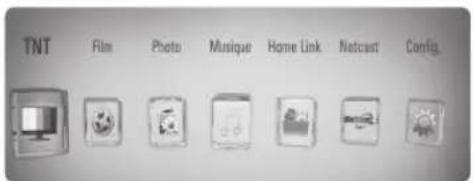
Sélection des chaînes de la télévision numérique
De façon générale, appuyez sur PR (Λ/V) pour accéder à la chaîne de votre choix, ou sélectionnez le numéro de la chaîne à l'aide des touches numériques. Si vous voulez changer de chaîne via la liste des chaînes, suivez les instructions ci-dessous.
- Pendant le visionnage de la télévision numérique, appuyez sur la touche PR LIST.
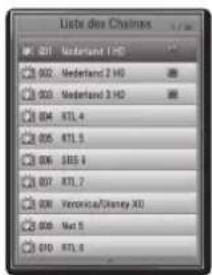
- Utilisez les touches / pour sélectionner la chaîne de votre choix, puis appuyez sur ENTER.
Appuyez sur la touche de couleur rouge (R) pour trier les chaînes par ordre alphabétique. Appuyez sur la touche de couleur verte (G) pour trier les chaînes selon qu'il s'agit de chaînes en clair ou de chaînes disponibles sur abonnement. Appuyez sur la touche de couleur jaune (Y) pour trier les chaînes par ordre numérique.
- Appuyez sur RETURN (💡) pour quitter la liste de programmes.
Réglage des chaînes favorites
Vous pouvez choisir le support sur lequel vous voulez conserver les enregistrements de télévision numérique.
- Pendant le visionnage de la télévision numérique, appuyez sur la touche PR LIST.
- Utilisez les touches /V pour sélectionner la chaîne que vous voulez ajouter à la liste des favorites.
- Appuyez sur la touche de couleur bleue (B) pour afficher le menu [Sélectionnez le groupe favori].
- Utilisez les touches /V pour sélectionner un groupe puis appuyez sur ENTER (●) pour ajouter la chaîne au groupe sélectionné.
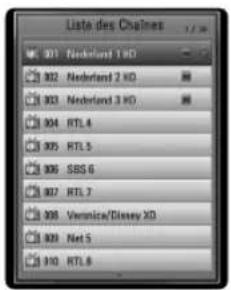
- Dans le menu Liste des Chaînes, utilisez les touches /V pour accéder au menu Favoris.
L'icône apparaît à côté des chaînes favorites dans la liste des chaînes.
Pour annuler les chaînes favorites, sélectionnez une chaîne avec le symbole dans la liste, et appuyez sur la touche de couleur bleue (B).
Affichage des informations liées au programme
Vous pouvez voir une description du programme en cours de diffusion.
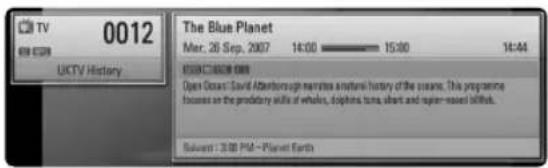
- Tout en regardant la télévision numérique, appuyez sur ENTER pour afficher les informations liées au programme.
- Appuyez à nouveau sur ENTER (☑ ou RETURN ou EXIT) pour fermer les informations liées au programme.
Sélection de la langue audio pour la télévision numérique
Certaines chaînes numériques peuvent proposer leurs programmes dans plusieurs langues audio ou méthodes d'encodage. Dans ce cas, vous pouvez sélectionner une langue audio ou une méthode d'encodage spécifique.
- Pendant le visionnage de la télévision numérique, appuyez sur la touche INFO/DISPLAY
- Utilisez les touches </> pour sélectionner une langue audio ou une méthode d'encodage, et appuyez sur INFO/DISPLAY (☐).
Sélection de la langue des sous-titres pour la télévision numérique
Certaines chaînes numériques peuvent proposer leurs programmes avec des sous-titres dans plusieurs langues. Dans ce cas, vous pouvez sélectionner une langue pour les sous-titres.
- Tout en regardant la télévision numérique, appuyez sur SUBTITLE.
- Utilisez les touches </> pour sélectionner la langue des sous-titres, puis appuyez sur ENTER (▶)

Remarque
Pour savoir si un programme est disponible avec des sous-titres dans plusieurs langues, reportez-vous aux informations liées à ce programme. Pour les programmes diffusés avec des sous-titres, l'icône SUB apparaît dans les informations liées aux programmes.
Guide des programmes (programmes numériques uniquement)
Le Guide des Programmes contient les horaires et des informations sur les programmes numériques. Il fournit également des informations sur les programmes locaux en liaison radio, notamment les programmes numériques conventionnels. Utilisez le Guide des Programmes pour trouver des programmes facilement et pour voir les horaires et informations descriptives de ces programmes.
Affichage du guide des programmes
Appuyez sur la touche GUIDE de la télécommande.
Sortie du guide des programmes
Appuyez sur la touche RETURN (♂) pour revenir au dernier programme visionné.
Sélection du menu du guide
L'écran du Guide des Programmes comporte deux menus de recherche. Appuyez sur la touche de couleur bleue (B) lorsque le Guide des Programmes numérique est affiché.
En cours/Suivant : l'écran affiche les programmes présents et à venir.
8 jours : l'écran affiche les programmes pour les 8 jours suivants.
Navigation dans les programmes via le guide
Utilisez les touches ∧/∨ de votre télécommande pour parcourir l'écran du guide.
Vous pouvez vous déplacer plus vite dans les programmes en les faisant défiler page par page à l'aide des touches ∧/∨ de la télécommande. Chaque appui sur une touche vous fait progresser d'une page vers le haut ou vers le bas.
Sélection d'une autre chaîne
Utilisez les touches /V/</> pour sélectionner une chaîne et appuyez sur la touche ENTER (☑ Vous pouvez alors visionner cette chaîne.
Affichage de la fenêtre information complète
Vous pouvez voir des informations détaillées sur le programme sélectionné. Appuyez sur la touche INFO/DISPLAY pour afficher la fenêtre d'informations détaillées. Pour quitter la fenêtre d'informations détaillées, appuyez à nouveau sur la touche INFO/DISPLAY.
Modification de la date
Lorsque le Guide des Programmes sur 8 jours est affiché, vous pouvez modifier la date du guide en appuyant sur la touche de couleur verte, puis en utilisant les touches <//> pour choisir une date et en appuyant sur ENTER (💡)
Après avoir défini vos chaînes favorites à partir de la liste PR, le bouton jaune vous permet de basculer entre les listes de chaînes [Tout] et [Favoris].
Enregistrement programmé avec le guide des programmes
Vous pouvez définir un enregistrement programmé à l'aide du Guide des Programmes sur 8 jours.
- Affichez le Guide des Programmes sur 8 jours.
- Sélectionnez un programme, puis appuyez sur la touche de couleur rouge (R).
- Suivez les étapes 3-5 de "Enregistrement programmé (manuel)" page 47 pour accomplir la modification. L'icône rouge indiquant un enregistrement programmé s'affichera et le programme sera mémorisé par l'enregistreur. Vous pouvez vérifier la programmation dans le menu Liste des programmations (voir pages 47-49).
- Pour annuler l'enregistrement programmé, sélectionnez le programme, puis appuyez sur la touche de couleur rouge (R). L'icône rouge indiquant un enregistrement programmé disparaît.
Utilisation de la fonction de décalage temporel en mode manuel
Vous pouvez mettre en pause une émission de télévision en direct, puis continuer à regarder cette émission ultérieurement. Cela est utile lorsque vous recevez un appel ou un visiteur inattendu alors que vous regardez la télévision.
Voici comment procéder lorsque l'option [TIMESHIFT] est réglée sur [Manuel].
- Appuyez sur la touche TIME SHIFT tout en regardant une émission de télévision. L'enregistreur commence à enregistrer le programme télévisé en cours sur le disque dur.
- Appuyez sur la touche || pour mettre en pause le programme que vous êtes en train de visionner.
- Appuyez sur ▶ pour reprendre le visionnage du programme.

Appuyez sur TIME SHIFT pour afficher la progression du décalage temporel.
Appuyez sur ◀◀◀ / ▶▶▶ pour accéder au point de début ou de fin de la fonction de décalage temporel.
Appuyez sur ◀◀/▶▶ pour utiliser l'avance ou le retour rapide pendant la lecture.
- Appuyez sur ■ pour annuler le décalage temporel.
Avec la fonction de décalage temporel, vous ne pouvez pas enregistrer une émission sous forme de titre.
Utilisation de la fonction de décalage temporel en mode automatique
Si vous réglez l'option [TIMESHIFT] sur [Auto], le programme de télévision en direct sera automatiquement enregistré sur le disque dur, sans que vous ayez besoin d'appuyer sur la touche TIME SHIFT. Le décalage temporel s'activera automatiquement après le démarrage du mode TV numérique.
Reportez-vous à la section "Réglage du décalage temporel", page 32, pour régler l'option [TIMESHIFT].
- Appuyez sur la touche ⏻ (Marche/Arrêt) pour allumer l'appareil.
- Utilisez les touches ∧/V/</> pour sélectionner [TNT], puis appuyez sur ENTER (💡) La fonction de décalage temporel s'activera automatiquement. Appuyez sur ◀◀◀ / ▶▶▶ pour accéder au point de début ou de fin de la fonction de décalage temporel. Appuyez sur ◀◀/▶▶ pour utiliser l'avance ou le retour rapide pendant la lecture.
- Appuyez sur HOME pour quitter le visionnage de la télévision numérique.

Remarque
- Si vous appuyez sur la touche, vous ne désactiverez pas la fonction de décalage temporel, mais reviendrez au visionnage de la télévision numérique en temps réel. • Tant que vous ne changerez pas de chaîne, la fonction de décalage temporel restera activée.
- Lorsque vous sélectionnez [Home] ou [Rec List] durant une pause sur le direct (Timeshift), la fonction doit être arrêtée.
Utilisation du télétexte (affichage du télétexte)
De nombreuses chaînes de télévision numérique diffusent des informations via leur service de télétexte, et cet enregistreur a accès aux contenus de texte dédiés transmis par les diffuseurs.
- Tout en regardant la télévision, appuyez sur la touche TEXT.
- Utilisez les touches de couleur (R/G/Y/B) pour sélectionner une page.
Vous pouvez également sélectionner une page en saisissant un numéro à trois chiffres à l'aide des touches numériques.
- Appuyez sur la touche TEXT ou EXIT pour quitter l'écran du télétexte.

Remarque
- Par ailleurs, vous pouvez utiliser les quatre touches de couleur pour parcourir le contenu des pages. L'utilisation de ces touches de couleur sera indiquée à l'écran.
- Le télétexte avec insertion VBI en sortie analogique risque de ne pas fonctionner. Une mise à jour sera bientôt disponible via le réseau.
Enregistrement de programmes télévisés
Vous pouvez enregistrer des programmes de télévision numérique et les stocker sur le disque dur. L'enregistrement de chaînes cryptées et FTA sera traité séparément. S'il s'agit d'une chaîne cryptée, cette chaîne sera enregistrée avec le cryptage. Dans ce cas, une chaîne cryptée enregistrée n'est pas disponible pour la copie ou la lecture sur d'autres appareils.
Enregistrement normal
- Utilisez les touches PR ∧/V pour sélectionner la chaîne que vous voulez enregistrer.
- Appuyez sur la touche ● REC pour démarrer l'enregistrement.
Appuyez sur ■ pour suspendre temporairement l'enregistrement, et appuyez à nouveau sur ■ pour reprendre l'enregistrement.
- Appuyez sur ■ pour arrêter l'enregistrement. Pour arrêter l'enregistrement, vous devez sélectionner la chaîne en cours d'enregistrement avant d'appuyer sur ■.

Remarque
- Quand l'écran du téléviseur devient noir avec une marque d'arrêt en raison de l'absence de signal, d'un problème de brouillage ou d'un verrou de contrôle parental, l'enregistrement n'est pas disponible.
- Les chaînes payantes ne peuvent pas être enregistrées correctement, si vous n'insérez pas une CAM CI or CI+.
- Vous devez déverrouiller la classification parentale de la CAM CI pour utiliser correctement l'enregistrement programmé.
- Lorsque vous enregistrez une chaîne payante, le titre enregistré peut être divisé en plusieurs titres selon l'authentification CAM.
- Certains titres ne peuvent pas être lus correctement si le titre est enregistré alors que la CAM n'est pas authentifiée par l'enregistreur.
- Durant l'enregistrement, il n'est pas possible de changer de chaîne.
Enregistrement programmé (manuel)
Vous pouvez programmer 32 enregistrements à la fois, jusqu'à 22-28 jours à l'avance.
- Tout en regardant la télévision, appuyez sur la touche TIMER REC.
- Utilisez les touches ∧/V/</> pour sélectionner la date à enregistrer, puis appuyez sur ENTER (●)
![Configuration d'exregistrement Date 00 Sep. 15 : 00 16 : 00 [TNT 100] RTL Lounge Sans OK Date d'exregistrement / T Hous & Mises ◆ Setup ● Date ○ Forue](/content/2026/04/615184/images/ed7bd143bbb4371ddf86920f30c0fc8c155ccf97f7361304ec6bcaabc0ab55bb.jpg)
- Sélectionnez un élément à l'aide des touches </> et modifiez-le à l'aide des touches ∧/V. Vous pouvez utiliser les touches numériques pour changer les réglages. Les éléments modifiables sont indiqués ci-dessous.
Heure début Indique l'heure de début.
Heure fin Indique l'heure de fin.
Chaîne Indique le numéro de la chaîne. (Si vous voulez afficher plusieurs canaux, appuyez sur PR LIST.)
Répétition Indique le mode de répétition souhaité (Sans, Quotidien, Hebdo. et Lun.-Ven.).

Remarque
• L'enregistrement programmé peut être réglé à partir de trois minutes après l'heure actuelle. • L'enregistrement programmé n'est pas disponible avec un périphérique USB. • Vous devez déverrouiller la classification parentale de la CAM CI pour utiliser correctement l'enregistrement programmé.
- Appuyez sur la touche ENTER
- Sélectionnez [OK] et appuyez sur la touche ENTER (P)
Si vous avez indiqué des informations incorrectes, un message d'erreur apparaîtra, et l'enregistrement programmé ne pourra pas être réalisé.
Enregistrement programmé (guide des programmes numérique)
Vous pouvez également régler le minuteur en fonction des informations fournies par l'EPG.
- Tout en regardant la télévision, appuyez sur la touche GUIDE.
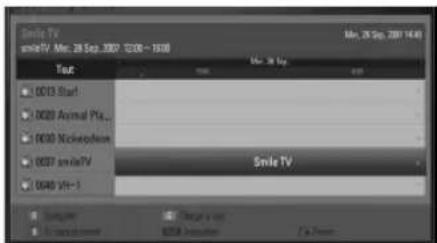
- Utilisez les touches </> pour sélectionner le champ de la date, et sélectionnez la date de programmation de l'enregistrement à l'aide des touches ∧/V.
- Utilisez les touches </> pour sélectionner le champ de la chaîne, et sélectionnez la chaîne à l'aide des touches /V.
- Utilisez les touches <//> pour sélectionner la liste des programmes, et sélectionnez le programme que vous voulez enregistrer à l'aide des touches /.
- Appuyez sur la touche de couleur rouge (R).
- Suivez les étapes 3-5 de "Enregistrement programmé (manuel)" page 47 pour accomplir la modification.
Si la programmation a été effectuée avec succès, un rond rouge apparaît à côté du programme.
Ce rond rouge peut ne pas apparaître si le programme est indisponible à l'enregistrement.
Lors de l'enregistrement programmé (guide des programmes numériques), le décalage horaire sera appliqué. Les éléments des chaînes ne sont pas réglables.
- Appuyez sur la touche RETURN (💡) pour revenir au visionnage de la télévision.
- Appuyez sur TIMER REC pour vérifier si la programmation est enregistrée correctement ou non.
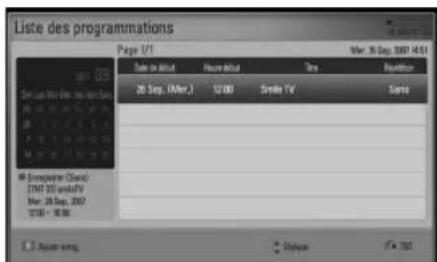
Annulation d'un enregistrement programmé
Vous pouvez annuler un enregistrement programmé avant qu'il ne démarre.
- Tout en regardant la télévision, appuyez sur la touche TIMER REC.
- Appuyez sur la touche de couleur rouge (R).
- Utilisez les touches /V pour sélectionner une programmation d'enregistrement que vous voulez annuler.
- Utilisez les touches /V pour sélectionner l'option [Liste des programmations], et appuyez sur la touche de couleur verte (G).
Sélectionnez [Non] et appuyez sur ENTER (pour annuler.
Sélectionnez [Oui] et appuyez sur ENTER (pour supprimer les programmes sélectionnés (enregistrement sélectionné).
Modification d'un enregistrement programmé
Vous pouvez modifier un enregistrement préprogrammé avant qu'il ne démarre.
- Tout en regardant la télévision, appuyez sur la touche TIMER REC.
- Utilisez les touches /V pour sélectionner une programmation d'enregistrement que vous voulez modifier.
- Appuyez sur la touche ENTER pour afficher le menu [Configuration d'enregistrement].
![Configuration d'enregistrement Date Name: 14 : 51 Size: 15 : 21 [NT: 37] am/teV Sans OK Suite Enregistrement: 0.0000 36 Minutes Slope: Close Paste Form](/content/2026/04/615184/images/1d90faae958b9e7f568ede8ed21cacf1849348e3583d577bc49b56c4da0c6436.jpg)
- Suivez les étapes 3 à 5 décrites dans la section "Enregistrement programmé (manuel)", page 47, pour procéder à la modification.
Enregistrement instantané
Vous pouvez procéder à un enregistrement instantané et définir quand l'enregistrement doit s'arrêter.
- Utilisez la touche PR (Λ/V) pour sélectionner la chaîne que vous voulez enregistrer.
- Appuyez sur la touche ● REC. pour démarrer l'enregistrement.
- Pendant l'enregistrement, appuyez plusieurs fois sur </> pour choisir la durée de l'enregistrement.
- Appuyez sur la touche ENTER
- Appuyez sur ENTER pour arrêter l'enregistrement.

Remarque
- La durée d'enregistrement standard est de 3 heures (durée maximale : 6 heures). Selon la capacité restante du disque dur, la durée d'enregistrement est relativement flexible.
- Si l'appareil n'arrive pas à capter le signal, l'enregistrement se met en pause, et le temps d'enregistrement peut alors être inférieur à celui défini sur le minuteur.
- Vous ne pouvez pas enregistrer de radio ni de chaînes bloquées.
- La qualité de l'enregistrement peut être différente selon l'état du signal de diffusion.
- Durant l'enregistrement, la mise hors tension forcée peut causer des problèmes graves sur le disque dur.
Lecture de disques
- Appuyez sur ▲ (OPEN/CLOSE) et placez un disque sur le plateau.
Insérez un disque
- Appuyez sur ▲ (OPEN/CLOSE) pour fermer le plateau. Pour la plupart des CD audio, BD-ROM et DVD-ROM, la lecture démarre automatiquement.
- Appuyez sur la touche HOME
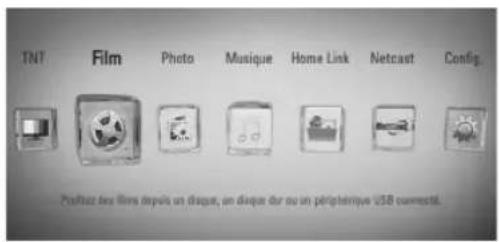
- Sélectionnez l'option [Film], [Photo] ou [Musique] à l'aide des touches </>, puis appuyez sur ENTER (©)
- Sélectionnez l'option [Disque] à l'aide des touches </>, puis appuyez sur ENTER
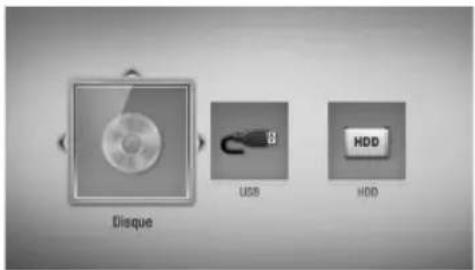
Lorsque vous parcourez les menus [Film], [Photo] ou [Musique], appuyez sur la touche de couleur verte (G) pour changer de support (disque, périphérique USB ou disque dur).
- Sélectionnez un fichier à l'aide des touches ∧/V/<>, puis appuyez sur ▶ (Lecture) ou ENTER (▶ pour lire le fichier.)

Remarque
- Les fonctions de lecture décrites dans ce manuel ne sont pas toujours disponibles pour tous les fichiers et supports. Certaines fonctions peuvent être limitées pour de multiples raisons.
- En fonction des titres du BD-ROM, le raccordement d'un périphérique USB peut être nécessaire pour une lecture correcte.
Arrêt de la lecture
Appuyez sur la touche ■ (STOP) pendant la lecture.
Suspension de la lecture
Appuyez sur la touche ■ (PAUSE) pendant la lecture.
Appuyez sur la touche ▶ (Lecture) pour reprendre la lecture.
Lecture image par image
Appuyez sur la touche ■ (PAUSE) pendant la lecture d'un film.
Appuyez plusieurs fois sur la touche ■ (PAUSE) pour une lecture image par image.
Avance ou retour rapide
Appuyez sur la touche ◀◀ ou ▶▶ pour utiliser l'avance ou le retour rapide pendant la lecture.
Vous pouvez modifier la vitesse de lecture en appuyant plusieurs fois sur la touche ◀◀ ou ▶▶.
Lecture au ralenti
Lorsque la lecture est en pause, appuyez plusieurs fois sur la touche ▶▶ pour changer la vitesse de lecture au ralenti.
Accès à la piste, au fichier ou au chapitre suivant/précédent
Pendant la lecture, appuyez sur la touche ◀◀◀ ou ▶▶▶ pour sélectionner la piste, le chapitre ou le fichier suivant ou pour revenir au début de la piste, du chapitre ou du fichier en cours. Appuyez deux fois brièvement sur la touche ◀◀◀ pour revenir au chapitre, à la piste ou au fichier précédent.
Dans le menu [Home Link], le dossier en cours peut regrouper plusieurs types de fichiers multimédia. Dans ce cas, appuyez sur la touche ◀◀◀ ou ▶▶▶ pour accéder aux fichiers multimédia précédents ou suivants de même type.
Utilisation du menu du disque
DVD
AVCHD
Affichage du menu du disque
L'écran du menu peut s'afficher immédiatement après l'insertion d'un disque contenant un menu. Si vous voulez afficher le menu du disque pendant la lecture, appuyez sur la touche DISC MENU.
Utilisez les touches ∧/∨/</> pour naviguer dans les options de menu.
Affichage du menu contextuel
Certains disques BD-ROM contiennent un menu contextuel qui apparaît pendant la lecture.
Appuyez sur la touche TITLE/POPUP pendant la lecture et utilisez les touches ∧/∨/</> pour naviguer dans les options de menu.
Reprise de la lecture
DVD
AVCHD
MOVIE
MOVIE-N
ACD
MUSIC
MUSIC-N
REC
Si le disque le permet, le lecteur garde en mémoire l'endroit où vous avez arrêté la lecture en appuyant sur ■ (STOP).
Si "■■" (reprise de la lecture possible) s'affiche brièvement à l'écran, appuyez sur la touche ▶ (Lecture) pour reprendre la lecture là où vous l'aviez laissée.
Si vous appuyez deux fois sur la touche ■ (Arrêt) ou sortez le disque, ■" (arrêt complet de la lecture) s'affiche à l'écran. Le lecteur efface le repère de reprise de la lecture.

Remarque
- Le repère de reprise de la lecture peut être effacé si vous appuyez sur une touche (par exemple, ⏻ (Marche/Arrêt), ▲ (OPEN/CLOSE), etc.).
- Sur les disques BD-Vidéo incluant la capacité BD-J, la fonction de reprise de la lecture n'est pas disponible.
- Sur un titre interactif BD-ROM, l'appareil sera en mode arrêt complet si vous appuyez une fois sur la touche ■ (STOP) pendant la lecture.
Lecture des titres enregistrés
- Pendant que vous regardez un programme TV, appuyez sur REC LIST pour afficher le menu des options ou appuyez sur REC LIST dans le menu Home.
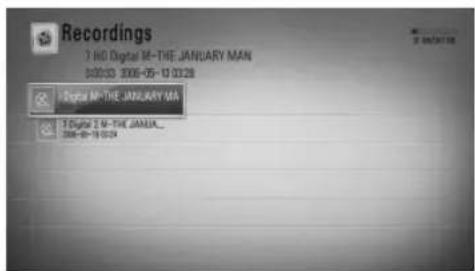
- Utilisez les touches ∧/∨/</> pour sélectionner le titre enregistré.
- Appuyez sur ▶ ou ENTER pour lire le titre enregistré.
- Le titre enregistré de la chaîne Cl+ a une limite de rétention. Ce titre ne peut pas être lu après la limite de rétention.
- Certaines chaînes payantes ne sont pas lisibles.
Recherche des titres enregistrés
Vous pouvez rechercher des vidéos en saisissant des mots-clés comprenant jusqu'à 60 caractères.
- Tout en regardant la télévision, appuyez sur la touche REC LIST pour afficher le menu des options.
- Appuyez sur SEARCH.
- Utilisez les touches ∧/∨/</> pour sélectionner un caractère, puis appuyez sur ENTER (pour confirmer votre choix sur le clavier virtuel.)
Pour saisir une lettre accentuée, sélectionnez d'abord la lettre, puis accédez au jeu de caractères étendu.
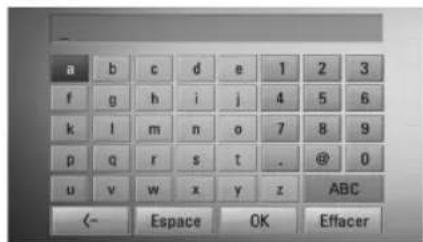
[Effacer] – efface tous les caractères saisis.
[Espace] – insère un espace à l'emplacement du curseur.
[<-] – supprime le caractère situé à gauche du curseur.
[ABC / abc / #+-=&] – modifie le réglage du clavier pour activer les majuscules, les minuscules ou les symboles.

Remarque
Pour saisir une lettre accentuée, procédez comme suit.
- Sélectionnez une lettre du clavier à l'aide des touches ∧/V/</>.
- Appuyez sur la touche INFO/DISPLAY (☐) pour afficher le jeu de caractères étendu.
- Utilisez les touches</> pour sélectionner un caractère, puis appuyez sur ENTER (●).
- Lorsque vous avez saisi les mots-clés, sélectionnez [OK], puis appuyez sur la touche ENTER (pour afficher la liste des vidéos similaires.
Tri des titres enregistrés
- Tout en regardant la télévision, appuyez sur la touche REC LIST pour afficher le menu des options.
- Appuyez plusieurs fois sur la touche de couleur bleue (B) pour trier les titres par date d'enregistrement dans l'ordre chronologique, ou par nom dans l'ordre alphabétique.
[Ordre(ABC)] – tri par nom dans l'ordre alphabétique.
[Ordre(Récent)] – tri par date d'enregistrement.
Lecture du contenu du disque dur interne
- Appuyez sur la touche HOME (
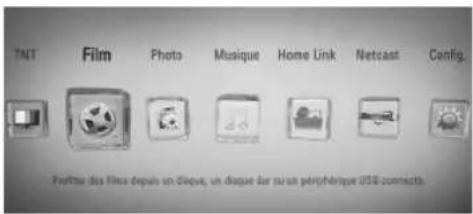
- Sélectionnez l'option [Film], [Photo] ou [Musique] à l'aide des touches </>, puis appuyez sur ENTER (
- Sélectionnez l'option [HDD] à l'aide des touches </>, puis appuyez sur ENTER (
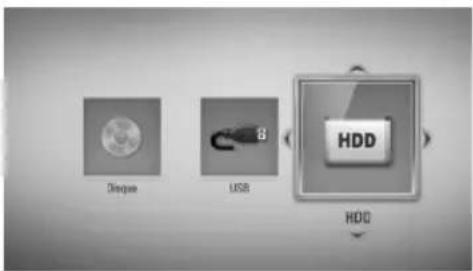
Cette étape n'est nécessaire que lorsqu'un périphérique USB est connecté ou qu'un disque est inséré dans cet appareil.
Lorsque vous parcourez les menus [Film], [Photo] ou [Musique], appuyez sur la touche de couleur verte (G) pour changer de support (disque, périphérique USB ou disque dur).
- Sélectionnez un fichier à l'aide des touches ∧/V/</>, puis appuyez sur la touche de lecture ou ENTER (pour lire le fichier).

Remarque
- Les impératifs concernant les fichiers sont décrits page 10.
- Vous pouvez utiliser différentes fonctions de lecture. Reportez-vous aux pages 49 à 60.
- Les fichiers enregistrés ne sont accessibles que sur la liste d'enregistrements [Recordings].
Recherche de contenu sur le disque dur par nom de fichier
Si vous avez du mal à trouver du contenu sur le disque dur, vous pouvez effectuer une recherche en saisissant un mot-clé à l'aide du clavier virtuel.
- Dans le menu [Film], [Photo], [Musique] ou le menu d'accueil, appuyez sur la touche SEARCH pour afficher le clavier virtuel.
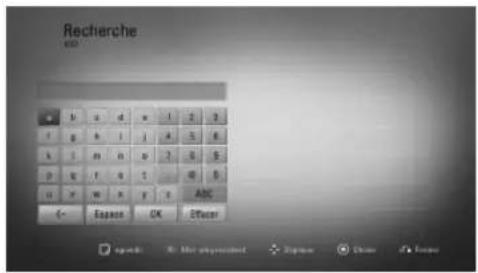
- Utilisez les touches ∧/∨/<> pour sélectionner une lettre, puis appuyez sur ENTER (pour confirmer votre choix sur le clavier virtuel.
- Lorsque vous avez saisi le mot-clé, sélectionnez [OK], puis appuyez sur la touche ENTER (pour afficher la liste des résultats de la recherche.
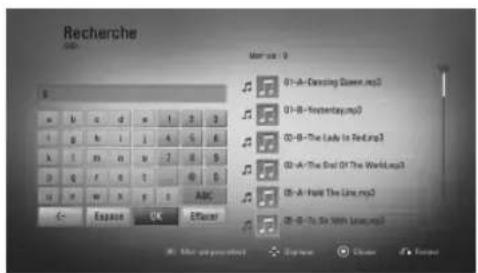
- Appuyez plusieurs fois sur </> jusqu'à ce que le résultat de la recherche soit sélectionné, et utilisez les touches /V pour sélectionner un contenu de votre choix.
- Appuyez sur ENTER (pour lire le contenu.
Lecture de disques blu-ray en 3D
Ce lecteur peut lire les disques Blu-ray en 3D, qui contiennent des vues différentes pour l'œil gauche et l'œil droit.
Préparation
Pour pouvoir lire un titre Blu-ray 3D en mode 3D stéréoscopique, procédez comme suit.
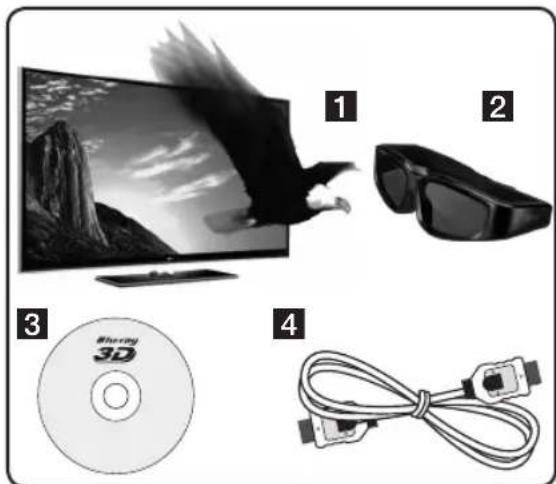
1. Assurez-vous que votre téléviseur est compatible 3D et comporte une ou plusieurs entrées HDMI 1.4. 2. Portez des lunettes 3D pour profiter de l'expérience 3D, si nécessaire. Si vous voulez acheter des lunettes 3D supplémentaires, contactez le revendeur chez qui vous avez acheté votre téléviseur "3D Ready". 3. Vérifiez que le titre BD-ROM en question est bien un disque Blu-ray 3D (voir page 54). 4. Raccordez un câble HDMI (version 1.3 ou supérieure) entre la sortie HDMI du lecteur et l'entrée HDMI du téléviseur. 1. Appuyez sur la touche HOME ( ) et réglez l'option [Mode 3D] du menu [Config.] sur [Marche] (voir page 35).
- Appuyez sur ▲ (OPEN/CLOSE) et placez un disque sur le plateau.
- Appuyez sur ▲ (OPEN/CLOSE) pour fermer le plateau.
La lecture démarre automatiquement.

L'icône 3D apparaît à l'écran lorsqu'un contenu 3D est en cours de lecture.
- Reportez-vous au manuel d'utilisation de votre téléviseur "3D Ready" pour plus d'informations.
Il peut être nécessaire d'ajuster les paramètres d'affichage dans les réglages de votre téléviseur pour améliorer l'effet 3D.

Attention
- Regarder un contenu 3D pendant une période prolongée peut engendrer des vertiges ou de la fatigue.
- Le visionnage d'un film en mode 3D est déconseillé aux personnes infirmes, aux enfants et aux femmes enceintes.
- Si vous ressentez des maux de tête, de la fatigue ou des vertiges en regardant des contenus 3D, il est fortement recommandé que vous arrêtiez la lecture et que vous vous reposiez jusqu'à ce que vous vous sentiez bien.
Disques blu-ray en 3D disponibles

Les disques BD-ROM portant le logo "Blu-ray 3D n'est pas de type Blu-ray 3D Ready*, le mode 2D reste possible.

Les disques BD-ROM portant le logo "Blu-ray 3D ONLY ou lecteur n'est pas de type Blu-ray 3D Ready, la lecture des disques Blu-ray 3D ONLY n'est pas possible.
* Un téléviseur "3D Ready" fait référence à un téléviseur compatible avec le standard du format obligatoire 3D de la spécification HDMI 1.4.

Remarque
Il est possible que la mention "Blu-ray 3D" et "Blu-ray 3D ONLY" n'apparaisse pas sur votre disque BD-ROM, quand bien même il offre un contenu en 3D.
Lecture répétée

Pendant la lecture, appuyez plusieurs fois sur la touche REPEAT pour sélectionner le mode de répétition souhaité.
Disques blu-ray/dvd
À la section sélectionnée sera lue en boucle. Chapitre – le chapitre en cours sera lu en boucle. Titre – le titre en cours sera lu en boucle.
Pour revenir à la lecture normale, appuyez plusieurs fois sur la touche REPEAT pour sélectionner [Arrêt].
CD audio/fichiers musicaux
Track – la piste ou le fichier en cours sera lu en boucle. All – tous les fichiers ou pistes seront lus en boucle. ✗ – les pistes ou fichiers seront lus en ordre aléatoire. All - tous les fichiers ou pistes seront lus en boucle en ordre aléatoire. A-B – la section sélectionnée sera lue en boucle. (CD audio uniquement)
Pour revenir à la lecture normale, appuyez sur la touche CLEAR.

Remarque
- Si vous appuyez une fois sur la touche ▶▶ pendant la lecture répétée d'un chapitre ou d'une piste, la répétition est annulée.
- Il se peut que cette fonction ne soit pas disponible avec certains disques ou titres.
Répétition d'une section spécifique

Ce lecteur peut répéter une section que vous avez sélectionnée.
- Pendant la lecture, appuyez sur la touche REPEAT pour sélectionner [A-] au début de la section que vous voulez répéter.
- Appuyez sur la touche ENTER (●) à la fin de la section. La section ainsi sélectionnée sera lue en boucle.
- Pour revenir à la lecture normale, appuyez plusieurs fois sur la touche REPEAT pour sélectionner [Arrêt].

Remarque
- La section sélectionnée doit durer au moins 3 secondes.
- Il se peut que cette fonction ne soit pas disponible avec certains disques ou titres.
Agrandissement de l'image en cours de lecture


- Pendant la lecture ou en mode pause, appuyez sur la touche ZOOM pour afficher le menu [Zoom].
- Utilisez la touche de couleur rouge (R) ou verte (G) pour faire un zoom arrière ou avant sur l'image. Vous pouvez vous déplacer dans l'image agrandie à l'aide des touches /V/</>.
- Pour revenir à la taille d'image normale, appuyez sur la touche de couleur jaune (Y).
- Appuyez sur la touche RETURN (♂) pour quitter le menu [Zoom].
Recherche de repères
BD DVD AVCHD MOVIE-N
Vous pouvez démarrer la lecture à partir de points mémorisés (neuf au maximum).
Saisie d'un repère
- Appuyez sur la touche MARKER à l'endroit souhaité pendant la lecture. L'icône de repère apparaît un court instant sur l'écran du téléviseur.
- Répétez l'étape 1 pour placer jusqu'à neuf repères.
Lecture d'une scène indexée
- Appuyez sur la touche SEARCH pour faire apparaître le menu de recherche à l'écran.
- Appuyez sur une touche numérique pour sélectionner le numéro du repère auquel vous voulez retourner. La lecture commence à partir de la scène indexée.
Suppression d'un repère
- Appuyez sur la touche SEARCH pour faire apparaître le menu de recherche à l'écran.
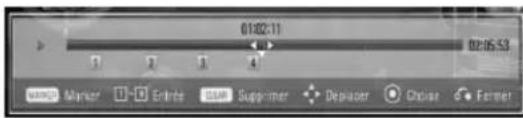
- Appuyez sur la touche V pour mettre en évidence un numéro de repère. Utilisez les touches </> pour sélectionner une scène indexée que vous voulez supprimer.
- Appuyez sur la touche CLEAR pour effacer la scène indexée du menu de recherche.

Remarque
- Selon les disques, les titres et la capacité du serveur, il se peut que cette fonction ne soit pas disponible.
- Tous les points indexés sont effacés si le titre est complètement à l'arrêt (■), si le titre est modifié ou si vous sortez le disque.
- Si la durée totale du titre est inférieure à 10 secondes, cette fonction n'est pas disponible.
Utilisation du menu de recherche
BD DVD AVCHD MOVIE-N
À l'aide du menu de recherche, vous pouvez facilement trouver le point à partir duquel vous voulez démarrer la lecture.
Recherche d'un point
- Pendant la lecture, appuyez sur la touche SEARCH pour afficher le menu de recherche.
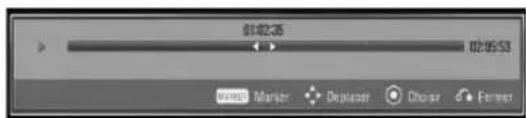
- Utilisez les touches </> pour faire défiler la lecture de 15 secondes vers l'arrière ou vers l'avant. Vous pouvez sélectionner un point que vous voulez passer en maintenant enfoncées les touches </>

Remarque
Il est possible que cette fonction ne soit pas exécutée lors de la lecture du fichier ou enregistrement de la liste.
Démarrage de la lecture à partir d'une scène indexée
- Appuyez sur la touche SEARCH pour faire apparaître le menu de recherche à l'écran.
- Appuyez sur la touche V pour mettre en évidence un numéro de repère. Utilisez les touches </> pour sélectionner une scène indexée que vous voulez lire.
- Appuyez sur la touche ENTER (pour démarrer la lecture à partir de la scène indexée.

Remarque
- Selon les disques, les titres et la capacité du serveur, il se peut que cette fonction ne soit pas disponible.
- Il se peut que cette fonction ne soit pas disponible pour certains contenus du menu [Home Link], suivant le type de fichier et la capacité du serveur DLNA.
Modification de l'affichage de la liste des contenus
Dans les menus [Film], [Musique], [Photo] et [Home Link], vous pouvez modifier l'affichage de la liste des contenus.
Méthode 1
Appuyez plusieurs fois sur la touche de couleur rouge (R).
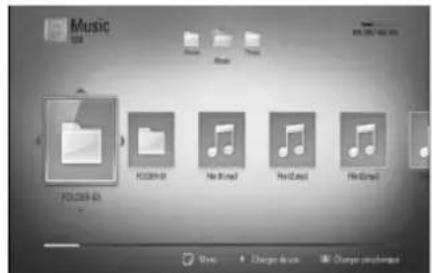

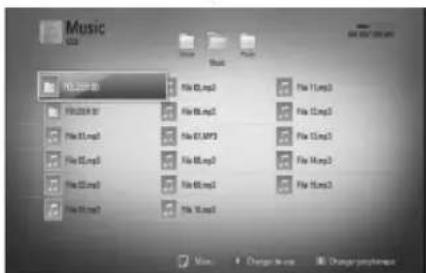

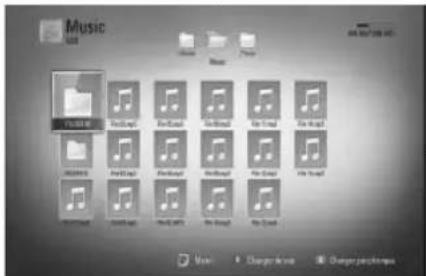
Méthode 2
- Dans la liste des contenus, appuyez sur la touche INFO/DISPLAY pour afficher le menu des options.
- Utilisez les touches /V pour sélectionner l'option [Changer de vue].
- Appuyez sur la touche ENTER (pour modifier l'affichage de la liste des contenus.)
Affichage des informations sur le contenu
MOVIE MOVIE-N REC
Le lecteur peut afficher des informations sur le contenu.
- Sélectionnez un fichier à l'aide des touches Λ/V/</>.
- Appuyez sur la touche INFO/DISPLAY (©) pour afficher le menu des options.
- Sélectionnez l'option [Information] à l'aide des touches /V, puis appuyez sur ENTER (©). Les informations sur le fichier apparaissent à l'écran.
Pendant qu'un film est en cours de lecture, vous pouvez afficher des informations sur le fichier en appuyant sur la touche TITLE/POPUP.

Remarque
Les informations affichées à l'écran peuvent ne pas correspondre aux informations réelles sur le contenu.
Mémoire de la dernière scène
BD DVD
Cet appareil mémorise la dernière scène du dernier disque qui a été visionné. La dernière scène reste en mémoire même si vous sortez le disque du lecteur ou éteignez l'appareil. Si vous insérez un disque dont la scène est mémorisée, celle-ci est automatiquement lue.

Remarque
- La fonction Mémoire de la dernière scène d'un disque précédent est effacée dès qu'un disque différent est lu.
- Selon le disque, il se peut que cette fonction ne soit pas disponible.
- Sur les disques BD-VerdeO incluant la capacité BD-J, la fonction Mémoire de la dernière scène n'est pas disponible.
- Cet appareil ne mémorise pas les paramètres d'un disque si vous l'éteignez avant de commencer à lire ce disque.
Affichage à l'écran
Vous pouvez afficher et modifier différents réglages et informations à propos du contenu.
Affichage à l'écran des informations sur le contenu
DVD
AVCHD
MOVIE
MOVIE-N
REC
- Pendant la lecture, appuyez sur la touche INFO/DISPLAY pour afficher différentes informations sur la lecture.
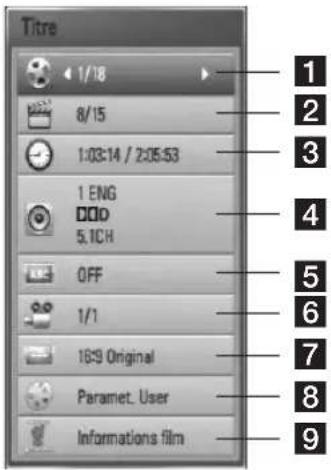
1 Titre – numéro du titre en cours/nombre total de titres. 2 Chapitre – numéro du chapitre en cours/nombre total de chapitres. 3 Heure – temps de lecture écoulé/durée de lecture totale. 4 Audio – langue ou canal audio sélectionné. 5 Sous-titrage – sous-titres sélectionnés. 6 Angle – angle sélectionné/nombre total d'angles. 7 Format d'image – rapport largeur/hauteur sélectionné pour le téléviseur.
8 Mode image – mode d'image sélectionné.
9 Informations film – sélectionnez cette option et appuyez sur la touche ENTER (pour afficher les informations sur le film issues de la base de données multimédia Gracenote (disques Blu-ray/DVD uniquement)).
- Sélectionnez une option à l'aide des touches < >.
- Utilisez les touches </> pour régler la valeur de l'option sélectionnée.
- Appuyez sur la touche RETURN (♂) pour quitter l'affichage à l'écran.

Remarque
- Si vous n'appuyez sur aucune touche pendant quelques secondes, l'affichage à l'écran disparaît.
- Il est possible qu'un numéro de titre ne puisse pas être sélectionné sur certains disques.
- Les éléments disponibles peuvent varier suivant les disques ou les titres.
- Si un titre interactif Blu-ray est en cours de lecture, certaines informations sur les réglages s'affichent à l'écran mais ne peuvent pas être modifiées.
- Pour utiliser l'option [Informations film], le lecteur doit être relié à internet en haut débit afin de pouvoir accéder à la base de données multimédia Gracenote.
- Si les informations issues de la base de données multimédia Gracenote ne sont pas correctes ou n'existent pas, consultez le site www.gracenote.com pour obtenir de l'aide.
- LG détient une licence de la technologie Gracenote et n'est pas responsable des informations issues de la base de données multimédia Gracenote.
- L'appareil peut ne pas être en mesure d'afficher les informations musicales selon l'état du réseau.
Lecture à partir d'un code de temps
DVD
AVCHD
MOVIE
MOVIE-N
- Appuyez sur la touche INFO/DISPLAY pendant la lecture. La zone d'affichage du temps montre le temps de lecture écoulé.
- Sélectionnez l'option [Heure] et saisissez l'heure de début requise en heures, minutes et secondes, de gauche à droite.
Par exemple, pour trouver une scène située à 2 heures, 10 minutes et 20 secondes du début, saisissez "21020".
Utilisez les touches < / > pour faire défiler la lecture de 60 secondes vers l'arrière ou vers l'avant.
- Appuyez sur la touche ENTER (pour démarrer la lecture à partir de l'heure sélectionnée.)

Remarque
- Il se peut que cette fonction ne soit pas disponible avec certains disques ou titres.
- Il se peut que cette fonction ne soit pas disponible pour certains contenus du menu [Home Link], suivant le type de fichier et la capacité du serveur DLNA.
Modification de la source audio
DVD
AVCHD
MOVIE
MOVIE-N
- Pendant la lecture, appuyez sur la touche INFO/DISPLAY pour activer l'affichage à l'écran.
- Utilisez les touches <//> pour sélectionner l'option [Audio].
- Utilisez les touches /V pour sélectionner la langue audio, la piste audio ou le canal audio de votre choix.

Remarque
- Certains disques ne vous permettent de modifier vos choix audio qu'en passant par le menu du disque. Si tel est le cas, appuyez sur la touche TITLE/POPUP ou DISC MENU et sélectionnez le réglage audio de votre choix parmi les options du menu de disque.
- Immédiatement après avoir modifié le réglage audio, vous pouvez constater un décalage temporaire entre l'image et le son.
- Sur un disque BD-ROM, le format audio multicanal (5.1 ou 7.1) est affiché avec l'option [Multi-Ch] à l'écran.
Sélection de la langue des sous-titres
DVD
AVCHD
MOVIE
MOVIE-N
- Pendant la lecture, appuyez sur la touche INFO/DISPLAY pour activer l'affichage à l'écran.
- Utilisez les touches </> pour sélectionner l'option [Sous-titrage].
- Utilisez les touches </> pour sélectionner la langue de votre choix pour les sous-titres.
- Appuyez sur la touche RETURN (💡) pour quitter l'affichage à l'écran.

Remarque
Certains disques ne vous permettent de modifier vos choix de sous-titres qu'en passant par le menu du disque. Si tel est le cas, appuyez sur la touche TITLE/POPUP ou DISC MENU et sélectionnez le sous-titre de votre choix parmi les options du menu de disque.
Visionnage sous un angle différent
Si le disque contient des scènes enregistrées sous différents angles de prise de vue, vous pouvez modifier l'angle pendant la lecture.
- Pendant la lecture, appuyez sur la touche INFO/DISPLAY (☐) pour activer l'affichage à l'écran.
- Utilisez les touches <//> pour sélectionner l'option [Angle].
- Utilisez les touches /V pour sélectionner l'angle de votre choix.
- Appuyez sur la touche RETURN (♂) pour quitter l'affichage à l'écran.
Modification du format d'image
Vous pouvez modifier le réglage de format d'image pendant la lecture.
- Pendant la lecture, appuyez sur la touche INFO/DISPLAY (☐) pour activer l'affichage à l'écran.
- Utilisez les touches <//> pour sélectionner l'option [Format d'image].
- Utilisez les touches /V pour sélectionner l'option de votre choix.
- Appuyez sur la touche RETURN (💡) pour quitter l'affichage à l'écran.

Remarque
Même si vous modifiez la valeur de l'option [Format d'image] dans l'affichage à l'écran, l'option [Format d'image] du menu [Config.] reste inchangée.
Modification du mode d'image
Vous pouvez modifier l'option [Mode image] pendant la lecture.
- Pendant la lecture, appuyez sur la touche INFO/DISPLAY (pour activer l'affichage à l'écran).
- Utilisez les touches ∧N pour sélectionner l'option [Mode image].
- Utilisez les touches pour sélectionner l'option de votre choix.
- Appuyez sur la touche RETURN (♂) pour quitter l'affichage à l'écran.
Réglage de l'option [paramet. user]
- Pendant la lecture, appuyez sur la touche INFO/DISPLAY (☐) pour activer l'affichage à l'écran.
- Utilisez les touches N pour sélectionner l'option [Mode image].
- Utilisez les touches pour sélectionner l'option [Paramet. User], puis appuyez sur la touche ENTER (○)
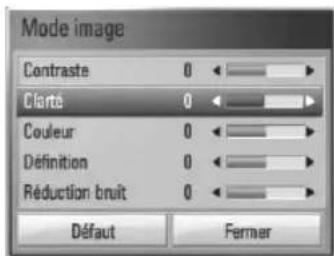
- Utilisez les touches ∧N/</> pour régler les options [Mode image]. Sélectionnez l'option [Défaut], puis appuyez sur la touche ENTER (pour rétablir tous les réglages vidéo.
- Utilisez les touches ∧ ∨ /</> pour sélectionner l'option [Fermer], puis appuyez sur la touche ENTER (● pour terminer le réglage.
Copie de fichiers et de dossiers sur le disque dur interne
Vous pouvez copier des fichiers et dossiers de musique, photos et vidéos d'un disque ou périphérique de stockage USB vers le disque dur interne.
- Appuyez sur la touche HOME

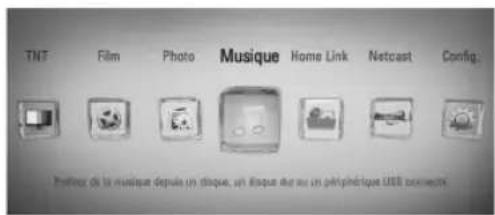
- Sélectionnez l'option [Film], [Photo], [Musique] ou [Home Link] à l'aide des touches </>, puis appuyez sur ENTER (
- Sélectionnez l'option [Disque] ou [USB] à l'aide des touches </>, puis appuyez sur ENTER (
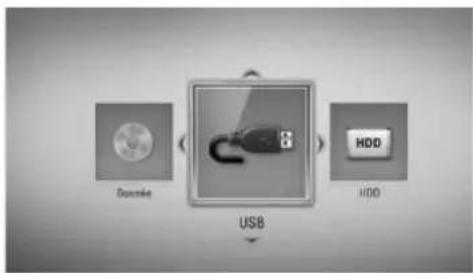
Pour le menu [Home Link], vous devez sélectionner un serveur ou un dossier partagé.
- Utilisez les touches ∧/V/</> pour sélectionner le répertoire où se situent les fichiers ou dossiers que vous voulez copier.
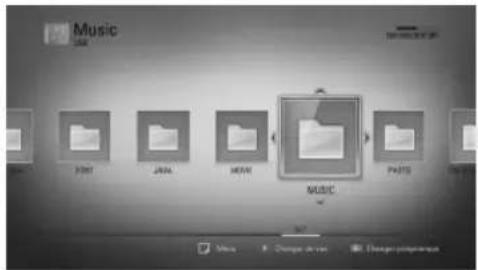
- Appuyez sur la touche INFO/DISPLAY (☐) pour afficher le menu des options.
- Utilisez les touches ∧/V pour sélectionner l'option [Copier] et appuyez sur ENTER pour afficher le menu [Copier].
- Utilisez les touches ∧/∨ pour sélectionner un fichier ou un dossier que vous voulez copier dans le menu, puis appuyez sur ENTER (●)
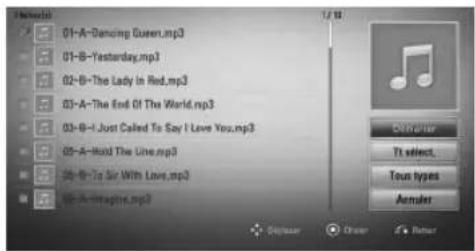
Répétez l'opération pour sélectionner autant de fichiers et de dossiers que vous le souhaitez.
| Tisélect. | Sélectionnez tous les fichiers et dossiers dans le répertoire actuel. |
| Tous types | Affiche tous les types de fichiers à l'écran (Film, Photo et Musique). |
| Annuler | Annule la copie et revient à l'écran précédent. |
- Utilisez les touches ∧/∨/<> pour sélectionner [Démarrer] et appuyez sur la touche ENTER (💡)
- Utilisez les touches /V/</> pour sélectionner le dossier cible à copier.
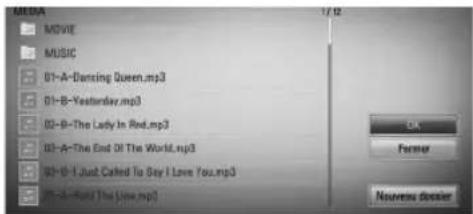
Si vous voulez créer un nouveau dossier, utilisez les touches /V/</> pour sélectionner [Nouveau dossier] et appuyez sur ENTER (©)
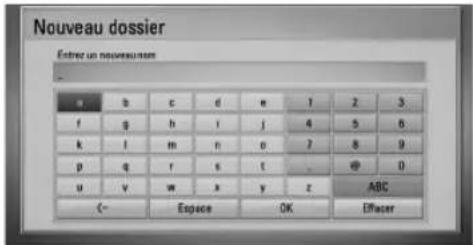
Saissez un nom de dossier à l’aide du clavier virtuel, sélectionnez [OK] et appuyez sur la touche ENTER.
- Utilisez les touches /V/</> pour sélectionner [OK] et appuyez sur la touche ENTER (pour démarrer la copie.
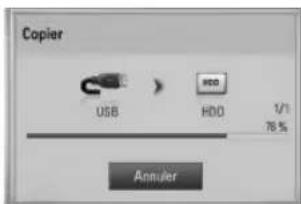

Remarque
La vitesse de copie peut varier selon la taille du fichier, le nombre de fichiers et l'état du réseau.
Copie de fichiers et de dossiers du disque dur interne vers un périphérique de stockage USB
Vous pouvez copier des fichiers et dossiers de musique, photos et vidéos du disque dur interne vers un périphérique de stockage USB.
- Insérez un périphérique USB dans le port USB jusqu'à ce qu'il soit en place.
- Appuyez sur la touche HOME
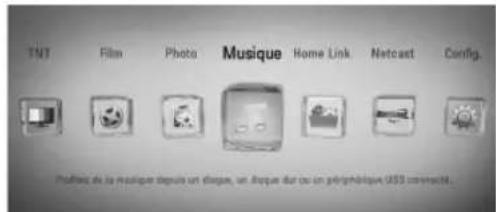
- Sélectionnez l'option [Film], [Photo] ou [Musique] à l'aide des touches </>, puis appuyez sur ENTER (
- Sélectionnez l'option [HDD] à l'aide des touches </>, puis appuyez sur ENTER (
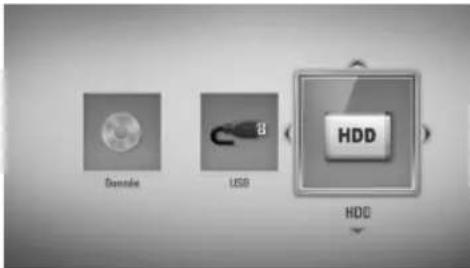
- Utilisez les touches </> pour sélectionner le répertoire où se situent les fichiers ou dossiers que vous voulez copier.
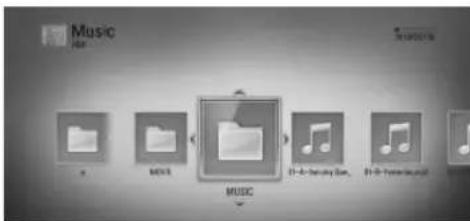
- Appuyez sur la touche INFO/DISPLAY pour afficher le menu des options.
- Utilisez les touches /V pour sélectionner l'option [Copier] et appuyez sur ENTER (●) pour afficher le menu [Copier].
- Utilisez les touches /V pour sélectionner un fichier ou un dossier que vous voulez copier dans le menu, puis appuyez sur ENTER (●)
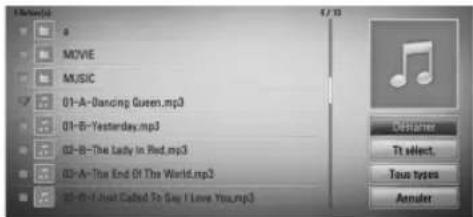
Répétez l'opération pour sélectionner autant de fichiers et de dossiers que vous le souhaitez.
| Tt sélect. | Sélectionnez tous les fichiers et dossiers dans le répertoire actuel. |
| Tous types | Affiche tous les types de fichiers à l'écran (Film, Photo et Musique). |
| Annuler | Annule la copie et revient à l'écran précédent. |
- Utilisez les touches ∧/∨/<> pour sélectionner [Démarrer] et appuyez sur la touche ENTER (💡)
- Utilisez les touches ∧/∨/<> pour sélectionner le dossier cible à copier.
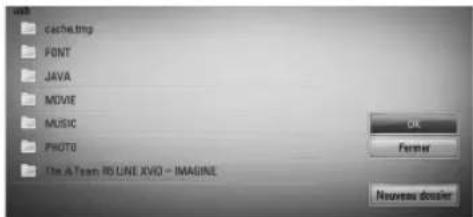
11. (Facultatif)
Si vous voulez créer un nouveau dossier, utilisez les touches //</> pour sélectionner [Nouveau dossier] et appuyez sur ENTER (©)
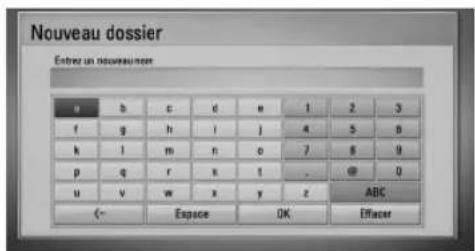
Saissez un nom de dossier à l’aide du clavier virtuel, sélectionnez [OK] et appuyez sur la touche ENTER (
- Utilisez les touches ∧/∨/</> pour sélectionner [OK] et appuyez sur la touche ENTER (● pour démarrer la copie.
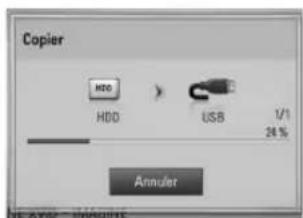
Remarque
- La vitesse de copie peut varier selon la taille du fichier, le nombre de fichiers et l'état du réseau.
- Un titre enregistré d'une chaîne payante (Cl, Cl+) ne peut pas être copié.
- Il n'est pas en mesure de copier durant l'enregistrement.
- En mode copie d'enregistrement, la copie peut être lente.
- Les noms des fichiers copiés peuvent différer de ceux des fichiers d'origine.
Suppression de fichiers ou dossiers
Vous pouvez supprimer des fichiers ou dossiers du disque dur interne.
- Utilisez les touches ▲ / ▼ / < / > pour sélectionner le répertoire où se situent les fichiers ou dossiers que vous voulez supprimer.
- Appuyez sur la touche INFO/DISPLAY (☐) pour afficher le menu des options.
- Utilisez les touches ∧/V pour sélectionner l'option [Supprimer] et appuyez sur ENTER (pour afficher le menu [Supprimer]). Utilisez les touches ∧/V pour sélectionner un fichier ou un dossier que vous voulez copier dans le menu, puis appuyez sur ENTER (
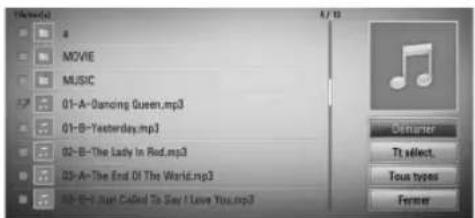
Répétez l'opération pour sélectionner autant de fichiers et de dossiers que vous le souhaitez.
Sélectionnez tous les fichiers et dossiers dans le répertoire actuel.
Affiche tous les types de fichiers à l'écran (Film, Photo et Musique).
Annule la suppression et revient à l'écran précédent.
- Utilisez les touches < / > pour sélectionner [Démarrer] et appuyez sur la touche ENTER (©)
- Utilisez les touches < / > pour sélectionner l'option [OK] et appuyez sur ENTER (☑) pour supprimer les fichiers et dossiers sélectionnés.

Remarque
En mode suppression d'enregistrement, la suppression peut être lente.
Attribution d'un nom à un fichier/dossier
Vous pouvez renommer un fichier ou un dossier dans le disque dur interne.
- Sélectionnez un fichier ou un dossier contenu dans le disque dur interne.
- Appuyez sur la touche INFO/DISPLAY pour afficher le menu des options.
- Utilisez les touches / pour sélectionner l'option [Rename] et appuyez sur la touche ENTER (pour afficher le clavier virtuel.
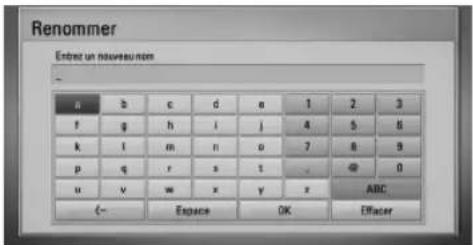
Saissez un nouveau nom à l'aide du clavier virtuel, sélectionnez [OK] et appuyez sur la touche ENTER (©)

Remarque
Il est possible que vous ne puissiez pas renommer un fichier audio qui vient d'être archivé à partir d'un CD audio avant un moment.
Utilisation des fonctions bd-live
Cet appareil vous permet d'utiliser des fonctions telles que l'incrustation PIP, les programmes audio secondaires, les bonus virtuels, etc., avec les disques BD-Vidéo prenant en charge la technologie BONUSVIEW (BD-ROM version 2 Profil 1, version 1.1/Final Standard Profile). L'image et le programme audio secondaires peuvent être lus à partir d'un disque compatible avec la fonction d'incrustation PIP. Pour connaître la méthode de lecture, reportez-vous aux instructions relatives au disque.
En plus de la fonction BONUSVIEW, les disques BD-Vidéo prenant en charge la technologie BD-LIVE (BD-ROM version 2 Profil 2), qui comporte une fonction d'extension réseau, vous permettent de bénéficier d'autres fonctionnalités, telles que le téléchargement des bandes-annonces de nouveaux films, en connectant cet appareil à internet.
- Vérifiez les réglages et la connexion réseau (voir pages 20-25).
- Insérez un périphérique de stockage USB dans le port USB à l'avant du lecteur. Un périphérique de stockage USB est nécessaire pour pouvoir télécharger les contenus en bonus.
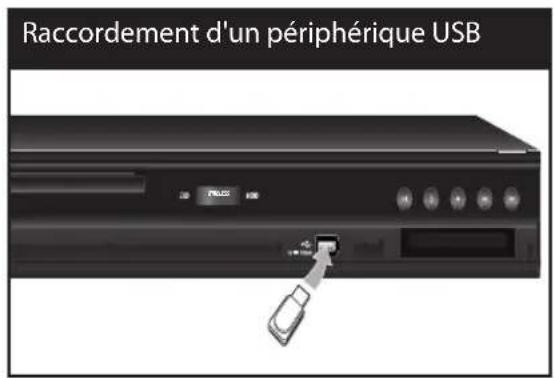
- Appuyez sur la touche HOME ( ) et réglez l'option [Connexion BD-LIVE] dans le menu [Config.] (voir page 39). Selon le disque, il se peut que la fonction BD-LIVE soit inopérante si l'option [Connexion BD-LIVE] est réglée sur [Autorisée en partie].
- Insérez un BD-ROM comportant des fonctionnalités BD-LIVE.
Les opérations disponibles varient selon le disque. Reportez-vous au manuel fourni avec le disque.

Attention
Ne retirez pas le périphérique USB connecté pendant le téléchargement du contenu ou lorsqu'un disque Blu-ray se trouve encore à l'intérieur du lecteur. Cela pourrait endommager le périphérique USB connecté et les fonctionnalités BD-LIVE risqueraient de ne plus fonctionner correctement avec ce périphérique. Si le périphérique USB connecté semble endommagé suite à une telle action, vous pouvez le formater sur votre PC et le réutiliser ensuite avec cet appareil.

Remarque
- Le fournisseur de contenus est libre de restreindre l'accès aux contenus BD-LIVE sur certains territoires. • Plusieurs minutes peuvent être nécessaires pour charger les contenus BD-LIVE et les visionner.
Lecture d'un fichier vidéo et d'un disque VR
Vous pouvez lire les disques DVD-RW enregistrés au format Video Recording (VR) et les fichiers vidéo contenus sur un disque, un périphérique USB ou le disque dur.
- Appuyez sur la touche HOME (♠)
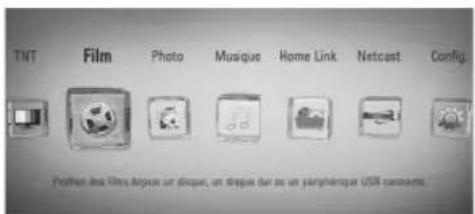
- Sélectionnez l'option [Film] à l'aide des touches </>, puis appuyez sur ENTER (
- Sélectionnez l'option [Disque], [USB] ou [HDD] à l'aide des touches </>, puis appuyez sur ENTER (©)
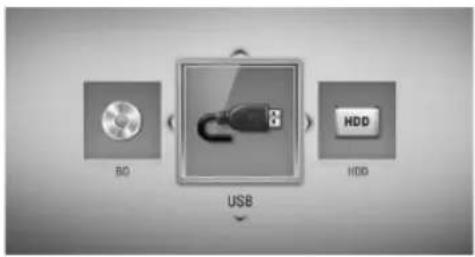
Cette étape n'est nécessaire que lorsqu'un périphérique USB est connecté ou qu'un disque est inséré dans cet appareil.
Lorsque vous parcourez les menus [Film], [Photo] ou [Musique], appuyez sur la touche de couleur verte (G) pour changer de support (disque, périphérique USB ou disque dur).
- Sélectionnez un fichier à l'aide des touches ∧/V/<>, puis appuyez sur ▶ (Lecture) ou ENTER (pour lire le fichier).

Remarque
- Les impératifs concernant les fichiers sont décrits page 10.
- Vous pouvez utiliser différentes fonctions de lecture. Reportez-vous aux pages 49 à 60.
- Les disques au format DVD-VR non finalisés ne peuvent pas être lus par cet appareil.
- Certains DVD-VR sont créés avec des données CPRM par un enregistreur de DVD. Cet appareil ne prend pas en charge ces types de disques.
Présentation de la technologie CPRM
La technologie CPRM est un système de protection contre la copie (avec cryptage des contenus) autorisant uniquement l'enregistrement des programmes enregistrables une fois. CPRM signifie Content Protection for Recordable Media (protection du contenu des supports enregistrables).
Sélection d'un fichier de sous-titres
Si le fichier vidéo et le fichier de sous-titres portent le même nom, le fichier de sous-titres est lu automatiquement pendant la lecture du fichier vidéo.
Si le nom du fichier de sous-titres est différent de celui du fichier vidéo, vous devez sélectionner le fichier de sous-titres dans le menu [Film] avant de lancer la lecture du film.
- Utilisez les touches < > pour sélectionner le fichier de sous-titres que vous voulez lire dans le menu [Film].
- Appuyez sur la touche ENTER (
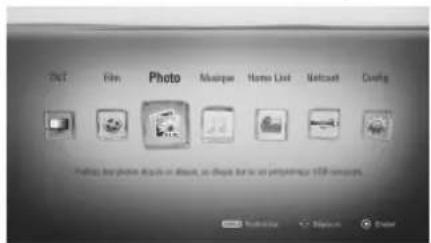
- Appuyez de nouveau sur la touche ENTER (pour désélectionner le fichier de sous-titres). Le fichier de sous-titres sélectionné s'affiche pendant la lecture du fichier vidéo.

Remarque
Si vous appuyez sur la touche ■ (STOP) pendant la lecture, la sélection des sous-titres est annulée.
Modification de la page de code des sous-titres
Si les sous-titres ne s'affichent pas correctement, vous pouvez modifier la page de code des sous-titres pour en améliorer l'affichage.
- Pendant la lecture, appuyez sur la touche INFO/DISPLAY (☐) pour activer l'affichage à l'écran.
- Utilisez les touches </> pour sélectionner l'option [Page de codes].
- Utilisez les touches /V pour sélectionner l'option de code de votre choix.
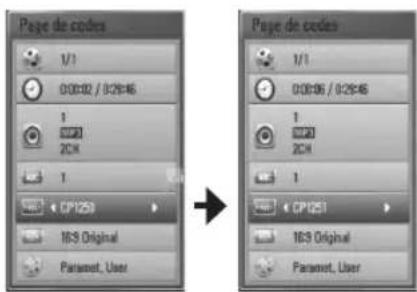
- Appuyez sur la touche RETURN (♂) pour quitter l'affichage à l'écran.
Visionnage de photos
Ce lecteur vous permet de visionner des fichiers photo.
- Appuyez sur la touche HOME (
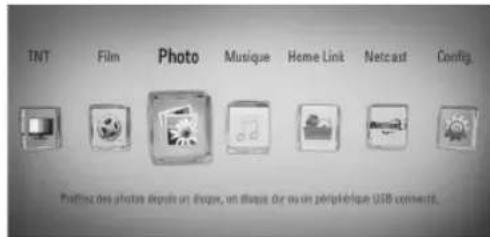
- Sélectionnez l'option [Photo] à l'aide des touches </>, puis appuyez sur ENTER (
- Sélectionnez l'option [Disque], [USB] ou [HDD] à l'aide des touches </>, puis appuyez sur ENTER (▶)
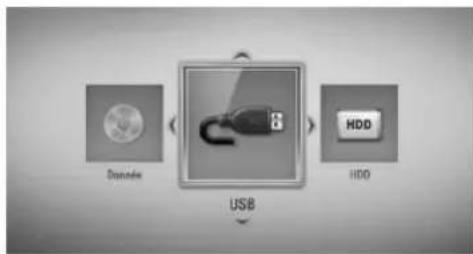
flowchart
graph LR
    A["Hostless"] --> B["USB"]
    C["Hardware"] --> B
    D["Hardware"] --> E["HDD"]
    B --> F["Output"]
    E --> F
Cette étape n'est nécessaire que lorsqu'un périphérique USB est connecté ou qu'un disque est inséré dans cet appareil.
Lorsque vous parcourez les menus [Film], [Photo] ou [Musique], appuyez sur la touche de couleur verte (G) pour changer de support (disque, périphérique USB ou disque dur).
- Sélectionnez un fichier à l'aide des touches ∧/V/</>, puis appuyez sur ENTER (pour afficher la photo en plein écran).
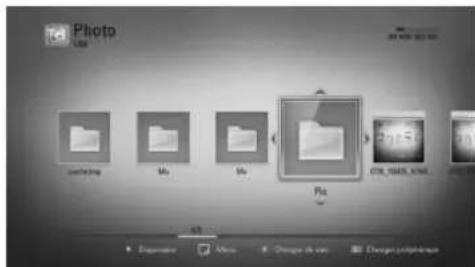
Lecture d'un diaporama
Appuyez sur la touche ▶ (Lecture) pour lancer le diaporama.
Arrêt d'un diaporama
Appuyez sur la touche ■ (STOP) pendant la lecture du diaporama.
Suspension d'un diaporama
Appuyez sur la touche ▶ (PAUSE) pendant la lecture du diaporama.
Appuyez sur la touche ▶ (Lecture) pour relancer le diaporama.
Accès à la photo suivante/précédente
Lorsqu'une photo est affichée en plein écran, appuyez sur la touche < ou > pour accéder à la photo précédente ou suivante.

Remarque
- Les impératifs concernant les fichiers sont décrits page 10.
- Vous pouvez utiliser différentes fonctions de lecture. Reportez-vous aux pages 49 à 60.
Options disponibles pendant l'affichage d'une photo
Vous pouvez utiliser différentes options pendant l'affichage d'une photo en plein écran.
- Lorsqu'une photo est affichée en plein écran, appuyez sur la touche INFO/DISPLAY (pour afficher le menu des options.
- Sélectionnez une option à l'aide des touches /.
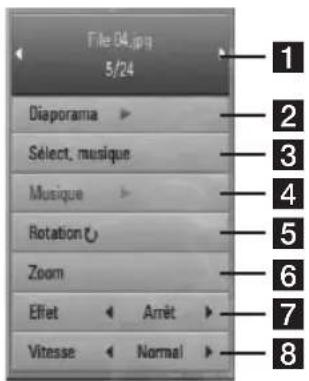
1 Photo en cours/nombre total de photos : utilisez les touches </> pour afficher la photo précédente ou suivante. 2 Diaporama : appuyez sur la touche ENTER (pour lancer ou suspendre le diaporama. 3 Sélect. musique : sélectionnez la musique de fond du diaporama (voir page 69). 4 Musique : appuyez sur la touche ENTER (pour lire ou suspendre la musique de fond. 5 Rotation : appuyez sur la touche ENTER (pour faire pivoter la photo dans le sens des aiguilles d'une montre. 6 Zoom : appuyez sur la touche ENTER (💡) pour afficher le menu [Zoom]. 7 Effet : utilisez les touches </> pour sélectionner un effet de transition entre les photos dans un diaporama. 8 Vitesse : utilisez les touches </> pour sélectionner la vitesse de défilement des photos dans un diaporama. 3. Appuyez sur la touche RETURN (♂) pour quitter le menu des options.
Écoute de musique pendant un diaporama
Vous pouvez afficher des fichiers photo pendant l'écoute de fichiers musicaux.
- Appuyez sur la touche HOME (♠)
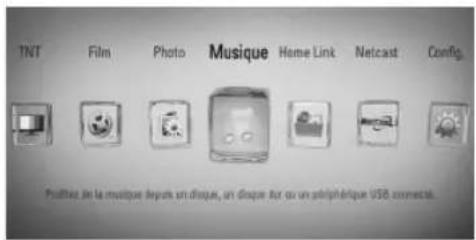
- Sélectionnez l'option [Photo] ou [Home Link] à l'aide des touches <//>, puis appuyez sur ENTER.
- Sélectionnez l'option [Disque], [USB] ou [HDD] à l'aide des touches </>, puis appuyez sur ENTER (●)
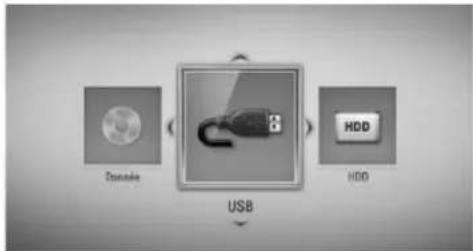
Pour le menu [Home Link], vous devez sélectionner un serveur ou un dossier partagé.
- Sélectionnez un fichier à l'aide des touches /V/</>>, puis appuyez sur ENTER (pour afficher la photo.
- Appuyez sur la touche INFO/DISPLAY (☐) pour afficher le menu des options.
- Utilisez les touches A/V pour sélectionner l'option [Sélect. musique], et appuyez sur ENTER (pour afficher le menu [Sélect. musique]).
- Utilisez les touches / pour sélectionner un périphérique, puis appuyez sur ENTER (●)
Les périphériques que vous pouvez sélectionner varient selon l'emplacement du fichier photo que vous affichez en plein écran.
| Emplacement des photos | Périphériques disponibles |
| Disque Disque, USB | SB, disque dur |
| USB Disque, USB | disque dur |
| Disque dur interne | Disque, USB, disque dur |
| Dossier partagé sur votre ordinateur (CIFS) | CIFS |
| Serveur DLNA Serveur DLNA | |
- Utilisez les touches / pour sélectionner un fichier ou un dossier que vous voulez lire.
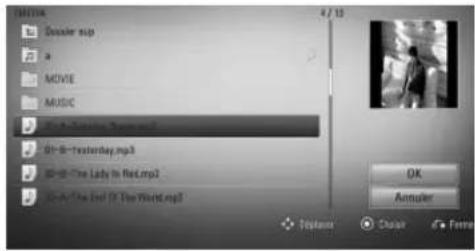
Sélectionnez un dossier et appuyez sur ENTER (pour afficher le répertoire de niveau inférieur.
Sélectionnez et appuyez sur ENTER (pour afficher le répertoire de niveau supérieur.
Remarque
Lorsque vous sélectionnez de la musique dans le mode [Home Link], la sélection de dossiers n'est pas disponible. Vous ne pouvez sélectionner que des fichiers dans le mode [Home Link].
- Utilisez la touche > pour sélectionner [OK], puis appuyez sur ENTER (pour terminer la sélection de la musique.)
Écoute de musique
Ce lecteur peut lire les CD audio et les fichiers musicaux.
- Appuyez sur la touche HOME

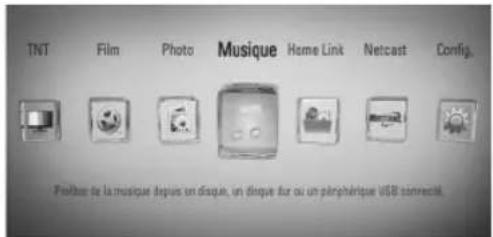
- Sélectionnez l'option [Musique] à l'aide des touches <//>, puis appuyez sur ENTER (©)
- Sélectionnez l'option [Disque], [USB] ou [HDD] à l'aide des touches </>, puis appuyez sur ENTER (©)
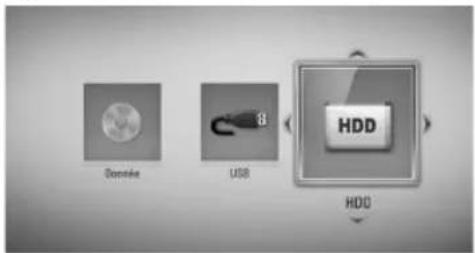
Cette étape n'est nécessaire que lorsqu'un périphérique USB est connecté ou qu'un disque est inséré dans cet appareil.
Lorsque vous parcourez les menus [Film], [Photo] ou [Musique], appuyez sur la touche de couleur verte (G) pour changer de support (disque, périphérique USB ou disque dur).
- Sélectionnez un fichier musical ou une piste audio à l'aide des touches ∧/∨/</>, et appuyez sur ENTER (pour lire la musique).
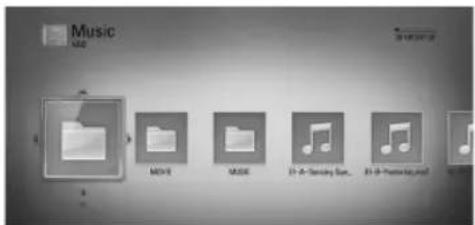

Remarque
- Les impératifs concernant les fichiers sont décrits page 10.
- Vous pouvez utiliser différentes fonctions de lecture. Reportez-vous aux pages 49 à 60.
Archivage de CD audio
Vous pouvez enregistrer une piste de votre choix ou toutes les pistes du CD audio sur le disque dur interne ou sur un périphérique de stockage USB.
- Appuyez sur OPEN/CLOSE(▲), et placez un CD audio sur le plateau. Appuyez sur OPEN/CLOSE(▲) pour fermer le plateau. La lecture démarre automatiquement.
- Appuyez sur la touche INFO/DISPLAY pour afficher le menu des options.
- Utilisez les touches / pour sélectionner l'option [Archiv. CD], et appuyez sur ENTER (pour afficher le menu [Archiv. CD]).
- Utilisez les touches / pour sélectionner une piste que vous voulez copier dans le menu, puis appuyez sur ENTER (①)
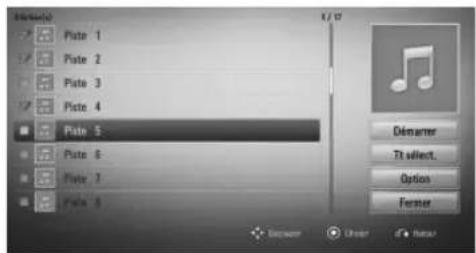
Répétez l'opération pour sélectionner autant de pistes que vous le souhaitez.
Sélectionnez toutes les pistes d'un CD audio.
| Option |
| Former |
Sélectionnez une option d'encodage dans le menu contextuel (128 Kbit/s, 192 Kbit/s, 320 Kbit/s ou sans perte).
- Utilisez les touches ∧/∨/<> pour sélectionner [Démarrer] et appuyez sur la touche ENTER (○)
- Sélectionnez l'option [USB] ou [HDD] à l'aide des touches </>, puis appuyez sur ENTER (●)
Cette étape n'est requise que lorsqu'un périphérique de stockage USB est connecté.
- Utilisez les touches //</> pour sélectionner le dossier cible à copier et appuyez sur ENTER (●)
Si vous voulez créer un nouveau dossier, utilisez les touches //</> pour sélectionner [Nouveau dossier] et appuyez sur ENTER (©)
Saissez un nom de dossier à l'aide du clavier virtuel, sélectionnez [OK] et appuyez sur la touche ENTER (
- Utilisez les touches /V/</> pour sélectionner [OK] et appuyez sur ENTER (pour commencer l'archivage du CD audio. Pour interrompre l'archivage du CD audio, sélectionnez [Annuler] et appuyez sur la touche ENTER (
- Un message apparaît lorsque l'archivage du CD audio est terminé. Appuyez sur la touche ENTER (pour vérifier le fichier musical créé dans le dossier cible.

Remarque
- Le tableau ci-dessous donne en exemple la durée moyenne d'enregistrement d'une piste audio de 4 minutes vers un fichier audio à 192 Kbit/s.
| Appareil\Statut | arrêtez le mode | En play-back |
| Disque dur interne | 15 s 23 s | |
| USB 1,4 min. 2 min. |
- Les durées indiquées dans le tableau ci-dessus sont des estimations.
- La durée d'enregistrement réelle pour un périphérique USB varie selon les caractéristiques de ce dernier.
- Avant d'enregistrer sur le périphérique de stockage USB, assurez-vous que l'espace disponible est d'au moins 50 Mo. • L'enregistrement ne fonctionnera que si les fichiers musicaux ont une durée supérieure à 20 secondes.
- N'éteignez pas ce lecteur ou ne retirez pas le périphérique de stockage USB connecté pendant l'enregistrement d'un CD audio.
La réalisation de copies non autorisées d'un contenu protégé contre la copie, notamment un programme informatique, un fichier, une émission ou un enregistrement sonore, peut être une violation des droits d'auteur et constitue une infraction criminelle.
Cet appareil ne doit pas être utilisé à de telles fins.
Assumez vos responsabilités.
Respectez les droits d'auteur.
Affichage des informations issues de la base de données multimédia gracenote
Ce lecteur peut accéder à la base de données multimédia Gracenote et charger les informations sur la musique. Le nom de la piste, l'artiste, le genre et d'autres informations textuelles s'affichent alors dans la liste.
CD audio
Lorsque vous insérez un CD audio, le lecteur démarre la lecture automatiquement et charge le titre musical à partir de la base de données multimédia Gracenote.
Si aucune information sur la musique n'existe dans la base de données, les titres musicaux ne s'afficheront pas à l'écran.
Fichier musical
- Sélectionnez un fichier musical à l'aide des touches /V/.
- Appuyez sur la touche INFO/DISPLAY pour afficher le menu des options.
- Sélectionnez l'option [Information] à l'aide des touches /V, puis appuyez sur ENTER (☑)
Le lecteur accède à la base de données multimédia Gracenote pour rechercher les informations sur la musique.
Fichier vidéo/disque blu-ray/dvd
Lorsque vous écoutez la musique d'un film, appuyez sur la touche MUSIC ID pour lancer le chargement des informations sur la musique depuis la base de données multimédia Gracenote.

Remarque
- Le lecteur doit être relié à internet en haut débit pour pouvoir accéder à la base de données multimédia Gracenote.
- Si aucune information sur la musique n'est disponible dans la base de données multimédia Gracenote, un message apparaît à l'écran.
- Si les informations issues de la base de données multimédia Gracenote ne sont pas correctes ou n'existent pas, consultez le site www.gracenote.com pour obtenir de l'aide.
- Selon le cas, plusieurs minutes seront nécessaires pour charger les informations sur la musique de la base de données multimédia Gracenote.
- Si votre langue n'est pas disponible dans la base de données multimédia Gracenote, les informations apparaîtront en lettres cassées.
- Cette fonction n'est pas disponible pour le contenu en ligne NetCast ni pour le contenu des serveurs DLNA.
- LG détient une licence de la technologie Gracenote et n'est pas responsable des informations issues de la base de données multimédia Gracenote.
- Les CD audio créés par l'utilisateur pour son usage privé ne peuvent pas être pris en charge dans cette fonctionnalité, car ils ne figurent pas dans la base de données multimédia Gracenote.
Utilisation de la bibliothèque musicale
Le lecteur offre le menu Bibliothèque de Musique pour les contenus musicaux stockés sur le disque dur interne. Le lecteur accède à la base de données multimédia Gracenote et charge les informations pour tous les contenus musicaux du disque dur interne. Vous pouvez également gérer les contenus musicaux par différentes catégories à partir du menu Bibliothèque de Musique.
- Appuyez sur la touche HOME (♠)
- Sélectionnez l'option [Musique] à l'aide des touches </>, puis appuyez sur ENTER (💡)
- Sélectionnez l'option [HDD] à l'aide des touches <//>, puis appuyez sur ENTER (
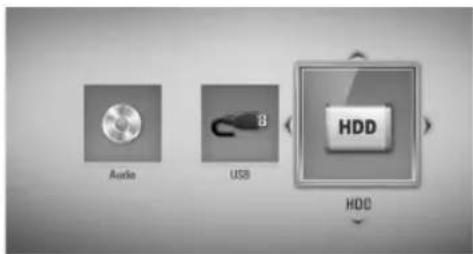
- Appuyez sur la touche INFO/DISPLAY (☐) pour afficher le menu des options.
- Utilisez les touches /V pour sélectionner l'option [Mode bibliothèque] et appuyez sur ENTER (pour afficher le menu [Bibliothèque]).
Si vous voulez revenir au mode répertoire, appuyez sur la touche INFO/DISPLAY (et sélectionnez l'option [Mode répertoire], puis appuyez sur ENTER)
- Tous les fichiers audio stockés dans le disque dur interne sont triés par catégorie avec les informations musicales chargées à partir de la base de données multimédia Gracenote. Utilisez les touches / pour sélectionner une catégorie.
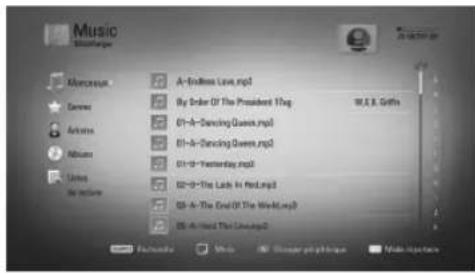
Morceaux : tous les fichiers audio stockés sur le disque dur interne sont triés par nom dans l'ordre alphabétique.
Genres : les fichiers audio stockés sur le disque dur interne sont triés par information de genre à partir de la base de données multimédia Gracenote.
Artistes : la musique stockée sur le disque dur interne est triée par nom d'artiste à partir de la base de données multimédia Gracenote dans l'ordre alphabétique.
Albums : la musique stockée sur le disque dur interne est triée par titre d'album à partir de la base de données multimédia Gracenote dans l'ordre alphabétique.
Listes de lecture : affiche les fichiers audio que vous avez ajoutés à votre liste de lecture ou bien les fichiers audio correspondant à différentes options de filtre.
Vous pouvez rechercher facilement un contenu à l'aide de la barre de défilement rapide. Appuyez plusieurs fois sur la touche > pour sélectionner la barre de défilement rapide sur le côté droit de l'écran.
Utilisez les touches /V pour sélectionner une lettre, puis appuyez sur ENTER (pour déplacer le curseur jusqu'au titre musical qui commence par la lettre que vous avez sélectionnée.)

Remarque
Le lecteur doit être connecté à internet pour pouvoir utiliser la bibliothèque musicale.
Ajout d'un fichier audio à votre liste de lecture
- Utilisez les touches /V/</> pour sélectionner le répertoire où se situent les fichiers que vous voulez ajouter à la liste de lecture.
- Appuyez sur la touche INFO/DISPLAY (☐) pour afficher le menu des options.
- Utilisez les touches /V pour sélectionner l'option [Ajouter à la liste] et appuyez sur ENTER (pour afficher le menu [Ajouter à la liste].
- Utilisez les touches /V pour sélectionner un fichier que vous voulez ajouter à la liste de lecture, puis appuyez sur ENTER. Répétez l'opération pour sélectionner autant de fichiers que vous le souhaitez.
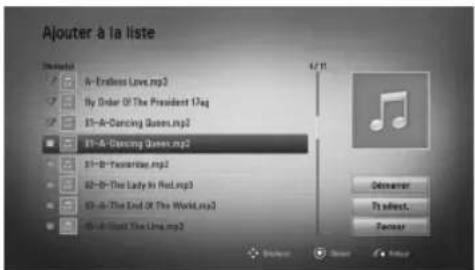
Sélectionnez tous les fichiers dans le répertoire actuel.
Annule l'opération et revient à l'écran précédent.
- Utilisez les touches ∧/V/</> pour sélectionner [Démarrer] et appuyez sur la touche ENTER (©)
Suppression d'un fichier audio de votre liste de lecture
- Dans le menu Bibliothèque de Musique, utilisez les touches /V pour sélectionner [Listes de lecture] et appuyez sur ENTER.
- Utilisez les touches /V pour sélectionner l'option [Ma liste de lecture] et appuyez sur ENTER (pour afficher votre liste d'écoute.)
- Appuyez sur la touche INFO/DISPLAY pour afficher le menu des options.
- Utilisez les touches /V pour sélectionner l'option [Supprimer la liste] et appuyez sur ENTER (pour afficher le menu [Supprimer la liste]. Utilisez les touches / pour sélectionner un fichier que vous voulez ajouter à la liste de lecture, puis appuyez sur ENTER (Répétez l'opération pour sélectionner autant de fichiers que vous le souhaitez.
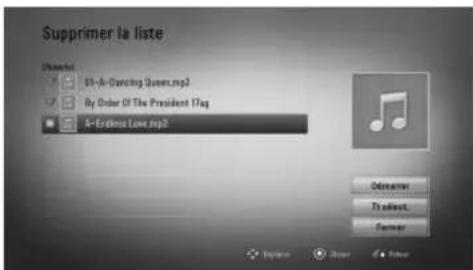
Sélectionnez tous les fichiers dans le répertoire actuel.
Annule l'opération et revient à l'écran précédent.
- Utilisez les touches ∧/V/</> pour sélectionner [Démarrer] et appuyez sur la touche ENTER (©)
Lecture de contenu via votre réseau domestique (Home Link)
Ce lecteur peut parcourir et lire les contenus stockés sur votre ordinateur et vos serveurs multimédia certifiés DLNA connectés à votre réseau domestique.
Ce lecteur est un lecteur multimédia numérique certifié DLNA pouvant afficher et lire des contenus vidéo, photo et musicaux à partir de votre serveur multimédia numérique compatible DLNA (ordinateurs et produits électroniques grand public).
La Digital Living Network Alliance (DLNA) est un organisme intersectoriel regroupant des fabricants d'appareils électroniques grand public, d'ordinateurs personnels et de périphériques mobiles. Elle permet aux consommateurs de partager aisément des contenus multimédia numériques via un réseau câblé ou sans fil à domicile.
Le logo de certification DLNA permet d'identifier facilement les produits conformes aux directives d'interopérabilité DLNA. Cet appareil est conforme aux directives d'interopérabilité DLNA v1.5.
Si un ordinateur exécutant le logiciel serveur DLNA ou tout autre périphérique compatible DLNA est connecté à ce lecteur, certaines modifications des paramètres du logiciel ou d'autres périphériques seront peut-être nécessaires. Pour plus d'informations, reportez-vous au manuel d'utilisation du logiciel ou du périphérique.
Accès à un serveur multimédia DLNA
- Vérifiez les réglages et la connexion réseau (voir pages 20-25).
- Appuyez sur la touche HOME (↑)
- Sélectionnez l'option [Home Link] à l'aide des touches /V, puis appuyez sur ENTER (
- Sélectionnez un serveur multimédia DLNA dans la liste à l'aide des touches </>, puis appuyez sur ENTER (©)
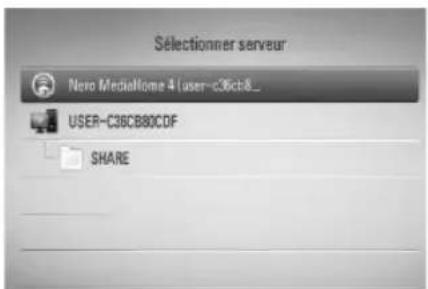
Si vous voulez réanalyser le serveur multimédia disponible, appuyez sur la touche de couleur verte (G).

Remarque
En fonction du serveur multimédia, le lecteur aura peut-être besoin d'une autorisation du serveur.
- Sélectionnez un fichier à l'aide des touches /V/</>, puis appuyez sur ENTER pour lire le fichier.
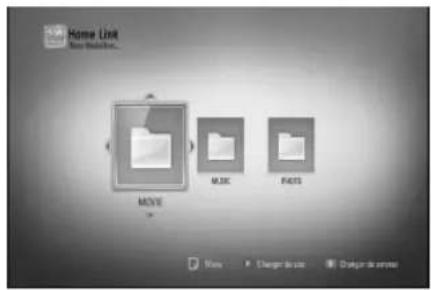

Remarque
- Les impératifs concernant les fichiers sont décrits page 10.
- Vous pouvez utiliser différentes fonctions de lecture. Reportez-vous aux pages 49 à 60.
- Comme la compatibilité et les fonctions de lecture disponibles dans le menu [Home Link] sont testées dans l'environnement du serveur DLNA intégré (Nero MediaHome 4 Essentials), les impératifs relatifs aux fichiers et les fonctions de lecture du menu [Home Link] peuvent varier selon le serveur multimédia.
- Les impératifs concernant les fichiers indiqués page 10 ne sont pas toujours compatibles. Il se peut qu'il y ait des restrictions selon les fonctionnalités des fichiers et la capacité du serveur multimédia.
- La vignette des fichiers incompatibles peut apparaître dans le menu [Home Link], mais ces fichiers ne peuvent pas être lus sur ce lecteur.
- Si le menu [Home Link] comporte un fichier musical incompatible, le lecteur l'ignore et lit le fichier suivant.
- La lecture d'un fichier de sous-titres d'un film n'est possible que sur un serveur multimédia DLNA créé par le logiciel Nero MediaHome 4 Essentials fourni avec ce lecteur.
- Le nom du fichier de sous-titres et celui du fichier vidéo doivent être identiques et les fichiers doivent se trouver dans le même dossier.
- La qualité de lecture et de fonctionnement du menu [Home Link] peut être affectée par les conditions de votre réseau domestique.
- Il se peut que les fichiers des supports amovibles (clés USB, lecteur de DVD, etc.) sur votre serveur multimédia ne soient pas partagés correctement.
Nero MediaHome 4 Essentials est un logiciel qui vous permet de partager avec ce lecteur des films, de la musique et des fichiers photo stockés sur votre ordinateur en tant que serveur multimédia numérique compatible DLNA.

Remarque
- Le CD-ROM Nero MediaHome 4 Essentials est destiné aux ordinateurs et ne doit pas être inséré dans ce lecteur ni tout appareil autre qu'un ordinateur.
- Le CD-ROM Nero MediaHome 4 Essentials fourni est une édition personnalisée du logiciel, uniquement destinée au partage de fichiers et de dossiers pour ce lecteur.
- Le logiciel Nero MediaHome 4 Essentials fourni ne prend pas en charge les fonctions suivantes : transcodage, interface utilisateur à distance, commande du téléviseur, services internet et Apple iTunes.
- Ce manuel explique le fonctionnement avec des exemples issus de la version française de Nero MediaHome 4 Essentials. Suivez les explications relatives au fonctionnement dans la version correspondant à votre langue.
Installation de nero mediahome 4 essentials
Avant d'installer Nero MediaHome 4 Essentials, assurez-vous que vous disposez de la configuration système minimale indiquée ci-dessous.
- Windows® XP (Service Pack 2 ou supérieur), Windows Vista® (aucun Service Pack requis), Windows® XP Media Center Edition 2005 (Service Pack 2 ou supérieur), Windows Server® 2003
- Windows Vista® édition 64 bits (l'application s'exécute en mode 32 bits)
- Espace disponible sur le disque dur : 200 Mo pour une installation type de Nero MediaHome autonome
- Processeur Intel® Pentium® III à 1,2 GHz ou AMD Sempron™ 2200+ • Mémoire : 256 Mo de mémoire RAM
- Carte graphique avec une mémoire vidéo d'au moins 32 Mo, résolution minimale de 800 x 600 pixels et réglages couleur 16 bits
- Windows® Internet Explorer® 6.0 ou supérieur
- DirectX® 9.0c révision 30 (août 2006) ou supérieur
- Environnement réseau : Ethernet 100 Mbit/s, réseau local sans fil (IEEE 802.11b/g/n)
Démarrez votre ordinateur, puis insérez le CD-ROM Nero MediaHome 4 Essentials dans le lecteur de CD-ROM de votre ordinateur. Un assistant d'installation vous guidera tout au long de ce processus d'installation simple et rapide. Pour installer Nero MediaHome 4 Essentials, procédez comme suit :
- Fermez tous les programmes Microsoft Windows et quittez tout logiciel antivirus en cours d'exécution.
- Insérez le CD-ROM Nero MediaHome 4 Essentials dans le lecteur de CD-ROM de votre ordinateur.
- Cliquez sur [Nero MediaHome 4 Essentials]. L'installation se prépare et l'assistant d'installation apparaît.
- Cliquez sur le bouton [Next] pour faire apparaître l'écran de saisie du numéro de série. Cliquez sur [Next] pour passer à l'étape suivante.
- Si vous acceptez toutes les conditions du contrat de licence, cochez la case [I accept the License Conditions] et cliquez sur [Next]. Sans cet accord, l'installation n'est pas possible.
- Cliquez sur [Typical], puis sur [Next]. Le processus d'installation commence.
- Si vous voulez participer à la collecte de données anonymes, cochez la case correspondante, puis cliquez sur le bouton [Next].
- Cliquez sur le bouton [Exit] pour terminer l'installation.
Partage de fichiers et de dossiers
Sur votre ordinateur, vous devez partager le dossier contenant vos vidéos, votre musique et/ou vos images pour pouvoir les lire à l'aide des fonctions [Home Link].
Cette section explique la procédure à suivre pour sélectionner les dossiers partagés sur votre ordinateur.
- Double-cliquez sur l'icône "Nero MediaHome 4 Essentials" située sur le bureau.
- Cliquez sur l'icône [Network] à gauche et indiquez le nom de votre réseau dans le champ [Network name]. Votre lecteur reconnaîtra le nom de réseau que vous saisissez.
- Cliquez sur l'icône [Shares] à gauche.
- Cliquez sur l'onglet [Local Folders] dans l'écran [Shares].
- Cliquez sur le bouton [Add] pour ouvrir la fenêtre [Browse Folder].
- Sélectionnez le dossier contenant les fichiers que vous voulez partager. Le dossier sélectionné est ajouté à la liste des dossiers partagés.
- Cliquez sur l'icône [Start Server] pour démarrer le serveur.

Remarque
- Si les dossiers ou fichiers partagés ne s'affichent pas sur le lecteur, cliquez sur le dossier dans l'onglet [Local Folders], puis sur le bouton [More] et sélectionnez [Rescan Folder].
- Pour plus d'informations et pour obtenir des outils logiciels, rendez-vous sur le site www.nero.com.
Accès à un dossier partagé de votre ordinateur
- Démarrez votre ordinateur connecté à votre réseau local.
- Sur votre ordinateur, partagez les dossiers qui contiennent des fichiers musicaux, photo ou vidéo.
- Sur le lecteur, vérifiez les réglages et la connexion réseau (voir pages 20-25).
- Appuyez sur la touche HOME (
- Sélectionnez l'option [Home Link] à l'aide des touches </>, puis appuyez sur ENTER (
- Sélectionnez un dossier partagé dans la liste à l'aide des touches Λ/V, puis appuyez sur ENTER
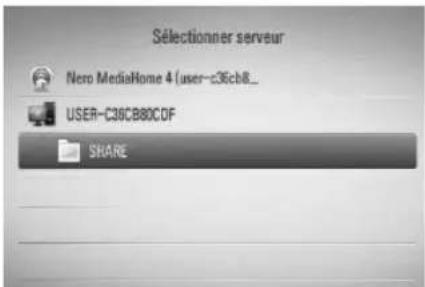
Si vous voulez réanalyser les dossiers partagés disponibles, appuyez sur la touche de couleur verte (G).

Remarque
En fonction du dossier partagé, il est possible que vous deviez saisir un identifiant utilisateur réseau et un mot de passe pour pouvoir accéder à ce dossier.
- Sélectionnez un fichier à l'aide des touches ∧/V/</>, puis appuyez sur ENTER (pour lire le fichier.)

Remarque
- Les impératifs concernant les fichiers sont décrits page 10.
- Vous pouvez utiliser différentes fonctions de lecture. Reportez-vous aux pages 49 à 60.
- La vignette des fichiers incompatibles peut apparaître dans le menu [Home Link], mais ces fichiers ne peuvent pas être lus sur ce lecteur.
- Si le menu [Home Link] comporte un fichier musical incompatible, le lecteur l'ignore et lit le fichier suivant.
- Le nom du fichier de sous-titres et celui du fichier vidéo doivent être identiques et les fichiers doivent se trouver dans le même dossier.
- La qualité de lecture et de fonctionnement du menu [Home Link] peut être affectée par les conditions de votre réseau domestique.
- Il se peut que les fichiers des supports amovibles (clés USB, lecteur de DVD, etc.) sur votre ordinateur ne soient pas partagés correctement.
- En fonction de l'environnement de votre ordinateur, il est possible que vous rencontrez des problèmes de connexion.
Configuration minimale requise de l'ordinateur
- Windows® XP (Service Pack 2 ou ultérieur), Windows Vista® (aucun Service Pack requis), Windows 7® (aucun Service Pack requis)
- Processeur Intel® Pentium® III à 1,2 GHz ou AMD Sempron™ 2200+
- Environnement réseau : Ethernet 100 Mbit/s, réseau local sans fil (IEEE 802.11b/g/n)

Remarque
Si vous utilisez Windows® XP ou Windows Vista®, cliquez sur le lien correspondant ci-dessous pour obtenir plus d'informations sur les paramètres de partage de fichiers.
Windows® XP: http://support.microsoft.com/kb/304040 Windows Vista®: http://support.microsoft.com/kb/961498
Saisie de l'identifiant utilisateur réseau et du mot de passe
En fonction de l'environnement de votre ordinateur, il est possible que vous deviez saisir un identifiant utilisateur réseau et un mot de passe pour pouvoir accéder à un dossier partagé.
- Le clavier virtuel apparaît automatiquement si l'identifiant utilisateur réseau et le mot de passe sont requis.
- Utilisez les touches ∧/V/</> pour sélectionner un caractère, puis appuyez sur ENTER (● pour confirmer votre choix sur le clavier virtuel.)
Pour saisir une lettre accentuée, sélectionnez d'abord la lettre, puis accédez au jeu de caractères étendu.
Exemple : sélectionnez "D", puis appuyez sur la touche INFO/DISPLAY pour afficher le jeu de caractères étendu. Utilisez les touches </> pour sélectionner "D" ou "É" et appuyez sur ENTER(
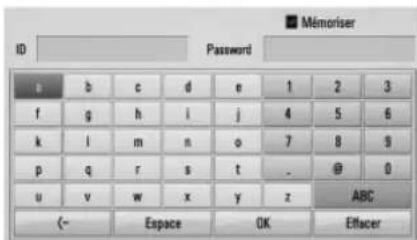
[Effacer] : efface tous les caractères saisis.
[Espace] : insère un espace à l'emplacement du curseur.
[<-] : supprime le caractère situé à gauche du curseur.
[ABC / abc / #+-=&] : modifie le réglage du clavier pour activer les majuscules, les minuscules ou les symboles.
- Lorsque vous avez terminé de saisir l'identifiant utilisateur réseau et le mot de passe, sélectionnez [OK] à l'aide des touches ∧/V/</> et appuyez sur
ENTER (pour accéder au dossier.
Une fois que vous aurez accédé au dossier, l'identifiant utilisateur réseau et le mot de passe seront mémorisés pour plus de commodité. Si vous ne voulez pas que l'identifiant utilisateur réseau et le mot de
passe soient mémorisés, appuyez sur la touche de couleur rouge (R) pour décocher la case [Mémoriser] avant d'accéder au dossier.
Utilisation de la fonction netcast™ entertainment access
La fonction NetCast™ Entertainment Access vous permet d'utiliser différents services de contenu via internet.
- Vérifiez les réglages et la connexion réseau (voir pages 20-25).
- Appuyez sur la touche HOME
- Sélectionnez l'option [NetCast] à l'aide des touches </>, puis appuyez sur ENTER (
- Sélectionnez une option à l'aide des touches </>, puis appuyez sur ENTER (
YouTube™ : voir pages 80 à 82.
Picasa™ Web albums : voir pages 83 à 85.
AccuWeather : voir pages 85 à 86.
- Pendant la lecture de contenu en ligne NetCast, appuyez sur la touche de couleur bleue (B) pour accéder à l'écran d'accueil de NetCast.

Remarque
- Si vous utilisez les fonctionnalités NetCast avec une connexion réseau sans fil, le débit de diffusion peut être affecté par des interférences avec les appareils ménagers qui utilisent des radiofréquences.
- L'image de fond de l'écran d'accueil NetCast indique la météo de votre ville favorite dans la fonction AccuWeather.
Lecture des vidéos youtube™
Vous pouvez parcourir, rechercher et visionner les vidéos YouTube™ d'internet sur votre téléviseur via votre lecteur Blu-ray LG.
Visionnage de vidéos youtube™ sur votre téléviseur
- Sur le lecteur, sélectionnez l'option [YouTube™] dans le menu [NetCast] à l'aide des touches </>, puis appuyez sur ENTER.
- Appuyez sur la touche ∧ pour sélectionner la barre de menu des options.
- Utilisez les touches </> pour sélectionner une option, puis appuyez sur ENTER (▶) pour rechercher des vidéos.
- Utilisez les touches </> pour sélectionner une vidéo, puis appuyez sur ENTER (▶) ou sur ▶ (Lecture) pour lire la vidéo.
| Touche Fonction | |
| ▶ ou ENTER | Permet de démarrer la lecture de la vidéo avec le détail du contenu. |
| INFO/ DISPLAY (☐) | Permet d'alterner entre la lecture en plein écran et l'écran de lecture avec le détail du contenu. |
| ■ | Permet de suspendre une vidéo en cours de lecture. Pour reprendre la lecture d'une vidéo mise en pause, appuyez à nouveau sur la touche ▶. |
| ■ | Permet d'arrêter la vidéo et d'afficher la liste des vidéos similaires. |
| |◀◀/▶▶| | Permettent de revenir en arrière ou d'avancer dans la lecture. |
Le menu YouTube™ comporte différentes options. Utilisez les touches ^/V/</> pour sélectionner une option et appuyez sur la touche ENTER (●) pour valider les options comme indiqué ci-dessous.
Présenté : la liste des vidéos sélectionnées s'affiche.
vidéos récentes : la liste des dernières vidéos mises à jour s'affiche.
Plus vus : la liste des vidéos les plus regardées s'affiche. Les options de période apparaissent en bas de l'écran.
Mieux noté : la liste des vidéos les mieux notées sur le serveur YouTube™ s'affiche. Les options de période apparaissent en bas de l'écran.
Recherche : le clavier virtuel s'affiche. Reportez-vous à la section "Recherche de vidéos", page 82, pour plus de détails.
Historique : la liste des vidéos que vous avez déjà visionnées sur ce lecteur s'affiche. 25 vidéos au maximum peuvent être répertoriées.
Favori : cette option n'apparaît que lorsque le lecteur est connecté à YouTube™. Elle affiche la liste des vidéos correspondant à votre compte sur le serveur YouTube™. Certaines vidéos peuvent ne pas apparaître dans la liste de vos vidéos favorites, quand bien même elles figurent sur le serveur.
Connexion (Déconnexion) : affiche le clavier virtuel afin de se connecter ou permet de se déconnecter. Reportez-vous à la section "Connexion à votre compte YouTube™", page 82, pour plus de détails.
Site local : choisissez le pays pour lequel vous voulez voir des vidéos. Les pays répertoriés dans le menu [Site local] peuvent différer de ceux répertoriés sur le site web YouTube™.

Remarque
- Le menu YouTube™ affiche les vidéos par liste de cinq. Appuyez sur la touche de couleur verte (G) ou jaune (Y) pour afficher les cinq vidéos précédentes ou suivantes.
- Si vous sélectionnez l'option [Plus vus] ou [Mieux noté] dans le menu YouTube™, les options de période apparaissent en bas de l'écran. Utilisez les touches / N / < / > pour sélectionner une option de période et appuyez sur la touche ENTER (○) pour afficher la liste des vidéos pour la période sélectionnée.
- La liste des vidéos recherchées via le lecteur peut être différente de la liste recherchée via un ordinateur.
- Selon le débit dont vous disposez, la lecture des vidéos YouTube™ peut être suspendue, arrêtée ou fréquemment mise en mémoire tampon. Nous vous recommandons une vitesse de connexion minimale de 1,5 Mbit/s. Pour des conditions de lecture optimales, une vitesse de connexion de 4 Mbit/s est nécessaire. Parfois, votre débit varie selon les conditions du réseau de votre fournisseur d'accès à internet. Contactez votre fournisseur si vous avez du mal à maintenir une connexion rapide et fiable, ou si vous voulez accroître votre débit. La plupart des fournisseurs d'accès à internet offrent le choix entre différents débits.
Utilisation du clavier virtuel
Sur le clavier virtuel, vous avez le choix entre deux modes de saisie pour saisir un caractère. Appuyez sur la touche de couleur jaune (Y) pour alterner entre le mode clavier et le mode pavé numérique.
Mode clavier
Utilisez les touches ∧/V/</> pour sélectionner un caractère à l'écran, puis appuyez sur ENTER (pour confirmer votre choix).
[Annuler] : permet de revenir à l'écran précédent.
[Esp.]: insère un espace à l'emplacement du curseur.
[retour] : supprime le caractère situé à gauche du curseur.
[ABC / abc / #+-=&] : modifie le réglage du clavier virtuel pour activer les majuscules, les minuscules ou les symboles.
Appuyez sur la touche CLEAR pour effacer tous les caractères saisis.
Pour saisir une lettre accentuée, procédez comme suit.
- Sélectionnez la lettre à l'aide des touches ∧/∨/</> du clavier virtuel.
- Appuyez sur la touche INFO/DISPLAY (☐) pour afficher le jeu de caractères étendu.
- Utilisez les touches </> pour sélectionner un caractère, puis appuyez sur ENTER
Les langues disponibles pour la saisie dans ce mode sont les suivantes : anglais, espagnol, italien, français, allemand, néerlandais, portugais, suédois, polonais et tchèque.
Mode pavé numérique
Ce mode vous permet de saisir les caractères en appuyant sur les touches de la télécommande. Appuyez sur les touches correspondant aux caractères à saisir une, deux, trois ou quatre fois, jusqu'à ce que la lettre voulue s'affiche.
| Touche Fonction | |
| CLEAR Supprime le caractère situé à gauche du curseur. | |
| REPEAT Insère un espace à l'emplacement du curseur. | |
 | Permettent de changer le jeu de caractères de la télécommande ( \#+-= \& , 123, ABC ou abc). |

Remarque
Le mode pavé numérique n'est disponible qu'avec les fonctionnalités [YouTube™] et [Picasa™ Web Albums].
Recherche de vidéos
Vous pouvez rechercher des vidéos en saisissant des mots-clés comprenant jusqu'à 128 caractères.
- Utilisez les touches </> pour sélectionner l'option [Recherche] dans le menu et appuyez sur la touche ENTER (pour afficher le clavier virtuel).
Reportez-vous à la section "Utilisation du clavier virtuel", page 81-82, pour savoir comment utiliser le clavier virtuel.
Lorsque vous saisissez un caractère, 5 mots au maximum seront suggérés.
- Lorsque vous avez saisi les mots-clés, sélectionnez [OK], puis appuyez sur la touche ENTER (pour afficher la liste des vidéos similaires.)
Connexion à votre compte youtube™
Pour regarder des vidéos figurant dans la liste de vos vidéos favorites sur le serveur YouTube™ via votre compte, vous devez vous connecter à votre compte YouTube™.
- Utilisez les touches </> pour sélectionner l'option [Connexion] dans le menu et appuyez sur la touche ENTER (pour afficher le clavier virtuel.
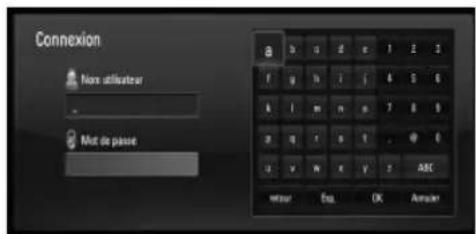
- Utilisez les touches </> pour sélectionner un caractère, puis appuyez sur ENTER (pour confirmer votre choix sur le clavier virtuel.
Reportez-vous à la section "Utilisation du clavier virtuel", page 81-82, pour savoir comment utiliser le clavier virtuel.
- Lorsque vous avez terminé de saisir le nom d'utilisateur et le mot de passe, sélectionnez [OK] et appuyez sur ENTER (pour vous connecter.
- Si vous voulez vous déconnecter, sélectionnez l'option [Déconnexion] dans le menu YouTube™ et appuyez sur la touche ENTER (©)
Le lecteur mémorise automatiquement les cinq derniers noms d'utilisateur saisis. La liste des noms d'utilisateur apparaît lorsque vous sélectionnez l'option [Connexion].
Sélectionnez un nom d'utilisateur mémorisé dans la liste et appuyez sur la touche ENTER (pour afficher le clavier virtuel avec le nom d'utilisateur sélectionné déjà saisi. Vous n'avez plus qu'à saisir le mot de passe pour vous connecter.
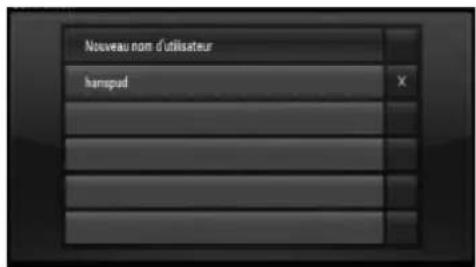
Sélectionnez le symbole [X] et appuyez sur ENTER (pour supprimer le nom d'utilisateur mémorisé.
Visionnage d'un album web picasa™

Profitez des albums photo de votre famille et de vos amis sur le service web Picasa™.
Visionnage d'albums web picasa™ sur votre téléviseur
- Sur le lecteur, sélectionnez l'option [Picasa™ Web Albums] dans le menu [NetCast] à l'aide des touches </>, puis appuyez sur ENTER.
La liste des photos sélectionnées apparaît à l'écran.
- Sélectionnez une photo à l'aide des touches ∧/V/</>, puis appuyez sur ENTER (●) pour afficher la photo en plein écran.
| Touche Fonction | |
| ▶ | Permet de lancer un diaporama. |
| INFO/DISPLAY 📋 | Permet d'afficher le menu des options de photo. |
| ■ | Permet de suspendre un diaporama. Pour reprendre le diaporama, appuyez sur la touche ▶. |
| ■ | Permet d'arrêter le diaporama et de retourner au menu PicasaTM. |
| < / > | Permet d'accéder à la photo précédente ou suivante. |
Options disponibles pendant l'affichage d'une photo
Vous pouvez utiliser différentes options pendant l'affichage d'une photo en plein écran.
- Lorsqu'une photo est affichée en plein écran, appuyez sur la touche INFO/DISPLAY (pour afficher le menu des options.
- Sélectionnez une option à l'aide des touches Λ/V.
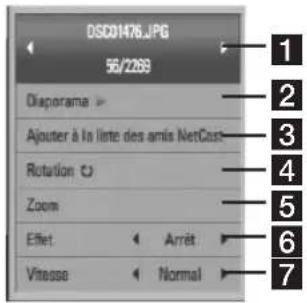
1 Photo en cours/nombre total de photos : utilisez les touches </> pour afficher la photo précédente ou suivante. 2 Diaporama : appuyez sur la touche ENTER (pour lancer ou suspendre le diaporama). 3 Ajouter à la liste des amis NetCast : permet d'ajouter le propriétaire de la photo affichée à votre liste d'amis. 4 Rotation : appuyez sur la touche ENTER (pour faire pivoter la photo dans le sens des aiguilles d'une montre). 5 Zoom : appuyez sur la touche ENTER (☑) pour afficher le menu [Zoom]. 6 Effet : utilisez les touches </> pour sélectionner un effet de transition entre les photos dans un diaporama. 7 Vitesse : utilisez les touches </> pour sélectionner la vitesse de défilement des photos dans un diaporama. 3. Appuyez sur la touche RETURN (💡) pour quitter le menu des options.
Le menu Picasa™ comporte différentes options. Utilisez les touches /V/</> pour sélectionner une option de menu et appuyez sur la touche ENTER (pour valider les options comme indiqué ci-dessous).
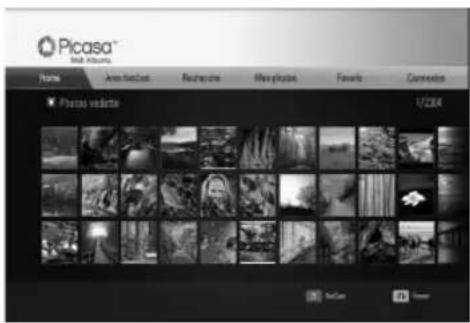
Home : la liste des photos sélectionnées s'affiche.
Amis NetCast : la liste de vos amis s'affiche.
Recherche : saisissez un mot-clé pour rechercher des photos similaires. Le clavier virtuel s'affiche (voir page 84).
Mes photos : affiche les photos organisées dans votre album
Favoris : affiche jusqu'à 50 albums web favoris associés à votre compte sur le serveur
Connexion (Déconnexion) : affiche le clavier virtuel afin de se connecter ou permet de se déconnecter (voir page 84-85).

Remarque
Les photos affichées dans [Mes photos] et [Favoris] peuvent être différentes des photos affichées dans le navigateur web de votre ordinateur.
Ajout d'amis
Si vous ajoutez vos amis dans le menu [Amis NetCast], vous pouvez voir les photos publiques de vos amis directement.
- Sélectionnez l'option [Amis NetCast] dans le menu Picasa™ à l'aide des touches < >, puis appuyez sur ENTER (©)
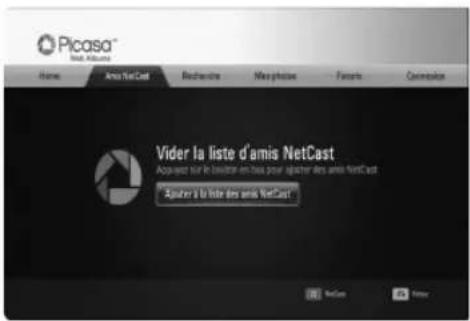
- Appuyez sur la touche ENTER (pour afficher le clavier virtuel.)
- Saisissez un nom à l'aide du clavier virtuel. Reportez-vous à la section "Utilisation du clavier virtuel", page 81-82, pour savoir comment utiliser le clavier virtuel.
- Sélectionnez [OK] à l'aide des touches ∧/V/</>, et appuyez sur ENTER (pour afficher l'album web de votre ami.

Remarque
- Si vous voulez supprimer votre ami de la liste, appuyez sur la touche de couleur verte (G) lorsque l'album web est sélectionné. • Si vous voulez ajouter d'autres amis, appuyez sur la touche de couleur rouge (R) dans la liste.
- Vous pouvez ajouter d'autres albums web de vos amis (50 au maximum).
Recherche de photos
Vous pouvez saisir un mot-clé pour trouver les photos similaires.
- Sélectionnez l'option [Recherche] dans le menu Picasa™ à l'aide des touches ∧/∨/</>, puis appuyez sur ENTER (💡)
- Saisissez un mot-clé à l'aide du clavier virtuel.
Reportez-vous à la section "Utilisation du clavier virtuel", page 81-82, pour savoir comment utiliser le clavier virtuel.
- Sélectionnez [OK] à l'aide des touches /V/</>, et appuyez sur ENTER (pour afficher le résultat de la recherche).

Remarque
Le résultat de la recherche via le lecteur peut être différent du résultat de la recherche via le navigateur web d'un PC.
Connexion à votre compte
Pour afficher les photos de votre album web à l'écran, vous devez vous connecter à votre compte Picasa™.
- Sélectionnez l'option [Connexion] dans le menu Picasa™ à l'aide des touches ∧/V/</, puis appuyez sur ENTER(
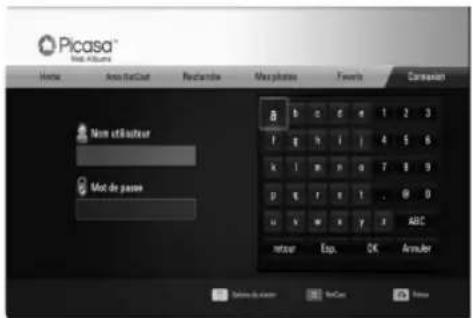
- Saissez votre nom d'utilisateur à l'aide du clavier virtuel, sélectionnez [OK] et appuyez sur la touche ENTER.
Reportez-vous à la section "Utilisation du clavier virtuel", page 81-82, pour savoir comment utiliser le clavier virtuel.
- Saisissez le mot de passe à l'aide du clavier virtuel, sélectionnez [OK] et appuyez sur la touche ENTER (💡)
Votre album web apparaît à l'écran.
- Si vous voulez vous déconnecter, sélectionnez l'option [Déconnexion] dans le menu Picasa™ et appuyez sur la touche ENTER.
Le lecteur mémorise automatiquement les cinq derniers noms d'utilisateur saisis. La liste des noms d'utilisateur apparaît lorsque vous sélectionnez l'option [Connexion].
Sélectionnez un nom d'utilisateur mémorisé dans la liste et appuyez sur la touche ENTER (pour afficher le clavier virtuel avec le nom d'utilisateur sélectionné déjà saisi. Vous n'avez plus qu'à saisir le mot de passe pour vous connecter.
Sélectionnez le symbole [X] et appuyez sur ENTER (pour supprimer le nom d'utilisateur mémorisé.
Utilisation des fonctionnalités accuweather

Vous pouvez consulter les prévisions météo locales et mondiales sur le site AccuWeather.com.
Consultation de la météo
- Sur le lecteur, sélectionnez l'option [AccuWeather] dans le menu [NetCast] à l'aide des touches </>, puis appuyez sur ENTER.
Le menu de sélection de la ville apparaît à l'écran.
- Sélectionnez [Ajouter aux villes favorites] et appuyez sur la touche ENTER (💡)
- Sélectionnez une région à l'aide des touches /V, puis appuyez sur ENTER (©)
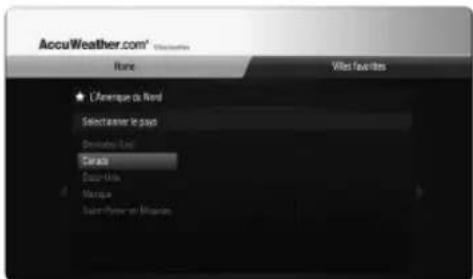
- Sélectionnez un pays à l’aide des touches /V/</>, puis appuyez sur ENTER (b)
- Sélectionnez une ville à l’aide des touches / V / < / >, puis appuyez sur ENTER (©)
- Utilisez les touches ∧/V/</> pour sélectionner [Home] et appuyez sur ENTER (●) pour afficher la météo de la ville sélectionnée.
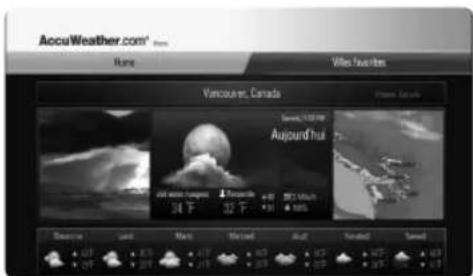
Appuyez sur la touche de couleur rouge (R) pour alterner entre les degrés Celsius et Fahrenheit.
- Utilisez les touches </> pour sélectionner la ville précédente ou suivante, et appuyez sur ENTER (pour afficher la météo).
Cette étape ne fonctionne que si vous avez ajouté au moins deux villes à la liste [Villes favorites].

Remarque
- Les prévisions météo ne sont pas toujours correctes.
- Si votre langue n'est pas disponible dans le service AccuWeather, la météo sera affichée en anglais.
Ajout d'autres villes
- Utilisez les touches </> pour sélectionner l'option [Villes favorites] dans le menu AccuWeather, puis appuyez sur la touche ENTER.
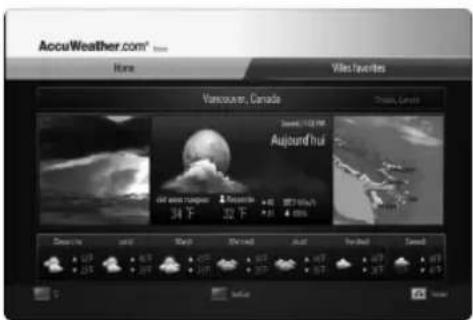
- Sélectionnez [Ajouter aux villes favorites] et appuyez sur la touche ENTER (©)
- Sélectionnez une région, un pays et une ville à l'aide des touches ∧/V/</>, puis appuyez sur ENTER (○)
- Répétez les étapes 2 et 3 pour ajouter jusqu'à cinq villes.
Sélectionnez le symbole [X] et appuyez sur ENTER (pour supprimer la ville favorite mémorisée.
- Utilisez les touches /V pour sélectionner une ville dans la liste [Villes favorites], et appuyez sur ENTER (pour afficher la météo.
Manipulation des disques
Ne touchez pas la face de lecture des disques. Prenez le disque par les bords afin que vos empreintes de doigts ne marquent pas la surface. Ne collez jamais de papier ni de ruban adhésif sur le disque.
Rangement des disques
Après la lecture, rangez le disque dans son boîtier. N'exposez pas le disque aux rayons directs du soleil ni à des sources de chaleur et ne le laissez jamais dans une voiture garée en plein soleil.
Nettoyage des disques
Les empreintes de doigts et la poussière sur le disque peuvent dégrader la qualité d'image et entraîner une distorsion du son. Avant la lecture, nettoyez le disque à l'aide d'un chiffon doux et propre. Essuyez les disques du centre vers l'extérieur.
N'utilisez pas de solvants puissants tels que de l'alcool, de la benzine, des diluants, des produits de nettoyage en vente dans le commerce ou des vaporisateurs antistatiques destinés aux disques vinyle.
Lors du transport
Conservez le carton et les emballages d'origine. Si vous devez transporter l'appareil, pour une protection maximale, emballez-le tel que vous l'avez reçu à sa sortie de l'usine.
Entretien des surfaces extérieures
- N'utilisez pas de liquides volatiles tels qu'un insecticide en aérosol à proximité de l'appareil.
- Si vous frottez trop fort, vous risquez d'endommager la surface.
- Ne laissez pas de produits en caoutchouc ou en plastique en contact prolongé avec l'appareil.
Nettoyage de l'appareil
Pour nettoyer le lecteur, utilisez un chiffon doux et sec. Si les surfaces sont très sales, utilisez un chiffon doux légèrement humidifié d'une solution détergente douce. N'utilisez pas de solvants puissants tels que alcool, benzine ou diluants, car ces derniers risquent d'endommager la surface de l'appareil.
Entretien de l'appareil
Ce lecteur est un appareil de précision à haute technologie. Si la lentille optique et les composants du lecteur sont sales ou usés, la qualité de l'image peut s'en trouver diminuée. Pour plus de détails, contactez votre service après-vente agréé le plus proche.
Le disque dur interne est une pièce fragile de l'appareil. Suivez les instructions ci-dessous lorsque vous utilisez le lecteur pour le protéger contre une éventuelle défaillance du disque dur.
- Ne déplacez pas le lecteur lorsqu'il est allumé.
- Installez et utilisez le lecteur sur une surface plane et stable.
- N'utilisez pas le lecteur dans des endroits excessivement chauds ou humides, ou dans des endroits qui peuvent enregistrer des variations subites de température. De la condensation pourrait se former dans le lecteur. Cela pourrait provoquer une défaillance du disque dur.
- Ne sortez pas la fiche de la prise murale lorsque le lecteur est allumé. Ne coupez pas non plus le courant avec le disjoncteur.
- Ne déplacez pas le lecteur tout de suite après l'avoir éteint. Si vous devez déplacer le lecteur, suivez les étapes ci-dessous :
- Après que le message "OFF" (Éteint) apparaît dans l'afficheur, patientez au moins deux minutes.
- Débranchez l'appareil au niveau de la prise murale.
- Déplacez le lecteur.
- Si une panne de courant survient pendant que le lecteur est en marche, il est possible que des données du disque dur soient perdues.
- Le disque dur est très fragile. Si vous l'utilisez de manière incorrecte ou dans un environnement inadéquat, il est possible que le disque dur présente des défaillances après quelques années d'utilisation. Les signes de problème incluent une image qui se fige de façon inattendue pendant la lecture et un bruit (mosaïque) notable de l'image.
- Toutefois, une défaillance du disque dur n'est pas toujours précédée de signaux d'avertissement.
- Si le disque dur tombe en panne, la lecture des contenus ne sera pas possible. Dans ce cas, contactez le service après-vente LG de la manière suivante.
Web: http://lgservice.com
- Le fabricant décline toute responsabilité en cas de perte de données contenues sur le disque dur interne.
Dépannage
Généralités
| Problème Cause et solution | |
| L'appareil ne s'allume pas. | Enfoncez correctement le cordon d'alimentation dans la prise murale. |
| L'appareil ne démarre pas la lecture. | Insérez un disque lisible. (Vérifiez le type de disque, le système couleur et le code de région.)Insérez le disque avec sa face de lecture vers le bas.Positionnez le disque correctement sur le plateau.Nettoyez le disque.Annulez la fonction de contrôle parental ou modifiez le niveau de contrôle. |
| L'angle de vue ne peut pas être modifié. | Le DVD en cours de lecture ne contient pas plusieurs angles de vue. |
| Impossible de lire les fichiers audio, photo ou vidéo. | Les fichiers ne sont pas enregistrés dans un format que l'appareil peut lire.L'appareil ne prend pas en charge le codec des fichiers vidéo. |
| La télécommande ne fonctionne pas correctement. | La télécommande n'est pas dirigée vers le capteur de l'appareil.La télécommande est trop éloignée de l'appareil.Un obstacle se trouve entre la télécommande et l'appareil.Les piles de la télécommande sont vides. |
Image
| Problème Cause et solution | |
| Il n'y a pas d'image. | • Sélectionnez le mode d'entrée vidéo approprié sur le téléviseur de sorte que l'image de l'appareil apparaisse à l'écran du téléviseur.• Enfoncez correctement les branchements vidéo.• Vérifiez que l'option [Rég, couleur HDMI] dans le menu [Config.] correspond à votre connexion vidéo.• Il est possible que votre téléviseur n'accepte pas la résolution que vous avez définie sur l'appareil. Sélectionnez une résolution acceptée par votre téléviseur.• La prise de sortie HDMI OUT du lecteur est raccordée à un appareil DVI qui ne prend pas en charge la protection des droits d'auteur. |
| Présence de bruits parasites sur l'image. | • Vous essayez de lire un disque enregistré dans un système couleur différent de celui de votre téléviseur.• Sélectionnez une résolution acceptée par votre téléviseur. |
Son
| Problème Cause et solution | |
| Il n’y a pas de son ou le son est déformé. | Enfoncez correctement les branchements audio.Le réglage de la source d’entrée sur l’amplificateur ou le raccordement à l’amplificateur est incorrect.L’appareil est en mode balayage, ralenti ou pause.Le volume sonore est bas.Vérifiez que l’amplificateur raccordé est compatible avec le format audio transmis par le lecteur.La prise de sortie HDMI OUT du lecteur est raccordée à un appareil DVI. La prise DVI n’accepte pas le signal audio.Vérifiez que l’appareil raccordé à la prise de sortie HDMI OUT du lecteur est compatible avec le format audio transmis par l’appareil. |
Réseau
| Problème Cause et solution | |
| La fonctionnalité BD-LIVE ne fonctionne pas. | Le périphérique de stockage USB connecté ne contient pas suffisamment d'espace. Raccordez un périphérique USB ayant au moins 1 Go d'espace libre.Veillez à ce que l'appareil soit correctement connecté au réseau local et puisse accéder à internet (voir pages 20-25).Votre débit n'est peut-être pas suffisamment élevé pour utiliser les fonctionnalités BD-LIVE. Contactez votre fournisseur d'accès à internet pour accroître votre débit.L'option [Connexion BD-LIVE] du menu [Config.] est définie sur [Interdite]. Réglez cette option sur [Autorisée]. |
| Les services de diffusion vidéo (tels que YouTubeTM) s'arrêtent souvent ou subissent des mises en mémoire tampon au cours de la lecture. | Votre service haut débit n'est peut-être pas assez rapide pour diffuser les services vidéo. Contactez votre fournisseur d'accès à internet pour augmenter votre débit. |
| Des dossiers ou fichiers partagés de votre ordinateur ou du serveur multimédia n'apparaissent pas dans le menu [Mes médias]. | Le pare-feu ou le logiciel antivirus de votre serveur multimédia est en cours d'exécution. Désactivez le pare-feu ou le logiciel antivirus qui s'exécute sur votre ordinateur ou serveur multimédia.L'appareil n'est pas connecté au réseau local auquel votre ordinateur ou le serveur multimédia est connecté. |
| Impossible de connecter le lecteur au point d'accès ou au routeur de réseau local sans fil. | La communication sans fil est peut-être interrompue par des appareils ménagers qui utilisent les radiofréquences. Éloignez le lecteur de ces appareils. |
| Le point d'accès n'apparaît pas dans la liste "Nom point d'accès". | Le point d'accès ou le routeur de réseau local sans fil ne diffuse peut-être pas son nom (SSID). Réglez votre point d'accès pour qu'il diffuse son SSID via votre ordinateur. |
Support client
Vous pouvez mettre à jour l'appareil avec les derniers logiciels afin d'améliorer son fonctionnement et/ou d'ajouter de nouvelles fonctionnalités. Pour obtenir les derniers logiciels disponibles pour cet appareil (si des mises à jour sont disponibles), visitez le site http://fr.lgservice.com/ ou contactez le service après-vente LG Electronics.
Enregistrement
| Problème Cause et solution | |
| L'enregistrement ne fonctionne pas ou pas correctement. | Vérifiez l'espace restant sur le disque dur.Si votre source est protégée contre la copie, vous ne pouvez pas l'enregistrer à l'aide de cet enregistreur.Si vous choisissez un niveau de contrôle parental DTV pour l'enregistreur et que vous recevez des chaînes numériques qui dépassent ce niveau de contrôle, ces chaînes ne peuvent pas être enregistrées. Modifiez le niveau de contrôle parental DTV pour pouvoir les enregistrer. |
| La programmation d'enregistrements ne fonctionne pas correctement. | L'horloge n'est pas réglée à la bonne heure.L'heure de début de l'enregistrement programmé est passée.Il est possible que deux enregistrements programmés se chevauchent, auquel cas seul le premier sera enregistré complètement.Lorsque vous réglez la chaîne à enregistrer, assurez-vous de régler le tuner intégré à l'enregistreur, et non le tuner intégré au téléviseur.Si le disque dur est endommagé, il est possible que l'enregistrement ne fonctionne pas correctement. |
| La lecture et/ou l'enregistrement audio stéréo sont absents. | Le téléviseur n'est pas compatible stéréo.L'émission diffusée n'est pas au format stéréo. |
| Vous ne pouvez pas définir un enregistrement programmé dans les cas suivants. | Un enregistrement est déjà en cours.L'heure que vous essayez de programmer est déjà passée.32 enregistrements sont déjà programmés. |
| Si plusieurs enregistrements programmés se chevauchent. | La priorité est donnée à l'enregistrement le plus tôt.L'enregistreur peut enregistrer 1 chaînes simultanément, mais évitez les enregistrements programmés qui se chevauchent, car sinon, la priorité sera donnée à l'enregistrement le plus tôt. |
Commande d'un téléviseur à l'aide de la télécommande fournie
Vous pouvez commander votre téléviseur à l'aide des touches ci-dessous.
| En appuyant sur la touche | Vous pouvez |
| (Marche/ Arrêt du téléviseur) | Allumer ou éteindre le téléviseur. |
| AV/INPUT | Choisir la source d'entrée entre le téléviseur et d'autres sources. |
| PR Λ/V | Passer d'une chaîne à l'autre. |
| VOL +/- | Régler le volume du téléviseur. |

Remarque
Selon l'appareil raccordé, il se peut que vous ne puissiez pas commander votre téléviseur à l'aide de certaines de ces touches.
Réglage de la télécommande pour commander votre téléviseur
Vous pouvez commander votre téléviseur à l'aide de la télécommande fournie. Si votre téléviseur est répertorié dans le tableau ci-dessous, définissez le code fabricant approprié.
- Tout en maintenant enfoncée la touche ⏻ (Marche/Arrêt du téléviseur), saisissez le code fabricant de votre téléviseur à l'aide des touches numériques (voir le tableau ci-dessous).
| Fabricant | Numéro de code |
| LG 1(valeur par défaut), 2 | |
| Zenith 1, 3, 4 | |
| GoldStar 1, 2 | |
| Samsung 6, 7 | |
| Sony 8, 9 | |
| Hitachi 4 |
- Relâchez la touche ⏻ (Marche/Arrêt du téléviseur) pour terminer le réglage.
Selon votre téléviseur, il se peut que certaines touches, voire toutes, ne fonctionnent pas pour votre téléviseur, même après avoir saisi le code fabricant correct. Lorsque vous remplacez les piles de la télécommande, il est possible que le numéro de code que vous avez défini soit rétabli aux valeurs par défaut. Définissez à nouveau le numéro de code approprié.
Liste des codes de région
Choisissez un code de région dans cette liste.
| Région Code Région | Code Région Code | Région Code | |||||
| Afghanistan AF | Fidji | FJ | Monaco MC | Singapour | SG | ||
| Argentine AR | Finlande | FI | Mongolie | MN | Slovaquie | SK | |
| Australie AU | France | FR | Maroc | MA | Slovénie | SI | |
| Autriche AT | Allemagne | DE | Népal | NP | Afrique du Sud | ZA | |
| Belgique BE | Grande-Bretagne | GB | Pays-Bas NL | Corée du Sud | KR | ||
| Bhoutan BT | Grèce | GR | Antilles néerlandaises | Espagne | ES | ||
| Bolivie BO | Groenland | GL | AN | Sri Lanka LK | |||
| Brésil BR | Hong Kong | HK | Nouvelle-Zélande | NZ | Suède | SE | |
| Cambodge KH | Hongrie HU | Nigeria | NG | Suisse | CH | ||
| Canada CA | Inde | IN | Norvège | NO | Taiwan | TW | |
| Chili CL | Indonésie | ID | Oman | OM | Thaïlande | TH | |
| Chine | CN | Israël | IL | Pakistan | PK | Turquie | TR |
| Colombie | CO | Italie | IT | Panama PA | Ouganda | UG | |
| Congo | CG | Jamaïque | JM | Paraguay PY | Ukraine | UA | |
| Costa Rica | CR | Japon | JP | Philippines | PH | États-Unis | US |
| Croatie | HR | Kenya | KE | Pologne | PL | Uruguay | UY |
| République tchèque CZ | Koweït | KW | Portugal PT | Ouzbékistan | UZ | ||
| Danemark | DK | Libye | LY | Roumanie | RO | Vietnam VN | |
| Équateur EC | Luxembourg | LU | Russie | RU | Zimbabwe | ZW | |
| Égypte | EG | Malaisie | MY | Arabie saoudite | SA | ||
| Salvador SV | Maldives | MV | Sénégal | SN | |||
| Éthiopie | ET | Mexique | MX | ||||
Liste des codes de langue
Utilisez cette liste afin de sélectionner la langue de votre choix pour les réglages initiaux suivants : [Audio], [Sous-titres] et [Menu disque].
| Langue Code Langue Code Langue Code | |||||||
| Afar 6565 | Français | 7082 | Lituanien | 7684 | Sindhi | 8368 | |
| Afrikaans 6570 | Frison 7089 | Macédonien | 7775 | Singhalais | 8373 | ||
| Albanais 8381 | Galicien | 7176 | Malgache | 7771 | Slovaque | 8375 | |
| Amharique 6577 | Géorgien | 7565 | Malais | 7783 | Slovène | 8376 | |
| Arabe 6582 | Allemand | 6869 | Malayalam | 7776 | Espagnol | 6983 | |
| Arménien 7289 | Grec | 6976 | Maori | 7773 | Soudanais | 8385 | |
| Assamais 6583 | Groenlandais | 7576 | Marathe | 7782 | Swahili | 8387 | |
| Aymara 6588 | Guarani | 7178 | Moldave | 7779 | Suédois | 8386 | |
| Azéri 6590 | Goudjrati | 7185 | Mongol | 7778 | Tagalog | 8476 | |
| Bachkir 6665 | Haoussa | 7265 | Nauruan | 7865 | Tadjik | 8471 | |
| Basque 6985 | Hébreu | 7387 | Népalais 7869 | Tamoul | 8465 | ||
| Bengali, Bangla 6678 | Hindi | 7273 | Norvégien | 7879 | Télougou | 8469 | |
| Bhoutanais 6890 | Hongrois | 7285 | Oriya | 7982 | Thaï | 8472 | |
| Bihari 6672 | Islandais 7383 | Pendjabi | 8065 | Tonga | 8479 | ||
| Breton 6682 | Indonésien 7378 | Pachtou | 8083 | Turc | 8482 | ||
| Bulgare 6671 | Interlingua | 7365 | Persan | 7065 | Turkmène | 8475 | |
| Birman 7789 | Irlandais | 7165 | Polonais 8076 | Twi | 8487 | ||
| Biélorusse 6669 | Italien | 7384 | Portugais | 8084 | Ukrainien | 8575 | |
| Chinois 9072 | Japonais | 7465 | Quechua | 8185 | Ourdou | 8582 | |
| Croate 7282 | Kannada | 7578 | Rhéto-roman | 8277 | Ouzbek 8590 | ||
| Tchèque 6783 | Kashmiri | 7583 | Roumain | 8279 | Vietnamien | 8673 | |
| Danois 6865 | Kazakh | 7575 | Russe | 8285 | Volapük | 8679 | |
| Néerlandais 7876 | Kirghiz | 7589 | Samoan | 8377 | Gallois | 6789 | |
| Anglais 6978 | Coréen | 7579 | Sanskrit | 8365 | Wolof 8779 | ||
| Esperanto 6979 | Kurde 7585 | Gaélique écossais | 7168 | Xhosa | 8872 | ||
| Estonien 6984 | Laotien | 7679 | Serbe | 8382 | Yiddish | 7473 | |
| Féroïen 7079 | Latin 7665 | Serbo-croate | 8372 | Yorouba | 8979 | ||
| Fidjien 7074 | Lette, Letton | 7686 | Shona | 8378 | Zoulou 9085 | ||
| Finnois 7073 | Lingala 7678 | ||||||
Marques de commerce et licences

"Blu-ray Disc", "Blu-ray" et le logo "Blu-ray Disc" sont des marques de commerce de la Blu-ray Disc Association.

"Blu-ray 3D" et le logo "Blu-ray 3D" sont des marques de commerce de la Blu-ray Disc Association.
Le logo "BD-LIVE" est une marque de commerce de la Blu-ray Disc Association.
"BONUSVIEW" est une marque de commerce de la Blu-ray Disc Association.

Java et tous les logos et marques Java sont des marques de commerce ou des marques déposées de Sun Microsystems, Inc. aux États-Unis et dans d'autres pays.

Fabriqué sous licence de Dolby Laboratories. Dolby et le symbole représentant un double D sont des marques de commerce de Dolby Laboratories.

HDMI, le logo HDMI et High-Definition Multimedia Interface sont des marques de commerce ou des marques déposées de HDMI Licensing LLC.

"DVD Logo" est une marque de commerce de DVD Format/Logo Licensing Corporation.

DLNA®, le logo DLNA et DLNA CERTIFIED® sont des marques de commerce, des marques de service ou des marques de certification de la Digital Living Network Alliance.

"AVCHD" et le logo "AVCHD" sont des marques de commerce de Panasonic Corporation et de Sony Corporation.

YouTube™ est une marque de commerce de Google Inc.

Picasa™ Web Albums est une marque de commerce de Google Inc.

Fabriqué sous licence selon les brevets américains 5 451 942, 5 956 674, 5 974 380, 5 978 762, 6 226 616, 6 487 535, 7 212 872, 7 272 567, 7 333 929, 7 392 195 et d'autres brevets américains et internationaux déposés et en attente. DTS est une marque déposée et les logos et le symbole DTS, ainsi que DTS-HD et DTS-HD Master Audio sont des marques de commerce de DTS, Inc. © 1996-2008 DTS, Inc. Tous droits réservés.
DivX est une marque déposée de DivX, Inc. et est utilisée sous licence.

Le logo Wi-Fi CERTIFIED est une marque de certification de la Wi-Fi Alliance.
"x. v. Color" est une marque de commerce de Sony Corporation.
Les produits LG intègrent un système d'économie d'énergie innovant. Ainsi, ils ne consomment qu'une faible quantité d'électricité, même en étant branchés sur le circuit électrique.

Le nom Gracenote®, le logo Gracenote, le graphisme Gracenote, la mention "Powered by Gracenote" sont des marques ou des marques déposées de Gracenote aux États-Unis et/ou dans d'autres pays.
La technologie de reconnaissance musicale et les données associées sont fournies par Gracenote®.
Copyright © Gracenote ou ses fournisseurs pour une partie du contenu.
Contrat de licence gracenote® (EULA)
Cet appareil ou cette application contient un logiciel développé par Gracenote, société sise à Emeryville, Californie, USA (ci-après, "Gracenote" – nom masculin). Ce logiciel Gracenote (ci-après, "le Logiciel Gracenote") permet à cet appareil ou à cette application d'accéder à des serveurs en ligne ou à des bases de données en ligne (ci-après et collectivement, "les Serveurs Gracenote") en vue d'identifier le contenu de certains supports musicaux ou/et de certains fichiers audio, de copier des informations relatives à des données audio (titre d'un album, nom d'un artiste ou d'un groupe, liste des pistes, etc. – ci-après, "les Données Gracenote") et d'exécuter de nombreuses autres fonctions. Vous êtes autorisé à utiliser les Données Gracenote uniquement par exécution des fonctions grand public de cet appareil ou de cette application.
Vous convenez d'utiliser les Données Gracenote, le Logiciel Gracenote et les Serveurs Gracenote uniquement pour un usage personnel et non commercial. Vous convenez de ne pas céder, copier, transférer ou transmettre le Logiciel Gracenote ou aucune partie des Données Gracenote à une société tierce. VOUS CONVENEZ DE NE PAS UTILISER NI EXPLOITER LES DONNÉES GRACENOTE, LE LOGICIEL GRACENOTE OU LES SERVEURS GRACENOTE À DES FINS AUTRES QUE CELLES QUI SONT AUTORISÉES EXPLICITEMENT DANS LE PRÉSENT CONTRAT DE LICENCE (EULA).
Vous convenez que la licence non exclusive dont vous jouissez pour l sera résiliée
Si vous ne respectez pas les conditions stipulées dans le présent Contrat de licence (EULA). Si votre licence est résiliée, vous convenez de mettre fin immédiatement à tout type d . Gracenote se réserve tous les droits vis-à-vis des Données Gracenote, du Logiciel Gracenote et des Serveurs Gracenote, y compris tous droits de propriété. Gracenote ne saurait en aucun cas être redevable d'un paiement en votre faveur pour des informations que vous auriez communiquées à Gracenote. Vous convenez que Gracenote pourra faire valoir contre vous ses droits tels que décrits dans le présent Contré de licence, directement et en son nom propre.
Le Service Gracenote utilise un identifiant (unique et attribué en mode aléatoire) pour suivre les interrogations des utilisateurs de ce Service. Ce mécanisme est destiné à des mesures statistiques : il permet au Service Gracenote de déterminer le nombre d'interrogations effectué sans avoir à connaître quelque information que ce soit vous concernant. Pour plus de détails sur ce mécanisme de suivi, consultez la page Web qui présente la Charte de confidentialité du Service Gracenote.
Le Logiciel Gracenote et l'intégralité des Données Gracenote vous sont cédés sous licence "EN L'ÉTAT". Gracenote n'apporte aucune déclaration ou garantie, explicite ou implicite, en ce qui concerne la précision des Données Gracenote disponibles à partir des Serveurs Gracenote. Gracenote se réserve le droit de supprimer certaines données des Serveurs Gracenote ou de changer des données de catégorie pour toute raison que Gracenote estimera nécessaire ou/et suffisante. Aucune garantie n'est apportée que le Logiciel Gracenote ou les Serveurs Gracenote seront exempts d'erreurs ou que le fonctionnement du Logiciel Gracenote ou des Serveurs Gracenote s'effectuera sans interruption. Gracenote n'est nullement obligé de mettre à votre disposition les types ou catégories de données nouveaux, complémentaires ou améliorés que Gracenote pourrait proposer à l'avenir, et Gracenote est libre de mettre fin à ses services à tout moment.
GRACENOTE DÉNIE TOUTES GARANTIES EXPLICITES OU IMPLICITES, Y COMPRIS MAIS PAS SEULEMENT LES GARANTIES IMPLICITES DE POTENTIEL COMMERCIAL, D'ADÉQUATION À UN USAGE SPÉCIFIQUE, DE PROPRIÉTÉ ET DE NON INFRACTION. GRACENOTE NE GARANTIT AUCUNEMENT LES RÉSULTATS QUI POURRAIENT ÊTRE OBTENUS PAR VOTRE UTILISATION DU LOGICIEL GRACENOTE OU D'UN QUELCONQUE DES SERVEURS GRACENOTE. GRACENOTE NE SAURAIT EN AUCUN CAS ÊTRE RESPONSABLE DES DOMMAGES ÉVENTUELLEMENT CONSÉQUENTS OU INCIDENTS SUBIS, NI D'AUCUNE PERTE DE BÉNÉFICES OU PERTE DE CHIFFRE D'AFFAIRES.
Notification des mises à jour réseau
De temps en temps, des améliorations des performances et/ou des fonctions ou services supplémentaires peuvent être mis à la disposition d'appareils raccordés à un réseau domestique haut débit. Si un nouveau logiciel est disponible et que l'appareil est raccordé à un réseau domestique haut débit, le lecteur vous informera de la mise à jour comme suit.
Option 1
- Le menu de mise à jour apparaîtra à l'écran lorsque vous allumerez le lecteur.
- Utilisez les touches </> pour sélectionner l'option de votre choix, puis appuyez sur la touche ENTER (⑤)
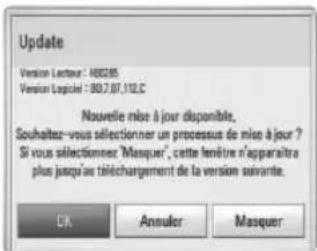
Permet de démarrer la mise à jour logicielle.
Permet de quitter le menu de mise à jour et l'affiche au prochain démarrage.
Permet de quitter le menu de mise à jour, qui n'apparaîtra plus tant qu'un nouveau logiciel ne sera pas disponible sur le serveur de mise à jour.
Option 2
Si une mise à jour logicielle est disponible sur le serveur de mise à jour, l'icône "Mise à jour" apparaît en bas du menu d'accueil. Appuyez sur la touche de couleur bleue (B) pour démarrer la procédure de mise à jour.
Mise à jour du logiciel
Vous pouvez mettre à jour le lecteur avec les derniers logiciels afin d'améliorer son fonctionnement et/ou d'ajouter de nouvelles fonctionnalités. Vous pouvez mettre à jour le logiciel en raccordant l'appareil directement au serveur de mise à jour des logiciels.

Attention
- Avant de mettre à jour le logiciel de votre lecteur, retirez tout disque et périphérique USB du lecteur.
- Avant de mettre à jour le logiciel de votre lecteur, éteignez le lecteur et rallumez-le.
- Pendant la procédure de mise à jour du logiciel, n'éteignez pas le lecteur, ne le débranchez pas de l'alimentation secteur et n'appuyez sur aucune touche.
- Si vous annulez la mise à jour, éteignez le lecteur et rallumez-le pour qu'il fonctionne correctement.
- Ce lecteur ne peut pas être mis à jour avec des versions antérieures du logiciel.
- Vérifiez les réglages et la connexion réseau (voir pages 20-25).
- Sélectionnez l'option [Logiciel] dans le menu [Config.], puis appuyez sur la touche ENTER (◎).
- Sélectionnez l'option [Mise à jour], puis appuyez sur ENTER (💡)
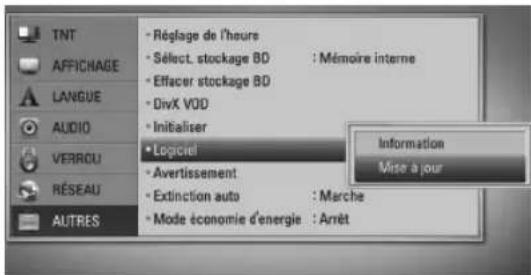
Le lecteur recherchera les dernières mises à jour.

Remarques
- Si vous appuyez sur la touche ENTER pendant la recherche de mises à jour, le processus sera abandonné.
- Si aucune mise à jour n'est disponible, le message "Pas de nouvelle version disponible." apparaît. Appuyez sur la touche ENTER (●) pour revenir au menu d'accueil.
- S'il existe une version plus récente, le message "Nouvelle mise à jour disponible. Souhaitez-vous le télécharger ?" apparaît.
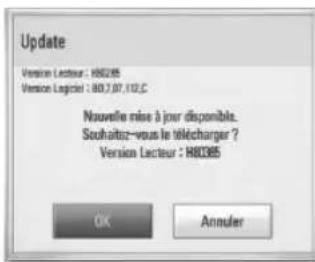
- Sélectionnez [OK] pour télécharger la mise à jour. (Si vous sélectionnez [Annuler], la mise à jour sera abandonnée.)
- Le lecteur commence à télécharger la mise à jour la plus récente depuis le serveur. (Le téléchargement prendra plusieurs minutes selon les conditions de votre réseau domestique.)
- Une fois le téléchargement terminé, le message "Téléchargement terminé. Souhaitez-vous le mettre à jour?" apparaît.
- Sélectionnez [OK] pour démarrer la mise à jour. (Si vous sélectionnez [Annuler], la mise à jour sera abandonnée et le fichier téléchargé ne pourra pas être réutilisé. Pour mettre à jour le logiciel la prochaine fois, la procédure de mise à jour doit être recommencée depuis le début.)

Attention
N'éteignez pas l'appareil pendant la mise à jour du logiciel.

Remarque
Si le logiciel inclut la mise à jour des pilotes, il est possible que le plateau du disque s'ouvre au cours du processus.
- Lorsque la mise à jour est terminée, le message "Mise à jour terminée." apparaît et l'appareil s'éteint automatiquement après 5 secondes.
- Rallumez le lecteur. Le système fonctionne désormais avec la nouvelle version.

Remarque
Il est possible que la fonction de mise à jour du logiciel ne fonctionne pas correctement selon votre environnement internet. Dans ce cas, vous pouvez obtenir les derniers logiciels auprès d'un point de service après-vente LG Electronics agréé pour mettre à jour votre lecteur. Reportez-vous à la section "Support client", page 91.
Spécifications de la sortie audio
| Source\Prise/Réglage | Sortie analogique2 canaux | Sortie numérique (DIGITAL AUDIO OUT) *4 | ||
| Stéréo PCM | Re codage DTS*3 *5 | Primary Pass-Thru*1 | ||
| Dolby Digital PCM | 2ch PCM 2ch DTS Dolby Digital | |||
| Dolby Digital Plus PCM | 2ch PCM 2ch DTS Dolby Digital | |||
| Dolby TrueHD PCM | 2ch PCM 2ch DTS Dolby Digital | |||
| DTS PCM 2ch PCM | 2ch DTS DTS | |||
| DTS-HD PCM 2ch PCM | 2ch DTS DTS | |||
| Linear PCM 2ch PCM | 2ch PCM 2ch DTS PCM 2ch | |||
| Linear PCM 5.1ch | PCM 2ch PCM 2ch DTS PCM 2ch | |||
| Linear PCM 7.1ch | PCM 2ch PCM 2ch DTS PCM 2ch | |||
| Source\Prise/Réglage | Sortie HDMI OUT | |||
| Stéréo PCM | Multi-chaînes PCM*3 | Re codage DTS*3 *5 | Primary Pass-Thru*1 *2*3 | |
| Dolby Digital | PCM 2ch | PCM 5.1ch | DTS | Dolby Digital |
| Dolby Digital Plus | PCM 2ch | PCM 7.1ch | DTS | Dolby Digital Plus |
| Dolby TrueHD | PCM 2ch | PCM 7.1ch | DTS | Dolby TrueHD |
| DTS | PCM 2ch | PCM 5.1ch | DTS | DTS |
| DTS-HD | PCM 2ch | PCM 7.1ch | DTS | DTS-HD |
| Linear PCM 2ch | PCM 2ch | PCM 2ch | DTS | Linear PCM 2ch |
| Linear PCM 5.1ch | PCM 2ch | PCM 5.1ch | DTS | Linear PCM 5.1ch |
| Linear PCM 7.1ch | PCM 2ch | PCM 7.1ch | DTS | Linear PCM 7.1ch |
*1 Le programme audio secondaire et interactif peut ne pas être inclus dans le flux binaire de sortie si l'option [Sortie numérique] ou [HDMI] est réglée sur [Primary Pass-Thru]. (À l'exception du codec LPCM : la sortie inclut toujours le programme audio secondaire et interactif.) *2 Ce lecteur sélectionne automatiquement le son HDMI en fonction de la capacité de décodage du périphérique HDMI raccordé, même si l'option [HDMI] est réglée sur [Primary Pass-Thru].
*3 Le réglage [Multi-chaînes PCM]/[Primary Pass-Thru] de l'option [HDMI] et le réglage [Re codage DTS] de l'option [Sortie numérique] ne peuvent pas être définis ensemble. Si vous les définissez ensemble, l'option [HDMI] ou [Sortie numérique] est réglée automatiquement sur [Stéréo PCM]. *4 Sur la sortie audio PCM, la fréquence d'échantillonnage de DIGITAL AUDIO OUT est limitée à 96 kHz.
*5 Si l'option [HDMI] ou [Sortie numérique] est réglée sur [Re codage DTS], la sortie audio est limitée à 48 kHz et à 5.1 canaux. Si l'option [HDMI] ou [Sortie numérique] est réglée sur [Re codage DTS], le son DTS Re-encode est retransmis pour les disques BD-ROM, et le son d'origine est retransmis pour les autres disques (comme [Primary Pass-Thru]).
- Si l'option [HDMI] est réglée sur [Multi-chaînes PCM] et que l'option [Sortie numérique] est réglée sur [Primary Pass-Thru] lorsque l'appareil lit le son Dolby Digital Plus ou TrueHD, la sortie audio numérique est limitée à "PCM 2 canaux".
- Si la connexion HDMI est la version 1.3 et qu'un son Dolby Digital Plus/Dolby TrueHD est retransmis depuis la prise de sortie HDMI OUT, la prise de sortie audionumérique DIGITAL AUDIO OUT est limitée à "PCM 2 canaux" (lorsque HDMI et DIGITAL AUDIO OUT sont connectés simultanément).
- Pendant la lecture, le son est retransmis au format PCM 48 kHz/16 bits pour les fichiers MP3/WMA et PCM 44,1 kHz/16 bits pour les CD audio.
- Le son Dolby TrueHD enregistré sur certains disques Blu-ray se compose de son Dolby Digital et TrueHD. Le son Dolby Digital est retransmis via les prises DIGITAL AUDIO OUT et "DD" s'affiche à l'écran si le son TrueHD n'est pas retransmis (par exemple, si l'option [HDMI] est réglée sur [Stéréo PCM] et [Sortie numérique] réglée sur [Primary Pass-Thru]).
- Vous devez sélectionner une sortie audionumérique et une fréquence d'échantillonnage maximale acceptée par votre amplificateur (ou récepteur AV) à l'aide des options [Sortie numérique], [HDMI] et [Échantillonnage] dans le menu [Config.] (voir pages 36-38).
- Avec une connexion audionumérique (DIGITAL AUDIO OUT ou HDMI), il est possible que vous n'entendiez pas les sons de défilement dans le menu du disque BD-ROM si l'option [Sortie numérique] ou [HDMI] est réglée sur [Primary Pass-Thru].
- Si le format audio de la sortie numérique ne correspond pas aux capacités de votre récepteur, ce dernier produira un son fort et déformé ou n'émettra aucun son.
- Le son surround numérique multicanal ne peut être obtenu via une connexion numérique que si votre récepteur est équipé d'un décodeur multicanal numérique.
Résolution de la sortie vidéo
Lorsque le support lu n'est pas protégé contre la copie
| Résolution\Sortie vidéo | HDMI OUT | COMPONENT VIDEO OUT | |
| HDMI connecté HDMI déconnecté | |||
| 576i 576p 576i | |||
| 576p 576p 576p | |||
| 720p 720p 720p | |||
| 1080i 1080i 1080i | |||
| 1080p /24 Hz 1080p / | 24 Hz 576i 1080i | ||
| 1080p / 50 Hz 1080p / | 50 Hz 576i 1080i | ||
Lorsque le support lu est protégé contre la copie
| Résolution\Sortie vidéo | HDMI OUT | COMPONENT VIDEO OUT | |
| HDMI connecté HDMI déconnecté | |||
| 576i | 576p | 576i | |
| 576p | 576p | 576p | |
| 720p | 720p | 576i | 576p |
| 1080i | 1080i | 576i | 576p |
| 1080p /24 Hz | 1080p / 24 Hz | 576i | 576p |
| 1080p / 50 Hz | 1080p / 50 Hz | 576i | 576p |
Connexion HDMI OUT
- Pour le réglage de résolution 576i, la résolution de sortie réelle HDMI OUT passera à 576p.
- Si vous sélectionnez une résolution manuellement, puis raccordez la prise HDMI au téléviseur, mais que votre téléviseur ne la prend pas en charge, le réglage de résolution est défini sur [Auto].
- Si vous sélectionnez une résolution non prise en charge par votre téléviseur, un message d'avertissement apparaîtra. Après modification de la résolution, si rien n'apparaît à l'écran, attendez 20 secondes pour que la résolution revienne automatiquement au réglage précédent.
- La fréquence d'image de sortie vidéo 1080p peut être définie automatiquement sur 24 Hz ou 50 Hz en fonction de la capacité et de la préférence du téléviseur raccordé, ainsi que de la fréquence d'image vidéo native du contenu du BD-ROM.
Connexion component VIDEO OUT
Le format Blu-ray ou DVD peut empêcher l'extrapolation en sortie analogique.
Connexion VIDEO OUT
La résolution de la prise de sortie VIDEO OUT est toujours réglée sur 576i.
Spécifications
Généralités
| Alimentation CA 200-240 V, 50/60 Hz |
| Consommation électrique : 45 W |
| Dimensions (L x H x P) : Environ 430 x 49 x 295 mm sans le socle |
| Poids net (approx.) : 3,33 kg |
| Température de fonctionnement : 5 °C à 35 °C |
| Humidité de fonctionnement : 5 % à 90 % |
| Système de télévision : Compatible avec le standard DVB-T |
Enregistrement TV
| Format d'enregistrement :TS (Transport Stream) |
| Supports enregistrables :Disque dur (250Go/500Go), périphérique USB 2.0 |
| Format d'enregistrement audio :Dolby Digital (2 canaux) |
Connectique
| VIDEO OUT:1 V (crête à crête), 75 Ω, synchronisation négative,prise RCA x 1/péritel x 1 |
| COMPONENT VIDEO OUT:(Y) 1 V (crête à crête), 75 Ω, sync. négative, prise RCAx 1, (Pb)/(Pr) 0,7 V (crête à crête), 75 Ω, prise RCA x 2 |
| HDMI OUT (audio/vidéo):19 broches (HDMI standard, type A) |
| ANALOGUE AUDIO OUT:2 Vrms (1 kHz, 0 dB), 600 Ω, prise RCA (G, D) x 1 |
| DIGITAL OUT (COAXIAL):0,5 V (crête à crête), 75 Ω, prise RCA x 1 |
| ANTENNA IN:Entrée d'antenne, 75 Ω |
| Port USB :4 broches (USB 2.0 standard) |
Système
| Laser : | Laser à semi-conducteur |
| Longueur d'onde : | 405 nm/650 nm |
| Système de signal :Système de télévision couleur standard PAL | |
| Réponse en fréquence : |
| 20 Hz à 20 kHz(échantillonnage de 48 kHz, 96 kHz et 192 kHz) |
| Rapport signal/bruit : |
| Supérieur à 100 dB (connecteurs de sortie analogique Analogue OUT uniquement) |
| Distorsion harmonique : | Inférieure à 0,008 % |
| Gamme dynamique : | Supérieure à 95 dB |
| Port LAN :Prise Ethernet x 1, 10BASE-T/100BASE-TX |
| Réseau local sans fil (antenne interne) : |
| Accès réseau sans fil intégré IEEE 802.11n (projet 2.0), compatible avec les réseaux Wi-Fi 802.11b/g. |
| Alimentation du bus (USB) : | CC 5 V = 500 mA |
- La conception et les spécifications sont sujettes à modification sans préavis.
Informations importantes concernant les services réseau
VEUILLEZ LIRE ATTENTIVEMENT LES INFORMATIONS SUIVANTES. L'UTILISATION DES SERVICES RÉSEAU EST SOUMISE AUX CONDITIONS SUIVANTES.
L'utilisation des services réseau nécessite une connexion internet qui est vendue séparément et dont vous êtes seul responsable. Les services réseau peuvent être limités ou restreints en fonction de la qualité, des capacités et des limitations techniques de votre accès à internet.
Les services réseau appartiennent à des tiers et peuvent être protégés par des droits d'auteur, des brevets, des marques de commerce et/ou d'autres droits de propriété intellectuelle. Les services réseau sont fournis exclusivement pour votre utilisation personnelle et non commerciale. Sauf autorisation expresse du prestataire de services ou du propriétaire de contenus concerné, il est interdit de modifier, copier, republier, télécharger, envoyer, transmettre, traduire, vendre, créer un dérivé, exploiter ou distribuer de quelque manière ou sur quelque support que ce soit les contenus ou services accessibles via cet appareil.
LG N'EST AUCUNEMENT RESPONSABLE DE VOTRE UTILISATION DES SERVICES RÉSEAU. LES SERVICES RÉSEAU SONT FOURNIS "EN L'ÉTAT". DANS TOUTE LA LIMITE PERMISE PAR LA LOI, LG NE DONNE AUCUNE REPRÉSENTATION OU GARANTIE QUELLE QU'ELLE SOIT (i) CONCERNANT L'EXACTITUDE, LA VALIDITÉ, L'ACTUALITÉ, LE CARACTÈRE LÉGAL OU L'EXHAUSTIVITÉ DES SERVICES RÉSEAU RENDUS DISPONIBLES PAR L'INTERMÉDIAIRE DE CET APPAREIL, OU (ii) QUE LES SERVICES RÉSEAU SONT DÉPOURVUS DE VIRUS OU D'AUTRES COMPOSANTS SUSCEPTIBLES D'INFECTER, D'ENDOMMAGER OU DE DÉGRADER CET APPAREIL, VOTRE ORDINATEUR, TÉLÉVISEUR OU TOUT AUTRE MATÉRIEL OU ÉQUIPEMENT. LG DÉCLINE EXPRESSÉMENT TOUTE GARANTIE IMPLICITE, NOTAMMENT MAIS SANS S'Y LIMITER, LES GARANTIES DE QUALITÉ MARCHANDE OU D'ADÉQUATION À UNE FIN PARTICULIÈRE.
EN AUCUNE CIRCONSTANCE ET THÉORIE JURIDIQUE, QUE CE SOIT PAR CONTRAT, DÉLIT, RESPONSABILITÉ STRICTE OU AUTRE, LG NE SAURA ÊTRE TENU RESPONSABLE VIS-À-VIS DE VOUS-MÊME OU D'UN TIERS DES DOMMAGES DIRECTS, INDIRECTS, ACCESSOIRES, PARTICULIERS, STATUTAIRES, IMMATÉRIELS OU AUTRES, DES FRAIS D'AVOCATS OU D'AUTRES DÉPENSES DÉCOULANT DE OU EN RAPPORT AVEC LES SERVICES RÉSEAU, QUAND BIEN MÊME LG A ÉTÉ AVERTI DE LA POSSIBILITÉ DE TELS DOMMAGES OU QUE DE TELS DOMMAGES ONT PU ÊTRE RAISONNABLEMENT ENVISAGÉS.
Les services réseau peuvent être interrompus ou résiliés à tout moment, et LG ne donne aucune représentation ou garantie que ces services réseau resteront disponibles pendant une période donnée. L'utilisation des services réseau peut être sujette à des conditions supplémentaires du prestataire de services tiers concerné. Les services réseau sont transmis par des tiers au moyen de réseaux et de systèmes de transmission sur lesquels LG n'a aucun contrôle. LG DÉCLINE EXPRESSÉMENT TOUTE RESPONSABILITÉ EN CAS D'INTERRUPTION OU DE SUSPENSION DE TOUT SERVICE RÉSEAU.
LG ne peut en aucun cas être tenu responsable du service aux clients relatif aux services réseau. Toute question ou demande doit être adressée directement au prestataire des services réseau concerné.
Le terme "service(s) réseau" fait référence aux services tiers accessibles par l'intermédiaire de cet appareil, y compris, mais sans s'y limiter, l'ensemble des données, logiciels, liens, messages, vidéos et autres contenus figurant sur cet appareil ou utilisés en relation avec cet appareil.
"LG" désigne LG Electronics, Inc., la société mère, ainsi que toutes ses filiales, sociétés affiliées et entreprises afférentes dans le monde entier.
Avis concernant les logiciels open source
Les fichiers exécutables GPL et les bibliothèques LGPL suivants utilisés dans ce produit sont sujets aux accords de licence GPL2.0/LGPL2.1.
Exécutables GPL : Linux noyau 2.6, bash, busybox, dhcpd, mkdosfs, mtd-utils, net-tools, ntfsprogs, gdbserver, procps, samba-3.0.25b, sysutils, tinylogin, udftools, wireless-tools.
Bibliothèques LGPL : uClibc, DirectFB, ebase, iconv, cairo, gnutls, libcrypt, libgpg-err, libusb, mplib, neon, qDecoder.
BIBLIOTHÈQUE de licence publique gSOAP 1.3 : gsoap.
LG Electronics propose de vous fournir le code source sur CD-ROM moyennant une participation financière pour l'envoi, notamment le coût du support, de la livraison et du traitement, sur simple demande à LG Electronics, à l'adresse suivante : opensource@lge.com.
Cette offre est valable pour une période de trois (3) ans à compter de la date de distribution de ce produit par LG Electronics.
Vous pouvez obtenir une copie des licences GPL et LGPL sur http://www.gnu.org/licenses/old-licenses/gpl-2.0.html et http://www.gnu.org/licenses/old-licenses/lgpl-2.1.html.
Vous pouvez aussi obtenir une copie de la licence publique gSOAP sur http://www.cs.fsu.edu/~engelen/license.html.
Ce produit inclut :
- La bibliothèque Expat : Copyright © 2006 Expat maintainers.
- La bibliothèque Freetype : Copyright © 2003 The FreeType Project (www.freetype.org). • giflib : Copyright © 1997 Eric S. Raymond.
- jpeg : ce logiciel est basé en partie sur le travail du groupe Independent JPEG Group. Copyright © 1991-1998, Thomas G. Lane. • La bibliothèque libcurl : Copyright © 1996-2008 Daniel Stenberg, daniel@haxx. se.
- libnet : Copyright © 1998-2004 Mike D. Schiffman, mike@infonexus. com.
- libpcap • La bibliothèque libpng : Copyright © 2004, Glenn Randers-Pehrson.
- Client miniUPnP : Copyright © 2005-2006, Thomas Bernard.
- ntp : Copyright © 1992-2006 David L. Mills. • La bibliothèque OpenSSL : – Le logiciel cryptographique écrit par Eric Young (eay@cryptsoft. com).
- Le logiciel écrit par Tim Hudson (tjh@cryptsoft.com).
- Le logiciel développé par OpenSSL Project pour être utilisé dans la boîte à outils OpenSSL (http://www.openssl.org). • portmap : Copyright © 1990 The Regents of the University of California.
- regex: Copyright © 1992, 1993, 1994, 1997 Henry Spencer.
- strace : Copyright © 1991, 1992 Paul Kranenburg. Copyright © 1993 Branko Lankester. Copyright © 1993 Ulrich Pegelow. Copyright © 1995, 1996 Michael Elizabeth Chastain. Copyright © 1993, 1994, 1995, 1996 Rick Sladkey. Copyright © 1999,2000 Wichert Akkerman. • Tinyxml : Copyright © 2000-2006, Lee Thomason. • Le kit de développement logiciel UPnP : Copyright © 2000-2003 Intel Corporation. • WPA Supplicant : Copyright © 2003-2007, Jouni Malinen j@w1. fi et contributeurs. • xml2 : Copyright © 1998-2003 Daniel Veillard.
- La bibliothèque de compression Zlib : Copyright © 1995-2002 Jean-Loup Gailly et Mark Adler.
Tous droits réservés.
Par la présente, toute personne obtenant une copie de ce logiciel et des fichiers de documentation associés (le "Logiciel") est autorisée à utiliser ce Logiciel gratuitement et sans restriction, notamment, mais sans s'y limiter, les droits d'utilisation, copie, modification, fusion, publication, distribution, sous-licence et/ou vente de copies du Logiciel, et à attribuer les mêmes autorisations aux personnes à qui ce Logiciel est fourni, conformément aux conditions suivantes :
LE LOGICIEL EST FOURNI "EN L'ÉTAT", SANS AUCUNE GARANTIE (EXPRESSE OU IMPLICITE) QUE CE SOIT, NOTAMMENT MAIS SANS S'Y LIMITER, LES GARANTIES DE QUALITÉ MARCHANDE, D'ADÉQUATION À UNE FIN PARTICULIÈRE ET DE NON-TRANSGRESSION. EN AUCUN CAS LES AUTEURS OU DÉTENTEURS DES DROITS D'AUTEUR NE SAURONT ÊTRE TENUS RESPONSABLES EN CAS DE RÉCLAMATION, DOMMAGE OU AUTRE RESPONSABILITÉ DÉCOULANT D'UN CONTRAT, D'UN DÉLIT OU AUTRE, EN RELATION AVEC LE LOGICIEL, SON UTILISATION OU TOUTE AUTRE MANIPULATION DE CE DERNIER.

Life's Good
- Lecteur de disques blu-ray 3D avec disque dur intégré et tuner TNT HD
- Attention
- Précautions et mises en garde
- Précaution concernant le cordon d'alimentation
- Pour la france métropolitaine
- Pour la guyane et la réunion
- Mise au rebut des produits
- Remarques sur les droits d'auteur
- Consignes de sécurité
- Préparation
- Installation
- Fonctionnement
- Entretien
- Dépannage
- Annexe
- Préparation
- Remarque
- Accessoires fournis
- Remarques
- Extensions de fichiers disponibles :
- Nombre maximal de fichiers par dossier :
- Format des cd-r/rw, dvd±r/rw et bd-r/
- Taille recommandée :
- Code de région
- AVCHD (codec vidéo avancé en haute définition)
- Configurations système spécifiques
- Remarques sur la compatibilité
- Télécommande
- Touches numériques 0-9 :
- Unité principale
- Raccordement à votre téléviseur
- Raccordement de l'antenne à votre téléviseur et à cet appareil
- Raccordement HDMI
- Informations supplémentaires concernant la technologie HDMI
- Raccordement vidéo en composantes
- Raccordement composite
- Raccordement péritel
- Réglage de la résolution
- Raccordement à un amplificateur
- Raccordement à un amplificateur via la sortie HDMI
- Raccordement à un amplificateur via la sortie audionumérique
- Raccordement à un amplificateur via la sortie audio 2 canaux
- Raccordement à votre réseau domestique
- Raccordement au réseau câblé
- Paramétrage du réseau câblé
- Raccordement au réseau sans fil
- Paramétrage du réseau sans fil
- Remarques sur la connexion réseau
- Raccordement d'un périphérique USB
- Lecture du contenu d'un périphérique USB
- Réglage automatique
- Étape 1. réglage de la langue
- Étape 2. réglage des chaînes
- Étape 3. réglage de l'heure
- Étape 4. réglage du réseau
- Présentation du menu d'accueil
- Utilisation basique des touches
- Film
- Photo
- Configuration
- Réglage des paramètres
- Réglages de la télévision numérique
- Réglage du câble (recherche automatique)
- Numérotation automatique
- Réglage des chaînes câblées (recherche manuelle)
- Recherche automatique des chaînes pour l'antenne terrestre
- Recherche manuelle des chaînes pour l'antenne terrestre
- Modification de la liste des chaînes
- Réglage du verrouillage de la télévision numérique
- Réglage du contrôle parental de la télévision numérique
- Déverrouillage
- \~ 18 Ans
- Réglage de l'alimentation de l'antenne
- Réglage du décalage temporel
- Recherche automatique
- Recherche manuelle
- Information du signal
- [Alim. antenne 5V arrêt/marche]
- Édition des chaînes
- Informations CI
- Format d'image
- Résolution
- Mode 1080P
- Rég. couleur HDMI
- Sortie vidéo
- Mode 3D
- Arrêt
- Affichage menu
- Menu disque/audio/sous-titres
- [Arrêts] (sous-titres du disque uniquement)
- Audio TNT
- Sous-titres TNT
- Menu [AUDIO]
- HDMI/sortie numérique
- [Multi-chaines PCM] (HDMI uniquement)
- [Re codage DTS]
- Échantillonnage (sortie audio numérique)
- DRC (contrôle de la gamme dynamique)
- DTS neo:6
- Menu [VERROU]
- Mot de passe
- Si vous oubliez votre mot de passe
- Verrouillage TNT
- Contrôle parental TNT
- Contrôle parental DVD
- [Déverrouillage]
- Contrôle parental BD
- Indicatif régional
- Menu [réseau]
- Configuration de connexion
- Statut de connexion
- Connexion bd-live
- Autorisée en partie
- Réglage de l'heure
- Sélect. stockage BD
- Mémoire interne
- Effacer stockage BD
- DivX VOD
- Annuler l'enregistrement
- Réglages d'usine
- Format disque interne
- Logiciel
- Mise à jour
- Avertissement
- Extinction automatique
- Mode économie d'énergie
- Utilisation des fonctions liées à la télévision numérique
- Visionnage de la télévision numérique
- Sélection des chaînes de la télévision numérique
- Réglage des chaînes favorites
- Affichage des informations liées au programme
- Sélection de la langue audio pour la télévision numérique
- Sélection de la langue des sous-titres pour la télévision numérique
- Guide des programmes (programmes numériques uniquement)
- Affichage du guide des programmes
- Sortie du guide des programmes
- Sélection du menu du guide
- Navigation dans les programmes via le guide
- Sélection d'une autre chaîne
- Affichage de la fenêtre information complète
- Modification de la date
- Enregistrement programmé avec le guide des programmes
- Utilisation de la fonction de décalage temporel en mode manuel
- Utilisation de la fonction de décalage temporel en mode automatique
- Utilisation du télétexte (affichage du télétexte)
- Enregistrement de programmes télévisés
- Enregistrement normal
- Enregistrement programmé (manuel)
- Enregistrement programmé (guide des programmes numérique)
- Annulation d'un enregistrement programmé
- Modification d'un enregistrement programmé
- Enregistrement instantané
- Lecture de disques
- Arrêt de la lecture
- Suspension de la lecture
- Lecture image par image
- Avance ou retour rapide
- Lecture au ralenti
- Accès à la piste, au fichier ou au chapitre suivant/précédent
- Utilisation du menu du disque
- Affichage du menu du disque
- Affichage du menu contextuel
- Reprise de la lecture
- Lecture des titres enregistrés
- Recherche des titres enregistrés
- Tri des titres enregistrés
- Lecture du contenu du disque dur interne
- Recherche de contenu sur le disque dur par nom de fichier
- Lecture de disques blu-ray en 3D
- Disques blu-ray en 3D disponibles
- Lecture répétée
- Disques blu-ray/dvd
- CD audio/fichiers musicaux
- Répétition d'une section spécifique
- Agrandissement de l'image en cours de lecture
- Recherche de repères
- Saisie d'un repère
- Lecture d'une scène indexée
- Suppression d'un repère
- Utilisation du menu de recherche
- Recherche d'un point
- Démarrage de la lecture à partir d'une scène indexée
- Modification de l'affichage de la liste des contenus
- Méthode 1
- Méthode 2
- Affichage des informations sur le contenu
- Mémoire de la dernière scène
- Affichage à l'écran
- Affichage à l'écran des informations sur le contenu
- Lecture à partir d'un code de temps
- Modification de la source audio
- Sélection de la langue des sous-titres
- Visionnage sous un angle différent
- Modification du format d'image
- Modification du mode d'image
- Réglage de l'option [paramet. user]
- Copie de fichiers et de dossiers sur le disque dur interne
- Copie de fichiers et de dossiers du disque dur interne vers un périphérique de stockage USB
- (Facultatif)
- Suppression de fichiers ou dossiers
- Attribution d'un nom à un fichier/dossier
- Utilisation des fonctions bd-live
- Lecture d'un fichier vidéo et d'un disque VR
- Présentation de la technologie CPRM
- Sélection d'un fichier de sous-titres
- Modification de la page de code des sous-titres
- Visionnage de photos
- Lecture d'un diaporama
- Arrêt d'un diaporama
- Suspension d'un diaporama
- Accès à la photo suivante/précédente
- Options disponibles pendant l'affichage d'une photo
- Écoute de musique pendant un diaporama
- Écoute de musique
- Archivage de CD audio
- Affichage des informations issues de la base de données multimédia gracenote
- CD audio
- Fichier musical
- Fichier vidéo/disque blu-ray/dvd
- Utilisation de la bibliothèque musicale
- Ajout d'un fichier audio à votre liste de lecture
- Suppression d'un fichier audio de votre liste de lecture
- Lecture de contenu via votre réseau domestique (Home Link)
- Accès à un serveur multimédia DLNA
- Installation de nero mediahome 4 essentials
- Partage de fichiers et de dossiers
- Accès à un dossier partagé de votre ordinateur
- Configuration minimale requise de l'ordinateur
- Saisie de l'identifiant utilisateur réseau et du mot de passe
- Utilisation de la fonction netcast™ entertainment access
- Lecture des vidéos youtube™
- Visionnage de vidéos youtube™ sur votre téléviseur
- Utilisation du clavier virtuel
- Mode clavier
- Mode pavé numérique
- Recherche de vidéos
- Connexion à votre compte youtube™
- Visionnage d'un album web picasa™
- Visionnage d'albums web picasa™ sur votre téléviseur
- Ajout d'amis
- Recherche de photos
- Connexion à votre compte
- Utilisation des fonctionnalités accuweather
- Consultation de la météo
- Ajout d'autres villes
- Manipulation des disques
- Rangement des disques
- Nettoyage des disques
- Lors du transport
- Entretien des surfaces extérieures
- Nettoyage de l'appareil
- Entretien de l'appareil
- Support client
- Commande d'un téléviseur à l'aide de la télécommande fournie
- Réglage de la télécommande pour commander votre téléviseur
- Liste des codes de région
- Liste des codes de langue
- Marques de commerce et licences
- Contrat de licence gracenote® (EULA)
- Notification des mises à jour réseau
- Option 1
- Option 2
- Mise à jour du logiciel
- Spécifications de la sortie audio
- Résolution de la sortie vidéo
- Connexion HDMI OUT
- Connexion component VIDEO OUT
- Connexion VIDEO OUT
- Spécifications
- Informations importantes concernant les services réseau
- Avis concernant les logiciels open source
Marque : LG
Modèle : HR550C
Catégorie : Lecteur blu-ray