ThinkPad Stack Mobile - Projecteur LENOVO - Notice d'utilisation et mode d'emploi gratuit
Retrouvez gratuitement la notice de l'appareil ThinkPad Stack Mobile LENOVO au format PDF.


| Type de produit | Projecteur mobile |
| Marque | Lenovo |
| Modèle | ThinkPad Stack Mobile |
| Référence | SP40M06729 |
| Système d'exploitation | Android 6.0 |
| Connectivité | HDMI, USB 2.0, prise audio 3.5 mm, Wi-Fi, Bluetooth |
| Alimentation | Batterie rechargeable intégrée + adaptateur secteur 65 W fourni |
| Fonctions principales | Projection filaire HDMI, projection sans fil (Wi-Fi), lecture de fichiers (images, audio, vidéo, documents), correction keystone, pavé tactile |
| Empilage | Compatible avec ThinkPad Stack Power Bank, Disque dur, Haut-parleur Bluetooth |
| Accessoires inclus | Adaptateur secteur 65 W, câble HDMI, support, étui de protection, documentation |
| Sécurité | Prise Kensington (verrou compatible), température de fonctionnement 0 °C à 35 °C, ne pas obstruer les grilles |
| Entretien et nettoyage | Nettoyer l'extérieur avec un chiffon doux et sec, ne pas utiliser de produits abrasifs |
| Garantie | Voir conditions fournies avec le produit |
FOIRE AUX QUESTIONS - ThinkPad Stack Mobile LENOVO
Questions des utilisateurs sur ThinkPad Stack Mobile LENOVO
0 question sur cet appareil. Repondez a celles que vous connaissez ou posez la votre.
Poser une nouvelle question sur cet appareil
Téléchargez la notice de votre Projecteur au format PDF gratuitement ! Retrouvez votre notice ThinkPad Stack Mobile - LENOVO et reprennez votre appareil électronique en main. Sur cette page sont publiés tous les documents nécessaires à l'utilisation de votre appareil ThinkPad Stack Mobile de la marque LENOVO.
MODE D'EMPLOI ThinkPad Stack Mobile LENOVO
Guide d'utilisation de thinkpad stack mobile projector
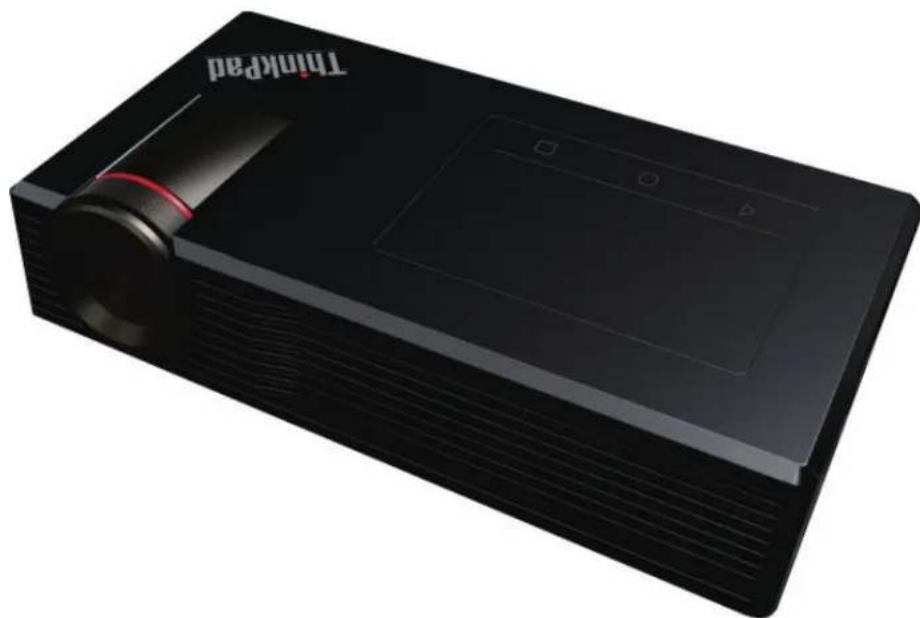
Deuxième édition (Novembre 2016)
Copyright Lenovo 2016.
REMARQUE SUR LES DROITS LIMITÉS ET RESTREINTS : Si les données ou les logiciels sont fournis conformément à un contrat General Services Administration (« GSA »), l'utilisation, la reproduction et la divulgation sont soumises aux restrictions stipulées dans le contrat n°GS-35F-05925.
Sommaire
Chapitre 1: contenu du pack. 1 Chapitre 2. présentation du produit 2 Allumage du projecteur 3 Mise hors tension du projecteur 3 Voyants d'état 3 Chapitre 4. Initialisation du projecteur 4 Chapitre 5. Ajustement de l'angle de projection 5 Chapitre 6. Utilisation du projecteur 6 Système d'exploitation du projecteur 6 Utilisation du pavé tactile du projecteur 6 Accès au périphérique de stockage 7 Projection d'un écran d'ordinateur 7 Projection d'un fichier 7 Empilage avec des périphériques ThinkPad Stack 8 Périphériques ThinkPad Stack 8 Fonctions de projecteur étendues 8 Couplage du projecteur avec un périphérique Bluetooth 8 Mise à jour du système 9 Réinitialisation du projecteur 9 Chargement du projecteur 10 Chapitre 7. Identification et résolution des incidents 11 Chapitre 8. Marques.. 13
Chapitre 1 : contenu du pack
Votre option est livrée avec les éléments suivants :
- ThinkPad X Stack Mobile Projector (dénommé projecteur)
- Lenovo 65W Travel AC Adapter (dénommé boîtier d'alimentation c. a.) ThinkPad Stack Mobile Projector Stand (dénommé support) Cable HDMI™ (High-Definition Multimedia Interface)
- Étui de protection
- Documentation
Si l'un des éléments est manquant ou endommagé, contactez votre revendeur. Conservez votre preuve d'achat et l'emballage. Ils peuvent vous être demandés en cas de demande d'application de la garantie.
Chapitre 2. présentation du produit
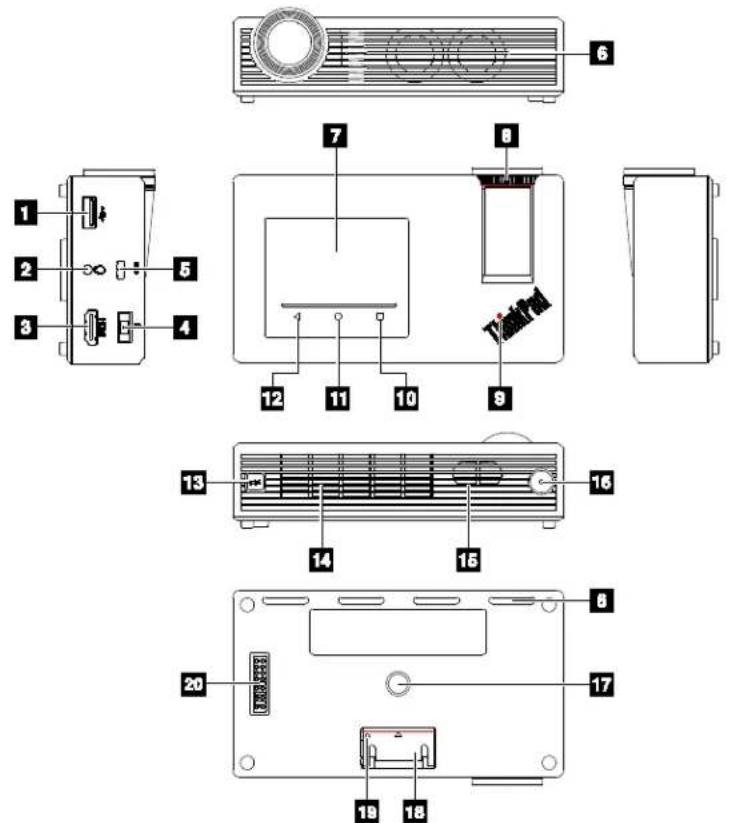
| 1 Connecteur USB 2.0 | 2 Connecteur audio |
| 3 Connecteur HDMI | 4 connecteur d'alimentation c.a. |
| 5 Prise de sécurité* | 6 Sorties d'air |
| 7 Pavé tactile | 8 Molette de mise au point |
| 9 Voyant du logo ThinkPad | 10 Présentation |
| 11 Accueil | 12 Retour |
| 13 LED d'icône Projecteur | 14 Entrées d'air |
| 15 Haut-parleur | 16 Bouton d'alimentation avec voyant |
| 17 Trou de vis pour trédied | 18 Pied pliant |
| 19 Orifice de réinitialisation Bloc pogo* | 20 |
Prise de sécurité : il est recommandé d'utiliser le Kensington Minisaver Cable Lock from Lenovo (référence : 4X90H35558) pour fixer le projecteur. Pour acheter le verrouillage, accédez au site Web de Lenovo. Bloc pogo : Le bloc pogo prend en charge le transfert de données et d'alimentation lorsque le projecteur est empilé avec d'autres péripériques ThinkPad Stack.

Veillez à utiliser le projecteur dans une température ambiantecomprise entre 0°C (32^) et 35°C (95^). Ne bloquez pas les grilles d'aération quand le projecteur est allumé.
Allumage du projecteur
Appuyez sur le bouton d'alimentation et maintenez-le enfoncé pendant une seconde, jusqu'à ce que le voyant de l'icône du projecteur s'allume et reste fixe. Veillez à charger le projecteur avant de l'utiliser pour la première fois.
Mise hors tension du projecteur
Il existe trois méthodes pour mettre le projecteur hors tension:
- Maintenez l'interrupteur d'alimentation enfoncé pendant une seconde. Puis, utilisez le pavé numérique pour sélectionner Hors tension sur l'écran du projecteur.
- Appuyez sur le bouton d'alimentation et maintenez-le enfoncé pendant quatre secondes jusqu'à ce que le voyant de l'icône du projecteur s'éteigne.
- Utilisez ThinkPad Stack Assistant (dénommé application Assistant) pour mettre le projecteur hors tension.
Voyants d'état
Les voyants d'état du projecteur clignotent de manières suivantes pour indiquer divers états du projecteur.
| Activité duvoyant État duprojecteur | |
| Levoyant du bouton d'alimentation et levoyant d'icône du projecteur restent allumés. | Activé |
| Levoyant de l'icône du projecteur reste allumé et levoyant d'alimentation clignote en vert. | Mise hors tension de l'écran |
| Levoyant du bouton d'alimentation et levoyant d'icône du projecteur restent éteints. | Éteint |
| Levoyant du bouton d'alimentation est orange. | Le niveau de charge de la batterie est faible (moins de 25%). |
| Levoyant du bouton d'alimentation clignote en orange. | Le niveau de charge de la batterie est faible (moins de 10%). |
| Levoyant du logo ThinkPad clignote cinq fois. | Alimentation présente |
Chapitre 4. initialisation du projecteur
Après avoir allumé le projecteur, suivez les instructions sur son écran pour l'initialiser.
Pendant l'initialisation, vous pouvez exécuter les tâches suivantes :
- Définissez la langue, la date et l'heure pour le projecteur.
- Téléchargez l'application Assistant sur votre téléphone ou votre ordinateur.
L'application Assistant est un excellent compagnon pour le projecteur. Avec l'application Assistant, vous pouvez bénéficier des fonctions suivantes :
- Contrôle facile du projecteur
- Affichage facile des fichiers à partir des périphériques de stockage externes
Pour télécharger l'application Assistant, procédez de l'une des manières suivantes :
Accédez à la page http://www.lenovo.com/stack. Pour iPhone : accédez à l'Apple Store et recherchez ThinkPad Stack Assistant. - Pour les téléphones Android (Android 4.4 ou version ultérieure) et iPhone : numériquez le code QR (Quick Response).

Après avoir téléchargé et installé l'application Assistant, vous pouvez connecter votre téléphone ou ordinateur au projecteur par l'une des méthodes suivantes :
Méthode a:
- Projecteur: appuyez sur le pavé tactile pour entrer dans le menu Accueil. Sélectionnez dans le menu Accueil pour entrer dans le menu Paramètres. Puis, recherchez le Point d'accès et activez-le. Activez Afficher le mot de passe et enregistrez le mot de passe. Le nom du point d'accès par défaut est StackProjector-XXXX ou XXXX représenté les quatre derniers chiffres de l'adresse MAC. Vous pouvez aussi réinitialiser le mot de passe si nécessaire.
- Téléphone ou ordinateur : activez le Wi-Fi et recherchez le point d'accès du projecteur. Puis, saisissez le mot de passe pour vous connecter au point d'accès du projecteur.
Méthode b:
- Projecteur: appuyez sur le pavé tactile pour entrer dans le menu Accueil. Sélectionnez dans le menu Accueil pour entrer dans le menu Paramètres. Puis, activez le Wi-Fi et connectez le projecteur à un point d'accès sans fil.
- Téléphone ou ordinateur: activez le Wi-Fi et connectez-vous au même point d'accès sans fil que le projecteur.
Vous supportez différentes fonctions du projecteur avec l'application Assistant.
Chapitre 5. ajustement de l'angle de projection
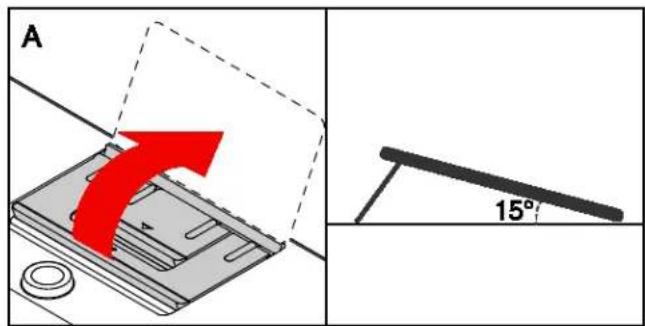
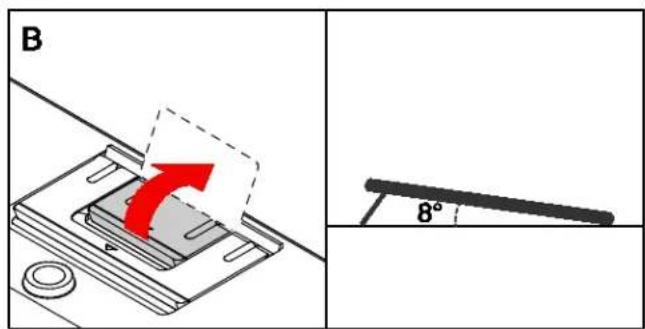
Pour ajuster l'angle de projection, vous pouvez dévelloper le pied pliant sur le projecteur ou le support.
ThinkPad Stack Mobile Projector
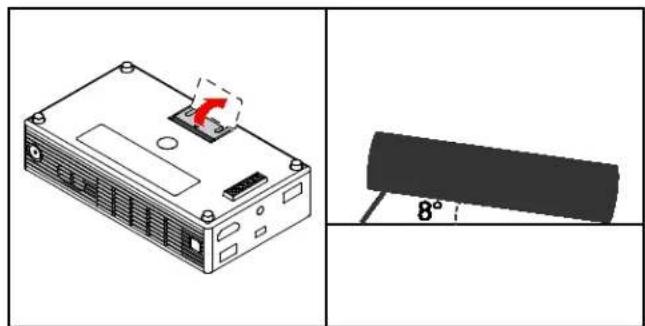
Attention : Manipulez votre projecteur avec précaution. Ne poussez pas votre projecteur trop violemment lorsque le pied est déplié.
ThinkPad Stack Mobile Projector Stand
Système d'exploitation du projecteur
Le projecteur possède un système d'exploitation Android 6.0 préinstallé, qui fournit différentes fonctions via un menu Accueil et un menu Paramètres.
Utilisez l'une des méthodes ci-après pour entrer dans les menus :
- Pavé tactile du projecteur: appuyez dessus O pour entrer dans le menu Accueil. Sélectionnez dans le menu Accueil pour entrer dans le menu Paramètres.
- Application Assistant: Sélectionnez l'icône Accueil pour entrer dans le menu correspondant. Sélectionnez dans le menu Accueil pour entrer dans le menu Paramètres.
Menu des paramètres
Le tableau montre comment activer certaines des fonctions utilisées fréquemment à partir du menu Paramètres.
| Fonction Action | |
| Wi-Fi | Recherche le Wi-Fi et activez-le. Puis, Sélectionnez un réseau pour vous y connecter. |
| Borne mobile | Recherche le Point d'accès et activez-le. |
| Bluetooth | Recherche le Bluetooth et activez-le. Puis, Sélectionnez un appareil disponible pour vous y connecter. |
| Correction Keystone | Recherche la Correction Keystone. Puis, activez la correction automatique ou définitisse une valeur de correction manuelle. |
Pour obtenir des instructions plus détaillées, reportez-vous à la première partie de ce chapitre.
Remarque: Les procédures ci-dessus sont fournies à titre indicatif. Il est possible que votre appareil fonctionne différemment.
Utilisation du pavé tactile du projecteur
La surface du pavé tactile est sensible aux mouvements des doigts et au toucher. Vous pouvez l'utiliser pour effectuer les mêmes actions de pointage et de clic qu'avec une souris classique. Vous pouvez également utiliser le pavé tactile pour effectuer les mouvements tactiles suivants :
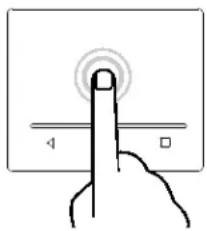
Toucher: appuyez.
Fonction: cliquez sur un élément.
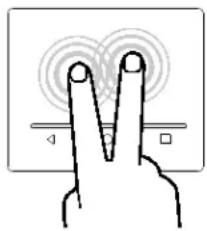
Toucher: appuyez
longuement avec deux doigts.
Fonction: affiche un menu de raccourci le cas échéant.
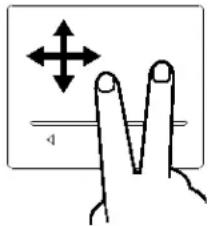
Toucher: faites glisser avec deux doigts.
Fonction: fait défiler des éléments tels que des listes, des pages et des photos.
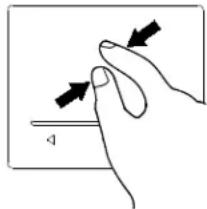
Toucher: rapprochez deux doigts l'un de l'autre.
Fonction: zoom arrière.
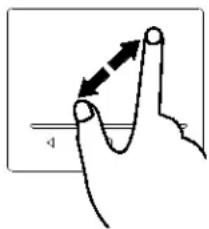
Toucher: écartez
deux doigts l'un de l'autre.
Fonction : effectuez un zoom avant.
Accès au périphérique de stockage
Vouspez accéder au stockage interne du projecteur ou aux appareils de stockage externes qui sont connectés au projecteur. Le projecteur prend en charge différents périphériques de stockage externes, comme le ThinkPad Stack 1TB USB3.0 Hard Drive ou un appareil de stockage USB (Universal Serial Bus).
Pour accéder au stockage interne du projecteur ou aux appareils de stockage externes, accédez au menu Accueil et sélectionnez Dossier. Puis, sélectionnez le périphérique de stockage souhaité.
Projection filaire
Branchez le projecteur à l'ordinateur par le câble HDMI. La projection de l'écran d'ordinateur s'effectue automatiquement.
Projection d'un fichier
Avec l'application Assistant, vous pouvez utiliser le projecteur pour afficher un fichier depuis votre téléphone ou votre projecteur lui-même. Les fichiers pris en charge comprennent des images, des fichiers audio et des vidéos, ainsi que des documents.
Pour projeter un fichier, procédez de l'une des fonctions suivantes :
Méthode a:
- Projecteur: activez le point d'accès dans le menu Paramètres.
- Téléphone ou ordinateur: activez le Wi-Fi et connectez-vous au point d'accès du projecteur.
- Application Assistant : démarrez l'application Assistant, sélectionnez l'icône du projecteur, puis sélectionnez l'icône du dossier. Sélectionnez Fichiers Téléphone ou Fichiers Projecteur. Puis, vous pouvez sélectionner un : fichier et sélectionner Écran pour l'affichage.
Remarque : vous pouvez sélectionner plusieurs images à la fois.
Méthode b:
- Projecteur: activez le Wi-Fi dans le menu Paramètres et connectez le projecteur à un point d'accès sans fil.
- Télephone ou ordinateur: activez le Wi-Fi et connectez-vous au même point d'accès sans fil que le projecteur.
- Application Assistant : démarrez l'application Assistant, sélectionnez l'icone du projecteur, puis s fichier et sélectionner Écran pour l'affichage.
Remarque : vous pouvez sélectionner plusieurs images à la fois.
Empilage avec des périphériques thinkpad stack
Vous pouvez empiler le projecteur avec un ou plusieurs appareils ThinkPad Stack pour étendre les fonctions du projecteur.
Périphériques thinkpad stack
ThinkPad Stack 10000mAh Power Bank (dénommé le chargeur d'alimentation) ThinkPad Stack 1TB USB3.0 Hard Drive (dénommé unité de disque dur) ThinkPad Stack Bluetooth Speaker (dénommé haut-parleur Bluetooth)
Vous pouvez télécharger les périphériques ThinkPad Stack sur le site Web de Lenovo.
Vous pouvez empiler le projecteur avec d'autres périphériques ThinkPad Stack dans différents ordres et combinaisons. Pour optimiser les performances, il est recommandé de les empiler de la manière suivante :
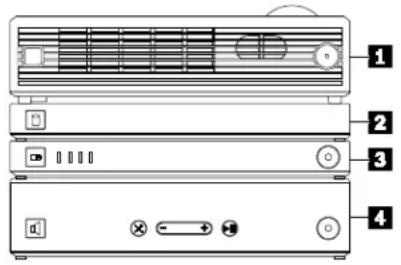
Projecteur
Unité de disque dur
Chargeur
Haut-parleur Bluetooth
Fonctions de projecteur étendues
- Avec chargeur d'alimentation : augmentez l'alimentation de deux heures et demie.
- Avec l'unité de disque dur : à partir du projecteur, vous pouvez accéder à l'unité de disque dur et sélectionner un ou plusieurs fichiers pour l'affichage. Vous pouvez également le faire à partir de l'application Assistant :
- Démarrez l'application Assistant et sélectionnez l'icône d'unité de disque dur.
- Sélectionnez votre unité, sélectionnez un ou plusieurs fichiers et sélectionnez Écran pour l'affichage.
- Avec haut-parleur Bluetooth : basculez la sortie audio vers le haut-parleur Bluetooth.
Remarques :
- Il n'est pas recommandé d'empiler le projecteur avec le routeur.
- La luminosité de la projection varie selon les différentes alimentations. Pour une luminosité optimale, utilisez le boîtier d'alimentation a.c.
Couplage du projecteur avec un périphérique bluetooth
Vous supportez associer le projecteur avec un appareil Bluetooth en procédant comme suit:
- Appareil Bluetooth : activez. Puis, activez le Bluetooth.
- Projecteur : activez le Bluetooth dans le menu Paramètres. Couplez ensuite avec le périphérique.
Bluetooth.
Mise à jour du système
Vous pouvez mettre à jour le système vers la nouvelle version pour profiter de davantage de fonctions.
Pour mettre à jour le système, procédez comme suit:
- Connectez le projecteur à Internet.
- Accédez au menu Paramètres du projecteur pour démarrer la mise à jour du système.
- Suivez les instructions à l'écran pour terminer la mise à jour du système.
Attention : pendant la mise à jour du système, vérifie que le projecteur est chargé avec le boîtier d'alimentation c. a. pour éviter l'interruption de la mise à jour et tous dommages au système.
Réinitialisation du projecteur
Vous pouvez réinitialiser le projecteur lorsqu'il ne répond plus et si vous ne pouvez pas l'allumer ou l'éteindre en appuyant sur le bouton d'alimentation.
Pour réinitialiser le projecteur, procédez comme suit :
- Vérifiez que vous avez déconnecté le boîtier d'alimentation c. a. du projecteur.
- Insérez la pointe d'une aiguille ou d’un trombone déplié dans l’orifice de réinitialisation au bas du projecteur. Maintenez l’aiguille ou le trombone pendant une seconde, puis relâchez. Le voyant du bouton d'alimentation clignote trois fois. Le processus de réinitialisation se termine.
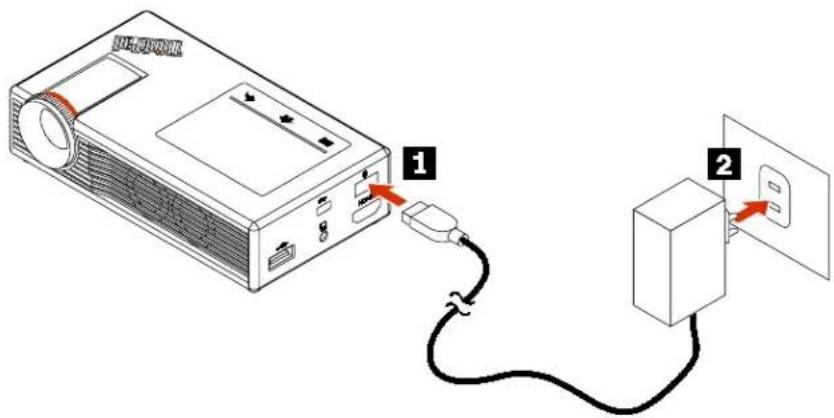
Chargement du projecteur
Le projecteur se recharge entièrement en trois heures. Veillez à utiliser le boîtier d'alimentation c. a. fourni avec le projecteur.
Chapitre 7. identification et résolution des incidents
Problème : le projecteur ne s'allume pas lors de l'appui sur le bouton d'alimentation.
Solutions :
- Vérifiez que le projecteur est suffisamment chargé ou qu'il se recharge avec le boîtier d'alimentation c. a.
- Réinitialisez le projecteur. Pour plus d'informations, voir « Réinitialisation du projecteur » à la page 9.
Problème : Le voyant d'icône du projecteur est allumé, mais aucune image ne s'affiche sur l'écran du projecteur.
Solution : l'écran du projecteur est peut-être éteint. Pour activer le projecteur, appuyez rapidement sur le bouton d'alimentation du projecteur. Une image s'affichera lorsque le voyant du bouton d'alimentation sera allumé de manière fixe.
Incident: La fonction Wi-Fi du projecteur ne fonctionne pas.
Solution: Vérifiez que le projecteur est en mode Wi-Fi.
Problème : le périphérique Bluetooth ne peut pas être jumelé avec le projecteur en Bluetooth.
Solution: Assurez-vous d'avoir suivi les étapes de couplage appropriées et que vous avez activé le Bluetooth sur le périphérique Bluetooth.
Incident: Le projecteur est couplé au haut-parleur Bluetooth, mais il n'y a pas de sortie audio d'aucun appareil.
Solutions : la sortie audio basculera du projecteur à l'enceinte Bluetooth.
- Vérifiez que le haut-parleur Bluetooth est allumé.
- Ne jumelez pas le projecteur avec d'autres périphériques.
- Vérifiez que le haut-parleur Bluetooth n'est pas empilé à un routeur.
- Appuyez sur le bouton lecture/pause sur le haut-parleur Bluetooth.
Incident : L'image projetée s'affiche dans une forme trapézoidale.
Solution: Accédez au menu Paramètres du projecteur. Recherchez Correction Keystone. Puis, activez la correction automatique ou définissez une valeur de correction manuelle.
Incident: le projecteur ne reconnaît pas l'unité de disque dur superposée.
Solution: Assurez-vous que:
- Problème : l'unité de disque dur est correctement et directement empilée avec le projecteur. L'unité de disque dur n'est pas empilé avec un routeur.
Incident: Le projecteur s'éteint de manière inattendue.
Solution : Vérifiez que le projecteur est bien ventilé. Laissez le projecteur refroidir, puis allumez-le.
Incident: le boîtier d'alimentation c. a. charge le projecteur lentement lorsque celui-ci est empié avec un ThinkPad Stack 10000mAh Power Bank.
Solution : Le chargeur d'alimentation a la priorité pour la recharge. Pour résoudre le problème, retirez le chargeur d'alimentation du projecteur.
Incident : Comment restaurer le projecteur aux paramètres d'usine par défaut ?
Solution: Accédez à la page Paramètres du projecteur, sélectionnez Restaurer les paramètres
d'usine et suivez les instructions à l'écran pour terminer l'opération.
Chapitre 8. marques
Lenovo, le logo Lenovo et ThinkPad sont des marques de Lenovo aux États-Unis et/ou dans d'autres pays.
Microsoft et Windows sont des marques du groupe Microsoft aux États-Unis et/ou dans certains autres pays.
Les termes HDMI et HDMI High-Definition Multimedia Interface sont des marques déposées de HDMI Licensing LLC aux États-Unis et dans d'autres pays.
Les autres noms de sociétés, de produits et de services peuvent appartenir à des tiers.
Référence : SP40M06729
Imprimé en Chine
