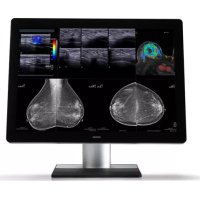
Coronis Uniti MDMC12133 - Moniteur Barco - Notice d'utilisation et mode d'emploi gratuit
Retrouvez gratuitement la notice de l'appareil Coronis Uniti MDMC12133 Barco au format PDF.

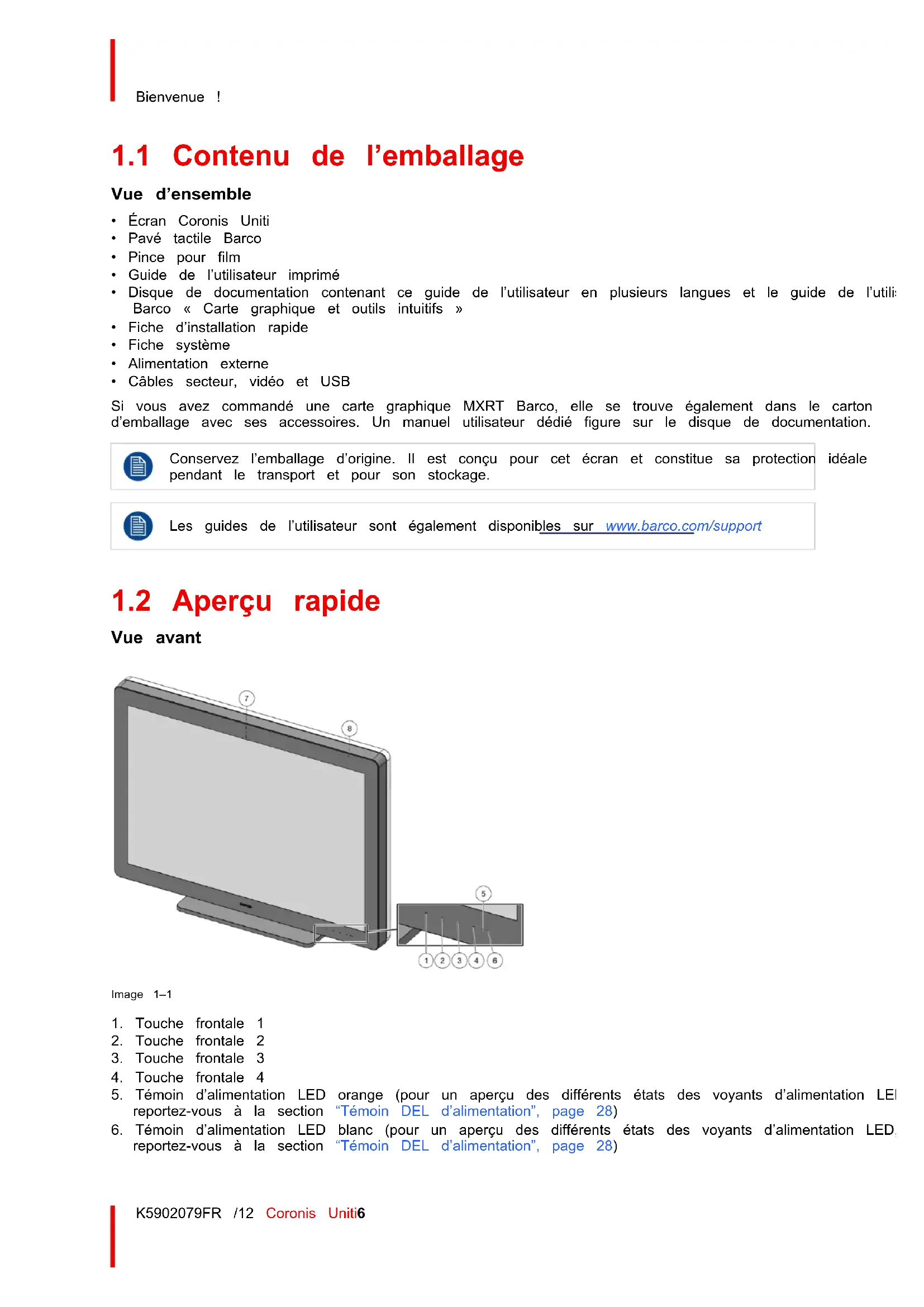
| Type de produit | Moniteur de diagnostic médical couleur et niveaux de gris |
| Marque | Barco |
| Modèle | Coronis Uniti MDMC12133 |
| Taille d'écran (diagonale) | 853,44 mm (33,6 pouces) |
| Résolution native | 12 MP (4200 x 2800 pixels) |
| Pas de pixel | 0,1686 mm |
| Luminance maximale | 2 100 cd/m² (avec PPU activée) |
| Luminance étalonnée DICOM | 1 000 cd/m² |
| Rapport de contraste (typique) | 1200:1 (avec PPU activée) |
| Angle de vision (H/V) | 178° / 178° |
| Profondeur de couleur | 30 bits |
| Connectivité vidéo | 2 entrées DisplayPort 1.2 |
| Ports USB | 1 USB 2.0 amont, 3 USB 2.0 aval |
| Dimensions avec pied (L x H x P) | 785 x 610 x 300 mm (position basse) |
| Dimensions sans pied (L x H x P) | 785 x 572 x 131 mm |
| Poids net avec pied | 33 kg |
| Poids net sans pied | 23 kg |
| Alimentation externe | 24 VCC, 16,25 A ; 5 VCC, 0,1 A (modèle RHPS390) |
| Consommation électrique nominale | 190 W |
| Consommation en veille (hibernation) | < 0,5 W |
| Fonctions principales | I-Luminate (négatoscope), SoftGlow (éclairage), ALC, QAWeb, I-Guard, modes d'affichage (Diagnostic/Texte) |
| Entretien et nettoyage | Chiffon doux non pelucheux, alcool isopropylique à 100%, ethanol à 70%, solution chlorée 250 ppm ; éviter solvants puissants |
| Sécurité | Appareil de Classe I avec alimentation externe SELV, conforme CEI 60601-1, ne pas utiliser en présence d'anesthésiants inflammables |
| Pièces détachées et réparabilité | Aucune pièce réparable par l'utilisateur ; confier l'entretien à du personnel qualifié ; conserver l'emballage d'origine pour le transport |
| Informations générales | Garantie 5 ans incluant rétroéclairage 40 000 h ; compatible VESA 200x100 et 100x100 ; pavé tactile Barco inclus ; logiciel QAWeb |
FOIRE AUX QUESTIONS - Coronis Uniti MDMC12133 Barco
Questions des utilisateurs sur Coronis Uniti MDMC12133 Barco
0 question sur cet appareil. Repondez a celles que vous connaissez ou posez la votre.
Poser une nouvelle question sur cet appareil
Téléchargez la notice de votre Moniteur au format PDF gratuitement ! Retrouvez votre notice Coronis Uniti MDMC12133 - Barco et reprennez votre appareil électronique en main. Sur cette page sont publiés tous les documents nécessaires à l'utilisation de votre appareil Coronis Uniti MDMC12133 de la marque Barco.
MODE D'EMPLOI Coronis Uniti MDMC12133 Barco
Guide de l'utilisateur
MDMC-12133
Barco NV
Beneluxpark 21,8500 Kortrijk, Belgium
www.barco.com/en/support
www.barco.com
1.1 Contenu de l'emballage 6 1.2 Aperçu rapide 6
2 Installation et configuration 11
2.1 Installation de la carte graphique 12 2.2 Réglage de la position de l'écran 12 2.3 Connexions des câbles 14 2.4 Installation du pilote MXRT et des outils intuitifs 16 2.5 Inscription QAWeb 16 2.6 Installation de la pince pour film 16 2.7 Fixation du pied sur le bureau 17 2.8 Installation d'un support VESA 18
3 Fonctionnement quotientien 21
3.1 Recommendations pour le fonctionnement quotidien 22 3.2 Barre de raccourcis 23 3.3 Basculement en mode de veille 23 3.4 Eclairage SoftGlow 23 3.5 Menu de réglage à l'écran 24 3.6 I-Luminate 25 3.7 Mode d'affichage 26
4 Fonctionnement avancé 27
4.1 Langue du menu de réglage à l'écran 28 4.2 Fonction de fermeture automatique du menu de réglage à l'écran 28 4.3 Témoin DEL d'alimentation 28 4.4 Témoins lumineux des touches 29 4.5 Fonction de verrouillage de l'alimentation 29 4.6 Lampe de travail SoftGlow 29 4.7 Éclairage ambient SoftGlow 30 4.8 Mode DPMS 31 4.9 Hibernation 31 4.10 Hors tension différée 32 4.11 Mode I-Luminate par défaut 32 4.12 Position du film I-Luminate 33 4.13 Cible de luminance 33
4.14 Prédefinitions des couleurs 33 4.15 Température de couleur 34 4.16 Coordonnées des couleurs 34 4.17 Modes d'affichage 35 4.18 Fonctions d'affichage 35 4.19 ALC (Compensation de la lumière ambiente) 36 4.20 Salles de lecture 36 4.21 ALC continue (Compensation de la lumière ambiente) 37 4.22 AQ incorporée 37
4.22.1 À propos de l'AQ incorporée 37 4.22.2 Rapport d'état DICOM 38 4.22.3 Contrôle de conformité DICOM 38 4.22.4 Étalonnage DICOM 39 4.22.5 Réinitialiser l'étalonnage DICOM 39 4.22.6 Seuil d'erreur DICOM 39
4.23 Mise à l'échelle des images 39 4.24 Modes de sélection de la source de l'image 40 4.25 Modes de conversion des niveaux de gris 40 4.26 Norme DisplayPort 41 4.27 Temporisations de l'EDID 41 4.28 Informations relatives à l'écran 41 4.29 État de l'écran 42
5 Nettoyage de l'écran 43
5.1 Instructions de nettoyage 44
6 Instructions de réemballage 45
6.1 Réemballage de votre système Coronis Uniti 46
7 Informations importantes 53
7.1 Informations relatives à la sécurité 54 7.2 Cybersécurité 55 7.3 Informations relatives à l'environnement 56 7.4 Informations sur la conformité réglementaire 57 7.5 Avis relatif à la CEM 59 7.6 Explication des symboles 61 7.7 Déclaration de non-responsabilité 65 7.8 Informations relatives aux licences Open Source 66 7.9 Caractéristiques techniques 67
Vue d'ensemble
- Écran Coronis Uniti Pavé tactile Barco
- Vince pour film Guide de l'utilisateur imprimé
- Disque de documentation contenant ce guide de l'utilisateur en plusieurs langues et le guide de l'utilitaire Barco « Carte graphique et outils intuitifs » Fiche d'installation rapide Fiche système
- Alimentation externe
- Câbles secteur, vidéo et USB
Si vous avez commandé une carte graphique MXRT Barco, elle se trouve également dans le carton d'emballage avec ses accessoires. Un manuel utilisateur dédié figure sur le disque de documentation.

Conserve l'emballage d'origine. Il est conçu pour cet écran et constitue sa protection idéale pendant le transport et pour son stockage.

Les guides de l'utilisateur sont également disponibles sur www.barco.com/support
Vue avant
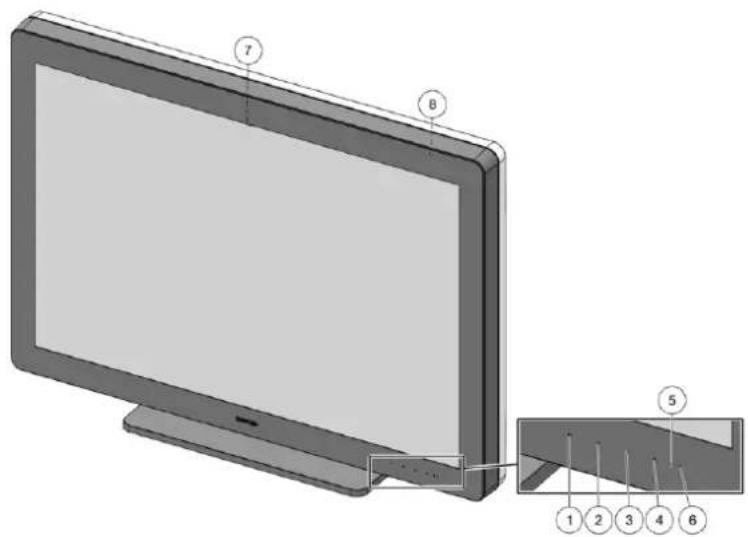
- Touche frontale 1
- Touche frontale 2
- Touche frontale 3
- Touche frontale 4
- Témoin d'alimentation LED orange (pour un aperçu des différents états des voyants d'alimentation LE reportez-vous à la section "Témoin DEL d'alimentation", page 28)
- Témoin d'alimentation LED blanc (pour un aperçu des différents états des voyants d'alimentation LED reportez-vous à la section "Témoin DEL d'alimentation", page 28)
- Capteur I-Guard
- Capteur de luminosité ambiantе
Vue arrêté
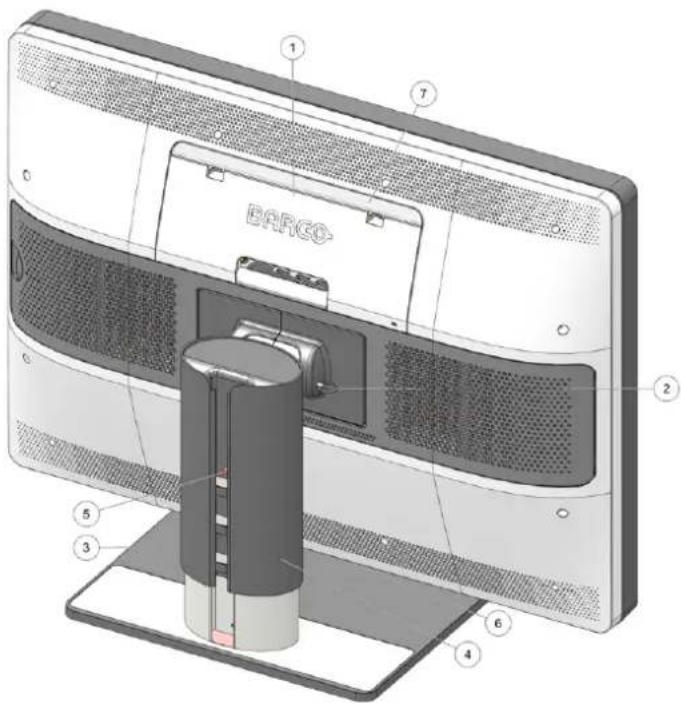
- Cache des connecteurs
- Goupille de verrouillage de l'inclinaison (uniquement pour le transport)
- Pied inclinable et orientable 4. Passage de câbles
- Goupille de verrouillage du pied (uniquement pour le transport)
- Lampe de travail SoftGlow
- Éclairage ambient SoftGlow

Conserve les goupilles de verrouillage du pied et de l'inclinaison pour le transport. Future l'écran.
Connecteurs
Pour accéder aux connecteurs arrière, appuyez délicatement sur les deux languettes situées dans la par supérieure, écartez le haut du couvercle de l'écran, puis retirez-le.
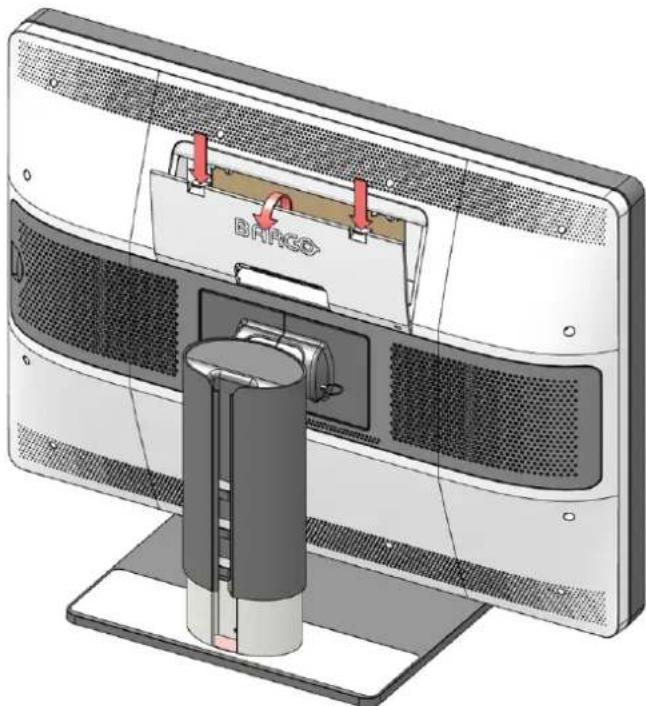
Les connecteurs suivants sont disponibles :
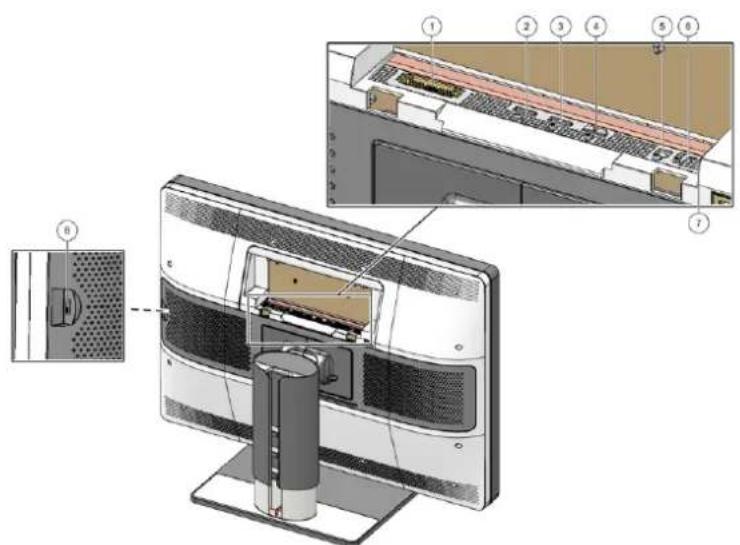
- Entrée de l'alimentation
- Entrée DisplayPort
- Entrée DisplayPort
- Non utilisee
- Connecteur USB-A upstream
- Connecteur USB-B downstream
- Connecteur USB-B downstream
- Connecteur USB-B downstream
Pince pour film
Vous pouvez utiliser la pince pour film afin de maintenir un cliché radiographique en cas d'utilisation de fonction I-Luminate comme négatoscope. Voir "I-Luminate", page 25 et "Mode I-Luminate par défaut", page 32.
Image 1-4
Pavé tactile barco
Le pavé tactile Barco peut servir à commander les outils intuitifs de Barco et vous permet de contrôler l'imagerie de diagnostic et autres applications de visualisation à l'aide de gestes multitouche et des boutons du pavé tactile. L'utilisation et la configuration du pavé tactile Barco nécessitent l'installation de la carte graphique et du pilote MXRT de Barco sur votre station de travail.
Pour plus d'informations et les instructions d'installation, consultez le guide de l'utilisateur « Carte graphique et outils intuitifs » Barco sur le CD de documentation inclus, ou rendez-vous sur www.barco.com/support.
2.1 Installation de la carte graphique
Avant d'installer votre écran et de le connecter à la station de travail, assurez-vous qu'une carte graphique adaptée est installée dans la station de travail.

L'écran Coronis Uniti fonctionne de manière optimale avec une carte graphique MXRT Barco et pilote MXRT (qui inclut également les outils intuitifs Barco). Si vous avez commandé une carte graphique MXRT Barco, elle se trouve également dans le carton d'emballage de votre écran. Pour plus d'informations et les instructions d'installation, consultez le guide de l'utilisateur « Carte graphique et outils intuitifs » Barco sur le CD de documentation inclus, ou rendez-vous sur www.barco.com/support.
2.2 Réglage de la position de l'écran
Les systèmes d'inclinaison et de réglage de la hauteur intégrés au socle de l'écran sont verrouillés afin d'éviter d'endommager l'appareil pendant le transport. Les deux mécanismes doivent être déverrouillés avant de pouvoir régler la position de l'écran.
Pour déverrouiller le mécanisme d'inclinaison
- Positionnez l'écran en dirigeant sa face arrêté vers vous.
- Tout en tirant le bas de l'écran vers le socle, retirez la goupille rouge du socle de l'écran.
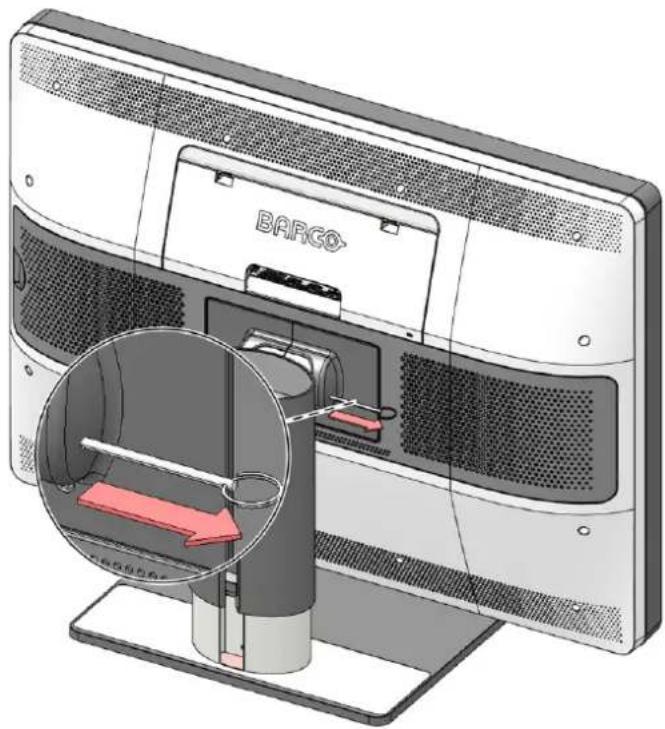

AVERTISSEMENT: Avant de transporter l'écran, insérez la goupille dans le mécanisme verrouillage de façon à ce que la partie grise de la goupille ne soit plus visible.
Pour déverrouiller le mécanisme de réglage en hauteur
- Positionnez l'écran en dirigeant sa face arrêté vers vous.
- Tout en maintainant le panneau d'affichage en appuyant vers le bas, retirez la goupille rouge du socle de l'écran.
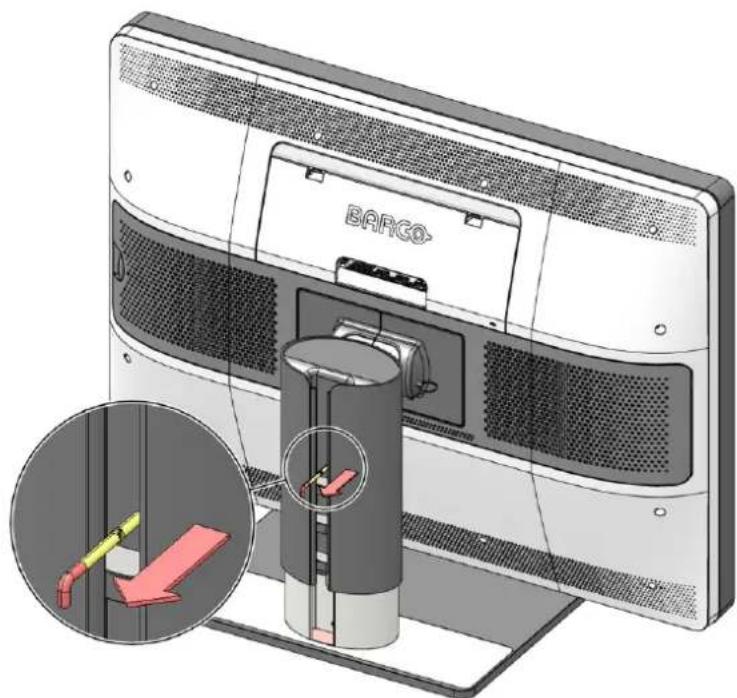

Conseil: Pour conserver la goupille en prévision d'un futur transport possible, réinsérez la petite extrémité rouge de la goupille dans le socle de votre écran.
Pour régler la position de l'écran
- Déverrouillez le mécanisme d'inclinaison et de réglage de la hauteur comme décrit ci-dessus.
- Vous pouvez maintenant incliner, orienter, relever et abaisser votre écran à votre convenance.
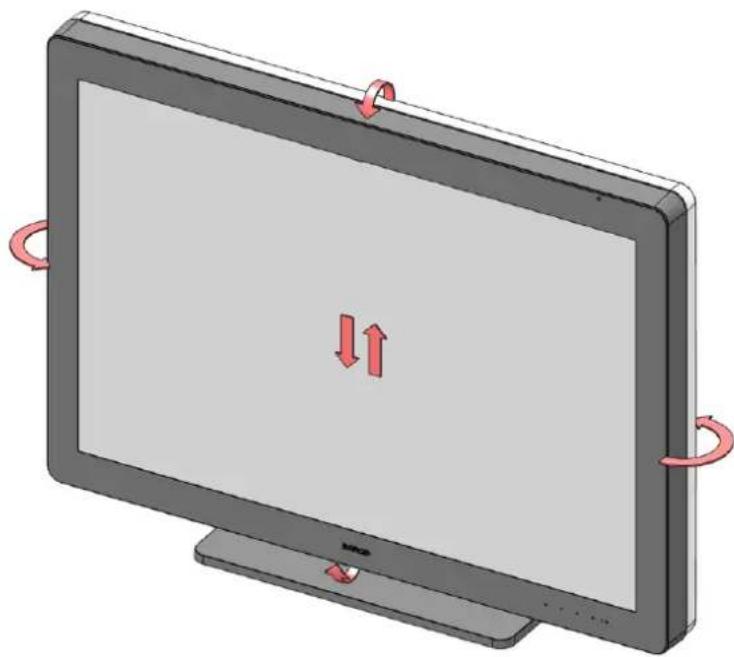

PRUDENCE : N'essayez pas de faire pivoter votre écran lorsqu'il est fixé sur le socle. En tentant de le faire, vous pourriez sérieusement endommager votre écran et son socle.
Pour raccorder les câbles
- Retirez le cache des connecteurs.
- Connectez les entrées DisplayPort aux sorties DisplayPort sur la station de travail.
Remarque : Pour bénéficier d'une haute résolution et du taux d'actualisation le plus élevé, deux câbles d'entrée vidéo DisplayPort doivent être branchés sur l'écran. Si un seul câble d'entrée vidéo DisplayPort est connecté, l'écran fonctionnera à la moitié du taux d'actualisation spécifique.
- Connectez le connecteur USB en émission à l'hote USB de votre station de travail pour permettre une utilisation optimale de QAWeb et des outils intuitifs Barco et utiliser le pavé tactile Barco.
- Connectez le pavé tactile Barco à l'aide de l'un des connecteurs USB en réception. Il est également possible de connecter d'autres périhériques, comme un clavier, une souris, etc.

Remarque : Lorsque l'hibernation est activée (paramètre par défaut), connectez tous les périphériques directement à votre station de travail et non aux ports USB de l'écran. Pour désactiver l'hibernation, reportez-vous à la section "Hibernation", page 31.
- Raccordez l'alimentation CC externe fournie à l'entrée d'alimentation de l'écran.

Avertissement: Fixez le connecteur d'alimentation à l'écran à l'aide des vis fournies sur les côtés du connecteur.

Avertissement : Utilisez uniquement l'alimentation externe fournie avec votre écran. Si vous n'utilisez pas la bonne alimentation, vous risquez d'endommager gravement votre écran.
- Acheminez tous les câbles à travers le chemin de routage des câbles du socle de votre écran.
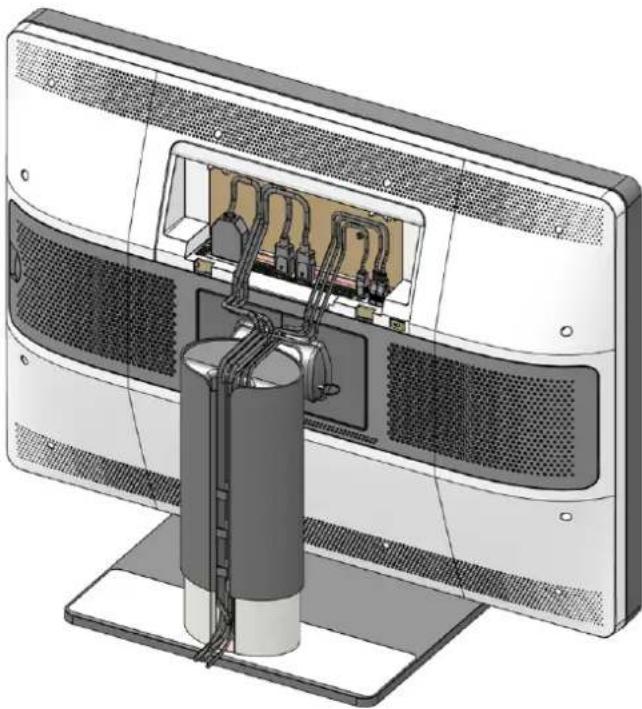
Conseil : Les sangles des cables situées à l'intérieur du compartiment des connecteurs vous permettent de les fixer afin de mieux les protéger.
- Remettez le cache des connecteurs en place.
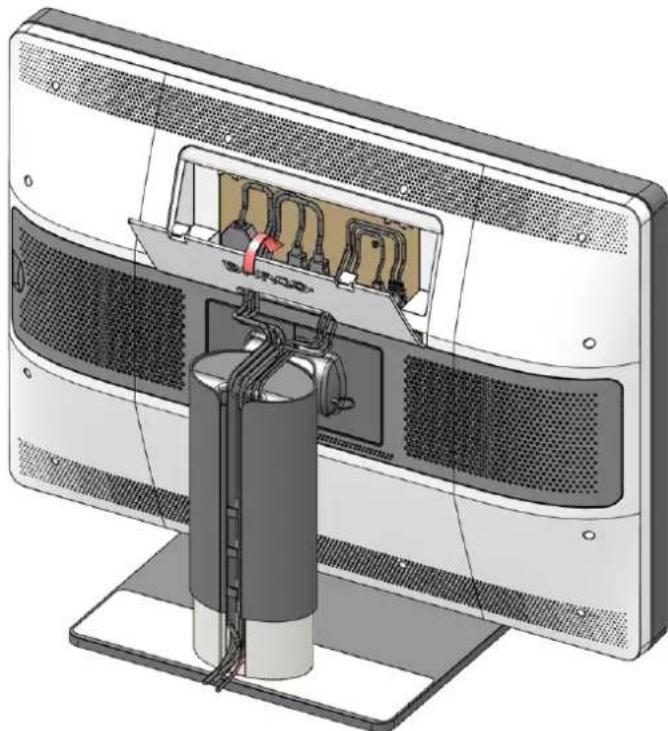
- Branchez l'alimentation CC externe à une prise secteur raccordée à la masse en utilisant le cordon d'alimentation approprié fourni dans l'emballage.
2.4 Installation du pilote MXRT et des outils intuitifs
Lorsque vous utilisez une carte graphique Barco MXRT, vous pouvez démarrer votre système de visualisation Coronis Uniti et installer le pilote MXRT et les outils intuitifs. Les outils intuitifs de Barco sont destinés à augmenter la visibilité des détails subtils, améliorer la mise au point lors des séances de lecture et flux de travail.
Pour installer le pilote MXRT et les outils intuitifs
- Allumez votre Uniti comme décrit dans la section "Basculement en mode de veille", page 23.
- Mettez la station de travail connectée à votre écran sous tension.
Votre écran fonctionnera en mode vidéo de base avec un taux de rafraîchissement par défaut lors de la première mise en route.
- Téléchargez le pilote MXRT et les outils intuitifs les plus récents sur www. barco. com/mxrt.
- Installez le pilote MXRT et les outils intuitifs de Barco comme décrit dans le guide de l'utilisateur « Carte graphique et outils intuitifs » Barco sur le CD de documentation inclus, ou rendez-vous sur www.barco.com/support.
- Une fois les pilotes entièrement installés, votre écran détecte automatiquement le signal (les signaux) de l'entrée (des entrées) vidéo raccordée(s) et applique le mode vidéo et le taux de rafraîchissement adéquats.
2.5 Inscription QAWEB
QAWeb Enterprise vous permet de gérer la qualité et d'assurer la conformité de votre établissement de soins
en pleine expansion, tout en réduisant les efforts et les coûts et en optimisant la confiance. Ce système entièrement automatisé et sécurisé assure une qualité d'image constante et une disponibilité optimale pour tous les systèmes d'affichage d'imagerie enregistrés au sein de votre établissement et dans votre entrep. Pour en savoir plus, rendez-vous sur www. barco. com/qaweb.
Pour enregistrer votre système de visualisation dans votre organisation QAWeb Enterprise, l'Agent QAWeb Enterprise doit être installé et fonctionner sur votre station de travail et doit pouvoir communiquer avec le service de cloud QAWeb Enterprise.
Pour plus d'informations et d'instructions, consultez le guide de l'utilisateur QAWeb Enterprise sur www. barco. com/support/gaweb-enterprise.

Si vous utilisez encore la version MediCal QAWeb plus ancienne, rendez-vous sur www.barco.com/support/medical-qaweb pour obtenir le pack d'installation et la documentation de l'utilisateur.
2.6 Installation de la pince pour film
Pour installer la pince pour film
Vous pouvez installer la pince pour film sur la partie supérieure de l'écran.
- Positionnez la pince pour film sur la partie supérieure de l'encadrement à l'endroit souhaité (au centre, à gauche ou à droite).
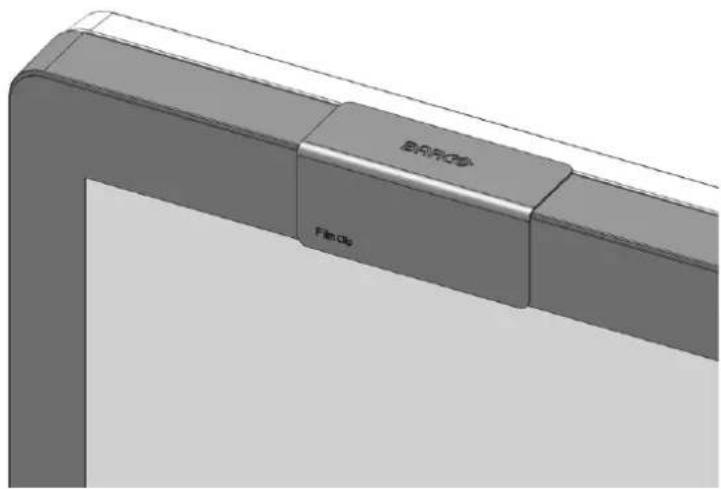
- Pour retirer la pince pour film, soulevez l'avant ou l'arrière de la pince
Vue d'ensemble
Si vous souhaitez fixer le Coronis Uniti sur un bureau, le pied inclinable et orientable comporte 4 trous (4 x M4) qui vous permettront de le faire.
- Percez quatre trous dans le plateau du bureau.
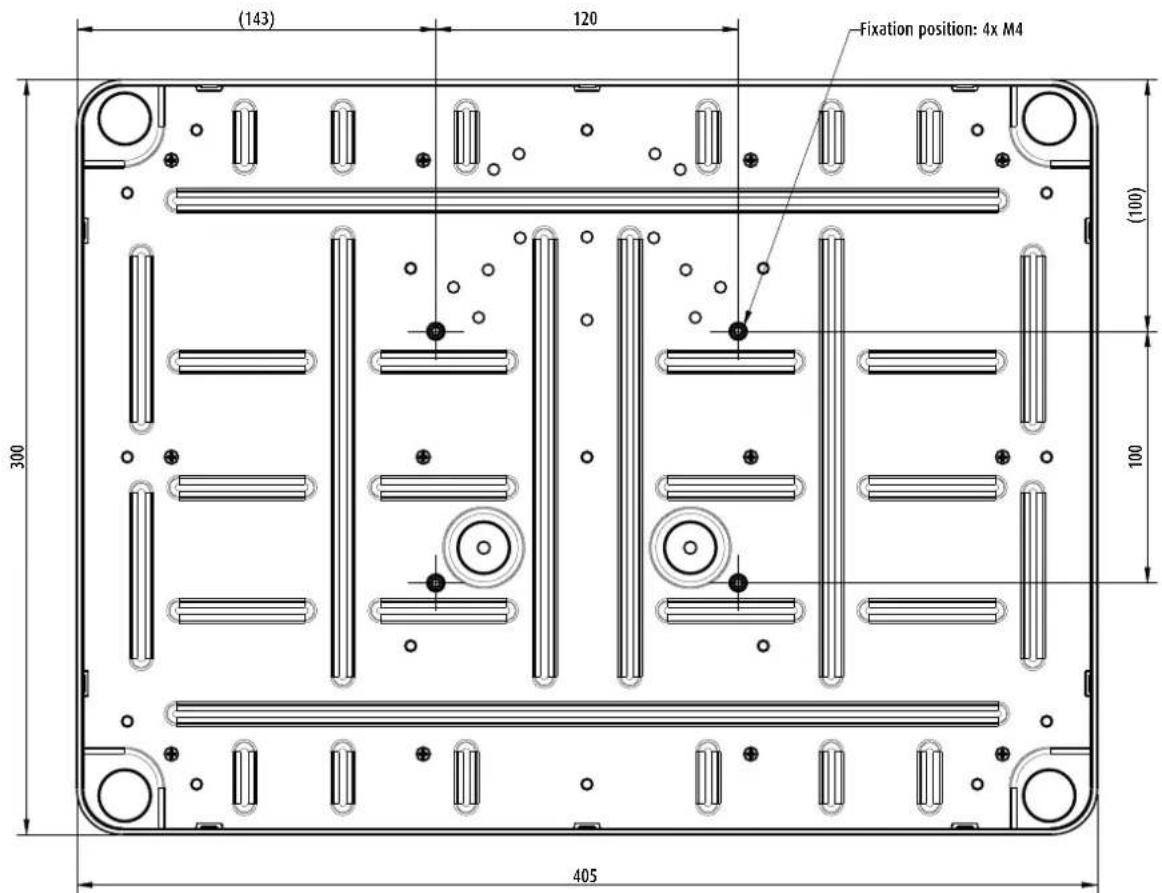
- Fixez le pied sur le bureau à l'aide des 4 vis M4 (la longueur des vis dépend de la profondeur du bureau).
2.8 Installation d'un support VESA

PRUDENCE : Utilisez un support de montage adapté pour éviter tout risque de blessure.

AVERTISSEMENT: Ne déplacez jamais un écran fixé sur un bras en tirant ou en poussant l'écran. Assurez-vous que le bras est disposé d'une poignée conforme VESA et utilisez-la pour déplacer l'écran. Veuillez vous reporter au manuel d'instructions du bras pour plus d'informations.

AVERTISSEMENT : Utilisez un bras agréé par VESA (conforme à la norme VESA 200 x 100 VESA 100 x 100 mm). Utilisez un bras de fixation capable de supporter le poids de l'écran. Pour plus d'informations à ce sujet, consultez les spécifications techniques de cet écran.

PRUDENCE : Vous devez installer le panneau en position Paysage. La position Portrait est possible mais n'est pas prise en charge.

AVERTISSEMENT: Pour éviter toute blessure musculaire ou douleur dorsale, utilisez les aides à la manutention et les techniques adaptées pour soulever l'écran lorsque vous le déplacez ou le remettez en place.
Vue d'ensemble
Le panneau, qui est normalement fixé au pied inclinable et orientable, est compatible avec les normes 200 × 100 ~mm et VESA 100 × 100 ~mm. Utilisez donc un bras/agrafe par VESA (conforme à la norme x 100 mm ou VESA 100 × 100 ~mm ).
Si c'est le cas, le pied inclinable et orientable doit être détaché du panneau.
- Fixez le mécanisme de réglage en hauteur du pied en insérant la goupille rouge dans l'orifice.
- Posez l'écran sur une surface propre et douce, face vers le bas. Veillez à ne pas endommager la dalle.
- Desserrez les capots en plastique avec un tournevis cruciforme.
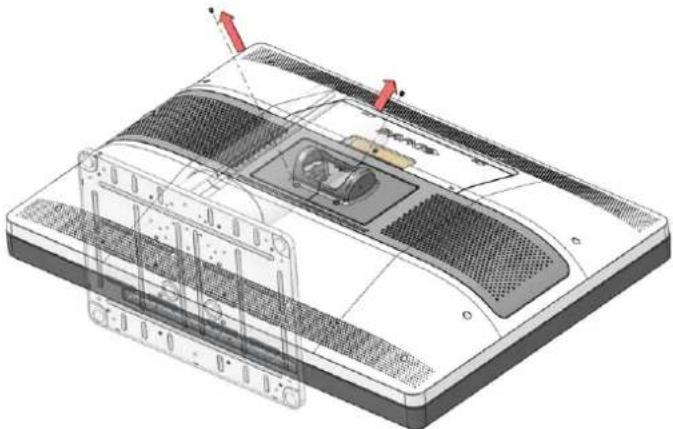
- Retirez les deux capots en plastique.
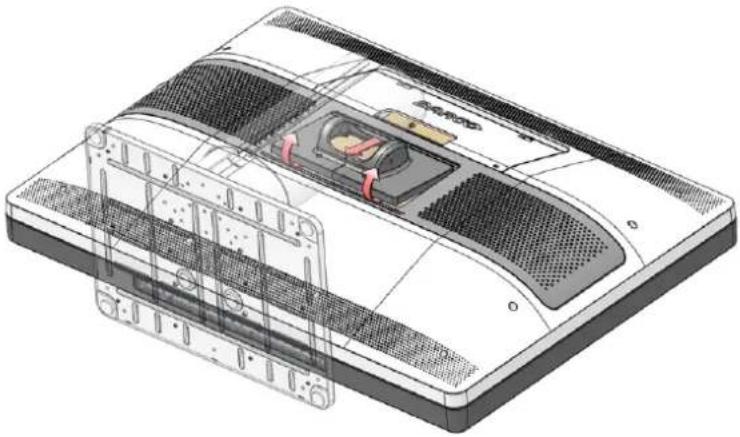
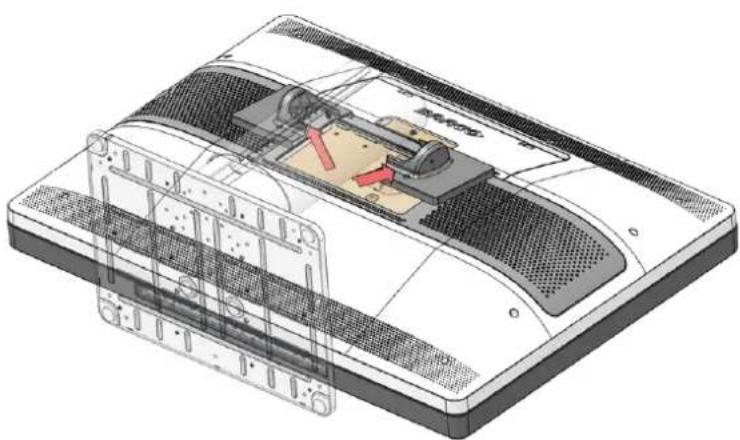
- Retirez les 9 vis de fixation du pied tout en soutenant celui-ci.
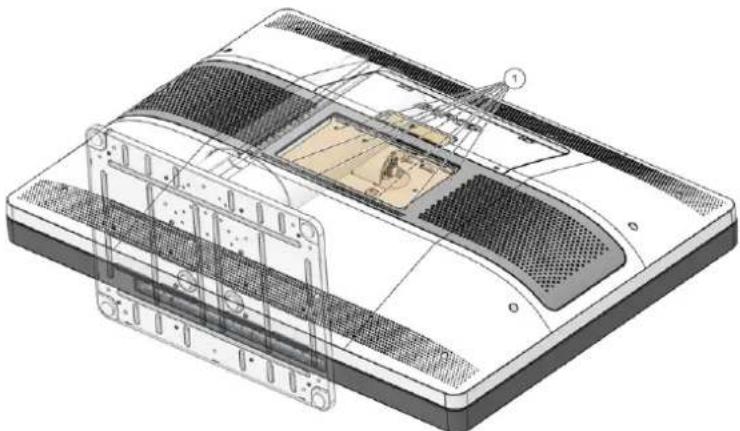
- Fixez fermement le bras sur le panneau à l'aide de 6 vis M4 x 6 mm pour une solution VESA 200 x 100 mm ou de 4 vis M4 x 6 mm pour une solution VESA 100 x 100 mm.
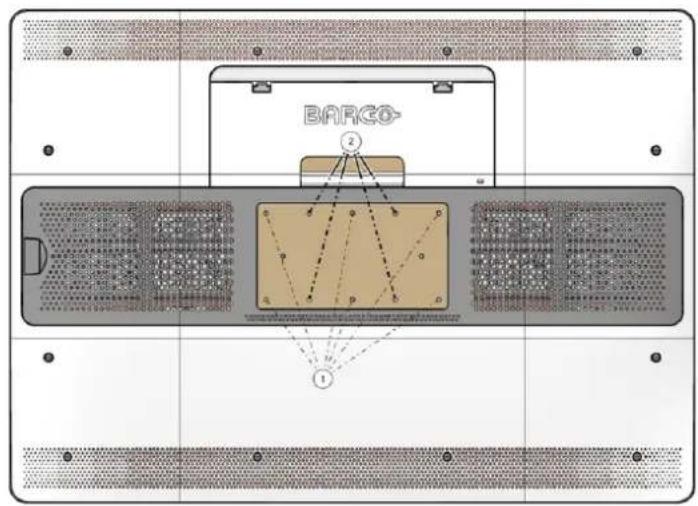
3.1 Recommendations pour le fonctionnement quotidien
Optimisation de la durée de vie de l'écran
L'activation du mode Display Power Management System (DPMS) de votre écran permet d'optimiser la durée de vie en mode diagnostic en éteignant automatiquement le rétroéclairage lorsque l'écran n'est pas utilisé pendant une durée déterminée. Par défaut, le système DPMS est activé sur votre écran, mais il doit également être activé sur toute station de travail. Pour cela, accédez aux « Options d'alimentation » (Power Options) de leur station de travail.

Barco recommande d'activer le mode DPMS après 20 minutes d'inactivité.
Utilisation d'un écran de veille pour éviter toute détention d'image
L'utilisation prolongée d'un écran LCD avec un contenu statique affiché dans la même zone d'écran peut entraîner une forme de détention d'image.
Vous pouvez éviter ou réduire considérablement l'occurrence de ce phénomène en utilisant un écran de veille. Pour activer un écran de veille, accédez à la fenêtre « Propriétés de l'affichage » sur votre poste de travail.
Dans le cas où vous travailliez avec la même image ou avec une application compensant des éléments d'image statiques, pendant toute une journée de manière continue (ce qui implique que l'écran de veille n'est pas activé), autorisez l'activation postérieure de l'écran de veille et laissez-le fonctionner pendant une période comprise entre 2 et 4 heures.

Barco recommande d'activer l'écran de veille après 10 minutes d'inactivité. Un bon écran de veille affiche un contenu en mouvement.
Évitez de poser des objets sur le pavé tactile barco
Si des câbles et d'autres objets sont laissés sur le pavé tactile Barco, ils peuvent être confondus avec doigts et risquent de bloquer l'activation DPMS et de l'économiseur d'écran.

Barco recommande de ne jamais laisser d'objets sur le pavé tactile.
Explication de la technologie des pixels
Les écrans LCD utilisent une technologie basée sur les pixels. Dans le cadre d'une tolérance normale de fabrication des écrans LCD, un nombre limite de ces pixels peuvent rester foncés ou allumés en permanence sans que cela affecte les performances de diagnostic du produit. Afin de garantir une qualité optimale des produits, Barco applique des critères de sélection stricts pour ses dalles LCD.
Optimisation de l'assurance de qualité
QAWeb Enterprise vous permet de garantir la qualité et d'assurer la conformité de votre établissement en pleine expansion, tout en réduisant les efforts et les coûts et en optimisant la confiance. Ce système entièrement automatisé et sécurisé assure une qualité d'image constante et une disponibilité optimale pour tous les systèmes de visualisation PACS enregistrés au sein de votre établissement et dans vos entre

Barco recommende fortement d'utiliser QAWeb Enterprise. Pour en savoir plus, rendez-vous sur www.barco.com/qaweb.
3.2 Barre de raccourcis
La barre de raccourcis permet d'accéder à plusieurs fonctions du menu de réglage à l'écran sans avoir à parcourir ce menu :
"Eclairage SoftGlow", page 23 - "Menu de réglage à l'écran", page 24 - "Basculement en mode de voirle", page 23
Image 3-1
Pour activer la fonction de la barre de raccourcis
- Dans le cadre du fonctionnement normal, appuyez sur l'une des touches frontales (à l'exception de la touche la plus à gauche qui activerait I-Luminate). La barre de raccourcis est activée.
- Appuyez sur la touche frontale située sous une icône de raccourci pour activer la fonction.
Pour permettre de voir l'écran sous tension.
En mode veille, appuyez 2 fois sur la touche frontale la plus à droite.

Au démarrage, les témoins d'alimentation LED orange et blanc sont tous deux allumés, jusqu'à que l'écran soit complètement opérationnel.

Assurez-vous que l'interrupteur de l'alimentation (à côté de l'entrée secteur) est sur la position « pour utiliser votre écran. »
Pourmettrevoirecranhtorsension
- Activez la barre de raccourcis en appuyant sur l'une des touches frontales (à l'exception de la touctone frontale la plus à gauche qui activerait I-Luminate).
- Appuyez sur la touche frontale sous l'icône de yeille (
- Appuyez à nouveau sur la touche frontale pour confirmer.

En cas de réinitialisation suite à une panne d'alimentation, votre écran démarre toujours sous le mode d'alimentation qui était le sien avant la coupure de courant (c. à d. en mode veille ou tension). Cela protège votre écran contre les problèmes de détection d'image accidentelle.
3.4 Éclairage softglow
La lampe de travail SoftGlow dirige sa lumière sur le Bureau, tandis que l'éclairage ambient SoftGlow est une luminosité dans la salle de lecture pour réduire la fatigue oculaire. La luminosité de chaque éclairage est réglable.
Pour utiliser l'éclairage softglow
- Activez la barre de raccourcis en appuyant sur l'une des touches frontales (à l'exception de la touche plus à gauche qui activerait I-Luminate).
- Appuyez sur la touche frontale sous l'icone de l'éclairage SoftGlow (
- Appuyez de manière répétée sur la touche frontale pour parcourir les différents modes d'éclairage SoftGlow : Lampe de travail SoftGlow → Éclairage ambient SoftGlow → Lampe de travail SoftGlow + Éclairage ambient → OFF → etc.

Pour régler la luminosité de l'éclairage SoftGlow, consultez "Lampe de travail SoftGlow", page 29 et "Éclairage ambient SoftGlow", page 30.

L'éclairage SoftGlow peut également être activé et configuré dans les outils intuitifs. Consultez le guide de l'utilisateur « Carte graphique et outils intuitifs » Barco sur le CD de documentation ou rendez-vous sur www.barco.com/support.
3.5 Menu de réglage à l'écran
Le menu de réglage à l'écran vous permet de configurer différents paramètres afin d'adapter l'Coronis à vos besoins dans le cadre de votre environnement de travail. Vous pouvez également récupérer des informations générales concernant votre écran et ses paramètres de configuration actuels par l'intermédiaire du menu de réglage à l'écran.
Pour des explications et instructions détaillées sur toutes les fonctions du menu de réglage à l'écran, réferez-vous à la section "Fonctionnement avancé", page 27.
Pour accéder au menu de réglage à l'écran
- Activez la barre de raccourcis en appuyant sur l'une des touches frontales (à l'exception de la touche plus à gauche qui activerait I-Luminate).
- Appuyez sur la touche frontale sous l'icone menu. Le menu principal de réglage à l'écran s'affiche.
Pour naviguer dans les menus de réglage à l'écran
Vous pouvez procéder comme suit pour naviguer dans les menus de réglage à l'écran :
- Utilisez les touches Gauche/Droite pour vous déplacer dans les (sous-)menus, modifier des valeurs ou effectuer des sélections.
- Pour accéder à un sous-menu ou confirmer des réglages et des sélections, utilisez la touche Menu.
- Utilisez la touche Veille pour annuler les réglages ou pour quitter un (sous-)menu.
- Pour quitter tous les menus de réglage à l'écran en même temps, appuyez sur la touche Veille pendant environ 2 secondes.
Les icônes associées aux touches apparaissent au-dessus de celles-ci et sont adaptées à la fonction utilis (dépendante du menu).
Gauge, Droite
Menu
Entree

Annuler

Veille (CEI 60417-5009)
3.6 I-Luminate
Lorsque le mode I-Luminate est activé, le rétro-éclairage LED de l'écran est amplifié à sa valeur maximisée. Créé ainsi la luminance la plus élevée possible.
Il existe 3 modes L-Luminate :
- Écran : l-Luminate est appliqué sur la totalité de l'écran sans aucune superposition.
- Film petit format : l-Luminate est appliqué sur la totalité de l'écran avec une superposition rectangulaire blanche supplémentaire qui simule un caisson lumineux destiné à être utilisé avec des clichés radiologiques classiques. La taille de la superposition blanche correspond aux dimensions des petits clichés radiologiques.
- Film grand format : l-Luminate est appliqué sur la totalité de l'écran avec une superposition rectangulaire blanche supplémentaire qui simule un caisson lumineux destiné à être utilisé avec des clichés radiologiques classiques. La taille de la superposition blanche correspond aux dimensions des grands clichés radiologiques.
Pour utiliser i-luminate
- Appuyez sur la touche frontale la plus à gauche pendant le fonctionnement normal (lorsque le menu réglage à l'écran n'est pas actif) pour activer I-Luminate dans le mode par défaut.
- Lorsque I-Luminate est allumé, appuyez sur la deuxième touche la plus à gauche (la touche frontale indiquée sur page 6) pour parcourir les différents modes I-Luminate (Écran → Film petit format → Film grand format → etc.)
- Appuyez de nouveau à tout moment sur la touche frontale la plus à gauche pour désactiver l-Luminate et revenir au mode normal.

Pour configurer le mode I-Luminate par défaut (c'est-à-dire le mode initial lorsque I-Luminate est mis en marche), reportez-vous à la section "Mode I-Luminate par défaut", page 32.

Pour définir la position de la superposition rectangulaire blanche en mode Film petit format et I grand format, reportez-vous à la section "Position du film I-Luminate", page 33.

I-Luminate s'éteint automatiquement après 1 minute.

I-Luminate peut également être activé et configuré dans les outils intuitifs. Consultez le guide de l'utilisateur « Carte graphique et outils intuitifs » Barco sur le CD de documentation inclus, ou rendez-vous sur www.barco.com/support.
3.7 Mode d'affichage
L'Coronis Uniti peut être utilisé en deux modes de visualisation :
Diagnostic : ce mode propose une luminance totalement étalonnée et est adaptée à une utilisation de l'écran pour des besoins de diagnostic. - Texte : sous ce mode, la luminance est réduite approximativement de moitié. Il est destiné à une utilisation de l'écran avec des applications bureautiques, notamment le traitement de texte. Veuillez noter que le mode Texte n'est pas persistant. Une fois éteint, l'écran redémarre en mode Diagnostic.

Le mode Diagnostic doit toujours être sélectionné lorsque le Coronis Uniti est prévu pour être à des fins de dépistage et de diagnostic.
Pour modifier rapidement le mode d'affichage :
Dans le cadre d'un fonctionnement normal (lorsque le menu de réglage à l'écran n'est pas actif), appuyez simultanément sur les 2 touches frontales les plus à gauche pour changer le mode d'affichage.
Fonctionnement avancé
Cette section décrit tous les paramètres disponibles dans le menu de réglage à l'écran et explique comment les modifier et les configurer.

Certains paramètres du menu de réglage à l'écran affectant l'étalonnage peuvent être gérés par QAWeb. La modification manuelle des paramètres dans le menu de réglage à l'écran reste possible; mais les modifications apportées seront écrasées à chaque synchronisation avec QAWeb. Le menu de réglage à l'écran peut également être verrouillé/déverrouillé via QAWeb.
4.1 Langue du menu de réglage à l'écran
À propos de la langue du menu de réglage à l'écran
Par défaut, le menu de réglage à l'écran apparait en anglais. Cependant, il existe un large éventail de langues disponibles pour le menu de réglage à l'écran de votre Coronis Uniti.
Pour modifier la langue du menu de réglage à l'écran :
- Affichez le menu principal de réglage à l'écran.
- Naviguez jusqu'au menu Configuration > Interface utilisateur > Menu.
- Accédez au sous-menu Langue.
- Sélectionnez l'une des langues disponibles et confirmez.
4.2 Fonction de fermeture automatique du menu de réglage à l'écran
À propos de la fonction de fermeture automatique du menu de réglage à l'écran
Par défaut, le menu de réglage à l'écran disparaît automatiquement après environ 90 secondes d'inactivité. Cependant, cette fonction peut être désactivée de façon à ce que le menu de réglage à l'écran reste à l'écran jusqu'à ce qu'il soit fermé manuellement.
Pour activer/désactiver la fonction de fermeture automatique du menu de réglage à l'écran :
- Affichez le menu principal de réglage à l'écran.
- Naviguez jusqu'au menu Configuration > Interface utilisateur > Menu.
- Accédez au sous-menu Fermeture automatique.
- Sélectionnez Activer/Désactiver comme souhaité et confirmez.
4.3 Témoin DEL d'alimentation
Pour éviter les distractions, le témoin DEL d'alimentation s'éteint par défaut lors de l'allumage et de l'utilisation normale de l'écran. Vous pouvez modifier ce réglage de façon à ce que le témoin DEL d'alimentation reste allumé pendant un fonctionnement normal. Vous trouverez ci-dessous une présentation des différents états du témoin DEL d'alimentation, dans un ordre croissant de consommation électrique :
- Éteint : écran non alimenté, ou écran opérationnel mais la fonction DEL d'alimentation est désactivée dans le menu de réglage à l'écran (voir “Témoin DEL d'alimentation”, page 28)
- Blanc fixe : écran opérationnel
- Orange clignotant lent : l'écran est en mode Suspendu (necessite que le mode DPMS soit activé dans menu de réglage à l'écran, voir "Mode DPMS", page 31)
- Orange clignotant rapide : l'écran est en mode veille (necessite que le mode DPMS soit activé dans menu de réglage à l'écran, voir "Mode DPMS", page 31)
- Orange fixe : écran désactivé via la touche Veille ou écran en mode Hibernation (nécessite que le DPMS et le mode Hibernation soient activés dans le menu de réglage à l'écran, voir "Mode DPMS", page 31 et "Hibernation", page 31)
Pour activer/désactiver le témoin DEL d'alimentation
- Affichez le menu principal de réglage à l'écran.
- Naviguez jusqu'au menu Configuration > Interface utilisée > Témoins lumineux (en: Configuration > User Interface > Indicator Lights).
- Accédez au sous-menu État de l'alimentation (en: Power Status).
- Sélectionnez Activée/Désactivée (en: Enabled/Disabled) comme souhaité et confirmez.
4.4 Témoins lumineux des touches
Par défaut, après s'être allumés, les témoins lumineux des touches seront à nouveau mis en veilleuse. Aucune autre action n'est entreprise dans les 5 secondes qui suivent. Cependant, ce fonctionnement peut être modifié de façon à ce que les témoins lumineux des touches soient toujours allumés ou éteints.
Pour configurer les témoins lumineux des touches
- Affichez le menu principal de réglage à l'écran.
- Naviguez jusqu'au menu Configuration > Interface utilisateur > Témoins lumineux.
- Accédez au sous-menu Touches.
- Sélectionnez Automatique/Toujours allumées/Toujours éteintes comme souhaité et confirmez.
À propos de la fonction verrouillage de l'alimentation
En activant la fonction de verrouillage de l'alimentation, l'Coronis Uniti est maintenu sous tension. Cela signifie qu'il ne peut pas être défini manuellement en mode veille tant que la fonction de verrouillage de l'alimentation n'est pas désactivée.
Pour activer/désactiver la fonction de verrouillage de l'alimentation :
- Affichez le menu principal de réglage à l'écran.
- Naviguez jusqu'au menu Configuration > Interface utilisateur > Commandes.
- Accédez au sous-menu Verrouillage de l'alimentation.
- Sélectionnez Activer/Désactiver comme souhaité et confirmez.
4.6 Lampe de travail softglow
La lampe de travail SoftGlow dirige la lumière sur le bureau. La luminosité de la lampe est configurable :
Pour activer/désactiver la lampe de travail softglow
- Affichez le menu principal de réglage à l'écran.
- Naviguez jusqu'au menu Configuration > Lampes.
- Accédez au sous-menu Lampe de travail SoftGlow.
- Sélectionnez Activée/Désactivée (en: Enabled/Disabled) comme souhaité et confirmez.

L'éclairage SoftGlow peut également être activé plus rapidement via la barre de raccourcis. Consultez le paragraphe "Éclairage SoftGlow", page 23.

L'éclairage SoftGlow peut également être activé et configuré dans les outils intuitifs. Consultez le guide de l'utilisateur « Carte graphique et outils intuitifs » Barco sur le CD de documentation ou rendez-vous sur www.barco.com/support.
Pour régler la luminosité de la lampe de travail softglow
- Affichez le menu principal de réglage à l'écran.
- Naviguez jusqu'au menu Configuration > Lampes.
- Accédez au sous-menu Luminosité de la lampe de travail SoftGlow.
- Choisissez la valeur de luminosité de la lampe de travail SoftGlow souhaitée et confirmez.

L'éclairage SoftGlow peut également être activé et configuré dans les outils intuitifs. Consultez le guide de l'utilisateur « Carte graphique et outils intuitifs » Barco sur le CD de documentation ou rendez-vous sur www.barco.com/support.
4.7 Éclairage ambient softglow
L'éclairage ambient SoftGlow crée un éclairage ambient dans votre salle de lecture pour réduire la fatigue oculaire. La luminosité de la lampe est configurable.
Pour activer/désactiver l'éclairage ambient softglow
- Affichez le menu principal de réglage à l'écran.
- Naviguez jusqu'au menu Configuration > Lampes.
- Accédez au sous-menu Éclairage ambient SoftGlow.
- Sélectionnez Activée/Désactivée (en: Enabled/Disabled) comme souhaité et confirmez.

L'éclairage SoftGlow peut également être activé plus rapidement via la barre de raccourcis. Consultez le paragraphe "Éclairage SoftGlow", page 23.

L'éclairage SoftGlow peut également être activé et configuré dans les outils intuitifs. Consultez le guide de l'utilisateur « Carte graphique et outils intuitifs » Barco sur le CD de documentation ou rendez-vous sur www.barco.com/support.
Pour régler la luminosité de l'éclairage ambient softglow
- Affichez le menu principal de réglage à l'écran.
- Naviguez jusqu'au menu Configuration > Lampes.
- Accédez au sous-menu Luminosité de l'éclairage ambient SoftGlow.
- Choisissez la valeur de luminosité de l'éclairage ambient SoftGlow souhaitée et confirmez.

L'éclairage SoftGlow peut également être activé et configuré dans les outils intuitifs. Consultez le guide de l'utilisateur « Carte graphique et outils intuitifs » Barco sur le CD de documentation ou rendez-vous sur www.barco.com/support.
4.8 Mode DPMS
L'activation du mode Display Power Management System (DPMS) de votre écran permet d'optimiser la durée de vie en mode diagnostic en éteignant automatiquement le rétroéclairage lorsque l'écran n'est pas utilisé pendant une durée déterminée. Par défaut, le mode DPMS est activé sur votre écran, mais il doit également être activé sur votre station de travail. Pour cela, accédez aux « Options d'alimentation » (en: Power) de votre station de travail.

Barco recommande d'activer le mode DPMS après 20 minutes d'inactivité.

Lorsque le mode DPMS est activé, une fonction supplémentaire d'économie d'énergie devient disponible : hiberner. Voir "Hibernation", page 31 pour plus d'informations.
Pour activer/désactiver le mode DPMS sur votre écran :
- Affichez le menu principal de réglage à l'écran.
- Naviguez jusqu'au menu Configuration > Gestion de l'alimentation (en: Configuration > Power Management).
- Accédez au sous-menu Mode DPMS.
- Sélectionnez Activée/Désactivée (en: Enabled/Disabled) comme souhaité et confirmez.
4.9 Hibernation
Lorsque l'hibernation est activée, non seulement le rétro-éclairage est désactivé, mais également les autres fonctions, afin de réduire la consommation électrique au minimum. Cela intervient au bout d'un délai réglementé.

Le mode DPMS doit être activé avant que l'hibernation ne puisse être appliquée. Consultez le paragraphe "Mode DPMS", page 31.

Branchez-vous clavier, souris, pavé tactile, etc. directement sur votre station de travail (et non l'écran) pour pouvoir sortir d'hibernation libre et accorderer la vieilles trésorerie.
Pour activer/désactiver l'hibernation
- Affichez le menu principal de réglage à l'écran.
- Naviguez jusqu'au menu Configuration > Gestion de l'alimentation (en: Configuration > Power Management).
- Accédez au sous-menu Hibernation (en: Hibernate).
- Sélectionnez Activée/Désactivée (en: Enabled/Disabled) comme souhaité et confirmez.
Pour régler le début avant l'hibernation
- Affichez le menu principal de réglage à l'écran.
- Naviguez jusqu'au menu Configuration > Gestion de l'alimentation (en: Configuration > Power Management).
- Accédez au sous-menu Temporisation de l'hibernation (en: Hibernate Timeout).
- Définissez le période à votre convenance et confirmez.
4.10 Hors tension différée
Le fait de travailler quasiment toute la journée avec la même image ou une application importante des éléments graphiques statiques (par ex. barres d'outils, icônes) peut entraîner une forme de détention d'in. Vous pouvez éviter ou réduire considérablement l'apparition de ce phénomène en utilisant l'option Hors tension différée.
Cette option laisse fonctionner le rétro-éclairage de l'écran pendant 4 heures après l'activation du mode DPMS (au lieu d'arrêter immédiatement le rétro-éclairage à l'activation du DPMS).

L'activation de la fonction Hors tension différée n'est effective que si le mode DPMS est activé. Pour ce faire, veuillez vous reporter à "Mode DPMS", page 31.
est égaler
Pour activer/désactiver la fonction hors tension différée sur votre écran :
- Affichez le menu principal de réglage à l'écran.
- Naviguez jusqu'au menu Configuration > Gestion de l'alimentation.
- Accédez au sous-menu Hors tension différée.
- Sélectionnez Activée/Désactivée comme souhaité et confirmez.
4.11 Mode i-Luminate par défaut
Le mode I-Luminate par défaut définit le mode initial lorsque I-Luminate est mis en marche.
Il existe 3 modes I-Luminate :
- Écran : l-Luminate est appliqué sur la totalité de l'écran sans aucune superposition.
- Film petit format : l-Luminate est appliqué sur la totalité de l'écran avec une superposition rectangulaire blanche supplémentaire qui simule un caisson lumineux destiné à être utilisé avec des clichés radiologiques classiques. La taille de la superposition blanche correspond aux dimensions des petits clichés radiologiques.
- Film grand format : l-Luminate est appliqué sur la totalité de l'écran avec une superposition rectangulaire blanche supplémentaire qui simule un caisson lumineux destiné à être utilisé avec des clichés radiologiques classiques. La taille de la superposition blanche correspond aux dimensions des grands clichés radiologiques.
Pour définir le mode i-Luminate par défaut :
- Affichez le menu principal de réglage à l'écran.
- Naviguez jusqu'au menu Configuration > I-Luminate.
- Accédez au sous-menu Mode par défaut (en: Default mode).
- Sélectionnez Écran / Film petit format / Film grand format (en: Screen / Small Film / Large Film), puis confirmez.

I-Luminate peut également être activé et configuré dans les outils intuitifs. Consultez le guide de l'utilisateur « Carte graphique et outils intuitifs » Barco sur le CD de documentation inclus, ou rendez-vous sur www.barco.com/support.
4.12 Position du film i-Luminate
En mode Film petit format et Film grand format I-Luminate, une superposition rectangulaire blanche s'affiche pour simuler un caisson lumineux destiné à être utilisé avec des clichés radiologiques classiques. La position de ce rectangle blanc peut être définie sur l'une des options suivantes :
Partie gauche en haut à gauche - Partie gauche en haut au centre - Partie gauche en haut à droite - Partie droite en haut à gauche - Partie droite en haut au centre - Partie droite en haut à droite - Masqué: Les modes Film petit format et Film grand format I-Luminate sont désactivés et ne seront pas disponibles lors du défilé des différents modes I-Luminate. Seul le mode écran est disponible dans ce cas.
Pour définir la position du film i-luminate
- Affichez le menu principal de réglage à l'écran.
- Naviguez jusqu'au menu Configuration > I-Luminate.
- Accédez au sous-menu Position du film (en: Film Position).
- Sélectionnez l'une des options disponibles et confirmez votre choix.

I-Luminate peut également être activé et configuré dans les outils intuitifs. Consultez le guide de l'utilisateur « Carte graphique et outils intuitifs » Barco sur le CD de documentation inclus, ou rendez-vous sur www.barco.com/support.
4.13 Cible de luminance
La cible de luminance de votre Coronis Uniti est réglable dans une plage prédéfinie. Lorsque vous modifiez la cible de luminance, l'écran调节其背光以达到目标值。 请注意,我将最后部分翻译成了中文,因为原文在此处变得不明确,且没有足够的上下文来准确地进行法语纠正。根据规则,我不能在此处进行创造性的补充。如果需要纯法语纠正,请告知。
Pour modifier la cible de luminance :
- Affichez le menu principal de réglage à l'écran.
- Naviguez jusqu'au menu Configuration > Étalonnage (en: Configuration > Calibration).
- Accédez au sous-menu Luminance cible (en: Luminance Target).
- Définissez une valeur de cible de luminance comme souhaité et confirmez.

La valeur de luminance étalonnée en usine par défaut est disponible dans le tableau des caractéristiques techniques. La durée de vie garantie du rétroéclairage est valable pour ce paramètre.
4.14 Prédefinitions des couleurs
Les prédéfinitions des couleurs disponibles pour votre écran sont :
- Clearbase : simulation de la température de couleur de film Clearbase.
- Bluebase : simulation de la température de couleur de film Bluebase.
Utilisateur : lorsque vous sélectionnez le réglage de la température de couleur Utilisateur, vous pouvez définir manuellement les coordonnées X et Y de la température de couleur de l'écran dans des sous-menus séparés. - Blanc naturel : la température de couleur native et non modifiée de la dalle LCD.
Pour sélectionner une prédéfinition des couleurs :
- Affichez le menu principal de réglage à l'écran.
- Naviguez jusqu'au menu Configuration > Étalonnage > Paramètres couleurs.
- Accédez au sous-menu Prédéfinitions couleurs.
- Sélectionnez l'une des prédéfinitions des couleurs disponibles et confirmez.
4.15 Température de couleur
Il est possible de modifier la température de couleur de votre écran.

La température de couleur ne peut être modifiée sur votre écran que lorsque l'option Utilisateur des préglages de couleur a été sélectionnée. Pour ce faire, veuillez vous reporter à “Prédéfinitions des couleurs”, page 33.
Pour modifier la température de couleur :
- Affichez le menu principal de réglage à l'écran.
- Naviguez jusqu'au menu Configuration > Étalonnage > Paramètres couleurs.
- Accédez au sous-menu Définition des couleurs.
- Sélectionnez Température de couleur et confirmez.
- Accédez au sous-menu Température de couleur.
- Définissez la valeur de température comme souhaité et confirmez.
4.16 Coordonnées des couleurs
Il est possible de modifier les coordonnées des couleurs de votre écran.

Les coordonnées des couleurs ne peuvent être modifiées sur votre écran que lorsque l'option Utilisateur des prérégliages de couleur a été sélectionnée. Pour ce faire, veuillez vous reporter à "Prédéfinitions des couleurs", page 33.
Pour modifier les coordonnées des couleurs :
- Affichez le menu principal de réglage à l'écran.
- Naviguez jusqu'au menu Configuration > Étalonnage > Paramètres couleurs.
- Accédez au sous-menu Définition des couleurs.
- Sélectionnez Coordonnées des couleurs et confirmez.
- Accédez au sous-menu x et/ou y.
- Réglez la valeur des coordonnées pour x et/ou y comme souhaité et confirmez.
4.17 Modes d'affichage
L'Coronis Uniti peut être utilisé en deux modes de visualisation :
Diagnostic : ce mode propose une luminance totalement et équilibrée et est adaptée à une utilisation de l'écran pour des besoins de diagnostic. - Texte : sous ce mode, la luminance est réduite approximativement de moitié. Il est destiné à une utilisation de l'écran avec des applications bureautiques, notamment le traitement de texte. Veuillez noter que le mode Texte n'est pas persistant. Une fois éteint, l'écran redémarre en mode Diagnostic.

Le mode Diagnostic doit toujours être sélectionné lorsque le Coronis Uniti est prévu pour être à des fins de dépistage et de diagnostic.
Pour sélectionner un mode d'affichage
- Affichez le menu principal de réglage à l'écran.
- Naviguez jusqu'au menu Configuration > Étalonnage (en: Configuration > Calibration).
- Accédez au sous-menu Mode d'affichage (en: Viewing Mode).
- Sélectionnez Diagnostic/Texte (en: Diagnostic/Text) comme souhaité et confirmez.

Pour changer rapidement de mode d'affichage sans devoir accéder au menu de réglage à l'écran, appuyez simultanément sur les touches gauche et droite lors du fonctionnement normal.
4.18 Fonctions d'affichage
Des dalles natives, non corrigées, afficheront des niveaux de gris / de couleurs avec des incréments d'luminance qui ne seront pas optimaux pour permettre l'obtention d'informations de diagnostic cruciales. Des études ont montré néanmoins qu'en matière d'images médicales, certaines parties en niveaux de gris / en couleur contiennent davantage d'informations de diagnostic que d'autres. En réponse à ces conclusions, des fonctions d'affichage ont été définies. Ces fonctions se concentrent sur les parties en question qui contiennent des informations de diagnostic cruciales en corrigeant le fonctionnement de la dalle native.
Les fonctions de l'écran disponibles pour votre Coronis Uniti sont :
- Native : si vous sélectionnez Native, le fonctionnement natif du panneau n'est pas corrigé.
- Dynamic Gamma 1.8 ou 2.2 : il s'agit de fonctions de gamma décalées en vue de prendre en considération la luminance non nulle d'une dalle LCD pilotée par un signal « noir ». Elles sont particulièrement utiles dans les applications CT afin d'améliorer la perception des faibles valeurs Hounsfield.
- DICOM: DICOM (Digital Imaging and Communications in Medicine) est une norme internationale qui a été développée afin d'améliorer la qualité et la communication des images numériques en radiologie. En résumé, la fonction d'affichage DICOM améliore la visibilité des échelles de gris dans les images. Ba recommande de sélectionner la fonction d'affichage DICOM pour la plupart des applications de visualisation médicale. Utilisateur: cette fonction d'affichage est automatiquement sélectionnée lorsque les fonctions d'affichage sont définies par QAWeb.
- Gamma 1.8 ou 2.2 : sélectionnez une de ces fonctions d'affichage si l'écran remplace un écran CRT avec un gamma 1.8 ou 2.2, respectivement.

Les paramètres de l'écran doivent être adaptés de façon à convenir aux exigences du logiciel de visualisation. En cas de doute, contactez le fournisseur du logiciel de visualisation.
Pour sélectionner une fonction d'affichage :
- Affichez le menu principal de réglage à l'écran.
- Naviguez jusqu'au menu Configuration > Étalonnage (en: Configuration > Calibration).
- Accédez au sous-menu Fonction d'affichage (en: Display Function).
- Sélectionnez l'une des fonctions d'affichage disponibles et confirmez.
4.19 ALC (compensation de la lumière ambiante)

Le mode Ambient Light Compensation (ALC, Compensation de la luminosité ambiantes) activé sur votre écran lorsque la fonction d'affichage est configurée sur DICOM. Voir "Fonctions d'affichage", page 35.
peut être la section
Lorsque le mode ALC est activé, la fonction d'affichage DICOM est recalculée en prenant en considération une valeur de correction de la luminosité ambiantepredéfinie. Cette valeur est déterminée par la salle de lecture. Par conséquent, il est également important de désigner une salle de lecture représentant des conditions réalistiques lorsque le mode ALC est activé. Cela est possible en suivant les instructions figurant "Salles de lecture", page 36.
Pour activer/désactiver l'ALC :
- Affichez le menu principal de réglage à l'écran.
- Naviguez jusqu'au menu Configuration > Étalancement > Lumière ambiente (en: Configuration > Calibration > Ambient Light).
- Accédez au sous-menu Compensation de la lumière ambiante (en: Ambient Light Compensation).
- Sélectionnez Activée/Désactivée (en: Enabled/Disabled) comme souhaité et confirmez.
4.20 Salles de lecture

Les salles de lecture peuvent être sélectionnées sur votre écran uniquement lorsque la fonction d'affichage est configurée sur DICOM. Voir la section "Fonctions d'affichage", page 35
L'American Association of Physicists in Medicine (AAPM) a établi une liste des salles de lecture prédéfinies. Chacune de ces salles de lecture est définie en fonction des paramètres suivants :
- la luminosité maximale autorisée dans ce type de salle
- la correction de luminosité ambience prédéfinie pour cette salle de lecture
Ces paramètres sont enregistrés sur votre écran et déterminent la correction de luminosité ambience prédéfinie à prendre en considération afin de recalculer la fonction d'affichage DICOM lorsque le mode Ambient Light Compensation (ALC) est activé. Veuillez vous reporter à "ALC (Compensation de la lumière ambience)", page 36 afin d'activer le mode ALC.
Les salles de lecture disponibles pour votre Coronis Uniti sont :
- CR/DR/MAMMO radiologie assistée par ordinateur, de radiologie numérique ou de mammographie. Ce paramètre possède la luminosité ambience maximale la moins élevée.
- CT/MR/NM tomographie informatisée, de résonance magnétique ou de médecine nuclé : correspond aux conditions d'éclairage dans des salles de lecture de diagnostics cliniques.
- Salle des urgences : correspond aux conditions d'éclairage dans les salles des urgences.
- Salle d'opération : correspond aux conditions d'éclairage dans les salles d'opération. Ce paramètre possède la luminosité ambiantemaximale la plus élevée.
Pour sélectionner une salle de lecture :
- Affichez le menu principal de réglage à l'écran.
- Naviguez jusqu'au menu Configuration > Étalonnage > Lumière ambiantes (en: Configuration > Calibration > Ambient Light).
- Accédez au sous-menu Salle de lecture (en: Reading Room).
- Sélectionnez l'une des salles de lecture disponibles et confirmez.
4.21 ALC continue (compensation de la lumière ambianté)
L'activation de l'ALC continue calculera en permanence la fonction d'affichage DICOM en tenant compte de la valeur moyenne de luminosité ambiantte, telle que mesurée par le capteur de luminosité amb intégré.

L'ALC continue peut être activée sur votre écran uniquement lorsque la fonction d'affichage est configurée sur DICOM. Voir la section "Fonctions d'affichage", page 35.
Pour selectionner l'ALC continue :
- Affichez le menu principal de réglage à l'écran.
- Naviguez jusqu'au menu Configuration > Étalonnage > Lumière ambiante (en: Configuration > Calibration > Ambient Light).
- Accédez au sous-menu ALC continue (en: Continuous ALC).
- Sélectionnez Activée/Désactivée (en: Enabled/Disabled) comme souhaité et confirmez.
4.22.1 À propos de l'aq incorporée
Une AQ incorporee vous permet d'effectuer un étalonnage de l'écran ou un test de conformité et ce, directement à partir de l'écran en utilisant les menus de réglage à l'écran décrits dans les sections. L'AQ incorporee utilise le capteur frontal/l-Guard pour mesurer les niveaux de luminance nécessaires pour l'étalonnage ou le test de conformité. Différents paramètres pour ces deux opérations peuvent être sélectionnés à partir du menu de réglage à l'écran. Les résultats des deux opérations peuvent être consultés à partir du menu de réglage à l'écran.
L'AQ incorporée ne remplace pas la solution Barco QAWeb.
Bien que l'AQ incorporee soit une option fiable pour réaliser un étalonnage simple ou un test de confi Barco you recommend vivement QAWeb qui constitue la solution privilégiée pour l'étalonnage et l'AQ. QAWeb présente de nombreux avantages, tels que la gestion centralisée des équipements, la possibilité de planifier les tâches, la gestion à distance, la génération automatique de rapport, l'émission d'alertes, ainsi qu'une prise en charge spécifique des normes d'AQ régionales telles que DIN 6868-57, JESRA et AAPM TG18. C'est pourquoi QAWeb Agent agit comme s'il était le maître pour tous les écrans pris en charge.
des l'instant où il est installé et lancé. QAWeb Agent remplacera l'AQ incorporée et écrasera tous les qui ont été appliqués par cette dernière.
4.22.2 Rapport d'état DICOM
Les informations suivantes sont disponibles :
État de la conformité DICOM (état depuis le dernier contrôle de conformité)
- État de la conformité : montre si la courbe DICOM courante est conforme ou non.
- Erreur maximale : affiche l'erreur maximale de la courbe DICOM courante. Cela correspond à la déviation par rapport à une courbe DICOM parfaite.
- Seuil d'erreur : affiche le seuil d'erreur. Cela correspond à l'erreur maximale permise avant qu'un étalonnage DICOM ne soit nécessaire.
- Temps écoulé depuis le dernier contrôle de conformité : affiche la durée d'exécution du rétro-éclairage depuis le dernier contrôle de conformité.
- Fonction de l'écran : affiche la fonction de l'écran courante. Test de luminosité ambience : affiche l'état de la compensation de la lumière ambiente.
- Salle de lecture : affiche la salle de lecture sélectionnée. Luminance : affiche la luminance mesurée. Luminance du noir : affiche la luminance du noir mesurée.
État de l'étalonnage DICOM
- Étalonnage pas encore exécuté : aucune autre information n'est visible.
- Étalonnage exécuté : lorsque l'étalonnage est exécuté, les informations supplémentaires suivantes sont affichées : Temps écoulé depuis le dernier étalonnage, Fonction de l'écran, Compensation de la lumière ambiante et Salle de lecture.
Paramètres DICOM courants
- Fonction de l'écran : affiche la fonction de l'écran courante. Test de luminosité ambiance : affiche l'état de la compensation de la lumière ambiance.
- Salle de lecture : affiche la salle de lecture sélectionnée.
Pour récapituler le rapport d'état DICOM :
- Affichez le menu principal de réglage à l'écran.
- Naviguez jusqu'au menu Configuration > Étalonnage > AQ incorporée.
- Sélectionnez Rapport d'état DICOM pour rendre visibles les informations à l'écran.
4.22.3 Contrôle de conformité DICOM
Le contrôle de conformité DICOM mesure la courbe DICOM de votre écran en plusieurs étapes. Une few mesures prise, le rapport d'état DICOM est affiché.
Pour démarrer un contrôle de conformité DICOM
- Affichez le menu principal de réglage à l'écran.
- Naviguez jusqu'au menu Configuration > Étalonnage > AQ incorporée.
- Sélectionnez Contrôle de conformité DICOM pour démarrer le contrôle de conformité.

Avertissement : Si vous appuyez sur une touche pendant le test de conformité, celui-ci sera interrompu.
4.22.4 Étalandage DICOM
L'étalonnage DICOM ajoutera une correction à la courbe DICOM courante afin d'approcher autant que possible la courbe DICOM parfaite.
Pour démarrer l'étalonnage DICOM :
- Affichez le menu principal de réglage à l'écran.
- Naviguez jusqu'au menu Configuration > Étalonnage > AQ incorporée.
- Sélectionnez Étalonnage DICOM pour démarrer l'étalonnage.

Avertissement: Si vous appuyez sur une touche en cours d'étalonnage, celui-ci sera interrompu et les valeurs précédentes seront rétablies.

Remarque : Une fois l'étalonnage terminé, le contrôle de conformité démarrera automatiquement.
À propos de la réinitialisation de l'étalonnage DICOM
Il est possible de rétablir la courbe DICOM originale (configuration d'usine).
Pour rétablir l'étalonnage DICOM :
- Affichez le menu principal de réglage à l'écran.
- Naviguez jusqu'au menu Configuration > Étalonnage > AQ incorporée.
- Accédez au sous-menu Préférences DICOM.
- Sélectionnez Réinitialiser l'abonnement DICOM pour rétablir la courbe DICOM originale (non corrigée).
4.22.6 Seuil d'erreur DICOM
Le seul permettant de définir la conformité DICOM peut être modifié par incréments de 5% variante 30%. Lorsque la déviation maximale n'est pas supérieure au seuil sélectionné, le contrôle de conformité considéré comme satisfaisant.
Pour régler le seuil de conformité DICOM :
- Affichez le menu principal de réglage à l'écran.
- Naviguez jusqu'au menu Configuration > Étalonnage > AQ incorporée.
- Accédez au sous-menu Préférences DICOM.
- Réglez le Seuil d'erreur à votre convenance et confirmez.
4.23 Mise à l'échelle des images
L'activation de la mise à l'échelle de l'image copie chaque pixel individuel sur un ou plusieurs pixels de façon que la taille de l'image affichée soit un multiple du signal d'entrée vidéo de la source originale.

La mise à l'échelle de l'image n'est possible que lorsque la résolution de votre signal d'entrée à l'écran est inférieure ou égale à la moitié de la résolution maximale de l'écran.
Pour activer/désactiver la mise à l'échelle de l'image :
- Affichez le menu principal de réglage à l'écran.
- Naviguez jusqu'au menu Configuration > Source de l'image.
- Accédez au sous-menu Agrandir.
- Sélectionnez Activée/Désactivée comme souhaité et confirmez.
À propos des modes de sélection de la source de l'image
Votre Coronis Uniti détecte automatiquement le nombre de signaux de l'entrée video raccordée, les relie à la partie de l'écran correspondante et y applique les paramètres video adaptés (résolution, mode de codage video, taux de rafraîchissement,...). Cependant, il peut être nécessaire de sélectionner manuellement le(s) signal (signaux) d'entrée video à afficher sur une partie spécifiée de l'écran ou de régler certains paramètres video par vous-même. Pour commencer, il faut sélectionner la source de l'écran suivants, disponibles pour votre écran :
- Automatique : Sous ce mode, votre écran détecte automatiquement les signaux de l'entrée videoe raccordée, les relie à la partie de l'écran correspondante et y applique les paramètres videoe ajustés (résolution, mode de codage videoe, taux de rafraîchissement,...). Aucun paramètre videoe n'est disponible lorsque ce mode est sélectionné.
- Une source d'image : Ce mode est destiné à l'affichage et à la configuration manuelle d'un seul signal de l'entrée videoo raccordée .
- Deux sources d'image : Ce mode est destiné à l'affichage et à la configuration manuelle de deux signaux de l'entrée videoo raccordée (un sur chaque côte de l'écran). Lorsque vous sélectionnez ce mode, les paramètres videoo sont disponibles pour le signal de l'entrée videoo choisi sur chaque côte de l'écran. Mode expert : Ce mode est destiné à l'affichage et à la configuration manuelle d'un signal ou de deux signaux our les deux signaux de l'entrée videoo choisis sur les deux cotes de l'écran.
Pour choisir un mode de sélection de la source d'image :
- Affichez le menu principal de réglage à l'écran.
- Naviguez jusqu'au menu Configuration > Sources des images.
- Accédez au sous-menu Sélection de la source de l'image.
- Sélectionnez l'un des modes de sélection de la source d'image disponible et confirmez.
À propos des modes de conversion en niveaux de gris
Les modes de conversion en niveaux de gris spécifient la manière dont la couleur générée sur la cartographique est convertie en niveaux de gris sur votre écran.
Les modes de conversion en niveaux de gris sont :
Aucune conversion Utiliser le canal rouge : ce mode est destiné aux écrans de niveaux de gris pour lesquels le gris est transmis par l'intermédiaire du canal rouge. Utiliser le canal vert : ce mode est destiné aux écrans de niveaux de gris pour lesquels le gris est transmis par l'intermédiaire du canal vert. Utiliser le canal bleu : ce mode est destiné aux écrans de niveaux de gris pour lesquels le gris est transmis par l'intermédiaire du canal bleu.
Pour sélectionner manuellement un mode de conversion en niveaux de gris :
- Affichez le menu principal de réglage à l'écran.
- Naviguez vers le menu Configuration > Sources des images > Paramètres d'entrées > DisplayPort 1/2 (en: Configuration > Image Sources > Input Settings > DisplayPort1/2)
- Accédez au sous-menu Conversion des niveaux de gris (en: Grayscale Conversion).
- Sélectionnez l'un des modes de conversion en niveaux de gris disponibles et confirmez.
4.26 Norme DisplayPort
Le Coronis Uniti prend en charge 2 normes DisplayPort : DP V1.1 et DP V1.2, cette dernière offrant une bande passante vidéo plus élevée.
Pour sélectionner la norme displayport
- Affichez le menu principal de réglage à l'écran.
- Naviguez vers le menu Configuration > Sources des images > Paramètres d'entrée > DisplayPort 1/2 (en: Configuration > Image Sources > Input Settings > DisplayPort 1/2).
- Accédez au sous-menu Version standard de l'interface d'entrée (en: Input Interface Standard Version).
- Sélectionnez l'une des versions disponibles et confirmez.

Pour bénéficier d'une haute résolution et du taux de rafraîchissement le plus élevé, DP V1.2 est très difficile et ne peut être utilisé dans l'écran.
4.27 Temporisations de l'edid
Les temporisations de l'EDID suivantes sont disponibles :
Taux de rafraîchissement : Permet de sélectionner manuellement le taux de rafraîchissement du signal d'entrée vidéo de la source de l'image en fonction du taux de rafraîchissement maximal de la carte graphique connectée à votre écran. - Profondeur des couleurs : Permet de modifier la profondeur des couleurs jusqu'à 8 ou 10 bits.
Pour définir manuellement les temporisations EDID :
- Affichez le menu principal de réglage à l'écran.
- Naviguez vers le menu Configuration > Sources des images > Paramètres d'entrée > DisplayPort 1/2 (en: Configuration > Image Sources > Input Settings > DisplayPort 1/2).
- Accédez au sous-menu EDID.
- Sélectionnez Résolution, Taux de rafraîchissement, Orientation privilégiée (en: Resolution, Refresh Rate, Preferred Orientation) ou Profondeur des couleurs (en: Color Depth).
- Sélectionnez l'un des paramètres disponibles et confirmez.
4.28 Informations relatives à l'écran
Le numéro de série, la résolution native, les versions logicielles etc. de votre écran sont disponibles dans le sous-menu dédié du menu de réglage à l'écran.
Pour récapituler les informations relatives à votre écran :
- Affichez le menu principal de réglage à l'écran.
- Naviguez jusqu'au menu À propos de cet écran pour afficher les informations à l'écran.
4.29 État de l'écran
Le sous-menu État du menu de réglage à l'écran fournit des informations concernant l'état courant de l'écran (temps d'exécution, températures, etc.), l'état des sources d'images raccordées (mode de codage vidéo, temporisations, etc.) ainsi que l'état de l'étalonnage en cours de votre écran (fonction d'affichage, luminance, ALC, etc.).
Pour récapituler l'état de votre écran :
- Affichez le menu principal de réglage à l'écran.
- Naviguez jusqu'au menu État.
- Accédez au sous-menu Écran, Sources des images ou Étalonnage comme souhaité.
Pour nettoyer l'écran
Appliquez un produit de nettoyage/désinfection sur un chiffon doux qui ne peluche pas, comme de la microfibre ou de la gaze, et frottez soigneusement la surface. Pour plus d'efficacité, toutes les surfaces doivent être nettoyées pendant une certaine durée (allant de 30 secondes à 2 minutes).
Utilisez un produit de nettoyage/désinfection à base d'alcool, d'alcalin, d'eau ou de chlore. Quelques exemples :
Isopropanol à 100 % - Ethanol à 70 % - 0,5 % de chlorhexidine dans de l'ethanol/isopropanol à 70 % Orthophthalaldehyde (OPA) 0,55 % Solution aqueuse dHaemo-sol a 1 % Solution chlorée à 250 ppm 1.0 % d'iode dans de l'éthanol à 70 % - Solution aqueuse d'ammoniac à 1,6 % - « Savon vert » (USP) - 0,5 % de chlorhexidine dans de l'alcool isopropylique à 70 % - Produits similaires au liquide de nettoyage optique - Bacillol exempt d'aldéhydes - Flux Hypochlorite de sodium 10 %
Lors du besoin d'un produit de nettoyage/désinfection alternatif, il est recommandé de toujours identifier les ingredients actifs. En cas de doute concernant un produit de nettoyage particulier, utilisez de l'eau claire
N'utilisez pas l'un des produits suivants :
Alcool à des concentrations > 70 % - Lessive alcaline puissante, solvants puissants - Acétone - Toluène - Acides - Detergents contenant du fluor - Detergents contenant de l'ammoniac - Detergents contenant des abrasifs - Laine d'acier - Épanges abrasives - Lames d'acier - Chiffons avec fil d'acier - Chiffons à base de papier (par ex. serviettes en papier, mouchoirs, papier toilette)

PRUDENCE : Veillez et respectez toutes les instructions figurant sur l'étiquette du produit de nettoyage.

PRUDENCE : Veillez à ne pas griffer ou endommager le vitrage ou la dalle LCD. Faites attention si vous portez des bagues ou d'autres bijoux et n'exercez pas de pression trop forte sur le vitrage ou sur la dalle LCD.

PRUDENCE : Lorsqu'un petit objet ou de la poussière est coincé entre l'encadrement avant et la surface LCD (pour les écrans dépourvus de vitre avant), nettoyez avec précaution à l'aide d'un couplE comme une carte en plastique ou un ongle. N'utilisez pas d'objets pointus comme un trombone ou une pince à épiler afin d'éviter d'endommager l'écran LCD.

PRUDENCE : N'appliquez pas et ne vaporisez pas de liquide directement sur l'écran, car l'excès de liquide risque d'endommager les circuits électroniques internes. Appliquez plutôt le liquide sur un chiffon de nettoyage.
Comment réemballer votre système coronis uniti
- Insérez le couvercle du connecteur dans la petite protection.
Image 6-1
- Verrouillez le mécanisme de réglage en hauteur à la position de l'écran la plus BASSE en insérant la goupille du crochet dans la partie arrêtée du socle.
Prudence: Assurez-vous que la goupille du crochet est insérée assez profondément, jusqu'à ce que seule la partie rouge de la goupille soit visible.
Image 6-2
- Retirez la goupille de verrouillage de l'inclinaison de l'arrière de l'écran, si cela n'a pas été déjà fait au cours de l'installation.
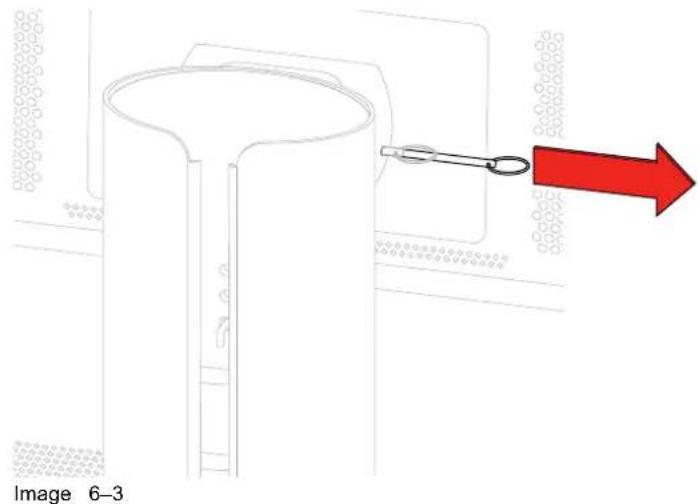
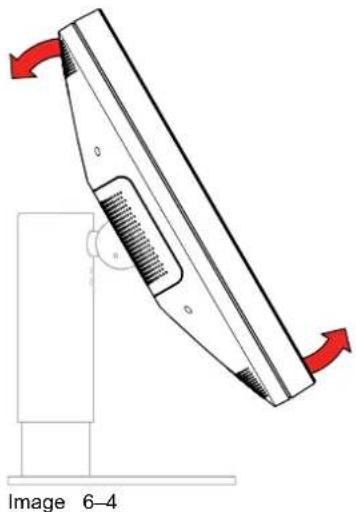
- Inclinez l'écran dans la position la plus ascendante.
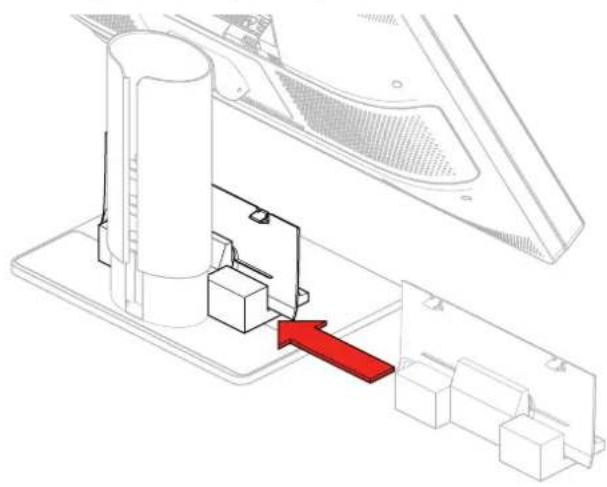
- Faites glisser la petite protection entre l'écran et le socle.
- Inclinez l'écran vers l'arrière, dans la position la plus descendante.
Instructions de réemballage
Image 6-6
- Verrouillez le mécanisme d'inclinaison en insérant la goupille de verrouillage de l'inclinaison dans l'orifice de verrouillage situé à l'arrière de l'écran.

Prudence : Assurez-vous que la goupille de verrouillage de l'inclinaison est insérée assez profondément, jusqu'à ce que seule la partie rouge de la goupille soit visible.
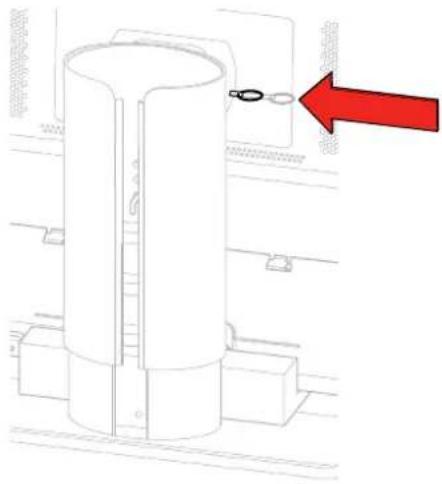
Image 6-7 Image 6-8
- Placez l'écran dans la partie inférieure de la boîte pour qu'il s'emboîte dans les protections.

Prudence : 2 personnes sont nécessaires pour effectuer cette action en toute sécurité.
Image 6-9
- Insérez les 2 compartiments en carton dans les protections inférieures.
Image 6-10
- Positionnez les 2 protections supérieures sur l'écran et les compartiments en carton.
Image 6-11
- Faites glisser la boîte d'accessoires et la boîte contenant la carte graphique dans les compartiments en carton.
Instructions de réemballage
Image 6-12
- Placez la boîte contenant le pavé tactile à l'emplacement prévu à cet effet.
Image 6-13
- Faites glisser la partie supérieure de la boite sur l'écran, dans la partie inférieure de la boite.

Prudence : Assurez-vous que la position des emplacements de verrouillage des parties inférieure et supérieure de la boite correspond.
Image 6-14
- Insérez les 4 verrouillages dans les emplacements de la boîte prévus à cet effet.
Image 6-15
- Tournez chaque verrouillage d'un quart de tour vers la droite.
Image 6-16
- Le système Coronis Uniti est prêt à être expédié.
Image 6-17
Recommandations générales
Lisez les consignes de sécurité et les instructions d'utilisation avant d'employer l'appareil.
Conservez les consignes de sécurité et les instructions d'utilisation afin de pouvoir les consulter ultérieurement.
Respectez tous les avertissements figurant sur l'écran ainsi que dans son manuel d'instructions d'utilisation.
Respectez toutes les instructions d'utilisation.
Choc électrique ou risque d'incendie
Pour éviter tout risque de choc électrique ou d'incendie, ne retirez aucun capot.
Cet appareil ne contient aucune pièce réparable. Confiez l'entretien à du personnel qualifié.
N'exposez jamais l'appareil à la pluie ou à l'humidité.
Modifications apportées à l'appareil
N'apportez aucune modification à cet appareil sans l'autorisation du fabricant.
Type de protection (électrique) :
Écran équipé d'une alimentation externe : Appareil de classe I
Degré de sécurité (mélange anesthésiant inflammable)
Cet appareil n'est pas conçu pour être utilisé en présence d'un mélange anesthésiant inflammable à bar d'air, d'oxygène ou de protoxyde d'azote.
Appareil non destiné aux soins de santé
Appareil essentiellement utilisé dans une aire de soins de santé et conçu pour être employé là où contact avec un patient est peu probable (aucune pièce appliquée sur le malade). Cet appareil ne doit pas être utilisé avec un appareil de maintien des fonctions vitales. L'utilisateur ne doit pas toucher l'appareil, ni ses ports d'entrée (SIP)/de sortie (SOP) de signaux, et patient simultanément.
Alimentation électrique - appareil avec alimentation 24 v CC externe
- Alimentation électrique : l'équipement doit être alimenté à l'aide de l'alimentation 24 V CC ( ) SELV fournie et approuvée pour l'usage en milieu Médical. L'alimentation CC approuvée () pour l'usage en milieu médical doit être branchée sur le secteur.
- Cette alimentation fait partie intégrante de l'équipement ME ou son utilisation est recommandée en association avec un système ME.
- Pour éviter tout risque de choc électrique, cet appareil doit être uniquement connecté sur une prise protégée reliée à la terre.
- Cet appareil doit être installé à proximité d'une prise facilement accessible.
- L'appareil est conçu pour une utilisation prolongée.
Variation de surtension
Si l'appareil n'est pas utilisé pendant une période prolongée, débranchez-le de la prise secteur afin d'éviter tout dommage du à une variation de surtension.
Pour déconnecter complètement l'appareil, veuillez débrancher le cordon d'alimentation de la prise secteur.
Environnement hautement magnétique
- Ce dispositif ne doit pas être utilisé dans l'environnement hautement magnétique d'un équipement d'IRI
- L'installateur doit évaluer l'environnement magnétique avant d'installer ou d'utiliser le dispositif.
Cordons d'alimentation
- Ne surchargez pas les prises murales et les cordons prolongateurs, car cela risque de provoquer un incendie ou un choc électrique. Protection des cordons d'alimentation (Etats-Unis : cordon d'alimentation) : les cordons d'alimentation doivent être acheminés à l'écart des endroits de passage. Evitez également les emplacements où des objets risquent d'être placés sur ou contre les cordons. Soyez particulièrement attentif à la disposition des cordons au niveau des fiches et des prises.
- Utilisez un cordon d'alimentation correspondant à la tension de la prise secteur, homologué et conforme aux normes de sécurité en vigueur dans votre pays.
- Corée : utilisez des produits homologués KC; Prise : 250 V~, 16 A; Cordon d'alimentation : 60223G0.75 mm² / 60227 CEI 53, 3G1.0 mm²; Connecteur : 250 V~, 10 A
Eau et humidité
N'exposez jamais l'appareil à la pluie ou à l'humidité.
N'utilisez jamais l'appareil à proximité d'une source d'eau, qu'il s'agisse d'une baignoire, d'un lavabo, d'une piscine, d'un évier, d'un baquet ou encore dans un sous-sol humide.
Ventilation
Ne recouvre pas et n'obstruez pas les orifices de ventilation du capot de l'appareil. Lorsque vous l'installez dans une armoire ou dans tout autre lieu confiné, prévoyez un espace suffisant entre celui-ci et les parois de l'armoire.
Installation
Posez l'appareil sur une surface plane, solide et stable capable de supporter le poids de 3 écrons au minimum. Si vous optez pour un support ou un chariot instable, l'appareil risque de tomber, de blesser gravement un enfant ou un adulte et d'être sérieusement endommagé.
Dysfonctionnements
Débranche le cordon d'alimentation de la prise secteur de l'appareil et faites les réparations par techniciens dûment qualifiés, dans les cas suivants :
- Si le cordon d'alimentation ou la fiche sont endommagés ou effilochés;
- Si du liquide a été renversé dans l'appareil. Si l'appareil a été exposé à la pluie ou à l'eau.
- Si l'appareil ne fonctionne pas normalement alors que les consignes d'utilisation sont respectées. Effectuez uniquement les réglages abordés dans les consignes d'utilisation car une erreur sur les autres réglages peut provoquer des dommages et nécessite souvent, par la suite, une intervention longue par technicien qualifié, afin de rétablir le fonctionnement normal de l'appareil.
- Si l'appareil est tombé ou si le boîtier est endommagé.
- Si les performances de l'appareil changent radicalement, indiquant la nécessité d'une réparation.
Exceptions nationales scandinaves pour CL. 1.7.2
Norvège : « Apparatet må tilkoples jordet stikkontakt »
Suède : « Apparaten skull anslutas till jordat uttag »
Sécurité informatique de l'hôpital
Pour empêcher tout accès non autorisé à l'appareil, l'établissement qui intègre le Coronis Uniti dans son réseau informatique doit avoir mis en place les politiques, processus, normes et autres mesures de sécurité ultra-modernes nécessaires pour intégrer, prendre en charge et protéger l'appareil dans le réseau informatique. Cela inclut l'application de la gestion des risques (par exemple en respectant les normes (80001-1:2010 ou équivalentes).
Informations relatives à l'élimination des déchets

Déchets d'équipements électriques et électroniques
Ce symbole figurant sur le produit indique, conformément à la Directive européenne 2012/19/UE régissant les déchets issus d'appareils électriques et électroniques, qu'il ne doit pas être éliminé avec les autres déchets ménagers. Veuillez remettre vos équipements usagés à un point de collecte assurant le recyclage des déchets d'équipements électriques et électroniques. Pour empêcher toute nuisance à l'environnement ou à la santé humaine due à une élimination
incontrôle de déchets, veuillez séparer ces objets des autres types de déchets et vous montrez responsable en assurant leur recyclage, afin de contribuer à la réutilisation durable des ressources en matière.
Pour plus d'informations sur le recyclage de ce produit, veuillez contacter votre mairie ou votre service municipal de traitement des déchets. Pour plus de détails, veuillez consulter le site Web Barco à l'adresse suivante : http://www.barco.com/AboutBarco/weee
Conformité aux normes rohs turques

République de Turquie : en conformité avec la réglementation WEEE
RoHS Chine continentale
Selon les « méthodes de gestion pour (également appelées RoHS de Chine continentale), le tableau ci-dessous répertorie les noms et la composition en substances toxiques et/ou dangereuses susceptibles d’être contenues dans le produit Barco. La RoHS de la Chine continentale est incluse dans la norme MCV du Ministère de l'Industrie et des Technologies de l'Information chinois, dans la section « Limites requises en matière de substances toxiques dans les produits électroniques de l'industrie de l'information ».
| 零件项目(名称)Nom du composant | 有毒有害物质或元素Substances ou éléments dangereux | |||||
| 铅Pb | 汞Hg | 镉Cd | 六价铬Cr6+ | 多溴联苯PBB | 多溴二苯醚PBDE | |
| 印制电路配件Assemblages de circuits imprimés | X O O | O | O | O | ||
| 液晶面板Écran LCD | X O O | O | O | O | ||
| 外接电(线)缆Câbles externes | X O O | O | O | O | ||
| 内部线路Câblage interne | O | O O | O | O | O | |
| 金属外壳Boîtier métallique | O | O O | O | O | O | |
| 塑胶外壳Boîtier plastique | O | O O | O | O | O | |
| 散热片(器)Dissipateurs thermiques | O | O O | O | O | O | |
| 风扇 | O | O O | O | O | O | |
| Ventilateur | ||||||
| 电源供应器Unité d'alimentation | X O O O | O O O | ||||
| 文件说明书Manuels papier | O O O | O O O | ||||
| 光盘说明书Manuel sur CD | O O O | O O O | ||||
| 本表格依据SJ/T 11364的规定编制Ce tableau a été établi conformément aux dispositions de la norme SJ/T 11364.O : 表示该有毒有害物质在该部件所有均质材料中的含量均在 GB/T 26572 标准规定的限量要求以下.O : signifie que cette substance toxique ou dangereuse contenue dans tous les matériaux hvc cette pièce est inférieure à la limite requise par la norme GB/T 26572.X : 表示该有毒有害物质至少在该部件的某一均质材料中的含量超出 GB/T 26572 标准规定的限量要求.X : signifie que cette substance toxique ou dangereuse contenue dans l'un au moins des mhomogènes de cette pièce est supérieure à la limite requise par la norme GB/T 26572. | ||||||
Tous les produits électroniques de l'industrie de l'information (EIP) vendus en Chine continentale et signés par le logo EFUP (Environmental Friendly Use Period) doivent être conformes à la « norme d'étiquetage et Chine continentale. Le numéro situé dans le logo EFEFUP que Barco utilise (veuillez vous reporter à la est basé sur les « consignes générales relatives à la période d'utilisation respectue de l'environnement des produits électroniques de l'industrie de l'information » de la Chine continentale.

Ce produit respecte les exigences des « régles de gestion pour du « Catalogue de gestion pour la restriction de l'utilisation de substances dangereuses dans les produits électriques et électroniques »

Le label SDoC de couleur verte est visible dans la version numérique de ce document.
Indications d'utilisation
L'écran MDMC-12133 Barco est conçu pour l'affichage et la visualisation d'images numériques, y compris mammographie standard et numérique multi-trame, à des fins d'examen, d'analyse et de diagnostic par des praticiens formés. Il a été spécialement conçu pour des applications de tomosynthèse mammaire.
(mammographie 3D), d'IRM mammaire et d'échographie mammaire. Il a été spécialement conçu pour la tomodensitométrie et l'échographie, y compris l'échographie vasculaire et gynécologique.
Environnement d'utilisation prévu
- L'écran n'est pas en contact avec les patients. L'écran ne se trouve pas dans le même environnement que le patient. L'écran est destiné à être utilisé dans une salle de lecture de diagnostic dédiée.
Attention (États-Unis) : la loi fédérale interdit la vente de cet appareil par un médecin ou sur ordre de celui-ci. Les détails et exemptions figurent dans le Code de la réglementation fédérale (Code of Federal Regulations) Titre 21, Section 801 D.
Contre-indications
Sans objet
Utilisateurs prévus
Les écrans de diagnostic et de mammographie Barco sont destinés à être utilisés par des praticiens dans le cadre du diagnostic primaire. L'appareil est initialement configuré par des intégrateurs ou du personnel informatique médical formés.
Avis à l'attention de l'utilisateur et/ou au patient
Tout incident grave en lien avec l'appareil doit être signalé au fabricant et aux autorités compétentes dans le pays dans lequel réside l'utilisateur et/ou le patient.
Adresses des usines
Barco NV, President Kennedypark 35, 8500 Courtrai, Belgique Fimi S. r. l., Via Saul Banfi 1, 21047 Saronno, VA, Italie
Pays de fabrication
Le pays de fabrication du produit figure sur l'étiquette du produit ("Made in...").
Coordonnées de l'importateur local
Pour contacter l'importateur local, contactez l'un des bureaux régionaux de Barco dont les coordonnées sont fournies sur notre site web (www.barco.com).
FCC classe B
Cet appareil est conforme à la Section 15 des règlements de la FCC. Son fonctionnement est soumis aux conditions suivantes : (1) cet appareil ne doit pas provoquer d'interférences nuisibles et (2) il doit accepter toutes les interférences reçues, y compris celles qui sont susceptibles d'engendrer un fonctionnement indésirable.
Cet appareil a été testé et déclaré conforme aux limites imposées à un appareil numérique de la Class conformément à la Section 15 des règlements de la FCC. Ces limites ont été fixées pour assurer une protection raisonnable contre les interférences nuisibles dans une installation résidentielle. Cet appareil génère, utilise et peut émettre de l'énergie haute fréquences et, s'il n'est pas installé et utilisé conformément aux instructions, il peut interférer de manière intempestive avec des communications radio. Il n'est toutefois pas garantit qu'aucune interfERENCE ne se produit dans une installation donnée. Si cet appareil interfère de manière intempestive avec la réception radio ou télévision, ce qui peut être déterminé en mettant l'appareil hors tension, puis sous tension, l'utilisateur est encouragé à remédier à ces interférences à l'aide des mesures suivantes :
- Réorienter ou repositionner l'antenne de réception.
- Augmenter la distance qui sépare l'appareil du récepteur. Raccorder l'appareil à la prise d'un circuit différent de celui auquel est connecté le récepteur.
- Solliciter l'aide du concessionnaire ou d'un technicien radio/TV expérimenté.
Toute modification ou altération apportée à cet appareil sans l'accord expresse de l'autorité responsable conformité peut annuler l'autorisation donnée à l'utilisateur d'employer cet appareil.
Responsible FCC: Barco Inc., 3059 Premiere Parkway Suite 400, 30097 Duluth GA, États-Unis, Tél: +1 678 475 8000
Avis pour le canada
CAN ICES-001(B) / NMB-001(B)
Barco Ltda, Av. Ibirapuera, 2332 - Andar 8 - Bloco 2 - Conj 82, Bairro: Ibirapuera, Distrito: Moema, 4028-002, São Paulo, Brésil
Informations générales
Cet appareil est destiné aux établissements de soins professionnels uniquement.
Lors de l'installation de l'appareil, utilisez uniquement les câbles externes et le cordon d'alimentation livré avec l'appareil ou un cordon de rechange fourni par le fabricant officiel. L'utilisation d'un autre cordon d'alimentation risque de diminuer le niveau d'immunité de l'appareil.

AVERTISSEMENT: Cet appareil ne doit pas être utilisé à côté d'un autre appareil, ni empilé sur celui-ci, car cela pourrait provoquer un dysfonctionnement. Si cela s'avère absolument nécessaire, vérifie au préalable que les deux équipements fonctionnent normalement dans la configuration prévue.

AVERTISSEMENT: L'utilisation d'accessoires, de transducteurs et de câbles autres que ceux indiqués ou fournis par le fabricant de cet équipement risque d'entraîner une augmentation des émissions électromagnétiques ou une réduction de l'immunité aux émissions de cet équipement et de provoquer un dysfonctionnement de l'appareil.

AVERTISSEMENT: N'utilisez pas les équipements de communication RF portables (câbles d'antenne, antennes externes, etc.) à moins de 30 cm du Coronis Uniti ou des câbles préconis par le fabricant. Cela pourrait nuir aux performances de cet appareil.
Émissions électromagnétiques
Le Coronis Uniti est conçu en vue d'un emploi dans l'environnement électromagnétique spécifique ci-après. Incube à l'acquireur ou à l'utilisateur du Coronis Uniti de s'assurer qu'il sera utilisé dans un tel environnement.
| Test de contrôle des émissions | Conformité | Environnement electromagnétique - Directives |
| Émissions RF CISPR 11 | Groupe 1 | Le Coronis Uniti utilise l'énergie et ne considère, ses émissions RF sont très faibles et sont susceptibles d'aucune interférence avec un apparillectronique proche. |
| Émissions RF CISPR 11 | Classe B | L'Coronis Uniti est approprié pour être utilisé dans tous les établissements, y compris dans les établissements résidentiels et certains qui sont directement raccordés au réseau public d'alimentation basse tension qui alimente des immeubles à caractètre résidentiel. |
| Émissions harmoniques CEI 61000-3-2 | Classe D | |
| Fluctuations de tension/émissions de scintillations CEI 61000-3-3 | Conforme |
Cet Coronis Uniti est conforme aux normes médicales applicables en matière d'EMC, relatives aux émissions à destination des appareils situés à proximité et aux interférences émises par ces derniers. Son
fonctionnement est soumis aux deux conditions suivantes : (1) cet appareil ne doit pas provoquer d'interférences nuisibles et (2) il doit accepter toutes les interférences reçues, y compris celles qui sont susceptibles d'engendrer un fonctionnement indésirable.
Les interférences peuvent être estimées en mettant l'appareil hors tension.
Si l'appareil produit des interférences nuisibles pour les appareils situés à proximité, ou s'il pâtit d'interférences nuisibles émises par ces derniers, l'utilisateur est encouragé à remédier à ces interférences à l'aide d'au moins une des mesures suivantes :
- Réorienter ou repositionner l'antenne ou l'appareil de réception.
- Augmenter la distance qui sépare l'appareil du récepteur. Raccorder l'appareil à la prise d'un circuit différent de celui auquel est connecté le récepteur.
- Solliciter l'aide du concessionnaire ou d'un technicien expérimenté.
Immunité électromagnétique
Le Coronis Uniti est conçu en vue d'un emploi dans l'environnement électromagnétique spécifique ci-après. Il incombe à l'acquéreur ou à l'utilisateur du Coronis Uniti de s'assurer qu'il sera utilisé dans un tel environnement.
| Test d'immunité | Niveau de test CEI 60601-1-2 | Niveau de conformité | Environnement electromagnétique - Directives |
| Décharge electrostatique (DES)CEI 61000-4-2 | ± 8 kV au contact± 2 kV, ± 4 kV, ± 815 kV dans l'air | ± 8 kV au contact± kZ, kV, ± 4 kV, ± 815 kV dans l'air | Les sols doivent être en bêv, en béton ou en carrelage de céramique. Si les sols sont recouverts de matériaux synthétiques, l'humidité relative doit être de 30 % au moins. |
| Transitoires electriques/ rapides en salveCEI 61000-4-4 | ± 2 kV pour les lignés d'alimentation électrique± 1 kV pour les lignés d'entrée / de sortie Fréquence de répétition 100 kHz | ± 2 kV pour les lignés d'alimentation électrique± 1 kV pour les lignés d'entrée / de sortie Fréquence de répétition 100 kHz | La qualité de l'alimentation secteur doit être celle environnement commercial ou hospitalier courant. |
| SurtensionCEI 61000-4-5 | Ligne à ligne : ± 0,51 kVLigne à terre : ± 0,51 kV, ± 2 kV | Ligne ± à ligne : ± 0,51 kVLigne ± à terre : ± 0,51 kV, ± 2 kV | Lav, qualité de l'alimentation secteur doit être celle environnement commercial ou hospitalier courant. |
| Creux de tension, coupures brèves et variations de tension des lignes d'alimentation entrantesCEI 61000-4-11 | 0% de tension résiduel sur 0,5 période à 0°,90°, 135°, 180°, 225°,270° et 315°0% de tension résiduel sur 1 période à 0°70% de tension résiduel sur 25 périodes à 0° Interruptions de tension 0% de tension résiduel sur 250 périodes à 0° | 0% de tension résiduel45°, 0,5 période à 0°,90°, 135°, 180°, 225°,270° et 315°0% de tension résiduel sur 1 période à 0°70% de tension résiduel sur 25 périodes à 0° Interruptions de tension 0% de tension résiduel sur 250 périodes à 0° | |
| Champ magnétique de fréquence d'alimentation (50/60 Hz)CEI 61000-4-8 | 30 A/m Sans object | 2 | Les champs magnétiques de la fréquence d'alimentation doivent posseder le niveau caractéristique d'un |
| Test d'immunité | Niveau de test CEI 60601-1-2 | Niveau de conformité | Environnement électromagnétique - Directives |
| environnement commercial ou hospitalier courant | |||
| RF conduite CEI 61000-4-6 | 3 Vrms (6 Vrms en bandés (6 Vrms en bism)150 kHz à 80 MHz | andes | |
| RF rayonnée CEI 61000-4-3 | 3 V/m80 MHz à 2,7 GHz | 3 V/m |
Immunité pour les appareils de communications sans fil RF
| Fréquence de test (MHz) | Bande (MHz) | Service Modulation | Puisance maximale (W) | Distance (m) | Niveau de test d'immunité (V/m) | |
| 385 380 | - 390 TETRA | 400 Modulation d'impulsion 18 Hz | 1,8 0,3 | 27 | ||
| 450 430 | - 470 GMRS | 460, FRS 460 | MF ± 5 kHz d'écart Sinus. 1 kHz | 2 0,3 | 28 | |
| 710 704 | - 787 LTE | Band 13, 17 | Modulation d'impulsion 217 Hz | 0,2 0,3 | 9 | |
| 745 | ||||||
| 780 | ||||||
| 810 800 | - 960 GSM | 800/900, TETRA 800, iDEN 820, CDMA 850, LTE Band 5 | Modulation d'impulsion 18 Hz | 2 0,3 | 28 | |
| 870 | ||||||
| 930 | ||||||
| 1 720 1 | 700 - 1 990 | GSM 1800, CDMA 1900, GSM 1900, DECT, LTE Band 1/3/4/25, UMTS | Modulation d'impulsion 217 Hz | 2 0,3 | 28 | |
| 1 845 | ||||||
| 1 970 | ||||||
| 2 450 2 | 400 - 2 570 | Bluetooth, WLAN, 802.11 b/g/n, RFID 2450, LTE Band 7 | Modulation d'impulsion 217 Hz | 2 0,3 | 28 | |
| 5 240 5 | 100 - 5 800 | WLAN 802.11 a/n | Modulation d'impulsion 217 Hz | 0,2 0,3 | 9 | |
| 5 500 | ||||||
| 5 785 | ||||||
Symboles présents sur l'appareil
L'appareil et l'alimentation peuvent porter les symboles suivants (liste non limitative) :
| CE 0123 | Indique que l'appareil satisfait aux exigences des directives/règlements CE applicables. |
| FC | Indique la conformité à la section 15 des règlements de la FCC (Classe ou Classe B). |
| CLASSIFIED | Indique que l'appareil est agréé conformément aux règlements UL |
| CLASSIFIED | Indique que l'appareil est agréé conformément aux règlements UL pour le Canada et les États-Unis. |
| UL | Indique que l'appareil est agréé conformément aux règlements UL pour le Canada et les États-Unis. |
| CERTIFIED | Indique que l'appareil est agréé conformément aux règlements UL |
| SAFETY US CA | Indique que l'appareil est agréé conformément aux règlements VCCI. |
| E352529 | Indique que l'appareil est agréé conformément aux règlements UL Demko. |
| D | Indique que l'appareil est agréé conformément aux règlements UL |
| CCC | Indique que l'appareil est agréé conformément aux règlements CCC. |
| VCI | Indique que l'appareil est agréé conformément aux règlements VCCI. |
| KC | Indique que l'appareil est agréé conformément aux règlements KC. |
| Indique que l'appareil est agréé conformément aux règlements BSMI. | |
| PSE | Indique que l'appareil est agréé conformément aux règlements PSE. |
| Indique que l'appareil est agréé conformément aux règlements RCM. | |
| EAC | Indique que l'appareil est agréé conformément aux règlements EAC. |
| R ONLY | Mise en garde : la loi fédérale (États-Unis d'Amérique) restreint la vente de ce dispositif à un professionnel de santé autorisé ou à la personne qu'ilaura désignée. |
| IS 13252 (Part 1) IEC 60950-1 R-xxxxxxx www.bis.gov.in | Indique que l'appareil est/agréé conformément aux règlements BIS. |
| Segurçà SGS GDP/CO2 Compulsório INMETRO | Indique que l'appareil est/agréé conformément aux règlements INMETRO. |
| Désigne les connecteurs USB de l'appareil. | |
| Désigne les connecteurs DisplayPort de l'appareil. | |
| Indique le fabricant officiel. | |
| Indique la date de fabrication. | |
| Indique l'entité important le dispositif Médical dans la région locale. | |
| xx-yy MD | Indique les limitations de températurerespecter pour que l'écran fonctionne conformément aux spécifications. |
| SN | Indique que l'appareil est un dispositif Médical. |
| REF | Indique le nombre de série de l'appareil. |
| UDI | Indique la référence de l'appareil ou la référence catalogue. |
| REPE | Indique l'identifiant unique de dispositif. |
| REP | Indique le représentant autorisé pour l'Union Européenne. |
| Avertissement : tension dangereuse | Indique le représentant autorisé pour la Suisse. |
| ! | Attention |
| i | Consultez la notice d'utilisation. |
| i eIFU indicator | Consultez la notice d'utilisation à l'adresse du site Web fournie comme notice d'utilisation électronique. |
| Indique que cet appeareil ne doit pas être jeté à la poubelle, mais être recyclé conformément à la directive européen DEEE (Déchets d'équipement électrique et électronique). | |
| = = = | Indique le courant continu (CC). |
| ~ | Indique le courant alternatif (CA). |
| Veille | |
| Équipotentialité | |
| ou | Terre de protection (masse) |
Symboles figurant sur l'emballage
L'emballage de l'appareil peut porter les symboles suivants (liste non limitative) :
| Signale un dispositif susceptible d'être cassé ou endommagé s'il n'est pas manipulé avec précaution lors de son stockage. | |
| Signale un dispositif devant être protégé de l'humidité lors de son stockage. | |
| Indique le sens de stockage de l'emballage. Lors du transport, de la manipulation ou du stockage du carton d'emballage (boîte), il faut veiller à ce que la flèche soit tout dirigée vers le haut. | |
| ou | Indique le nombre maximal de boîtes identiques pouvant être empièées les ones sur les autres, où « n » est le nombre limite. |
| ou | Indique le poids de la boîte et qu'elle doit être transportée par deux personnes. |
| Indique que le carton ne doit pas être découvert avec un couteau, un cutter ou tout autre objet tranchant. | |
| -20 °C | Indique les limites de températurexquelles l'appareil peut être exposé en toute sécurité lors de son stockage. |
| 89% | Indique la place d'humidité à laquelle l'appareil peut être exposé en toute sécurité lors de son stockage. |
| 50 kPa | Indique la place de pression atmosphérique à laquelle l'appareil peut être exposé en toute sécurité lors de son stockage. |
Avis de non-responsabilité
Bien que tous les efforts aient été déployés pour préserver l'exactitude technique de ce document, nous n'assumons aucune responsabilité pour les erreurs eventuelles. Notre but est de vous fournir la documentation la plus précise et la plus exploitable possible. Si vous découvrez des erreurs, n'hésitez pas à nous les signaler.
Les produits logiciels Barco sont la propriété de Barco. Ils sont distribués sous copyright par Barco NV, Barco Inc., pour être utilisés exclusivement dans le respect des termes spécifiques du contrat de licence. Logiciel conduit entre Barco NV ou Barco Inc. et le détenteur de la licence. Aucune autre utilisation, du ou divulgation d'un produit logiciel Barco n'est autorisée, sous quelle forme que ce soit.
Les caractéristiques des produits Barco sont susceptibles d'être modifiées sans avis préalable.
Marques
Toutes les marques et marques déposées appartiennent à leurs propriétaires respectifs.
Avis de copyright
Ce document est protégé par copyright. Tous droits réservés. Ce document et aucune partie de celui-ci ne peuvent être reproduits ou copiés, sous quelque forme ou par quelque moyen que ce soit, graphique, électronique ou mécanique, y compris la photocopie, l'enregistrement sur bande ou dans des systèmes de stockage et de recherche de données, sans la permission écrite de Barco.
© 2022 Barco NV Tous droits réservés.
Protection par brevet
(Voir la section www.barco.com/about-barco/legal/patents)
Réponse aux incidents de sécurité des produits
En tant que leader mondial dans le domaine de la technologie, Barco s'engage à fournir des solutions de services sécurisés à ses clients, tout en protégeant la propriété intellectuelle de Barco.
En cas de problèmes de sécurité liés au produit, la procédure de réponse aux incidents de sécurité des produits est immédiatement déclenchée. Pour répondre à des problèmes de sécurité spécifiques ou signaler des problèmes de sécurité liés aux produits Barco, veuillez nous informer par le biais des coordonnées figurant sur https://www.barco.com/psirt.
Pour protéger nos clients, Barco ne divulgue pas ni ne confirme publiquement les failles de sécurité. Barco n'a pas effectué une analyse du produit et publié des correctifs et/ou pris des mesures d'atténuation.
Ce produit contient des composants logiciels publiés sous licence Open Source. Vous reconnaissez vous conformer aux conditions d'utilisation définies pour chaque licence logicielle Open Source distincte.
Une liste des composants logiciels Open Source utilisés est disponible dans le CFUL applicable, accessible par l'intermédiaire de la section « My Barco » du site Web Barco ou via d'autres sources (en ligne).
Les droits d'auteur relatifs à chaque composant logiciel Open Source appartiennent à leur titulaire initial respectif, à chaque contributor complémentaire et/ou à son (ses) représentant (s) respectif (s), tels qu'il peuvent être identifiés dans la documentation de logiciel Open. Source, le code source, le fichier LISEZ ou autres supports respectifs. Vous ne devez en aucun cas supprimer, masquer ou alterer de quelle maniere que ce soit ces droits d'auteur respectifs.
CHAQUE COMPOSANT LOGICIEL OPEN SOURCE DISTINCT ET TOUTE DOCUMENTATION ASSOCIÉE SONT FOURNIS « EN L'ÉTAT » SANS AUCUNE GARANTIE EXPRESSE OU IMPLICITE, INCLUANT, M SANS S'Y LIMITER, LES GARANTIES IMPLICITES DE QUALITÉ MARCHANDE ET D'ADEQUATION À U USAGE PARTICULIER. EN AUCUN CAS LE DÉTENTEUR DU DROIT D'AUTEUR OU TOUT AUTRE CONTRIButeur NE PEUT ÉTRE TENU POUR RESPONSABLE DES DOMMAGES DIRECTS, INCIDENTS, SPECIFIQUES, EXEMPLAIRES OU CONSECUTIFS, MÈME S'IL A ÉTÉ AVISE DE LA POSSIBILITÉ DE TELS DOMMAGES, QUELLES QU'en SOIENT LES CAUSES ET LA THEORIE DE RESPONSABILITÉ. DES INFORMATIONS / DÉTAILS SUPPLEMENTAIRES FIGURENT DANS CHAQUE LICENCE OPEN SOURCE SPECIFIQUE.
Pour ce qui est des licences GPL, LGPL ou des licences similaires et concernant l'accès au code source correspondant ainsi que l'applicabilité automatique des conditions de licence :
- Vous vous conformez aux conditions d'utilisation définies pour chaque licence logicielle
Open Source spécifique. Vous êtes responsable de vos propres ajouts, changements ou modifications, sans aucun recours ou prétention envers Barco. Vous reconnaissez également que de tels ajouts, changements ou modifications peuvent ALTERER la capacité de Barco - à sa seule discrétion - à con de fournir un service, des garanties, des mises à jour logicielles, des correctifs, une maintenance, ur accès ou des prestations similaires, sans aucun recours ou prétention envers Barco.
Barco propose de fournir le code source correspondant et le mettra à votre disposition par e-mail ou par le
biais d'un lien de téléchargement, excepté lorsque la licence applicable vous autorise à demander de vous fournir le code source correspondant sur un support physique. Dans ce cas, Barco vous facturera les coûts effectifs d'une telle distribution, tels que le coût du support, ainsi que les frais d'expédition et de manutention. Vous pourrez exercer cette option sur demande écrite à Barco N. V, attn. legal département Benelux 21, 8500 Courtrai (Belgique). Cette offre est valable pour une période de trois (3) ans à compter de la date de distribution de ce produit par Barco.
7.9 Caractéristiques techniques
Vue d'ensemble
| Technologie de l'écran IPS | |
| Taille d'écran active (diagonale) | 853,44 mm (33,6") |
| Taille d'écran active (H x V) | V) 708,1 x 472,1 mm (27,8 x 18,6") |
| Rapport d'aspect (H:V) 3:2 | |
| Résolution 12MP (4200 x) | 2800 pixels) |
| Pas de pixels 0,1686 mm | |
| Imagerie en couleur Oui | |
| Imagerie en niveaux de gris Oui | |
| Profondeur de bit 30 bits | |
| Angle de vision (H, V) 178° | |
| Verre optique Oui | |
| Correction de l'uniformité | PPU |
| Étalonnage de SteadyColor | Oui |
| I-Luminate | Oui |
| ALC (Compensation de la lumière ambiente) | Oui, sélection de la salle de lecture |
| Capteur de luminosité ambiente | Oui |
| Stabilisation de l'affichage rétroéclairé (BLOS) | Oui |
| Capteur frontal | Oui, I-Guard |
| Luminance maximale | 2 100 cd/m2 (PPU activée) |
| Luminance étalonnée DICOM | 1 000 cd/m2 |
| Rapport de contraste (type pour le panneau) | 1200:1 (PPU activée) |
| Temps de réponse ((Tr + 2) (type) | T/R/5 ms |
| Couleur du boîtier | RAL 9004 / RAL 9003 |
| Signaux video en entrée | DisplayPort 1.2 |
| Ports USB | 1x USB 2.0 en émission (extrémité)3x USB 2.0 en réception |
| Puisance nominale | 24 VCC, 16,25 A; 5 VCC, 0,1 A |
| Alimentation électrique | Cet apparueil doit uniquement être alimenté par l'alimentation approvée pour l'utilisation Médicinal d'Efore (Roal Electronics), type RHPS390. |
| Caracteristiques nominales figurant sur l'alimentation approuvée pour l'usage Médical :· Entrée : 100-240 VCA, 5,5 A, 50/60 Hz· Sortie : 24 VCC, 16,25 A ; 5 VCC, 0,1 A | |
| Consommation électrique | 190 W (nominale) < 0,5 W (hibernation) |
| Dimensions avec pied (L x p) | x785 x 610 x 300 mm (positionasse) |
| Dimensions sans pied (L x p) | x785 x 572 x 131 mm |
| Dimensions emballé (L x p) | h980 x 715 x 395 mm |
| Poids net avec pied 33 kg | |
| Poids net sans pied 23 kg | |
| Poids net emballé 42 kg | |
| Inclinaison -5°/+30° | |
| Orientation -23°/+23° | |
| Pivot S.O. | |
| Plage de réglage en hauteur 95 mm | |
| Norme d'installation VESA | (200 x 100 mm et 100 x 100 mm) |
| Protection de l'écran Vitrage de protection antireflet | |
| Modalités recommendses | Toutes les images numériques, y compris la mammographie numérique et la tomosynthèse mammaire |
| Certifications | FDA 510(K) K151505 pour la radiologie généraleCE0123(dispositif Médical)CCC (Chine), KC (Corée), Inmetro (Brésil), BIS (Inde), NOM (Mexique),EAC (Russia, Kazakhstan, Bélearus, Arménie et Kirghizistan)Speçifiques à la sécurité :CEI 60950-1:2005 + A1:2009EN 60950-1:2006 + A1:2010 + A11:2009 + A12:2011 + A2:2013CEI 60601-1:2005 + A1:2012EN 60601-1:2006 + A1:2013 + A12:2014ANSI/AAMI ES 60601-1:2005 + R1:2012CAN/CSA C22.2 n° 60601-1:14Speçifiques aux IEM :CEI 60601-1-2:2014 (éd. 4)EN 60601-1-2:2015 (éd. 4)FCC partie 15 Classe BICES-001 niveau BVCCI (Japon)Environnementales :Étiquette énergie chinoise, RoHS UE, RoHS Chine, REACH, SanitéCanada, DEEE, Directive Emballages |
| Accessoires fournis | Guide de l'utilisateurFiche d'installation rapide |
| Fiche système Câbles video Câbles d'alimentation Câble USB 2.0 Alimentation externe Pince pour film Pavé tactile Barco | |
| Accessoires en option Aucun | |
| Logiciel de Contrôle Qualité QAWeb | |
| Garantie 5 ans, incluant une garantie du rétro-éclairage de 40 000 heures | |
| Température de fonctionnement | 0 °C à +35 °C, (+20 °C à +30 °C conformément aux specifications) |
| Température de stockage | -20 °C à +60 °C |
| Humidité de fonctionnement | 20 % à 85 % (sans condensation) |
| Humidité de stockage 20 | % à 85 % (sans condensation) |
| Pression de fonctionnement | 70 kPa minimum |
| Pression de stockage 50 | a 106 kPa |


Barco NV

- Installation et configuration 11
- Fonctionnement quotientien 21
- Fonctionnement avancé 27
- Vue d'ensemble
- Vue avant
- Vue arrêté
- Connecteurs
- Pince pour film
- Pavé tactile barco
- Installation de la carte graphique
- Réglage de la position de l'écran
- Pour déverrouiller le mécanisme d'inclinaison
- Pour déverrouiller le mécanisme de réglage en hauteur
- Pour régler la position de l'écran
- Pour raccorder les câbles
- Installation du pilote MXRT et des outils intuitifs
- Pour installer le pilote MXRT et les outils intuitifs
- Inscription QAWEB
- Installation de la pince pour film
- Installation d'un support VESA
- Recommendations pour le fonctionnement quotidien
- Utilisation d'un écran de veille pour éviter toute détention d'image
- Évitez de poser des objets sur le pavé tactile barco
- Explication de la technologie des pixels
- Optimisation de l'assurance de qualité
- Barre de raccourcis
- Pour activer la fonction de la barre de raccourcis
- Pour permettre de voir l'écran sous tension.
- Pourmettrevoirecranhtorsension
- Éclairage softglow
- Pour utiliser l'éclairage softglow
- Menu de réglage à l'écran
- Pour accéder au menu de réglage à l'écran
- Pour naviguer dans les menus de réglage à l'écran
- I-Luminate
- Pour utiliser i-luminate
- Mode d'affichage
- Pour modifier rapidement le mode d'affichage :
- Fonctionnement avancé
- Langue du menu de réglage à l'écran
- Fonction de fermeture automatique du menu de réglage à l'écran
- Témoin DEL d'alimentation
- Pour activer/désactiver le témoin DEL d'alimentation
- Témoins lumineux des touches
- Pour configurer les témoins lumineux des touches
- À propos de la fonction verrouillage de l'alimentation
- Pour activer/désactiver la fonction de verrouillage de l'alimentation :
- Lampe de travail softglow
- Pour activer/désactiver la lampe de travail softglow
- Pour régler la luminosité de la lampe de travail softglow
- Éclairage ambient softglow
- Pour activer/désactiver l'éclairage ambient softglow
- Pour régler la luminosité de l'éclairage ambient softglow
- Mode DPMS
- Pour activer/désactiver le mode DPMS sur votre écran :
- Hibernation
- Pour activer/désactiver l'hibernation
- Pour régler le début avant l'hibernation
- Hors tension différée
- Pour activer/désactiver la fonction hors tension différée sur votre écran :
- Mode i-Luminate par défaut
- Pour définir le mode i-Luminate par défaut :
- Position du film i-Luminate
- Pour définir la position du film i-luminate
- Cible de luminance
- Pour modifier la cible de luminance :
- Prédefinitions des couleurs
- Pour sélectionner une prédéfinition des couleurs :
- Température de couleur
- Pour modifier la température de couleur :
- Coordonnées des couleurs
- Pour modifier les coordonnées des couleurs :
- Modes d'affichage
- Pour sélectionner un mode d'affichage
- Fonctions d'affichage
- Pour sélectionner une fonction d'affichage :
- ALC (compensation de la lumière ambiante)
- Pour activer/désactiver l'ALC :
- Salles de lecture
- Pour sélectionner une salle de lecture :
- ALC continue (compensation de la lumière ambianté)
- Pour selectionner l'ALC continue :
- À propos de l'aq incorporée
- Rapport d'état DICOM
- État de l'étalonnage DICOM
- Paramètres DICOM courants
- Pour récapituler le rapport d'état DICOM :
- Contrôle de conformité DICOM
- Pour démarrer un contrôle de conformité DICOM
- Étalandage DICOM
- Pour démarrer l'étalonnage DICOM :
- À propos de la réinitialisation de l'étalonnage DICOM
- Pour rétablir l'étalonnage DICOM :
- Seuil d'erreur DICOM
- Pour régler le seuil de conformité DICOM :
- Mise à l'échelle des images
- À propos des modes de sélection de la source de l'image
- Pour choisir un mode de sélection de la source d'image :
- À propos des modes de conversion en niveaux de gris
- Norme DisplayPort
- Pour sélectionner la norme displayport
- Temporisations de l'edid
- Pour définir manuellement les temporisations EDID :
- Informations relatives à l'écran
- État de l'écran
- Pour récapituler l'état de votre écran :
- Pour nettoyer l'écran
- Comment réemballer votre système coronis uniti
- Recommandations générales
- Choc électrique ou risque d'incendie
- Modifications apportées à l'appareil
- Type de protection (électrique) :
- Degré de sécurité (mélange anesthésiant inflammable)
- Appareil non destiné aux soins de santé
- Alimentation électrique - appareil avec alimentation 24 v CC externe
- Variation de surtension
- Environnement hautement magnétique
- Cordons d'alimentation
- Eau et humidité
- Ventilation
- Installation
- Dysfonctionnements
- Exceptions nationales scandinaves pour CL. 1.7.2
- Sécurité informatique de l'hôpital
- Informations relatives à l'élimination des déchets
- Conformité aux normes rohs turques
- Indications d'utilisation
- Environnement d'utilisation prévu
- Contre-indications
- Utilisateurs prévus
- Avis à l'attention de l'utilisateur et/ou au patient
- Adresses des usines
- Pays de fabrication
- Coordonnées de l'importateur local
- FCC classe B
- Avis pour le canada
- Informations générales
- Émissions électromagnétiques
- Immunité électromagnétique
- Symboles présents sur l'appareil
- Symboles figurant sur l'emballage
- Avis de non-responsabilité
- Marques
- Avis de copyright
- Protection par brevet
- Réponse aux incidents de sécurité des produits
- Caractéristiques techniques
Marque : Barco
Modèle : Coronis Uniti MDMC12133
Catégorie : Moniteur