MDFC8232 - Moniteur Barco - Notice d'utilisation et mode d'emploi gratuit
Retrouvez gratuitement la notice de l'appareil MDFC8232 Barco au format PDF.


| Caractéristique | Détails |
|---|---|
| Type de moniteur | Moniteur LCD |
| Taille de l'écran | 32 pouces |
| Résolution | 1920 x 1080 pixels (Full HD) |
| Technologie d'affichage | IPS (In-Plane Switching) |
| Temps de réponse | 5 ms |
| Connectivité | HDMI, DisplayPort, DVI |
| Angle de vision | 178° horizontal et vertical |
| Luminosité | 350 cd/m² |
| Consommation d'énergie | 50 W (en fonctionnement) |
| Dimensions (L x H x P) | 71.5 x 42.5 x 8.5 cm |
| Poids | 10 kg |
| Utilisation recommandée | Applications professionnelles, design graphique, vidéo |
| Maintenance | Nettoyage régulier de l'écran avec un chiffon doux, mise à jour des pilotes |
| Sécurité | Éviter l'exposition à l'humidité, utiliser des prises conformes aux normes |
| Garantie | 2 ans |
FOIRE AUX QUESTIONS - MDFC8232 Barco
Questions des utilisateurs sur MDFC8232 Barco
0 question sur cet appareil. Repondez a celles que vous connaissez ou posez la votre.
Poser une nouvelle question sur cet appareil
Téléchargez la notice de votre Moniteur au format PDF gratuitement ! Retrouvez votre notice MDFC8232 - Barco et reprennez votre appareil électronique en main. Sur cette page sont publiés tous les documents nécessaires à l'utilisation de votre appareil MDFC8232 de la marque Barco.
MODE D'EMPLOI MDFC8232 Barco
Guide de l'utilisateur
MDFC-8232 3SW MDFC-8232 3SB
MDFC-8232 3HW MDFC-8232 3HB
Barco NV
Beneluxpark 21, 8500 Kortrijk, Belgium
www.barco.com/en/support
www.barco.com
1.1 À propos de ce produit....8
1.2 Contenu de l'emballage....8
1.3 À propos de ce guide de l'utilisateur 9
2 Éléments, commandes et connecteurs.... 11
2.1 Vue avant....12
2.2 Vue arrière 13
2.3 Vue des connecteurs 13
2.3.1 MDFC-8232 version 3HB/3HW 13
2.3.2 MDFC-8232 version 3SB/3SW 14
2.4 Affectations des broches des connecteurs....14
2.4.1 Connecteur d'entrée d'alimentation....14
2.4.2 Connecteur DVI (DVI-D) 14
2.4.3 Connecteur USB de type A 15
2.4.4 Connecteur USB de type B 15
2.4.5 Connecteur micro-USB 15
2.4.6 Connecteur DisplayPort 16
2.4.7 Connecteur de sortie CC 16
3 Installation de l'écran....17
3.1 Retrait du capot....18
3.2 Raccordement des interfaces 18
3.3 Raccordement de l'alimentation....20
3.4 Acheminement des câbles 21
3.5 Installation d'un support VESA....21
4 Fonctionnement quotidien 23
4.1 Commutation Marche/Arrêt....24
4.2 Verrouillage/déverrouillage du clavier 24
4.3 Témoin DEL d'état de l'alimentation 25
4.4 Activation du menu de réglage à l'écran....25
4.5 Navigation dans le menu de réglage à l'écran 25
4.6 Fonctions de raccourcis clavier....26
4.6.1 Sélection de la source principale ....26
4.6.2 Réglage de la luminosité....27
4.7 Verrouillage des commandes : verrouillage/déverrouillage du menu de réglage à l'écran....27
4.8 Affichage d'images 3D 28
5 Fonctionnement avancé 29
5.1 Menu Image 30
5.1.1 Profil 30
5.1.2 Luminosité 30
5.1.3 Contraste 30
5.1.4 Saturation 31
5.1.5 Température de couleur 31
5.1.6 Espace de couleur....31
5.1.7 Gamma 32
5.1.8 Netteté 32
5.2 Menu Image avancé 32
5.2.1 Niveau de noir 32
5.2.2 Latence 33
5.2.3 Plage d'entrée....33
5.2.4 Taille de l'image....33
5.2.5 Retournement de l'image 34
5.2.6 Résolution de l'écran 34
5.3 Menu Sél. de l'entrée 34
5.3.1 Source principale 34
5.3.2 Mode DisplayPort....35
5.3.3 Recherche auto 35
5.3.4 Mode de basculement 35
5.3.5 Entrée Picture and Picture 36
5.3.6 Entrée Picture in Picture 37
5.3.7 Mode Picture in Picture 38
5.4.3 Durée d'affichage du menu de réglage à l'écran....39
5.4.4 Rappel d'un profil 40
5.4.5 Sauvegarder un profil 40
5.5 Menu système 41
5.5.1 Alimentation sur le port DVI....41
5.5.2 Alimentation sur le port DisplayPort 41
5.5.3 Verrouillage des commandes....41
5.5.4 Économie d'énergie 41
5.5.5 Sortie DVI 42
5.5.6 Heures de fonctionnement 42
5.6 Config. 3D 42
5.6.1 Mode 2D / 3D 42
5.6.2 Mode d'affichage 3D 43
5.6.3 Format 3D 43
5.6.4 H parallaxe....44
5.6.5 V parallaxe 44
5.6.6 Vue de la sortie DVI 44
6 Dépannage 45
6.1 Liste de dépannage 46
7 Informations importantes ....47
7.1 Informations relatives à la sécurité 48
7.2 Cybersécurité 51
7.3 Informations relatives à l'environnement 52
7.4 Risque biologique et retours – Mise au rebut....54
7.5 Informations relatives à la conformité réglementaire....54
7.6 Avis relatif à la CEM 56
7.7 Nettoyage et désinfection....59
7.8 Explication des symboles....60
7.9 Déclaration de non-responsabilité....63
7.10 Caractéristiques techniques 64
Bienvenue !
1
1.1 À propos de ce produit
Vue d'ensemble
Le MDFC-8232 de Barco est un écran chirurgical ultra haute définition (UHD) de 31 pouces. Conçu pour la salle d'opération, le MDFC-8232 est d'un entretien aisé, est doté de mécanismes intelligents et offre les images les plus détaillées actuellement proposées en salle d'opération.
Tranquillité d'esprit
Parfaite coordination œil-main : la haute luminosité, le contraste élevé et la résolution UHD 4K de l'écran fournissent aux chirurgiens une excellente perception en profondeur et des images des plus précises. Le MDFC-8232 affiche des images dont les couleurs et l'échelle de gris bénéficient d'une précision inégalée, avec une latence voisine de zéro. Cela le rend donc parfaitement adapté à une utilisation combinée avec les systèmes de caméras endoscopiques dernier cri disponibles aujourd'hui.
Imagerie multisource, multiécran : grâce à sa connectivité étendue en entrée, le MDFC-8232 offre également une imagerie multimodalité au sein des nouvelles salles d'opération intégrées. Grâce à son rétroéclairage LED haute luminosité associé à la stabilisation de l'affichage rétroéclairé, (BLOS), l'écran d'imagerie chirurgicale garantit également une longue durée de vie et une consommation électrique minimale.
Facilité d'installation
Le MDFC-8232 est fourni avec un système de gestion des câbles intelligent qui permet de les dissimuler ; l'encombrement après installation est donc minimal. Équipé des interfaces de montage VESA 100 et VESA 200 facilitant le montage sur les perches chirurgicales et sur les bras à ressorts. Disponible en différents modèles, cet écran d'imagerie chirurgicale est également doté d'un grand nombre d'options de connectivité et d'une commande à distance.
Facilité d'emploi
Le MDFC-8232 de Barco est facile à entretenir grâce à sa surface lisse et à son capot de protection d'écran.
Technologie 3D à latence proche de zéro
En alliant la technologie de polarisation circulaire pour la visualisation 3D et des algorithmes propriétaires de traitement vidéo et d'étalonnage des couleurs avancé, l'écran offre une grande fidélité des couleurs et des images détaillées, dépourvues d'artefacts, avec une latence proche de zéro pour une coordination œil-main optimale.
Caractéristiques
- Écran large LCD 31 pouces avec résolution UHD 4K et 10 bits par couleur
- Angle de vision large
- Large gamme de couleurs et espaces de couleurs étalonnés ITU709, DCI-P3 D65, BT. 2020
• Rétroéclairage LED haute luminosité - Stabilisation de l'affichage rétroéclairé dans le temps
- Algorithmes de traitement d'image 10 bits complets, avancés avec une table LUT de 14 bits
• 4K (4096x2160) 2D, UHD (3840x2160) 2D/3D, FHD et entrée périphérique acceptée
• Montage aisé sur une perche
Des fonctionnalités innovantes, telles que le mode Basculement, sont également disponibles, afin d'offrir une flexibilité maximale lors de l'installation de l'écran et de garantir qu'un signal de secours est toujours disponible pour une chirurgie plus sûre.
1.2 Contenu de l'emballage
Présentation
• 1 écran MDFC-8232
- 2 câbles DisplayPort
- 2x câble SDI (uniquement pour MDFC-8232 version 3SB/3SW)
- 1x câble HDMI (uniquement pour MDFC-8232 version 3HB/3HW)
- 1x guide de l'utilisateur imprimé (anglais)
- 1x disque de documentation contenant toutes les traductions du guide de l'utilisateur
• 1x alimentation externe
• Câble d'alimentation - Lunettes 3D :
- 4x verre pour lunettes 3D
- 2x monture de protection

Conservez l'emballage d'origine. Il est conçu pour cet écran et constitue sa protection idéale pendant le transport et pour son stockage.
1.3 À propos de ce guide de l'utilisateur
Vue d'ensemble
Ce manuel fournit une assistance à l'utilisateur lors de l'installation, de la configuration et de l'utilisation de l'écran MDFC-8232. Selon la version spécifique qui a été acquise, certaines fonctionnalités et options décrites dans le présent document sont susceptibles de ne pas s'appliquer à l'écran en possession de l'utilisateur.
Avertissements, mises en garde, remarques et conseils
Quatre niveaux de messages d'alerte et de prévention peuvent être utilisés dans le présent guide de l'utilisateur. Par ordre décroissant d'importance :

AVERTISSEMENT : Décrit les risques ou les dangers pouvant entraîner des blessures corporelles ou la mort.

PRUDENCE : Décrit les risques susceptibles d'endommager le produit.

donne des informations supplémentaires sur le sujet décrit.

Donne des conseils supplémentaires sur le sujet décrit.
Éléments, commandes et connecteurs
2
2.1 Vue avant
Présentation
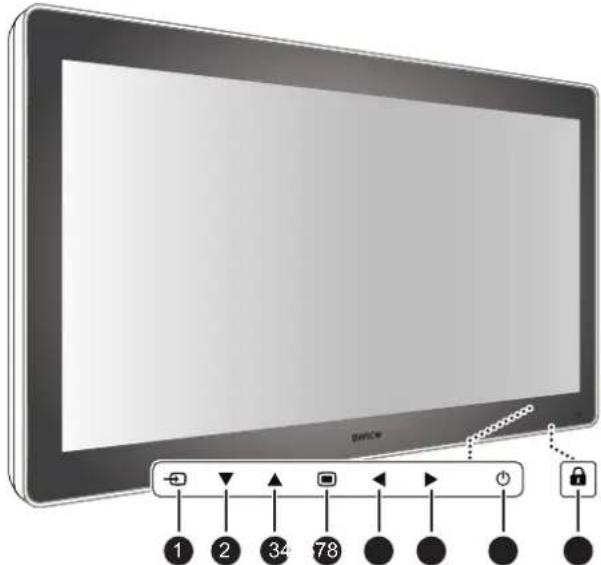
Un pavé numérique comportant 7 touches se trouve à l'avant de l'écran. Par défaut, seule la touche de mise en veille (7) est visible. Pour activer le clavier, reportez-vous à la section "Verrouillage/déverrouillage du clavier", page 24.
- Raccourci clavier Source
- Touche Bas
- Touche Haut
- Touche Menu réglage à l'écran/Entrée
- Touche Gauche/Réduire la luminosité
- Touche Droite/Augmenter la luminosité
- Touche de mise en veille / DEL du mode Consommation d'énergie
- Bouton de verrouillage / déverrouillage du clavier (commutateur tactile en bas de l'écran)

Le bouton de verrouillage/déverrouillage du clavier peut être activé accidentellement lorsque l'écran est placé sur une surface plane et repose sur sa base. Les pressions exercées de manière permanente seront néanmoins ignorées par le logiciel de commande du clavier.
2.2 Vue arrière
Vue d'ensemble
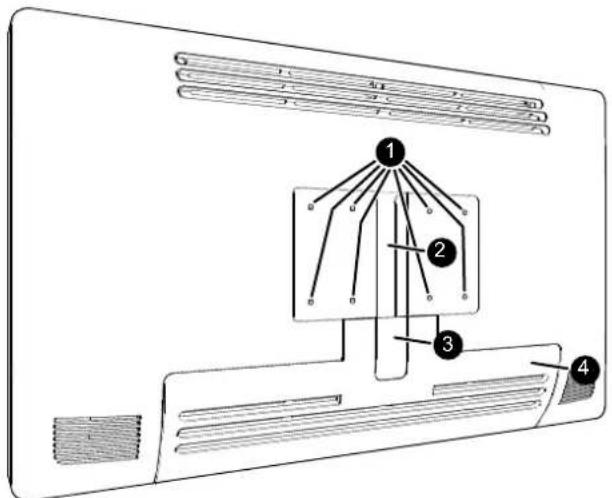
- Orifices des vis de la fixation VESA (100 x 100 mm, 200 x 100 mm)
- Chemin de routage des câbles
- Clip d'extension du chemin de routage des câbles
- Couvercle du compartiment des connecteurs
2.3 Vue des connecteurs
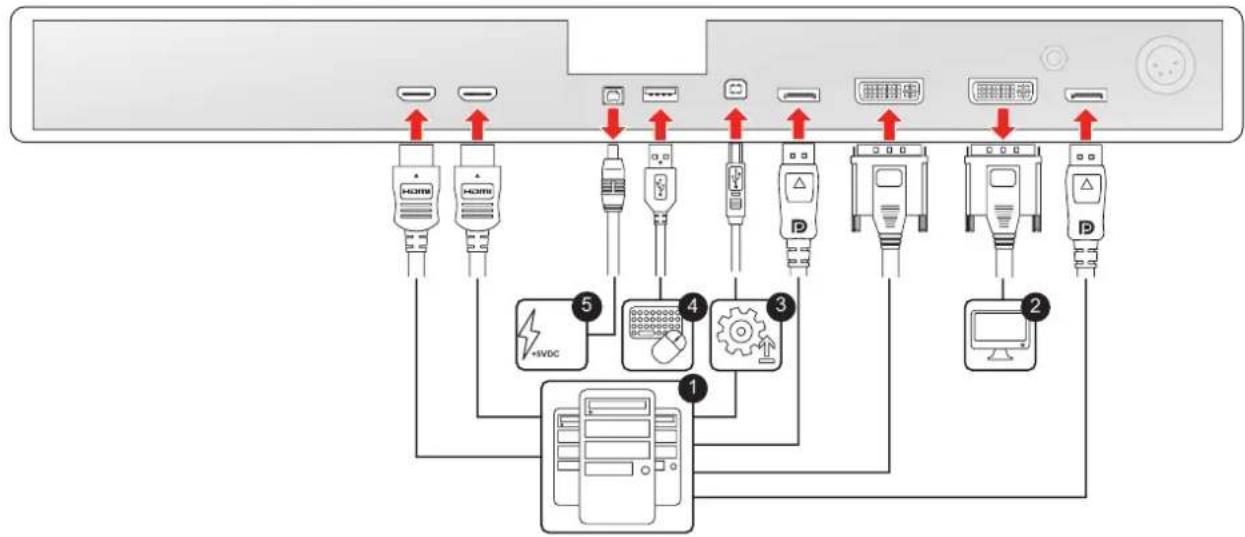
2.3.1 MDFC-8232 version 3HB/3HW
Présentation

text_image
23 67 10Image 2–3
- Entrée HDMI2 2.0
- Entrée HDMI1 2.0
- Sortie d'alimentation +5 VCC - 2 A
- Interface USB 2.0 de type A
- Interface USB 2.0 de type B
- Entrée DisplayPort principale (droite)
- Entrée DVI-D
- Sortie DVI-D
- Broche d'égalisation du potentiel (POAG)
- Entrée DisplayPort 2ndaire (gauche)
- Entrée d'alimentation 24 V CC
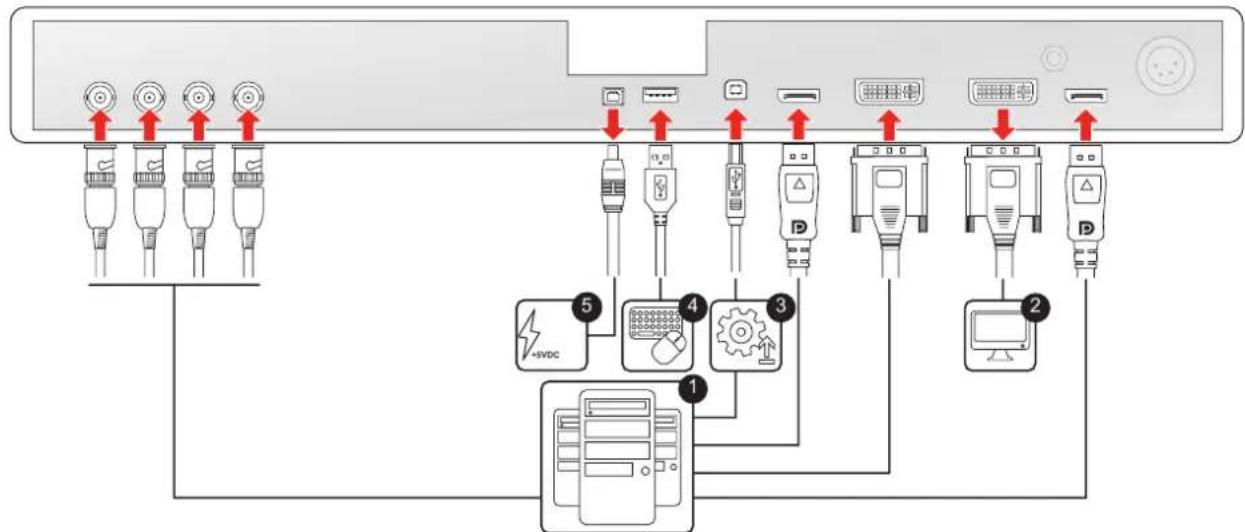
2.3.2 MDFC-8232 version 3SB/3SW
Présentation

text_image
23 591 678Image 2-4
- SDI1
- SDI2
- SDI3
- SDI4
- Sortie d'alimentation +5 VCC - 2 A
- Interface USB 2.0 de type A
- Interface USB 2.0 de type B
- Entrée DisplayPort principale (droite)
- Entrée DVI-D
- Sortie DVI-D
- Broche d'égalisation du potentiel (POAG)
- Entrée DisplayPort 2ndaire (gauche)
- Entrée d'alimentation 24 V CC
2.4 Affectations des broches des connecteurs
2.4.1 Connecteur d'entrée d'alimentation
Vue d'ensemble

Image 2–5
PRUDENCE : Les raccordements de blindage et de masse du connecteur d'entrée d'alimentation n'ont pas de fonction Terre de protection. Un raccordement Terre de protection est disponible via une broche dédiée (voir "Raccordement de l'alimentation", page 20).
2.4.2 Connecteur DVI (DVI-D)
Vue d'ensemble
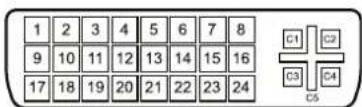
Image 2–6
- D2_Rx- (T.M.D.S.)
- D2_Rx+ (T.M.D.S.)
- Masse (blindage données 2)
-
Non connecté
-
Non connecté
- SCL (pour DDC)
- SDA (pour DDC)
- Non connecté
- D1_Rx- (T.M.D.S.)
10.D1_Rx+ (T.M.D.S.) - Masse (blindage données 1)
12.Non connecté
13.Non connecté
14.Sortie +5 V (*)
15.Masse (détection de câble) - Détection de la prise sous tension (*)
17.D0 Rx-(T.M.D.S.)
18.D0_Rx+ (T.M.D.S.)
19.Masse (blindage données 0)
20.Non connecté
21.Non connecté
22.Masse (blindage horloge)
23.CK_Rx+ (T.M.D.S.)
24.CK_Rx-(T.M.D.S.)
(*) sortie +5 V CC sélectionnable indifféremment sur la broche 14 ou sur la broche 16 via le menu de réglage à l'écran. (+5 V ± 10 % @ 500 mA (max.))
2.4.3 Connecteur USB de type A
Vue d'ensemble
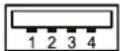
Image 2–7
- +5 V CC
- Données -
- Données +
- Masse
2.4.4 Connecteur USB de type B
Vue d'ensemble

Image 2–8
- Données -
- +5 V CC
- Données +
- Masse
2.4.5 Connecteur micro-USB
Vue d'ensemble
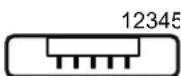
Image 2–9
- +5 V CC
- Données -
-
Données +
-
Masse
- Non connecté
2.4.6 Connecteur DisplayPort
Vue d'ensemble (broches de sortie côté source)
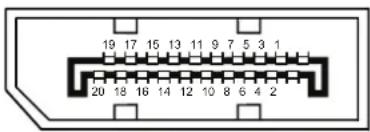
text_image
19 17 15 13 11 9 7 5 3 1 20 18 16 14 12 10 8 6 4 2Image 2–10
- ML_Lane 3 (n)
- Masse
- ML_Lane 3 (p)
- ML_Lane 2 (n)
- Masse
- ML_Lane 2 (p)
- ML_Lane 1 (n)
- Masse
- ML_Lane 1 (p)
10.ML_Lane 0 (n) - Masse
12.ML_Lane 0 (p) - CONFIG1
- CONFIG2
15.AUX CH (p)
16.Masse
17.AUX CH (n) - Prise sous tension
19.Retour
20.DP_PWR (+3.3 V CC à 500 mA max.)
2.4.7 Connecteur de sortie CC
Présentation
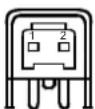
Image 2–11
- +5 V CC
- Masse

Type de connecteur : connecteur d'alimentation HIROSE RP34L-5PA-2SC.
Installation de l'écran
3
3.1 Retrait du capot
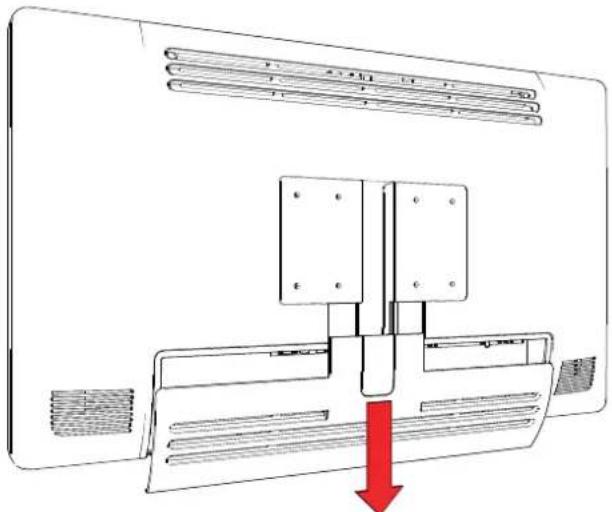
Pour retirer le capot du compartiment des connecteurs
Faites glisser le capot du compartiment des connecteurs vers le bas pour pouvoir accéder aux connecteurs.
Plusieurs entrées vidéo peuvent être connectées au MDFC-8232. Le basculement entre les différentes entrées peut être facilement réalisé grâce au raccourci clavier Source ( ⊙).
En outre, dans le cas où plusieurs sources vidéo sont raccordées, les fonctionnalités Picture and Picture (PaP) et Picture in Picture (PiP) deviennent disponibles, vous permettant de visualiser deux entrées différentes simultanément. Pour plus d'informations, reportez-vous aux paragraphes "Entrée Picture and Picture", page 36 et "Entrée Picture in Picture", page 37.
Outre les raccordements des entrées vidéo, le MDFC-8232 dispose de fonctionnalités de sortie vidéo vous permettant de faire transfer en boucle ou de dupliquer toutes les entrées vidéo raccordées au MDFC-8232 vers un autre écran, projecteur, enregistreur vidéo, ...
Ce chapitre explique comment raccorder les différents types d'interface vidéo à l'MDFC-8232.
Pour raccorder les interfaces
-
Raccordez une ou plusieurs sources vidéo aux entrées vidéo correspondantes de l'écran. Pour une liste des entrées vidéo prises en chargez, consultez "Caractéristiques techniques", page 64.
-
Clone de l'image à l'écran : la totalité de l'image active à l'écran peut être dupliquée (y compris le menu de réglage à l'écran) en un signal FHD (1080p/1080i) sur le connecteur de sortie DVI, auquel une source vidéo DVI supplémentaire peut être raccordée.
-
Raccordez l'interface USB2.0 de type B à une station de travail pour utiliser le protocole de commande à distance, pour mettre à jour le microcode de l'écran, ou pour pouvoir connecter tout périphérique USB avec les interfaces USB de l'écran.
-
Utilisez n'importe quel périphérique USB (clavier, souris, webcam, ...) en le raccordant aux interfaces USB disponibles.
-
Connecteur de sortie d'alimentation +5 VCC - 2 A pour les accessoires (connecteur d'alimentation HIROSE RP34L-5PA-2SC(1857)(71)).
flowchart
graph TD
    A["Device 1"] --> B["Server"]
    C["Device 2"] --> D["Switch"]
    E["Device 3"] --> F["USB"]
    G["Device 4"] --> H["USB"]
    I["Device 5"] --> J["USB"]
    K["Device 6"] --> L["USB"]
    M["Device 7"] --> N["USB"]
    O["Device 8"] --> P["USB"]
    Q["Device 9"] --> R["USB"]
    S["Device 10"] --> T["USB"]
    U["Device 11"] --> V["USB"]
    W["Device 12"] --> X["USB"]
    Y["Device 13"] --> Z["USB"]
    AA["Device 14"] --> AB["USB"]
    AC["Device 15"] --> AD["USB"]
Image 3-2 MDFC-8232 version 3HB/3HW
flowchart
graph TD
    A["Port 1"] --> B["Switch"]
    C["Port 2"] --> D["Switch"]
    E["Port 3"] --> F["Switch"]
    G["Port 4"] --> H["Switch"]
    I["Port 5"] --> J["Switch"]
    K["Port 6"] --> L["Switch"]
    M["Port 7"] --> N["Switch"]
    O["Port 8"] --> P["Switch"]
    Q["Port 9"] --> R["Switch"]
    S["Port 10"] --> T["Switch"]
    U["Port 11"] --> V["Switch"]
    W["Port 12"] --> X["Switch"]
    Y["Port 13"] --> Z["Switch"]
    AA["Port 14"] --> AB["Switch"]
    AC["Port 15"] --> AD["Switch"]
    AE["Port 16"] --> AF["Switch"]
    AG["Port 17"] --> AH["Switch"]
    AI["Port 18"] --> AJ["Switch"]
    AK["Port 19"] --> AL["Switch"]
    AM["Port 20"] --> AN["Switch"]
Il est recommandé d'utiliser des câbles DisplayPort VESA DP 1.2 homologués pour HBR2 5.4 Gbits/s d'une longueur de 2 m maximum.

Il est recommandé d'utiliser des câbles HDMI 2.0 premium homologués d'une longueur de 3 m maximum.

Il est recommandé d'utiliser des câbles 3G-SDI Belden 1694A d'une longueur de 50 m et des câbles 12G-SDI Belden 4855R d'une longueur de 30 m maximum.

La sortie DVI doit être activée dans le menu de réglage à l'écran (voir la section "Sortie DVI", page 42).

Un sous-ensemble de commandes du protocole de commande à distance est également disponible sur un nouveau protocole DDC sur le canal DVI et auxiliaire DisplayPort1.
3.3 Raccordement de l'alimentation
Pour raccorder l'alimentation
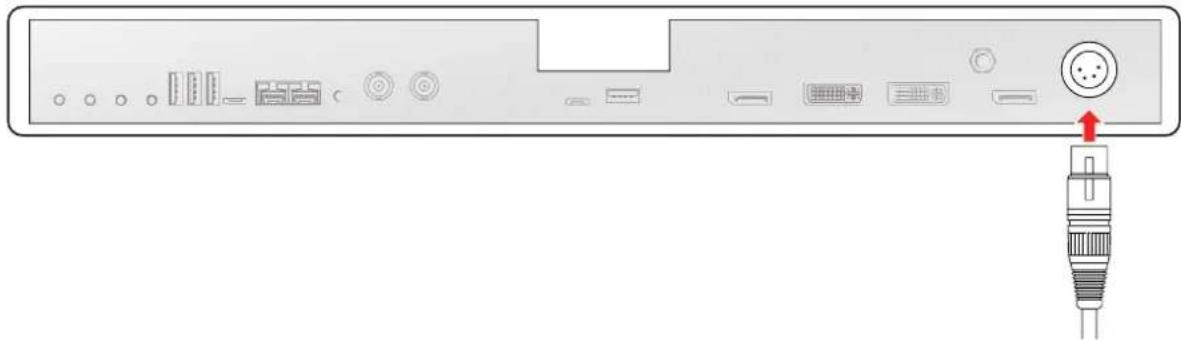
- Raccordez l'alimentation CC externe fournie à l'entrée de l'alimentation +24 V CC de votre écran.
- Branchez l'autre extrémité de l'alimentation CC externe à une prise secteur raccordée à la masse en utilisant le cordon d'alimentation approprié fourni dans l'emballage.
PRUDENCE : Pour éviter tout risque de choc électrique, l'alimentation CC externe doit être raccordée à une prise secteur protégée reliée à la terre. Le raccordement de terre du connecteur d'entrée d'alimentation CC de l'écran ne présente aucune fonction Terre de protection. Le raccordement Terre de protection de l'écran MDFC-8232 est garanti par une broche dédiée (voir les étapes suivantes).
Terre de protection
Mettez à la terre le MDFC-8232 en raccordant la broche de protection (masse) à une prise secteur raccordée à la masse au moyen d'un fil jaune/vert de calibre 18 (longueur de câble maximale admissible en vertu des prescriptions nationales de la réglementation).
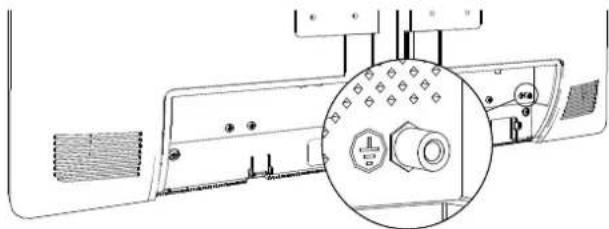
PRUDENCE : L'écran doit être mis à la terre.
Égalisation du potentiel
Si l'égalisation du potentiel est requise entre l'écran et d'autres appareils, raccordez la broche d'égalisation du potentiel (POAG) à la borne d'égalisation du potentiel de l'équipement.

3.4 Acheminement des câbles
Pour acheminer les câbles
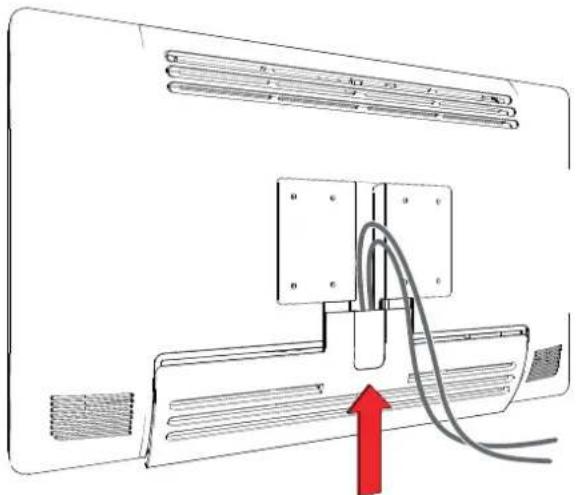
Pour les écrans à fixer sur un bras VESA disposant d'un chemin de routage des câbles interne, acheminez tous les câbles au travers du chemin de routage des câbles, puis réinstallez le capot du compartiment des connecteurs sans retirer le clip d'extension.
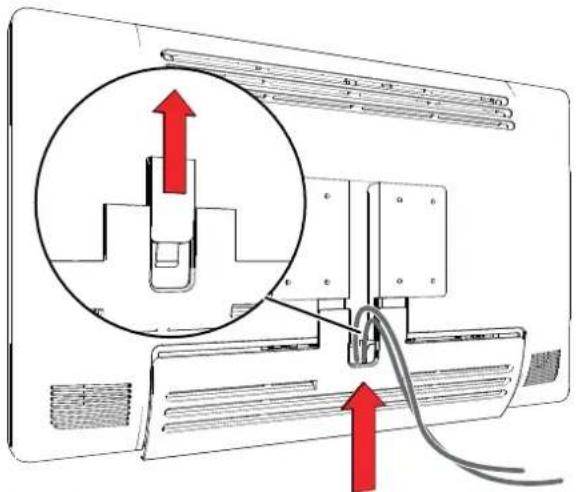
Pour les écrans à fixer sur un bras ou un support VESA ne disposant pas d'un chemin de routage des câbles interne, retirez tout d'abord le clip d'extension du capot du compartiment des connecteurs, puis acheminez-y tous les câbles tout en réinstallant le capot.
PRUDENCE : Lorsque l'écran est intégré au système médical, veillez au bon ancrage de l'ensemble des câbles, afin d'éviter que l'un d'entre eux ne se détache involontairement.
3.5 Installation d'un support VESA
Pour installer l'écran sur une solution de fixation VESA
L'écran peut être fixé sur un bras ou un support VESA de 100 mm ou 200 mm.
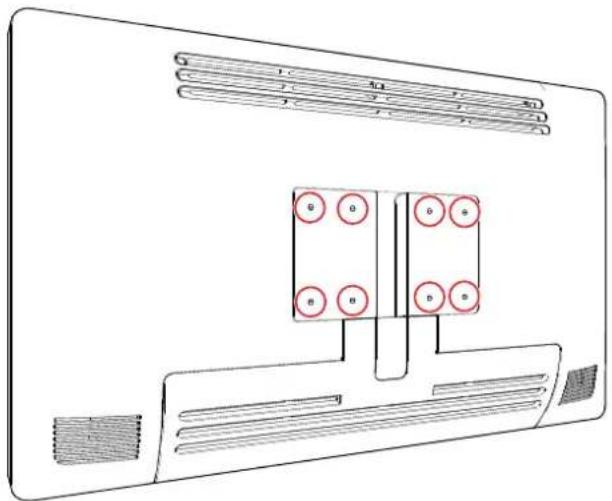
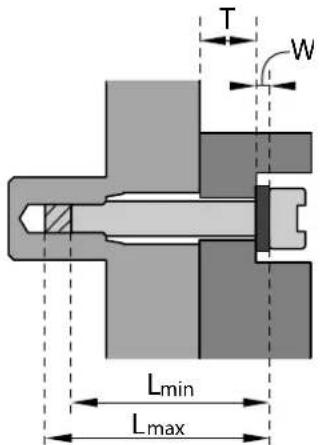
Les orifices de vissage VESA situés à l'arrière de l'écran sont fournis avec des fixations aveugles de type M4 afin de fixer la plaque de fixation VESA. En fonction de l'épaisseur de la plaque VESA (T) et de celle des rondelles éventuelles (W), une longueur de vis différente (L) doit être choisie.
Veuillez respecter la règle suivante pour choisir une longueur de vis appropriée :
• L_min = T + W + 15 mm
• L_max = T + W + 18 mm
text_image
T W Lmin LmaxImage 3–10

PRUDENCE : Utilisez un bras conforme aux exigences concernant les bras VESA.

PRUDENCE : L'interface VESA pour moniteur a été conçue pour un coefficient de sécurité de 6 (permettant de supporter 6 fois le poids du moniteur). Pour le système médical, utilisez un bras possédant un coefficient de sécurité adapté (CEI 60601–1).
Fonctionnement quotidien
4
4.1 Commutation Marche/Arrêt

Les procédures suivantes supposent qu'une l'alimentation CC est fournie à l'écran. Veuillez vérifier l'état de la DEL du mode d'alimentation pour vous assurer qu'une alimentation CC est fournie à l'écran (voir section "Témoin DEL d'état de l'alimentation", page 25).
Pour mettre votre écran sous tension.
Appuyez sur la touche et maintenez-la enfoncée (3-4 secondes) jusqu'à ce que l'ensemble du clavier s'allume. Relâchez ensuite la touche ⏻ à nouveau (dans les 2 secondes) pour éviter que le clavier ne se reverrouille.

Lorsque le rétro-éclairage du clavier s'allume, la LED du mode d'alimentation passera au vert indiquant que l'écran est mis sous tension et le logo sera affiché pendant quelques secondes.
Pour mettre votre écran hors tension
- Déverrouillage du clavier (voir la section "Verrouillage/déverrouillage du clavier", page 24).
- Lorsque le clavier est déverrouillé, appuyez sur la touche ⏻ et maintenez-la enfoncée (3-4 secondes) jusqu'à ce que l'ensemble du clavier commence à clignoter rapidement. Relâchez ensuite la touche ⏻ à nouveau (dans les 2 secondes) pour éviter que le clavier ne se reverrouille.
4.2 Verrouillage/déverrouillage du clavier
À propos de
Afin d'éviter une activation involontaire ou accidentelle du clavier de réglage, un mécanisme de verrouillage/déverrouillage a été mis en œuvre. Cela signifie que le clavier doit être déverrouillé avant de pouvoir être utilisé pour modifier l'un des paramètres de l'écran. Par défaut, toutes les touches, excepté la touche s'éteindront pour indiquer que le clavier est verrouillé.
Une fois le clavier déverrouillé, toutes les touches s'allumeront. Si vous effleurez l'une de ces touches lorsque le rétroéclairage est activé, la fonction associée à la touche sera exécutée. Cependant, si aucune action n'est lancée dans le délai de mise en veille (10 secondes), les touches s'éteindront et le clavier sera de nouveau verrouillé.
Pour déverrouiller le clavier
Deux options sont disponibles pour déverrouiller le clavier :
- Option 1 : appuyez sur la touche de déverrouillage du clavier ( ) située en bas de l'écran et maintenez-la enfoncée (0.5 secondes) jusqu'à ce que l'ensemble du clavier commence à clignoter lentement. Relâchez ensuite la touche à nouveau (dans les 2 secondes) pour éviter que le clavier ne se reverrouille.
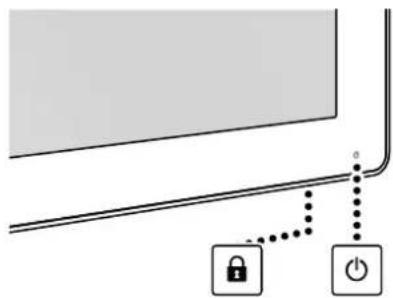
- Option 2 : appuyez sur la touche ⏻ et maintenez-la enfoncée (3-4 secondes) jusqu'à ce que l'ensemble du clavier commence à clignoter lentement. Relâchez ensuite la touche ⏻ à nouveau (dans les 2 secondes) pour éviter que le clavier ne se reverrouille.
Pour verrouiller le clavier
Le clavier se verrouillera automatiquement après 10 secondes d'inactivité, excepté pendant une navigation dans le menu de réglage à l'écran, pendant laquelle il reste déverrouillé.
4.3 Témoin DEL d'état de l'alimentation
À propos du témoin DEL d'état de l'alimentation
Le comportement de la LED du mode Consommation d'énergie indique l'état de l'unité :
- Éteinte : MISE HORS TENSION totale (l'alimentation est débranchée)
- Orange clignotant : MISE HORS TENSION partielle (mise hors tension à l'aide de la touche de mise en veille (⏻))
- Orange fixe : L'écran est en mode d'économie d'énergie (rétro-éclairage et écran LCD désactivés)
- Vert / orange clignotant : Recherche du signal
Remarque : Lorsque le mode économie d'énergie est activé, l'écran passe automatiquement en mode d'économie d'énergie après une recherche sans signal pendant la période définie par le paramètre Délai avant l'économie d'énergie. - Vert fixe : L'écran reçoit un signal d'entrée valide.
4.4 Activation du menu de réglage à l'écran
Pour activer le menu de réglage à l'écran
- Allumage de l'écran (voir la section "Commutation Marche/Arrêt", page 24).
- Déverrouillage du clavier (voir la section "Verrouillage/déverrouillage du clavier", page 24).
- Appuyez sur la touche ☐.
Le menu de réglage principal apparaît alors dans le coin inférieur droit de l'écran. Si aucune autre action n'est entreprise dans les 30 secondes qui suivent, le menu de réglage à l'écran disparaît de nouveau. Après avoir enfoncé la touche ☐, si la fenêtre Verrouillage du réglage à l'écran (en: OSD lock) s'affiche, cela signifie que le verrouillage du réglage à l'écran a été activé. Consultez la section "Verrouillage des commandes : verrouillage/déverrouillage du menu de réglage à l'écran", page 27 pour davantage d'informations et d'instructions concernant le déverrouillage du menu de réglage à l'écran.

Le délai de la fonction de fermeture automatique du menu de réglage à l'écran peut être réglé ou désactivé dans le menu de réglage à l'écran (Durée d'affichage du menu réglage).
4.5 Navigation dans le menu de réglage à l'écran
Structure du menu de réglage à l'écran
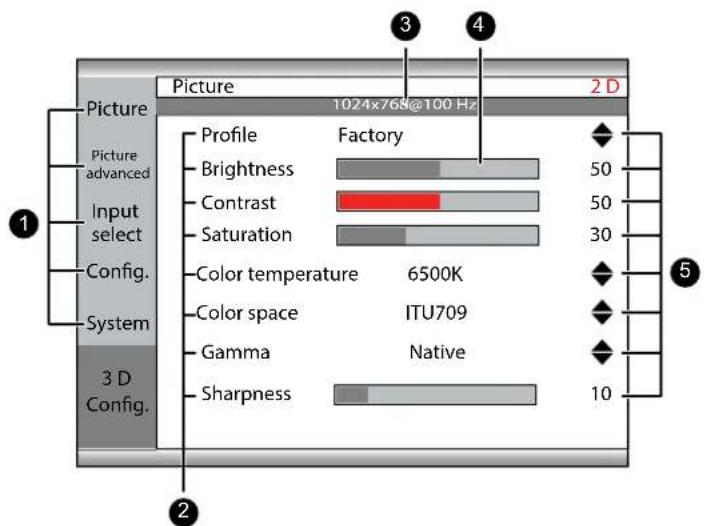
Vous trouverez ci-dessous un exemple de la structure du menu de réglage à l'écran :
text_image
Picture 1024x768@100 Hz 2 D Picture Picture advanced Input select Config. System 3 D Config. Profile Brightness Contrast Saturation Color temperature 6500K Color space ITU709 Gamma Native Sharpness Factory 50 50 30 10 ① ② ③ ④ ⑤Image 4-2
- Pages du menu
- Sous-menus (éléments du menu)
- Barre d'état
- Sélecteur/Curseur
- Élément

Les éléments grisés des menus ne sont pas disponibles en fonction de la version spécifique de l'écran.
Pour naviguer dans le menu de réglage à l'écran

Image 4–3
- Appuyez sur la touche pour ouvrir le menu de réglage à l'écran.
- Utilisez la touche ▲ ou pour naviguer jusqu'à la page de menu souhaitée.
- Lorsque la page de menu souhaitée est mise en surbrillance, appuyez sur la touche
- pour sélectionner l'élément de menu principal devant être mis en surbrillance.
- Utilisez les touches ▲ ou pour atteindre d'autres éléments du menu, puis appuyez sur la touche pour les sélectionner.
- Si l'élément de menu sélectionné est contrôlé par un curseur, utilisez les touches ◀ ou pour régler la valeur de l'élément, puis appuyez sur la touche □ pour confirmer.
- Si l'élément de menu sélectionné est un menu à choix multiples, utilisez les touches ▲ou pour sélectionner l'option choisie, puis appuyez sur la touche □ pour confirmer.
- Appuyez de nouveau sur la touche ▲ ou pour sélectionner d'autres éléments du menu ou quitter la page du Menu en appuyant sur la touche □.
4.6 Fonctions de raccourcis clavier
4.6.1 Sélection de la source principale
Pour sélectionner rapidement la source principale
- Déverrouillez le clavier (voir "Verrouillage/déverrouillage du clavier", page 24)
- Appuyez sur la touche - pour naviguer parmi l'ensemble des signaux d'entrée possibles et sélectionner rapidement la source principale.

Les options de source principale disponibles peuvent différer selon le modèle de l'écran.

Afin d'éviter toute activation involontaire ou accidentelle d'une fonction via le clavier, toutes les touches, à l'exception du bouton marche/arrêt, peuvent être verrouillées à l'aide d'une fonction dédiée du menu de réglage à l'écran (voir "Verrouillage des commandes : verrouillage/déverrouillage du menu de réglage à l'écran", page 27).
4.6.2 Réglage de la luminosité
Pour régler rapidement la luminosité
-
Déverrouillez le clavier (voir "Verrouillage/déverrouillage du clavier", page 24)
-
Si aucun menu de réglage n'est affiché à l'écran, appuyez sur la touche ◀ ou ▶fin de régler la luminosité à votre convenance.

bar
| Category | Value | | ---------- | ----- | | Brightness | 50 |Image 4–4
4.7 Verrouillage des commandes : verrouillage/déverrouillage du menu de réglage à l'écran
À propos du verrouillage des commandes
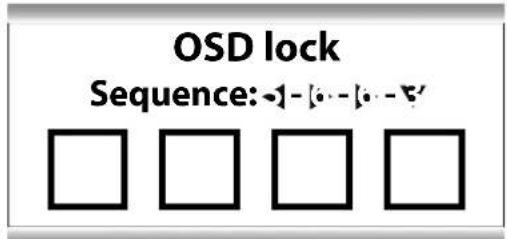
Comme décrit dans la section "Verrouillage des commandes", page 41, le verrouillage des commandes peut être activé pour éviter tout accès involontaire. Lorsque le menu de réglage à l'écran est verrouillé, enfoncer la touche ■ après avoir déverrouiller le clavier n'activera pas le menu de réglage à l'écran, mais fera apparaître la fenêtre Verrouillage menu de réglage à l'écran (en: OSD lock). L'accès au menu de réglage à l'écran n'est possible qu'après avoir enfoncé successivement certaines touches.
Pour verrouiller/déverrouiller le menu
-
Déverrouillez le clavier (voir "Verrouillage/déverrouillage du clavier", page 24)
-
Appuyez sur la touche □.
-
Lorsque la fenêtre Verrouillage menu de réglage à l'écran (OSD lock) apparaît, appuyez sur la séquence de touches suivante pour déverrouiller le menu de réglage à l'écran.

4.8 Affichage d'images 3D
À propos de l'affichage d'images 3D
Lors de l'utilisation de l'écran pour visionner des images 3D, il convient de tenir compte des recommandations suivantes :
- L'écran doit être configuré en mode de fonctionnement 3D. Consultez le paragraphe "Mode 2D / 3D", page 42
- La configuration du format 3D de votre écran doit correspond au format du signal d'entrée vidéo 3D. Consultez le paragraphe "Format 3D", page 43.
- Assurez-vous que l'image 3D est bien affichée en faisant correspondre la vue gauche et la vue droite avec l'œil correspondant (une source de test 3D adaptée est nécessaire). Consultez le paragraphe "Mode d'affichage 3D", page 43.
• Seules les lunettes 3D fournies par Barco doivent être utilisées pour une perception 3D optimale.
- La distance de vue doit être de 150 cm (5 pieds) environ et ne doit jamais être inférieure à 75 cm (2.5 pieds) de l'écran.
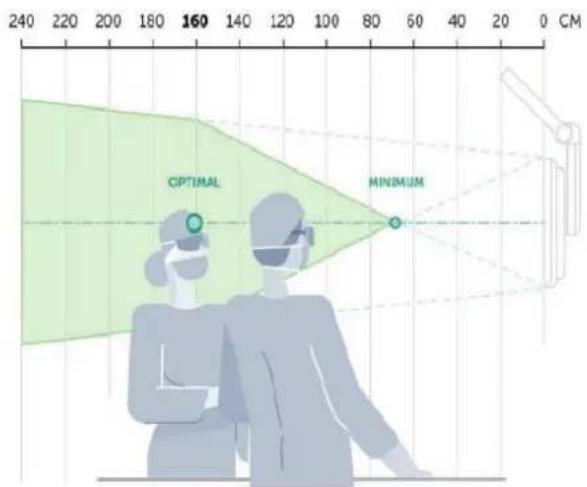
text_image
OPTIMAL MINIMUMImage 4–6
- L'angle de vision vertical représenté sur cette illustration est d'environ 30° par rapport au point minimum. Ajustez l'inclinaison verticale de l'écran pour l'adapter à la position de l'observateur.
- Les mouvements dans le sens horizontal n'affectent pas l'affichage d'images 3D.
- Respectez les précautions de sécurité associées à l'affichage d'images 3D et aux lunettes 3D. Consultez le paragraphe "Informations relatives à la sécurité", page 48.
Fonctionnement avancé
5

Toutes les fonctions décrites dans le chapitre « Fonctionnement avancé » ne sont pas disponibles. Les fonctions non disponibles dans certaines versions du logiciel apparaissent en grisé dans le menu de réglage à l'écran.
5.1 Menu Image
5.1.1 Profil
À propos du profil
Sélectionner un profil signifie charger un ensemble de paramètres vidéo prédéfinis tels que la luminosité, le contraste, la saturation, la sélection des entrées (primaire et secondaire), la sélection de la disposition de l'affichage multi-image, etc.
L'utilisateur peut modifier les paramètres vidéo par défaut associés à chaque profil et sauvegarder le réglage des nouveaux paramètres sous le profil Utilisateur 1, Utilisateur 2 ou Utilisateur 3. Les profils Usine et Rayon X peuvent être temporairement modifiés, mais les paramètres par défaut du profil Usine ne peuvent être remplacés et peuvent toujours être récupérés par l'intermédiaire de l'élément du menu de rappel de profil.
Les profils disponibles pour votre écran sont :
- Usine
- Rayon X : en sélectionnant ce profil, Gamma et Température de couleur (en: Color temperature) seront automatiquement réglés respectivement sur DICOM et Native
- Utilisateur 1
- Utilisateur 2
- Utilisateur 3
Pour sélectionner un profil
- Affichez le menu principal de réglage à l'écran.
- Naviguez jusqu'au menu Image (en: Picture).
- Accédez au sous-menu Profil (en: Profile).
- Sélectionnez l'un des profils disponibles et confirmez.
5.1.2 Luminosité
Pour régler le niveau de luminosité
- Affichez le menu principal de réglage à l'écran.
- Naviguez jusqu'au menu Image.
- Accédez au sous-menu Luminosité.
La barre de commandes Luminosité est mise en surbrillance.
- Réglez le niveau de luminosité à votre convenance et confirmez votre choix.

La luminosité sélectionnée est maintenue à un niveau constant par la fonction de stabilisation automatique du rétroéclairage.

Le niveau de luminosité peut également être réglé par l'intermédiaire d'une fonction de raccourci clavier.

Le niveau de luminosité est réglé en contrôlant uniquement l'illumination du rétroéclairage.
5.1.3 Contraste
Pour régler le niveau de contraste
- Affichez le menu principal de réglage à l'écran.
- Naviguez jusqu'au menu Image.
- Accédez au sous-menu Contraste.
La barre de commandes Contraste est mise en surbrillance.
- Réglez le niveau de contraste à votre convenance et confirmez votre choix.
5.1.4 Saturation
Pour régler le niveau de saturation
- Affichez le menu principal de réglage à l'écran.
- Naviguez jusqu'au menu Image.
- Accédez au sous-menu Saturation.
La barre de commandes Saturation est mise en surbrillance.
- Réglez le niveau de saturation à votre convenance et confirmez votre choix.
5.1.5 Température de couleur
À propos des préréglages de la température de couleur
Les préréglages de la température de couleur disponibles pour votre écran sont :
• 5600 K
• 6500 K
• 9300 K
- Native
- Utilisateur

Étalonnage usine - Point blanc :
Les points blancs associés aux températures de couleur 5600 K, 6500 K ou 9300 K sont étalonnés en usine avec une réduction en conséquence de la luminance maximale par rapport à la température de couleur native.

C'est uniquement dans le cas où le préréglage utilisateur a été sélectionné qu'il est possible d'accéder aux commandes de régulation des couleurs pour ajuster le gain et le décalage des couleurs primaires rouge, vert et bleu.
Pour sélectionner un préréglage de la température de couleur
- Affichez le menu principal de réglage à l'écran.
- Naviguez jusqu'au menu Image (en: Picture).
- Accédez au sous-menu Température de couleur.
- Sélectionnez l'un des préréglages de la température de couleur disponibles et confirmez votre choix.

Si vous sélectionnez le préréglage de la température de couleur Utilisateur, un nouveau menu est affiché vous permettant de régler manuellement le gain et le décalage du rouge, du vert et du bleu.
5.1.6 Espace de couleur
À propos des préréglages de l'espace de couleur
Les préréglages de l'espace de couleur disponibles pour votre écran sont :
- Native (primaires LCD non étalonnées)
• ITU 709
• BT.2020 (*) - DCI-P3 D65
(*) Les couleurs reproductibles BT.2020 se trouvent dans la limite de la gamme des couleurs de l'écran LCD.

Étalonnage usine - Espace de couleur :
L'étalonnage primaire RVB est effectué, selon la norme sélectionnée, dans le cadre de la limite physique du panneau LCD utilisé.
Pour sélectionner un préréglage de l'espace de couleur
-
Affichez le menu principal de réglage à l'écran.
-
Naviguez jusqu'au menu Image (en: Picture).
- Accédez au sous-menu Espace de couleur (en: Color Space).
- Sélectionnez l'un des préréglages de l'espace de couleur disponibles et confirmez votre choix.
5.1.7 Gamma
À propos des préréglages du gamma
Les préréglages du gamma disponibles pour votre écran sont :
• 1,8
• 2,2
• 2,4
- Vidéo (fonction de transfert adaptée pour les caméras vidéo permettant l'augmentation des niveaux des tons sombres)
- Native (aucune courbe de correction n'est appliquée)
• DICOM (les niveaux de gris suivent de près la courbe DICOM, à des fins de référence uniquement, et non de diagnostic)
Pour sélectionner un préréglage du gamma
- Affichez le menu principal de réglage à l'écran.
- Naviguez jusqu'au menu Image (en: Picture).
- Accédez au sous-menu Gamma.
- Sélectionnez l'un des préréglages du gamma disponibles et confirmez votre choix.
5.1.8 Netteté
À propos du niveau de netteté
Cette commande permet de lisser ou d'améliorer l'image. Les valeurs suivantes s'appliquent :
• < 12 : Lisser l'image
• = 12 : Image neutre (par défaut)
• > 12 : Améliorer l'image
Pour régler le degré de netteté
- Affichez le menu principal de réglage à l'écran.
- Naviguez jusqu'au menu Image (en: Picture).
- Accédez au sous-menu Netteté (en: Sharpness).
La barre de commandes Netteté (en: Sharpness) est mise en surbrillance. - Réglez le degré de netteté à votre convenance et confirmez.

Le réglage de la netteté n'est pas disponible lorsque le mode Port écran DP 1.1 dualest sélectionné (voir la section "Mode DisplayPort", page 35).
5.2 Menu Image avancé
5.2.1 Niveau de noir
À propos du niveau de noir
Cette commande vous permet d'ajouter un décalage au signal d'entrée vidéo ou de l'en soustraire (disponible uniquement sur les formats vidéo).
Pour régler le niveau de noir
- Affichez le menu principal de réglage à l'écran.
-
Naviguez jusqu'au menu Image avancé.
-
Accédez au sous-menu Niveau de noir.
La barre de commandes Niveau de noir est mise en surbrillance. - Réglez le niveau de noir à votre convenance et confirmez.
5.2.2 Latence
À propos de la latence
La latence de la vidéo se définit comme étant le délai entre la durée de transition du niveau d'entrée vidéo du moniteur et la transition de la puissance lumineuse correspondante à l'écran.
Les modes de latence disponibles pour votre écran sont :
- Diagnostic : meilleure qualité d'image (avec filtre de réduction du bruit amélioré)
- Chirurgicale : faible latence, optimisée pour des images à succession rapide
Pour sélectionner le mode de latence
- Affichez le menu principal de réglage à l'écran.
- Naviguez jusqu'au menu Image avancé.
- Accédez au sous-menu Latence.
- Sélectionnez l'un des modes de latence disponibles et confirmez.
5.2.3 Plage d'entrée
À propos de la plage d'entrée
Cette commande définit la plage de signal des entrées. Il convient de définir la plage d'entrée en fonction de la plage de signal d'entrée.
Les plages d'entrée disponibles sont les suivantes :
• 0–255
• 16–235
• 16–255
• AUTO

La commande de plage d'entrée « AUTO » est disponible uniquement lorsque la source principale sélectionnée (voir "Source principale", page 34) est différente de DVI ou SDI.
Pour sélectionner la plage d'entrée
- Affichez le menu principal de réglage à l'écran.
- Naviguez jusqu'au menu Image avancé (en: Picture Advanced).
- Accédez au sous-menu Plage d'entrée (en: Input range).
- Sélectionnez l'une des plages d'entrée disponibles et confirmez.
5.2.4 Taille de l'image
À propos de la taille de l'image
Les tailles d'image disponibles pour votre écran sont :
- Aspect : remplit la totalité de l'écran sur sa plus grande dimension, aucune modification du rapport d'aspect de l'image
- Native (mappage des pixels en entrée sur les pixels du LCD, aucune mise à l'échelle)

Pour les deux modes Aspect et Native, l'image est susceptible d'être affichée avec des bandes noires en haut/en bas ou à droite/à gauche de l'écran.
Pour sélectionner la taille de l'image
-
Affichez le menu principal de réglage à l'écran.
-
Naviguez jusqu'au menu Image avancé (en: Picture Advanced).
- Accédez au sous-menu Taille de l'image (en: Image Size).
- Sélectionnez l'une des tailles d'image disponibles et confirmez.
5.2.5 Retournement de l'image
À propos du retournement de l'image
Cette fonction vous permet de retourner l'image sur votre écran.
Les options disponibles sont :
- Désactivé (aucun retournement de l'image n'est appliqué)
- Miroir (retourne horizontalement l'image sur votre écran, faisant apparaître le contenu gauche sur la droite et vice-versa.)
- Rotation (fait tourner l'image à 180^ = retournement Hor + Ver)

Lorsque la rotation de l'image est sélectionnée, la latence augmentera de 20 ms. La mise en miroir de l'image n'entraîne aucune augmentation de la latence.
Pour activer/désactiver le retournement horizontal
- Affichez le menu principal de réglage à l'écran.
- Naviguez jusqu'au menu Image avancé (en: Picture Advanced).
- Accédez au sous-menu Retournement de l'image (en: Image Flip).
- Sélectionnez l'une des options disponibles et confirmez votre choix.
5.2.6 Résolution de l'écran
À propos de la résolution de l'écran
Cette fonction vous permet de régler la résolution de l'image de la temporisation favorite détaillée dans l'EDID appliquée à l'entrée DP.
Les options disponibles sont :
- 4K (17:9) : pour une résolution d'image de 4096 x 2160
- UHD (16:9) : pour une résolution d'image de 3840 x 2160

La résolution de l'image de la temporisation favorite détaillée dans l'EDID appliquée à HDMI-1 et HDMI-2 est prédéfinie comme suit : HDMI-1 = 16:9 ; HDMI-2 = 3D Side-by-Side complet (3840 x 1080).
Pour activer/désactiver le retournement horizontal
- Affichez le menu principal de réglage à l'écran.
- Naviguez jusqu'au menu Image avancé (en: Picture Advanced).
- Accédez au sous-menuRésolution de l'écran (en: Screen Resolution).
- Sélectionnez l'une des options disponibles et confirmez votre choix.
5.3 Menu Sél. de l'entrée
5.3.1 Source principale
À propos des sources principales
Les sources principales disponibles pour votre écran sont :
• DVI
• SDI 4K (MDFC-8232 version 3SB/3SW uniquement)
• SDI (MDFC-8232 version 3SB/3SW uniquement)
- DisplayPort
• HDMI-1 (MDFC-8232 version 3HB/3HW uniquement)
• HDMI-2 (MDFC-8232 version 3HB/3HW uniquement)

La source principale peut également être rapidement sélectionnée par l'intermédiaire de la touche de sélection de l'entrée ( ⊙), sans qu'il soit nécessaire de naviguer dans le menu de réglage à l'écran.
Pour sélectionner la source principale
- Affichez le menu principal de réglage à l'écran.
- Naviguez jusqu'au menu Sél. de l'entrée (en: Input Select).
- Accédez au sous-menu Source principale (en: Main Source).
- Sélectionnez l'une des sources principales disponibles et confirmez.
5.3.2 Mode DisplayPort
À propos du mode DisplayPort
Les modes DisplayPort disponibles pour votre écran sont :
- DP 1.2 MST L:R (MST flux 1 dans la partie gauche/MST flux 2 dans la partie droite)
• DP 1.2 MST R:L (MST flux 1 dans la partie droite/MST flux 2 dans la partie gauche) - DP 1.1 principal
- DP 1.1 double

DP 1.1 principal prend en charge le format Side-by-Side complet (3840 x 1080). Veuillez vous référer aux spécifications techniques pour avoir un aperçu des formats vidéo acceptés.

Le mode DisplayPort DP 1.1 dual doit être sélectionné lorsque le format 3D est configuré sur Dual Stream (voir "Format 3D", page 43).
Pour sélectionner le mode DisplayPort
- Affichez le menu principal de réglage à l'écran.
- Naviguez jusqu'au menu Sél. de l'entrée (en: Input Select).
- Accédez au sous-menu Mode DP (en: DP mode).
- Sélectionnez l'un des modes DisplayPort disponibles et confirmez.
5.3.3 Recherche auto
À propos de la recherche auto
En activant la fonction recherche auto pour la sélection de l'entrée, l'écran détectera automatiquement la source raccordée et l'affichera.
Pour activer/désactiver la recherche auto.
- Affichez le menu principal de réglage à l'écran.
- Naviguez jusqu'au menu Sélection d'entrée.
- Accédez au sous-menu Réglage auto.
- Activer/Désactiver la recherche auto à votre convenance et confirmez.
5.3.4 Mode de basculement
À propos du mode de basculement
Cette fonction permet à l'écran de basculer automatiquement vers une source de secours dans le cas où la source principale (DisplayPort, HDMI, SDI 4K) fait défaut. L'écran rétablira automatiquement la source principale une fois que le signal sera à nouveau détecté.
Les modes de basculement disponibles pour votre écran dépendent du mode de configuration SDI sélectionné. Pour en savoir plus, consultez le tableau.
| Source principale Source de secours | |
| DP / HDMI / SDI 1 | AucunDVIDSI 3 (*1) |
| DP / HDMI / SDI 1 / SDI 3 (*2) | AucunDVI |
| DP / HDMI / QUAD LINK 3G-SDI (*3) | AucunDVI |

Le mode de basculement ne peut être sélectionné que lorsque simultanément
- la fonction Recherche auto (en: Auto search) est désactivée (voir la section "Recherche auto", page 35), et
- la fonction Modes PiP/PaP (en: PiP/PaP Modes) est désactivée (voir les sections “Entrée Picture and Picture”, page 36 et “Entrée Picture in Picture”, page 37).
Si l'une de ces deux fonctions est activée, le basculement est alors désactivé et rendu indisponible. Dès que les deux fonctions sont désactivées à nouveau, le basculement sera activé et à nouveau disponible pour le mode de basculement sélectionné.

Le mode de basculement sera activé dans les 7 secondes suivant la perte de la source principale.

Pendant la période de transition entre la source principale et la source de secours et vice versa, un message texte est visible pour informer l'utilisateur.

La source principale peut être changée tandis que la source de secours reste inchangée. Pendant la sélection et la synchronisation d'une nouvelle source principale, la fonction basculement est temporairement désactivée (7 secondes).

(*1) SDI 3 est seulement disponible si la configuration SDI est Dual SDI.
(*2) La configuration SDI est Single SDI-1 / Single SDI-3.
(*3) La configuration SDI est Quad-SDI.

Les entrées principales disponibles dépendent de la version de l'écran (voir "Source principale", page 34).
Pour sélectionner le mode de basculement
- Affichez le menu principal de réglage à l'écran.
- Naviguez jusqu'au menu Sél. de l'entrée (en: Input Select).
- Accédez au sous-menu Mode de basculement (en: Failover Input).
- Sélectionnez l'un des modes de basculement disponibles et confirmez.
5.3.5 Entrée Picture and Picture
À propos de l'entrée Picture and Picture

Cette fonction est disponible uniquement lorsque l'écran est en mode 2D (voir "Mode 2D / 3D", page 42).
Cette fonction permet à l'écran d'afficher une seconde source d'entrée à gauche de l'écran. L'entrée primaire (source principale) reste affichée dans la moitié droite de l'écran.
Les combinaisons Picture and Picture possibles entre l'entrée primaire (source principale) et l'entrée secondaire (image PaP) sont indiquées dans le tableau suivant.
| Entrée primaire Entrée secondaire | |
| DP 1.1 | HDMI 2.0–1HDMI 2.0–2DVIDSDI 3 (*) |
| HDMI 2.0–1HDMI 2.0–2 | DP 1.1DVIDSDI 3 (*) |
| DVISDI 3 (*) | DP 1.1HDMI 2.0–1HDMI 2.0–2 |

Entrée primaire jusqu'à 4K redimensionnée en demi-écran sur la partie gauche. Entrée secondaire jusqu'à 4K redimensionnée en demi-écran sur la partie droite.

Les paramètres vidéo non dépendants de l'entrée et provenant de l'entrée primaire sont adoptés par l'entrée secondaire (image PBP/PIP). Les paramètres dépendants de l'entrée (Taille de l'image, Plage d'entrée, Espace de couleur et Gamma) ne sont pas adoptés par l'entrée secondaire et possèdent leurs propres paramètres.

La 2e source conserve la même taille d'image (Native/Aspect) que la Source d'entrée primaire.

(*) SDI 3 est seulement si le mode de configuration SDI est Dual SDI.

Les entrées primaires et secondaires disponibles dépendent de la version de l'écran (voir "Source principale", page 34).
Pour sélectionner l'entrée Picture and Picture
- Affichez le menu principal de réglage à l'écran.
- Naviguez jusqu'au menu Sél. de l'entrée (en: Input Select).
- Accédez au sous-menu Entrée PaP (en: PaP Input).
- Sélectionnez l'une des sources PaP (ou AUCUNE) disponibles et confirmez.
5.3.6 Entrée Picture in Picture
À propos de l'entrée Picture in Picture

Cette fonction est disponible uniquement lorsque l'écran est en mode 2D (voir "Mode 2D / 3D", page 42).
Cette fonction permet à l'écran d'afficher une seconde source d'entrée sous la forme d'une fenêtre incrustée à l'intérieur de la source principale.
Les combinaisons Picture in Picture possibles entre l'entrée primaire (source principale) et l'entrée secondaire (image PiP) sont indiquées dans le tableau suivant.
| Entrée primaire Entrée secondaire | |
| DP 1.2 MST / 1.1 / DualHDMI 2.0–1HDMI 2.0–212G-SDI (sur SDI 1) | DVISDI 3 (*) |

Le gamma et la température de couleur pour la source PiP sont toujours réglés sur Native et 6500 K, indépendamment de la fonction de transfert appliquée à la source d'entrée primaire.

(*) SDI 3 est seulement si le mode de configuration SDI est Dual SDI.

Les entrées primaires et secondaires disponibles dépendent de la version de l'écran (voir "Source principale", page 34).
Pour sélectionner l'entrée Picture in Picture
- Affichez le menu principal de réglage à l'écran.
- Naviguez jusqu'au menu Sél. de l'entrée (en: Input Select).
- Accédez au sous-menu Entrée PiP (en: PiP Input).
- Sélectionnez l'une des entrées PiP (ou AUCUNE) disponibles et confirmez.
Les modes Picture in Picture disponibles pour votre écran sont :
- Grande PiP : 35 % de la taille horizontale de l'écran en haut ou en bas des coins droits
- Petite PiP : 25 % de la taille horizontale de l'écran en haut ou en bas des coins droits
Pour sélectionner le mode Picture in Picture
- Affichez le menu principal de réglage à l'écran.
- Naviguez jusqu'au menu Sélection d'entrée.
- Accédez au sous-menu Mode Picture in Picture.
- Sélectionnez l'un des modes Picture in Picture disponibles et confirmez.
Les positions de l'image Picture in Picture disponibles pour votre écran sont :
- En bas à droite
- En haut à droite
Pour sélectionner la position Picture in Picture
- Affichez le menu principal de réglage à l'écran.
- Naviguez jusqu'au menu Sélection d'entrée.
- Accédez au sous-menu Position PiP.
- Sélectionnez l'une des positions PiP disponibles et confirmez.
5.3.9 Transparence Picture in Picture
À propos de la transparence Picture in Picture
La plage de transparences Picture in Picture disponible à la sélection pour votre écran se situe entre :
• 0 : Aucune transparence
• 10 : Transparence maximale (environ 37 %)
Pour sélectionner le mode Picture in Picture
- Affichez le menu principal de réglage à l'écran.
- Naviguez jusqu'au menu Sélection d'entrée.
- Accédez au sous-menu Transparence PiP.
- Sélectionnez l'une des valeurs de transparence PiP requises et confirmez.
5.4 Menu configuration
5.4.1 Informations
À propos des informations
Les éléments d'information disponibles pour votre écran sont :
- Modèle (identification de type commercial)
- Package logiciel (identification du microcode de l'écran)
- Version de la carte mère (identification du matériel et du logiciel)
- Version du clavier (identification du matériel et du logiciel)
- Version du module SDI (identification du matériel et du logiciel)
- Numéro de série (Serial Number) : numéro de série de l'écran
- Version du FPGA principal (identification du logiciel)
Pour accéder aux informations
- Affichez le menu principal de réglage à l'écran.
- Naviguez jusqu'au menu Configuration.
- Accédez au sous-menu Informations (en: Information).
5.4.2 Langue
À propos des langues
Le menu de réglage à l'écran de votre écran est disponible en plusieurs langues.
Pour sélectionner une langue
- Affichez le menu principal de réglage à l'écran.
- Naviguez jusqu'au menu Configuration.
- Accédez au sous-menu Langue.
- Sélectionnez l'une des langues disponibles et confirmez votre choix.
5.4.3 Durée d'affichage du menu de réglage à l'écran
À propos de la durée d'affichage du menu de réglage à l'écran
Une fois que la sélection a été effectuée, il est possible de fermer automatiquement le menu de réglage à l'écran au bout d'un certain temps d'inactivité.
Les valeurs disponibles pour la durée d'affichage du menu de réglage à l'écran sont :
• 10 s
• 20 s
• 30 s
• 60 s
• Désactivé (= 5 minutes)
Pour régler la durée d'affichage du menu de réglage à l'écran
- Affichez le menu principal de réglage à l'écran.
- Naviguez jusqu'au menu Configuration.
- Accédez au sous-menu Paramètres menu réglage à l'écran (en: OSD setting)
- Sélectionnez Durée affichage menu réglage à l'écran (en: OSD Time-out)
- Sélectionnez l'une des valeurs disponibles pour la durée d'affichage du menu de réglage à l'écran et confirmez votre choix.
5.4.4 Rappel d'un profil
À propos du rappel d'un profil
Rappeler un profil signifie rétablir les paramètres usine par défaut (profils Usine et Rayon X) ou rappeler les profils utilisateurs définis.
Les profils disponibles pouvant être rappelés pour votre écran sont :
- Usine
- Rayon X
- Utilisateur 1
- Utilisateur 2
- Utilisateur 3
Pour rappeler un profil
- Affichez le menu principal de réglage à l'écran.
- Naviguez jusqu'au menu Configuration.
- Accédez au sous-menu Rappeler Profil.
- Sélectionnez l'un des profils disponibles à rappeler et confirmez.
5.4.5 Sauvegarder un profil
À propos de la sauvegarde d'un profil
L'utilisateur peut modifier les paramètres vidéo par défaut associés à chaque profil et sauvegarder les réglages des nouveaux paramètres sous le profil Utilisateur 1, Utilisateur 2 ou Utilisateur 3. Les profils Usine et Rayon X peuvent être modifiés, mais les paramètres par défaut du profil Usine ne peuvent être remplacés et peuvent toujours être récupérés par l'intermédiaire de l'élément du menu de rappel de profil.
Les profils disponibles pouvant être sauvegardés dans votre écran sont :
- Utilisateur 1
- Utilisateur 2
- Utilisateur 3
Pour sauvegarder un profil
- Affichez le menu principal de réglage à l'écran.
- Naviguez jusqu'au menu Configuration.
- Accédez au sous-menu Sauvegarder Profil.
- Sélectionnez l'un des profils disponibles à sauvegarder et confirmez.
5.5 Menu système
5.5.1 Alimentation sur le port DVI
À propos de l'alimentation sur le port DVI
Ce paramètre vous permet de sélectionner la broche du connecteur DVI sur laquelle l'alimentation de +5 V CC est appliquée.
Les options disponibles sont :
• Désactivé
• + 5 V sur la broche 14
• + 5 V sur la broche 16
Pour sélectionner l'alimentation sur le port DVI
- Affichez le menu principal de réglage à l'écran.
- Naviguez jusqu'au menu Système.
- Accédez au sous-menu Alimentation sur DVI.
- Sélectionnez l'une des options disponibles et confirmez votre choix.
5.5.2 Alimentation sur le port DisplayPort
À propos de l'alimentation sur le port DisplayPort
Ce paramètre permet de choisir si l'alimentation de +3V3 CC est appliquée sur le connecteur DisplayPort ou pas.
Les options disponibles sont :
• Désactivé
• +3V3 sur le DP principal
Pour sélectionner l'alimentation sur le port DisplayPort
- Affichez le menu principal de réglage à l'écran.
- Naviguez jusqu'au menu Système.
- Accédez au sous-menu Alimentation sur DP.
- Sélectionnez l'une des options disponibles et confirmez votre choix.
5.5.3 Verrouillage des commandes
À propos du verrouillage des commandes
Ce paramètre permet d'éviter l'activation involontaire d'une fonction via le clavier. En activant la fonction de verrouillage des commandes, l'accès au clavier frontal n'est possible qu'après avoir enfoncé successivement certaines touches. Consultez "Verrouillage des commandes : verrouillage/déverrouillage du menu de réglage à l'écran", page 27.
Pour activer/désactiver le verrouillage des commandes
- Affichez le menu principal de réglage à l'écran.
- Naviguez jusqu'au menu Système (en: System).
- Accédez au sous-menu Verrouillage des commandes (en: Control Lock).
- Activez/Désactivez le verrouillage des commandes à votre convenance et confirmez votre choix.
5.5.4 Économie d'énergie
À propos du système d'économie d'énergie
En l'absence d'une ou de plusieurs entrées sélectionnées (principale, 2ndaire et de basculement), ce paramètre permet à l'écran de désactiver le rétroéclairage et de passer en mode basse consommation. Dès
que l'entrée (les entrées) est (sont) à nouveau présente (s), l'écran quitte le mode économie d'énergie et affiche l'image. De même, lorsque le menu de réglage à l'écran est activé, l'écran quittera le mode économie d'énergie.

Lorsque la fonction Recherche auto (en: Auto search) est activée (voir la section "Recherche auto", page 35), l'écran ne passera pas en mode économie d'énergie, même si l'entrée (les entrées) est (sont) absente(s).
Pour activer/désactiver le système d'économie d'énergie
- Affichez le menu principal de réglage à l'écran.
- Naviguez jusqu'au menu Système.
- Accédez au sous-menu Économie d'énergie.
- Activer/Désactiver le système d'économie d'énergie à votre convenance et confirmez.
5.5.5 Sortie DVI
À propos de la sortie DVI
Ce paramètre permet d'activer ou de désactiver la fonction de sortie DVI de votre écran. L'activation de la sortie DVI dupliquera la totalité de l'image sur l'écran (y compris le menu de réglage à l'écran) en un signal FHD (1080p/1080i) sur le connecteur de sortie DVI. Pour les images 4K, la partie centrale de l'image sera réduite à la résolution FHD.
Pour activer/désactiver la sortie DVI.
- Affichez le menu principal de réglage à l'écran.
- Naviguez jusqu'au menu Système.
- Accédez au sous-menu Sortie DVI.
- Activer/Désactiver la sortie DVI à votre convenance et confirmez.
5.5.6 Heures de fonctionnement
À propos des heures de fonctionnement
Ces informations indiquent les heures de fonctionnement de votre écran.
Pour consulter les heures de fonctionnement
- Affichez le menu principal de réglage à l'écran.
- Naviguez jusqu'au menu Système.
- Les heures de fonctionnement de votre écran sont affichées au bas du menu.
5.6 Config. 3D
5.6.1 Mode 2D / 3D
À propos du mode 2D / 3D
L'écran peut être configuré en trois modes de fonctionnement différents sélectionnés à l'aide du menu Mode 2D / 3D :
Les configurations disponibles sont :
• 2D
3D
• 3D vers 2D
2D : configuré pour une utilisation avec un contenu d'image 2D
3D : configuré pour une utilisation avec des images stéréoscopiques nécessitant des lunettes 3D
3D vers 2D : configuré pour une utilisation avec des images stéréoscopiques mais avec une visualisation 2D, avec ou sans lunettes 3D

Lorsque le mode 2D/3D est configuré sur 2D, les sous-menus Mode d'affichage 3D (en: 3D view mode) et Format 3D (en: 3D format) ne sont pas disponibles.

Les fonctionnalités de conversion 3D vers 2D peuvent ne pas être disponibles dans certaines configurations d'écran.
Pour sélectionner une configuration possible
- Affichez le menu principal de réglage à l'écran.
- Accédez au menu Config. 3D (en: 3D Config.).
- Accédez au sous-menu 2D/3D.
- Sélectionnez l'une des configurations disponibles et confirmez.
5.6.2 Mode d'affichage 3D
À propos du mode d'affichage 3D
Les préréglages du mode d'affichage 3D disponibles pour votre écran sont :
- Normal (format natif LCD – Vue gauche en haut)
• G/D permutés

Lorsque G/D permutés est configuré, la dernière ligne vidéo n'est pas visible.
Pour sélectionner le mode d'affichage 3D
- Affichez le menu principal de réglage à l'écran.
- Accédez au menu Config. 3D (en: 3D Config.).
- Accédez au sous-menu Mode d'affichage 3D (en: 3D view mode).
- Sélectionnez l'une des configurations disponibles et confirmez.
5.6.3 Format 3D
À propos du format 3D
Les formats 3D disponibles pour votre écran sont :
• Line by Line (Image séquentielle Ligne)
- Dual Stream
- Side-by-Side
- Side-by-Side complet

Le mode DisplayPort DP 1.1 dual doit être sélectionné lorsque le format 3D est configuré sur Dual Stream (voir "Mode DisplayPort", page 35).
Pour sélectionner le format 3D
- Affichez le menu principal de réglage à l'écran.
- Accédez au menu Config. 3D (en: 3D Config.).
- Accédez au sous-menu Format 3D (en: 3D format).
- Sélectionnez l'un des formats disponibles et confirmez.
5.6.4 H parallaxe
À propos de H parallaxe
Déplacement horizontal de la vue droite de l'image par rapport à la vue gauche (format natif LCD – Vue gauche en haut).
H parallaxe peut appliquer des valeurs comprises entre -127 et 127.
Pour ajuster le H parallaxe
- Affichez le menu principal de réglage à l'écran.
- Accédez au menu Config. 3D (en: 3D Config.).
- Accédez au sous-menu H parallaxe (en: H parallax).
La barre de commandes H parallaxe (en: H parallax) s'affiche en surbrillance. - Réglez le niveau à votre convenance et confirmez.
5.6.5 V parallaxe
À propos de V parallaxe
Déplacement vertical de la vue droite de l'image par rapport à la vue gauche (format natif LCD – Vue gauche en haut).
V parallaxe peut appliquer des valeurs comprises entre -15 et 15.
Pour ajuster le V parallaxe
- Affichez le menu principal de réglage à l'écran.
- Accédez au menu Config. 3D (en: 3D Config.).
- Accédez au sous-menu V parallaxe (en: V parallax).
La barre de commandes V parallaxe (en: V parallax) s'affiche en surbrillance. - Réglez le niveau à votre convenance et confirmez.
5.6.6 Vue de la sortie DVI
Vue de la sortie DVI
Ce paramètre permet de sélectionner la vue de l'image devant être clonée sur un signal FHD sur le connecteur de sortie DVI.
Les vues de la sortie DVI disponibles sont les suivantes :
- Vue droite
- Vue gauche

La sortie DVI doit d'abord être activée. Voir "Sortie DVI", page 42 pour plus d'informations.
Pour sélectionner la vue de la sortie DVI
- Affichez le menu principal de réglage à l'écran.
- Accédez au menu Config. 3D (en: 3D Config.).
- Accédez au sous-menu Vue de la sortie DVI (en: DVI output view).
- Sélectionnez l'une des vues disponibles et confirmez votre choix.
Dépannage
6
6.1 Liste de dépannage
Pour identifier le problème
Consultez la liste des problèmes suivants pour trouver une solution par vous-même.
| Problème | Description | Solution |
| L'affichage à l'écran disparaît pendant le basculement du signal d'entrée | L'affichage à l'écran disparaît pendant le basculement du signal d'entrée (pendant 2 secondes au maximum). | Aucune action n'est requise. Il s'agit d'un comportement normal. |
| La partie droite de l'image n'est pas visible | Le passage d'un profil utilisateur configuré avec une entrée DP 1.1 à un autre profil configuré avec l'entrée Matrice entraîne l'affichage de la moitié gauche de l'image seulement. | Resélectionnez l'entrée. |
| L'image 4K ne s'affiche qu'à moitié et au centre de l'écran | Lorsqu'une image 4K est connectée au connecteur MST DP et que l'utilisateur change le mode DisplayPort de DP 1.2 MSTen DP 1.1 principal et de DP 1.1 Dual en DP 1.2 MST, l'image risque de ne s'afficher qu'à moitié et au centre de l'écran. | Changez le mode DisplayPort dans le sens inverse pour éviter tout problème. |
| Le branchement d'un câble DVI à l'ordinateur n'entraîne pas la détection automatique | Après un cycle d'alimentation, DVI EDID semble ne pas être disponible (le branchement d'un câble DVI à l'ordinateur n'entraîne pas la détection automatique) tant que l'entrée DVI n'est pas sélectionnée. | Sélectionnez l'entrée DVI lorsque l'écran doit exposer l'EDID sur le canal DVI. |
| Une colonne de pixels foncés est affichée au centre de l'écran | Dans le mode DP Dual et une résolution inférieure à 1600x1200x2, une « colonne de pixels foncés » s'affiche au centre de l'écran. | Utilisez une résolution horizontale d'au moins 1920 pixels. |
Informations importantes
7
7.1 Informations relatives à la sécurité
Recommendations générales
Lisez les consignes de sécurité et les instructions d'utilisation avant d'employer l'appareil.
Conservez les consignes de sécurité et les instructions d'utilisation afin de pouvoir les consulter ultérieurement.
Respectez tous les avertissements figurant sur l'écran ainsi que dans son manuel d'instructions d'utilisation.
Respectez toutes les instructions d'utilisation.
Choc électrique ou Risque d'incendie
Pour éviter tout risque de choc électrique ou d'incendie, ne retirez aucun capot.
Cet appareil ne contient aucune pièce réparable. Confiez l'entretien à du personnel qualifié.
N'exposez jamais l'appareil à la pluie ou à l'humidité.
Modifications apportées à l'appareil
N'apportez aucune modification à cet appareil sans l'autorisation du fabricant.
Maintenance préventive
Des inspections de maintenance régulières doivent avoir lieu pour maintenir le moniteur dans un état optimal et permettre une utilisation sûre.
Une fois le moniteur débranché de l'alimentation secteur, procédez au contrôle périodique suivant :
- Vérifiez l'intégrité du cordon d'alimentation et inspectez son acheminement de manière à écarter le risque qu'il soit perforé ou coupé.
• Vérifiez l'intégrité de la liaison à la terre. - Nettoyez autour de la fiche d'alimentation. La poussière et les liquides présentent un risque d'incendie.
- Nettoyez les orifices de ventilation du moniteur. La poussière peut obstruer la circulation d'air et entraîner la surchauffe des composants électroniques.
Recommandations générales :
- Gardez le moniteur propre pour prolonger sa durée de vie.
- Les performances de l'écran LCD pourraient sinon se dégrader à long terme. Contrôlez périodiquement qu'il fonctionne correctement.
- Contrôlez périodiquement que les vis de fixation VESA sont bien serrées. Si elles ne le sont pas suffisamment, le moniteur risque de se détacher du bras, ce qui peut entraîner des blessures ou endommager le matériel.
- En cas d'utilisation de la fonctionnalité de basculement, contrôlez régulièrement les paramètres du menu de réglage à l'écran afin de s'assurer que les entrées principale et secondaire (secours) sont affectées comme il convient. Procédez ensuite à un test pour vérifier l'activation correcte de l'entrée de secours.
Type de protection (électrique)
Appareil doté d'une alimentation externe : appareil de Classe I
Degré de sécurité (mélange anesthésiant inflammable) :
- Cet appareil n'est pas conçu pour être utilisé en présence d'un mélange anesthésiant inflammable à base d'air, d'oxygène ou de protoxyde d'azote.
- Cet appareil ne doit pas être utilisé lorsque le taux d'oxygène dans l'air dépasse les 25 %.
Appareil non destiné aux soins de santé
- Appareil essentiellement utilisé dans une aire de soins de santé et conçu pour être employé là où le contact avec un patient est peu probable (aucune pièce appliquée sur le malade).
- Cet appareil ne doit pas être utilisé avec un appareil de maintien des fonctions vitales.
- L'utilisateur ne doit pas toucher l'appareil, ni ses ports d'entrée (SIP)/de sortie (SOP) de signaux, et le patient simultanément.
Applications critiques
Nous recommandons fortement de disposer d'un moniteur de rechange, immédiatement disponible, dans les applications essentielles à la mission.
Utilisation de couteaux électrochirurgicaux
Laissez autant de distance que possible entre le générateur électrochirurgical et les autres appareils électroniques (tels que les moniteurs). Un générateur électrochirurgical activé peut occasionner une interférence avec ces appareils. L'interférence peut activer le menu de réglage à l'écran de l'unité et ainsi compromettre la fonctionnalité de l'écran.
Alimentation électrique - Appareil avec alimentation 24 V CC externe
- Alimentation électrique : l'équipement doit être alimenté à l'aide de l'alimentation 24 V CC (——) SELV fournie et approuvée pour l'usage en milieu médical.
• L'alimentation CC approuvée ( ——) pour l'usage en milieu médical doit être branchée sur le secteur. - Cette alimentation fait partie intégrante de l'équipement ME ou son utilisation est recommandée en association avec un système ME.
- Pour éviter tout risque de choc électrique, cet appareil doit être uniquement connecté sur une prise secteur protégée reliée à la terre.
- Cet appareil doit être installé à proximité d'une prise facilement accessible.
• L'appareil est conçu pour une utilisation prolongée.
Variation de surtension
Pour déconnecter complètement l'appareil, veuillez débranchez le cordon d'alimentation de la prise secteur.
Connexions
- Toute connexion externe avec d'autres périphériques doit être conforme aux exigences définies dans la clause 16 de la norme CEI 60601-1, 3e édition ou dans la Table BBB.201 de la norme CEI 60601-1-1 applicables aux systèmes électromédicaux.
- Pour respecter la réglementation sur la compatibilité électromagnétique, utilisez uniquement des câbles d'interface correctement blindés pour la connexion aux périphériques.
Cordons d'alimentation
- Europe : cordon en PVC H05VV-F ou H05VVH2-F doté d'une prise européenne adaptée.
États-Unis et Canada : il convient d'utiliser un câble de « classe hôpital », fourni avec ses instructions indiquant la fiabilité de la mise à la terre pouvant uniquement être garantie lorsque l'appareil est relié à une prise portant la mention « usage hospitalier uniquement » ou « classe hôpital ». Ces instructions doivent être indiquées sur l'appareil ou sur une étiquette apposée sur le cordon d'alimentation. - Ne surchargez pas les prises murales et les cordons prolongateurs, car cela risque de provoquer un incendie ou un choc électrique.
- Protection des cordons d'alimentation : les cordons d'alimentation doivent être acheminés à l'écart des endroits de passage. Évitez également les emplacements où des objets risquent d'être placés sur ou contre les cordons. Soyez particulièrement attentif à la disposition des cordons au niveau des fiches et des prises.
- Le cordon d'alimentation doit dans tous les cas être remplacé par un technicien habilité.
- Utilisez un cordon d'alimentation correspondant à la tension de la prise secteur, homologué et conforme aux normes de sécurité en vigueur dans votre pays.
- Corée : utilisez des produits homologués KC ; Prise : 250 V\~, 16 A ; Cordon d'alimentation : 60227 CEI 53, 3G0,75 mm² / 60227 CEI 53, 3G1,0 mm² ; Connecteur : 250 V\~, 10 A
Fiabilité de la mise à la terre
La fiabilité de la mise à la terre ne peut être garantie que lorsque l'appareil est raccordé à une prise conforme.
Eau et humidité
L'équipement est conforme à la norme IP20. Seule la partie avant du moniteur est conforme à la norme IP45. Seul le PSU est conforme à la norme IP22.
Condensation due à l'humidité
- N'utilisez pas le moniteur dans des endroits soumis à des variations rapides de température ou d'humidité ou évitez de l'exposer à l'arrivée directe d'un air frais émis par un système de climatisation.
- L'humidité peut se condenser sur la surface ou à l'intérieur de l'appareil, ou la buée peut produire des résidus à l'intérieur de la plaque de protection. Il ne s'agit pas d'un dysfonctionnement du produit lui-même, cependant il est possible que cela puisse endommager le moniteur.
- Si de la condensation apparaît, laissez le moniteur débranché jusqu'à ce qu'elle ait disparu.
Ventilation
Ne recouvrez pas et n'obstruez pas les orifices de ventilation du capot de l'appareil. Lorsque vous l'installez dans une armoire ou dans tout autre lieu confiné, prévoyez un espace suffisant entre celui-ci et les parois de l'armoire.
Installation
- Posez l'équipement sur une surface plane, solide et stable capable de supporter le poids de 3 appareils au moins. Si vous optez pour un support ou un chariot instable, l'équipement risque de tomber, de blesser gravement un enfant ou un adulte et d'être sérieusement endommagé.
- Veillez à ce que personne ne monte ou ne s'appuie sur l'appareil.
- Ce moniteur a été conçu pour être utilisé en position paysage grâce à une inclinaison possible de -10° (vers l'arrière) et de +10° (vers l'avant)
- Pour régler l'angle de l'appareil, déplacez ce dernier lentement pour éviter qu'il ne bouge ou qu'il ne glisse de son support ou de son bras.
- Lorsque l'appareil est fixé à un bras, vous ne devez pas utiliser l'appareil lui-même comme poignée ou manche pour le déplacer. Reportez-vous au manuel d'instructions du bras pour savoir comment le déplacer avec l'appareil.
- Vous devez veiller à la sécurité pendant l'installation, la maintenance périodique et l'inspection de cet appareil.
- Vous devez posséder une expertise suffisante pour installer cet appareil, en particulier pour déterminer la résistance du mur au poids de l'appareil. Veillez à confier l'ancrage de cet appareil sur le mur à des sous-traitants agréés de Barco et pensez toujours à la sécurité pendant son installation et son utilisation.
- Tous les périphériques ainsi que la configuration complète doivent être testés et validés avant leur mise en service.
- Au niveau de l'utilisateur final, il est nécessaire de prévoir un appareil de secours au cas où le système vidéo serait inutilisable.
- Barco ne pourra être tenu pour responsable des dommages ou blessures imputables à une manipulation ou une installation incorrectes du produit.
Dysfonctionnements
Débranchez le cordon d'alimentation de la prise secteur de l'appareil et faites faire les réparations par des techniciens dûment qualifiés, dans les cas suivants :
- Si le cordon d'alimentation ou la fiche sont endommagés ou effilochés ;
- Si du liquide a été renversé dans l'appareil.
- Si l'appareil a été exposé à la pluie ou l'eau.
- Si l'appareil ne fonctionne pas normalement alors que les consignes d'utilisation sont respectées. Effectuez uniquement les réglages abordés dans les consignes d'utilisation car une erreur sur les autres réglages peut provoquer des dommages et nécessite souvent, par la suite, une intervention longue par un technicien qualifié, afin de rétablir le fonctionnement normal de l'appareil.
- Si l'appareil est tombé ou si le boîtier est endommagé.
- Si les performances de l'appareil changent radicalement, indiquant la nécessité d'une réparation.
Avertissements généraux
- L'appareil ne peut pas être intégré de quelque manière que ce soit au réseau informatique d'un environnement clinique.
• Le boîtier doit être vérifié à la recherche de traces de chocs. Référez-vous à un technicien qualifié. - L'écran de protection (le cas échéant) est fabriqué dans un verre haute résistance testé. Néanmoins, on ne peut pas exclure la possibilité de fissures s'il est soumis à des chocs importants. Évaluez et écartez le risque de casse de l'écran de protection par une manipulation et un positionnement adéquats du moniteur dans la salle d'opération.
- Ce moniteur est conçu pour une utilisation en intérieur.
- Ce moniteur n'est pas conçu pour être stérilisé
- Ce moniteur ne comporte pas de pièces appliquées, mais l'avant du panneau LCD et le boîtier plastique ont été traités comme des pièces appliquées car elles ont été considérées comme pouvant être touchées accidentellement par le patient pendant un laps de temps < 1 minute.
Exceptions nationales scandinaves pour CL. 1.7.2
Norvège : « Apparatet må tilkoples jordet stikkontakt »
Suède : « Apparaten skall anslutas till jordat uttag »
Affichage d'images 3D
- Dans des conditions normales, l'affichage 3D est sûr aussi longtemps que vous regardez habituellement votre écran. Toutefois, si vous ressentez une gène (fatigue visuelle, fatigue ou nausées) en regardant des images 3D, faites une pause.
- Barco recommande de maintenir l'écran dans la direction orthogonale par rapport aux observateurs lors de la visualisation de contenu 3D.
- Si vous ressentez l'un des symptômes suivants, ne démarrez pas une activité potentiellement dangereuse tant que vos symptômes n'ont pas disparu :
- Nausées ou vertiges
- Maux de tête ou fatigue visuelle
- Vision floue
- Vision double qui persiste au-delà de quelques secondes
Si l'un de ces symptômes persistent, arrêtez le visionnage 3D stéréoscopique et ne reprenez pas l'activité sans avoir parlé de vos symptômes à un médecin.
Lunettes 3D
- N'utilisez pas les lunettes 3D à d'autres fins que le visionnage d'images 3D. Cela risque de causer des lésions oculaires. Ne portez pas les lunettes 3D dans les situations exigeant une perception visuelle normale. N'utilisez pas les lunettes 3D comme lunettes de soleil.
- Pour éviter toute infection oculaire, Barco recommande de ne pas partager la monture 3D avec plusieurs utilisateurs et de remplacer la monture à chaque procédure.
• Le cas échéant, les lunettes 3D doivent être portées par-dessus des lunettes de correction normales. - Ne posez pas les lunettes 3D à proximité d'équipements chauffants.
- Ne touchez ni ne rayez pas la surface du verre des lunettes 3D.
7.2 Cybersécurité
Sécurité informatique de l'hôpital
Pour empêcher tout accès non autorisé à l'appareil, l'établissement qui intègre le MDFC-8232 dans son réseau informatique doit avoir mis en place les politiques, processus, normes et autres mesures de sécurité ultra-modernes nécessaires pour intégrer, prendre en charge et protéger l'appareil dans le réseau informatique. Cela inclut l'application de la gestion des risques (par exemple en respectant les normes CEI 80001-1:2010 ou équivalentes).
7.3 Informations relatives à l'environnement
Informations relatives à l'élimination des déchets

Déchets d'équipements électriques et électroniques
Ce symbole figurant sur le produit indique, conformément à la Directive européenne 2012/19/UE régissant les déchets issus d'appareils électriques et électroniques, qu'il ne doit pas être éliminé avec les autres déchets ménagers. Veuillez remettre vos équipements usagés à un point de collecte agréé assurant le recyclage des déchets d'équipements électriques et électroniques. Pour empêcher toute nuisance à l'environnement ou à la santé humaine due à une élimination incontrôlée de déchets, veuillez séparer ces objets des autres types de déchets et vous montrer responsable en assurant leur recyclage, afin de contribuer à la réutilisation durable des ressources en matériaux.
Pour plus d'informations sur le recyclage de ce produit, veuillez contacter votre mairie ou votre service municipal de traitement des déchets. Pour plus de détails, veuillez consulter le site Web de Barco à l'adresse suivante : http://www.barco.com/AboutBarco/weee
Conformité aux normes RoHS turques
République de Turquie : en conformité avec la réglementation WEEE
中国大陆 RoHS
RoHS Chine continentale
Selon les « méthodes de gestion pour la restriction de l'utilisation de substances dangereuses dans les produits électriques et électroniques » (également appelées RoHS de Chine continentale), le tableau ci-dessous répertorie les noms et la composition en substances toxiques et/ou dangereuses susceptibles d'être contenues dans le produit Barco. La RoHS de la Chine continentale est incluse dans la norme MCV du Ministère de l'Industrie et des Technologies de l'Information chinois, dans la section « Limites requises en matière de substances toxiques dans les produits électroniques de l'industrie de l'information ».
| 零件项目(名称)Nom du composant | 有毒有害物质或元素Substances ou éléments dangereux | |||||
| 铅Pb | 汞Hg | 镉Cd | 六价铬Cr6+ | 多溴联苯PBB | 多溴二苯醚PBDE | |
| 印制电路配件Assemblages de circuits imprimés | X O O | O | O | O | ||
| 液晶面板Écran LCD | X O O | O | O | O | ||
| 外接电(线)缆Câbles externes | X O O | O | O | O | ||
| 内部线路Câblage interne | O | O O | O | O | O | |
| 金属外壳Boîtier métallique | O | O O | O | O | O | |
| 塑胶外壳Boîtier plastique | O | O O | O | O | O | |
| 散热片(器)Dissipateurs thermiques | O | O O | O | O | O | |
| 风扇Ventilateur | O | O O | O | O | O | |
| 电源供应器Unité d'alimentation | X O O O O O | |||||
| 文件说明书Manuels papier | O O O O O O | |||||
| 光盘说明书Manuel sur CD | O O O O O O | |||||
| 本表格依据SJ/T 11364的规定编制Ce tableau a été établi conformément aux dispositions de la norme SJ/T 11364.O:表示该有毒有害物质在该部件所有均质材料中的含量均在 GB/T 26572 标准规定的限量要求以下.O:signifie que cette substance toxique ou dangereuse contenue dans tous les matériaux homogènes de cette pièce est inférieure à la limite requise par la norme GB/T 26572.X:表示该有毒有害物质至少在该部件的某一均质材料中的含量超出 GB/T 26572 标准规定的限量要求.X:signifie que cette substance toxique ou dangereuse contenue dans l'un au moins des matériaux homogènes de cette pièce est supérieure à la limite requise par la norme GB/T 26572. | ||||||
Tous les produits électroniques de l'industrie de l'information (EIP) vendus en Chine continentale et signalés par le logo EFUP (Environmental Friendly Use Period) doivent être conformes à la « norme d'étiquetage pour la restriction de l'utilisation de substances dangereuses dans les produits électriques et électroniques » en Chine continentale. Le numéro situé dans le logo EFUP que Barco utilise (veuillez vous reporter à la photo) est basé sur les « consignes générales relatives à la période d'utilisation respectueuse de l'environnement des produits électroniques de l'industrie de l'information » de la Chine continentale.

Ce produit respecte les exigences des « règles de gestion pour la restriction de l'utilisation de substances dangereuses dans les produits électriques et électroniques » et du « Catalogue de gestion pour la restriction de l'utilisation de substances dangereuses dans les produits électriques et électroniques ».

SDoC
绿色自我声明符合性标志可参见电子档文件
Le label SDoC de couleur verte est visible dans la version numérique de ce document.
RoHS
Directive 2011/65/CE applicable à la restriction de certaines substances dangereuses dans les appareils électriques et électroniques.
Conformément aux déclarations de nos fournisseurs de composants, ce produit est conforme à la norme RoHS.
7.4 Risque biologique et retours – Mise au rebut
Mise au rebut
Lorsqu'un appareil devient obsolète ou inutilisable, ou n'est plus utile à l'établissement de santé, il entre dans la phase finale de son cycle de vie : la mise au rebut.
La mise au rebut est le processus qui consiste à éliminer un appareil ou à détourner un appareil de son usage prévu dans l'établissement de soins de santé pour en faire un autre usage.
Chaque établissement ou institution de soins de santé doit appliquer des procédures opérationnelles standard pour mettre au rebut un appareil conformément aux réglementations de l'Occupational Safety and Health Administration (OSHA) et/ou à la directive technique sur la mise au rebut des dispositifs médicaux de l'Organisation mondiale de la santé (OMS).
Le vendeur / fabricant de l'appareil n'a aucune obligation légale sur l'appareil vendu dans le cas où l'établissement ou l'institution de soins de santé déciderait d'initier la procédure de mise au rebut.
Vue d'ensemble
La structure et les spécifications de cet appareil ainsi que les matériaux utilisés pour sa fabrication facilitent son essuyage et son nettoyage ; il est donc parfaitement adapté à différentes applications en milieu hospitalier et dans d'autres environnements médicaux, où des procédures de nettoyage fréquent sont établies.
Cependant, une utilisation normale doit exclure des environnements biologiquement contaminés, afin de prévenir la propagation des infections.
Par conséquent, l'utilisation de cet appareil dans des environnements de ce type se fait aux risques exclusifs du client. Dans le cas où cet appareil est utilisé dans un environnement où lune contamination biologique potentielle ne peut être exclue.
Le client doit mettre en place un processus de décontamination tel que défini dans la dernière édition de la norme ANSI/AAMI ST35 pour chaque produit défaillant retourné au revendeur (ou à un centre de réparation agréé) pour sa maintenance, sa réparation, une modification, ou la recherche d'une panne. L'emballage du produit retourné doit au moins comporter une étiquette adhésive jaune apposée sur la partie supérieure et être accompagné d'une déclaration établissant que le produit a été parfaitement décontaminé.
Les produits retournés ne comportant pas une étiquette externe de décontamination de ce type et/ou qui ne sont pas accompagnés d'une telle déclaration, peuvent être refusés par le revendeur (ou par le centre de réparation agréé) et réexpédiés au Client à ses frais.
7.5 Informations relatives à la conformité réglementaire
Indications d'utilisation
L'appareil est destiné à afficher des images médicales à partir de systèmes médicaux tels que caméras endoscopiques ou laparoscopiques, microscopes chirurgicaux, caméras présentes dans les salles et fixées sur perche, images échographiques, traitement et intervention guidés par l'image, PACS, anesthésiologie, informations relatives au patient et autres systèmes d'imagerie médicale compatibles.
L'appareil convient à une utilisation dans les salles d'opération, les centres chirurgicaux, les cliniques, les cabinets médicaux et les environnements médicaux similaires.
L'appareil n'est pas conçu pour établir un diagnostic.
Environnement d'utilisation prévu
- Appareil essentiellement utilisé dans une aire de soins de santé et conçu pour être employé là où le contact avec un patient est peu probable (aucune pièce appliquée sur le malade).
- Cet appareil ne doit pas être utilisé avec un appareil de maintien des fonctions vitales.
- L'utilisateur ne doit pas toucher l'appareil, ni ses ports d'entrée (SIP)/de sortie (SOP) de signaux, et le patient simultanément.
Contre-indications
Cet écran n'est pas destiné à être utilisé directement pour la radiologie interventionnelle à but diagnostique ou thérapeutique.
Utilisateurs prévus
Les écrans chirurgicaux sont destinés aux praticiens formés.
Avis à l'attention de l'utilisateur et/ou au patient
Tout incident grave en lien avec l'appareil doit être signalé au fabricant et aux autorités compétentes de l'État membre dans lequel réside l'utilisateur et/ou le patient.
Adresse de l'usine
Fimi S.r.l., Via Saul Banfi 1, 21047 Saronno, VA, Italie
Pays de fabrication
Le pays de fabrication du produit figure sur l'étiquette du produit ("Made in ...").
Coordonnées de l'importateur local
Pour trouver votre importateur local, contactez un des bureaux régionaux de Barco dont les coordonnées sont fournies sur notre site web (www.barco.com).
FCC classe B
Cet appareil est conforme à la Section 15 des règlements de la FCC. Son fonctionnement est soumis aux deux conditions suivantes : (1) cet appareil ne doit pas provoquer d'interférences nuisibles et (2) il doit accepter toutes interférences reçues, y compris celles qui sont susceptibles d'engendrer un fonctionnement indésirable.
Cet appareil a été testé et déclaré conforme aux limites imposées à un appareil numérique de la Classe B, conformément à la Section 15 des règlements de la FCC. Ces limites ont été fixées pour assurer une protection raisonnable contre les interférences nuisibles dans une installation résidentielle. Cet appareil génère, utilise et peut émettre de l'énergie hautes fréquences et, s'il n'est pas installé et utilisé conformément aux instructions, il peut interférer de manière intempestive avec des communications radio. Il n'est toutefois pas garanti qu'aucune interférence ne se produira dans une installation donnée. Si cet appareil interfère de manière intempestive avec la réception radio ou télévision, ce qui peut être déterminé en mettant l'appareil hors tension, puis sous tension, l'utilisateur est encouragé à remédier à ces interférences à l'aide d'une des mesures suivantes :
- Réorienter ou repositionner l'antenne de réception.
- Augmenter la distance qui sépare l'appareil du récepteur.
• Raccorder l'appareil à la prise d'un circuit différent de celui auquel est connecté le récepteur. - Solliciter l'aide du concessionnaire ou d'un technicien radio/TV expérimenté.
Toute modification ou altération apportée à cet appareil sans l'accord expresse de l'autorité responsable de la conformité peut annuler l'autorisation donnée à l'utilisateur d'employer cet appareil.
Responsable FCC : Barco Inc., 3059 Premiere Parkway Suite 400, 30097 Duluth GA, États-Unis, Tél : +1 678 475 8000
Avis pour le Canada
CAN ICES-003 (B) / NMB-003(B)
Conformité UKCA
Responsible britannique (UKRP) : Barco UK Ltd, Building 329, Doncastle Road, Bracknell RG12 8PE, Berkshire, Royaume-Uni
7.6 Avis relatif à la CEM
Informations générales
Il n'existe pas d'exigence particulière relative à l'utilisation de câbles externes ou autres accessoires, excepté pour ce qui concerne l'alimentation en courant électrique.
Lors de l'installation de l'appareil, utiliser uniquement le cordon d'alimentation livré avec l'appareil ou un cordon de rechange fourni par le fabricant officiel. L'utilisation d'un autre cordon d'alimentation risque de diminuer le niveau d'immunité de l'appareil.
Émissions électromagnétiques
L'MDFC-8232 est conçu en vue d'un emploi dans l'environnement électromagnétique (CEI 60601-1-2 4 édition) spécifié ci-après. Il incombe à l'acquéreur ou à l'utilisateur de l'MDFC-8232 de s'assurer qu'il sera utilisé dans un tel environnement.
| Test de contrôle des émissions | Conformité | Environnement électromagnétique - Directives |
| Émissions RFCISPR 11 | Groupe 1 L’MDFC-8232 utilise l’énergie RF | uniquement pour ses fonctions internes. Par conséquent, ses émissions RF sont très faibles et ne sont susceptibles d’aucune interférence avec un appareil électronique proche. |
| Émissions RFCISPR 11 | Classe B L’MDFC-8232 est approprié pour être utilisé dans tous les établissements, y compris dans les établissements résidentiels et ceux qui sont directement raccordés au réseau public d’alimentation basse tension qui alimente des immeubles à caractère résidentiel. | |
| Émissions harmoniquesCEI 61000-3-2 | Classe D | |
| Fluctuations de tension/émissions de scintillationsCEI 61000-3-3 | Conforme | |
Cet MDFC-8232 est conforme aux normes médicales applicables en matière d'EMC, relatives aux émissions à destination des appareils situés à proximité et aux interférences émises par ces derniers. Son fonctionnement est soumis aux deux conditions suivantes : (1) cet appareil ne doit pas provoquer d'interférences nuisibles et (2) il doit accepter toutes interférences reçues, y compris celles qui sont susceptibles d'engendrer un fonctionnement indésirable.
Les interférences peuvent être estimées en mettant l'appareil hors et sous tension.
Si l'appareil produit des interférence nuisibles pour les appareils situés à proximité, ou s'il pâtit d'interférences nuisibles émises par ces derniers, l'utilisateur est encouragé à remédier à ces interférences à l'aide d'au moins une des mesures suivantes :
- Réorienter ou repositionner l'antenne ou l'appareil de réception.
• Augmenter la distance qui sépare l'appareil du récepteur. - Raccorder l'appareil à la prise d'un circuit différent de celui auquel est connecté le récepteur.
- Solliciter l'aide du concessionnaire ou d'un technicien expérimenté.
Immunité électromagnétique
L'MDFC-8232 est conçu en vue d'un emploi dans l'environnement électromagnétique (CEI 60601-1-2 4 édition) spécifié ci-après. Il incombe à l'acquéreur ou à l'utilisateur de l'MDFC-8232 de s'assurer qu'il sera utilisé dans un tel environnement.
| Test d'immunité | CEI 60601-1-2 4édition (2014)Niveaux de test | Niveau de conformité | Environnement électromagnétique - Directives |
| Décharge électrostatique (DES)CEI 61000-4-2 | Contact ± 8 kVAir ± 15kV | Contact ± 8 kVAir ± 15kV | Les sols doivent être en bois, en béton ou en carrelage de céramique. Si les sols sont recouverts de matériaux synthétiques, l'humidité relative doit être de 30 % au moins. |
| Transitoires électriques/ rapides en salveCEI 61000-4-4 | ± 2 kV pour les lignes d'alimentation en électricité± 1 kV pour les lignes d'entrée/de sortie | ± 2 kV pour les lignes d'alimentation en électricité± 1 kV pour les lignes d'entrée/de sortie | La qualité de l'alimentation secteur doit être celle d'un environnement commercial ou hospitalier courant. |
| SurtensionCEI 61000-4-5 | ± 1 kV de ligne(s) à ligne (s)± 2 kV de ligne(s) à ligne de terre | ± 1 kV de ligne(s) à ligne (s)± 2 kV de ligne(s) à ligne de terre | La qualité de l'alimentation secteur doit être celle d'un environnement commercial ou hospitalier courant. |
| Creux de tension, coupures brèves et variations de tension des lignes d'alimentation entrantesCEI 61000-4-11Champ magnétique de fréquence d'alimentation (50/60 Hz)CEI 61000-4-8 | < 5% UT1(creux >95 % en UT) pendant 0.5 cycle40 % UT (creux de 60 % en UT) pendant 5 cycles70 % UT (creux de 30 % en UT) pendant 25 cycles< 5 % UT (creux >95 % en UT) pendant 5 secondes | < 5 % UT (creux >95 % en UT) pendant 0.5 cycle40 % UT (creux de 60 % en UT) pendant 5 cycles70 % UT (creux de 30 % en UT) pendant 25 cycles< 5 % UT (creux >95 % en UT) pendant 5 secondes | La qualité de l'alimentation secteur doit être celle d'un environnement commercial ou hospitalier courant. Si l'utilisateur de l'MDFC-8232 requiert un fonctionnement continu pendant les interruptions d'alimentation secteur, il est recommandé de suppléer l'alimentation de l'MDFC-8232 au moyen d'un UPS (onduleur) ou d'une batterie. |
| 30 A/m 30 A/m Les champs | magnétiques | de la fréquence d'alimentation doivent posséder le niveau caractéristique d'un environnement commercial ou hospitalier courant. | |
| RF conduiteCEI 61000-4-6RF rayonnéeCEI 61000-4-3 | 3 V/m @ (150 kHz à 80 MHz)9 à 28 V/m dans des canaux de services de communication jusqu'à 6 GHz | 3 V/m @ (150 kHz à 80 MHz)9 à 28 V/m dans des canaux de services de communication jusqu'à 6 GHz | Les appareils de communication RF portables et mobiles, y compris les câbles, ne doivent pas être utilisés à proximité de l'MDFC-8232 à une distance inférieure à la distance de sécurité recommandée, calculée à partir de l'équation applicable à la fréquence de l'émetteur. Distance de séparation recommandée d = 1.2 d = 1.2 80 MHz à 800 MHz d = 2.3 800 MHz à 2.5 Ghzoù P est l'évaluation de la sortie maximale de l'émetteur en watts (W), selon le fabricant, et d la distance de séparation recommandée en mètres (m).Les intensités de champ des émetteurs RF fixes, telles que déterminées dans une étude électromagnétique sur site, ^2 doivent être inférieures au niveau de conformité dans chaque plage de fréquence. ^3 Des interférences peuvent se produire au voisinage d'appareils portant le symbole : |

À 80 MHz et 800 MHz, la distance de sécurité de la plage de fréquence la plus élevée s'applique.

Ces consignes ne s'appliquent pas obligatoirement à toutes les situations. La propagation électromagnétique est affectée par l'absorption et la réflexion des structures, des objets et des personnes.
Distance de séparation recommandée
L'MDFC-8232 est conçu pour être utilisé dans un environnement électromagnétique dans lequel les perturbations radioélectriques rayonnées sont contrôlées. L'acquéreur ou l'utilisateur de l'MDFC-8232 contribuera à prévenir les perturbations électromagnétiques en veillant à conserver la distance minimale recommandée entre les équipements de communication RF portables et mobiles (émetteurs) et l'MDFC-8232 comme recommandé ci-après, selon la puissance de sortie maximale de l'équipement de communication.
| Puissance nominale de sortie maximale de l'émetteur ^4 W | Distance de séparation en fonction de la fréquence de l'émetteur | ||
| 150 kHz à 80 MHzd = 1.2√P | 80 MHz à 800 MHzd = 1.2√P | 800 MHz à 2.5 GHzd = 2.3√P | |
| 0.01 0.12 0.12 0.23 | |||
| 0.1 0.38 0.38 0.73 | |||
| 1 1.2 1.2 2.3 | |||
| 10 3.8 3.8 7.3 | |||
| 100 12 12 23 | |||

À 80 MHz et 800 MHz, la distance de séparation de la plage de fréquence la plus élevée s'applique.

Ces consignes ne s'appliquent pas obligatoirement à toutes les situations. La propagation électromagnétique est affectée par l'absorption et la réflexion des structures, des objets et des personnes.
7.7 Nettoyage et désinfection
Instructions
• Assurez-vous de débrancher l'alimentation lorsque vous procédez au nettoyage de votre moniteur LCD.
- Veillez à ne pas rayer la surface avant avec un matériau dur ou abrasif.
- Les traces de poussière, de doigts, de graisse etc, peuvent être retirés à l'aide d'un chiffon doux et humide (une petite quantité de détergent doux peut être utilisée avec un chiffon humide).
- Épongez immédiatement les gouttes d'eau.
Solutions de nettoyage possibles
• Alcool isopropylique 90 %
- Éthanol à 70 %
- Flux
• Wurth, TFT-Reiniger
- Ammoniac 1.6%
• Hypochlorite de sodium 10 %
- Peroxyde d'hydrogène 10 %
7.8 Explication des symboles
Symboles présents sur l'appareil
L'appareil et l'alimentation peuvent porter les symboles suivants (liste non limitative) :
 | Indique que l'appareil satisfait aux exigences des directives/règlements CE applicables. |
 | Indique la conformité à la section 15 des règlements de la FCC (Classe A ou Classe B). |
 | Indique que l'appareil est agréé conformément aux règlements UL Recognition. |
 | MÉDICAL - ÉQUIPEMENT MÉDICAL GÉNÉRALRELATIFS AUX CHOCS ÉLECTRIQUES, INCENDIES ET RISQUES MÉCANIQUES UNIQUEMENTCONFORMÉMENT AUX NORMES ANSI/AAMI AS60601-1:2005/(R)2012, CSA CAN/CSA-C22.2 NO. 60601-1:14 |
 | Indique que l'appareil est agréé conformément aux règlements UL pour le Canada et les États-Unis. |
 Also CertifiedUL60950-1 E92049 Also CertifiedUL60950-1 E92049 | Médical - équipement médical général en ce qui concerne les chocs électriques, les risques d'incendie et les dangers mécaniques uniquement en conformité avec les normes : ANSI/AAMI ES 60601-1:2005/(R)2012 ; CSA CAN/CSA-C22.2 NO. 60601-1:14 ; également certifié UL60950-1 (E92049). |
 | Indique que l'appareil est agréé conformément aux règlements UL Demko. |
 | Indique que l'appareil est agréé conformément aux règlements CCC. |
 | Indique que l'appareil est agréé conformément aux règlements VCCI. |
 | Indique que l'appareil est agréé conformément aux règlements KC. |
 | Indique que l'appareil est agréé conformément aux règlements BSMI. |
  | Indique que l'appareil est agréé conformément aux règlements PSE.Indique que l'appareil est agréé conformément aux règlements RCM. |
 | Indique que l'appareil est agréé conformément aux règlements EAC. |
 | Mise en garde : la loi fédérale (États-Unis d'Amérique) restreint la vente de ce dispositif à un professionnel de santé autorisé ou à la personne qu'il aura désignée. |
   | Indique que l'appareil est agréé conformément aux règlements BIS. |
 INMETRO INMETRO | Indique que l'appareil est agréé conformément aux règlements INMETRO. |
 | Indique que l'appareil satisfait aux exigences du règlement MDR 2002 du Royaume-Uni (tel que modifié). |
 | Désigne les connecteurs USB de l'appareil. |
 | Désigne les connecteurs DisplayPort de l'appareil. |
 | Indique le fabricant officiel. |
 | Indique la date de fabrication. |
 | Indique l'entité important le dispositif médical dans la région locale. |
 | Indique les limitations de température.5à respecter pour que l'écran fonctionne conformément aux spécifications. |
 | Indique qu'il s'agit d'un dispositif médical. |
 | Indique le numéro de série de l'appareil. |
  | Indique la référence de l'appareil ou la référence catalogue.Indique l'identifiant unique de dispositif. |
 | Indique le représentant autorisé pour l'Union européenne. |
 | Indique le représentant autorisé pour la Suisse. |
 | Avertissement : tension dangereuse |
 | Attention |
 | Consultez la notice d'utilisation. |
 elFU indicator elFU indicator | Consultez la notice d'utilisation à l'adresse du site Web fournie comme notice d'utilisation électronique. |
 | Indique que cet appareil ne doit pas être jeté à la poubelle, mais être recyclé conformément à la directive européenne DEEE (Déchets d'équipement électrique et électronique). |
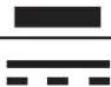 | Indique le courant continu (CC). |
 | Indique le courant alternatif (CA). |
 | Veille |
 | Équipotentialité |
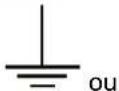  | Terre de protection (masse) |
Symboles figurant sur l'emballage
L'emballage de l'appareil peut porter les symboles suivants (liste non limitative) :
 | Signale un dispositif susceptible d'être cassé ou endommagé s'il n'est pas manipulé avec précaution lors de son stockage. |
  | Signale un dispositif devant être protégé de l'humidité lors de son stockage.Indique le sens de stockage de l'emballage. Lors du transport, de la manipulation ou du stockage du carton d'emballage (boîte), il faut veiller à ce que la flèche soit toujours dirigée vers le haut. |
 ou ou | Indique le nombre maximal de boîtes identiques pouvant être empilées les unes sur les autres, où « n » est le nombre limite. |
 ou ou | Indique le poids de la boîte et qu'elle doit être transportée par deux personnes. |
 | Indique que le carton ne doit pas être découpé avec un couteau, un cutter ou tout autre objet tranchant. |
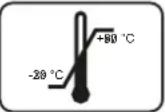 | Indique les limites de température.6auxquelles l'appareil peut être exposé en toute sécurité lors de son stockage. |
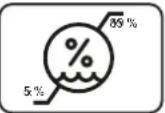 | Indique la plage6d'humidité à laquelle l'appareil peut être exposé en toute sécurité lors de son stockage. |
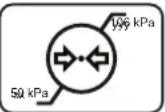 | Indique la plage6de pression atmosphérique à laquelle l'appareil peut être exposé en toute sécurité lors de son stockage. |
7.9 Déclaration de non-responsabilité
Avis de non-responsabilité
Bien que tous les efforts aient été déployés pour préserver l'exactitude technique de ce document, nous n'assumons aucune responsabilité pour les erreurs éventuelles. Notre but est de vous fournir la documentation la plus précise et la mieux exploitable possible. Si vous découvrez des erreurs, n'hésitez pas à nous les signaler.
Les produits logiciels Barco sont la propriété de Barco. Ils sont distribués sous copyright par Barco NV ou Barco Inc., pour être utilisés exclusivement dans le respect des termes spécifiques du contrat de licence du logiciel conclu entre Barco NV ou Barco Inc. et le détenteur de la licence. Aucune autre utilisation, duplication ou divulgation d'un produit logiciel Barco n'est autorisée, sous quelque forme que ce soit.
Les caractéristiques des produits Barco sont susceptibles d'être modifiées sans avis préalable.
Marques
Toutes les marques et marques déposées appartiennent à leurs propriétaires respectifs.
Avis de Copyright
Ce document est protégé par copyright. Tous droits réservés. Ce document et aucune partie de celui-ci ne peuvent être reproduits ou copiés, sous quelque forme ou par quelque moyen que ce soit, graphique,
électronique ou mécanique, y compris la photocopie, l'enregistrement sur bande ou dans des systèmes de stockage et de recherche de données, sans la permission écrite de Barco.
© 2022 Barco NV Tous droits réservés.
Réponse aux incidents de sécurité des produits
En tant que leader mondial dans le domaine de la technologie, Barcos'engage à fournir des solutions et des services sécurisés à ses clients, tout en protégeant la propriété intellectuelle de Barco.
En cas de problèmes de sécurité liés au produit, la procédure de réponse aux incidents de sécurité des produits est immédiatement déclenchée. Pour répondre à des problèmes de sécurité spécifiques ou signaler des problèmes de sécurité liés aux produits Barco, veuillez nous informer par le biais des coordonnées figurant sur https://www.barco.com/psirt.
Pour protéger nos clients, Barco ne divulgue pas ni ne confirme publiquement les failles de sécurité tant que Barco n'a pas effectué une analyse du produit et publié des correctifs et/ou pris des mesures d'atténuation.
7.10 Caractéristiques techniques
MDFC-8232 3HB/3HW
| Technologie d'écran TFT A | M LCD / technologie IPS / rétro-éclairage DEL | |||||
| Taille d'écran active du panneau LCD (diagonale) | 31.1" / 789 mm | |||||
| Taille d'écran active du panneau LCD (H x V) | 698 x 368 mm | |||||
| Rapport d'aspect du panneau LCD (H:V) | 17:9 | |||||
| Résolution du panneau LCD | 4k-2k (4096 x 2160) | |||||
| Pas de pixels 0.1704 mm | ||||||
| Prise en charge de l'affichage couleur | 1073 millions (10 bits) | |||||
| Gamme des couleurs Native | gamme de couleurs étendue (96 % du DCI-P3)Espace de couleur étalonné : BT.709, BT.2020 | |||||
| Angle de vision (H, V) 178° | Hor / 178° Ver | |||||
| Luminance Native : 450 cd | m^2 (maximum)Paramètre par défaut : 360 cd/ m^2 à 6500K stabilisée | |||||
| Rapport de contraste | 1300:1 (classique) | |||||
| Temps de réponse LCD (Tr + Tf) | 20 ms | |||||
| Point blanc | Natif : 7200 K (classique)Étalonné : 5600K, 6500K, 9300K | |||||
| Gamma | Native, 1.8, 2.2, 2.4, DICOM, Vidéo | |||||
| Couleur du boîtier | MDFC-8232 3HB : RAL 9004MDFC-8232 3HW : RAL 9003 | |||||
| Protection de l'écran | Verre d'aluminosilicate alcalin antireflet sur les 2 faces | |||||
| Clavier | Clavier tactile capacitif | |||||
| Signaux vidéo en entrée 2D | Entrées 4K-UHD:- 1x DP 1.1 jusqu'à 4096 x 2160 à 30 Hz- 2x DP 1.1 jusqu'à 2048 x 2160 à 50 Hz/60 Hz- 1x DP 1.2 MST jusqu'à 4096 x 2160 à 50 Hz/60 Hz- 2 x HDMI 2.0 3840 x 2160 à 60 HzEntrée FHD (redimensionnée en 4K):- 1x DVI | |||||
| Signaux vidéo en entrée 3D | • Entrées 4K-UHD:- 1x DP 1.1 jusqu'à 3840 x 2160 à 30 Hz- 2x DP 1.1 jusqu'à 1920 x 2160 à 50 Hz/60 Hz- 1x DP 1.2 MST jusqu'à 3840 x 2160 à 50 Hz/60 Hz- 2 x HDMI 2.0 3840 x 2160 à 60 Hz | |||||
| Signaux vidéo en sortie 2D | 1x DVI (écran clone affichage 4K - redimensionné en 1080i/1080p) | |||||
| Formats vidéo 2D | • Signaux 4K:- DisplayPort 1.2 MST (10 bits) jusqu'à 4096 x 2160 à 60 Hz- Dual stream DP 1.1 (10 bits) jusqu'à 2048 x 2160 x 2 à 60 Hz- HDMI 2.0 3840 x 2160 à 60 Hz 4:2:2 10 bits / 4:4:4 8 bits• Signaux FHD :- DVI (8 bits) jusqu'à 1920 x 1200 à 60 Hz | |||||
| Formats vidéo 3D Format d'entrée 3D par rapport au port du signal Entrée vidéb | ||||||
| Kits de lunettes 3D de rechange :• Kit 10 pcs Lunettes 3D Monture 451920630251 - Référence modèle 3D-G F 10x (code K9352204)• Kit 20 pcs Lunettes 3D Verres 451920630241 - Référence modèle 3D-G L 20x (code K9352205) | ||||||
| Certifications | • ANSI/AAMI ES60601-1 (2005 + C1:09 + A2:10 + A1:2014) (Équipement électrique médical – Partie 1 : exigences générales pour la sécurité de base et les performances essentielles) (inclut les dérogations pour les États-Unis)• CAN/CSA-C22.2 n° 60601-1: (2014) (Équipement électrique médical – Partie 1 : exigences générales pour la sécurité de base et les performances essentielles) (inclut les différences nationales pour le Canada)• CEI 60601-1:2005 (Troisième édition) + CORR. 1:2006 + CORR. 2:2007 + A1:2012 : exigences générales pour la sécurité de base et les performances essentielles)• EN 60601-1: 2006 + CORR:2010 + A1:2013 + A12:2014 (Équipement électrique médical – Partie 1 : exigences générales pour la sécurité de base et les performances essentielles)• Compatibilité électromagnétique : normes médicales applicables en matière d'EMC : CEI 60601-1-2 (2014), EN 60601-1-2 (2015) EN55011/CISPR 11, FCC CFR47 Partie 15 et Sous-partie B (Classe B)• GB17625.1-2012 ; GB4943.1-2011 ; GB/T9254-2008• Homologations/marquage : CE (Dispositif médical Classe I), c-UL-us, DEMKO, CCC• RoHS-3, REACH, DEEE | |||||
| Température de fonctionnement | 0 à +35 °C pour de bonnes performances ; 0 à +40 °C pour une bonne sécurité | |||||
| Température de stockage | 20 à +60 °C | |||||
| Humidité de fonctionnement | 10 à 90 % (sans condensation) | |||||
| Humidité de stockage 5 à 9 | 0 % (sans condensation) | |||||
| Pression de fonctionnement | 70 kPa (3000 m maximum) | |||||
| Pression de stockage 70 à | 110 kPa | |||||
| Niveau de protection IP20 | (seul l'avant est conforme à la norme IP45) | |||||
| Garantie 3 ans | ||||||
MDFC-8232 3SB/3SW
| Technologie d'écran | TFT AM LCD / technologie IPS / rétro-éclairage DEL | |||||
| Taille d'écran active du panneau LCD (diagonale) | 31.1" / 789 mm | |||||
| Taille d'écran active du panneau LCD (H x V) | 698 x 368 mm | |||||
| Rapport d'aspect du panneau LCD (H:V) | 17:9 | |||||
| Résolution du panneau LCD | 4k-2k (4096 x 2160) | |||||
| Pas de pixels 0.1704 mm | ||||||
| Prise en charge de l'affichage couleur | 1073 millions (10 bits) | |||||
| Gamme des couleurs Na | tive : gamme de couleurs étendue (96 % du DCI-P3)Espace de couleur étalonné : BT.709, BT.2020 | |||||
| Angle de vision (H, V) | 178° Hor / 178° Ver | |||||
| Luminance | Native : 450 cd/m2 (maximum)Paramètre par défaut : 360 cd/ m2 à 6500K stabilisée | |||||
| Rapport de contraste 130 | 0:1 (classique) | |||||
| Temps de réponse LCD(Tr + Tf) | 20 ms | |||||
| Point blanc Natif : 7200 K | (classique)Étalonné : 5600K, 6500K, 9300K | |||||
| Gamma Native, 1.8, 2.2, | 2.4, DICOM, Vidéo | |||||
| Couleur du boîtier MDFC | -8232 3SB : RAL 9004MDFC-8232 3SW : RAL 9003 | |||||
| Protection de l'écran Verre d'aluminosilicate alcalin antireflet sur les 2 faces | ||||||
| Clavier Clavier tactile capacitif | ||||||
| Signaux vidéo en entrée 2D | • Entrées 4K-UHD:- 1x DP 1.1 jusqu'à 4096 x 2160 à 30 Hz- 2x DP 1.1 jusqu'à 2048 x 2160 à 50 Hz/60 Hz- 1x DP 1.2 MST jusqu'à 4096 x 2160 à 50 Hz/60 Hz- 1x 12G-SDI 3840 x 2160 à 60 Hz• Entrées FHD:- 1x DVI- 1x 3G-SDI | |||||
| Signaux vidéo en entrée 3D | • Entrées 4K-UHD:- 1x DP 1.1 jusqu'à 3840 x 2160 à 30 Hz- 2x DP 1.1 jusqu'à 1920 x 2160 à 50 Hz/60 Hz- 1x DP 1.2 MST jusqu'à 3840 x 2160 à 50 Hz/60 Hz- 1x 12G-SDI 3840 x 2160 à 60 Hz• Entrées FHD:- 2x 3G-SDI | |||||
| Signaux vidéo en sortie 2D | • 2 x 3G-SDI (3G-SDI en boucle de l'entrée)• 1x DVI (écran clone affichage 4K - redimensionné en 1080i/1080p) | |||||
| Formats vidéo 2D | • Signaux 4K:- DisplayPort 1.2 MST (10 bits) jusqu'à 4096 x 2160 à 60 Hz- Dual stream DP 1.1 (10 bits) jusqu'à 2048 x 2160 x 2 à 60 Hz- 12G-SDI (Niveau A)• Signaux FHD:- Conformité 3G-SDI (10 bits) : SMPTE 425M (Niveau A), SMPTE 424M, SMPTE 292M, SMPTE 259M- DVI (8 bits) jusqu'à 1920 x 1200 à 60 Hz | |||||
| Formats vidéo 3D Format | d'entrée 3D par rapport au port du signal Entrée vidéo | |||||
| Résolution Format Fréquence S | DI DP DVI | |||||
| 1080i | FHD Dual-stream | 50 et 60 Hz | 7 | Oui | S.O. | |
| 1080p | FHD Dual-stream | 50 et 60 Hz | 7 | Oui | S.O. | |
| Demi Side-by-Side | Oui :3G-SDI (Niveau A) | Oui | Oui | |||
| Side-by-Sidecomplet | Non | Oui | S.O. | |||
| Line-by-Line | 7 | Non | Non | |||
| 2160p | UHD Dual-stream | 25 et 30 Hz | 7 | Non | S.O. | |
| UHD Dual-stream | 50 et 60 Hz | 7 | S.O. | S.O. | ||
| Demi Side-by-Side | Oui :12G-SDI (Niveau A) | Oui | S.O. | |||
| Line-by-Line | Oui :12G-SDI (Niveau A) | Oui | S.O. | |||
| Version HDCP prise en charge | DP 1.1 et DP 1.2 : HDCP 1.3 |
| Télécommande | Port série virtuel (COM) sur interface USB de type B pour télécommandes et téléchargement du microcode |
| Consommation électrique | 190 W maximum / 24 V ± 10 % |
| Alimentation externe | Entrée CA : 100 – 240 VCA/47-63 Hz commutation autoSortie CC : +24 VCC / 10 APuissance de sortie max. : 250 W |
| Tension de sortie CC Connecteur DVI : +5 V sur les broches14 & 16 / 500 mAConnecteur DP : +3.3 V / 500 mAConnecteur USB : +5 V / 1 AConnecteur RP34L : +5 V / 2 A | |
| Gestion de l'alimentation | Mode basse consommation :En veille : 33 W (classique)Hors tension : ~ 1 W |
| Dimensions de l'écran (l x h x p) | 777 x 472 x 117 mm (30.6 x 18.6 x 4.6 pouces) |
| Poids net de l'écran env. | 14.7 kg (32.8 lbs) |
| Poids net emballé env. 20 kg (44.3 lbs) | |
| Norme d'installation VESA (100 x 100 mm, 200 x 100 mm) | |
| Accessoires en option | Rallonges:Prolongateur de cordon d'alimentation 5 m (code K3495079)Prolongateur de cordon d'alimentation 15 m (code K3495078)Prolongateur de cordon d'alimentation 20 m (code K3495081)Kits de lunettes 3D de rechange:Kit 10 pcs Lunettes 3D Monture 451920630251 - Référence modèle 3D-G F 10x (code K9352204)Kit 20 pcs Lunettes 3D Verres 451920630241 - Référence modèle 3D-G L 20x (code K9352205) |
| Certifications | ANSI/AAMI ES60601-1 (2005 + C1:09 + A2:10 + A1:2014) (Équipement électrique médical – Partie 1 : exigences générales pour la sécurité de base et les performances essentielles) (inclut les dérogations pour les États-Unis)CAN/CSA-C22.2 n° 60601-1: (2014) (Équipement électrique médical – Partie 1 : exigences générales pour la sécurité de base et les performances essentielles) (inclut les différences nationales pour le Canada)CEI 60601-1:2005 (Troisième édition) + CORR. 1:2006 + CORR. 2:2007 + A1:2012 : exigences générales pour la sécurité de base et les performances essentielles)EN 60601-1: 2006 + CORR:2010 + A1:2013 + A12:2014 (Équipement électrique médical – Partie 1 : exigences générales pour la sécurité de base et les performances essentielles)Compatibilité électromagnétique : normes médicales applicables en matière d'EMC : CEI 60601-1-2 (2014), EN 60601-1-2 (2015) EN55011/CISPR 11, FCC CFR47 Partie 15 et Sous-partie B (Classe B)GB17625.1-2012 ; GB4943.1-2011 ; GB/T9254-2008Homologations/marquage : CE (Dispositif médical Classe I), c-UL-us, DEMKO, CCCRoHS-3, REACH, DEEE |
| Température de fonctionnement | 0 à +35 °C pour de bonnes performances ; 0 à +40 °C pour une bonne sécurité |
| Température de stockage | -20 à +60 °C |
| Humidité de fonctionnement | 10 à 90 % (sans condensation) |
| Humidité de stockage 5 à | 90 % (sans condensation) |
| Pression de fonctionnement | 70 kPa (3000 m maximum) |
| Pression de stockage 70 à | 110 kPa |
| Niveau de protection IP20 | (seul l’avant est conforme à la norme IP45) |
| Garantie 3 ans | |
Temporisations full-HD et 4MP
| Format SDI | DVI HDMI DP 1.1 | ||
| 720x480p à 59.94 Hz N O O O | |||
| 720x480p à 60.00 Hz N O O O | |||
| 720x576p à 50.00 Hz N O O O | |||
| 800x600p à 56.25 Hz N O N O | |||
| 800x600p à 60.317 Hz | N O O O | ||
| 800x600p à 72.19 Hz N O N O | |||
| 800x600p à 75.00 Hz N O N O | |||
| 1024x768p à 60.004 Hz | N O O O | ||
| 1024x768p à 70.069 Hz | N O N O | ||
| 1024x768p à 75.029 Hz | N O N O | ||
| 1024x768p à 85.00 Hz | N O N O | ||
| 1152x864p à 75.00 Hz | N O N O | ||
| 1280x720p à 29.97 Hz | N O N O | ||
| 1280x720p à 30.00 Hz | N O N O | ||
| 1280x720p à 50.00 Hz | O O O O | ||
| 1280x720p à 59.94 Hz | O O O O | ||
| 1280x720p à 60.00 Hz | O O O O | ||
| 1280x1024p à 60.013 Hz | N O O O | ||
| 1280x1024p à 75.025 Hz | N O N O | ||
| 1280x1024p à 85.00 Hz | N O N O | ||
| 1400x1050p à 60.00 Hz | N O N O | ||
| 1600x1200p à 60.00 Hz | N O O O | ||
| 1680x1050p à 59.95 Hz | N O N O | ||
| 1920X1080i à 50 Hz | O O O O | ||
| 1920X1080i à 59.94 Hz | O O O O | ||
| 1920X1080i à 60 Hz | O O O O | ||
| 1920x1080p à 25 Hz | O O O O | ||
| 1920x1080p à 29.97 Hz | O O O O |
| Format SDI DVI HDMI DP 1.1 | ||||
| 1920x1080p à 30.00 Hz O O O O | ||||
| 1920x1080p à 50.00 Hz O O O O | ||||
| 1920x1080p à 59.94 Hz O O O O | ||||
| 1920x1080p à 60.00 Hz O O O O | ||||
| 1920x1200p à 60.00 Hz N O O O | ||||
| 2048x1536p à 60.00 Hz N N N O | ||||
| 2560x1440p à 60.00 Hz N N O O | ||||
| 2560x1600p à 60.00 Hz N N O O |
Temporisations UHD / 4K
| Format HDMI DP 1.1 | DP 1.1 Dual | DP 1.2 MST | Quad-SDI8 | 12G-SDI8 | ||
| 3840x2160 à 25.00 Hz O O O | O N N | |||||
| 3840x2160 à 30.00 Hz O O O | O N N | |||||
| 3840x2160 à 50.00 Hz O N O | O O O | |||||
| 3840x2160 à 60.00 Hz O N O | O O O | |||||
| 4096x2160 à 30.00 Hz^9 | O O O O N N | |||||
| 4096x2160 à 50.00 Hz^9 | O N O O O O | |||||
| 4096x2160 à 60.00 Hz^9 | O N O O O O |
Dimensions
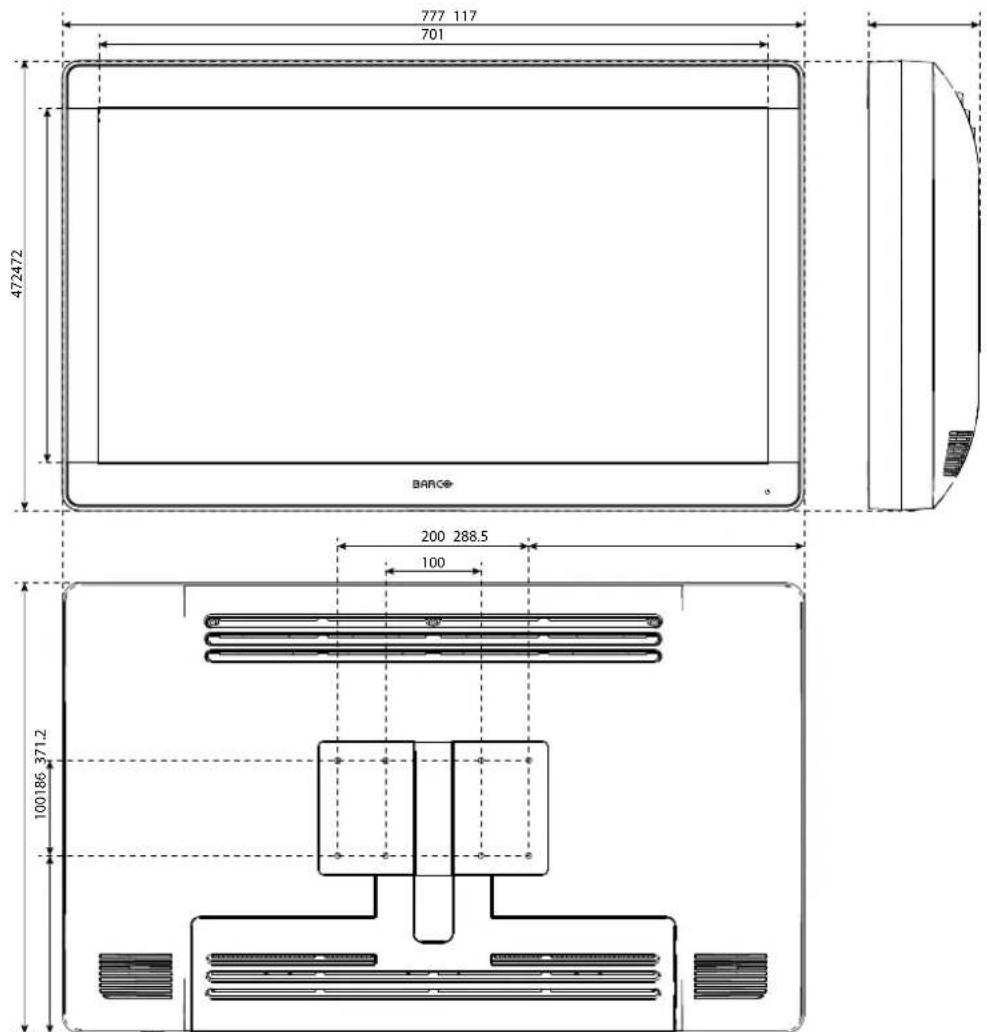
text_image
777 117 701 472472 BARCE 200 288.5 100 100186 371.2Image 7-1