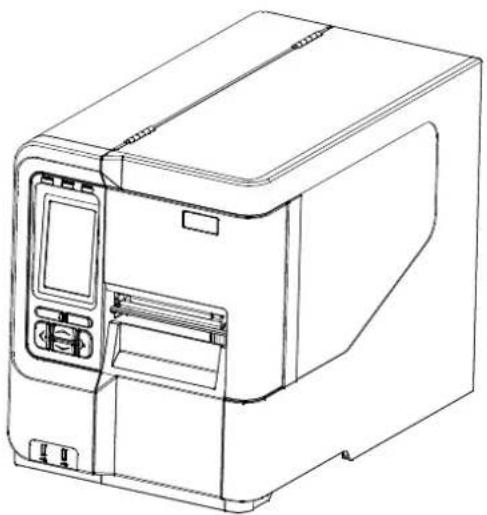
MX240P - Imprimante TSC - Notice d'utilisation et mode d'emploi gratuit
Retrouvez gratuitement la notice de l'appareil MX240P TSC au format PDF.


| Caractéristiques | Détails |
|---|---|
| Type d'imprimante | Imprimante thermique à transfert thermique et direct |
| Résolution d'impression | 203 dpi (points par pouce) |
| Vitesse d'impression | Jusqu'à 152 mm/s |
| Largeur d'impression | Max 104 mm |
| Connectivité | USB, RS-232, Ethernet (en option) |
| Langages d'impression | TSPL, ZPL, EPL |
| Capacité de mémoire | 8 Mo de mémoire Flash, 8 Mo de mémoire SDRAM |
| Type de support | Étiquettes, papier thermique, étiquettes en rouleau |
| Dimensions | 320 mm x 250 mm x 200 mm |
| Poids | Environ 2,5 kg |
| Maintenance | Nettoyage régulier de la tête d'impression et du rouleau d'entraînement |
| Sécurité | Conforme aux normes de sécurité CE et FCC |
| Garantie | 1 an de garantie constructeur |
| Utilisation recommandée | Idéale pour les applications d'étiquetage dans les entrepôts, la logistique et le commerce de détail |
FOIRE AUX QUESTIONS - MX240P TSC
Questions des utilisateurs sur MX240P TSC
0 question sur cet appareil. Repondez a celles que vous connaissez ou posez la votre.
Poser une nouvelle question sur cet appareil
Téléchargez la notice de votre Imprimante au format PDF gratuitement ! Retrouvez votre notice MX240P - TSC et reprennez votre appareil électronique en main. Sur cette page sont publiés tous les documents nécessaires à l'utilisation de votre appareil MX240P de la marque TSC.
MODE D'EMPLOI MX240P TSC
Série MX241P/ MX341P/ MX641P
IMPRIMANTE DE CODES-BARRES TRANSFERT THERMIQUE / THERMIQUE DIRECT
MANUEL DE L'UTILISATEUR
Les droits d'auteur de ce manuel, le logiciel et le microprogramme de l'imprimante décrits dans ce manuel, sont la propriété de TSC Auto ID Technology Co., Ltd, Tous droits réservés.
CG Triumvirate est une marque commerciale de Agfa Corporation. La police de caractère CG Triumvirate Bold Condensed est protégée par une licence Monotype Corporation. Windows est une marque déposée de Microsoft Corporation.
Toutes les autres marques sont la propriété de leurs propriétaires respectifs.
Les informations de ce document sont soumises à modification sans préavis et ne représentent aucun engagement de la part de TSC Auto ID Technology Co. Aucun extrait de ce manuel ne peut être reproduit ni transmis, quelle qu'en soit la forme ou le moyen, si ce n'est que pour l'usage personnel de l'acheteur, sans l'autorisation écrite expresse de TSC Auto ID Technology Co.
Conformité et accords d'agence

EN 55022, classe B
EN 55024
EN 60950-1
EN 55032
EN 61000-3-2
EN 61000-3-3

FCC Partie 15B, classe B

AS/NZS CISPR 22/32, Classe B

UL 60950-1
LISTED I.T.E.
E178707

EN 60950-1

GB 4943,1
GB 9254
GB 17625,1

TP TC 004
TP TC 020

IS 13252(Partie 1)/
IEC 60950-1

ENERGY STAR
ENERGY STAR Équipements d'imagerie 2.0
Consignes de sécurité importantes :
- Lisez toutes ces instructions et conservez-les pour utilisation ultérieure.
- Suivez tous les avertissements et instructions inscrits sur l'appareil.
- Débranchez le cordon d'alimentation de la prise secteur avant de nettoyer l'appareil et en cas de dysfonctionnement.
N'utilisez pas de nettoyants liquides ni en aérosol. Utilisez un chiffon humide pour le nettoyage.
- La prise de courant doit être installée à proximité de l'appareil et facilement accessible.
- L'appareil doit être protégé contre l'humidité.
- Assurez la stabilité de l'appareil lors de son installation, un basculement ou une chute pourrait l'endommager.
-
Assurez-vous de respecter la puissance nominale et le type d'alimentation indiqués sur la plaque signalétique fournie par le fabriquant.
-
Consultez le manuel d'utilisation pour connaître la température ambiante maximale de fonctionnement.
AVERTISSEMENT :
Maintenez les doigts et les autres membres du corps à l'écart des pièces mobiles.
ATTENTION :
(Pour les équipements avec piles RTC (CR2032) ou piles rechargeables)
Risque d'explosion si la pile est remplacée par une autre d'un mauvais type.
La mise au rebut des piles usagées doit se faire selon les instructions suivantes.
- NE JETEZ PAS la batterie au feu.
- NE COURT-CIRCUITEZ PAS les contacts.
- NE DÉMONTEZ PAS la batterie.
- NE JETEZ PAS la batterie avec les ordures ménagères.
- Le symbole de corbeille barrée signifie que la batterie ne doit pas être jetée avec les ordures ménagères.

Mise en Garde : La tête d'impression peut être chaude et causer des brûlures graves.
Laissez la tête d'impression refroidir.
DÉCLARATION FCC :
Cet équipement a été testé et déclaré conforme aux limites pour appareils numériques de classe B, selon l'article 15 de la réglementation FCC. Ces limites sont destinées à assurer une protection raisonnable contre les interférences nuisibles dans une installation résidentielle. Cet équipement génère, utilise et peut émettre un rayonnement de fréquence radio et causer des interférences nuisibles aux communications radio s'il n'est pas installé ou utilisé conformément aux instructions. Il n'existe toutefois aucune garantie que de telles interférences ne se produiront pas dans une installation particulière. Si cet appareil cause des interférences nuisibles à la réception des signaux de radio ou de télévision, ce qui peut être déterminé en allumant et en éteignant l'appareil, l'utilisateur peut tenter de résoudre le problème de l'une des façons suivantes :
- Réorienter ou déplacer l'antenne réceptrice.
- Augmenter l'espacement entre l'équipement et le récepteur.
- Brancher l'appareil à une prise appartenant à un circuit différent de celui du récepteur.
- Contactez votre revendeur ou un technicien radio/TV qualifié pour obtenir de l'aide.
Cet appareil est conforme à l'article 15 de la réglementation de la FCC. Le fonctionnement est soumis aux conditions suivantes : (1) cet appareil ne peut causer d'interférences nuisibles et (2) il doit accepter toute interférence reçue, y compris les interférences pouvant entraî ner un fonctionnement non désiré.
Cet appareil numérique de classe B est conforme à la norme ICES-003 du Canada
Cet appareil numérique de la classe B est conforme à la norme NMB-003 du Canada.
ATTENTION :
Toute modification n'ayant pas été expressément approuvée par le fabricant, responsable de la conformité de cet appareil, pourrait faire perdre à l'utilisateur son droit de faire fonctionner cet équipement.
Déclaration CE :
Cet équipement est conforme aux limites d'exposition aux radiations de l'UE définies pour un environnement non contrôlé. Cet équipement doit être installé et utilisé avec une distance minimale de 20 cm entre le radiateur et votre corps.
Tous les modes opérationnels :
2,4 GHz : 802.11b, 802.11g, 802.11n (HT20), 802.11n (HT40)
5GHz : 802.11a,
La fréquence, le mode et la puissance transmise maximale au sein de l'UE sont indiqués ci-dessous :
2400 MHz - 2483,5 MHz : 19,88 dBm (EIRP)
5150 MHz - 5250 MHz : 17,51 dBm (EIRP)
5150-5350 MHz pour utilisation uniquement à l'intérieur
5470-5725 MHz pour utilisation à l'intérieur/extérieur
Restrictions en AZE
Des informations sur les restrictions nationales sont fournies ci-dessous
| Bande de fréquence | Pays | Remarque |
| 5150-5350MHz | Azerbaï djan | Aucune licence nécessaire en cas d'utilisation à l'intérieur avec une puissance ne dépassant pas 30 mW |
| 5470-5725MHz |
Par la présente, TSC Auto ID Technology Co., Ltd. déclares que l'équipement radio type [Wi-Fi] IEEE 802.11 a/b/g/n est conforme à la Directive 2014/53/UE
Le texte intégral de la déclaration de conformité UE est disponible à l'adresse Internet suivante :http://www.tscprinters.com
Avertissement exposition RF (Wi-Fi)
Cet équipement doit être installé et utilisé conformément aux instructions fournies et ne doit pas être situé ou utilisé avec une autre antenne ou un autre transmetteur. Les utilisateurs finaux et installateurs doivent suivre les instructions d'installation de l'antenne et connaî tre les conditions de fonctionnement du transmetteur pour la conformité relative à l'exposition aux RF.
Avertissement concernant l'exposition aux fréquences radio (pour Bluetooth)
Cet équipement est conforme aux limites de radiation de la FCC comme indiquées pour un environnement non contrôlé.
Cet appareil ne doit pas être situé au même endroit ou utilisé conjointement avec un autre transmetteur ou une autre antenne.
Canada, avis d'Industry Canada (IC)
Cet appareil numérique de classe B est conforme aux normes ICES-003 et RSS-210 du Canada. Le fonctionnement est soumis aux conditions suivantes : (1) cet appareil ne doit pas causer d'interférences, et (2) cet appareil doit accepter toute autre interférence, y compris les interférences pouvant entraî ner un fonctionnement non désiré de l'appareil.
Informations sur l'exposition aux fréquences radio (RF)
La puissance de sortie irradiée de cet appareil sans fil est inférieure aux limites d'exposition aux fréquences radio d'Industry Canada (IC). Cependant, l'appareil sans fil doit être utilisé de façon à réduire autant que possible les contacts avec une personne pendant l'utilisation normale.
Cet appareil a été évalué et jugé conforme aux taux d'absorption spécifiques d'IC (« SAR ») lors de l'installation dans des produits hôtes spécifiques fonctionnant dans des conditions d'exposition portable. (Pour Wi-Fi)
Cet appareil a aussi été évalué et jugé conforme aux limites d'exposition RF d'IC sous des conditions d'exposition portable. (Les antennes sont à moins de 20 cm du corps d'une personne). (Pour Bluetooth)
Canada, avis de l'Industry Canada (IC)
Cet appareil numérique de classe B est conforme aux normes canadiennes ICES-003 et RSS-210. Son fonctionnement est soumis aux deux conditions suivantes : (1) cet appareil ne doit pas causer d'interférence et (2) cet appareil doit accepter toute interférence, notamment les interférences qui peuvent affecter son fonctionnement.
Informations concernant l'exposition aux fréquences radio (RF)
La puissance de sortie émise par l'appareil sans fil est inférieure à la limite d'exposition aux fréquences radio de l'Industry Canada (IC). Utilisez l'appareil sans fil de façon à minimiser les contacts humains lors du fonctionnement normal.
Ce périphérique a été évalué et démontré conforme aux limites SAR (Specific Absorption Rate – Taux d'absorption spécifique) par l'IC lorsqu'il est connecté à des dispositifs hôtes spécifiques opérant dans des conditions d'utilisation mobile. (Pour le Wi-Fi)
Ce périphérique a également été évalué et démontré conforme aux limites d'exposition radio-fréquence par l'IC pour des utilisations par des opérateurs mobiles (les antennes sont à moins de 20 cm du corps d'une personne). (Pour le Bluetooth)
NCC 警語:
1.1 Présentation du produit ....1
1.2 Caractéristiques du produit .... 2
2. Vue d'ensemble du fonctionnement....4
2.1 Déballage et Inspection....4
2.2 Vue d'ensemble de l'imprimante....5
2.2.1 Vue de devant....5
2.2.2 Vue intérieure....6
2.2.3 Vue arrière .... 7
2.3 Contrôle de l'opérateur....9
2.3.1 Voyants LED et touches....9
2.3.2 Icônes de la page principale .... 10
2.3.3 Écran tactile 11
3. Configuration....12
3.1 Installation de l'imprimante....12
3.2 Installation du ruban....13
3.3 Installation des consommables....16
3.3.1 Installer les consommables.... 16
3.3.2 Charger les consommables en accordéon/externes 19
3.3.3 Charger le consommable en mode pré-décollage (Option).... 20
3.3.4 Chargement des supports en mode rembobinage (Option) 23
4. Molette de réglage de la pression de la tête d'impression amovible....25
4.1 Réglage fin du mécanisme pour éviter les plis au niveau du ruban....25
5. Molette de réglage de la tension du ruban 27
5.1 Suggestion de réglage de la tension du ruban....28
6. TSC Console 30
5.1 Démarrer TSC Console....30
5.2TPH Care....31
7. Fonctionnement du menu LCD 32
7.1 Entrer dans le menu....32
7.2 Présentation des menus 33
7.3 Réglages 34
7.3.1 TSPL 34
7.3.2 ZPL2 37
7.4 Capteur....40
7.5 Interface....41
7.5.1 Comm. Série....41
7.5.2 Ethernet 42
7.5.3 Wi-Fi 43
7.5.4 Bluetooth 43
7.6Avancé....44
7.7File Manager 46
7.8Diagnostic....47
7.9 Mon Menu 49
8 Dépannage....50
9 Entretien....53
Historique des révisions ....55
1. Introduction
1.1 Présentation du produit
Merci beaucoup d'avoir choisi cette imprimante de code-barres TSC.
La nouvelle série MX241P à hautes performances a été conçue pour assurer un fonctionnement à des volumes élevés 24 heures sur 24, 7 jours sur 7. Elle est dotée d'un mécanisme d'impression en aluminium moulé sous pression, logé dans un boî tier léger mais très robuste. Cette nouvelle conception permet d'obtenir une imprimante plus durable, adaptée à vos cycles de demande les plus intenses.
Ce document propose une référence simple pour utiliser la série MX241P. Pour imprimer différents formats d'étiquette, veuillez suivre les instructions fournies par votre logiciel d'étiquetage ; si vous avez besoin d'une programmation personnalisée, merci de vous référer au manuel de programmation TSPL/TSPL2 que vous trouverez dans les accessoires du CD-ROM ou sur le site Internet TSC http://www.tscprinters.com.
- Applications
- Impression de grands volumes
- Suivi de production
- Étiquetage de conformité
- Gestion des inventaires
- Expédition/Réception
- Gestion des actifs
- Étiquetage des produits électroniques & des bijoux
1.2 Caractéristiques du produit
| Modèle d'imprimante | MX241P | MX341P | MX641P |
| Résolution | 8 points / mm (203 ppp) | 12 points / mm (300 DPI) | 24 points / mm (600 ppp) |
| Méthode d'impression | Transfert thermique et thermique direct | ||
| Vitesse d'impression | 457 mm (18 ") / seconde | 356 mm (14 ") / seconde | 152 mm (6 ") / seconde |
| Max. largeur d'impression | 104 millimètre(4,09 ") | ||
| Max. longueur d'impression | 25 400 mm (1 000 ") | 11 430 mm (450 ") | 2540 mm (100 ") |
| Enceinte | Mécanisme d'impression moulé sous pression avec grande fenêtre de visualisation claire des supports | ||
| Dimension physique | 300 mm (L) x 393 mm (H) x 510 mm (P)11,81 "(L) x 15,47" (H) x 20,08 "(P) | ||
| Poids | 18 kg (39,68 livres) | ||
| Capacité du rouleau d'étiquettes | 203,2 mm (8 ") OD | ||
| Ruban | 600 mètres de long, max. OD 90 mm, noyau 1 "(enduit d'encre à l'extérieur / à l'intérieur) | ||
| Largeur du ruban | 25,4 ~ 114,3 mm (1 " ~ 4,5") | ||
| Processeur | Processeur RISC 32 bits | ||
| Mémoire | ■ Mémoire flash de 512 Mo■ 512 Mo de mémoire SDRAM■ Lecteur de carte mémoire microSD Flash pour extension de mémoire Flash, jusqu'à 32 Go | ||
| Interface | ■ RS-232■ USB 2.0■ Ethernet interne, 10/100 Mbps■ Hôte USB * 2 (face avant), pour scanner ou clavier PC■ GPIO + Centronics (option du concessionnaire)■ Bluetooth interne MFi 5.0 (option d'usine)■ Module combiné 802.11 a / b / g / n / ac Wi-Fi + BT (option utilisateur) | ||
| Pouvoir | ■ Alimentation à découpage universelle interne■ • Entrée: AC 100-240V, 4-2A, 50-60Hz■ • Sortie: DC 5V, 5A; DC 24V, 7A; DC 36 V, 1,4 A; Total 243 W | ||
| LCD | ■ Couleur 16 bits, 480 x 272 pixels, avec rétro-éclairage, écran tactile résistif | ||
| Commutateur de fonctionnement, bouton Select | 1 interrupteur d'alimentation, 6 boutons de fonctionnement (Menu, Pause, Feed, Up, Down, Select) | ||
| Capteurs | ■ Capteur transmissif Gap (position réglable)■ Capteur réfléchissant de marque noire (capteur de marque noire inférieur ou supérieur commutable et position réglable) Capteur d'extrémité de ruban (transmissif)■ Capteur de tête ouverte■ Capteur de fin de ruban■ Capteur d'encodage de ruban■ Capteur de capacité du support | ||
| Horloge en temps réel | Standard | ||
| Police interne | ■ 8 polices bitmap alphanumériques■ Une police évolutive condensée condensée monotype Imaging® CG Triumvirate■ Moteur de police True Type Monotype intégré | ||
| Code à barre | Code à barres 1DCode 39, Code 93, Code128UCC, Sous-ensembles Code128 ABC, Codabar, Interleave 2 of 5, EAN-8, EAN-13, EAN-128, UPC-A, UPC-E, EAN et UPC 2 (5) chiffres add-on , MSI, PLESSEY, POSTNET, RSS-Stacked, GS1 DataBar, Code 11, China PostCode à barres 2DPDF-417, Maxicode, DataMatrix, code QR, Aztec | ||
| Rotation des polices et des codes à barres | 0, 90, 180, 270 degrés | ||
| Langue de l'imprimante | TSPL-EZD (Compatible avec EPL, ZPL, ZPL II, DPL) | ||
| Type de support | Continu, découpé, marque noire (marque noire sur le côté inférieur ou supérieur), plié en accordéon, encoche, perforé, étiquette, étiquette d'entretien (enroulé extérieur) | ||
| Largeur du support | 20 mm ~ 114 mm (0,78 " ~ 4,49") | ||
| É paisseur du support | 0,076 ~ 0,305 mm (2,99 ~ 12,01 mil) | ||
| Diamètre du noyau du média | 76,2 mm (3 ") | ||
| Longueur d'étiquette | 3 ~ 25 400 mm (0,1 "~ 1 000"), | 3 ~ 11430 mm (0,1 " ~ 450"), | 3 ~ 2540 mm (0,1 " ~ 100") |
| É tat de l'environnement | Fonctionnement: 0 ~ 40 °C (32 ~ 104 °F), 25 ~ 85% sans condensationStockage: -40 ~ 60 °C (-40 ~ 140°F), 10 ~ 90% sans condensation | ||
| Normes de sécurité | BIS、CB、CCC、CE Classe B、EAC、FCC Classe B、KC、TUV、UL、cUL、C-Tick Classe B、Energy Star | ||
| Préoccupation environnementale | Conformez-vous à RoHS, DEEE | ||
| Accessoires | ■ Disque CD du logiciel d'étiquetage Windows■ Guide de démarrage rapide■ Câble de port USB■ Cordon d'alimentation | ||
| Option d'usine | ■ Kit de rembobinage complet interne (max. 8 "OD)■ Bluetooth interne 5.0 MFi | ||
| Option concessionnaire | ■ Assemblage du module de décollage■ Fraise à guillotine régulière■ Cutter rotatif robuste■ GPIO (DB15F) + interface parallèle | ||
| Option utilisateur | ■ Unité d'affichage de clavier KP-200 Plus■ Module combiné 802.11 a / b / g / n / ac Wi-Fi + BT■ Plateau de coupe universel | ||
2. Vue d'ensemble du fonctionnement
2.1 Déballage et Inspection
Cette imprimante a été spécifiquement emballée pour résister aux éventuels dommages durant le transport. Veuillez inspecter avec précaution l'emballage et l'imprimante lors de la réception de l'imprimante code-barres. Veuillez conserver les matériels d'emballage au cas où il vous serait nécessaire de renvoyer l'imprimante.
Lors du déballage de l'imprimante, vous devez disposer des éléments suivants dans le carton.
- Une imprimante
- Un logiciel d'étiquetage Windows / CD du pilote Windows
- Un guide d'installation rapide
- Un câble d'alimentation
- Un câble d'interface USB
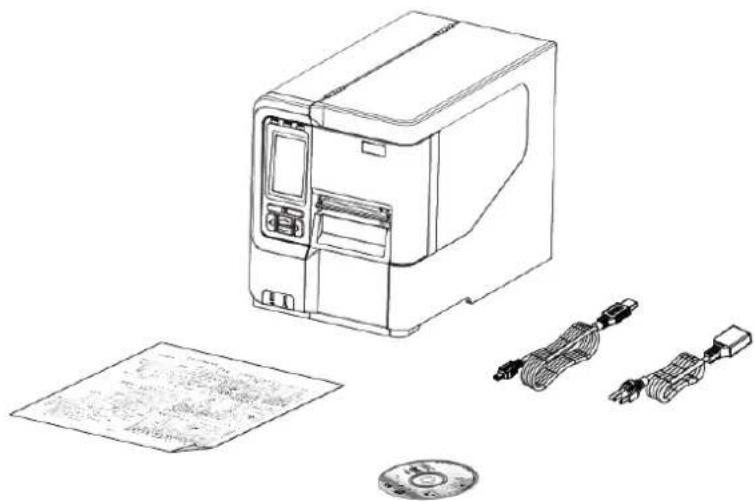
Si un ou plusieurs des éléments sont manquants, veuillez contacter le Service Clientèle de votre revendeur ou de votre distributeur.
2.2 Vue d'ensemble de l'imprimante
2.2.1 Vue de devant
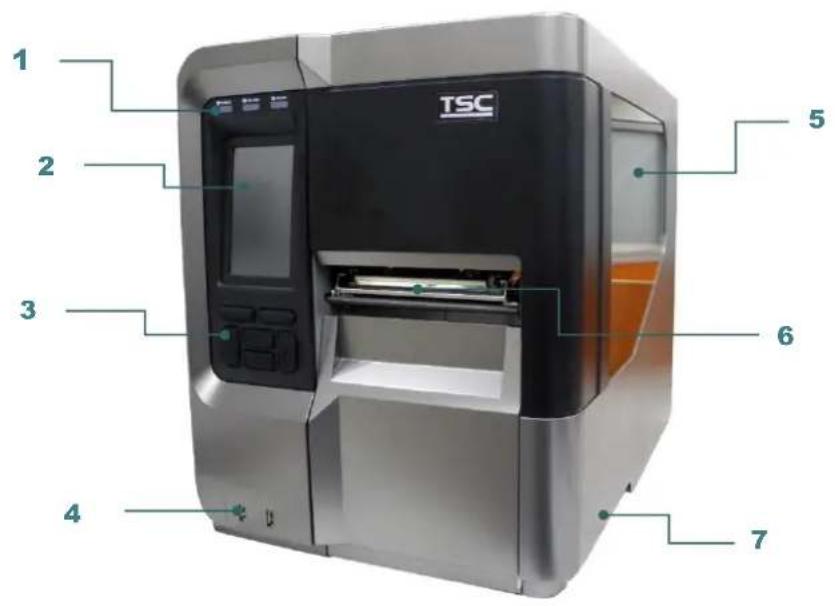
text_image
TSC 1 2 3 4 5 6 7- Voyants LED
- Écran LCD
- Boutons du panneau avant
- 2 ports USB
- Fenêtre de visualisation des consommables
- Ouverture pour sortie du papier
- Capot de l'imprimante
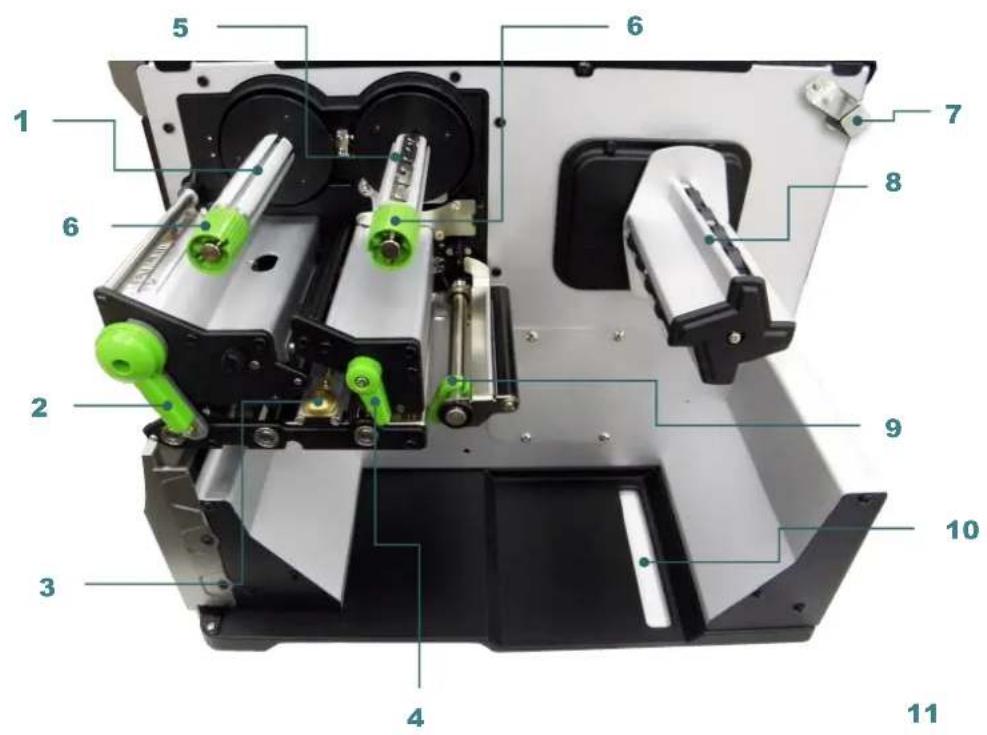
- Axe de rembobinage du ruban
- Levier de dégagement de la tête d'impression
- Bouton d'ajustement du capteur de consommable
- Levier de dégagement de la barre de guidage d'étiquette
- Axe d'alimentation du ruban
- Molettes de réglage de la tension du ruban
- Capteur de capacité du support
- Axe d'alimentation d'étiquettes
- Guide d'étiquette arrière
- Glissoir d'entrée d'étiquette externe
- Molettes de réglage de la pression de la tête d'impression
- Rouleau entraî neur
- Tête d'impression
- Capteur de consommable
- Guide étiquette avant
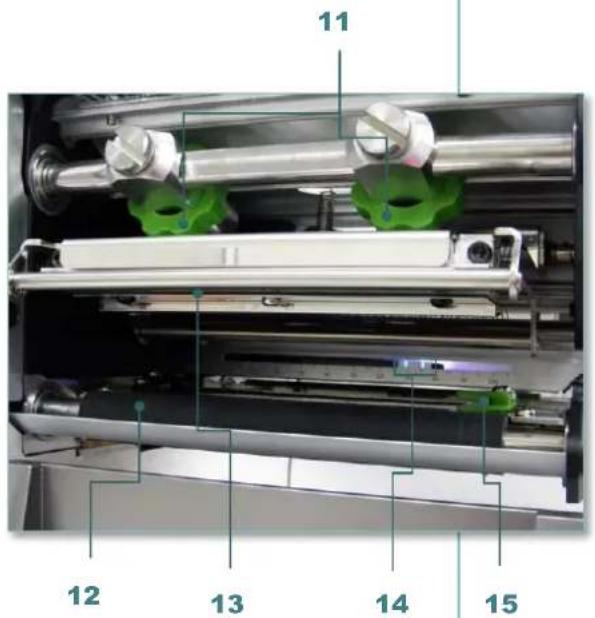
text_image
11 12 13 14 15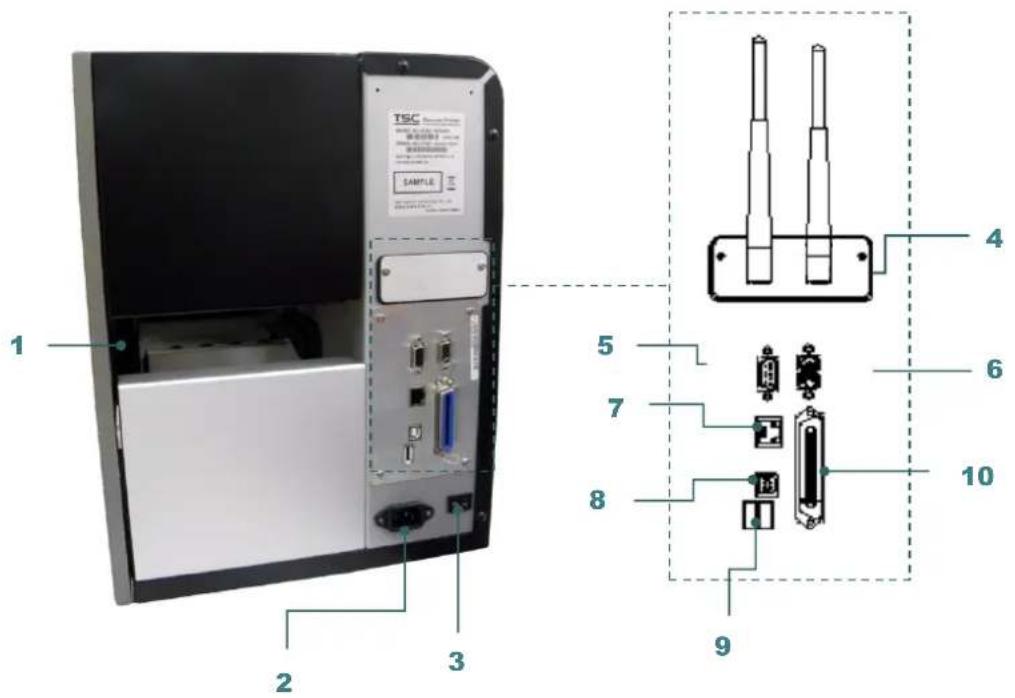
text_image
TSC SAMPLE 1 2 3 4 5 6 7 8 9 10- Glissoir d'entrée d'étiquette externe
- Prise du cordon d'alimentation
- Interrupteur d'alimentation
- Module Wi-Fi emplacement d'entrée (Option)
- Interface RS-232C
- Interface GPIO (Option)
- Interface Ethernet
- Interface USB
- * Emplacement pour carte Micro SD
- Interface Centronics
Remarque : L'illustration de l'interface ne figure qu'à titre de référence. Référez-vous aux spécifications du produit pour la disponibilité des interfaces.
* Spécifications recommandées pour la carte SD
| Type | Spécifications de la carte SD | Capacité de la carte SD | Fabricant agréé de carte SD |
| Micro SD | V2.0 Classe 4 | 4 G | Transcend |
| V2.0 Classe 4 | 8 G | Transcend | |
| V3.0 Classe 10 UHS-I | 16 G | Transcend | |
| V3.0 Classe 10 UHS-I | 32 G | Transcend | |
| V3.0 Classe 10 | 16 G | Kingston | |
| V2.0 Classe 4 | 16 G | Scandisk | |
| V3.0 Classe 10 UHS-I | 16 G | Scandisk |
- Le système de fichiers DOS FAT est pris en charge pour la carte SD.
- Les dossiers/fichiers enregistrés sur la carte SD doivent avoir le format de nom de fichier 8.3.
- L'adaptateur pour MiniSD/MicroSD vers carte SD est requis.
2.3 Contrôle de l'opérateur
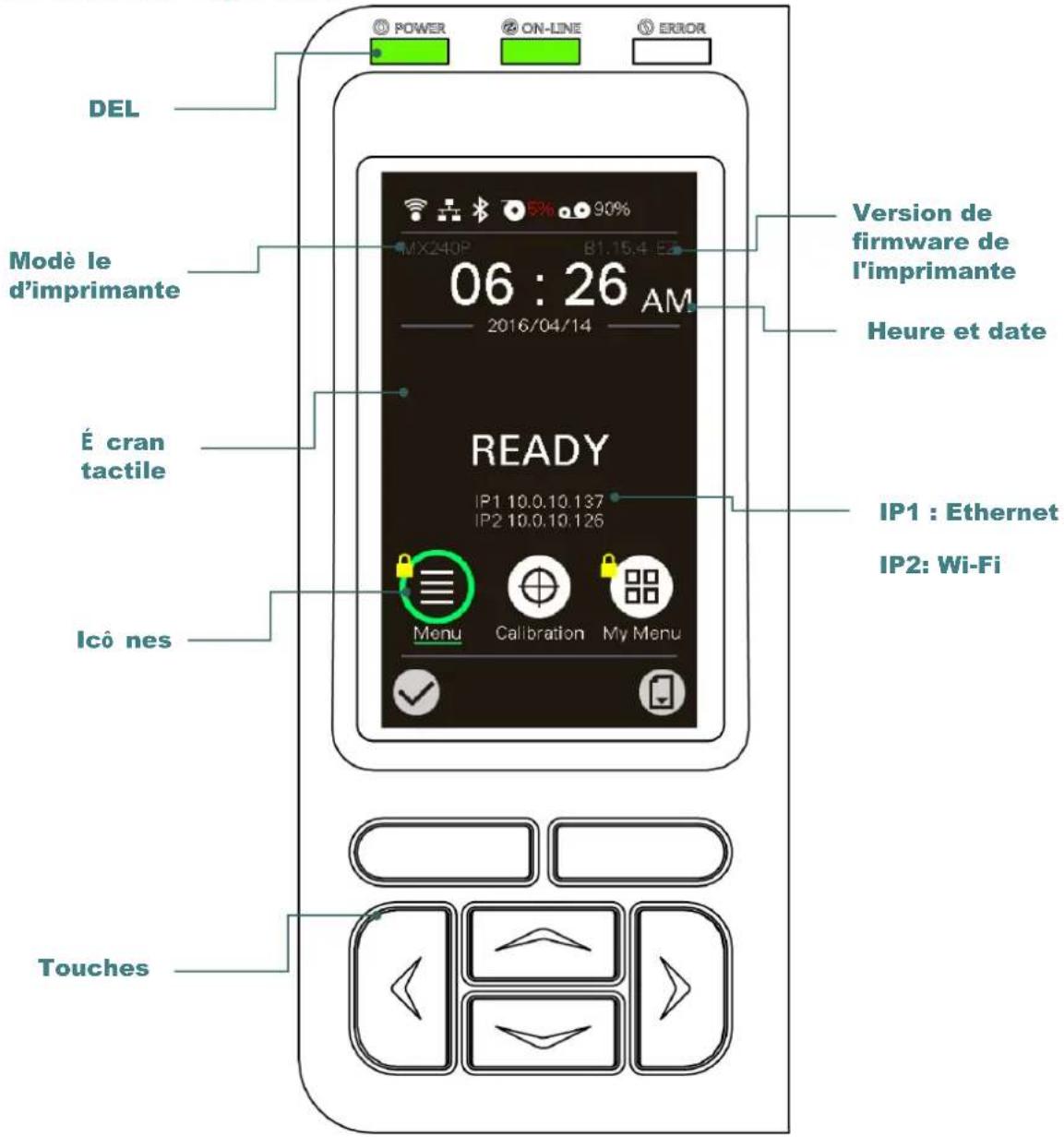
text_image
POWER ON-LINE ERROR DEL Modè le d'imprimante É cran tactile Icô nes Touches 06 : 26 AM Version de firmware de l'imprimante Heure et date READY IP1 10.0.10.137 IP2 10.0.10.126 Menu Calibration My Menu IP1 : Ethernet IP2: Wi-Fi2.3.1 Voyants LED et touches
| LED | État | Indication | |
| POWER(ALIMENTATION) | Éteint | Mise hors tension de l'imprimante | |
| Allumé | Mise sous tension de l'imprimante | ||
| ON-LINE (EN LIGNE) | Allumé | L'imprimante est prête | |
| Clignotant | Imprimante mise sur pause | ||
| L'imprimante télécharge des données | |||
| ERROR(ERREUR) | Éteint | L'imprimante est prête | |
| Allumé | Tête d'impression ouverte ou erreur découpe | ||
| Clignotant | Pas de papier, Bourrage papier ou Pas de ruban | ||
| Touches | Fonction | ||
Touches programmables  | Les étiquettes en bas de l'interface utilisateur expliquent les fonctions des touches programmables gauche et droite. Consultez les étiquettes en bas de l'écran de l'interface utilisateur. La signification des touches programmables varie. | ||
Touches de navigation  | Servent à la sélection d'icônes, la sélection dans les menus et la navigation dans l'interface utilisateur. | ||
2.3.2 Icônes de la page principale
| Icône affichée | Indication | |
 | L'appareil Wi-Fi est prêt (option) | |
 | Ethernet est connecté | |
 | L'appareil Bluetooth est prêt (option) | |
 | Capacité du support % | |
 | Capacité du ruban % | |
 | Verrou de sécurité | |
| Bouton icône | Fonction | |
 | Entrer dans le menu | |
 | Calibrer le capteur de support | |
 | Accédez à l'option « My Menu (Mon Menu) » (reportez-vous à la section 7.9) | |
 | Accès à l'option de localisation par curseur (marqué en vert) | |
 | Bouton d'alimentation (avance d'une étiquette) | |
Appuyez sur un élément pour l'ouvrir/l'utiliser.
text_image
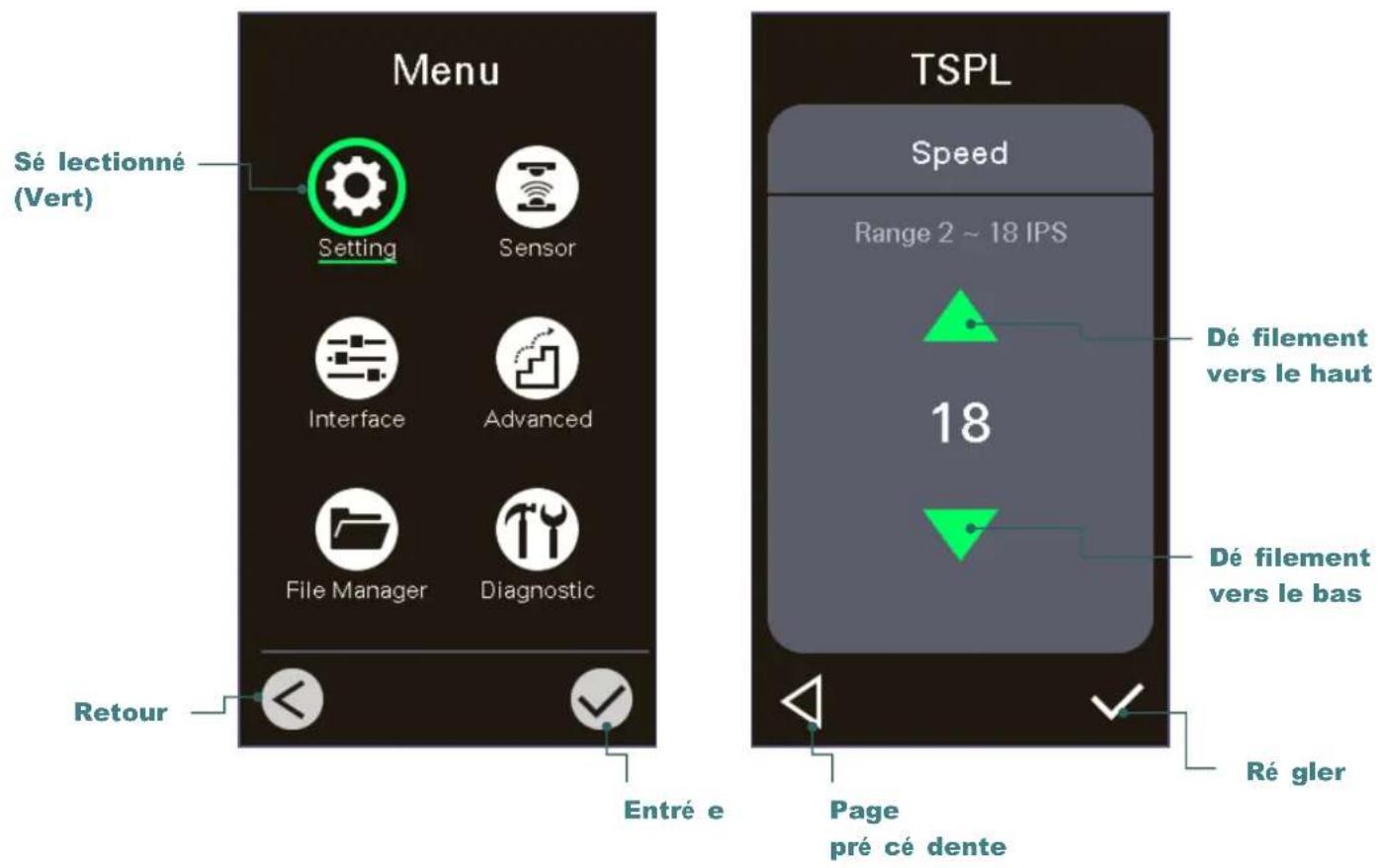
Menu Sé lectionné (Vert) Setting Sensor Interface Advanced File Manager Diagnostic TSPL Speed Range 2 ~ 18 IPS 18 Dé filement vers le haut Dé filement vers le bas Ré gler Page pré cé dente Entré e RetourRemarque :
Pour le panneau du menu LCD, reportez-vous à la section 0 pour plus d'informations.
3. Configuration
3.1 Installation de l'imprimante
- Placez l'imprimante sur une surface plate et stable.
- Assurez-vous d'avoir bien réglé l'interrupteur d'alimentation en position d'arrêt.
- Connectez l'imprimante à l'ordinateur à l'aide du câble USB fourni.
- Connectez le câble d'alimentation à la prise d'alimentation CA située à l'arrière de l'imprimante, puis branchez le câble d'alimentation dans une prise murale correctement raccordée à la terre.
Remarque : Veuillez mettre le bouton d'alimentation de l'imprimante sur ETEINT avant de brancher le cordon d'alimentation sur la prise d'alimentation de l'imprimante.
3.2 Installation du ruban
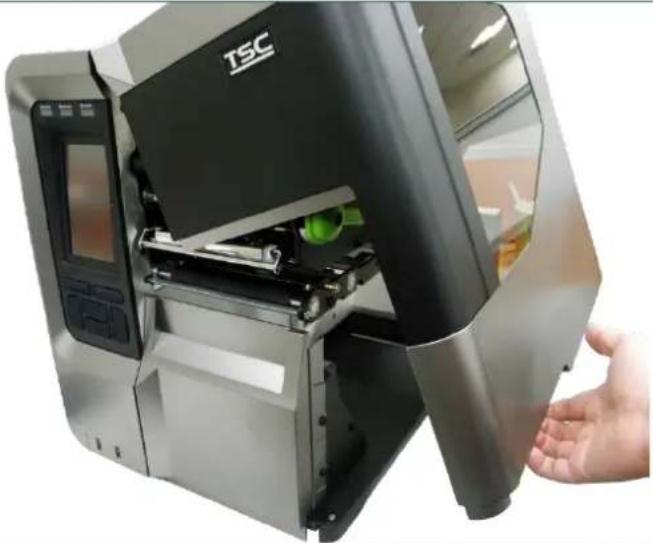 | 1. Ouvrez le couvercle latéral droit de l'imprimante. |
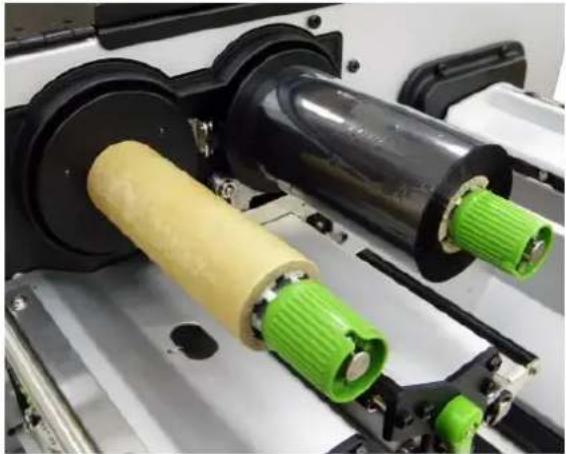 | 2. Installez le ruban et le mandrin papier sur l'axe d'alimentation du ruban et l'axe de rembobinage du ruban. |
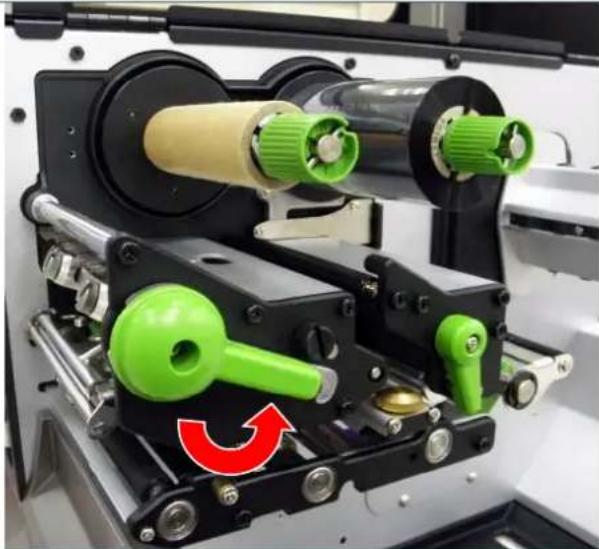 | 3. Poussez le levier de libération de la tête d'impression pour ouvrir le mécanisme de la tête d'impression. |

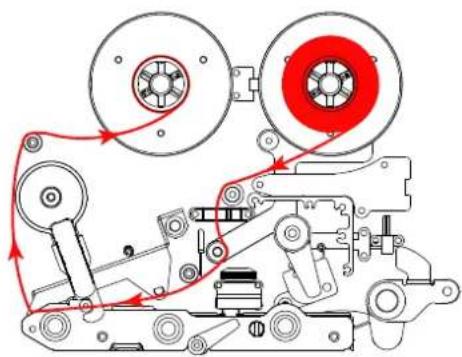
- Faites passer le ruban au-dessus de la barre de guidage du ruban et dans la fente du capteur de ruban. (Référez-vous au « Chemin de chargement du ruban » dans la fig. suivante.)
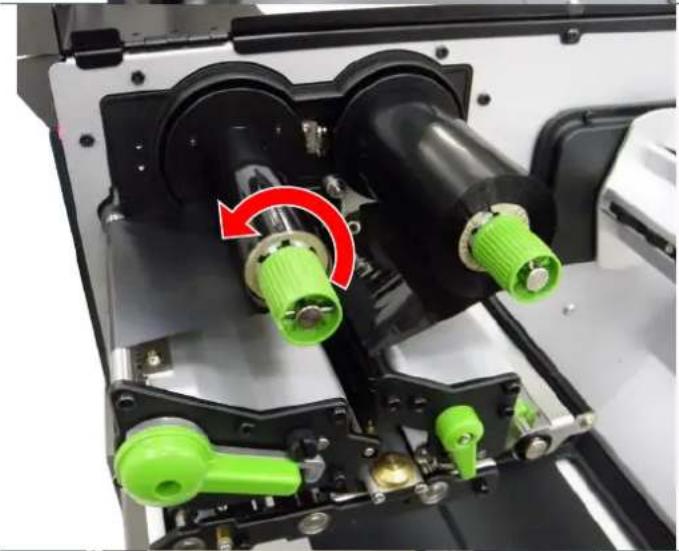
- Faites tourner le ruban dans le sens inverse des aiguilles d'une montre d'environ 3 à 5 tours sur l'axe de rembobinage, jusqu'à ce qu'il tourne facilement et qu'il soit tendu.
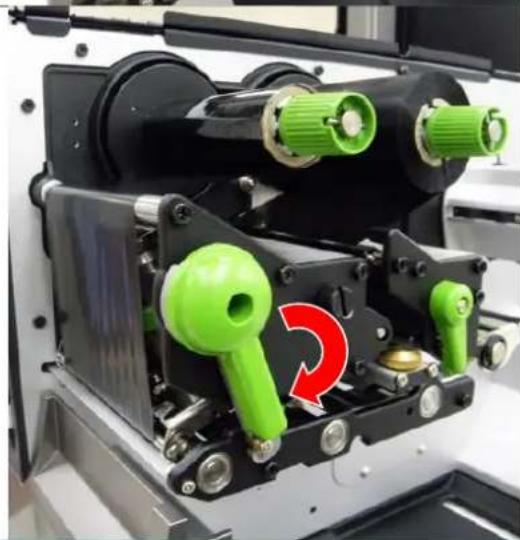
- Fermez le mécanisme de tête d'impression en poussant le levier de dégagement de la tête d'impression.
Remarque :
* Reportez-vous à la vidéo sur TSC YouTube.
Chargement du ruban
* Encrage extérieur
3.3 Installation des consommables
3.3.1 Installer les consommables
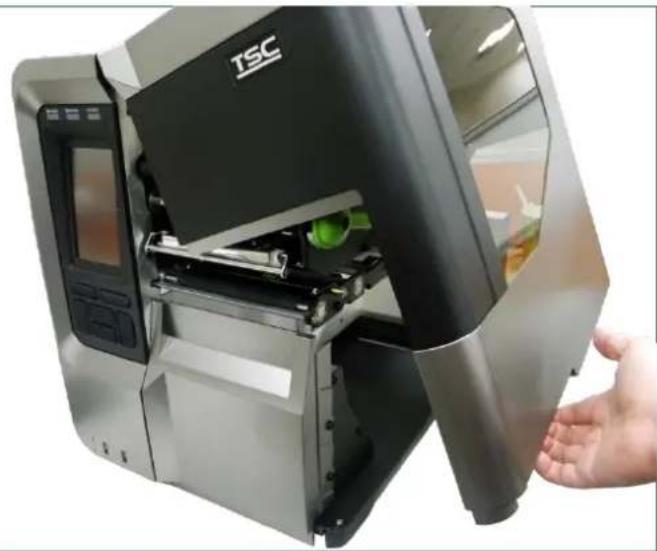
- Ouvrez le couvercle latéral droit de l'imprimante.
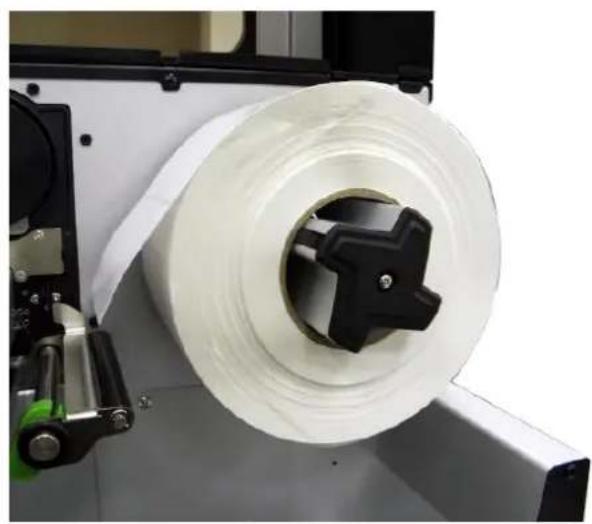
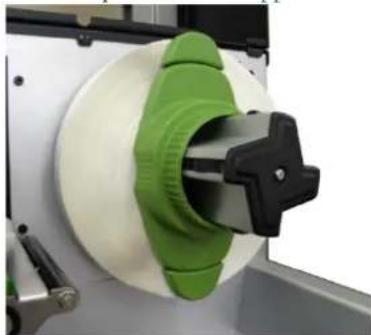
- Placez un rouleau de consommable sur l'axe d'alimentation des étiquettes. Remarque :
Pour les supports de largeur 1" \~ 2,5", installez la barre de retenue du rouleau d'étiquettes sur l'axe d'alimentation pour fixer le support.
- Poussez pour ouvrir le levier de dégagement de la tête d'impression et le levier de dégagement de la barre de guidage des étiquettes pour le chargement de consommables.
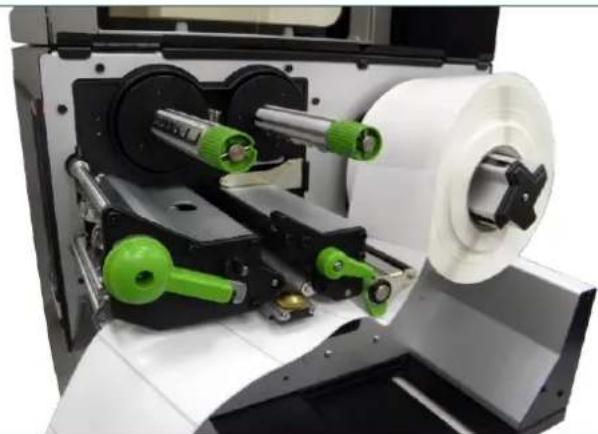
- Tirez le bord du rouleau d'étiquettes vers l'avant, à travers la barre de guidage de consommable et du capteur de consommable, puis placez-le sur le rouleau entraî neur.
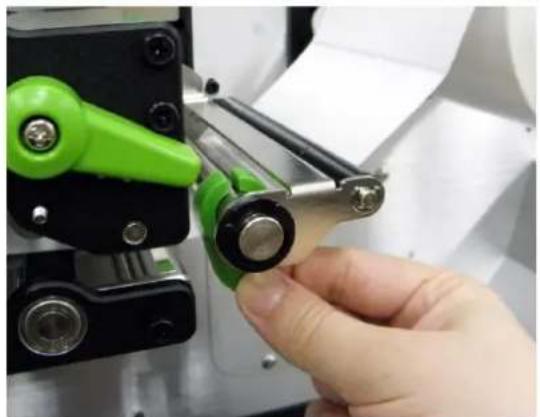
- Réglez le guide arrière des étiquettes (vert) pour qu'il corresponde à la largeur des étiquettes.
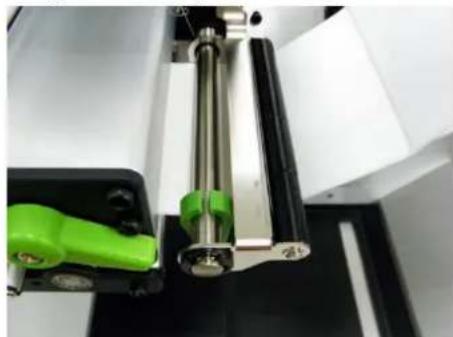
- Réglez le guide avant des étiquettes (vert) pour qu'il corresponde à la largeur des étiquettes.
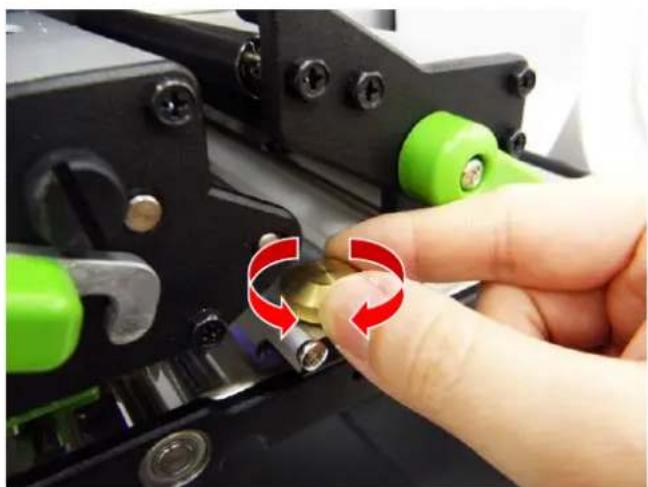
- Déplacez le capteur de consommable avec le bouton d'ajustement pour positionner le capteur de consommable, assurez-vous que l'espacement ou le capteur de marque noire se trouve à l'endroit où le consommable (étiquette à marque noire/espacement) sera détecté par le capteur.
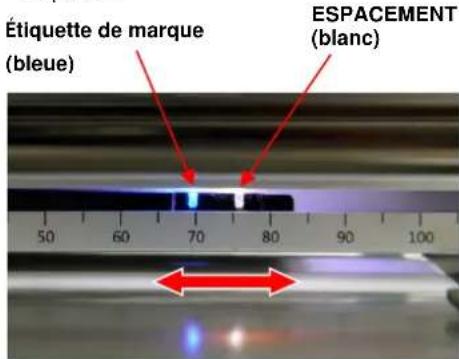
text_image
Étiquette de marque (bleue) ESPACEMENT (blanc)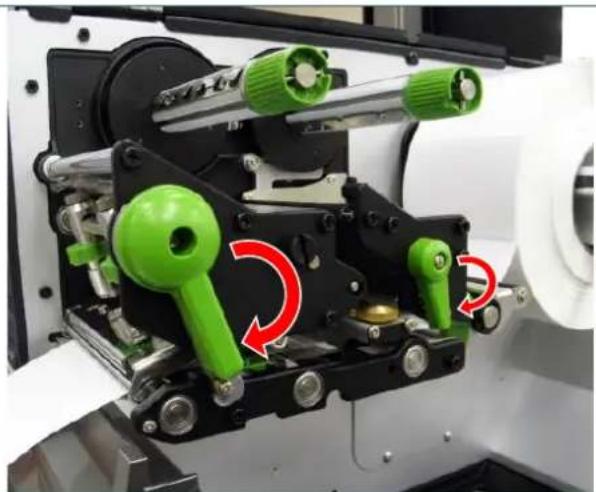
-
Fermez le levier de dégagement de la tête d'impression et le levier de dégagement de la barre de guidage d'étiquette.
-
Réglez le type de capteur de consommable et calibrez le capteur sélectionné.
Remarque :
* Veuillez calibrer le capteur de gap/ de marque noire lorsque vous changez de consommable.
* Consultez la vidéo sur le compte YouTube de TSC ou sur le CD fourni.
* Chemin de chargement de consommable
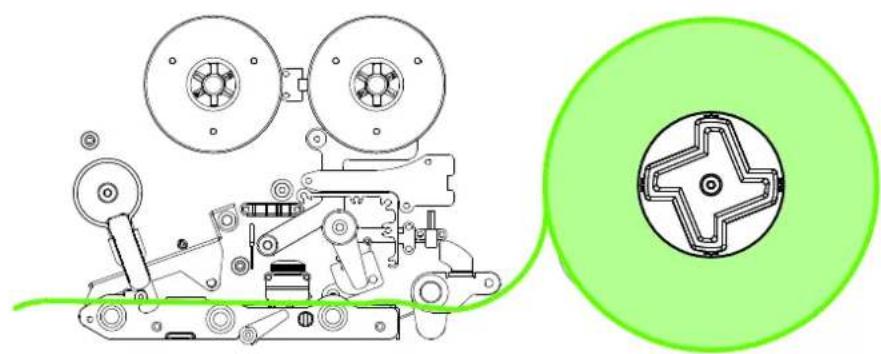
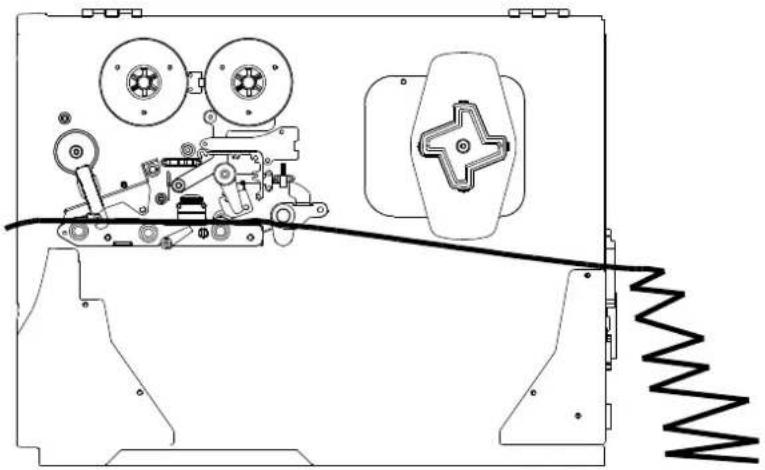
3.3.2 Charger les consommables en accordéon/externes
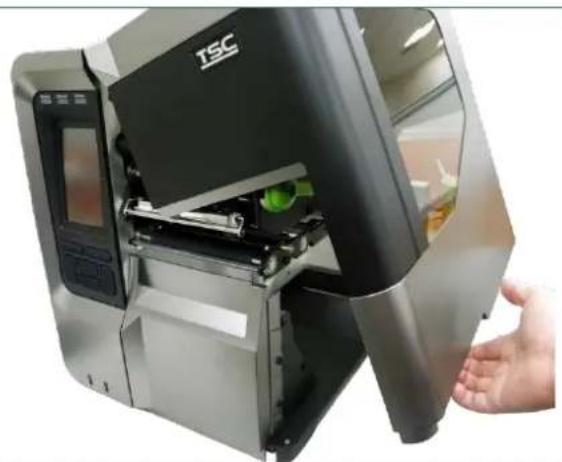
- Ouvrez le couvercle latéral droit de l'imprimante.
- Insérez le consommable en paravent dans l'ouverture basse ou arrière pour l'alimentation d'étiquettes externe.
- Voir la section 3.3.1, étapes 3\~9 pour le chargement des consommables.
Remarque :
Veuillez calibrer le capteur de gap/ de marque noire lorsque vous changez de consommable.
Chargement des étiquettes en accordéon
3.3.3 Charger le consommable en mode pré-décollage (Option)
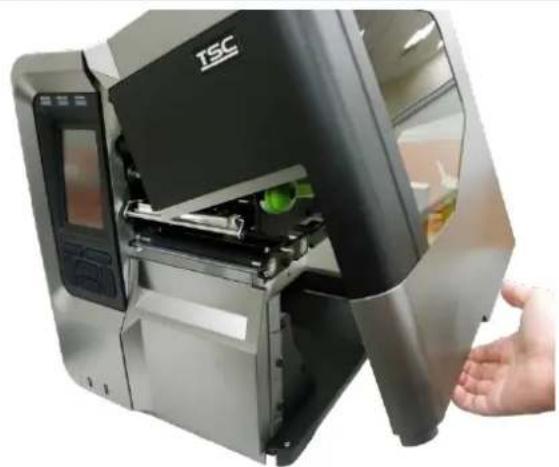
-
Ouvrez le couvercle latéral droit de l'imprimante.
-
Voir la section 3.3.1, étapes 3\~9 pour le chargement des consommables.
-
Utiliser le panneau d'affichage avant pour effectuer le calibrage d'abord et régler l'imprimante en mode pré-décollage.
Remarque :
Veuillez calibrer le capteur de gap/ de marque noire avant le chargement de consommables en mode pré-décollage pour éviter un bourrage papier.
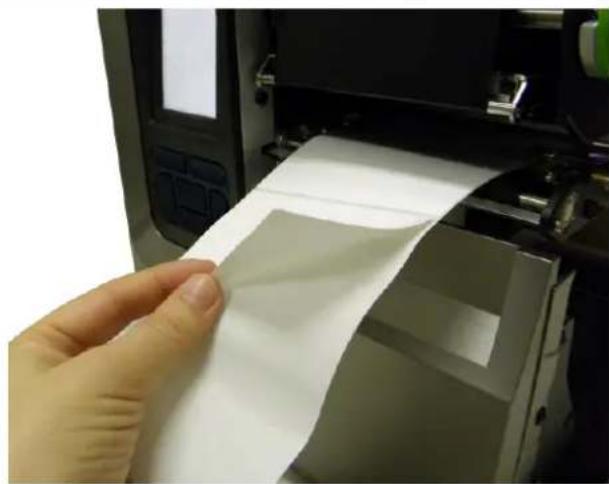
-
Ouvrez le levier de libération de la tête d'impression et le levier de libération de la barre de guidage des étiquettes pour tirer environ 650 mm d'étiquettes par l'avant de l'imprimante.
-
Retirez plusieurs étiquettes pour laisser apparaî tre le papier support.
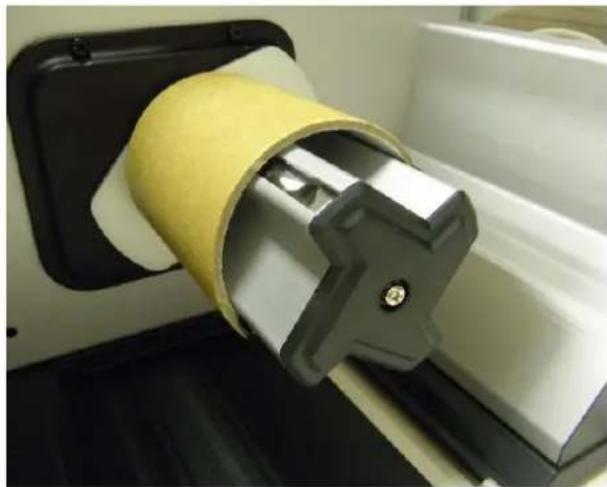
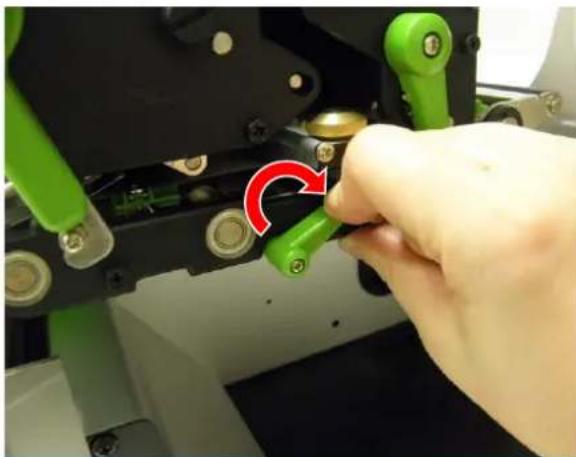
- Installez le mandrin du rouleau de papier sur l'axe de rembobinage du papier support. Ouvrez le levier de libération du rouleau de décollage.
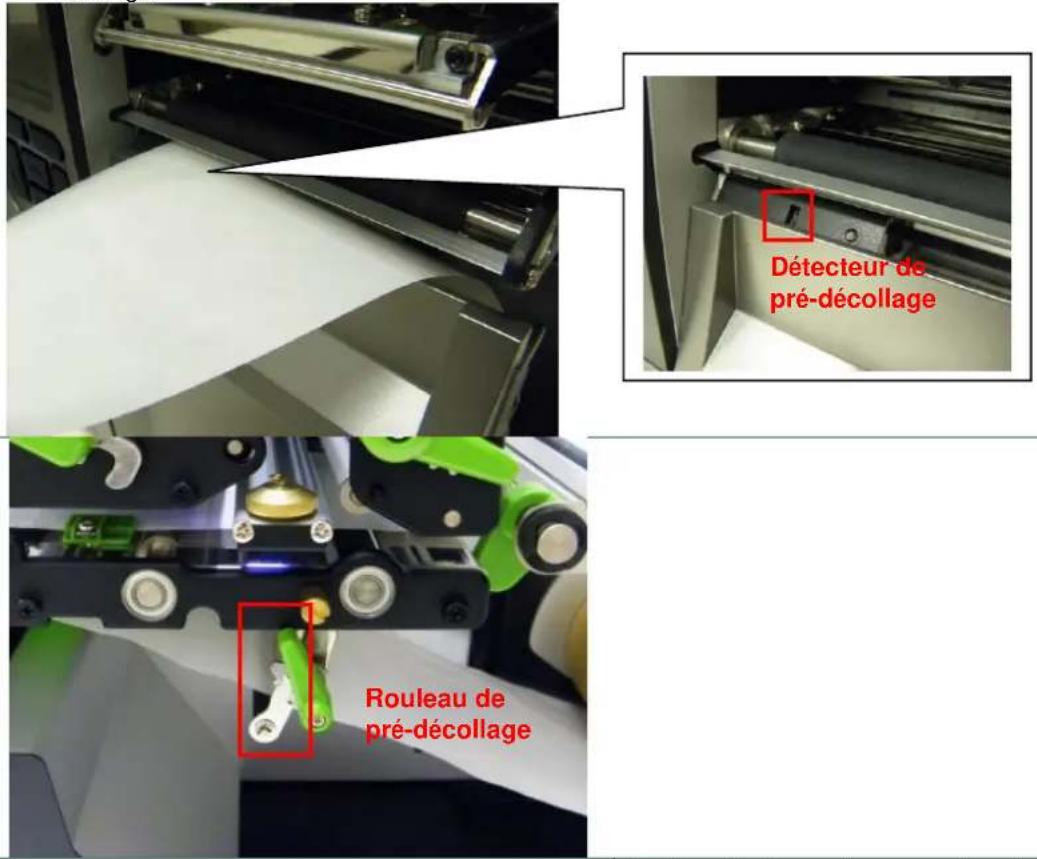
- Acheminez le bord d'attaque du papier support dans le capteur de décollage et le rouleau de décollage.
text_image
Détecteur de pré-décollage Rouleau de pré-décollage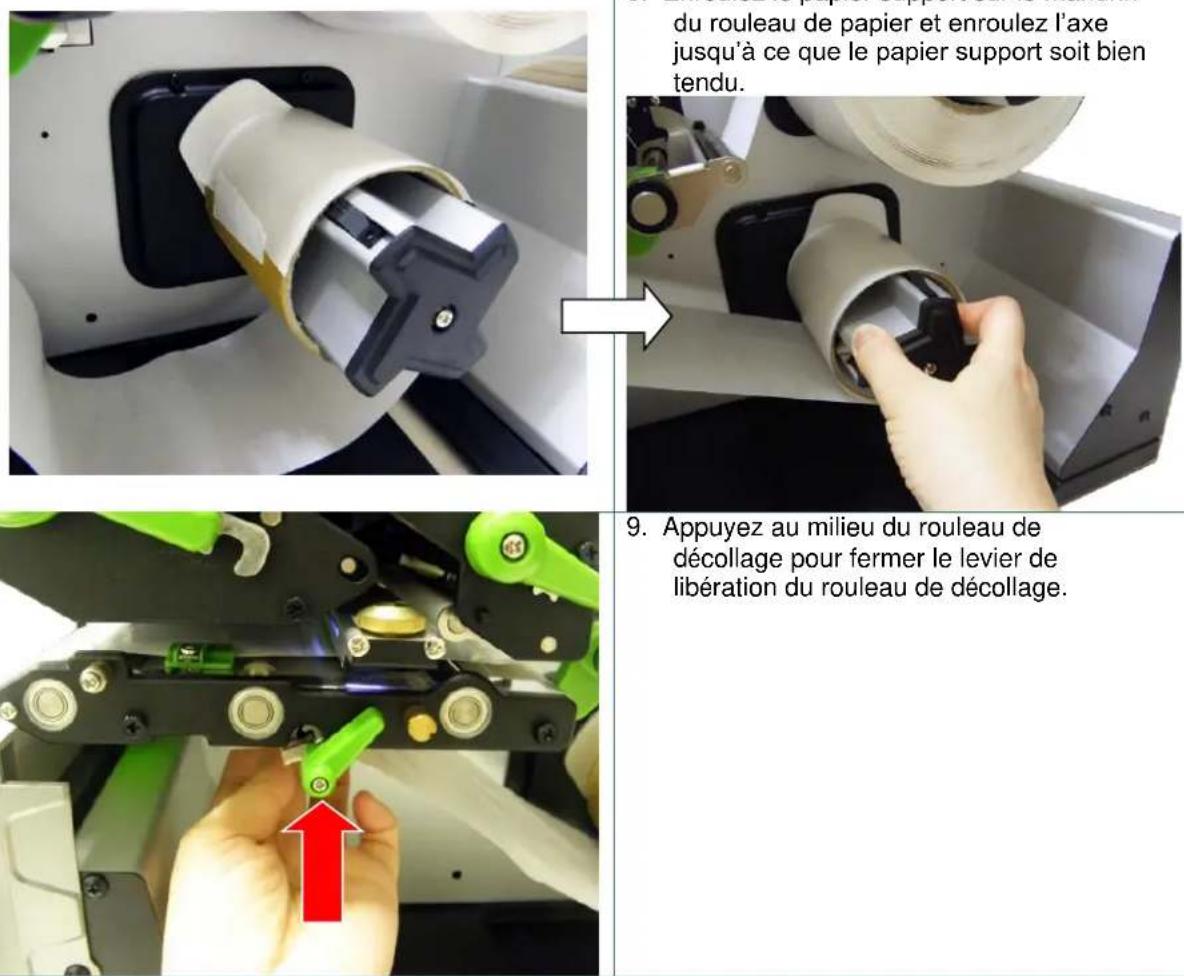
text_image
du rouleau de papier et enroulez l'axe jusqu'à ce que le papier support soit bien tendu. 9. Appuyez au milieu du rouleau de décollage pour fermer le levier de libération du rouleau de décollage.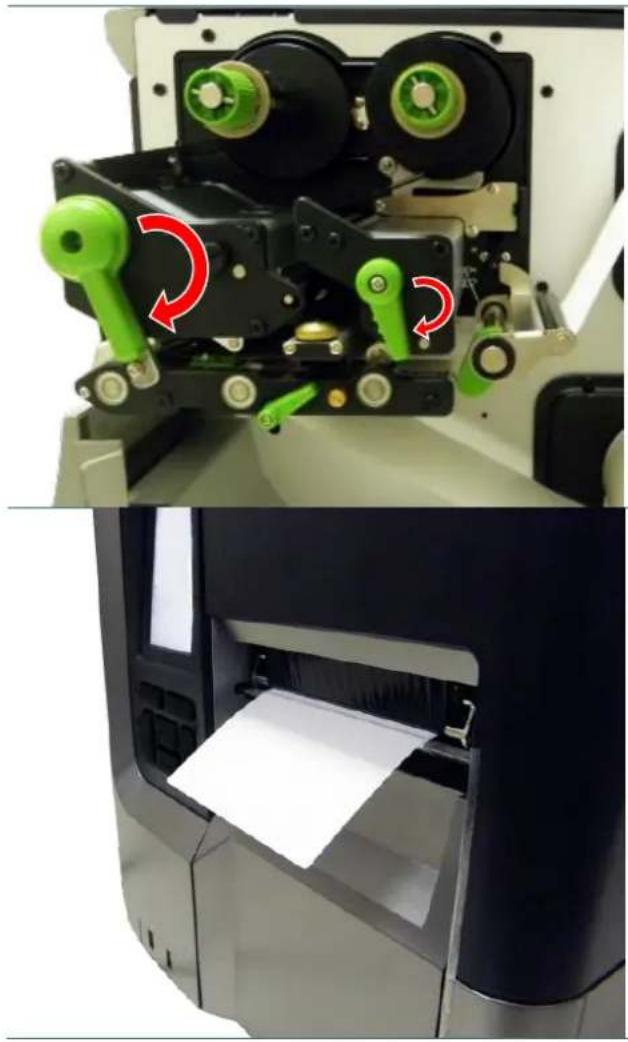
-
Fermez le levier de dégagement de la tête d'impression et le levier de dégagement de la barre de guidage d'étiquette.
-
Appuyez sur le bouton FEED (alimentation) pour effectuer un test.
3.3.4 Chargement des supports en mode rembobinage (Option)
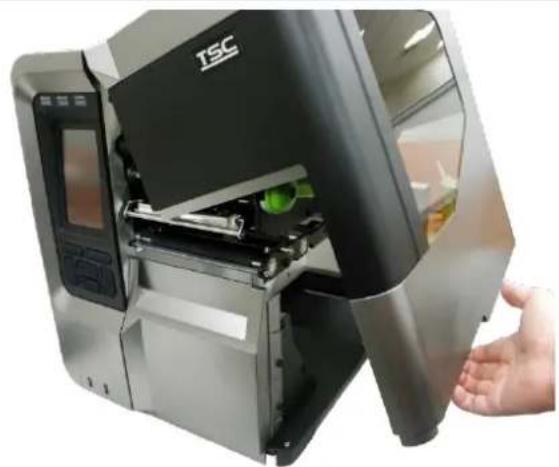
- Ouvrez le couvercle latéral droit de l'imprimante.
- Voir la section 3.3.1, étapes 3\~9 pour le chargement des consommables.
- Utilisez le panneau d'affichage avant pour effectuer le calibrage et passer l'imprimante en mode rembobinage.
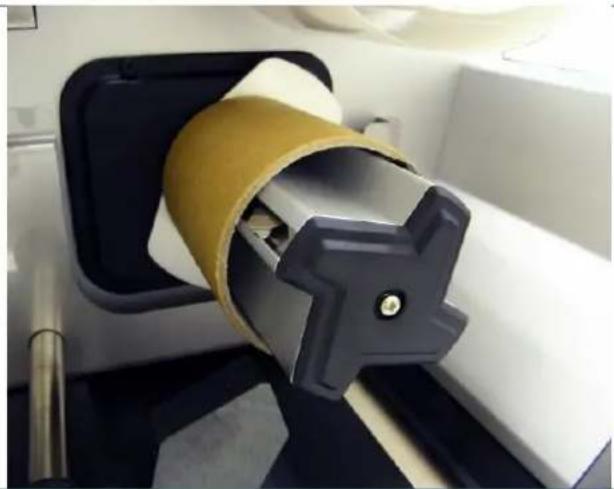
- Installez le mandrin du rouleau de papier sur l'axe de rembobinage.
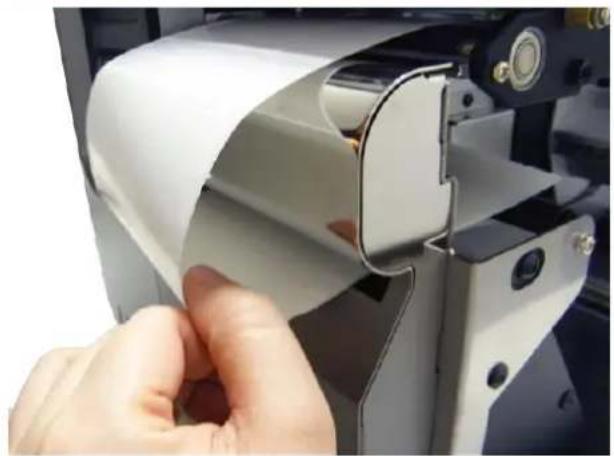
- Ouvrez le levier de libération de la tête d'impression et le levier de libération de la barre de guidage des étiquettes pour tirer environ 650 mm d'étiquettes par l'avant de l'imprimante.
- Acheminez le bord d'attaque du support dans le panneau avant de redirection des étiquettes comme indiqué dans l'image.
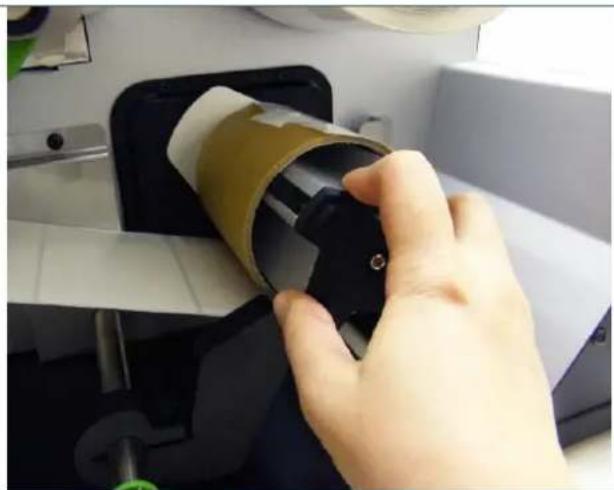
- Enroulez l'étiquette sur l'axe de rembobinage interne et collez l'étiquette sur le mandrin du rouleau de papier. Enroulez l'axe jusqu'à ce que l'étiquette soit bien tendue.
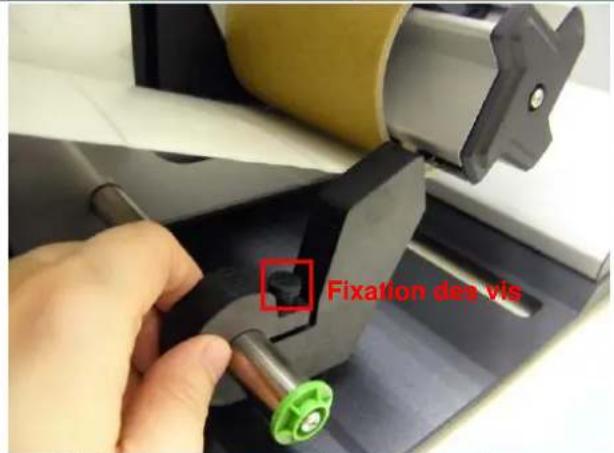
text_image
Fixation dee vis- Ajustez le guide du support d'alimentation en fonction de la largeur d'alimentation. Serrez la vis pour fixer le guide du support d'alimentation.
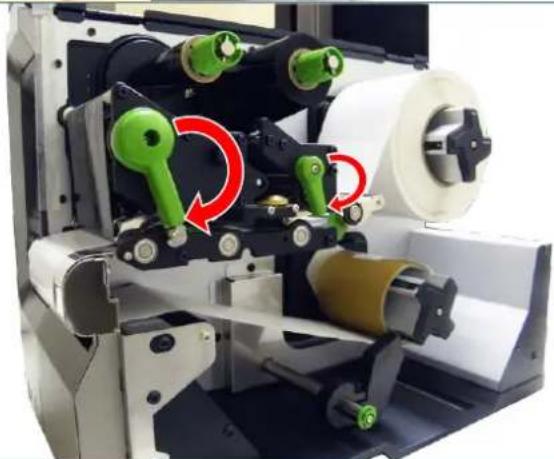
- Fermez le levier de dégagement de la tête d'impression et le levier de dégagement de la barre de guidage d'étiquette.
4. Molette de réglage de la pression de la tête d'impression amovible
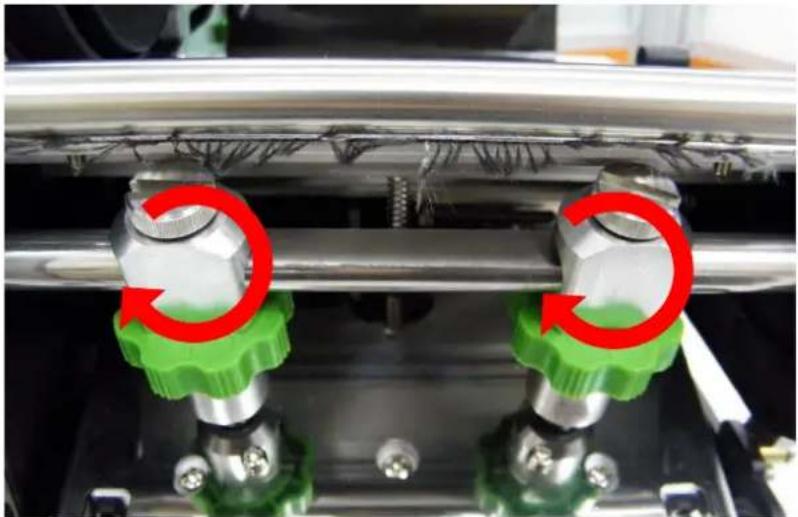
La molette de réglage de la pression de la tête d'impression amovible présente 5 niveaux de réglage.
L'alignement du papier de l'imprimante se trouve à gauche du mécanisme, c'est pourquoi, pour une bonne impression, chaque largeur des différents consommables requiert une pression différente. Il faut ainsi ajuster la molette de pression pour obtenir la qualité d'impression optimale. Si par exemple, la largeur d'étiquette est de 4" (environ 10 cm), il faut placer les deux molettes de réglage de la pression de la tête d'impression sur le même niveau. Si l'étiquette est inférieure à 2" (environ 5 cm), augmentez la pression de la tête d'impression côté gauche en tournant la molette de réglage dans le sens des aiguilles d'une montre, et diminuez la pression côté droit en tournant la molette de réglage dans le sens inverse des aiguilles d'une montre (niveau 1).
4.1 Réglage fin du mécanisme pour éviter les plis au niveau du ruban
Cette imprimante a fait l'objet de tests complets avant sa livraison. Il ne devrait pas y avoir de plis de ruban au niveau du consommable lorsqu'il s'agit d'une application standard d'impression. Le pli du ruban peut provenir de l'épaisseur du consommable, de l'équilibrage de la pression de la tête d'impression, des caractéristiques du ruban, des paramètres de densité d'impression, etc. En cas de plis au niveau du ruban, suivez les instructions ci-dessous pour ajuster les différentes pièces de l'imprimante.
| Pièces ajustables de l'imprimante | La molette de réglage de la pression de la tête d'impression présente 5 niveaux de réglage. Un réglage dans le sens des aiguilles d'une montre permet d'augmenter la pression de la tête d'impression. Un réglage dans le sens inverse permet de diminuer la pression de la tête d'impression.Molettes de réglage de la pression de la tête d'impression 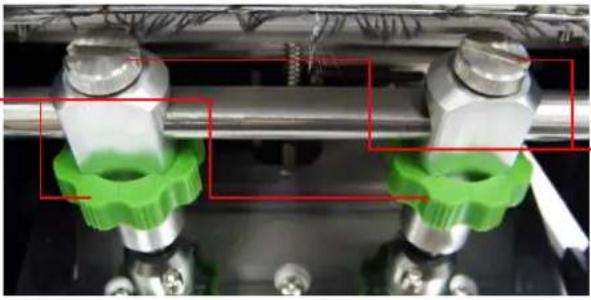 Fixation des vis Fixation des vis | |
| Problème | 1. Présence de plis partant du coin inférieur gauche vers le coin supérieur droit de l'étiquette (``') | 2. Présence de plis partant du coin inférieur droit vers le coin supérieur gauche de l'étiquette (``') |
| Exemple de plis | 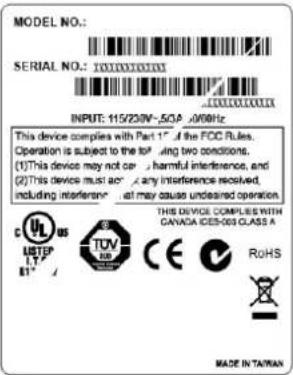  Direction de l'alimentation Direction de l'alimentation 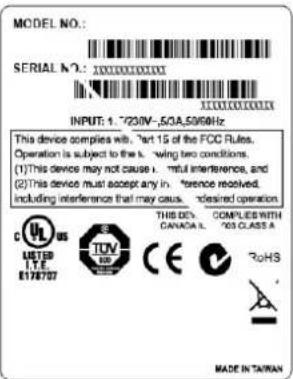 | |
| Si le pli sur l'étiquette commence en bas à gauche jusqu'en haut à droite, suivez la procédure de réglage ci-dessous.1. Diminuez le niveau de réglage de la pression de la tête d'impression de la molette côté droit d'un niveau puis réimprimez l'étiquette pour vérifier ou non la présence du pli.2. Si le réglage de la molette de la tête d'impression côté droit affiche le niveau 1 (la pression la plus basse), augmentez la pression de la tête d'impression côté gauche. | Si le pli sur l'étiquette commence en bas à droite jusqu'en haut à gauche, suivez la procédure de réglage ci-dessous.1. Diminuez le niveau de réglage de la pression de la tête d'impression de la molette côté gauche d'un niveau puis réimprimez l'étiquette pour vérifier ou non la présence du pli.2. Si le réglage de la molette côté gauche affiche le niveau 1 (la pression la plus basse), augmentez la pression de la tête d'impression côté droit. | |
5. Molette de réglage de la tension du ruban
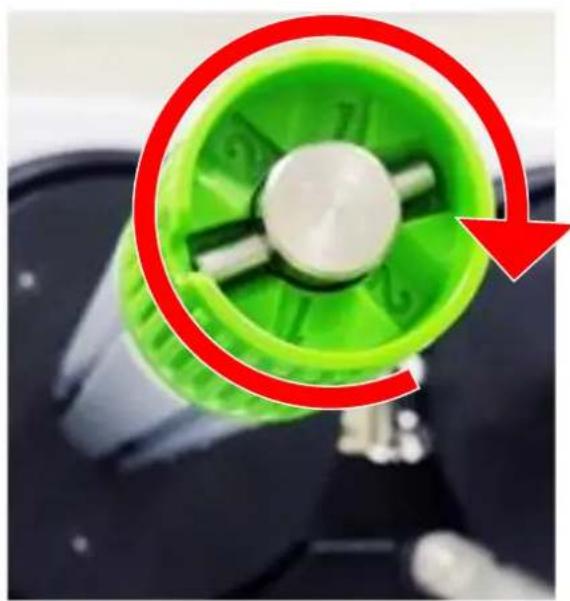
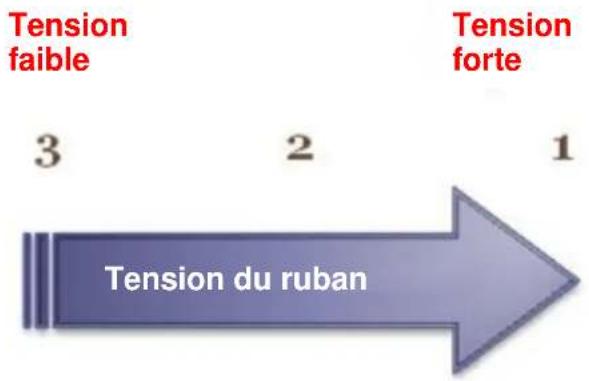
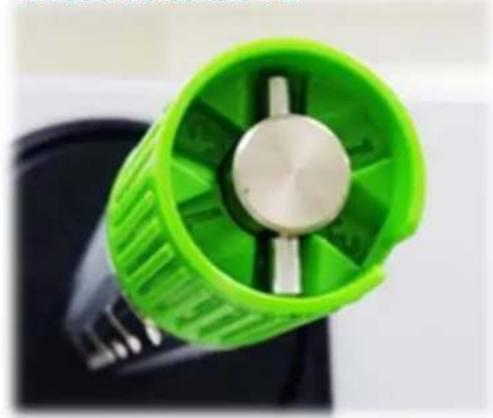
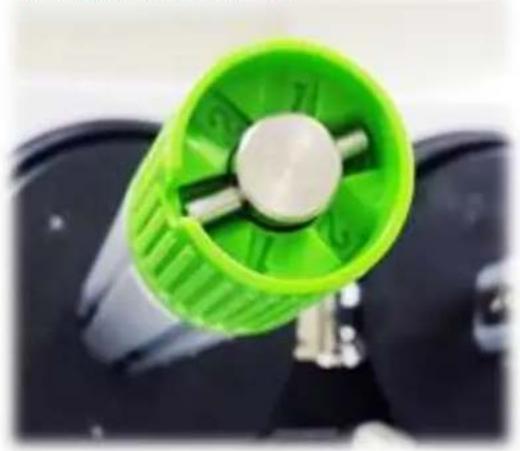
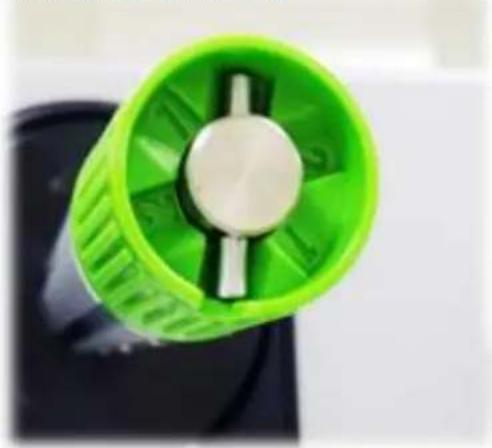
La molette de réglage de la tension du ruban comprend 3 niveaux de réglage. Vu que l'alignement du ruban de l'imprimante est du côté gauche du mécanisme, des largeurs de ruban différentes nécessitent des tensions différentes pour imprimer correctement. Par conséquent, cela peut nécessiter d'ajuster la molette de tension du ruban pour obtenir la qualité d'impression optimale. Le niveau de réglage 1 correspondant à la tension la plus élevée. Réglez la tension en positionnant les molettes à un niveau approprié (1, 2 ou 3) sur l'axe d'alimentation de ruban et l'axe de rembobinage, il est conseillé que le niveau de tension soit identique sur les deux axes. La tension par défaut (fixée en usine) correspond au niveau 1.
text_image
Tension faible 3 2 Tension forte 1 Tension du ruban5.1 Suggestion de réglage de la tension du ruban
Pour un ruban de 4" de large
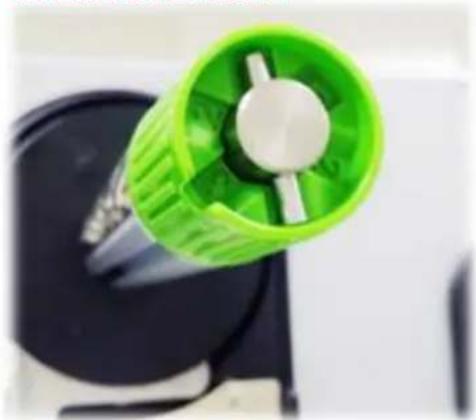
Si la largeur du ruban est de 4", réglez les deux molettes de réglage de la tension du ruban sur le niveau 1 pour l'axe d'alimentation de ruban et l'axe de rembobinage. (La tension par défaut (fixée en usine) correspond au niveau 1)
Axe de rembobinage du ruban
Niveau de tension 1
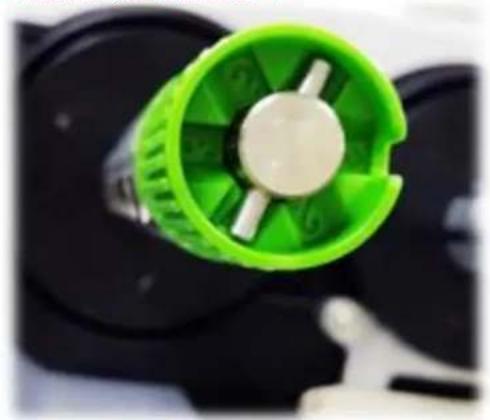
Axe d'alimentation du Ruban
Niveau de tension 1
Pour un ruban de 3" de large
Si la largeur du ruban est de 3", réglez les deux molettes de réglage de la tension du ruban sur le niveau 2 pour l'axe d'alimentation de ruban et l'axe de rembobinage.
Axe de rembobinage du ruban
Niveau de tension 2
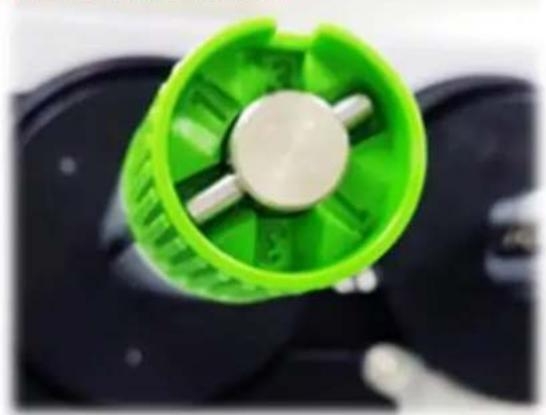
Axe d'alimentation du Ruban Niveau de tension 2
Pour un ruban de 2" de large
Si la largeur du ruban est de 2", réglez les deux molettes de réglage de la tension du ruban sur le niveau 3 pour l'axe d'alimentation de ruban et l'axe de rembobinage.
Axe de rembobinage du ruban
Niveau de tension 3
Axe d'alimentation du Ruban
Niveau de tension 3
TSC Console associe l'outil de gestion et de diagnostic d'imprimante, offrant aux utilisateurs une interface et une expérience d'utilisation plus conviviales. TSC Console est la version professionnelle d'un outil intégré comprenant des fonctionnalités qui vous permettent d'explorer l'état/les réglages de plusieurs imprimantes ; de modifier les réglages des imprimantes ; de télécharger des graphiques, des polices et le microprogramme ; de créer une police d'imprimante en bitmap ; et d'envoyer simultanément des commandes supplémentaires aux imprimantes.
5.1 Démarrer TSC Console
-
Double-cliquez sur l'icône « TSC Console » pour lancer l'outil.
-
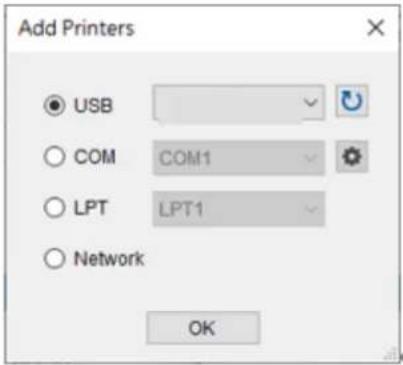
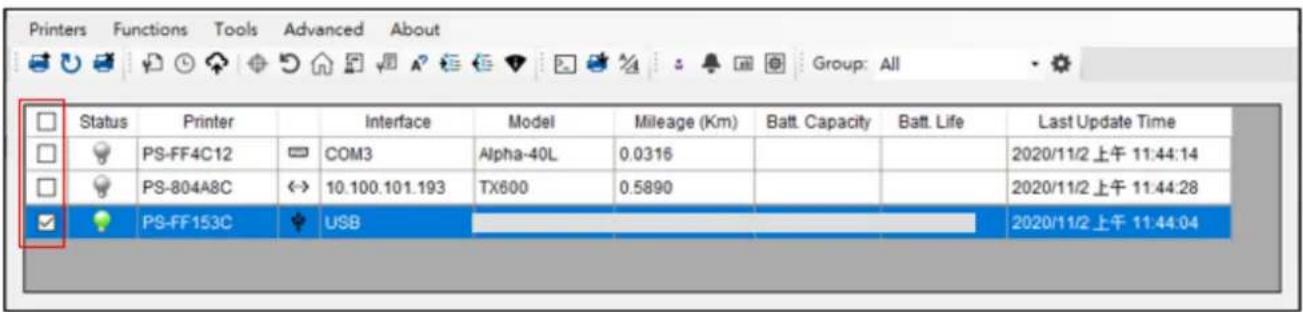
Accédez à [Imprimantes → Ajouter une imprimante] pour ajouter l'imprimante sur « TSC Console ». Sélectionnez l'interface de l'imprimante pour ajouter l'imprimante sur TSC Console.
text_image
Add Printers USB COM COM1 LPT LPT1 Network OK- Sélectionnez cette imprimante et accédez à la page de configuration en double-cliquant sur l'imprimante.
text_image
Printers Functions Tools Advanced About Group: All Status Printer Interface Model Mileage (Km) Batt. Capacity Batt. Life Last Update Time PS-FF4C12 COM3 Alpha-40L 0.0316 2020/11/2 上午 11:44:14 PS-804A8C ↔ 10.100.101.193 TX600 0.5890 2020/11/2 上午 11:44:28 PS-FF153C USB 2020/11/2 上午 11:44:04- Sélectionnez l'onglet pour le réglage.
Remarque : Veuillez consulter le « Manuel de l'utilisateur de TSC Console » pour plus d'informations.
5.2 TPH Care
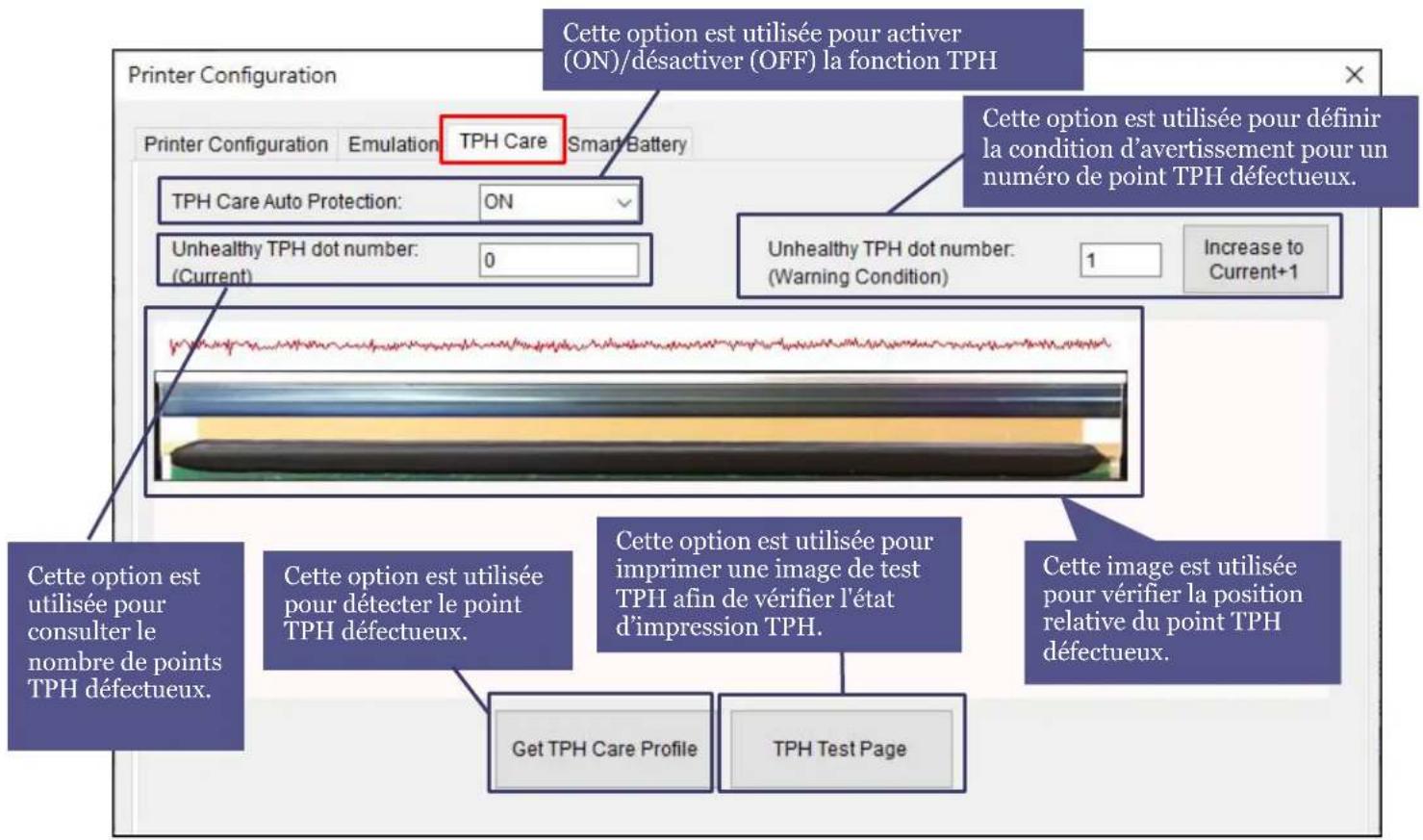
L'utilisateur peut utiliser cet onglet pour vérifier la condition de la tête d'impression. Les utilisateurs peuvent définir le seuil de défaillance de points. L'imprimante indique une erreur lorsque le seuil du nombre de points défaillants est atteint.
text_image
Cette option est utilisée pour activer (ON)/désactiver (OFF) la fonction TPH Printer Configuration Emulation TPH Care Smart Battery TPH Care Auto Protection: ON Unhealthy TPH dot number: 0 (Current) Unhealthy TPH dot number: 1 Increase to (Warning Condition) Current+1 Cette option est utilisée pour définir la condition d'avertissement pour un numéro de point TPH défectueux. Cette option est utilisée pour consulter le nombre de points TPH défectueux. Cette option est utilisée pour décter le point TPH défectueux. Cette option est utilisée pour imprimer une image de test TPH afin de vérifier l'état d'impression TPH. Cette image est utilisée pour vérifier la position relative du point TPH défectueux. Get TPH Care Profile TPH Test Page- Activez la fonction TPH Care. (Remarque : La valeur par défaut est désactivée (OFF). Cliquez ensuite sur le bouton « Obtenir le profil TPH Care » et un diagramme apparaît dans la zone ci-dessus. Dans TPH Care, vous pouvez voir le profil de la tête d'impression de chaque point.
- Si le profil est plat, cela signifie que la tête d'impression est correcte. Vérifiez les endroits où l'indication « Numéro de point TPH défectueux » apparaît. Si le résultat est zéro (o), cela signifie que la tête d'impression est correcte.
- Si un pic est constaté, vous savez que des points défectueux sont présentés. La flèche dans l'image ci-dessous indique la présence de points potentiellement endommagés : dans ce cas, l'imprimante arrête l'impression.
7. Fonctionnement du menu LCD
7.1 Entrer dans le menu
text_image
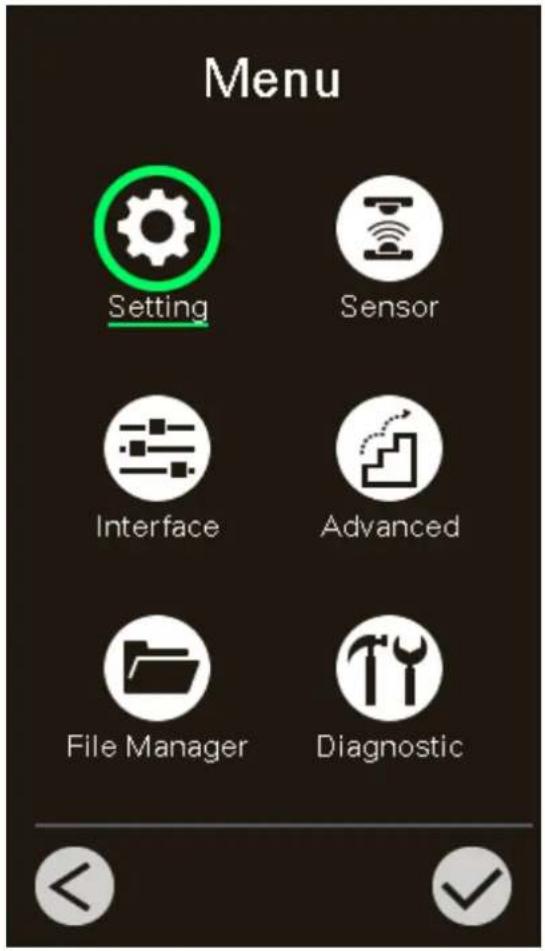
Menu Setting Sensor Interface Advanced File Manager Diagnostic* Via l'écran tactile :
Appuyez sur l'icône

de la page principale de l'écran LCD pour accéder au menu.
* Via les touches :
Utilisez les touches de navigation
pour sélectionner l'icône

« Menu » (marquée en vert) et appuyez sur la touche programmable
gauche (signifie

au menu.
7.2 Présentation des menus
Il existe 6 catégories de menus. Vous pouvez facilement effectuer les réglages de l'imprimante sans vous connecter à l'ordinateur. Veuillez vous référer aux sections suivantes pour plus de détails.
La catégorie « Paramètre » permet de configurer les imprimantes TSPL & ZPL2.

L'option « Capteur » est utilisée pour calibrer le capteur du support sélectionné. Nous vous recommandons de calibrer le capteur avant d'imprimer lorsque vous changez le support.
L'option « Interface » est utilisée pour définir les paramètres d'interface de l'imprimante.

L'option « Avancée » est utilisée pour définir les paramètres du LCD de l'imprimante, de l'initialisation, du type du module de découpage, de l'avertissement % épuisement du support, etc.

L'option « Gestionnaire des fichiers » est utilisée pour vérifier/gérer la mémoire de l'imprimante disponible.

L'option « Diagnostic » est utilisée pour inspecter l'imprimante et résoudre d'éventuels problèmes et erreurs.
7.3 Réglages
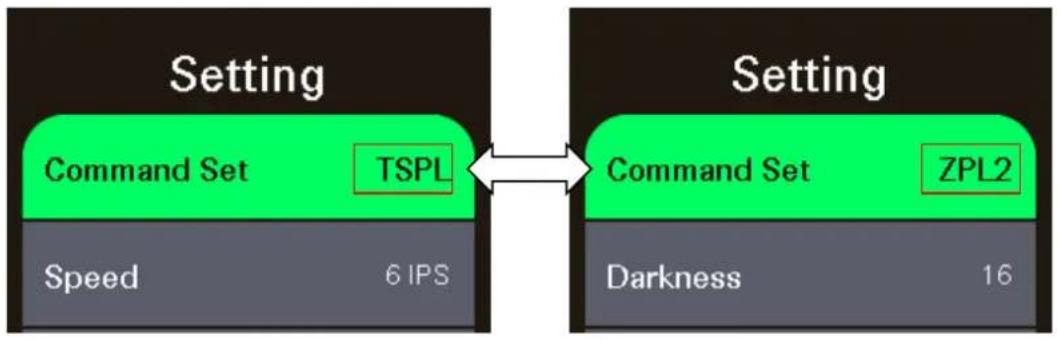
Appuyez sur l'élément "Command Set" (Ensemble de commandes) sur l'écran LCD pour basculer entre TSPL et ZPL2. Ou sélectionnez l'élément "Command Set" (Ensemble de commandes) à l'aide des touches de navigation et appuyez sur la touche programmable droite pour basculer entre TSPL et ZPL2.
flowchart
graph LR
    A["Setting"] --> B["Command Set TSPL"]
    B --> C["Speed 6 IPS"]
    D["Setting"] --> E["Command Set ZPL2"]
    E --> F["Darkness 16"]
7.3.1 TSPL
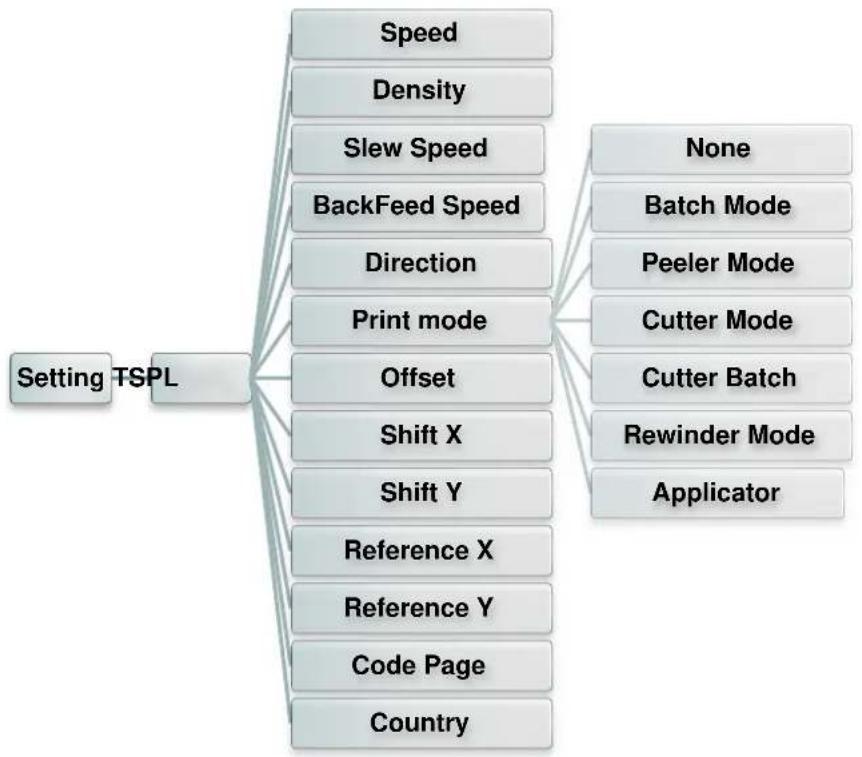
La catégorie "TSPL" permet de configurer les paramètres des imprimantes TSPL.
flowchart
graph TD
    A["Setting TSPL"] --> B["Speed"]
    A --> C["Density"]
    A --> D["Slew Speed"]
    A --> E["BackFeed Speed"]
    A --> F["Direction"]
    A --> G["Print mode"]
    A --> H["Offset"]
    A --> I["Shift X"]
    A --> J["Shift Y"]
    A --> K["Reference X"]
    A --> L["Reference Y"]
    A --> M["Code Page"]
    A --> N["Country"]
    O["None"] --> P["Batch Mode"]
    O --> Q["Peeler Mode"]
    O --> R["Cutter Mode"]
    O --> S["Cutter Batch"]
    O --> T["Rewinder Mode"]
    O --> U["Applicator"]
| Élément | Description | Défaut | |
| Speed (Vitesse) | Utilisez cet élément pour configurer la vitesse d'impression. La plage de réglage disponible est comprise entre 2 et 18 pour 203 dpi, 2 et 14 pour 300 dpi et 1,5 et 6 pour 600 dpi. | 203 dpi : 6300 dpi : 4600 dpi : 3 | |
| Slew Speed(Vitesse de rotation) | Utilisez cet élément pour configurer la vitesse d'avance. La valeur de réglage est jusqu'à 8 ips. | 203 dpi:6 ips300 dpi:4 ips | |
| 600 ppp:3ips | |||
| BackFeed Speed(Vitesse de retour) | Utilisez cet élément pour configurer la vitesse de retour. La valeur de réglage est jusqu'à 6 ips. | 2 ips | |
| Density (Densité) | Utilisez cette option pour configurer la densité d'impression. La plage de réglage disponible est comprise entre 0 et 15 avec un pas de 1. Vous devrez peut-être ajuster votre densité en fonction du support sélectionné. | 8 | |
| Direction | Le réglage de la direction est soit 1, soit 0. Utilisez cet élément pour configurer la direction d'impression.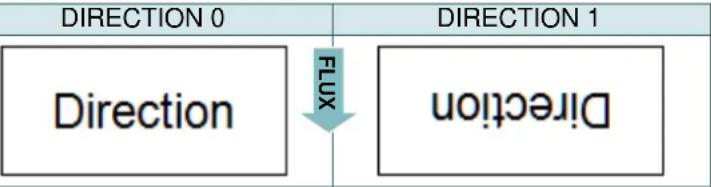 | 0 | |
| Print mode (Mode d'impression) | Cet élément est utilisé pour définir le mode d'impression. Il existe 6 modes, comme suit, | Batch Mode (Mode Batch) | |
| Mode d'impression | Description | ||
| None (Aucun) | Le bord avant de la prochaine étiquette est aligné avec l'emplacement de la ligne d'impression de la tête d'impression.(Mode Déchirement) | ||
| Batch Mode (Mode Batch) | Une fois l'image imprimée complètement,l'espacement/la marque noire sera placé à l'emplacement de la plaque de déchirement pour faciliter le découpage. | ||
| Peeler Mode (Mode Prédécollage) | Active le mode prédécollage. | ||
| Cutter Mode (Mode Découpage) | Active le mode découpage des étiquettes. | ||
| Cutter Batch (Découpage Batch) | Coupe l'étiquette à la fin de la tâche d'impression. | ||
| Rewinder Mode (Mode rebobineuse) | Active le mode rebobineuse d'étiquettes. | ||
| Applicator (Mode applicateur) | Identique au mode éplucheur mais c'est le caspas besoin de capteur de décollage,l'utilisateur peut utiliser ce mode avec GPIO. | ||
| Offset (Décalage) | Cet élément est utilisé pour ajuster avec précision l'emplacement d'arrêt des consommables. La plage des valeurs de réglage disponibles est comprise entre -999 et 999 points. | 0 point | |
| Shift X (Déplacement X) | Cet élément est utilisé pour régler finement la position d'impression. La plage des valeurs de réglage disponibles est comprise entre -999 et 999 points. | 0 point | |
| Shift Y (Déplacement Y) | 0 point | ||
| Reference X (Référence X) | Cet élément est utilisé pour régler horizontalement et verticalement l'origine du système de coordonnées de l'imprimante. La plage de réglage disponible est comprise entre 0 et 999 points. | 0 point | |
| Reference Y (Référence Y) | 0 point | ||
| Code page (Page de codes) | Utilisez cet élément pour régler la page codes de l'ensemble de caractères internationaux. | 850 | |
| Country (Pays) | Utilisez cette option pour ajuster le code pays. La plage des valeurs de réglage disponibles est comprise entre 1 et 358. | 001 | |
Remarque : Si l'impression s'effectue depuis le pilote/logiciel joint, le pilote/logiciel va envoyer la commande, et écraser le réglage effectué depuis le panneau de configuration.
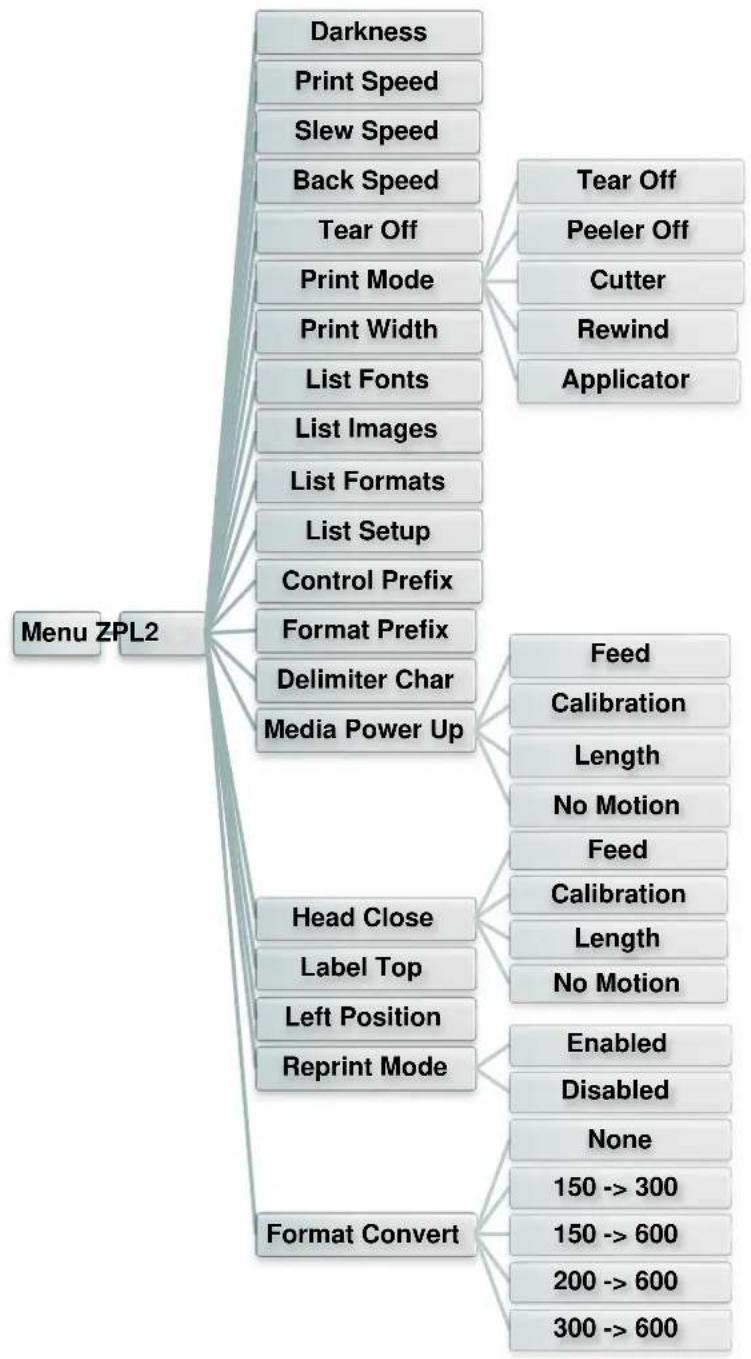
7.3.2 ZPL2
Cette fonction « ZPL2 », peut définir les paramètres de l'imprimante pour ZPL2.
flowchart
graph TD
    A["Menu ZPL2"] --> B["Darkness"]
    A --> C["Print Speed"]
    A --> D["Slew Speed"]
    A --> E["Back Speed"]
    A --> F["Tear Off"]
    A --> G["Print Mode"]
    A --> H["Print Width"]
    A --> I["List Fonts"]
    A --> J["List Images"]
    A --> K["List Formats"]
    A --> L["List Setup"]
    A --> M["Control Prefix"]
    A --> N["Format Prefix"]
    A --> O["Delimiter Char"]
    A --> P["Media Power Up"]
    P --> Q["Feed"]
    P --> R["Calibration"]
    P --> S["Length"]
    P --> T["No Motion"]
    P --> U["Feed"]
    P --> V["Calibration"]
    P --> W["Length"]
    P --> X["No Motion"]
    P --> Y["Enabled"]
    P --> Z["Disabled"]
    P --> AA["None"]
    P --> AB["150 --> 300"]
    P --> AC["150 --> 600"]
    P --> AD["200 --> 600"]
    P --> AE["300 --> 600"]
    A --> AF["Format Convert"]
| Elément | Description | Défaut | |
| Density (Densité) | Utilisez cet élément pour configurer la densité d'impression. La plage de réglage disponible est comprise entre 0 et 30 avec un pas de 1. Vous devrez peut-être ajuster votre densité en fonction du support sélectionné. | 16 | |
| Print Speed (Vitesse d'impression) | Utilisez cet élément pour configurer la vitesse d'impression. La plage de réglage disponible est comprise entre 2 et 18 pour 203 dpi, 2 et 14 pour 300 dpi et 1,5 et 6 pour 600 dpi. | 203 dpi : 6300 dpi : 4600 dpi : 3 | |
| Slew Speed(Vitesse de rotation) | Utilisez cet élément pour configurer la vitesse d'avance. La valeur de réglage est jusqu'à 8 ips. | 203 dpi:6 ips300 dpi:4 ips600 ppp:3 ips | |
| Back Speed(Vitesse de retour) | Utilisez cet élément pour configurer la vitesse de retour. La valeur de réglage est jusqu'à 6 ips. | 2 ips | |
| Tear Off (Déchirement) | Cet élément est utilisé pour ajuster avec précision l'emplacement d'arrêt des consommables. La plage des valeurs de réglage disponibles est comprise entre -120 et 120 points. | 0 point | |
| Print mode (Mode d'impression) | Cet élément est utilisé pour définir le mode d'impression. Il existe 3 modes, comme suit, | Tear Off (Déchirement) | |
| Mode d'impression | Description | ||
| Tear Off (Déchirement) | Le bord avant de la prochaine étiquette est aligné avec l'emplacement de la ligne d'impression de la tête d'impression. | ||
| Peeler Off (Prédécollage) | Active le mode prédécollage. | ||
| Cutter (Découpage) | Active le mode découpage des étiquettes | ||
| Rewind (Rembobiner) | Active le mode rembobinage d'étiquettes. | ||
| Applicator (Mode applicateur) | Identique au mode éplucheur mais c'est le caspas besoin de capteur de décollage, l'utilisateur peut utiliser ce mode avec GPIO. | ||
| Print Width (Largeur d'impression) | Cet élément est utilisé pour définir la largeur d'impression. La plage des valeurs de réglage disponibles est comprise entre 2 et 999 points. | 812 | |
| List Fonts (Liste de polices) | Cette fonction est utilisée pour imprimer la liste des polices de caractère disponibles sur une étiquette. Les polices de caractère sont stockées dans la mémoire DRAM ou Flash de l'imprimante ou sur la carte mémoire en option. | N/A | |
| List Images (Liste d'images) | Cette fonction est utilisée pour imprimer la liste des images disponibles sur une étiquette. Les images sont stockées dans la mémoire DRAM ou Flash de l'imprimante ou sur la carte mémoire en option. | N/A | |
| List Formats (Liste de formats) | Cette fonction est utilisée pour imprimer la liste des formats disponibles sur une étiquette. Les formats sont stockés dans la mémoire DRAM ou Flash de l'imprimante ou sur la carte mémoire en option. | N/A | |
| List Setup (Liste de configuration) | Cette fonction est utilisée pour imprimer la configuration actuelle de l'imprimante sur une étiquette. | N/A | |
| Control Prefix (Préfixe de contrôle) | Cette fonction est utilisée pour définir le caractère de préfixe de contrôle. | N/A | |
| Format Prefix (Préfixe de format) | Cette fonction est utilisée pour définir le caractère de préfixe du format. | N/A | |
| Delimiter Char (Caractère de délimitation) | Cette fonction est utilisée pour définir le caractère de délimitation. | N/A | |
| Media Power Up (Action du consommable lors de mise sous tension) | Cette option est utilisée pour définir l'action du consommable lorsque l'imprimante est mise sous tension. | No Motion (Aucun mouvement) | |
| Sélections | Description | ||
| Feed (Avancer) | L'imprimante avance d'une étiquette | ||
| Calibration (Calibrage) | L'imprimante va calibrer les niveaux des capteurs, déterminer la longueur et l'alimentation en étiquette. | ||
| Length (Longueur ) | L'imprimante détermine la longueur et l'alimentation en étiquette. | ||
| No Motion (Aucun mouvement) | L'imprimante ne déplace pas le consommable | ||
| Head Close (Fermeture tête d'impression) | Cette option est utilisée pour définir l'action du consommable lorsque la tête d'impression est fermée. | No Motion (Aucun mouvement) | |
| Sélections | Description | ||
| Feed (Avancer) | L'imprimante avance d'une étiquette | ||
| Calibration (Calibrage) | L'imprimante va calibrer les niveaux des capteurs, déterminer la longueur et l'alimentation en étiquette. | ||
| Length (Longueur ) | l'imprimante détermine la longueur et l'alimentation en étiquette. | ||
| No Motion (Aucun mouvement) | L'imprimante ne déplace pas le consommable | ||
| Label Top (Sommet de l'étiquette) | Cette option est utilisée pour ajuster la position d'impression à la verticale de l'étiquette. La plage est de -120 à +120 points. | 0 | |
| Left Position (Position gauche) | Cette option est utilisée pour ajuster la position d'impression à l'horizontale de l'étiquette. La plage est de -9999 à +9999 points. | 0 | |
| Reprint Mode (Mode nouvelle impression) | Lorsque le mode réimpression est activé, vous pouvez réimprimer la dernière étiquette en appuyant sur la touche du panneau de commande de l'imprimante. | Disabled (Désactivé) | |
| Format Convert (Conversion de format) | Sélectionne le facteur d'échelle bitmap. Le premier nombre est la valeur de points par pouce (dpi) d'origine ; la deuxième est le dpi auquel vous souhaitez la mise à l'échelle. | None (Aucun) | |
Remarque : Si l'impression s'effectue depuis le pilote/logiciel joint, le pilote/logiciel va envoyer la commande, et écraser le réglage effectué depuis le panneau de configuration.
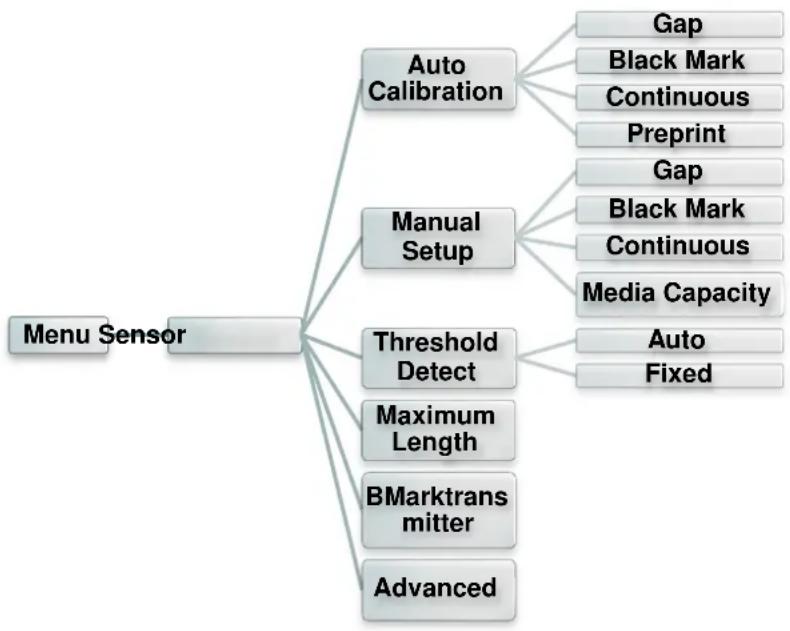
7.4 Capteur
Cette fonction est utilisée pour calibrer le capteur sélectionné. Nous vous recommandons de calibrer le capteur avant d'imprimer lorsque vous changez de consommable.
flowchart
graph TD
    A["Menu Sensor"] --> B["Auto Calibration"]
    A --> C["Manual Setup"]
    A --> D["Threshold Detect"]
    A --> E["Maximum Length"]
    A --> F["BMarktransmitter"]
    A --> G["Advanced"]
    B --> H["Gap"]
    B --> I["Black Mark"]
    B --> J["Continuous"]
    B --> K["Preprint"]
    B --> L["Gap"]
    C --> M["Black Mark"]
    C --> N["Continuous"]
    C --> O["Media Capacity"]
    D --> P["Auto"]
    D --> Q["Fixed"]
| Élément | Description | Défaut |
| Auto Calibration (Calibrage auto.) | Cette fonction est utilisée pour régler le type de capteur de consommable et calibrer le capteur sélectionné automatiquement. L'imprimante avancera 2 ou 3 étiquettes d'espacement pour calibrer automatiquement la sensibilité du capteur. | N/A |
| Manual setup (Réglage manuel) | Si “Automatic” (Automatique) ne peut pas s'appliquer au consommable, veuillez utiliser la fonction “Manual” (Manuel) pour définir la longueur du papier et la taille d'espacement/de bline, puis numérisez l'arrière/la marque pour calibrer la sensibilité du capteur.Remarque : L'élément “Media Capacity” (Capacité de support) sert à calibrer le % du capteur de capacité du support. | N/A |
| Threshold Detect (Détection de seuil) | Cette option est utilisée pour régler la sensibilité du capteur sur fixe ou automatique. | Auto |
| Maximum Length (Longueur maximale) | Cette option est utilisée pour définir la longueur maximale pour le calibrage des étiquettes. | 254 mm |
| BmarkTransmitter (BMark Émetteur) | Contrôler le capteur de marque noireLa lumière est tournée vers le haut ou vers le bas | Face arrière |
| Advanced (Avancé) | Cette fonction permet de régler la longueur minimale du papier et la longueur maximale d'espacement/de bline pour calibrer automatiquement la sensibilité du capteur. | 0 mm |
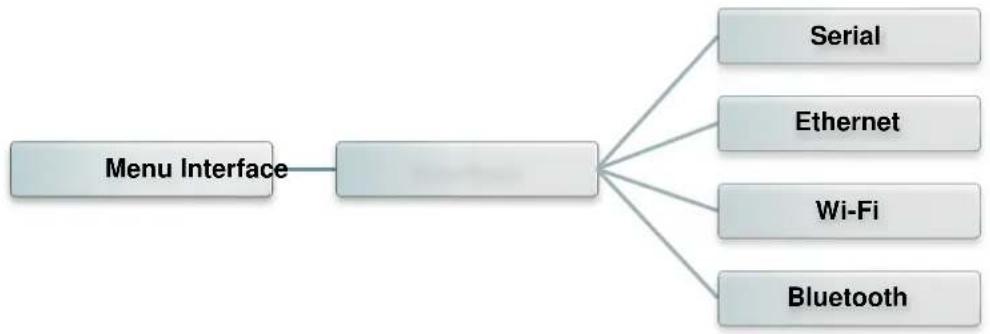
7.5 Interface
Cette option est utilisée pour définir les paramètres d'interface de l'imprimante.
flowchart
graph LR
    A["Menu Interface"] --> B["..."]
    B --> C["Serial"]
    B --> D["Ethernet"]
    B --> E["Wi-Fi"]
    B --> F["Bluetooth"]
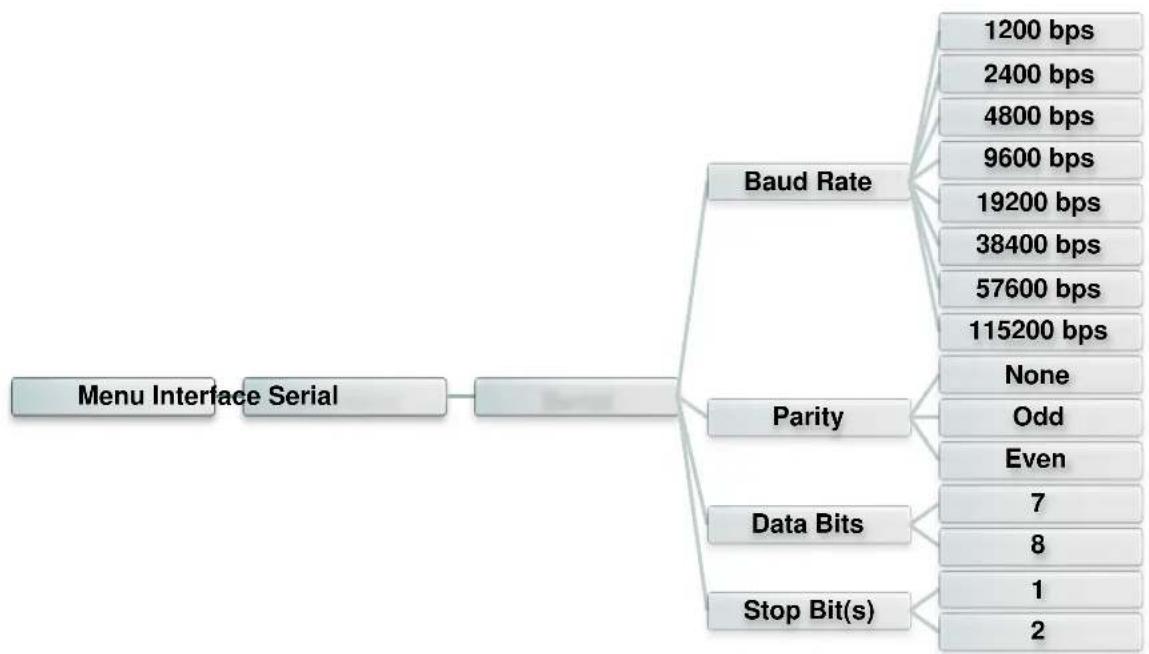
7.5.1 Comm. Série
Cette option est utilisée pour définir les paramètres RS-232 de l'imprimante.
flowchart
graph TD
    A["Menu Interface Serial"] --> B["Baud Rate"]
    B --> C["1200 bps"]
    B --> D["2400 bps"]
    B --> E["4800 bps"]
    B --> F["9600 bps"]
    B --> G["19200 bps"]
    B --> H["38400 bps"]
    B --> I["57600 bps"]
    B --> J["115200 bps"]
    B --> K["None"]
    B --> L["Parity"]
    L --> M["Odd"]
    L --> N["Even"]
    L --> O["Data Bits"]
    O --> P["7"]
    O --> Q["8"]
    O --> R["Stop Bit(s)"]
    R --> S["1"]
    R --> T["2"]
| Élément | Description | Défaut |
| Baud Rate (Vitesse de transmission) | Cet élément est utilisé pour définir le débit RS-232. | 9600 |
| Parity (Parité) | Cet élément est utilisé pour définir la parité de la connexion RS-232. | None (Aucun) |
| Data Bits (Bits de données) | Cet élément est utilisé pour définir les bits de données RS-232. | 8 |
| Stop Bit(s) (Bit(s) d'arrêt) | Cette option est utilisée pour définir les bits d'arrêt de la connexion RS-232. | 1 |
7.5.2 Ethernet
Utilisez ce menu pour paramétrer la configuration Ethernet interne, vérifier le statut du module
Ethernet de l'imprimante et réinitialiser le module Ethernet.

flowchart
graph LR
    A["Menu Interface Ethernet"] --> B["Internet"]
    B --> C["Status"]
    B --> D["Config"]
| Élément | Description | Défaut |
| Status (État) | Utilisez ce menu pour contrôler l’état de l'adresse IP et de l'adresse MAC dans les paramètres Ethernet. | N/A |
| Config | DHCP:Cet élément est utilisé pour activer ou désactiver le protocole réseau DHCP (Dynamic Host Configuration Protocol).IP statique :Utilisez ce menu pour paramétrer l’adresse IP, le masque de sous-réseau et la passerelle de l’imprimante. | DHCP |
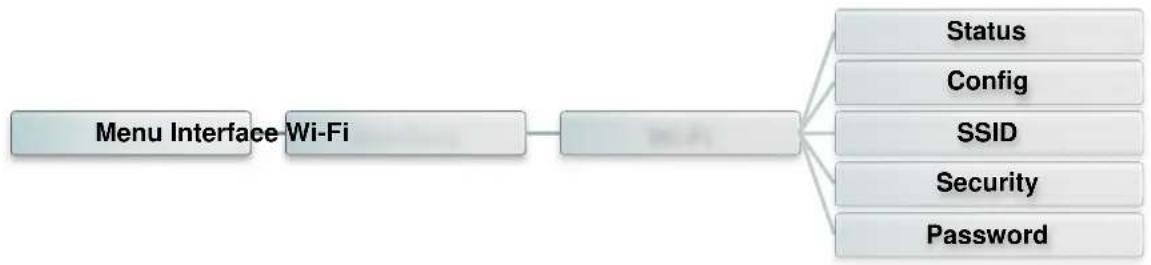
7.5.3 Wi-Fi
Cette option permet de définir les paramètres Wi-Fi de l'imprimante.
flowchart
graph LR
    A["Menu Interface"] --> B["Wi-Fi"]
    B --> C["..."]
    C --> D["Status"]
    C --> E["Config"]
    C --> F["SSID"]
    C --> G["Security"]
    C --> H["Password"]
| Élément | Description | Défaut |
| Status (État) | Utilisez ce menu pour vérifier l'adresse IP Wi-Fi, le statut du paramétrage MAC, ... | N/A |
| Config | DHCP:Cet élément est utilisé pour activer ou désactiver le protocole réseau DHCP (Dynamic Host Configuration Protocol).IP statique :Utilisez ce menu pour paramétrer l'adresse IP, le masque de sous-réseau et la passerelle de l'imprimante. | DHCP |
| SSID | Utilisez ce menu pour configurer le SSID Wi-Fi | N/A |
| Security(Sécurité) | Utilisez ce menu pour configurer la sécurité Wi-Fi | Open(Ouvert) |
| Password(Mot de passe) | Utilisez ce menu pour définir le mot de passe Wi-Fi | N/A |
7.5.4 Bluetooth
Cette option est utilisée pour définir les paramètres Bluetooth de l'imprimante.

flowchart
graph LR
    A["Menu Interface"] --> B["Bluetooth"]
    B --> C["..."]
    C --> D["Status"]
    C --> E["Local Name"]
    C --> F["Ping Code"]
| Elément | Description | Défaut |
| Status (État) | Utilisez ce menu pour vérifier le statut Bluetooth. | N/A |
| Local (Name Nom local) | Cette option est utilisée pour définir le nom local pour Bluetooth. | RF-BHS |
| Ping Code (Code Ping) | Cet élément permet de définir le code ping local pour Bluetooth. | 0000 |
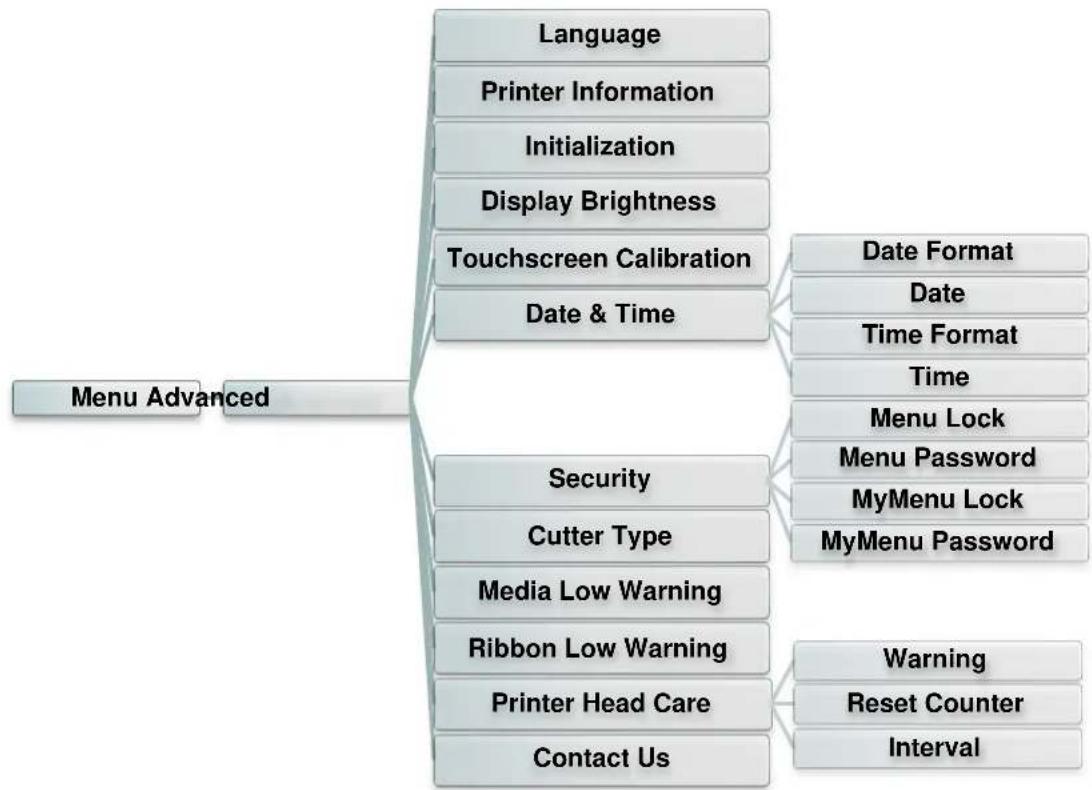
7.6 Avancé
flowchart
graph TD
    A["Menu Advanced"] --> B["Language"]
    A --> C["Printer Information"]
    A --> D["Initialization"]
    A --> E["Display Brightness"]
    A --> F["Touchscreen Calibration"]
    A --> G["Date & Time"]
    A --> H["Security"]
    A --> I["Cutter Type"]
    A --> J["Media Low Warning"]
    A --> K["Ribbon Low Warning"]
    A --> L["Printer Head Care"]
    A --> M["Contact Us"]
    H --> N["Date Format"]
    H --> O["Date"]
    H --> P["Time Format"]
    H --> Q["Time"]
    H --> R["Menu Lock"]
    H --> S["Menu Password"]
    H --> T["MyMenu Lock"]
    H --> U["MyMenu Password"]
    H --> V["Warning"]
    H --> W["Reset Counter"]
    H --> X["Interval"]
| Élément | Description | Défaut | |
| Language (Langue) | Cet élément permet de configurer la langue de l'affichage à l'écran. | Anglais | |
| Printer Information (Informations imprimante) | Cette fonction permet de vérifier le numéro de série de l'imprimante, la longueur totale imprimée (m), les étiquettes imprimées (nombre) et le compteur de coupe. | N/A | |
| Initialization (Initialisation) | Cette fonction est utilisée pour restaurer les paramètres de l'imprimante à leurs valeurs par défaut. | N/A | |
| Display Brightness (Luminosité de l'affichage) | Cet élément permet de configurer la luminosité de l'écran. (Plage 0~100) | 50 | |
| Touchscreen Calibration (Calibrage de l'écran tactile) | Cette fonction sert à calibrer l'écran tactile pour obtenir les meilleurs résultats. | N/A | |
| Date & Time (Date et heure) | Cet élément permet de régler la date et l'heure à l'écran. | N/A | |
| Security (Sécurité) | Cette fonction permet de définir le mot de passe de verrouillage du menu ou de My Menu (Mon Menu). Le mot de passe par défaut est 8888. | Disable (Désactivée) | |
| Cutter Type (Type de dispositif de découpe) | Cet élément est utilisé pour définir le type de dispositif de découpe. | Guillotine (Massicot) | |
| Media Low Warning (Avertissement Niveau de support bas) | Cet élément permet de définir l'avertissement pour le % de niveau de support bas. Par exemple, si la valeur fixée est de 10 %, dès que la capacité du support est inférieure à 10 %, le % s'affiche en rouge. | 10% | |
| Ribbon Low Warning (Avertissement Niveau de ruban bas) | Cet élément permet de définir l'avertissement pour le % de niveau de ruban bas. Par exemple, si la valeur fixée est de 10 %, dès que la capacité du ruban est inférieure à 10 %, le % s'affiche en rouge. | 10% | |
| Printer Head Care(Entretien de la tête d'impression) | Cet élément permet de vérifier l'état de la tête d'impression et de définir les paramètres pour l'entretien de la tête d'impression. | N/A | |
| Élément | Description | ||
| Warning(AVERTISSEMENT) | Cet élément permet d'activer/désactiver l'avertissement de nettoyage de la tête d'impression. Si cette fonction est activée, une fois que la tête d'impression atteint la longueur fixée, l'icône d'avertissement s'affiche sur l'interface utilisateur de l'imprimante pour rappeler à l'utilisateur de nettoyer la tête d'impression. Le réglage par défaut est Désactivé. | ||
| Reset Counter(Réinitialiser le compteur) | Cet élément permet de réinitialiser la longueur de l'avertissement de nettoyage de la tête d'impression après le nettoyage de la tête d'impression. | ||
| Interval (Intervalle) | Cet élément permet de définir la longueur prévue pour rappeler à l'utilisateur de nettoyer la tête d'impression. Vous devez activer le "TPH warning lock" (Verrouillage avertissement tête d'impression) pour pouvoir l'utiliser. La valeur par défaut est 1 km. | ||
| Contact us (Nous contacter) | Cette fonction sert à vérifier les informations pour contacter le service d'assistance technique. | N/A | |
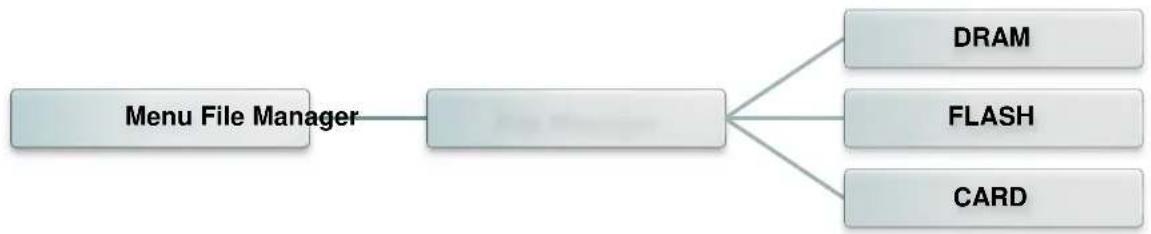
7.7 File Manager
Cette fonction permet de vérifier la mémoire disponible de l'imprimante, d'afficher la liste des fichiers, de supprimer des fichiers ou d'exécuter des fichiers enregistrés dans la mémoire DRAM/Flash/Carte de l'imprimante.
flowchart
graph LR
    A["Menu File Manager"] --> B["..."]
    B --> C["DRAM"]
    B --> D["FLASH"]
    B --> E["CARD"]
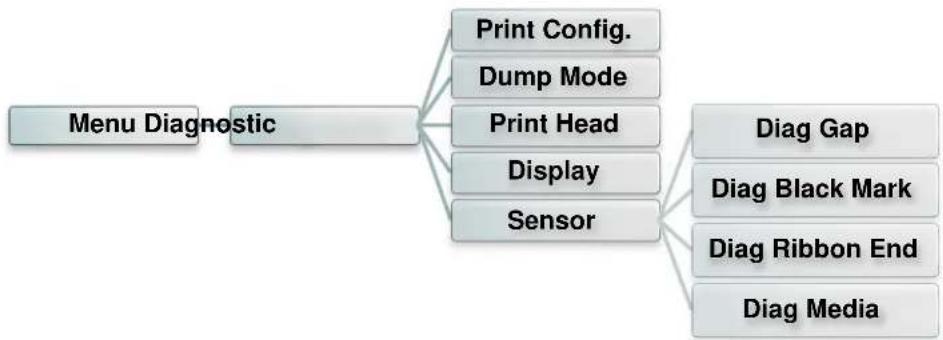
7.8 Diagnostic
flowchart
graph TD
    A["Menu Diagnostic"] --> B["Print Config."]
    A --> C["Dump Mode"]
    A --> D["Print Head"]
    A --> E["Display"]
    A --> F["Sensor"]
    F --> G["Diag Gap"]
    F --> H["Diag Black Mark"]
    F --> I["Diag Ribbon End"]
    F --> J["Diag Media"]
| Élement | Description | |
| Print Config.(Config. Impr.) | Cette fonction est utilisée pour imprimer la configuration actuelle de l'imprimante sur une étiquette. Sur l'impression de la configuration se trouve un motif test de la tête d'impression, très utile pour contrôler l'absence de point endommagé au niveau du composant thermique de la tête d'impression. | |
| Impression du test automatique | ||
---- SYSTEM INFORMATION---- MODEL: XXXXXXFIRMWARE: X.XXCHECKSUM: XXXXXXXXS/N: XXXXXXXXXXXXTCF: NODATE: 1970/01/01TIME: 00:04:18NON-RESET: 110 m (TPH)RESET: 110 m (TPH)NON-RESET: 0 (CUT)RESET: 0 (CUT)----PRINTING SETTING---- SPEED: 5 IPSDENSITY: 8.0WIDTH: 4.00 INCHHEIGHT: 4.00 INCHGAP: 0.00 INCHINTENSION: 5CODEPAGE: 850COUNTRY: 001----Z SETTING---- DARKNESS: 16.0SPEED: 4 IPSWIDTH: 4.00 INCHTILDE: 7EH (~)---- CARET: 5EH (^)DELIMITER: 2CH (,)POWER UP: NO MOTIONHEAD CLOSE: NO MOTION----RS232 SETTING---- BAUD: 9600PARITY: NONEDATA BIT: 8STOP BIT: 1---- | Nom du modèleVersion microprogrammeSomme de contrôle du microprogrammeNuméro de série de l'imprimanteFichier de configuration TSCDate systèmeHeure systèmeDistance imprimée (en mètres)Décompte de découpeVitesse d'impression (pouces/sec)Densité d'ImpressionTaille d'étiquette (pouces)Distance d'espacement (pouces)Force du capteur d'espacement/de marque noirePage de codesCode PaysInformations de configuration ZPLDensité d'ImpressionVitesse d'impression (pouces/sec)Format des étiquettesPréfixe de contrôlePréfixe de formatPréfixe de délimiteurMouvement d'allumage de l'imprimanteMouvement de fermeture de la tête d'impressionRemarque :ZPL pour langage Zebra®.Configuration du port série RS232Nombre de fichiers téléchargésEspace total et disponible de la mémoireMotif de vérification de la tête d'impressionRemarque :La vérification de point endommagé requiert l'utilisation d'un papier de largeur 4" (10 cm). | |
| Dump Mode(Vidage) | Capture les données provenant des ports de communication et les imprime sur l'imprimante. En mode vidage (dump) tous les caractères seront imprimés dans 2 colonnes. Les caractères du côté gauche sont reçus depuis votre système et les données du côté droit présentent les valeurs hexadécimales qui correspondent aux caractères. Ceci permet aux utilisateurs ou aux ingénieurs de vérifier et de debugger les problèmes.[IMAGE]Remarque :Le mode Vidage requiert un papier avec une largeur de 4" (10 cm). | |
| Print Head(Tête d'impression) | Cette fonction permet de vérifier la température de la tête d'impression et les points incorrects. | |
| Display(Affichage) | Cette fonction sert à vérifier l'état de couleur de l'écran LCD. | |
| Sensor(Capteur) | Cette fonction permet de vérifier l'intensité des capteurs et l'état de lecture. | |
7.9 Mon Menu
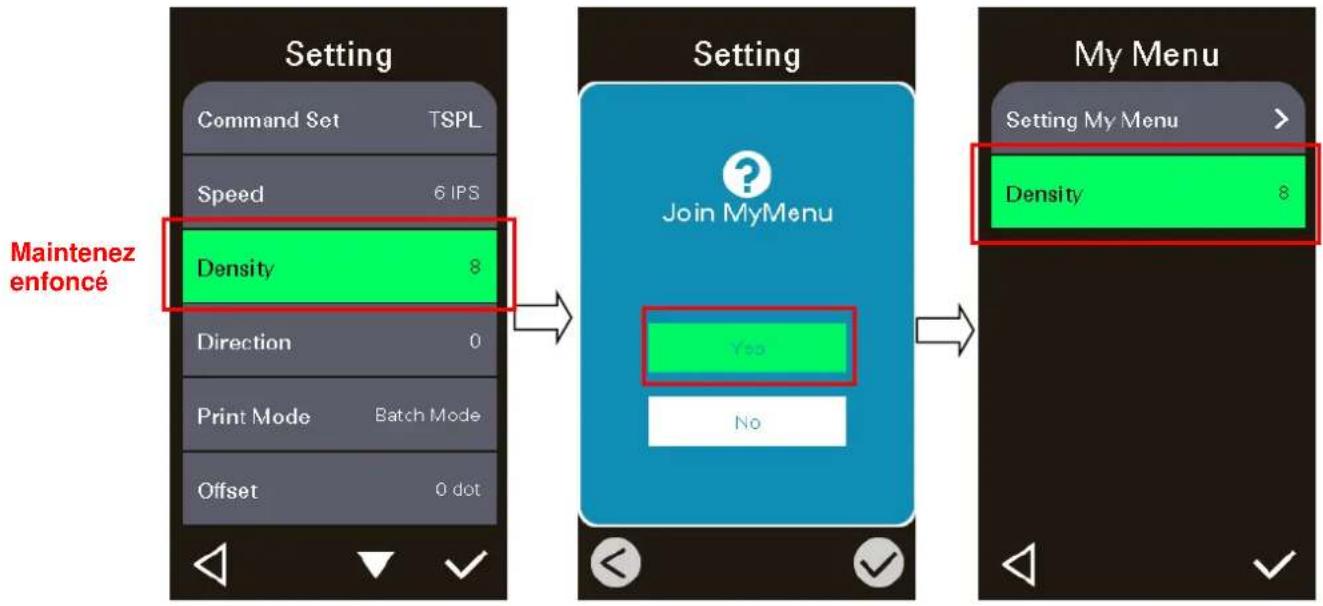
Cette fonctionnalité vous permet de créer votre propre liste de menus. Vous pouvez organiser les options de réglage les plus utilisées dans "My Menu" (Mon Menu).
Organiser la liste "My Menu" (Mon Menu)
Maintenez enfoncé un élément d'option préféré, l'écran de paramétrage "Join My Menu" (Joindre à Mon Menu) de l'unité apparaît. Appuyez sur "Yes" (Oui) pour ajouter cet élément d'option à "My Menu" (Mon Menu).
text_image
Setting Command Set TSPL Speed 6 IPS Density 8 Direction 0 Print Mode Batch Mode Offset 0 dot Setting Join MyMenu Yes No My Menu Setting My Menu > Density 8- Supprimer un élément d'option
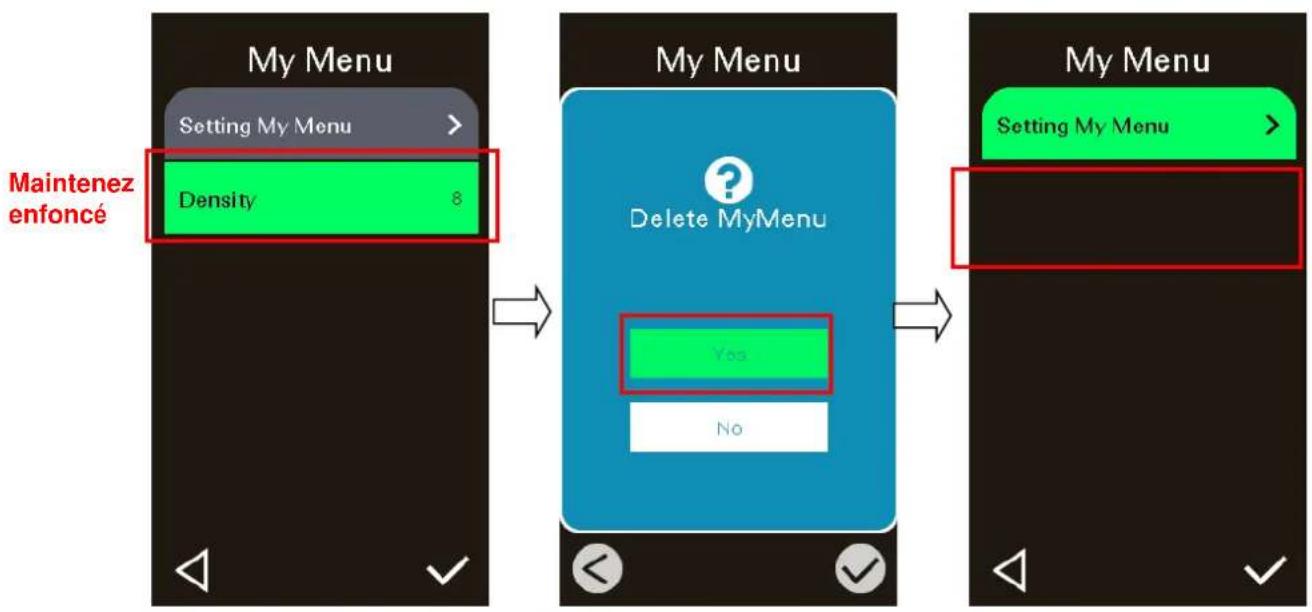
Maintenez enfoncé l'élément d'option, l'écran de paramétrage "Delete My Menu" (Supprimer de Mon Menu) de l'unité apparaît. Appuyez sur "Yes" (Oui) pour supprimer cet élément d'option de "My Menu" (Mon Menu).
flowchart
graph LR
    A["Setting My Menu"] --> B["Density 8"]
    C["Setting My Menu"] --> D["No"]
    E["Maintenez enfoncé"] --> A
    F["My Menu"] --> G["Delete MyMenu"]
    G --> H["Yes"]
    G --> I["No"]
Le guide suivant liste certains des problèmes les plus courants que les utilisateurs peuvent rencontrer lors de l'utilisation de l'imprimante code barres. Si l'imprimante ne fonctionne toujours pas après avoir effectué toutes les solutions suggérées, veuillez contacter le Service Clientèle de votre revendeur ou de votre distributeur pour obtenir de l'aide.
| Problème | Cause possible | Procédure corrective |
| Le voyant Marche/Arrêt ne s'allume pas. | * Le cordon d'alimentation n'est pas bien branché. | * Branchez le cordon d'alimentation dans l'imprimante et dans la prise.* Allumez l'imprimante. |
| Tête d'impression ouvertz | * La tête d'impression est ouverte. | * Veuillez refermer la tête d'impression. |
| N'imprime pas | * Vérifiez si le câble d'interface est bien connecté.* Vérifiez si l'appareil Bluetooth ou sans fil est bien connecté entre l'hôte et l'imprimante.* Le port spécifié dans le pilote de Windows est incorrect. | * Reconnectez le câble à l'interface, ou utilisez un nouveau câble.* Veuillez réinitialiser les paramètres de l'appareil sans fil.* Sélectionnez le port correct de l'imprimante dans le pilote.* Nettoyez la tête d'impression.* Le connecteur de la tête d'impression n'est pas bien branché à la tête d'impression. Mettez l'imprimante hors tension puis rebranchez le connecteur.* Vérifiez votre programme : il doit y avoir une commande PRINT (imprimer) à la fin du fichier, et CRLF à la fin de chaque ligne de commande. |
| Pas d'impression sur l'étiquette | * Les étiquettes ou le ruban ont été mal installés.* Le type de papier ou de ruban est incorrect. | * Suivez les instructions d'installation des consommables et du ruban.* Le ruban et le consommable ne sont pas compatibles.* Vérifiez le côté encré du ruban.* Le paramètre de densité d'impression est incorrect. |
| Pas de ruban | * Il n'y pas plus de ruban.* Le ruban n'est pas correctement installé. | * Installez un nouveau rouleau de ruban.* Veuillez vous référer aux étapes dans le manuel utilisateur pour réinstaller le ruban. |
| Pas de papier | * Il n'y pas plus d'étiquette.* Les étiquettes ne sont pas correctement installées* Le capteur d'espacement / de marque noire n'est pas calibré. | * Installez un nouveau rouleau d'étiquettes.* Veuillez vous référer aux étapes dans le manuel utilisateur pour réinstaller le rouleau d'étiquettes.* Calibrez le capteur d'espacement / de marque noire. |
| Bourrage papier | * Le capteur d'espacement / de marque noire n'est pas réglé correctement* Assurez-vous que la taille d'étiquette est correctement réglée.* Les étiquettes peuvent être coincées dans le mécanisme d'impression. | * Calibrez le capteur de consommable.* Réglez la taille de consommable correctement.* Retirez l'étiquette coincée dans le mécanisme d'impression. |
| Prélever étiquette | * La fonction de prédécollage est activée. | * Si le module de prédécollage est installé, veuillez ôter l’étiquette.* Si aucun module de prédécollage n’est installé à l’avant de l’imprimante, veuillez mettre l’imprimante hors tension puis l’installer.* Contrôlez le branchement du connecteur. |
| Impossible de télécharger le fichier en mémoire (FLASH / DRAM/CARD) | * L’espace mémoire est plein. | * Supprimez les fichiers non utilisés de la mémoire. |
| Utilisation impossible de la carte SD | * La carte SD est endommagée.* La carte SD n’est pas bien insérée.* Utilisation d’une carte SD d’un fabricant non agréé. | * Utilisez une carte SD dont la capacité est prise en charge.* Réinsérez la carte SD.* Pour plus de détails sur les cartes SD prises en charge et les fabricants agréés de carte SD, veuillez vous référer à la section 2.2.3. |
| Mauvaise qualité d’impression | * Le ruban et le consommable ne sont pas bien mis en place.* Vérifiez qu’il n’y a pas de dépôt de poussière ou d’adhésif sur la tête de lecture.* La densité d’impression n’est pas bien réglée.* L’élément tête d’impression est endommagé.* Le ruban et le consommable ne sont pas compatibles.* La pression de la tête d’impression n’est pas bien réglée. | * Rechargez les consommables.* Nettoyez la tête d’impression.* Nettoyez le rouleau entraî neur* Réglez la densité et la vitesse d’impression.* Exécutez l’autotest de l’imprimante et vérifiez le motif de test de la tête d’impression pour vérifier si des points manquent sur le motif* Remplacez le ruban ou le support d’étiquettes.* Ajustez la molette de réglage de la pression de la tête d’impression.* Le levier de dégagement ne verrouille pas correctement la tête d’impression. |
| Impression manquante du côté gauche ou droit de l’étiquette | * Mauvais réglage des dimensions de l’étiquette. | * Ajustez les dimensions de l’étiquette. |
| Ligne grise sur étiquette vierge | * La tête d’impression est sale.* Le cylindre d’entraînement est sale. | * Nettoyez la tête d’impression.* Nettoyez le rouleau entraî neur |
| Impression irrégulière | * L’imprimante est en mode Dump Hex.* La configuration RS-232 est incorrecte. | * Coupez l’alimentation de l’imprimante puis remettez-la sous tension pour passer outre le mode Dump.* Réinitialisez les paramètres RS-232. |
| L’alimentation en étiquettes n’est pas stable (en biais) lors de l’impression | * Le guide de consommable ne touche pas le bord du consommable. | * Si l’étiquette se déplace vers la droite, déplacez le guide vers la gauche.* Si l’étiquette se déplace vers la gauche, déplacez le guide vers la droite. |
| Des étiquettes sont ignorées lors de l’impression | * Les dimensions des étiquettes ont été mal spécifiées.* La sensibilité du capteur n’est pas bien réglée.* Le capteur de ruban est recouvert de poussière. | * Vérifiez le réglage des dimensions d’étiquettes.* Calibrez le capteur en utilisant les options espacement automatique ou espacement manuel.* Nettoyez le capteur de gap/marque noire en utilisant un jet d’air. |
| Problème de plis | * Mauvaise pression au niveau de la tête d'impression.* Mauvaise installation du ruban.* Mauvaise installation du consommable.* Mauvaise densité d'impression.* Mauvaise alimentation du consommable. | * Veuillez vous référer au chapitre suivant* Réglez une densité adéquate de façon à obtenir une bonne qualité d'impression.* Assurez-vous que la barre de guidage des étiquettes touche le bord du guide du consommable. |
| L'heure RTC n'est pas correcte après le redémarrage de l'imprimante | * La batterie est vide. | * Vérifiez la présence d'une batterie au niveau de la carte mère. |
| La position d'impression côté gauche est incorrecte | * Mauvais réglage des dimensions de l'étiquette.* Le paramètre Déplacement X du menu à l'écran est incorrect. | * Ajustez les dimensions de l'étiquette.* Appuyez sur [MENU] → [SELECT] x3→[DOWN]x5 → [SELECT] pour effectuer un réglage fin du paramètre de Déplacement X. |
| La position d'impression des petites étiquettes est incorrecte | * La sensibilité du capteur de consommable n'est pas bien réglée.* Les dimensions des étiquettes sont incorrectes.* Le paramètre Déplacement Y du menu à l'écran est incorrect.* Le réglage du décalage vertical dans le pilote est incorrect. | * Calibrez à nouveau la sensibilité du capteur.* Configurez les bonnes dimensions des étiquettes et de l'espacement.* Appuyez sur [MENU] → [SELECT] x3→[DOWN]x6 → [SELECT] → pour effectuer un réglage fin du paramètre de Déplacement Y.* Si vous utilisez le logiciel BarTender, ajustez le décalage vertical depuis le pilote.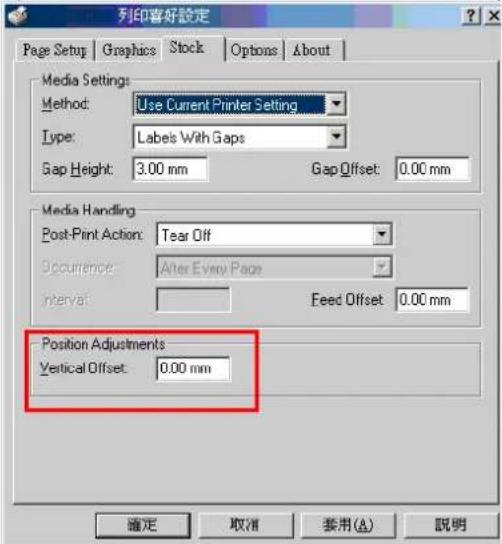 |
Cette section présente les outils et les méthodes de nettoyage pour entretenir votre imprimante.
- Pour le nettoyage
Selon le consommable utilisé, l'imprimante peut accumuler des résidus (poussière de consommable, adhésifs, etc.) comme sous-produit d'une impression normale. Pour maintenir la meilleure qualité d'impression possible, vous devez éliminer ces résidus en nettoyant régulièrement l'imprimante. Nettoyez fréquemment la tête d'impression et les capteurs d'alimentation lorsque vous changez le consommable pour maintenir les performances optimales de l'imprimante et prolonger sa durée de vie.
• Pour la désinfection
Désinfectez votre imprimante pour vous protéger, protéger les autres et contribuer à empêcher la propagation des virus.
- Important
- Mettez l'interrupteur d'alimentation de l'imprimante sur Arrêt avant d'effectuer des tâches de nettoyage ou de désinfection. Maintenez l'imprimante raccordée à la terre pour réduire le risque de dommages électrostatiques.
- Ne portez ni bague ni autre objet métallique lors du nettoyage des zones intérieures de l'imprimante.
- Utilisez uniquement les agents nettoyants recommandés dans ce document. L'utilisation d'autres produits peut endommager l'imprimante et annuler sa garantie.
- Ne pulvérisez pas et ne versez pas de solution de nettoyage liquide directement dans l'imprimante. Appliquez la solution sur un chiffon propre non pelucheux, puis utilisez le chiffon humidifié sur l'imprimante.
- N'utilisez pas d'air comprimé à l'intérieur de l'imprimante car cela peut souffler de la poussière et des débris sur les capteurs et autres composants critiques.
- Utilisez uniquement un aspirateur avec une buse et un tuyau qui sont conducteurs et reliés à la terre pour évacuer l'accumulation d'électricité statique.
- Toute référence à l'alcool isopropylique dans ces procédures d'utilisation nécessite une concentration en alcool isopropylique de 99 % ou plus pour réduire le risque de corrosion par l'humidité de la tête d'impression.
- Ne touchez pas la tête d'impression avec votre main. Si vous la touchez par inadvertance, veuillez utiliser de l'alcool isopropylique à 99 % pour la nettoyer.
- Prenez toujours des précautions personnelles en utilisant un produit de nettoyage.
- Outils de nettoyage
■ Coton-tige
■ Chiffon sans peluche
■ Brosse à poils souples non métalliques
■ Aspirateur
■ É thanol à 75 % (pour la désinfection)
■ Alcool isopropylique à 99 % (pour le nettoyage de la tête d'impression et du rouleau entraîneur)
■ Stylo de nettoyage de tête d'impression d'origine
■ Détergent doux (sans chlore)
- Processus de nettoyage
| É léments de l'imprimante | Méthode | Intervalle |
| Tête d'impression | 1. É teignez toujours l'imprimante avant de nettoyer la tête d'impression.2. Laissez la tête d'impression se refroidir au minimum une minute.3. Utilisez un coton-tige et de l'alcool isopropylique à 99 % ou un stylo de nettoyage de tête d'impression d'origine pour nettoyer la surface de la tête d'impression. | Nettoyez la tête d'impression lorsque vous remplacez le rouleau d'étiquette. |
| Rouleau entraîneur | 1. Éteignez l'imprimante.2. Faites tourner le rouleau entraîneur et essuyez-le soigneusement avec un chiffon non pelucheux et de l'alcool isopropylique à 99 %. | Nettoyez le cylindre d'entraînement lorsque vous remplacez le rouleau d'étiquette |
| Capteur | Utilisez une brosse à poils doux non métalliques ou un aspirateur, décrit ci-dessus, pour éliminer la poussière de papier.Les capteurs de consommables supérieur et inférieur doivent être nettoyés pour garantir une détection fiable du haut de page et de la fin du papier. | Mensuel |
| Extérieur | Nettoyez les surfaces extérieures avec un chiffon propre et non pelucheux (chiffon humidifié avec de l'eau). Si nécessaire, utilisez un détergent doux ou une solution de nettoyage de bureau, puis utilisez l'éthanol à 75 % pour l'essuyer. | Dès que nécessaire |
| Intérieur | Nettoyez l'intérieur de l'imprimante en éliminant la saleté et les peluches à l'aide d'un aspirateur, comme décrit ci-dessus. Ou utilisez une brosse à poils doux non métalliques, puis utilisez de l'éthanol à 75 % pour l'essuyer. | Dès que nécessaire |
| Date | Contenu | Éditeur |

Siège de l'entreprise