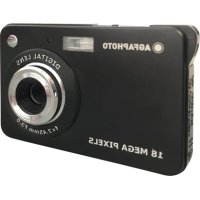
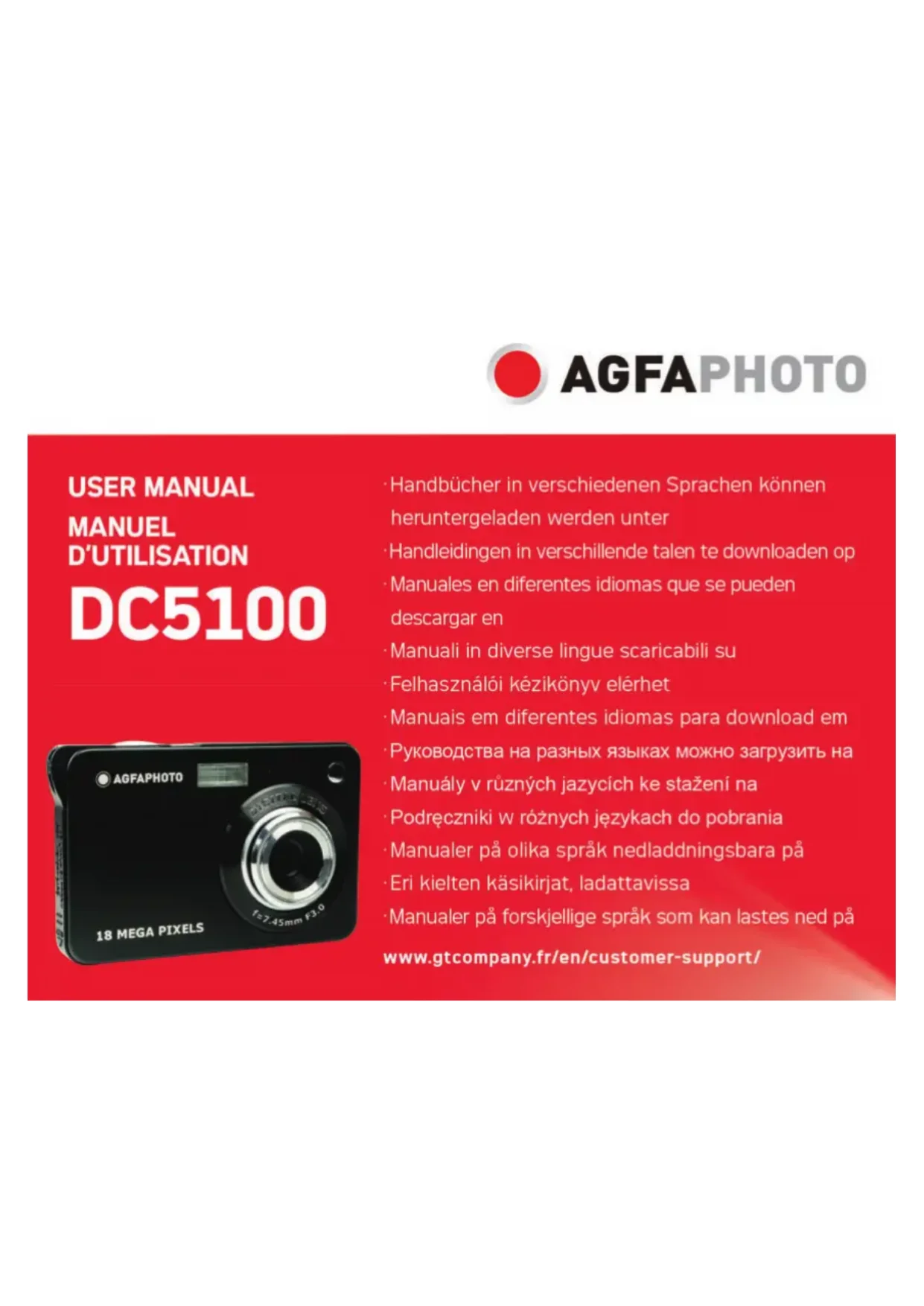
MODE D'EMPLOI DC5100 AGFAPHOTO
Merci d'avoir acheté cet apparéil photo numérique, il peut non seulement prendre des photos de bonne qualité mais aussi être utilisé comme disque amovible. Tout ce dont vous avez besoin pour prendre des photos de qualité estimclus avec votre apparéil photo, veuilles dire attentivement ce manuel avant de l'utiliser.
Fonctionnalités clés
Résolution de la vente - 1280x720 HD, 640x480 VGA, 320x240 QVGA - Appareil photo 18 megapixels avec 10 résolutions au besoin - (18M) 4896x3672, (14M) 4416x3312, (12M) 4000x3000, (10M) 3648x2736, (8M) 3264x2448, (7M HD) 3648x2048, (5M) 2592x1944, (3M) 2048x1536, (2M HD) 1920x1080, (VGA) 640x480 2.7" TFT LCD - Zoom numérique 8X Anti-Shake (AS) Detection de visage - Capture de sourire Prise de vue continue - Prend en charge une carte mémoire SD allant jusqu'à 32 GB - Flash intégré
Contenu de la boîte
Appareil photo numérique Cable USB - Manuel d'utilisation - Batterie lithium
Si vous souhaitez transférer des photos et des videos sur ordinateur Windows 7/XP, celui doit être configuré comme suit :
- Pentium compatible avec Windows 7/XP3 ou supérieur RAM d'au moins 128 MB avec au moins 150 MB d'espace disque disponible
- Interface USB compatible Lecteur CD-ROM
- Résolution d'écran recommandée : 1024 x 768 pixels ou plus
- Affichage couleur 16 bits ou plus
Si vous souhaitez transférer des photos et des videos sur ordinateur Windows Vista, celui-doit être configuré comme suit :
- Proceseur Windows Vista de 800 MHz et 512 MB de RAM Disque dur de 20 GB avec au moins 15 GB d'espace disque disponible
- Prise en charge Super VGA graphics
- Interface USB compatible Lecteur CD-ROM
Si vous souhaitez transférer des photos et des videos sur Mac, celui-ci doit être configuré comme suit :
- Proceseur Macintosh G3 de 500 MHz ou supérieur
- Version Mac OS X ou 10.5. X voire versions antérieures
- RAM d'au moins 128 MB ou plus (256 MB recommends) avec au moins 150 MB d'espace disque disponible
- Résolution d'écran recommandée : 800 x 600 pixels ou plus
- Affichage en millions de couleurs
Remarque: Ce matériel est compatible "plug and play" lorsqu'il est utilisé sur un Mac, mais le logiciel inclus ne peut être utilisé que sur les systèmes d'exploitation Windows.
Description de l'appareil photo


Chargement de la batterie

Batterie complètement chargée

Batterie moyennement chargée

Batterie faible
Qualité de la photo

Normale

Super fine
Flash

sh manuel

Réduction yeux rouges

ash automatiques

ash désactéve
Modes

Photo

Lecture

Vidéo

Enregistrement audio
Retardateur

Retardateur 10 seconds

Retardateur 5 secondes

Retardateur 2 secondes

Retardateur désactivement
Zoom numérique
1.00X
8.00X
Protection

Protégér
Anti-Shake

Anti-Shake activé

Anti-Shake désacté
Scenes

Auto Portrait Portrait de nuit

Paysage Paysage de nuit fage

Haute sensibilité
Installation de la batterie lithium
Veuillez procédé à l'installation de la batterie lithium fournie avec l'appareil photo avant l'utiliser selon les instructions suivantes.
- Faites glisser vers le haut le couvercle de la batterie situé sur le côté droit de l' appar photo pour acceder à l'emplacement de la batterie :
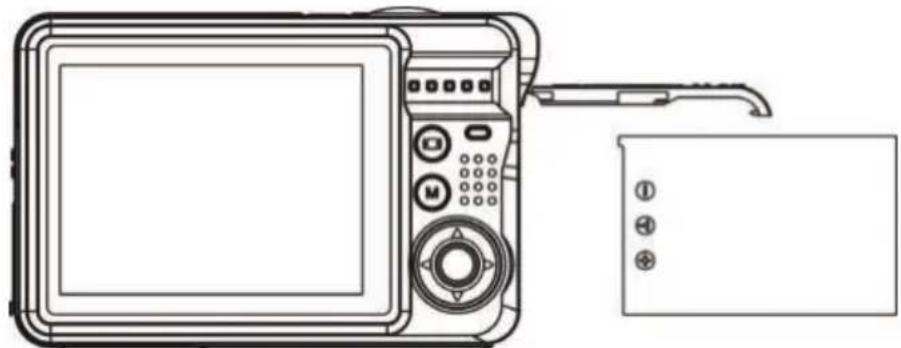
Installez la batterie lithium comme suit :
- Installé la batterie dans le bon sens de polarité.
- Refermez ensuite le couvercle puis faites-le glisser vers le bas pour le bloquer.
Remarque : Veuillez. xxretirer la batterie si vous ne comptez pas utiliser l'appareil photopendant un moment.
Chargement de la batterie lithium
Pour recharger la batterie lithium, il vous suffit de connecter l'appareil photo (sans en ave ote la batterie) à votre ordinateur via le cable USB fourni dans la boîte. Le voyant LED rd à l'arrête de l'appareil s'allume alors pour vous indiquer que la batterie est en cours de chargement; celui-ci s'éteint ensuite lorsqu'elle est complètement chargée. Vous pouvez également recharger la batterie lithium en branchant l'appareil photo sur secteur si vous disposez d'un adaptateur auquel vous pouvez relier le cable USB.
Installation de la carte mémoire SD
L'appareil photo prend en charge les cartes mémoire SD allant jusqu'à 32 GB maximum (r incluse). La mémoire interne ne peut stocker que quelques photos à des fins de test, ces photos seront perdues lorsque vous étéindrez votre apparéil photo ou que vous retirerez batterie. Il est nécessaire d'insérer une carte SD dans la fente y étant dédiée avant d'util l' apparéil photo. Veillez à ce que celle-ci soit insérée correctement en la glissant délicatement dans la fente jusqu'à l'émission d'un clic qui en confirmera le verrouillage. Pourrirer la carte, il suffit d'appuyer fermement pour qu'elle s'éjecte elle-même de la fente.
Veuillez-vous reférer au schéma ci-dessous pour l'instructor correctement :

Localisez la fente puis insérez une carte mémoire SD comme ci-dessus, jusqu'à ce que vous entendiez un "clic", celui-ci indique que votre carte SD est bien installée. Une icône SD s'affiche ensuite à l'écran LCD attesting que l'appareil l'a bien détecté.
Remarque :
- Toutes les photos et videos seront sauvegardées sur la carte SD une fois celle-ci instal
- Le formatage supprimera toutes les données presents sur la carte mémoire.
- Ne retirez pas la carte SD lors du formatage car cela pourrait l'endommager.
Démarrer avec votre apparéil photo
Cet apparéil photo numérique comprend 4 modes : mode photo, mode video, mode enregistrement et mode lecture. Le mode photo vous permet de prendre des photos. Le mode video vous permet de filmer et le mode enregistrement d'enregistrer des audios. Et vous pouvez visualiser les photos ou les vidés que vous avez prises ou bien écouter vos enregistements, supprimer, faire pivoter, protégger, recadrer et imprimer vos photos en mode lecture.
Mise en marche de l'appareil photo
Appuyez une fois sur le bouton d'alimentation pour allumer votre apparéil photo. L'écran LCD s'allume et un "bip" retentit, indiquant que votre apparéil est allumé et prét à être utilisé.
Extinction de l'appareil photo
Appuyez une fois sur le bouton d'alimentation pour eteindre votre apparéil. Lorsque le niveau de la batterie est faible, l' apparéil photo affiche une icône oug sur l'écran LCD et s'éteint automatiquement après quelques secondes.
Prise de vue
Tenez l'appareil photo immobile puis appuyez sur le bouton obturator pour prendre la photo. L'enregistrement de la photo sur la carte mémoire prend ensuite quelques secondes. Àpres chaque capture, le nombre affché à l'écran indique combien de photos supplémentaires vous pouze encore prendre compte tenu des paramètres actuels et de la taille de la carte mémoire installée dans l'appareil. Lorsque la mémoire de l'appareil est pleine, l'écran LCD affiche "Mémoire pleine insérez une carte mémoire SD pour prendre plus de photos" si vous appuyez sur le bouton obturator. Pour continuer, il vous faut transférer toutes les données de la carte mémoire sur votre ordinateur ou insérer une nouvelle carte mémoire. Vous pouze également insérer une nouvelle carte mémoire SD vide.
Zoom numérique
Vous pouvez agrandir l'objet jusqu'à 16 fois avec le zoom numérique. Appuyez sur le bouton Haut pour faire un zoom avant et sur le bouton Bas pour faire un zoom arrêté. L'icône 1.00X 8.00X's'affichera sur l'écran LCD.
Flash
Dans des conditions de faible luminosité, il est préféable d'utiliser le flash intégré. Vous pouvez également utiliser le flash pour compenser un contre-jour.
Réglez le flash comme suit :
- Flash automatique: appuyez sur le bouton Flash à plusieurs reprises jusqu'à l'icone SA. Il devrait s'enclencher automatiquement si luminosité de la prise de vue est faible.
- Flash manuel : appuyez sur le bouton Flash à plusieurs reprises jusqu'à 4'icbonnestera actif jusqu'à ce que vous le désactiviez. Si le flash n'est pas prét, un voyant rouge s'allu à l'écran et l'iconc clignote; vousdezvez alors attendre que le flash se mette au point. avertissement "Batterie faible" apparaitra sur l'écran LCD si la batterie est insuffisante pour activer le flash.
- Réduction yeux rouges : appuyez sur le bouton Flash à plusieurs reprises jusqu'à l'icone pour activer la réduction des yeux rouges.
- Désactivation du Flash : appuyez sur le bouton Flash à plusieurs reprises jusqu'à l'icone pour le désactiver.
Remarque : Veuillez déplacer le commutateur Macro/Far en mode Far, sinon il vous sera rappelé "Macro Mode No Flash" indiquant que le flash ne peut être utilisé en mode Macro.
Scène
L'appareil photo dispose d'un multiple de scènes afin d'adapter la prise de vue à l'environnement dans lequel vous vous trouvez : Auto / Paysage / Portrait / Paysage de r / Portrait de nuit / Haute sensibilité / Plage.
Appuyez sur le bouton d'alimentation pour allumer l'appareil photo, l'icones'affiche en haut à gauche de l'écran LCD.
- Appuyez sur le bouton MENU. 2. Appuyez sur les boutons Gauche / Droite pour sélectionner l'icone
- Appuyez sur les boutons Haut / Bas pour selectionner : Auto / Paysage / Portrait / Paysage de nuit / Portrait de nuit / Haute sensibilité / Plage.
- Appuyez de nouveau sur le bouton OK pour confirmer.
Remarque : Une fois la scène selectionnée, l'icone correspondant à cette-ci apparaitra sur l'écran LCD.
Sélection de la résolution d'image
Les paramètres de taille et de qualité d'image déterminent le nombre de photos pouvant enregistrées et la mémoire nécessaire pour chaque photo. Plus la qualité de la photo est élevée, plus la mémoire occupée est importante. La taille et la qualité de l'image auront également une incidence sur la taille maximale à laquelle vous pourrez imprimer votre photo Réglez la résolution d'image comme suit :
- Appuyez sur le bouton MENU.
- Appuyez sur les boutons Gauche / Droite pour selectionner l'odore
- Appuyez sur les boutons Haut / Bas pour selectionner : 4896x3672 (18M), 4416x3312 (14M), 4000x3000 (12M), 3648x2736 (10M), 3268x2448 (8M), 3648x2048 (7M HD), 2592x1944 (5M), 2048x1536 (3M), 1920x1080 (2M HD), 640x480 (VGA).
- Appuyez sur le bouton OK pour confirmer votre sélection et returner au mode photo
- La résolution apparatatra sous forme d'icone sur l'écran LCD.
Anti-Shake
Ce paramètre vous permet de stabiliser la prise de vue afin d'éviter de prendre des photos flues.
Réglez cette fonction comme suit :
- Appuyez sur le bouton MENU.
- Appuyez sur les boutons Gauche / Droite pour selectionner l'icone
- Appuyez sur les boutons Haut / Bas pourCHOISIR : On (Activer) / Off (Désactiver).
- Appuyez sur le bouton OK pour confirmer votre sélection et returner au mode photo
- L'icone apparaitra sur l'écran LCD pour indiquer que la fonction Anti-Shake est activée.
Détection visage
Activez la détction visage comme suit :
- Appuyez sur le bouton MENU.
- Appuyez sur les boutons Gauche / Droite pour selectionner I'icone
- Appuyez sur les boutons Haut / Bas pour selectionner : On (Activer) / Off (Désactiver)
- Appuyez sur le bouton OK pour confirmer votre sélection et returner au mode photo
Capture de sourire
Ce réglage vous permet de focaliser l'objet sur les visages des personnes que vous photographiez.
- Appuyez sur le bouton MENU.
- Appuyez sur les boutons Gauche / Droite pour selectionner l'icone 3. Appuyez sur les boutons Haut / Bas pour selectionner : On (Activer) / Off (Désactiver
- Appuyez sur le bouton OK pour confirmer votre selection et returner au mode photo
Prise de vue continue
Grêce à ce paramètre, vous pouvez prendre jusqu'à 6 photos en succession rapide (uniquement en taille d'image VGA), après avoir appuyé une seule fois sur le bouton d'obturator.
- Appuyez sur le bouton MENU.
- Appuyez sur les boutons Gauche / Droite pour selectionner l'icone
- Appuyez sur les boutons Haut / Bas pour selectionner : On (Activer) / Off (Désactiver)
- Appuyez de nouveau sur le bouton OK pour confirmer et returner au mode photo.
Remarque : Lorsque vous activez ce paramètre, la résolution d'image passé automatiquement en VGA. Si celle-ci a eté modifiée, le message "Continuer sans la prise de vue en continue" sera affiché à l'écran pour vous rappeler que cette fonction n'est disponible que lorsque la taille de l'image est VGA.
Retardateur
Vous pouvez vous inclure dans une photo en activant cette option pour retarder le salarié entre le moment où vous appuyez sur le bouton obturator et celui ou la capture photos s'enclenche. Ideal pour les photos de groupe, nous vous recommandons d'utiliser un trépie ou de placer l'appareil photo sur une surface stable si vous souhaitez utiliser le retardateur
- Appuyez sur le bouton MENU.
- Appuyez sur les boutons Gauche / Droite pour sélectionner l'icone
- Appuyez sur les boutons Haut / Bas pour selectionner une durée ou pour désactiver I retardateur : 2 sec. / 5 sec. / 10 sec. / Off (Désactiver).
- Appuyez sur le bouton OK pour confirmer votre selection et returner au mode photo
- L'icone correspondant à la durée de retardateur s'affichera ensuite sur l'écran LCD
Remarque : Cette fonction se désactive automatiquement après chaque utilisation.
Réglages
Vous pouvez régler l'exposition, l'ISO, la balance des blancs, la netteté, la qualité de l'imag les effets, la date, l'heure, l'arrêt automatique, le son, la langue, la fréquence, le formatage de la carte mémoire et restaurer les réglages par défaut dans le menu Réglages. Pour configurer ces paramètres, appuyez sur le bouton MENU puis sur les boutons Gauche / Droite pour sélectionner l'icone
Exposition
Ce paramètre vous permet d'ajuster la luminosité de vos photos.
- Appuyez les boutons Haut / Bas pour selectionner Exposition dans le menu Reglages.
- Appuyez sur le bouton OK pour entrer dans le sous-menu Exposition.
- Appuyez les boutons Haut / Bas pour selectionner une valeur d'exposition de +3 à -3.
- Appuyez de nouveau sur le bouton OK pour confirmer votre sélection et returner au mode photo.
- L'icone correspondant à l'exposition s'affichera ensuite sur l'écran LCD.
ISO
Il est préférible d'activer ce paramètre si la luminosité de la prise de vue est faible et qu'une permet pas l'utilisation du Flash.
- Appuyez les boutons Haut / Bas pour selectionner ISO dans le menu Reglages.
- Appuyez sur le bouton OK pour entrer dans le sous-menu ISO.
- Appuyez sur le bouton Haut / Bas pour sélectionner une valeur d'ISO : Auto / 100 / 400.
- Appuyez de nouveau sur le bouton OK pour confirmer et returner au mode photo.
- L'icone correspondant à l'ISO s'affichera ensuite sur l'écran LCD.
Balance des blancs
Ce paramètre permet à l'appareil photo de régler la couleur de vos photos en fonction de source de lumière.
- Appuyez les boutons Haut / Bas pour selectionner Balance des blancs dans le menu Réglages.
- Appuyez sur le bouton OK pour entrer dans le sous-menu Balance des blancs.
- Appuyez sur les boutons Haut / Bas pour selectionner : Auto / Ensoleille / Nuageux, Fluorescent / Incandescent.
- Appuyez de nouveau sur le bouton OK pour confirmer et returner au mode photo.
Netteté
Ce paramètre permet d'ajuster la nettété de la photo afin que les bords de l'image soient plus clairs ou plus précis.
- Appuyez les boutons Haut / Bas pour selectionner Nettete dans le menu Reglages.
- Appuyez sur le bouton OK pour entrer dans le sous-menu Nettete.
- Appuyez sur les boutons Haut / Bas pour selectionner : Net / Normal / Léger.
- Appuyez de nouveau sur le bouton OK pour confirmer et returner au mode photo.
Qualité
La qualité a également une incidence sur le nombre de photos que vous pouvez prendre. Le réglage "Super fine" vous permet de prendre moins de photos, mais celles-ci seront de touteIPAmeure qualité.
- Appuyez les boutons Haut / Bas pour selectionner Qualite dans le menu Reglages.
- Appuyez sur le bouton OK pour entrer dans le sous-menu Qualité.
- Appuyez sur les boutons Haut / Bas pour selectionner : Super Fine / Fine / Normale.
- Appuyez de nouveau sur le bouton OK pour confirmer votre sélection et returner au mode photo.
- L'icone correspondant à la qualité s'affichera ensuite sur l'écran LCD.
Effets
Ce paramètre vous permet de donner un effet fantastie à vos photos en changeant leur couleur.
- Appuyez les boutons Haut / Bas pour selectionner Effets dans le menu Reglages.
- Appuyez sur le bouton OK pour entrer dans le sous-menu Effets.
- Appuyez sur les boutons Haut / Bas pour selectionner : Normal / N&B / Sépia / Rouge Vert / Bleu / Coucher de soleil / Chaud / Froid.
- Appuyez de nouveau sur le bouton OK pour confirmer votre sélection et returner au mode photo.
Date/Heure
Ce paramètre vous permet de régler la date et l'heure du système qui seront d'ailleurs affichées sur les photos si vous les activez.
- Appuyez les boutons Haut / Bas pour selectionner Date/Heure dans le menu Reglages.
- Appuyez sur le bouton OK pour entrer dans le sous-menu Date/Heure.
- Appuyez sur les boutons Haut / Bas pour selectionner : On (Activer) / Off (Désactiver) Réglage de la date.
- Si vous sélectionnez On ou Off, appuyez de nouveau sur le bouton OK pour confirmer vos choix et returner au mode photo.
- Sinon appuyez sur le bouton OK pour acceder au sous-menu Réglage de la date :
- Appuyez sur les boutons Gauche / Droite pour sélectionner les valeurs puis appuyez sur les boutons Haut / Bas pour régler la date, l'heure et leur format.
- Appuyez sur le bouton OK pour confirmer et returner au mode photo.
Arrêt automatique
Le paramétrage par défaut pour l'arrêt automatique de l'appareil photo est de 3 minutes, pour le modifier il suffit de proceder comme suit :
- Appuyez les boutons Haut / Bas pour selectionner Arrêt automatique dans le menu Réglages.
- Appuyez sur le bouton OK pour entrer dans le sous-menu Arrêt automatique.
- Appuyez les boutons Haut / Bas pour selectionner une durée : 1 Minute / 2 Minutes / Aucune.
- Appuyez de nouveau sur le bouton OK pour confirmer et returner au mode photo. Remarque: Si vous choisissez Aucune, l'appareil photo ne s'éteindra pas tant que la batterie ne sera pas totalement déchargée ou que ce dernier ne sera pas étant manuellement.
Son
Ce réglage vous permet d'activer ou de désactiver le son de l'appareil photo.
- Appuyez les boutons Haut / Bas pour selectionner Son dans le menu Reglages.
- Appuyez sur le bouton OK pour entrer dans le sous-menu Son.
- Appuyez sur les boutons Haut / Bas pour selectionner : On (Activer) / Off (Désactiver)
- Appuyez de nouveau sur le bouton OK pour confirmer et returner au mode photo.
Langue
Voussouspoucezchoisisrivetrourelanguenfonctiondevotre besoin.
- Appuyez les boutons Haut / Bas pour selectionner Langue dans le menu Reglages.
- Appuyez sur le bouton OK pour entrer dans le sous-menu Langue.
- Appuyez les boutons Haut / Bas pour selectionner la langue que vous voulez.
- Appuyez de nouveau sur le bouton OK pour confirmer et returner au mode photo.
Fréquence
- Appuyez les boutons Haut / Bas pour selectionner Frequence dans le menu Reglages.
- Appuyez sur le bouton OK pour entrer dans le sous-menu Fréquence.
- Appuyez sur les boutons Haut / Bas pour selectionner : 50Hz / 60Hz.
- Appuyez de nouveau sur le bouton OK pour confirmer et returner au mode photo.
Cette option formatera la carte mémoire et effacera tous les photos et vidés stockées dessus, y compris les fichiers protégés.
- Appuyez les boutons Haut / Bas pour selectionner Formatage dans le menu Reglages.
- Appuyez sur le bouton OK pour entrer dans le sous-menu Formatage.
- Appuyez les boutons Haut / Bas pour selectionner : OK / Annuler.
- Si vous sélectionnez Annuler, appuyez de nouveau sur le bouton OK pour confirmer et returner au mode photo.
- Sinon sélectionnez OK puis appuyez de nouveau sur le bouton OK pour confirmer le démarrage du formatage.
- "Veuillez patienter" s'affiche sur l'écran LCD.
- L'appareil revient automatiquement au mode photo une fois l'opération de formatage terminée.
Remarque : Veuillez proceder au formatage avec précaution. Une fois la carte mémoire formatée, tous les fichiers stockés dessus seront définitivement supprimés. Il est fortement conseilé de transférer l'ensemble des photos et videos ou vos autres fichiers importants si vous ordinateur avant de proceder à un formatage.
Réglages par défaut
Ce paramètre vous permet de réinitialiser les paramètres de votre apparéil photo en restaurant les valeurs usine.
- Appuyez les boutons Haut / Bas pour selectionner Réglages par défaut dans le menu Réglages.
- Appuyez sur le bouton OK pour enter dans le sous-menu Réglages par défaut.
- Appuyez sur les boutons Haut / Bas pour selectionner : OK / Annuler.
- Si vous sélectionnez Annuler, appuyez de nouveau sur le bouton OK pour confirmer et returner au mode photo ou bien sélectionnez OK puis appuyez sur le bouton OK pour entrer dans le sous-menu.
- Appuyez les boutons Haut / Bas pour selectionner "Oui" pour lancer le formatage ou "Non" pour sortir du sous-menu.
- Appuyez une troisième fois sur le bouton OK pour confirmer et returner au mode photo.
Annuler
Pour quitter le menu Réglages, vous doivent désigné Annuler dans le menu de configuration puis appuyer sur la touche MENU pour sortir.
Mode video
- Appuyez sur le bouton MODE pour activer le mode video, puis appuyez sur le bouton obturator pour lancer l'enregistrement video. L'icone video s'affiche dans le coin supérieur gauche de l'écran LCD et la durée d'enregistrement écoulée dans le coin supérieur droit. Un point rouge clignotant apparaître également sur l'écran pour indiquer que l'enregistrement video est en cours.
- Appuyez de nouveau sur le bouton obturator pour arrêter l'enregistrement, le temps écoulé sera affché sur l'écran LCD.
Remarque :
- Vous pouvez dire tous les fichiers AVI que vous avez filmé en mode lecture ou via Qu'time et Windows Media Player sur ordinateur.
- Chaque fichier video est enregistré au format AVI.
- Lorsque la mémoire de l'appareil photo est pleine, le message "Carte pleine" apparait sur l'écran LCD lorsque vous essayez de filmer d'autresVIDEOS. Transférrez tous les fichiers stockés sur la carte SD vers votre PC ou supprimez-les pour réaliser d'autres VIDEOS. Vous pouvez également insérer une nouvelle carte SD pour étendre la mémoire afin d'enregistrer des vidés plus longues.
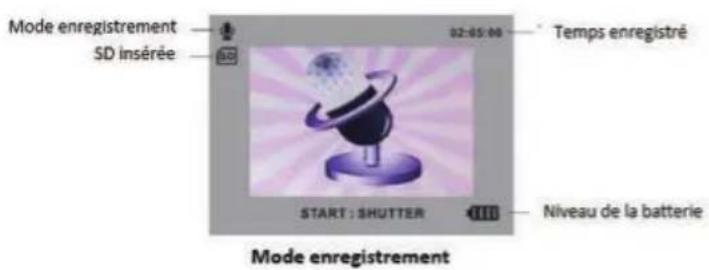
Mode enregistrement
- Appuyez deux fois sur le bouton MODE pour passer en mode d'enregistrement, puis appuyez sur le bouton obturator pour lancer l'enregistrement. Un point rouge clignotera sur l'écran LCD.
- Appuyez à nouveau sur le bouton obturator pour arrêter l'enregistrement, le temps écoulé sera affché sur l'écran LCD.
Remarque :
- Chaque fichier audio est enregistré au format WAV.
- Vous ne pouvez pas écouter les fichiers WAV que vous avez enregistrés en mode lecture vous pouvez les dire avec Quick time ou Windows Media Player sur votre ordinateur.
Mode lecture
Le mode lecture vous permet de visualiser les photos et les videos stockées sur la carte mémoire. Vous pouze également faire pivoter, protéger, supprimer, recadrer, imprimer via PictBridge et lancer un diaporama de vos photos. Pour l'activer, appuyez sur la touche MOI et une icône apparaitra sur l'écran LCD pour indiquer que le mode de lecture est activé.
Remarque :
- Le message "Aucun fichier" apparaitra sur l'écran LCD s'il n'y a pas de photos ou de videotos enregistrées sur la carte mémoire.
- Veuillez passer en mode video pour régler les paramètres d'enregistrement, tels que la taille de la video, la balance des blancs, etc.
Affichage des vignettes et diaporama
- Lorsque l'appareil photo est en mode lecture, appuyez sur le bouton Bas pour acceder à l'affichage des vignettes.
- Sélectionnez un fichier JPEG et appuyez sur le bouton OK pour l'afficher en plein écran.
- En affichage plein écran, vous pouvez également lancer un diaporama en appuyant sur le bouton Haut.
Remarque : Lorsque vous selectionnez un fichier JPEG, l'oiseffiche sur l'écran LCD.
Agrandir une photo
- Appuyez sur le bouton OK en mode lecture pour selectionner l'image à agrandir.
- Appuyez sur le bouton Haut pour agrandir l'image ou sur le bouton Bas pour la réduir
- Ensuite appuyez sur les boutons Haut / Bas / Gauche / Droite pour agrandir la photo.
- Appuyez à nouveau sur le bouton OK pour confirmer et returner au mode lecture.
Actions du mode lecture sur photos
Selectionnez une photo (l'icone) apparaitra sur l'écran LCD) que vous souhaitez pivoter, protéger, supprimer, rogner ou imprimer.
Pivoter
- Appuyez sur le bouton MENU en mode lecture.
- Appuyez sur les boutons Gauche / Droite pour selectionner l'icone
- Appuyez sur les boutons Haut / Bas pour selectionner : 90° / 180° / 270° / Annuler
- Appuyer de nouveau sur le bouton OK pour sauvegarder la rotation et returner au mode lecture.
Remarque: Le message "Sauvegarde en cours" apparaitra sur l'écran LCD après avoir appuyé sur le bouton OK pour confirmer.
Protégger
Vou pouve protégér vos photos/vidéos contre toute suppression accidentelle.
- Appuyez sur le bouton MENU.
- Appuyez sur les boutons Gauche / Droite pour selectionner l'ioner
- Appuyez sur les boutons Haut / Bas pour selectionner : Verrouiller / Deverrouiller.
- Appuyez de nouveau sur le bouton OK pour confirmer.
- Une icône de verrouillage stiffichera sur l'écran LCD si vous sélectionnez Verrouiller.
- Si vous sélectionnez Déverrouiller, appuyez ensuite sur le bouton OK pour déverrouille le fichier sélectionné.
- Lorsque vous visuaiserez des photos ou des videos, une icône de verrouillage s'affichera à l'écran à chaque fichier protégé.
Supprimer
Vous pouze supprimez les photos et videos indesirables pour libérer plus de mémoire. Vo pouze le faire fichier par fichier ou bien procéder à une suppression entière de l'ensemble des photos et videos non protégées stockées sur la carte mémoire.
- Appuyez sur le bouton MENU.
- Appuyez sur les boutons Gauche / Droite pour selectionner l'icone
- Appuyez sur les boutons Haut / Bas pour sélectionner : Cette image ou Cette video (dépend du fichier sélectionné) / Tout (pour supprimer tous les fichiers non protégés) Formater / Annuler.
- Appuyez de nouveau sur le bouton MENU pour entrer dans le sous-menu Supprimer.
- Appuyez sur les boutons Haut / Bas pour selectionner "Oui" ou "Non".
- Si vous sélectionnez Non, appuyez à nouveau sur le bouton OK pour valider et return au mode lecture.
- Sinon Sélectionnez Oui puis appuyez à nouveau sur le bouton OK pour valider la suppression.
Rogner
Ce paramètre vous permet de zoomer sur une image puis d'enregistrrer cette partie de l'image comme une nouvelle photo.
- Appuyez sur le bouton MENU.
- Appuyez sur les boutons Gauche / Droite pour selectionner l'icohe
- Appuyez sur les boutons Haut / Bas pour selectionner : Rogner / Annuler.
- Si vous sélectionnez Rogner, appuyez de nouveau sur le bouton OK pour entrer dans le soup menu.
- Appuyez sur les boutons Haut / Bas / Gauche / Droite pour sélectionner la zone que vous souhaitez recadrer.
- Appuyez à nouveau sur le bouton OK pour confirmer le recadrage ou appuyez sur le bouton obturator pour quitter sans recadrer.
- Appuyez une troisième fois sur le bouton OK pour sauegarder ou appuyez sur le déclencheur pour quitter sans enregistrer le recadrage précédemment effectué.
Imprimer
Les photos peuvent être imprimées via n'importe qu'elle imprimante disposant de la fonction PictBridge.
Pour ce faire, procedez comme suit :
- Sélectionnéz la photo à imprimer.
- Appuyez sur le bouton MENU.
- Appuyez sur les boutons Gauche / Droite pour selectionner l'irache
- Appuyez sur les boutons Haut / Bas pour selectionner : Pictbridge - pour imprimer la photo / Annuler - pour sortir du menu.
- Appuyez sur le bouton OK pour acceder au mode Pictbridge; l'écran LCD s'affichera ensuite: "Veuillez-vous connecter à l'appareil".
- Connectez l'appareil photo à une imprimante compatible avec le cable USB pour lance l'impression.
Lecture des fichiers video
- Sélectionnez le fichier AVI que vous souhaitez dire.
- Appuyez sur le bouton MENU.
- Appuyez sur le bouton Haut pour dire fichier et sur le bouton Droite pour arreter reprendre la lecture.
Remarque : Pour savoir comment protégger ou supprimer des videos, veuillez-vous ↔er à la section Actions du mode lecture sur photos.
Téléchargement des photos et videos sur votre ordinateur
- Allumez l'appareil photo.
- Connectez l'appareil photo à votre ordinateur en le branchant sur un port USB disponible.
- Cliquez sur l'icone MON ORDINATEUR sur le bureau.
- Voitrte carte mmoire apparaitra sous forme de DISQUE AMOVIBLE.
- Cliquez sur le DISQUE AMOVIBLE pour visualiser toutes les photos et videos stockées dans le sous-dossier appelé DCIM.
- Vous pouvez maintainant copier et coller les images dans le dossier de votre choix.
Annexe A : caractéristiques techniques
| Capteur d'image | CMOS |
| Résolution d'image | (18M) 4896x3672, (14M) 4416x3312, (12M) 4000x3000, (10M) 3648x2736, (8M) 3264x2448, (7M HD) 3648x2048, (5M) 2592x1944 (3M) 2048x1536, (2M HD) 1920x1080, (VGA) 640x480 |
| Résolution video | 1280x720 HD, 640x480 VGA, 320x240 QVGA |
| Écran LCD 2.7" TFT LCD |
| Mémoire externe | Carte SD jusqu'à 32GB (non incluse) |
| Zoom digital 8X | |
| Exposition EV-3---EV+3 |
| Balance des blancs | Auto/Ensoleillé/Nuageux/Fluorescent/Incandescent |
| Scène | Auto/Paysage/Portrait/Paysage de nuit/Portrait de nuit/Haute sensibilité/Plage |
| ISO Auto/100/200/400 |
| Retardateur Off/2s/5s/10s |
| Format fichier JPEG (photo)/AVI (vidéo) |
| Anti-shake OUI | |
| Flash Auto/On/Off/Réduction yeux rouges |
| PictBridge OUI | |
| Détection visage OUI |
| Capture de sourire OUI |
| Prise de vue continue | OUI (6 photos en VGA) |
| Microphone | OUI |
| Viseur optique | N/A |
| Sortie TV | N/A |
| Port USB | 2.0 |
| Exigences système | Windows XP/VISTA/7/MAC |
| Batterie | Lithium |
| Température de fonctionnement | 0-40°C |
Que doit je faire ?
A : Tout d'abord, assurez-vous d'avoir pris des photos. Prenez quelques photos en guise d'essay, puis essayez de les télécharger sur votre ordinateur en y connectant l'appareil pho via le cable de chargement USB. Vous pouze aussi insérer la carte mémoire directement dans la fente de votre ordinateur qui y est dédiée si celui-ci en possède une, ou utiliser lecteur de carte mémoire pouvant être connecté au port USB de votre ordinateur. Vérifiez également que votre ordinateur dispose de la configuration minimale requise, comme indiqué au début de ce mode d'emploi.
Q: Le cable USB doit etre insere dans un port USB libre de suaive ordinateur.
A: Patientez un peu que vous ordinaire reconnaissé le branchement l'appareil photo. Si cela ne fonctionne pas, actualisez la liste des péripériques jusqu'à ce que vous voyiez apparaitre le disque amovible correspondant à l'appareil photo. Si l'ordinateur ne reconnait plusieurs pas l'appareil photo, cela peut signifier que vous ordinateur ne répond pas à l'une des configurations système minimales requises. Veuillez donc vous y reférer au début de la manuel. Si vous ordinateur ne correspond pas à ces exigences, il est possible que vous n'a quaisiez pas transférer les photos et les vidés de votre apparéil.
Garantie: ce produit est garanti un an.
Produitfabriqué pour et distribué par: GT COMPANY - 5 rue de la Galmy - 77700 Chessy - France +33 (0) 1.61.10.09.25 - www. gtcompany. fr
Fabrique en Chine

Les produits portant la marque CE sont conformes aux directives europeennes applicables et aux normes harmonisées europeennes associées.
Ce symbole signifie que conformément aux lois et reglements locaux, il est interdit de jeter ce produit avec vos ordures menagères. En effet, il est de votre responsabilité de veiller à la protection de l'environnement et au respect de la santé humaine en apportant votre apparéil usage dans un point de collecte publique dédié au recyclage des équipements électriques et electroniques. Pour plus d'informations sur les centres de collecte et de recyclage des apparéils mis au rebut, veuillez contacter les autorités locales de votre région, les services de collecte des ordures menagères ou le magasin dans lequel vous avez achété ce produit
Service après-vente :
@: aftersaleservice@gtcompany. fr
+33 (0) 1.85.49.10.26