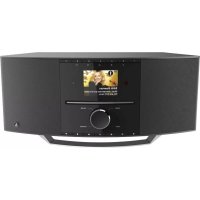
DIR3510SCBTX - Radio HAMA - Notice d'utilisation et mode d'emploi gratuit
Retrouvez gratuitement la notice de l'appareil DIR3510SCBTX HAMA au format PDF.


| Type de produit | Radio numérique DAB+/FM/Internet avec lecteur CD, Bluetooth et WiFi |
| Marque et modèle | Hama DIR3510SCBTX |
| Écran | TFT couleur 2,8 pouces (7,11 cm), résolution 320 x 240 px |
| Haut-parleur | 2 x 3 pouces, puissance RMS 2 x 20 W |
| Alimentation | Adaptateur secteur 18 V CC, 2,6 A, consommation max 46,8 W |
| Réception radio | DAB+/DAB (bande III), FM (87,5-108 MHz), radio Internet, podcasts |
| Connectivité réseau | Ethernet 10/100, WiFi 2,4 GHz (b/g/n) et 5 GHz (a/n) |
| Bluetooth | Récepteur 4.2 classe 1 (A2DP, AVRCP) et émetteur 5.0 classe 2 (A2DP) |
| Entrées audio | 1 x AUX (jack 3,5 mm), port USB (FAT16/32, lecture MP3, charge 5V/1A) |
| Sorties audio | Casque jack 3,5 mm, sortie ligne (Line Out) jack 3,5 mm, sortie optique SPDIF |
| Lecteur de CD | CD audio, CD-R/RW, MP3 CD |
| Services de streaming | Spotify Connect, Amazon Music (nécessite compte premium) |
| Fonctions de confort | Double alarme, minuterie (1-99 min), fonction sommeil, égaliseur (préréglages + personnalisé) |
| Télécommande | Oui, avec piles AAA fournies |
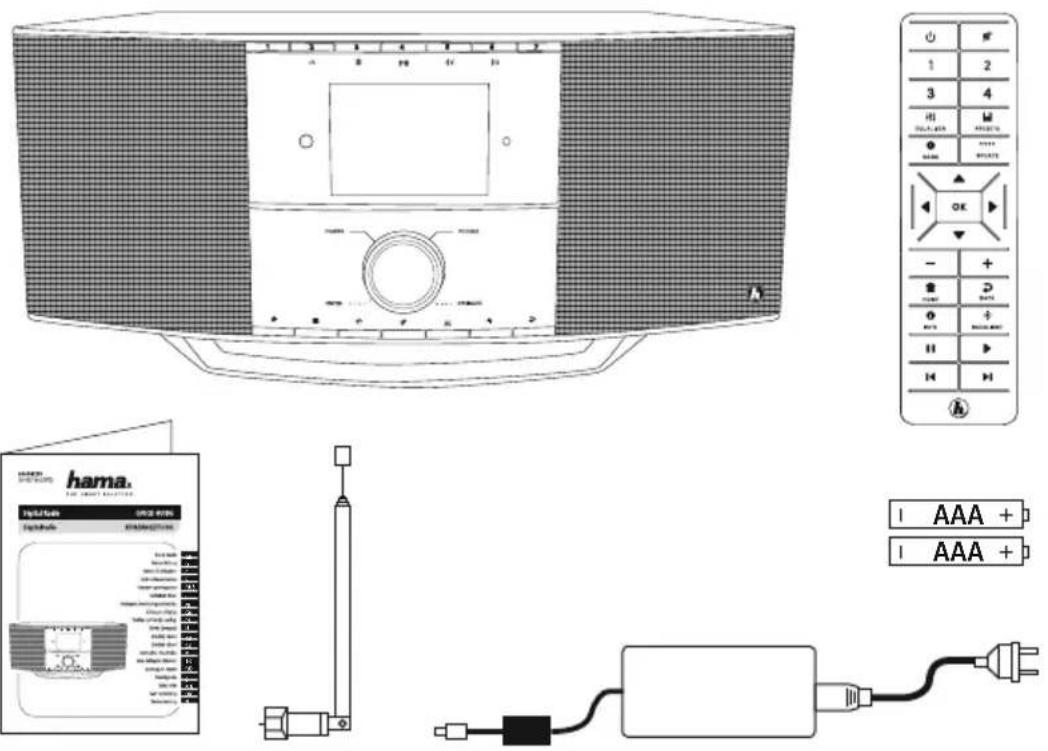
| Contenu de l'emballage | Radio, télécommande (GB-RC001), 2 piles AAA, adaptateur secteur, antenne télescopique coaxiale, guide rapide |
| Langues du menu | Français, allemand, anglais, néerlandais, italien, espagnol, etc. (16 langues) |
| Entretien et nettoyage | Débrancher avant nettoyage ; utiliser un chiffon sec ; ne pas utiliser de produits abrasifs ; protéger de l'humidité |
| Sécurité | Ne pas ouvrir, ne pas exposer à l'humidité, utiliser uniquement en intérieur, respecter les consignes de sécurité de la notice |
| Pièces détachées et réparabilité | Pas de pièces réparables par l'utilisateur ; contacter le service après-vente en cas de défaut |
| Informations générales | Poids et dimensions non spécifiés par le fabricant ; appareil robuste pour usage domestique |
FOIRE AUX QUESTIONS - DIR3510SCBTX HAMA
Questions des utilisateurs sur DIR3510SCBTX HAMA
0 question sur cet appareil. Repondez a celles que vous connaissez ou posez la votre.
Poser une nouvelle question sur cet appareil
Téléchargez la notice de votre Radio au format PDF gratuitement ! Retrouvez votre notice DIR3510SCBTX - HAMA et reprennez votre appareil électronique en main. Sur cette page sont publiés tous les documents nécessaires à l'utilisation de votre appareil DIR3510SCBTX de la marque HAMA.
MODE D'EMPLOI DIR3510SCBTX HAMA
2.1 Explication des symboles d'avertissement et des remarques.... 5 2.2 Contenu de l'emballage....5
- Consignes de sécurité....6
- Informations et indications avant la mise en service....8
- Présentation de la radio et des accessoires.....9
5.1 Vue arrière....9 5.2 Vue de face....10 5.3 Télécommande....11
- Concept de fonctionnement.....12
6.1 Fonctionnement général....12 6.2 Menu des paramètres....12 6.3 Gestion des favoris....13 6.4 Commande de la musique....13
- Mise en service....14
7.1 Télécommande 14 7.2 Connexion et mise en service de la radio 14 7.3 Préparation de la connexion réseau/Internet....15 7.4 Connexion au réseau local (LAN) 15 7.5 WLAN Connexion Wi-Fi (réseau sans fil) 16
- Navigation et commande.....17
8.1 Options de fonctionnement..... 17 8.2 Sélection de la langue..... 17 8.3 Assistant de configuration..... 17 8.4 Paramètres horaires....17 8.5 Maintien de la connexion réseau....18 8.6 Assistant réseau....18 8.7 Gestion des favoris....18 8.8 Affichage à l'écran....19
- Structure du menu....20
- Radio DAB.....21
10.1 Liste des stations.....21 10.2 Recherche complète.....21 10.3 Suppression des stations inactives.....21 10.4 DRC - Dynamic Range Control.....21 10.5 Ordre des stations.....21
11. Radio internet et podcasts
11.1 Pays (sur la base de l'adresse IP de la radio)....22 11.2 Historique (pas encore disponible ou vide lors de la configuration initiale). 22 11.3 Recherche 22 11.4 Pays 22 11.5 Populaire....23 11.6 Découvrir....23 11.7 Ajoutez des stations et créez/gérez vos propres listes de favoris (navigateur Web requis)..... 23 11.8 Accès à l'interface de gestion....24 11.9 Ajout de vos propres stations 25 11.10 Suppression de station....26
15. Lecteur de cd....31
15.1 Insérer/Éjecter le disque 31 15.2 Autres fonctions....31
16. Radio VHF 32
16.1 Recherche automatique de stations 32 16.2 Recherche manuelle de stations 32 16.3 Paramètres 32
18. Lecture via bluetooth(rx)....34
18.1 Connexion d'un appareil source....34 18.2 Lecture via Bluetooth....34 18.3 Autres paramètres....34
19. Routines....35
19.1 Sommeil....35 19.2 Réveil....35 19.3 Minuterie....36
21. Réseau et audio
21.1 Paramètres Internet....38 21.1.1 Assistant réseau....38 21.1.2 Connexion à un réseau local sans fil (WLAN)....38 21.1.3 Clé pré-partagée (PSK)....39 21.1.4 Code PIN....39 21.1.5 Configuration du WPS....40 21.1.6 Affichage des paramètres....40 21.1.7 Réglages manuels....40 21.2 Récepteur/émetteur Bluetooth® (BT RX/TX)....43 21.2.1 Récepteur Bluetooth®....43 21.2.2 Émetteur Bluetooth®....44 21.3 Égaliseur....45
22. Paramètres de l'écran.....46
22.1 Éclairage de l'écran 46 22.1.1 Mode de fonctionnement....46 22.1.2 Mode de veille....46 22.1.3 Mode Snooze....46 22.2 Schéma de couleurs....46
23. Système.....47
23.1 Assistant de configuration 47 23.2 Paramètres horaires 47 23.2.1 Paramètre horaire/de date 47 23.2.2 Synchronisation de l'heure 47 23.2.3 Affichage de l'heure....48 23.2.4 Définir le fuseau horaire....48 23.2.5 Été/Hiver 48 23.3 Langue 48 23.4 Veille automatique....48 23.5 Mise à jour du logiciel 48 23.6 Paramètres par défaut 48
24. À propos de - informations sur le système
24.1 Informations sur le système....49 24.2 Politique de confidentialité....49
2. Introduction
Nous vous remercions d'avoir choisi un produit Hama ! Veuillez prendre le temps de lire l'ensemble des remarques et consignes suivantes. Veuillez conserver ce mode d'emploi à portée de main afin de pouvoir le consulter en cas de besoin. Transmettez-le au nouveau propriétaire avec l'appareil le cas échéant.
Risque d'électrocution

Ce symbole indique un risque de contact avec des parties non isolées du produit susceptibles de conduire un courant électrique capable de provoquer une électrocution.
Avertissement

Ce symbole est utilisé pour indiquer des consignes de sécurité ou pour attirer votre attention sur des dangers et risques particuliers.
Remarque

Ce symbole est utilisé pour indiquer des informations supplémentaires ou des remarques importantes.
2.2 Contenu de l'emballage
• Radio numérique DIR3510SCBTX - Antenne télescopique à connexion coaxiale - Télécommande - 2 piles AAA (micro) • Bloc secteur (18 V 2,6 A) • Guide rapide (multilingue)

3. Consignes de sécurité
- Ce produit est destiné à une utilisation domestique non commerciale.
- Protégez le produit de toute saleté, humidité, surchauffe et utilisez-le uniquement dans des locaux secs.
- Cet appareil, comme tout appareil électrique, doit être gardé hors de portée des enfants !
- Protégez le produit des secousses violentes et évitez tout choc ou toute chute.
- N'utilisez pas le produit en dehors des limites de puissance indiquées dans les caractéristiques techniques.
- Tenez les emballages d'appareils hors de portée des enfants, risque d'étouffement.
- Recyclez les matériaux d'emballage conformément aux prescriptions locales en vigueur.
- N'apportez aucune modification à l'appareil. Toute modification vous ferait perdre vos droits de garantie.
- N'utilisez pas le produit à proximité immédiate d'un chauffage, d'autres sources de chaleur ou à la lumière directe du soleil.
- N'utilisez pas le produit dans des zones où les produits électroniques ne sont pas autorisés.
- Utilisez l'article dans des conditions climatiques modérées uniquement.
- Le produit est exclusivement prévu pour une utilisation à l'intérieur d'un bâtiment.
- N'utilisez pas l'appareil dans un environnement humide et évitez les projections d'eau.
- Disposez tous les câbles de sorte qu'ils ne représentent aucun danger de trébuchement.
- Ne pliez pas et n'écrasez pas le câble.
- Pour retirer le câble, tirez directement au niveau de la fiche et non du câble.
Risque d'électrocution

- Ne tentez pas d'ouvrir le produit en cas de détérioration et cessez de l'utiliser.
- N'utilisez pas le produit lorsque l'adaptateur, le câble de connexion ou le câble d'alimentation sont endommagés.
- Ne tentez pas de réparer le produit vous-même ni d'effectuer des travaux d'entretien. Déléguez les travaux d'entretien à des techniciens qualifiés.
Avertissement - piles

- Respectez impérativement la polarité des piles (indications + et -) lors de leur insertion dans le boîtier. Risques d'écoulement et d'explosion des piles si tel n'est pas le cas.
- Utilisez exclusivement des batteries (ou des piles) du type indiqué.
- Avant d'insérer les piles, nettoyez-en les contacts, ainsi que les contacts d'accouplement.
- N'autorisez pas les enfants à remplacer les piles d'un appareil sans surveillance.
- N'utilisez pas simultanément des piles usagées et des piles neuves ou des piles de différents types.
- Retirez les piles des produits que vous ne comptez pas utiliser pendant un certain temps (à l'exception de ceux qui peuvent être utilisés en cas d'urgence).
- Ne court-circuitez pas les piles.
- Ne tentez pas de recharger les piles.
- Ne jetez pas de piles au feu.
- Conservez les piles hors de portée des enfants.
- Ne tentez pas d'ouvrir les piles, faites attention à ne pas les endommager, à ne pas les jeter dans l'environnement et à ce que des jeunes enfants ne les avalent pas. Les piles sont susceptibles de contenir des métaux lourds toxiques et nocifs pour l'environnement.
- Retirez les piles usagées immédiatement du produit et mettez-les au rebut immédiatement.
- Évitez le stockage, le chargement et l'utilisation du produit à des températures extrêmes et à des pressions atmosphériques extrêmement basses (comme en haute altitude par exemple).
Avertissement

- Pression sonore élevée !
- Il existe un risque de troubles auditifs.
- Afin d'éviter toute perte d'audition, évitez l'écoute à un volume élevé pendant de longues périodes.
- Maintenez toujours le volume à un niveau raisonnable. Un volume excessif, même à courte durée, est susceptible d'endommager votre ouïe.
- L'utilisation du produit limite votre perception des bruits ambiants. N'utilisez donc pas le produit lorsque vous conduisez un véhicule ou faites fonctionner une machine.


4. Informations et indications avant la mise en service
Cette radio vous offre la possibilité d'utiliser confortablement presque toutes les fonctions avec votre smartphone ou votre tablette. Pour ce faire, téléchargez l'application gratuite UNDOK (pour iOS et Android).
Remarque concernant l'application UNDOK

Vous trouverez une description détaillée de l'application UNDOK et de l'étendue de ses fonctions dans notre Guide UNDOK sous : www.hama.com00054239->téléchargements
Remarque – optimisation de la réception

- Ce produit dispose d'une connexion d'antenne permettant l'utilisation d'une antenne active ou passive. La connexion est établie via une fiche F mâle coaxiale.
- Une antenne télescopique passive est livrée avec le produit; cette antenne permet une réception DAB, DAB+ et FM. Pour que la réception soit optimale, veillez à ce que l'antenne soit entièrement déployée et orientée verticalement.
- Le cas échéant, testez différents endroits afin d'obtenir la meilleure réception possible.
5.1 Vue arrière
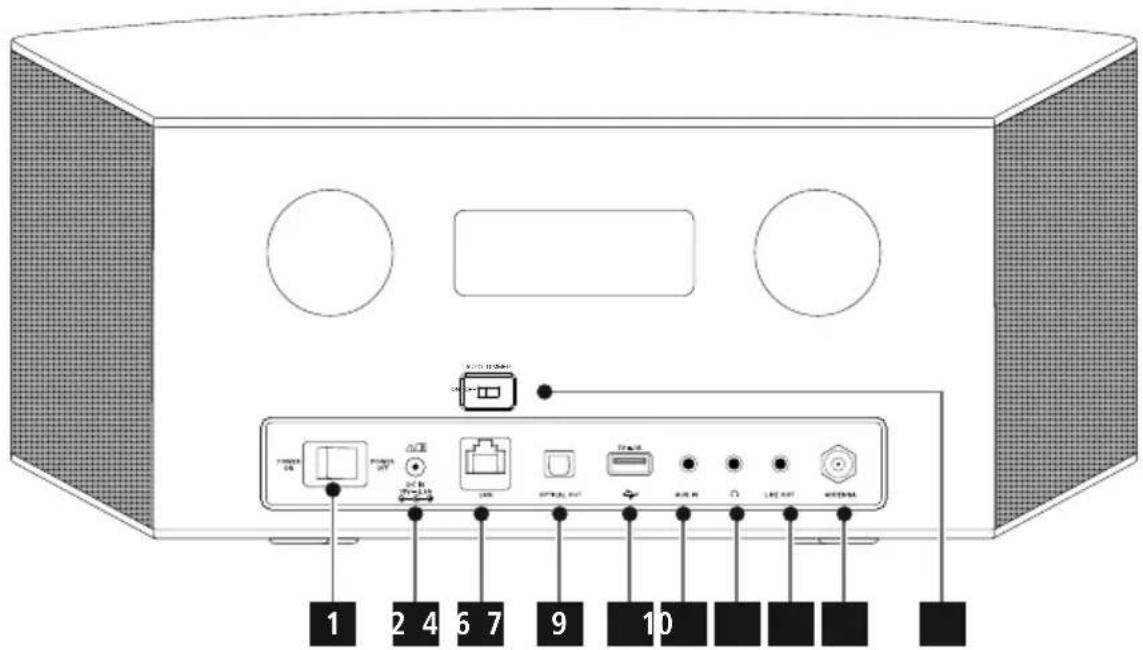
| N° | Désignation Fonction | |
| 1 | Interrupteur secteur | Débranchez complètement la radio du secteur lorsqu'elle est éteinte |
| 2 | Raccordement au secteur | Connexion de l'adaptateur secteur fourni pour l'alimentation électrique |
| 3 | Ethernet/LAN Connexion au réseau domestique via un câble patch RJ45 | |
| 4 | Sortie numérique optique SPDIF | Interface série pour la transmission optique de signaux vers d'autres appareils |
| 5 | Port USB | - Connexion de supports de données USB avec formatage FAT16/32 pour la lecture de contenus audio- Port de chargement pour les smartphones/tablettes et autres appareils USB (max. 5V/1A) |
| 6 | Aux-In (3,5 mm) | Connexion analogique avec des sources audio externes via un câble jack 3,5 mm |
| 7 | Sortie casque (3,5 mm) | Connexion analogique avec casque filaire avec connecteur jack 3,5 mm |
| 8 | Sortie de ligne (3,5 mm) | Connexion analogique à des haut-parleurs externes et autres appareils audio via un câble jack 3,5 mm |
| 9 | Connexion de l'antenne | Connexion coaxiale pour une antenne fournie ou disponible en option pour la réception de signaux DAB/VHF |
| 10 | Variateur automatique (On/Off) | Active et désactive le réglage automatique du rétroéclairage |
5.2 Vue de face
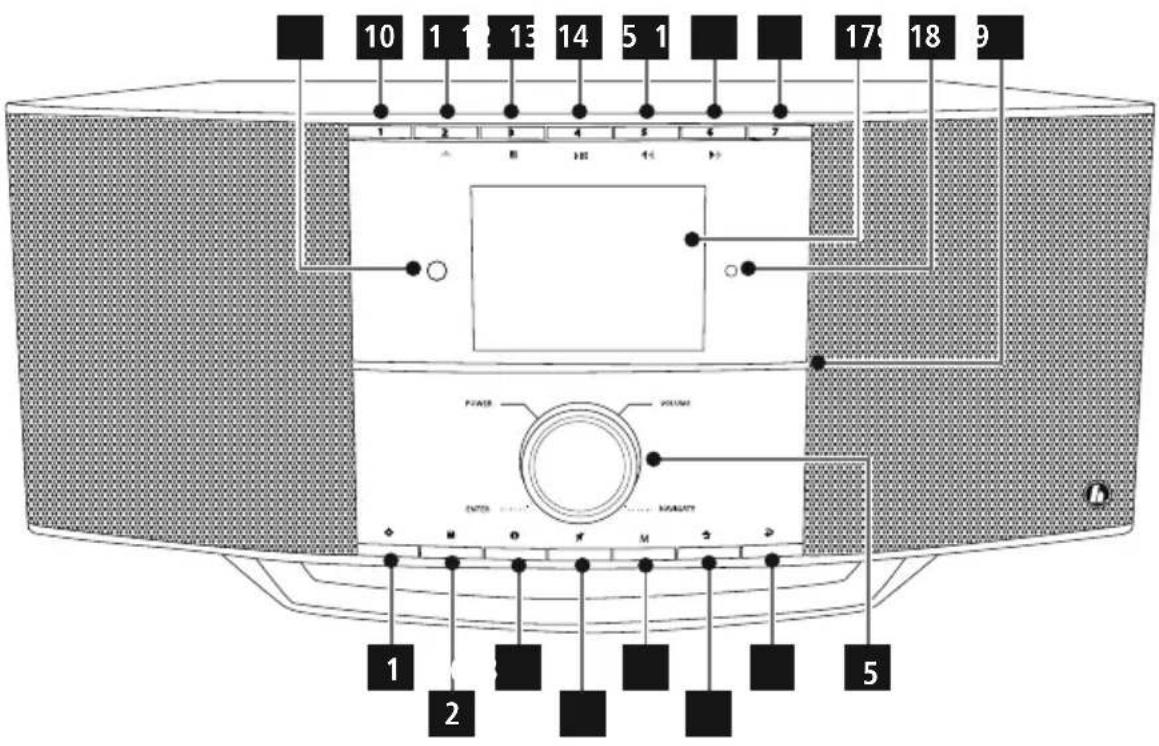
| N° | Touche | Désignation |
| 1 | Paramètres | |
| 2 | Liste 🎂s favoris | |
| 3 | Information | |
| 4 | Mise 🎂s sourdine | |
| 5 | Navigation/OK/Volume | |
| 6 | Mode M | |
| 7 | Écramide lecture | |
| 8 | Retour | |
| 9 | Télécommande à capteur infrarouge |
| N° | Touche | Désignation |
| 10 | 1 | Touche 1 |
| 11 | 2/.... | Touche de favoris 2/Éjection |
| 12 | 3/.... | Touche 3/Stop |
| 13 | 4/.... | Touche 4/Play/Pause |
| 14 | 5/.... | Touche 5/Titre précédent |
| 15 | 5/.... | Touche 6/Titre suivant |
| 16 | 7 | Touche 7 |
| 17 | Écran couleur de 2,8 pouces | |
| 18 | Capteur crépusculaire | |
| 19 | Lecteur de CD |
5.3 Télécommande
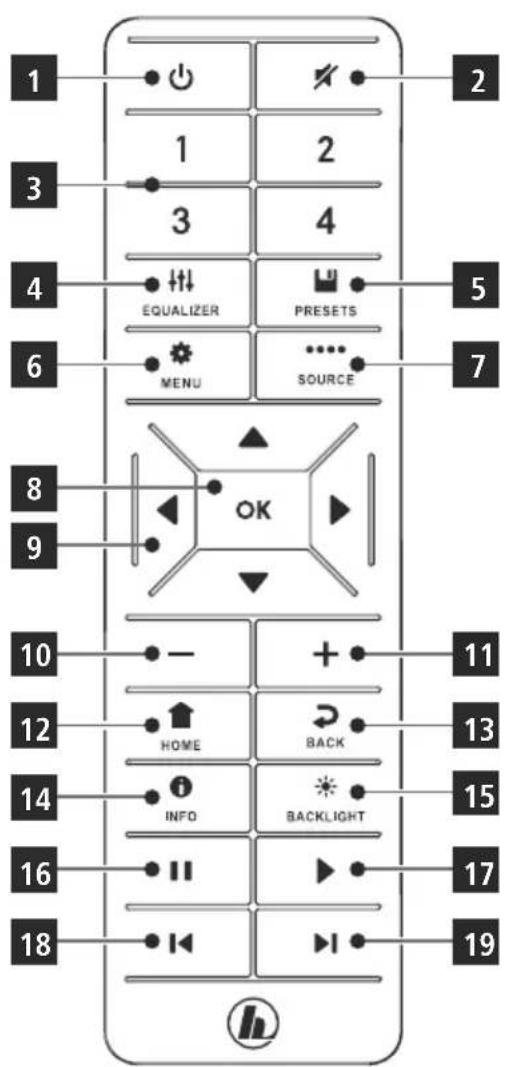
| No | Touche Désignation | |
| 1 | Mise sous tension | |
| 2 | Mise en sourdine | |
| 3 | 1-2-3 4 | Touches de favoris1 à 4 |
| 4 | Égaliseur | |
| 5 | Liste des favoris | |
| 6 | Menu | |
| 7 | Mode | |
| 8 | OK | OK |
| 9 | Touches de navigationgauche, droite, haut,bas | |
| 10 | Réduire le volume | |
| 11 | Augmentation duvolume | |
| 12 | Écran de lecture | |
| 13 | Retour | |
| 14 | Information | |
| 15 | Éclairage de l’écran | |
| 16 | Pause | |
| 17 | Continuer | |
| 18 | Titre précédent | |
| 19 | titre suivant | |
flowchart
graph TD
    A["Device"] --> B["Power Lines"]
    B --> C["Two 1 AAA batteries"]
    C --> D["Output Signal"]
6.1 Fonctionnement général
| Symbole Désignation Fonction | ||
 | Main - Symbole Appuyer une fois | |
 | Main - Symbole Appuyer à plusieurs reprises | |
 | Main - Symbole Appuyer de façon répétée | |
 | Main - Symbole Maintenir pendant 3 secondes | |
| Touche Télécommande Désignation Fonction | |||
 |  | Bouton rotatifNavigation | Navigation vers l'avant dans le menu actuelNavigation vers l'arrière dans le menu actuelRéduit le volume de la lecture en coursAugmente le volume de la lecture en cours |
 |  | Bouton rotatifTouche [OK] | Touche de confirmation pour ouvrir le menu ou la fonction en surbrillance.Passage d'un format d'affichage à l'autre (plein écran/écran partagé)Appui long sur la touche: éteindre et allumer la radio |
 | [A6KK] | Touche [INFO] | Modifie l'affichage du contenu des informations de la station (genre/artiste/information) |
 |  | Touche[MODE] | Les pressions répétées permettent de passer d'un mode de fonctionnement à l'autre |
 | [H7GS] | Touche[HOME] | Tous les menus sont fermés et vous revenez à l'écran de lecture |
6.2 Menu des paramètres
| Touche | Télécommande | Désignation | Fonction |
 | [XX1A] | Touche[SETTINGS] | Ouvre le menu des paramètres du mode actuellement actif |
 | [XT4B] | Touche[BACK] | • Ouvre la recherche de stations/liste de stations (DAB)• Commutation entre le réglage du volume et le réglage manuel de la fréquence (VHF)• Retour au menu précédent |
6.3 Gestion des favoris
| Touche | Télécommande | Désignation | Fonction |
| 1 | 1 | Touche [PRESET 1] | Appui bref sur la touche : accès à l'emplacement mémoire du favori 1 pour le mode de lecture actuelleAppui long sur la touche : mémorisation de la station actuelle sur l'emplacement mémoire 1 |
| 2 | 2 | Touche [PRESET 2] | Appui bref sur la touche : accès à l'emplacement mémoire du favori 2 pour le mode de lecture actuelleAppui long sur la touche : mémorisation de la station actuelle sur l'emplacement mémoire 2 |
| 7 | - | Touche [PRESET 7] | Appui bref sur la touche : accès à l'emplacement mémoire du favori 7 pour le mode de lecture actuelleAppui long sur la touche : mémorisation de la station actuelle sur l'emplacement mémoire 7 |
 |  | Touche [PRESETS] | Appui bref sur la touche : accéder à la liste des favoris pour sélectionner les favorisAppui long sur la touche : accéder à la liste des favoris pour sauvegarder la station sélectionnée |
6.4 Commande de la musique
| Touche | Télécommande | Désignation Fonction | |
 | - | Éjection de CD Si un CD est inséré, il est éjecté. | |
 | - | Touche [STOP] | La lecture en cours est arrêtée et la position actuelle n'est pas sauvegardée. |
 | 0x1=010x2=01 | Touche [PLAY/PAUSE] | • La lecture en cours est mise en pause et la position actuelle de la lecture est enregistrée• Une nouvelle pression sur la touche permet de reprendre la lecture. |
| [0x1=01] | 0x4=1 | Touche [PREVIOUS] | Le titre actuel commence par le début. Appuyez à nouveau sur la touche pour revenir au titre précédent. |
| [0x4=1] | 0x6=1 | Touche [NEXT] | Le titre suivant du support de données sera joué |
 | 0x7=1 | Touche [MUTE] | Désactive la lecture du son et l'active si vous appuyez de nouveau sur la touche. |
7.1 Télécommande
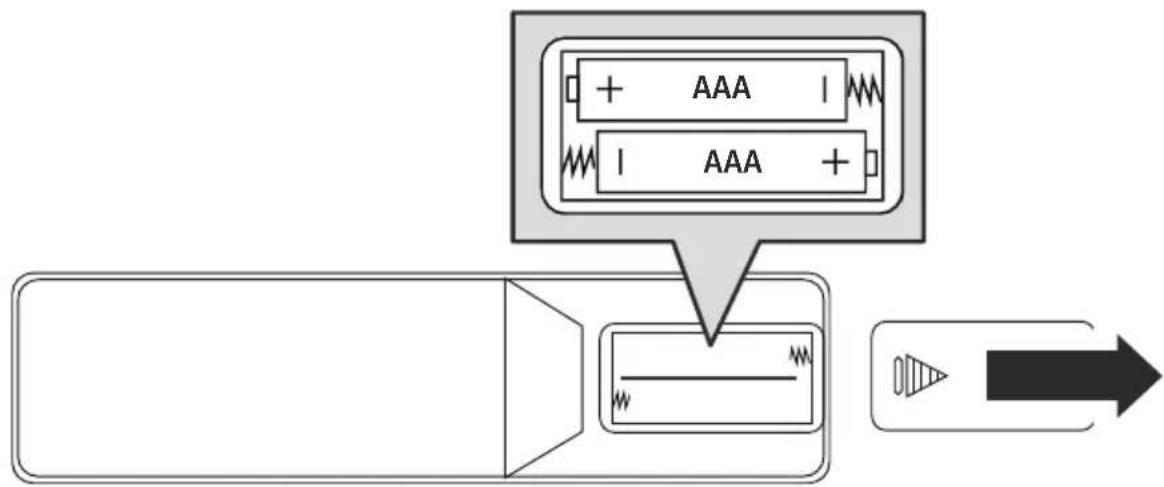
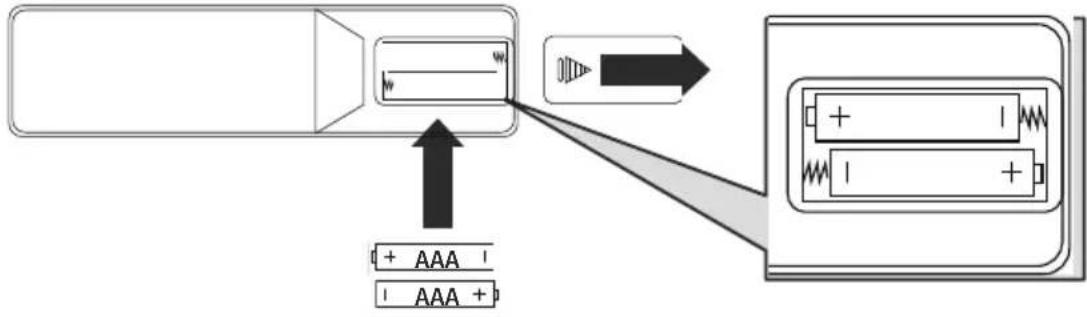
- Ouvrez le couvercle du compartiment à piles situé au dos de la télécommande.
- Insérez les piles fournies en respectant les indications de polarité. La polarité conforme est indiquée par les pôles positifs et négatifs dans le compartiment à piles.
flowchart
graph TD
    A["Input"] --> B["Processing Unit"]
    B --> C["Output"]
    subgraph Input
        D["+ AAA +"]
        E["AAA +"]
    end
    style D fill:#f9f,stroke:#333
    style E fill:#f9f,stroke:#333
Avertissement

- Utilisez ce produit uniquement sur une prise électrique reliée au réseau électrique public et homologuée. La prise de courant doit être située à proximité de l'appareil et doit être facilement accessible.
- Coupez l'appareil du secteur à l'aide de l'interrupteur - débranchez la prise de courant en cas d'absence d'interrupteur.
- En cas de prises multiples, veillez à ce que les appareils consommateurs branchés ne dépassent pas la puissance absorbée totale admissible.
- Débranchez l'appareil si vous ne l'utilisez pas sur une période prolongée.
- Branchez le cordon d'alimentation à une prise de courant conformément installée et facile d'accès.
- Le bloc secteur convient pour une tension de réseau de 100-240 V et peut donc être utilisé dans presque tous les réseaux électriques à courant alternatif. Veuillez toutefois noter qu'un adaptateur peut être éventuellement nécessaire dans certains pays. • L'entreprise Hama propose une gamme de produits adaptés sur www.hama.com.
Une fois l'appareil branché sur la prise, l'initialisation a lieu.
La radio démarre.


7.3 Préparation de la connexion réseau/internet
Vous pouvez intégrer cette radio à un réseau local. Afin de recevoir la radio Internet ou d'accéder à des contenus médiatiques qui ne sont pas enregistrés sur le plan local (flux multimédias - par ex. Spotify Connect), une connexion Internet supplémentaire est nécessaire dans le réseau.
Remarque

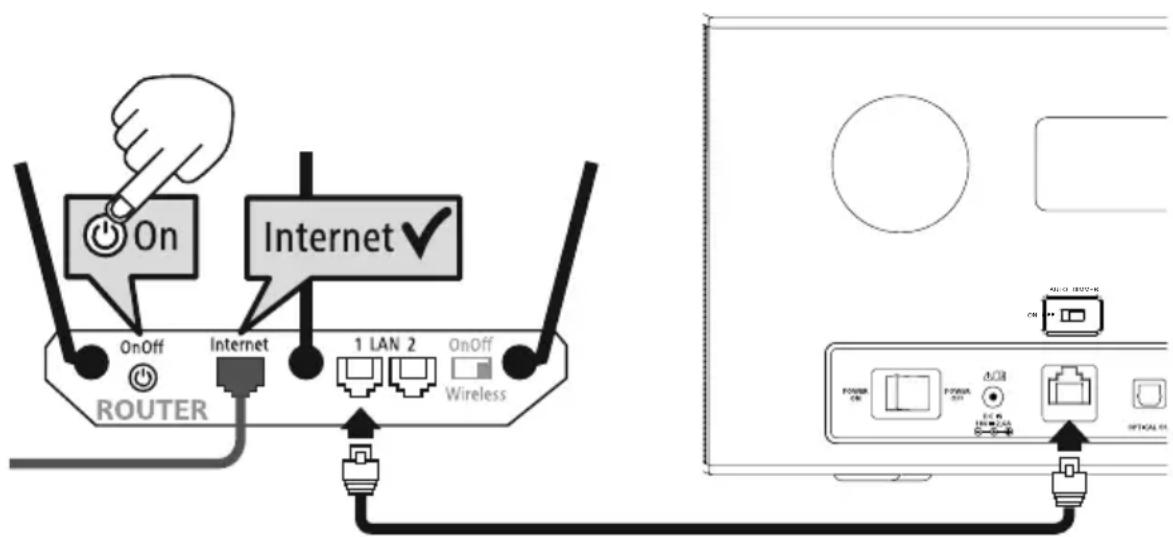
Une connexion filaire est moins sujette aux pannes qu'une connexion Wi-Fi. Nous recommandons donc une connexion filaire directe entre le point d'accès (Access-Point "AP") et la radio afin de garantir une réception sans interférences.
7.4 Connexion au réseau local (LAN)
- Branchez un câble LAN RJ45 à une prise libre de votre routeur/commutateur/AP.
- Branchez l'autre extrémité du câble LAN à la prise LAN (RJ45) de la radio.
- Veuillez vérifier que le routeur soit bien sous tension et qu'une connexion Internet/réseau soit établie.
- Si vous avez des questions sur la configuration du routeur, veuillez utiliser le mode d'emploi du routeur pour rechercher des pannes/résoudre des problèmes.
- Vous trouverez une instruction détaillée sur la configuration de la connexion LAN au chapitre Connexion par câble - DHCP actif.
7.5 Wlanconnexion Wi-Fi (réseau sans fil)
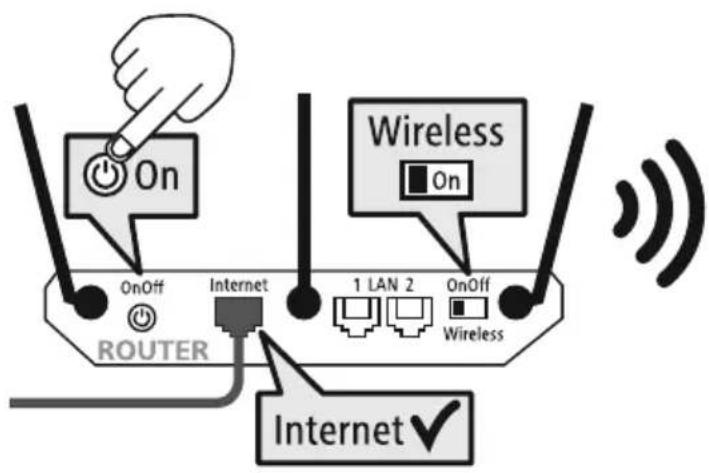
- Veuillez vérifier que le routeur soit bien sous tension et qu'une connexion Internet/réseau soit établie.
- Activez la connexion Wi-Fi de votre routeur si celle-ci n'est pas encore activée.
- Si vous avez des questions sur la configuration du routeur, veuillez utiliser le mode d'emploi du routeur pour rechercher des pannes/résoudre des problèmes.
- Vous trouverez une instruction détaillée sur la configuration de la connexion Wi-Fi au chapitre 21.1.1 Assistant réseau.
8. Navigation et commande
Après avoir initialisé la radio pour la première fois, allumez-la en utilisant la touche (touche d'alimentation), si nécessaire, pour commencer à configurer le produit. Les étapes correspondantes sont brièvement expliquées ci-après, des informations complémentaires sont disponibles dans les chapitres détaillés correspondants.
8.1 Options de fonctionnement
Pour le fonctionnement général de la radio, veuillez vous reporter au concept de fonctionnement.
La radio peut être utilisée avec les options de commande suivantes :
- Éléments de commande de l'appareil
- La télécommande jointe
- L'application gratuite UNDOK pour les appareils Android et iOS
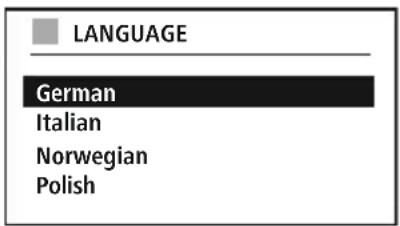
8.2 Sélection de la langue
Une fois le processus de démarrage initial terminé, vous avez la possibilité de sélectionner la langue du système souhaitée. Veuillez noter que certaines parties de l'interface sont synchronisées sur Internet et qu'il est possible que certaines sections ne soient pas disponibles dans la langue souhaitée.
Pour une première mise en service simple et rapide (réglage de la date et de l'heure, configuration de la connexion Internet, etc...), nous vous recommandons d'exécuter l'assistant de configuration. Si vous souhaitez cependant passer la configuration initiale à l'aide de l'assistant de configuration, ces réglages peuvent bien sûr être effectués via les paramètres du système ou l'assistant de configuration pourra être lancé ultérieurement.
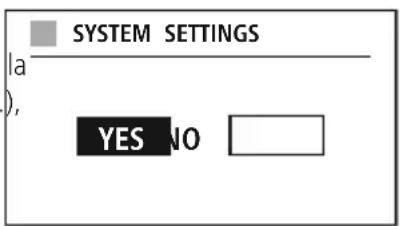
Remarque concernant l'utilisation

Pour choisir entre les options de réglage, veuillez utiliser les éléments de commande expliqués dans le concept de fonctionnement. Ils permettent de naviguer entre les points de menu et de confirmer ensuite la sélection en cours. Si vous avez fait une sélection par erreur, vous pouvez revenir au point menu précédent.
8.4 Paramètres horaires
La radio permet l'affichage en format 12 heures (am/pm) ou 24 heures. L'heure peut être synchronisée et mise à jour avec les différentes méthodes de réception (VHF/DAB/DAB+/Internet), de sorte que même après une coupure de courant, l'heure actuelle est affichée.
L'heure est automatiquement synchronisée. Si vous désactivez la synchronisation, vous risquez de devoir à nouveau régler les informations horaires manuellement après une coupure de courant.
8.5 Maintien de la connexion réseau
Cette option permet d'adopter la fonction d'économie d'énergie de la radio. Si la fonction est désactivée, la fonctionnalité réseau s'éteindra automatiquement en mode de veille pour réduire la consommation d'énergie. Notez que, lorsque la fonction réseau est désactivée, il est impossible d'accéder à la radio via un PC, un smartphone ou une tablette.
8.6 Assistant réseau
L'assistant réseau vous aidera à connecter la radio à votre réseau local ou à Internet.
Remarque - Référence à un autre chapitre du mode d'emploi

Ce chapitre étant très volumineux, veuillez suivre les indications du point 21.1.1 Assistant réseau.
En mettant fin à l'assistant réseau, vous mettez aussi fin à l'assistant de configuration.
8.7 Gestion des favoris
Veuillez vous reporter au concept de fonctionnement pour savoir comment enregistrer et récupérer les contenus du mode correspondant dans un emplacement mémoire. Les emplacements de mémoire suivants sont disponibles pour les méthodes de réception disponibles :
Radio numérique DAB+ 30
Radio analogique VHF/FM 30
Radio Internet 30
Spotify Connect 10
Amazon Music 8
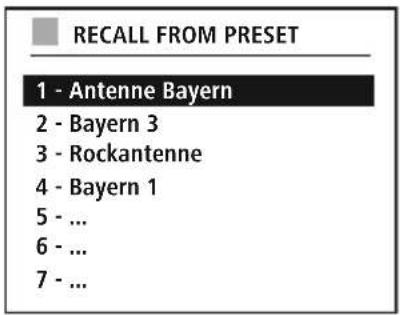
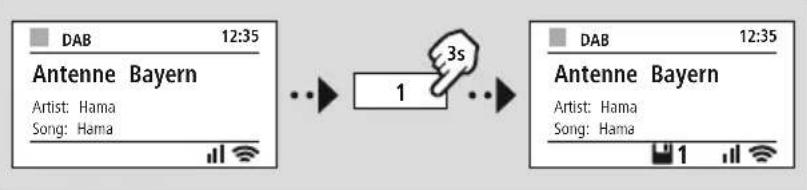
flowchart
graph LR
    A["DAB 12:35 Antenne Bayern\nArtist: Hama\nSong: Hama"] --> B["User Icon"]
    B --> C["NAVIGATE"]
    C --> D["RECALL FROM PRESET\n1 - Antenne Bayern\n2 - Bayern 3\n3 - Rockantenne\n4 - Bayern 1"]
    D --> E["ENTER"]
8.8 Affichage à l'écran
Pour les modes de lecture qui affichent le contenu des images, qui peuvent être des contenus de diaporama, des logos de stations ou des couvertures d'albums par exemple, vous pouvez choisir parmi différentes méthodes d'affichage.
1) Splitscreen/Écran partagé 2) Affichage du contenu de l'image sur l'ensemble de l'écran
Veuillez vous reporter au concept de fonctionnement pour l'attribution des touches.
Remarque
* IR, DAB, Spotify




MENU PRINCIPAL
-- OU --
CONFIGURATION


9. Structure du menu
Cet appareil dispose d'une variété de méthodes de réception et de fonctions supplémentaires. Elles sont résumées dans le menu principal de la radio et divisées en plusieurs sections.
L'aperçu suivant devrait vous aider à trouver rapidement la fonction souhaitée dans la structure du menu. Les explications exactes sont expliquées plus en détail dans les chapitres suivants et l'opération correspondante est illustrée graphiquement.
MENU PRINCIPAL
| DAB | Radio Internet | Podcasts |
| Liste de stations | Dernières écoutes | Dernières écoutes |
| Recherche complète | Liste de stations | Liste de stations |
| Élagage invalide | ||
| DRC | CD | Streaming Services |
| Ordre des stations | L'état d'écoute | Spotify |
| Bluetooth Streaming | Réglages recherche | Mode sommeil |
| Entrée Aux | Réglages audio | Alarmes |
| USB | Minuterie |
CONFIGURATION
| Network & Sound | Display | System |
| Réseau | Rétroéclairage | Assistant réglages |
| Bluetooth RX/TX | Color Theme | Date/heure |
| Égaliseur | Langue | |
| About | Auto-Standby | |
| Informations | MAJ Logiciel | |
| Politique de confidentialité | Restaurer les |

-- OU --
MENU PRINCIPAL
flowchart
graph TD
    A["..."] --> B["..."]
    C["..."] --> D["..."]
    E["NAVIGATE"] --> F["..."]
Liste de stations
Ordre des stations

10. Radio DAB
Cette radio reçoit toutes les fréquences de radios numériques courantes dans une plage de 174 MHz à 240 MHz (bande III, canaux 5A à 13F). La recherche automatique de stations DAB démarre automatiquement lors du premier lancement en mode DAB. Dès que cette opération est terminée, la liste des stations actuelle est affichée.
En affichant le menu de paramétrage DAB correspondant, vous pouvez accéder aux options et fonctions de paramétrage suivantes.
10.1 Liste des stations
La liste des stations offre un affichage complet de toutes les stations de radio qui ont été trouvées lors de la dernière recherche complète.
Naviguez jusqu'à la station à laquelle vous souhaitez accéder et confirmez cette sélection. La radio commence alors à diffuser la station correspondante.
10.2 Recherche complète
Si l'emplacement de la radio change ou si de nouvelles stations peuvent être reçues, il est conseillé de procéder à une nouvelle recherche de stations. L'ensemble de la gamme de fréquences est à nouveau recherché et la liste des stations est mise à jour.
10.3 Suppression des stations inactives
Sélectionnez "Supprimer les stations inactives" pour supprimer de la liste des stations qui ne sont plus disponibles actuellement.
10.4 DRC - dynamic range control
Certaines stations du réseau DAB prennent en charge un contrôle du volume actif lors de la lecture. Si le volume augmente soudainement, le DRC (Dynamic Range Control) le diminue automatiquement. En cas de baisse soudaine du volume, le DRC l'augmente automatiquement. La même procédure est appliquée lorsque le volume baisse soudainement. La radio augmente à nouveau le volume.
| DRC haut : | réajustement complet des différents volumes. Forte compression, peut réduire la dynamique d’un morceau de musique de manière audible. |
| DRC profond : | réajustement partiel des différents volumes. Subtil, sans trop de perte de dynamique. |
| DRC désactivé : | aucun réajustement. |
10.5 Ordre des stations
La radio trie par défaut les stations par ordre alphabétique. Vous pouvez également effectuer un tri en fonction de l'intensité du signal ou en fonction de l'ensemble. Si le tri par ensemble est sélectionné, les stations sont triées à l'aide du bloc de fréquences correspondant sur lequel l'ensemble est diffusé. Il s'agit souvent de blocs de fréquences qui sont diffusés à l'échelle locale, régionale ou nationale.
11. Radio internet et podcasts
Cette radio a la capacité de diffuser des stations de radio et des podcasts du monde entier via la radio Internet. Lorsque vous accédez pour la première fois à ce mode, la radio affiche les filtres de recherche d'affinement de la recherche possibles. Ceux-ci peuvent être affichés ultérieurement via le menu du mode correspondant.
En entrant dans le menu des paramètres de la radio Internet, vous pouvez accéder aux options et fonctions de réglage suivantes.
11.1 Pays (sur la base de l'adresse IP de la radio)
Lorsque vous sélectionnez ce filtre, d'autres filtres seront affichés pour affiner votre sélection.
| Stations locales | Les stations de votre voisinage immédiat sont affichées. |
| Populaire | Les stations qui jouissent d'une grande popularité dans le pays sélectionné son affichées. |
| Genre | Les stations qui correspondent au genre souhaité dans le pays sélectionné sont affichées. Vous pouvez spécifier le genre souhaité après avoir sélectionné la fonction de filtrage. (Par exemple, country, jazz, rock, enfants...) |
| Autres | En fonction de votre situation géographique, d'autres filtres peuvent être disponibles, par exemple par radiodiffuseur pour la région. |
11.2 Historique (pas encore disponible ou vide lors de la configuration initiale)
La radio enregistre les stations écoutées dans cet historique - vous pouvez donc retrouver rapidement les stations précédemment écoutées.
11.3 Recherche
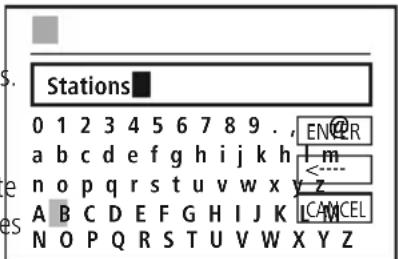
La fonction de recherche vous permet de rechercher spécifiquement des noms de stations ou des mots-clés individuels. Vous pouvez utiliser le clavier virtuel pour saisir le terme à rechercher puis lancer la recherche. Pour ce faire, sélectionnez "Terminé" et confirmez cette sélection. La radio affichera ensuite les résultats de recherche correspondants en fonction des données que vous avez saisies.
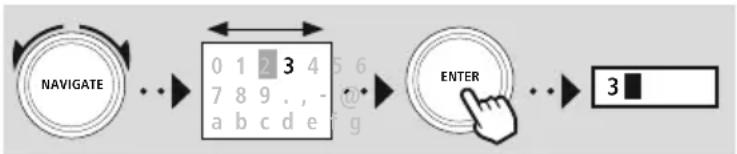
flowchart
graph LR
    A["NAVIGATE"] --> B["0 1 2 3 4 5 6 7 8 9 . . . @"]
    B --> C["ENTER"]
    C --> D["3"]
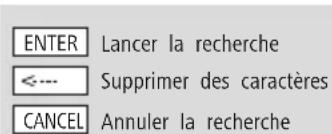
11.4 Pays
Avec la fonction de filtrage "Pays", vous avez la possibilité de recevoir la radio d'autres pays également. Par la suite, vous pouvez affiner la recherche sur les continents et un pays correspondant. Selon le pays choisi, d'autres restrictions sont possibles, comme le genre, les villes ou la popularité.
11.5 Populaire
Si le filtre de recherche "Populaire" est sélectionné, vous recevrez une sélection de stations populaires du fournisseur de la plateforme en fonction du nombre d'utilisateurs.
11.6 Découvrir
Cette fonction affiche des options de filtrage supplémentaires pour affiner la sélection des résultats de recherche appropriés.
Origine
Vous pouvez limiter la recherche au monde entier, à des continents ou à des pays individuels.
Le genre La recherche peut être réduite à tous les genres ou à une sélection spécifique.
Précisez la langue sur laquelle vous souhaitez que les résultats de la recherche soient basés. Là encore, vous pouvez filtrer par langue spécifique ou par toutes les langues.
Après avoir sélectionné les filtres prédéfinis, choisissez Afficher les stations pour afficher la liste des résultats. La valeur entre parenthèses indique combien de résultats ont été trouvés.
11.7 Ajoutez des stations et créez/gérez vos propres listes de favoris (navigateur web requis)
Cette radio dispose d'une liste de stations enregistrée localement qui vous permet de créer vos propres listes de stations et d'ajouter vous-même de nouvelles stations. Pour utiliser cette option, il vous faut un smartphone, une tablette ou un ordinateur qui se trouve sur le même réseau et qui dispose d'un navigateur Web.
Remarque

La radio doit être connectée au réseau local ou à Internet et avoir une adresse IP valide.
11.8 Accès à l'interface de gestion
Pour accéder à l'interface de gestion, vous devez d'abord déterminer l'adresse IP de la radio sur le réseau local.
Pour ce faire, ouvrez l'affichage des paramètres réseau, que vous trouverez sous Paramètres système - Réseau et audio - Paramètres Internet - Afficher les paramètres. Notez maintenant l'adresse IP qui est affichée. L'adresse IP peut également être déterminée à partir de l'aperçu des appareils de la plupart des routeurs.
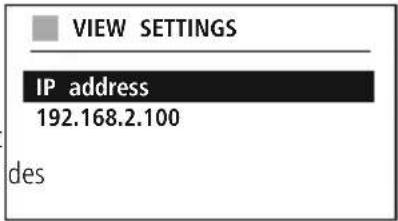
Ouvrez maintenant le navigateur Internet de votre smartphone, tablette ou PC et saisissez l'adresse IP dans la ligne d'adresse du navigateur (par exemple http://192.168.2.100).
Si l'adresse IP a été saisie correctement, l'interface de gestion de la radio devrait s'ouvrir.
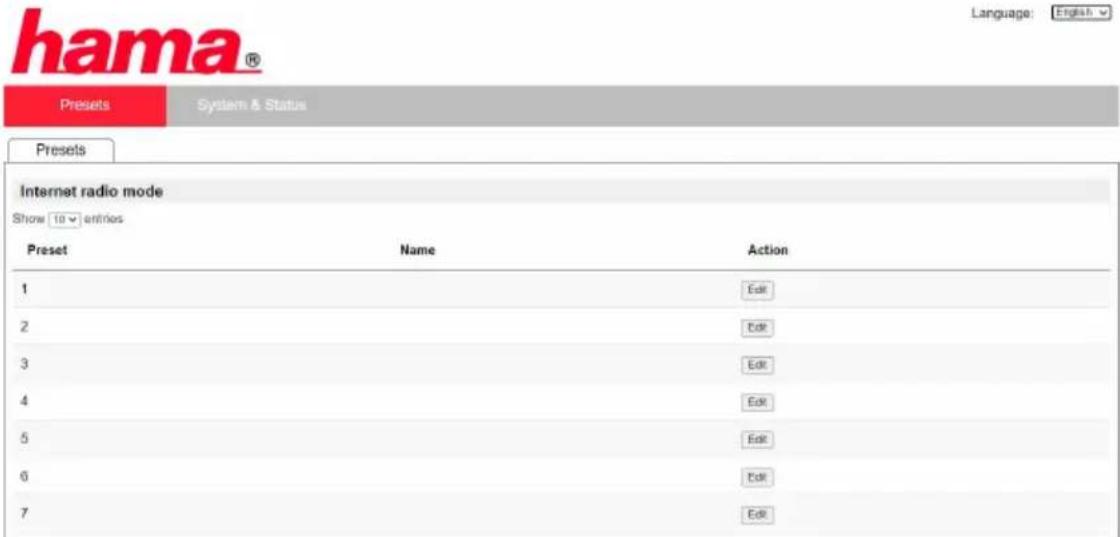
Dans le coin supérieur droit, vous trouverez les langues prises en charge pour cette interface. Sélectionnez la langue souhaitée dans le menu déroulant.
11.9 Ajout de vos propres stations
Pour ajouter ou modifier un favori, cliquez sur Modifier. Les emplacements de mémoire de la gestion Web correspondent à ceux de la radio. Les modifications apportées à la radio ou à l'interface Web sont appliquées en conséquence.
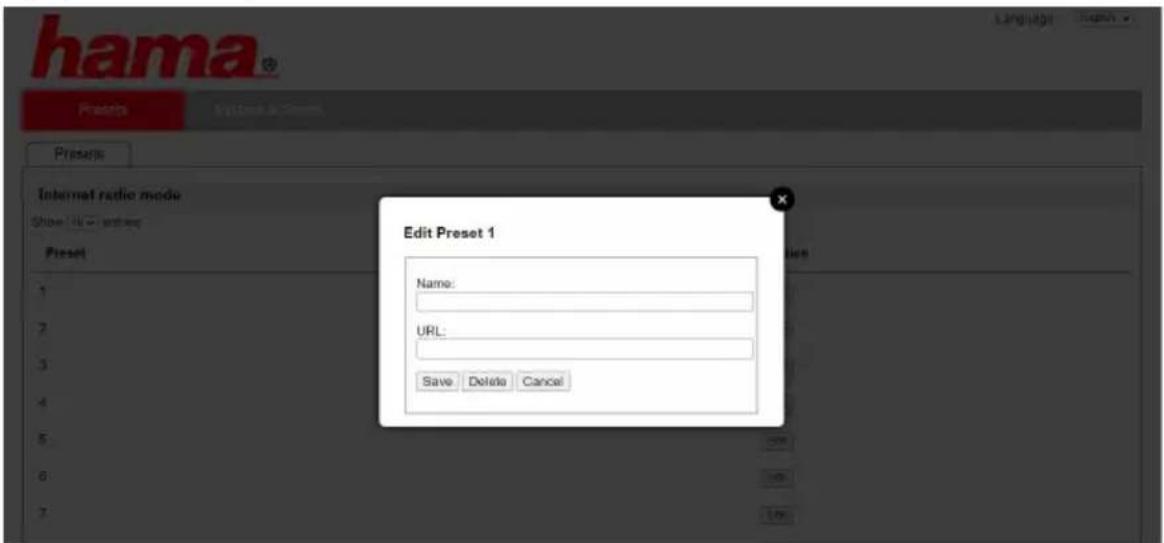
Pour modifier ou ajouter une nouvelle station, remplissez les champs "Nom" et "URL" et enregistrez le changement.
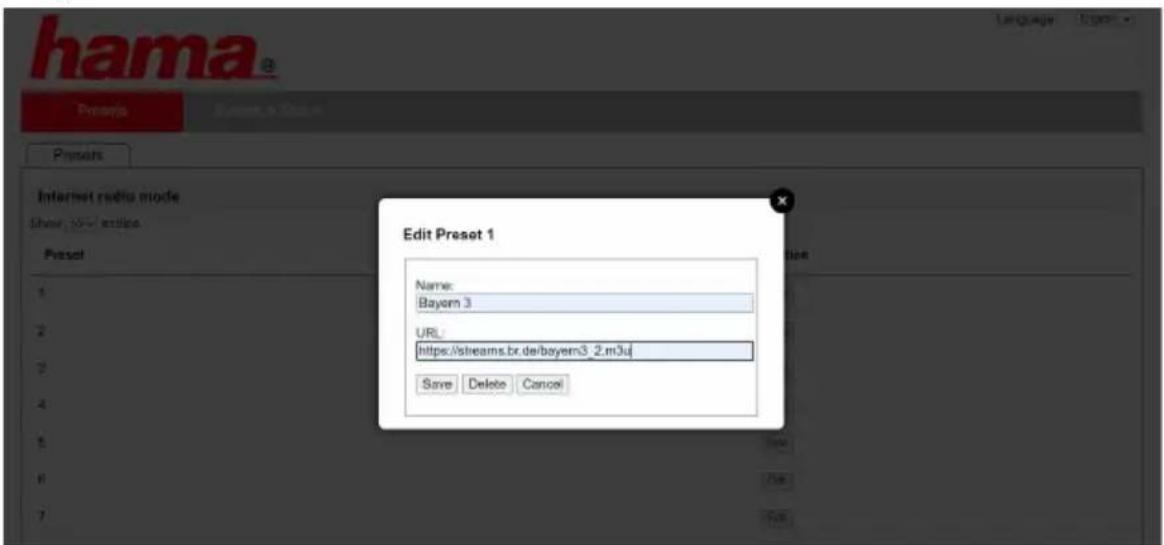
Les emplacements de mémoire correspondent aux emplacements de mémoire de la radio Internet.
La station ajoutée est maintenant affichée dans la liste des favoris de la radio et sur la page d'aperçu portail Web. Pour accéder à la station à partir de la page d'aperçu, appuyez sur "Play".
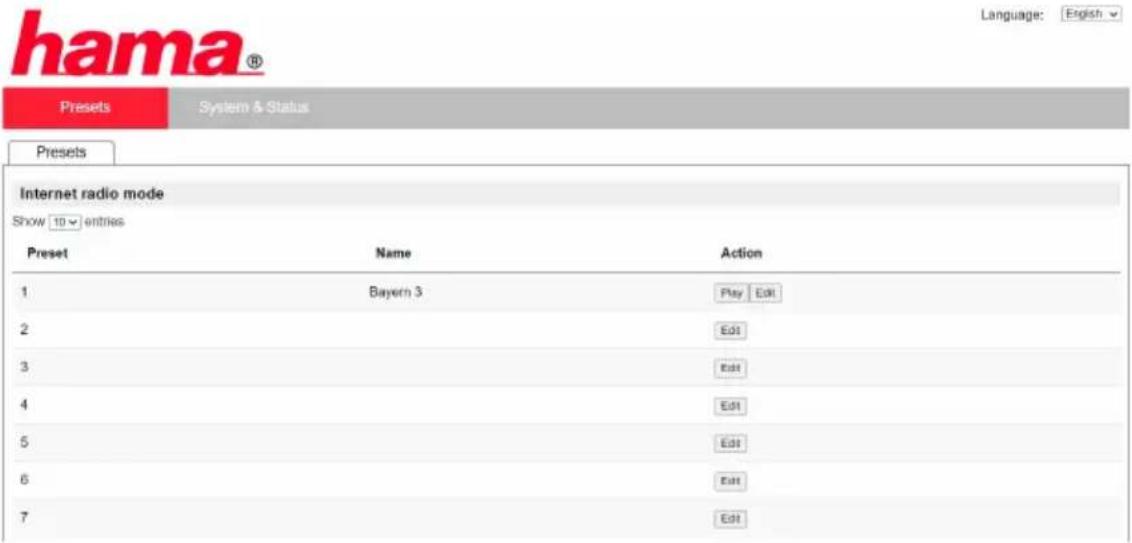
Pour supprimer une station sauvegardée, appuyez sur le bouton "Modifier" puis sur "Supprimer".
Remarque

Veuillez noter que seules les stations qui offrent une transmission au format AAC ou MP3 sont prises en charge.
12. Spotify connect
Spotify Connect vous donne accès à des millions de chansons que vous pouvez écouter sur votre radio. Lorsque vous êtes en déplacement, diffusez de la musique en continu sur votre smartphone ou votre tablette. Enregistrez vos listes de lecture favorites dans la liste des favoris de la radio, puis lancez la lecture sans avoir besoin de votre smartphone.
Conditions préalables :
- Vous devez avoir installé l'application Spotify sur votre appareil Android/iOS ou votre PC/ordinateur portable.
- Vous pouvez la télécharger dans Google Play ou à partir de l'App Store d'Apple. Pour le PC, vous pouvez obtenir le logiciel sur l'App Store de Microsoft ou directement sur www.spotify.com.
- Après l'installation, lancez l'application et connectez-vous avec vos données d'accès ou inscrivez-vous.
Remarque

Souvent, vous obtiendrez un mois d'essai gratuit d'accès à Spotify Premium lors de votre première inscription.
Si nécessaire, consultez le site www.spotify.com pour connaître les disponibilités.
Cependant, ce n'est pas une exigence obligatoire pour cette radio et l'utilisation est également possible avec un compte gratuit - cependant, l'accès gratuit est limité par certaines restrictions du fournisseur.
Première utilisation :
Avant de pouvoir enregistrer vos listes de lecture favorites sur la radio, vous devez relier la radio à votre compte une fois et enregistrer la liste de lecture sur un emplacement mémoire de favoris.
Une fois enregistrés, vous pouvez accéder aux titres, aux albums et aux listes de lecture sans smartphone. Ouvrez l'application/le logiciel correspondant sur votre smartphone, tablette ou PC et sélectionnez le contenu correspondant que vous souhaitez transférer à la radio.
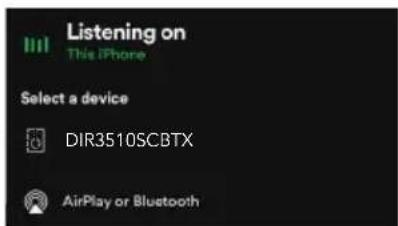
Cliquez à présent sur l'icône de Spotify Connect. Dans la liste suivante, sélectionnez la radio numérique HAMA vers laquelle vous souhaitez transférer le contenu.

La lecture en cours est maintenant transférée vers la radio et y poursuivie.
Vous pouvez désormais stocker ce contenu dans la mémoire de radio via la gestion des favoris et y accéder directement sans utiliser le smartphone.
Pour plus d'informations sur les possibilités de fonctionnement de la radio, veuillez vous référer à la vue d'ensemble du fonctionnement.

-- OU --
MENU PRINCIPAL

flowchart
graph TD
    A["..."] --> B["..."]
    C["..."] --> D["..."]
    E["NAVIGATE"] --> F["..."]
Amazon Music
13. Amazon music
Amazon Music vous donne accès à des millions de chansons et vous permet de les écouter sur votre radio.
Trouvez et appréciez votre musique favorite, vos listes de lecture ou vos stations de radio directement à partir de l'interface de commande intégrée de cette radio
Conditions préalables :
- Vous avez besoin d'un compte Amazon Premium payant
- En tant que client d'Amazon Prime, vous disposez déjà d'un vaste choix de musique, sans frais supplémentaires.
- Pour pouvoir utiliser toute la gamme, vous devez disposer d'un compte Amazon Music Unlimited (vous trouverez des informations à ce sujet sur www.amazon.de/Music/Unlimited ou www.amazon.com/Music/Unlimited).
- Pour créer votre compte Amazon, vous aurez besoin de l'application gratuite UNDOK pour les appareils Android ou iOS.
Configuration :
- Ouvrez l'application UNDOK et sélectionnez la radio dans la liste des appareils.
- Dans l'application UNDOK, sélectionnez la source Amazon Music.
- Il vous sera alors demandé de saisir vos identifiants Amazon, que vous avez utilisés pour vous inscrire à Amazon Prime et/ou Music Unlimited.
- Une fois que vous aurez réussi à vous connecter, l'interface utilisateur d'Amazon Music sera disponible dans l'application UNDOK ainsi qu'à la radio.
Remarque concernant l'application UNDOK
Vous trouverez une description détaillée de l'application UNDOK et de l'étendue des fonctions dans notre Guide UNDOK sous :
www.hama.com >00054239->Téléchargements


Remarque
Si vous souhaitez vous déconnecter de votre compte Amazon à partir de l'appareil, sélectionnez le point de menu "Déconnexion" en mode "Amazon Music". Cela est possible directement via l'interface utilisateur de la radio ou dans l'application UNDOK.

Utilisation :
- Après vous être inscrit(e), vous verrez le menu Amazon Music apparaître.
- Il offre de nombreuses fonctions de recherche et de filtrage qui permettent de trouver la musique souhaitée directement à partir du menu de la radio.
- Ce menu est accessible directement à partir de l'écran de lecture.
Sauvegarde de contenus :
Grâce à la gestion des favoris de la radio, vous pouvez enregistrer plusieurs contenus et y accéder directement.
Pour plus d'informations sur la sauvegarde et l'accès aux contenus, reportez-vous au concept de fonctionnement.
Recherche :
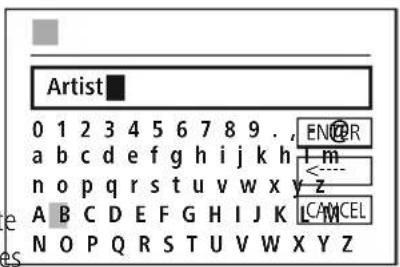
La fonction de recherche vous permet de rechercher spécifiquement un contenu ou des mots-clés individuels.
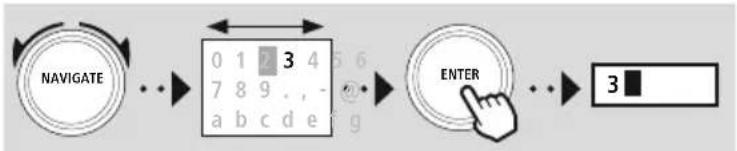
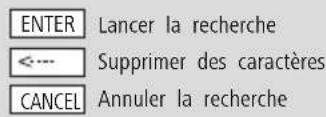
Vous pouvez utiliser le clavier virtuel pour saisir le terme à rechercher puis lancer la recherche. Pour ce faire, sélectionnez
"Terminé" et confirmez cette sélection. La radio affichera ensuite les résultats de recherche correspondants en fonction des données que vous avez saisies.
flowchart
graph LR
    A["NAVIGATE"] --> B["0 1 2 3 4 5 6"]
    B --> C["7 8 9 . . . @"]
    C --> D["a b c d e 9"]
    D --> E["ENTER"]
    E --> F["3"]
Listes de lecture :
Les listes de lecture sont un ensemble de musiques préconfiguré, souvent regroupées par genre, artiste ou selon autre attribut.
Station de radio :
Les stations de radio sont des compilations dynamiques qui diffusent constamment de nouveaux contenus. Par rapport aux listes de lecture, leur contenu n'est pas limité mais change constamment.
La musique que vous avez ajoutée à vos favoris à l'aide de l'application Amazon Music ou d'un logiciel informatique est affichée dans cette zone.
Remarque

En plus des caractéristiques énumérées, Amazon Music propose d'autres contenus qui peuvent changer de manière dynamique.
(par exemple, le football en direct, des contenus saisonniers...)
14. Lecteur de musique (USB)
La radio possède un port USB qui vous permet de lire des supports de données externes.
Veuillez noter que seuls les supports de données formatés au format FAT16/FAT32 sont pris en charge.
- les autres systèmes de fichiers peuvent causer des problèmes lors de la reconnaissance du support de données et empêcher la lecture. La radio permet de lire des fichiers MP3.
Connexion
- Connectez le support de données, par exemple une clé USB, au port USB de la radio.
- Dès que le support de données est connecté, il est reconnu et lancé par la radio.
- Confirmez le message qui vous demande si vous souhaitez ouvrir le support de données inséré en sélectionnant OUI.
Une fois le support de données lancé, la radio affiche l'interface utilisateur qui vous permet d'utiliser les fonctions de lecture.
Ce menu peut être affiché à tout moment.
Lecture USB
Ce menu vous montre tous les fichiers audio et les sous-répertoires contenus sur le support de données connecté. Sélectionnez le fichier ou dossier souhaité avec la touche afin de lancer la lecture.
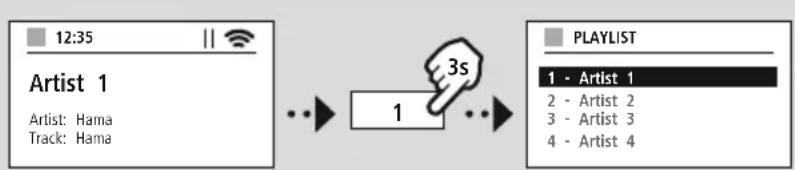
Pour ajouter un titre à une liste de lecture, mettez-le en évidence en appuyant sur la touche de confirmation et en la maintenant enfoncée. Le morceau sera ensuite ajouté à votre liste de lecture.
Liste de lecture (jusqu'à 200 titres)
Les titres qui ont été ajoutés précédemment à la liste de lecture sont affichés dans ce point de menu. Sélectionnez ici le titre souhaité et lancez la lecture.
Répétition (on/off)
Si cette fonction est active, le contenu du support de données USB est répété.
Lecture aléatoire
Si cette fonction est active, le contenu du support de données USB est lu dans un ordre aléatoire.
Vider la liste de lecture
Supprime de la liste de lecture tous les titres ajoutés. Les titres restent sur le support de données, mais la liste de lecture créée est complètement vidée.
15. Lecteur de CD
La radio dispose d'un lecteur de CD pouvant lire les CD audio standard du commerce ainsi que les CD MP3. Les supports de données CD-R et CD-RW que vous gravez sont pris en charge.
En mode "CD", des touches de commande supplémentaires sont disponibles. Vous pouvez découvrir lesquelles dans le concept de fonctionnement.
Remarque

- Vérifiez que le disque (CD, CD-R, CD-RW, MP3-CD, etc.) est bien exempt de poussière, de saleté, d'empreintes digitales ou de rayures. Il est possible qu'il soit impossible de lire le disque ou que des erreurs de lecture surviennent dans le cas contraire.
- N'exercez aucune force pour insérer ou extraire un disque. Risque d'endommagement du lecteur ou du disque.
Remarque

Notez que si le volume est très élevé, la lecture du CD peut s'arrêter ou sauter.
Assurez-vous que le mode CD est actif.
- Ouvrez le lecteur à plateau en appuyant sur la touche de fonction correspondante.
- Si nécessaire, sortez le disque du lecteur de CD.
- Placez ensuite un disque dans le lecteur de CD vide.
- Fermez le plateau en appuyant à nouveau sur la touche de fonction.
- Le support de données est maintenant lu et son écoute peut commencer.

flowchart
graph LR
    A["User Hand Click"] --> B["CD/DVD Icon"]
    B --> C["Mouse Icon"]
    C --> D["Mouse Mouse Icon"]
    D --> E["Next Step"]
    E --> F["12:35 Interface"]
    F --> G["Interpret 1"]
    G --> H["Artist: Hama"]
    G --> I["Track: Hama"]
Lecture aléatoire
Lorsque la lecture aléatoire est activée, les titres du support de données sont lus dans un ordre aléatoire. Sélectionnez "On" pour activer cette fonction.
Répétition
La fonction "Répéter" offre la possibilité de répéter des titres isolés, des répertoires/dossiers (MP3) ou tout.
Si l'une de ces fonctions est activée, la radio répète la lecture correspondante jusqu'à ce que vous désactiviez à nouveau la fonction, c'est-à-dire que vous la régliez sur la valeur "Off".

flowchart
graph LR
    A["User Hand Click"] --> B["CD"]
    B --> C["SHUFFLE STATE"]
    C --> D["Repeat state"]
    D --> E["NAVIGATE"]
    E --> F["Shuffle State"]
    F --> G["ON OFF"]
    G --> H["ENTER"]
16. Radio VHF
Cette radio est équipée d'un récepteur VHF basé sur logiciel qui peut recevoir et diffuser la radio analogique. La gamme de fréquences de 87,5 MHz à 108 MHz est couverte.
16.1 Recherche automatique de stations
La radio recherche automatiquement les stations pouvant être reçues qui peuvent être diffusées en qualité suffisante. Une fois qu'une station est trouvée, la recherche s'arrête automatiquement et la lecture commence. Recommencez le balayage pour rechercher la station suivante disponible.
16.2 Recherche manuelle de stations
- Pour régler une station manuellement, il faut d'abord passer au mode de réglage des fréquences.
- Le réglage se fait maintenant par incrément de 0,05 MHz.
- Une fois que vous avez réglé la fréquence, vous pouvez revenir au réglage du volume de la radio.
- Si le réglage manuel de la fréquence est actif, la fréquence actuellement réglée est mise en évidence sur l'écran.

flowchart
graph LR
    A["Hand icon"] --> B["→ FM 88.00 MHZ"]
    B --> C["→ NAVIGATE"]
    C --> D["→ FM 88.00 MHZ 88.05 MHZ 88.10 MHZ"]
    D --> E["→ 📧️"]
16.3 Paramètres
Pour optimiser la qualité de la lecture ainsi que la fiabilité de la recherche, des fonctions supplémentaires sont disponibles.
Réglages de la recherche
Confirmez la sélection avec "OUI" pour ne diffuser que les stations qui peuvent être reçues par la radio en qualité suffisante. Sélectionnez "Non" pour vous arrêter également aux stations qui ne peuvent être reçues qu'en qualité médiocre.
-Réglage audio
Avec les signaux radio analogiques, la radio peut tenter de calculer et de lire automatiquement une lecture de qualité stéréo. En cas de problèmes de qualité audible lors de la lecture, sélectionnez "OUI" pour lire le signal inchangé en qualité mono.
En sélectionnant "NON", le signal sera automatiquement converti en signal stéréo.

flowchart
graph LR
    A["User Click"] --> B["FM\nSCANNING\nAUDIO"]
    B --> C["NAVIGATE"]
    C --> D["Scanning\nON OFF"]
    D --> E["ENTER"]
17. AUX-In (lecture à partir de sources externes)
Cette radio possède une prise jack de 3,5 mm qui vous permet de connecter des appareils source externes à la radio. Veuillez noter que la commande s'effectue alors complètement via l'appareil source, sur la radio, vous pouvez seulement changer le volume.
Remarque

- La radio détecte si un appareil est connecté et lance la lecture.
- Parfois, le signal d'entrée peut être trop faible et la radio peut se mettre par erreur en mode de veille.
- Si ce comportement se produit, veuillez désactiver l'arrêt automatique de la radio.
- Veuillez noter que la radio ne se mettra pas automatiquement en mode de veille s'il n'y a pas de lecture.

flowchart
graph LR
    A["User"] --> B["Navigate"]
    B --> C["CONFIGURATION\nSystem\nAuto-Standby"]
    C --> D["AUTO-STANDBY\nON OFF"]
    D --> E["ENTER"]
18. Lecture via bluetooth(rx)
Cette radio est équipée d'un récepteur Bluetooth® qui permet de transmettre des contenus audio vers la radio. L'appareil émetteur, par exemple un smartphone, est connecté à la radio à cette fin et le contenu audio est transmis directement à la radio. Pour ce faire, activez le mode de lecture Bluetooth®.
18.1 Connexion d'un appareil source
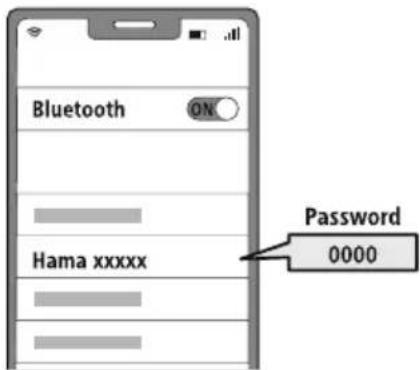
Pour coupler la radio avec un appareil source, accédez au menu des paramètres Bluetooth® et activez l'appairage via le point de menu "Appairer un nouvel appareil".

flowchart
graph LR
    A["User"] --> B["BUETOOTH RECEIVER"]
    B --> C["PAIR NEW DEVICE"]
    C --> D["NAVIGATE"]
    D --> E["PAIR NEW DEVICE"]
    E --> F["ON OFF"]
    F --> G["ENTER"]
18.2 Lecture via bluetooth®
Une fois que votre appareil source, par exemple un smartphone, est connecté à la radio, lancez la lecture sur l'appareil source.
La radio diffuse maintenant le contenu. Le volume peut être réglé directement depuis la radio, mais note que le volume doit également être réglé sur l'appareil source.
18.3 Autres paramètres
Pour connecter un nouvel appareil source ou pour déconnecter la connexion active de la radio, reportez-vous aux informations complémentaires du chapitre 21.2 Récepteur/émetteur Bluetooth® (BT RX/TX).

MENU PRINCIPAL
flowchart
graph TD
    A["..."] --> B["..."]
    C["..."] --> D["..."]
    E["NAVIGATE"] --> F["..."]
Comfort

19. Routines
Cette radio possède des fonctions de confort qui sont disponibles en plus de la lecture radio traditionnelle.
19.1 Sommeil
La fonction "Snooze" vous offre des intervalles de temps prédéfinis que vous pouvez choisir. En fonction de la sélection, fixez une période de temps après laquelle la radio s'éteindra automatiquement.
Remarque

- Si la fonction Snooze est activée, vous pouvez effectuer des réglages séparés pour l'affichage sous Paramètres de l'écran - Éclairage de l'écran.
- Par exemple, la luminosité peut être réduite.
19.2 Réveil
La radio dispose de deux heures de réveil différentes. Le réveil 1 et le réveil 2 sont configurés de manière identique.
Configuration
Sélectionnez d'abord si vous souhaitez configurer le réveil 1 ou le réveil 2, puis précisez les détails exacts
| État Définissez | lorsque le réveil correspondant est actif. | |
| Éteint | Le réveil est inactif | |
| Quotidien | Le réveil est déclenché quotidiennement | |
| Une fois | Le réveil n'est déclenché qu'une seule fois, à l'heure indiquée | |
| Samedi et dimanche | Le réveil se déclenche toujours les samedis et dimanches | |
| Du lundi au vendredi | Le réveil n'est déclenché que du lundi au vendredi | |
| Heure | Précisez la date (si "Une fois" est sélectionné) et l'heure à laquelle le réveil doit être activé. | |
| Source Définissez la source à utiliser pour le réveil (récepteur radio ou signal sonore). | ||
| Programme | Définissez quelle station (uniquement pour l'alarme par récepteur radio) doit être utilisée. Vous avez le choix entre la dernière station que vous avez écoutée ou une station qui a été enregistrée dans un emplacement mémoire favori. | |
| Volume | Réglez le volume auquel la station correspondante ou le signal sonore doit être diffusé(e). | |
| Sauvegarder | Les réglages effectués précédemment sont sauvegardés et le réveil est configuré. | |
Remarque

- Si une station de radio non disponible à l'heure du réveil est sélectionnée, le signal sonore est émis automatiquement.
- Notez que la synchronisation de l'heure via Internet ou la radio est recommandée afin que l'heure soit resynchronisée en cas de panne de courant.
19.3 Minuterie
La minuterie peut être configurée sur une valeur de 1 à 99 minutes.
Sélectionnez la durée souhaitée de la minuterie, puis confirmez la sélection pour lancer son démarrage. Lorsque la durée de la minuterie est terminée, un signal sonore retentit.

flowchart
graph LR
    A["TIMER\n30 min"] --> B["NAVIGATE"]
    B --> C["TIMER\n29 min\n30 min\n31 min"]
    C --> D["ENTER"]
    D --> E["TIMER\nSTART..."]

CONFIGURATION
20. Paramètres système - vue d'ensemble
Les paramètres système sont divisés en quatre catégories principales, dans lesquelles se trouvent les autres paramètres.
| NETWORK & SOUND | |
| Assistant réseau | |
| Réglage WPS | |
| Voir configurations | |
| Réseau | Config. manuelle |
| Configuration PIN NetRemote | |
| Profil réseau | |
| Effacer les paramètres réseau | |
| Maintenir réseau connecté | |
| Bluetooth® Receiver | |
| - Pair New Device | |
| - Active Device | |
| - Saved Devices | |
| Bluetooth® RX/TX | Bluetooth® Transmitter |
| - Pair New Device | |
| - Active Device | |
| - Saved Devices | |
| - Local Playback | |
| Égaliseur |
Rétroéclairage
Color Theme
Informations
Politique de confidentialité
| System | |
| Assistant réglages | |
| Zeiteinstellungen Date/heure | |
| MAJ Automatique | |
| Date/heure | |
| Réglage du fuseau horaire | |
| Réglages de jour | |
| Afficher langue | |
| Auto-Standby | |
| MAJ Logiciel MAJ automatique | |
| Vérifier maintenant | |
| Restaurer les |

flowchart
graph TD
    A["..."] --> B["..."]
    C["..."] --> D["..."]
    E["NAVIGATE"] --> F["..."]
Réseau
21. Réseau et audio
La section Réseau et audio contient tous les paramètres relatifs à la connectivité et aux paramètres audio de la radio. Il peut s'agir de la connexion Internet, d'un récepteur/émetteur Bluetooth® (selon le produit) et de l'égaliseur.
21.1 Paramètres internet
Ce menu contient tous les paramètres disponibles pour connecter la radio à un réseau câblé (RJ45/Ethernet) ou sans fil (WLAN 2,4 GHz ou 5 GHz).
Remarque

- De nombreux réglages peuvent être effectués de manière pratique via l'application ! Utilisez l'application gratuite UNDOK pour établir la connexion réseau à partir de votre smartphone ou de votre tablette.
- Pour en savoir plus, consultez le guide UNDOK gratuit de Hama.
21.1.1 Assistant réseau
- L'assistant réseau vous guidera dans la configuration du réseau et de la connexion Internet de la radio.
- Immédiatement après le démarrage de l'assistant réseau, tous les points de connexion disponibles à proximité sont recherchés, ce qui permet de les utiliser via les bandes de fréquences WiFi disponibles.
- Une fois l'analyse terminée, les résultats de la recherche s'affichent à l'écran et vous pouvez choisir parmi les réseaux locaux WLAN trouvés.
- Vous pouvez également relancer la recherche en utilisant la fonction "Nouvelle recherche", ou vous pouvez connecter la radio par câble si elle dispose d'un port approprié.
21.1.2 Connexion à un réseau local sans fil (WLAN)
En fonction du réseau WLAN, vous disposez de différentes options de sélection pour établir la connexion au réseau.
La radio est compatible avec les réseaux ouverts (non protégés!), les réseaux WPA/WPA2 avec mot de passe/clé pré-partagée et la configuration via WPS (Wi-Fi Protected Setup). Les réseaux compatibles avec une connexion WPS (Wi-Fi Protected Setup) sont précédés de la désignation "WPS".
Sur l'écran suivant, vous avez le choix, selon le réseau, entre le réglage via "Appui sur une touche" par configuration par appui sur une touche (PBC) et la saisie d'un code "PIN" et "Ignorer WPS". Si vous essayez de vous connecter à un réseau WLAN ouvert, c'est-à-dire sans les paramètres de sécurité appropriés, la connexion est établie immédiatement après sa sélection.
Remarque

La configuration du WPS à l'aide d'une seule touche est expliquée dans le chapitre Configuration du WPS.
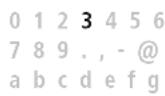
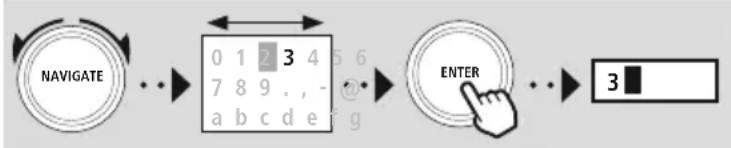
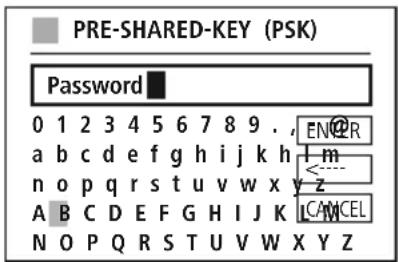
Si vous avez sélectionné 📄□□□□□□ □□□, vous accédez à l'écran de saisie de la clé pré-partagée (PSK), c'est-à-dire le mot de passe du réseau WLAN correspondant. Naviguez entre les lettres (minuscules/capitales), les chiffres et les caractères spéciaux pour saisir votre mot de passe dans le masque de saisie.
NAVIGATE
ENTER
En outre, les fonctions suivantes sont disponibles :
PRE-SHARED-KEY (PSK) Password
| 0 | 1 | 2 | 3 | 4 | 5 | 6 | 7 | 8 | 9 | . | , | EN@R | |
| a | b | c | d | e | f | g | h | i | j | k | h | l | m |
| n | o | p | q | r | s | t | u | v | w | x | y | z | |
| A | B | C | D | E | F | G | H | I | J | K | L | C | M |
| N | O | P | Q | R | S | T | U | V | W | X | Y | Z |
ENTER Confirmer la saisie et lancer la configuration de la connexion Supprime le dernier caractère sélectionné dans le masque de saisie
CANCEL Retour à la liste des réseaux ()
Si l'entrée a été confirmée, la configuration de la connexion se poursuit. Si elle est établie, la radio le confirme en affichant □□□□□□□□□ □□□□□□□□.
- Si la connexion échoue, il est possible que le mot de passe saisi soit erroné.
- Vérifiez la configuration de votre point d'accès (par exemple, la configuration du routeur).
- Lors de la saisie de la clé, veuillez respecter la casse.
- Si vous souhaitez effectuer la configuration par code PIN, sélectionnez le point de menu.
- La radio génère alors une clé composée de huit chiffres.
- Ouvrez l'interface de configuration de votre point d'accès et saisissez la clé dans le masque de saisie correspondant, puis démarrez l'établissement de la connexion au niveau du point d'accès et de la radio.
- Les deux appareils établissent alors la connexion.
Souvent, le masque de saisie correspondant du point d'accès se trouve dans la zone. Si nécessaire, vérifiez le mode d'emploi du routeur ou du répéteur.
21.1.5 Configuration du WPS
- Si ce point de menu est sélectionné ou si vous souhaitez établir une connexion via l'assistant réseau en appuyant sur une touche, l'écran de la radio affiche "Appuyer sur la touche WPS sur l'appareil distant" après avoir sélectionné cette fonction.
- Selon le point d'accès utilisé, une touche physique (WPS) est souvent disponible ou le processus de connexion peut être lancé via l'interface de configuration.
- Une fois que le processus est lancé sur le point d'accès, veuillez également le confirmer au niveau de la radio.
- La connexion s'effectue à présent automatiquement.
Remarque

Si nécessaire, vérifiez le mode d'emploi du routeur ou du répéteur utilisé.
21.1.6 Affichage des paramètres
Affiche la configuration actuelle de la radio dans le réseau.
21.1.7 Réglages manuels
Connexion par câble - DHCP actif
Sélectionnez l'option "Connexion par câble" puis "DHCP actif". La radio va maintenant tenter de se connecter via LAN/Ethernet.
Connexion par câble - DHCP inactif
Sélectionnez l'option "Connexion par câble" puis "DHCP inactif". Saisissez maintenant les informations de réseau nécessaires telles que l'adresse IP, le masque de sous-réseau et l'adresse de passerelle.
Connexion sans fil - DHCP actif
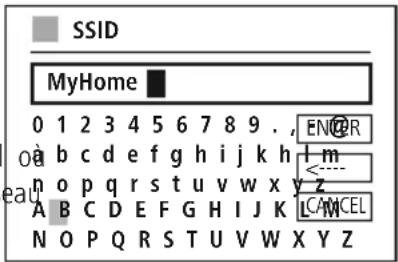
Sélectionnez l'option "Connexion sans fil" puis "DHCP actif". Saisissez maintenant le nom exact du réseau (SSID) à l'aide du clavier virtuel.
Choisissez ensuite si le réseau est sécurisé (WEP/WPA/WPA2) ou non sécurisé (ouvert). S'il s'agit d'une connexion sécurisée, vous serez redirigé(e) vers un masque de saisie avec un clavier virtuel, vous devrez saisir la clé (PSK) ou le mot de passe. Avec un réseau ouvert, cette étape n'est pas nécessaire.
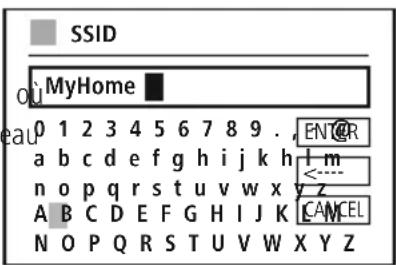
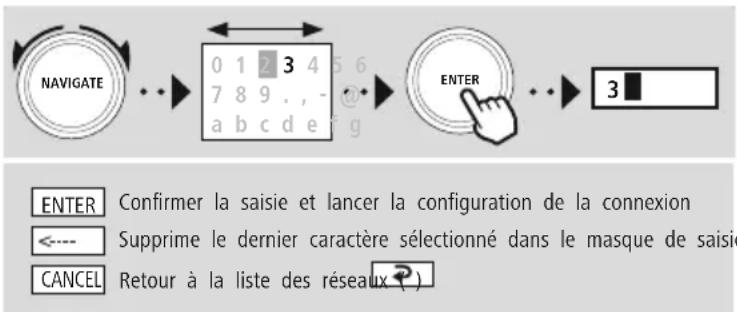
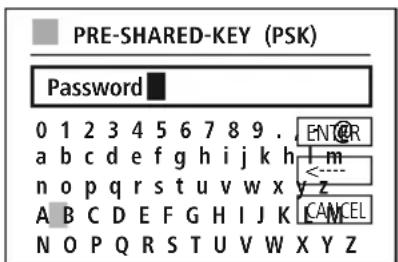
Une fois l'entrée confirmée, la radio tentera de se connecter au réseau.
Connexion sans fil - DHCP inactif
Sélectionnez l'option "Connexion sans fil", puis "DHCP inactif". Saisissez maintenant les informations réseau nécessaires telles que l'adresse IP, le masque de sous-réseau, l'adresse de passerelle, le DNS primaire et le DNS secondaire dans les champs de saisie. Une fois les données du réseau saisies, utilisez le clavier virtuel pour saisir le nom exact du réseau (SSID).
Choisissez ensuite si le réseau est sécurisé (WEP/WPA/WPA2) ou non sécurisé (ouvert). S'il s'agit d'une connexion sécurisée, vous serez redirigé(e) vers un masque de saisie avec un clavier virtuel, vous devrez saisir la clé (PSK) ou le mot de passe. Avec un résouvert, cette étape n'est pas nécessaire.
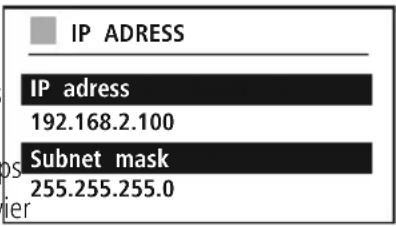
flowchart
graph LR
    A["NAVIGATE"] --> B["0 1 2 3 4 5 6"]
    B --> C["7 8 9 . , - @ g"]
    C --> D["ENTER"]
    D --> E["3"]
ENTER
Confirmer la saisie et lancer la configuration de la connexion
←……
Supprime le dernier caractère sélectionné dans le masque de saisie
CANCEL
Retour à la liste des réseaux
Une fois l'entrée confirmée, la radio tentera de se connecter au réseau.
Configuration du code PIN netremote
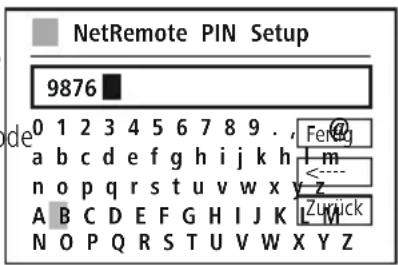
Pour empêcher d'autres utilisateurs d'accéder à la configuration de votre radio, vous pouvez attribuer un code PIN réseau via le masque de saisie. Supprimez d'abord le code PIN par défaut "1234" du masque de saisie et saisissez ensuite un nouveau code PIN à quatre chiffres.

flowchart
graph LR
    A["NAVIGATE"] --> B["0 1 2 3 4 5 6"]
    B --> C["7 8 9 . , - @"]
    C --> D["a b c d e g"]
    D --> E["ENTER"]
    E --> F["3"]
ENTER
Confirmer la saisie et lancer la configuration de la connexion
←----
Supprime le dernier caractère sélectionné dans le masque de saisie
CANCEL
Retour à la liste des réseaux
Profil du réseau
La radio enregistre automatiquement toutes les connexions réseau établies avec succès (profils). Cela lui permet de se reconnecter à l'une de ces connexions réseau, par ex. en cas de coupure de courant, sans que vous ayez à saisir de nouveau les données d'accès.
Pour supprimer des profils de réseau individuels, sélectionnez le profil de réseau correspondant et confirmez la sélection et l'interrogation qui la suit par "OUI".
Remarque

Le profil en cours d'utilisation ne peut pas être supprimé.
Suppression des paramètres internet
Toutes les configurations précédemment enregistrées sont supprimées après confirmation.
Maintien de la connexion internet
- Cette option permet d'adopter la fonction d'économie d'énergie de la radio.
- Lorsque cette fonction est désactivée (NON #), le module réseau est désactivé si la radio n'utilise activement aucune connexion réseau (mode de veille/mode de réception DAB, etc.).
- Après mise hors tension, il est impossible d'accéder à la radio via un PC, un smartphone ou une tablette.
- Vous devez activer ce point de menu (OUI #) pour recevoir un flux multimédias ou lorsque vous utilisez une application pour piloter la radio. Cette fonction est désactivée par défaut.

CONFIGURATION
flowchart
graph TD
    A["..."] --> B["..."]
    C["..."] --> D["..."]
    E["NAVIGATE"] --> F["..."]
Réseau et Son
Bluetooth RX/TX
Bluetooth® Receiver

21.2 Récepteur/émetteur bluetooth® (BT rx/tx)
Cette radio dispose d'une fonctionnalité Bluetooth® intégrée qui permet la diffusion en continu (par exemple à partir d'un smartphone) vers la radio. En outre, la radio est dotée d'un autre module Bluetooth® qui permet la transmission vers des appareils externes (tels que des écouteurs ou des haut-parleurs Bluetooth®).
21.2.1 Récepteur bluetooth®
Via Bluetooth®, vous pouvez connecter vos appareils à la radio et utiliser cette dernière comme appareil de lecture. La commande de la lecture s'effectue directement sur l'appareil. Le volume peut être également réglé sur la radio.
Appairage d'un nouvel appareil
Le mode de la radio est changé en lecture Bluetooth et la radio est immédiatement en mode "Appairage". Cela signifie que la radio est visible par d'autres appareils et que vous pouvez vous connecter via votre smartphone/tablette ou tout autre appareil source. L'écran de la radio vous indique le nom sous lequel vous pouvez trouver la radio. Après une connexion réussie, vous pouvez commencer la lecture à partir de l'appareil source.
Connexion active
Appareil connecté
Affiche des informations sur l'appareil source actuellement connecté.
Infos Bluetooth®
Vous donne des informations sur le module Bluetooth® de la radio (module récepteur).
Déconnexion
Déconnecte l'appareil source actuellement connecté.
Appareils mémorisés
Appareils mémorisés
Affiche une liste des huit derniers appareils sources connectés. En sélectionnant et en confirmant une entrée, une connexion peut être rétablie ou déconnectée. Si un appareil est déconnecté dans ce menu, il est également supprimé de la liste des appareils mémorisés.
Suppression de la liste des appareils
Tous les appareils précédemment stockés sont supprimés de la liste.
21.2.2 Émetteur bluetooth®
Via Bluetooth®, vous pouvez connecter cette radio à d'autres appareils Bluetooth et leur transférer du contenu audio. De nombreux haut-parleurs et écouteurs peuvent donc être utilisés en combinaison avec cette radio.
Appairage d'un nouvel appareil
Assurez-vous que l'appareil à connecter est en mode d'appairage. Après avoir sélectionné cette fonction, la radio recherchera les appareils Bluetooth compatibles à proximité. Sélectionnez l'appareil à connecter dans la liste des résultats et lancez le processus de connexion.
Connexion active
Appareil connecté
Affiche des informations sur l'appareil récepteur actuellement connecté.
Infos Bluetooth®
Vous donne des informations sur le module Bluetooth® de la radio.
Déconnexion
Déconnecte l'appareil récepteur actuellement connecté.
Appareils mémorisés
Appareils mémorisés
Affiche une liste des huit derniers appareils sources connectés. En sélectionnant et en confirmant une entrée, une connexion peut être rétablie ou déconnectée. Si un appareil est déconnecté dans ce menu, il est également supprimé de la liste des appareils mémorisés.
Suppression de la liste des appareils
Tous les appareils précédemment stockés sont supprimés de la liste.
Lecture locale
Si la lecture locale est activée, les haut-parleurs et les connexions aux appareils externes restent actifs et le contenu est également lu via ceux-ci. Si vous souhaitez utiliser la lecture uniquement via l'appareil récepteur Bluetooth® connecté, sélectionnez "Désactivé" dans ce menu et toutes les autres sorties audio sont désactivées.

flowchart
graph TD
    A["House Icon"] --> B["User Button"]
    B --> C["C/O"]
    C --> D["NAVIGATE"]
    D --> E["Network & Sound Égaliseur"]
    E --> F["ENTER"]
21.3 Égaliseur
À l'aide de l'égaliseur, vous pouvez adapter la sonorité de la radio comme vous le souhaitez en réglant l'intensité des basses et des aigus.
Vous pouvez choisir parmi des profils préconfigurés – adaptés à différents genres – ou créer un profil individuel.
Mes réglages de EQ
Pour effectuer vos propres réglages sur l'image sonore, ouvrez ce point de menu et choisissez ensuite si vous voulez régler les basses ou les aigus. Une fois les réglages terminés, retournez au menu précédent et sélectionnez le profil "Mon EQ", qui contient vos réglages.

flowchart
graph LR
    A["My EQ profile setup\nBASS\nTREBLE"] --> B["NAVIGATE"]
    B --> C["BASS\n- Bar Chart +"]
    C --> D["ENTER"]
    D --> E["Arrow with rotation arrow"]

CONFIGURATION
flowchart
graph TD
    A["..."] --> B["..."]
    C["..."] --> D["..."]
    E["NAVIGATE"] --> F["..."]
Display
22. Paramètres de l'écran
Cette radio est dotée d'un capteur crépusculaire intégré qui ajuste l'intensité de l'éclairage de l'écran en fonction des conditions lumineuses de l'environnement. Si le capteur est activé, l'affichage est atténué dans un environnement sombre et éclairé à nouveau plus fortement lorsque la luminosité est suffisante.
Remarque

Le capteur peut être désactivé, veuillez vous référer à l'explication sur la présentation de la radio.
22.1.1 Mode de fonctionnement
Le réglage de l'éclairage de l'écran se rapporte au fonctionnement régulier de la radio avec le capteur crépusculaire/variateur automatique désactivé. Vous pouvez choisir entre "Haut", qui correspond à l'intensité maximale, "Moyen", qui correspond à une réduction de l'éclairage à environ 60 %, et "Faible", qui correspond à une très faible intensité.
22.1.2 Mode de veille
Ce réglage fait référence au mode de veille de la radio, c'est-à-dire lorsque la radio a été mise en veille. La fonction "Timeout (sec)" fait référence à la période de temps entre l'arrêt de la radio et le réglage de l'intensité de l'éclairage. Si la fonction de temporisation (Timeout) est désactivée, l'intensité de l'éclairage de l'écran est ajustée immédiatement lorsque la radio est mise en veille.
Dans le point de menu "Éclairage de l'écran", vous pouvez choisir entre les valeurs "Haut", "Moyen", "Faible" ainsi que "Désactivé", ce qui désactive complètement l'éclairage de l'écran.
22.1.3 Mode snooze
Si une fonction Snooze est activée via la fonction Routines, vous pouvez utiliser ce point de menu pour ajuster l'intensité de l'éclairage utilisé pendant le mode Snooze. Une fois le mode Snooze terminé, la radio passe en mode de veille et utilise l'intensité sélectionnée correspondante. Les valeurs "Haut", "Moyen", "Faible" et "Désactivé" peuvent être sélectionnées.
22.2 Schéma de couleurs
Cette radio dispose de plusieurs écrans couleur prêts à l'emploi qui se distinguent par les couleurs du texte et du fond. Choisissez ici votre schéma de couleurs préféré.
Remarque

Par défaut, le schéma de couleurs 1 est utilisé.
23. Système
Les paramètres généraux de la radio sont résumés dans la rubrique Système.
23.1 Assistant de configuration
Pour une première mise en service simple et rapide (réglage de la date et de l'heure, configuration de la connexion Internet, etc.), nous vous recommandons d'exécuter l'assistant de configuration. Les réglages inclus dans l'assistant de configuration peuvent bien sûr être effectués ou ajustés séparément. L'assistant contient les paramètres : "Format de l'heure", "Synchronisation", "Fuseau horaire", "Heure d'été et heure d'hiver" et le maintien de la connexion réseau.
Remarque

Si l'assistant d'installation est utilisé pour la première fois ou est redémarré sans connexion réseau établie, l'assistant est complété par l'"Assistant réseau" et la sélection de la langue du système.
23.2.1 Paramètre horaire/de date
Si vous souhaitez régler la date et l'heure manuellement, vous pouvez le faire via le masque d'écran et confirmer les entrées l'une après l'autre pour le jour, le mois, l'année, les heures et les minutes.

flowchart
graph LR
    A["TIME/DATE\n12 : 30"] --> B["NAVIGATE"]
    B --> C["TIME/DATE\n12 : 25\n12 : 30\n12 : 35"]
    C --> D["ENTER"]
Remarque

Si l'assistant d'installation est utilisé pour la première fois ou est redémarré sans connexion réseau établie, l'assistant est complété par l'"Assistant réseau" et la sélection de la langue du système.
23.2.2 Synchronisation de l'heure
En sélectionnant cette option, la date et l'heure sont automatiquement synchronisées par la source radio. Vous pouvez sélectionner un récepteur radio disponible comme source. Si vous ne souhaitez pas l'ajustement automatique, veuillez sélectionner "Ne pas mettre à jour".
Remarque

En cas de panne de courant, la radio demandera l'heure actuelle à la source sélectionnée et se synchronisera avec elle.
Remarque

Si la synchronisation automatique de l'heure par le signal radio est sélectionnée, le réglage du fuseau horaire et le réglage manuel de l'heure d'été et d'hiver sont désactivés et ne sont plus visibles.
23.2.3 Affichage de l'heure
Vous pouvez choisir entre les formats d'affichage au format 24 ou 12 heures (am/pm) et le modifier à tout moment.
23.2.4 Définir le fuseau horaire
Vous pouvez choisir librement entre les fuseaux horaires disponibles du Temps universel coordonné (UTC) et utiliser des fuseaux horaires de -12 heures à +14 heures. Pour les fuseaux horaires concernés, les zones métropolitaines et les villes sont énumérées derrière l'ajustement des fuseaux horaires.
23.2.5 Été/hiver
Si la synchronisation via Internet a été sélectionnée ou si vous souhaitez ajuster l'heure réglée manuellement en raison du changement d'heure, vous pouvez utiliser cette fonction pour activer l'heure d'été (OUI) ou l'heure d'hiver (NON).
23.3 Langue
Ce menu vous permet de changer la langue du système de la radio.
23.4 Veille automatique
La radio passe régulièrement en mode de veille après 15 minutes sans lecture pour économiser l'énergie. Il peut arriver que la lecture via une connexion jack pose des problèmes, car le signal transmis est trop faible et la radio suppose à tort qu'il n'y a pas de lecture active. Pour y remédier, vous pouvez désactiver la mise en veille automatique en confirmant la requête par "NON".
23.5 Mise à jour du logiciel
Nous n'avons de cesse d'optimiser les logiciels de nos radios et de développer de nouvelles caractéristiques afin de pallier d'éventuelles pannes, d'élargir les fonctions, etc... Nous vous recommandons de toujours installer les mises à jour disponibles sur votre radio.
- Si vous sélectionnez Mises à jour automatiques (OUI), la radio vérifiera régulièrement la disponibilité de nouvelles mises à jour de logiciel. (Recommandé)
- Sélectionnez Recherche de mise à jour pour rechercher manuellement des mises à jour de logiciel.
23.6 Paramètres par défaut
Cette fonction vous permet de réinitialiser votre radio aux paramètres d'usine du point de vue logiciel. Confirmez la question en sélectionnant "OUI" pour lancer le processus.
Remarque

Les problèmes et les dysfonctionnements peuvent éventuellement être réparés avec le rétablissement des paramètres par défaut.
Tous les préréglages, comme l'égaliseur, les favoris et les profils réseaux, sont cependant irrévocablement supprimés.

CONFIGURATION

flowchart
graph TD
    A["..."] --> B["..."]
    B --> C["NAVIGATE"]
    C --> D["..."]
About
24. À propos de - informations sur le système
Ce menu vous fournit des informations complémentaires sur votre radio numérique et la politique de confidentialité associée, qui est fournie par le fournisseur de services Web.
24.1 Info
Résumé concernant les logiciels et le matériel de la radio. Vous pouvez trouver la version actuelle du logiciel de votre appareil dans ces informations, si vous avez besoin d'une assistance de la part du service de conseil produits de Hama.
24.2 Politique de confidentialité
La politique de confidentialité est fournie par le fournisseur des applications Web.
La collaboration peut être modifiée dans le cadre d'optimisations et d'ajustements et éventuellement un autre prestataire peut être intégré.
25. Caractéristiques techniques
| Caractéristiques techniques | |
| Écran 7,11 cm (2,8") TFT couleur, 320 x 240 px | |
| Enceinte 3" 2 x 20 W (RMS) | |
| Alimentation en électricité | CC 18,0 V/2,6 A, max 46,8 W |
| Langues prises en charge | Anglais, Allemand, Danois, Néerlandais, Finlandais, Français, Italien, Norvégien, Polonais, Portugais, Espagnol, Suédois, Turc, Tchèque, Slovaque |
| Contenu de l'emballage | Hama DIR3510SCBTX, Power Supply, Remote GB-RC001, 2x AAA Batteries, Quick Start Manual, Telescope Antenna Coaxial (pre-mounted) |
| Connectivité | |
| Ethernet LAN (10/100) | |
| WiFi 2,4 GHz (b/g/n)/5 | GHz (a/n) |
| Bluetooth® | Récepteur RX : 4.2, classe 1, A2DP, AVRCPÉmetteur (TX) : 5.0, classe 2, A2DPclasse 2, A2DP |
| USB (système de fichiers FAT32) | Charge : 5 V/1ALecture : MP3 |
| Connexions audio | |
| Entrées AUX I, (3,5 mm) | |
| Sorties Casque 3,5 mm, Sortie de ligne (Line OUT) ( 3,5 mm, optique numérique |
| Sources Favoris | ||
| CD (lecteur à plateau) | √ | - |
| DAB/DAB+174,928 - 239,2 MHz | √ | 30 |
| FM(87,5 - 108 MHz) | √ | 30 |
| Radio Internet | √ | 30 |
| Spotify Connect | √ | 10 |
| Amazon Music | √ | 8 |
Hama GmbH & Co KG

- Radio internet et podcasts
- Lecteur de cd....31
- Radio VHF 32
- Lecture via bluetooth(rx)....34
- Routines....35
- Réseau et audio
- Paramètres de l'écran.....46
- Système.....47
- À propos de - informations sur le système
- Introduction
- Risque d'électrocution
- Avertissement
- Remarque
- Contenu de l'emballage
- Consignes de sécurité
- Avertissement - piles
- Informations et indications avant la mise en service
- Remarque concernant l'application UNDOK
- Remarque – optimisation de la réception
- Vue arrière
- Vue de face
- Télécommande
- Fonctionnement général
- Menu des paramètres
- Télécommande
- Préparation de la connexion réseau/internet
- Connexion au réseau local (LAN)
- Wlanconnexion Wi-Fi (réseau sans fil)
- Navigation et commande
- Options de fonctionnement
- Sélection de la langue
- Remarque concernant l'utilisation
- Paramètres horaires
- Maintien de la connexion réseau
- Assistant réseau
- Remarque - Référence à un autre chapitre du mode d'emploi
- Gestion des favoris
- Affichage à l'écran
- Structure du menu
- Radio DAB
- Liste des stations
- Recherche complète
- Suppression des stations inactives
- DRC - dynamic range control
- Ordre des stations
- Pays (sur la base de l'adresse IP de la radio)
- Historique (pas encore disponible ou vide lors de la configuration initiale)
- Recherche
- Pays
- Populaire
- Découvrir
- Origine
- Ajoutez des stations et créez/gérez vos propres listes de favoris (navigateur web requis)
- Accès à l'interface de gestion
- Ajout de vos propres stations
- Spotify connect
- Conditions préalables :
- Première utilisation :
- Amazon music
- Configuration :
- Utilisation :
- Sauvegarde de contenus :
- Recherche :
- Listes de lecture :
- Station de radio :
- Lecteur de musique (USB)
- Connexion
- Lecture USB
- Liste de lecture (jusqu'à 200 titres)
- Répétition (on/off)
- Lecture aléatoire
- Vider la liste de lecture
- Lecteur de CD
- Répétition
- Radio VHF
- Recherche automatique de stations
- Recherche manuelle de stations
- Paramètres
- Réglages de la recherche
- -Réglage audio
- AUX-In (lecture à partir de sources externes)
- Lecture via bluetooth(rx)
- Connexion d'un appareil source
- Lecture via bluetooth®
- Autres paramètres
- Routines
- Sommeil
- Réveil
- Configuration
- Minuterie
- Paramètres système - vue d'ensemble
- Paramètres internet
- Assistant réseau
- Connexion à un réseau local sans fil (WLAN)
- Configuration du WPS
- Affichage des paramètres
- Réglages manuels
- Connexion par câble - DHCP inactif
- Connexion sans fil - DHCP actif
- Connexion sans fil - DHCP inactif
- Configuration du code PIN netremote
- Profil du réseau
- Suppression des paramètres internet
- Maintien de la connexion internet
- Récepteur/émetteur bluetooth® (BT rx/tx)
- Récepteur bluetooth®
- Appairage d'un nouvel appareil
- Connexion active
- Appareils mémorisés
- Suppression de la liste des appareils
- Émetteur bluetooth®
- Lecture locale
- Égaliseur
- Mes réglages de EQ
- Paramètres de l'écran
- Mode de fonctionnement
- Mode de veille
- Mode snooze
- Schéma de couleurs
- Système
- Assistant de configuration
- Paramètre horaire/de date
- Synchronisation de l'heure
- Affichage de l'heure
- Définir le fuseau horaire
- Été/hiver
- Langue
- Veille automatique
- Mise à jour du logiciel
- Paramètres par défaut
- Info
- Politique de confidentialité
- Caractéristiques techniques
Marque : HAMA
Modèle : DIR3510SCBTX
Catégorie : Radio