Pad 722 - Tablette HAIER - Notice d'utilisation et mode d'emploi gratuit
Retrouvez gratuitement la notice de l'appareil Pad 722 HAIER au format PDF.

| Caractéristiques techniques | HAIER Pad 722 - Tablette Android, écran 10.1 pouces, résolution 1920 x 1200 pixels, processeur quad-core, 4 Go de RAM, 64 Go de stockage interne, extensible via microSD. |
|---|---|
| Utilisation | Idéale pour la navigation web, le streaming vidéo, les jeux légers et la lecture d'e-books. |
| Maintenance et réparation | Nettoyer l'écran avec un chiffon doux, éviter l'exposition à l'eau, mise à jour régulière du système d'exploitation. |
| Sécurité | Équipée de fonctions de sécurité Android, possibilité de verrouillage par mot de passe ou empreinte digitale. |
| Informations générales | Connectivité Wi-Fi, Bluetooth, autonomie de batterie jusqu'à 8 heures, poids léger pour une portabilité optimale. |
FOIRE AUX QUESTIONS - Pad 722 HAIER
Questions des utilisateurs sur Pad 722 HAIER
0 question sur cet appareil. Repondez a celles que vous connaissez ou posez la votre.
Poser une nouvelle question sur cet appareil
Téléchargez la notice de votre Tablette au format PDF gratuitement ! Retrouvez votre notice Pad 722 - HAIER et reprennez votre appareil électronique en main. Sur cette page sont publiés tous les documents nécessaires à l'utilisation de votre appareil Pad 722 de la marque HAIER.
MODE D'EMPLOI Pad 722 HAIER
Mesures de précaution
- Ce produit est uniquement disponible dans les régions situées au-dessous de 2 000 mètres d'altitude hors régions tropicales; le symbole indique que ce produit n'est pas adapté aux régions tropicales.
- Ne pas soumettre l'appareil à des chocs ou à des chutes violentes.
- Ne pas exposer l'appareil à des températures excessivement froides ou chaudes, ni à des environnements extrêmement poussiéreux ou humides. Il est recommandé d'utiliser cet appareil à des températures comprises entre 5 °C et 35 °C. Ne pas exposer l'appareil à la lumière directe du soleil.
- Evitez les décharges électriques, le feu et les explosions :
- N'utilisez pas de prises et de cordons d'alimentation endommagés ou de prises électriques mal fixées
- Ne touchez pas le cordon d'alimentation avec les mains mouillées ou ne déconnectez pas le chargeur en tirant sur le cordon
- Ne tordez pas ou n'endommagez pas le cordon d'alimentation
- N'utilisez pas votre appareil avec les mains mouillées ou lorsque celui-ci est en cours de chargement
- Ne provoquez pas de court-circuit avec le chargeur ou l'appareil
- Ne laissez pas tomber le chargeur ou l'appareil et ne les exposez pas aux chocs
- Ne rechargez pas la batterie avec un chargeur non approuvé par le fabricant
- N'utilisez pas votre appareil pendant un orage car l'appareil peut mal fonctionner et les risques de décharge électrique peuvent augmenter.
- Ne manipulez pas la batterie Lithium Ion (Li-Ion) lorsque celle-ci coule ou est endommagée
Manipulez et jetez l'appareil et le chargeur avec précaution:
- Utilisez exclusivement une batterie et un chargeur homologués par Haier et spécialement conçus pour votre appareil. L'utilisation d'une batterie et d'un chargeur incompatibles peut provoquer des blessures graves ou endommager votre appareil.
- Ne jetez jamais la batterie ou l'appareil au feu.
- Ne posez jamais la batterie ou l'appareil à l'intérieur ou au-dessus d'appareils chauffants, tels que des fours à micro-ondes, des cuisinières ou des radiateurs. En cas de surchauffe, ils pourraient exploser.
- N’écrasez ou ne perforez jamais l’appareil. Évitez d’exposer l’appareil à une pression externe élevée qui risquerait d’entraîner un court-circuit interne et une surchauffe.
- Évitez d'utiliser l'appareil près de champs magnétiques ou électrostatiques forts.
- Protégez l'appareil, la batterie et le chargeur de tout dommage :
- Évitez que la batterie entre en contact avec des objets métalliques, car cela risquerait de provoquer un court-circuit entre les bornes + et – de la batterie et de l'endommager de manière temporaire ou permanente.
- N'utilisez jamais une batterie ou un chargeur endommagé.
Prenez des précautions lorsque vous êtes exposé aux lumières artificielles
- Lorsque vous utilisez votre appareil, ne laissez pas la pièce dans laquelle vous vous trouvez dans l'obscurité et ne rapprochez pas trop l'écran de vos yeux.
- L'exposition à la luminosité de l'écran lors du visionnage prolongé de vidéos ou de jeux peut entraîner des malaises. En cas de sensations d'inconfort, cessez immédiatement d'utiliser l'appareil.
- Toute réparation doit être réalisée par un technicien agréé : le recours aux services d'un technicien non agréé risque d'entraîner des dégâts sur l'appareil et d'annuler la garantie du fabricant.
- N'utilisez pas votre appareil à proximité d'un stimulateur cardiaque :
- Maintenez une distance minimale de 15 cm entre votre appareil et un stimulateur cardiaque pour éviter toute interférence.
- Pour minimiser les risques d'interférence avec un stimulateur cardiaque, utilisez l'appareil sur le côté opposé à l'implant.
- Éteignez votre appareil lorsque vous vous trouvez dans un avion
- Éteignez l'appareil dans les lieux présentant des risques d'explosion
- Si vous utilisez une prothèse auditive, contactez votre fabricant afin d'obtenir plus d'informations sur les interférences
- N'utilisez pas votre appareil dans un hôpital ou à proximité d'équipements médicaux en raison des interférences qu'il pourrait produire
- Votre appareil peut provoquer des interférences avec les équipements automobiles
- Respectez toutes les consignes de sécurité et réglementations relatives à l'utilisation de votre appareil lorsque vous vous trouvez au volant d'un véhicule.
- Tenez l'appareil éloigné de l'humidité ou de tout autre liquide. Si de l'eau (ou autres liquides) s'introduit dans l'appareil, éteignez immédiatement la tablette et nettoyez-la.
- N'utilisez pas de produits chimiques pour nettoyer votre tablette sous peine de favoriser la corrosion. Nettoyez-la avec un chiffon ou un tissu sec.
- Nous ne serons en aucun cas tenus responsables d'une quelconque perte de données liée à une mauvaise utilisation de l'appareil ou à un accident, et nous ne serons pas non plus responsables de toute perte de données indirecte liée à cette mauvaise utilisation ou accident.
- Veillez toujours à sauvegarder vos données ou documents importants pour prévenir toute perte de données.
- Ne cherchez pas à démonter, réparer ou modifier l'appareil de votre propre chef sous peine d'annuler la garantie.
- N'utilisez pas l'appareil en traversant la rue, à vélo ou au volant d'un véhicule.
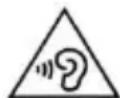
À pleine puissance, l'exposition de votre oreille à un volume élevé peut mager votre audition. N'é coutez pas le lecteur audio de manière excessive. Une prolongée peut endommager votre audition.
Vous devez faire preuve d'une extrême prudence ou interrompre l'écoute de votre lecteur audio dans des situations potentiellement dangereuses dues à une obstruction de l'audition.
- Ce produit prend en charge les dispositifs de clé 3G de la plupart des marques sur le marché. Nous vous recommandons fortement de tester différentes marques de clé 3G avant d'effectuer tout achat, car les différences entre les marques peuvent s'avérer importantes.
- Les bons gestes de mise au rebut de ce produit (Déchets d'équipements électriques et électroniques) :
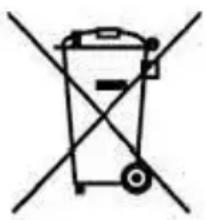
Le symbole DEEE figurant sur le produit ou sur son emballage indique qu’il ne doit pas être jeté en fin de vie avec les autres déchets ménagers. Les particuliers sont tenus de se séparer de tous leurs déchets d’équipements électriques ou électroniques dans un point de collecte spécifié en vue de leur recyclage. La collecte isolée et la récupération appropriée de vos déchets d’équipements électriques ou électroniques au moment de leur mise au rebut nous permettront de préserver les ressources naturelles. De plus, le recyclage approprié des déchets d’équipements électriques et électroniques assurera la sécurité de la santé humaine et de l’environnement.
Débarrassez-vous des composants électroniques tels que les batteries dans des containers appropriés en respectant les instructions liées au recyclage.
- Attention : l'appareil risque d'exploser si la batterie est remplacée par une batterie qui ne serait pas équivalente.
- Informations sur la signification du marquage de conformité CE :

Le marquage CE indique que le produit répond aux principales exigences de la Directive européenne 93/68/EEC applicable aux procédures d'évaluation de la conformité.
- Pour les équipements devant être branchés, la prise de courant doit être installée à proximité de l'équipement et doit être facilement accessible.
- Ce guide de démarrage rapide et les logiciels qui y sont liés peuvent être modifiés sans préavis. Vous pouvez télécharger les dernières mises à jour du logiciel sur www.haier.com. Si ce guide de démarrage rapide ne correspond pas exactement à la tablette que vous avez sous les yeux, veuillez toujours vous référer à ce qui est indiqué dans la tablette.
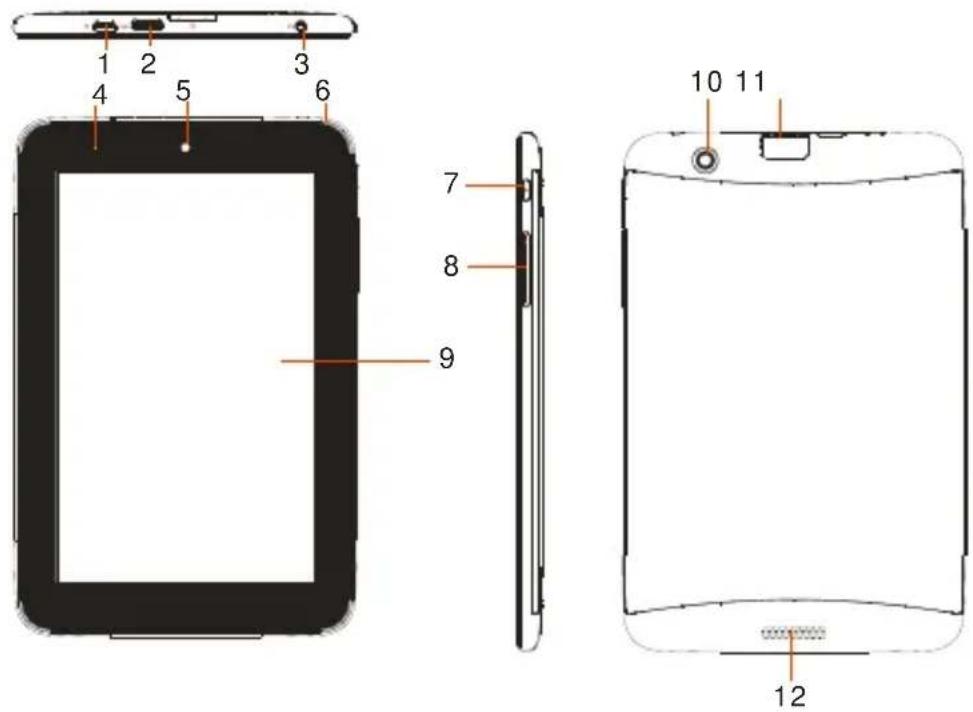
Touches et ports
text_image
1 2 3 4 5 6 7 8 9 10 11 12- Port micro USB (Type B) – Ce port vous permet de relier votre tablette à un PC via un câble USB; il vous permet également de vous relier à l'adaptateur secteur pour le chargement de votre appareil.
- Prise mini-HDMI – Permet de se connecter à un téléviseur HD qui supporte la connexion HDMI.
- Prise casque/écouteurs - Permet de brancher des écouteurs.
- Indicateur de charge – La lumière est rouge lors du chargement et la lumière devient verte lorsque la batterie est complètement chargée.
- Camé ra avant
- Microphone
- Marche/Arrêt – Appuyez brièvement sur la touche pour verrouiller ou déverrouiller l'écran; appuyez longuement pour allumer/éteindre l'appareil; maintenez la partie inférieure de la touche appuyée pendant dix secondes pour réinitialiser l'appareil.
- VOL+/- - Augmente/baisse le volume.
- Ecran LCD tactile
- Appareil photo arrière
- Emplacement pour carte Micro SD
- Haut-parleurs intégrés
Allumer/éteindre la tablette
Pour allumer la tablette, maintenez la touche Marche/Arrêt de l'appareil appuyée. Une fois que l'écran de démarriage apparaît, relâchez la touche. La mise en route du système peut prendre une à deux minutes, soyez donc patient et n'effectuez aucune autre manœuvre.

Pour éteindre l'appareil, maintenez la touche Marche/Arrêt de l'appareil appuyée jusqu'à ce que l'option « Éteindre l'appareil » apparaisse, puis cliquez sur « Éteindre l'appareil » et enfin sur « Ok ».
Astuce : Par souci d'économie d'énergie, la tablette peut se mettre en veille et verrouiller l'écran lorsque vous n'utilisez plus l'appareil pendant un certain temps (en fonction du délai de l'économiseur d'écran que vous aurez vous-même configuré). Vous pouvez appuyer brièvement sur la touche Marche/Arrêt pour déverrouiller l'écran.
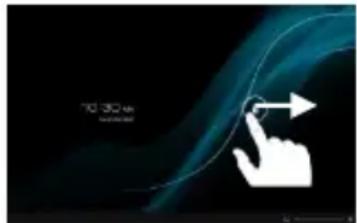
L'écran se verrouillera automatiquement après l'inactivité de l'appareil pendant quelques secondes. Vous devez déverrouiller l'écran en faisant glisser l'icône de verrouillage 📄 vers la droite pour pouvoir continuer à utiliser l'appareil.
Cette tablette est équipée d'une batterie rechargeable intégrée. Il n'est pas nécessaire d'installer une batterie supplémentaire. Il suffit pour cela de charger l'appareil lorsque l'indicateur de batterie est faible.
Pour charger la batterie, branchez l'appareil à toute prise murale standard via le port micro USB en utilisant l'adaptateur secteur. La batterie se charge complètement au bout de 4 heures. L'indicateur de charge est rouge durant le chargement, il devient vert lorsque la batterie est complètement chargée.
Remarque :
a. Il est fortement conseillé de recharger immédiatement la batterie lorsque l'indicateur de batterie est inférieur à 15 % ! b. Veillez à n'utiliser que l'adaptateur secteur homologué fourni avec l'appareil.
Installer la carte mémoire
La tablette peut lire directement les fichiers présents sur la carte mémoire.
Pour utiliser une carte mémoire, insérez la carte dans l'emplacement pour carte SD dans le sens indiqué par la flèche rouge sur le schéma ci-contre. Pour accéder aux fichiers stockés sur la carte mémoire, entrez dans le mode
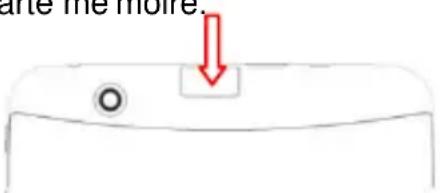
« Explorer » en cliquant sur l'icône « Explorer » et sélectionnez l'option « carte SD » dans le répertoire.
Transférer des fichiers
Avant de lire des vidéos ou écouter de la musique, il se peut que vous ayez besoin de transférer des fichiers multimédia de votre ordinateur vers votre tablette.
Reliez votre tablette à l'ordinateur via le câble USB fourni. Deux disques amovibles apparaîtront sur votre ordinateur, ils font respectivement référence à la mémoire flash interne et à la carte SD. Une fois que votre ordinateur et votre tablette sont connectés, ouvrez le périphérique de stockage USB. Ouvrez l'un des deux disques amovibles, copiez ensuite les fichiers du PC pour les coller sur votre tablette.
Remarque :
Comme les applications embarquées et l'OS Android occupent un espace important – environ 2.0 Go, il est normal de constater une différence importante entre l'espace mémoire disponible et la capacité totale.
Écran d'accueil
text_image
Google abprime 35 LADYLO 000 TOMATO EXCEL Explore bc da ()
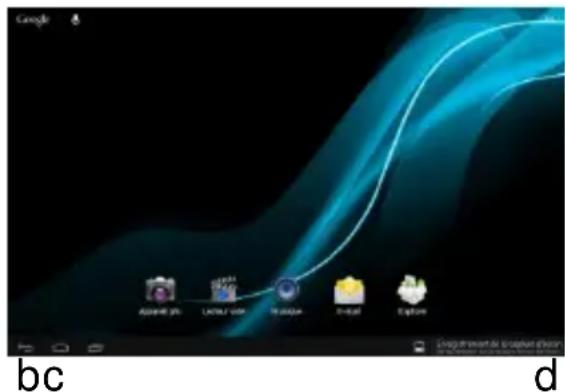
a. Touche des applications - Entrez dans la page de menu des applications. b. Retour c. Accueil - Allez à la page d'accueil. d. Niveau de charge restante de la batterie
L'écran d'accueil s'étend sur cinq écrans distincts sur lesquels vous pouvez placer les raccourcis, les widgets, etc. Faites glisser votre doigt de gauche à droite pour accéder aux différentes pages de l'écran d'accueil.
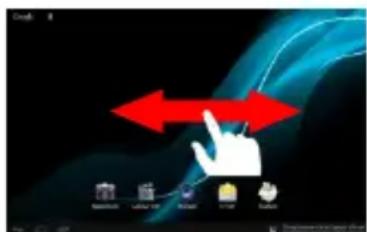
Personnaliser les éléments de l'écran d'accueil
- Pour ajouter un élément sur l'écran d'accueil (raccourci, widget, etc.), cliquez sur l'icône des applications pour afficher toutes les applications et widgets que vous possédez, puis appuyez longuement sur un élément pour le placer là où vous le souhaitez sur la page d'accueil. (Remarque : vous recevrez un message si la page de l'écran d'accueil sur laquelle vous souhaitez déplacer votre raccourci n'a plus assez d'espace libre.)
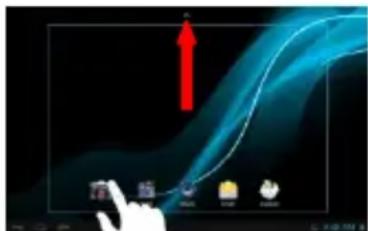
- Pour déplacer un élément de l'é placez-le à l'emplacement désiré et relâchez ensuite votre doigt.
- Pour supprimer un élément de l'é cran d'accueil, maintenez votre doigt appuyé dessus jusqu'à ce qu'il soit mis en évidence, puis
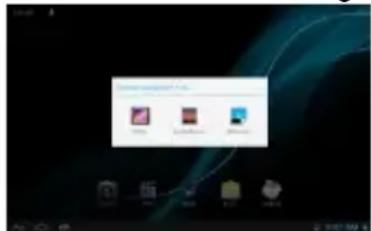
déplacez-le dans la corbeille. Une fois que le message « Supprimer X » apparaît, relâchez votre doigt.
Modifier le fond d'écran
Maintenez votre doigt appuyé sur l'écran d'accueil jusqu'à ce qu'un menu apparaisse. Appuyez sur « Fond d'écran », puis choisissez une image qui vous servira de fond d'écran de bureau.
Afficher toutes les applications et widgets
La tablette est équipée de nombreuses applications/widgets pré-installés. Vous pouvez y accéder via l'onglet des applications.
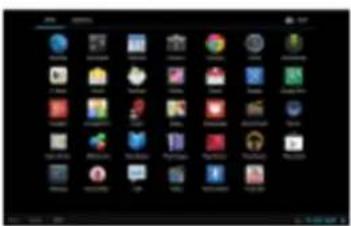
Astuces pour l'écran tactile
- Lorsque vous regardez une vidéo ou écoutez de la musique, vous pouvez faire défiler la barre de progrès pour voir/écouter (une partie du fichier seulement). Vous pouvez déclencher le
texte. Grâce au clavier virtuel, vous avez la possibilité d'entrer l'adresse d'un site internet ou tout autre texte.

text_image
Chiffre/ symbola Majuscles Espace Retour EntréeNaviguer sur internet
Cet appareil dispose de connexions de réseau Wi-Fi qui vous fournit un accès direct à Internet.
Pour accéder au réseau Wi-Fi, vous devrez tout d'abord avoir configuré un réseau Wi-Fi et devrez rester dans une zone couverte par le Wi-Fi. Chaque fois que la tablette se situera dans la zone de couverture d'un réseau sans fil que vous aurez configuré, l'appareil tentera d'établir une connexion.
Établir une connexion wi-fi
Avant de lancer le navigateur internet par exemple, vous devez tout d'abord activer le Wi-Fi et configurer un réseau Wi-Fi.
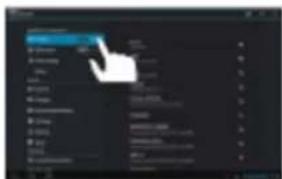
Appuyez sur icône Paramètres de l'écran d'accueil pour ouvrir le menu paramètres.
(2) Sélectionnez - WiFi - et faites basculer la touche sur
- La clé 3G et le câble USB ne sont pas fournis avec les accessoires du produit. L'utilisateur doit les acheter.
- Lorsque vous utilisez la clé 3G, vous devez désactiver le réseau WI-FI.
Appuyez sur l'icône de la Galerie sur la page des applications pour lancer la galerie photos.
Visualiser vos photos
(1) Les photos s'affichent sous forme de miniatures. Vous pouvez faire glisser votre doigt sur l'écran à gauche ou à droite pour accéder à vos photos. (2) Appuyez sur la miniature d'une photo pour l'afficher en plein écran.
Pour afficher la photo précédente/suivante, glissez votre doigt sur l'écran de manière horizontale.
(4) Pour augmenter ou réduire le zoom de la photo, pincez ou écartez vos doigts sur la photo comme indiqué ci-dessous.
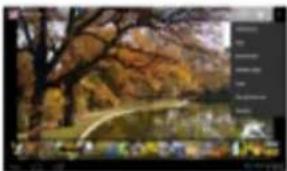
Afficher le menu
Lorsque vous regardez une photo, vous pouvez effectuer une touche rapide sur l’écran pour
accéder au menu. Vous pouvez aussi simplement cliquer sur l'icône du Menu pour accéder au menu.
Utiliser l'appareil photo/caméra
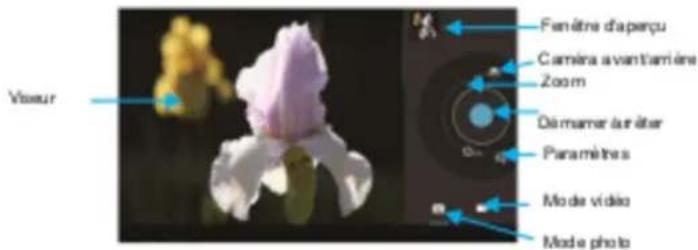
Appuyez sur l'icône de l'appareil photo sur la page des applications pour lancer l'appareil photo/la caméra.
text_image
Fanêtre d'aperçu Caméra avant l'arrière Zoom Dès mamer lair àter Paramètres Mode vidéo Mode photo- Pour enregistrer des clips vidéos, appuyez sur la touche Démarrer/Arrêter pour
Appuyez sur le raccourci Paramètres de l'écran d'accueil pour afficher les menus de paramétrage. Sélectionnez « Applications ». Appuyez sur l'application que vous souhaitez désinstaller. Appuyez sur « Désinstaller » pour désinstaller l'application.
Remarque :
- Vous ne pouvez pas désinstaller les applications installées par défaut, mais vous pouvez les désactiver ou les arrêter.
- Assurez-vous que toutes les applications que vous avez copiées ou téléchargées sur votre appareil sont sous format apk.
Gérer les tâches
Votre appareil peut gérer plusieurs tâches en même temps. Vous pouvez par exemple visualiser les photos tout en écoutant de la musique. Le multitâche est utile mais inefficace si vous effectuez trop de tâches en même temps. Afin d'économiser de la mémoire système et d'améliorer la performance du système, vous pouvez mettre fin aux tâches que vous n'utilisez plus.
Appuyez sur pour afficher les applications que vous avez utilisées récemment. Maintenez votre doigt appuyé sur l'application que vous souhaitez arrêter, puis sélectionnez « Supprimer de la liste ».
Appuyez sur l'icône Paramètres de l'écran d'accueil pour ouvrir le menu des paramètres et modifier les paramètres de votre appareil qui vous intéressent.
Réinitialiser la tablette
- Au cas où la tablette se bloquerait, vous pouvez maintenir la touche Marche/arrêt appuyée pendant environ 10 secondes pour la réinitialiser.
Spécifications
| Nom | Description |
| Processeur | Processeur Double Cœur Cortex-A9 1,5 GHz |
| DDR3 | 1 Go |
| Systè me opé rationnel inté gré | OS Android 4.1.1 |
| Hardware | IBM PC ou compatible PC, Note-book ou Macintosh avec port USB |
| Mé moire interne et mé moire disponible pour l'utilisateur | Mé moire totale 8 Go ; mé moire utilisé e par les applicationspré installé es 2,71 Go ; mé moire utile pour l'utilisateur 5,29 Go |
| Type de carte mé moire | Carte Micro SD : 2 Go, 4 Go, 8 Go, 16 Go, 32 Go (SDHC) |
| Systè me d'exploitation | Windows2000/XP/Vista/Windows 7/Linux2.4/ MAC OS 10.6.7 et au-dessus |
| Interface | USB 2.0 haute vitesse / Micro SD (compatible SDHC) |
| Prise mini-HDMI | |
| Prise jack 3,5 mm | |
| Contrat de connexion | WiFi (802.11 b/g/n) |
| Camé ras | Avant, 0.3 Megapixel ; arrière, 2.0 Megapixel |
| Bluetooth | Supporté |
| G-sensor | Supporte une rotation à 360 degré s |
| Format E-book | EPUB/TXT/FB2/PDB/RTF, etc. |
| Format photo | JPEG (de base) / BMP/ GIF (statique) / PNG |
| Format Audio | MP3/WAV/OGG/FLAC/APE/AAC |
| Format vidé o | AVI/3GP/ MP4/ RM/ RMVB/ FLV/ MOV, etc. |
| Duré e de vie de la batterie | Environ 4 h30 pour la musique / 4 heures pour la vidéo / 4 heures pour la navigation internet. |
| Affichage et é cran tactile | Écran 7 pouces (17,7 cm) IPS; é cran tactile capacitif, Ré solution HD (1 280 x 800 pixels). |
| Ratio signal/bruit (SNR) | >=79dB |
| Plage de réponse des fréquences | 20Hz—20KHz |
| Alimentation | Batterie au lithium polymère rechargeableAdaptateur AC : AC Input 100-240V~50/60Hz, DC Output 5V/2A |
| Tempé rature de stockage | -20°C +65°C |
| Tempé rature ambiante | 0°C~ +40°C |
| Humidité relative en fonctionnement | 20% ~ 90% (40°C) |
| Humidité relative de stockage | 20% ~ 93% (40°C) |
Accessoires fournis
Voici la liste des 4 accessoires fournis avec votre tablette :
• 1 Câble micro USB / USB • 1 Paire d'écouteurs • 1 Adaptateur secteur / USB • 1 Chiffonnette