Notice Facile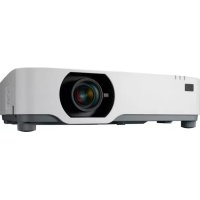
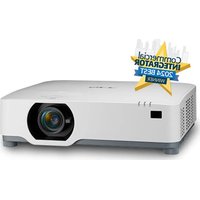
P627UL - Projecteur NEC - Notice d'utilisation et mode d'emploi gratuit
Retrouvez gratuitement la notice de l'appareil P627UL NEC au format PDF.

| Caractéristiques | Détails |
|---|---|
| Résolution | Full HD (1920 x 1080) |
| Luminosité | 6000 lumens |
| Technologie d'affichage | Laser |
| Contraste | 3000000:1 |
| Durée de vie de la source lumineuse | 20 000 heures |
| Connectivité | HDMI, VGA, USB, RS-232C |
| Poids | 4,5 kg |
| Dimensions | 400 x 300 x 100 mm |
| Niveau sonore | 30 dB (mode éco) |
| Garantie | 3 ans |
| Utilisation recommandée | Présentations, salles de classe, événements |
| Maintenance | Nettoyage régulier des filtres, mise à jour du firmware |
| Sécurité | Conforme aux normes de sécurité CE et RoHS |
| Accessoires inclus | Télécommande, câble d'alimentation, manuel d'utilisation |
FOIRE AUX QUESTIONS - P627UL NEC
Questions des utilisateurs sur P627UL NEC
0 question sur cet appareil. Repondez a celles que vous connaissez ou posez la votre.
Poser une nouvelle question sur cet appareil
Téléchargez la notice de votre Projecteur au format PDF gratuitement ! Retrouvez votre notice P627UL - NEC et reprennez votre appareil électronique en main. Sur cette page sont publiés tous les documents nécessaires à l'utilisation de votre appareil P627UL de la marque NEC.
MODE D'EMPLOI P627UL NEC
1. Consultez la présentation générale du produit, les articles fournis et les
2. Projection d’une image (fonctionnement élémentaire) ............................................. 15
- 2-1. Procédure de projection d’une image p. 15
- 2-2. Connexion de votre ordinateur / Connexion du câble d’alimentation p. 16
- 2-3. Mise sous tension du projecteur p. 18
- 2-4. Sélection d’une source p. 20
- 2-5. Ajustement de la taille et de la position de l’image p. 22
- 2-6. Correction de la distorsion trapézoïdale [KEYSTONE] p. 28
- 2-7. Optimisation automatique d’un signal d’ordinateur p. 32
- 2-8. Augmentation ou diminution du volume p. 32
- 2-9. Extinction du projecteur p. 33
- 2-10. Lors du déplacement du projecteur p. 34
- 3. Fonctions pratiques p. 35
- 3-1. Coupure de l’image et du son p. 35
- 3-2. Gel d’une image p. 35
- 3-3. Agrandissement d’une image p. 36
- 3-4. Modication du Mode Éco/Vérication du mode d’économie d’énergie p. 37
- 3-5. Correction de la distorsion de l’image projetée p. 39
- 3-6. Empêcher l’utilisation non autorisée du projecteur [SÉCURITÉ] p. 45
- 4. Utilisation du menu sur écran p. 48
- 4-1. Utilisation des menus p. 48
- 4-2. Liste des fonctions de menus p. 50
- 4-3. Descriptions et fonctions des menus [ENTRÉE] p. 54
- 4-4. Descriptions et fonctions des menus [RÉGLAGE] p. 55
- 4-5. Descriptions et fonctions des menus [CONFIG.] p. 63
- 4-6. Descriptions et fonctions du menu [INFO.] p. 80
- 4-7. Descriptions et fonctions des menus [RESET] p. 82
- Table des matièresii Table des matières 5. Câblages p. 83
- 5-1. Connecter votre ordinateur p. 83
- 5-2. Connexion de votre lecteur DVD ou d’autres appareils AV p. 86
- 5-3. Connexion à un réseau local câblé p. 88
- 5-4. Connexion à un réseau local sans l (en option: série NP05LM) p. 89
- 5-5. Connexion au dispositif de transmission HDBaseT (vendu dans le commerce) p. 92
- 5-6. Projection de portrait (orientation verticale) p. 94
- 6. Utilisation de la VISIONNEUSE p. 97
- 6-1. Ce que vous pouvez faire avec la VISIONNEUSE p. 97
- 6-2. Projection des images sur une clé USB (fonctionnement de base) p. 98
- 6-3. Opérations de l’écran de diapositives p. 102
- 6-4. Opérations sur l’écran de la liste de chiers p. 103
- 6-5. Menu d’options p. 105
- 6-6. Modication des données du logo (image de papier peint) p. 106
- 7. Connexion à un réseau p. 108
- 7-1. Ce que vous pouvez faire en connectant le projecteur à un réseau p. 108
- 7-2. Connexion au MultiPresenter p. 109
- 7-3. PARAMÈTRES RÉSEAU p. 111
- 7-4. Fonction de serveur HTTP p. 119
- 8. Entretien p. 123
- 8-1. Nettoyage de l’objectif p. 123
- 8-2. Nettoyage du boîtier p. 124
- 9. Annexe p. 125
- 9-1. Réglage de l’écran et du projecteur p. 125
- 9-2. Liste des signaux d’entrée compatibles p. 129
- 9-3. Caractéristiques techniques p. 131
- 9-4. Dimensions du boîtier p. 134
- 9-5. Tâches de la broche et noms des signaux des principales bornes p. 135
- 9-6. Codes de commande PC et connexion des câbles p. 137
- 9-7. À propos de la commande de contrôle ASCII p. 139
- 9-8. Dépannage p. 141
- 9-9. Messages des voyants p. 144
- 9-10. Réglage de la date et de l’heure dans le projecteur p. 148
- 9-11. Liste des éléments à vérier en cas de panne p. 150
- 9-12. ENREGISTREZ VOTRE PROJECTEUR! (pour les résidents aux États-Unis, Canada et Mexique) iii Nous vous remercions d’avoir acheté le projecteur NEC. Ce projecteur peut être connecté à des ordinateurs, des périphériques vidéo, etc. et projeter des images sur un écran avec précision. Veuillez lire ce manuel avec attention avant d’utiliser votre projecteur et conserver le manuel à portée de main pour toute consultation ultérieure. Lisez ce mode d’emploi si vous avez des doutes sur son fonctionnement ou si vous pensez que le projecteur est défectueux. Ver. 1 8/22 REMARQUES (1) Le contenu de ce mode d’emploi ne peut pas être réimprimé partiellement ou en totalité sans autorisation. (2) Le contenu de ce mode d’emploi est susceptible d’être modié sans préavis. (3) Une grande attention a été portée à l’élaboration de ce mode d’emploi ; toutefois, veuillez nous contacter si vous remarquez des points litigieux, des erreurs ou des omissions. (4) L’image montrée dans ce manuel n’est qu’à titre indicatif. En cas d’incohérence entre l’image et le produit réel, c’est le produit réel qui prévaut. (5) Nonobstant l’article (3) et (4), nous ne pourrons être tenus pour responsables des pertes de prot ou des autres pertes résultant de l’utilisation de ce produit. (6) Ce manuel est communément fourni à toutes les régions. Il peut donc contenir des descriptions pertinentes pour d’autres pays. Introductioniv À propos des symboles Pour garantir une utilisation correcte et en toute sécurité du produit, ce manuel utilise un certain nombre de symboles pour éviter de vous blesser, vous et d’autres personnes, ainsi que les dom- mages matériels. Les symboles et leur signication sont décrits ci-dessous. Assurez-vous de bien les comprendre avant de lire ce manuel. AVERTISSEMENT Ne pas tenir compte de ce symbole et manipuler le produit de manière erronée pourrait entraîner des accidents risquant de provoquer la mort ou des blessures graves. ATTENTION Ne pas respecter ce symbole et manipuler le produit de manière erronée peut entraîner des blessures corporelles ou des dommages aux biens environnants. Exemples de symboles Ce symbole indique que vous devez faire attention aux chocs électriques. Ce symbole indique que vous devez faire attention aux températures élevées. Ce symbole indique quelque chose qui doit être interdit. Ce symbole indique quelque chose qui ne doit pas être mouillé. Ce symbole indique que vous ne devez pas toucher avec les mains mouillées. Ce symbole indique quelque chose qui ne doit pas être démonté. Ce symbole indique des choses que vous devez faire. Ce symbole indique que le câble d’alimentation doit être débranché de la prise de courant. Informations ImportantesInformations Importantes p. 152
Consignes de sécurité AVERTISSEMENT Manipulation du câble d’alimentation À FAIRE
- Veuillez utiliser le câble d’alimentation fourni avec ce projecteur. Si le câble d’alimentation fourni ne répond pas aux normes de sécurité de votre pays, ainsi qu’à la tension et au courant de votre région, veuillez utiliser un câble d’alimentation qui y soit conforme et les respectant.
- Le câble d’alimentation que vous utilisez doit être approuvé par et conforme aux normes de sécurité de votre pays. Veuillez vous reporter aux spécications du câble d’alimentation à la page 132. La tension nominale par pays est indiquée ci-dessous pour votre référence. Pour sélectionner un câble d’ali- mentation adapté, veuillez vérier la tension nominale de votre région. 230 VCA Pays européens 120 VCA Amérique du Nord INTERDICTION
- Le câble d’alimentation fourni avec ce projecteur est exclusivement destiné à ce projecteur. Pour votre sécurité, ne l’utilisez pas avec d’autres appareils. TENSION DANGEREUSE
- Manipulez le câble d’alimentation avec précaution. Le fait d’endommager le câble pourrait provoquer un incendie ou un choc électrique. - Ne placez jamais d’objet lourd sur le câble. - Ne placez jamais le câble sous le projecteur. - Ne couvrez jamais le câble avec un tapis, etc. - Ne rayez, ni ne modiez jamais le câble. - Ne pliez, tordez ou tirez jamais sur le câble avec une force excessive. - Ne soumettez jamais le câble à la chaleur. Si le câble est endommagé (ls dénudés, ls cassés, etc.), demandez à votre revendeur de le remplacer.
- Ne touchez jamais la prise d’alimentation si vous entendez du tonnerre. Cela pourrait engendrer un choc électrique.Informations Importantes
Installation du projecteur À FAIRE
- Ce projecteur est conçu pour être utilisé avec une alimentation 100-240 V CA, 50/60 Hz. Avant d’utiliser le projecteur, vériez que l’alimentation à laquelle le projecteur doit être connecté répond à ces exigences.
- Utilisez une prise de courant comme source d’alimentation du projecteur. Ne connectez jamais le projecteur directement au câblage électrique. Cela est dangereux. INTERDICTION
- N’utilisez jamais l’appareil dans des endroits tels que ceux décrits ci-dessous. Cela pourrait provoquer un incendie ou un choc électrique. - Tables tremblantes, surfaces inclinées ou autres endroits instables - À proximité d’appareils de chauage ou d’endroits à fortes vibrations - En plein air ou dans des endroits humides ou poussiéreux - Les lieux exposés à la fumée ou à la vapeur d’huile - À proximité d’appareils de cuisson, humidicateurs, etc. NE PAS MOUILLER
- N’utilisez jamais l’appareil dans des endroits tels que ceux décrits ci-dessous où le projecteur pourrait être mouillé. Cela pourrait provoquer un incendie ou un choc électrique. - N’utilisez jamais l’appareil sous la pluie ou la neige, au bord de la mer ou au bord de l’eau, etc. - N’utilisez jamais l’appareil dans une salle de bain ou une douche. - Ne placez jamais de vases ou de pots de plantes sur le projecteur. - Ne placez jamais de tasses, de produits cosmétiques ou de médicaments sur le projecteur. Si de l’eau, etc. pénètre à l’intérieur du projecteur, mettez tout d’abord le projecteur hors tension, débranchez ensuite le câble d’alimentation de la prise secteur, puis contactez votre revendeur. DÉBRANCHER
- N’insérez jamais et ne faites jamais tomber d’objets métalliques ou combus- tibles ou d’autres corps étrangers dans les évacuations. Cela pourrait pro- voquer un incendie ou un choc électrique. Soyez particulièrement prudent s’il y a des enfants à la maison. Si un corps étranger pénètre à l’intérieur du projecteur, mettez tout d’abord le projecteur hors tension, débranchez ensuite le câble d’alimentation de la prise secteur, puis contactez votre revendeur. Débranchez le câble d’alimentation si le projecteur fonctionne mal. DÉBRANCHER
- Si le projecteur émet de la fumée, des odeurs ou des sons étranges, ou si le projecteur est tombé ou si le boîtier est brisé, mettez le projecteur hors tension, puis débranchez le câble d’alimentation de la prise de courant. Cela peut provoquer non seulement un incendie, une électrocution ou des brû- lures mais également endommager gravement votre vue. Contactez votre revendeur pour réparation. N’essayez jamais de réparer le projecteur vous-même. Cela est dangereux.Informations Importantes vii Ne démontez jamais le projecteur. NE PAS DÉMONTER
- Ne jamais retirer ou ouvrir le boîtier du projecteur. De même, ne modiez jamais le projecteur. Il y a des zones à haute tension dans le projecteur. Cela peut provoquer un incendie, une électrocution ou une fuite de lumière laser, entraînant de graves dommages pour la vue ou des brûlures. Demandez à un personnel de service qualié de procéder à l’inspection, aux réglages et aux réparations de l’intérieur. Installation suspendue au plafond ATTENTION
- Si des travaux spéciaux sont nécessaires, comme suspendre le projecteur au plafond, consultez votre fournisseur. N’essayez jamais d’installer le projecteur vous-même dans de tels cas. Le projecteur pourrait tomber et causer des blessures. Pour pouvoir suspendre le projecteur au plafond, ce dernier doit être su- samment résistant pour supporter le projecteur, et les lois sur les normes de construction de votre pays doivent être respectées. Il est également nécessaire de prendre des mesures pour empêcher le pro- jecteur de tomber en prévision d’un dysfonctionnement du projecteur, du dispositif de montage au plafond et de l’emplacement d’installation.
- Lorsque installé suspendu au plafond, etc., ne jamais se suspendre du pro- jecteur. Le projecteur pourrait tomber et causer des blessures.
- Lors de l’installation suspendue au plafond, utilisez une prise de courant à portée de main an que le câble d’alimentation puisse être facilement branché et débranché. Ne placez jamais d’objets devant l’objectif lorsque le projecteur fonctionne. INTERDICTION
- Ne laissez jamais le cache-objectif sur l’objectif lorsque le projecteur fonc- tionne. Le cache-objectif risque de chauer et de se déformer.
- Ne placez jamais d’objets qui obstruent la lumière devant l’objectif lorsque le projecteur fonctionne. L’objet risque de chauer et de se briser ou de prendre feu.
- Le pictogramme suivant indiqué sur le boîtier représente la précaution à prendre pour éviter de placer des objets devant l’objectif du projecteur. ATTENTION HAUTE TEMPÉRATUREInformations Importantes viii À propos de la source de lumière du projecteur INTERDICTION
- Ne jamais regarder dans l’objectif du projecteur. Lorsque le projecteur fonctionne, il projette une forte lumière qui pourrait endommager vos yeux. Soyez particulièrement prudent lorsque les enfants sont présents.
- Ne regardez jamais la lumière projetée à l’aide d’appareils optiques (loupes, réecteurs, etc.). Cela pourrait entraîner une décience visuelle.
- Avant d’allumer le projecteur, vériez que personne ne regarde l’objectif dans la zone de projection.
- Ne laissez jamais les enfants utiliser le projecteur seuls. Lorsqu’un enfant utilise le projecteur, un adulte doit toujours être présent et surveiller l’enfant attentivement.
- Le pictogramme ci-dessous, qui est indiqué près de l’objectif du boîtier, indique que ce projecteur est classé dans le groupe de risque 2 de la norme IEC/EN 62471-5:2015. Comme avec toute source de lumière vive, ne regardez jamais dans le faisceau, RG2 IEC/EN 62471-5:2015. Lors du nettoyage du projecteur INTERDICTION
- N’utilisez jamais de vaporisateurs de gaz inammables pour éliminer la poussière de l’objectif, du boîtier, etc. Cela pourrait provoquer un incendie. Ne l’utilisez pas dans des endroits à sécurité élevée. INTERDICTION
- undenedL’utilisation du produit ne doit pas être accompagnée de risques mortels ou de dangers qui pourraient entraîner directement la mort, des blessures corporelles, des dommages physiques graves ou d’autres pertes, y compris le contrôle de réaction nucléaire dans un établissement nucléaire, un système médical de soutien à la vie et un contrôle de lancement missile dans un système d’arme.Informations Importantes
ATTENTION Branchement du cordon d’alimentation à la terre À FAIRE
- Cet équipement est conçu pour être utilisé dans l’état du cordon d’alimen- tation connecté à la terre. Si le câble d’alimentation n’est pas connecté à la terre, cela peut provoquer un choc électrique. Veuillez vous assurer que le cordon d’alimentation est correctement connecté à la prise murale et mis à la terre. N’utilisez pas d’adaptateur convertisseur de che à 2 broches.
- Assurez-vous de relier le projecteur et l’ordinateur (source du signal) à la même prise de terre. Si le projecteur et l’ordinateur (source du signal) sont reliés sur des points de terre diérents, des uctuations du potentiel de la terre peuvent provoquer un incendie ou de la fumée. Manipulation du câble d’alimentation À FAIRE
- Lorsque vous branchez le câble d’alimentation sur la prise AC IN du projecteur, assurez-vous que le connecteur est complètement et fermement inséré. Une connexion lâche du câble d’alimentation peut provoquer un incendie ou un choc électrique.
- Ne brancher ou débrancher jamais le câble d’alimentation avec les mains mouillées. Cela pourrait engendrer un choc électrique. DÉBRANCHER
- Lors du nettoyage du projecteur, débranchez le câble d’alimentation de la prise secteur pour des raisons de sécurité.
- Lorsque vous déplacez le projecteur, assurez-vous d’abord d’éteindre l’appa- reil, de débrancher le câble d’alimentation de la prise secteur et de vérier que tous les câbles de connexion reliant le projecteur à d’autres appareils ont été déconnectés.
- Lorsque vous prévoyez de ne pas utiliser le projecteur pendant de longues périodes, débranchez toujours le câble d’alimentation de la prise secteur. N’utilisez jamais l’appareil sur des réseaux soumis à des surtensions. INTERDICTION
- Connectez le port Ethernet / HDBaseT du projecteur et le port RESEAU à un réseau sur lequel il n’y a aucun risque de surtension. Une surtension appliquée au port Ethernet / HDBaseT ou RESEAU peut pro- voquer un choc électrique. Opérations de déplacement de l’objectif, de mise au point et de zoom À FAIRE
- Lorsque vous déplacez l’objectif ou ajustez la mise au point ou le zoom, faites- le de derrière ou sur le côté du projecteur. Si ces opérations sont eectuées par l’avant, vos yeux pourraient être exposés à une forte lumière et être blessés.
- Gardez les mains éloignées de la zone de l’objectif lorsque vous eectuez l’opération de déplacement de l’objectif. Sinon, vous risquez de vous coincer les doigts dans l’espace entre le boîtier et l’objectif.Informations Importantes
- Manipulez les piles avec précaution. Le non-respect de cette consigne peut provoquer un incendie, des blessures ou une contamination de l’environnement. - Ne court-circuitez, démontez ou jetez jamais les piles dans des ammes. - N’utilisez jamais de piles autres que celles spéciées. - N’associez jamais des piles neuves avec des anciennes. - Lorsque vous insérez des piles, faites attention aux polarités (sens + et -) et veillez à les insérer comme indiqué.
- Contactez votre fournisseur ou les autorités locales pour la mise au rebut des piles. À propos des évents INTERDICTION
- N’obstruez jamais les évents du projecteur. De même, ne placez jamais d’objets souples tels que du papier ou des chions sous le projecteur. Cela pourrait provoquer un incendie. Laissez susamment d’espace entre l’endroit où le projecteur est installé et son environnement (en règle générale, au moins 10 cm/4 pouces pour l’évent d’admission, 20 cm/8 pouces pour l’évent d’évacuation).
- Ne touchez jamais la zone de l’évent d’évacuation pendant la projection ou immédiatement après la projection d’images. La zone de l’évent d’évacuation peut être chaude à ce moment et la toucher peut provoquer des brûlures. ATTENTION HAUTE TEMPÉRATURE Déplacement du projecteur INTERDICTION
- Lors du déplacement du projecteur, ne le tenez jamais par la section de l’objectif. La bague de mise au point risque de tourner, entraînant la chute du projecteur et des blessures. En outre, si vous placez la main sur l’écart entre le boîtier et l’objectif, le projecteur risque de s’endommager, de tomber et de causer des blessures. Inspection du projecteur et nettoyage de l’intérieur À FAIRE
- Consultez votre fournisseur environ une fois par an pour le nettoyage de l’intérieur du projecteur. La poussière pourrait s’accumuler à l’intérieur du projecteur si elle n’est pas nettoyée pendant une période prolongée, ce qui peut provoquer un incendie ou un dysfonctionnement. Évitez les endroits exposés à des températures extrêmes et à l'humidité OBLIGATOIRE
- Le non-respect de cette consigne pourrait provoquer un incendie ou un choc électrique ou endommager le projecteur. L'environnement d'utilisation de ce projecteur est le suivant : - Température de fonctionnement : 0 °C à 40 °C / 32 °F à 104 °F / humidité : 20 à 80 % (sans condensation) - Température de stockage : -10 °C à 50 °C / 14 °F à 122 °F / humidité : 20 à 80 % (sans condensation)Informations Importantes
Précautions de sécurité relatives au laser Respectez les lois et réglementations en vigueur dans votre pays par rapport à l’installation et à la gestion de l’appareil. Pour la Chine Ce produit est classé produit de classe 2 de la norme GB 7247.1-2012. ATTENTION APPAREIL À LASER DE CLASSE 2 DE LA NORME GB 7247.1-2012
- RAYONNEMENT LASER - NE PAS REGARDER UN PRODUIT LASER DE CLASSE 2.
- L’utilisation de commandes ou de réglages ou de performances de procédures autres que ceux spéciés ici peut provoquer l’exposition à des radiations dangereuses. L'exposition d'énergie laser à proximité de l'ouverture peut provoquer des brûlures. Pour les autres régions Ce produit est classé en produit de classe 1 de la norme IEC 60825-1 Troisième édition 2014-05 et RG2 de la IEC/EN 62471-5 Première édition. ATTENTION APPAREIL À LASER DE CLASSE 1 DE IEC 60825-1 TROISIÈME ÉDITION
- L’utilisation de commandes ou de réglages ou de performances de procédures autres que ceux spéciés ici peut provoquer l’exposition à des radiations dangereuses. L'exposition d'énergie laser à proximité de l'ouverture peut provoquer des brûlures. États-Unis uniquement
- Conforme aux normes 21 CFR 1040.10 et 1040.11, à l'exception de la conformité au groupe de risque 2 LIP conformément à la norme IEC 62471-5:Ed. 1,0. Pour plus d'informations, repor- tez-vous à la Notice Laser Notice n° 57, datée du 8 mai 2019. ATTENTION
- Ne pas regarder dans le faisceau du projecteur à quelque distance que ce soit du projecteur. Un adulte doit surveiller les enfants pour éviter tout risque d'exposition.
- Lorsque vous utilisez la télécommande pour démarrer le projecteur, vériez que personne ne regarde l'objectif.
- Ne regardez jamais la lumière projetée à l’aide d’appareils optiques (jumelles, télescopes, loupes, réecteurs, etc.).
- [ ATTENTION : FIXER AU-DESSUS DE LA TÊTE DES ENFANTS. ] L'utilisation d'une xation au plafond est recommandée avec ce produit pour le placer au-dessus des yeux des enfants.
- Aperçu du laser émis par le module d’éclairage intégré : - Longueur d’onde : 449 – 461 nm - Puissance maximale : 112 W
- Diagramme de rayonnement du boîtier de protection : - Longueur d’onde : 449 – 461 nm - Puissance maximale de rayonnement laser : 1,7 W (IEC 60825-1 Ed.3 Classe 1) 66,6 mW (IEC 60825-1 Ed.2 Classe 2)
- Le module laser est équipé dans ce produit. L’utilisation de commandes ou de réglages de procédures autres que ce qui est décrit ici pourrait provoquer une exposition dangereuse à des radiations.Informations Importantes xii Module d’éclairage
- Un module d’éclairage contenant plusieurs diodes lasers équipe le produit comme source de lumière.
- Ces diodes laser sont scellées dans le module d’éclairage. Aucun entretien et aucune réparation ne sont nécessaires pour la performance du module d’éclairage.
- L’utilisateur nal n’est pas autorisé à remplacer le module d’éclairage.
- Contactez un distributeur agréé pour le remplacement du module d’éclairage et obtenir davantage d’informations. Étiquettes de produit La mise en garde et les étiquettes explicatives du PRODUIT LASER de la CLASSE 1 conforme à la troisième édition de la norme IEC 60825-1 sont collées sur les positions indiquées ci-dessous. Étiquette 1 Étiquette d'avertissement supplémentaire FDA (États-Unis uniquement) Étiquette 1 Étiquette 2 Étiquette du produit laser de classe 1 (pour les autres régions sauf pour la Chine) Étiquette 2 Étiquette produit laser de classe 2 (pour la Chine)Informations Importantes xiii Plage de rayonnement de lumière laser La gure ci-dessous montre la plage de rayonnement maximale de la lumière laser. Angle horizontal (unité : degré) Zoom Position de l’objectif Le plus à droite Centre (valeur de réfé- rence) Le plus à gauche HR HC HL Large 33,0 22,3 33,0 Télé 21,8 14,2 21,8
Gauche Droite Angle vertical (unité : degré) Zoom Position de l’objectif Le plus haut Centre (valeur de référence) VU VC Large 29,5 14,4 Télé 19,2 9,0
Plus hautInformations Importantes xiv Informations sur les câbles Utilisez des câbles blindés ou des câbles attachés à des noyaux de ferrite an de ne pas interférer avec la réception de la radio et de la télévision. Pour plus de détails, veuillez vous référer à «5. Câblages» de ce mode d’emploi. Avis concernant les interférences électromagnétiques (EMI) ATTENTION : L'utilisation de cet appareil dans un environnement résidentiel peut provoquer des interférences radio.Informations Importantes
Mise au rebut du produit usagé Dans l’Union européenne La législation européenne, appliquée dans tous les États membres, exige que les produits électriques et électroniques portant la marque (à gauche) doivent être mis au rebut séparément des autres ordures ménagères. Ceci inclut le projecteur ou l’accessoire électrique, tel qu’un cordon d’alimentation. Lorsque vous mettez au rebut ces produits, veuillez suivre les recommandations des autorités locales et/ou demandez conseil au magasin qui vous a vendu le produit. Une fois ces produits mis au rebut, ils sont réutilisés et recyclés de manière appropriée. Cet eort nous aidera à réduire au niveau minimum les déchets et leurs conséquences négatives sur la santé humaine et l’environnement. La marque gurant sur les produits électriques et électroniques ne s’applique qu’aux États membres actuels de l’Union Européenne. En dehors de l’Union européenne Si vous souhaitez éliminer des produits électriques et électroniques usés en dehors de l’union européenne, veuillez contacter votre autorité locale et demander la méthode d’élimination appropriée. Union européenne : le symbole représentant une poubelle recouverte d’une croix indique que les batteries ne doivent pas être mêlées aux déchets ordinaires. En eet, les batteries usagées font l’objet d’un traitement et recyclage particulier, et ce dans le respect de la législation en vigueur. Conformément à la directive 2006/66/EC appliquée dans l’Union européenne, les batteries usagées doivent être traitées d’une certaine manière, et collectées par les services appropriés. La batterie doit être mise à part pour être collectée par le service local.Informations Importantes xvi Précautions pour assurer les performances du projecteur
- N’installez jamais cet appareil dans des endroits soumis à des vibrations ou à des chocs. S’il est installé dans des endroits où les vibrations provenant de sources d’alimentation et autres sont véhiculées, dans des véhicules ou sur des navires, etc., le projecteur peut être aecté par des vibrations ou des chocs susceptibles d’endommager les pièces internes. Installez dans un endroit non soumis à des vibrations ou des chocs.
- N’installez jamais l’appareil à proximité de lignes à haute tension ou de sources d’alimentation. Le projecteur peut être aecté par des interférences s’il est installé à proximité d’une ligne élec- trique haute tension ou d’une source d’alimentation.
- N’installez, ni ne rangez jamais l’appareil dans des endroits tels que ceux décrits ci-dessous. Cela pourrait provoquer une défaillance. - Endroits où sont générés des champs magnétiques puissants - Endroits où des gaz corrosifs sont générés
- Si une lumière intense, comme des rayons laser, pénètre par l’objectif, cela peut entraîner un dysfonctionnement.
- Consultez votre fournisseur avant d’utiliser l’appareil dans des endroits où il y a beaucoup de fumée de cigarette ou de poussière.
- Lorsque la même image xe est projetée sur une longue période avec un ordinateur, etc., le motif de l’image peut rester à l’écran après l’arrêt de la projection, mais elle disparaîtra au bout d’un moment. Cela se produit en raison des propriétés des panneaux à cristaux liquides et ne constitue pas un dysfonctionnement. Nous vous recommandons d’utiliser un écran de veille côté ordinateur.
- Lorsque vous utilisez le projecteur à une altitude d’environ 1 600 m / 5 500 pieds ou plus, veillez à régler le [MODE VENTILATEUR] sur [HAUTE ALTITUDE]. Sinon, l’intérieur du projecteur risque de chauer, entraînant un dysfonctionnement.
- Lorsque le projecteur est utilisé à haute altitude (endroits où la pression atmosphérique est faible), il peut être nécessaire de remplacer les pièces optiques (source lumineuse, etc.) plus tôt que d’habitude.
- À propos du déplacement du projecteur - Veillez à monter le cache-objectif fourni pour protéger l’objectif des rayures. - Ne soumettez jamais le projecteur à des vibrations ou à des chocs violents. Le projecteur pourrait être endommagé sinon.
- N’utilisez jamais le pied d’inclinaison pour une tâche autre que le réglage de l’inclinaison du projecteur. Une mauvaise manipulation, telle que porter le projecteur par les pieds d’inclinaison ou l’utiliser contre un mur, pourrait entraîner un dysfonctionnement.
- Ne touchez jamais la surface de l’objectif avec les mains nues. Les traces de doigts ou la saleté sur la surface de l’objectif de projection seront agrandies et projetées sur l’écran. Ne touchez jamais la surface de l’objectif.
- Ne débranchez jamais le câble d’alimentation du projecteur ou de la prise en cours de projec- tion. Cela pourrait entraîner une détérioration de la borne du projecteur AC IN ou le contact d’alimentation. Pour interrompre l’alimentation secteur pendant la projection d’images, utilisez un disjoncteur, etc.Informations Importantes xvii
- À propos de la manipulation de la télécommande - La télécommande ne fonctionnera pas si le capteur de signal à distance du projecteur ou l’émetteur de signal de la télécommande est exposé à une forte lumière ou s’il y a des obstacles entre eux qui obstruent les signaux. - Utilisez la télécommande à moins de 7 mètres du projecteur, en la pointant vers le capteur de signal distant du projecteur. - Ne laissez jamais tomber la télécommande ou ne la manipulez jamais de façon incorrecte. - Ne laissez jamais d’eau ou d’autres liquides atteindre la télécommande. Si la télécommande est mouillée, essuyez-la immédiatement. - Évitez de l’utiliser autant que possible dans des endroits chauds et humides. - Si vous prévoyez de ne pas utiliser la télécommande pendant une longue période, retirez les piles.
- Prenez des mesures pour empêcher que la lumière extérieure ne brille sur l’écran. Assurez-vous que seule la lumière du projecteur brille à l’écran. Moins il y a de lumière externe sur l’écran, plus le contraste est élevé et plus les images sont belles.
- À propos des écrans Les images ne seront pas claires s’il y a de la saleté, des rayures, une décoloration, etc. sur votre écran. Manipulez l’écran avec soin, en le protégeant des substances volatiles, des rayures et de la saleté. Dégagement pour l’installation du projecteur Lorsque vous installez le projecteur, gardez un espace susant autour de lui, comme décrit ci-des- sous. Sinon, les gaz chauds émis par le projecteur peuvent être récupérés. De plus, assurez-vous qu’aucun air provenant d’un climatiseur n’atteigne le projecteur. Le système de contrôle de la chaleur du projecteur peut détecter une anomalie (erreur de tempé- rature) et couper automatiquement l’alimentation. 20 cm/8 pouces ou plus Ventilation (sortie) Paroi REMARQUE :
- Dans la gure ci-dessus, il est supposé qu’il y a susamment d’espace au-dessus du projecteur. Il y a aussi un évent d’admission d’air à l’arrière. Laissez environ 10 cm ou plus d’espace à l’arrière, et encore plus d’espace pour l’installation des câbles. Précautions à prendre pour l’installation au plafond N’installez pas le projecteur dans les endroits suivants. Les substances telles que l’huile, les produits chimiques et l’humidité pourraient provoquer des déformations ou des ssures dans l’armoire, la corrosion des parties métalliques, ou un dysfonctionnement.
- À l’extérieur et dans des endroits humides ou poussiéreux
- Les lieux exposés à la fumée ou à la vapeur d’huile
- Le lieux où des gaz corrosifs sont générésInformations Importantes xviii À propos des droits d’auteur des images originales projetées : Notez que l’utilisation de ce projecteur dans un but commercial ou pour attirer l’attention du public dans un lieu comme un café ou un hôtel et l’emploi de la compression ou de l’extension d’image d’écran avec les fonctions suivantes risque de constituer une infraction aux droits d’auteur qui sont protégés par la loi sur les droits d’auteur. [ASPECT (RATIO)], [KEYSTONE], Fonction de grossissement et autres fonctions semblables. Fonction de gestion de l’alimentation Le projecteur est équipé de fonctions de gestion d’alimentation. Pour réduire la consommation d’énergie, les fonctions de gestion d’alimentation (1 et 2) sont préréglées en usine, comme indiqué ci-dessous. Pour commander le projecteur depuis un dispositif externe via RESEAU ou une connexion de câble série, utilisez le menu à l’écran pour changer les réglages de 1 et 2.
1. MODE VEILLE (préréglage en usine : NORMAL)
Pour commander le projecteur depuis un dispositif externe, sélectionnez [RESEAU EN VEILLE] ou [VEILLE] pour le [MODE VEILLE]. (→ page 76)
2. MARCHE AUTO DES (préréglage en usine : 1 heure)
Pour commander le projecteur depuis un dispositif externe, sélectionnez [DESACT.] pour [MARCHE AUTO DES]. (→ page 78) Numéro de modèle pour l’unité en réseau local sans fil L’unité en réseau local sans l est un élément optionnel. Pour trouver le modèle approprié à votre région, veuillez visiter le site internet de l’entreprise: URL : https://www.sharp-nec-displays.com/global/support/index.htmlInformations Importantes xix Marques commerciales
- MultiPresenter et ProAssist sont des marques commerciales ou des marques déposées de Sharp NEC Display Solutions, Ltd. au Japon et dans d’autres pays.
- Apple, Mac, MacBook et iMac sont des marques déposées de Apple Inc. enregistrées aux États- Unis d’Amérique ou dans d’autres pays.
- Microsoft, Windows et PowerPoint sont soit des marques déposées soit des marques commerciales de Microsoft Corporation aux États-Unis et/ou dans les autres pays.
- Les termes HDMI, interface multimédia haute dénition HDMI et habillage commercial HDMI, et les logos HDMI sont des marques commerciales et des marques déposées de HDMI Licensing Administrator, Inc.
- HDBaseT™ et le logo HDBaseT Alliance sont des marques déposées de HDBaseT Alliance.
- La marque et le logo PJLink sont des marques déposées pour l’enregistrement ou sont déjà en- registrées au Japon, aux États-Unis d’Amérique et dans d’autres pays et régions.
- Wi-Fi® est une marque déposée de Wi-Fi Alliance®. WPA™, WPA2™ sont des marques déposées de Wi-Fi Alliance®.
- Blu-ray est une marque déposée de l’Association Blu-ray Disc
- CRESTRON et CRESTRON ROOMVIEW sont des marques commerciales ou des marques déposées de Crestron Electronics, Inc. aux Etats-Unis et autres pays.
- Extron et XTP sont des marques déposées de RGB Systems, Inc. aux États-Unis.
- Ethernet est une marque déposée ou une marque commerciale de FUJIFILM Business Innovation Corp.
- Les autres noms de produits ou logos d’entreprises mentionnés dans ce manuel d’utilisateur peuvent être des marques déposées ou des marques commerciales de leurs propriétaires res- pectifs.
- Licences de logiciel GPL/LGPL Le produit inclut des logiciels sous licences GNU General Public License (GPL), GNU Lesser General Public License (LGPL), et autres. Pour plus d’informations sur chaque logiciel, visitez notre site Web. https://www.sharp-nec-displays.com/dl/en/pj_manual/lineup.html1 1-1. Introduction au projecteur Cette section vous présente votre nouveau projecteur et décrit ses fonctions et ses commandes. Généralités
- Projecteur haute luminosité/haute résolution à cristaux liquides Nom du modèle Luminosité Résolution Rapport d’aspect P627UL 6 200 lm WUXGA (1 920 × 1 200 pixels) 16:10 P547UL 5 400 lm WUXGA (1 920 × 1 200 pixels) 16:10
- Une structure scellée exclusive qui ore de hautes performances anti-poussière Grâce à ses excellentes performances anti-poussière, le projecteur n’est pas équipé d’un ltre. Le remplacement du ltre est donc inutile.
- Conception silencieuse utilisant une structure scellée Un design silencieux sans le bruit irritant de la ventilation même dans une salle de conférence ou une salle de classe silencieuse. Source de lumière · Luminosité
- Une diode laser de longue durée est installée dans le module d’éclairage Le produit peut être utilisé à faible coût car la source de lumière laser peut être utilisée pendant une longue période sans nécessité de remplacement ou d’entretien.
- La luminosité peut être ajustée dans une large gamme Contrairement aux sources de lumière ordinaires, la luminosité peut être réglée de 50 à 100 % par incréments de 1 %.
- Mode [LUMINOSITÉ CONSTANTE] Normalement, la luminosité diminue avec l’utilisation, mais en sélectionnant le mode [LUMINO- SITÉ CONSTANTE], le projecteur contrôle automatiquement la sortie depuis le module d’éclairage en fonction du temps d’utilisation de ce dernier pour maintenir une luminosité constante. 1. Consultez la présentation générale du produit, les articles fournis et les noms de pièces1. Consultez la présentation générale du produit, les articles fournis et les noms de pièces
- Installation à 360 ° et projection en format portrait Le projecteur peut être installé à n’importe quel angle de 0 ° à 360 °, à la fois verticalement et horizontalement. Lorsque vous installez le projecteur en position inclinée, utilisez des supports susamment solides. Les portraits peuvent également être projetés avec l’écran de projection incliné à 90 °. Veillez à assembler et installer un support dédié.
- Mécanisme de déplacement de l’objectif permettant d’ajuster facilement la position de l’image projetée On peut déplacer la position de l’image projetée en tournant les deux boutons situés sur le dessus du boîtier du projecteur, un dans la direction verticale puis l’autre dans la direction horizontale.
- Corrigez la distorsion de l’image projetée sur des surfaces aux formes spéciales La distorsion lors de la projection sur des surfaces aux formes spéciales (surfaces cylindriques ou sphériques, par exemple) peut être corrigée à l’aide de notre application ProAssist. Vidéos
- Large gamme de bornes d’entrée (HDMI × 2, HDBaseT, etc.) Le projecteur est équipé de nombreuses bornes d’entrée: HDMI (× 2), ordinateur (analogue), HDBaseT, etc., la borne d’entrée HDMI sur ce produit prend en charge le système HDCP. HDBaseT est une connexion standard pour les appareils électroménagers qui est établie par l’alliance HDBaseT.
- Fonction de [VISIONNEUSE] pour projeter des images xes enregistrées dans une mémoire USB Lorsque vous insérez une clé USB disponible dans le commerce contenant l’image dans le port USB du projecteur USB (Type A), les images sur la clé USB peuvent être projetées par l’unité. En faisant cela, vous pouvez faire une présentation sans utiliser un ordinateur.
- La fonction de commutation transparente pour un écran plus uide change lors du chan- gement de signal Lorsque le connecteur d’entrée est activé, l’image achée juste avant le changement reste achée de manière à ce que la nouvelle image puisse être changée sans coupure due à une absence de signal.1. Consultez la présentation générale du produit, les articles fournis et les noms de pièces
- Compatible avec un réseau local câblé/réseau local sans l Équipé d’un port LAN (RJ-45), le projecteur peut être connecté à un réseau local câblé pour transmettre des images d’un ordinateur vers cet appareil ou pour contrôler cet appareil depuis l’ordinateur. De plus, lorsqu’une unité de réseau sans l vendue séparément est connectée à l’appareil, l’unité peut être connectée à un réseau local sans l.
- Compatibilité CRESTRON ROOMVIEW et Extron XTP Le projecteur est compatible avec CRESTRON ROOMVIEW et Extron XTP, permettant à plusieurs appareils connectés au réseau d’être gérés et contrôlés par un ordinateur. De plus, il permet de sortir et de contrôler l’image via un transmetteur Extron XTP connecté au projecteur.
- Compatible avec l’application MultiPresenter Ce projecteur est compatible avec l’application MultiPresenter, c’est pourquoi la projection multi-écrans est possible via le réseau (réseau local câblé/réseau local sans l). Économie d’énergie
- 0,13 W (100-130 V CA)/0,19 W (200-240 V CA) en état de veille avec la technologie d’éco- nomie d’énergie Sélectionner [NORMAL] pour le [MODE VEILLE] à partir du menu permet de mettre le projecteur en mode d’économie d’énergie. NORMAL : 0,13 W (100-130 V CA)/0,19 W (200-240 V CA) RÉSEAU EN VEILLE : 1,4 W (100-130 V CA)/1,6 W (200-240 V CA)
- [MODE ECO] pour la consommation basse puissance et achage du [COMPTEUR DE CAR- BONE] Le projecteur est équipé d’un [MODE ECO] pour réduire la consommation d’énergie pendant l’uti- lisation. De plus, lorsque le [MODE ECO] est choisi, les eets d’économie d’énergie sont convertis en quantité de réduction d’émissions de CO
qui sera indiquée sur le message de conrmation aché lorsque l’appareil s’éteint ou dans la page [INFO.] du menu à l’écran ([COMPTEUR DE CARBONE]).1. Consultez la présentation générale du produit, les articles fournis et les noms de pièces
1-2. Que contient la boîte ? Assurez-vous que la boîte contient tous les éléments de la liste. S’il manque des pièces, contactez votre fournisseur. Veuillez conserver la boîte et l’emballage d’origine au cas où vous auriez besoin de transporter votre projecteur. Projecteur Protège-objectif (24F55283) Piles (AAA × 2) Télécommande (7N901171) Sangle de cache-objectif Type de che Pour les États-Unis Pour l'UE 7N080236/7N080242 7N080022/7N080028 Câble d’alimentation
- Informations importantes (Pour l’Amérique du Nord: 7N8R1441) (Pour les autres pays que l’Amérique du Nord: 7N8R1441 et 7N8R1451)
- Guide de conguration rapide (7N8R1471)
- Autocollant de sécurité (Utilisez cet autocollant lorsque le mot de passe de sécurité est activé.) Pour l’Amérique du Nord uniquement
- Garantie limitée Pour les clients en Europe: Vous trouverez notre politique de garantie actuelle valide sur notre site Internet: https://www.sharpnecdisplays.eu1. Consultez la présentation générale du produit, les articles fournis et les noms de pièces
1-3. Nomenclature du projecteur Avant
1. Couvercle de déplacement de l’objectif
4. Bague de mise au point
7. Capteur de la télécommande
8. Haut-parleur monophonique
10. Fente de sécurité ( )
11. Ouverture de la chaîne de sécurité
Attachez un dispositif antivol. L’ouverture de la chaîne de sécurité accepte des câbles ou des chaînes de sécurité d’un diamètre allant jusqu’à 0,18 pouce/4,6 mm.
12. Pied d’inclinaison
- Verrou antivol compatible avec les câbles/équipements de sécurité Kensington. Pour les produits, consultez le site internet de Kensington.1. Consultez la présentation générale du produit, les articles fournis et les noms de pièces
Monter la sangle du cache-objectif
1. Insérez l’extrémité de la sangle dans l’orice
de montage du cache-objectif et faites pas- ser le nœud à travers. Orice de montage du cache-objectif
2. Insérez le nœud dans l’orice de montage de
la sangle (grand) au bas du projecteur, puis enfoncez-le dans le trou étroit (petit).1. Consultez la présentation générale du produit, les articles fournis et les noms de pièces
Connectez ici la che d’alimentation à trois broches du câble d’alimentation fourni et branchez l’autre extrémité dans une prise murale active. (→ page 16)
3. Évent d’admission
4. Capteur de la télécommande
5. Ventilation (sortie)1. Consultez la présentation générale du produit, les articles fournis et les noms de pièces
Commandes/Témoins d’alimentation
(→ page 48)1. Consultez la présentation générale du produit, les articles fournis et les noms de pièces
Caractéristiques du panneau de bornes
Le signal audio de l’image projetée par le projecteur est émis. Lorsque l’équipement audio est connecté, le haut-parleur du projecteur est désactivé.
Connectez le dispositif de stockage USB. Lorsque les données d’image sont enregis- trées sur une clé USB, l’image peut être pro- jetée avec la [VISIONNEUSE] du projecteur. (→ page 97) De plus, une alimentation 5 V / 2,0 A peut être fournie pour une utilisation en exten- sion.
9. Port PC CONTROL (D-Sub 9 broches)
Utilisez ce port pour connecter un PC ou un système de commande. Cela vous permet de contrôler le projecteur à l’aide d’un pro- tocole de communication en série. Si vous écrivez votre propre programme, les codes de contrôle habituels du PC se trouvent à la page 137.
10. Couvercle réseau local sans l ( )
Il y a deux bornes derrière le couvercle.
- Port USB (Réseau local sans l) (→ page 90)
- Port SERVICE (USB Type B) (à des ns de réparation uniquement)1. Consultez la présentation générale du produit, les articles fournis et les noms de pièces
1-4. Nomenclature de la télécommande
1. Émetteur infrarouge
(Cette touche ne fonctionne pas pour cette gamme de projecteurs)
(Cette touche ne fonctionne pas pour cette gamme de projecteurs)1. Consultez la présentation générale du produit, les articles fournis et les noms de pièces
(Cette touche ne fonctionne pas pour cette gamme de projecteurs)
16. Bouton du clavier numérique/Bouton CLEAR
(Cette touche ne fonctionne pas pour cette gamme de projecteurs)
(→ page 36, 48)1. Consultez la présentation générale du produit, les articles fournis et les noms de pièces
(Cette touche ne fonctionne pas pour cette gamme de projecteurs)
26. Bouton MOUSE R-CLICK
(Cette touche ne fonctionne pas pour cette gamme de projecteurs)
(Cette touche ne fonctionne pas pour cette gamme de projecteurs)
(→ page 80)1. Consultez la présentation générale du produit, les articles fournis et les noms de pièces
1. Appuyez fermement et retirez le couvercle des piles
en le faisant glisser. OPEN
2. Installez des piles neuves (AAA). Assurez-vous de
respecter la polarité (+/−) des piles.
3. Remettez le couvercle des piles en le faisant glisser,
jusqu’à ce qu’il s’emboîte. Ne pas mélanger diérents types de piles ou des neuves avec des anciennes. OPEN Précautions se rapportant à la télécommande
- Manipuler la télécommande avec précaution.
- Si la télécommande est mouillée, I’essuyer immédiatement.
- Éviter toute chaleur et humidité excessives.
- Ne jamais court-circuiter, chauer ou démonter les piles.
- Ne jamais jeter les piles au feu.
- Si la télécommande n’est pas utilisée pendant une longue période, retirer les piles.
- Assurez-vous de respecter la polarité (+/−) des piles.
- Ne pas utiliser des piles neuves et des piles usagées en même temps et ne pas utiliser des piles de diérents types ensemble.
- Mettre les piles usagées au rebut d’après la réglementation locale.1. Consultez la présentation générale du produit, les articles fournis et les noms de pièces
Portée de fonctionnement de la télécommande sans fil 30° 30° 30° 30° 30° 30° 30° 30° 7 m/23 pieds 7 m/23 pieds Capteur de télécom- mande sur le boîtier du projecteur Télécommande
- Le signal infrarouge fonctionne par ligne-de-visée jusqu’à une distance d’environ 7 m/23 pieds et dans un angle de 60 degrés depuis le capteur de télécommande du boîtier du projecteur.
- Le projecteur ne réagira pas s’il y a des objets entre la télécommande et le capteur ou si une lumière intense tombe sur le capteur. Des piles usées empêchent également la télécommande de faire fonctionner correctement le projecteur.15 Ce chapitre décrit comment allumer le projecteur et projeter une image sur l’écran. 2-1. Procédure de projection d’une image Étape 1
- Connexion de l’ordinateur / Connexion du câble d’alimentation (→ page 16) Étape 2
- Mise en marche du projecteur (→ page 18) Étape 3
- Sélection d’une source (→ page 20) Étape 4
- Ajustement de la taille et de la position de l’image (→ page 22)
- Correction de la distorsion trapézoïdale [KEYSTONE] (→ page 28) Étape 5
- Conguration de l’image et du son - Optimiser automatiquement un signal d’ordinateur (→ page 32) - Augmentation ou diminution du volume (→ page 32) Étape 6
- Réalisation d’une présentation Étape 7
- Extinction du projecteur (→ page 33) Étape 8
- Lors du déplacement du projecteur (→ page 34)
2. Projection d’une image (fonctionnement élémentaire)2. Projection d’une image (fonctionnement élémentaire)
2-2. Connexion de votre ordinateur / Connexion du câble d’alimentation
1. Connectez votre ordinateur au projecteur.
Cette section décrit la procédure de base de connexion de l’ordinateur. Pour plus de détails concernant d’autres types de connexion, reportez-vous au chapitre «5. Câblages» page 83. Connectez le câble de l’ordinateur (VGA) au connecteur COMPUTER IN du projecteur et au port correspondant sur l’ordinateur (mini D-Sub à 15 broches). Vissez les vis des deux connecteurs pour xer le câble de l’ordinateur (VGA).
2. Connectez le câble d’alimentation fourni au projecteur.
Raccordez tout d’abord la che à trois broches du câble d’alimentation fourni dans la borne AC IN du projecteur, puis raccordez l’autre extrémité directement à la prise murale. N’utilisez pas de convertisseur de che. ATTENTION:
- Cet équipement est conçu pour être utilisé lorsque le cordon d’alimentation est connecté à la terre. Si le câble d’alimentation n’est pas connecté à la terre, cela peut provoquer un choc électrique. Assurez-vous que le câble d'alimentation est correctement et directement raccordé à la prise murale et mis à la terre. N’utilisez pas d’adaptateur de convertisseur de che à 2 conducteurs.
- Assurez-vous de relier le projecteur et l’ordinateur (source du signal) à la même prise de terre. Si le projecteur et l’ordinateur (source du signal) sont reliés sur des points de terre diérents, des uctuations du potentiel de la terre peuvent provoquer un incendie ou de la fumée.2. Projection d’une image (fonctionnement élémentaire)
Lorsque le cordon d’alimentation est connecté, le témoin POWER de ce projecteur clignote en orange et l’appareil passe en mode veille. (Dans cet état, [MODE VEILLE] est [NORMAL].) COMPUTER IN Assurez-vous que les ches sont complète- ment insérées dans la prise AC IN et dans la prise murale. Câble vidéo pour ordinateur (VGA) (non fourni) Vers la prise murale ATTENTION: Certaines parties du projecteur peuvent être temporairement chaudes si le projecteur est éteint avec le bouton POWER. Soyez prudent lors de la manipulation du projecteur.2. Projection d’une image (fonctionnement élémentaire)
2-3. Mise sous tension du projecteur AVERTISSEMENT Le projecteur produit une lumière intense. Lors de la mise sous tension, assurez-vous que per- sonne dans le champ de projection ne regarde dans la direction de l’objectif.
1. Retirez le capuchon de l’objectif.
En appuyant sur la butée du capuchon de l’ob- jectif, tirez vers l’avant et retirez-le. Butée
2. Appuyez sur le bouton (POWER) sur le
boîtier du projecteur ou bien sur le bouton POWER ON sur la télécommande. Le témoin POWER s’allume en bleu et l’image est projetée sur l’écran. ASTUCE:
- Lorsque le message « PROJECTEUR VERROUILLÉ ! ENTRER VOTRE MOT-CLÉ. » s’ache, cela indique que la fonction de [SÉCURITÉ] est activée. (→ page 46) Après avoir allumé votre projecteur, assu- rez-vous que l’ordinateur ou la source vidéo est en marche. REMARQUE :
- Lorsqu’aucun signal d’entrée n’est accessible, l’avertissement «aucun signal» s’ache (réglage d’usine). Veille Clignote Allumé Voyant orange clignotant Voyant bleu clignotant Voyant bleu allumé2. Projection d’une image (fonctionnement élémentaire)
Remarque à propos de l’écran Startup (Écran de sélection de la langue du menu) Lorsque vous allumez le projecteur pour la première fois, le menu de démarrage s’ache. Ce menu vous permet de sélectionner l’une des 30 langues de menu. Pour sélectionner une langue pour le menu, suivre les étapes suivantes:
1. Utilisez le bouton ▲, ▼, ◀ ou ▶ pour sélec-
tionner l’une des 30 langues du menu.
2. Appuyez sur la touche ENTER pour conrmer
la sélection. Après cette opération, vous pouvez poursuivre avec l’utilisation du menu. Si vous le souhaitez, vous pouvez sélectionner la langue du menu ultérieurement. (→ [LANGUE] à la page 51 et 65) REMARQUE :
- Si l’un des cas suivants se produit, le projecteur ne s’allumera pas. - Si la température interne du projecteur est trop élevée, le projecteur détecte une température anormalement élevée. Dans ces conditions le projecteur ne s’allumera pas an de protéger le système interne. Si cela se produit, attendez que les composants internes du projecteur aient refroidi. - Si le témoin STATUS s’allume en orange lorsqu’on appuie sur le bouton de mise en marche, ceci indique que la fonction [VER. PANNEAU COMMANDE] est activée. Annulez cette fonction de verrouillage en la désactivant. (→ page 71)
- Lorsque la touche POWER clignote en bleu par courts intervalles, l’appareil ne peut être éteint en appuyant sur la touche d’alimen- tation.2. Projection d’une image (fonctionnement élémentaire)
2-4. Sélection d’une source Sélection de la source ordinateur ou vidéo REMARQUE :
- Allumez l’ordinateur ou le magnétoscope connecté au projecteur. Détection automatique du signal Appuyez une fois sur le bouton INPUT. Le projecteur recherche une source d’image disponible connec- tée, avant de l’acher. La source connectée sera commutée de la façon suivante: [HDMI1] → [HDMI2] → [ORDINATEUR] → [HDBaseT]
- Lorsque l’écran [ENTRÉE] est aché, vous pou- vez appuyer plusieurs fois sur le bouton INPUT pour sélectionner la source d’entrée.
- Appuyez sur le bouton SOURCE lors de l’utilisa- tion de la télécommande. ASTUCE:
- S’il n’y a aucun signal d’entrée présent, l’entrée sera sautée. Utilisation de la télécommande Appuyez sur n’importe lequel des boutons HDMI1, HDMI2, HDBaseT, COMPUTER, USB-A, ou APPS.2. Projection d’une image (fonctionnement élémentaire)
Sélection de la source par défaut Vous pouvez l’activer an qu’elle s’ache chaque fois que le projecteur est allumé.
1. Appuyez sur le bouton MENU.
2. Appuyez deux fois sur le bouton ▶ pour sélectionner [CONFIG.] et appuyez sur le bouton
▼ ou le bouton ENTER pour sélectionner [GÉNÉRALITÉS].
Appuyez quatre fois sur le bouton
pour sélectionner [OPTIONS(2)].
4. Appuyez cinq fois sur le bouton ▼ pour sélectionner [SELEC. ENTR. PAR DEF.] et appuyez
sur le bouton ENTER. L’écran [SELEC. ENTR. PAR DEF.] s’ache.
Sélectionnez une source que vous souhaitez dénir par défaut et appuyez sur le bouton ENTER.
6. Appuyez plusieurs fois sur le bouton EXIT pour fermer le menu.
7. Redémarrez le projecteur.
La source que vous avez sélectionnée à l’étape 5 va être projetée. ASTUCE:
- Lorsque le projecteur et l’ordinateur sont connectés et que le projecteur est en mode veille, il est possible de mettre le projecteur en marche et de projeter l’écran d’ordinateur automatiquement en détectant les signaux de l’ordinateur ou bien les signaux HDMI émis par l’ordinateur. ([MARCHE AUTO ACT] → page 77)
- Sous Windows 10, une combinaison des touches Windows et P vous permet de congurer rapidement et aisément l’achage externe.2. Projection d’une image (fonctionnement élémentaire)
2-5. Ajustement de la taille et de la position de l’image Utilisez le bouton de déplacement de l’objectif, le levier de réglage du pied d’inclinaison, le levier de zoom / la bague de zoom et la bague de mise au point pour régler la taille et la position de l’image. Dans ce chapitre, les dessins et les câbles ont été omis pour plus de clarté. Réglage de la position verticale et horizon- tale d’une image projetée [déplacement de l’objectif] (→ page 23) Réglage de la mise au point [Bague de mise au point] (→ page 25) Ajuster précisément la taille d’une image [Le- vier de zoom] (→ page 26) Réglage de la hauteur de l’image projetée et de son inclinaison horizontale [Pied d’inclinaison] (→ page 27) Correction de la distorsion trapézoïdale [Keystone] (→ page 28)2. Projection d’une image (fonctionnement élémentaire)
Ajustement de la position verticale d’une image projetée (déplacement de l’objectif) ATTENTION Eectuez le réglage par l’arrière ou depuis le côté du projecteur. Le réglage depuis l’avant pourrait exposer vos yeux à une forte lumière qui pourrait les blesser.
1. Ouvrez le couvercle de déplacement de l’ob-
jectif. Ouvrez avec le couvercle de butée poussé vers l’avant.
- Le couvercle de déplacement de l’objectif ne peut pas être retiré. Butée
2. Tournez les boutons d’ajustement du déplacement de l’objectif dans le sens des aiguilles
d’une montre ou dans le sens inverse. Bouton vertical Tournez-le dans le sens des aiguilles d’une montre ou dans le sens inverse pour ajuster la position de projection dans le sens vertical. Bouton horizontal Tournez-le dans le sens des aiguilles d’une montre ou dans le sens inverse pour ajuster la position de projection dans le sens horizontal. Bouton de déplacement de l’objectif (horizontal) Bouton de déplacement de l’objectif (vertical) Vers le basVers la gauche Vers le hautVers la droite2. Projection d’une image (fonctionnement élémentaire)
- Ces boutons peuvent être tournés plus d’un tour complet, mais la position de projection ne peut pas bouger plus que la fourchette indiquée à la page suivante. Ne forcez pas lorsque vous tournez les boutons. Ne pas respecter cette précaution pourrait endommager les boutons.
- Si l’objectif est déplacé au maximum dans la direction diagonale, les bords de l’écran seront sombres ou ombrés.
- Le réglage de décalage vertical doit être terminé avec une image décalée vers le haut. Si vous avez terminé le réglage de décalage vertical avec une image décalée vers le bas, les réglages de zoom / mise au point ou une forte secousse peuvent causer un léger décalage vers le bas de l’image projetée.
3. Fermez le couvercle de déplacement de l’ob-
jectif. Insérez les 2 (deux) crochets du couvercle dans les rainures dans le projecteur, puis refermez le couvercle. Crochet Rainure ASTUCE:
- Le schéma ci-dessous montre la gamme de réglage du déplacement de l’objectif ([ORIENTATION]: [BUREAU VERS L'AVANT]).
- Pour le rayon de réglage du déplacement de l’objectif, en ce qui concerne la projection [PLAFOND VERS L'AVANT], reportez-vous à la page 128. 100%V 60%V 100%H 29%H 29%H Hauteur de l’image projetée Largeur de l’image projetée Description des symboles: V pour vertical (hauteur de l’image projetée), H pour horizontal (largeur de l’image projetée).2. Projection d’une image (fonctionnement élémentaire)
Mise au point Utilisez la bague de mise au point pour obtenir la meilleure mise au point. Bague de mise au point REMARQUE :
- Il est recommandé d’eectuer le réglage de la mise au point après avoir laissé le projecteur dans l’état le MOTIF DE TEST a été projeté pendant plus de 30 minutes. Veuillez vous reporter à la page 73 concernant le MOTIF DE TEST.2. Projection d’une image (fonctionnement élémentaire)
Zoom Tournez le levier de zoom dans le sens des aiguilles d’une montre et dans le sens inverse des ai- guilles d’une montre. Levier de zoom2. Projection d’une image (fonctionnement élémentaire)
Réglage de l’inclinaison (Pied d’inclinaison) Réglage de l’inclinaison gauche et droite.
1. Basculez le pied d’inclinaison vers la gauche
ou la droite pour ajuster. Le pied d’inclinaison s’allonge et se raccourcit lorsqu’il est tourné. La hauteur de l’image projetée est ajustée en tournant les pieds d’inclinaison de gauche et de droite. Si l’image projetée est inclinée, tournez l’un des pieds d’inclinaison pour mettre l’image de niveau.
- Si l’image projetée est déformée, repor- tez-vous à «2-6 Correction de la distorsion trapézoïdale [KEYSTONE]» (→ page 28).
- Le pied d’inclinaison peut être allongé au maximum de 15 mm/0,6".
- Le pied d’inclinaison peut être utilisé pour incliner le projecteur d’au maximum 2 °. Haut Bas Pied d’inclinaison REMARQUE :
- Ne pas allonger le pied d’inclinaison de plus de 15 mm / 0,6". Faire cela rendrait la xation du pied instable et pourrait aussi démonter le pied d’inclinaison du projecteur.
- Ne pas utiliser le pied d’inclinaison pour une tâche autre que le réglage de l’angle de projection du projecteur. Une manipulation incorrecte du pied d’inclinaison, comme porter le projecteur par le pied, l’accrocher à un crochet mural par le pied, pourrait endommager le projecteur.2. Projection d’une image (fonctionnement élémentaire)
2-6. Correction de la distorsion trapézoïdale [KEYSTONE] Lorsque le projecteur n’est pas exactement perpendiculaire à l’écran, une distorsion trapézoïdale se produit. Pour corriger cette distorsion, vous pouvez utiliser la fonction «Keystone», une tech- nologie numérique qui permet d’ajuster les distorsions de type trapézoïdal, donnant une image claire et carrée. La procédure suivante explique comment utiliser l’écran [KEYSTONE] depuis le menu pour corriger les distorsions trapézoïdales lorsque le projecteur est placé en diagonale par rapport à l’écran. Avant d’eectuer la correction KEYSTONE La correction [KEYSTONE] dispose de quatre spécications, [KEYSTONE HORIZONTALE], [KEYSTONE VERTICALE], [DISTOR. GAUCHE/DROITE], [DISTORSION HAUT/BAS] et [PIERRE ANGULAIRE]. Si la valeur de [PIERRE ANGULAIRE] ou [DISTORSION] a été corrigée, [KEYSTONE HORIZONTALE] et [KEYSTONE VERTICALE] sont désactivées. Dans ce cas, réinitialisez les valeurs corrigées avec RESET et redémarrez pour corriger la distorsion.
1. Appuyez sur le bouton ▼ sur le boîtier du
projecteur. La fenêtre [CORREC. GEOMETRIQUE] s’ache à l’écran.
- Appuyez sur le bouton KEYSTONE lors de l’utilisation de la télécommande.
2. Déplacez le curseur sur [MODE] à l’aide du
bouton ▼ et appuyez sur le bouton ENTER. L’écran de sélection du mode s’ache.
3. Sélectionnez [KEYSTONE] puis appuyez sur
ENTER. Achez à nouveau l’écran [CORREC. GEOME- TRIQUE] du menu à l’écran.2. Projection d’une image (fonctionnement élémentaire)
4. Appuyez sur le bouton ▼ pour aligner
[KEYSTONE] et appuyez sur le bouton EN- TER. L’écran passe à l’écran [KEYSTONE].
- Voir page 42 pour [DISTORSION].
- Voir page 39 pour [PIERRE ANGULAIRE].
5. Appuyez sur le bouton ▼ pour sélectionner
[KEYSTONE VERTICALE] et utilisez ◀ ou ▶ an de rendre parallèle les côtés droit et gauche de l’image.
- Ajustez la distorsion trapézoïdale verticale. Zone projetée Cadre de l’écran
6. Alignez le côté gauche (ou droit) de l’écran
avec le côté gauche (ou droit) de l’image projetée.
- Utilisez le côté le plus court de l’image projetée comme base.
- Dans l’exemple de droite, utilisez le côté gauche comme base. Alignez le côté gauche2. Projection d’une image (fonctionnement élémentaire)
7. Appuyez sur le bouton ▲ pour sélectionner
[KEYSTONE HORIZONTALE] et utilisez ◀ ou ▶ an de rendre parallèle les deux bords supérieur et inférieur de l’image projetée.
- Ajustez la distorsion trapézoïdale horizon- tale.
8. Répétez les étapes 5 et 7 pour corriger la
distorsion trapézoïdale.
9. Après avoir terminé la correction de distor-
sion trapézoïdale, appuyez sur le bouton EXIT plusieurs fois pour éteindre le menu. REMARQUE :
- Même si le projecteur est allumé, les valeurs des dernières corrections sont utilisées.
- La fonction KEYSTONE peut entraîner une image légèrement oue car cette correction est réalisée électroniquement.2. Projection d’une image (fonctionnement élémentaire)
Pour rétablir les réglages de distorsion trapézoïdale de l’image par défaut :
1. Achez l’écran [CORREC. GEOMETRIQUE], et vériez que [KEYSTONE] est sélectionné sur
2. Appuyez sur le bouton ▼ pour sélectionner [RESET] et appuyez sur le bouton ENTER.
3. Appuyez sur le bouton ◀ ou ▶ pour sélectionner [OUI] et appuyez sur la le bouton ENTER.
Les réglages seront réinitialisés. REMARQUE :
- Toutes les valeurs ajustées dénies dans le réglage [KEYSTONE] sont réinitialisées à leurs valeurs d’origine.2. Projection d’une image (fonctionnement élémentaire)
2-7. Optimisation automatique d’un signal d’ordinateur Ajustement de l’image à l’aide du réglage automatique Optimisation automatique d’une image d’ordinateur. (ORDINATEUR) Appuyez sur le bouton AUTO ADJ. de la télécom- mande pour optimiser une image d’ordinateur automatiquement. Cet ajustement peut s’avérer nécessaire lorsque vous connectez votre ordinateur pour la première fois. Mauvaise image Image normale REMARQUE : Certains signaux peuvent nécessiter du temps pour s’acher ou peuvent ne pas être achés correctement.
- Si l’opération de réglage automatique ne peut pas optimiser le signal d’ordinateur, essayez d’ajuster [HORIZONTAL], [VERTICAL], [HORLOGE] et [PHASE] manuellement. (→ page 59, 60) 2-8. Augmentation ou diminution du volume Le niveau sonore du haut-parleur ou de la sortie audio peut être réglé. Lorsque aucun menu n’apparaît, les touches ◀ et ▶ sur le boîtier du projecteur contrôlent le volume.
- Sur la télécommande, appuyez sur le bouton VOL. (+) ou (−). REMARQUE :
- La commande de volume n’est pas disponible avec la touche ◀ ou ▶ lorsqu’une image est agrandie à l’aide de la touche (+) D-ZOOM, lorsque le menu est aché, lorsque la VISIONNEUSE est achée ou lorsque le RESEAU s’ache. ASTUCE:
- Vous ne pouvez pas régler le volume du [BIP]. Pour désactiver le [BIP] à partir du menu, sélectionnez [CONFIG.] → [OPTIONS(1)]
- [BIP] → [DESACT.]. Augmenter le volume Diminuer le volume2. Projection d’une image (fonctionnement élémentaire)
2-9. Extinction du projecteur Pour éteindre le projecteur:
1. Commencez par appuyer sur le bouton
(POWER) sur le boîtier du projecteur ou bien sur le bouton STANDBY sur la télécommande. Le message de conrmation sera aché.
- Le message de conrmation aché lorsque l’alimentation est mise hors tension indique la quantité de réduction de CO
2. Ensuite, appuyez sur le bouton ENTER ou
appuyez sur le bouton (POWER) ou à nouveau sur le bouton STANDBY. Lorsque la source de lumière s’éteint, l’alimenta- tion se coupe également (mode veille). Lorsque le projecteur entre dans le mode veille, le témoin POWER de l’appareil clignote en orange. (Dans cet état, [MODE VEILLE] est [NORMAL].) Allumé Voyant bleu allumé Veille Voyant orange clignotant
3. Installez le cache-objectif.
Insérez les deux (2) crochets du couvercle dans les rainures du projecteur, puis appuyez sur le bas du cache-objectif. La butée est sécurisée sur le projecteur. Crochet Butée2. Projection d’une image (fonctionnement élémentaire)
ATTENTION: Certaines parties du projecteur peuvent être temporairement chaudes si le projecteur est éteint avec le bouton POWER. Soyez prudent lors de la manipulation du projecteur. REMARQUE :
- Lorsque la touche POWER clignote en bleu par courts intervalles, l’appareil ne peut pas être éteint.
- L’appareil ne pourra pas être éteint pendant au moins 60 secondes juste après sa mise en marche et l’achage d’une image.
- Ne débranchez pas le câble d'alimentation de la prise alors qu'une image est en cours de projection. Cela endommagerait la borne du projecteur AC IN ou le contact de la prise d'alimentation. Pour éteindre l’appareil alors qu’une image est projetée, utilisez le disjoncteur, etc.
- Ne coupez pas l’alimentation du projecteur pendant les 10 secondes qui suivent un changement de réglages ou de paramètres et la fermeture du menu. Vous risqueriez de perdre vos réglages et paramètres. 2-10. Lors du déplacement du projecteur Préparation: assurez-vous que le projecteur est éteint.
1. Débranchez le câble d’alimentation.
2. Déconnectez tous les autres câbles.
- Retirez la clé USB si celle-ci est insérée dans le projecteur.35 3-1. Coupure de l’image et du son Appuyer sur le bouton AV-MUTE pour couper l’image et le son pendant une courte période. Ap- puyez à nouveau pour restaurer l’image et le son. REMARQUE :
- Bien que l’image soit éteinte, le menu apparaît toujours à l’écran. 3-2. Gel d’une image Appuyez sur le bouton FREEZE. Si l’image d’un lec- teur DVD, etc., est projetée, la vidéo commute sur une image immobile. Appuyez de nouveau sur la touche FREEZE pour reprendre la lecture de la vidéo. REMARQUE :
- L’image est gelée mais la lecture de la vidéo originale continue.
3. Fonctions pratiques3. Fonctions pratiques
3-3. Agrandissement d’une image Il est possible d’agrandir l’image jusqu’à quatre fois. REMARQUE :
- L’agrandissement maximal peut être inférieur à quatre selon le signal. Pour ce faire:
1. Appuyez sur le bouton D-ZOOM (+) pour agrandir l’image.
Pour déplacer l’image agrandie, utilisez les boutons ▲,▼,◀ ou ▶.
2. Appuyez sur le bouton ▲▼◀▶.
La zone de l’image agrandie sera déplacée
3. Appuyez sur le bouton D-ZOOM (−).
À chaque pression du bouton D-ZOOM (−), l’image est réduite. REMARQUE :
- L’image sera agrandie ou réduite au centre de l’écran.
- Acher le menu annulera l’agrandissement en cours.3. Fonctions pratiques
3-4. Modification du Mode Éco/Vérification du mode d’économie d’énergie Utilisation du Mode Éco [MODE ECO] Deux modes éco peuvent être sélectionnés en fonction de l’utilisation du projecteur. [MODE ECO] Icône en bas du menu Description État du témoin LIGHT [DESACT.] Luminosité 100 % L’écran sera fortement éclairé. Lumière verte
[ÉCOLOGIQUE] La luminosité sera d’environ 60 %. Le ventilateur ralentira aussi en conséquence. Consommation électrique plus faible Voyant vert clignotant
DE VIE] La luminosité sera d'environ 80% (P627UL) ou d'environ 65% (P547UL). Ce réglage accorde la priorité à la prolongation de la durée de vie du module d’éclairage. Suivez la procédure suivante pour activer le [MODE ECO]:
1. Appuyez sur le bouton ECO de la télécom-
mande pour acher l’écran [MODE ECO].
2. Utilisez les boutons ▼▲ pour sélectionner,
puis appuyez sur le bouton ENTER. L’écran de sélection [MODE ECO] se coupe et le projecteur passe au mode sélectionné. REMARQUE :
- Le [MODE ECO] peut être changé à l’aide du menu. Sélectionnez [CONFIG.] → [GÉNÉRALITÉS] → [MODE LUMIÈRE] → [MODE ECO].
- Les [HEURES D'UTILIS. LUM] peuvent être vériées dans [TEMPS D'UTILISATION]. Sélectionnez [INFOS.] → [TEMPS D’UTILISATION].
- Après un délai de 1 minute à partir du moment où le projecteur ache un guide d’absence de signal, un écran bleu, noir ou avec un logo, le projecteur passe automatiquement en mode [LONGUE DURÉE DE VIE]. Le projecteur revient à son réglage d’origine lorsqu’un signal est accepté.
- Si la température interne du projecteur devient trop élevée à cause d’une température de pièce élevée, le projecteur peut tempo- rairement réduire la luminosité an de se protéger. Il s’agit d’une fonction de protection appelée [MODE ECO FORCÉ]. Lorsque le projecteur est en [MODE ECO FORCÉ], le symbole du thermomètre [ ] est indiqué en bas à droite de l’écran. Lorsque la température interne du projecteur diminue grâce au refroidissement de la pièce, le [MODE ECO FORCÉ] est désactivé et le projecteur revient au réglage d’origine.3. Fonctions pratiques
Test de l’effet d’Économie d’Énergie [COMPTEUR DE CARBONE] Cette fonction permet d’acher l’impact sur l’environnement des économies d’énergie, exprimé en termes de réduction d’émissions de CO
(en kg), lorsque le [MODE ECO] du projecteur est réglé sur [ÉCOLOGIQUE] ou [LONGUE DURÉE DE VIE]. Cette fonction est appelée [COMPTEUR DE CARBONE]. Deux messages sont disponibles: [ECO TOTALE DE CARB.] et [SESSION - ÉCONOMIE DE CARBONE]. Le message [ECO TOTALE DE CARB.] indique la réduction totale d’émissions de CO
, depuis la livraison du projecteur, jusqu’à la date actuelle. Il est possible de vérier le [TEMPS D'UTILISATION] grâce au paramètre [INFO.] du menu. (→ page 80) Le message [SESSION - ÉCONOMIE DE CARBONE] indique le taux de réduction d’émissions de CO
pendant toute la période d’activation du MODE ECO, dès la mise en marche et jusqu’à l’arrêt du projecteur. Le message [SESSION - ÉCONOMIE DE CARBONE] est aché conjointement avec le message [ÉTEINDRE L’APPAREIL / ÊTES-VOUS SÛR(E) ?] à l’arrêt du projecteur. ASTUCE:
- La formule ci-dessous est utilisée pour calculer les réductions d’émissions de CO
Réduction du taux d’émission de CO
= (consommation d’énergie lorsque [MODE ECO] est [DESACT.] – Consommation d’énergie lorsque [MODE ECO] est [ÉCOLOGIQUE] / [LONGUE DURÉE DE VIE]) × Facteur de conversion CO
- Ce calcul de réduction d’émissions de CO
est basé sur le rapport de l’OCDE intitulé «Émissions de CO
- L’ [ECO TOTALE DE CARB.] est calculée en fonction des économies enregistrées par intervalles de 15 minutes.
- Cette formule ne s’applique pas à la consommation d’énergie ne dépendant pas du [MODE ECO].3. Fonctions pratiques
3-5. Correction de la distorsion de l’image projetée Utilisez les fonctions [PIERRE ANGULAIRE] et [DISTORSION] pour corriger la distorsion keystone (trapézoïdale) pour rendre le haut ou le bas et le côté gauche ou droit de l’écran plus long ou plus court de sorte que l’image projetée soit rectangulaire. Avant d’eectuer une correction La correction [KEYSTONE] dispose de spécications, [KEYSTONE HORIZONTALE], [KEYSTONE VER- TICALE], [DISTOR. GAUCHE/DROITE], [DISTORSION HAUT/BAS] et [PIERRE ANGULAIRE]. Si la valeur de [PIERRE ANGULAIRE] ou [DISTORSION] a été corrigée, [KEYSTONE HORIZONTALE] et [KEYSTONE VERTICALE] sont désactivées. Dans ce cas, réinitialisez les valeurs corrigées avec RESET et redémarrez pour corriger la distorsion Pierre angulaire
1. Appuyez sur le bouton ▼ si aucun menu ne
s’ache. L’écran [CORREC. GEOMETRIQUE] s’ache.
- Appuyez sur le bouton KEYSTONE lors de l’utilisation de la télécommande.
2. Déplacez le curseur sur [MODE] à l’aide du
bouton ▼ et appuyez sur le bouton ENTER. L’écran de sélection du mode s’ache.
3. Sélectionnez [KEYSTONE] puis appuyez sur
ENTER. Achez à nouveau l’écran [CORREC. GEOME- TRIQUE] du menu à l’écran.
4. Appuyez sur le bouton ▼ pour aligner
[KEYSTONE] et appuyez sur le bouton EN- TER. L’écran passe à l’écran [KEYSTONE].3. Fonctions pratiques
5. Appuyez sur le bouton ▼ pour sélectionner
[PIERRE ANGULAIRE] et appuyez sur la touche ENTER. L’écran [PIERRE ANGULAIRE] s’ache.
- Le schéma montre que l’icône en haut à gauche ( ) est sélectionnée.
6. Projette une image de façon à ce que l’écran
soit plus petit que la zone de trame. Image projetée
7. Choisissez n’importe lequel des coins et
alignez le coin de l’image avec un coin de l’écran.
- Le schéma montre le coin supérieur droit.
8. Utilisez le bouton ▲▼◀▶ pour sélectionner
une icône (▲) qui pointe dans la direction où vous voulez déplacer le cadre de l’image projetée. ASTUCE:
- Si [PIERRE ANGULAIRE] ou [DISTORSION] est réglée, les options [KEYSTONE VERTICALE] et [KEYSTONE HORIZON- TALE] ne sont plus disponibles. Dans ce cas, réinitialisez les valeurs corrigées avec RESET et redémarrez pour corriger la distorsion.
9. Appuyez sur le bouton ENTER.
10. Utilisez la touche ▲▼◀▶ pour déplacer le
cadre de l’image projetée comme montré dans l’exemple.
11. Appuyez sur le bouton ENTER.
12. Utilisez la touche ▲▼◀▶ pour sélectionner
une autre icône qui pointe dans la direction souhaitée. Dans l’écran d’ajustement de pierre angulaire, sélectionnez [SORTIR] ou appuyez sur le bou- ton EXIT de la télécommande. Un écran de conrmation s’ache.3. Fonctions pratiques
13. Appuyez sur la touche ◀ ou ▶ pour mettre
[OK] en surbrillance et appuyez sur le bou- ton ENTER. Ceci termine la procédure de correction Pierre angulaire.
- Choisir [ANNULER] fait revenir à l’écran d’ajustement sans sauvegarder les modi- cations (étape 3).
- Choisir [RESET] fait revenir au réglage d’usine.
- Choisir [DÉFAIRE] fait quitter le menu sans enregistrer les changements.
14. Appuyez plusieurs fois sur le bouton EXIT
pour éteindre le menu.3. Fonctions pratiques
Distorsion en coussinet Grâce à cette fonctionnalité, il est possible d’ajuster indépendamment les côtés gauche et droit ou supérieur et inférieur pour reformer la distorsion en coussinet.
1. Appuyez sur le bouton ▼ si aucun menu ne
s’ache. L’écran [CORREC. GÉOMÉTRIQUE] s’ache.
- Appuyez sur le bouton KEYSTONE lors de l’utilisation de la télécommande.
2. Déplacez le curseur sur [MODE] à l’aide du
bouton ▼ et appuyez sur le bouton ENTER. L’écran de sélection du mode s’ache.
3. Sélectionnez [KEYSTONE] puis appuyez sur
ENTER. Achez à nouveau l’écran [CORREC. GEOME- TRIQUE] du menu à l’écran.
4. Appuyez sur le bouton ▼ pour aligner
[KEYSTONE] et appuyez sur le bouton EN- TER. L’écran passe à l’écran [KEYSTONE].
5. Appuyez sur le bouton ▼ ou ▲ pour sé-
lectionner [DISTOR. GAUCHE/DROITE] ou [DISTORSION HAUT/BAS].3. Fonctions pratiques
6. Appuyez sur le bouton ◀ ou ▶ pour corriger
la distorsion. REMARQUE :
- L’élément [DISTOR. GAUCHE/DROITE] ou [DISTORSION HAUT/BAS] n’est pas disponible lorsque [KEYSTONE HORI- ZONTALE], [KEYSTONE VERTICALE] ou [PIERRE ANGULAIRE] est activé.
- Avant d’effectuer la correction, réglez le décalage de l’objectif sur la position centrale.
7. Après avoir terminé le réglage [DISTOR-
SION], appuyez sur le bouton EXIT plusieurs fois pour éteindre le menu. REMARQUE :
- Même si le projecteur est allumé, les valeurs des dernières corrections sont utilisées.
- Les corrections [DISTORSION] et [PIERRE ANGULAIRE] peuvent rendre l’image légèrement oue car la correction est eectuée de manière électronique.3. Fonctions pratiques
Réinitialisez le réglage trapézoïdal et le coussinet à la valeur par défaut
1. Achez l’écran [CORREC. GEOMETRIQUE], et vériez que [KEYSTONE] est sélectionné sur
2. Appuyez sur le bouton ▼ pour sélectionner [RESET] et appuyez sur le bouton ENTER.
- Un message de conrmation s’ache.
3. Déplacez le curseur sur [OUI] à l’aide des boutons ◀ ou ▶ et appuyez sur ENTER.
- Toutes les valeurs ajustées dénies dans le réglage [KEYSTONE] sont réinitialisées à leurs valeurs d’origine. ASTUCE:
- La distorsion lors de la projection sur des surfaces aux formes spéciales (surfaces cylindriques ou sphériques, par exemple) peut être corrigée à l’aide de notre application ProAssist. Nous vous invitons télécharger ProAssist sur notre site Internet. https://www.sharp-nec-displays.com/dl/en/index.html3. Fonctions pratiques
3-6. Empêcher l’utilisation non autorisée du projecteur [SÉCURITÉ] Un mot-clé peut être enregistré pour que le projecteur ne soit pas utilisé par une personne non-auto- risée à l’aide du Menu. Lorsqu’un mot-clé est activé, l’écran d’entrée du mot-clé s’ache à l’allumage du projecteur. À moins que le mot clé correct ne soit tapé, le projecteur ne peut pas projeter d’image.
- Le réglage de [SÉCURITÉ] ne peut pas être annulé en utilisant [RESET] depuis le menu. Pour activer la fonction de Sécurité:
1. Appuyez sur le bouton MENU.
2. Appuyez deux fois sur le bouton ▶ pour sélectionner [CONFIG.] et appuyez sur le bouton
▼ ou le bouton ENTER pour sélectionner [GÉNÉRALITÉS].
3. Appuyez sur la touche ▶ pour sélectionner [INSTALLATION].
4. Appuyez trois fois sur le bouton ▼ pour sélectionner [SÉCURITÉ] et appuyez sur la touche
ENTER. Le menu [DESACT./ACTIVÉ] s’ache.
5. Appuyez sur le bouton ▼ pour sélectionner [ACTIVÉ] et appuyez sur le bouton ENTER.
L’écran [MOT-CLÉ DE SÉCURITÉ] s’ache.
6. Tapez une combinaison des quatre touches ▲▼◀▶ et appuyez sur le bouton ENTER.
- La longueur du mot-clé doit être comprise entre 4 et 10 chires. L’écran [CONFIRMER LE MOT-CLÉ] s’ache.3. Fonctions pratiques
7. Tapez la même combinaison de boutons ▲▼◀▶ et appuyez sur le bouton ENTER.
L’écran de conrmation s’ache.
8. Sélectionnez [OUI] et appuyez sur le bouton ENTER.
La fonction [SÉCURITÉ] a été activée. Pour mettre le projecteur en marche lorsque la fonction [SÉCURITÉ] est activée:
1. Appuyez sur le bouton POWER.
Le projecteur s’allume et ache un message indiquant que le projecteur est verrouillé.
2. Appuyez sur le bouton MENU.
3. Tapez le mot-clé correct et appuyez sur le bouton ENTER. Le projecteur ache une image.
- Le mode sécurité désactivée est conservé jusqu’à ce que l’appareil soit éteint ou que le câble d’alimentation soit débranché.3. Fonctions pratiques
Pour désactiver la fonction de [SÉCURITÉ]:
1. Appuyez sur le bouton MENU.
2. Sélectionnez [CONFIG.] → [INSTALLATION] → [SÉCURITÉ] et appuyez sur le bouton ENTER.
Le menu [DESACT./ACTIVÉ] s’ache.
3. Sélectionnez [DESACT.] et appuyez sur le bouton ENTER.
L’écran [MOT-CLÉ DE SÉCURITÉ] s’ache.
4. Tapez votre mot-clé et appuyez sur le bouton ENTER.
Lorsque le bon mot-clé est saisi, la fonction [SÉCURITÉ] est désactivée. REMARQUE :
- Si vous avez oublié votre mot-clé, contactez votre revendeur. Votre revendeur vous donnera votre mot-clé en échange de votre code de requête. Votre code de requête est aché sur l’écran de conrmation du mot-clé. Dans cet exemple, [K992-45L8-JNGJ- 4XU9-1YAT-EEA2] est un code de requête.48 4-1. Utilisation des menus REMARQUE :
- Le menu sur écran risque de ne pas être aché correctement lorsqu’une image vidéo entrelacée est projetée.
1. Appuyez sur le bouton MENU de la télécommande ou du boîtier du projecteur pour acher
- Les commandes comme ENTER, EXIT ▲▼, ◀▶ en bas achent les boutons disponibles pour vos actions.
2. Appuyez sur les boutons ◀▶ de la télécommande ou du boîtier du projecteur pour acher
3. Appuyez sur le bouton ENTER de la télécommande ou du boîtier du projecteur pour mettre
en surbrillance le premier élément ou le premier onglet.
4. Utilisez les boutons ▲▼ de la télécommande ou du boîtier du projecteur pour sélectionner
l’élément à ajuster ou à régler. Vous pouvez utiliser les boutons ◀▶ de la télécommande ou du boîtier du projecteur pour sélectionner l’onglet souhaité.
5. Appuyez sur le bouton ENTER de la télécommande ou du boîtier du projecteur pour acher
la fenêtre du sous-menu.
6. Réglez le niveau, activez ou désactivez l’élément sélectionné en utilisant les boutons
▲▼◀▶ de la télécommande ou du boîtier du projecteur. Les changements sont enregistrés jusqu’à ce qu’un nouvel ajustement soit eectué.
7. Répéter les étapes 2 à 6 pour régler un élément supplémentaire ou appuyer sur le bouton
EXIT sur la télécommande ou le boîtier du projecteur pour quitter l’achage du menu. REMARQUE :
- Lorsqu’un menu ou un message est aché, plusieurs lignes d’informations peuvent être perdues, suivant le signal ou les réglages.
8. Appuyez sur le bouton MENU pour fermer le menu.
Appuyez sur EXIT pour retourner au menu précédent.
4. Utilisation du menu sur écran4. Utilisation du menu sur écran
Éléments du menu Barre coulissante Triangle plein Onglet Bouton radio Symbole du mode ECO Symbole sans l Les fenêtres du menu ou les boîtes de dialogue comportent généralement les éléments suivants: Surbrillance Indique le menu ou l’élément sélectionné. Triangle plein Indique que d’autres choix sont disponibles. Un triangle en surbrillance indique que l’élément est actif. Onglet Indique un groupe de fonctions dans une boîte de dialogue. La sélection d’un onglet amène sa page au premier plan. Bouton radio Utiliser ce bouton rond pour sélectionner une option dans une boîte de dialogue. Source Indique la source actuellement sélectionnée. Temps restant de la minuterie de désactivation Indique le temps restant lorsque la fonction [MINUT. DÉSACTIVATION] est préréglée. Barre coulissante Indique les réglages ou la direction de l’ajustement. Symbole du mode ECO Permet d’indiquer que le [MODE ECO] est réglé. Symbole de verrouillage des touches Indique que la fonction [VER. PANNEAU COMMANDE] est activée. Symbole du thermomètre Indique que le projecteur est en [MODE ECO FORCÉ]. Symbole sans l Indique que la connexion au réseau local sans l est activée. Mode menu Indique le menu [AVANCÉ] ou menu [DE BASE]. Source Boutons disponibles Symbole du thermo- mètre Symbole de verrouillage des touches Temps restant de la minuterie de désactivation Mode menu Surbrillance4. Utilisation du menu sur écran
4-2. Liste des fonctions de menus Certaines rubriques de menu sont indisponibles suivant la source d’entrée. Les éléments de menu listés ci-dessous se trouvent sur le menu avancé. Le repère (B) est ajouté aux éléments dans le menu de base. Les caractères ombrés ( ) représentent les paramètres par défaut. Élément du menu Options ENTRÉE HDMI1 (B) HDMI2 (B) ORDINATEUR (B) HDBaseT (B) USB-A (B) RÉSEAU (B)
AUDIO VOLUME (B)4. Utilisation du menu sur écran
MENU SÉLECTION DE COULEUR
PARAMÈTRES RÉSEAU4. Utilisation du menu sur écran
Élément du menu Options
CONTRÔLE ID (lorsque [CONTRÔLE ID] est réglé) (B)
TOUTES LES DONNÉES4. Utilisation du menu sur écran
4-3. Descriptions et fonctions des menus [ENTRÉE] [HDMI1] et [HDMI2] Sélectionne l’équipement compatible HDMI connecté à votre HDMI 1 IN ou HDMI 2 IN borne. [ORDINATEUR] Sélectionne l’ordinateur relié au signal de la borne COMPUTER IN. REMARQUE :
- Lorsque le signal d’entrée composant est raccordé à la borne COMPUTER IN, sélectionnez [ORDINATEUR]. [HDBaseT] Projette le signal transmis depuis les connecteurs HDBaseT pris en charge. [USB-A] Démarrer la [VISIONNEUSE]. Projetez les données de la clé USB dénie dans cette machine. [RÉSEAU] Achage de l’écran de démarrage du MultiPresenter. Permet de sélectionner le signal du port LAN (RJ-45) ou du dispositif réseau local sans l USB installé (en option).4. Utilisation du menu sur écran
4-4. Descriptions et fonctions des menus [RÉGLAGE] [IMAGE]
Cette fonction vous permet de sélectionner des réglages optimisés pour l’image que vous projetez. Vous pouvez ajuster une teinte neutre pour le jaune, cyan ou magenta. Il existe sept préréglages d’usine optimisés pour diérents types d’images. Vous pouvez également utiliser les [PARAMÈTRES DÉTAILLÉS] pour dénir les paramètres ajustables an de personnaliser chaque gamma ou couleur. Vos réglages peuvent être enregistrés dans [PRÉRÉGLAGE] 1 à [PRÉRÉGLAGE] 7. HTE LUMIN. Recommandé pour un usage dans une pièce lumineuse. PRÉSENTATION Recommandé pour faire une présentation utilisant un chier PowerPoint. VIDÉO Recommandé pour regarder des programmes TV traditionnels. FILM Recommandé pour les lms. GRAPHIQUE Recommandé pour les graphiques. sRGB Valeurs de couleurs standard DICOM SIM. Recommandé pour le format de simulation DICOM. REMARQUE :
- L’option [DICOM SIM.] sert uniquement d’entraînement/référence et ne doit pas être utilisée pour le diagnostic en lui-même.
- DICOM est l’abréviation de Digital Imaging and Communications in Medicine. Il s’agit d’un standard développé par l’Université Américaine de Radiologie (ACR) et l’Association Nationale des Fabricants Électriques (NEMA). Le standard spécie le mode de transfert des images numériques d’un système à l’autre.4. Utilisation du menu sur écran
Cette fonction vous permet d’enregistrer vos paramètres personnalisés dans [PRÉRÉGLAGE 1] à [PRÉRÉGLAGE 7]. Tout d’abord, sélectionnez un mode de préréglage de base à partir de [RÉFÉRENCE], puis réglez [CORRECTION GAMMA], [TAILLE D'ÉCRAN], [TEMP. COULEURS], [CONTRASTE DYNAMIQUE], [MODE DE L'IMAGE] et [AMÉLIORATION COULEUR]. Enregistrement de vos paramètres personnalisés [RÉFÉRENCE] Sélectionnez un mode pour servir de base aux [PARAMÈTRES DÉTAILLÉS]. Sélection du mode de correction Gamma [CORRECTION GAMMA] Chaque mode est recommandé pour: DYNAMIQUE Crée une image au contraste élevé. NATUREL Reproduction naturelle de l’image. DÉTAIL DU NOIR Accentue les détails dans les zones sombres de l’image. REMARQUE :
- Cette fonction n’est pas disponible lorsque [DICOM SIM.] est sélectionné pour [RÉFÉRENCE]. Sélection de la taille de l’écran pour DICOM SIM. [TAILLE D'ÉCRAN] Cette fonction permet de réaliser la correction gamma appropriée à la taille de l’écran. GRAND Pour un écran de 150" MOYEN Pour un écran de 100" PETIT Pour un écran de 50" REMARQUE :
- Cette fonction est disponible uniquement lorsque [DICOM SIM.] est sélectionné pour [RÉFÉRENCE].4. Utilisation du menu sur écran
Réglage de la température des couleurs [TEMP. COULEURS] Ajustez la balance des couleurs (R, G, B) pour optimiser la reproductibilité des couleurs. Une température de couleur avec une valeur numérique élevée devient blanc bleuâtre tandis qu’une couleur avec une valeur numérique faible devient blanc rougeâtre. Une valeur comprise entre 5000 K et 10500 K peut être dénie dans des unités de 100 K. REMARQUE :
- Lorsque [HTE LUMIN.] est sélectionné dans [RÉFÉRENCE], cette fonction n’est pas disponible. Réglage de la luminosité et du contraste [CONTRASTE DYNAMIQUE] Si [ACTIVÉ] est sélectionné, le rapport de contraste optimal est utilisé en fonction de l’image. REMARQUE :
- Lorsque [LUMINOSITÉ CONSTANTE] est activée, [CONTRASTE DYNAMIQUE] ne peut pas être sélectionné.
- Cette fonction n’est pas disponible lorsque [DICOM SIM.] est sélectionné pour [RÉFÉRENCE]. Sélection du Mode Image immobile ou du Mode lm [MODE DE L'IMAGE] Cette fonction vous permet de sélectionner le mode image immobile ou le mode lm. IMMOBILE Cette option est recommandée pour les images xes. EN MOUVEMENT Cette option est recommandée pour les lms. REMARQUE :
- Cette fonction n’est disponible que lorsque [HTE LUMIN.] est sélectionnée dans [RÉFÉRENCE]. Améliorer la couleur [AMÉLIORATION COULEUR] Ceci vous permet de régler la densité de couleur de l’image. La couleur de l’image s’assombrit selon l’ordre [BAS], [MOYEN] et [HAUT] au fur et à mesure que l’image achée devient plus sombre. Lorsque [DÉSACT.] est sélectionné, la fonction [AMÉLIORATION COULEUR] ne fonctionne pas. REMARQUE :
- Cette fonction n’est pas disponible lorsque [sRGB] ou [DICOM SIM.] est sélectionné pour [RÉFÉRENCE]. Réglage de la Balance des blancs [BALANCE DES BLANCS] Ceci vous permet de régler la balance des blancs. Le contraste pour chaque couleur RGB est utilisé pour régler l’intensité du blanc de l’écran. La luminosité pour chaque couleur RGB est utilisée pour régler l’intensité du noir de l’écran. REMARQUE :
- Lorsque [BALANCE DES BLANCS] est en cours d’utilisation, la tonalité de couleur réelle dière de la valeur de [TEMP. COULEURS].4. Utilisation du menu sur écran
[CONTRASTE] Règle l’intensité de l’image en fonction du signal entrant. [LUMINOSITÉ] Règle le niveau de luminosité ou l’intensité de la trame arrière. [NETTETÉ] Contrôle le détail de l’image. [COULEUR] Augmente ou diminue le niveau de saturation de la couleur. [TEINTE] Varie le niveau de couleur de +/− vert à +/− bleu. Le niveau du rouge sert de référence. Signal d’entrée CONTRASTE LUMINOSITÉ NETTETÉ COULEUR TEINTE ORDINATEUR/HDMI/HDBa- seT (RGB) Oui Oui Oui Non Non ORDINATEUR/HDMI/HDBa- seT (COMPOSANT) Oui Oui Oui Oui Oui USB-A, RÉSEAU Oui Oui Oui Non Non Oui = Réglable, Non = Non réglable [RESET] Les paramètres et réglages de [IMAGE] sont ramenés aux paramètres d’usine à l’exception des suivants; Numéros préréglés et [RÉFÉRENCE] dans l’écran [PRÉRÉGLAGE]. Les paramètres et réglages sous [PARAMÈTRES DÉTAILLÉS] de l’écran [PRÉRÉGLAGE] qui ne sont pas sélectionnés actuellement ne seront pas réinitialisés.4. Utilisation du menu sur écran
[OPTIONS D'IMAGE] Réglage de l’horloge et de la phase [HORLOGE/PHASE] Cette fonction permet de régler manuellement [HORLOGE] et [PHASE]. HORLOGE Utilisez cet élément pour régler avec précision l’image d’ordinateur ou pour supprimer les bandes verticales qui peuvent apparaître. Cette fonction ajuste les fréquences d’horloge qui suppriment le scintillement horizontal dans l’image. Cet ajustement peut s’avérer nécessaire lorsque vous connectez votre ordinateur pour la première fois. PHASE Utilisez cet élément pour régler la phase de l’horloge ou pour réduire le bruit vidéo, les interférences ou la diaphonie. (C’est évident lorsqu’une partie de votre image semble miroiter.) N’utiliser [PHASE] que lorsque [HORLOGE] est terminé.4. Utilisation du menu sur écran
Réglage de la position horizontale/verticale [HORIZONTAL/VERTICAL] Règle la position de l’image horizontalement et verticalement. REMARQUE :
- [HORLOGE], [PHASE], [HORIZONTAL] et [VERTICAL] peuvent être sélectionnés uniquement avec la saisie de signaux analogiques.
- Une image peut être déformée pendant le réglage des paramètres [HORLOGE] et [PHASE]. Il ne s’agit pas d’un dysfonctionnement.
- Les réglages des paramètres [HORLOGE], [PHASE], [HORIZONTAL], et [VERTICAL] sont enregistrés en mémoire pour le signal actuel. La prochaine fois que vous projetterez une image avec la même résolution et la même fréquence horizontale et verticale, ces réglages seront rappelés et appliqués. Pour eacer les réglages enregistrés en mémoire, sélectionnez [RESET] → [SIGNAL ACTUEL] ou [TOUTES LES DONNÉES] dans le menu et réinitialisez les réglages. Sélection du pourcentage de surbalayage [SURBALAYAGE] Cette fonction vous permet de dénir le surbalayage approprié pour un signal entrant. Lorsque [AUTO] est sélectionné, le balayage excessif le mieux adapté au signal d’entrée est exécuté et aché. Image projetée Surbalayé de 10 % REMARQUE :
- L’élément de [SURBALAYAGE] ne peut pas être sélectionné lorsque des signaux VIDÉO sont utilisés ou lorsque [NATIF] est sélectionné pour [ASPECT (RATIO)].4. Utilisation du menu sur écran
Sélectionner le rapport d’aspect [ASPECT (RATIO)] Le terme «rapport d’aspect» fait référence au rapport de la largeur par rapport à la hauteur d’une image projetée. Le projecteur détermine automatiquement le signal d’entrée et l’ache dans son rapport d’aspect approprié. Options Fonction AUTO Le projecteur détermine automatiquement le signal d’entrée et l’ache dans son rapport d’aspect. Le projecteur peut déterminer de manière erronée le rapport d’aspect en fonction de son signal. Dans ce cas, sélectionnez le rapport d’aspect approprié à partir des points suivants. 4:3 L’image est achée en rapport d’aspect 4:3. 16:9 L’image est achée en rapport d’aspect 16:9. 15:9 L’image est achée en rapport d’aspect 15:9. 16:10 L’image est achée en rapport d’aspect 16:10. GRAND ÉCRAN L’image d’un signal de grand écran est étirée également dans les directions horizontales et verti- cales pour s’adapter à l’écran. Des parties de l’image achée sont rognées sur les bords supérieurs et inférieurs et elles ne sont donc pas visibles. NATIF Le projecteur ache l’image actuelle avec sa véritable résolution lorsque le signal d’ordinateur entrant a une résolution plus basse que la résolution naturelle du projecteur. [Exemple] Lorsque le signal d’entrée avec la résolution 800 × 600 est aché: REMARQUE :
- Lorsqu’un signal ne provenant pas d’un ordinateur est aché, [NATIF] n’est pas disponible.
- Lorsqu’un signal avec une résolution plus élevée que la résolution naturelle du projecteur est achée, [NATIF] n’est pas disponible. ASTUCE:
- Ce tableau indique les résolutions et les rapports d’aspect type que la plupart des ordinateurs supportent. Résolution Rapport d’aspect VGA 640 × 480 4:3 SVGA 800 × 600 4:3 XGA 1024 × 768 4:3 WXGA 1280 × 768 15:9 WXGA 1280 × 800 16:10 WXGA+ 1440 × 900 16:10 SXGA 1280 × 1024 5:4 SXGA+ 1400 × 1050 4:3 UXGA 1600 × 1200 4:3 Full HD 1920 × 1080 16:9 WUXGA 1920 × 1200 16:10 4 K 3840 × 2160 16:94. Utilisation du menu sur écran
[AUDIO] Augmentation ou diminution du volume Ajuste le volume des haut-parleurs du projecteur et AUDIO OUT (mini prise stéréo). ASTUCE:
- Lorsqu’aucun menu n’apparaît, les boutons ◀ et ▶ sur le boîtier du projecteur et les boutons VOL. +/− de la télécommande contrôlent le volume. (→ page 32)4. Utilisation du menu sur écran
4-5. Descriptions et fonctions des menus [CONFIG.]
Utilisation de la correction de couleur murale [COULEUR MURALE] Cette fonction permet une correction rapide et adaptative de la couleur dans les applications où le matériau de l’écran n’est pas blanc. REMARQUE :
- Sélectionner [TABLEAU BLANC] pour réduire la luminosité. Sélection du mode Eco et réglage de la luminosité [MODE LUMIÈRE] Réglez les paramètres d’économie d’énergie et la luminosité de chaque projecteur dans une pro- jection multi-écrans. Pour les paramètres d’économie d’énergie, reportez-vous à la page 37 «3-4 Modication du Mode Eco / Vérication du mode d’économie d’énergie». MODE ECO DESACT. La luminosité du module de la lumière (luminosité) sera à la luminosité congurée pour [RÉGLAGE]. ECO En contrôlant la luminosité et la vitesse du ventilateur, l’énergie peut être économi- sée et le bruit de mouvement ainsi que la consommation électrique peuvent être réduits.
DE VIE Le mode optimise la durée de vie du module d’éclairage.4. Utilisation du menu sur écran
RÉGLAGE La luminosité peut être réglée de 1% d’augmentation de 50 à 100%. Lorsque plusieurs projecteurs sont utilisés pour une projection multi-écrans, la luminosité peut être réglée individuellement sur chaque projecteur. Le réglage est valide lorsque [MODE ECO] est réglé sur [DESACT.]. LUMINOSITÉ CONSTANTE DESACT. Le mode [LUMINOSITÉ CONSTANTE] sera annulé. ACTIVÉ Conserve la luminosité en vigueur au moment où [ACTIVÉ] est sélectionné. À moins que [DESACT.] soit sélectionné, les mêmes paramètres resteront en vigueur même si le projecteur est éteint.
- Pour réajuster la luminosité, désactivez d’abord ce paramètre avant d’eectuer d’autres réglages. REMARQUE :
- Le mode [LUMINOSITÉ CONSTANTE] est une fonction utilisée pour maintenir la luminosité à un niveau constant. La couleur ne sera pas xée. REMARQUE :
- [LUMINOSITÉ CONSTANTE] ne peut être sélectionnée si [MODE ECO] est réglé sur [DESACT.] et [RÉGLAGE] est réglé sur 50 à 70%.
- Lorsque [LUMINOSITÉ CONSTANTE] est réglé sur [ACTIVÉ], [MODE ECO] et [RÉGLAGE] ne peuvent pas être sélectionnés. ASTUCE:
- Normalement la luminosité diminue à l’usage, mais en sélectionnant le mode [LUMINOSITÉ CONSTANTE] le projecteur ajuste automatiquement la sortie de la lumière sur la base du temps d’utilisation, ce qui permet de maintenir une luminosité constante tout au long de la durée de vie du module d’éclairage. Cependant, si la sortie est déjà à sa taille maximale, la luminosité diminuera pendant l’utilisation. Utilisation de la minuterie de désactivation [MINUT. DÉSACTIVATION]
1. Sélectionnez le temps souhaité entre 30 minutes et 16 heures : DESACT., 0:30, 1:00, 2:00,
4:00, 8:00, 12:00, 16:00.
2. Appuyez sur le bouton ENTER de la télécommande.
3. Le temps restant commence à être décompté.
4. Le projecteur s’éteint lorsque le compte à rebours est terminé.
- Pour annuler la durée préréglée, sélectionnez [DESACT.] pour la durée préréglée ou mettez hors tension.
- Lorsque le temps restant atteint 3 minutes avant l’extinction du projecteur, le message [LE PROJECTEUR S'ÉTEINDRA D'ICI 3 MINUTES.] s’ache en bas de l’écran. Réglage de la date et de l’heure [PARAM. DATE ET HEURE] Achez l’écran de démarrage de MultiPresenter (→ page 148) Conguration des paramètres du menu [MODE ADMINISTRATEUR] Cela vous permet de sélectionner [MODE MENU], de sauvegarder les réglages et de dénir un [MOT- CLÉ] pour le [MODE ADMINISTRATEUR].4. Utilisation du menu sur écran
MODE MENU Sélectionnez le menu [DE BASE] ou [AVANCÉ]. (→ page 50) NE PAS ENREG RÉGLAGES Lorsque [ACTIVÉ] est sélectionné, les valeurs des éléments congurés dans le menu à l’écran ne seront pas enregistrées. MOT-CLÉ Attribuez un mot de passe pour le mode administrateur. Entrez le mot de passe à l’aide des boutons ▲▼◀▶ et appuyez sur le bouton ENTER. (Jusqu’à 10 caractères alphanumériques) Sélection de la langue du menu [LANGUE] Vous pouvez choisir l’une des 30 langues pour les instructions sur écran. REMARQUE :
- Le réglage n’est pas aecté, même si [RESET] est exécuté à partir du menu.4. Utilisation du menu sur écran
[MODE] Réglez le motif pour corriger la distorsion. Si [DESACT.] est sélectionné, [CORREC. GÉOMÉTRIQUE] ne fonctionne pas. Correction manuelle de la distorsion trapézoïdale de l’image [KEYSTONE] Vous pouvez corriger manuellement la distorsion trapézoïdale horizontale ou verticale Keystone, la distorsion GAUCHE/DROITE ou HAUT/BAS ou la distorsion de pierre angulaire. REMARQUE :
- [KEYSTONE HORIZONTALE] et [KEYSTONE VERTICALE] peuvent être réglées en même temps.
- Pour passer d’un élément à un autre, réinitialisez le premier élément.
- Les valeurs de réglage seront écrasées. Elles ne seront pas eacées même si le projecteur est mis hors tension.
- L’utilisation des corrections [KEYSTONE] et [DISTORSION] et [PIERRE ANGULAIRE] peut rendre l’image légèrement oue car la correction est eectuée de manière électronique. KEYSTONE HORIZONTALE Corrige la distorsion trapézoïdale horizontale. (→ page 28) KEYSTONE VERTICALE Corrige la distorsion trapézoïdale verticale. (→ page 28) DISTOR. GAUCHE/DROITE Corrige la distorsion à droite ou à gauche. (→ page 42)4. Utilisation du menu sur écran
DISTORSION HAUT/BAS Corrige la distorsion en haut ou en bas. (→ page 42) PIERRE ANGULAIRE Adapte facilement une image projetée dans le cadre de l’écran en alignant les quatre coins d’une image sur ceux de l’écran. (→ page 39) ASTUCE:
- Plage de réglage de la [KEYSTONE] et de la [PIERRE ANGULAIRE] : Sens horizontal Sens vertical Environ ± 30° (Max) Environ ± 30° (Max) La plage de réglage peut être réduite en fonction du signal d’entrée. [OUTIL PC] Il permet de se souvenir des données de correction géométrique qui sont enregistrées au préalable dans le projecteur. Les données de correction géométrique utilisant notre application ProAssist (→ page 44) sont enregistrées ici. REMARQUE :
- Puisqu’une correction électrique est eectuée dans la correction géométrique, la luminosité risque d’être aectée et la qualité d’image peut être détériorée. [RESET] Réinitialise l’élément sélectionné dans [MODE] à l’écran [CORREC. GÉOMÉTRIQUE]. Le fonctionnement dière en fonction du mode sélectionné sur [MODE]. MODE Opération KEYSTONE Tous les réglages [KEYSTONE] sont réinitialisés à leurs valeurs initiales. OUTIL PC Désactive le paramètre [OUTIL PC]. Les données enregistrées ne seront pas réinitialisées. DESACT. La réinitialisation n’est pas valide. ASTUCE:
- La réinitialisation peut être exécutée en appuyant longuement sur le bouton KEYSTONE de la télécommande pendant plus de 2 secondes.4. Utilisation du menu sur écran
[MENU] Sélection de la couleur du menu [SÉLECTION DE COULEUR] Vous pouvez choisir entre deux options pour la couleur de menu: [COULEUR] et [MONOCHROME]. Activation / Désactivation de l’achage d’entrée [AFFICHAGE D'ENTRÉE] Cette option permet d’activer ou de désactiver l’achage du nom de la source en haut à droite de l’écran, comme [ORDINATEUR]. S’il n’y a aucun signal d’entrée, l’avertissement «aucun signal» vous encourageant à rechercher une entrée disponible s’ache au centre de l’écran. Si le paramètre [USB-A] ou [RÉSEAU] est sélectionné dans [ENTRÉE], l’avertissement «aucun signal» ne s’ache pas. Activation / Désactivation de l’ID de contrôle [AFFICHAGE ID] Cette option active ou désactive le numéro ID qui s’ache lorsqu’on appuie sur le bouton ID SET de la télécommande. Activation / Désactivation du message écologique [MESSAGE ECO] Cette option permet d’acher un des messages suivants à la mise en marche du projecteur. Le [MESSAGE ECO] encourage l’utilisateur à réduire la consommation d’énergie. Si [DESACT.] est sélectionné dans [MODE ECO], un message s’ache vous encourageant à sélectionner [MODE ECO]. Appuyez sur un bouton quelconque pour faire disparaître le message. Le message disparaît auto- matiquement si aucun bouton n’est enfoncé pendant 30 secondes. Sélection de la durée de l’achage du menu [DURÉE D'AFFICHAGE] Cette option permet de sélectionner la durée d’attente du projecteur après la dernière pression d’un bouton pour éteindre le menu. Les choix préréglés sont [MANUEL], [AUTO 5 S], [AUTO 15 S] et [AUTO 45 S]. Le préréglage par défaut est [AUTO 45 S].4. Utilisation du menu sur écran
Sélection d’une couleur ou d’un logo pour l’arrière-plan [PAPIER PEINT] Lorsque la borne d’entrée HDMI1, HDMI2, ORDINATEUR ou HDBaseT est sélectionnée, sélectionnez l’arrière plan souhaité lorsqu’il n’y a pas de signal d’entrée. BLEU Le papier peint est de couleur bleue NOIR Le papier peint est de couleur noire LOGO Acher une image comme papier peint REMARQUE :
- Si [AFFICHAGE D'ENTRÉE] est activé, l’avertissement «aucun signal» vous encourageant à rechercher une entrée disponible s’ache au centre de l’écran quelle que soit sa sélection.
- Pour changer l’image du papier peint à acher en tant que [LOGO], voir Page 106.
- Le réglage n’est pas aecté, même si [RESET] est exécuté à partir du menu.4. Utilisation du menu sur écran
[INSTALLATION] Sélection de l’orientation du projecteur [ORIENTATION] Cette fonction permet d’orienter l’image suivant le mode d’installation du projecteur. Les options sont: bureau vers l’avant, plafond vers l’arrière, bureau vers l’arrière et plafond vers l’avant. AVERTISSEMENT
- Si des travaux spéciaux sont nécessaires, comme suspendre le projecteur au plafond, consultez votre fournisseur. N’essayez jamais d’installer le projecteur vous-même dans de tels cas. Le projecteur pourrait tomber et causer des blessures. AUTO Lorsque le module lampe est ALLUMÉ, le capteur interne du projecteur détecte l’état de son installation, soit [BUREAU VERS L'AVANT] soit [PLAFOND VERS L'AVANT], puis change sa méthode de projection
BUREAU VERS L'ARRIÈRE4. Utilisation du menu sur écran
PLAFOND VERS L'AVANT
Désactivation des boutons du projecteur [VER. PANNEAU COMMANDE] Cette option active ou désactive la fonction de [VER. PANNEAU COMMANDE]. REMARQUE :
- Ce [VER. PANNEAU COMMANDE] n’aecte pas les fonctions de la télécommande.
- Comment annuler le [VER. PANNEAU COMMANDE] 1. Lorsque le projecteur projette une image ou est en mode veille prolongée, appuyez longuement sur le bouton INPUT sur le boîtier du projecteur pendant environ 10 secondes. Le [VER. PANNEAU COMMANDE] sera annulé. 2. Lorsque le projecteur est en mode veille, maintenez enfoncé le bouton POWER sur le boîtier du projecteur. Il permet d’alimenter le projecteur. Après avoir vérié que le projecteur projette une image, eectuez l’étape 1 précédente. ASTUCE:
- Lorsque la fonction [VER. PANNEAU COMMANDE] est activée, une icône de verrouillage des touches [ ] apparaît en bas à droite du menu. Activer la sécurité [SÉCURITÉ] Cette fonction active ou désactive la fonction [SÉCURITÉ]. À moins que le mot clé correct ne soit tapé, le projecteur ne peut pas projeter d’image. (→ page 45) REMARQUE :
- Le réglage n’est pas aecté, même si [RESET] est exécuté à partir du menu. Sélection de la vitesse de transmission [VITESSE DE TRANSMISSION] Cette fonction dénit la vitesse de transmission du port de contrôle PC (D-Sub 9P). Elle supporte des vitesses de 4 800 à 38 400 bps. La vitesse par défaut est de 38 400 bps. Sélectionner la vitesse de transmission en bauds appropriée pour l’équipement à connecter (selon l’équipement, une vitesse de transmission en bauds plus faible peut être conseillée pour de longs câbles). REMARQUE :
- La vitesse de transmission sélectionnée ne sera pas aectée, même si [RESET] a été exécuté à partir du menu. Sélection du port série [PORT SÉRIE] Cela dénit quel connecteur sur le projecteur va recevoir les signaux de contrôle série lors du fonctionnement du projecteur par la télécommande depuis un transmetteur HDBaseT disponible dans le commerce (signaux de contrôle pour activer et désactiver l’alimentation, etc.). Il est inutile d’utiliser ce paramètre si l’on ne fait pas fonctionner le projecteur avec la télécommande (en envoyant uniquement de la vidéo et de l’audio). CONTRÔLE DU PC Les signaux de contrôle (communications série RS-232C) sont reçus à la borne PC CONTROL. HDBaseT Les signaux de contrôle vidéo / audio (communications série RS-232C) sont reçus au port Ethernet/HDBaseT.4. Utilisation du menu sur écran
- Lorsque [HDBaseT] est paramétré, le projecteur passe en mode [VEILLE PROLONGÉE], peu importe si le réglage pour le mode veille (→ page 76) sur le menu à l’écran est [NORMAL] ou [RÉSEAU EN VEILLE]. Sur cette base, le projecteur peut être remis sous tension par un dispositif de transmission HDBaseT connecté au projecteur lorsque le projecteur est en mode veille. Cependant, les réglages du mode veille ne peuvent pas être modiés lorsque [HDBaseT] est sélectionné.
- Lorsque [HDBaseT] est réglé pour le [PORT SÉRIE], la consommation d’énergie en mode veille ne répond pas aux réglementations en matière d’économie d’énergie. ASTUCE:
- Lors du contrôle du projecteur en utilisant le port LAN, ceci fonctionne quel que soit le paramètre. Allumer ou éteindre le capteur de la télécommande [CAPTEUR TELECOMM.] Réglez les capteurs de la télécommande sur l’avant du projecteur et les panneaux arrières ainsi que le capteur de la télécommande HDBaseT. Les options sont : [TOUS], [AVANT/ARRIÈRE], [AVANT], [ARRIÈRE], et [HDBaseT]. ASTUCE:
- Si la télécommande ne fonctionne pas lorsque la lumière directe du soleil ou une forte lumière frappe le capteur de la télécommande du projecteur, changez d’option.
- Le capteur de la télécommande situé à l’arrière du projecteur ne peut pas être utilisé lorsque le cache-câbles vendu séparément est monté sur le projecteur. Réglage de l’identiant dans la section [CONTRÔLE ID] du projecteur Il est possible d’utiliser plusieurs projecteurs séparément et indépendamment avec la même télé- commande si celle-ci dispose de la fonction [CONTRÔLE ID]. Si vous aectez le même identiant à tous les projecteurs, vous pouvez commander tous les projecteurs en utilisant la même télécom- mande, ce qui peut s’avérer pratique. Pour ce faire, il faut aecter un identiant à chaque projecteur. NUMÉRO DE CONTRÔLE ID Sélectionnez un nombre entre 1 et 254 à aecter à votre projecteur. CONTRÔLE ID Sélectionnez [DESACT.] pour désactiver le paramètre [CONTRÔLE ID] et sélectionnez [ACTIVÉ] pour activer le paramètre [CONTRÔLE ID]. REMARQUE :
- Si [ACTIVÉ] est sélectionné pour [CONTRÔLE ID], vous ne pouvez pas faire fonctionner le projecteur avec la télécommande qui ne supporte pas la fonction CONTRÔLE ID. (Dans ce cas, vous pouvez utiliser les boutons présents sur le boîtier du projecteur.)
- Le réglage n’est pas aecté, même si [RESET] est exécuté à partir du menu.
- Appuyez et maintenez enfoncé le bouton ENTER sur le boîtier du projecteur pendant 10 secondes pour acher le menu et annuler le Contrôle ID.4. Utilisation du menu sur écran
Aectez ou modiez l’identiant Contrôle ID
1. Allumez le projecteur.
2. Appuyez sur le bouton ID SET de la télécommande.
L’écran [CONTRÔLE ID] apparaît. Si le projecteur peut être commandé avec l’identiant de télécom- mande actuel, [CONTRÔLE ID (ACTIVÉ)] est aché. Si le projecteur ne peut pas être commandé avec l’identiant de télécommande actuel, [CONTRÔLE ID (DÉSACTIVÉ)] est aché. Pour pouvoir commander le projecteur inactif, aectez l’identiant [CONTRÔLE ID] utilisé pour le projecteur en suivant la procédure suivante (Étape 3).
3. Appuyez sur l’une des touches du pavé numérique tout en main-
tenant le bouton ID SET de la télécommande enfoncé. Exemple: Pour attribuer «3», appuyez sur le bouton «3» de la télécommande. No ID signie que tous les projecteurs peuvent être commandés en- semble avec une même télécommande. Pour activer «No ID», saisissez «000» ou appuyez sur le bouton CLEAR. ASTUCE:
- La plage des identiants est comprise entre 1 et 254.
4. Relâchez le bouton ID SET.
L’écran [CONTRÔLE ID] mis à jour s’ache. REMARQUE :
- Les identiants peuvent être eacés au bout de quelques jours lorsque les piles sont épuisées ou retirées.
- Appuyer accidentellement sur n’importe quel bouton de la télécommande eace l’identiant actuellement spécié lorsque les piles ont été enlevées. Utilisation d’un motif de test [MOTIF DE TEST] Ache le motif de test pour régler la distorsion sur l’écran et la mise au point au moment de la conguration du projecteur. Une fois que le [MOTIF DE TEST] sur le menu à l’écran est sélectionné, le motif de réglage s’ache. Si vous trouvez une distorsion sur le motif, réglez l’angle d’installation du projecteur ou corrigez la distorsion en appuyant sur le bouton KEYSTONE de la télécommande. Si le réglage de la mise au point est nécessaire, contrôlez le levier de mise au point. Il est recommandé d’eectuer le réglage de la mise au point après avoir laissé le projecteur dans l’état «le MOTIF DE TEST a été projeté pendant plus de 30 minutes». Appuyez sur le bouton EXIT pour fermer le motif de test et retourner au menu. Conguration du réseau [PARAMÈTRES RÉSEAU] Cette fonction ache le menu [PARAMÈTRES RÉSEAU]. (→ page 111)4. Utilisation du menu sur écran
[OPTIONS(1)] Changement de l’image achée en douceur [COMMUTATION DOUCE] Lorsque le connecteur d’entrée est modié, l’image achée juste avant le changement reste achée jusqu’à l’achage de la nouvelle image sans coupure due à une absence de signal. Sélection du mode ventilateur [MODE VENTILATEUR] Le [MODE VENTILATEUR] est utilisé pour régler la vitesse du ventilateur de refroidissement interne. AUTO Les ventilateurs intégrés fonctionnent automatiquement à une vitesse variable suivant la tempéra- ture interne. HAUTE ALTITUDE Les ventilateurs intégrés fonctionnent à haute vitesse. Sélectionnez cette option lorsque le projec- teur est utilisé à une altitude d’environ 5500 pieds/1600 mètres ou plus. REMARQUE :
- Réglez [MODE VENTILATEUR] sur [HAUTE ALTITUDE] lorsque le projecteur est utilisé à des altitudes d’environ 5500 pieds/1600 mètres ou plus.
- Utiliser le projecteur à des altitudes d’environ 5500 pieds/1600 mètres sans régler sur [HAUTE ALTITUDE] peut causer une surchaue et le projecteur pourrait s’éteindre. Si cela se produit, attendez quelques minutes et allumez le projecteur.
- Utiliser le projecteur à des altitudes d’environ 5500 pieds/1600 mètres ou plus peut raccourcir la durée de vie des composants optiques tels que le module d’éclairage.
- Le réglage n’est pas aecté, même si [RESET] est exécuté à partir du menu. Sélection du format du signal [SÉLECTION DU SIGNAL] Cette fonction sélectionne le signal à entrer dans la borne COMPUTER IN. Normalement, ce paramètre est réglé sur [RGB/COMPOSANT]. Changez le réglage si la couleur de l’image n’est pas naturelle. RGB/COMPOSANT Distingue automatiquement les signaux RGB et composants. RGB Passe à l’entrée RGB. COMPOSANT Passe à l’entrée composant. Activer ou désactiver le mode WXGA [MODE WXGA] La sélection de [ACTIVÉ] donne la priorité aux signaux WXGA (1280 × 768) / WUXGA (1920 × 1200) en reconnaissant un signal d’entrée. Lorsque [MODE WXGA] est réglé sur [ACTIVÉ], XGA (1024 × 768) / UXGA (1600 × 1200) risquent de ne pas être reconnus. Dans ce cas, sélectionnez [DESACT.].4. Utilisation du menu sur écran
- L’option [ACTIVÉ] est sélectionnée en sortie d’usine. Activation du mode de désentrelacé [DÉSENTRELACÉ] Active ou désactive la fonction de désentrelacement pour un signal de télécinéma. DESACT. Sélectionnez cette option s’il y a du scintillement ou des artefacts dans la vidéo. ACTIVÉ Réglage standard par défaut. REMARQUE :
- Cette fonction n’est pas disponible pour les signaux TVHD (progressifs) et d’ordinateur. Réglage de HDMI1, HDMI2, ou HDBaseT [NIVEAU VIDÉO] Eectuez les réglages pour chaque niveau vidéo lorsque vous connectez un équipement et une borne Ethernet/HDBaseT. Sélectionnez [AUTO] pour détecter automatiquement le niveau vidéo. Si la fonction de détection automatique ne fonctionne pas correctement, sélectionnez [NORMAL] pour désactiver la fonction [AMÉLIORÉ] de votre dispositif HDMI, ou sélectionnez [AMÉLIORÉ] pour accentuer le contraste de l’image et améliorer les détails dans les zones sombres. Réglage audio [SÉLECTION AUDIO] Ceci sélectionne les entrées audio de la borne HDMI 1 IN, la borne HDMI 2 IN, le port LAN et le port de l’unité Ethernet/HDBaseT. Lors d’une entrée d’audio analogique, connectez la borne de sortie audio de l’appareil connecté à la borne AUDIO IN de l’appareil et réglez la sélection de l’entrée audio sur [ORDINATEUR]. Activation des tonalités des touches et des tonalités d’erreur [BIP] Cette fonction permet d’activer ou de désactiver les sons émis par les boutons ou en cas d’alarme suite à une erreur, ou lorsqu’une des opérations suivantes est eectuée. ASTUCE:
- Le contrôle du volume du [BIP] est désactivé. Le bouton AV-MUTE ne permet pas d’arrêter le bip sonore. Si vous souhaitez activer la fonction BIP, réglez [BIP] sur [DESACT.]. Sélection du port de contrôle [PORT DE LAN] Connectez à un câble RESEAU et sélectionnez le port de contrôle. Reportez-vous aux explications concernant les bornes de connexion de chaque port. (→ page 9) RESEAU Utilisez le PORT DE LAN pour contrôler l'appareil. HDBaseT Utilisez le port Ethernet/HDBase pour contrôler l'appareil.4. Utilisation du menu sur écran
[OPTIONS(2)] Sélection de l’économie d’énergie en [MODE VEILLE] Réglez le mode après avoir éteint le projecteur. NORMAL Le projecteur passera en mode veille, réduisant la consommation élec- trique. Le témoin POWER clignote en orange. Lorsque [NORMAL] est sélectionné, seuls les boutons et les fonctions suivants fonctionneront: Le bouton POWER sur le boîtier du projecteur et la télécommande, mise sous tension depuis la commande de contrôle PC, et [MARCHE AUTO ACT.]. Consommation électrique: Faible RÉSEAU EN VEILLE Le projecteur passe en mode réseau en veille. Le projecteur peut être mis en marche à l'aide d'un RESEAU câblé (Port de LAN). Le témoin POWER s’allume en orange. Lorsque [RÉSEAU EN VEILLE] est sélectionné, seules les boutons, bornes et fonctions suivantes fonctionnent: Le bouton POWER sur le boîtier du projecteur et la télécommande, la mise sous tension depuis la commande de contrôle PC, [MARCHE AUTO ACT.], [SERVICES RÉSEAU]. Consommation électrique: Moyen VEILLE PROLONGÉE Le projecteur est maintenu en mode veille prolongée. En plus des bou- tons, des bornes et des fonctions qui fonctionnent en mode veille réseau, vous pouvez utiliser le projecteur avec un dispositif de transmission compatible HDBaseT connecté au port Ethernet/HDBaseT. Le témoin POWER s’allume en vert. Consommation électrique: Haute4. Utilisation du menu sur écran
- Lorsque [RÉSEAU EN VEILLE] a été réglé sur [MODE VEILLE] et que le réseau local est en état déconnecté depuis 3 minutes, le [MODE VEILLE] passera automatiquement à [NORMAL] an de consommer moins d’énergie.
- Lorsque [RÉSEAU EN VEILLE] est sélectionné, [MARCHE AUTO DES] sera grisée et désactivée et [0:15] sera automatiquement sélectionné pour [MARCHE AUTO DES].
- Dans les conditions ci-dessous, le réglage du [MODE VEILLE] est désactivé et le projecteur passera en mode VEILLE PROLONGÉE*.
- Mode veille prolongée se rapporte au mode sans restrictions fonctionnelles par le [MODE VEILLE]. Quand [MODE VEILLE] → [RÉSEAU EN VEILLE] est sélectionné - Lorsque [SERVICES RÉSEAU] → [BALISE AMX] → [ACTIVER] est sélectionné - Lorsque [SERVICES RÉSEAU] → [Extron XTP] → [ACTIVÉ] est sélectionné - Lorsque [SERVICES RÉSEAU] → [CRESTRON] → [Crestron Control] → [ACTIVÉ] est sélectionné - Lorsque [PARAMÈTRES RÉSEAU] → [RÉSEAU LOCAL SS FIL] → Sauf pour [DÉSACTIVER] et le montage du réseau local sans l sur le projecteur - Lorsque le signal est entré vers l’ordinateur, HDMI 1 IN ou les bornes HDMI 2 IN ASTUCE:
- Même si [NORMAL] est sélectionné dans [MODE VEILLE], vous pouvez activer ou désactiver l’alimentation à l’aide du port PC CONTROL. Cependant, en mode [NORMAL], ASCII CONTROL COMMAND ne peut pas être utilisé. Lorsque vous utilisez ASCII CONTROL COMMAND, réglez-le sur [RÉSEAU EN VEILLE] ou [VEILLE PROLONGÉE].
- La consommation d’énergie en mode veille ne sera pas prise en compte dans le calcul de la réduction des émissions de CO
- Le réglage n’est pas aecté, même si [RESET] est exécuté à partir du menu. Activation de la mise en marche automatique [DÉMARRAGE DIRECT] Met automatiquement en marche le projecteur lorsque le câble d’alimentation est branché dans une prise de courant active. Il n’est alors plus nécessaire de toujours utiliser le bouton POWER de la télécommande ou du boîtier du projecteur. Allumer le projecteur en appliquant le signal d’ordinateur [MARCHE AUTO ACT] Lorsque le projecteur est en mode veille, l’envoi d’un signal d’ordinateur ou HDMI depuis un ordi- nateur connecté à l’entrée COMPUTER IN, HDMI 1 IN ou l’entrée HDMI 2 IN allumera le projecteur et projettera simultanément l’image. Cette fonction permet de ne pas toujours devoir utiliser le bouton POWER de la télécommande ou du boîtier du projecteur pour allumer le projecteur. Pour utiliser cette fonction, connectez d’abord un ordinateur au projecteur puis le projecteur à une prise secteur CA active. DESACT. La fonction MARCHE AUTO ACT ne fonctionnera pas. AUTO L’alimentation du projecteur s’active et l’image est projetée automatiquement lorsque l’ordinateur ou les signaux HDMI sont détectés. Si plusieurs appareils sont connectés au projecteur et que les signaux d’entrée ne sont pas correcte- ment détectés, sélectionnez la borne d’entrée (HDMI1, HDMI2 ou ORDINATEUR). HDMI1 La détection des signaux est eectuée pour la borne d’entrée sélectionnée. Lorsqu’un signal est détecté, l’alimentation du projecteur s’active automatiquement et l’image est projetée. HDMI2 ORDINATEUR4. Utilisation du menu sur écran
- Cette fonction n’est pas disponible dans les conditions suivantes: - lorsqu’un signal composant est appliqué à la borne COMPUTER IN - lorsqu’un signal RGB sync sur vert ou un signal sync composite sont appliqués
- Pour activer la [MARCHE AUTO ACT] après avoir éteint le projecteur en passant en mode veille prolongée, attendez 30 secondes puis entrez un ordinateur ou un signal HDMI. Si un ordinateur ou un signal HDMI est toujours présent lorsque le projecteur est éteint, [MARCHE AUTO ACT] ne fonctionne pas et le projecteur reste en mode veille.
- En fonction du projecteur en cours d’utilisation, la fonction [MARCHE AUTO ACT] peut ne pas fonctionner correctement. Dans ce cas, réglez [MODE VEILLE] sur [RÉSEAU EN VEILLE]. Activation de la gestion d’alimentation [MARCHE AUTO DES] Lorsque cette option est sélectionnée, vous pouvez permettre au projecteur de s'éteindre automa- tiquement s'il n'y a aucune réception de signal pour aucune entrée ou si aucune opération n'est eectuée. HEURE Réglez un intervalle entre 1 et 60 minutes à partir du moment où aucun signal n'est reçu jusqu'à ce que l'appareil entre en mode veille. MODE DESACT. La fonction DESACT. ALIMENTATION ne fonctionnera pas. ACTIV. L'appareil s'éteint et entre en mode veille si aucun signal d'entrée n'est reçu après l'heure réglée dans « Heure ». ASTUCE :
- La fonction DESACT. ALIMENTATION automatique peut être réglée pour chaque mode veille. Les heures d'usine par défaut dénies pour chaque mode sont les suivantes. HEURE MODE NORMAL 60 ACTIV. RESEAU EN VEILLE 15 ACTIV. VEILLE 5 DESACT.
- Lorsque le temps restant atteint 3 minutes avant l'extinction du projecteur, le message [L'APPAREIL VA S'ÉTEINDRE DANS MOINS DE 3 MINUTES.] s'ache en bas de l'écran. Toutefois, si vous avez sélectionné « 0:01 », « 0:02 » ou « 0:03 », lorsque le temps restant atteint 30 secondes avant que le projecteur s'éteigne, le message ci-dessus s'ache. Sélection de la source par défaut [SELEC. ENTR. PAR DEF.] Vous pouvez régler le projecteur pour activer par défaut n’importe laquelle de ses entrées à chaque démarrage du projecteur. DERNIÈRE Règle le projecteur pour mettre par défaut la dernière ou précédente entrée active à chaque démarrage du projecteur. AUTO Recherche une source active dans l’ordre suivant [HDMI1] → [HDMI2] → [ORDINATEUR] → [HDBaseT] → [USB-A] → [RÉSEAU] et ache la première source trouvée. HDMI1 Ache la source numérique en provenance de la borne HDMI 1 IN à chaque démarrage du projec- teur. HDMI2 Ache la source numérique en provenance de la borne HDMI 2 IN à chaque démarrage du projec- teur. ORDINATEUR Ache le signal de l’ordinateur en provenance de la borne COMPUTER IN à chaque démarrage du projecteur.4. Utilisation du menu sur écran
HDBaseT Projette le signal transmis depuis les connecteurs HDBaseT pris en charge. USB-A Achez la [VISIONNEUSE]. RÉSEAU Ache un signal en provenance du port LAN (RJ-45) ou du module RÉSEAU sans l USB. Réglage du facteur d’émission de carbone [CONVERSION CARBONE] Ajuste le facteur d'émission de carbone pour les calculs d'économie de carbone. Le réglage initial est 0,505 [kg-CO2/kWh]. Sélection de vos valeurs monétaires [VALEURS MONÉTAIRES] Ache le coût de l’électricité (disponible en 4 unités de valeurs monétaires). $ Dollar américain € Euro de l’UE JP¥ Yen japonais RMB¥ Yuan chinois Changement du réglage des valeurs monétaires et du réglage de conversion des valeurs monétaires [CONV. VAL. MONÉTAIRES] Change le réglage des valeurs monétaires et le réglage de conversion des valeurs monétaires pour le COMPTEUR DE CARBONE. Réglage du décalage de couleur de l’écran [CONVERGENCE STATIQUE] Cette fonctionnalité vous permet d’ajuster la déviation de couleur dans l’image. Cela peut être ajusté en unités de ± 1 pixel dans la direction horizontale pour [HORIZONTAL R], [HORIZONTAL G] et [HORIZONTAL B], dans la direction verticale pour [VERTICAL R], [VERTICAL G] et [VERTICAL B].4. Utilisation du menu sur écran
4-6. Descriptions et fonctions du menu [INFO.] Ache l’état du signal actuel et l’utilisation du module d’éclairage. Cet élément contient neuf pages. Les informations fournies sont les suivantes: ASTUCE:
- Lorsque vous appuyez sur le bouton HELP de la télécommande, les rubriques du menu [INFO.] sont achées. [TEMPS D'UTILISATION] [HEURES D'UTILIS. LUM] (H) [ECO TOTALE DE CARB.] (kg-CO2)
[ECO TOTALE DE COÛT]
- [ECO TOTALE DE CARB.] Permet d’acher les estimations de réduction d’émissions de carbone, en kg. Le facteur d’émis- sion de carbone utilisé pour les calculs est basé sur les valeurs de l’OCDE (édition 2008). (→ page 38) [SOURCE(1)] [NOM DE LA SOURCE] [INDEX DES SOURCES]
[PASSERELLE] [ADRESSE MAC]4. Utilisation du menu sur écran
[CONTRÔLE ID] (lorsque [CONTRÔLE ID] est réglé) [CONDITIONS] [TEMPÉRATURE D'ADMISSION] [TEMP. ÉCHAPPEMENT]4. Utilisation du menu sur écran
4-7. Descriptions et fonctions des menus [RESET] Retour au réglage par défaut [RESET] La fonction [RESET] vous permet de revenir aux préréglages d’usine des réglages et ajustements pour l’une ou la totalité des sources, à l’exception des suivantes: [SIGNAL ACTUEL] Réinitialise les ajustements du signal actuel aux niveaux préréglés d’usine. Les options qui peuvent être réinitialisées sont: [PRÉRÉGLAGE], [CONTRASTE], [LUMINOSITÉ], [COU- LEUR], [TEINTE], [NETTETÉ], [ASPECT (RATIO)], [HORIZONTAL], [VERTICAL], [HORLOGE], [PHASE] et [SURBALAYAGE].
- Utilisez les câbles spéciés joints avec ce projecteur pour ne pas interférer avec la réception radio et télévision. Pour HDMI, RÉSEAU, RS-232C et AUDIO, veuillez utiliser un câble de signal blindé. Pour les mini-connecteurs D-Sub à 15 broches, veuillez utiliser un câble de signal blindé avec un noyau en ferrite. L’utilisation d’autres câbles et adaptateurs peut provoquer des interférences avec la réception radio et télévision. 5-1. Connecter votre ordinateur Les câbles d’ordinateur et HDMI peuvent être utilisés pour connecter un ordinateur. Le câble HDMI n’est pas fourni avec le projecteur. Veuillez préparer un câble adéquat pour la connexion. REMARQUE :
- Signaux pris en charge par le Plug & Play (DDC2) ENTRÉE
COMPUTER IN HDMI 1 IN HDMI 2 IN
analogique numérique numérique Oui Oui Oui REMARQUE :
- Le projecteur n’est pas compatible avec les sorties vidéo décodées du commutateur NEC ISS-6020.
- Une image risque de ne pas s’acher correctement lorsqu’une source vidéo est lue avec un convertisseur de balayage disponible dans le commerce. Ceci est dû au fait que le projecteur traitera un signal vidéo comme un signal d’ordinateur en réglage par défaut. Dans ce cas, agissez comme suit.
- Lorsqu’une image est achée avec la portion inférieure et supérieure noire ou qu’une image sombre ne s’ache pas correcte- ment: Projetez une image pour remplir l’écran puis appuyez sur le bouton AUTO ADJ. de la télécommande.
HDMI 1 IN HDMI 2 IN COMPUTER IN AUDIO IN Câble vidéo pour ordinateur (VGA) (non fourni) Vers la borne mini D-Sub à 15 broches du projecteur. Il est recommandé d’utiliser un amplicateur de distribution disponible dans le commerce si vous connectez un câble de signal plus long que le câble fourni. REMARQUE :
- Avec les Mac, utilisez un adaptateur à broches disponible dans le commerce (non fourni) pour eectuer la connexion au port vidéo de votre Mac. Câble audio mini-che stéréo (non fourni) Câble HDMI (non fourni) Utilisez le câble High Speed HDMI®.
- Sélectionnez le nom de la source pour la borne d’entrée appropriée après avoir allumé le projec- teur. Borne d’entrée Bouton INPUT sur le boîtier du projec- teur Bouton de la télécommande
Précautions à observer lors de l’utilisation d’un signal DVI
- Lorsque l’ordinateur possède une borne de sortie DVI, utilisez un câble convertisseur disponible dans le commerce pour relier l’ordinateur à la borne d’entrée HDMI 1 IN ou HDMI 2 IN du projecteur (seuls des signaux vidéos numériques peuvent être reçus). - Seuls les signaux vidéo numériques peuvent être entrés. HDMI 1 IN HDMI 2 IN AUDIO IN Connectez la sortie audio de l’ordinateur à la borne AUDIO IN du projecteur. Dans ce cas, changez le paramètre [HDMI1] ou [HDMI2] sur [CONFIG.] → [OPTIONS(1)] → [SÉLECTION AUDIO] dans le menu à l’écran sur [ORDINATEUR]. (→ page 75) REMARQUE : Lors de la visualisation d’un signal numérique DVI
- Éteignez l’ordinateur et le projecteur avant d’eectuer la connexion.
- Lorsqu’un pont vidéo est connecté via un convertisseur à balayage, etc. l’achage peut être incorrect pendant l’avance ou le recul rapide.
- Utilisez un câble de conversion DVI-HDMI compatible avec la norme DDWG (Digital Display Working Group) DVI (Digital Visual Interface) révision 1.0. Ce câble devrait avoir une longueur maximum de 197" / 5 m.
- Éteignez le projecteur et le PC avant de connecter le câble de conversion DVI – HDMI.
- Pour projeter un signal numérique DVI: connectez les câbles, allumez le projecteur puis sélectionnez l’entrée HDMI. Enn, allumez votre PC. Si vous ne le faites pas, il se peut que la sortie numérique de la carte graphique ne soit pas activée et de ce fait aucune image ne sera achée. Au cas où cela se produirait, redémarrez votre PC.
- Ne déconnectez pas le câble de conversion DVI – HDMI pendant que le projecteur est en marche. Si le câble de signal a été déconnecté puis reconnecté, il se peut que l’image ne soit pas correctement achée. Au cas où cela se produirait, redémarrez votre PC.
- Les connecteurs d’entrée vidéo de l’ordinateur prennent en charge Windows Plug and Play.
- Un adaptateur de signal Mac (disponible dans le commerce) peut être requis pour la connexion avec un ordinateur Mac.5. Câblages
5-2. Connexion de votre lecteur DVD ou d’autres appareils AV Connexion d’entrée composant Connexion pour le signal de composant. Le signal provenant de la borne de sortie de signal pour la diérence de couleur sur les lecteurs DVD (sortie vidéo DVD) et de la borne de sortie YPbPr pour la vidéo H-vision peut être projeté. Il est recommandé de connecter la borne de la sortie audio du lecteur DVD aux composants audio. COMPUTER IN AUDIO IN Câble 15 broches à broche RCA (femelle) × 3 Câble Adaptateur (ADP-CV1E) Mini che stéréo vers câble audio RCA (non fourni) Câble RCA × 3 de composant vidéo (non fourni) Câble audio (non fourni) Lecteur DVD Équipement audio
- Sélectionnez le nom de la source pour la borne d’entrée appropriée après avoir allumé le projec- teur. Borne d’entrée Bouton INPUT sur le boîtier du projec- teur Bouton de la télécommande COMPUTER IN ORDINATEUR COMPUTER REMARQUE :
- Se reporter au mode d’emploi du lecteur DVD pour de plus amples informations sur les exigences de sortie vidéo du lecteur DVD.5. Câblages
Connexion à l’entrée HDMI Vous pouvez connecter la sortie HDMI de votre lecteur DVD, lecteur à disque dur, lecteur Blu-ray ou PC de type portable à la borne HDMI IN de votre projecteur. HDMI 1 IN HDMI 2 IN Câble HDMI (non fourni) Utilisez le câble High Speed HDMI®. Câble audio (non fourni)
- Sélectionnez le nom de la source pour la borne d’entrée appropriée après avoir allumé le projec- teur. Borne d’entrée Bouton INPUT sur le boîtier du projec- teur Bouton de la télécommande HDMI 1 IN HDMI1 HDMI1
HDMI 2 IN HDMI2 HDMI2
- Lors de la connexion de la borne HDMI 1 IN (ou la borne HDMI 2 IN) du projecteur sur le lecteur DVD, le niveau vidéo du projecteur peut s’eectuer en conformité avec les paramètres de niveau vidéo du lecteur DVD. Dans le menu, sélectionnez [RÉGLAGES HDMI] → [NIVEAU VIDÉO] et réalisez les réglages nécessaires.
- Si le son de l’entrée HDMI n’est pas émis, vériez si [HDMI1] et [HDMI2] sont réglés sur [HDMI1] et [HDMI2] correctement sur le menu à l’écran [CONFIG.] → [OPTIONS(1)] → [SÉLECTION AUDIO]. (→ page 75)5. Câblages
5-3. Connexion à un réseau local câblé Lorsque le projecteur est connecté à un réseau local câblé, vous pouvez utiliser le navigateur Web sur un ordinateur pour contrôler le projecteur à l’aide de la fonction de serveur HTTP. Pour plus d’informations, voir «7. Connexion à un réseau» (→ page 108). Exemple de connexion RÉSEAU Exemple de connexion réseau local avec câble LAN Serveur Hub Câble RÉSEAU (non fourni) REMARQUE :
- Utilisez un câble RÉSEAU de catégorie 5 ou supérieure.5. Câblages
5-4. Connexion à un réseau local sans fil (en option : série NP05LM) Le dispositif de réseau local sans l USB permet de se connecter à un réseau local sans l. Il est cependant nécessaire d’aecter une adresse IP au projecteur si vous désirez utiliser la connexion sans l à un réseau local. Pour plus d’informations, voir «7. Connexion à un réseau» (→ page 108). Important:
- Veuillez retirer le dispositif de réseau sans l USB du projecteur si celui-ci se trouve dans une zone où les connexions à un réseau local sans l sont interdites.
- Procurez-vous un dispositif USB de connexion sans l à un réseau local correspondant à votre pays ou zone géographique. REMARQUE :
- N’appuyez pas sur la touche de l’unité réseau local sans l USB. La touche ne fonctionne pas sur ce modèle.
- Votre adaptateur (ou dispositif) de connexion à un réseau local sans l doit être en conformité avec la norme Wi-Fi (IEEE802.11a/ b/g/n). Exemple de connexion au réseau local sans fil PC avec carte de réseau local sans l insérée PC avec fonction réseau local sans l intégrée Réseau local câblé Point d’accès sans l Unité réseau local sans l USB5. Câblages
Brancher le dispositif USB de connexion sans fil à un réseau REMARQUE :
- Le dispositif USB de connexion sans l à un réseau local doit être inséré correctement dans le port qui lui est dédié. Il est impossible de l’insérer dans la mauvaise direction. De plus, le port USB risque d’être gravement endommagé si vous tentez d’insérer de force le dispositif USB de connexion sans l à un réseau local dans la mauvaise direction.
- Il est nécessaire de toucher un objet métallique quelconque (comme par exemple un bouton de porte ou un cadre de fenêtre en aluminium) an de vous décharger de toute électricité statique, avant de toucher le dispositif USB de connexion sans l à un réseau local.
- Le projecteur doit toujours être éteint lorsqu’on insère ou retire le dispositif USB de connexion sans l à un réseau local. Le non-respect de cette mise en garde risque en eet d’entraîner un dysfonctionnement ou d’endommager le dispositif USB de connexion sans l à un réseau local. Si le projecteur semble mal fonctionner, éteignez-le, débranchez le câble d’alimentation, puis rebranchez-le.
- N’insérez jamais d’autres appareils USB dans le port (réseau local sans l) USB dans le boîtier du réseau local sans l. N’insérez jamais le dispositif USB de connexion sans l à un réseau local dans le port USB. REMARQUE :
- Lorsque le cache-câbles est xé, retirez-le avant d’insérer le module réseau local sans l USB.
1. Appuyez sur le bouton POWER pour éteindre
le projecteur et le mettre en mode veille, puis débranchez le câble d’alimentation.
2. Retirez le boîtier du réseau local sans l.
(1) Tournez la vis dans le sens contraire des aiguilles d’une montre jusqu’à ce qu’elle tourne librement. (2) Maintenez la tête de la vis et retirez-la.5. Câblages
3. Insérez l’unité de réseau local sans l dans
le port (réseau local sans l) USB avec le côté contenant le voyant vers le haut.
- Faites doucement glisser l’unité de réseau local sans l sur la gauche et sur la droite, en haut et en bas, en vériant la fente d’in- sertion lorsque vous y insérez l’unité. REMARQUE :
- N’insérez jamais de force le dispositif USB de connexion sans l à un réseau local. WIRE LESS WIRE LESS
4. Montez le boîtier du réseau local sans l.
(1) Insérez le crochet à l’arrière du couvercle dans la rainure du projecteur et fermez le couvercle du réseau local sans l. Crochet Rainure (2) Tournez la vis dans le sens des aiguilles d’une montre pour la serrer.
- Pour retirer le dispositif USB de connexion sans l à un réseau local, débranchez le câble d’alimentation, puis utilisez la procédure ci-dessus.5. Câblages
5-5. Connexion au dispositif de transmission HDBaseT (vendu dans le commerce) HDBaseT est une connexion standard pour les appareils électroménagers qui est établie par l’al- liance HDBaseT. Utilisez un câble réseau local vendu dans le commerce pour connecter le port Ethernet/HDBaseT du projecteur (RJ-45) à un dispositif de transmission HDBaseT vendu dans le commerce. Le port Ethernet/HDBaseT du projecteur prend en charge les signaux HDMI (HDCP) de dispositifs de transmission, le contrôle en série de dispositifs externes et les signaux de la télécommande (commandes IR). Exemple de connexion Ethernet/HDBaseT Ordinateur (pour le contrôle) Ordinateur (pour la sortie) Exemple de dispositif de transmission Télécommande Dispositif vidéo à sortie HDMI5. Câblages
- Veuillez utiliser un câble blindé à paires torsadées (STP) de catégorie 5e ou supérieure pour le câble RÉSEAU (vendu dans le com- merce).
- La distance de transmission maximale au-dessus du câble LAN est de 100 m. (la distance maximale est de 70 m pour un signal 4
- Un câble court, mesurant par exemple 0,5 m, ne peut être utilisé pour les installations du projecteur HDBaseT.
- Veuillez ne pas utiliser d’autres équipements de transmission entre le projecteur et l’équipement de transmission. La qualité de l’image peut être diminuée par conséquent.
- Ce projecteur n’est pas assuré de fonctionner avec tous les dispositifs de transmission HDBaseT vendus dans le commerce.
- Consultez votre revendeur si vous souhaitez eectuer un contrôle LAN depuis un dispositif externe.5. Câblages
5-6. Projection de portrait (orientation verticale) Les écrans portrait depuis un ordinateur peuvent être projetés en installant le projecteur à la verticale. Précautions pendant l’installation
- Veuillez ne pas installer le projecteur seul à la verticale sur le sol ou la table. L’entrée ou la sortie d’air est peut-être bloquée, ce qui fait que le projecteur chaue et qu’un incendie et un dysfonctionnement peuvent de produire.
- Un support censé supporter le projecteur doit être fabriqué dans ce but. Dans ce cas, le support doit être conçu de telle manière que le centre de gravité du projecteur se trouve bien à l’intérieur des pieds du socle. Sinon, le projecteur risque de tomber et de provoquer des blessures, des dommages ou des dysfonctionnements.
- Prenez des mesures pour empêcher le projecteur de tomber en prévision d’un dysfonction- nement du projecteur ou du support.5. Câblages
Conditions de conception et fabrication pour le socle Veuillez laisser à un prestataire de services d’installation la conception et la fabrication du support personnalisé à utiliser pour la projection de portrait. Veuillez vous assurer que les conditions sui- vantes sont remplies lors de la conception du support.
1. Lors de l'installation du projecteur avec l'évent d'échappement orienté vers le bas, maintenir
une distance d'au moins 200 mm entre l'évent d'échappement du projecteur et le sol. Ne pas obstruer les évents d’admission à l’arrière du projecteur.
2. Utilisez les quatre trous de vis sur la face inférieure du projecteur pour le xer au support.
Dimension centrale du trou de vis: 200 × 250 mm Dimension du trou de vis sur le projecteur: M4 avec une profondeur maximale de 8 mm.
- Veuillez concevoir le support de manière à ce que les pieds arrière sur la face inférieure du projecteur n’entrent pas en contact avec le support. Le pied d’inclinaison peut être tourné et retiré.
3. Mécanisme d’ajustement horizontal (par exemple, des boulons et des écrous en quatre endroits)
4. Veuillez concevoir le support de sorte qu’il ne bascule pas facilement.5. Câblages
- Le schéma montrant les exigences dimensionnelles n’est pas un schéma de conception réelle du support. [Vue latérale][Vue Avant] Orices de vis pour une utilisation 4 - M4 Encoche
Ajusteur horizontal L’installation faisant face à l’évent d’échappement vers le bas, maintenir une distance d’au moins 200 mm entre l’évent d’échappement du projec- teur et le sol. (Unité: mm)
Évent d’admis- sion Ventilation (sortie)97 6-1. Ce que vous pouvez faire avec la VISIONNEUSE La [VISIONNEUSE] possède les caractéristiques suivantes.
- Lorsque vous insérez une clé USB disponible dans le commerce contenant l’image dans le port USB du projecteur (Type A), les images sur la clé USB peuvent être projetées par l’unité. En faisant cela, vous pouvez faire une présentation sans utiliser un ordinateur.
- Les types d’images pouvant être projetés dans [VISIONNEUSE] sont JPEG et PNG.
- Les vignettes peuvent être achées dans la [VISIONNEUSE], ce qui vous permet de sélectionner rapidement une image à projeter.
Lors de la projection de plusieurs images en continu ([DIAPORAMA]), les images peuvent être chan- gées manuellement (lecture manuelle) ou automatiquement ([LECTURE AUTOMATIQUE]). L’intervalle de changement des images peut également être modié pendant [LECTURE AUTOMATIQUE].
- L’ordre de projection peut être spécié par le nom du chier d’image, le type de chier, la date et la taille, et l’ordre croissant / décroissant peut être sélectionné.
- L’orientation de l’image peut être pivotée en unités de 90 °.
- Vous pouvez changer l’écran de la borne d’entrée dans un état sans signal (logo d’arrière-plan) ou l’image d’arrière-plan de l’écran de démarrage MultiPresenter (logo MultiPresenter). Vous pouvez également dénir un mot de passe pour empêcher des tiers de modier les images. (→ page 106) REMARQUE :
- Lorsque la [VISIONNEUSE] (écran de diapositives, écran de liste de chiers) est aché, la correction de la distorsion trapézoïdale à l’aide des boutons ▼ n’est pas possible. Pour eectuer une correction de la distorsion trapézoïdale lorsque la [VISIONNEUSE] est aché, appuyez deux fois sur le MENU pour acher le menu à l’écran.
- Lorsque la [VISIONNEUSE] est aché, le bouton FREEZE de la télécommande ne fonctionne pas.
- Lorsque vous sélectionnez [RESET] → [TOUTES LES DONNÉES] dans le menu à l’écran, les paramètres du menu d’options de la [VISIONNEUSE] reviennent à leur état par défaut lorsqu’ils sont expédiés de l’usine.
- À propos de la mémoire USB Formatez la mémoire USB utilisée par la [VISIONNEUSE] du projecteur au format FAT32 ou FAT16. - Le projecteur ne peut pas reconnaître une mémoire USB formatée au format NTFS. - Vériez le format du système de chiers si la mémoire USB insérée dans le projecteur n’est pas reconnue. - Reportez-vous au manuel d’instructions ou au chier d’aide de Windows que vous utilisez pour savoir comment formater une mémoire USB. - Le port USB du projecteur ne garantit pas que toutes les mémoires USB disponibles dans le commerce fonctionneront.
- À propos des images compatibles - Les images suivantes peuvent être projetées par la [VISIONNEUSE]. JPEG Extension jpg, jpe, jpeg (insensible à la casse) Format Ligne de base, progressive Couleur RGB, niveaux de gris Résolution Ligne de base: 10 000 × 10 000 maximum (pixels) Progressif: 2 000 × 2 000 maximum (pixels) EXIF Les informations EXIF (rotation / vignette, etc.) ne sont pas prises en compte. PNG Extension png (insensible à la casse) Format Normal, entrelacé Couleur RGB, couleur d’index, échelle de gris Résolution Normal: 10 000 × 10 000 maximum (pixels) Entrelacé: 2 000 × 2 000 maximum (pixels)
6. Utilisation de la VISIONNEUSE6. Utilisation de la VISIONNEUSE
6-2. Projection des images sur une clé USB (fonctionnement de base) Cette section explique les opérations de base de la [VISIONNEUSE]. Il s’agit de la procédure d’uti- lisation lorsque le menu d’options (→ page 105) de la [VISIONNEUSE] est dans son état par défaut à la sortie d’usine. ① Démarrer la [VISIONNEUSE]
1. Allumez le projecteur.
2. Insérez une mémoire USB dans le port USB-A
du projecteur. REMARQUE :
- Pour retirer une clé USB du projecteur, appuyez sur la touche MENU dans l’écran de la liste de chiers ou sur l’écran [LISTE DES PILOTES] et sélectionnez [ENLEVER LE PÉRIPHÉRIQUE USB]. (→ page 100 «Retrait de la clé USB»)
3. Appuyez sur le bouton INPUT.
L’écran [ENTRÉE] s’ache.
- Appuyez sur le bouton SOURCE lors de l’utilisation de la télécommande.
4. Appuyez sur le bouton INPUT plusieurs fois,
puis déplacez le curseur sur [USB-A].
- Chaque fois que vous appuyez brièvement sur la touche INPUT, le curseur se déplace sur la borne d’entrée suivante.
- Amenez le curseur sur [USB-A] et attendez quelques instants que la [VISIONNEUSE] démarre et que l’écran [LISTE DES PILOTES] de la clé USB soit projeté.
5. Vériez que le curseur est déplacé sur [USB
1], puis appuyez sur le bouton ENTER. L’écran de la liste de chiers sera aché.6. Utilisation de la VISIONNEUSE
6. Déplacez le curseur sur le dossier ou le chier
image avec les boutons ▲▼◀▶ et appuyez sur le bouton ENTER.
- Lorsqu’un dossier est sélectionné, l’écran de la liste de chiers du dossier s’ache.
- Si un chier image est sélectionné, l’écran de diapositive sera aché.
7. Déplacez le curseur sur le chier image dans
l’écran de la liste des chiers, puis appuyez sur le bouton ENTER. L’écran de diapositive s’ache.
8. Appuyez sur le bouton ▶.
L’image suivante s’achera au démarrage.
9. Appuyez sur le bouton ◀.
L’image précédente s’achera.
10. Appuyez sur le bouton MENU.
La barre de commande s’achera.
- Appuyez sur le bouton MENU pendant que la barre de commande est achée pour afficher l’écran [ENTRÉE]. Lorsque vous appuyez à nouveau sur le bouton MENU, l’écran [ENTRÉE] disparaît.
- Lorsque vous appuyez sur le bouton EXIT pendant que la barre de commande est achée, la barre de contrôle disparaît.6. Utilisation de la VISIONNEUSE
11. Appuyez sur le bouton ▶ pour déplacer le
curseur sur , puis appuyez sur le bouton ENTER. L’image tournera de 90 ° dans le sens des ai- guilles d’une montre.
- Chaque fois que vous appuyez sur le bouton ENTER dans cet état, l’image pivote de 90 ° dans le sens des aiguilles d’une montre.
12. Appuyez sur le bouton ▶ pour déplacer le
curseur sur , puis appuyez sur le bouton ENTER. La barre de commande disparaît.
13. Appuyez sur le bouton EXIT.
L’achage passe à l’écran de la liste de chiers.
- Vous pouvez également déplacer le curseur sur avec la barre de commande de l’étape 10 et appuyer sur le bouton ENTER pour changer l’écran de la liste de chiers.
- Pour revenir à l’écran de diapositives depuis l’écran de la liste de chiers, déplacez le cur- seur sur l’image à acher dans le diaporama et appuyez sur le bouton ENTER. ② Retirez le dispositif de stockage USB
1. Appuyez sur le bouton MENU dans l’écran de
la liste des chiers. Un menu contextuel sera affiché en bas à gauche de l’écran.
- Appuyez sur le bouton MENU pendant que le menu contextuel est aché pour acher l’écran [ENTRÉE]. Lorsque vous appuyez à nouveau sur le bouton MENU, l’écran [EN- TRÉE] disparaît.
- Lorsque vous appuyez sur le bouton EXIT pendant que le menu contextuel est aché, le menu contextuel disparaît.
2. Déplacez le curseur sur [ENLEVER LE PÉRI-
PHÉRIQUE USB], puis appuyez sur le bouton ENTER. Un message de conrmation sera aché au centre de l’écran.6. Utilisation de la VISIONNEUSE
3. Pour retirer la clé USB, appuyez sur le bou-
ton ◀ pour déplacer le curseur sur [OK] et appuyez sur le bouton ENTER. Le message aché au centre de l’écran change.
4. Appuyez sur le bouton ENTER.
5. Retirez la clé USB du projecteur.
- Si vous retirez une clé USB du projecteur sans exécuter [ENLE- VER LE PÉRIPHÉRIQUE USB] dans le menu, le fonctionnement de l’appareil peut devenir instable. Dans ce cas, éteignez l’unité une fois et débranchez le câble d’alimentation de la prise. Par la suite, attendez environ 3 minutes avant de brancher le câble d’alimentation sur la prise et d’allumer l’appareil. USB ③ Arrêter la [VISIONNEUSE]
1. Appuyez sur le bouton MENU dans l’écran de
diapositives ou la liste des chiers. Une barre de commande ou un menu contex- tuel s’ache.
2. Appuyez à nouveau sur le bouton MENU.
L’écran [ENTRÉE] s’ache.
3. Déplacez le curseur sur une borne d’entrée
autre que [USB-A] et appuyez sur le bouton ENTER. La [VISIONNEUSE] se ferme. ASTUCE:
- Lorsque vous utilisez la télécommande, appuyez sur le bouton HDMI1, etc. pour fermer la [VISION- NEUSE].6. Utilisation de la VISIONNEUSE
6-3. Opérations de l’écran de diapositives Les opérations suivantes peuvent être eectuées sur l’écran de diapositives. Nom du bouton Description ▶, PAGE ▽ Projeter l’image suivante. ◀, PAGE △ Projeter l’image précédente. ENTER Achez le pointeur (→). Le pointeur se déplace lorsque vous appuyez sur le bouton ▼ ▲ ◀ ▶. Si vous appuyez à nouveau sur le bouton ENTER, le pointeur disparaît. EXIT Passez à l’écran de la liste de chiers. MENU Achez la barre de commande. Sur la barre de commande, appuyez sur le bouton ◀ / ▶ pour déplacer le curseur jaune et appuyez sur le bouton ENTER sur l’élément souhaité. La fonction de chaque élément est la suivante. ① ② ③ ④ ⑤ ⑥ ⑦ Éléments sur la barre de com- mande Description
Retour Projeter l’image précédente.
Lecture/Arrêt Lancez la lecture automatique du diaporama. Ou arrêtez le diaporama.
Suivant Projeter l’image suivante.
Rotation de 90 ° vers la droite Faites pivoter l’image de 90 ° dans le sens des aiguilles d’une montre.
Rotation de 90 ° vers la gauche Faites pivoter l’image de 90 ° dans le sens contraire des aiguilles d’une montre.
Fin Éteignez la barre de commande.
Revenir à l’écran de la liste des chiers Passez à l’écran des vignettes.6. Utilisation de la VISIONNEUSE
6-4. Opérations sur l’écran de la liste de fichiers Comment afficher l’écran de la liste des fichiers
Nom de l’écran Description
Chemin Achez le chemin du dossier à projeter. Lorsqu’une clé USB est insérée, le nom du lecteur est aché sous [USB].
Au niveau supérieur Revenez au dossier au niveau supérieur (parent).
Achage des vignettes (ou af- chage des icônes) d’images ou dossiers Acher des images et des dossiers sous forme d’icônes ou de vignettes (zoom arrière).
Nom de chier de l’image sélectionnée Ache le nom de chier de l’image correspondant au curseur
- Lorsque le curseur est sur une image, l’ordre de la photo (le numéro parmi toutes les images), la date et l’heure de la dernière mise à jour de l’image et la taille du chier sont achés.
- Lorsque le curseur est sur un dossier, la date et l’heure de mise à jour du dossier sont achées.
- Lorsque le curseur est sur un lecteur, l’espace libre du lecteur est a- ché.6. Utilisation de la VISIONNEUSE
Opérations sur l’écran de la liste de fichiers Nom du bouton Description
Déplacez le curseur. ENTER • Si le curseur est sur une image, l’achage passe à l’écran de diaposi- tive.
- Si le curseur est sur un dossier, les chiers du dossier sont achés.
- Si le curseur est sur [HAUT DU RÉPERTOIRE], l’achage revient au dossier du niveau supérieur (parent). EXIT Revenez au dossier au niveau supérieur (parent). MENU Achez le menu contextuel suivant. PAGE ▽ Ache l’écran de liste des chiers suivant. PAGE △ Ache l’écran de la liste de chiers précédente. Élément du menu Description LECTURE Démarrez le diaporama. LOGO Changez l’écran de la borne d’entrée dans un état sans signal (logo d’ar- rière-plan) ou l’image d’arrière-plan de l’écran de démarrage MultiPresen- ter (logo MultiPresenter). ENLEVER LE PÉRIPHÉRIQUE USB Désactiver l’utilisation de la clé USB insérée dans le projecteur. Exécutez cette option de menu avant de retirer la clé USB du projecteur. OPTIONS Achez le menu d’options. (→ page suivante)6. Utilisation de la VISIONNEUSE
6-5. Menu d’options Élément du menu Description À l’expédition de l’usine MODE LECTURE Sélectionnez le mode d’achage de l’écran de diaposi- tives. MANUEL : changer l’image manuellement. AUTOMATIQUE : changer l’image automatiquement en fonction du réglage des intervalles. MANUEL INTERVALLES Dénissez l’intervalle d’achage lors de la lecture auto- matique d’un diaporama. Plage de réglage: dénissez l’intervalle de 5 à 300 (se- condes) par incrément d’une seconde. 5 (secondes) RÉPÉTER Répéter le diaporama.
- DESACT. : ne pas répéter. Arrêter le diaporama après l’achage de la dernière image.
- ACTIVÉ : Répéter. Revenir à la première image après l’achage de la dernière image. DESACT. DÉMARRER Congurer l’écran à acher lorsque la borne USB-A est sélectionnée.
- DIAPOSITIVE : Acher l’écran de diapositive.
- VIGNETTES : Acher l’écran de liste. DIAPOSITIVE VIGNETTES Dénissez si vous souhaitez acher les vignettes des - chiers image achées dans l’écran de la liste de chiers.
- DESACT. : Ache les icônes.
- ACTIVÉ : Ache sous forme de vignettes. Exemple DESACT. TRIER Dénissez l’ordre de tri lorsque la liste de chiers est achée.
- NOM (ABC..)/NOM (ZYX..) : acher dans l’ordre des co- des de caractères des chiers et des noms de dossier.
- EXT. (ABC..)/EXT. (ZYX …): acher dans l’ordre les codes de caractères des extensions.
- DATE (NOUVEAU)/DATE (ANCIEN): acher la date/ heure de mise à jour du chier dans l’ordre croissant ou décroissant.
- TAILLE (GRAND)/TAILLE (PETIT): acher par ordre croissant ou décroissant la taille du chier. NOM (ABC..) ASTUCE:
- À propos de «Enregistrer le réglage» Enregistrez chaque paramètre immédiatement après avoir appuyé sur le bouton Conrmer. Cependant, la valeur dénie dans [TRIER] est maintenue jusqu’à la mise hors tension, puis revient à [NOM (ABC..)] à la prochaine mise sous tension.6. Utilisation de la VISIONNEUSE
6-6. Modification des données du logo (image de papier peint)
- Vous pouvez changer l’écran de la borne d’entrée dans un état sans signal (logo d’arrière-plan) ou l’image d’arrière-plan de l’écran de démarrage MultiPresenter (logo MultiPresenter).
- Vous pouvez également dénir un mot de passe pour empêcher des tiers de modier les images.
- Vous pouvez dénir des images répondant à toutes les conditions suivantes. Format Images JPEG ou PNG pouvant être achées avec la [VISIONNEUSE] Résolution Sous la résolution du panneau du projecteur WUXGA (1920 × 1200) Taille du chier 1 méga-octet ou moins
1. Ache l’écran de la liste des chiers.
2. Déplacez le curseur sur l’image à dé-
nir dans le logo d’arrière-plan ou le logo MultiPresenter et appuyez sur le bouton MENU. Le menu contextuel s’ache.
3. Déplacez le curseur sur [LOGO], puis
appuyez sur le bouton ENTER. Le menu secondaire va s’acher. ① Configuration du logo de l’arrière-plan ou du logo MultiPresenter
1. Déplacez le curseur sur [RÉGLER SUR LOGO DE FOND] ou [RÉGLÉ SUR LOGO MultiPresenter]
dans le sous-menu et appuyez sur le bouton ENTER.
- Si un [MOT DE PASSE LOGO] a été déni, il faut entrer le [MOT DE PASSE LOGO] lorsque l’écran de saisie de [MOT DE PASSE LOGO] s’ache.
- Un écran pour conrmer si vous souhaitez modier le logo ou non s’ache.
2. Déplacez le curseur sur [OUI], puis appuyez sur le bouton ENTER.
② Initialisation du logo de l’arrière-plan ou du logo MultiPresenter
1. Déplacez le curseur sur [RÉINITIALISER LOGO DE FOND] ou [RÉINITIALISER LOGO Multi-
Presenter] et appuyez sur le bouton ENTER.
- Si un [MOT DE PASSE LOGO] a été déni, il faut entrer le [MOT DE PASSE LOGO] lorsque l’écran de saisie de [MOT DE PASSE LOGO] s’ache.
- Un écran pour conrmer si vous souhaitez initialiser le logo ou non s’ache.
2. Déplacez le curseur sur [OUI], puis appuyez sur le bouton ENTER.6. Utilisation de la VISIONNEUSE
③ Définir un mot de passe pour que le logo ne soit pas modifié sans autorisation Cette section explique la procédure de conguration du mot de passe pour la première fois.
1. Déplacez le curseur sur [MOT DE PASSE LOGO] dans le sous-menu et appuyez sur le bouton
ENTER. L’écran [PARAMÈTRES DU MOT DE PASSE] s’ache.
2. Déplacez le curseur sur [NOUVEAU MOT DE PASSE], puis appuyez sur le bouton ENTER.
- L’écran de saisie des caractères s’ache. Entrez le mot de passe à l’aide des boutons ▲▼◀▶ et appuyez sur le bouton ENTER.
- Seuls 1 à 10 caractères alphanumériques peuvent être utilisés dans le mot de passe.
- Lorsque le mot de passe est saisi, il sera indiqué par des astérisques dans le champ de saisie.
3. Déplacez le curseur sur [CONFIRMER NOUVEAU MOT DE PASSE] et appuyez sur le bouton
- Entrez à nouveau le même mot de passe.
4. Déplacez le curseur sur [OK] sur l’écran des paramètres du mot de passe et appuyez sur
le bouton ENTER. Le [MOT DE PASSE LOGO] est conguré. ASTUCE:
- Comment eacer le [MOT DE PASSE LOGO] conguré
Déplacez le curseur sur [MOT DE PASSE LOGO] dans le sous-menu et appuyez sur le bouton ENTER.
Appuyez sur le bouton ENTER dans l’écran [SAISIR MOT DE PASSE].
Entrez le mot de passe, déplacez le curseur sur [OK] et appuyez sur le bouton ENTER. L’écran [PARAMÈTRES DU MOT DE PASSE] s’achera.
Déplacez le curseur sur [NOUVEAU MOT DE PASSE], puis appuyez sur le bouton ENTER.
- Déplacez le curseur sur [OK] sans rien saisir dans l’écran de saisie de caractères et appuyez sur le bouton ENTER.
Déplacez le curseur sur [CONFIRMER NOUVEAU MOT DE PASSE] et appuyez sur le bouton ENTER.
- Déplacez le curseur sur [OK] sans rien saisir dans l’écran de saisie de caractères et appuyez sur le bouton ENTER.
Déplacez le curseur sur [OK] sur l’écran des paramètres du mot de passe et appuyez sur le bouton ENTER. Le [MOT DE PASSE LOGO] conguré sera supprimé.108 7-1. Ce que vous pouvez faire en connectant le projecteur à un réseau
- Vous pouvez envoyer des images à l’écran via un réseau local câblé / réseau local sans l depuis un terminal installé avec notre application MultiPresenter vers le projecteur et les projeter sur un écran. Consultez le site Web de notre société pour plus de détails sur MultiPresenter. https://www.sharp-nec-displays.com/dl/en/soft/multipresenter/index.html
Achage simultanéConnexion simultanéeEnvoyer Envoyer Envoyer Envoyer Arrêt
- Lorsque vous connectez le projecteur à l’aide d’un réseau local sans l, vous pouvez dénir les 3 prols suivants sous [PARAMÈTRES RÉSEAU] dans le menu. Nom du prol DescriptionCONNEXION INTELLIGENTEConnectez facilement des ordinateurs ou des terminaux de tablette ins-tallés avec MultiPresenter au projecteur via une connexion poste à poste.INFRASTRUCTURE Connectez le projecteur à un point d’accès existant et connectez les ordinateurs ou les terminaux de tablette installés avec MultiPresenter au projecteur.POINT D'ACCÈS SIMPLE Tournez le projecteur dans le [POINT D'ACCÈS SIMPLE] pour connecter des ordinateurs ou des terminaux de tablette installés avec MultiPresen-ter au projecteur.
- Plusieurs ordinateurs ou bornes pour tablette peuvent être connectés en même temps. Un maximum de 16 appareils peuvent être connectés en mode [LIBRE] et jusqu’à 50 appareils peuvent être connectés en mode [GÉRÉ].
- À l’aide du navigateur Web d’un ordinateur et d’une borne pour tablette connectés à un réseau local câblé/réseau local sans l, vous pouvez vous connecter au serveur HTTP du projecteur pour contrôler le projecteur ou congurer les [PARAMÈTRES RÉSEAU].
- En congurant les paramètres du service réseau du projecteur, AMX beacon, Extron XTP, le mot de passe de connexion au serveur HTTP, PJLink, COURRIER D'AVERTISSEMENT, CRESTRON, etc., peuvent être utilisés.
7. Connexion à un réseau7. Connexion à un réseau
- Lorsque vous connectez le projecteur à un réseau local câblé, connectez un câble réseau local à l’unité. (→ page 88)
- Lorsque vous connectez le projecteur à un réseau sans l, installez une unité RÉSEAU vendue séparément dans l’unité. (→ page 90)
- Congurez les [PARAMÈTRES RÉSEAU] du projecteur. (→ page 111)
- Installez l’application MultiPresenter sur l’ordinateur ou la tablette. https://www.sharp-nec-displays.com/dl/en/soft/multipresenter/index.html La procédure est décrite ici pour chaque prol réseau local sans l [CONNEXION INTELLIGENTE], [INFRASTRUCTURE] et [POINT D'ACCÈS SIMPLE]. ① Lors de la connexion avec une [CONNEXION INTELLIGENTE]
1. Allumez le projecteur et appuyez sur le bouton APPS de la télécommande.
L’écran de démarrage du MultiPresenter s’ache.
2. Lancer le MultiPresenter.
L’écran de l’appareil cible s’ache.
3. Entrez le code PIN à 4 chires aché sur l’écran de démarrage de l’écran de l’appareil cible.
Lorsque la connexion avec le projecteur est terminée, l’écran de l’ordinateur ou de la borne de la tablette est projeté sur l’écran.7. Connexion à un réseau
② Lors de la connexion avec [INFRASTRUCTURE]
1. Allumez le projecteur et appuyez sur le bouton APPS de la télécommande.
L’écran de démarrage du MultiPresenter s’ache.
2. Connectez le projecteur et votre ordinateur ou la tablette sur le même réseau.
- Vériez auprès de l’administrateur du réseau les «informations de connexion» du réseau à connecter.
3. Lancer le MultiPresenter.
L’écran de l’appareil cible s’ache.
4. Entrez le code PIN à 4 chires aché sur l’écran de démarrage de l’écran de l’appareil cible.
Lorsque la connexion avec le projecteur est terminée, l’écran de l’ordinateur ou de la borne de la tablette est projeté sur l’écran. ③ Lors de la connexion avec un [POINT D'ACCÈS SIMPLE]
1. Allumez le projecteur et appuyez sur le bouton APPS de la télécommande.
L’écran de démarrage du MultiPresenter s’ache.
2. Connectez votre ordinateur ou la borne de la tablette au point d’accès correspondant au
«SSID» aché sur l’écran de démarrage.
3. Lancer le MultiPresenter.
L’écran de l’appareil cible s’ache.
4. Entrez le code PIN à 4 chires aché sur l’écran de démarrage de l’écran de l’appareil cible.
Lorsque la connexion avec le projecteur est terminée, l’écran de l’ordinateur ou de la borne de la tablette est projeté sur l’écran.7. Connexion à un réseau
Déplacez le curseur sur [ PARAMÈTRES RÉSEAU] en bas à droite de l’écran de démarrage et appuyez sur le bouton ENTER pour acher l’écran [PARAMÈTRES RÉSEAU].
Important: Pour les clients souhaitant connecter le projecteur à un réseau Le paramètre [RÉSEAU LOCAL CÂBLÉ] par défaut de ce projecteur est déni sur [DÉSACTIVER (PROFILS)] en sortie d’usine. Pour vous connecter à un réseau, achez le menu à l’écran et modiez le paramètre du prol [RÉSEAU LOCAL CÂBLÉ] dans [PARAMÈTRES RÉSEAU], de [DÉSACTIVER] à [ACTIVER] pour activer le réseau local câblé. En sélectionnant [RÉSEAU LOCAL CÂBLÉ] ou [RÉSEAU LOCAL SS FIL] dans le menu à l’écran pour la première fois suite à l’achat du projecteur, l’écran du paramètre [MOT DE PASSE RÉSEAU] va s’acher. Dans ce cas, veuillez suivre la procédure de fonctionnement présentée ci-après.
1. Sélectionnez [CONFIG.] → [INSTALLA-
TION] → [PARAMÈTRES RÉSEAU] dans le menu aché à l’écran. L’écran [PARAMÈTRES RÉSEAU] s’ache.
2. Sélectionnez [RÉSEAU LOCAL CÂBLÉ]
ou [RÉSEAU LOCAL SS FIL] et appuyez sur le bouton ENTER. L’écran du paramètre [MOT DE PASSE RÉSEAU] s’ache.7. Connexion à un réseau
Eectuez l’étape (1) ou (2) suivante. (1) Lors du paramétrage du mot de passe réseau (recommandé)
1. Dans le champ [NOUVEAU MOT DE PASSE], saisissez un mot de passe contenant 1 à 10
caractères alphanumériques.
2. Saisissez le même mot de passe dans le champ ci-dessous pour le conrmer.
3. Sélectionnez [OK] et appuyez sur le bouton ENTER.
(2) Si aucun mot de passe réseau n’est déni
1. Laissez les deux champs de saisie vides sur l’écran du paramètre [MOT DE PASSE RÉSEAU]
puis sélectionnez [OK] et appuyez sur le bouton ENTER. ASTUCE :
- Si vous n’avez pas déni de mot de passe réseau ou en cas de changement de mot de passe réseau déni, vous pouvez sélec- tionner [PARAMÈTRES RÉSEAU] → [SERVICES RÉSEAU] → [MOT DE PASSE RÉSEAU] depuis le menu à l’écran pour dénir ou changer le mot de passe ultérieurement.
- Si un mot de passe réseau a été déni, vous devez acher l’écran du serveur HTTP et saisir le mot de passe réseau pour mettre à jour les paramètres réseau.
- Veuillez contacter votre revendeur si vous avez oublié de dénir un mot de passe. ① INFORMATIONS Ache des informations concernant le réseau local câblé et le réseau local sans l du projecteur.
- Pour revenir à l’écran [PARAMÈTRES RÉSEAU], appuyez sur le bouton EXIT. ② NOM Congure le [NOM DU PROJECTEUR] et le [HOST NAME]. Nom de l’élément Description NOM DU PROJECTEUR Congurez le [NOM DU PROJECTEUR].
- Valeur initiale: «PJ-XXXXXXXXXX» La valeur initiale «PJ-XXXXXXXXXX» représente le «PJ-» + «Numéro de série».
- Caractères admissibles: symboles alphanumériques (espace compris)
- Nombre de caractères: 1 à 16 caractères HOST NAME Congurez le [HOST NAME].
- Valeur initiale: «pj-XXXXXXXXXX» La valeur initiale «pj-XXXXXXXXXX» représente le «pj-» + «Numéro de série».
- Caractères autorisés: alphanumériques, «-» REMARQUE :
- Il est impossible d’entrer «-» au début ou à la n du [HOST NAME].
- Nombre de caractères: 1 à 16 caractères7. Connexion à un réseau
Congurez le prol du réseau local câblé, du DHCP, de l’adresse IP, du masque subnet, de la passe- relle, du DNS, etc.
- Lorsque vous utilisez un réseau local câblé, congurez le prol sur [ACTIVER] et congurez les paramètres nécessaires.
- Si vous n’utilisez pas de réseau local câblé, dénissez le prol sur [DÉSACTIVER].
- Une fois les paramètres congurés, déplacez le curseur sur [OK] et appuyez sur le bouton ENTER.7. Connexion à un réseau
Congurez les paramètres du réseau local sans l. Nom de l’élément Description PROFIL Il existe 4 prols de réseau local sans l, comme indiqué ci-dessous.
- DÉSACTIVER (valeur initiale)
- INFRASTRUCTURE Les paramètres des prols sont diérents les uns des autres. Cela sera expliqué plus tard. [DÉSACTIVER] Désactivez le [RÉSEAU LOCAL SS FIL] du projecteur. [CONNEXION INTELLIGENTE] Par rapport à la connexion avec [INFRASTRUCTURE] ou [POINT D'ACCÈS SIMPLE], il est plus facile de connecter des ordinateurs ou des bornes de tablette installés avec MultiPresenter au projecteur. Nom de l’élément Description
PROFIL CONNEXION INTELLIGENTE
MODE Sélectionnez le mode sans l (IEEE802.11b/g/n ou IEEE802.11a/n).
- Valeur initiale: DÉSACTIVER REMARQUE :
- Lorsque le [TYPE DE PIN] déni dans les paramètres du MultiPresenter est [UNIQUE], le [TYPE DE SÉCURITÉ] ne peut pas être spécié car il sera appliqué automatiquement. CLÉ DE SÉCURITÉ Congurez la clé de cryptage.
- Valeur initiale: vierge
- Caractères admissibles: symboles alphanumériques (espace compris)
- Nombre de caractères: 8 à 63 caractères Lorsqu’une [CLÉ DE SÉCURITÉ] est dénie, un nombre d’astérisques «*» équiva- lent au nombre de caractères est aché. REMARQUE :
- Lorsque le [TYPE DE PIN] déni dans les paramètres du MultiPresenter est [UNIQUE], la [CLÉ DE SÉCURITÉ] ne peut pas être congurée car elle sera dénie automatiquement.7. Connexion à un réseau
Tournez le projecteur dans le [POINT D'ACCÈS SIMPLE] pour connecter des ordinateurs ou des terminaux de tablette installés avec MultiPresenter au projecteur. Nom de l’élément Description
PROFIL POINT D'ACCÈS SIMPLE
MODE Sélectionnez le mode sans l (IEEE802.11b/g/n ou IEEE802.11a/n).
- Valeur initiale: IEEE802.11b/g/n CANAL Dénissez le canal sans l.
- Valeur initiale: AUTOMATIQUE SSID Dénissez le SSID.
- Valeur initiale: «AP-XXXXXXXXXX» La valeur initiale «AP-XXXXXXXXXX» représente le «AP-» + «Numéro de série».
- Caractères admissibles: symboles alphanumériques (espace compris)
- Nombre de caractères: 1 à 32 caractères TYPE DE SÉCURITÉ Congurez l’option [TYPE DE SÉCURITÉ] ([DÉSACTIVER] ou [WPA2-PSK]).
- Valeur initiale: DÉSACTIVER CLÉ DE SÉCURITÉ Congurez la clé de cryptage.
- Valeur initiale: vierge
- Caractères admissibles: symboles alphanumériques (espace compris)
- Nombre de caractères: 8 à 63 Lorsque le caractère [CLÉ DE SÉCURITÉ] est déni, un nombre d’astérisques «*» équivalent au nombre de caractères est aché. [INFRASTRUCTURE] Connectez le projecteur à un point d’accès existant. Nom de l’élément Description PROFIL INFRASTRUCTURE DHCP, ADRESSE IP, MASQUE SUBNET, PASSERELLE, AUTO DNS, ADRESSE DNS Réglez l’option [DHCP], [ADRESSE IP], [MASQUE SUBNET], [PASSERELLE], [AUTO DNS], et [ADRESSE DNS]. VISITE DES LIEUX Eectuez une visite des lieux pour rechercher des points d’accès. Le [SSID] et le [TYPE DE SÉCURITÉ] sont dénis en fonction du point d’accès sélectionné. SSID Dénissez le SSID.
- Valeur initiale: NECPJ
- Caractères admissibles: symboles alphanumériques (espace compris)
- Nombre de caractères: 1 à 32 caractères TYPE DE SÉCURITÉ Congurez l’option [TYPE DE SÉCURITÉ] ([DÉSACTIVER], [WPA2-PSK] ou [WPA/ WPA2-PSK]).
- Valeur initiale: DÉSACTIVER CLÉ DE SÉCURITÉ Congurez la clé de cryptage.
- Valeur initiale: vierge
- Caractères admissibles: symboles alphanumériques (espace compris)
- Nombre de caractères: 8 à 63 caractères Lorsqu’une [CLÉ DE SÉCURITÉ] est dénie, un nombre d’astérisques «*» équiva- lent au nombre de caractères est aché.7. Connexion à un réseau
⑤ MultiPresenter Congurez l’opération du MultiPresenter. Nom de l’élément Description MODE Sélectionnez le mode [LIBRE] ou [GÉRÉ]. Lorsque vous êtes en mode [GÉRÉ], vous pouvez changer le schéma de division de l’écran en appuyant sur le bouton ENTER de la télécommande du projecteur lors de la projection de l’écran du MultiPresenter.
- Valeur initiale: LIBRE REMARQUE :
- Le réglage [MODE] est appliqué lorsque toutes les connexions sont coupées. TYPE DE PIN Sélectionnez [UNIQUE] ou [FIXE].
- Valeur initiale: UNIQUE
- Un code PIN [UNIQUE] sera généré automatiquement, de sorte que le [CODE PIN] ne peut pas être entré pour l’élément suivant.
- Pour [FIXE], entrez un code PIN arbitraire. CODE PIN Saisir un code PIN pour [FIXE].
- Valeur initiale: nombre aléatoire à 4 chires
- Caractères autorisés: numéraux
- Nombre de caractères: 4 caractères (0000 à 9999)
DE CONNEXION Sélectionnez de ne pas utiliser le code PIN comme mot de passe ([DESACT.]) ou d’utiliser le code PIN comme mot de passe ([ACTIVÉ)].
DE COMMUNICATION Dénissez la limite supérieure de la vitesse de communication utilisée par le Multi- Presenter pour la transmission.
- Valeur initiale: DÉSACTIVER
APPLICATIONS Choisissez d’acher ou non l’écran [OBTENIR MultiPresenter] sur l’écran de démar- rage.
- Valeur initiale: ACTIVÉ (achage) ÉTAPE DE CONNEXION Sélectionnez si vous souhaitez ou non acher la procédure de connexion sur l’écran de démarrage.
- Valeur initiale: ACTIVÉ (achage) INFORMATIONS DE CONNEXION Sélectionnez si vous souhaitez ou non acher les informations de connexion sur l’écran de démarrage.
- Valeur initiale: ACTIVÉ (achage) ÉCRAN Multipresenter INFORMATIONS DE CONNEXION Sélectionnez si vous souhaitez acher les informations de connexion sur l’écran lorsque le MultiPresenter est connecté.
- Valeur initiale: ACTIVÉ (achage)7. Connexion à un réseau
Congurez les réglages [BALISE AMX], [Extron XTP], [SERVEUR HTTP], [PJLink], [COURRIER D'AVER- TISSEMENT], [CRESTRON] et d’autres réglages. Nom de l’élément Description BALISE AMX Sélectionnez si vous souhaitez ou non transmettre des balises AMX.
- Valeur initiale: DESACT. (ne pas transmettre) Extron XTP Choisissez si vous souhaitez activer ou désactiver la connexion avec l’appareil Extron XTP.
- Valeur initiale: DESACT. (désactiver) SERVEUR HTTP Dénissez le mot de passe pour vous connecter au serveur HTTP du projecteur.
- Valeur initiale: vierge
- Caractères autorisés: symboles alphanumériques
- Nombre de caractères: 0 à 10 caractères Lorsqu’un mot de passe est déni, un nombre d’astérisques «*» équivalent au nombre de caractères est aché. PJLink Dénissez le mot de passe PJLink.
DE PASSE Dénissez le mot de passe PJLink.
- Valeur initiale: vierge
- Caractères autorisés: caractères alphanumériques
- Nombre de caractères: 0 à 32 caractères Lorsqu’un mot de passe est déni, un nombre d’asté- risques «*» équivalent au nombre de caractères est aché. COURRIER D'AVERTIS- SEMENT Dénir le courrier d’avertissement et eectuer un test de transmission. COURRIER D'AVERTIS- SEMENT Sélectionnez s’il faut ou non envoyer un courrier d’aver- tissement lorsqu’un événement cible d’alerte se produit dans le projecteur.
- Valeur initiale: DESACT. (ne pas transmettre)
TEUR Dénissez l’adresse de l’expéditeur lorsque vous envoyez un courrier électronique à partir du projecteur.
- Valeur initiale: vierge
- Caractères autorisés: caractères alphanumériques, symboles
- Nombre de caractères: 0 à 60 caractères
SMTP Congurez le serveur SMTP du réseau pour vous connecter au projecteur.
- Valeur initiale: vierge
- Caractères autorisés: caractères alphanumériques, symboles
- Nombre de caractères: 0 à 60 caractères
TAIRE 1/2/3 Dénissez l’adresse de destination pour envoyer un courrier électronique à partir du projecteur (maximum 3).
- Valeur initiale: vierge
- Caractères autorisés: caractères alphanumériques, symboles
- Nombre de caractères: 0 à 60 caractères COURRIER TEST Envoyez un mail de test en fonction des paramètres.7. Connexion à un réseau
Nom de l’élément Description CRESTRON Congurez la fonction CRESTRON. Crestron Room View Crestron Room View Sélectionnez s’il faut utiliser Crestron Room View ou non.
- Valeur initiale: DESACT. (ne pas utiliser) Crestron Control Crestron Control Sélectionnez s’il faut utiliser Crestron Control ou non.
- Valeur initiale: DESACT. (ne pas utiliser) ADRESSE IP Congurez l’adresse IP de Crestron Control.
- Valeur initiale: 192.168.0.100
- Caractères autorisés: alphanumériques, point
- Nombre de caractères: 7 à 15 caractères ID IP Congurez l’ID IP de Crestron Control.
- Caractères autorisés: alphanumériques
- Plage de caractères d’entrée: 3 à 65535
- Nombre de caractères: 1 à 5 caractères REMARQUE :
- Lors de l'expédition, la version PJLink est réglée sur Class 1 (Classe 1). Si vous souhaitez la modier en Class 2 (Classe 2), veuillez contacter votre revendeur.7. Connexion à un réseau
7-4. Fonction de serveur HTTP Vue d’ensemble La fonction du serveur HTTP détermine les paramètres et les opérations pour:
- Réglage du réseau câblé/sans l (PARAMÈTRES RÉSEAU) L’unité réseau local sans l USB optionnelle est requise pour les connexions à un réseau sans l. (→ page 90) Connectez le projecteur à l’ordinateur avec un câble réseau local disponible dans le commerce pour les connexions à un réseau local câblé/sans l. (→ page 88)
- Le réglage du courriel d’avertissement (COURRIER D'AVERTISSEMENT) Si le projecteur est connecté à un réseau câblé/sans l, l’échéance d’utilisation de la source de lumière ou les messages d’erreur sont envoyés par courriel.
- Utilisation du projecteur Vous pouvez activer/désactiver l’alimentation, sélectionner l’entrée, contrôler le volume et régler les images.
- Congurez les réglages [BALISE AMX], [Extron XTP], [SERVEUR HTTP], [PJLink], [COURRIER D'AVERTISSEMENT], [CRESTRON] et d’autres réglages. Comment accéder au serveur HTTP:
- Lancez le navigateur internet de l’ordinateur par l’intermédiaire du réseau connecté au projecteur, puis saisissez l’URL suivante: http://<l’adresse IP du projecteur>/index.html ASTUCE:
- La conguration de l’adresse IP en sortie d’usine est [DHCP: ACTIVÉ]. REMARQUE :
- Pour utiliser le projecteur en réseau, consultez votre administrateur réseau pour connaître les paramètres du réseau.
- La réactivité de l’achage ou des boutons peut être ralentie ou une opération peut ne pas être acceptée suivant les paramètres de votre réseau. Dans ce cas, consulter votre administrateur réseau. Le projecteur peut ne pas répondre si les boutons sont pressés de façon répétée et rapidement. Dans ce cas, attendre un instant et répéter l’opération. Si vous n’obtenez toujours pas de réponse, éteindre et rallumer le projecteur.
- Si l’écran [PARAMÈTRES RÉSEAU] n’apparaît pas dans le navigateur, appuyez sur les touches Ctrl+F5 pour actualiser la page (ou eacer le cache).
- Étant donné que cet appareil utilise «JavaScript» et les «Cookies», le navigateur internet utilisé doit être conguré de manière à pouvoir accepter ces fonctions. La méthode de conguration dépend de la version de votre navigateur. Veuillez vous reporter aux chiers d’aide en ligne, et autres informations disponibles à partir de votre logiciel. Préparation avant l’utilisation Connectez le projecteur à un câble RÉSEAU du commerce avant de commencer à utiliser le navi- gateur. (→ page 88)7. Connexion à un réseau
Le fonctionnement avec un navigateur qui utilise un serveur proxy risque d’être impossible suivant le type de serveur proxy et la conguration. Bien que le type de serveur proxy soit un facteur, il est possible que les éléments qui ont été eectivement réglés ne s’achent pas, selon l’ecacité du cache, et le contenu établi depuis le navigateur peut ne pas être respecté dans le fonctionnement. Il est recommandé de ne pas utiliser de serveur proxy à moins que ce soit inévitable. Traitement de l’adresse pour le fonctionnement via un navigateur Concernant l’adresse actuelle qui est saisie pour l’adresse ou saisie dans la colonne URL lorsque le fonctionnement du projecteur s’eectue via un navigateur, le nom d’hôte peut être utilisé tel qu’il est lorsque le nom d’hôte correspondant à l’adresse IP du projecteur a été enregistré au serveur de nom de domaine par un administrateur réseau, ou que le nom d’hôte correspondant à l’adresse IP du projecteur a été réglé dans le chier «HOSTS» de l’ordinateur utilisé. Exemple 1: Lorsque le nom d’hôte du projecteur a été réglé sur «pj.nec.co.jp», l’accès au réglage du réseau est obtenu en spéciant http://pj.nec.co.jp/index.html pour l’adresse ou la colonne de saisie de l’URL. Exemple 2: Si l’adresse IP du projecteur est «192.168.73.1», l’accès au réglage du réseau est obtenu en spéciant http://192.168.73.1/index.html pour l’adresse ou la colonne de saisie de l’URL. PROJECTOR ADJUSTMENT POWER Contrôle l’alimentation du projecteur. ON L’alimentation est allumée. OFF L’alimentation est coupée. VOLUME Contrôle le volume du projecteur.
Réduit le volume.7. Connexion à un réseau
AV-MUTE Contrôle la fonction de sourdine du projecteur. PICTURE ON Coupe la vidéo. PICTURE OFF Annule l’interruption de la vidéo. SOUND ON Met en sourdine le son. SOUND OFF Annule la mise en sourdine du son. ALL ON Interrompt les fonctions de la vidéo et du son. ALL OFF Annule l’interruption des fonctions de la vidéo et du son. PICTURE Contrôle le réglage vidéo du projecteur. CONTRAST ▲ Augmente le contraste. CONTRAST ▼ Réduit le contraste. BRIGHTNESS ▲ Augmente la luminosité. BRIGHTNESS ▼ Réduit la luminosité. SHARPNESS ▲ Augmente la netteté. SHARPNESS ▼ Réduit la netteté. COLOR ▲ Intensie les couleurs. COLOR ▼ Atténue les couleurs. HUE ▲ Intensie les teintes. HUE ▼ Atténue les teintes.
- Les fonctions qui peuvent être contrôlées varient selon le signal reçu par le projecteur. (→ page 61) SOURCE SELECT Change la borne d’entrée du projecteur. HDMI1 Bascule sur la borne HDMI 1 IN HDMI2 Bascule sur la borne HDMI 2 IN. COMPUTER Bascule sur la borne COMPUTER IN. HDBaseT Basculez sur l’entrée d’image envoyée par un dispositif de transmis- sion prenant en charge HDBaseT. USB-A Sélectionne les données sur la clé USB. LAN Sélectionne un signal RÉSEAU. PROJECTOR STATUS Ache l’état du projecteur. LIGHT HOURS USED Ache le nombre d’heures d’utilisation de la lampe. ERROR STATUS Ache les conditions des erreurs se produisant dans le projecteur. LOG OFF Ferme la session sur le projecteur, et retourne à l’écran d’authentication (écran LOGON).7. Connexion à un réseau
NETWORK SETTINGS Pour plus de détails sur chacun des [PARAMÈTRES RÉSEAU], voir «7-3. PARAMÈTRES RÉSEAU» (→ page 111). VERSION Ache le micrologiciel et la version des données de l'appareil.123 8-1. Nettoyage de l’objectif
- Le projecteur est équipé d’un objectif en plastique. Utilisez un nettoyant pour objectifs en plastique disponible dans le commerce.
- Veillez à ne pas éraer ou marquer la surface, car les objectifs en plastique se rayent facilement.
- N’utilisez jamais d’alcool ou de liquide de nettoyage pour lunettes car ils risqueraient d’endom- mager la surface en plastique de l’objectif. AVERTISSEMENT
- Veuillez ne pas utiliser de spray contenant un gaz inammable pour retirer la poussière de l’objectif, etc. Cela pourrait provoquer un incendie.
- Coupez l'alimentation, débranchez la che d'alimentation de la prise et retirez l'objectif pour le nettoyer. Si l'appareil s'allume pendant le nettoyage de l'objectif, la lumière forte de l'objectif risque d'endommager vos yeux. Elle pourrait également vous brûler les doigts.
8-2. Nettoyage du boîtier Éteignez le projecteur, puis débranchez-le du secteur avant tout nettoyage.
- Utilisez un chion doux pour enlever la poussière sur le boîtier. Utilisez un détergent neutre si très souillé.
- N’utilisez jamais des détergents ou des solvants agressifs, comme de l’alcool ou du diluant.
- Lorsque vous nettoyez les fentes de ventilation ou le haut-parleur avec un aspirateur, n’enfoncez pas la brosse de l’aspirateur à l’intérieur des fentes du boîtier. Aspirez la poussière des fentes de ventilation ou du haut-parleur.
- Une mauvaise ventilation causée par une accumulation de poussière dans les ouvertures d’aération peut provoquer une surchaue et des dysfonctionnements. Ces zones doivent être nettoyées régulièrement.
- Veillez à ne pas rayer ou frapper le boîtier avec vos doigts ou des objets durs
- Contactez votre revendeur pour nettoyer l’intérieur du projecteur. REMARQUE :
- N’appliquez pas d’agent volatile tel qu’un insecticide sur le boîtier, l’objectif ou l’écran. Ne laissez pas le boîtier en contact prolongé avec des produits en caoutchouc ou en vinyle. La nition de la surface pourrait se détériorer ou le revêtement se décoller.125 9-1. Réglage de l’écran et du projecteur Utilisez cela pour avoir une idée générale de la taille d’écran qui sera réglée dans une certaine position, la taille d’écran dont vous avez besoin ainsi que la distance dont vous aurez besoin pour projeter des images à la taille désirée. La gamme de distance de projection à laquelle la mise au point est possible est de 0,78 m à 12,89m. Installez dans cette gamme.
Taille d’écranHauteur de l’écran depuis le centre de l’objectif du projecteur[Distance de projection]Lorsque la molette zoom est tournée sur largeAvec inclinaison des pieds d’inclinaison à 4° lorsqu’il est réglé sur largeLorsque la molette zoom est tournée sur télescopiqueLorsque la molette zoom est tournée sur télescopiqueLigne du centre de l’écran (télescopique)Lorsque la molette zoom est tournée sur largeCentre de l’objectif du projecteur Ligne du centre de l’écran (large) (m) (m) (pouce) (m)
- Les valeurs indiquées pour la «hauteur de l’écran depuis le centre de l’objectif du projecteur» sur le tableau de distance de la projection sont pour un déplacement lentille de 60 % V. Lecture du tableau Depuis le tableau en haut de cette page, an de projeter de larges images sur un écran 150, installez le projecteur à environ 4,0 m vers l’avant. De plus, depuis le tableau du bas, nous pouvons voir qu’environ 2,2 m sont requis depuis le centre de l’objectif du projecteur jusqu’au bord supérieur de l’écran. Utilisez cette fonction an de voir si susamment de hauteur peut être fournie depuis le projecteur vers le plafond et pour l’installation de l’écran. Le schéma montre la distance de projection lorsque le projecteur est installé horizon- talement. L’image projetée peut être déplacée vers le haut et vers le bas, vers la gauche et vers la droite en utilisant la fonction de déplacement de l’objectif. (→ page 23)
Tableaux des tailles et dimensions d’écrans Hauteur de l’écran Largeur de l’écran Taille de l’écran (diagonal) Taille (pouces) Largeur de l’écran Hauteur de l’écran (cm) (pouces) (cm) (pouces) 30 64,6 25,4 40,4 15,9 40 86,2 33,9 53,8 21,2 50 107,7 42,4 67,3 26,5 60 129,2 50,9 80,8 31,8 80 172,3 67,8 107,7 42,4 100 215,4 84,8 134,6 53,0 120 258,5 101,8 161,5 63,6 150 323,1 127,2 201,9 79,5 200 430,8 169,6 269,2 106,0 250 538,5 212,0 336,5 132,5 300 646,2 254,4 403,9 159,09. Annexe
Exemple d’une installation sur un bureau Le schéma ci-dessous représente l’exemple lorsque le projecteur est utilisé sur un bureau. Position de projection horizontale: distance égale sur la gauche et sur la droite depuis le centre de l’objectif Position de projection verticale: (voir tableau ci-dessous) Surface de l’écran Bord le plus bas de l’écran avec 60 % V Mesure +H Mesure −H Bord le plus bas de l’écran avec 0 % V Centre de l’objectif Approximativement 78 à 87 mm Distance de projection L (REMARQUE) Hauteur depuis le centre de l’objectif vers le bord le plus bas de l’écran (avec pieds d’inclinaison vissé) Taille de l’écran (pouces) Distance de projection L Hauteur H (m) (pouces) (cm) (pouces) Large Télé Large Télé 0 % V – 60 % V 0 % V – 60 % V 30 0,77 1,26 30,1 49,5 −20,2 – +4,0 −7,9 – +1,6 40 1,03 1,69 40,6 66,5 −26,9 – +5,4 −10,6 – +2,1 60 1,56 2,55 61,6 100,4 −40,4 – +8,1 −15,9 – +3,2 80 2,10 3,41 82,6 134,3 −53,8 – +10,8 −21,2 – +4,2 90 2,36 3,84 93,1 151,3 −60,6 – +12,1 −23,8 – +4,8 100 2,63 4,27 103,6 168,2 −67,3 – +13,5 −26,5 – +5,3 120 3,16 5,13 124,6 202,1 −80,8 – +16,2 −31,8 – +6,4 150 3,96 6,43 156,1 253,0 −101,0 – +20,2 −39,7 – +7,9 180 4,76 7,72 187,6 303,8 −121,2 – +24,2 −47,7 – +9,5 200 5,30 8,58 208,6 337,8 −134,6 – +26,9 −53,0 – +10,6 250 6,36 10,30 250,5 405,6 −161,5 – +32,3 −63,6 – +12,7 270 7,16 11,59 282,0 456,4 −181,7 – +36,3 −71,5 – +14,3 300 7,96 12,89 313,5 507,3 −201,9 – +40,4 −79,5 – +15,99. Annexe
Plage de déplacement de l’objectif Le projecteur est équipé d’une fonction de déplacement de l’objectif (→ page 23) pour ajuster la position de l’image en utilisant des molettes. Le déplacement de l’objectif est possible au sein de la plage indiquée ci-dessous. REMARQUE :
- Si le volume de déplacement de l’objectif dépasse la plage indiquée ci-dessous, des ombres et des zones oues peuvent apparaître sur les bords de l’image projetée. Légende: V «vertical» fait référence à la hauteur de l’écran et H «horizontal» fait référence à la largeur de l’écran. La plage de déplacement de l’objectif est exprimée respectivement par rapport à la hauteur et à la largeur. Plage de déplacement de l’objectif: Direction verticale:+60 %, −0 % Sens horizontal: ±29 % BUREAU VERS L'AVANT, BUREAU VERS L'ARRIÈRE 100%V 60%V 100%H 29%H 29%H Hauteur de l’image projetée Largeur de l’image projetée PLAFOND VERS L'AVANT, PLAFOND VERS L'ARRIÈRE 100%V 60%V 100%H29%H 29%H Hauteur de l’image projetée Largeur de l’image projetée (Exemple) Lors de l’utilisation de la projection sur un écran de 150" Selon le «Tableau des tailles et dimensions d’écrans» (→ page 126), H = 127,2" / 323,1 cm, V = 79,5" / 201,9 cm. Plage de réglage dans le sens vertical: l’image projetée peut être bougée vers le haut 0,60 × 79,5"/201,9 cm ≈ 47,7" / 121 cm (lorsque l’objectif est à sa position centrale). Plage de réglage dans le sens horizontal: l’image projetée peut être bougée vers la gauche 0,29 × 127,2" / 323,1 cm ≈ 36,9" / 94 cm, approximativement 36,9" / 94 cm vers la droite.
- Les chires dièrent de quelques % puisque le calcul est approximatif.9. Annexe
16:10 60 4 K 3840 × 2160 16:9 23,98/24/25/29,97/30 HDTV (1080p) 1920 × 1080 16:9 50/60 HDTV (1080i) 1920 × 1080 16:9 50/60 HDTV (720p) 1280 × 720 16:9 50/60 SDTV (480p) 720 × 480 4:3/16:9 60 SDTV (576p) 720 × 576 4:3/16:9 50 SDTV (480i) 720 × 480 4:3/16:9 60 SDTV (576i) 720 × 576 4:3/16:9 50 *1 Si [AUTO] est sélectionné pour [ASPECT (RATIO)] dans le menu à l’écran, il est possible que le projecteur soit incapable d’acher ces signaux correctement. Le réglage d’usine par défaut pour [ASPECT (RATIO)] est [AUTO]. Pour acher ces signaux, sélectionnez [16:9] pour [ASPECT (RATIO)]. *2 MODE WXGA: DESACT. *3 Résolution native sur ce projecteur
*4 MODE WXGA: ACTIVÉ
En fonction de votre lecteur ou disque, l’image projetée peut ne pas s’acher correctement. Le projecteur ne prend pas en charge HDCP 2.2 ni 4K/60p.9. Annexe
9-3. Caractéristiques techniques Cette section fournit des informations techniques sur la performance du projecteur. Nom du modèle P627UL P547UL Méthode Méthode de projection par obturation de cristaux liquides de trois couleurs primaires Caractéristiques des éléments principaux Panneau à cristaux liquides Taille 0,64 po. × 3 (ratio d’aspect : 16:10) Pixels (*1) 2 304 000 (1 920 points × 1 200 lignes) Objectif de projection F = 1,5–2,1, f = 17,2–27,7 mm, rapport de zoom = 1,6 Zoom Manuel Mise au point Manuel Déplacement de l'objectif Manuel (H : ± 29%, V : +60%, −0%) Source lumineuse Diode laser au phosphore Périphérique optique Isolement optique par miroir dichroïque, en combinaison avec un prisme dichroïque Émission lumineuse (*2) (*3) 6 200 lm 5 400 lm Taille de l'écran (Distance de projection) 30 à 300 pouces (0,8 à 12,9 m) Reproduction des couleurs Processus couleur 10-bit (environ 1,07 milliards de couleurs) Fréquence de balayage Horizontal Analogique : 15 à 100 kHz (24 kHz ou plus pour l'entrée RGB) Numérique : 15 kHz, 24 à 153 kHz Vertical Analogique : 48 Hz, 50 à 85 Hz, 100, 120 Hz Numérique : 24, 25, 30, 48 Hz, 50 à 85 Hz, 100, 120 Hz Bornes entrée/sortie Ordinateur/ Composant Entrée vidéo Mini D-Sub à 15 broches × 1 RGB : 0,7 Vp-p/75 Ω H/V Synchro : Sync composite 4,0 Vp-p/TTL : 4,0 Vp-p/TTL Y : 1,0 Vp-p/75 Ω (avec sync polarité négative) Cb, Cr (Pb, Pr) : 0,7 Vp-p/75 Ω Synchro sur G : 1,0 Vp-p/75 Ω (avec Sync) Entrée audio Mini prise stéréo × 1 0,5 Vrms/22 kΩ ou plus HDMI Entrée vidéo Type A × 2 Couleur profonde, LipSync, HDCP (*4) Entrée audio Fréquence d'échantillonnage : 32/44,1/48 kHz Bit d'échantillonnage : 16/20/24 bit Ethernet/HDBa- seT Entrée vidéo RJ-45 × 1, 100BASE-TX, Couleur profonde, LipSync, HDCP (*4) Entrée audio Fréquence d'échantillonnage : 32/44,1/48 kHz Bit d'échantillonnage : 16/20/24 bit Sortie audio Mini prise stéréo × 1 (Commun à tous les signaux)9. Annexe
USB USB type A × 1, alimentation électrique 5,0 V/2,0 A RESEAU RJ-45 × 1, 100BASE-TX, PJLink Class2 RESEAU local sans l (en option) USB type A × 1 Bornes de contrôle Contrôle PC D-Sub 9 broches × 1, RS232C Enceinte intégrée 20 W (mono) Environnement d’utilisation (*5) Température de fonctionnement : 0 à 40 °C / 32 à 104 °F Humidité de fonctionnement : 20 à 80% (sans condensation) Température de stockage : -10 à 50 °C / 14 à 122 °F Humidité de stockage : 20 à 80% (sans condensation) Altitude de fonctionnement : de 0 à 2 600 m/8 500 pieds (1 600 à 2 600 m/5 500 à 8 500 pieds : Réglez [MODE VENTILA- TEUR] sur [HAUTE ALTITUDE]) Alimentation électrique 100–240 V AC, 50/60 Hz Consommation électrique 328 W (100–130 V) 318 W (200–240 V) 303 W (100–130 V) 293 W (200–240 V) Consommation électrique (état de veille) MODE VEILLE NORMAL 0,13 W (100–130 V) / 0,19 W (200–240 V) RESEAU EN VEILLE 1,4 W (100–130 V) / 1,6 W (200–240 V) Courant d'entrée nominal 5,1 A (100–130 V) – 2,1 A (200–240 V) Spécications du cordon d’alimentation 10 A ou supérieur Dimensions externes 18,9" (largeur) × 4,8" (hauteur) × 16" (profondeur)/ 480 (largeur) × 122 (hauteur) × 407 (profondeur) mm (sans les parties saillantes) 18,9" (largeur) × 5,6" (hauteur) × 16" (profondeur)/ 480 (largeur) × 142,5 (hauteur) × 407 (profondeur) mm (y compris les parties saillantes) Poids 20,7 lbs/9,4 kg *1 Les pixels eectifs sont supérieurs à 99,99 %. *2 Conformité à la norme ISO 21118-2020 *3 Rendement lumineux (lumens) lorsque le mode [MODE ECO] est réglé sur [DESACT.] et [PRE- REGLAGE] est réglé sur [HTE LUMIN.]. La luminosité diminue lorsque [MODE ECO] est réglé sur [ECO] ou [LONGUE DUREE] ([ECO] : Environ 60 %, [LONGUE DUREE] : Environ 80 % (P627UL) ou environ 65 % (P547UL). Si un autre mode est sélectionné comme mode de [PRÉRÉGLAGE], il se peut que la valeur d'émission lumineuse diminue légèrement. *4 Si vous ne pouvez pas voir des données via l’entrée HDMI, cela ne signie pas nécessairement que le projecteur ne fonctionne pas correctement. Du fait de la mise en place de HDCP, il est possible que certains contenus soient protégés par HDCP et qu'ils ne puissent pas être achés à cause de la décision/intention de la communauté HDCP (Digital Content Protection, LLC). Vidéo : Couleur profonde ; 8/10/12-bit, Lip Sync. Audio : LPCM; jusqu'à 2 canaux, taux d'échantillonnage 32/44,1/48 KHz, bit d'échantillon; 16/20/24 bit9. Annexe
HDMI : Prend en charge HDCP 1,4 HDBaseT : Prend en charge HDCP 1,4 *5 Selon la température de l'environnement d'exploitation, le projecteur sera en « mode éco forcé ». (→ page 37)
- Ces caractéristiques techniques ainsi que la conception du produit sont sujettes à modication sans préavis. Pour des informations complémentaires, visitez les sites: États-Unis: https://www.sharpnecdisplays.us Europe: https://www.sharpnecdisplays.eu International: https://www.sharp-nec-displays.com/global/ Pour obtenir des informations sur nos accessoires optionnels, veuillez visiter notre site internet ou consulter notre brochure.9. Annexe
9-5. Tâches de la broche et noms des signaux des principales bornes Borne COMPUTER IN (Mini D-Sub à 15 broches) Connexion et niveau de signal de chaque broche
Niveau du signal Signal vidéo: 0,7 Vp-p (analogique) Signal sync: niveau TTL N° de broche Signal RGB (analogique) Signal YCbCr 1 Rouge Cr 2 Vert ou Sync sur vert Y 3 Bleu Cb 4 Terre 5 Terre 6 Terre rouge Terre Cr 7 Terre vert Terre Y 8 Terre bleu Terre Cb 9 Connexion à chaud 10 Terre du signal Sync 11 Pas de connexion 12 DONNÉES (SDA) bi-direction- nelles 13 Sync horizontal ou sync com- posite 14 Sync vertical 15 Horloge de données Borne HDMI 1 IN/HDMI 2 IN (Type A)
N° de broche Signal 1 Données TMDS 2+ 2 Blindage données TMDS 2 3 Données TMDS 2− 4 Données TMDS 1+ 5 Blindage données TMDS 1 6 Données TMDS 1− 7 Données TMDS 0+ 8 Blindage données TMDS 0 9 Données TMDS 0− 10 Horloge TMDS + 11 Blindage horloge TMDS 12 Horloge TMDS− 13 CEC 14 Déconnexion 15 SCL 16 SDA 17 Mise à la terre DDC/CEC 18 Alimentation + 5 V 19 Détection de connexion à chaud9. Annexe
N° de broche Signal 1 V BUS 2 D− 3 D+ 4 Mise à la terre Port PC CONTROL (D-Sub 9 broches)
N° de broche Signal 1 Inutilisé
RxD données de réception 3 TxD données de transmission 4 Inutilisé 5 Mise à la terre 6 Inutilisé
RTS requête de transmission 8 CTS transmission autorisée 9 Inutilisé9. Annexe
9-6. Codes de commande PC et connexion des câbles Codes de commande PC Fonction Données de code ALLUMÉ 02H 00H 00H 00H 00H 02H ÉTEINT 02H 01H 00H 00H 00H 03H
- Prenez contact avec votre revendeur local pour obtenir une liste complète des codes de commande du PC, si nécessaire. Connexion des câbles Protocole de communication Taux de bauds 38 400 bps Longueur des données 8 bits Parité Pas de parité Bit d’arrêt Un bit X activé/désactivé Aucun Procédure de communications Duplex complète REMARQUE :
- Selon l’équipement, une vitesse de transmission moins élevée peut être recommandée pour les grandes longueurs de câble.9. Annexe
Vers GND du PC Vers RxD du PC Vers TxD du PC Vers RTS du PC Vers CTS du PC REMARQUE :
- Les broches 1, 4, 6 et 9 ne sont pas utilisées.
- Relier «Requête à envoyer» et «Eacer pour envoyer» aux deux extrémités du câble pour simplier la connexion.
- Pour les longueurs de câble importantes, il est recommandé de régler la vitesse de communication dans les menus du projecteur à 9600 bps.9. Annexe
9-7. À propos de la commande de contrôle ASCII Cet appareil prend en charge la commande de contrôle ASCII commune pour contrôler notre projecteur et notre moniteur. Veuillez visiter notre site internet pour des informations détaillées sur la commande. https://www.sharp-nec-displays.com/dl/en/pj_manual/lineup.html Comment se connecter avec un périphérique externe Il existe deux méthodes pour connecter le projecteur à un périphérique externe tel qu’un ordinateur.
1. Connexion via le port série.
Connecte le projecteur à un ordinateur par un câble série (un câble croisé).
2. Connexion via le réseau (RÉSEAU)
Connecte le projecteur avec votre ordinateur par le câble réseau local. Concernant le type de câble RÉSEAU, veuillez vous adresser à votre administrateur réseau. Interface de connexion
1. Connexion via le port série.
Protocole de communication Article Informations Taux de bauds 38400/19200/9600/4800 bps Longueur des données 8 bits Bit de parité Pas de parité Bit d’arrêt 1 bit Contrôle de débit Aucun Procédure de communications Duplex complète
2. Connexion via le réseau
Protocole de communication (connexion par RÉSEAU) Article Informations Vitesse de transmission Réglée automatiquement (10/100 Mbits/s) Standard supporté IEEE802.3 (10BASE-T) IEEE802.3u (100BASE-TX, Auto-Négociation) Utilisez le numéro de port TCP 7142 pour transmettre et recevoir les commandes. Paramètres pour ce dispositif Commande d’entrée Borne d’entrée Réponse Paramètre HDMI1 hdmi1 hdmi1 ou hdmi HDMI2 hdmi2 hdmi2 ORDINATEUR computer Un parmi computer, computer1, vga, vga1, rgb, et rgb1 HDBaseT hdbaset hdbaset ou hdbaset1 USB-A usb-a usb-a ou usb-a1 RÉSEAU lan lan ou lan19. Annexe
Commande d’état Réponse Statut d’erreur error:temp Erreur de température error:fan Problème de ventilateur error:light Erreur source de lumière error:system Problème de système9. Annexe
9-8. Dépannage Cette section facilite la résolution des problèmes pouvant être rencontrés pendant l’installation ou l’utilisation du projecteur. Problèmes courants et solutions Problème Vérier ces éléments Ne pas allumer ou éteindre
- Vériez que le câble d’alimentation est branché et que le bouton d’alimentation sur le boîtier du projecteur ou de la télécommande est activé. (→ pages 16, 18)
- Vériez que le projecteur ne surchaue pas. Si la ventilation est insusante autour du projecteur ou si la pièce est particulièrement chaude, déplacez le projecteur dans un endroit plus frais.
- Le module d’éclairage peut ne pas s’allumer. Attendre une minute entière, puis rallumer le projecteur.
- Réglez [MODE VENTILATEUR] sur [HAUTE ALTITUDE] lorsque le projecteur est utilisé à des altitudes d’environ 5500 pieds/1600 mètres ou plus. Utiliser le projecteur à des altitudes d’environ 5500 pieds/1600 mètres sans régler sur [HAUTE ALTITUDE] peut causer une surchaue et le projecteur pourrait s’éteindre. Si cela se produit, attendez quelques minutes et allumez le projecteur. (→ page 74) Si vous mettez le projecteur sous tension immédiatement après que le module d’éclairage s’est éteint, le ventilateur fonctionne quelques instants sans qu’aucune image ne s’ache, puis le projecteur ache l’image. Attendez un instant.
- S’il n’est pas facile de déterminer si le problème est causé par les conditions mentionnées ci-dessus, débranchez le câble d’alimentation de la prise murale. Puis attendez 5 minutes avant de le brancher à nouveau. (→ page 33) S’éteint
- Assurez-vous que [MINUT. DÉSACTIVATION] ou [MARCHE AUTO DES] est désactivé. (→ page 64, 78) Absence d’image
- Vériez que l’entrée appropriée est sélectionnée. (→ page 20) S’il n’y a toujours pas d’image, appuyez à nouveau sur le bouton SOURCE ou sur un des boutons de source.
- Assurez-vous que les câbles sont connectés correctement.
- Utiliser les menus pour ajuster la luminosité et le contraste. (→ page 58)
- Vériez que les boutons AV-MUTE (suppression d’image) ne sont pas pressés.
- Réinitialisez les réglages ou ajustements aux niveaux des préréglages d’usine à l’aide de [RESET] du menu. (→ page 82)
- Entrez votre mot-clé enregistré si la fonction Sécurité est activée. (→ page 45)
- Si le signal HDMI 1 IN ou le signal HDMI 2 IN ne peut pas être aché, essayez ce qui suit. - Réinstallez les pilotes de la carte graphique installée dans votre ordinateur, ou utilisez des pilotes mis à jour. Pour la réinstallation ou la mise à jour des pilotes, référez-vous au mode d’emploi accompagnant votre ordinateur ou votre carte graphique, ou contactez le centre d’aide du fabricant de votre ordinateur. L’installation des pilotes mis à jour ou de votre système d’exploitation tient de votre propre responsabilité. Nous ne sommes responsables d’aucun problème ou panne causés par cette installation.
- Des signaux peuvent ne pas être pris en charge en fonction du dispositif de transmission HDBaseT. IR et RS-232C ne peuvent pas être utilisés dans certains cas également.
- Assurez-vous de connecter le projecteur et l’ordinateur portable pendant que le projecteur est en mode veille et avant d’allumer l’ordinateur portable. Dans la plupart des cas, le signal de sortie de l’ordinateur portable n’est pas activé si ce dernier n’est pas connecté au projecteur avant d’être allumé.
- Si l’écran devient vierge lors de l’utilisation de la télécommande, cela peut venir du logiciel économiseur d’écran ou de gestion d’énergie de l’ordinateur.
- Voir également la page 143. L’image devient subitement sombre
- Vériez si le projecteur est en mode ECO forcé en raison d’une température ambiante trop élevée.9. Annexe
Problème Vérier ces éléments La couleur ou la teinte n’est pas normale
- Vériez si une couleur appropriée est sélectionnée dans [COULEUR MURALE]. Si oui, sélectionnez une option appropriée. (→ page 64)
- Réglez [TEINTE] dans [IMAGE]. (→ page 58) L’image n’est pas carrée à l’écran
- Repositionnez le projecteur pour améliorer l’angle par rapport à l’écran. (→ page 22)
- Utilisez la fonction Keystone pour corriger la distorsion trapézoïdale. (→ page 28) L’image est oue
- Ajustez la mise au point. (→ page 25)
- Repositionnez le projecteur pour améliorer l’angle par rapport à l’écran. (→ page 22)
- Assurez-vous que la distance entre le projecteur et l’écran est dans l’intervalle de réglage de l’objectif. (→ page 125)
- Est-ce que l’objectif a été déplacé d’une distance excédant la plage prévue? (→ page 128)
- Une condensation risque de se former sur l’objectif si le projecteur est froid, déplacé dans un endroit chaud puis mis en marche. Si cela se produit, ne pas toucher le projecteur et attendre qu’il n’y ait plus de condensation sur l’objectif. L’image déle verticalement, horizontalement ou dans les deux sens
- Vériez la résolution et la fréquence d’achage de l’ordinateur. Assurez-vous que la résolution que vous désirez acher soit prise en charge par le projecteur. (→ page 129)
- Ajustez manuellement l’image de l’ordinateur avec [HORIZONTAL]/[VERTICAL] dans [OPTIONS D'IMAGE]. (→ page 60) La télécommande ne fonctionne pas
- Installez des piles neuves. (→ page 13)
- Assurez-vous qu’il n’y a pas d’obstacle entre vous et le projecteur.
- Se tenir à moins de 23 pieds (7 m) du projecteur. (→ page 14)
- Le capteur de la télécommande situé à l’arrière du projecteur ne peut pas être utilisé lorsque le cache-câbles est monté sur le projecteur.
- Lorsque vous eectuez des opérations de commande à distance via un périphérique de transmission compatible avec HDBaseT, réglez [CAPTEUR TELECOMM.] sur [HDBaseT] et [MODE VEILLE] sur [VEILLE PROLONGÉE]. Le voyant est allumé ou clignote
- Voir le voyant POWER/STATUS/LIGHT. (→ page 144) Couleurs mélangées en mode RGB
- Appuyez sur le bouton AUTO ADJ. de la télécommande. (→ page 32)
- Réglez manuellement l’image de l’ordinateur avec [HORLOGE]/[PHASE] dans [OPTIONS D'IMAGE] dans le menu. (→ page 59) Pour plus d’informations, contactez votre revendeur.9. Annexe
S’il n’y a pas d’image ou si l’image ne s’affiche pas correctement.
- Procédure de mise en marche pour le projecteur et le PC. Assurez-vous de connecter le projecteur et l’ordinateur portable pendant que le projecteur est en mode veille et avant d’allumer l’ordinateur portable. Dans la plupart des cas, le signal de sortie de l’ordinateur portable n’est pas activé si ce dernier n’est pas connecté au projecteur avant d’être allumé. REMARQUE :
- Vous pouvez vérier la fréquence horizontale du signal actuel dans le menu du projecteur sous Informations. S’il indique «0 kHz», cela signie qu’aucun signal n’est envoyé par l’ordinateur. (→ page 80 ou aller à l’étape suivante)
- Activation de l’achage externe de l’ordinateur. L’achage d’une image sur l’écran du PC portable ne signie pas nécessairement qu’il envoie un signal vers le projecteur. Lors de l’utilisation d’un PC portable, une combinaison de touches de fonction active / désactive l’achage externe. En général, la combinaison de la touche «Fn» avec l’une des 12 touches de fonction permet l’allumage ou l’extinction de l’achage externe. Par exemple, les ordinateurs portables NEC utilisent Fn + F3, tandis que les ordinateurs portables Dell utilisent la combinaison de touches Fn + F8 pour alterner entre les sélections d’achage externe.
- Envoi d’un signal non-standard par l’ordinateur Si le signal envoyé par un ordinateur portable n’est pas un standard industriel, l’image projetée peut ne pas s’acher correctement. Si cela se produit, désactivez l’écran LCD de l’ordinateur portable lorsque l’achage du projecteur est en cours d’utilisation. Chaque ordinateur portable a une façon diérente de désactiver / réactiver les écrans LCD locaux comme décrit à l’étape pré- cédente. Référez-vous à la documentation de votre ordinateur pour de plus amples informations.
- L’image achée est incorrecte lors de l’utilisation d’un Mac Lors de l’utilisation d’un Mac avec le projecteur, réglez le commutateur DIP de l’adaptateur Mac (non fourni avec le projecteur) en fonction de votre résolution. Après le réglage, redémarrez votre Mac pour que les changements soient eectifs. Pour le réglage des modes d’achage autres que ceux supportés par votre Mac et le projecteur, le changement du commutateur DIP sur un adaptateur Mac peut faire sauter légèrement l’image ou ne rien acher. Si cela se produit, réglez le commutateur DIP sur le mode xe 13", puis redémarrez votre Mac. Après cela, rétablissez les commutateurs DIP sur un mode achable, puis redémarrez à nouveau votre Mac. REMARQUE :
- Un câble Adaptateur Vidéo fabriqué par Apple Inc. est nécessaire pour un MacBook qui ne possède pas de connecteur mini D-Sub à 15 broches.
- Reet d’écran depuis un MacBook
- Lorsque le projecteur est utilisé avec un MacBook, la sortie ne peut pas être réglée sur la résolution d’achage du projecteur à moins que «reet» soit désactivé sur votre MacBook. Référez-vous au mode d’emploi fourni avec votre ordinateur Mac au sujet du reet.
- Les dossiers ou les icônes sont cachés sur l’écran du Mac Les dossiers ou les icônes peuvent ne pas être vus sur l’écran. Si cela se produit, sélectionnez [View] → [Arrange] dans le menu Apple et arrangez les icônes.9. Annexe
9-9. Messages des voyants Caractéristique de chaque voyant
① Voyant POWER Ce voyant indique l’état d’alimentation du projecteur. ② Voyant STATUS S’allume/clignote lorsqu’un bouton est pressé avec [VER. PANNEAU COMMANDE] activé ou lorsqu’une erreur se produit dans le projecteur.
Voyant LIGHT Ce voyant indique l’état de la source de lumière, le temps d’utilisation de la source de lumière. Message de voyant (message d’état) POWER STATUS LIGHT État du projecteur Le courant est coupé Désactivé Désactivé Désactivé En état de veille (le [MODE VEILLE] est [NORMAL]) Orange (Clignote*
Désactivé Désactivé En état de veille (le [MODE VEILLE] est [RÉSEAU EN VEILLE]) Orange(Lumière)Désactivé Désactivé En état de veille prolongée Vert (Lumière)Désactivé Désactivé État sous tension ([MODE ECO] est [DESACT]) Bleu (Lumière)Désactivé Vert (Lumière) État sous tension ([MODE ECO] est [ÉCOLOGIQUE] ou [LONGUE DURÉE DE VIE]) Bleu (Lumière)Désactivé Vert (clignote*
[MINUT. DÉSACTIVATION] est activé (état sous tension) Bleu (Clignote*
Désactivé État varie9. Annexe
POWER STATUS LIGHT État du projecteur Préparation à la mise sous tension Bleu (Clignote*
Désactivé Désactivé *1 Répétition allumage pendant 1,5 seconde/extinction pendant 7,5 secondes *2 Répétition allumage pendant 2,5 seconde/extinction pendant 0,5 secondes *3 Répétition allumage pendant 0,5 seconde/extinction pendant 0,5 secondes9. Annexe
Message de voyant (message d’erreur) POWER STATUS LIGHT État du projecteur Procédure Un bouton a été enfoncé alors que le [VER. PANNEAU COM- MANDE] est activé. Les boutons du projecteur sont verrouillés. Ce réglage doit être annulé pour utiliser le projecteur. (→ page 71) Bleu (Lumière) Orange (Lumière) État varie Les numéros d’identication du projecteur et de la télécommande ne correspondent pas. Vériez le contrôle des ID (→ page 72) Conit réseau Le réseau laire intégré et le réseau sans l ne peuvent pas être connectés au même réseau en même temps. Pour utiliser en même temps le réseau local câblé et le réseau local sans l, connectez-les à des réseaux diérents. REMARQUE: en mode veille, le témoin d’état sur le boîtier ne clignote pas en orange même si le réseau entre en conit. Bleu (Lumière) Orange (Clignote*
État varie Problème de température (en mode ÉCOLOGIQUE forcé) La température ambiante est élevée. Baissez la température de la pièce. Bleu (Lumière) Désactivé Orange (Lumière) Problème de température La température ambiante est en dehors de la température de fonctionnement. Vériez si une obstruction reste près de l’évent d’échappement. Rouge (Clignote*
Désactivé Désactivé Problème de matériel Problème avec le matériel. Contactez votre revendeur. État varie Désactivé Rouge (Clignote*
Erreur nécessitant une assistance technique Contactez votre revendeur ou le personnel après-vente. Assurez-vous de vérier et de renseigner l’état du voyant pour demander une réparation. Rouge (Lumière) État varie État varie *3 Répétition allumage pendant 0,5 seconde/extinction pendant 0,5 secondes *4 Répétition allumage pendant 0,5 seconde/extinction pendant 2,5 secondes9. Annexe
Lorsque le protecteur thermique est activé: Lorsque la température intérieure du projecteur devient trop élevée ou trop basse, le témoin POWER commence à clignoter en un court cycle. Après cela, le protecteur thermique s’active et le projecteur peut être éteint. Dans ce cas, veuillez prendre les mesures ci-dessous:
- Retirez la che d’alimentation de la prise murale.
- Placez le projecteur dans un endroit frais s’il a été placé à une température ambiante élevée.
- Nettoyez le conduit d’évacuation si de la poussière s’est accumulée.
- Laissez le projecteur environ une heure jusqu’à ce que la température intérieure diminue.9. Annexe
9-10. Réglage de la date et de l’heure dans le projecteur Dénissez la date et l’heure actuelles et l’heure d’été dans le projecteur. Une fois congurées, la date et l’heure apparaissent dans le coin supérieur droit de l’écran de démarrage du MultiPresenter. Il y a 2 manières d’acher l’écran pour [PARAM. DATE ET HEURE] comme indiqué ci-dessous.
1. Achez le menu à l’écran et sélectionnez [CONFIG.] → [GÉNÉRALITÉS] → [PARAM. DATE ET
HEURE]. (REMARQUE: à ce stade, la borne d’entrée passe sur [RÉSEAU]. )
2. Basculez la borne d’entrée sur [RÉSEAU], achez l’ « écran de démarrage de MultiPresenter » et
sélectionnez [OUTILS] → [DATE ET HEURE]. Nom de l’élément Description
PARAMÈTRES DU FUSEAU
HORAIRE Dénissez le décalage horaire entre la région où le projecteur est utilisé et le temps universel coordonné (UTC).
- Valeur initiale: +00:00
- Lorsque vous utilisez le projecteur au Japon, réglez l’heure sur [+09:00]. PARAM. DATE ET HEURE Dénit la date et l’heure actuelles.
- À l’expédition de l’usine, l’heure est dénie sur l’heure UTC (temps universel, coordonnée). En dénissant le fuseau horaire de votre région, la date et l’heure actuelles seront achées.
- Lorsque vous synchronisez l’heure avec le serveur NTP sur le réseau pour obtenir l’heure correcte, dénissez [SYNCHRONISER AVEC HEURE SERVEUR INTERNET] sur [ACTIVER]. Ensuite, entrez l’adresse IP du serveur NTP ou le [HOST NAME] et eectuez une [MISE À JOUR].
PARAMÈTRES DE L'HEURE
D'ÉTÉ Dénissez l’heure d’été.
- Dénissez le réglage de l’heure d’été sur [ACTIVER].
- Dénissez le début et la n de l’heure d’été, ainsi que chaque élément du décalage horaire.9. Annexe
- Lorsqu’une période d’environ un mois ou plus s’est écoulée après avoir débranché le câble d’alimentation du projecteur, l’heure est initialisée et la fonction horloge s’arrête. Lors de l’initialisation, la date devient [01/01/2018] et l’heure devient [00:00]. Si la fonction d’horloge s’est arrêtée, congurez à nouveau les [PARAM. DATE ET HEURE]. REMARQUE :
- Pour changer la date et l’heure en les saisissant directement, eacer les numéros actuellement achés puis saisir les nouveaux numéros (l’écrasement n’est pas possible).
- Lorsque [PARAMÈTRES DE L'HEURE D'ÉTÉ] est activé, la même date de début ou la même date de n spéciée dans l’heure d’été ne peut pas être dénie pour [PARAM. DATE ET HEURE].9. Annexe
9-11. Liste des éléments à vérifier en cas de panne Avant de contacter votre revendeur ou le service après-vente, vériez la liste suivante pour être sûr que des réparations sont nécessaires en vous référant également à la section «Dépannage» de votre mode d’emploi. Cette liste de vérication ci-dessous vous aidera à résoudre votre problème plus ecacement.
- Imprimez cette page ainsi que la suivante pour réaliser la vérication. Fréquence de l’événement: □ toujours □ parfois (À quelle fréquence ? ________________________ ) □ autre ( _____________________ ) Alimentation
Pas d’alimentation (le témoin POWER ne s’allume pas en bleu). Voir également «Voyant d’état (STATUS)».
La che du câble d’alimentation est complètement insérée dans la prise murale.
La commutateur d’alimentation principale est enfoncé en position ON.
Pas d’alimentation, même lorsque vous restez appuyé sur le bouton POWER.
S’éteint pendant l’utilisation.
La che du câble d’alimentation est complètement insérée dans la prise murale.
La [MARCHE AUTO DES] est désactivée (uniquement sur les modèles avec la fonction [MARCHE AUTO DES]).
La [MINUT. DÉSACTIVATION] est désactivée (uniquement sur les modèles avec la fonction [MINUT. DÉSACTIVATION]). Vidéo et Audio
Aucune image ne s’ache depuis votre PC ou équipement vidéo vers le projecteur.
Toujours aucune image bien que vous connectiez d’abord le projecteur au PC, puis démarriez le PC.
Activation de l’envoi de signal de l’ordinateur portable vers le projecteur.
- Une combinaison de touches de fonction active/désactive l’achage externe. En général, la combinaison de la touche «Fn» avec l’une des 12 touches de fonction permet l’allu- mage ou l’extinction de l’achage externe.
Aucune image (arrière-plan bleu ou noir, aucun achage).
Toujours aucune image bien que vous appuyiez sur le bouton AUTO ADJ..
Toujours aucune image bien que vous exécutiez [RESET] dans le menu du projecteur.
La fiche du câble signal est complètement insérée dans la borne d’entrée
Un message apparaît à l’écran. ( _____________________________________ )
La source connectée au projecteur est active et disponible.
Toujours aucune image bien que vous régliez la luminosité et/ ou le contraste.
La résolution et la fréquence de la source d’entrée sont supportées par le projecteur.
L’image est trop sombre.
Demeure inchangé bien que vous régliez la luminosité et/ou le contraste.
L’image est déformée.
L’image apparaît trapézoïdale (pas de changement même après avoir eectué le réglage [KEYSTONE]).
Des parties de l’image sont perdues.
Toujours inchangé bien que vous appuyé sur le bouton AUTO ADJ..
Toujours inchangé bien que vous exécutiez [RESET] dans le menu du projecteur.
L’image est décalée dans le sens vertical ou horizontal.
Les positions horizontale et verticale sont correctement ajustées sur le signal de l’ordinateur.
La résolution et la fréquence de la source d’entrée sont supportées par le projecteur.
Il y a une perte de pixels.
Toujours inchangé bien que vous appuyé sur le bouton AUTO ADJ..
Toujours inchangé bien que vous exécutiez [RESET] dans le menu du projecteur.
L’image montre des clignotements ou des mouvements de couleur sur un signal d’ordinateur.
Demeure inchangé malgré le changement du [MODE VENTILA- TEUR] de [HAUTE ALTITUDE] à [AUTO].
L’image paraît oue ou pas au point.
Toujours inchangé bien que vous ayez vérié et changé la réso- lution du signal sur le PC à la résolution naturelle du projecteur.
Toujours inchangé bien que vous ayez ajusté la mise au point.
Le câble audio est correctement connecté à l’entrée audio du projecteur.
Toujours inchangé bien que vous ayez ajusté le niveau du son.
AUDIO OUT est connecté à votre équipement audio (uniquement les modèles dotés de la borne AUDIO OUT). Autre
La télécommande ne fonctionne pas.
Aucun obstacle entre le capteur du projecteur et la télécom- mande.
Le projecteur est placé près d’une lumière uorescente qui peut gêner la télécommande infrarouge.
L’ID du projecteur et de la commande sont identiques.
Les boutons sur le boîtier du projecteur ne fonctionnent pas (unique- ment sur les modèles avec la fonction [VER. PANNEAU COMMANDE])
Le [VER. PANNEAU COMMANDE] n’est pas allumé ou est désactivé dans le menu.
Toujours inchangé bien que vous pressiez et mainteniez enfoncé le bouton INPUT pendant plus de 10 secondes.9. Annexe
Veuillez décrire votre problème de façon détaillée dans l’espace ci-dessous. Informations sur l’application et l’environnement dans lequel votre projecteur est utilisé Projecteur Numéro de modèle: N° de série: Date d’achat: Temps d’utilisation du module d’éclairage (heures): MODE ECO : □ DESACT. □ ÉCOLOGIQUE
□ LONGUE DURÉE DE VIE
Informations sur le signal d’entrée: Fréquence de sync horizontale [ ] kHz Fréquence de sync verticale [ ] Hz Polarité sync H □ (+) □ (−) V □ (+) □ (−) Type de sync □ Séparé □ Composite □ Sync sur vert Témoin STATUS : Lumière constante □ Orange □ Vert Lumière clignotante [ ] cycles Numéro de modèle de la télécommande: Projecteur
Lecteur DVD Câble de signal Câble standard NEC ou d’un autre fabricant ? Numéro de modèle: Longueur: pouces / m Amplicateur de distribution Numéro de modèle: Commutateur Numéro de modèle: Adaptateur Numéro de modèle: Environnement de l’installation Taille de l’écran: pouces Type d’écran: □ Blanc mat □ Gouttes □ Polarisation □ Grand angle □ Haut contraste Distance de projection: pieds / pouces / m Orientation: □ Monté au plafond □ Bureau Branchement de la prise d’alimentation:
Branchée directement à la prise murale □ Branchée à une rallonge ou autre (nombre d’équipements connectés ______________ )
Branchée à une bobine d’alimentation ou autre (nombre d’équipements connectés ______________ ) Ordinateur Fabricant: Numéro de modèle: PC portable □ / Bureau □ Résolution naturelle: Taux de rafraîchissement: Adaptateur vidéo: Autre: Équipement vidéo Magnétoscope, lecteur DVD, caméra vidéo, jeu vidéo ou autre Fabricant: Numéro de modèle:9. Annexe
9-12. ENREGISTREZ VOTRE PROJECTEUR ! (pour les résidents aux États- Unis, Canada et Mexique) Veuillez prendre le temps d’enregistrer votre nouveau projecteur. Ceci activera votre garantie limitée pièces et main d’œuvre et le programme de service InstaCare. Visitez notre site web sur https://www.sharpnecdisplays.us, cliquez sur service après-vente / enre- gistrer le produit et soumettez en ligne votre formulaire dûment rempli. Dès réception, nous vous enverrons une lettre de conrmation comprenant tous les détails dont vous aurez besoin pour proter des programmes de garantie et de service rapides et ables du leader de l’industrie, Sharp NEC Display Solutions of America, Inc.© Sharp NEC Display Solutions, Ltd. 2022