
Dslide 716 Go Edition - Tablette DANEW - Notice d'utilisation et mode d'emploi gratuit
Retrouvez gratuitement la notice de l'appareil Dslide 716 Go Edition DANEW au format PDF.


| Type de produit | Tablette tactile |
| Marque | DANEW |
| Modèle | Dslide 716 Go Edition |
| Système d'exploitation | Android (version non spécifiée) |
| Taille de l'écran | 7 pouces (estimation) |
| Stockage interne | 16 Go (Go Edition) |
| Mémoire RAM | 1 Go (estimation) |
| Processeur | Quad-core (estimation) |
| Caméra | Webcam intégrée |
| Connectivité Wi-Fi | Wi-Fi 802.11 b/g/n |
| Connectivité Bluetooth | Oui (mentionné dans les paramètres) |
| Connectivité Ethernet | Via adaptateur USB Ethernet (vendu séparément) |
| Ports | Micro USB, prise casque 3,5 mm, lecteur carte Micro SD |
| Batterie | Lithium-ion rechargeable, autonomie jusqu'à 4 heures (estimation) |
| Alimentation | Chargeur secteur 5V, câble USB |
| Poids | Environ 300 g (estimation) |
| Garantie | 1 an (appareil), 1 mois (accessoires) |
| Entretien et nettoyage | Nettoyer avec un chiffon doux et sec. Éviter l'humidité et les produits abrasifs. |
| Sécurité | Ne pas exposer à l'eau, ne pas démonter, utiliser uniquement le chargeur fourni. |
| Pièces détachées et réparabilité | Pièces détachées non disponibles. Réparation via le SAV Danew après obtention d'un numéro RMA. |
| Informations générales | Compatible avec Google Play Store. Mises à jour logicielles disponibles sur www.danew.com. |
FOIRE AUX QUESTIONS - Dslide 716 Go Edition DANEW
Questions des utilisateurs sur Dslide 716 Go Edition DANEW
0 question sur cet appareil. Repondez a celles que vous connaissez ou posez la votre.
Poser une nouvelle question sur cet appareil
Téléchargez la notice de votre Tablette au format PDF gratuitement ! Retrouvez votre notice Dslide 716 Go Edition - DANEW et reprennez votre appareil électronique en main. Sur cette page sont publiés tous les documents nécessaires à l'utilisation de votre appareil Dslide 716 Go Edition de la marque DANEW.
MODE D'EMPLOI Dslide 716 Go Edition DANEW
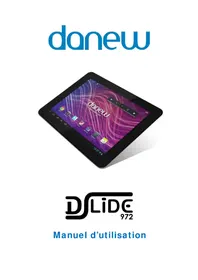
Mode d'emploi USER GUIDE dslide 716

Nous vous remercions d'avoir choisi un produit Danew. Votre DSlide a été conçue pour vous proposer la plus belle expérience vidéoludique sur tablette tactile.
Avant d'utiliser votre produit, veuillez lire attentivement les instructions d'utilisation présentées dans ce manuel.
Son objectif est de vous familiariser avec les caractéristiques techniques de votre DSlide afin de faciliter son utilisation.
NOTE : Toutes les informations décrites dans ce manuel et sur le packaging étaient exactes au moment de leur impression. Cependant, nous améliorons en permanence nos produits par le biais de mises à jour logicielles, par conséquent il est possible que ce manuel ainsi que le packaging ne présentent pas la totalité des fonctions présentes dans votre produit.
Photos et illustrations non contractuelles.
Google, Android™ et les autres marques sont des marques de Google LLC.
Le robot Android est reproduit ou modifié à partir de travaux créés et partagés par Google, et utilisés conformément aux conditions décrites dans la licence d'attribution Creative Commons 3.0.
1 - Présentation
Boutons et éléments de l'appareil P.6
2 - Premiers PAS
P.8
Mise en route
Eteindre
P.9
Ecran de verrouillage et Mode économie d'énergie
Ecran d'accueil et paramètres
P.11
Utilisation de l'écran d'accueil
P.13
Les volets et raccourcis sur l'écran d'accueil
P.15
Branchement USB
P.16
Reset
Utilisation de l'écran tactile
3 - Internet
P.18
Connexions réseaux
P.19
Configuration du Wi-Fi
P.19 Connexion Ethernet Recherche Internet P.20 Navigation Internet
P.21 4 - GUIDE DE DÉPANNAGE
P.23 5 - SUPPORT GARANTIE
1 Boutons et éléments de l'appareil
Webcam
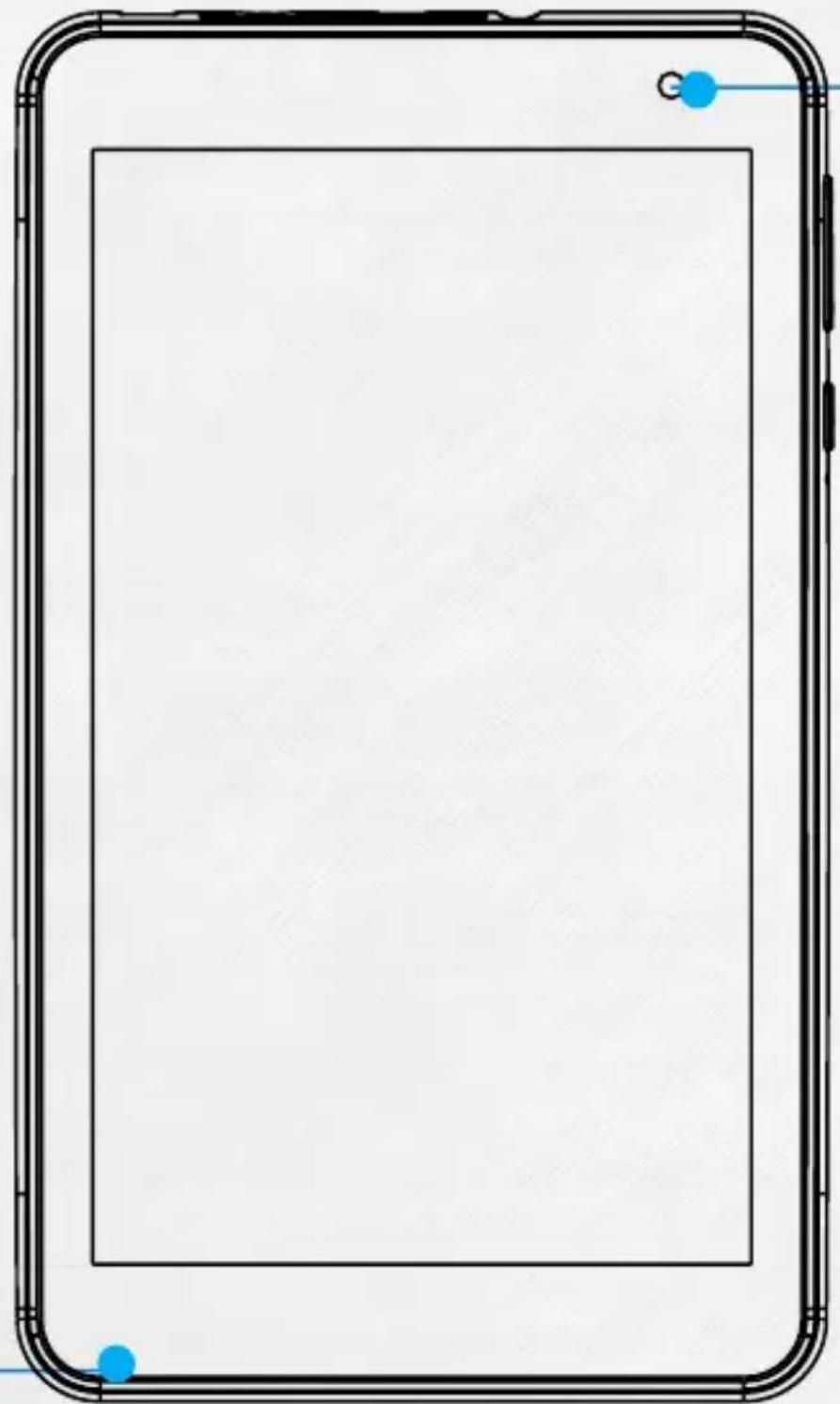
Un appui long sur le bouton ON/OFF (environ 3 secondes) permet de démarrer votre DSlide. L'écran affiche une animation du logo Danew avant de charger l'interface Android.
2 | Eteindre
Pour éteindre votre DSlide, appuyez (environ 3 secondes) sur le bouton ON/OFF lorsque l'écran est allumé, une fenêtre (Fig 1) va alors s'afficher :
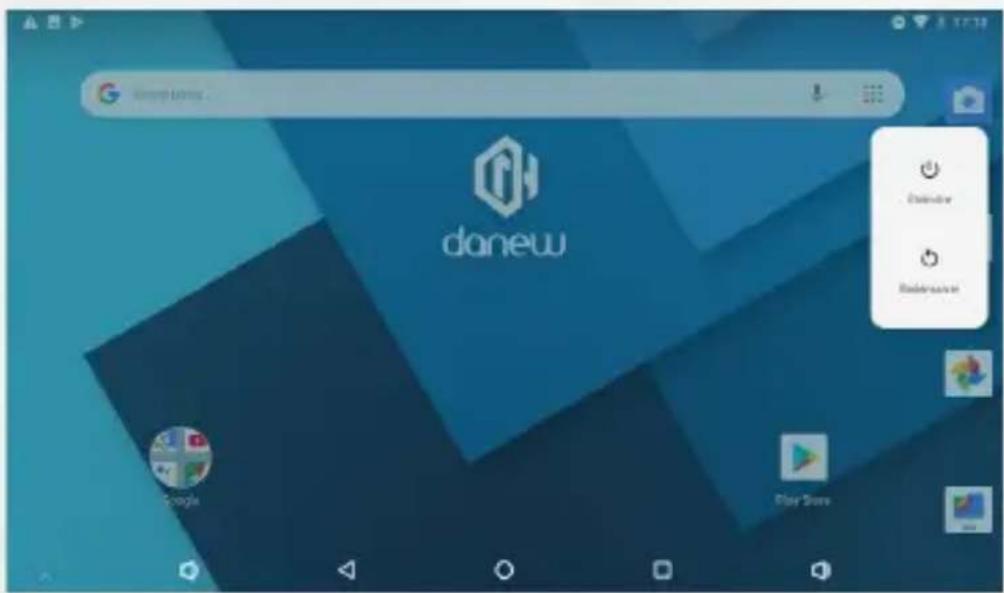
Lorsque le niveau de batterie est faible, l'appareil s'éteint de lui-même pour économiser l'énergie.
A) écran de verrouillage
Lorsque l'appareil est allumé, un appui bref sur le bouton ON/OFF éteint l'écran et active le mode économie d'énergie ou verrouillage (après un certain temps d'inactivité, la coupure de l'écran est automatique).
Lors de l'activation de ce mode, les programmes en cours d'utilisation ne sont pas fermés.
La connexion Wi-Fi est automatiquement coupée lors de la mise en veille. Elle se connecte automatiquement lorsque vous quittez l'écran de veille.
Un nouvel appui bref sur le bouton ON/OFF affiche l'écran de verrouillage. Pour déverrouiller la DSlide, faites glisser votre doigt vers le haut.
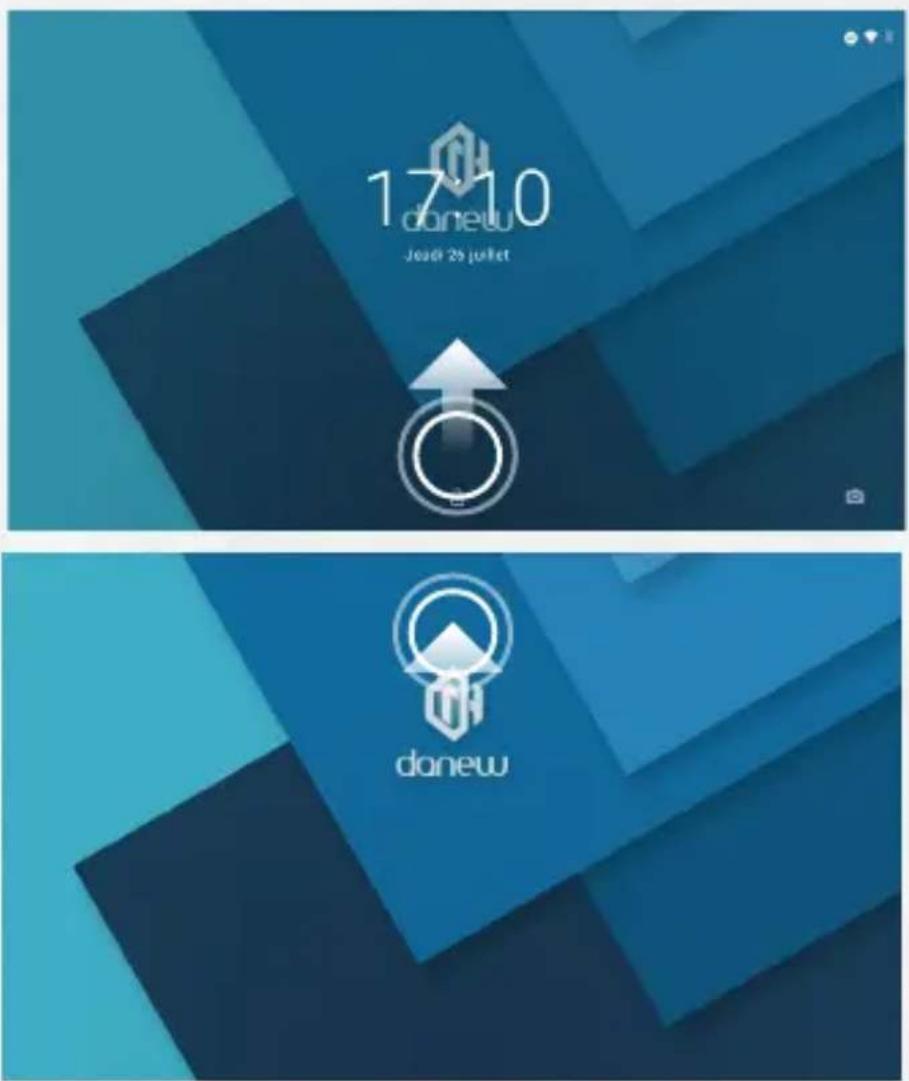
B) Économie d'énergie
Pour optimiser l'autonomie de la batterie de votre tablette, nous vous recommandons de suivre les conseils ci-dessous :
Écran
Ne jamais laisser la luminosité à 100%. Il faut savoir que l'écran de votre tablette est l'un des éléments qui consomme le plus d'énergie (lorsque celui-ci est allumé).
Dans la plupart des cas, une luminosité réglée à 50% est suffisamment confortable pour une bonne utilisation. Pour changer la luminosité, veuillez-vous référer au point 6 du manuel.
Pour optimiser la batterie, il est également conseillé de régler la veille automatique (en cas d'inactivité). Plus la période réglée est courte, meilleur sera votre autonomie. Pour régler la veille, veuillez-vous rendre dans le menu « Paramètres/Affichage/Veille »
La connexion wifi est aussi un élément qui consomme de l'énergie. Pour optimiser votre autonomie, il est conseillé de désactiver la connexion Wifi lorsque vous n'en n'avez pas besoin. Par exemple, lorsque vous visionnez un film ou écoutez de la musique sur votre tablette dont le contenu est déjà présent, il est préférable de désactiver le Wifi, ainsi vous économiserez jusqu'à 30% de batterie.
Cliquez ici pour désactiver/activer le Wifi
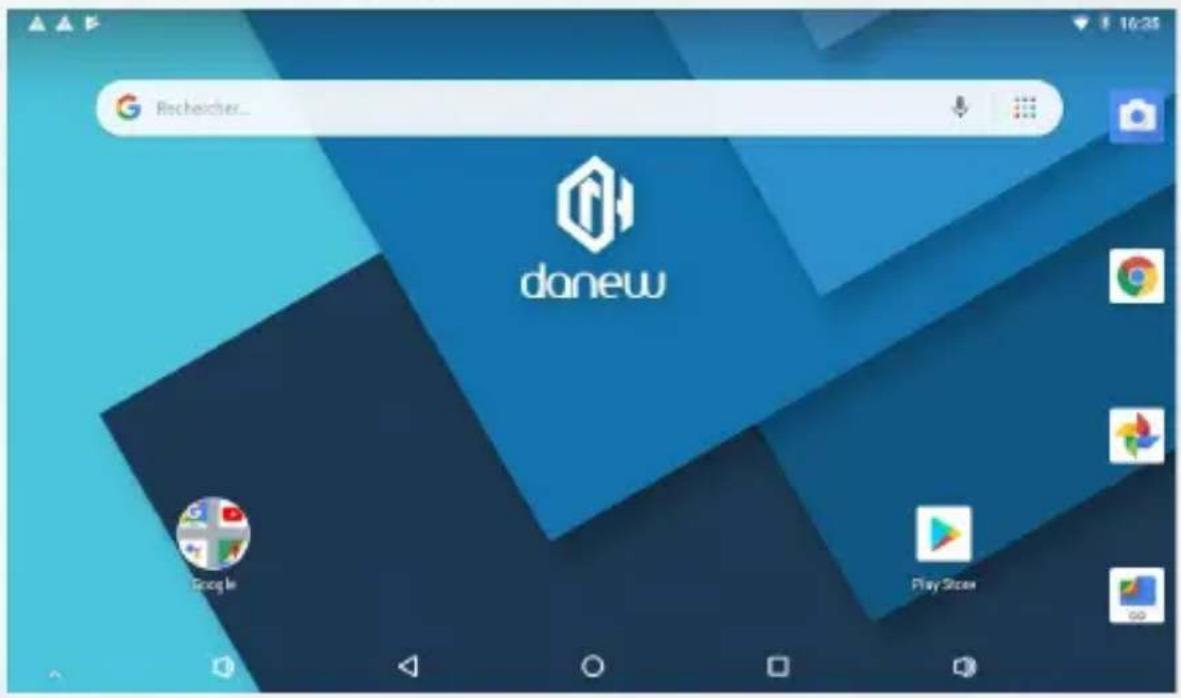
Écran d'accueil et paramètres

Bouton Retour

Bouton Home

Application ouverte

Bouton Application

Bouton Son -

Bouton Son +
| Réseau et InternetWi-Fi, consommation des données, point d'accès | Permet de régler les paramètres Wifi |
| Appareils connectésBluetooth, Cast | |
| Applications et notificationsAutorisations, applications par défaut | Autoriser les notifications selon l'application |
| Batterie7% - chargement... | Afficher la consommation de la batterie |
| AffichageFond d'écran, mise en veille, taille de police | Réglages luminosité/veille / fond d'écran / rotation |
| SonVolume, vibreur, Ne pas déranger | Réglages du volume et environnement sonore |
| Screenshot | |
| Stockage42% utilisés - 4,66 Go disponibles | Gestion du stockage |
| Sécurité et localisationVerrouillage de l'écran | Permet de gérer les options de sécurité de la tablette |
| Utilisateurs et comptesUtilisateur actuel : Danew | Gestion des Comptes (Gmail, Facebook...) |
| AccessibilitéLecteurs d'écran, affichage, contrôles par interaction | |
| GoogleServices et préférences | Paramètre du compte Google |
| SystèmeLangues, date et heure, sauvegarde, mises à jour | Réglage des Langues / Claviers / Recherche vocales / Date / Heures / Fuseaux |
Utilisation de l'écran d'accueil
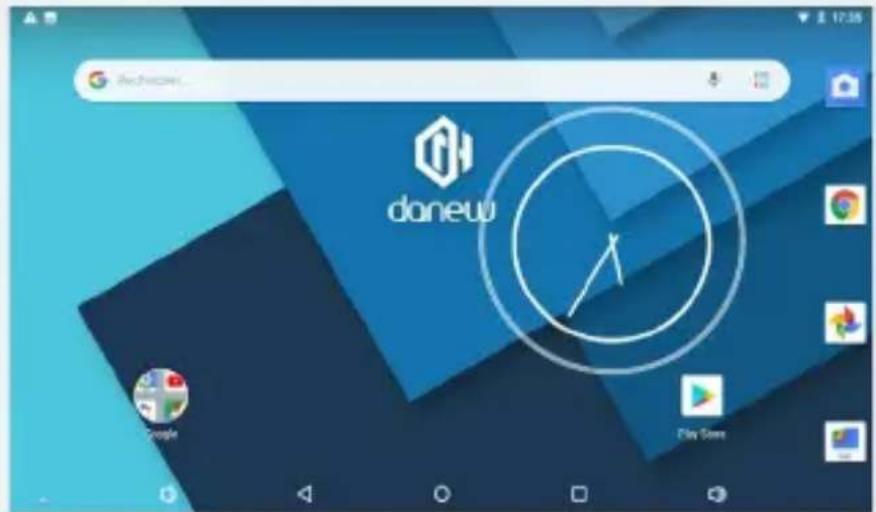
a) Lorsque vous êtes sur la page d'accueil, vous pouvez pivoter votre DSlide à 90°. L'affichage s'adapte alors automatiquement en passant du mode Paysage vers le mode Portrait et inversement. Sur l'écran d'accueil, il est possible d'afficher des applications (raccourcis, Widgets...).
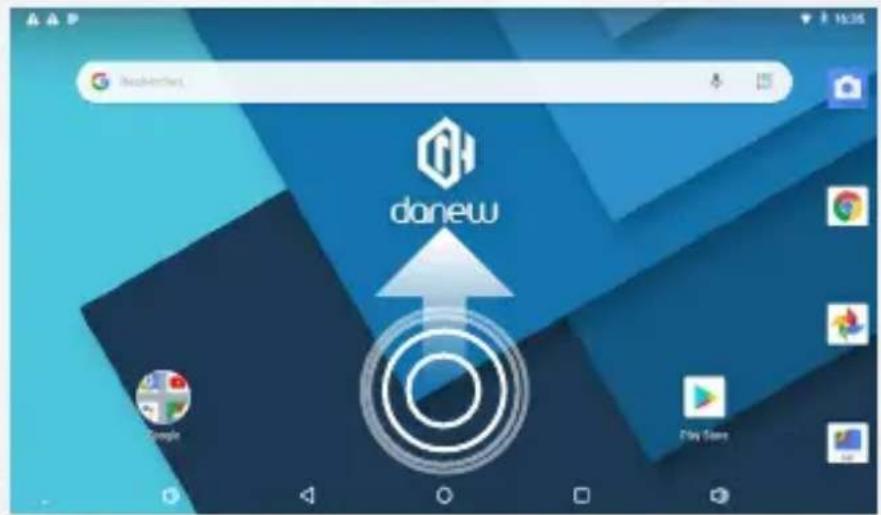
b) Pour afficher la liste des applications installées dans la tablette, faites glisser votre doigt vers le haut.
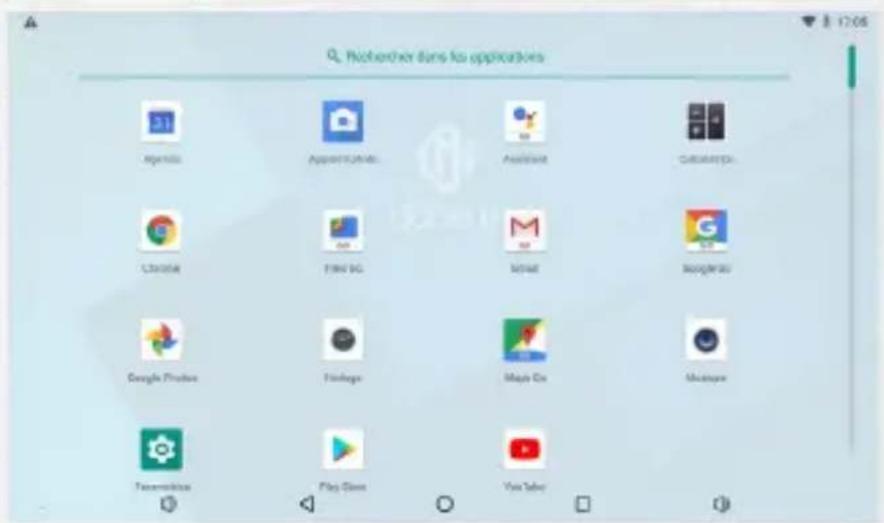
c) Installer des raccourcis / Widgets sur les pages de l'interface principale.
A. Pour installer des raccourcis :
Glisser/déposer les icônes depuis le volet des « applications » vers la page de l'interface principale. Pour ce faire, ouvrez le menu applications, puis cliquez sur une icône en gardant votre doigt appuyé.
B. Pour installer les Widgets :
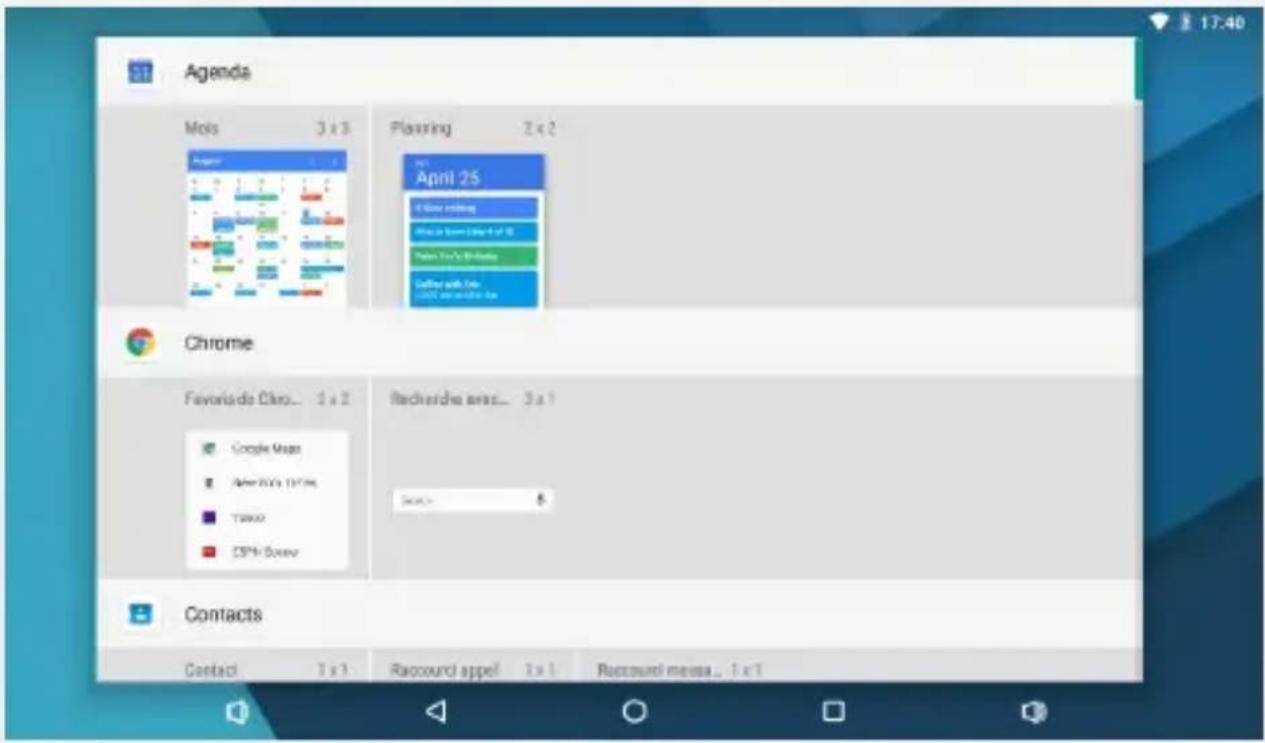
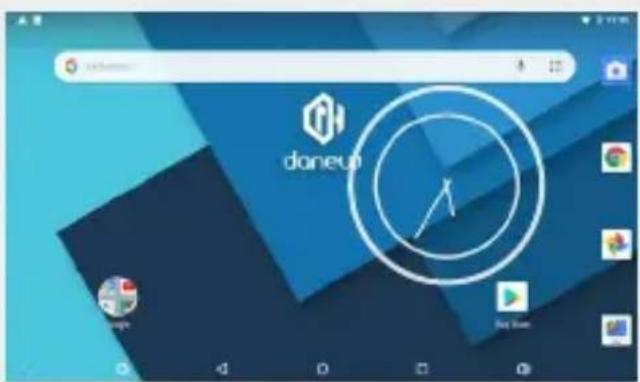
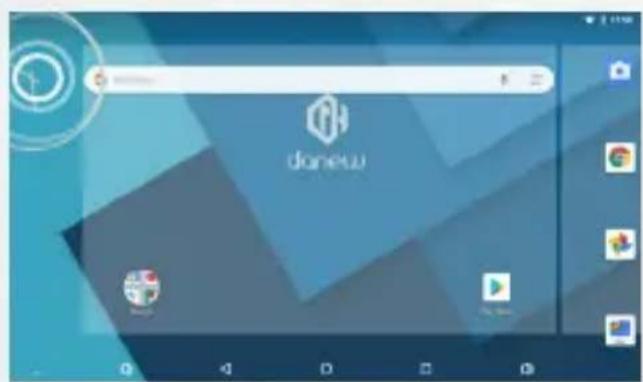
Glisser/déposer les icônes depuis le volet « Widgets » vers la page de l'interface principale. Pour ce faire, depuis l'écran principal, laissez votre doigt appuyé sur l'écran jusqu'à l'apparition du menu Widget (cf ci-dessous), puis sélectionnez le Widget en gardant votre doigt appuyé.
Pour supprimer un élément du bureau, cliquez sur l'icône (ou le Widget) pour la sélectionner, puis déplacez l'icône vers l'icône en forme de «Croix» comme illustré ci-dessous.
d) Pour fermer les applications en cours de fonctionnement
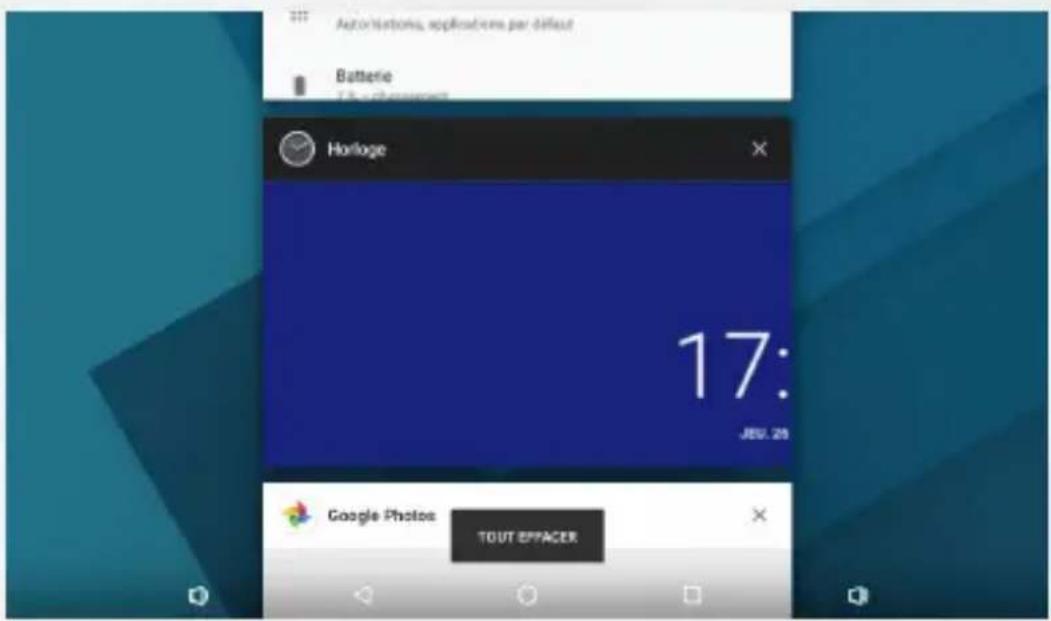
Un clic sur le bouton ☐ “Application(s) ouverte(s)” permet d'afficher la liste des applications en cours d'exécution. Pour fermer la ou les application(s), faire glisser la petite fenêtre de l'application (vers la gauche ou la droite) en gardant votre doigt appuyé, ou appuyer sur « Tout effacer ».
Les volets et raccourcis sur l'écran accueil
L'écran d'accueil « Home » vous permet d'interagir sur votre tablette de 4 manières différentes.
1) Vous noterez en bas de l'écran une zone comprenant des boutons de raccourcis virtuels (Volume -/+; Application(s) ouverte(s); Home; Retour) 2) Un dock permanent sur lequel vous pouvez déposer vos applications favorites pour un accès rapide. 3) L'horloge est située en haut à droite de l'écran. En gardant le doigt dessus tout en effectuant un glissement vers le bas, 2 volets peuvent être affichés.
Glisser une fois vers le bas, vous permet d'afficher le volet de notifications. Glisser une deuxième fois vers le bas, vous permet d'afficher le volet de réglages rapides (Wifi; Luminosité; Rotation; Paramètres; Niveau de la batterie; Mode avion...).
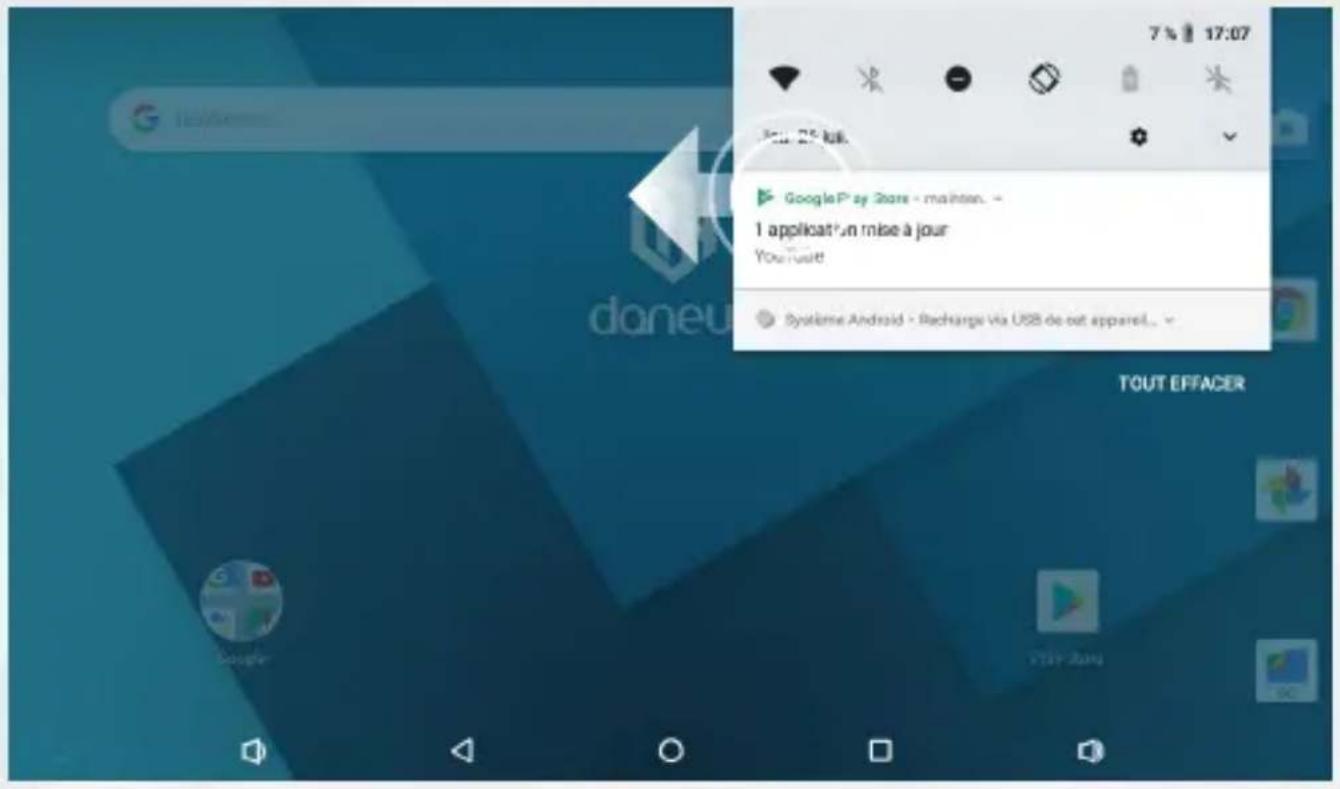
Pour retirer une notification, faites un simple glissement vers la gauche ou vers la droite.
7 | Branchement USB
La connexion au PC vous permet de synchroniser du contenu entre votre PC et la DSlide. Vous avez également accès au contenu de la mémoire interne et de la carte mémoire.
Lorsque la DSlide ne répond à aucune de vos commandes, il est possible que le système ait rencontré un problème. Un reset de l'appareil est alors nécessaire. À l'aide d'un objet fin, appuyez sur le bouton Reset placé sur le côté de l'appareil jusqu'à ce que ce dernier redémarre (aucune donnée ne sera effacée).
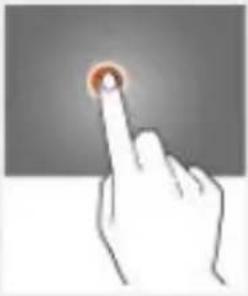
Votre DSlide est dotée d'une interface entièrement tactile. Vous trouverez ci-dessous la présentation des gestes de base.
natural_image
Hand cursor clicking a circular button on a screen (no text or symbols visible)Sélection
Appuyez une seule fois sur une application, menu ou option pour les lancer ou les sélectionner.
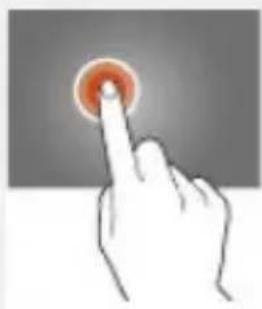
Maintenez le doigt appuyé sur un élément sélectionné à l'écran pendant plus de 2 secondes.
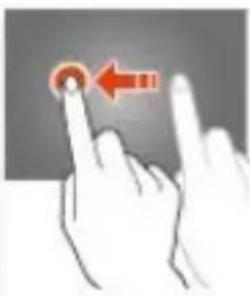
Déplacer un élément sélectionné à l'écran.
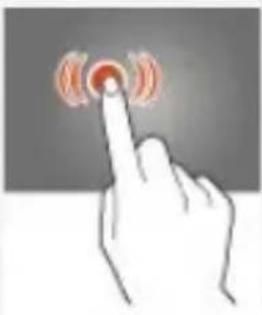
Cliquer rapidement à deux reprises sur un élément à l'écran.
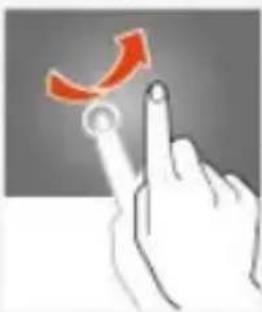
Déplacez rapidement le doigt dans la direction où vous voulez créer le mouvement.
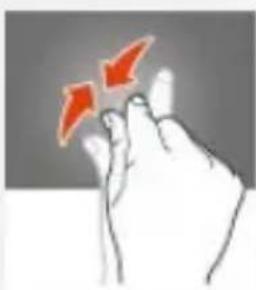
Placez le pouce et l'index sur l'écran. Un écartement permet de zoomer en avant et un rapprochement permet de zoomer en arrière.
1 | Connexions réseaux
Votre DSlide est capable de se connecter aux réseaux Wi-Fi b/g/n ainsi qu'aux réseaux Ethernet (option : nécessite un adaptateur USB Ethernet vendu séparément)
Pour afficher les paramètres, faites apparaître la Liste des applications, puis sélectionnez "Paramètres"

Sur le nouvel écran, cliquez sur "Réseau et Internet" pour accéder au menu de connexion.
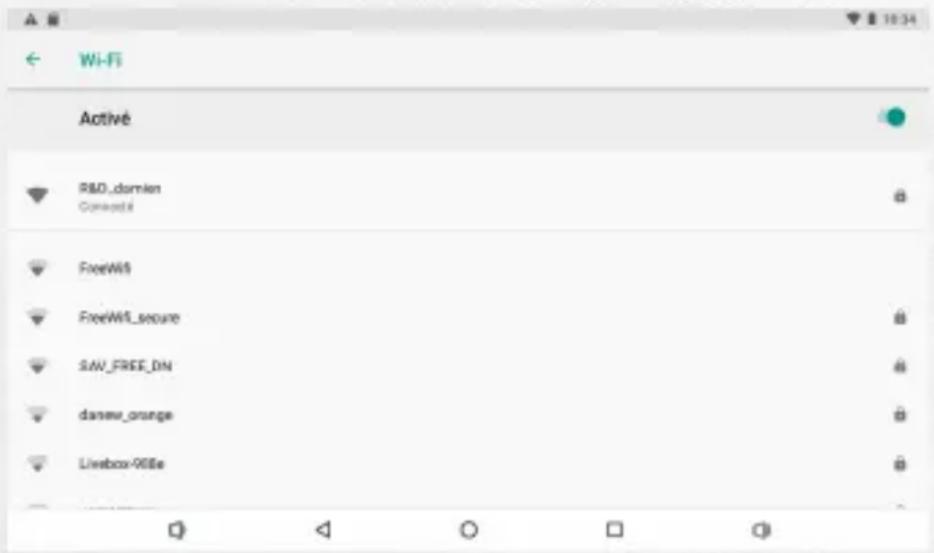
Configuration du wi-fi
Cliquez sur «Wi-Fi» pour accéder à l'interface Wi-Fi de la DSlide.
Sur cette nouvelle interface, le module Wi-Fi démarre automatiquement un scan à la recherche des réseaux Wi-Fi disponibles.
La liste des réseaux détectés à proximité est affichée dans la partie droite de l'écran, sélectionnez le réseau Wi-Fi correspondant à votre modem en cliquant dessus. À droite du nom du réseau, une icône indique la puissance de réception.
Après avoir cliqué sur le nom du réseau, une nouvelle fenêtre s'affiche vous demandant la saisie manuelle du « mot de passe ».
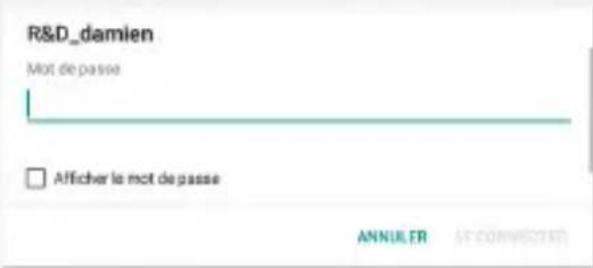
Cliquez ensuite sur « Se connecter » Une fois la connexion établie, l'icône Wi-Fi apparaît dans la barre des tâches.
Votre DSlide peut également se connecter à Internet à l'aide d'un câble Ethernet. Vous devez vous munir d'un adaptateur USB Ethernet pour le connecter à la prise USB de votre tablette (vendu séparément). Une fois branché en Ethernet, la configuration est automatique.
4 Internet
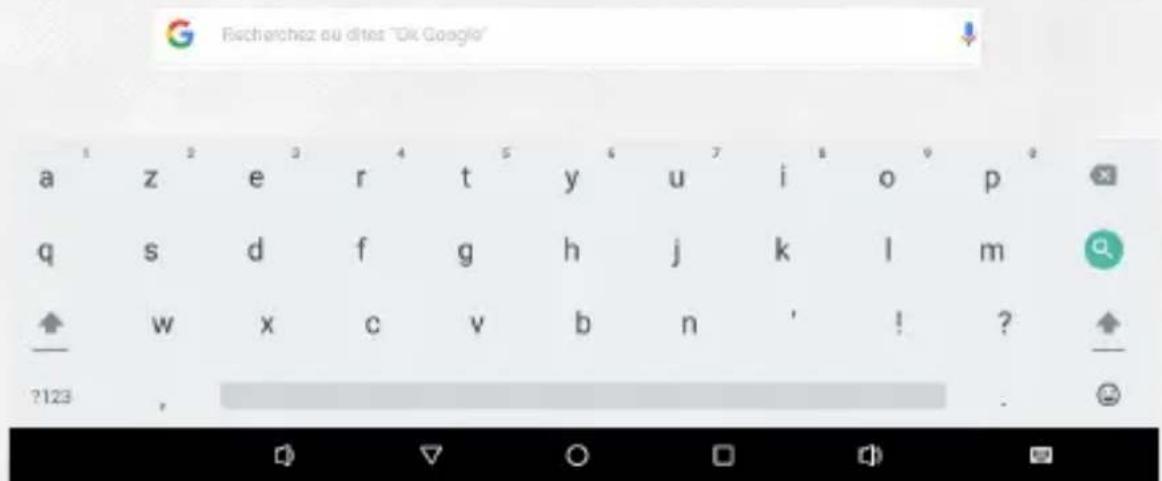
Une fois la connexion établie, vous pouvez désormais surfer sur Internet. Pour cela, revenez à l'interface principale. Cliquez sur "Google Search" afin d'activer le clavier virtuel.
Navigation internet
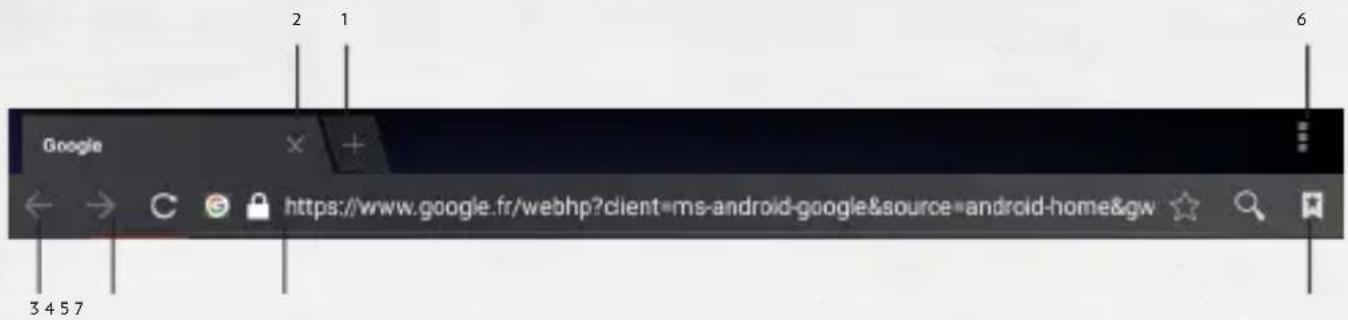
1 - Ouvrir un nouvel onglet 2 - Fermer l'onglet 3 - Revenir à la page précédente ou suivante 4 - Actualiser la page Internet. Pour interrompre l'actualisation, veuillez cliquer sur 5 - Barre d'adresse. Cliquez sur cette zone pour afficher le clavier virtuel et lancer une recherche Internet. 6 - Pour afficher le menu du navigateur, cliquez sur l'icône situé en haut à droite. 7 - Enregistrer en favori la page Internet affichée

GUIDE de dépannage
| 1 Problème de Charge (ne prend pas la charge, ne charge plus, charge bloqué à X %...) | Faire un test de charge avec un autre chargeur (même connecteur, même voltage et ampérage que celui d'origine). Si vous n'avez pas d'autre chargeur, essayez de charger avec le cordon USB sur votre ordinateur. Laissez la tablette en charge pendant au moins 4h sur le secteur et plus de 6h sur le port USB de l'ordinateur. |
| 2 Problème avec la connexion Wifi | Allumer le Wifi dans le menu «paramètres» de la tablette. Si le Wifi ne s'allume pas ... réessayer la manipulation après un redémarrage (Faire un Reset de la pièce). Si malgré toutes ces manipulations le Wifi ne s'allume pas veuillez procéder à la Restauration du système (1). |
| 3 Pas de Son ;Problème Haut-Parleur ;Pro-blème écouteur | Si aucun son ne sort du haut-parleur veuillez brancher les écouteurs pour vérifier s'il y a du son. Si aucun son ne sort des écouteurs, veuillez procéder à la Restauration du système (1). |
| 4 Ecran tactile ne répond plus; certaines zones de l'écran tactile ne fonctionnent pas, clique au mauvais endroit | Vérifier que toutes les zones du tactile fonctionne. Si l'écran ne répond toujours pas ou mal, veuillez procéder à la Restauration du système (1). |
| 5 Tablette bloquée sur l’écran de démarrage ;Problème d’ OS | Si la tablette reste bloquée au démarrage sur l’écran Danew ou DSlide, veuillez procéder à la Restauration du système (1). |
| 6 Ecran noir - Impossible de démarrer la tablette. | Faire un « Reset » de la pièce. Le cas échéant veuillez brancher la tablette à son chargeur secteur et procéder à une charge. Vérifier que le voyant de charge s’allume (suivant modèle). Laissez la tablette en charge pendant au moins 2 heures sur le secteur et plus de 4h sur le port USB de l’ordinateur. Si malgré toutes ces manipulations la tablette ne s’allume pas veuillez procéder à la Restauration du système (1). |
(1) Pour la restauration de la tablette, veuillez-vous rendre sur le site www.danew.com dans la rubrique Support et Pilotes & Manuels.
Support et garantie
Pour les mises à jour « micrologiciel » du produit, nous vous invitons à vous rendre sur le site www. danew. com dans la rubrique Support et Pilotes & Manuels.
Afin de bénéficier de la garantie constructeur et du support technique dédié, nous vous invitons à déclarer le(s) produit(s) acheté(s) dans le mois suivant l'achat, sur le site www.danew.com dans la rubrique : Support et Enregistrement produit
Pour les demandes de SAV, le service technique doit être contacté afin d'obtenir le numéro d'autorisation de retour RMA. Aucun retour ne sera accepté sans numéro RMA obtenu au préalable. Danew se réserve le droit de s'assurer que le dysfonctionnement de l'appareil n'est pas dû à une mauvaise utilisation ou manipulation par l'utilisateur.
Notre équipe technique apportera les réponses à vos questions du :
- Lundi au jeudi, de 9h00 à 13h00, de 14h00 à 18h
- Vendredi de 9h00 à 13h00, de 14h00 à 17h
Service technique
0899 782 728
(depuis la France)
Produit garantie 1 an et accessoires 1 mois à compter de votre date d'achat.
Déclaration de conformité aux directives de l'union européenne
Danew déclare que cet appareil est conforme aux exigences essentielles et aux dispositions applicables de la Directive 2014/53/UE (RED)



- Mode d'emploi USER GUIDE dslide 716
- - Présentation
- - Premiers PAS
- - Internet
- Boutons et éléments de l'appareil
- | Eteindre
- A) écran de verrouillage
- B) Économie d'énergie
- Écran
- Écran d'accueil et paramètres
- Utilisation de l'écran d'accueil
- Les volets et raccourcis sur l'écran accueil
- | Branchement USB
- Sélection
- | Connexions réseaux
- Configuration du wi-fi
- Internet
- Navigation internet
- GUIDE de dépannage
- Support et garantie
- Service technique
- Déclaration de conformité aux directives de l'union européenne
Marque : DANEW
Modèle : Dslide 716 Go Edition
Catégorie : Tablette