Konnect 501 - Téléphone mobile DANEW - Notice d'utilisation et mode d'emploi gratuit
Retrouvez gratuitement la notice de l'appareil Konnect 501 DANEW au format PDF.


| Marque | Danew |
| Modèle | Konnect 501 |
| Type de produit | Téléphone mobile |
| Dimensions | 144 x 72.5 x 8.9 mm |
| Poids | 155 g |
| Écran | 5 pouces tactile capacitif IPS, résolution FWVGA 854 x 480 pixels |
| Processeur | Quad-Core SC7731 1.3 GHz |
| Mémoire vive (RAM) | 512 Mo DDR3 |
| Mémoire interne | 4 Go Flash |
| Batterie | 2200 mAh Li-Ion, autonomie veille jusqu'à 120 h, communication jusqu'à 4 h 30 |
| Réseau | Dual SIM Micro-SIM, GSM quadri-bande (850/900/1800/1900), 3G WCDMA 900/2100 |
| Connectivité | Wi-Fi 802.11 b/g/n, Bluetooth 3.0, GPS/A-GPS |
| Caméra arrière | 2 Mpx avec flash LED |
| Caméra avant | 0.3 Mpx |
| Audio | Haut-parleur 1 W, prise jack 3,5 mm, radio FM |
| Stockage extensible | Micro SD jusqu'à 32 Go |
| Connectique | Micro USB |
| Système d'exploitation | Android |
| Alimentation | Chargeur secteur 5 V / 500 mA (inclus) |
| Capteurs | G-sensor (accéléromètre) |
| Entretien et nettoyage | Essuyer avec un chiffon doux ; ne pas utiliser de produits chimiques |
| Sécurité | Consignes : éviter chocs, humidité, températures extrêmes ; utiliser chargeur d'origine |
| Garantie | 2 ans (pièces et main-d'œuvre) |
FOIRE AUX QUESTIONS - Konnect 501 DANEW
Questions des utilisateurs sur Konnect 501 DANEW
0 question sur cet appareil. Repondez a celles que vous connaissez ou posez la votre.
Poser une nouvelle question sur cet appareil
Téléchargez la notice de votre Téléphone mobile au format PDF gratuitement ! Retrouvez votre notice Konnect 501 - DANEW et reprennez votre appareil électronique en main. Sur cette page sont publiés tous les documents nécessaires à l'utilisation de votre appareil Konnect 501 de la marque DANEW.
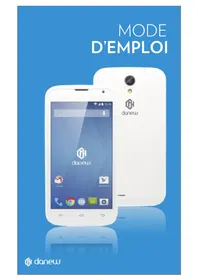
MODE D'EMPLOI Konnect 501 DANEW
Boutons et éléments de l'appareil
2 - Premiers PAS
P.8
Insérer la carte SIM et la batterie
P.9
Charger la batterie
P.10
Appeler un correspondant ou répondre à un appel
P.10
Envoyer des SMS et des MMS
P.11
Touches
Carte mémoire
P.12
Mise en route
Éteindre
Écran de verrouillage en mode économie d'énergie
P.13
Économie d'énergie
P.14
Écran d'accueil et paramètres
P.15
Les volets et raccourcis sur l'écran d'accueil Branchement USB
P.16
Utilisation de l'écran tactile
P.17
Stockage et gestion des fichiers
P.17 Configuration de votre compte e-mail P.18 Utilisation de l'appareil photo
P21 3 - Gestion des réseaux
P.19 Connexions Internet & configuration Wi-Fi
P.20 Bluetooth
Dual Sim

| GSM/2G | Quadri-bande(850/900/1800/1900) |
| 3G | WCDMA 900 / 2100 |
| Écran | 5” tactile capacitif IPS |
| Résolution | FWVGA 854 x 480 px |
| Processeur | Quad-Core, SC7731 1.3Ghz |
| Mémoire vive | 512 Mo DDR3 |
| Mémoire interne | 4 Go Flash |
| Réseau | Wifi 802.11 b/g /n, Bluetooth 3.0 |
| Navigation | GPS et A-GPS |
| Caméra / Webcam | 2 Mpx + led / 0.3 Mpx |
| Autonomie | jusqu'à 120 H (en veille), 4h30 H (en conversation) |
| Batterie | 2200m Ah Li-Ion |
| Multimédia | Formats supportés par Android^TM Tuner radio FM |
| Haut-parleur | 1 Watt |
| G-sensor | 360 degrés |
| Connectiques | Micro USBPort carte micro SD (32 Go Max)Sortie Audio prise jack 3,5 mm |
| Dimensions | 144 x 72.5 x 8.9 mm |
| Poids | 155 g |
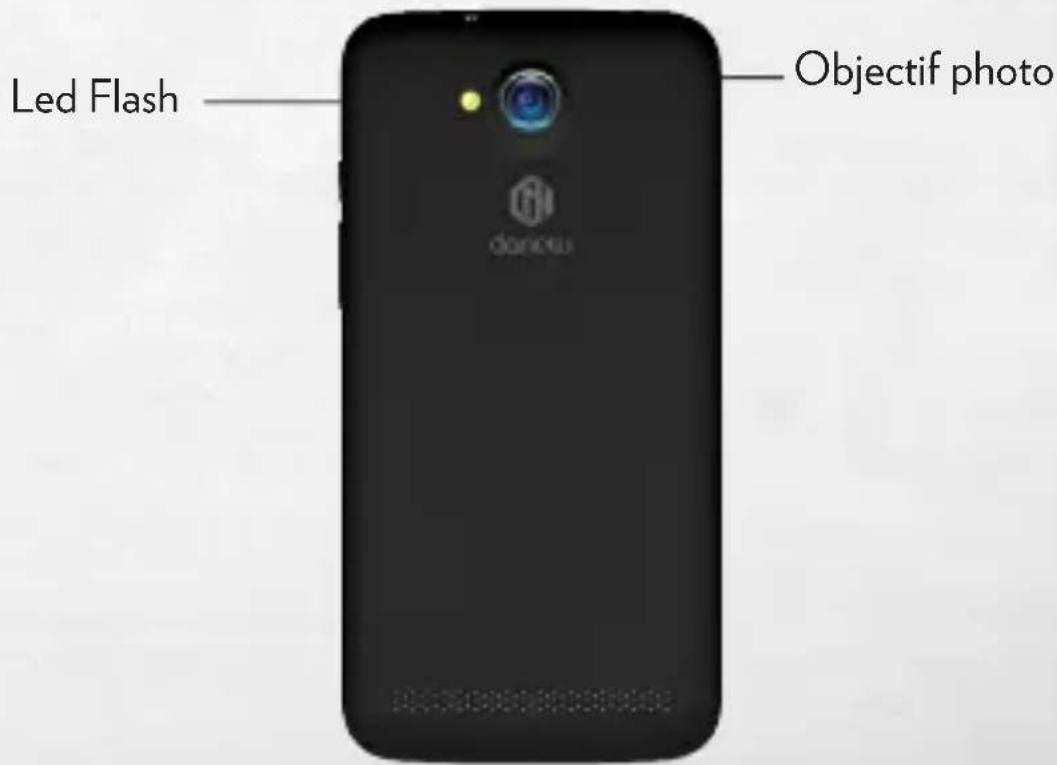
BOUTONS ET ÉLÉMENTS DE L'APPAREIL


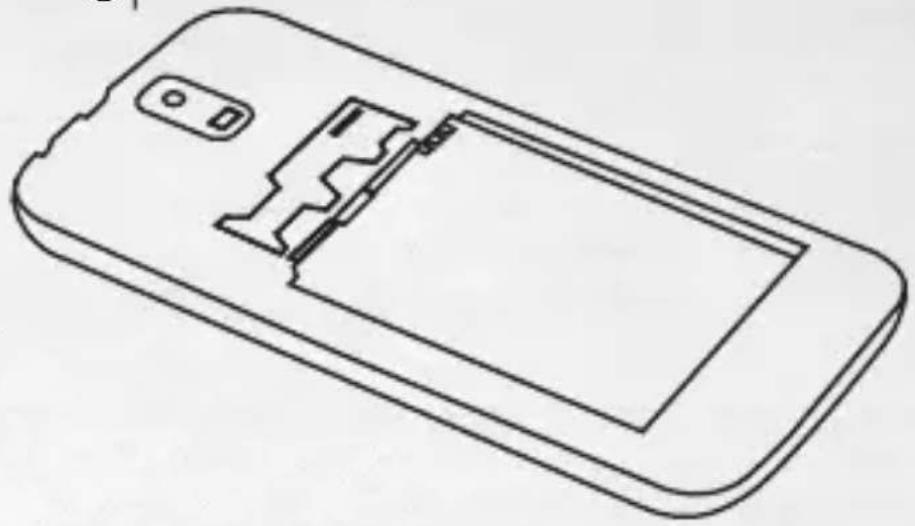
Insérer la CARTE SIM et la batterie
Le téléphone permet d'utiliser deux cartes SIM (non-incluses) simultanément ou indépendamment.
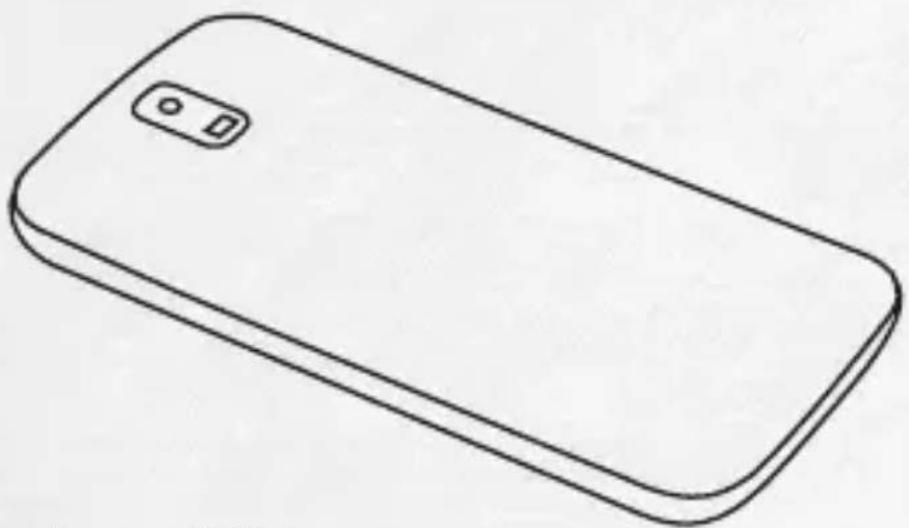
1 Retirez le cache de la batterie en tirant sur l'encoche.
2 | Insérez la ou les carte(s) SIM, puce orientée vers le bas.
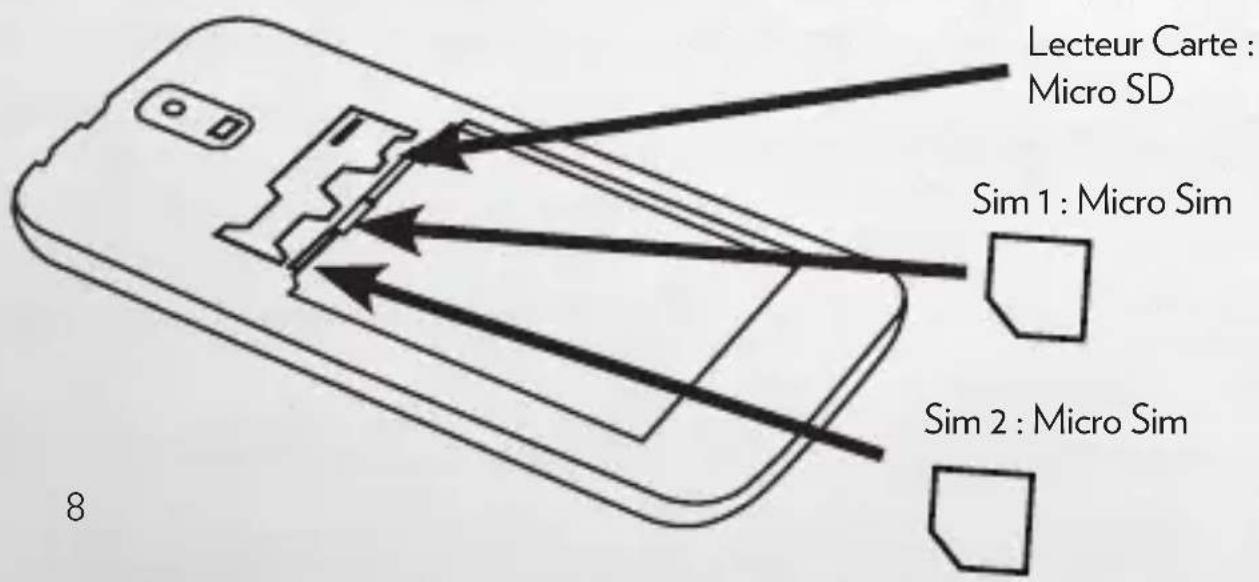
Sim 1: Micro Sim
Sim 2: Micro Sim
Insérez la batterie.
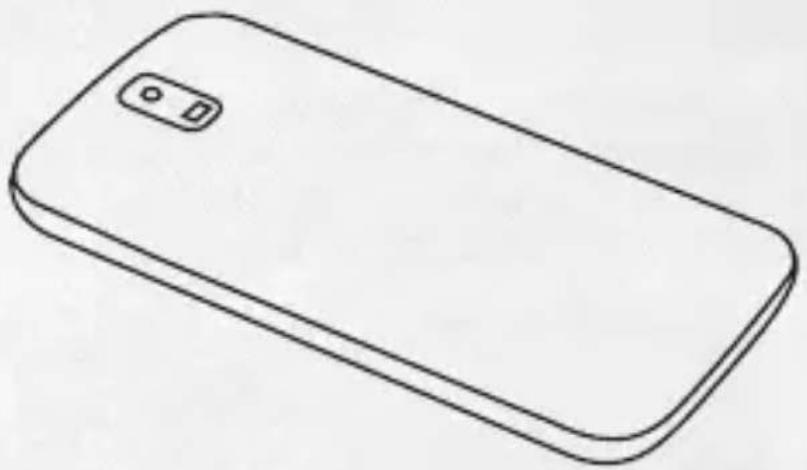
Remettez le cache de la batterie en place.
Pour alimenter ou recharger votre produit, veuillez uniquement utiliser le chargeur secteur d'origine fourni dans le packaging (modèle 5 V 500 mA). L'utilisation d'un chargeur non conforme vous expose à des risques de brûlures ou d'électrocution.
En cas de dommage sur l'appareil dû à une mauvaise utilisation, la garantie sera annulée.
Nous vous conseillons d'effectuer des charges complètes lors des 3 premiers temps de charge. Ne jamais laisser la batterie se décharger complètement, les décharges complètes (en dessous de 10%) causent des dommages à la batterie, ce qui l'usera prématurément.
Comme il s'agit de batterie lithium-ion, vous pouvez faire des charges partielles, sans que cela ne l'endommage.
Appeler un correspondant ou répondre à un APPEL
Les fonctions d'appel de votre appareil vous permettent de passer un appel et d'y répondre, d'utiliser des options en cours d'appel ou de personnaliser ces fonctions pour qu'elles répondent au mieux à vos besoins.
PASSER un APPEL
Ouvrez l'écran de numérotation, composez un numéro de téléphone et appuyez sur. Pour passer un appel visio, appuyez sur.
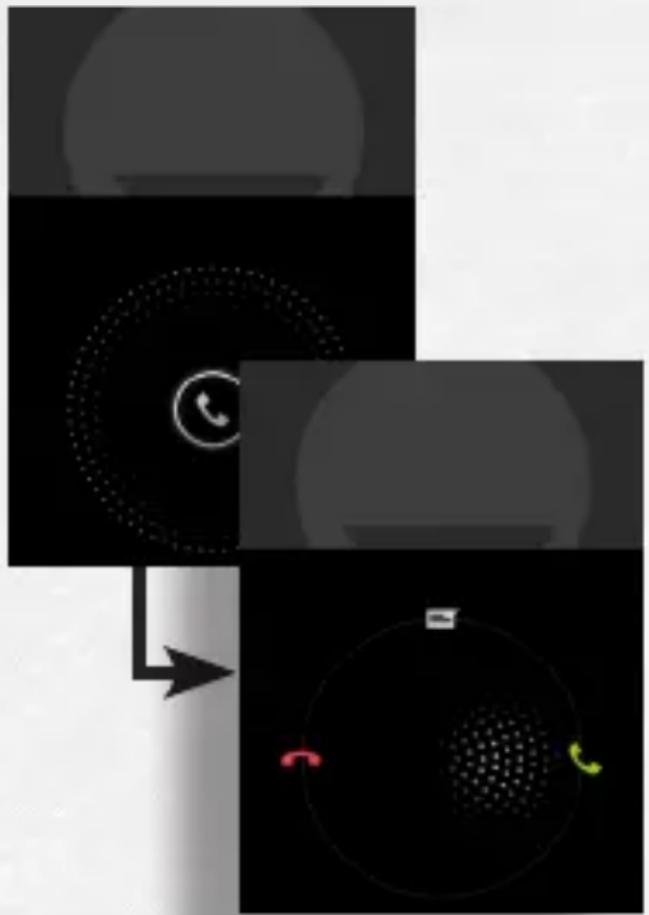
Répondre à un APPEL
Lorsque vous recevez un appel, faites glisser l'icône sur le symbole téléphone à droite.
Vous pouvez créer et envoyer des messages texte (SMS) ou multimédia (MMS).
Cette fonctionnalité peut ne pas être disponible en fonction de votre opérateur. L'envoi ou la réception de messages en dehors de la zone couverte par votre opérateur peut occasionner des frais supplémentaires, en fonction de l'offre à laquelle vous avez souscrite. Pour en savoir plus, contactez
votre opérateur.
- Ouvrez l'application de messagerie.
- Créez un nouveau message en ajoutant des destinataires et saisissez le texte de votre message (pour les SMS, passez à l'étape 4).
- Pour ajouter un élément au message, appuyez sur l'option correspondante, puis sélectionnez un élément.
- Envoyez le message.
Touches

Appui court : revenir à l'écran d'accueil.
Appui long : ouvrir la liste des applications récemment ouvertes.
Afficher les options
de l'application ouverte.
Revenir à l'écran précédent.
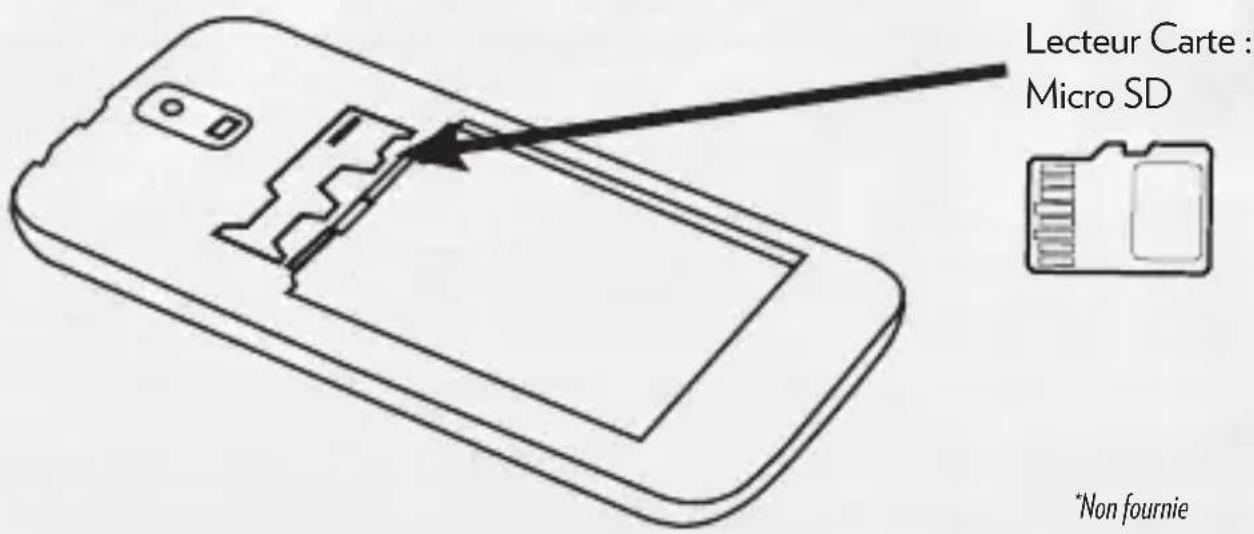
CARTE mémoire*
Pour retirer votre carte micro-SD, cliquez sur "Paramètres" puis sur "Stockage" et enfin, sélectionnez "Désinstaller la carte SD". Vous pouvez maintenant retirer en toute sécurité votre carte mémoire. Votre téléphone prend en charge une carte mémoire Micro SD jusqu'à 32 Go. Pour installer une carte mémoire, éteignez le téléphone, retirez la façade arrière du téléphone, ensuite insérez la carte mémoire dans l'emplacement prévu à cet effet.
Mise en ROUTE
Un appui long sur le bouton ON/OFF (environ 5 secondes) permet de démarrer l'appareil. L'écran affiche une animation du logo Danew avant de charger l'interface.
Éteindre
Appuyez (environ 5 secondes) sur le bouton ON/OFF, une fenêtre va alors s'afficher vous proposant d'éteindre ou de redémarrer l'appareil.
Lorsque le niveau de la batterie est faible, l'appareil s'éteint de lui-même pour économiser l'énergie.
Écran de verrouillage et mode économie d'énergie
Lorsque l'appareil est allumé, un appui bref sur le bouton ON/OFF éteint l'écran et active le mode économie d'énergie ou verrouillage (après un certain temps d'inactivité, la coupure de l'écran est automatique).
Lors de l'activation de ce mode, les programmes en cours d'utilisation ne sont pas fermés.
La connexion Wi-Fi est automatiquement coupée lors de la mise en veille. Elle se connecte automatiquement lorsque vous quittez l'écran de veille.
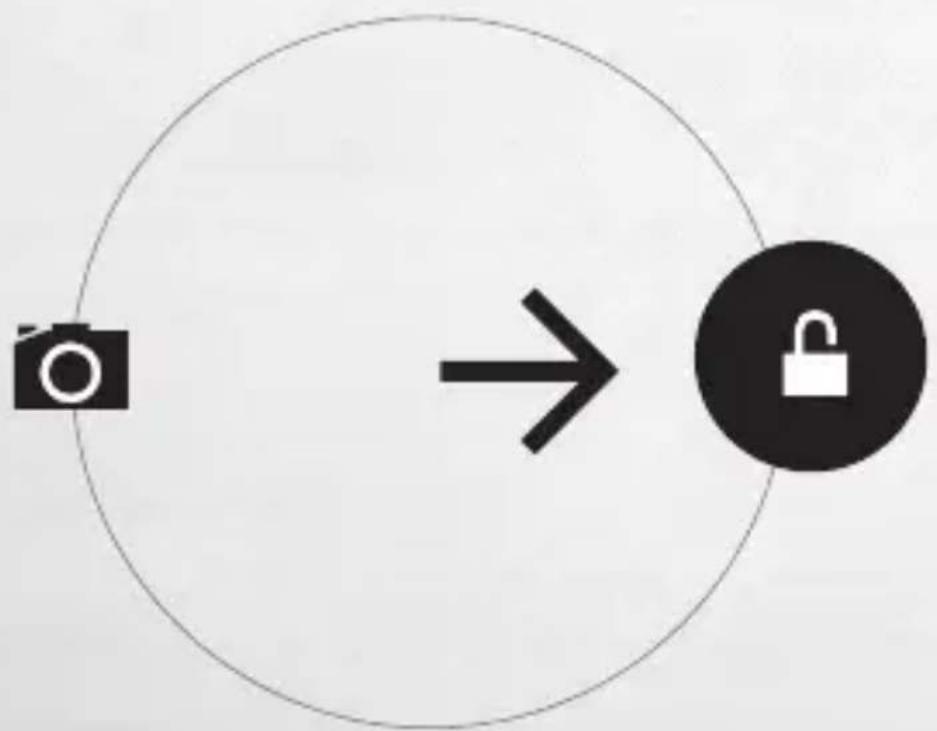
Un nouvel appui bref sur le bouton ON/OFF affiche l'écran de verrouillage. Pour déverrouiller l'appareil, faites glisser le cercle central vers le cadenas à droite.
Ne jamais laisser la luminosité à 100%. Il faut savoir que l'écran de votre appareil est l'un des éléments qui consomme le plus d'énergie (lorsque celui-ci est allumé).
Dans la plupart des cas, une luminosité réglée à 50% est suffisamment confortable pour une bonne utilisation.
Pour optimiser la batterie, il est également conseillé de régler la veille automatique (en cas d'inactivité). Plus la période réglée est courte, meilleure sera votre autonomie.
Pour régler la veille, veuillez vous rendre dans le menu « Paramètres/Affichage/Veille ».
Wi-Fi / Bluetooth
La connexion Wi-Fi et Bluetooth sont des éléments qui consomment de l'énergie. Pour optimiser votre autonomie, il est conseillé de désactiver la connexion Wi-Fi / Bluetooth lorsque vous n'en n'avez plus besoin. Par exemple, lorsque vous visionnez un film ou écoutez de la musique sur votre appareil, il est préférable de désactiver le Wi-Fi, ainsi vous économiserez jusqu'à 30% de batterie.

Écran d'accueil et paramètres
Par défaut, Android propose 4 écrans d'accueil. Pour naviguer sur chacun d'entre eux, faites glisser votre doigt sur l'écran horizontalement. Chaque écran peut contenir plusieurs lignes d'applications (Raccourcis, Widgets...).
Un clic sur le bouton "menu applications" permet d'afficher la liste des applications installées dans l'appareil.

Pour installer des raccourcis :
Glisser/déposer les icônes depuis le volet des « applications » vers la page de l'interface principale.
Pour ce faire, ouvrez le menu applications, puis cliquez sur une icône en gardant votre doigt appuyé.
Pour installer les Widgets ou les raccourcis, ouvrez le menu applications, cliquez sur l'onglet «Widgets » ou «application», puis cliquez sur l'icône désirée en gardant votre doigt appuyé et le positionner sur l'écran d'accueil.
Pour supprimer un élément du bureau, cliquez sur l'icône (ou le Widget) pour le déplacer dans la corbeille.
Pour FERMER les applications en COURS de fonctionnement :
Un appui long sur le bouton «Accueil» permet d'afficher la liste des applications en cours d'exécution.

L'écran d'accueil « Home » vous permet d'interagir sur votre appareil de 3 manières différentes.
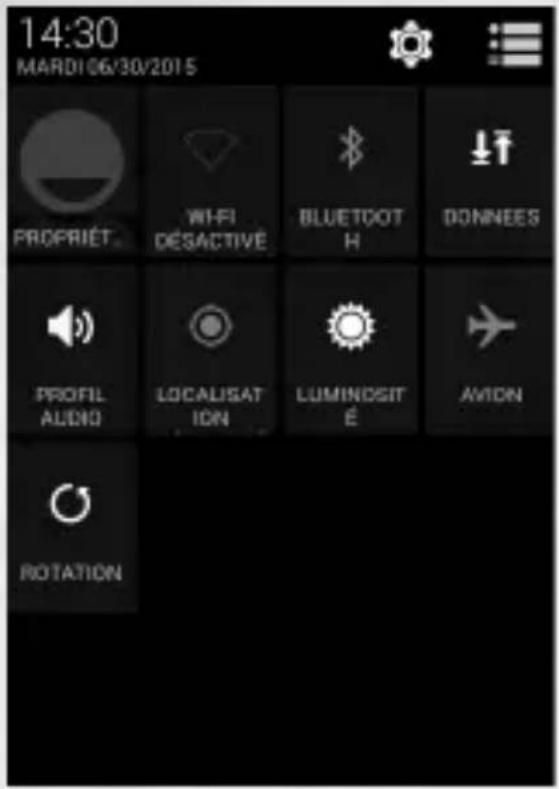
Pour faire apparaître le volet de notifications (date et heure, mails, mise à jour, activité sur l'appareil), effectuez un glissement du haut de l'écran vers le bas.
Un dock permanent permet de déposer vos applications favorites pour un accès rapide.

Pour accéder aux réglages principaux dans le volet de notifications, appuyez sur
Pour accéder aux paramètres, appuyez sur

Branchement USB
Lorsque l'appareil est allumé et relié à un ordinateur, une icône USB apparaît dans la barre de notifications.
La connexion à un ordinateur vous permet de synchroniser du contenu entre votre ordinateur et l'appareil. Vous avez également accès au contenu de la mémoire interne et de la carte mémoire.

Votre appareil est doté d'une interface entièrement tactile. Vous trouverez ci-dessous la présentation des gestes de base.
SÉLECTION
Appuyez une seule fois sur une application, menu ou option pour les lancer ou les sélectionner.
MAINTIEN
Maintenez le doigt appuyé sur un élément sélectionné à l'écran pendant plus de 2 secondes.
DÉPLACEMENT
Déplacez un élément sélectionné à l'écran.
DOUBLE CLIQUE
Cliquez rapidement à deux reprises sur un élément à l'écran.
DÉFILEMENT
Déplacez rapidement le doigt dans la direction où vous voulez créer le mouvement.
ZOOM
Placer le pouce et l'index sur l'écran. Un écartement permet de zoomer en avant et un rapprochement permet de zoomer en arrière.
Stockage et gestion des fichiers
Pour gérer vos fichiers (audio, vidéo, documents et photos), il existe de nombreuses applications également appelées « Explorateur de Fichiers ».
Android gère les différents types de stockage que sont les cartes mémoire, la mémoire interne.
Les applications sont installées par défaut sur la mémoire interne (Internal Memory).
Vous pouvez utiliser cet espace pour créer des dossiers et ainsi
gérer vos fichiers personnels.
Le gestionnaire de fichiers permet également de gérer vos contenus présents sur carte mémoire (microSD).
À l'instar de la mémoire interne, vous pouvez également créer des dossiers pour classer vos fichiers.
Pour déplacer des applications de la mémoire interne à la carte mémoire, allez dans les paramètres puis appuyez sur «applications». Choisissez l'application désirée et appuyez sur «déplacer vers SD».
Configuration de votre COMPTE EMAIL
- Sur votre appareil, appuyez sur Paramètres.
- Appuyez sur «Ajouter un compte». Vous devrez peut-être appuyer au préalable sur Comptes et synchronisation.
- Appuyez sur «paramètres de compte et de synchronisation».
- Appuyez sur «ajouter un compte» et choisissez Google. Si vous n'avez pas de compte, cliquez sur «Créer un compte», sinon, cliquez sur connexion.
- Suivez les instructions qui s'affichent pour ajouter à votre appareil le compte Google.

Pour ouvrir l'application Appareil photo, appuyez sur l'icône correspondante sur l'écran d'accueil ou sur le menu application.
Pour changer d'objectif photo ou vidéo (devant / derrière), veuillez cliquer sur

Prendre une photo
- Sélectionnez le mode «Appareil photo». L'appareil photo fait la mise au point automatiquement. Pour faire un zoom avant ou arrière, écartez ou rapprochez deux doigts sur l'écran.
- Appuyez sur l'icône représentant un obturateur. La photo est prise immédiatement. Conseil : Pour éviter l'effet de flou, tenez fermement l'appareil et restez bien immobile avant d'appuyer le plus légèrement possible sur l'icône représentant un obturateur.

- Pour afficher votre photo la plus récente, cliquez sur la vignette en bas à gauche, puis faites glisser un doigt vers la gauche ou appuyez sur la vignette
qui s'affiche pendant quelques secondes sur l'écran principal de l'application. Continuez à faire glisser votre doigt vers la gauche pour afficher plus d'images dans la vue Pellicule de la galerie, ou faites glisser votre doigt vers la droite pour revenir en mode Prise de vue.
Enregistrer une vidéo
- Pour changer du mode Photo/ Vidéo/Pano, faites glisser un doigt sur l'écran. Pour passer du mode photo en mode video, faire glisser vers la droite.
- Appuyez sur l'icône représentant un cercle rouge pour commencer l'enregistrement. Pendant l'enregistrement, écartez ou rapprochez deux doigts sur l'écran pour faire un zoom avant ou arrière. Pour arrêter l'enregistrement, appuyez à nouveau sur le bouton rouge.
Connexions internet & configuration Wi-Fi
Votre Appareil est capable de se connecter aux réseaux Wi-Fi b/g/n.
Pour afficher les paramètres, cliquez sur le bouton «Applications» puis sélectionnez «Paramètres»
Sur le nouvel écran, dans la rubrique «sans fil et réseau».


Vous pouvez désormais surfer sur Internet. Pour cela, revenez sur l'interface principale et cliquez sur le navigateur.
Cliquez sur «paramètres » « Wi-Fi » pour accéder à l'interface Wi-Fi et mettre « OUI ».
Sur cette nouvelle interface, le module Wi-Fi démarre un scan à la recherche des réseaux Wi-Fi disponibles.
La liste des réseaux détectés à proximité est affichée. Sélectionnez le réseau Wi-Fi correspondant à votre modem en cliquant en dessous du nom du réseau. Une icône indique la puissance de réception.
Après avoir cliqué sur le nom du réseau, une nouvelle fenêtre s'affiche vous demandant la saisie manuelle du mot de passe.
Cliquez ensuite sur «Se connecter».
Une fois la connexion établie, l'icône Wi-Fi apparaît dans la barre des tâches.
Pour accéder à la configuration du Bluetooth, cliquez sur le bouton «Applications» puis «Paramètres».
Sur le nouvel écran, dans la rubrique «sans fil et réseau», appuyez sur «paramètres Bluetooth» et mettez «OUI».
La liste des appareils activés et identifiables est affichée.
Sélectionnez l'appareil souhaité pour lancer l'association Bluetooth.
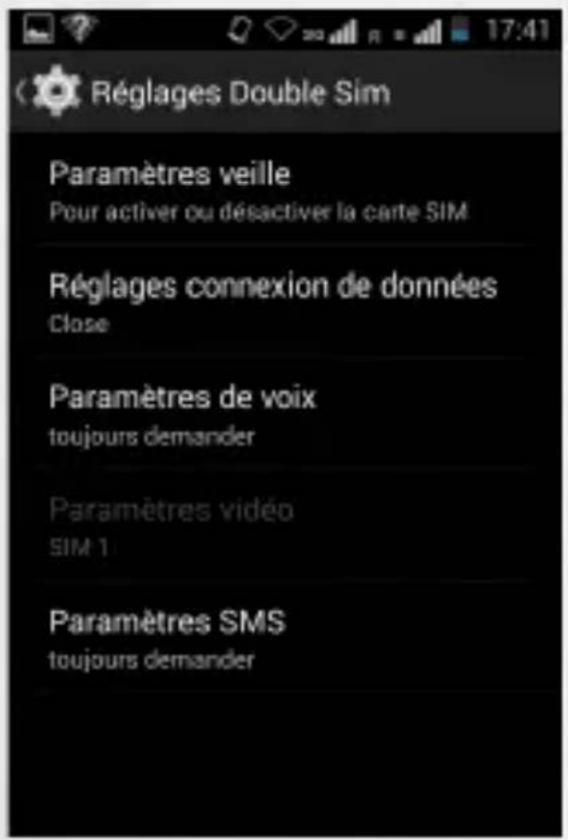
Votre appareil vous permet d'accueillir 2 cartes SIM afin de communiquer plus avec vos proches. Vous êtes maintenant joignable sur 2 numéros simultanément!
Vous pouvez choisir votre SIM favorite pour vos appels, SMS, MMS sortants et même Internet.
Vous pouvez configurer et modifier les services associés pour chaque SIM.
Dans le menu «Réglages Double Sim», cliquez sur le bouton «application / paramètres», puis aller dans «Rubrique personnel».

Support et garantie
Pour les mises à jour «micrologiciel» du produit, nous vous invitons à vous rendre sur le site www. danew. com dans la rubrique Support et Pilotes & Manuels.
Rendez-vous sur le site www.danew.com dans la rubrique Enregistrement produit.
Pour les demandes de SAV, le service technique doit être contacté afin d'obtenir le numéro d'autorisation de retour RMA. Aucun retour ne sera accepté sans numéro RMA obtenu au préalable. Danew se réserve le droit de s'assurer que le dysfonctionnement de l'appareil n'est pas dû à une mauvaise utilisation ou manipulation par l'utilisateur.
SERVICE TECHNIQUE
0899 782 728
(depuis la France)
Notre équipe technique apportera les réponses à vos questions :
- lundi au jeudi, de 9h00 à 13h00, de 14h00 à 18h
- vendredi de 9h00 à 13h00, de 14h00 à 17h.


Consignes de sécurité
Ces consignes de sécurité concernent l'ensemble des appareils mobiles. Il est possible qu'elles ne soient pas toutes applicables à votre appareil. Avant d'utiliser cet appareil, lisez les consignes de sécurité afin d'éviter de vous blesser ou de blesser autrui, ou d'endommager l'appareil.

Avertissement : évitez les décharges électriques, le feu et les explosions.
N'utilisez pas de prises et de cordons d'alimentation endommagés ou de prises électriques mal fixées.
Ne touchez pas le cordon d'alimentation avec les mains mouillées ou ne déconnectez pas le chargeur en tirant sur le cordon.
Ne tordez pas ou n'endommagez pas le cordon d'alimentation.
N'utilisez pas votre appareil avec les mains mouillées ou lorsque celui-ci est en cours de chargement.
Ne provoquez pas de court-circuit avec le chargeur ou l'appareil.
Ne laissez pas tomber le chargeur ou l'appareil et ne les exposez pas aux chocs.
Ne rechargez pas la batterie avec un chargeur non approuvé par le fabricant.
N'utilisez pas votre appareil pendant un orage. L'appareil peut mal fonctionner et les risques de décharge électrique peuvent augmenter.
Ne manipulez pas la batterie Lithium Ion (Li-Ion) lorsque celle-ci coule ou est endommagée.
Pour une mise au rebut en toute sécurité de
la batterie Li-ion, contactez le centre de service après-vente le plus proche de chez vous.
Manipulez et jetez l'appareil et le chargeur avec précaution.
Utilisez exclusivement une batterie et un chargeur homologués par Danew et spécialement conçus pour votre appareil. L'utilisation d'une batterie et d'un chargeur incompatibles peut provoquer des blessures graves ou endommager votre appareil.
Attention : respectez tous les avertissements de sécurité et les réglementations en vigueur lorsque vous utilisez votre appareil dans un endroit où son utilisation est réglementée.
N'utilisez pas votre appareil à proximité d'autres appareils électroniques.
N'utilisez pas votre appareil à proximité d'un stimulateur cardiaque.
N'utilisez pas votre appareil dans un hôpital ou à proximité d'équipements médicaux en raison des interférences qu'il pourrait produire.
Si vous utilisez un équipement médical, contactez son fabricant avant d'utiliser votre appareil afin de vous assurer que votre équipement ne sera pas affecté par les radiofréquences émises par l'appareil.
Ne jetez jamais la batterie ou l'appareil au feu. Respectez la réglementation en vigueur dans votre pays concernant la mise au rebut des batteries ou des appareils usagés.
Si vous utilisez une prothèse auditive, contactez votre fabricant afin d'obtenir plus d'informations sur les interférences.
Éteignez l'appareil dans les lieux présentant des risques d'explosion.
Éteignez votre appareil lorsque vous vous trouvez dans un avion.
Pour entretenir et bien utiliser votre appareil:
Conservez votre appareil au sec.
Cet appareil ne doit pas être utilisé ou stocké dans des zones où la concentration de poussières ou de microparticules en suspension dans l'atmosphère est élevée.
Posez toujours votre appareil sur des surfaces planes.
N'entreposez pas votre appareil dans des endroits extrêmement chauds ou froids. Il est recommandé d'utiliser cet appareil à des températures comprises entre 5 °C et 35 °C.
N'entreposez pas votre appareil à proximité d'objets métalliques, comme par exemple des pièces, des clés ou des colliers.
Ne conservez pas votre appareil à proximité de champs magnétiques.
Ne conservez pas votre appareil à proximité ou à l'intérieur de radiateurs, de fours à micro-ondes, d'équipements de cuisine chauffants ou de conteneurs à haute pression.
Ne laissez pas tomber votre appareil et ne l'exposez pas aux chocs.
En cas de surchauffe de l'appareil, n'utilisez pas ce dernier ainsi que ses applications pendant quelques temps.
Si l'appareil photo de votre appareil est équipé d'un flash, ne l'utilisez pas à proximité des yeux des personnes ou des animaux.
Prenez des précautions lorsque vous êtes exposé aux lumières artificielles.
Réduisez les risques de lésions musculaires dus aux mouvements répétitifs.
Lorsque vous effectuez des actions répétitives, comme taper sur les touches, dessiner des caractères sur un écran tactile ou jouer à des jeux, vous pouvez ressentir une sensation d'inconfort au niveau des mains, de la nuque, des épaules ou de toute autre partie du corps.
Si vous utilisez votre appareil sur des périodes prolongées, tenez-le sans trop le serrer, appuyez doucement sur les touches et faites des pauses fréquentes. En cas de sensations d'inconfort, cessez immédiatement d'utiliser l'appareil et consultez un médecin.
Préservez la durée de vie de la batterie et du chargeur
- Évitez de laisser l'appareil en charge pendant plus d'une semaine, car une surcharge pourrait réduire la durée de vie de la batterie.
- Lorsqu'il n'est pas utilisé pendant une durée prolongée, votre appareil se décharge progressivement et devra être rechargé avant toute utilisation.
- Débranchez le chargeur de la prise secteur lorsque vous ne l'utilisez pas.
- Utilisez uniquement la batterie dans le cadre de l'utilisation prévue.
Utilisez des batteries, des chargeurs, des accessoires et des fournitures homologués.
Ne mordez et ne portez pas à votre bouche l'appareil ou la batterie.
Ne mettez pas votre appareil ou ses accessoires dans vos yeux, vos oreilles ou votre bouche.
Restez prudent lorsque vous utilisez votre appareil en marchant ou en bougeant.
- Toute modification ou tout changement effectué sur votre appareil peut entraîner l'annulation de la garantie du fabricant. Si votre appareil doit être réparé, confiez-le à un service après-vente Danew.
- Ne démontez pas ou ne perforez pas la batterie, car ceci peut causer une explosion ou un incendie.
Pour nettoyer votre appareil :
- Essuyez votre appareil ou le chargeur avec un chiffon ou une gomme.
- Nettoyez les bornes de la batterie avec un morceau de coton ou un chiffon. • N'utilisez pas de produits chimiques ou de détergents.
N'utilisez pas l'appareil si son écran est fissuré ou cassé
Utilisez votre appareil uniquement pour vous servir des fonctions auxquelles il est destiné. Évitez de déranger votre entourage lorsque vous utilisez votre appareil dans un lieu public.
Ne laissez pas les enfants utiliser votre appareil.

L'écoute à forte puissance peut endommager l'oreille de l'utilisateur et entraîner des troubles auditifs (surdité temporaire ou définitive, bourdonnements d'oreille, acouphènes, hyperacousie).
Afin de préserver son audition, n'utilisez pas le baladeur à plein volume ni plus d'une heure par jour (à volume moyen). Utilisez les écouteurs et les casques fournis avec le baladeur lors de l'achat.
Installez l'appareil et ses accessoires avec précaution
- Veillez à la bonne fixation de votre appareil mobile et de ses accessoires dans votre véhicule.
- Évitez de placer votre appareil ou ses accessoires à proximité de la zone de déploiement des airbags. Si l'équipement mobile n'est pas installé correctement, le déclenchement de l'airbag risque de provoquer des blessures graves.
Toute réparation doit être réalisée par un technicien agréé.
Manipulez les cartes SIM et les cartes mémoire avec soin.
Assurez l'accès aux services d'urgence.
Protégez vos données importantes.
Ne transmettez pas d'éléments protégés par des droits d'auteur.
Chargeurs conçus pour optimiser la longévité des batteries de vos produits ET aussi des accessoires sur-mesure pour faciliter l'utilisation de vos produits
Houses concues exclusivement pour votre produit Danev
www.danew.com
d'origine Danew
- - Premiers PAS
- P21 3 - Gestion des réseaux
- Insérer la CARTE SIM et la batterie
- Appeler un correspondant ou répondre à un APPEL
- PASSER un APPEL
- Répondre à un APPEL
- Touches
- CARTE mémoire*
- Mise en ROUTE
- Éteindre
- Écran de verrouillage et mode économie d'énergie
- Wi-Fi / Bluetooth
- Écran d'accueil et paramètres
- Pour installer des raccourcis :
- Pour FERMER les applications en COURS de fonctionnement :
- Branchement USB
- Stockage et gestion des fichiers
- Configuration de votre COMPTE EMAIL
- Prendre une photo
- Enregistrer une vidéo
- Connexions internet & configuration Wi-Fi
- Support et garantie
- Consignes de sécurité
- Avertissement : évitez les décharges électriques, le feu et les explosions.
- Pour entretenir et bien utiliser votre appareil:
- Réduisez les risques de lésions musculaires dus aux mouvements répétitifs.
- Préservez la durée de vie de la batterie et du chargeur
- Pour nettoyer votre appareil :
- N'utilisez pas l'appareil si son écran est fissuré ou cassé
Marque : DANEW
Modèle : Konnect 501
Catégorie : Téléphone mobile