ECHOMAP UHD2 9 SV - Gps GARMIN - Notice d'utilisation et mode d'emploi gratuit
Retrouvez gratuitement la notice de l'appareil ECHOMAP UHD2 9 SV GARMIN au format PDF.

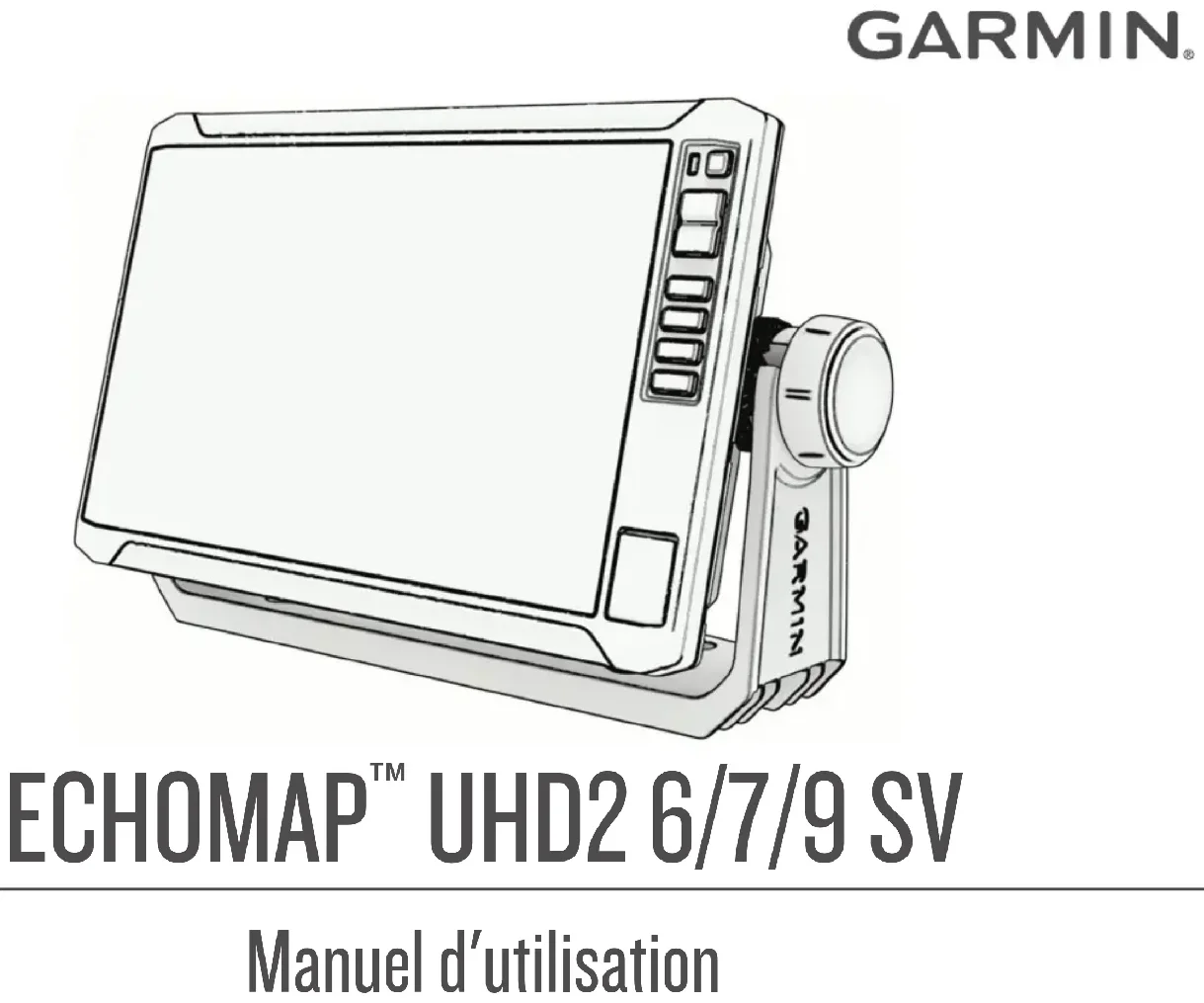
| Type de produit | Traceur GPS de navigation marine avec sondeur intégré |
| Marque | Garmin |
| Modèle | ECHOMAP UHD2 9 SV |
| Catégorie | GPS de navigation pour bateau |
| Dimensions (appareil seul) | 264 x 166 x 80 mm |
| Dimensions (avec étrier et pare-soleil) | 303 x 182 x 99 mm |
| Poids | 1,3 kg |
| Taille de l'écran | 9 pouces (229 mm) de diagonale |
| Résolution de l'écran | 1024 x 600 pixels |
| Type d'affichage | WSVGA, écran tactile |
| Alimentation | 9 à 18 V cc, fusible 3 A rapide |
| Consommation maximale | 20,7 W |
| Matériau du boîtier | Plastique polycarbonate |
| Résistance à l'eau | IPX7 (IEC 60529) |
| Température de fonctionnement | -20 à 55 °C |
| Fonctions principales | Cartes de navigation et de pêche, sondeur CHIRP (500 W), Garmin ClearVü, SideVü, Panoptix, Wi-Fi, AIS, pilote automatique, Auto Guidance, cartographie Quickdraw Contours, application ActiveCaptain |
| Fréquences du sondeur | CHIRP classique 50/77/83/200 kHz ; ClearVü/SideVü 260/455/800/1000/1200 kHz |
| Profondeur maximale du sondeur | 701 m (2 300 pi) à 77 kHz |
| Mémoire de carte | 1 lecteur microSD, jusqu'à 32 Go (FAT32, classe 4 minimum) |
| Connectivité sans fil | Wi-Fi 2,4 GHz, partage entre traceurs, connexion à l'application ActiveCaptain |
| Entretien et nettoyage | Utiliser un chiffon doux non pelucheux et un nettoyant pour lunettes adapté aux revêtements antireflet. Éviter les produits à base d'ammoniac ou abrasifs. |
| Sécurité | Alarme de collision AIS (zone de sécurité réglable), alarmes de limite, alarmes de sondeur, alarmes système |
| Mise à jour logicielle | Via carte mémoire avec Garmin Express ou via application mobile ActiveCaptain |
| Contenu de la boîte | Traceur ECHOMAP UHD2 9 SV, câble d'alimentation, support de montage, pare-soleil, kit de montage, documentation |
FOIRE AUX QUESTIONS - ECHOMAP UHD2 9 SV GARMIN
Questions des utilisateurs sur ECHOMAP UHD2 9 SV GARMIN
0 question sur cet appareil. Repondez a celles que vous connaissez ou posez la votre.
Poser une nouvelle question sur cet appareil
Téléchargez la notice de votre Gps au format PDF gratuitement ! Retrouvez votre notice ECHOMAP UHD2 9 SV - GARMIN et reprennez votre appareil électronique en main. Sur cette page sont publiés tous les documents nécessaires à l'utilisation de votre appareil ECHOMAP UHD2 9 SV de la marque GARMIN.
MODE D'EMPLOI ECHOMAP UHD2 9 SV GARMIN
Manuel d'utilisation
© 2022 Garmin Ltd. ou ses filiales
Tous droits réservés. Conformément aux lois relatives au copyright en vigueur, toute reproduction du présent manuel, qu'elle soit partielle ou intégrale, sans l'autorisation préalable écrite de Garmin, est interdite. Garmin se réserve le droit de modifier ou d'améliorer ses produits et d'apporter des modifications au contenu du présent manuel sans obligation d'en avertir quelque personne physique ou morale que ce soit. Consultez le site Web de Garmin à l'adresse www. garmin. com pour obtenir les dernières mises à jour, ainsi que des informations complémentaires concernant l'utilisation de ce produit.
Garmin ^™, le logo Garmin, ActiveCaptain ^™, etBlueChart ^™ sont des marques commerciales de Garmin Ltd. ou de ses filiales, déposées aux Etats-Unis et dans d'autres pays. ECHOMAP ^™, Garmin ClearVu ^™, Garmin Connect ^™, Garmin Express ^™, Garmin LakeVu ^™, Garmin Quickdraw ^™, Garmin Navionics Vision ^™, Panoptix ^™ et OneChart ^™ sont des marques commerciales de Garmin Ltd. ou de ses filiales. Ces marques commerciales ne peuvent pas être utilisées sans l'autorisation expresse de Garmin.
Mac ^e est une marque commerciale d'Apple Inc. déposée aux États-Unis et dans d'autres pays. microSD ^e et le logo microSD sont des marques commerciales de SD-3C, LLC. Standard Mapping ^e est une marque commerciale de Standard Mapping Service, LLC. Wi-Fi ^e est une marque déposée de Wi-Fi Alliance Corporation. Windows ^e est une marque déposée par Microsoft Corporation aux États-Unis et dans d'autres pays. Tous les autres copyrights et marques sont la propriété de leurs détenteurs respectifs.
INTRODUCTION......1
Vue avant de l'...... 1
Boutons de l'appareil....2
Vue des connecteurs.... 2
Conseils et raccourcis.... 3
Accès aux manuels d'utilisation du traceur.... 3
Accès aux manuels à partir du web...... 3
Centre d'assistance Garmin.... 4
Insertion de cartes mémoire.... 4
Acquisition des signaux satellites GPS.... 4
Sélection de la source GPS....5
Personnalisation du traceur......5
Barre de menu.... 5
Masquage et affichage de la barre de menus.... 5
Ecran d'accueil.... 6
Réorganisation des éléments de catégorie.... 7
Configuration d'une touche raccourci....7
Configuration du type de navire...... 7
Réglage du rétroéclairage....7
Réglage du mode Couleur.... 7
Mise sous tension automatique du traceur.... 7
Mise hors tension automatique du système.... 8
Personnalisation des pages.... 8
Personnalisation de l'écran de démarrage....8
Personnalisation de la disposition d'une page combinée.... 8
Création d'une nouvelle page combinée.... 9
Suppression d'une page combinée.... 9
Personnalisation des recouvrements de données.... 9
Utilisation de l'application
Mise à jour logicielle avec l'application
Mises à jour des cartes avec
Abonnements aux cartes....12
Achat d'un abonnement aux cartes avec ActiveCaptain.... 12
Activation de la carte d'abonnement aux cartes.... 13
Renouvellement de votre abonnement....13
Partage sans fil.... 13
Configuration du réseau Wi-Fi.... 13
Connexion de deux appareils ECHOMAP UHD2 pour partager des données utilisateur et de sondeur....14
Connexion d'un périphérique sans fil au traceur.... 15
Gestion du réseau Wi-Fi.... 15
Girouette anémomètre sans fil.... 15
Connexion d'un capteur sans fil au traceur.... 15
Réglage de l'orientation de la girouette anémomètre.... 15
Affichage des données du bateau sur une montre Garmin.... 16
Cartes et vues 3D.... 16
Carte de navigation et carte de pêche.... 17
Symboles des cartes......17
Zoom avant et arrière à l'aide de l'écran tactile.... 18
Mesure de distance sur la carte..... 18
Création d'un waypoint sur la carte..18
Affichage des informations relatives à la position et aux objets sur une carte.... 18
Affichage des détails sur les aides à la navigation.... 18
Navigation vers une destination sur la carte.... 19
Cartes Premium.... 20
Vue de la carte Fish Eye 3D...... 21
Affichage des informations de la station de marées.... 21
Affichage des images satellites sur la carte de navigation....23
Affichage de photos aériennes de repères.... 23
Récepteur AIS.... 23
Symboles de ciblage AIS.... 24
Cap et parcours prévu des cibles AIS activées.... 25
Activation d'une cible pour un navire AIS.... 25
Configuration de l'alarme de collision de la zone de sécurité.... 26
Affichage d'une liste des menaces AIS.... 26
Aides à la navigation AIS.... 27
Signaux de détresse AIS.... 28
Arrêt du récepteur AIS....28
Menu Carte.... 29
Calques Carte 29
Paramètres de la carte....33
Paramètres de la vue Fish Eye 3D.... 33
Cartes prises en charge.... 33
Cartographie garmin quickdraw contours.... 34
Cartographier un plan d'eau avec la fonction Garmin Quickdraw Contours.... 34
Ajout d'une étiquette à une carte Garmin Quickdraw Contours.... 35
Communauté Garmin Quickdraw....35 Connexion à la communauté Garmin Quickdraw avec ActiveCaptain....35 Connexion à la communauté Garmin Quickdraw avec Garmin Connect.... 36
Paramètres Garmin Quickdraw Contours.... 37
Navigation avec un traceur...... 38
Questions courantes sur la navigation.... 39
Code couleur des routes....39
Destinations.... 40
Recherche d'une destination par nom.... 40
Sélection d'une destination à l'aide de la carte de navigation.... 40
Recherche d'une destination proposant des services maritimes...40
Définition d'un parcours direct à suivre à l'aide de l'option Rallier.... 41
Arrêt de la navigation.... 41
Waypoints.... 41
Marquage de votre position actuelle comme waypoint.... 41
Création d'un waypoint à une autre position.... 41
Marquage d'un point MOB.... 42
Projection d'un waypoint.... 42
Affichage de la liste de tous les waypoints....42
Modification d'un waypoint enregistré.... 42
Déplacement d'un waypoint enregistré.... 42
Recherche d'un waypoint enregistré à atteindre.... 43
Suppression d'un waypoint ou d'un point MOB.... 43
Suppression de tous les waypoints....43
Routes.... 43
Création et suivi d'une route depuis votre position actuelle....44
Création et enregistrement d'un itinéraire.... 44
Affichage d'une liste d'itinéraires et de trajectoires d'auto guidage.... 44
Modification d'un itinéraire enregistré.... 44
Recherche et suivi d'une route enregistrée.... 45
Recherche d'un itinéraire enregistré à atteindre le long d'un tracé parallèle.... 45
Lancement d'un circuit de recherche.... 46
Suppression d'un itinéraire enregistré.... 46
Suppression de tous les itinéraires enregistrés.... 46
Auto guidage 46
Configuration et suivi d'une trajectoire d'Auto Guidance.... 47
Création et enregistrement d'une trajectoire d'Auto Guidance...... 47
Réglage d'une trajectoire d'Auto
Guidance enregistrée.... 47
Annulation d'un calcul d' Auto
Guidance en cours.... 47
Configuration de l'heure d'arrivée à
destination...... 47
Configurations de la trajectoire d'auto
guidage.... 48
Tracés.... 49
Affichage des tracés.... 49
Définition de la couleur du tracé
actif.... 50
Enregistrement du tracé actif...... 50
Affichage de la liste des tracés
enregistrés.... 50
Modification d'un tracé enregistré... 50
Enregistrement d'un tracé comme
itinéraire.... 50
Recherche et suivi d'un tracé
enregistré.... 50
Suppression d'un tracé enregistré... 50
Suppression de tous les tracés
enregistrés.... 51
Retraçage du tracé actif.... 51
Effacement du tracé actif.... 51
Gestion de la mémoire du journal de
suivi pendant l'enregistrement...... 51
Configuration de l'intervalle
d'enregistrement du journal de
suivi.... 51
Limites.... 52
Création d'une limite.... 52
Conversion d'un itinéraire en limite.. 52
Conversion d'un tracé en limite...... 52
Modification d'une limite.... 52
Configuration d'une alarme de
limite.... 53
Désactivation de toutes les alarmes
de limite.... 53
Suppression d'une limite....53
Suppression de tous les waypoints,
tracés, routes et limites.... 53
Fonctions pour la navigation à voile.... 53
Réglage du type de bateau pour la
navigation à voile.... 53
Régates.... 53
Guidage Ligne de départ.... 54
Démarrage du compte à rebours..... 54
Arrêt du compte à rebours....54
Réglage de la distance entre l'étrave et
l'antenne GPS.... 55
Paramètres des laylines.... 55
Tableau de polaires....55
Importation manuelle d'un tableau de
polaires.... 56
Affichage des données de polaires
dans les champs de données......56
Réglage du décalage de quille.... 57
Fonctionnement du pilote automatique
sur un voilier.... 57
Maintien sous le vent.... 58
Virement de bord et empannage.....58
Ligne de foi et marqueurs d'angle.....59
Définition de la ligne de foi et des
marqueurs d'angle....59
Echosondeur.... 60
Arrêt de la transmission des signaux du
sondeur.... 60
Vue de sondeur Traditionnels...... 60
Vue du sondeur à fréquences
partagées.... 60
Vue du sondeur à zoom partagé..... 61
Vue du sondeur Garmin ClearVü...... 61
Vue du sondeur Garmin SideVü™...... 62
SideVüTechnologie de balayage..... 63
Mesure de la distance sur l'écran du
sondeur.... 63
PanoptixVues du sondeur.... 63
Vue de sondeur LiveVü Down......64
Vue sondeur LiveVü Forward...... 65
RealVü Vue sondeur 3D Forward..... 66
Vue sondeur RealVü 3D Down......67
RealVü Vue sondeur 3D historique.. 68
FrontVüVue du sondeur.... 69
Vue du sondeur LiveScope™....69
Affichage Perspective....70
Vue du flasheur.... 70
Sélection du type de sonde.... 71
Sélection d'une source de sondeur..... 71
Renommer une source de sondeur.. 72
Création d'un waypoint sur l'écran du
sondeur....72
Mise en pause de l'affichage du sondeur.... 72
Affichage de l'historique du sondeur... 72
Zoom avant sur une vue de sondeur Panoptix LiveVü ou LiveScope.... 73
Réglage du niveau de détail....73
Réglage de l'intensité des couleurs..... 74
Réglages du sondeur.... 74
Définition du niveau de zoom sur l'écran du sondeur.... 75
Réglage de la vitesse de défilement.... 75
Réglage de la portée.... 76
Paramètres de la fonction antibruit du sondeur.... 76
Paramètres de l'aspect du sondeur....77
Alarmes du sondeur.... 78
Paramètres avancés du sondeur..... 78
Paramètres d'installation de la sonde.... 79
Fréquences du sondeur.... 79
Activation de la fonction A-Scope.... 80
Réglages du sondeur Panoptix...... 81
Réglage de l'angle de vue RealVü et du niveau de zoom.... 81
Réglage de la vitesse de balayage RealVü.... 81
Paramètres des sondeurs LiveVü Avant et FrontVü......81
Paramètres d'aspect RealVü...... 83
Paramètres d'installation de la sonde Panoptix.... 83
Réglages du sondeur LiveScope et Perspective.... 85
Réglages du sondeur LiveScope et Perspective.... 86
Paramètres d'aspect LiveScope et Perspective.... 86
Paramètres de disposition LiveScope et Perspective.... 86
Paramètres d'installation des sondes LiveScope et Perspective....87
Pilote automatique.... 87
Configuration du pilote automatique... 88
Sélection de la source de cap préférée.... 88
Ouverture de l'écran Pilote automatique.... 88
Ecran du pilote automatique...... 89
Réglage des incréments.... 89
Configuration du mode Economie d'énergie....89
Activation de la fonction Shadow Drive™ 90
Barre pilote automatique.... 90
Activation du pilote automatique...... 91
Réglage du cap magnétique à l'aide de la barre.... 91
Réglage du cap quand le mode de navigation par incrémentation est défini pour le traceur.... 91
Modèles de navigation....91
Suivi du modèle Demi-tour....91
Configuration et suivi du modèle Cercle.... 91
Configuration et suivi du modèle Zigzag.... 92
Suivi du modèle Manœuvre de Boutakov.... 92
Suivi d'un modèle Orbite.... 92
Configuration et suivi du modèle Trèfle.... 92
Configuration et suivi du modèle Recherche.... 92
Annulation d'un modèle de navigation.... 92
Réglage de la réactivité du pilote automatique.... 93
Activation des commandes de pilote automatique sur une montre Garmin...93
Personnalisation des actions du bouton Pilote automatique.... 93
Télécommande de pilote automatique Reactor™ 93
Couplage de la télécommande du pilote automatique Reactor avec un traceur.... 93
Modification de la fonction des touches d'action de la télécommande du pilote automatique Reactor...... 94
Mise à jour du logiciel de la télécommande du pilote automatique Reactor.... 94
Pilote automatique Yamaha...... 94
Écran du pilote automatique
Yamaha....95
Barre du pilote automatique
Yamaha....96
Force® 96
Connexion à un moteur électrique...... 97
Ajout des commandes du moteur
électrique sur les écrans....97
Barre de commandes du moteur électrique.... 98
Paramètres du moteur électrique...... 99
Affectation d'un raccourci pour les touches de raccourci de la télécommande du moteur électrique.... 99
Étalonnage du compas du moteur électrique.... 99
Réglage du décalage d'étrave...... 100
Appel sélectif numérique...... 100
Traceur géré en réseau et fonctionnalité
Radio VHF....100
Activation de la fonction ASN...... 100
Liste ASN.... 100
Affichage de la liste ASN.... 100
Ajout d'un contact ASN.... 101
Appels de détresse entrants..... 101
Navigation vers un navire en détresse.... 101
Appels de détresse Homme à la mer émis depuis une radio VHF...... 101
Suivi de position.... 101
Affichage d'un rapport de position.101
Navigation vers un navire suivi.....101
Création d'un waypoint à l'emplacement d'un navire suivi..... 102
Modification des informations d'un rapport de position.... 102
Suppression d'un rapport de position.... 102
Affichage de sillages de navire sur la carte.... 102
Appels individuels normaux.... 102
Sélection d'un canal ASN....102
Emission d'un appel individuel normal.... 103
Emission d'un appel individuel normal
vers une cible AIS.... 103
Jauges et graphiques...... 103
Affichage des jauges.... 103
lcônes d'alerte moteur.... 104
Modification des données affichées dans une jauge.... 104
Personnalisation des jauges...... 104
Personnalisation des limites des jauges moteur et carburant...... 105
Sélection du nombre de moteurs affichés par les jauges....105
Personnalisation des moteurs affichés dans les jauges.... 105
Activation des alarmes d'état des jauges moteur.... 105
Activation d'une ou de plusieurs alarmes d'état de la jauge moteur. 105
Jauges moteur Yamaha.... 106
Icônes de problèmes moteur...... 107
lcônes d'alerte moteur.... 108
Configuration des jauges......108
Jauges moteur Mercury®.... 110
Réglage de l'alarme carburant...... 111
Synchronisation des données de carburant avec le niveau réel de carburant du bateau....111
Affichage des jauges vent.... 111
Configuration de la jauge vent pour navigation à voile.... 111
Configuration de la source vitesse 112
Configuration de la source de cap de la jauge vent.... 112
Personnalisation de la jauge vent au plus près.... 112
Affichage des jauges trajet.... 112
Réinitialisation des jauges trajet.... 112
Affichage des graphiques.... 113
Définition des échelles de temps et des plages de valeurs pour le graphique.... 113
Désactivation du filtrage des graphiques.... 113
Commutation numérique...... 113
Ajout et modification d'une page de commutation numérique.... 113
Contrôle des équipements tiers installés sur votre bateau.... 114
Système d'ancrage Power-Pole®..... 114
Activation du calque de l'ancre Power-Pole.... 114
Configuration de l'ancre Power-Pole.... 114
Calque Power-Pole.... 115
Fonctions Mercury Troll Control..... 115
Ajout de la superposition Mercury Troll Control.... 115
Superposition Mercury Troll...... 116
Régulateur de vitesse Mercury......116 Activation du calque du régulateur de vitesse Mercury...... 116
Calque du régulateur de vitesse Mercury.... 117
Détails du moteur Mercury.... 117 Ajout du recouvrement moteur Mercury.... 117
Recouvrement moteur Mercury..... 118
Activation du réglage Échappement sport du moteur Mercury...... 118
Fonctions Dometic® Optimus®...... 118 Activation de la barre Optimus...... 118
Aperçu de la barre Optimus...... 119
Symboles de recouvrement Optimus.... 119
Mode Dépannage Optimus...... 120
Marées, courants et informations astronomiques.... 120
Informations d'une station d'observation des marées.... 120
Informations de la station de courant....120
Informations d'almanach astronomique.... 120
Affichage des informations d'une station d'observation des marées ou des courants, ou des informations astronomiques pour une date différente.... 121
Affichage des informations d'une autre station d'observation des marées ou des courants....121
Affichage des informations d'almanach à partir de la carte de navigation..... 121
Gestionnaire d'avertissements.....121
Affichage des messages.... 121
Triage et filtrage des messages...... 121
Enregistrement des messages sur une carte mémoire.... 122
Suppression de tous les messages... 122
Lecteur audio.... 122
Affichage du lecteur audio.... 122 Icônes du lecteur audio.... 123
Sélection de l'appareil et de la source multimédias....123
Réglage du volume et des niveaux sonores.... 123
Réglage du volume......123
Réglage du niveau sonore...... 124
Désactivation du volume du lecteur audio.... 124
Groupes et zones de chaînes stéréo. 124
Sélection de la zone par défaut.....124
Réglage du volume de la zone..... 125
Désactivation d'une zone de haut-parleur.... 125
Création d'un groupe.... 125
Ecoute de musique.... 125 Recherche de musique.... 125
Définition de la répétition d'un titre 126
Définition de la répétition de tous les titres.... 126
Définition de la lecture aléatoire des titres.... 126
Radio....126
Définition de la région du syntoniseur.... 126
Changement de station radio...... 126
Changement du mode de réglage.. 127
Préréglages.... 127
Lecture DAB....127
Définition de la région du syntoniseur DAB.... 127
Recherche de stations DAB...... 128
Changement de station DAB...... 128
Préréglages DAB.... 128
Radio satellite SiriusXM....128
Localisation d'un ID radio SiriusXM....129
Activation d'un abonnement
SiriusXM....129
Personnalisation du Channel
Guide....129
Enregistrement d'un canal SiriusXM dans la liste des stations
préréglées.... 129
Contrôles parentaux....129
Définition du nom de l'appareil..... 130
Mise à jour du logiciel du lecteur
audio....130
Configuration de l'appareil...... 131
Paramètres système....131
Paramètres de son et d'affichage.. 131
Paramètres de positionnement satellite (GPS)....132
Paramètres de la station.... 132
Affichage des informations sur le logiciel du système.... 132
Affichage des informations légales et de conformité relatives à l'étiquetage électronique.... 132
Paramètres des préférences.... 133
Paramètres des unités....133
Paramètres de navigation.... 133
Paramètres de communication...... 136
Affichage des périphériques connectés.... 136
Paramètres NMEA 2000.... 136
Définition des alarmes....136
Alarmes de navigation...... 136
Alarmes système.... 137
Alarmes du sondeur.... 137
Réglage de l'alarme carburant.....138
Paramètres Mon navire.... 138
Réglage du décalage de quille......139
Définition de l'écart de température de
l'eau....140
Paramètres de carburant.... 140
Étalonnage d'un appareil de vitesse surface.... 141
Paramètres des autres navires...... 141
Restauration des réglages d'usine du traceur....142
Partage et gestion des données utilisateur.... 142
Sélection d'un type de fichier pour des waypoints et des itinéraires tiers..... 142
Copie de données utilisateur depuis une carte mémoire.... 142
Copie de données utilisateur sur une carte mémoire.... 143
Mise à jour des cartes intégrées à l'aide d'une carte mémoire et de Garmin Express.... 143
Sauvegarde des données sur un ordinateur.... 143
Restauration des données de sauvegarde sur un traceur....143
Enregistrement des informations système sur une carte mémoire...... 144
Annexes.... 144
Installation de l'application Garmin Express sur un ordinateur....145
Enregistrement de votre appareil avec l'application Garmin Express...... 145
Mise à jour de vos cartes avec l'application Garmin Express...... 146
Mises à jour logicielles.... 147
Nettoyage de l'écran.... 148
Affichage d'images sur une carte mémoire.... 148
Captures d'écran.... 148
Captures d'écran.... 148
Copie de captures d'écran sur un ordinateur.... 149
Dépannage.... 149
Mon appareil ne capte pas les signaux GPS.... 149
Mon appareil ne s'allume pas ou s'éteint systématiquement.... 149
Mon appareil ne crée pas de waypoints à la position correcte.... 150
Contacter le support Garmin.... 150
Affichage des informations légales et de conformité relatives à l'étiquetage électronique....150
Caractéristiques techniques...... 151
Caractéristiques.... 151
Avertissement
Consultez le guide Informations importantes sur le produit et la sécurité inclus dans l'emballage du produit pour prendre connaissance des avertissements et autres informations importantes sur le produit.
Toutes les routes et lignes de navigation affichées sur le traceur sont destinées à vous donner une direction globale ou à vous indiquer le cap à suivre. Vous n'avez pas besoin de les suivre précisément. Pour éviter l'échouement ou les obstacles qui pourraient endommager votre bateau ou causer des dommages corporels voire la mort, consultez les aides à la navigation ainsi que les conditions météo sur l'eau pendant que vous naviguez.
REMARQUE : certaines fonctions ne sont pas disponibles sur tous les modèles.
Vous pouvez consulter le site Web de Garmin ^® à l'adresse support. garmin. com afin d'obtenir des informations récentes au sujet de votre produit. Les pages d'assistance vous permettent d'obtenir des réponses aux questions les plus fréquemment posées. Vous pouvez également télécharger des mises à jour logicielles et cartographiques. Vous trouverez également toutes les informations nécessaires pour contacter l'assistance Garmin en cas de questions.
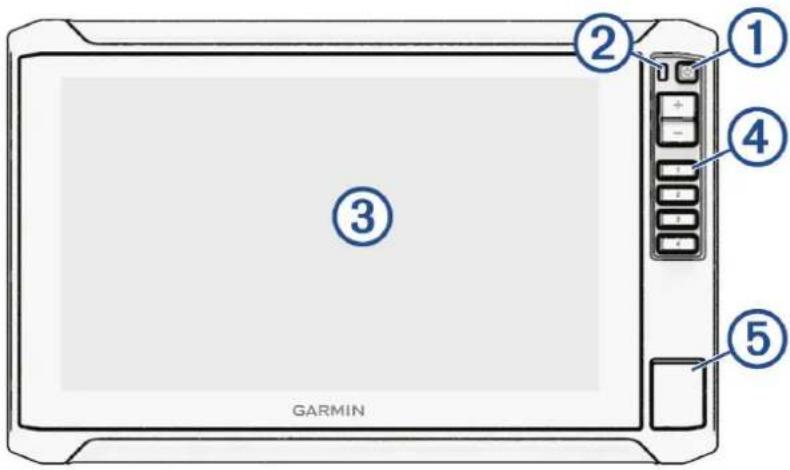
Capteur de rétroéclairage automatique
Ecran tactile
Raccourcis clavier
Lecteur de carte mémoire microSD ^®
Boutons de l'appareil
| [0wz] | Pour mettre sous tension et arrêter l'appareil lorsque le bouton est enfoncé. |
| Pour ouvrir un menu contextuel afin de régler le rétroéclairage, le mode Couleur et la transmission du sondeur, appuyer et relâcher brièvement le bouton. | |
| Pour faire défiler les niveaux de luminosité, appuyer à plusieurs reprises sur le bouton. | |
| 1 2 3 4 | Permet de choisir une touche raccourci pour accéder à l'écran actif.Appuyez sur ces touches pour ouvrir l'écran associé. |
Configuration d'une touche raccourci
Vous pouvez configurer une touche raccourci pour accéder rapidement aux écrans les plus fréquemment utilisés. Vous pouvez créer un raccourci vers des écrans comme celui du sondeur ou des cartes.
1 Ouvrez un écran. 2 Maintenez une touche de raccourci enfoncée puis sélectionnez OK.
Vue des connecteurs
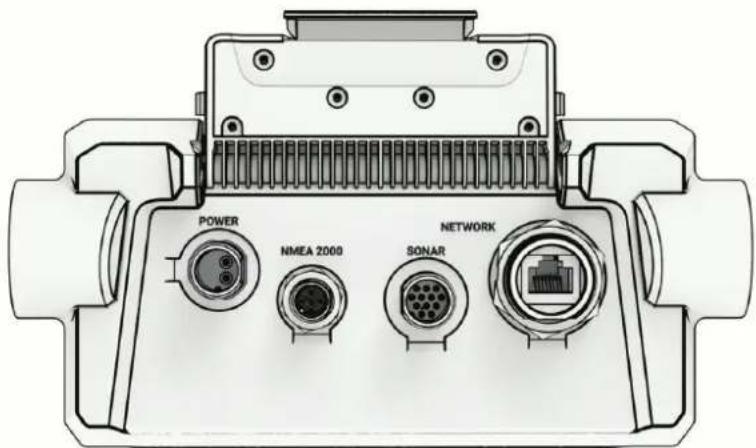
| POWER Port du câble d'alimentation | |
| NMEA 2000 | Port du câble NMEA 2000 ^6 |
| SONAR Port du câble de sonde | |
| NETWORK | Port du câble Marine Network Garmin pour la connexion aux appareils Panoptix ^TM , GCV ^TM et ECHOMAP compatiblesREMARQUE: cet appareil n'est pas compatible avec certains appareils Marine Network Garmin tels que GPSMAP ^TM , GSD ^TM et les radars. |
| AVIS |
| Pour empêcher la corrosion des contacts métalliques, recouvrez les connecteurs inutilisés avec des caches étanches. |
Conseils et raccourcis
- Appuyez sur le bouton pour allumer le traceur.
- Sur n'importe quel écran, appuyez plusieurs fois sur pour faire défiler les niveaux de luminosité, si disponible. Cela peut être utile dans les cas où la luminosité est trop faible pour voir l'écran.
- Appuyez sur Accueil sur n'importe quel écran pour ouvrir l'écran d'accueil.
- Appuyez sur pour accéder à d'autres paramètres pour cet écran.
- Appuyez sur ✗ur fermer le menu lorsque vous avez terminé.
- Appuyez sur pour ouvrir d'autres options, comme le réglage du rétroéclairage.
- Appuyez sur ⏻, puis sélectionnez Marche/Arrêt > Éteindre le système, ou maintenez le bouton ⏻ enfoncé jusqu'à ce que la barre Éteindre le système se remplisse et que le traceur s'éteigne, si cette option est disponible.
- Appuyez sur ⏻, puis sélectionnez Marche/Arrêt > Station en veille pour passer le traceur en mode veille, si cette option est disponible.
Pour quitter le mode veille, sélectionnez
- Selon les fonctions de votre traceur, tous les boutons de fonction ne sont pas visibles sur l'écran d'accueil. Faites glisser votre doigt vers la droite ou vers la gauche pour afficher les autres boutons de fonction.
- Dans certains menus, vous devez appuyer sur le bouton pour activer l'option.
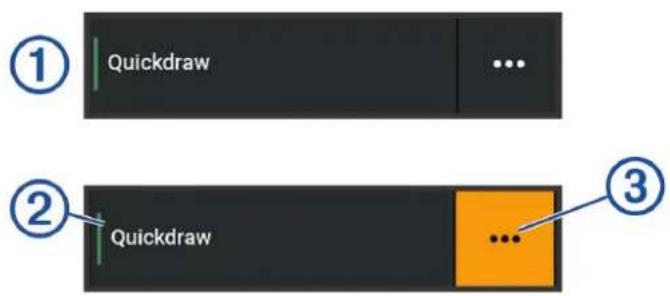
Un trait vert à côté d'une option indique qu'elle est activée ②
- Si le bouton • est disponible, appuyez dessus pour ouvrir le menu.
Accès aux manuels d'utilisation du traceur
1 Sélectionnez Info > Manuel d'utilisation. 2 Sélectionnez un manuel. 3 Sélectionnez Ouvert.
Accès aux manuels à partir du web
Vous pouvez récupérer la dernière version du manuel d'utilisation et les traductions des manuels sur le site web Garmin. Le manuel d'utilisation comprend des instructions sur la manière d'utiliser des fonctionnalités de l'appareil et d'obtenir des informations de réglementation.
1 Rendez-vous sur garmin. com/manuals/ECHOMAP_UHD2_579Xsv/. 2 Sélectionnez Manuel d'utilisation.
Un manuel web s'ouvre. Vous pouvez télécharger l'intégralité du manuel en sélectionnant Télécharger le PDF.
Centre d'assistance garmin
Rendez-vous sur support. garmin. com pour obtenir de l'aide et des informations, et pour accéder aux manuels des produits, aux questions fréquentes, aux mises à jour logicielles, à des vidéos et au service d'assistance client.
Insertion de cartes mémoire
Vous pouvez utiliser des cartes mémoire en option avec le traceur. Les cartes de données cartographiques permettent d'afficher des images satellite haute résolution et des photos aériennes de ports, de marinas et d'autres points d'intérêt. Vous pouvez utiliser des cartes mémoire vierges pour enregistrer des cartes Garmin Quickdraw™ Contours et des données du sondeur (avec une sonde compatible), transférer des données comme les waypoints et les routes vers un traceur compatible ou un ordinateur et utiliser l'application ActiveCaptain®. Cet appareil prend en charge les cartes mémoire jusqu'à 32 Go microSD au format FAT32, de classe 4 au minimum. Il est recommandé d'utiliser une carte mémoire de 8 Go ou plus, de classe 10.
1 Ouvrez le cache situé à l'avant du traceur.
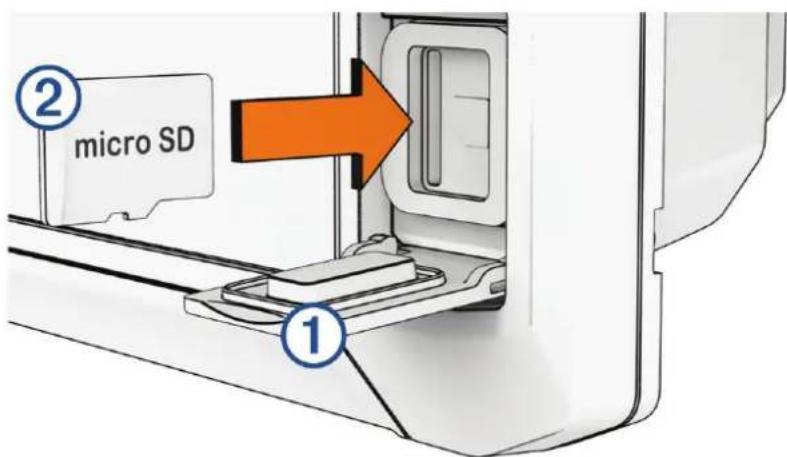
2 Insérez complètement la carte mémoire.②
3 Nettoyez et séchez le joint et le cache.
Avis
Pour éviter la corrosion, vérifiez que la carte mémoire, le joint et le cache sont parfaitement secs avant de fermer le cache.
4 Fermez la trappe.
Acquisition des signaux satellites GPS
Pour acquérir des signaux satellites, l'appareil doit disposer d'une vue dégagée sur le ciel. L'heure et la date sont réglées automatiquement en fonction de la position GPS.
1 Allumez l'appareil.
2 Patientez pendant que l'appareil recherche des satellites.
La procédure de recherche de signaux satellites peut prendre de 30 à 60 secondes.
Pour afficher la puissance du signal satellite GPS, sélectionnez Paramètres > Système > Positionnement satellite.
Lorsque l'appareil perd les signaux satellites, un point d'interrogation clignotant apparaît sur l'icône de la carte. Pour plus d'informations sur la fonction GPS, rendez-vous sur garmin. com/aboutGPS. Pour obtenir de l'aide sur la manière d'acquérir des signaux satellites, consultez la section Mon appareil ne capte pas les signaux GPS, page 149.
Sélection de la source GPS
Si vous disposez de plusieurs sources GPS, vous pouvez sélectionner une source préférée de données GPS.
1 Sélectionnez Paramètres > Système > Positionnement satellite > Source. 2 Sélectionnez la source des données GPS.
Barre de menu
La barre de menu située en bas de l'écran permet d'accéder à de nombreuses fonctions du traceur, au menu des options et à l'écran d'accueil.

Mark
Home
Info
...

Active et désactive le pilote automatique (lorsqu'il est connecté à un système de pilote automatique compatible)
Marquer Crée un waypoint à votre position
Accueil
Ouvre l'écran d'accueil
ASTUCE : touchez et faites glisser pour faire défiler les éléments de l'écran d'accueil.
Info Ouvre le menu Informations
...
Ouvre le menu des options
Masquage et affichage de la barre de menus
Vous pouvez masquer la barre de menus automatiquement pour optimiser l'espace de l'écran.
1 Sélectionnez Paramètres > Préférences > Affichage de la barre de menu > Auto.
Après une courte période de temps sur une page principale, notamment une carte, la barre de menus disparaît.
2 Faites glisser le doigt sur l'écran du bas vers le haut pour faire réapparaître la barre de menus.
Ecran d'accueil
L'écran d'accueil est une superposition qui fournit un accès à toutes les fonctions du traceur. Ces fonctions dépendent des accessoires que vous avez connectés au traceur. Toutes les options et toutes les fonctions décrites dans ce manuel ne sont peut-être pas disponibles dans votre configuration.
À partir de n'importe quel écran, vous pouvez revenir à l'écran d'accueil en sélectionnant Accueil.
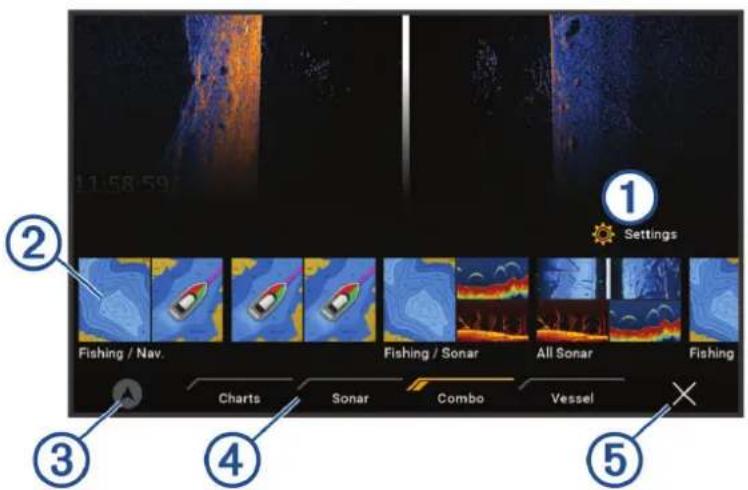
① Bouton du menu Paramètres
② Boutons de fonction
3 Bouton de contrôle de l'heure actuelle, de la profondeur actuelle ou du pilote automatique
④ Onglets de catégorie
⑤ Permet de fermer l'écran d'accueil et de retourner à la page précédemment ouverte.
Les onglets de catégorie permettent d'accéder rapidement aux fonctions principales du traceur. Par exemple, l'onglet Sondeur affiche les vues et les écrans associés à la fonction sondeur.
ASTUCE : pour afficher les onglets de catégorie disponibles, vous devrez peut-être cliquer et faire glisser un onglet pour le faire défiler vers la gauche ou vers la droite.
Lorsque plusieurs moniteurs sont installés sur le réseau marin Garmin, vous pouvez les regrouper dans une seule et même station. Cette station permet aux moniteurs de fonctionner ensemble plutôt que séparément. Vous pouvez personnaliser la disposition des écrans sur chaque moniteur, de façon à ce que chaque écran soit différent sur chacun des moniteurs. Lorsque vous modifiez la disposition d'un écran sur un moniteur, les modifications apparaissent uniquement sur ce moniteur. Lorsque vous modifiez le nom et le symbole de la disposition, ces modifications apparaissent sur tous les moniteurs de la station afin de conserver un aspect uniforme.
Réorganisation des éléments de catégorie
Vous pouvez personnaliser l'écran en réorganisant les éléments dans les catégories.
1 Sélectionnez une catégorie à personnaliser, telle que Cartes. 2 Restez appuyé sur le bouton que vous souhaitez déplacer, par exemple Carte de navigation, jusqu'à ce que le menu s'affiche. 3 Sélectionnez Réorganiser. Des flèches apparaissent sur les boutons de fonction. 4 Sélectionnez une nouvelle fois le bouton à déplacer. 5 Sélectionnez la nouvelle position du bouton. 6 Répétez jusqu'à ce que vous ayez fini de personnaliser l'écran. 7 Sélectionnez Retour ou Fermer lorsque vous avez terminé.
Configuration d'une touche raccourci
Vous pouvez configurer une touche raccourci pour accéder rapidement aux écrans les plus fréquemment utilisés. Vous pouvez créer un raccourci vers des écrans comme celui du sondeur ou des cartes.
1 Ouvrez un écran. 2 Maintenez une touche de raccourci enfoncée puis sélectionnez OK.
Configuration du type de navire
Vous pouvez sélectionner un type de navire pour configurer les paramètres du traceur et utiliser des fonctions adaptées à votre navire.
1 Sélectionnez Paramètres > Mon navire > Type de navire. 2 Sélectionnez une option.
Réglage du rétroéclairage
1 Sélectionnez Paramètres > Système > Son et affichage > Rétroéclairage. 2 Réglez le rétroéclairage. ASTUCE : sur n'importe quel écran, appuyez plusieurs fois sur ⏻ pour faire défiler les niveaux de luminosité. Cela peut être utile dans les cas où la luminosité est trop faible pour voir l'écran.
Réglage du mode couleur
1 Sélectionnez Paramètres > Système > Son et affichage > Mode Couleur. ASTUCE : sélectionnez ⏻ > Mode Couleur à partir de n'importe quel écran pour accéder aux paramètres de couleur.
2 Sélectionnez une option.
Mise sous tension automatique du traceur
Vous pouvez configurer le traceur pour qu'il s'allume automatiquement lorsqu'il est mis sous tension. Sinon, vous devez appuyer sur le du traceur pour l'allumer.
Sélectionnez Paramètres > Système > Allumage automatique.
REMARQUE : lorsque l'Allumage automatique est Activé et que le traceur est mis hors tension à l'aide du ⏻, puis que l'alimentation est coupée et rétablie sous deux minutes, il se peut qu'il faille appuyer sur le ⏻ pour redémarrer le traceur.
Mise hors tension automatique du système
Vous pouvez décider l'arrêt automatique du traceur et du système tout entier lorsqu'ils sont restés en veille pendant un temps défini. Sinon, vous devez maintenir le bouton d'enfoncé pour éteindre le système manuellement.
1 Sélectionnez Paramètres > Système > Extinction automatique. 2 Sélectionnez une option.
Personnalisation de l'écran de démarrage
Vous pouvez personnaliser l'image qui s'affiche lorsque le traceur s'active. Pour un ajustement optimal, l'image doit être inférieure ou égale à 50 Mo et doit être conforme aux dimensions recommandées (Dimensions d'image de démarrage recommandées, page 8).
1 Insérez une carte mémoire contenant l'image que vous souhaitez utiliser. 2 Sélectionnez Paramètres > Système > Son et affichage > Image de démarrage > Sélectionner image. 3 Sélectionnez l'emplacement de la carte mémoire. 4 Sélectionnez l'image. 5 Sélectionnez Définir comme image de démarrage.
La nouvelle image est affichée lorsque vous allumez le traceur.
Dimensions d'image de démarrage recommandées
Pour un ajustement optimal des images de démarrage, utilisez une image dont les dimensions sont les suivantes, en pixels.
Résolution écran Largeur de l'image Hauteur de l'image
WVGA 680 200
WSVGA 880 270
Personnalisation de la disposition d'une page combinée
Vous pouvez personnaliser la disposition et les données affichées dans les pages combinées.
1 Ouvrez une page combinée à personnaliser. 2 Sélectionnez ▶Modifier la page combinée. 3 Sélectionner une option :
• Pour modifier le nom, sélectionnez Nom, saisissez un nouveau nom, puis sélectionnez Terminé. - Pour modifier la disposition et le nombre de fonctions affichées sur un écran, sélectionnez Disposition, puis choisissez une option. - Pour modifier la fonction d'une partie de l'écran, sélectionnez la fenêtre à modifier, puis choisissez une fonction dans la liste située à droite. - Pour modifier la séparation des écrans, faites glisser les flèches vers une nouvelle position. - Pour changer les données affichées sur la page et ajouter des barres de données supplémentaires, sélectionnez Recouvrements, puis sélectionnez une option.
ASTUCE : quand votre écran affiche un calque de données, maintenez une zone de calque enfoncée pour en modifier rapidement les données.
Création d'une nouvelle page combinée
Vous pouvez créer une page combinée personnalisée qui correspond à vos besoins.
1 Sélectionnez Page combinée > Ajouter pge combinée. 2 Sélectionnez une fenêtre. 3 Sélectionnez une fonction pour la fenêtre. 4 Répétez ces étapes pour toutes les fenêtres de la page. 5 Maintenez le doigt appuyé sur une fenêtre pour la réorganiser. 6 Maintenez le doigt appuyé sur un champ de données pour sélectionner de nouvelles données. 7 Sélectionnez Disposition et choisissez une disposition.
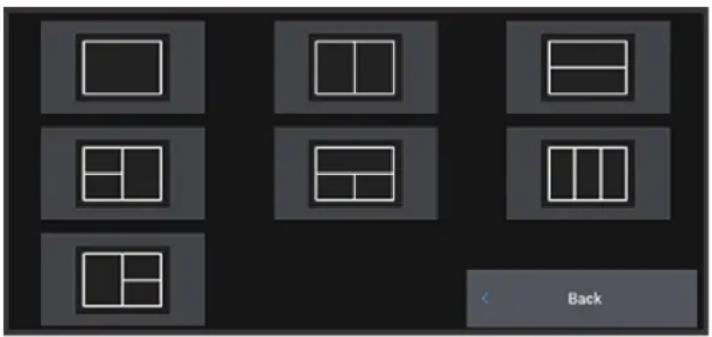
8 Sélectionnez Nom et saisissez un nom pour la page, puis sélectionnez Terminé.
9 Sélectionnez Recouvrements, puis sélectionnez les données à afficher.
10 Sélectionnez Terminé quand vous avez fini de personnaliser la page.
Suppression d'une page combinée
1 Sélectionnez Page combinée. 2 Maintenez enfoncée une page combinée pour la supprimer. 3 Sélectionnez Supprimer une page combinée > Oui.
Personnalisation des recouvrements de données
Vous pouvez personnaliser les données des calques affichés sur un écran.
1 Sélectionnez une option en fonction du type d'écran affiché :
- Sur une vue en plein écran, appuyez sur ➤ Modifier les recouvrements.
- Sur un écran combiné, appuyez sur ••• > Modifier la page combinée > Recouvrements.
ASTUCE : pour modifier rapidement les données affichées dans une zone de recouvrement, appuyez longuement sur cette zone.
2 Sélectionnez un élément pour personnaliser les données et barres de données :
- Pour afficher les calques de données, sélectionnez Données, sélectionnez l'emplacement, puis Retour.
- Pour modifier les données affichées dans une zone de calque, sélectionnez la zone, choisissez les nouvelles données à afficher, puis sélectionnez Retour.
- Pour personnaliser les données affichées lors de la navigation, sélectionnez Navigation, puis choisissez une option.
- Pour activer d'autres barres de données, sélectionnez Barre supérieure ou Barre inférieure, puis sélectionnez les options souhaitées.
3 Sélectionnez Terminé.
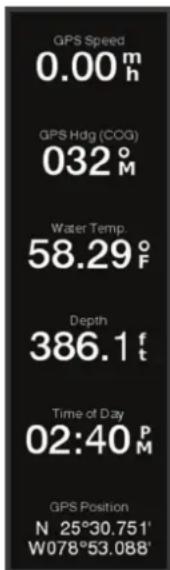
Cette fonction permet aux utilisateurs d'envoyer des informations. Garmin n'offre aucune garantie quant à la précision, à la pertinence ou à l'exhaustivité des informations envoyées par les utilisateurs. L'utilisation des informations envoyées par les utilisateurs se fait à vos propres risques.
L'application ActiveCaptain vous permet de connecter votre appareil ECHOMAP UHD2, vos cartes et la communauté pour profiter d'une expérience de navigation connectée.
Avec l'application ActiveCaptain installée sur votre appareil mobile, vous pouvez télécharger, acheter et mettre à jour des cartes. Vous pouvez utiliser l'application pour transférer facilement et rapidement des données utilisateur, comme les waypoints et les routes, vous connecter à la communauté Garmin Quickdraw Contours, mettre à jour le logiciel de l'appareil et planifier votre trajet.
Vous pouvez vous connecter à la communauté ActiveCaptain pour obtenir des informations à jour sur les marinas et autres points d'intérêt.
Rôles ActiveCaptain
Le niveau d'interaction dont vous bénéficiez avec l'appareil ECHOMAP UHD2 via l'application ActiveCaptain dépend de votre rôle.
| Fonction Propriétaire Invité | ||
| Enregistrement de l'appareil, des cartes intégrées et des cartes de données cartographiques supplémentaires sur le compte | Oui Non | |
| Mise à jour du logiciel Oui Oui | ||
| Transfert automatique du contenu Garmin Quickdraw Contours que vous avez téléchargé ou créé | Oui Non | |
| Transfert automatique des données utilisateur, comme les waypoints et les routes Oui Non | ||
| Démarrage de la navigation vers un waypoint spécifique ou suivi d'une route spécifique, et envoi du waypoint ou de la route vers l'appareil ECHOMAP UHD2 | Oui Oui | |
Utilisation de l'application ActiveCaptain
Vous pouvez connecter un appareil mobile à l'appareil ECHOMAP UHD2 à l'aide de l'application ActiveCaptain. L'application constitue un moyen simple et rapide d'interagir avec votre appareil ECHOMAP UHD2 et permet entre autres de partager des données, de réaliser des enregistrements, de mettre à jour le logiciel de l'appareil et de recevoir des notifications d'appareils mobiles.
1 Sur l'appareil ECHOMAP UHD2, sélectionnez Navire > ActiveCaptain. 2 Sur la page ActiveCaptain, sélectionnez Réseau Wi-Fi > Wi-Fi > Activé. 3 Entrez le nom et le mot de passe de ce réseau. 5 Sélectionnez Définir la carte ActiveCaptain.
4 Insérez une carte mémoire dans le logement pour carte de l'appareil ECHOMAP UHD2 (Insertion de cartes mémoire, page 4).
Avis
Vous serez peut-être invité à formater votre carte mémoire. Si vous formatez votre carte, vous supprimez toutes les données qui y sont stockées, y compris les données utilisateur enregistrées, comme les waypoints. Il est recommandé d'effectuer le formatage, mais ce n'est pas obligatoire. Avant de formater votre carte, assurez-vous d'enregistrer les données stockées sur la carte sur la mémoire interne de votre appareil (Copie de données utilisateur depuis une carte mémoire, page 142). Après avoir formaté la carte pour l'application ActiveCaptain, vous pouvez retransférer vos données utilisateur sur la carte (Copie de données utilisateur sur une carte mémoire, page 143).
Veillez à ce que la carte soit bien insérée chaque fois que vous voulez utiliser la fonction ActiveCaptain.
6 Depuis la boutique d'applications sur votre appareil mobile, installez et ouvrez l'application ActiveCaptain. 7 Approchez l'appareil à moins de 32 m (105 pi) de l'appareil ECHOMAP UHD2. 8 Dans les paramètres de votre appareil mobile, ouvrez la page des connexions Wi-Fi ^® et connectez-vous à l'appareil Garmin à l'aide du nom et du mot de passe que vous avez saisis sur l'appareil Garmin.
Mise à jour logicielle avec l'application ActiveCaptain
Si votre appareil est doté de la technologie Wi-Fi, vous pouvez utiliser l'application ActiveCaptain pour télécharger et installer les dernières mises à jour logicielles pour votre appareil.
Avis
Il se peut que vous deviez télécharger des fichiers volumineux pour effectuer les mises à jour logicielles. Les limites et frais de données habituels imposés par votre fournisseur de services Internet s'appliquent. Contactez votre fournisseur de services Internet pour obtenir plus d'informations sur les limites et frais de données.
Le processus d'installation peut prendre plusieurs minutes.
1 Connectez l'appareil mobile à l'appareil ECHOMAP UHD2 (Utilisation de l'application ActiveCaptain, page 11). 2 Lorsqu'une mise à jour logicielle est disponible et que vous disposez d'un accès à Internet sur votre appareil mobile, sélectionnez Mises à jour logicielles > Télécharger. L'application ActiveCaptain télécharge la mise à jour sur l'appareil mobile. Lorsque vous reconnectez l'application à l'appareil ECHOMAP UHD2, la mise à jour est transférée vers l'appareil. Une fois le transfert terminé, vous êtes invité à installer la mise à jour.
3 Lorsque vous y êtes invité par l'appareil ECHOMAP UHD2, sélectionnez une option pour installer la mise à jour.
- Pour mettre à jour immédiatement le logiciel, sélectionnez OK.
- Pour repousser la mise à jour, sélectionnez Annuler. Quand vous êtes prêt à installer la mise à jour, sélectionnez ActiveCaptain > Mises à jour logicielles > Installer maintenant.
Mises à jour des cartes avec ActiveCaptain
REMARQUE : avant de pouvoir mettre à jour vos cartes, vous devez les enregistrer (Utilisation de l'application ActiveCaptain, page 11).
Vous pouvez utiliser l'application ActiveCaptain pour télécharger et transférer les dernières mises à jour des cartes sur votre appareil. Pour réduire la durée de téléchargement et économiser de l'espace de stockage, vous pouvez télécharger uniquement les zones de la carte dont vous avez besoin.
Une fois que vous avez téléchargé une carte ou une zone pour la première fois, les mises à jour sont automatiques chaque fois que vous ouvrez ActiveCaptain.
Si vous téléchargez une carte entière, vous pouvez utiliser l'application Garmin Express ^™ pour télécharger la carte sur une carte mémoire (Mise à jour de vos cartes avec l'application Garmin Express, page 146). L'application Garmin Express télécharge les cartes volumineuses plus rapidement que l'application ActiveCaptain.
Avis
Il se peut que vous deviez télécharger des fichiers volumineux pour effectuer les mises à jour cartographiques. Les limites et frais de données habituels imposés par votre fournisseur de services Internet s'appliquent. Contactez votre fournisseur de services Internet pour obtenir plus d'informations sur les limites et frais de données.
1 Lorsque vous disposez d'un accès Internet sur votre appareil mobile, sélectionnez Carte > ≡ > Télécharger des cartes. 2 Sélectionnez la zone à télécharger. 3 Sélectionnez Télécharger. 4 Si nécessaire, sélectionnez la carte à mettre à jour.
L'application ActiveCaptain télécharge la mise à jour sur l'appareil mobile. Lorsque vous reconnectez l'application à l'appareil ECHOMAP UHD2, la mise à jour est transférée vers cet appareil. Une fois le transfert terminé, les cartes mises à jour sont utilisables.
Abonnements aux cartes
Un abonnement aux cartes vous permet d'accéder aux dernières mises à jour des cartes et à du contenu supplémentaire à l'aide de l'application mobileActiveCaptain ou de l'application de bateau Garmin Express. Chaque jour, vous pouvez télécharger des cartes et du contenu mis à jour.
Vous pouvez acheter des abonnements à des cartes de différentes manières.
- Achat numérique dans l'application mobile ActiveCaptain • Achat numérique sur garmin. com
- Achat physique de la carte dans un point de vente au détail ou sur garmin. com ou navionics. com
- Achat d'une carte physique de mise à niveau des cartes dans un point de vente au détail (pour la mise à niveau des cartes intégrées)
Achat d'un abonnement aux cartes avec ActiveCaptain
1 Connectez votre appareil mobile à Internet, puis ouvrez l'application ActiveCaptain. 2 Sélectionnez Carte > Mes cartes > Ajouter un abonnement cartographique. 3 Sélectionnez une carte. 4 Sélectionnez S'abonner maintenant.
REMARQUE : il se peut que le nouvel abonnement ne s'affiche pas avant plusieurs heures.
Activation de la carte d'abonnement aux cartes
Pour utiliser l'application ActiveCaptain pour activer votre abonnement, vous devez disposer d'un accès Internet.
1 Insérez la carte d'abonnement achetée dans un emplacement pour carte mémoire sur le traceur. 2 Connectez votre appareil mobile au traceur (Utilisation de l'application ActiveCaptain, page 11). 3 Déconnectez votre appareil mobile du traceur et connectez-le à Internet.
ActiveCaptain active l'abonnement.
4 Une fois que le nouvel abonnement s'affiche dans la liste ActiveCaptain, déconnectez votre appareil mobile d'internet et connectez-le au traceur pour terminer le processus d'activation.
REMARQUE : il se peut que le nouvel abonnement ne s'affiche pas avant plusieurs heures. Le temps d'attente peut varier en fonction de l'emplacement et du débit Internet.
Renouvellement de votre abonnement
Votre abonnement à la cartographie expire au bout d'un an. Une fois l'abonnement expiré, vous pouvez toujours utiliser les cartes que vous avez téléchargées, mais vous ne pouvez plus télécharger les dernières mises à jour cartographiques ni d'autres contenus.
1 Connectez votre appareil mobile à Internet, puis ouvrez l'application ActiveCaptain. 2 Sélectionnez Carte > Mes cartes. 3 Sélectionnez la carte à renouveler. 4 Sélectionnez Renouveler maintenant.
REMARQUE : l'affichage de l'abonnement renouvelé peut prendre plusieurs heures.
Partage sans fil
Vous pouvez connecter deux appareils ECHOMAP UHD2 6/7/9 sv via le réseau sans fil pour partager les données utilisateur et de sondeur (Connexion de deux appareils ECHOMAP UHD2 pour partager des données utilisateur et de sondeur, page 14). La première fois que vous ouvrez les paramètres du réseau sans fil, vous êtes invité à le configurer sur l'appareil hôte. Après avoir configuré le réseau, vous pouvez également connecter l'appareil à d'autres appareils sans fil, tels que votre téléphone, pour utiliser l'application ActiveCaptain (Utilisation de l'application ActiveCaptain, page 11).
Configuration du réseau Wi-Fi
Cet appareil peut héberger un réseau Wi-Fi auquel vous pouvez connecter des appareils sans fil tels qu'un autre traceur ou votre téléphone. La première fois que vous accédez aux paramètres du réseau sans fil, vous êtes invité à le configurer.
1 Sélectionnez Paramètres > Communications > Réseau Wi-Fi > Wi-Fi > Activé > OK. 2 Si besoin, saisissez un nom pour ce réseau sans fil. 3 Saisissez un mot de passe.
Ce mot de passe sera nécessaire pour accéder au réseau sans fil depuis un appareil sans fil comme votre téléphone. Le mot de passe est sensible à la casse.
Connexion de deux appareils ECHOMAP UHD2 pour partager des données utilisateur et de sondeur
Vous pouvez connecter deux appareils ECHOMAP UHD2 pour partager des données utilisateur et de sondeur via le réseau sans fil.
Les données utilisateur sont automatiquement partagées entre les deux appareils lorsqu'ils sont connectés. Le partage de sondeur peut nécessiter la sélection d'une source de sondeur (Partage de sondeur, page 14).
Pour connecter les deux appareils, vous devez désigner un appareil comme hôte et l'autre comme client. Vous ne pouvez pas connecter plus de deux appareils ECHOMAP UHD2 en même temps. L'appareil hôte peut être connecté à d'autres appareils sans fil tels que votre téléphone ou votre tablette lorsqu'il est connecté à un appareil ECHOMAP UHD2.
REMARQUE : un appareil ECHOMAP UHD2 6/7/9 sv ne peut pas se connecter à un ECHOMAP UHD2 5/7 cv en tant qu'appareil hôte. Vous devez configurer l'appareil ECHOMAP UHD2 6/7/9 sv comme hôte.
1 Assurez-vous que les deux appareils ECHOMAP UHD2 sont à portée l'un de l'autre 32 m (105 pi), puis allumez-les tous les deux. 2 Configurez le réseau Wi-Fi sur l'appareil ECHOMAP UHD2 qui l'hébergera (Configuration du réseau Wi-Fi, page 13). 3 Sur l'appareil ECHOMAP UHD2 hôte, sélectionnez Paramètres > Communications > Réseau Wi-Fi > Wi-Fi > Activé > Hôte > Coupler un traceur > Démarrer. 4 Sur l'appareil ECHOMAP UHD2 client, sélectionnez Paramètres > Communications > Réseau Wi-Fi > Wi-Fi > Activé > Client > Coupler un hôte > Démarrer.
5 Sélectionnez OK une fois les appareils connectés.
Pour dissocier les appareils et supprimer les informations d'identification au réseau sans fil afin qu'ils ne tentent pas de se connecter ultérieurement, sélectionnez Paramètres > Communications > Réseau Wi-Fi > Annuler le couplage sur l'appareil client.
Si vous ne parvenez pas à connecter les deux appareils, résolvez le problème de connexion et réessayez (Dépannage de la connexion sans fil, page 14).
Partage de sondeur
Deux appareils ECHOMAP UHD2 6/7/9 sv connectés sur le réseau Wi-Fi peuvent partager le sondeur (Connexion de deux appareils ECHOMAP UHD2 pour partager des données utilisateur et de sondeur, page 14).
Si les deux appareils ECHOMAP UHD2 6/7/9 sv sont équipés d'une sonde connectée, chaque appareil utilise automatiquement sa propre source de sondeur. Vous pouvez basculer manuellement la source du sondeur vers l'autre appareil (Sélection d'une source de sondeur, page 71).
Si un seul appareil ECHOMAP UHD2 6/7/9 sv est équipé d'une sonde connectée, cet appareil devient la source du sondeur pour les deux appareils.
Dépannage de la connexion sans fil
Si vous ne pouvez pas connecter deux appareils ECHOMAP UHD2, vérifiez les points suivants et réessayez.
- Si vous connectez un appareil ECHOMAP UHD2 6/7/9 sv et un appareil ECHOMAP UHD2 5/7 cv, vous devez configurer le ECHOMAP UHD2 6/7/9 sv comme hôte du réseau. Un appareil ECHOMAP UHD2 6/7/9 sv ne peut pas se connecter à un appareil ECHOMAP UHD2 5/7 cv configuré comme hôte.
- Assurez-vous que les deux appareils sont à portée l'un de l'autre (32 m (105 pi).
- Vérifiez qu'aucun obstacle (surtout en métal) ne bloque le signal entre les appareils.
- Éteignez et rallumez les appareils, puis réessayez de vous connecter.
Connexion d'un périphérique sans fil au traceur
Avant de pouvoir connecter un appareil au réseau sans fil du traceur, vous devez configurer ce réseau (Configuration du réseau Wi-Fi, page 13).
Vous pouvez connecter plusieurs périphériques sans fil au traceur pour partager des données.
1 A partir de l'appareil sans fil, activez la technologie Wi-Fi et recherchez des réseaux sans fil. 2 Sélectionnez le nom du réseau de votre traceur sans fil (Configuration du réseau Wi-Fi, page 13). 3 Saisissez le mot de passe du traceur.
Modification de l'hôte Wi-Fi
Si vous avez connecté plusieurs traceurs dotés de la technologie Wi-Fi au réseau marin Garmin, vous pouvez changer le traceur qui sert d'hôte Wi-Fi. Cela peut être utile si vous avez un problème avec les communications Wi-Fi. La modification de l'hôte Wi-Fi vous permet de sélectionner un traceur physiquement plus proche de votre appareil mobile.
1 Sélectionnez Paramètres > Communications > Réseau Wi-Fi > Avancé > Hôte Wi-Fi. 2 Suivez les instructions présentées à l'écran.
Modification du canal
Vous pouvez modifier le canal si vous avez des difficultés à le détecter ou à connecter un appareil, ou si vous faites face à des problèmes d'interférences.
1 Sélectionnez Paramètres > Communications > Réseau Wi-Fi > Avancé > Canal. 2 Entrez un nouveau canal.
Vous n'avez pas besoin de modifier le canal sans fil des appareils connectés à ce réseau.
Connexion d'un capteur sans fil au traceur
Vous pouvez afficher les données d'un capteur sans fil compatible sur le traceur.
1 Sélectionnez Paramètres > Communications > Périphériques sans fil. 2 Sélectionnez la girouette anémomètre. 3 Sélectionnez Activer.
Le traceur lance la recherche du capteur sans fil et s'y connecte.
Pour afficher les données du capteur, ajoutez les données dans un champ de données ou une jauge.
Réglage de l'orientation de la girouette anémomètre
Vous devez régler ce paramètre si le capteur ne pointe pas vers la proue, parallèlement à la ligne médiane.
REMARQUE : l'ouverture où le câble se connecte au support indique l'avant du capteur.
1 Estimez l'angle (en degrés dans le sens des aiguilles d'une montre autour du mât) d'écart entre le capteur et le centre de la proue :
- Si le capteur pointe à tribord, l'angle doit être compris entre 1 et 180 degrés.
- Si le capteur pointe à bâbord, l'angle doit être compris entre -1 et -180 degrés.
2 Sélectionnez Paramètres > Communications > Périphériques sans fil.
3 Sélectionnez la girouette anémomètre. 4 Sélectionnez Déviation angle du vent. 5 Saisissez l'angle indiqué à l'étape 1. 6 Sélectionnez Terminé.
Affichage des données du bateau sur une montre Garmin
Vous pouvez connecter une montre Garmin compatible à un traceur compatible pour afficher les données du traceur.
1 Approchez la montre Garmin à portée du traceur (3 m).
2 Sur l'écran de l'heure de la montre, sélectionnez START > Données du bateau > START.
REMARQUE : si vous êtes déjà connecté à un traceur mais que vous souhaitez vous connecter à un autre traceur, ouvrez l'écran Données du bateau, maintenez la touche UP enfoncée, puis sélectionnez Coupler nouveau.
3 Sur le traceur, sélectionnez Paramètres > Communications > Périphériques sans fil > Applications Connect IQ™ > Données du bateau > Activer > Nouvelle connexion.
Le traceur lance la recherche de l'appareil portable et s'y connecte.
4 Comparez le code affiché sur le traceur à celui indiqué par la montre.
5 S'ils correspondent, sélectionnez Oui pour terminer le processus de couplage.
Une fois les appareils couplés, ils se connectent automatiquement l'un à l'autre lorsqu'ils sont allumés et à portée.
Cartes et vues 3D
La disponibilité des cartes et des vues 3D dépend des données cartographiques et des accessoires utilisés.
REMARQUE : les vues 3D de la carte sont disponibles avec les cartes Premium, dans certaines zones.
Sélectionnez Cartes pour accéder aux cartes et aux vues de carte 3D.
Carte de navigation : affiche les données de navigation disponibles sur les cartes préchargées et depuis les cartes supplémentaires, le cas échéant. Ces données incluent les bouées, les feux, les câbles, les sondages de profondeur, les marinas et les stations d'observation des marées dans une vue de dessus.
Carte de pêche : offre une vue détaillée des contours inférieurs et des sondages de profondeur sur la carte. Cette carte supprime les données de navigation de l'affichage, fournit des données bathymétriques détaillées et augmente les contours inférieurs pour l'indication des profondeurs. Cette carte est idéale pour la pêche hauturière.
REMARQUE : la carte de pêche est disponible avec les cartes Premium dans certaines zones.
Perspective 3D : fournit une vue de dessus et de l'arrière du bateau (selon votre parcours) et fournit une aide visuelle à la navigation. Cette vue est utile lorsque vous naviguez à proximité de bancs, récifs, ponts ou canaux dangereux et vous permet d'identifier rapidement des itinéraires d'entrée et de sortie dans les ports ou ancrages qui ne vous sont pas familiers.
Carte 3D : affiche une vue détaillée en trois dimensions, de dessus et de l'arrière du bateau (selon votre parcours) et fournit une aide visuelle à la navigation. Cette vue est utile lorsque vous naviguez à proximité de bancs, récifs, ponts ou canaux dangereux et vous permet d'identifier rapidement des itinéraires d'entrée et de sortie dans les ports ou ancrages qui ne vous sont pas familiers.
Fish Eye 3D : offre une vue sous-marine qui représente le fond marin selon les informations de la carte. Lorsqu'une sonde de sondeur est connectée, les cibles suspendues (comme les poissons) sont indiquées par des sphères rouges, vertes et jaunes. Le rouge indique les plus grosses cibles et le vert les plus petites.
Ombrage du relief : fournit un ombrage haute résolution de l'altitude des lacs et eaux côtières. Cette carte peut être utile aux pêcheurs et plongeurs.
REMARQUE : la carte Ombrage du relief est disponible avec les cartes Premium dans certaines régions.
Carte de navigation et carte de pêche
REMARQUE : la carte de pêche est disponible avec les cartes Premium dans certaines zones.
La Carte de navigation est optimisée pour la navigation. Vous pouvez planifier un parcours, afficher des informations cartographiques et utiliser la carte comme aide à la navigation. Pour ouvrir la Carte de navigation, sélectionnez Cartes > Carte de navigation.
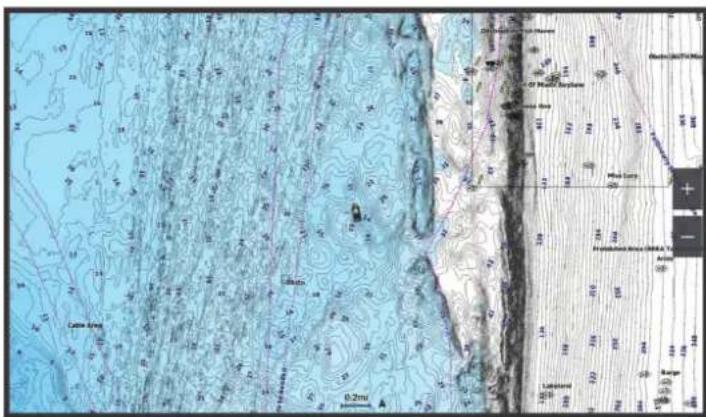
La Carte de pêche offre une vue plus détaillée des fonds et du contenu en rapport avec la pêche. Cette carte est optimisée pour accompagner vos activités de pêche. Pour ouvrir la Carte de pêche, sélectionnez Cartes > Carte de pêche.
Symboles des cartes
Ce tableau contient une sélection des symboles courants pouvant apparaître sur les cartes détaillées.
| Icône Description | |
| [480Y] | Bouée |
 | Informations |
| [255S] | Services maritimes |
 | Station de marées |
 | Station de courant |
 | Photo de dessus disponible |
 | Photo en perspective disponible |
Par ailleurs, la plupart des cartes sont dotées des fonctionnalités suivantes : lignes de contour de profondeur, zones intertidales, sondages sur place (comme représentés sur la carte papier d'origine), symboles et aides à la navigation, obstructions et zones de câblage.
Zoom avant et arrière à l'aide de l'écran tactile
Vous pouvez effectuer un zoom avant ou arrière sur différents écrans, comme sur les vues de carte et du sondeur.
- Resserrez vos deux doigts pour effectuer un zoom arrière.
- Ecartez vos deux doigts pour effectuer un zoom avant.
Mesure de distance sur la carte
1 Dans une carte, sélectionnez une position.
2 Sélectionnez Mesurer.
Une icône en forme d'épingle apparaît à l'écran, à la position actuelle. La distance et l'angle à partir de l'épingle sont indiqués dans le coin.
ASTUCE : pour réinitialiser l'épingle et mesurer à partir de la position actuelle du curseur, sélectionnez Définir référence.
Création d'un waypoint sur la carte
1 Sur une carte, sélectionnez une position ou un objet. 2 Sélectionnez.
Affichage des informations relatives à la position et aux objets sur une carte
Vous pouvez afficher des informations, comme la marée, le courant, l'éphéméride, les notes sur la carte ou les services locaux, associées à un lieu ou un objet sur la carte de navigation ou sur la carte de pêche.
1 Depuis la carte de navigation ou la carte de pêche, sélectionnez une position ou un objet. Une liste des options s'affiche. Les options disponibles varient en fonction de la position ou de l'objet sélectionné. 2 Si besoin, sélectionnez. 3 Sélectionnez Informations.
Affichage des détails sur les aides à la navigation
Vous pouvez afficher divers types d'aide à la navigation, notamment les balises, les feux et les obstructions à partir des cartes de navigation, de pêche, Perspective 3D ou Mariner's Eye 3D.
REMARQUE : la carte de pêche est disponible avec les cartes Premium dans certaines zones.
REMARQUE : les vues 3D de la carte sont disponibles avec les cartes Premium, dans certaines zones.
1 Depuis une carte ou une vue 3D, sélectionnez une aide à la navigation. 2 Sélectionnez le nom de l'aide à la navigation.
Avertissement
Toutes les routes et lignes de navigation affichées sur le traceur sont destinées à vous donner une direction globale ou à vous indiquer le cap à suivre. Vous n'avez pas besoin de les suivre précisément. Pour éviter l'échouement ou les obstacles qui pourraient endommager votre bateau ou causer des dommages corporels voire la mort, consultez les aides à la navigation ainsi que les conditions météo sur l'eau pendant que vous naviguez.
La fonction Auto Guidage est basée sur des informations de carte électronique. Ces données ne garantissent pas un itinéraire dénué d'obstacles. Comparez avec soin le parcours à tous les signaux visuels, et évitez les terres, hauts-fonds ou autres obstacles pouvant se trouver sur votre trajectoire.
Lors de l'utilisation de l'option Rallier, un parcours direct et un parcours corrigé peuvent passer sur des terres ou un haut-fond. Utilisez les signaux visuels et barrez pour éviter les récifs, les hauts-fonds et autres objets dangereux.
REMARQUE : la carte de pêche est disponible avec les cartes Premium dans certaines zones.
REMARQUE : la fonction Auto Guidage est disponible avec les cartes Premium dans certaines régions.
1 Depuis la carte de navigation ou la carte de pêche, sélectionnez une position. 2 Si besoin, sélectionnez Naviguer jusqu'à. 3 Sélectionner une option :
- Pour naviguer directement vers la position, sélectionnez Rallier ou.
- Pour créer une route vers cette position qui inclut les changements de direction, sélectionnez Route vers ou
- Pour utiliser la fonction Auto Guidance, sélectionnez Auto Guidance ou.
4 Consultez le parcours représenté par la ligne de couleur magenta (Code couleur des routes, page 39).
REMARQUE : lorsque vous utilisez la fonction Auto Guidage, les segments gris d'une ligne magenta indiquent qu'Auto Guidage ne peut effectuer aucun calcul sur ces parties de l'itinéraire. Cela est dû aux paramètres de profondeur de sécurité minimum et de hauteur de sécurité minimum pour franchir un obstacle.
5 Suivez la ligne magenta et barrez pour éviter les récifs, les hauts-fonds et autres obstacles.
Avertissement
Toutes les routes et lignes de navigation affichées sur le traceur sont destinées à vous donner une direction globale ou à vous indiquer le cap à suivre. Vous n'avez pas besoin de les suivre précisément. Pour éviter l'échouement ou les obstacles qui pourraient endommager votre bateau ou causer des dommages corporels voire la mort, consultez les aides à la navigation ainsi que les conditions météo sur l'eau pendant que vous naviguez.
La fonction Auto Guidage est basée sur des informations de carte électronique. Ces données ne garantissent pas un itinéraire dénué d'obstacles. Comparez avec soin le parcours à tous les signaux visuels, et évitez les terres, hauts-fonds ou autres obstacles pouvant se trouver sur votre trajectoire.
REMARQUE : tous les modèles ne prennent pas en charge toutes les cartes.
Les cartes premium optionnelles, telles que Garmin Navionics Vision+ ^™, vous permettent de tirer le meilleur parti de votre traceur. En plus de fournir une carte marine détaillée, les cartes Premium peuvent présenter les fonctions suivantes, disponibles dans certaines régions.
Mariner's Eye 3D : offre une vue de dessus et de l'arrière du bateau pour une aide à la navigation en trois dimensions.
Fish Eye 3D : offre une vue sous-marine en trois dimensions qui représente visuellement le fond sous-marin en fonction des informations de la carte.
Cartes de pêche : affiche la carte avec des contours de profondeurs améliorés et sans données de navigation. Cette carte convient parfaitement pour la pêche hauturière.
Images satellite haute résolution : offre des images satellite haute résolution pour une vision réaliste des terres et des étendues d'eau sur la carte de navigation (Affichage des images satellites sur la carte de navigation, page 23).
Photos aériennes : offre une vue des marinas et d'autres photos aériennes pertinentes pour la navigation afin de vous aider à visualiser les environs (Affichage de photos aériennes de repères, page 23).
Données détaillées de routes et de points d'intérêt : offre des données de routes et de points d'intérêt qui incluent des routes côtières et des points d'intérêt très détaillés (comme des restaurants, des hôtels et des attractions locales).
Auto Guidance : utilise des informations et des données de carte spécifiques à votre bateau pour déterminer le meilleur itinéraire vers votre destination.
Images de sondeur : affiche les images du sondeur pour montrer la densité du fond.
Ombrage du relief : affiche le dénivelé du fond avec un ombrage.
Vue de la carte fish eye 3D
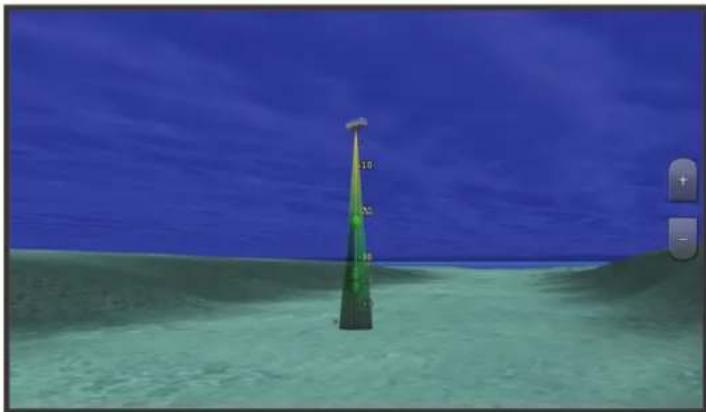
À l'aide des lignes de contour de profondeur des cartes Premium, telles que Garmin Navionics Vision+, la fonction Fish Eye 3D fournit une vue sous-marine du fond marin ou du fond des lacs.
Les cibles suspendues, comme les poissons, sont indiquées par des sphères rouges, vertes et jaunes. Le rouge indique les plus grosses cibles et le vert les plus petites.
Avertissement
Les informations sur les marées et courants ne sont fournies qu'à titre informatif. Il vous incombe de tenir compte des informations sur l'eau en général, de rester vigilant et de faire preuve de bon sens lorsque vous vous trouvez dans l'eau, sur l'eau ou aux abords d'un plan d'eau. Sinon, vous risquez un accident pouvant entraîner des dommages matériels et des blessures graves, voire mortelles.
L'icône sur la carte indique une station de marées. Vous pouvez visualiser un graphique détaillé d'une station de marées pour vous aider à prévoir le niveau de marée à différentes heures ou sur différents jours.
REMARQUE : cette fonction est disponible avec les cartes Premium dans certaines régions.
1 Depuis la carte de navigation ou la carte de pêche, sélectionnez une station de marées. Le sens des marées et les informations sur le niveau de marée s'affichent en regard de
2 Sélectionnez le nom de la station.
Avertissement
Les informations sur les marées et courants ne sont fournies qu'à titre informatif. Il vous incombe de tenir compte des informations sur l'eau en général, de rester vigilant et de faire preuve de bon sens lorsque vous vous trouvez dans l'eau, sur l'eau ou aux abords d'un plan d'eau. Sinon, vous risquez un accident pouvant entraîner des dommages matériels et des blessures graves, voire mortelles.
REMARQUE : cette fonction est disponible avec les cartes Premium dans certaines régions.
Vous pouvez afficher les indicateurs de sens des courants et de station d'observation des marées sur la carte de navigation ou de pêche. Vous devez aussi activer les icônes animées dans les paramètres de la carte (Affichage des indicateurs de marées et de courants, page 22).
Un indicateur de station d'observation des marées apparaît sur la carte sous la forme d'un graphique à barres avec une flèche. Une flèche rouge pointant vers le bas indique une marée descendante tandis qu'une flèche bleue pointant vers le haut indique une marée montante. Lorsque vous déplacez le curseur sur l'indicateur de station d'observation des marées, la hauteur de la marée au niveau de la station s'affiche au-dessus de l'indicateur de la station.
Les indicateurs de sens des courants prennent la forme de flèches sur la carte. Le sens de chaque flèche indique le sens du courant à l'emplacement spécifique sur la carte. La couleur de la flèche indique la plage de vitesse du courant à cette position. Lorsque vous déplacez le curseur sur l'indicateur de sens des courants, la vitesse spécifique du courant à cette position apparaît au-dessus de l'indicateur de sens.
Couleur Plage de vitesse actuelle
Jaune 0 à 1 nœud
Orange 1 à 2 nœuds
Rouge 2 nœuds minimum
Affichage des indicateurs de marées et de courants
REMARQUE : cette fonction est disponible avec les cartes Premium dans certaines régions.
Vous pouvez afficher des indicateurs animés ou statiques de station de marées ou de courant sur la carte de navigation ou la carte de pêche.
1 Depuis la carte de navigation ou la carte de pêche, sélectionnez *** > Calques > Carte > Marées et courants. 2 Sélectionnez une option :
- Pour afficher les indicateurs de station de marées et les indicateurs de sens des courants animés sur la carte, sélectionnez Animé.
- Pour activer le curseur marée et courant, qui définit la durée pendant laquelle les courants et les marées sont signalés sur la carte, sélectionnez Curseur.
Affichage des images satellites sur la carte de navigation
REMARQUE : cette fonction est disponible avec les cartes Premium dans certaines régions.
Vous pouvez placer des images satellite haute résolution sur les terres ou les étendues d'eau sur la carte de navigation.
REMARQUE : une fois activées, les images satellite haute résolution ne sont présentes qu'à des niveaux de zoom faibles. Si vous ne voyez pas d'images haute résolution dans votre région cartographiée facultative, vous pouvez sélectionner pour effectuer un zoom avant. Vous pouvez également définir un niveau de détail plus élevé en modifiant le niveau du zoom de la carte.
1 Sur la carte de navigation, sélectionnez ••• > Calques > Carte > Photos satellites.
2 Sélectionner une option :
- Sélectionnez Terre seulement pour afficher les informations de carte standard sur l'eau avec des photos recouvrant la terre. REMARQUE : vous devez activer ce paramètre pour voir les cartes Standard Mapping®.
- Sélectionnez Carte photo pour afficher les photos sur l'eau et la terre avec un niveau d'opacité spécifié. Utilisez le curseur pour régler l'opacité de la photo. Plus le pourcentage est élevé, plus les photos satellite couvrent les terres et les étendues d'eau.
Affichage de photos aériennes de repères
Pour afficher des photos aériennes sur la carte de navigation, vous devez activer la fonction Points photo dans le paramétrage cartographique (Calques Carte, page 29).
REMARQUE : cette fonction est disponible avec les cartes Premium dans certaines régions.
Vous pouvez utiliser des photos aériennes de repères, marinas et ports afin de vous aider à vous orienter dans votre environnement ou pour vous familiariser avec une marina ou un port avant votre arrivée.
1 Depuis une carte de navigation, sélectionnez une icône d'appareil photo :
- Pour voir une photo de dessus, sélectionnez

- Pour voir une photo en perspective, sélectionnez. La photo a été prise à partir de l'emplacement de l'appareil photo, pointé dans la direction du cône.
2 Sélectionnez Photo.
Récepteur AIS
Le récepteur AIS (Automatic Identification System) vous permet d'identifier et de suivre d'autres navires et vous avertit du trafic de la zone. Lorsqu'il est relié à un périphérique AIS externe, le traceur peut indiquer certaines informations AIS sur d'autres navires à portée, dès l'instant que ces derniers sont équipés d'un transpondeur et qu'ils transmettent activement des informations AIS.
Les informations sur chaque navire comprennent le code MMSI (Maritime Mobile Service Identity), la position, la vitesse GPS, le cap GPS, le temps écoulé depuis la dernière position signalée du navire, l'approche la plus près et le temps d'approche le plus près.
Certains modèles de traceurs prennent aussi en charge la fonction BFT (Blue Force Tracking). Les navires suivis avec le BFT sont indiqués en couleur bleu-vert.
Symboles de ciblage AIS
| Symbole | Description |
 | Navire AIS. Le navire transmet des informations AIS. Le sens vers lequel pointe le triangle indique le sens dans lequel se déplace le navire AIS. |
 | La cible est sélectionnée. |
 | La cible est activée. La cible apparaît plus grande sur le graphique. Une ligne verte reliée à la cible indique le cap de la cible. Le MMSI, la vitesse et la direction du navire sont précisés sous la cible si l'affichage des détails a été configuré sur Afficher. Une bannière de message apparaît en cas de perte de la transmission AIS du navire. |
| [GZ35] | La cible est perdue. Une croix (X) verte indique la perte de la transmission AIS du navire. Le traceur affiche une bannière de message vous invitant à préciser si vous souhaitez continuer à suivre le navire. Si vous interrompez le suivi du navire, le symbole de cible perdue disparaît de la carte ou de la carte 3D. |
| [YD20] | Cible dangereuse à portée. La cible clignote, une alarme retentit et une bannière de message s'affiche. Une fois l'alarme reconnue, un triangle rouge auquel est reliée une ligne rouge indique la position et le cap de la cible. Si l'alarme de collision de la zone de sécurité a été désactivée, la cible clignote, mais aucune alarme sonore ne retentit et la bannière n'apparaît pas. Une bannière de message apparaît en cas de perte de la transmission AIS du navire. |
 | La cible dangereuse est perdue. Une croix (X) rouge indique la perte de la transmission AIS du navire. Le traceur affiche une bannière de message vous invitant à préciser si vous souhaitez continuer à suivre le navire. Si vous interrompez le suivi du navire, le symbole de cible dangereuse perdue disparaît de la carte ou de la vue 3D. |
 | La position de ce symbole indique le point d'approche le plus proche d'une cible dangereuse, et les numéros en regard du symbole indiquent le temps jusqu'au point d'approche le plus proche de cette cible. |
REMARQUE : les navires suivis avec le BFT (Blue Force Tracking) sont indiqués en couleur bleu-vert, quel que soit leur statut.
Cap et parcours prévu des cibles AIS activées
Lorsque les informations sur le cap et le cap suivi sont fournies par une cible AIS activée, le cap de la cible apparaît sur une carte sous la forme d'une ligne continue reliée au symbole de la cible AIS. Aucune ligne de foi n'apparaît sur une vue 3D.
L'itinéraire prévu de la cible AIS activée apparaît sous la forme d'une ligne en pointillés sur une carte ou une vue 3D. La longueur de la ligne d'itinéraire prévue repose sur la valeur du paramètre de cap prévu. Si une cible AIS ne transmet pas d'informations sur sa vitesse ou si le navire ne se déplace pas, aucune ligne d'itinéraire prévue n'apparaît. Toute modification des informations sur la vitesse, le cap suivi ou le régime du moteur que transmet le navire peut avoir une incidence sur le calcul de la ligne d'itinéraire prévue.
Lorsque les informations sur le cap suivi, le cap et le régime du moteur sont fournies par une cible AIS activée, l'itinéraire prévu de la cible est calculé en fonction des informations sur le cap suivi et le régime du moteur. La direction dans laquelle la cible tourne, qui repose aussi sur les informations sur le régime du moteur, est indiquée par la direction de la pointe à l'extrémité de la ligne de foi. La longueur de la pointe ne change pas.
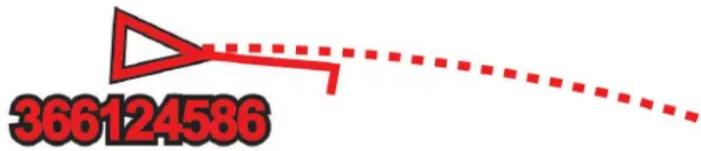
Lorsque les informations sur le cap suivi et le cap sont fournies par une cible AIS activée mais pas le régime du moteur, l'itinéraire prévu de la cible est calculé en fonction des informations sur le cap suivi.
Activation d'une cible pour un navire AIS
1 Depuis un graphique ou une vue 3D, sélectionnez *** > Calques > Autres navires > AIS > Liste AIS. 2 Sélectionnez un bateau dans la liste. 3 Sélectionnez Consulter et vérifiez les informations sur la cible. 4 Sélectionnez Activer la cible.
Affichage des informations sur un navire AIS ciblé
Vous pouvez afficher l'état du signal AIS, le numéro MMSI, la vitesse GPS, le cap GPS et d'autres informations transmises sur un navire AIS ciblé.
1 Dans une carte ou une vue 3D, sélectionnez un navire AIS. 2 Sélectionnez Navire AIS.
Désactivation d'une cible pour un navire AIS
1 Depuis une carte ou une vue 3D, sélectionnez un navire AIS. 2 Sélectionnez Navire AIS > Désactiver.
Affichage des navires AIS sur une carte ou une vue 3D
Pour utiliser la récepteur AIS, vous devez d'abord connecter le traceur à un périphérique AIS externe et recevoir les signaux émis par le transpondeur actif des autres navires.
Vous pouvez configurer la façon dont les autres navires apparaissent sur une carte ou une vue 3D. Les paramètres de portée d'affichage configurés pour une carte ou une vue 3D ne sont appliqués qu'à cette carte ou vue 3D. Les paramètres de détails, cap prévu et sillages configurés pour une carte ou vue 3D sont appliqués à toutes les cartes ou vues 3D.
1 Sur une carte ou une vue 3D, sélectionnez *** > Calques > Autres navires > AIS. 2 Sélectionner une option :
- Pour afficher les tracés des bateaux AIS, sélectionnez Sillages AIS et réglez la longueur du tracé si besoin..
- Pour indiquer à quelle distance de votre position les navires AIS doivent apparaître, sélectionnez Afficher la portée et sélectionnez une distance.
- Pour afficher la liste des bateaux AIS, sélectionnez Liste AIS.
Attention
Le paramètre Bip sonore doit être activé pour que les alarmes soient audibles (Paramètres de son et d'affichage, page 131). Si vous ne pouvez pas entendre les alarmes, vous risquez de vous blesser ou d'endommager votre équipement.
Avant de pouvoir définir une alarme de collision, vous devez connecter un périphérique AIS au même réseau en tant que traceur compatible.
L'alarme de collision de la zone de sécurité n'est utilisée que pour les bateaux avec AIS. La zone de sécurité permet d'éviter les collisions et peut être personnalisée.
1 Sélectionnez Paramètres > Alarmes > Alarme de collision > Activé.
Une bannière de message apparaît et une alarme retentit lorsqu'un navire AIS pénètre dans la zone de sécurité de votre bateau. Le bateau est également indiqué comme étant dangereux à l'écran. Lorsque l'alarme est désactivée, la bannière de message et l'alarme sonore le sont également. Cependant, le bateau est toujours indiqué comme étant dangereux à l'écran.
2 Sélectionnez Portée, puis sélectionnez une distance pour le rayon de la zone de sécurité autour du navire.
3 Sélectionnez Temps jusqu'à, puis choisissez le moment auquel l'alarme doit retentir si une cible est détectée en approche de la zone de sécurité.
Par exemple, pour être averti 10 minutes avant qu'une cible n'entre dans la zone de sécurité, attribuez la valeur 10 à l'option Temps jusqu'à. L'alarme retentira 10 minutes avant l'entrée du navire dans la zone de sécurité.
Affichage d'une liste des menaces AIS
1 Sélectionnez Info > Autres navires > Liste AIS.
2 Si besoin, sélectionnez Options d'affichage pour trier ou filtrer les éléments de la liste.
Aides à la navigation AIS
Une aide à la navigation AIS (ATON) est un type d'aide à la navigation transmis par radio AIS. Les ATON sont affichés sur les cartes avec des informations d'identification comme la position et le type.
Il existe trois types principaux d'ATON AIS. Les ATON réels existent physiquement et envoient leurs informations de position et d'identification à partir de leur position réelle. Les ATON hybrides existent physiquement, mais leurs informations de position et d'identification sont envoyées d'un autre endroit. Les ATON virtuelles n'ont pas d'existence physique et leurs informations de position et d'identification sont envoyées d'un autre endroit.
Vous pouvez voir les ATON AIS sur la carte quand le traceur est connecté à une radio AIS compatible. Pour afficher les ATON AIS : sur une carte, sélectionnez ••• > Calques > Carte > Aides à la navigation > ATON. Vous pouvez afficher davantage d'informations sur un ATON si vous sélectionnez cet ATON sur la carte.
| Symbole Signification | |
| ◇ | ATON réel ou hybride |
| ◇ | ATON réel ou hybride : cardinale nord |
| ◇ | ATON réel ou hybride : cardinale sud |
| ◇ | ATON réel ou hybride : cardinale est |
| ◇ | ATON réel ou hybride : cardinale ouest |
| ◇ | ATON réel ou hybride : marque spéciale |
| ◇ | ATON réel ou hybride : marque sans danger |
| ◇ | ATON réel ou hybride : danger |
| ◇ | ATON virtuel |
| ◇ | ATON virtuel : cardinale nord |
| ◇ | ATON virtuel : cardinale sud |
| ◇ | ATON virtuel : cardinale est |
| ◇ | ATON virtuel : cardinale ouest |
| ◇ | ATON virtuel : marque spéciale |
| ◇ | ATON virtuel : marque sans danger |
| ◇ | ATON virtuel : danger |
Signaux de détresse AIS
Les appareils autonomes émettent des signaux de détresse AIS et transmettent des rapports de position d'urgence lorsqu'ils sont activés. Le traceur peut recevoir des signaux provenant d'émetteurs de recherche et de secours (SART), de radiobalises de localisation des sinistres (EPRIB) ainsi que d'autres signaux Homme à la mer (MOB). Les transmissions de signaux de détresse diffèrent des transmissions AIS standard et apparaissent donc différemment sur le traceur. Au lieu de suivre la transmission d'un signal de détresse pour éviter une collision, vous localisez la transmission d'un signal de détresse et portez assistance à un navire ou à une personne.
Navigation vers la transmission d'un signal de détresse
Lorsque vous recevez la transmission d'un signal de détresse, un signal de détresse s'affiche.
Sélectionnez Consulter > Rallier pour lancer la navigation vers la transmission.
Symboles des cibles des signaux de détresse AIS
| Symbole | Description |
 | Appareil de transmission de signaux de détresse AIS. Sélectionnez ce symbole pour afficher des informations supplémentaires sur la transmission et lancer la navigation. |
 | Transmission perdue. |
 | Test de transmission. S'affiche lorsqu'un navire teste son appareil de transmission de signaux de détresse. Il ne représente pas une situation d'urgence réelle. |
 | Perte du test de transmission. |
Activation des alertes de test de transmission AIS
Pour éviter un trop grand nombre d'alertes de test et de symboles dans les zones fortement fréquentées telles que les marinas, vous pouvez choisir de recevoir ou d'ignorer les messages de test AIS. Pour tester un appareil AIS d'urgence, activez le traceur de façon à recevoir les alertes de test.
1 Sélectionnez Paramètres > Alarmes > AIS. 2 Sélectionner une option :
- Pour recevoir ou ignorer les signaux de test EPRIB (Emergency Position Indicating Radio Beacon), sélectionnez Test AIS-EPIRB.
- Pour recevoir ou ignorer les signaux de test MOB (Homme à la mer), sélectionnez Test AIS-MOB.
- Pour recevoir ou ignorer les signaux de test SART (Search and Rescue Transpondeur), sélectionnez Test AIS SART.
Arrêt du récepteur AIS
La réception des signaux AIS est activée par défaut.
Sélectionnez Paramètres > Autres navires > AIS > Désactivé.
Toutes les fonctions AIS sont désactivées sur toutes les cartes et vues 3D. Ceci comprend le ciblage et le suivi des navires AIS, les alarmes de collision résultant du ciblage et du suivi des navires AIS et l'affichage des informations sur les navires AIS.
Menu carte
REMARQUE : tous les paramètres ne peuvent pas s'appliquer à toutes les cartes. Certaines options nécessitent des cartes Premium ou des accessoires connectés tels que des radars.
REMARQUE : les menus peuvent contenir des paramètres non pris en charge par les cartes installées ou votre position actuelle. Si vous modifiez ces paramètres, les modifications ne se reflèteront pas sur la vue de la carte.
Sur une carte, sélectionnez •••
Calques : permet de régler l'apparence des différents éléments sur les cartes (Calques Carte, page 29).
Quickdraw Contours : active le tracé du contour inférieur et vous permet de créer des étiquettes de carte de pêche (Cartographie Garmin Quickdraw Contours, page 34).
Paramètres : permet de régler les paramètres de la carte (Paramètres de la carte, page 33).
Modifier les recouvrements : permet de définir les données qui s'affichent à l'écran (Personnalisation des recouvrements de données, page 9).
Calques carte
Vous pouvez activer et désactiver des calques de carte et personnaliser les fonctions des cartes. Chaque paramètre est spécifique à la carte ou à la vue utilisée.
REMARQUE : les paramètres s'appliquent uniquement à certaines cartes et à certains modèles de traceur. Certaines options nécessitent des cartes Premium ou des accessoires connectés.
REMARQUE : les menus peuvent contenir des paramètres non pris en charge par les cartes installées ou votre position actuelle. Si vous modifiez ces paramètres, les modifications ne se reflèteront pas sur la vue de la carte.
Sur une carte, sélectionnez •••Calques.
Carte : affiche et masque les éléments relatifs à la carte (Paramètres du calque Carte, page 29).
Mon navire : affiche ou masque les éléments relatifs au bateau (Paramètres du calque Mon bateau, page 30).
Gérer les données utilisateur : affiche ou masque les données utilisateur, comme les waypoints, les limites de pêche et les tracés, et permet d'ouvrir les listes de données utilisateur (Paramètres du calque Données utilisateur, page 31).
Autres navires : permet de modifier l'affichage des autres bateaux (Paramètres du calque Autres bateaux, page 31).
Eau : affiche ou masque les éléments relatifs à la profondeur (Paramètres du calque Eau, page 32).
Quickdraw Contours : affiche ou masque les données Garmin Quickdraw Contours (Paramètres Garmin Quickdraw Contours, page 37).
Paramètres du calque carte
Sur une carte, sélectionnez •••Calques > Carte.
Photos satellites : affiche des images satellites haute résolution des terres, des étendues d'eau ou des deux sur la carte de navigation, lorsque certaines cartes Premium sont utilisées (Affichage des images satellites sur la carte de navigation, page 23).
REMARQUE : vous devez activer ce paramètre pour voir les cartes Standard Mapping.
Marées et courants : affiche les indicateurs de station de courant et les indicateurs de marée sur la carte (Affichage des indicateurs de marées et de courants, page 22) et active le curseur des marées et des courants. Ce dernier règle la durée pendant laquelle les courants et les marées sont signalés sur la carte.
POI terrestres : affiche les points d'intérêt sur la terre ferme.
Aides à la navigation : affiche des aides à la navigation, comme les ATON et les feux clignotants, sur la carte. Permet de sélectionner le type d'aide à la navigation NOAA ou AISM.
Points de service : affiche la position des services maritimes.
Profondeur : permet de régler les éléments du calque Profondeur (Paramètres du calque Profondeur, page 30).
Zones accès limité : affiche des informations sur les limitées sur la carte.
Points photo : affiche les icônes de l'appareil photo pour les photos aériennes (Affichage de photos aériennes de repères, page 23).
Paramètres du calque profondeur
Sur une carte, sélectionnez ••• > Calques > Carte > Profondeur.
Ombrage de profondeur : permet d'indiquer une profondeur inférieure et une profondeur supérieure pour l'ombrage des zones situées entre les deux valeurs.
Ombrage des hauts-fonds : permet de définir les ombres allant du littoral jusqu'à la profondeur spécifiée.
Points de sonde : permet d'activer les points de sonde et de définir une profondeur dangereuse. Les sondes ponctuelles inférieures ou égales à la profondeur dangereuse sont indiquées par un texte en rouge.
Contours de pêche : permet de définir le niveau de zoom pour obtenir une vue détaillée des contours inférieurs et des sondages de profondeur. La présentation de la carte est simplifiée pour une utilisation optimale en pêche.
Paramètres du calque mon bateau
Sur une carte, sélectionnez ••>Calques > Mon navire.
Ligne de foi : permet d'afficher et de régler la ligne de foi, c'est-à-dire une ligne tracée sur la carte à partir de l'étrave du bateau dans la direction du bateau (Définition de la ligne de foi et des marqueurs d'angle, page 59).
Tracés actifs : affiche le tracé actif sur la carte et ouvre le menu Options du tracé actif.
Rose des vents : affiche une représentation visuelle de l'angle ou de la direction du vent, fournie par la girouette anémomètre connectée, et permet de définir la source du vent.
Rose des vents : permet d'afficher une rosace compas autour de votre bateau, indiquant la direction du compas orienté sur le cap du bateau. Si vous activez cette option, l'option Rose des vents se désactive.
Icône du bateau : permet de définir l'icône qui représente votre position actuelle sur la carte.
Paramètres des laylines
Pour utiliser les fonctionnalités de layline, vous devez connecter une girouette anémomètre au traceur. En mode de navigation à la voile (Réglage du type de bateau pour la navigation à voile, page 53), vous pouvez afficher les laylines sur la carte de navigation. Les laylines s'avèrent très utiles pendant les régates.
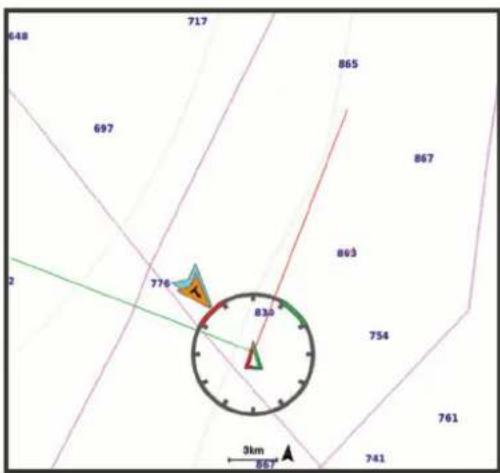
Sur la carte de navigation, sélectionnez ••• > Calques > Mon navire > Routes normales > Configurer.
Ang. navi. voile : permet de sélectionner la façon dont l'appareil calcule les laylines. L'option Réel calcule les laylines à l'aide de l'angle de vent mesuré par la girouette anémomètre. L'option Manuel calcule les laylines à l'aide des angles face au vent et sous le vent, mesurés manuellement. L'option Tableau des polaires calcule les laylines en fonction des données du tableau des polaires que vous avez importé (Importation manuelle d'un tableau de polaires, page 56).
Angle face au vent : permet de définir une layline en fonction de l'angle de navigation à la voile face au vent.
Angle sous le vent : permet de définir une layline en fonction de l'angle de navigation à la voile sous le vent.
Correction de marée : permet de corriger les laylines suivant les marées.
Filtre de layline : filtre les données de layline en fonction de l'intervalle de temps défini. Pour une layline plus homogène qui élimine certains changements de cap ou d'angle de vent réel, entrez un nombre plus élevé. Pour une layline plus sensible aux changements de cap ou d'angle de vent réel, entrez un nombre plus bas.
Paramètres du calque données utilisateur
Vous pouvez afficher des données d'utilisateur comme les waypoints, les limites de pêche et les tracés sur vos cartes.
Sur une carte, sélectionnez ⋯> Calques > Gérer les données utilisateur.
Waypoints : affiche les waypoints sur la carte et ouvre la liste des waypoints.
Limites : affiche les limites de pêche sur la carte et ouvre la liste des limites de pêche.
Tracés : affiche les tracés sur la carte.
Paramètres du calque autres bateaux
REMARQUE : ces options nécessitent des accessoires connectés, tels qu'un récepteur AIS ou une radio VHF.
Sur une carte, sélectionnez •••Calques > Autres navires.
ASN : permet de définir l'affichage des bateaux et sillages ASN sur la carte et d'afficher la liste ASN.
AIS : permet de définir l'affichage des bateaux et sillages AIS sur la carte et d'afficher la liste AIS.
Détails : affiche sur la carte d'autres détails sur les bateaux.
Cap prévu : permet de définir la durée du cap prévu pour les navires AIS.
Alarme de collision : permet de régler l'alarme de collision de la zone de sécurité (Configuration de l'alarme de collision de la zone de sécurité, page 26).
Paramètres du calque eau
Sur une carte, sélectionnez •••Calques > Eau.
REMARQUE : le menu peut contenir des paramètres non pris en charge par les cartes installées ou votre position actuelle. Si vous modifiez ces paramètres, les modifications ne se reflèteront pas sur la vue de la carte.
REMARQUE : les paramètres s'appliquent uniquement à certaines cartes, certaines vues et certains modèles de traceur. Certaines options nécessitent des cartes Premium ou des accessoires connectés.
Ombrage de profondeur : permet d'indiquer une profondeur inférieure et une profondeur supérieure pour l'ombrage des zones entre les deux valeurs (Ombrage de la portée de profondeur, page 32).
Ombrage des hauts-fonds : permet de définir les ombres allant du littoral jusqu'à la profondeur spécifiée.
Points de sonde : permet d'activer les points de sonde et de définir une profondeur dangereuse. Les sondes ponctuelles inférieures ou égales à la profondeur dangereuse sont indiquées par un texte en rouge.
Contours de pêche : permet de définir le niveau de zoom pour obtenir une vue détaillée des contours inférieurs et des sondages de profondeur. La présentation de la carte est simplifiée pour une utilisation optimale en pêche.
Ombrage du relief : affiche le dénivelé du fond avec un ombrage. Cette fonction est uniquement disponible sur certaines cartes Premium.
Images de sondeur : affiche les images du sondeur pour montrer la densité du fond. Cette fonction est uniquement disponible sur certaines cartes Premium.
Niveau du lac : règle le niveau de l'eau actuel du lac. Cette fonction est uniquement disponible sur certaines cartes Premium.
Ombrage de la portée de profondeur
Vous pouvez définir des plages de couleurs sur votre carte pour indiquer la profondeur de l'eau où vos poissons mordent à l'hameçon. Vous pouvez définir des portées plus profondes pour surveiller la vitesse à laquelle la profondeur du fond varie dans une portée de profondeur donnée. Vous pouvez créer dix portées de la profondeur au maximum. Pour la pêche en eaux intérieures, limitez-vous à cinq portées de profondeur pour réduire les parasites sur la carte. Les portées de profondeur s'appliquent à toutes les cartes et à tous les plans d'eau.
Certaines cartes Garmin LakeVü ^™ et cartes supplémentaires Premium ont plusieurs ombrages de profondeur par défaut.
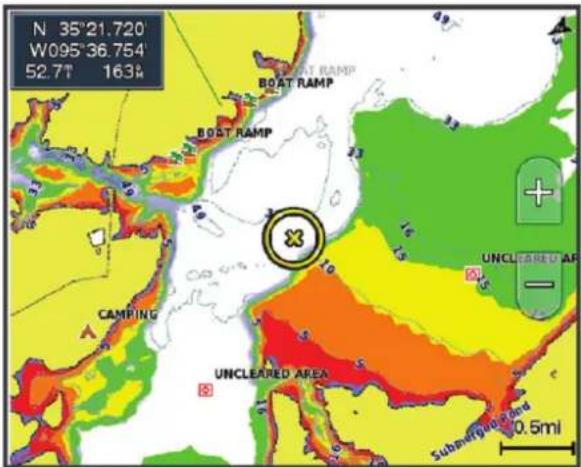
Rouge De 0 à 1,5 m (de 0 à 5 pi)
Orange De 1,5 à 3 m (de 5 à 10 pi)
Jaune De 3 à 4,5 m (de 10 à 15 pi)
Vert De 4,5 à 7,6 m (de 15 à 25 pi)
Pour activer et régler ce paramètre, sur une carte, sélectionnez *** > Calques > Eau > Ombrage de profondeur.
Paramètres de la carte
REMARQUE : les paramètres s'appliquent uniquement à certaines cartes et vues 3D. Certains paramètres nécessitent l'utilisation d'accessoires externes ou de cartes Premium.
Sur une carte, sélectionnez • Paramètres de carte.
Orientation de la carte : permet de définir la perspective de la carte.
Vue avant : déplace automatiquement votre position actuelle vers le bas de l'écran à mesure que votre vitesse augmente. Entrez votre vitesse maximale pour obtenir les meilleurs résultats.
Orientation du bateau : permet de définir l'alignement du symbole bateau sur la carte. L'option Auto aligne l'icône du bateau à l'aide des informations du GPS sur le cap suivi à grande vitesse et sur le cap magnétique à vitesse basse, pour mieux aligner l'icône du bateau sur la ligne de tracé active. L'option Direction aligne l'icône du bateau sur le cap magnétique. L'option Cap GPS (cap suivi) aligne l'icône du bateau à l'aide des informations du GPS sur le cap suivi. Si la source de données sélectionnée n'est pas disponible, le système utilise à la place la source de données disponible.
Avertissement
Le paramètre d'orientation du bateau est fourni à titre d'information et n'est pas destiné à être suivi à la lettre. Pour éviter l'échouement ou les obstacles qui pourraient endommager votre bateau ou causer des dommages corporels voire la mort, consultez les aides à la navigation ainsi que les conditions météo sur l'eau.
REMARQUE : vous pouvez définir les paramètres Orientation de la carte et Orientation du bateau séparément pour deux cartes de navigation utilisées dans une page combinée.
Détail : permet d'ajuster le niveau de détail affiché sur la carte à différents niveaux de zoom.
Taille de la carte : permet de définir la taille de la partie visible de la carte.
Planisphère : permet d'utiliser un planisphère de base ou une carte avec relief ombré sur la carte. Ces différences sont uniquement visibles lorsque vous effectuez un zoom arrière trop important pour voir les cartes détaillées.
Ligne départ : permet de définir la ligne de départ pour une régate (Définition de la ligne de départ, page 54).
Carte grande échelle : affiche une petite carte centrée sur votre position actuelle.
Paramètres de la vue fish eye 3D
REMARQUE : cette fonction est disponible avec les cartes Premium dans certaines régions.
Dans la vue de carte Fish Eye 3D, sélectionnez •••
Affichage : permet de définir la perspective de la carte 3D.
Tracés : permet d'afficher les tracés.
Cône de sondeur : permet d'afficher un cône indiquant la zone couverte par la sonde.
Symboles poisson : permet d'afficher les cibles suspendues.
Cartes prises en charge
Pour vous permettre de passer du bon temps sur l'eau en toute sécurité, les appareils Garmin ne prennent en charge que les cartes officielles produites par Garmin ou un éditeur tiers approuvé.
Vous pouvez acheter des cartes auprès de Garmin. Si vous achetez des cartes auprès d'autres vendeurs que Garmin, vérifiez bien d'avoir affaire à un vendeur autorisé. Faites très attention aux vendeurs en ligne. Si vous avez acheté une carte non prise en charge, renvoyez-la au vendeur.
Avertissement
La fonction cartographique Garmin Quickdraw Contours permet à l'utilisateur de générer des cartes. Garmin n'offre aucune garantie quant à la précision, à la fiabilité, à l'exhaustivité ou à la pertinence des cartes générées par des tiers. L'utilisation des cartes générées par des tiers se fait à vos propres risques.
La fonction de cartographie Garmin Quickdraw Contours vous permet de créer des cartes avec des contours et des étiquettes de profondeur pour n'importe quel plan d'eau.
Lorsque Garmin Quickdraw Contours enregistre des données, un cercle coloré entoure l'icône du bateau. Ce cercle représente approximativement la zone de la carte qui est balayée à chaque passage.
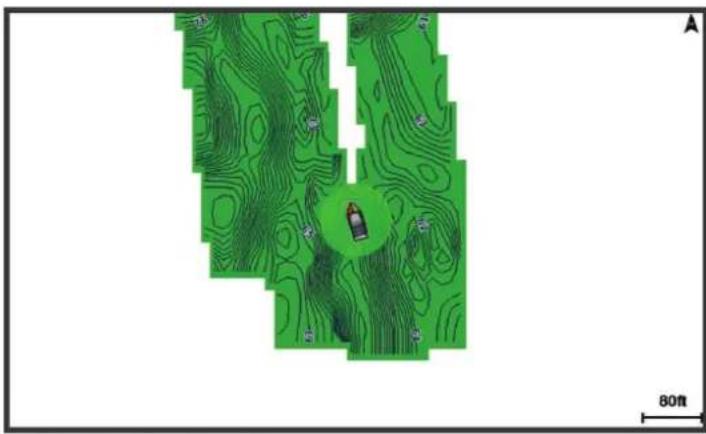
Un cercle vert indique que la profondeur et la position GPS sont bonnes et que la vitesse est inférieure à 16 km/h (10 mph). Un cercle jaune indique que la profondeur et la position GPS sont bonnes et que la vitesse se situe entre 16 et 32 km/h (entre 10 et 20 mph). Un cercle rouge indique que la profondeur et la position GPS sont mauvaises et que la vitesse est supérieure à 32 km/h (20 mph).
Vous pouvez afficher les données Garmin Quickdraw Contours sur un écran combiné ou comme vue unique sur la carte.
La quantité de données enregistrées dépend de la taille de votre carte mémoire, de la source de votre sondeur et de la vitesse du bateau pendant l'enregistrement des données. Vous pouvez enregistrer plus longtemps avec un sondeur à faisceau unique. Une carte mémoire de 2 Go peut contenir l'équivalent d'environ 1 500 heures de données.
Lorsque vous enregistrez des données sur la carte mémoire de votre traceur, les nouvelles données sont ajoutées à votre carte Garmin Quickdraw Contours existante et enregistrées sur la carte mémoire. Lorsque vous insérez une nouvelle carte mémoire, les données existantes ne sont pas transférées sur cette nouvelle carte.
Cartographier un plan d'eau avec la fonction garmin quickdraw contours
Pour pouvoir utiliser la fonction Garmin Quickdraw Contours, vous devez disposer d'un sondeur, d'une position GPS et d'une carte mémoire avec suffisamment d'espace disponible.
1 Depuis une vue de carte, sélectionnez ••• > Quickdraw Contours > Démarrer enregistrement. 2 Lorsque l'enregistrement est terminé, sélectionnez ⋯> Quickdraw Contours > Arrêter enregistrement. 3 Sélectionnez Gérer > Nom et entrez un nom pour la carte.
Ajout d'une étiquette à une carte garmin quickdraw contours
Vous pouvez ajouter des étiquettes sur une carte Garmin Quickdraw Contours pour signaler des dangers ou des points d'intérêt.
1 Depuis la carte de navigation, sélectionnez une position. 2 Sélectionnez Étiq Quickdraw. 3 Saisissez le texte de l'étiquette et sélectionnez Terminé.
Communauté garmin quickdraw
La communauté Garmin Quickdraw est une communauté en ligne gratuite et publique qui vous permet de télécharger des cartes créées par d'autres utilisateurs. Vous pouvez partager vos cartes de courbes bathymétriques Garmin Quickdraw avec d'autres utilisateurs.
Si votre appareil est doté de la technologie Wi-Fi, vous pouvez utiliser l'application ActiveCaptain pour accéder à la communauté Garmin Quickdraw (Connexion à la communauté Garmin Quickdraw avec ActiveCaptain, page 35).
Si votre appareil n'est pas doté de la technologie Wi-Fi, vous pouvez utiliser le site Web Garmin Connect™ pour accéder à la communauté Garmin Quickdraw (Connexion à la communauté Garmin Quickdraw avec Garmin Connect, page 36).
Connexion à la communauté garmin quickdraw avec activecaptain
1 Sur votre appareil mobile, ouvrez l'application ActiveCaptain et connectez-vous à l'appareil ECHOMAP UHD2 (Utilisation de l'application ActiveCaptain, page 11). 2 Dans l'application, sélectionnez Communauté Quickdraw.
Vous pouvez télécharger des courbes bathymétriques à partir d'autres communautés (Téléchargement de cartes de la communauté Garmin Quickdraw avec ActiveCaptain, page 35) et partager les courbes que vous avez créées (Partage de vos cartes Garmin Quickdraw Contours avec la communauté Garmin Quickdraw à l'aide d'ActiveCaptain, page 36).
Téléchargement de cartes de la communauté garmin quickdraw avec activecaptain
Vous pouvez télécharger les cartes Garmin Quickdraw Contours créées et partagées par d'autres membres de la communauté Garmin Quickdraw.
1 Dans l'application ActiveCaptain sur votre appareil mobile, sélectionnez Communauté Quickdraw > Rechercher des contours. 2 Utilisez la carte et les fonctions de recherche pour localiser une zone à télécharger. Les points rouges représentent les cartes Garmin Quickdraw Contours de cette zone qui ont été partagées.
3 Sélectionnez Sélectionner une région à télécharger.
4 Faites glisser la zone pour sélectionner la zone à télécharger.
5 Faites glisser les coins pour modifier la zone à télécharger.
6 Sélectionnez Zone de téléchargement.
La prochaine fois que vous connecterez l'application ActiveCaptain à l'appareil ECHOMAP UHD2, les courbes bathymétriques téléchargées seront transférées automatiquement sur l'appareil.
Partage de vos cartes garmin quickdraw contours avec la communauté garmin quickdraw à l'aide d'activecaptain
Vous pouvez partager les cartes Garmin Quickdraw Contours que vous avez créées avec les autres membres de la communauté Garmin Quickdraw.
Lorsque vous partagez une carte de courbes bathymétriques, seule cette carte est partagée. Vos waypoints ne sont pas partagés.
Lors de la configuration de votre application ActiveCaptain, vous avez peut-être choisi de partager automatiquement vos courbes bathymétriques avec la communauté. Si ce n'est pas le cas, procédez comme suit pour activer le partage.
Dans l'application ActiveCaptain sur votre appareil mobile, sélectionnez Synchroniser avec le traceur > Contribuer à la Communauté.
La prochaine fois que vous connecterez l'application ActiveCaptain à l'appareil ECHOMAP UHD2, vos cartes bathymétriques seront transférées automatiquement sur la communauté.
Connexion à la communauté garmin quickdraw avec garmin connect
1 Rendez-vous sur connect. garmin. com. 2 Sélectionnez Prise en main > Communauté Quickdraw > Prise en main. 3 Si vous n'avez pas de compte Garmin Connect, créez-en un. 4 Connectez-vous à votre compte Garmin Connect. 5 Sélectionnez Tableau de bord > Marine pour ouvrir le widget Garmin Quickdraw.
ASTUCE : assurez-vous d'avoir une carte mémoire dans votre ordinateur pour partager des cartes Garmin Quickdraw Contours.
Partage de vos cartes garmin quickdraw contours avec la communauté garmin quickdraw à l'aide d'garmin connect
Vous pouvez partager les cartes Garmin Quickdraw Contours que vous avez créées avec les autres membres de la communauté Garmin Quickdraw.
Lorsque vous partagez une carte de courbes bathymétriques, seule cette carte est partagée. Vos waypoints ne sont pas partagés.
1 Insérez une carte mémoire dans le logement prévu à cet effet (Insertion de cartes mémoire, page 4). 2 Insérez la carte mémoire dans votre ordinateur. 3 Accédez à la communauté Garmin Quickdraw (Connexion à la communauté Garmin Quickdraw avec Garmin Connect, page 36). 4 Sélectionnez Partager vos courbes bathymétriques. 5 Parcourez votre carte mémoire et sélectionnez le dossier /Garmin. 6 Ouvrez le dossier Quickdraw et sélectionnez le fichier nommé ContoursLog. svy.
Une fois le fichier téléchargé, supprimez le fichier ContoursLog. svy de votre carte mémoire pour éviter tout problème lors de vos futurs téléchargements. Vos données ne seront pas perdues.
Téléchargement de cartes de la communauté garmin quickdraw avec garmin connect
Vous pouvez télécharger les cartes Garmin Quickdraw Contours créées et partagées par d'autres membres de la communauté Garmin Quickdraw.
Si votre appareil n'est pas doté de la technologie Wi-Fi, vous pouvez passer par le site Web Garmin Connect pour accéder à la communauté Garmin Quickdraw.
Si votre appareil est doté de la technologie Wi-Fi, nous vous recommandons d'accéder à la communauté Garmin Quickdraw via l'application ActiveCaptain (Connexion à la communauté Garmin Quickdraw avec ActiveCaptain, page 35).
1 Insérez la carte mémoire dans votre ordinateur. 2 Accédez à la communauté Garmin Quickdraw (Connexion à la communauté Garmin Quickdraw avec Garmin Connect, page 36). 3 Sélectionnez Rechercher des contours. 4 Utilisez la carte et les fonctions de recherche pour localiser une zone à télécharger. Les points rouges représentent les cartes Garmin Quickdraw de cette région qui ont été partagées.
5 Sélectionnez Sélectionner une zone pour le téléchargement.
6 Etirez les bords du cadre pour sélectionner la zone à télécharger.
7 Sélectionnez Démarrer le téléchargement.
8 Enregistrez le fichier sur votre carte mémoire.
ASTUCE : si vous ne trouvez pas le fichier, regardez dans le dossier Téléchargements. Il est possible que votre navigateur ait enregistré le fichier dans ce dossier.
9 Retirez la carte mémoire de votre ordinateur.
10 Insérez la carte mémoire dans le logement prévu à cet effet (Insertion de cartes mémoire, page 4). Le traceur reconnaît automatiquement les cartes de courbes bathymétriques. Le chargement des cartes sur le traceur peut prendre plusieurs minutes.
Paramètres garmin quickdraw contours
Sur une carte, sélectionnez ••>Quickdraw Contours > Paramètres.
Décalage d'enregistrement : définit la profondeur d'installation d'une sonde pour améliorer la précision des enregistrements des fonds. Si le niveau de l'eau a changé depuis votre dernier enregistrement, ajustez ce paramètre pour que la profondeur d'enregistrement soit la même pour les deux enregistrements.
Par exemple, si la profondeur du sondeur était de 3,1 mètres (10,5 pieds) lors de votre dernier enregistrement et que sa profondeur est de 3,6 mètres (12 pieds) aujourd'hui, saisissez la valeur -0,5 mètre (-1,5 pied) pour le paramètre Décalage d'enregistrement.
Déc. aff. utilisat. : définit la différence entre la profondeur des courbes bathymétriques et celle indiquée sur vos cartes de courbes bathymétriques pour compenser les changements de niveau d'eau d'une étendue d'eau ou les erreurs de profondeur des cartes préchargées.
Décal. affichage communauté : définit la différence entre la profondeur des courbes bathymétriques et celle indiquée sur les cartes de courbes bathymétriques de la communauté pour compenser les changements de niveau d'eau d'un plan d'eau ou les erreurs de profondeur des cartes préchargées.
Couleurs de la cartographie : permet de définir la couleur de l'affichage de Garmin Quickdraw Contours. Quand cette option est activée, les couleurs indiquent la qualité de l'enregistrement. Lorsque cette option est désactivée, les zones de contours s'affichent selon les couleurs standard de la carte.
Le vert indique que la profondeur et la position GPS sont bonnes et que la vitesse est inférieure à 16 km/h (10 mph). Le jaune indique que la profondeur et la position GPS sont bonnes et que la vitesse se situe entre 16 et 32 km/h (entre 10 et 20 mph). Le rouge indique que la profondeur et la position GPS sont mauvaises et que la vitesse est supérieure à 32 km/h (20 mph).
Ombrage de profondeur : permet d'indiquer la profondeur minimale et maximale d'une portée de la profondeur et de lui associer une couleur.
Avertissement
Toutes les routes et lignes de navigation affichées sur le traceur sont destinées à vous donner une direction globale ou à vous indiquer le cap à suivre. Vous n'avez pas besoin de les suivre précisément. Pour éviter l'échouement ou les obstacles qui pourraient endommager votre bateau ou causer des dommages corporels voire la mort, consultez les aides à la navigation ainsi que les conditions météo sur l'eau pendant que vous naviguez.
La fonction Auto Guidage est basée sur des informations de carte électronique. Ces données ne garantissent pas un itinéraire dénué d'obstacles. Comparez avec soin le parcours à tous les signaux visuels, et évitez les terres, hauts-fonds ou autres obstacles pouvant se trouver sur votre trajectoire.
Lors de l'utilisation de l'option Rallier, un parcours direct et un parcours corrigé peuvent passer sur des terres ou un haut-fond. Utilisez les signaux visuels et barrez pour éviter les récifs, les hauts-fonds et autres objets dangereux.
Attention
Si votre navire est équipé d'un système de pilote automatique, un contrôleur de pilote dédié doit être installé à la barre afin de désactiver le système en cas de besoin.
REMARQUE : certaines vues de carte sont disponibles avec les cartes Premium, dans certaines zones.
Pour naviguer, vous devez choisir une destination, définir un parcours ou créer un itinéraire, puis suivre ce parcours ou cet itinéraire. Vous pouvez suivre le parcours ou l'itinéraire sur la carte de navigation, la carte de pêche, la Perspective 3D ou la vue Mariner's Eye 3D.
Trois options permettent de définir et de suivre un parcours vers une destination : Rallier, Route vers ou Auto Guidance.
Rallier : permet de vous mener directement à la destination. C'est l'option standard pour naviguer vers une destination. Le traceur crée un parcours ou un itinéraire de navigation en ligne droite vers la destination. L'itinéraire peut traverser des terres et rencontrer d'autres obstacles.
Route vers : permet de créer un itinéraire de votre position vers une destination, tout en permettant d'ajouter des changements de direction en cours de route. Cette option génère un parcours en ligne droite vers la destination mais vous permet d'ajouter des changements de direction dans le parcours pour éviter les terres et autres obstacles.
Auto Guidance : utilise les informations et des données de carte spécifiques à votre bateau pour déterminer le meilleur itinéraire vers votre destination. Cette option n'est disponible que lors de l'utilisation d'une carte Premium compatible dans un traceur compatible. Elle fournit un itinéraire de navigation détaillé vers la destination, en évitant les terres et autres obstacles (Auto guidage, page 46).
Lorsque vous utilisez un pilote automatique compatible connecté au traceur par NMEA 2000, le pilote automatique suit la route d'auto guidage.
REMARQUE : la fonction Auto Guidage est disponible avec les cartes Premium dans certaines régions.
La couleur de la ligne de la route change en fonction de plusieurs facteurs (Code couleur des routes, page 39).
Questions courantes sur la navigation
| Question Réponse | |
| Comment faire pour que le traceur m'indique la direction dans laquelle je souhaite aller (relèvement) ? | Naviguez à l'aide de la fonction Rallier (Définition d'un parcours direct à suivre à l'aide de l'option Rallier, page 41). |
| Comment faire pour que l'appareil me guide le long d'une ligne droite (en minimisant les transversales) jusqu'à un point par le chemin le plus court depuis l'emplacement actuel ? | Créez un itinéraire à une seule étape, puis empruntez-le en utilisant la fonction Itinéraire vers (Création et suivi d'une route depuis votre position actuelle, page 44). |
| Comment faire pour que l'appareil me guide jusqu'à un point en évitant les obstacles ? | Créez un itinéraire à plusieurs étapes, puis empruntez-le en utilisant la fonction Itinéraire vers (Création et suivi d'une route depuis votre position actuelle, page 44). |
| Comment faire pour que l'appareil contrôle mon pilote automatique ? | Naviguez à l'aide de la fonction Itinéraire vers (Création et suivi d'une route depuis votre position actuelle, page 44). |
| L'appareil peut-il créer un itinéraire pour moi ? | Si vous disposez de cartes Premium prenant en charge la fonction d'autoguidage et si vous êtes dans une zone couverte par cette fonction, naviguez à l'aide de l'autoguidage (Configuration et suivi d'une trajectoire d'Auto Guidance, page 47). |
| Comment modifier les paramètres d'Auto Guidance de mon bateau ? | Voir Configurations de la trajectoire d'auto guidage, page 48. |
Avertissement
Toutes les routes et lignes de navigation affichées sur le traceur sont destinées à vous donner une direction globale ou à vous indiquer le cap à suivre. Vous n'avez pas besoin de les suivre précisément. Pour éviter l'échouement ou les obstacles qui pourraient endommager votre bateau ou causer des dommages corporels voire la mort, consultez les aides à la navigation ainsi que les conditions météo sur l'eau pendant que vous naviguez.
La fonction Auto Guidage est basée sur des informations de carte électronique. Ces données ne garantissent pas un itinéraire dénué d'obstacles. Comparez avec soin le parcours à tous les signaux visuels, et évitez les terres, hauts-fonds ou autres obstacles pouvant se trouver sur votre trajectoire.
Lors de l'utilisation de l'option Rallier, un parcours direct et un parcours corrigé peuvent passer sur des terres ou un haut-fond. Utilisez les signaux visuels et barrez pour éviter les récifs, les hauts-fonds et autres objets dangereux.
Au cours de votre navigation, la couleur de la route peut changer pour indiquer les moments où vous devez faire attention.
Magenta : route par défaut/ligne d'itinéraire.
Violet fin : itinéraire corrigé dynamiquement, indiquant que vous avez dévié de votre parcours.
Orange : attention ! Ce segment de la route peut être proche des seuils des paramètres de profondeur et de hauteur de l'auto guidage. Par exemple, le segment est orange lorsque la route passe sous un pont ou se trouve dans de potentiels hauts-fonds. Cartes Garmin Navionics+ et Garmin Navionics Vision+ uniquement.
Rayures rouges : avertissement ! Ce segment de la route peut être dangereux en fonction des paramètres de profondeur et de hauteur de l'auto guidage. Par exemple, le segment est rayé en rouge lorsque la route passe sous un pont très bas ou se trouve dans des hauts-fonds. Cette ligne est rayée en rouge uniquement sur les cartes Garmin Navionics+ et Garmin Navionics Vision+; elle est rayée en magenta et en gris dans les anciennes versions des cartes.
Gris : impossible de calculer ce segment de la route en raison d'obstacles terrestres ou autres, ou de l'absence de zone de couverture cartographique à cette position.
Destinations
Vous pouvez sélectionner des destinations à l'aide de différentes cartes et vues 3D ou bien à l'aide des listes.
Recherche d'une destination par nom
Vous pouvez rechercher des waypoints, itinéraires ou tracés enregistrés et des destinations de services maritimes par nom.
1 Sélectionnez Info > Services > Rechercher par nom.
2 Entrez au moins une partie du nom de votre destination.
3 Si nécessaire, sélectionnez Terminé.
Les 50 destinations les plus proches qui contiennent vos critères de recherche s'affichent.
4 Sélectionnez la destination.
Sélection d'une destination à l'aide de la carte de navigation
Depuis la carte de navigation, sélectionnez une destination.
Recherche d'une destination proposant des services maritimes
REMARQUE : cette fonction est disponible avec les cartes Premium dans certaines régions.
Le traceur contient des informations sur des milliers de destinations proposant des services maritimes.
1 Sélectionnez Info > Services.
2 Sélectionnez Services Offshore ou Services intérieur des terres.
3 Si nécessaire, sélectionnez la catégorie de service maritime.
Le traceur affiche la liste des positions les plus proches, ainsi que la distance et le relèvement vous séparant de chacune d'entre elles.
4 Sélectionnez une destination pour afficher plus d'informations sur celle-ci, le cas échéant.
Vous pouvez appuyer et faire glisser votre doigt vers le haut ou vers le bas pour faire défiler la liste des destinations les plus proches.
Avertissement
Lors de l'utilisation de l'option Rallier, un parcours direct et un parcours corrigé peuvent passer sur des terres ou un haut-fond. Utilisez les signaux visuels et barrez pour éviter les récifs, les hauts-fonds et autres objets dangereux.
Vous pouvez définir un parcours direct et le suivre de votre emplacement actuel jusqu'à une destination sélectionnée.
1 Sélectionnez une destination (Destinations, page 40). 2 Sélectionnez Naviguer jusqu'à > Rallier.
Une ligne magenta apparaît. Au centre de la ligne magenta figure une ligne violette plus fine représentant le parcours corrigé de votre position actuelle à la destination. Le parcours corrigé est dynamique et se déplace avec votre bateau lorsque vous vous écartez du parcours.
3 Suivez la ligne magenta et barrez pour éviter les récifs, les hauts-fonds et autres obstacles. 4 Lorsque vous vous écartez de votre parcours, suivez la ligne violette (parcours corrigé) pour naviguer vers votre destination, ou barrez à nouveau vers la ligne magenta (parcours direct).
Vous pouvez aussi utiliser la flèche orange du cap à suivre (CTS) qui propose un rayon de braquage pour ramener votre bateau sur le bon cap.
Avertissement
Avant de tourner, vérifiez bien qu'il n'y a pas d'obstacles sur votre route. Si cette voie n'est pas sûre, ralentissez et cherchez une route sûre pour revenir sur le parcours.
Arrêt de la navigation
Pendant la navigation, sur une carte, sélectionnez une option :
- Sélectionnez >Arrêter la navigation.
- En cours de navigation avec l'auto guidage, sélectionnez *** > Options de navigation > Arrêter la navigation.
- Sélectionnez.
Waypoints
Les waypoints sont des positions que vous enregistrez et gardez en mémoire dans l'appareil. Les waypoints peuvent indiquer où vous vous trouvez, où vous vous rendez ou où vous êtes allé. Vous pouvez ajouter des détails sur la position, tels qu'un nom, une altitude ou une profondeur.
Marquage de votre position actuelle comme waypoint
Depuis n'importe quel écran, sélectionnez Marquer.
Création d'un waypoint à une autre position
1 Sur une carte, sélectionnez Info > Waypoints > Nouveau waypoint. 2 Sélectionner une option :
- Pour créer un waypoint à l'aide des coordonnées de position, sélectionnez Saisir les coordonnées, puis entrez les coordonnées.
- Pour créer le waypoint à l'aide d'une carte, sélectionnez Utiliser carte, sélectionnez la position, puis appuyez sur Sélectionner.
- Pour créer le waypoint à l'aide d'une portée (distance) et d'un relèvement, sélectionnez Entrer un périmètre/relèvement et saisissez les informations requises.
Marquage d'un point MOB
Sélectionnez Marquer > Homme à la mer.
Un symbole MOB (homme à la mer) international marque le point MOB actif et le traceur définit un parcours direct pour retourner à la position marquée.
Projection d'un waypoint
Vous pouvez créer un nouveau waypoint en projetant la distance et le relèvement d'une position différente. Cette option peut vous aider à créer la ligne de départ et d'arrivée d'une régate.
1 Sélectionnez Info > Waypoints > Nouveau waypoint > Entrer un périmètre/relèvement. 2 Si besoin, sélectionnez un point de référence sur la carte. 3 Sélectionnez Entrer un périmètre/relèvement. 4 Entrez la distance et sélectionnez Terminé. 5 Entrez le relèvement, puis sélectionnez Terminé. 6 Sélectionnez Créer Waypoint.
Affichage de la liste de tous les waypoints
Sélectionner une option :
- Sélectionnez Info > Waypoints.
- Depuis une carte ou une vue 3D, sélectionnez »Waypoints.
Modification d'un waypoint enregistré
1 Sélectionnez Info > Waypoints. 2 Sélectionnez un waypoint. 3 Sélectionnez Consulter > Modifier. 4 Sélectionner une option :
- Pour ajouter un nom, sélectionnez Nom puis entrez un nom.
- Pour modifier le symbole, sélectionnez Symbole.
- Pour modifier la position du waypoint, sélectionnez Position.
- Pour modifier la profondeur, sélectionnez Profondeur.
- Pour modifier la température de l'eau, sélectionnez Température de l'eau.
- Pour modifier le commentaire, sélectionnez Commenter.
Déplacement d'un waypoint enregistré
1 Sélectionnez Info > Waypoints. 2 Sélectionnez un waypoint. 3 Sélectionnez Consulter > Modifier > Position. 4 Indiquez une nouvelle position pour le waypoint :
- Pour déplacer le waypoint à l'aide de coordonnées, sélectionnez Saisir les coordonnées et entrez les nouvelles coordonnées, puis sélectionnez Terminé ou Annuler.
- Pour déplacer le waypoint lorsqu'une carte est utilisée, sélectionnez Utiliser carte, sélectionnez une nouvelle position sur la carte, puis sélectionnez Déplacer waypoint.
- Pour déplacer le waypoint selon la position actuelle du bateau, sélectionnez Utiliser position actuelle.
- Pour déplacer le waypoint à l'aide d'une portée (distance) et d'un relèvement, sélectionnez Entrer un périmètre/relèvement, saisissez les informations requises, puis sélectionnez Terminé.
Avertissement
Toutes les routes et lignes de navigation affichées sur le traceur sont destinées à vous donner une direction globale ou à vous indiquer le cap à suivre. Vous n'avez pas besoin de les suivre précisément. Pour éviter l'échouement ou les obstacles qui pourraient endommager votre bateau ou causer des dommages corporels voire la mort, consultez les aides à la navigation ainsi que les conditions météo sur l'eau pendant que vous naviguez.
La fonction Auto Guidage est basée sur des informations de carte électronique. Ces données ne garantissent pas un itinéraire dénué d'obstacles. Comparez avec soin le parcours à tous les signaux visuels, et évitez les terres, hauts-fonds ou autres obstacles pouvant se trouver sur votre trajectoire.
Lors de l'utilisation de l'option Rallier, un parcours direct et un parcours corrigé peuvent passer sur des terres ou un haut-fond. Utilisez les signaux visuels et barrez pour éviter les récifs, les hauts-fonds et autres objets dangereux.
REMARQUE : la fonction Auto Guidage est disponible avec les cartes Premium dans certaines régions.
Avant de pouvoir naviguer jusqu'à un waypoint, vous devez le créer.
1 Sélectionnez Info > Waypoints. 2 Sélectionnez un waypoint. 3 Sélectionnez Naviguer jusqu'à. 4 Sélectionner une option :
- Pour naviguer directement vers la position, sélectionnez Rallier.
- Pour créer un itinéraire vers cette position qui inclut les changements de direction, sélectionnez Route vers.
- Pour utiliser l'auto guidage, sélectionnez Auto Guidance.
5 Consultez le parcours représenté par la ligne de couleur magenta.
REMARQUE : lorsque vous utilisez la fonction Auto Guidage, les segments gris d'une ligne magenta indiquent qu'Auto Guidage ne peut effectuer aucun calcul sur ces parties de l'itinéraire. Cela est dû aux paramètres de profondeur de sécurité minimum et de hauteur de sécurité minimum pour franchir un obstacle.
6 Suivez la ligne magenta et barrez pour éviter les récifs, les hauts-fonds et autres obstacles.
Suppression d'un waypoint ou d'un point MOB
1 Sélectionnez Info > Waypoints. 2 Sélectionnez un waypoint ou un point MOB. 3 Sélectionnez Consulter > Supprimer.
Suppression de tous les waypoints
Sélectionnez Info > Gérer les données utilisateur > Supprimer les données utilisateur > Waypoints > Tout.
Routes
Une route représente le chemin entre une position et une ou plusieurs destinations.
Création et suivi d'une route depuis votre position actuelle
Vous pouvez créer et suivre immédiatement une route sur la carte de navigation ou sur la carte de pêche. Cette méthode n'enregistre pas la route.
1 Depuis la carte de navigation ou la carte de pêche, sélectionnez une destination. 2 Sélectionnez Route vers. 3 Sélectionnez la position du dernier changement de direction avant la destination. 4 Sélectionnez Ajouter virage.
5 Si nécessaire, répétez l'opération pour ajouter des changements de direction en procédant à rebours de votre destination finale jusqu'à la position actuelle de votre bateau.
Le dernier changement de direction ajouté doit être le premier que vous effectuez depuis votre position actuelle. Ce doit être le changement de direction le plus proche de votre bateau.
6 Sélectionnez Terminé.
7 Consultez le parcours représenté par la ligne de couleur magenta.
8 Suivez la ligne magenta et barrez pour éviter les récifs, les hauts-fonds et autres obstacles.
Création et enregistrement d'un itinéraire
Vous pouvez ajouter jusqu'à 250 changements de direction à un itinéraire.
1 Sélectionnez Info > Itinéraires et trajectoires d'auto guidage > Nouveau > Itinéraire utilisant carte. 2 Sélectionnez l'emplacement de départ de l'itinéraire. Le point de départ peut être votre position actuelle ou un autre emplacement.
3 Sélectionnez Ajouter virage.
4 Sélectionnez l'emplacement du changement de direction suivant sur la carte.
5 Sélectionnez Ajouter virage.
6 Au besoin, répétez les étapes 4 et 5 pour ajouter d'autres changements de direction.
7 Sélectionnez Terminé.
Affichage d'une liste d'itinéraires et de trajectoires d'auto guidage
1 Sélectionnez Info > Itinéraires et trajectoires d'auto guidage. 2 Si nécessaire, sélectionnez Filtrer pour afficher uniquement les itinéraires ou uniquement les trajectoires d'Auto Guidage. 3 Sélectionnez Trier pour trier la liste des itinéraires disponibles par plage, longueur ou nom.
Modification d'un itinéraire enregistré
Vous pouvez modifier le nom d'un itinéraire ou les changements de direction qu'il comprend.
1 Sélectionnez Info > Itinéraires et trajectoires d'auto guidage. 2 Sélectionnez une route. 3 Sélectionnez Consulter > Modifier l'itinéraire.
4 Sélectionner une option :
- Pour modifier le nom, sélectionnez Nom et entrez le nom de votre choix.
- Pour modifier un changement de direction dans la liste, sélectionnez Modifier virage > Utiliser la liste des changements de direction, puis sélectionnez un changement de direction dans la liste.
- Pour sélectionner un changement de direction à l'aide de la carte, sélectionnez Modifier virage > Utiliser carte, puis sélectionnez une position sur la carte.
Modifier un changement de direction qui utilise un waypoint enregistré ne déplace pas celui-ci, cela change simplement la position du changement de direction dans l'itinéraire. Modifier la position d'un waypoint utilisé dans un itinéraire ne déplace pas le changement de direction dans l'itinéraire.
Recherche et suivi d'une route enregistrée
Pour pouvoir faire votre choix dans une liste de routes, vous devez créer et enregistrer au moins une route (Création et enregistrement d'un itinéraire, page 44).
1 Sélectionnez Info > Itinéraires et trajectoires d'auto guidage. 2 Sélectionnez une route. 3 Sélectionnez Naviguer jusqu'à. 4 Sélectionner une option :
- Pour suivre la route à partir du point de départ utilisé à la création de cette dernière, sélectionnez Départ.
- Pour suivre la route à partir du point de destination utilisé à la création de cette dernière, sélectionnez Arrivée.
- Pour naviguer parallèlement à la route, sélectionnez Déviation (Recherche d'un itinéraire enregistré à atteindre le long d'un tracé parallèle, page 45).
- Pour suivre une route à partir du premier waypoint de la route, sélectionnez Du début.
Une ligne magenta apparaît. Au centre de la ligne magenta figure une ligne violette plus fine représentant le parcours corrigé de votre position actuelle à la destination. Le parcours corrigé est dynamique et se déplace avec votre bateau lorsque vous vous écartez du parcours.
5 Consultez le parcours représenté par la ligne de couleur magenta. 6 Suivez chaque étape de la ligne de couleur magenta représentant l'itinéraire en barrant pour éviter les récifs, les hauts-fonds et autres obstacles. 7 Lorsque vous vous écartez de votre parcours, suivez la ligne violette (parcours corrigé) pour naviguer vers votre destination, ou barrez à nouveau vers la ligne magenta (parcours direct).
Recherche d'un itinéraire enregistré à atteindre le long d'un tracé parallèle
Pour pouvoir faire votre choix dans une liste de routes, vous devez créer et enregistrer au moins une route (Création et enregistrement d'un itinéraire, page 44).
1 Sélectionnez Info > Itinéraires et trajectoires d'auto guidage. REMARQUE : la fonction Auto Guidage est disponible avec les cartes Premium dans certaines régions. 2 Sélectionnez une route. 3 Sélectionnez Naviguer jusqu'à. 4 Sélectionnez Déviation pour naviguer parallèlement à la route. 5 Sélectionnez Déviation pour entrer la distance de décalage par rapport à la route. 6 Indiquez comment suivre l'itinéraire :
- Pour suivre la route à partir du point de départ utilisé à la création de cette dernière en décalé vers la gauche de la route initiale, sélectionnez Départ - bâbord.
- Pour suivre la route à partir du point de départ utilisé à la création de cette dernière en décalé vers la droite de la route initiale, sélectionnez Départ- tribord.
- Pour suivre la route à partir du point de destination utilisé à la création de cette dernière en décalé vers la gauche de la route initiale, sélectionnez Arrivée - bâbord.
- Pour suivre la route à partir du point de destination utilisé à la création de cette dernière en décalé vers la droite de la route initiale, sélectionnez Arrivée - tribord.
7 Si nécessaire, sélectionnez Terminé.
Une ligne magenta apparaît. Au centre de la ligne magenta figure une ligne violette plus fine représentant le parcours corrigé de votre position actuelle à la destination. Le parcours corrigé est dynamique et se déplace avec votre bateau lorsque vous vous écartez du parcours.
8 Consultez le parcours représenté par la ligne de couleur magenta. 9 Suivez chaque étape de la ligne de couleur magenta représentant l'itinéraire en barrant pour éviter les récifs, les hauts-fonds et autres obstacles. 10 Lorsque vous vous écartez de votre parcours, suivez la ligne violette (parcours corrigé) pour naviguer vers votre destination, ou barrez à nouveau vers la ligne magenta (parcours direct).
Lancement d'un circuit de recherche
Vous pouvez lancer un circuit de recherche pour ratisser une zone. Il existe différents circuits, adaptés à différentes situations.
1 Sélectionnez Info > Itinéraires et trajectoires d'auto guidage > Nouveau > Route qui utilise un circuit de recherche et sauvetage. 2 Sélectionnez un circuit :
- Sélectionnez Ratissage par secteur si vous pensez savoir où se trouve l'objet, si la zone de recherche est peu étendue et si vous devez effectuer un ratissage minutieux.
- Sélectionnez Spirale carrée si vous n'êtes pas sûr de la position de l'objet, si la zone de recherche est peu étendue et si vous devez effectuer un ratissage minutieux.
- Sélectionnez Lacets/Passes parallèles si vous connaissez à peu près la position de l'objet, si la zone de recherche est peu étendue et si vous devez effectuer un ratissage homogène.
3 Entrez les paramètres de recherche. 4 Sélectionnez Terminé. 5 Si besoin, sélectionnez Activer.
Suppression d'un itinéraire enregistré
1 Sélectionnez Info > Itinéraires et trajectoires d'auto guidage. 2 Sélectionnez une route. 3 Sélectionnez Consulter > Supprimer.
Suppression de tous les itinéraires enregistrés
Sélectionnez Info > Gérer les données utilisateur > Supprimer les données utilisateur > Itinéraires et trajectoires d'auto guidage.
Avertissement
La fonction Auto Guidage est basée sur des informations de carte électronique. Ces données ne garantissent pas un itinéraire dénué d'obstacles. Comparez avec soin le parcours à tous les signaux visuels, et évitez les terres, hauts-fonds ou autres obstacles pouvant se trouver sur votre trajectoire.
Toutes les routes et lignes de navigation affichées sur le traceur sont destinées à vous donner une direction globale ou à vous indiquer le cap à suivre. Vous n'avez pas besoin de les suivre précisément. Pour éviter l'échouement ou les obstacles qui pourraient endommager votre bateau ou causer des dommages corporels voire la mort, consultez les aides à la navigation ainsi que les conditions météo sur l'eau pendant que vous naviguez.
REMARQUE : la fonction Auto Guidage est disponible avec les cartes Premium dans certaines régions.
Vous pouvez utiliser l'Auto guidage pour dessiner le meilleur itinéraire vers votre destination. L'Auto guidage s'appuie sur votre traceur pour analyser les données cartographiques, comme la profondeur et les obstacles connus, afin de calculer un itinéraire envisageable. Il vous est possible d'ajuster l'itinéraire pendant la navigation.
Configuration et suivi d'une trajectoire d'Auto Guidance
1 Sélectionnez une destination (Destinations, page 40).
2 Sélectionnez Naviguer jusqu'à > Auto Guidance.
3 Consultez la trajectoire représentée par la ligne de couleur magenta.
4 Sélectionnez Démarrer la navigation.
5 Suivez la ligne magenta en évitant la terre, les hauts-fonds et les autres obstacles (Code couleur des routes, page 39).
REMARQUE : lorsque vous utilisez la fonction Auto Guidage, les segments gris d'une ligne magenta indiquent qu'Auto Guidage ne peut effectuer aucun calcul sur ces parties de l'itinéraire. Cela est dû aux paramètres de profondeur de sécurité minimum et de hauteur de sécurité minimum pour franchir un obstacle.
Création et enregistrement d'une trajectoire d'Auto Guidance
1 Sélectionnez Info > Gérer les données utilisateur > Itinéraires et trajectoires d'auto guidage > Nouveau > Auto Guidance. 2 Sélectionnez un point de départ, puis Suivant. 3 Sélectionnez une destination, puis sélectionnez Suivant. 4 Sélectionner une option :
- Pour afficher un danger et ajuster votre trajectoire à proximité de celui-ci, sélectionnez Avis dangers.
- Pour modifier la trajectoire, sélectionnez Ajust. trajectoire, et suivez les instructions à l'écran.
- Pour supprimer la trajectoire, sélectionnez Annuler l'auto guidage.
- Pour enregistrer la trajectoire, sélectionnez Terminé.
Réglage d'une trajectoire d'Auto Guidance enregistrée
1 Sélectionnez Info > Gérer les données utilisateur > Itinéraires et trajectoires d'auto guidage. 2 Sélectionnez une trajectoire, puis Consulter > Modifier > Ajust. trajectoire.
ASTUCE : lorsque vous suivez un itinéraire d'Auto Guidance, sélectionnez l'itinéraire sur la carte de navigation puis Ajust. trajectoire.
3 Sélectionnez une position sur l'itinéraire. 4 Faites glisser le point vers une nouvelle position. 5 Si nécessaire, sélectionnez un point, puis sélectionnez Supprimer. 6 Sélectionnez Terminé.
Annulation d'un calcul d' auto guidance en cours
Depuis la carte de navigation, sélectionnez • Annuler.
ASTUCE : vous pouvez sélectionner Retour pour annuler rapidement le calcul.
Configuration de l'heure d'arrivée à destination
Vous pouvez utiliser cette fonction sur un itinéraire ou une trajectoire d'Auto Guidance pour obtenir des informations concernant l'arrivée à un point précis. Celle-ci vous permet de calculer le moment auquel vous atteindrez un point précis, comme l'ouverture d'un pont ou la ligne de départ d'une course.
1 Depuis la carte de navigation, sélectionnez.*** 2 Sélectionnez Options de navigation > Arrivée chron..
ASTUCE : vous pouvez ouvrir rapidement le menu Arrivée chron. en sélectionnant un point sur la trajectoire ou l'itinéraire.
Attention
Les paramètres Profondeur préférée et Dégagement vertical influent sur la façon dont le traceur calcule une trajectoire d'Auto Guidance. Si une section d'une trajectoire d'Auto Guidance est moins profonde que la Profondeur préférée ou plus basse que la valeur du paramètre Dégagement vertical, la section de la trajectoire d'Auto Guidance s'affiche sous forme de ligne orange pleine ou de ligne rayée rouge dans les cartes Garmin Navionics+ et Garmin Navionics Vision+ comme une ligne rayée magenta et grise dans les versions précédentes. Lorsque votre bateau entre dans une de ces zones, un message d'avertissement s'affiche (Code couleur des routes, page 39).
REMARQUE : la fonction Auto Guidage est disponible avec les cartes Premium dans certaines régions.
REMARQUE : tous les paramètres ne peuvent pas s'appliquer à toutes les cartes.
Vous pouvez définir les paramètres utilisés par le traceur pour calculer une trajectoire d'Auto Guidance.
Sélectionnez Paramètres > Préférences > Navigation > Auto Guidance.
Profondeur préférée : définit la profondeur minimale de l'eau dans laquelle votre bateau peut naviguer en toute sécurité, en fonction des données de profondeur de la carte.
REMARQUE : la profondeur minimale de l'eau pour les cartes Premium (réalisées avant 2016) est de 0,9 mètre (3 pieds). Si vous entrez une valeur inférieure à 0,9 mètre (3 pieds), les cartes utilisent uniquement des profondeurs de 0,9 mètre (3 pieds) pour les calculs de trajectoires d'Auto Guidance.
Dégagement vertical : fixe la hauteur minimale d'un pont ou d'un obstacle, sur la base des données de carte, sous lequel votre bateau peut passer sans risque.
Distance du littoral : définit à quelle distance de la côte vous souhaitez placer la trajectoire d'Auto Guidance. La trajectoire peut se déplacer si vous modifiez ce paramètre pendant la navigation. Les valeurs disponibles pour ce paramètre sont relatives et non absolues. Pour être sûr de placer la trajectoire à une distance du littoral adéquate, vous pouvez évaluer son emplacement à l'aide d'une ou de plusieurs destinations connues qui impliquent d'emprunter des voies navigables étroites (Réglage du paramètre Distance du littoral, page 49).
Réglage du paramètre distance du littoral
Le paramètre Distance du littoral indique à quelle distance de la terre vous voulez placer la ligne d'Auto Guidance. La ligne d'Auto Guidance peut se déplacer si vous modifiez ce paramètre pendant la navigation. Les valeurs disponibles pour le paramètre Distance du littoral sont relatives et non pas absolues. Pour être sûr de placer la ligne d'Auto Guidance à la distance du littoral adéquate, vous pouvez évaluer son emplacement à l'aide d'une ou de plusieurs destinations connues qui impliquent d'emprunter des voies navigables étroites.
1 Amarrez votre navire ou jetez l'ancre. 2 Sélectionnez Paramètres > Préférences > Navigation > Auto Guidance > Distance du littoral > Normal. 3 Sélectionnez une destination vers laquelle vous avez déjà navigué. 4 Sélectionnez Naviguer jusqu'à > Auto Guidance. 5 Vérifiez l'emplacement de la ligne d'Auto Guidance, et déterminez si la ligne évite bien les obstacles connus et si les virages permettent une navigation efficace. 6 Sélectionner une option :
- Si l'emplacement est satisfaisant, sélectionnez ••• > Options de navigation > Arrêter la navigation, puis passez à l'étape 10.
- Si la ligne est trop proche d'obstacles connus, sélectionnez Paramètres > Préférences > Navigation > Auto Guidance > Distance du littoral > Eloigné.
- Si les virages de la ligne sont trop larges, sélectionnez Paramètres > Préférences > Navigation > Auto Guidance > Distance du littoral > Proche.
7 Si vous avez sélectionné Proche ou Eloigné à l'étape 6, vérifiez l'emplacement de la ligne d'Auto Guidance, et déterminez si la ligne évite bien les obstacles connus et si les virages permettent une navigation efficace.
L'Auto Guidance maintient un large dégagement autour des obstacles en eau libre, même si vous avez défini la Distance du littoral sur Proche ou Le plus proche. Par conséquent, le traceur ne peut pas repositionner la ligne d'Auto Guidance, sauf si la destination sélectionnée implique d'emprunter des voies navigables étroites.
8 Sélectionner une option :
- Si l'emplacement est satisfaisant, sélectionnez ••• > Options de navigation > Arrêter la navigation, puis passez à l'étape 10.
- Si la ligne est trop proche d'obstacles connus, sélectionnez Paramètres > Préférences > Navigation > Auto Guidance > Distance du littoral > Le plus éloigné.
- Si les virages de la ligne sont trop larges, sélectionnez Paramètres > Préférences > Navigation > Auto Guidance > Distance du littoral > Le plus proche.
9 Si vous avez sélectionné Le plus proche ou Le plus éloigné à l'étape 8, vérifiez l'emplacement de la ligne d'Auto Guidance, et déterminez si la ligne évite bien les obstacles connus et si les virages permettent une navigation efficace.
L'Auto Guidance maintient un large dégagement autour des obstacles en eau libre, même si vous avez défini la Distance du littoral sur Proche ou Le plus proche. Par conséquent, le traceur ne peut pas repositionner la ligne d'Auto Guidance, sauf si la destination sélectionnée implique d'emprunter des voies navigables étroites.
10 Répétez les étapes 3 à 9 au moins une fois encore, en utilisant une destination différente à chaque fois, jusqu'à ce que vous maîtrisiez parfaitement la fonctionnalité du paramètre Distance du littoral.
Tracés
Un tracé est un enregistrement du sillon de votre bateau. Le tracé en cours d'enregistrement s'appelle le tracé actif, et vous pouvez l'enregistrer. Vous pouvez afficher les tracés sur chaque carte ou vue 3D.
Affichage des tracés
1 Sur une carte, sélectionnez *** > Calques > Gérer les données utilisateur > Tracés. 2 Sélectionnez les tracés à afficher.
Une ligne de sillage sur la carte indique votre tracé.
Définition de la couleur du tracé actif
1 Sélectionnez Info > Gérer les données utilisateur > Tracés > Options du tracé actif > Couleur de tracé. 2 Sélectionnez une couleur de tracé.
Enregistrement du tracé actif
Le tracé en cours d'enregistrement est appelé « tracé actif ».
1 Sélectionnez Info > Gérer les données utilisateur > Tracés > Enregistrer tracé actif. 2 Sélectionner une option :
- Sélectionnez l'heure de début du tracé actif. • Sélectionnez Journal total.
3 Sélectionnez Enregistrer.
Affichage de la liste des tracés enregistrés
Sélectionnez Info > Gérer les données utilisateur > Tracés > Tracés enregistrés.
Modification d'un tracé enregistré
1 Sélectionnez Info > Gérer les données utilisateur > Tracés > Tracés enregistrés. 2 Sélectionnez un tracé. 3 Sélectionnez Consulter > Modifier le tracé. 4 Sélectionner une option :
- Sélectionnez Nom et entrez un nouveau nom.
- Sélectionnez Couleur de tracé, puis sélectionnez une couleur.
- Sélectionnez Enregistrer comme itinéraire pour enregistrer le tracé comme une route.
- Sélectionnez Enregistrer en tant que limite pour enregistrer le tracé comme une limite.
Enregistrement d'un tracé comme itinéraire
1 Sélectionnez Info > Gérer les données utilisateur > Tracés > Tracés enregistrés. 2 Sélectionnez un tracé. 3 Sélectionnez Consulter > Modifier le tracé > Enregistrer comme itinéraire.
Recherche et suivi d'un tracé enregistré
Avant de pouvoir faire votre choix dans une liste de tracés, vous devez enregistrer au moins un tracé (Tracés, page 49).
1 Sélectionnez Info > Gérer les données utilisateur > Tracés > Tracés enregistrés. 2 Sélectionnez un tracé. 3 Sélectionnez Suivre le tracé. 4 Sélectionner une option :
- Pour suivre le tracé depuis le point de départ utilisé à la création du tracé, sélectionnez Départ.
- Pour suivre le tracé depuis le point de destination utilisé à la création du tracé, sélectionnez Arrivée.
5 Vérifiez le parcours indiqué par la ligne de couleur.
6 Suivez chaque étape de la ligne représentant l'itinéraire en barrant pour éviter les récifs, les hauts-fonds et autres obstacles.
Suppression d'un tracé enregistré
1 Sélectionnez Info > Gérer les données utilisateur > Tracés > Tracés enregistrés. 2 Sélectionnez un tracé. 3 Sélectionnez Consulter > Supprimer.
Suppression de tous les tracés enregistrés
Sélectionnez Info > Gérer les données utilisateur > Supprimer les données utilisateur > Tracés enregistrés.
Retraçage du tracé actif
Le tracé en cours d'enregistrement est appelé « tracé actif ».
1 Sélectionnez Info > Gérer les données utilisateur > Tracés > Suivre le tracé actif.
2 Sélectionner une option :
- Sélectionnez l'heure de début du tracé actif. • Sélectionnez Journal total.
3 Vérifiez le parcours indiqué par la ligne de couleur.
4 Suivez la ligne de couleur, en barrant pour éviter les récifs, les hauts-fonds et autres obstacles.
Effacement du tracé actif
Sélectionnez Info > Gérer les données utilisateur > Tracés > Effacer le tracé actif.
La mémoire de tracé est effacée et l'enregistrement du tracé actif se poursuit.
Gestion de la mémoire du journal de suivi pendant l'enregistrement
1 Sélectionnez Info > Gérer les données utilisateur > Tracés > Options du tracé actif. 2 Sélectionnez Mode Enregistrement. 3 Sélectionner une option :
- Pour enregistrer le journal de suivi jusqu'à ce que la mémoire de tracé soit saturée, sélectionnez Remplir.
- Pour enregistrer en continu le journal de suivi en remplaçant les données de tracé obsolètes par de nouvelles données, sélectionnez En boucle.
Configuration de l'intervalle d'enregistrement du journal de suivi
Vous pouvez définir la fréquence d'enregistrement du tracé. L'enregistrement de tracés plus fréquents accentue la précision, mais sature plus rapidement le journal de suivi. L'intervalle de résolution est recommandé pour une utilisation optimale de la mémoire.
1 Sélectionnez Info > Gérer les données utilisateur > Tracés > Options du tracé actif > Intervalle. 2 Sélectionner une option :
- Pour enregistrer le tracé en fonction de la distance qui sépare deux points, sélectionnez Intervalle > Distance > Modifier, puis entrez la distance.
- Pour enregistrer le tracé en fonction d'un intervalle de temps, sélectionnez Intervalle > Heure > Modifier, puis entrez l'intervalle de temps.
- Pour enregistrer le tracé en fonction d'une modification du parcours, sélectionnez Intervalle > Résolution > Modifier, et entrez la tolérance d'erreur de parcours admise avant d'enregistrer un point du tracé. Il s'agit de l'option d'enregistrement recommandée.
Attention
Le paramètre Bip sonore doit être activé pour que les alarmes soient audibles (Paramètres de son et d'affichage, page 131). Si vous ne pouvez pas entendre les alarmes, vous risquez de vous blesser ou d'endommager votre équipement.
Les limites vous permettent d'éviter des zones ou de rester dans certaines zones d'un plan d'eau. Vous pouvez paramétrer une alarme qui se déclenche lorsque vous franchissez ou quittez une limite.
Vous pouvez créer des zones, des lignes et des cercles de délimitation à l'aide de la carte. Vous pouvez aussi convertir les itinéraires ou tracés enregistrés en lignes de délimitation. Vous pouvez créer une zone de délimitation à l'aide de waypoints en créant un itinéraire à partir des waypoints, puis en convertissant l'itinéraire en ligne de délimitation.
Vous pouvez sélectionner une limite pour l'activer. Vous pouvez ajouter les données sur la limite active dans les champs de données de la carte.
Création d'une limite
1 Sélectionnez Info > Gérer les données utilisateur > Limites > Nouveau. 2 Sélectionnez la forme de votre limite. 3 Suivez les instructions présentées à l'écran.
Conversion d'un itinéraire en limite
1 Sélectionnez Info > Gérer les données utilisateur > Itinéraires et trajectoires d'auto guidage. 2 Sélectionnez une route. 3 Sélectionnez Consulter > Modifier l'itinéraire > Enregistrer en tant que limite.
Conversion d'un tracé en limite
1 Sélectionnez Info > Gérer les données utilisateur > Tracés > Tracés enregistrés. 2 Sélectionnez un tracé. 3 Sélectionnez Consulter > Modifier le tracé > Enregistrer en tant que limite.
Modification d'une limite
1 Sélectionnez Info > Gérer les données utilisateur > Limites. 2 Sélectionnez une limite. 3 Sélectionnez Consulter. 4 Sélectionner une option :
- Pour modifier l'aspect de la limite sur la carte, sélectionnez Options d'affichage.
- Pour modifier le nom de la limite ou la ligne de délimitation, sélectionnez Modifier la limite.
- Pour modifier l'alarme associée à la limite, sélectionnez Alarme.
Configuration d'une alarme de limite
Les alarmes de limite vous alertent lorsque vous vous trouvez à une distance donnée d'une certaine limite. Elles peuvent être utiles si vous essayez d'éviter certaines zones ou quand vous devez faire très attention en traversant certaines zones, telles que les couloirs maritimes.
1 Sélectionnez Info > Gérer les données utilisateur > Limites. 2 Sélectionnez une limite. 3 Sélectionnez Consulter > Alarme. 4 Sélectionner une option :
- Pour régler une alarme qui se déclenche lorsque votre bateau se trouve à une distance spécifique d'une limite, sélectionnez Distance d'avertissement, saisissez une distance, puis sélectionnez Terminé.
- Pour régler une alarme qui se déclenche lorsque vous franchissez une limite de zone ou une limite circulaire, sélectionnez Surface pour afficher les options Entrée ou Sortie.
Désactivation de toutes les alarmes de limite
Sélectionnez Info > Gérer les données utilisateur > Limites > Alarmes.
Suppression d'une limite
1 Sélectionnez Info > Gérer les données utilisateur > Limites. 2 Sélectionnez une limite. 3 Sélectionnez Consulter > Modifier la limite > Supprimer.
Suppression de tous les waypoints, tracés, routes et limites
Sélectionnez Info > Gérer les données utilisateur > Supprimer les données utilisateur > Supprimer toutes les données utilisateur > OK.
Réglage du type de bateau pour la navigation à voile
Vous devez choisir un type de bateau à voile pour utiliser les fonctions de navigation à voile.
1 Sélectionnez Paramètres > Mon navire > Type de navire. 2 Sélectionnez Voilier ou Navigation Catamaran.
Régates
Vous pouvez utiliser l'appareil pour augmenter vos chances de franchir la ligne de départ d'une course au moment même où elle commence. Lorsque vous synchronisez le compte à rebours avec le compte à rebours officiel de la course, l'appareil vous signale le temps restant minute par minute avant le début de la course. Lorsque vous combinez le compte à rebours et la ligne de départ virtuelle, l'appareil mesure votre vitesse, le relèvement et le temps restant sur le compte à rebours. L'appareil utilise ces données pour indiquer si le bateau franchira la ligne de départ avant le départ de la course, après le départ de la course ou au moment précis du départ de la course.
Guidage ligne de départ
Le guidage Ligne de départ offre une représentation visuelle des informations dont vous avez besoin pour franchir la ligne de départ au moment et à la vitesse idéals.
Vous indiquez des épingles de ligne de départ à tribord et à bâbord, la vitesse et l'horaire cibles, et une fois que vous démarrez le compte à rebours, une ligne de prévision apparaît. La ligne de prévision démarre de votre position actuelle et continue jusqu'à la ligne de départ et aux laylines qui partent depuis chaque épingle.
Le point final et la couleur de la ligne de prévision indiquent la position du bateau à l'expiration du compte à rebours, en fonction de la vitesse actuelle du bateau.
Lorsque le point final précède la ligne de départ, la ligne est blanche. En clair, le bateau doit accélérer pour franchir la ligne de départ à temps.
Lorsque le point final succède à la ligne de départ, la ligne est rouge. En clair, le bateau doit décélérer pour éviter une pénalité pour franchissement de la ligne de départ avant l'expiration du compte à rebours.
Lorsque le point final se situe sur la ligne de départ, la ligne est blanche. En clair, le bateau évolue à une vitesse optimale et devrait franchir la ligne de départ à l'expiration du compte à rebours.
Par défaut, la fenêtre de guidage Ligne de départ et la fenêtre de compte à rebours apparaissent dans l'écran de pages combinées Régates.
Définition de la ligne de départ
La fenêtre de guidage Ligne de départ est incluse dans l'écran de pages combinées Régates par défaut.
1 Depuis l'écran des pages combinées Régates, sélectionnez *** > Guidage Ligne départ > Ligne départ.
2 Sélectionnez une option :
- Pour marquer les marques de la ligne de départ à tribord et à bâbord au moment de les franchir, sélectionnez Epingler des marques.
- Pour marquer les marques de la ligne de départ à tribord et à bâbord en entrant leurs coordonnées, sélectionnez Saisir les coordonnées.
- Pour changer la position des marques à bâbord et à tribord une fois que vous les avez définies, sélectionnez Échanger bâbord et tribord.
Utilisation du guidage ligne de départ
Vous pouvez utiliser la fonction de guidage Ligne de départ pour franchir la ligne de départ à la vitesse optimale lors d'une régate.
1 Marquez la ligne de départ (Définition de la ligne de départ, page 54). 2 Depuis l'écran combiné Régates, sélectionnez ••• > Guidage Ligne départ > Vitesse cible et choisissez votre vitesse cible pour le franchissement de la ligne de départ. 3 Sélectionnez Heure cible et sélectionnez l'heure cible pour le franchissement de la ligne de départ. 4 Appuyez sur Retour. 5 Démarrez le compte à rebours (Démarrage du compte à rebours, page 54).
Démarrage du compte à rebours
Le compte à rebours est inclus dans l'écran de pages combinées Régates par défaut.
1 Depuis l'écran des pages combinées Régates, sélectionnez Démarrer. REMARQUE : vous pouvez aussi y accéder via l'écran Navigation à la voile SmartMode™ et la carte de navigation. 2 Si nécessaire, sélectionnez Synchr. pour synchroniser le compte à rebours avec le compte à rebours officiel de la course.
Arrêt du compte à rebours
Depuis l'écran des pages combinées Régates, sélectionnez Arrêter.
Réglage de la distance entre l'étrave et l'antenne GPS
Vous pouvez entrer la distance entre l'étrave du bateau et l'emplacement de votre antenne GPS. Ainsi, l'étrave du bateau franchira la ligne de départ à une heure de départ précise.
1 Sur l'écran des pages combinées Régates, sélectionnez ••• > Guidage Ligne départ > Ligne départ > Décalage d'étrave GPS. 2 Entrez la distance. 3 Sélectionnez Terminé.
Paramètres des laylines
Pour utiliser les fonctionnalités de layline, vous devez connecter une girouette anémomètre au traceur. En mode de navigation à la voile (Réglage du type de bateau pour la navigation à voile, page 53), vous pouvez afficher les laylines sur la carte de navigation. Les laylines s'avèrent très utiles pendant les régates.
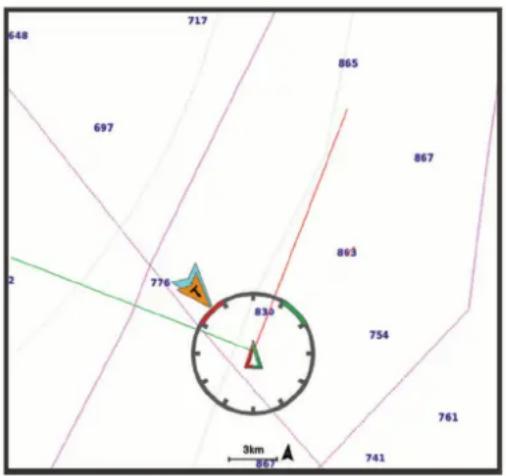
Sur la carte de navigation, sélectionnez ••• > Calques > Mon navire > Routes normales > Configurer.
Ang. navi. voile : permet de sélectionner la façon dont l'appareil calcule les laylines. L'option Réel calcule les laylines à l'aide de l'angle de vent mesuré par la girouette anémomètre. L'option Manuel calcule les laylines à l'aide des angles face au vent et sous le vent, mesurés manuellement. L'option Tableau des polaires calcule les laylines en fonction des données du tableau des polaires que vous avez importé (Importation manuelle d'un tableau de polaires, page 56).
Angle face au vent : permet de définir une layline en fonction de l'angle de navigation à la voile face au vent.
Angle sous le vent : permet de définir une layline en fonction de l'angle de navigation à la voile sous le vent.
Correction de marée : permet de corriger les laylines suivant les marées.
Filtre de layline : filtre les données de layline en fonction de l'intervalle de temps défini. Pour une layline plus homogène qui élimine certains changements de cap ou d'angle de vent réel, entrez un nombre plus élevé. Pour une layline plus sensible aux changements de cap ou d'angle de vent réel, entrez un nombre plus bas.
Avertissement
Cette fonction vous permet de charger et d'utiliser des données provenant de tiers. Garmin n'offre aucune garantie quant à la précision, à la fiabilité, à l'exhaustivité ou à la pertinence des données générées par des tiers. L'utilisation des données générées par des tiers se fait à vos propres risques.
Vous pouvez utiliser les données du tableau des polaires avec votre traceur. Vous pouvez afficher des types de données de polaires dans des champs de données et utiliser des données de polaires pour calculer des laylines optimales et pour le guidage Ligne de départ.
Importation manuelle d'un tableau de polaires
Si vous enregistrez le fichier du tableau des polaires sous le nom polar. plr dans le dossier Garmin/polars/ de la carte mémoire, le traceur importe automatiquement les données après l'insertion de la carte mémoire. S'il n'importe pas les données automatiquement ou si vous souhaitez charger un autre ensemble de données, vous pouvez lancer l'importation manuellement.
1 Enregistrez le fichier du tableau des polaires (polar. plr) dans le dossier Garmin/polars/ de la carte mémoire. 2 Insérez la carte mémoire contenant le fichier de données de polaires dans le traceur (Insertion de cartes mémoire, page 4). 3 Sélectionnez Paramètres > Mon navire > Tableau des polaires > Importer depuis la carte. 4 Si nécessaire, sélectionnez le logement de carte et le fichier contenant le tableau des polaires.
Affichage des données de polaires dans les champs de données
Avant de pouvoir visualiser les données des polaires, vous devez importer un tableau de polaires à partir d'une carte mémoire (Importation manuelle d'un tableau de polaires, page 56).
1 Ouvrez l'écran auquel vous souhaitez ajouter des données de polaires. 2 Sélectionnez ▶Modifier les recouvrements. 3 Sélectionnez le champ de données à modifier. 4 Sélectionnez Navigation à la voile. 5 Sélectionnez les données de polaires à afficher dans le champ de données.
- Pour afficher la vitesse du bateau issue du tableau des polaires à la vitesse et à l'angle de vent réel actuels, sélectionnez Vitesse polaire. • Pour afficher la vitesse optimale du bateau à l'angle de vent cible, sélectionnez Vitesse cible.
- Pour afficher l'angle de vent optimal à la vitesse de vent réel actuelle, sélectionnez Angle de vent réel cible.
- Pour afficher l'angle de vent réel cible converti en angle de vent apparent à l'aide de la vitesse cible, sélectionnez Angle de vent apparent cible.
- Pour afficher la différence entre la vitesse actuelle du bateau et la vitesse optimale du bateau en unités de vitesse, sélectionnez de la vitesse polaire.
- Pour afficher la différence entre la vitesse actuelle du bateau et la vitesse optimale du bateau en pourcentage, sélectionnez de la vitesse polaire en pourcentage.
- Pour afficher la différence entre la vitesse actuelle du bateau et la vitesse cible du bateau en unités de vitesse, sélectionnez de la vitesse cible.
- Pour afficher la différence entre la vitesse actuelle du bateau et la vitesse cible du bateau en pourcentage, sélectionnez de la vitesse cible en pourcentage.
- Pour afficher la différence entre l'angle de vent réel et l'angle de vent réel cible, sélectionnez de l'angle de vent réel cible.
- Pour afficher la différence entre l'angle de vent apparent et l'angle de vent apparent cible et l'angle de vent réel, sélectionnez de l'angle de vent apparent cible.
ASTUCE : vous pouvez également utiliser les données du tableau des polaires pour calculer les laylines et pour le guidage Ligne de départ.
Réglage du décalage de quille
Vous pouvez entrer un décalage de quille pour compenser le décalage des relevés de profondeur dû à l'emplacement de la sonde. Ainsi, vous pouvez afficher la profondeur de l'eau sous votre quille ou la véritable profondeur de l'eau, selon vos besoins.
Si vous voulez connaître la profondeur de l'eau sous votre quille ou le point le plus bas de votre bateau et que la sonde est installée au niveau de la ligne de flottaison ou n'importe où au-dessus de la quille, mesurez la distance entre l'emplacement de la sonde et la quille.
Si vous voulez connaître la véritable profondeur de l'eau et que la sonde est installée sous la ligne de flottaison, mesurez la distance entre le bas de la sonde et la ligne de flottaison.
REMARQUE : cette option n'est disponible que lorsque vous disposez de données de profondeur valides.
1 Mesurez la distance :
- Si la sonde est installée sur la ligne de flottaison où n'importe où au-dessus du bout de la quille, mesurez la distance entre l'emplacement de la sonde et la quille du bateau. Entrez cette valeur sous la forme d'un nombre positif.
- Si la sonde est installée au bas de la quille éque vous voulez connaître la véritable profondeur de l'eau, mesurez la distance entre la sonde et la ligne de flottaison. Entrez cette valeur sous la forme d'un nombre négatif.
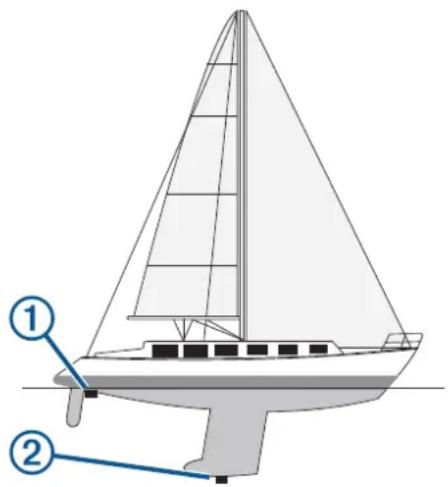
2 Effectuez l'une des actions suivantes :
- Si la sonde est connectée au traceur ou à un module sondeur, sélectionnez Paramètres > Mon navire > Profondeur et mouillage > Décalage de quille.
- Si la sonde est connectée au réseau NMEA 2000, sélectionnez Paramètres > Communications > Configuration NMEA 2000 > Liste des appareils, sélectionnez la sonde, puis Consulter > Décalage de quille.
3 Sélectionnez + si la sonde est installée au niveau de la ligne de flottaison ou sélectionnez — si la sonde est installée au bas de la quille.
4 Entrez la distance mesurée à l'étape 1.
Attention
Lorsqu'il est activé, le pilote automatique commande uniquement la barre. Vous et votre équipage restez responsables des voiles pendant toute la durée d'utilisation du pilote automatique.
Outre le maintien du cap, vous pouvez utiliser le pilote automatique pour maintenir le voilier sous le vent. Vous pouvez également utiliser le pilote automatique pour commander la barre pendant les manœuvres de virement et d'empannage.
Maintien sous le vent
Vous pouvez régler le pilote automatique pour maintenir un cap précis par rapport à l'angle du vent actuel. Pour effectuer un maintien sous le vent, un virement de bord ou un empannage, votre appareil doit être connecté à une girouette anémomètre compatible NMEA 2000 ou NMEA® 0183.
Changement du type de maintien sous le vent
Une fois la fonction de maintien sous le vent activée, sélectionnez *** > Type Maintien sous le vent.
Le type de maintien sous le vent passe de Apparent à Réel, ou vice versa.
Activation de la fonction maintien sous le vent
Pour pouvoir activer le maintien sous le vent, vous devez connecter une girouette anémomètre NMEA 2000.
1 Lorsque le pilote automatique est en mode veille, sélectionnez.
2 Sélectionner une option :
• Pour activer le maintien sous le vent apparent, sélectionnez Act. fonct. maintien sous vent app.. • Pour activer le maintien sous le vent réel, sélectionnez Activez la fonction de maintien sous le vent réel.
ASTUCE : vous pouvez activer rapidement le dernier type de maintien sous le vent utilisé en sélectionnant Maint. /s vent à partir du mode veille.
Activation de la fonction Maintien sous le vent à partir de la fonction Maintien de cap
Pour pouvoir activer le maintien sous le vent, vous devez connecter une girouette anémomètre NMEA 2000.
1 Lorsque le maintien de cap est activé, sélectionnez.*** 2 Sélectionner une option :
- Pour passer du maintien du cap au maintien sous le vent apparent, sélectionnez Act. fonct. maintien sous vent app..
- Pour passer du maintien du cap au maintien sous le vent réel, sélectionnez Activez la fonction de maintien sous le vent réel.
Réglage de l'angle de maintien sous le vent
Lorsque la fonction Maintien sous le vent est activée, vous pouvez régler l'angle de maintien sous le vent sur le pilote automatique.
- Pour régler l'angle de maintien sous le vent par incréments de, sélectionnez <1^ ou 1^>.
REMARQUE : si vous maintenez le bouton <1° ou 1°> enfoncé pendant quelques secondes, le pilote automatique passe automatiquement du mode Maint. /s vent au mode Maintien cap et lance le mode de navigation par incrémentation linéaire.
- Pour régler l'angle de maintien sous le vent par incréments de, sélectionnez << ou >>.
REMARQUE : vous pouvez régler les paramètres pour que la taille du pas de rotation soit inférieure ou supérieure à 10°Réglage des incréments, page 89.
Virement de bord et empannage
Vous pouvez régler le pilote automatique pour effectuer un virement de bord ou un empannage pendant que la fonction Maintien de cap ou Maintien sous le vent est activée.
Virement de bord et empannage à partir du maintien de cap
1 Activez le maintien du cap (Activation du pilote automatique, page 91). 2 Sélectionnez. 3 Sélectionnez une option.
Le pilote automatique barre le bateau en effectuant un virement de bord ou un empannage.
Virement et empannage à partir du maintien sous le vent
Pour pouvoir activer le maintien sous le vent, une girouette anémomètre doit être installée.
1 Activez le maintien sous le vent (Activation de la fonction Maintien sous le vent, page 58).
2 Sélectionnez.
3 Sélectionnez une option.
Le pilote automatique dirige le bateau pendant le virement ou l'empannage et des informations sur la progression de la manœuvre sont affichées à l'écran.
Définition d'un retard de virement
Le retardateur pour le virement vous permet de retarder un virement de bord après le lancement de cette manœuvre.
1 Sur l'écran du pilote automatique, sélectionnez ••• > Configuration du pilote automatique > Réglage voile > Retard virement.
2 Sélectionnez la durée du retard.
3 Si nécessaire, sélectionnez Terminé.
Activation de l'inhibiteur d'empannage
REMARQUE : l'inhibiteur d'empannage ne vous empêche pas d'effectuer un empannage manuel à l'aide de la barre ou de la navigation par incrémentation.
L'inhibiteur d'empannage permet d'empêcher le pilote automatique d'effectuer un empannage.
1 Sur l'écran du pilote automatique, sélectionnez ••• > Configuration du pilote automatique > Réglage voile > Inhibiteur empannage.
2 Sélectionnez Activé.
Ligne de foi et marqueurs d'angle
La ligne de foi est une extension, tracée sur la carte, de l'étrave du bateau dans la direction du voyage. Les marqueurs d'angle indiquent la position relative par rapport au cap ou au cap suivi, ce qui est utile pour la pêche au lancer ou la découverte de points de référence.
Définition de la ligne de foi et des marqueurs d'angle
La ligne de foi est une extension, tracée sur la carte, de l'étrave du bateau dans la direction du voyage. Les marqueurs d'angle indiquent la position relative par rapport au cap ou au cap suivi, ce qui est utile pour la pêche au lancer ou la découverte de points de référence.
Vous pouvez afficher la ligne de foi et la ligne de cap suivi sur la carte.
Le cap suivi est la direction du mouvement. La foi est la direction dans laquelle est dirigée la proue du bateau, quand un gyrocompas est connecté.
1 Sur une carte, sélectionnez *** > Calques > Mon navire > Ligne de foi > Marqueurs d'angle.
2 Si nécessaire, sélectionnez Source, puis sélectionnez une option :
- Pour utiliser automatiquement la source disponible, sélectionnez Auto.
- Pour utiliser le cap mesuré à partir d'une antenne GPS pour le cap suivi, sélectionnez Cap GPS (cap suivi).
- Pour utiliser les données provenant d'un compas électronique connecté, sélectionnez Direction.
- Pour utiliser à la fois les données d'un gyrocompas connecté et d'une antenne GPS, sélectionnez COG et cap suivi.
Ce choix permet d'afficher et la ligne de foi et la ligne de cap suivi sur la carte.
3 Sélectionnez Affichage puis l'une des options suivantes :
- Sélectionnez Distance >Distance et saisissez la longueur de la ligne affichée sur la carte.
- Sélectionnez Heure > Heure et saisissez le temps utilisé pour calculer la distance que votre bateau va parcourir dans la durée spécifiée à la vitesse actuelle.
Echosondeur
Lorsqu'il est connecté correctement à une sonde compatible, votre traceur peut être utilisé comme sondeur. Pour obtenir plus d'informations sur les sondes et identifier l'appareil qui convient le mieux à vos besoins, rendez-vous sur garmin. com/transducers.
Différentes vues de sondeur peuvent vous aider à visualiser les poissons aux alentours. Les vues de sondeur disponibles varient suivant le type de sonde et le module de sondeur que vous avez connectés au traceur. Par exemple, vous pouvez consulter certains écrans du sondeur Panoptix uniquement si une sonde Panoptix compatible est connectée.
Quatre styles de pages sondeur sont disponibles : la vue plein écran, l'écran partagé qui combine deux vues ou plus, le zoom partagé et la vue à fréquences partagées qui affiche deux fréquences différentes en simultané. Vous pouvez personnaliser les paramètres de chaque vue à l'écran. Par exemple, si vous choisissez la vue à fréquences partagées, vous pouvez régler la sensibilité de chaque fréquence séparément.
Si aucun style de vue de sondeur ne correspond à vos besoins, vous pouvez créer un écran de pages combinées personnalisé (Création d'une nouvelle page combinée, page 9).
Arrêt de la transmission des signaux du sondeur
- Sur l'écran du sondeur, sélectionnez >Emettre, pour désactiver le sondeur actif.
- Pour désactiver toutes les transmissions du sondeur, appuyez sur ⏻, puis sélectionnez Désactiver toutes les transmissions sondeur.
Vue de sondeur traditionnels
Plusieurs vues plein écran sont disponibles suivant la sonde connectée.
La vue de sondeur plein écran Traditionnels présente une grande image des données du sondeur obtenues à l'aide d'une sonde. L'échelle située le long du bord droit de l'écran indique la profondeur des objets détectés alors que les données défilent de la droite vers la gauche.
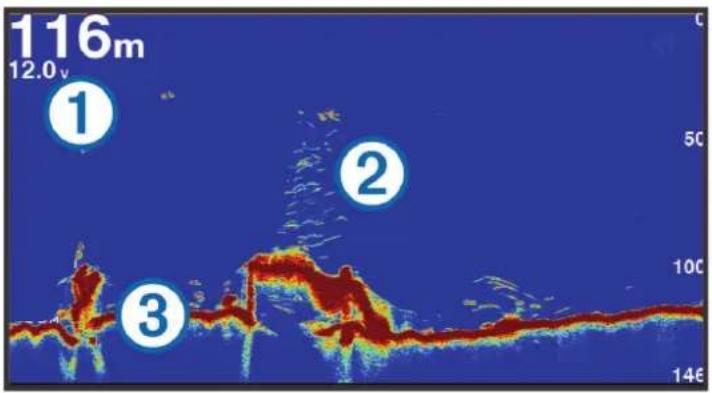
Indication de la profondeur
Cibles suspendues ou poissons
Fond de la colonne d'eau
Vue du sondeur à fréquences partagées
Dans la vue du sondeur en mode fréquences partagées, les deux côtés de l'écran affichent un graphique en plein écran avec les données du sondeur sur plusieurs fréquences.
REMARQUE : la vue du sondeur en mode fréquences partagées nécessite l'utilisation d'une sonde bifréquences.
Vue du sondeur à zoom partagé
Cette vue présente un graphique à grande visibilité des lectures du sondeur et une partie agrandie de ce graphique sur le même écran.
Vue du sondeur garmin clearvü
REMARQUE : pour recevoir les signaux du sondeur à balayage Garmin ClearVü, vous devez disposer d'une sonde compatible. Pour obtenir des informations sur les sondes compatibles, rendez-vous sur garmin. com /transducers.
Le sondeur haute fréquence Garmin ClearVü offre une image détaillée de l'environnement de pêche autour du bateau et une représentation précise des structures sous le bateau.
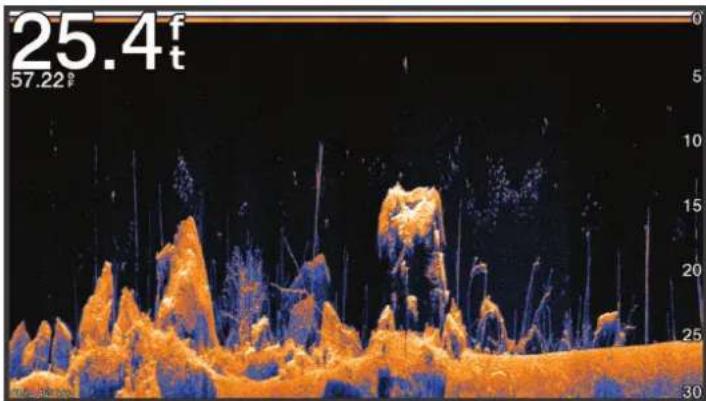
line
| Time (t) | Value | | -------- | ----- | | 57.22 | 25.4 |Les sondes classiques émettent un faisceau conique. La technologie du sondeur à balayage Garmin ClearVü émet un faisceau dont la forme ressemble au faisceau d'une photocopieuse. Ce faisceau permet d'obtenir une image plus claire de la colonne d'eau.
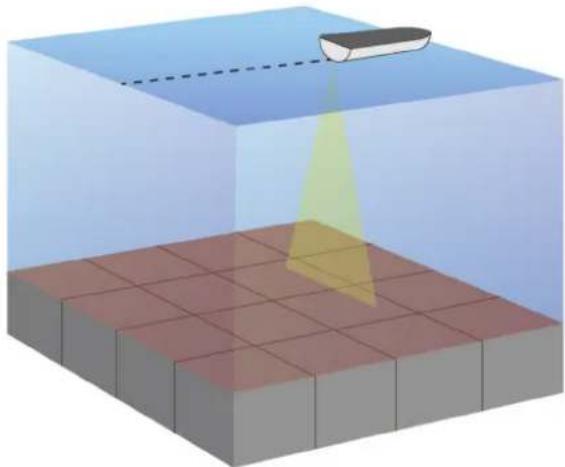
Vue du sondeur garmin sidevü™
tous les modèles ne disposent pas de sondeur intégré Garmin SideVü. Si votre modèle ne dispose pas d'un sondeur intégré SideVü, vous avez besoin d'un module sondeur compatible et d'une sonde SideVü compatible. Si votre modèle dispose d'un module sondeur intégré SideVü, vous avez besoin d'une sonde SideVü compatible. La technologie sondeur à balayage SideVü vous montre ce qui se passe sur les côtés du bateau. Vous pouvez l'utiliser comme un outil de recherche pour repérer des structures et du poisson.
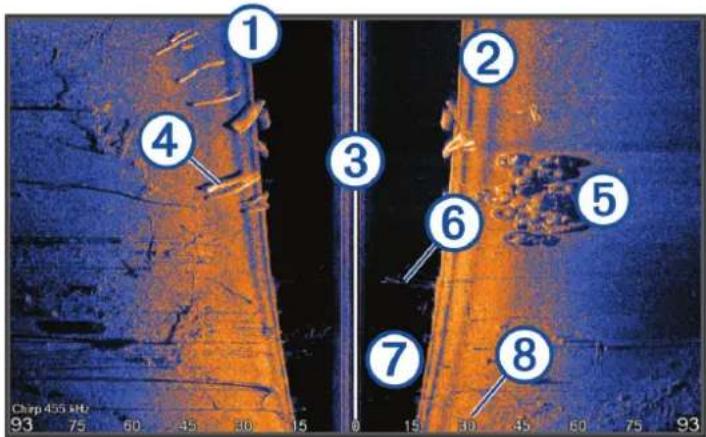
| 1 | Côté gauche du bateau |
| 2 | Côté droit du bateau |
| 3 | La sonde sur votre bateau |
| 4 | Journaux |
| 5 | Vieux pneus |
| 6 | Arbres |
| 7 | Eau entre l'embarcation et le fond |
| 8 | Distance par rapport aux côtés du bateau |
SideVüTechnologie de balayage
Au lieu d'un faisceau conique, plus courant, la sonde SideVü utilise un faisceau plat pour balayer les eaux et les fonds sur les flancs du bateau.
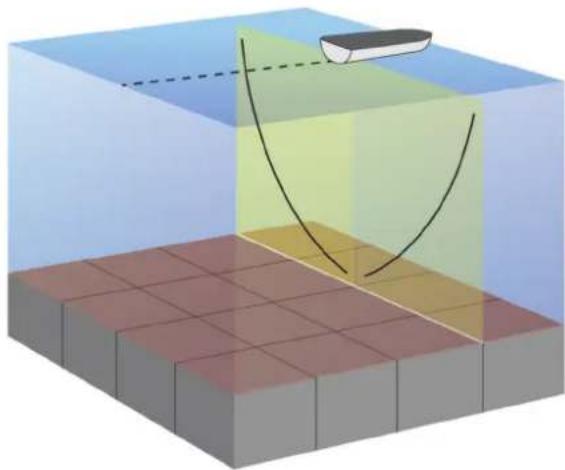
Mesure de la distance sur l'écran du sondeur
Vous pouvez mesurer la distance entre deux positions sur la SideVü vue du sondeur.
1 Depuis la vue du sondeur SideVü, sélectionnez.
2 Sélectionnez une position sur l'écran.
3 Sélectionnez Mesurer.
Une icône en forme d'épingle apparaît à l'écran, sur la position choisie.
4 Sélectionnez une autre position.
La distance et l'angle à partir de l'épingle sont indiqués dans le coin supérieur gauche.
ASTUCE : pour réinitialiser l'épingle et mesurer à partir de la position actuelle de l'épingle, sélectionnez Définir référence.
PanoptixVues du sondeur
Pour recevoir les signaux du sondeur Panoptix, vous devez disposer d'une sonde compatible.
Les vues du sondeur Panoptix vous permettent de visualiser en temps réel tout ce qui se passe autour de la coque du bateau. Vous pouvez également distinguer les appâts jetés dans la mer et les bancs d'appâts devant ou sous le bateau.
Les vues du sondeur LiveVü permettent de repérer les éléments en mouvement devant le bateau ou sous la coque. L'écran se met à jour très rapidement et affiche ainsi des vues de sondeur ressemblant davantage à des vidéos en direct.
La vue du sondeur RealVù permet de voir en trois dimensions ce qui se passe devant le bateau ou sous la coque. L'écran est actualisé à chaque impulsion de la sonde.
Pour voir l'ensemble des cinq vues de sondeur Panoptix, vous avez besoin d'une sonde pour voir sous la coque et d'une seconde sonde pour voir devant le bateau.
Pour accéder aux vues du sondeur Panoptix, sélectionnez Sondeur et choisissez la vue qui vous intéresse.
Vue de sondeur livevü down
Ce sondeur propose une vue en deux dimensions de ce qui se passe sous le bateau et peut vous servir à distinguer un banc serré d'appâts et du poisson.
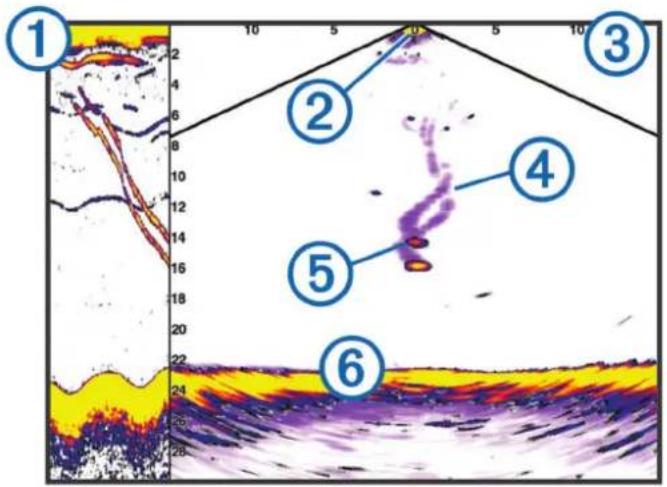
| 1 | Historique vue Panoptix Down dans une vue sondeur à balayage |
| 2 | Bateau |
| 3 | Limite |
| 4 | Sillages |
| 5 | Leurre pour pêche au drop shot |
| 6 | Fond |
Vue sondeur livevü forward
Ce sondeur propose une vue en deux dimensions de ce qui se passe devant le bateau et peut vous servir à distinguer un banc serré d'appâts et des poissons.
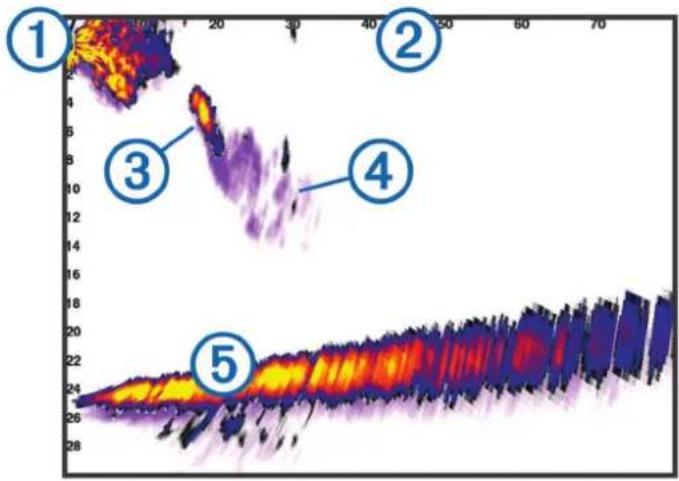
Realvü vue sondeur 3D forward
Cette vue sondeur propose un affichage 3d de ce qui se passe devant la sonde. Cette vue peut être utilisée lorsque vous n'êtes pas en mouvement et que vous avez besoin de visualiser le relief sous-marin et le poisson qui s'approche du bateau.
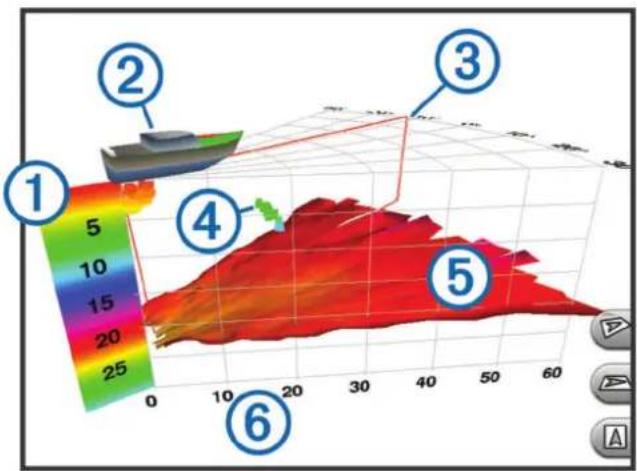
| 1 | Légende des couleurs |
| 2 | Bateau |
| 3 | Indicateur d'impulsion |
| 4 | Poisson |
| 5 | Fond |
| 6 | Limite |
Vue sondeur realvü 3D down
Cette vue sondeur propose une vue 3d de ce qui se passe sous la sonde et vous sert lorsque le bateau est immobile et que vous souhaitez visualiser les zones entourant votre bateau.
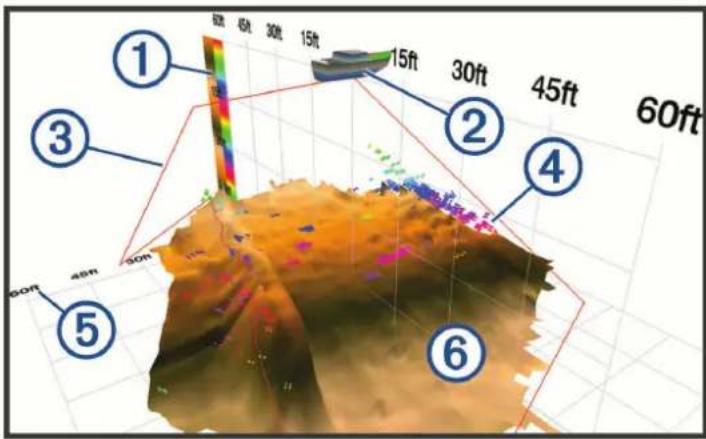
| 1 | Légende des couleurs |
| 2 | Bateau |
| 3 | Faisceau de sondeur |
| 4 | Limite |
| 5 | Poisson |
| 6 | Fond |
RealVü Vue sondeur 3D historique
Cette vue sondeur propose un affichage 3d de ce qui se passe derrière le bateau lorsqu'il est en mouvement et affiche l'intégralité de la colonne d'eau en 3d, du fond jusqu'à la surface. Cette vue est utile pour pêcher et repérer le poisson.
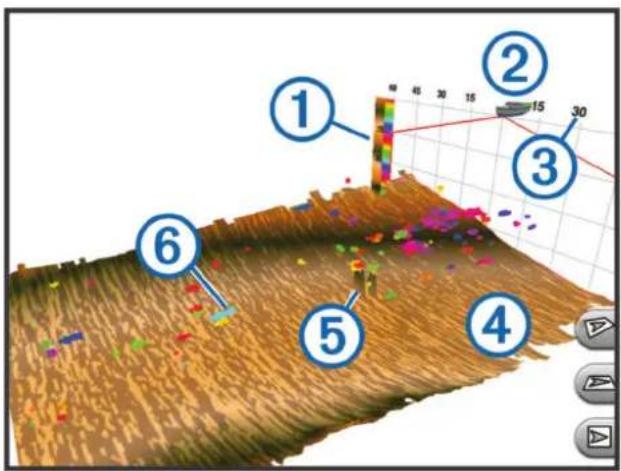
| 1 | Légende des couleurs |
| 2 | Bateau |
| 3 | Limite |
| 4 | Fond |
| 5 | Structure |
| 6 | Poisson |
FrontVüVue du sondeur
La vue du sondeur Panoptix FrontVü renforce votre vigilance en affichant les obstacles situés sous l'eau, jusqu'à 91 mètres (300 pieds) à l'avant du bateau.
Lorsque votre vitesse dépasse les 8 nœuds, la fonction d'évitement des collisions frontales du sondeur FrontVü perd en efficacité.
Pour afficher la vue du sondeur FrontVü, vous devez installer et connecter une sonde compatible, par exemple une sonde PS21. Vous devrez peut-être mettre à jour le logiciel de la sonde.
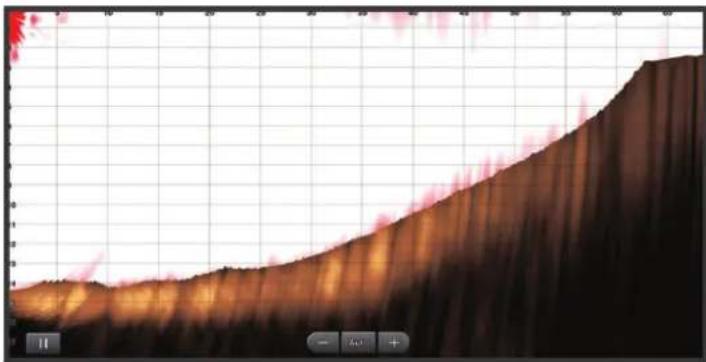
Vue du sondeur LiveScope™
Ce sondeur propose une vue en direct de ce qui se passe devant ou sous le bateau et peut vous servir à distinguer des poissons ou des structures.
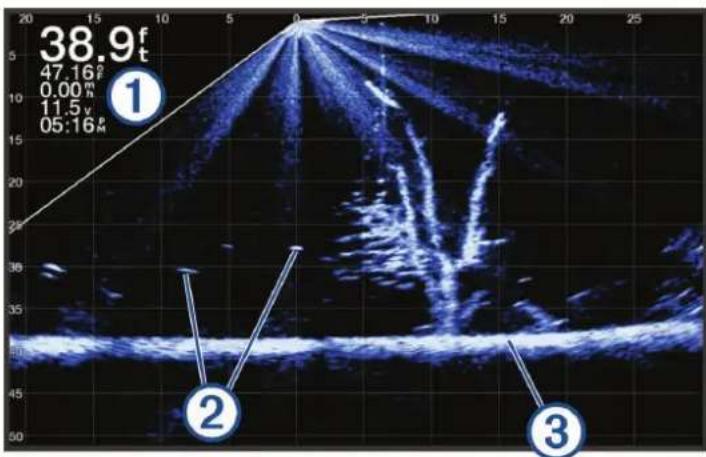
Indication de la profondeur
Cibles suspendues ou poissons
Fond de la colonne d'eau
Affichage perspective
Ce sondeur propose une vue en direct de ce qui se passe autour et à l'avant du bateau et peut servir à distinguer le littoral, des poissons ou des structures. Cette vue est idéale dans les hauts-fonds de 15 mètres (50 pieds) ou moins.
Pour profiter de cette vue de sondeur, vous devez installer une sonde LiveScope compatible sur un support en mode perspective compatible.
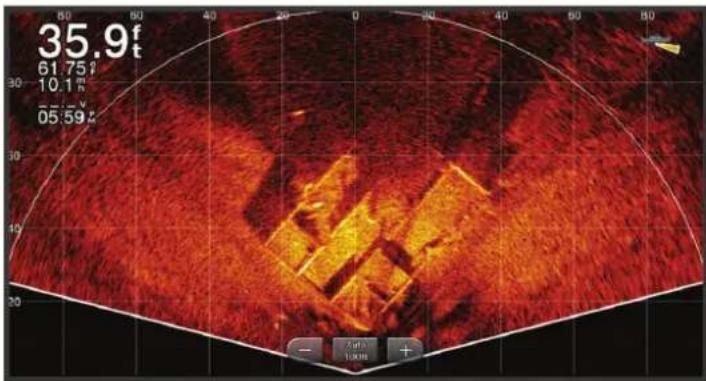
L'écran Flasheur affiche les informations du sondeur sur une échelle de profondeur circulaire indiquant ce qui se trouve sous votre bateau. Le principe est celui d'un cercle qui commence en haut et progresse dans le sens des aiguilles d'une montre. La profondeur est indiquée par l'échelle à l'intérieur du cercle. Les informations reçues par le sondeur clignotent sur le cercle lorsque lorsqu'elles correspondent à la profondeur indiquée.
Les couleurs du flasheur correspondent aux différentes puissances du signal. Le code couleurs par défaut suit la palette de couleurs classique des sondeurs : le jaune indique le signal le plus fort, l'orange un signal fort, le rouge un signal faible et le bleu le signal le plus faible.
Sélectionnez Sondeur > Flasheur.
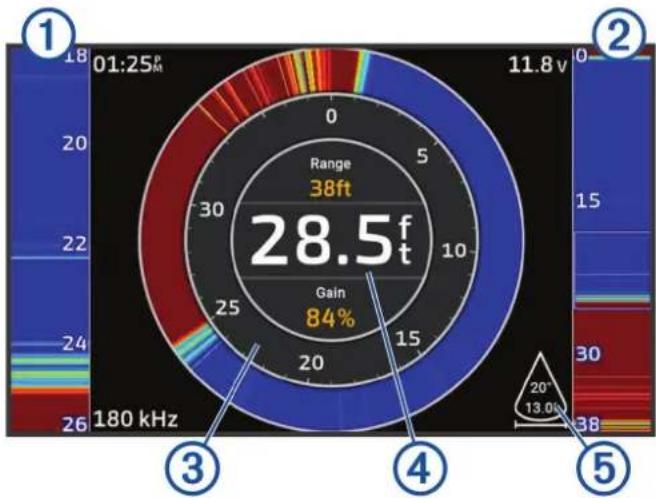
| 1 | A-scope, zoom sur la vue de droite |
| 2 | A-scope avec zone de zoom mise en évidence |
| 3 | Echelle de profondeur |
| 4 | Profondeur à l'emplacement actuel |
| 5 | Angle et largeur du cône de la sonde à la fréquence actuelle |
Sélection du type de sonde
Ce traceur est compatible avec plusieurs sondes commercialisées en tant qu'accessoires, y compris les sondes Garmin ClearVü ^™, disponibles sur la page garmin. com/transducers.
Si vous connectez une sonde qui n'était pas fournie avec le traceur, vous aurez peut-être à définir un type de sonde pour que la fonction sondeur fonctionne correctement.
REMARQUE : tous les modules traceur et sondeur ne prennent pas en charge cette fonction.
1 Effectuez l'une des actions suivantes :
- Sur une vue du sondeur, sélectionnez ⋯ > Réglages du sondeur > Installation > Sondes.
- Sélectionnez Paramètres > Mon navire > Sondes.
2 Sélectionner une option :
- Pour que le traceur détecte la sonde automatiquement, sélectionnez la sonde à modifier, puis Détection auto.
- Pour sélectionner manuellement la sonde, retenez la portée de la sonde installée, sélectionnez la sonde à modifier, puis l'option qui correspond à la sonde installée, par exemple Bi-faisceaux (200/77 kHz) ou Dual Freq (200/50 kHz), et choisissez Changer le modèle.
Avis
La sélection manuelle d'une sonde peut endommager celle-ci ou réduire ses performances.
REMARQUE : si vous sélectionnez la sonde manuellement, déconnectez cette sonde, puis connectez une autre sonde, vous devez réinitialiser cette option sur Détection auto.
Sélection d'une source de sondeur
Cette fonction n'est pas disponible sur tous les modèles.
Lors de l'utilisation de plusieurs sources de données de sondeur dans une vue de sondeur particulière, vous avez la possibilité de sélectionner la source à utiliser pour cette vue de sondeur. Par exemple, si vous disposez de deux sources de Garmin ClearVü, vous pouvez décider de la source à utiliser dans la vue de sondeur Garmin ClearVü.
1 Ouvrez la vue de sondeur dont vous voulez modifier la source. 2 Sélectionnez *** > Réglages du sondeur > Source. 3 Sélectionnez la source de cette vue de sondeur.
Renommer une source de sondeur
Renommez une source de sondeur pour identifier aisément cette source. Par exemple, utilisez le nom « Proue » pour désigner la sonde de la proue de votre bateau.
Pour renommer une source, vous devez accéder à la vue du sondeur applicable correspondant à la source. Par exemple, pour renommer la source de sondeur Garmin ClearVü, vous devez ouvrir la vue de sondeur Garmin ClearVü.
1 Dans la vue du sondeur, sélectionnez *** > Réglages du sondeur > Source > Rename Sources.
2 Saisissez le nom.
Création d'un waypoint sur l'écran du sondeur
1 Depuis une vue du sondeur, faites glisser l'écran ou sélectionnez

2 Sélectionnez une position.
3 Sélectionnez.
4 Au besoin, modifiez les informations du waypoint.
Mise en pause de l'affichage du sondeur
Depuis une vue du sondeur, sélectionnez ||
Affichage de l'historique du sondeur
Vous pouvez faire défiler l'affichage sondeur pour consulter des données historiques du sondeur.
REMARQUE : seules certaines sondes enregistrent des données de sondeur historiques.
1 Depuis une vue du sondeur, faites glisser l'écran vers la droite.
2 Sélectionnez Retour pour quitter l'historique.
Zoom avant sur une vue de sondeur Panoptix LiveVü ou LiveScope
Vous pouvez effectuer un zoom avant sur les vues de sondeur Panoptix LiveVü et LiveScope 2D.
REMARQUE : l'historique est masqué lorsque l'écran est en mode zoom.
1 Sur une vue Panoptix LiveVü ou LiveScope 2D, posez deux doigts sur l'écran et écartez-les pour faire un zoom avant sur la zone.
Une fenêtre incrustée ① louvre et affiche une version plus petite de l'image en plein écran. La zone encadrée ② dans la fenêtre incrustée montre la position de la zone agrandie.
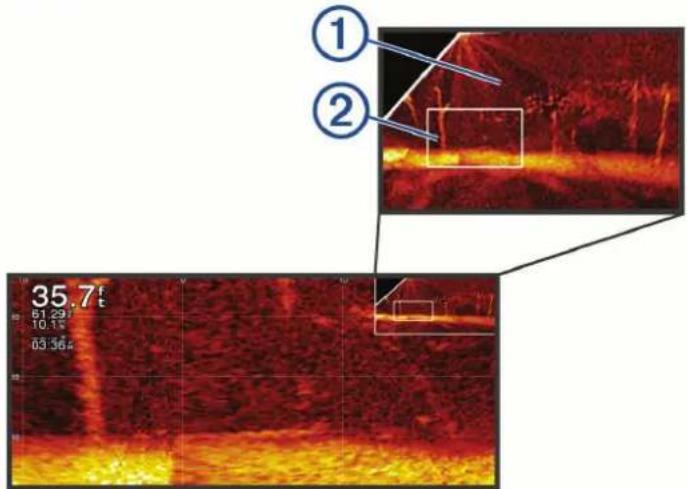
2 Si besoin, appuyez sur la fenêtre incrustée ou déplacez-la pour afficher une autre zone de l'image en plein écran.
3 Si besoin, écartez deux doigts sur l'écran pour effectuer un zoom avant.
4 Si besoin, resserrez vos deux doigts sur l'écran pour effectuer un zoom arrière.
Pour quitter le mode zoom, sélectionnez Retour ou resserrez deux doigts sur l'écran pour effectuer un zoom arrière jusqu'à ce que l'écran repasse en plein écran.
Réglage du niveau de détail
Vous pouvez contrôler le niveau de détail et le bruit qui apparait sur l'écran du sondeur. Réglez la sensibilité des sondes traditionnelles, ou bien, réglez la luminosité des sondes Garmin ClearVü.
Si vous souhaitez afficher les données de signal de plus forte intensité à l'écran, vous pouvez réduire la sensibilité ou la luminosité afin de supprimer les retours de faible intensité et le bruit. Si vous souhaitez afficher toutes les informations du sondeur, vous pouvez augmenter la sensibilité ou la luminosité pour afficher plus de données à l'écran. Cette solution augmente aussi le bruit, et peut rendre plus complexe la reconnaissance des informations renvoyées réellement.
1 Depuis une vue du sondeur, sélectionnez.
2 Sélectionnez Sensibilité ou Luminosité.
3 Sélectionnez une option :
- Pour augmenter ou réduire manuellement la sensibilité ou la luminosité, sélectionnez Haut ou Bas.
- Pour permettre au traceur de régler automatiquement la sensibilité ou la luminosité, sélectionnez une option automatique.
Réglage de l'intensité des couleurs
Vous pouvez régler l'intensité des couleurs et mettre en évidence des zones d'intérêt sur l'écran du sondeur en ajustant la couleur de sensibilité des sondes traditionnelles ou le contraste des sondes Garmin ClearVü/SideVü. Ce paramètre fonctionne de manière optimale après que vous avez réglé le niveau de détail affiché à l'écran à l'aide des paramètres de sensibilité ou de luminosité.
Si vous souhaitez mettre en évidence des petites cibles de poisson ou créer un affichage de plus forte intensité pour une cible, vous pouvez augmenter les paramètres de couleur de sensibilité ou de contraste. Ce choix empiète sur la différenciation des signaux de forte intensité provenant des fonds. Si vous souhaitez réduire l'intensité du signal, vous pouvez réduire la couleur de sensibilité ou le contraste.
1 Depuis une vue du sondeur, sélectionnez.*** 2 Sélectionner une option :
- En vue de sondeur Garmin ClearVü/SideVü, sélectionnez Contraste.
- En vue de sondeur Panoptix, sélectionnez Aspect.
- Dans une autre vue de sondeur, sélectionnez Réglages du sondeur > Aspect > Couleur sensi..
3 Sélectionner une option :
• Pour augmenter ou réduire manuellement l'intensité de la couleur, sélectionnez Haut ou Bas. - Pour utiliser le paramètre par défaut, sélectionnez Par défaut.
Réglages du sondeur
REMARQUE : tous les paramètres et options ne s'appliquent pas à tous les modèles et à toutes les sondes.
Ces paramètres s'appliquent aux types de sondes suivants.
- Traditionnel
- Garmin ClearVü
- SideVü
ces paramètres ne s'appliquent pas aux sondes Panoptix.
Depuis une vue du sondeur, sélectionnez •Réglages du sondeur.
Vitesse de défilement : permet de régler la vitesse de défilement du sondeur de droite à gauche (Réglage de la vitesse de défilement, page 75).
Dans les hauts-fonds, vous pouvez sélectionner une vitesse de défilement plus lente afin d'augmenter la durée d'affichage des informations à l'écran. Dans des eaux plus profondes, sélectionnez une vitesse de défilement plus rapide. La vitesse de défilement automatique règle la vitesse de défilement suivant la vitesse de croisière du navire.
Antibruit : permet de réduire le bruit et les parasites affichés sur l'écran du sondeur (Paramètres de la fonction antibruit du sondeur, page 76).
Aspect : permet de configurer l'aspect de l'écran du sondeur (Paramètres de l'aspect du sondeur, page 77).
Alarmes : permet de définir les alarmes de sondeur (Alarmes du sondeur, page 78).
Avancé : permet de configurer différents paramètres d'affichage de sondeur et de source de données (Paramètres avancés du sondeur, page 78).
Installation : configure la sonde (Paramètres d'installation de la sonde, page 79).
Définition du niveau de zoom sur l'écran du sondeur
1 Depuis une vue du sondeur, sélectionnez *** > Zoom > *** > Mode.
2 Sélectionner une option :
- Pour définir la profondeur et le zoom automatiquement, sélectionnez Auto.
Si besoin, sélectionnez Définir le zoom pour modifier le paramètre de zoom. Sélectionnez Vue vers le haut ou Vue vers le bas pour définir la portée de la profondeur de la zone agrandie, puis sélectionnez Zoom avant ou Zoom arrière pour augmenter ou réduire l'agrandissement de la zone.
- Sélectionnez Manuel pour définir manuellement la portée de la profondeur de la zone agrandie.
Si besoin, sélectionnez Définir le zoom pour modifier le paramètre de zoom. Sélectionnez Vue vers le haut ou Vue vers le bas pour définir la portée de la profondeur de la zone agrandie, puis sélectionnez Zoom avant ou Zoom arrière pour augmenter ou réduire l'agrandissement de la zone.
- Pour agrandir une zone de l'écran en particulier, sélectionnez Agrandir.
Si besoin, sélectionnez Agrandir pour augmenter ou réduire le niveau d'agrandissement.
ASTUCE : vous pouvez faire glisser le carré d'agrandissement sur un nouvel emplacement de l'écran.
- Pour effectuer un zoom avant sur les données du sondeur à partir de la profondeur inférieure, sélectionnez Verrouillage du fond.
Si besoin, sélectionnez Portée pour régler la profondeur et la position de la zone de verrouillage du fond. Pour annuler le zoom, désélectionnez l'option Zoom.
Réglage de la vitesse de défilement
Vous pouvez régler la vitesse de défilement des images du sondeur sur l'écran. Une vitesse de défilement plus élevée permet d'afficher plus de détails jusqu'à ce qu'il n'y ait plus d'autres détails à afficher. À ce moment-là, l'image étire les détails existants. Cela peut servir lorsque vous avancez ou pêchez à la traîne, ou lorsque vous vous trouvez en eaux très profondes où le sondeur détecte les signaux très lentement. Une vitesse de défilement plus lente permet d'afficher les informations du sondeur à l'écran plus longtemps.
Dans la plupart des situations, le paramètre Par défaut offre un bon compromis entre rapidité de défilement et qualité des cibles (qui apparaissent moins déformées).
1 Depuis une vue du sondeur, sélectionnez *** > Réglages du sondeur > Vitesse de défilement.
2 Sélectionner une option :
- Pour ajuster la vitesse de défilement automatiquement en utilisant les données de vitesse au sol ou de vitesse surface, sélectionnez Auto.
Le paramètre Auto sélectionne une vitesse de défilement correspondant à la vitesse du bateau, afin que les cibles dans l'eau soient représentées avec le bon format d'image et apparaissent moins déformées. Lorsque vous affichez des vues de sondeur Garmin ClearVü/SideVü ou lorsque vous cherchez des structures, il est recommandé d'utiliser le paramètre Auto.
- Pour accélérer le défilement, sélectionnez Haut.
- Pour ralentir le défilement, sélectionnez Bas.
Réglage de la portée
Vous pouvez régler la portée de l'échelle de profondeur pour les vues de sondeur traditionnelles et Garmin ClearVü. Vous pouvez régler la portée de l'échelle de largeur pour la vue du sondeur SideVü.
Le réglage automatique de la portée sur l'appareil permet d'afficher le fond marin sur le tiers inférieur ou extérieur de l'écran du sondeur. Cette fonction peut être utile pour surveiller les fonds lors de changements de topographie faibles à moyens.
Le réglage manuel de la portée permet d'afficher une portée spécifique, ce qui peut être utile pour surveiller les fonds lors de changements de topographie importants, en cas de tombant ou de canyon. Les fonds peuvent apparaître à l'écran tant qu'ils se situent dans la portée que vous avez définie.
1 Depuis une vue du sondeur, sélectionnez >•Portée.
2 Sélectionner une option :
- Pour permettre au traceur de régler automatiquement la portée, sélectionnez Auto. • Pour augmenter ou réduire manuellement la portée, sélectionnez Haut ou Bas.
ASTUCE : à partir de l'écran du sondeur, vous pouvez appuyer sur le bouton + ou — pour régler manuellement la portée.
ASTUCE : lorsque vous visionnez plusieurs écrans de sondeur, vous pouvez sélectionner Sélectionner pour choisir l'écran actif.
Paramètres de la fonction antibruit du sondeur
Depuis une vue du sondeur, sélectionnez ••• > Réglages du sondeur > Antibruit.
Interférence : règle la sensibilité pour diminuer les effets des interférences des sources de bruit à proximité.
Pour supprimer les interférences à l'écran, utilisez le paramètre d'interférence le plus bas qui vous satisfait. Le meilleur moyen d'éliminer les interférences est de corriger les problèmes d'installation responsables du bruit.
Couleur de limite : masque une partie de la palette de couleurs permettant ainsi d'éliminer les zones contenant de faibles parasites.
En réglant la limite de couleur sur la couleur des retours parasites, vous pouvez éliminer l'affichage des retours parasites sur l'écran.
Lissage : supprime le bruit qui ne fait pas partie d'un retour de sondeur normal et règle l'aspect des retours, comme celui du fond.
Lorsque le lissage est défini sur une valeur haute, le bruit faible apparaît davantage que lorsque le contrôle des interférences est utilisé. En revanche, le bruit est davantage atténué en raison de l'approximation. Le lissage peut faire disparaître les points lumineux du fond. Pour éliminer le bruit faible, l'utilisation conjointe du lissage et des interférences constitue une solution performante. Vous pouvez progressivement régler les paramètres d'interférences et de lissage afin d'atténuer le bruit parasite.
Bruit de surface : masque le bruit de surface pour atténuer les parasites. Les largeurs de faisceau plus importantes (fréquences plus basses) peuvent afficher plus de cibles mais générer plus de bruit de surface.
TVG : permet de régler la sensibilité variable dans le temps afin de diminuer le bruit.
Cette commande convient particulièrement lorsque vous souhaitez contrôler ou atténuer les parasites ou le bruit à proximité de la surface de l'eau. Elle permet aussi d'afficher les cibles à proximité de la surface qui peuvent être masquées par le bruit de surface.
Paramètres de l'aspect du sondeur
Depuis une vue du sondeur, sélectionnez ⋯ > Réglages du sondeur > Aspect.
Code couleurs : définit le code couleurs.
Couleur sensi. : règle l'intensité des couleurs (Réglage de l'intensité des couleurs, page 74).
A-Scope : affiche un flasheur vertical situé le long du bord droit de l'écran qui présente instantanément, sur une échelle, la distance par rapport aux cibles.
Ligne de profondeur : affiche une ligne de profondeur facile à consulter.
Contour : met en évidence le signal le plus fort provenant du fond afin d'en évaluer le degré de dureté.
Afficher la sélection : définit la direction de la vue du sondeur Garmin SideVü.
Symboles poisson : définit la façon dont le sondeur interprète les cibles suspendues.
| Permet d'afficher les cibles suspendues sous forme de symboles et des informations en arrière-plan du sondeur. | |
| Permet d'afficher les cibles suspendues sous forme de symboles avec une indication de la profondeur de la cible et des informations en arrière-plan du sondeur. | |
| Permet d'afficher les cibles suspendues sous forme de symboles. | |
| Permet d'afficher les cibles suspendues sous forme de symboles avec une indication de la profondeur de la cible. |
Avance d'image : permet à l'image du sondeur d'avancer plus rapidement en affichant plusieurs colonnes de données à l'écran pour chaque colonne de données envoyée par le sondeur. Cela se révèle particulièrement utile lorsque vous utilisez le sondeur en eaux profondes, car le signal met plus de temps pour faire l'aller-retour entre la sonde et le fond.
Le paramètre 1/1 affiche à l'écran une colonne d'informations pour chaque réception du sondeur. Le paramètre 2/1 affiche à l'écran deux colonnes d'informations pour chaque réception du sondeur, et ainsi de suite pour les paramètres 4/1 et 8/1.
Données d'affichage : définit les données affichées sur l'écran du sondeur.
Avertissement
Les alarmes du sondeur sont un outil d'aide à la navigation et ne sont pas conçues pour vous éviter l'échouement en toute circonstance. Il vous incombe d'assurer la sécurité du bateau.
Attention
Le paramètre Bip sonore doit être activé pour que les alarmes soient audibles (Paramètres de son et d'affichage, page 131). Si vous ne pouvez pas entendre les alarmes, vous risquez de vous blesser ou d'endommager votre équipement.
REMARQUE : toutes les options ne sont pas disponibles sur toutes les sondes.
Depuis une vue du sondeur proposant cette option, sélectionnez *** > Réglages du sondeur > Alarmes.
Vous pouvez aussi accéder aux alarmes du sondeur en sélectionnant Paramètres > Alarmes > Sondeur.
Haut-fond : définit une alarme devant retentir lorsque la profondeur est inférieure à la valeur spécifiée.
Eaux profondes : définit une alarme devant retentir lorsque la profondeur est supérieure à une valeur spécifiée.
Alarme FrontVü : permet de définir une alarme qui émet un son lorsque la profondeur devant votre bateau est inférieure à une certaine valeur et qui vous aide à éviter l'échouement (Réglage de l'alarme de profondeur FrontVü, page 82). Cette alarme n'est disponible qu'avec les sondes Panoptix FrontVü.
Température de l'eau : définit une alarme devant retentir lorsque la sonde signale une température supérieure ou inférieure de 1,1 °C (2 °F) à la température spécifiée.
Contour : définit une alarme devant retentir lorsque la sonde détecte une cible suspendue à la profondeur spécifiée par rapport à la surface et au fond de l'eau.
Poisson : définit une alarme devant retenir lorsque l'appareil détecte une cible suspendue.
• L'icône permet de régler le déclenchement d'une alarme lorsque des poissons de toutes tailles sont détectés. - L'icône permet de régler le déclenchement d'une alarme uniquement lorsque des poissons de grande taille ou de taille moyenne sont détectés. • L'icône permet de régler le déclenchement d'une alarme uniquement lorsque des poissons de grande taille sont détectés.
Paramètres avancés du sondeur
Depuis une vue du sondeur Traditionnels, sélectionnez *** > Réglages du sondeur > Avancé.
Lim. rech. fond : limite la recherche du fond à la profondeur sélectionnée lorsque le paramètre Portée est défini sur Auto. Pour minimiser le temps nécessaire pour trouver le fond, vous pouvez sélectionner une profondeur pour limiter cette recherche. L'appareil ne cherche pas le fond à une profondeur supérieure à celle sélectionnée.
Paramètres d'installation de la sonde
Ces paramètres s'appliquent aux types de sondeurs suivants.
- Traditionnels
- Garmin ClearVü • Garmin SideVü
Depuis une vue du sondeur proposant les options suivantes, sélectionnez-en une :
- Depuis une vue du sondeur Traditionnels, sélectionnez ••• > Réglages du sondeur > Installation.
- Depuis une vue du sondeur Garmin ClearVü, sélectionnez ••• > Réglage ClearVü > Installation.
- Depuis une vue du sondeur Garmin SideVü, sélectionnez ••• > Configuration SideVü > Installation.
Basculer à gauche/droite : bascule l'orientation de l'affichage SideVü de gauche à droite. Cette option n'est disponible que sur la vue du sondeur SideVü.
Restaurer les paramètres par défaut du sondeur : permet de restaurer les valeurs par défaut des paramètres du sondeur.
Sondes : vous permet de changer de sonde, voir des informations sur les capteurs et enregistrer des données sur une carte mémoire.
Fréquences du sondeur
REMARQUE : les fréquences disponibles dépendent des sondes utilisées.
Le réglage des fréquences permet d'adapter le sondeur à des objectifs spécifiques et à la profondeur actuelle de l'eau.
Les fréquences les plus élevées utilisent des largeurs de faisceau étroites et sont plus efficaces pour les opérations à grande vitesse et lorsque la mer est agitée. La définition du fond marin et des thermoclines peut s'avérer plus efficace lors de l'utilisation d'une fréquence élevée.
Les fréquences plus faibles utilisent des largeurs de faisceau plus larges : elles permettent aux pêcheurs de repérer plus de cibles mais elles peuvent également provoquer plus de bruit en surface et limiter la continuité du signal provenant du fond lorsque la mer est agitée. Les largeurs de faisceau plus importantes permettent un meilleur ciblage des cibles, ce qui en fait un outil idéal pour détecter le poisson. Les largeurs de faisceau plus importantes permettent également d'obtenir de meilleurs résultats en eaux profondes.
Les fréquences CHIRP vous permettent de balayer chaque impulsion sur une plage de fréquences pour mieux dissocier les cibles dans les eaux profondes. La technologie CHIRP peut être utilisée pour identifier distinctement les cibles, comme un poisson spécifique parmi d'autres, et pour des scénarios en eaux profondes. Cette technologie est généralement plus performante que les scénarios avec simple fréquence. Comme certaines cibles de poisson peuvent mieux s'afficher à l'aide d'une fréquence fixe, vous devriez considérer vos objectifs et l'état de la mer avant d'utiliser la technologie CHIRP.
Certaines sondes permettent aussi de personnaliser des fréquences préréglées pour chaque élément de sonde. Grâce à cette solution, vous pouvez modifier rapidement la fréquence à l'aide de préréglages suivant l'évolution de l'état de la mer et de vos objectifs.
L'affichage simultané de deux fréquences à l'aide de la vue Fréquence partagée vous permet de voir à une profondeur supérieure, tout en affichant simultanément les détails issus de la fréquence haute et basse.
Avis
Vous devez vous tenir informé des réglementations locales en matière de fréquences de sondeur. Par exemple, dans certaines régions où les orques sont protégées, vous ne pouvez pas utiliser de fréquences entre 50 et 80 kHz à moins de ^1/_2 mile (800 m) d'un banc d'orques. Il est de votre responsabilité d'utiliser l'appareil conformément à la législation et à la réglementation en vigueur.
Sélection de la fréquence de sonde
REMARQUE : vous ne pouvez pas régler la fréquence de toutes les vues de sondeur et les sondes.
Vous pouvez sélectionner les fréquences qui apparaissent sur l'écran du sondeur.
Avis
Vous devez vous tenir informé des réglementations locales en matière de fréquences de sondeur. Par exemple, dans certaines régions où les orques sont protégées, vous ne pouvez pas utiliser de fréquences entre 50 et 80 kHz à moins de 12 mile (800 m) d'un banc d'orques. Il est de votre responsabilité d'utiliser l'appareil conformément à la législation et à la réglementation en vigueur.
1 Depuis une vue du sondeur, sélectionnez >Fréquence.
2 Sélectionnez une fréquence adaptée à vos besoins et à la profondeur de l'eau.
Pour plus d'informations sur les fréquences, consultez la section Fréquences du sondeur, page 79.
Création d'un préréglage de fréquence
REMARQUE : disponible sur certaines sondes uniquement.
Vous pouvez créer un préréglage pour enregistrer une fréquence de sondeur particulière, ce qui vous permet de modifier rapidement les fréquences.
1 Depuis une vue du sondeur, sélectionnez ▶Fréquence.
2 Sélectionnez Gérer les fréquences > Nouveau préréglage.
3 Entrez une fréquence.
Activation de la fonction A-Scope
REMARQUE : cette fonction est disponible sur les vues du sondeur Traditionnels.
Le flasheur vertical A-Scope disponible à droite de la vue vous montre ce qui se trouve sous la sonde en temps réel. Vous pouvez utiliser l'A-Scope pour identifier les retours de cible que vous risqueriez de manquer quand les données du sondeur défilent rapidement sur l'écran, par exemple quand votre bateau avance à grande vitesse. Elle peut également s'avérer utile pour la détection du poisson situé à proximité du fond.
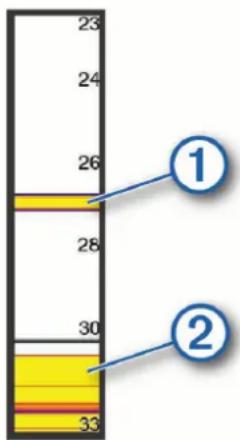
L'A-Scope ci-dessus indique la présence de poissons ① et d'un sol mou. ②
1 Depuis une vue du sondeur, sélectionnez *** > Réglages du sondeur > Aspect > A-Scope.
2 Si nécessaire, sélectionnez *** > Affichage de crête pour régler la durée d'affichage des retours du sondeur.
Réglage de l'angle de vue RealVü et du niveau de zoom
Vous pouvez modifier l'angle de vue des vues du sondeur RealVü. Vous pouvez aussi effectuer un zoom avant et arrière sur la vue.
Depuis une vue du sondeur RealVü, sélectionnez une option :
- Pour modifier la diagonale de l'angle de vue, sélectionnez.

- Pour modifier horizontalement l'angle de vue, sélectionnez

- Pour modifier verticalement l'angle de vue, sélectionnez.

- Pour modifier l'angle de vue, effleurez l'écran avec le doigt dans la direction de votre choix.
- Pour effectuer un zoom avant, écartez vos deux doigts.
- Pour effectuer un zoom arrière, resserrez vos deux doigts.
Réglage de la vitesse de balayage RealVü
Vous pouvez mettre à jour la vitesse de balayage de la sonde. Une vitesse de balayage rapide crée une image moins détaillée mais une vitesse de mise à jour de l'écran plus rapide. Une vitesse de balayage lente crée une image plus détaillée mais une vitesse de mise à jour de l'écran plus lente.
REMARQUE : cette fonction n'est pas disponible pour la vue RealVü 3D Historical.
1 Depuis une vue du sondeur RealVü, sélectionnez *** > Vitesse de balayage.
2 Sélectionnez une option.
Paramètres des sondeurs LiveVü Avant et FrontVü
Dans la vue du sondeur LiveVü Avant ou FrontVü, sélectionnez •••
Sensibilité : permet de contrôler le niveau de détail et de bruit sur l'écran du sondeur.
Si vous souhaitez afficher les données de signal de plus forte intensité à l'écran, vous pouvez réduire la sensibilité afin de supprimer les retours de faible intensité et le bruit. Si vous souhaitez afficher toutes les informations du sondeur, vous pouvez augmenter la sensibilité pour afficher plus de données à l'écran. Cette solution augmente aussi le bruit, et peut rendre plus complexe la reconnaissance des informations renvoyées réellement.
Portée de la profondeur : permet de régler la portée de l'échelle de profondeur.
Le réglage automatique de la portée sur l'appareil permet d'afficher le fond marin au bas de l'écran du sondeur. Cette fonction peut être utile pour surveiller les fonds lors de changements de topographie faibles à moyens.
Le réglage manuel de la portée permet d'afficher une portée spécifique, ce qui peut être utile pour surveiller les fonds lors de changements de topographie importants, en cas de tombant ou de canyon. Les fonds peuvent apparaître à l'écran tant qu'ils se situent dans la portée que vous avez définie.
Portée vers l'avant : permet de régler la portée de l'échelle vers l'avant.
En permettant à l'appareil de régler automatiquement la portée, vous réglez l'échelle vers l'avant en fonction de la profondeur. L'ajustement manuel de la portée permet d'afficher une portée spécifique. Les fonds peuvent apparaître à l'écran tant qu'ils se situent dans la portée que vous avez définie. En diminuant manuellement cette option, vous risquez de réduire l'efficacité de l'Alarme FrontVü ainsi que votre temps de réaction en cas de baisse de la profondeur.
Angle de transmission : permet d'ajuster l'orientation de la sonde à bâbord ou à tribord. Cette option n'est disponible qu'avec les sondes RealVü Panoptix compatibles, telles que la sonde PS31.
Emettre : permet d'arrêter les émissions de la sonde active.
Alarme FrontVü : permet de définir une alarme qui émet un son lorsque la profondeur devant votre bateau est inférieure à une certaine valeur (Réglage de l'alarme de profondeur FrontVü, page 82). Cette fonction n'est disponible qu'avec les sondes Panoptix FrontVü.
Réglages du sondeur : permet de régler la sonde et l'aspect des retours du sondeur.
Modifier les recouvrements : permet de définir les données qui s'affichent à l'écran (Personnalisation des recouvrements de données, page 9).
Configuration de l'angle de transmission des sondes LiveVü et FrontVü
Cette option n'est disponible qu'avec les sondes Panoptix compatibles RealVü, comme les modèles PS30, PS31 et PS60.
Vous pouvez modifier l'angle de transmission des sondes afin de les diriger vers la zone qui vous intéresse. Par exemple, vous pouvez diriger la sonde de sorte à suivre un banc serré d'appâts ou cibler un arbre à proximité de votre itinéraire.
1 Depuis une vue du sondeur LiveVü ou FrontVü, sélectionnez ••• > Angle de transmission.
2 Sélectionnez une option.
Avertissement
Le sondeur FrontVü et l'alarme de profondeur FrontVü sont des outils d'aide à la navigation et ne sont pas conçus pour vous éviter l'échouement en toute circonstance. Quand la vitesse du bateau approche et dépasse 8 nœuds, votre capacité à réagir efficacement aux informations fournies par le sondeur ou l'alarme diminue. Il est de votre responsabilité de rester vigilant à votre environnement et de faire preuve de prudence pendant la navigation. Sinon vous risquez de provoquer un accident pouvant causer des dommages matériels, des blessures, voire la mort.
Attention
Le paramètre Bip sonore doit être activé pour que les alarmes soient audibles (Paramètres de son et d'affichage, page 131). Si vous ne pouvez pas entendre les alarmes, vous risquez de vous blesser ou d'endommager votre équipement.
Cette alarme n'est disponible qu'avec les sondes Panoptix FrontVü.
Vous pouvez définir une alarme pour qu'elle se déclenche lorsque la profondeur est inférieure à une valeur spécifiée. Pour obtenir des résultats plus précis, il est conseillé de définir le décalage d'étrave lorsque vous utilisez l'alarme de collision (Réglage du décalage d'étrave, page 84).
1 Depuis la vue du sondeur FrontVü, sélectionnez *** > Alarme FrontVü.
2 Sélectionnez Activé.
3 Entrez la profondeur à laquelle l'alarme doit se déclencher, puis sélectionnez Terminé.
Sur l'écran FrontVü, une ligne de profondeur indique la profondeur à laquelle l'alarme se déclenche. La ligne est verte quand vous naviguez en eau sure. La ligne devient jaune quand vous naviguez à une vitesse trop élevée pour avoir le temps de réagir (10 secondes) en cas d'obstacle devant vous. Elle vire au rouge et une alarme sonore est émise lorsque le système détecte un obstacle ou lorsque la profondeur est inférieure à la valeur définie.
Paramètres d'aspect LiveVü et FrontVü
Depuis une vue du sondeur LiveVü ou FrontVü Panoptix, sélectionnez *** > Réglages du sondeur > Aspect.
Code couleurs : définit la palette de couleurs.
Couleur sensi. : permet de régler l'intensité des couleurs à l'écran.
Vous pouvez sélectionner une sensibilité de couleur plus élevée pour afficher les cibles plus haut dans la colonne d'eau. Plus la valeur est élevée, plus il est facile de différencier les retours de faible intensité plus haut dans la colonne d'eau. En revanche, la différenciation des retours au fond devient plus difficile. Vous pouvez sélectionner une sensibilité de couleur moins élevée lorsque les cibles se trouvent près du fond. Vous pouvez ainsi mieux distinguer vos cibles des retours de forte intensité comme le sable, les cailloux et la boue.
Sillages : permet de définir la durée d'affichage des sillages à l'écran. Les sillages indiquent le mouvement de la cible.
Remplissage du fond : colore le fond en marron pour le distinguer des signaux de présence d'eau.
Paramètres de disposition LiveVü et FrontVü
Depuis une vue du sondeur LiveVü ou FrontVü Panoptix, sélectionnez ••• > Réglages du sondeur > Disposition.
Recouvrement de la grille : affiche une grille de lignes de portée.
Faire défiler l'historique : affiche l'historique du sondeur sur le côté de l'écran.
Icône de faisceau : permet de sélectionner l'icône utilisée pour afficher la direction du faisceau de la sonde.
Contrôle à l'écran : permet d'afficher les boutons à l'écran.
Compressor la portée : pour les vues vers l'avant, cette option compresse la portée vers l'avant loin du bateau et élargit la portée près du bateau. Cela vous permet de voir plus clairement les objets proches du bateau tout en affichant quand même les objets distants à l'écran.
Paramètres d'aspect RealVü
Depuis une vue du sondeur RealVü, sélectionnez *** > Réglages du sondeur > Aspect.
Couleurs de point : permet de définir une palette de couleurs différente pour les points des signaux du sondeur.
Couleurs du fond : permet de configurer le code couleurs du fond.
Style du fond : permet de configurer le style du fond. En eaux profondes, vous pouvez sélectionner l'option Points et indiquer manuellement une plage de valeurs moins profonde.
Clé couleur : permet d'afficher une légende des profondeurs que les couleurs représentent.
Contrôle à l'écran : permet d'afficher ou de masquer les boutons à l'écran.
Paramètres d'installation de la sonde panoptix
Depuis une vue du sondeur Panoptix, sélectionnez ••• > Réglages du sondeur > Installation.
Profondeur d'installation : permet de configurer la profondeur au-dessous de la ligne de flottaison là où la sonde Panoptix est installée. Une fois que vous aurez saisi la profondeur exacte à laquelle la sonde est installée, la représentation visuelle des reliefs sous-marins gagnera en précision.
Décalage d'étrave : permet de régler la distance entre l'étrave et l'emplacement d'installation de la sonde avant Panoptix. Ceci vous permet d'afficher la distance avant à partir de l'étrave et non de l'emplacement de la sonde.
Cette option s'applique aux sondes Panoptix dans les vues des sondeurs FrontVü, LiveVü Forward et RealVü 3D Forward.
Largeur du faisceau : permet de configurer la largeur du faisceau de la sonde Panoptix vers le bas. Les faisceaux étroits vous permettent de voir plus profond et plus loin. Les faisceaux larges vous permettent de couvrir un rayon plus grand.
Cette option s'applique aux sondes Panoptix dans les vues des sondeurs FrontVü, LiveVü Down et LiveVü Forward.
Utiliser système AHRS : permet aux capteurs du système de référence de cap et d'altitude à semi-conducteurs (AHRS) intégré de détecter automatiquement l'angle d'installation de la sonde Panoptix. Quand ce paramètre est désactivé, vous pouvez entrer l'angle d'installation spécifique à la sonde en utilisant le paramètre Angle de tangage. De nombreuses sondes vers l'avant sont installées à un angle de 45 degrés et de nombreuses sondes vers le bas sont installées à un angle nul.
Renversé : permet de configurer l'orientation de la vue du sondeur Panoptix lorsque la sonde vers le bas est installée et que les câbles sont dirigés à bâbord sur le bateau.
Cette option s'applique aux sondes Panoptix dans les vues des sondeurs LiveVü Down, RealVü 3D Down et RealVü 3D Historical.
Etalonner compas : étalonne le compas interne dans la sonde Panoptix (Etalonnage du compas, page 84).
Cette option s'applique aux sondes Panoptix dotées d'un compas interne, comme la sonde PS21-TR.
Orientation : contrôle si la sonde est en mode d'installation vers le bas ou vers l'avant. Le paramètre Auto utilise le capteur du système de référence de cap et d'altitude pour déterminer l'orientation.
Cela s'applique aux sondes PS22.
Restaurer les paramètres par défaut du sondeur : permet de restaurer les valeurs par défaut des paramètres du sondeur.
Réglage du décalage d'étrave
Pour les sondes Panoptix vers l'avant, vous pouvez définir un décalage d'étrave pour compenser le décalage des données de distance vers l'avant dû à l'emplacement de la sonde. Ceci vous permet d'afficher la distance avant à partir de l'étrave et non de l'emplacement de la sonde.
Cette fonction s'applique aux sondes Panoptix dans les vues des sondeurs FrontVü, LiveVü Forward et RealVü 3D Forward.
1 Mesurez la distance horizontale de la sonde à l'étrave.
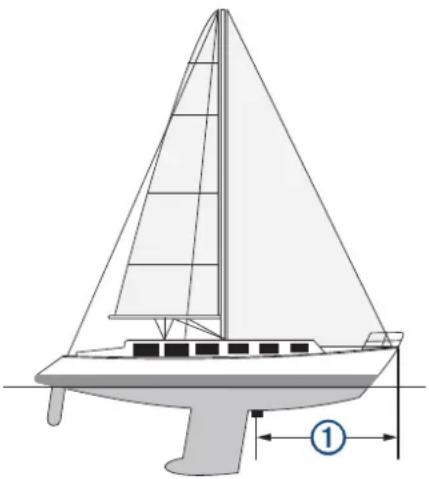
2 Depuis une vue du sondeur proposant cette option, sélectionnez ••• > Réglages du sondeur > Installation > Décalage d'étrave.
3 Entrez la distance mesurée et sélectionnez Terminé.
Dans la vue du sondeur proposant cette option, la portée vers l'avant se décale de la distance que vous avez saisie.
Etalonnage du compas
Avant d'étalonner le compas, assurez-vous que la sonde est assez éloignée du moteur électrique pour éviter les interférences magnétiques, et qu'elle est déployée dans l'eau. La qualité de l'étalonnage doit être suffisamment élevée pour activer le compas interne.
REMARQUE : en effet, il risque de ne pas fonctionner si la sonde est installée sur le moteur.
REMARQUE : pour des résultats optimaux, utilisez un compas électronique, comme le compas électronique SteadyCast". Le compas électronique indique la direction dans laquelle pointe la sonde par rapport au bateau.
REMARQUE : l'étalonnage du compas n'est disponible que sur les sondes équipées d'un compas interne, comme la sonde PS21-TR.
Vous pouvez commencer à manœuvrer votre bateau avant l'étalonnage. Cependant, le bateau devra effectuer une rotation complète d'un tour et demi pendant l'étalonnage.
1 Depuis une vue du sondeur proposant cette option, sélectionnez ••• > Réglages du sondeur > Installation. 2 Au besoin, sélectionnez Utiliser système AHRS pour activer le capteur AHRS. 3 Sélectionnez Etalonner compas. 4 Suivez les instructions présentées à l'écran.
Réglages du sondeur livescope et perspective
Depuis la vue du sondeur LiveScope ou Perspective, sélectionnez •••
Sensibilité : permet de contrôler le niveau de détail et de bruit sur l'écran du sondeur.
Si vous souhaitez afficher les données de signal de plus forte intensité à l'écran, vous pouvez réduire la sensibilité afin de supprimer les retours de faible intensité et le bruit. Si vous souhaitez afficher toutes les informations du sondeur, vous pouvez augmenter la sensibilité pour afficher plus de données à l'écran. La hausse de la sensibilité augmente aussi le bruit, et peut rendre plus complexe la reconnaissance des informations renvoyées réellement.
Portée de la profondeur : permet de régler la portée de l'échelle de profondeur.
Le réglage automatique de la portée sur l'appareil permet d'afficher le fond marin au bas de l'écran du sondeur. Cette fonction peut être utile pour surveiller les fonds lors de changements de topographie faibles à moyens.
Le réglage manuel de la portée permet d'afficher une portée spécifique, ce qui peut être utile pour surveiller les fonds lors de changements de topographie importants, en cas de tombant ou de canyon. Les fonds peuvent apparaître à l'écran tant qu'ils se situent dans la portée que vous avez définie.
Disponible en vue de sondeur LiveScope.
Portée vers l'avant : permet de régler la portée de l'échelle vers l'avant.
En permettant à l'appareil de régler automatiquement la portée, vous réglez l'échelle vers l'avant en fonction de la profondeur. L'ajustement manuel de la portée permet d'afficher une portée spécifique. Les fonds peuvent apparaître à l'écran tant qu'ils se situent dans la portée que vous avez définie.
Disponible en vue de sondeur LiveScope.
Portée : règle la portée.
Le réglage automatique de la portée sur l'appareil permet d'afficher le fond marin sur le tiers inférieur ou extérieur de l'écran du sondeur. Cette fonction peut être utile pour surveiller les fonds lors de changements de topographie faibles à moyens.
Le réglage manuel de la portée permet d'afficher une portée spécifique, ce qui peut être utile pour surveiller les fonds lors de changements de topographie importants, en cas de tombant ou de canyon. Les fonds peuvent apparaître à l'écran tant qu'ils se situent dans la portée que vous avez définie.
Disponible en vue de sondeur Perspective.
Emettre : permet d'arrêter les émissions de la sonde active.
Réglages du sondeur : permet de régler la sonde et l'aspect des retours du sondeur (Réglages du sondeur LiveScope et Perspective, page 86).
Modifier les recouvrements : permet de définir les données qui s'affichent à l'écran (Personnalisation des recouvrements de données, page 9).
Réglages du sondeur livescope et perspective
Depuis la vue du sondeur LiveScope ou Perspective, sélectionnez ••Réglages du sondeur.
Aspect : permet de configurer l'aspect de l'écran du sondeur (Paramètres d'aspect LiveScope et Perspective, page 86).
Disposition : permet de configurer la disposition de l'écran du sondeur (Paramètres de disposition LiveScope et Perspective, page 86).
Antibruit : réduit le bruit et les interférences et tente d'éliminer les retours qui ne sont pas réellement des cibles dans l'eau.
Suppr. des img fantômes : réduit l'apparition d'images « fantômes », qui sont des images dupliquées ou reflétées et qui ne sont pas réellement des cibles dans l'eau. Le paramètre Suppr. des img fantômes permet d'envoyer plus de puissance de transmission vers l'avant dans l'eau pour voir plus loin tout en réduisant le bruit généré par le fond. Le réglage des paramètres Suppr. des img fantômes et Antibruit réduit efficacement l'apparition des images fantômes. Cette fonction est disponible uniquement avec l'orientation LiveScope Départ.
TVG : permet de régler la sensibilité variable dans le temps afin de diminuer le bruit.
Cette commande convient particulièrement lorsque vous souhaitez contrôler ou atténuer les parasites ou le bruit à proximité de la surface de l'eau. Elle permet aussi d'afficher les cibles à proximité de la surface qui peuvent être masquées par le bruit de surface.
Données d'affichage : définit les données affichées sur l'écran du sondeur.
Installation : permet de configurer la sonde (Paramètres d'installation des sondes LiveScope et Perspective, page 87).
Paramètres d'aspect livescope et perspective
Depuis la vue du sondeur LiveScope ou Perspective, sélectionnez *** > Réglages du sondeur > Aspect.
Code couleurs : définit la palette de couleurs.
Couleur sensi. : permet de régler le contraste des couleurs à l'écran.
Vous pouvez sélectionner une valeur plus élevée pour la sensibilité des couleurs afin que le changement de couleur soit important en cas de petites variations de la cible. Vous pouvez sélectionner une valeur plus faible pour afficher des couleurs plus similaires dans la même situation.
Sillages : permet de définir la durée d'affichage des sillages à l'écran. Les sillages indiquent le mouvement de la cible.
Remplissage du fond : colore le fond en marron pour le distinguer des signaux de présence d'eau. Non disponible pour le mode Perspective.
Paramètres de disposition livescope et perspective
Depuis la vue du sondeur LiveScope ou Perspective, sélectionnez ••• > Réglages du sondeur > Disposition.
Recouvrement de la grille : affiche une grille de lignes de portée. L'option Grille affiche une grille carrée. L'option Circulaire affiche une grille circulaire avec des lignes représentant le rayon.
Faire défiler l'historique : affiche l'historique du sondeur sur le côté de l'écran. Non disponible pour le mode Perspective.
Icône de faisceau : permet de sélectionner l'icône utilisée pour afficher la direction du faisceau de la sonde.
Superposition faisceau : permet d'afficher un contour indiquant l'orientation des sondes l'une par rapport à l'autre, lorsque deux sondes Panoptix étalonnées ou plus sont connectées.
Contrôle à l'écran : permet d'afficher les boutons à l'écran.
Portée inversée : permet de régler la portée affichée à l'arrière de la sonde.
Compressor la portée : pour les vues vers l'avant, cette option compresse la portée vers l'avant loin du bateau et élargit la portée près du bateau. Cela vous permet de voir plus clairement les objets proches du bateau tout en affichant quand même les objets distants à l'écran.
Paramètres d'installation des sondes LiveScope et Perspective
Depuis la vue du sondeur LiveScope ou Perspective, sélectionnez *** > Réglages du sondeur > Installation.
Profondeur d'installation : permet de configurer la profondeur au-dessous de la ligne de flottaison là où la sonde Panoptix est installée. Une fois que vous aurez saisi la profondeur exacte à laquelle la sonde est installée, la représentation visuelle des reliefs sous-marins gagnera en précision.
Utiliser système AHRS : permet aux capteurs du système de référence de cap et d'altitude à semi-conducteurs (AHRS) intégré de détecter automatiquement l'angle d'installation de la sonde Panoptix. Quand ce paramètre est désactivé, vous pouvez entrer l'angle d'installation spécifique à la sonde en utilisant le paramètre Angle de tangage. De nombreuses sondes vers l'avant sont installées à un angle de 45 degrés et de nombreuses sondes vers le bas sont installées à un angle nul.
Etalonner compas : étalonne le compas interne dans la sonde Panoptix (Etalonnage du compas, page 84). Cela s'applique aux sondes LiveScope avec un compas interne.
Orientation : contrôle si la sonde est en mode d'installation vers le bas ou vers l'avant. Le paramètre Auto utilise le capteur du système de référence de cap et d'altitude pour déterminer l'orientation.
Orientation : ajuste la vue du sondeur pour compenser la vitesse du son dans l'eau. Le réglage Auto utilise la température de l'eau pour calculer la vitesse du son.
Restaurer les paramètres par défaut du sondeur : permet de restaurer les valeurs par défaut des paramètres du sondeur.
Avertissement
Vous pouvez utiliser la fonction du pilote automatique uniquement à une station installée près d'une barre, d'une commande de gaz et d'un contrôleur de pilote.
Vous êtes responsable de l'utilisation sûre et prudente de votre bateau. Le pilote automatique est un outil qui optimise votre capacité de pilotage. Il ne vous dégage pas de vos responsabilités en cas de non-respect de la sécurité à bord. Evitez tout danger de navigation et ne relâchez pas votre surveillance de la barre.
Soyez toujours prêt à reprendre manuellement les commandes du bateau.
Apprenez à utiliser le pilote automatique sur une mer calme et sans danger.
Utilisez le pilote automatique avec précaution à proximité des points dangereux, tels que les quais et les autres bateaux.
Le pilote automatique contrôle en permanence la direction de votre bateau pour maintenir un cap constant (maintien du cap). Ce système propose aussi la direction manuelle et plusieurs modèles de direction automatique.
Quand le traceur est connecté à un système de pilote automatique Garmin compatible, vous pouvez activer et contrôler le pilote automatique depuis le traceur. Pour en savoir plus sur les systèmes de pilote automatique Garmin compatibles, rendez-vous sur garmin. com.
Quand le traceur est connecté à un système de pilote automatique Yamaha ^® compatible, vous pouvez contrôler le pilote automatique depuis le traceur sur l'écran et la barre du pilote automatique Yamaha (Pilote automatique Yamaha, page 94). Pour en savoir plus sur les systèmes de pilote automatique Yamaha compatibles, contactez votre revendeur Yamaha.
Avis
Pour éviter toute détérioration du bateau, le pilote automatique doit être installé et configuré par un professionnel qualifié. Des connaissances spécifiques sur les systèmes de direction et les systèmes électriques marins sont nécessaires pour une installation et une configuration correctes.
Le système de pilote automatique doit être configuré pour fonctionner correctement avec votre bateau. Vous pouvez configurer le pilote automatique à l'aide d'un traceur sur le même réseau NMEA 2000 que le pilote automatique. Pour obtenir des instructions de configuration, rendez-vous sur le site support. garmin. com et téléchargez le guide de configuration correspondant à votre modèle de pilote automatique.
Avis
Pour obtenir de meilleurs résultats, utilisez le compas intégré au CCU du pilote automatique comme source de cap. L'utilisation d'un compas GPS tiers peut entraîner une transmission irrégulière des données et des retards excessifs. Le pilote automatique a besoin de recevoir des informations instantanément. C'est pour cela qu'il ne peut souvent pas exploiter les données des compas GPS tiers pour la vitesse ou la localisation par GPS. Si vous utilisez quand même un compas GPS tiers, votre pilote automatique vous signalera probablement qu'il a temporairement perdu sa source de données de navigation et de vitesse.
Si votre réseau comprend plus d'une source de cap, vous pouvez sélectionner votre source préférée. La source peut-être un compas GPS compatible ou un compas électronique magnétique.
1 Sur l'écran du pilote automatique, sélectionnez ••• > Configuration du pilote automatique > Sources préférées 2 Sélectionnez une source.
Si la source de cap sélectionnée n'est pas disponible, l'écran du pilote automatique n'affiche aucune donnée.
Ouverture de l'écran pilote automatique
Avant de pouvoir ouvrir l'écran du pilote automatique, un pilote automatique Garmin compatible doit être installé et configuré.
Sélectionnez Navire > Pilote automatique.
Ecran du pilote automatique
① Cap réel ② Cap souhaité (maintien du cap du pilote automatique dans la direction suivie) ③ Cap réel (en mode veille) Cap souhaité (si activé) ④ Indicateur de position de la barre (disponible lorsqu'un capteur d'angle de barre est connecté) ⑤ Tourner par incréments vers bâbord (pour régler le cap souhaité en fonction de la valeur indiquée) ⑥ Tourner par incréments vers tribord (pour régler le cap souhaité en fonction de la valeur indiquée)
Réglage des incréments
1 Sur l'écran du pilote automatique, sélectionnez *** > Configuration du pilote automatique > Taille de virage par étapes. 2 Sélectionnez un incrément.
Configuration du mode economie d'énergie
Vous pouvez régler le niveau de l'activité de la barre.
1 Dans l'écran Pilote automatique, sélectionnez *** > Configuration du pilote automatique > Config. Mode alim. > Economie d'énergie. 2 Sélectionnez un pourcentage.
Le choix d'un pourcentage plus élevé réduit l'activité de la barre et les performances de cap. Plus le pourcentage est élevé, plus vous risquez de dévier de votre trajectoire avant que le pilote automatique ne puisse vous corriger.
ASTUCE : sur mer agitée, à des vitesses lentes, augmenter le pourcentage d' Economie d'énergie permet de réduire l'activité de la barre.
Avertissement
Si la fonction Shadow Drive est désactivée, la navigation manuelle du bateau ne désactive pas le système de pilote automatique. Vous devez utiliser le contrôleur de pilote ou le traceur connecté pour désactiver le système de pilote automatique.
REMARQUE : la fonction Shadow Drive n'est pas disponible sur tous les modèles de pilotes automatiques.
Si la fonction Shadow Drive a été désactivée, vous devez l'activer à nouveau avant de pouvoir diriger le bateau manuellement pour désactiver le système de pilote automatique.
1 Sur l'écran du pilote automatique, sélectionnez *** > Configuration du pilote automatique > Réglage Shadow Drive. 2 Si Désactivé s'affiche, sélectionnez Shadow Drive pour activer la fonction Shadow Drive.
La fonction Shadow Drive est activée. Vous pouvez répéter ces étapes pour désactiver une nouvelle fois la fonction.
Barre pilote automatique
REMARQUE : toutes les options ne sont pas disponibles pour tous les modèles de pilote automatique.

① Etat du pilote automatique ② Active et désactive le maintien de cap ③ Permet de se diriger à gauche ④ Cap réel ⑤ Indicateur de position de la barre (disponible uniquement lorsqu'un capteur d'angle de barre est connecté) ⑥ Cap souhaité (maintien du cap du pilote automatique dans la direction suivie) ⑦ Permet de se diriger à droite ⑧ Active le dernier modèle de navigation utilisé ⑨ Active le mode Suivre l'itinéraire (disponible uniquement lorsque le pilote automatique est en veille et que vous naviguez en utilisant les fonctions Rallier, Route vers ou Auto Guidance) 10 Permet d'ouvrir le menu et l'écran du pilote automatique complets
Activation du pilote automatique
Lorsque vous activez le pilote automatique, ce dernier prend le contrôle de la barre et dirige le bateau afin de maintenir le cap.
Depuis n'importe quel écran, sélectionnez Activer.
Le cap souhaité est indiqué au centre de l'écran Pilote automatique.
Réglage du cap magnétique à l'aide de la barre
REMARQUE : vous devez activer la fonction Shadow Drive pour pouvoir régler le cap magnétique à l'aide de la barre lorsque le pilote automatique est activé.
Lorsque le pilote automatique est activé, dirigez manuellement le bateau à l'aide de la barre.
Les indicateurs d'état de Shadow Drive et du A situés en haut de l'écran du cap magnétique sont jaunes. Vous avez le contrôle total du pilotage à l'aide de la barre.
Lorsque vous relâchez la barre après avoir maintenu un cap magnétique spécifique pendant quelques secondes, le pilote automatique maintient ce nouveau cap magnétique.
Réglage du cap quand le mode de navigation par incrémentation est défini pour le traceur
1 Activez le maintien du cap (Activation du pilote automatique, page 91).
2 Sélectionner une option :
- Sélectionnez < 1^ ou 1^> pour barrer le bateau selon un angle d'1°.
- Sélectionnez <<10^ ou 10^>> pour barrer le bateau selon un angle de.
- Maintenez la touche < 1^ ou 1^> enfoncée pour barrer le bateau selon une vitesse de virement contrôlée.
Le bateau continue de virer jusqu'à ce que vous relâchiez la touche.
- Maintenez la touche <<10^ ou 10^>> enfoncée pour lancer une séquence de virages à.
Avertissement
Vous êtes responsable de l'utilisation sûre et prudente de votre bateau. Ne lancez un modèle de navigation qu'après avoir acquis la certitude qu'aucun obstacle immergé ne risque de gêner la navigation.
Le pilote automatique peut contrôler le bateau selon des modèles de navigation spécifiques pour certains types de pêche et peut effectuer d'autres manœuvres telles que des demi-tours et des manœuvres de Boutakov.
Suivi du modèle demi-tour
Vous pouvez utiliser le modèle Demi-tour pour tourner le bateau à 180 degrés et maintenir le nouveau cap.
1 Dans l'écran Pilote automatique, sélectionnez *** > Type de manœuvre > Demi-tour. 2 Sélectionnez Activer bâbord ou Activer tribord.
Configuration et suivi du modèle cercle
Vous pouvez utiliser le modèle Cercle pour diriger le bateau en décrivant un cercle continu, dans une direction et selon un intervalle temporel précis.
1 Dans l'écran Pilote automatique, sélectionnez *** > Type de manœuvre > Cercle. 2 Si besoin, sélectionnez Heure et sélectionnez la durée pendant laquelle le pilote automatique décrit un cercle complet. 3 Sélectionnez Activer bâbord ou Activer tribord.
Configuration et suivi du modèle zigzag
Vous pouvez utiliser le modèle Zigzag pour diriger le bateau de bâbord à tribord, et inversement, sur une durée et à un angle précis, pendant votre cap actuel.
1 Dans l'écran Pilote automatique, sélectionnez *** > Type de manœuvre > Zigzag. 2 Si besoin, sélectionnez Amplitude et choisissez un degré. 3 Si besoin, sélectionnez Période et sélectionnez une durée. 4 Sélectionnez Activer modèle Zigzag.
Suivi du modèle manœuvre de boutakov
Vous pouvez utiliser le modèle Manœuvre de Boutakov pour diriger le bateau dans la direction opposée afin de revenir sur le point auquel vous avez déclenché le modèle. Le modèle Manœuvre de Boutakov peut être utilisé en cas d'homme à la mer.
1 Dans l'écran Pilote automatique, sélectionnez ••• > Type de manœuvre > Manœuvre de Boutakov. 2 Sélectionnez Activer bâbord ou Activer tribord.
Suivi d'un modèle orbite
Vous pouvez utiliser le modèle Orbite pour diriger le bateau dans un cercle continu autour du waypoint actif. La taille du cercle est définie par la distance du bateau par rapport au waypoint actif au moment où le modèle Orbite est déclenché.
1 Sur l'écran Pilote automatique, sélectionnez ••• > Type de manœuvre > Orbite. 2 Sélectionnez Activer bâbord ou Activer tribord.
Configuration et suivi du modèle trèfle
Vous pouvez utiliser le modèle Trèfle pour diriger le bateau afin de passer plusieurs fois sur un waypoint actif. Lorsque vous lancez le modèle Trèfle, le pilote automatique manœuvre le bateau vers le waypoint actif, puis déclenche le modèle au moment opportun.
Vous pouvez régler la distance entre le waypoint et la position à laquelle le pilote automatique effectue un virage pour passer à nouveau sur le waypoint. Si vous utilisez la valeur par défaut, le pilote automatique effectuera un virage à une distance de 300 m (1 000 pieds) du waypoint actif.
1 Sur l'écran Pilote automatique, sélectionnez *** > Type de manœuvre > Trèfle. 2 Si besoin, sélectionnez Longueur et choisissez une distance. 3 Sélectionnez Activer bâbord ou Activer tribord.
Configuration et suivi du modèle recherche
Vous pouvez utiliser le modèle Recherche pour diriger le bateau selon des cercles de plus en plus grands (en spirale) en partant du waypoint actif. Lorsque vous commencez à utiliser le modèle Recherche, le pilote automatique dirige immédiatement le bateau dans un cercle centré sur le waypoint actif et agrandit la spirale à mesure qu'il complète chaque cercle.
Vous pouvez régler la distance des cercles les uns par rapport aux autres. La distance par défaut entre les cercles est de 20 m (50 pieds).
1 Sur l'écran Pilote automatique, sélectionnez *** > Type de manœuvre > Rechercher. 2 Si besoin, sélectionnez Espacement Recherche et sélectionnez une distance. 3 Sélectionnez Activer bâbord ou Activer tribord.
Annulation d'un modèle de navigation
- Dirigez manuellement le bateau. REMARQUE : la fonction Shadow Drive doit être activée pour pouvoir annuler un modèle de navigation en dirigeant manuellement le bateau.
- Sélectionnez du pour annuler un modèle à l'aide du mode de navigation par incrémentation par palier.
- Sélectionnez Veille.
Réglage de la réactivité du pilote automatique
Le réglage Réponse vous permet d'ajuster la réactivité du pilote automatique à l'état de la mer et aux conditions de vent.
Pour obtenir des informations sur la configuration avancée du pilote automatique, reportez-vous au guide de configuration accompagnant ce dernier.
1 Sur l'écran du pilote automatique, sélectionnez ▶Réponse.
2 Ajuster la réactivité de la barre.
Si vous voulez une meilleure réactivité de la barre et qu'elle se déplace plus rapidement, augmentez la valeur. Si la barre réagit et se déplace trop vite, diminuez la valeur.
Activation des commandes de pilote automatique sur une montre Garmin
Vous pouvez contrôler le pilote automatique Garmin avec une montre Garmin compatible. Rendez-vous sur le site garmin. com pour obtenir la liste des montres compatibles Garmin.
REMARQUE : les Smart Notifications ne sont pas disponibles sur votre montre lorsque la télécommande du pilote automatique est activée.
1 Sélectionnez Communications > Périphériques sans fil > Applications Connect IQ™ > Commande du pilote automatique > Activer > Nouvelle connexion.
2 Suivez les instructions présentées à l'écran.
Personnalisation des actions du bouton Pilote automatique
Avant de définir les actions du bouton Pilote automatique, vous devez installer et configurer un pilote automatique Garmin compatible.
Vous pouvez sélectionner jusqu'à trois actions de pilote automatique sur votre montre Garmin.
REMARQUE : les actions de pilote automatique disponibles varient en fonction du pilote automatique installé.
1 Sur le traceur, sélectionnez Communications > Périphériques sans fil > Applications Connect IQ™ > Commande du pilote automatique > Actions bouton.
2 Sélectionnez un bouton.
3 Sélectionner une action.
Avertissement
Vous êtes responsable de l'utilisation sûre et prudente de votre bateau. Le pilote automatique est un outil qui optimise votre capacité de pilotage. Il ne vous dégage pas de vos responsabilités en cas de non-respect de la sécurité à bord. Evitez tout danger de navigation et ne relâchez pas votre surveillance de la barre.
Vous pouvez connecter une télécommande de pilote automatique Reactor à votre traceur via le réseau sans fil afin de contrôler le pilote automatique Reactor compatible.
Pour en savoir plus sur la manière d'utiliser la télécommande, consultez les instructions sur la télécommande de pilote automatique Reactor disponibles à l'adresse garmin. com.
Couplage de la télécommande du pilote automatique Reactor avec un traceur
1 Sélectionnez *** > Communications > Périphériques sans fil > Télécommandes sans fil > Télécommande du pilote automatique.
2 Si besoin, sélectionnez Activer.
3 Sélectionnez Nouvelle connexion.
4 Sur la télécommande, sélectionnez Pair with MFD.
Le traceur émet un bip et affiche un message de confirmation.
5 Sur le traceur, sélectionnez Oui pour terminer le processus de couplage.
Modification de la fonction des touches d'action de la télécommande du pilote automatique Reactor
Vous pouvez changer les circuits ou actions associés aux touches d'action de la télécommande du pilote automatique Reactor.
1 Sélectionnez Paramètres > Communications > Périphériques sans fil > Télécommandes sans fil > Télécommande du pilote automatique > Actions bouton. 2 Sélectionnez une touche d'action à modifier. 3 Sélectionnez un modèle ou une action à associer à la touche d'action.
Mise à jour du logiciel de la télécommande du pilote automatique Reactor
Vous pouvez mettre à jour le logiciel de la télécommande du pilote automatique Reactor à l'aide du traceur.
1 Insérez une carte mémoire dans le lecteur de carte SD de l'ordinateur. 2 Rendez-vous sur garmin. com/software/autopilot_remote_control, puis sélectionnez Logiciel. 3 Sélectionnez Télécharger. 4 Lisez et approuvez les conditions. 5 Sélectionnez Télécharger. 6 Sélectionnez un emplacement, puis sélectionnez Enregistrer. 7 Cliquez deux fois sur le fichier téléchargé. 8 Sélectionnez Suivant. 9 Sélectionnez le lecteur associé à la carte mémoire puis sélectionnez Suivant > Terminer. 10 Sur le traceur, insérez la carte mémoire dans le lecteur de carte. 11 Sélectionnez Paramètres > Communications > Périphériques sans fil > Télécommande du pilote automatique > Mettre à jour le logiciel.
Avertissement
Vous pouvez utiliser la fonction du pilote automatique uniquement à une station installée près d'une barre, d'une commande de gaz et d'un contrôleur de pilote.
Vous êtes responsable de l'utilisation sûre et prudente de votre bateau. Le pilote automatique est un outil qui optimise votre capacité de pilotage. Il ne vous dégage pas de vos responsabilités en cas de non-respect de la sécurité à bord. Evitez tout danger de navigation et ne relâchez pas votre surveillance de la barre.
Soyez toujours prêt à reprendre manuellement les commandes du bateau.
Apprenez à utiliser le pilote automatique sur une mer calme et sans danger.
Utilisez le pilote automatique avec précaution à proximité des points dangereux, tels que les quais et les autres bateaux.
Le pilote automatique contrôle en permanence la direction de votre bateau pour maintenir un cap constant (maintien du cap).
Quand le traceur est connecté à un système de pilote automatique Yamaha compatible, vous pouvez consulter les informations sur le pilote automatique sur l'écran et la barre de recouvrement du pilote automatique Yamaha. Pour en savoir plus sur les systèmes de pilote automatique Yamaha compatibles, contactez votre revendeur Yamaha.
Écran du pilote automatique Yamaha
line
| Metric | Value | |------------|-----------| | Radius | 23^f_t | | Spacing | 33^f_t |Cap réel
Cap souhaité (maintien du cap du pilote automatique dans la direction suivie)
Paramètres du pilote automatique yamaha
Sur un écran de moteur Yamaha, sélectionnez •►Réglage du pilote automatique.
Type de manœuvre : permet de sélectionner une manœuvre pour le pilote automatique.
Direction : permet de choisir la direction bâbord ou tribord pour la manœuvre.
Espacement : permet de définir l'espacement pour la manœuvre.
Longueur : permet de définir la longueur de la manœuvre.
Amplitude : permet de définir l'angle pour la manœuvre en zigzag.
Rayon initial : permet de définir le rayon de la manœuvre en spirale.
Mode point de tracé final : permet de définir le comportement du pilote automatique lorsqu'il atteint la fin d'une route. L'option FishPoint® maintient la position, mais pas le cap. L'option FishPoint® permet au bateau de dériver en fonction du vent et du courant tout en maintenant le cap, mais pas la position. DriftPoint® L'option StayPoint® maintient la position et le cap. L'option Décélération arrête le moteur, mais ne maintient ni la position, ni le cap. L'option Aucune décélération n'arrête pas le moteur.
Décalage du suivi de route : permet de définir une distance pour naviguer en parallèle d'une route.
REMARQUE : vous trouvez plus d'informations sur l'utilisation du joystick Yamaha et du pilote automatique dans le Guide rapide inclus avec le dernier pack joystick/pilote automatique.
Barre du pilote automatique yamaha

① Mode Pilote automatique ② Cap réel 3 Cap souhaité (maintien du cap du pilote automatique dans la direction suivie) ④ Permet d'ouvrir le menu et l'écran du pilote automatique complets
Avertissement
N'enclenchez pas le moteur tant que l'hélice se trouve hors de l'eau. Tout contact avec l'hélice en rotation peut provoquer des blessures graves.
N'utilisez jamais le moteur dans un lieu ou vous, ou d'autres personnes dans l'eau, peuvent entrer en contact avec l'hélice en rotation.
Pour éviter de vous blesser, veillez à toujours débrancher le moteur de la batterie avant de nettoyer ou d'entretenir l'hélice.
Vous êtes responsable de l'utilisation sûre et prudente de votre bateau. Les fonctions de pilotage automatique du moteur électrique sont des outils qui améliorent l'utilisation de votre bateau. Elles ne vous dégagent pas de vos responsabilités en cas de non-respect de la sécurité à bord. Évitez tout danger de navigation et ne relâchez pas votre surveillance des commandes du moteur.
Apprenez à utiliser le pilote automatique sur une mer calme et sans danger.
Utilisez le pilote automatique avec précaution à proximité des points dangereux, tels que les quais et les autres bateaux.
Attention
Lorsque vous utilisez les fonctions de pilotage automatique, attendez-vous à subir des arrêts, accélérations et virages brusques.
Lorsque vous stockez ou déployez le moteur, prenez garde aux surfaces glissantes autour du moteur. Si vous glissez en stockant ou en déployant le moteur, vous risquez de vous blesser.
Vous pouvez connecter le moteur électrique Force au traceur pour afficher et contrôler le moteur à l'aide du traceur.
Connexion à un moteur électrique
Vous pouvez connecter le traceur via le réseau sans fil à un moteur électrique Garmin Force compatible sur votre bateau pour contrôler le moteur électrique à partir du traceur.
1 Activez le traceur et le moteur électrique. 2 Activez le réseau Wi-Fi sur le traceur (Configuration du réseau Wi-Fi, page 13). 3 Si plusieurs traceurs sont connectés au réseau Garmin Marine Network, assurez-vous que ce traceur héberge le réseau Wi-Fi (Modification de l'hôte Wi-Fi, page 15). 4 Sur le traceur, sélectionnez Paramètres > Communications > Périphériques sans fil > Moteur électrique Garmin. 5 Sur l'écran du moteur électrique, appuyez sur trois fois pour passer en mode couplage. L'icône ➔ sur l'écran du moteur électrique s'allume en bleu quand celui-ci cherche à se connecter au traceur, puis passe au vert quand la connexion est établie.
Une fois le traceur et le moteur électrique connectés, activez la barre du moteur électrique en superposition pour contrôler le moteur (Ajout des commandes du moteur électrique sur les écrans, page 97).
Ajout des commandes du moteur électrique sur les écrans
Une fois votre traceur connecté au moteur électrique Force, vous devez ajouter la barre des commandes du moteur électrique pour pouvoir contrôler le moteur.
1 Ouvrez l'écran à partir duquel vous souhaitez contrôler le moteur électrique. 2 Sélectionner une option :
- Sur un écran de pages combinées ou sur la disposition SmartMode, sélectionnez ••• > Modifier > Recouvrements.
- Sur une page en plein écran, sélectionnez >Modifier les recouvrements.
3 Sélectionnez Barre supérieure ou Barre inférieure.
4 Sélectionnez Barre du moteur électrique.
Répétez ces étapes pour ajouter les commandes du moteur électrique à tous les écrans à partir desquels vous souhaitez contrôler le moteur.
Barre de commandes du moteur électrique
La barre de commandes du moteur électrique vous permet de contrôler un moteur électrique Force et de voir l'état de ce moteur.
Sélectionnez un élément pour l'activer. Le bouton s'allume lorsqu'il est sélectionné. Sélectionnez l'élément à nouveau pour le désactiver.



État de la batterie du moteur électrique.
Allume et éteint l'hélice.
Réduit la vitesse.
Indicateur de vitesse.
Augmente la vitesse.
Permet d'activer le régulateur à la vitesse fond (SOG) actuelle.
Active l'hélice à pleine vitesse.
État du moteur électrique
Active le verrou de mouillage qui utilise le moteur électrique pour maintenir votre position.
Permet de diriger le moteur électrique.
Si vous utilisez un verrou de mouillage, cette option fait pivoter le verrou vers l'avant, l'arrière, la gauche ou la droite.
Permet d'activer le mode maintien de cap (définit et maintient le cap actuel).
Quand le moteur électrique est en mode maintien de cap, une barre de pilote automatique apparaît dans la barre du moteur électrique.
Permet d'ouvrir les paramètres du moteur électrique.
Paramètres du moteur électrique
Dans la barre du moteur électrique, sélectionnez
Étalonner : permet d'étalonner le compas du moteur électrique (Étalonnage du compas du moteur électrique, page 99) et de définir le décalage du moteur électrique par rapport à l'étrave (Réglage du décalage d'étrave, page 100).
Réglage de l'ancre : permet de définir la réaction du moteur électrique lorsqu'il est en mode verrou de mouillage. Si vous avez besoin d'une meilleure réactivité du moteur et si vous voulez qu'il se déplace plus rapidement, augmentez la valeur. Si le moteur se déplace trop, diminuez la valeur.
Sensibilité de navigation : permet de définir la réaction du moteur électrique lorsque vous naviguez. Si vous avez besoin d'une meilleure réactivité du moteur et si vous voulez qu'il se déplace plus rapidement, augmentez la valeur. Si le moteur se déplace trop, diminuez la valeur.
Mode maintien de cap : permet de définir le mode maintien de cap. L'option Alignement du bateau permet de maintenir au mieux la direction du bateau malgré la dérive. L'option Rallier essaie de vous faire suivre une ligne droite dans la direction demandée.
Mode arrivée : définit le comportement du moteur électrique lorsque vous atteignez la fin d'une route. Si vous activez l'option Blocage de l'ancre, le moteur électrique maintient sa position à l'aide de la fonction de verrou d'ancre jusqu'à ce que le bateau atteigne la fin de la route. Si vous activez le paramètre Manuel, l'hélice se désactive lorsque le bateau atteint la fin de la route.
Attention
Vous êtes responsable de l'utilisation sûre et prudente de votre bateau. Si vous utilisez le paramètre Manuel en Mode arrivée, vous devez être prêt à prendre le contrôle du bateau.
Allumage automatique : permet d'activer le moteur électrique lorsque vous mettez sous tension le système.
Côté pour ranger l'hélice : permet de définir le côté du moteur vers lequel l'hélice tourne quand le moteur électrique est rangé. Cette option est utile lorsque vous stockez d'autres objets près de l'hélice rangée.
Touches de raccourci : permet aux touches de raccourci sur la télécommande du moteur électrique de fonctionner avec ce traceur en particulier. Les touches ne fonctionnent qu'avec un traceur à la fois.
Restaurer les réglages par défaut : permet de restaurer les paramètres par défaut du moteur électrique.
Affectation d'un raccourci pour les touches de raccourci de la télécommande du moteur électrique
Vous pouvez ouvrir rapidement les écrans utilisés fréquemment en programmant une touche de raccourci sur la télécommande du moteur électrique. Vous pouvez créer un raccourci vers des écrans comme celui du sondeur ou des cartes.
REMARQUE : si plusieurs traceurs sont connectés au réseau, vous ne pouvez attribuer des touches de raccourci qu'à un seul traceur.
1 Ouvrez un écran.
2 Maintenez enfoncée une touche de raccourci.
ASTUCE : le raccourci est également enregistré dans la catégorie Épinglé avec le numéro de la touche de raccourci.
Étalonnage du compas du moteur électrique
Vous devez étalonner le compas du moteur électrique avant de pouvoir utiliser les fonctions du pilote automatique.
1 Dirigez le bateau vers une zone dégagée sur une mer calme.
2 Dans la barre du moteur électrique, sélectionnez > Étalonner > Étalonnage.
3 Suivez les instructions présentées à l'écran.
Réglage du décalage d'étrave
En fonction de l'angle de montage, le moteur électrique peut ne pas être aligné sur la ligne centrale de votre bateau. Pour optimiser les résultats, vous devez définir le décalage d'étrave.
1 Pointez la télécommande droit devant vous pour régler l'angle du moteur électrique ① de manière à ce qu'il soit aligné avec la ligne centrale de votre bateau ②
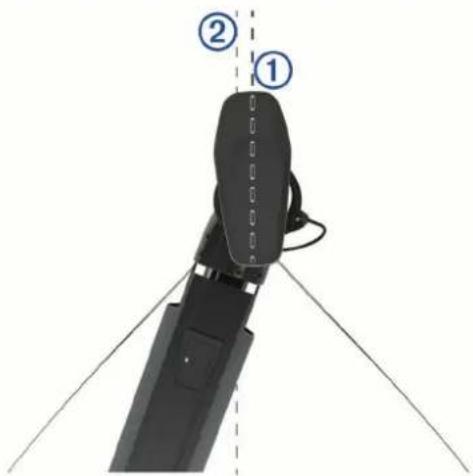
2 Dans la barre du moteur électrique, sélectionnez > Étalonner > Décalage d'étrave.
Traceur géré en réseau et fonctionnalité Radio VHF
Lorsque vous connectez une radio VHF compatible au traceur, ces fonctionnalités sont activées.
- Le traceur peut transmettre votre position GPS à votre radio. Si votre radio est équipée des fonctions nécessaires, les informations sur la position GPS sont transmises lors des appels ASN.
- Le traceur peut recevoir des informations sur les appels de détresse et la position ASN via la radio.
- Le traceur peut suivre les positions des navires qui émettent des rapports de position.
Si une radio VHF Garmin NMEA 2000 est connectée au traceur, ces fonctionnalités sont également activées.
- Le traceur permet de configurer et d'envoyer rapidement des informations relatives aux appels individuels standard vers votre radio VHF Garmin.
- Lorsque vous lancez un appel de détresse Homme à la mer depuis votre radio, le traceur affiche l'écran Homme à la mer et vous invite à naviguer jusqu'à la position où se trouve l'homme à la mer.
Pour plus d'informations sur l'installation et la connexion d'une radio VHF, reportez-vous aux instructions d'installation de la radio VHF.
Activation de la fonction ASN
Sélectionnez Paramètres > Autres navires > ASN.
Liste ASN
La liste d'appels ASN est un journal des appels ASN les plus récents et des autres contacts ASN que vous avez entrés. Elle peut contenir jusqu'à 100 entrées. La liste d'appels ASN affiche l'appel le plus récent d'un bateau. Si un deuxième appel est reçu en provenance du même bateau, il remplace le premier appel dans la liste d'appels.
Affichage de la liste ASN
Pour pouvoir afficher la liste ASN, le traceur doit être connecté à une radio VHF prenant en charge l'ASN.
Sélectionnez Info > Autres navires > Liste ASN.
Ajout d'un contact ASN
Vous pouvez ajouter un navire à votre liste ASN. Vous pouvez appeler un contact ASN depuis le traceur.
1 Sélectionnez Info > Autres navires > Liste ASN > Ajouter un contact. 2 Saisissez le numéro MMSI (Maritime Mobile Service Identity) du navire. 3 Saisissez le nom du navire.
Appels de détresse entrants
Si votre traceur compatible et votre radio VHF sont connectés via un réseau NMEA 0183 ou NMEA 2000, votre traceur vous avertit lorsque votre radio VHF reçoit un appel de détresse ASN. Si des informations relatives à la position ont été transmises lors de l'appel de détresse, ces dernières sont alors disponibles et enregistrées avec l'appel.
Le symbole indique qu'un appel de détresse figure dans la liste ASN et marque la position du navire sur la carte de navigation au moment où l'appel de détresse a été émis.
Navigation vers un navire en détresse
Le indique qu'un appel de détresse figure dans la liste d'appels ASN et marque la position d'un bateau sur la carte de navigation au moment où l'appel de détresse a été émis.
1 Sélectionnez Info > Autres navires > Liste ASN. 2 Sélectionnez un rapport de position. 3 Sélectionnez Consulter > Naviguer jusqu'à. 4 Sélectionnez Rallier ou Route vers.
Appels de détresse Homme à la mer émis depuis une radio VHF
Lorsque le traceur est connecté à une radio VHF via un réseau NMEA 2000 et que vous lancez un appel de détresse ASN Homme à la mer depuis votre radio, l'écran Homme à la mer s'affiche sur votre traceur et vous invite à naviguer vers le point où se trouve l'homme à la mer. Si vous disposez d'un système de pilote automatique compatible connecté au réseau, le traceur vous invite à effectuer la manœuvre de Boutakov vers le point où se trouve l'homme à la mer.
Si vous annulez l'appel de détresse Homme à la mer sur la radio, l'écran du traceur vous invitant à activer la navigation vers la position où se trouve l'homme à la mer disparaît.
Suivi de position
Vous pouvez connecter une radio VHF au même réseau NMEA 2000 que le traceur pour envoyer des rapports de position et suivre les bateaux qui envoient des rapports de position. Pour utiliser cette fonction, le bateau doit envoyer les bonnes données PGN (PGN 129808; informations appels ASN).
Tous les rapports de position reçus sont enregistrés dans la liste ASN (Liste ASN, page 100).
Affichage d'un rapport de position
1 Sélectionnez Info > Autres navires > Liste ASN. 2 Sélectionnez un rapport de position. 3 Sélectionnez Consulter. 4 Sélectionner une option :
- Pour afficher les détails du rapport de position, sélectionnez.
- Pour afficher une carte indiquant la position, sélectionnez.
Navigation vers un navire suivi
1 Sélectionnez Info > Autres navires > Liste ASN. 2 Sélectionnez un rapport de position. 3 Sélectionnez Consulter > Naviguer jusqu'à. 4 Sélectionnez Rallier ou Route vers.
Création d'un waypoint à l'emplacement d'un navire suivi
1 Sélectionnez Info > Autres navires > Liste ASN. 2 Sélectionnez un rapport de position. 3 Sélectionnez Consulter > Créer Waypoint.
Modification des informations d'un rapport de position
1 Sélectionnez Info > Autres navires > Liste ASN. 2 Sélectionnez un rapport de position. 3 Sélectionnez Consulter > Modifier.
- Pour saisir le nom d'un navire, sélectionnez Nom.
- Pour choisir un nouveau symbole, sélectionnez Symbole, le cas échéant.
- Pour saisir un commentaire, sélectionnez Commenter. • Pour afficher la ligne de sillage du navire si votre radio suit sa position, sélectionnez Piste.
- Pour attribuer une couleur à la ligne de sillage, sélectionnez Ligne de sillage.
Suppression d'un rapport de position
1 Sélectionnez Info > Autres navires > Liste ASN. 2 Sélectionnez un rapport de position. 3 Sélectionnez Consulter > Modifier > Effacer le rapport.
Affichage de sillages de navire sur la carte
Vous pouvez afficher les sillages de tous les navires sur certaines vues de carte. Par défaut, une ligne noire représente l'itinéraire parcouru par le navire, chaque position précédemment signalée d'un navire suivi est indiquée par un point noir et un drapeau bleu marque la dernière position signalée du navire.
1 Sur une carte ou une vue 3D, sélectionnez ••• > Calques > Autres navires > ASN > Sillages ASN. 2 Sélectionnez le nombre d'heures pendant lesquelles les navires suivis doivent être affichés sur la carte.
Par exemple, si vous sélectionnez 4 heures, tous les points de sillage qui datent de moins de quatre heures s'affichent pour tous les navires suivis.
Appels individuels normaux
Lorsque vous connectez votre traceur à une radio VHF Garmin, vous pouvez utiliser l'interface du traceur pour établir un appel individuel normal.
Pour établir ce type d'appel depuis votre traceur, vous pouvez choisir le canal ASN à utiliser pour votre communication. La radio transmet la demande avec votre appel.
Sélection d'un canal ASN
REMARQUE : la sélection d'un canal ASN se limite aux canaux disponibles dans toutes les bandes de fréquence. Le canal 72 est le canal par défaut. Si vous choisissez un autre canal, le traceur l'utilise pour vos appels ultérieurs jusqu'à ce que vous en sélectionniez un autre.
1 Sélectionnez Info > Autres navires > Liste ASN. 2 Sélectionnez le navire ou la station à appeler. 3 Sélectionnez Consulter > Appel par radio > Canal. 4 Sélectionnez un canal disponible.
Emission d'un appel individuel normal
REMARQUE : lorsque vous lancez un appel depuis le traceur, la radio ne reçoit pas les informations de l'appel si aucun numéro MMSI n'a été programmé dessus.
1 Sélectionnez Info > Autres navires > Liste ASN. 2 Sélectionnez le navire ou la station à appeler. 3 Sélectionnez Consulter > Appel par radio. 4 Au besoin, sélectionnez Canal, puis choisissez un nouveau canal. 5 Sélectionnez Envoyer. Le traceur envoie les informations de l'appel à la radio. 6 Sur votre radio VHF Garmin, finalisez l'appel.
Emission d'un appel individuel normal vers une cible AIS
1 Depuis une carte ou une vue 3D, sélectionnez une cible AIS. 2 Sélectionnez Navire AIS > Appel par radio. 3 Au besoin, sélectionnez Canal, puis choisissez un nouveau canal. 4 Sélectionnez Envoyer. Le traceur envoie les informations de l'appel à la radio. 5 Sur votre radio VHF Garmin, finalisez l'appel.
Jauges et graphiques
Les jauges et les graphiques donnent diverses informations sur le moteur et l'environnement. Pour afficher ces informations, une sonde ou un capteur compatible doit être connecté au réseau.
Affichage des jauges
1 Sélectionnez Navire. 2 Sélectionnez une jauge, telle que Navire.
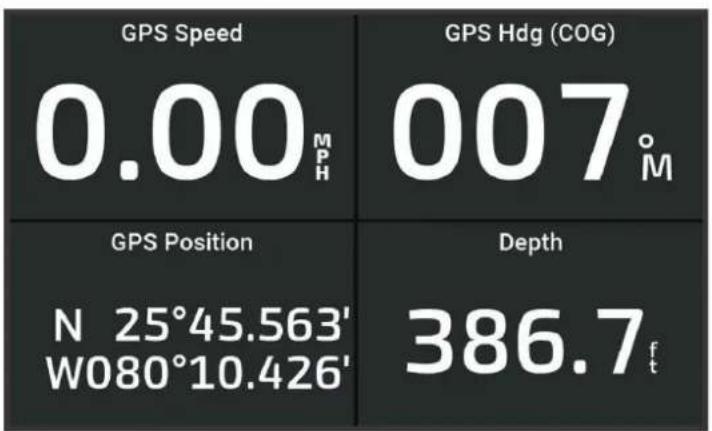
3 Sélectionnez du pour afficher une autre page de jauge, s'il y en a.
Icônes d'alerte moteur
Si une icône s'allume sur la page des jauges, cela signifie qu'il y a un problème avec le moteur.
 | Alerte de niveau d'huile ou de pression d'huile trop bas |
| [6w8c] | Alerte de température |
| [kGWC] | Alerte de tension de la batterie |
 | Alerte de vérification du moteur |
Modification des données affichées dans une jauge
1 Ouvrez une page de jauge. 2 Sélectionnez ▶Modifier les pages de jauge. 3 Sélectionnez la jauge à modifier.
ASTUCE : vous pouvez maintenir votre doigt appuyé sur n'importe quelle jauge pour modifier rapidement les données.
4 Sélectionnez Remplacer les données.
5 Sélectionnez un type de données.
6 Sélectionnez les données à afficher.
Personnalisation des jauges
Vous pouvez ajouter une page de jauges, modifier la disposition de la page de jauges, l'affichage des jauges et les données de chaque jauge.
1 Ouvrez une page de jauge. 2 Sélectionnez ▶Modifier les pages de jauge. 3 Si besoin, sélectionnez une vue de jauge ou une jauge à modifier. 4 Sélectionner une option :
- Pour modifier les données affichées dans une jauge, sélectionnez-la, puis sélectionnez Remplacer les données.
- Pour modifier la disposition des jauges sur la page, sélectionnez Modifier configuration.
- Pour ajouter une page à cet ensemble de pages de jauge, sélectionnez Ajouter page.
- Pour retirer une page de cet ensemble de pages de jauge, sélectionnez Supprimer la page.
- Pour modifier l'ordre de cette page dans l'ensemble de pages de jauge, sélectionnez Déplacer la page à gauche ou Déplacer la page à droite.
- Pour rétablir la vue d'origine de cette page, sélectionnez Restaurer l'affichage par défaut.
Personnalisation des limites des jauges moteur et carburant
Vous pouvez configurer les limites supérieure et inférieure, ainsi que la plage de fonctionnement standard souhaité d'une jauge.
REMARQUE : certaines options ne sont pas disponibles pour toutes les jauges.
1 Depuis l'écran des jauges qui vous intéresse, sélectionnez *** > Installation > Définir les limites des jauges. 2 Sélectionnez la jauge à personnaliser. 3 Sélectionner une option :
• Pour définir la valeur minimale de la plage de fonctionnement standard, sélectionnez Minimum nominal. • Pour définir la valeur maximale de la plage de fonctionnement standard, sélectionnez Maximum nominal. - Pour définir la limite inférieure de la jauge de sorte qu'elle soit inférieure au minimum nominal, sélectionnez Echelle minimum. - Pour définir la limite supérieure de la jauge de sorte qu'elle soit supérieure au maximum nominal, sélectionnez Echelle maximum.
4 Sélectionnez la valeur de limite.
5 Répétez les étapes 4 à 5 pour définir d'autres limites de jauge.
Sélection du nombre de moteurs affichés par les jauges
Vous pouvez afficher des informations relatives à quatre moteurs au maximum.
1 Depuis l'écran des jauges moteur, sélectionnez ••• > Installation > Sélection du moteur > Nombre de moteurs. 2 Sélectionner une option :
- Sélectionnez le nombre de moteurs.
- Sélectionnez Configuration auto pour détecter automatiquement le nombre de moteurs.
Personnalisation des moteurs affichés dans les jauges
Avant de pouvoir personnaliser l'affichage des moteurs dans les jauges, vous devez sélectionner manuellement le nombre de moteurs (Sélection du nombre de moteurs affichés par les jauges, page 105).
1 Depuis l'écran des jauges moteur, sélectionnez ••• > Installation > Sélection du moteur > Nombre de moteurs. 2 Sélectionnez Premier moteur. 3 Sélectionnez le moteur à afficher dans la première jauge. 4 Répétez l'opération pour les barres de moteur restantes.
Activation des alarmes d'état des jauges moteur
Vous pouvez activer le traceur pour afficher les alarmes d'état du moteur.
Depuis l'écran des jauges moteur, sélectionnez ••• > Installation > Alarmes d'état > Activé.
En cas d'alarme moteur, un message d'alarme d'état de la jauge apparaît et la jauge peut devenir rouge en fonction du type d'alarme.
Activation d'une ou de plusieurs alarmes d'état de la jauge moteur
1 Depuis l'écran des jauges moteur, sélectionnez *** > Installation > Alarmes d'état > Personnalisé. 2 Sélectionnez une ou plusieurs alarmes de jauge moteur à activer ou à désactiver.
Jauges moteur yamaha
Sélectionnez Navire > YAMAHA pour afficher les jauges moteur Yamaha. Cet écran varie selon le bus moteur et la commande d'accélération.
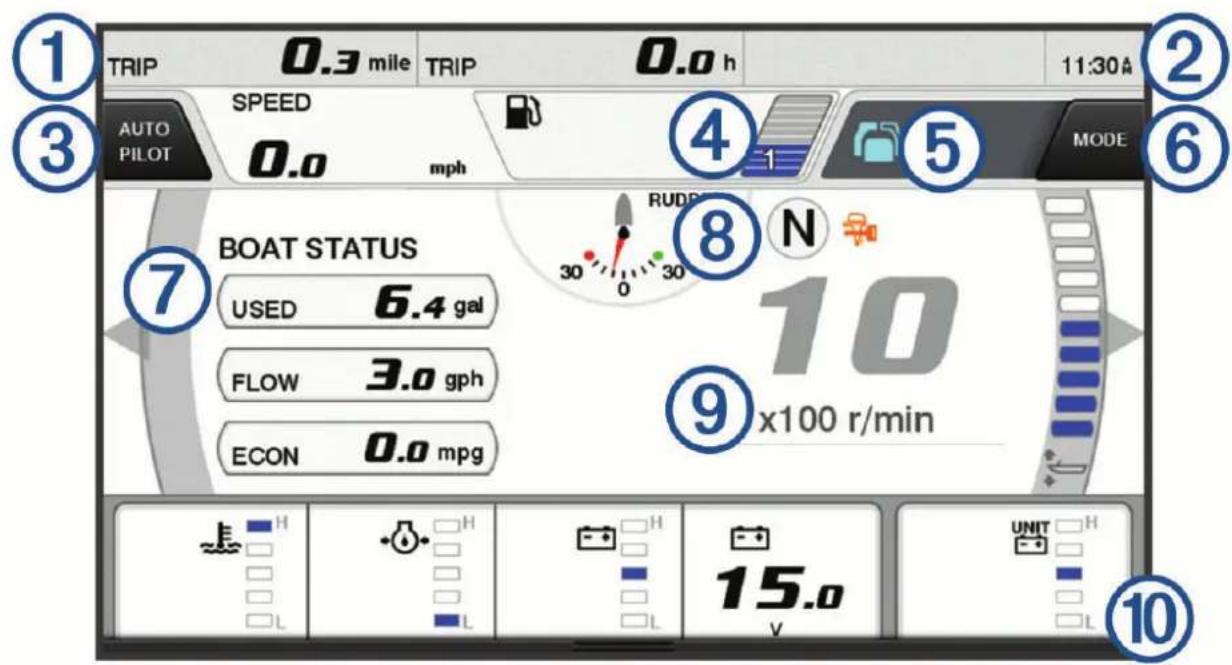
| 1 | Champs de donnéesAppuyez longuement pour modifier les données. |
| 2 | Heure actuelleAppuyez longuement pour afficher les données du trajet. |
| 3 | Appuyez sur cette touche pour activer ou désactiver la barre du pilote automatique (Helm Master® EX).Appuyez sur cette touche pour régler les fonctions Définir le point du bouton sur le joystick (Helm Master). |
| 4 | Informations sur le niveau du réservoirAppuyez longuement sur un réservoir pour afficher les informations détaillées du capteur de niveau de carburant. |
| 5 | Icônes d'étatIntensité du signal GPS (Helm Master) |
| 6 | Appuyez sur cette touche pour définir les paramètres du point à poissons (Helm Master/Helm Master EX).Sélectionnez pour définir la vitesse de pêche (Helm Master/Helm Master EX/Mechanical RC/Digital Electronic RC (6X6/6X7)). |
| 7 | Champs de donnéesAppuyez longuement pour modifier les données. |
| 8 | Position du levier de vitesse |
| 9 | Tachymètre et angle d'assietteAppuyez longuement pour changer l'arrière-plan. |
| 10 | Informations moteurAppuyez longuement pour modifier les données et changer l'apparence de la jauge. |
Icônes de problèmes moteur
Les icônes orange indiquent un problème moteur.
| Le système de sécurité Yamaha est activé. | |
| Les moteurs sont en commande synchronisée. | |
 | Les moteurs chauffent. |
Icônes d'alerte moteur
Les icônes rouges indiquent une anomalie du moteur.
| AVIS | |
| Contactez votre concessionnaire Yamaha si vous ne parvenez pas à localiser ou à corriger le problème. | |
 | Pression du liquide de refroidissement faible. |
 | Pression d'huile faible.Arrêtez le moteur. Vérifiez le niveau d'huile et ajoutez-en si besoin.AVISNe rallumez pas le moteur si ce voyant est rouge. Vous risqueriez d'endommager sérieusement le moteur. |
 | Surchauffe du moteur.Eteignez immédiatement le moteur. Vérifiez l'état de l'arrivée du liquide de refroidissement et nettoyez-la si elle est bouchée.AVISNe rallumez pas le moteur si ce voyant est rouge. Vous risqueriez d'endommager sérieusement le moteur. |
 | Tension de batterie faible.Vérifiez l'état de la batterie et des câbles. Resserrez les câbles éventuellement desserrés.Retournez au port rapidement si vous ne parvenez pas à faire remonter la tension de la batterie en resserrant les câbles. Contactez immédiatement votre concessionnaire Yamaha.REMARQUE : n'éteignez PAS le moteur quand cette alerte se déclenche, sinon vous risquez de ne pas pouvoir le rallumer. |
| [B5AY] | Présence d'eau dans le carburant.De l'eau s'est infiltrée dans le filtre à carburant (séparateur eau/carburant).Arrêtez immédiatement le moteur et consultez le manuel du moteur pour drainer l'eau du filtre à carburant.REMARQUE : le mélange eau/carburant risque d'endommager le moteur. |
 | Alerte vérification du moteur/entretien.Contactez immédiatement votre concessionnaire Yamaha. L'alerte de vérification du moteur s'affiche aussi lorsque 100 heures se sont écoulées depuis le dernier entretien. |
 | Notification d'alerte moteur. (Helm Master) |
 | Problème d'émission du moteur. |
Configuration du nombre de moteurs
1 Depuis un écran de jauges, sélectionnez •Nombre de moteurs. 2 Sélectionnez le nombre de moteurs.
Configuration des capteurs de niveau de carburant dans le réservoir
1 Depuis un écran de jauges, sélectionnez *** > Préréglage du réservoir. 2 Sélectionnez un capteur de niveau de carburant à configurer. 3 Sélectionnez Nom, entrez un nom, puis sélectionnez Terminé. 4 Sélectionnez Type, puis sélectionnez le type de capteur. 5 Sélectionnez Style, puis sélectionnez le style de capteur. 6 Sélectionnez Capacité réservoir, entrez la capacité du réservoir, puis sélectionnez Terminé. 7 Sélectionnez Etalonnage, puis suivez les instructions à l'écran pour étalonner le niveau des réservoirs. Si vous n'étalonnez pas le niveau de carburant, le système utilise les paramètres par défaut.
Modification des données affichées
1 Sur un écran de données, appuyez longuement sur un élément personnalisable. 2 Sélectionnez un type de données. 3 Sélectionnez les données à afficher.
Avis
Assurez-vous que les paramètres sont réglés correctement. Si ce n'est pas le cas, l'écran du moteur n'affichera pas les bonnes informations.
Sur un écran de moteur Yamaha, sélectionnez •••
Trajet : affiche des informations sur le trajet, comme la distance et la durée, et vous permet de réinitialiser ses valeurs.
Rappel d'entretien : affiche des informations d'entretien et permet de définir l'intervalle entre les entretiens ainsi que de réinitialiser le temps écoulé depuis le dernier entretien.
Préréglage du réservoir : permet de définir le nom du réservoir, le type de fluide, de style du capteur et la capacité du réservoir, ainsi que d'étalonner le capteur.
Assistant de réglage du trim : permet d'activer ou de désactiver l'assistant de réglage du trim. Option disponible sur le système Helm Master équipé d'un système de contrôle moteur numérique.
Coupl. frott. direction : permet de définir le frottement au niveau de la direction. Le frottement est ajusté automatiquement en fonction de la vitesse du moteur. Option disponible sur le système Helm Master équipé d'un système de contrôle moteur numérique.
Butée à butée : permet de définir le nombre de tours que vous pouvez faire avec la barre entre chaque butée, de la position maximale à bâbord jusqu'à la position maximale à tribord.
Contrôle de la vitesse : permet de définir la source de la vitesse sur GPS ou tr/min. Vous ne pouvez utiliser le GPS comme Source Vitesse que sur le système Helm Master EX doté d'un pilote automatique ou d'un joystick. Le GPS n'est pas disponible sur le système Helm Master.
Réglage du pilote automatique : permet de configurer les paramètres du pilote automatique Yamaha. Option disponible sur le système Helm Master EX doté d'un pilote automatique. Pour en savoir plus sur le pilote automatique Garmin, voir (Pilote automatique, page 87).
Joystick et point défini : permet de régler la poussée sur le joystick, l'angle et le préréglage du trim, la distance de réglage ainsi que les paramètres du point à poissons. Option disponible sur le système Helm Master et le système Helm Master EX dotés d'un joystick.
Préréglage de l'assistant de réglage du trim : permet de paramétrer les préréglages de l'assistant de réglage du trim. Option disponible sur le système Helm Master équipé d'un système de contrôle moteur numérique.
Décalage du débit de carburant : permet de définir le décalage pour les données de débit de carburant.
Minuterie d'arrêt : eteint le système une heure après l'arrêt du moteur.
Gestion de la batterie : permet de configurer le système de gestion des batteries, par exemple définir le type et la capacité des batteries. Cette option affiche aussi l'état des batteries. Option disponible sur les systèmes Helm Master EX équipés d'un système de gestion des batteries.
Etalonnage : permet d'étalonner plusieurs fonctions, comme le Assiette définie sur zéro et le compas.
Réinitialiser : réinitialise les données du moteur et de la passerelle.
Jauges moteur mercury
REMARQUE : cette fonction est disponible uniquement lorsqu'elle est connectée à la passerelle Mercury SmartCraft Connect. Les données disponibles varient en fonction du réseau du moteur et peuvent inclure le régime moteur, les heures moteur, la pression du liquide de refroidissement, la pression d'huile et d'autres données.
Sélectionnez Navire > Mercury pour voir les jauges moteur Mercury.
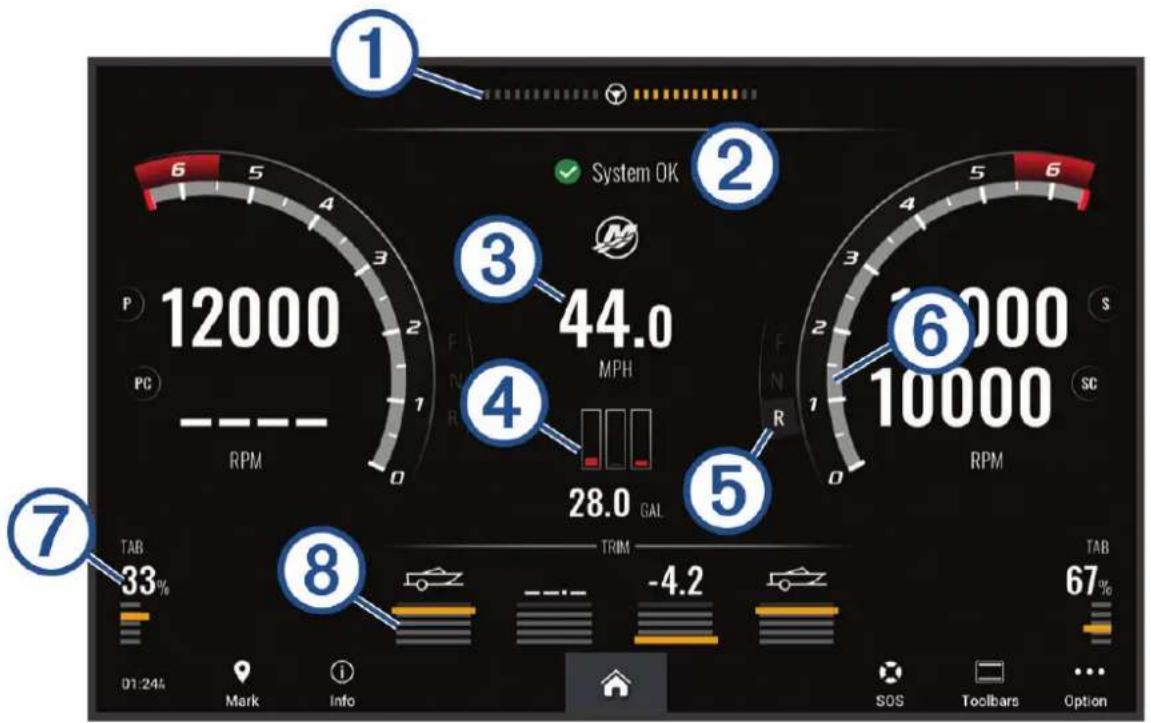
| 1 | Tension du moteur ou angle de direction Mercury^1 |
| 2 | Statut du bateau |
| 3 | Vitesse du bateau |
| 4 | Carburant |
| 5 | Boîte de vitesses |
| 6 | Régime du moteur |
| 7 | Volets de Trim |
| 8 | Assiette moteur |
ASTUCE : pour afficher des détails supplémentaires sur le moteur, sélectionnez Navire > Mercury > •••> Données de moteur.
Attention
Le paramètre Bip sonore doit être activé pour que les alarmes soient audibles (Paramètres de son et d'affichage, page 131). Si vous ne pouvez pas entendre les alarmes, vous risquez de vous blesser ou d'endommager votre équipement.
Afin de pouvoir définir une alarme de niveau de carburant, vous devez connecter un capteur de débit de carburant compatible au traceur.
Vous pouvez définir une alarme pour qu'elle se déclenche lorsque la réserve totale de carburant à bord atteint le niveau spécifié.
1 Sélectionnez Paramètres > Alarmes > Carburant > Total de carburant à bord > Activé.
2 Entrez le niveau de carburant restant déclenchant l'alarme et sélectionnez Terminé.
Synchronisation des données de carburant avec le niveau réel de carburant du bateau
Lorsque vous ajoutez du carburant à votre bateau, si vous utilisez des capteurs de débit de carburant, vous devez synchroniser les niveaux de carburant dans le traceur avec le carburant réel présent dans le bateau. Si vous utilisez des capteurs de réservoir de carburant, le niveau est réglé automatiquement en fonction des données du capteur de niveau de réservoir. Il n'est pas nécessaire de synchroniser manuellement les niveaux de carburant (Paramètres de carburant, page 140).
1 Sélectionnez Navire. 2 Sélectionnez Moteurs ou Carburant. 3 Sélectionnez.*** 4 Sélectionner une option :
- Si vous avez fait le plein de tous les réservoirs de carburant du bateau, sélectionnez Remplir tous les réservoirs. Le niveau de carburant est réglé sur la capacité maximale.
- Si vous n'avez pas fait le plein en totalité, sélectionnez Ajouter du carburant au bateau, puis saisissez la quantité ajoutée.
- Pour spécifier la quantité totale de carburant des réservoirs du navire, sélectionnez Définir total de carburant à bord, puis saisissez la quantité totale.
Affichage des jauges vent
Pour pouvoir afficher des informations sur le vent, un capteur de vent doit être connecté au traceur. Sélectionnez Navire > Vent.
Configuration de la jauge vent pour navigation à voile
Vous pouvez configurer la jauge de navigation à voile de manière à afficher la vitesse et l'angle du vent réel ou apparent.
1 Depuis la jauge vent, sélectionnez *** > Modifier les pages de jauge. 2 Dans la fenêtre de gauche, sélectionnez la Jauge vt nav voile. 3 Sélectionner une option :
- Pour afficher le vent réel ou apparent, sélectionnez Needle, puis sélectionnez une option.
• Pour afficher le vent réel ou apparent, sélectionnez Vitesse du vent, puis sélectionnez une option.
Configuration de la source vitesse
Vous pouvez préciser si les données relatives à la vitesse du bateau affichées sur la jauge et utilisées pour la mesure du vent sont basées sur la vitesse surface ou sur la vitesse GPS.
1 Depuis la jauge vent, sélectionnez *** > Modifier les pages de jauge. 2 Dans la fenêtre de gauche, sélectionnez Jauge du Compas. 3 Sélectionnez Affichage de la vitesse, puis l'une des options suivantes :
• Pour calculer la vitesse du bateau à partir des données du capteur de vitesse surface, sélectionnez Eau.
- Pour calculer la vitesse du bateau à partir des données GPS, sélectionnez Positionnement satellite.
Configuration de la source de cap de la jauge vent
Vous pouvez spécifier la source du cap affiché sur la jauge vent. Le cap magnétique correspond aux données de cap reçues d'un gyrocompas, tandis que les données de cap GPS sont calculées par votre traceur GPS (cap suivi).
1 Depuis la jauge vent, sélectionnez ••• > Modifier les pages de jauge. 2 Dans la fenêtre de gauche, sélectionnez Jauge du Compas. 3 Sélectionnez Source de cap, puis choisissez une option :
• Pour utiliser les données de cap issues d'un compas électronique, sélectionnez Magnétique. - Pour utiliser les données de cap calculées à l'aide du GPS, sélectionnez GPS.
REMARQUE : en cas de navigation à basse vitesse ou à l'arrêt, la source du compas magnétique est plus précise que la source GPS.
Personnalisation de la jauge vent au plus près
Vous pouvez spécifier la portée de la jauge vent au plus près pour l'échelle de vent face comme pour l'échelle de vent arrière.
1 Depuis la jauge vent, sélectionnez ••• > Modifier les pages de jauge. 2 Dans la fenêtre de gauche, sélectionnez Jauge du Compas ou Jauge vt nav voile. 3 Sélectionnez Remplacer les données > Navigation à la voile > Jauge vent au plus près.
L'Jauge du Compas ou la Jauge vt nav voile est remplacée par la Jauge vent au plus près.
4 Sélectionner une option :
- Pour définir les valeurs minimale et maximale qui doivent s'afficher lorsque la jauge vent au plus près pour vent de face apparaît, sélectionnez Modifier échelle de vent face, puis définissez les angles.
- Pour définir les valeurs minimale et maximale qui doivent s'afficher lorsque la jauge vent au plus près pour vent arrière apparaît, sélectionnez Modifier échelle de vent arrière, puis définissez les angles.
- Pour afficher le vent réel ou apparent, sélectionnez Vent, puis sélectionnez une option.
Affichage des jauges trajet
Les jauges trajet affichent les données d'odomètre, de vitesse, d'heure, et de carburant pour le trajet en cours.
Sélectionnez Info > Trajet et graphiques > Trajet.
Réinitialisation des jauges trajet
1 Sélectionnez Info > Trajet et graphiques > Trajet. 2 Sélectionner une option :
- Pour remettre tous les relevés du trajet en cours à zéro, sélectionnez Réinitialiser trajet.
- Pour remettre la vitesse maximale à zéro, sélectionnez Réinitialiser vitesse maximum.
- Pour remettre le relevé de l'odomètre à zéro, sélectionnez Réinitialiser odomètre.
- Pour remettre toutes les données à zéro, sélectionnez Tout réinitialiser.
Affichage des graphiques
Pour afficher des graphiques correspondant à divers changements environnementaux, comme la température, la profondeur et le vent, vous devez connecter une sonde ou un capteur adéquat au réseau.
Sélectionnez Info > Trajet et graphiques > Graphiques.
ASTUCE : vous pouvez voir d'autres graphiques disponibles en sélectionnant Modifier le graphique, puis en choisissant un nouveau graphique.
Définition des échelles de temps et des plages de valeurs pour le graphique
Vous pouvez indiquer la durée et la plage de données de capteur qui apparaissent sur les graphiques de profondeur, de vent et de température de l'eau.
1 Depuis un graphique, sélectionnez Réglage du graphique.
2 Sélectionner une option :
- Pour définir une échelle de temps écoulé, sélectionnez Durée. Le paramètre par défaut est de 10 minutes. L'augmentation de l'échelle de temps écoulé vous permet d'afficher les variations sur une plus longue période. La réduction de l'échelle de temps écoulé vous permet d'afficher plus de détails sur une période plus courte.
- Pour définir l'échelle du graphique, sélectionnez Échelle. L'augmentation de l'échelle vous permet d'afficher davantage de variations des données. La réduction de l'échelle vous permet d'afficher davantage de détails relatifs à la variation.
Désactivation du filtrage des graphiques
Le filtrage des graphiques de vitesse et d'angle du vent lisse les données du capteur avant qu'elles apparaissent dans un graphique. La valeur par défaut est Activé. Vous pouvez désactiver le filtrage.
1 Depuis le graphique, sélectionnez Réglage du graphique.
2 Sélectionnez Filtrer > Désactivé.
Commutation numérique
Votre traceur peut être utilisé pour surveiller et commander des circuits lorsqu'il est connecté à un système de commutation numérique compatible.
Par exemple, il vous est possible de commander l'éclairage intérieur et les feux de navigation de votre navire. Vous pouvez aussi surveiller des circuits de vivier.
Pour en savoir plus sur l'achat et la configuration d'un système de commutation numérique, rapprochez-vous de votre revendeur Garmin.
Ajout et modification d'une page de commutation numérique
Vous pouvez ajouter et personnaliser les pages de commutation numérique sur le traceur.
1 Sélectionnez Navire > Commutation > ⋯> Configurer.
2 Sélectionnez Ajouter page ou Modifier la page.
3 Configurez la page selon vos besoins :
- Pour saisir un nom pour la page, sélectionnez Nom.
- Pour configurer les boutons, sélectionnez Modifier commutateurs.
- Pour ajouter une image du bateau, sélectionnez Ajouter une image BoatView.
REMARQUE : vous pouvez utiliser l'image par défaut ou une image personnalisée de votre bateau. Vous devez enregistrer l'image personnalisée dans le dossier /Garmin de la carte mémoire. Vous pouvez également régler la vue et la position de l'image.
Avertissement
N'activez pas le système d'ancrage Power-Pole pendant la navigation. Sinon vous risquez de provoquer un accident pouvant causer des dommages matériels, des blessures graves, voire la mort.
Si un système d'ancrage Power-Pole compatible est connecté au réseau NMEA 2000, vous pouvez utiliser le traceur pour contrôler l'ancre Power-Pole. Le traceur détecte automatiquement la passerelle C-Monster® du système d'ancrage Power-Pole sur le réseau NMEA 2000.
Activation du calque de l'ancre Power-Pole
Vous devez activer le calque Power-Pole sur le traceur pour contrôler l'ancre Power-Pole.
1 Sur la page à laquelle vous allez ajouter le calque, sélectionnez *** > Modifier les recouvrements.
2 Sélectionnez l'emplacement auquel vous souhaitez ajouter le calque.
3 Sélectionnez Ancre Power-Pole®.
Après avoir activé le calque Power-Pole sur le traceur, vérifiez que le mode d'installation Power-Pole correspond au mode d'installation de l'ancre Power-Pole sur le bateau (Configuration de l'ancre Power-Pole, page 114).
Configuration de l'ancre Power-Pole
Avant de pouvoir utiliser le traceur pour contrôler l'ancre Power-Pole, vous devez sélectionner le mode d'installation requis.
Le mode d'installation initiale par défaut est Double. Lorsque le mode d'installation est défini sur Double, le traceur ne peut pas contrôler la ou les ancres Power-Pole.
1 Dans la barre d'outils Power-Pole, sélectionnez > Installation. 2 Sélectionnez le mode correspondant à l'installation de l'ancre sur le bateau.
- Pour contrôler une ancre simple Power-Pole côté bâbord, sélectionnez Bâbord.
- Pour contrôler une ancre simple Power-Pole côté tribord, sélectionnez Tribord.
- Pour contrôler une ancre Power-Pole double, sélectionnez Double.
3 Utilisez le curseur pour définir la vitesse de déploiement et de levée de l'ancre.
Calque Power-Pole
Avant de pouvoir contrôler l'ancre Power-Pole avec le traceur, vous devez activer le calque (Activation du calque de l'ancre Power-Pole, page 114) et définir le mode d'installation Power-Pole (Configuration de l'ancre Power-Pole, page 114).
La disposition du calque varie en fonction du mode d'installation. Pour plus d'informations, reportez-vous à la documentation de votre Power-Pole.

| Sélectionnez cette option pour contrôler les deux ancres simultanément. Désélectionnez pour les contrôler indépendamment l'une de l'autre. | |
| Sélectionnez cette option pour relever complètement l'ancre. | |
| Sélectionnez cette option pour déployer complètement l'ancre. | |
| Maintenez cette option enfoncée pour relever manuellement l'ancre Relâchez pour arrêter l'ancre. | |
| Maintenez cette option enfoncée pour déployer manuellement l'ancre Relâchez pour arrêter l'ancre. | |
| Appuyez sur ce bouton pour aller au menu. | |
| BÂBORD Boutons de commande de l'ancre côté bâbord | |
| TRIBORD Boutons de commande de l'ancre côté tribord | |
Avertissement
Vous êtes responsable de l'utilisation sûre et prudente de votre bateau. Les fonctions Mercury Troll Control ne dirigent pas le bateau à votre place et n'évitent pas les obstacles. Si vous ne faites pas preuve de prudence pendant que vous naviguez, vous risquez de provoquer un accident pouvant causer des dommages matériels, des blessures graves, voire la mort.
Lorsque l'appareil est connecté à un moteur Mercury compatible, vous pouvez utiliser la superposition Mercury Troll pour définir et régler la vitesse de traîne à partir du traceur.
Ajout de la superposition mercury troll control
Lorsque l'appareil est connecté à un moteur Mercury compatible, vous pouvez définir et régler la vitesse cible à l'aide de la superposition Mercury Troll sur le traceur.
1 Sur la page à laquelle vous allez ajouter le calque, sélectionnez *** > Modifier les recouvrements. 2 Sélectionnez Barre supérieure ou Barre inférieure. 3 Sélectionnez Mercury Troll. 4 Sélectionnez Retour.
Superposition mercury troll
Lorsque l'appareil est connecté à un moteur Mercury compatible, vous pouvez utiliser la superposition Mercury Troll sur le traceur pour définir une vitesse cible.
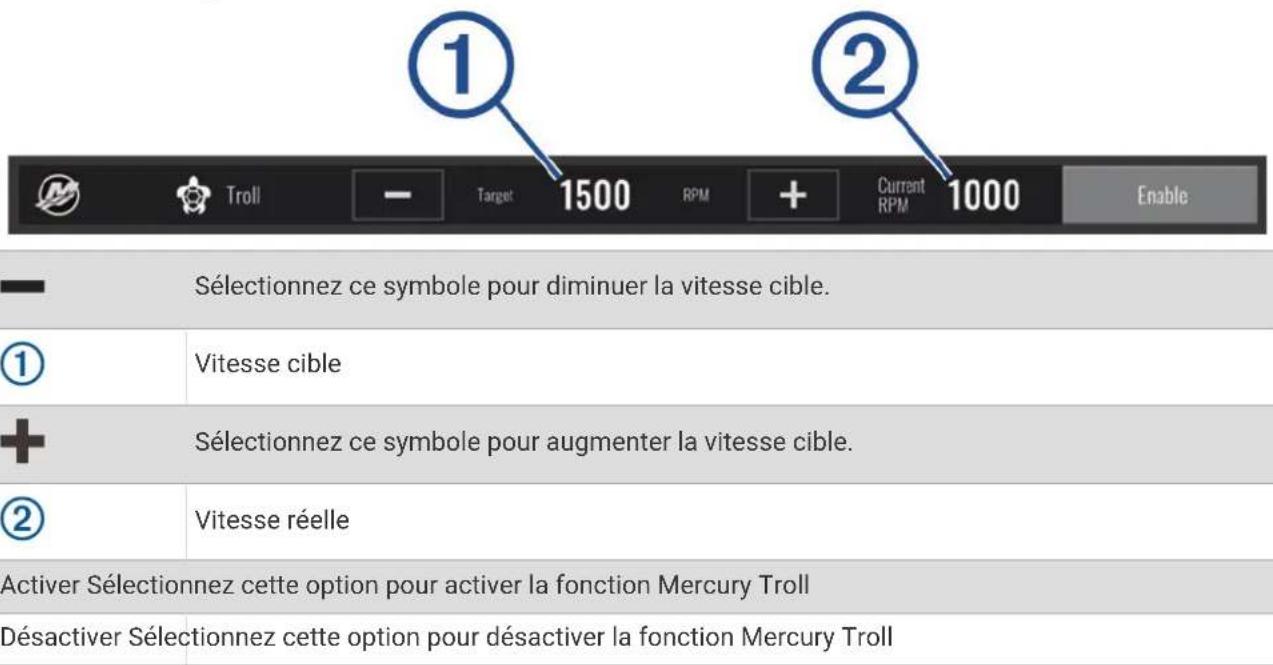
Avertissement
Vous êtes responsable de l'utilisation sûre et prudente de votre bateau. Le régulateur de vitesse Mercury ne dirige pas le bateau à votre place et n'évite pas les obstacles. Si vous ne faites pas preuve de prudence pendant que vous naviguez, vous risquez de provoquer un accident pouvant causer des dommages matériels, des blessures graves, voire la mort.
Lorsque le régulateur de vitesse est connecté à un moteur Mercury compatible, vous pouvez définir et régler sa fonction à l'aide du traceur.
Activation du calque du régulateur de vitesse mercury
1 Sur la page à laquelle vous allez ajouter le calque, sélectionnez *** > Modifier les recouvrements. 2 Sélectionnez Barre supérieure ou Barre inférieure. 3 Sélectionnez Crois. Mercury. 4 Sélectionnez Retour.
Calque du régulateur de vitesse Mercury
Avertissement
Vous êtes responsable de la maintenance des moteurs de votre bateau. Tout défaut de maintenance des moteurs peut provoquer un accident pouvant causer des dommages matériels, des blessures graves, voire la mort.
Lorsque votre traceur est connecté à un moteur Mercury compatible, vous pouvez afficher les données du moteur à l'aide du recouvrement Moteur Mercury sur le traceur.
Ajout du recouvrement moteur mercury
1 Sur la page à laquelle vous allez ajouter le calque, sélectionnez ••• > Modifier les recouvrements. 2 Sélectionnez Barre supérieure ou Barre inférieure. 3 Sélectionnez Moteur Mercury. 4 Sélectionnez Retour.
Recouvrement moteur mercury
Vous pouvez utiliser le recouvrement moteur Mercury pour afficher les données du moteur (Ajout du recouvrement moteur Mercury, page 117).
REMARQUE : en raison des contraintes d'espace sur le recouvrement, certains éléments peuvent ne pas apparaître si le bateau est équipé de plusieurs moteurs.

① Régime du moteur bâbord ② Régime du moteur tribord ③ Carburant total disponible ④ Consommation de carburant ⑤ Contrôle de l'échappement sport (s'il est pris en charge) (Activation du réglage Échappement sport du moteur Mercury, page 118)
ASTUCE : vous pouvez également afficher un aperçu des détails du moteur sur la page des jauges Mercury (Jauges moteur Mercury", page 110).
Activation du réglage échappement sport du moteur mercury
Lorsque votre traceur est connecté à un moteur Mercury compatible, vous pouvez utiliser le recouvrement Moteur Mercury sur le traceur pour activer le réglage Échappement sport. Le réglage Échappement sport modifie le bruit du moteur.
Sur le recouvrement Moteur Mercury, sélectionnez Échappement sport > Activé.
ASTUCE : vous pouvez également sélectionner Outils dans la barre de menus pour ouvrir rapidement le recouvrement.
ASTUCE : vous pouvez également activer le réglage Échappement sport à partir du menu de la page des jauges Mercury.
Fonctions dometic® optimus®
Lorsqu'il est connecté à un système Optimus compatible, le traceur vous permet d'accéder au système et de le contrôler. Vous pouvez activer la barre Optimus pour contrôler le système Optimus (Activation de la barre Optimus, page 118).
Le système Optimus fournit des informations, des instructions ainsi que des alertes sur les défaillances et les dangers, le cas échéant.
L'icône ^® us indique que vous ne devez pas vous baigner lorsque certains modes Optimus sont activés. Lorsque ces modes sont activés, l'hélice est contrôlée automatiquement et risque de blesser quelqu'un dans l'eau.
Activation de la barre optimus
1 Sur une carte, sélectionnez >•Modifier les recouvrements. 2 Sélectionnez Barre supérieure ou Barre inférieure. 3 Sélectionnez Barre Optimus.
Aperçu de la barre optimus
Pour utiliser la barre en superposition, vous devez connecter votre système Optimus à votre traceur et ajouter la barre aux écrans sur lesquels vous souhaitez la voir (Activation de la barre Optimus, page 118).

| 1 | Mode contrôle |
| 2 | Boutons de contrôle Optimus |
| 3 | Barre |
| 4 | Bouton de veille |
Pour activer ou désactiver un mode, appuyez sur le bouton correspondant de la barre. Quand le mode est activé, le bouton est allumé.
La configuration et les boutons de cette barre varient en fonction des systèmes, modes et équipements. Pour plus d'informations, reportez-vous à la documentation de votre Optimus.
Symboles de recouvrement optimus
 | Pilote automatique en mode Maintien de cap |
 | Mode tracé du pilote automatique |
 | Mode route du pilote automatique |
| [XBX2] | Maintien de position SeaStation ^6 |
 | Maintien de cap SeaStation |
Avertissement
En cas de défaillance du système de direction, le mode Dépannage Optimus devient disponible. Le mode Dépannage est un système de contournement qui peut sérieusement limiter le contrôle de votre bateau. Il ne doit être utilisé qu'en cas d'urgence si vous n'êtes pas en mesure de demander de l'aide. Procéder avec une extrême prudence. Lisez le manuel d'utilisation Optimus et assurez-vous de porter un gilet de sauvetage.
Vous êtes responsable de l'utilisation sûre et prudente de votre bateau. L'utilisation du mode Dépannage ne vous dégage pas de vos responsabilités en cas de non-respect de la sécurité à bord. Évitez tout danger de navigation et ne relâchez pas votre surveillance des commandes du moteur.
Lorsque le mode Dépannage est disponible, le bouton correspondant s'affiche sur la barre Optimus. Lisez le manuel d'utilisation Optimus avant d'utiliser le mode Dépannage.
Pour activer le mode Dépannage à partir de n'importe quel écran, sélectionnez Info > Gestionnaire d'avertissements > Direction en mode dégradé.
Avertissement
Les informations sur les marées et courants ne sont fournies qu'à titre informatif. Il vous incombe de tenir compte des informations sur l'eau en général, de rester vigilant et de faire preuve de bon sens lorsque vous vous trouvez dans l'eau, sur l'eau ou aux abords d'un plan d'eau. Sinon, vous risquez un accident pouvant entraîner des dommages matériels et des blessures graves, voire mortelles.
Vous pouvez afficher des informations relatives à une station d'observation des marées pour une date et une heure spécifiques, notamment le niveau de marée et l'heure des prochaines marées (hautes et basses). Par défaut, le traceur affiche les informations sur les marées pour la dernière station consultée et pour la date et l'heure actuelles.
Sélectionnez Info > Marées et courants > Marées.
Avertissement
Les informations sur les marées et courants ne sont fournies qu'à titre informatif. Il vous incombe de tenir compte des informations sur l'eau en général, de rester vigilant et de faire preuve de bon sens lorsque vous vous trouvez dans l'eau, sur l'eau ou aux abords d'un plan d'eau. Sinon, vous risquez un accident pouvant entraîner des dommages matériels et des blessures graves, voire mortelles.
REMARQUE : les informations de la station de courant sont fournies avec certaines cartes détaillées.
Vous pouvez afficher les informations d'une station de courant pour une date et une heure spécifiques, notamment la vitesse et le niveau du courant actuels. Par défaut, le traceur affiche les informations sur les courants pour la dernière station consultée et pour la date et l'heure actuelles.
Sélectionnez Info > Marées et courants > Courants.
Informations d'almanach astronomique
Vous pouvez afficher des informations concernant le lever et le coucher du soleil et de la lune, les phases lunaires et la position approximative de vue du ciel du soleil et de la lune. Le centre de l'écran représente la voûte céleste, et les cercles les plus à l'extérieur représentent l'horizon. Par défaut, le traceur affiche les informations d'almanach astronomique pour la date et l'heure actuelles.
Sélectionnez Info > Ephéméride.
Affichage des informations d'une station d'observation des marées ou des courants, ou des informations astronomiques pour une date différente
1 Sélectionnez Info. 2 Sélectionnez Marées et courants > Marées, Marées et courants > Courants ou Ephéméride. 3 Sélectionner une option :
- Pour afficher les informations pour une date différente, sélectionnez Modifier la date > Manuel, puis entrez une date. • Pour afficher les informations pour la date du jour, sélectionnez Modifier la date > Actuel.
- Le cas échéant, pour afficher les informations pour le jour suivant la date indiquée à l'écran, sélectionnez Jour suivant.
- Le cas échéant, pour afficher les informations pour le jour précédant la date indiquée à l'écran, sélectionnez Jour précédent.
Affichage des informations d'une autre station d'observation des marées ou des courants
1 Sélectionnez Info > Marées et courants. 2 Sélectionnez Marées ou Courants. 3 Sélectionnez Stations à proximité. 4 Sélectionnez une station.
Affichage des informations d'almanach à partir de la carte de navigation
1 Depuis une carte ou une vue 3D, sélectionnez une position. 2 Sélectionnez Informations. 3 Sélectionnez Marées, Courants ou Ephéméride.
Gestionnaire d'avertissements
Lorsqu'un avertissement est actif, un indicateur s'affiche dans la barre du menu. Le Gestionnaire d'avertissements affiche une icône d'alarme à code couleur et hiérarchise les messages d'alarme en fonction de leur gravité.
Pour ouvrir le Gestionnaire d'avertissements, sélectionnez l'icône dans la barre de menu ou sélectionnez Info, puis Gestionnaire d'avertissements.
Couleur densité
Rouge Dangers qui nécessitent une action immédiate afin d'éviter des blessures graves voire mortelles.
Jaune
Dangers ou pratiques dangereuses pouvant engendrer des blessures légères ou des dégâts matériels.
Affichage des messages
1 Sélectionnez Info > Gestionnaire d'avertissements. 2 Sélectionnez un message. 3 Sélectionnez Consulter.
Triage et filtrage des messages
1 Sélectionnez Info > Gestionnaire d'avertissements > Trier/Filtrer. 2 Sélectionnez une option pour trier ou filtrer la liste des messages.
Enregistrement des messages sur une carte mémoire
1 Insérez une carte mémoire dans l'emplacement pour carte.
2 Sélectionnez Info > Gestionnaire d'avertissements > Enregistrer sur carte.
Suppression de tous les messages
Sélectionnez Info > Gestionnaire d'avertissements > Effacer le gestionnaire d'avertissements.
Lecteur audio
Si des chaînes stéréo compatibles sont connectées au traceur, vous pouvez contrôler le son à l'aide du lecteur audio du traceur :
- Si vous possédez une chaîne stéréo compatible Fusion-Link ^™ connectée au réseau NMEA 2000 ou au réseau Garmin Marine Network, vous pouvez la contrôler à l'aide du traceur. Le traceur doit détecter automatiquement la chaîne stéréo.
- Si plusieurs chaînes stéréo Fusion " sont connectées les unes aux autres via le réseau Fusion PartyBus", vous pouvez contrôler les chaînes stéréo et les groupes en réseau à l'aide du traceur. Tant que l'une des chaînes stéréo Fusion en réseau est connectée au réseau NMEA 2000 ou au réseau Garmin Marine Network, le traceur doit détecter automatiquement les chaînes stéréo.
- Si vous possédez une chaîne stéréo tierce compatible connectée au réseau NMEA 2000, vous pouvez la contrôler à l'aide du traceur.
REMARQUE : certaines fonctions ne sont pas disponibles sur certaines chaînes stéréo connectées.
REMARQUE : la lecture de fichiers multimédias n'est possible qu'à partir de sources connectées à l'équipement stéréo.
Affichage du lecteur audio
Avant de pouvoir ouvrir le lecteur audio, un appareil compatible doit être connecté au traceur.
Sélectionnez Navire > Multimédia.
Icônes du lecteur audio
REMARQUE : ces icônes ne sont pas disponibles sur tous les appareils.
| Icône Description | |
 | Enregistre ou supprime un canal en tant que station préréglée |
 | Répète toutes les chansons |
 | Répète une chanson |
 | Recherche les stations de radio AM/FMPasse à la piste suivante ou précédente (en appuyant)Avance ou retour rapide (en restant appuyé) |
 | Lit aléatoirement |
 | Augmente le volume |
 | Diminue le volume |
 | Désactive le son |
| [X74S] | Affiche le lecteur audio en plein écran |
Sélection de l'appareil et de la source multimédias
Vous pouvez choisir la source multimédia connectée à l'équipement stéréo. Si vous avez connecté plusieurs systèmes stéréo ou appareils multimédias au même réseau, vous pouvez choisir l'appareil à partir duquel vous voulez lire de la musique.
REMARQUE : la lecture de fichiers multimédias n'est possible qu'à partir de sources connectées à l'équipement stéréo.
REMARQUE : certaines fonctions ne sont pas disponibles sur tous les appareils et sources multimédias.
1 Sur l'écran multimédia, sélectionnez Appareils, puis sélectionnez le système stéréo. 2 Sur l'écran multimédia, sélectionnez Source, puis sélectionnez la source multimédia.
REMARQUE : le bouton Appareils ne s'affiche que lorsque plusieurs appareils multimédias sont connectés au réseau.
REMARQUE : le bouton Source ne s'affiche que pour les appareils qui prennent en charge plusieurs sources multimédias.
Réglage du volume
REMARQUE : si le système multimédia de votre bateau est configuré en zones, les commandes de volume sur l'écran multimédia règlent le volume de Zone par défaut (Sélection de la zone par défaut, page 124).
Sur l'écran multimédia, utilisez le curseur ou et pour régler le volume.
Réglage du niveau sonore
Vous pouvez utiliser l'égaliseur pour régler les niveaux sonores d'un périphérique multimédia connecté.
REMARQUE : si le système multimédia comporte plusieurs zones, le réglage des commandes de tonalité du niveau sonore concerne uniquement la zone par défaut. Vous pouvez modifier la zone par défaut, afin de régler les niveaux sonores dans d'autres zones (Sélection de la zone par défaut, page 124).
1 Sur l'écran multimédia, sélectionnez ▶Niveaux audio.
2 Sélectionnez — pour égler les niveaux sonores que vous souhaitez modifier.
Désactivation du volume du lecteur audio
1 Sur l'écran du lecteur, sélectionnez.
2 Si nécessaire, sélectionnez Sélectionner.
Groupes et zones de chaînes stéréo
REMARQUE : le bouton Zones s'affiche uniquement pour les chaînes stéréo prenant en charge plusieurs zones de haut-parleurs.
REMARQUE : l'option Groupes s'affiche uniquement lorsque plusieurs chaînes stéréo Fusion sont connectées les unes aux autres via le réseau Fusion PartyBus.
Si une chaîne stéréo connectée est configurée pour prendre en charge plusieurs zones de haut-parleurs, vous pouvez contrôler individuellement le son des zones depuis l'écran multimédia du traceur. Par exemple, vous pouvez baisser le son dans la cabine et l'augmenter sur le pont (Réglage du volume de la zone, page 125).
Si plusieurs chaînes stéréo Fusion sont connectées les unes aux autres via le réseau Fusion PartyBus, vous pouvez créer des groupes de chaînes stéréo et contrôler les chaînes stéréo et les groupes en réseau à l'aide du traceur.
Selon les capacités des chaînes stéréo connectées au traceur, plusieurs options sont à votre disposition pour contrôler le son de la zone :
- Pour les chaînes stéréo tierces et celles utilisant la technologie Fusion-Link, l'onglet Zones locales vous permet de régler le volume de toutes les zones de haut-parleurs activées sur la chaîne stéréo connectée.
- Pour plusieurs chaînes stéréo Fusion connectées les unes aux autres via le réseau Fusion PartyBus, l'onglet Zones de groupe vous permet de régler le volume de n'importe quelle zone sur une chaîne stéréo dans le même groupe que Zone par défaut.
- Pour plusieurs chaînes stéréo Fusion connectées les unes aux autres via le réseau Fusion PartyBus, l'onglet Réseau vous permet de régler le volume de n'importe quelle zone sur une chaîne stéréo connectée au réseau Fusion PartyBus.
Sélection de la zone par défaut
Si plusieurs chaînes stéréo sont connectées au traceur, ou si des chaînes stéréo avec plusieurs zones de haut-parleurs sont connectées au traceur, vous devez désigner une zone de haut-parleur sur une chaîne stéréo comme zone par défaut. Les commandes de lecture et de volume sur l'écran multimédia permettent de régler uniquement la chaîne stéréo ou la zone définie comme zone par défaut. Les informations de lecture sur l'écran multimédia indiquent la source en cours de lecture sur la chaîne stéréo Zone par défaut.
Il est recommandé de définir la zone par défaut comme la zone la plus proche du traceur.
REMARQUE : certaines chaînes stéréo peuvent comporter une zone globale. La définition d'une zone globale comme zone par défaut permet aux commandes sur la page multimédia d'affecter toutes les zones sur une chaîne stéréo ou un périphérique multimédia.
REMARQUE : le bouton Zones ne s'affiche que pour les chaînes stéréo ou périphériques multimédias qui prennent en charge plusieurs zones multimédias.
1 Sur l'écran multimédia, sélectionnez ▶Zone par défaut.
2 Si nécessaire, sélectionnez une chaîne stéréo connectée.
3 Sélectionnez la zone que vous souhaitez définir comme Zone par défaut.
Le nom de la zone par défaut sélectionnée apparaît sur l'écran multimédia.
Réglage du volume de la zone
REMARQUE : le bouton Zones s'affiche uniquement pour les chaînes stéréo prenant en charge plusieurs zones de haut-parleurs.
1 Sur l'écran multimédia, sélectionnez Zones. Une liste des zones disponibles s'affiche. 2 Si nécessaire, modifiez le groupe de zones pour afficher la zone que vous souhaitez régler (Groupes et zones de chaînes stéréo, page 124). 3 Sélectionnez et pour régler le volume d'une zone.
Désactivation d'une zone de haut-parleur
Si votre périphérique multimédia connecté dispose de zones de haut-parleurs, vous pouvez désactiver les zones inutilisées.
1 Sur l'écran multimédia, sélectionnez ▶ Installation. 2 Sélectionnez une chaîne stéréo connectée. 3 Sélectionnez Zones. 4 Sélectionnez la zone que vous voulez désactiver. 5 Sélectionnez Activer.
La barre verte sur le bouton devient grise pour indiquer que la zone est désactivée. Vous pouvez sélectionner Activer pour activer une zone désactivée.
Création d'un groupe
Si plusieurs chaînes stéréo Fusion sont connectées les unes aux autres via le réseau Fusion PartyBus, vous pouvez créer des groupes de chaînes stéréo et contrôler les chaînes stéréo et les groupes en réseau à l'aide du traceur. Une chaîne stéréo doit être connectée au traceur via le réseau NMEA 2000.
Consultez les instructions d'installation et le manuel d'utilisation fournis avec votre chaîne stéréo Fusion compatible pour obtenir des informations complètes sur l'installation et la configuration d'un réseau Fusion PartyBus.
REMARQUE : certaines limites existent pour la diffusion de sources sur le réseau Fusion PartyBus. Consultez le manuel d'utilisation de votre chaîne stéréo Fusion pour plus d'informations.
1 Sur l'écran multimédia, sélectionnez ▶•Groupes. 2 Sélectionnez le nom de la chaîne stéréo que vous voulez choisir comme chaîne stéréo principale du groupe, puis cliquez sur Définir comme source. 3 Sélectionnez les chaînes stéréo à ajouter dans le groupe. 4 Sélectionnez Terminé.
Modification d'un groupe
1 Sur l'écran multimédia, sélectionnez ▶•Groupes. 2 Sélectionnez le nom d'un groupe existant. 3 Sélectionnez les chaînes stéréo à ajouter au groupe ou à supprimer. 4 Sélectionnez Terminé.
Recherche de musique
Vous pouvez rechercher de la musique dans certaines sources multimédias.
1 Sur l'écran multimédia et une source adaptée, sélectionnez le bouton portant le nom de la source, par exemple Périphérique USB. 2 Recherchez et sélectionnez un élément à lire.
Activation de la recherche par ordre alphabétique
Vous pouvez activer la fonction de recherche par ordre alphabétique pour trouver une chanson ou un album dans une grande liste.
1 Sur l'écran multimédia, sélectionnez >•Installation. 2 Sélectionnez l'appareil. 3 Sélectionnez Recher. ordre alpha.. 4 Sélectionnez le nombre maximal de pistes à afficher dans les résultats de la recherche.
Pour désactiver la fonction de recherche par ordre alphabétique, sélectionnez Recherche par ordre alphabétique désactivée.
Définition de la répétition d'un titre
1 Sur l'écran multimédia et pendant la lecture d'une chanson, sélectionnez une option.
- Sélectionnez ▶Répéter.
- Sélectionnez ▶Parcourir > Répéter.
2 Si besoin, sélectionnez Unique.
REMARQUE : tous les périphériques et sources multimédias ne prennent pas en charge l'option Unique pour la commande Répéter.
Définition de la répétition de tous les titres
REMARQUE : tous les périphériques et sources multimédias ne prennent pas en charge l'option Tout pour la commande Répéter.
Sur l'écran multimédia, sélectionnez une option :
- Sélectionnez ▶ Répéter > Tout.
- Sélectionnez ••• > Parcourir > Répéter > Tout.
Définition de la lecture aléatoire des titres
Sur l'écran multimédia, sélectionnez une option :
- Sélectionnez ▶ Lecture aléatoire.
- Sélectionnez ▶Parcourir > Lecture aléatoire.
Radio
Pour écouter la radio AM ou FM, une antenne marine AM/FM adaptée doit être correctement installée sur le système stéréo et être à portée d'une station de diffusion. Pour savoir comment connecter une antenne AM/FM, reportez-vous aux instructions d'installation du système stéréo.
Pour écouter la radio SiriusXM ^®, vous devez disposer du matériel et des abonnements nécessaires (Radio satellite SiriusXM, page 128). Pour savoir comment connecter un récepteur radio pour véhicules SiriusXM Connect, reportez-vous aux instructions d'installation du système stéréo.
Pour écouter des stations DAB, vous devez disposer du matériel approprié (Lecture DAB, page 127). Pour obtenir des instructions sur la manière de connecter un adaptateur DAB et une antenne, consultez les instructions d'installation fournies avec l'adaptateur et l'antenne.
Définition de la région du syntoniseur
1 Sur l'écran du lecteur, sélectionnez ••• > Installation > Région du récepteur radio. 2 Sélectionnez une option.
Changement de station radio
1 Sur l'écran du lecteur, sélectionnez une source adaptée, par exemple FM. 2 Sélectionnez pour atteindre la station suivante ou précédente.
Changement du mode de réglage
Vous pouvez modifier la façon dont vous sélectionnez une station pour certains types de médias, comme la radio FM ou AM.
REMARQUE : certains modes de réglage ne sont pas disponibles pour toutes les sources multimédia.
Appuyez sur le bouton situé entre les boutons két pour passer d'un mode de réglage à l'autre :
- Pour sélectionner une station manuellement, sélectionnez MANUEL.
- Pour rechercher ou atteindre la prochaine station disponible, sélectionnez AUTO.
- Pour sélectionner une station préréglée, sélectionnez FAVORI.
- Pour sélectionner une catégorie dans certaines sources multimédias, sélectionnez CATÉGORIE.
Préréglages
Vous pouvez enregistrer vos stations AM et FM préférées en tant que stations préréglées pour un accès facile. Vous pouvez enregistrer vos canaux SiriusXM préférés si la chaîne stéréo est connectée à une antenne et à un récepteur SiriusXM en option.
Vous pouvez enregistrer vos stations DAB favorites si la chaîne stéréo est connectée à l'équipement DAB approprié et que le symtoniseur est réglé sur la bonne région. (Lecture DAB, page 127)
Enregistrement d'une station en tant que station préréglée
1 Sur un écran du lecteur qui le permet, accédez à la station à enregistrer comme station préréglée. 2 Sélectionnez Préréglages > Ajouter canal actuel.
Sélection d'une station préréglée
1 Sur un écran du lecteur qui le permet, sélectionnez Préréglages. 2 Sélectionnez une station préréglée dans la liste. 3 Sélectionnez Accéder au canal.
Suppression d'une station préréglée
1 Sur un écran du lecteur qui le permet, sélectionnez Préréglages. 2 Sélectionnez une station préréglée dans la liste. 3 Sélectionnez Supprimer le canal actuel.
Lecture DAB
Lorsque vous connectez un module DAB (Digital Audio Broadcasting) et une antenne, par exemple le modèle Fusion MS-DAB100A, à un système stéréo compatible, vous pouvez régler ce dernier pour qu'il lise les stations DAB.
Pour utiliser la source DAB, vous devez vous trouver dans une région où DAB est disponible et sélectionner la région du syntoniseur (Définition de la région du syntoniseur DAB, page 127).
Définition de la région du syntoniseur DAB
Vous devez choisir la région dans laquelle vous vous situez pour recevoir des stations DAB correctement.
1 Sur l'écran du lecteur, sélectionnez ••• > Installation > Région du récepteur radio. 2 Sélectionnez la région dans laquelle vous vous situez.
Recherche de stations DAB
Avant de pouvoir rechercher des stations DAB, vous devez connecter une antenne et un module DAB compatible (non inclus) à votre stéréo.
REMARQUE : les signaux DAB ne sont diffusés que dans certains pays. Vous devez donc régler la région du récepteur sur une région où les signaux DAB sont diffusés.
1 Sélectionnez la source DAB.
2 Sélectionnez Rechercher pour rechercher les stations DAB disponibles.
Une fois la recherche terminée, la première station du premier ensemble détecté est lue automatiquement.
REMARQUE : une fois la première recherche terminée, vous pouvez à nouveau sélectionner Rechercher pour lancer une nouvelle recherche de stations DAB. Une fois la nouvelle recherche terminée, le système lit la première station dans l'ensemble que vous écoutiez lorsque vous avez démarré la nouvelle recherche.
Changement de station DAB
1 Sélectionnez la source DAB.
2 Si besoin, sélectionnez Rechercher pour rechercher les stations DAB locales.
3 Sélectionnez pour changer de station.
Lorsque vous atteignez la fin de l'ensemble en cours, la stéréo passe automatiquement à la première station disponible du prochain ensemble.
ASTUCE : vous pouvez rester appuyé sur leu pour changer l'ensemble.
Sélection d'une station DAB dans une liste
1 Depuis l'écran du lecteur DAB, sélectionnez Parcourir > Stations.
2 Sélectionnez une station dans la liste.
Sélection d'une station DAB dans une catégorie
1 Depuis l'écran du lecteur DAB, sélectionnez Parcourir > Catégories. 2 Sélectionnez une catégorie dans la liste. 3 Sélectionnez une station dans la liste.
Préréglages DAB
Vous pouvez enregistrer vos stations DAB préférées en tant que stations préréglées pour un accès facile. Vous pouvez enregistrer jusqu'à 15 stations DAB préréglées.
Enregistrement d'une station DAB en tant que station préréglée
1 Depuis l'écran du lecteur DAB, sélectionnez la station à enregistrer comme station préréglée. 2 Sélectionnez Parcourir > Préréglages > Enregistrer actuelle.
Sélection d'une station DAB préréglée dans une liste
1 Depuis l'écran du lecteur DAB, sélectionnez Parcourir > Préréglages > Afficher préréglages. 2 Sélectionnez une station préréglée dans la liste.
Suppression de stations DAB préréglées
1 Depuis l'écran du lecteur DAB, sélectionnez Parcourir > Préréglages.
2 Sélectionner une option :
- Pour supprimer une station préréglée, sélectionnez Supprimer la station préréglée et sélectionnez la station préréglée à supprimer.
- Pour supprimer toutes les stations préréglées, sélectionnez Supprimer tous les préréglages.
Lorsque vous disposez d'un système audio compatible FUSION-Link ^™ et d'un récepteur SiriusXM Connect connectés au traceur, vous pouvez accéder à la radio satellite SiriusXM si votre abonnement le permet.
Localisation d'un ID radio SiriusXM
Afin de pouvoir activer votre abonnement SiriusXM, vous devez connaître l'ID radio de votre récepteur SiriusXM Connect.
Vous pouvez localiser l'ID radio du SiriusXM à l'arrière du récepteur SiriusXM Connect, à l'arrière de l'emballage, ou en réglant votre traceur sur le canal 0.
1 Sélectionnez Multimédia > Source > SiriusXM.
2 Accédez au canal 0.
L'ID radio SiriusXM n'inclut pas les lettres I, O, S ou F.
Activation d'un abonnement SiriusXM
1 Lorsque la source SiriusXM est sélectionnée, accédez au canal 1.
Vous devriez entendre un aperçu du canal. Si ce n'est pas le cas, contrôlez l'installation et les connexions du récepteur SiriusXM Connect et de l'antenne, puis réessayez.
2 Accédez au canal 0 pour rechercher l'ID radio.
3 Contactez le service d'assistance SiriusXM par téléphone au (866) 635-2349 ou rendez-vous sur siriusxm. com/activatenow pour vous abonner aux Etats-Unis.
4 Indiquez l'ID radio.
La procédure d'activation dure généralement 10 à 15 minutes, mais peut prendre jusqu'à une heure. Pour que le récepteur SiriusXM Connect reçoive le message d'activation, il doit être sous tension et recevoir le signal SiriusXM.
5 Si le service n'est pas activé au bout d'une heure, rendez-vous sur http://care. siriusxm. com/refresh ou contactez le service d'assistance SiriusXM par téléphone au 1 866 635 2349.
Personnalisation du channel guide
Les canaux radio SiriusXM sont regroupés par catégorie. Vous pouvez sélectionner les catégories de canaux qui apparaissent dans le Channel Guide.
Sélectionner une option :
- Si l'appareil multimédia est une chaîne stéréo compatible FUSION-Link, sélectionnez Multimédia > Parcourir > Canal.
- Si l'appareil multimédia est une antenne GXM ^™, sélectionnez Multimédia > •••Catégorie.
Enregistrement d'un canal SiriusXM dans la liste des stations préréglées
Vous pouvez enregistrer vos canaux favoris dans la liste des stations préréglées.
1 Sélectionnez Multimédia.
2 Saisissez le canal à enregistrer comme préréglage.
3 Sélectionnez une option :
- Si l'appareil multimédia est une chaîne stéréo compatible FUSION-Link, sélectionnez Parcourir > Préréglages.
- Si l'appareil multimédia est une antenne GXM, sélectionnez ⋯ > Préréglages > Ajouter canal actuel.
Contrôles parentaux
Le contrôle parental vous permet de restreindre l'accès à des canaux SiriusXM, y compris à ceux réservés aux adultes. Une fois activée, la fonction de contrôle parental vous invite à saisir un mot de passe afin d'accéder aux canaux verrouillés. Vous pouvez tout à fait modifier le mot de passe, qui est composé de 4 chiffres.
Déverrouillage du contrôle parental SiriusXM
1 Sur l'écran du lecteur, sélectionnez Parcourir > Contrôle parental > Déverrouiller.
2 Saisissez votre mot de passe.
Le mot de passe par défaut est 0000.
Configuration du contrôle parental sur les canaux de la radio SiriusXM
Pour configurer le contrôle parental, la fonction de contrôle parental doit être activée.
Cette fonction vous permet de restreindre l'accès à des canaux SiriusXM, y compris à ceux réservés aux adultes. Une fois activée, la fonction de contrôle parental vous invite à saisir un mot de passe afin d'accéder aux canaux verrouillés.
Sélectionnez Parcourir > Contrôle parental > Verrouiller/Déverrouiller.
Une liste des canaux s'affiche. Une coche indique un canal verrouillé.
REMARQUE : lorsque vous affichez les canaux après avoir configuré le contrôle parental, l'écran affiche :
- indique un canal verrouillé.
- indique un canal déverrouillé.
Suppression de tous les canaux verrouillés sur une radio SiriusXM
Pour supprimer tous les canaux verrouillés, le contrôle parental doit être désactivé.
1 Sur l'écran du lecteur, sélectionnez Parcourir > Contrôle parental > Tout déverrouiller. 2 Saisissez votre mot de passe.
Restauration des paramètres par défaut du contrôle parental
Cette procédure supprime tous les paramètres que vous avez définis. Lorsque vous restaurez les paramètres par défaut du contrôle parental, le mot de passe est réinitialisé et sa valeur est 0000.
1 Dans le menu du lecteur, sélectionnez Installation > Paramètres par défaut. 2 Sélectionnez Oui.
Modification du mot de passe parental sur une radio SiriusXM
Pour modifier le mot de passe, le contrôle parental doit être désactivé.
1 Sur l'écran du lecteur, sélectionnez Parcourir > Contrôle parental > Modifier le code PIN. 2 Saisissez votre mot de passe, puis sélectionnez Terminé. 3 Saisissez un nouveau mot de passe. 4 Confirmez le nouveau mot de passe.
Définition du nom de l'appareil
1 Sur l'écran du lecteur, sélectionnez *** > Installation > Définir le nom de l'appareil. 2 Saisissez le nom de l'appareil. 3 Sélectionnez Sélectionner ou Terminé.
Mise à jour du logiciel du lecteur audio
Vous pouvez mettre à jour le logiciel sur les systèmes stéréo et accessoires compatibles connectés. Reportez-vous au manuel d'utilisation de la chaîne stéréo sur support. garmin. com pour obtenir des instructions sur la mise à jour du logiciel.
Paramètres système
Sélectionnez Paramètres > Système.
Son et affichage : permet de régler les paramètres d'affichage et les paramètres audio (si disponibles).
Positionnement satellite : fournit des informations sur les satellites GPS et les paramètres GPS.
Informations système : fournit des informations sur les périphériques présents sur le réseau et la version du logiciel.
Informations de station : permet de configurer la station.
Allumage automatique : permet de définir quels appareils s'allument automatiquement lors de la mise sous tension.
Extinction automatique : éteint automatiquement le système lorsqu'il est resté en veille pendant un temps défini.
Simulateur : active ou désactive le simulateur et vous permet de définir l'heure, la date, la vitesse et la position simulée.
Paramètres de son et d'affichage
Sélectionnez Paramètres > Système > Son et affichage.
Bip sonore : active et désactive la sonnerie qui retentit pour les alarmes et sélections.
Réglages audio : permet de régler la sortie audio.
Rétroéclairage : permet de régler la luminosité du rétroéclairage. Vous pouvez sélectionner l'option Auto pour régler la luminosité du rétroéclairage automatiquement, selon la luminosité ambiante.
Synchronisation du rétroéclairage : synchronise la luminosité du rétroéclairage d'autres traceurs de la station.
Mode Couleur : permet de choisir l'affichage des couleurs jour ou nuit. Vous pouvez sélectionner l'option Auto pour laisser l'appareil régler automatiquement les couleurs en fonction de l'heure.
Image de démarrage : permet de définir l'image qui apparaît lorsque vous allumez l'appareil.
Disposition au démarrage : permet de définir la disposition qui apparaît lorsque vous allumez l'appareil.
Paramètres audio
Vous pouvez régler les alarmes, alertes et avertissements sonores qui sont émis par les appareils audio connectés, par exemple un système stéréo Fusion. Vous pouvez connecter un appareil audio à l'aide d'un câble HDMI® ou du câble audio NMEA 0183 en option.
Sélectionnez Paramètres > Système > Son et affichage > Réglages audio.
Sortie audio : permet d'activer le son pour les alertes sonores.
Alertes audio : permet de définir les alarmes et alertes à émettre via la sortie audio compatible. Une alarme indique une situation potentiellement dangereuse pour les passagers, qui requiert une action immédiate de votre part. Un avertissement indique une situation potentiellement dangereuse pour les équipements du bateau ou pour le bateau lui-même, qui requiert une action rapide de votre part. Tous les autres messages et informations sont considérés comme des alertes.
Langue des alertes audio : permet de choisir la langue des alertes.
Appareil pour les alertes audio : permet de définir l'appareil à contrôler lorsqu'une alerte est émise.
Source des alertes audio : bascule l'appareil audio sur la source sélectionnée lorsqu'une alerte est émise.
Volume de l'alarme : permet de régler le volume des alertes.
Paramètres de positionnement satellite (GPS)
REMARQUE : toutes les options ne sont pas disponibles pour tous les modèles.
Sélectionnez Paramètres > Système > Positionnement satellite.
Vue du ciel : affiche la position relative des satellites GPS dans le ciel.
GLONASS : permet d'activer ou de désactiver les données GLONASS (système satellite russe). Lorsque vous utilisez ce système dans des conditions de faible visibilité sur le ciel, vous pouvez activer les données GLONASS en plus du GPS afin d'obtenir des informations de position plus précises.
WAAS/EGNOS : permet d'activer ou de désactiver les données WAAS (en Amérique du Nord) ou EGNOS (en Europe), pour obtenir des informations de position GPS plus précises. Lorsque vous utilisez les données WAAS ou EGNOS, l'appareil peut mettre plus de temps à capter les signaux satellites.
Galileo : permet d'activer ou de désactiver les données Galileo (système satellite de l'Union européenne). Lorsque vous utilisez ce système dans des conditions de faible visibilité sur le ciel, vous pouvez activer les données Galileo en plus du GPS afin d'obtenir des informations de position plus précises.
Filtre de vitesse : calcule la vitesse moyenne de votre navire sur une courte période pour donner des valeurs plus homogènes.
Source : vous permet de sélectionner la source préférée pour les données GPS.
Paramètres de la station
Sélectionnez Paramètres > Système > Informations de station.
Changer la station : permet de définir un nouvel ensemble de paramètres pour l'intégralité de la station en fonction de sa position. Vous pouvez également choisir d'utiliser cet écran de façon individuelle au lieu de le grouper avec d'autres écrans pour créer une station.
Ordre d'affichage : permet d'organiser les écrans, ce qui est important lors de l'utilisation d'un périphérique GRID™ d'entrée à distance.
Pilote automatique activé : permet de contrôler le pilote automatique de l'appareil.
Réinitialiser les dispositions : permet de restaurer les dispositions par défaut de cette station.
Restaurer les paramètres de la station : permet de restaurer les paramètres par défaut de tous les appareils connectés de cette station; requiert une configuration initiale de la station.
Affichage des informations sur le logiciel du système
Vous pouvez afficher la version du logiciel, la version du fond de carte, toute information cartographique supplémentaire (le cas échéant), la version du logiciel d'un radar Garmin en option (le cas échéant) et le numéro d'identification de l'appareil. Ces informations sont requises pour mettre à jour le logiciel du système ou acquérir de nouvelles données cartographiques.
Sélectionnez Paramètres > Système > Informations système > Informations sur le logiciel.
Affichage du journal d'événements
Le journal des événements affiche une liste des événements système.
Sélectionnez Paramètres > Système > Informations système > Journal d'événements.
Affichage des informations légales et de conformité relatives à l'étiquetage électronique
L'étiquette de l'appareil est fournie sous forme électronique. L'étiquette électronique peut contenir des informations légales, comme les numéros d'identification fournis par la FCC ou des marques de conformité régionales, ainsi que des informations relatives au produit et à sa licence. Disponible sur certains modèles uniquement.
1 Sélectionnez Paramètres. 2 Sélectionnez Système. 3 Sélectionnez Informations légales.
Paramètres des préférences
Sélectionnez Paramètres > Préférences.
Unités : définit les unités de mesure.
Langue : définit la langue du texte à l'écran.
Navigation : définit les préférences de navigation.
Filtres : permet de lisser les valeurs affichées dans les champs de données, ce qui peut réduire le bruit ou afficher les tendances à long terme. En augmentant la valeur du filtre, vous augmentez le lissage et en la diminuant, vous réduisez le lissage. Si vous choisissez la valeur 0, le filtre se désactive et la valeur affichée sera la valeur brute de la source. Vous pouvez également synchroniser ces paramètres sur tous les périphériques dotés du paramètre Synchroniser les filtres.
Configuration du clavier : organise les touches sur le clavier virtuel.
Capture d'écran : permet à l'appareil d'enregistrer les images de l'écran.
Affichage de la barre de menu : affiche ou masque automatiquement la barre de menus quand elle n'est pas nécessaire.
Paramètres des unités
Sélectionnez Paramètres > Préférences > Unités.
Unités du système : définit le format des unités à utiliser dans l'appareil. Par exemple, Personnalisé > Profondeur > Brasses définit le format d'unités de profondeur sur Brasses.
Déclinaison : permet de définir automatiquement la déclinaison magnétique, l'angle entre le nord magnétique et le nord réel de votre position actuelle.
Référence nord : définit les références de direction utilisées dans le calcul des informations de cap. Réel définit le nord géographique comme référence nord. Grille définit le nord de la grille comme référence nord (000°). Magnétique définit le nord magnétique comme référence nord.
Format de position : définit le format de position dans lequel apparaîtra la lecture d'une position donnée. Ne modifiez pas ce paramètre, sauf si vous utilisez une carte indiquant un format de position différent.
Système géodésique : définit le système de coordonnées qui structure la carte. Ne modifiez pas ce paramètre, sauf si vous utilisez une carte indiquant un système géodésique différent.
Heure : définit le format d'heure, le fuseau horaire et l'heure d'été.
Paramètres de navigation
REMARQUE : certains paramètres et options nécessitent des cartes ou du matériel supplémentaires.
Sélectionnez Paramètres > Préférences > Navigation.
Noms d'itinéraire : définit le type de noms qui s'affichent avec les changements de direction sur la carte.
Transition changement de direction : règle la façon dont le traceur gère la transition vers le prochain changement de direction ou vers la prochaine étape de l'itinéraire. Vous pouvez définir cette transition en fonction du temps ou de la distance qui sépare le changement de direction. Vous pouvez augmenter cette valeur pour améliorer la précision du pilote automatique si vous suivez un itinéraire ou une ligne d'auto guidage comprenant de nombreux changements de direction ou si vous naviguez à une vitesse élevée. En cas d'itinéraires moins sinueux ou à faible vitesse, vous pouvez diminuer cette valeur pour affiner la précision du pilote automatique.
Sources vitesse : définit une source pour les relevés de vitesse.
Auto Guidance : définit les mesures de Profondeur préférée, Dégagement vertical et Distance du littoral, lorsque vous utilisez certaines cartes Premium.
Début de l'itinéraire : sélectionne un point de départ pour la navigation.
Attention
Les paramètres Profondeur préférée et Dégagement vertical influent sur la façon dont le traceur calcule une trajectoire d'Auto Guidance. Si une section d'une trajectoire d'Auto Guidance est moins profonde que la Profondeur préférée ou plus basse que la valeur du paramètre Dégagement vertical, la section de la trajectoire d'Auto Guidance s'affiche sous forme de ligne orange pleine ou de ligne rayée rouge dans les cartes Garmin Navionics+ et Garmin Navionics Vision+ comme une ligne rayée magenta et grise dans les versions précédentes. Lorsque votre bateau entre dans une de ces zones, un message d'avertissement s'affiche (Code couleur des routes, page 39).
REMARQUE : la fonction Auto Guidage est disponible avec les cartes Premium dans certaines régions.
REMARQUE : tous les paramètres ne peuvent pas s'appliquer à toutes les cartes.
Vous pouvez définir les paramètres utilisés par le traceur pour calculer une trajectoire d'Auto Guidance.
Sélectionnez Paramètres > Préférences > Navigation > Auto Guidance.
Profondeur préférée : définit la profondeur minimale de l'eau dans laquelle votre bateau peut naviguer en toute sécurité, en fonction des données de profondeur de la carte.
REMARQUE : la profondeur minimale de l'eau pour les cartes Premium (réalisées avant 2016) est de 0,9 mètre (3 pieds). Si vous entrez une valeur inférieure à 0,9 mètre (3 pieds), les cartes utilisent uniquement des profondeurs de 0,9 mètre (3 pieds) pour les calculs de trajectoires d'Auto Guidance.
Dégagement vertical : fixe la hauteur minimale d'un pont ou d'un obstacle, sur la base des données de carte, sous lequel votre bateau peut passer sans risque.
Distance du littoral : définit à quelle distance de la côte vous souhaitez placer la trajectoire d'Auto Guidance. La trajectoire peut se déplacer si vous modifiez ce paramètre pendant la navigation. Les valeurs disponibles pour ce paramètre sont relatives et non absolues. Pour être sûr de placer la trajectoire à une distance du littoral adéquate, vous pouvez évaluer son emplacement à l'aide d'une ou de plusieurs destinations connues qui impliquent d'emprunter des voies navigables étroites (Réglage du paramètre Distance du littoral, page 49).
Réglage du paramètre distance du littoral
Le paramètre Distance du littoral indique à quelle distance de la terre vous voulez placer la ligne d'Auto Guidance. La ligne d'Auto Guidance peut se déplacer si vous modifiez ce paramètre pendant la navigation. Les valeurs disponibles pour le paramètre Distance du littoral sont relatives et non pas absolues. Pour être sûr de placer la ligne d'Auto Guidance à la distance du littoral adéquate, vous pouvez évaluer son emplacement à l'aide d'une ou de plusieurs destinations connues qui impliquent d'emprunter des voies navigables étroites.
1 Amarrez votre navire ou jetez l'ancre. 2 Sélectionnez Paramètres > Préférences > Navigation > Auto Guidance > Distance du littoral > Normal. 3 Sélectionnez une destination vers laquelle vous avez déjà navigué. 4 Sélectionnez Naviguer jusqu'à > Auto Guidance. 5 Vérifiez l'emplacement de la ligne d'Auto Guidance, et déterminez si la ligne évite bien les obstacles connus et si les virages permettent une navigation efficace. 6 Sélectionner une option :
- Si l'emplacement est satisfaisant, sélectionnez ••• > Options de navigation > Arrêter la navigation, puis passez à l'étape 10.
- Si la ligne est trop proche d'obstacles connus, sélectionnez Paramètres > Préférences > Navigation > Auto Guidance > Distance du littoral > Eloigné.
- Si les virages de la ligne sont trop larges, sélectionnez Paramètres > Préférences > Navigation > Auto Guidance > Distance du littoral > Proche.
7 Si vous avez sélectionné Proche ou Eloigné à l'étape 6, vérifiez l'emplacement de la ligne d'Auto Guidance, et déterminez si la ligne évite bien les obstacles connus et si les virages permettent une navigation efficace.
L'Auto Guidance maintient un large dégagement autour des obstacles en eau libre, même si vous avez défini la Distance du littoral sur Proche ou Le plus proche. Par conséquent, le traceur ne peut pas repositionner la ligne d'Auto Guidance, sauf si la destination sélectionnée implique d'emprunter des voies navigables étroites.
8 Sélectionner une option :
- Si l'emplacement est satisfaisant, sélectionnez ••• > Options de navigation > Arrêter la navigation, puis passez à l'étape 10.
- Si la ligne est trop proche d'obstacles connus, sélectionnez Paramètres > Préférences > Navigation > Auto Guidance > Distance du littoral > Le plus éloigné.
- Si les virages de la ligne sont trop larges, sélectionnez Paramètres > Préférences > Navigation > Auto Guidance > Distance du littoral > Le plus proche.
9 Si vous avez sélectionné Le plus proche ou Le plus éloigné à l'étape 8, vérifiez l'emplacement de la ligne d'Auto Guidance, et déterminez si la ligne évite bien les obstacles connus et si les virages permettent une navigation efficace.
L'Auto Guidance maintient un large dégagement autour des obstacles en eau libre, même si vous avez défini la Distance du littoral sur Proche ou Le plus proche. Par conséquent, le traceur ne peut pas repositionner la ligne d'Auto Guidance, sauf si la destination sélectionnée implique d'emprunter des voies navigables étroites.
10 Répétez les étapes 3 à 9 au moins une fois encore, en utilisant une destination différente à chaque fois, jusqu'à ce que vous maîtrisiez parfaitement la fonctionnalité du paramètre Distance du littoral.
Affichage des périphériques connectés
Vous pouvez afficher les listes des périphériques connectés sur le bateau, y compris le traceur auquel un appareil est connecté ou couplé.
1 Sélectionnez Paramètres > Communications. 2 Sélectionnez un réseau. 3 Sélectionnez Liste des appareils.
Une liste des périphériques réseau s'affiche. Si un périphérique est connecté ou couplé à un traceur spécifique, le nom du traceur s'affiche avec le nom du périphérique.
REMARQUE : certains périphériques figurant dans la liste des appareils NMEA 2000 peuvent être connectés à un traceur sur une autre station du bateau. Vous pouvez sélectionner Lié à : pour afficher plus d'informations sur le traceur auquel le périphérique est connecté.
Paramètres NMEA 2000
Sélectionnez Paramètres > Communications > Configuration NMEA 2000.
Liste des appareils : affiche la liste des appareils connectés au réseau et permet de définir les options de certaines sondes connectées à l'aide du réseau NMEA 2000.
Nommer appareils : modifie le nom des appareils connectés disponibles.
Nom des appareils et capteurs sur le réseau
Vous pouvez donner un nom aux appareils et capteurs connectés au réseau Garmin Marine Network et au réseau NMEA 2000.
1 Sélectionnez Paramètres > Communications. 2 Sélectionnez Réseau marin ou Configuration NMEA 2000 > Liste des appareils. 3 Sélectionnez un appareil dans la liste sur la gauche. 4 Sélectionnez Modifier le nom. 5 Entrez le nom et sélectionnez Terminé.
Attention
Le paramètre Bip sonore doit être activé pour que les alarmes soient audibles (Paramètres de son et d'affichage, page 131). Si vous ne pouvez pas entendre les alarmes, vous risquez de vous blesser ou d'endommager votre équipement.
Alarmes de navigation
Sélectionnez Paramètres > Alarmes > Navigation.
Arrivée : définit une alarme devant retentir lorsque vous vous approchez à une certaine distance ou à une certaine heure d'un changement de direction ou d'une destination.
Dérive de mouillage : définit une alarme sonore devant retentir lorsque vous dépassez une certaine distance de dérive au mouillage.
Hors parcours : définit une alarme sonore devant retentir lorsque vous vous écartez de votre itinéraire d'une certaine distance.
Alarmes de limite : permet d'activer et désactiver toutes les alarmes de limite.
Définition de l'alarme de dérive
Vous pouvez paramétrer une alarme qui sonne lorsque vous avez dépassé une distance autorisée. Cette fonction est très utile en cas de mouillage de nuit.
1 Sélectionnez Paramètres > Alarmes > Navigation > Dérive de mouillage. 2 Sélectionnez Alarme pour activer l'alarme. 3 Sélectionnez Définir le rayon et sélectionnez une distance sur la carte. 4 Sélectionnez Retour.
Alarmes système
Sélectionnez Paramètres > Alarmes > Système.
Horloge
définit l'heure de réveil.
Tension appareil : émet une alarme sonore lorsque la batterie atteint le niveau de tension faible spécifié.
Précision GPS : définit une alarme sonore qui retentit lorsque la précision GPS est différente de la valeur spécifiée par l'utilisateur.
Avertissement
Les alarmes du sondeur sont un outil d'aide à la navigation et ne sont pas conçues pour vous éviter l'échouement en toute circonstance. Il vous incombe d'assurer la sécurité du bateau.
Attention
Le paramètre Bip sonore doit être activé pour que les alarmes soient audibles (Paramètres de son et d'affichage, page 131). Si vous ne pouvez pas entendre les alarmes, vous risquez de vous blesser ou d'endommager votre équipement.
REMARQUE : toutes les options ne sont pas disponibles sur toutes les sondes.
Depuis une vue du sondeur proposant cette option, sélectionnez *** > Réglages du sondeur > Alarmes.
Vous pouvez aussi accéder aux alarmes du sondeur en sélectionnant Paramètres > Alarmes > Sondeur.
Haut-fond : définit une alarme devant retentir lorsque la profondeur est inférieure à la valeur spécifiée.
Eaux profondes : définit une alarme devant retentir lorsque la profondeur est supérieure à une valeur spécifiée.
Alarme FrontVü : permet de définir une alarme qui émet un son lorsque la profondeur devant votre bateau est inférieure à une certaine valeur et qui vous aide à éviter l'échouement (Réglage de l'alarme de profondeur FrontVü, page 82). Cette alarme n'est disponible qu'avec les sondes Panoptix FrontVü.
Température de l'eau : définit une alarme devant retentir lorsque la sonde signale une température supérieure ou inférieure de 1,1 °C (2 °F) à la température spécifiée.
Contour : définit une alarme devant retentir lorsque la sonde détecte une cible suspendue à la profondeur spécifiée par rapport à la surface et au fond de l'eau.
Poisson : définit une alarme devant retenir lorsque l'appareil détecte une cible suspendue.
- L'icône permet de régler le déclenchement d'une alarme lorsque des poissons de toutes tailles sont détectés.
- L'icône permet de régler le déclenchement d'une alarme uniquement lorsque des poissons de grande taille ou de taille moyenne sont détectés.
- L'icône permet de régler le déclenchement d'une alarme uniquement lorsque des poissons de grande taille sont détectés.
Attention
Le paramètre Bip sonore doit être activé pour que les alarmes soient audibles (Paramètres de son et d'affichage, page 131). Si vous ne pouvez pas entendre les alarmes, vous risquez de vous blesser ou d'endommager votre équipement.
Afin de pouvoir définir une alarme de niveau de carburant, vous devez connecter un capteur de débit de carburant compatible au traceur.
Vous pouvez définir une alarme pour qu'elle se déclenche lorsque la réserve totale de carburant à bord atteint le niveau spécifié.
1 Sélectionnez Paramètres > Alarmes > Carburant > Total de carburant à bord > Activé.
2 Entrez le niveau de carburant restant déclenchant l'alarme et sélectionnez Terminé.
Paramètres mon navire
REMARQUE : certains paramètres et options nécessitent des cartes ou du matériel supplémentaires.
Sélectionnez Paramètres > Mon navire.
Sondes : permet d'afficher toutes les sondes sur le réseau, de changer de sondes et de consulter des données de diagnostic (Sélection du type de sonde, page 71).
Profondeur et mouillage : permet de saisir des informations sur la quille (Réglage du décalage de quille, page 57) et le mouillage.
La valeur Hauteur du mouillage indique la hauteur du mouillage au-dessus de la ligne de flottaison. La valeur Rapport du mouillage indique le rapport entre la longueur du câblot de mouillage utilisé et la distance verticale de la proue du bateau au fond de l'eau. Ces paramètres de mouillage servent à calculer les données du champ Câblot d'ancre cible.
Décalage de température : permet de définir une valeur de décalage pour compenser les données de température de l'eau d'un capteur de température de l'eau NMEA 0183 ou d'une sonde indiquant la température (Définition de l'écart de température de l'eau, page 140).
Etalonner la vitesse surface : etalonne la sonde ou le capteur de vitesse (Étalonnage d'un appareil de vitesse surface, page 141).
Carburant : permet de définir la capacité de carburant cumulée ainsi que le carburant restant dans les réservoirs de votre bateau (Paramètres de carburant, page 140).
Type de navire : active certaines fonctions du traceur suivant le type de navire.
Commutation : permet de définir les circuits de commutation numérique, notamment pour les appareils SeaStar" et CZone".
Tableau des polaires : active les données du tableau des polaires lorsque le bateau n'est pas un bateau à moteur.
Profils système : vous permet d'enregistrer le profil de votre système sur une carte mémoire et d'importer les paramètres du profil de système depuis une carte mémoire. Cette fonction peut être utile pour les navires affrétés ou de flotte et pour partager des informations de configuration avec un ami.
Numéro HIN : vous permet de saisir le numéro HIN/CIN. Vous pouvez trouver ce numéro inscrit dans le coin supérieur du tableau arrière à tribord ou du côté extérieur.
Direction Optimus : permet de régler les paramètres de direction Optimus.
Réglage du décalage de quille
Vous pouvez entrer un décalage de quille pour compenser le décalage des relevés de profondeur dû à l'emplacement de la sonde. Ainsi, vous pouvez afficher la profondeur de l'eau sous votre quille ou la véritable profondeur de l'eau, selon vos besoins.
Si vous voulez connaître la profondeur de l'eau sous votre quille ou le point le plus bas de votre bateau et que la sonde est installée au niveau de la ligne de flottaison ou n'importe où au-dessus de la quille, mesurez la distance entre l'emplacement de la sonde et la quille.
Si vous voulez connaître la véritable profondeur de l'eau et que la sonde est installée sous la ligne de flottaison, mesurez la distance entre le bas de la sonde et la ligne de flottaison.
REMARQUE : cette option n'est disponible que lorsque vous disposez de données de profondeur valides.
1 Mesurez la distance :
- Si la sonde est installée sur la ligne de flottaison ou n'importe où au-dessus du bout de la quille, mesurez la distance entre l'emplacement de la sonde et la quille du bateau. Entrez cette valeur sous la forme d'un nombre positif.
- Si la sonde est installée au bas de la quille éque vous voulez connaître la véritable profondeur de l'eau, mesurez la distance entre la sonde et la ligne de flottaison. Entrez cette valeur sous la forme d'un nombre négatif.
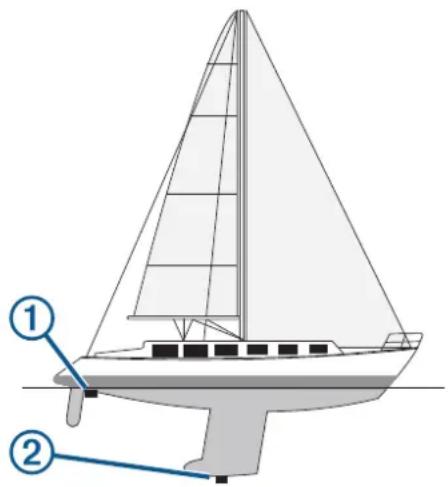
2 Effectuez l'une des actions suivantes :
- Si la sonde est connectée au traceur ou à un module sondeur, sélectionnez Paramètres > Mon navire > Profondeur et mouillage > Décalage de quille.
- Si la sonde est connectée au réseau NMEA 2000, sélectionnez Paramètres > Communications > Configuration NMEA 2000 > Liste des appareils, sélectionnez la sonde, puis Consulter > Décalage de quille.
3 Sélectionnez + si la sonde est installée au niveau de la ligne de flottaison ou sélectionnez — si la sonde est installée au bas de la quille.
4 Entrez la distance mesurée à l'étape 1.
Définition de l'écart de température de l'eau
L'écart de température compense les données d'un capteur de température ou d'une sonde indiquant la température.
1 Mesurez la température de l'eau à l'aide du capteur de température ou de la sonde indiquant la température que vous avez connecté au réseau. 2 Mesurez la température de l'eau à l'aide d'un autre capteur de température ou thermomètre dont la précision est avérée. 3 Soustrayez la température de l'eau mesurée à l'étape 1 de celle mesurée à l'étape 2.
Vous obtenez ainsi la valeur du décalage de température. Entrez cette valeur à l'étape 5 sous la forme d'un nombre positif si le capteur indique que la température de l'eau est plus froide qu'en réalité. Entrez cette valeur à l'étape 5 sous la forme d'un nombre négatif si le capteur indique que la température de l'eau est plus chaude qu'en réalité.
4 Effectuez l'une des actions suivantes :
- Si le capteur ou la sonde est connecté au traceur ou à un module sondeur, sélectionnez Paramètres > Mon navire > Décalage de température.
- Si le capteur ou la sonde est connecté au réseau NMEA 2000, sélectionnez Paramètres > Communications > Configuration NMEA 2000 > Liste des appareils, sélectionnez la sonde, puis Consulter > Décalage de température. Décalage de température.
5 Entrez l'écart de température calculé à l'étape 3.
Paramètres de carburant
Sélectionnez Paramètres > Mon navire > Carburant.
Carburant total restant : permet d'utiliser des capteurs de débit de carburant ou des capteurs de niveau de réservoir de carburant pour surveiller le carburant restant dans le bateau. L'option Déb. carb utilise des capteurs de débit de carburant. L'option Rés. carb. utilise des capteurs de niveau de réservoir de carburant.
Capacité du réservoir de carburant : permet d'entrer la capacité en carburant de chaque réservoir de carburant à bord. Ce paramètre est disponible lorsque le paramètre de Carburant total restant est réglé sur l'option Rés. carb.. Le traceur utilise les informations fournies par les capteurs de niveau de réservoir. Vous n'avez donc pas besoin de saisir manuellement les informations relatives au carburant après avoir fait le plein.
Capacité de carburant : permet de saisir la capacité totale en carburant de tous les réservoirs de carburant à bord. Ce paramètre est disponible lorsque le paramètre de Carburant total restant est réglé sur l'option Déb. carb. Après avoir fait le plein de carburant, vous devez saisir manuellement les informations relatives au carburant à l'aide de l'une des options ci-dessous.
- Si vous avez fait le plein de tous les réservoirs de carburant du bateau, sélectionnez Remplir tous les réservoirs. Le niveau de carburant est réglé sur la capacité maximale.
- Si vous n'avez pas fait le plein en totalité, sélectionnez Ajouter du carburant au bateau, puis saisissez la quantité ajoutée.
- Pour spécifier la quantité totale de carburant des réservoirs du navire, sélectionnez Définir total de carburant à bord, puis saisissez la quantité totale.
Étalonnage d'un appareil de vitesse surface
Si vous avez connecté un capteur de vitesse ou une sonde avec capteur de vitesse au traceur, vous pouvez étalonner cet appareil pour améliorer la précision des données de vitesse surface affichées par le traceur.
1 Effectuez l'une des actions suivantes :
- Si le capteur ou la sonde est connecté au traceur ou à un module sondeur, sélectionnez Paramètres > Mon navire > Etalonner la vitesse surface.
- Si le capteur ou la sonde est connecté au réseau NMEA 2000, sélectionnez Paramètres > Communications > Configuration NMEA 2000 > Liste des appareils, sélectionnez la sonde, puis Consulter > Etalonner la vitesse surface.
2 Suivez les instructions présentées à l'écran.
Si le bateau n'avance pas assez vite ou que le capteur de vitesse n'enregistre pas la vitesse, un message apparaît.
3 Sélectionnez OK et augmentez sans risque la vitesse du bateau. 4 Si le message apparaît de nouveau, arrêtez le bateau et vérifiez que la roue du capteur de vitesse n'est pas bloquée. 5 Si la roue tourne normalement, vérifiez les connexions des câbles. 6 Si le message ne disparaît toujours pas, contactez le service d'assistance produit de Garmin.
Attention
Le paramètre Bip sonore doit être activé pour que les alarmes soient audibles (Paramètres de son et d'affichage, page 131). Si vous ne pouvez pas entendre les alarmes, vous risquez de vous blesser ou d'endommager votre équipement.
Lorsque votre traceur compatible est connecté à un périphérique AIS ou à une radio VHF, vous pouvez définir l'affichage utilisé pour les autres navires sur le traceur.
Sélectionnez Paramètres > Autres navires.
AIS : active et désactive la réception des signaux AIS.
ASN : active et désactive l'appel sélectif numérique (ASN).
Alarme de collision : règle l'alarme de collision (Configuration de l'alarme de collision de la zone de sécurité, page 26).
Test AIS-EPIRB : active la réception de signaux de test Emergency Position Indicating Radio Beacons (EPIRB - Radiobalises de localisation des sinistres).
Test AIS-MOB : active la réception de signaux de test MOB/homme à la mer.
Test AIS SART : active la réception de tests de transmission Search and Rescue Transponders (SART - Transpondeurs de recherche et sauvetage).
Restauration des réglages d'usine du traceur
REMARQUE : cette action affecte tous les appareils du réseau.
1 Sélectionnez Paramètres > Système > Informations système > Réinitialiser.
2 Sélectionner une option :
- Pour réinitialiser les paramètres par défaut de l'appareil, sélectionnez Réinitialiser les paramètres par défaut. Cette action restaure les paramètres de configuration par défaut, mais ne supprime pas les données enregistrées par l'utilisateur, les cartes, ni les mises à jour logicielles.
- Pour réinitialiser tous les paramètres par défaut de tous les appareils de la station, sélectionnez Restaurer les paramètres de la station. Cette action restaure les paramètres de configuration par défaut, mais ne supprime pas les données enregistrées par l'utilisateur, les cartes, ni les mises à jour logicielles.
- Pour supprimer les données enregistrées, comme les waypoints et les routes, sélectionnez Supprimer les données utilisateur. Cette action n'affecte pas les cartes ni les mises à jour logicielles.
- Pour effacer les données enregistrées et réinitialiser les paramètres par défaut de l'appareil, déconnectez le traceur du réseau Garmin Marine Network, puis sélectionnez Supprimer les données et réinitialiser les paramètres. Cette action n'affecte pas les cartes ni les mises à jour logicielles.
Avertissement
Cette fonction vous permet d'importer des données à partir d'autres appareils, même si elles ont été générées par des tiers. Garmin n'offre aucune garantie quant à la précision, à l'exhaustivité ou à la pertinence des cartes générées par des tiers. Vous utilisez ces données à vos propres risques.
Vous pouvez partager des données utilisateur entre plusieurs appareils compatibles. Les données utilisateur incluent les waypoints, les tracés enregistrés, les routes et les limites.
- Vous pouvez partager et gérer les données utilisateur à l'aide d'une carte mémoire. Une carte mémoire doit être installée dans l'appareil. Cet appareil prend en charge les cartes mémoire jusqu'à 32 Go, au format FAT32.
Sélection d'un type de fichier pour des waypoints et des itinéraires tiers
Vous pouvez importer et exporter des waypoints et des itinéraires issus d'appareils tiers.
1 Insérez une carte mémoire dans l'emplacement pour carte.
2 Sélectionnez Info > Gérer les données utilisateur > Transfert de données > Type de fichier.
3 Sélectionnez GPX.
Pour à nouveau transférer des données avec des appareils Garmin, sélectionnez le type de fichier ADM.
Copie de données utilisateur depuis une carte mémoire
Vous pouvez transférer des données utilisateur à partir d'autres appareils, à l'aide d'une carte mémoire. Les données utilisateur incluent les waypoints, les routes, les trajectoires d'auto guidage, les tracés et les limites de pêche.
REMARQUE : seuls les fichiers de limites au format. adm sont pris en charge.
1 Insérez une carte mémoire dans un emplacement pour carte.
2 Sélectionnez Info > Gérer les données utilisateur > Transfert de données.
3 Si nécessaire, sélectionnez la carte mémoire utilisée pour la copie de données.
4 Sélectionnez une option :
- Pour transférer des données de la carte mémoire vers le traceur et les combiner avec les données utilisateur existantes, sélectionnez Fusion depuis carte.
- Pour transférer des données de la carte mémoire vers le traceur et remplacer les données utilisateur existantes, sélectionnez Remplacement depuis carte.
5 Sélectionnez le nom du fichier.
Copie de données utilisateur sur une carte mémoire
Vous pouvez enregistrer des données utilisateur sur une carte mémoire pour les transférer vers d'autres appareils. Les données utilisateur incluent les waypoints, les routes, les trajectoires d'auto guidage, les tracés et les limites de pêche.
1 Insérez une carte mémoire dans l'emplacement pour carte. 2 Sélectionnez Info > Gérer les données utilisateur > Transfert de données > Enregistrer sur carte. 3 Si nécessaire, sélectionnez la carte mémoire utilisée pour y copier les données.
4 Sélectionnez une option :
- Pour créer un fichier, sélectionnez Ajouter un nouveau fichier, puis saisissez un nom.
- Pour ajouter les informations à un fichier existant, sélectionnez celui-ci dans la liste, puis sélectionnez Enregistrer sur carte.
Mise à jour des cartes intégrées à l'aide d'une carte mémoire et de Garmin Express
Vous pouvez mettre à jour les cartes intégrées à l'aide de l'application Garmin Express et d'une carte mémoire.
1 Insérez une carte mémoire dans le logement prévu à cet effet (Insertion de cartes mémoire, page 4). 2 Ouvrez l'application Garmin Express. Si vous n'avez pas installé l'application Garmin Express sur votre ordinateur, vous pouvez la télécharger sur garmin. com/express. 3 Si besoin, enregistrez votre appareil (Enregistrement de votre appareil avec l'application Garmin Express, page 145). 4 Cliquez sur Bateau > Afficher les détails. 5 Cliquez sur Télécharger en regard de la carte à mettre à jour. 6 Suivez les instructions à l'écran pour terminer le téléchargement. 7 Patientez pendant le téléchargement de la mise à jour. Il se peut que la mise à jour prenne du temps. 8 Une fois le téléchargement terminé, sortez la carte de l'ordinateur. 9 Insérez la carte mémoire dans le logement prévu à cet effet (Insertion de cartes mémoire, page 4). 10 Sur le traceur, sélectionnez Paramètres > Système > Informations système > Mettre à jour carte intégrée. La carte mise à jour s'affiche sur votre traceur.
Sauvegarde des données sur un ordinateur
1 Insérez une carte mémoire dans l'emplacement pour carte. 2 Sélectionnez Info > Gérer les données utilisateur > Transfert de données > Enregistrer sur carte. 3 Sélectionnez le nom du fichier dans la liste, ou sélectionnez Ajouter un nouveau fichier. 4 Sélectionnez Enregistrer sur carte. 5 Retirez la carte mémoire et insérez-la dans un lecteur de carte connecté à un ordinateur. 6 Ouvrez le dossier Garmin\UserData de la carte mémoire. 7 Copiez le fichier de sauvegarde sur la carte et collez-le à l'emplacement de votre choix sur l'ordinateur.
Restauration des données de sauvegarde sur un traceur
1 Insérez une carte mémoire dans un lecteur de carte connecté à votre ordinateur. 2 Copiez un fichier de sauvegarde de l'ordinateur sur la carte mémoire, dans un dossier appelé Garmin/UserData. 3 Insérez une carte mémoire dans l'emplacement pour carte. 4 Sélectionnez Info > Gérer les données utilisateur > Transfert de données > Remplacement depuis carte.
Enregistrement des informations système sur une carte mémoire
Vous pouvez enregistrer les informations système sur une carte mémoire utilisée comme outil de dépannage. Un représentant du service d'assistance produit peut vous demander d'utiliser ces informations pour récupérer des données sur le réseau.
1 Insérez une carte mémoire dans l'emplacement pour carte. 2 Sélectionnez Paramètres > Système > Informations système > Appareils Garmin > Enregistrer sur carte. 3 Si nécessaire, sélectionnez la carte mémoire utilisée pour l'enregistrement des informations système. 4 Retirez la carte mémoire.
Annexes
Les applications ActiveCaptain et Garmin Express vous aident à gérer votre traceur Garmin et d'autres appareils.
ActiveCaptain : l'application mobile ActiveCaptain offre une connexion facile à utiliser entre votre appareil mobile compatible et votre traceur Garmin, vos cartes et la communauté Garmin QuickdrawContours (Application ActiveCaptain, page 10). L'application offre un accès illimité à vos cartes ainsi qu'un moyen rapide et mobile de télécharger de nouvelles cartes à l'aide de la fonction OneChart", fournit un lien pour recevoir des notifications sur votre traceur et donne accès à la communauté ActiveCaptain qui recense des commentaires sur les marinas et autres points d'intérêt. Vous pouvez également utiliser l'application pour planifier votre trajet et synchroniser les données utilisateur. L'application recherche les mises à jour disponibles sur vos appareils et vous avertit lorsqu'une mise à jour est disponible.
Garmin Express : l'application de bureau Garmin Express vous permet d'utiliser votre ordinateur et une carte mémoire pour télécharger et mettre à jour le logiciel et les cartes de votre traceur Garmin (Application Garmin Express, page 144). Nous vous recommandons d'utiliser l'application Garmin Express pour accélérer le transfert des mises à jour et téléchargements volumineux et pour éviter d'éventuels frais de transfert de données avec certains appareils mobiles.
| Fonction | application mobile ActiveCaptain | Application de bureau Garmin Express |
| Enregistrer votre nouvel appareil marin Garmin Oui Oui | ||
| Mettre à jour le logiciel de votre traceur Garmin Oui Oui | ||
| Mettre à jour vos cartes Garmin Oui Oui | ||
| Télécharger de nouvelles cartes Garmin Oui Oui | ||
| Accéder à la communauté Garmin Quickdraw Contours pour télé-charger et partager des courbes bathymétriques avec d'autres utili-sateurs | Oui Non | |
| Synchroniser un appareil mobile avec votre traceur Garmin Oui Non | ||
| Accéder à la communauté ActiveCaptain pour lire des commentaires sur les marinas et les points d'intérêt pour la navigation de plaisance | Oui Non | |
L'application de bureau Garmin Express vous permet d'utiliser votre ordinateur et une carte mémoire pour télécharger et mettre à jour le logiciel et les cartes de votre appareil Garmin et pour enregistrer vos appareils. Nous vous recommandons de l'utiliser pour les téléchargements et mises à jour volumineux, pour accélérer le transfert des données et pour éviter d'éventuels frais de transfert de données avec certains appareils mobiles.
Installation de l'application garmin express sur un ordinateur
Vous pouvez installer l'application Garmin Express sur un ordinateur Windows ^® ou Mac ^®.
1 Rendez-vous sur garmin. com/express. 2 Sélectionnez Télécharger pour Windows ou Télécharger pour Mac. 3 Suivez les instructions présentées à l'écran.
Enregistrement de votre appareil avec l'application garmin express
REMARQUE : nous vous recommandons d'utiliser l'application ActiveCaptain et un appareil mobile pour enregistrer l'appareil (Utilisation de l'application ActiveCaptain, page 11).
Aidez-nous à mieux vous servir en remplissant dès aujourd'hui notre formulaire d'enregistrement en ligne. Conservez en lieu sûr l'original de la facture ou une photocopie.
1 Installez l'application Garmin Express sur votre ordinateur (Installation de l'application Garmin Express sur un ordinateur, page 145). 2 Insérez une carte mémoire dans l'emplacement prévu à cet effet sur votre appareil (Insertion de cartes mémoire, page 4). 3 Attendez quelques instants.
Le traceur ouvre la page de gestion des cartes et crée un fichier nommé GarminDevice. xml dans le dossier Garmin sur la carte mémoire.
4 Retirez la carte mémoire de votre appareil. 5 Ouvrez l'application Garmin Express sur votre ordinateur. 6 Insérez la carte mémoire dans votre ordinateur. 7 Si nécessaire, sélectionnez Commencer maintenant. 8 Si besoin, pendant que l'application effectue la recherche, sélectionnez Se connecter en regard de Vous avez des appareils ou des cartes marines ? près du bas de l'écran. 9 Créez un compte Garmin ou connectez-vous à votre compte existant. 10 Suivez les instructions à l'écran pour configurer votre bateau.
11 Sélectionnez + Ajouter.
L'application Garmin Express parcourt la carte mémoire à la recherche d'informations sur l'appareil.
12 Sélectionnez Ajouter appareil pour enregistrer l'appareil.
À la fin de l'enregistrement, l'application Garmin Express recherche des mises à jour cartographiques et de nouvelles cartes pour votre appareil.
Si vous voulez ajouter des appareils au réseau du traceur, répétez ces étapes pour enregistrer les nouveaux appareils à l'aide de l'application Garmin Express.
Mise à jour de vos cartes avec l'application Garmin Express
Cet appareil prend en charge les cartes mémoire jusqu'à 32 Go microSD au format FAT32, de classe 4 au minimum. Il est recommandé d'utiliser une carte mémoire de 8 Go ou plus, de classe 10.
Le téléchargement de la mise à jour cartographique peut prendre plusieurs heures.
Vous devez utiliser une carte mémoire vierge pour les mises à jour cartographiques. Le processus de mise à jour efface le contenu de la carte, puis reformate la carte.
1 Installez l'application Garmin Express sur votre ordinateur (Installation de l'application Garmin Express sur un ordinateur, page 145). 2 Ouvrez l'application Garmin Express sur votre ordinateur. 3 Sélectionnez votre bateau et votre appareil. 4 Si des mises à jour cartographiques sont disponibles, sélectionnez Mises à jour cartographiques > Continuer. 5 Lisez et approuvez les conditions. 6 Insérez la carte mémoire de votre traceur dans l'ordinateur. 7 Sélectionnez le lecteur de la carte mémoire. 8 Lisez l'avertissement de reformatage et sélectionnez OK. 9 Attendez que la mise à jour cartographique soit copiée sur la carte mémoire.
REMARQUE : la copie du fichier de mise à jour sur la carte mémoire peut prendre entre quelques minutes et plusieurs heures.
10 Fermez l'application Garmin Express.
11 Éjectez la carte mémoire de l'ordinateur.
12 Mettez le traceur sous tension.
13 Lorsque l'écran d'accueil apparaît, insérez la carte mémoire dans le lecteur de carte mémoire.
REMARQUE : pour que les instructions de mise à jour apparaissent, l'appareil doit être complètement démarré avant que la carte ne soit insérée.
14 Sélectionnez Mettre à jour le logiciel > Oui.
15 Patientez quelques minutes le temps que la procédure de mise à jour s'exécute.
16 Lorsque vous y êtes invité, laissez la carte mémoire en place et redémarrez le traceur.
17 Retirez la carte mémoire.
REMARQUE : si la carte mémoire est retirée avant que l'appareil ne redémarre complètement, la mise à jour n'est pas terminée.
Mises à jour logicielles
Vous devrez peut-être mettre à jour le logiciel lorsque vous installerez un nouvel appareil ou que vous ajouterez un accessoire.
Vous pouvez utiliser l'application mobile ActiveCaptain pour mettre à jour le logiciel de l'appareil (Mise à jour logicielle avec l'application ActiveCaptain, page 11).
Vous pouvez également utiliser l'application de bureau Garmin Express pour mettre à jour le logiciel de votre traceur (Chargement du nouveau logiciel sur une carte mémoire avec Garmin Express, page 147).
Cet appareil prend en charge les cartes mémoire jusqu'à 32 Go microSD au format FAT32, de classe 4 au minimum. Il est recommandé d'utiliser une carte mémoire de 8 Go ou plus, de classe 10.
Le lecteur de carte mémoire Garmin est un accessoire vendu séparément.
Avant d'effectuer la mise à jour logicielle, vérifiez la version du logiciel installée sur votre appareil (Affichage des informations sur le logiciel du système, page 132). Puis, vous pouvez vous rendre sur garmin. com/support /software/marine. html, sélectionner Voir tous les appareils de ce pack et comparer la version du logiciel installée à la version du logiciel indiquée pour votre produit.
Si la version du logiciel installée sur votre appareil est antérieure à la version indiquée sur le site web, vous devez mettre à jour le logiciel à l'aide de l'application mobile ActiveCaptain (Mise à jour logicielle avec l'application ActiveCaptain, page 11) ou de l'application de bureau Garmin Express (Chargement du nouveau logiciel sur une carte mémoire avec Garmin Express, page 147).
Chargement du nouveau logiciel sur une carte mémoire avec Garmin Express
Vous pouvez copier la mise à jour logicielle sur une carte mémoire à l'aide d'un ordinateur doté de l'application Garmin Express.
Cet appareil prend en charge les cartes mémoire jusqu'à 32 Go microSD au format FAT32, de classe 4 au minimum. Il est recommandé d'utiliser une carte mémoire de 8 Go ou plus, de classe 10.
Le téléchargement de la mise à jour logicielle peut prendre entre quelques minutes et plusieurs heures.
Vous devez utiliser une carte mémoire vierge pour les mises à jour logicielles. Le processus de mise à jour efface le contenu de la carte, puis reformate la carte.
1 Insérez une carte mémoire dans le lecteur de carte SD de l'ordinateur. 2 Installez l'applicationGarmin Express (Installation de l'application Garmin Express sur un ordinateur, page 145). 3 Sélectionnez votre bateau et votre appareil. 4 Sélectionnez Mises à jour logicielles > Continuer. 5 Lisez et approuvez les conditions. 6 Sélectionnez le lecteur de la carte mémoire. 7 Lisez l'avertissement de reformatage et sélectionnez Continuer. 8 Attendez que la mise à jour logicielle soit copiée sur la carte mémoire.
REMARQUE : la copie du fichier de mise à jour sur la carte mémoire peut prendre entre quelques minutes et plusieurs heures.
9 Fermez l'application Garmin Express.
10 Éjectez la carte mémoire de l'ordinateur.
Après avoir téléchargé la mise à jour sur la carte mémoire, installez le logiciel sur le traceur (Mise à jour du logiciel de l'appareil à l'aide d'une carte mémoire, page 148).
Mise à jour du logiciel de l'appareil à l'aide d'une carte mémoire
Pour mettre à jour le logiciel à l'aide d'une carte mémoire, vous devez vous procurer une carte mémoire de mise à jour logicielle ou charger la dernière version du logiciel sur une carte mémoire via l'application Garmin Express (Chargement du nouveau logiciel sur une carte mémoire avec Garmin Express, page 147).
1 Mettez le traceur sous tension.
2 Lorsque l'écran d'accueil apparaît, insérez la carte mémoire dans le lecteur de carte mémoire.
REMARQUE : pour que les instructions de mise à jour du logiciel apparaissent, l'appareil doit avoir été complètement démarré avant que la carte ne soit insérée.
3 Sélectionnez Installer maintenant > Mettre à jour le logiciel > Oui.
4 Patientez quelques minutes le temps que la procédure de mise à jour du logiciel s'exécute.
5 Lorsque vous y êtes invité, laissez la carte mémoire en place et redémarrez le traceur.
6 Retirez la carte mémoire.
REMARQUE : si la carte mémoire est retirée avant que l'appareil ne redémarre complètement, la mise à jour du logiciel n'est pas terminée.
Avis
Les produits nettoyants à base d'ammoniac peuvent endommager le revêtement antireflet.
L'appareil est recouvert d'un revêtement antireflet sensible aux cires et nettoyants abrasifs.
1 Imbibez le chiffon d'un nettoyant pour lunettes adapté aux revêtements antireflet. 2 Nettoyez délicatement l'écran à l'aide d'un chiffon doux, propre et non pelucheux.
Affichage d'images sur une carte mémoire
Vous pouvez afficher des images qui sont enregistrées sur une carte mémoire. Vous pouvez afficher des fichiers. jpg,. png, et. bmp.
1 Insérez une carte mémoire contenant des fichiers image dans l'emplacement pour carte. 2 Sélectionnez Info > Visionneuse. 3 Sélectionnez le dossier contenant les images. 4 Patientez quelques secondes pour que les miniatures se chargent. 5 Sélectionnez une image. 6 Utilisez les flèches pour faire défiler les images. 7 Si nécessaire, sélectionnez ▶Démarrer le diaporama.
Captures d'écran
Vous pouvez effectuer une capture d'écran de n'importe quel écran affiché sur votre traceur dans un fichier. png. Vous pouvez transférer la capture d'écran vers votre ordinateur. Vous pouvez aussi afficher la capture d'écran dans la visionneuse photos (Affichage d'images sur une carte mémoire, page 148).
Captures d'écran
1 Insérez une carte mémoire dans l'emplacement pour carte. 2 Sélectionnez Paramètres > Préférences > Capture d'écran > Activé. 3 Accédez à l'écran que vous souhaitez capturer. 4 Appuyez sur Accueil ou sur 🚗 pendant au moins six secondes.
Copie de captures d'écran sur un ordinateur
1 Retirez la carte mémoire du traceur et insérez-la dans un lecteur de carte connecté à un ordinateur. 2 Dans l'Explorateur Windows, ouvrez le dossier Garmin\scrn sur la carte mémoire. 3 Copiez le fichier image souhaité à partir de la carte, puis collez-le dans le répertoire de votre choix, sur l'ordinateur.
Mon appareil ne capte pas les signaux GPS
Plusieurs causes peuvent expliquer que l'appareil n'acquière pas les signaux satellites. Si l'appareil a été déplacé sur une grande distance depuis sa dernière acquisition de satellites ou s'il a été éteint pendant une période de plus de quelques semaines ou quelques mois, il risque de ne pas être en mesure de capturer correctement les signaux satellites.
- Vérifiez que l'appareil utilise le logiciel le plus récent. Si ce n'est pas le cas, mettez à jour le logiciel de l'appareil (Mises à jour logicielles, page 147).
- Assurez-vous que l'appareil dispose d'une vue dégagée du ciel, afin que l'antenne puisse recevoir les signaux GPS. S'il est installé à l'intérieur d'une cabine, alors il doit être placé à proximité d'une fenêtre pour qu'il puisse recevoir les signaux GPS.
Mon appareil ne s'allume pas ou s'éteint systématiquement
Un appareil qui s'éteint obstinément ou qui ne s'allume pas peut indiquer un souci d'alimentation électrique de l'appareil. Vérifiez les éléments suivants pour essayer d'éliminer la cause du problème d'alimentation.
- Vérifiez que la source d'alimentation génère effectivement les tensions nécessaires. Vous pouvez le vérifier de différentes manières. Par exemple, vérifiez si les autres appareils alimentés par la même source fonctionnent.
- Vérifiez le fusible du câble d'alimentation électrique.
Le fusible se situe généralement dans un porte-fusible qui fait partie du fil rouge du câble d'alimentation. Vérifiez que la taille du fusible installé est correcte. Reportez-vous à l'étiquette apposée sur le câble ou aux instructions d'installation pour connaître la taille de fusible exacte requise. Examinez le fusible pour vérifier qu'il y a bien une connexion à l'intérieur de celui-ci. Pour tester le fusible, vous pouvez utiliser un multimètre en position ohmmètre. Si le fusible est bon, le multimètre affiche 0 ohm.
• Vérifiez que l'appareil reçoit au moins 12 V c. c.
Pour tester la tension, mesurez la tension entre les broches femelles (alimentation) et de masse du câble d'alimentation CC. Si la tension est inférieure à 12 V c. c., l'appareil ne peut pas s'allumer.
- Si l'appareil reçoit une tension d'alimentation suffisante et qu'il ne s'allume toujours pas, contactez le service d'assistance produit de Garmin.
Mon appareil ne crée pas de waypoints à la position correcte
La saisie manuelle d'une position de waypoint permet de transférer et de partager des données d'un appareil à un autre. Si vous avez saisi manuellement un waypoint à l'aide de coordonnées et si la position du point n'apparaît pas là où elle le devrait, le système géodésique et le format de position de l'appareil ne correspondent peut-être pas à ceux utilisés initialement pour marquer le waypoint.
Le format de position désigne la manière dont la position du récepteur GPS apparaît à l'écran. Elle s'affiche généralement sous la forme d'une latitude/longitude en degrés et minutes, avec des options en degrés, minutes et secondes, en degrés seuls ou dans un des formats de grille.
Un système géodésique est un modèle mathématique qui dépeint une partie de la surface de la terre. Les lignes de latitude et de longitude qui apparaissent sur une carte papier sont référencées par rapport à un système géodésique spécifique.
1 Trouvez le système géodésique et le format de position utilisés lors de la création du waypoint initial. Si le waypoint initial a été obtenu à partir d'une carte, celle-ci doit comporter des indications qui énumèrent le système géodésique et le format de position utilisés pour créer la carte. Ces indications se trouvent le plus souvent à proximité de la légende de la carte.
2 Sélectionnez Paramètres > Préférences > Unités. 3 Sélectionnez les paramètres adéquats de système géodésique et de format de position. 4 Créez à nouveau le waypoint.
- Rendez-vous sur support. garmin. com pour obtenir de l'aide et des informations, et accéder aux manuels des produits, aux questions fréquentes, à des vidéos et à l'assistance client.
- Aux Etats-Unis, appelez le 913-397-8200 ou le 1-800-800-1020. • Au Royaume-Uni, appelez le 0808 238 0000. • En Europe, appelez le +44 (0) 870 850 1241.
Affichage des informations légales et de conformité relatives à l'étiquetage électronique
L'étiquette de l'appareil est fournie sous forme électronique. L'étiquette électronique peut contenir des informations légales, comme les numéros d'identification fournis par la FCC ou des marques de conformité régionales, ainsi que des informations relatives au produit et à sa licence. Disponible sur certains modèles uniquement.
1 Sélectionnez Paramètres. 2 Sélectionnez Système. 3 Sélectionnez Informations légales.
Caractéristiques
Tous les modèles
| Matériau Plastique polycarbonate | |
| Résistance à l'eau IEC 60529 IPX7 | ^2 |
| Plage de températures De -20 à 55 °C (de -4 à 131 °F) | |
| Dégagement jusqu'à l'obstacle le plus proche derrière le traceur | 118 mm ( 4^5/_8 po) |
| Alimentation De 9 à 18 V c.c. | |
| Fusible 3 A rapide (inclus) | |
| Carte mémoire 1 lecteur de cartes microSD ; taille maximale de carte de 32 Go | |
| Fréquence sans fil 2,4 GHz à 18,7 dBm maximum | |
| Fréquences du sondeur ^3 | CHIRP L, M, H classique : 50/77/83/200 kHzCHIRP Garmin ClearVü : 260/455/800/1000/1200 kHzCHIRP Garmin SideVü : 260/455/800/1000/1200 kHz |
| Puissance de transmission du sondeur (RMS) ^4 | CHIRP : 500 WCHIRP Garmin ClearVü et Garmin SideVü : 500 W |
| Profondeur du sondeur ^5 | 701 m (2 300 pi) à 77 kHz |
Modèles 6Xsv
| Dimensions, appareil et socle seuls (L x H x P) 206 x 131 x 67 mm (8 | ^1/_8 × 5^3/_16 × 2^5/_8 po |
| Dimensions, dans l'étrier avec le pare-soleil (L x H x P) 244 x 155 x 99 mm (9 | ^5/_8 × 6^1/_8 × 3^7/_8 po |
| Taille de l'écran (L x H) | 138 x 78 mm ( 5^7/_16 × 3^1/_16 po )157 mm (6 po) de diagonale |
| Résolution de l'écran (L x H) 800 x 480 pixels | |
| Type d'affichage WVGA | |
| Poids 0,8 kg (1,8 lb) | |
| Consommation maximale 18,3 W | |
| Intensité constatée à 12 V c.c (RMS) 1,53 A | |
| Intensité maximale à 12 V c.c (crête) 3,2 A | |
| Distance de sécurité du compas 25,5 cm (10 po) | |
Modèles 7Xsv
| Dimensions, appareil et socle seuls (L x H x P) 218 x 142 x 81 mm (8 | ^9/_16 × 5^5/_8 × 3^3/_16 po |
| Dimensions, dans l'étrier avec le pare-soleil (L x H x P) 261 x 166 x 99 mm (10 | ^5/_16 × 6^9/_16 × 3^7/_8 po |
| Taille de l'écran (L x H) | 155 x 87 mm ( 6^1/_8 × 3^7/_16 po )178 mm (7 po) de diagonale |
| Résolution de l'écran (L x H) 800 x 480 pixels | |
| Type d'affichage WVGA | |
| Poids 1,0 kg (2,2 lb) | |
| Consommation maximale 18,3 W | |
| Intensité constatée à 12 V c.c (RMS) 1,52 A | |
| Intensité maximale à 12 V c.c (crête) 3,2 A | |
| Distance de sécurité du compas 22,5 cm (9 po) | |
Modèles 9Xsv
| Dimensions, appareil seul (L x H x P) 264 x 166 x 80 mm (10 | ^3/_8 × 6^9/_16 × 3^3/_16 po |
| Dimensions, dans l'étrier avec le pare-soleil (L x H x P) 303 x | 182 x 99 mm (11 ^15/_16 × 7^3/_16 × 3^7/_8 po ) |
| Taille de l'écran (L x H) | 198 x 115 mm ( 7^13/_16 × 4^9/_16 po )229 mm (9 po) de diagonale |
| Résolution de l'écran (L x H) 1024 x 600 pixels | |
| Type d'affichage WSVGA | |
| Poids 1,3 kg (2,9 lb) | |
| Consommation maximale 20,7 W | |
| Intensité constatée à 12 V c.c (RMS) 1,72 A | |
| Intensité maximale à 12 V c.c (crête) 3,5 A | |
| Distance de sécurité du compas | 20 cm (8") |
support. garmin. com