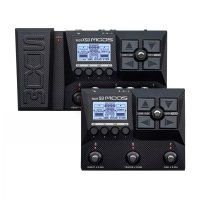
G2 FOUR - Pédale d'effets pour guitare électrique ZOOM - Notice d'utilisation et mode d'emploi gratuit
Retrouvez gratuitement la notice de l'appareil G2 FOUR ZOOM au format PDF.

| Caractéristiques techniques | Processeur DSP, 70 effets intégrés, 24 modèles d'amplis, 40 presets utilisateur |
|---|---|
| Connectivité | Entrée guitare, sortie casque, USB pour enregistrement et mise à jour |
| Alimentation | Alimentation par adaptateur secteur ou piles (non incluses) |
| Dimensions | Dimensions compactes, léger et portable |
| Utilisation | Idéal pour les guitaristes, enregistrement en studio ou en live |
| Maintenance | Nettoyage régulier, mise à jour du firmware via USB |
| Sécurité | Utiliser uniquement avec l'adaptateur recommandé, éviter l'humidité |
| Informations générales | Garantie limitée, consulter le manuel pour les détails d'utilisation |
FOIRE AUX QUESTIONS - G2 FOUR ZOOM
Questions des utilisateurs sur G2 FOUR ZOOM
0 question sur cet appareil. Repondez a celles que vous connaissez ou posez la votre.
Poser une nouvelle question sur cet appareil
Téléchargez la notice de votre Pédale d'effets pour guitare électrique au format PDF gratuitement ! Retrouvez votre notice G2 FOUR - ZOOM et reprennez votre appareil électronique en main. Sur cette page sont publiés tous les documents nécessaires à l'utilisation de votre appareil G2 FOUR de la marque ZOOM.
MODE D'EMPLOI G2 FOUR ZOOM
Vous devez lire les Précautions de sécurité et d'emploi avant toute utilisation.
La copie et la reproduction partielles ou totales de ce document sans permission sont interdites.
Les noms de produit, marques déposées et noms de société mentionnés dans ce document sont la propriété de leurs détenteurs respectifs. Toutes les marques de commerce et déposées citées dans ce document n'ont qu'un but indicatif et ne sont pas destinées à enfreindre les droits de leurs détenteurs respectifs. Une visualisation correcte n'est pas possible sur des appareils avec affichage en niveaux de gris.
Remarques concernant ce mode d'emploi
Vous pouvez avoir besoin de ce mode d'emploi dans le futur. Gardez-le en un lieu vous permettant d'y accéder facilement.
Le contenu de ce document et les caractéristiques de ce produit sont sujets à modifications sans préavis.
- Windows® est une marque de commerce ou déposée de Microsoft® Corporation.
- iPhone, iPad, iPadOS et Mac sont des marques de commerce d'Apple Inc.
- App Store est une marque de service d'Apple Inc.
- iOS est une marque de commerce ou déposée de Apple Inc. (USA).
- Android et Google Play sont des marques de commerce de Google LLC.
- Les illustrations et les copies d'écran de ce document peuvent différer du produit réel.
Mémoire de patch
Les mémoires de patch conservent les effets et les amplis utilisés, l'état d'activation (ON/OFF) et les valeurs des paramètres des effets, ce qui permet un rappel facile. Les effets sont sauvegardés et rappelés sous forme d'unités appelées mémoires de patch. Une mémoire de patch peut inclure jusqu'à 6 effets plus 1 effet à pédale. 300 mémoires de patch peuvent être enregistrées.
Type d'effet
Les types d'effet disponibles comprennent divers effets pour guitare et des modélisations simulant des amplis/baffles. Les effets peuvent être sélectionnés parmi ces types pour être ajoutés aux mémoires de patch.
Catégorie
Les effets sont regroupés par type dans des catégories.
Sauvegarde automatique
Cette fonction sauvegarde automatiquement les changements apportés aux réglages de mémoire de patch et d'effet.
Mode ECO
Cette fonction coupe automatiquement l'alimentation après 10 heures sans utilisation.
Des phrases mono d'une durée maximale de 80 secondes peuvent être enregistrées et lues en boucle. Elles peuvent être synchronisées avec des motifs rythmiques.
Présélection
Cette fonction permet de continuer à utiliser le son de la mémoire de patch actuelle pendant le passage à une autre mémoire de patch ayant un numéro éloigné.
Table des matières
Remarques concernant ce mode d'emploi....2
Termes utilisés dans ce mode d'emploi....3
Parcours du signal....6
Présentation des mémoires (mémoires de patch)....8
Fonctions des parties....9
Face supérieure....9
Face arrière....10
Face latérale....11
Affichages apparaissant sur l'écran tactile.... 12
Écran Mémoire....12
Écran Effect....13
Écran Bibliothèque....14
Écran MENU....15
Faire les connexions....18
Mise sous/hors tension....20
Mise sous tension....20
Mise hors tension....21
Réglage du caractère général du son et du niveau de sortie....22
Changement de mémoire de patch en cours de jeu (écran Mémoire)....23
Emploi de la fonction PRESELECT (présélection)....25
Activation/désactivation de la fonction PRESELECT....25
Sélection des mémoires de patch avec la fonction PRESELECT activée....27
Modification des effets (écran Effect)....29
Ouverture de l'écran Effect....29
Activation/désactivation des effets....31
Remplacement d'effets....33
Réglage des paramètres d'effet....36
Changement de l'ordre des effets....38
Réglage du tempo....40
Gestion des mémoires de patch....42
Changement des noms de mémoires de patch....42
Copie et sauvegarde des mémoires de patch....44
Suppression de mémoires de patch....46
Création de mémoires de patch....48
Annulation des modifications de la mémoire de patch....49
Emploi de l'accordeur....51
Activation de l'accordeur....51
Changement des réglages de l'accordeur....52
Emploi d'une pédale....56
Réglage des effets à pédale.... 56
Calibrage de la pédale (G2X FOUR uniquement)....58
Emploi de rythmes....60
Réglage de l'effet rythme....60
Lancement/arrêt du rythme....62
Patterns rythmiques....63
Emploi du looper en cours de jeu....64
Réglage de l'effet looper....64
Fonctionnement du looper....71
Emploi des fonctions d'interface audio....76
Installation des pilotes....76
Branchement d'un ordinateur, smartphone ou tablette....77
Contrôle du G2 FOUR/G2X FOUR depuis un smartphone/tablette....78
Réglages de l'unité....79
Sélection du type d'équipement connecté....79
Réglage de la fonction AUTO SAVE....80
Réglage du mode d'économie d'énergie (ECO)....81
Changement de réglage au démarrage....82
Réglage du contraste de l'écran.... 83
Gestion du firmware....84
Vérification des versions de firmware....84
Mise à jour....84
Restauration des réglages d'usine.... 85
Annexe 86
Guide de dépannage....86
Caractéristiques techniques....87
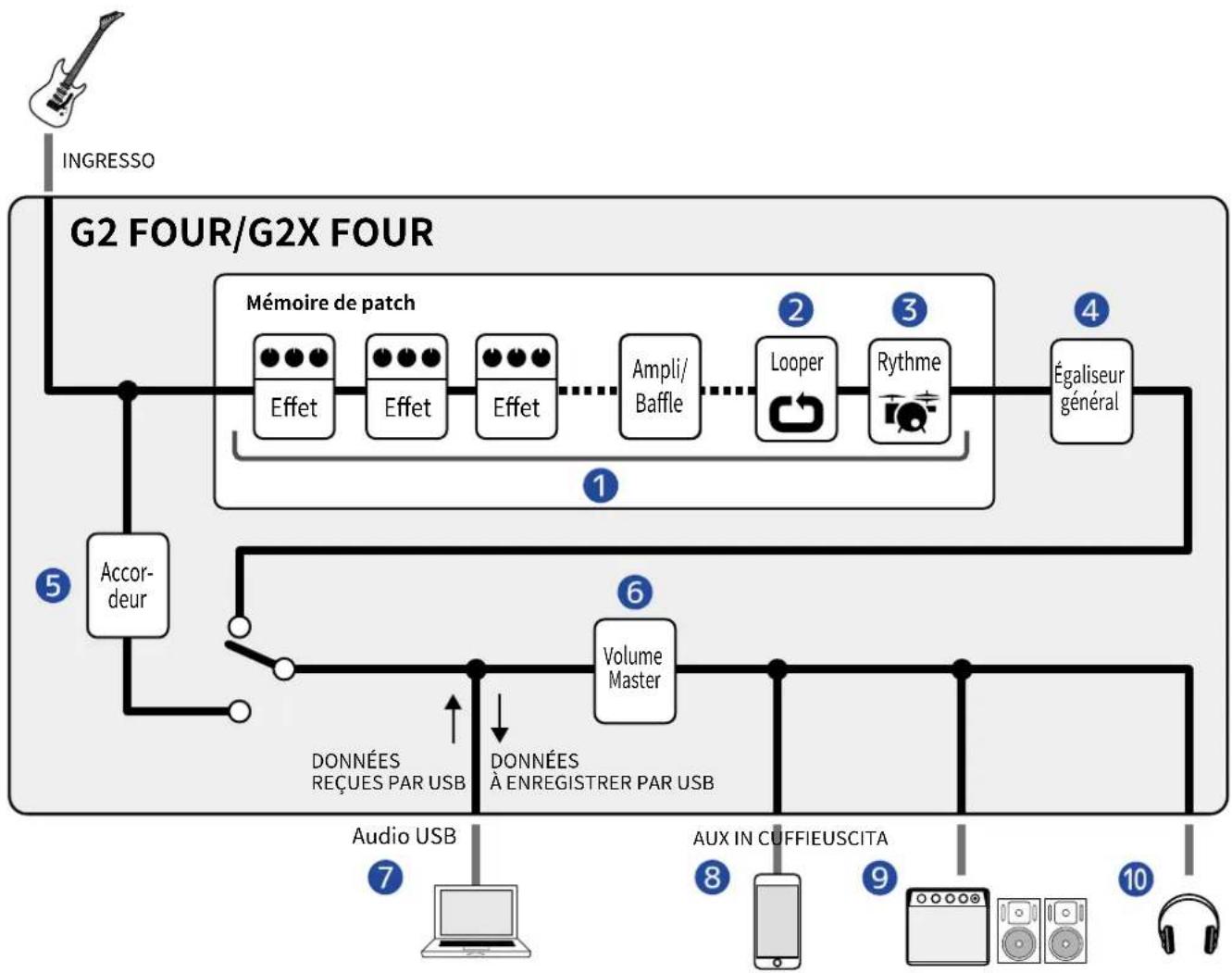
Parcours du signal
flowchart
graph TD
    A["INGRESSO"] --> B["G2 FOUR/G2X FOUR"]
    B --> C["Mémoire de patch"]
    C --> D["Effet"]
    D --> E["Effet"]
    E --> F["Effet"]
    F --> G["Ampli/Baffle"]
    G --> H["Looper"]
    H --> I["Rythme"]
    I --> J["Égaliseur général"]
    J --> K["Volume Master"]
    K --> L["DONNÉES REÇUES PAR USB"]
    L --> M["Audio USB"]
    L --> N["AUX IN CUFFIEUSCITA"]
    K --> O["DONNÉES À ENREGISTRER PAR USB"]
    O --> P["Accordeur"]
    P --> Q["1"]
    Q --> R["2"]
    R --> S["3"]
    S --> T["4"]
    T --> U["5"]
    U --> V["6"]
    V --> W["7"]
    W --> X["8"]
    X --> Y["9"]
    Y --> Z["10"]
1 Mémoire de patch
Le son reçu de la guitare passe dans l'ordre par les effets, puis par les modélisations d'ampli et de baffle. (→ Réglage des paramètres d'effet)
2 Looper
Les boucles enregistrées peuvent être lues. (→ Emploi du looper en cours de jeu)
③ Rythme
Les sons de batterie peuvent être déclenchés par les patterns rythmiques internes. (→ Emploi de rythmes)
4 Égaliseur général
Permet de régler le caractère général du son. Ce réglage est préservé même après avoir changé de mémoire de patch. (→ Réglage du caractère général du son et du niveau de sortie)
5 Accordeur
Utilisez-le pour accorder la guitare connectée. (→ Emploi de l'accordeur)
Volume Master
Règle le volume général. Ce réglage est préservé même après avoir changé de mémoire de patch. (→ Réglage du caractère général du son et du niveau de sortie)
7 USB AUDIO
Des données peuvent être échangées avec des ordinateurs et des smartphones grâce à la fonction d'interface audio. (→ Emploi des fonctions d'interface audio)
8 AUX IN (entrée auxiliaire)
Du son peut être lu à partir d'un smartphone, d'un lecteur audio portable ou d'un autre appareil.
9 OUTPUT (sortie)
Un ampli ou des moniteurs amplifiés peuvent y être connectés.
10 PHONES (casque)
Un casque peut également être connecté ici.
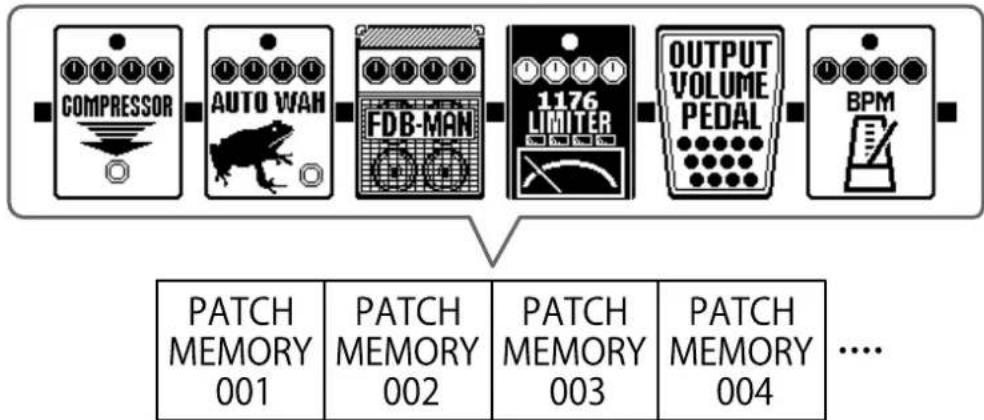
Mémoires de patch
Elles enregistrent les effets utilisés, leur ordre, leur état d'activation/désactivation et les réglages de leurs paramètres. Les effets peuvent être sauvegardés et rappelés sous forme d'unités appelées mémoires de patch. 300 mémoires de patch peuvent être conservées.
flowchart
graph TD
    A["COMPRESSOR"] --> B["AUTO WAH"]
    B --> C["FDB-MAN"]
    C --> D["LIMITER"]
    D --> E["OUTPUT VOLUME PEDAL"]
    E --> F["BPM"]
    G["PATCH MEMORY 001"] --> H["PATCH MEMORY 002"]
    H --> I["PATCH MEMORY 003"]
    I --> J["PATCH MEMORY 004"]
    style A fill:#f9f,stroke:#333
    style B fill:#ccf,stroke:#333
    style C fill:#cfc,stroke:#333
    style D fill:#fcc,stroke:#333
    style E fill:#cff,stroke:#333
    style F fill:#ffc,stroke:#333
    style G fill:#fff,stroke:#333
    style H fill:#fff,stroke:#333
    style I fill:#fff,stroke:#333
    style J fill:#fff,stroke:#333
Face supérieure
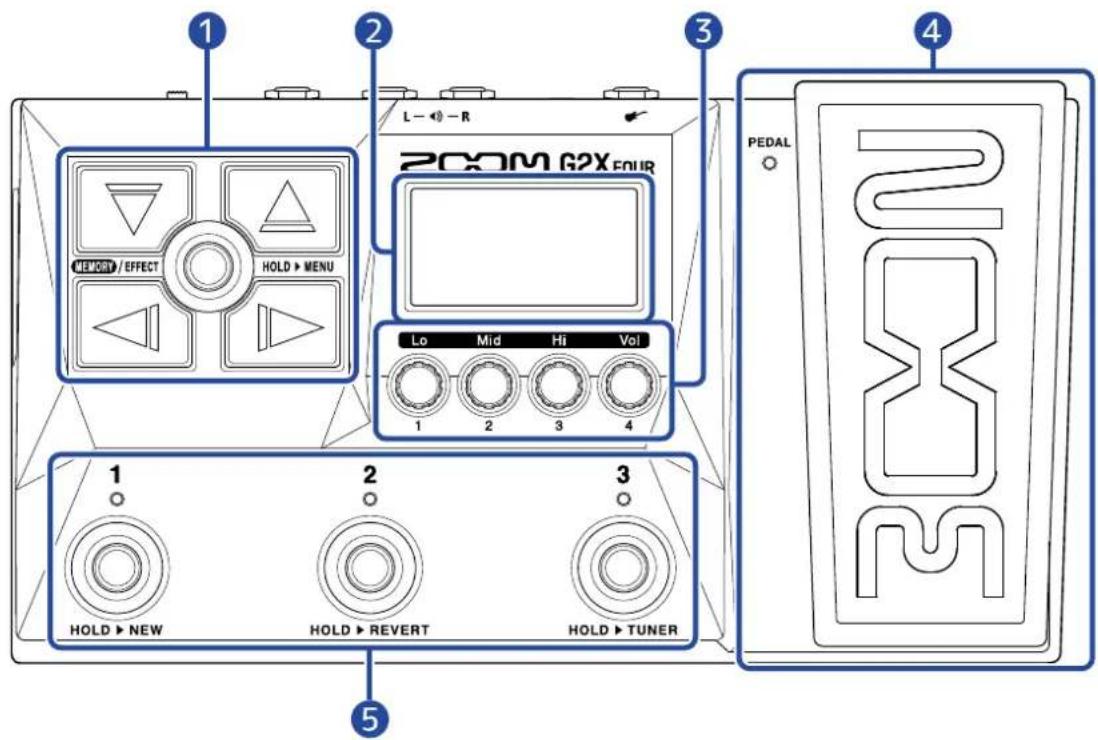
text_image
1 2 3 L - ← - R MEMORY / EFFECT HOLD ► MENU 20CM G2X FOUR Lo Mid Hi Vol 1 2 3 4 PEDAL 2 HOLD ► NEW 2 HOLD ► REVERT 3 HOLD ► TUNER 51 Flèches de direction
Servent par exemple à sélectionner les mémoires de patch et les effets.
Elles peuvent être actionnées au pied.
2 Écran
Affiche des informations, dont le nom de la mémoire de patch sélectionnée, le nom de ses effets ainsi que les réglages de ces derniers.
3 Boutons de paramètre
Servent à modifier les paramètres d'effet et à effectuer différents réglages.
4 Pédale d'expression/voyant (G2X FOUR uniquement)
Règle l'intensité des effets à pédale. (→ Réglage des effets à pédale)
Pressez l'avant de la pédale pour activer/désactiver l'effet de la pédale. (Quand il est activé, le voyant est allumé.)
5 Pedales/voyants
Servent à sélectionner les mémoires de patch et à activer/désactiver les effets.
Lorsque l'Écran Effect est ouvert, les voyants indiquent si les effets sont activés ou non.
Face arrière
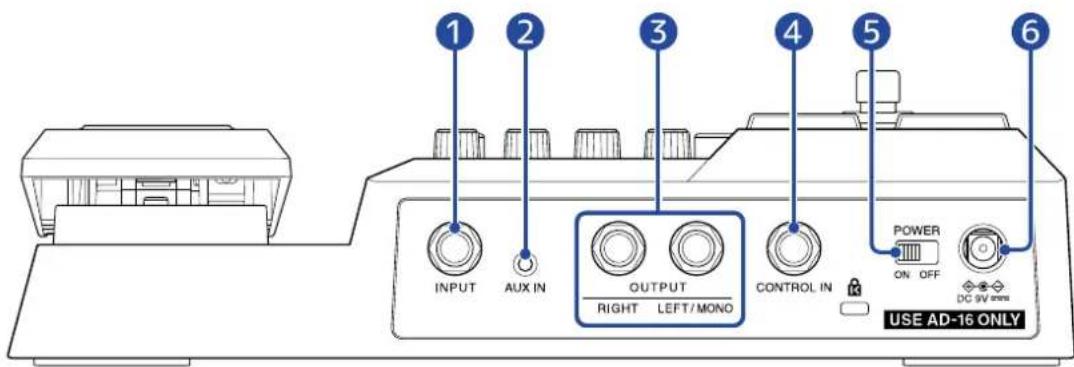
text_image
1 2 3 4 5 6 INPUT AUX IN OUTPUT RIGHT LEFT/MONO CONTROL IN POWER ON OFF DC 8V USE AD-16 ONLY1 Prise INPUT (entrée) Branchez-y une guitare. 2 Prise AUX IN (entrée auxiliaire) Branchez-y un lecteur de musique portable ou appareil similaire. 3 Prises OUTPUT (sortie) Branchez-y un ampli pour guitare ou des moniteurs amplifiés. 4 Prise CONTROL IN (G2 FOUR uniquement) Branchez-y une pédale d'expression (FP02M ZOOM) et utilisez-la pour faire varier un effet à pédale. 5 Interrupteur d'alimentation POWER Met l'unité sous/hors tension. 6 Connecteur pour adaptateur secteur CC 9 V Branchez-y l'adaptateur secteur dédié (AD-16 ZOOM).
Face latérale
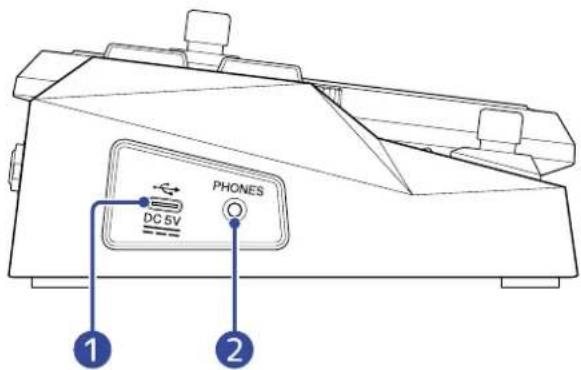
text_image
PHONES DC 5V ① ②1 Port USB (type-c)
Connecté à un ordinateur, un smartphone ou une tablette, cet appareil peut servir d'interface audio. Avec l'appli Handy Guitar Lab, vous pouvez par exemple gérer les mémoires de patch, modifier les effets et en ajouter depuis un smartphone ou une tablette.
L'alimentation par le bus USB est possible.
2 Prise de sortie PHONES (casque)
Branchez-y un casque.
L'appli Handy Guitar Lab for G2 FOUR peut être téléchargée depuis l'App Store et Google Play.
Affichages apparaissant sur l'écran tactile
Le G2 FOUR/G2X FOUR se commande à l'aide des flèches et des boutons tout en regardant l'écran.
Cette section explique les écrans affichés.
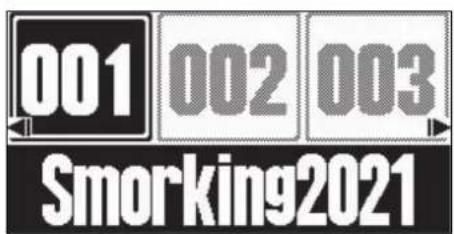
Écran mémoire
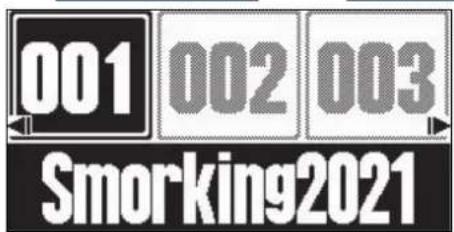
Il s'affiche à la mise sous tension.
Il présente les mémoires de patch, permettant de les sélectionner pour jouer avec et pour les modifier.
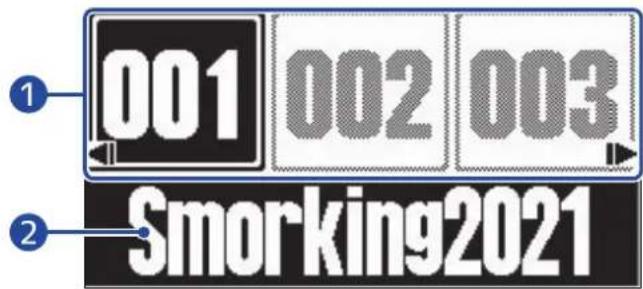
text_image
001 002 003 Smorking2021Numéros de mémoire de patch
Les footswitches 1 permettent de sélectionner les mémoires de patch actuellement affichées.
Sélectionnez la mémoire de patch immédiatement inférieure ou supérieure.
et, sélectionnez la mémoire de patch située 10 emplacements plus loin.
La mémoire de patch sélectionnée est surlignée.
Nom de mémoire de patch
Affiche le nom de la mémoire de patch sélectionnée.
Ouverture de l'écran mémoire
- Lorsque l'Écran MENU ou l'Écran Effect est ouvert : pressez MEMORY / EFFECT
- Quand l'Écran Bibliothèque est ouvert : confirmez l'effet sélectionné pour ouvrir l'Écran Effect, puis pressez MEMORY / EFFECT
Écran effect
Les mémoires de patch peuvent être modifiées.
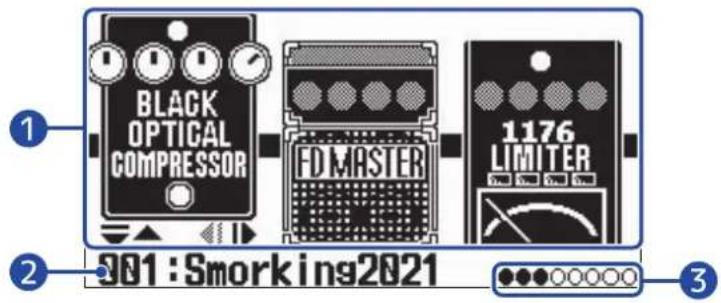
text_image
BLACK OPTICAL COMPRESSOR FD MASTER 1176 LIMITER 301:Smorking20211 Effets
Les effets de la mémoire de patch sélectionnée sont affichés.
Avec et, sélectionnez les effets. L'effet sélectionné apparaît en léger relief.
2 Nom de la mémoire de patch actuelle
3 Effets affichés
L'écran peut afficher un maximum de 3 effets. Les cercles noirs correspondent aux positions des effets actuellement affichés.
Ouverture de l'écran effect
- Lorsque l'Écran Mémoire ou l'Écran MENU est ouvert : pressez MEMORY / EFFECT
- Quand l'Écran Bibliothèque est ouvert : pressez MEMORY / EFFECT
Écran bibliothèque
Les effets peuvent être changés dans les mémoires de patch.
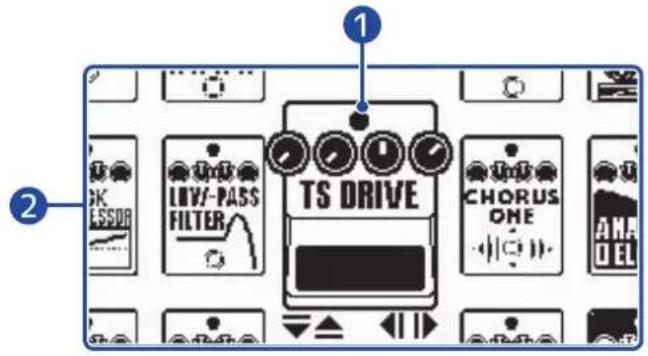
text_image
1 2 TS DRIVE LOW/-PASS FILTER CHORUS ONE ANA DEL1 Effet sélectionné
L'effet sélectionné est affiché en plus grand et au centre.
2 Liste des effets
Les effets d'une même catégorie sont alignés verticalement. Avec et, sélectionnez d'autres effets de la même catégorie.
Avec et, sélectionnez des effets dans d'autres catégories.
Ouverture de l'écran bibliothèque
Sélectionnez l'effet à modifier en Écran Effet, et pressez


Fermeture de l'écran bibliothèque
Pressez ETOM/FECONfirmer l'effet sélectionné et ouvrez l'Écran Effect.
Écran MENU
Différents réglages du G2 FOUR/G2X FOUR peuvent être effectués dans cet écran.
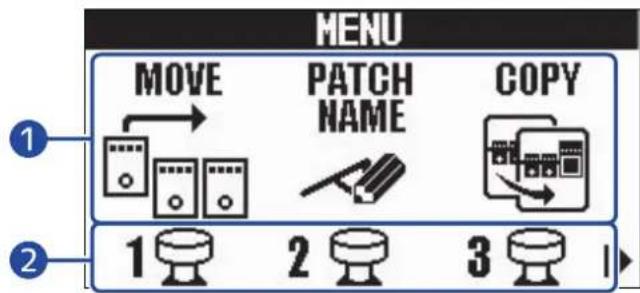
text_image
MENU MOVE PATCH NAME COPY 1 2 31 Paramètres de réglage
Avec et, sélectionnez les paramètres de réglage représentés par des icônes.
2 Footswitchs
Pressez les footswitchs 1 qui correspondent aux icônes affichées à l'écran pour ouvrir les écrans de réglages correspondants.
Emploi de l'écran MENU
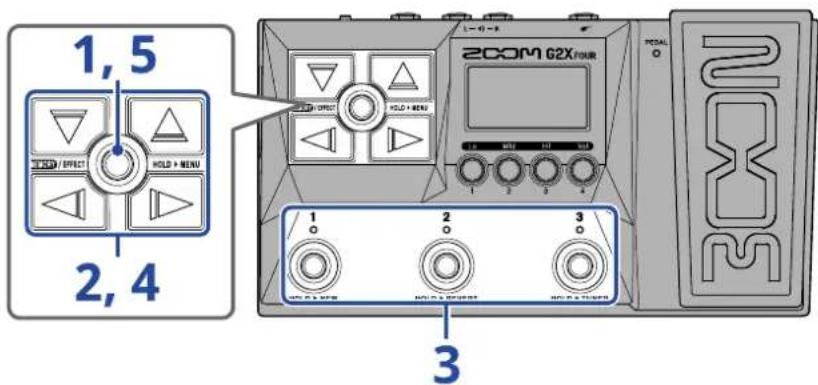
text_image
1,5 HOLD + MENU 2,4 200M G2X POWER 1 2 3 TOTAL O 1 2 3 HOLD + MENU HOLD + MENU HOLD + MENU HOLD + MENU HOLD + MENU HOLD + MENU- Pressez et maintenez PÉLIOPOUÉT pour ouvrir l'écran MENU.
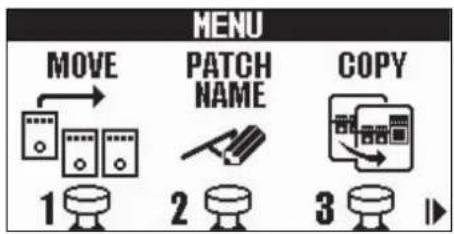
flowchart
graph TD
    A["MOVE"] --> B["1"]
    C["PATCH NAME"] --> D["2"]
    E["COPY"] --> F["3"]
2. Avec et, affichez l'icône du paramètre de réglage souhaité.
Voir les liens de référence pour plus de détails sur chaque réglage.
 | Changer l'ordre des effets. (→ Changement de l'ordre des effets) | PATCH NAME | Changer le nom de la mémoire de patch. (→ Changement des noms de mémoires de patch) |
COPY  | Sauvegarder et copier des mémoires de patch. (→ Copie et sauvegarde des mémoires de patch) | PATCH ERASE | Supprimer des mémoires de patch. (→ Suppression de mémoires de patch) |
OUTPUT  | Sélectionner le type d'équipement connecté à la sortie du G2/G2X FOUR. (→ Sélection du type d'équipement connecté) | AUTO SAVE | Activer/désactiver la fonction de sauvegarde automatique. (→ Réglage de la fonction AUTO SAVE) |
 | Activer/désactiver la fonction de présélection. (→ Emploi de la fonction PRESELECT (présélection)) | ECO | Activer/désactiver le mode ECO. (→ Réglage du mode d'économie d'énergie (ECO)) |
START-UP  | Activer/désactiver l'affichage du réglage de sortie au démarrage. (→ Changement de réglage au démarrage) | LCD | Régler le contraste de l'écran. (→ Réglage du contraste de l'écran) |
ALL INIT  | Restaurer les réglages d'usine. (→ Restauration des réglages d'usine) | PEDAL | Régler la sensibilité de la pédale d'expression intégrée. (G2X FOUR uniquement) (→ Calibrage de la pédale (G2X FOUR uniquement)) |
VERSION  | Vérifier les versions de firmware. (→ Vérification des versions de firmware) |
3. Pressez un footswitch ^1 correspondant à une icône.
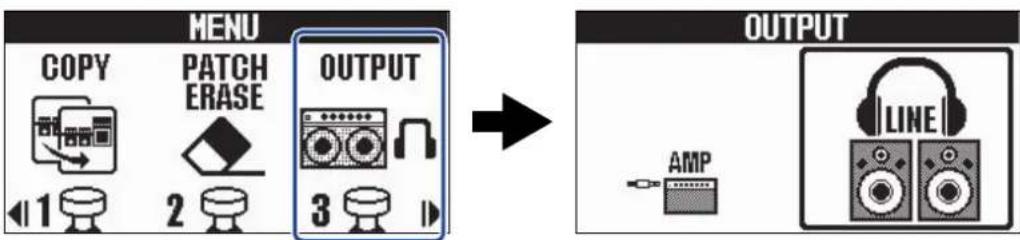
Cela ouvre l'écran des réglages ainsi sélectionnés.
Par exemple, pressez lorsque OUTPUT est sélectionné.
flowchart
graph LR
    A["COPY"] --> B["1"]
    C["PATCH ERASE"] --> D["2"]
    E["OUTPUT"] --> F["3"]
    G["AMP"] --> H["LINE"]
    I["OUTPUT"] --> J["LINE"]
- Avec ▽ et △, sélectionnez un réglage.
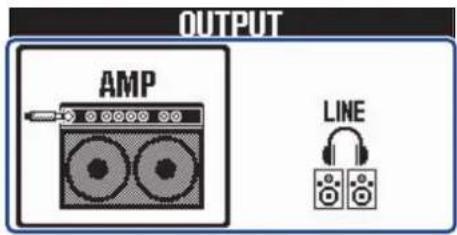
text_image
OUTPUT AMP LINE- Presse MEMORY / EFFECT
Cela confirme le réglage et ramène à l'Écran Mémoire ou à l'Écran Effect.
text_image
001 002 003 Smorking2021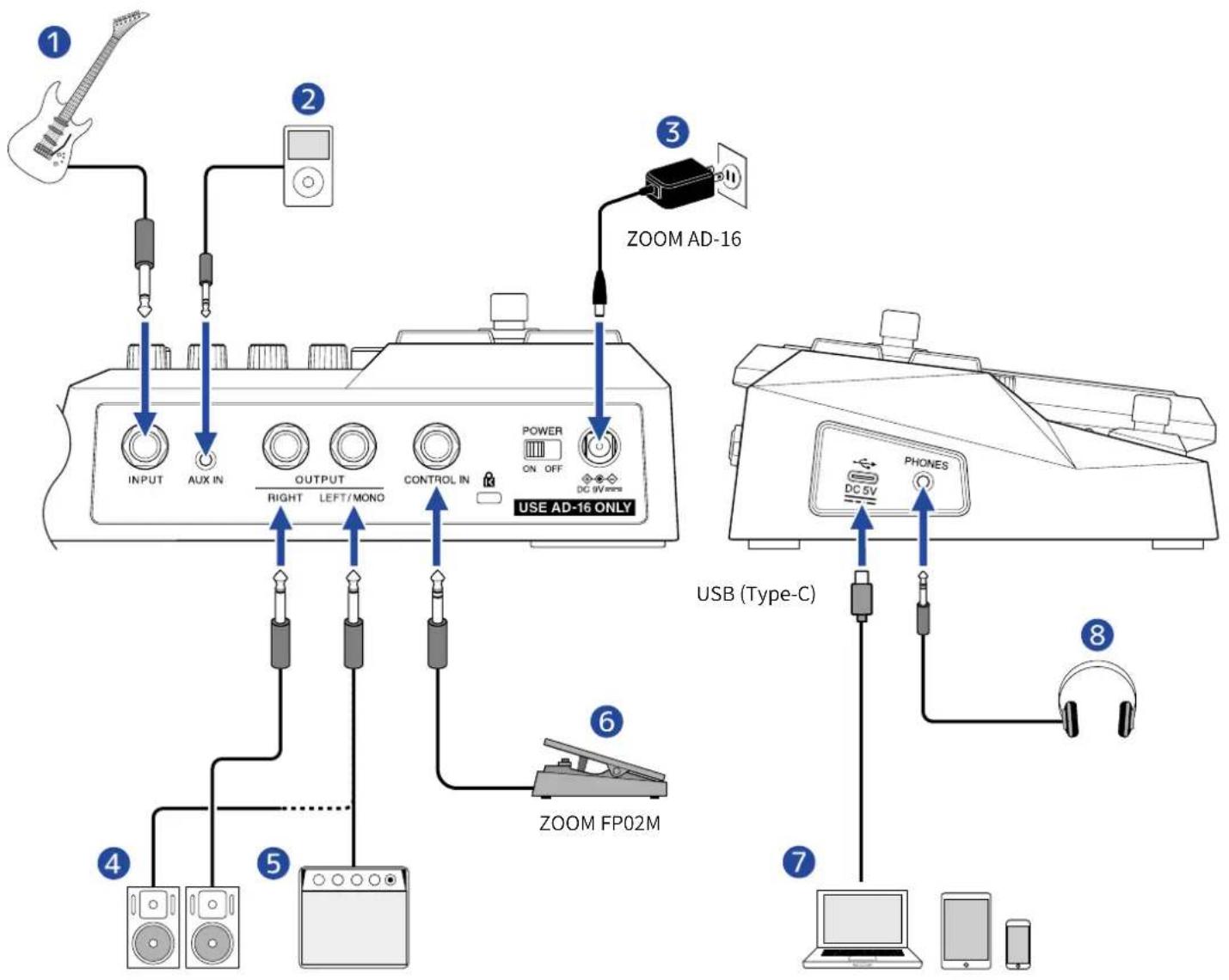
flowchart
graph TD
    A["1: Guitar"] --> B["INPUT"]
    B --> C["AUX IN"]
    C --> D["OUTPUT"]
    D --> E["CONTROL IN"]
    E --> F["USE AD-16 ONLY"]
    F --> G["ZOOM AD-16"]
    G --> H["USB (Type-C)"]
    H --> I["7: Laptop"]
    I --> J["8: Headphones"]
    J --> K["ZOOM FP02M"]
    K --> L["4: Audio System"]
    K --> M["5: Audio System"]
    K --> N["6: Power Switch"]
    K --> O["3: Display with LCD 9V sensor"]
1 Guitare 2 Lecteur de musique portable, etc. Réglez le volume sur l'appareil connecté. 3 Adaptateur secteur (AD-16 ZOOM) 4 Moniteurs amplifiés 5 Ampli guitare 6 Pédale d'expression (FP02M ZOOM) (G2 FOUR uniquement) Une pédale peut être utilisée pour contrôler les effets. 7 Ordinateur (Mac/Windows), smartphone ou tablette Connectez-le avec un câble USB (Type C).
Le G2 FOUR/G2X FOUR peut être utilisé comme interface audio et avec le logiciel Handy Guitar Lab.
8 Casque
L'appli Handy Guitar Lab for G2 FOUR (iOS/iPadOS/Android) permet de gérer les mémoires de patch, de modifier des effets et d'en ajouter. L'appli Handy Guitar Lab for G2 FOUR peut être téléchargée depuis l'App Store et Google Play.
Mise sous tension
text_image
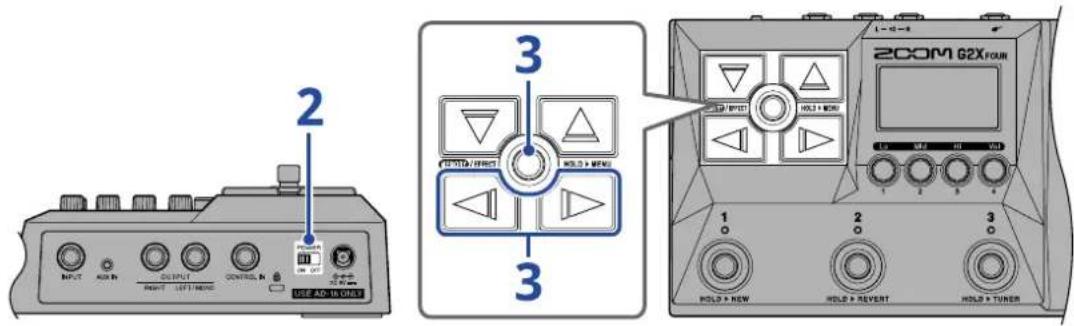
INPUT ADD IN OUTPUT RESET LEFT/RESET CONTROL IN USE AD-18 ONLY 2 3 HOLD + NEW HOLD + REVERT HOLD + TUNER 200M G2X FOUR 1 2 3- Baissez au minimum le volume de l'ampli ou des moniteurs amplifiés.
Pour éviter tout bruit et dysfonctionnement, branchez les moniteurs amplifiés ou un ampli de guitare avant de mettre l'unité sous tension.
- Réglez POWER sur ON.
Cela met le G2 FOUR/G2X FOUR sous tension et ouvre l'écran de réglage de sortie.
- Avec et, sélectionnez le type de sortie voulu et pressez.

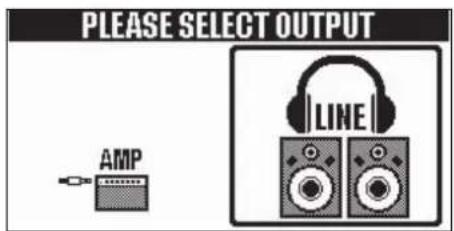
text_image
PLEASE SELECT OUTPUT AMP LINE| Réglage Explication | |
| AMP Un son adapté à un ampli de guitare sera produit. | |
| LINE Un son adapté aux casques et aux moniteurs sera produit. | |
Remarques sur le réglage de sortie au démarrage :
- Par défaut, l'ouverture de l'écran de réglage de sortie au démarrage est réglée sur « YES » (oui), ce qui permet de sélectionner le type de sortie à chaque démarrage.
- L'ouverture de l'écran de réglage de sortie au démarrage peut également être désactivée (réglage sur « NO »). (→ Changement de réglage au démarrage)
Présentation du mode ECO :
- Par défaut, le mode ECO (économie d'énergie) est activé (ON), donc l'alimentation se coupe automatiquement après 10 heures sans utilisation.
- Le mode ECO peut également être désactivé (réglé sur OFF). (→ Réglage du mode d'économie d'énergie (ECO))
Mise hors tension
- Baissez au minimum le volume de l'ampli ou des moniteurs amplifiés.
- Réglez POWER ON/OFF
L'écran s'éteindra.
Réglage du caractère général du son et du niveau de sortie
Le volume et le caractère tonal du son produit par le G2 FOUR/G2X FOUR peuvent être réglés.
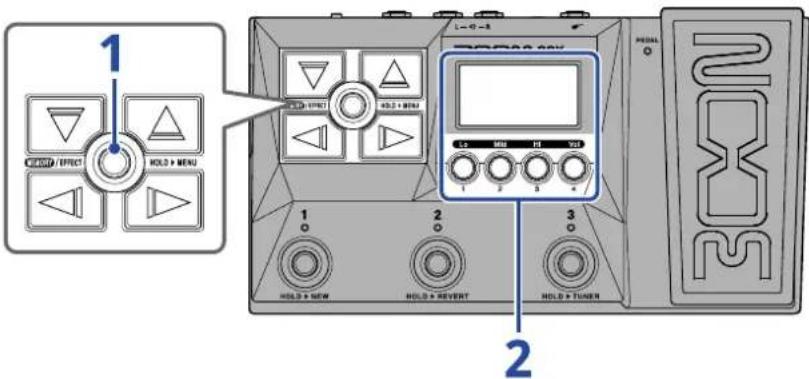
text_image
1 HOLD • EFFECT HOLD • MENU 2 HOLD • NEW HOLD • REVERT 3 HOLD • TIMER L-5 - 1 OFFICE: 0.000 100 MHz 1 2 3 2- Pressez MEXCH UFFOUVIR l'Écran Mémoire.
text_image
001 002 003 Smorking2021- Tournez pour régler le timbre et le volume du son produit.
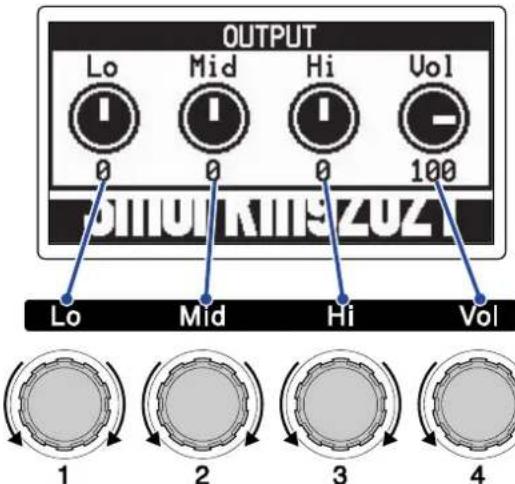
text_image
OUTPUT Lo Mid Hi Vol 0 0 0 100 LO MID Hi Vol 1 2 3 4Réglez les basses (Lo), moyennes (Mid) et hautes (Hi) fréquences ainsi que le volume. Au bout d'un moment, une fois le réglage terminé, l'écran précédent réapparaît.
Changement de mémoire de patch en cours de jeu (écran mémoire)
Le G2 FOUR/G2X FOUR gère les effets dans des mémoires de patch. Une mémoire de patch peut recevoir jusqu'à 6 effets plus 1 effet à pédale, et les états d'activation/désactivation ainsi que les réglages des paramètres de ces effets peuvent y être sauvegardés.
Dans l'Écran Mémoire, il est possible de changer de mémoire de patch en cours de jeu.
text_image
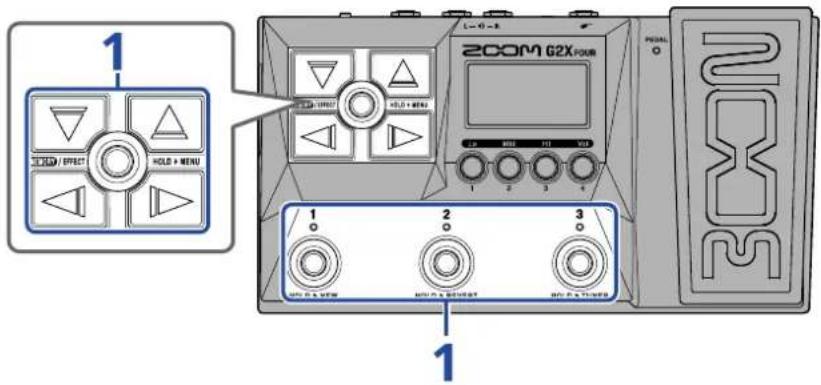
1 HOLD / EFFECT HOLD + MENU 200M G2XPOUR L-6-X HOLD + MENU 1 2 3 POMEAL O 1 2 3 HOLD + EASE HOLD + EASE- Dans l'Écran Mémoire, sélectionnez les mémoires de patch avec ▽, △, ◀ et ▶, ainsi qu'avec les footswitchs 1 et 3
- Avec / sélectionnez la mémoire de patch immédiatement inférieure ou supérieure.

text_image
001 002 003 Smorking2021 001 002 003 Flathead 2020• / permettent de sélectionner une mémoire de patch située 10 emplacements plus loin.

text_image
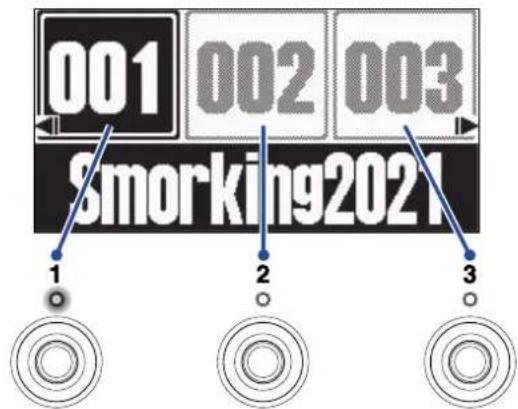
001 002 003 Smorking2021 011 012 013 Physical2014- Les mémoires de patch affichées dans l'Écran Mémoire peuvent être sélectionnées directement en appuyant sur les footswitches 1 correspondants.
text_image
001 002 003 Smorking2021 1 2 3Le voyant de la mémoire de patch sélectionnée s'allume.
- 300 mémoires de patch peuvent être créées.
- La fonction PRESELECT (présélection) peut être utilisée lorsque l'Écran Mémoire est ouvert. Elle permet de choisir à l'avance la mémoire de patch à utiliser ensuite et d'y accéder d'une simple pression. C'est utile lors d'un concert pour passer à des mémoires de patch éloignées de la mémoire actuelle. (→ Emploi de la fonction PRESELECT (présélection))
Emploi de la fonction preselect (présélection)
La fonction PRESELECT (présélection) peut être utilisée lorsque l'Écran Mémoire est ouvert.
Lorsque la fonction PRESELECT est activée (ON), utiliser / met le changement
de mémoire de patch en attente jusqu'à ce qu'un footswitch 1 soit pressé pour confirmer le changement.
Cela permet durant le jeu de passer directement à une mémoire de patch qui n'est pas à immédiate proximité de la mémoire actuelle.
Activation/désactivation de la fonction preselect
text_image
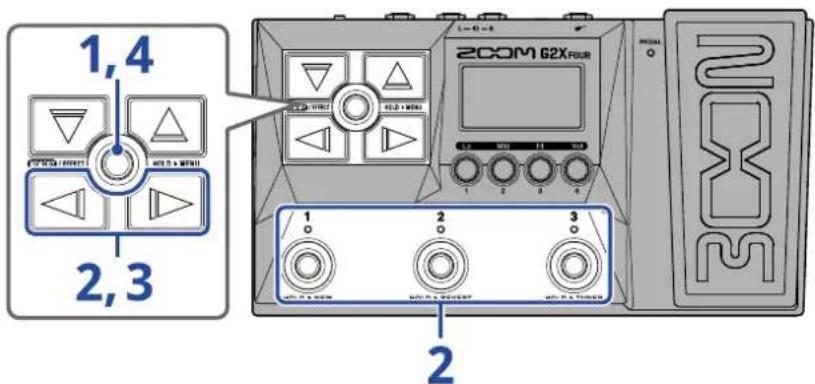
1,4 2,3 200M G2X Fourier 1 2 3 2- Pressez et maintenez O pour ouvrir l'Écran MENU.
text_image
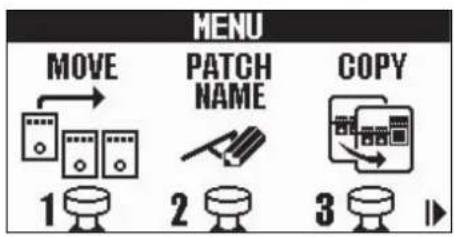
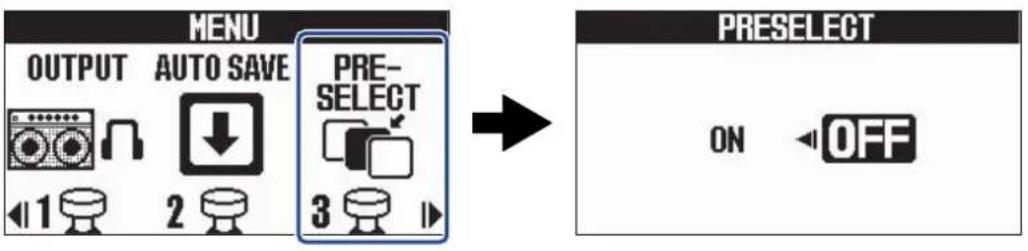
MENU MOVE PATCH NAME COPY 1 2 3- Avec 🏠 / 🏠, sélectionnez PRE-SELECT, puis pressez le footswitch lui correspondant ( Ⓞ dans cet exemple).
Cela ouvre l'écran PRESELECT.
text_image
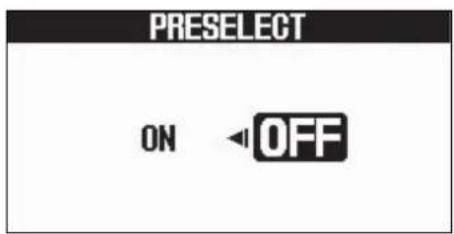
MENU OUTPUT AUTO SAVE PRE- SELECT 3 PRESELECT ON OFF- Pressez pour activer/désactiver cette fonction.
text_image
PRESELECT ON OFF| Réglage Explication | |
| ON Active la fonction PRESELECT. | |
| OFF Désactive la fonction PRESELECT. | |
- Presse ZEMORY / EFFECT Cela confirme le réglage et ramène à l'Écran Mémoire ou à l'Écran Effect.
Sélection des mémoires de patch avec la fonction preselect activée
text_image
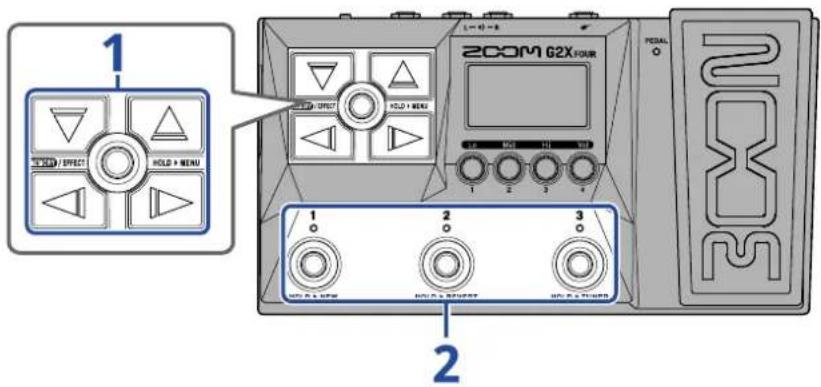
1 2 200M G2X POWER HOLD + MENU HOLD + MENU 1 2 3 PONAL O 2 2- Dans l'écran Mémoire, utilisez ▼, △, ◀ et ▶ pour sélectionner la mémoire de patch à employer ensuite.
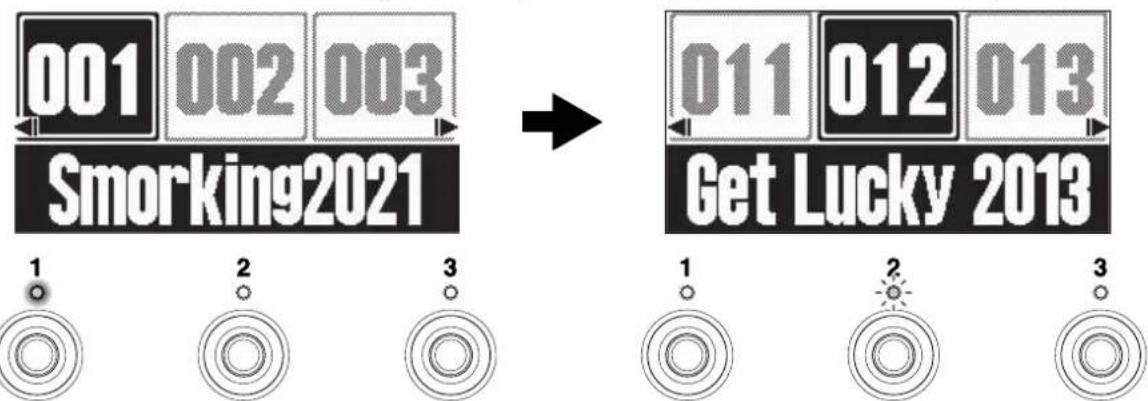
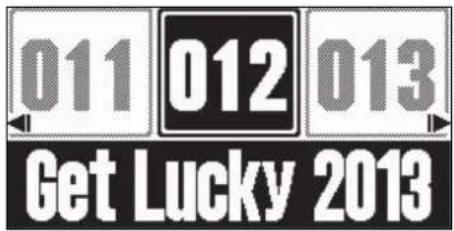
Exemple : sélection de la mémoire de patch 012 pendant le jeu avec la mémoire de patch 001
text_image
001 002 003 Smorking2021 1 2 3 Get Lucky 2013 1 2 3Le voyant clignote pour le footswitch qui correspond à la mémoire de patch sélectionnée comme devant être utilisée ensuite (dans ce cas).
- Pressez le footswitch (1) dont le voyant clignote pour confirmer la sélection. La mémoire de patch change lorsque vous pressez 1 et le voyant du footswitch correspondant s'allume fixement (sans clignoter).
text_image
011 012 013 Get Lucky 2013
Modification des effets (écran effect)
Utilisez l'Écran Effect pour travailler avec les effets, notamment pour en changer et pour régler leurs paramètres.
Les mémoires de patch peuvent être modifiées.
Sauvegarde des changements :
- Quand la fonction AUTO SAVE (sauvegarde automatique) est activée (ON), les changements apportés aux mémoires de patch sont automatiquement sauvegardés. (Cette fonction est activée (ON) par défaut.) (→ Réglage de la fonction AUTO SAVE)
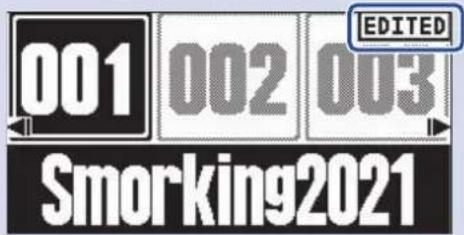
- Les mémoires de patch ne seront pas sauvegardées automatiquement si la fonction AUTO SAVE est désactivée (OFF). Lorsque le contenu d'une mémoire de patch a été modifié, EDOEIT en haut à droite de l'écran pour signaler une différence par rapport aux réglages enregistrés. Sauvegardez-la mémoire si nécessaire. (→ Copie et sauvegarde des mémoires de patch)
text_image
001 002 003 EDITED Smorking2021Ouverture de l'écran effect
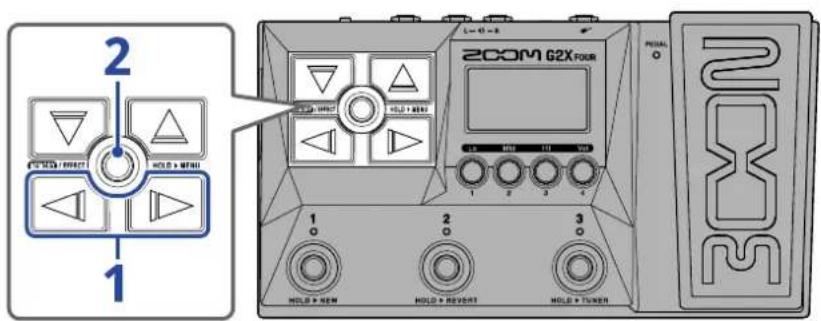
- Dans l'écran Mémoire, utilisez et pour sélectionner la mémoire de patch contenant l'effet à modifier (→ Changement de mémoire de patch en cours de jeu (écran Mémoire)).
text_image
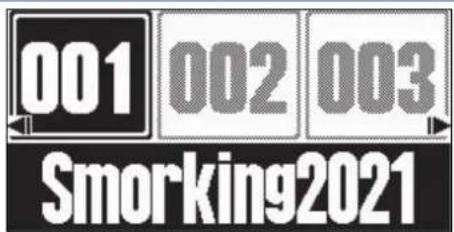
001 002 003 Smorking20212. Pressez MEMORY / EFFECT
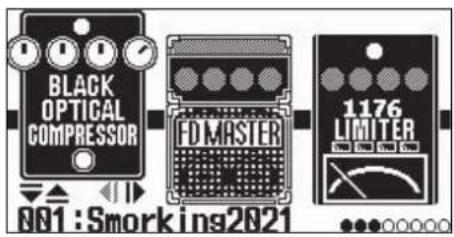
Cela ouvre l'écran Effect pour la mémoire de patch sélectionnée.
text_image
BLACK OPTICAL COMPRESSOR 001:Smorking2021 FD MASTER 1176 LIMITERPressez (1997) pour envenir à l'Écran Mémoire.
Activation/désactivation des effets
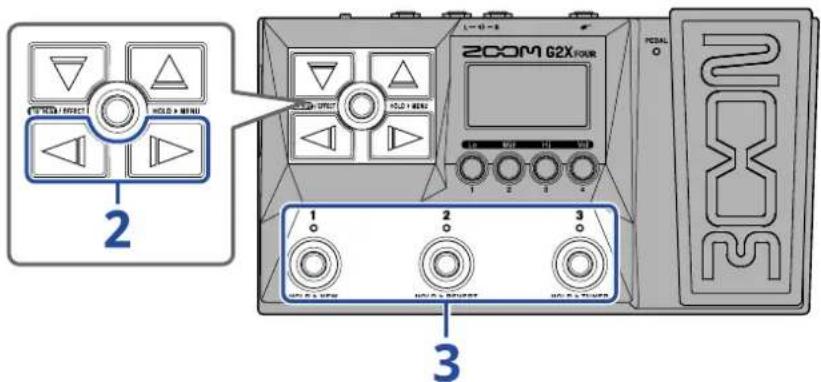
Dans l'Écran Effect, les effets et l'ampli utilisés par la mémoire de patch sont affichés et peuvent être activés et désactivés à l'aide des footswitchs.
text_image
2 200M G2X POWER 1 2 3- Ouvrez l'Écran Effect pour la mémoire de patch contenant l'effet à activer/désactiver (→ Ouverture de l'écran Effect).
- Avec le footswitch, affichez à l'écran l'effet à activer/désactiver.
Trois effets sont affichés à l'écran. Les footswitchs peuvent être utilisés pour activer/désactiver les effets affichés à l'écran.
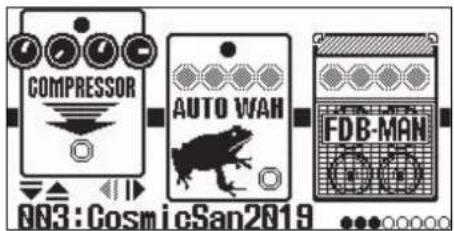
text_image
COMPRESSOR AUTO WAH FDB-MAN Q03: CosmicSan2019- Pressez les footswitchs pour activer/désactiver les effets.
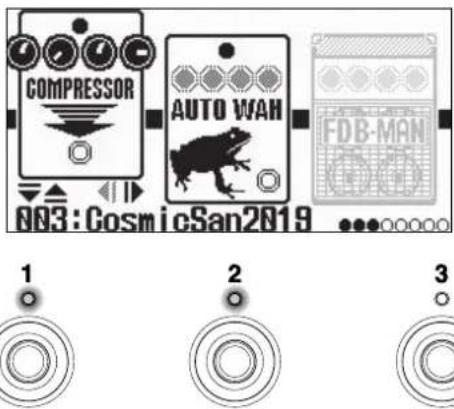
text_image
COMPRESSOR AUTO WAH 003 : CosmicSan2019 FDB-MAN 1 2 3Les voyants s'allument lorsque les effets sont activés.
Lorsqu'un effet est désactivé, son voyant est éteint et son icône est atténuée à l'écran.
Certains effets affectent des fonctions spéciales aux footswitchs. (Cela inclut par exemple les effets qui ne s'activent que lorsque l'on presse le footswitch.) Des fonctions spéciales peuvent être sélectionnées dans l'écran de modification d'effet. (→ Fonctions spéciales des footswitchs)
Remplacement d'effets
Les effets d'une mémoire de patch peuvent être remplacés par d'autres à votre gré.
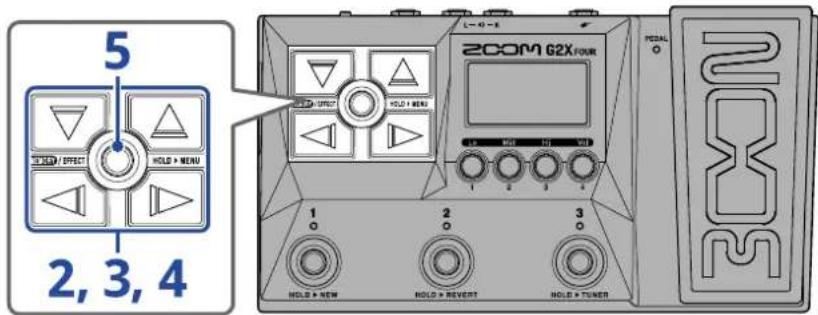
- Ouvrez l'Écran Effect pour la mémoire de patch contenant l'effet à remplacer (→ Ouverture de l'écran Effect).
- Avec l'effet, sélectionnez l'effet à remplacer
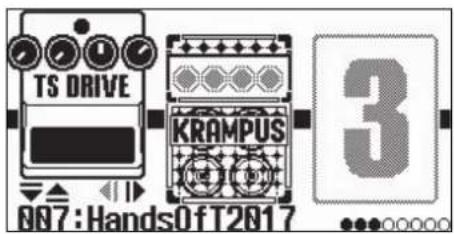
text_image
TS DRIVE KRAMPUS 007:HandsOfT2017 3- Pressez ou.
Cela ouvre une liste d'effets (l'écran Bibliothèque). Dans l'écran Bibliothèque, le son de l'effet sélectionné peut être vérifié individuellement.
- Avec ▽, sélectionnez un effet.
• ▽ : sélectionne l'effet le plus bas ou le plus haut dans la même catégorie. • ▽ : sélectionne la catégorie de gauche ou de droite.
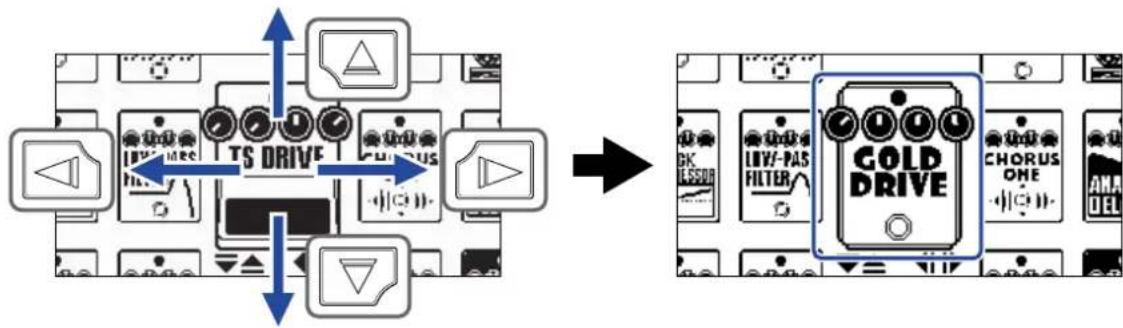
flowchart
graph TD
    A["Video Player Control Interface"] --> B["TS DRIVE"]
    B --> C["Output Stage"]
    D["Video Player Control Interface"] --> E["GOLD DRIVE"]
    E --> F["Output Stage"]
Tourner ouvre l'écran de modification d'effet dans lequel les paramètres de l'effet sélectionné peuvent être réglés. (→ Réglage des paramètres d'effet)
5. Pressez MEMORY / EFFECT
L'effet ou l'ampli sélectionné remplacera le précédent et l'écran Effect s'ouvrira à nouveau.
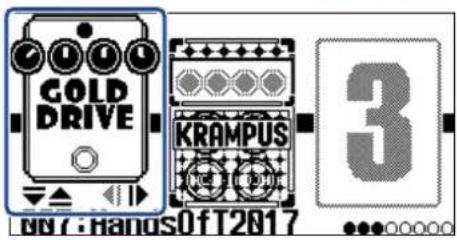
text_image
GOLD DRIVE KRAMPUS 3 007 - Handos Of T2017- Si un effet d'une mémoire de patch a été supprimé de Handy Guitar Lab, l'effet supprimé apparaîtra sous la forme HOURSING ET REPEP NOT FOUND! et sera désactivé.
- Une mémoire de patch ne peut contenir qu'un seul effet de chacune de ces catégories : ampli, pédale, rythme et looper.
- Lorsque l'écran Bibliothèque est ouvert, le son produit n'utilise que l'effet sélectionné. Pour vérifier le son donné par l'ensemble de la mémoire de patch, ouvrez l'Écran Mémoire ou l'Écran Effect.
Voir Handy Guitar Lab pour des explications sur chaque effet.
Ajout d'effets
Une icône de chiffre comme est affichée lorsqu'aucun effet n'a été affecté à cet emplacement. Pour ajouter un effet, sélectionnez une icône de chiffre à l'étape 2. Ensuite, sélectionnez un effet en partant de l'étape 3. La position d'un effet ajouté peut être modifiée en suivant les instructions de « Changement de l'ordre des effets ».
Suppression d'effets
Sélectionnez l'effet à supprimer à l'étape 2. Ensuite, sélectionnez une icône de chiffre comme l'étape 4.

Note à propos du nombre d'effets dans les mémoires de patch
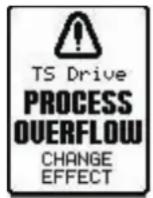
Le G2 FOUR/G2X FOUR permet de combiner librement 6 effets plus 1 effet à pédale. Mais si cette combinaison nécessite plus de puissance de traitement que ne peut en fournir l'unité, un avertissement « PROCESS OVERFLOW » (puissance de traitement dépassée) apparaît et les effets sont ignorés. Changez un des effets pour mettre fin à cette situation.
Réglage des paramètres d'effet
Les effets individuels utilisés dans les mémoires de patch peuvent être réglés.
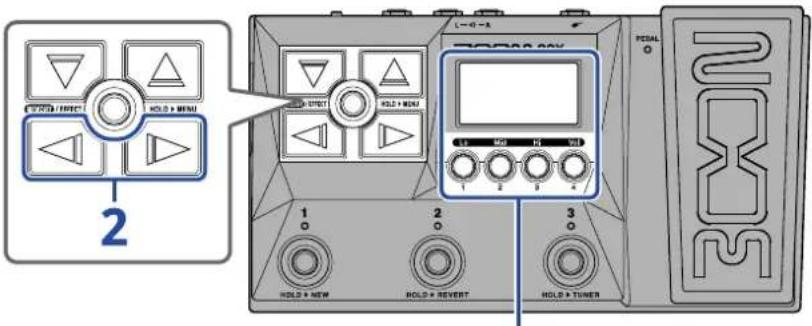
text_image
2 HOLD > MENU HOLD > MENU HOLD > NEW HOLD > REVERT HOLD > TUNER 1 2 3 L-4 - 1 10 Mid Mid V1 1 2 3 PESAL O 2X M3,4
- Ouvrez l'Écran Effect pour la mémoire de patch qui comporte l'effet dont les paramètres doivent être réglés (→ Ouverture de l'écran Effect).
- Avec et, sélectionnez l'effet dont les paramètres doivent être réglés.
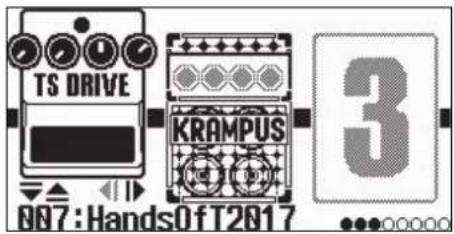
text_image
TS DRIVE KRAMPUS 3 007: HandsOfT2017- Tournez.
Cela ouvre l'écran de réglage des paramètres de l'effet sélectionné.
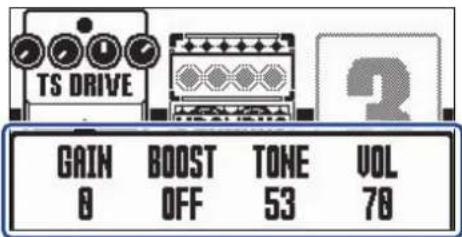
text_image
TS DRIVE GAIN BOOST TONE VOL 0 OFF 53 784. Tournez pour régler les paramètres de l'effet.
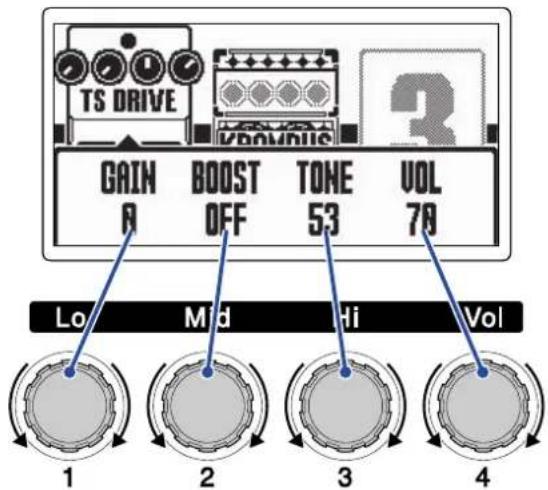
text_image
TS DRIVE VBOVUS GAIN BOOST OFF TONE 53 VOL 78 Lo Mid Hi Vol 1 2 3 4Au bout d'un moment, une fois le réglage terminé, l'écran précédent réapparaît.
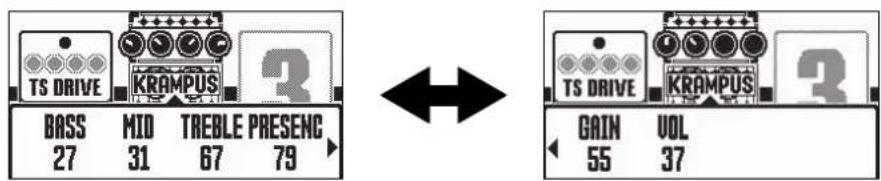
Les amplis et certains autres effets ont plus de paramètres, donc leurs écrans de réglage ont deux pages.
Pressez et pour afficher le paramètre à régler.
text_image
TS DRIVE KRAMPUS 3 BASS MID TREBLE PRESENC 27 31 67 79 GAIN VOL 55 37- Les paramètres d'effet relatifs au temps, à la vitesse ou autres peuvent être réglés sur des notes de musique pour les synchroniser sur le tempo. (→ Réglage du tempo) • Voir Handy Guitar Lab pour des explications sur chaque effet.
- Pour changer, ajouter ou supprimer un effet, voir « Remplacement d'effets ».
Fonctions spéciales des footswitchs
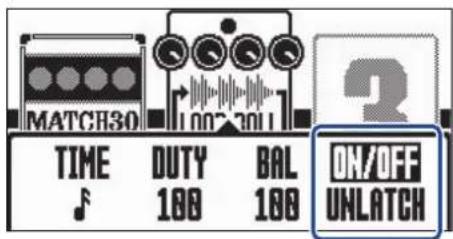
Certains effets affectent des fonctions spéciales aux footswitchs, dont l'activation de l'effet uniquement lorsque le footswitch est pressé. Les paramètres qui sélectionnent des fonctions spéciales s'affichent à l'écran en négatif.
text_image
MATCH30 TIME DUTY BAL ON/OFF 100 100 UNLATCHChangement de l'ordre des effets
Les effets peuvent être réordonnés comme désiré dans une mémoire de patch.
text_image
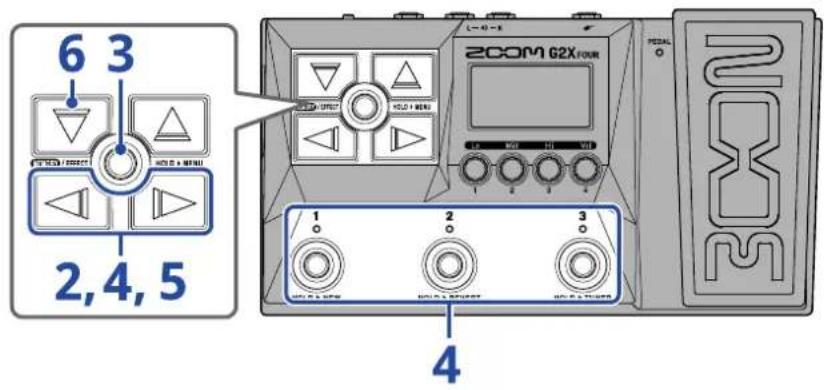
6 3 2,4,5 200M G2X FOUR 1 2 3 1 2 3 2,4,5- Ouvrez l'Écran Effect pour la mémoire de patch contenant les effets à réordonner (→ Ouverture de l'écran Effect).
- Avec et, sélectionnez l'effet à déplacer.

text_image
COMPRESSOR SOFT ECHO UK30A Q04:LostInPA2018- Pressez et maintenez pour ouvrir l'Écran MENU.
text_image
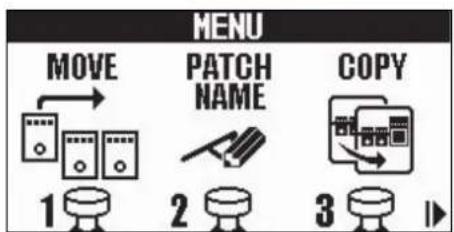
MENU MOVE PATCH NAME COPY 1 2 3- Avec △ et ▶, sélectionnez MOVE (déplacer), puis pressez le footswitch lui correspondant (dans cet exemple).
Cela ouvre l'écran de déplacement.
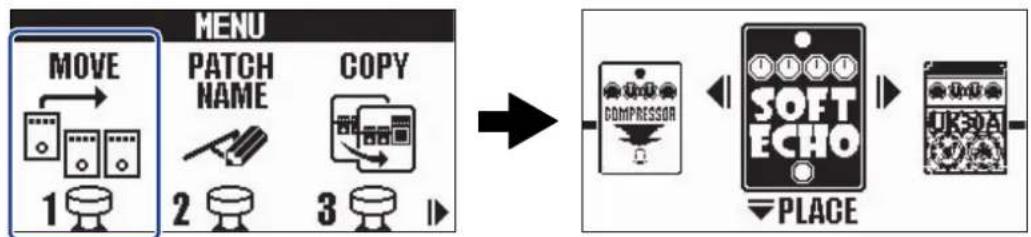
flowchart
graph LR
    A["MOVE"] --> B["1"]
    B --> C["MENU"]
    C --> D["2"]
    D --> E["COPY"]
    E --> F["3"]
    F --> G["→"]
    G --> H["COMPRESSOR"]
    H --> I["SOFT ECHO"]
    I --> J["PLACE"]
    J --> K["UKSPA"]
- Avec et, déplacez l'effet à l'endroit désiré.
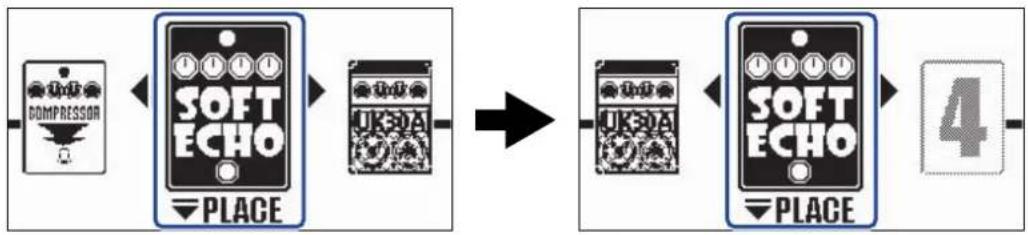
flowchart
graph LR
    A["COMPRESSOR"] --> B["SOFT ECHO"]
    B --> C["UK30A"]
    C --> D["SOFT ECHO"]
    D --> E["4"]
    style A fill:#f9f,stroke:#333
    style B fill:#ccf,stroke:#333
    style C fill:#cfc,stroke:#333
    style D fill:#fcc,stroke:#333
    style E fill:#ffc,stroke:#333
- Pressez
Cela confirme la réorganisation et rouvre l'Écran Effect.
Réglage du tempo
Le tempo des rythmes, du looper, des effets de retard et de certains effets de modulation peut se régler. Le tempo se règle séparément pour chaque mémoire de patch.
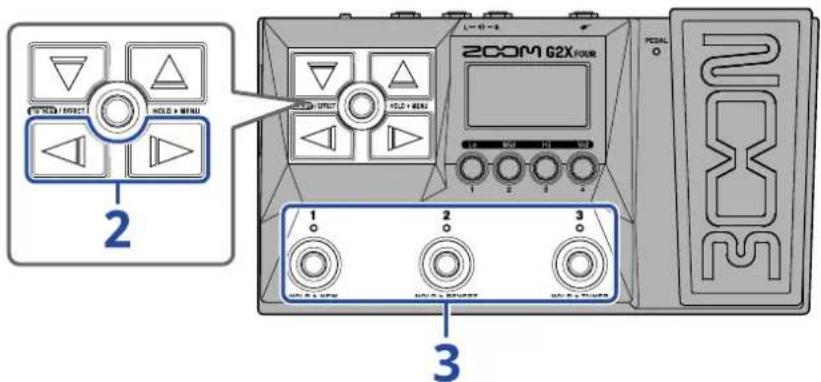
text_image
2 200M G2X FOLI 1 2 3 3- Ouvrez l'Écran Effect pour la mémoire de patch dont le tempo doit être modifié (→ Ouverture de l'écran Effect).
- Avec 1, sélectionnez le module BPM (tempo en Battements Par Minute).
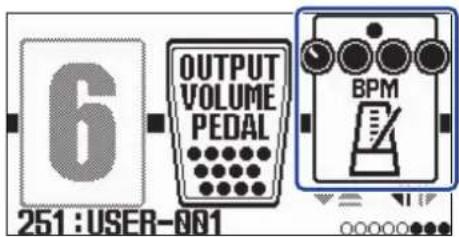
- Pressez le footswitch correspondant (dans cet exemple).
Le tempo peut aussi être réglé en battant les temps sur le footswitch (battue du tempo).
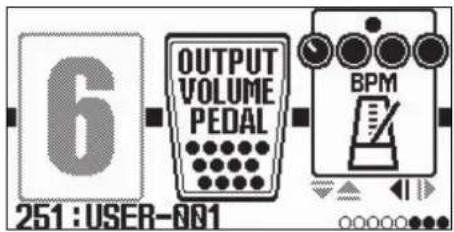
text_image
6 OUTPUT VOLUME PEDAL BPM 251 : USER-001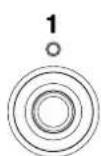
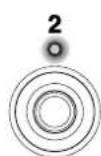
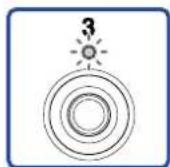
Le voyant clignote au rythme voulu par le tempo défini.
- Le tempo peut se régler de 40 à 250 ♩ par minute (bpm). Tourner ouvre l'écran dans lequel vous pouvez régler le tempo.

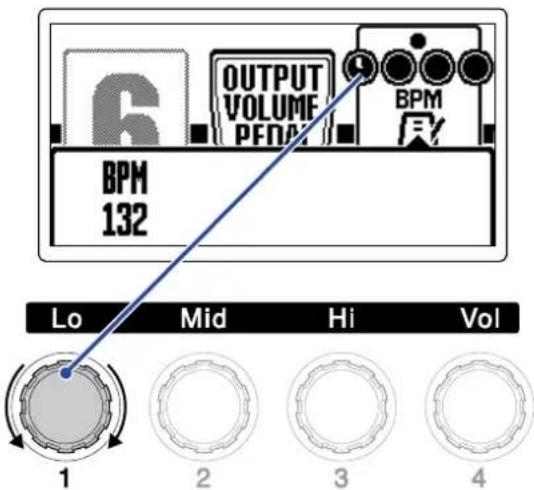
Le tempo réglé est affiché à l'écran.
Au bout d'un moment, une fois le réglage terminé, l'écran revient à son état précédent.
Changement des noms de mémoires de patch
text_image
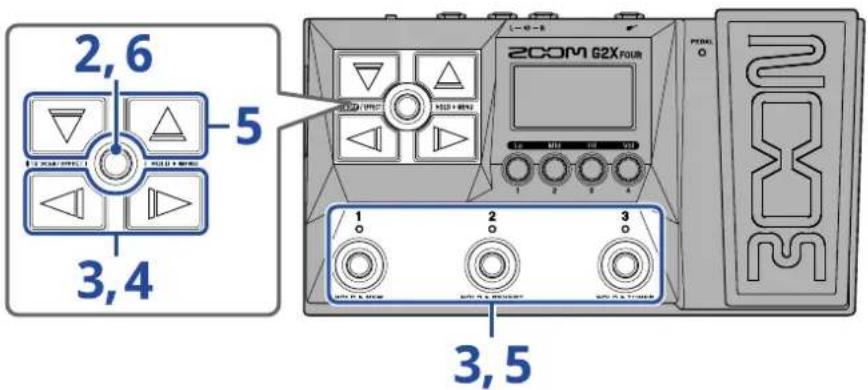
2,6 5 3,4 200M G2X FOURB 1 2 3 3,5- Affichez la mémoire de patch dont le nom doit être modifié (→ Changement de mémoire de patch en cours de jeu (écran Mémoire)).
- Pressez et maintenez MENU pour ouvrir l'Écran MENU.
flowchart
graph TD
    A["MOVE"] --> B["1"]
    C["PATCH NAME"] --> D["2"]
    E["COPY"] --> F["3"]
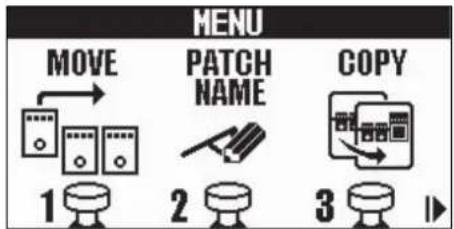
- Avec k, sélectionnez PATCH NAME (nom du patch), puis pressez le footswitch lui correspondant ( dans cet exemple).
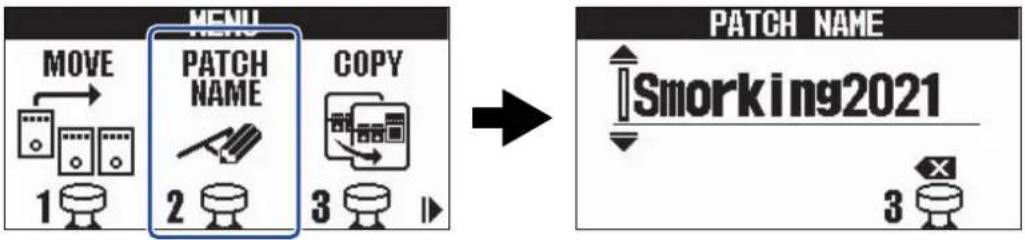
Cela ouvre l'écran PATCH NAME.
flowchart
graph LR
    A["MOVE"] --> B["1"]
    B --> C["PATCH NAME"]
    C --> D["2"]
    D --> E["COPY"]
    E --> F["3"]
    F --> G["→"]
    G --> H["PATCH NAME"]
    H --> I["Smorking2021"]
    I --> J["3"]
- Avec et, déplacez le curseur.
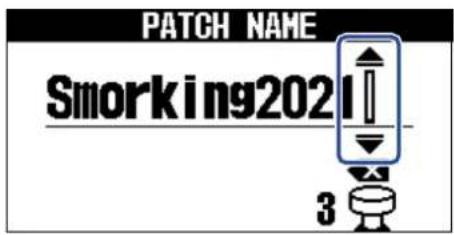
- Avec et, insérez un caractère.
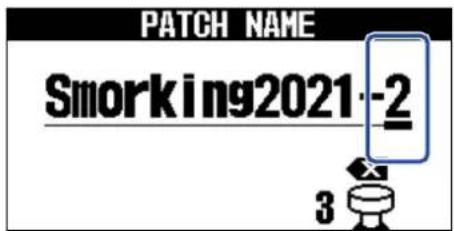
- Pressez et maintenez / pour faire défiler les caractères.
- Pressez pour supprimer le caractère qui précède le curseur.
- Pressez et maintenez pour supprimer tous les caractères.
- Pressez MEMORY / EFFECT
Cela valide le nom et rouvre l'écran mémoire.
Les caractères et symboles qui peuvent être utilisés sont les suivants.
! \% \& ^ {\prime} +, -. = _ {(espace)} A - Z, a - z, 0 - 9
Copie et sauvegarde des mémoires de patch
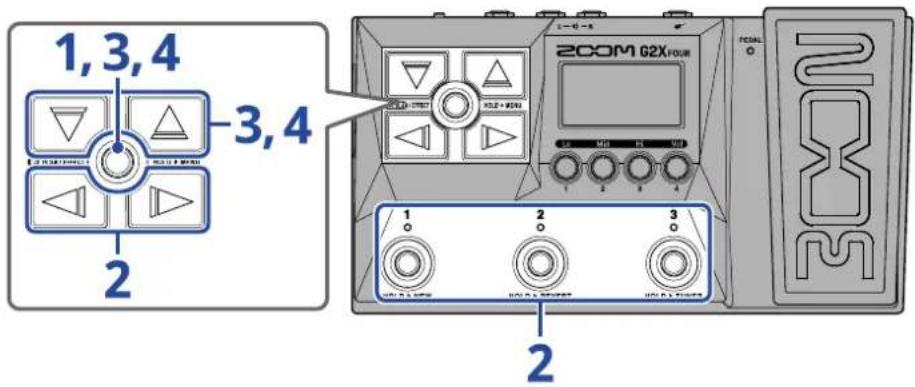
La fonction AUTO SAVE est activée (ON) par défaut. Lorsqu'elle est désactivée, les changements, y compris les réglages des effets, des amplis et de volume, ne sont pas sauvegardés automatiquement. Dans ce cas, enregistrez manuellement les modifications effectuées.
Les mémoires de patch peuvent également être sauvegardées (copiées) dans d'autres emplacements.
text_image
1,3,4 -3,4 2 2COM G2X Fourier 1 2 3 200 A & 500 100 A & 500 100 A & 500 2Voir « Réglage de la fonction AUTO SAVE » pour plus de détails sur la fonction AUTO SAVE.
- Pressez et maintenez pour ouvrir l'écran MENU.
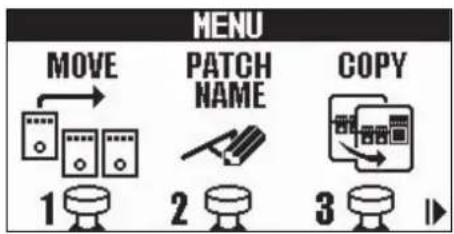
text_image
MENU MOVE PATCH NAME COPY 1 2 3- Avec 🏠 / 🏠, sélectionnez COPY (copier), puis pressez le footswitch lui correspondant ( Ⓞ dans cet exemple).
Cela ouvre l'écran COPY.
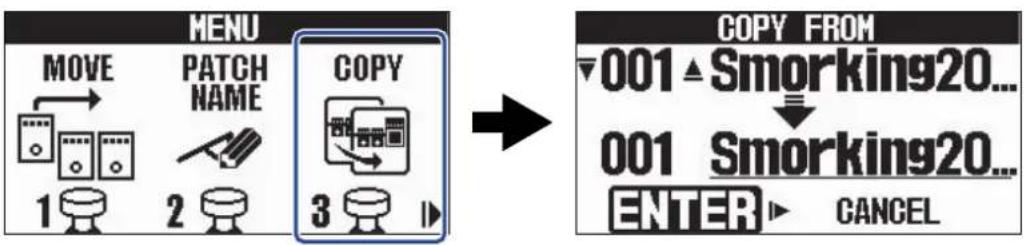
flowchart
graph LR
    A["MOVE"] --> B["1"]
    C["PATCH NAME"] --> D["2"]
    E["COPY"] --> F["3"]
    G["→"] --> H["COPY FROM\n001 ▲ Smorking20..."]
    H --> I["001 Smorking20..."]
    I --> J["ENTER ▶ CANCEL"]
« SAVE » (sauvegarder) s'affiche à la place de « COPY » lorsque la fonction AUTO SAVE est désactivée (→ Réglage de la fonction AUTO SAVE), sélectionnez alors « SAVE ».
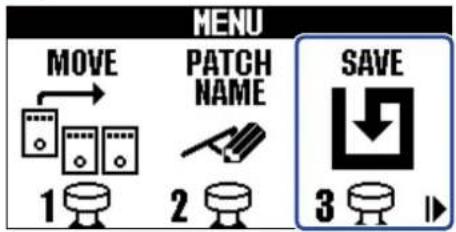
text_image
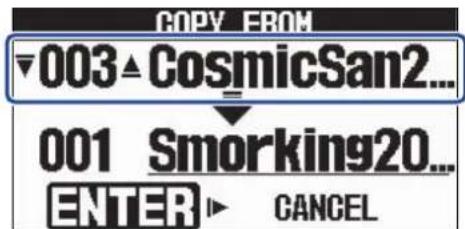
MENU MOVE PATCH NAME SAVE 1 2 3- Avec ▽ et △, sélectionnez la mémoire de patch à copier, et pressez.

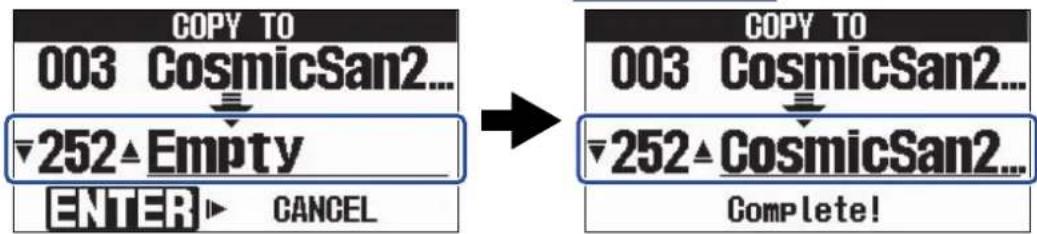
- Avec ▽ et △, sélectionnez la destination de la copie/sauvegarde de la mémoire de patch, et pressez MEMORY/EFFECT
Cela copie/sauvegarde la mémoire de patch et rouvre l'Écran Mémoire.
flowchart
graph LR
    A["003 CosmicSan2..."] --> B["252▲ Empty"]
    B --> C["ENTER ▶ CANCEL"]
    D["003 CosmicSan2..."] --> E["252▲ CosmicSan2..."]
    E --> F["Complete!"]
Les mémoires de patch affichant « Empty » (vide) sont actuellement inutilisées.
- À l'étape 3 ou 4, presser pour sélectionner « CANCEL » (annuler) et presser annuler la copie/sauvegarde et rouvre l'Écran Mémoire.
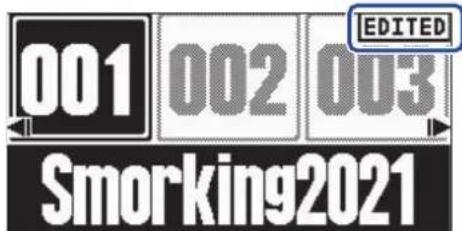
- Si la fonction AUTO SAVE est désactivée (OFF), les mémoires de patch ne sont pas automatiquement sauvegardées. Quand la fonction AUTO SAVE est désactivée (OFF), si le contenu d'une mémoire de patch a été modifié, soit en haut à droite de l'écran pour signaler une différence par rapport aux réglages sauvegardés. (→ Réglage de la fonction AUTO SAVE)
text_image
001 002 003 EDITED Smorking2021- Quand la fonction AUTO SAVE est désactivée (OFF), « SAVE » (sauvegarder) s'affiche à la place de « COPY » à l'étape 2. (→ Réglage de la fonction AUTO SAVE)
Suppression de mémoires de patch
Les mémoires de patch inutiles peuvent être supprimées.
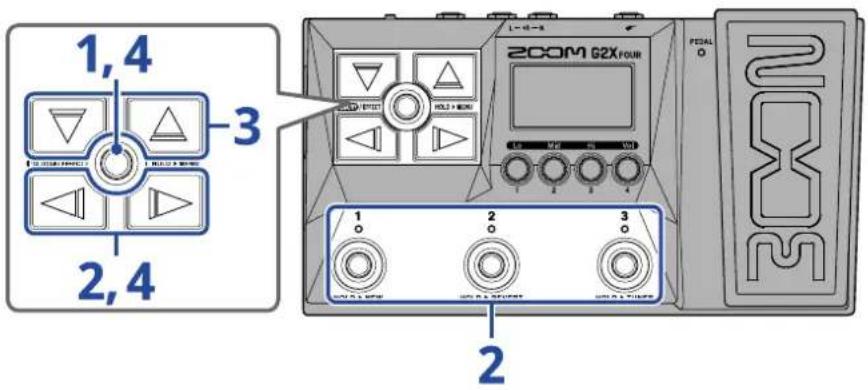
- Pressez et maintenez pour ouvrir l'Écran MENU.
text_image
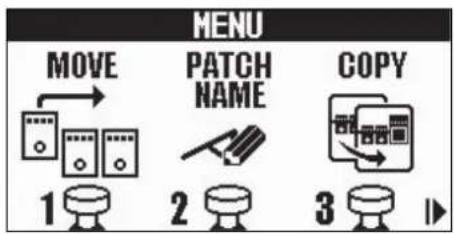
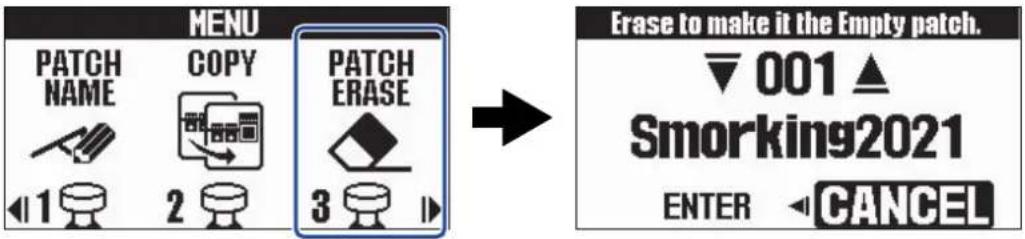
MENU MOVE PATCH NAME COPY 1 2 3- Avec 📄 / 🏠, sélectionnez PATCH ERASE (effacement de patch), puis pressez le footswitch lui correspondant ( dans cet exemple).
Cela ouvre l'écran d'effacement de patch.
text_image
MENU PATCH NAME COPY 1 2 PATCH ERASE 3 Erase to make it the Empty patch. ▼ 001 ▲ Smorking2021 ENTER CANCEL- Avec et, sélectionnez la mémoire de patch à supprimer.
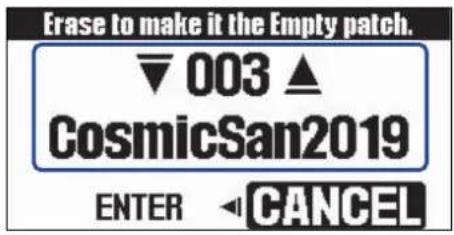
text_image
Erase to make it the Empty patch. ▼ 003 ▲ CosmicSan2019 ENTER ◀ CANCEL
Pressez Enter, et pressez.
MEMORY / EFFECT

Le contenu des mémoires de patch supprimées est effacé et celles-ci affichent « Empty » (vide).
À l'étape 4, presser pour sélectionner « CANCEL » (annuler) et presser met fin à l'effet
procédure de suppression et rouvre l'Écran Mémoire.
Création de mémoires de patch
De nouvelles mémoires de patch peuvent être créées.
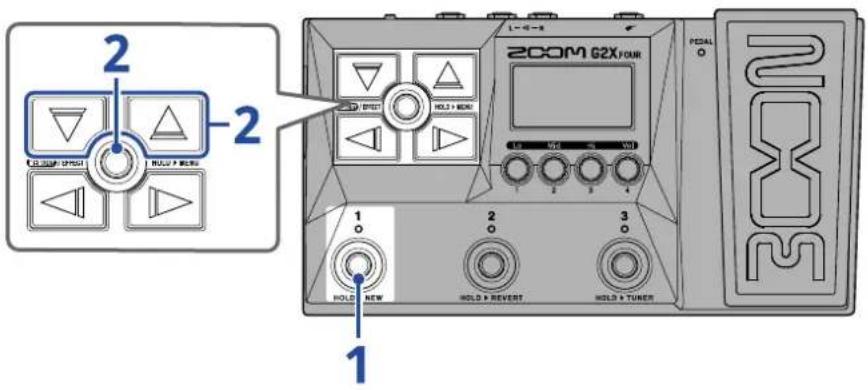
1. Pressez et maintenez le footswitch
Cela ouvre l'écran NEW (nouveau).
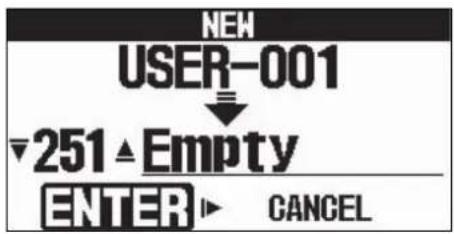
text_image
NEW USER-001 ▼251 ▲ Empty ENTER ▶ CANCEL2. Avec ▽ et △, sélectionnez l'endroit où la nouvelle mémoire de patch sera sauvegardée, et pressez MEMORY / EFFECT
Cela crée une nouvelle mémoire de patch et ouvre l'Écran Effect.

flowchart
graph LR
    A["NEW<br>USER-001"] --> B["252▲ Empty"]
    B --> C["ENTER ▶ CANCEL"]
    D["NEW<br>USER-001"] --> E["252▲ USER-001"]
    E --> F["Complete!"]
Assignez des effets en suivant les procédures de « Remplacement d'effets » et modifiez la mémoire de patch.
300 mémoires de patch peuvent être sauvegardées. L'écran NEW ne s'affiche pas s'il n'y a plus de mémoires de patch vides. Effacez les mémoires de patch inutiles pour permettre leur réutilisation. (→ Suppression de mémoires de patch)
À l'étape 2, presser pour sélectionner « CANCEL » (annuler) et presser met fin à l'ÉCRAN EFFECT procédure de création et rouvre l'Écran Mémoire.
Annulation des modifications de la mémoire de patch
Après avoir modifié une mémoire de patch, il est possible de la ramener à l'état dans lequel elle se trouvait immédiatement après avoir été sélectionnée ou à son état par défaut, telle qu'en sortie d'usine.
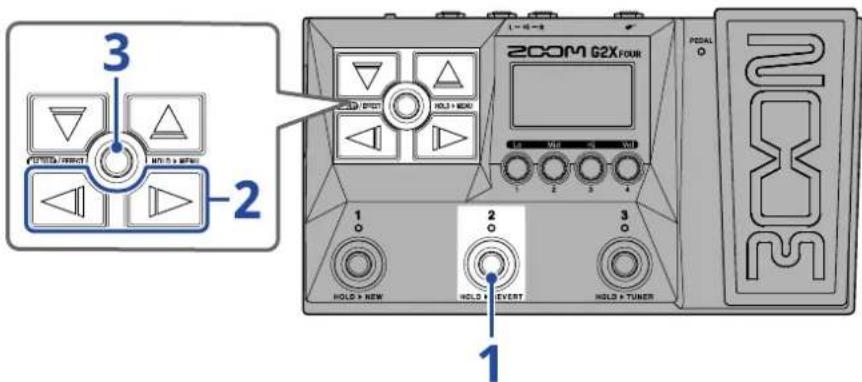
1. Pressez et maintenez le footswitch
Cela ouvre l'écran REVERT (rétablir).
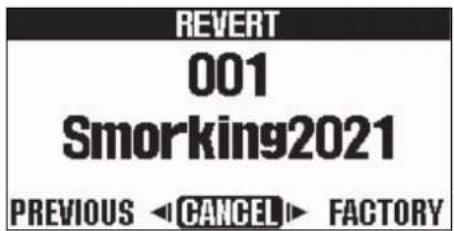
text_image
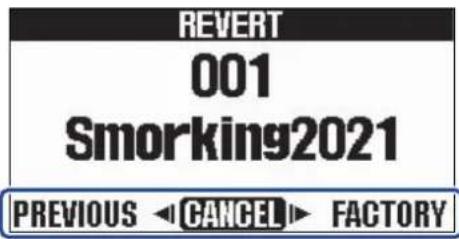
REVERT 001 Smorking2021 PREVIOUS ◀ CANCEL ► FACTORY2. Avec et, sélectionnez l'état désiré.
text_image
REVERT 001 Smorking2021 PREVIOUS ◀ CANCEL ► FACTORY| Réglage Explication | |
| PREVIOUS Rétablit l'état de la sélection. | mémoire de patch tel qu'immédiatement après la sélection. |
| FACTORY Rétablit l'état d'usine par défaut de la mémoire de patch. | |
3. Pressez MEMORY / EFFECT
Complete!
Cela ramène la mémoire de patch à l'état sélectionné à l'étape 2 et rouvre l'Écran Mémoire.
À l'étape 2, presser pour sélectionner « CANCEL » (annuler) et presser met fin LE PAY/EFFECT
l'opération et rouvre l'écran mémoire.
Activation de l'accordeur
Activez l'accordeur pour vous servir du G2 FOUR/G2X FOUR afin d'accorder une guitare.
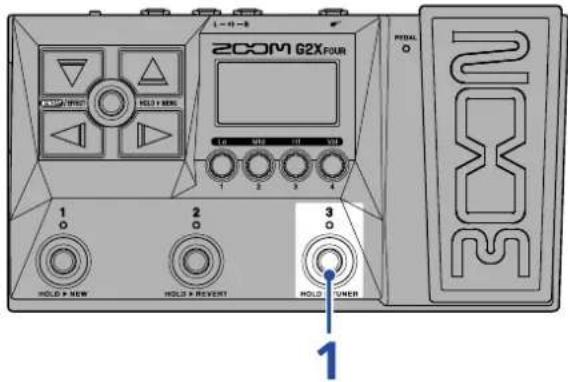
1. Pressez et maintenez 3
Cela active l'accordeur et l'affiche à l'écran.
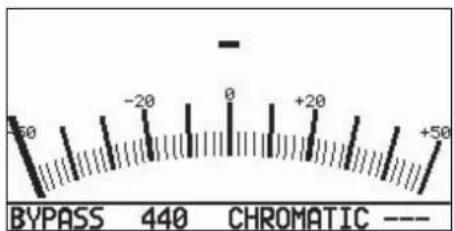
2. Jouez à vide la corde que vous désirez accorder et réglez sa hauteur.
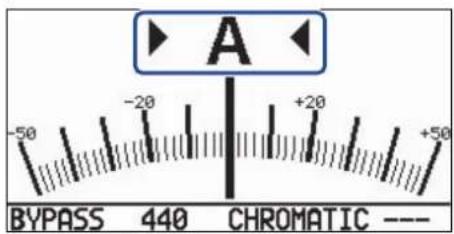
• Le nom de la note la plus proche et son désaccord s'afficheront. - Les indicateurs de gauche et de droite s'affichent lorsque la hauteur est juste.
Fermeture de l'accordeur
Pressez le footswitch ⑦ quand l'accordeur est en service pour le fermer et rouvrir l'écran précédent.
Changement des réglages de l'accordeur
Le diapason de référence de l'accordeur et le type d'accordeur peuvent être changés. Il est également possible d'accorder en flat tuning.
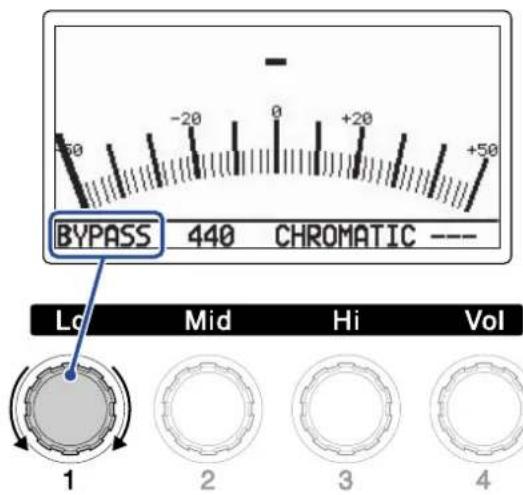
Réglage du mode de sortie
Tournez pour régler le mode de sortie.
| Réglage Explication | |
| BYPASS Les effets sont court-circuités et seul sort le son de la guitare. | |
| MUTE Le son de la guitare est coupé. | |
Le réglage de l'égaliseur et du volume d'un ampli de guitare est par exemple plus facile si les effets du G2 FOUR/G2X FOUR sont contournés par bypass.
Changement du diapason de l'accordeur
Tournez pour changer la hauteur du diapason.
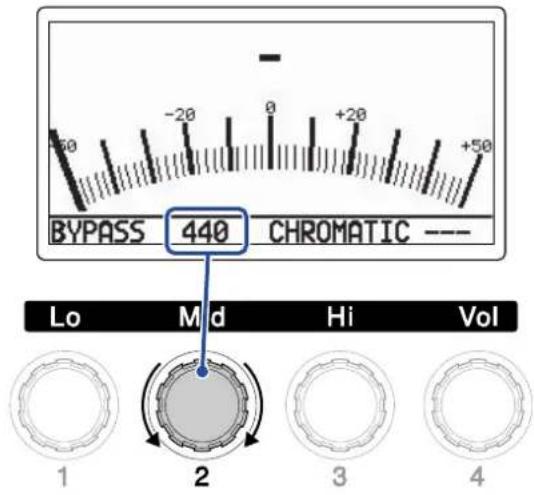
La plage de réglage est de 430-450 Hz pour le A médian (rappelons qu'en notation anglo-saxonne, C = do, D = ré, E = mi, F = fa, G = sol, A = la et B = si).
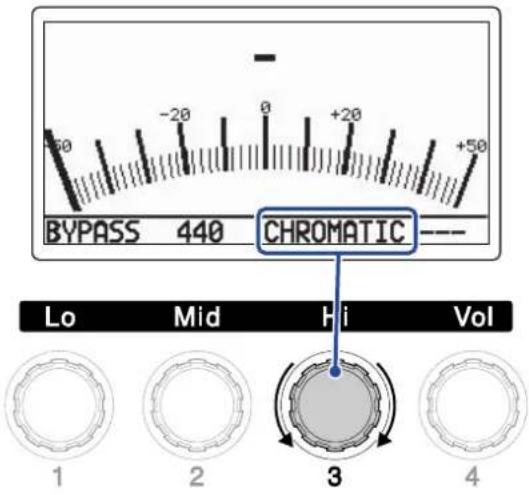
Sélection du type d'accordeur
Tournez pour sélectionner le type d'accordeur.
| Réglage Explication | |
| CHROMATIC (chromatique) L'écart de hauteur est affiché par rapport à la note la plus proche (en demi-tons). | |
| Autres types d'accordeur Le numéro de la corde la plus proche est affiché en fonction du type sélectionné, et l'écart par rapport à sa hauteur est affiché. Les types d'accordeur suivants peuvent être sélectionnés. | |
| Affichage | Explication | Numéro de corde/note |
| 7 6 5 4 3 2 1 | ||
| GUITAR | Accordage standard d'une guitare avec une 7e corde B E A D G B E | |
| OPEN A | Open tuning en la (les cordes à vide produisent un accord de la) | - E A E A C# E |
| OPEN D | Open tuning en ré (les cordes à vide produisent un accord de ré) - D A D F# A D | |
| OPEN E | Open tuning en mi (les cordes à vide produisent un accord de mi) | - E B E G# B E |
| OPEN G | Open tuning en sol (les cordes à vide produisent un accord de sol) | - D G D G B D |
| DADGAD | Autre accordage souvent utilisé pour le tapping et diverses autres techniques | - D A D G A D |
Emploi de flat tunings
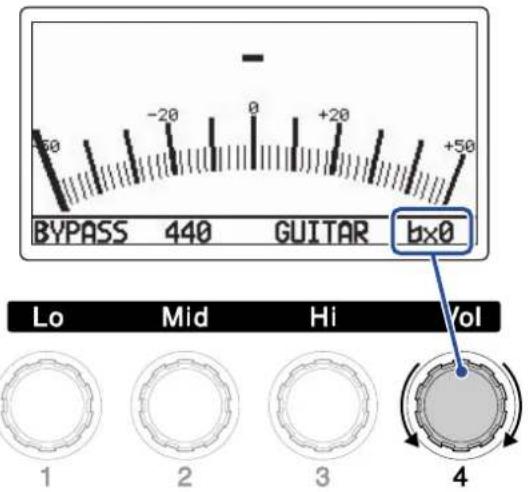
Toutes les cordes peuvent être abaissées par rapport à l'accordage ordinaire d'un (b×1), deux (b×2) ou trois (b×3) demi-tons.
Tournez pour régler le flat tuning.
text_image
-50 -20 0 +20 +50 BYPASS 440 GUITAR b×0 Lo Mid Hi Vol 1 2 3 4Le flat tuning ne peut pas être utilisé si l'accordeur est réglé sur le type CHROMATIC.
Emploi d'une pédale
Un effet à pédale sélectionné dans la mémoire de patch peut être appliqué en actionnant la pédale d'expression intégrée (G2X FOUR uniquement) ou une pédale d'expression connectée (FP02M ZOOM) (G2 FOUR uniquement).
Réglage des effets à pédale
text_image
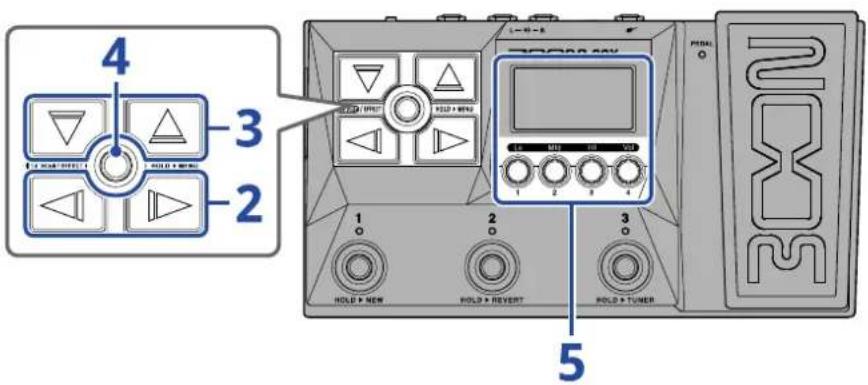
4 3 2 1 2 3 HOLD + NEW HOLD + REVERT HOLD + TUMER 5- Ouvrez l'Écran Effect pour la mémoire de patch contenant l'effet à pédale à régler (→ Ouverture de l'écran Effect).
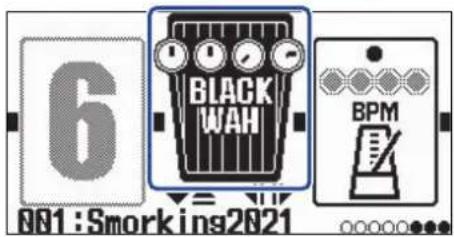
- Avec ▽ et △, sélectionnez l'effet à pédale.
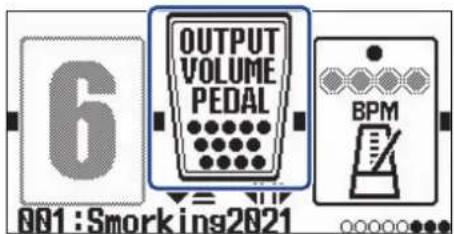
- Pressez ▽ / △ pour ouvrir l'Écran Bibliothèque, et utilisez ▽ et △ pour sélectionner l'effet à pédale.
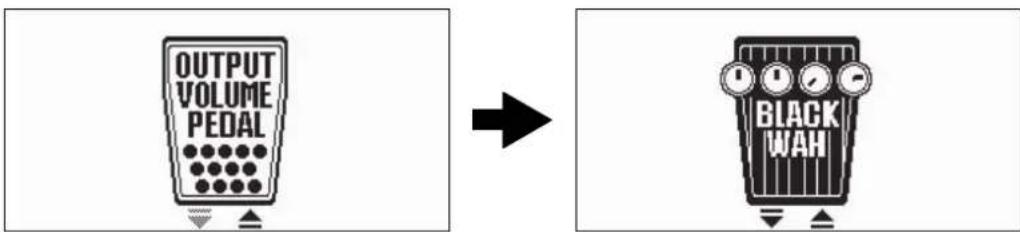
Quand l'Écran Bibliothèque est ouvert, le son de l'effet sélectionné peut être vérifié individuellement.
Presse MEMORY / EFFECT

Cela change l'effet à pédale sélectionné et ouvre l'Écran Effect.
text_image
6 BLACK WAH BPM 081:Smorking2021Une même mémoire de patch ne peut contenir qu'un seul effet de la catégorie des effets à pédale.
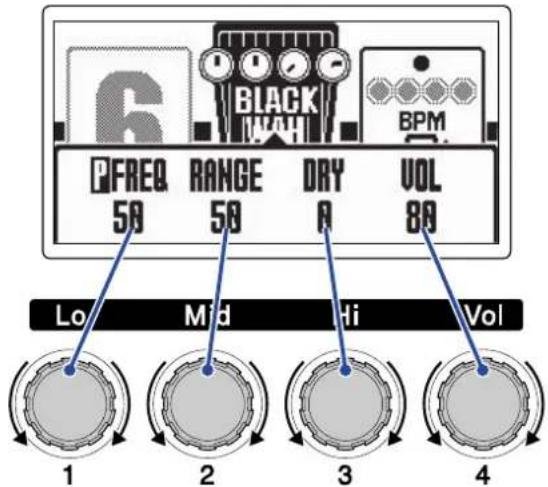
Lorsque l'effet à pédale est sélectionné, tournez pour régler ses paramètres.
text_image
6 BLACK W/H BPM P FREQ RANGE DRY VOL 50 50 A 80 Lo Mid Hi Vol 1 2 3 4Les paramètres réglables dépendent de l'effet à pédale.
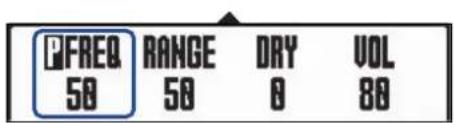
Utilisez la pédale d'expression.
Cela change l'application de l'effet.
C'est le paramètre portant un dans l'écran de modification d'effet à l'étape 5 qui est ainsi ajusté.
text_image
P-FREQ 50 RANGE 50 DRY 8 VOL 80Calibrage de la pédale (G2X FOUR uniquement)
Calibrez la pédale d'expression intégrée pour régler sa sensibilité.
text_image
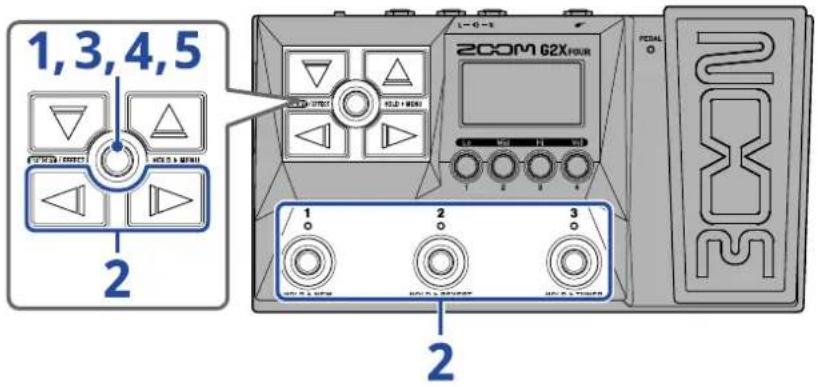
1,3,4,5 2 200M G2X FOUR 1 2 3 200M G2X FOUR 200M G2X FOUR- Pressez et maintenez pour l'Écran MENU.
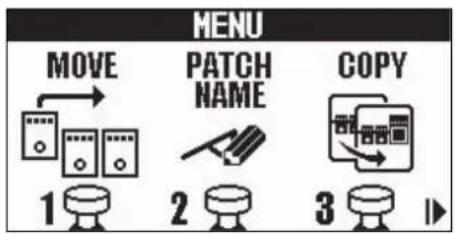
flowchart
graph TD
    A["MOVE"] --> B["1"]
    C["PATCH NAME"] --> D["2"]
    E["COPY"] --> F["3"]
- Avec et, sélectionnez PEDAL (pédale), puis pressez le footswitch lui correspondant (dans cet exemple).
Cela ouvre l'écran PEDAL CALIBRATION (calibrage de la pédale).
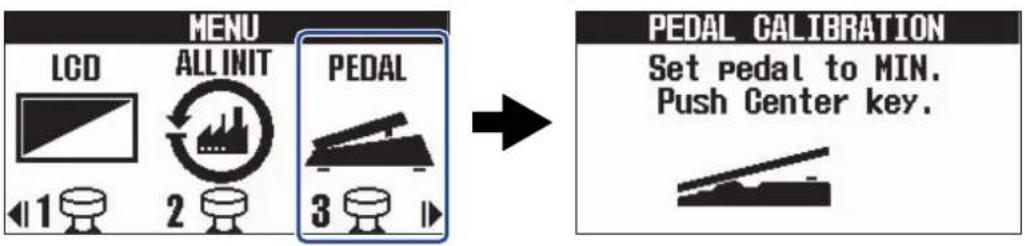
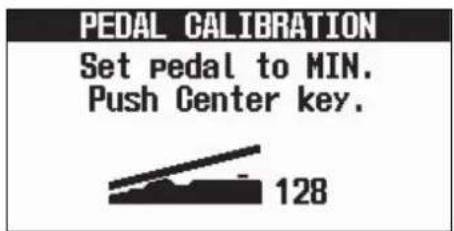
- Lorsque la pédale est totalement relevée (à son point le plus haut), pressez MEMORY / EFFECT
4. Quand la pédale est enfoncée à fond, pressez MEMORY / EFFECT
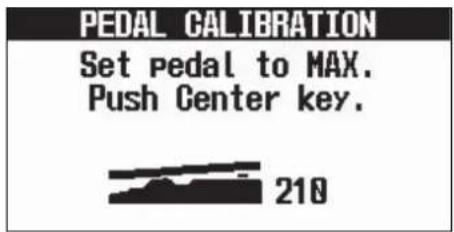
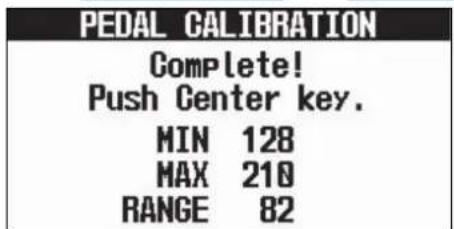
Cela termine le calibrage de la pédale. L'Écran Mémoire ou l'Écran Effect s'ouvre.
text_image
PEDAL CALIBRATION Complete! Push Center key. MIN 128 MAX 210 RANGE 82- Réglez la sensibilité de la pédale dans les cas suivants.
- Appuyer sur la pédale a peu d'effet.
- Le volume et le son changent beaucoup même quand on n'enfonce que légèrement la pédale.
- Si « Error! » s'affiche, reprenez le calibrage depuis le début.
Vous pouvez jouer avec les rythmes intégrés.
Réglage de l'effet rythme
Dans le G2 FOUR/G2X FOUR, un rythme peut être utilisé comme un effet, et il peut être lancé et arrêté en activant/désactivant cet effet.
Sélectionnez l'effet RHYTHM (rythme) dans l'Écran Effect pour effectuer divers réglages de rythme, notamment la sélection et le tempo du motif rythmique.
Chaque mémoire de patch ne peut contenir qu'un seul effet rythmique.
text_image
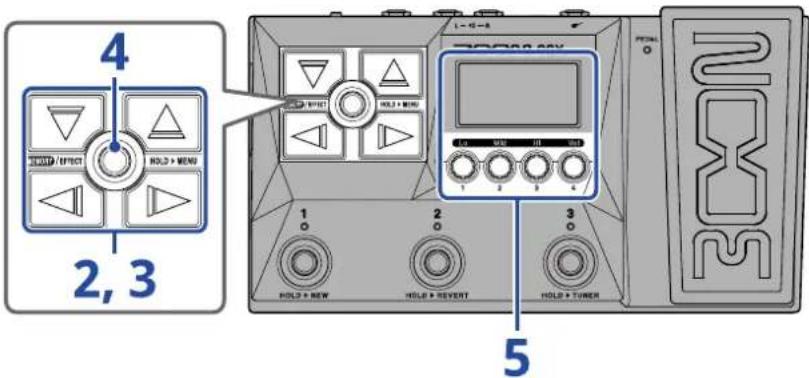
4 2, 3 1 HOLD • NEW 2 HOLD • REVERT 3 HOLD • TUNER 5- Ouvrez l'Écran Effect pour la mémoire de patch qui devra avoir un effet rythme (→ Ouverture de l'écran Effect.
- Avec et, sélectionnez la position d'effet à utiliser pour l'effet rythme.
text_image
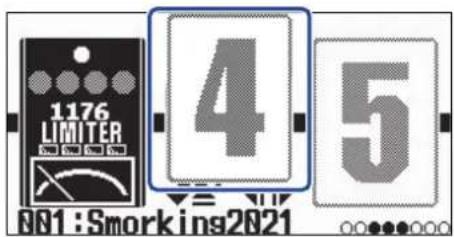
1176 LIMITER 081:Smorking2021- Pressez ▼ / △ pour ouvrir l'Écran Bibliothèque, et utilisez ▼, △, ▶ et ▶ pour sélectionner l'effet RHYTHM (rythme).
Cet effet rythme se trouve dans la colonne la plus à droite de l'écran Bibliothèque.
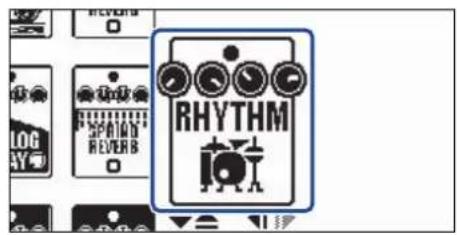
4. Pressez MEMORY / EFFECT cela ouvre l'écran EFFECT.
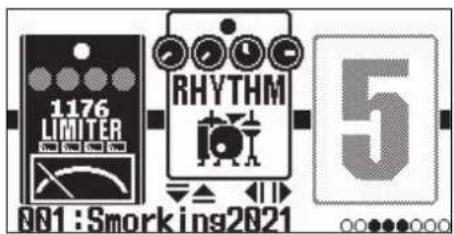
text_image
1176 LIMITER RHYTHM 001:Smorking2021 55. Tournez pour changer les réglages de l'effet rythme.
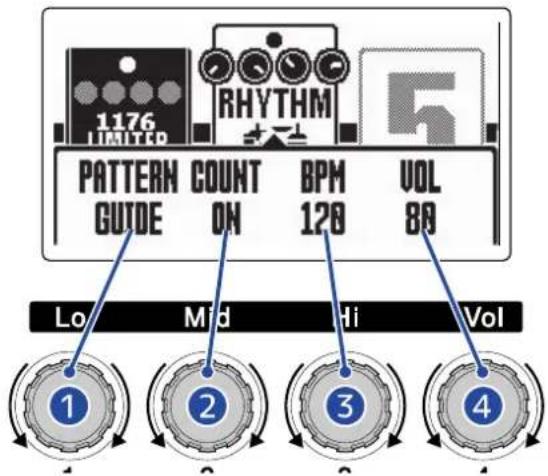
text_image
1176 LIMITED RHYTHM 5 PATTERN COUNT BPM VOL GUIDE ON 120 80 Lo Mid Hi Vol ① ② ③ ④Permet de sélectionner le motif (« pattern ») rythmique qui sera joué.
Voir Patterns rythmiques pour plus d'informations sur les types de pattern rythmique.
2 Précompte
Permet de déterminer si un précompte se fait entendre avant que l'enregistrement ne commence dans le looper.
• OFF : aucun précompte n'est produit.
• ON : un précompte est produit.
3 Tempo
Règle le tempo du rythme.
• Le réglage peut aller de 40 à 250.
- Le tempo réglé ici est lié au tempo défini dans « Réglage du tempo » et est partagé par les autres effets et le looper.
4 Volume
Règle le volume du rythme.
• Le réglage peut aller de 0 à 100.
Les réglages de rythme peuvent être changés pendant la lecture du rythme. (→ Lancement/arrêt du rythme)
Lancement/arrêt du rythme
La lecture du rythme peut être lancée et arrêtée.
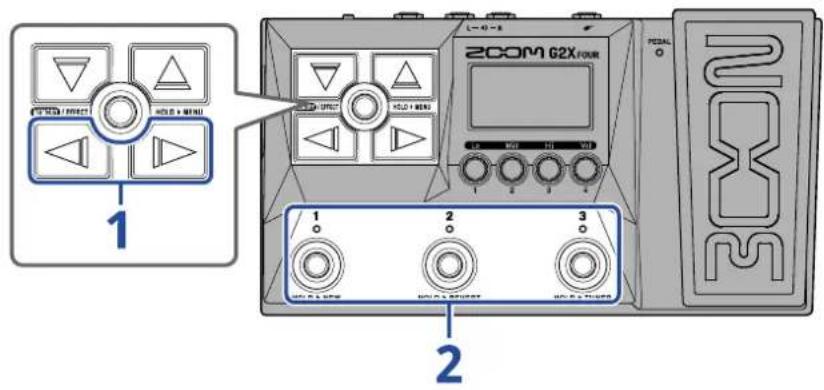
- Avec et, affichez à l'écran l'effet RHYTHM (rythme).
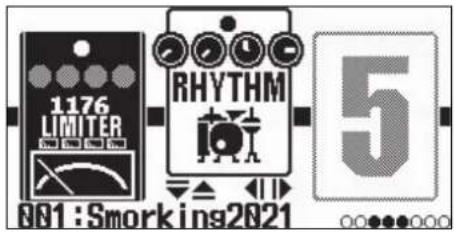
text_image
1176 LIMITER RHYTHM 081:Smorking2021 5- Pressez le footswitch 1 correspondant à l'effet rythme (dans cet exemple).

flowchart
graph LR
    A["1176 LIMITER"] --> B["RHYTHM"]
    B --> C["5"]
    D["001:Smol"] --> E["kins2021"]
    E --> F["3"]
    G["1176 LIMITER"] --> H["RHYTHM"]
    H --> I["5"]
    J["001:Smol"] --> K["kins2021"]
    K --> L["3"]
Pressez à nouveau ce footswitch pour alterner entre le lancement et l'arrêt du rythme. Le voyant s'allume pendant la lecture.
- La lecture du rythme se poursuit même si vous pressez (perv) passer à l'Écran Mémoire. Dans ce cas, changer de mémoire de patch arrêtera le rythme.
- Presser / pour ouvrir l'Écran Bibliothèque arrêtera le rythme.
Patterns rythmiques
| N° | Nom du pattern | Mesure N° | Nom du pattern | Mesure N° | Nom du pattern | Mesure | ||
| 1 GUIDE 4/4 24 R&B1 4/4 47 JAZZ2 4/4 | ||||||||
| 2 8BEATS1 4/4 25 R&B2 4/4 48 FUSION 4/4 | ||||||||
| 3 8BEATS2 4/4 26 70S SOUL 4/4 49 SWING1 4/4 | ||||||||
| 4 8BEATS3 4/4 27 90S SOUL 4/4 50 SWING2 4/4 | ||||||||
| 5 | 16BEATS1 | 4/4 | 28 | MOTOWN | 4/4 | 51 | BOSSA1 | 4/4 |
| 6 | 16BEATS2 | 4/4 | 29 | HIPHOP | 4/4 | 52 | BOSSA2 | 4/4 |
| 7 | 16BEATS3 | 4/4 | 30 | DISCO | 4/4 | 53 | SAMBA1 | 4/4 |
| 8 | ROCK1 | 4/4 | 31 | POP | 4/4 | 54 | SAMBA2 | 4/4 |
| 9 | ROCK2 | 4/4 | 32 | POPROCK | 4/4 | 55 | BREAKS1 | 4/4 |
| 10 | ROCK3 | 4/4 | 33 | INDIEPOP | 4/4 | 56 | BREAKS2 | 4/4 |
| 11 | ROCKABLY | 4/4 | 34 | EUROPOP | 4/4 | 57 | BREAKS3 | 4/4 |
| 12 | R'N'R | 4/4 | 35 | NEWWAVE | 4/4 | 58 | 12/8 GRV | 12/8 |
| 13 | HARDROCK | 4/4 | 36 | ONEDROP | 4/4 | 59 | WALTZ | 3/4 |
| 14 | HEAVYMTL | 4/4 | 37 | STEPPERS | 4/4 | 60 | JZWALTZ1 | 3/4 |
| 15 | MTLCORE | 4/4 | 38 | ROCKERS | 4/4 | 61 | JZWALTZ2 | 3/4 |
| 16 | PUNK | 4/4 | 39 | SKA | 4/4 | 62 | CTWALTZ1 | 3/4 |
| 17 | FASTPUNK | 4/4 | 40 | 2ND LINE | 4/4 | 63 | CTWALTZ2 | 3/4 |
| 18 | EMO | 4/4 | 41 | COUNTRY | 4/4 | 64 | 5/4 GRV | 5/4 |
| 19 | TOMTOMBT | 4/4 | 42 | SHUFFLE1 | 4/4 | 65 | METRO3 | 3/4 |
| 20 | FUNK1 | 4/4 | 43 | SHUFFLE2 | 4/4 | 66 | METRO4 | 4/4 |
| 21 | FUNK2 | 4/4 | 44 | BLUES1 | 4/4 | 67 | METRO5 | 5/4 |
| 22 | FUNKROCK 4/4 45 BLUES2 | 4/4 68 METRO | ||||||
| 23 | JAZZFUNK | 4/4 46 JAZZ1 | 4/4 | |||||
Emploi du looper en cours de jeu
Ce que vous jouez peut être enregistré pour créer des phrases mono bouclées d'une durée maximale de 80 secondes.
Réglage de l'effet looper
Divers réglages du looper peuvent être faits.
Dans le G2 FOUR/G2X FOUR, un looper peut être utilisé comme un effet, et il peut être lancé et arrêté en activant/désactivant cet effet.
Sélectionnez l'effet looper dans l'Écran Effect pour effectuer divers réglages du looper, notamment la durée et le volume de l'enregistrement en boucle.
Chaque mémoire de patch ne peut contenir qu'un seul effet looper.
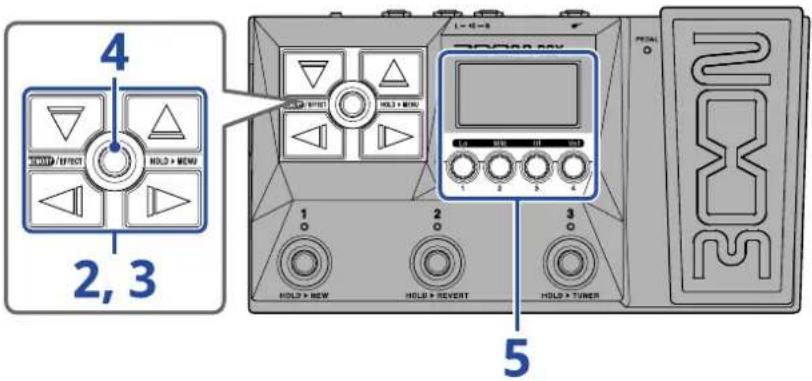
text_image
4 HOLD / EFFECT HOLD > MENU 2, 3 1 O HOLD > NEW 2 O HOLD > REVERT 3 O HOLD > TUNER 5 PENAL O 2M- Ouvrez l'Écran Effect pour la mémoire de patch dans laquelle doit être réglé l'effet looper (→ Ouverture de l'écran Effect).
- Avec et, sélectionnez la position d'effet à utiliser pour l'effet looper.
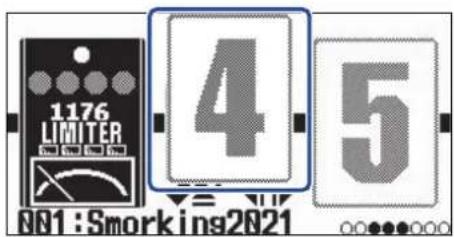
text_image
1176 LIMITER 081:Smorking2021 4 5Pressez ▽ / △ pour ouvrir l'Écran Bibliothèque, et utilisez ▽, △, ▶ et ▶ pour sélectionner l'effet looper.
Les effets looper se trouvent dans la deuxième colonne en partant de la droite (ou la plus à droite si vous utilisez un ampli) dans l'écran Bibliothèque. Choisissez le MONO LOOPER (looper mono) ou le STEREO LOOPER (looper stéréo).
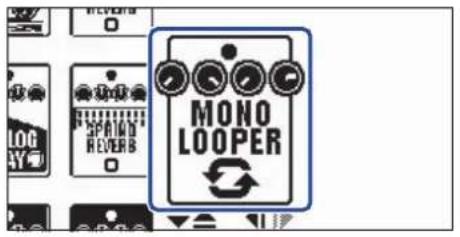
text_image
MONO LOOPER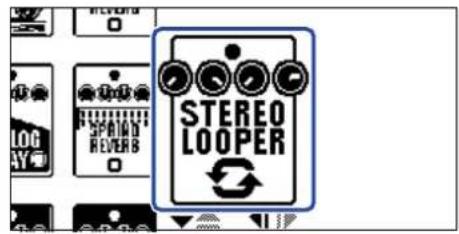
text_image
STEREO LOOPER- La durée d'enregistrement pour le looper mono va de 1,5 à 80 secondes (40 secondes si l'annulation UNDO est réglée sur ON).
- La durée d'enregistrement pour le looper stéréo va de 1,5 à 40 secondes (20 secondes si l'annulation UNDO est réglée sur ON).
Presse ZEMORY / EFFECT

Cela ouvre l'Écran Effect.
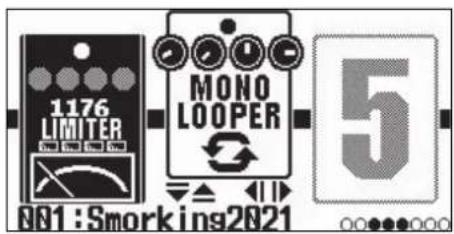
text_image
1176 LIMITER Mono LOOPER 081:Smorking2021 55. Tournez pour changer les réglages de l'effet looper.
Voir les liens de référence pour plus de détails sur les réglages.
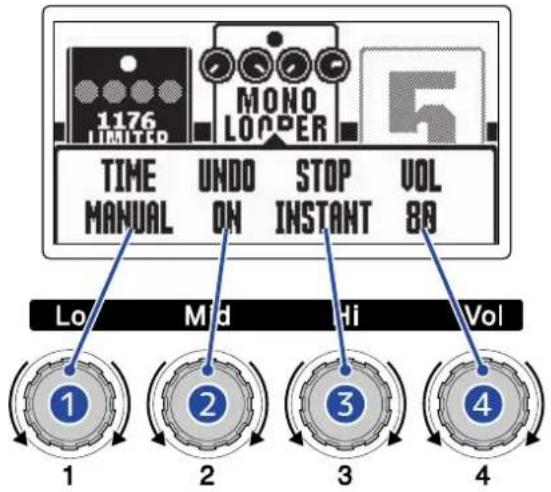
text_image
1176 LIMITED MONO LOOPER TIME MANUAL UNDO ON STOP INSTANT VOL 80 Lo Mid Hi Vol ① ② ③ ④ 1 2 3 41 Durée d'enregistrement de la boucle La durée d'enregistrement de la boucle peut être fixée. (→ Réglage de la durée d'enregistrement) 2 Réglage de la fonction d'annulation UNDO Active/désactive la fonction UNDO qui peut être utilisée pour annuler le dernier enregistrement superposé dans une boucle. (→ Réglage de la fonction d'annulation UNDO) 3 Mode d'arrêt Détermine le comportement du looper à l'arrêt de la lecture de la boucle. (→ Réglage du mode d'arrêt) 4 Volume Règle le volume du looper. (→ Réglage du volume)
Réglage de la durée d'enregistrement
La durée d'enregistrement de la boucle peut être fixée.
- Tournez ○ en écran de réglage d'effet looper (→ Réglage de l'effet looper).
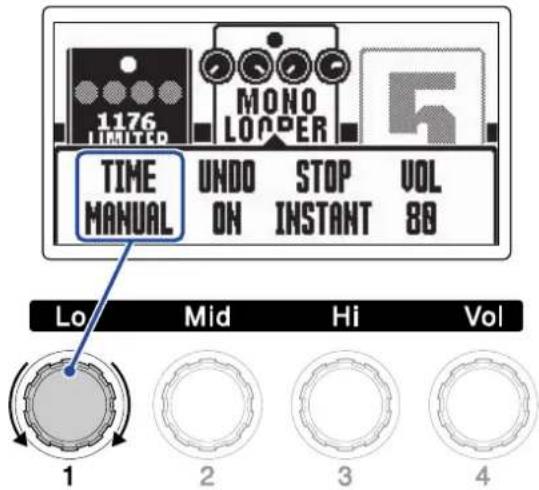
text_image
1176 LIMITED MONO LOOPER 5 TIME MANUAL UNDO STOP VOL ON INSTANT 80 Lo Mid Hi Vol 1 2 3 4| Réglage Explication | |
| MANUAL L'enregistrement continuera jusqu'à ce qu'il soit arrêté manuellement ou que la durée d'enregistrement maximale soit atteinte. | |
| × 1-64 Règle la valeur sur 1 à 64 noires. La durée d'enregistrement réelle dépend donc du réglage de tempo (BPM) ( Réglage du tempo).La durée d'enregistrement (en secondes) = 60 ÷ BPM × nombre de noires.Lorsque la durée d'enregistrement programmée est atteinte,l'enregistrement s'arrête et la lecture en boucle commence. | |
- Les options de réglage sont MANUAL (arrêt manuel) et une durée de 1 à 64 noires.
- La durée d'enregistrement en boucle est de 1,5 à 40 secondes en stéréo (20 lorsque UNDO est réglé sur ON), et de 1,5 à 80 secondes en mono (40 lorsque UNDO est réglé sur ON). Pour alterner entre stéréo et mono, voir « Réglage de l'effet looper ».
- Les réglages entraînant un dépassement de la durée d'enregistrement maximale seront automatiquement réajustés.
- Changer la durée d'enregistrement efface les données enregistrées.
Réglage de la fonction d'annulation UNDO
Cela active/désactive la fonction UNDO qui peut être utilisée pour annuler le dernier enregistrement superposé dans une boucle.
- Tournez ○ en écran de réglage d'effet looper (→ Réglage de l'effet looper).
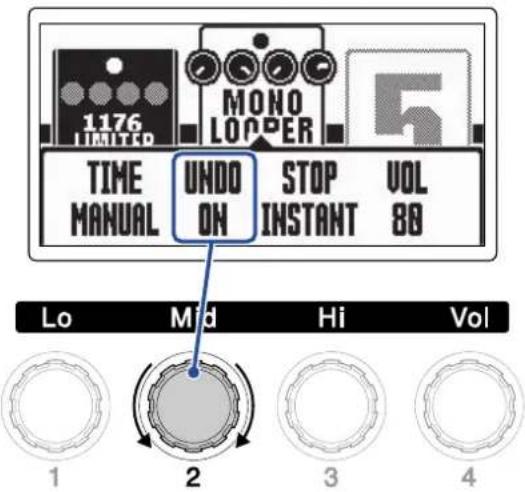
text_image
1176 LIMITED MONO LOOPER 5 TIME MANUAL UNDO ON STOP INSTANT VOL 80 Lo Mid Hi Vol 1 2 3 4| Réglage Explication | |
| ON Cela active la fonction d'annulation UNDO. | |
| OFF Cela désactive la fonction d'annulation UNDO. | |
La durée d'enregistrement en boucle est de 1,5 à 40 secondes en stéréo (20 lorsque UNDO est réglé sur ON), et de 1,5 à 80 secondes en mono (40 lorsque UNDO est réglé sur ON). Pour alterner entre stéréo et mono, voir « Réglage de l'effet looper ».
Il est possible de choisir le comportement qu'a le looper quand on l'arrête.
- Tournez ○ en écran de réglage d'effet looper (→ Réglage de l'effet looper).
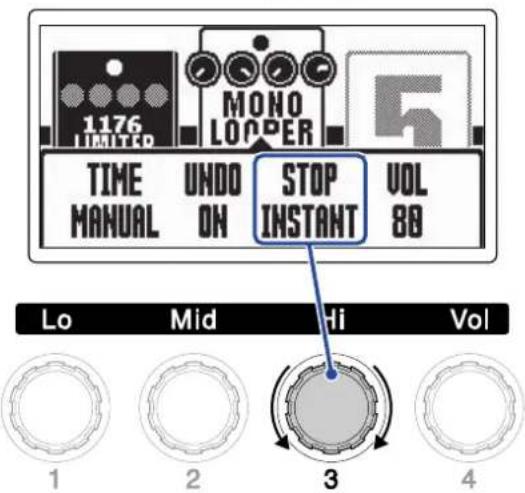
text_image
1176 LIMITED MONO LOOPER 5 TIME MANUAL UNDO ON STOP INSTANT VOL 80 Lo Mid Hi Vol 1 2 3 4| Réglage Explication | |
| INSTANT L'arrêt de la boucle a | un effet immédiat. |
| FINISH La boucle s'arrêtera après avoir été lue jusqu'au bout. | |
| FADE OUT La boucle s'arrêtera après un fondu décroissant. | |
Réglage du volume
Le volume du looper peut être réglé.
- Tournez ○ en écran de réglage d'effet looper (→ Réglage de l'effet looper).
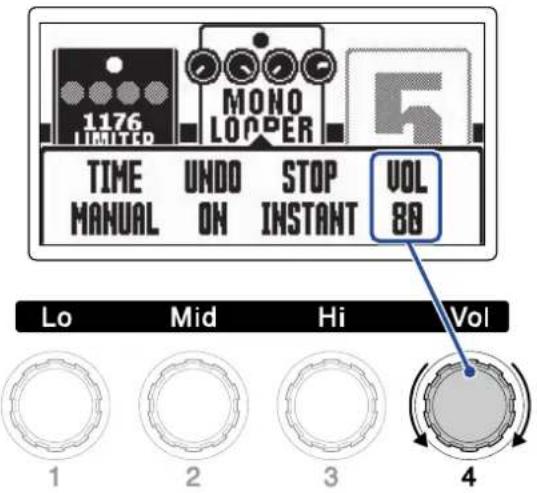
text_image
1176 LIMITED MONO LOOPER 5 TIME UNDO STOP VOL MANUAL ON INSTANT 80 Lo Mid Hi Vol 1 2 3 4Le réglage peut aller de 0 à 100.
Notes sur le tempo du looper
- Le tempo du looper est également utilisé par les effets et les rythmes.
- Le tempo peut se régler comme expliqué dans « Réglage du tempo ».
- La modification du tempo entraîne la suppression des boucles enregistrées dans les cas suivants.
- Si la durée d'enregistrement de boucle est réglée sur J×1-64 (→ Réglage de la durée d'enregistrement)
- Si un rythme est en cours de lecture (→ Emploi de rythmes)
- Si la fonction de précompte du rythme est activée, l'enregistrement démarrera après le précompte. (→ Réglage de l'effet rythme)
- Le son entrant par la prise AUX IN n'est pas enregistré.
Durant la lecture d'un rythme (→ Emploi de rythmes), la quantification est activée afin d'ajuster automatiquement la boucle pour la garder en mesure, même si l'enregistrement n'est pas arrêté à l'instant exact.
Fonctionnement du looper
L'enregistrement, la lecture et d'autres opérations en boucle peuvent se faire lorsque l'effet looper est affiché dans l'écran Effect.
• L'enregistrement et la lecture en boucle se poursuivent même si vous pressez DOLFA/passer à l'Écran Mémoire. Dans ce cas, changer de mémoire de patch arrêtera l'enregistrement/la lecture. - Presser / pour ouvrir l'Écran Bibliothèque arrête l'enregistrement/la lecture et efface les données enregistrées.
Enregistrement de boucles
- Alors qu'il n'y a pas encore de boucle enregistrée, pressez le footswitch ① - ③ qui correspond à l'effet looper (dans cet exemple).
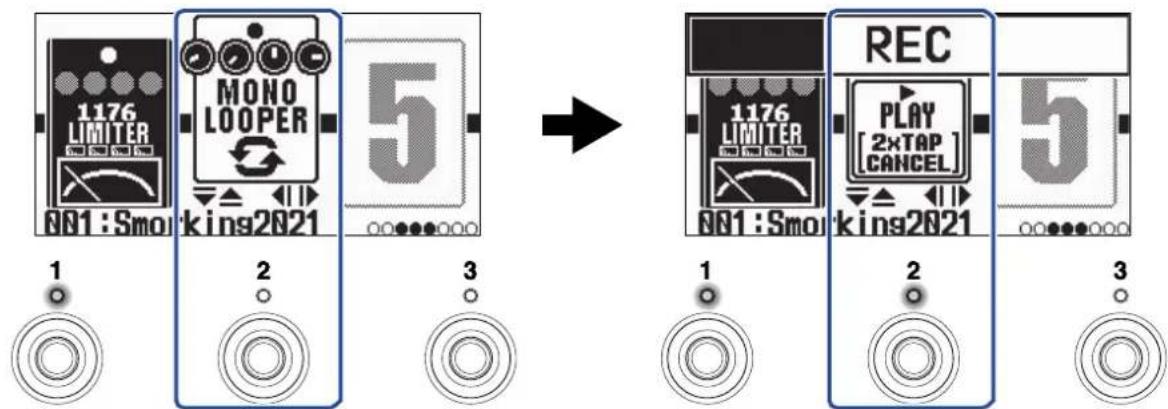
flowchart
graph LR
    A["1176 LIMITER<br>001:Smol"] --> B["MONO LOOPER<br>king2021"]
    B --> C["5"]
    C --> D["→"]
    D --> E["REC<br>1176 LIMITER<br>001:Smol"]
    E --> F["PLAY [2xTAP CANCEL"]
king2021]
    F --> G["5"]
L'enregistrement commencera et le voyant s'allumera.
Pressez 2 fois le footswitch dont le voyant est allumé pour annuler l'enregistrement.
Arrêt de l'enregistrement et lancement de la lecture en boucle
- Durant l'enregistrement, pressez le footswitch Ⓞ - Ⓝ correspondant à l'effet looper ( Ⓞ dans cet exemple).
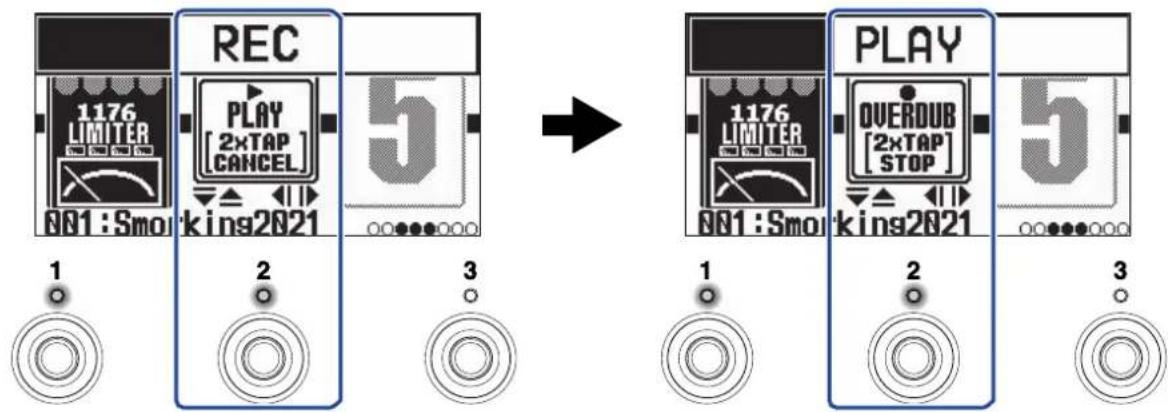
flowchart
graph LR
    A["REC\n1176 LIMITER\n001:Smol"] --> B["PLAY\n[2xTAP\nCANCEL"]]
    B --> C["5"]
    C --> D["PLAY\n1176 LIMITER\n001:Smol"] --> E["OVERDUR\n[2xTAP\nSTOP"]]
    E --> F["5"]
    style A fill:#f9f,stroke:#333
    style B fill:#ccf,stroke:#333
    style C fill:#cfc,stroke:#333
    style D fill:#fcc,stroke:#333
    style E fill:#cff,stroke:#333
    style F fill:#ffc,stroke:#333
L'enregistrement s'arrêtera et la lecture en boucle commencera.
- Si la durée d'enregistrement maximale est atteinte, l'enregistrement s'arrête et la lecture en boucle commence.
- Si la durée d'enregistrement est réglée sur « J × 1–64 », l'enregistrement s'arrête et la lecture en boucle commence une fois la durée d'enregistrement réglée écoulée. (→ Réglage de la durée d'enregistrement)
Arrêt de la lecture
- Durant la lecture, pressez 2 fois le footswitch Ⓞ - Ⓤ correspondant à l'effet looper ( Ⓤ dans cet exemple).
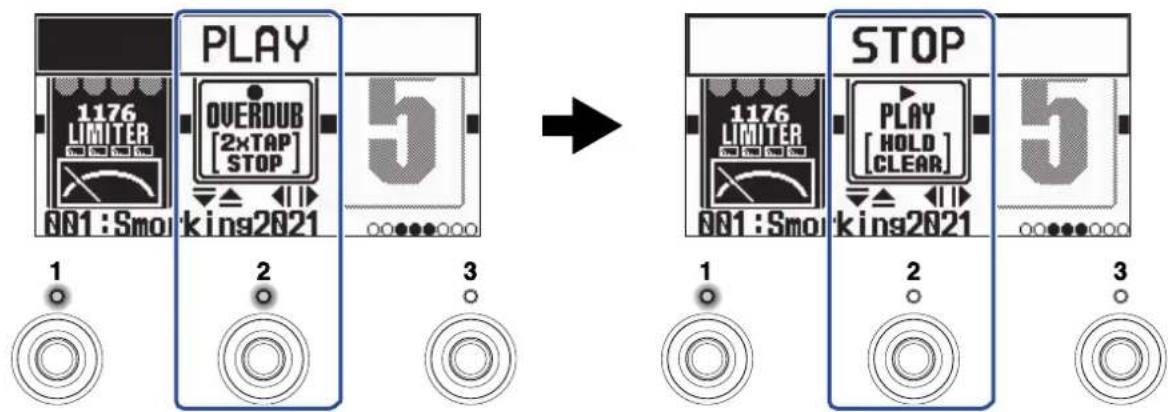
flowchart
graph LR
    A["Player 1176 LIMITER"] --> B["Play 5 king2021"]
    B --> C["Stop 5 king2021"]
    style A fill:#f9f,stroke:#333
    style B fill:#ccf,stroke:#333
    style C fill:#cfc,stroke:#333
Le voyant s'éteint lorsque la lecture s'arrête.
Lancement de la lecture en boucle de la phrase enregistrée
- À l'arrêt, pressez le footswitch Ⓞ - Ⓤ correspondant à l'effet looper ( Ⓤ dans cet exemple).
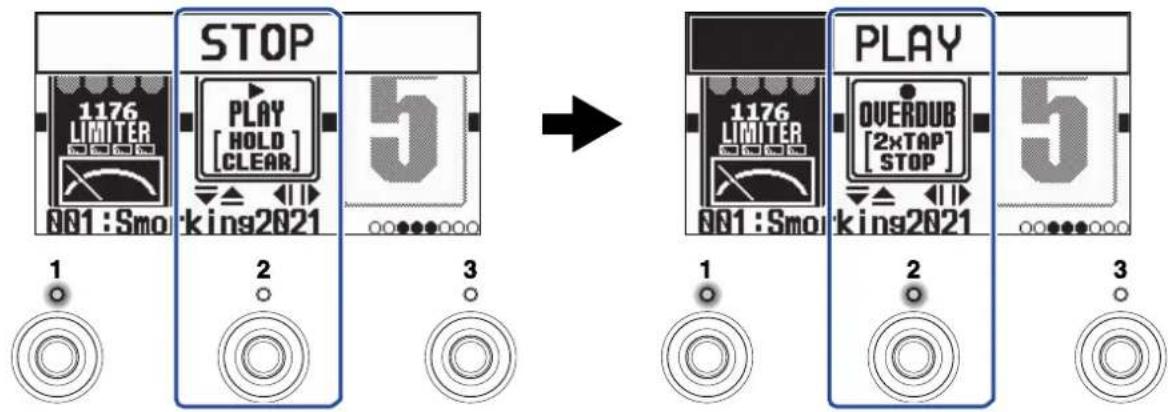
flowchart
graph LR
    A["STOP"] --> B["PLAY"]
    B --> C["PLAY"]
    style A fill:#f9f,stroke:#333
    style B fill:#ccf,stroke:#333
    style C fill:#cfc,stroke:#333
Le voyant s'allume quand la lecture commence.
Ajout de passages supplémentaires aux boucles enregistrées (superposition)
- Durant la lecture, pressez le footswitch Ⓞ - Ⓞ correspondant à l'effet looper ( Ⓞ dans cet exemple).
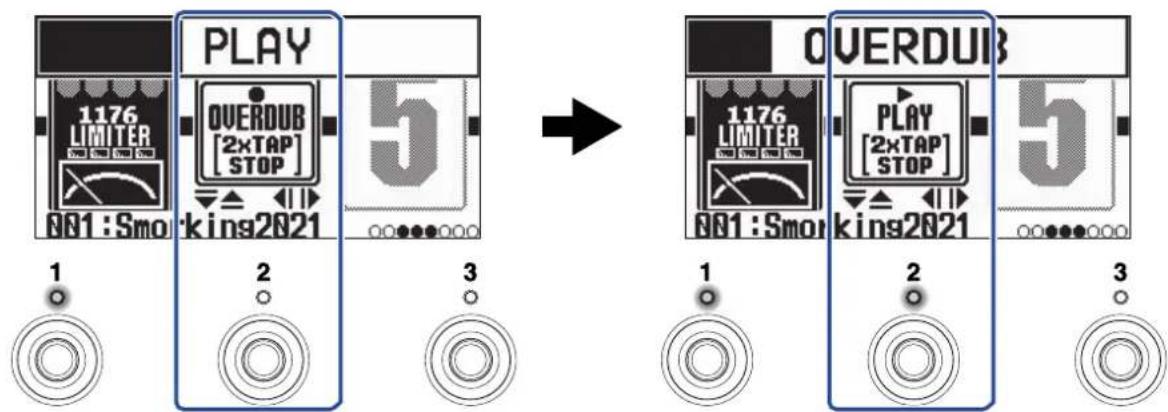
flowchart
graph LR
    A["Player 1176 Limiter"] --> B["Play: 1176 Limiter"]
    B --> C["Player 2: 2xTAP STOP"]
    C --> D["Player 3: 2xTAP STOP"]
    D --> E["Player 4: 5 King2021"]
    E --> F["Player 5: 5 King2021"]

    style A fill:#f9f,stroke:#333
    style B fill:#ccf,stroke:#333
    style C fill:#cfc,stroke:#333
    style D fill:#fcc,stroke:#333
    style E fill:#cff,stroke:#333
    style F fill:#ffc,stroke:#333
Cela lance la superposition.
- Lorsque la fin de la boucle est atteinte, la lecture reprend depuis le début, et une nouvelle superposition peut être effectuée.
- Lors de la superposition, pressez le footswitch dont le voyant est allumé pour arrêter la superposition mais poursuivre la lecture de la boucle.
Effacement de la dernière phrase superposée (fonction d'annulation UNDO)
La fonction d'annulation UNDO peut être utilisée lorsqu'elle est réglée sur ON. (→ Réglage de la fonction d'annulation UNDO)
- Durant la lecture, pressez et maintenez le footswitch Ⓞ - Ⓝ correspondant à l'effet looper ( Ⓞ 2 dans cet exemple).
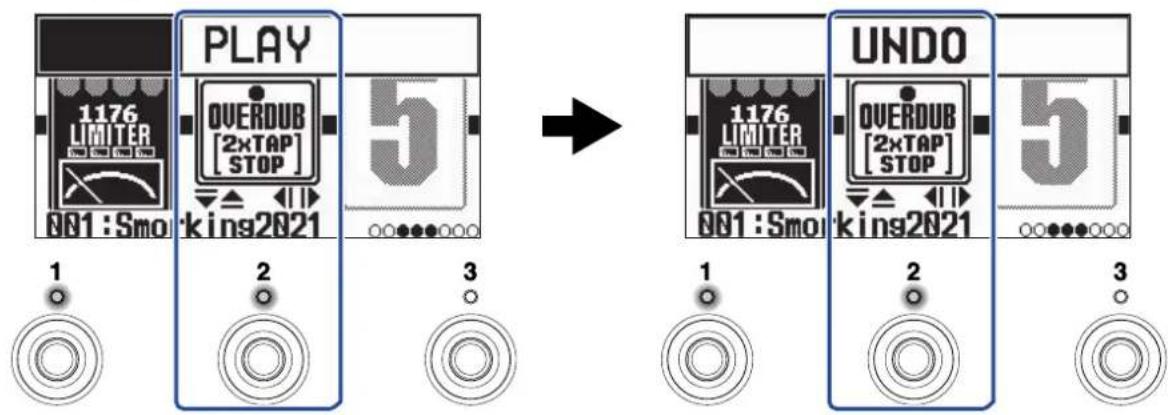
flowchart
graph LR
    A["PLAY 1:176 LIMITER"] --> B["5:OVERDUB [2xTAP"] STOP]
    B --> C["UNDO 1:176 LIMITER"]
    C --> D["5:OVERDUB [2xTAP"] STOP]
    D --> E["3:king2021"]
    style A fill:#f9f,stroke:#333
    style B fill:#ccf,stroke:#333
    style C fill:#cfc,stroke:#333
    style D fill:#fcc,stroke:#333
    style E fill:#ffc,stroke:#333
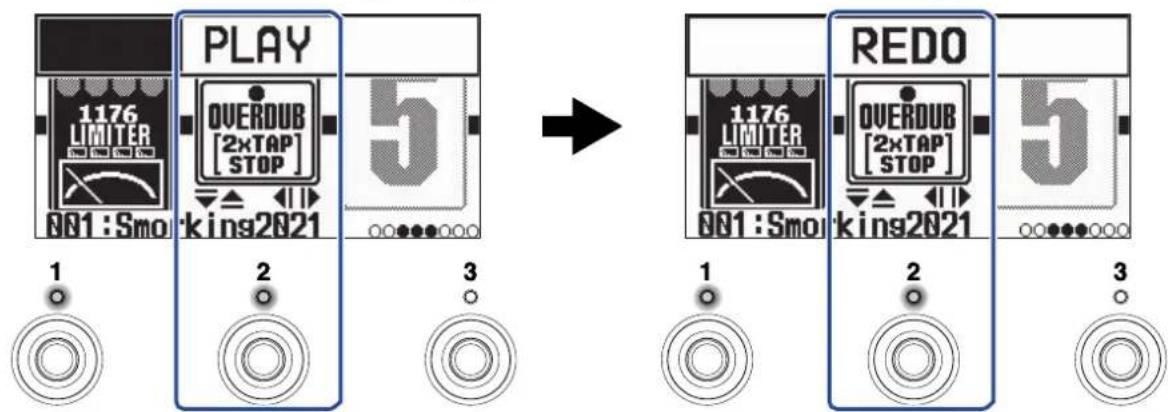
Restauration d'une superposition annulée (fonction de rétablissement REDO)
- Après avoir annulé (→ Effacement de la dernière phrase superposée (fonction d'annulation UNDO)), maintenez enfoncé le footswitch 1 correspondant à l'effet looper ( dans cet exemple).
flowchart
graph LR
    A["Player 1: LIMITER"] --> B["Play: 1176 Limiter, 001: Smo"]
    B --> C["Player 2: OVERDUB, 2xTAP, 2021"]
    C --> D["Player 3: King2021"]
    D --> E["Player 4: OverDUB, 1176 Limiter, 001: Smo"]
    E --> F["Player 5: OverDUB, 2xTAP, 2021"]
    F --> G["Player 6: King2021"]
    G --> H["Player 7: OverDUB, 1176 Limiter, 001: Smo"]
    H --> I["Player 8: OverDUB, 2xTAP, 2021"]
    I --> J["Player 9: King2021"]
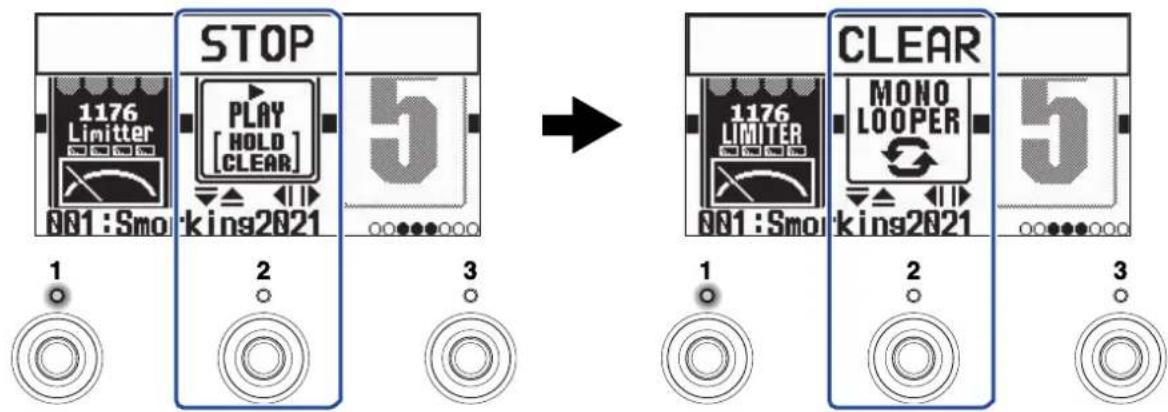
- À l'arrêt, pressez et maintenez le footswitch Ⓞ - Ⓝ correspondant à l'effet looper (Ⓞ dans cet exemple).
flowchart
graph LR
    A["STOP"] --> B["1176 Limiter"]
    A --> C["PLAY HOLD CLEAR"]
    A --> D["5"]
    E["CLEAR"] --> F["1176 Limiter"]
    E --> G["MONO LOOPER"]
    E --> H["5"]
    style A fill:#f9f,stroke:#333
    style B fill:#ccf,stroke:#333
    style C fill:#cfc,stroke:#333
    style D fill:#fcc,stroke:#333
    style E fill:#ffc,stroke:#333
    style F fill:#cff,stroke:#333
    style G fill:#ffc,stroke:#333
    style H fill:#fcc,stroke:#333
Cela efface la boucle enregistrée.
Emploi des fonctions d'interface audio
Le G2 FOUR/G2X FOUR peut servir d'interface audio à 2 entrées/2 sorties.
Depuis le G2 FOUR/G2X FOUR, 2 canaux de signaux audio traités par les effets peuvent être envoyés à un ordinateur ou à un smartphone.
Depuis un ordinateur ou un smartphone, 2 canaux de signaux audio peuvent entrer en un point situé en aval du traitement par les effets.
Voir Parcours du signal pour plus de détails sur les positions d'entrée et de sortie.
Ordinateurs windows
- Téléchargez le pilote G2 FOUR Series Driver depuis zoomcorp.com sur l'ordinateur.
NOTE :
Vous pouvez télécharger le dernier pilote G2 FOUR Series Driver depuis le site web ci-dessus.
- Lancez le programme d'installation et suivez ses instructions pour installer le pilote G2 FOUR Series Driver.
NOTE :
Voir le Guide d'installation inclus avec le pilote pour les détails de la procédure d'installation.
Ordinateurs mac, smartphones et tablettes
Aucun pilote n'est nécessaire pour l'emploi avec un ordinateur Mac, un smartphone ou une tablette.
Branchement d'un ordinateur, smartphone ou tablette
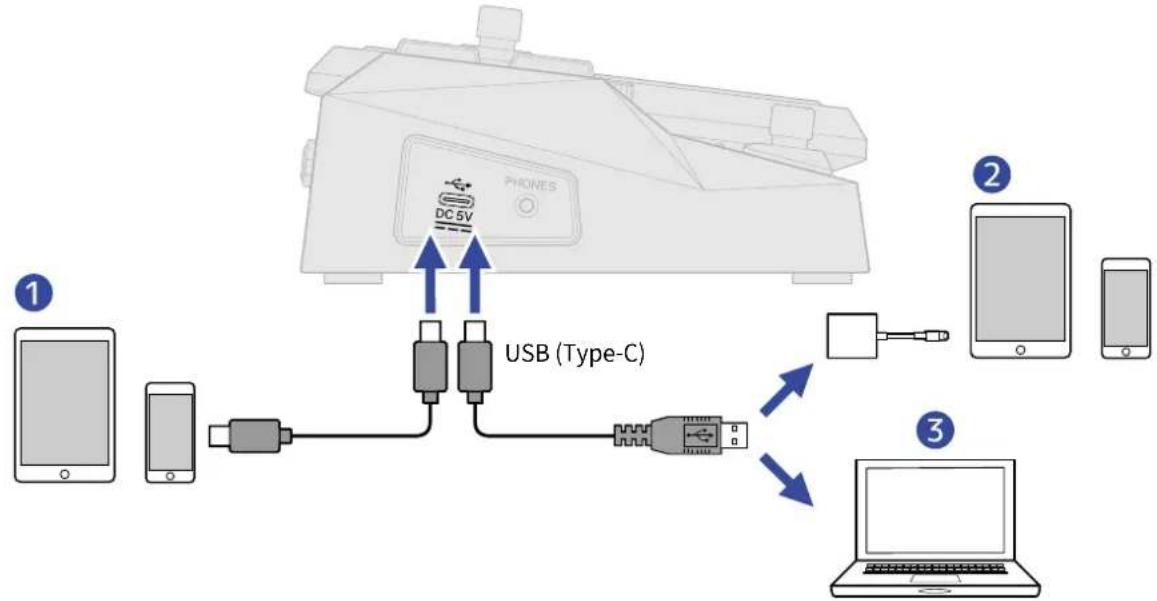
- Utilisez un câble USB pour raccorder le G2 FOUR /G2X FOUR à un ordinateur, smartphone ou tablette.
flowchart
graph TD
    A["1: Smartphone"] --> B["2: Tablet"]
    C["2: Smartphone"] --> D["3: Laptop"]
    B --> E["USB (Type-C)"]
    D --> E
    E --> F["DC 5V"]
    style A fill:#f9f,stroke:#333
    style C fill:#f9f,stroke:#333
    style B fill:#ccf,stroke:#333
    style D fill:#ccf,stroke:#333
    style E fill:#cfc,stroke:#333
    style F fill:#fcc,stroke:#333
1 Smartphone/tablette (Android) 2 Smartphone/tablette (iOS/iPadOS) 3 Ordinateur (Windows/Mac)
- Utilisez un câble USB (Type-C) permettant le transfert de données.
- Utilisez un adaptateur pour appareil photo de type Lightning vers USB 3 pour brancher un appareil iOS/iPadOS à connecteur Lightning.
- Réglement SUR ON.
Le G2 FOUR/G2X FOUR démarrera et sera connecté au smartphone/tablette.
En cas de connexion à un ordinateur, passez à l'étape 3.
- Si vous connectez un ordinateur, choisissez le G2 FOUR/G2X FOUR comme interface audio.
Contrôle du G2 FOUR/g2x FOUR depuis un smartphone/tablette
L'emploi de l'appli iOS/iPadOS/Android Handy Guitar Lab for G2 FOUR permet de contrôler le G2 FOUR/G2X FOUR depuis un smartphone/tablette.
L'appli dédiée Handy Guitar Lab for G2 FOUR doit être installée au préalable sur le smartphone/tablette. L'appli dédiée Handy Guitar Lab for G2 FOUR peut être téléchargée depuis l'App Store et Google Play. Pour les procédures de réglage et d'utilisation de l'appli Handy Guitar Lab for G2 FOUR, consultez son mode d'emploi.
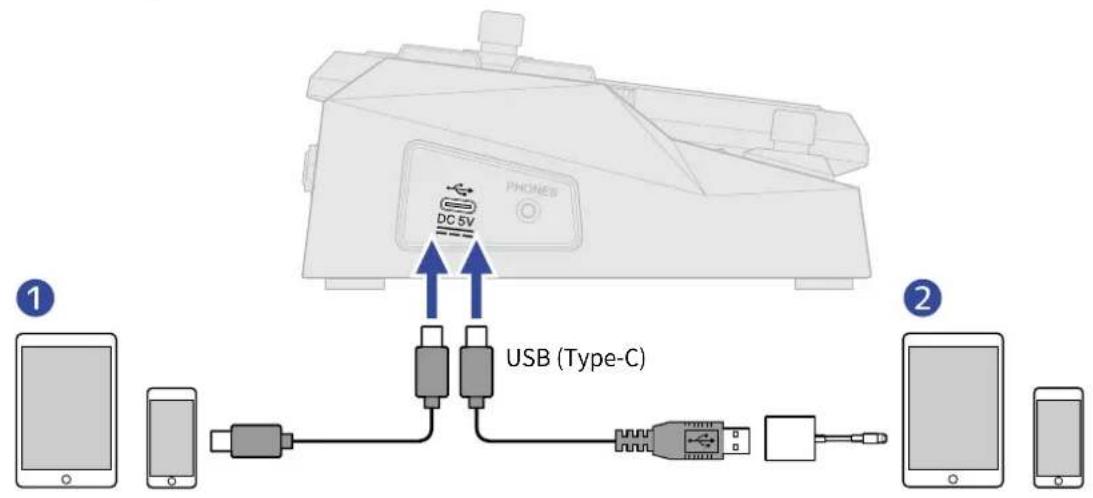
- Utilisez un câble USB pour raccorder le G2 FOUR / G2X FOUR au smartphone ou à la tablette.
text_image
1 2 DC 5V UPHES USB (Type-C)1 Smartphone/tablette (Android) 2 Smartphone/tablette (iOS/iPadOS)
- Utilisez un câble USB (Type-C) permettant le transfert de données.
- Utilisez un adaptateur pour appareil photo de type Lightning vers USB 3 pour brancher un appareil iOS/iPadOS à connecteur Lightning.
- Réglez POWER SUR ON. ON OFF
- Lancez Handy Guitar Lab for G2 FOUR sur le smartphone/tablette.
Sélection du type d'équipement connecté
Sélectionnez le type d'équipement connecté à la sortie du G2/G2X FOUR. Voir « Emploi de l'écran MENU » pour les détails de fonctionnement.
- Sélectionnez OUTPUT (sortie) dans l'écran MENU.
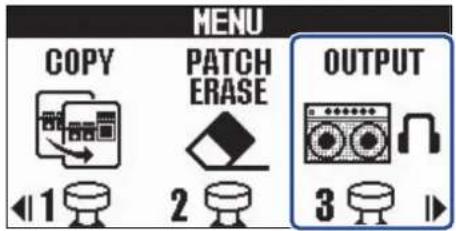
text_image
MENU COPY PATCH ERASE OUTPUT 1 2 3- Avec / sélectionnez le type d'équipement connecté.
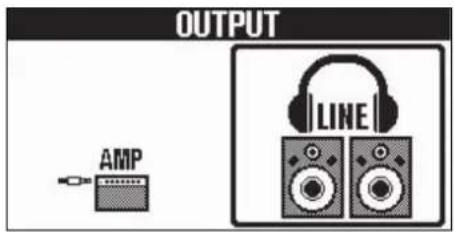
text_image
OUTPUT AMP LINE| Réglage Explication | |
| AMP Un son adapté à un ampli de guitare sera produit. | |
| LINE Un son adapté aux casques et aux moniteurs sera produit. | |
- Pressez MEMORY / EFFECT
Cela confirme le réglage et ramène à l'Écran Mémoire ou à l'Écran Effect.
Réglage de la fonction AUTO SAVE
Si la fonction AUTO SAVE (sauvegarde automatique) est activée (ON), les mémoires de patch sont automatiquement sauvegardées lorsqu'on modifie leur contenu.
Voir « Emploi de l'écran MENU » pour les détails de fonctionnement.
- Sélectionnez AUTO SAVE (sauvegarde automatique) dans l'écran MENU.
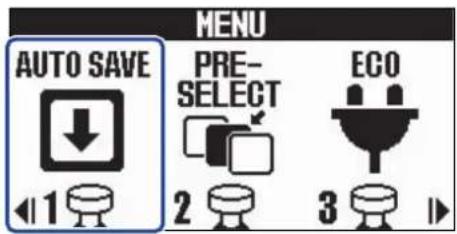
text_image
MENU AUTO SAVE PRE- SELECT ECO 1 2 3- Pressez / pour activer/désactiver cette fonction.
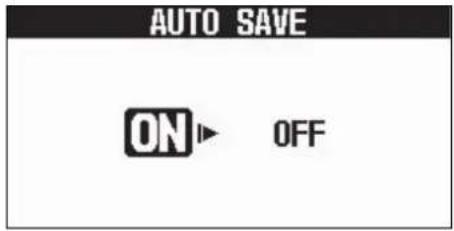
text_image
AUTO SAVE ON▶ OFF| Réglage Explication | |
| ON Active la fonction AUTO SAVE. | |
| OFF Désactive la fonction AUTO SAVE. | |
- Pressez MEMORY/EFFECT
Cela confirme le réglage et ramène à l'Écran Mémoire ou à l'Écran Effect.
Si la fonction AUTO SAVE est désactivée (OFF), les mémoires de patch ne sont pas automatiquement sauvegardées.
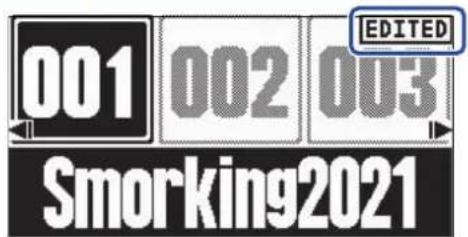
Lorsque le contenu d'une mémoire de patch a été modifié, l'icône 📊 s'affiche en haut à droite de l'écran Mémoire pour signaler une différence par rapport aux réglages sauvegardés. Sauvegardez la mémoire si nécessaire. (→ Copie et sauvegarde des mémoires de patch)
text_image
001 002 003 EDITED Smorking2021Réglage du mode d'économie d'énergie (ECO)
Cette fonction peut être utilisée pour couper automatiquement l'alimentation après 10 heures sans utilisation.
Voir « Emploi de l'écran MENU » pour les détails de fonctionnement.
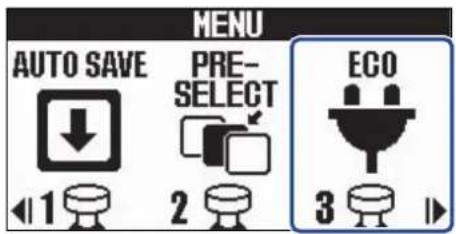
- Sélectionnez ECO dans l'écran MENU.
text_image
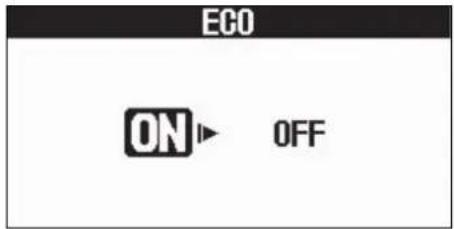
MENU AUTO SAVE PRE- SELECT ECO 1 2 3- Pressez pour activer/désactiver cette fonction.
text_image
ECO ON▶ OFF| Réglage Explication | |
| ON L'alimentation se coupe a | automatiquement après 10 heures sansutilisation. |
| OFF Cela désactive le mode ECO. | |
- Pressez MEMORY / EFFECT
Cela confirme le réglage et ramène à l'Écran Mémoire ou à l'Écran Effect.
Changement de réglage au démarrage
L'écran de choix de sortie, qui permet de sélectionner le type de dispositif de sortie connecté, s'ouvre par défaut au démarrage du G2 FOUR/G2X FOUR. Il est possible de modifier un paramètre afin que l'écran de choix de sortie ne s'affiche pas à chaque démarrage.
Voir « Emploi de l'écran MENU » pour les détails de fonctionnement.
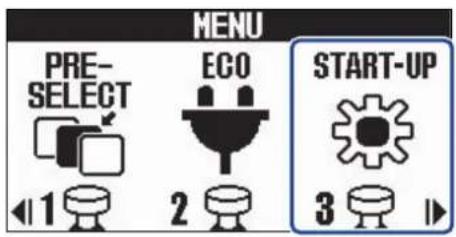
- Sélectionnez START-UP (démarrage) dans l'écran MENU.
text_image
MENU PRE- SELECT ECO START-UP 1 2 3- Pressez pour alterner entre YES et NO.
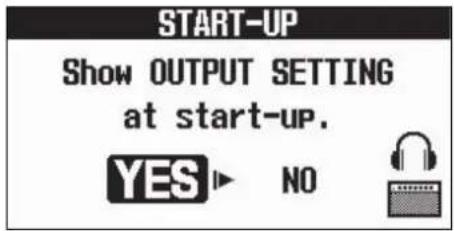
| Réglage Explication | |
| YES L'écran de choix de sortie | s'affichera au démarrage. |
| NO L'écran de choix de sortie | ne s'affichera pas au démarrage. |
- Pressez MEMORY / EFFECT
Cela confirme le réglage et ramène à l'Écran Mémoire ou à l'Écran Effect.
Réglage du contraste de l'écran
Le contraste de l'écran peut être réglé.
Voir « Emploi de l'écran MENU » pour les détails de fonctionnement.
- Sélectionnez LCD dans l'écran MENU.
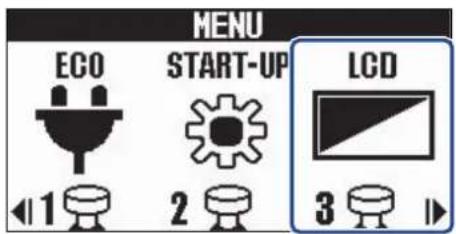
text_image
MENU ECO START-UP LCD 1 2 3- Avec et, réglez le contraste de l'écran.
La valeur de réglage est affichée à l'écran.
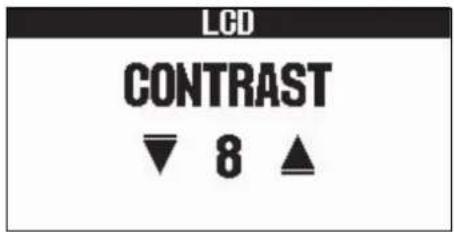
text_image
LCD CONTRAST ▼ 8 ▲- Presse MEMORY / EFFECT
Cela confirme le réglage et ramène à l'Écran Mémoire ou à l'Écran Effect.
Vérification des versions de firmware
Les versions de firmware utilisées par le G2 FOUR/G2X FOUR peuvent être vérifiées. Voir « Emploi de l'écran MENU » pour les détails de fonctionnement.
- Sélectionnez VERSION dans l'écran MENU.
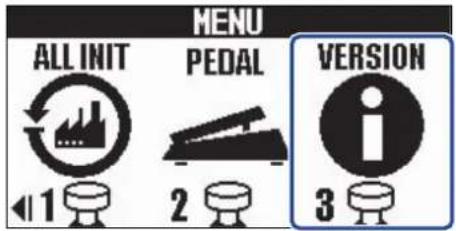
text_image
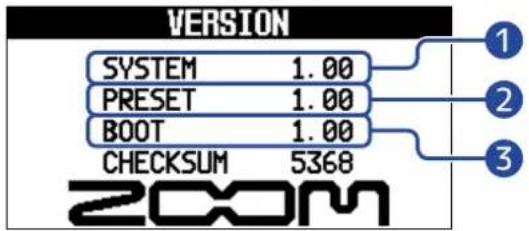
MENU ALL INIT PEDAL VERSION 1 2 3- Vérifiez les versions dans l'écran VERSION. Celui-ci affiche les versions de firmware et de préréglage (preset).
text_image
VERSION SYSTEM 1.00 PRESET 1.00 BOOT 1.00 CHECKSUM 5368 200M1 Version de firmware du G2 FOUR/G2X FOUR 2 Version de preset 3 Version du programme de démarrage
Mise à jour
Le firmware du G2 FOUR/G2X FOUR peut être mis à jour avec les dernières versions. Le firmware le plus récent peut être téléchargé depuis le site web de ZOOM (zoomcorp.com).
Restauration des réglages d'usine
Les réglages d'usine par défaut peuvent être restaurés.
Voir « Emploi de l'écran MENU » pour les détails de fonctionnement.
- Sélectionnez ALL INIT (tout initialiser) dans l'écran MENU.
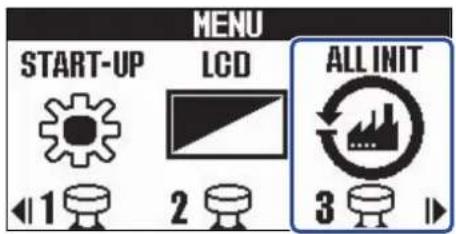
text_image
MENU START-UP LCD ALL INIT 1 2 3- Avec /, sélectionnez Yes (oui).
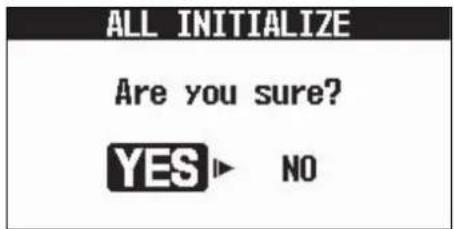
L'initialisation sera exécutée, rétablissant les réglages par défaut.
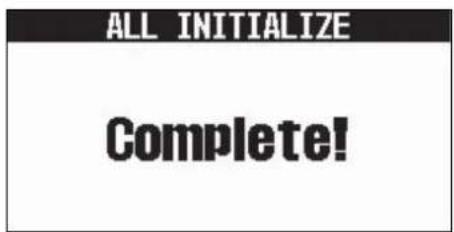
L'initialisation remplace tous les réglages, y compris les mémoires de patch, par les valeurs d'usine par défaut. Soyez donc sûr de vous avant d'utiliser cette fonction.
Pour interrompre la procédure menant à l'initialisation, sélectionnez NO (non) à l'étape 2.
L'unité ne s'allume pas
- Vérifiez que l'interrupteur d'alimentation POWER est bien réglé sur ON. (→ Mise sous/hors tension) • Vérifiez les connexions. (→ Faire les connexions)
Pas de son ou son très faible
- Vérifiez les connexions. (→ Faire les connexions)
- Réglez les niveaux des effets. (→ Réglage des paramètres d'effet)
- Réglez le volume de sortie. (→ Réglage du caractère général du son et du niveau de sortie)
- Si vous utilisez une pédale d'expression pour régler le volume, ajustez sa position jusqu'à l'obtention du niveau de volume adéquat.
- Vérifiez que la sortie de l'accordeur n'est pas coupée, c'est-à-dire réglée sur « MUTE ». (→ Réglage du mode de sortie)
Il y a beaucoup de bruit
- Vérifiez qu'un câble d'instrument n'en est pas la cause.
- Utilisez un authentique adaptateur secteur ZOOM. (→ Faire les connexions)
Un effet ne peut pas être sélectionné
- Si la puissance de traitement est insuffisante pour les effets sélectionnés, « PROCESS OVERFLOW » (puissance de traitement saturée) s'affiche à l'écran. Lorsque « PROCESS OVERFLOW » apparaît pour un effet, ce dernier est court-circuité (→ Note à propos du nombre d'effets dans les mémoires de patch)
La pédale d'expression ne fonctionne pas bien
- Sélectionnez un effet à pédale. (→ Emploi d'une pédale)
- Vérifiez la connexion de la pédale d'expression. (→ Faire les connexions)
Caractéristiques techniques
| Nombre maximal d'effets simultanés | 6 effets + 1 effet à pédale | |
| Mémoires de patch personnelles 300 | ||
| Fréquence d'échantillonnage | 44,1 kHz | |
| Conversion A/N 24 bit, suréchantillonnage 128 fois | ||
| Conversion N/A 24 bit, suréchantillonnage 128 fois | ||
| Traitement du signal 32 bit | ||
| Réponse en fréquence 20 Hz - 20 kHz (+0,5 dB/-0,5 dB) (charge de 10 kΩ) | ||
| Écran Écran LCD à matrice de points 256×128 | ||
| Entrées | INPUT Jack 6,35 mm mono standardNiveau d'entrée nominal: -20 dBuImpédance d'entrée (ligne): 470 kΩ | |
| AUX IN Mini-jack stéréoNiveau d'entrée nominal: -10 dBuImpédance d'entrée (ligne): 10 kΩ | ||
| Sorties | LEFT/RIGHT Jack 6,35 mm mono standardNiveau de sortie maximal: +9,3 dBu (avec impédance de sortie de 10 kΩ ou plus) | |
| PHONES Mini-jack stéréoPuissance de sortie maximale: 20 mW + 20 mW (sous charge de 32 Ω) | ||
| Rapport S/B en entrée 122 dB | ||
| résiduel) | LEFT/RIGHT -99,3 dBuBruit de fond (bruit | |
| PHONES -99,3 dBu | ||
| Entrée de contrôle Entrée pour FP02M (G2 FOUR uniquement) | ||
| Alimentation Adaptateur secteur : CC 9 V, 500 mA, avec pôle négatif au centre (ZOOM AD-16) | ||
| USB Port USB 2.0 Type-C (utilisez un câble compatible Type-C)Handy Guitar Lab: USB 1.1 Full SpeedInterface audio: USB 2.0 Full Speed, 44,1 kHz, 32 bit, 2 entrées/2 sorties• Utilisez un câble USB permettant le transfert de données. Alimentation possible par le bus USB | ||
| G2 FOUR 145 mm (P) × 184 mm (L) × 71 mm (H)Dimensions | ||
| G2X FOUR | 150 mm (P) × 274 mm (L) × 71 mm (H) | |
G2 FOUR 707 gPoids
G2X FOUR 951 g
Note : 0 dBu = 0,775 V