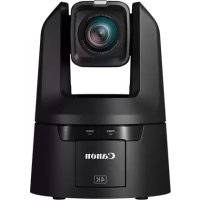
CRN700 - Caméra de surveillance CANON - Notice d'utilisation et mode d'emploi gratuit
Retrouvez gratuitement la notice de l'appareil CRN700 CANON au format PDF.


| Type de produit | Caméra de surveillance |
| Marque | Canon |
| Modèle | CRN700 |
| Résolution vidéo | 1920 x 1080 (Full HD) ou 3840 x 2160 (4K) |
| Réseau | Ethernet, connexion HTTPS |
| Protocole de communication | Protocole XC |
| Fonctions principales | Correspondance des couleurs via Camera Color Matching Application, génération et envoi de table 3D LUT |
| Formats d'image supportés | .jpg, .bmp, .tif, .png |
| Configuration système requise | Windows 10, résolution d'écran 1920 x 1080 ou plus, .NET Framework |
| Alimentation | PoE (Power over Ethernet) |
| Installation | Via fichier CameraColorMatchingApplicationSetup.exe |
| Sécurité | Authentification utilisateur et invité, connexion HTTPS, certificat serveur |
| Entretien | Nettoyer avec un chiffon doux, éviter les ombres sur la palette |
| Pièces détachées et réparabilité | Contacter le représentant Canon |
| Informations générales | Notice de 21 pages en PDF, langue française disponible |
FOIRE AUX QUESTIONS - CRN700 CANON
Questions des utilisateurs sur CRN700 CANON
0 question sur cet appareil. Repondez a celles que vous connaissez ou posez la votre.
Poser une nouvelle question sur cet appareil
Téléchargez la notice de votre Caméra de surveillance au format PDF gratuitement ! Retrouvez votre notice CRN700 - CANON et reprennez votre appareil électronique en main. Sur cette page sont publiés tous les documents nécessaires à l'utilisation de votre appareil CRN700 de la marque CANON.
MODE D'EMPLOI CRN700 CANON
Manuel de l'utilisateur
Windows
Table des matières
Fonctionnalités de Camera Color Matching Application.... 3
Manuel de l'utilisateur.... 3
Notes 3
Captures d'écran du logiciel....3
Symboles utilisés dans ce document.... 3
Environnement d'utilisation 4
Configuration système....4
Caméras compatibles....4
Limitations....4
Préparatifs
Préparation des images de palette....7
Lancement de l'Application Color Matching Camera 9
Écran principal 9
Fermeture de Camera Color Matching Application....9
Mise en correspondance des couleurs.... 10
Sélection des images de palette 11
Génération d'une table de correspondance 3D....12
Détection automatique d'une palette pour générer une table de correspondance 3D....12
Réglage manuel de la position de détection de la palette pour générer une table de correspondance 3D....13
Ajout de colonnes personnalisées pour générer une table de correspondance 3D....14
Génération d'une table de correspondance 3D à partir d'images de palette.... 15
Vérification des résultats de la correspondance des couleurs.... 16
Envoi d'une table de correspondance 3D....17
Enregistrement d'une table de correspondance 3D en tant que fichier.... 18
Envoi d'un fichier de table de correspondance 3D enregistré....18
Divers 19
Dépannage 19
Liste des messages... 19
Marques commerciales 20
Ce document décrit les paramètres et le fonctionnement de Camera Color Matching Application (ci-après désigné « ce logiciel »). Veuillez le lire attentivement avant d'utiliser ce logiciel.
Ce logiciel vous permet de rapprocher la teinte d'une caméra de surveillance Canon (ci-après désignée la « caméra source ») et celle d'une caméra de production vidéo de référence (ci-après désignée la « caméra de référence »). Une table de correspondance 3D est générée à partir des images de palette prises par la caméra de référence et la caméra source, et appliquée à la caméra source pour l'ajustement de la teinte. Ce logiciel effectue une correspondance efficace des couleurs entre les caméras, ce qui simplifie le processus lors des prises de vue multicaméras.
Manuel de l'utilisateur
Le format de lecture pris en compte pour ce document est un écran d'ordinateur.
1 Toute reproduction non autorisée de ce document est interdite. 2 Le contenu de ce document peut être modifié sans préavis. 3 Nous avons été particulièrement vigilants quant à l'exactitude de ce document. Pour tout commentaire ou toute question, veuillez contacter votre représentant commercial Canon. 4 Canon décline toute responsabilité concernant les résultats liés à l'utilisation de ce logiciel, nonobstant les articles 2 et 3 ci-dessus.
Captures d'écran du logiciel
Les captures d'écran du logiciel présentes dans ce document ne sont fournies qu'à titre d'illustration. Elles peuvent ne pas correspondre aux écrans qui s'affichent. Les descriptions utilisent Windows 10 pour les écrans présentés en exemple.
Symboles utilisés dans ce document
| Symbole Signification | |
| Remarque Descriptions | supplémentaires et informations de référence. |
Environnement d'utilisation
Pour obtenir les dernières informations relatives à ce logiciel (manuels, environnement d'utilisation, etc.), veuillez vous reporter au site Web de Canon.
Caméras compatibles
Les modèles compatibles sont répertoriés sur la page de téléchargement de ce produit. Installez le dernier micrologiciel sur un modèle compatible.
Limitations
- Avant d'utiliser ce logiciel, veillez à fermer toutes les autres applications.
- Avant de réinstaller ou de désinstaller ce logiciel, veillez à le quitter.
- La connexion à la caméra à l'aide de ce logiciel est établie via HTTPS.
- La communication par proxy HTTPS est prise en charge, mais celle-ci dépend des variables d'environnement et des paramètres réseau de l'ordinateur utilisé.
- L'authentification proxy HTTPS n'est pas prise en charge.
- L'ordinateur ne se met pas automatiquement en mode de veille pendant que ce logiciel communique avec une caméra. Vous pouvez cependant mettre manuellement l'ordinateur en mode de veille en cours de communication.
- Lors du lancement de ce logiciel, le message suivant s'affiche parfois : « Voulez-vous exécuter ce fichier ? » Cliquez sur [Exécuter] pour poursuivre le lancement du logiciel.
- Si plusieurs adresses IPv4 (hors AutoIP) sont définies sur le même ordinateur lors de l'utilisation de plusieurs cartes réseau, une communication normale peut être impossible. Si cela se produit, il est nécessaire d'utiliser temporairement une seule adresse IPv4.
- Consultez le site Web de Canon pour obtenir les dernières informations relatives à l'environnement d'utilisation lors d'une mise à jour du système d'exploitation.
Installation
1 Double-cliquez sur le fichier [CameraColorMatchingApplicationSetup.exe] dans le package d'installation.

CameraColorMatchingApplicationSetup.exe
L'écran d'installation s'affiche.
2. Suivez les instructions affichées à l'écran et cliquez sur [Close] (Fermer) lorsque l'écran Installation terminée s'affiche.
L'icône de ce logiciel sera ajoutée sur votre Bureau.
Flux de travail
Cette section décrit le flux de travail de la correspondance des couleurs à l'aide de ce logiciel dans le cadre d'une production en direct.

flowchart
graph LR
    A["Préparation des images de palette"] --> B["Correspondance des couleurs à l'aide de ce logiciel"]
    B --> C["Ajustements précis/prise de vue"]

flowchart
graph LR
    A["Caméra source"] --> B["PC"]
    C["Caméra de référence"] --> B
    D["Photogram"] --> B
    B --> E["Photogram"]
    E --> F["3D Table Correlation: 3D → Protocol XC"]
    G["Création d'une table de correspondance 3D"] --> H["Vérification des résultats de la correspondance des couleurs"]
    I["Photogram"] --> J["Photogram"]
    J --> K["Photogram"]
1 Préparez les images de palette.
La même palette est prise par la caméra de référence et la caméra source, puis elle est convertie en une image fixe (image de palette).
2 Effectuez la correspondance des couleurs à l'aide de ce logiciel.
- Le logiciel lit les images de palette de chaque caméra, puis génère une table de correspondance 3D utilisée pour la correspondance des couleurs.
- Prévisualisez l'image à l'aide de la table de correspondance 3D appliquée afin de vérifier le résultat de la correspondance des couleurs.
- Une table de correspondance 3D est envoyée à la caméra source et est enregistrée en tant que fichier Look.
3 Procédez aux ajustements précis ou à la prise de vue.
Si nécessaire, utilisez la fonction d'ajustement de couleur de la caméra source afin d'effectuer des ajustements précis pour harmoniser les couleurs avant la prise de vue.
Préparation des images de palette
Le processus de préparation des images de palette est expliqué ci-dessous. Le logiciel prend en charge de 4 (2x2) à 225 (15x15) teintes de la palette.
1 Configurez la caméra de référence.
Les paramètres doivent être les suivants :
| Élément Paramètres | |
| Résolution | Valeur proche de 1920 x 1080 ou 3840 x 2160 |
| Courbe gamma/ Espace colorimétrique | Paramètres identiques à ceux de la caméra source, ou présentant des caractéristiques similaires |
| Balance des blancs | Paramètres identiques à ceux de la caméra source, ou présentant une température de couleur similaire |
| Exposition | Valeur pour laquelle la partie la plus claire de la palette ne dépasse pas 100 IRE et la partie la plus sombre ne présente pas de noirs écrasés |
2 Configurez la caméra source.
Les paramètres doivent être les suivants :
| Élément Paramètres | |
| Résolution | Valeur proche de celle de la caméra de référence (1920 x 1080 ou 3840 x 2160) |
| Image personnalisée | Protection : Désactivé[Gamma/Color Space] (Courbe gamma/Espace colorimétrique) : Configuration la plus proche de celle de la caméra de référenceTout fichier Look existant enregistré doit être supprimé[Knee: Automatic] (Knee : Automatique) : Désactivé[Over 100%] (Supérieur à 100 %) : [Through] (Passage) |
| Balance des blancs Température des couleurs (K) similaire à celle de la caméra de référence | |
| Exposition | [Shooting Mode] (Mode de prise de vue) : Manual Exposure (Exposition manuelle)[Iris (Aperture Value)] (Diaphragme (valeur d'ouverture)), [Gain (dB)] : Valeur à laquelle le niveau du signal vidéo correspond à celui de la caméra de référence[Shutter Mode] (Mode d'obturation) : [Speed (sec.)] (Vitesse (s)) (Valeur à laquelle le niveau du signal vidéo correspond à celui de la caméra de référence) |
3 Effectuez la prise de vue de la même palette sur chaque caméra.
Placez la palette à l'endroit où se trouve l'objet commun pris par chaque caméra.
Remarque
- Position conseillée pour la palette :
La position suivante est conseillée lors de la prise de vue d'une palette.
- Placez-la de manière à ce qu'elle couvre environ un tiers de la largeur de l'image entière.
- Positionnez-la aussi horizontale que possible au centre de l'image.
- Veillez à ce qu'aucune ombre ne soit projetée.
- Après avoir placé la palette, ne la déplacez pas tant que vous n'avez pas terminé les prises de vue sur chaque caméra.
- Notez que l'efficacité de la correspondance des couleurs est réduite si la position de la caméra diffère considérablement entre la prise de vue réelle et celle de la palette.
4 Convertissez l'image de chaque caméra en une image de palette, puis enregistrez-la.
Utilisez un dispositif de capture vidéo pour convertir l'image de la caméra en une image fixe (image de palette). Utilisez les paramètres suivants pour la conversion :
| Plage d'images Format du fichier Taille d'image | ||
| Plage complète | .jpg.bmp.tif.png | 1920 x 10803840 x 2160 |

Remarque
Pour plus de détails sur les paramètres et le fonctionnement de la caméra de référence, de la caméra source et du dispositif de capture vidéo, consultez le manuel de chaque produit.
Double-cliquez sur l'icône sur le Bureau pour lancer ce logiciel et afficher l'écran principal.
- Pour utiliser ce logiciel sur un ordinateur sur lequel le Pare-feu Windows est activé, vous devez définir ce logiciel comme programme approuvé pour la communication via le pare-feu. S'il n'est pas enregistré, ce logiciel risque d'être bloqué par le pare-feu lorsque vous essaierez de le lancer. Vous pouvez cependant démarrer le logiciel en cliquant sur [Oui].
- Lorsqu'un message vous invite à installer ou à mettre à jour .NET, veuillez suivre les instructions à l'écran pour terminer l'installation.
- Utilisez la résolution d'affichage de 1920 x 1080 ou plus (mise à l'échelle : 100 %).
Écran principal

Affiche le menu (transfert du fichier de table de correspondance, affichage des informations sur le logiciel, etc.).
(2) [Image List] (Liste des images)
Lorsque vous chargez un fichier image de palette à l'aide de l'option [Add Image] (Ajouter l'image), le nom du fichier et la vignette s'affichent.
Cliquez sur [Delete All] (Tout supprimer) pour supprimer toutes les images de palette dans [Image List] (Liste des images).
Cliquez sur pour masquer ou afficher la zone.
Zone d'affichage de l'image
Affiche une image agrandie de la vignette sélectionnée dans [Image List] (Liste des images).
(4) Zone des paramètres
Contient divers paramètres pour la création de tables de correspondance 3D.
Cliquez sur > pour masquer ou afficher la zone.
Sélectionnez [Exit] (Quitter) dans le menu ≡ ou cliquez sur × en haut à droite de l'écran principal pour fermer ce logiciel.
Mise en correspondance des couleurs
Une table de correspondance 3D est créée à partir des images de palette de la caméra de référence et de la caméra source (image de référence et image source, respectivement), et elle est appliquée à la caméra source pour mettre en correspondance les couleurs des caméras.

Commutateur d'affichage de l'écran
Bascule le mode d'affichage de la zone d'affichage de l'image entre l'affichage à deux écrans (affichage de l'image de référence et de l'image source) et l'affichage à un seul écran (affichage d'une seule image).
(2) (ième de l'image de référence) (3) [Reference] (Référence), [Source]
Apparaît lors de l'affichage à deux écrans. Cliquez dessus pour sélectionner l'image à utiliser.
(4) Image de référence
Affiche l'image agrandie de la première vignette sélectionnée dans [Image List] (Liste des images).
Image source
Affiche l'image agrandie de la seconde vignette sélectionnée dans [Image List] (Liste des images). Il s'agit de l'image à laquelle la table de correspondance 3D est appliquée.
Curseur de réglage de la luminosité
Vous pouvez régler la luminosité de l'image sur 9 niveaux pour l'image de référence et l'image source indépendamment l'une de l'autre. Déplacez le curseur vers le haut pour éclaircir l'image, ou vers le bas pour l'obscurcir. Lorsque vous modifiez la luminosité, cela n'affecte pas la table de correspondance 3D générée.
(7) [Auto Detect] (Détection automatique)
Détecte automatiquement la palette dans l'image et affiche un rectangle sur chaque teinte indiquant la zone de détection et l'état de la détection.
(8) [Column Count] (Nombre de colonnes), [Row Count] (Nombre de lignes)
Définit le nombre de teintes à l'horizontale et à la verticale dans la palette. Déplacez le curseur ou cliquez sur √ pour modifier la valeur.
(9) [Taille du rectangle de référence], [Taille du rectangle source]
Règle la taille de la zone de détection teinte (rectangle) de la palette séparément pour l'image de référence et l'image source.
Déplacez le curseur ou cliquez sur √ pour modifier la valeur.
(10) [Color Difference] (Différence de couleur)
Une fois les palettes détectées, cette fonction affiche la différence de couleur maximale entre la palette de référence et la palette source, ainsi que chaque couleur et la différence de couleur moyenne.
(11) [Custom Color Picker] (Sélecteur de couleur personnalisé)
En plus des couleurs disponibles dans la palette, vous pouvez ajouter jusqu'à trois couleurs personnalisées.
(12) [Generate LUT] (Générer la table de correspondance)
Génère une table de correspondance 3D à l'aide des images de palette de référence et source.
Sélection des images de palette
1 Cliquez sur [Add Image] (Ajouter l'image) pour charger les images de palette depuis chaque caméra (p. 7).
La vignette correspondante apparaît dans [Image List] (Liste des images).
Il est également possible de charger plusieurs fichiers simultanément.
2 Dans [Image List] (Liste des images), cliquez sur l'image de palette de la caméra de référence.
La vignette est sélectionnée (une ligne verticale orange apparaît à gauche) et l'image agrandie apparaît dans la zone d'affichage de l'image de référence.
R s'affiche dans la vignette et dans la zone d'affichage de l'image de référence.
Cliquez sur l'image de la palette de la caméra source.
La vignette est sélectionnée et l'image agrandie apparaît dans la zone d'affichage de l'image de référence.

Remarque
Cliquez de nouveau sur la vignette pour la désélectionner.
Vous pouvez détecter la palette automatiquement ou définir manuellement sa position de détection.
Détection automatique d'une palette pour générer une table de correspondance 3D
1 Configurez le mode d'affichage de l'écran sur [Show Both Image] (Afficher les deux images) et cliquez sur [Auto Detect] (Détection automatique).
Lorsque la détection automatique d'une palette est réussie, un rectangle vert s'affiche à l'intérieur de chaque couleur et le contenu de la palette détectée est reflété dans la zone des paramètres.

Cliquez sur [Generate LUT] (Générer la table de correspondance).
Une table de correspondance 3D est générée et l'écran [LUT Window] (Fenêtre de la table de correspondance) s'affiche (p. 16).
Réglage manuel de la position de détection de la palette pour générer une table de correspondance 3D
Vous pouvez définir manuellement la position de détection de la palette pour l'image de référence et l'image source.
Précisez le nombre de teintes.
Utilisez les curseurs pour les options [Column Count] (Nombre de colonnes) et [Row Count] (Nombre de lignes) ou 12 pour définir le nombre de teintes à l'horizontale et à la verticale.
2 Cliquez sur [Reference] (Référence) ou [Source] pour sélectionner l'image à utiliser.
3 Réglez la taille de la zone de détection de la teinte si nécessaire.
Ajustez le curseur de dimensionnement du rectangle ou
Définissez la position de détection.
Si vous faites glisser en diagonale à partir de l'un des quatre coins de la palette, un rectangle indiquant le nombre de teintes horizontales et verticales apparaît.
Un rectangle rouge signifie une position de détection incorrecte.

Faites glisser le curseur à partir de la première teinte.

Continuez à faire glisser jusqu'à la dernière teinte.

La définition de la position est terminée.
5 Ajustez la taille de la zone de détection de la teinte et la position de chaque rectangle jusqu'à ce qu'ils s'affichent tous en vert.
Si vous faites glisser l'un des quatre rectangles d'angle, vous pouvez ajuster avec précision la position des autres rectangles.
Vous pouvez effectuer des ajustements précis de manière indépendante en faisant glisser des rectangles autres que les quatre rectangles d'angle.
Remarque
- Si vous cliquez avec le bouton droit de la souris sur l'image, les rectangles sur la teinte disparaîtront et vous pourrez les ajuster à nouveau.
- Lorsque les teintes s'affichent en petit et sont difficiles à manipuler, utilisez l'affichage sur un seul écran pour plus de facilité.
6 Répétez les étapes 2 à 5 pour l'autre image.
7 Cliquez sur [Generate LUT] (Générer la table de correspondance).
La table de correspondance 3D est générée et l'écran [LUT Window] (Fenêtre de la table de correspondance) s'affiche (p. 16).
- Ajout de colonnes personnalisées pour générer une table de correspondance 3D
En plus des couleurs disponibles dans la palette, vous pouvez ajouter jusqu'à trois couleurs provenant de l'image utilisée (couleurs personnalisées). Si vous utilisez en priorité les couleurs supplémentaires et non celles de la palette lorsque vous créez la table de correspondance 3D, vous pouvez améliorer la précision de la correspondance des couleurs en ajoutant les couleurs que vous souhaitez faire correspondre spécifiquement entre les caméras.
1 Effectuez l'une des opérations suivantes pour détecter une palette.
- Étape 1 expliquée dans la rubrique « Détection automatique d'une palette pour générer une table de correspondance 3D » (p. 12)
- Étapes 1 à 6 expliquées dans la rubrique « Réglage manuel de la position de détection de la palette pour générer une table de correspondance 3D » (p. 13)
2 Cliquez sur un regard de [Custom Color Picker] (sélecteur de couleur personnalisé).
![CANON CRN700 - Cliquez sur un regard de [Custom Color Picker] (sélecteur de couleur personnalisé). - 1](/content/2026/04/613873/images/31caefe42de32c9fb12a73f86eb8e1b8051dc8f0a19bdd9584f23c55622fba2d.jpg)
Sélectionnez la taille de la zone de détection de couleur personnalisée (rectangle).
Cliquez sur [Add] (Ajouter) pour ajouter un point de détection de couleur personnalisé. Pour supprimer le point de détection ajouté en dernier, cliquez sur [Delete] (Supprimer).
(Nombre d'éléments)
Affiche le nombre de couleurs personnalisées ajoutées.
(4) [Importance]
Sélectionne l'importance de la couleur personnalisée lors de la création d'une table de correspondance 3D.
Cette importance sera la même pour toutes les couleurs personnalisées.
3 Sélectionnez [rect size] (taille du rectangle), puis cliquez sur [add] (ajouter).
Un rectangle* s'affiche en haut à droite de l'image.
* Affichés en bleu clair, en jaune et en orange, dans l'ordre où ils ont été ajoutés.
![CANON CRN700 - Sélectionnez [rect size] (taille du rectangle), puis cliquez sur [add] (ajouter). - 1](/content/2026/04/613873/images/171a3fa5bc49b9d9b637d12c4f2e5abd4bebcb4b7c3840c9f67f86023bca8ba3.jpg)
4 Cliquez sur [reference] (référence) ou [source] pour sélectionner l'image à utiliser.
5 Faites glisser le rectangle vers la position de la couleur personnalisée à ajouter.
Si une couleur personnalisée ne peut être détectée correctement, le rectangle devient rouge. Si cela se produit, ajustez la position du rectangle.
![CANON CRN700 - Cliquez sur [reference] (référence) ou [source] pour sélectionner l'image à utiliser. - 1](/content/2026/04/613873/images/f78e585b1c84bcecf978b005040197960ca3951daa2c05f916023b3efe916b47.jpg)
6 Répétez les étapes 4 et 5 pour l'autre image. 7 Répétez les étapes 3 à 6 selon vos préférences. 8 Sélectionnez [Importance] pour les couleurs personnalisées. 9 Cliquez sur [Generate LUT] (Générer la table de correspondance).
La table de correspondance 3D est générée et l'écran [LUT Window] (Fenêtre de la table de correspondance) s'affiche (p. 16).
Génération d'une table de correspondance 3D à partir d'images de palette
Vous pouvez combiner plusieurs images de palette afin de générer une table de correspondance 3D. En utilisant des palettes prises avec différents niveaux de luminosité, vous pouvez générer des tables de correspondance 3D qui sont moins affectées par les changements de luminosité lors d'une prise de vue multicaméras.
1 Préparez plusieurs images de palette prises avec différents niveaux de luminosité (p. 7). 2 Sélectionnez les images de palette (p. 11).
Sélectionnez les images de la caméra de référence et de la caméra source prises avec la même luminosité.
Générez une table de correspondance 3D (p. 12, p. 13).
Créez une table de correspondance 3D à partir de la première combinaison d'images sélectionnées.
4. Cliquez sur en haut à droite de l'écran pour fermer l'écran [LUT Window] (Fenêtre de la table de correspondance). 5. Sélectionnez les images de palette (p. 11).
Sélectionnez une image prise avec une luminosité différente de celle de l'étape 2.
6 Lorsque le message « Do you want to add color data from another color chart to the color data used in the previous 3D LUT creation? » (Voulez-vous ajouter les données couleur d'une autre palette aux données utilisées lors de la création de la table de correspondance 3D précédente ?) s'affiche, cliquez sur [Yes] (Oui). 7 Générez une table de correspondance 3D (p. 12, p. 13). 8 Répétez les étapes 4 à 7 selon vos préférences.
Remarque
Lorsque vous combinez plusieurs images de la palette, le nombre total de couleurs personnalisées pouvant être ajoutées est limité à trois.
L'écran [LUT Window] (Fenêtre de la table de correspondance) affiche l'image de référence et l'image de prévisualisation (l'image source avec la table de correspondance 3D appliquée). En comparant visuellement les deux images, vous pouvez vérifier les résultats de la correspondance des couleurs. Outre la comparaison avec la surveillance de signal et le vecteurscope, vous pouvez également vérifier la différence de couleur entre les deux points spécifiés.

Zone d'affichage de l'image
L'image de référence s'affiche à gauche et l'image source apparaît à droite.
Vous pouvez appliquer la table de correspondance 3D à l'image source ou la supprimer en activant ou en désactivant l'option [LUT Apply] (Application de la table de correspondance).
Une surveillance de signal et un vecteurscope sont affichés pour chaque image. Il est possible de configurer les paramètres d'affichage dans la liste située au centre.
[Wave Monitor: Mode] (Surveillance de signal : Mode) :
vous pouvez sélectionner le mode d'affichage de la surveillance de signal [Y] (signal de luminosité) ou [RGB] (chaque niveau de signal RVB).
[Vecteurscope : Mode] :
Vous pouvez sélectionner le mode d'affichage du vecteurscope [NORMAL] (l'image entière), [CHART] (PALETTE) (la partie de la palette) ou [OVERLAP] (SUPERPOSÉ) (les parties de la palette de l'image source et de l'image de référence sont superposées).
L'image est superposée et affichée sur le vecteurscope de l'image source. Le signal en rouge est celui de l'image source et en vert, celui de l'image de référence. Sur le vecteurscope de l'image de référence, seul le signal de l'image de référence s'affiche en vert.
[Vecteurscope : Échelle] :
vous pouvez sélectionner l'agrandissement de l'affichage pour le vecteurscope.
Différence de couleur
Après avoir appuyé sur dans [User Check Point Select] (Sélection du point de contrôle de l'utilisateur), si vous cliquez sur le point de chaque image où vous souhaitez voir la différence de couleur, la différence de couleur (entre les deux points) et chaque couleur s'affichent. Lorsque [Vector Scope: Mode] (Vecteurscope : Mode) est défini sur [NORMAL] ou [CHART] (PALETTE), + s'affiche sur le vecteurscope de chaque image, et vous pouvez confirmer la position couleur du point sur lequel vous avez cliqué.
Après avoir vérifié les résultats dans l'image de prévisualisation, envoyez la table de correspondance 3D générée à la caméra source (connectée au même réseau) et enregistrez-la en tant que fichier Look dans le fichier image personnalisé. * Le protocole XC est utilisé pour communiquer avec la caméra source.
Cliquez sur [Send LUT] (Envoyer la table de correspondance) à l'écran [LUT Window] (Fenêtre de la table de correspondance).
La boîte de dialogue [LUT Send Window] (Fenêtre d'envoi de la table de correspondance) s'ouvre.

(1) [Search Camera] (Rechercher la caméra)
Permet de rechercher des caméras sur le réseau et les affiche dans la boîte de dialogue.
L'adresse IP de la caméra source sélectionnée dans [Search Camera] (Rechercher la caméra) s'affiche. Vous pouvez également saisir directement l'adresse IP ou le nom d'hôte de la caméra source sans effectuer de recherche.
(3) [Port No.] (Numéro de port)
Saisissez le numéro de port de la caméra source.
(4) [Connect As Guest User] (Se connecter en tant qu'utilisateur invité)
Cochez cette case pour ignorer la saisie du nom d'utilisateur et du mot de passe.
L'utilisateur invité doit disposer des privilèges [Camera Control] (Contrôle de la caméra) pour la caméra source.
(Nom d'utilisateur), (Mot de passe)
Saisissez le nom de l'administrateur de la caméra source ou le nom de l'utilisateur enregistré, ainsi que le mot de passe.
Pour se connecter en tant qu'utilisateur enregistré, l'utilisateur invité doit disposer des privilèges [Camera Control] (Contrôle de la caméra) pour la caméra source.
(6) [Show warnings about non-private communications] (Afficher des avertissements concernant les communications non privées)
Lorsque cette case est cochée, « This connection is not private. Do you want to continue? » (Cette connexion n'est pas privée. Voulez-vous continuer ?) s'affiche si le certificat de serveur de la caméra source connectée n'est pas valide.

Remarque
- Réglez [HTTPS Connection Policy] (Politique de connexion HTTPS) de la caméra source sur [HTTPS] ou [HTTP and HTTPS] (HTTP et HTTPS).
- Réglez les paramètres de la caméra source pour qu'ils correspondent à ceux utilisés lors de la prise de vue de la palette (p. 7).
2 Sélectionnez la caméra dans [Search Camera] (Rechercher la caméra). 3 Saisissez les informations des points (3) à (6) selon les besoins. 4 Cliquez sur [Send] (Envoyer) pour envoyer la table de correspondance 3D à la caméra source.
La table de correspondance 3D est enregistrée en tant que fichier Look sur la caméra source (le fichier aura le nom suivant : « CameraColorMatchingApplication »).
Enregistrement d'une table de correspondance 3D en tant que fichier
Après avoir vérifié l'image de prévisualisation, vous pouvez enregistrer la table de correspondance 3D dans un fichier. Après cette opération, vous pouvez envoyer à nouveau la table de correspondance 3D si les paramètres de la caméra source sont réinitialisés.
1. Cliquez sur [Save LUT] (Enregistrer la table de correspondance) à l'écran [LUT Window] (Fenêtre de la table de correspondance). 2. Enregistrez le fichier de la table (xxxxx.orgcube) comme indiqué dans la boîte de dialogue.
Envoi d'un fichier de table de correspondance 3D enregistré
Cliquez sur le paramètre [Send LUT File] (Envoyer le fichier de table de correspondance) du menu

La boîte de dialogue [LUT Send Window] (Fenêtre d'envoi de la table de correspondance) s'ouvre.

2 Cliquez sur [Select] (Sélectionner) pour sélectionner un fichier de table de correspondance précédemment enregistré. 3 Exécutez les étapes 2 à 4 de la rubrique « Envoi d'une table de correspondance 3D » (p. 17).
Dépannage
Avant de contacter votre revendeur ou votre représentant commercial Canon, vérifiez les éléments suivants.

Remarque
Pour plus d'informations sur le dépannage de la caméra ou du dispositif de capture, reportez-vous au manuel correspondant.
| Problème Solution | |
| Après avoir été traitées par ce logiciel, les couleurs des caméras ne correspondent pas. | Assurez-vous que l'angle de vue et l'orientation de la palette entre la caméra de référence et la caméra source correspondent.Ce logiciel n'établit pas de correspondance complète des couleurs des caméras. Ajustez l'image avec précision si nécessaire. |
| Les rectangles rouges sur les teintes ne deviennent pas verts, même après avoir ajusté leur position. | Selon la taille de la zone de détection de la teinte, les rectangles peuvent ne pas s'afficher en vert facilement, même après que leur position a été ajustée. Essayez de les redimensionner dans [Reference Rect Size] (Taille du rectangle référence)/[Source Rect Size] (Taille du rectangle source). |
| Impossible d'appuyer sur [Generate 3D LUT] (Générer la table de correspondance 3D) même en cas de détection d'une palette. | Les teintes peuvent ne pas être détectées correctement et les rectangles peuvent s'afficher en rouge. Réglez la luminosité de l'image à l'aide du curseur de réglage de la luminosité et vérifiez la couleur de tous les rectangles. |
| La caméra source n'est pas détectée. | Assurez-vous que la caméra source est correctement connectée à l'ordinateur.Veillez à ce que la caméra source soit allumée.Vérifiez les paramètres du réseau. |
Liste des messages
Lorsque des messages s'affichent, prenez les mesures appropriées en vous aidant du tableau suivant.
| Message Description | |
| Failed to read file. (Échec de la lecture du fichier.) | Un fichier autre qu’un fichier image est sélectionné. Sélectionnez un fichier image. |
| Failed to detect chart automatically. (Échec de la détection automatique de la palette.) | Si la palette est partiellement obscurcie, effectuez à nouveau la prise de vue de la palette de manière à ce que l’ensemble de la palette soit visible.Dans les cas suivants, réglez manuellement la position de détection de la palette.– Lorsqu’un objet apparaît sur une grille dont la forme diffère de celle de la palette.– Lorsque la palette ne s’affiche pas sous forme de grille. |
| LUT generation failed. (Échec de la génération d’une table de correspondance.) | Vérifiez que les images de la même palette prises avec la caméra de référence et la caméra source sont sélectionnées respectivement comme image de référence et image source.Si la position de la palette n’est pas conforme aux recommandations (p. 7), il se peut que vous ne puissiez pas créer la table de correspondance 3D. |
| Registration failed. (Échec de l’enregistrement.) | Une erreur de connexion s’est produite entre le PC et la caméra source lors de l’envoi d’une table de correspondance 3D. Vérifiez la connexion.Le compte utilisateur ne dispose pas des privilèges [Camera Control] (Contrôle de la caméra) pour la caméra source. Accordez les privilèges depuis la page des paramètres de la caméra source. |
| The custom picture file is protected, so please cancel protection. (Le fichier image personnalisé est protégé, annulez la protection.) | Désactivez la protection du fichier image personnalisé pour la caméra source. |
| Cannot connect as guest user. (Impossible de se connecter en tant qu’utilisateur invité.) | Les privilèges requis pour les utilisateurs invités ne sont pas définis. Effectuez l’une des opérations suivantes :– Accordez les privilèges [Camera Control] (Contrôle de la caméra) à un utilisateur invité à partir de la page des paramètres de la caméra source.– Décochez la case [Connect As Guesl User] (Se connecter en tant qu’utilisateur invité) et connectez-vous depuis un compte utilisateur avec les privilèges [Camera Control] (Contrôle de la caméra). |
| User authentication failed. (Échec de l’authentification de l’utilisateur.) | Les informations sur le compte que vous avez saisies sont incorrectes. Veuillez vérifier ces informations et les saisir de nouveau.Les privilèges requis pour l’utilisateur enregistré ne sont pas définis. Accordez les privilèges [Camera Control] (Contrôle de la caméra) à l’utilisateur enregistré à partir de la page des paramètres de la caméra source. |
| Could not connect to camera. Check entered details. (Impossible de se connecter à la caméra. Vérifiez les détails saisis.) | L’adresse IP ou le numéro de port saisi est incorrect. Vérifiez l’adresse IP et le numéro de port, puis saisissez-les de nouveau. |
| Failed to save LUT file. (Échec de l’enregistrement du fichier de table de correspondance.) | Impossible d’accéder à l’emplacement d’enregistrement. Assurez-vous que l’emplacement d’enregistrement est correctement spécifié.L’espace à l’emplacement de l’enregistrement est insuffisant. Supprimez les fichiers inutiles ou indiquez un autre emplacement. |
| Failed to read LUT file. (Échec de la lecture du fichier de table de correspondance.) | Le fichier sélectionné n’est pas un fichier de table de correspondance enregistré avec ce logiciel. Veuillez sélectionner un autre fichier. |
Marques commerciales
- Microsoft et Windows sont des marques commerciales ou déposées de Microsoft Corporation aux États-Unis et dans d'autres pays.
- Windows est légalement reconnu comme le Système d'exploitation Microsoft Windows.
- Tous les autres noms de sociétés ou de produits mentionnés dans ce document sont des marques commerciales ou déposées de leurs détenteurs respectifs.
Les informations contenues dans ce document ont été vérifiées en décembre 2024. Elles peuvent être modifiées sans préavis.