BS402 - Téléphone mobile Bouygues - Notice d'utilisation et mode d'emploi gratuit
Retrouvez gratuitement la notice de l'appareil BS402 Bouygues au format PDF.


| Type de produit | Téléphone mobile |
| Marque | Bouygues |
| Modèle | BS402 |
| Dimensions (approx.) | 140 x 70 x 10 mm |
| Poids (approx.) | 150 g |
| Écran | Tactile capacitif, environ 4 pouces |
| Système d'exploitation | Android (version non spécifiée) |
| Processeur | Non spécifié, modèle d'entrée de gamme |
| Mémoire RAM | Non spécifiée, estimation 1 Go |
| Stockage interne | Non spécifié, extensible par microSD |
| Batterie | Lithium-ion, capacité non spécifiée, estimation 1500 mAh |
| Appareil photo arrière | Oui, avec flash LED, résolution non spécifiée |
| Connectivité | Wi-Fi 802.11 b/g/n, Bluetooth 4.0, GPS, microUSB 2.0 |
| Capteurs | Accéléromètre, proximité |
| Cartes SIM | Une carte SIM standard |
| Stockage externe | MicroSD jusqu'à 32 Go (estimation) |
| Alimentation | Chargeur secteur 5V 1A, prise microUSB |
| Fonctions principales | Appels, SMS, MMS, messagerie électronique, navigation Web, appareil photo, lecteur musique, radio FM (non spécifié), Bluetooth, Wi-Fi |
| Entretien et nettoyage | Nettoyer avec un chiffon doux et sec. Ne pas utiliser de produits chimiques. |
| Sécurité | Verrouillage d'écran par schéma, code PIN ou mot de passe |
| Pièces détachées et réparabilité | Batterie amovible, cache arrière amovible, carte SIM et microSD accessibles. Réparation par un professionnel recommandée. |
| Informations générales | Notice d'utilisation disponible en téléchargement gratuit. Assistance client Bouygues. |
FOIRE AUX QUESTIONS - BS402 Bouygues
Questions des utilisateurs sur BS402 Bouygues
0 question sur cet appareil. Repondez a celles que vous connaissez ou posez la votre.
Poser une nouvelle question sur cet appareil
Téléchargez la notice de votre Téléphone mobile au format PDF gratuitement ! Retrouvez votre notice BS402 - Bouygues et reprennez votre appareil électronique en main. Sur cette page sont publiés tous les documents nécessaires à l'utilisation de votre appareil BS402 de la marque Bouygues.
MODE D'EMPLOI BS402 Bouygues
Guide de démarrage rapide
Table des matières
Familiarisez-vous avec votre téléphone......3
Démarrage 5
Chargement de la batterie....7
Mise sous tension/hors tension du téléphone...7
Prise en main de l'écran d'accueil....8
Ouverture des applications....9
Ajout de raccourcis ou de widgets......9
Suppression de raccourcis ou de widgets... 9
Organisation des raccourcis dans des dossiers....9
Application de nouveaux fonds d'écran... 10
Vérification de l'état du téléphone....10
Réglage de la sonnerie et des sons....11
Réglage de la sonnerie ou du son des notifications....11
Réglage des sons système.... 11
Réglage des volumes....12
Verrouillage de l'écran....12
Consultation de la messagerie vocale...... 13
Établissement d'un appel....14
Ajout de contacts....14
Création d'un contact 14
Importation de contacts par lots... 15
Envoi d'un message 15
Configuration des comptes de messagerie.....16
Configuration de Gmail....16
Configuration de la messagerie électronique. 16
Connexion avec un casque Bluetooth......17
Installation d'applications à partir du Google
Play Store 18
Prise de photo....20
Enregistrement d'une vidéo......21
Lecture de musique......22
Connexion au PC 23
Connexion à Internet 25
Connexion par Wi-Fi....25
Connexion via un réseau mobile..... 26
Extension de la durée de vie de la batterie....26
Libération d'espace mémoire....27
Gestion de la mémoire du téléphone......28
Suppression des anciens messages..... 28
Suppression du contenu local du navigateur 29
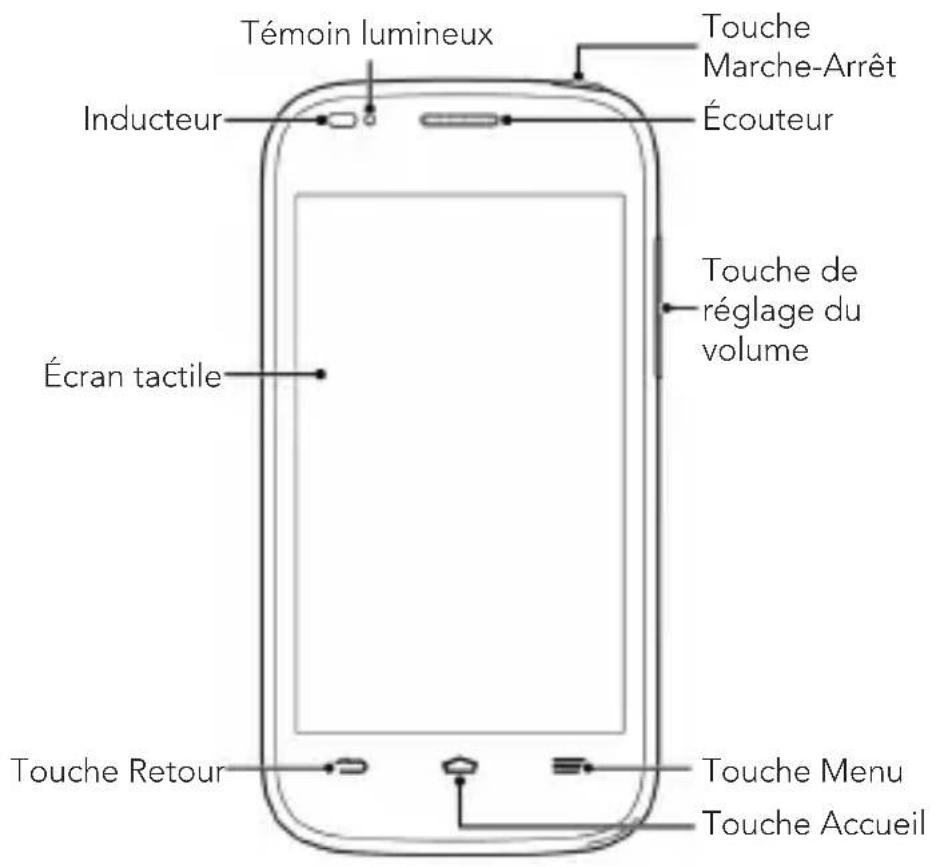
Familiarisez-vous avec votre téléphone
text_image
Témoin lumineux Inducteur Écran tactile Touche Retour Touche Menu Touche Accueil Touche Marche-Arrêt Écouteur Touche de réglage du volume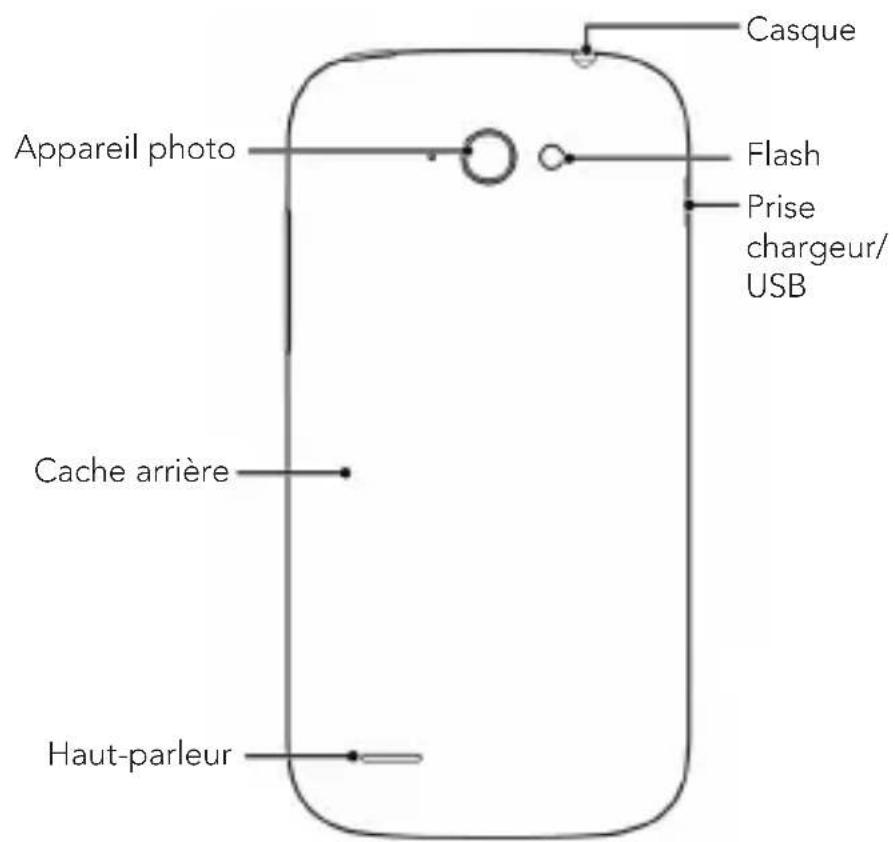
text_image
Casque Appareil photo Flash Prise chargeur/ USB Cache arrière Haut-parleurTouche marche-arrêt
- Appuyez de manière prolongée sur cette touche pour allumer, redémarrer ou éteindre votre téléphone, pour sélectionner les différents modes et pour activer/désactiver le mode Avion.
- Appuyez sur cette touche pour activer ou désactiver l'affichage de l'écran.
Touche accueil
- Appuyez sur cette touche pour revenir à l'écran d'accueil à partir de n'importe quel écran ou application.
- Appuyez sur cette touche et maintenez-la enfoncée pour effectuer des recherches sur Google ou accéder à la recherche vocale Google.
Touche menu
- Appuyez sur cette touche pour afficher les options de l'écran actuel.
- Appuyez de manière prolongée sur cette touche pour afficher les applications récemment utilisées.
Touche retour
Appuyez sur cette touche pour revenir à l'écran précédent.
Touche de réglage du volume
Appuyez sur ces touches ou maintenez-les enfoncées pour augmenter ou baisser le volume.
Démarrage
Avant d'installer ou de remplacer la batterie ou la carte SIM, éteignez votre téléphone. La carte microSD est facultative. Elle peut être installée et retirée même si le téléphone est allumé. Vous devez désinstaller la carte microSD avant de la retirer.
- Placez votre doigt dans la fente du cache arrière pour soulever et retirer ce dernier.
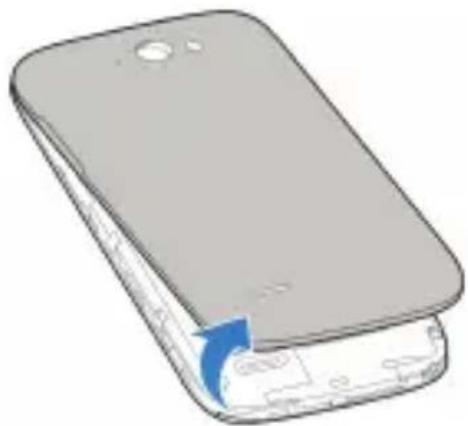
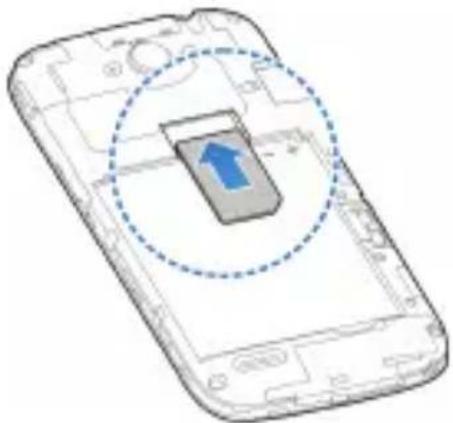
- Tenez la carte SIM en orientant la face biseauté comme illustré, puis faites-la glisser dans le support de carte.
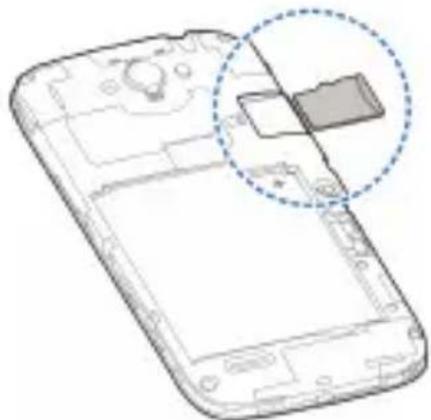
- Insérez votre carte microSD en orientant les contacts métalliques vers le bas, puis faites-la glisser dans son logement.
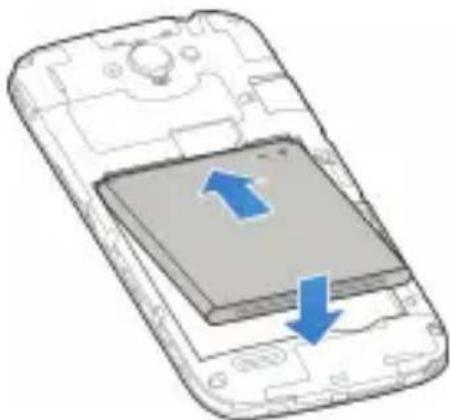
- Alignez les connecteurs du téléphone et de la batterie, puis faites glisser cette dernière dans le compartiment. Appuyez légèrement sur la batterie jusqu'à ce qu'elle s'enclenche.
- Remettez le cache arrière en place et appuyez légèrement dessus jusqu'à ce que vous entendiez un clic.
Chargement de la batterie
- Connectez l'adaptateur à la prise du chargeur. Assurez-vous que l'adaptateur est inséré dans le sens approprié. Ne forcez pas pour insérer le connecteur dans la prise du chargeur.
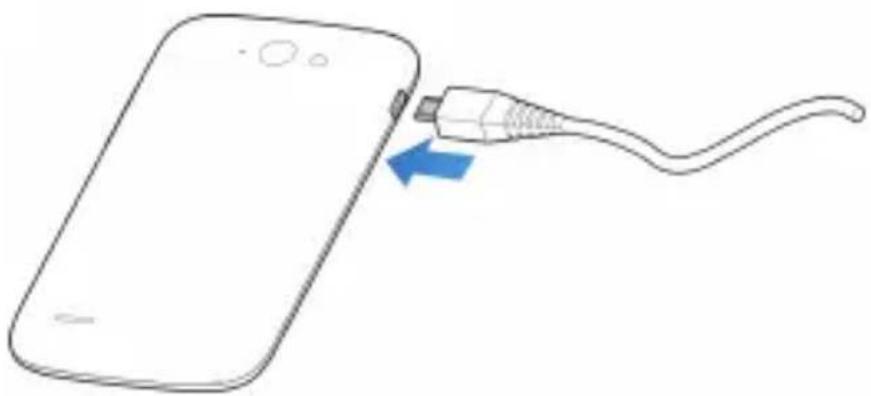
- Branchez le chargeur sur une prise d'alimentation secteur standard.
- Lorsque la batterie est complètement chargée, débranchez le chargeur.
Mise sous tension/hors tension du téléphone
Assurez-vous que la batterie est chargée avant la mise sous tension.
- Appuyez de façon prolongée sur la touche Marche-Arrêt pour allumer votre téléphone.
- Pour arrêter votre téléphone, appuyez de façon prolongée sur la touche Marche-Arrêt afin d'ouvrir le menu d'options. Appuyez sur: Éteindre > OK.
Prise en main de l'écran d'accueil
L'écran d'accueil est le point de départ vous permettant d'accéder aux applications, fonctions et menus de votre téléphone. Vous pouvez le personnaliser en ajoutant des raccourcis vers des applications, des dossiers, des widgets et bien d'autres éléments.
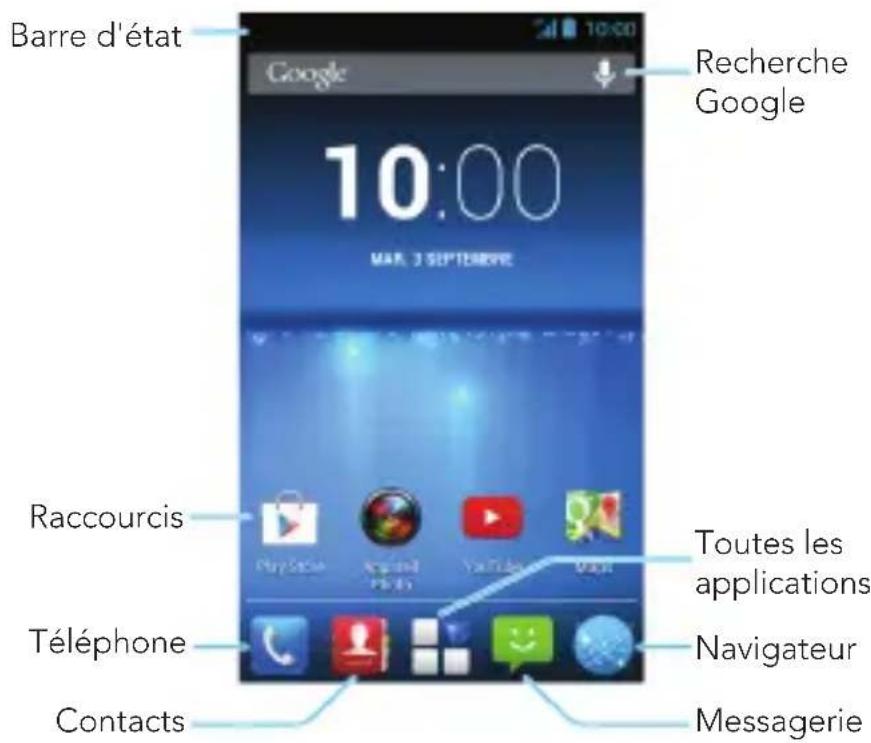
text_image
Barre d'état Google 10:00 MAR. 3 SEPTEMBER Recherche Google Raccourcis Toutes les applications Téléphone Navigateur Contacts MessagerieREMARQUE : Votre écran d'accueil s'étend au-delà de l'écran initial, offrant davantage d'espace pour les raccourcis, les widgets et les dossiers. Il vous suffit de le faire glisser vers la gauche ou vers la droite pour afficher les autres écrans d'accueil.
Ouverture des applications
- Appuyez sur la touche Accueil si l'écran actuel n'est pas l'écran d'accueil.
- Appuyez sur
- Faites glisser l'écran vers la gauche ou vers la droite, puis appuyez sur une application pour la lancer.
Ajout de raccourcis ou de widgets
- Appuyez sur : Touche Accueil >.
- Pour ajouter un widget, appuyez sur WIDGETS.
- Appuyez de façon prolongée sur l'icône d'une application ou sur un widget, puis faites glisser cet élément sur l'écran d'accueil.
Suppression de raccourcis ou de widgets
- Appuyez sur un raccourci ou un widget sur l'écran d'accueil, puis maintenez-le enfoncé.
- Faites-le glisser vers ✗ pour le supprimer.
Organisation des raccourcis dans des dossiers
- Appuyez sur un raccourci sur l'écran d'accueil, puis maintenez-le enfoncé.
- Faites glisser l'icône du raccourci sur un autre raccourci, puis relâchez votre doigt. Un dossier, auquel sont ajoutés les deux raccourcis, est créé.
- Si nécessaire, faites glisser d'autres raccourcis et déposez-les dans le dossier.
Application de nouveaux fonds d'écran
Vous pouvez définir un fond d'écran pour l'écran d'accueil.
- Appuyez sur : Touche Accueil > Touche Menu > Fond d'écran.
- Sélectionnez une source de fonds d'écran dans Galerie, Fonds d'écran animés, Fond d'écran vidéo ou Fonds d'écran, puis appuyez sur l'image ou l'animation que vous souhaitez utiliser comme fond d'écran.
- Appuyez sur Sélectionner.
Vérification de l'état du téléphone
L'état du téléphone et du service est indiqué par différentes icônes de la barre d'état située en haut de l'écran. Les icônes et leur signification sont présentées ci-dessous.
 | Puissance du signal |  | Données mo-biles en cours d'utilisation |
 | Fonction Via USB activée |  | Mode Avion |
 | Mode silen-cieux |  | Bluetooth activé |
 | Mode réunion |  | Connecté à un réseau Wi-Fi |
 | Batterie char-gée |  | Nouveau SMS/MMS |
 | Alarme ac-tivée |  | Nouvel e-mail |
 | Point d'accèsWi-Fi mobile |
Réglage de la sonnerie ou du son des notifications
- Appuyez sur : Touche d'accueil > Paramètres > Profils audio > Paramètres généraux.
- Appuyez sur Sonnerie du téléphone ou Notification sonore par défaut.
- Sélectionnez la sonnerie que vous souhaitez utiliser.
- Appuyez sur OK.
Réglage des sons système
- Appuyez sur : Touche d'accueil > Paramètres > Profils audio > Paramètres généraux.
- Faites défiler l'écran jusqu'à la section SYS
Réglage des volumes
Pour régler le volume sonore des appels, appuyez sur la touche Volume au cours d'un appel. Pour régler les autres volumes, procédez comme indiqué ci-dessous.
- Appuyez sur : Touche d'accueil > Paramètres > Profils audio > Paramètres généraux > Volumes.
- Faites glisser les curseurs pour régler le volume de la sonnerie, des notifications et des alarmes.
- Appuyez sur OK pour enregistrer le paramétrage.
CONSEIL : Appuyez de façon prolongée sur la
touche Marche-Arrêt, puis appuyez sur Économ_mode
activer le mode silencieux, sur ou activer
le mode silencieux avec vibreur ou sur pour
désactiver le mode silencieux.
Verrouillage de l'écran
Vous pouvez protéger votre téléphone en créant un verrou d'écran. Lorsque ce dernier est activé, vous devez tracer un schéma, ou saisir un code PIN numérique ou un mot de passe pour déverrouiller l'écran et les touches du téléphone.
- Appuyez sur : touche Accueil > touche Menu > Paramètres système > Sécurité > Verrouillage de l'écran.
- Appuyez sur Aucun, Faire glisser, Déverrouillage par reconnaissance vocale, Schéma, Code PIN ou Mot de passe.
- Appuyez sur la touche Faire glisser pour déverrouiller l'écran avec un geste de « faire glisser ». Vous pouvez le déverrouiller en 📞déplaçantvers 📞sur l'écran.
- Appuyez sur Schéma pour créer un schéma que vous devrez tracer pour déverrouiller l'écran.
- Appuyez sur Code PIN ou Mot de passe pour définir un code PIN numérique ou un mot de passe que vous devrez saisir pour déverrouiller l'écran.
Consultation de la messagerie vocale
- Appuyez sur : Touche Accueil >
- Dans l'onglet du composeur, appuyez de façon prolongée sur
- Si vous y êtes invité, saisissez le mot de passe de votre messagerie vocale.
- Suivez les instructions vocales pour écouter et gérer vos messages vocaux.
Établissement d'un appel
- Appuyez sur : Touche Accueil >
- Dans l'onglet du composeur 📞 utilisez le clavier tactile pour entrer le numéro de téléphone. Appuyez sur ✕ pour effacer les chiffres incorrects.
- Appuyez sur l'icône située sous le clavier pour établir l'appel.
REMARQUE : Pour appeler un contact, appuyez sur : Touche Accueil > 📞 > 📞. Appuyez ensuite sur le nom d'un contact ou sur son numéro.
Création d'un contact
- Appuyez sur : Touche Accueil > □> □. Appuyez ensuite sur l'onglet Tous les contacts
- Appuyez sur
- Enregistrez le contact dans SIM/Contact téléphonique.
- Saisissez le nom du contact et ses numéros de téléphone. Appuyez sur OK pour enregistrer le contact.
Importation de contacts par lots
- Appuyez sur : Touche Accueil >
- Appuyez sur : Touche Menu > Importer/Exporter.
- Sélectionnez la carte SIM, la carte SD, le contact téléphonique ou la mémoire du téléphone.
- Appuyez sur Suivant.
- Si vous y êtes invité, sélectionnez un compte dans lequel vous souhaitez enregistrer les contacts.
- Pour importer des contacts à partir de la carte SIM, appuyez sur tous les contacts SIM concernés, puis sur OK.
Envoi d'un message
- Appuyez sur dans l'écran d'accueil, puis sélectionnez Messagerie et appuyez sur
- Saisissez le(s) destinataire(s) et le contenu du message. Pour envoyer un MMS, ajoutez un objet et des pièces jointes.
- Appuyez sur ▶ pour envoyer le message.
Configuration de gmail
- Appuyez sur dans l'écran d'accueil, puis sélectionnez Gmail.
REMARQUE : Si un autre compte Gmail est déjà configuré, appuyez sur : Touche Menu > Paramètres > AJOUTER UN COMPTE.
- Appuyez sur Existant pour vous connecter à votre compte Google existant. Si vous ne disposez pas d'un compte Google, appuyez sur Nouveau pour en créer un.
- Suivez les instructions qui s'affichent à l'écran pour configurer le compte.
Configuration de la messagerie électronique
- Appuyez sur 📁 dans l'écran d'accueil, puis sélectionnez E-mail.
REMARQUE : Si un autre compte de messagerie est déjà configuré, appuyez sur : Touche Menu > Paramètres > AJOUTER UN COMPTE.
- Saisissez l'adresse e-mail et le mot de passe.
- Appuyez sur Suivant et suivez les instructions qui s'affichent à l'écran.
Connexion avec un casque bluetooth
- Allumez le casque Bluetooth et activez le mode de couplage. Pour en savoir plus, reportez-vous au guide d'utilisation du casque.
- Appuyez sur l'écran d'accueil, puis sélectionnez Paramètres > Bluetooth.
- Faites glisser l'interrupteur d'activation et de désactivation si le mode Bluetooth est désactivé. Une fois le mode Bluetooth activé, l'icône apparaît dans la barre d'état.
REMARQUE : Votre téléphone recherche automatiquement tous les appareils Bluetooth disponibles à proximité et affiche les identifiants correspondants. Pour lancer une nouvelle recherche, appuyez sur RECHERCHER APPAREILS.
- Appuyez sur l'ID du casque ou de tout autre appareil que vous souhaitez coupler avec votre téléphone. Saisissez un code secret si vous y êtes invité.
- Si nécessaire, appuyez sur l'ID du casque que vous avez couplé pour vous connecter à ce dernier. Une fois la connexion établie, l'icône de la barre d'état devient bleue.
CONSEIL : Appuyez de nouveau sur l'ID pour mettre fin à la connexion.
Installation d'applications à partir du google play store
Vous pouvez télécharger et installer des dizaines de milliers de jeux et d'applications à partir du Google Play Store. Vous avez également la possibilité d'envoyer des commentaires concernant une application.
Avant de commencer, vérifiez que vous êtes connecté à votre compte Google.
REMARQUE : Le contenu accessible dans la boutique Play Store dépend de votre région et de votre fournisseur de services.
- Appuyez sur : Touche Accueil > Play Store.
Lors de votre première utilisation de Play Store, acceptez les conditions d'utilisation de Google Play.
- Recherchez les applications dont vous avez besoin par catégorie ou en appuyant sur
- Appuyez sur une application pour en afficher une description détaillée.
- Appuyez sur Installer (applications gratuites) ou sur le bouton indiquant le prix (applications payantes). Si l'application est payante, vous devez vous connecter à votre compte Google Wallet et sélectionner un mode de paiement.
ATTENTION : Une fois installées, certaines applications peuvent accéder à de nombreuses fonctions et à une grande partie de vos données personnelles. Vous trouverez dans la boutique Play Store des informations sur le contenu auquel l'application peut accéder. Appuyez sur ACCEPTER (applications gratuites) pour continuer ou sur la touche Retour pour annuler l'opération.
- Attendez que le téléchargement et l'installation automatiques de l'application se terminent. Le téléchargement démarre une fois que le paiement est accepté.
L'application est correctement installée lorsque l'icône apparaît dans la barre d'état. Vous pouvez accéder à la nouvelle application en appuyant sur : Touche Accueil >
Prise de photo
- Appuyez sur dans l'écran d'accueil, puis sélectionnez Appareil photo.
- Orientez l'appareil photo vers le sujet, puis effectuez les réglages nécessaires.
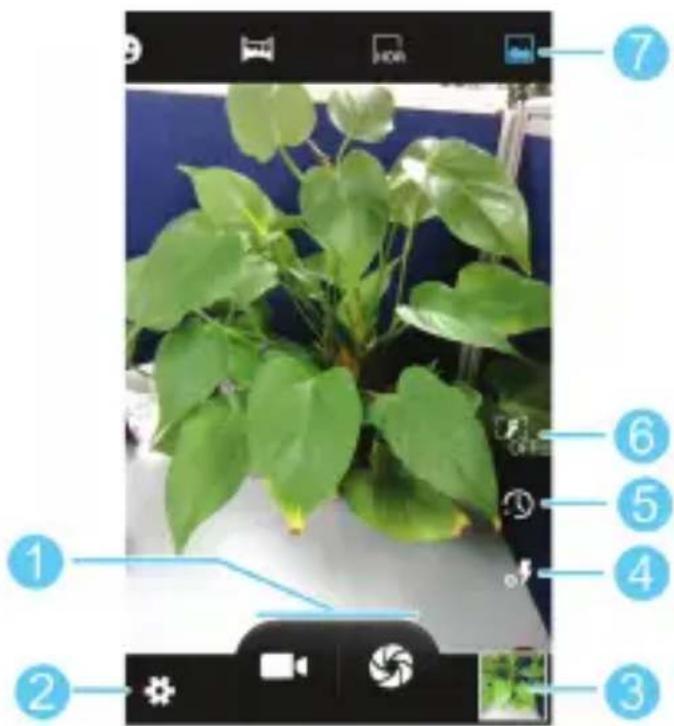
| Numéro Fonction | |
| 1 | Permet de prendre une photo. |
| 2 | Permet de modifier les paramètres de l'appareil photo. |
| 3 | Permet de visualiser les photos et les vidéos que vous avez cap-turées. |
| 4 | Permet d'activer ou de désacti-ver le flash. |
| 5 | Permet de sélectionner les retar-dateurs. |
| 6 | Permet d'activer et de désactiver la détection des visages. |
| 7 | Permet de sélectionner le mode de l'appareil photo. |
- Appuyez sur la zone où vous souhaitez effectuer la mise au point. Des crochets verts apparaissent autour de cette zone.
- Appuyez légèrement sur le bouton.
Enregistrement d'une vidéo
- Appuyez sur dans l'écran d'accueil, puis sélectionnez Appareil photo.
- Orientez l'appareil photo vers le sujet, puis effectuez les réglages nécessaires.
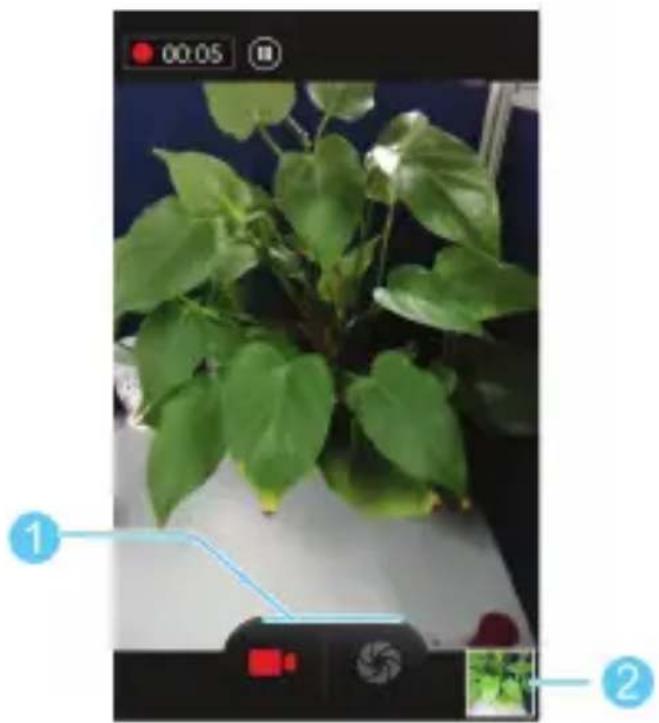
| Numéro Fonction | |
| 1 | Permet de démarrer ou d'arrêter l'enregistrement d'une vidéo. |
| 2 | Permet de visualiser les photos et les vidéos que vous avez capturées. |
- Appuyez sur pour démarrer
L'enregistrement et sur pour l'arrêter.
Lecture de musique
- Appuyez sur dans l'écran d'accueil, puis sélectionnez Musique.
- Appuyez sur une catégorie (Artistes ou Albums, par exemple) pour rechercher le titre souhaité.
- Appuyez sur le titre pour le lire.
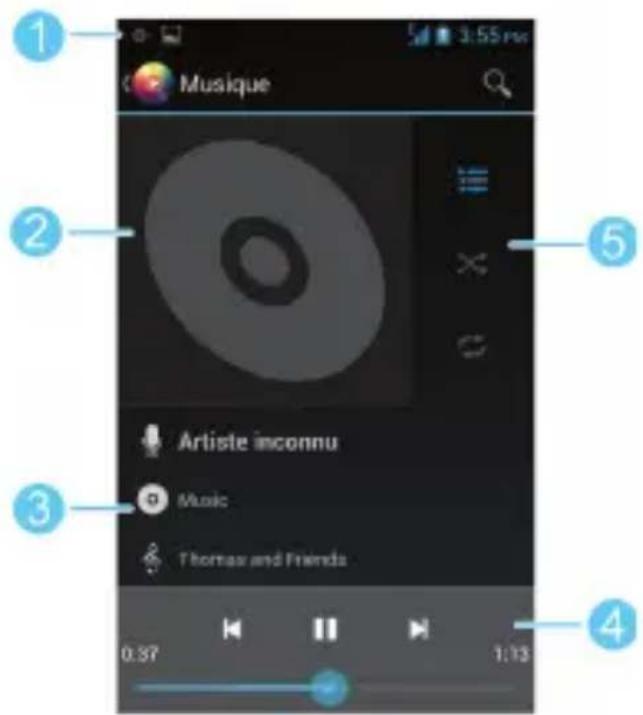
text_image
Musique Artiste inconnu Music Thomas and Friends 0.37 1:13| Numéro Fonction | |
| 1 | Permet de revenir à la bibliothèque. |
| 2 Pochette de l'album. | |
| 3 Nom du titre et de l'artiste. | |
| 4 | Contrôle de la lecture. Permet de passer au titre précédent ou suivant, ainsi que d'interrompre ou de reprendre la lecture. Déplacez la barre de progression pour passer à une autre partie du titre. |
| 5 | Permet d'afficher la playlist en cours (file d'attente), et d'utiliser la lecture aléatoire ou la répétition. |
Connexion au PC
Vous pouvez connecter votre téléphone à un ordinateur à l'aide d'un câble USB pour transférer de l'un à l'autre de la musique, des photos et d'autres fichiers. Sur votre appareil, ces fichiers sont enregistrés dans une mémoire de stockage interne ou sur une carte microSD amovible.
- Appuyez de façon prolongée sur la barre d'état située en haut de l'écran et faites-la glisser vers le bas.
- Appuyez sur 🚪 (Connecté en tant que [mode de connexion actuel]).
- Choisissez l'une des options suivantes :
- Stockage USB : Option recommandée pour XP. Permet de transférer des fichiers entre un ordinateur et un appareil Android. ▶ Périphérique multimédia (MTP) : Permet de transférer des fichiers multimédia sous Windows ou d'utiliser l'application Android File Transfer sous Mac (voir la page www. android. com/filetransfer).
- Appareil photo (PTP) : Permet de transférer des photos à l'aide du logiciel de l'appareil photo. Elle permet également de transférer des fichiers sur des ordinateurs qui ne prennent pas en charge le mode MTP. ▶ Charger uniquement : Permet d'arrêter toutes les fonctions USB. Cette option contribue également à accélérer le chargement USB et à limiter la consommation d'énergie. Pilote d'installation : Sélectionnez cette option lorsque vous activez des fonctionnalités (Connector au logiciel du PC, appareil Mediatek) pour la première fois ou lorsqu'elles sont déjà prêtes à être activées.
Pour déconnecter l'appareil de l'ordinateur, débranchez simplement le câble USB lorsque vous avez terminé.
Connexion par wi-fi
- Appuyez sur : Touche Accueil > Touche Menu > Paramètres système > Wi-Fi.
- Faites glisser l'interrupteur d'activation et de désactivation si le mode Wi-Fi est désactivé. Votre téléphone recherche automatiquement les réseaux Wi-Fi à proximité, et affiche leur nom et leurs paramètres de sécurité. Il se connecte également aux réseaux avec lesquels vous avez déjà établi une liaison lorsqu'ils sont situés à proximité.
- Appuyez sur le nom d'un réseau pour vous connecter à ce dernier.
Si le réseau est sécurisé, saisissez un mot de passe ou d'autres identifiants. (Pour en savoir plus, adressez-vous à votre administrateur réseau.)
Connexion via un réseau mobile
Vous pouvez utiliser les noms des points d'accès (APN ou Access Point Name) par défaut pour vous connecter à Internet via un réseau mobile. Si vous souhaitez ajouter un nouvel APN, contactez votre fournisseur de services pour obtenir les informations nécessaires. Ne modifiez pas les paramètres par défaut, sauf instruction contraire du fournisseur de services. Si vous ne respectez pas cette consigne, le fonctionnement du service risque de s'interrompre.
- Appuyez sur : Touche Accueil > touche Menu > Paramètres système > Plus > Réseaux mobiles > Noms des points d'accès.
- Appuyez sur : Touche Menu > Nouvel APN.
- Appuyez sur chaque élément pour saisir les informations transmises par votre fournisseur de services.
- Pour terminer la procédure, appuyez sur : Touche Menu > Enregistrer.
Extension de la durée de vie de la batterie
Vous pouvez exécuter différentes opérations pour étendre la durée de vie de votre batterie.
- Activez les modes Wi-Fi et Bluetooth, le GPS, les données mobiles et la synchronisation automatique uniquement lorsque vous en avez besoin.
• Réduisez la luminosité de l'écran. - Utilisez les fonctions Via Bluetooth ou Via USB (si vous utilisez un câble) à la place du point d'accès mobile pour partager le service de données de votre téléphone.
- À partir de l'écran d'accueil, appuyez sur : > Paramètres > Applications. Fermez ensuite les applications dont vous n'avez pas besoin et qui continuent à s'exécuter en arrière-plan.
- À partir de l'écran d'accueil, appuyez sur : > Paramètres > Profils audio > Paramètres généraux. Décochez ensuite la case Vibrer au toucher.
Libération d'espace mémoire
Utilisez l'option Applications pour libérer de l'espace mémoire et optimiser la vitesse du système.
- À partir de l'écran d'accueil, appuyez sur : > Paramètres > Applications.
- Appuyez sur l'application dont vous n'avez pas besoin, puis sur le bouton Arrêter situé en regard de cette dernière.
Suppression des anciens messages
Vous pouvez supprimer manuellement vos anciens messages pour libérer de l'espace dans la mémoire du téléphone. Vous avez également la possibilité de configurer la suppression automatique des anciens messages lorsque les limites définies sont atteintes.
- À partir de l'écran d'accueil, appuyez sur : > Messagerie.
- Appuyez sur : Touche Menu > Paramètres > Paramètres généraux.
- Cochez la case Supprimer les anciens messages pour activer la suppression automatique.
- Appuyez sur Limite pour un SMS ou Limite pour un MMS afin de définir la limite maximale.
- Appuyez sur Définir.
Suppression du contenu local du navigateur
- À partir de l'écran d'accueil, appuyez sur : > Navigateur.
- Appuyez sur : Touche Menu > Paramètres > Confidentialité et sécurité.
- Appuyez sur Vider le cache, Effacer l'historique, puis Effacer tous les cookies.