Internal 4Port - Hub USB CORSAIR - Notice d'utilisation et mode d'emploi gratuit
Retrouvez gratuitement la notice de l'appareil Internal 4Port CORSAIR au format PDF.

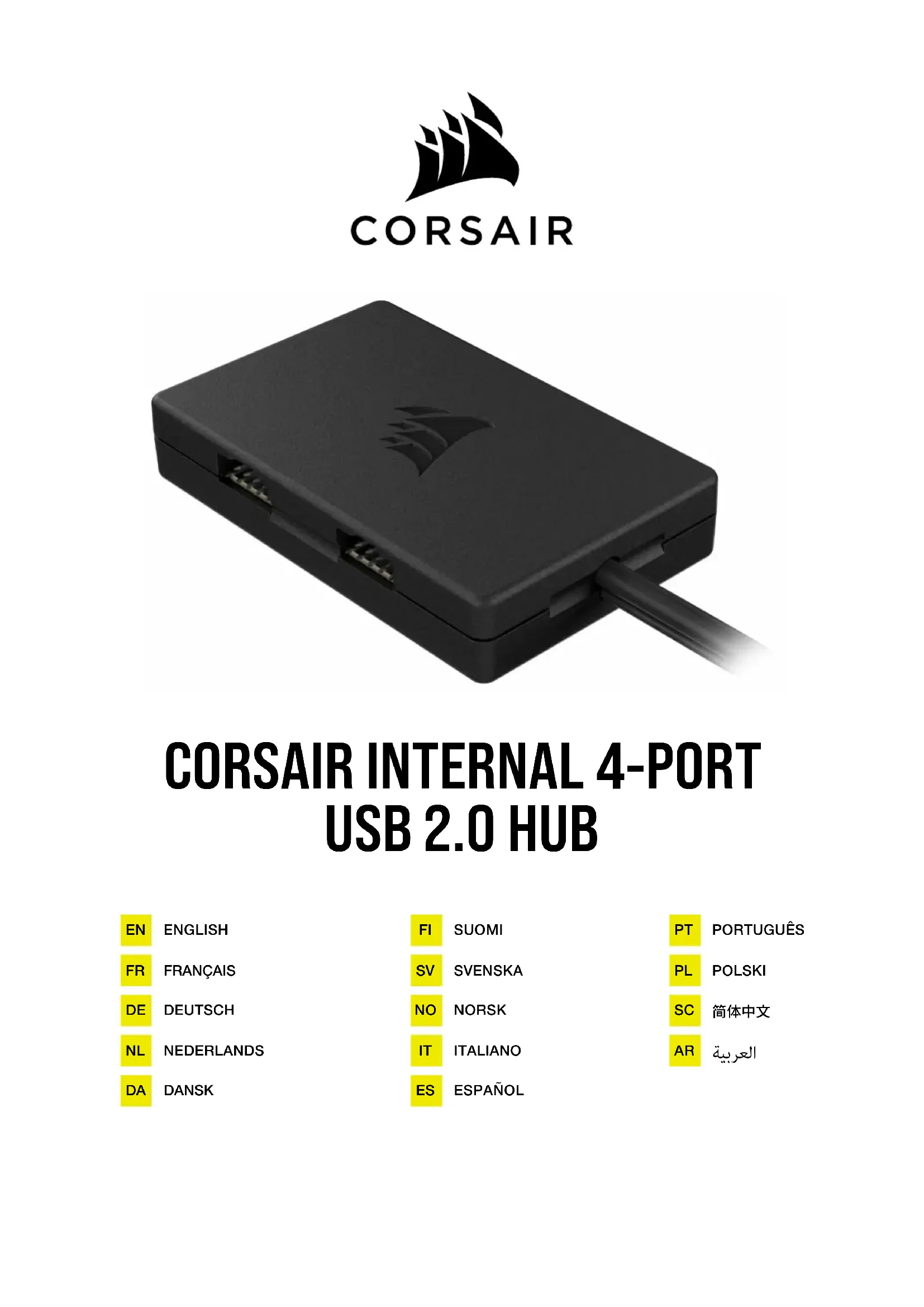
| Type de produit | Hub USB interne 4 ports |
| Marque | Corsair |
| Modèle | Internal 4Port |
| Version USB | USB 2.0 |
| Nombre de ports | 4 ports USB 2.0 (sortie) |
| Connecteur d’entrée | Connecteur USB 2.0 à 9 broches |
| Alimentation | Connecteur SATA d’alimentation |
| Montage | Montage magnétique |
| Dimensions approximatives | 10 cm x 5 cm x 2 cm |
| Poids approximatif | 50 g |
| Compatibilité | Cartes mères Intel et AMD |
| Logiciel de configuration | Compatible avec iCUE (voir Corsair LAB) |
| Fonctions principales | Extension de ports USB 2.0 internes pour périphériques |
| Entretien et nettoyage | Nettoyer avec un chiffon sec et non abrasif |
| Sécurité | Éteindre l’ordinateur avant installation |
| Pièces détachées incluses | Câble USB 9 broches, câble d’alimentation SATA |
| Réparabilité | Hub scellé, non réparable par l’utilisateur |
| Garantie | Consulter le site Corsair pour les détails |
| Informations générales | Hub USB interne conçu pour ajouter des ports USB 2.0 à l’intérieur d’un boîtier PC |
FOIRE AUX QUESTIONS - Internal 4Port CORSAIR
Questions des utilisateurs sur Internal 4Port CORSAIR
0 question sur cet appareil. Repondez a celles que vous connaissez ou posez la votre.
Poser une nouvelle question sur cet appareil
Téléchargez la notice de votre Hub USB au format PDF gratuitement ! Retrouvez votre notice Internal 4Port - CORSAIR et reprennez votre appareil électronique en main. Sur cette page sont publiés tous les documents nécessaires à l'utilisation de votre appareil Internal 4Port de la marque CORSAIR.
MODE D'EMPLOI Internal 4Port CORSAIR
- Éteignez l'ordinateur
Éteignez votre système avant d'installer votre hub USB 2.0 à 4 ports interne.

Trouvez un emplacement pour monter magnétiquement votre [A] hub USB 2.0 à 4 ports interne qui permette aux périphériques USB 2.0 d'atteindre le hub USB 2.0 interne à 4 ports.

Connectez les périphériques USB 2.0 dans les connecteurs USB 2.0 sur votre hub USB 2.0 à 4 ports interne.
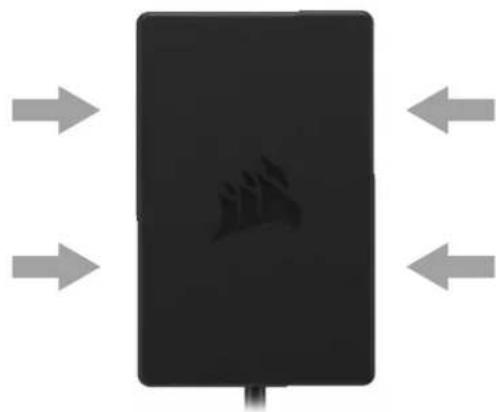
Branchez le câble USB à 9 broches [B] depuis le hub 2.0 USB à 4 ports interne sur un connecteur USB 2.0 interne disponible sur votre carte mère ou hub USB. Connectez le connecteur d'alimentation SATA [C] sur un connecteur SATA disponible de votre alimentation.

Veuillez consulter notre CORSAIR LAB pour toute configuration iCUE supplémentaire.
Compatibilité
Compatible avec la plupart des cartes mère Intel ^® et AMD ^®.

text_image
A B C DA Hub USB-2.0 4-ports internes
B 9-POLIGER USB-2.0-STECKER (EINGANG)
C SATA-Netzkabel
D 9-POLIGE USB-2.0-ANSCHLÜSSE (AUSGANG)
Installation des internen 4-PORT-USB-2.0-HUBS
- COMPUTER AUSSCHALTEN