
LakeMaster Premium - Carte mémoire GPS HUMMINBIRD - Notice d'utilisation et mode d'emploi gratuit
Retrouvez gratuitement la notice de l'appareil LakeMaster Premium HUMMINBIRD au format PDF.


| Type de produit | Carte mémoire GPS |
| Marque | Humminbird |
| Modèle | LakeMaster Premium |
| Dimensions | Format SD (env. 32 x 24 x 2.1 mm) |
| Poids | Environ 2 g |
| Alimentation | Aucune (carte mémoire passive) |
| Fonctions principales | Cartes de lacs améliorées, couches d'images aériennes, relief par ombres portées, suivi de profil, surbrillance de profondeur, compensation de niveau d'eau |
| Compatibilité | Têtes de commande HELIX G3/G3N, G4/G4N, APEX, SOLIX |
| Technologie | VX (carte grise) ou Legacy (carte jaune) |
| Logiciel requis | APEX/SOLIX : 4.070+, HELIX : 2.750+, carte de base HELIX 2.010+ ou 1.031+ |
| Entretien et nettoyage | Ne pas sauvegarder des données de navigation sur la carte ; ne pas forcer l'insertion ; garder le couvercle du logement fermé pour éviter l'eau |
| Sécurité | Ne pas utiliser comme instrument de navigation principal ; ne pas remplacer les cartes marines officielles ; la responsabilité du capitaine |
| Pièces détachées et réparabilité | Carte non réparable ; garantie annulée en cas de modification du numéro de série ou réparation non autorisée |
| Informations générales | Fabriqué par Johnson Outdoors Marine Electronics ; contient des données © IGN ; respect des directives ROHS et DEEE |
FOIRE AUX QUESTIONS - LakeMaster Premium HUMMINBIRD
Questions des utilisateurs sur LakeMaster Premium HUMMINBIRD
0 question sur cet appareil. Repondez a celles que vous connaissez ou posez la votre.
Poser une nouvelle question sur cet appareil
Téléchargez la notice de votre Carte mémoire GPS au format PDF gratuitement ! Retrouvez votre notice LakeMaster Premium - HUMMINBIRD et reprennez votre appareil électronique en main. Sur cette page sont publiés tous les documents nécessaires à l'utilisation de votre appareil LakeMaster Premium de la marque HUMMINBIRD.
MODE D'EMPLOI LakeMaster Premium HUMMINBIRD
Configuration pour la journée 7
Présentation des éléments de la carte 10
Ajuster les paramètres d'affichage de la carte..... 13
Afficher un lac 23
Suivre le profil 24
Enregistrer et exporter les données de navigation....28
Communications avec Humminbird....29
Merci d'avoir choisi Humminbird, le chef de file dans le secteur des systèmes électroniques marins. Humminbird a bâti sa réputation en créant et en fabriquant des équipements marins de haute qualité et très fiables. Votre appareil Humminbird a été conçu pour pouvoir être utilisé sans problèmes, quelles que soient les conditions, même dans les milieux marins les plus hostiles. Dans l'éventualité peu probable où votre appareil Humminbird aurait besoin de réparations, nous offrons une garantie exclusive. Pour plus de détails, consultez le bon de garantie de votre système. Nous vous invitons à lire attentivement ce guide et d'utilisation afin de profiter pleinement de toutes les fonctions et applications de votre produit Humminbird.
Contactez le support technique Humminbird via notre centre d'aide à l'adresse https://humminbird-help.johnsonoutdoors.com/hc/en-us.
AVERTISSEMENT ! Cet appareil ne devrait en aucun cas être utilisé comme instrument de navigation afin de prévenir les collisions, l'échouage, les dommages au bateau ou les blessures aux passagers. Lorsque le bateau est en mouvement, la profondeur de l'eau peut varier trop rapidement pour vous laisser le temps de réagir. Avancez toujours très lentement si vous soupçonnez la présence de bas-fonds ou d'obstacles submergés. AVERTISSEMENT ! La carte électronique de votre appareil Humminbird est une aide à la navigation, conçue pour faciliter l'utilisation des cartes marines officielles autorisées, et non pour remplacer celles-ci. Seuls les cartes marines et les avis officiels destinés aux marins contiennent toutes les informations réelles nécessaires pour une navigation sécuritaire, et la responsabilité incombe au capitaine de les utiliser avec prudence. AVERTISSEMENT ! Ne sauvegardez PAS les fichiers de données [points de cheminement, routes, itinéraires, groupes, enregistrements, etc.] sur votre carte. Vous l'endommageriez de manière permanente. Vous pouvez enregistrer les données de navigation depuis la tête de commande et les exporter vers une carte vierge. Consultez la section Enregistrer et exporter les données de navigation pour en savoir plus. AVERTISSEMENT ! Ne pas supprimer ou modifier le contenu de votre carte. Modification de la carte peut endommager de façon permanente. AVERTISSEMENT ! Humminbird réfute toute responsabilité en cas de perte de fichiers de données (points de cheminement, routes, itinéraires, groupes, enregistrements, etc.) pouvant être causée par des dommages directs et indirects au niveau du logiciel ou des composants physiques de l'appareil. N'oubliez pas de périodiquement réaliser des copies de sécurité des fichiers de votre tête de commande. Les fichiers de données doivent également être enregistrés sur votre ordinateur avant de rétablir les paramètres par défaut de l'appareil ou de mettre à jour le logiciel. Consultez votre compte en ligne Humminbird sur humminbird. com ainsi que le guide d'utilisation figurant sur votre CD Humminbird pour plus de détails. AVERTISSEMENT ! La réparation et le démontage de cet appareil électronique doivent être effectués uniquement par un personnel d'entretien autorisé. Toute modification du numéro de série ou réparation par un personnel non autorisé entraînera l'annulation de la garantie. AVERTISSEMENT ! Ce produit contient des produits chimiques reconnus par l'état de la Californie comme pouvant causer le cancer et des défauts de naissance, ou d'autres toxicités reproductives.
REMARQUE : Ne laissez pas le couvercle de la fente pour carte SD de la tête de commande ouvert. Le couvercle doit toujours être rabattu pour prévenir les dommages à l'appareil causés par l'eau. REMARQUE : Certaines fonctions traitées dans ce manuel demandent un achat à part alors que d'autres ne sont offertes que pour les modèles internationaux. Tous les efforts ont été déployés pour identifier clairement ces fonctions. Lisez bien le guide afin de comprendre toutes les capacités de votre modèle. REMARQUE : Même si les illustrations de ce manuel ne représentent pas exactement votre appareil, celui-ci fonctionne de la même façon. REMARQUE : Pour l'achat d'accessoires ou de tout autre équipement en vue de configurer votre tête de commande, allez à humminbird.com ou contactez le support technique Humminbird via notre centre d'aide à l'adresse https://humminbird-help.johnsonoutdoors.com/hc/en-us. REMARQUE : Les procédures et les fonctionnalités décrites dans ce manuel sont susceptibles d'être modifiées à tout moment sans préavis. Ce manuel a été rédigé en anglais et a été traduit dans d'autres langues. Humminbird n'est pas responsable de la traduction inexacte ou des légères anomalies susceptibles d'être rencontrées dans les différents documents. REMARQUE : Les caractéristiques et spécifications peuvent être modifiées sans préavis. REMARQUE : Humminbird vérifie la portée en profondeur maximale spécifiée dans des conditions d'eau salée. Le rendement en profondeur peut toutefois varier en fonction de la façon dont le transducteur a été installé, du type d'eau, des couches thermiques ainsi que de la composition et de l'inclinaison du fond sous-marin.
DIRECTIVE ROHS : Les produits conçus pour servir d'installation fixe ou faire partie d'un système dans un bateau peuvent être considérés comme hors du champ d'application de la Directive 2002/95/CE du Parlement européen et du Conseil du 27 janvier 2003 relative à la limitation de l'utilisation de certaines substances dangereuses dans les équipements électriques et électroniques.
DÉCLARATION DE CONFORMITÉ AVEC L'ENVIRONNEMENT : Johnson Outdoors Marine Electronics, Inc. entend agir de façon responsable, et respecter la réglementation environnementale connue et applicable et la politique de bon voisinage des communautés où elle fabrique et vend ses produits.
DIRECTIVE DEEE : La directive EU 2002/96/CE sur les « déchets d'équipements électriques et électroniques [DEEE] » concerne la plupart des distributeurs, vendeurs et fabricants d'équipements électroniques grand public dans l'Union européenne. La directive DEEE requiert que le producteur d'équipements électroniques grand public prenne en charge la gestion des déchets de leurs produits et mette en œuvre leur élimination en respectant l'environnement, pendant le cycle de vie du produit.
Il est possible que la conformité à la directive DEEE ne soit pas requise sur le site pour les équipements électriques et électroniques [EEE], ou pour les équipements EEE conçus et destinés à des installations temporaires ou fixes sur les véhicules de transport tels que les automobiles, les aéronefs ou les bateaux. Dans certains pays membres de l'Union européenne, ces véhicules n'entrent pas dans le domaine d'application de la directive, et les EEE pour ces applications peuvent être considérés exclus de la conformité à la directive WEEE.

Ce symbole (poubelle DEEE) figurant sur le produit indique qu’il ne doit pas être mis au rebut avec les autres déchets ménagers. Il doit être éliminé et recueilli pour le recyclage et la récupération des équipements EEE à mettre au rebut. Johnson Outdoors Marine Electronics, Inc. marque tous les produits EEE conformément à la directive DEEE. Notre but est de respecter les directives sur la collecte, le traitement, la récupération et la mise au rebut de ces produits en respectant l'environnement; ces exigences varient toutefois d'un état membre à l'autre.
de l'Union européenne. Pour obtenir d'autres renseignements sur les sites d'élimination des déchets d'équipements en vue de leur recyclage et de leur récupération et/ou sur les exigences des états membres de l'Union européenne, renseignez-vous auprès du distributeur ou du lieu d'achat de votre produit.
Ce produit contient des données © IGN - sous licence Ouverte - provenant du site geoservices.ign.fr.
© 2022 Johnson Outdoors Marine Electronics, Inc. Tous droits réservés.
Présentation
Installez une Carte Humminbird LakeMaster avec technologie VX pour ajouter des cartes de lacs améliorées ou en haute définition sur votre traceur graphique Humminbird. La carte spécialisée LakeMaster Premium de Humminbird vous permet d'ajouter des couches à votre carte montrant des images aériennes (offert pour certains lacs seulement) et le relief par ombres portées.
- Compatibilité : Les cartes de cartographie Humminbird LakeMaster et LakeMaster Premium sont compatibles avec les têtes de commande HELIX G3/G3N et G4/G4N avec capacités de traçage graphique et toutes les têtes de commande APEX et SOLIX. Pour consulter les dernières informations de compatibilité, visitez notre site Web à humminbird.com.
Configurer la tête de commande
Suivez les consignes suivantes pour commencer à utiliser les toutes dernières fonctionnalités LakeMaster avec votre tête de commande Humminbird.
1 | Mise à jour du logiciel de la tête de contrôle et de la carte de base humminbird
Il est important d'installer la dernière mise à jour logicielle sur votre tête de commande pour activer le carte de cartographie Humminbird LakeMaster avec technologie VX.
1. Vérifier la version actuelle du logiciel
LakeMaster exige les versions suivantes du logiciel :
- APEX/SOLIX : 4.070 et plus récentes HELIX : 2.750 et plus récentes
Apex/Solix HELIX
- Mise en marche : Appuyez sur la touche MISE EN MARCHE.
- Appuyez sur la touche ACCUEIL.
- Sélectionnez les Réglages.
- Sélectionnez Réseau.
- Sélectionnez Infos système.
Lisez le numéro de version logicielle. Vous devez disposer au minimum de la version logicielle 4.070 sur votre tête de commande.
- Mise en marche : Appuyez sur la touche MISE EN MARCHE.
- Pendant que l'écran titre s'affiche, appuyez sur la touche MENU.
- Sélectionnez État du système dans le menu Options de démarrage. Lisez le numéro de version logicielle. Vous devez disposer au minimum de la version logicielle 2.750 sur votre tête de commande.
- Arrêt : Maintenez la touche MISE EN MARCHE enfoncée.
2. Consultez la version actuelle de la carte de base humminbird (HELIX uniquement)
LakeMaster exige que les versions suivantes de carte de base soient utilisées sur les têtes de commande HELIX :
- HELIX 5, 7 et 8 : 2.010 (sorti 07/2020) et plus récentes
- Tous les autres modes HELIX compatibles : 1.031 [sorti 07/2020] et plus récentes
- Mise en marche : Appuyez sur la touche MISE EN MARCHE.
- Pendant que l'écran titre s'affiche, appuyez sur la touche MENU.
- Sélectionnez État du système dans le menu Options de démarrage. Lisez le numéro de version de la carte de base Humminbird. Vous devez disposer au minimum de la version 2.010 (pour HELIX 7 et 8) ou version 1.031 (pour tous les autres modèles HELIX compatibles).
- Arrêt : Maintenez la touche MISE EN MARCHE enfoncée.
3. Mise à jour du logiciel de la tête de contrôle et de la carte de base humminbird
Si vous devez mettre à jour le logiciel pour la tête de commande ou la carte de base, suivez les consignes figurant dans cette section. Pour en savoir plus, consultez le guide d'utilisation de la tête de commande.
Consultez les informations importantes suivantes avant d'effectuer les mises à jour :
- La tête de commande peut prendre entre 10 et 15 minutes pour effectuer les deux mises à jour (le cas échéant). Ne débranchez pas l'alimentation à la tête de commande et n'interrompez pas le processus de mise à jour.
- La mise à jour du logiciel de la tête de commande HELIX doit être faite avant celle de la carte de base Humminbird Basemap.
- Si vous avez plus d'une tête de commande, chaque tête de commande doit être mise à jour individuellement. Elles ne peuvent pas être mises à jour au moyen d'une unité en réseau.

AVERTISSEMENT ! Avant la mise à jour du logiciel de la tête de commande, enregistrez vos données de navigation, vos enregistrements sonar et vos captures d’écran sur une carte SD. Humminbird réfute toute responsabilité en cas de perte de fichiers de données (points de cheminement, routes, itinéraires, groupes, captures, enregistrements, etc.) pouvant être causée par des dommages directs et indirects liés au logiciel ou aux composants physiques de l’appareil. Pour en savoir plus, consultez le guide d’utilisation de la tête de commande.
- Insérez une carte microSD ou SD formatée dans la fente de votre ordinateur.
Si vous disposez d'une carte microSD, il vous faudra utiliser un adaptateur pour l'insérer dans votre PC.
- Pour télécharger: Visitez humminbird. com. Cliquez sur Support > Mises à jour de logiciels. Les mises à jour logicielles disponibles sont répertoriées dans Téléchargements sous chaque produit enregistré.
- Under Downloads, click the file name. Confirm the file name is for your control head model.
- Lire les instructions dans la boîte de dialogue et sélectionner Télécharger.
- Mettez en fonction la tête de commande.
- Insérez la carte SD dans le logement prévu à cet effet sur la tête de commande. Pour les têtes de commande compatibles avec la carte MicroSD, retirez la carte MicroSD de l'adaptateur et installez-la dans le logement prévu à cet effet sur la tête de commande.
- La tête de commande reconnaîtra le nouveau logiciel et exécutera une série de messages d'invite pour installer le logiciel. Suivez les instructions à l'écran pour effectuer la mise à jour du logiciel.

REMARQUE : La tête de contrôle redémarre automatiquement une fois la mise à jour du logiciel de la tête de contrôle terminée.
- Répétez l'étape 5 pour installer le logiciel Humminbird Basemap (utilisateurs HELIX seulement).

REMARQUE : Une fois la mise à jour logicielle Humminbird Basemap terminée, votre tête de commande est prête à être utilisée. La tête de commande ne redémarrera pas.
- Lorsque vous avez terminé de mettre à jour la tête de commande, retirez la carte MicroSD ou la carte SD du logement prévu à cet effet sur la tête de commande.
- Répétez les étapes 1 à 5 pour chaque tête de commande.
2 | Installer la carte lakemaster
Votre tête de commande vous permet d'insérer une carte SD ou une carte microSD. Pour installer la carte, suivez les instructions fournies dans le guide d'utilisation de votre tête de commande. Référez-vous également aux lignes directrices suivantes :
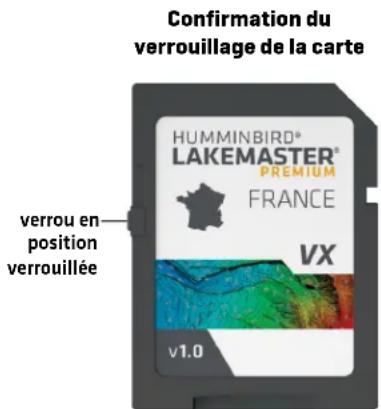
- Vérifiez que la carte est verrouillée. Le verrou doit être enfoncé.

AVERTISSEMENT ! Ne sauvegardez PAS les fichiers de données [points de cheminement, routes, itinéraires, groupes, enregistrements, etc.] sur votre carte. Vous l'endommageriez de manière permanente. Vous pouvez enregistrer les données de navigation depuis la tête de commande ou les exporter vers une carte vierge. Consultez la section Enregistrer et exporter les données de navigation pour en savoir plus.
- Ne forcez pas la carte dans le logement. La carte doit s'insérer facilement jusqu'à ce que vous entendiez un déclic. Consultez votre guide d'utilisation de la tête de commande pour les directives.
- Ne laissez pas le couvercle du logement pour carte ouvert. Le couvercle doit toujours être rabattu pour prévenir les dommages à l'appareil causés par l'eau.
Configuration pour la journée
Suivez les instructions suivantes pour chacune de vos sorties sur l'eau.
1 | Mise en marche
- Appuyez sur la touche MISE EN MARCHE.
- Choisissez votre mode de démarrage.
Si vous êtes sur l'eau avec réception GPS, sélectionnez le mode Normal. (Le mode Normal est nécessaire pour une utilisation sur l'eau.)
Si vous êtes sur terre sans réception GPS, sélectionnez le mode Simulateur.
Apex/Solix HELIX
- Appuyez sur la touche ACCUEIL.
- Sélectionnez l'affichage cartographique dans la barre Favoris.
- Appuyez sur la touche AFFICHAGE jusqu'à ce que l'affichage cartographique apparaisse. OU
- Maintenez la touche AFFICHAGE enfoncée.
- Sélectionnez Cartographie > Affichage cartographique.
Affichage cartographique avec carte LakeMaster installée (APEX/SOLIX)
Affichage cartographique avec carte LakeMaster installée (HELIX)
La carte affichée sur le vue cartographique est fondée sur le position de la longitude de la latitude et de la carte installée dans la tête de commande, de sorte que votre position actuel sera affiché automatiquement. Réception GPS est nécessaire pour le précis position à afficher.
Si votre lac actuel ne se affiche, confirmer que vous avez une réception GPS et que votre carte LakeMaster avec technologie VX est installée. Utilisez également les instructions suivantes pour examiner la source cartographique et la carte spécialisée sélectionnée.
Apex/Solix HELIX
- Appuyez sur la touche ACCUEIL.
- Sélectionnez les Réglages > Carte.
- Sélectionnez la source cartographique.
Général : mettez l'option Général en marche pour partager la source de cartographie avec les autres têtes de commande du réseau.
- Menu principal : appuyez deux fois sur la touche MENU.
- Sélectionnez l'onglet Carte.
- Sélectionnez la source cartographique.
- Sélectionnez l'emplacement de la carte de données cartographiques installée.
Auto : la meilleure carte disponible sera sélectionnée automatiquement.
Sélectionnez une carte spécialisée VX (à utiliser avec plusieurs cartes spécialisées VX)
Si plusieurs cartes graphiques VX Humminbird sont insérées, sélectionnez celle que vous voulez utiliser.

CONSEIL RAPIDE ! Si vous n'êtes pas certain que votre carte spécialisée est une carte VX ou Legacy, vérifiez l'image sur la microcarte SD. S'il s'agit d'une carte VX, l'oiseau illustré sur votre carte sera gris, s'il est jaune, c'est une carte Legacy.
Apex/Solix HELIX
- Appuyez sur la touche ACCUEIL.
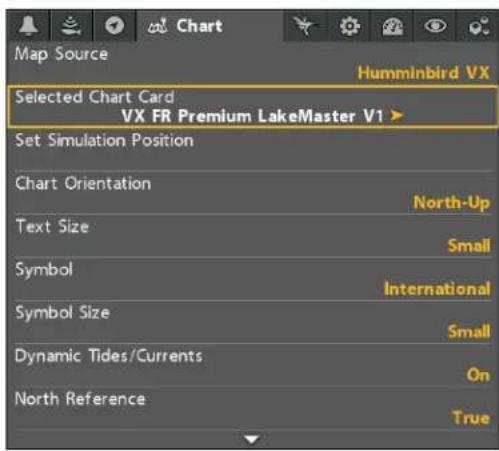
- Sélectionnez les Réglages > Carte > Carte spécialisée sélectionnée.
- Sélectionnez la carte spécialisée que vous souhaitez utiliser.
Le menu Carte [APEX/SOLIX] L'onglet Carte (HELIX)
- Menu principal : appuyez deux fois sur la touche MENU.
- Sélectionnez l'onglet Carte > Carte spécialisée sélectionnée.
- Sélectionnez la carte spécialisée que vous souhaitez utiliser.
3 | Sélectionnez le préréglage de l'affichage cartographique
Utilisez les préréglages de carte pour alterner rapidement entre les paramètres de réglage. Vous pouvez utiliser les paramètres de pêche ou de navigation par défaut fournis, ou créer un préréglage utilisateur personnalisé avec vos propres préférences. Les préréglages de navigation sont également entièrement personnalisables. Vous pouvez rétablir chaque préréglage à ses paramètres par défaut en tout temps.

REMARQUE : À quelques exceptions qui sont indiquées dans le présent guide, la modification d'un réglage dans le préréglage actif n'affectera pas ce réglage dans les autres préréglages.
Apex/Solix HELIX
- Touchez Carte dans la barre d'état ou appuyez sur la touche MENU.
- Sélectionnez Options de la carte.
- Sélectionnez le préréglage de l'affichage cartographique.

CONSEIL RAPIDE ! Vous pouvez également modifier ce réglage en touchant l'icône de préréglage du tableau dans la barre d'état. Consultez Utilisation de la barre d'état pour obtenir de plus amples renseignements.
Sélectionnez le préréglage de l'affichage cartographique (APEX/SOLIX)
- Menu principal : appuyez deux fois sur la touche MENU.
- Sélectionnez l'onglet Carte HB.
- Sélectionnez le préréglage de l'affichage cartographique.

CONSEIL RAPIDE ! Vous pouvez également modifier ce réglage en appuyant sur la touche MENU une fois pour ouvrir le menu X-Press Carte.
Sélectionnez le préréglage de l'affichage cartographique [HELIX]
4 | Ajuster la compensation du niveau d'eau
Il est important de noter si le niveau de l'eau est plus élevé ou plus bas que d'habitude. Si, par exemple, le niveau du lac est plus bas de 4 pi, réglez la compensation du niveau d'eau à -4.
Apex/Solix HELIX
- Touchez Carte dans la barre d'état ou appuyez une fois sur la touche MENU.
- Sélectionnez Compensation de niveau d'eau. Touchez le bouton marche/arrêt ou appuyez sur la touche ENTRÉE pour l'activer.
- Réglez le paramètre en faisant glisser le curseur ou en maintenant la touche ENTRÉE enfoncée.
Si le niveau d'eau est supérieur à la normale, définissez une valeur positive.
Si le niveau d'eau est inférieur à la normale, définissez une valeur négative.
Si le niveau d'eau n'a pas changé [normal], désactivez la compensation de niveau d'eau.
- Menu principal : appuyez deux fois sur la touche MENU. Sélectionnez l'onglet HB Carte.
- Sélectionnez Compensation de niveau d'eau.
- Appuyez sur les touches de curseur DROITE ou GAUCHE pour ajuster le réglage. Si le niveau d'eau est plus élevé que la normale, réglez le niveau de compensation d'eau à un montant positif. Si le niveau d'eau est inférieur à la normale, réglez le niveau de compensation d'eau à un montant négatif. Si le niveau d'eau n'a pas changé [normal], réglez le niveau de compensation d'eau à zéro [0].
Présentation des éléments de la CARTE
La carte LakeMaster installée est composée de différentes couleurs pour vous aider à identifier la profondeur et les profils sur la carte.
Présentation des éléments de la carte LakeMaster [APEX/SOLIX]
Présentation des éléments de la carte LakeMaster (HELIX)
Conseils d'utilisation de la carte
Outre la carte et les fonctions de navigation disponibles avec votre tête de commande Humminbird, vous pouvez utiliser les astuces suivantes en rapport avec votre carte LakeMaster.
APEX/SOLIX Déplacez le levier.
HELIX Appuyez sur une des flèches de la commande 4 voies.
Se déplacer dans la carte
Déplacez le levier [APEX/SOLIX] ou appuyez sur une des quatre directions du curseur pour déplacer le curseur sur la carte.
Facultatif : Appuyez sur la touche -ZOOM à plusieurs reprises pour revenir en arrière. Déplacez le levier [APEX/SOLIX] ou appuyez sur une des quatre directions du curseur pour déplacer le curseur sur la carte.



Voir plus sur la carte
Zoomez avant (+) et zoomez arrière (-) pour voir plus d'informations sur l'affichage [lignes de profil, couleurs de profondeur, etc.].
Afficher l'information cartographique
Déplacez le curseur sur une icône (bouée, marqueur, etc.), une ligne de profil ou une position sur la carte et appuyez sur la touche VÉRIFIER/INFO. Si vous avez une tête de commande APEX ou SOLIX, appuyez une deuxième fois sur la touche VÉRIFIER/INFO, ou sélectionnez l'information de carte dans le menu Info.
Changer l'orientation de la carte
Sélectionnez votre préférence d'affichage : Nord en haut, en avant en haut, cap en haut, etc.
Apex/Solix HELIX
- Touchez Carte dans la barre d'état ou appuyez une fois sur la touche MENU.
- Sélectionnez Options de la carte.
- Sélectionnez Général > Orientation.
- Sélectionnez l'orientation à appliquer à l'affichage cartographique.
- Menu principal : appuyez deux fois sur la touche MENU.
- Sélectionnez l'onglet Carte.
- Sélectionnez Orientation cartographique.
- Sélectionnez l'orientation à appliquer à l'affichage cartographique.

CONSEIL RAPIDE ! Vous pouvez également modifier ce réglage en touchant l'icône d'orientation de la carte dans la barre d'état. Consultez Utilisation de la barre d'état pour obtenir de plus amples renseignements.
| Cap vers le haut | Le cap actuel du bateau se trouve vers le haut, et la carte tourne autour du symbole du navire pour que celui-ci soit toujours vers le haut sur l'affichage. La boussole ou le capteur de cap branché[e] à la tête de commande indique le cap. Si la boussole n'est pas connectée, le bateau sera orienté selon la route sur le fond (COG). |
| Nord vers le haut | La carte est orientée de façon à faire apparaître le Nord vers le haut et le bateau tourne en fonction de son cap ou de la route sur le fond (COG). |
| Route vraie [COG] vers le haut [APEX/ SOLIX uniquement] | Sur l'affichage, le bateau est orienté vers le haut en direction d'une une position fixe et la carte tourne en fonction de la Route sur fond (COG) du bateau. |
| Route vers le haut | Durant la navigation, la route ou segment de route prévue s'affiche en haut de l'écran. Les objets situés devant l'embarcation sont dessinés au-dessus de celle-ci. Lorsque l'embarcation ne navigue pas, le cap actuel est affiché. |
Recherchez votre carte (APEX/SOLIX uniquement)
Recherchez dans la région des points de cheminement, des routes et des itinéraires les plus pres.
- Touchez Carte dans la barre d'état ou appuyez une fois sur la touche MENU.
- Sélectionnez les Informations.
- Sélectionnez Trouver dans le secteur.
- Recherchez l'un des éléments figurant sur la liste.
- Touchez l'appareil ou utilisez le levier et la touche Entrée pour sélectionner un résultat de recherche afin d'en savoir plus.
Trouver les résultats de recherche les plus proches (APEX/SOLIX)
Utilisation de la barre d'état (APEX/SOLIX uniquement)
La barre d'état est située au haut de l'écran. Elle change pour se conformer à l'affichage sur l'écran et à la carte sélectionnée. Vous pouvez appuyer sur l'icône dans la barre d'état pour ouvrir et fermer un menu ou effectuer une sélection.
Barre d'état LakeMaster
Barre d'état LakeMaster Premium
Ajuster les paramètres d'affichage de la CARTE
Lorsque vous installez une carte LakeMaster avec technologie VX, des options de menu sont ajoutées à votre tête de commande. Vous pouvez afficher ou masquer les lignes de profil, mettre en évidence une plage de profondeurs sur la carte, mettre en évidence l'eau peu profonde, établir des niveaux de profondeur de sécurité et plus encore.
Certaines de ces options de menu dans cette section peuvent s'afficher dans d'autres parties du système de menu afin que vous puissiez y accéder rapidement. Peu importe où vous effectuez la modification, la tête de commande met le paramètre à jour pour l'ensemble du système.

REMARQUE : À quelques exceptions qui sont indiquées dans le présent guide, la modification d'un réglage dans le préréglage actif n'affectera pas ce réglage dans les autres préréglages.
Apex/Solix HELIX
- À partir du menu Carte X-Press, sélectionnez Options de la carte.
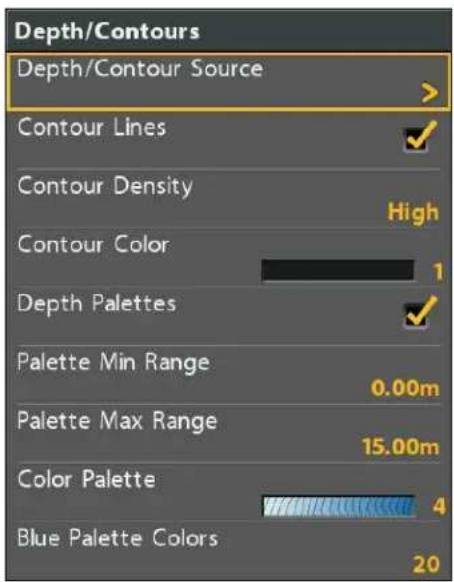
- Sélectionnez Profondeur/Contours.
- Menu principal : appuyez deux fois sur la touche MENU.
- Sélectionnez l'onglet Cartes HB.
- Sélectionnez Profondeur/Contours.
Menu profondeur/contours [APEX/SOLIX] Menu profondeur/contours (HELIX)
Afficher les lignes de contour et régler la densité de contour
Vous pouvez afficher ou masquer les lignes de contour sur la carte et vous pouvez aussi régler la distance entre les lignes de contour.
Afficher/masquer les lignes de contour
Affichez ou masquez les lignes de contour de l'eau dans les affichages cartographiques.
Apex/Solix HELIX
- À partir du menu Profondeur/Contours, sélectionnez Lignes de contour.
- Touchez le bouton marche/arrêt ou appuyez sur la touche ENTRÉE pour l'activer/désactiver.
- À partir du menu Profondeur/Contours, sélectionnez Lignes de contour.
- Appuyez sur les touches de curseur DROITE ou GAUCHE pour ajuster le réglage. [case cochée = visible, décochée = masqué]
Régler la densité de contour
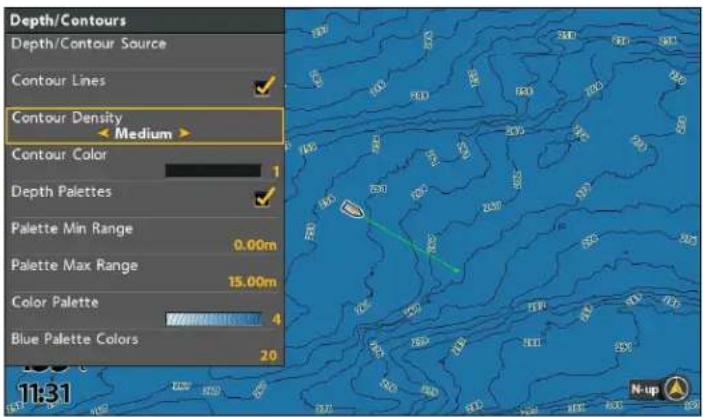
Utilisez la densité de contour pour ajuster la densité des lignes de contour affichées sur la carte. Vous pouvez régler la densité à Élevée, Moyenne ou Faible. Les lignes de contour doivent être activées pour ajuster cette fonction.

REMARQUE : La densité de contour peut uniquement être personnalisée dans les préréglages de pêche et d'utilisateur. La densité de contour de navigation ne peut pas être modifiée.
Apex/Solix HELIX
- À partir du menu Profondeur/Contours, sélectionnez Densité de contour pour ouvrir le sous-menu.
- Sélectionnez une densité de contour.
- À partir du menu Profondeur/Contours, sélectionnez Intervalles de contour.
- Appuyez sur les touches de curseur DROITE ou GAUCHE pour ajuster le réglage.
Ajustement de la densité de contour (APEX/SOLIX) Ajustement de la densité de contour (HELIX)
Changer la couleur des lignes de contour
Les lignes de contour doivent être activées pour ajuster ce réglage.
Apex/Solix HELIX
- À partir du menu Profondeur/Contours, sélectionnez Couleur de contour.
- Sélectionnez une couleur. Touchez ou appuyez sur la touche ENTRÉE pour l'activer.
- À partir du menu Profondeur/Contours, sélectionnez Couleur de contour.
- Appuyez sur les touches de curseur DROITE ou GAUCHE pour sélectionner une couleur.
Afficher les couleurs de la palette de profondeur et régler l'échelle de la palette
Vous pouvez ajuster la plage de données affichées sur la carte en modifiant le minimum d'échelle et le maximum d'échelle à l'écran. L'échelle que vous sélectionnez influe sur la façon d'afficher les couleurs de profondeur. Pour obtenir des informations sur les options de couleur et d'ombrage, reportez-vous à Changer la palette de couleurs.
Afficher/masquer les couleurs de la palette de profondeur
Désactivez ou activez les couleurs de la zone de profondeur dans les affichages cartographiques.
Apex/Solix HELIX
- À partir du menu Profondeur/Contours, sélectionnez Palette de profondeur.
- Touchez le bouton marche/arrêt ou appuyez sur la touche ENTRÉE pour sélectionner Désactivé (masquées) ou Activé (visibles).

CONSEIL RAPIDE ! Vous pouvez également modifier ce réglage en touchant l'icône de palette de couleurs dans la barre d'état. Consultez Utilisation de la barre d'état pour obtenir de plus amples renseignements.
- À partir du menu Profondeur/Contours, sélectionnez Palettes de profondeur.
- Appuyez sur la touche VÉRIFIER/INFO ou de curseur DROITE pour afficher ou masquer les couleurs de profondeur. [case cochée = visible, décochée = masqué]
Palettes de profondeur DÉSACTIVÉES (HELIX) Palettes de profondeur ACTIVÉES (HELIX)
Régler l'échelle de la palette
Vous pouvez ajuster la plage de données affichées sur la carte en modifiant le minimum d'échelle et le maximum d'échelle à l'écran. L'échelle que vous sélectionnez influe sur la façon d'afficher les couleurs de profondeur. Pour obtenir de meilleurs résultats, choisissez un seuil de portée verticale étroit. Par exemple, réglez la portée minimale sur 100 et la portée maximale sur 200.
Apex/Solix HELIX
- À partir du menu Profondeur/Contours, sélectionnez Plage min. de la palette.
- Réglez le paramètre en faisant glisser le curseur ou en maintenant la touche ENTRÉE enfoncée.
- Sélectionnez Plage max. de la palette.
- Réglez le paramètre en faisant glisser le curseur ou en maintenant la touche ENTRÉE enfoncée.
- À partir du menu Profondeur/Contours, sélectionnez Plage min. de la palette.
- Appuyez sur les touches de curseur DROITE ou GAUCHE pour ajuster le réglage.
- Sélectionnez Plage max. de la palette.
- Appuyez sur les touches de curseur DROITE ou GAUCHE pour ajuster le réglage.
Changer la palette de couleurs
Le menu Palette de couleurs permet de changer les couleurs utilisées pour afficher la carte.
Apex/Solix HELIX
- À partir du menu Profondeur/Contours, sélectionnez Palette de couleurs.
- Sélectionnez une palette de couleurs.
- Si vous avez sélectionné une palette de couleurs bleues, vous pouvez ajuster le nombre d'ombrages affichés. Sélectionnez Couleurs bleues, et réglez le paramètre en faisant glisser le curseur ou en maintenant la touche ENTRÉE enfoncée.

CONSEIL RAPIDE ! Vous pouvez également modifier ce réglage en touchant l'icône de palette de couleurs dans la barre d'état. Consultez Utilisation de la barre d'état pour obtenir de plus amples renseignements.
- À partir du menu Profondeur/Contours, sélectionnez Palette de couleurs.
- Appuyez sur les touches de curseur DROITE ou GAUCHE pour sélectionner une palette de couleurs.
- Si vous avez sélectionné une palette de couleurs bleues, vous pouvez ajuster le nombre d'ombrages affichés en sélectionnant Palette de couleurs bleues et en utilisant les touches de curseur DROITE ou GAUCHE pour ajuster le réglage.

CONSEIL RAPIDE ! Vous pouvez également modifier ce réglage en appuyant sur la touche MENU une fois pour ouvrir le menu X-Press Carte.
Palette de couleurs 1 (APEX/SOLIX) Palette de couleurs 3 (APEX/SOLIX)
heatmap
| Time | Value | | ---------- | ------ | | 11:29 AM | 41.4 ft | | 9.1 °C | 9.1 °C | | 276 °C | 276 °C | | 13.6 °C | 13.6 °C |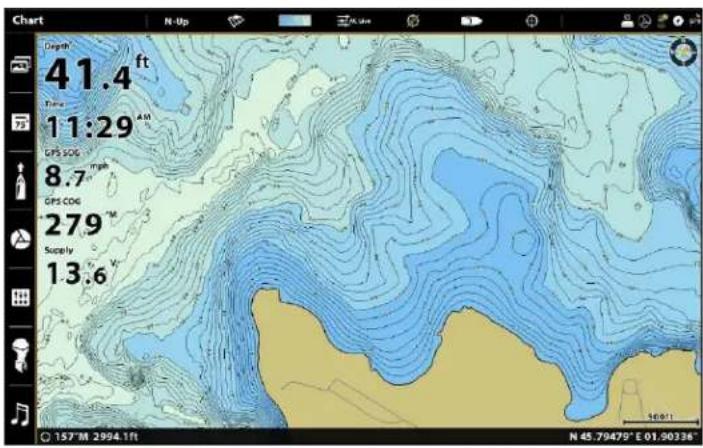
Sélectionner mise en surbrillance de profondeur
Mettez en surbrillance les eaux profondes et peu profondes en mode d'affichage cartographique et d'affichage combiné à l'aide des fonctions LakeMaster suivantes.

REMARQUE : Modifier ces réglages affectera tous les préréglages et pas seulement le préréglage actif.
Apex/Solix HELIX
- À partir du menu Carte X-Press, sélectionnez Options de la carte.
- Sélectionnez Surbrillances de profondeur.
- Menu principal : appuyez deux fois sur la touche MENU.
- Sélectionnez l'onglet Carte HB.
- Sélectionnez Surbrillances de profondeur.
Menu surbrillances de profondeur [APEX/SOLIX] Menu surbrillances de profondeur [HELIX]
Mettre en évidence une plage de profondeurs
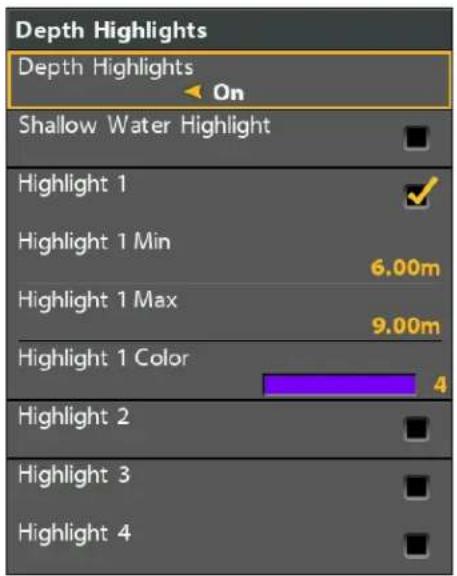
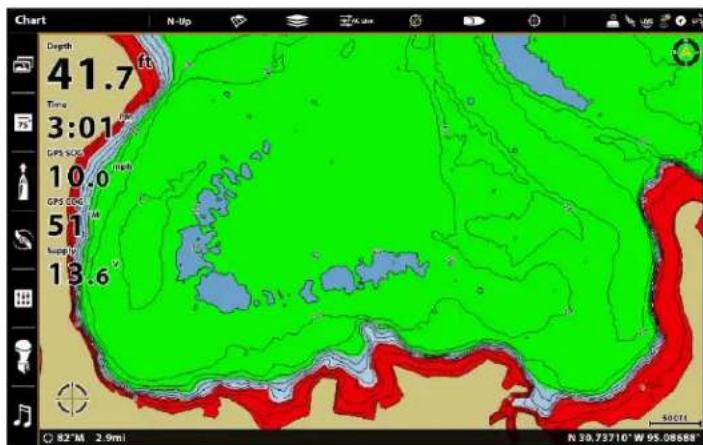
Les surbrillances de profondeur vous permettent de sélectionner jusqu'à quatre [4] plages de profondeur à mettre en surbrillance sur l'affichage cartographique.
Apex/Solix HELIX
- À partir du menu Surbrillances de profondeur, sélectionnez Surbrillances de profondeur. Touchez le bouton marche/arrêt, ou appuyez sur la touche ENTRÉE pour l'activer ou le désactiver.
- Lorsque les surbrillances de profondeur sont activées, réglez l'échelle de profondeur pour la surbrillance de profondeur 1 en sélectionnant Plage min. ou Plage max. Réglez le paramètre en faisant glisser le curseur ou en maintenant la touche ENTRÉE enfoncée.
- Pour activer une surbrillance supplémentaire, sélectionnez l'option Surbrillance de profondeur 2 et touchez le bouton marche/arrêt ou appuyez sur la touche ENTRÉE.
- Répétez l'étape 2 avec la surbrillance de profondeur 2 pour ajuster l'échelle de profondeur.
- Répétez les étapes 3 à 4 pour chaque surbrillance de profondeur supplémentaire [jusqu'à quatre].
- À partir du menu Surbrillances de profondeur, sélectionnez Surbrillances de profondeur. Appuyez sur les touches de curseur DROITE ou GAUCHE pour l'activer ou le désactiver.
- Lorsque les surbrillances de profondeur sont activées, élevez l'échelle de profondeur désirée en sélectionnant Surbrillance 1 min. ou Surbrillance 1 max. Appuyez sur les touches de curseur DROITE ou GAUCHE pour ajuster le réglage.
- Pour activer une surbrillance supplémentaire, sélectionnez l'option Surbrillance de profondeur 2. Appuyez sur la touche VÉRIFIER/INFO ou de curseur DROITE. [case cochée = visible, décochée = masqué]
- Répétez l'étape 2 avec Surbrillance 2 min. et Surbrillance 2 max. pour ajuster l'échelle de profondeur.
- Répétez les étapes 3 à 4 pour chaque surbrillance de profondeur supplémentaire [jusqu'à quatre].
Surbrillances de profondeur DÉSACTIVÉES [APEX/SOLIX] Surbrillances de profondeur ACTIVÉES [APEX/SOLIX]
Changer la couleur de surbrillance
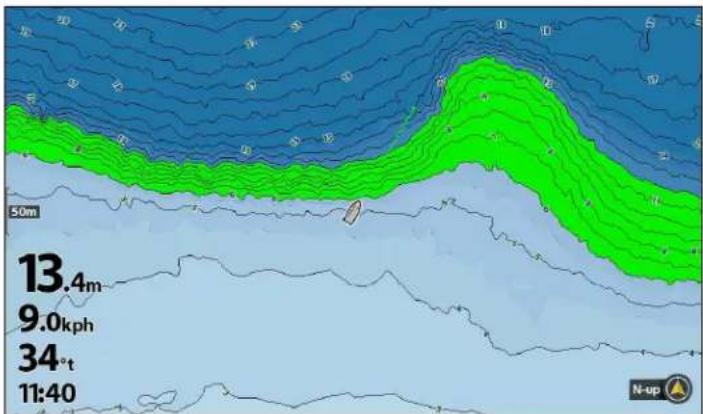
Si vous avez réglé les surbrillances de profondeur et qu'elles ne sont pas faciles à voir avec la palette de couleurs que vous avez sélectionnée, vous pouvez modifier la couleur de la surbrillance.
Apex/Solix HELIX
- À partir du menu Surbrillances de profondeur, sélectionnez la Couleur de la surbrillance que vous souhaitez modifier.
- Appuyez sur ou utilisez la touche Joystick et Entrée pour sélectionner une nouvelle couleur.
- Répétez ces étapes pour chaque surbrillance supplémentaire que vous souhaitez modifier.
- À partir du menu Surbrillances de profondeur, sélectionnez la Couleur de la surbrillance que vous souhaitez modifier.
- Appuyez sur les touches de curseur DROITE ou GAUCHE pour sélectionner une nouvelle couleur.
- Répétez ces étapes pour chaque surbrillance supplémentaire que vous souhaitez modifier.
Surbrillances de profondeur rouge (HELIX) Surbrillances de profondeur verte (HELIX)
Mise en surbrillance des eaux peu profondes
La mise en surbrillance des eaux peu profondes les identifie lorsque la profondeur est égale ou inférieure au niveau que vous avez réglé. Les surbrillances de profondeur doivent être activées pour activer cette fonction.
Apex/Solix HELIX
- À partir du menu Surbrillances de profondeur, sélectionnez Mise en surbrillance des eaux peu profondes.
- Touchez le bouton marche/arrêt ou appuyez sur la touche ENTRÉE pour afficher ou masquer les surbrillances de l'eau peu profonde.
- Réglez le paramètre en faisant glisser le curseur ou en maintenant la touche ENTRÉE enfoncée.
- À partir du menu Surbrillances de profondeur, sélectionnez la première option du menu Mise en surbrillance des eaux peu profondes.
- Appuyez sur la touche VÉRIFIER/INFO ou de curseur DROITE pour afficher ou masquer les surbrillances de l'eau peu profonde. [case cochée = visible, décochée = masqué]
- Pour régler le niveau de profondeur mis en surbrillance, sélectionnez la deuxième option du menu Mise en surbrillance des eaux peu profondes.
- Appuyez sur les touches de curseur DROITE ou GAUCHE pour ajuster le réglage.
Changer la couleur d'eau peu profonde
Si vous avez réglé les surbrillances de l'eau peu profonde et qu'elles ne sont pas faciles à voir avec la palette de couleurs que vous avez sélectionnée, vous pouvez modifier la couleur de surbrillance des eaux peu profondes.
Apex/Solix HELIX
- À partir du menu Surbrillances de profondeur, sélectionnez la Couleur de surbrillance des eaux peu profondes.
- Appuyez sur ou utilisez la touche Joystick et Entrée pour sélectionner une nouvelle couleur.
- À partir du menu Surbrillances de profondeur, sélectionnez la Couleur de surbrillance des eaux peu profondes.
- Appuyez sur les touches de curseur DROITE ou GAUCHE pour sélectionner une nouvelle couleur.
Régler les niveaux de profondeur de sécurité
Utilisez la fonction de profondeur de sécurité pour régler le niveau de profondeur minimum pour votre embarcation et mettre en surbrillance les points dangereux qui sont moins profonds que ce niveau réglé.

REMARQUE : Modifier ces réglages affectera tous les préréglages et pas seulement le préréglage actif.
Apex/solix
- Appuyez sur la touche ACCUEIL.
- Sélectionnez les Réglages > Carte > Profondeur sécuritaire.
- Sélectionnez à nouveau la Profondeur sécuritaire et réglez le paramètre en faisant glisser le curseur ou en maintenant la touche ENTRÉE enfoncée.
- Menu principal : appuyez deux fois sur la touche MENU.
- Sélectionnez l'onglet Carte HB > Profondeur sécuritaire.
- Sélectionnez à nouveau la Profondeur de sécuritaire et appuyez sur les touches de curseur DROITE ou GAUCHE pour régler le niveau de profondeur minimum de votre navire.
Comprendre les paramètres des niveaux de profondeur sécurité
| Mise en surbrillance de la sonde | affiche les sondes moins profondes que la profondeur de sécurité en rouge |
| Mise en surbrillance du symbole | affiche les objets dangereux moins profonds que la profondeur de sécurité avec un contour rouge |
| Toujours montrer les dangers | force les objets dangereux et les points de sonde moins profonds que la profondeur de sécurité à afficher même si les données d'objets cartographiques sont masquées |
Si vous avez une carte spécialisée LakeMaster Premium, vous pouvez afficher des couches montrant des images aériennes ou des reliefs par ombres portées dans les modes d'affichage Carte et Combinaison de cartes. La transparence de ces couches est personnalisable.
- L'imagerie aérienne peut être appliquée uniquement à la terre ou à la terre et à l'eau.
- Le relief par ombres portées utilise des ombres pour montrer les caractéristiques du fond marin.
Apex/Solix HELIX
- À partir du menu Carte X-Press, sélectionnez Options de la carte.
- Sélectionnez Couches.
- Sélectionnez une couche. Touchez l'appareil ou enfoncez la touche ENTRÉE pour l'afficher ou le masquer. [case cochée = visible, décochée = masqué]

CONSEIL RAPIDE ! Vous pouvez également modifier ce réglage en touchant l'icône de couches dans la barre d'état. Consultez Utilisation de la barre d'état pour obtenir de plus amples renseignements.
- Menu principal : appuyez deux fois sur la touche MENU.
- Sélectionnez l'onglet Cartes HB.
- Sélectionnez Couches.
- Sélectionnez une couche. Appuyez sur la touche VÉRIFIER/INFO ou de curseur DROITE pour l'afficher ou le masquer. [case cochée = visible, décochée = masqué]

REMARQUE : L'activation d'une couche ajoutera des options au menu Couches. Pour appliquer l'imagerie aérienne à la terre seulement ou à la terre et à l'eau, vous devez d'abord activer l'imagerie aérienne.
L'imagerie aérienne (la terre et l'eau) Le relief par ombres portées
Apex/Solix HELIX
- À partir du menu Carte X-Press, sélectionnez Options de la carte.
- Sélectionnez Couches.
- Sélectionnez la couche que vous souhaitez ajuster :
- Réglez le paramètre en faisant glisser le curseur ou en maintenant la touche ENTRÉE enfoncée. [0 % = transparent, 100 % = opaque]
- Menu principal : appuyez deux fois sur la touche MENU.
- Sélectionnez l'onglet Cartes HB.
- Sélectionnez Couches.
- La couche pour laquelle vous souhaitez ajuster la visibilité [voir Afficher/masquer les couches], sélectionnez l'option de menu Transparence pour cette couche. Appuyez sur les touches de curseur DROITE ou GAUCHE pour ajuster le réglage. [0 = opaque, 100 = transparent]
Régler la transparence (APEX/SOLIX) Régler la transparence (HELIX)
La carte du lac affiché sur la vue cartographique est fondée sur le position de la longitude de la latitude et de la carte installée dans la tête de commande. Réception GPS est nécessaire pour le précis lac à afficher.
L'option de menu Liste des lacs vous permet d'afficher un lac différent de la carte LakeMaster Carte installée. Lorsque vous choisissez un lac, le curseur se déplace sur le lac pour vous permettre de le voir sur l'affichage Cartographique. Vous pouvez alors marquer les points d'acheminement, appuyer sur la touche ATTEINDRE pour lancer la navigation vers ce point, ou appuyer sur la touche VÉRIFICATION/INFO pour obtenir d'autres informations.
Absence de réception GPS : si vous ne disposez pas d'une position GPS, vous pouvez visualiser le lac en mode Simulateur. Lorsque vous mettez en marche la tête de commande, sélectionnez Simulateur dans le menu de démarrage. Vous pouvez marquer les points de cheminement et les itinéraires et les enregistrer en mode Simulateur.
SOLIX HELIX
- À partir du menu Carte X-Press, sélectionnez Infos.
- Sélectionnez Liste des lacs.
Trier par : Appuyez sur les en-têtes de colonne, ou utilisez la touche Joystick et Entrée, pour trier la liste. Appuyez une deuxième fois pour inverser l'ordre des lacs répertoriés. Vous pouvez effectuer un tri par nom, comté, taille, ou identifier les lacs haute définition sur votre carte, etc.
Faire défiler : Faites glisser, ou utilisez la touche Joystick, pour faire défiler la liste.
Déplacement du curseur : sélectionnez un lac dans la liste et touchez ou appuyez sur la touche ENTRÉE.

CONSEIL RAPIDE! Vous pouvez également rechercher un lac par son nom à l'aide du clavier à l'écran.
- Sélectionnez Liste des lacs sous l'onglet du menu Carte HB.
- Appuyez sur la touche curseur DROITE.
Trier par : sélectionnez le champ « Trier par » et utilisez les touches de curseur DROITE ou GAUCHE pour sélectionner une option pour trier la liste. Vous pouvez effectuer un tri par ordre alphabétique ou identifier les lacs en haute définition sur votre carte.
Faire défiler : pour faire défiler le contenu de la liste, utilisez les touches de curseur HAUT et BAS. Vous pouvez visualiser les informations sur chaque lac lorsque celui-ci est mis en surbrillance dans la case affichée à l'écran.
Déplacement du curseur : sélectionnez un lac dans la liste et appuyez sur la touche curseur de DROITE.
Sélection d'un lac à afficher [SOLIX]
Sélection d'un lac à afficher (HELIX)
SUIVRE le PROFIL
La fonction Suivre le profil vous permet de naviguer dans des courbes bathymétriques en utilisant une liaison i-Pilot (vendue séparément). Vous pouvez sélectionner la ligne de profil et la suivre dans l'une ou l'autre direction, ou utiliser la fonctionnalité de compensation de profil pour rester à une distance définie de la ligne de profil ou du rivage.
Lorsque vous démarrez la navigation sur liaison i-Pilot en activant la fonction Suivre le profil, tous les autres types de navigation sont arrêtés sur la tête de commande Humminbird et le réseau Ethernet.
Pour acquérir une liaison i-Pilot et obtenir un complément d'information, communiquez avec le support technique Humminbird ou rendez-vous sur notre site Web humminbird.com.

AVERTISSEMENT ! Reportez-vous au manuel de liaison i-Pilot pour des avertissements, des informations de sécurité et des directives d'utilisation. Vous êtes responsable de l'exploitation sécuritaire et prudente de votre bateau. La liaison i-Pilot a été conçue pour être un outil précis et fiable, susceptible d'améliorer l'exploitation du bateau et d'augmenter votre capacité à pêcher les poissons. Ce produit ne vous décharge pas de la responsabilité de l'exploitation sécuritaire de votre bateau. Vous devez éviter les dangers de la navigation et maintenir une surveillance continue pour pouvoir répondre aux diverses situations telles qu'elles évoluent. Vous devez toujours être prêt pour reprendre le contrôle manuel de votre bateau. Apprenez à utiliser votre liaison i-Pilot dans une zone dépourvue des dangers et des obstacles.
1 | Préparation
Avant d'utiliser la fonction Suivre le profil, les lignes de profil doivent être affichées dans l'Affichage cartographique.
Apex/Solix HELIX
- À partir du menu Carte X-Press, sélectionnez Options de la carte.
- Sélectionnez Profondeur/Contours > Lignes de profil.
- Touchez le bouton marche/arrêt ou appuyez sur la touche ENTRÉE pour afficher ou masquer les lignes de profil.
- Menu principal : appuyez deux fois sur la touche MENU.
- Sélectionnez l'onglet Carte HB > Profondeur/Contours > Lignes de profil.
- Appuyez sur la touche VÉRIFIER/INFO ou de curseur DROITE pour afficher ou masquer les lignes de profil. [case cochée = visible, décochée = masqué]
2. Régler la compensation de profil
Vous pouvez régler la compensation de profil pour maintenir une distance définie à partir d'une ligne de profil. Si vous souhaitez naviguer le long d'un littoral, utilisez la fonction Compensation de profil pour maintenir une distance de sécurité par rapport au rivage. La compensation de profil n'est qu'une configuration de la distance, elle ne mesure pas la profondeur de l'eau. Saisissez la valeur de la compensation de profil en fonction de votre connaissance de la profondeur de l'eau dans votre zone actuelle.
Aucune compensation : si vous souhaitez naviguer sans compensation, vous pouvez passer cette section.
Durant la navigation : la compensation de profil peut être observée lors de la navigation sur Suivre le profil en sélectionnant Compensation de profil dans le menu Atteindre [APEX/SOLIX] ou dans le menu X-Press de navigation [HELIX].

AVERTISSEMENT ! La compensation de profil n'est PAS prise en considération dans les modifications de la profondeur de l'eau. Il est important de connaître les variations de profondeur dans votre zone actuelle et de régler la compensation de profil selon le besoin.
Pour régler la compensation de profil, votre bateau doit être situé dans un rayon de 1/4 de mille du profil sélectionné.
Apex/Solix HELIX
- Touchez et tenez une position à la ligne de profil que vous souhaitez suivre.
À l'aide du levier, déplacez le curseur pour sélectionner une ligne de profil.
- Sélectionnez Atteindre > Suivre le profil.
- Sélectionnez Compensation de profil. Appuyez et maintenez le curseur ou faites glisser le curseur pour régler la compensation de profil.
Pour supprimer la compensation, réglez-la sur zéro [0].
- Utilisez la touche Curseur à 4 directions pour déplacer le curseur vers la ligne de profil que vous souhaitez suivre. Appuyez sur la touche ATTEINDRE.
- Sélectionnez Suivre le profil. Appuyez sur la touche curseur de droite.
- Sélectionnez Compensation de profil.
- Appuyez sur les touches de curseur DROITE ou GAUCHE pour régler la compensation de profil.
Pour supprimer la compensation, réglez-la sur zéro [0].
Sélection d'une ligne de profil [APEX/SOLIX]
Réglage de la compensation de profil [APEX/SOLIX]
Réglage de la compensation de profil [HELIX]
2 | Démarrer la navigation sur suivre le profil
Vous pouvez démarrer la navigation sur liaison i-Pilot si la position du bateau est dans un rayon de 1/4 de mille du profil sélectionné.

AVERTISSEMENT ! Si le profil sélectionné est un littoral, définissez la compensation de profil. Consultez la section Préparation : régler la compensation de profil.

AVERTISSEMENT ! La compensation de profil n'est PAS prise en considération dans les modifications de la profondeur de l'eau. Il est important de connaître les variations de profondeur dans votre zone actuelle et de régler la compensation de profil selon le besoin.

REMARQUE : Lorsque la liaison i-Pilot suit le profil, l'itinéraire actuel n'est pas sauvegardé et les iTrack ne peuvent pas être enregistrés.
Apex/Solix HELIX
- Touchez et tenez une position à la ligne de profil que vous souhaitez suivre.
À l'aide du levier, déplacez le curseur pour sélectionner une ligne de profil.
- Sélectionnez Atteindre > Suivre le profil.
- Sélectionnez une direction de navigation dans le sous-menu.
La direction de navigation sera prévisualisée en orange ou en violet sur l'affichage cartographique.
- Mettez en marche le moteur i-Pilot pour commencer la navigation. Consultez le manuel d'utilisation de la liaison i-Pilot pour en savoir plus.
- Ouvrez le sous-menu Suivre le profil : utilisez la touche Curseur à 4 directions pour déplacer le curseur vers la ligne de profil que vous souhaitez suivre. Appuyez sur la touche ATTEINDRE.
- Utilisez la touche curseur du HAUT ou du BAS pour sélectionner une direction de navigation. La direction de navigation sera prévisualisée en orange ou en bleu sur l'affichage cartographique.
- Appuyez sur la touche curseur de DROITE.
- Mettez en marche le moteur i-Pilot pour commencer la navigation. Consultez le manuel d'utilisation de la liaison i-Pilot pour en savoir plus.
Démarrage de la navigation sur Suivre le profil [APEX/SOLIX]
Démarrage de la navigation sur Suivre le profil (HELIX)
Apex/Solix HELIX
- Touchez la Carte dans la barre d'état.
- Sélectionnez Atteindre > Compensation de profil.
- Appuyez et maintenez le curseur ou faites glisser le curseur, pour régler la compensation. Pour supprimer la compensation, réglez-la sur zéro [0].
- Appuyez sur la touche MENU une fois.
- Sélectionnez Compensation de profil à partir du menu X-Press de navigation.
- Appuyez sur la touche curseur de GAUCHE ou de DROITE pour régler la compensation.
- Pour supprimer la compensation, réglez-la sur zéro [0].
Apex/Solix HELIX
- Touchez la Carte dans la barre d'état.
- Sélectionnez Atteindre > Inverser la direction.
- Appuyez sur la touche MENU une fois.
- Sélectionnez Inverser la direction à partir du menu X-Press de navigation.
Annuler la navigation i-pilot
Utilisez les instructions suivantes pour annuler la navigation i-Pilot.
Apex/Solix HELIX
- Touchez la Carte dans la barre d'état.
- Sélectionnez Atteindre > Annuler la navigation.
- Appuyez sur la touche MENU une fois.
- Sélectionnez Annuler la navigation. Appuyez sur la touche curseur de DROITE.
- Suivez les invitations à l'écran pour annuler la navigation.
Lorsque vous marquez des points de cheminement ou enregistrez des itinéraires, des routes et des groupes, ils sont enregistrés sur la tête de commande. Vous pouvez alors exporter ces données de navigation vers une carte SD ou microSD. Les données de navigation ne peuvent pas être enregistrées sur votre carte LakeMaster.

AVERTISSEMENT ! N'exportez PAS les données de navigation [points de cheminement, routes, itinéraires, etc.] sur votre carte LakeMaster. Vous l'endommageriez de manière permanente.
Apex/Solix HELIX
- Retirez la carte LakeMaster. Appuyez sur la carte présente dans le logement puis relâchez-la. Retirez-la doucement de son logement.
- Insérez une carte SD ou microSD déverrouillée dans le logement prévu à cet effet sur la tête de commande.
- Appuyez sur la touche ACCUEIL.
- Sélectionnez l'outil Fichiers.
- Dans l'exportation, sélectionnez les données de navigation.
- Sélectionner Où Sauvegarder : sélectionnez le port dans lequel est installée la carte SD. Toutes les données de navigation sauvegardées seront exportées à l'emplacement sélectionné.
- Consultez votre Manuel d'utilisation de la tête de commande ou votre guide de Gestion des points de cheminement pour en savoir plus. Ces guides figurent sur le CD fourni avec votre tête de commande. Vous pouvez également les télécharger depuis notre site Web à l'adresse humminbird. com.
- Retirez la carte LakeMaster. Appuyez sur la carte présente dans le logement puis relâchez-la. Retirez-la doucement de son logement.
- Insérez une carte SD ou microSD déverrouillée dans le logement prévu à cet effet sur la tête de commande.
- Appuyez deux fois sur la touche MENU pour ouvrir le menu principal.
- Appuyez sur la touche curseur de DROITE de façon à sélectionner l'onglet de Navigation.
- Pour sélectionner les Points de cheminement, les routes et les itinéraires, appuyez sur la touche du curseur BAS.
- Appuyez sur la touche curseur de DROITE pour ouvrir la boîte de dialogue Gestion des points de cheminement.
- Sélectionnez Options > Tout sélectionner et... > Exporter.
- Suivez les directives affichées à l'écran pour confirmer ou annuler l'exportation.
- Consultez votre Manuel d'utilisation de la tête de commande ou votre guide de Gestion des points de cheminement pour en savoir plus. Ces guides figurent sur le CD fourni avec votre tête de commande. Vous pouvez également les télécharger depuis notre site Web à l'adresse humminbird.com.
Pour communiquer avec humminbird
Contactez le support technique Humminbird via notre centre d'aide à l'adresse https://humminbird-help.johnsonoutdoors.com/hc/en-us ou par écrit à l'adresse ci-dessous :
Ressources de médias sociaux :

Facebook.com/HumminbirdElectronics
