NFA1000 - Détecteur Gigahertz Solutions - Notice d'utilisation et mode d'emploi gratuit
Retrouvez gratuitement la notice de l'appareil NFA1000 Gigahertz Solutions au format PDF.

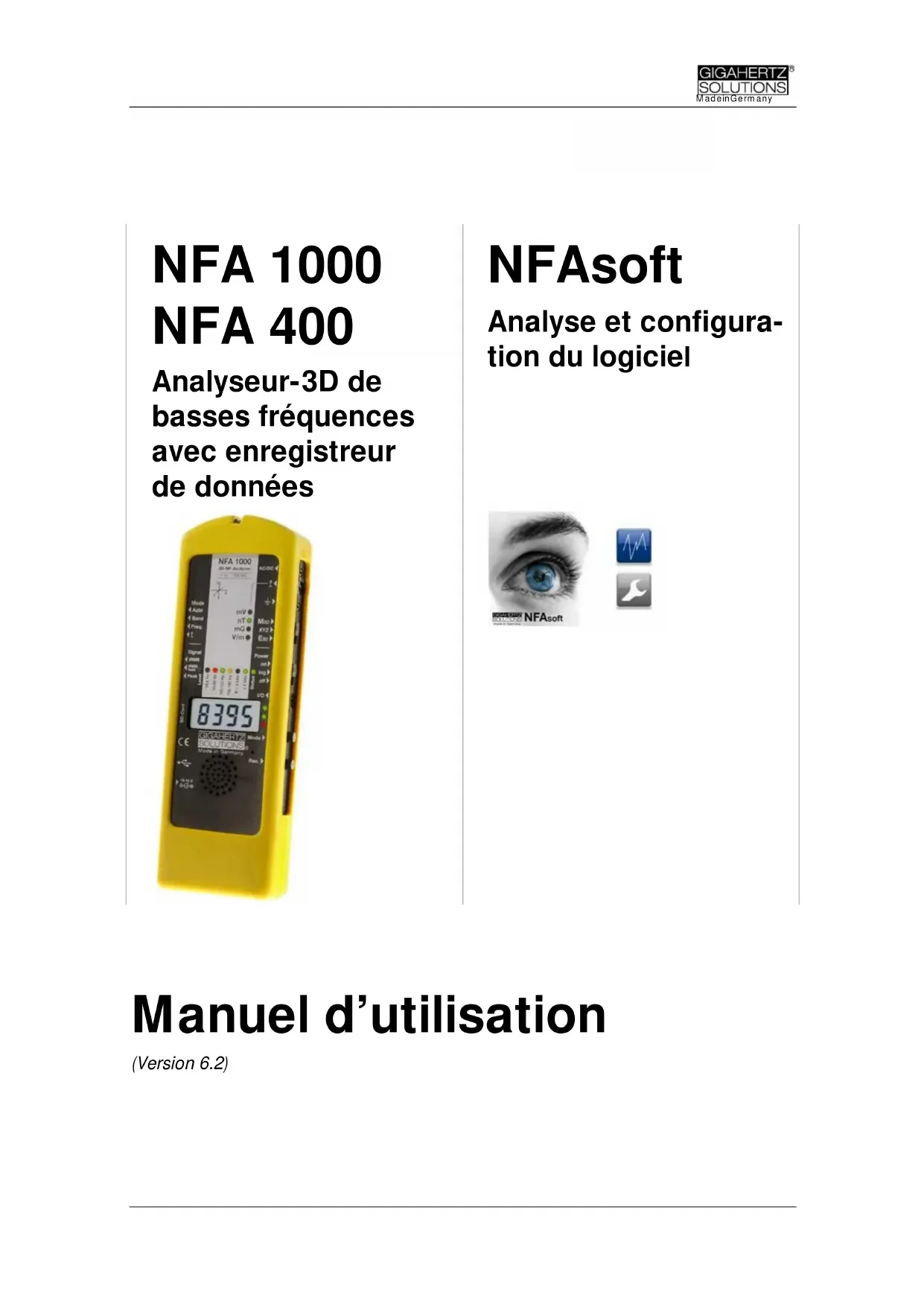
| Type de produit | Analyseur 3D de champs électriques et magnétiques basse fréquence (AC) |
| Marque | Gigahertz Solutions |
| Modèle | NFA1000 |
| Dimensions (estimées) | 200 x 100 x 50 mm |
| Poids (estimé) | 400 g |
| Alimentation | Accus Lithium-ion 2x3,7 V rechargeables (autonomie >36 h en continu) ; possibilité d'utiliser une pile 9 V alcaline (non rechargeable dans l'appareil). Charge via adaptateur AC 15 V ou 12 V |
| Fonctions principales | Mesure isotropique 3D des champs magnétiques AC ; mesure des champs électriques E hors potentiel (3D) et avec terre (1D) ; enregistrement de données sur carte SD (jusqu'à 32 Go) ; logiciel NFAsoft pour analyse et configuration ; mesure guidée 9 points (zone de repos) et 6 points (poste de travail) ; affichage LED des bandes de fréquences (16.7 Hz, 50/60 Hz, 100/120 Hz, 150/180 Hz, R < 2 kHz, > 2 kHz) ; signal acoustique type Geiger réglable ; enregistrement vocal intégré ; connexion USB pour configuration ; entrée AC/DC pour sonde externe ; mesure de tension corporelle |
| Entretien et nettoyage | Nettoyer avec un chiffon doux et sec. Protéger de l'humidité et des chocs. Rangement dans un endroit sec à température ambiante. Pour les mesures E hors potentiel, retirer la housse de protection jaune en silicone |
| Sécurité | Utiliser la perche isolante (PM4s) pour les mesures E hors potentiel. Maintenir une distance d'au moins 1,5 m de l'appareil mesuré. Ne pas recharger une pile 9 V placée dans l'instrument. Éviter les mouvements brusques lors des mesures E3D |
| Pièces détachées et réparabilité | Accessoires : câble de mise à la terre, perche isolante PM4s, électrode à main, sonde TCO, carte SD 4 Go SDHC fournie. Carte SD remplaçable par l'utilisateur (jusqu'à 32 Go). Réparations et mises à jour firmware par le fabricant |
| Informations générales | Notice complète disponible au format PDF sur notice-facile.com. Manuel d'utilisation (32 pages) inclus. Version firmware 48 et logiciel NFAsoft 109 |
FOIRE AUX QUESTIONS - NFA1000 Gigahertz Solutions
Questions des utilisateurs sur NFA1000 Gigahertz Solutions
0 question sur cet appareil. Repondez a celles que vous connaissez ou posez la votre.
Poser une nouvelle question sur cet appareil
Téléchargez la notice de votre Détecteur au format PDF gratuitement ! Retrouvez votre notice NFA1000 - Gigahertz Solutions et reprennez votre appareil électronique en main. Sur cette page sont publiés tous les documents nécessaires à l'utilisation de votre appareil NFA1000 de la marque Gigahertz Solutions.
MODE D'EMPLOI NFA1000 Gigahertz Solutions
Analyseur-3D de basses fréquences avec enregistrement de données
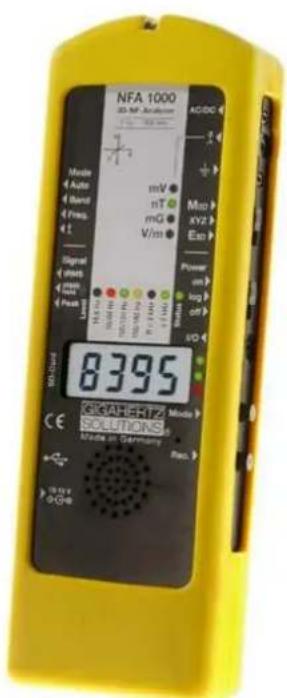
Analyse et configuration du logiciel

Manuel d'utilisation
Version 6.2
Nous vous remercions pour la confiance que vous nous avez témoignée en achetant ce produit. Il permet de réaliser des analyses professionnelles des champs électriques et d'induction magnétiques alternatifs (AC) conformément aux commandes internationales et aux commandes en biologie de l'habitat.
En complément à ce manuel, vous pouvez consulter nos vidéos éducatives sur notre site internet concernant l'usage des appareils de mesure.
Notez bien:
La différence fondamentale entre le NFA 1000 et le NFA 400 dans ce manuel est le fait que le NFA 1000 est le seul à permettre une mesure hors potentiel en trois dimensions des champs électriques. Le NFA 400 peut-être ne peut mesurer que les champs électriques E hors potentiels dans une seule axe à la fois. Cette distinction est rappelée en détail dans les chapitres concernés.
1 Guide de mise en œuvre rapide 2 2 Vue frontale du boîtier du NFA-1000 et du NFA 400. 3 3 LEDs / Affichage / Signaux audio 4 4 Interrupteurs / Boutons-poussoirs / Connecteurs 7 5 Comment mesurer et enregistrer les données ? 13 6 Alimentation. 15 7 Logiciel "NFAsoft" 17 8 Mise à jour du Firmware 24 9 Questions-réponses fréquentes (FAQ) 25
Ce manuel est fondé sur la version 48 du firmware et la version 109 du logiciel NFAsoft.
Le firmware et le logiciel du NFA seront continuellement mis à jour et améliorés et disponibles par e-mail ou téléchargeables sur la page d'accueil de notre site internet.
Les applications qui ne sont pas encore implémentées et toujours en développement sont imprimées en GRIS dans ce manuel.
1 Guide de mise en œuvre rapide
Les instructions ci-dessous se réfèrent aux réglages par défaut. Ces réglages peuvent être modifiés en fonction des besoins de l'utilisateur grâce au logiciel „NFAsoft".
Lorsque vous allumez l'instrument, l'écran LCD affichera brièvement „batt" et le temps restant d'utilisation de l'appareil dans le mode log. en fonction de la capacité des accus rechargeables.
Placez tous les boutons en position supérieure! (auto, trms, M3D et on)
Grâce à ces réglages et via le bouton "Mode", vous pouvez initier facilement le processus de mesure conventionnel sans connaissances poussées des réglages de l'instrument.
L'écran LCD indique l'intensité isotropique (3D) du champ magnétique AC comme première mesure. Les LEDs de couleur situées en dessous de l'écran LCD montrent les fréquences données. La LED rouge indique la fréquence dominante. L'axe principal x, y ou z est indiqué par une LED rouge située à droite de l'écran LCD. Aucun autre réglage n'est nécessaire.
La mesure des champs électriques E par la méthode de la référence à la terre (1D) se fait en connectant simplement le câble de mise à la terre. Le NFA détecte la présence du câble et indique automatiquement l'intensité des champs électriques AC et leurs fréquences. La mesure du champ électrique E sera affichée maintenant comme étant la première mesure et le champ magnétique 3D comme étant la seconde possible. En appuyant sur le bouton "Mode " vous pouvez passer facilement de cet affichage à l'autre, de type 3D de mesure du champ magnétique.
Pour mesurer le champ électrique AC en trois directions et hors potentiel, descendez le bouton supérieur droit sur la position E3D et attachez l'instrument à la permchette par le support de mesure hors potentiel. En appuyant sur le bouton "Mode ", vous pouvez facilement passer de cette lecture à celle de l'axe-Z du champ magnétique AC.
Lors d'une mesure du champ électrique E, positionnez simplement l'interrupteur sur Ey. Vous avez maintenant deux possibilités :
- Si le câble de mise à la terre est connecté dans l'instrument et relié au potentiel de terre, vous mesurez contre la terre.
- Si vous attachez l'instrument à la perchette isolante ou sur un support isolant, vous mesurez hors potentiel. Appuyez sur le bouton Mode pour passer de cette mesure à celle du champ magnétique 3D à l'écran.
Si vous n'obtenez pas ce que vous pouvez de l'instrument, veuillez vous reporter au chapitre sur les questions-réponses françaises (FAQ), à la fin de ce manuel
Remarque: Pour les mesures du champ E hors potentiel, une plus grande précision sera obtenue lorsque vous utiliserez l'instrument sans sa housse de protection jaune en silicone.
2 Vue frontale du boîtier du nfa-1000 et du NFA 400
Vue de face identique du NFA1000 et du NFA400
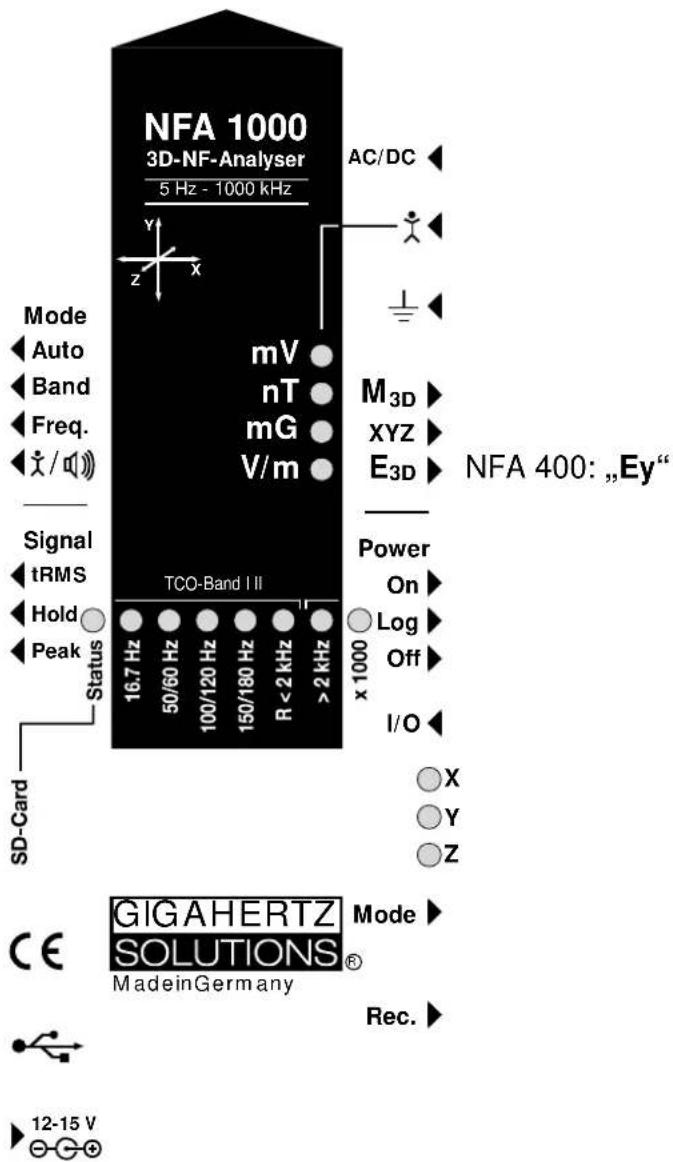
3.1 Leds et affichage
La valeur mesurée et visible à l'écran...
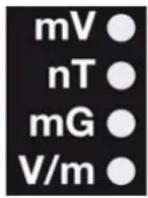
... correspond à l'unité qui est repérée par la LED verte (première mesure).
Un clignotement régulier d'une des LEDs indique une autre unité qui peut être mesurée en alternance. Elle peut être sélectionnée en appuyant sur le bouton "Mode".
Dans le cas de champs magnétiques très élevés, les valeurs seront affichées en T (microtesla) et indiquées par la LED rouge "X 1000". La LED verte passera au rouge ensuite pour indiquer un changement d'échelle. Les deux LEDs commenceront à clignoter en rouge lorsque les valeurs sont plus élevées que ce que l'instrument peut afficher. De la même manière, lorsque vous mesurerez le voltage corporel, un passage de mV en V à des valeurs plus élevées sera indiqué.
Messages spéciaux de l'affichage LCD
, Low Batt": la charge des accus est trop faible - Rechargez les accus s'il vous plaît!
"Err.": Mot abrégé pour 'Erreur'. Ceci indique qu'il y a des réglages erronés. comme dans le cas où le cable de mise à la terre, où des accessoires sont connectés et que l'instrument est réglé sur la mesure hors potentiel du champ électrique E préselectionnée en même temps. Veuillez des lors un réglage différent!
, L'instrument est soit en train de déterminer la mesure, soit la valeur est trop faible pour être mesurée.
, CHAr": L'instrument est en cours de charge.
(Pour des raisons techniques, le mot "FULL" sera affiché rapidement avant cela et il peut être ignoré).
"FULL": Durant le processus de charge des accus avec le transformateur d'alimentation connecté, cette indication signifie : "le processus de chargement des accus est terminé". Si l'indication "FULL" apparait pendant les mesures, cela signifie que la carte mémoire SD est pleine.
L'indication du temps est réglée comme suit :
"Xd. XX": jour X et heute XX ou
"XX. XX": XX heures et XX minutes.
"XX. XX": (avec le point qui clignote) : XX minutes et XX secondes.
Pour ce qui est de l'affichage de la charge restante de l'accu, (voyez le chapitre 5.4). A cause de la consommation plus importante d'énergie (LEDs, signal sonore etc), l'autonomie restante de l'accu en mode de mesure „ON“ est réduite jusqu'à 30%.
Status LED
La LED indique le mode de travail en cours
"Rouge" signifie que l'instrument doit être chargé.
"Jaune" signifie que la "mesure est en cours et qu'il n'est PAS possible d'enregistrer".
"Verte" signifie qu'il fait des "mesures AVEC un enregistrement".
Cependant, lorsque l'interrupteur est positionné sur "log.", la LED est éteinte pour économiser l'énergie des accus.
Les leds indiquant les bandes de fréquence :
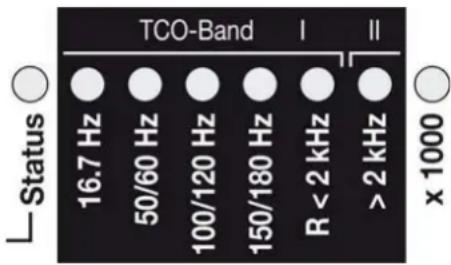
Les LEDs correspondant aux fréquences changent de couleur en fonction de leur contribution à l'intensité du champ total. Voyez ci-dessous les détails concernant les modes d'affichage des LEDs.
"16.7 Hz": elle est utilisé dans la traction des chemins de fer étrangers (principal en Allemagne et en Suisse). La lecture inclut aussi la seconde harmonique.
"50/60 Hz" (1) : c'est la fréquence du réseau électrique.
La largeur de la bande couvre les fréquences individuelles de 50Hz et de 60Hz avec un verrouillage respectif dans la gamme.
"100/120 Hz: cette LED indique la contribution de la deuxième jusqu'à la cinquième harmonique paire. La fréquence la plus intense peut être affichée numériquement en commutant l'appareil en mode "Freq".
150/180 Hz: cette LED correspond à la troisième jusqu'à la cinquième harmonique impaire. La troisième harmonique pourrait être détectée dans de nombreuses maisons et bureaux en proportion importante par rapport à l'ensemble. La fréquence la plus intense peut être affichée numériquement en commutant l'appareil en mode "Freq".
"R < 2kHz" : cela signifie que l'on mesure les fréquences restantes "situées en dessous de 2 KHz". Cette LED ne représente pas la bande de fréquence complète mais uniquement la somme de toutes les fréquences situées en dessous de 2 kHz qui ne sont pas couvertes par les LEDs situées à gauche.
>2kHz : comprend les fréquences situées à l'intérieur de la bande TCO (norme suédoise) de 2 KHz jusqu'à 1 MHz.
X1000-LED
Elle devient rouge lorsqu'l'échelle de mesure augmente.
Il y a deux modes d'affichage pour les leds de fréquences:
"Simple/Fixe": (= préréglé)^(2)
La LED rouge indique l'intensité la plus élevée et la jaune l'intensité suivante dans l'ordre d'importance. Les LEDs vertes indiquent la bande totale de fréquence dans le réglage en cours.
- "Information complète/Volatile" : Cela rend les LEDs instables/volatiles (pour être configurées avec le logiciel NFAsoft).
La proportion de la bande de fréquence respective en relation avec le signal total est bien affichée. Ces proportions sont indiquées comme suit (3):
$$ \text{ROUGE} = \text{DOMINANTE} (> 50\%) $$
$$ \mathrm{JAUNE} = \mathrm{MOYENNE} (< 50\%) $$
$$ \text{VERTE} = \text{FAIBLE} (< 10\%) $$
3.2 Signal acoustique
Le signal acoustique est toujours en relation avec le niveau de la valeur mesurée et possède les caractéristiques d'un „compteur Geiger" dont la série des coups s'accélère lorsque l'intensité du signal augmente.
Lorsque le bouton "Mode" est réglé en position "«/»", le volume sonore peut être augmenté en appuyant sur le bouton "Mode ▷" et diminué (finalement annulé) en appuyant sur le bouton "Rec. ▷" pour autant qu'aucun câble de mise à la terre ne soit raccordé à l'instrument.
N. B. : pour réaliser des mesures très précises, diminuez le signal acoustique ou coupe-le complètement.
4.1 Interrupteur on / off ("power")
"On" = Réglage de la mesure standard
Les LEDs et le signal acoustique restent activés afin de réaliser des mesures manuelles.
"Log" = acquisition de données / enregistrement à long terme
Toutes les LEDs et le signal acoustique sont désactivés afin d'économiser la charge des accus. C'est le mode dans lequel l'instrument donne le niveau le plus élevé de précision.
"Off" = l'appareil est éteint.
4.2 Sélection du champ pour mesures en 3D
"M3D" = Mesure du champ magnétique en 3D
Le point de mesure isotropique des sondes magnétiques se situe sous l'image des trois plans de l'espace et est imprimé sur le dessus du boîtier de l'instrument. L'axe principal est dans chaque cas indiqué par une LED rouge correspondante. Elle est située à droite et à proximité de l'écran.
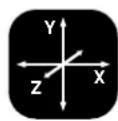
XYZ = affichage des composantes orthogonales de champ
Ici, le NFA-1000 affichera à la fois le champ magnétique et l'électrique suivant le type de champ correspondant au réglage "XYZ". Le NFA400 donnera sera uniquement les composants individuels du champ magnétique. En appuyant sur le bouton-poussoir "Mode ▷" les composantes passent l'une après l'autre et leur intensité est affichée à tour de rôle. Pour plus de détails, reportez-vous au chapitre 4.9.
Les paires d'électrodes de mesure du champ selon les axes X-, Y- et Z (directions correspondant à l'impression de l'image sur l'appareil) sont situées à l'intérieur de l'analyseur, à côté des bords du boîtier. Pour obtenir des mesures significatives en champ non perturbé, l'analyseur doit être situé à plus de 30 cm de tout objet métallique et doit être utilisé avec la perche isolante (accessoire PM4s). À ce moment, le câble ou les sondes ne peuvent pas être connectés à l'instrument. Cependant, si vous le faites tout de même, l'écran affichera "Err." jusqu'à ce que ces accessoires soient enlevés ou que le mode de mesure soit commuté en champ magnétique. Lorsque vous mesurez, évitez tous mouvements et tremblements et tenez-vous à une distance de 1,5 m minimum de l'appareil à mesurer.
Pour réaliser une mesure, l'instrument relié à la terre, veuillez connecter le câble de mise à la terre à l'entrée de l'instrument et changer la position de l'interrupteur sur :
- Interrupteur sur „M3D“ (ajustement automatique) sur le NFA 1000.
- Interrupteur sur „M3D“ sur le NFA 400.
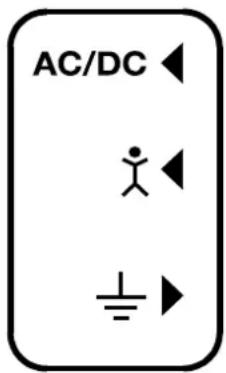
Ac/DC = Entrée combinée ac/dc
Dès qu'une sonde externe est connectée, son signal sera affiché automatiquement en mV et les données enregistrées si nécessaire. Pour l'enregistrement, assurez-vous que le bouton "Mode" est réglé sur "Auto".
AC: Une valeur affichée de 2000 digits correspond à “1Vpeak-peak”.
DC: +/- 0.1 à 1500 mV, par ex. avec un HF59B qui doit être toujours connecté avec l'échelle de mesure la plus haute (réglée sur 1,5 V DC),
les séquences de valeurs de mesure de 1 à 15.000 W / m^2; la lecture des valeurs en mV sont 10 fois inférieures à celles lues en W / m^2.
Cette entrée peut être aussi utilisée pour connecter une sonde magnétostatique ou électrostatique (en préparation).
Connexion d'entrée de l'électrode à main de tension corporelle
Cette entrée est destinée à connecter l'électrode à main afin de réaliser des mesures de la tension corporelle en mV. Le connecteur est une prise jack banane de 4 mm. Pour afficher et enregistrer les valeurs, commutez le bouton "Mode" sur / et branchez le cable de mise à la terre. C'est la seule entrée qui ne peut être reconnue automatiquement (parce qu'il n'y a qu'un seul pôle - fiche banane ordinaire).
Elle permet la connexion à un cable de mise à la terre pour les mesures des champs électriques E avec la référence de terre (en accord avec les normes TCO - Suède). Le cable sera détecté automatiquement par l'instrument et l'écran affichera le champ électrique E de mesure selon le potentiel de terre correspondant.
Connexion de la sonde conforme à la norme TCO sur le panneau frontal
La sonde TCO de Gigahertz-Solutions est un accessoire disponible en option, destiné à mesurer selon la conformité aux normes TCO (Normes suédoises).
4.4 Mode = sélection du mode de mesure
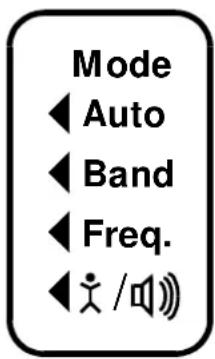
Grâce au bouton de sélection du champ et au bouton "Mode ▷" on peut sélectionner toutes les mesures et afficher les options de l'instrument. Les sélections erronées techniquement parlant, seront détectées et indiquées par "Err." à l'écran jusqu'à ce que cela soit corrigé.
Lorsque vous reglez l'instrument sur "▲Auto", l'appareil reconnait les sondes connectées et indique les valeurs correspondantes. S'il y a une sonde connectée à l'instrument, il donne le type de champ 3D sélectionné. En appuyant sur le bouton "Mode ▷", il passe d'un affichage à l'autre correspondant à la sonde connectée (si besoin est) ou à un autre type de champ. Les valeurs respectives qui ont été mesurées "à l'arrière plan" sont signalées par un clignotement rapide de la LED correspondant à
l'unité.
On sélectionne les bandes de fréquences individuelles en appuyant sur le bouton „Mode >“. Pour plus d'informations à ce sujet et sur le défilement automatique, reportez-vous au chapitre 4.9.
Le signal généré lors de la connection de l'électrode à main et s'affichera en mV dans ce réglage. Pour des mesures correctes, le cable de mise à la terre doit être connecté. En ce qui concerne le réglage de volume sonore, voyez le chapitre 3.3.
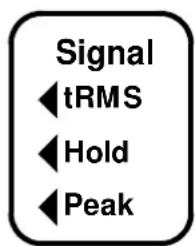
Trms = valeur efficace réelle RMS
tRMS = "true Root Mean Square" (racine carrée moyenne efficace réelle). Les valeurs affichées et enregistrées peuvent être directement comparées à celles recommandées par les biologistes de l'habitat.
C'est la mesure réelle en pic. Grâce à ce réglage, l'instrument mesure le point culminant de l'onde 7. Il s'agit là d'une nouvelle approche pour les consultants en biologie de l'habitat. Elle permet une analyse plus détaillée de la complexité des basses fréquences et elle est depuis longtemps considérée comme essentielle dans l'analyse des hautes fréquences. Cette option livre des informations importantes dans l'évaluation de "l'électricité sale" ou "Dirty Power" (avec le réglage sur champ électrique E > 2kHz ).
Hold = retient la valeur maximale
Il fixe la valeur "tRMS" ou "Peak" (= pic) du signal en fonction de la position initiale de l'interrupteur pour lequel la fonction "Hold" a été sélectionnée. Lorsque l'interrupteur de réglage du signal est positionné sur "Hold", seule la lecture à l'écran est fixée et la valeur en temps réel sera toujours enregistrée sur la carte SD si un enregistrement est prévu.
4.6 Carte mémoire SD
On trouve la carte mémoire SD dans la fente située sur le côté gauche de l'instrument. Afin d'éviter qu'elle ne soit éjectée par inadvertance, poussez-la bien jusqu'à ce qu'elle soit parfaitement connectée à l'intérieur (utilisez un ongle de la main ou un stylo si nécessaire). Pour l'extraire, pressez à nouveau pour la libérer du mécanisme du compartiment.
La carte SD à vitesse rapide (4 GB, SDHC) fournie avec l'instrument contient la version actuelle du logiciel NFAsoft pour PC et assez de mémoire pour permettre des enregistrements à long terme durant plus d'une semaine.
Votre PC reconnaîtra la carte SD lorsqu'elle sera connectée à la clé USB ou avec le lecteur USB de carte SD. Cela fonctionne aussi bien sur Windows que sur Linux. La carte SD mettra de réaliser 40 fois plus de transmissions de données qu'un cable USB.
Notez : n'enlevez pas la carte SD mémoire lorsque le NFA est en fonctionnement !
4.7 Prise USB
La connexion USB 1.0 de l'interface à l'ordinateur : utilisée pour configurer l'appareil avec le logiciel NFAsoft. Faites attention d'avoir le NFA éteint lorsque vous connectez ou déconnectez le câble USB!
4.8 Prise de mise en charge
Elle est destinée à connecter l'appareil à une alimentation externe en courant continu (DC).
Alimentation extérieure: des batteries de 12 V ou des accumulateurs rechargeables ou une alimentation DC de 12 V sont suffisants pour assurer
une longue autonomie de l'instrument lors des enregistrements de données mais pas pour recharger les accus.
Mise en charge: accumulateur de 15 à 18 V ou adaptateur AC. L'instrument est livré avec un transformateur d'alimentation AC qui peut être réglé aussi bien à 12 qu'à 15 V. Les mesures et les enregistrements en parallèle sont techniquement possibles lors d'un chargement des accus mais déconseillés, c'est-à-dire non recommandés.
4.9 "Mode" et "rec." - boutons de navigation et d'enregistrement de la voix
En étant réglé sur le bouton Mode, et le bouton de sélection du type de champ, les touches Mode et Rec font partie de fonctions spéciales de cet instrument.
Elles ne sont pas nécessaires lors d'une simple mesure 3D du champ magnétique.
Mode = modifie le mode d'affichage ou comment "passer à l'étape suivante
La configuration du bouton "Mode" est sensible au contexte.
Si le bouton "Mode" situé à gauche est sur "Auto", le NFA reconnaît les sondes connectées et donne les valeurs correspondantes. Si aucune sonde n'est connectée à l'instrument, il donne le type de champ sélectionné (en premier).
- Appuyez par petites pressions sur le bouton "Mode" pour passer d'un mode d'affichage à l'autre. Les valeurs respectives qui sont mesurées « à l'arrière-plan » sont signalées par un clignotement rapide de la LED correspondant à l'unité.
Si le bouton "Mode" situé à gauche est fixé sur "Band" ou sur "Freq",
- Appuyez par petites pressions sur le bouton "Mode ▷" afin de sélectionner la bande de fréquence suivante (signalée par les LEDs correspondantes), et en supplément l'axe du plan de l'espace mesuré ou selon la bande de fréquence dans le mode "XYZ".
- Appuyez sur les boutons "Mode" et "Rec" en même temps pour afficher les valeurs de chaque axe automatiquement, l'un après l'autre, en mouvement cyclique jusqu'à ce que l'un des boutons soit à nouveau pressé pour arrêter le cycle.
Maintenez ce bouton appuyé afin d'activer le microphone interne et enregistrer vos commentaires vocaux durant vos mesures. Le microphone est positionné juste au-dessus du bouton "Rec." (à où le boitier est percé de petits trous). Il est suffisamment sensible pour enregistrer les commentaires à plusieurs mètres de distance.
Lorsque vous appuyez sur le bouton "Rec." vous pouvez enregistrer vos commentaires. Ils seront enregistrés sous la forme d'un fichier WAV. parallèlement aux enregistrements des valeurs mesurées. Ces notes audio seront alors localisées directement par le logiciel NFA-soft avec les moments correspondants sur le graphique.
4.10 I/o - microphone / écouteurs
Permet la connexion d'un écouteur mono pour dicter et écouter l'analyse audio.
5.1 Mesures
Bien sûr, vous pouvez utiliser l'instrument conventionnellement. Allumez-le simplement, sélectionnez les paramètres de mesure requis et lisez les valeurs enregistrées. Lorsque vous travaillez en mode conventionnel, la LED "Status" sera jaune.
De plus, l'appareil est capable de faire l'acquisition de données de tous les réglages et d'enregistrer des mesures sur les quatre canaux existants, directement dans la carte mémoire SD (les valeurs du champ selon les trois axes plus une variable supplémentaire). Cette fonction peut être activée en commutant temporairement le bouton "Power" sur la position "Log." jusqu'à ce que le statut de la LED devienne jaune. Ensuite, positionnez arrêté l'interrupteur sur "On".
N. B. : lorsque vous faites des enregistrements avec le bouton de mise en marche sur la position „Log“ et que vous décidez de changer de type de champ à mesurer enregistrant, (M3D vers E3D par exemple), cela arrête la session d'enregistrement et un nouveau fichier log débutera.
Ces enregistrements peuvent être annotés avec des commentaires audio dictés en temps réel qui seront attribuées automatiquement aux valeurs de mesures respectives.
Les chapitres 5.2 et 5.3 sont uniquement valables pour le NFA 1000.
5.2 Guide pour la mesure de 9 points des zones de repos
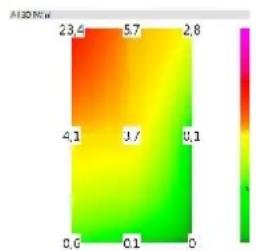
Pour la mesure des champs alternatifs, les recommandations sont issues du VDB e. V. allemand (association allemande des "biologistes" de l'habitat) et requièrent une analyse détaillée du champ électrique hors potentiel de la zone de repos selon une méthode d'enregistrement de neufs points (trois au niveau de la tête, au niveau du tronc et de la zone des pieds, le rebord extérieur de l'appareil devrait être à env. 10 cm du bord du lit). Le NFA en combinaison avec le logiciel NFAsoft permet une mesure guidée selon un protocole précis afin de récolter une collection de données et réaliser son évaluation.
Préparation et commencement des mesures :
- Utilisez la perchette isolante PM4'S ou le support PM1 (stabilisé avec un morceau de carton rigide ou un panneau de contreplaqué).
- Commutez le bouton „power“ de l'instrument sur „On“ et choisissez „E3D“, „Auto“ et „tRMS“ (Choisissez M3D pour les champs magnétiques).
- Pressez le bouton „Mode“ jusqu'à ce que 9Pt apparaisse à l'écran LCD et ensuite levez le bouton. Un bip indiquera le début de la mesure des 9 points.
Le NFA guide l'utilisateur au travers des neufs points à mesurer par un bref signal audio (bips). Les neufs points doivent toujours être mesurés dans le même ordre, zone tête : gauche, centre, droite, ensuite, la zone du torse : gauche, centre, droite et finally, la zone des pieds : gauche, centre, droite.
- Les bips n'ont pas contrôle par le temps mais le NFA s'ajustera lui-même à votre rythme personnel en „sentant“ lorsque vous bougez ou lorsque vous êtes stable. Ainsi, vous pouvez terminer l'enregistrement des neufs points en moins d'une minute ou si vous préférez, plus lentement. Vous ne devez pas vous presser à chaque fois que vous entendez un nouveau „bip".
- Les algorithmes sont les suivants : après l'activation (voir ci-après), le NFA „attendra patiemment“ d'être bougé de place (... lorsqu'il sera déplacé de la première position à mesurer : supérieure gauche) et il ne confirmera pas par un bip la mesure suivante tant que l'instrument n'est pas déplacé de sa position après quelques secondes 10, (... afin d'obtenir une mesure valide). Après le premier bip et suivant votre vitesse, vous pouvez procéder à la position suivante de mesure 11.
- Notez : Afin d'aider cet algorithme, bougez le NFA plus ou moins rapidement de la position précédente à la suivante sur la surface du lit en créant un petit impact afin de donner une transmission claire de fin de mouvement12. Pour obtenir les résultats de l'analyse, utilisez le logiciel NFA soft.
5.3 Guide pour la mesure de 6 points des postes de travail
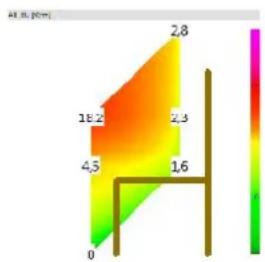
La NFA et le logiciel NFAsoft permettent aussi la mesure des postes de travail. Dans ce cas, seulement 6 points seront mémorisés comme le dessin le représente. Pour réaliser la mesure d'une zone de travail avec le NFA, appuyez plus longtemps sur le bouton „Mode“ jusqu'à ce que l'écran LCD indique „6Pt".
Pour la procédure suivante, suivez les mêmes instructions que pour la mesure des 9 points : hauteur tête, hauteur épaules, hauteur coudes, puis mains, genoux, pieds.
5.4 Enregistrement des données sur un long terme
L'approche normale en biologie de l'habitat consiste à enregistrer uniquement les champs magnétiques et les valeurs tRMS. Pourquoi uniquement les champs magnétiques? Ces champs magnétiques sont sujets à de grandes variations, car ils dépendent du flux de cou
entrant (ampérage). L'intervalle pour l'enregistrement de dates est ajusté à 10 fiches par seconde.
Préparation des enregistrements à long terme
Pour réaliser des mesures de plusieurs heures ou jours, regalez l'interrupteur „Power“ sur la position „Log“. Dans ce mode les LEDs et le son sont coupés pour économiser la vie des accus. L'enregistrement démarre automatiquement après quelques secondes. L'écran affichera le chiffre correspondant au fichier enregistré “L999”, le temps qui écoulé de l'enregistrement de même que le temps d'utilisation restant se déroulent en une série de bouches infinies jusqu'à ce que les accus soient vides ou la carte SD pleine. Pour des informations sur le format d'affichage, veuillez dire le chapitre 3.2.
L'instrument enregistre toutes les données correspondant à la sélection du champ désiré. Le quatrième canal enregistrrita automatiquement la champ électrique E si le/selecteur de champ est réglé sur M3D et que la prise AC/DC n'est pas connectée. Cependant, si un analyseur HF est connecté à la prise AC/DC, il enregistrrita automatiquement la sortie des données de cet instrument externe.
Verrouiller l'instrument
"Verrouiller" l'instrument permet de s'assurer que l'instrument exécute les tâches prédéfinies lorsqu'il est laissé chez un client afin de réaliser des longues mesures. Pour fermer la carte SD mémoire, retirez-là de l'instrument éteint et après avoir prédéfini les réglages des mesures, placez le micro-interrupteur sur la position supérieure gauche, sur „lock“ ou „write protect“ et réinsérez-là. Note : les données seront encore enregistrées !
Important : n'oubliez pas de déverrouiller la carte SD mémoire afin de terminer les enregistrements à long terme.
6.1 Accumulateurs internes rechargeables
L'instrument est équipé d'accumulateurs rechargeables de type lithium ion (2 x 3.7 V). Lorsqu'ils sont complètement chargés, l'instrument fonctionnera pendant plus de 36 heures d'enregistrement continus 13.
6.2 Mise en charge
Pour charger les accus, régalez le transformateur d'alimentation AC sur 15 Volts. Si l'instrument est éteint lors du chargement, l'écran indiquera CHAr et le temps potentiel de fonctionnement avec l'état de charge actuel qui augmente au fur et à mesure. Les mesures ou les enregistrements durant le processus de chargement sont techniquement possibles, mais déconseillés, c'est-à-dire, non recommandés.
Si les accus de l'instrument sont complètement déchargés, une ou deux heures de charge suffisent pour qu'il fonctionne une paire d'heures. Pour permettre un usage opérationnel complet, le chargement prendra entre 12 et 15 heures. Une fois la pleine capacité atteinte, l'instrument arrête de se recharger automatiquement et indiquera „FULL“ à l'écran LCD.
6.3 Alimentation externe
Placez l'interrupteur du transformateur d'alimentation AC sur 12 Volts. Avec une carte mémoire SD de 32 GB et une alimentation extérieure (transfo AC), vous pourrez faire des enregistrements en continu durant plus de deux mois.
Des enregistrements sur un long terme peuvent être aussi réalisés avec le bloc d'alimentation AC. Dans ce cas, le bloc d'alimentation doit être placé aussi loin que possible de l'instrument et tourné de sorte que le champ magnétique résultant soit le plus bas possible, car les champs magnétiques qu'il émet peut influencer les mesures 14.
6.4 Travail avec une pile de 9 v alkaline
Si vous travaillez sans l'énergie des accus, vous pouvez alimenter le NFA temporairement avec une pile (bloc) de 9 V. Pour cela, ouvrez le couvercle de la batterie, retirez les cables connectés aux accus Li-lon du connecteur PCB et retirez précautionneusement les accus. Soyez sur de leur position exacte car ils s'adaptent précisément en fonction de leur taille. Les contacts sont prévus pour ne pas pouvoir être connectés de manière erronée. Connectez la pile non rechargeable de 9 V au connecteur situé à l'intérieur du compartiment et refermez le couvercle.
N'ESSAYEZ JAMAIS DE RECHARGER UNE PILE DE 9 V PLACEE À L'INTÉRIEUR DE L'APPAREIL!
7 Logiciel "NFAsoft
Le logiciel livre est destiné à...
- l'analyse des données enregistrées par le NFA
- configurer le NFA selon les habitudes de l'utilisateur.

Un double-clic sur l'icône du logiciel ouvre une fenêtre sur la gauche. Vous pouvez alors désirer entrer dans les outils de l'analyse des données et celles que vous désirez vous-même pour configurer le NFA
Le logiciel est mis à jour régulièrement. La version la plus récente peut être téléchargée également sur notre site internet.
Système requis
Le logiciel NFAsoft est compatible avec le Windows XP et les versions ultérieures ou LINUX. Le logiciel NFAsoft n'a PAS besoin d'installation, double-cliquez simplement sur l'icône "start" de démarrage et commencez à travailler!
Il est parfois nécessaire de désactiver le logiciel anti-virus, car celui-ci ne reconnaît pas toujours le logiciel NFAsoft et parfois même, il l'efface. Il peut être nécessaire de répéter l'opération pour chaque nouvelle mise à jour du NFAsoft.
Le logiciel NFA soft peut être utilisé et exécuté directement à partir de la carte mémoire SD, via un lecteur de carte mémoire ou via le câble de l'interface USB. Le NFA est livré avec une carte mémoire de type "Classe 6 SDHC"-SD (les types de lecteurs adéquats existent depuis 2008).
7.1 Analyse des données: fichiers
Un clic sur le bouton lance le programme et une fenêtre Windows permet la sélection du fichier.
Les fichiers suivants seront options (le numérotage consécutif est indépendant du type de fichier) :
LOG00001.TXT fichier d'enregistrement (enregistrement à long terme) LOG00002.9PM mesure de 9 points (zone de repos) LOG00003.6PM mesure de 6 points (poste de travail) REC00004.WAV fichier audio (note enregistrée).
7.2 Analyse des données: enregistrements à long terme
Double-cliquez sur le fichier enregistré pour permettre l'analyse. La fenêtre suivante s'ouvrira :
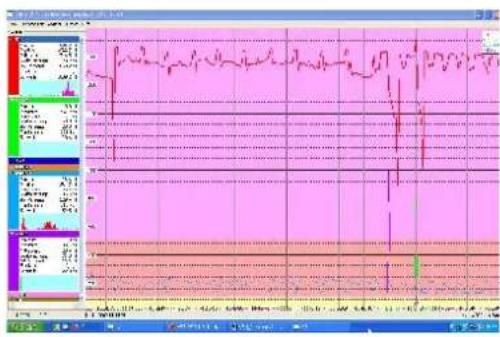
La colonne la plus à gauche intitulée "Canaux" affiche les données statistiques des évaluations dans le graphique situé à droite (en temps réel). La vaste zone située à droite montre le graphique des données collectées au cours du temps. L'axe "x" (horizontal) des données graphiques représenté l'échelle du temps et l'axe "y" (ou axe vertical) représenté les unités des mesures correspondant au champ mesure.
Fenêtre du "graphique
Les unités des mesures apparaissent sur la fenêtre de gauche du canal correspondant et ne sont pas indiquées sur l'axe y. Les différents graphiques sont codifiés par couleur, ce qui permet d'afficher simultanément différents canaux.
L'axe x indique l'intervalle de temps. À la fin de la partie gauche et droite de la ligne grise se trouve affichée l'heure du début et de la fin de la période d'enregistrement.
Avec un clic droit de la souris sur cette ligne d'état, une fenêtre s'ouvrira sur la droite. Elle permettra de sélectionner un autre intervalle de temps à afficher. L'intervalle de temps peut être sélectionné dans le menu "Vue".
Les couleurs de fond du graphique sont en relation avec les normes des mesures en biologie de l'habitat :
SBM2008 vert pour "non significatif". Jaune pour "faiblement significatif". Rouge pour "fortement significatif". Mauve pour "extrêmement significatif".
Si vous sélectionnez deux canaux avec différentes unités, la couleur des normes du SBM correspondra à l'unité du canal sélectionné (= gras). Il sera en gras pour l'un et normal pour l'autre. Cela correspondra aux traces dans la fenêtre "Statistics/Channels".
Navigation dans les traces du graphique
Une souris à roulette facilite considérablement l'opération. Faites mouvoir la souris dans les tracés du graphique. L'échelle de l'axe x peut être :
- Zoomez vers l'intérieur lorsque le défilement est vers le haut ou utilisez le bouton du clavier "flèche vers le haut" et zoomez vers l'extérieur lorsque le défilement est vers le bas ou en utilisant la "flèche vers le bas" du clavier.
- Centrez au niveau de l'échelle de temps indiquée par la position de la souris.
Les données peuvent défiler sur l'axe-x en maintenant le bouton gauche de la souris sur le graphique et en bougeant de gauche à droite. Vous pouvez aussi utiliser les flèches "droite" et "gauche" du clavier.
Il est possible aussi de zoomer sur l'axe-x via le menu "Vue".
Le réglage de l'échelle de l'axe-y se fait automatiquement par défaut mais il peut être ajusté manuellement si désiré grâce au menu "Vue" et "Echelle Y". Vous pouvez également adapter l'échelle de l'axe-y manuellement via le menu (sous "Vue/Echelle").
Insérer des commentaires directement dans le diagramme
Des zones du graphique qui constituent un intérêt particulier dans le diagramme peuvent être commentées directement. Positionnez la flèche de la souris sur la zone souhaitée, cliquez avec le bouton droit et tapez votre commentaire à l'intérieur de la fenêtre. Lorsque vous cliquerez sur "OK", le commentaire sera ajouté dans le graphique indiquant ainsi un événement ou une zone d'intérêt.
Écoute des commentaires audio directement dans le diagramme
Les notes audio dictées durant des mesures ou des enregistrements sur un long terme sont indiquées sur le diagramme, directement au point correspondant de dictée. Cliquez simplement dessus en vue d'écouter l'information enregistrée. Les notes audio seront diffusées par le diffuseur audio de votre PC. La barre grise au-dessus du diagramme indique le nom du fichier et une évaluation du niveau.
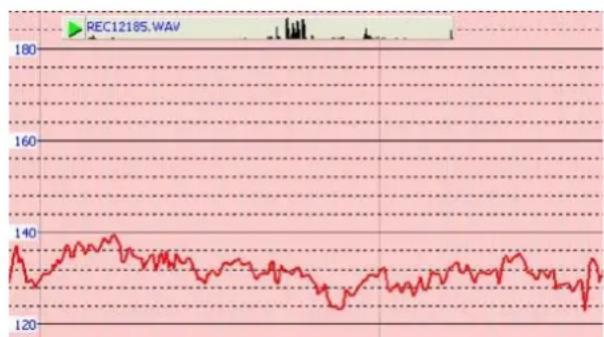
L'ouverture d'une fenêtre de fichier (.wav) de notes audio dans le graphique n'est possible que si elles ont été stockées dans le même dossier que le fichier LOG et si elles ne sont pas renommées.
Logiciel de la fenêtre "statistiques canaux
Pour afficher les données d'un canal particulier, cliquez sur le triangle situé à gauche du canal. Si plusieurs canaux sont ouverts simultanément, un clic supplémentaire sur le canal d'information fera apparaitre en gras les canaux des données graphiques et statistiques.
Les cinq valeurs supérieures sont des valeurs statistiques. La valeur numérique "Edges per hour" (Pics par heure) est utilisée pour analyser le nombre de pics à front raide, d'impulsions, de bouffées aigues ou d'intrusions de haute fréquences. Les seuils de pics peuvent être définis dans le menu "Canal" sous "Set edge criteria" (fixer les critères des pics). Ceci est une fonction experimentale. Notez: si le filtre passe haut 50 Hz a été activé avec l'aide du logiciel de configuration NFAsoft (peut-être comme préréglage), cela ne s'applique qu'au canaux „All3D“, „AllX“, „AllY“ et „AllZ“. Ceci dit, des composants de la bande de fréquence de 16,7 Hz seront aussi enregistrés dans le canal correspondant. Dans ce cas, la somme des canaux de fréquence spécifique peut être plus élevée que celle que l'on observe sous „All3D“.
Le champ bleu-clair sous les données du canal statistique représente la distribution fréquentielle des intensités mesurées dans le canal spécifique ("Histogramme"). Il se présente de lui-même sous la forme d'une échelle et peut être interprété comme suit :
- À gauche de l'axe x, une formule calcule et pose dans le graphique combien souvent la valeur minimum est apparue dans un intervalle de temps donné et de même, à droite, les valeurs maximales.
- Le point le plus élevé indique l'intensité mesurée - le plus souvent trouvée. Les points les plus bas indiquent une valeur spécifique mesurée très rarement.
Édition
"Copier tout" : copie la zone des données du graphique de même que - la chute de la section "Statistiques/Canaux" dans la mémoire tampon - d'où elle peut être insérée directement dans votre protocole de mesures en tout point que vous choisirez. Ceci est similaire à une capture d'écran.
Les autres options d'édition s'expliquent d'elles-mêmes.
Indication des flancs
Choisissez l'option du menu "Vue / Indication des flancs" (Vue/Indication du nombre de pics) pour activer l'affichage des pics. L'option "Indication des flancs" permettra de découvrir de fortes fluctuations des champs. Des pics escarpés seront indiqués dans le diagramme dans la couleur correspondant à chaque canal – le canal marqué sera en gras, les autres non. De cette manière, vous aurez toujours un aperçu de ce qui se passe sur les autres canaux, même si votre point focal est, par exemple, la valeur en 3D. La valeur seuil de l'affichage de pics peut être définie dans les options du menu "Canal / Fixer les critères de pics"
Réglage du temps / “zetbereich setsen
Sélectionnez l'option "Réglage du temps" pour créer une échelle graphique selon un segment de temps défini.
- Auto (automatique) - L'axe y sera mis à l'échelle automatiquement afin de donner le meilleur affichage de la zone sélectionnée pour l'analyse.
- Manuel - Vous pouvez définir manuellement l'échelle de l'axe y qui doit être analysée. Cela vous aidera si vous recherchez de petites valeurs (par ex. au-dessus de 2 kHz) "ensevelies" sous de très fortes intensités. All...(Tout) - supprime le zoom en cours sur l'axe x pour afficher à l'écran les réglages complets de données du graphique. Les flèches gauche et droite du clavier peuvent être utilisées alternativement.
Définir les critères de flancs (expérimental)
Cette fonction est nouvelle et son but est de servir de cadre expérimental pour les professionnelles afin de faciliter les échanges sur les nouvelles approches de l'électricité sale ou "dirty electricity". Activez "Indication des flancs" dans l'option "Vue" du menu pour utiliser cette fonction.
Cette fonction permet de définir une valeur seuil grâce à laquelle une pointe peut être marquée directement dans l'Indication des flancs des points du graphique. Ce seuil peut être sélectionné individuellement pour chaque canal. Des valeurs standard ont été préselectionnées par défaut.
En cliquant sur "Définir critères des flancs", la fenêtre ci-contre s'ouvrira.
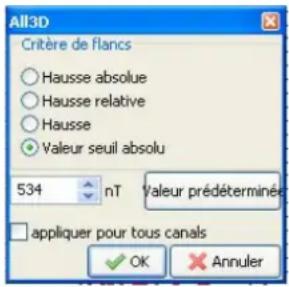
Hausse absolue (niveau absolu augmenté) = indique une augmentation de la valeur d'intensité du champ mesuré entre des points de temps adjacents par niveau d'increment absolu défini par un utilisateur en V/m, mG ou nT.
Hausse relative (niveau relatif augmente) = indique une augmentation de l'intensité du champ mesure entre des points de temps adjacents par un facteur défini par l'utilisateur ou un multiple.
Hausse(front) = indique une augmentation de l'intensité du champ
mesuré entre des points de temps adjacents définis par l'utilisateur d'un certain niveau d'augmentation du front en V/m, mG ou nT par seconde.
Ceci est indépendant des intervalles mesurés. Un intervalle hypothétique de 1 seconde donnera cet accroissement. Cela permet de comparer les résultats enregistrés selon différents intervalles.
Valeur seuil absolu (Niveau de seuil absolu) = indique une augmentation de l'intensité du champ mesuré entre des points de temps adjacents définis par l'utilisateur pour le niveau de seuils en V/m, mG ou nT. Toute augmentation qui dépassera ce niveau absolu de seuil sera indiquée.
Le critère de seuil sélectionné et les valeurs seront affichées graphiquement au-dessus du tracé du graphique et apparaîtront numériquement dans le champ de données statistiques de la section „edge per hour" (pics par heure) pour cet intervalle de temps particulier. Tous les pics marqués apparaissent en temps réel et permettent une analyse visuelle rapide.
En cliquant sur le bouton "OK", le critère sélectionné et la valeur régée seront transférés dans les valeurs statistiques du canal. En revenant à l'option du menu "Set edge criteria", les valeurs préregées s'afficheront de nouveau (logiciel en cours d'élaboration).
Sélectionner les unités des mesures HF
Cette fonction s'appliquera uniquement lorsqu'on sélectionnera "Canal 4" dans la fenêtre des "Canaux" et les données enregistrées dans le "Canal 4" sont celles provenant d'un instrument connecté à l'entrée de l'appareil, par exemple un instrument de mesure HF (c'est pourquoi elles seront enregistrées en mV). Dès que vous sélectionnez
selectionnez ici dans le menu la fenêtre ci-contre s'ouvre afin de vous permettre de sélectionner les réglages de l'instrument de mesure HF qui a généré les données à l'origine.
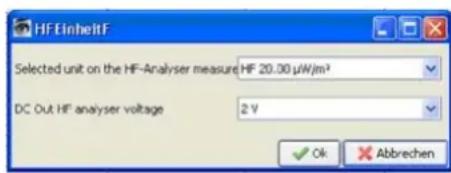
Cette fonction permet de convertir les données du canal désiré en milliGauss ou en nanoTesla et vice versa.
Convertir les unités
Cette fonction peut être utilisée pour afficher n'importe quelle valeur enregistrée via l'entrée du port AC/DC directement dans l'unité d'origine. Cette voie permet un enregistrement HF et un affichage aussi bien en W / m^2 ou en V/m. Un nouveau canal sera généré automatiquement ici afin d'éviter des pertes de données futures. Plus d'aides seront disponibles dans des versions futures.
Renommer ou effacer le canal
Permet de renommer ou d'effacer le canal marqué.
Les canaux affichés en graphique (sélectionnés à gauche) seront additionnels ("somme au carré") et ajoutés comme un nouveau canal. La somme de 100/120 Hz, 150/180 Hz, R < 2kHz et >2kHz sont considérées comme étant les paramètres appropriés pour évaluer l'électricité sale ou „dirty electricity".
Les deux premiers articles du menu déroulant ont déjà été expliqués.
Créer un fichier KML
Ceci requiert un plugin pour assurer la connexion des données GPS, du fichier NFA logs et Google Earth (actuellement toujours en phase beta).
Demandez le dernier manuel par e-mail.

7.3 Analyse des données : mesure de 9 points/ mesure de 6 points
Pour une illustration graphique des 9 points enregistrés, double-cliquez sur le fichier correspondant à l'extension “.9PM”. L'image correspond à la bande de fréquence. Notez que les lectures des canaux X, Y et Z de même que “All CH4” sont dépendants de la position de l'instrument et que l'illustration graphique est utilisée dans des buts d'orientation uniquement. “Edition” dans le menu vous offre la possibilité de copier l'illustration dans votre rapport. L'évaluation des 6 points est analogue à la mesure des 9 points.
7.4 Configuration spécifique du NFA par l'utilisateur
Cette partie du logiciel NFAsoft permet à un utilisateur aguerri de configurer le système de fichier du NFA. Les configurations seront disponibles dans le dossier "CONFIG. NFA" de votre NFA. Les nouveaux réglages seront automatiquement chargés par le NFA lors de sa prochaine utilisation s'ils sont enregistrés sur la carte de mémoire SD.
Plusieurs prérégliages personnalisés pour le NFAsoft peuvent être définis par voie rapide. Sélectionnez simplement les réglages désirés et activez le bouton „save as presetting" (sauvez comme préréglage) pour le NFAsoft. Tous les prérégliages sont stockés dans le dossier „NFAsoft.ini" et sont disponibles pour le NFAsoft comme fichier qui se trouve dans le même dossier.
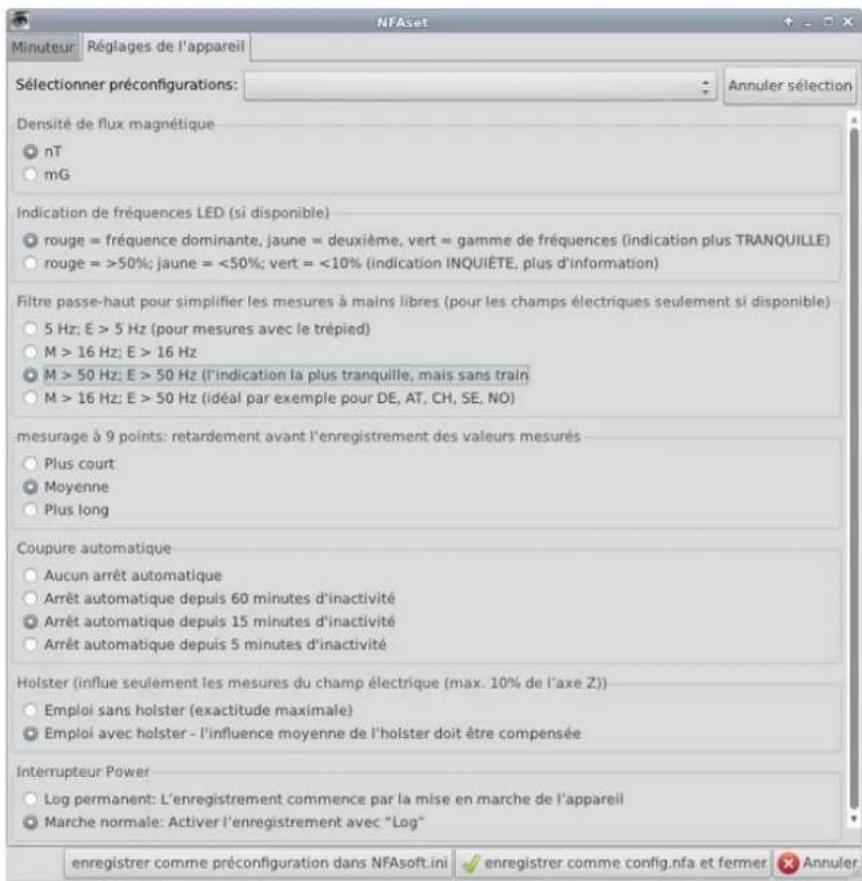
Pour une synchronisation du temps, la carte SD dans l'instrument devra être connectée à votre ordinateur via le câble USB. La synchronisation prendra place automatiquement lorsque le fichier, CONFIG. NFA" sera enregistré sur la carte SD ou lorsque le temps entré manuellement sera appliqué à un moment précis.
Si la bande passante haute est fixée sur 50 Hz, ceci se réfère uniquement à la lecture ou à l'enregistrement de la bande émise. Pour des informations plus comptes, les composants de la fréquence des ondes sinusoidales à exactement 16.7 Hz
dont quand même enregistrées séparément et peuvent être présentées avec l'aide du logiciel NFAsoft.
Si le filtré est réglé, il n'est pas inhabituel pour l'indication sommaire „All3D“ d'être plus petite que l'indication pour 16,7 Hz car les composants du signal de 16,7 Hz ne sont pas intégrés dans la somme totale de „All3D“. Par ailleurs, les signaux de différentes fréquences sont ajoutés quadratiquement, ce qui signifie que le résultat de simplement ajouter les signaux individuels différera aussi de la somme de tous les signaux 3D „All3D“ (pour plus d'information sur cette matière, veuillez vous reporter au chapitre 9).
8 Mise à jour du firmware
Le fichier: "firmware.nfa" contient le système de fonctionnement de l'instrument stocké dans la mémoire interne 16. comme c'est le cas pour les programmes de PC, le software est continuellement sujet à des améliorations et actualisations. Il peut être actualisé comme suit:
Procédure pour la mise à jour:
Copiez le nouveau firmware. nfa dans votre carte mémoire SD. Si nécessaire, écrasez toute version plus ancienne. Seul le fichier "firmware. nfa" doit se trouver sur la carte SD. Il ne doit pas être renommé.
Verrouillez (sur "Lock") votre carte SD mémoire en abaissant le petit bouton situé sur la carte, du côté gauche.
Insérez la carte mémoire dans votre appareil NFA éteint.
Allumez votre NFA. L'écran affichera "Code" les LEDs correspondant aux fréquences passées seront du rouge au vert durant le processus de mise à jour. Ensuite, toutes les LEDs s'éteindront exceptée la LEDStatus. Dès que la LEDStatus redevient verte, le processus de mise à jour est terminé.
N'éteignez pas le NFA pendant une mise à jour! retenez bien qu'il faut déverrouiller la carte SD avant d'appliquer le nouveau firmware!
Quel est le firmware actif dans votre NFA ?
Appuyez sur le bouton „Mode“ lorsque vous allumez votre appareil et la version du nouveau firmware apparaitra durant une courte période de temps.
Le NFA possède toujours deux versions de firmware dans sa mémoire. Afin de passer d'une version à l'autre, appuyez sur le bouton „Mode“ et „REC“ en même temps.
Quel est le firmware actif sur votre nfa-1000 ?
En appuyant sur la touche "Mode" en allumant votre NFA-1000, l'affichage indiquera le chiffre de révision du firmware actif à ce moment.
Si besoin est, on peut réactiver le firmware précédent, en appuyant simultanément sur les touches "Rec" et "Mode" en allumant votre NFA-1000. De cette façon on peut alterner d'une version à l'autre.
9 Questions-réponses fréquentes (FAQ)
Réponses aux questions fréquemment posées sur le NFA-1000
Assurez-vous d'utiliser toujours la dernière version du firmware.
L'instrument ne réagit pas lorsque vous changez un interrupteur de position ou lorsque vous appuyez sur un bouton.
Déverrouillez la carte mémoire SD! Positionnez l'interrupteur vers le haut sur le petit bouton de la carte mémoire.
Redémarrez l'instrument : tous les autres interrupteurs situés vers le haut - ensuite commutez sur „off“ pour l'éteindre puis sur „on“ pour l'allumer.
L'instrument n'enregistre rien (la LED „status“ ne devient pas verte).
Insérez ou déverrouillez la carte mémoire SD!
Positionnez vers le haut sur le petit bouton de la carte mémoire.
Aucune mesure à long terme n'est enregistrée après plusieurs heures ou jours d'acquisition de données.
Solution 1: mettez à jour votre firmware
Solution 2: il y a une erreur sur un fichier système de votre carte SD. Dans ce cas, sauvez les „bons fichiers" et reformatez votre carte SD (formatage rapide car un simple effacement n'est pas suffisant!).
Note : Windows XP ne formate pas les cartes mémoires SD (Vista ou Windows 7 le permettent). Les utilisateurs de Windows XP peuvent utiliser le lien suivant pour télécharger un logiciel de formatage conforme :
http://www.sdcard.org/consumers/formatter_3/SDFormatterEN2905.zip
Les mesures du champ électrique E avec potentiel de terre ne sont pas possibles.
L'interrupteur supérieur doit être positionné sur „M3D“. Maintenant vous verrez que la mesure passe automatiquement en mesure des champs électriques E avec potentiel de terre dès que vous branchez la fiche du câble de mise à la terre. S'il vous plaît, lisez le „manuel de démarrage rapide“ représenté au début de ce mode d'emploi pour plus d'informations.
L'instrument possède quatre canaux de mesure qui travaillent toujours simultanément. Trois d'entre eux sont nécessaires dans les mesures 3D, le quatrième canal peut être utilisé pour n'importe quel autre type de mesure.
L'instrument s'éteint après un quart d'heure
Le logiciel NFAsoft vous permet de modifier l'intervalle de temps correspondant à l'extinction automatique (l'extinction automatique est désactivée pendant un enregistrement)
La somme des canaux spécifiques correspondant aux différentes bandes de fréquences est plus haute que la valeur observée en „All3D“.
Les signaux des différentes bandes de fréquences sont ajoutés quadratiquement (racine carrée de la somme des valeurs au carré), ce qui signifie qu'une simple addition des signaux individuels donnera un résultat plus élevé que ce qui est observé en „All3D“.
Par exemple, si vous avez 500 nT dans la bande de 16,7 Hz plus 1000 nT en 50 Hz, une simple addition vous donnera 1500 nT, alors qu'en addition des valeurs quadratiques (All3D) le résultat sera de 1118 nT.
La LED 16,7 Hz est éteinte durant les mesures alors que l'instrument réglé sur „Band“ ou „Freq.“ donne les valeurs de cette fréquence.
Si le filtre passe haut de 50Hz a été réglé avec l'aide du logiciel de configuration NFAsoft (peut-être même comme préréglage), la LED 16,7 Hz restera éteinte. Cependant, le filtre ne s'applique à l'écran qu'au mode "AUTO" et les enregistrements réalisés dans le canal, All3D". Le but est de laisser tranquille l'affichage. Néanmoins, l'instrument peut toujours identifier les composants d'une fréquence comme 16,7 Hz lorsque l'on utilise l'interrupteur en position, Band" ou, Freq."
Le logiciel NFAsoft donne des valeurs mesurées en fréquence de 16,7 Hz alors que le filtre passe haut en 50 Hz a été configuré et la somme du canal de 16,7 Hz et des autres canaux est plus élevée que la valeur lue en „All3D".
Si le filtre passe haut de 50 Hz a été configuré avec l'aide du logiciel de configuration NFAsoft (peut-être comme préréglage), il ne s'applique qu'aux canaux All3D, AllX, AllY et AllZ. Cependant, certains composants de la bande de fréquence de 16,7 Hz seront quand même enregistrés dans le canal correspondant. Dans ce cas, la somme des canaux spécifiques des fréquences peut être plus élevée qu'en „All3D".
Le NFA a été configuré selon vos critères avec le logiciel NFAsoft, mais lorsqu'il est allumé, il utilise les réglages de la configuration initiale.
Le fichier „CONFIG.NFA" de la carte mémoire SD utilise une configuration spécifique pour le NFA. Le logiciel NFAsoft permet de réécrire ce fichier mais pas de le lire. Néanmoins, vous pouvez utiliser le NFAsoft pour vérifier la configuration du NFA, mais uniquement pour installer de nouvelles configurations.
Vous sélectionnez les configurations les plus utilisées en tant que préréceptions dans le menu déroulant du NFAsoft.
Quel est le but des fichiers individuels et où sont-ils sauvés?
"CONFIG. NFA" ->utilise les configurations de la carte SD du NFA. "NFA. ini" -> Préréglé pour le NFAsoft + même dossier que le NFAsoft "FIRWARE. NFA" -> système de fonctionnement du NFA + carte SD
Mesure des 9 points des champs électriques (E3D)
... Dans une zone (presque) libre de champs : l'indication de la fréquence dominante est imprévisible.
Dans des champs de très faibles niveaux, l'indication de la fréquence dominante est une matière purement stochastique.
... dans une zone (presque) libre de champs nous pouvons encore dire quelque chose de l'écran.
La fonction „Peak“ (pics) ne fonctionne pas en combinaison avec „E3D“ et un enregistrement (le processus d'enregistrement sur la carte SD produit des pics périodes de 10-20 V/m).
Lorsque vous utilisez une perchette télescopique, une fausse lecture peut être provoquée avec le moindre mouvement d'oscillation, ce qui induit un champ ou en alternance avec des champs électrostatiques provenant de votre contact avec la perchette.
Solution: le logiciel de configuration du NFAsoft vous permet de régler le filtrage passe haut à 16 Hz ou à 50 Hz. Cela supprime la plupart des „pseud-champs", le filtrage 50 Hz encore plus évidemment que celui de 16,7 Hz. Dans des lieux où il n'existe pas de lignes de chemins de fer de traction en 16,7 Hz (Allemagne principalement), vous pouvez désirer le filtrage 50 Hz.
... dans une zone de champ (presque) libre et en utilisant le support isolant PM1, les résultats des mesures visibles avec le NFAsoft peuvent tous les jours montrer des valeurs élevées et souvent en un point seulement, spécialement sur le canal „R<2K" alors qu'on ne le voit pas lors d'une mesure normale.
C'est aussi une situation de „pseudos champs“ causée par des tremblements ou des champs électrostatiques dans la zone où se trouve l'instrument (par exemple par la personne qui bouge en mesurant). S'il vous plaît, reportez-vous au chapitre 5.2 pour plus d'explications sur la manière d'effectuer des mesures correctes afin d'éviter ce phénomène.
Ces pseudo-mesures, peuvent, si besoin est, être effacées des graphiques en ouvrant le fichier 9PM avec un éditeur de texte et en remplaçant la valeur erronée par 0.0°.
Le câble de connexion de mise à la terre sort hors de la prise jack de l'instrument, ou il y a une mauvaise connexion.
La prise insérée trop loin dans la partie isolante, donc il n'y a plus de connexion électrique.
Solution : pincer la partie centrale du contact de la prise avec une petite pince et dévisser légèrement la partie isolante.
Mauvais
BON
Stries et "rayures" sur l'écran de l'affichage?
Afin d'assurer une haute précision lors de mesures des champs électriques E hors potentiels, une feuille très sensible composée d'une couche de métal vaporisé a été déposée sur l'écran de l'affichage. Malheureusement, les éraflures et les rayures ne peuvent être complètement évitées.
Il y a de très nombreux petits fichiers TXT sur la carte SD?
Solution 1: Vous avez activé la fonction "enregistrement permanent", qui fait en sorte que l'instrument mesure même en dehors de la position „Log". Cette option entraînera un nouveau fichier à chaque fois que vous allumerez l'instrument et chaque fois que vous passerez d'un mode de mesure à un autre.
Solution 2: Il y a une erreur de fichiers système sur votre carte SD. Dans ce cas, enregistrez les «bons» fichiers et reformatez votre carte SD («formatage rapide» car la suppression pure et simple n'est pas suffisante).
Note: Windows XP ne permet pas d'origine de formater les cartes mémoire SD (Vista ou Windows 7 le permettant). Les utilisateurs de Windows XP peuvent utiliser le lien suivant pour télécharger un logiciel de formatage standard et conforme:
http://www.sdcard.org/consumers/formatter_3/SDFormatterEN2905.zip
Une note audio existante n'apparaît pas dans le graphique de la fenêtre du nfa soft.
Les fichiers audio (.wav) ne seront affichés dans le graphique que si ils sont stockés dans le même dossier que le fichier d'enregistrement LOG et si ils ne sont pas renommés.
Hersteller / Manufacturer / Fabricant / Fabricante:
... com/. fr/. es/. it