LIFE X14327 (MD 32243) - Télévision MEDION - Notice d'utilisation et mode d'emploi gratuit
Retrouvez gratuitement la notice de l'appareil LIFE X14327 (MD 32243) MEDION au format PDF.


| Type de produit | Téléviseur Smart TV |
| Marque | MEDION |
| Modèle | LIFE X14327 (MD 32243) |
| Taille d'écran | 108 cm (43 pouces), écran LCD 16:9 |
| Résolution | Ultra HD (3840 x 2160 pixels) |
| Dimensions sans pied (L x H x P) | 964 x 567 x 70 mm |
| Dimensions avec pied (L x H x P) | 964 x 628 x 250 mm |
| Poids sans pied | 7,2 kg |
| Poids avec pied | 7,4 kg |
| Alimentation | 220-240 V ~ 50 Hz, 120 W max |
| Consommation en veille | moins de 0,50 W |
| Système d'exploitation | Android TV |
| Connectivité réseau | Wi-Fi 802.11 a/b/g/n (2,4/5 GHz), Ethernet LAN |
| Bluetooth | Oui |
| Entrées HDMI | 3 x HDMI 2.0 avec HDCP 2.2 |
| Ports USB | 2 x USB (5 V, 500 mA max.) |
| Tuners TV | DVB-T2/T, DVB-C, DVB-S2 |
| Fonctions intelligentes | Netflix, YouTube, Google Play, Google Cast, HbbTV |
| Enregistrement | PVR via USB |
| Sortie audio | Casque jack 3,5 mm, SPDIF optique |
| Haut-parleurs | 2 x 10 W RMS |
| Montage mural | Norme VESA 100 x 100 mm |
| Entretien et nettoyage | Chiffon doux non pelucheux, débrancher avant nettoyage, éviter solvants |
| Sécurité | Ne pas ouvrir le boîtier, éviter humidité et chaleur, fixer sur surface stable |
| Pièces détachées/réparabilité | Contacter le SAV, aucune pièce réparable par l'utilisateur |
FOIRE AUX QUESTIONS - LIFE X14327 (MD 32243) MEDION
Questions des utilisateurs sur LIFE X14327 (MD 32243) MEDION
0 question sur cet appareil. Repondez a celles que vous connaissez ou posez la votre.
Poser une nouvelle question sur cet appareil
Téléchargez la notice de votre Télévision au format PDF gratuitement ! Retrouvez votre notice LIFE X14327 (MD 32243) - MEDION et reprennez votre appareil électronique en main. Sur cette page sont publiés tous les documents nécessaires à l'utilisation de votre appareil LIFE X14327 (MD 32243) de la marque MEDION.
MODE D'EMPLOI LIFE X14327 (MD 32243) MEDION
1.1. Explication des symboles....4 1.2. Utilisation conforme....5 1.3. Ultra HD....5
3. Consignes de sécurité
3.1. Sécurité de fonctionnement....7 3.2. Lieu d'installation....8 3.3. Température ambiante....9 3.4. Réparation....9 3.5. Branchement sécurisé....10 3.6. Manipulation des piles....11
5. Vue d'ensemble de l'appareil.... 13
5.1. Face avant....13 5.2. Dos et côté droit....14 5.3. Télécommande....15
6. Mise en service.... 17
6.1. Déballage....17 6.2. Montage....17 6.3. Insertion de la pile dans la télécommande....18 6.4. Raccordement d'une antenne....18 6.5. Raccordement d'une alimentation électrique....18 6.6. Mise en marche et arrêt du téléviseur Smart TV....18 6.7. Première installation après la première mise en marche....19 6.8. Utilisation de raccordements multimédias....24
7. Fonctionnement
7.1. Sélection de programmes 26 7.2. Réglages du son 26 7.3. Paramétrage de l'image....26 7.4. Affichage d'informations....27 7.5. Sélection de la source 27
8. Télétexte 28
8.1. Utilisation du télétexte 28
9. Via le menu on screen display (menu OSD) 29
9.1. Navigation dans le menu 29
11. Menu live TV 30
11.1. Menu Chaînes 30 11.2. Menu Options TV 32 11.3. Menu Enregistrer....56
12. Liste des chaînes....60
13.1. Menu principal du lecteur multimédia....62
17. Dépannage
17.1. Vous avez besoin d'une aide supplémentaire ?....71 17.2. Défaut de pixels sur les téléviseurs Smart TV....71
- Nettoyage...72
- Stockage en cas de non-utilisation 72
- Recyclage 73
- Caractéristiques techniques 74
- Fiche du produit....77
22.1. Informations sur les marques....78
- Déclaration de confidentialité....78
- Informations relatives au service après-vente 79
- Mentions légales....82
- Index....83
1. Informations concernant la présente notice d'utilisation

Merci d'avoir choisi notre produit. Nous vous souhaitons une bonne utilisation.
Lisez attentivement les consignes de sécurité avant de mettre l'appareil en marche. Tenez compte des avertissements figurant sur l'appareil et dans la notice d'utilisation.
Conservez toujours la notice d'utilisation à portée de main. Cette notice d'utilisation fait partie intégrante du produit. Si vous vendez ou donnez l'appareil, remettez-la également impérativement au nouveau propriétaire.
1.1. Explication des symboles
Le danger décrit dans les paragraphes signalés par l'un des symboles d'avertissement suivants doit être évité, afin d'empêcher les conséquences potentielles évoquées.
 | DANGER!Danger de mort imminente ! |
 | AVERTISSEMENT!Éventuel danger de mort et/ou de blessures graves irréversibles ! |
 | ATTENTION!Risque de blessures légères et/ou moyennement graves ! |
 | AVIS!Respectez les consignes pour éviter tout dommage matériel ! |
 | Informations complémentaires concernant l’utilisation de l’appareil ! |
 | Tenez compte des remarques contenues dans la notice d’utilisation ! |
 | Étant donné la plage de fréquences de 5 GHz de la solution Wi-Fi utilisée, l’utilisation dans les pays de l’UE n’est autorisée qu’à l’intérieur des bâtiments. |
 | AVERTISSEMENT!Danger en raison d’un risque d’électrocution ! |
 | AVERTISSEMENT!Danger en cas de volume élevé ! |
| • Énumération/information sur des événements se produisant pendant l’utilisation | |
| ► Action à exécuter | |
  | Déclaration de conformité (voir chapitre « Information relative à la conformité UE ») : Les produits portant ce symbole sont conformes aux exigences des directives européennes.Classe de protection IILes appareils électriques de la classe de protection II sont des appareils électriques qui possèdent une isolation double continue et/ou renforcée et qui ne présentent pas de possibilité de connexion pour une mise à la terre. Le boîtier d’un appareil électrique enveloppé d’isolant de la classe de protection II peut former partiellement ou entièrement l’isolation supplémentaire ou renforcée. |
| — — — | Symbole de courant continu |
| ~ | Symbole de courant alternatif |
1.2. Utilisation conforme
Ce produit est un appareil électronique grand public et convient également pour des applications multimédias. Cet appareil sert à la réception et à la lecture de programmes télévisés. Les différentes possibilités de connexion permettent une extension supplémentaire des sources de réception et de lecture (récepteur, lecteur de DVD, enregistreur de DVD, enregistreur de vidéos, PC, etc.). Cet appareil vous offre de nombreuses possibilités d'utilisation.
L'appareil est destiné exclusivement à un usage privé et non à une utilisation industrielle/commerciale.
- Veuillez noter qu'en cas d'utilisation non conforme à l'emploi prévu, la garantie sera annulée.
- Ne transformez pas l'appareil sans notre accord et n'utilisez pas d'appareils auxiliaires autres que ceux approuvés ou fournis par nos soins.
- Utilisez uniquement des pièces de rechange et accessoires fournis ou approuvés par nos soins.
- Tenez compte de toutes les informations contenues dans cette notice d'utilisation, en particulier des consignes de sécurité. Toute autre utilisation est considérée comme non conforme et peut entraîner des dommages corporels ou matériels.
- N'utilisez pas l'appareil dans des conditions ambiantes extrêmes.
- Cet appareil est uniquement adapté à une utilisation en intérieur et au sec.
- Cet appareil ne convient pas à une utilisation en tant que moniteur de données pour des postes de travail.
1.3. Ultra HD
Votre téléviseur Smart TV est équipé de la caractéristique « Ultra HD ». Cela signifie qu'il peut reproduire des images haute résolution d'une définition quatre fois plus élevée que la Full HD. Cette caractéristique implique l'existence d'un signal TV Ultra HD.
2. Contenu de l'emballage
Veuillez vérifier l'intégralité de la livraison et nous signaler toute livraison incomplète dans les 14 jours suivant l'achat.
Le produit que vous avez acheté comprend :
• Téléviseur Smart QLED Android ™ UHD - Télécommande (RC1827) avec 2 piles de type LR03 (AAA) 1,5 V • Cordon d'alimentation - Pieds avec vis de fixation - Documentation

Risque de suffocation !
Les films d'emballage présentent un risque de suffocation en cas d'ingestion ou d'utilisation non conforme !
■ Conservez les emballages, tels que les films ou sachets en plastique, hors de portée des enfants.
3.1. Sécurité de fonctionnement
- Avant la première utilisation, vérifiez que l'appareil n'est pas endommagé. N'utilisez pas un appareil défectueux ou endommagé.
- Cet appareil peut être utilisé par des enfants âgés de plus de 8 ans et par des personnes aux capacités physiques, sensorielles ou mentales restreintes ou ne disposant pas de l'expérience ou des connaissances requises, s'ils sont surveillés ou s'ils ont reçu des instructions pour pouvoir utiliser l'appareil en toute sécurité et ont compris les dangers en résultant.
- Les enfants ne doivent pas jouer avec l'appareil. Le nettoyage et l'entretien incombant à l'utilisateur ne doivent pas être réalisés par des enfants sans surveillance.

Risque de suffocation!
Les matériaux d'emballage ne sont pas des jouets ! Les films d'emballage présentent un risque de suffocation en cas d'ingestion ou d'utilisation non conforme !
Conservez les emballages, tels que les films ou sachets en plastique, hors de portée des enfants.

Risque d'électrocution!
Risque de choc électrique, de court-circuit et d'incendie!
N'ouvrez jamais le boîtier du téléviseur Smart TV et n'introduisez aucun objet à l'intérieur de celui-ci par les fentes et ouvertures.

Surchauffe ! risque d'incendie !
Une surchauffe peut endommager votre téléviseur Smart TV et entraîner un risque d'incendie !
■ Les fentes et les ouvertures du téléviseur Smart TV servent à la ventilation. Ne recouvrez pas ces ouvertures, p. ex. avec des journaux, des nappes, des rideaux, etc.
– N'exercez aucune pression sur l'écran. Le verre de l'écran présente un risque de bris. - La télécommande dispose d'une diode infrarouge de classe 1. Ne regardez pas la LED à l'aide d'appareils optiques.

Risque de blessure!
Un écran cassé présente un risque de blessure !
■ Ne touchez pas l'écran avec les doigts ou avec des objets à arêtes vives pour éviter tout dommage.
■ Ramassez les débris avec des gants de protection.
■ Lavez-vous ensuite les mains au savon, car il n'est pas exclu que des produits chimiques se soient dégagés. ■ Envoyez les débris à votre SAV afin qu'ils soient recyclés correctement. En cas d'urgence, débranchez immédiatement l'appareil et ne l'utilisez pas tant qu'il n'a pas été vérifié par une personne qualifiée ou par le SAV. Est notamment considérée comme situation d'urgence l'émission de fumée ou de bruits inhabituels par l'appareil,
l'infiltration d'eau et l'endommagement du cordon d'alimentation ou du boîtier.
Adressez-vous au SAV, lorsque :
– le cordon d'alimentation a fondu ou est endommagé – du liquide s'est infiltré dans l'appareil – l'appareil ne fonctionne pas correctement – l'appareil est tombé ou le boîtier est endommagé – de la fumée s'échappe de l'appareil
3.2. Lieu d'installation
- Le montage mural du téléviseur ne doit pas dépasser une hauteur de 2 m. L'appareil doit être monté sur une surface stable, p. ex. en ciment ou en béton.
- Posez le téléviseur sur une surface plane et solide. Le vernis particulièrement agressif de certains meubles peut attaquer les pieds en caoutchouc de l'appareil.
- Durant les premières heures d'utilisation, les appareils neufs peuvent dégager une odeur caractéristique, inévitable mais totalement inoffensive qui diminue progressivement au fil du temps. Pour remédier à cette odeur, nous vous conseillons d'aérer régulièrement la pièce. Lors du développement de ce produit, nous avons tout mis en œuvre pour ne pas dépasser les valeurs limites prescrites.
- Éloignez votre téléviseur Smart TV et tous les appareils raccordés de l'humidité et évitez la poussière, la chaleur et l'ensoleillement direct. Le non-respect de ces consignes peut entraîner des dysfonctionnements ou l'endommagement du téléviseur Smart TV.
- N'utilisez pas votre appareil à l'extérieur, car des facteurs extérieurs tels que la pluie, la neige, etc. risqueraient de l'endommager.
- L'appareil ne doit pas être exposé à des gouttes ou projections d'eau. Ne posez pas de récipients remplis de liquide (vases ou objets similaires) sur ou à proximité de l'appareil. Le récipient risquerait de se renverser et le liquide pourrait nuire à la sécurité électrique.

Risque de dommage !
Les bougies et autres flammes nues présentent un risque de blessure.
■ Tenez ce produit systématiquement à l'écart des bougies et autres flammes nues afin d'éviter toute propagation de feu.
- Veillez à ce qu'il y ait suffisamment d'espace dans l'élément mural. Respectez une distance minimale de 10 cm autour de l'appareil pour une ventilation suffisante.
- Évitez les éblouissements, les reflets et les contrastes clairs/foncés trop intenses pour ménager vos yeux.
- La distance de vision optimale est de 3 fois la diagonale de l'écran.

Risques de blessure ! danger de mort !
Placez votre téléviseur uniquement sur des surfaces stables. La chute d'un téléviseur peut provoquer de graves blessures, voire la mort. De nombreuses blessures, en particulier chez les enfants, peuvent être évitées en respectant les mesures de sécurité suivantes.
Faites fonctionner tous les composants sur une surface plane, solide et exempte de vibrations pour éviter que le téléviseur Smart TV ne tombe.
- Utilisez le téléviseur uniquement avec les pieds et les vis fournis.
- N'utilisez que des meubles qui garantissent une installation sécurisée du téléviseur.
- Veillez à ce que le téléviseur ne dépasse pas les bords du meuble.
- Ne placez pas le téléviseur sur des meubles suspendus en hauteur, p. ex. des éléments hauts ou des étagères, sans fixer de manière sécurisée et stable à la fois le meuble et le téléviseur. Veillez à ce que le meuble soit correctement monté et ne dépassez pas sa charge maximale.
- Ne placez pas de couverture ou d'accessoire similaire sous le téléviseur afin de garantir une bonne stabilité.
- Éduquez les enfants sur les dangers de grimper sur les meubles pour atteindre le téléviseur ou ses éléments de commande.
Lorsque vous entreposez ou déplacez votre téléviseur, veillez également à respecter les consignes de sécurité susmentionnées.
3.3. Température ambiante
- L'appareil peut fonctionner à une température ambiante comprise entre +5 °C et +35 °C et à une humidité relative comprise entre 20 % et 85 % (sans condensation).
- Lorsqu'il est éteint, le téléviseur Smart TV peut être stocké entre -20°C et +60°C.
- Conservez au moins un mètre de distance entre l'appareil et les sources de brouillage à haute fréquence et magnétiques éventuelles (téléviseur, haut-parleurs, téléphone portable, etc.) pour éviter tout dysfonctionnement.
- En cas d'orage ou de non-utilisation prolongée de l'appareil, débranchez la fiche d'alimentation de la prise de courant et le câble d'antenne de la prise d'antenne.

Risque de dommage !
En cas de fortes variations de température ou d'humidité, il est possible que de l'humidité par condensation se forme dans le téléviseur Smart TV, ce qui peut provoquer un court-circuit.
Après le transport du téléviseur Smart TV, attendez que celui-ci soit à température ambiante avant de l'allumer.
3.4. Réparation
– Faites uniquement réparer votre téléviseur Smart TV par du personnel qualifié.
- Si une réparation est nécessaire, veuillez vous adresser exclusivement à nos partenaires de service agréés.
– Assurez-vous que les pièces de rechange utilisées soient uniquement celles indiquées par le fabricant. L'utilisation de pièces de rechange non conformes peut entraîner l'endommagement de l'appareil ou un risque d'incendie.
3.5.1. Alimentation électrique
- Même lorsque le téléviseur Smart TV est éteint, certaines parties de l'appareil sont sous tension. Pour couper l'alimentation électrique de votre téléviseur Smart TV ou le mettre entièrement hors tension, débranchez complètement l'appareil du secteur. Débranchez pour ce faire la fiche d'alimentation de la prise de courant.

Risque d'électrocution !
Il y a danger de mort par décharge électrique lorsque le boîtier est ouvert !
■ N'ouvrez pas le boîtier de l'appareil. Il ne contient aucune pièce à entretenir.
– Raccordez le téléviseur Smart TV uniquement à une prise de courant avec mise à la terre de 220–240 V et ~ 50 Hz. Si vous n'êtes pas sûr de l'alimentation électrique utilisée sur le lieu d'installation, demandez à votre fournisseur d'énergie.
- La prise de courant doit toujours être facilement accessible pour pouvoir débrancher rapidement la fiche d'alimentation en cas d'urgence.
- Pour couper l'alimentation de votre téléviseur, débranchez la fiche d'alimentation de la prise de courant.
- Pour plus de sécurité, nous vous recommandons d'utiliser une protection contre les surtensions afin de protéger votre téléviseur Smart TV contre les dommages dus aux crêtes de tension ou à la foudre sur le réseau électrique.
- Posez les câbles de manière à ce que personne ne puisse marcher ou trébucher dessus.
- Ne placez aucun objet sur les câbles, car ils pourraient être endommagés.
- Ne touchez pas la fiche d'alimentation avec les mains mouillées.
- Saisissez toujours la fiche d'alimentation au niveau du boîtier et ne tirez jamais sur le câble pour la débrancher de la prise de courant.
- Veuillez noter que le téléviseur continue à consommer du courant même en mode veille.

Si l'appareil s'éteint en mode USB (Mediaplayer), en mode optionnel HbbTV ou en fonctionnement optionnel LAN/Wi-Fi (Mediaplayer/Portal) en raison d'une décharge électrique, puis redémarre, il ne peut pas rétablir automatiquement le dernier mode de fonctionnement. Veuillez redémarrer les médias ou les applications correspondantes.
Les derniers réglages utilisateur pourraient, le cas échéant, ne pas pouvoir être rétablis en cas de décharge électrique ayant provoqué l'arrêt du téléviseur, car ces derniers ne sont enregistrés que 5 minutes après un changement de programme.

Tous les appareils multimédias raccordés aux ports correspondants du téléviseur doivent satisfaire aux exigences de la directive basse tension.

Risque d'explosion!
Les piles peuvent contenir des substances inflammables et fuir, chauffer fortement, prendre feu, voire exploser.
Ne manipulez pas les piles de manière incorrecte afin d’éviter des dommages sur l’appareil et des risques pour votre santé.
Respectez impérativement les consignes suivantes :
- Conservez les piles hors de portée des enfants.
En cas d'ingestion de piles, contactez immédiatement un médecin.
- Ne rechargez jamais les piles (sauf si cela est indiqué expressément).
- Ne déchargez jamais les piles avec une puissance trop élevée.
- Ne court-circuitez jamais les piles. – N'exposez jamais les piles à une chaleur excessive comme le soleil, le feu ou autre !
- Ne démontez pas les piles et n'essayez pas de les déformer.
Vous risqueriez de vous blesser les mains/doigts, ou du liquide des piles pourrait entrer en contact avec vos yeux ou votre peau. Si cela devait se produire, rincez les parties affectées abondamment à l'eau claire et consultez immédiatement un médecin.
- Évitez les chocs et les vibrations fortes. – N'inversez jamais la polarité.
- Veillez à respecter le pôle plus (+) et le pôle moins (−) pour éviter les courts-circuits.
- Ne mélangez jamais des piles neuves avec des piles usagées ni des piles de type différent.
Cela pourrait entraîner des dysfonctionnements de votre télécommande. De plus, la pile la plus faible se déchargerait trop.
- Si les piles sont usées, retirez-les immédiatement de la télécommande. Les piles vides présentent un risque accru de fuite.
- Retirez les piles de votre télécommande si vous ne l'utilisez pendant une longue période.
- Remplacez simultanément toutes les piles usagées de la télécommande par des piles neuves du même type.
- Pour stocker ou recycler des piles, isolez les contacts avec du ruban adhésif.
- Si nécessaire, nettoyez les contacts des piles et de l'appareil avant d'insérer les piles.
- Portez des gants de protection adaptés si les piles ont coulé et nettoyez soigneusement les contacts.
4. Information relative à la conformité UE
Par la présente, Medion AG déclare que cet appareil est conforme aux exigences essentielles et autres dispositions pertinentes et est conforme à toutes les directives applicables dans l'UE :
- Directive sur les équipements radioélectriques 2014/53/UE • Directive sur l'écoconception 2009/125/CE • Directive RoHS 2011/65/UE
La déclaration de conformité UE intégrale peut être téléchargée à l'adresse www.medion.com/conformity.

Étant donné la plage de fréquences de 5 GHz de la solution Wi-Fi intégrée, l'utilisation dans les pays de l'UE (voir tableau) n'est autorisée qu'à l'intérieur des bâtiments.
| AT BE | BG CZ DK | |||
| EE FR | DE IS IE | |||
| IT EL | ES CY LV | |||
| LI LT | LU HU | MT | ||
| NL NO | PL | PT | RO | |
| SI | SK TR | FI | SE | |
| CH | UK (NI) | HR | ||
AT = Autriche, BE = Belgique, BG = Bulgarie, CZ = République tchèque, DK = Danemark, EE = Estonie,
FR = France, DE = Allemagne, IS = Islande, IE = Irlande, IT = Italie, EL = Grèce,
ES = Espagne, CY = Chypre, LI = Liechtenstein, LV = Lettonie, LT = Lituanie, LU = Luxembourg,
HU = Hongrie, MT = Malte, NL = Pays-Bas, NO = Norvège, PL = Pologne, PT = Portugal,
RO = Roumanie, SI = Slovénie, SK = Slovaquie, TR = Turquie, FI = Finlande, SE = Suède,
CH = Suisse, UK (NI) = Irlande du Nord, HR = Croatie
5.1. Face avant
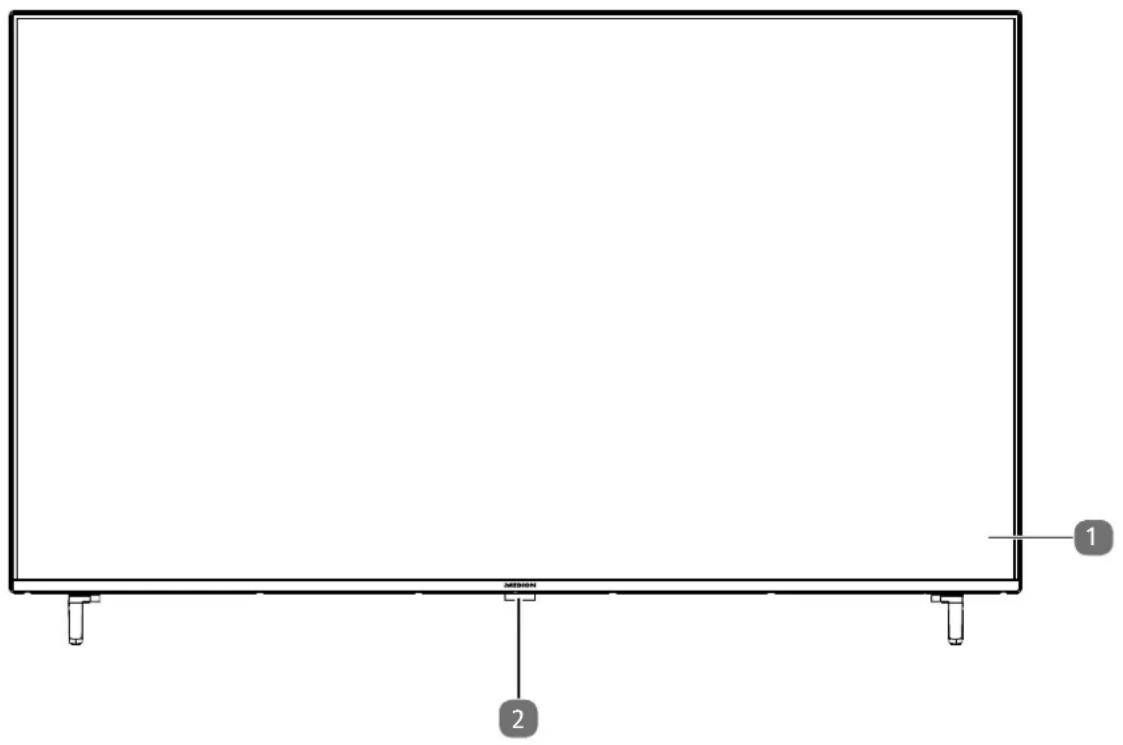
Écran 2) Capteur infrarouge : champ de réception du signal infrarouge de la télécommande.
Voyant de fonctionnement : s'allume lorsque l'appareil se trouve en mode veille.
5.2. Dos et côté droit
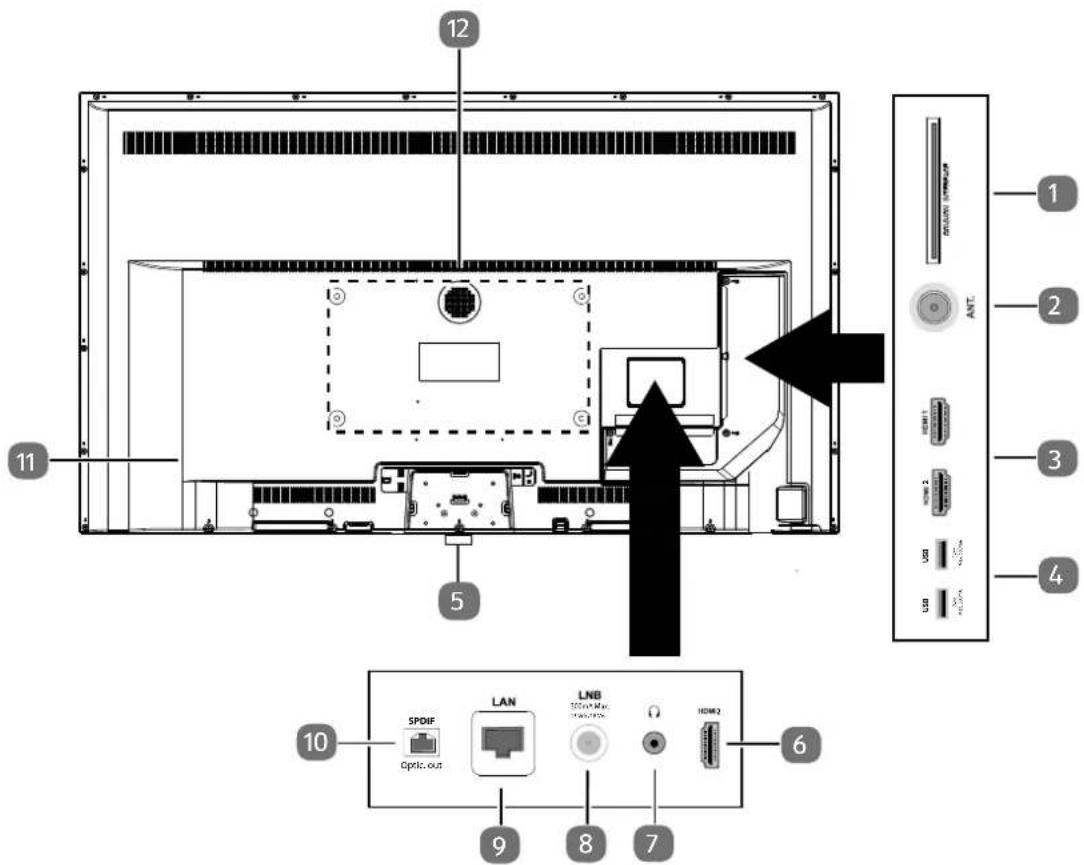
1) COMMON INTERFACE (CI+): compartiment d'insertion pour l'utilisation de cartes de télévision payante 2) ANT.: pour raccordement de l'antenne (analogique, DVB-T ou DVB-C) 3) HDMI 1-2: port HDMI pour les appareils avec sortie HDMI (HDMI 2 peut être utilisé pour CEC/ARC) 4) USB (5-V, 500 mA max.): ports USB pour lecture de médias/enregistrement (PVR) 5) : touche multifonction pour fonction de mise en veille, commutation de canal, sélection de sources d'entrée et réglage du volume. Si l'appareil est en veille, vous pouvez l'allumer en appuyant brièvement sur cette touche. Lorsque l'appareil est allumé, appuyez brièvement sur cette touche pour ouvrir le menu de fonctions. Appuyez à nouveau brièvement sur la touche afin de sélectionner la fonction souhaitée. Maintenez ensuite la touche enfoncée pour ouvrir le menu de la fonction souhaitée. Dans le cas de la fonction de mise en veille, l'appareil se met alors en veille. Appuyer brièvement sur la touche permet de modifier les réglages dans le menu. Maintenez ensuite la touche enfoncée pour appliquer les réglages modifiés. Le menu de fonctions se ferme automatiquement au bout de quelques secondes si aucune touche n'est pressée. 6) HDMI 1: port HDMI pour appareils avec sortie HDMI 7) : pour le raccordement d'un casque à fiche jack 3,5 mm 8) LNB (13 V/18 V ——, 300 mA max.): pour le raccordement de l'antenne (satellite) 9) LAN: connexion réseau pour la connexion à Internet 10) SPDIF Optic. OUT: sortie audio numérique (optique) 11) Prise pour la fiche d'alimentation

Veuillez utiliser uniquement le câble d'alimentation secteur fourni à cet effet.
12) Trous de fixation pour support mural 1
MD 32243 : norme Vesa, écart 100 x 100 mm
MD 32244 / MD 32245 : norme Vesa, écart 200 x 200 mm
MD 32246 : norme Vesa, écart 400 x 200 mm

Le montage mural du téléviseur ne doit pas excéder une hauteur de 2 m. L'appareil doit être monté sur une surface stable, p. ex. en ciment ou en béton.
5.3. Télécommande
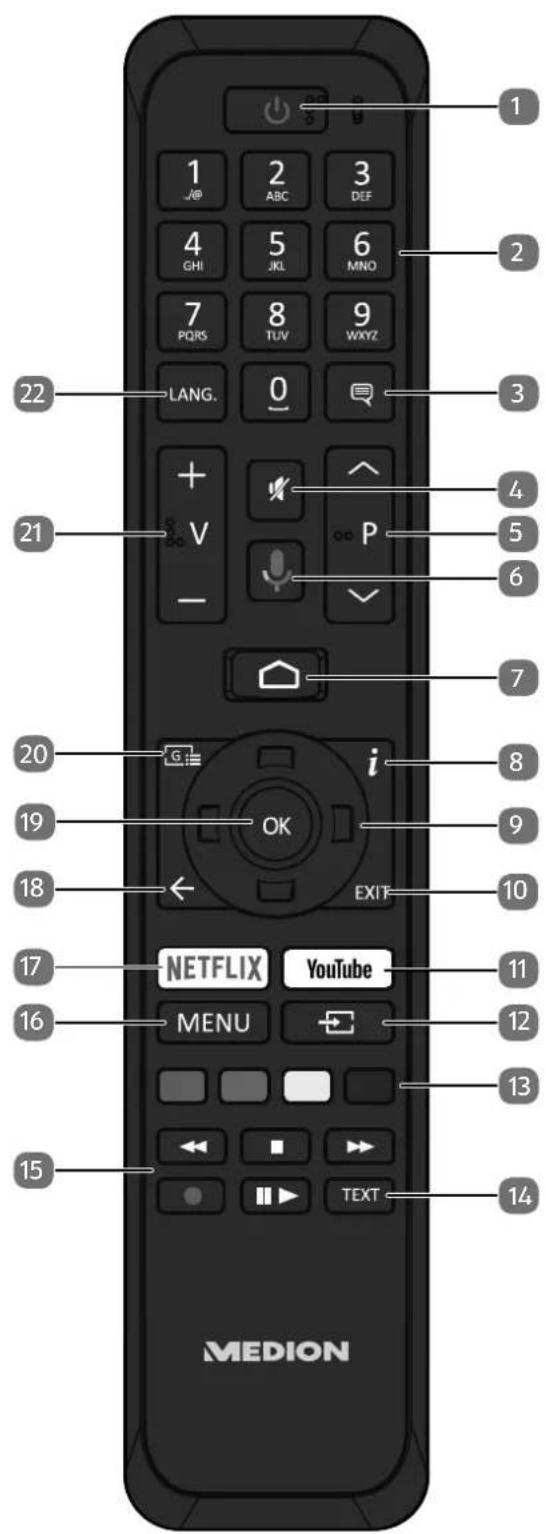
1) : éteindre/allumer la Smart TV (activer/désactiver le mode veille) 2) Touches numériques : TV : sélection du programme, télétexte : sélection de la page 3) : DTV/satellite/navigateur médias : fonction de sous-titrage 4) : mise en sourdine 5) P▼/▲ : touches de sélection des programmes TV : sélectionner le programme suivant (+)/précédent (−); télétexte : sélectionner la page suivante (+)/précédente (−) 6) ↓ : touche du microphone pour l'activation de la commande vocale 7) : accès à l'écran d'accueil 8) i (INFO) : TV numérique : affichage d'informations (p. ex. numéro de programme en cours) 9) Touche directionnelle ▲ : vers le haut du menu TV numérique : sélectionner la liste d'informations du programme en cours, télétexte : sélectionner la page suivante; Touche directionnelle ▼ : vers le bas du menu TV numérique : sélectionner la liste d'informations du programme en cours, télétexte : sélectionner la page précédente; Touche directionnelle ◀ : vers la gauche du menu Télétexte : accéder à la page inférieure; Touche directionnelle ▶ : vers la droite du menu Télétexte : accéder à la page inférieure 10) EXIT : sortie du menu 11) YOUTUBE : accès à l'application YouTube 12) (SOURCE) : sélectionner le signal d'entrée des appareils raccordés 13) Touche rouge : pour le télétexte ou les menus, HbbTV Touche verte : pour le télétexte ou les menus Touche jaune : pour le télétexte ou les menus Touche bleue : pour le télétexte ou les menus 14) TEXT : activation/désactivation du télétexte 15) Touches médias ◀ : retour rapide; ■ : arrêter la lecture; ▶ : avance rapide; ● : démarrer l'enregistrement (PVR); II ▶ : lancement/interruption de la lecture / lancement du contrôle du direct 16) MENU : ouverture et fermeture du menu 17) NETFLIX : accès à l'application Netflix 18) ←: retour une étape en arrière dans les menus 19) OK : confirmer la sélection dans certains menus 20) G: TV numérique : accéder à un programme télévisé électronique 21) V-/+ : augmentation (+) ou diminution (−) du volume. 22) LANG.: TV analogique: stéréo/mono; TV numérique : sélectionner la langue audio (si disponible)
6. Mise en service

Avant de mettre l'appareil en marche, lisez impérativement les consignes de sécurité.
6.1. Déballage
- Avant de commencer à déballer, choisissez un endroit approprié pour l'installation.
- Ouvrez le carton avec grande précaution afin d'éviter tout endommagement éventuel de l'appareil. Cela peut se produire lorsqu'un couteau à lame longue est utilisé pour ouvrir le carton.
- L'emballage contient de nombreuses petites pièces (entre autres, des piles). Maintenez ces dernières hors de portée des enfants car elles présentent un risque de suffocation.
- Veuillez conserver les matériaux d'emballage d'origine et utilisez-les pour le transport du téléviseur.

Risque de suffocation !
Les films d'emballage présentent un risque de suffocation en cas d'ingestion ou d'utilisation non conforme !
Conservez les emballages, tels que les films ou sachets en plastique, hors de portée des enfants.
6.2. Montage
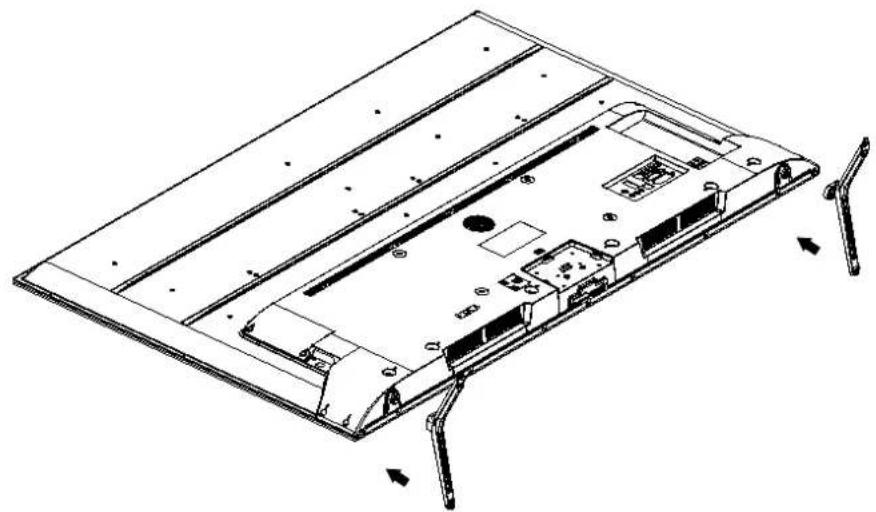
Fixez le pied comme illustré sur le dessin. Effectuez cette étape avant le branchement du téléviseur Smart TV.
6.3. Insertion de la pile dans la télécommande
▶ Retirez le couvercle du compartiment à piles au dos de la télécommande. - Insérez deux piles de type LR03/AAA/1,5 V dans le compartiment à piles de la télécommande. Respectez la polarité des piles (indiquée au fond du compartiment à piles).
▶ Refermez le compartiment à piles.

Risque de dommage!
Si la télécommande n'est pas utilisée pendant un certain temps, la pile peut couler et l'endommager !
Sortez donc les piles de la télécommande si vous n'utilisez pas l'appareil pendant une période prolongée.
6.4. Raccordement d'une antenne
Votre téléviseur Smart TV prend en charge différents signaux d'antenne.
Vous pouvez fournir les signaux d'image suivants au port ANT. :
- par le biais du câble analogique/d'une antenne hertzienne analogique,
- par le biais d'une antenne DVB-T2/DVB-T², ou
- par le biais d'un port DVB-C² (raccord de câble numérique).
- Branchez un câble d'antenne soit de l'antenne hertzienne, du raccord de câble analogique, de l'antenne DVB-T ou du port DVB-C dans le port d'antenne du téléviseur Smart TV.
Vous avez également la possibilité de raccorder un système satellite numérique au port LNB.
- Vissez la fiche F d'un câble d'antenne coaxial au port du téléviseur Smart TV.

Pour pouvoir recevoir des programmes cryptés/payants, il est nécessaire d'utiliser un module CI (Conditional Access Module) et une carte correspondante. Insérez pour ce faire un module CI (disponible dans le commerce spécialisé) dans l'emplacement prévu à cet effet sur le côté gauche de l'appareil (COMMON INTERFACE). Raccordez ensuite la carte de votre fournisseur dans le module CI.
6.5. Raccordement d'une alimentation électrique
Connectez le câble d'alimentation secteur fourni à la prise secteur de l'appareil. - Branchez la fiche d'alimentation sur l'appareil avec une prise de courant de 220–240 V ~ 50 Hz facilement accessible.
6.6. Mise en marche et arrêt du téléviseur smart TV
L'appareil se met en mode veille dès que vous branchez la fiche d'alimentation dans la prise de courant.
Pour mettre en marche l'appareil, appuyez - sur la télécommande : sur la touche veille/marche, une touche numérique ou une des touches P▼/▲; - sur l'appareil : sur le commutateur multifonction.
La touche marche/veille de la télécommande vous permet de remettre l'appareil en mode veille. Il est alors éteint, mais continue de consommer de l'électricité.
6.7. Première installation après la première mise en marche
Lorsque vous mettez l'appareil en marche pour la première fois, vous serez guidé dans la procédure de première installation. Vous pouvez accéder à la première installation à tout moment par le menu PARAMÈTRES > PRÉFÉRENCES RELATIVES À L'APPAREIL > RÉINITIALISER et l'effectuer à nouveau.
| Bienvenue | Eesti |
| Español | |
| Euskara | |
| Français | |
| Galego | |
| Hrvatski | |
| Indonesia |
▶ Sélectionnez la langue à l'aide des touches ▼ ▲.
▶ Confirmez ensuite en appuyant sur sok ou ▶.
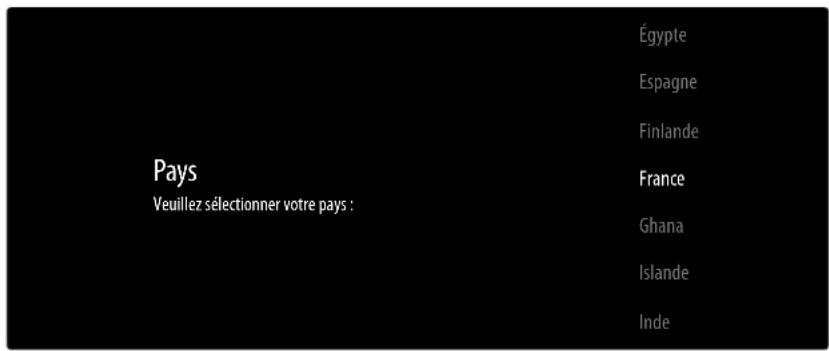
- Sélectionnez ensuite le pays souhaité à l'aide des touches ▼ ▲. Le réglage du pays a une influence sur l'ordre dans lequel les programmes sont enregistrés. Par ailleurs, les options usuelles sont préréglées pour les différents pays. Appuyez ensuite sur sok ou ▶ pour poursuivre l'installation. Ensuite, un message concernant la configuration initiale apparaît. Sélectionnez l'option CONTINUER à l'aide des touches ▼ ▲ et appuyez sur OK ou ▶.
6.7.1. Connexion de périphériques
L'appareil recherche ensuite tous les périphériques Bluetooth à sa portée puis affiche les appareils prêts à être connectés qu'il a trouvés. À l'aide des touches ▼▲, sélectionnez les appareils souhaités et appuyez sur OK pour établir la connexion. Assurez-vous que les appareils concernés se trouvent bien en mode d'appairage, sans quoi ils n'apparaîtront pas.
Afin de pouvoir utiliser la fonction d'assistance vocale/de recherche de la télécommande, celle-ci doit également être couplée au téléviseur. Pour ce faire, appuyez sur la touche pendant quelques secondes jusqu'à ce qu'elle apparaisse à l'écran (TV REMOTE). À l'aide des touches ▼▲, sélectionnez la télécommande et appuyez sur OK pour établir la connexion.
Choisissez ensuite si vous souhaitez configurer l'appareil via un smartphone Android.
▶ Sélectionnez à cet effet l'option CONTINUER à l'aide des touches ▼ ▲ et appuyez sur OK. Suivez les instructions qui s'affichent à l'écran. ▶ Sélectionnez l'option PASSER à l'aide des touches ▼ ▲ pour poursuivre la configuration du téléviseur.
6.7.2. Réglages internet/réseau
La prochaine étape vous permet d'établir des connexions réseau/Internet.
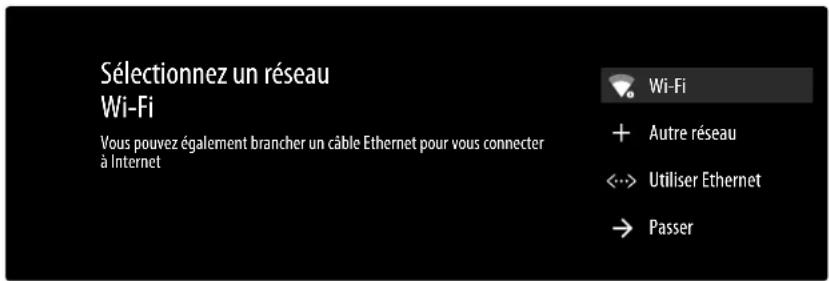
Tous les réseaux Wi-Fi disponibles sont directement affichés.
À l'aide des touches ▼ ▲, sélectionnez le réseau Wi-Fi souhaité et appuyez sur OK. Si nécessaire, saisissez ensuite le mot de passe correspondant à l'aide des touches directionnelles ◀ ▶ ▲ ▼ du clavier virtuel, appuyez sur la touche retour → puis sur OK. La connexion est alors établie. Pour établir une connexion LAN à l'aide d'un câble réseau, sélectionnez l'option UTILISER ETHERNET et appuyez sur OK. Si nécessaire, saisissez ensuite le mot de passe correspondant à l'aide des touches directionnelles ◀ ▶ ▲ ▼ du clavier virtuel, appuyez sur la touche retour → puis sur OK. La connexion est alors établie. ▶ Sélectionnez l'option AUTRE RÉSEAU si vous souhaitez établir une connexion à un autre réseau. Indiquez ensuite le nom du réseau. Si nécessaire, saisissez ensuite le mot de passe correspondant à l'aide des touches directionnelles ◀ ▶ ▲ ▼ du clavier virtuel, appuyez sur la touche retour → puis sur OK. La connexion est alors établie. ▶ Selon le pays sélectionné, il peut ensuite vous être demandé de définir un mot de passe pour la sécurité enfants et de la paramétrer.
6.7.3. Connexion à google
Vous pouvez maintenant vous connecter à Google avec votre compte Google afin d'optimiser votre appareil en termes d'applications, films, recommandations, etc. Vous pouvez vous connecter via votre smartphone/ordinateur : pour ce faire, rendez-vous sur androidtv.com/setup puis saisissez le code à six chiffres de votre appareil. Cela vous est indiqué dès que vous sélectionnez l'option UTILISER VOTRE TÉLÉPHONE OU ORDINATEUR avant d'appuyer sur OK.

Veillez à ce que votre smartphone/ordinateur et le téléviseur se trouvent sur le même réseau Wi-Fi lors de la configuration.
Si vous souhaitez effectuer la connexion via la télécommande sur le téléviseur, sélectionnez l'option UTILISER VOTRE TÉLÉCOMMANDE et appuyez sur OK. Saisissez ensuite votre adresse e-mail.
Si vous ne souhaitez pas vous connecter à Google, sélectionnez l'option PASSER et appuyez sur OK pour poursuivre la configuration.
6.7.4. Conditions d'utilisation et autres préréglages
Il vous sera ensuite demandé d'accepter les conditions d'utilisation, la déclaration de confidentialité et les conditions d'utilisation Google Play. Cette étape est obligatoire si vous souhaitez profiter des services Google.
Lisez attentivement ces documents, puis sélectionnez l'option ACCEPTER pour confirmer votre accord et appuyez sur OK. Si vous souhaitez autoriser Google à accéder à votre localisation afin d'optimiser le fonctionnement de certaines applications et plateformes, sélectionnez OUI et appuyez sur OK. Si vous souhaitez autoriser Google à accéder à vos données d'utilisation, sélectionnez OUI et appuyez sur OK.
L'appareil affiche ensuite toute une série d'informations relatives à l'utilisation de votre téléviseur Android concernant Google Play, l'assistance vocale Google et la technologie Chromecast. Appuyez sur OK ou la touche ▶ pour sauter ces pages d'information.
- Sélectionnez ensuite le mode de fonctionnement souhaité du téléviseur (DOMICILE ou MODE MAGASIN). Activez la technologie Chromecast si vous souhaitez que votre téléviseur réagisse comme un appareil Cast aux commandes Cast, également en mode veille. Sélectionnez pour ce faire l'option DÉSACTIVER et appuyez sur OK.

Veuillez noter que l'activation de cette fonction entraîne une hausse de la consommation d'énergie.
Mode tuner
Veuillez sélectionner un mode Tuner :
Antenne
Câble
Satellite
Sélectionnez le mode de réception souhaité ANTENNE, CÂBLE ou SATELLITE et appuyez sur OK :
6.7.6. Antenne

Assurez-vous qu'une antenne DVB-T2 soit raccordée au port ANT.
▶ Si vous ne souhaitez pas configurer de programmes télévisés, sélectionnez IGNORER LA RECHERCHE et appuyez sur la touche OK ou ▶. Si vous souhaitez lancer une recherche de programmes, sélectionnez l'option RECHERCHE et appuyez sur OK.
6.7.7. Câble

Assurez-vous qu'un câble de connexion soit raccordé au port ANT.
▶ Sélectionnez l'opérateur souhaité. ▶ Si vous ne souhaitez pas configurer de programmes télévisés, sélectionnez IGNORER LA RECHERCHE et appuyez sur la touche OK ou ▶. ▶ Si vous souhaitez lancer une recherche de programmes, sélectionnez l'option RECHERCHE et appuyez sur la touche ▶. Appuyez sur OK si vous souhaitez encore faire d'autres réglages.
Les options suivantes sont disponibles :
| Configurer la recherche de chaînes câblées | |
| MODE DE RECHERCHE | Sélectionnez ici le mode de recherche souhaité COMPLÈTE (uniquement si vous avez sélectionnez AUTRES comme opérateur), RECHERCHE AVANCÉE ou RAPIDE. |
| FRÉQUENCE (KHZ) | Réglez ici la fréquence. Le réglage par défaut est AUTO. |
| IDENTIFIANT RÉSEAU | Réglez ici l’ID de réseau. Le réglage par défaut est AUTO. |
▶ Appuyez sur la touche ▶ pour démarrer la recherche.
6.7.8. Satellite

Assurez-vous qu'un câble de connexion satellite soit raccordé au port LNB.
▶ Sélectionnez le type de satellite souhaité (SATELLITE PRÉFÉRÉ ou SATELLITE GÉNÉRAL) et appuyez sur OK.
▶ Sélectionnez l'opérateur souhaité et appuyez sur OK. Cette option se trouve sous SATELLITE PRÉ-FÉRÉ.

Si vous avez précédemment sélectionné SATELLITE PRÉFÉRÉT ainsi que l'opérateur FAST SCAN DEUTSCHLAND, une recherche LNB est exécutée avant la recherche de chaînes. Pour démarrer la recherche LNB, sélectionnez l'option RECHERCHE et appuyez sur OK ou ▶. La recherche LNB démarre.
▶ Sélectionnez ensuite le type d'antenne UNIVERSELLE, CÂBLE UNIQUE ou CÂBLE UNIQUE JESS et appuyez sur OK. Appuyez sur la touche ▶ pour poursuivre. Pour CÂBLE UNIQUE et CÂBLE UNIQUE JESS, les options suivantes sont disponibles :
| Paramètre de configuration DVB-S | |
| TUNER | Sélectionnez la bande utilisateur souhaitée USER BAND 1 - 8. |
| FRÉQUENCE DE BANDE | Sélectionnez la fréquence 1210, 1284, 1400 ou PERSONNALISÉE. |
| PERSONNALISÉE | À l’aide du clavier virtuel, vous pouvez saisir directement la fréquence de votre choix. Cette option n’est disponible que si vous avez préalablement sélectionné le réglage PERSONNALISÉE sous FRÉ-QUENCE DE BANDE. |
Si nécessaire, vous pouvez maintenant modifier les réglages du satellite. Sinon, sautez l'étape de configuration DVBS PARAMÈTRES DE CONFIGURATION DVB-S en appuyant sur la touche ▶. L'option SÉLECTIONNER UN SATELLITE vous permet si besoin d'effectuer encore d'autres réglages parmi les options suivantes :
| Configuration du satellite | |
| UNIVERSELLE | |
| ÉTAT DU SATELLITE | Permet d'activer ou de désactiver le mode satellite. S'il est désactivé, il est impossible de modifier les réglages LNB ou de lancer une recherche. |
| ALIMENTATION LNB | Configurez ici la tension LNB. |
| FRÉQUENCE LNB | Vous pouvez configurer ici la fréquence Center. |
| DISEQC DÉFINI | Si vous avez raccordé une antenne satellite avec plusieurs LNB ou un commutateur DiSEqC, vous pouvez régler ici le LNB souhaité. |
| TONALITÉ 22 KHZ | Le cas échéant, configurez ici le son. |
| IMPULSION DE TONALITÉ | Si votre installation satellite nécessite une impulsion sonore, vous pouvez sélectionner ici le réglage IMPULSION DE TONALITÉ A oub. |
| TRANSPONDEUR | Sélectionnez le transpondeur par lequel la recherche doit commencer. |
| QUALITÉ DU SIGNAL | La qualité du signal est indiquée en pourcentage. Aucun réglage n'est ici possible. |
| NIVEAU DE SIGNAL | L'intensité du signal est indiquée en pourcentage. Aucun réglage n'est ici possible. |
| CÂBLE UNIQUE /CÂBLE UNIQUE JESS | |
| IMPULSION DE TONALITÉ | Permet d'activer ou de désactiver le mode satellite. S'il est désactivé, il est impossible de modifier les réglages LNB ou de lancer une recherche. |
| POSITION | Sélectionnez ici la position souhaitée A ou B |
| FRÉQUENCE LNB | Vous pouvez configurer ici la fréquence Center. |
| TRANSPONDEUR | Sélectionnez le transpondeur par lequel la recherche doit commencer. |
| QUALITÉ DU SIGNAL | La qualité du signal est indiquée en pourcentage. Aucun réglage n'est ici possible. |
| NIVEAU DE SIGNAL | L'intensité du signal est indiquée en pourcentage. Aucun réglage n'est ici possible. |
Sous RECHERCHE DE CHAÎNES, sélectionnez l'option RECHERCHE et appuyez sur OK ou ▶.
Configurer LA RECHERCHE DVB-S, vous avez la possibilité de définir le mode de recherche MODE DE RECHERCHE et les chaînes CHAÎNES à rechercher. Vous avez le choix parmi les options suivantes :
| MODE DE RECHERCHE | COMPLÈTE : recherche complète sur le satellite sélectionné. La recherche prend alors également en compte les nouveaux transpondeurs qui n’apparaissent pas encore dans la liste de transpondeurs. La recherche complète comprend deux cycles complets de balayage. Le premier cycle permet la détection des transpondeurs, le deuxième la recherche des chaînes. La recherche complète prend le plus de temps.RÉSEAU : Activation/désactivation de la recherche de réseaux. |
| CHAÎNES | Déterminez les chaînes à rechercher : CHAÎNES GRATUITES (chaînes gratuites), UNIQUEMENT LES CHAÎNES CHIFFRÉES (chaînes cryptées) ou TOUTES (chaînes gratuites et cryptées). |
▶ Lancez la recherche en appuyant sur OK ou ▶. ▶ Si vous ne souhaitez pas configurer de programmes télévisés, sélectionnez IGNORER LA RECHERCHE et appuyez sur la touche OK ou ▶. Une fois la recherche terminée, confirmez en appuyant sur OK. ▶ Acceptez ensuite les instructions du fabricant relatives à l'utilisation et au diagnostic afin de transmettre vos données utilisateur au fabricant de l'appareil. Vous pouvez également ignorer cette étape. Si vous acceptez, cela permettra au fabricant de garantir un fonctionnement optimal de l'appareil.
La configuration est maintenant terminée et l'appareil passe automatiquement en mode Internet.
Appuyez sur la touche EXIT ou pour passer en mode TV.

Il est possible de modifier la configuration du téléviseur à tout moment. Pour ce faire, utilisez l'option RÉINITIALISER dans le menu PARAMÈTRES > PRÉFÉRENCES RELATIVES À L'APPAREIL

Risque de dommage !
Une utilisation incorrecte peut endommager les appareils utilisés.
Avant le raccordement et la mise en marche, veuillez impérativement lire les notices d'utilisation des appareils à raccorder. Pendant le raccordement, veillez à ce que tous les appareils soient éteints.

Risque de dommage !
Si des connecteurs mâles et femelles sont mal raccordés, cela peut endommager les contacts.
Veillez à ce que les connecteurs mâles et femelles correspondent parfaitement pour éviter d'endommager les contacts. Grâce à la disposition des contacts, certains connecteurs ne peuvent être insérés que dans une seule position.
6.8.1. HDMI
HDMI (High Definition Multimedia Interface) est une interface pour la transmission numérique d'images et de sons. Il s'agit du meilleur mode de transmission en termes de qualité; à partir de la version 2.0, elle peut également lire en résolution Ultra HD. Pour cela, utilisez un câble HDMI disponible dans le commerce :
Raccordez les ports HDMI correspondants des appareils utilisés avec un câble HDMI.
6.8.2. HDMI ARC (audio return channel)
Si vous souhaitez utiliser un téléviseur comme récepteur ET une source de signal (pour la transmission d'un signal sonore à un récepteur audio), vous devez utiliser le port HDMI 2 avec canal de retour audio (ARC – Audio Return Channel). La connexion HDMI au téléviseur fonctionne ainsi dans les deux sens. Un appareil vidéo peut ainsi recevoir des signaux vidéo et sonores et le signal audio du téléviseur peut également être envoyé au récepteur audio via le canal de retour audio.
Connectez l'appareil vidéo (p. ex. lecteur Blu-ray) au récepteur audio via HDMI.
Connectez le récepteur audio au téléviseur via HDMI/ARC.
▶ Veillez à ce que la commande des haut-parleurs du téléviseur soit dirigée vers l'amplificateur externe.
6.8.3. HDMI CEC (consumer electronics control)
CEC est l'abréviation de l'anglais Consumer Electronics Control. Si vous connectez différents appareils les uns aux autres via des ports HDMI compatibles CEC, vous pouvez commander certaines fonctions de l'ensemble du réseau HDMI à l'aide d'une télécommande (p. ex. fonctions de veille ou d'enregistrement) :
Connectez tous les appareils via des ports HDMI compatibles CEC avec des câbles HDMI. Les ports HDMI de votre téléviseur sont tous compatibles CEC.
Veillez à ce que les fonctions CEC soient activées pour tous les ports et que tous les appareils soient correctement connectés.
6.8.4. USB
Un port USB vous permet de connecter et de lire le contenu de supports de stockage tels que des clés USB ou des disques durs externes. Utilisez à cet effet un câble USB adapté. Si un câble USB est compris dans la livraison, veuillez l'utiliser (p. ex. pour disque dur). Veillez toujours à la consommation d'énergie du support de stockage USB utilisé et utilisez les ports USB appropriés.
Raccordez les ports USB correspondants des appareils avec un câble USB adapté. Si possible, n'utilisez pas de rallonge USB, car cela pourrait entraîner des problèmes en fonction de la tension.
6.8.5. SPDIF
SPDIF (Sony/Phillips Digital Interface) est une interface destinée à la transmission de signaux audio stéréo ou multicanaux numériques entre différents appareils. En général, le signal audio numérique est émis par l'intermédiaire d'une prise coaxiale (Cinch) ou optique. Votre téléviseur dispose d'une prise optique SPDIF. Utilisez à cet effet un câble SPDIF optique disponible dans le commerce.
Raccordez les ports SPDIF des appareils utilisés avec un câble SPDIF correspondant.
Vous pouvez connecter le téléviseur à Internet via le port LAN et accéder ainsi à des contenus en ligne (p. ex. services de streaming) via le téléviseur.
Connectez le port LAN du téléviseur à votre réseau ou votre routeur à l'aide d'un câble réseau (câble Ethernet).
Effectuez tous les réglages réseau nécessaires sur les appareils.
6.8.7. Sortie casque (headphones out)
La prise pour casque sert au raccordement d'un casque avec fiche mini-jack stéréo.
Connectez le casque à la prise mini-jack stéréo de l'appareil.
- Vous pouvez régler le volume du signal de casque dans le menu Son. Le cas échéant, coupez les haut-parleurs du téléviseur.

Risque de lésions auditives !
Pour éviter une éventuelle lésion de l'audition, il est recommandé de ne pas écouter des contenus à un volume élevé.
■ Avant de lancer la lecture, réglez le volume au niveau le plus bas. ■ Démarrez la lecture et augmentez le volume à un niveau qui vous semble agréable.
7.1. Sélection de programmes
Pour sélectionner un programme, appuyez sur l'une des touches P▼/▲ de la télécommande, utilisez le commutateur multifonction ⏻ sur l'appareil ou sélectionnez directement le programme à l'aide des touches numériques.
Pour un numéro à deux ou trois chiffres, appuyez sur les touches numériques dans l'ordre correspondant.
En appuyant sur la touche de la télécommande, vous pouvez accéder à la liste des programmes et avec les touches ▲ et ▼ sélectionnez le programme et l'afficher en appuyant sur OK.
7.2. Réglages du son
- Vous pouvez augmenter ou diminuer le volume à l'aide des touches de volume v-/+ de la télécommande ou dans le mode Volume du commutateur multifonction ⏻ de l'appareil. Pour désactiver complètement et réactiver le son, appuyez sur la touche de mise en sourdine. En appuyant sur la touche, la fenêtre AKTUELLE SPRACHE s'ouvre.
7.3. Paramétrage de l'image
En fonction de l'émission, les images sont transmises au format 4:3 ou 16:9. Sélectionnez le menu MODE D'AFFICHAGE à l'aide des touches ◀ pour afficher les réglages du format d'image et configurer le format adéquat :
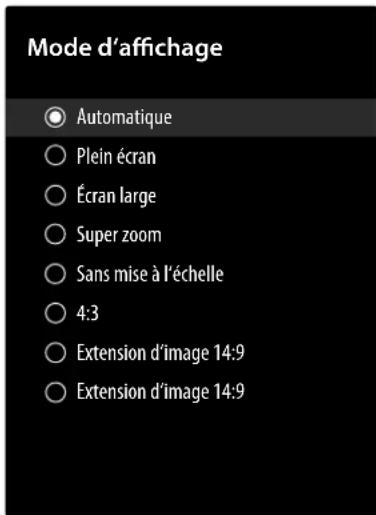
| AUTOMATIQUE | Format automatiquement réglé sur le signal d'entrée. |
| PLEIN ÉCRAN(uniquement en mode HDMI et pour les émissions HDTV en réception par câble et par satellite) | Représentation de l'image au pixel près (1:1). |
| ÉCRAN LARGE(en option) | cette fonction permet de zoomer sur une large image (format d'image 16:9) au format plein écran. |
| SUPER ZOOM | Ce réglage permet d'agrandir considérablement l'image. Certaines parties de l'image sur les bords ne seront plus visibles. |
| SANS MISE À L'ÉCHELLE4:3 | Aucune adaptation de l'image télévisée.cette fonction est utilisée pour regarder une image normale (rapport d'image 4:3), car il s'agit de son format d'origine. |
| EXTENSION D'IMAGE 14:9 | cette fonction permet de zoomer sur une large image (format d'image 14:9) jusqu'aux limites supérieure et inférieure de l'écran. |
| EXTENSION D'IMAGE 16:9 | cette fonction permet de zoomer sur une large image (format d'image 16:9) jusqu'aux limites supérieure et inférieure de l'écran. |

Veuillez noter que tous les formats d'image ne sont pas forcément disponibles en fonction de la source d'image paramétrée.
7.4. Affichage d'informations
Appuyez sur la touche i (INFO) pour afficher des informations relatives au programme en cours. La liste d'informations s'affiche également en cas d'utilisation des différentes entrées de signal. - Vous obtenez les mêmes informations lorsque vous basculez sur un autre programme.
▶ Si vous appuyez deux fois sur la touche i (INFO) (ou une fois sur la touche i (INFO) et une fois sur la touche ▶), une description de l'émission télévisée en cours s'affiche (si disponible). Le texte défile automatiquement. Si les informations défilent trop rapidement, il est également possible de faire défiler le texte vers le haut ou vers le bas à l'aide des touches fléchées ▲ et ▼.
7.5. Sélection de la source
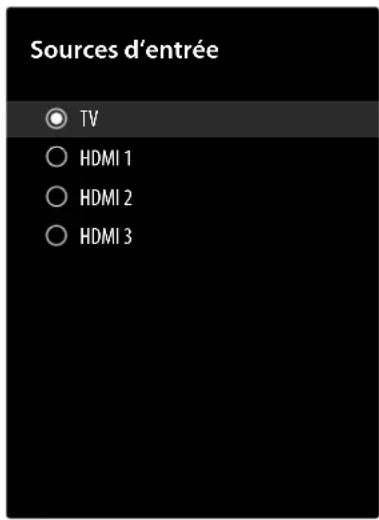
▶ Sélectionnez les entrées de l'appareil raccordé à l'aide de la touche → (SOURCE).

Vous pouvez également afficher le menu à l'aide de la touche MENU pour sélectionner ensuite la source d'entrée souhaitée sous SOURCE.
TV Mode TV (les signaux par antenne, satellite et câble sont reproduits)
HDMI1 Entrée HDMI 1
HDMI2 Entrée HDMI 2 (HDMI 2 permet les connexions de type CEC/ARC)
HDMI3 Entrée HDMI 3
▶ Avec les touches directionnelles ▼ ▲ vous pouvez également accéder à la source souhaitée.
▶ Confirmez votre sélection à l'aide de la touche OK.

La source d'entrée que vous souhaitez sélectionner doit être marquée comme visible dans le menu PARAMÈTRES > PRÉFÉRENCES RELATIVES À L'APPAREIL > ENTRÉES.

Si la fonction CEC est activée, les sources HDMI de l'appareil source peuvent être renommées. La télécommande du téléviseur commande les appareils raccordés.

La sélection de sources peut également être effectuée à l'aide du commutateur multifonction ⏻ de l'appareil. Appuyez pour ce faire sur la touche pour ouvrir le menu Fonctions. Appuyez une seconde fois sur la touche pour sélectionner l'option Sélection de la source puis maintenez-la enfoncée pour accéder au menu Sources. Appuyez à nouveau sur la touche pour sélectionner la source et maintenez la touche enfoncée pour confirmer la sélection.
8. Télétexte
Le télétexte est un service gratuit diffusé par la plupart des chaînes télévisées et qui propose des informations concernant l'actualité, la météo, les programmes télévisés, le cours des actions, les sous-titres et d'autres thèmes. Votre téléviseur offre de nombreuses fonctions utiles pour l'utilisation du télétexte ainsi que le texte multipage, l'enregistrement de sous-pages ou la navigation rapide.
8.1. Utilisation du télétexte
Votre télécommande dispose de touches spéciales pour le télétexte.
- Sélectionnez un programme télévisé qui diffuse le télétexte.
Appuyez sur la touche text pour afficher la page d'accueil/l'index du télétexte. En appuyant sur la touche text, l'appareil revient en mode TV.
8.1.2. Touches numériques
Entrez directement le numéro à trois chiffres de la page de télétexte souhaitée à l'aide des touches numériques. Le numéro de page sélectionné s'affiche en haut à gauche de l'écran. Le compteur télétexte cherche jusqu'à ce que le numéro de page sélectionné soit trouvé.
8.1.3. Parcourir les pages
Avec les touches de sélection des programmes ou les touches directionnelles ▲ et ▼ vous pouvez parcourir les pages de télétexte d'avant en arrière.
8.1.4. Touches de couleur
Si des entrées de texte en couleurs sont affichées en bas de l'écran, vous pouvez sélectionner directement ces contenus en appuyant sur les touches ROUGE, VERT, JAUNE et BLEU correspondantes.
8.1.5. Sous-pages
Certaines pages de télétexte contiennent des sous-pages. Par exemple 1/3 s'affiche en bas de l'écran. Les sous-pages s'affichent successivement à un rythme d'environ 2 par minute. Vous pouvez aussi afficher vous-même les sous-pages en appuyant sur la touche ◀ ▶.
▶ Avec la touche ← sélectionnez la page d'index contenant le sommaire du télétexte.
9.1. Navigation dans le menu
Appuyez sur la touche MENU pour activer l'OSD. ▶ Utilisez les touches directionnelles ▲ ▼ pour sélectionner les menus principaux. ▶ Utilisez les touches directionnelles ◀ ▶ pour sélectionner les sous-menus des menus principaux. Appuyez sur la touche OK pour accéder à l'option sélectionnée du sous-menu. Utilisez les touches directionnelles ▲ ▼ pour sélectionner les options d'un menu. Utilisez la touche pour revenir à l'étape de menu précédente et au menu principal. ▶ Utilisez les touches directionnelles ◀ ▶ ▲ ▼ pour régler une valeur de votre choix ou effectuer une autre sélection. Appuyez sur la touche EXIT pour fermer le menu.
Veuillez noter que, selon le préréglage, le menu se ferme automatiquement si aucune touche n'a été actionnée pendant un certain temps.

En raison d'éventuelles modifications techniques, les menus décrits ici peuvent différer de ceux affichés sur votre écran.
En fonction de la source sélectionnée, les menus ne sont pas tous disponibles. Si vous avez sélectionné VGA/PC comme source, d'autres options s'affichent pour le paramétrage de l'image.
10. Menu page d'accueil
Pour profiter des avantages de votre téléviseur Android, celui-ci doit être connecté à Internet.
Connectez votre téléviseur à Internet via votre réseau domestique. Pour ce faire, vous pouvez utiliser un réseau Wi-Fi ou LAN. Pour plus d'informations sur la connexion Internet, consultez le chapitre Première installation après la première mise en marche ou la description du menu RÉSEAU ET INTERNET.
La page d'accueil (menu Home) est l'élément principal de votre téléviseur; elle s'affiche dès que vous allumez votre téléviseur.
Pour afficher la page d'accueil pendant le fonctionnement, appuyez sur la touche ⏰ (touche Home) de la télécommande.
Le menu Home vous permet de démarrer l'application, de changer de canal, de regarder des films ou de basculer sur des appareils raccordés.

Selon la configuration de votre téléviseur et le pays sélectionné lors de la configuration initiale, le menu Home peut afficher divers éléments.
Les options disponibles sur l'écran d'accueil sont disposées en rangées. Utilisez les touches directionnelles ◀ ▶ ▲ ▼ de la télécommande pour naviguer dans les options de l'écran d'accueil. Celui-ci comporte de nombreuses applications, telles que Netflix, YouTube, Google Play films, y compris les applications que vous avez installées.
Pour démarrer une application, sélectionnez-la à l'aide des touches directionnelles ◀ ▶ ▲ ▼ et appuyez sur OK.
Les outils de recherche sont affichés en haut à gauche de l'écran. Vous pouvez saisir un terme de recherche à l'aide du clavier virtuel ou démarrer la recherche vocale.
Pour démarrer une recherche vocale, appuyez sur la touche microphone ⚡ et prononcez le terme de recherche souhaité.
Dans le coin supérieur droit de l'écran, vous pouvez afficher les notifications, sélectionner d'autres sources d'entrée, afficher l'état du réseau ou l'heure ou encore accéder aux PARAMÈTRES.
Dans la première ligne, vous trouverez les applications. Vous y trouverez notamment l'application Live-TV et l'application Multi-Media-Player (MMP) avec d'autres applications. Sélectionnez l'application Live-TV et appuyez sur OK pour basculer en mode TV. Si la source d'entrée était auparavant réglée sur une option autre que TV, appuyez sur la touche → (SOURCE) et sélectionnez la source TV pour regarder les chaînes de télévision en direct.
11.1.1. Menu ajouter à mes favoris
Vous pouvez enregistrer des programmes individuels dans jusqu'à quatre listes de favoris dans le menu CHAÎNES.
Appuyez sur la touche OK pour ouvrir la liste des chaînes.
- Appuyez sur la touche bleue pour afficher la liste des favoris.
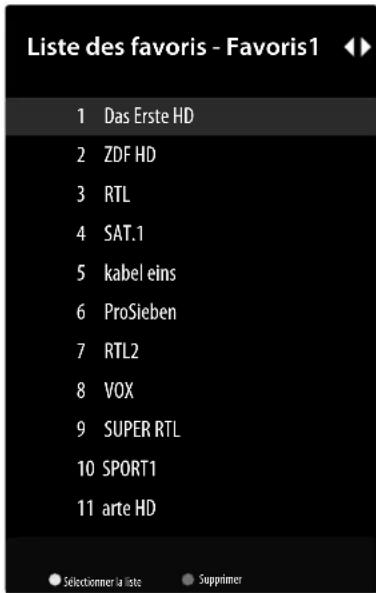
▶ Sélectionnez ensuite à l'aide des touches ◀ ▶ l'une des listes de favoris (FAVORIS 1 - 4).
Appuyez sur EXIT pour quitter la liste des chaînes.
Appuyez sur la touche MENU, puis sélectionnez à l'aide des touches ◀ ▶ ▲ ▼ le menu CHAÎNES > AJOUTER À MES FAVORIS et appuyez sur la touche OK. La chaîne actuellement sélectionnée est alors enregistrée dans la liste des favoris sélectionnée préalablement (FAVORIS 1 - 4). Appuyez sur EXIT pour quitter le menu.
Pour afficher une liste de favoris, ouvrez à nouveau la liste des chaînes et accédez à la liste des favoris comme décrit précédemment.
La touche jaune (SÉLECTIONNER LA LISTE) vous permet alors de marquer certains programmes pour les déplacer vers une autre position. Appuyez sur OK pour confirmer la modification.
Afin de supprimer des chaînes de la liste des favoris, marquez-les en conséquence avec les touches ▲▼ et appuyez sur la touche bleue (SUPPRIMER).
Pour quitter le menu, sélectionnez EXIT et appuyez sur OK pour ouvrir la liste des chaînes.
Appuyez sur EXIT pour quitter la liste des chaînes.
Afin d'activer la liste des favoris, ouvrez la liste des chaînes avec OK et appuyez sur la touche jaune (SÉLECTIONNER PLUS). Sélectionnez ensuite l'option FAVORIS sous SÉLECTIONNER LE TYPE. Lors de la prochaine ouverture de la liste des chaînes avec OK, la liste des favoris s'ouvre immédiatement. Afin d'annuler et de voir à nouveau toutes les chaînes, appuyez à nouveau sur la touche jaune (SÉLECTIONNER PLUS) et sélectionnez l'option ÉMISSION sous SÉLECTIONNER LE TYPE. Lors de l'ouverture de la liste des chaînes, tous les programmes sont à nouveau affichés.
11.1.2. Menu guide des programmes
Ici, vous pouvez accéder au guide électronique des programmes (EPG). Le guide GUIDE DES PROGRAMMES est également directement accessible avec la touche G≡.
Le tableau affiche l'émission en cours ainsi que l'émission suivante pour les chaînes disponibles.
▶ Sélectionnez un programme à l'aide des touches ▼ et faites-le défiler à l'aide des touches ◀ ▶.

Les informations sur les programmes affichées sont établies par les services de diffusion. L'absence d'informations sur un programme n'est pas une défaillance de votre téléviseur Smart TV.
Le tableau suivant présente les options du menu GUIDE DES PROGRAMMES :
| Option de menu | Réglages |
| JOUR PRÉCÉDENT | Vous accédez au programme du jour précédent. |
| JOUR SUIVANT | Vous accédez au programme du jour suivant. |
| REGARDEZ LES DÉTAILS | Affiche une description détaillée de l’émission sélectionnée (si disponible). Appuyez de nouveau sur la touche jaune pour masquer la description. Si la description est plus longue, vous pouvez faire défiler le texte à l’aide des touches P▼/▲. |
| FILTRE PAR TYPE | Si vous recherchez une émission spéciale, vous pouvez définir un filtre qui limitera la sélection. |
| ● | Cette fonction permet de programmer des enregistrements ou des rappels. Appuyez sur la touche d’enregistrement ● pour ouvrir le menu. Les réglages correspondent à ceux que vous pouvez effectuer sous ENREGISTRER >LISTE DES PROGRAMMATIONS. |
11.1.3. Menu nouvelles chaînes disponibles
Ce menu vous permet d'effectuer une recherche des nouvelles chaînes disponibles. Sélectionnez l'application source souhaitée ou le tuner correspondant. Procédez aux réglages souhaités le cas échéant. Le menu « Chaînes » vous apporte davantage d'informations sur la recherche de chaînes. Lorsque vous avez défini tous les réglages, sélectionnez TERMINER et appuyez sur OK.
11.2. Menu options TV

Toutes les sources de signal sont affichées et peuvent être sélectionnées dans ce menu à l'aide des touches ▲▼. Appuyez ensuite sur la touche OK pour accéder à la source sélectionnée.

La touche → (SOURCE) vous permet également de sélectionner la source d'entrée souhaitée.
TV Mode TV (les signaux par antenne, satellite et câble sont reproduits) HDMI1 Entrée HDMI 1 HDMI2 Entrée HDMI 2 (HDMI 2 permet les connexions de type CEC/ARC) HDMI3 Entrée HDMI 3

La source d'entrée que vous souhaitez sélectionner doit être marquée comme visible dans le menu PARAMÈTRES > PRÉFÉRENCES RELATIVES À L'APPAREIL > ENTRÉES.

Si la fonction CEC est activée, les sources HDMI de l'appareil source peuvent être renommées. La télécommande du téléviseur commande les appareils raccordés.

La sélection d'une source peut également être effectuée à l'aide du commutateur multifonction de l'appareil. Appuyez pour ce faire sur la touche pour ouvrir le menu Fonctions. Appuyez une seconde fois sur la touche pour sélectionner l'option Sélection de la source puis maintenez-la enfoncée pour accéder au menu Sources. Appuyez à nouveau sur la touche pour sélectionner la source et maintenez la touche enfoncée pour confirmer la sélection.
Mode image

Utilisateur

Standard

Couleurs vives

Sport

Film

Jeu
Adaptez le mode Image de manière optimale à votre programme actuel. Les modes Image suivants sont disponibles : UTILISATEUR, STANDARD, COULEURS VIVES, SPORT, FILM, JEU :

Ces réglages sont également accessibles via le menu PARAMÈTRES > PRÉFÉRENCES RELATIVES À L'APPAREIL > IMAGE > MODE IMAGE
Mode d'affichage

Automatique

Plein écran

Écran large

Super zoom

Sans mise à l'échelle

4:3

Extension d'image 14:9

Extension d'image 14:9
En fonction de l'émission, les images sont transmises au format 4:3 ou 16:9. Sélectionnez le menu MODE D'AFFICHAGE à l'aide des touches ◀ pour afficher les réglages du format d'image et configurer le format adéquat :
| Option de menu Réglage | |
| AUTOMATIQUE | Format automatiquement réglé sur le signal d'entrée. |
| PLEIN ÉCRAN(uniquement en mode HDMI et pour les émissions HDTV en réception par câble et par satellite) | Représentation de l'image au pixel près (1:1). |
| ÉCRAN LARGE(en option) | cette fonction permet de zoomer sur une large image (format d'image 16:9) au format plein écran. |
| SUPER ZOOM | Ce réglage permet d'agrandir considérablement l'image. Certaines parties de l'image sur les bords ne seront plus visibles. |
| SANS MISE À L'ÉCHELLE | Aucune adaptation de l'image télévisée. |
| 4:3 | cette fonction est utilisée pour regarder une image normale (rapport d'image 4:3), car il s'agit de son format d'origine. |
| EXTENSION D'IMAGE 14:9 | cette fonction permet de zoomer sur une large image (format d'image 14:9) jusqu'aux limites supérieure et inférieure de l'écran. |
| EXTENSION D'IMAGE 16:9 | cette fonction permet de zoomer sur une large image (format d'image 16:9) jusqu'aux limites supérieure et inférieure de l'écran. |
11.2.4. Menu enceintes
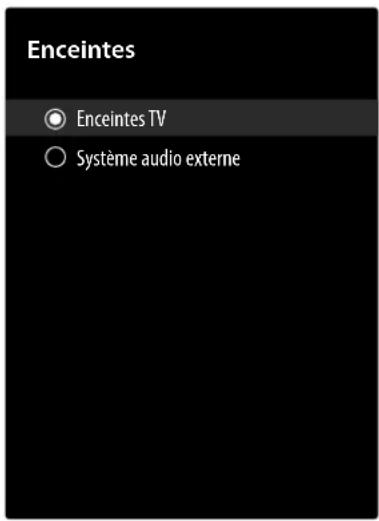
Ce menu vous permet de déterminer si les haut-parleurs intégrés du téléviseur ou un système audio externe doivent être utilisés pour la lecture audio. Sélectionnez en conséquence ENCEINTES TV ou SYSTÈME AUDIO EXTERNE :

Ces réglages sont également accessibles via le menu PARAMÈTRES > PRÉFÉRENCES RELATIVES À L'APPAREIL > SON > ENCEINTES.
Marche/Arrêt
Alimentaion
Délai de mise en veille Désactivée
Désactiver l'image
Aucun signal, arrêt automatique 15 minutes
Les options d'économie d'énergie suivantes sont disponibles :
| Option de menu Réglage | |
| DÉLAI DE MISE EN VEILLE | Sélectionnez ici la durée après laquelle l’appareil s’éteint si aucune opération n’est effectuée. |
| DÉSACTIVER L’IMAGE | Ce menu vous permet d’éteindre l’écran. Sélectionnez cette option et appuyez sur OK. Si vous appuyez à nouveau sur OK alors que l’écran est noir, la lecture des images est réactivée. |
| AUCUN SIGNAL, ARRÊT AUTOMATIQUE | Sélectionnez ici la durée après laquelle l’appareil s’éteint en l’absence de signal d’entrée. |

Ces réglages sont également accessibles via le menu PARAMÈTRES > PRÉFÉRENCES RELATIVES À L'APPAREIL > ALIMENTATION.
Carte
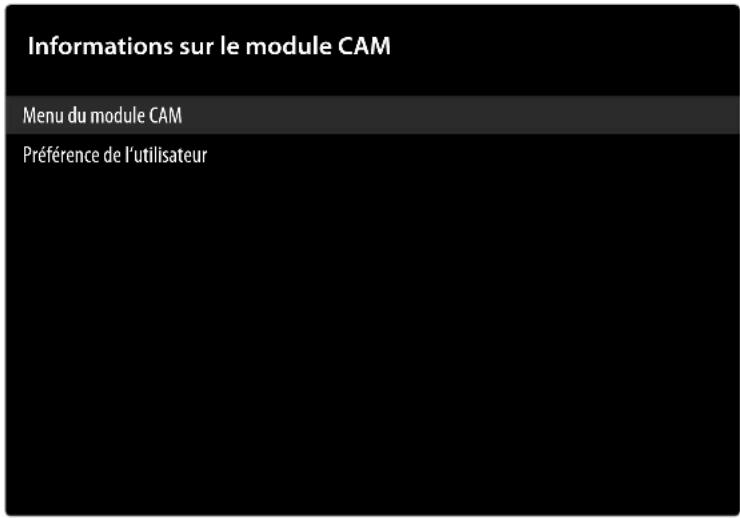
Si vous souhaitez regarder des chaînes payantes, vous devez vous enregistrer au préalable auprès d'un fournisseur correspondant. Après votre enregistrement, votre fournisseur vous remettra un Conditional Access Module (module CA) ainsi qu'une carte spéciale. Des remarques relatives aux réglages figurent dans la documentation livrée avec le module.
Installez les composants CI sur votre téléviseur comme suit :
▶ Éteignez le téléviseur et débranchez la fiche d'alimentation. - Insérez ensuite le module CI dans l'emplacement situé sur le côté du téléviseur Smart TV. Insérez ensuite la carte.

Notez que vous ne pouvez insérer ou retirer le module CI que lorsque l'appareil est débranché du secteur.

Risque de dommage!
Le module CI ou le téléviseur peut être endommagé si vous tentez d'insérer le module CI avec force.
■ Le module CI doit être inséré correctement; il ne peut pas être inséré dans le mauvais sens. ■ Connectez le téléviseur à l'alimentation électrique, allumez-le et attendez un instant que la carte soit reconnue.
| Option de menu Réglages | |
| MENU DU MODULE CAM | Pour certains modules CI, quelques étapes de configuration supplémentaires sont nécessaires ; vous pouvez les effectuer dans le menu de la carte CI. |
| PRÉFÉRENCE DE L’UTILISATEUR | Sélectionnez PAR DÉFAUT, AMMI ou DIFFUSION. |
Lorsqu'aucun module n'est inséré, le message AUCUNE CARTE DE MODULE CAM s'affiche sur l'écran.
En fonction du module utilisé, la présentation et l'utilisation du menu peuvent varier.

11.2.7. Menu options avancées
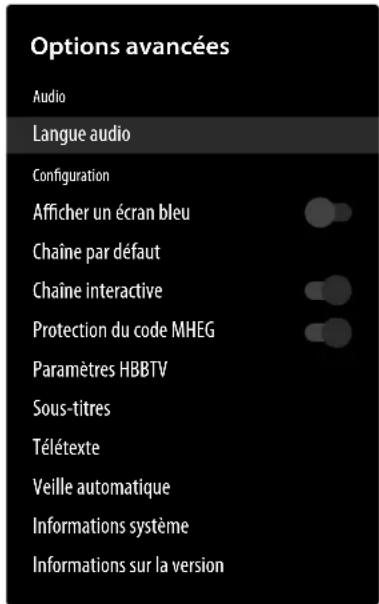
| Option de menu Réglages | |
| AUDIO | |
| LANGUE AUDIO | Vous pouvez modifier ici la langue audio de l’émission en cours si une autre langue audio est prise en charge. |
| CONFIGURATION | |
| AFFICHER UN ÉCRAN BLEU | En l’absence de signal TV, l’appareil affiche un écran bleu au lieu d’un écran avec de la « neige » ou un écran noir. |
| CHAÎNE PAR DÉFAUT | Sous SÉLECTIONNER LE MODE, vous pouvez sélectionner le mode de mise en marche souhaité. Dans le réglage DERNIER ÉTAT, la dernière station sélectionnée est appelée lors de la mise en marche de l’appareil. Avec le paramètre SÉLECTION PAR L’UTILISATEUR, vous pouvez choisir une chaîne sous AFFICHER LES CHAÎNES qui est appelée par défaut lorsque l’appareil est allumé. |
| CHAÎNE INTERACTIVE (en option) | Activation/désactivation du canal d’interaction. |
| PROTECTION DU CODE MHEG (en option) | Activation/désactivation de la fonction de protection par PIN du MHEG. Ce réglage permet d’accéder à divers menus d’application MHEG. Les applications désactivées peuvent être déverrouillées en saisissant le code PIN correct. |
| Option de menu Réglages | ||
| PARAMÈTRES HBBTV (en option) | COMPATIBILITÉ HBBTV | Activation/désactivation de la fonction HbbTV |
| NE PAS SUIVRE | Activez ou désactivez l’option HbbTV/Internet Tracking. Sélectionnez les réglages PAR DÉFAUT et AC-TIVÉ pour permettre d’évaluer votre comportement HbbTV/Internet afin d’adapter le service de manière optimale à vos préférences. Si vous ne souhaitez pas procéder à cette évaluation, sélectionnez le réglage DESACTIVÉ. | |
| PARAMÈTRES DES COOKIES | Sélectionnez les réglages relatifs aux cookies pour les services HBBTV : TOUT BLOQUER, BLOQUER LES COOKIES TIERS, PAR DÉFAUT. | |
| STOCKAGE PER-SISTANT | Activation/désactivation de la fonction de mémoire permanente. Le réglage ACTIVÉ permet l’enregistrement des cookies avec date d’expiration dans la mémoire du téléviseur. | |
| BLOQUER LE SUI-VI DES SITES | Activation/désactivation de la fonction de blocage des sites de suivi. | |
| ID DE L’APPAREIL | Activation/désactivation de la fonction d’identification de l’appareil | |
| RÉINITIALISER L’ID DE L’APPA-REIL | Réinitialisez l’identifiant de l’appareil pour les services HBBTV. Confirmez le message de confirmation en appuyant sur OK ou appuyez sur pour annuler. | |
| SOUS-TITRES | SOUS-TITRES ANALOGIQUES | Activation/désactivation de la fonction de sous-titrage de la télévision analogique. (DESACTIVÉ, ACTIVÉ ou COUPER LE SON). L’option COUPER LE SON entraîne l’affichage des sous-titres analogiques et la mise en sourdine des haut-parleurs. |
| SOUS-TITRES NU-MÉRIQUES | Activation/désactivation de la fonction de sous-titrage de la télévision numérique (DESACTIVÉ, ACTIVÉ). | |
| PISTE AUDIO | ||
| LANGUE DES SOUS-TITRES NU-MÉRIQUES | Sélectionnez la langue souhaitée pour les sous-titres numériques. | |
| 2E LANGUE DES SOUS-TITRES NU-MÉRIQUES | Sélectionnez une deuxième langue pour les sous-titres de télévision numérique. Cette langue est utilisée lorsque la première langue sélectionnée n’est pas disponible. | |
| TYPE DE SOUS-TIRES | Sélectionnez l’option NORMAL ou MALENTENDANTS. L’option MALENTENDANTS offre des services de sous-titrages supplémentaires avec des descriptions aux téléspectateurs sourds ou malentendants. | |
| TÉLÉTEXTE(en option) | LANGUE DES TÉ-LÉTEXTE NUMÉ-RIQUES | Configurez la langue du télétexte pour les émissions numériques. |
| LANGUE DES PAGES DE DÉCO-DAGE | Sélectionnez la langue de la page de décodage de l'affichage télétexte. | |
| VEILLE AUTOMATIQUE | Sélectionnez le réglage souhaité pour l'arrêt automatique de l'appareil après un certain laps de temps. | |
| INFORMATIONS SYS-TÈME | Affiche des informations sur le signal reçu. | |
| INFORMATION SUR LA VERSION | Affichage de la version. Cette option sert uniquement d'information et ne peut pas être modifiée. | |
11.2.8. Menu paramètres
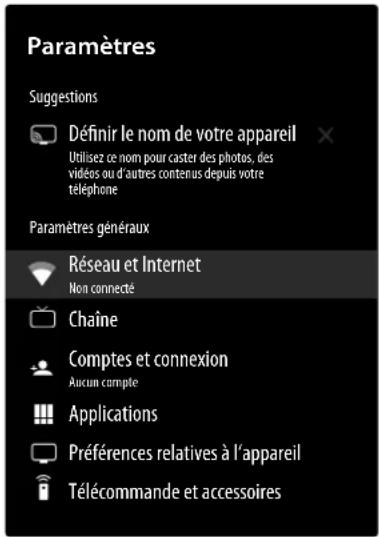
| Option de menu | Réglages | |
| RÉSEAU ET INTERNET | WI-FI | Activation/désactivation de la fonction WLAN |
| RÉSEAUX DISPONIBLESLorsque la fonction Wi-Fi est activée, les réseaux disponibles s'affichent ici. Sélectionnez le réseau souhaité et appuyez sur OK. Si un mot de passe est requis pour un réseau, un clavier virtuel s'affiche pour la saisie à l'aide des touches directionnelles ◀ ▶ ▲ ▼ et de la touche OK. Après la saisie du mot de passe, sélectionnez OK sur le clavier et confirmez votre sélection à l'aide de la touche OK. | ||
| AUTRES OPTIONS | ||
| AJOUTER UN RÉSEAU | Cette option vous permet d'ajouter d'autres réseaux. | |
| RECHERCHE TOUJOURS DISPONIBLE | Activez cette fonction pour que les services de localisation de Google et d'autres applications recherchent des réseaux disponibles même lorsque la fonction Wi-Fi est désactivée. | |
| WAKE ON WI-RELESS LAN | Activation/désactivation de la fonction Wake On Wireless LAN (WoWLAN). Cette fonction permet d'allumer le téléviseur Smart TV grâce à un autre appareil. Pour ce faire, les deux appareils doivent être connectés au même réseau via Wi-Fi. L'appareil faisant office de commande à distance doit être connecté une fois avec le téléviseur allumé. La commande à distance fonctionne alors uniquement lorsque le téléviseur se trouve en mode veille. | |
| WAKE-ON-LAN | Activation/désactivation de la fonction Wake On LAN (WoL). Cette fonction permet d'allumer le téléviseur Smart TV grâce à un autre appareil. Pour ce faire, les deux appareils doivent être connectés au même réseau via LAN. L'appareil faisant office de commande à distance doit être connecté une fois avec le téléviseur allumé. La commande à distance fonctionne alors uniquement lorsque le téléviseur se trouve en mode veille. | |
| Option de menu | Réglages | ||
| ETHERNET | |||
| NON CONNECTÉ | Cette option affiche le statut de la connexion Internet via des adresses Ethernet, IP et MAC. | ||
| PARAMÈTRES PROXY | Définissez manuellement un proxy HTTP pour le navigateur. Ce proxy ne doit pas être utilisé par les autres applications. | ||
| PARAMÈTRES IP | Configurez ici les paramètres IP du téléviseur.Sélectionnez le réglage DHCP ou STATIQUE. Si vous sélectionnez STATIQUE, vous devez saisir l'adresse IP souhaitée à l'aide du clavier virtuel. | ||
| CHAÎNE CHAÎNES | Les différentes options disponibles varient en fonction du type de réception : | ||
| ANTENNE / CÂBLE | |||
| RECHERCHE DE CHAÎNES | Démarrez une recherche de canaux TV analogiques et numériques. Vous pouvez appuyer sur la touche ← pour interrompre la recherche. Les chaînes déjà détectées sont enregistrées dans la liste des chaînes. | ||
| RECHERCHE DE MISES À JOUR (réception par antenne uniquement) | Utilisez cette option pour rechercher les mises à jour. Cette option ne supprime aucune chaîne. Seules les nouvelles chaînes trouvées seront ajoutées à la liste de chaînes existante. | ||
| RECHERCHE MANUELLE ANALOGIQUE (réception par antenne uniquement) | Démarrez ici une recherche manuelle de chaînes analogiques. Entrez la FRÉQUENCE DE DÉBUT, puis sélectionnez Recherche en avant ou en arrière. La recherche s'arrête dès qu'une chaîne est détectée ; celle-ci est alors ajoutée à la liste des chaînes. | ||
| RECHERCHE RF UNIQUE | Sélectionnez un canal RF à l'aide des touches directionnelles ◀ ▶ L'écran affiche alors le niveau du signal (NIVEAU DU SIGNAL) ainsi que la qualité du signal (QUALITÉ DU SIGNAL) du canal sélectionné. Appuyez sur OK pour démarrer la recherche sur le canal RF sélectionné. Les chaînes détectées seront enregistrées dans la liste des chaînes. | ||
| MAJ MANUELLE DU SERVICE | Cette option permet de lancer manuellement une mise à jour de service. | ||
| LCN | Logical Channel Numbering : sélectionnez le réglage ACTIVÉ si les chaînes doivent être classées selon une liste de chaînes prédéfinie (si disponible auprès du fournisseur de programmes). | ||
| TYPE DE RE-CHERCHE DE CHAÎNES | Déterminez les chaînes à rechercher : CHAÎNES GRATUITES UNIQUEMENT, CHAÎNES CHIFFRÉES UNIQUEMENT ou TOUTES (chaînes gratuites et chaînes cryptées). | ||
| TYPE DE STOC-KAGE DE CHAÎNES | Sélectionnez ici le type de mémoire des chaînes.TOUTES: recherche de chaînes de télévision et stations de radio numériques.CHAÎNES NUMÉRIQUES UNIQUEMENT: recherche de chaînes télévisées numériques.CHAÎNES RADIO UNIQUEMENT: recherche de stations radio numériques. | ||
| SÉLECTION DE RÉSEAU FAVORI | Sélectionnez votre réseau préféré. Cette option est active si plusieurs réseaux sont disponibles. | ||
| IGNORER LES CHAÎNES | Sélectionnez ici les chaînes à ignorer en cas de changement de chaîne à l'aide de la télécommande. Sélectionnez les chaînes souhaitées et appuyez sur OK pour les marquer. | ||
| TRI DE CHAÎNES | Échangez les positions de deux canaux dans la liste des chaînes. Sélectionnez les canaux souhaités et appuyez sur OK pour les sélectionner. Lorsque vous avez sélectionné la deuxième chaîne, la position de cette chaîne est remplacée par celle de la première chaîne sélectionnée. La touche bleue (ACCÉDER À LA CHAÎNE) ouvre un masque de saisie dans lequel vous pouvez entrer une chaîne pour y accéder rapidement. | ||
| DÉPLACEMENT DE CHAÎNEMODIFICATION DE CHAÎNE | Déplacez un canal sur la position d'un autre canal. Sélectionnez la chaîne à déplacer et appuyez sur OK. Marquez la deuxième chaîne de la même manière. Lorsque vous sélectionnez le deuxième canal, la position de ce canal est remplacée par celle du premier canal sélectionné. La touche bleue (ACCÉDER À LA CHAÎNE) ouvre un masque de saisie dans lequel vous pouvez entrer une chaîne pour y accéder rapidement.Ici, vous pouvez éditer les chaînes de la liste des chaînes. Éditez le nom et le numéro de la chaîne sélectionnée et affichez le cas échéant des informations sur le nom de réseau, la fréquence, le système de couleurs et le système audio concernant cette chaîne. D'autres options peuvent être traitées en fonction du canal. Appuyez sur latouche bleuepour supprimer le canal sélectionné. | ||
| RÉGLAGE DES CHAÎNES ANA-LOGIQUES | Vous pouvez effectuer ici le réglage fin des chaînes analogiques. | ||
| EFFACER LA LIS-TE DES CHAÎNES(réception par câble uniquement) | Cette option vous permet de supprimer le contenu de la liste des chaînes. | ||
| SATELLITE PRÉFÉRÉ / SATELLITE GÉNÉRAL | |||
| NOUVELLE RE-CHERCHE DE SA-TELLITES | Sélectionnez cette option pour lancer la recherche de satellites. Avec cette option de recherche, certaines configurations de recherche ne sont pas disponibles. Par conséquent, les réglages définis lors de la première installation peuvent ne pas être modifiés. Après avoir choisi cette option, sélectionnez le satellite à rechercher et appuyez surOK. | ||
| ÉTAT DU SATELLITEPermet d'activer ou de désactiver le mode satellite | |||
| NOM DU SATELLITEAffichage du nom du satellite | |||
| ALIMEN-TATION LNBConfigurez ici la tension LNB. | |||
| LNB FRE-QUENCYRéglez ici la fréquence LNB sou-haitée. | |||
| DISEQC SETSi vous avez raccordé une an-tenne satellite avec plusieurs LNB ou un commutateur DiSEqC, vous pouvez régler ici le LNB souhaité. | |||
| TONALITÉ 22 KHZLe cas échéant, configurez le son. L'option par défaut estAUTOMA-TISCH. | |||
| IMPUL-SION DE TONALITÉSi votre installation satellite nécess-site une impulsion sonore, vous pouvez sélectionner ici le réglage IMPULSION DE TONALITÉ A ou B. | |||
| Option de menu | Réglages | |||
| TRANS-PONDEUR | Sélectionnez la fréquence, le débit de symbole et la polarisation souhaités du transpondeur. | |||
| QUALITÉ DU SIGNAL | Affichage de la qualité du signal | |||
| NIVEAUDU SIGNAL | Affichage du niveau de signal | |||
| AJOUTER UN SA-TELLITE | Sélectionnez cette option pour ajouter un satellite. Les réglages possibles sont ici les mêmes que pour l’option NOUVELLE RECHERCHE DE SATELLITES. | |||
| MISE À JOUR DU SATELLITE | Mettez à jour les chaînes du satellite en répétant la dernière recherche effectuée et en conservant les mêmes réglages. Vous avez également la possibilité de modifier les réglages avant de lancer la recherche. Les réglages possibles sont ici les mêmes que pour l’option NOUVELLE RECHERCHE DE SATELLITES. | |||
| RÉGLAGE MANUEL DU SATELLITE | Cette option permet de démarrer une recherche manuelle de satellite. | |||
| IGNORER LES CHAÎNES | Sélectionnez les chaînes à ignorer lors du changement de chaîne à l’aide de la télécommande. Sélectionnez les chaînes souhaitées dans la liste et appuyez sur OK pour les sélectionner ou les désélectionner. | |||
| TRI DES CHAÎNES | Échangez les positions de deux chaînes sélectionnées dans la liste des chaînes. Sélectionnez les deux chaînes souhaitées dans la liste et appuyez sur OK. Lorsque vous sélectionnez la deuxième chaîne, la position de cette chaîne est remplacée par celle de la première chaîne sélectionnée. | |||
| DÉPLACEMENT DES CHAÎNES | Déplacez un canal sur la position d’un autre canal. Sélectionnez la chaîne à déplacer et appuyez sur OK. Marquez la deuxième chaîne de la même manière. Lorsque vous sélectionnez le deuxième canal, la position de ce canal est remplacée par celle du premier canal sélectionné. | |||
| Option de menu | Réglages | ||
| MODIFICATION DE CHAÎNES | Ici, vous pouvez éditer les chaînes de la liste des chaînes. Éditez le nom et le numéro de la chaîne sélectionnée et affichez le cas échéant des informations sur le nom de réseau, la fréquence, le système de couleurs et le système audio concernant cette chaîne. D'autres options peuvent être traitées en fonction du canal. Appuyez sur latouche bleuepour supprimer le canal sélectionné. | ||
| EFFACER LA LIS-TE DES CHAÎNES | Cette option vous permet de supprimer le contenu de la liste des chaînes. | ||
| MODE D'INS-TALLATION DES CHAÎNES | Sélectionnez le type de réception souhaitéANTENNE, CÂBLE, SATELLITE PRÉFÉRÉ ou SATELLITE GÉNÉRAL. | ||
| MISE À JOUR AUTOMATIQUE DES CHAÎNES | Activation/désactivation de la mise à jour automatique des chaînes. | ||
| MESSAGE DE MISE À JOUR DE CHAÎNE | Activation/désactivation des notifications de mise à jour des chaînes. | ||
| CONTRÔLE PA- RENTAL | En confirmant cette option avecOK, une fenêtre de dialogue s'ouvre. Le mot de passe (ou la clé de verrouillage) vous est demandé. Entrez le mot de passe spécifié lors de la première installation ou le mot de passe maître1234. En cas de saisie correcte, la fenêtre de dialogue des réglages de sécurité s'ouvre. | ||
| CHAÎNES BLOQUÉESSélectionnez les chaînes à verrouiller dans la liste des chaînes. Sélectionnez un canal et appuyez surOKpour le sélectionner ou le désélectionner. Pour afficher un canal verrouillé, un mot de passe est demandé | |||
| RESTRICTIONS LIÉES AUX PROGRAMMESVerrouillez les programmes en fonction des informations de classification par âge qui sont diffusées avec eux. Lorsque cette fonction est activée, vous pouvez définir desSYSTÈMES DE CLAS-SIFICATIONet déterminer des limites pour laCLASSIFICATION. | |||
| ENTRÉES BLOQUÉEEmpêchez l'accès à des contenus sélectionnés par source d'entrée. Sélectionnez la source d'entrée souhaitée et appuyez surOKpour la verrouiller ou la déverrouiller. Pour afficher une source d'entrée verrouillée, un mot de passe est demandé. | |||
| Option de menu | Réglages | |
MODIFIER LE CODEIci, vous pouvez modifier le code PIN par défaut. Sélectionnez cette option et appuyez sur OK. Vous devez d'abord saisir l'ancien code PIN. Vous pouvez ensuite définir un nouveau code. Entrez le nouveau code une deuxième fois pour confirmer.Conservez le nouveau code PIN. En cas de perte ou  d'oubli, l'appareil doit être réinitialisé aux paramètres d'usine et tous les réglages et listes de programmes seront perdus. d'oubli, l'appareil doit être réinitialisé aux paramètres d'usine et tous les réglages et listes de programmes seront perdus. | ||
| CHAÎNE DE L'AUDIO | Sélectionnez le réglage du canal audio, s'il est disponible. Cette option peut ne pas être visible selon que le dernier canal sélectionné était analogique ou non. | |
| LICENCES OPEN SOURCE | Affichage des informations de licence relatives au logiciel Open Source. | |
| VERSION | Affichage du numéro de version du système. | |
| COMPTES ET CONNEXION | Cette option affiche le compte Google avec lequel vous vous êtes connecté le cas échéant. Vous pouvez configurer ici les réglages de synchronisation des données. Vous avez également la possibilité de supprimer votre compte enregistré sur le téléviseur. | |
| APPLICATIONS | Cette option sert à la gestion de vos applications. | |
| PRÉFÉRENCES RELATIVES À L'APPAREIL | À PROPOS | Vous trouverez ici une série d'informations sur votre système. Vous trouverez notamment votre numéro ESN Netflix. Ce numéro ESN est un identifiant unique créé pour identifier votre téléviseur.Sous MISE À JOUR DU SYSTÈME vous pouvez également rechercher les mises à jour disponibles pour votre système, sous NOM DE L'APPAREIL vous pouvez modifier le nom du téléviseur et sous REDÉMARRER vous pouvez redémarrer le téléviseur. |
| DATE ET HEURE | Réglez ici les options de date et d'heure du téléviseur.Les réglages de la minuterie fonctionnent uniquement  lorsque l'heure est correctement réglée. lorsque l'heure est correctement réglée. | |
| DATE ET HEURE AUTOMATIQUESSélectionnez l'option UTILISER LA DATE ET L'HEURE FOURNIES PAR LE RÉSEAU pour mettre à jour automatiquement la date et l'heure via le réseau. Sélectionnez DÉSACTIVÉ si vous souhaitez effectuer les réglages manuellement. Vous pouvez dans ce cas procéder aux réglages requis sous DÉFINIR L'HEURE et DÉFINIR LA DATE. | ||
| DÉFINIR LE FUSEAU HORAIRE Sélectionnez ici le fuseau horaire souhaité. Sélectionnez UTILISER LE FUSEAU HORAIRE FOURNI PAR LA DIFFUSION pour régler le fuseau horaire automatiquement. UTILISER LE FORMAT 24 HEURES Sélectionnez le format souhaité pour l'affichage de l'heure.Activation/désactivation des heures de mise en marche et d'arrêt automatiques. | ||
| MINUTEUR | ||
| TYPE D'HEURE DE DÉMARRAGESélectionnez l'option ACTIVÉE ou ACTIVÉE pour activer la mise en marche automatique ou l'option DÉSACTIVÉE pour la désactiver. L'option UNE FOIS permet la mise en marche du téléviseur une seule fois à l'heure indiquée. | ||
| HEURE DE DÉMARRAGE AUTOMATIQUESélectionnez ici l'heure de la mise en marche. | ||
| TYPE D'HEURE D'ARRÊTSélectionnez l'option ACTIVÉE ou UNE FOIS pour activer l'arrêt automatique ou l'option DÉSACTIVÉE pour le désactiver. L'option UNE FOIS permet l'arrêt du téléviseur une seule fois à l'heure indiquée. | ||
| D'HEURE D'ARRÊT AUTOMATIQUESélectionnez ici l'heure d'arrêt. | ||
| LANGUE | Sélectionnez la langue de menu souhaitée. | |
| CLAVIER | Sélectionnez le type de clavier et gérez les différents réglages possibles. | |
| ENTRÉES | Vous pouvez ici afficher ou masquer toutes les entrées de l'appareil. Vous pouvez également renommer chaque entrée en sélectionnant l'un des noms prédéfinis ou en lui attribuant un nom. | |
| CONTRÔLE HDMIActivez cette fonction pour permettre la communication de tous les appareils raccordés via HDMI. Vous pouvez ainsi commander les fonctions de base de tous les appareils d'un réseau HDMI avec une seule télécommande. Activez cette fonction si vous souhaitez effectuer d'autres réglages dans l'option PARAMÈTRES > PRÉFÉRENCES RELATIVES À L'APPAREIL > SON > ENCEINTES. Activez d'abord la fonction CONTRÔLE HDMI et sélectionnez HDMI2 en tant que source. Si vous avez déjà raccordé un appareil compatible CEC, le nom de l'appareil apparaît à la place de HDMI2. Les fonctions de base de l'appareil peuvent maintenant être commandées automatiquement à l'aide de la télécommande du téléviseur Smart TV. | ||
| ARRÊT AUTOMATIQUE APPAREILActivez cette fonction si tous les appareils HDMI doivent s'arrêter en même temps que le téléviseur. | ||
| ALLUMER AUTOMATIQUEMENT LA TVActivez cette fonction si le téléviseur doit se mettre en marche en même temps que les appareils HDMI. | ||
| VERSION EDID HDMIAffichage de la version HDMI-EDID | ||
| LISTE DES APPAREILSLes appareils raccordés aux ports HDMI du téléviseur sont affichés ici. | ||
| ALIMENTATION |  Ces réglages peuvent également être effectués dans le menu MARCHE/ARRÊT.Les options d'économie d'énergie suivantes sont disponibles : Ces réglages peuvent également être effectués dans le menu MARCHE/ARRÊT.Les options d'économie d'énergie suivantes sont disponibles : | |
| DÉLAI DE MISE EN VEILLESélectionnez ici la durée au terme de laquelle l'appareil est éteint si aucune opération n'est effectuée. | ||
| DÉSACTIVER L'IMAGECe menu vous permet d'éteindre l'écran. Sélectionnez cette option et appuyez sur OK. Si vous appuyez à nouveau sur OK alors que l'écran est noir, la lecture des images est réactivée. | ||
| AUCUN SIGNAL ARRÊT, AUTOMATIQESélectionnez ici la durée après laquelle l'appareil s'éteint en l'absence de signal d'entrée. | ||
| IMAGE |  Selon la source d'entrée sélectionnée, les options de menu affichées peuvent varier. Selon la source d'entrée sélectionnée, les options de menu affichées peuvent varier. | |
MODE IMAGESélection du mode image : UTILISATEUR, STANDARD, COULEURSVIVES, SPORT, FILM, JEU. Lors du changement de réglage, un message s'affiche occasionnellement indiquant que la consommation énergétique peut augmenter. Vous avez alors possibilité d'annuler le changement ou de le confirmer en appuyant sur OK. Lors du changement de réglage, un message s'affiche occasionnellement indiquant que la consommation énergétique peut augmenter. Vous avez alors possibilité d'annuler le changement ou de le confirmer en appuyant sur OK. | ||
| NOTIFICATION DOLBY VISIONLorsque cette option est activée, le logo Dolby Vision apparaît brièvement lorsque vous regardez des contenus avec Dolby Vision. Si cette option est désactivée, aucun logo Dolby Vision n'est affichéRÉTROÉCLAIRAGE AUTOMATIUESélectionnez une valeur pour l’éclairage d’arrière-plan : DÉSAC-TIVÉ, FAIBLE, MOYEN, ECO. Le réglage DÉSACTIVÉ vous permet de configurer un réglage personnalisé sous RÉTROÉCLAIRAGE. | ||
| LUMINOSITÉDiminution ou augmentation de la luminosité (échelle de 0 à 100) | ||
| CONTRASTEDiminution ou augmentation du contraste (échelle de 0 à 100) | ||
| SATURATIONDiminution ou augmentation de la saturation (échelle de 0 à 100) | ||
| TEINTEDiminution ou augmentation de la couleur (échelle de -50 à 50) | ||
| NETTETÉDiminution ou augmentation de la netteté (échelle de 0 à 20) | ||
| GAMMASélectionnez un réglage gamma : SOMBRE, INTERMÉDAIRE, LUMI-NEUX | ||
| TEMPÉRATUREDES COULEURSIci, vous pouvez sélectionner la couleur : UTILISATEUR, COULEUR FROIDE, STANDARD, CHAUD. Les tons rouge, vert et bleu peuvent également être réglés individuellement. | ||
| MODE D’AFFICHAGESélectionnez le mode d’affichage souhaité. | ||
| VIDÉO AVANCÉELes options suivantes sont disponibles | ||
| DNRLa réduction dynamique du bruit permet de ré-duire le bruit de l’image et d’améliorer la qual-lité de l’image lorsque le signal analogique est faible. Sélectionnez l’un des réglages suivants : DÉSACTIVÉ, FAIBLE, MOYENNE, FORTE ou AUTOMA-TIQUE. | ||
| MPEG NRLa réduction de bruit MPEG supprime le bruit d’image dans les données vidéo comprimées au format MPEG pour une meilleure quali-té d’image. Sélectionnez l’un des réglages suivants : DÉSACTIVÉ, FAIBLE, MOYENNE ou FORTE. | ||
| CONTRÔLE LUMA ADAP-TATIFCette fonction adapte la clarté des contenus vidéo pour offrir une meilleure perception du noir et du blanc. Sélectionnez l’un des ré-glages suivants : DÉSACTIVÉ, FAIBLE, MOYENNE ou FORTE. | ||
| Option de menu | Réglages | ||
| RÉGLAGE LOCAL DU CONTRASTE | Cette fonction divise l'image en différentes petites zones. Les réglages de contraste de chaque zone sont alors optimisés individuellement selon leur contenu. Les zones claires et foncées gagnent ainsi en profondeur, sans perdre en détail et sans affecter les autres parties de l'image. Sélectionnez l'un des réglages suivants : DÉSACTIVÉ, FAIBLE, MOYEN ou ÉLEVÉ. | ||
| MODE FILM DI | Cette fonction compense l'effet saccadé qui se produit lors de la lecture d'images de 24 fps. Le contenu est alors converti à un taux de 60/120 fps, ce qui permet une lecture d'images beaucoup plus fluide. Sélectionnez l'un des réglages suivants : DÉSACTIVÉ ou AUTOMATIQUE. Cette fonction n'est pas disponible en mode PC ni en mode jeu. | ||
| ÉTIREMENT DU BLEU | Les nuances de blanc plus froides sont généralement perçues comme un blanc plus clair. Cette fonction modifie la balance des blancs et donne aux niveaux de gris moyens et élevés une température de couleur plus froide par l'ajout de nuances de bleu. | ||
| MODE JEU | En mode jeu, certains des algorithmes de traitement d'image sont réduits pour gérer les jeux vidéo avec un taux de rafraîchissement élevé. Dans ce mode, la fonction MODE FILM DI n'est pas disponible. | ||
| MODE PC | En mode PC, certains des algorithmes de traitement d'image sont réduits afin de conserver le type de signal. Celui-ci peut être utilisé notamment pour les entrées RVB. | ||
| PLAGE RVB HDMI (en option) | Sélectionnez ce réglage en fonction de la plage de signaux d'entrée RVB de la source HDMI. qui peut être limitée (16-235) ou complète (0-255). Sélectionnez en conséquence COMPLET, LIMITE ou AUTO. Cette option est uniquement disponible lorsque la source d'entrée est réglée sur HDMI. | ||
| RÉGLAGE DES COULEURSUtilisez cette fonction pour effectuer un réglage fin de la couleur. Celle-ci doit être activée pour pouvoir modifier les options TEINTE, SATURATION, LUMINOSITÉ, DÉCALAGE et GAIN. | |||
| CORRECTION DE LA BALANCE DES BLANCE DE 11 POINTSCette fonction permet de calibrer la température de couleur en niveaux de gris détaillés. L'uniformité des niveaux de gris est ainsi améliorée. Cette fonction doit être activée pour pouvoir modifier les options GAIN, ROUGE, VERT et BLEU. | |||
| Option de menu | Réglages | |
| RÉTABLIR PARAMÈTRE PAR DÉFAUTUtilisez cette fonction pour rétablir les paramètres vidéo par défaut. | ||
| SON | SON SYSTÈMEActivation/désactivation des sons système du téléviseur. | |
| STYLE DE SONSélectionnez un type de sonorité : UTILISATEUR, STANDARD, COULEURS VIVES, SPORT, FILM, MUSIQUE, ACTUALITÉSVous ne pouvez accéder à cette fonction que si le réglage TRAITEMENT DOLBY AUDIO a été préalablement désactivé. | ||
| BALANCERéglez la balance entre les haut-parleurs gauche et droit (échelle -50 et +50).Vous ne pouvez accéder à cette fonction que si le réglage TRAITEMENT DOLBY AUDIO a été préalablement désactivé. | ||
| SON SURROUNDactivation/désactivation de l’effet Surround.Vous ne pouvez accéder à cette fonction que si le réglage TRAITEMENT DOLBY AUDIO a été préalablement désactivé. | ||
| DÉTAILS DE L’ÉGALISEURIci, vous pouvez personnaliser l’effet sonore dans la plage de fréquences de : 120 HZ, 500 HZ, 1500 HZ, 5000 HZ et 10000 HZ.Vous ne pouvez accéder à cette fonction que si le réglage TRAITEMENT DOLBY AUDIO a été préalablement désactivé. | ||
ENCEINTESPour les haut-parleurs, le réglage par défaut sélectionné est EN-CEINTESTV de sorte que seuls les haut-parleurs internes soient utilisés pour la transmission du son. Vous avez en outre la possibilité de sélectionner le réglage SYSTÈME AUDIO EXTERNE et d’intégrer un amplificateur externe dans un réseau CEC/ARC via le port HDMI2. Ce réglage peut être uniquement sélectionné lorsque la fonction HDMI a été activée au préalable sous PARAMÈTRES > PRÉFÉRENCES RELATIVES À L’APPAREIL > ENTRÉES > CONTRÔLE HDMI. Les haut-parleurs internes sont alors mis en sourdine. Les touches de volume de la télécommande commandent maintenant l’appareil raccordé au HDMI2 (pas d’affichage OSD de la barre de volume). En raison du grand nombre d’appareils différents, il est impossible de garantir un fonctionnement parfait. En raison du grand nombre d’appareils différents, il est impossible de garantir un fonctionnement parfait. | ||
| SORTIE NIMÉRIQUERéglez ici le type audio pour la sortie numérique. Le format standard de sortie du signal stéréo estPCM. SélectionnezCONTOURNERpour émettre un flux de données numériques, p. ex. vers un amplificateur avec décodeur Dolby Digital. Avec le réglageAUTO, la sortie numérique s'adapte automatiquement aux périphériques. Vous pouvez en outre activer le type numériqueDOLBY DIGITAL ou DOLBY DIGITAL PLUS. | ||
| DÉLAI SPDIFRéglez ici la valeur de décalage S/PDIF. | ||
| CONTRÔLE DU VOLUME AUTOMATIQUECette fonction règle le son de manière à obtenir un volume sonore de sortie constant entre les programmes. Lorsque la fonction est désactivée, vous percevez les volumes sonores d'origine. À l'état activé, le volume sonore est constant.Vous ne pouvez accéder à cette fonction que si le réglageTRAI-TEMENT DOLBY AUDIOa été préalablement désactivé. | ||
| MODE DOWNMIXSélectionnez le mode Mixage réducteurSTÉRÉOou SURROUND. | ||
TRAITEMENT DOLBY AUDIOActivation/désactivation du traitement du son Dolby Audio.À l'état activé, la fonctionMODE AUDIovous permet de choisir entre les réglagesINTELLIGENTE, FILM, MUSIQUE et ACTUALITÉS. Lorsque cette fonction est activée, de nombreuses options du menuSONne peuvent pas être modifiées. Lorsque cette fonction est activée, de nombreuses options du menuSONne peuvent pas être modifiées. | ||
| RÉTABLIR PARAMÈTRE PAR DÉFAUTCette fonction permet de rétablir les paramètres audio par défaut. | ||
| STOCKAGE | Cette option affiche le statut de la mémoire du téléviseur et des appareils et supports multimédia raccordés. Sélectionnez le support correspondant et appuyez surOKpour afficher des informations détaillées sur l'utilisation. En outre, des options permettent d'éjecter et de formater les supports de stockage raccordés. | |
| ÉCRAN D'AC-CUEIL | CHAÎNES | |
| PERSONNALISER LES CHAÎNESVous pouvez sélectionner ici les chaînes affichées sur l'écran d'accueil du téléviseur. SousMA SÉLECTIONvous pouvez configurer la chaîne « Mon choix ». | ||
| ACTIVER LES APERÇUS VIDÉOActivation/désactivation de la fonction Aperçu vidéo. | ||
| ACTIVER LES APERÇUS AUDIOActivation/désactivation de la fonction Pré-écoute audio. | ||
| APPLICATIONS | ||
| RÉORGANISER LES JEUXIci, vous pouvez modifier l'ordre d'affichage de vos applications.Sélectionnez une application en appuyant sur OK et déplacez-la à l'aide des touches directionnelles ◀ ▶ ▲ ▼ . Si vous appuyez sur la touche ←, les liens vers le Google Play Store et les jeux Google Play s'affichent au-dessus. Vous pouvez les utiliser pour télécharger d'autres applications ou jeux. | ||
| RÉORGANISER LES APPLICATIONVous pouvez ici modifier l'ordre d'affichage des jeux. Sélectionnez un jeu en appuyant sur OK et déplacez-le à l'aide des touches directionnelles ◀ ▶ ▲ ▼ . Les liens vers le Google Play Store et les jeux Google Play s'affichent au-dessus. Vous pouvez les utiliser pour télécharger d'autres applications ou jeux. | ||
| LICENCES OPEN SOURCE | ||
| ACCEIL D'ANDROID TVAffichage des licences Open Source de la page d'accueil Android TV. | ||
| SERVICES PRINCIPAUX D'ANDROIDAffichage des licences Open Source des principaux services Android TV. | ||
| MODE MAGA-SIN | Activation/désactivation du mode de démonstration. | |
| GOOGLE-AS-SISTENT | ACCOUNTSSélectionnez votre compte actif. | |
| SEARCHABLE APPSDéterminez les applications à inclure dans les résultats de recherche. | ||
| SAFESEARCH FILTERActivation/désactivation du filtre pour une recherche sécurisée. | ||
| BLOCK OFFENSIVE WORDSActivation/désactivation de la fonction de blocage des mots offensants. | ||
| TEMPERATURE UNITSélectionnez ici l'unité de l'affichage de température. | ||
| OPEN SOURCE LICENSESAffichage des licences Open Source Google. | ||
| ÉCONOMISEUR D'ÉCRAN | ÉCONOMISEUR D'ÉCRANSélectionnez ici un économiseur d'écran. | |
| DURÉE AVANT ACTIVATIONDéterminez l'heure d'activation de l'économiseur d'écran. | ||
| METTRE L'APPAREIL EN VEILLEDéterminez l'heure d'activation du mode veille de l'appareil. | ||
| Sélectionnez ACTIVER MAINTENANT et appuyez sur OK pour activer les réglages. | ||
| LOCALISATION | Activation/désactivation de la localisation via Wi-Fi. En outre, les dernières requêtes de localisation sont répertoriées ici. | |
| UTILISATION ET DIAGNOSTICS | Activation/désactivation de la fonction d'envoi des données de diagnostic à Google. | |
| UTILISATION ET DIAGNOSTICS DU FABRICANT | Activation/désactivation de la fonction de transmission de données au fabricant du téléviseur. | |
| ACCESSIBILITÉ | AUDIODESCRIPTIONSi la chaîne émet des signaux audio spéciaux pour les personnes malvoyantes, vous pouvez activer cette fonction pour recevoir ces signaux. | |
| MALVOYANTS Dès que l'option AUDIODESCRIPTION est activée, vous pouvez procéder aux réglages suivants dans ce menu : | ||
| ENCEINTE Activez cette option si vous souhaitez entendre la description audio par des haut-parleurs. | ||
| CASQUE AUDIO Activez cette option si vous souhaitez entendre la description audio par le casque audio. | ||
VOLUME Réglez ici le volume de la description audio. AVERTISSEMENT !Risque de lésions auditives !Pour éviter une éventuelle lésion de l'audition, il est recommandé de ne pas écouter des contenus à un volume élevé.■ Avant de lancer la lecture, réglez le volume au niveau le plus bas.■ Lancez la lecture et augmentez le volume à un niveau qui vous semble agréable. AVERTISSEMENT !Risque de lésions auditives !Pour éviter une éventuelle lésion de l'audition, il est recommandé de ne pas écouter des contenus à un volume élevé.■ Avant de lancer la lecture, réglez le volume au niveau le plus bas.■ Lancez la lecture et augmentez le volume à un niveau qui vous semble agréable. | ||
| FONDU ET PA-NORAMIQUE Activez cette option pour mieux entendre la description audio. | ||
| Option de menu | Réglages | ||
| AUDIO POUR LES MAL-VOYANTS | Sélectionnez le type d’audio pour malvoyants. Les options disponibles varient en fonction de l’émission sélectionnée. | ||
| CONTRÔLE DU FONDU | Réglez ici la balance de volume entre le signal audio principal (MAIN) et la description audio (AD). | ||
| MALENTENDANTS Si la chaîne émet des signaux spéciaux pour les personnes ma-lentendantes, vous pouvez activer la fonction pour recevoir ces signaux. Les informations pertinentes doivent être fournies par l’émetteur concerné. | |||
| LECTURE DES SOUS-TITRES Activation de la fonction si vous souhaitez que les sous-titres d’un programme soient audibles. Les informations pertinentes doivent être fournies par l’émetteur concerné. | |||
| AMÉLIORATION DES DIALOGUES AC4 Vous pouvez sélectionner ici un réglage pour améliorer le dia-logue : DÉSACTIVER, FAIBLE, MOYEN, ÉLEVÉ. Cette fonction permet d’augmenter la clarté du signal de dialogue afin d’obtenir une meilleure intelligibilité. | |||
| SOUS-TITRES Sélectionnez ici les options d’affichage et le style du sous-titrage | |||
| TEXTE AVEC CONTRASTE ÉLEVÉ Activez cette fonction pour augmenter le contraste d’affichage du sous-titrage pour une meilleure lisibilité. | |||
| RÉINITIALISER | Cette option permet de réinitialiser l’appareil et de procéder à une nouvelle installation. | ||
| TÉLÉCOM-MANDE ET AC-CESSOIRES | Cette option vous permet de renommer la télécommande connectée au télévi-seur ou de la déconnecter du téléviseur. Vous avez également la possibilité d’in-tégrer d’autres appareils Bluetooth dans votre système. | ||
| AJOUTER UN ACCESSOIRE | Avec cette option, vous lancez la recherche d’appareils Bluetooth dans votre région. | ||
| TV REMOTE | Ici, vous pouvez changer le nom de votre télécommande Blu-tooth (CHANGER DE NOM) et couper (DISSOCIER) ou établir (SO-CIER) la connexion. | ||
Enregistrer

Avant de commencer un enregistrement, assurez-vous d'avoir connecté un support de stockage USB à l'un des ports USB de l'appareil.
11.3.1. Menu liste des enregistrements
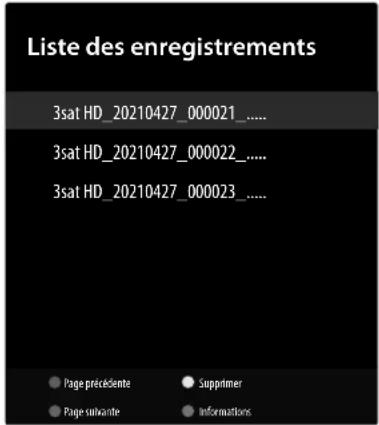
En mode TV en direct, sélectionnez cette option et appuyez sur OK. Ici, vous trouverez une liste de tous les enregistrements figurant sur les supports de données. Sélectionnez un enregistrement et appuyez sur la touche OK pour lancer la lecture. Appuyez sur la touche ■ ou ← pour arrêter la lecture.
Les options suivantes sont disponibles dans la liste des enregistrements :
| Option de menu | Réglages |
| PAGE PRÉCÉ-DENTE (touche rouge) | Cette option permet de passer directement au premier enregistrement de la liste. |
| PAGE SUIVANTE (touche verte) | Cette option permet de passer directement au dernier enregistrement de la liste. |
| SUPPRIMER (touche jaune) | Les enregistrements existants peuvent être supprimés avec cette option. Pour ce faire, répondez au message de confirmation par OUI. |
| INFORMATIONS (touche bleue) | Cette option permet d'afficher des informations sur l'enregistrement sélectionné. |
11.3.2. Menu informations sur l'appareil
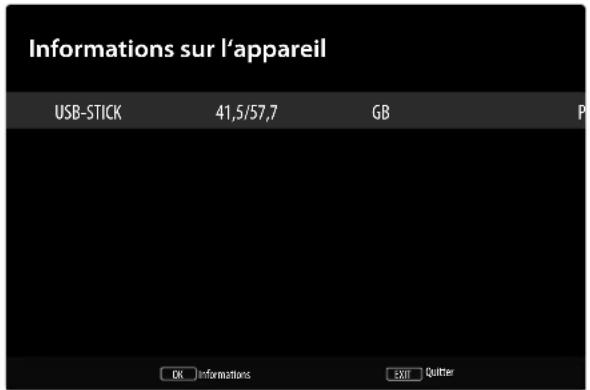
Cette option vous permet d'effectuer des réglages pour le support USB connecté. Sélectionnez un support de données et appuyez sur la touche OK. Ensuite, les options suivantes s'affichent :
| Option de menu | Réglages |
| DÉFINIR LE CÔNTROLE DU DIRECT | Déterminez si le support USB sélectionné doit être utilisé pour la fonction d'enregistrement en différé. |
| RÉGLER LE PVR | Déterminez si le support USB sélectionné doit être utilisé pour la fonction d'enregistrement vidéo. |
| FORMAT | Sélectionnez l'option de menu FORMAT. Le message LE FORMATAGE EFFACERA TOUTES LES DONNÉES. VOULES-VOUS VRAIMENT CONTINUER ?apparaît. Sélection-nez JA si vous souhaitez démarrer le formatage ouNONpour annuler l'opération. Confirmez avec OK.Le formatage efface TOUTES les données stockées sur le support USB et convertit le système de fichiers en FAT32. Dans la plupart des cas, le formatage permet de réparer les erreurs de disque. |
| TEST DE VI-TESSE | Lancez un test de vitesse pour le support USB sélectionné. |
11.3.3. Menu liste de programmations
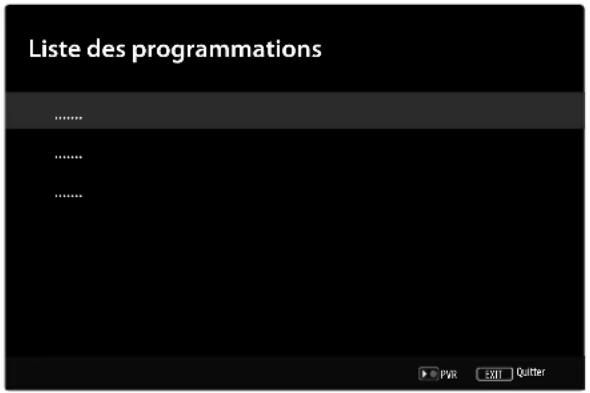
La liste des programmations affiche toutes les programmations configurées. Appuyez sur la touche
- pour ajouter d'autres programmations d'enregistrements ou de rappels. Vous pouvez en outre procéder aux réglages suivants.
| Option de menu | Réglages |
| TYPE DE SOURCE | Sélectionnez ici le type de source souhaité (p. ex. TV). |
| INFORMATIONSSUR LA CHAÎNE | Modifiez ici les informations concernant les chaînes. |
| MODÈLE D'ÉVÉNEMENT | Sélectionnez ici le modèle d'événementPROGRAMMATION DE LA DURÉE D'ENREGISTREMENT ou ENREGISTREMENT COMPATIBLE AVEC LE SIGNAL. |
| DATE DE DÉBUT | Entrez la date de début. |
| HEURE DE DÉBUT | Entrez l'heure de début. |
| HEURE DE FIN | Entrez l'heure de fin. |
| TYPE DE PROGRAMMATION | Sélectionnez le type de programmation (RAPPEL ou ENREGISTRER). |
| TYPE DE RÉPÉTITION | Déterminez ici la fréquence de la programmation UNE FOIS, TOUS LES JOURS ou SEMAINE. Si vous sélectionnez l'option hebdomadaire, vous avez en outre la possibilité de définir les jours de la semaine. |
| Sélectionnez ensuite AJOUTER et appuyez sur OK pour enregistrer la nouvelle programmation.Celle-ci apparaît alors dans la liste des programmations.Les programmations existantes peuvent par ailleurs être modifiées ou supprimées dans la liste des programmations. Sélectionnez pour ce faire une programmation et appuyez sur OK. En dessous s'affichent alors les options ÉDITER et ANNULER. Sélectionnez l'option souhaitée et appuyez sur OK. Pour supprimer une programmation, vous devez ensuite répondre au message de confirmation. Après avoir modifié une programmation, vous pouvez l'écraser (REMLACER) ou l'ajouter comme nouvelle programmation (AJOUTER). | |
11.3.4. Menu mode de contrôle du direct
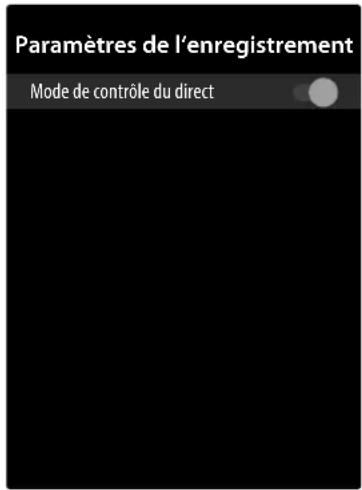
Activez cette fonction pour permettre l'enregistrement en différé.
Enregistrement via les touches multimédia
Vous pouvez commander directement l'enregistrement et la lecture à l'aide des touches multimédia.
| ● | Appuyez sur cette touche pour démarrer l’enregistrement de l’émission en cours. |
| II ▶ | Appuyez sur cette touche pour interrompre et reprendre la lecture. |
| ■ | Appuyez sur cette touche pour mettre fin à l’enregistrement et à la lecture. |
| ◀◀ | Pendant la lecture, appuyez sur cette touche pour activer le retour lent ou rapide à différentes vitesses : x1/2, x1/4, x2, x4, x8, x16, x32Appuyez sur la touche ▶ pour revenir à la lecture normale. |
| ▶▶ | Pendant la lecture, appuyez sur cette touche pour activer l’avance lente ou rapide à différentes vitesses : x1/2, x1/4, x2, x4, x8, x16, x32Appuyez sur la touche ▶ pour revenir à la lecture normale. |
Enregistrement en différé
Pour utiliser la fonction d'enregistrement en différé, le mode Différé doit être activé dans le menu ENREGISTRER > MODE DE CONTRÔLE DU DIRECT. Vous avez la possibilité de démarrer un enregistrement en différé en mode TV afin de regarder le programme en cours en différé. Procédez comme suit :
| II | Appuyez sur cette touche pendant l’émission en cours. Le programme s’arrête et l’enregistrement en différé se déroule à l’arrière-plan. Appuyez de nouveau sur cette touche pour démarrer la lecture en différé. Le programme se poursuit maintenant en différé. |
| ▸ | Si vous avez démarré l’enregistrement en différé avec la touche II, vous pouvez aussi démarrer la lecture en différé avec cette touche. |
| ■ | Arrêtez la lecture en différé avec cette touche. Le programme revient en lecture normale et n’est plus retransmis en différé. |
12. Liste des chaînes
Pendant le fonctionnement, appuyez sur la touche OK pour ouvrir la liste des chaînes.
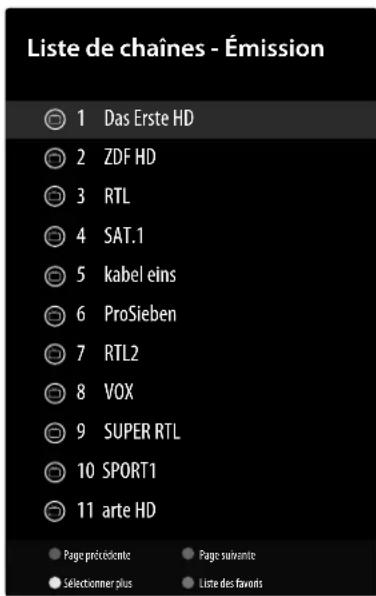
Les touches ▲▼ vous permettent de sélectionner des chaînes de la liste et d'y accéder à l'aide de la touche OK.
Les options suivantes sont disponibles pour la navigation dans la liste des chaînes :
| Option de menu | Réglages | ||
| PAGE PRÉCÉ-DENTE (toucherouge) | Cette option vous permet de passer directement au premier programme de la page affichée. Si vous appuyez à nouveau sur cette touche, vous vous déplacerez vers le haut de la liste des chaînes par incrément de 11. | ||
| PAGE SUI-VANTE (toucherverte) | Cette option vous permet de passer directement au dernier programme de la page affichée. Si vous appuyez à nouveau sur cette touche, vous vous déplacerez vers le bas de la liste des chaînes par incrément de 11. | ||
| SÉLECTION-NER (toucherjaune) | Les options suivantes sont à votre disposition : | ||
| SÉLECTIONNER LETYPE | Filtrez l'affichage des chaînes à l'aide des options suivantes : | ||
| ÉMISSION | Toutes les chaînes reçues sont répertoriées. | ||
| NUMÉRIQUE | Seules les chaînes de télévision numériques sont répertoriées. | ||
| RADIO | Seules les stations radio sont répertoriées. | ||
| GRATUIT | Seules les chaînes libres sont répertoriées | ||
| CHIFFRÉ | Seules les chaînes cryptées sont répertoriées. | ||
| ANALOGIQUE | Seules les chaînes de télévision analogiques sont répertoriées. | ||
| FAVORIS | Seules les chaînes favorites sont répertoriées. | ||
| TRIER | Triez l'ordre de présentation des chaînes à l'aide des options suivantes : | ||
| PAR DÉFAUT | Les chaînes sont répertoriées dans l'ordre standard. | ||
| PAR NOM VERS LE HAUT | Les chaînes sont répertoriées dans l'ordre alphabétique croissant. | ||
| PAS NOM VERS LE BAS | Les chaînes sont répertoriées dans l'ordre alphabétique décroissant. | ||
| CHIFFRÉ | Sélectionnez ici si seuls les programmes libres, les programmes cryptés ou tous les programmes de la liste doivent être affichés. | ||
| DTV/DATA/RADIO/ATV | Sélectionnez ici si seuls les programmes télévisés, radio, de données ou tous les programmes de la liste doivent être affichés. | ||
| UHD/HD/SD | Sélectionnez si seuls les programmes UHD, HD, SD ou tous les programmes doivent être affichés. | ||
| RECHERCHER | Cette fonction vous permet de rechercher des chaînes. | ||
| LISTE DE FAVORIS (touche bleue) | Affichage de la liste de favoris. Les touches ◀ ▶ vous permettent de naviguer entre les quatre listes de favoris. Les programmes sélectionnés précédemment comme favoris dans le menu CHAÎNES > AJOUTER À MES FAVORIS apparaissent ici. La touche bleue (SUPPRIMER) permet de supprimer des favoris. Sélectionnez des programmes à l'aide de la touche jaune (SÉLECTIONNER LA LISTE) pour les déplacer. | ||
Si vous connectez un support de données USB au téléviseur Smart TV, vous pouvez lire des fichiers musicaux, des photos, des vidéos et des fichiers texte. Sélectionnez Multi Media Player (MMP) sur la page d'accueil, appuyez sur OK pour l'ouvrir et parcourir tous les périphériques USB ou serveurs multimédias connectés et écouter ou visualiser des contenus.
Remarques relatives à l'utilisation de l'usb
Il est possible que certains types de périphériques USB (lecteur MP3) ne soient pas compatibles avec ce téléviseur Smart TV. - Branchez directement le périphérique USB. N'utilisez aucun câble séparé qui pourrait entraîner des problèmes de compatibilité. ▶ Ne retirez pas le périphérique USB pendant la lecture d'un fichier.

Risque de dommage !
L'insertion et le retrait rapides et répétés de périphériques USB sont dangereux et risquent d'endommager le périphérique USB et tout particulièrement le téléviseur Smart TV.
■ Vous devez notamment éviter d'insérer et de retirer rapidement et successivement le périphérique USB.
Tous les dossiers et fichiers compatibles à la lecture sont affichés dans le lecteur multimédia. Les touches directionnelles ◀ ▶ ▲ ▼ vous permettent de naviguer dans le lecteur multimédia. Appuyez sur la touche OK pour ouvrir des fichiers médias.
13.1. Menu principal du lecteur multimédia
Après avoir accédé au lecteur multimédia comme décrit ci-dessus, vous arrivez au menu principal.
Les options suivantes sont alors à votre disposition :
- VIDEO – lecture de fichiers vidéo
- FOTO – lecture de fichiers photo
- MUSIK – lecture de fichiers musicaux
- TEXT – lecture de tous les fichiers multimédias existants
▶ Sélectionnez à l'aide des touches ◀ ▶ le menu correspondant et confirmez en appuyant sur OK. - Sélectionnez à présent la source à partir de laquelle vous souhaitez lire les fichiers (p. ex. clé USB ou disque dur). Parcourez les différents dossiers et recherchez les fichiers multimédia souhaités. Les fonctions de touches suivantes sont disponibles :
| Touches directionnelles◀ ▶ ▲ ▼ | Navigation dans la structure des dossiers. |
| OK | Sélection des dossiers et ouverture des fichiers |
| EXIT | Quitter le lecteur multimédia |
| Touche bleue | Affichage sous forme de liste |
| MENU | La touche vous donne accès aux options suivantes :TRIER: Choisissez comment vous voulez que les fichiers soient triésTYPE DE MÉDIA : sélection des fichiers à afficherTAILLE DE LA VIGNETTE : modification de la taille d'affichage des dossiersCOPIER : copie de la sélectionCOLLER : insertion de la sélectionSUPPRIMER: supprimer la sélectionANALYSEUR PAR DESCENTE... : affichage limité aux fichiers multimédia indiqués.ANALYSEUR NORMAL : affichage limité aux fichiers multimédia et dossiers indiqués.CADRE PHOTO : configuration d’un mode cadre photo. |
13.1.1. Vidéo
Si vous sélectionnez VIDEO dans le menu principal, l'appareil filtre les fichiers vidéo disponibles et les affiche à l'écran.
▶ Si le support de données contient plusieurs dossiers de fichiers, sélectionnez tout d'abord le dossier adéquat à l'aide des touches ◀ ▶ ▲ ▼, puis confirmez la sélection en appuyant sur OK. Pour lire uniquement le fichier souhaité, sélectionnez-le à l'aide des touches fléchées et appuyez sur OK. Ensuite, la lecture démarre.
Les fonctions des touches multimédia suivantes sont alors disponibles :
| II ▶ | Démarrer/interrompre la lecture de la vidéo sélectionnée. |
| ■ | Arrêtez la lecture avec cette touche. |
| ◀◀ | Pendant la lecture, appuyez sur cette touche pour activer le retour rapide à différentes vitesses : x2, x4, x8, x16, x32Appuyez sur la touche ▶ pour revenir à la lecture normale. |
| ▶▶ | Pendant la lecture, appuyez sur cette touche pour activer l’avance rapide à différentes vitesses : x2, x4, x8, x16, x32Appuyez sur la touche ▶ pour revenir à la lecture normale. |
En appuyant sur la touche MENU pendant la lecture, les options suivantes apparaissent :
| LANCER LA LECTURE/METTRE EN PAUSE | Démarrer/arrêter la lecture. |
| RÉPÉTER | configuration de la répétition de vidéos. |
| AFFICHER LES INFORMATIONS | Affichage d'informations relatives à la vidéo. |
| PARAMÉTRE D'IMAGE | Cette option vous permet de procéder à des réglages dans le menu IMAGE. Ces réglages sont les mêmes que ceux effectués dans le menu PARAMÈTRES > PRÉFÉ-RENCES RELATIVES À L'APPAREIL > IMAGE. |
| PARAMÈTRESSON | Cette option vous permet de procéder à des réglages dans le menu SON. Ces réglages sont les mêmes que ceux effectués dans le menu PARAMÈTRES > PRÉFÉ-RENCES RELATIVES À L'APPAREIL > SON |
| PARAMÈTRES AUDIO | Affichage d'informations sur la piste audio de la vidéo. |
| DERNIER ENREGISTR. | Cette option vous permet d'enregistrer un extrait de la vidéo. |
| RECHERCHE | Cette option vous permet d'accéder directement à un emplacement dans la vidéo en saisissant l'heure correspondante à l'aide des touches numériques et en appuyant sur OK. |
13.1.2. Photo
Si vous sélectionnez FOTO dans le menu principal, l'appareil filtre les fichiers photo disponibles et les affiche à l'écran.
▶ Si le support de données contient plusieurs dossiers de fichiers, sélectionnez tout d'abord le dossier adéquat à l'aide des touches ◀ ▶ ▲ ▼, puis confirmez la sélection en appuyant sur OK. Pour lire uniquement le fichier souhaité, sélectionnez-le à l'aide des touches fléchées et appuyez sur OK. Ensuite, la lecture démarre.
Les fonctions des touches multimédia suivantes sont alors disponibles :
| II ▶ | Démarrer/interrompre la lecture. |
| ◀◀ | Photo précédente |
| ▶▶ | Photo suivante |
En appuyant sur la touche MENU pendant la lecture, les options suivantes apparaissent :
| LANCER LA LECTURE/METTRE EN PAUSE | Démarrer/arrêter la lecture. |
| RÉPÉTER | Configuration de la répétition d'une série de photos. |
| LECTURE ALÉA-TOIRE ACTIVÉE | Activation/désactivation de la fonction de lecture aléatoire |
| ROTATION | L'image affichée est tournée de 90 degrés dans le sens horaire. L'activation de la touche verte pendant la lecture a le même effet. |
| ZOOM | Agrandit l'image affichée en trois étapes (x1, x2 ou x4). L'activation de la touche jaune pendant la lecture a également pour effet d'activer alternativement les différents niveaux d'agrandissement. |
| AFFICHER LES INFORMATIONS | Affichage d'informations relatives à la photo. |
| IMAGE DU CADRE PHOTO | Cette option vous permet d'ajouter un cadre aux photos. |
13.1.3. Musique
Si vous sélectionnez MUSIK dans le menu principal, l'appareil filtre les fichiers musicaux disponibles et les affiche à l'écran.
▶ Si le support de données contient plusieurs dossiers de fichiers, sélectionnez tout d'abord le dossier adéquat à l'aide des touches ◀ ▶ ▲ ▼, puis confirmez la sélection en appuyant sur OK. Pour lire uniquement le fichier souhaité, sélectionnez-le à l'aide des touches fléchées et appuyez sur OK. Ensuite, la lecture démarre.
Les fonctions des touches multimédia suivantes sont alors disponibles :
| II ▶ | Démarrer/interrompre la lecture du titre sélectionné. |
| ■ | Arrêtez la lecture avec cette touche. |
| ◀◀ | Retour rapide |
| ▶▶ | Avance rapide |
En appuyant sur la touche MENU pendant la lecture, les options suivantes apparaissent :
| LANCER LA LECTURE/METTRE EN PAUSE | Démarrer/arrêter la lecture. |
| RÉPÉTER | Configuration de la répétition du titre en cours. |
| LECTURE ALÉA-TOIRE ACTIVÉE | Activation/désactivation de la fonction de lecture aléatoire. |
| AFFICHER LES INFORMATIONS | Affichage d'informations relatives au fichier de musique. |
| MASQUER LE SPECTRE | Activation/désactivation de l'affichage du spectre de fréquences. |
| OPTIONS DE PA-ROLES | Si disponibles, les options de textes/paroles s'affichent. |
| IMAGE DÉSAC-TIVÉE | Cette option vous permet de procéder à des réglages dans le menuALIMENTATION. Ces réglages sont les mêmes que ceux effectués dans le menuPARAMÈTRES>PRÉFÉRENCES RELATIVES À L'APPAREIL >ALIMENTATION. |
| PARAMÈTRESSON | Cette option vous permet de procéder à des réglages dans le menuTON. Ces réglages sont les mêmes que ceux effectués dans le menuPARAMÈTRES>PRÉFÉRENCES RELATIVES À L'APPAREIL >SON |
Si vous sélectionnez TEXT dans le menu principal, l'appareil filtre les fichiers texte disponibles et les affiche à l'écran.
▶ Si le support de données contient plusieurs dossiers de fichiers, sélectionnez tout d'abord le dossier adéquat à l'aide des touches ◀ ▶ ▲ ▼, puis confirmez la sélection en appuyant sur OK. Pour lire uniquement le fichier souhaité, sélectionnez-le à l'aide des touches fléchées et appuyez sur OK. Ensuite, la lecture démarre. ▶ Utilisez les touches directionnelles ◀ ▶ ▲ ▼ pour naviguer dans les pages d'un document.
Les fonctions des touches multimédia suivantes sont alors disponibles :
| II ▶ | Démarrer/interrompre la lecture du texte sélectionné. |
En appuyant sur la touche MENU pendant la lecture, les options suivantes apparaissent :
| LANCER LA LECTURE/METTRE EN PAUSE | Démarrer/arrêter la lecture. |
| RÉPÉTER | Configuration de la répétition du texte en cours. |
| LECTURE ALÉA-TOIRE ACTIVÉE | Activation/désactivation de la fonction de lecture aléatoire |
| POLICE DE CARACTÈRE | Cette option vous permet de modifier la police d'écriture, à l'aide des réglages TAILLE, STYLE et COULEUR. |
| AFFICHER LES INFORMATIONS | Affichage d'informations relatives au texte. |
13.1.5. Lecture de contenus compatibles DMR
Vous avez la possibilité d'écouter ou d'afficher des données depuis un périphérique mobile compatible via le lecteur multimédia du téléviseur. Procédez comme suit :
Assurez-vous que le périphérique mobile se trouve sur le même réseau que le téléviseur.
▶ Ouvrez la page d'accueil du lecteur multimédia (MMP). - Sélectionnez le type de contenu multimédia souhaité.
Sur l'écran suivant, appuyez sur la touche bleue pour afficher la structure de dossiers sous forme de liste. Appuyez ensuite sur la touche ←. L'option DMR (Digital Media Renderer) est affichée parmi les options de type de contenu média.
- Sélectionnez l'option DMR et appuyez sur OK. Le téléviseur est prêt à recevoir le fichier multimédia envoyé par votre périphérique mobile.
Ouvrez le fichier à envoyer sur le périphérique mobile et appuyez sur le symbole de partage ou sur l'option correspondante dans le menu des options de votre périphérique mobile. Les appareils disponibles s'affichent. - Sélectionnez le téléviseur. Vous pouvez afficher le nom de votre téléviseur dans le menu PARAMÈTRES > PRÉFÉRENCES RELATIVES À L'APPAREIL > À PROPOS. Si nécessaire, le nom du téléviseur peut également être modifié en sélectionnant l'un des noms prédéfinis ou en saisissant un nom personnalisé.
Lorsque la connexion est établie, le fichier multimédia sélectionné est lu/affiché sur votre téléviseur.
14. Google cast
La technologie Google Cast intégrée vous permet de transférer les contenus de votre périphérique mobile directement sur le téléviseur. Si votre périphérique mobile dispose de la fonction Google Cast, vous pouvez afficher l'écran de votre périphérique mobile sur le téléviseur via Wi-Fi.
- Sélectionnez l'option d'affichage de l'écran sur votre appareil Android. Les appareils disponibles à proximité sont reconnus et répertoriés.
- Sélectionnez le téléviseur dans la liste et appuyez dessus pour lancer la transmission. Vous pouvez afficher le nom de réseau de votre téléviseur par le biais du menu PARAMÈTRES > PRÉFÉRENCES RELATIVES À L'APPAREIL > À PROPOS Vous pouvez également modifier le nom de l'appareil. Sélectionnez l'option NOM DE L'APPAREIL et appuyez sur OK. Sélectionnez ensuite l'option MODIFIER et appuyez une nouvelle fois sur OK. Vous pouvez alors sélectionner un nom prédéfini ou saisir un nom personnalisé.
Procédez comme suit pour afficher l'écran de votre appareil sur l'écran du téléviseur :
Sur votre appareil Android, accédez aux Paramètres. Appuyez sur « Connexion d'appareils ».
Appuyez sur « Projection simple » et activez ensuite l'option « Projection sans fil ». Les appareils disponibles s'affichent. - Sélectionnez le téléviseur vers lequel vous souhaitez effectuer le transfert.
▶ Balayez la zone de notification vers le bas. Appuyez sur « Projection sans fil ».
- Sélectionnez le téléviseur vers lequel vous souhaitez effectuer le transfert. Si l'application mobile utilisée pour la transmission est active (p. ex. YouTube, Netflix, etc.), vous pouvez visualiser son contenu sur votre téléviseur. Dans l'application, recherchez l'icône Google Cast et appuyez dessus. Les appareils disponibles sont détectés et s'affichent. Sélectionnez le téléviseur dans la liste et appuyez dessus pour lancer la transmission.
Procédez comme suit pour transmettre une application sur l'écran du téléviseur :
Sur le périphérique mobile, ouvrez une application qui prend en charge Google Cast. Appuyez sur l'icône Google Cast. Sélectionnez le téléviseur vers lequel vous souhaitez effectuer le transfert. L'application sélectionnée doit à présent apparaître sur l'écran du téléviseur.

Google Cast fonctionne sous Android et iOS. Assurez-vous que le périphérique mobile se trouve sur le même réseau que le téléviseur. Les options de menu et les libellés pour la fonction Google Cast peuvent varier ou changer selon la marque. Vous trouverez plus d'informations sur la fonction Google Google Cast dans le manuel de votre périphérique mobile.
15. SystèmeHbbTV
Le système HbbTV (Hybrid Broadcast-Broadband-TV) permet de combiner des contenus radio et Internet qui est généralement visible en appuyant sur la touche rouge de la télécommande.
Les services via HbbTV comprennent les chaînes de télévision traditionnelles, le replay, la vidéo à la demande, l'EPG, la publicité interactive, la personnalisation, les votes, les jeux, les réseaux sociaux et d'autres applications multimédias.
Les applications HbbTV sont accessibles uniquement lorsque le radiodiffuseur émet ces signaux et que le téléviseur dispose d'une connexion Internet. L'étendue ainsi que le fonctionnement de ce service diffèrent en fonction du programme et de la chaîne.
Un bref affichage à l'écran indique si une chaîne propose des applications HbbTV. La forme et la position exactes de cet affichage dépendent de chaque application. La touche rouge vous permet d'ouvrir et de fermer les pages d'application. La navigation dans les applications s'effectue à l'aide des touches de couleur de la télécommande, mais peut varier en fonction du programme et de l'émission. Tenez compte des messages affichés dans les applications.
16. Protection des données – téléviseur smart TV MEDION®
Votre téléviseur Smart TV MEDION® compatible Internet dispose de fonctions de service Internet (HbbTV, Portal et Open Browsing). Ces fonctions vous permettent d'accéder à des services, des contenus, des logiciels et des produits de tiers sur Internet. Par ailleurs, vous avez accès à des contenus Internet en libre accès. Votre téléviseur vérifie ainsi automatiquement si une nouvelle version logicielle est disponible. À cet égard, votre appareil envoie son adresse IP, sa version logicielle et son adresse MAC : ces données sont nécessaires pour garantir le service de mise à jour du logiciel.
L'accès aux applications du portail ou via HbbTV peut, en fonction du prestataire, nécessiter une inscription, la création d'un compte utilisateur et/ou une redevance pour l'utilisation de certains services. L'inscription peut vous obliger à fournir des données à caractère personnel et à choisir un mot de passe unique et secret. Veuillez consulter au préalable la politique de confidentialité du fournisseur correspondant.
MEDION® ne peut être tenu responsable au cas où le système HbbTV, le portail ou une prestation de service ne répondent pas aux attentes de l'utilisateur. De même, l'utilisation du service doit avoir lieu sans limites, notamment de manière ininterrompue, ponctuelle, sécurisée et sans défaut.
MEDION® décline toute responsabilité quant aux informations et contenus accessibles via HbbTV, le portail ou Internet, ainsi que leur utilisation et fiabilité. Lors de l'achat de votre téléviseur Smart TV, des garanties spéciales vous ont été remises. Ces garanties, y compris celle des clauses de non-responsabilité y afférentes, restent valables.
Si vous avez d'autres questions relatives à la protection des données lors de l'utilisation de votre téléviseur Smart TV, veuillez vous adresser aux fournisseurs respectifs des fonctions de service Internet ou directement à l'adresse www.medion.com, ou contactez MEDION® dans la rubrique « Protection des données ».
17. Dépannage
Les dysfonctionnements peuvent parfois être dus à des causes banales, mais aussi à des composants défectueux. Nous vous proposons ci-après un guide qui vous aidera à résoudre vous-même le problème. Si les mesures que nous vous indiquons ne sont pas efficaces, nous vous aiderons avec plaisir. N'hésitez pas à nous contacter !
| Erreur Mesures | |
| Aucune image ne s'affiche et aucun son n'est audible. | Vérifiez que le cordon d'alimentation est correctement branché à la prise de courant.Vérifiez que la réception du signal est réglée sur TV. |
| Aucune image ne s'affiche sur AV. | Vérifiez que le contraste et la luminosité soient correctement réglés.Vérifiez que tous les appareils externes sont correctement raccordés.Vérifiez que la bonne source AV est sélectionnée. |
| Aucun son n'est audible. | Assurez-vous que le volume n'est pas réglé à son niveau minimal.Assurez-vous que la mise en sourdine n'est pas activée. Appuyez pour ce faire sur la touche de la télécommande sur laquelle figure le symbole du haut-parleur barré. |
| Il n'y a aucune image ou aucun son. En revanche, des grésillements sont audibles. | Il est possible que la réception soit mauvaise. Vérifiez que l'antenne est raccordée. |
| L'image n'est pas claire. | Il est possible que la réception soit mauvaise.Vérifiez que l'antenne est raccordée. |
| L'image est trop claire ou trop sombre. | Vérifiez les réglages de contraste et de luminosité. |
| L'image n'est pas nette. | Il est possible que la réception soit mauvaise.Vérifiez que l'antenne est raccordée.Vérifiez les réglages de netteté et de réduction du bruit dans le menu PARAMÈTRES > PRÉFÉRENCES RELATIVES À L'APPAREIL > IMAGE. |
| L'image apparaît en double ou en triple. | Vérifiez que l'antenne est correctement dirigée.Il est possible que des montagnes ou des bâtiments renvoient des vagues réfléchissantes. |
| L'image est traversée de points. | Il y a probablement des interférences avec des voitures, des trains, des tuyaux, des lumières au néon, etc.Il y a probablement une interférence entre le câble d'antenne et le câble d'alimentation. Éloignez les câbles l'un de l'autre. |
| Des bandes apparaissent à l'écran ou les couleurs s'estompent. | Y a-t-il une interférence avec un autre appareil?Les antennes de transmission des stations de radio, les antennes radio amateurs ou les téléphones portables peuvent également provoquer des interférences.Déplacez le téléviseur aussi loin que possible de l'appareil qui est susceptible d'avoir provoqué l'interférence. |
| Le téléviseur s'éteint. | Vérifiez si l'arrêt automatique du téléviseur est activé sous OPTIONS AVANCÉES > VEILLE AUTOMATIQUE |
| Aucune réception/ mauvaise réception avec une connexion réseau sans câble (Wi-Fi). | Assurez-vous que tous les réglages nécessaires ont été effectués. |
| La télécommande ne fonctionne pas. | Vérifiez si les piles sont usées ou mal insérées dans la télécommande.Assurez-vous que la fenêtre de capteur ne se trouve pas dans un rayon lumineux intense. |
| Il est impossible d'ou- vir le menu. | Vérifiez si CEC est activé. Dans ce cas, le menu ne peut pas être ou- vert, mais cela ne signifie pas que votre appareil est défaillant. Le cas échéant, le menu de l'appareil raccordé par le biais deHDMI2s'ouvre.Cela dépend du lecteur et doit être supporté par ce dernier.Modifiez la source d'entrée. |
| Pas de connexion Bluetooth* | Assurez-vous que tous les réglages ont été correctement effectués sur l'appareil et que la fonction Bluetooth est activée.Vérifiez que le périphérique à relier est bien allumé et que la re- cherche d'appareils à proximité est activée.Assurez-vous que tous les réglages ont été correctement effectués sur l'appareil à connecter et que la fonction Bluetooth est activée. Le cas échéant, consultez la notice d'utilisation de l'appareil correspondant pour vous aider. |

Dans certains cas, il peut être utile de restaurer les réglages d'usine et de procéder à une nouvelle installation.
17.1. Vous avez besoin d'une aide supplémentaire ?
Si les conseils figurant dans les chapitres précédents n'ont pas résolu votre problème, veuillez nous contacter. Les informations suivantes nous seraient alors très utiles :
- Quels périphériques sont connectés ?
- Quels sont les messages affichés à l'écran ?
- À quelle étape d'utilisation le problème est-il survenu ?
- Si vous avez raccordé un PC à l'appareil :
- Quelle est la configuration de votre ordinateur ? – Quel logiciel utilisiez-vous lorsque l'erreur s'est produite ?
- Qu'avez-vous déjà tenté pour résoudre le problème ?
- Si vous possédez un numéro de client, veuillez nous le communiquer.
17.2. Défaut de pixels sur les téléviseurs smart TV
Malgré des méthodes de fabrication les plus modernes, il est possible, dans de rares cas, en raison de la technique extrêmement complexe, qu'un ou plusieurs points lumineux soient défaillants.
Les écrans TFT à matrice active d'une résolution de 3 840 x 2 160 pixels se composant chacun de quatre sous-pixels (rouge, vert, bleu, blanc), utilisent un total d'environ 33,2 millions de transistors de commande. En raison du très grand nombre de transistors et du processus de fabrication extrêmement complexe associé, la perte ou un mauvais adressage de pixels ou de certains sous-pixels est possible.
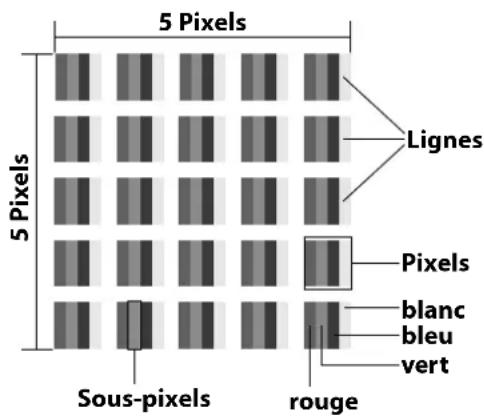
| Classe d’erreur de pixels | Erreur type 1 pixel allumé en permanence | Erreur type 2 pixel noir en permanence | Fehlertyp3 sous-pixel défectueux | |
| allumé noir | ||||
| 0 | 0 | 0 | 0 | 0 |
| I | 1 | 1 | 2 | 1 |
| 1 | 3 | |||
| 0 | 5 | |||
| II 2 2 5 | 5 – n* | 0 | ||
| 0 | 2xn* | |||
| 10 | ||||
| III | 5 | 15 | 50 | 0 |
| 50 – n* | 2xn* | |||
| 0 | 100 | |||
| IV | 50 | 150 | 500 | 0 |
| 500 – n* | 2xn* | |||
| 0 | 1000 | |||
n * = 1, 5
Le nombre autorisé des erreurs types présentées ci-dessus dans chaque classe d'erreur s'élève à un million de pixels et doit être converti conformément à la résolution physique de l'écran.
Votre appareil est conforme à la norme européenne ISO 9241-307 classe II (classe d'erreur de pixels). Une erreur de pixels jusqu'au nombre maximal indiqué n'est pas couverte par la garantie.

Risque d'électrocution !
Lorsque le boîtier est ouvert et en cas de contact avec les composants se trouvant dans l'appareil, il existe un danger de mort par électrocution !
N'ouvrez pas le boîtier de l'appareil. Il ne contient aucune pièce à entretenir. Débranchez toujours la fiche d'alimentation de la prise et tous les cordons d'alimentation avant de procéder au nettoyage de l'appareil !
Vous pouvez prolonger la durée de vie de votre téléviseur Smart TV en respectant les consignes suivantes :
- La finition ultrabrillante est recouverte de films de protection afin de protéger le téléviseur contre les rayures. Retirez les films après avoir installé correctement le téléviseur.
- Si la finition ultrabrillante est sale, dépoussiérez d'abord le téléviseur. Essuyez-le ensuite avec précaution à l'aide d'un chiffon. Si vous n'essuyez pas d'abord la poussière ou si vous essuyez trop fortement la finition ultrabrillante, vous risquez de rayer la surface.
- N'utilisez ni solvants ni détergents corrosifs ou gazeux.
- Nettoyez l'écran à l'aide d'un chiffon doux, non pelucheux.
- Veillez à ne pas laisser de gouttes d'eau sur le téléviseur Smart TV. L'eau peut entraîner une décoloration permanente.
- Pour écarter tout dommage, évitez absolument que de l'eau pénètre à l'intérieur de l'appareil.
- N'exposez jamais l'écran aux rayons directs du soleil ou aux rayons ultraviolets.
- Veuillez conserver les matériaux d'emballage d'origine et utilisez-les pour le transport du téléviseur Smart TV.
19. Stockage en cas de non-utilisation
Si vous n'utilisez pas le téléviseur pendant une longue période, rangez-le dans un endroit frais et sec et veillez à ce qu'il soit à l'abri de la poussière et des variations de température. Débranchez au préalable tous les appareils raccordés et retirez les piles de la télécommande.

Emballage
Votre appareil se trouve dans un emballage qui le protège des dommages dus au transport. Les emballages sont fabriqués à partir de matériaux qui peuvent être éliminés de manière écologique en étant soumis à un recyclage approprié.

Appareil
Le symbole ci-contre d'une poubelle barrée d'une croix indique que l'appareil est soumis à la directive 2012/19/UE. La mise au rebut des appareils usagés avec les déchets ménagers est interdite. Conformément à la directive 2012/19/UE, l'appareil doit être recyclé de manière réglementaire une fois arrivé en fin de cycle de vie. Les matériaux recyclables contenus dans l'appareil seront réutilisés, ce qui permet de respecter l'environnement. Remettez l'appareil usagé à un point de collecte de déchets électriques et électroniques ou auprès d'une déchetterie. Retirez auparavant les piles et déposez-les séparément dans un centre de collecte de piles usagées. Pour de plus amples renseignements, adressez-vous à l'entreprise de collecte des déchets locale ou à votre municipalité.

Piles
En recyclant vos piles usagées de manière appropriée, vous protégez l'environnement et votre santé. Ne jetez en aucun cas les piles usagées avec les déchets domestiques. Les piles doivent être recyclées de manière appropriée. Les magasins vendant des piles et les points de collecte municipaux mettent à disposition des containers spéciaux destinés à cet effet. Renseignez-vous auprès de votre entreprise de recyclage locale ou de votre municipalité.
Dans le cadre de la réglementation relative à la distribution de piles ou la livraison d'appareils contenant des piles, nous sommes tenus de vous informer de ce qui suit :
En tant qu'utilisateur final, vous êtes légalement tenu de retourner les piles usagées. Vous pouvez renvoyer les piles usagées que nous proposons ou avons proposées à la vente gratuitement à notre dépôt d'expédition (adresse d'expédition).
21. Caractéristiques techniques
| Smart TV X14327 (MD 32243) | MEDION* |
| Désignation de l'appareil X14327 (MD 32243) | |
| Tension nominale 220 – 240 V ~ 50 Hz | |
| Tension nominale/courant nominal de la connexion satellite | 13 V/18 V=, 300 mA max. |
| Taille de l'écran 108 cm (43") LCD ; écran 16:9 | |
| Consommation 120 watts max. | |
| Consommation en veille < 0,50 W | |
| Consommation en autonomie connec-tée (mode WAKE ON) | ≤ 2,00 W |
| Puissance de sortie des haut-parleurs 2 x 10 watts RMS, compatible DTS HD | |
| Résolution physique 3840 x 2160 | |
| Système TV Pal | |
| Emplacements de programme 199 (ATV), 10 000 (DTV) | |
| Smart TV X15027 (MD 32244) | MEDION* |
| Désignation de l'appareil X15027 (MD 32244) | |
| Tension nominale 220 – 240 V ~ 50 Hz | |
| Tension nominale/courant nominal de la connexion satellite | 13 V/18 V---, 300 mA max. |
| Taille de l'écran 125,7 cm (50") LCD ; écran | 16:9 |
| Consommation 135 watts max. | |
| Consommation en veille < 0,50 W | |
| Consommation en autonomie connec-tee (mode WAKE ON) | ≤ 2,00 W |
| Puissance de sortie des haut-parleurs 2 x 10 watts RMS, compatible DTS HD | |
| Caisson de basses intégré | 1 x 12 W RMS |
| Résolution physique 3840 x 2160 | |
| Système TV Pal | |
| Emplacements de programme 199 (ATV), | 10 000 (DTV) |
| Smart TV X15527 (MD 32245) | MEDION® |
| Désignation de l’appareil X15527 (MD 32245) | |
| Tension nominale 220 – 240 V ~ 50 Hz | |
| Tension nominale/courant nominal de la connexion satellite | 13 V/18 V---, 300 mA max. |
| Taille de l’écran 138,8 cm (55") LCD ; écran | 16:9 |
| Consommation 140 watts max. | |
| Consommation en veille < 0,50 W | |
| Consommation en autonomie connec-tée (mode WAKE ON) | ≤ 2,00 W |
| Puissance de sortie des haut-parleurs 2 x 10 watts RMS, compatible DTS HD | |
| Caisson de basses intégré | 1 x 12 W RMS |
| Résolution physique 3840 x 2160 | |
| Système TV Pal | |
| Emplacements de programme 199 (ATV),Smart TV X16540 (MD 32246) | 10 000 (DTV)MEDION* |
| Désignation de l'appareil X16540 (MD 32246) | |
| Tension nominale 220 – 240 V ~ 50 Hz | |
| Tension nominale/courant nominal de la connexion satellite | 13 V/18 V---, 300 mA max. |
| Taille de l'écran 163,9 cm (65") LCD ; écran | 16:9 |
| Consommation 200 watts max. | |
| Consommation en veille < 0,50 W | |
| Consommation en autonomie connec-tée (mode WAKE ON) | ≤ 2,00 W |
| Puissance de sortie des haut-parleurs 2 x 12 watts RMS, compatible DTS HD | |
| Caisson de basses intégré 1 x 12 W RMS | |
| Résolution physique 3840 x 2160 | |
| Système TV Pal | |
| Emplacements de programme 199 (ATV), | 10 000 (DTV) |
| Kanäle | |
| VHF (bande I/III) | |
| UHF (bande U) | |
| HYPERBANDE | |
| TÉLÉVISION PAR CÂBLE (S1–S20)/(S21–S41) | |
| HD DVB-T | |
| DVB-T2 HD (H.265) | |
| HD DVB-C | |
| DVB-S2 | |
| Connecteurs | |
| Connexion par antenne (TV analogique, DVB-T/DVB-T2 ou DVB-C) | |
| Connexion par satellite (DVB-S/S2) | |
| 2 ports USB | |
| 1 port LAN RJ-45 | |
| Vidéo | |
| 3 ports HDMI® 2.0 avec déchiffrage HDCP 2.2 | |
| Audio | |
| Sortie casque (fiche jack 3,5 mm) | |
| Digital Audio Out (SPDIF, optique) | |
| Lecteurs/Supports de stockage | |
| Lecteurs | USB, fente Common Interface (CI+) |
| Formats pris en charge par USB3 | Photo : JPG, JPEG, JPE, BMP, PNG |
| Musique : MP3, WMA, WAV | |
| Vidéo : MPEG 1/2/4, MKV, MOV, MP4, DAT, VOB, H263, FLV, HEVC, Xvid | |
| Capacité | USB max. 1 To |
| Télécommande | |
| Mode de transmission Infrarouge | |
| Classe LED 1 | |
| Type de pile 2 x 1,5 V AAA R03/LR03 | |
| Températures ambiantes | |
| Températureambiante autorisée | +5 °C – +35 °C |
| Humidité ambiante relative autorisée | 20 % – 85 % |
| Dimensions/poids X14327 (MD 32243) | |
| Dimensions sans pieds (L x H x P) env. | 964 x 567 x 70 mm |
| Dimensions avec pieds (L x H x P) env. | 964 x 628 x 250 mm |
| Poids sans pieds env. 7,2 kg | |
| Poids avec pieds env. 7,4 kg | |
| Montage mural norme Vesa, écartement | 100 x 100 mm 4 |
| Dimensions/poids X15027 (MD 32244) | |
| Dimensions sans pieds (L x H x P) env. | 1118 x 653 x 70 mm |
| Dimensions avec pieds (L x H x P) env. | 1118 x 715 x 250 mm |
| Poids sans pieds env. 10,4 kg | |
| Poids avec pieds env. 10,6 kg | |
| Montage mural norme Vesa, écartement | 200 x 200 mm 4 |
| Dimensions/poids X15527 (MD 32245) | |
| Dimensions sans pieds (L x H x P) aprox. | 1233 x 718 x 82 mm |
| Dimensions avec pieds (L x H x P) aprox. | 1233 x 788 x 250 mm |
| Poids sans pieds aprox. 13,2 kg | |
| Poids avec pieds aprox. 13,4 kg | |
| Montage mural norme Vesa, écartement | 200 x 200 mm 4 |
| Dimensions/poids X16540 (MD 32246) | |
| Dimensions sans pieds (L x H x P) env. | 1460 x 848 x 75 mm |
| Dimensions avec pieds (L x H x P) env. | 1460 x 912 x 250 mm |
| Poids sans pieds env. 19,4 kg | |
| Poids avec pieds env. 19,7kg | |
| Montage mural norme Vesa, écartement | 400 x 200 mm |
| Wi-Fi | |
| Plage de fréquences 2,4 GHz/5 GHz | |
| Norme Wi-Fi 802.11 a/b/g/n | |
| Chiffrement WEP/WPA/WPA2 | |
| Plage de fréquences/MHz Canal | Puissance d'émission max./dBm | |
| 2 400 - 2 483,5 | 1 - 13 | 19,9 |
| 5 150 - 5 250 | 36 - 48 | 22,4 |
| 5 250 - 5 350 | 52 - 64 | 22,5 |
| 5 470 - 5 725 | 100 - 140 | 22,5 |
MD32243: ID 1111220771
22. Fiche du produit

Scannez le code QR qui correspond au modèle sur l'étiquette énergétique ou bien dans le mode d'emploi pour télécharger la fiche technique du produit.
MD 32243 MD 32244

MD 32245 MD 32246

22.1. Informations sur les marques
DTS, le symbole et l'association de DTS et du symbole sont des marques déposées de DTS, Inc.

dts-HD®
Vous trouverez de plus amples informations concernant les brevets DTS à l'adresse http://patents.dts.com
Le logo HDMI et High-Definition Multimedia Interface sont des marques déposées de HDMI Licensing LLC.
HDMI®
HIGH-DEFINITION MULTIMEDIA INTERFACE
Fabriqué sous licence de Dolby Laboratories. Dolby et le double symbole D sont des marques déposées de Dolby Laboratories.
Dolby Audio Dolby VISION
Le nom de marque et les logos Bluetooth® sont des marques déposées de Bluetooth SIG, Inc. et sont utilisés par MEDION sous licence.
Le nom de marque et les logos Android™ sont des marques déposées de Google LLC et sont utilisés par MEDION sous licence.
La marque et les logos USB™ sont des marques déposées de USB Implementers Forum, Inc., et sont utilisés sous licence par MEDION.
Les autres marques déposées sont la propriété de leurs titulaires respectifs.
23. Déclaration de confidentialité
Chère cliente, cher client,
Nous vous informons que MEDION AG, Am Zehnthof 77, 45307 Essen, est responsable du traitement de vos données à caractère personnel.
En matière de protection des données, nous sommes assistés par le délégué à la protection des données personnelles de notre entreprise, que vous pouvez contacter à l'adresse MEDION AG, Datenschutz, Am Zehnthof 77, D - 45307 Essen; datenschutz@medion.com. Nous traitons vos donnée ; à cet effet, nous nous référons au contrat d'achat que nous avons conclu.
Nous transmettons vos données aux prestataires de services de réparation que nous avons mandaté . En règle générale, nous conservons vos données personnelles pendant une période de trois ans, afin de respecter vos droits de garantie légaux.
Vous pouvez exercer votre droit d'information, de rectification, de suppression, de limitation du traitement, d'opposition au traitement et de portabilité de vos données personnelles.
Toutefois, des restrictions en matière de droits d'accès et de suppression des données s'appliquent en vertu des §§ 34 et 35 de la loi fédérale allemande sur la protection des données (BDSG) (art. 23 du RGPD). En outre, il existe un droit de recours auprès d'une autorité de contrôle compétente en matière de protection des données (art. 77 du RGPD en liaison avec le § 19 de la BDSG - Loi fédérale allemande sur la protection des données). Pour MEDION AG, il s'agit du Commissaire d'État à la Protection des Données et à la liberté d'information de Rhénanie-du-Nord-Westphalie, Postfach 200444, 40212 Düsseldorf, www.ldi.nrw.de.
Le traitement de vos données est nécessaire dans le cadre du traitement de la garantie. Sans la mise à disposition des données nécessaires, le traitement de la garantie n'est pas possible.
24. Informations relatives au service après-vente
Si votre appareil ne fonctionne pas de la manière dont vous le souhaitez, veuillez d'abord vous adresser à notre service après-vente. Vous disposez des moyens suivants pour entrer en contact avec nous :
- Au sein de notre Service Community, vous pouvez discuter avec d'autres utilisateurs ainsi qu'avec nos collaborateurs pour partager vos expériences et vos connaissances. Vous pouvez accéder à notre Service Community ici : http://community.medion.com.
- Vous pouvez également utiliser notre formulaire de contact disponible ici : www.medion.com/contact.
- Notre équipe du service après-vente se tient également à votre disposition via notre assistance téléphonique ou par courrier.
| France | |
| Horaires d'ouverture Hotline SAV | |
| Lun - Ven : 9h00 à 19h00 | 1 02 43 16 60 30 |
| Adresse du SAV | |
| MEDION France75 Rue de la Foucaudière72100 LE MANSFrance | |
| Suisse | |
| Horaires d'ouverture Hotline SAV | |
| Lun - Ven : 9h00 à 19h00 | 0848 - 33 33 32 |
| Adresse du service après-vente | |
| MEDION/LENOVO Service CenterIfangstrasse 68952 SchlierenSuisse | |
| Belgique | |
| Horaires d'ouverture Hotline SAV | |
| Lun - Ven : 9h00 à 19h00 | 1 02 - 200 61 98 |
| Adresse du service après-vente | |
| MEDION B.V.John F.Kennedylaan 16a5981 XC PanningenNederland | |
| Luxembourg | |
| Horaires d'ouverture Hotline SAV | |
| Lun - Ven : 9h00 à 19h00 | 34 - 20 808 664 |
| Adresse du service après-vente | |
| MEDION B.V.John F.Kennedylaan 16a5981 XC PanningenNederland | |
La présente notice d'utilisation et bien d'autres sont disponibles au téléchargement sur le portail de service après-vente www.medion.com/fr/service/accueil/.
Vous pourrez également y trouver des pilotes et d'autres logiciels pour différents appareils. Vous pouvez également scanner le code QR ci-contre pour charger la notice d'utilisation sur un appareil mobile via le portail de service.
La présente notice d'utilisation et bien d'autres sont disponibles au téléchargement sur le portail de service après-vente www.medion.com/ch/fr/service/start/.
Vous pourrez également y trouver des pilotes et d'autres logiciels pour différents appareils. Vous pouvez également scanner le code QR ci-contre pour charger la notice d'utilisation sur un appareil mobile via le portail de service.
La présente notice d'utilisation et bien d'autres sont disponibles au téléchargement sur le portail de service après-vente www.medion.com/be/fr/service/accueil/.
Vous pourrez également y trouver des pilotes et d'autres logiciels pour différents appareils. Vous pouvez également scanner le code QR ci-contre pour charger la notice d'utilisation sur un appareil mobile via le portail de service.
La présente notice d'utilisation et bien d'autres sont disponibles au téléchargement sur le portail de service après-vente www.medion.com/lu/fr/.
Vous pourrez également y trouver des pilotes et d'autres logiciels pour différents appareils. Vous pouvez également scanner le code QR ci-contre pour charger la notice d'utilisation sur un appareil mobile via le portail de service.
25. Mentions légales
Copyright © 2022
Date : 08.04.2022
Tous droits réservés.
La présente notice d'utilisation est protégée par le droit d'auteur.
Toute reproduction sous forme mécanique, électronique ou sous toute autre forme que ce soit est interdite sans l'autorisation préalable écrite du fabricant.
L'entreprise suivante détient les droits d'auteur :
MEDION AG
Am Zehnthof 77
45307 Essen
Allemagne
Veuillez noter que l'adresse ci-dessus n'est pas celle du service des retours. Contactez d'abord notre SAV.
26. Index
Alimentation électrique....10, 35, 74, 75
Raccordement d'une alimentation électrique.... 18
Bluetooth... 70
Caractéristiques techniques 74
Connexions multimédias
AV 24
HDMI 24
HDMI ARC 24
HDMI CEC 24
LAN 25
SPDIF 25
USB....25
VGA (PC) 25
VGA (YPbPr) 25
Consignes de sécurité...7
Alimentation électrique 10
Raccordements....10
Sécurité de fonctionnement....7
Contenu de la livraison....6
Dépannage....69
DMR....66
Enregistrement en différé 59
Enregistrer...56
Erreur 69
Erreurs de pixels 71
HbbTV....68
Information relative à la conformité UE..... 12
Lecteur multimédia (MMP) 61
Lieu d'installation... 8
Liste de chaînes 60
Liste de programmes 26
Mise en service 17
Module CI 14,36
Montage 17
Musique 75
Paramétrages de l'image 26
Photo 75
Piles 11, 18, 73
Portail multimédia 68
Première installation 19
Problème 69
Protection des données 68
Raccordements 10
Alimentation électrique 18
Recherche de chaînes 19
Recyclage 73
Réglages du son 26
Réparation 9
Sécurité de fonctionnement...7
Sélection de la source 27
Sélection de programmes 26
Télécommande 15
Télétexte 28
Température ambiante 9,76
TV en direct 30
Ultra HD 5
USB 14,61
Utilisation 26
Vidéos....75
Vue d'ensemble de l'appareil 13
- CONSIGNES DE SÉCURITÉ
- VUE D'ENSEMBLE DE L'APPAREIL.... 13
- MISE EN SERVICE.... 17
- FONCTIONNEMENT
- TÉLÉTEXTE 28
- VIA LE MENU ON SCREEN DISPLAY (MENU OSD) 29
- MENU LIVE TV 30
- LISTE DES CHAÎNES....60
- DÉPANNAGE
- INFORMATIONS CONCERNANT LA PRÉSENTE NOTICE D'UTILISATION
- EXPLICATION DES SYMBOLES
- UTILISATION CONFORME
- ULTRA HD
- CONTENU DE L'EMBALLAGE
- RISQUE DE SUFFOCATION
- SÉCURITÉ DE FONCTIONNEMENT
- RISQUE D'ÉLECTROCUTION
- SURCHAUFFE ! RISQUE D'INCENDIE
- RISQUE DE BLESSURE
- LIEU D'INSTALLATION
- RISQUE DE DOMMAGE
- RISQUES DE BLESSURE ! DANGER DE MORT
- TEMPÉRATURE AMBIANTE
- RÉPARATION
- ALIMENTATION ÉLECTRIQUE
- RISQUE D'EXPLOSION
- INFORMATION RELATIVE À LA CONFORMITÉ UE
- FACE AVANT
- DOS ET CÔTÉ DROIT
- TÉLÉCOMMANDE
- MISE EN SERVICE
- DÉBALLAGE
- MONTAGE
- INSERTION DE LA PILE DANS LA TÉLÉCOMMANDE
- RACCORDEMENT D'UNE ANTENNE
- RACCORDEMENT D'UNE ALIMENTATION ÉLECTRIQUE
- MISE EN MARCHE ET ARRÊT DU TÉLÉVISEUR SMART TV
- PREMIÈRE INSTALLATION APRÈS LA PREMIÈRE MISE EN MARCHE
- CONNEXION DE PÉRIPHÉRIQUES
- RÉGLAGES INTERNET/RÉSEAU
- CONNEXION À GOOGLE
- CONDITIONS D'UTILISATION ET AUTRES PRÉRÉGLAGES
- MODE TUNER
- ANTENNE
- CÂBLE
- SATELLITE
- HDMI
- HDMI ARC (AUDIO RETURN CHANNEL)
- HDMI CEC (CONSUMER ELECTRONICS CONTROL)
- USB
- SPDIF
- SORTIE CASQUE (HEADPHONES OUT)
- RISQUE DE LÉSIONS AUDITIVES
- SÉLECTION DE PROGRAMMES
- RÉGLAGES DU SON
- PARAMÉTRAGE DE L'IMAGE
- AFFICHAGE D'INFORMATIONS
- SÉLECTION DE LA SOURCE
- TÉLÉTEXTE
- UTILISATION DU TÉLÉTEXTE
- TOUCHES NUMÉRIQUES
- PARCOURIR LES PAGES
- TOUCHES DE COULEUR
- SOUS-PAGES
- NAVIGATION DANS LE MENU
- MENU PAGE D'ACCUEIL
- MENU AJOUTER À MES FAVORIS
- MENU GUIDE DES PROGRAMMES
- MENU NOUVELLES CHAÎNES DISPONIBLES
- MENU OPTIONS TV
- MODE IMAGE
- MODE D'AFFICHAGE
- MENU ENCEINTES
- MARCHE/ARRÊT
- CARTE
- MENU OPTIONS AVANCÉES
- MENU PARAMÈTRES
- ENREGISTRER
- MENU LISTE DES ENREGISTREMENTS
- MENU INFORMATIONS SUR L'APPAREIL
- MENU LISTE DE PROGRAMMATIONS
- MENU MODE DE CONTRÔLE DU DIRECT
- ENREGISTREMENT VIA LES TOUCHES MULTIMÉDIA
- ENREGISTREMENT EN DIFFÉRÉ
- LISTE DES CHAÎNES
- REMARQUES RELATIVES À L'UTILISATION DE L'USB
- MENU PRINCIPAL DU LECTEUR MULTIMÉDIA
- VIDÉO
- PHOTO
- MUSIQUE
- LECTURE DE CONTENUS COMPATIBLES DMR
- GOOGLE CAST
- SYSTÈMEHBBTV
- PROTECTION DES DONNÉES – TÉLÉVISEUR SMART TV MEDION®
- VOUS AVEZ BESOIN D'UNE AIDE SUPPLÉMENTAIRE
- DÉFAUT DE PIXELS SUR LES TÉLÉVISEURS SMART TV
- STOCKAGE EN CAS DE NON-UTILISATION
- EMBALLAGE
- APPAREIL
- PILES
- CARACTÉRISTIQUES TECHNIQUES
- FICHE DU PRODUIT
- INFORMATIONS SUR LES MARQUES
- DÉCLARATION DE CONFIDENTIALITÉ
- INFORMATIONS RELATIVES AU SERVICE APRÈS-VENTE
- MENTIONS LÉGALES
- INDEX
Marque : MEDION
Modèle : LIFE X14327 (MD 32243)
Catégorie : Télévision