1355 - Multimètre PeakTech - Notice d'utilisation et mode d'emploi gratuit
Retrouvez gratuitement la notice de l'appareil 1355 PeakTech au format PDF.


| Type de produit | Oscilloscope numérique à mémoire, avec multimètre intégré et générateur de fonctions arbitraires |
| Marque | PeakTech |
| Modèle | 1355 |
| Nombre de canaux | 2 ou 4 selon version |
| Bande passante | Non spécifié explicitement, typique pour cette série : 50 MHz à 200 MHz (estimation) |
| Taux d'échantillonnage | Jusqu'à 1 GS/s (estimation) |
| Profondeur de mémoire | Jusqu'à 10K points (12 bits) ou plus selon modèle |
| Affichage | Écran couleur TFT, tactile sur certains modèles |
| Fonctions multimètre intégré | Mesure de tension AC/DC, courant AC/DC, résistance, capacité, diode, continuité |
| Générateur de fonctions arbitraires | Intégré, signaux sinusoïdaux, carrés, rampe, impulsion, arbitraire, jusqu'à 2 canaux |
| Alimentation | Secteur 100-240 VAC, batterie Li-Po rechargeable intégrée (autonomie jusqu'à 4 heures) |
| Dimensions (approx.) | 350 x 200 x 130 mm (estimation pour un oscilloscope de bureau) |
| Poids (approx.) | 3 kg (estimation) |
| Interfaces | USB hôte, USB device, LAN, WiFi (en option), VGA, sortie trigger, sortie générateur |
| Fonctions de déclenchement | Front, vidéo, pente, largeur d'impulsion, runt, fenêtre, timeout, N-ième front, logique, bus (I2C, SPI, RS232, CAN) |
| Mesures automatiques | Multiples paramètres (Vpp, Vmax, fréquence, période, etc.) |
| Entretien et nettoyage | Nettoyer avec un chiffon humide et détergent doux, ne pas utiliser de produits abrasifs. Débrancher avant nettoyage. |
| Sécurité | Respecter les tensions d’entrée maximales, utiliser des sondes isolées pour les mesures >42V crête, ne pas ouvrir l’appareil |
| Pièces détachées et réparabilité | Réparations uniquement par un technicien qualifié. Batterie remplaçable par pièce d’origine. |
| Informations générales | Notice disponible en PDF sur notice-facile.com. Conforme CE, catégorie de surtension II, degré de pollution 2. |
FOIRE AUX QUESTIONS - 1355 PeakTech
Questions des utilisateurs sur 1355 PeakTech
0 question sur cet appareil. Repondez a celles que vous connaissez ou posez la votre.
Poser une nouvelle question sur cet appareil
Téléchargez la notice de votre Multimètre au format PDF gratuitement ! Retrouvez votre notice 1355 - PeakTech et reprennez votre appareil électronique en main. Sur cette page sont publiés tous les documents nécessaires à l'utilisation de votre appareil 1355 de la marque PeakTech.
MODE D'EMPLOI 1355 PeakTech
Oscilloscopes à mémoire numérique
Table des matières
- consignes de sécurité....4
- symboles de sécurité....6
- guide de démarrage rapide....7
Structure de l'oscilloscope....7
Face avant 7
Touches de fonction... 8
Verso 9
Éléments de commande 2 CH....10
Éléments de commande 4 CH....11
Introduction au contrôle utilisateur.... 12
Contrôle avant la mise en service.... 13
Test de fonctionnement....13
Compensation de la sonde.... 14
Réglage du facteur d'atténuation de la sonde.... 15
Consignes de sécurité pour l'utilisation de la tête de détection....15
Auto-étalonnage.... 16
Introduction système vertical....16
Introduction système horizontal....17
Introduction Trigger system....18
Introduction Utilisation de l'écran tactile.... 19
Régler le menu par écran tactile.... 19
Gestes en mode normal 20
Gestes en mode Wave Zoom.... 23
Autres paramètres de l'écran tactile.... 25
- Instructions pour les utilisateurs avancés.... 27
Régler le système vertical.... 28
Fonctions mathématiques.... 30
Fonction FFT 31
Utilisation de "VERTICAL POSITION" et "VOLTS/DIV" Encodeur.... 33
Régler le système horizontal.... 34
Agrandir la forme d'onde (zoom).... 34
Régler le système de déclenchement....35
Déclencheur unique....35
Déclencheur Description sommaire.... 36
Description détaillée du déclencheur....37
Utilisation du menu des fonctions.... 49
Paramètres d'échantillonnage 49
Menu d'affichage Réglages... 50
Mode XY 51
Compteur de fréquence 51
Enregistrer et rappeler les formes d'onde.... 52
Captures d'écran et mémoire USB 53
Enregistrer et lire les enregistrements.... 55
Régler des fonctions système supplémentaires....58
Fonctions de mesure automatiques.... 61
Mesures du curseur.... 64
Fonction Autoscale.... 66
Fonction d'aide....68
Touches exécutées.... 68
Imprimer une capture d'écran.... 70
- générateur de fonctions arbitraires.... 71
connexion....71
Réglages des chaînes 71
Réglages du signal.... 71
Signal sinusoïdal....72
Réglages de la fréquence 72
Paramètres de période...73
Réglages de l'amplitude 73
Réglages du décalage 73
Réglage du niveau haut....73
Réglage du niveau bas....73
Émettre un signal rectangulaire....73
Signal de rampe 73
Réglage de la symétrie.... 73
Signal d'impulsion 73
Largeur d'impulsion Réglage....74
Rapport cyclique Réglage.... 74
Signaux arbitraires.... 74
Formes d'onde intégrées.... 74
Formes d'onde générées par l'utilisateur....76
- multimètre 78
Prises d'entrée.... 78
DMM menu.... 78
Fenêtre d'information DMM 79
Multimètre - Fonctions de mesure 79
Mesure de courant AC/DC 79
Mesures de tension AC/DC.... 80
mesure de la résistance....80
Mesure des diodes....81
Mesure de la capacité 81
Test de continuité 81
Multimètre fonctions.... 81
Mode de maintien des données.... 81
Affichage d'informations 82
Sélection de plage automatique ou manuelle 82
- connexion avec le PC... 83
Interface USB 83
Interface LAN 84
Ligne directe 84
Connexion via routeur... 86
Connexion Wi-Fi au PC 88
Utiliser le Wi-Fi comme point d'accès 88
Se connecter à la station Wi-Fi 90
- Exemples d'application 91
Exemple 1 : mesure d'un signal simple.... 91
Exemple 2 : Gain d'un amplificateur dans un circuit 92
Exemple 3 : mesure d'un signal unique.... 93
Exemple 4 : Analyse détaillée du signal.... 94
Exemple 5 : Application de la fonction X-Y.... 95
- Dépannage.... 96
Spécifications générales 102
11. annexe 103
Annexe A : Contenu de la livraison 103
Annexe B : Maintenance et entretien 103
Annexe C: Clonage d'une forme d'onde....105
Annexe D : Multimètre Enregistreur Enregistrement....109
Batterie Li-Po et sécurité 111
Remarque :
Cette série d'oscilloscopes propose différents modèles avec de nombreuses fonctions et spécifications supplémentaires. Dans ce manuel d'utilisation, ces fonctions sont également décrites pour les modèles qui ne correspondent éventuellement pas aux fonctions de votre modèle. Vous trouverez des informations
détaillées sur les fonctions intégrées des différents modèles dans les spécifications techniques à partir de la page 98.
1. Consignes de sécurité pour l'utilisation de l'appareil
Ce produit est conforme aux exigences des directives suivantes de l'Union européenne relatives à la conformité CE : 2014/30/UE (compatibilité électromagnétique), 2014/35/UE (basse tension), 2011/65/UE (RoHS).
Catégorie de surtension II ; degré de pollution 2.
Pour la sécurité de fonctionnement de l'appareil et pour éviter des blessures graves dues à des surtensions ou des courts-circuits, il est impératif de respecter les consignes de sécurité suivantes pour l'utilisation de l'appareil.
Les dommages résultant du non-respect de ces instructions sont exclus de toute réclamation de quelque nature que ce soit.
* Cet appareil ne doit pas être utilisé dans des circuits à haute énergie. * Avant de brancher l'appareil sur une prise de courant, vérifier que le réglage de la tension sur l'appareil correspond à la tension du réseau existant. * Ne brancher l'appareil que sur des prises avec conducteur de protection mis à la terre. * Ne pas poser l'appareil sur une surface humide ou mouillée. * Ne pas utiliser l'appareil à proximité de champs magnétiques puissants (moteurs, transformateurs, etc.). * Ne dépasser en aucun cas les valeurs d'entrée maximales autorisées (risque de blessure grave et/ou de destruction de l'appareil). * Les tensions d'entrée maximales indiquées ne doivent pas être dépassées. Si l'on ne peut pas exclure avec certitude que ces pointes de tension soient dépassées sous l'influence de perturbations transitoires ou pour d'autres raisons, la tension de mesure doit être pré-amortie en conséquence (10:1). * Avant de passer à une autre fonction de mesure, déconnecter les fils d'essai ou la sonde du circuit de mesure. * Avant la mise en service, vérifier que l'appareil, les câbles de test et les autres accessoires ne sont pas endommagés ou que les câbles et les fils ne sont pas dénudés ou pliés. En cas de doute, ne pas effectuer de mesures. * N'effectuer les travaux de mesure qu'avec des vêtements secs et, de préférence, avec des chaussures en caoutchouc ou sur un tapis isolant. * Ne pas toucher les pointes de mesure des cordons de test. * Respecter impérativement les avertissements figurant sur l'appareil. * L'appareil ne doit pas être utilisé sans surveillance. * Ne pas exposer l'appareil à des températures extrêmes, au rayonnement direct du soleil, à une humidité extrême ou à l'humidité. * Éviter les chocs violents. * Tenir les pistolets à souder chauds à l'écart de la proximité immédiate de l'appareil. * Avant de commencer les mesures, l'appareil doit être stabilisé à la température ambiante (important lors du transport de locaux froids vers des locaux chauds et inversement). * Ne dépassez pas la plage de mesure réglée lors d'une mesure. Vous éviterez ainsi d'endommager l'appareil. * Nettoyez régulièrement le boîtier avec un chiffon humide et un détergent doux. N'utilisez pas de produits abrasifs corrosifs. * Cet appareil est exclusivement destiné à des applications intérieures. * Évitez toute proximité avec des substances explosives ou inflammables. * L'ouverture de l'appareil et les travaux de maintenance et de réparation ne doivent être effectués que par des techniciens de service qualifiés. * Ne pas poser l'appareil avec la face avant sur l'établi ou le plan de travail afin d'éviter d'endommager les éléments de commande. * Ne pas apporter de modifications techniques à l'appareil. * Les appareils de mesure ne doivent pas être laissés entre les mains des enfants.
Avertissement :
Si l'oscilloscope est connecté à un signal d'entrée de plus de 42V crête (30Veff) ou à des circuits de plus de 4800VA, veuillez suivre les instructions ci-dessous afin d'éviter tout risque d'incendie ou de choc électrique :
* N'utilisez que des sondes et des cordons de mesure isolés. * Vérifiez tous les accessoires avant de les utiliser et les remplacer s'ils sont endommagés. En cas de doute, n'effectuez pas de mesures. * Débranchez le câble USB qui relie l'oscilloscope à l'ordinateur. * Ne jamais dépasser les tensions d'entrée maximales indiquées. Comme la tension est transmise directement à l'oscilloscope à l'aide de la sonde, l'appareil peut être endommagé ou il existe un risque de blessure par électrocution. * N'utilisez pas de fiches BNC ou de fiches bananes exposées. * Ne pas insérer d'objets métalliques dans les connecteurs.
Nettoyage de l'appareil :
Avant de nettoyer l'appareil, débrancher la fiche de la prise de courant. Ne nettoyer l'appareil qu'avec un chiffon humide et non pelucheux. N'utiliser que des produits de vaisselle disponibles dans le commerce.
Lors du nettoyage, il faut absolument veiller à ce qu'aucun liquide ne pénètre à l'intérieur de l'appareil. Cela pourrait entraîner un court-circuit et la destruction de l'appareil.
2. Les symboles et les termes de sécurité
Vous pouvez trouver les symboles suivants dans ce mode d'emploi ou sur l'instrument de mesure.

Avertissement !
"AVERTISSEMENT" indique des conditions et des opérations qui représentent un danger pour l'opérateur.

Attention!
"ATTENTION" indique des conditions et des opérations qui peuvent causer des dommages au produit ou à d'autres objets.
| Danger : haute tension | voir le mode d'emploi | Borne pour conducteur de protection | Dimensions de l'appareil | Borne de masse (terre) |


Afin d'éviter tout dommage corporel et tout endommagement de l'appareil de mesure et des objets à mesurer, il convient de lire attentivement le paragraphe suivant et de toujours en tenir compte lors de l'utilisation future. Cet appareil ne doit être utilisé que pour les applications prévues.

Avertissement :
Les canaux de l'oscilloscope ne sont pas isolés électriquement les uns des autres. C'est pourquoi, lors d'une mesure, les canaux de mesure doivent être reliés à une masse commune. Pour éviter les courts-circuits, les bornes de mise à la terre ne doivent pas être connectées à des niveaux CC différents et non isolés.
Diagramme du câblage interne de mise à la terre (GND) :
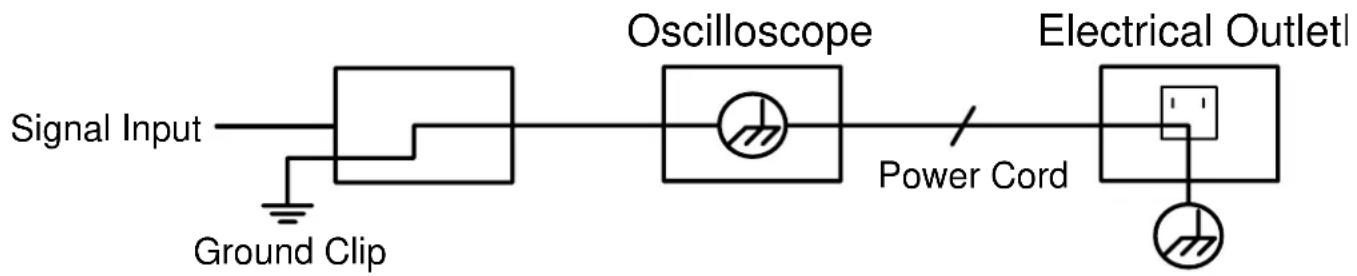
flowchart
graph LR
    A["Signal Input"] --> B["Ground Clip"]
    B --> C["Oscilloscope"]
    C --> D["Power Cord"]
    D --> E["Electrical Outlet"]
En raison des bornes de mise à la terre reliées en interne entre la prise BNC, le port USB et la prise d'appareil froid, aucune mesure de la tension du secteur ne doit être effectuée lorsque l'oscilloscope est utilisé en combinaison avec un PC alimenté par la tension du secteur. En cas d'erreur, une surtension pourrait se produire via le GND du PC.
3. Guide de démarrage rapide
● Structure de l'oscilloscope - Introduction à l'interface utilisateur - Contrôle avant la mise en service - Test de fonctionnement ● Compensation de la sonde - Atténuation de la sonde - Sécurité lors de l'utilisation de la sonde - Réalisation de l'autocalibrage ● Introduction au système vertical ● Introduction au système horizontal - Introduction au système de déclenchement - Introduction à l'utilisation de l'écran tactile
Structure de l'oscilloscope
Lorsque vous recevez un nouvel oscilloscope, vous devez d'abord vous familiariser avec son panneau de commande. Ce chapitre fournit une description simple de l'utilisation et du fonctionnement du panneau de commande de l'oscilloscope afin que vous puissiez vous familiariser rapidement avec son utilisation.
Face avant
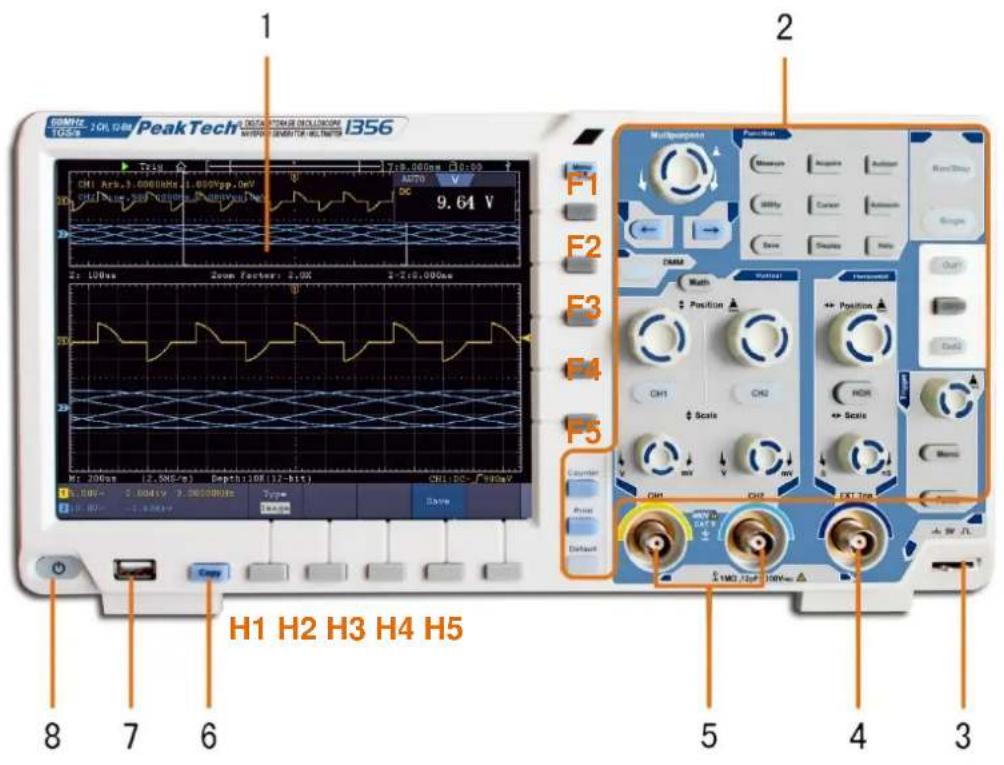
L'oscilloscope dispose d'un panneau de commande simple avec des boutons rotatifs et des touches de fonction qui permettent de régler les différentes fonctions pour effectuer des opérations de base. Les fonctions des boutons rotatifs sont très similaires à celles des autres oscilloscopes. Les 5 touches (F1 ~ F5) à droite de l'écran ou dans la rangée sous l'écran (H1 ~ H5) sont des touches de sélection de menu qui permettent de régler les différentes options du menu actuel. Les autres touches sont des touches de fonction qui vous permettent de saisir différents menus de fonction ou d'accéder directement à une fonction spécifique.
- Plage d'affichage
- Commande (boutons-poussoirs et commutateurs rotatifs) Plage
- Compensation de la sonde : signal de mesure (5 V / 1 kHz) Sortie
- Entrée de déclenchement EXT
- Prises d'entrée de signal (2 à 4, selon le modèle)
- Bouton Copier : enregistre directement la forme d'onde
- Port USB hôte : pour connecter un périphérique de stockage externe
- Bouton d'alimentation ON/OFF : rouge = appareil éteint; vert = appareil allumé
Sous l'écran se trouvent les touches H1 - H5 pour commander la série de menus inférieure. À droite de l'écran se trouvent les touches F1 - F5 pour commander les menus (affichés) sur le côté droit de l'écran.
text_image
1 2 3 4 5 6 7 8 9.64 V T0: 200ms (2.5ns/m) Depth: 100(12-bit) Type: Normal Save Copy H1 H2 H3 H4 H5 Multipurpose F1 F2 F3 F4 F5 Mothn Position Change Acquire Audio Binary/Disy Gbps Current Automatic Save Close Help CH1 CH2 HOR Scale Forward Reset Type Output Control Reset Time VOUT VOUT VOUT VOUT VOUTTouches de fonction
Désactiver le menu gauche/droit
Menu d'affichage droit
Menu d'affichage inférieur
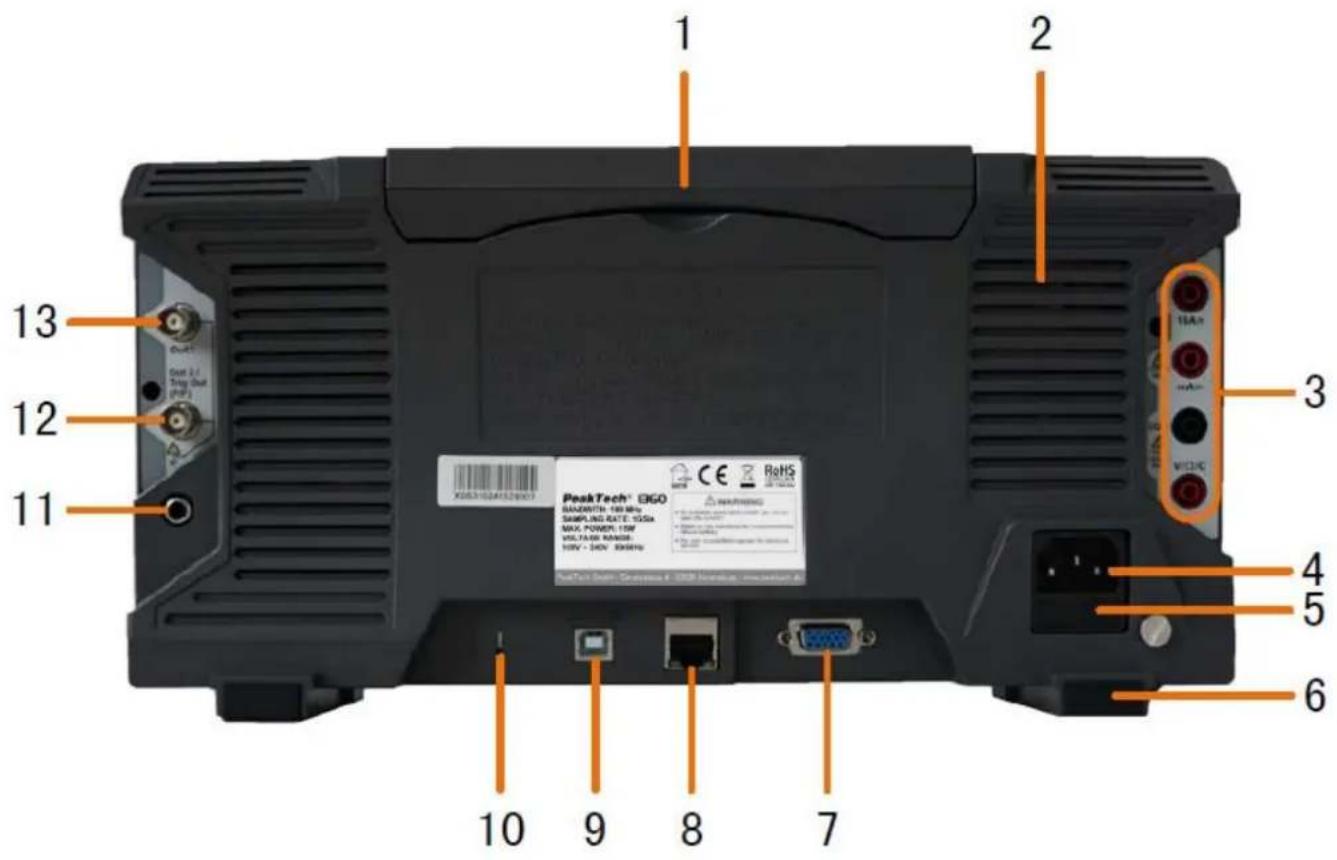
- Poignée
- Fentes d'aération
- Prises pour multimètre
- Prise de tension secteur
- Fusible
- Pieds de support
- Connexion VGA : connexion d'un moniteur externe
- Connexion LAN : pour la connexion à un réseau
- Port USB Device : pour la connexion avec le PC
- Antivol : ouverture pour fixation
- Port AV : prise de sortie de signal (en option)
- Port Trigger Out (P/F) : sortie de signal de déclenchement & connexion Pass/Fail
- Out 1 Port : prise de sortie pour générateur de fonctions

text_image
11 Menu ON 10 DMM 9 Math Position CH1 Scale V mV V mV CH2 Position Ch1 40Hz CA OUT CH2 EXT Trig S nS RunStop Single Out1 CH3G Out2 Triggel Menu Force 5 4 8 7 6 Print Default SV -TL- Zone de touches de fonction : commande principale pour tous les menus de fonction
- Fonctions supplémentaires (en fonction du modèle) : touches de menu, par ex. pour le générateur de fonctions
- Contrôle des déclencheurs : bouton rotatif et touches de menu pour le contrôle des déclencheurs
- Zone horizontale : boutons rotatifs et boutons-poussoirs pour la zone horizontale
- Zone verticale : boutons rotatifs et boutons-poussoirs pour le canal 1 et le canal 2, ainsi que la touche de fonction MATH
- Touche de réinitialisation : rétablit la fonction de mesure par défaut
- Bouton Imprimer : imprime une capture d'écran
- Bouton Counter : fonction de compteur de fréquences
- touche DMM : fonction multimètre numérique
- Touches fléchées : orienter le curseur sur les paramètres
- Bouton rotatif M : bouton rotatif multifonctionnel pour la navigation dans tous les menus principaux
text_image
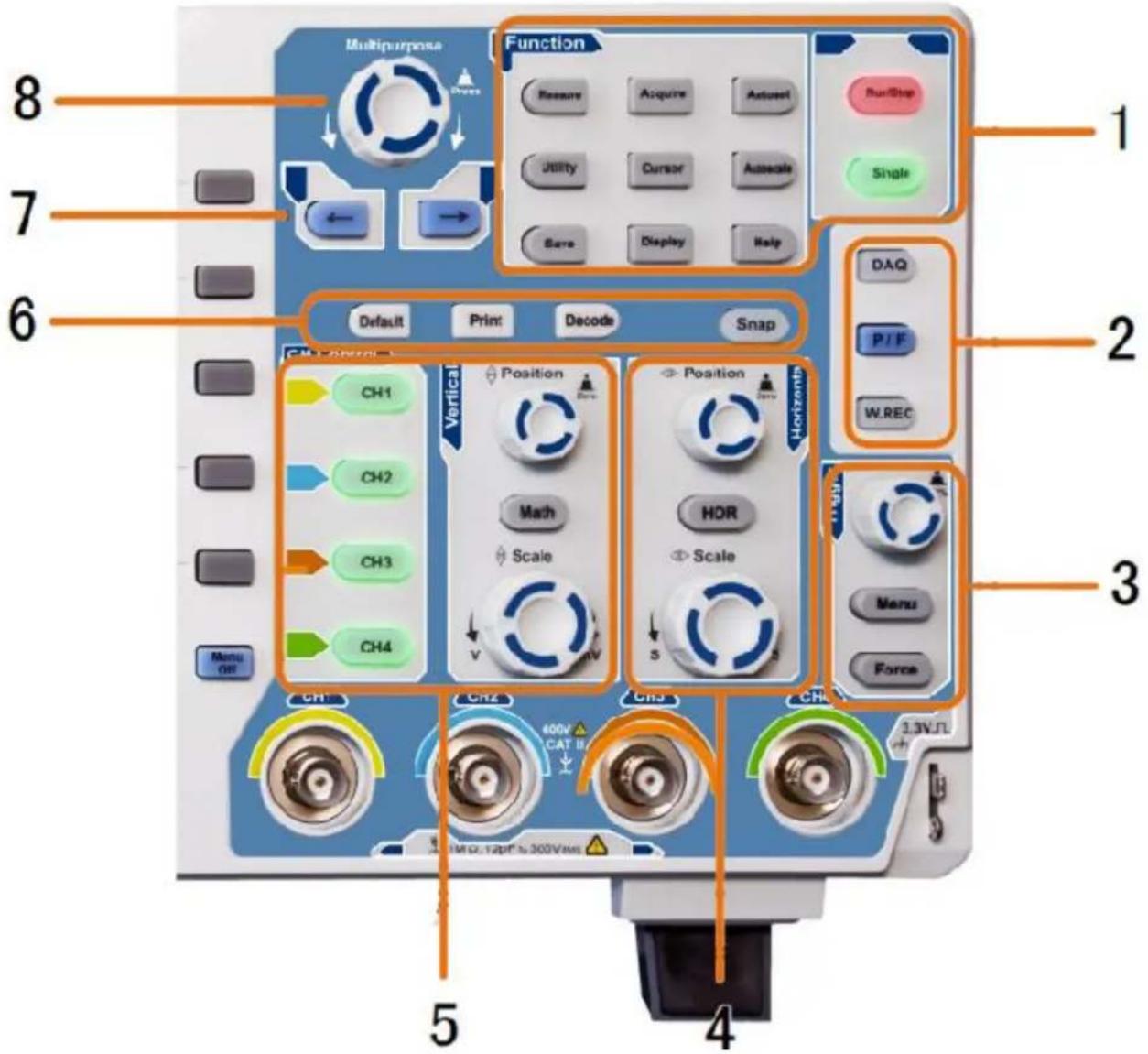
8 7 6 Multipurpose Drees Function Measure Acquire Adjust Run/Stop Utility Cursor Associate Sure Display Help Single Default Print Decode Snap 2 DAQ P/F W.REC 3 Ch1 Position Check Position Scale Horizons CH2 CH3 CH4 V S Ch4 Ch5 Ch6 Ch7 Ch8 Ch9 Ch10 600V CAT II 1.3VJL Menu Off Menu Force- Zone de touches de fonction : commande principale pour tous les menus de fonction
- Fonctions supplémentaires (en fonction du modèle) : touches de menu, par ex. pour le générateur de fonctions
- Contrôle des déclencheurs : bouton rotatif et touches de menu pour le contrôle des déclencheurs
- Zone horizontale : boutons rotatifs et boutons-poussoirs pour la zone horizontale
- Zone verticale & touches de sélection des canaux : touches pour tous les canaux, ainsi que touche de fonction MATH
- Touches de raccourci (selon le modèle) : Réinitialiser, Imprimer ou Décoder
- Touches fléchées : orienter le curseur sur les paramètres
- Bouton rotatif M : bouton rotatif multifonctionnel pour la navigation dans tous les menus principaux
Introduction au contrôle de l'utilisateur
text_image
1 2 3 4 5 6 7 5 8 9 10 11 12 Trig AUTO V DC -294.0 mV 13 14 15 16 17 29 28 27 26 25 1.00VBW~ 2.48div 999.996Hz 2.1.00V~ -2.54di Δy: 3.00V y1: -1.46V y2: 1.54V Δx: 1.000ms 1/x: 1.000KHZ x1: 0.760ms x2: -0.240ms 1 F:997.2Hz 2 F:997.2Hz T:1.005ms 2 T:1.003ms CH: √0.00mV Depth: 10K Coupling Inverted Probe Limit Input IMP AC ON OFF 10X Full band 1XG 500 1 24 23 22 21Exemple : modèle à 2 canaux
- Zone de représentation de la forme d'onde
- RUN/STOP : également utilisable par écran tactile
- État du déclencheur
- Activer le menu des fonctions de l'écran tactile
- La ligne bleue indique la position du curseur A et B (uniquement pour la mesure du curseur)
- Le repère [T] indique la position horizontale du déclencheur
- Affiche la position du déclencheur dans la longueur de la mémoire
- Affiche la valeur de déclenchement actuelle et l'emplacement dans la mémoire interne
- Verrouiller l'utilisation de l'écran tactile ( 📄) / Activer ( 📄)
- Affiche l'heure actuelle (voir configuration)
- Le WiFi est activé (voir Connexion à l'appareil Android)
- Indique la connexion d'un périphérique USB externe à l'oscilloscope
- Indique l'état de la batterie (en option)
- Fenêtre du multimètre
- La flèche indique la position du niveau de déclenchement
- Forme d'onde de CH1
- La ligne bleue indique la position horizontale du curseur (uniquement en cas de mesure du curseur)
- Forme d'onde de CH2
- Affiche la fonction de mesure activée ainsi que la valeur de mesure correspondante.
- Affiche le type de déclencheur actuel
- Indique le canal actuellement actif pour la commande de fonction dans le menu inférieur
- Indique la profondeur de la mémoire
- Indique la fréquence du signal de déclenchement
- Affiche le taux d'échantillonnage actuel
- Affiche la division de la tension, la position du point zéro et la limite de la bande passante, ainsi que le symbole du type de couplage
- Affiche la Main Time Base
- Affiche les valeurs de la mesure du curseur
- L'aiguille bleue indique la ligne du point zéro de CH2, si elle n'est pas présente, le canal n'est pas actif
- L'aiguille jaune indique la ligne de zéro de CH1, si elle n'est pas présente, le canal n'est pas actif
Contrôle avant la mise en service
Après réception d'un nouvel oscilloscope, il est recommandé de procéder à un contrôle de l'appareil comme suit :
1. Vérifier que l'appareil n'a pas été endommagé pendant le transport
Si vous constatez que l'emballage en carton ou les coussins de protection en mousse sont fortement endommagés, conservez-les jusqu'à ce que l'ensemble de l'appareil et ses accessoires aient passé les tests électriques et mécaniques.
2. Vérifier les accessoires
Les accessoires fournis sont décrits dans l'annexe B "Accessoires" du présent manuel. Vérifiez que les accessoires sont complets à l'aide de cette description. Si des accessoires manquent ou sont endommagés, veuillez contacter votre revendeur.
3. Vérifier l'appareil
Si vous constatez des dommages à l'extérieur de l'appareil ou si l'appareil ne fonctionne pas correctement ou ne passe pas le test de performance, veuillez contacter votre revendeur. Si l'appareil a été endommagé pendant le transport, conservez l'emballage extérieur et informez votre revendeur du dommage.
Test de fonctionnement
Vérifiez le bon fonctionnement de l'instrument de mesure comme suit
L'appareil effectue un autotest et affiche le logo PeakTech. Appuyez d'abord sur la touche "Utility", puis sur la touche H1 pour accéder au menu "Function". Utilisez le bouton multidirectionnel pour sélectionner "Calibrer" et appuyez sur la touche H3 pour sélectionner "Réglage usine". La valeur par défaut de l'atténuation de la sonde dans le menu est 10X.
2. Régler une atténuation de 10X sur la tête de sonde et connecter la tête de sonde à la prise CH1.
Alignez la fente de la sonde avec le connecteur BNC du canal 1 et tournez la sonde dans le sens des aiguilles d'une montre pour la fixer.
Connectez la pointe de la sonde et la borne de terre à la fiche du compensateur de la sonde.
3. Appuyez sur le bouton "autoset".
Le signal rectangulaire d'une fréquence de 1 KHz et d'une valeur de 5V s'affiche après quelques secondes.
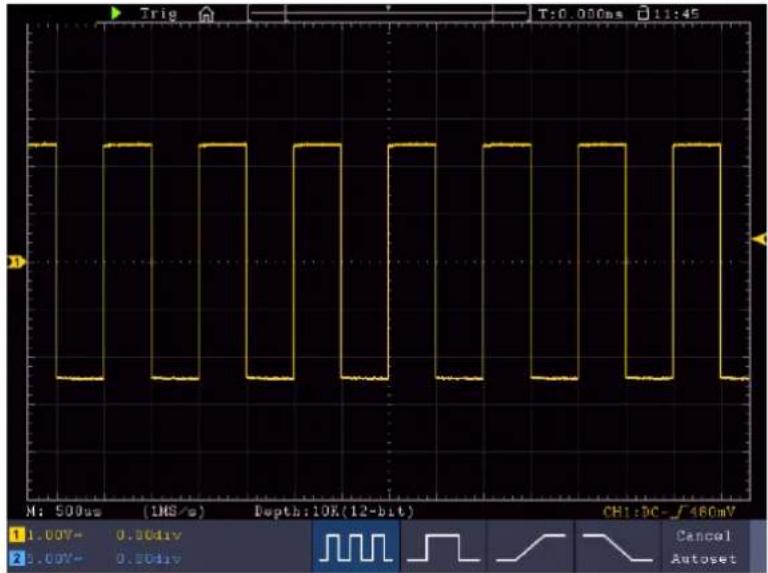
text_image
Trig T:0.000ms 11:45 M: 500us (1MS/s) Depth:10K(12-bit) CH1:DC-/_f460mV 1.00V- 0.00div 2.00V- 0.00div Cancel AutosetCompensation de la sonde
Lorsque vous connectez la sonde à un canal d'entrée pour la première fois, vous devez adapter la sonde au canal d'entrée. Une sonde non compensée ou mal compensée donne des erreurs de mesure. Effectuez la compensation de la sonde comme suit :
- Réglez le facteur d'atténuation de la sonde dans le menu sur 10X, réglez également le commutateur de la sonde sur 10X et connectez la sonde au canal 1. Si vous utilisez la pointe à crochet, assurez-vous qu'elle reste bien connectée à la tête de sonde. Connectez la pointe de la sonde à la fiche de signal du compensateur de la sonde et reliez la borne du câble de référence à la borne de terre du compensateur de la sonde ; appuyez ensuite sur le bouton AUTOSET.
- Vérifiez les formes d'onde affichées et ajustez la sonde jusqu'à ce qu'une compensation correcte soit obtenue.
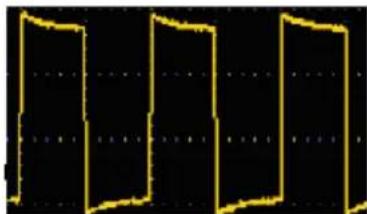
- Répétez l'opération si nécessaire pour obtenir une image aussi uniforme que possible.
Réglage du facteur d'atténuation de la sonde
La sonde possède plusieurs facteurs d'atténuation qui influencent le facteur d'échelle verticale de l'oscilloscope.
Si le facteur d'atténuation de la sonde réglé doit être modifié ou vérifié, appuyez sur le bouton du menu des fonctions du canal concerné, puis sur le bouton de sélection correspondant à la sonde jusqu'à ce que la valeur correcte s'affiche.
Ce réglage reste valable jusqu'à ce qu'il soit à nouveau modifié.

Remarque : Le facteur d'atténuation de la sonde dans le menu est préréglé en usine sur 10X.
Assurez-vous que la valeur réglée sur le commutateur d'atténuation de la sonde correspond à la valeur d'atténuation réglée sur l'oscilloscope.
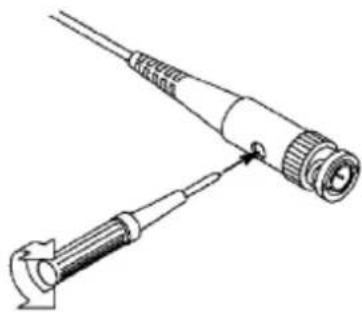
Les valeurs réglables à l'aide du commutateur de la tête de sonde sont 1 X et 10X (voir illustration).
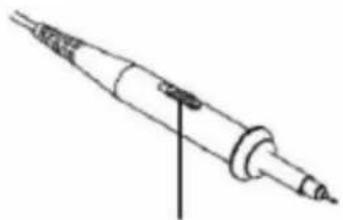
le commutateur d'atténuation est
réglé sur 1X, la sonde limite la bande passante de l'oscilloscope à 5 MHz. Vous devez régler le commutateur sur 10X si vous souhaitez utiliser toute la bande passante de l'oscilloscope.
Consignes de sécurité pour l'utilisation de la tête de détection
L'anneau de protection de la poignée de la tête de détection empêche de la saisir ou de la faire glisser involontairement et donc de toucher les parties métalliques éventuellement sous tension (voir Fehler! Verweisquelle konnte nicht gefunden werden.. )
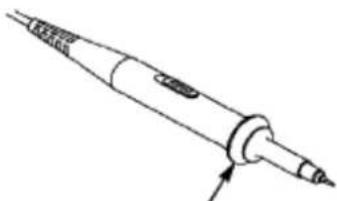
Protection de la poignée

Avertissement :
Pour éviter tout risque d'électrocution, placez toujours vos doigts derrière l'anneau de protection Safety de la tête de détection.
Pour vous protéger contre les chocs électriques, ne touchez aucune partie métallique conductrice de la pointe de la sonde lorsqu'elle est connectée à une source d'alimentation.
Avant d'effectuer une quelconque mesure, connectez toujours d'abord la sonde à l'oscilloscope, puis la borne de terre au boîtier de l'objet à mesurer.
Auto-étalonnage
L'auto-calibrage permet de mettre rapidement l'oscilloscope dans un état optimal pour des mesures de haute précision. Vous pouvez exécuter ce programme à tout moment, mais vous devez le faire si la température ambiante varie de plus de 5° C.
Retirez toutes les sondes et les câbles des prises d'entrée avant d'effectuer l'auto-calibrage. Appuyez sur le bouton "UTILITY", puis sur le bouton "H1" pour accéder au menu FUNCTION ; tournez le bouton "Multipurpose" pour sélectionner "Adjust". Appuyez sur le bouton de sélection du menu "H2" pour accéder à l'option "Selfcal" et lancez le programme après avoir confirmé par "OK" que tous les réglages sont corrects.
Introduction au système vertical
L'image suivante montre les boutons et les touches de la COMMANDE VERTICALE. Les exercices suivants vous familiariseront pas à pas avec la commande verticale.
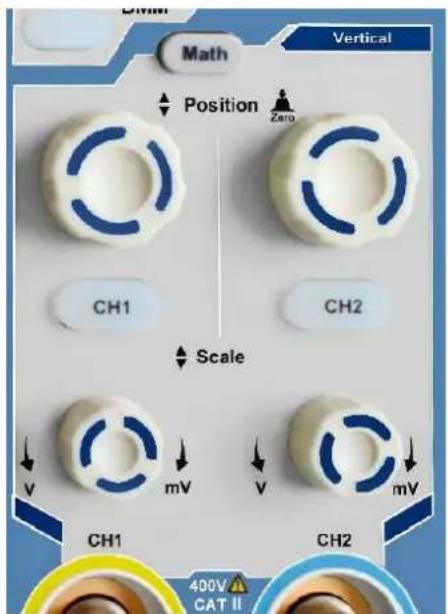
text_image
Math Position Zero CH1 CH2 Scale V mV V mV CH1 CH2 400V CAT II Vertical- Le bouton rotatif "VERTICAL POSITION" vous permet d'afficher le signal au centre de la fenêtre de forme d'onde. Le bouton de réglage "VERTICAL POSITION" permet de régler la position d'affichage verticale du signal. Une rotation du bouton de réglage "VERTICAL POSITION" déplace l'aiguille de la position du point zéro du canal vers le haut et vers le bas, en suivant la forme d'onde.
Capacités de mesure
Si le couplage DC est réglé pour le canal, vous pouvez mesurer rapidement la composante DC du signal en observant la différence entre la forme d'onde et la masse du signal.
Si le couplage AC est réglé pour le canal, la composante DC est filtrée. Ce mode vous aide à afficher la composante AC du signal avec une sensibilité plus élevée.
Remettre l'offset vertical à 0 :
Tournez le bouton VERTICAL POSITION pour modifier la position verticale du canal et appuyez sur le bouton VERTICAL POSITION pour remettre la position verticale à 0. Cela est particulièrement utile lorsque la piste de position est éloignée de la zone d'affichage et que le signal doit réapparaître immédiatement au centre de l'écran.
- Modifiez le réglage vertical et observez le changement d'information d'état qui en résulte.
Les informations d'état affichées en bas de la fenêtre d'onde vous permettent de voir les modifications du facteur d'échelle vertical pour le canal.
- Tournez le bouton vertical "VOLT / DIV" et modifiez le "facteur d'échelle verticale" (plage de tension). On peut maintenant constater que le facteur d'échelle du canal a été modifié conformément à la barre d'état.
- Appuyez sur les boutons CH1 ~ CH2 et Math. Dans le menu de fonctionnement, les symboles, les formes d'onde et les informations d'état du facteur d'échelle du canal correspondant s'affichent à l'écran.
Vous pouvez également modifier le système vertical via l'écran tactile. Consultez à ce sujet le paragraphe "Régler le système vertical via l'écran tactile".
Introduction au système horizontal
L'image suivante montre une touche et deux boutons de réglage pour la COMMANDE HORIZONTALE. Les exercices suivants vous familiariseront pas à pas avec la commande horizontale.
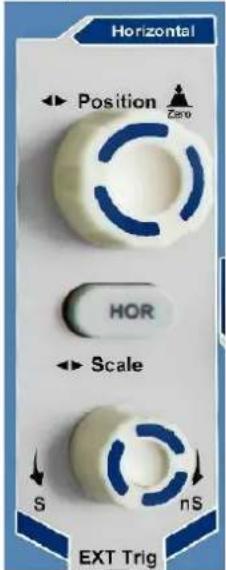
text_image
Horizontal Position Zero HOR Scale S nS EXT TrigPanneau de commande horizontal
- Le bouton de réglage "Scale" permet de modifier les paramètres de la base de temps horizontale; vous pouvez alors observer les modifications qui en résultent dans les informations d'état. Tournez le bouton de réglage "Scale" pour modifier la base de temps horizontale; vous pouvez alors observer les modifications correspondantes dans l'affichage "Horizontal Time Base" de la ligne d'état.
- le bouton de réglage "HORIZONTAL POSITION" permet de régler la position horizontale du signal dans la fenêtre de forme d'onde. Le bouton de réglage "HORIZONTAL POSITION" sert à contrôler le décalage de déclenchement du signal ou à d'autres applications. Si vous l'utilisez pour déclencher le décalage, vous pouvez observer que la forme d'onde se déplace horizontalement et suit la rotation du bouton de réglage "Horizontal Position".
3. Décalage du déclencheur à 0
Tourner le bouton POSITION HORIZONTALE pour changer la position horizontale du canal, appuyer sur le bouton POSITION HORIZONTALE pour remettre le décalage à 0.
- Appuyez sur la touche "HOR" pour définir la section de la fenêtre.
Introduction au système de déclenchement
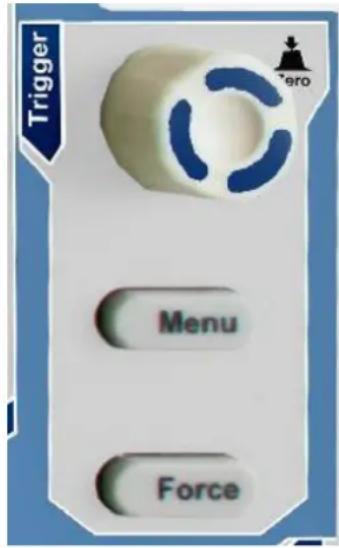
La figure 0-12 montre un bouton de réglage et trois touches pour le CONTRÔLE DU DÉCLENCHEMENT. Les exercices suivants vous familiariseront pas à pas avec les réglages du système de déclenchement.
text_image
Trigger Menu ForcePanneau de commande Trigger
- Appuyez sur le bouton "Trigger MENU" pour ouvrir le menu Trigger. Les 5 options de menu permettent de modifier les paramètres de déclenchement.
- Le bouton de réglage "TRIG" permet de modifier les réglages du niveau de déclenchement. Tournez le bouton de réglage "TRIG LEVEL" et observez comment l'indicateur de déclenchement se déplace vers le haut et vers le bas sur l'écran avec le mouvement de rotation du bouton de réglage. La valeur du niveau de déclenchement affichée à l'écran change de la même manière que le mouvement de l'indicateur de déclenchement. Remarque : en appuyant sur le bouton rotatif de déclenchement, vous remettez le déclenchement en position zéro.
- Appuyez sur le bouton "FORCE" pour prédéfinir un signal de déclenchement qui s'appliquera principalement aux modes de déclenchement "Normal" et "Single".
Introduction à l'utilisation de l'écran tactile (en fonction du modèle)
Sur les modèles à écran tactile, vous pouvez contrôler différentes fonctions de l'oscilloscope en touchant l'écran. En outre, vous pouvez toujours utiliser les touches et les boutons rotatifs de l'appareil pour effectuer les mêmes réglages.
Le verrouillage de l'écran tactile en haut de l'écran est destiné à activer (☐) et désactiver (☐) la fonction d'écran tactile. Touchez l'icône pour effectuer une modification.
Régler le contrôle des menus par écran tactile
- Sélectionner un point de menu : Appuyez sur les éléments de menu dans le menu inférieur, dans le menu de droite ou dans le menu de gauche directement sur l'écran.
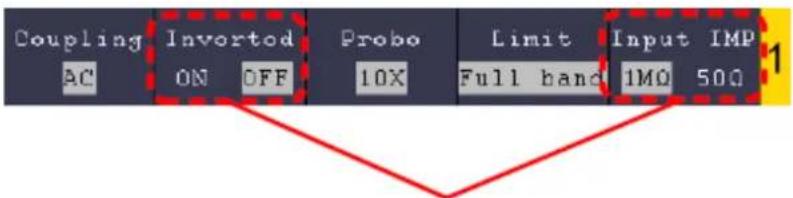
- Sélectionner des options de menu : S'il y a des options sélectionnables qui peuvent être commutées dans le menu, vous pouvez toujours changer la zone de l'élément de menu en touchant l'écran ou en appuyant sur la touche correspondante. Voir illustration :
flowchart
graph TD
    A["Coupling AC"] --> B["Inverted ON OFF"]
    B --> C["Probo 10X"]
    C --> D["Limit Full band"]
    D --> E["Input IMP 1MO 500"]
    E --> F["Output"]
Appuyez plusieurs fois pour changer d'option
- Faites défiler la liste : S'il y a une barre de défilement dans le menu de gauche ou dans la fenêtre du système de fichiers, vous pouvez "balayer" vers le haut et vers le bas pour faire défiler la liste.
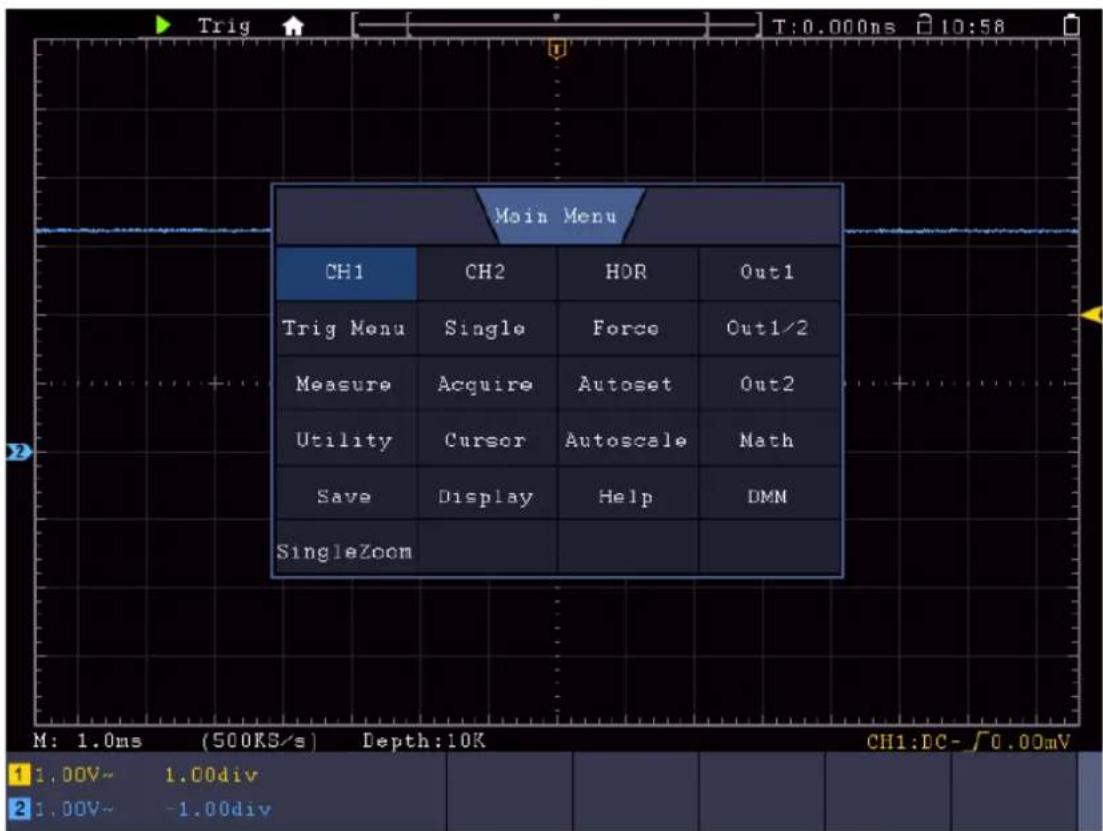
- Fenêtres de menu tactiles : tapez sur l'icône et une fenêtre de menu s'affiche dans le coin supérieur gauche de la zone d'affichage. Appuyer sur le point de menu avec le doigt a la même fonction que d'appuyer sur la touche correspondante.
text_image
Main Menu CH1 CH2 HDR Out1 Trig Menu Single Force Out1/2 Measure Acquire Autoset Out2 Utility Cursor Autoscale Nath Save Display Help DMN SingleZoom M: 1.0ms (500KS/s) Depth:10K CH1:DC-√0.00mV 1.00V~ 1.00div 2.00V~ -1.00divContrôle gestuel en mode normal
- Sélectionnez un canal (touche CH1 à CH4) : appuyez sur le pointeur (jaune/bleu) correspondant au canal sur le côté gauche de l'écran.
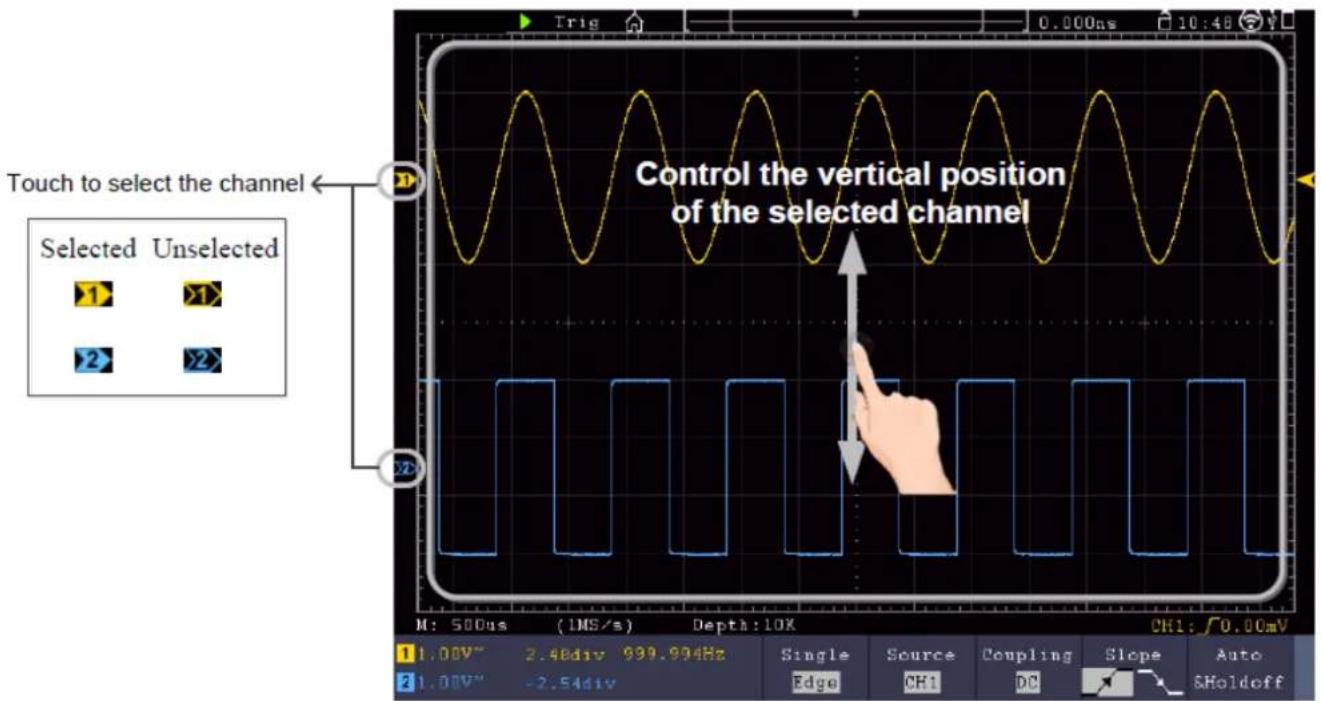
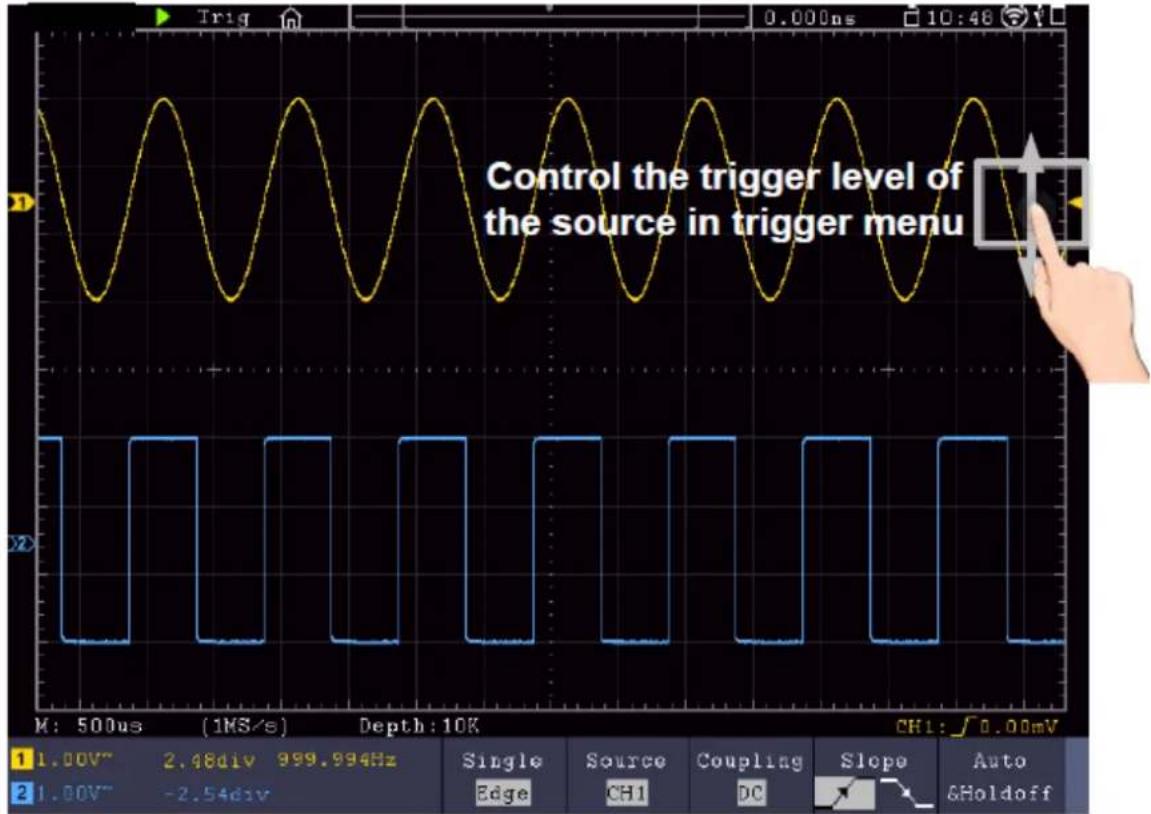
- Réglez le niveau de déclenchement (bouton rotatif de niveau de déclenchement) : "balayez" le pointeur correspondant au canal (jaune/bleu) sur le côté droit de l'écran.
line
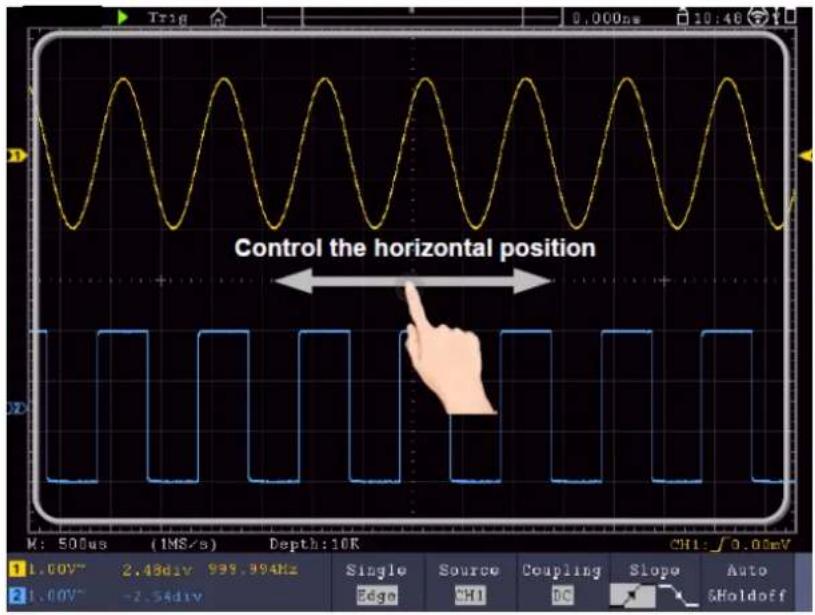
| Parameter | Value | | --------------- | --------- | | Time (ms) | 500 | | Voltage (Hz) | 2.48 | | Frequency (Hz) | 999.994 | | Current (A) | -2.54 | | Scale (A) | 1.00 | | Scale (A) | 0.00 |- Réglez la position horizontale (bouton rotatif de position horizontale) : "balayez" à gauche/à droite de l'écran.
text_image
Control the horizontal position K: 500us (1MS/s) Depth: 10K CH1: √0.00mV 1.00V~ 2.48div 999.994Hz Single Source Coupling Slope Auto 2.00V~ -2.54div Edge CH1 DC ShowoffZoom double et simple
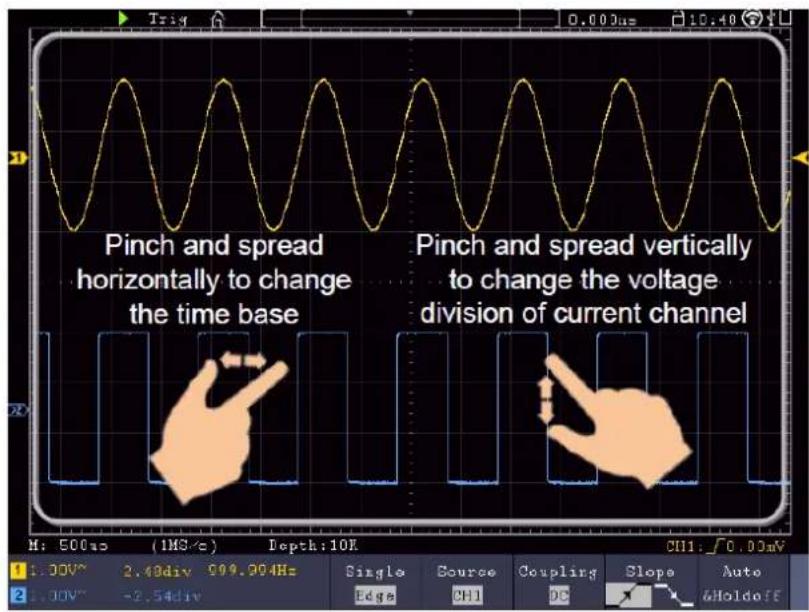
Lorsque Double-Zoom est sélectionné dans la fenêtre de menu de l'écran tactile (), vous pouvez modifier la base de temps dans la zone d'affichage en effectuant un mouvement de balayage horizontal et la division de tension du canal actuel en effectuant un mouvement de balayage vertical :
| Main Menu | |||
| CH1 | CH2 | HOR | Out1 |
| Trig Menu | Single | Force | Out1/2 |
| Measure | Acquire | Autoset | Out2 |
| Utility | Cursor | Autoscale | Math |
| Save | Display | Help | DMM |
| DoubleZoom | |||
Si vous sélectionnez Single Zoom, un panneau de contrôle pour ces fonctions apparaît lorsque vous touchez n'importe quel point de la fenêtre principale :
| Main Menu | |||
| CH1 | CH2 | HOR | Out1 |
| Trig Menu | Single | Force | Out1/2 |
| Measure | Acquire | Autoset | Out2 |
| Utility | Cursor | Autoscale | Math |
| Save | Display | Help | DMM |
| SingleZoom | |||
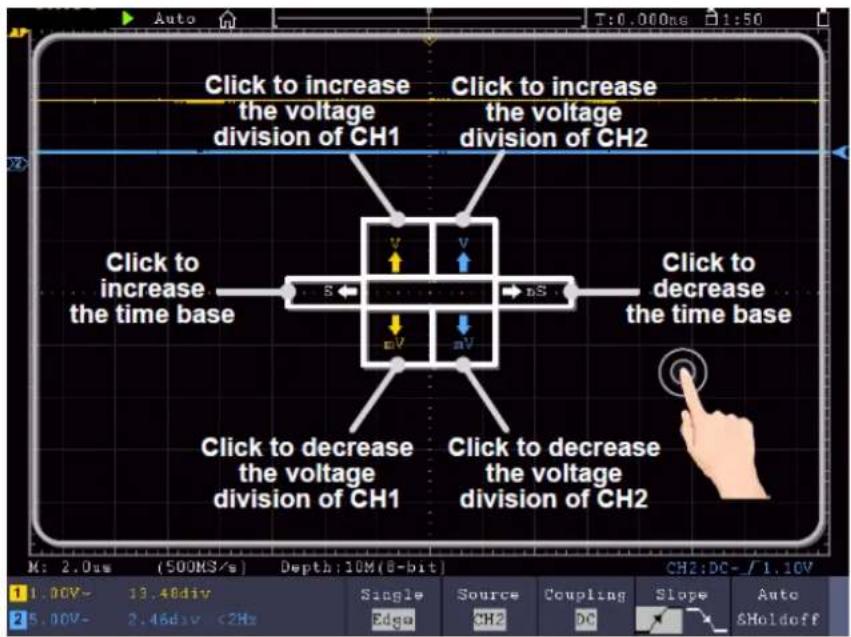
- Insertion de la tension/division (bouton rotatif Vertical Scale) : tapez sur le champ supérieur gauche du menu Single Zoom qui s'affiche pour modifier la tension/division de CH1 (jaune) ou sur le champ inférieur gauche pour la réduire. Pour CH2, effectuez cette opération dans les champs de droite.
- Modifier la base de temps horizontale (bouton rotatif Horizontal Scale) : utilisez le champ gauche du menu Single Zoom qui s'affiche (S) pour augmenter la base de temps et le champ droit (nS) pour diminuer cette valeur.
Contrôle gestuel en mode wave zoom
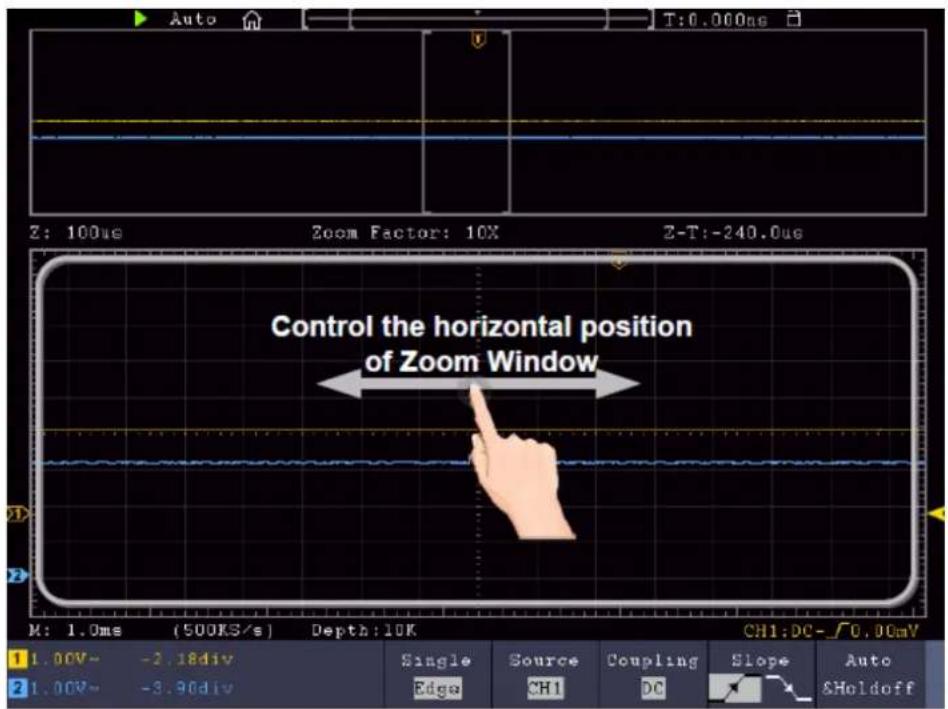
Appuyez sur la touche HOR pour passer en mode zoom. La moitié supérieure de l'écran représente la fenêtre principale, tandis que la moitié inférieure indique le mode zoom. Le mode zoom est l'affichage agrandi de la fenêtre principale.
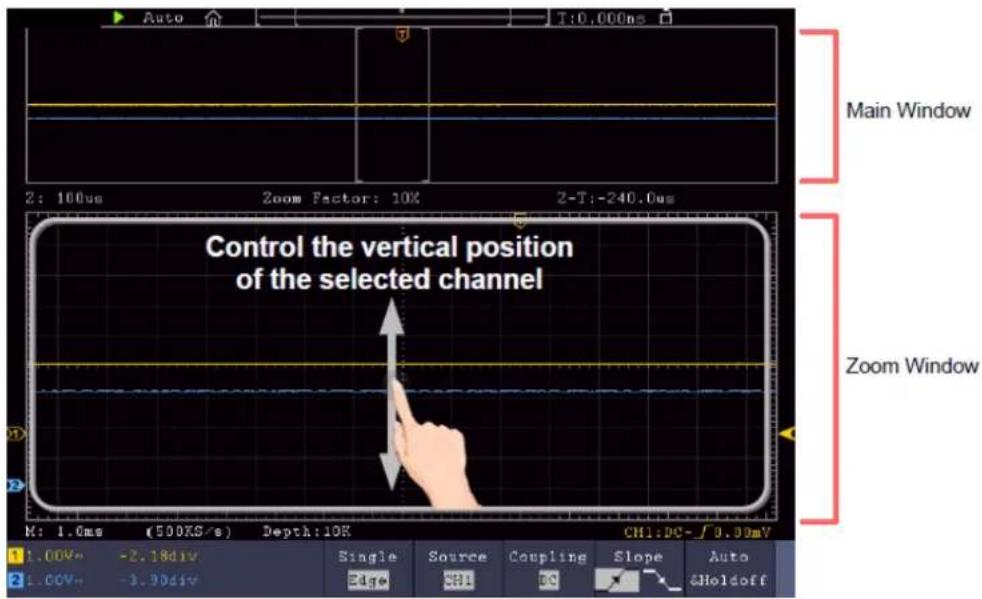
Balayer vers le haut/bas au centre pour modifier la position verticale
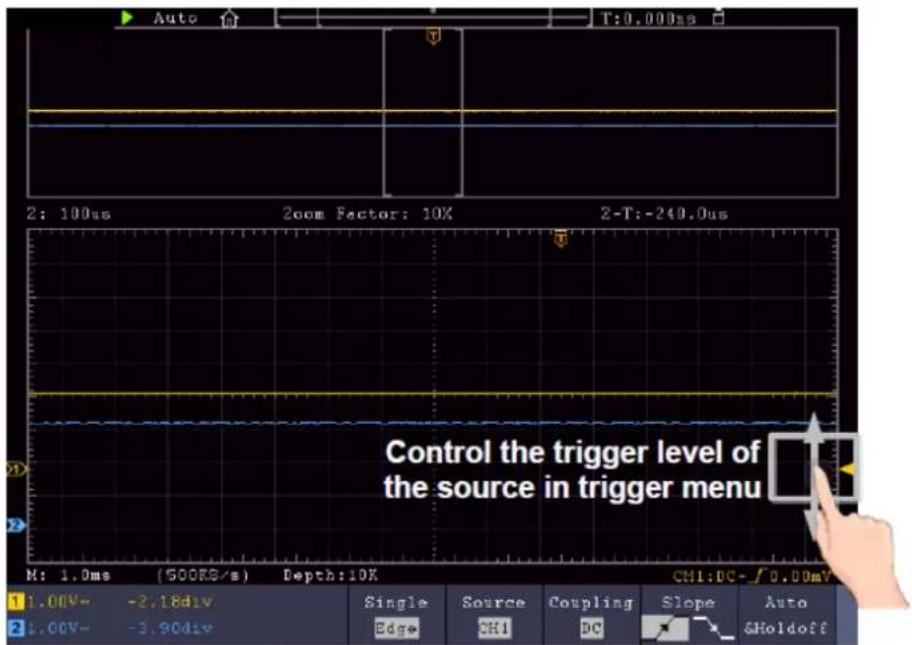
Balayer vers le haut/bas sur le côté droit pour modifier le niveau de déclenchement
text_image
Control the horizontal position of Zoom WindowBalayer vers la droite/gauche au centre de la fenêtre de zoom pour modifier la position horizontale
Modifier les paramètres horizontaux/verticaux en mode double zoom
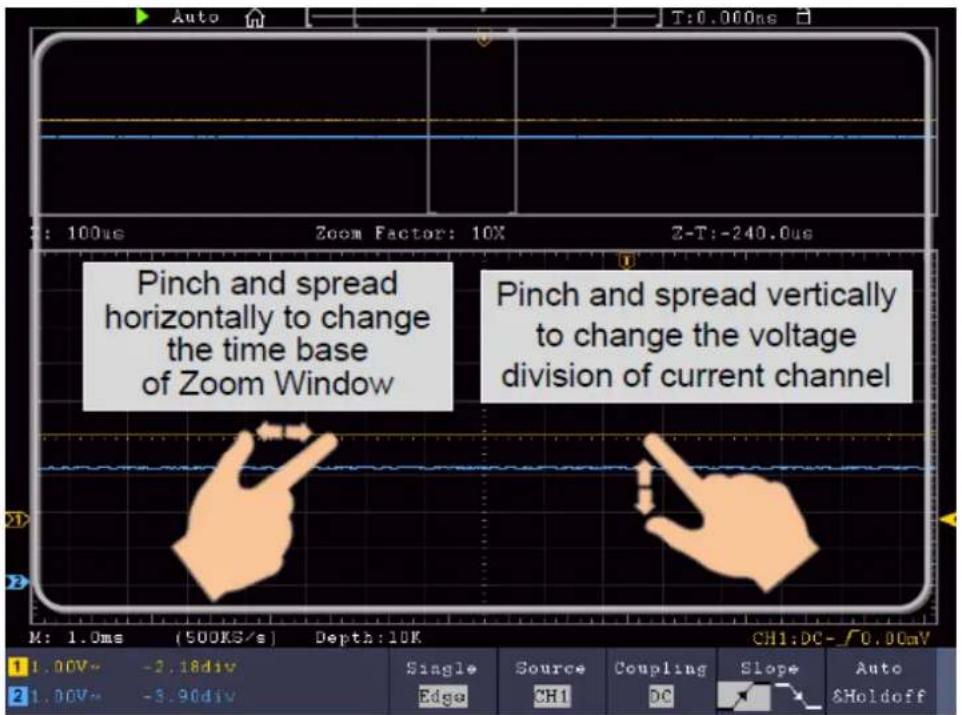
Dans la fenêtre de zoom, balayer simultanément vers la gauche/droite pour modifier la base de temps horizontale et balayer simultanément vers le haut/bas pour modifier la volt/division verticale.
Modifier les paramètres horizontaux/verticaux en mode single zoom
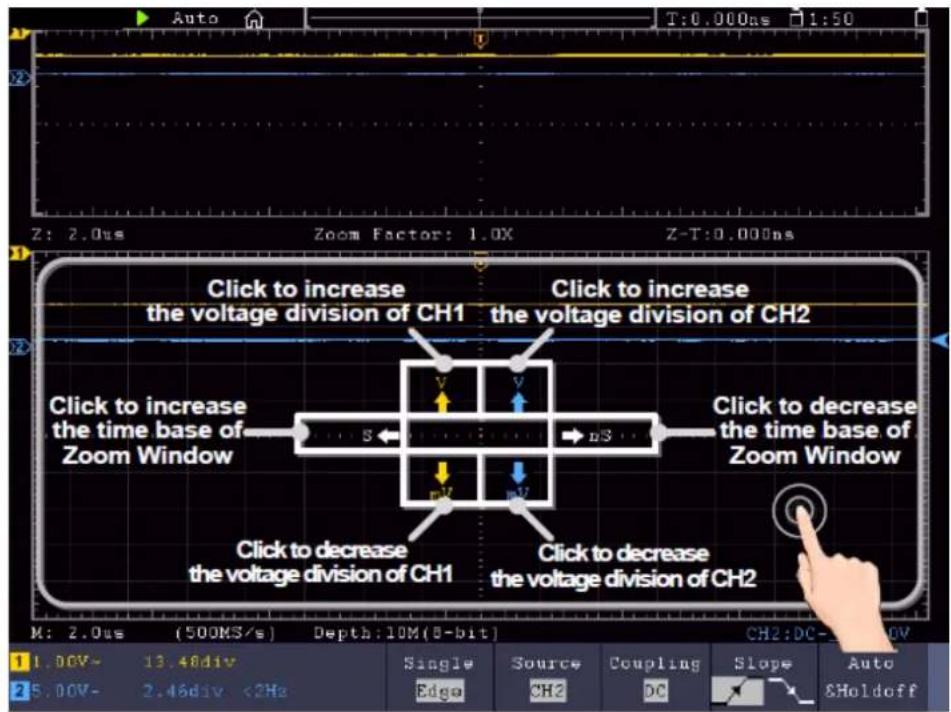
Appuyer sur la fenêtre de zoom pour ouvrir le menu, puis sur l'icône correspondante. Appuyez sur l'icône pour modifier la valeur correspondante.
Autres paramètres de l'écran tactile
- Mesures du curseur :
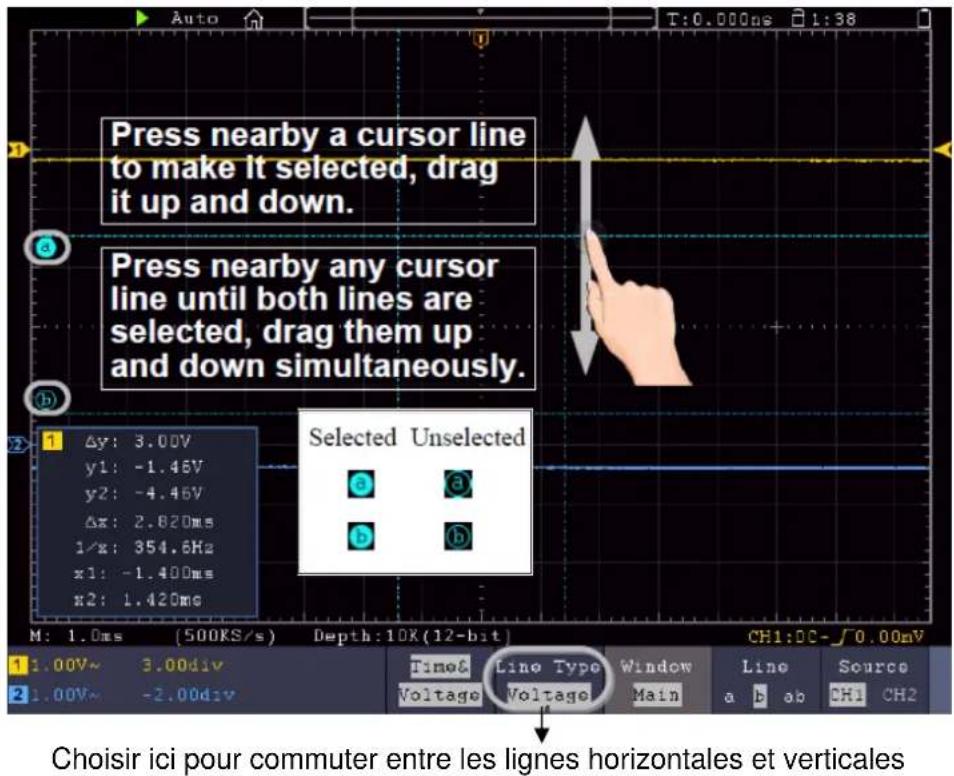
- Run/Stop : taper deux fois sur la zone d'affichage ou ▶ sélectionner les icônes correspondantes ▶ pour démarrer ou arrêter l'affichage de la forme d'onde.
- Clavier tactile : pour saisir des mots, par exemple lors de la dénomination de fichiers, vous pouvez utiliser le clavier qui s'affiche :
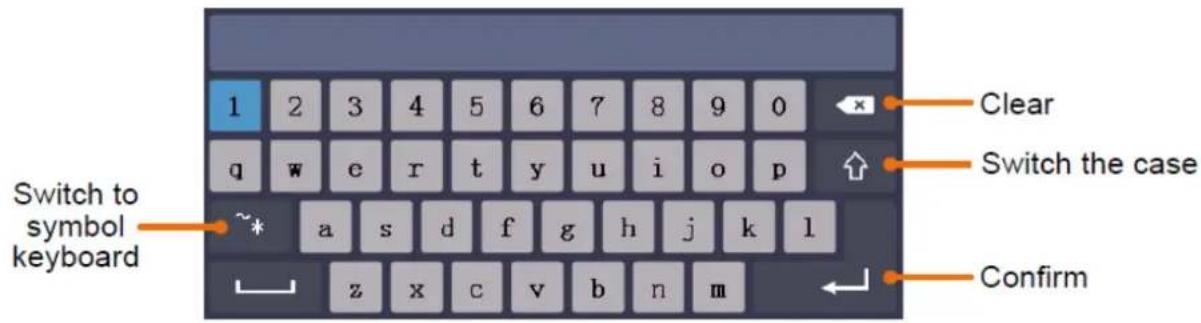
text_image
Switch to symbol keyboard 1 2 3 4 5 6 7 8 9 0 q w e r t y u i o p ~* a s d f g h j k l z x c v b n m Clear Switch the case Confirm- Régler la valeur du menu : Dans certains menus, il y a des curseurs pour différentes valeurs. Vous pouvez les modifier en appuyant sur l'icône correspondante :
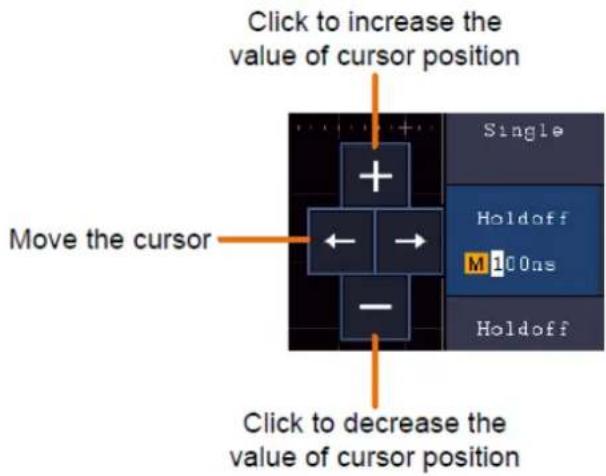
4. Instructions pour l'utilisateur (pour utilisateurs avancés)
Les paragraphes précédents ont déjà familiarisé l'utilisateur avec les fonctions de base des zones de fonction, des touches et des boutons du panneau avant de l'oscilloscope. Sur la base de l'introduction du chapitre précédent, l'utilisateur devrait déjà avoir acquis les premières connaissances sur la modification des réglages de l'oscilloscope, la sélection et l'évaluation des barres d'état et l'utilisation générale.
Le chapitre suivant couvre les thèmes suivants :
- Régler le système vertical
- Régler le système horizontal
- Régler le système de déclenchement
- Effectuer des réglages d'échantillonnage
- Régler le système d'affichage
- Enregistrer et rappeler
- Découper la forme d'onde et la restituer
- Enregistrement et lecture de formes d'ondes
- Effectuer des réglages système de soutien
- Effectuer des mesures automatiques
- Effectuer des mesures au curseur
- Utiliser la fonction Autoscale
- Utiliser les touches d'exécution
Il est recommandé de lire attentivement ce chapitre afin de pouvoir utiliser les différentes fonctions de mesure et autres méthodes d'opération des oscilloscopes à écran tactile.
Régler le système vertical
Les fonctions VERTICAL comprennent 5 touches de menu comme CH1 \~ CH2 (modèles 2CH) et Math, ainsi que 8 encodeurs rotatifs comme VERTICAL POSITION, VOLTS/DIV pour chaque canal de mesure.
Réglages CH1 \~ CH2
Chaque canal a un menu vertical indépendant avec des fonctions basées sur ce canal.
Activer/désactiver la représentation de la forme d'onde (fonction CH & math)
Appuyer sur les touches CH1 ~ CH2 ou Math a l'effet suivant :
- Si la forme d'onde est désactivée, elle est activée et le menu des canaux s'affiche.
- Si la forme d'onde est déjà activée, le menu des canaux s'affiche également.
- Si la forme d'onde est déjà activée et que le menu des canaux est affiché, vous pouvez désactiver la forme d'onde et le menu des canaux avec cette action
Description des fonctions / éléments du menu du canal :
| Fonction du menu | Réglage- | Description |
| Couplage | DCACGround | Les signaux AC et DC sont détectésLes composants DC sont bloquésSignal d'entrée désactivé |
| Inversé | ONOFF | La forme d'onde est inversée.La forme d'onde est affichée dans sa version originale. |
| Séparateur tactile | X0,001jusqu'àX1000 | Ajustez cette valeur à la valeur d'atténuation de la sonde sélectionnée (sur la sonde) par incréments de 1-2-5. |
| Mesure du courant | A/V (mA/V)V/A (mV/A) | Tournez le bouton M pour régler le rapport ampères / volts. La portée est de 100 mA / V - 1 KA / V.Rapport ampères / volts = 1 / valeur de résistanceLe rapport volts / ampères est calculé automatiquement. |
| Bande passante-limite | Full20M | Bande passante complète.Bande passante limitée à 20MHz pour réduire les interférences. |
1. Régler le couplage des canaux
Pour représenter par exemple le canal 1 avec un signal carré sur la base d'un couplage DC, procédez comme suit :
(1) Appuyez sur la touche CH1 pour afficher le menu des canaux. (2) Sélectionnez Coupling dans le menu inférieur. (3) Sélectionnez DC dans le menu de droite. Les composants DC et AC sont ainsi enregistrés. (4) Alternativement, sélectionnez AC dans le menu de droite. Les composants DC sont maintenant bloqués.
2. Régler l'atténuation de la sonde
Pour une saisie correcte des valeurs de mesure, il est absolument nécessaire que l'atténuation de la sonde sélectionnée sur la sonde soit également correctement réglée dans le menu de l'oscilloscope. Dans le cas contraire, des écarts de mesure peuvent survenir. Par exemple, si l'atténuation de la sonde est réglée sur 1:1, il faut également régler 1:1 dans le menu des canaux.
Exemple : Choisir les réglages comme 10:1 pour le canal CH1 :
(1) Appuyez sur le bouton CH1. (2) Sélectionnez Diviseur tactile dans le menu inférieur et appuyez sur la fonction de menu ×10 dans le menu qui s'affiche à droite.
3. Mesurer le courant par la chute de tension
Pour mesurer un courant à travers une chute de tension, par exemple sur une résistance 1Ω, via CH1, procédez comme suit :
(1) Appuyez sur la touche CH1 pour ouvrir le menu des canaux. (2) Sélectionnez Probe et choisissez MeasCurr comme YES dans le menu de droite afin d'ouvrir le menu "A/V Ratio". Réglez maintenant la valeur souhaitée pour le rapport courant/tension à l'aide de la molette multi-usage ou de l'écran tactile. Pour notre exemple avec une résistance de 1Ω, réglez le rapport A/V sur 1.
4. Inverser la forme d'onde
Dans le cas d'une forme d'onde inversée, le signal représenté est tourné de 180° par rapport à la phase du potentiel de terre.
Exemple - Représentation inversée du canal 1 :
(1) Appuyez sur la touche CH1 pour sélectionner le menu. (2) Activez l'option d'inversion en appuyant sur le bouton ON. (3) En sélectionnant OFF, la forme d'onde revient à la normale.
5. Définir une limite de bande passante
Pour les fréquences de mesure inférieures à 20 MHz, il est possible de définir une limitation de la largeur de bande afin de filtrer les signaux parasites à haute fréquence. Les signaux supérieurs à 20 MHz sont alors bloqués.
Exemple - Activer la limitation de la bande passante pour le canal 1 :
(1) Appuie sur le bouton CH1 pour ouvrir le menu du canal 1. (2) Activez l'option Largeur de bande dans le menu. (3) Sélectionnez Plein dans le menu de droite pour couvrir la totalité de la bande passante. (4) Vous pouvez également sélectionner 20M pour limiter la bande passante à 20 MHz.
multipliés ou divisés entre eux. Il est également possible d'activer la fonction FFT.
Fonctionnalités des fonctions mathématiques :
| Menu des fonctions | Réglage | Description | |
| Wfm Math | Facteur1 | CH1CH2CH3CH4 | Sélectionner la source de signal Facteur 1 |
| Sign | + - × / | Sélectionne la fonction mathématique pour le calcul de la source 1 à la source 2 (par ex. CH1 + CH2) | |
| Facteur2 | CH1CH2CH3CH4 | Sélectionner la source de signal facteur 2 | |
| Vertical | DivVoltage | Sélectionner Voltage/Division pour la forme d'onde mathématique affichée avec le multi-régulateur | |
| FFT | Source | CH1CH2CH3CH4 | Sélectionner le canal comme source FFT |
| Fenêtre | RectangleHanningHammingBlackmanBartlettEmpereur | Sélectionner le type de fenêtre pour la représentation FFT. | |
| Format | VrmsdB | Sélectionner le format Vrms.Sélectionner le format dB. | |
| Hori | HzHz/div | Sélectionner la position horizontale pour la forme d'onde FFT avec le multi-régulateur | |
| Vertical | divv ou dB | Sélectionner la position verticale pour la forme d'onde FFT avec le multi-régulateur | |
Exemple : additionner les formes d'onde CH1 et CH2 :
- Appuyez sur la touche Math pour afficher le menu mathématique. La forme d'onde mathématique supplémentaire (rose) est maintenant affichée sur l'écran.
- Sélectionnez Dual Wfm Math dans le menu inférieur.
- Pour Factor1, sélectionner le canal 1 dans le menu de sélection de gauche.
- Choisissez comme opérateur mathématique la fonction d'addition + dans le menu de droite.
- Pour Factor2, sélectionnez le canal 2 ② dans le menu de sélection de gauche.
- Sélectionnez Vertical dans le menu de droite ; sélectionnez plusieurs fois le menu pour faire passer le M symbole à l'écran en position haute ou basse. Selon le cas, vous modifiez la position du point zéro de la courbe de mesure mathématique (rose) ou la tension/division pour cette courbe en actionnant le multi-régulateur.
Fonction définie par l'utilisateur
- appuyer sur la touche Math pour afficher le menu Maths ci-dessous
- sélectionnez Fonction utilisateur dans le menu inférieur, un clavier d'entrée d'expression apparaît.
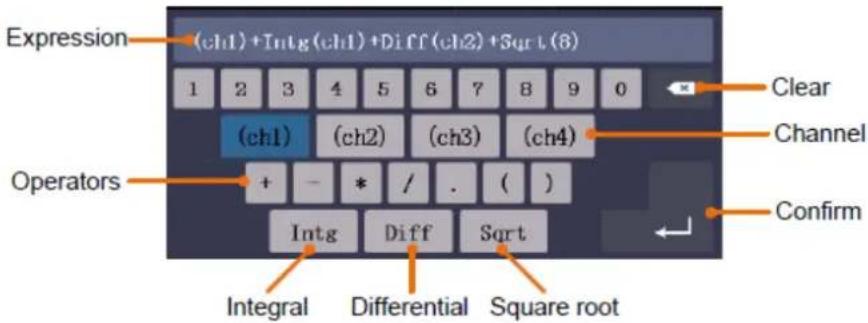
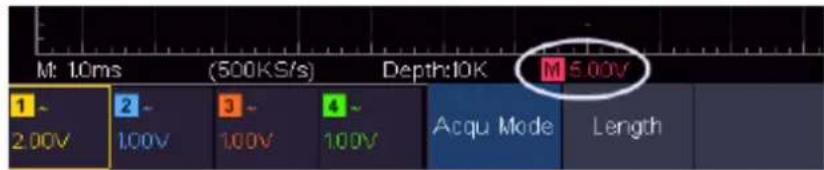
- Créez une représentation. Lorsque vous avez terminé, sélectionnez sur le clavier pour confirmer. La division de la forme d'onde Math s'affiche en bas à gauche de l'écran.
La fonction FFT (Fast Fourier Transformation) convertit une forme d'onde basée sur le temps en ses différentes composantes de fréquence. Cette fonction peut être très utile pour l'évaluation des signaux d'entrée. Vous pouvez par exemple comparer ces fréquences obtenues avec des fréquences de système connues provenant d'horloges système, d'oscillateurs ou d'alimentations en tension. Dans le domaine audio, la fonction FFT divise une forme d'onde quelconque en ses composants individuels et montre ainsi la composition d'un son et les rapports de distance des sons individuels dans la bande de fréquence, ainsi que les niveaux moyens.
Exemple - Activer et utiliser la fonction FFT :
- Appuie sur la touche Math pour afficher le menu des fonctions mathématiques. La forme d'onde mathématique (bleue) s'affiche.
- Sélectionnez FFT dans le menu inférieur.
- Sélectionner Source dans le menu de droite; sélectionner ① pour le canal 1.
- Sélectionnez Window dans le menu de droite et choisissez un type de fenêtre utilisable (voir tableau).
- Sélectionnez Format en Vrms ou en dB.
- Sélectionnez Hori dans le menu de droite; appuyez plusieurs fois sur la fonction de menu pour afficher le symbole sous cet élément de menu au-dessus ou au-dessous. Cela vous permet de modifier la base de temps de l'onde FFT avec le multi-régulateur en fonction de la position horizontale.
- tension/division ou la ligne de zéro de l'onde FFT avec le multi-régulateur selon la position.
Sélectionner la fenêtre FFT
■ Il existe six fenêtres FFT. Chaque fenêtre fait des compromis entre la résolution de fréquence et la précision de l'amplitude. Choisissez la fenêtre en fonction de ce que vous voulez mesurer et des caractéristiques de votre signal source. Le tableau suivant vous aidera à choisir la meilleure fenêtre :
| Art | Caractéristiques | Fenêtre |
| Rectangle(Rectangle) | Cette fenêtre est la meilleure pour les résolutions de fréquence, mais la moins bonne pour la mesure précise de l'amplitude de ces fréquences. C'est la meilleure fenêtre pour la mesure du spectre de fréquences des signaux non répétitifs et la mesure des composantes de fréquence proches du DC.Utilisez la fenêtre rectangulaire pour mesurer les transitoires ou les pics où le niveau du signal est presque identique avant et après l'événement.Également utilisable pour les ondes sinusoïdales de même amplitude et de fréquences fixesBruit à large bande avec un spectre qui varie relativement lentement. | 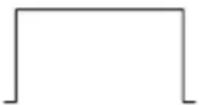 |
| Hanning | Cette fenêtre est bien adaptée à la mesure de la précision de l'amplitude, mais moins à la résolution de la fréquence.Utilisez la fenêtre de Hanning pour mesurer le bruit sinusoïdal, périodique et à bande étroite.Convient parfaitement pour les transitoires ou les pics où les niveaux de signal avant et après l'événement sont nettement différents. | 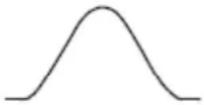 |
| Hamming | Il s'agit d'une très bonne fenêtre pour les résolutions de fréquence avec une précision d'amplitude légèrement supérieure à celle de la fenêtre rectangulaire. Elle présente une résolution en fréquence légèrement meilleure que la fenêtre de Hanning.Utilisez la fenêtre de Hamming pour mesurer le bruit sinusoïdal, périodique et à bande étroite.Convient parfaitement pour les transitoires ou les pics où les niveaux de signal avant et après l'événement sont nettement différents. | 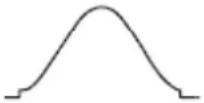 |
| Blackman | C'est la meilleure fenêtre pour mesurer l'amplitude des fréquences, mais elle offre la plus mauvaise résolution de fréquence.Utilisez la fenêtre Blackman-Harris pour les signaux à fréquence unique et pour trouver des harmonies d'ordre supérieur. |  |
| Bartlett | La fenêtre Bartlett est une variante légèrement plus étroite des fenêtres triangulaires, avec un "poids zéro" aux deux extrémités. | 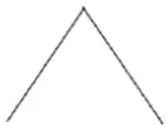 |
| Empereur | La résolution de fréquence lors de l'utilisation de la fenêtre Kaiser est raisonnable, la fuite spectrale et la précision de l'amplitude sont toutes deux bonnes.La fenêtre Kaiser est la meilleure lorsque les fréquences sont très proches, mais d'amplitudes très différentes (le niveau des lobes secondaires et le facteur de forme sont proches de la RBW gaussienne traditionnelle). Cette fenêtre est également bonne pour les signaux aléatoires. | 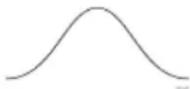 |
Remarques sur l'utilisation de la FFT
■ La fonction de zoom sur la forme d'onde fonctionne également pour la FFT. Utilisez l'échelle dBV RMS pour une vue détaillée de plusieurs fréquences, même si elles ont des amplitudes différentes. Utilisez l'échelle RMS linéaire pour comparer toutes les fréquences dans une vue globale. ■ Les signaux contenant une composante DC ou un décalage peuvent entraîner des valeurs d'amplitude de signal FFT erronées. Pour minimiser la composante DC du signal source, choisissez le couplage AC. ■ Pour réduire le bruit et le repliement dans les courbes répétitives ou uniques, réglez le mode d'acquisition de l'oscilloscope sur Moyenne.
Fréquence de Nyquist : La fréquence la plus élevée qu'un oscilloscope qui numérise en temps réel peut mesurer correspond à la moitié de la fréquence d'échantillonnage et est appelée fréquence de Nyquist. Si le nombre de points d'échantillonnage est insuffisant et que la fréquence est supérieure à la fréquence de Nyquist, le phénomène de "fausse forme d'onde" se produit. Faites donc davantage attention à la relation entre la fréquence échantillonnée et la fréquence mesurée.
Utiliser les boutons position verticale et volts/div
- Le bouton de réglage VERTICAL POSITION permet de modifier la position verticale des formes d'onde de tous les canaux (y compris celles résultant d'un calcul mathématique).
La résolution de ce bouton de réglage change en fonction de la division verticale.
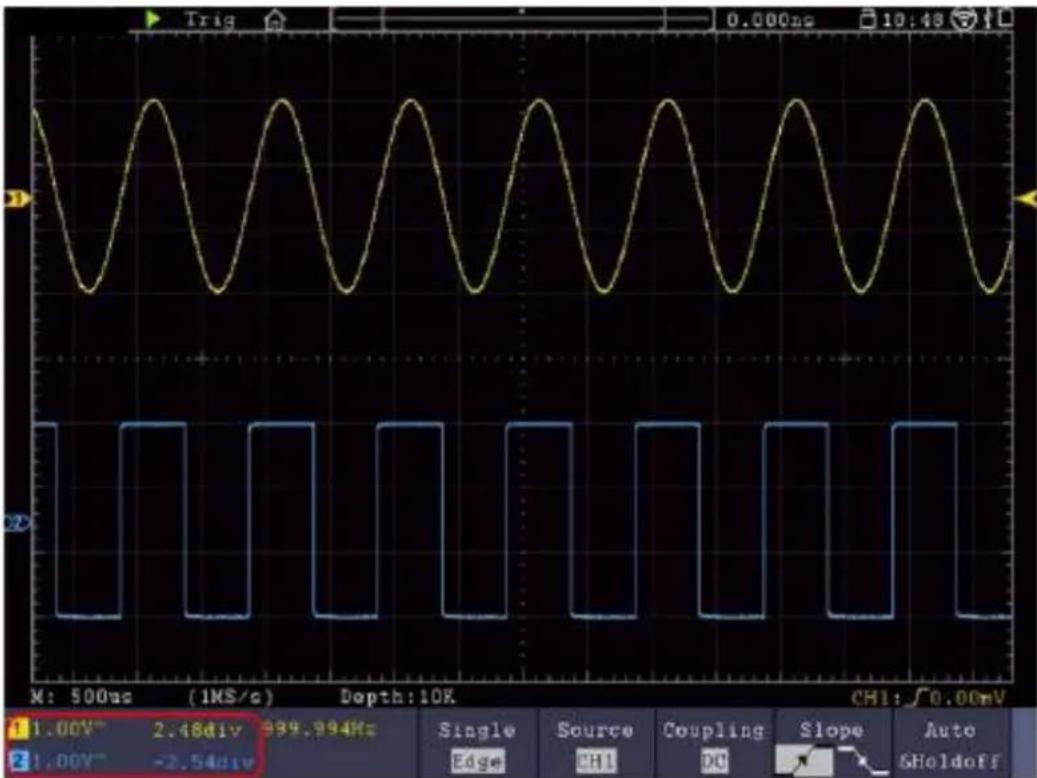
- Le bouton de réglage VOLTS/DIV permet de régler la résolution verticale des formes d'onde de tous les canaux (y compris celles résultant d'un calcul mathématique), ce qui détermine la sensibilité de la division verticale dans l'ordre 1-2-5. La sensibilité verticale augmente lorsque vous tournez le bouton de réglage dans le sens des aiguilles d'une montre et diminue lorsque vous le tournez dans le sens inverse.
line
| Parameter | Value | | --------------- | --------- | | Voltage (V) | 1.00V⁻ | | Current (div) | 2.48div | | Amplitude (Hz) | 999.994Hz | | Scale | 1.00V⁻ | | Power (A) | -2.54div | | Channel | CHI | | Reference | 0.00mV |Régler le système horizontal
Les ÉLÉMENTS DE COMMANDE HORIZONTALE se composent du bouton HORIZ-MENU et de boutons de réglage tels que HORIZONTAL POSITION et SEC/DIV.
- bouton de réglage POSITION HORIZONTALE : ce bouton de réglage permet de régler les positions horizontales de tous les canaux (y compris ceux résultant d'un calcul mathématique) dont la résolution varie avec la base de temps.
- bouton de réglage SEC/DIV : il permet de régler le facteur d'échelle horizontal avec lequel vous déterminez la base de temps principale ou la fenêtre.
- touche Menu HORIZ : Appuyez sur cette touche pour afficher le menu de commande à l'écran.
Agrandir la forme d'onde (zoom)
Appuyez sur la touche HOR et l'écran se divise en deux. La moitié supérieure de l'écran affiche la fenêtre principale et la moitié inférieure la fenêtre de zoom. La fenêtre de zoom est une zone agrandie de la fenêtre principale.
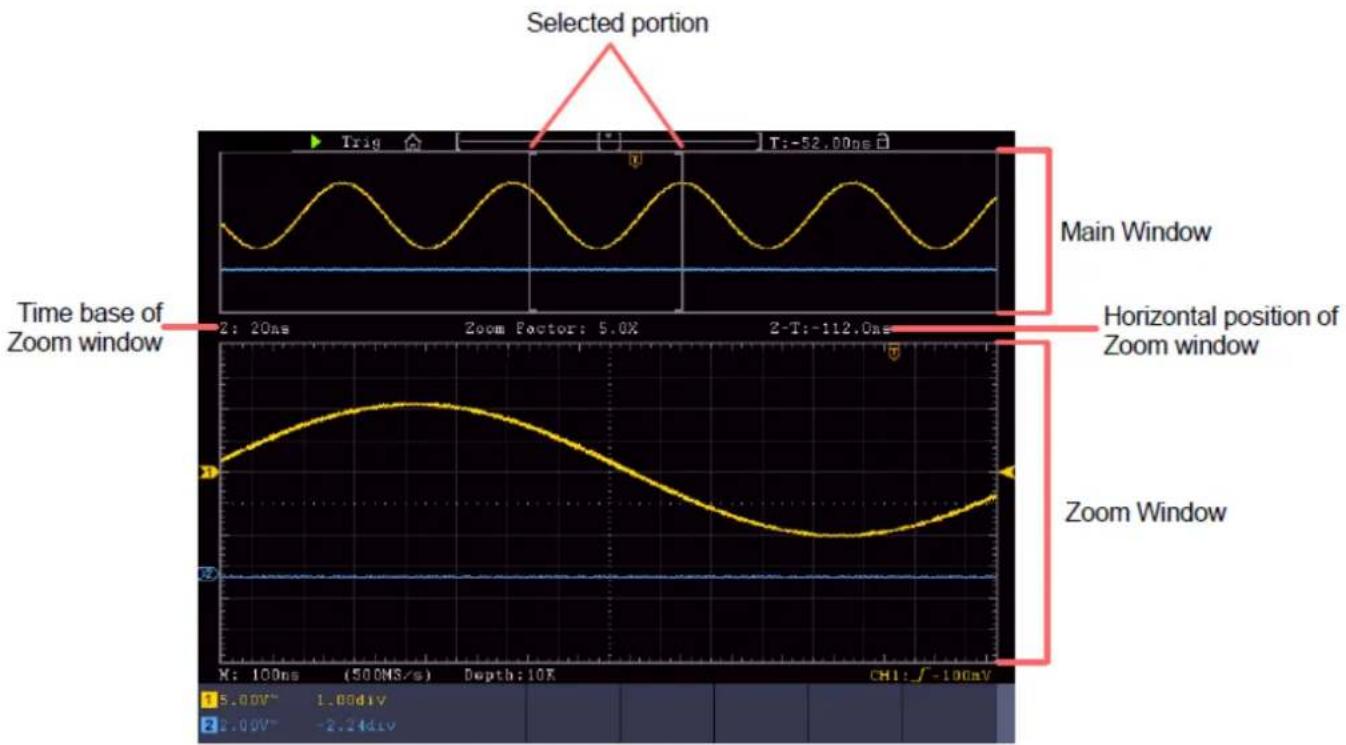
- Si la fenêtre principale est sélectionnée dans le menu du bas, la position horizontale et SEC / DIV sont utilisées pour ajuster la position horizontale et la base de temps de la fenêtre principale. La base de temps de la fenêtre de zoom est également modifiée.
- Lorsque la fenêtre de zoom est sélectionnée dans le menu inférieur, la position horizontale et SEC / DIV sont utilisées pour ajuster la position horizontale et la base de temps de la fenêtre de zoom.
Remarque :
Si la base de temps de la fenêtre de zoom est la même que celle de la fenêtre principale, l'interface repasse automatiquement en mode normal et le mode zoom est désactivé.
Vous pouvez également agrandir la forme d'onde via l'écran tactile, comme décrit dans le chapitre correspondant.
Régler le système de déclenchement
Le déclencheur détermine le moment où l'oscilloscope commence à acquérir des données et à afficher la forme d'onde. Une fois correctement réglé, le déclencheur peut transformer un affichage fluctuant en une forme d'onde significative.
Lorsque l'oscilloscope commence l'acquisition de données, il enregistre suffisamment de données pour représenter la forme d'onde à gauche du point de déclenchement. L'oscilloscope poursuit l'acquisition de données en attendant une condition de déclenchement. Lorsqu'un déclenchement est détecté, l'instrument enregistre en continu suffisamment de données pour représenter la forme d'onde à droite du point de déclenchement.
La zone de commande de déclenchement se compose d'un bouton rotatif et de deux touches de menu.
TRIG LEVEL: Ce bouton rotatif règle le niveau de déclenchement. Si vous appuyez sur le bouton rotatif, le niveau est remis à zéro.
Force : Appuyez sur ce bouton pour créer un signal de déclenchement. Cette fonction s'applique principalement aux modes de déclenchement "Normal" et "Single".
Menu de déclenchement : Ce bouton permet d'accéder au menu de contrôle du déclencheur.
Commande de déclenchement
L'appareil propose quatre types de déclencheurs : le déclencheur simple, le déclencheur Alt, le déclencheur logique et le déclencheur bus. Chaque type de déclenchement a des sous-menus différents.
Il y a deux façons d'entrer dans le mode de déclenchement :
Utilisation des touches : appuyez sur Menu dans le champ de déclenchement pour ouvrir le menu de déclenchement. Vous pouvez ensuite appuyer sur H1 pour sélectionner le menu de déclenchement étendu, que vous pouvez faire défiler (tourner) et sélectionner (appuyer) avec le bouton rotatif multi-usage.
Utilisation de l'écran tactile : appuyer sur l'icône Maison pour ouvrir le menu tactile. Sélectionnez Trig Menu, puis le déclencheur (Single, Alt, Logic, Bus) dans le menu inférieur. Dans le menu à droite de l'écran, il est ensuite possible de sélectionner le type de déclenchement sous Type.
Single : utilise un déclencheur unique pour afficher une forme d'onde stable sur les deux canaux.
Déclencheur logique : déclenche un signal selon les conditions du rapport logique
Déclencheur de bus : règle le déclencheur de synchronisation de bus
Déclencheur description sommaire
Les menus Single, Logic et Bus-Trigger sont décrits ci-dessous :
Déclenchement Edge : se produit lorsque l'entrée de déclenchement passe par un niveau de tension spécifique avec la pente indiquée.
Déclenchement vidéo : déclenchement sur des champs ou des lignes pour un signal vidéo standard.
Slope Trigger : l'oscilloscope commence à se déclencher en fonction de la vitesse de montée ou de descente du signal.
Pulse Trigger (déclencheur d'impulsions) : trouve les impulsions avec des largeurs spécifiques.
Runt Trigger : impulsions de déclenchement qui passent par un niveau de déclenchement, mais pas par l'autre niveau de déclenchement.
Déclencheur Windows : donne un niveau de déclenchement élevé et un niveau de déclenchement bas.
L'oscilloscope
déclenche lorsque le signal d'entrée passe par le niveau de déclenchement élevé ou bas.
Timeout Trigger : l'oscilloscope se déclenche lorsque l'intervalle de temps entre l'instant du front montant (ou du front descendant) par le niveau de déclenchement, lorsque le front descendant (ou le front montant) voisin par le niveau de déclenchement est supérieur à la durée de timeout réglée.
Déclenchement Nth Edge : l'oscilloscope se déclenche sur le N-ième bord qui apparaît sur le temps mort indiqué.
Description détaillée du déclencheur
Déclencheur RS232 : RS232 est un mode de communication sériel utilisé lors du transfert de données entre PC ou entre un PC et un terminal.
Déclencheur I2C
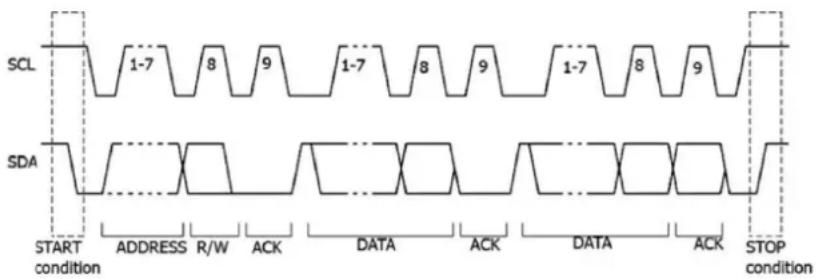
Le bus série I2C est composé de SCL et de SDA. La vitesse de transmission est déterminée par SCL et les données de transmission sont déterminées par SDA.
Déclencheur SPI
Déclenchement des données indiquées lorsque le délai d'attente est rempli. En cas d'utilisation de SPI Trigger, vous devez indiquer les sources de données SCL et SDA.
Déclencheur de bus CAN
CAN (Controller Area Network) est un protocole de communication sériel de la normalisation internationale ISO.
1. Déclencheur edge (flanc)
Un déclenchement sur front d'attaque se produit au niveau du seuil de déclenchement du signal d'entrée. Sélectionner le mode de déclenchement Edge pour déclencher sur le front montant ou descendant du signal.
Menu Déclenchement Front :
| Menu | Réglage | Description |
| Mode de déclenchement | Flanc | Définir le type de déclenchement vertical comme déclenchement sur fronts |
| Source | CH1 | Canal 1 comme signal de déclenchement. |
| CH2 | Canal 2 comme signal de déclenchement. | |
| EXT | Déclencheur externe comme signal de déclenchement. | |
| EXT/5 | 1/5 du déclencheur externe comme signal de déclenchement. | |
| AC Line | Tension de réseau AC comme signal de déclenchement. | |
| Couplage | AC | Bloque la composante continue. |
| DC | Laisse passer tous les composants. | |
| Pente | En hausse | Déclenchement sur front montant. |
| En baisse | Trigger on falling edge | |
| Mode & Holdoff | Voiture | Capture de la forme d'onde, même si aucun déclencheur ne se produit |
| Normal | Capture de la forme d'onde lorsque le déclenchement se produit | |
| Simple | Capturer une forme d'onde lorsque le déclenchement se produit, puis s'arrêter. | |
| Holdoff | 100ns~10s, utiliser le bouton rotatif pour régler l'intervalle de temps avant qu'un autre déclenchement ne se produise. | |
| Réinitialisation | Réglage de la durée de holdoff comme valeur par défaut (100ns). |
Niveau de déclenchement :
Le niveau de déclenchement indique la position de déclenchement verticale du canal. Tournez le bouton de niveau de déclenchement.
ou "glissez" vers le haut ou vers le bas sur l'écran tactile pour déplacer le niveau de déclenchement. Pendant le réglage, une ligne pointillée orange-rouge est affichée pour indiquer la position "trig" et la valeur des modifications du niveau de déclenchement est affichée dans le coin droit. Une fois le réglage effectué, la ligne en pointillés disparaît.
2. Déclencheur vidéo
Sélectionnez le mode vidéo pour déclencher sur des champs vidéo ou des lignes vidéo de signaux vidéo standard NTSC, PAL ou SECAM. En mode de déclenchement vidéo, les informations de réglage sont affichées en bas à droite de l'écran, par exemple : CHA-PALL le déclenchement vidéo sur CH1 et le type de synchro "even" ont été sélectionnés.
Menu de déclenchement vidéo :
| Menu | Réglage | Description |
| Mode de déclenchement | Vidéo | Définir le type de déclencheur vertical comme déclencheur vidéo |
| Source | CH1 | Canal 1 comme signal de déclenchement. |
| CH2 | Canal 2 comme signal de déclenchement. | |
| EXT | Déclencheur externe comme signal de déclenchement. | |
| EXT/5 | 1/5 du déclencheur externe comme signal de déclenchement. | |
| Modu | NTSC | Sélectionner la modulation vidéo |
| PAL | ||
| SECAM | ||
| Sync | Ligne | Déclenchement synchrone dans la ligne vidéo |
| Champ | Déclenchement synchrone dans le champ vidéo | |
| Odd | Déclenchement synchrone dans un champ vidéo impair. | |
| Even | Déclenchement synchrone dans un champ vidéo droit. | |
| Ligne NO. | Déclenchement synchrone dans une ligne vidéo créée ; réglage du numéro de ligne à l'aide du bouton rotatif. | |
| Mode Holdoff | Voiture | Capturer la forme d'onde, même si aucun déclencheur ne se produit. |
3. Déclenchement de la pente (slope trigger)
Le mode Slope permet à l'oscilloscope de se déclencher sur le front montant/descendant d'un signal dans un laps de temps défini. En mode de déclenchement de pente, l'information de réglage est affichée en bas à droite de l'écran, par exemple : indique CH1 : ∫△Ω.00mV. mode de pente a été
sélectionné sur CH1, pente montante et que la différence entre le seuil de niveau haut et le seuil de niveau bas est de 0,00mV.
Menu Slope Trigger :
| Menu | Réglage | Description |
| Mode de déclenchement | Slope | Définir le type de déclencheur vertical comme déclencheur de slope |
| Source | CH1CH2 | Canal 1 comme signal de déclenchement.Canal 2 comme signal de déclenchement. |
| Quand | 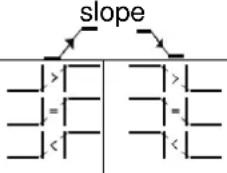 | Définir le flanc |
| Réglage de la condition de pente ; réglage de l'heure à l'aide du bouton rotatif multi (M) | ||
| Seuil &Slew Rate | Haut niveauNiveau basTaux de slew | Régler le niveau haut à l'aide du bouton G .Réglage du niveau bas à l'aide du bouton G .Taux de montée = (niveau haut - niveau bas)/ réglages |
| ModeHoldoff | VoitureNormalSingleHoldoffRéinitialisation | Capture de la forme d'onde, même si aucun déclencheur ne se produitCapturer la forme d'onde lorsqu'un déclencheur se produit.Si le trigger se produit, capturer une vague puis l'arrêter 100ns~10s, utiliser le bouton rotatif multi (M) pour régler l'intervalle de temps avant qu'un autre déclenchement ne se produise.Réglage de la durée de holdoff comme 100ns. |
4. Déclencheur de largeur d'impulsion
Le déclencheur d'impulsions permet à l'oscilloscope de se déclencher en fonction de la largeur d'impulsion du signal. Les signaux inhabituels peuvent être détectés en réglant les conditions de largeur d'impulsion.
En mode de déclenchement par impulsion, les informations de réglage sont affichées en bas à droite de l'écran, par exemple : indique CHI-RE-FLOJOMVment par impulsion a été sélectionné sur
CH1 avec couplage DC et que la polarité est positive et que le niveau de déclenchement est de 0,00mV.
Menu de déclenchement d'impulsions :
| Menu | Réglage | Description | |
| Mode de déclenchement | Pulse | Définir le type de déclencheur vertical comme déclencheur d'impulsions | |
| Source | CH1CH2 | Canal 1 comme signal de déclenchement.Canal 2 comme signal de déclenchement. | |
| Couplage | ACDC | Bloque la composante continue.Laisse passer tous les composants. | |
| Quand | 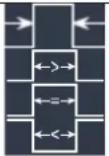 | 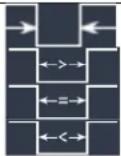 | Choisir la polarité Sélectionnez les conditions de largeur d'impulsion à l'aide du bouton rotatif multi ( ) ou touchez +/- sur l'écran tactile pour le réglage de l'heure et pour déplacer le curseur. ←→ |
| ModeHoldoff | VoitureNormalSingleHoldoffRéinitialisation | Capture de la forme d'onde, même si aucun déclencheur ne se produitCapturer la forme d'onde lorsqu'un déclencheur se produit.Si le trigger se produit, capturer une vague puis l'arrêter 100ns~10s, utiliser le bouton rotatif multi ( ) pour régler l'intervalle de temps avant qu'un autre déclenchement ne se produise.Réglage de la durée de holdoff comme 100ns. | |
5. Déclencheur runt
Dans le cas du Runt-Trigger, les impulsions qui passent par un niveau de déclenchement, mais pas par un autre, sont saisies, comme le montre le graphique.
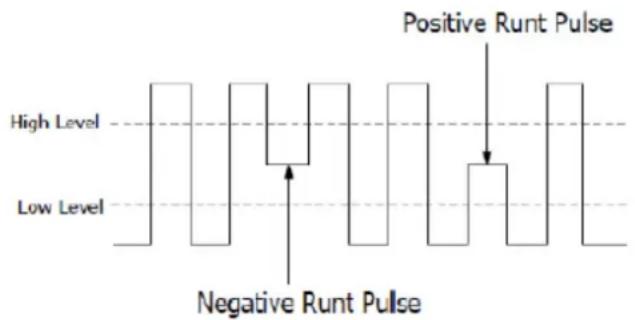
En mode Runt-Trigger, l'information de réglage est affichée en bas à droite de l'écran, par exemple : indique CH1 : Jm A 9. Gg aV a été sélectionné sur CH1 avec une polarité positive et que la différence entre les seuils Up-Level et Low-Level est de 0,00mV.
Menu Runt Trigger :
| Menu | Réglage | Description | |
| Mode de déclenchement | Runt | Définir le type de déclencheur vertical comme déclencheur d'exécution | |
| Source | CH1CH2 | Canal 1 comme signal de déclenchement.Canal 2 comme signal de déclenchement. | |
| Seuil | Niveau UpNiveau bas | Sélectionnez le réglage du niveau à l'aide du bouton rotatif multi (M) ou touchez +/- sur l'écran tactile pour régler le seuil. | |
| Condition | Polarité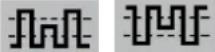 | Polarité positive : l'appareil se déclenche à l'impulsion positive de runt.Polarité négative : l'appareil se déclenche à l'impulsion de runt négative. | |
   |    | Sélectionnez les conditions de largeur d'impulsion à l'aide du bouton rotatif multi (You touchez +/- sur l'écran tactile pour la largeur d'impulsion et pour déplacer le curseur la position numérique souhaitée.Déclenche lorsque l'impulsion d'exécution est supérieure à la largeur d'impulsion définie.Déclenche lorsque l'impulsion d'exécution est égale à la largeur d'impulsion réglée.Déclenche lorsque l'impulsion d'exécution est inférieure à la largeur d'impulsion définie. | |
| ModeHoldoff | Voiture NormalSingleHoldoffRéinitialisation | Capture de la forme d'onde, même si aucun déclencheur ne se produitCapturer la forme d'onde lorsqu'un déclencheur se produit.Si le trigger se produit, capturer une vague puis l'arrêter 100ns~10s, utiliser le bouton rotatif multi (N) pour régler l'intervalle de temps avant qu'un autre déclenchement ne se produise.Réglage de la durée de holdoff comme 100ns. | |
6. Déclencheurs windows
Fournit un niveau de déclenchement élevé et un niveau de déclenchement bas, l'oscilloscope se déclenchant lorsqu'un signal passe par le niveau de déclenchement élevé ou le niveau de déclenchement bas.
En mode de déclenchement Windows, l'information de réglage est affichée en bas à droite de l'écran, par exemple : indique CH1 : non A 0,80mV. Windows a été sélectionné sur CH1 avec une polarité positive et que la différence entre le seuil de niveau haut et le seuil de niveau bas est de 0,00mV.
Menu de déclenchement Windows :
| Menu | Réglage | Description | |
| Mode de déclenchement | Windows | Définir le type de déclencheur vertical comme déclencheur Windows | |
| Source | CH1CH2 | Canal 1 comme signal de déclenchement.Canal 2 comme signal de déclenchement. | |
| Seuil | Niveau UpNiveau bas | Sélectionnez le réglage du niveau à l'aide du bouton rotatif multi (M) ou touchez +/- sur l'écran tactile pour régler le seuil. | |
| Condition | Polarité 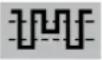 | Polarité positive : l'appareil se déclenche à l'impulsion positive de Windows.Polarité négative : l'appareil se déclenche sur l'impulsion négative de Windows. | |
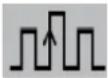 | 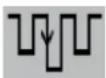 | Enter : Déclenche lorsque le signal entre dans la plage de niveau de déclenchement spécifiée. | |
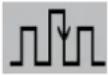 | 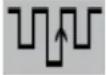 | Exit : déclenche lorsque le signal de déclenchement quitte la plage de niveau de déclenchement spécifiée. | |
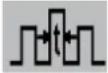 | 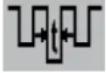 | Time : déclenche si le temps de maintien est supérieur au temps de Windows. Disponible de 30ns à 10s. La valeur par défaut est 100ns. | |
| ModeHoldoff | VoitureNormalSingleHoldoffRéinitialisation | Capture de la forme d'onde, même si aucun déclencheur ne se produitCapturer la forme d'onde lorsqu'un déclencheur se produit.Si le trigger se produit, capturer une vague puis l'arrêter 100ns~10s, utiliser le bouton rotatif multi (N) pour régler l'intervalle de temps avant qu'un autre déclenchement ne se produise.Réglage de la durée de holdoff comme 100ns. | |
7. Déclencheur de timeout
L'appareil se déclenche lorsque l'intervalle de temps (à partir du moment où le front montant (ou le front descendant) passe par le niveau de déclenchement jusqu'au moment où le front montant ou descendant voisin passe par le niveau de déclenchement) est supérieur à la durée de timeout réglée.
En mode de déclenchement de timeout, l'information de réglage est affichée en bas à droite de l'écran, par exemple : indique CH1 : n'a A 0,00mV de timeout a été sélectionné sur CH1 avec une polarité positive et que la valeur seuil up-level et low-level est de 0,00mV.
Menu de déclenchement du délai d'attente :
| Menu | Réglage | Description |
| Mode de déclenchement | Délai d'attente | Définir le type de déclencheur vertical comme déclencheur de timeout |
| Source | CH1CH2 | Canal 1 comme signal de déclenchement.Canal 2 comme signal de déclenchement. |
| Seuil | Niveau UpNiveau bas | Sélectionnez le réglage du niveau à l'aide du bouton rotatif multi (M) ou touchez +/- sur l'écran tactile pour régler le seuil. |
| Polarité | Polarité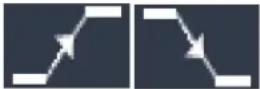 | Démarre la synchronisation lorsque le front montant passe par le niveau de déclenchement.Démarre la synchronisation lorsque le front descendant passe par le niveau de déclenchement. |
| Configurez | Temps mort | Définit le temps d'inactivité. Il s'agit de la durée minimale d'une période d'inactivité avant que les conditions de déclenchement puissent être appliquées. Il est possible de sélectionner 30ns-10s, la valeur par défaut étant 100ns. |
| ModeHoldoff | VoitureNormalSingleHoldoffRéinitialisation | Capture de la forme d'onde, même si aucun déclencheur ne se produitCapturer la forme d'onde lorsqu'un déclencheur se produit.Si le trigger se produit, capturer une vague puis l'arrêter 100ns~10s, utiliser le bouton rotatif multi (N) pour régler l'intervalle de temps avant qu'un autre déclenchement ne se produise.Réglage de la durée de holdoff comme 100ns. |
8. Déclencheur nth edge
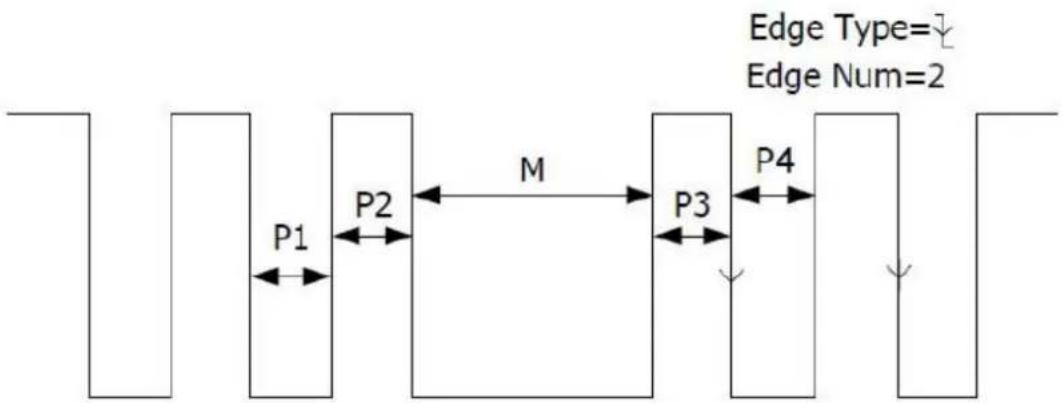
L'oscilloscope se déclenche sur le Nème front qui apparaît après un temps mort spécifié. Comme le montre le graphique, l'appareil doit déclencher sur le deuxième front descendant après le temps d'inactivité spécifié P1/P2/P3/P4 M, où M, P1, P2, P3 et P4 sont des largeurs d'impulsion positives ou négatives qui sont prises en compte dans le comptage.
En mode Nth Edge Trigger, l'information de réglage est affichée en bas à droite de l'écran, par exemple : indique CH1 : Mtg0.00mV H1 a été sélectionné comme trigger Edge et que le seuil de niveau haut ou bas est de 0,00mV.
flowchart
graph LR
    A["Edge Type=↓"] --> B["Edge Num=2"]
    C["P1"] --> D["P2"]
    D --> E["M"]
    E --> F["P3"]
    F --> G["P4"]
    G --> H["↓"]
| Menu | Réglage | Description |
| Mode de déclenchement | Nth Edge | Définir le type de déclencheur vertical comme déclencheur Nth Edge |
| Source | CH1CH2 | Canal 1 comme signal de déclenchement.Canal 2 comme signal de déclenchement. |
| Edge | Edge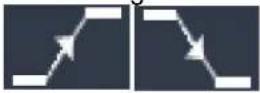 | Déclenche sur front montant du signal d'entrée lorsque le niveau de tension atteint le niveau de déclenchement défini.Déclenche sur front montant du signal d'entrée lorsque le niveau de tension atteint le niveau de déclenchement défini. |
| Configurez | Temps mort | Définit le temps d'inactivité. Il s'agit de la durée minimale d'une période d'inactivité avant que les conditions de déclenchement puissent être appliquées. Il est possible de sélectionner 30ns-10s, la valeur par défaut étant 100ns. |
| Edge Num | Règle la valeur numérique de front de "N" de Nth Edge pour le déclenchement. | |
| ModeHoldoff | VoitureNormalSingleHoldoffRéinitialisation | Capture de la forme d'onde, même si aucun déclencheur ne se produitCapturer la forme d'onde lorsqu'un déclencheur se produit.Si le trigger se produit, capturer une vague puis l'arrêter 100ns~10s, utiliser le bouton rotatif multi ( ) pour régler l'intervalle de temps avant qu'un autre déclenchement ne se produise.Réglage de la durée de holdoff comme 100ns. |
Déclencheur logique
Déclencheurs concernant la relation logique.
En mode de déclenchement logique, l'information de réglage est affichée en bas à droite de l'écran, par exemple : Q: CH1: H 2.007 CH2: H 0.00mV. logique AND, CH1 est le
niveau de déclenchement haut 2.00V et CH2 est le niveau de déclenchement bas 0.00mV.
| Menu | Réglage | Description |
| Mode de déclenchement | Logique | Définir le type de déclencheur vertical comme déclencheur logique |
| Mode logique | ANDORXNORXOR | Définir le mode logique comme ANDDéfinir le mode logique comme ORDéfinir le mode logique comme XNORDéfinir le mode logique comme XOR |
| Mode d'entrée | CH1CH2 | Définit CH1 comme niveau haut, niveau bas haut ou bas, ainsi que montant ou descendantDéfinit CH2 comme niveau haut, niveau bas haut ou bas, ainsi que croissant ou décroissant |
| Out Mod | Goes TrueGoes FalseIs True>Is True<Is True= | Déclenchement lorsque la condition passe de False à TrueDéclenchement lorsque la condition passe de True à FalseDéclenche si True Time est supérieur à SettingDéclenche si True time est inférieur à SettingDéclenche si l'heure True est égale à l'heure du setting |
| ModeHoldoff | VoitureNormalSingleHoldoffRéinitialisation | Capture de la forme d'onde, même si aucun déclencheur ne se produitCapturer la forme d'onde lorsqu'un déclencheur se produit. Si le trigger se produit, capturer une vague puis l'arrêter 100ns~10s, utiliser le bouton rotatif multi ( ) pour régler l'intervalle de temps avant qu'un autre déclenchement ne se produise.Réglage de la durée de holdoff comme 100ns. |
Remarque : si un canal est réglé comme "Rise" ou "Fall", l'autre canal ne peut pas être réglé comme "Rise" ou "Fall" en même temps.
1ER SPI
Déclenchement sur des données spécifiées lorsque les conditions de timeout sont remplies. Lors de l'utilisation du déclencheur SPI, les données SCL et SDA doivent être spécifiées.
En mode de déclenchement SPI, l'information de réglage est affichée en bas à droite de l'écran, par exemple : SPI CH1:0.00mV CH2:0.00mV Mode SPI, CH1 comme niveau de déclenchement est 0,00mV et CH2 comme niveau de déclenchement est 0,00mV.
| Menu | Réglage | Description |
| Type de bus | SPI | Définir le type de bus vertical comme déclencheur SPI |
| Source | CH1CH2 | Régler CH1 comme SCL ou SDARégler CH2 comme SCL ou SDA |
| Délai d'attente | Temps mort | Définissez le temps minimum pendant lequel le SCL doit être inactif. Une plage de 100ns~10s est disponible avant que l'oscilloscope ne commence à rechercher les données de mesure (SDA) à déclencher. Utilisez le bouton multi ( M ) ou l'écran tactile pour le régler. |
| ClockEdge & Data | Bord de l'horloge | Régler Clock Edge comme front montant ou descendant.Ainsi, les données SDA sont échantillonnées sur le front montant ou descendant. |
  | ||
| Bits de données | Réglez le numéro de la chaîne de bits de données série.Cette valeur peut être réglée entre 4 et 32. Utilisez le bouton rotatif multi ( )ou la commande tactile. | |
| Bits de courant | Réglez le numéro des bits de données de 0 à 31. | |
| Données | Utilisez le bouton rotatif multi ( M ) ou la commande tactile pour régler la valeur du Current Data Bit sur H, L ou X(H ou L). | |
| All Bits | Réglez tous les bits de données comme valeurs spécifiées. | |
| ModeHoldoff | VoitureNormalSingle | Capture de la forme d'onde, même si aucun déclencheur ne se produitCapturer la forme d'onde lorsqu'un déclencheur se produit.Si le trigger se produit, capturer une vague puis l'arrêter |
2. Déclencheur I2C
Le bus série I2C se compose de SCL et de SDA. La vitesse de transmission est déterminée par SCL et les données de transmission par SDA. Comme le montre l'image, l'oscilloscope peut être déclenché sur Start, Restart, Stop, Ack Lost, une adresse d'appareil spécifique ou une valeur de données.
En mode de déclenchement I2C, l'information de réglage est affichée en bas à droite de l'écran, par exemple : 123 CH1:0.00mV CH2:0.50mV mode I2C, CH1 comme niveau de déclenchement est 0.00mV et CH2 comme niveau de déclenchement est 0.00mV.
| Menu | Réglage | Description | |
| Type de bus | I2C | Définir le type de bus vertical comme déclencheur I2C | |
| Source | CH1CH2 | Régler CH1 comme SCL ou SDARégler CH2 comme SCL ou SDA | |
| Quand | Lancement | Déclenche lorsque les données SDA passent de High à Low alors que SCL est High | |
| Redémarrage | Si un autre état de démarrage se produit avant un état d'arrêt | ||
| Stop | Déclenche lorsque les données SDA passent de Low à High alors que SCL est High | ||
| Ack Lost | Déclenche si les données SDA sont "High" pendant une confirmation de la position de l'horloge SCL | ||
| Adresse | Déclenche un bit Read ou Write lorsque l'adresse réglée est atteinte | ||
| AdrFormat | Addr Bits | Régler l'adresse de bit aud 7, 8 ou 10 | |
| Adresse | Régler l'adresse en fonction de l'adresse de bit réglée. La plage d'adresses est de 0-127, 0-255, 0-1023 | ||
| Direction | Régler le sens des données sur Read ou WriteRemarque : si le bit d'adresse est réglé sur 8, il n'est pas disponible. | ||
| Données | Recherche la valeur de données prédéfinie de SDA et déclenche sur le front descendant du SCL, sur le dernier bit de la plage de données | ||
| Format des données | Longueur de l'octet | Régler la longueur des octets de données, disponible de 1 à 5.Utilisez le bouton rotatif multi ( M) ou la commande tactile pour régler la longueur des octets.Sélectionner le bit de données, plage de 0 à (longueur d'octet *8-1).Régler les données sur H, L ou X (H ou L).Réglez tous les bits de données comme valeurs spécifiées. | |
| Bit courant | |||
| Données | |||
| All Bits | |||
| Addr / Data | Déclenche si les conditions d'adresse et de données sont rencontrées en même temps | ||
| ModeHoldoff | VoitureNormalSingle | Capture de la forme d'onde, même si aucun déclencheur ne se produitCapturer la forme d'onde lorsqu'un déclencheur se produit.Si le trigger se produit, capturer une vague puis l'arrêter | |
3. Déclencheur RS232
RS232 est un mode de communication sériel utilisé pour la transmission de données entre un PC et un terminal. Un caractère est transmis sous la forme d'une trame de données composée d'un bit de départ, de 5 à 8 bits de données, d'un bit de contrôle et de 1 à 2 bits d'arrêt.
En mode de déclenchement RS232, l'information de réglage est affichée en bas à droite de l'écran, par exemple : indique RS232 CH1:0,00mV est en mode RS232 et que le niveau de déclenchement de CH1 est de 0,00mV.

flowchart
graph LR
    A["1bit Start Bit"] --> B["8bits Data Bit"]
    B --> C["1bit Check Bit"]
    C --> D["1bit Stop Bit"]
| Menu | Réglage | Description | |
| Type de bus | RS232 | Définir le type de bus vertical comme déclencheur RS232 | |
| Entrée | Source | CH1 | Régler CH1 comme SCL ou SDA |
| CH2 | Régler CH2 comme SCL ou SDA | ||
| Polarité | Normal | Régler la polarité de la transmission de données comme normale | |
| Inverted | Régler la polarité de la transmission de données comme inversée | ||
| Quand | Lancement | Déclenche la position du cadre de départ. Après avoir sélectionné cette condition, choisissez Configure pour des possibilités de réglage détaillées | |
| Erreur | Déclenche la position du cadre d'erreur. Après avoir sélectionné cette condition, choisissez Configure pour des possibilités de réglage détaillées | ||
| Chk Error | Déclenchement lorsqu'une erreur de chk est détectée. Après avoir sélectionné cette condition, choisissez Configure pour des possibilités de réglage détaillées | ||
| Données | Déclenche sur le dernier bit des données préréglées. Après avoir sélectionné cette condition, choisissez Configure pour des possibilités de réglage détaillées | ||
| Lancement | Common Baud : Multi (M) pour sélectionner le baud habituelCustom Baud : Bouton rotatif multi ( ) pour sélectionner son propre baud, plage possible de 0 à 10000000. | ||
| Erreur | Bit d'arrêt : sélectionner 1 ou 2Parité : "No", "Even" ou "Odd".Common Baud : Multi (M) pour sélectionner le baud habituelCustom Baud : Bouton rotatif multi ( ) pour sélectionner son propre baud, plage possible de 0 à 10000000. | ||
| Chk Error | Even-Odd : sélectionner Even ou OddCommon Baud : Multi (M) pour sélectionner le baud habituelCustom Baud : Bouton rotatif multi ( ) pour sélectionner son propre baud, plage possible de 0 à 10000000. | ||
| Données | Bits de données : régler 5, 6, 7 ou 8 bitsData : régler les bits de données associés de 0-31, 0-63, 0-127 ou 0-255. | ||
| ModeHoldoff | VoitureNormalSingle | Capture de la forme d'onde, même si aucun déclencheur ne se produitCapturer la forme d'onde lorsqu'un déclencheur se produit.Si le trigger se produit, capturer une vague puis l'arrêter | |
4. Déclencheur de bus CAN
CAN (Controller Area Network) est un protocole de communication sériel de la normalisation internationale ISO.
Si vous utilisez le déclencheur de bus CAN, vous pouvez déclencher au début de la trame, au type de trame, à l'identification, aux données, à l'ID & aux données, à la fin de la trame, à l'absence de confirmation ou à l'erreur de remplissage de bit.
Vous devez indiquer la source du signal, le type de signal de déclenchement, le point d'échantillonnage et le taux de signal du signal CAN.
En mode de déclenchement CAN-Bus, les informations sur le réglage du déclenchement sont affichées en bas à droite de l'écran, CAN CH1: -126mV. ment est CAN, le niveau de
déclenchement CH1 est de -126 mV
| Menu | Réglage | Description | ||
| Type de bus | CAN | Définit les types de bus verticaux comme déclencheurs CAN | ||
| Entrée / Input | Source | CH1 | CH1 comme source de déclenchement | |
| CH2 | CH2 comme source de déclenchement | |||
| CH3 | CH3 comme source de déclenchement | |||
| CH4 | CH4 comme source de déclenchement | |||
| Type | CAN_H | Actuel. Signal du bus CAN_H | ||
| CAN_L | Actuel. Signal du bus CAN_L | |||
| TX | Transm. Signal sur la ligne de signal CAN | |||
| RX | Signal reçu sur la ligne de signalisation CAN | |||
| Point d'échantillonnage | Tournez le bouton M (ou appuyez sur sur l'écran tactile) pour régler le point d'échantillonnage, qui est un point dans un temps de bit. L'oscilloscope échantillonne le niveau de bit à ce point. "Point d'échantillonnage" est représenté par le pourcentage de "la durée entre le début de la durée de bit et la durée du point d'échantillonnage" dans la "durée de bit". La largeur de bande est comprise entre 5% et 95%. | |||
| Baud commun | Tournez le bouton rotatif M pour sélectionner le numéro Baud dans la liste de gauche. | |||
| Construction personnalisée | Tournez le bouton M (ou appuyez sur sur l'écran tactile) pour régler les bauds. La portée est de 10.000 à 1.000.000. Conseil : vous pouvez sélectionner la valeur la plus proche en bauds communs et l'ajuster ensuite dans ce menu. | |||
| Condition | Lancement | Déclencheur sur le cadre de départ de la data-frame | ||
| Type | Type (Menu inférieur) | Données | Définit le déclencheur sur le cadre sélectionné | |
| A distance | ||||
| Erreur | ||||
| Surcharge | ||||
| ID | Configure (menu inférieur) | Format | Standard ou avancé | |
| ID | Bouton M et touches fléchées pour la sélection | |||
| DATA | Configure (menuinférieur) | Longueur de l'octetDonnées | Régulateur M pour le réglage entre 1 et 8 octetsBouton M et touches fléchées pour la sélection | |
| ID&Data | Configure (menu inférieur) | Format | Standard ou avancé | |
| ID | Bouton M et touches fléchées pour la sélection | |||
| Longueur de l'octet | Régulateur M pour le réglage entre 1 et 8 octets | |||
| Données | Bouton M et touches fléchées pour la sélection | |||
| Fin | Déclenche sur la trame de fin de la Data-Frame | |||
| Missing Ack | Déclenche sur l'absence d'ack (message de bon) | |||
| Bourrage de bits | Déclenche une erreur de bourrage de bits | |||
| Mode Holdoff | Voiture Normal Single | Capture de la forme d'onde même sans déclencheur Capturer la forme d'onde avec un déclencheur Capturer la forme d'onde avec un déclencheur, puis l'arrêter | ||
Utilisation du menu des fonctions
La zone de commande du menu de fonction comprend 8 touches de menu de fonction : Measure, Acquire, Utility, Autoscale, Save, Display et Help, ainsi que 3 touches de sélection immédiate : Autoset, Run/Stop, Single.
Paramètres d'échantillonnage (fonction d'échantillonnage)
Appuyez sur le bouton Acquire; sélectionnez Acqu Mode, Length ou PERF Mode pour régler la fonction d'échantillonnage.
Description du menu Acqu Mode :
| Menu | Réglage | Description | |
| Mode Acqu | Échantillon | Mode de balayage général. | |
| Détection de pics | Sert à détecter les pics d'interférences et à réduire les perturbations | ||
| Moyenne | 4、16、64、128 | Sert à réduire les perturbations arbitraires de toute nature avec un nombre optionnel de calculs de moyenne. | |
Description du menu Length :
| Menu | Réglage | Description |
| Longueur | 1000 | Sélection de la longueur d'enregistrement |
| 10K | ||
| 100K | ||
| 1M | ||
| 10M | ||
| 20M | ||
| 40M (Single CH) |
Description du menu PERF Mode :
| Menu | Réglage | Description |
| Mode PERF | 8-bit | Régler la résolution verticale (A/D) |
| 12 bits |
Si le taux d'échantillonnage est <=250MS/s, la résolution ADC est fixée par défaut à 12 bits. Si le taux d'échantillonnage est > 250MS/s, la résolution ADC est fixée par défaut à 8 bits. Si le taux d'échantillonnage est <250MS/s et qu'un seul canal est activé, la résolution ADC peut être réglée sur 8 bits ou 12 bits.
| Menu | Réglage | Description |
| Interpl | Sinx/x | Utiliser l'interpolation sinus(x)/xUtiliser l'interpolation linéaire |
| x |
La méthode d'interpolation est une méthode de traitement permettant de relier les points échantillonnés, certains points étant utilisés pour calculer l'apparence globale de la forme d'onde. Choisissez la méthode d'interpolation appropriée en fonction du signal réel.
Sinus (x) / interpolation x : relie les points échantillonnés par des lignes courbes.
Interpolation linéaire : relie les points échantillonnés par des lignes droites. Cette méthode convient pour reconstruire les signaux rectilignes, comme l'onde carrée ou l'onde pulsée.
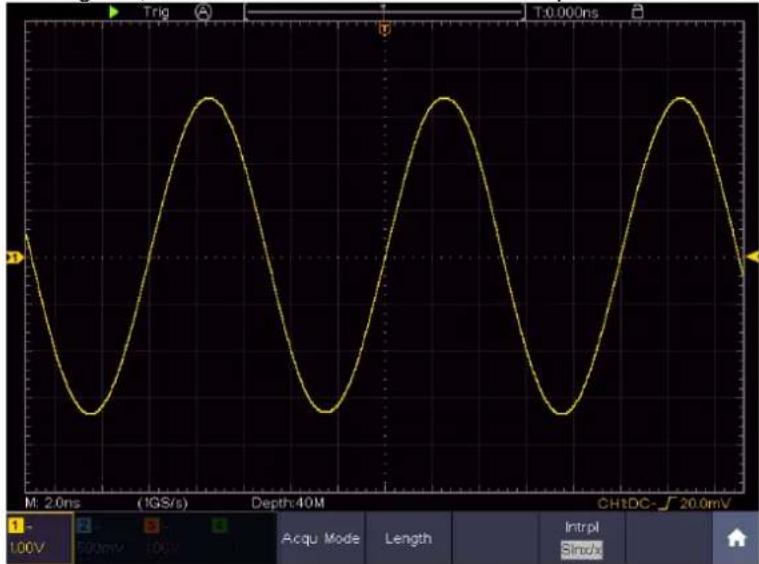
line
| Time (ns) | Voltage | | --------- | ------- | | 0 | 0.5 | | 2 | 0.8 | | 4 | 1.0 | | 6 | 0.8 | | 8 | 0.5 | | 10 | 0.8 | | 12 | 1.0 | | 14 | 0.8 | | 16 | 0.5 | | 18 | 0.8 | | 20 | 1.0 | | 22 | 0.8 | | 24 | 0.5 | | 26 | 0.8 | | 28 | 1.0 | | 30 | 0.8 | | 32 | 0.5 | | 34 | 0.8 | | 36 | 1.0 | | 38 | 0.8 | | 40 | 0.5 | | 42 | 0.8 | | 44 | 1.0 | | 46 | 0.8 | | 48 | 0.5 | | 50 | 0.8 | | 52 | 1.0 | | 54 | 0.8 | | 56 | 0.5 | | 58 | 0.8 | | 60 | 1.0 | | 62 | 0.8 | | 64 | 0.5 | | 66 | 0.8 | | 68 | 1.0 | | 70 | 0.8 | | 72 | 0.5 | | 74 | 0.8 | | 76 | 1.0 | | 78 | 0.8 | | 80 | 0.5 | | 82 | 0.8 | | 84 | 1.0 | | 86 | 0.8 | | 88 | 0.5 | | 90 | 0.8 | | 92 | 1.0 | | 94 | 0.8 | | 96 | 0.5 | | 98 | 0.8 | | 100 | 1.0 |Appuie sur le bouton Acquire ; sélectionne Wave Display, XY Mode ou Cymometer comme réglage.
Description du menu Acquire :
| Menu | Réglage | Description | |
| Type | DotsVect | Seuls les points d'échantillonnage de la forme d'onde sont affichés.L'espace entre les points d'échantillonnage est relié par une ligne. | |
| Persist | Time | OFF1 sec.2 sec.5 sec.Infinity | Persist règle la rémanence de la forme d'onde. Utilisez lebouton multidirectionnel (M) pour modifier les paramètres. "Infinity" signifie une rémanence maximale. |
| Mode XY | ONOFF | Active la fonction XY.Désactive la fonction XY. | |
| Contre | ONOFF | Active et désactive le compteur de fréquences | |
| Clear | Nettoie les formes d'onde rémanentes de l'affichage et redémarre la rémanence. | ||
Affichage :
Appuyez sur le bouton de sélection du menu Display. Dans le menu de sélection inférieur, choisissez Type et appuyez sur la touche pour passer de Dot à Vect.
La fonction Persist permet de simuler l'effet de rémanence d'un oscilloscope à tube : les données originales enregistrées s'estompent et les nouvelles données s'affichent en couleurs vives.
(1) Appuyez sur la touche écran (2) Sélectionnez Persist dans le menu inférieur (3) Utilisez les touches de menu de droite ou l'écran tactile pour modifier la rémanence de l'affichage entre OFF, 1second, 2second, 5second et Infinity. Si vous sélectionnez Infini, la forme d'onde continuera à être superposée jusqu'à ce que vous changiez à nouveau ce réglage ou que vous appuyiez sur la touche Effacer. Sélectionnez OFF pour désactiver la rémanence et "nettoyer" l'affichage des formes d'onde superposées. (4) Sélectionnez Clear pour effacer de l'écran les formes d'onde superposées déjà affichées et redémarrer la rémanence.
Couleur
La fonction de température de couleur utilise une correction de couleur pour indiquer la fréquence d'occurrence. Les couleurs chaudes comme le rouge / jaune indiquent des événements qui se produisent fréquemment et les couleurs plus froides comme le bleu / vert indiquent des événements qui se produisent rarement.
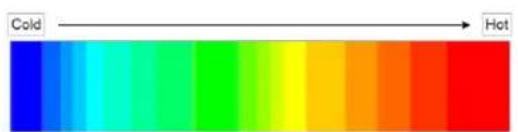
text_image
Cold Hot(1) Appuyer sur la touche écran. (2) Sélectionnez Persist & Color dans le menu inférieur. (3) Sélectionnez Couleur dans le menu de droite, choisissez entre MARCHE / ARRÊT.
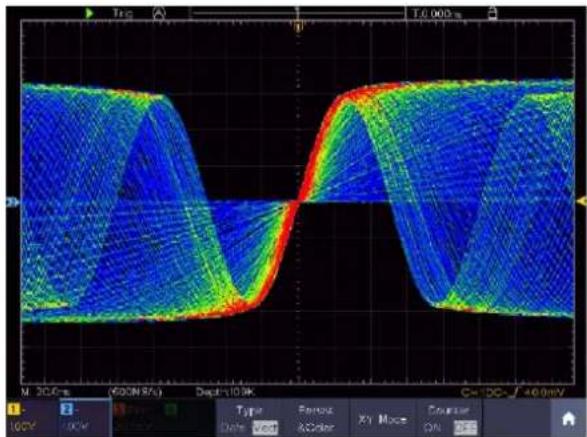
text_image
Tec 12.000m M 300ms (600N/FA) Depth=10.0K C=DC-√40.0mV Type: Normal Date: Wed 2024 X: Mode Covance 0Hz 355Mode XY :
Le mode XY est utilisé pour afficher l'amplitude d'une forme d'onde par rapport à l'amplitude d'une autre. Le point de données de la première forme d'onde détermine la position horizontale, tandis que le point de données correspondant de la deuxième forme d'onde indique la position verticale pour chaque point.
L'oscilloscope est en mode de balayage non déclenché : les données sont représentées par des points clairs.
Utilisation des boutons rotatifs et des touches :
■ Les boutons de réglage de l'échelle verticale et de Vertical POSITION pour le canal 1 servent à régler l'échelle horizontale et la position de la forme d'onde jaune. ■ Les boutons de réglage de l'échelle verticale et de Vertical POSITION pour le canal 2 servent à régler l'échelle verticale et la position de la forme d'onde bleue.
Les fonctions suivantes ne peuvent pas être activées en mode XY
■ Référence ou forme d'onde numérique Curseur ■ Contrôle des déclencheurs ■ FFT
étapes d'application :
- Appuyer sur la touche écran
- Sélectionnez le mode XY comme ON ou OFF dans le menu inférieur.
Compteur de fréquences :
Il s'agit d'un compteur de fréquences à 6 chiffres. Celui-ci peut mesurer des fréquences allant de 2Hz à la pleine largeur de bande. Il ne peut toutefois mesurer la fréquence avec précision que si le canal mesuré présente un signal de déclenchement et est en mode Edge du mode Single Trigger. Le compteur est affiché en bas à droite de l'écran.
2 CH :

text_image
1 5.00V- -0.86div 1.00000KHz 2 5.00V- -1.18div Single Source Coupling Slope Auto Edge CH1 DC &Holdoff4CH :

text_image
1.59922KHz M: 1.0ms (250MS/s) Depth:10M CH1:DC- ∫ 0.00mV 1 ~ 2 ~ 3 ~ 4 ~ Type Persist XY Mode Counter 1.00V 1.00V 1.00V 1.00V Dots Vect &Color ON OFFétapes d'application :
- Appuyez sur le bouton du menu de déclenchement et réglez celui-ci sur Single, le mode de déclenchement sur Edge et sélectionnez la source à mesurer.
- Appuyez sur la touche écran.
- Sélectionnez les compteurs comme ON ou OFF
Enregistrer et rappeler la forme d'onde
Appuyez sur le bouton Save pour ouvrir le menu de sauvegarde en bas de l’écran. Ici, vous pouvez sauvegarder des formes d’ondes, des configurations, des captures d’écran ou même enregistrer des formes d’ondes sous forme de film.
| Menu | Réglage | Description | ||
| Type | Wave | Sélectionner le type de mémoireConfiguration | ||
| Configurez | ||||
| Image | Faire une capture d'écran | |||
| Record | Enregistrer la forme d'onde sous forme de film | |||
| Clone | Cloner la forme d'onde entre les curseurs sur le générateur | |||
| Si le type est Wave, le menu affiche ce qui suit : | ||||
| Source | CH1 - CH4Math | Sélectionnez le type de welel à enregistrer | ||
| Objet & spectacle | Objet | 0-99 | Sélectionnez l'adresse/le numéro de mémoire où la forme d'onde doit être enregistrée ou rappelée | |
| Show | ONOFF | Permet d'appeler ou de fermer la forme d'onde stockée à l'adresse actuellement sélectionnée. Si "Show" est sur ON, la forme d'onde stockée à l'adresse est affichée, avec le numéro d'adresse correspondant et les informations pertinentes en haut à gauche de l'écran. Si l'adresse mémoire est vide, un message "None is saved" s'affiche. | ||
| Fermer tout | Ferme toutes les formes d'onde enregistrées sous l'adresse de l'objet. | |||
| Save | Sauvegarde la forme d'onde à l'adresse sélectionnée. Quel que soit le type sélectionné dans le menu Save, vous pouvez toujours sauvegarder la forme d'onde actuelle directement en tant que fichier BIN en appuyant sur la touche Copy, sans passer par le menu de sauvegarde. | |||
| Stockage | Interne Externe | Enregistre sur une mémoire interne ou externe (USB). Si le fichier est sauvegardé sur une mémoire USB externe, vous pouvez définir vous-même le nom du fichier et appeler le fichier sauvegardé via le logiciel PC fourni. | ||
| Si le type est Configure, le menu affiche ce qui suit : | ||||
| Configurez | Setting 1 ..... Setting 8 | L'adresse des paramètres à enregistrer | ||
| Save | Enregistre la configuration actuelle de l'oscilloscope à l'adresse mémoire sélectionnée. | |||
| Charge | Rappelle la configuration enregistrée à partir de l'adresse mémoire sélectionnée | |||
| Si le type est Image, le menu affiche ce qui suit : | ||||
| Save | Enregistre l'écran actuel complet avec tous les affichages sous forme de capture d'écran. Ceci n'est possible que sur une mémoire externe, veuillez donc d'abord brancher une mémoire USB. Le format de données est BMP | |||
Enregistrement de la forme d'onde
L'oscilloscope peut enregistrer 100 formes d'onde qui peuvent être affichées en même temps que la forme d'onde actuelle. La forme d'onde rappelée ne peut pas être réglée ultérieurement, mais reste dans la forme dans laquelle elle a été enregistrée.
Par exemple, pour sauvegarder une forme d'onde de CH1 à l'adresse mémoire 1, procédez comme suit :
- Appuyez sur le bouton Save
- Sauvegarder : Sélectionnez Type dans le menu inférieur et utilisez le bouton rotatif M pour aller sur Wave dans le menu de gauche.
- Sélectionnez Source dans le menu inférieur, puis CH1 dans le menu de droite pour choisir le canal 1 comme source.
- Sélectionnez Object & Show dans le menu inférieur, puis tournez le bouton M pour sélectionner 1 comme adresse mémoire dans le menu de gauche.
- Sélectionner ensuite Storage dans le menu inférieur, puis Internal dans le menu de droite.
- Sélectionnez ensuite Save dans le menu inférieur pour enregistrer la forme d'onde.
- Le rappeler : Sélectionnez Object & Show dans le menu inférieur, puis l'emplacement 1 dans le menu de gauche. Sélectionnez ensuite Show as ON pour que la forme d'onde enregistrée sous 1 s'affiche. Le numéro d'adresse et toutes les autres informations pertinentes sont affichés en haut à gauche de l'écran.
Conseil
Quel que soit le type sélectionné dans le menu Save, vous pouvez toujours sauvegarder la forme d'onde actuelle directement en tant que fichier BIN à l'aide de la touche Copy, sans passer par le menu Storage. Si le stockage a été réglé sur externe, assurez-vous qu'un support de stockage externe se trouve également sur l'oscilloscope. Veuillez effectuer la configuration de la mémoire USB comme indiqué dans les chapitres suivants.
Enregistrer une capture d'écran
Une capture d'écran ne peut être enregistrée que sur une mémoire USB externe.
- Installer une clé USB : insérer une clé USB dans le "port hôte USB" de l'appareil. Si une icône USB s'affiche en haut à droite, la clé USB a été correctement détectée et connectée. Si la clé USB n'est pas reconnue correctement, veuillez procéder comme décrit dans le chapitre correspondant.
- Après avoir connecté la clé USB, appuyez sur le bouton Save pour que le menu Save s'affiche en bas de l'écran.
- Sélectionnez Type dans le menu inférieur et tournez le bouton M jusqu'à ce que Image apparaisse.
- Appuyez sur le bouton Save pour enregistrer la capture d'écran. Un clavier virtuel s'ouvre, que vous pouvez utiliser avec le bouton rotatif M ou via la fonction d'écran tactile. Saisissez un nom de fichier de 16 caractères maximum et confirmez ensuite en appuyant sur la touche Enter.
Exigences en matière de mémoire USB
Le format de fichier supporté d'une mémoire USB est : système de fichiers FAT21 avec une taille de cluster ne dépassant pas 4KB. Une mémoire de masse USB est également prise en charge. Si une mémoire USB connectée ne fonctionne pas, formatez-la comme décrit dans les deux possibilités suivantes : L'outil système ou un outil de formatage. (Les clés USB de 8 Go ou plus peuvent être formatées à l'aide de la deuxième méthode).
Fonction de formatage propre au système
- Connectez la clé USB à l'ordinateur.
- Cliquez à droite sur Computer → Manage (Win7) ou cliquez à droite sur l'icône Windows (Win10), puis sur Disk Management.
- Dans le menu Disk Management, vous trouverez toutes les informations sur les supports de données connectés. Sélectionnez la mémoire USB, comme indiqué en rouge dans les exemples 1 et 2 ci-dessous :
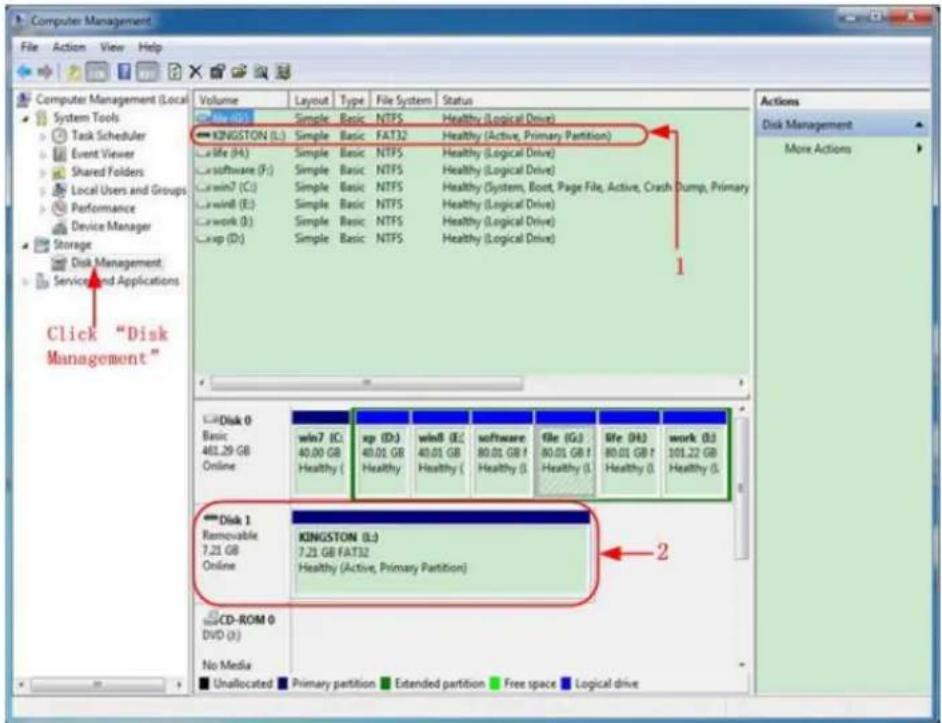
- Cliquez à droite sur la zone marquée en rouge et sélectionnez Format. Un message d'avertissement apparaît, que vous confirmez en cliquant sur YES.
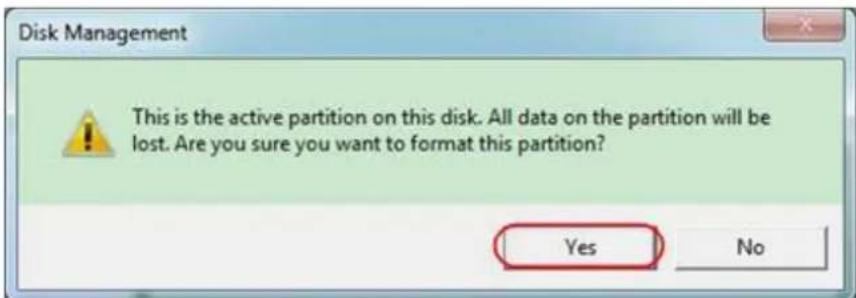
- Définissez le format de fichier comme FAT32 avec une taille de cluster de 4096. Sélectionnez le formatage rapide "Perform a quick Format" et confirmez avec OK et confirmez avec YES.
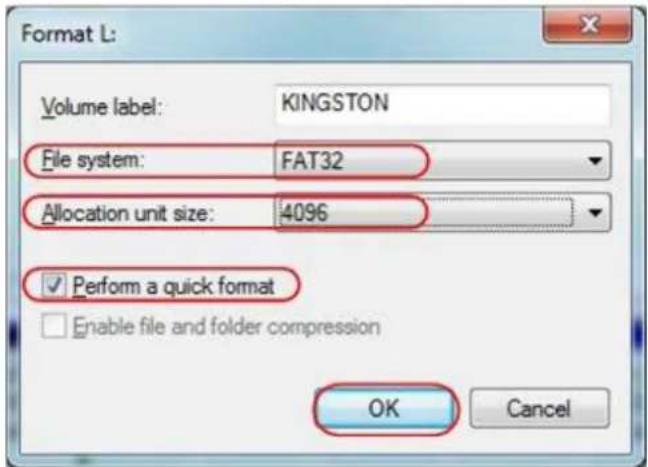
- Processus de mise en forme
- Vérifiez que le formatage a été effectué et qu'il affiche maintenant FAT32 avec une taille de cluster de 4096.
Cloner une forme d'onde
Pour cloner une forme d'onde située entre les curseurs, veuillez vous référer à l'annexe C.
Enregistrer et lire des enregistrements
L'enregistrement de la forme d'onde peut enregistrer la forme d'onde actuelle et la sauvegarder sous forme de fichier. Vous pouvez régler l'intervalle entre 1ms et 1000s, avec un maximum de 1000 images enregistrées. Vous pouvez enregistrer l'enregistrement en interne ou en externe.
Pour le stockage interne, vous pouvez choisir entre 4 options : OFF, Record, Playback et Storage.
En cas d'enregistrement externe, vous pouvez choisir entre 2 options : OFF et Record.
Record : pour enregistrer une forme d'onde jusqu'à ce que l'intervalle défini atteigne la trame finale. Le menu Record s'affiche comme suit :
| Menu | Réglage | Description |
| Mode | OFFRecordLectureStockage | Fermer Wave RecordRégler le menu RecordRégler le menu PlaybackRégler le menu de la mémoire |
| Mode d'enregistrementJeu de cadres | Cadre final | Tournez le bouton M pour régler le nombre de cadres d'enregistrement (1-1000). |
| Intervalle | Tournez le bouton M pour régler l'intervalle des cadres d'enregistrement (1ms-1000s). | |
| Rafraîchir | ONOFF | Renouveler la forme d'onde pendantl'enregistrementPas de renouvellement |
| Opérer | JouerStop | Démarrer l'enregistrementArrêter l'enregistrement |
Remarque :
Les deux formes d'onde - canal 1 et canal 2 - sont enregistrées. Si un canal est désactivé pendant l'enregistrement, ce canal ne sera pas valide lors de la lecture.
Playback : le playback reproduit les formes d'onde enregistrées
Le menu Playback s'affiche comme suit :
| Menu | Réglage | Description |
| Mode de lectureJeu de cadres | Cadre de départCadre finalCadre CurIntervalle | Tournez le bouton M pour régler le numéro du cadre de démarrage de l'enregistrement (1-1000).Tournez le bouton M pour régler le numéro du cadre d'enregistrement final (1-1000).Tournez le bouton M pour régler le numéro du cadre d'enregistrement actuel (1-1000).Tournez le bouton rotatif M pour régler l'intervalle de lecture (1ms-1000s) |
| Mode de lecture | BoucleOnce | La lecture est répétée en boucleLecture unique |
| Opérer | JouerStop | Commence la lectureArrête la lecture |
Stockage : enregistre l'enregistrement actuel de la forme d'onde par rapport aux trames de démarrage et d'arrêt définies.
Le menu de stockage s'affiche comme suit :
| Menu | Réglage | Description |
| Stockage ModeJeu de cadres | Cadre de départ | Tournez le bouton M pour régler le numéro du cadre de démarrage de l'enregistrement (1-1000). |
| Cadre final | Tournez le bouton M pour régler le numéro du cadre d'enregistrement final (1-1000). | |
| Save | Enregistre l'enregistrement de forme d'onde sélectionné dans la mémoire interne | |
| Charge | Charge l'enregistrement de forme d'onde sélectionné depuis la mémoire interne |
Utilisez l'enregistrement de la forme d'onde comme décrit ci-dessous :
- Appuyez sur le bouton Save.
- Sélectionnez Type dans le menu image inférieur, sélectionnez Record avec le bouton M ou l'écran tactile.
- Sélectionnez Mode dans le menu inférieur de l'image et OFF dans le menu de droite.
- Dans le menu inférieur, sélectionnez Storage as Internal.
- Sélectionnez Mode dans le menu inférieur, puis Record dans le menu de droite.
- Ensuite, sélectionnez FrameSet dans le menu inférieur, réglez le EndFrame et l'Interval dans le menu de droite.
- Appuyez sur Refresh dans le menu inférieur.
- Sélectionnez ensuite Operate comme Play.
- Sélectionnez Mode dans le menu inférieur, puis Playback dans le menu de droite. Réglez FrameSet et Playmode, puis Operate comme Play.
- Pour enregistrer un enregistrement de forme d'onde, sélectionnez Mode dans le menu inférieur, puis Storage dans le menu de droite. Choisissez FrameSet dans le menu inférieur pour sélectionner la zone des images individuelles (frames) qui seront ensuite sauvegardées via Save.
- Pour charger la forme d'onde depuis la mémoire interne, sélectionnez Load dans le menu inférieur, puis Playback du mode pour analyser la forme d'onde.
Remarque : pendant la lecture de la forme d'onde, l'échantillonnage, le déclenchement et les fonctions d'affichage ne sont pas disponibles.
Le menu Record (mémoire externe) s'affiche comme suit :
| Menu | Réglage | Description |
| Mode | OFFRecord | Ferme le logement de la forme d'ondeDéfinit le menu d'enregistrement |
| Mode d'enregistrement FrameSet | Cadre final | Tournez le bouton M pour régler le numéro du cadre d'enregistrement final (1-1000). |
| Intervalle | Tournez le bouton rotatif M pour régler l'intervalle de lecture (1ms-1000s) | |
| Infinity | Enregistrement jusqu'à ce que le support de stockage soit plein | |
| Rafraîchir | ONOFF | Renouveler la forme d'onde pendant l'enregistrementArrêter le renouvellement |
| Opérer | JouerStop | Démarrer l'enregistrementTerminer l'enregistrement |
Remarque :
Les deux formes d'onde (canaux 1 & 2) sont enregistrées. Si vous désactivez un canal pendant l'enregistrement, le canal ne sera pas disponible lors de la lecture.
Utilisez l'enregistrement de la forme d'onde comme décrit ci-dessous :
- Appuyez sur le bouton Save.
- Sélectionnez Type dans le menu image inférieur, sélectionnez Record avec le bouton M ou l'écran tactile.
- Sélectionnez Mode dans le menu inférieur de l'image et OFF dans le menu de droite.
- Dans le menu inférieur, sélectionnez Stockage comme Externe.
- Sélectionnez Mode dans le menu inférieur, puis Record dans le menu de droite.
- Sélectionnez ensuite FrameSet dans le menu du bas, réglez le EndFrame et l'Interval dans le menu de droite. Si vous souhaitez enregistrer la forme d'onde sans limite, sélectionnez Infinity dans le menu de droite. L'affichage de la fin de l'image est représenté par un "-".
- Appuyez sur Refresh dans le menu inférieur.
- Sélectionnez ensuite Operate comme Play. Connectez le support de stockage externe à votre ordinateur, ouvrez le logiciel PC et chargez le fichier "wave_record_0. bin".
- Sélectionnez Communications → Auto Player.
- Transformer les formes d'onde de l'appareil (Transform recording...).
- Ajoutez les fichiers transformés.
- Réglez le mode de lecture et le délai d'attente.
- Cliquez sur la tête verte Play pour démarrer la lecture:

- Config
Appuyez sur le bouton Utility et sélectionnez Function dans le menu en bas de l'écran, puis sélectionnez Configure dans le menu de gauche.
Le menu de configuration s'affiche comme suit :
| Menu | Réglage | Description | |
| Langue | ChinoisAnglaisOthers | Permet de définir la langue du système. Les langues sélectionnables peuvent varier en fonction des différentes versions de firmware. | |
| Définir l'heure | Écran | ONOFF | Affichage de la date Activer/désactiver |
| Hour Min | Régler l'heure/la minute | ||
| Day Month | Régler le jour/mois | ||
| Année | Régler l'année | ||
| KeyLock | Verrouillage des touches : pour le désactiver, appuyer sur la touche Trigger Menu, puis sur la touche Force. Répéter trois fois rapidement | ||
| À propos de | Afficher le numéro de version et le numéro de série | ||
Écran
Appuyez sur le bouton Utility, puis sur Function dans le menu inférieur. Sélectionnez ensuite Display dans le menu de gauche.
Utilisez le menu à l'écran, comme indiqué ci-dessous :
| Menu | Réglage | Description |
| Rétroéclairage | 0% - 100% | Tournez le bouton M pour régler l'éclairage de l'écran. |
| Graticule | 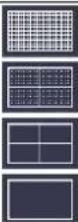 | Sélectionnez les quatre options pour afficher et régler la ligne de grille |
| Batterie | ONOFF | Activer l'indicateur de batterie ou le désactiver si la batterie est installée dans l'appareil. |
| Heure du menu | OFF, 5s - 30s | Régler la durée d'affichage des menus contextuels |
- Ajuster
Appuyez sur le bouton Utility, puis sur Function dans le menu inférieur. Sélectionnez ensuite Adjust dans le menu de gauche.
Utilisez le menu Adjust, comme indiqué ci-dessous :
| Menu | Description |
| Self Cal | Effectue un autocalibrage de l'appareil |
| Défaut | Réinitialise l'appareil aux paramètres d'usine |
| Échantillon CH | Vérifie la compensation de la sonde |
Auto-étalonnage
L'autocalibrage peut aider à obtenir un meilleur résultat de mesure en cas d'erreur de mesure ou d'influence importante de la température ambiante. Si la température ambiante augmente fortement (plus de 5°C), il faut en principe procéder à un autocalibrage pour obtenir la meilleure précision possible.
Avant de procéder à un autocalibrage, retirez toutes les sondes des connecteurs de l'appareil. Appuyez sur la touche Utility, puis sélectionnez Function dans le menu inférieur et enfin Adjust. Enfin, appuyez sur le bouton SelfCal dans le menu inférieur de l'écran pour effectuer l'autocalibrage.
Contrôle des échantillons
Vérifie si la compensation de la sonde est en ordre. Le résultat indique trois possibilités : Compensation excessive, Bonne compensation de la sonde et Compensation insuffisante de la sonde.
Procédez comme suit :
- Connectez la sonde à CH1 et réglez l'atténuation de l'échantillon sur maximum.
- Appuyez sur le bouton Utility et sélectionnez Function dans le menu inférieur, puis Adjust dans le menu de l'image de gauche.
- Sélectionnez ProbeCh. dans le menu inférieur et des indications s'affichent à l'écran.
- Appuyez à nouveau sur ProbeCh. et le test commence. Le résultat s'affiche ensuite.
Le contrôle Pass/Fail détecte si le signal d'entrée se trouve dans les limites de la règle. S'il dépasse les limites de la règle, il ne passe pas le contrôle et est classé comme "Fail"; s'il se trouve dans les limites de la règle, il est autorisé comme "Pass". Il peut également émettre des signaux "fail" ou "pass" via un port de sortie intégré et configurable.
Description du menu Pass/Fail :
| Menu | Réglage | Description |
| Opérer | ActiverOpérer | Activer le contrôleActiver/désactiver |
| Sortie | PasseportFailBipStopInfo | Signal testé conforme à la règleLe signal testé ne répond pas à la règleBip lorsque la règle est remplieS'arrête lorsque la règle est remplieAfficher la fenêtre d'information Pass Fail |
| Règle | SourceHorizontalVerticalCréer | Sélectionner la source CH1, CH2 ou MathModifier la tolérance horizontale par le bouton rotatif MModifier la tolérance verticale par bouton rotatif M |
| SaveRule | NuméroSaveCharge | Choisir le nom de la règle entre Rule1 et Rule 8Sélectionnez Save pour enregistrer la règle.Chargez une règle comme règle de test |
Contrôle réussite/échec :
Le contrôle Pass/Fail détecte si le signal d'entrée se trouve dans les limites de la règle. S'il dépasse les limites de la règle, il ne passe pas le contrôle et est classé comme "Fail"; s'il se trouve dans les limites de la règle, il est autorisé comme "Pass". Elle peut également émettre des signaux Fail ou Pass via un port de sortie intégré et configurable. Pour effectuer un contrôle pass/fail, procédez comme suit :
- Appuyez sur le bouton Utility, puis sur Function dans le menu inférieur. Sélectionnez Pass/Fail dans le menu de gauche.
- Activer le commutateur ON : Sélectionnez Operate dans le menu inférieur, puis Enable dans le menu de droite comme ON.
- Create rule : Sélectionnez Rule dans le menu inférieur, puis la source "Source" dans le menu de droite et la sélection de la source dans le menu de gauche. Régler la tolérance Horizontal et Vertical dans le menu de droite. Enfin, sélectionner Create dans le menu de droite pour créer la règle.
- Set output type : sélectionnez Output dans le menu inférieur pour effectuer les réglages de sortie. Utilisez une ou deux des options suivantes : "Pass", "Fail" ou "Beep". "Pass" et "Fail" sont des options mutuellement exclusives qui ne peuvent pas être activées en même temps. "Stop" signifie que l'appareil s'arrête lorsque les conditions définies sont remplies avec succès.
- Commencer le test : Sélectionnez Operate dans le menu inférieur, puis Operate dans le menu de droite pour démarrer le test.
- Save Rule : sélectionnez SaveRule dans le menu inférieur. Sélectionnez ensuite l'emplacement dans le menu de gauche, que vous utilisez avec Save dans le menu de droite pour sauvegarder la règle de contrôle définie. Vous pouvez ensuite la charger et l'utiliser à nouveau si nécessaire. Sélectionnez Load pour rappeler une règle enregistrée.
Remarque :
- Si Pass/Fail est activé et que vous passez à XY ou FFT, Pass/Fail se ferme et n'est plus disponible tant que XY ou FFT est utilisé.
- Par défaut, les fonctions Pass/Fail, AutoSet et AutoScale sont fermées.
- Si aucun "save setting" n'est plus disponible, un message "NO RULE SAVED" s'affiche.
- Sous le statut "Stop", la comparaison des données est interrompue. Si le statut est à nouveau changé en "Running", Pass/Fail continuera à fonctionner à l'endroit où il a été arrêté et ne redémarrera pas complètement.
- Lorsque l'enregistrement de la forme d'onde est en cours de lecture, Pass/Fail peut être utilisé pour analyser la forme d'onde enregistrée.
Sortie
Appuie sur le bouton Utility, puis sur Function dans le menu inférieur. Sélectionne ensuite Output dans le menu de gauche.
Le menu Output règle le comportement de la sortie Trig Out (P/F) à l'arrière de l'appareil.
Utilisez le menu Output, comme indiqué ci-dessous :
| Menu | Réglage | Description |
| Type | Niveau de trig | Émettre un signal de déclenchement synchrone |
| Pass/Fail | émet un signal de haut niveau en cas de réussite et un signal de bas niveau en cas d'échec | |
| GTSortie | Émet le signal du générateur de forme d'onde arbitraire (AG) |
Dans le menu VGA, vous pouvez activer les sorties de signal vidéo de l'appareil.
Utilisez le menu vidéo, comme indiqué ci-dessous :
| Menu | Réglage | Description |
| Vidéo | OFF | Désactiver la sortie vidéo |
| VGA | Activer la sortie VGA | |
| AV | Activer la sortie AV (en option) |
Configuration du périphérique / de l'impression :
Les menus Device et Print Setup sont décrits dans le paragraphe "Imprimer une capture d'écran".
- Kit LAN : Pour utiliser la connexion réseau LAN ou Wi-Fi (W-Lan) avec un ordinateur ou la connexion de données avec un téléphone Android via Wi-Fi, veuillez consulter les articles associés "Connexion à un PC".
- Mise à jour : utilisez le port USB en façade pour mettre à jour le firmware de l'appareil à l'aide d'un périphérique de stockage USB.
- DAQ : vous pouvez utiliser l'enregistreur de données du multimètre pour enregistrer les mesures lorsque vous mesurez le courant / la tension avec un multimètre.
Fonctions de mesure automatiques
Appuyez sur le bouton Measure pour passer au menu des fonctions de mesure automatique.
L'oscilloscope dispose de 30 paramètres pour la mesure automatique comme p. ex : Période, Fréquence, Mean, PK-PK, RMS, Max, Min, Top, Base, Amplitude, Overshoot, Preshoot, Rise Time, Fall Time, +PulseWidth, -PulseWidth, +Duty Cycle, -Duty Cycle, Delay A→B, Delay A→B, Cycle RMS, Cursor RMS, Screen Duty, Phase, +PulseCount, -PulseCount, RiseEdgeCnt, FallEdgeCnt, Area, et Cycle Area...
Le menu "Fonctions de mesure automatiques" est décrit ci-dessous :
| Menu | Réglage | Description | |
| Ajouter | Type de mesure (menu de gauche) | Sélection de la fonction de mesure | |
| Source | CH1 | Sélection de la source pour la fonction de mesure à appliquer (modèles 2 & 4 CH) | |
| CH2 | |||
| CH3 | Sélection de la source pour la fonction de mesure à appliquer (4 modèles CH) | ||
| CH4 | |||
| Ajouter | Ajoute la fonction de mesure au champ de mesure (affiché en bas à gauche), un maximum de 8 mesures simultanées étant possible | ||
| Supprimer | Type de mesure (menu de gauche) | Sélectionne les fonctions de mesure à supprimer | |
| Supprimer | Supprime la fonction de mesure sélectionnée | ||
| Supprimer tout | Supprime toutes les fonctions de mesure | ||
| Show CH1 / CH2 | ON OFF | Affiche simultanément toutes les fonctions de mesure pour CH1 ou CH2 Cache la fenêtre de mesure pour toutes les mesures CH1 ou CH2 | |
| Snapshot (4 modèles CH) | ON OFF | Affiche simultanément toutes les fonctions de mesure pour CH1 à CH4 Cache la fenêtre de mesure pour toutes les mesures CH1 à CH4 | |
FoireS et salons
Une mesure ne peut être effectuée que si le canal est activé. La fonction de mesure automatique ne peut pas être activée dans les trois situations suivantes :
1) Pour une forme d'onde enregistrée 2) Pour la forme d'onde Wfm Math double (fonction mathématique) 3) En mode de déclenchement vidéo.
La période et la fréquence ne peuvent pas être mesurées dans le format de balayage.
Par exemple, pour mesurer la période et la fréquence du canal 1, procédez comme suit :
- Appuyez sur Measure dans le menu inférieur pour ouvrir les fonctions de mesure automatique.
- Sélectionnez Add dans le menu inférieur.
- Dans le menu de droite, sélectionnez CH1 sous le menu Source.
- Dans le menu de gauche, tournez le bouton rotatif M pour sélectionner la période.
- Dans le menu de droite, appuyez sur Add pour ajouter la période au champ de mesure.
- Dans le menu de gauche, tournez le bouton M pour sélectionner Frequency.
- Dans le menu de droite, appuyez sur Add pour ajouter la fréquence au champ de mesure. Les valeurs mesurées s'affichent automatiquement dans le champ de mesure inférieur gauche (marque rouge).
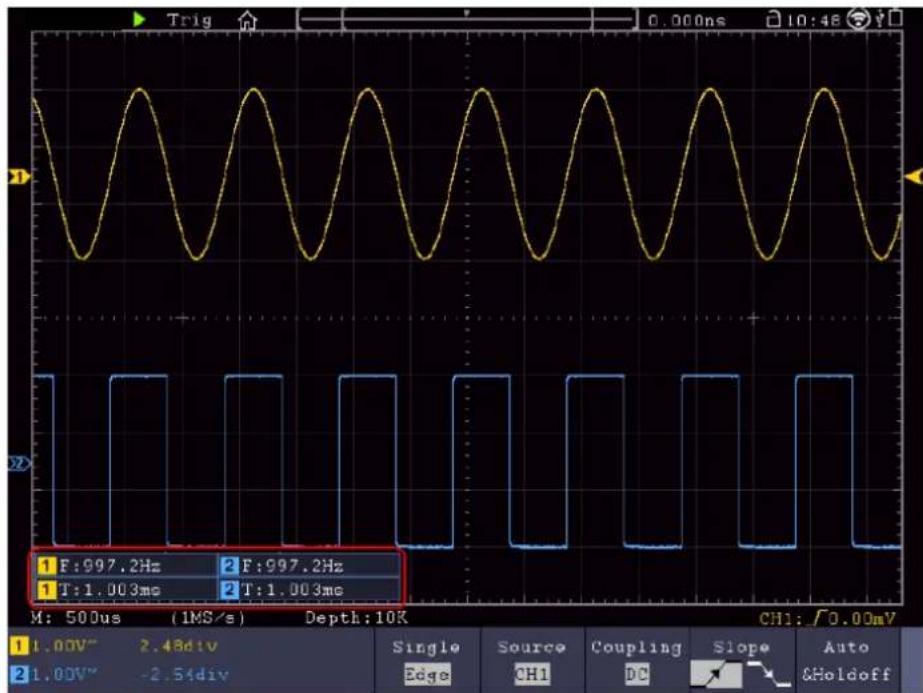
Mesure automatique des paramètres de tension
L'oscilloscope propose des mesures de tension automatiques, notamment Vpp, Vmax, Vmin, Vavg, Vamp, Vrms, Vtop, Vbase, Overshoot et Preshoot. L'image ci-dessous reproduit une impulsion avec quelques points de mesure de tension.
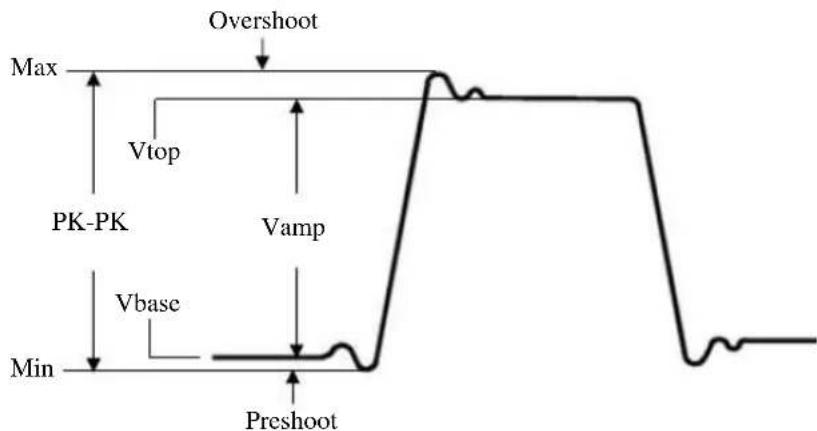
text_image
Overshoot Max Vtop PK-PK Vamp Min Vbase PreshootMean : moyenne arithmétique sur l'ensemble de la forme d'onde.
PK-PK : tension pointe-pointe.
Max : Amplitude maximale. La tension de crête positive la plus élevée mesurée sur l'ensemble de la courbe.
Min : Amplitude minimale. Tension de crête négative la plus élevée mesurée sur l'ensemble de la courbe.
Vtop : Tension à sommet plat de la courbe, utile pour les signaux carrés/impulsionnels.
Vbase : tension de base plate de la courbe, utile pour les signaux carrés/impulsionnels.
Vamp : tension entre Vtop et Vbase d'une courbe.
Overshoot (dépassement) : (Suroscillation) Défini comme (Vmax-Vtop)/Vamp, utile pour les signaux carrés et impulsionnels.
Préshoot : Défini comme (Vmin-Vbase)/Vamp, utile pour les signaux carrés et impulsionnels.
Cycle RMS : True Root Mean Square (True Effective) Tension sur toute la longueur de la période de la forme d'onde actuelle.
Cursor RMS : True Root Mean Square (True effectif) Tension sur la plage de deux curseurs.
Mesure automatique des paramètres temporels
L'oscilloscope offre des mesures automatiques des paramètres temporels, notamment la fréquence, la période, le temps de montée, le temps de chute, la +largeur, la -largeur, le délai A→B ⚫, le délai A→B et le cycle de service.
L'image suivante montre une impulsion avec quelques points de mesure du temps :
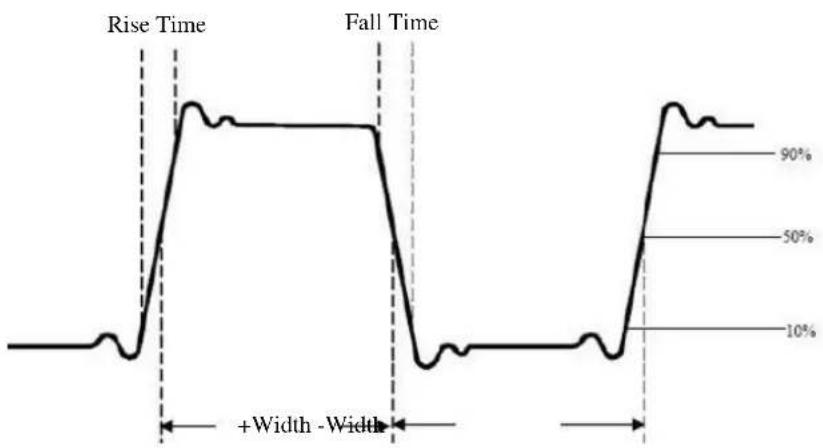
line
| Time Period | Value | | --------------- | ----- | | Rise Time | 10% | | Fall Time | 90% |Rise Time : (temps de monté 10% à 90% de son amplitude.
Fall Time : (temps de chut 90% à 10% de son amplitude.
D Width : largeur de la première impulsion positive au point d'amplitude 50%.
-D Width : largeur de la première impulsion négative au point d'amplitude de 50%.
+ Duty : +Rapport cyclique, défini comme +Largeur/Période.
- Duty : -Taux d'utilisation, défini comme -largeur/période.
Delay A→B F : Le délai entre les deux canaux sur le front de montée.
Delay A→B: Le délai entre les deux canaux sur le front de descente.
Duty cycle : Défini comme (largeur de l'impulsion positive)/(période totale)
Phase : compare le front de montée de CH1 et CH2, calcule la différence de phase des deux canaux. différence de phase = [(retard entre les canaux du front de montée) x PI] / période
Autres fonctions de mesure
+PulseCount : Affiche le nombre d'impulsions positives qui s'élèvent au-dessus de la transition de référence moyenne.
-PulseCount : Affiche le nombre d'impulsions négatives qui se trouvent sous la transition de référence moyenne.
+PulseCount : Affiche le nombre de passages positifs de la valeur de référence basse à la valeur de référence haute.
-PulseCount : Affiche le nombre de passages négatifs de la valeur de référence haute à la valeur de référence basse.
Area : calcule la plage totale de la forme d'onde en volt-seconde. La zone au-dessus de la référence zéro (l'offset vertical) est positive et la zone en dessous de la référence zéro est négative. La plage de mesure est la somme algébrique de la forme d'onde affichée à l'écran.
Cycle Area : calcule la plage de la première période de la forme d'onde en volt-seconde. La zone au-dessus de la référence zéro (l'offset vertical) est positive et la zone en dessous de la référence zéro est négative. La plage de mesure est la somme algébrique de la première période de la forme d'onde.
Remarque : si moins d'une période complète est représentée sur l'affichage, la plage de mesure est 0.
Mesures au curseur
Appuyez sur la touche Curseur pour activer un curseur et l'afficher sur l'écran. Appuyez à nouveau sur la touche pour désactiver le curseur.
Mesures du curseur en mode normal
Le menu Curseur est décrit ci-dessous :
| Menu | Réglage | Description |
| Type | VoltageTimeTemps&VoltageCurseur automatique | Affiche le curseur de la mesure de tensionAffiche le curseur du chronomètreAffiche les curseurs de mesure de temps et de tensionLes curseurs horizontaux sont affichés comme les points d'intersection des curseurs verticaux avec la forme d'onde. |
| Type de ligne(type de temps et de tension) | TimeVoltage | Active les curseurs verticauxActive les curseurs horizontaux |
| Fenêtre(mode zoom sur les vagues) | MainExtension | Active le curseur dans la fenêtre principaleActive le curseur dans la fenêtre de zoom (touche HOR) |
| Ligne | a b à partir de | Déplacer le bouton M pour déplacer la ligne a Déplacer le bouton M pour déplacer la ligne b Déplacer le bouton M pour déplacer les lignes a et b en même temps, car elles sont reliées. |
| Source | CH1 - CH4 | Sélectionne comme source le canal qui sera utilisé pour la mesure du curseur. |
Suivez les étapes ci-dessous pour régler un curseur de temps et de tension pour le canal 1 :
- Appuyez sur le bouton du curseur pour ouvrir le menu.
- Sélectionnez Source comme CH1.
- Appuyez sur le premier champ du menu de l'image inférieure (H1) pour modifier le réglage sur Time&Voltage. Deux lignes de tirets bleues sont maintenant affichées pour la plage de tension horizontale et deux lignes de tirets bleues pour la plage de temps verticale.
- Dans le menu inférieur, veuillez sélectionner LineType comme Time pour activer les curseurs vertic à droite ou à gauche de l'affichage. Si "b" a été sélectionné, utilisez le bouton rotatif M pour déplacer cette ligne vers la droite ou vers la gauche.
- Dans le menu inférieur, veuillez sélectionner LineType comme Voltage pour activer les curseurs horizont vers le haut ou vers le bas dans l'affichage. Si "b" a été sélectionné, utilisez le bouton rotatif M pour déplacer cette ligne vers le haut ou vers le bas.
- Appuyez sur la commande horizontale HOR pour activer le mode Zoom par vagues. Dans le menu inférieur, sous Window, sélectionnez le réglage Main pour le contrôle du curseur dans la fenêtre principale ou Extension pour le contrôle du curseur dans la fenêtre de zoom.
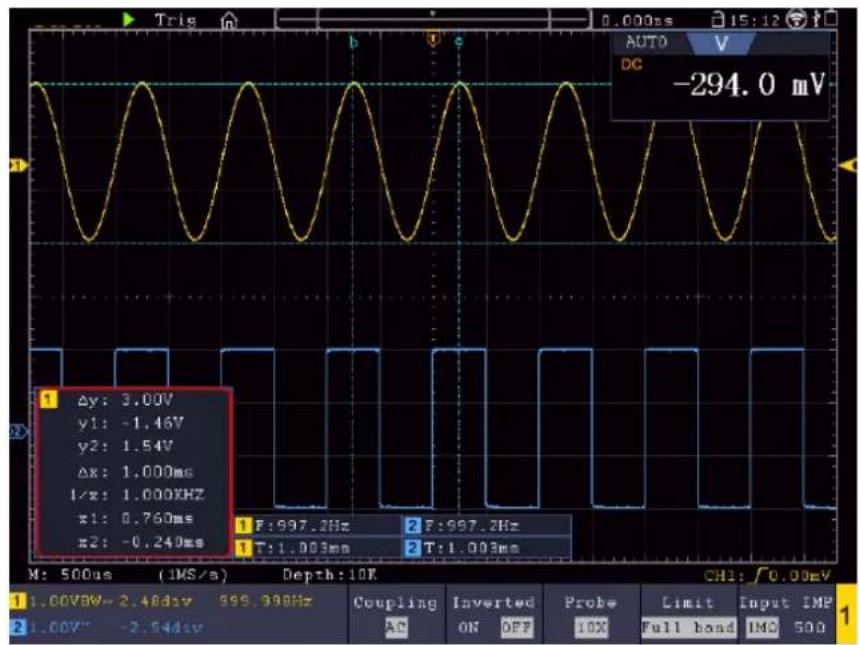
line
| Parameter | Value | | --------- | --------- | | Δy | 3.00V | | y1 | -1.46V | | y2 | 1.54V | | Δx | 1.000ms | | I/x | 1.000XHZ | | x1 | 0.760ms | | x2 | -0.249ms | | F:997.2Hz | 997.2Hz | | T:1.003ms | 1.003ms | | CHI: √0.00mV | (1MS/s) |Curseur automatique
Avec le réglage Auto Cursor, le curseur horizontal est placé à l'intersection des curseurs verticaux avec la forme d'onde.
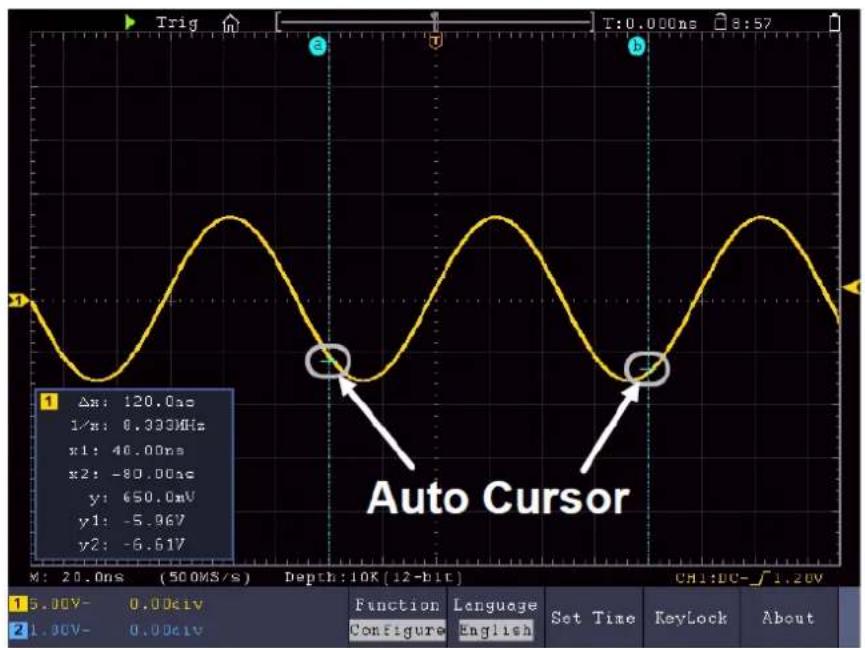
text_image
Trig T:0.000ns 8:57 Auto Cursor 1 Δx: 120.0ac 1/x: 0.333MHz x1: 40.00ns x2: -80.00ac y: 650.0mV y1: -5.967 y2: -6.617 M: 20.0ns (500MS/s) Depth: 10K (12-bit) CH1:DC-√1.20V 1.5.00V- 0.00civ Function Language Set Time KeyLock About 2.1.90V- 0.00civ Configure EnglishDéplacer les curseurs avec la commande gestuelle
Veuillez lire l'article "Autres réglages de l'écran tactile".
Mesures du curseur en mode FFT :
En mode FFT, appuyez sur le bouton du curseur pour ouvrir le menu du curseur.
Vous trouverez ci-dessous une description du menu Curseur en mode FFT :
| Menu | Réglage | Description |
| Type | VampFréqFreq&VampCurseur automatique | Affiche la mesure du curseur VampAffiche le curseur de mesure de la fréquence de l'instrument.Affiche les curseurs de la mesure de la fréquence et de la vampLes curseurs horizontaux sont affichés comme les points d'intersection des curseurs verticaux avec la forme d'onde. |
| Type de ligne(type de temps et de tension) | FréqVamp | Active les curseurs verticauxActive les curseurs horizontaux |
| Fenêtre(mode zoom sur les vagues) | MainExtension | Active le curseur dans la fenêtre principaleActive le curseur dans la fenêtre de zoom FFT |
| Ligne | a b à partir de | Déplacer le bouton M pour déplacer la ligne a Déplacer le bouton M pour déplacer la ligne b Déplacer le bouton M pour déplacer les lignes a et b en même temps, car elles sont reliées. |
| Source | Math FFT | Sélectionne comme source le canal qui sera utilisé pour la mesure du curseur. |
Suivez les étapes ci-dessous pour les mesures d'amplitude et de fréquence par curseur en mode FFT :
- Appuyez sur la touche Math et sélectionnez FFT.
- Appuyez sur le bouton du curseur pour ouvrir le menu.
- Sélectionnez Window comme extension dans le menu inférieur.
- Appuyez sur le premier champ du menu de l'image du bas (H1) pour modifier le réglage sur Freq&Vamp. Deux lignes de tirets bleus sont maintenant affichées pour la plage de tension horizontale et deux lignes de tirets bleus pour la plage de temps verticale.
- Dans le menu inférieur, veuillez sélectionner LineType comme Fréq pour activer les curseurs vertic à droite ou à gauche de l'affichage. Si "b" a été sélectionné, utilisez le bouton M pour déplacer cette ligne vers la droite ou vers la gauche.
- Dans le menu inférieur, veuillez sélectionner LineType comme Vamp pour activer les curseurs horizont vers le haut ou vers le bas dans l'affichage. Si "b" a été sélectionné, utilisez le bouton rotatif M pour déplacer cette ligne vers le haut ou vers le bas.
- Dans le menu inférieur, sous Window, sélectionnez le paramètre Main pour le contrôle du curseur dans la fenêtre principale.
Fonction autoscale
Il s'agit d'une fonction très utile pour les premiers utilisateurs qui souhaitent effectuer un contrôle simple et rapide du signal d'entrée. Cette fonction est utilisée pour suivre automatiquement les signaux, même si ceux-ci changent à tout moment. La fonction Autoscale permet à l'instrument de configurer automatiquement le mode de déclenchement, la division de la tension et l'échelle de temps en fonction du type, de l'amplitude et de la fréquence des signaux.
Appuyez sur Autoscale pour afficher le menu suivant :
| Menu | Réglage | Description |
| AutoScale | ONOFF | Activer la fonction Autoscale.Désactiver la fonction Autoscale. |
| Mode |  | Suivre et adapter les réglages aussi bien verticaux qu'horizontaux. |
 | Suivre et ajuster uniquement l'échelle horizontale. | |
 | Suivre et ajuster uniquement l'échelle verticale. | |
| Wave |  | Afficher les formes d'onde avec plusieurs périodes. |
 | Afficher seulement une ou deux périodes. |
Comment mesurer le signal Autoscale :
Appuyez sur le bouton Autoscale. Le menu des fonctions s'affiche. Appuyez sur le bouton H1 pour sélectionner l'option ON (en marche). Appuyez sur H2 et sélectionnez pour Mode. Appuyez sur H3 et sélectionnez pour Wave (forme d'onde).
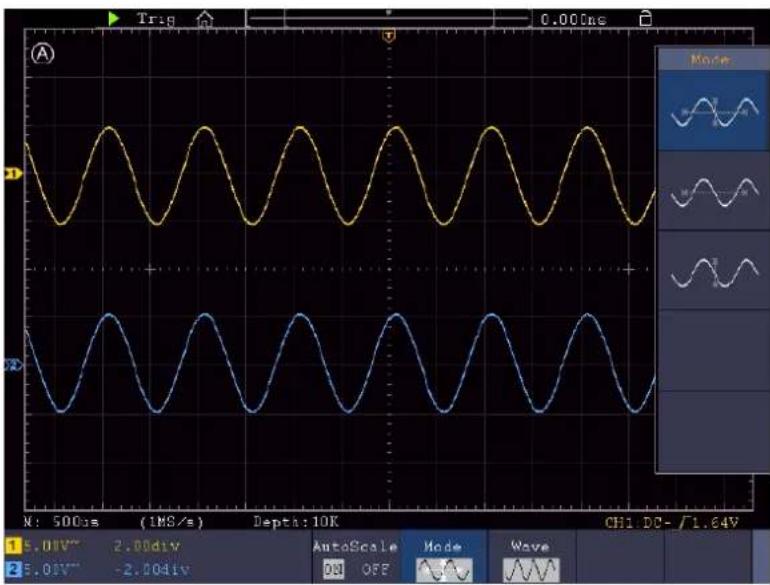
line
| Time (s) | Amplitude (Blue) | Amplitude (Yellow) | |----------|------------------|--------------------| | 0 | 0.000 | 1.000 | | 500 | -2.004 | 1.000 | | 1000 | 1.000 | 1.000 | | 1500 | -2.004 | 1.000 | | 2000 | 1.000 | 1.000 | | 2500 | -2.004 | 1.000 | | 3000 | 1.000 | 1.000 | | 3500 | -2.004 | 1.000 | | 4000 | 1.000 | 1.000 | | 4500 | -2.004 | 1.000 | | 5000 | 1.000 | 1.000 | | 5500 | -2.004 | 1.000 | | 6000 | 1.000 | 1.000 | | 6500 | -2.004 | 1.000 | | 7000 | 1.000 | 1.000 | | 7500 | -2.004 | 1.000 | | 8000 | 1.000 | 1.000 | | 8500 | -2.004 | 1.000 | | 9000 | 1.000 | 1.000 | | 9500 | -2.004 | 1.000 | | 10000 | 1.000 | 1.000 | | 1656 | -2.888 | 1.888 | | 2156 | 1.888 | 1.888 | | 2656 | -2.888 | 1.888 | | 3156 | 1.888 | 1.888 | | 3656 | -2.888 | 1.888 | | 4156 | 1.888 | 1.888 | | 4656 | -2.888 | 1.888 | | 5156 | 1.888 | 1.888 | | 5656 | -2.888 | 1.888 | | 6156 | 1.888 | 1.888 | | 6656 | -2.888 | 1.888 | | 7156 | 1.888 | 1.888 | | 7656 | -2.888 | 1.888 | | 8156 | 1.888 | 1.888 | | 8656 | -2.888 | 1.888 | | 9156 | 1.888 | 1.888 | | 9656 | -2.888 | 1.888 | | 1356 | 1.333 | 1.333 | | 1756 | -2.333 | 1.333 | | 2256 | 1.333 | 1.333 | | 2756 | -2.333 | 1.333 | | 3256 | 1.333 | 1.333 | | 3756 | -2.333 | 1.333 | | 4256 | 1.333 | 1.333 | | 4756 | -2.333 | 1.333 | | 5256 | 1.333 | 1.333 | | 5756 | -2.333 | 1.333 | | 6256 | 1.333 | 1.333 | | 6756 | -2.333 | 1.333 | | 7256 | 1.333 | 1.333 | | 7756 | -2.333 | 1.333 | | 8256 | 1.333 | 1.333 | | 8756 | -2.333 | 1.333 | | 9256 | 1.333 | 1.333 | | 9756 | -2.333 | 1.333 | | 1456 | 1.447 | -2.447 | | 1956 | -2.447 | -2.447 | | 2456 | 1.447 | -2.447 | | 2956 | -2.447 | -2.447 | | 3456 | 1.447 | -2.447 | | 3956 | -2.447 | -2.447 | | 4456 | 1.447 | -2.447 | | 4956 | -2.447 | -2.447 | | 5456 | 1.447 | -2.447 | | 5956 | -2.447 | -2.447 | | 6456 | 1.447 | -2.447 | | 6956 | -2.447 | -2.447 | | 7456 | 1.447 | -2.447 | | 7956 | -2.447 | -2.447 | | 8456 | 1.447 | -2.447 | | 8956 | -2.447 | -2.447 | | 9456 | 1.447 | -2.447 | | 9956 | -2.447 | -2.447 | | CHI | - | - | | DQ | - | - | | /A | + | + | | V | + | + | | OH | + | + | | V /A | + /OH | + | | V /DQ /A /A /B /DQ /V /V /V /W /V /U /V /V /V /V /V /V /V /V /V /V /V /V /V /V /V /V /V /V /V /V /V /V /V /V /V /V /V /V /V /V /V /V /V /V /V /V /V /V /V /V /V /V /V /V /V /V /V /V /V /V / V /A /A /A /B /C N: N: N: N: N: N: N: N: N: N: N: N: N: N: N: N: N: N: N: N: N: N: N: N: N: N: N: N: N: N: N: N: N: N: N : + + + + + + + + + + + + + + + + + + + + + + + + + + + + + + + + + + + + + + + + + + + + + + + + + + + + + + + + + + + + + + + + + + + + + + + + + + + + + + + + + + + + + + + + + + + + + + + + + + + + V A B C D E F G H I J K L M N O P Q R S T U V W X Y Z AA AB AC AD AE AF AG AH AI AJ AK AL AM AN AO AP AQ AQ AR AS AT AU AV AW AX AX AX AX AX AX AX AX AX AX AX AX AX AX AX AX AX AX AX AX AX AX AX AX AX AX AX AX AX AX AX AX AX AX AX AX AX AX AX AX AX AX AX AX AX AX AX AX AX AX AZ BA BB BC BD BD BD BD BD BD BD BD BD BD BD BD BD BD BD BD BD BD BD BD BD BD BD BD BD BD BD BD BD BD BD BD BD BD BD BD BD BD BD BD BD BD BD BD BD BD BD BD BD BD DB BA BB BB BC BC BD BD BD BD BD BD BD BD BD BD BD BD BD BD BD BD BD BD BD BD BD BD BD BD BD BD BD BD BD BD BD BD BD BO BO BO BO BO BO BO BO BO BO BO BO BO BO BO BO BO BO BO BO BO BO BO BO BO BO BO BO BO BO BO BO BO BO BO BO BO BO BO BO BO BO BO BO BO BO BO BO BO BO PO PO PO PO PO PO PO PO PO PO PO PO PO PO PO PO PO PO PO PO PO PO PO PO PO PO PO PO PO PO PO PO PO O O O O O O O O O O O O O O O O O O O O O O O O O O O O O O O O O O O O O O O O O O O O O O O O O O O X: X: X: X: X: X: X: X: X: X: X: X: X: X: X: X: X: X: X: X: X: X: X: X: X: X: X: X: X: X: X: X: X: X: Y-axis (in ms) A (in ms) B (in ms) C (in ms) D (in ms) E (in ms) F (in ms) G (in ms) H (in ms) I (in ms) J (in ms) K (in ms) L (in ms) M (in ms) N (in ms) O (in ms) P (in ms) Q (in ms) R (in ms) S (in ms) T (in ms) U (in ms) V (in ms) W (in ms) X (in ms) Y (in ms) Z (in ms) AA (in ms) AB (in ms) AC (in ms) AD (in ms) AE (in ms) AF (in ms) AG (in ms) AH (in ms) AI (in ms) AJ (in ms) AK (in ms) AL (in ms) AM (in ms) AN (in ms) AO (in ms) AP (in ms) AQ (in ms) AR (in ms) AS (in ms) AT (in ms) AU (in ms) AV (in ms) AW (in ms) AX (in ms) AZ (in ms) BA (in ms) AR (in ms) AS (in ms) AT (in ms) AU (in ms) AV (in ms) AW (in ms) AZ (in ms) BA (in ms) AR (in ms) AT (in ms) AV (in ms) AW (in ms) AZ (in ms) BA (in ms) AT (in ms) AV (in ms) AT (in ms) AV (in ms) AW (in ms) AZ (in ms) BA (in ms) AT (in ms) AV (in ms) AT (in ms) AV (in ms) AT (in ms) AV (in ms) AT (in ms) AV (in ms) O A B B C D E F G H I J K L M N A P A B C D E F F G H I J K L M N A P A B C D E F F G H I J K L M N A P A B C D E F F G H I J K L M N A P A B C D E F F G H I J K L M N A P A B C D E F F G H I J K L M N A P A B C D E F F G H I J K L M N A P A B C- Lorsque vous accédez à la fonction Autoscale, un menu affiche en haut à gauche de l'écran.
- En mode Autoscale, l'oscilloscope peut évaluer lui-même le "type de déclenchement" (Single) ainsi que le "mode" (Edge, Video). Le menu de déclenchement n'est pas disponible à ce moment-là.
- En mode XY et en état STOP, appuyez sur le bouton Autoset pour passer en mode Autoscale. L'oscilloscope passe en mode YT et en mode de déclenchement AUTO.
- En mode Autoscale, l'oscilloscope est toujours réglé sur le couplage DC et le déclenchement AUTO. Dans ce cas, le fait d'effectuer des réglages de déclenchement ou de couplage n'a aucun effet.
- En mode Autoscale, si la position verticale, la division de tension, le niveau de déclenchement ou l'échelle de temps sont ajustés de CH1 à CH4, l'oscilloscope désactive la fonction Autoscale. Appuyez sur la touche Autoset pour revenir à la fonction Autoscale.
- Si vous désactivez le sous-menu dans le menu Autoscale, l'Autoscale est désactivée ; si vous activez le sous-menu, vous activez la fonction.
- En cas de déclenchement vidéo, l'échelle de temps horizontale est réglée sur 50μs. Si un canal est sur signal Edge alors que l'autre est sur vidéo, l'échelle de temps se réfère à 50μs.
- En mode Autoscale, les réglages suivants sont forcés : Si le mode zoom est activé, il est désactivé.
Fonction d'aide
- Appuyez sur la touche Help et l'aperçu apparaît.
- Appuyez sur Prev Page ou Next Page pour faire défiler les rubriques d'aide ou utilisez le bouton rotatif M, ainsi que la fonction d'écran tactile pour les sélectionner.
- Appuyez sur OK si vous souhaitez consulter les détails du thème.
- Sélectionnez Quit pour quitter le menu d'aide.
Boutons d'exécution
Les touches d'exécution sont AUTOSET, RUN/STOP, SINGLE et COPY.
Autoset
Cette touche permet de régler automatiquement toutes les valeurs de contrôle de l'appareil nécessaires à la génération d'une forme d'onde observable. Appuyez sur la touche AUTOSET ; l'oscilloscope effectue alors une mesure automatique rapide du signal.
Le tableau suivant montre les valeurs des paramètres de la fonction AUTOSET :
| Menu | Réglage |
| Couplage vertical | Actuel |
| Couplage de canaux | Actuel |
| Échelle verticale | Adapter à la division correspondante. |
| Largeur de bande | Complètement |
| Niveau horizontal | Moyen ou +/- 2 div |
| Échelle horizontale | Adapter à la division correspondante. |
| Type de déclencheur | Slope ou vidéo |
| Source de déclenchement | CH1 ou CH2 (2 canaux) ou CH1 à CH4 (4 canaux) |
| Couplage de déclencheurs | DC |
| Pente de déclenchement | Actuel |
| Niveau de déclenchement | 3/5 de la forme d'onde |
| Mode de déclenchement | Voiture |
| Format d'affichage | YT |
| Force | Arrêt |
| Aide | Quitter |
| Pass/Fail | De |
| Inverted | De |
| Mode zoom | Quitter |
5 Types : sine, square, signal vidéo, DC level, signal inconnu
Les menus correspondants sont présentés ci-dessous :
Sinus (multi-période, mono-période, FFT, Cancel Autoset)

text_image
FFT Cancel AutosetRectangle (multi-période, mono-période, front montant, front descendant, Cancel Autoset)

text_image
Cancel AutosetSignal vidéo :
Description des icônes :
Période multiple : Affiche plusieurs périodes en même temps
Période unique : Affiche une période
FFT : Commute sur le mode FFT
bord montant (Rising Edge) : Indique le front montant de la forme d'onde
Bord descendant (Falling Edge) : Affiche le flanc descendant de la forme d'onde
Cancel Autoset : retour au menu précédent et information sur la forme d'onde
Run/Stop : active ou désactive l'échantillonnage de la représentation de la forme d'onde
Remarque : s'il n'y a pas d'échantillonnage à l'état STOP, les divisions verticales ou la base de temps horizontale peuvent tout de même être ajustées dans une certaine plage. Si la base de temps horizontale est <50ms, la base de temps horizontale peut encore être réduite de 4 divisions.
Single : en appuyant sur cette touche, le mode Trigger peut déclencher un seul échantillon, la capture de la forme d'onde s'arrêtant après un échantillon.
Copy : vous pouvez enregistrer la forme d'onde en utilisant le bouton Copy dans chaque menu. La source de la forme d'onde et l'emplacement de la sauvegarde sont définis dans le menu Save. Lisez également le chapitre correspondant "Enregistrer et rappeler des données".
Imprimer une capture d'écran
Pour imprimer directement une capture d'écran, procédez comme suit :
- Connectez une imprimante au port USB Device situé à l'arrière de l'appareil. Remarque : l'imprimante doit avoir des pilotes compatibles avec PictBridge.
- Appuyez sur la touche Utility et sélectionnez l'option de menu Output sous Function.
- Dans le menu image inférieur, sous Device, sélectionnez Pict. (Si l'option PC est sélectionnée, vous pouvez transférer une capture d'écran vers le PC)
- Si vous avez activé Pict dans le menu inférieur, un nouveau symbole de menu Print Set apparaît à droite, dans lequel vous pouvez définir différents paramètres pour l'impression. Activez l'économiseur d'encre avec ON pour imprimer l'image sur un fond blanc et économiser ainsi de l'encre.
- Une fois que vous avez configuré l'imprimante de cette manière, vous pouvez déclencher une autre impression en appuyant simplement sur la touche Print.
5. Générateur de fonctions arbitraires
L'oscilloscope dispose d'un générateur de fonctions arbitraires intégré à canal unique de 25 MHz. Le générateur fournit 4 formes d'onde de base (sinus, carré, rampe et impulsion), ainsi que 46 formes d'onde arbitraires intégrées (par ex. bruit, montée exponentielle, chute exponentielle, sinus(x)/x, marche d'escalier). Vous pouvez également créer vos propres formes d'onde et les sauvegarder en interne ou en externe sur USB.
Raccordement
Appuyez sur le bouton Utility, puis sur Function dans le menu inférieur. Sous le réglage Output dans le menu de gauche, sélectionnez sous Type le réglage AG Output, afin que la prise BNC à l'arrière de l'appareil soit utilisée pour le générateur.
Connectez le câble BNC à la prise BNC marquée Out à l'arrière de l'appareil.
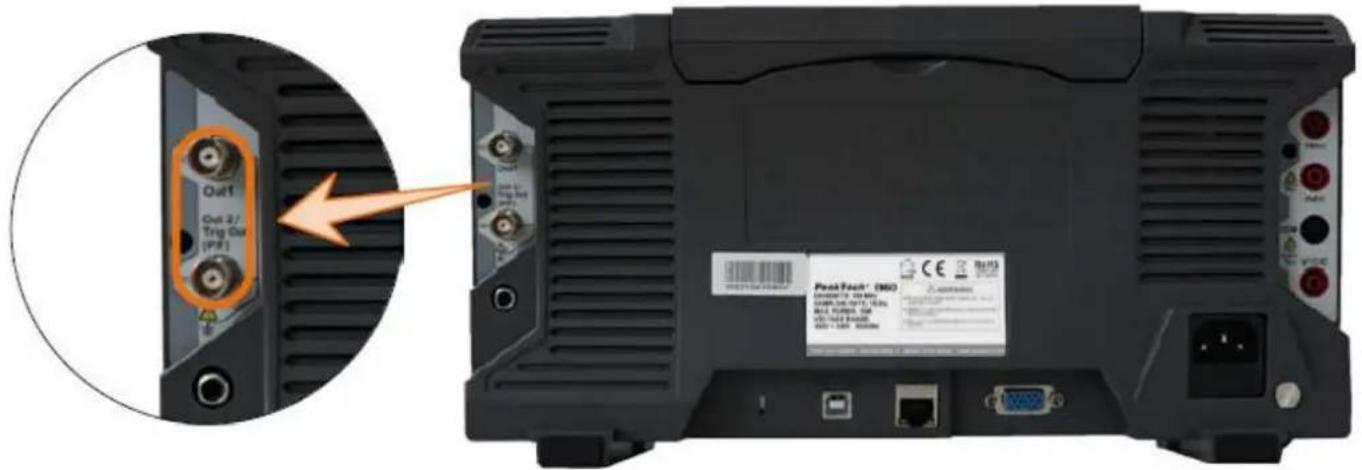
text_image
Out1 Out 2 / Trig Out (PF) Peak Touch® (MSO) DAVIDEN'S VERS GARP LINE DATA TECH. RIO FUMERS OM HIVI THASE BANSS HIVI - LIME 3000000 CE RUTSRéglages des canaux
Appuyez sur la touche OUT pour activer ou désactiver la sortie. Le symbole correspondant (valeurs) est affiché dans le coin supérieur gauche de l'écran lorsque la sortie est activée.
Réglages du signal
- Appuyez sur la touche AFG pour afficher le menu du générateur.
- Sélectionnez la forme d'onde souhaitée dans le menu en bas de l'écran.
- Le menu correspondant aux réglages de la forme d'onde sélectionnée apparaît sur le bord droit de l'écran.
Les paramètres du signal sinusoidal dans le menu de droite sont : Frequency/Period, Amplitude/High Level, Offset/Low Level.
Réglages de la fréquence
Réglez Frequency dans le menu de droite (si Frequency n'est pas affiché, sélectionnez Period et appuyez à nouveau sur ce bouton pour revenir à Frequency).
Pour les réglages des paramètres du menu de droite, procédez comme suit :
Il existe trois possibilités de modifier les paramètres :
- Bouton rotatif M : Tournez le bouton rotatif M pour modifier la valeur de la position actuelle du curseur. Appuyez sur les touches fléchées ←→ sous le bouton rotatif M pour déplacer le curseur et mettre en blanc la position souhaitée pour régler la fréquence.
- Champ de saisie : appuyez sur le bouton rotatif M et un champ de saisie numérique s'affiche pour la saisie directe de la fréquence à l'aide du bouton rotatif M ou de l'écran tactile :
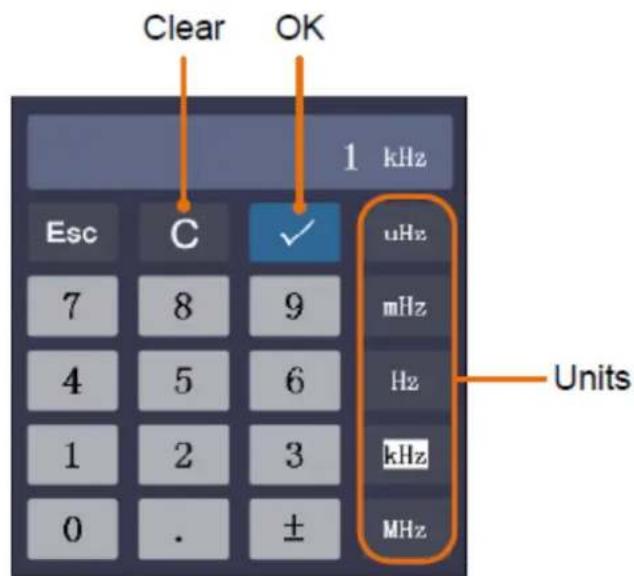
- L'écran tactile : Utilisez les champs de l'écran tactile qui s'affichent à côté de la valeur de fréquence :
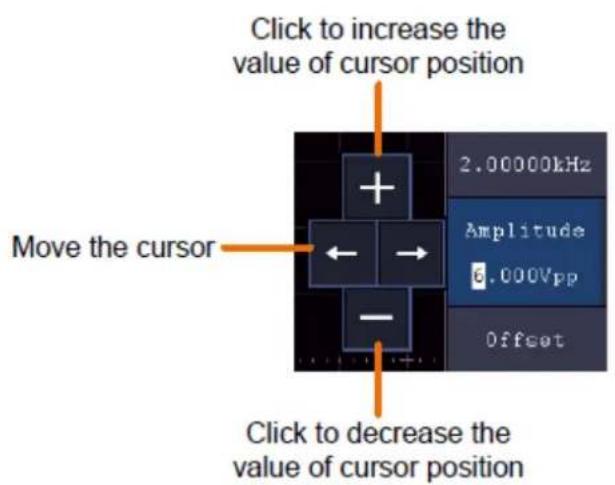
Réglage de la période
Sélectionnez Period dans le menu de droite (si Period n'est pas affiché, sélectionnez Frequency, puis appuyez à nouveau sur ce bouton pour revenir à Period).
Réglage de l'amplitude
Sélectionnez l'amplitude dans le menu de droite (si l'amplitude n'est pas affichée, sélectionnez High Level, puis appuyez à nouveau sur ce bouton pour revenir à l'amplitude).
Paramètres de décalage
Sélectionnez le décalage dans le menu de droite (si le décalage n'est pas affiché, sélectionnez Low Level, puis appuyez à nouveau sur ce bouton pour revenir au décalage).
Réglages de haut niveau
Sélectionnez High Level dans le menu de droite (si High Level n'est pas affiché, sélectionnez Low Amplitude, puis appuyez à nouveau sur ce bouton pour repasser à High Level).
Réglages de bas niveau
Sélectionnez Low Level dans le menu de droite (si Low Level n'est pas affiché, sélectionnez Offset Amplitude, puis appuyez à nouveau sur ce bouton pour repasser à Low Level).
Signal rectangulaire
Les paramètres du signal rectangulaire dans le menu de droite sont : Frequency/Period, Amplitude/High Level, Offset/Low Level.
Remarque : Effectuez les réglages possibles pour la fréquence, l'amplitude, etc. comme décrit à la page précédente pour le signal sinusoidal.
Rampe signal
Les paramètres du signal de la rampe dans le menu de droite sont : Frequency/Period, Amplitude/High Level, Offset/Low Level, Symmetry.
Remarque : Effectuez les réglages possibles pour la fréquence, l'amplitude, etc. comme décrit à la page précédente pour le signal sinusoidal.
Réglage de la symétrie
Sélectionnez Symmetry dans le menu de droite de la forme d'onde de la rampe, puis réglez les paramètres dans le menu de droite.
Signal d'impulsion
Les paramètres du signal d'impulsion dans le menu de droite sont : Frequency/Period, Amplitude/High Level, Offset/Low Level, PulseWidth/Duty.
Remarque : Effectuez les réglages possibles pour la fréquence, l'amplitude, etc. comme décrit à la page précédente pour le signal sinusoidal.
Réglages de la largeur d'impulsion
Sélectionnez Width dans le menu de droite de la forme d'onde d'impulsion, puis réglez les paramètres dans le menu de droite. (Si Width n'est pas affiché, sélectionnez Duty et appuyez à nouveau sur cette touche pour repasser à Width).
Réglage du rapport cyclique
Sélectionnez Duty Cycle dans le menu de droite de la forme d'onde d'impulsion, puis réglez les paramètres dans le menu de droite. (Si Duty Cycle n'est pas affiché, sélectionnez Width et appuyez à nouveau sur cette touche pour revenir à Duty Cycle).
Signaux arbitraires
Les paramètres du signal arbitraire dans le menu de droite sont : Frequency/Period, Amplitude/High Level, Offset/Low Level, Built-in Waveform, Editable Waveform.
Remarque : Effectuez les réglages possibles pour la fréquence, l'amplitude, etc. comme décrit à la page précédente pour le signal sinusoidal.
Il existe deux types de formes d'onde arbitraires : Les formes d'onde intégrées (built-in) et les formes d'onde générées par l'utilisateur.
Formes d'ondes intégrées :
- Appuyez sur la touche AFG de l'appareil pour afficher le menu du générateur.
- Sélectionnez Arb dans le menu inférieur, puis Built-in dans le menu de droite.
- Sélectionnez Common, Math, Windows ou Others dans le menu de droite. Utilisez par exemple Others pour ouvrir l'interface suivante :
- Tournez le bouton M pour sélectionner la forme d'onde souhaitée (ou via l'écran tactile) et confirmez votre choix avec la fonction Select du menu de droite.
Remarque : pour la sortie d'une tension DC, appuyez sur le bouton DC de l'appareil.
Formes d'ondes arbitraires intégrées
| Nom | Explication |
| Formes d'ondes habituelles | |
| StairD | Marche d'escalier vers le bas |
| Escalier U | Marche d'escalier vers le haut |
| Escalier DU | Marche d'escalier vers le bas et vers le haut |
| Trapezia | Forme d'onde trapézoïdale |
| RoundHalf | Forme d'onde semi-circulaire |
| AbsSine | Valeur absolue d'un sinus |
| AbsSineHalf | Valeur absolue d'un demi-sinus |
| SineTra | Onde sinusoïdale coupée transversalement |
| SineVer | Onde sinusoïdale coupée verticalement |
| NegRamp | Rampe négative |
| AttALT | Courbe d'oscillateur croissante |
| AmpALT | Courbe de l'oscillateur s'affaiblissant |
| CPulse | Impulsion codée |
| PPulse | Pouls positif |
| NPulse | Pouls négatif |
| Formes d'ondes mathématiques | |
| ExpRise | Augmentation exponentielle |
| ExpFall | Exponentielle décroissante |
| Sinc | Fonction de fente |
| Tan | Tangent |
| Cot | Kotangens |
| Sqrt | Racine carrée |
| XX | Fonction carré |
| HaverSine | Semiversus |
| Lorentz | Fonction de Lorentz |
| Dans | Fonction logarithme naturel |
| Cubic | Fonction cubique |
| Cauchy | Distribution de Cauchy |
| Besselj | Bessel Genre-J Fonction |
| Bessely | Fonction de Bessel Genre-Y |
| Erf | Fonction d'erreur |
| Airy | Fonction Airy |
| Fenêtre | |
| Rectangle | Fenêtre Rectangle |
| Gauss | Distribution gaussienne |
| Hamming | Fenêtres Hamming |
| Hann | Fenêtres Hanning |
| Bartlett | Téléviseurs Bartlett |
| Homme noir | Fenêtres Blackmann |
| Laylight | Fenêtre Laylight |
| Triang | Fenêtre triangulaire (Fejer) |
| Autres | |
| DC | Signal DC |
| Cœur | Signal cardiaque |
| Round | Signal de circuit |
| LFMPulse | Impulsion FM linéaire |
| Rhombe | Signal Rhombus |
| Cardiaque | Signal cardiaque |
| Bruit | Signal de bruit |
- Appuyez sur la touche AFG pour ouvrir le menu Generator. Sélectionnez Arb dans le menu inférieur, puis Others et New pour accéder à la création de formes d'onde.
- Définissez le nombre de points de la forme d'onde : Sélectionnez Points dans le menu de droite, puis tournez le bouton M pour définir le nombre ou utilisez le champ de l'écran tactile. Vous pouvez créer une forme d'onde de 2 à 8192 points.
- Régler l'interpolation : Pour Intrpl, sélectionnez On/Off dans le menu de droite pour connecter les points de la forme d'onde à régler de manière croissante/décroissante ou pour les insérer sans connexion. Sans connexion, la tension entre les points n'est pas automatiquement adaptée et ne saute à la nouvelle valeur que lorsque le point suivant est atteint.
- Éditer les points de forme d'onde : Sélectionnez Edit Points dans le menu de droite :
- Sous Point, sélectionnez le point de la forme d'onde à éditer. Il n'y a qu'autant de points disponibles que vous en avez sélectionnés pour la forme d'onde.
- Sélectionnez Voltage pour définir la valeur de tension d'un point sélectionné.
- Répétez ces étapes pour tous les points nécessaires de votre forme d'onde.
- Enregistrez la forme d'onde créée en cliquant sur Save.
Si vous souhaitez sauvegarder la forme d'onde dans la mémoire interne, appuyez sur Memory dans le menu de droite jusqu'à ce que Internal s'affiche (réglage par défaut si aucun USB n'est connecté). Tournez le bouton M ou utilisez la fonction écran tactile pour sélectionner un emplacement de mémoire USER0 à USER31. Appuyez ensuite sur Save dans le menu de droite.
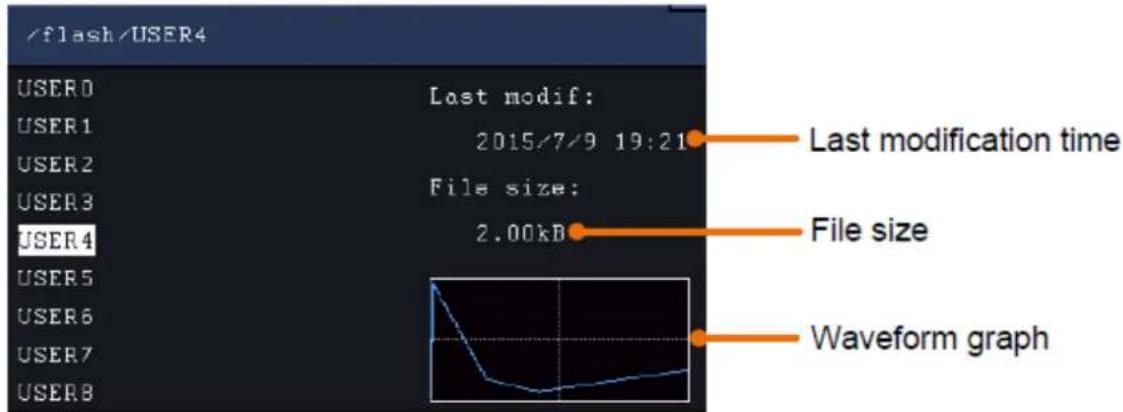
text_image
/flash/USER4 USER0 Last modif: USER1 2015/7/9 19:21 USER2 File size: USER3 USER4 2.00kB USER5 USER6 USER7 Waveform graph USER8Si une mémoire USB est connectée et que vous souhaitez enregistrer la forme d'onde sur celle-ci, sélectionnez Memory puis USB. L'appareil liste les dossiers de la mémoire USB. Sélectionnez un dossier à l'aide du bouton rotatif M pour faire défiler la liste vers le haut et vers le bas. Pour accéder au dossier, sélectionnez Change Dir dans le menu de droite. Sélectionnez à nouveau cette option pour passer au répertoire supérieur.
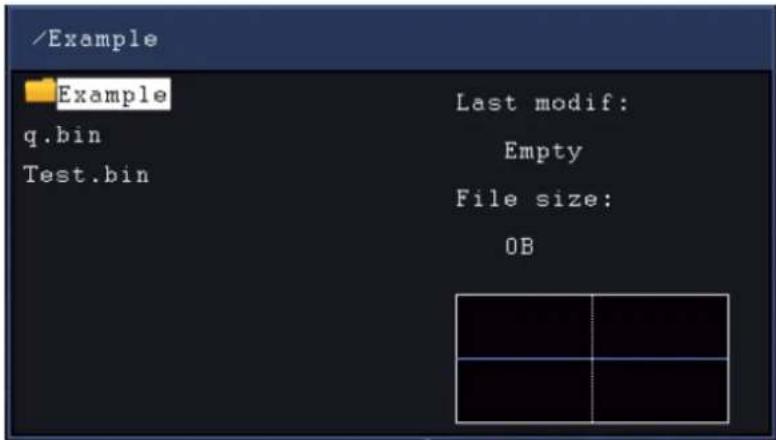
text_image
/Example Example q.bin Test.bin Last modif: Empty File size: OBSaisissez le nom du fichier à l'aide du clavier virtuel et confirmez-le en appuyant sur la touche. La forme d'onde est maintenant enregistrée en tant que fichier BIN dans le dossier sélectionné.
Remarque : vous pouvez saisir des noms de fichiers de 35 lettres maximum.
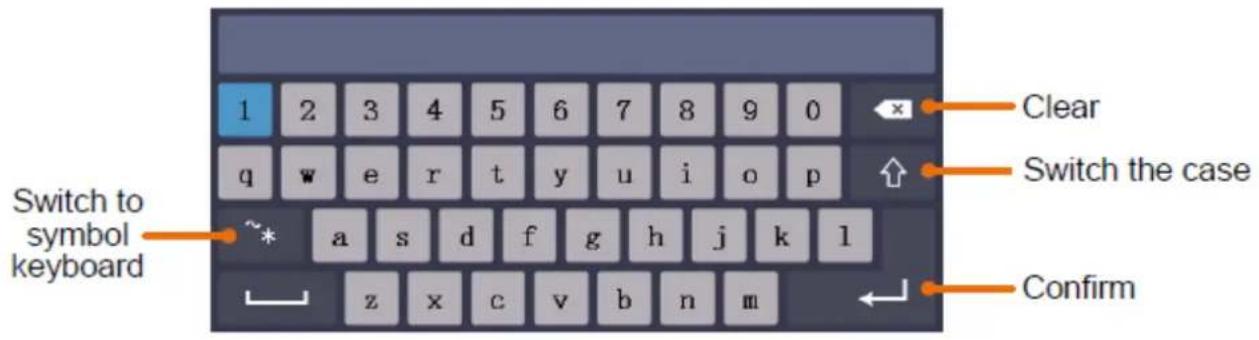
text_image
1 2 3 4 5 6 7 8 9 0 q w e r t y u i o p Switch to symbol keyboard ~* a s d f g h j k l z x c v b n m Clear Switch the case ConfirmRappeler une forme d'onde enregistrée
- Appuyez sur AFG, puis sélectionnez Arb dans le menu inférieur. Sélectionnez ensuite Others et File browse.
- Sélectionnez la forme d'onde souhaitée dans l'un des emplacements de la mémoire interne ou externe.
- Confirmez-moi Read dans le menu de droite.
Prises d'entrée
Les prises d'entrée du multimètre numérique sont situées à l'arrière de l'appareil et sont marquées en conséquence : 10A, mA, COM et V/Ω/C. Les prises d'entrée du multimètre numérique sont marquées en conséquence : 10A, mA, COM et V/Ω/C.
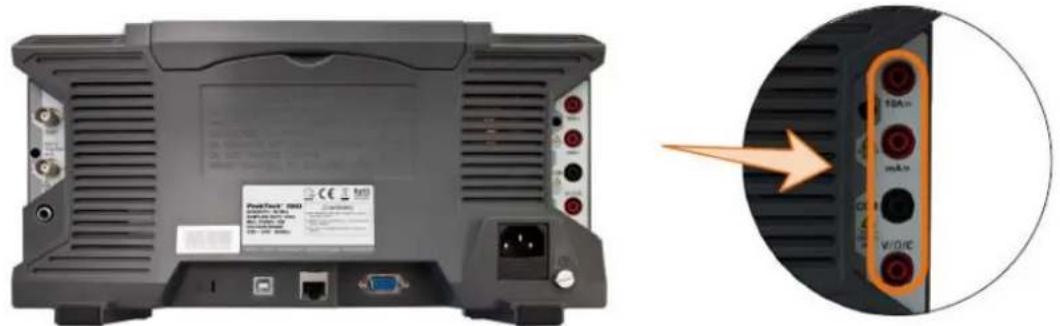
text_image
Peltec 350 Peltec 350 10A/m mA.m V/D/C 10A/mMenu DMM
Appuyez sur la touche DMM sur la face avant de l'appareil pour activer ou désactiver la fonction multimètre. Lorsque la fonction multimètre est activée, cette touche est éclairée.
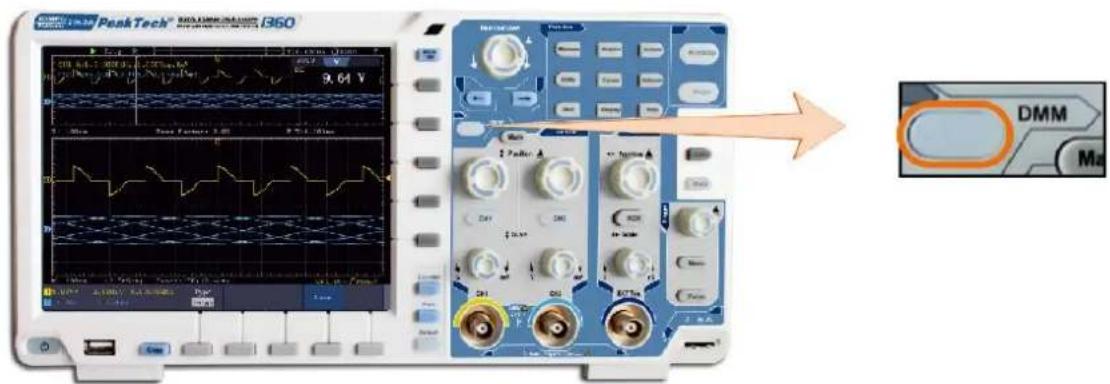
Le menu du multimètre est décrit ci-dessous :
| Menu | Réglage | Description |
| Courant | ACADCA | Mesure du courant ACMesure du courant DC |
| Voltage | ACVDCV | Mesure de la tension ACMesure de la tension DC |
| R | RC | Mesure de la résistanceMesure par diodesMesure de la capacité |
| On-Off | Commute sur le contrôle de la continuité (mesure On-Off) | |
| Configurez | HoldON OFF | Fige la saisie des valeurs de mesure |
| Infos sur le spectacleON OFF | Affiche/cache la fenêtre du multimètre | |
| ModeVoiture Manu | Sélectionne le mode automatique ou manuel | |
| Relative | Remet la valeur de mesure actuelle à zéro. La mesure est la valeur différentielle de la valeur de référence par rapport à l'affichage de mesure actuel. | |
| CourantmA 10A | Sélectionne la plage de mesure du courant |
La fenêtre du multimètre numérique s'affiche dans le coin supérieur droit de l'écran.
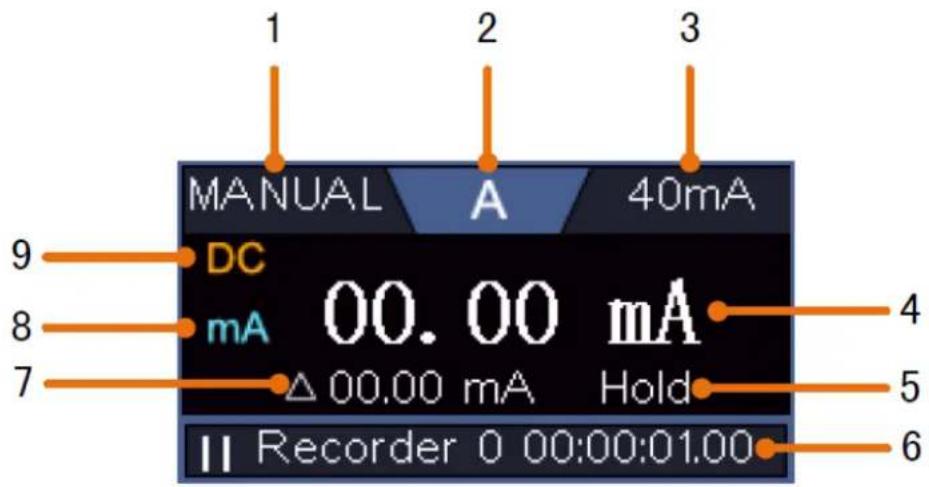
text_image
1 2 3 MANUAL A 40mA 9 DC mA 00.00 mA 8 7 △ 00.00 mA Hold 5 6 II Recorder 0 00:00:01.00Description
- Indicateur de plage manuel/auto : Manual signifie que la plage de mesure doit être définie manuellement, tandis que Auto fait basculer la plage de mesure automatiquement.
- Indicateur de mode de mesure :
| V | Mesure de la tension |
| A | Mesure du courant |
R | Mesure de la résistanceMesure par diodes |
C | Mesure de la capacitéTest de continuité |
- Plage de mesure actuelle
- Valeur mesurée avec unité
- Data-Hold est activé
- Multimètre enregistreur
- Valeur limite de référence de la fonction de valeur relative
- Plage de mesure pour la mesure de l'intensité : mA ou 10A
- Affichage AC ou DC en cas de mesure de courant ou de tension
Mesure de la tension AC ou DC :
- Appuyez sur le bouton DMM sur la face avant de l'appareil. Ensuite, appuyez plusieurs fois sur Voltage dans le menu inférieur pour basculer entre ACV (tension alternative) et DCV (tension continue).
- Connectez le fil d'essai noir à la prise COM et le fil d'essai rouge à la prise V/Ω/C.
- Connectez les pointes de test à la tension à mesurer et lisez la valeur mesurée sur l'affichage numérique de la fenêtre du multimètre.
Mesurez un courant inférieur à 400MA comme suit :
- Appuyez sur le bouton DMM sur la face avant de l'appareil. Ensuite, appuyez plusieurs fois sur Current dans le menu inférieur pour basculer entre ACA (courant alternatif) et DCA (courant continu).
- Branchez le fil d'essai noir sur la prise COM et le fil d'essai rouge sur la prise mA.
- Sélectionnez Configure dans le menu en bas de l'écran, puis basculez sur mA dans le menu de droite.
- Coupez le circuit à tester et déchargez tous les condensateurs encore présents dans le circuit.
- Déconnectez le circuit à tester et connectez le fil d'essai noir à l'extrémité ouverte du fil déconnecté qui fait face au consommateur et le fil d'essai rouge à l'autre extrémité ouverte du fil déconnecté qui fait face à la source de tension. Si cela a été inversé, un signe "-" négatif est affiché.
- Remettez le circuit en marche et lisez la valeur du courant sur l'écran de mesure.
- Déconnectez le circuit à tester et déchargez tous les condensateurs encore présents dans le circuit avant de reconnecter le câble déconnecté.
Mesurez un courant de plus de 400MA à 10A comme suit :
- Appuyez sur le bouton DMM sur la face avant de l'appareil. Ensuite, appuyez plusieurs fois sur Current dans le menu inférieur pour basculer entre ACA (courant alternatif) et DCA (courant continu).
- Branchez le fil d'essai noir sur la prise COM et le fil d'essai rouge sur la prise 10A.
- Choisissez Configure dans le menu en bas de l'écran, puis passez à 10A dans le menu de droite.
- Coupez le circuit à tester et déchargez tous les condensateurs encore présents dans le circuit.
- Déconnectez le circuit à tester et connectez le fil d'essai noir à l'extrémité ouverte du fil déconnecté qui fait face au consommateur et le fil d'essai rouge à l'autre extrémité ouverte du fil déconnecté qui fait face à la source de tension. Si cela a été inversé, un signe "-" négatif est affiché.
- Remettez le circuit en marche et lisez la valeur du courant sur l'écran de mesure.
- Déconnectez le circuit à tester et déchargez tous les condensateurs encore présents dans le circuit avant de reconnecter le câble déconnecté.
Mesure de la résistance :
- Appuyez sur le bouton DMM sur la face avant de l'appareil. Ensuite, appuyez plusieurs fois sur R dans le menu inférieur pour basculer entre la résistance, la diode et la capacité, jusqu'à ce que R soit en surbrillance.
- Branchez le fil d'essai noir à la prise COM et le fil d'essai rouge à la prise V/Ω/C.
- Connectez les pointes de test au conducteur électrique (hors tension) à mesurer et lisez la valeur mesurée sur l'affichage numérique de la fenêtre du multimètre. Remarque : n'effectuez jamais de mesure de résistance sur un conducteur sous tension afin d'éviter d'endommager l'appareil.
Mesure par diodes :
- Appuie sur le bouton DMM sur la face avant de l'appareil. Ensuite, appuie plusieurs fois sur R dans le menu inférieur pour basculer entre la résistance, la diode et la capacité jusqu'à ce que soit mis en surbrillance.
- Branchez le fil d'essai noir à la prise COM et le fil d'essai rouge à la prise V/Ω/C.
- Connectez le fil d'essai rouge à l'anode de la diode et le fil d'essai noir à la cathode de la diode. La cathode est marquée par un anneau autour du corps. Lisez la valeur mesurée sur l'affichage numérique de la fenêtre du multimètre.
Mesure de la capacité :
- Appuyez sur le bouton DMM sur la face avant de l'appareil. Ensuite, appuyez plusieurs fois sur R dans le menu inférieur pour basculer entre la résistance, la diode et la capacité, jusqu'à ce que C soit mis en évidence.
- Connectez le fil d'essai noir à la prise COM et le fil d'essai rouge à la prise V/Ω/C.
- Connectez les pointes de test au condensateur (déchargé) à mesurer et lisez la valeur mesurée sur l'affichage numérique de la fenêtre du multimètre.
Remarque : les mesures effectuées sur un condensateur chargé peuvent endommager l'appareil. Si vous souhaitez mesurer une capacité inférieure à 5nF, utilisez la fonction relative avant la mesure pour améliorer le résultat de la mesure.
Test de continuité :
- Appuie sur le bouton DMM sur la face avant de l'appareil. Ensuite, appuie sur On-off dans le menu inférieur.
- Connectez le fil d'essai noir à la prise COM et le fil d'essai rouge à la prise V/Ω/C.
- Connectez les pointes de test au conducteur électrique (hors tension) à mesurer et lisez la valeur mesurée sur l'affichage numérique de la fenêtre du multimètre. Si la valeur de la résistance est inférieure à 50Ω, le signal de continuité retentit.
Remarque : n'effectuez jamais de mesure de résistance sur un conducteur sous tension afin d'éviter d'endommager l'appareil.
Mode de maintien des données :
Vous pouvez geler la valeur mesurée sur l'affichage.
- Sélectionnez Configure dans le menu inférieur, puis appuyez sur Hold dans le menu de droite comme ON. L'écran affiche HOLD.
- Appuyez sur OFF pour fermer la rétention de données.
Affichage d'informations :
- Sélectionnez Configure dans le menu inférieur, puis appuyez sur Show Info dans le menu de droite comme ON. L'affichage de la mesure s'affiche.
- Appuyez sur OFF pour désactiver l'affichage des mesures du multimètre.
Sélection de plage automatique ou manuelle :
Vous pouvez geler la valeur mesurée sur l'affichage.
- Sélectionnez Configure dans le menu inférieur, puis appuyez sur Hold dans le menu de droite comme ON. L'écran affiche HOLD.
- Appuyez sur OFF pour fermer la rétention de données.
Mesures de valeurs relatives :
Remet la valeur de mesure actuelle à zéro. La mesure est la valeur différentielle de la valeur de référence par rapport à l'affichage de mesure actuel.
- Sélectionner Configure dans le menu inférieur, puis appuyer sur Relative dans le menu de droite. L'affichage indique la valeur de référence avec un signe et l'affichage de mesure principale est remis à environ 0.
Dans ce mode, la valeur de mesure actuelle = valeur de mesure d'entrée - valeur de mesure de référence
- Appuyez sur OFF pour refermer l'affichage des valeurs relatives.
Remarque : cette fonction n'est pas disponible pour les tests de résistance, de diode ou de continuité.
Enregistreur multimètre
Veuillez vous reporter à l'annexe D pour obtenir des informations sur la fonction d'enregistrement du multimètre.
7. Communication avec le PC
Cette série d'oscilloscopes à écran tactile peut être intégrée à un réseau via LAN ou connectée directement à un PC via USB pour l'enregistrement des données. Pour la connexion, suivez la procédure décrite dans les paragraphes suivants.
Interface USB
- Connexion : Utilisez un câble USB standard et connectez-le au port USB-Device à l'arrière de l'appareil.
- Installation du pilote : installez le logiciel PC à partir du CD fourni. Le pilote USB est installé automatiquement.
- Paramètres de port dans le logiciel : démarrez le logiciel et cliquez sur "Connexions". Sélectionnez "Paramètres des ports" et dans le menu suivant, sous "Utiliser la connexion", cliquez sur "USB". Sous "Ports disponibles", l'oscilloscope détecté est mentionné et dans le menu principal, "automatically check USB" s'affiche en vert dans le coin inférieur gauche. La touche fléchée à côté de l'inscription permet de réinstaller le pilote USB si nécessaire.
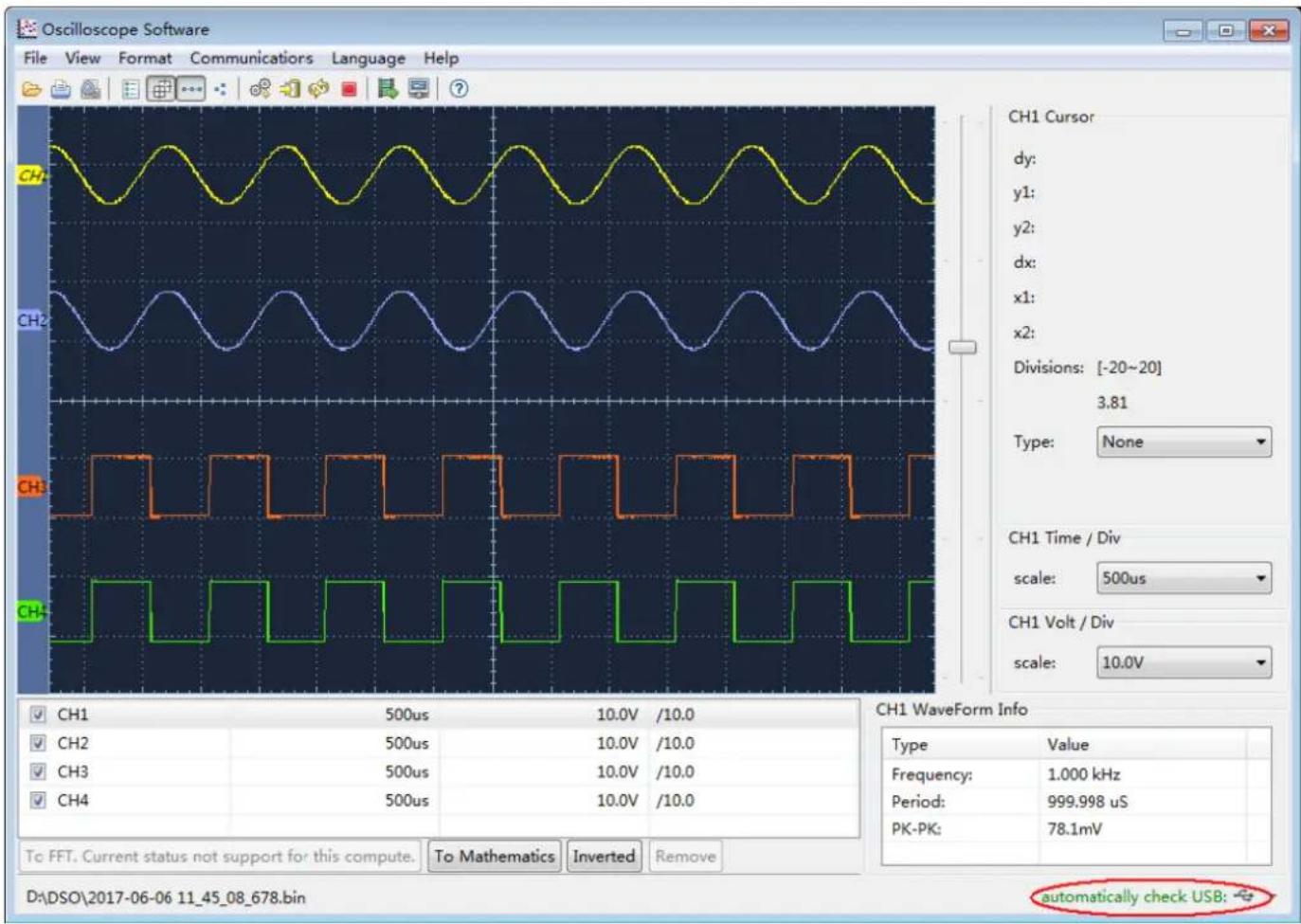
line
| Channel | Value | |---------|-------------| | CH1 | 500us | | CH2 | 500us | | CH3 | 500us | | CH4 | 500us |Connexion directe à l'entrée LAN du PC :
- Connexion : Branchez le câble LAN dans le port LAN à l'arrière de l'oscilloscope. Branchez l'autre extrémité au port LAN du PC.
- Réglage des paramètres réseau de l'ordinateur : comme l'oscilloscope ne prend pas en charge la récupération automatique de l'adresse IP, vous devez attribuer une adresse IP statique. Dans l'exemple suivant, nous définissons l'adresse IP sur 192.168.1.71 et le masque de sous-réseau (Subnet mask) sur 255.255.255.0.
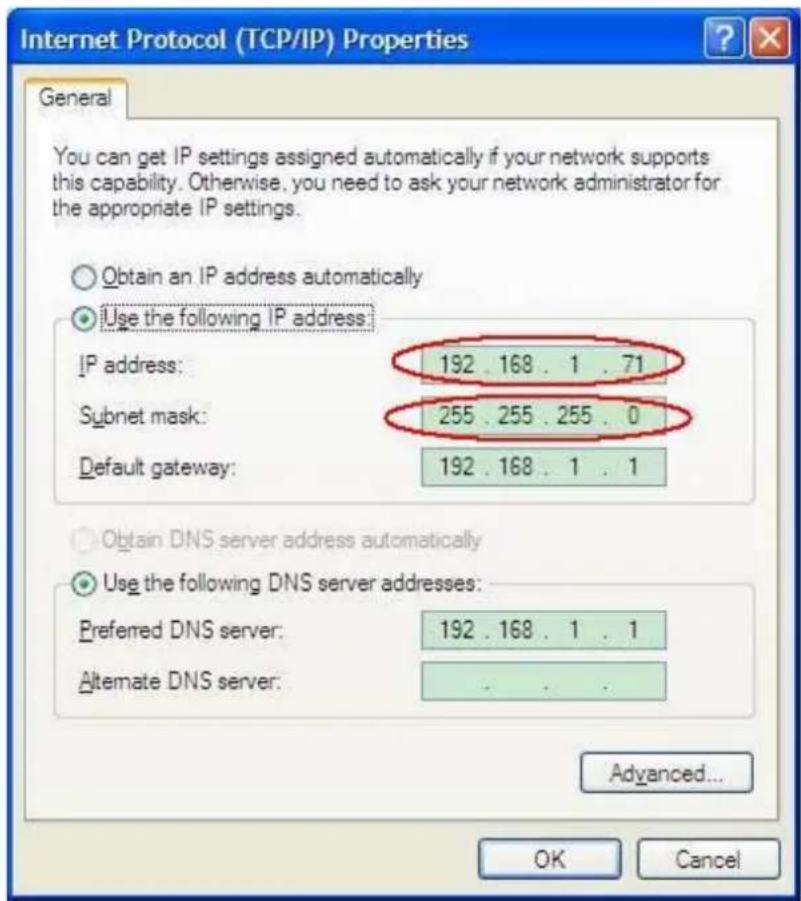
3. Réglage des paramètres réseau du ^ logiciel d'oscilloscope peaktech :
Exécutez le logiciel sur l'ordinateur. Dans le menu "Communications", sélectionnez "Ports-settings" (paramètres de port). Définissez l'option "Connect using" (se connecter en utilisant) sur LAN. Les trois premiers octets de l'adresse IP sont les mêmes que pour l'adresse IP de l'étape (2). Le dernier octet doit être différent. Dans cet exemple, nous définissons l'adresse sur 192.168.1.72. La plage de réglage du numéro de port est de 0 ~ 4000, mais comme un port inférieur à 2000 est toujours utilisé, il est conseillé de définir une valeur supérieure à 2000. Dans cet exemple, nous utilisons 3000.
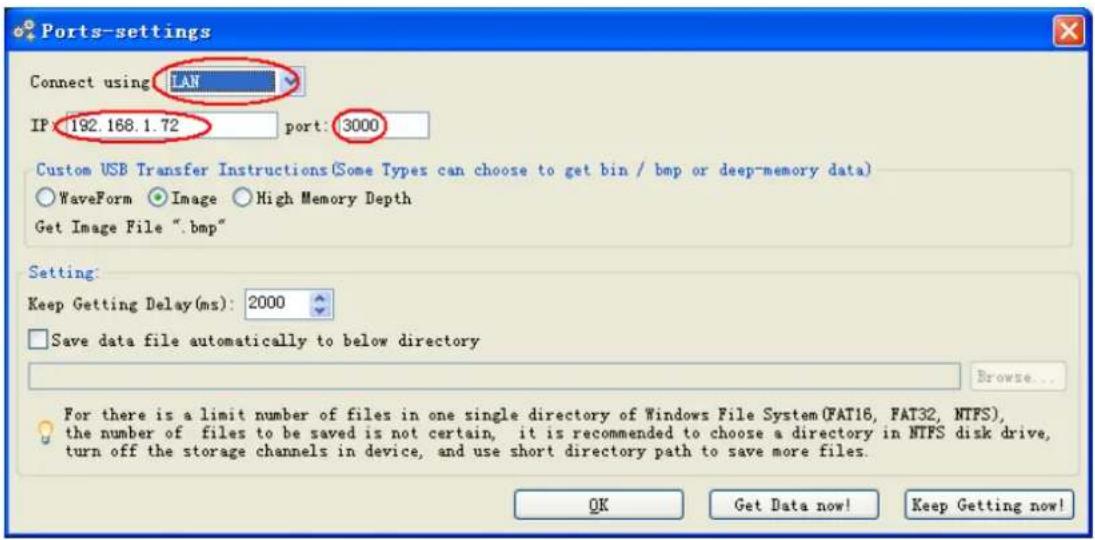
4. Modifier les paramètres réseau dans l'oscilloscope :
Appuyez sur la touche Utility et sélectionnez LAN Set dans le menu inférieur. Sous Type, définissez le type de connexion souhaité comme LAN et sélectionnez Set pour ouvrir le menu de configuration de droite. Effectuez ensuite dans le menu de droite les mêmes réglages que ceux effectués dans le logiciel PC. Dans le menu de droite, réglez l'IP et le Port Settings. Enfin, sélectionnez Set pour appliquer les réglages, de sorte qu'un message "Reset to update the config" s'affiche. Après la réinitialisation de l'oscilloscope, les paramètres ont été appliqués et vous devriez pouvoir établir une connexion avec le logiciel.
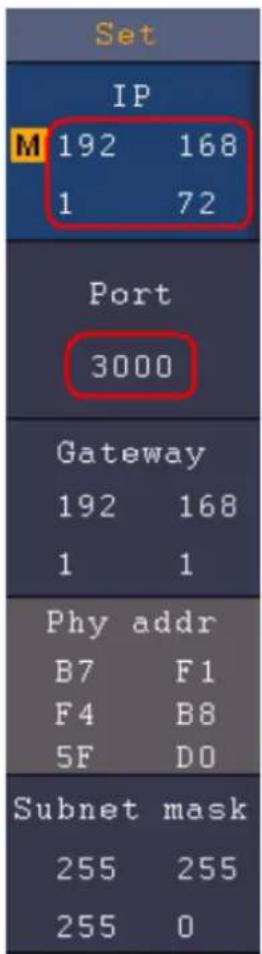
text_image
Set IP M 192 168 1 72 Port 3000 Gateway 192 168 1 1 Phy addr B7 F1 F4 B8 5F D0 Subnet mask 255 255 255 0Connexion via un routeur
- Connexion : Connectez l'oscilloscope à un routeur à l'aide d'un câble LAN. Le port LAN de l'oscilloscope se trouve à l'arrière. Connectez maintenant également l'ordinateur au routeur.
- Réglage des paramètres réseau de l'ordinateur : comme l'oscilloscope ne prend pas en charge la récupération automatique de l'adresse IP, vous devez attribuer une adresse IP statique. La passerelle par défaut doit être réglée en fonction du routeur. Dans l'exemple suivant, nous définissons l'adresse IP sur 192.168.1.71 ; le masque de sous-réseau (Subnet mask) est 255.255.255.0, la passerelle par défaut est 192.168.1.1.
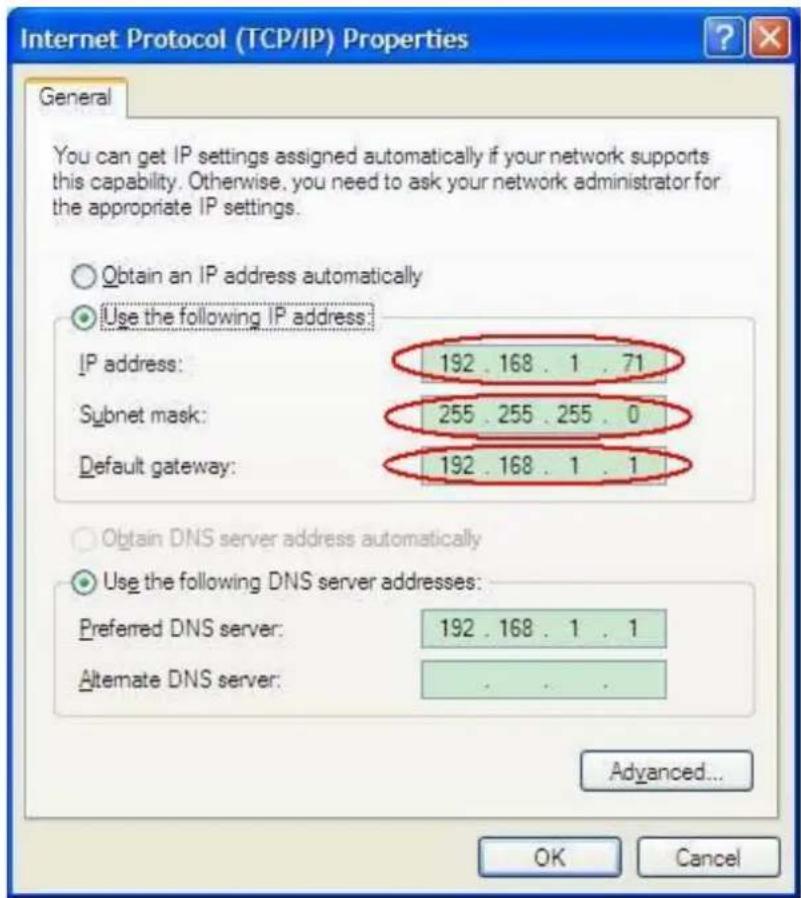
3. Réglage des paramètres réseau du®logiciel d'oscilloscope peaktECH
Exécutez le logiciel sur l'ordinateur. Dans le menu "Communications", sélectionnez "Port-settings" (paramètres de port). Définissez l'option "Connect using" (se connecter en utilisant) sur LAN. Les trois premiers octets de l'adresse IP sont les mêmes que pour l'adresse IP de l'étape (2). Le dernier octet doit être différent. Dans cet exemple, nous définissons l'adresse sur 192.168.1.72. La plage de réglage du numéro de port est de 0 ~ 4000, mais comme un port inférieur à 2000 est toujours utilisé, il est conseillé de définir une valeur supérieure à 2000. Dans cet exemple, nous utilisons 3000.
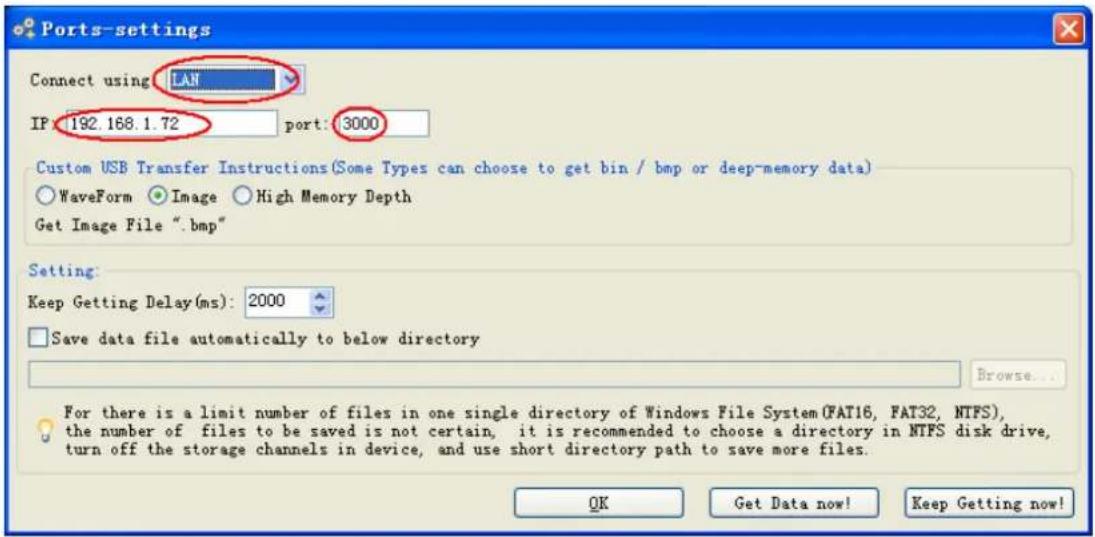
Modifier les paramètres réseau dans l'oscilloscope :
Appuyez sur la touche Utility et sélectionnez LAN Set dans le menu inférieur. Sous Type, définissez le type de connexion souhaité comme LAN et sélectionnez Set pour ouvrir le menu de configuration de droite. Effectuez ensuite dans le menu de droite les mêmes réglages que ceux effectués dans le logiciel PC. Dans le menu de droite, réglez l'IP et le Port Settings. Les paramètres Gateway et Subnet Mask doivent également être adaptés au réseau. Enfin, sélectionnez Set pour accepter les paramètres, de sorte qu'un message "Reset to update the config" s'affiche. Après la réinitialisation de l'oscilloscope, les paramètres sont appliqués et vous devriez pouvoir établir une connexion avec le logiciel.
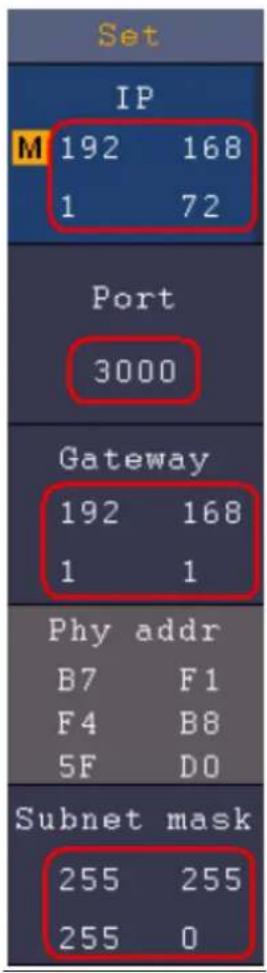
text_image
Set IP M 192 168 1 72 Port 3000 Gateway 192 168 1 1 Phy addr B7 F1 F4 B8 5F D0 Subnet mask 255 255 255 0Se connecter au PC en tant que point d'accès wifi :
Vous pouvez configurer l'oscilloscope comme point d'accès W-LAN, de sorte que vous n'avez pas besoin d'un réseau W-LAN existant pour connecter l'oscilloscope à un PC via W-LAN. Le PC doit supporter le WiFi (W-LAN).
- Appuyez sur la touche Utility et sélectionnez sous Function dans le menu inférieur LAN Set. Pour le WiFi, réglez-le sur WIFI-AP sous Type et confirmez avec Set dans le menu inférieur.
- Sélectionnez Set dans le menu inférieur, puis SSID. Vous pouvez maintenant utiliser le clavier qui s'affiche pour définir un nom pour le réseau W-LAN ou laisser le nom par défaut.
- Dans le menu de droite, choisissez avec Enscription si vous souhaitez doter le réseau W-LAN d'un mot de passe. Open signifie que vous n'avez pas besoin de mot de passe. Sous WPA ou WEP, le cryptage est activé et vous avez besoin d'un mot de passe. Vous pouvez le définir sous Password dans le menu de droite, en utilisant un clavier souple pour la saisie (8 à 32 lettres).
- Sélectionnez le port sous IP: PORT dans le menu de droite. Utilisez pour cela le bouton rotatif M ou l'écran tactile. L'IP est fixée lors de l'utilisation comme point d'accès et ne peut pas être modifiée. Tournez le bouton rotatif M pour modifier le numéro de PORT, qui est actuellement de 3000.
- Après avoir sélectionné ON sous Status, le point d'accès est actif et une icône s'affiche dans le coin supérieur droit de l'écran.
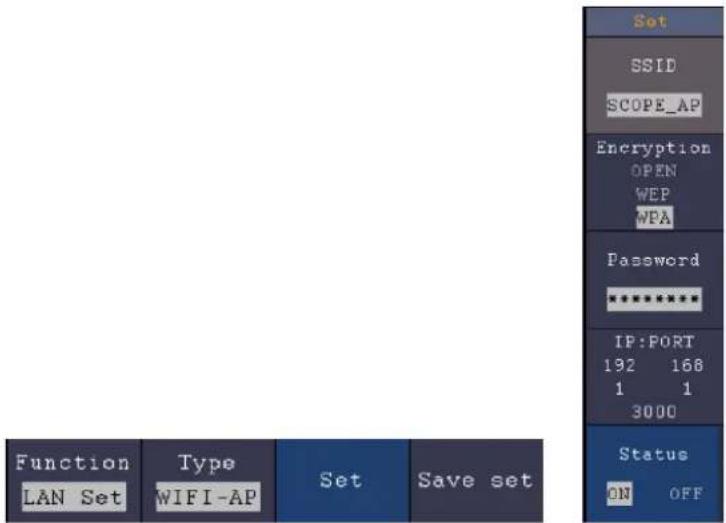
- Sélectionnez Save Set dans le menu inférieur pour enregistrer les réglages effectués.
- Ouvrez la connexion WiFi sur le PC. Sélectionnez le W-LAN créé par l'oscilloscope via le point d'accès et saisissez le mot de passe choisi.
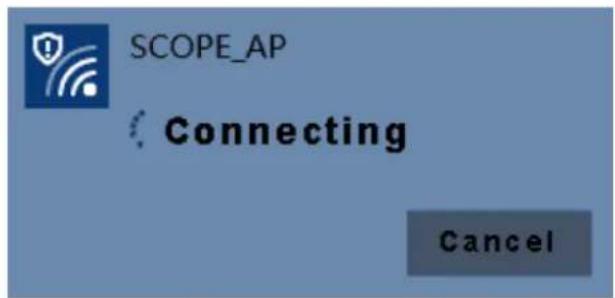
- Exécutez le logiciel sur l'ordinateur. Dans le menu "Communications", sélectionnez "Ports-settings" (paramètres de port). Définissez l'option "Connect using" (se connecter en utilisant) sur LAN. Saisissez l'IP 192.168.1.1 et réglez le même port que celui que vous avez défini dans l'appareil.
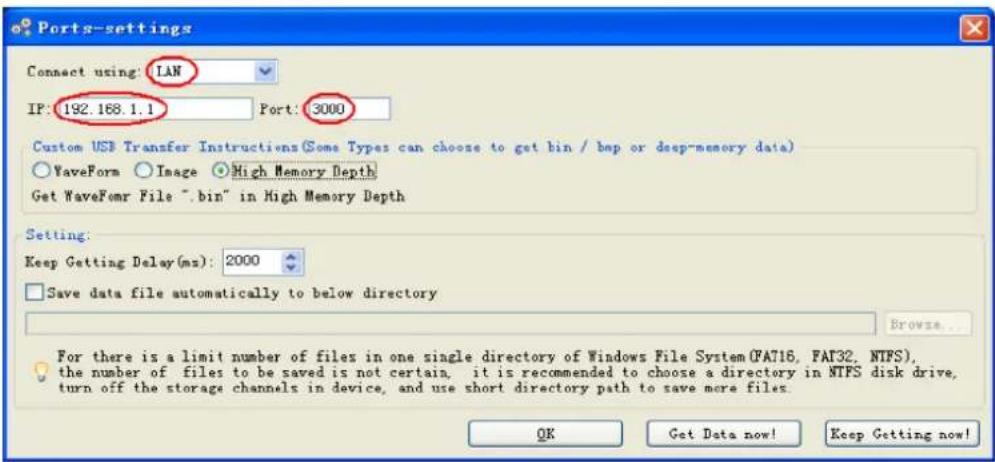
- Démarrez la connexion de données en cliquant sur "Get Data now !" ou "Keep Getting now !".
Se connecter à la station wifi :
Vous pouvez également connecter l'oscilloscope à un PC relié au même réseau Wi-Fi via un réseau Wi-Fi existant.
- Appuyez sur la touche Utility et sélectionnez sous Function dans le menu inférieur LAN Set. Pour le WiFi, réglez-le sur WIFI-STA sous Type et confirmez avec Set dans le menu inférieur.
- Sélectionnez Set dans le menu inférieur, puis SSID. Vous devez maintenant saisir le nom du réseau W-LAN existant avec lequel une connexion doit être établie (par exemple "HEIMNETZ1234", etc.) à l'aide du clavier qui s'affiche et confirmer avec la touche Enter:
- Dans le menu de droite, choisissez avec Encription si vous voulez que le réseau W-LAN soit crypté avec un mot de passe. Open signifie que vous n'avez pas besoin de mot de passe pour établir une connexion avec le réseau W-LAN. Avec WPA ou WEP, le cryptage est activé et vous devez saisir le mot de passe existant. Vous pouvez le définir sous Password dans le menu de droite, en utilisant un clavier souple pour la saisie (8 à 32 lettres).
- Sélectionnez le port sous IP: PORT dans le menu de droite. Utilisez pour cela le bouton rotatif M ou l'écran tactile. Tournez le bouton rotatif M pour modifier le numéro de PORT, qui est actuellement 3000. L'adresse IP est attribuée par le réseau existant et ne peut pas être réglée.
- Après avoir sélectionné ON sous Status, la connexion est active et une icône s'affiche dans le coin supérieur droit de l'écran. Ici, dans l'exemple, l'IP est 10.1.1.126.
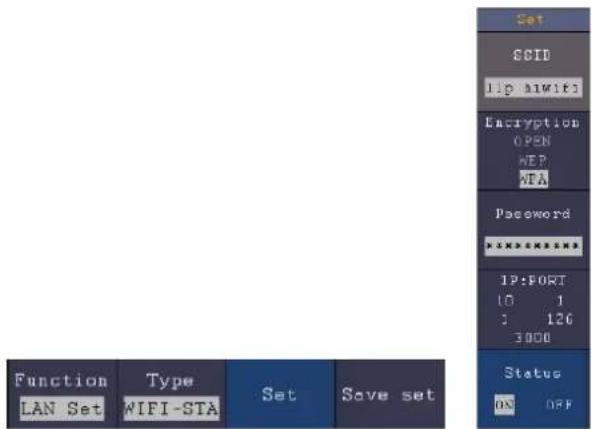
text_image
Function LAN Set Type NIFI-STA Set Save set Set SCID lip alwifi Encryption OPEN NEP NTA Password ********** IP:PORT 10 1 : 120 3000 Status ON OFF- Sélectionnez Save Set dans le menu inférieur pour enregistrer les réglages effectués.
- Réglez maintenant les paramètres réseau de votre ordinateur. Les trois premiers octets de l'adresse IP doivent être les mêmes que ceux affichés sur l'oscilloscope, tandis que le dernier octet doit être différent. Dans notre exemple, nous réglons l'adresse IP de l'ordinateur sur 10.1.1.123 (IP de l'oscilloscope 10.1.1.126). La passerelle et le masque de sous-réseau par défaut devraient correspondre aux paramètres du routeur.
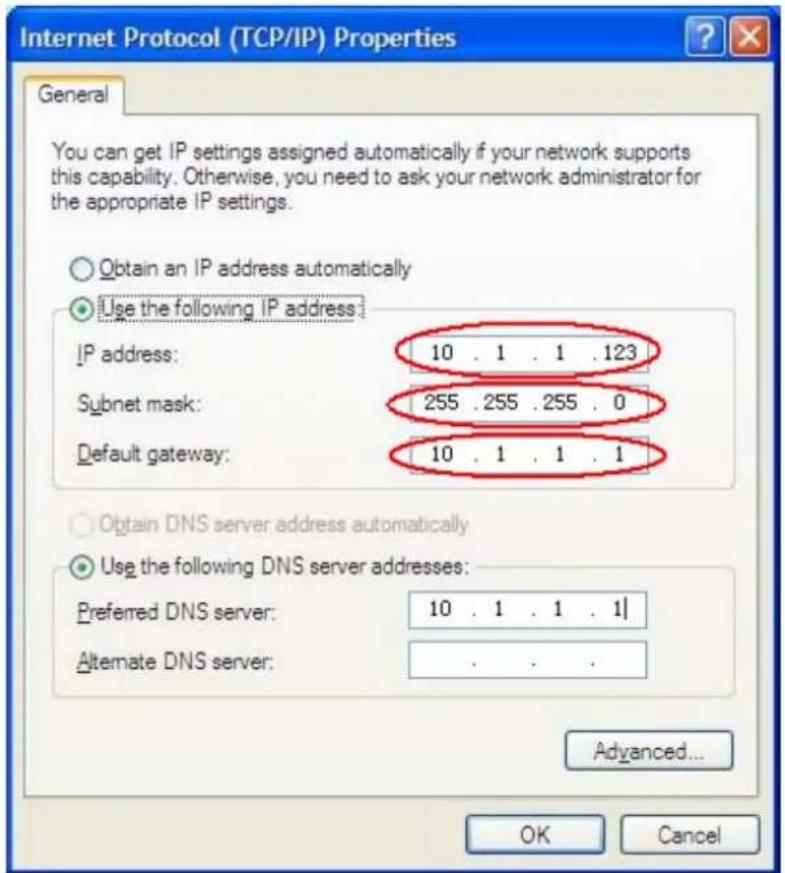
- Exécutez le logiciel sur l'ordinateur. Dans le menu "Communications", sélectionnez "Ports-settings" (paramètres de port). Définissez l'option "Connect using" (se connecter en utilisant) sur LAN. Saisissez l'IP 192.168.1.1 et réglez le même port que celui que vous avez défini dans l'appareil.
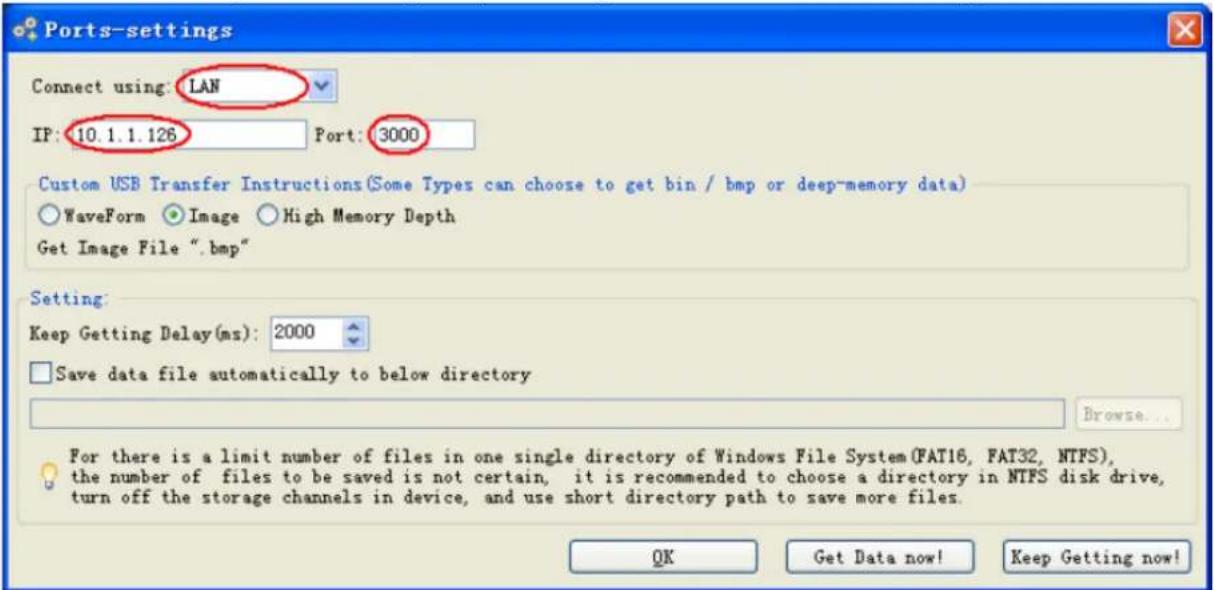
- Démarrez la connexion de données en cliquant sur "Get Data now !" ou "Keep Getting now !".
Exemple 1 : mesurer un signal simple
Vous pouvez observer un signal inconnu et afficher et mesurer rapidement la fréquence et la valeur crête à crête de ce signal.
Pour un affichage rapide de ce signal, procédez comme suit :
- Réglez l'atténuation de la sonde sur 1X dans le menu et sur 10X également à l'aide du commutateur sur la sonde.
- Connectez la sonde de CH 1 au point de mesure souhaité.
- Appuyez sur le bouton AUTOSET.
L'oscilloscope optimise automatiquement la forme d'onde et vous pouvez adapter les divisions verticales et horizontales en fonction de vos besoins.
Effectuer une mesure automatique
L'oscilloscope peut mesurer automatiquement la plupart des signaux affichés. Procédez comme suit pour mesurer les valeurs de fréquence, de période, de moyenne et de crête à crête :
- Appuyez sur le bouton Measure pour afficher le menu des fonctions de mesure automatique.
- Appuyez sur la touche H1 pour afficher le menu Add.
- Dans le menu de droite, sélectionnez CH1 comme source.
- Une sélection des mesures disponibles s'affiche sur le côté gauche de l'écran. Tournez le bouton multi pour sélectionner Period.
- Sélectionnez Add dans le menu de droite pour ajouter la mesure de la période.
- Une sélection des mesures disponibles s'affiche sur le côté gauche de l'écran. Tournez le bouton multidirectionnel pour sélectionner Frequency.
- Sélectionnez Add dans le menu de droite pour ajouter la mesure de la fréquence et terminer les réglages pour CH1.
- Dans le menu de droite, sélectionnez CH2 comme source.
- Appuyez sur le bouton Add. Une sélection des mesures disponibles s'affiche sur le côté gauche de l'écran. Tournez le bouton multidirectionnel pour sélectionner Main (mesure moyenne).
- Appuyez sur le bouton Add pour ajouter des fonds.
Une sélection des mesures disponibles s'affiche sur le côté gauche de l'écran. Tournez le bouton rotatif M pour sélectionner Pk-Pk (pointe-pointe).
- Appuyez sur le bouton Add pour ajouter le Pk-Pk (pointe à pointe) et terminer les réglages pour CH2.
Maintenant, les valeurs mesurées (période, fréquence, moyenne et tension crête à crête) s'affichent automatiquement dans le coin inférieur gauche de l'écran.
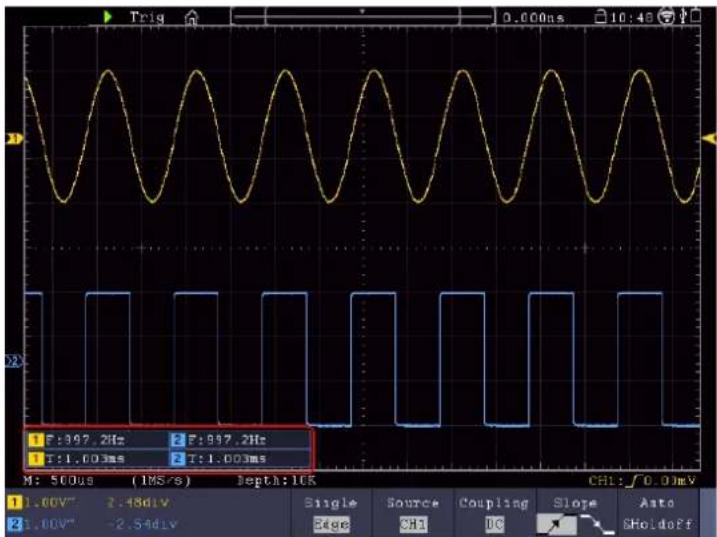
line
| Parameter | Value | | --------------- | --------- | | F:997.2Hz | 997.2Hz | | T:1.003ms | 1.003ms | | M: 560us (INS/s) | 560us | | CH1: ∫0.0mV | 0.0mV | | Single Edge | 2.48dV | | Source CH1 | -2.54dV | | Coupling DC | 0.0 | | Slope | 0.0 | | Auto SHoldoff | 0.0 |Exemple 2 : mesurer le gain d'un amplificateur
Réglez l'atténuation de la sonde dans le menu sur 10X et à l'aide du commutateur sur la sonde également sur 10X. Connectez CH1 de l'oscilloscope à l'entrée de signal du circuit et CH2 à la sortie.
- Appuyez sur le bouton Autoset ; l'oscilloscope effectue automatiquement le réglage correct des deux canaux.
- Appuyez sur le bouton MEASURE pour afficher le menu MEASURE.
- Appuyez sur le bouton Add.
- Appuyez sur le bouton de sélection de menu Source et sélectionnez CH1 comme source.
- Appuyez sur le bouton de sélection de menu Add et sélectionnez la fonction Pk-Pk à l'aide du bouton multidirectionnel.
- Appuyez sur le bouton de sélection de menu Source et sélectionnez CH2.
- Appuyez sur le bouton de sélection de menu Add et sélectionnez la fonction Pk-Pk à l'aide du bouton multidirectionnel.
- Lisez les valeurs crête à crête du canal 1 et du canal 2 dans le menu qui s'affiche.
- Calculez le gain de l'amplificateur à l'aide des formules suivantes.
Gain = signal de sortie / signal d'entrée
Exemple 3 : mesure d'un signal unique
Avec l'oscilloscope numérique, il est très facile d'enregistrer un signal non périodique, par exemple une impulsion ou un pic de signal, etc. Toutefois, le problème général est de savoir comment configurer un déclencheur si vous ne connaissez pas le signal ? Par exemple, si l'impulsion est un signal logique TTL, vous devez régler le niveau de déclenchement sur 2 V et le front de déclenchement sur le front montant. Comme notre oscilloscope prend en charge différentes fonctions, l'utilisateur peut facilement résoudre ce problème. Il faut d'abord effectuer un test avec déclenchement automatique pour déterminer le niveau et le type de déclenchement les plus proches. Ensuite, l'utilisateur n'a plus qu'à faire quelques ajustements pour obtenir le niveau et le mode de déclenchement corrects. Procédez comme suit :
- Réglez l'atténuation de la sonde sur 10x
- Appuyez sur les boutons de réglage Vertical Scale et Horizontal Scale pour effectuer les réglages verticaux et horizontaux correspondants au signal à observer.
- Appuyez sur le bouton Acquire Menu.
- Sélectionnez Acqu Mode dans le menu inférieur, puis Peak Detect.
- Appuyez sur le bouton Trigger Menu.
- Appuyez sur Single dans le menu inférieur, puis sur Single dans le menu de droite.
- Dans le menu de gauche, sélectionnez Edge à l'aide du bouton rotatif M ou de l'écran tactile.
- Sélectionnez Source dans le menu inférieur, puis CH1.
- Sélectionnez Coupling dans le menu inférieur, puis DC.
- Sélectionnez Slope dans le menu inférieur, puis rising
- Tournez le bouton de réglage Trigger Level et réglez le niveau de déclenchement à environ 50% du signal à mesurer.
- Vérifiez l'indicateur d'état de déclenchement en haut de l'écran. S'il n'est pas prêt, appuyez sur le bouton Run/Stop pour commencer l'enregistrement et attendez un déclenchement. Lorsqu'un signal atteint le niveau de déclenchement défini, un échantillonnage est effectué puis affiché à l'écran. De cette manière, une impulsion aléatoire peut être facilement capturée. Par exemple, si nous voulons trouver une impulsion de grande amplitude, nous définissons le niveau de déclenchement à une valeur légèrement supérieure à la moyenne du niveau du signal, puis nous appuyons sur le bouton Run/Stop et attendons un déclenchement. Si une impulsion se produit, l'appareil se déclenchera automatiquement et enregistrera la forme d'onde générée dans l'intervalle autour du temps de déclenchement. Tournez le bouton de réglage HORIZONTAL POSITION dans le panneau de commande horizontal pour modifier la position de déclenchement horizontale de manière à créer un retard négatif qui vous permet d'observer facilement la forme d'onde avant l'impulsion.
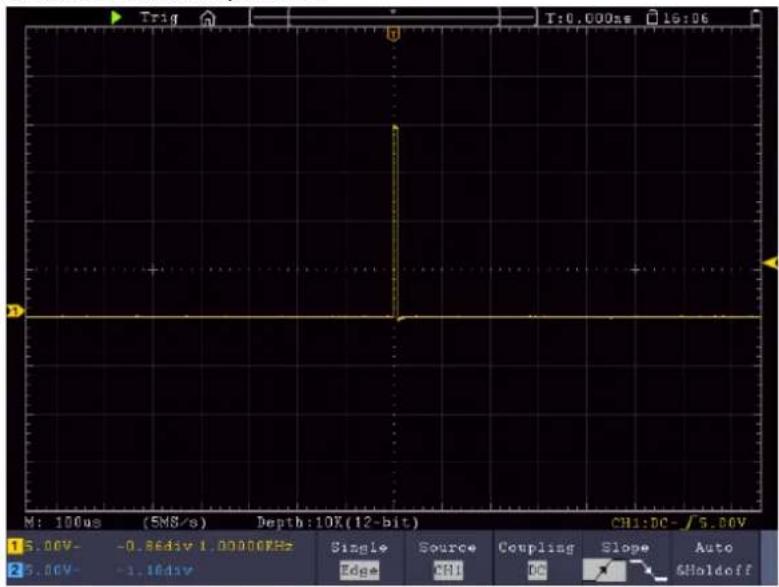
text_image
Trig T:0.000as 15:06 M: 100us (5ms/s) Depth:10K(12-bit) CH1:DC- /5.00V 1.00V- -0.86div 1.00000Hz Single Source Coupling Slope Auto 2.00V- -1.16div Edge Ctrl DC X HoldoffExemple 4 : Analyse détaillée des signaux
La plupart des signaux électroniques présentent du bruit. Cet oscilloscope offre la fonction très importante de déterminer ce qui se trouve dans le bruit et de réduire le niveau de bruit.
Analyse de bruit
Le niveau de bruit indique parfois un dysfonctionnement dans le circuit électronique. Vous pouvez en savoir plus sur ce bruit à l'aide de la fonction de détection de crête Peak Detect. Pour ce faire, procédez comme suit :
- Appuyez sur le bouton Acquire pour accéder au menu Acquire.
- Appuyez sur le bouton Acqu Mode pour afficher le menu.
- Appuyez sur le bouton Peak Detect pour accéder à l'option Détection de pics.
Si le signal affiché à l'écran contient du bruit, vous pouvez ralentir le signal entrant en activant la fonction Peak Detect et en modifiant la base de temps. Tous les pics ou distorsions sont détectés par cette fonction.

9. Dépannage
- L'oscilloscope est allumé, mais aucun affichage n'apparaît.
- Vérifier que le courant est correctement branché.
- Vérifier que le fusible situé à côté de la prise d'entrée du réseau n'est pas grillé (le couvercle peut être soulevé à l'aide d'un tournevis plat).
- Redémarrez l'appareil après avoir effectué les contrôles susmentionnés.
- Si le problème persiste, veuillez contacter votre revendeur afin que nous puissions vous aider.
- Après la capture du signal, la forme d'onde ne s'affiche pas à l'écran.
- Vérifier que la sonde est correctement raccordée au câble électrique du signal. • Vérifiez que la ligne de signal est correctement connectée à la prise BNC (à savoir le connecteur de canal).
- Vérifiez que la sonde est correctement raccordée à l'objet à mesurer.
- Vérifier si l'objet à mesurer émet un signal (le problème peut être résolu en connectant le canal qui émet le signal au canal défectueux).
- Effectuez à nouveau une acquisition de signaux.
- La valeur d'amplitude de la tension mesurée est 10 fois ou 1/10 de la valeur réelle.
Assurez-vous que le facteur d'atténuation pour le canal d'entrée et le facteur d'atténuation de la sonde correspondent.
- Une forme d'onde s'affiche, mais elle n'est pas stable.
- Vérifier que la source dans le menu TRIG MODE correspond au canal de signal utilisé dans la pratique.
- Vérifier le type de déclenchement : le signal ordinaire sélectionne le mode de déclenchement Edge et le signal vidéo le mode de déclenchement Vidéo. Si le déclenchement alterné a été sélectionné, les niveaux de déclenchement des canaux 1 et 2 doivent être ajustés à la bonne position. La forme d'onde ne peut être affichée de manière stable que si le mode de déclenchement correct est utilisé.
- Essayez de modifier le couplage de déclenchement en suppression HF et en suppression BF afin de lisser le bruit haute fréquence ou basse fréquence provoqué par la perturbation.
- Pas de réaction de l'affichage lorsque l'on appuie sur le bouton Run/Stop.
- Vérifiez si la polarité Normal ou Signal a été sélectionnée dans le menu TRIG MODE et si le niveau de déclenchement dépasse la plage de forme d'onde. Si c'est le cas, réglez le niveau de déclenchement au milieu de l'affichage ou réglez le mode de déclenchement sur Auto. Le réglage ci-dessus peut être effectué automatiquement en appuyant sur le bouton Autoset.
- L'affichage de la forme d'onde semble ralentir après l'augmentation de la valeur moyenne en mode Acquire.
- (voir "Configuration de la fonction de balayage") ou si une durée plus longue a été définie pour Persist sous Display (voir "Rémanence"). C'est normal, car l'oscilloscope doit traiter beaucoup plus de points de données.
Sauf indication contraire, les données techniques ne s'appliquent qu'aux oscilloscopes dont l'atténuation de la sonde est réglée sur 10X. Les caractéristiques techniques ne sont valables que si l'oscilloscope remplit les deux conditions suivantes : au moins
- L'appareil doit fonctionner en continu pendant 30 minutes.
- Effectuez l'autocalibrage si la température de fonctionnement varie jusqu'à ou même au-delà de 5°C (voir "Effectuer l'autocalibrage").
- Toutes les caractéristiques techniques, à l'exception de celles désignées par "typique", peuvent être remplies.
| Caractéristiques de performance | Notes | |||
| Largeur de bande | P 1340 | 60 MHz | ||
| P 1341 | 100 MHz | |||
| P 1355 | 60 MHz | |||
| P 1356 | 60 MHz | |||
| P 1360 | 100 MHz | |||
| P 1362 | 200 MHz | |||
| P 1363 | 300 MHz | |||
| P 1370 | 60 MHz | |||
| P 1375 | 100 MHz | |||
| Canaux | P 1340 | 4 CH | ||
| P 1341 | 4 CH | |||
| P 1355 | 2 CH | |||
| P 1356 | 2 CH | |||
| P 1360 | 2 CH | |||
| P 1362 | 2 CH | |||
| P 1363 | 2 CH | |||
| P 1370 | 4 CH | |||
| P 1375 | 4 CH | |||
| Résolution verticale (A/D) | P 1340 | 8 bit | ||
| P 1341 | 8 bit | |||
| P 1355 | 12 bit | |||
| P 1356 | 12 bit | |||
| P 1360 | 12 bit | |||
| P 1362 | 8 bit | |||
| P 1363 | 8 bit | |||
| P 1370 | 8 bit | |||
| P 1375 | 8 bit | |||
| Saisie | Mode | Normal, Peak Detect, Moyenne | ||
| Forme d'onde Taux d'acquisition | P 1340 | 45,000 wfms/s | ||
| P 1341 | 45,000 wfms/s | |||
| P 1355 | 75,000 wfms/s | |||
| P 1356 | 75,000 wfms/s | |||
| P 1360 | 75,000 wfms/s | |||
| P 1362 | 75,000 wfms/s | |||
| P 1363 | 75,000 wfms/s | |||
| P 1370 | 45,000 wfms/s | |||
| P 1375 | 45,000 wfms/s | |||
| Taux d'échantillonnage maximal (temps réel) | P 1340 | 1 CH / 2CH / 4CH | 1GS/s 500MS/s 250MS/s | |
| P 1341 | 1 CH / 2CH / 4CH | 1GS/s 500MS/s 250MS/s | ||
| P 1355 | 1 CH/ 2CH | 1GS/s 500MS/s | ||
| P 1356 | 1 CH/ 2CH | 1GS/s 500MS/s | ||
| P 1360 | 1 CH/ 2CH | 1GS/s 500MS/s | ||
| P 1362 | 1 CH/ 2CH | 2GS/s 1GS/s | ||
| P 1363 | 1 CH/ 2CH | 2.5GS/s 1.25GS/s | ||
| P 1370 | 1 CH / 2CH / 4CH | 1GS/s 500MS/s 250MS/s | ||
| P 1375 | 1 CH / 2CH / 4CH | 1GS/s 500MS/s 250MS/s | ||
| Caractéristiques de performance | Notes | ||
| Entrée | Couplage d'entrée | DC, AC , Ground | |
| Impédance d'entrée | 1MΩ±2%, en parallèle avec 15pF±5pF | ||
| Sonde Facteur d'atténuation | 0.001X - 1000X par pas de 1-2-5 | ||
| Puissance max.Tension d'entrée | 1MΩ d'impédance d'entrée :≤ 300V Vrms400 V (DC+AC Peak) | ||
| Limite de bande passante. | 20MHz ou bande passante complète | ||
| Isolation canal - canal | 50Hz : 100 : 110MHz : 40 : 1 | ||
| Temporisation entre les canaux (typique) | 150ps | ||
| Système horizontal | Interpolation | (sin x)/x | |
| Longueur maximale de la mémoire | 1 CH : 40.000.000 points2 CH : 20.000.000 points4 CH : 10.000.000 points (uniquement les appareils à 4 canaux) | ||
| Vitesse de balayage (S/div) | 1 ou 2ns/div~1000s/div, par étapes de 1~2~5 | ||
| Fréquence de mesureEchantillonnage / Précision de la temporisation | ±1ppm - 2,5 ppm | ||
| Précision DC | Delta volt entre deux valeurs moyennes arbitraires de ≥16 formes d'onde acquises avec la même configuration d'oscilloscope et les mêmes conditions environnementales (△V) : ± (3% rdg + 0,05 div) | ||
| Système vertical | Convertisseur A/N | Voir la résolution verticale | |
| Sensibilité | 1mV/div~10V/div | ||
| Fréquence la plus basse | 2 CH4CH | ≥5Hz (à l'entrée, couplage AC, -3dB)≥ 10 Hz (à l'entrée, couplage AC, -3dB) | |
| P 1340P 1341P 1355P 1356P 1360P 1362P 1363P 1370P 1375 | ≤5.8ns (en entrée, typique)≤3,5ns (en entrée, typique)≤5,8ns (en entrée, typique)≤5,8ns (en entrée, typique)≤3,5ns (en entrée, typique)≤1,75ns (en entrée, typique)≤1.17ns (à l'entrée, typique)≤5,8ns (en entrée, typique)≤3,5ns (en entrée, typique) | ||
| Précision DC | Delta volt entre deux valeurs moyennes arbitraires de ≥16 formes d'onde acquises avec la même configuration d'oscilloscope et les mêmes conditions environnementales (△V) : ± (3% rdg + 0,05 div) | ||
| Précision DC (valeur moyenne) | Average≥16 : ±(3% rdg + 0.05 div) for △V | ||
| Forme d'onde inversée On/Off | |||
| Mesures | Curseur | △V, △T, △T&△V entre les curseurs | |
| Automatiquement | Période, Fréquence, Moyenne, PK-PK, RMS, Max, Min, Top, Base, Amplitude, Overshoot, Preshoot, Temps de montée, Temps de descente, +Largeur d'impulsion, -Plargeur d'impulsion, +Cycle de service, -Cycle de service, Retard A→B, Retard A→B, Cycle RMS, curseur RMS, écran Duty, phase, +comptage d'impulsions, FRR, FRF, FFR, FFF, LRR, LRF, LFR, LFF, -Comptage d'impulsions, comptage du front de montée, comptage du front de descente, surface et surface du cycle. | ||
| Forme d'onde math. Fonctions | +, -, *, / ,FFT, FFTrms, Intg, Diff, Sqrt, Fonction définie par l'utilisateur, filtre numérique (faible pass, high pass, band pass, band reject) | ||
| Décodage | P 1362RS232, I2C, SPI, CANP 1363RS232, I2C, SPI, CANP 1370CANRS232, I2C, SPI, CAN | ||
| Mémoire des formes d'onde | 100 formes d'ondes | ||
| Figure de Lissajous | Largeur de bande Pleine bande passante | ||
| Différence de phase ±3 degrés | |||
| Interfaces de données | P 1340P 1341P 1355P 1356P 1360P 1362P 1363P 1370P 1375 | Hôte USB, périphérique USB, LANHôte USB, périphérique USB, LANHôte USB, périphérique USB, LAN, VGAHôte USB, périphérique USB, LAN, VGAHôte USB, périphérique USB, LAN, VGAHôte USB, périphérique USB, LAN, WiFi, VGAHôte USB, périphérique USB, LAN, WiFi, VGAHôte USB, périphérique USB, LAN, WiFi, VGAHôte USB, périphérique USB, LAN, WiFi, VGA | |
| Compteur de fréquence | Pleine bande passante (selon le modèle) | ||
Déclencheur :
| Caractéristiques de performance | Remarques | |
| Niveau de déclenchement Plage | Interne | ±5 div du centre de l'écran |
| EXT | ±2 V | |
| EXT/5 | ±10 V | |
| Niveau de déclenchement Précision (typique) | Interne | ±0.3div |
| EXT | ±(10mV + 6% de la valeur de réglage) | |
| EXT/5 | ±(50mV + 6% de la valeur de réglage) | |
| Déclencheur refoulement | En fonction de la longueur de la mémoire et de la base de temps | |
| Gamme Trigger Holdoff | 100ns~10s | |
| Niveau de 50%(typique) | Fréquence du signal d'entrée ≥50Hz | |
| Déclencheur sur fronts | Slope | Rising, Falling |
| Déclencheur d'impulsions | Condition de déclenchement | Impulsions positives : >, <, =Impulsions négatives : >, <, = |
| Plage de largeur d'impulsion | 30ns~10s | |
| Déclencheur vidéo | Modulation | Supporte les systèmes standard NTSC, PAL et SECAM |
| Plage de numéros de ligne | 1-525 (NTSC) et 1-625 (PAL/SECAM) | |
| Déclencheur de pente | Condition de déclenchement | Impulsions positives : >, <, =Impulsions négatives : >, <, = |
| Réglage de l'heure | 30ns~10s | |
| Déclencheur Runt | Polarité | Positif, négatif |
| Condition de déclenchement | >, =, < | |
| Plage de largeur d'impulsion | 30ns~10s | |
| Déclencheur Windows | Polarité | Positif, négatif |
| Position du déclencheur | Entrée, sortie, heure | |
| Temps de fenêtre | 30ns~10s | |
| Déclencheur de timeout | Polarité | Positif, négatif |
| Temps d'inactivité | 30ns~10s | |
| Déclencheur Nth Edge | Type de flanc | Rising, Falling |
| Temps d'inactivité | 30ns~10s | |
| Numéro de flanc | 1 à 128 | |
| Déclencheur logique | Mode logique | AND, OR, XNOR, XOR |
| Mode d'entrée | H,L, X, Rising, Falling | |
| Mode de sortie | Goes True, Goes False, Is True >,Is True <, Is True = | |
| Déclencheur SPI | Conditions de déclenchement | Délai d'attente |
| Valeur du timeout | 30 ns à 10 s | |
| Bits de données | 4 bits à 32 bits | |
| Réglage de la ligne de données | H, L, X | |
| Déclencheur I2C | Conditions de déclenchement | Start, Restart, Stop, ACK Lost, Address, Data, Addr/Data |
| Bits d'adresse | 7 bits, 8 bits, 10 bits | |
| Zone d'adresse | 0 à 127, 0 à 255, 0 à 1023 | |
| Longueur de l'octet | 1 à 5 | |
| Déclencheur RS-232 | Polarité | Normal, inversé |
| Conditions de déclenchement | Start, Error, Check Error, Data | |
| Caractéristiques de performance | Remarques | |
| Taux de baud | Common, Custom | |
| Bits de données | 5 bits, 6 bits, 7 bits, 8 bits | |
| Déclencheur CAN | Type de signal | CAN_H, CAN_L, TX, RX |
| Condition de déclenchement | Début de trame, Type de trame, Identificateur, Données, ID & Données, Fin de trame, Ack manquant, Bit Stuffing Error | |
| Taux de baud | Common, Custom | |
| Point d'échantillonnage | de 5% à 95 | |
| Type de cadre | données, à distance, erreur, surcharge | |
Générateur de forme d'onde
| Caractéristiques de performance | Remarques | |
| Générateur de forme d'onde intégré | P 1340 | Non |
| P 1341 | Non | |
| P 1355 | Non | |
| P 1356 | 1 canal / 25 MHz | |
| P 1360 | 1 canal / 25 MHz | |
| P 1362 | 1 canal / 25 MHz | |
| P 1363 | 1 canal / 25 MHz | |
| P 1370 | Non | |
| P 1375 | 2 canaux / 25 MHz | |
| Échantillonnage | 125 MS/s | |
| Résolution verticale | 14 bits | |
| Plage d'amplitude | 10mVpp - 6Vpp ou 2mVpp-6Vpp (P 1375 uniquement) | |
| Longueur d'onde | 8 kPts. | |
| Formes d'ondes standard | sinus, rectangle, rampe, impulsion | |
| Formes d'ondes arbitraires | 46 Intégré | |
Multimètre numérique
| Caractéristiques de performance | Remarques | |
| Multimètre intégré | P 1340 | Non |
| P 1341 | Non | |
| P 1355 | Non | |
| P 1356 | Oui | |
| P 1360 | Oui | |
| P 1362 | Oui | |
| P 1363 | Oui | |
| P 1370 | Oui | |
| P 1375 | Oui | |
| Annonce | 3 3⁄4 chiffres numériques (max. 4000 comptages) | |
| Diode | 0V - 1.5V | |
| Impédance d'entrée | 10 MΩ | |
| Testeur de continuité | <50Ω (+/-30Ω) signal sonore | |
| Mesure de la capacité | 51.2nF - 100μF : ±(3%±3 dgt.) | |
| Mesure de la tension | DCV : 400mV, 4V, 400V : ±(1%±1dgt.), Max. Entrée : DC 1000VACV : 4V,40V,400V:±(1%±3dgt.), Max. Entrée : AC 750V (virtual value)fréquence : 40Hz-400Hz | |
| Mesure du courant | DCA : 40mA,400mA : ±(1.5%±1 dgt.), 10A : ±(3%±3dgt.)ACA : 40mA : ±(1.5%±3 dgt.) 400mA : ±(2%±1 dgt.) 10A : ±(3%±3dgt.) | |
| Mesure de la résistance | 400Ω : ±(1%±3 dgt.), 4KΩ~40MΩ : ±(1%±1 dgt.), 40MΩ : ±(1,5%±3 dgt.) | |
Spécifications générales
| Annonce | ||
| Type d'annonce | P 1340 | 8" LCD couleur |
| P 1341 | 8" LCD couleur | |
| P 1355 | "Écran tactile LCD couleur 8 | |
| P 1356 | "Écran tactile LCD couleur 8 | |
| P 1360 | "Écran tactile LCD couleur 8 | |
| P 1362 | "Écran tactile LCD couleur 8 | |
| P 1363 | "Écran tactile LCD couleur 8 | |
| P 1370 | "Écran tactile LCD couleur 8 | |
| P 1375 | "Écran tactile LCD couleur 8 | |
| Résolution de l'affichage | 800 (Horizontal) × 600 (Vertical) pixels | |
| Couleurs d'affichage | 65536 couleurs, écran TFT | |
| Compensation de la sonde | |
| Tension de sortie (typique) | Environ 3,3 ou 5V, pour une tension Pk-Pk inférieure à ≥1MΩ. |
| Fréquence (typique) | onde carrée 1KHz |
| Alimentation en tension | |
| Alimentation en tension | 100~240 VAC RMS, 50/60Hz, CAT II |
| Consommation d'énergie | < 24W |
| Fusible | T 2A, 250V |
| Batterie | 3.7V, 13200mAh (accessoire optionnel : modèle "accu 6") |
| Conditions environnementales | |
| Température/humidité | Température de fonctionnement : 0°C ~ 40°C @ <90% r.h.Température de stockage : -20°C ~ 60°C @ <90% r.h. |
| Altitude au-dessus du niveau de la mer | 3000 m en fonctionnement / 15000m hors fonctionnement |
| Refroidissement | Ventilateur intégré |
| Autres | |
| Dimensions | 340mm× 180mm ×90mm (L*H*B) |
| Poids | Environ 2,6 kg |
Annexe a : contenu de la livraison
Accessoires standard (selon le modèle) :
1 x sac de transport
2 x sondes 1,2 m, 1:1 (10:1) pour les modèles à 2 canaux / 4 x sondes 1,2 m, 1:1 (10:1) pour les modèles à
4 canaux
2 x câbles BNC (4 x pour les modèles à 4 canaux)
1 x CD (logiciel, BDA et pilotes)
1 x câble d'alimentation
1 x câble USB
2 x cordons de test du multimètre (modèles multimètres uniquement)
1 x socle multifonctionnel
Entretien général :
Ne stockez pas et n'utilisez pas l'appareil dans des endroits où l'écran LCD est exposé de manière prolongée à la lumière directe du soleil.
Attention!
Évitez d'endommager l'appareil ou la tête de sonde avec des sprays, des liquides ou des diluants.
Nettoyage :
Vérifiez l'état de la sonde et de l'appareil à intervalles réguliers. Nettoyez les surfaces extérieures de l'appareil comme suit :
- Enlevez la poussière de l'appareil et de la sonde avec un chiffon doux. Évitez de rayer la vitre de protection transparente de l'écran LCD lorsque vous le nettoyez.
Nettoyez l'appareil avec un chiffon doux, humide et bien essoré, en débranchant au préalable le câble d'alimentation de la prise de courant. Utilisez un détergent doux ou de l'eau claire. Évitez d'utiliser des produits de nettoyage agressifs qui pourraient endommager l'appareil et la sonde.

Avertissement : assurez-vous que l'appareil est complètement sec avant de le remettre en service.
Dans le cas contraire, il y a un risque de court-circuit ou de choc électrique.
Remarque :
Veuillez installer le logiciel fourni, y compris tous les pilotes USB, avant de connecter l'oscilloscope PeakTech® à votre PC.
Annexe c : cloner une forme d'onde
Appuyez sur Enregistrer. Sélectionnez Type dans le menu inférieur, dans le menu de gauche, tournez le bouton M pour sélectionner Cloner.
Vous pouvez cloner des formes d'onde à un ou deux canaux entre deux curseurs et les sauvegarder comme formes d'onde clonées dans la mémoire interne ou sur un périphérique de stockage USB. Vous pouvez enregistrer quatre formes d'onde clonées dans la mémoire interne de l'instrument. Les fichiers de forme d'onde clonés sauvegardés sur un périphérique de stockage USB sont enregistrés avec l'extension "ota".
Si le générateur de fonctions arbitraires en option est disponible sur votre instrument, vous pouvez sortir la forme d'onde enregistrée à partir d'un fichier dans la mémoire interne ou sur un périphérique de stockage USB. La forme d'onde entre deux curseurs peut être sortie directement sans opération de stockage.
Vous pouvez également utiliser le générateur de signaux PeakTech 4125 ou 4165 pour lire les fichiers *.ota et récupérer les formes d'onde clonées.
Le menu Clone Wave affiche ce qui suit :
| Menu | Réglage | Description |
| Type | Clone | |
| Source | ModeOut1Out2Out1&Out2 | Sélectionnez le mode source.La forme d'onde clonée contient une forme d'onde qui est utilisée pour AG Out1La forme d'onde clonée contient une forme d'onde qui est utilisée pour AG Out2La forme d'onde clonée contient deux formes d'onde qui sont utilisées pour AG Out1 et AG Out2 |
| AGOutputOut1CH1 CH2CH3 CH4 | Sélectionne la source utilisée pour le générateur Out1. | |
| AGOutputOut2CH1 CH2CH3 CH4 | Sélectionne la source utilisée pour le générateur Out2 | |
| Ligne | a b à partir de x | Tournez le bouton M pour déplacer la ligne a.Tournez le bouton M pour déplacer la ligne b.Deux curseurs sont reliés entre eux. Tournez le bouton M pour déplacer la paire de curseurs.Réglez les curseurs de manière à ce que tout l'écran soit automatiquement sélectionné.Les informations sur la forme d'onde s'affichent dans le coin inférieur gauche de l'écran. |
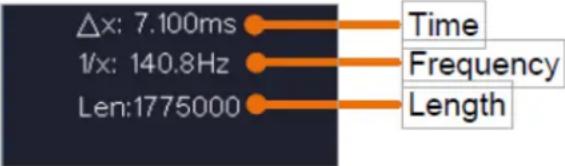 | ||
| Remarque: si "Out of Limits" apparaît dans les informations ou dans l message "Waveform points over- the limit". apparaît à l'écran, c'est-à-dire que la longueur de la forme d'onde clonée dépasse la limite. Si le mode source est Out1 ou Out2, la longueur maximale est de 2M. Si le mode source est Out1 et Out2, la longueur maximale est de 1M. Appuyez sur le boutor Acquire, sélectionnez Longueur dans le menu inférieur et réglez la longueur d'enregistrement sur une valeur plus petite. | ||
| Clone(uniquement si le générateur est disponible) | Clone | Cloner la forme d'onde entre deux curseurs et la sortir via le générateur intégré. |
| Enregistrer | Save | Enregistre la forme d'onde entre les curseurs |
| Stockage | Vous pouvez sélectionner l'un des quatre objets de la liste de gauche. Lorsque vous sélectionnez un objet, un message apparaît au centre de l'écran et affiche les informations relatives à l'objet sélectionné."Objet actuel : Out1 n'a pas de sortie, Out2 n'a pas de sortie" signifie qu'aucune forme d'onde n'est enregistrée dans cet objet."Objet actuel : Out1 a une sortie, Out2 n'a pas de sortie" signifie qu'une forme d'onde est enregistrée dans cet objet dont le mode source est Out1."Objet actuel : Out1 n'a pas de sortie, Out2 a une sortie" signifie qu'une forme d'onde est enregistrée dans cet objet, le mode source est Out2."Objet actuel : Out1 a une sortie, Out2 a une sortie" signifie que deux formes d'onde sont stockées dans cet objet, son mode source est Out1 & Out2. | |
| Externe | Enregistrer la forme d'onde sur un périphérique de stockage USBInsérez un périphérique de stockage USB dans le port situé à l'avant. Si l icône en haut à droite de l'écran s'affiche, le périphérique de stockage USB a été installé avec succès. Si le périphérique de stockage USB ne peut pas être reconnu, formatez le périphérique de stockage USB selon les méthodes décrites dans la section "Configuration requise du périphérique de stockage USB". Le nom est par défaut la date et l'heure actuelles du système. La forme d'onde clonée est enregistrée sur le périphérique de stockage USB en tant que fichier OTA. | |
| Sortie | (Le générateur est disponible et la mémoire interne est sélectionnée.) Émet la forme d'onde enregistrée dans l'objet sélectionné. |
Les étapes suivantes concernent un oscilloscope avec un AG à deux canaux. Comment enregistrer la forme d'onde CH1 et la sauvegarder dans la mémoire interne / USB :
(1) Appuyez sur le bouton Enregistrer. (2) Sélectionnez Type dans le menu inférieur, tournez le bouton M pour sélectionner Cloner dans le menu de gauche. (3) Sélectionnez Source dans le menu inférieur, sélectionnez Mode comme Out1. dans le menu de droite. (4) Sélectionnez AG Output Out1 comme CH1. dans le menu de droite. (5) Sélectionnez Ligne dans le menu inférieur. Si a ou b est sélectionné, tournez le bouton M pour déplacer le curseur. Si ab est sélectionné, tournez le bouton M pour déplacer la paire de curseurs. Lorsque x est sélectionné, l'écran entier est automatiquement sélectionné. (6) Sélectionnez Enregistrer dans le menu inférieur. - Pour enregistrer la forme d'onde dans la mémoire interne, sélectionnez Mémoire dans le menu de droite comme Interne. Tournez le bouton M pour sélectionner un objet dans le menu de gauche, puis sélectionnez Sauvegarder dans le menu de droite.
- Pour sauvegarder la forme d'onde sur un périphérique de stockage USB, sélectionnez Mémoire dans le menu de droite comme Externe. Sélectionnez Enregistrer dans le menu de droite. Un clavier de saisie pour éditer le nom du fichier s'affiche. Tournez le bouton M pour sélectionner les touches, puis appuyez sur le bouton pour les saisir. Sélectionnez le bouton du clavier pour confirmer. La forme d'onde clonée est enregistrée sur le périphérique de stockage USB en tant que fichier OTA.
Pour sortir une forme d'onde enregistrée dans la mémoire interne via le générateur : (le générateur dépend du modèle)
(1) Appuyez sur le bouton Enregistrer. (2) Sélectionnez Type dans le menu inférieur, tournez le bouton M pour sélectionner Cloner dans le menu de gauche. (3) Sélectionnez Enregistrer dans le menu inférieur et choisissez Mémoire comme interne dans le menu de droite. (4) Tournez le bouton M pour sélectionner un objet dans le menu de gauche. (5) Sélectionnez Output dans le menu de droite.
Pour sortir une forme d'onde enregistrée sur un support de données USB via le générateur :
(1) Appuyez sur le bouton CH1/2 pour régler le canal de sortie du générateur. (2) Sélectionnez "Arb" dans le menu inférieur, sélectionnez "Others" dans le menu de droite, puis "File". Fouillez. (3) Sélectionnez Mémoire dans le menu de droite comme USB. L'appareil liste une liste de dossiers et de fichiers sur le périphérique de stockage USB. Sélectionnez un dossier ou un fichier à l'aide du bouton rotatif M pour faire défiler la liste vers le haut ou vers le bas. Pour ouvrir le dossier actuel, sélectionnez Modifier dans le menu de droite, puis à nouveau pour revenir au répertoire parent. (4) Sélectionnez le fichier OTA souhaité, puis l'option Lire dans le menu de droite.
Pour sortir les formes d'onde CH1 et CH2 directement par le générateur :
(1) Appuyez sur le bouton Enregistrer. (2) Sélectionnez Type dans le menu inférieur et tournez la commande M pour sélectionner Cloner dans le menu de gauche. (3) Sélectionnez Source dans le menu inférieur, puis Mode comme Out1 & Out2 dans le menu de droite. (4) Dans le menu de droite, sélectionnez AG Output Out1 comme CH1; Sélectionnez AG Output Out2 comme CH2. (5) Sélectionnez Ligne dans le menu inférieur, puis déplacez le curseur pour sélectionner la forme d'onde souhaitée. (6) Sélectionnez maintenant Cloner dans le menu inférieur. Le générateur produira la forme d'onde sélectionnée entre les curseurs.
Description du format de données du fichier de forme d'onde OTA
Si le mode source est défini sur Out1 ou Out2, le fichier OTA se compose de deux parties : l'en-tête du fichier et les données du canal. Si le mode source est défini sur Out1 et Out2, le fichier OTA se compose de trois parties : En-tête de fichier, données du premier canal et données du deuxième canal. L'en-tête de fichier représente le paramètre des données du fichier, exprimé en "nom de paramètre + valeur". Chaque nom de paramètre se compose d'une chaîne de caractères de 4 octets, qui respecte la casse. La valeur du paramètre est d'au moins 4 octets.
1. Format désignation de l'en-tête de fichier
1) HEAD
| Nom du paramètre | Signification | Valeur | Commentaire |
| HEAD | Taille de l'en-tête | 4 octets int |
2) TYPE
| Nom du paramètre | Signification | Valeur | Commentaire |
| Type | Modèle | 12 octets char |
3) BYTE
| Nom du paramètre | Signification | Valeur | Commentaire |
| Octet | Longueur des données en bits | 4 octets int |
4) SIZE
| Nom du paramètre | Signification | Valeur | Commentaire |
| Taille | Taille du fichier | 4 octets int | Utilisé pour vérifierl'intégrité des données |
5) VOLT
| Nom du paramètre | Signification | Valeur | Commentaire |
| Volt | La division de la tension divisée par 400 est la résolution ADC. (Si le mode source est Out1 et Out2, il s'agit de la première division de tension de canal). | 4 octets float | La valeur indique la tension (l'unité est le mV), par exemple 200 mV. |
6) SAMP
| Nom du paramètre | Signification | Valeur | Commentaire |
| Samp | Taux d'échantillonnage | 4 octets float | L'unité sous Sa/s |
7) ADCB
| Nom du paramètre | Signification | Valeur | Commentaire |
| ADCB | ADC bit, résolution ADC | 4 octets int | 8 bits ou 12 bits |
8) CHAN
| Nom du paramètre | Signification | Valeur | Commentaire |
| Chan | Taille du canal | 4 octets int | 1 ou 2 |
9) VOL2
| Nom du paramètre | Signification | Valeur | Commentaire |
| VOL2 | La division de tension divisée par 400 est la résolution ADC. (Si le mode source est Out1 et Out2, il s'agit de la deuxième division de tension du canal). | 4 octets float | La valeur indique la tension (l'unité est le mV), par exemple 200 mV. |
2. Données
Le type de données est un entier signé. Vous pouvez déterminer le type de données (char, short int ou int) en fonction du paramètre BYTE. La plage valide est déterminée par le paramètre ADCB, par exemple la plage valide pour un ADC 8 bits est de -127 à +127.
Annexe d : enregistrement de l'enregistreur multimètre
Vous pouvez utiliser l'enregistreur de données du multimètre pour enregistrer les mesures lorsque vous mesurez le courant / la tension avec un multimètre (en option).
Appuyez sur le bouton Utility, sélectionnez Function dans le menu inférieur et choisissez DAQ dans le menu de gauche.
Le contrôle du menu DAQ s'affiche comme suit :
| Menu des fonctions | Réglages | Description |
| Set | Intervalle | Réglez l'intervalle d'enregistrement (0,5s - 10s, par pas de 0,5s) |
| Duration | "d h m s" signifie jour, heure, minute, seconde.Par exemple, "1 02:50:30" représente un jour et 2 heures, 50 minutes et 30 secondes. Appuyez sur Duration pour passer d'une unité de temps à l'autre. Tournez le bouton M pour régler la valeur.Durée maximale : 3 jours pour la mémoire interne, 10 jours pour la mémoire externe. | |
| Activer | Activer ou désactiver la fonction d'enregistreur | |
| START STOP | Démarrer ou arrêter l'enregistrement | |
| Stockage | Interne Externe | Enregistrement sur mémoire interne ou externe |
| Exportation | Si la mémoire interne est sélectionnée, vous pouvez exporter le fichier d'enregistrement interne vers un périphérique de stockage USB. | |
- Appuyez sur le bouton DMM sur le panneau avant pour accéder à la fonction multimètre. Sélectionnez Courant ou Tension dans le menu inférieur.
Si vous souhaitez passer en mode relatif, sélectionnez Configurer dans le menu inférieur, puis Relatif dans le menu de droite.
- appuyez sur le bouton Utility, sélectionnez Function dans le menu inférieur et choisissez DAQ dans le menu de gauche
- sélectionnez Mémoire dans le menu inférieur, sélectionnez Interne ou Externe dans le menu de droite. Si vous choisissez Externe, insérez le périphérique de stockage USB dans le port USB en façade.
- sélectionnez Set dans le menu inférieur et choisissez Enable comme ON dans le menu de droite.
- sélectionnez Intervalle dans le menu de dro right, puis tournez le bouton M pour le régler.
- sélectionnez Duration dans le menu de droite, appuyez dessus pour passer d'une unité de temps à l'autre, tournez le bouton M pour régler la valeur correspondante.
- sélectionnez START dans le menu inférieur.
- csv". Si un fichier portant le même nom existe déjà sur le périphérique de
stockage USB, il sera écrasé. (Si vous souhaitez conserver le fichier existant, sauvegardez-le au préalable à un autre emplacement). Sélectionnez STRT dans le menu inférieur pour démarrer l'enregistrement.
- lorsque le temps d'enregistrement a atteint la durée définie, l'enregistrement s'arrête. Si vous souhaitez arrêter l'enregistrement avant la fin, sélectionnez STOP dans le menu inférieur.
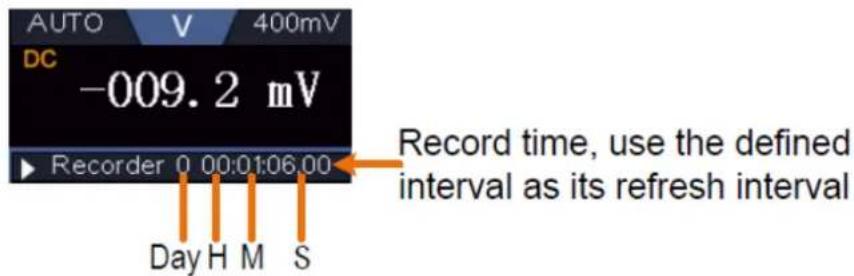
- Lorsque la mémoire interne est sélectionnée : vous pouvez exporter le fichier d'enregistrement interne vers un périphérique de stockage USB. Insérez le périphérique de stockage USB dans le port USB à l'avant de l'appareil. Sélectionnez Export dans le menu inférieur. Les instructions s'affichent à l'écran. Le fichier d'exportation est nommé "Multimeter_Recorder.csv". Si un fichier portant le même nom existe déjà sur le périphérique de stockage USB, il sera écrasé. (Si vous souhaitez conserver le fichier existant, sauvegardez-le à l'avance à un autre emplacement). Dans le menu inférieur, sélectionnez Exporter pour exporter.
Représentation graphique des données de mesure avec un tableur :
Vous pouvez ouvrir le fichier CSV avec Microsoft Excel ou votre application de tableur préférée et créer des graphiques basés sur les données. Dans les étapes suivantes, Microsoft Excel 2010 est utilisé comme exemple.
- Ouvrez Multimeter_Recorder.csv dans Excel
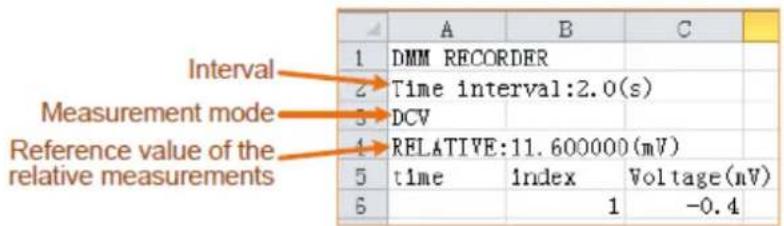
text_image
Interval Measurement mode Reference value of the relative measurements 1 DMM RECORDER 2 Time interval:2.0(s) 3 DCV 4 RELATIVE:11.600000 (mV) 5 time index Voltage(mV) 6 1 -0.4- sélectionnez les données que vous souhaitez représenter graphiquement (voir figure 6-4)
- sous l'onglet Insertion, dans le groupe Graphiques, cliquez sur Ligne, puis sur Tracer une ligne en 2D, comme illustré à la figure 6-5.
- Le diagramme s'affiche (voir figure 6-6). Si vous souhaitez conserver le diagramme, enregistrez le fichier au format XLS.
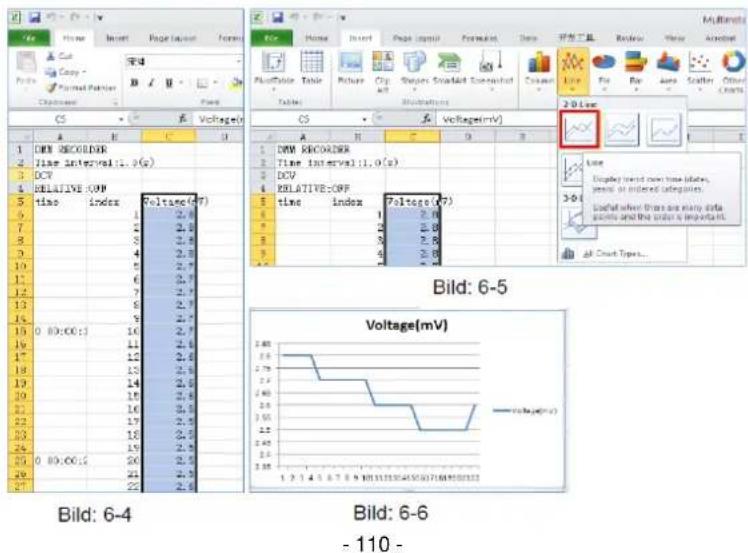
line
| Time | Voltage(mV) | |---|---| | 0 | 1.0 | | 1 | 2.0 | | 2 | 3.0 | | 3 | 4.0 | | 4 | 5.0 | | 5 | 6.0 | | 6 | 7.0 | | 7 | 8.0 | | 8 | 9.0 | | 9 | 10.0 | | 10 | 11.0 | | 11 | 12.0 | | 12 | 13.0 | | 13 | 14.0 | | 14 | 15.0 | | 15 | 16.0 | | 16 | 17.0 | | 17 | 18.0 | | 18 | 19.0 | | 19 | 20.0 | | 20 | 21.0 | | 21 | 22.0 | | 22 | 23.0 | | 23 | 24.0 | | 24 | 25.0 | | 25 | 26.0 | | 26 | 27.0 | | 27 | 28.0 | | 28 | 29.0 | | 29 | 30.0 | | 30 | 31.0 | | 31 | 32.0 | | 32 | 33.0 | | 33 | 34.0 | | 34 | 35.0 | | 35 | 36.0 | | 36 | 37.0 | | 37 | 38.0 | | 38 | 39.0 | | 39 | 40.0 | | 40 | 41.0 | | 41 | 42.0 | | 42 | 43.0 | | 43 | 44.0 | | 44 | 45.0 | | 45 | 46.0 | | 46 | 47.0 | | 47 | 48.0 | | 48 | 49.0 | | 49 | 50.0 | | 50 | 51.0 | | 51 | 52.0 | | 52 | 53.0 | | 53 | 54.0 | | 54 | 55.0 | | 55 | 56.0 | | 56 | 57.0 | | 57 | 58.0 | | 58 | 59.0 | | 59 | 60.0 | | 60 | 61.0 | | 61 | 62.0 | | 62 | 63.0 | | 63 | 64.0 | | 64 | 65.0 | | 65 | 66.0 | | 66 | 67.0 | | 67 | 68.0 | | 68 | 69.0 | | 69 | 70.0 | | 70 | 71.0 | | 71 | 72.0 | | 72 | 73.0 | | 73 | 74.0 | | 74 | 75.0 | | 75 | 76.0 | | 76 | 77.0 | | 77 | 78.0 | | 78 | 79.0 | | 79 | 80.0 | | Bld: -6-4 Bld: -6 -110 -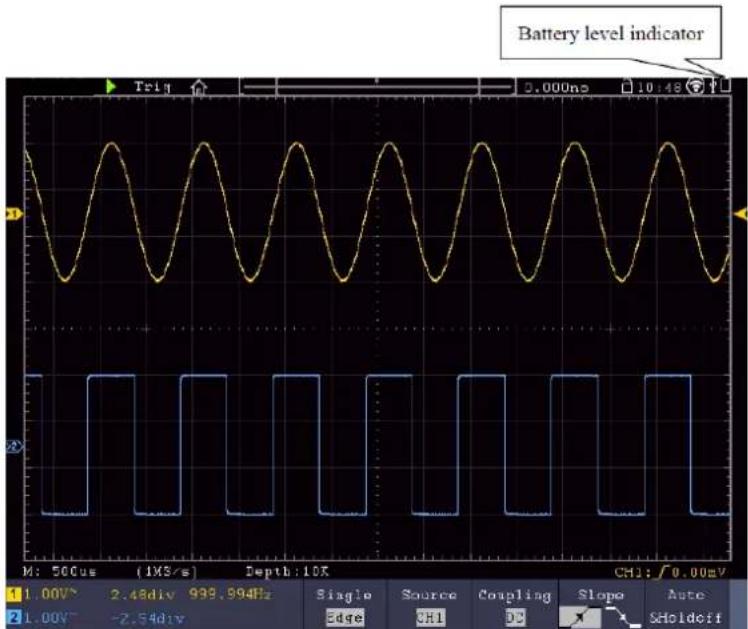
line
| Parameter | Value | | --------------- | --------- | | M: 500us | 500ns | | Single | 2.48div | | Source | 999.994Hz| | Coupling | -2.54div | | Slope | 0.00eV | | Auto | SHoldoff |Indicateur de l'état des piles
Chargement de l'oscilloscope
Branchez le câble d'alimentation à une source de courant. Allumez l'appareil à l'aide de l'interrupteur d'alimentation situé à l'arrière de l'appareil (assurez-vous que le côté "-" est enfoncé). Si l'indicateur d'état de la batterie sur le panneau de commande est jaune, la batterie est en cours de chargement. Une fois la batterie entièrement chargée, l'indicateur s'allume en vert. Il se peut que la pile au lithium ne soit pas complètement chargée à la réception de l'appareil. Veuillez donc charger la batterie pendant 12 heures avant la première utilisation. Une fois entièrement chargée, la batterie peut durer jusqu'à 4 heures, selon l'utilisation.
Un indicateur de batterie apparaît en haut de l'écran lorsque l'oscilloscope fonctionne sur batterie et indique l'état de charge de la batterie.
L'icône de batterie vide Indique que la batterie ne fournit plus de courant que pendant 5 minutes au maximum.
Remarque :
Pour éviter une surchauffe de la batterie pendant la charge, la température ambiante ne doit pas dépasser la valeur indiquée dans les caractéristiques techniques.
Remplacer la pile au lithium
Dans des conditions normales, il n'est pas nécessaire de remplacer la pile. Si cela s'avérait toutefois nécessaire, le remplacement ne peut être effectué que par un personnel qualifié ; il convient alors d'utiliser une pile au lithium présentant les mêmes caractéristiques techniques.
Remarques sur l'utilisation de la batterie au lithium-ion :
Attention : Respectez impérativement les précautions suivantes lors de la manipulation des batteries Li-Ion
- Lors de l'utilisation de batteries Li-ion, ne travaillez pas dans des environnements présentant des températures extrêmes ou des différences de pression très élevées, car cela peut entraîner des réactions chimiques involontaires à l'intérieur de la batterie. Cela peut entraîner un dégagement de fumée, un incendie ou une rupture de la batterie.
- Ne mettez jamais la batterie en contact avec du feu ou ne la chauffez pas. Évitez de stocker la batterie en plein soleil.
- Ne jamais détruire ou ouvrir le boîtier de la batterie en perçant, coupant, frappant ou en exerçant toute autre action physique afin d'éviter un court-circuit interne avec un éventuel dégagement de chaleur/incendie.
- Ne jamais immerger la batterie dans l'eau ou relier le pôle positif (+) et le pôle négatif (-) à un objet métallique.
- Conservez la batterie à une température de 0°C minimum et de 40°C maximum.
- Pour conserver les performances de la batterie même en cas de stockage prolongé, rechargez-la au moins une fois tous les six mois.
- Ne remplacez la batterie que par une pièce d'origine identique.
- Une batterie Li-ion ne doit pas être jetée avec les ordures ménagères et doit être remise séparément à la station locale de traitement des déchets ou renvoyée directement au revendeur/fabricant.
Informations légales sur l'ordonnance relative aux piles
De nombreux appareils sont livrés avec des piles, qui servent par exemple à alimenter les télécommandes.
Des piles ou des accumulateurs peuvent également être intégrés à demeure dans les appareils eux-mêmes. En relation avec le
distribution de ces piles ou accumulateurs, nous sommes tenus, en tant qu'importateur, conformément à l'ordonnance relative à l'élimination des piles usagées
d'attirer l'attention des clients sur les points suivants :
Veuillez éliminer les piles usagées dans un point de collecte communal ou les déposer gratuitement dans un magasin local, comme le prescrit la loi - l'élimination avec les ordures ménagères est expressément interdite par l'ordonnance sur les piles. Après utilisation, vous pouvez nous retourner gratuitement les piles que vous avez reçues à l'adresse indiquée en dernière page ou nous les renvoyer par la poste en les affranchissant suffisamment.

Les piles contenant des substances nocives sont signalées par le symbole d'une pile barrée d'une croix.
similaire au symbole de l'illustration de gauche. Sous le
Dans le symbole de la poubelle se trouve la désignation chimique du polluant, par ex.
Par exemple, "Cd" pour le cadmium, "Pb" pour le plomb et "Hg" pour le mercure.
Pour plus d'informations sur l'ordonnance relative aux piles, veuillez consulter le site du ministère fédéral allemand de l'Environnement, de la Protection de la nature et de la Sécurité alimentaire.
Tous les droits, y compris ceux de la traduction, de la réimpression et de la reproduction de ce manuel ou de parties de celui-ci, sont réservés.
Reproduction de tout type (photocopie, microfilm ou autre procédé) uniquement avec autorisation écrite de l'éditeur.
Dernière mise à jour au moment de l'impression. Modifications techniques de l'appareil servant au progrès, réservées.
Les fautes d'impression et les erreurs sont réservées.
Nous confirmons par la présente que tous les appareils sont conformes aux spécifications mentionnées dans notre documentation et que sont livrés calibrés en usine. Un nouvel étalonnage au bout d'un an est recommandé.
PeakTech €12/2022 EHR/LIE