
Goggles 2 - Casque de réalité virtuelle DJI - Notice d'utilisation et mode d'emploi gratuit
Retrouvez gratuitement la notice de l'appareil Goggles 2 DJI au format PDF.
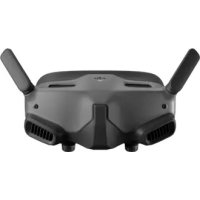

| Type de produit | Casque de réalité virtuelle FPV |
| Marque | DJI |
| Modèle | Goggles 2 |
| Dimensions (antennes pliées) | 167.40 × 103.90 × 81.31 mm |
| Dimensions (antennes dépliées) | 196.69 × 103.90 × 104.61 mm |
| Poids (avec batterie et courroie) | Environ 290 g |
| Poids de la batterie | Environ 122 g |
| Résolution d'écran (par œil) | 1920 × 1080 pixels |
| Taille d'écran (par œil) | 0.49 pouce |
| Taux de rafraîchissement max | 100 Hz |
| Champ de vision (FOV) | 51° |
| Réglage de l'écart interpupillaire (IPD) | 56 à 72 mm |
| Réglage dioptrique intégré | +2,0 D à -8,0 D |
| Latence vidéo | 30 ms (1080p@100fps) / 40 ms (1080p@60fps) |
| Débit vidéo max | 50 Mbps |
| Bandes de fréquences | 2,4 GHz et 5,8 GHz |
| Connectivité sans fil | Wi-Fi 802.11b/a/g/n/ac, Bluetooth 5.2 |
| Stockage externe | Carte microSD (jusqu'à 256 Go) |
| Batterie | Li-ion 1800 mAh, 18 Wh, autonomie ~2h en vol |
| Charge | USB-C, max 12,6 W (5V/2A ou 9V/1,4A) |
| Fonctions principales | Panneau tactile, suivi de tête, streaming sans fil, affichage des télémétries |
| Entretien et nettoyage | Chiffon doux sec, éviter les solvants ; nettoyer les lentilles avec précaution |
| Sécurité | Capteur de proximité pour extinction auto de l'écran, fonction RTH via la télécommande |
| Pièces détachées et réparabilité | Antennes, mousse faciale, batterie, câble ; support après-vente DJI |
FOIRE AUX QUESTIONS - Goggles 2 DJI
Questions des utilisateurs sur Goggles 2 DJI
0 question sur cet appareil. Repondez a celles que vous connaissez ou posez la votre.
Poser une nouvelle question sur cet appareil
Téléchargez la notice de votre Casque de réalité virtuelle au format PDF gratuitement ! Retrouvez votre notice Goggles 2 - DJI et reprennez votre appareil électronique en main. Sur cette page sont publiés tous les documents nécessaires à l'utilisation de votre appareil Goggles 2 de la marque DJI.
MODE D'EMPLOI Goggles 2 DJI
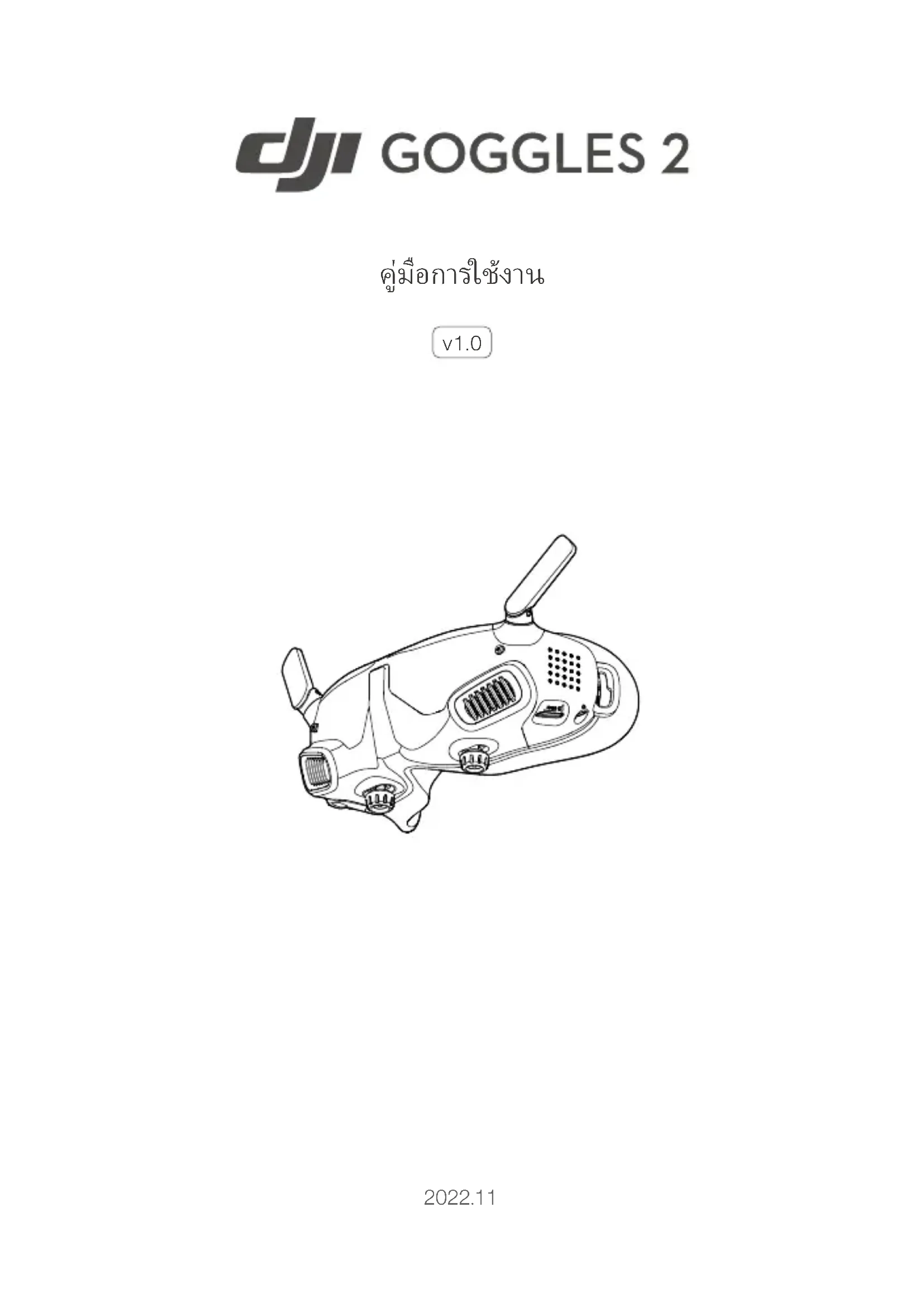
GOGGLES 2
Manuel d'utilisation
v1.0
Sommaire
Utilisation de base 3
Vue d'ensemble du produit 5
Informations préliminaires 6
Vue d'ensemble 7
Pour commencer 10
Réglage des sangles 11
12
Préparation du contrôle des mouvements 13
Activation 14
Connexion 15
Capture d'images nettes 16
Utilisation de la monture de lunettes 18
DJI Goggles 2 21
Utilisation du panneau tactile 22
Premier écran des lunettes et menu 24
Commutation du drone 30
Utilisation de la fonction de suivi de tête 31
Utilisation de la fonction de diffusion sans fil 31
Contrôleur de mouvement DJI 32
Contrôle du drone 33
Contrôle du cardan et de la caméra 36
Avertissements du contrôleur de mouvement 36
Calibrage du contrôleur de mouvement 36
Mise à jour du firmware 38
Entretien 41
Remplacement des pièces 42
Changement de la buse 42
Nettoyage et entretien de la lentille 44
Annexe 45
Spécifications 46
Informations après-vente 48
Utilisation de ce manuel

Aller à une section
Voir toutes les sections dans la table des matières. Cliquez sur le nom d'une section pour y accéder.

Recherche de mots-clés
Recherchez des termes comme « batterie » et « installation » pour trouver la section correspondante. Si vous utilisez Adobe Acrobat Reader pour lire ce document, appuyez sur Ctrl+F sous Windows ou Command+F sur Mac pour lancer la recherche.

Impression de ce document
Ce document peut être imprimé en haute résolution.
Description des illustrations

Avertissement

important

Conseils et astuces, références
À lire avant la première utilisation
DJI™ propose de nombreux supports pédagogiques aux utilisateurs sur le site officiel de DJI et dans l'application DJI Fly. Regardez tous les tutoriels vidéo sur le site officiel de DJI. Lisez les consignes de sécurité dans la boîte aux lettres, puis lisez attentivement ce manuel pour vous assurer d'utiliser ce produit correctement et en toute sécurité.

- La bande de fréquences 5,8 GHz peut ne pas être disponible dans certaines régions. Cette bande sera désactivée automatiquement lorsque le drone est utilisé ou connecté à DJI Fly dans ces régions. Veuillez vérifier les lois et réglementations locales.
- L'utilisation des lunettes ne suffit pas à respecter les exigences relatives aux règles de visibilité directe (VLOS). Certains pays ou régions exigent un observateur qui peut voir le drone pour aider à suivre le vol. Assurez-vous de respecter les réglementations locales lors de l'utilisation des lunettes.
Tutoriels vidéo
https://www.dji.com/goggles-2/video

Télécharger l'application DJI Fly
https://www.dji.com/goggles-2/downloads
Télécharger DJI ASSISTANT™ 2 (Consumer Drones Series)
https://www.dji.com/goggles-2/downloads
* Ce manuel couvre à la fois les DJI Goggles 2 et le pack combo DJI Goggles 2. La manette de mouvement DJI mentionnée dans ce manuel est un produit du pack combo DJI Goggles 2.
Vue d'ensemble du produit
Informations de base
Les DJI Goggles 2 sont équipées d'un double écran haute performance et d'une transmission vidéo à très faible latence pour une utilisation avec les drones DJI, vous offrant une expérience FPV (vue à la première personne) en temps réel. La fonction de streaming sans fil vous permet de diffuser le flux vidéo en direct depuis votre téléphone mobile ou votre ordinateur vers l'écran des lunettes, pour une expérience de visionnage immersive. Les DJI Goggles 2 prennent en charge le suivi de la tête : lorsque cette fonction est activée, vous pouvez contrôler le drone et la nacelle par les mouvements de votre tête. Lorsqu'elles sont utilisées avec la manette de mouvement DJI, vous pouvez contrôler librement le drone et la caméra de la nacelle pour répondre à vos besoins de prise de vue dans diverses situations. Le panneau tactile vous permet d'effectuer diverses opérations facilement d'une seule main tout en regardant l'écran, pour une expérience plus confortable. Les lunettes prennent également en charge l'ajustement dioptrique sans avoir besoin de porter des lunettes pendant l'utilisation.
Vue d'ensemble
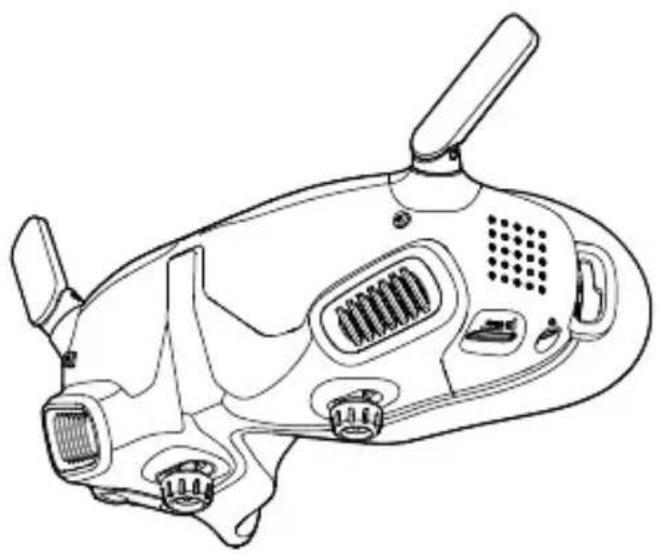
DJI Goggles 2
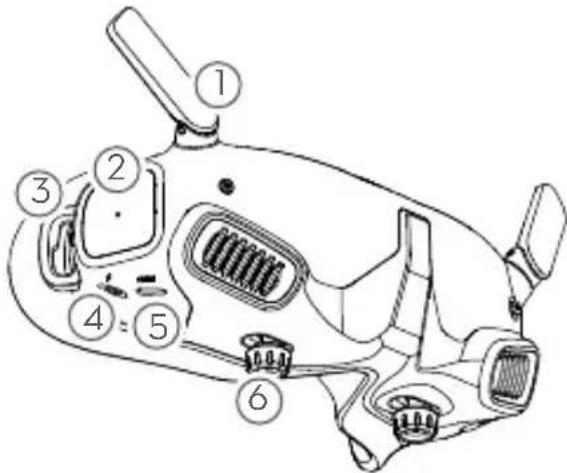
- Antennes
- Panneau tactile
- Sangle de tête
- Port d'alimentation
Utilisez le câble d'alimentation (USB-C) fourni pour connecter le port d'alimentation des lunettes à la batterie des lunettes.
- Port USB-C
- Bouton de réglage de l'écart interpupillaire / Molette de réglage dioptrique
(ci-après dénommé "bouton de réglage")
Faites glisser vers la gauche et la droite pour ajuster l'écart entre les lentilles jusqu'à ce que l'image soit correctement alignée. Tournez la molette pour régler la dioptrie de -8,0 D à +2,0 D.
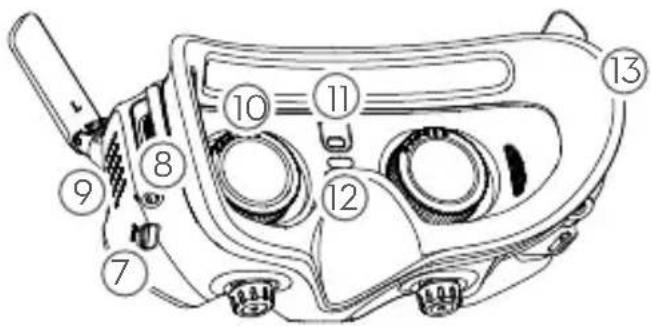
- Emplacement pour carte microSD
- Prise audio 3,5 mm
- Écran LED à matrice de points
- Couleur de la lentille
- Capteur de proximité Détecte si l'utilisateur est présent et allume ou éteint automatiquement l'écran.
- Bouton de liaison
- Mousse
Contrôleur de mouvement DJI
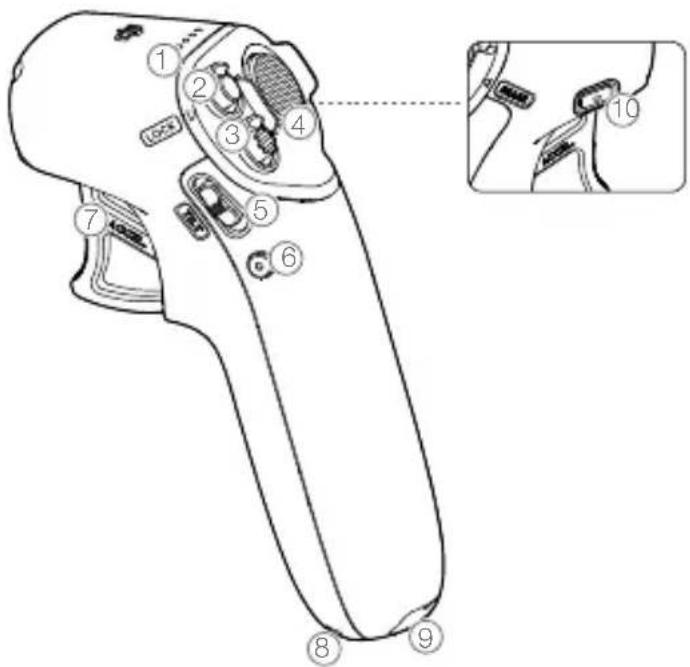
- LED de niveau de batterie
- Bouton de verrouillage
Appuyez deux fois pour démarrer les moteurs du drone. Maintenez enfoncé pour faire décoller le drone automatiquement, monter à environ 1,2 m et planer. Maintenez enfoncé pendant que le drone est en vol stationnaire pour le faire atterrir automatiquement, puis arrêter les moteurs.
Appuyez une fois pour basculer entre le mode Normal et le mode Sport.
4. Bouton Brake (frein)
Appuyez une fois pour freiner le drone et le faire planer sur place (uniquement lorsque le GPS ou le système de capture d'objets en dessous est actif). Appuyez à nouveau pour déverrouiller la limitation d'altitude.
Maintenez enfoncé pour lancer le retour au point de décollage (RTH). Appuyez à nouveau pour annuler le RTH.
5. Molette de réglage de l'inclinaison du cardan
Poussez vers le haut ou vers le bas pour régler l'inclinaison du cardan.
6. Bouton Shutter/Record (obturateur/enregistrement)
Appuyez une fois pour prendre une photo ou démarrer/arrêter l'enregistrement vidéo. Maintenez enfoncé pour basculer entre le mode photo et le mode vidéo.
7. Manette des gaz
Appuyez sur la manette des gaz pour faire voler le drone en mode Circle (vol circulaire) dans les lunettes. Appuyez à nouveau sur la manette des gaz pour accélérer. Relâchez la manette pour arrêter et planer sur place.
8. Attache pour dragonne
9. Port USB-C
10. Bouton d'alimentation
Appuyez une fois pour vérifier le niveau de batterie actuel. Appuyez une fois puis appuyez à nouveau et maintenez pendant deux secondes pour allumer ou éteindre la télécommande.
Démarrage
Préparation des lunettes
Installation
1. Dépliage de l'antenne
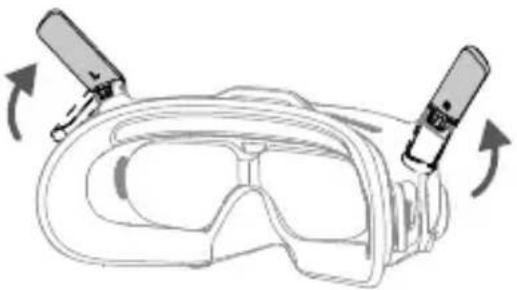

Lorsque vous n'utilisez pas les lunettes, pliez l'antenne pour éviter tout dommage. Si l'antenne est endommagée accidentellement, vous pouvez contacter le service après-vente DJI pour acheter une nouvelle antenne. Reportez-vous à la section "Remplacement de l'antenne" pour connaître la procédure.
2. Retrait du cache de protection de l'écran
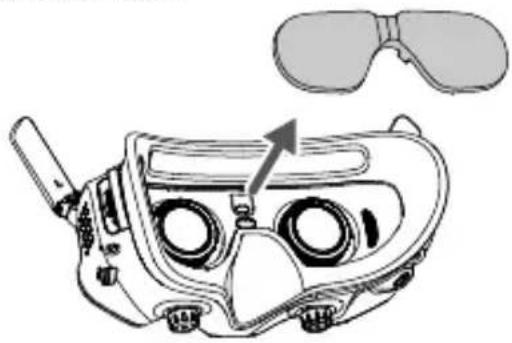

Après utilisation, remettez le cache de protection de l'écran en place pour protéger les lentilles et éviter les dommages causés par la lumière du soleil.
3. Fixation du serre-tête aux lunettes
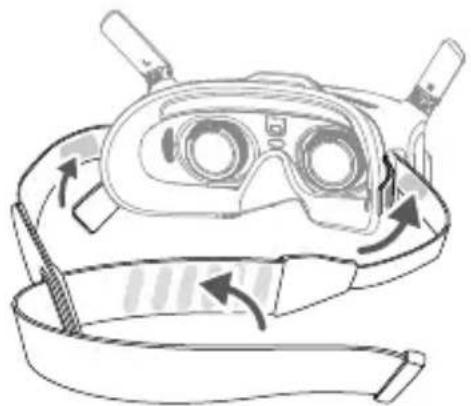
Alimentation
Utilisez le câble fourni pour connecter le port d'alimentation des lunettes à la batterie des lunettes.

- Utilisez uniquement la batterie DJI Goggle fournie. N'utilisez pas de batterie non DJI.
- N'utilisez pas la batterie des lunettes pour alimenter d'autres appareils mobiles.
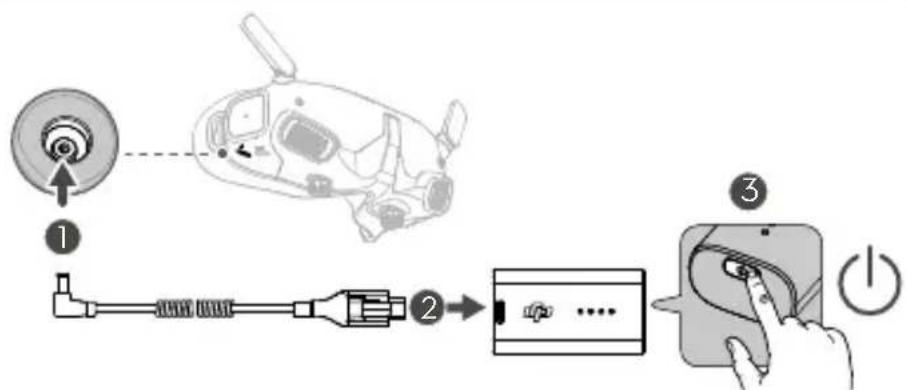
Appuyez une fois sur le bouton d'alimentation pour vérifier le niveau de batterie actuel.
Appuyez une fois, puis appuyez à nouveau et maintenez pendant deux secondes pour allumer ou éteindre les lunettes.
Si le niveau de batterie est trop faible, il est recommandé d'utiliser un chargeur USB Power.
Livraison : chargement de la batterie des lunettes
![graph LR A["..."] --> B["..."] B --> C["+"] C --> D["+"] D --> E["+"] E --> F["+"] style A fill:#f9f,stroke:#333 style B fill:#ccf,stroke:#333 style C fill:#cfc,stroke:#333 style D fill:#fcc,stroke:#333 style E fill:#cff,stroke:#333 style F fill:#ffc,stroke:#333](/content/2026/04/607448/images/7847fc0e5879d3773cde164ba0e846ce426b46df3c3b1ff3ef4728a9bb88048f.jpg)
La LED de niveau de batterie indique le niveau d'énergie pendant la charge et l'utilisation.

Les états de la LED sont définis ci-dessous :
○ LED allumée

LED clignotante
○ LED éteinte
| ไฟ LED แสดงระดับแบตเตอรี่ | ระดับแบตเตอรี่ |
| ระดับแบตเตอรี่>88% | |
| 75% < ระดับแบตเตอรี่ ≤ 88% | |
| 63% < ระดับแบตเตอรี่ ≤ 75% | |
| 50% < ระดับแบตเตอรี่ ≤ 63% | |
| 38% < ระดับแบตเตอรี่ ≤ 50% | |
| 25% < ระดับแบตเตอรี่ ≤ 38% | |
| 13% < ระดับแบตเตอรี่ ≤ 25% | |
| 0% < ระดับแบตเตอรี่ ≤ 13% |
Le tableau ci-dessous montre le niveau de batterie pendant la charge.
| ไฟ LED แสดงระดับแบตเตอรี่ | ระดับแบตเตอรี่ |
| 0% < ระดับแบตเตอรี่ ≤ 50% | |
| 50% < ระดับแบตเตอรี่ ≤ 75% | |
| 75% < ระดับแบตเตอรี่ < 100% | |
| ชาร์จเต็มแล้ว |
Préparation du contrôleur de mouvement
Appuyez une fois sur le bouton pour vérifier le niveau de batterie actuel.
Si le niveau de batterie est trop bas, veuillez charger avant utilisation.
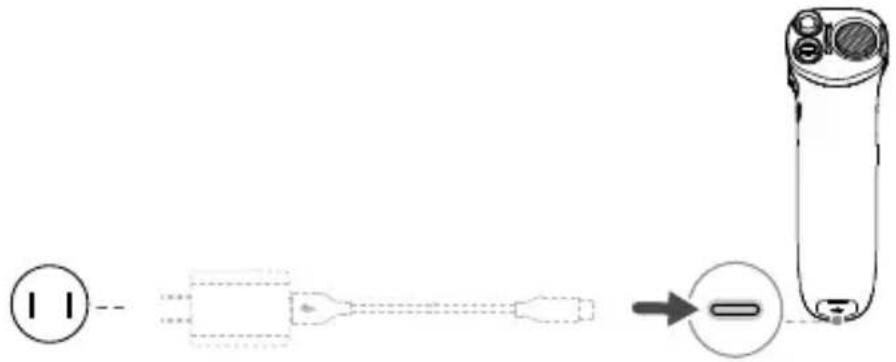
Ne prend pas en charge les chargeurs USB Power Delivery.
Appuyez une fois puis appuyez à nouveau et maintenez pendant deux secondes pour allumer ou éteindre le contrôleur de mouvement.
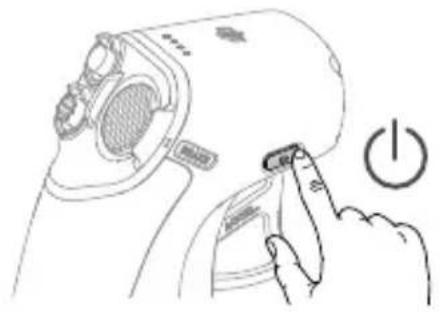

La LED de niveau de batterie indique le niveau d'énergie de la batterie pendant la charge et l'utilisation. Les états de la LED sont définis ci-dessous :
○ LED allumée
LED clignotante
○ La LED est éteinte.
| ไฟ LED แสดงระดับแบตเตอร์ | ระดับแบตเตอร์ | |||
 | [YYX] |  |  | ระดับแบตเตอร์>80% |
 |  |  | [C32X] | 75%<ระดับแบตเตอร์≤80% |
 |  |  |  | 63%<ระดับแบตเตอร์≤75% |
 | [HBDH] | [DO3Z] |  | 50%<ระดับแบตเตอร์≤63% |
 |  | [8ZZD] |  | 38%<ระดับแบตเตอร์≤50% |
 | [4ADB] |  |  | 15%<ระดับแบตเตอร์≤38% |
 |  | [6WC7] | [T92H] | 8%<ระดับแบตเตอร์≤15% |
 | [D7BC] |  |  | 0%<ระดับแบตเตอร์≤8% |
Activation
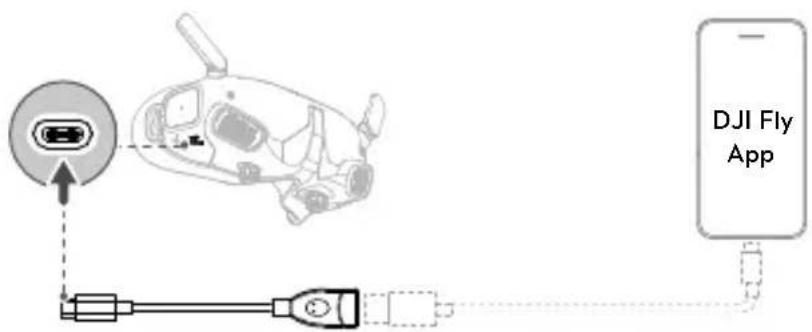
Activez l'appareil et mettez à jour le firmware avant la première utilisation. Allumez le drone, les lunettes et la manette de mouvement. Vérifiez que tous les appareils sont connectés. Connectez le port USB-C des lunettes à un appareil mobile. Ouvrez l'application DJI Fly et suivez les instructions pour l'activation. Assurez-vous que le PC ou l'appareil intelligent est connecté à Internet pendant l'activation.

- Si vous utilisez un câble USB-A vers USB-C, utilisez le câble USB-C OTG fourni pour la connexion.
- Les lunettes prennent en charge le protocole standard USB-C et les câbles Lightning certifiés MFi. Les câbles non standard ne sont pas pris en charge. Si l'appareil ne répond pas après la connexion, essayez un autre câble de données.
Appairage
Vous devez d'abord appairer le drone avec les lunettes, puis avec la manette de mouvement.
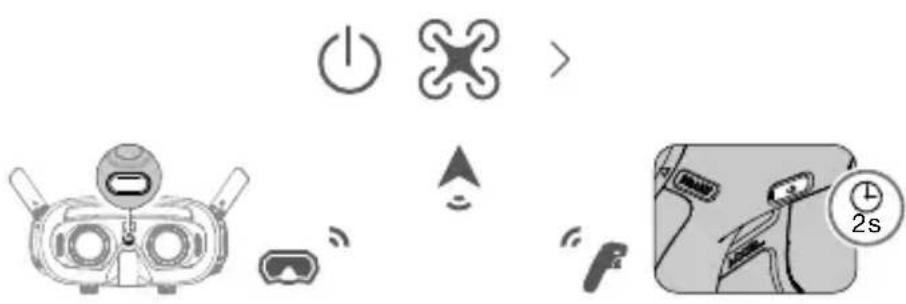
- Allumez le drone, les lunettes et la manette de mouvement.
- Appuyez sur le bouton de liaison (link) des lunettes. Les lunettes émettent un bip continu.
- Maintenez enfoncé le bouton d'alimentation du drone jusqu'à ce que le voyant LED de niveau de batterie clignote en continu.
- Lorsque l'appairage est terminé, le voyant LED de niveau de batterie du drone reste allumé et affiche le niveau de batterie. Les lunettes cessent d'émettre des bips et peuvent afficher normalement le flux vidéo.

Si les lunettes ne parviennent pas à se connecter au drone, appuyez à nouveau sur le bouton de liaison des lunettes pour arrêter le processus. Connectez les lunettes à l'appareil mobile, ouvrez l'application DJI Fly, sélectionnez le guide de connexion, puis suivez les instructions à l'écran pour appairer. Assurez-vous d'avoir sélectionné le bon drone, sinon la synchronisation échouera.
- Maintenez enfoncé le bouton d'alimentation du drone jusqu'à ce que le voyant LED de niveau de batterie clignote en continu.
- Maintenez enfoncé le bouton d'alimentation de la manette de mouvement jusqu'à ce qu'elle émette un bip continu et que le voyant LED de niveau de batterie clignote en continu.
- La manette de mouvement cesse d'émettre des bips lorsque l'appairage est réussi, et les voyants LED de niveau de batterie du drone et de la manette de mouvement restent allumés et affichent le niveau de batterie.

Vous pouvez contrôler le drone à l'aide d'une seule télécommande pendant le vol. Si vous avez associé le drone à plusieurs télécommandes, éteignez les autres télécommandes avant de voler.
Capture d'images nettes
Après avoir allumé l'appareil et que l'image apparaît, ajustez la sangle et la position de la tête jusqu'à ce que les lunettes soient confortables et bien positionnées. Utilisez ensuite les molettes pour ajuster la distance entre les lentilles et les dioptries afin d'obtenir une vision nette.
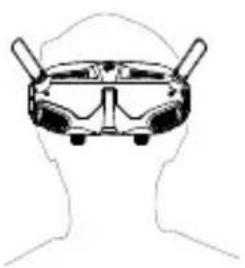
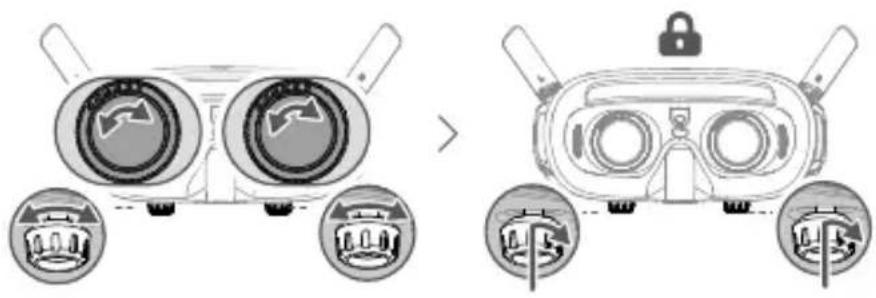
- Tournez les deux molettes dans le sens indiqué pour les déverrouiller. Une fois déverrouillées, les molettes ressortent.

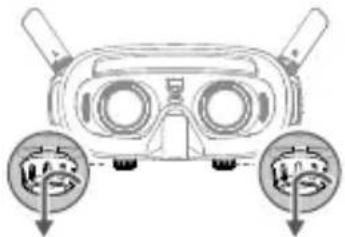
- Faites glisser les molettes vers la gauche et la droite pour ajuster l'écartement des lentilles jusqu'à ce que l'image soit correctement alignée.
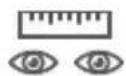
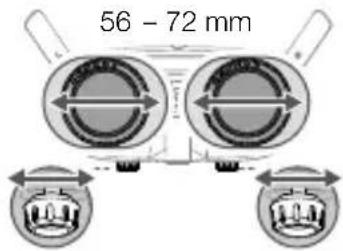
- Tournez lentement les molettes pour ajuster les dioptries. La plage de réglage est de -8,0 D à +2,0 D.

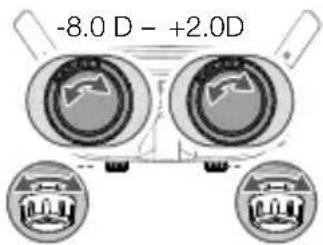

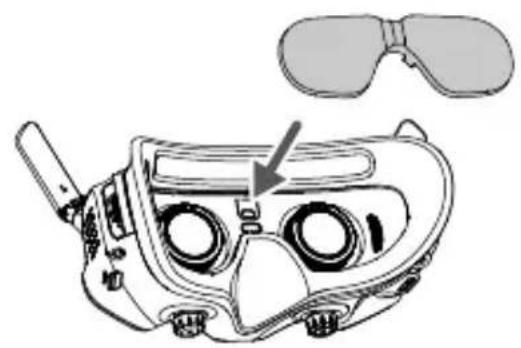
- Les lentilles dioptriques ne corrigent pas l'astigmatisme. Si vous avez besoin de corriger un astigmatisme ou si les dioptries de vos lunettes ne conviennent pas, vous pouvez acheter des lentilles supplémentaires et utiliser la monture fournie pour les installer sur les lunettes. Reportez-vous à la section suivante "Utilisation de la monture" pour plus d'informations.
- Lors du premier réglage des dioptries, il est recommandé de régler à un niveau légèrement inférieur à la correction réelle de vos lunettes. Attendez suffisamment de temps pour que vos yeux s'adaptent, puis réajustez les dioptries jusqu'à ce que vous voyiez clairement. N'utilisez pas de dioptries supérieures à la correction réelle de vos lunettes pour éviter la fatigue oculaire.
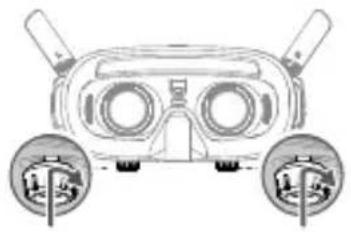
- Une fois que vous voyez clairement, appuyez sur les molettes.
Puis tournez-les dans le sens indiqué pour verrouiller la position des lentilles et des dioptries.

Utilisation de la monture
Les lunettes prennent en charge un réglage des dioptries de -8,0 D à +2,0 D.
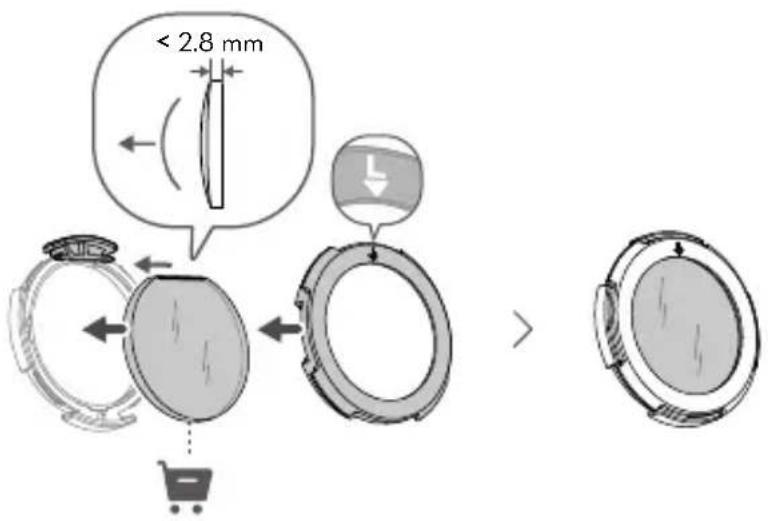
Sans correction de l'astigmatisme. Si vous avez besoin de corriger un astigmatisme ou si les dioptries de vos lunettes ne conviennent pas, vous pouvez acheter des lentilles supplémentaires et utiliser la monture pour les installer sur les lunettes.

- Lors de l'achat de lentilles, apportez la monture (une paire) chez un opticien professionnel pour vous assurer que la forme, la taille, l'axe de l'astigmatisme et l'épaisseur du bord (<2,8 mm) des lentilles répondent aux exigences d'installation de la monture.
- La dioptrie totale est la somme des dioptries des lunettes et des lentilles supplémentaires. Assurez-vous d'ajuster les dioptries des lunettes d'abord, puis verrouillez les molettes avant d'installer la monture.
- Retirez la monture de lunettes, puis retirez les lentilles supplémentaires.
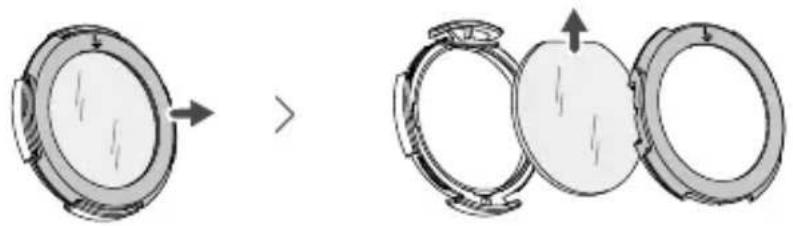
- Installez les lentilles préparées comme indiqué. Vérifiez que vous séparez la lentille gauche de la lentille droite.
- Réglez la dioptrie des lunettes selon vos besoins, puis verrouillez le bouton rotatif. Par exemple, si vous utilisez normalement une correction de -6,0 D et que les lentilles que vous avez préparées sont de -3,0 D, vous devez régler la dioptrie des lunettes sur -3,0 D pour garantir que la dioptrie totale soit de -6,0 D après avoir installé la monture sur les lunettes.
- Installez les montures gauche et droite sur les lunettes. Lors de l'installation, vérifiez que la marque en haut de la monture est orientée vers le haut et que la flèche triangulaire est alignée avec le point de référence sur le bord supérieur de la lentille des lunettes.
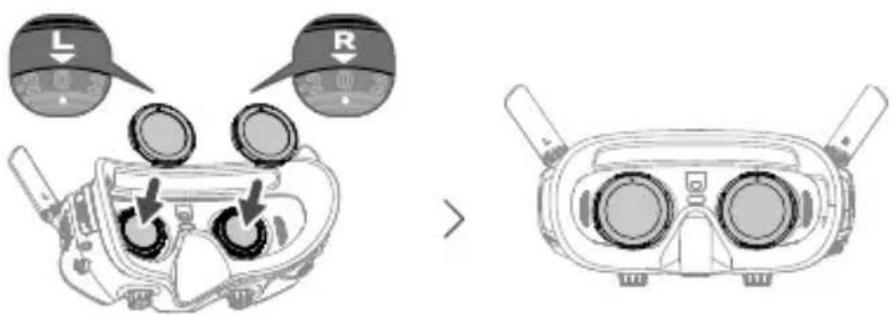

Si les lentilles installées corrigent l'astigmatisme, ne tournez pas le bouton rotatif après avoir installé la monture. Sinon, l'axe de l'astigmatisme se déplacera, ce qui entraînera une vision floue. Assurez-vous d'avoir réglé la dioptrie des lunettes avant d'installer la monture.
DJI Goggles 2
Utilisation du panneau tactile
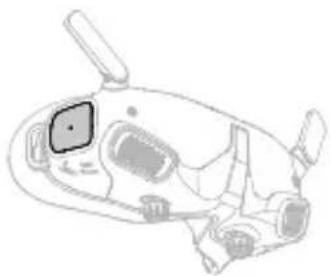
Le panneau tactile vous permet d'utiliser l'appareil d'une seule main :

Pour la sécurité du vol lors de l'utilisation de la manette de mouvement, appuyez une fois sur le bouton de frein pour faire freiner le drone et le maintenir en vol stationnaire avant d'utiliser le panneau tactile des lunettes. Si vous ne le faites pas, il peut y avoir un risque pour la sécurité et vous pourriez perdre le contrôle ou vous blesser.
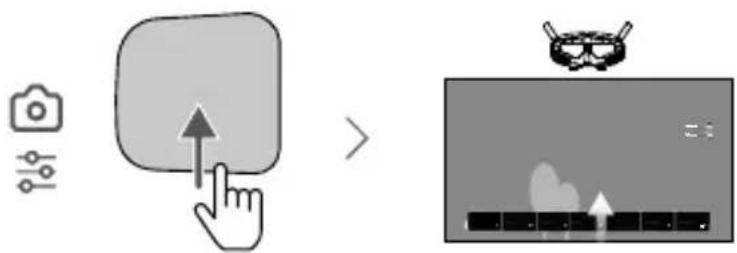
Balayez vers le haut depuis le bas : accédez aux paramètres de la caméra.
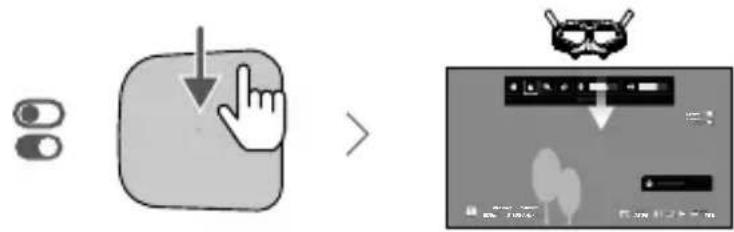
Balayez vers le bas depuis le haut : accédez au menu des raccourcis.
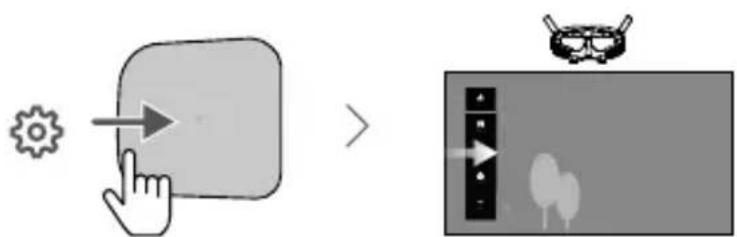
Balayez de gauche à droite : accédez au menu.

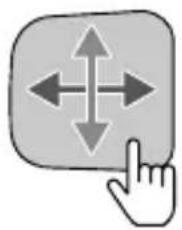
Vous pouvez modifier les paramètres pour accéder au menu en balayant de droite à gauche. Pour modifier la valeur, sélectionnez Paramètres dans le menu, puis sélectionnez Contrôle, puis sélectionnez Inverser le balayage horizontal.
| ปัตชิ้น/ลง/ขวา/ซ้าย: เลือนดูเมนู แตะครั้งเดียว: ยืนยัน/เลือก | |
 | 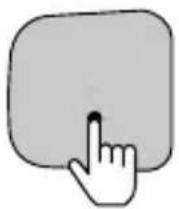 |
| แตะต้วยสองน้ําว: ข้อนกลับ กดต้วยสองน้ําวต่างไว้ขนหน้าจอแรก: ล้อก/ปลดลอกหน้าจอ | |
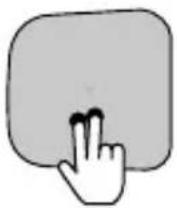 | 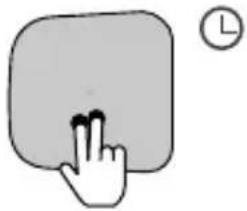 |
Pendant la lecture vidéo :
| ปัตซ้าย/ขวา:ควบคุมแลงความคื้นหน้า | ปัตซื้น/ลง: ปรับระดับเสียง |
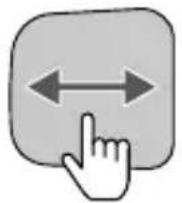 | 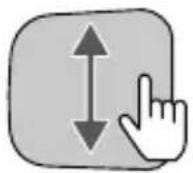 |
Toucher une fois : pause/lecture
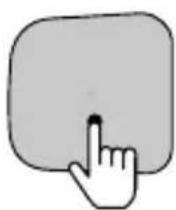

Touchez le panneau tactile lentement et avec précision pour que la fonction fonctionne correctement et avec la plus grande précision.
Premier écran des lunettes et menu

L'interface à l'écran et les options du menu peuvent différer de celles décrites dans ce manuel et peuvent varier selon le modèle de drone utilisé, les fonctions fournies avec chaque modèle de drone et la version du firmware des lunettes pour drone.
Premier écran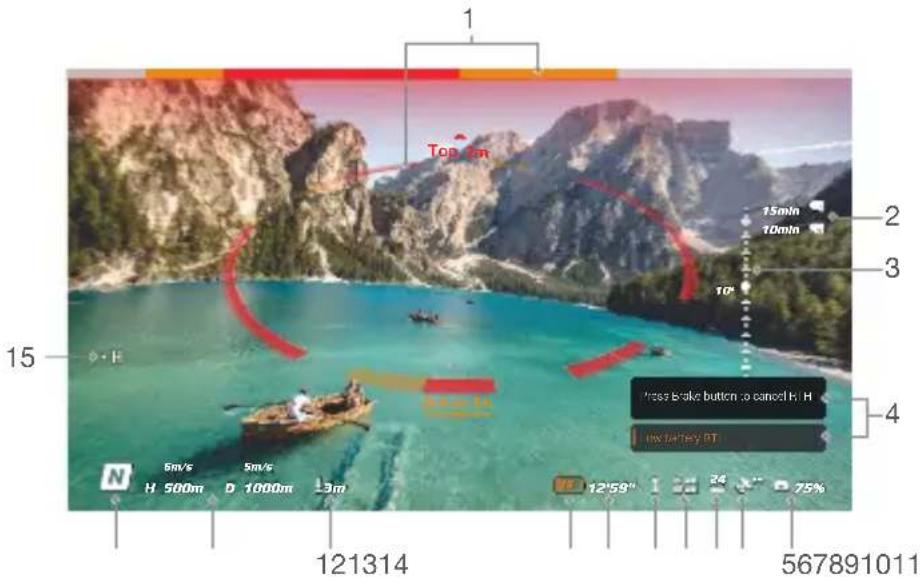
1. Statut de la détection d'obstacles (uniquement sur les drones dotés de la fonction de détection d'obstacles)
Indique la distance entre le drone et les obstacles, ainsi que la direction générale des obstacles. Les couleurs rouge, orange et gris indiquent la distance relative, du plus proche au plus éloigné. La couleur rouge apparaît lorsque l'obstacle est proche du drone, et la couleur orange apparaît lorsque l'obstacle se trouve dans la portée de détection. La couleur grise indique qu'aucun obstacle ne se trouve dans la portée de détection.

L'affichage de l'interface de détection d'obstacles varie selon le drone utilisé (affichage en haut ou anneau au centre).
2. Informations sur la carte microSD
Affiche le nombre de photos restantes ou le temps d'enregistrement vidéo restant sur la carte microSD du drone ou des lunettes. Une icône clignotante apparaît pendant l'enregistrement vidéo, indiquant le temps d'enregistrement.

Ne retirez pas et n'insérez pas la carte microSD pendant l'enregistrement vidéo, sinon les données ou les fichiers pourraient être perdus ou endommagés.
3. Curseur de nacelle (Gimbal Slider)
Affiche l'angle d'inclinaison de la nacelle. Lorsque vous tournez la molette, la nacelle
4. Messages d'alerte
Affiche les notifications et informations, par exemple lorsqu'un accessoire est épuisé ou que la batterie est faible.
5. Niveau de batterie des lunettes
Affiche le niveau de batterie des lunettes.
6. Intensité du signal GPS
Affiche l'intensité actuelle du signal GPS du drone. Si l'appareil n'a pas été utilisé pendant une longue période, la recherche du signal GPS peut prendre plus de temps que d'habitude. Si le signal n'est pas obstrué, il faut environ 20 secondes pour trouver le signal GPS lors de l'allumage et de l'extinction de l'appareil dans un court laps de temps.
7. Débit binaire vidéo
Affiche le débit binaire vidéo actuel de la vue en direct.
8. Intensité du signal de la télécommande et de la liaison descendante vidéo
Affiche l'intensité du signal de la télécommande entre le drone et la télécommande, ainsi que l'intensité du signal de la liaison descendante vidéo entre le drone et les lunettes.
9. État du système de vision pour éviter les obstacles (uniquement sur les drones dotés de la fonction de détection d'obstacles)
Affiche l'état du système de vision pour éviter les obstacles dans différentes directions. Lorsque le système de vision fonctionne normalement, l'icône est blanche. Le rouge indique que le système de vision est désactivé ou qu'un dysfonctionnement est survenu, et le drone ne pourra pas éviter automatiquement les obstacles.
10. Temps de vol restant
Affiche le temps de vol restant du drone après le démarrage du moteur.
11. Niveau de batterie du drone
12. Distance par rapport au sol
Affiche l'altitude actuelle du drone par rapport au sol, lorsque le drone se trouve à moins de 10 mètres du sol.
13. Transmission de données à distance en vol
Affiche la distance horizontale (D) et la vitesse, ainsi que la distance verticale (H) et la vitesse entre le drone et le point de décollage.
14. Mode de vol
Affiche le mode de vol actuel.
15. Point de décollage
Indique la position du point de décollage.
S'il n'est pas utilisé pendant une longue période ou s'il n'est pas connecté au drone,
les lunettes afficheront un écran de veille. Touchez le panneau tactile pour sortir de l'écran de veille. Reconnectez les lunettes au drone, puis la transmission vidéo sera rétablie.
Menu de raccourcis
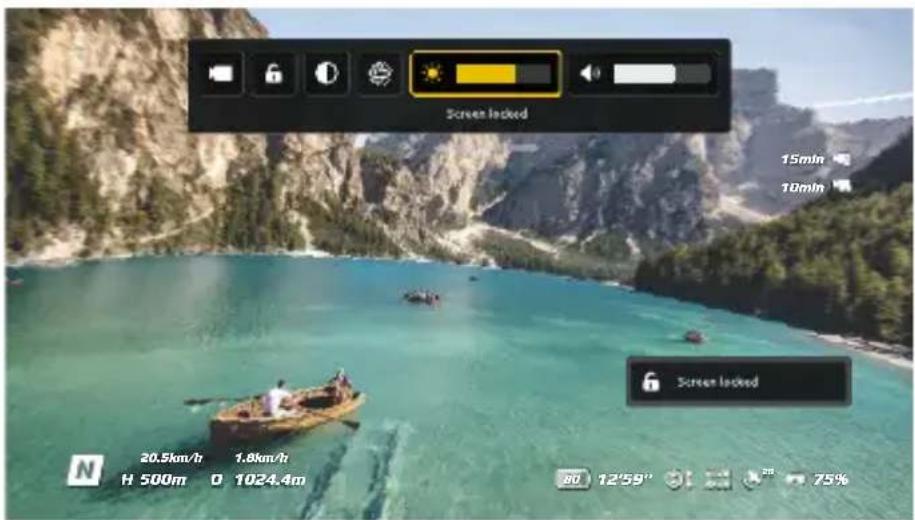
Balayez vers le bas depuis le haut du panneau tactile pour accéder au menu de raccourcis et utiliser les fonctions suivantes :
- Prendre une photo ou démarrer/arrêter l'enregistrement.
- Verrouiller/déverrouiller l'écran.
- Activer/désactiver l'affichage de l'altitude.
- Activer/désactiver le suivi de la tête.
- Réglage de la luminosité
- Réglage du volume
Paramètres de la caméra
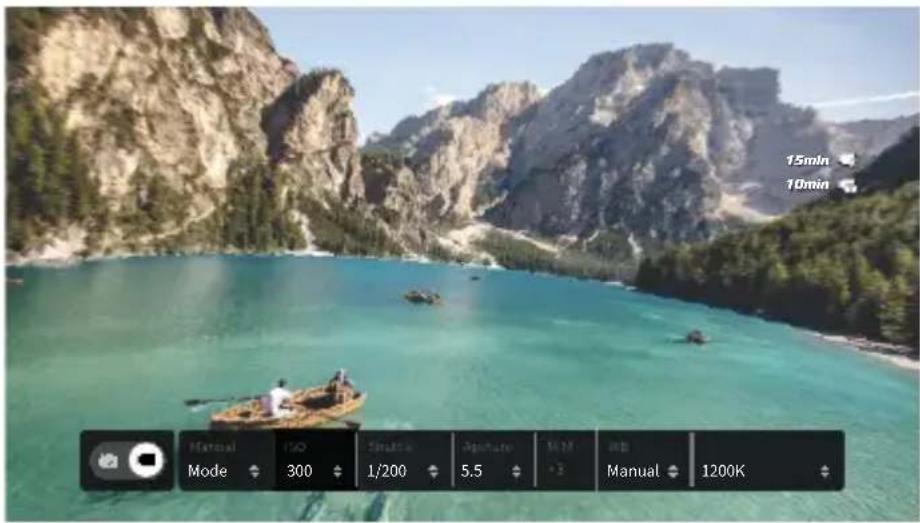
Faites glisser votre doigt du bas vers le haut sur le panneau tactile pour accéder rapidement aux paramètres de la caméra et modifier ses paramètres.
Menu
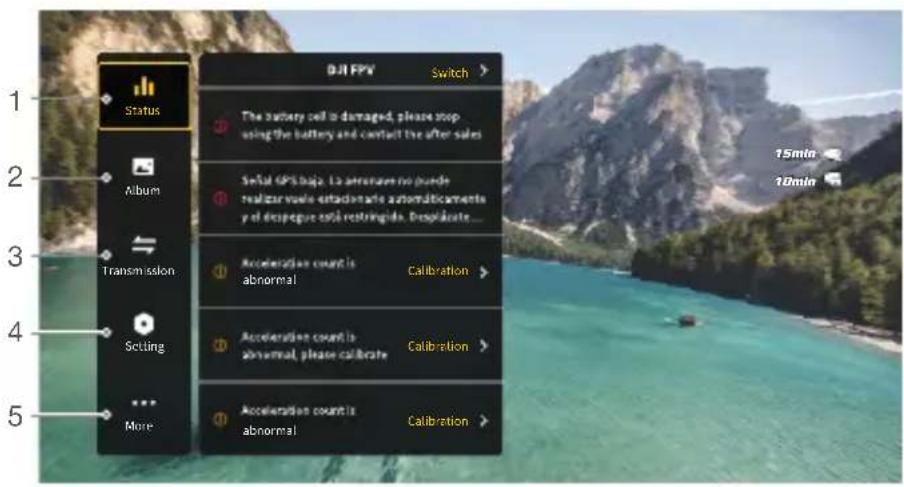
Faites glisser votre doigt de la gauche vers la droite sur le panneau tactile pour ouvrir le menu des lunettes.
1. Statut
Affiche le modèle des lunettes utilisé et les informations détaillées des notifications. Pour changer de lunettes, utilisez la fonction de commutation en haut à droite.
2. Album
Affiche les photos ou vidéos stockées sur la carte microSD des lunettes.
Sélectionnez le fichier à prévisualiser.
3. Transmission de données
Le menu de transmission de données comprend un sous-menu Pilote et un sous-menu Public.
- Le mode de transmission vidéo pour l'appareil actuel peut être configuré dans le sous-menu Pilote, y compris, mais sans s'y limiter :
a. Activer ou désactiver le mode Broadcast (certains modèles de lunettes uniquement). Le numéro de l'appareil s'affiche lorsque le mode Broadcast est activé, afin que d'autres appareils puissent trouver l'appareil et entrer dans le canal pour voir le point de vue de la caméra.
b. Réglage de la transmission vidéo : définissez le mode Focus sur Manuel ou Automatique.
c. Le mode Channel peut être réglé sur Auto ou Manuel. Il est recommandé de sélectionner le mode Auto pour que la transmission vidéo bascule automatiquement entre les bandes de fréquences 2,4 et 5,8 GHz et sélectionne le canal avec le meilleur signal.
d. Réglage de la bande de fréquences : vous pouvez choisir la bande de fréquences 2,4 ou 5,8 GHz si le mode Channel est réglé sur Manuel.
e. Réglage de la bande passante de transmission : le nombre de canaux disponibles varie en fonction de la bande passante. Vous pouvez sélectionner manuellement le canal avec la meilleure intensité de signal.
Une bande passante plus large utilise davantage de ressources spectrales, ce qui peut offrir un débit vidéo plus élevé et une qualité d'image plus nette. Cependant, il y a également un risque plus élevé d'interférences sans fil et le nombre d'appareils pouvant être pris en charge est plus limité. Pour éviter les interférences lors de jeux multijoueurs, sélectionnez manuellement la bande passante et le canal fixes.
- Si des appareils de transmission vidéo à proximité sont en mode Broadcast, vous pouvez voir les appareils et l'intensité du signal dans le sous-menu Audience. Sélectionnez le canal le mieux adapté à votre caméra.
4. Paramètres
- Sécurité
a. Configurez les paramètres de sécurité tels que l'altitude maximale de vol, la distance de vol maximale et l'altitude RTH. Les utilisateurs peuvent également mettre à jour le point de décollage, définir le comportement d'évitement d'obstacles, consulter l'état de l'IMU et du compas, et les calibrer si nécessaire. b. La fonction Find My Drone permet de localiser un drone posé au sol à l'aide de la vidéo mise en cache sur les lunettes. c. Les paramètres de sécurité avancés incluent le signal de perte du drone, l'activation/désactivation d'AirSense et l'arrêt d'urgence des hélices. Lorsque le signal de la télécommande est perdu, le drone peut être réglé pour planer, atterrir ou effectuer un RTH. Si l'arrêt d'urgence des hélices est activé, vous pouvez arrêter les moteurs à tout moment pendant le vol en appuyant deux fois sur le bouton de verrouillage du contrôleur de mouvement ou en utilisant la commande de bâton combiné (CSC) sur la télécommande. Si l'arrêt d'urgence des hélices est désactivé, les moteurs ne s'arrêteront en vol que par la même commande dans des situations d'urgence, par exemple en cas de collision, d'arrêt soudain des moteurs, de rotation du drone en plein vol, ou si le drone est hors de contrôle et vole de manière erratique ou descend rapidement.

L'arrêt des moteurs en vol peut faire tomber le drone.
- Contrôle
a. Définissez les fonctions liées à la télécommande, telles que le réglage du mode de commande, la personnalisation des fonctions de certains boutons et l'étalonnage de l'IMU et du compas. b. Calibrez le contrôleur de mouvement ou consultez le didacticiel du contrôleur de mouvement. c. Calibrez la nacelle ou réglez la vitesse d'inclinaison de la nacelle. d. Activez/désactivez le mode paysage pour le panneau tactile. e. Consultez le didacticiel sur les lunettes.
- Caméra
a. Les utilisateurs peuvent définir les spécifications de transmission vidéo, le format vidéo, activer ou désactiver la grille, le point central de l'écran et formater la carte microSD.

Veuillez noter que les données ne peuvent pas être récupérées après le formatage. Utilisez avec précaution.
b. Dans les paramètres avancés de la caméra, l'utilisateur peut configurer l'appareil d'enregistrement, le stockage, la couleur et la protection contre le scintillement, ainsi qu'activer ou désactiver la correction des défauts.
c. Touchez Réinitialiser les paramètres de la caméra pour restaurer tous les paramètres de la caméra à leurs valeurs par défaut.
- Affichage
Réglez la luminosité de l'écran, le zoom et affichez ou masquez les points de mise au point.
- À propos
a. Consultez les informations sur l'appareil, telles que le numéro de série et la version du firmware de la caméra et des appareils connectés.
b. Réglez la langue du système.
c. Choisissez Réinitialiser tout pour réinitialiser les lunettes et les appareils connectés aux paramètres d'usine.
5. Plus
- Activez la fonction de diffusion sans fil pour projeter le contenu lu sur votre appareil mobile sur l'écran des lunettes (le lecteur vidéo doit prendre en charge la diffusion sans fil).
Changement de drone
Pour changer de drone, ouvrez le menu des lunettes, sélectionnez Statut, puis choisissez Changer et sélectionnez le drone que vous souhaitez utiliser. Suivez les instructions à l'écran pour terminer le changement.
Utilisation de la fonction de suivi de la tête
La fonction de suivi de la tête n'est compatible qu'avec certains drones et peut être activée en cliquant dans le menu de raccourcis des lunettes. Une fois le suivi de la tête activé, vous pouvez contrôler la direction horizontale du drone et l'inclinaison de la nacelle par les mouvements de votre tête. La télécommande ne contrôle que la trajectoire de vol du drone ; elle ne peut pas contrôler la nacelle.
Utilisation de la fonction de diffusion sans fil
La fonction de diffusion sans fil vous permet d'afficher la vidéo en cours de lecture sur votre téléphone mobile ou votre ordinateur sur l'écran des lunettes. Pour ce faire, le lecteur vidéo doit prendre en charge la diffusion sans fil.
Pour utiliser cette fonction, ouvrez le menu des lunettes et sélectionnez « Plus », puis touchez Diffusion sans fil et suivez les instructions à l'écran.
Manette de mouvement DJI
Contrôle du vol
La manette de mouvement dispose de deux modes : le mode Normal et le mode Sport. Le mode Normal est défini par défaut.
Bouton de verrouillage
Bouton de verrouillage
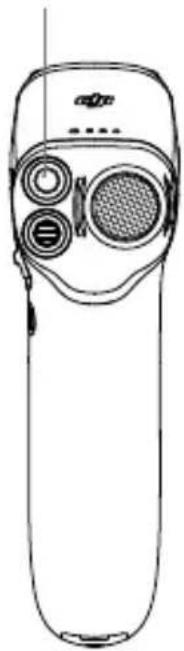
Décollage :
Appuyez deux fois pour démarrer les moteurs du drone. Maintenez enfoncé pour
faire décoller le drone automatiquement. Il s'élève à environ
1,2 m puis reste en vol stationnaire.
Atterrissage :
Maintenez enfoncé pendant que le drone est en vol stationnaire
pour faire atterrir le drone automatiquement, puis arrêter les moteurs.
Appuyez une fois pour déclencher le retour automatique en cas de batterie faible (RTH) lorsque le compte à rebours apparaît dans les lunettes.

Impossible d'annuler l'atterrissage Critical Low Battery
Pompe de frein (frein)
Frein (frein)
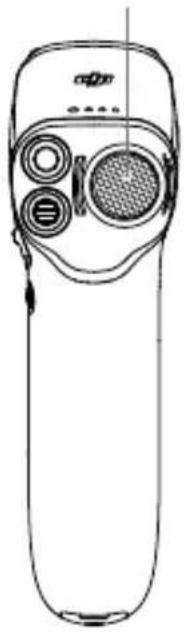
Puissance de freinage :
Appuyez une fois pour engager le frein et maintenir le vol stationnaire. Appuyez à nouveau pour déverrouiller la limitation d'altitude.
RTH :
Maintenez le bouton de frein enfoncé jusqu'à ce que la télécommande émette un bip, indiquant que le mode RTH a été activé. Lorsque le drone est en mode RTH ou en atterrissage automatique, vous pouvez appuyer une fois sur le bouton pour annuler le RTH ou l'atterrissage.
Contrôle des mouvements

Avant la première utilisation, entraînez-vous au pilotage avec le contrôleur de mouvement en utilisant DJI Virtual Flight.
Contrôle de la vitesse : appuyez sur la gâchette pour faire voler le drone dans la direction Circle (vol circulaire) dans les lunettes. Appuyez plus fort sur la gâchette pour accélérer. Relâchez la gâchette pour vous arrêter et maintenir le vol stationnaire.
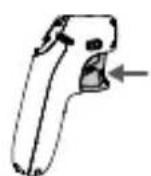
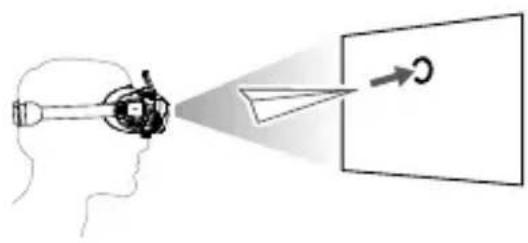
Monter / Descendre : Pour contrôler la montée ou la descente du drone, inclinez d'abord le contrôleur de mouvement vers le haut ou vers le bas à 90°. Lorsque le cercle dans les lunettes s'aligne sur la flèche vers le haut ou vers le bas, appuyez sur la gâchette pour que le drone monte ou descende.
![graph TD A["Top Gear Icon"] --> B["Central Gear Icon"] C["Bottom Gear Icon"] --> B D["Arrow Up"] --> E["Arrow Down"] F["Arrow Up"] --> G["Arrow Up"] H["Arrow Up"] --> I["Arrow Up"] J["Arrow Up"] --> K["Arrow Up"] L["Arrow Up"] --> M["Arrow Up"] N["Arrow Up"] --> O["Arrow Up"] P["Arrow Up"] --> Q["Ar…](/content/2026/04/607448/images/09efb5ee32c828d3ba832588f20692c6c13a8ed06b767cb705bf0b1c6561ec0a.jpg)
Contrôle de la direction : Vous pouvez contrôler la direction du drone en inclinant le contrôleur de mouvement vers la gauche ou la droite. Inclinez vers la gauche pour faire tourner le drone dans le sens inverse des aiguilles d'une montre, et vers la droite pour le faire tourner dans le sens des aiguilles d'une montre. La vue dans les lunettes se déplacera vers la gauche ou la droite, et la transmission vidéo changera en conséquence. Plus l'angle d'inclinaison du contrôleur de mouvement est grand, plus le drone tourne rapidement.
![graph TD A["Device Interaction"] --> B["P Pyramid Structure"] B --> C["Smart glasses with bidirectional signal"] C --> D["Output Display"]](/content/2026/04/607448/images/f522ba763c4e6ccb63be2207f2af464ad47a403435aa280cb99482a1a954393b.jpg)
Contrôle du cardan : Inclinez le contrôleur de mouvement vers le haut ou vers le bas pour contrôler l'inclinaison du cardan. La vue dans les lunettes se déplacera vers le haut ou vers le bas, et la transmission vidéo changera en conséquence.
![graph TD A["Hand Roll"] --> B["Sensor Placement"] B --> C["Camera Control"] C --> D["Device Display"] style A fill:#f9f,stroke:#333 style B fill:#ccf,stroke:#333 style C fill:#cfc,stroke:#333 style D fill:#fcc,stroke:#333](/content/2026/04/607448/images/6c20d98b50f00b65b4f2b9e6132fabb4696fce4919c22e4b59fe2537e821743d.jpg)
Contrôle du cardan et de la caméra
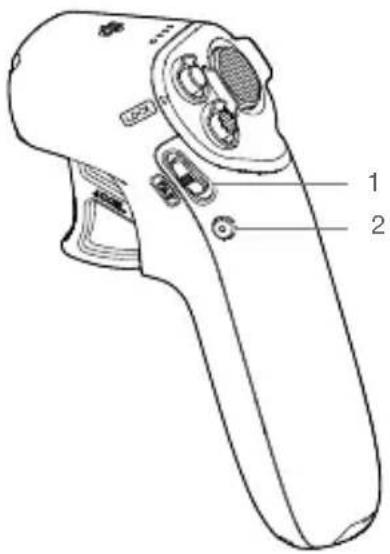
- Molette de réglage de l'angle du cardan : Tournez vers le haut ou vers le bas pour régler l'angle du cardan (utilisable uniquement avant le décollage).
- Bouton Shutter/Record : appuyez une fois pour prendre une photo, ou pour démarrer ou arrêter l'enregistrement vidéo. Maintenez enfoncé pour basculer entre les modes photo et vidéo.
Avertissements de la manette de commande
La manette de commande émet des alertes sonores pendant le retour automatique (RTH).
Ces alertes ne peuvent pas être désactivées.
La manette de commande émet des alertes sonores lorsque le niveau de la batterie atteint 15 % et
6 %. Vous pouvez désactiver les alertes de niveau de batterie faible en appuyant sur le bouton Marche/Arrêt.
L'alerte de niveau de batterie critique retentit lorsque le niveau de la batterie est inférieur à 5 %
et ne peut pas être désactivée.
Calibrage de la manette de commande
Vous pouvez calibrer le cap de l'IMU et l'accéléromètre de la manette de commande. Calibrez le module immédiatement lorsque vous êtes invité à le faire.
Sur les lunettes, allez dans Paramètres > Contrôle > Manette de commande, puis sélectionnez Calibrer la manette de commande. Choisissez le module et suivez les instructions pour terminer le calibrage.

- Ne calibrez pas la boussole dans des endroits susceptibles de provoquer des interférences magnétiques, comme à proximité de sources de magnétite ou de grands bâtiments métalliques, tels que des parkings souterrains avec armature en acier, des ponts, des voitures ou des entrepôts.
- Ne transportez pas d'objets contenant des matériaux magnétiques (comme un téléphone portable) à proximité de l'appareil pendant le calibrage.
Mise à jour du firmware
Utilisez l'une des méthodes suivantes pour mettre à jour le firmware :
- Utilisez l'application DJI Fly pour mettre à jour le firmware de l'ensemble des appareils, y compris les lunettes et la manette de mouvement.
- Utilisez DJI Assistant 2 (Consumer Drones Series) pour mettre à jour le firmware d'un seul appareil.
Utilisation de l'application DJI Fly
Allumez les lunettes et la manette de mouvement, vérifiez que tous les appareils sont connectés. Connectez le port USB-C des lunettes à votre appareil mobile. Ouvrez l'application DJI Fly et suivez les instructions pour mettre à jour. Assurez-vous que votre appareil mobile est connecté à Internet pendant la mise à jour.

- Si vous utilisez un câble USB-A vers USB-C, utilisez le câble USB-C OTG fourni pour la connexion. Les lunettes prennent en charge le protocole standard USB-C et les câbles Lightning certifiés MFI uniquement. Les câbles non standard ne sont pas pris en charge. Si l'appareil ne répond pas après la connexion, essayez un autre câble de données et réessayez.
Utilisation de DJI Assistant 2 (Consumer Drones Series)
- Connectez le port USB-C des lunettes à l'ordinateur à l'aide d'un câble USB-C vers USB-A.

Les lunettes DJI Goggles 2 ne prennent pas en charge la connexion à un ordinateur via un câble USB-C vers USB-C.
- Ouvrez DJI Assistant 2 et connectez-vous avec votre compte DJI.
- Sélectionnez l'appareil et cliquez sur Firmware Update sur le côté gauche de l'écran.
- Sélectionnez la version du firmware.
- Le firmware sera téléchargé et mis à jour automatiquement.
- L'appareil redémarrera automatiquement après la mise à jour du firmware.

- Vérifiez que toutes les étapes ont été suivies pour mettre à jour le firmware, sinon la mise à jour peut échouer.
- La mise à jour du firmware prend plusieurs minutes. Il est normal que l'écran s'éteigne ou que les lunettes redémarrent automatiquement pendant la mise à jour. Veuillez patienter un moment pour que la mise à niveau du firmware soit terminée.
- Vérifiez que l'ordinateur est connecté à Internet pendant la mise à jour.
- Vérifiez que l'appareil a suffisamment de batterie avant de mettre à jour le firmware.
- Ne débranchez pas le câble USB-C pendant la mise à jour.
- Veuillez noter que la mise à jour peut réinitialiser les paramètres. Avant la mise à jour, enregistrez les paramètres souhaités et reconfigurez-les après la mise à jour.
Maintenance
Remplacement de l'antenne
Si l'antenne est endommagée, vous pouvez contacter le service après-vente DJI
pour acheter une nouvelle antenne et la remplacer.
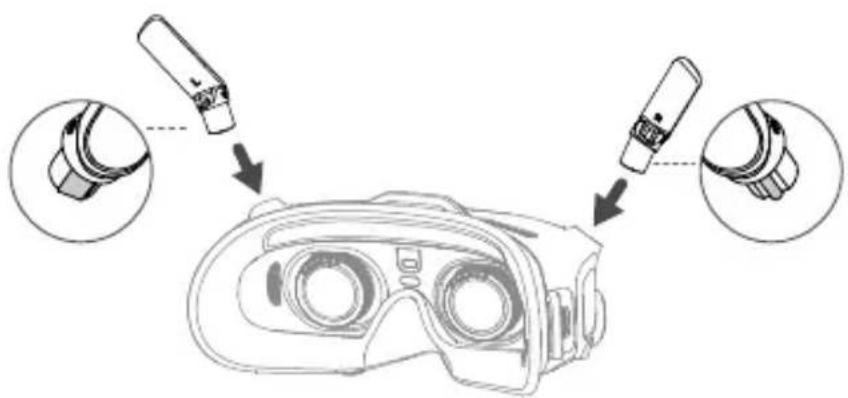
Pour retirer l'antenne, tenez la partie inférieure de l'antenne et tirez vers le haut.
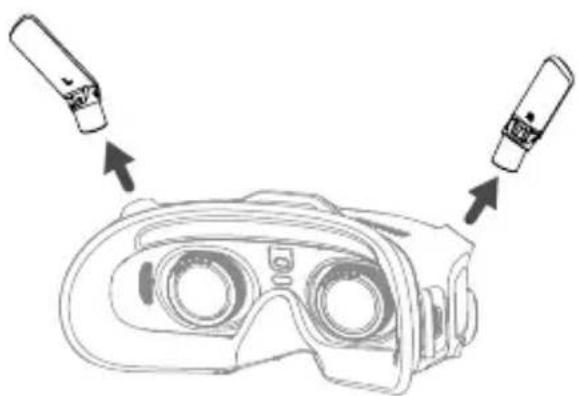
Lors de l'installation, séparez les antennes gauche et droite et vérifiez que l'antenne est correctement alignée avec le port.
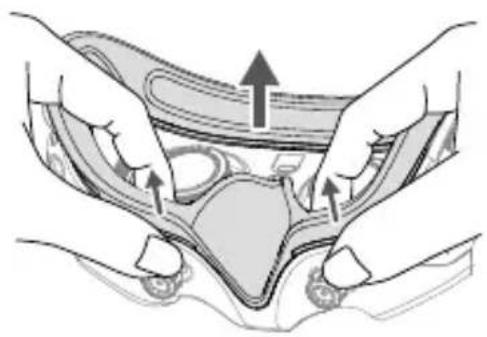
- Tenez la partie inférieure du coussinet et tirez doucement pour le retirer comme indiqué ci-dessous.
!
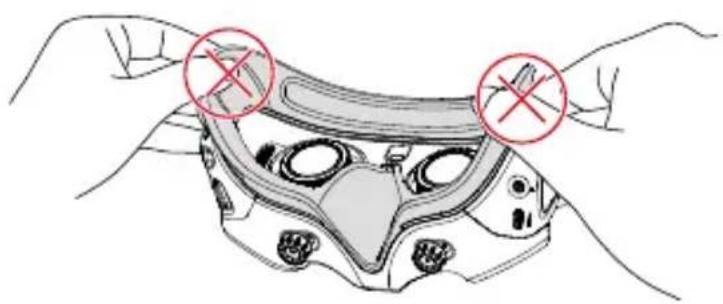
Ne tirez pas sur le côté lorsque vous retirez le coussinet, sinon il pourrait être endommagé.
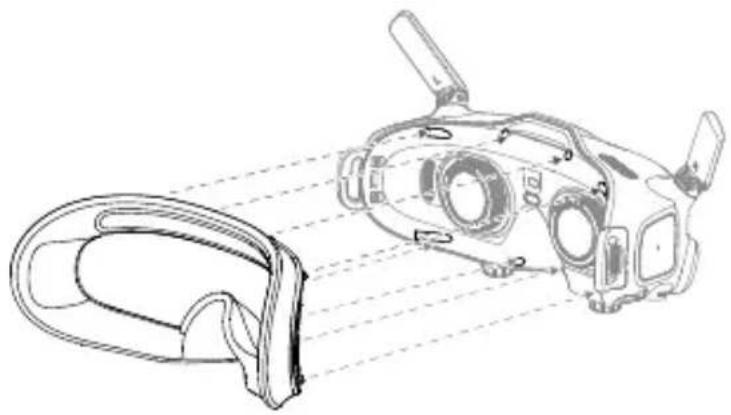
- Alignez la languette du nouveau coussinet avec l'encoche de la monture.
Installez-le puis appuyez sur les côtés gauche et droit. Après avoir entendu un "clic", vérifiez qu'il n'y a pas d'espace entre le coussinet et la monture.
Nettoyage et entretien

Annexe
Spécifications
Visitez le site officiel de DJI pour consulter les dernières spécifications :
https://www.dji.com/goggles-2/specs
* La zone de réception sans interférence et le temps réel varient selon les connecteurs de chaque modèle.
| DJI Goggles 2 | |
| หมายเลขรุ่น | RCDS18 |
| น้ําหนักประมาณ 290 ก. (รวม Québecคาดศ) | รัฐะ) |
| ขนาด | 167.40×103.90×81.31 มม. (พับเส่าอากาศ) |
| 196.69×103.90×104.61 มม. (กางเส่าอากาศ) | |
| ขนาดหน้าจอ (หน้าจอเดียว) | 0.49 นั้ง |
| ความละเอียด (หน้าจอเดียว) | 1920×1080 p |
| อัตราการรีฟรชหน้าจอ สูงสุด | 100 Hz |
| ช่วงระยะ IPD 56-72 มม. | |
| ช่วงระยะไตออปเตอร์ | +2.0 D ถึง -8.0 D |
| FOV 51° | |
| การส่งข้อมูล | เมื่อไเซกับโตรนหลายลํา แว่นตาจะเลือกเพ็ร์มแวร์ที่เกี่ยวข้องโดยอัตโนมัติเพื่อให้ตรงตามข้อมูลจําเพาะการส่งสัญญาณของโตรน |
| ความถี่ในการทํางาน | 2.4000-2.4835 GHz |
| 5.725-5.850 GHz (ไม่มีหัวบริการในบางประเทศ/ภูมิภาค) | |
| กําลังในการส่งสัญญาณ (EIRP) | 2.4 GHz: <30 dBm (FCC),<20 dBm (CE/SRRC/MIC/KC)5.8 GHz: <30 dBm (FCC), <23 dBm (SRRC),<14 dBm (CE/KC) |
| เวลาแฝง * | 1080p@100fps: 30 ms1080p@60fps: 40 ms |
| อัตราบัตของวิตีโอสูงสุด | 50 Mbps |
| โปรโตคอล Wi-Fi | Wi-Fi 802.11b/a/g/n/ac |
| 2.4000-2.4835 GHz | |
| ความถี่ในการทํางาน | 5.150-5.250 GHz(ใช้ในร่วมเท่านั้น ไม่มีหัวบริการในบางประเทศ/ภูมิภาค)5.725-5.850 GHz (ไม่มีหัวบริการในบางประเทศ/ภูมิภาค) |
| กําลังในการส่งสัญญาณ (EIRP) | 2.4 GHz: <20 dBm (FCC/CE/SRRC/MIC/KC)5.1 GHz: <20 dBm (FCC/CE/MIC/KC)5.8 GHz: <20 dBm (FCC/SRRC/KC),<14 dBm (CE) |
| บลูทูธ บลูทูธ 5.2 | |
| ความถี่ในการทํางาน | 2.4000-2.4835 GHz |
| กําลังในการส่งสัญญาณ (EIRP) | <8 dBm |
| รูปแบบการบันทึกวิตีโอที่รองรับ | MOV |
| รูปแบบการเส่นวิตีโอที่รองรับ | MP4, MOV(รูปแบบวิตีโอ: H.264, H.265; รูปแบบเสียง: ACC, PCM) |
| การสตรีมแบบไร้สายผ่าน Wi-Fi | DLNA |
| อุณหภูมีในการทํางาน | -10° ถึง 40°C (14° ถึง 104°F) |
| กําลังไฟเข้า แบตเตอรี่ | ของ DJI Goggles 2 |
| การ์ด SD ที่รองรับ | การ์ด microSD, สูงสุด 256 GB |
| การ์ด microSD ที่แนะนํา | SanDisk Extreme U3 V30 A1 32 GB microSDXCSanDisk Extreme Pro U3 V30 A1 32 GBmicroSDXCKingston Canvas Go!Plus U3 V30 A2 64 GBmicroSDXKingston Canvas React Plus U3 V90 A1 64 GBmicroSDXCCKingston Canvas React Plus U3 V90 A1 128 GBmicroSDXCKingston Canvas React Plus U3 V90 A1 256 GBmicroSDXCSamsung PRO Plus V30 U3 V30 A2 256 GBmicroSDXC |
| แบตเตอรี่ของ DJI Goggles2 | |
| น้ําหนัก ประมาณ 122 ก. | |
| ขนาด | 73.04×40.96×26 มม. |
| ความจุ | 1800 mAh |
| แรงดันไฟ | 7-9 V 1.5A |
| ประเภท | Li-ion |
| ระบบสารเคมี | LiNiMnCoO2 |
| พลังงาน | 18 Wh |
| อุณหภูมิขณะชาร์จ | 0° ถึง 45° เซลเซียส (32° ถึง 113° ฟ่าเรนไฮต์) |
| กําลังไฟในการชาร์จสูงสุด | 12.6 W (5 V 2 A / 9 V 1.4 A) |
| ระยะเวลาในการใช้งาน ประมาณ 2 ซั่ว | วิโมง (ขณะที่ทําการบิน) |
| ตัวควบคุมการเคลื่อนไหวของ DJI | |
| หมายเลขรุ่น | FC7BMC |
| น้ําหนัก ประมาณ 167 ก. | |
| ความถี่ในการทํางาน | 2.4000-2.4835 GHz;5.725-5.850 GHz (ไม่มีให้บริการในบางประเทศ/ภูมิภาค) |
| กําลังในการส่งสัญญาณ (EIRP) | 2.4 GHz: ≤28.5 dBm (FCC), ≤20 dBm (CE/SRRC/MIC)5.8 GHz : ≤31.5 dBm (FCC), ≤19 dBm (SRRC) ,≤14 dBm (CE) |
| อุณหภูมีในการทํางาน | -10° ถึง 40°C (14° ถึง 104°F) |
| ระยะเวลาในการใช้งาน ประมาณ 5 ซั่ว | วิโมง |
Informations après-vente
Rendez-vous sur https://www.dji.com/support pour plus d'informations sur la politique de service après-vente, les services de réparation et l'assistance.
Ce contenu peut être modifié sans préavis.
Téléchargez la dernière version depuis
https://www.dji.com/goggles-2

- GOGGLES
- SOMMAIRE
- UTILISATION DE CE MANUEL
- ALLER À UNE SECTION
- RECHERCHE DE MOTS-CLÉS
- IMPRESSION DE CE DOCUMENT
- DESCRIPTION DES ILLUSTRATIONS
- À LIRE AVANT LA PREMIÈRE UTILISATION
- INFORMATIONS DE BASE
- DJI GOGGLES
- BOUTON BRAKE (FREIN)
- MOLETTE DE RÉGLAGE DE L'INCLINAISON DU CARDAN
- BOUTON SHUTTER/RECORD (OBTURATEUR/ENREGISTREMENT)
- MANETTE DES GAZ
- ATTACHE POUR DRAGONNE
- PORT USB-C
- BOUTON D'ALIMENTATION
- PRÉPARATION DES LUNETTES
- INSTALLATION
- DÉPLIAGE DE L'ANTENNE
- RETRAIT DU CACHE DE PROTECTION DE L'ÉCRAN
- FIXATION DU SERRE-TÊTE AUX LUNETTES
- ALIMENTATION
- APPAIRAGE
- CAPTURE D'IMAGES NETTES
- UTILISATION DE LA MONTURE
- UTILISATION DU PANNEAU TACTILE
- PREMIER ÉCRAN DES LUNETTES ET MENU
- STATUT DE LA DÉTECTION D'OBSTACLES (UNIQUEMENT SUR LES DRONES DOTÉS DE LA FONCTION DE DÉTECTION D'OBSTACLES)
- INFORMATIONS SUR LA CARTE MICROSD
- CURSEUR DE NACELLE (GIMBAL SLIDER)
- MESSAGES D'ALERTE
- NIVEAU DE BATTERIE DES LUNETTES
- INTENSITÉ DU SIGNAL GPS
- DÉBIT BINAIRE VIDÉO
- INTENSITÉ DU SIGNAL DE LA TÉLÉCOMMANDE ET DE LA LIAISON DESCENDANTE VIDÉO
- ÉTAT DU SYSTÈME DE VISION POUR ÉVITER LES OBSTACLES (UNIQUEMENT SUR LES DRONES DOTÉS DE LA FONCTION DE DÉTECTION D'OBSTACLES)
- TEMPS DE VOL RESTANT
- NIVEAU DE BATTERIE DU DRONE
- DISTANCE PAR RAPPORT AU SOL
- TRANSMISSION DE DONNÉES À DISTANCE EN VOL
- MODE DE VOL
- POINT DE DÉCOLLAGE
- PARAMÈTRES DE LA CAMÉRA
- MENU
- STATUT
- ALBUM
- TRANSMISSION DE DONNÉES
- PARAMÈTRES
- PLUS
- CHANGEMENT DE DRONE
- UTILISATION DE LA FONCTION DE SUIVI DE LA TÊTE
- UTILISATION DE LA FONCTION DE DIFFUSION SANS FIL
- CONTRÔLE DU VOL
- BOUTON DE VERROUILLAGE
- POMPE DE FREIN (FREIN)
- CONTRÔLE DES MOUVEMENTS
- CONTRÔLE DU CARDAN ET DE LA CAMÉRA
- AVERTISSEMENTS DE LA MANETTE DE COMMANDE
- CALIBRAGE DE LA MANETTE DE COMMANDE
- UTILISATION DE L'APPLICATION DJI FLY
- UTILISATION DE DJI ASSISTANT 2 (CONSUMER DRONES SERIES)
- REMPLACEMENT DE L'ANTENNE
- SPÉCIFICATIONS
- INFORMATIONS APRÈS-VENTE
Marque : DJI
Modèle : Goggles 2
Catégorie : Casque de réalité virtuelle