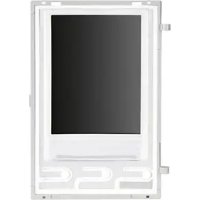
ELVOX 41018 - Moniteur Vimar - Notice d'utilisation et mode d'emploi gratuit
Retrouvez gratuitement la notice de l'appareil ELVOX 41018 Vimar au format PDF.


| Type de produit | Moniteur pour système audio/vidéo |
| Marque | Vimar |
| Modèle | ELVOX 41018 |
| Catégorie | Moniteur |
| Taille d'écran | 3,5 pouces |
| Alimentation | 5 V CC, 220 mA (via module électronique) |
| Fonctions principales | Appel depuis répertoire, clavier, contrôle d'accès, menu de configuration |
| Capacité du répertoire | Jusqu'à 8192 entrées |
| Codes d'accès | Jusqu'à 2000 codes (Due Fili Plus) |
| Connexions | Mini-USB, connecteurs pour modules électroniques, bornier amovible |
| Entrée programmable | 1 entrée configurable (ouvre-porte CA, porte ouverte PA) |
| Touches rétroéclairées | 3 touches LED blanches (OK, UP, DOWN) |
| Compatible avec | Modules électroniques 41002, 41005, 41006.1, clavier 41019 |
| Logiciel de configuration | SaveProg (Due Fili Plus), Video Door IP Manager (IP) |
| Mise à jour du firmware | Manuelle via USB ou automatique (IP) |
| Langues d'interface | Italien, anglais, français, allemand, espagnol, grec, portugais, russe, suédois, néerlandais, polonais |
| Entretien | Nettoyer avec un chiffon doux et sec |
| Sécurité | Installation par un professionnel, utilisation conforme aux normes SELV |
| Pièces détachées et réparabilité | Contacter le service après-vente Vimar agréé |
| Garantie | Consulter les conditions de garantie Vimar |
FOIRE AUX QUESTIONS - ELVOX 41018 Vimar
Questions des utilisateurs sur ELVOX 41018 Vimar
0 question sur cet appareil. Repondez a celles que vous connaissez ou posez la votre.
Poser une nouvelle question sur cet appareil
Téléchargez la notice de votre Moniteur au format PDF gratuitement ! Retrouvez votre notice ELVOX 41018 - Vimar et reprennez votre appareil électronique en main. Sur cette page sont publiés tous les documents nécessaires à l'utilisation de votre appareil ELVOX 41018 de la marque Vimar.
MODE D'EMPLOI ELVOX 41018 Vimar
Manuel de l'utilisateur
Description
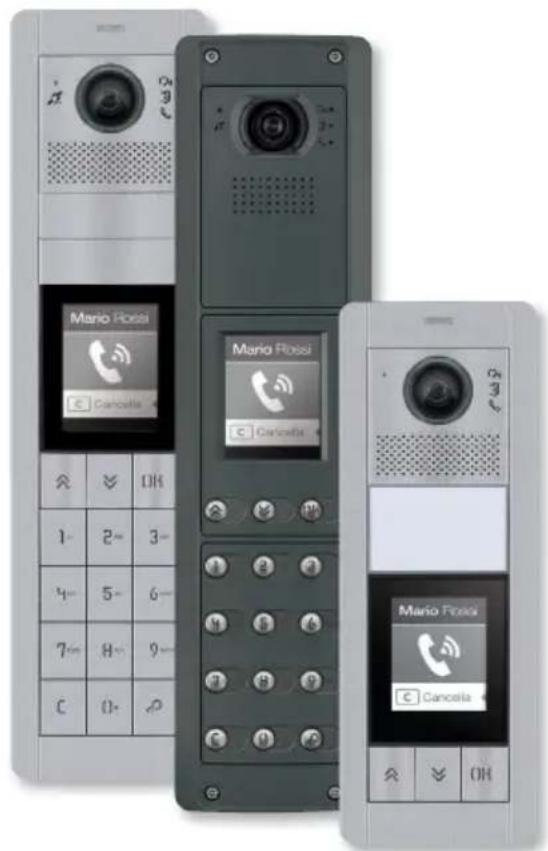
Écran 3,5 pouces pour unités électroniques audio ou audio/vidéo, équipé de :
- 3 touches rétroéclairées à LED blanches pour appel depuis répertoire
- 1 entrée configurable comme poussoir extérieur ouvre-porte CA ou porte ouverte PA, à compléter avec la façade.
Le module écran assure la fonction d'appel depuis le répertoire du poste extérieur sur lequel il est installé.
Si le poste extérieur est équipé d'un clavier art. 41019, il sera également possible d'appeler les postes intérieurs en tapant leur numéro sur le clavier.
Le dispositif fournit également un suivi des phases de fonctionnement du poste extérieur - par exemple les indications d'« appels en cours » et les « conversations » - outre celui concernant les modules de contrôle des accès.
Le module écran dispose d'un menu d'installation permettant de gérer les paramètres de configuration de base du poste extérieur.
Touches et connexions
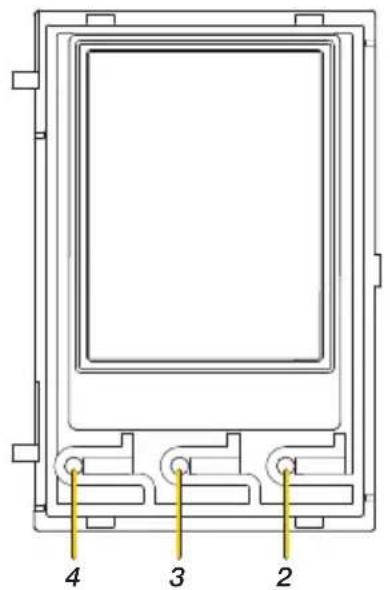
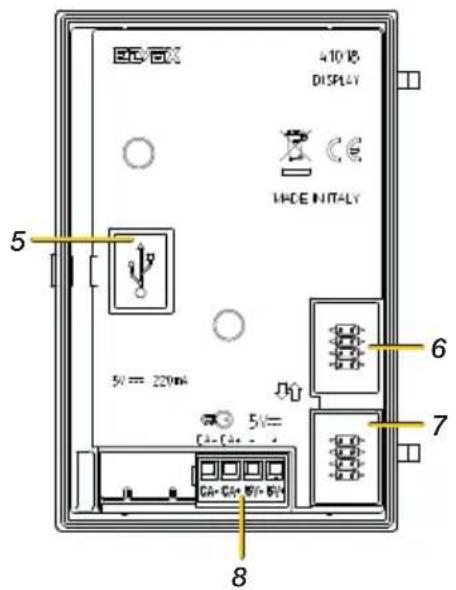
- Écran 3,5 pouces
- Poussoir OK
- Poussoir (DOWN)
- Poussoir (UP)
- Connecteur Mini-USB pour connexion à un PC.
- Connecteur de raccordement au module électronique précédent
- Connecteur de raccordement au module électronique suivant
- Bornier de connexion amovible CA - / CA + = Entrée programmable via logiciel de configuration (par ex. commande ouverture gâche, capteur de signalisation porte ouverte, commande activation disponible sur l'installation).
Remarque : connecter à un contact sec isolé type SELV.
Fonctionnement
En état de veille, l'afficheur visualise une page d'accueil qui contient les éléments nécessaires pour accéder aux fonctions disponibles.
Les fonctions, et par conséquent l'aspect de la page d'accueil, varient en fonction de la programmation du répertoire (jusqu'à 8192 rubriques) et les codes de contrôle des passages (jusqu'à 2000 codes pour les installations Due Fili Plus). Les deux sont programmables avec le logiciel de configuration depuis l'ordinateur PC, ou directement à partir du menu de configuration de l'écran (uniquement pour les installations Due Fili Plus).
Au premier allumage et sans avoir programmé aucun répertoire, le dispositif se présente de la façon suivante :

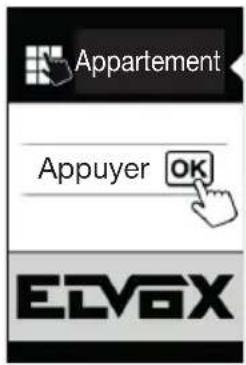
En l'absence de clavier Avec clavier installé
Après avoir programmé le répertoire, l'affichage en état de veille se présente de la façon suivante :

En l'absence de clavier En présence d'un
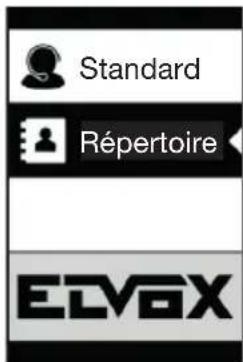
standard
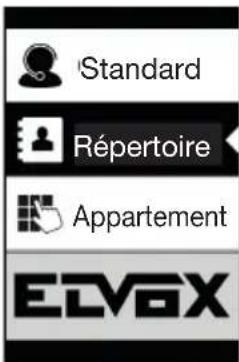
Avec standard et clavier
Remarque : le répertoire (jusqu'à 8192 rubriques) et les codes de contrôle des accès (jusqu'à 2000 codes pour les installations Due Fili Plus) peuvent être programmés à travers le logiciel de configuration via ordinateur ou directement à partir du menu de configuration à l'écran (exclusivement sur les installations Due Fili Plus).
Après avoir programmé l'afficheur, il sera possible de décider comment afficher les fonctions sur la page d'accueil à travers la section Programmation Afficheur/Navigation
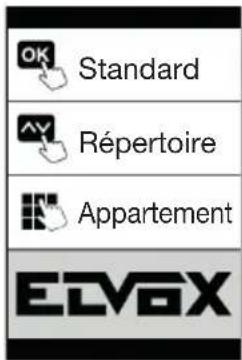
Directe
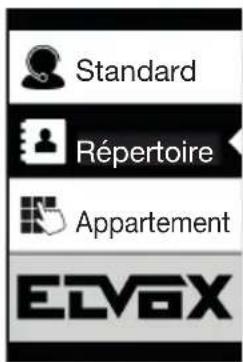
Navigable
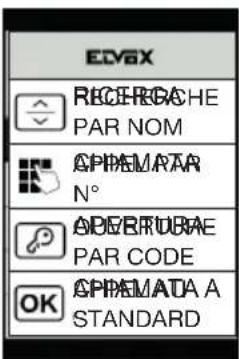
Élargie
Utilisation des filtres répertoire
Il est possible de valider une série de filtres, en fonction de la programmation effectuée via SaveProg, pour permettre à l'utilisateur d'accéder en fonction de ses exigences.
Les filtres disponibles sont les suivants :
- Filtre Initiales
- Filtre Immeuble
- Filtre Escalier
Filtre initiales
Ce filtre permet d'accéder à une section du répertoire identifiée par les noms commençant par la lettre choisie.
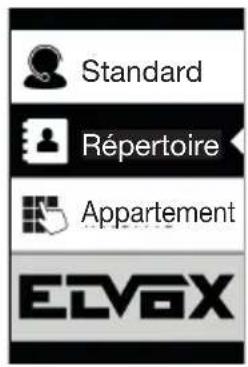
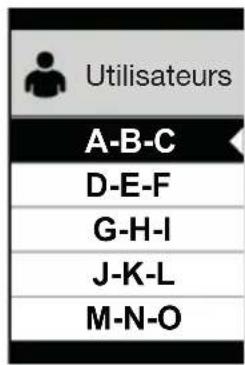
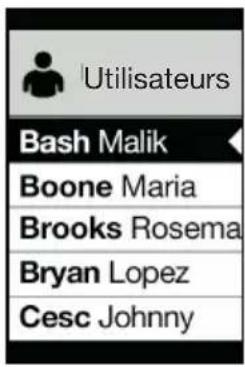
Filtre immeuble
Ce filtre permet d'accéder au sous-ensemble des usagers associé à un immeuble.
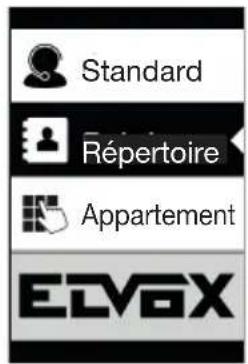
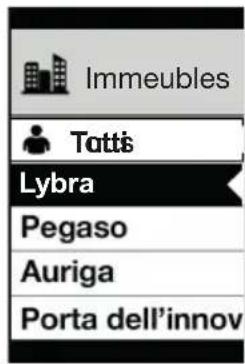
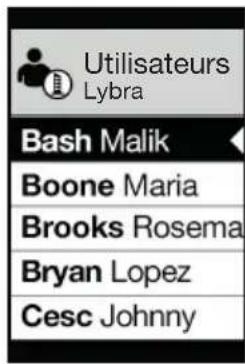
Le filtre Immeuble peut être associé au filtre Initiales.
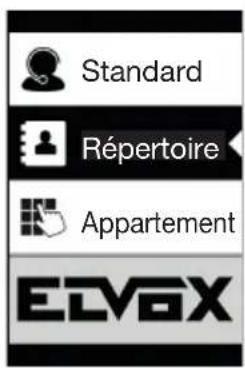
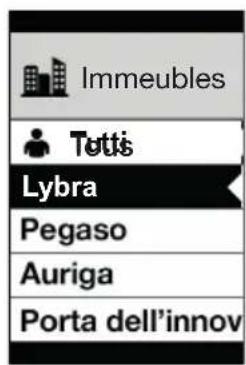
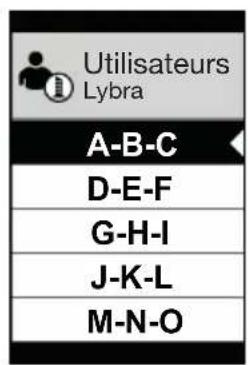
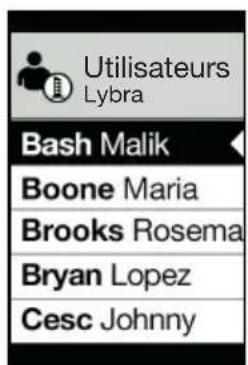
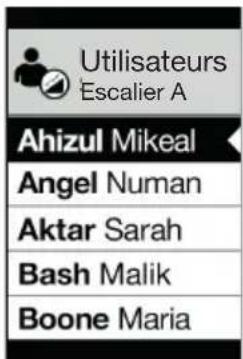
Filtre escalier
Le filtre Escalier permet d'accéder au sous-ensemble des usagers associés à un escalier ou à tous les usagers. Il est possible de l'associer aux deux filtres précédents.
Le filtre immeuble permet d'obtenir :
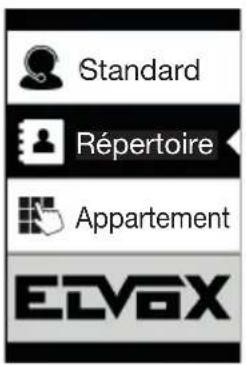
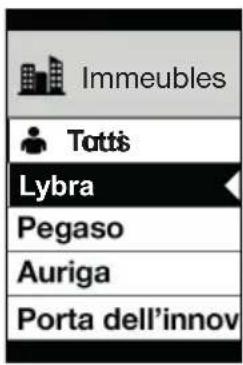
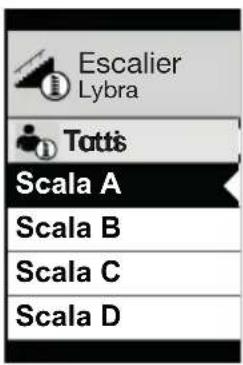
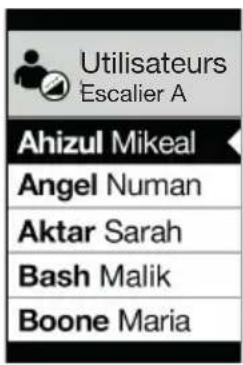
Avec les filtres Immeuble et Initiales :
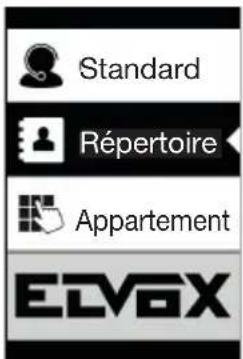
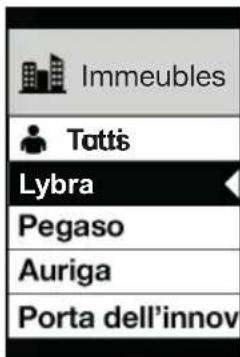
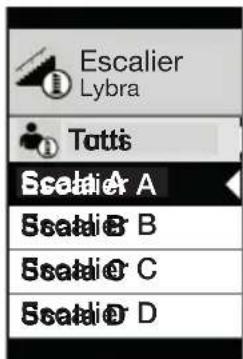
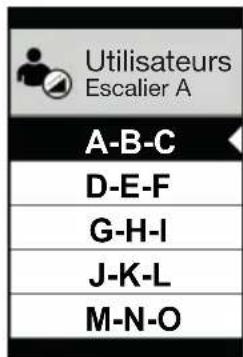
Affichage informations supplémentaires
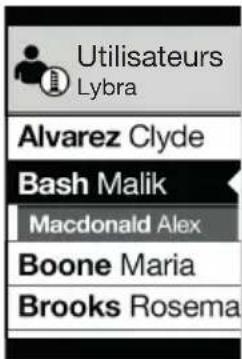
Lorsqu'un utilisateur s'arrête plus de 3 secondes sur une rubrique d'un répertoire, des informations supplémentaires s'affichent.
En cas d'installations Due Fili Plus, en ordre de priorité :
- Le cas échéant, la ligne du champ Informations Usager s'affiche;
- si le champ Informations Usager est vide mais l'information est présente dans le champ Nom Secondaire, c'est cette dernière qui s'affiche;
- si les champs Informations Usager et Nom Secondaire sont vides et un autre usager présente le même ID, le Nom de ce deuxième usager s'affiche;
En cas d'installations IP, si elle est présente, la ligne du nom secondaire s'affiche.
Informations sur l'appel
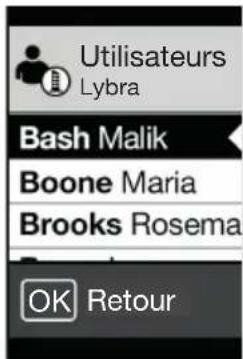
En fonction des situations d'appel, l'écran affiche des informations d'état.
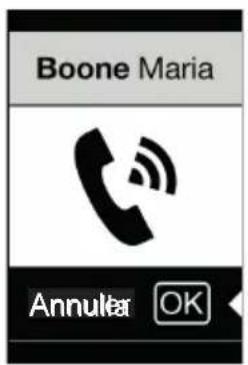
Système occupé par un autre appel
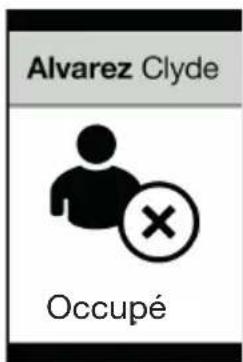
Usager occupé
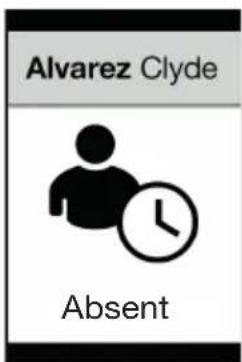
Suite à un événement, l'écran affiche une série de messages de notification :
| Notification Action demandée | Action demandée |
| Chargement... Attendre que la phase de démarrage soit terminée | |
| Communication Timeout Vérifier les connexions du module et redémarrer l'unité électronique. | |
| Registration Error Vérifier les connexions du module et redémarrer l'unité électronique. | |
| UPGRADE THE MODULES | En cas d'installations Due Fili Plus : mettre à jour le module écran et le module audio vidéo à la dernière version logicielle, à télécharger sur le site Vimar, en même temps que SaveProg.En cas d'installations IP : Mise à jour micrologiciel programme des modules secondaires en cours.S'il persiste plus d'une minute, mettez à jour le micrologiciel de l'unité audio/vidéo à l'aide de Video Door IP Manager. |
| Comm. Error Si le problème persiste, contacter le service clientèle. | |
| UPGRADE TO FONTS v.1 | Mettre à jour les polices de l'écran via SaveProg à la version 1 en utilisant une version de SaveProg supérieure à 3.1.1.12". |
| CHECK THE CONNECTIONS Contrôler la connexion au module électronique et remettre le dispositif en marche. | |
| INCORRECT INSTALLATION | Installation incorrecte.Vérifier les consignes sur la notice d'instructions. |
Par exemple, la page suivante se présente au démarrage du dispositif et demande d'attendre que la phase de démarrage soit terminée.
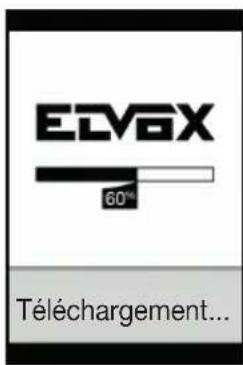
Démarrage
L'écran permet de :
- Appeler à partir du répertoire du poste extérieur sur lequel il est installé.
- Appeler vers des postes intérieurs à partir du clavier (uniquement si le poste extérieur est équipé d'un clavier art. 41019)
- Afficher des indications d'état du poste extérieur (appel en cours, conversation et états du système de contrôle des charges)
- Gérer les paramètres de configuration de l'écran et du poste extérieur à partir du menu de programmation
Appel à un poste intérieur à partir du répertoire
AVEC STANDARD
SANS STANDARD
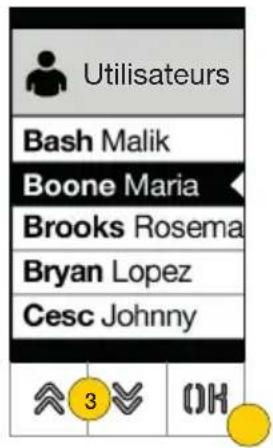
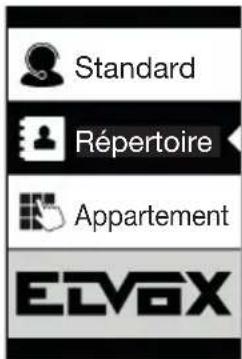
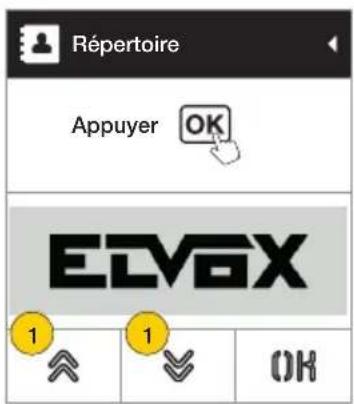
- Appuyer pour sélectionner le Répertoire
- Appuyer pour confirmer
- Sélectionner le nom à appeler (uniquement si les filtres répertoires) sont validés ou en utilisant le système multi tap du clavier
- Appuyer pour confirmer
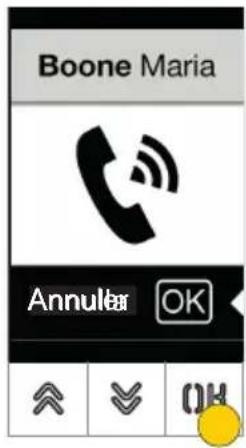
- L'appel est activé, appuyer pour le terminer.
Rechercher un nom dans le répertoire à partir du clavier (multi tap)
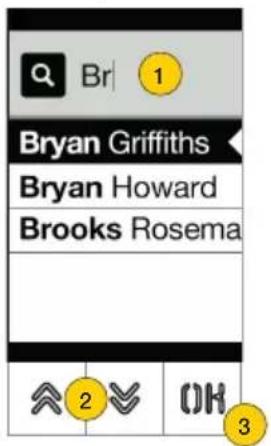
- Taper au clavier les lettres servant à composer le nom à partir de la liste des noms du répertoire.
Appuyer plusieurs fois sur chaque touche jusqu'à ce que la lettre choisie s'affiche.
Les lettres composées s'affichent en haut de l'écran
- Sélectionner le nom souhaité à partir de la liste des noms qui répondent au filtre
- Appuyer pour confirmer
Appel au standard
Pour appeler le standard, s'il est configuré au répertoire, le menu principal propose une rubrique rapide. Il est possible d'accéder à d'autres standards signalés dans le répertoire.
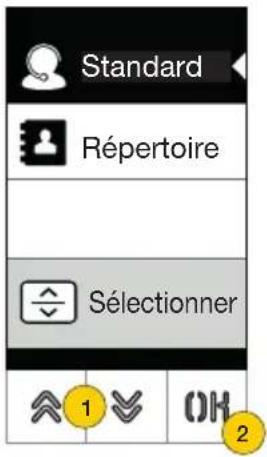
- Appuyer pour sélectionner Standard
- Appuyer pour confirmer.
L'appel est adressé directement au standard
Appel par clavier
Si le module dispose d'un clavier, il est possible de taper directement le numéro du poste intérieur que l'on souhaite appeler.
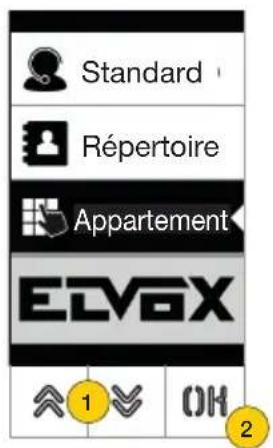
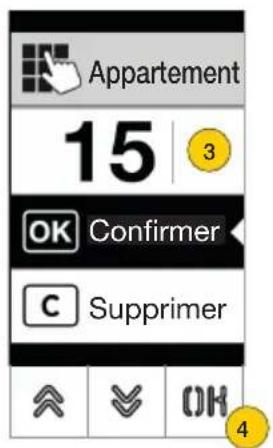
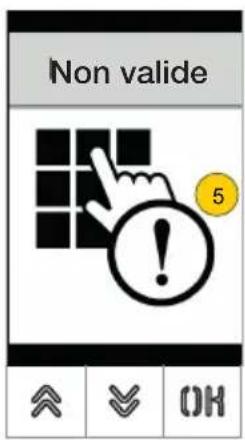
- Appuyer pour sélectionner la saisie directe du poste intérieur à partir du clavier
- Appuyer pour confirmer
- Saisir le poste intérieur au clavier
- Appuyer pour confirmer
- Si le poste intérieur ne correspond pas à un numéro valide, l'écran affiche un message.
Contrôle des accès
Si le poste extérieur dispose d'un clavier, l'écran affiche un suivi sur la modalité de contrôle des accès. Cette modalité permet d'activer une commande préalablement configurée (gâche, relais, etc.).
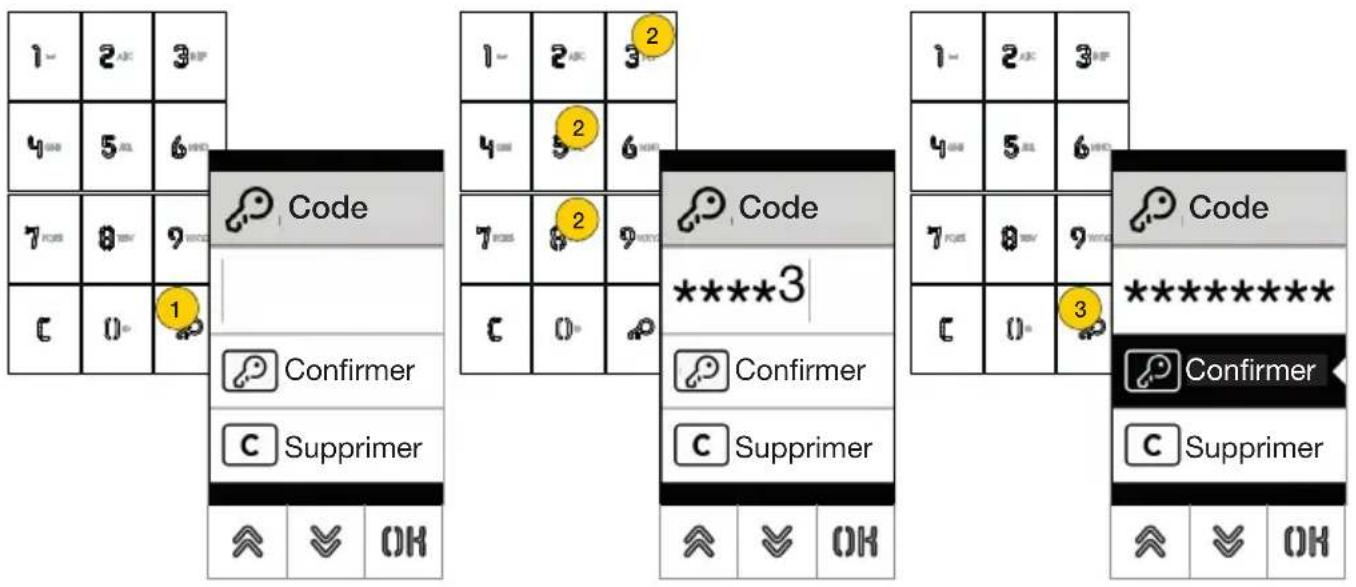
- Appuyer pour valider la modalité « saisie code »
- Saisir le code chaque fois que l'on appuie sur un chiffre ; l'écran affiche rapidement ce chiffre puis le remplace par un astérisque. Appuyer pour confirmer le code
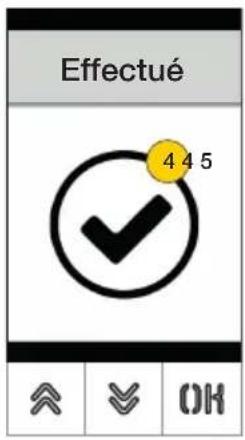
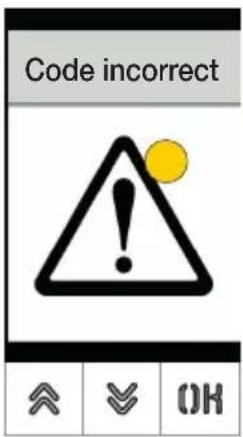
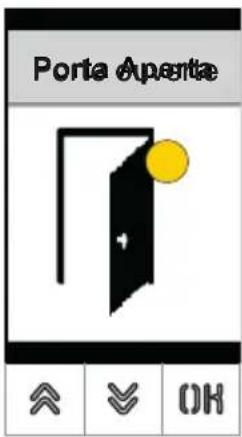
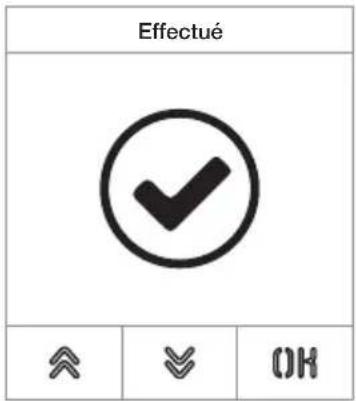
Effectuée Non effectuée Porte ouverte
4 L'écran affiche l'état de la commande envoyée. 5 Si le code active la gâche du poste extérieur, une icône dédiée s'affiche.
Configuration depuis le dispositif
Le menu de configuration permet de définir les paramètres de l'écran et du poste extérieur connecté.
Deux menus sont disponibles : l'un avec les fonctions Administrateur et l'autre avec les fonctions Installateur
| Répertoire Accès Écran | Poste extérieur | Infos Système | Modifier mot de passe | |||
 | ✓ Modifier Codes d'accès | ✓ | ✓ | ✗ | ✗ | |
| ✓ Tag accès | ||||||
 | ✓ Modifier Codes d'accès | ✓ Administrateur | ||||
| ✓ Saisir Tag accès | ✓ | ✓ | ✓ | ✓ | ||
| ✓ Supprimer | ✓ Activations | ✓ Installateur | ||||
Selon le mot de passe utilisé pour accéder au menu de configuration (administrateur ou installateur), l'écran affichera le menu correspondant.
Les paramètres configurables varient également en fonction du type d'installation, à technologie Due Fili Plus ou à technologie IP.
Les paramètres qui suivent identifient les paramètres disponibles uniquement pour la technologie Due Fili Plus, avec l'icône 2
Accès à la programmation
Pour accéder aux menus de configuration, saisir un mot de passe comprenant une séquence de touches. Cette séquence est modifiable au paragraphe Mot de passe/administrateur ou Mot de passe/installateur.
Le mot de passe administrateur par défaut est :




Le mot de passe installateur par défaut est :



- Appuyer simultanément plus de 5 secondes sur les touches
- Appuyer sur les touches selon la séquence qui compose le mot de passe
- Appuyer pour confirmer
Menu administrateur
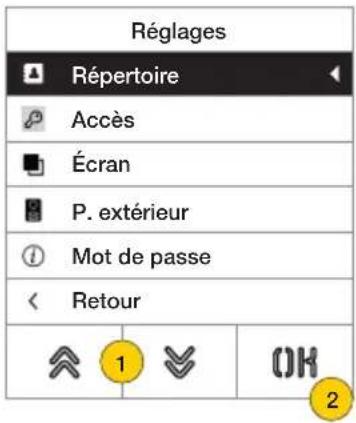
- L'écran affiche les rubriques principales, sélectionner la rubrique souhaitée
- Appuyer pour confirmer et accéder au sous-menu ou faire « retour » pour quitter le menu (pour accéder à nouveau, il faudra ressaisir le mot de passe)
Répertoire  | Affiche la section Répertoire où il sera possible de modifier certains paramètres du répertoire du poste extérieur. |
Accès  | Affiche la section Accès où il sera possible de gérer les codes et les tags d'accès qui y sont associés. |
| Écran | Affiche la section Écran où il sera possible de configurer plusieurs paramètres d'affichage du menu, tels que langue, caractère, luminosité, couleur et activation/désactivation logo et veille. |
| Poste extérieur | Affiche la section Poste Extérieur où il sera possible de valider/désactiver la synthèse vocale sur le Poste Extérieur. |
| Mot de passe | Affiche la section Mot de passe où il sera possible de modifier le mot de passe administrateur. |
Répertoire

Cette section permet de gérer le répertoire des utilisateurs enregistrés sur le poste extérieur.
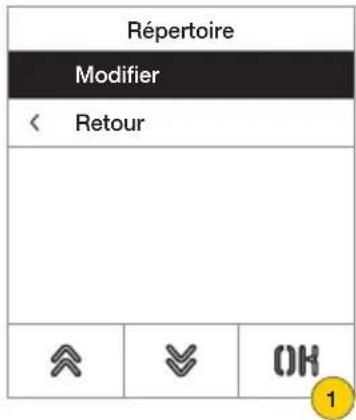
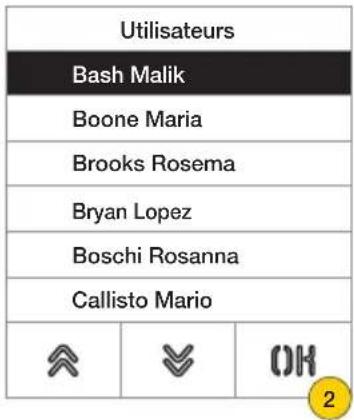
- Appuyer pour confirmer
- sélectionner usager à modifier
Pour chaque usager, les champs configurables sont :
Nom Nom Poste Intérieur
Informations supplémentaires (par ex bureau d'études)
Informations
complémentaires
Éventuel nom secondaire
Visible. Indique si l'utilisateur doit être visible dans la recherche du répertoire.
Modifier
Ces sections permettent de modifier les données d'un ou de plusieurs usagers enregistrés dans le répertoire.
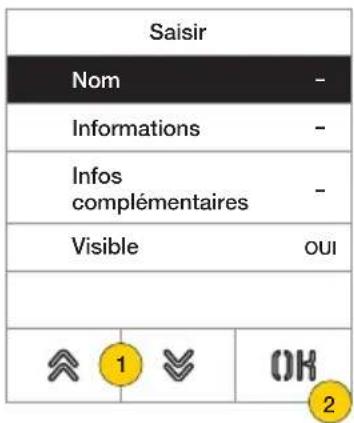
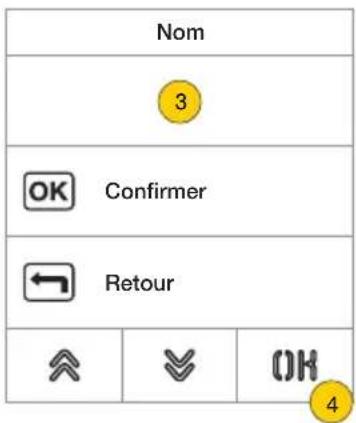
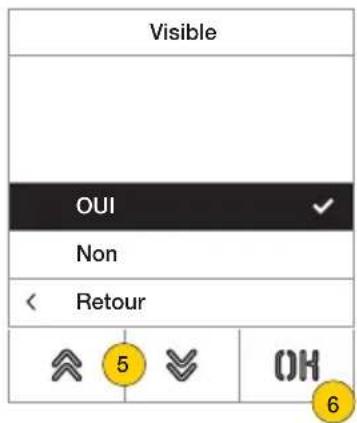
- Appuyer pour sélectionner la donnée.
- Appuyer pour confirmer.
- Saisir la donnée au clavier.
- Appuyer pour confirmer.
Cette modalité est valide pour les champs Nom, Informations, Infos complémentaires.
- Sélectionner Oui/Non pour valider/désactiver le paramétrage.
- Appuyer pour confirmer.
Cette modalité est valide pour le champ Visible.
Accès 2
Cette section permet de gérer les codes et les tags d'accès.
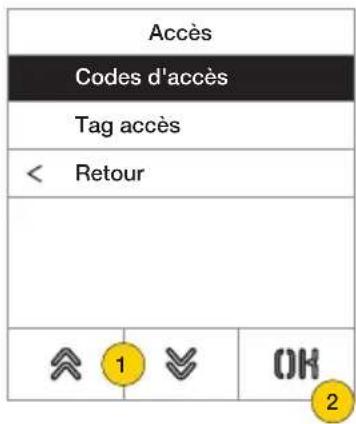
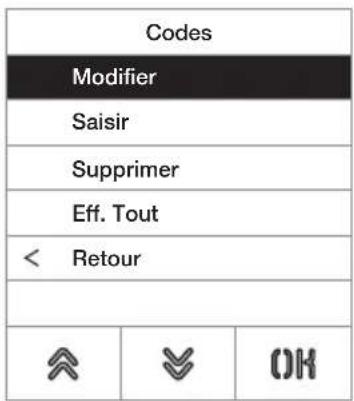
- Appuyer pour sélectionner l'une des rubriques.
- Appuyer pour confirmer.
Pour les codes d'accès comme pour les tags, il est possible de :
- Modifier/saisir un code d'accès ou un tag
- Supprimer un code d'accès ou un tag spécifique
- Supprimer simultanément tous les codes d'accès ou tags
Codes d'accès
Cette section permet de gérer les codes d'accès associés à une activation
Modifiersaisir
Ces sections permettent de modifier un code déjà présent ou d'en saisir un nouveau, en l'associant à une activation. Les champs des données à saisir sont les mêmes pour la fonction de saisie que pour la fonction de modification.
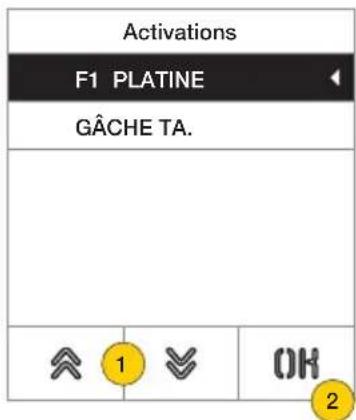
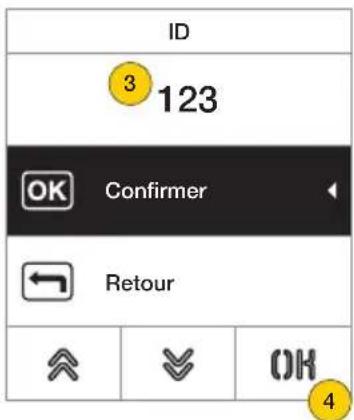
- Appuyer pour sélectionner l'activation
- Appuyer pour confirmer
- Saisir le code au clavier
- Appuyer pour confirmer
Supprimer / Tout supprimer
Ces sections permettent de supprimer un ou tous les codes d'accès associés à une activation
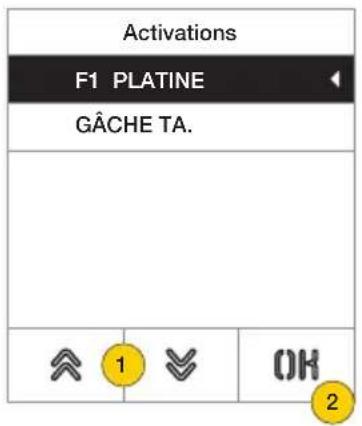
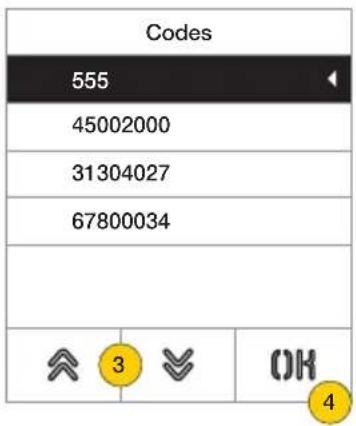
- Appuyer pour sélectionner l'activation
- Appuyer pour confirmer
- Appuyer pour sélectionner le code à supprimer
- Appuyer pour continuer
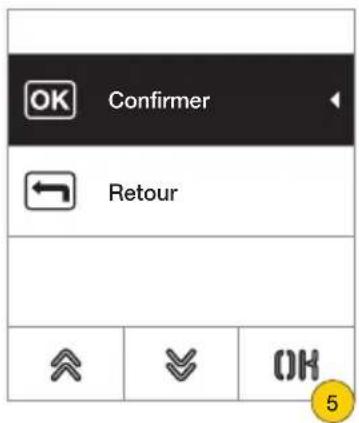
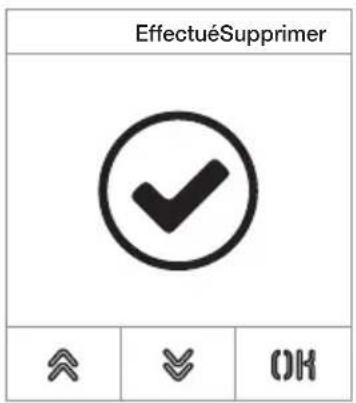
- Appuyer pour confirmer
Le code a été supprimé
Tag d'accès
Cette section permet de gérer les tags d'accès associés à une activation
Modifiersaisir
Ces sections permettent de modifier un tag déjà présent ou d'en saisir un nouveau, en l'associant à une activation. Les champs des données à saisir sont les mêmes pour la fonction de saisie que pour la fonction de modification.
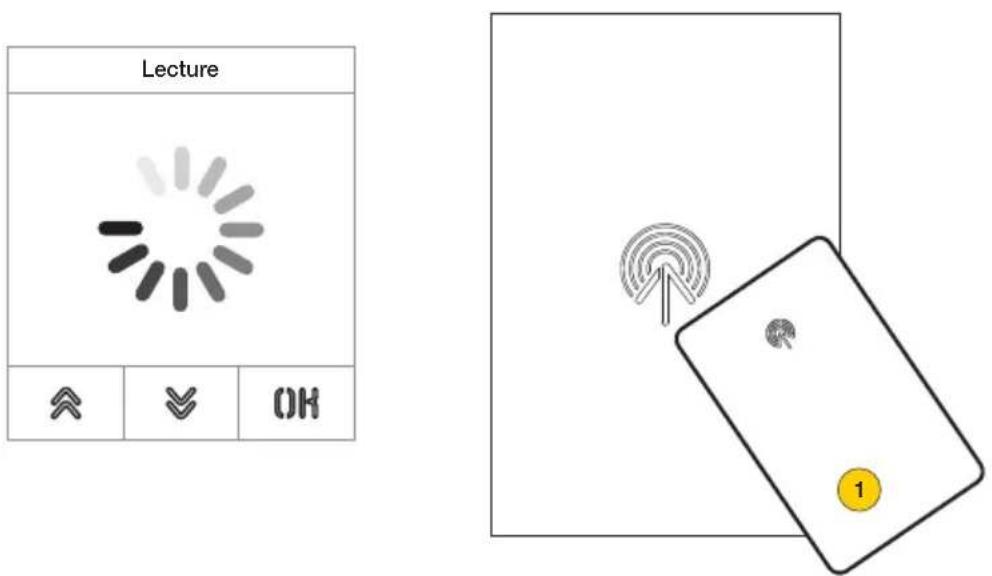
Le message « saisie » s'affiche aussi bien en cas de modification que de nouvelle insertion.
Remarque: seule la suppression permet de faire défiler la liste des tags présents et de sélectionner celui qui doit être éliminé.
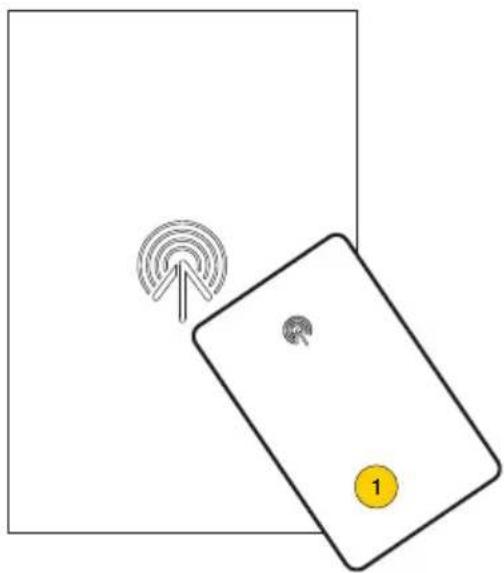
- Saisir le tag depuis le module 41017
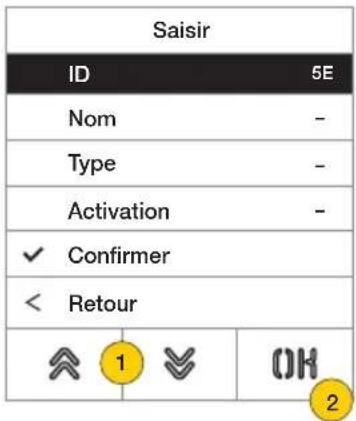
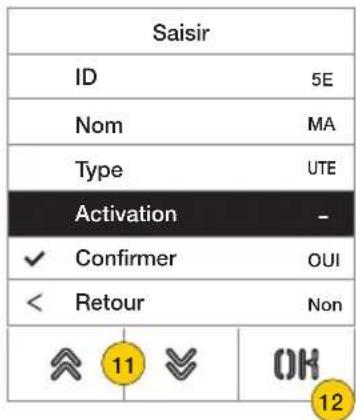
Pour chaque tag, qu'il s'agisse d'une nouvelle insertion ou de la modification d'un tag déjà présent, les champs configurables sont les suivants :
ID code du badge saisi
Nom du badge ou de l'usager
Type de badge (administrateur/usager)
Activation choisie parmi celles du système ou configurées
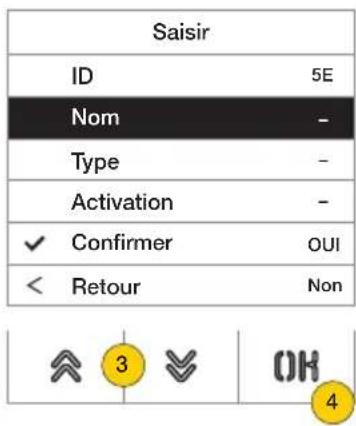
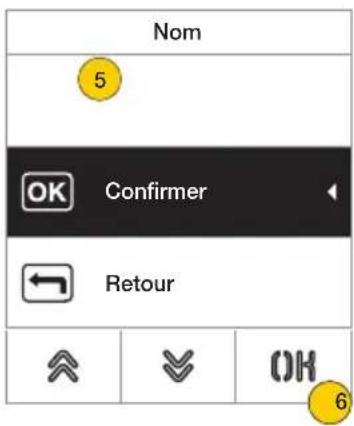
- Appuyer pour sélectionner la fonction
- Appuyer pour confirmer
- Saisir le nom du tag au clavier
- Appuyer pour confirmer
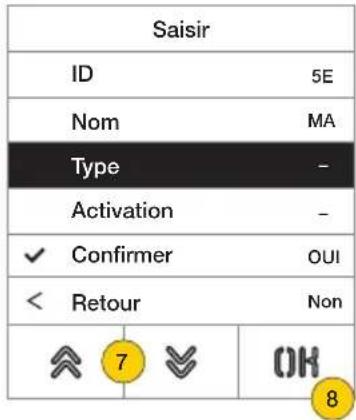
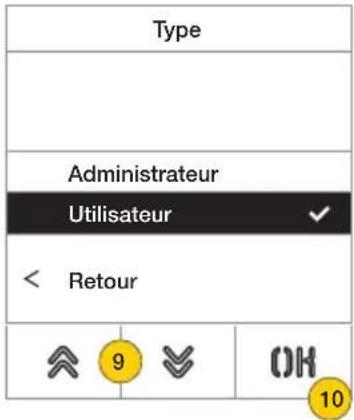
- Appuyer pour sélectionner la fonction
- Appuyer pour confirmer
- Sélectionner le type de tag entre Administrateur ou Usager
- Appuyer pour confirmer
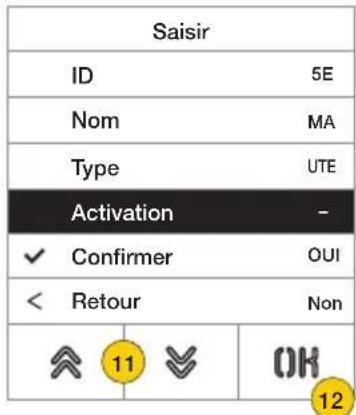
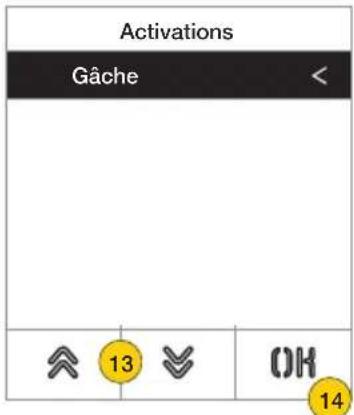
- Appuyer pour sélectionner la fonction
- Appuyer pour confirmer
- Sélectionner l'activation choisie parmi celles du système ou configurées (uniquement type usager)
- Appuyer pour confirmer
Supprimer/Tout supprimer
Ces sections permettent de supprimer un tag ou tous les tags mémorisés
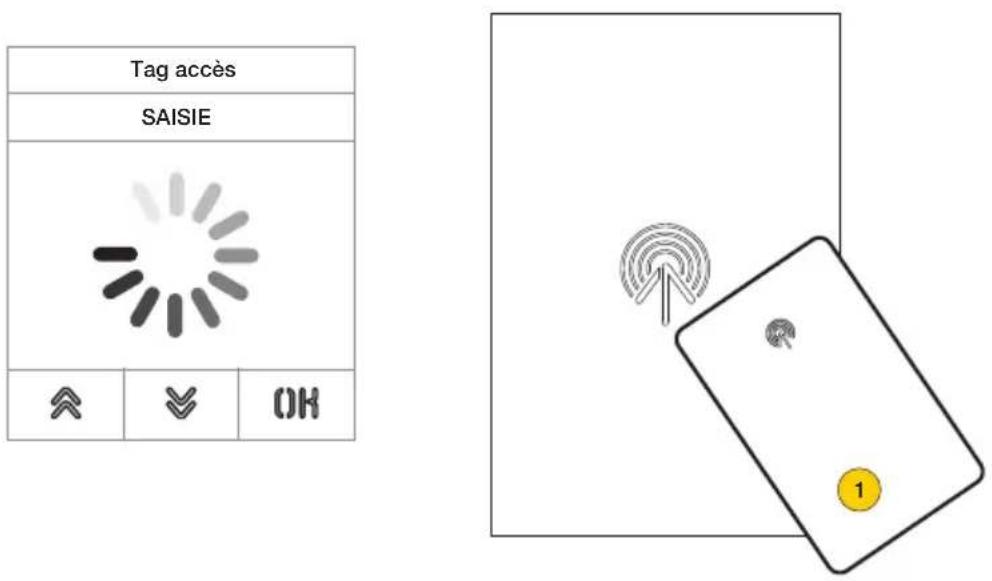
Saisir le tag ou parcourir la liste des tags déjà présents. Dans le premier cas, le message « saisie » s'affiche.
- Saisir le tag depuis le module 41017
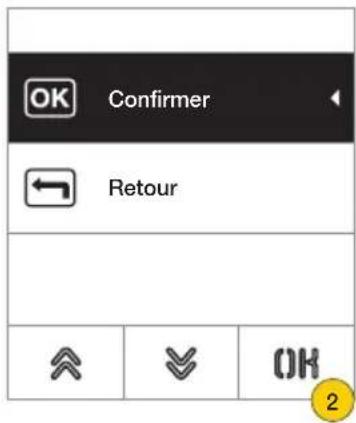
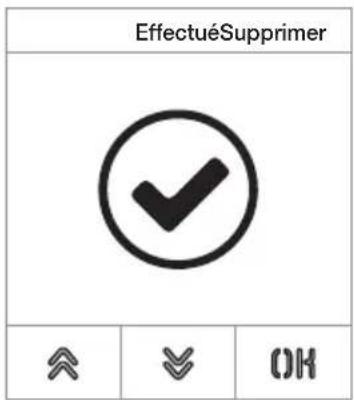
- Appuyer pour continuer
Le tag a été supprimé
Attention : la fonction Tout supprimer élimine tous les tags.
Écran
Cette section permet de configurer plusieurs paramètres de l'écran, tels que la langue d'interface, la modalité de navigation, la dimension d'affichage, et d'autres caractéristiques comme la luminosité, la couleur, etc. et d'afficher le logo sur la page d'accueil.
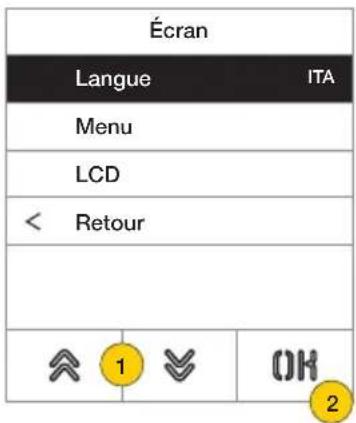
- Appuyer pour sélectionner l'une des rubriques.
- Appuyer pour confirmer
Valeurs par défaut Due Fili Plus IP
| Langue italiano anglais |
| Police Grande Normale |
| Navigation – Navigable |
| Luminosité 5 5 |
| Couleurs BLEU N/B |
| Veille ON ON |
| Logo ON OFF |
Cette section permet de modifier la langue qui s'affiche à l'écran
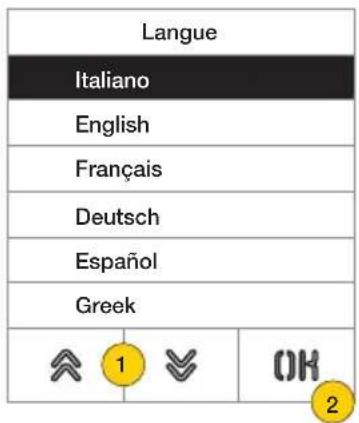
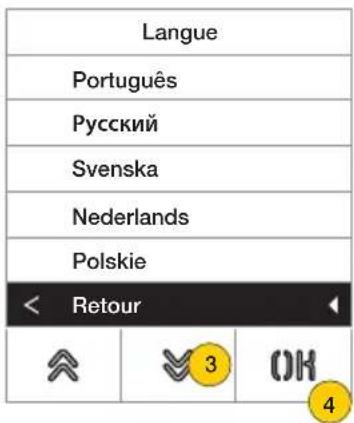
- Appuyer pour sélectionner la langue
- Appuyer pour confirmer
- Appuyer pour parcourir la page jusqu'au bout
- Appuyer pour sauvegarder le réglage et revenir au menu principal
Menu
Cette section permet de sélectionner le style de la page d'accueil.
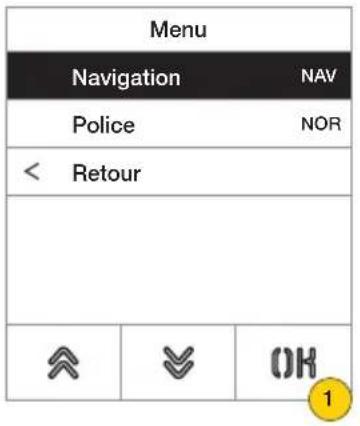
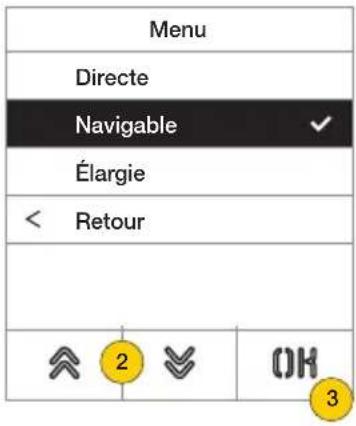
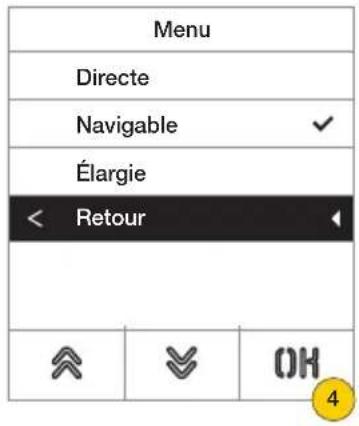
- Appuyer pour modifier le style de la page d'accueil affichée et le mode d'accès correspondant aux fonctions disponibles.
- Sélectionner les modalités parmi :
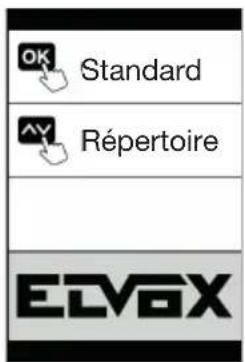
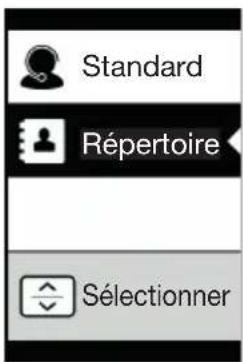
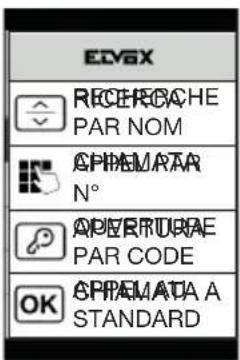
Directe Navigable Élargie
- Appuyer pour confirmer
- Appuyer pour sauvegarder le réglage et revenir au menu précédent
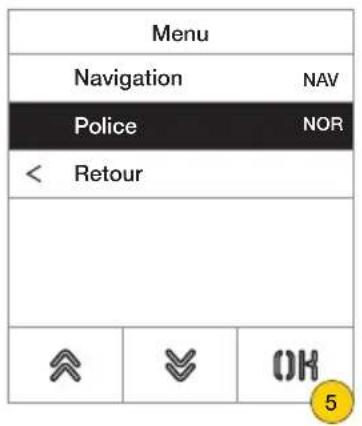
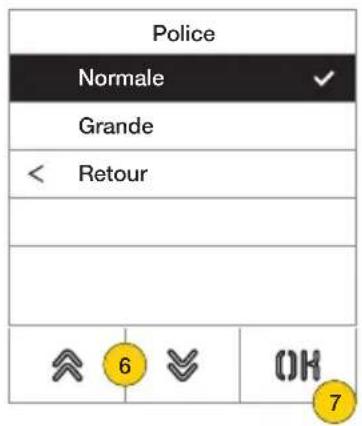
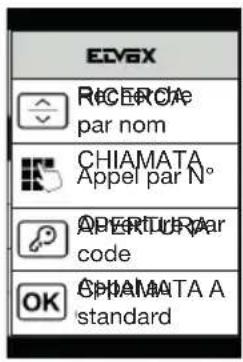
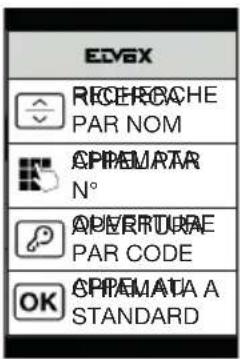
- Appuyer pour modifier la dimension des caractères, utile pour faciliter la lecture.
- Sélectionner les modalités parmi :
Normale Grande
- Appuyer pour confirmer
- Appuyer pour sauvegarder le réglage et revenir au menu précédent
Cette section permet de configurer les différents paramètres de l'écran.
| LCD | ||
| Luminosité | 5 | |
| Couleurs | N/B | |
| Veille | On | |
| < Retour | ||
| OK | ||
| Luminosité | |
| 1 | |
| 2 | |
| 3 | |
| 4 | |
| 5 | |
| < Retour | |
| Luminosité | ||
| 1 | ||
| 2 | ||
| 3 | ||
| 4 | ||
| 5 | ||
| < Retour | ||
| OK | ||
- Appuyer pour régler le niveau d'intensité.
- Sélectionner le niveau (1-5)
- Appuyer pour confirmer
- Appuyer pour sauvegarder le réglage et revenir au menu précédent
| LCD | ||
| Luminosité | 5 | |
| Couleurs | N/B | |
| Veille | On | |
| < Retour | ||
| OK | ||
| Couleurs | |
| N/B | √ |
| Bleu | |
| Vert | |
| < Retour | |
| Couleurs | ||
| N/B | √ | |
| Bleu | ||
| Vert | ||
| < Retour | ||
| OH | ||
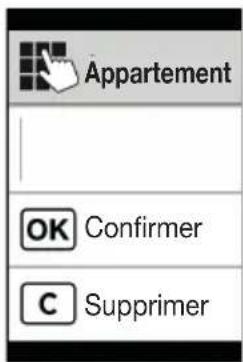
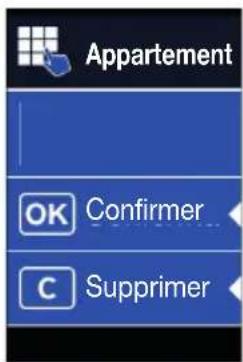
- Appuyer pour programmer l'une des combinaisons de couleur prédéfinie
- Sélectionner la combinaison parmi :
- Appuyer pour confirmer
- Appuyer pour sauvegarder le réglage et revenir au menu précédent
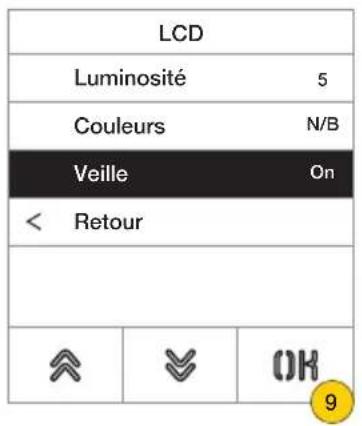
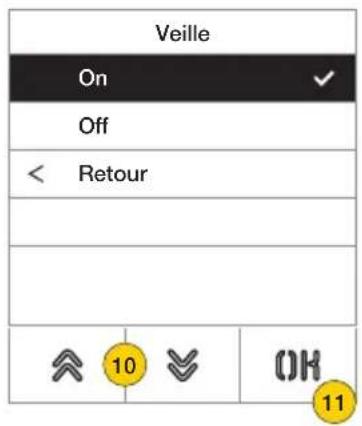
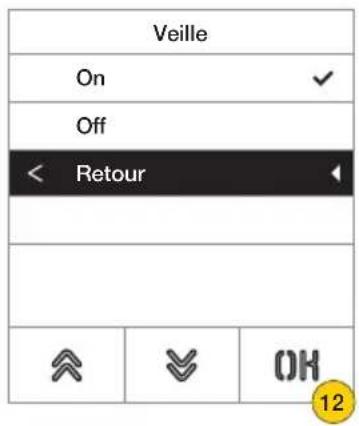
- Appuyer pour valider/désactiver le mode veille de l'écran
- Sélectionner OFF pour désactivé ou ON pour validé
- Appuyer pour confirmer
- Appuyer pour sauvegarder le réglage et revenir au menu précédent
Cette section permet de valider/désactiver l'affichage du logo téléchargé.
Si ON est sélectionné, le logo enregistré s'affiche sur la page d'accueil après un temps d'inactivité de 30 secondes.
L'image du logo est programmée avec SaveProg / Video Door IP Manager et elle doit présenter les caractéristiques suivantes :
- format BMP
- dimension fixe correspondant à 320x320 pixels
– profondeur de couleur de 24 bits.
L'image sera ensuite convertie en une palette de 256 couleurs.
Une aire de 120x320 pixels est réservée dans la partie basse pour contenir un message de bienvenue à personnaliser avec SaveProg / Video Door IP Manager et pouvant contenir au maximum 30 caractères.
Si aucun message n'est inséré, l'écran affichera par défaut le message « Appuyer pour continuer ».
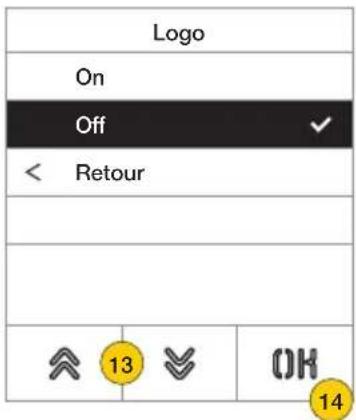
- Appuyer pour valider/désactiver le logo sur la page d'accueil
- Appuyer pour confirmer
Poste extérieur 2
Cette section permet de valider/désactiver la synthèse vocale sur le poste extérieur
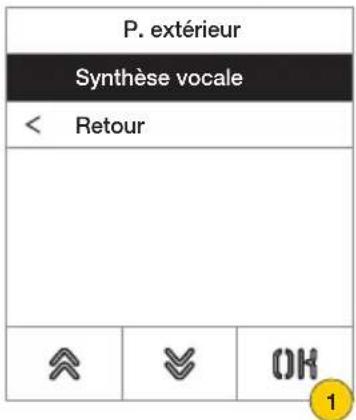
- Appuyer pour valider/désactiver la fonction
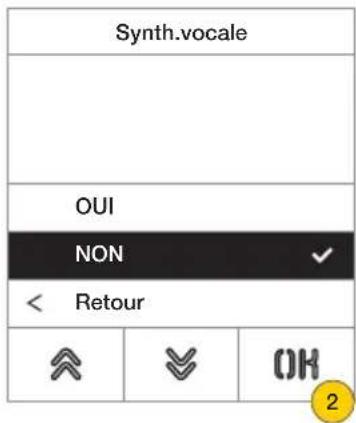
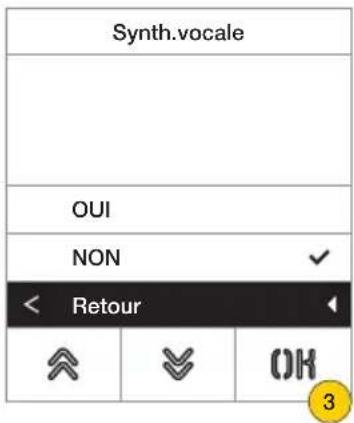
- Sélectionner NON pour désactiver ou OUI pour valider
- Appuyer pour sauvegarder le réglage et revenir au menu précédent
Mot de passe
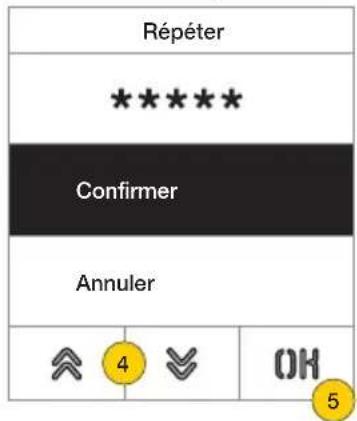
Cette section permet de modifier le mot de passe associé à l'administrateur pour accéder au menu de configuration.
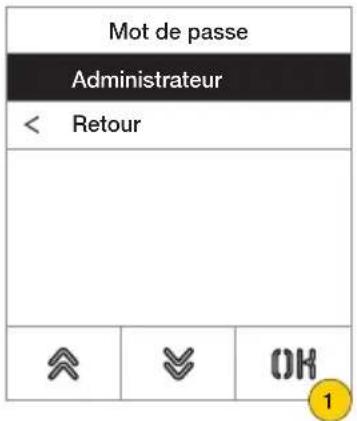
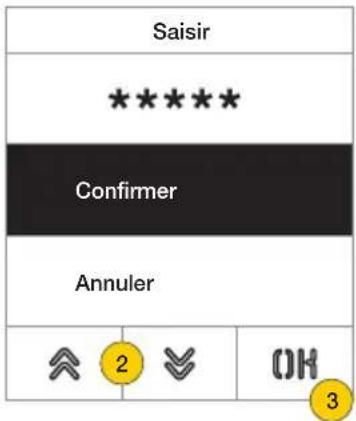
- Appuyer pour sélectionner le type de mot de passe à modifier
- Appuyer sur les touches selon la séquence qui compose le mot de passe, par défaut :
Mot de passe Administrateur :

- Appuyer pour confirmer
- Répéter une deuxième fois la séquence qui compose le mot de passe
- Appuyer pour confirmer
Menu installateur
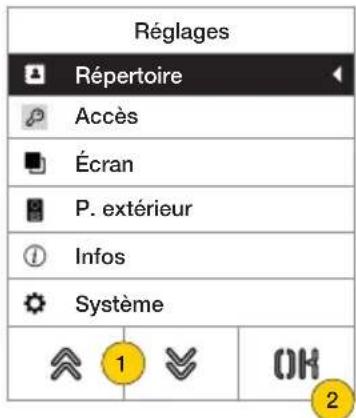
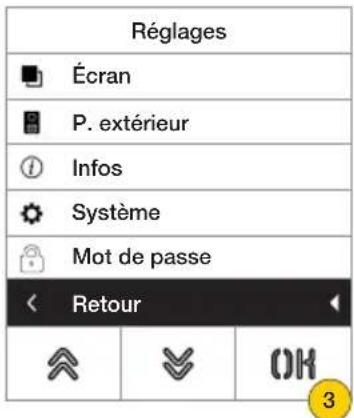
- L'écran affiche les rubriques principales, sélectionner la rubrique souhaitée.
- Appuyer pour confirmer et accéder au sous-menu
- Au fond du menu, l'indication « retour » s'affiche. Appuyer pour le menu (pour accéder à nouveau, il faudra ressaisir le mot de passe)
| Répertoire [56w7] | Affiche la rubrique Répertoire qui permet de gérer le répertoire du poste extérieur en saisissant de nouveaux usagers ou en modifiant les données des usagers déjà présents.Il est également possible de supprimer un ou tous les usagers. |
| Accès [xwyz] | Affiche la section Accès où il sera possible de gérer les activations de l'installation, les codes et les tags d'accès qui y sont associés. |
| Écran | Affiche la section Écran où il sera possible de configurer plusieurs paramètres d'affichage du menu, tels que langue, caractère, luminosité, couleur et activation/désactivation logo et veille. |
| Poste extérieur | Affiche la section Poste Extérieur où il est possible de définir les paramètres de base de l'unité électronique audio/vidéo du poste extérieur, tels que les niveaux audio, la configuration des poussoirs, valider les procédure d'adressage des Postes Intérieurs et Extérieurs (Due Fili Plus uniquement), régler les intervalles, etc. |
| Infos | Affiche la section Infos qui permet d'afficher les versions FW des unités électroniques et autre. |
| Système | Affiche la section Système qui permet de rétablir les paramètres d'usine ou de redémarrer le Poste Extérieur. |
| Mot de passe | Affiche la section Mot de passe où il sera possible de modifier le mot de passe installateur et administrateur. |
Répertoire

Cette section permet de gérer le répertoire des utilisateurs enregistrés sur le poste extérieur.
| Répertoire | ||
| Modifier | ||
| Saisir | ||
| Supprimer | ||
| Eff. Tout | ||
| < Retour | ||
| Saisir | ||
| ID | - | |
| Nom | - | |
| Informations | - | |
| Infos complémentaires | - | |
| Visible | OUI | |
| Principal | Non | |
| OK | ||
- Appuyer pour sélectionner l'une des rubriques.
- Appuyer pour confirmer
Pour chaque usager, qu'il s'agisse d'une nouvelle insertion ou de la modification d'un usager déjà présent, les champs configurables sont les suivants :
ID Adresse physique d'un Poste Intérieur ou d'un standard de conciergerie
Nom Poste Intérieur
Informations supplémentaires (par ex bureau d'études)
Informations
Éventuel nom secondaire
complémentaires
Visible Indique si l'utilisateur doit être visible dans la recherche du répertoire
Principal Indique si l'usager doit être considéré comme principal en cas de deux ID identiques
Remappage Code utilisé pour appeler l'usager en cas de remappage activé
Modifiersaisir
Ces sections permettent de modifier les données d'un ou de plusieurs usagers enregistrés dans le répertoire, ou de saisir un nouvel usager.
Les champs des données à saisir sont les mêmes dans les deux cas.
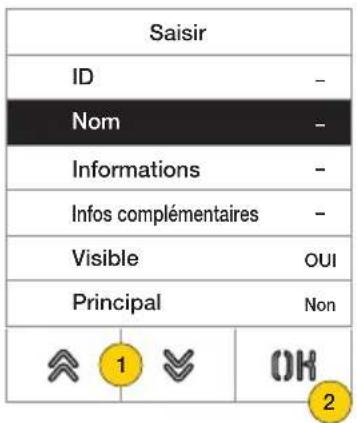
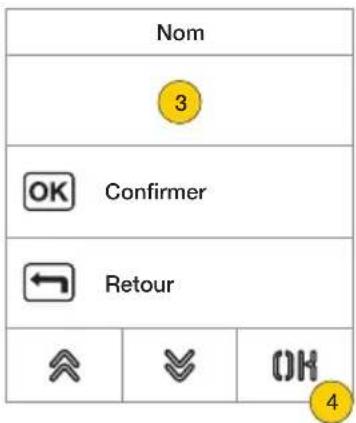
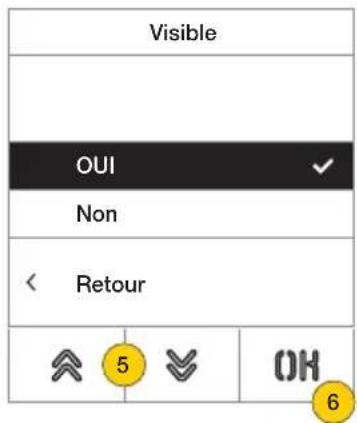
- Appuyer pour sélectionner la donnée.
- Appuyer pour confirmer.
- Saisir la donnée au clavier.
- Appuyer pour confirmer.
Cette modalité est valide pour les champs ID, Nom, Informations, Infos complémentaires et code remappage.
- Sélectionner Oui/Non pour valider/désactiver le paramétrage.
- Appuyer pour confirmer.
Cette modalité est valide pour les champs Visible et Principal.
Ces sections permettent de supprimer un usager ou tous les usagers enregistrés dans le répertoire.

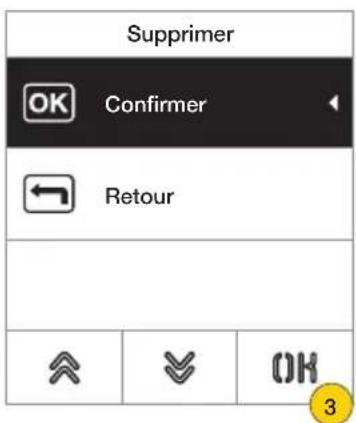
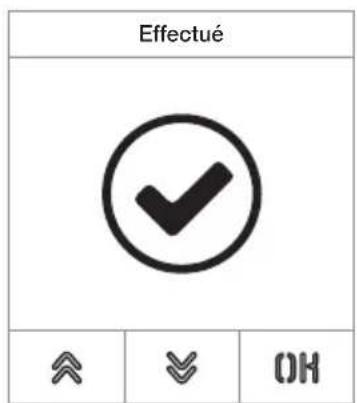
- Sélectionner usager à supprimer.
- Appuyer pour continuer.
- Appuyer pour confirmer. L'usager a été supprimé.
Attention : la fonction Tout supprimer élimine tous les usagers du répertoire.
Accès 2
Cette section permet de gérer les codes, les tags d'accès et les activations de l'installation qui y sont associées.
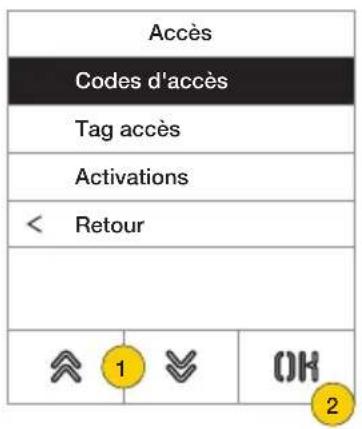
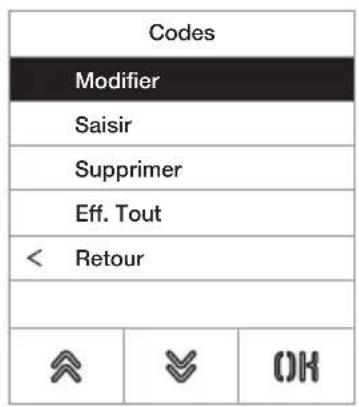
- Appuyer pour sélectionner l'une des rubriques.
- Appuyer pour confirmer.
Aussi bien pour les accès (codes ou tags) que pour les activations, il est possible de :
- Modifier/saisir un accès ou une activation
- Supprimer un accès ou une activation spécifique
- Supprimer simultanément tous les accès ou toutes les activations
Codes d'accès
Cette section permet de gérer les codes d'accès associés à une activation
Modifiersaisir
Ces sections permettent de modifier un code déjà présent ou d'en saisir un nouveau, en l'associant à une activation. Les champs des données à saisir sont les mêmes pour la fonction de saisie que pour la fonction de modification.
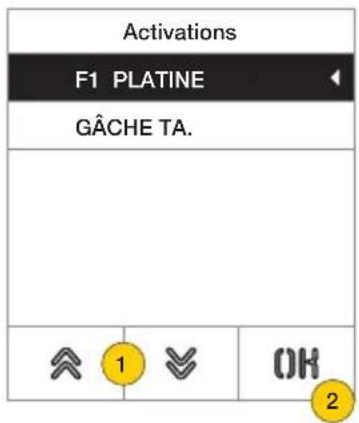
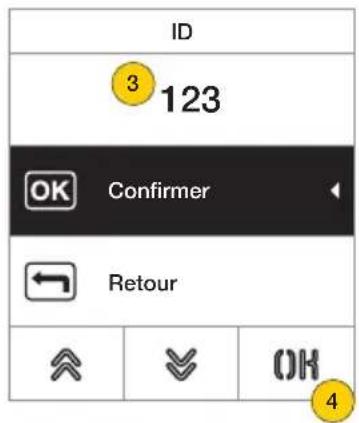
- Appuyer pour sélectionner l'activation
- Appuyer pour confirmer
- Saisir le code au clavier
- Appuyer pour confirmer
Supprimer / Tout supprimer
Ces sections permettent de supprimer un ou tous les codes d'accès associés à une activation
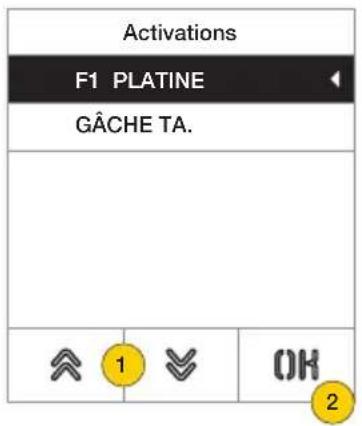
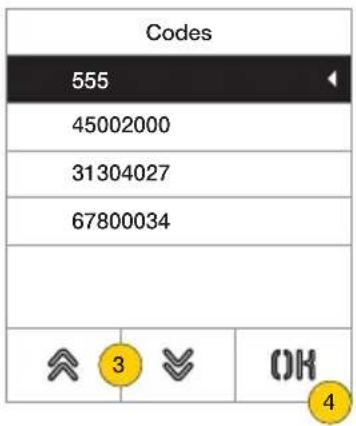
- Appuyer pour sélectionner l'activation
- Appuyer pour confirmer
- Appuyer pour sélectionner le code à supprimer
- Appuyer pour continuer
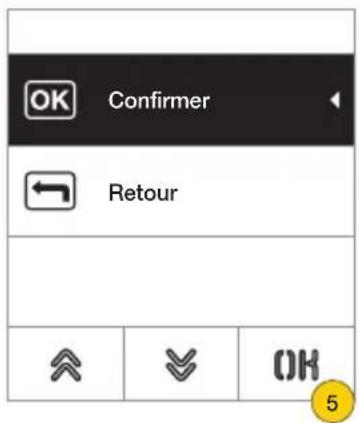
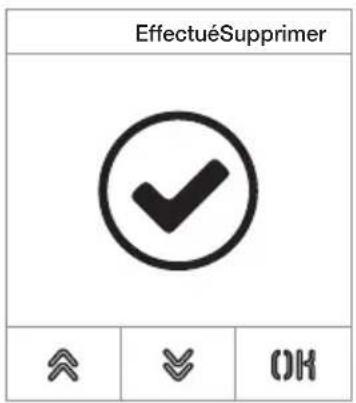
- Appuyer pour confirmer
Le code a été supprimé
Tag d'accès
Cette section permet de gérer les tags d'accès associés à une activation
Modifier/Saisir
Ces sections permettent de modifier un tag déjà présent ou d'en saisir un nouveau, en l'associant à une activation. Les champs des données à saisir sont les mêmes pour la fonction de saisie que pour la fonction de modification.
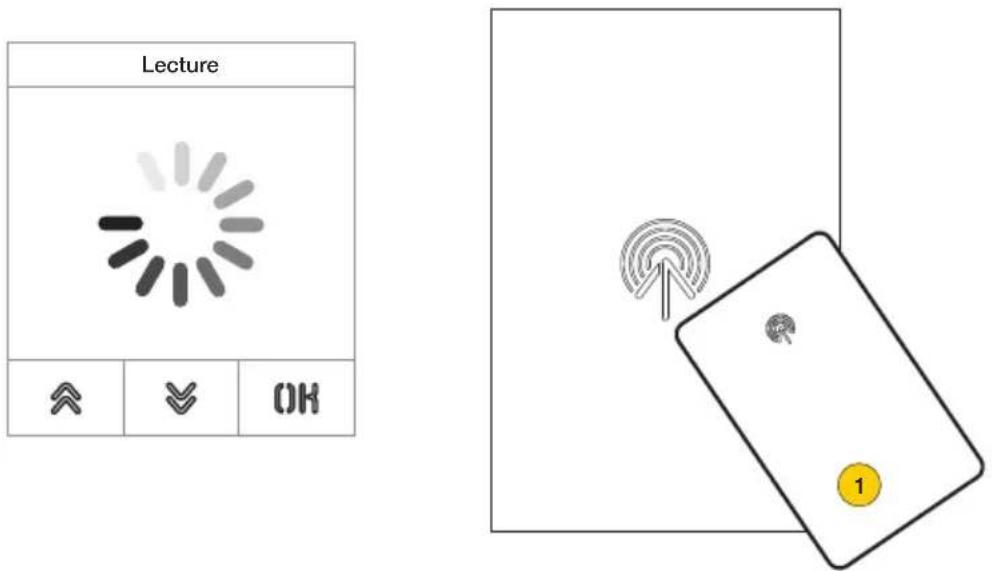
Le message « saisie » s'affiche aussi bien en cas de modification que de nouvelle insertion.
Remarque: seule la suppression permet de faire défiler la liste des tags présents et de sélectionner celui qui doit être éliminé.
- Saisir le tag depuis le module 41017
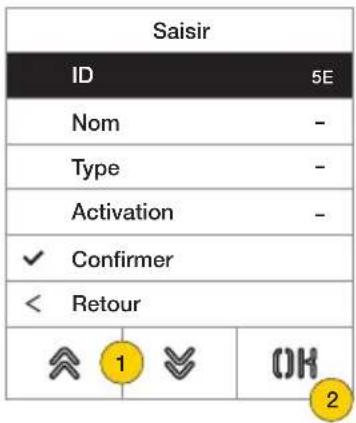
Pour chaque tag, qu'il s'agisse d'une nouvelle insertion ou de la modification d'un tag déjà présent, les champs configurables sont les suivants :
ID code du badge saisi
Nom du badge ou de l'usager
Type de badge (administrateur/usager)
Activation choisie parmi celles du système ou configurées
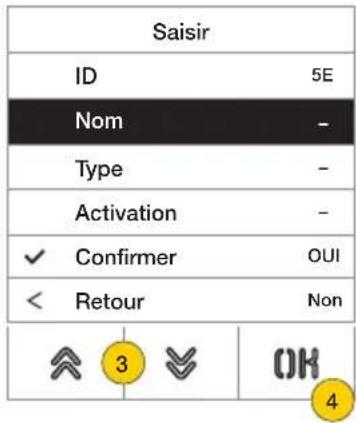
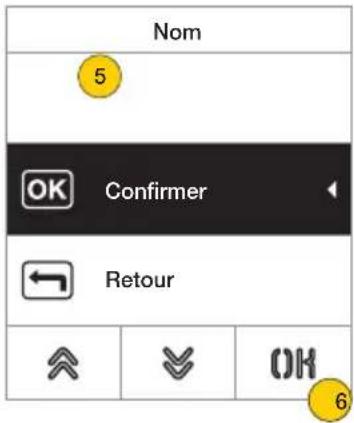
- Appuyer pour sélectionner la fonction
- Appuyer pour confirmer
- Saisir le nom du tag au clavier
- Appuyer pour confirmer
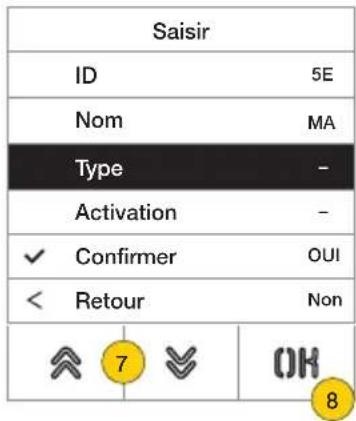
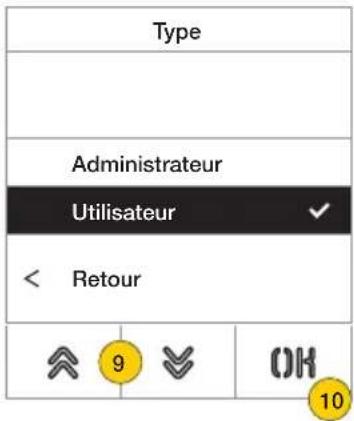
- Appuyer pour sélectionner la fonction
- Appuyer pour confirmer
- Sélectionner le type de tag entre Administrateur ou Usager
- Appuyer pour confirmer
- Appuyer pour sélectionner la fonction
- Appuyer pour confirmer
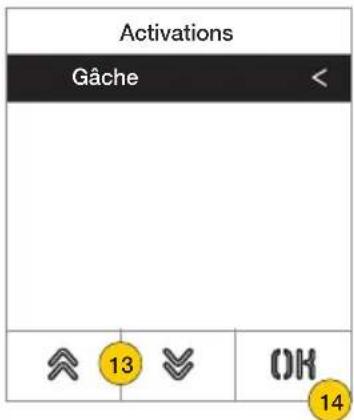
- Sélectionner l'activation choisie parmi celles du système ou configurées (uniquement type usager)
- Appuyer pour confirmer
Supprimer/Tout supprimer
Ces sections permettent de supprimer un tag ou tous les tags mémorisés
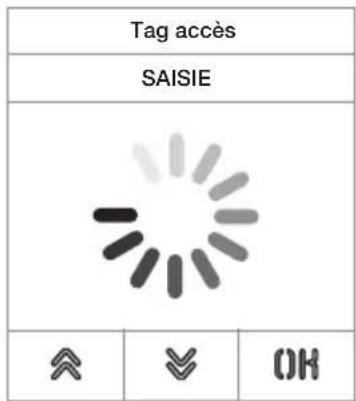
Saisir le tag ou parcourir la liste des tags déjà présents. Dans le premier cas, le message « saisie » s'affiche.
- Saisir le tag depuis le module 41017

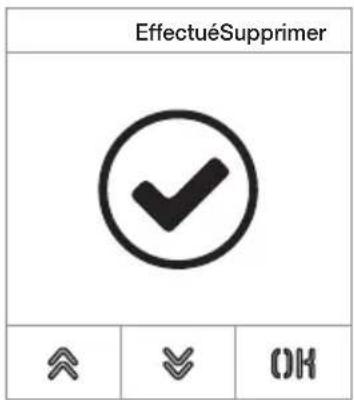
- Appuyer pour continuer
Le tag a été supprimé
Attention : la fonction Tout supprimer élimine tous les tags.
Activations
Cette section permet de gérer les activations de l'installation
Pour chaque activation, qu'il s'agisse d'une nouvelle insertion ou de la modification d'une activation déjà présente, les champs configurables sont les suivants :
Type Indique le type d'activation
Dispositif Indique sur quel dispositif l'activation doit intervenir
Description Champ alphanumérique servant à identifier l'activation de façon univoque
Modifiersaisir
Ces sections permettent de modifier une activation déjà présente ou d'en saisir une nouvelle.
Les champs des données à saisir sont les mêmes pour la fonction de saisie que pour la fonction de modification.
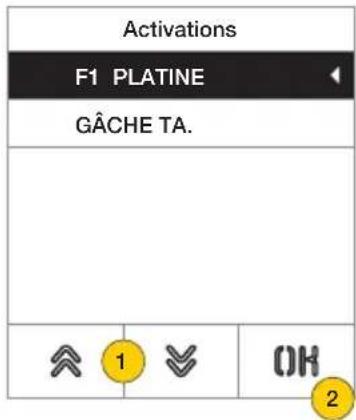
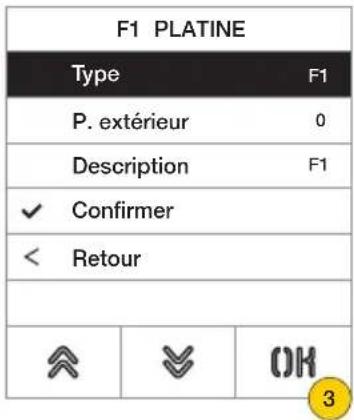
- Appuyer pour sélectionner l'activation
- Appuyer pour confirmer
- Appuyer pour modifier le type de dispositif
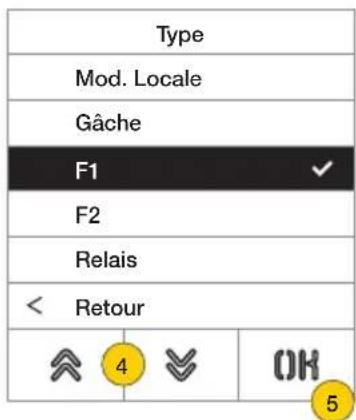
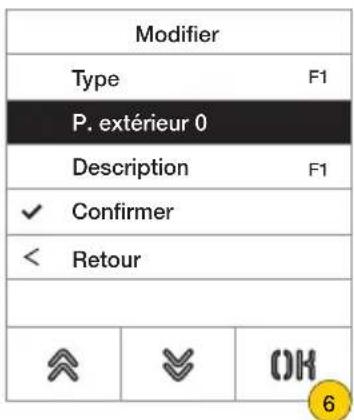
- Sélectionner le type de dispositif puis « retour » pour confirmer
- Appuyer pour confirmer
- Appuyer pour modifier les sous-paramètres qui varient en fonction du type sélectionné :
Gâche / F1 / F2 numéro Poste Extérieur
Relais numéro relais
| Modifier | ||
| Type | F1 | |
| P. extérieur | 0 | |
| Description | F1 | |
| ✓ Confirmer | ||
| < Retour | ||
| OK | ||
| Description | ||
| 8 F1 PLATINE | ||
| OK Confirmer | ||
| Retour | ||
| OK | ||
| Modifier | ||
| Type | F1 | |
| P. extérieur | 0 | |
| Description | F1 | |
| ✓ Confirmer | ||
| < Retour | ||
| OK | ||
- Appuyer pour modifier ou saisir la description de l'activation
- Saisir la description au clavier
- Appuyer pour confirmer ou « retour » pour revenir au menu précédent
- Appuyer pour enregistrer la configuration
Écran
Cette section permet de configurer plusieurs paramètres de l'écran, tels que la langue d'interface, la modalité de navigation, la dimension d'affichage, et d'autres caractéristiques comme la luminosité, la couleur, etc. et d'afficher le logo sur la page d'accueil.
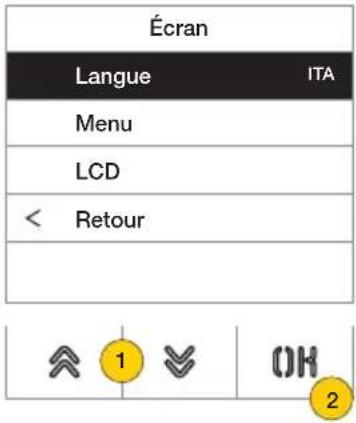
- Appuyer pour sélectionner l'une des rubriques.
- Appuyer pour confirmer
| Valeurs par défaut Due Fili Plus IP |
| Langue italiano anglais |
| Police Grande Normale |
| Navigation – Navigable |
| Luminosité 5 5 |
| Couleurs BLEU N/B |
| Veille ON ON |
| Logo ON OFF |
Cette section permet de modifier la langue qui s'affiche à l'écran
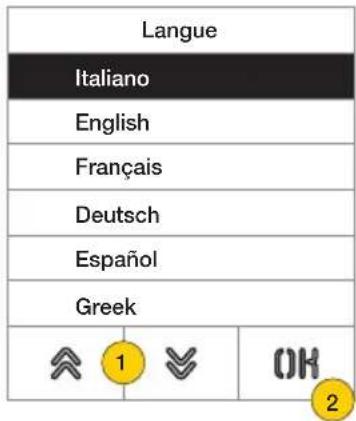
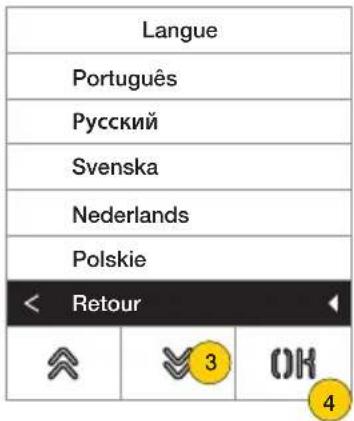
- Appuyer pour sélectionner la langue
- Appuyer pour confirmer
- Appuyer pour parcourir la page jusqu'au bout
- Appuyer pour sauvegarder le réglage et revenir au menu principal
Menu
Cette section permet de sélectionner le style de la page d'accueil.
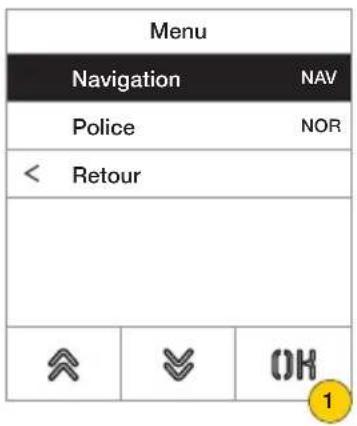
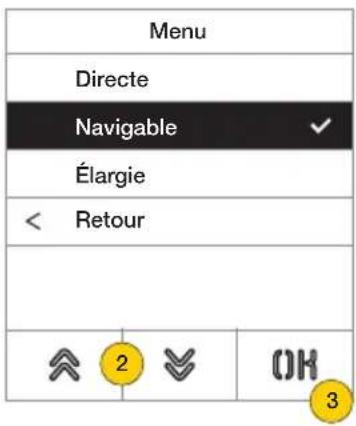
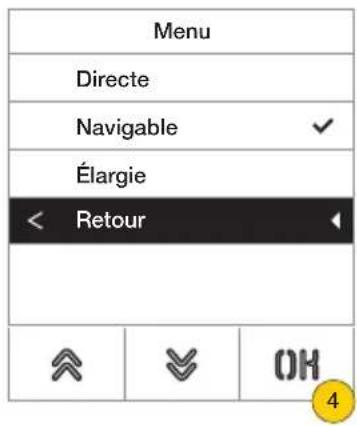
- Appuyer pour modifier le style de la page d'accueil affichée et le mode d'accès correspondant aux fonctions disponibles.
- Sélectionner les modalités parmi :
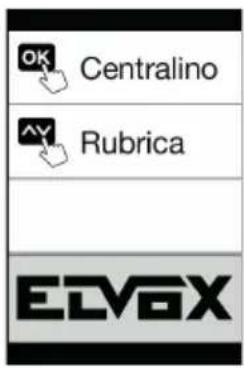
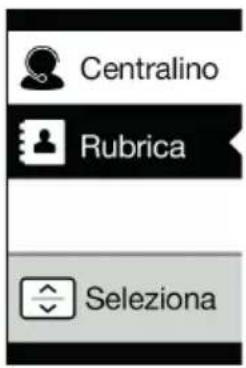
Directe Navigable Élargie
- Appuyer pour confirmer
- Appuyer pour sauvegarder le réglage et revenir au menu précédent
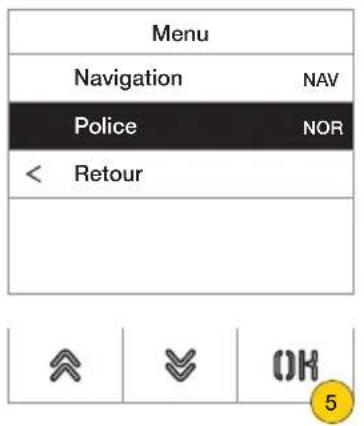
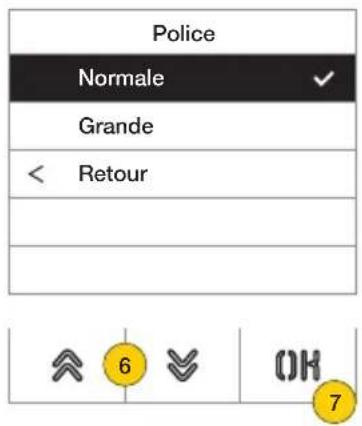
- Appuyer pour modifier la dimension des caractères, utile pour faciliter la lecture.
- Sélectionner les modalités parmi :
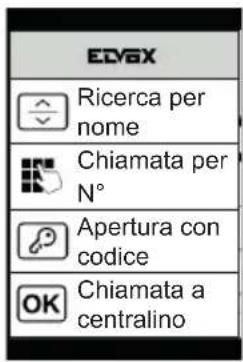
- Appuyer pour confirmer
- Appuyer pour sauvegarder le réglage et revenir au menu précédent
Cette section permet de configurer les différents paramètres de l'écran.
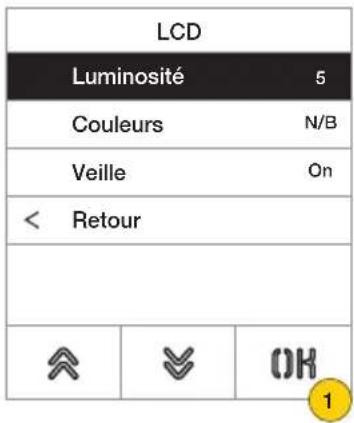
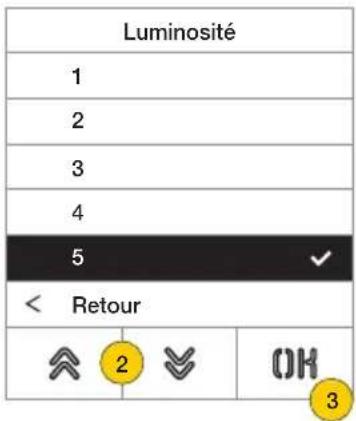
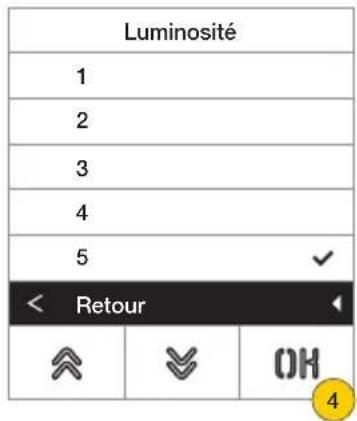
- Appuyer pour régler le niveau d'intensité.
- Sélectionner le niveau (1-5)
- Appuyer pour confirmer
- Appuyer pour sauvegarder le réglage et revenir au menu précédent
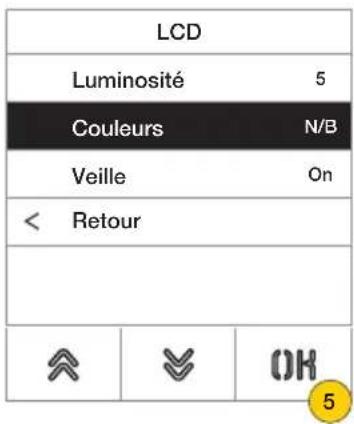
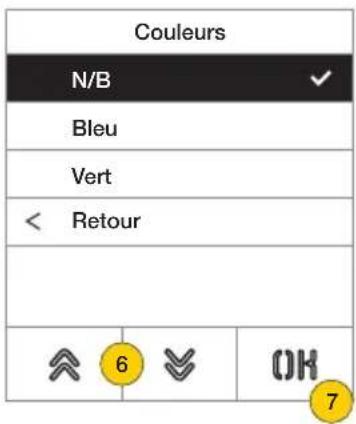
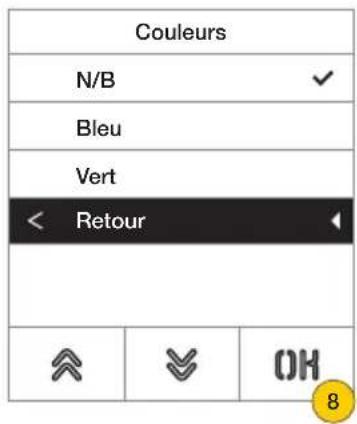
- Appuyer pour programmer l'une des combinaisons de couleur prédéfinie
- Sélectionner la combinaison parmi :
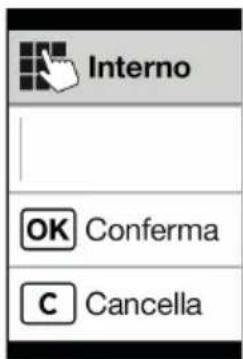
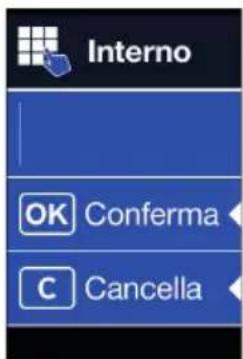
N/B BLEU VERT
- Appuyer pour confirmer
- Appuyer pour sauvegarder le réglage et revenir au menu précédent
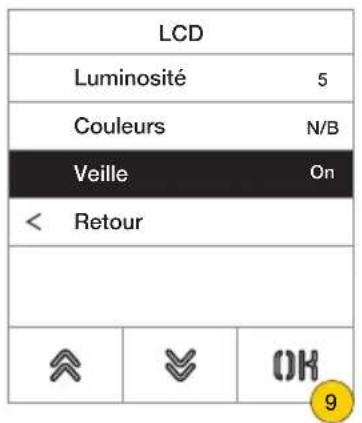
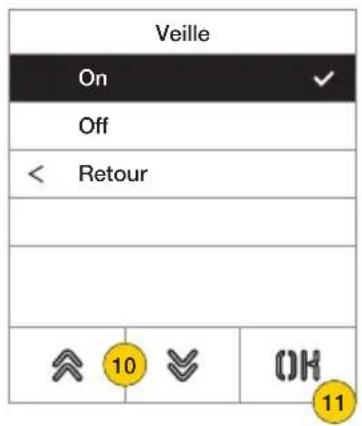

- Appuyer pour valider/désactiver le mode veille de l'écran
- Sélectionner OFF pour désactivé ou ON pour validé
- Appuyer pour confirmer
- Appuyer pour sauvegarder le réglage et revenir au menu précédent
Cette section permet de valider/désactiver l'affichage du logo téléchargé.
Si ON est sélectionné, le logo enregistré s'affiche sur la page d'accueil après un temps d'inactivité de 30 secondes.
L'image du logo est programmée avec SaveProg / Video Door IP Manager et elle doit présenter les caractéristiques suivantes :
- format BMP
- dimension fixe correspondant à 320x320 pixels
– profondeur de couleur de 24 bits.
L'image sera ensuite convertie en une palette de 256 couleurs.
Une aire de 120x320 pixels est réservée dans la partie basse pour contenir un message de bienvenue à personnaliser avec SaveProg / Video Door IP Manager et pouvant contenir au maximum 30 caractères.
Si aucun message n'est inséré, l'écran affichera par défaut le message « Appuyer pour continuer ».
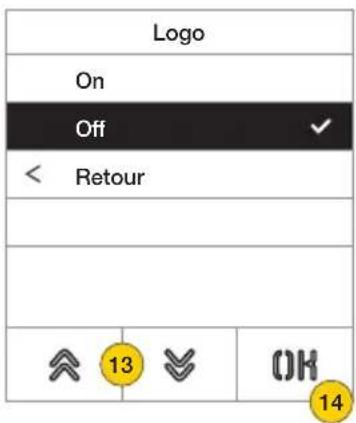
- Appuyer pour valider/désactiver le logo sur la page d'accueil
- Appuyer pour confirmer
Poste extérieur
Cette section permet de configurer plusieurs paramètres du Poste Extérieur, tels que les Niveaux audio, les poussoirs, valider les procédures d'adressage des Postes Intérieurs et Extérieurs, définir les différents types de timing (gâche, conversation, activation de commandes et de relais etc.), définir le nombre de chiffres d'appel, valider entrée vidéo en option (uniquement 41002), valider la synthèse vocale, configurer la fonction de gâches communes du Poste Extérieur.
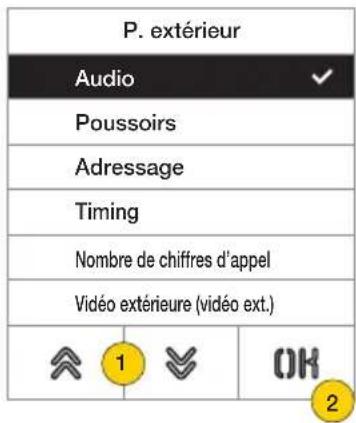
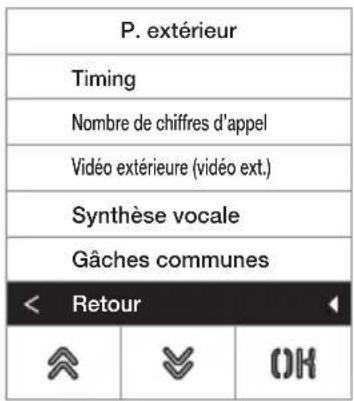
- Appuyer pour sélectionner l'une des rubriques ou « retour » pour revenir au menu principal
- Appuyer pour confirmer
Cette section permet de définir les niveaux du haut-parleur et de valider/désactiver le micro du Poste Extérieur
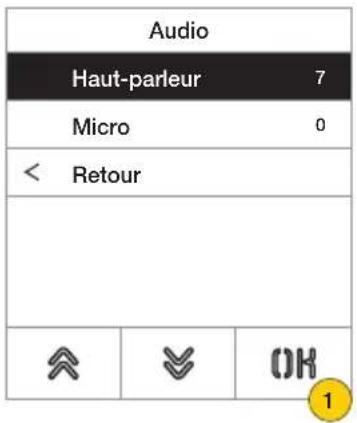
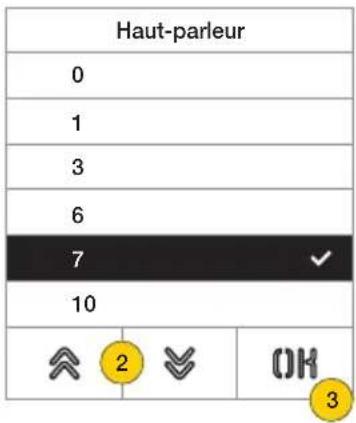
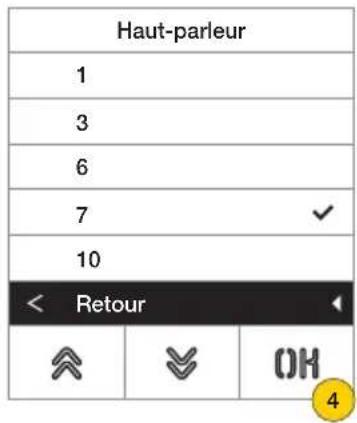
- Appuyer pour régler le volume du haut-parleur
- Sélectionner le niveau
- Appuyer pour confirmer
- Appuyer pour sauvegarder le réglage et revenir au menu précédent
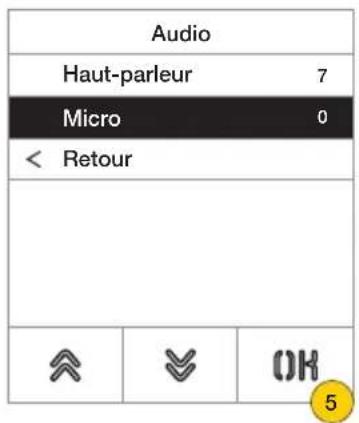
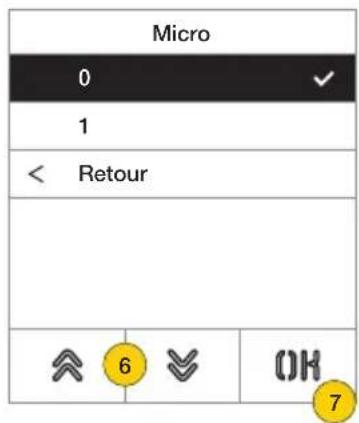
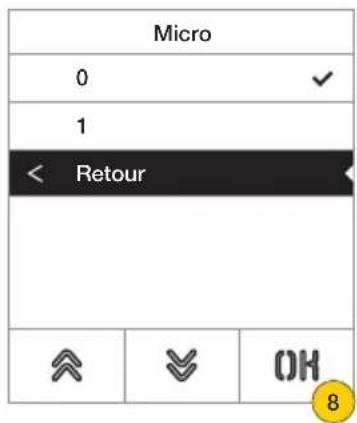
- Appuyer pour définir si le micro du Poste Extérieur est validé ou désactivé
- Sélectionner 0 pour désactivé ou 1 pour validé
- Appuyer pour confirmer
- Appuyer pour sauvegarder le réglage et revenir au menu précédent

Poussoirs
Cette section permet de configurer les poussoirs du Poste Extérieur, les configurations possibles sont les suivantes :
- Remappage des poussoirs d'appel
- Attribution position modules boutons
- Sélection du type de regroupement
Setting ID - Remappage des poussoirs d'appel 2
Par défaut, chaque poussoir du Poste Extérieur appelle un Poste Intérieur en fonction de sa propre position. Cette correspondance peut être modifiée en utilisant cette procédure.
| Poussoirs | ||
| Setting ID | ||
| Ordre modules | ||
| Regroup... SIN | ||
| < Retour | ||
| OK | ||
| Setting ID | ||
| Démarrage Procédure | ||
| OK | ||
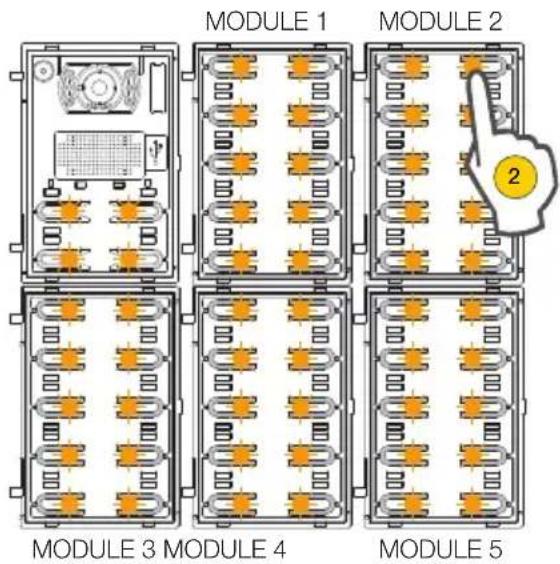
- Appuyer pour lancer la procédure, les poussoirs du Poste Extérieur clignotent
- Appuyer sur le poussoir à associer au Poste Intérieur
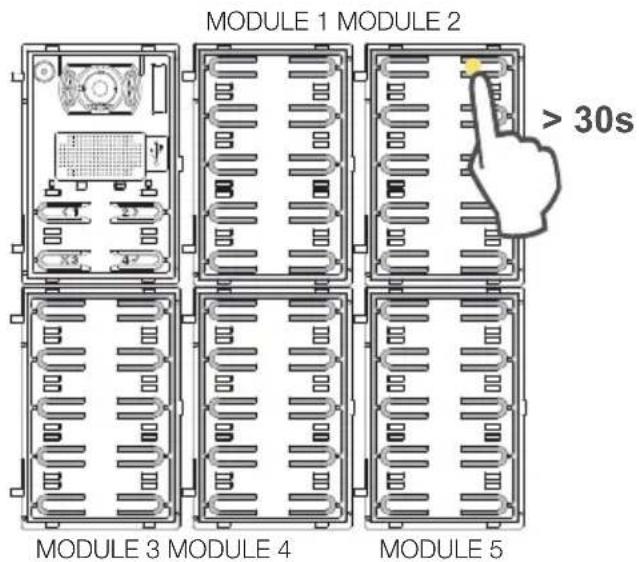
Seule la LED correspondante reste allumée.
- Appuyer sur le même poussoir pour obtenir sa configuration par défaut dans les 30 secondes qui suivent.
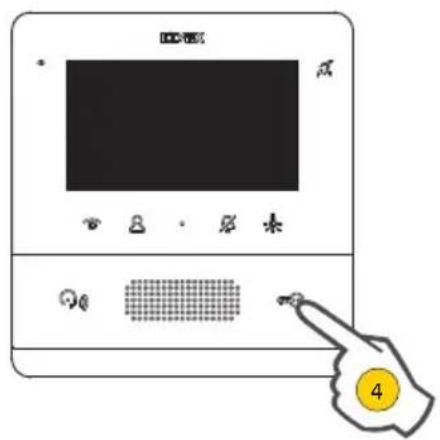
- Appuyer sur le Poste Intérieur à associer entre Gâche, F1, F2, activation relais ou appel au standard
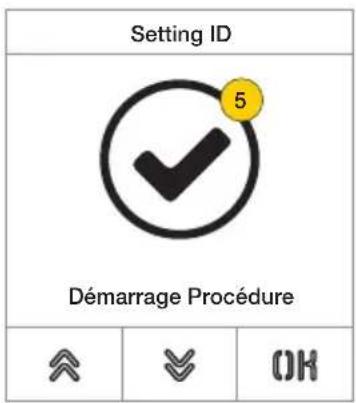
- Si la procédure a été réalisée correctement, un signal sonore retentit et une page de confirmation s'affiche.
Attribution position modules poussoirs
Cette procédure permet d'attribuer le classement des modules poussoirs Art. 41010 connectés à l'Unité électronique. Le classement des modules détermine la numérotation des poussoirs, les 4 poussoirs de l'unité électronique audio/vidéo vont automatiquement en première position.
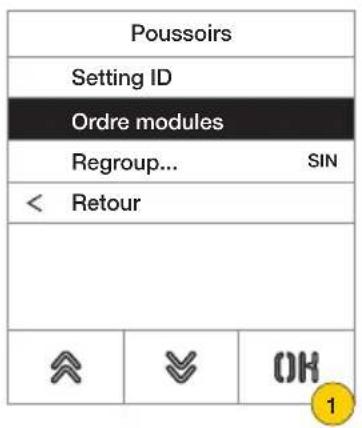
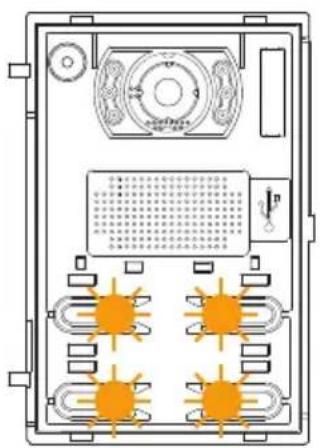
- Appuyer pour lancer la procédure, les poussoirs de l'unité électronique audio/vidéo clignotent lentement.
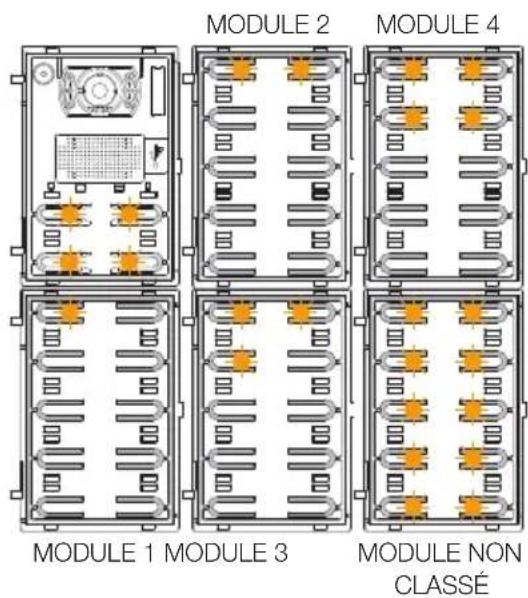
Les LEDs de tous les modules Art. 41010 commencent à clignoter. Le nombre de LEDs clignotant pour chaque module indique leur position actuelle de sorte que le module n° 1 présente une seule LED qui clignote, et ainsi de suite. Si toutes les LEDs d'un module clignotent, cela signifie que la position de ce module n'a pas encore été décidée.

flowchart
graph TD
    A["Module 1"] --> B["Component 1"]
    B --> C["Module 2"]
    C --> D["Component 2"]
    D --> E["Module 3"]
    E --> F["Component 3"]
    F --> G["Module 4"]
    G --> H["Component 4"]
    H --> I["Module 5"]
    I --> J["Component 5"]
    style A fill:#f9f,stroke:#333
    style B fill:#ccf,stroke:#333
    style C fill:#cfc,stroke:#333
    style D fill:#fcc,stroke:#333
    style E fill:#cff,stroke:#333
    style F fill:#ffc,stroke:#333
    style G fill:#cfc,stroke:#333
    style H fill:#fcc,stroke:#333
    style I fill:#cfc,stroke:#333
    style J fill:#fcc,stroke:#333
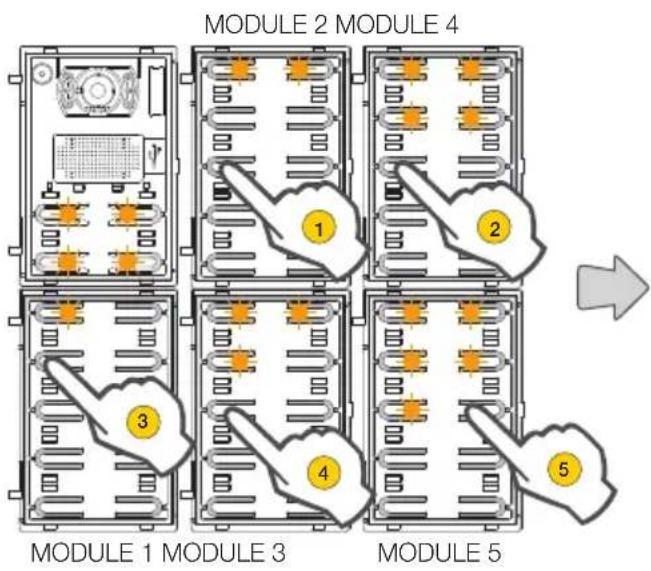
Il est possible de modifier le classement initial en touchant, dans l'ordre, n'importe quel poussoir en fonction du nouveau classement à obtenir. Après avoir touché un poussoir, il reste 10 secondes à disposition pour toucher le poussoir du module suivant.
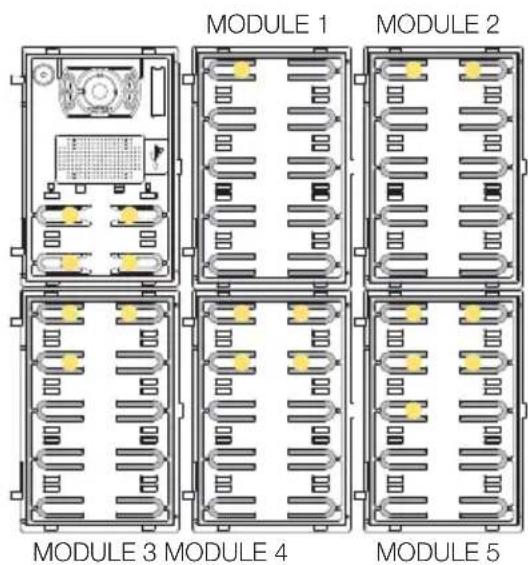
Après avoir défini la position d'un module, la quantité de LEDs correspondant à la position choisie s'allumera.

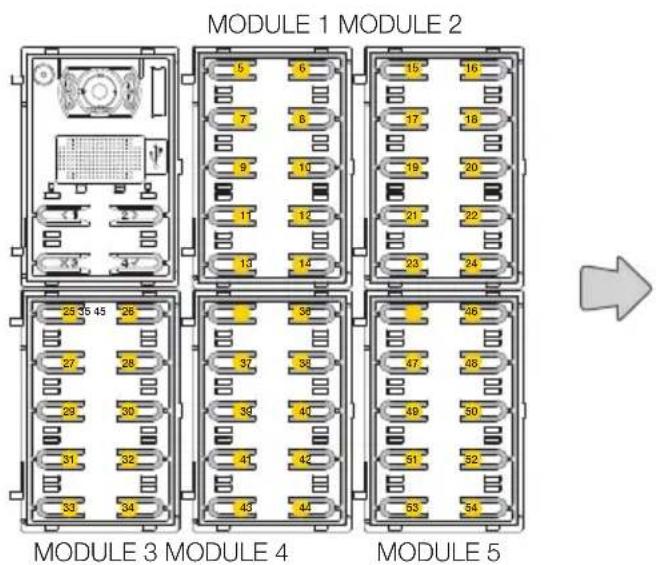
Le bouton en haut à gauche du premier module prendra le n° 5, le bouton en haut à gauche du deuxième module prendra le n° 15 et ainsi de suite.
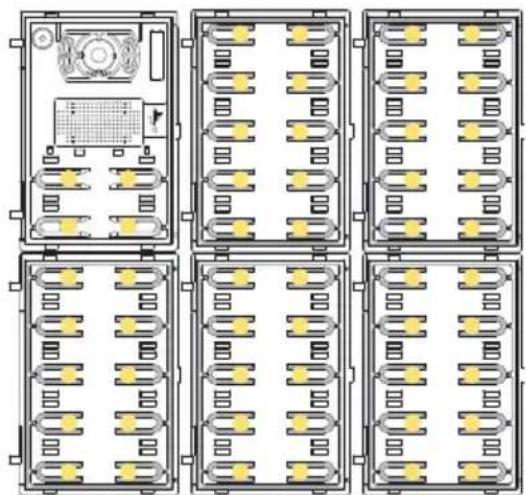
La procédure cesse automatiquement après avoir donné une position au dernier module. Les LEDs s'allument et le Poste Extérieur fait retentir une tonalité d'avertissement.
Regroupement 2
Cette section permet de définir le comportement des touches du Poste Extérieur.
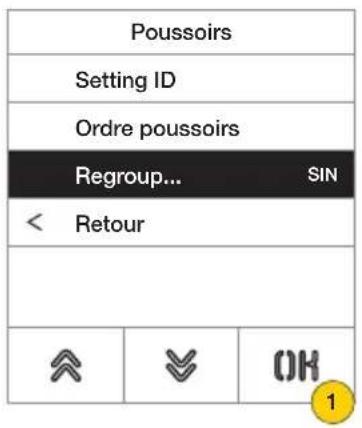
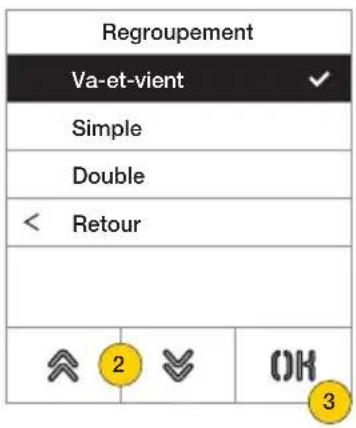
- Appuyer pour sélectionner la fonction
- Sélectionner le type parmi Va-et-vient, Simple ou Double
- Appuyer pour confirmer
Adressage

Cette procédure permet de procéder à l'adressage automatique des Postes Intérieurs et Extérieurs
Adressage automatique Postes Intérieurs
Remarque : l'Unité électronique servant de base à cette configuration doit être Maître si elle est verticale. Si elle est configurée comme horizontale, elle doit fonctionner comme Maître après avoir programmé un ou plusieurs routeurs Art. 69RS.
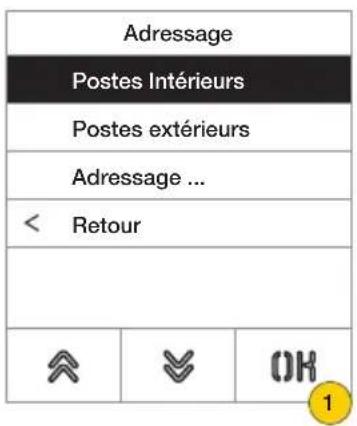
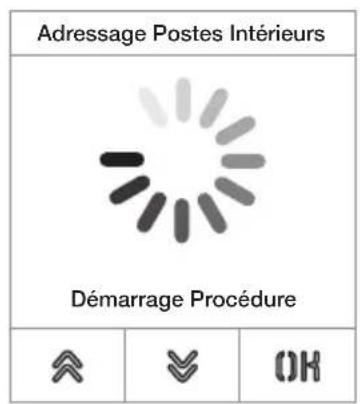
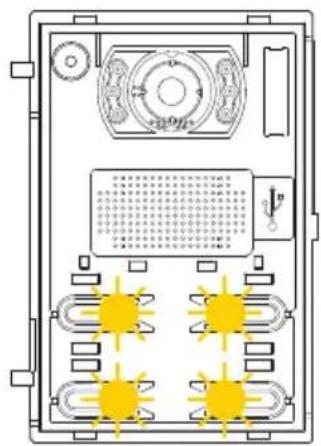
- Appuyer pour lancer la procédure, les poussoirs de l'unité électronique audio/vidéo clignotent lentement.
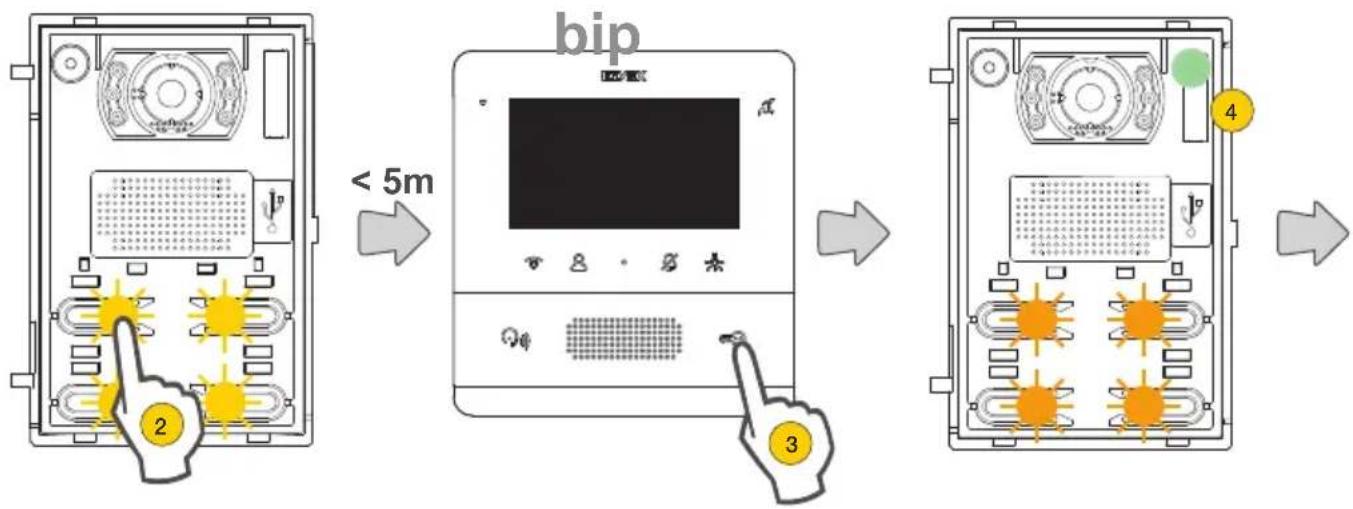
- Appuyer sur le poussoir à partir duquel commencera l'attribution automatique des ID aux Postes Intérieurs qui le demanderont
- Demander l'attribution de la part d'un Poste Intérieur (*) dans les 5 minutes qui suivent.
Attention: le Poste Intérieur principal doit être attribué en premier, puis il faudra passer à ses Postes Intérieurs secondaires, le cas échéant.
*Remarque : l'attribution varie en fonction du Poste Intérieur utilisé ; consulter la documentation spécifique pour les détails. 4. Après chaque attribution réussie, l'Unité électronique effectue automatiquement un appel de vérification vers le Poste Intérieur qui vient d'être codé.
41018
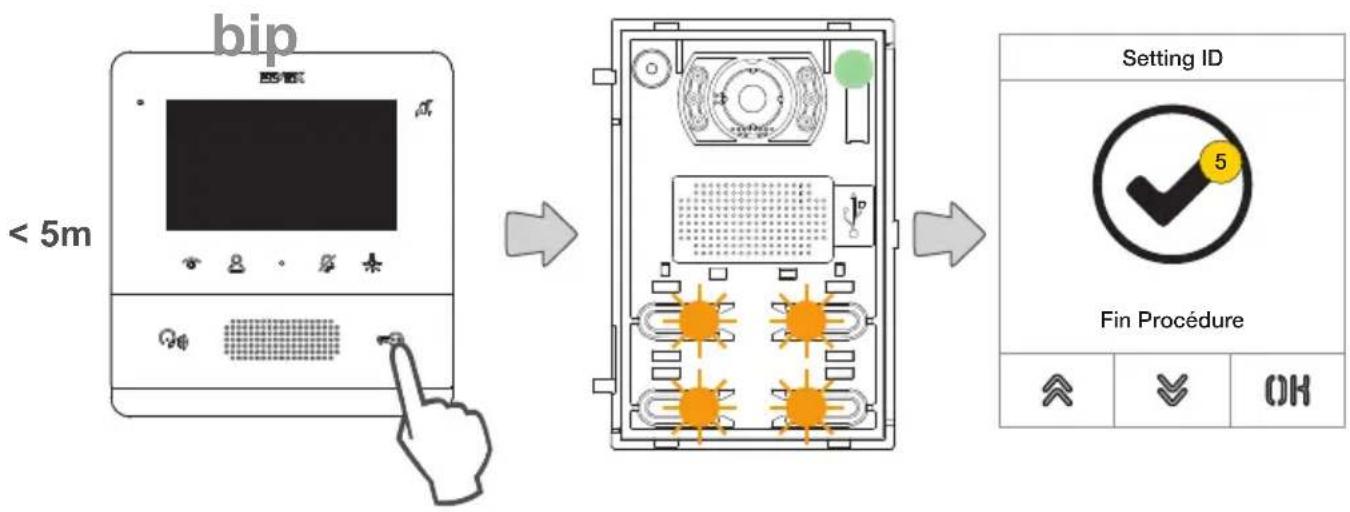
Après chaque attribution complétée, il reste 5 minutes pour procéder à la suivante.
- Au terme de la procédure, une page de confirmation s'affiche
Adressage automatique Postes Extérieurs
Remarque : réservé au Poste Extérieur auquel l'on souhaite attribuer l'ID Maître (ID=1). La procédure fonctionne avec les Postes Extérieurs compatibles avec l'attribution automatique de l'ID.
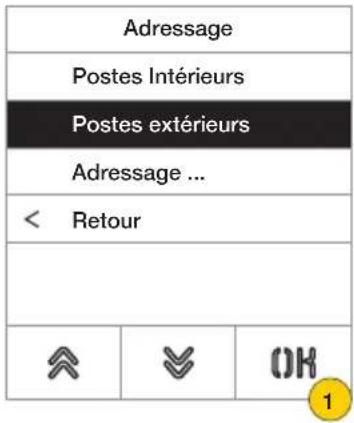
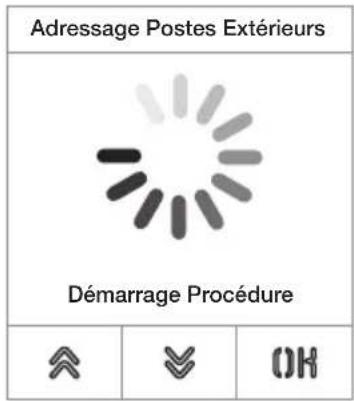
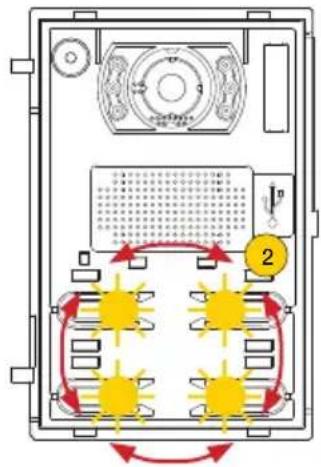
- Appuyer pour lancer la procédure
- Durant la recherche des ID, les poussoirs des Postes Extérieurs impliqués s'allument un à la fois dans le sens des aiguilles d'une montre, alors que durant le contrôle de l'exclusivité de l'ID, tous les poussoirs clignotent simultanément.
Remarque : le Poste Extérieur servant de base à la procédure devient Maître, indépendamment de son ID précédent et de l'ID des autres Postes Extérieurs.
Les autres Postes Extérieurs ayant déjà un ID attribué et n'étant pas Maître ne participent pas à la procédure d'attribution de l'ID.
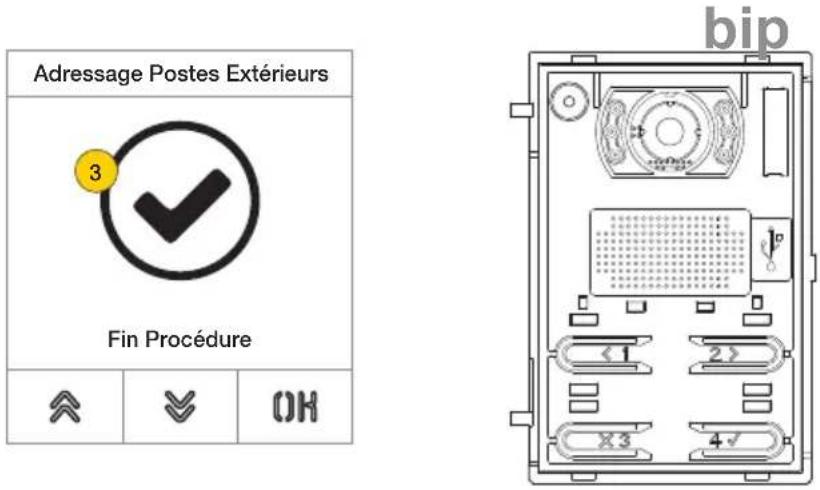
- Au terme de la procédure, une page de confirmation s'affiche et le Poste Extérieur émet une tonalité.
Il est également possible de définir manuellement l'ID du Poste Extérieur et d'en modifier le type
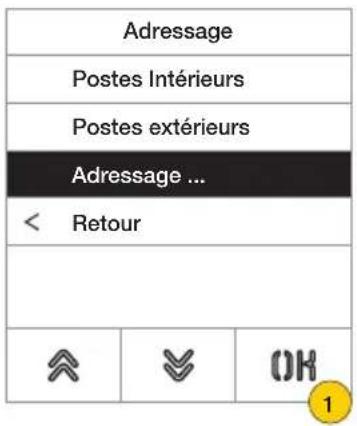
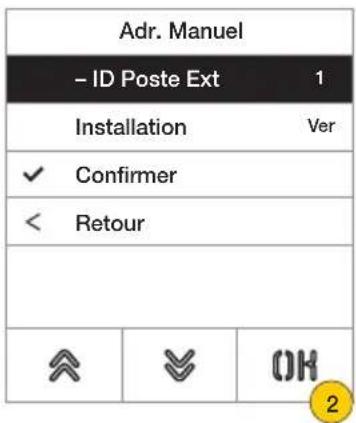
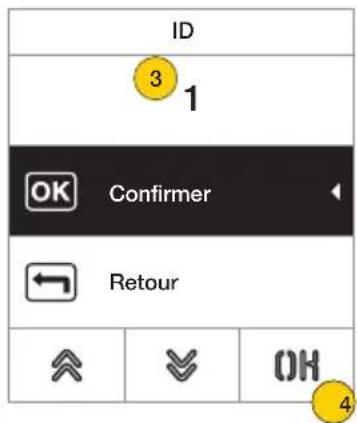
- Appuyer pour définir manuellement l'ID
- Appuyer pour modifier ID Poste Extérieur
- Saisir la donnée au clavier.
- Appuyer pour confirmer
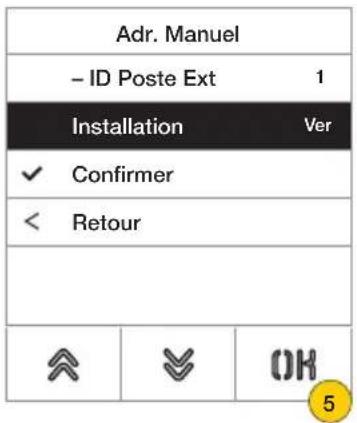
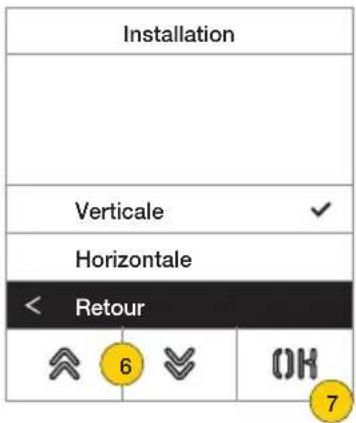
- Appuyer pour modifier le type d'installation
- Appuyer pour sélectionner installation verticale ou horizontale
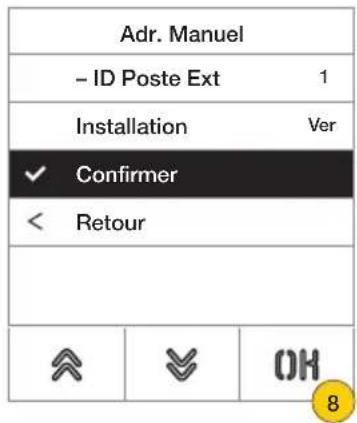
- Appuyer pour confirmer puis « retour » pour continuer
- Appuyer pour enregistrer la configuration
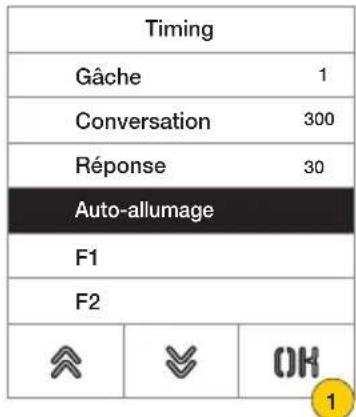
Cette section permet de définir le timing pour Gâches/Conversation/Réponse, valider et définir la durée de l'Auto-allumage du Poste Extérieur, la destination et le temps d'activation des commandes F1/F2 ainsi que la source et le temps d'activation du Relais clavier.
Définition du timing pour la durée de la commande gâche, la durée maximale de la conversation et le temps de réponse à un appel
| Timing | ||
| Gâche | 1 | |
| Conversation | 300 | |
| Réponse | 30 | |
| Auto-allumage | ||
| F1 | ||
| F2 | ||
| OK | ||
| Gâche | ||
| 1 | √ | |
| 2 | ||
| 3 | ||
| 4 | ||
| 5 | ||
| 6 | ||
| 2 | √ | |
| Gâche | ||
| 6 | ||
| 8 | ||
| 10 | ||
| 15 | ||
| 20 | ||
| < Retour | ||
| OH | ||
- Appuyer pour sélectionner la fonction
- Sélectionner la valeur
| Gâche | Durée commande gâche De 1 à 8, 10,15,20 s |
| Conversation | Durée maximum de la conversation 20 30 60,120,200 300,600,1200,1800,2540 s |
| Réponse | Temps à disposition pour répondre à un appel à la fin des cycles de sonnerie. 10,20,30,60,90,120,150,180,210,254 s |
- Appuyer pour confirmer
- Appuyer pour enregistrer le réglage
Validation de l'auto-allumage cyclique et définition de la durée maximale pour l'auto-allumage du Poste Extérieur 2
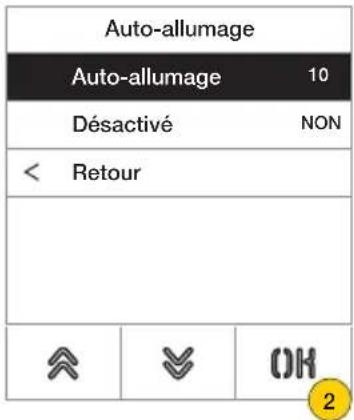
- Appuyer pour sélectionner la fonction
- Appuyer pour régler le temps
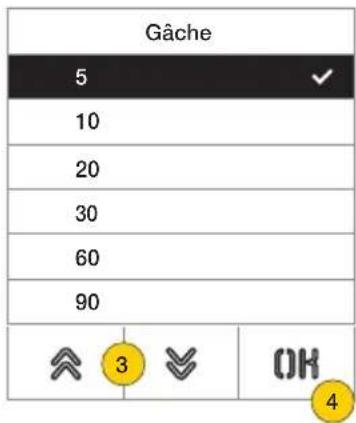
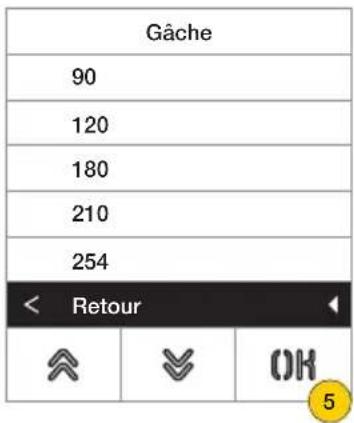
- Sélectionner la valeur
- Appuyer pour confirmer
- Appuyer pour sauvegarder le réglage et revenir au menu précédent
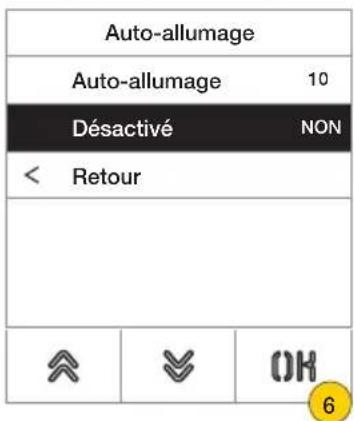
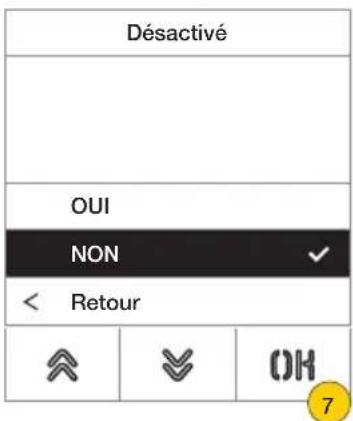
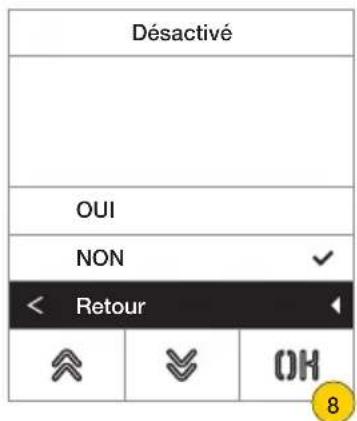
- Appuyer pour valider/désactiver la fonction d'auto-allumage
Remarque : fonction active uniquement lorsque le Poste Extérieur est configuré pour l'installation horizontale ou comme Maître pour l'installation verticale
- Sélectionner NON pour désactiver ou OUI pour valider
- Appuyer pour sauvegarder le réglage et revenir au menu précédent
Réglage du temps d'activation des commandes F1/F2 et de leurs destinations en choisissant parmi les modules du Poste Extérieur local 2 HELI
| Timing | ||
| Gâche | 1 | |
| Conversation | 300 | |
| Réponse | 30 | |
| Auto-allumage | ||
| F1 | ||
| F2 | ||
| OK | ||
| Réglages | ||
| Destination Ta.. | ||
| Temps Activ... 1 | ||
| < Retour | ||
| Destination | |
| Fingerprint | |
| RFID | |
| Clavier | |
| Désactivé | |
| < Retour | |
- Appuyer pour sélectionner la fonction
- Appuyer pour définir la destination
- Sélectionner la destination de la commande
- Appuyer pour confirmer
| Réglages | ||
| Destination Ta.. | ||
| Temps Activ... 1 | ||
| < Retour | ||
| OK | ||
| Temps activation (Temps act.) | |
| 1 | |
| 2 | |
| 5 | |
| 10 | |
| 30 | |
| 60 | |
| Temps activation (Temps act.) | ||
| 60 | ||
| 90 | ||
| 120 | ||
| 180 | ||
| 254 | ||
| < Retour | ||
| OH | ||
- Appuyer pour définir le temps d'activation de la commande
- Sélectionner la valeur
- Appuyer pour confirmer
- Appuyer pour sauvegarder le réglage et revenir au menu précédent
Réglage du temps d'activation et sa source considérée comme ID d'un relais.
| Timing | ||
| Conversation | 300 | |
| Réponse | 30 | |
| Auto-allumage | ||
| F1 | ||
| F2 | ||
| Relais clavier | ||
| OK | ||
| Réglages | ||
| Source | 5 | |
| Temps Activ... | 1 | |
| < Retour | ||
| Réglages | ||
| Source | 5 | |
| Temps Activ... | 1 | |
| < Retour | ||
| OH | ||
- Appuyer pour sélectionner la fonction
- Appuyer pour sélectionner la source La source peut prendre les valeurs :
• de 1 à 16 en cas d'installation verticale • de 1 à 6000 en cas d'installation élargie • Zéro désactive la fonction - Pour configurer la commande gâche de la platine locale comme source, il faudra appuyer sur la touche clé de l'art. 41019 au moment de la saisie.
- Appuyer pour définir la durée de l'activation
| Réglages | ||
| Destination Ta.. | ||
| Temps Activ... 1 | ||
| < Retour | ||
| Temps activation (Temps act.) | |
| 1 | ✓ |
| 2 | |
| 5 | |
| 10 | |
| 30 | |
| 60 | |
| Temps activation (Temps act.) | ||
| 60 | ||
| 90 | ||
| 120 | ||
| 180 | ||
| 254 | ||
| < Retour | ||
| OH | ||
- Appuyer pour définir le temps d'activation de la commande
- Sélectionner la valeur
- Appuyer pour confirmer
- Appuyer pour sauvegarder le réglage et revenir au menu précédent
Nombre de chiffres de l'appel
Cette section permet de choisir la modalité et éventuellement le nombre de chiffres maximum permettant d'appeler un Poste Intérieur.
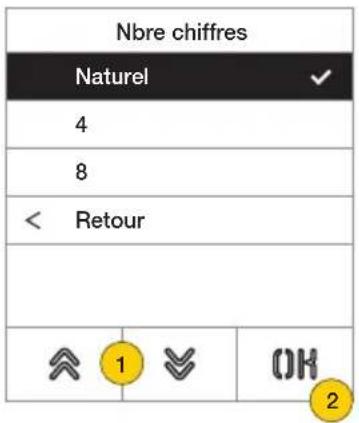
4. Sélectionner la valeur parmi
Naturel jusqu'à 3 chiffres pour une installation verticale, jusqu'à 5 chiffres pour une installation horizontale, remappage non actif.
4 jusqu'à 4 chiffres, remappage activé 8 jusqu'à 8 chiffres, remappage activé
5. Appuyer pour confirmer.
Vidéo Extérieur (uniquement avec 41002)

Cette section permet de valider l'entrée vidéo en option pour une caméra analogique et, par conséquent, d'effectuer des appels audio/vidéo
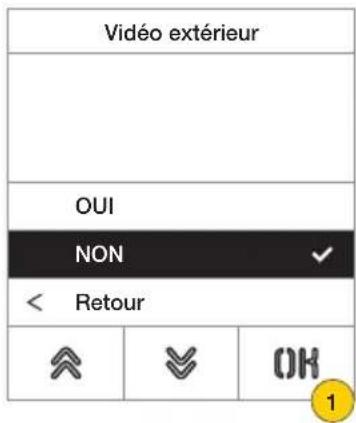
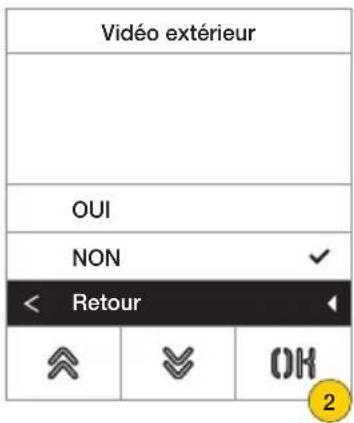
- Sélectionner NON pour désactiver ou OUI pour valider
- Appuyer pour sauvegarder le réglage et revenir au menu précédent
Synthèse Vocale 2 DUELLA
Cette section permet de valider/désactiver la synthèse vocale sur le poste extérieur
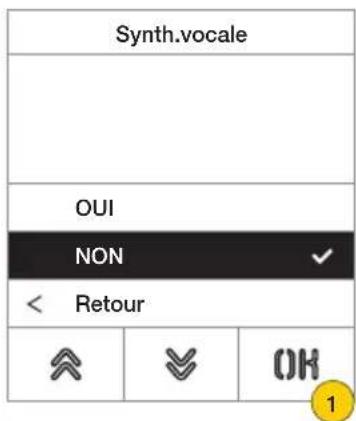
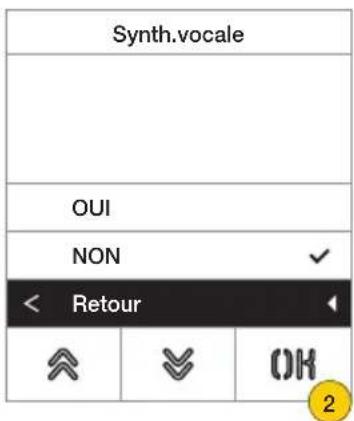
- Sélectionner NON pour désactivée ou OUI pour validée
- Appuyer pour sauvegarder le réglage et revenir au menu précédent
Gâches communes

Sur un poste extérieur, le paramètre permet de configurer l'ouverture de la gâche en commun avec un ou plusieurs postes extérieurs.
Remarque : La fonction est disponible à partir de la version firmware 1.63 (y compris après sa mise à jour) ; connecté à une unité électronique (41002 - 41005) avec version firmware 1.81 ou suivantes.
Configuration de gâches communes
Opération préliminaire
Sur le poste extérieur à partir duquel partager l'ouverture de la gâche, effectuer un appel vers n'importe quel poste intérieur installé sur le même bus sur lequel se trouve le poste extérieur concerné par la programmation. Après quoi, appuyer sur le poussoir gâche du poste intérieur (la commande d'activation gâche sera envoyée à la platine qui effectue l'appel et le système enregistrera la platine à partager).
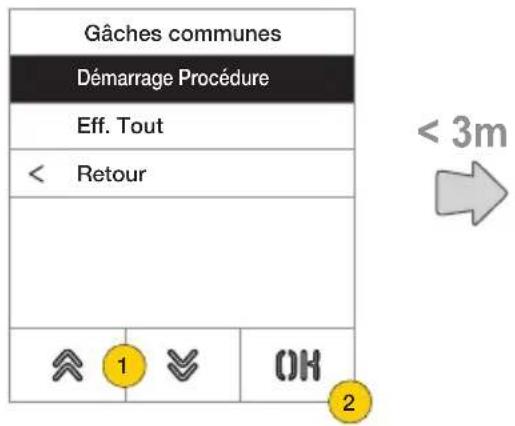
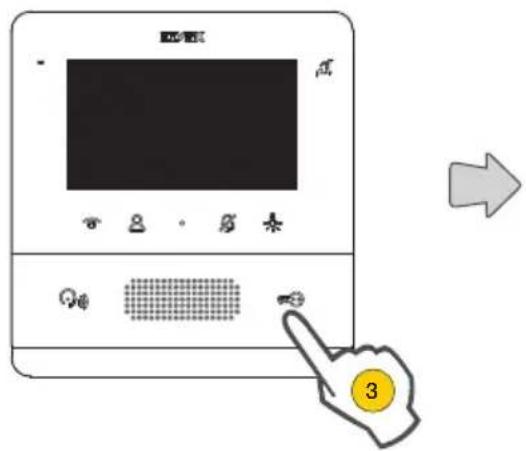
- Sélectionner « Lancer procédure »
- Appuyer pour confirmer.
- Appuyer sur la touche gauche du poste intérieur préalablement appelé.
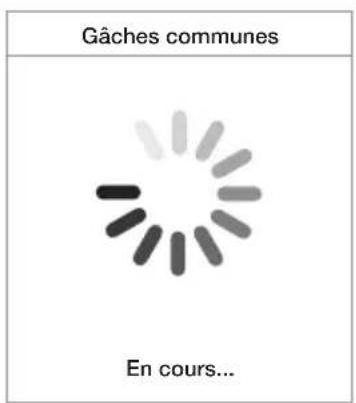
Configuration en cours (max 3 minutes)
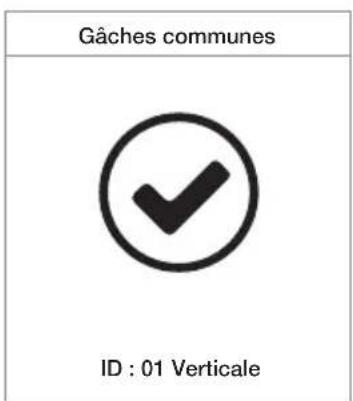
Configuration effectuée avec succès

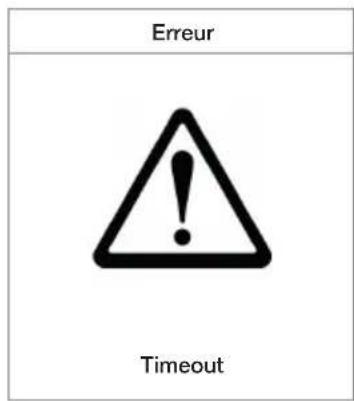
Erreurs de configuration éventuelles
Remarques :
- Il est possible de répéter la procédure d'association de la gâche au poste extérieur préalablement décrite pour un maximum de 8 postes extérieurs. Au-delà de cette valeur, la tentative d'une nouvelle association échoue et l'écran quitte la procédure de configuration. Il reste possible de supprimer les programmations en suivant les indications ci-après.
- La procédure s'applique à tous les postes intérieurs et non seulement à celui qui est utilisé dans la définition de l'association, et elle comprend également d'éventuels standards de conciergerie (pour un total de 204 dispositifs). Si la platine est installée sur le Bus horizontal, la procédure s'appliquera à tous les postes intérieurs de la fenêtre (premier ID - dernier ID) gérés par la platine.
- Le poste extérieur ne quitte pas la configuration et ne résulte pas occupé si entre temps le bus est engagé dans une communication, même si celle-ci est prioritaire pour ce poste extérieur ; la led rouge signale que le bus n'est pas disponible et la configuration continue.
Suppression des configurations de gâches communes
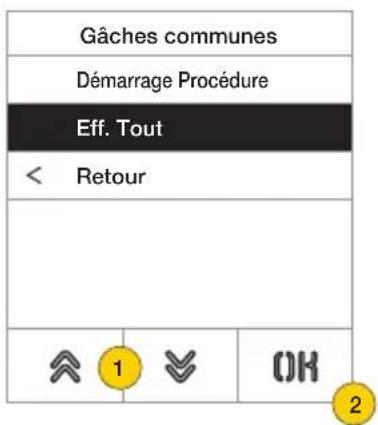
- Sélectionner « Tout supprimer » pour supprimer le tableau des gâches communes du poste extérieur.
- Appuyer pour confirmer.
Infos
Cette section permet d'afficher les versions firmware des dispositifs installés sur le Poste Extérieur, le type d'installation et l'ID du Poste Extérieur.
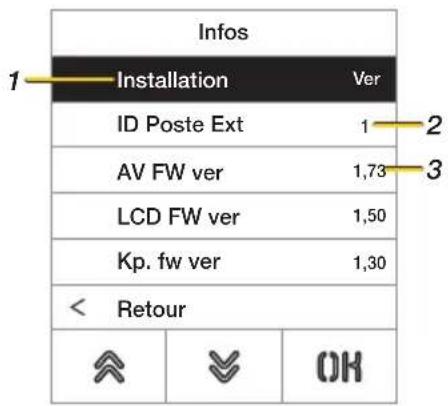
Av fw ver
version du module audio-vidéo

lcd fw ver version du module écran
Kp. fw ver version du clavier
Rfid fw ver
Version FW du module RFID 2
Fp fw ver
version fw du module Fingerprint

- Type d'installation (horizontale/verticale)

- Id du Poste Extérieur auquel le module est connecté

- Version microprogramme
Système
Cette section permet de rétablir les paramètres d'usine des différents dispositifs ou de redémarrer le Poste Extérieur.
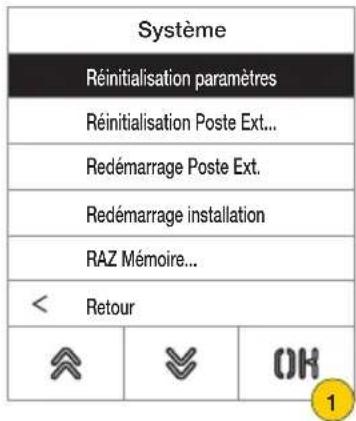
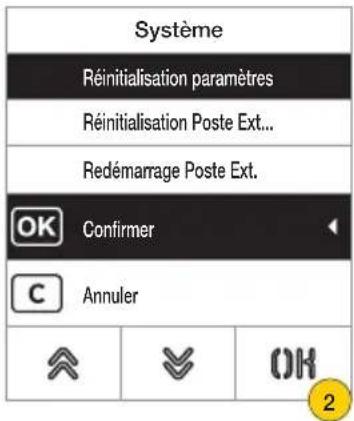
- Appuyer pour sélectionner le type de réinitialisation ou de redémarrage
- Appuyer pour valider la procédure
Réinitialisation des paramètres
Rétablit les valeurs d'usine du module écran.
Les valeurs rétablies sont : Langue, Couleur, Page d'Accueil, Police, Luminosité, Veille et les Mots de passe Administrateur/Installateur.
Réinitialisation Micro HP
Rétablit les valeurs d'usine du Poste Extérieur

Redémarrage Micro-hautparleur
Redémarrage Micro-hautparleur
Redémarrage installation
Redémarre le système Due Fili complet 2
Réinitialisation mémoire extérieure
Suppression éventuelle des noms enregistrés dans le répertoire, des codes d'accès et remappage des poussoirs, Activations, Tag d'accès et Logo 2
Mot de passe
Cette section permet de modifier les mots de passe associés à l'installateur et/ou à l'administrateur pour accéder au menu de configuration.
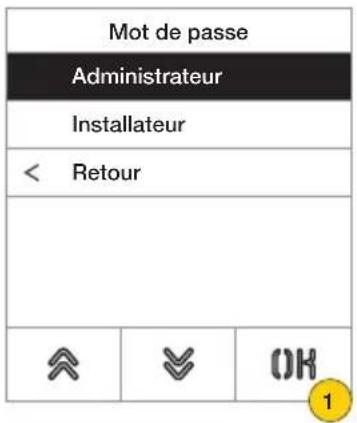
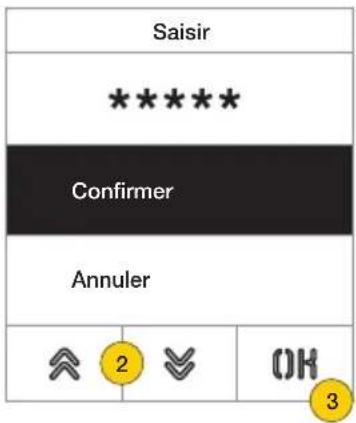
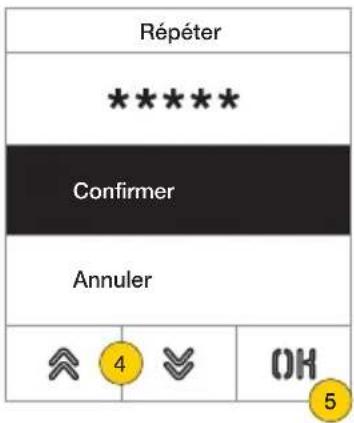
- Appuyer pour sélectionner le type de mot de passe à modifier
- Appuyer sur les touches selon la séquence qui compose le mot de passe, par défaut : Mot de passe Installateur : Mot de passe Administrateur : + + + + + +
- Appuyer pour confirmer
- Répéter une deuxième fois la séquence qui compose le mot de passe
- Appuyer pour confirmer

Configuration avancée via ordinateur
En cas d'installations à technologie Duo Fili Plus (avec module audio-vidéo 41002, 41005), utiliser le logiciel de configuration sur ordinateur « SaveProg » en se connectant au module audio/vidéo via USB. En cas d'installations à technologie IP (avec module audio-vidéo 41006.1), utiliser le logiciel de configuration sur ordinateur « Video-Door IP Manager » en se connectant au réseau de l'installation. Les logiciels de configuration sont disponibles sur le site www.vimar.com.
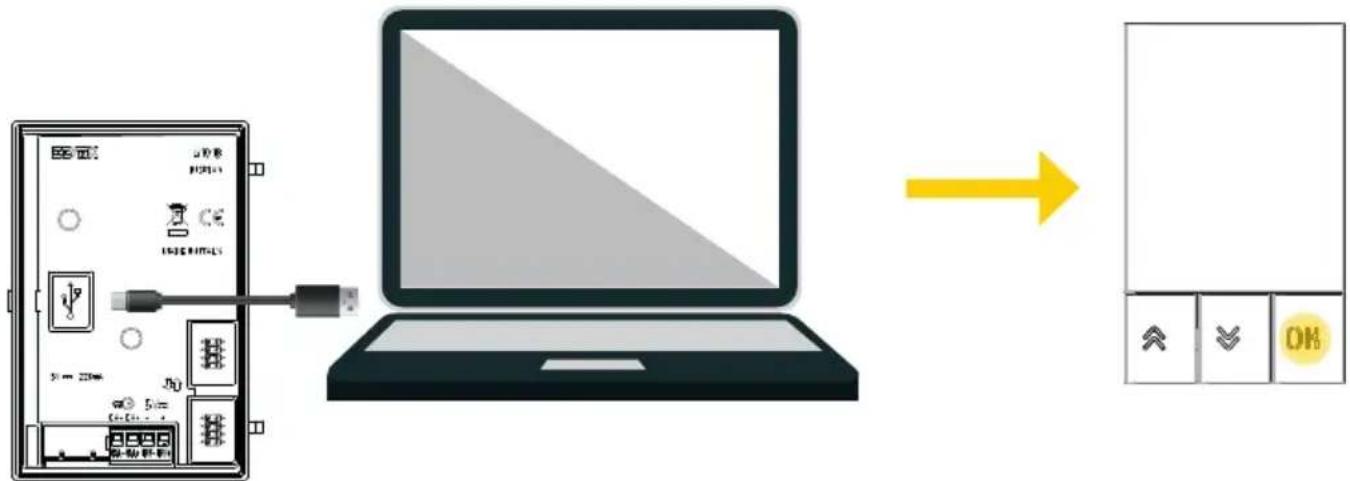
Mise à jour manuelle
- Débrancher l'écran des autres modules et éventuellement de l'alimentation auxiliaire
- Connecter l'écran à un ordinateur (disposant du logiciel SaveProg/FWUpdate ou WinBoot) via câble USB
flowchart
graph LR
    A["设备"] -->|连接| B["Laptop"]
    B --> C["返回操作按钮"]
    style A fill:#f9f,stroke:#333
    style B fill:#ccf,stroke:#333
    style C fill:#dfd,stroke:#333
- Lancer la mise à jour dans les 30 secondes qui suivent, après quoi, le dispositif quitte automatiquement la phase de mise à jour.
- Durant la mise à jour, la led de la touche OK reste allumée et l'écran n'affiche rien.
Attention : procéder à la mise à jour de l'écran après avoir branché l'ordinateur sur secteur ou s'être assuré que la batterie est suffisamment chargée.
Si l'ordinateur alimenté par batterie se bloque durant la mise à jour, cela signifie que le niveau de charge de la batterie n'est pas suffisant pour l'opération et ne permet pas d'alimenter correctement la sortie USB utilisée. Répéter l'opération en branchant l'ordinateur sur secteur.
Mise à jour automatique
Si le dispositif fait partie d'une installation de vidéophonie IP Elvox, c'est-à-dire qu'il est connecté au module électronique audio-vidéo art. 41006.1, il sera mis à jour automatiquement à travers le module électronique auquel il est connecté. La mise à jour est signalée par les leds du module 41006.1 et est décrite sur la notice d'installation correspondante.
Remarque : le dispositif est en mesure de fonctionner avec le module 41006.1, à condition qu'il dispose du micrologiciel version 1.19 ou suivante.
Dans le cas contraire, lorsqu'il est connecté au module 41006.1, il affiche le message « Upgrade the modules » au démarrage (Messages de notification) : procéder à la mise à jour manuelle à travers SaveProg/FWUpdate, à partir des explications fournies plus haut ; une fois l'opération terminée, reconnecter le dispositif au module 41006.1.

- Description
- Fonctionnement
- Utilisation des filtres répertoire
- Filtre initiales
- Filtre immeuble
- Filtre escalier
- Affichage informations supplémentaires
- Informations sur l'appel
- L'écran permet de :
- Appel à un poste intérieur à partir du répertoire
- Rechercher un nom dans le répertoire à partir du clavier (multi tap)
- Appel au standard
- Appel par clavier
- Contrôle des accès
- Configuration depuis le dispositif
- Accès à la programmation
- Menu administrateur
- Répertoire
- Modifier
- Accès 2
- Codes d'accès
- Modifiersaisir
- Tag d'accès
- Écran
- Menu
- Poste extérieur 2
- Mot de passe
- Menu installateur
- Activations
- Poste extérieur
- Poussoirs
- Nombre de chiffres de l'appel
- Sélectionner la valeur parmi
- Appuyer pour confirmer.
- Configuration de gâches communes
- Remarques :
- Suppression des configurations de gâches communes
- Infos
- Système
- Configuration avancée via ordinateur
- Mise à jour manuelle
- Mise à jour automatique
Marque : Vimar
Modèle : ELVOX 41018
Catégorie : Moniteur