 Notice Facile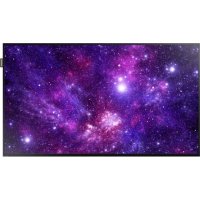
LH32DCE2LGC - Moniteur SAMSUNG - Notice d'utilisation et mode d'emploi gratuit
Retrouvez gratuitement la notice de l'appareil LH32DCE2LGC SAMSUNG au format PDF.

| Caractéristiques techniques | Moniteur SAMSUNG LH32DCE2LGC, écran de 32 pouces, résolution 1920 x 1080 pixels (Full HD), technologie LED, luminosité de 250 cd/m², temps de réponse de 8 ms, angle de vision de 178°. |
|---|---|
| Utilisation | Idéal pour les environnements professionnels, les présentations, et l'affichage dynamique. Compatible avec divers systèmes d'exploitation. |
| Maintenance et réparation | Nettoyage régulier de l'écran avec un chiffon doux, vérification des connexions, mise à jour du firmware si nécessaire. |
| Sécurité | Respect des normes de sécurité CE, protection contre les surtensions, utilisation recommandée dans un environnement sec. |
| Informations générales | Poids de 8,5 kg, dimensions avec support 730 x 461 x 200 mm, garantie de 3 ans, connectivité HDMI et VGA. |
FOIRE AUX QUESTIONS - LH32DCE2LGC SAMSUNG
Comment connecter mon moniteur SAMSUNG LH32DCE2LGC à mon ordinateur ?
Pour connecter votre moniteur, utilisez un câble HDMI ou DisplayPort. Branchez une extrémité au moniteur et l'autre à votre ordinateur. Assurez-vous que le moniteur est allumé et sélectionnez l'entrée appropriée via le menu OSD.
Que faire si l'écran de mon moniteur reste noir ?
Vérifiez que le moniteur est allumé et que le câble est correctement connecté. Testez également avec un autre câble ou un autre port sur votre ordinateur. Si le problème persiste, essayez de réinitialiser le moniteur aux paramètres d'usine.
Comment ajuster la luminosité et le contraste de mon moniteur ?
Accédez au menu OSD en utilisant les boutons du moniteur. Naviguez jusqu'à l'option 'Luminosité' ou 'Contraste' et ajustez les réglages selon vos préférences.
Mon moniteur affiche des couleurs étranges, que faire ?
Vérifiez les connexions du câble et assurez-vous qu'il est bien branché. Vous pouvez également essayer de réinitialiser les paramètres d'affichage ou de modifier le profil de couleur dans le menu OSD.
Comment activer le mode d'économie d'énergie sur mon moniteur ?
Accédez au menu OSD, puis recherchez l'option 'Économie d'énergie' ou 'Mode Eco'. Activez cette option pour réduire la consommation d'énergie du moniteur.
Le son de mon moniteur ne fonctionne pas, que faire ?
Vérifiez que le volume du moniteur est réglé correctement et que le câble audio est branché si nécessaire. Si vous utilisez HDMI, assurez-vous que les paramètres audio de votre ordinateur sont configurés pour sortir via le moniteur.
Comment nettoyer l'écran de mon moniteur sans l'endommager ?
Utilisez un chiffon en microfibre légèrement humidifié avec de l'eau ou un nettoyant spécifique pour écrans. N'appliquez jamais le produit directement sur l'écran, et évitez les produits chimiques agressifs.
Mon moniteur ne détecte pas l'entrée HDMI, que faire ?
Assurez-vous que le câble HDMI est bien connecté et fonctionnel. Testez le câble avec un autre appareil ou essayez un autre port HDMI sur le moniteur. Si cela ne fonctionne toujours pas, essayez de redémarrer le moniteur et l'appareil source.
Comment vérifier la garantie de mon moniteur SAMSUNG LH32DCE2LGC ?
Pour vérifier la garantie, recherchez le numéro de série sur le moniteur et visitez le site web de Samsung. Vous pouvez également contacter le service client de Samsung avec votre preuve d'achat.
Questions des utilisateurs sur LH32DCE2LGC SAMSUNG
0 question sur cet appareil. Repondez a celles que vous connaissez ou posez la votre.
Poser une nouvelle question sur cet appareil
Aucune question pour l'instant. Soyez le premier à en poser une.
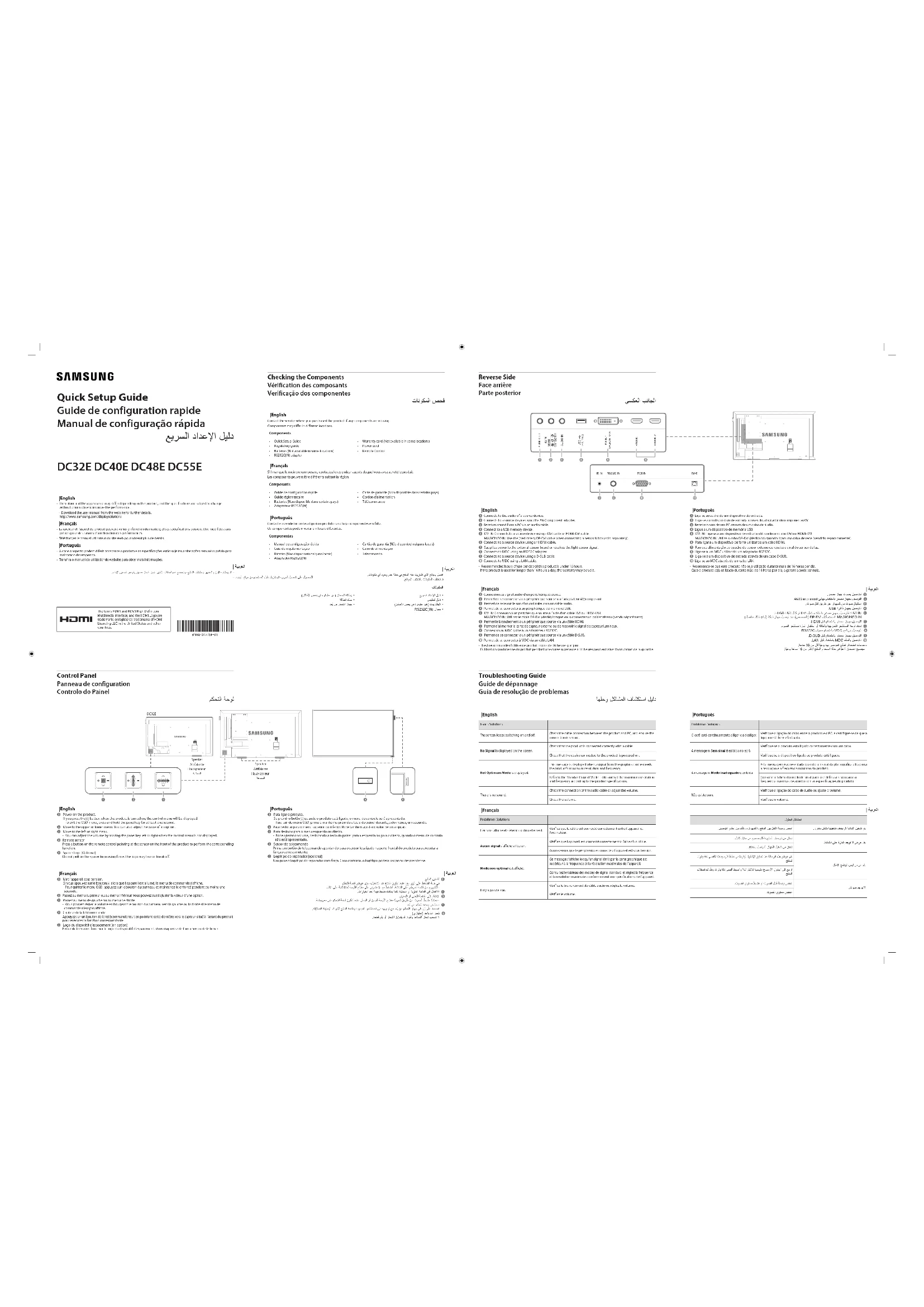
Téléchargez la notice de votre Moniteur au format PDF gratuitement ! Retrouvez votre notice LH32DCE2LGC - SAMSUNG et reprennez votre appareil électronique en main. Sur cette page sont publiés tous les documents nécessaires à l'utilisation de votre appareil LH32DCE2LGC de la marque SAMSUNG.