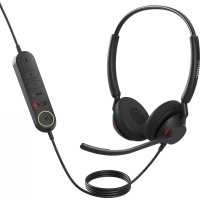
Engage 40 - Casque audio JABRA - Notice d'utilisation et mode d'emploi gratuit
Retrouvez gratuitement la notice de l'appareil Engage 40 JABRA au format PDF.


| Marque | Jabra |
| Modèle | Engage 40 |
| Type de produit | Casque audio professionnel (micro-casque) |
| Versions disponibles | Stéréo / Mono ; modèles Microsoft Teams et UC |
| Connectique | USB-A et USB-C (via contrôleur intégré) |
| Contrôleur intégré | Boutons : micro, appel, volume, programmable, Busylight, décrocher/raccrocher |
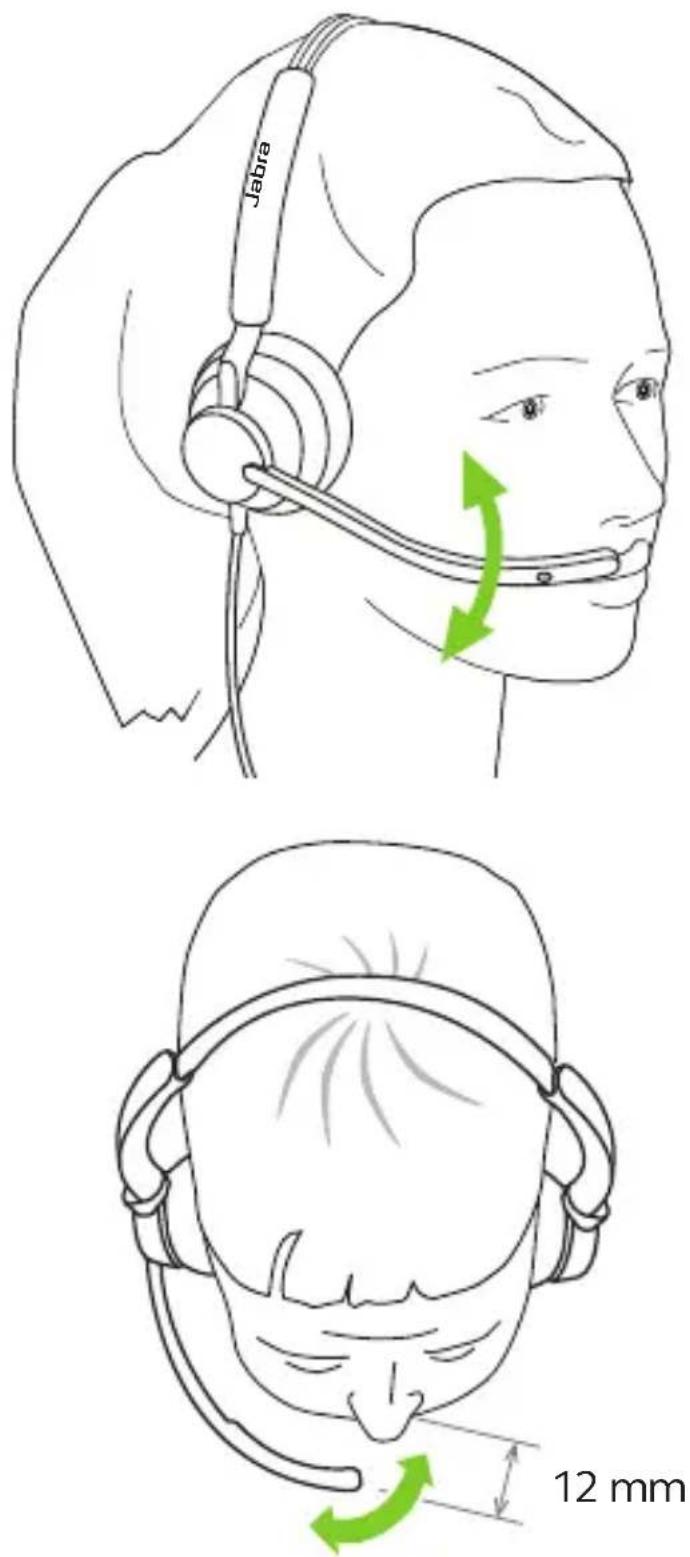
| Microphone | Positionnable à ~12 mm de la bouche ; technologie BalancedVoice™ |
| Haut-parleurs | Avancés pour une clarté vocale optimale |
| Fonctions principales | Analyses en temps réel, Busylight, Sidetone, protection auditive, compatibilité centre d’appels |
| Logiciel compatible | Jabra Direct, Jabra Xpress, Jabra Engage+ |
| Mise à jour du firmware | Via Jabra Direct ; notification disponible ; LED rose pendant la mise à jour |
| Entretien et nettoyage | Chiffon doux non pelucheux humidifié à l'eau claire |
| Température de stockage | -5 °C à +55 °C |
| Accessoires de rechange | Coussinets d'oreille et autres pièces disponibles sur jabra.fr/accessories |
| Garantie | 3 ans |
| Fabrication | Fabriqué en Chine (modèles HSC165, HSC168) |
FOIRE AUX QUESTIONS - Engage 40 JABRA
Questions des utilisateurs sur Engage 40 JABRA
0 question sur cet appareil. Repondez a celles que vous connaissez ou posez la votre.
Poser une nouvelle question sur cet appareil
Téléchargez la notice de votre Casque audio au format PDF gratuitement ! Retrouvez votre notice Engage 40 - JABRA et reprennez votre appareil électronique en main. Sur cette page sont publiés tous les documents nécessaires à l'utilisation de votre appareil Engage 40 de la marque JABRA.
MODE D'EMPLOI Engage 40 JABRA
Manuel de l'utilisateur
© 2022 GN Audio A/S. Tous droits réservés. Jabra® est une marque commerciale de GN Audio A/S.
FABRIQUÉ EN CHINE MODÈLE : HSC165; HSC168
- Bienvenue......6
- Vue d'ensemble du Jabra Engage 40......7
2.1 Version stéréo
2.2 Version mono
2.3 Accessoires fournis
2.4 Accessoires optionnels
- Instructions de port...... 10
3.1 Positionner le microphone
- Instructions de connexion...12
4.1 Connecter à un ordinateur à l'aide du contrôleur intégré Jabra Engage 40
- Instructions d'utilisation..... 13
5.1 Contrôleur intégré Jabra Engage 40 (modèle Microsoft Teams)
5.2 Contrôleur intégré Jabra Engage 40 (modèle UC)
5.3 Reconfigurer les commandes des boutons
5.4 LED
5.5 Busylight
5.6 Sidetone
5.7 Inverser les canaux audio
6. Logiciel....17
6.1 Jabra Direct 6.2 Jabra Xpress 6.3 Jabra Engage+ 6.4 Mise à jour du firmware
7. Support....19
7.1 FAQ 7.2 Comment entretenir votre appareil 7.3 Accessoires de remplacement
1. Bienvenue
Merci d'avoir acheté le Jabra Engage 40. Nous espérons que celui-ci vous donnera entière satisfaction.
Caractéristiques du jabra engage 40
- Analyses en temps réel conçues pour améliorer la qualité des appels
- Microphones puissants pour une clarté d'appel optimale
- Confort prolongé avec tenue adaptable et sécurisée
- Robustesse impressionnante, trois ans de garantie
- Haut-parleurs avancés permettant d'entendre chaque mot
- Fonctionnalités innovantes de protection auditive
- BalancedVoice™ pour une clarté vocale incomparable
- Unité de contrôle intégrée – améliorez votre efficacité du bout des doigts
- Fonctionne avec les principales plateformes de centres de contacts et applications de réunions virtuelles
- Voyant lumineux Busylight indiquant lorsque l'utilisateur est en ligne
2.1 Version stéréo
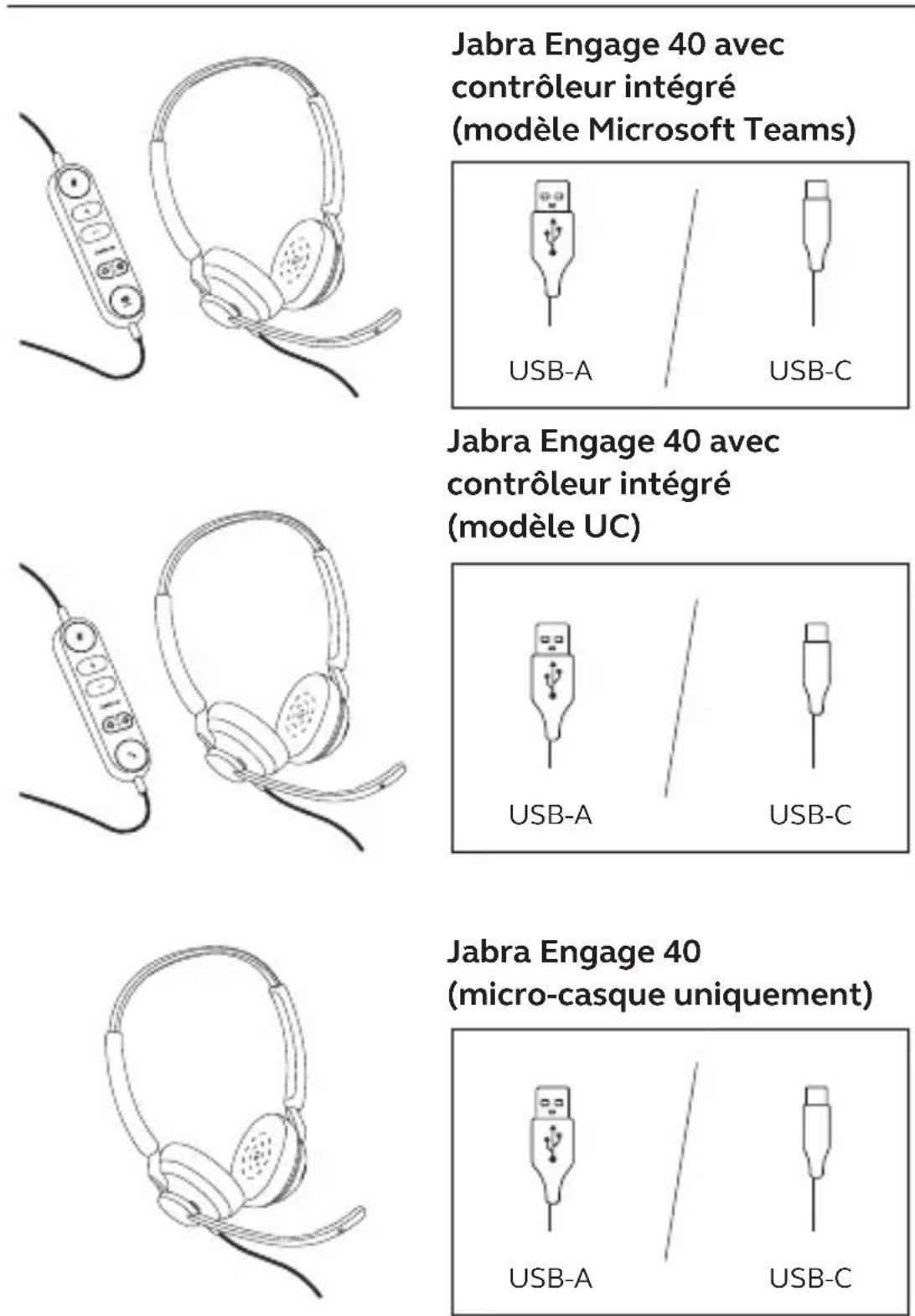
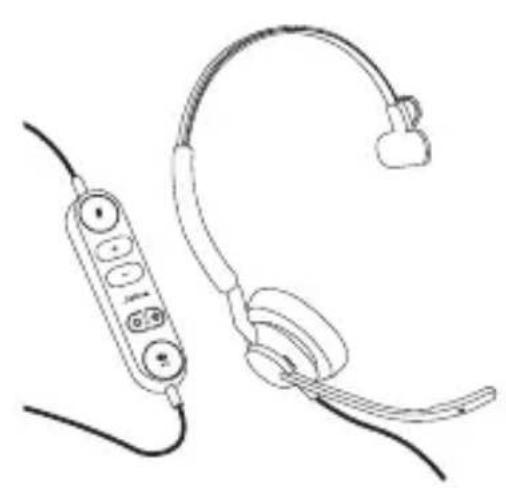
Jabra Engage 40 avec contrôleur intégré (modèle Microsoft Teams)
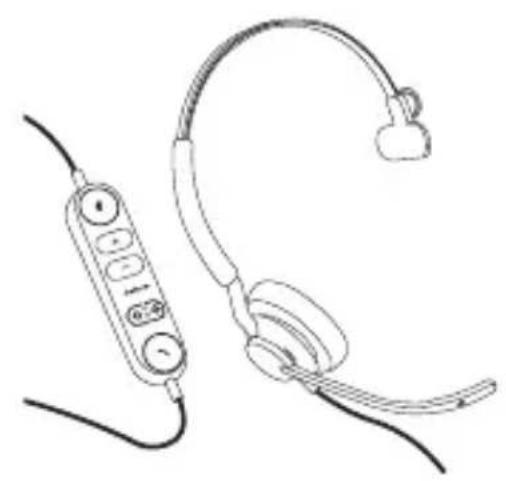
Jabra Engage 40 avec contrôleur intégré (modèle UC)
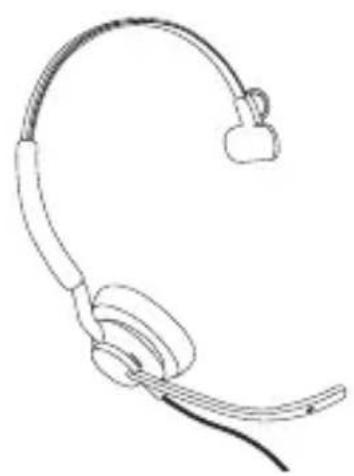
2.4 Accessoires optionnels
Les accessoires optionnels et les pièces de rechange (coussinets d'oreille, etc.) peuvent être achetés en ligne sur jabra.fr/accessories.
3. Instructions de port
Mettez le micro-casque Jabra Engage 40 sur la tête et ajustez le serre-tête jusqu'à obtenir un port confortable.
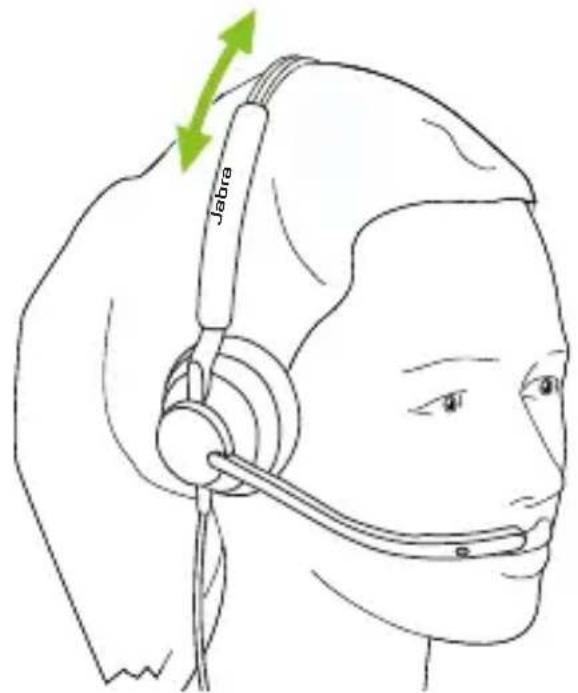
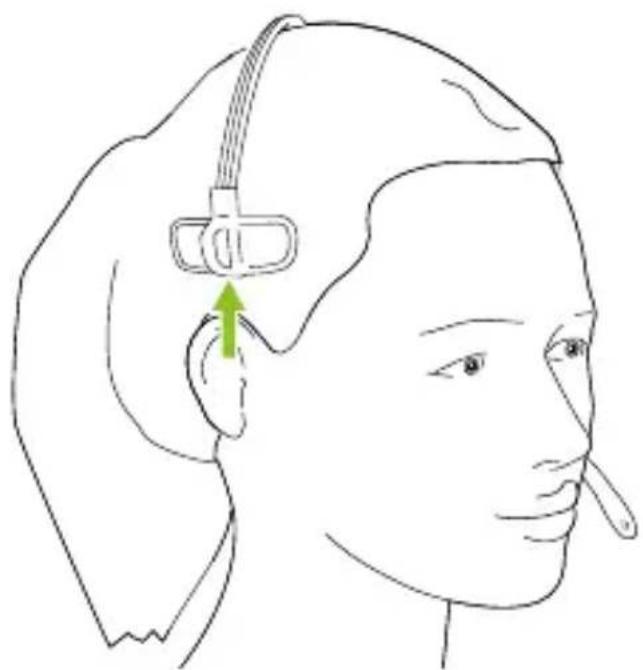
Pour un confort optimal, le micro-casque mono doit être porté avec la barre en T placée haut sur le côté de la tête, et non pas sur l'oreille.
3.1 Positionner le microphone
Pour une qualité d'appel optimale, placez le microphone près de la bouche (env. 12 mm).
4.1 Connecter à un ordinateur à l'aide du contrôleur intégré jabra engage 40
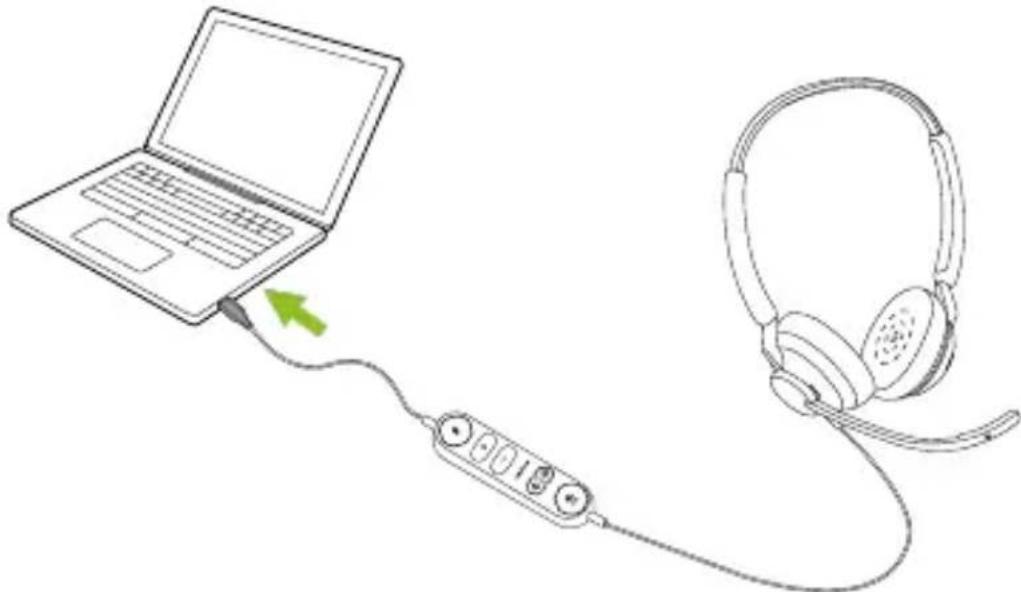
Branchez le micro-casque Jabra Engage 40 dans un port USB de l'ordinateur.
Vérifiez que le Jabra Engage 40 est défini comme appareil audio par défaut dans les paramètres audio du haut-parleur et du microphone.
Nous vous recommandons de télécharger et d'installer Jabra Direct et Jabra Engage+ pour prendre en charge, gérer et optimiser les fonctionnalités et générer des analyses des appels en temps réel pour votre Jabra Engage 40.
Téléchargement via jabra.fr/direct et jabra.fr/engage+
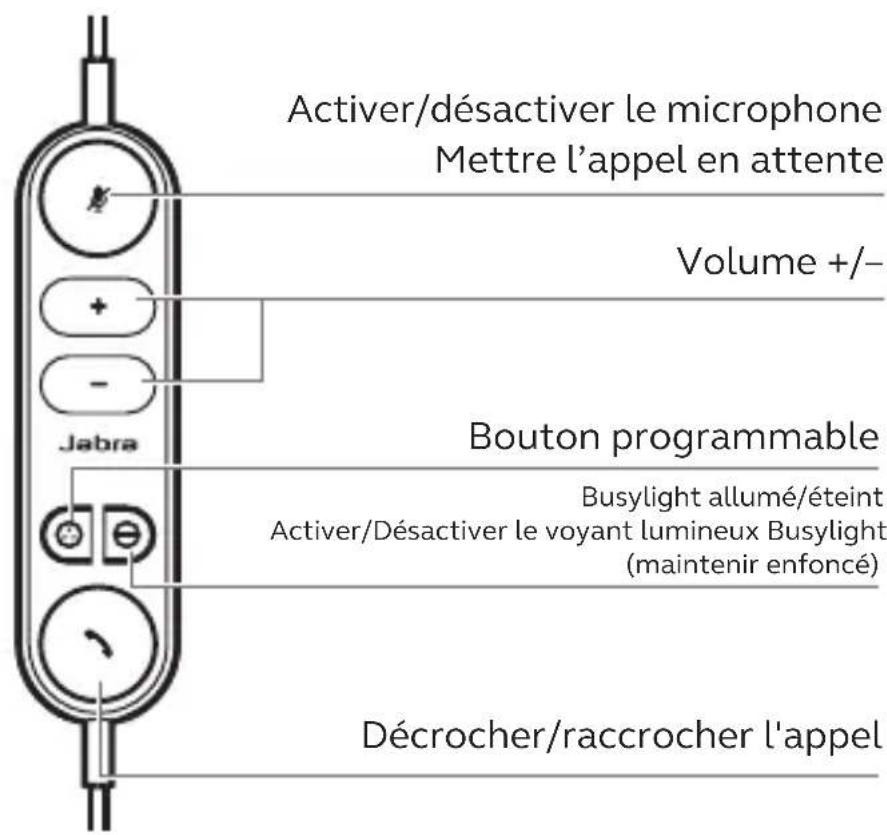
5.1 Contrôleur intégré jabra engage 40 (modèle microsoft teams)
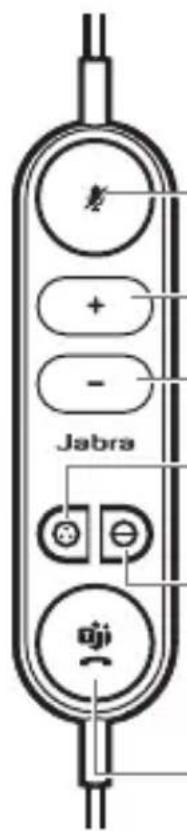
Activer/désactiver le microphone Mettre l'appel en attente
Volume +/-
Bouton programmable
Busylight allumé/éteint Activer/Désactiver le voyant lumineux Busylight (maintenir enfoncé)
Décrocher/raccrocher l'appel Ouvrir une notification Microsoft Teams
5.2 Contrôleur intégré jabra engage 40 (modèle UC)
5.3 Reconfigurer les commandes des boutons
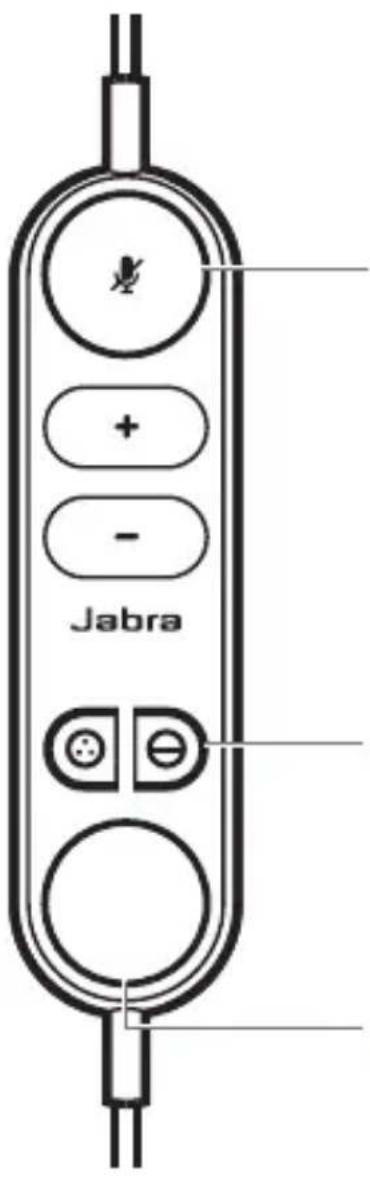
Le contrôleur intégré Jabra Engage 40 est doté de quatre boutons que vous pouvez configurer à l'aide de Jabra Direct ou d'une intégration SDK Jabra.
- Bouton Discrétion
- Bouton programmable
- Bouton Busylight
- Bouton Décrocher/raccrocher
○ Microphone désactivé
Appel en attente
○ Mise à jour du firmware
Busylight allumé
D Busylight éteint

Appel entrant

Appel en cours

Notification Microsoft Teams

Connecté à Microsoft Teams
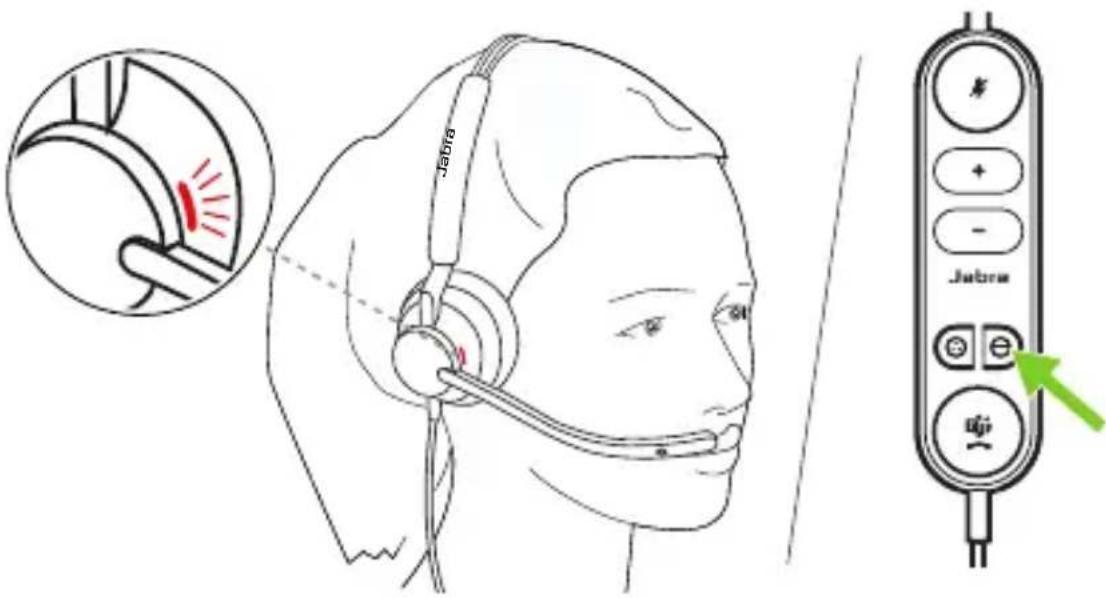
5.5 Busylight
La LED du voyant lumineux Busylight du micro-casque permet d'indiquer à votre entourage lorsque vous êtes au téléphone ou occupé(e).
La fonction Sidetone vous permet d'entendre votre propre voix lorsque vous êtes au téléphone. Les paramètres SideTone peuvent être configurés par le biais de Jabra Direct.
5.7 Inverser les canaux audio
Le micro-casque stéréo vous permet d'inverser les canaux audio gauche et droit. Vous pouvez modifier ce réglage par le biais de Jabra Direct.
6.1 Jabra direct
Jabra Direct est un logiciel gratuit conçu pour prendre en charge, gérer et optimiser les fonctionnalités de vos micro-casques Jabra.
Téléchargement via jabra.fr/direct
6.2 Jabra xpress
Jabra Xpress est un logiciel gratuit conçu pour gérer, mettre à jour et assurer la maintenance de multiples micro-casques Jabra.
Téléchargement via jabra.fr/xpress
6.3 Jabra engage+
Jabra Engage+ est un logiciel gratuit conçu pour générer des analyses des appels en temps réel.
Téléchargement via jabra.fr/engage+
La mise à jour du firmware peut s'effectuer via Jabra Direct. Vous recevrez une notification lorsqu'une nouvelle mise à jour est disponible pour votre micro-casque.
Les LED du Jabra Engage 40 clignoteront en rose pendant le processus de mise à jour du firmware. Ne débranchez pas le Jabra Engage 40 au cours du processus de mise à jour du firmware.
7.1 FAQ
Afficher les FAQ sur jabra.fr/help/engage40
7.2 Comment entretenir votre appareil
- Il est recommandé de conserver le micro-casque à une température comprise entre -5 °C et +55 °C.
- Si le micro-casque se salit, nettoyez-le à l'aide d'un chiffon doux et non pelucheux ayant été préalablement humidifié avec de l'eau propre.
7.3 Accessoires de remplacement
Vous pouvez acheter des accessoires de remplacement ou supplémentaires sur jabra.fr/accessories.
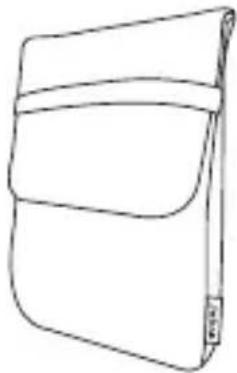
Coussinets d'oreille