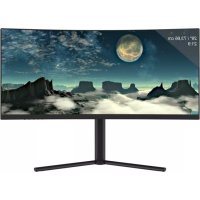
M29UWUXGA100C - Moniteur LC-Power - Notice d'utilisation et mode d'emploi gratuit
Retrouvez gratuitement la notice de l'appareil M29UWUXGA100C LC-Power au format PDF.

| Type de produit | Moniteur écran large |
| Marque | LC-Power |
| Modèle | LC-M29-UW-UXGA-100-C |
| Taille de l'écran | 29 pouces (74 cm) |
| Format d'image | 21:9 |
| Résolution native | 2560 x 1080 pixels (WUXGA) |
| Technologie de la dalle | LED LCD |
| Fréquence de rafraîchissement | 100 Hz |
| Classe énergétique (SDR) | G |
| Consommation électrique (marche SDR) | 36 W |
| Consommation électrique (veille) | 0,2 W |
| Consommation électrique (arrêt) | 0,2 W |
| Alimentation | Externe (bloc secteur) |
| Surface d'affichage visible | 23,4 dm² |
| Garantie fournisseur | 3 ans |
| Support logiciel et pièces détachées (minimum) | 10 ans après la fin de commercialisation |
| Compatibilité montage mural | Norme VESA (non spécifié, présumé compatible 100x100 mm) |
| Entretien et nettoyage | Utiliser un chiffon doux et sec. Éviter les solvants. |
| Sécurité | Ne pas ouvrir le boîtier. Débrancher avant nettoyage. |
FOIRE AUX QUESTIONS - M29UWUXGA100C LC-Power
Questions des utilisateurs sur M29UWUXGA100C LC-Power
0 question sur cet appareil. Repondez a celles que vous connaissez ou posez la votre.
Poser une nouvelle question sur cet appareil
Téléchargez la notice de votre Moniteur au format PDF gratuitement ! Retrouvez votre notice M29UWUXGA100C - LC-Power et reprennez votre appareil électronique en main. Sur cette page sont publiés tous les documents nécessaires à l'utilisation de votre appareil M29UWUXGA100C de la marque LC-Power.
MODE D'EMPLOI M29UWUXGA100C LC-Power
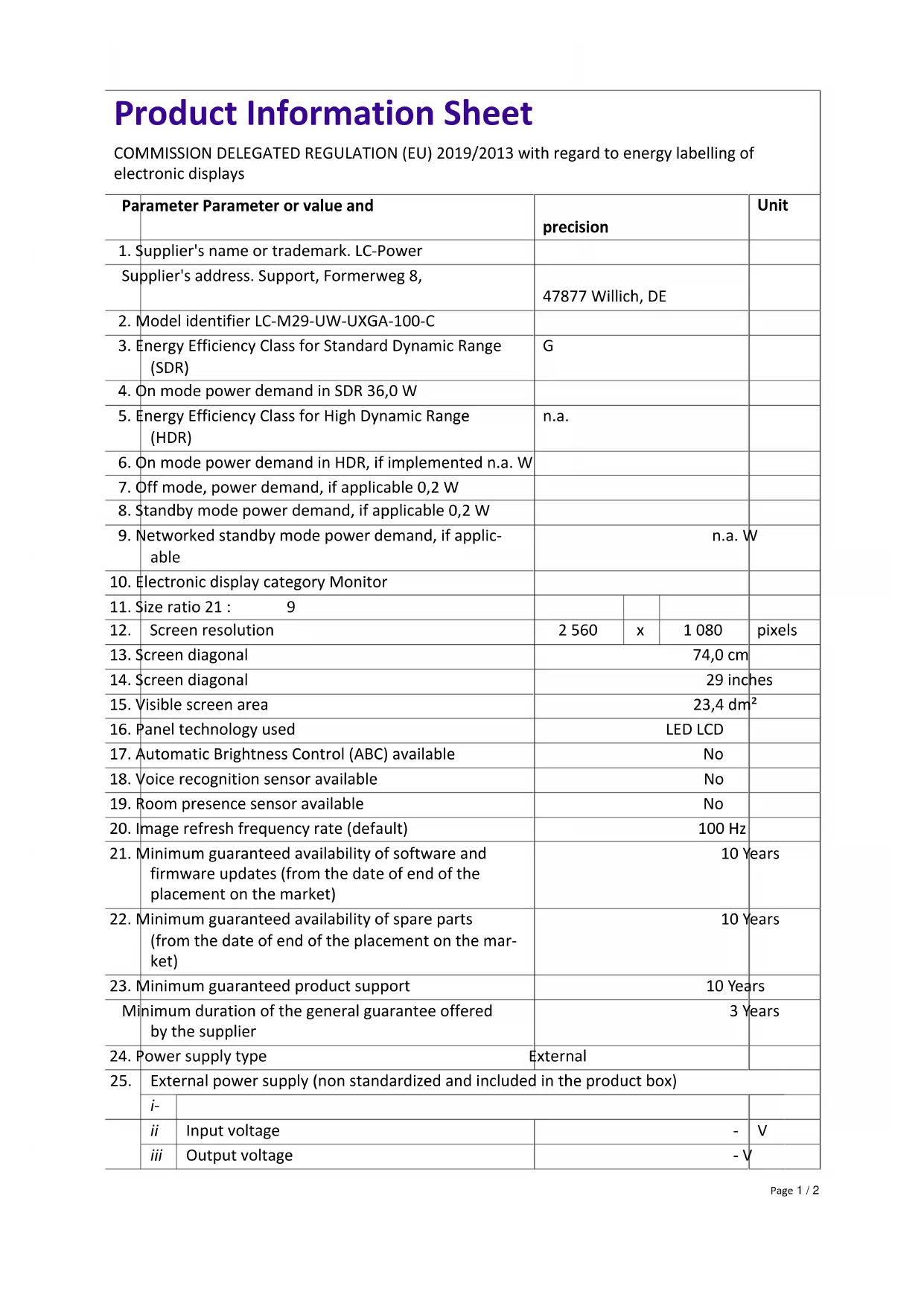
Product Information Sheet
COMMISSION DELEGATED REGULATION (EU) 2019/2013 with regard to energy labelling of electronic displays
| Parameter Parameter or value and | precision | Unit | |||
| 1. Supplier's name or trademark. LC-Power | |||||
| Supplier's address. Support, Formerweg 8, | 47877 Willich, DE | ||||
| 2. Model identifier LC-M29-UW-UXGA-100-C | |||||
| 3. Energy Efficiency Class for Standard Dynamic Range (SDR) | G | ||||
| 4. On mode power demand in SDR 36,0 W | |||||
| 5. Energy Efficiency Class for High Dynamic Range (HDR) | n.a. | ||||
| 6. On mode power demand in HDR, if implemented n.a. W | |||||
| 7. Off mode, power demand, if applicable 0,2 W | |||||
| 8. Standby mode power demand, if applicable 0,2 W | |||||
| 9. Networked standby mode power demand, if applicable | n.a. W | ||||
| 10. Electronic display category Monitor | |||||
| 11. Size ratio 21: 9 | |||||
| 12. Screen resolution | 2 560 | x | 1 080 | pixels | |
| 13. Screen diagonal | 74,0 cm | ||||
| 14. Screen diagonal | 29 inches | ||||
| 15. Visible screen area | 23,4 dm ^2 | ||||
| 16. Panel technology used | LED LCD | ||||
| 17. Automatic Brightness Control (ABC) available | No | ||||
| 18. Voice recognition sensor available | No | ||||
| 19. Room presence sensor available | No | ||||
| 20. Image refresh frequency rate (default) | 100 Hz | ||||
| 21. Minimum guaranteed availability of software and firmware updates (from the date of end of the placement on the market) | 10 Years | ||||
| 22. Minimum guaranteed availability of spare parts (from the date of end of the placement on the market) | 10 Years | ||||
| 23. Minimum guaranteed product support | 10 Years | ||||
| Minimum duration of the general guarantee offered by the supplier | 3 Years | ||||
| 24. Power supply type External | |||||
| 25. External power supply (non standardized and included in the product box) | |||||
| i- | |||||
| ii | Input voltage | - | V | ||
| iii | Output voltage | - V | |||
| 26. | External standardised power supply (or suitable one if not included in the product box) | ||
| i- | |||
| iiRequired output voltage - V | |||
| iiiRequired delivered current (minimum) - A | |||
| ivRequired current frequency - Hz | |||
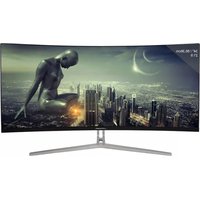
Marque : LC-Power
Modèle : M29UWUXGA100C
Catégorie : Moniteur