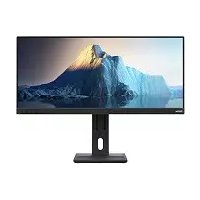
ThinkVision E29w20 - Moniteur LENOVO - Notice d'utilisation et mode d'emploi gratuit
Retrouvez gratuitement la notice de l'appareil ThinkVision E29w20 LENOVO au format PDF.


| Type de produit | Moniteur |
| Marque | Lenovo |
| Modèle | ThinkVision E29w20 |
| Taille d'écran (diagonale) | 29 pouces (73,7 cm) |
| Résolution native | 2560 x 1080 pixels (UltraWide) |
| Technologie de la dalle | IPS |
| Taux de rafraîchissement | 60 Hz |
| Connectivité | HDMI, DisplayPort, VGA |
| Entrée audio | Prise casque 3,5 mm |
| Alimentation | 100-240 V CA, 50/60 Hz |
| Consommation électrique typique | 30 W |
| Consommation en veille | Moins de 0,5 W |
| Poids (avec socle) | Environ 7,2 kg |
| Dimensions (avec socle, L x H x P) | 690 x 410 x 200 mm |
| Réglages disponibles | Inclinaison, pivot, rotation, hauteur réglable |
| Fonctions principales | Affichage OSD, mode sans scintillement, filtre lumière bleue |
| Fonction pivot | Oui (rotation à 90 degrés) |
| Sécurité | Verrou Kensington |
| Entretien et nettoyage | Utiliser un chiffon doux et sec. Ne pas utiliser de produits abrasifs. |
| Pièces détachées et réparabilité | Socle amovible, bloc d'alimentation externe. Pièces détachées disponibles via service après-vente Lenovo. |
| Garantie | 3 ans |
FOIRE AUX QUESTIONS - ThinkVision E29w20 LENOVO
Questions des utilisateurs sur ThinkVision E29w20 LENOVO
0 question sur cet appareil. Repondez a celles que vous connaissez ou posez la votre.
Poser une nouvelle question sur cet appareil
Téléchargez la notice de votre Moniteur au format PDF gratuitement ! Retrouvez votre notice ThinkVision E29w20 - LENOVO et reprennez votre appareil électronique en main. Sur cette page sont publiés tous les documents nécessaires à l'utilisation de votre appareil ThinkVision E29w20 de la marque LENOVO.
MODE D'EMPLOI ThinkVision E29w20 LENOVO
DANGER Pour éviter tout risque de choc électrique • Ne retirez pas les carters. • N'utilisez pas ce produit si le socle n'est pas connecté. • N'effectuez aucun branchement de ce produit au cours d'un orage. • La fiche du cordon d'alimentation doit être branchée sur un socle de prise de courant correctement câblé et mis à la terre. • Tout matériel auquel ce produit sera connecté doit également être branché sur un socle de prise de courant correctement câblé et mis à la terre. • Pour isoler le moniteur de toute source d'alimentation électrique, vous devez retirer la fiche du socle de prise de courant qui doit être facilement accessible. Manipulation: • Si le moniteur pèse plus de 18 kg, faites-vous aider par une autre personne pour le déplacer ou le soulever.
Si un incident se produit lors de la configuration ou de l'utilisation de votre moniteur, vous pouvez peut-être le résoudre vous-même. Avant d'appeler votre revendeur ou Lenovo, essayez d'effectuer les actions préconisées correspondant à l'incident.
Table 2-3. Identifications incidents
| Incident | Cause possible | Action poicotique |
| Le voyant d'alimentation est pas allouse et aucune image n'est allocible. | V l'interneurter d'alimentation du context n'est pas allouse. | A mousser-vous que le cordon de alimentation est basé connect. |
| V le cordon d'alimentation est mal correct ou déconnecté. | A mousser-vous que la prise de courent est alternative. | |
| V la prise de courent n'est pas alimentée en électricité. | Moteux de courent sous tension. | |
| Le voyant d'alimentation est vert, mais aucune image n'est allocible. | L cible d'intérèce niveau est mal correct ou est déconnecté à système ou du monteur. | E rayour un autre cordon d'alimentation. |
| E rayour une autre prise de courent sous tension. | ||
| La qualité d'un l'agence n'est pas acceptable. | L cible d'intérèce niveau est n'est pas bien correct ou été correct ou moncur ou au système. | Verifique la connexion du cible d'intérèce niveau au système. |
| L lauminosité ou la monteur sont correct ou règles au plus bas. | Régile la laminosité un autrement à l'aille du menu OSD (On Screen Display). | |
| L cible d'intérèce niveau est n'est pas bien correct ou été correct ou moncur ou au système. | Verifique la connexion du cible d'intérèce niveau est moncur ou au système. | |
| Les parameterne de couleur par moncur ou moncur. | Sociéténon un autre parentre de couleur à partir du menu OSD. | |
| Le végale automatique de l'agence n'a pas été effectué pour un mode. | Éffectue sur végale automatique de l'agence moncur dans LDC. | |
| Le message "out des temps" ou "OUT" s'affiche à l'étaus. | Le volume est concluant pour un mode d'effchage qui n'est pas non pris en charge par le monteur. | Si vous imposeance un autrement à l'aille du menu OSD, microcrucée-le et rêglier le menu OSD. Si vous supportent comme plaît de la commande spécifie pour le nouveau immuno. |
| Et y a pas un logre et le voyage de l'agence n'est pas et vert et dignote. | Si Sous Windows, intémitize un système en mode sans s'écho, puis arrêtérées un mode d'effchage pris en charge. | |
| Si l'Épendent pensole, prise contact avec le centre de rapport Lenovo. |
Pour plus d'informations sur la résolution des incidents, consultez le Guide d'utilisation.
& utilisation
Veuillez lire la Garantie Limitée de Lenovo (GLL). La GLL est disponible dans 30 langues et peut être consultée en vous rendant sur
http://www. lenovo. com/warranty. Si vous n'arrivez pas à afficher la GLI,
contactez votre bureau ou votre revendeur local Lenovo pour obtenir une version
imprimée de la GLL.
Informations relatives à la garantie applicable à votre machine
- Période de garantie : 3 ans
- Garantie refusée par le constructeur
- Services prévus par la garantie : Chite remplaçable par l'utilisateur (CKU et Service de livraison ou d'expédition par le client
- Version de la garantie : L505-0010-02 2011/08
Pour obtenir les services prévus par la garantie, consultez la liste de numéros
de téléphone à l'adresse www.lenovo.com/support/phone. Les numéros de
téléphone sont susceptibles d'être modifiés sar