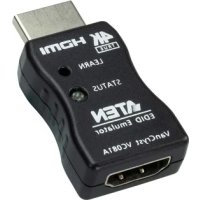
VC081A - Convertisseur audio/vidéo ATEN - Notice d'utilisation et mode d'emploi gratuit
Retrouvez gratuitement la notice de l'appareil VC081A ATEN au format PDF.

| Type de produit | Émulateur EDID HDMI |
| Marque | ATEN |
| Modèle | VC081A |
| Dimensions (approx.) | 5 x 3 x 2 cm |
| Poids (approx.) | 50 g |
| Alimentation | Alimenté par le port HDMI (bus) |
| Consommation électrique | < 1 W |
| Résolution supportée | Jusqu'à 1080p (par défaut) |
| Connectique | 1x entrée HDMI, 1x sortie HDMI |
| Fonction principale | Apprentissage et émulation EDID |
| Utilisation typique | Maintien actif d'un PC/serveur sans moniteur |
| Indicateur LED | LED d'état bleue (clignotement = apprentissage, fixe = succès) |
| Bouton de commande | Interrupteur Apprendre pour l'apprentissage EDID |
| Réinitialisation | Appuyer 5 secondes sur l'interrupteur Apprendre |
| Matériau du boîtier | Plastique |
| Température de fonctionnement | 0 à 50 °C |
| Humidité de fonctionnement | 20 à 80 % HR |
| Compatibilité HDMI | HDMI 1.4 |
| Garantie | 1 an |
| Entretien | Nettoyer avec un chiffon sec et doux |
| Sécurité | Éviter les chocs, l'humidité et les températures extrêmes |
| Réparabilité | Aucune pièce détachable – remplacer l'unité en cas de défaut |
FOIRE AUX QUESTIONS - VC081A ATEN
Questions des utilisateurs sur VC081A ATEN
0 question sur cet appareil. Repondez a celles que vous connaissez ou posez la votre.
Poser une nouvelle question sur cet appareil
Téléchargez la notice de votre Convertisseur audio/vidéo au format PDF gratuitement ! Retrouvez votre notice VC081A - ATEN et reprennez votre appareil électronique en main. Sur cette page sont publiés tous les documents nécessaires à l'utilisation de votre appareil VC081A de la marque ATEN.
MODE D'EMPLOI VC081A ATEN
Émulateur EDID HDMI VC081A
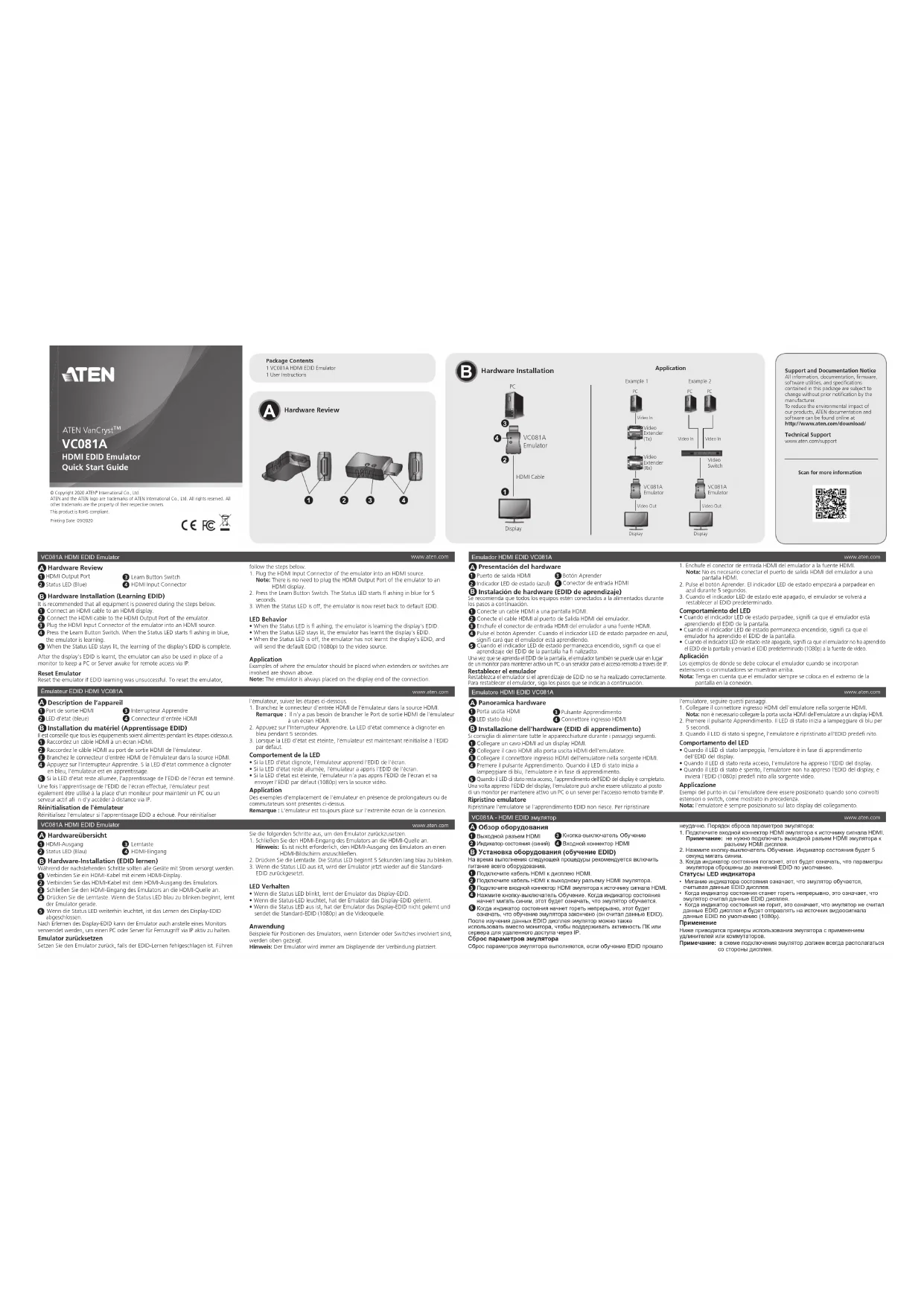
A Description de l'appareil
1 Port de sortie HDMI
3 Interrupteur Apprendre
4 Connecteur d'entrée HDMI
Il est conseillé que tous les équipements soient alimentés pendant les étapes ci-dessous.
1 Raccordez un cable HDMI à un écran HDMI.
2 Raccordez le cable HDMI au port de sortie HDMI de l'émulateur.
- Branchez le connecteur d'entrée HDMI de l'émulateur dans la source HDMI.
4 Appuyez sur l'interrupteur Apprendre. Si la LED d'état commence à clignoter en bleu, l'émulateur est en apprentissage.
5 Si la LED d'état reste allumée, l'apprentissage de l'EDID de l'écran est terminé. Une fois l'apprentissage de l'EDID de l'écran effectué, l'émulateur peut également être utilisé à la place d'un moniteur pour maintenir un PC ou un serveur actif afin d'y accéder à distance via IP.
Réinitialisation de l'émulateur
Réinitialisez l'émulateur si l'apprentissage EDID a échoué. Pour réinitialiser
l'émulateur, suivez les étapes ci-dessous.
- Branchez le connecteur d'entrée HDMI de l'émulateur dans la source HDMI.
Remarque : Il n'y a pas besoin de brancher le Port de sortie HDMI de l'émulateur à un fae HDMI.
- Appuyez sur l'Interrupteur Apprendre. La LED d'état commence à clignoter en
bleu pendant 5 secondes.
- Lorsque la LED d'état est éteinte, l'émulateur est maintenant réinitialisé à l'EDID.
par default
Comportement de la LED
- Si la LED d'état clignote, l'émulateur apprend l'EDID de l'écran.
- Si la LED d'état reste allumée, l'émulateur a appris l'EDID de l'écran.
- Si la LED d'état est éteinte, l'émulateur n'a pas appris l'envoyer l'ÉDID par défaut (1080p) vers la source vidéo
Application
Des exemples d'emplacement de l'émulateur en présence de prolongateurs ou de
Les commutateurs sont présentés ci-dessus.
Remarque : L'émulateur est toujours placé sur l'extrémité écran de la connexion.
www. aton. com

Marque : ATEN
Modèle : VC081A
Catégorie : Convertisseur audio/vidéo