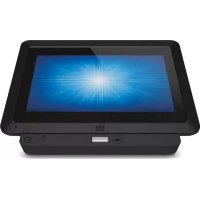
Tablet - Tablette ELO - Notice d'utilisation et mode d'emploi gratuit
Retrouvez gratuitement la notice de l'appareil Tablet ELO au format PDF.

| Type de produit | Tablette tactile professionnelle |
| Marque | Elo |
| Modèle | Tablet (Elo Tablet I) |
| Taille d'écran | 10,1 pouces (257 mm) |
| Résolution d'écran | 1366 x 768 pixels |
| Technologie tactile | Capacitif projeté multi-touch (4 points) |
| Luminosité (écran seul) | 380 nits |
| Luminosité (avec tactile) | 335 nits |
| Rapport de contraste | 800:1 |
| Processeur | Intel Atom N2600 double cœur 1,6 GHz |
| Mémoire RAM | 2 Go DDR3 (non extensible) |
| Stockage interne | 32 Go mSATA SSD |
| Système d'exploitation | Windows Embedded Standard 7 (32 bits) |
| Connectivité sans fil | Wi-Fi 802.11 b/g/n, Bluetooth 4.0/3.0+HS, NFC |
| Ports sur tablette | 1 USB 2.0, 1 audio combo, 1 alimentation, lecteur Smart Card, lecteur bande magnétique, NFC |
| Ports sur station d'accueil | 3 USB 2.0, 1 RJ45 Ethernet, 1 VGA, alimentation |
| Caméra avant | 2 mégapixels autofocus |
| Caméra arrière | 2 mégapixels autofocus (lecteur code-barres) |
| Batterie | Lithium-ion 41,8 Wh / 5650 mAh |
| Autonomie batterie | Jusqu'à 7 heures |
| Alimentation | Adaptateur 12 V CC, 3,0 A ; entrée 100-240 V CA, 50/60 Hz |
| Poids de la tablette | 1,13 kg |
| Température de fonctionnement | 0 °C à 40 °C |
| Humidité de fonctionnement | 20 % à 80 % sans condensation |
| Indice de protection (avec couvercle Smart Card) | IP54 |
| Accessoires optionnels | Station d'accueil, stylet, batterie supplémentaire, dragonne, support VESA |
FOIRE AUX QUESTIONS - Tablet ELO
Questions des utilisateurs sur Tablet ELO
0 question sur cet appareil. Repondez a celles que vous connaissez ou posez la votre.
Poser une nouvelle question sur cet appareil
Téléchargez la notice de votre Tablette au format PDF gratuitement ! Retrouvez votre notice Tablet - ELO et reprennez votre appareil électronique en main. Sur cette page sont publiés tous les documents nécessaires à l'utilisation de votre appareil Tablet de la marque ELO.
MODE D'EMPLOI Tablet ELO
Description du produit 8
Mesures de précaution... 8
Disposition de la tablette 9
Dispositions de la station d'accueil de la tablette (accessoire en option) 13
Accessoires (en option).... 17
Fonctions 18
Spécifications.... 20
Déballage de la tablette....21
Installation de la batterie dans votre tablette 21
Chargement de votre tablette et/ou batterie 21
Installation de la dragonne sur votre tablette 23
Utilisation de l'écran multi-tactile 24
Utilisation du clavier à l'écran 25
Utilisation du stylet pour tablette Elo.... 25
Mode de verrouillage d'écran 26
Fonctions de paiement... 26
Utilisation de la suite de diagnostic pour la tablette Elo 28
Informations générales de montage 40
Déballage de la station d'accueil 40
Instructions pour la station d'accueil 40
Connexion de la tablette sur la station d'accueil à des périphériques externes..... 42
Alimentation 43
Charge de la batterie.... 50
Audio....50
Chapitre 5 : support technique.... 51
Solutions aux problèmes courants.... 51
Sécurité....52
Entretien et manutention de la tablette 53
Entretien et manutention de la batterie de la tablette.... 53
Déchets d'équipements électriques et électroniques 53
Mise au rebut de la batterie 54
Chapitre 7 : Informations réglementaires... 55
Chapitre 8 : Garantie 60
Avant d'utiliser la tablette, lisez ces importantes informations de sécurité et de manutention (cette section) ainsi que les chapitres Sécurité et Maintenance (Chapitre 6), Réglementation (Chapitre 7) et les Informations relatives à la garantie (Chapitre 8) de ce guide de l'utilisateur.
Cette section fournit des conseils sur la manipulation et l'utilisation de votre tablette. Veuillez lire et comprendre tous les détails.
Informations importantes relatives à la manutention et à la sécurité
Pour éviter toute blessure, tout dommage aux biens ou tout dommage accidentel à votre Elo Tablet I (ci-après dénommée la tablette), veuillez lire toutes les informations fournies dans cette section avant d'utiliser la tablette.
Pour obtenir des instructions détaillées, veuillez vous reporter au Guide de l'utilisateur de la tablette (cette publication).
Manipulez votre tablette avec soin :
Ne la laissez pas tomber, ne la pliez pas, n'insérez pas d'objets étrangers ou ne placez pas d'objets lourds sur votre tablette car cela pourrait l'endommager. L'écran de votre tablette est en verre et peut casser si la tablette tombe sur une surface dure, est soumise à un impact important ou est écrasée par un objet lourd. Si le verre se fend ou éclate, ne touchez pas le verre cassé ou n'essayez pas de l'enlever de la tablette. Arrêtez d'utiliser la tablette immédiatement et contactez l'assistance technique de Elo pour procéder à la réparation, au remplacement et/ou pour obtenir des informations sur la mise au rebut.
Ne démontez pas et ne modifiez pas votre tablette :
Votre tablette est une unité scellée qui ne peut être entretenue par l'utilisateur, ce qui signifie qu'elle n'est pas conçue pour être démontée ou modifiée par les utilisateurs finaux. Toutes les réparations internes doivent être réalisées par un centre de réparations agréé Elo ou un technicien agréé Elo. Toute tentative de démontage ou de modification de votre tablette annule toute garantie.
Éloignez votre tablette et votre chargeur de l'humidité :
- N’immergez pas votre tablette dans l’eau ou ne la laissez pas dans un endroit où elle peut être saturée d’eau ou d’autres liquides.
- N'utilisez pas le kit d'adaptateur d'alimentation CA/CC Elo Tablet à l'extérieur.
Sécurité de la batterie :
Avertissement : L'utilisation d'une batterie incompatible peut augmenter le risque d'incendie ou d'explosion. Remplacez la batterie uniquement par une batterie compatible achetée auprès de Elo Touch Solutions et conçue pour fonctionner avec votre tablette Elo. N'utilisez pas une batterie provenant d'autres tablettes.
N'utilisez pas votre tablette avec une batterie endommagée. Ne chargez pas une batterie endommagée. Une batterie endommagée peut présenter un risque de blessure. Les dommages incluent des fissures ou des trous dans la batterie résultant d'un impact ou de secousses, d'une exposition à une flamme et/ou d'autres déformations. Si la batterie est endommagée, de l'électrolyte peut fuiter des cellules et/ou peut engendrer un incendie qui pourrait provoquer des blessures personnelles. Manipulez une batterie endommagée ou présentant des fuites avec le plus grand soin. Contactez l'assistance technique d'Elo pour toute information relative au remplacement et/ou à la mise au rebut.
Ne démontez pas la batterie.
Utilisez exclusivement des méthodes de chargement approuvées :
Utilisez uniquement le kit d'adaptateur d'alimentation CA/CC fourni par Elo Touch Solutions pour la tablette. Vous pouvez recharger la tablette en toute sécurité à l'aide d'une des configurations suivantes :
- Kit d'adaptateur d'alimentation CA/CC connecté à la tablette.
- Kit d'adaptateur d'alimentation CA/CC connecté à la tablette elle-même installée dans une station d'accueil.
- K tablette est elle-même installée dans la station d'accueil.
- Le k batterie de rechange est installée dans le compartiment de la batterie sur la station d'accueil, avec ou sans tablette installée sur la station d'accueil.
Le kit d'adaptateur d'alimentation CA/CC peut chauffer pendant l'utilisation normale de votre tablette. Veillez à assurer une ventilation adéquate autour du périphérique de charge. Débranchez le périphérique de charge si l'une des situations suivantes se présente :
- Le périphérique de charge a été exposé à la pluie, à des liquides ou à une humidité excessive.
- Le périphérique de charge présente des signes de dommages physiques.
- Vous souhaitez nettoyer le périphérique de charge.
Elo décline toute responsabilité pour les performances ou la sécurité des produits qui ne sont pas fabriqués ou approuvés par Elo.
Évitez tout dommage auditif :
Votre tablette possède un port audio qui vous permet de connecter des écouteurs (également appelés des oreillettes) ou un casque à la tablette.
DANGER:
Une pression sonore excessive des écouteurs et du casque peut provoquer une perte d'audition. Le réglage de l'égaliseur au maximum augmente la tension de sortie du casque ou des écouteurs ainsi que le niveau de pression sonore. Dès lors, pour protéger votre audition, réglez l'égaliseur sur un niveau approprié.
Soyez prudent lorsque vous utilisez votre tablette dans un véhicule à moteur ou lorsque vous vous déplacez en vélo :
Accordez toujours la priorité à la sécurité des autres. Respectez la loi. Les législations et réglementations locales peuvent régir la manière dont vous pouvez utiliser vos appareils électroniques mobiles, comme votre tablette, lorsque vous vous trouvez dans un véhicule à moteur ou lorsque vous vous déplacez en vélo.
Mise au rebut conformément à la législation et aux réglementations :
Lorsque votre tablette atteint la fin de sa vie, ne l'écrasez pas, ne la brûlez pas, ne l'immergez pas dans l'eau ou ne vous débarrassez pas de votre tablette de quelque manière que ce soit contraire à la législation et aux réglementations en vigueur. Certaines parties internes contiennent des substances susceptibles d'exploser, de fuiter ou d'avoir des effets néfastes sur l'environnement si elles sont mises au rebut de manière incorrecte.
Reportez-vous au Chapitre 6 « Sécurité et Maintenance » pour plus d'informations sur la manière de mettre au rebut correctement votre tablette à la fin de sa vie utile.
Tenez votre tablette et ses accessoires hors de portée des petits enfants :
Votre tablette contient des petites pièces qui peuvent présenter un risque de suffocation pour les petits enfants. En outre, l'écran en verre peut casser ou se fissurer en cas de chute contre une surface dure.
Protégez vos données et vos logiciels :
Ne supprimez pas ou ne renommez pas les fichiers ou répertoires qui n'ont pas été créés par vos soins car cela pourrait empêcher le logiciel de la tablette de fonctionner correctement.
Sachez que le fait d'accéder à des ressources réseau peut rendre votre tablette vulnérable aux virus informatiques, aux piratages, aux spyware et autres activités malicieuses qui pourraient endommager votre tablette, les logiciels ou les données. Il relève de votre responsabilité de veiller à ce que votre tablette dispose d'une protection adéquate et
actualisée sous la forme d'un pare-feu, de logiciels antivirus et de logiciels anti-spyware.
Tenez les appareils électriques tels que ventilateur, radio, haut-parleurs, climatisation et four à micro-ondes à l'écart de votre tablette parce que les importants champs magnétiques générés par ces appareils peuvent endommager l'écran et les données de la tablette.
Soyez prudent avec les sacs en plastique :
La tablette est livrée avec un matériau d'emballage en plastique.
DANGER : Les sacs en plastique peuvent être dangereux. Tenez les sacs en plastique à l'écart des bébés et enfants pour éviter tout risque de suffocation.
Attention à la chaleur générée par votre tablette :
Votre tablette peut chauffer pendant l'utilisation et/ou la charge de la batterie. La température de la surface de la tablette dépend de la quantité d'activité système et du niveau de charge de la batterie. Un contact prolongé avec votre corps, même à travers les vêtements, peut provoquer une gène, voire même une brûlure. Évitez de mettre vos mains, vos genoux ou toute autre partie de votre corps en contact avec une section chaude de la tablette pendant une période prolongée. Lorsque vous enlevez la tablette de sa station d'accueil, soyez prudent lorsque vous prenez la tablette car elle peut être chaude.
Lorsque l'émetteur et le récepteur de votre appareil sont allumés, ils transmettent et reçoivent de l'énergie de fréquence radio (FR). L'utilisation de la technologie sans fil peut être limitée à certaines situations ou à certains environnements où le risque d'interférences FR est perçu ou identifié comme nocif. Coupez votre appareil lorsque le personnel de bord d'une compagnie aérienne vous le demande ou lorsque des instructions vous demandent de le faire.
Pour minimiser l'exposition à l'énergie de FR, éloignez l'appareil de votre corps.
Avis pour cordon et câble en PVC :
AVERTISSEMENT : La manipulation du cordon de ce produit ou des cordons associés aux accessoires vendus avec ce produit vous exposera au plomb, un produit chimique connu en Californie pour être cancérigène et provoquer des défauts de naissance ou d'autres problèmes de reproduction. Lavez-vous les mains après manipulation.
Chapitre 1 : aperçu du produit
Ce chapitre présente un aperçu de la tablette, en comprenant l'emplacement des connecteurs et commandes, les caractéristiques de la tablette, les accessoires, les spécifications et l'environnement d'utilisation.
Description du produit
Votre nouvelle tablette combine les performances fiables de Elo Touch Solutions avec les derniers développements dans le domaine de la technologie tactile et du design d'affichage. Cette combinaison crée un flux d'information naturel entre un utilisateur et la tablette.
Cette tablette comprend un panneau LCD couleur 24 bits 1366x768 pour offrir des performances d'affichage supérieures avec un panneau tactile à quatre points. La résolution HD 720p de la tablette Elo convient pour l'affichage de graphiques et d'images et pour l'exécution d'applications. Cette tablette est équipée d'une dragonne pour en faciliter l'utilisation mobile. D'autres caractéristiques qui améliorent les performances de cette tablette sont : la compatibilité Plug & Play, le haut-parleur et micro intégrés et une station d'accueil en option (Elo Tablet Dock) qui ajoute un port Ethernet, 3 ports USB, une sortie VGA et une interface d'alimentation à la tablette. La tablette est conçue pour s'intégrer dans la station d'accueil sans en modifier l'encombrement et sans nécessiter de câblage supplémentaire.
Des accessoires en option tels que des batteries, un stylet et des dragonnes sont également disponibles à l'achat chez Elo Touch Solutions.
Mesures de précaution
Observez tous les avertissements, mesures de précaution et conseils de maintenance tels que recommandés dans ce guide de l'utilisateur afin de maximiser la durée de vie de votre appareil et éviter les risques pour la sécurité de l'utilisateur. Consultez le chapitre 6 pour plus d'informations sur la sécurité.
Ce manuel contient des informations qui sont importantes pour l'installation et l'entretien adéquats de la tablette et de la station d'accueil. Avant d'installer et de mettre sous tension votre nouvelle tablette et votre station d'accueil, parcourez ce manuel.
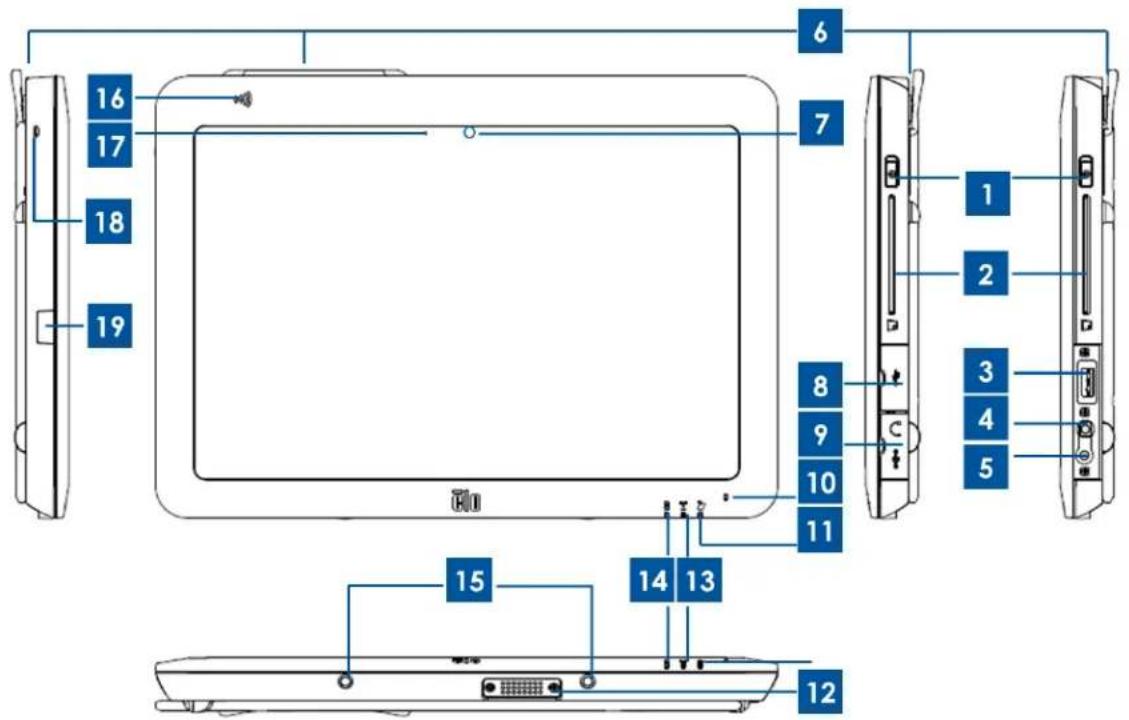
text_image
16 17 18 19 6 7 1 2 3 4 5 8 9 10 11 15 14 13 12Figure 1. Vue avant et latérale de la tablette
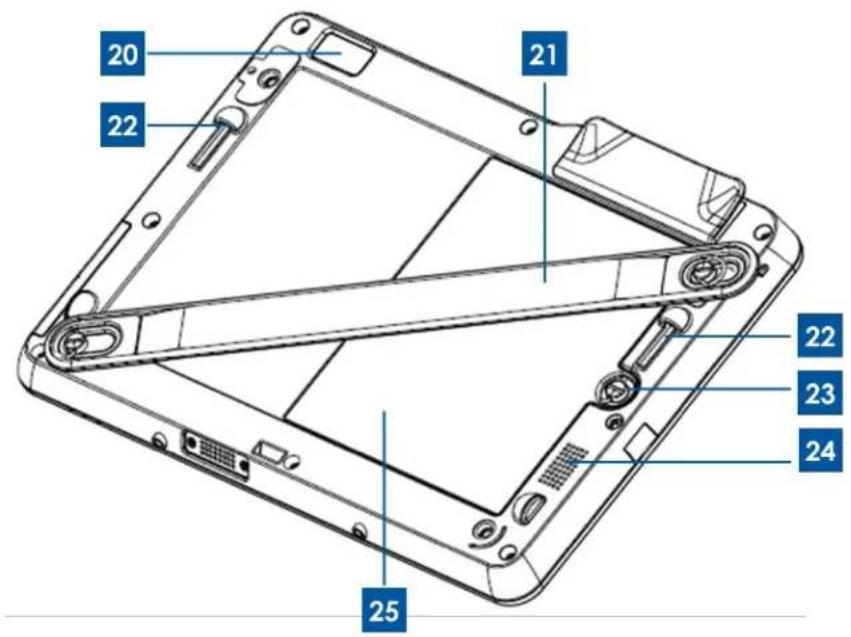
text_image
20 21 22 22 23 24 25Figure 2. Vue arrière de la tablette
| 1 | Bouton d'alimentation | 14 | Témoin d'indication de batterie |
| 2 | Lecteur Smart Card | 15 | Port à broche d'accueil (bas) |
| 3 | Port USB | 16 | Lecteur communication en champ proche (Near Field Communication, NFC) |
| 4 | Port audio (vert) | 17 | Capteur de lumière ambiante |
| 5 | Port alimentation (jaune) | 18 | Trous pour la ficelle du stylet |
| 6 | Lecteur de bande magnétique | 19 | Couvercle du support du stylet |
| 7 | Caméra face avant | 20 | Caméra face arrière |
| 8 | Couvercle port USB | 21 | Dragonne |
| 9 | Couvercle port alimentation/audio | 22 | Port à broche d'accueil (haut) |
| 10 | Micro (intégré) | 23 | Vis de la batterie |
| 11 | Témoin paiement | 24 | Haut-parleur (intégré) |
| 12 | Connecteur d'accueil tablette | 25 | Batterie |
| 13 | Témoin d'indication sans fil | 26 | - |
1. Bouton d'alimentation
Appuyez sur le bouton d'alimentation pour allumer/éteindre la tablette (par défaut). Sous Windows, la tablette peut également être éteinte via le menu Démarrer. À côté du bouton d'alimentation se trouve un témoin qui affiche :
- Témoin vert allumé en continu lorsque la tablette est allumée.
- Témoin vert clignotant lorsque la tablette est en mode veille.
- Pas de lumière lorsque la tablette est éteinte.
2. Lecteur smart card
Votre tablette possède un lecteur de Smart Card. Reportez-vous à la section « Fonctions de paiement » du Chapitre 2 pour plus d'informations. Enlevez le couvercle du logement du lecteur Smart Card livré avec votre tablette pour accéder au lecteur de Smart Card. Lorsque vous n'utilisez pas ce lecteur, replacez le couvercle du logement pour éviter et/ou limiter toute infiltration de poussière ou intrusion de liquide dans la tablette.
3. Port USB
Utilisez un port USB complet pour brancher un appareil USB compatible (ex. dispositif de stockage ou tout autre périphérique externe).
4. Port audio
Casque, micro et écouteurs avec micro intégré peuvent être connectés à la tablette via le port audio. Ne branchez pas des casques, micros et écouteurs dans le port d'alimentation. Le port audio vert se distingue du port d'alimentation jaune. Branchez les écouteurs sur la tablette avant d'allumer les écouteurs ou de les mettre sur les oreilles.
5. Port d'alimentation
Branchez le câble CC du kit d'adaptateur d'alimentation CA/CC dans le port d'alimentation pour alimenter et charger la tablette. Ne branchez pas le câble d'alimentation CC dans le port audio. Le port d'alimentation jaune se distingue du port audio vert.
6. Lecteur de bande magnétique
La tablette dispose d'un lecteur de bande magnétique et peut lire différentes cartes de crédit et autres cartes (ex. cartes de fidélité, permis de conduire). Reportez-vous à la section « Fonctions de paiement » au Chapitre 2 pour plus d'informations.
7. Caméra face avant
Votre tablette dispose d'une caméra avant 2 mégapixels que vous pouvez utiliser pour prendre des photos, créer des vidéos ou réaliser des appels vidéo.
8. Couvercle port USB
Ouvrez le couvercle du port USB pour accéder au port USB.
9. Couvercle port d'alimentation/audio
Ouvrez le couvercle du port d'alimentation/audio pour accéder au port d'alimentation/audio.
10. Micro (intégré)
Le micro intégré saisit le son et la voix lorsqu'il est utilisé dans une application capable de gérer les entrées audio.
11. Témoin paiement
Clignote lorsque le lecteur de bande magnétique, le lecteur NFC ou le lecteur de Smart Card Reader saisit des données.
12. Connecteur d'accueil tablette
Lorsque la tablette est installée correctement sur la station d'accueil de la tablette Elo, ce connecteur se branche avec le connecteur de tablette de la station d'accueil situé sur la station d'accueil pour établir la connexion entre les deux périphériques. Reportez-vous au Chapitre 3 pour plus d'informations sur l'intégration de la tablette sur la station d'accueil.
La station d'accueil de la tablette Elo en option est disponible à l'achat auprès de Elo Touch Solutions.
13. Témoin d'indication sans fil
Clignote en vert lorsque la tablette est connectée à un réseau Wi-Fi et clignote en bleu lorsque la fonction Bluetooth de la tablette est activée.
14. Témoin d'indication de batterie
Cette diode électroluminescente :
- S'allume en vert en continu lorsque la batterie est entièrement chargée
- Clignote en ambre lorsque la batterie est en charge.
15. Port à broche d'accueil (bas)
Lors de l'installation de la tablette sur la station d'accueil, alignez les broches d'accueil de la station d'accueil avec les broches d'accueil de la tablette pour garantir un montage correct. Pour plus d'informations sur l'installation de la tablette sur la station d'accueil, reportez-vous au Chapitre 3.
16. Lecteur communication en champ proche (Near Field Communication, NFC)
Votre tablette possède une fonction NFC. Reportez-vous à la section « Fonctions de paiement » du Chapitre 2 pour plus d'informations.
17. Capteur de lumière ambiante
Le capteur de lumière ambiante intégré détecte la luminosité de l'environnement et permet un réglage automatique de la luminosité de l'écran en fonction de la luminosité ambiante.
18. Trous pour la ficelle du stylet
Ces trous peuvent être utilisés pour attacher un stylet à la tablette.
19. Couvercle du port du support du stylet
Ouvrez le couvercle du port du support du stylet pour accéder au port du support du stylet. Le stylet de la tablette Elo est livré avec un support qui peut être installé dans ce port. Vous pouvez utiliser le support pour stocker le stylet de votre tablette.
20. Caméra face arrière
Votre tablette possède une caméra arrière de 2 mégapixels qui peut être utilisée pour la lecture de codes à barres, pour prendre des photos ou réaliser des vidéos.
21. Dragonne
Utilisez la dragonne pour faciliter l'utilisation mobile de la tablette. La dragonne est livrée avec des vis de serrage pour une installation/un démontage aisé. La dragonne peut être installée sur la tablette pour une utilisation par un droitier ou un gaucher. Reportez-vous au Chapitre 2 pour plus d'informations sur la manière d'installer la dragonne sur la tablette.
22. Port à broche d'accueil (haut)
Lors de l'installation de la tablette sur la station d'accueil, alignez les broches d'accueil de la station d'accueil avec les broches d'accueil de la tablette pour garantir un montage correct. Pour plus d'informations sur l'installation de la tablette sur la station d'accueil, reportez-vous au Chapitre 3.
23. Vis de la batterie
Desserrez les vis de serrage de la batterie pour enlever la batterie de la tablette. Serrez les vis de serrage de la batterie pour fixer une batterie sur la tablette.
24. Haut-parleur (intégré)
Le haut-parleur intégré offre une sortie audio pour la lecture de vidéos et de musique.
25. Batterie
La batterie de la tablette est une batterie Lithium-ion d'un régime nominal de 41,81 Wh. Pour plus d'informations sur l'approbation de la batterie de la tablette, reportez-vous au Chapitre 7.
Dispositions de la station d'accueil de la tablette (accessoire en option)
text_image
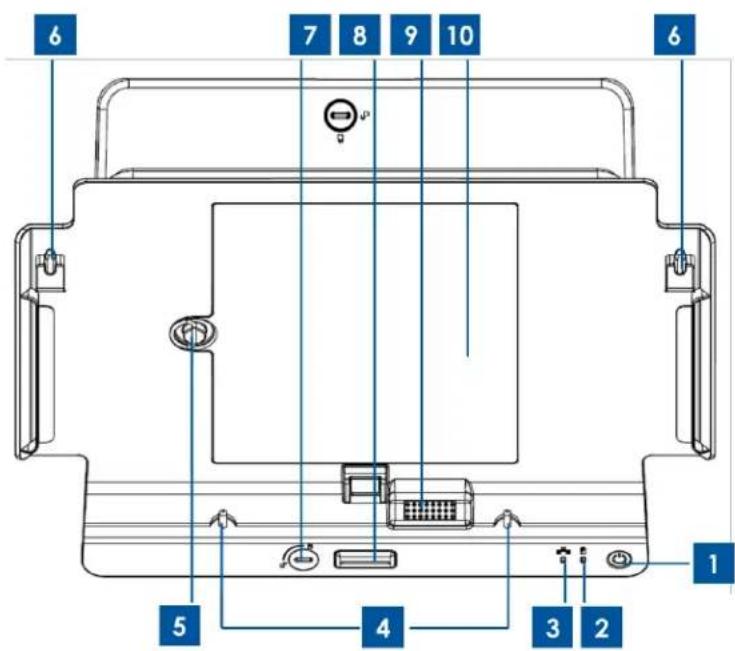
6 7 8 9 10 6 5 4 3 2 1Figure 3. Vue avant de la station d'accueil de la tablette
text_image
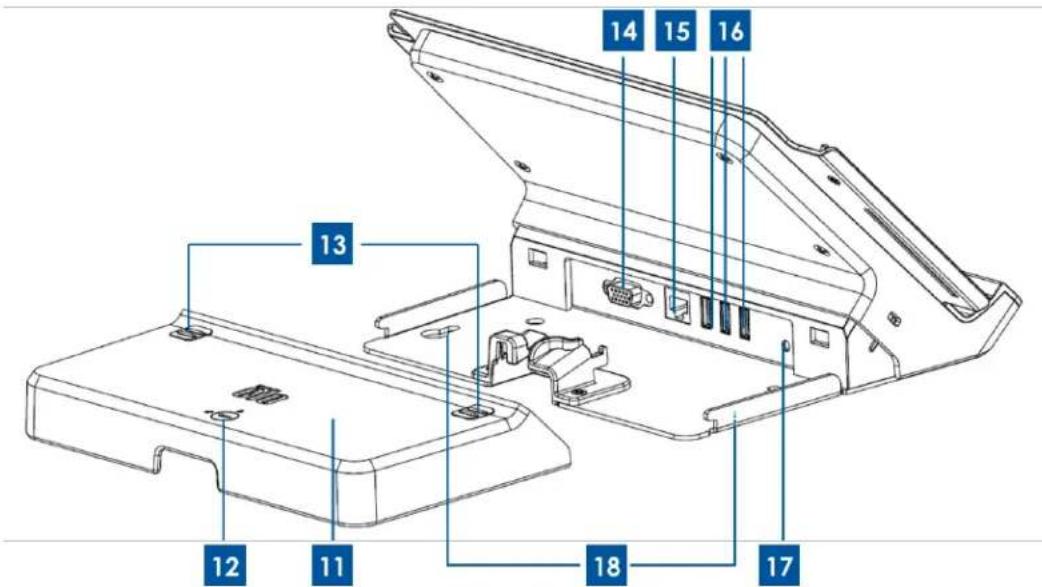
14 15 16 13 12 11 18 17Figure 4. Vue arrière de la station d'accueil de la tablette
| 1 | Bouton d'alimentation | 10 | Compartiment de la batterie d'accueil |
| 2 | Témoin d'indication sans fil | 11 | Couvercle du câble de la station d'accueil |
| 3 | Témoin d'indication Ethernet | 12 | Verrou du couvercle du câble de la station d'accueil* |
| 4 | Broches d'alignement de la station d'accueil (bas) | 13 | Boutons de relâchement du couvercle des câbles d'accueil |
| 5 | Vis de la batterie | 14 | Port VGA |
| 6 | Broches d'alignement de la station d'accueil (haut) | 15 | Port Ethernet |
| 7 | Verrou station d'accueil* | 16 | Ports USB |
| 8 | Bouton relâchement station d'accueil | 17 | Port d'alimentation de la station d'accueil |
| 9 | Connecteur tablette-station d'accueil | 18 | Trous des vis station d'accueil |
La station d'accueil est livrée avec un jeu de clés pour verrouillage/déverrouillage aisés. En cas de perte, utilisez un tournevis ou un outil similaire pour verrouiller/déverrouiller.
1. Bouton d'alimentation
Appuyez sur le bouton d'alimentation pour allumer/éteindre la tablette (par défaut). Sous Windows, la tablette peut également être éteinte via le menu Démarrer. Le bouton d'alimentation dispose d'un témoin qui affiche :
- Témoin vert allumé en continu lorsque la tablette est allumée.
- Témoin vert clignotant lorsque la tablette est en mode veille.
- Pas de lumière lorsque la tablette est éteinte.
2. Témoin d'indication sans fil
Clignote en vert lorsque la tablette installée est connectée à un réseau Wi-Fi et clignote en bleu lorsque la fonction Bluetooth de la tablette est activée.
3. Témoin d'indication ethernet
Clignote en vert lorsque la tablette installée est connectée à un réseau via un câble Ethernet.
4. Broches d'alignement de la station d'accueil (bas)
Ces broches permettent l'installation de la tablette sur la station d'accueil. Alignez et glissez ces broches dans les ports des broches d'accueil situés sur la tablette pour installer la tablette dans la station d'accueil. Pour plus d'informations sur l'installation de la tablette sur la station d'accueil, reportez-vous au Chapitre 3.
5. Vis de la batterie
Desserrez les vis de réglage de la batterie pour enlever la batterie du compartiment de la batterie de la station d'accueil. Serrez la vis de réglage de la batterie pour fixer une batterie dans le compartiment de la batterie de la station d'accueil.
6. Broches d'alignement de la station d'accueil (haut)
Ces broches permettent l'installation de la tablette sur la station d'accueil. Alignez et glissez ces broches dans les ports des broches d'accueil situés sur la tablette pour installer la tablette dans la station d'accueil. Pour plus d'informations sur l'installation de la tablette sur la station d'accueil, reportez-vous au Chapitre 3.
7. Verrou de la station d'accueil
Tournez ce verrou dans le sens souhaité pour verrouiller/déverrouiller une tablette installée sur une station d'accueil. En position 'verrouillée', une pression sur le bouton de libération de la station d'accueil ne libérera pas la tablette de la station d'accueil.
8. Bouton relâchement station d'accueil
Appuyez sur ce bouton pour enlever la tablette de la station d'accueil. La mise de ce verrou de station d'accueil en position 'verrouillée' désactive cette fonctionnalité.
9. Connecteur tablette-station d'accueil
Lorsque la tablette est installée correctement sur la station d'accueil de la tablette Elo, ce connecteur se branche avec le connecteur d'accueil situé sur la tablette pour établir la connexion entre les deux périphériques. Reportez-vous au Chapitre 3 pour plus d'informations sur l'intégration de la tablette sur la station d'accueil.
10. Compartiment de la batterie d'accueil
Pour accéder au compartiment de la batterie de la station d'accueil, enlevez la porte du compartiment de la batterie de la station d'accueil (en desserrant sa vis) livrée avec la station d'accueil. Utilisez ce compartiment de la batterie pour charger une nouvelle batterie via la station d'accueil. La station d'accueil est conçue pour permettre un chargement simultané d'une batterie de réserve installée dans ce compartiment et d'une tablette installée sur la station d'accueil.
11. Couvercle du câble de la station d'accueil
Enlevez le couvercle des câbles de la station d'accueil pour accéder aux ports USB, au port Ethernet et au port VGA situés derrière la station d'accueil.
12. Verrou du couvercle des câbles de la station d'accueil
Lorsque le couvercle des câbles de la station d'accueil est correctement installé sur la station d'accueil, tournez ce verrou dans le sens souhaité pour verrouiller/déverrouiller le couvercle des câbles sur la station d'accueil. Remarque : Vous ne pouvez pas installer le couvercle des câbles sur la station d'accueil lorsqu'elle se trouve en position 'verrouillée'. Pour plus d'informations sur l'installation/désinstallation du couvercle des câbles sur la station d'accueil, reportez-vous au Chapitre 3.
13. Boutons de relâchement du couvercle des câbles d'accueil
Appuyez sur ces boutons pour enlever le couvercle des câbles de la station d'accueil. La mise de ce verrou du couvercle des câbles de la station d'accueil en position 'verrouillée' désactive cette fonctionnalité.
14. Port VGA
Utilisez ce port pour connecter un câble VGA entre la station d'accueil et un moniteur externe.
15. Port ethernet
Utilisez ce port pour connecter une tablette à un réseau via un câble Ethernet RJ-45.
16. Ports USB
Utilisez un port USB complet pour brancher un appareil USB compatible (ex. dispositif de stockage, scanner ou tout autre périphérique externe).
17. Port d'alimentation de la station d'accueil
Branchez le câble CC du kit d'adaptateur d'alimentation CA/CC de la tablette sur le port d'alimentation de la station d'accueil pour charger la tablette et/ou une batterie de réserve via la station d'accueil.
18. Trous des vis station d'accueil
Utilisez ces trous pour installer la station d'accueil sur une surface de comptoir ou toute autre surface.
Remarque : Les vis de montage ne sont pas fournies avec la station d'accueil.
Accessoires (en option)
Les accessoires en option suivants et pièces de rechange sont disponibles à l'achat auprès de Elo Touch Solutions. Entre parenthèses est repris le numéro de référence de commande des pièces Elo.
- Batterie auxiliaire (E840851) : batterie de réserve pour la tablette Elo.
- Dragonnes de remplacement (E697779) : dragonne de remplacement pour la tablette Elo.
- Couvercle des câbles de remplacement pour la station d'accueil (E108413) : couvercle des câbles de remplacement de la station d'accueil pour la station d'accueil Elo.
- Alimentation de remplacement (E452058) : Kit d'adaptateur d'alimentation CA/CC de remplacement pour l'alimentation et le chargement de la tablette.
- Stylet (E761200) : Stylet pour tablette Elo avec support.
- Station d'accueil (E518363) : Station d'accueil pour tablette Elo avec emplacement pour chargement de batterie, port Ethernet, 3 ports USB et un connecteur VGA.
- Support VESA (E624438) : Un support de montage VESA qui vous permet d'installer votre tablette sur des bras, des supports et autres appareils compatibles avec les supports VESA 75 mm x 75 mm. Le support de montage VESA est livré avec quatre vis pour fixation sur la tablette. Non livré avec des vis de montage supplémentaires. Lors de l'installation de la tablette avec un support VESA, utilisez quatre vis filetées M4. Le support de montage VESA permet une profondeur de vis maximum de 10 mm à partir de la surface de montage. L'installation de la tablette avec un support VESA avec des vis plus longues peut endommager la tablette.
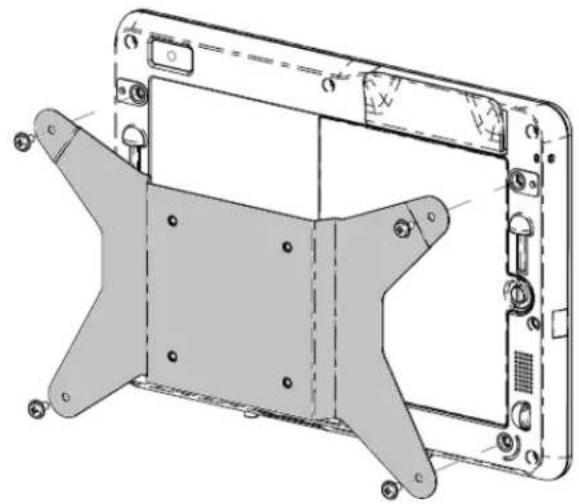
Figure 5. Support de montage VESA en option pour fixer la tablette
Processeur
• Intel Atom N2600 Double cœur 1,6 GHz
Options de système d'exploitation
- Windows Standard 7 intégré (32 bits)
Mémoire (RAM)
- 2 Gb DDR3 – 1066 MHz (non extensible au-delà de 2 Gb)
Stockage
• 32 Gb mSATA SSD
- Phoenix
Jeu de puces
- Intel NM10
Affichage
- Taille de l'écran : 257 mm (10,1 pouces)
- Zone d'affichage active : 222 mm x 125 mm • Rapport d'aspect : 16:9 (large)
- Résolution native (optimale) : 1366 x 768 LCD sur la tablette ; sortie VGA DB15 via station d'accueil • Luminosité (typique) : Panneau LCD 380 nits, Avec écran tactile 335 nits • Rapport de contraste (typique) : 800:1
- Technologie tactile : Technologie capacitative projetée multi-touch (4 touchers)
- Contrôle automatique de la luminosité
- Technologie d'affichage à cristaux liquides film fin (TFT LCD) avec rétro-éclairage LED
Caméras intégrées
- Caméra avant, auto-focus 2 mégapixels
- Caméra arrière, auto-focus 2 mégapixels
Connecteurs
- 1 USB 2.0 sur la tablette ; 3 USB 2.0 sur la station d'accueil
- 1 LAN RJ45 (10/100Mbps) (lorsque la tablette se trouve sur la station d'accueil) • 1 VGA DB15 (lorsque la tablette se trouve sur la station d'accueil)
Fonctions de paiement
- Lecteur de bande magnétique intégré
- Lecteur de code à barres interne/intégré (via caméra arrière)
- Lecteur de Smart Card interne/intégré
- Lecteur de communication en champ proche intégré
Fonctions sans fil
• Wi-Fi (802.11 b/g/n, bande 2,4 GHz, max. 150 Mbps)
- Bluetooth 4.0 / 3.0 +HS
- Communication en champ proche
Autres caractéristiques
- Haut-parleur intégré
- Micro intégré
- Anglais (par défaut)
- Chinois simplifié
- Chinois traditionnel
Spécifications
- Station d'accueil : 11,5" x 7,1" x 7,8"
Poids de la tablette :
• 1,13 kg (2,5 livres)
Batterie
• Batterie Li-ion 41,8 Wh 5650mAh
Alimentation
- Entrée adaptateur d'alimentation : CA 120/220 V (50/60 Hz), 36 W
- Alimentation d'entrée de tablette : 12 Vcc, 3.0 A
- Consommation d'alimentation typique (sans périphériques) : 12 Watts – autonomie estimée de la batterie jusqu'à 7 heures
Température:
- Utilisation : 0°C à 40.0°C (32°F à 104°F)
- Stockage : -20,0°C à 60°C (4°F à 140°F)
Humidité (sans condensation)
- Utilisation : 20% à 80%
• Stockage : 5% à 95%
Si cela est possible, placez votre tablette dans un espace sec, bien aéré sans exposition directe à la lumière du soleil. N'utilisez pas ou ne stockez pas votre tablette dans des endroits très poussiéreux et très sales ou dans des endroits extrêmement chauds ou froids.
Pour déballer la tablette :
- Ouvrez la boîte.
- Vérifiez si les éléments suivants sont présents et en bon état :
- Tablette
- Guide d'installation rapide
- Kit d'adaptateur d'alimentation CA/CC
○ Adaptateur d'alimentation CA/CC avec câble d'alimentation CC ○ Adaptateur prise chargeur pour Amérique du Nord, Europe/Corée et Royaume-Uni.
- Batterie
- Enlevez correctement le sac/le couvercle de protection, les sacs de dessèchement et les autres matériaux d'emballage. Soyez extrêmement prudent et veillez à tenir ces éléments à l'écart des enfants.
- Appuyez sur le bouton d'alimentation pour commencer à utiliser la tablette. La tablette peut devoir être chargée avant la première utilisation. Nous recommandons de charger la tablette pendant au moins 2,5 heures avant la première utilisation.
Installation de la batterie dans votre tablette
Pour installer la batterie dans la tablette, glissez la batterie dans le compartiment de la batterie. Serrez la vis de la batterie correctement pour fixer la batterie dans la tablette.
La batterie de la tablette est conçue pour une installation et un enlèvement aisés par les utilisateurs finaux. Éteignez et fermez la tablette avant d'enlever la batterie. La batterie peut être enlevée en desserrant la vis de la batterie au dos de la tablette. Lorsque la tablette est alimentée et branchée sur secteur, la batterie peut être remplacée sans éteindre la tablette.
Des batteries supplémentaires sont disponibles à l'achat (Réf. E840851).
Chargement de votre tablette et/ou batterie
Configuration du kit d'adaptateur d'alimentation CA/CC :
- Enfoncez le bouton de libération sur la tête de l'adaptateur d'alimentation CA/CC et glissez le couvercle de protection livré avec le kit d'adaptateur d'alimentation CA/CC.
- Sélectionnez l'adaptateur de la fiche du chargeur correspondant et glissez-le dans la
tête de l'adaptateur d'alimentation CA/CC jusqu'à ce que vous entendiez un clic.
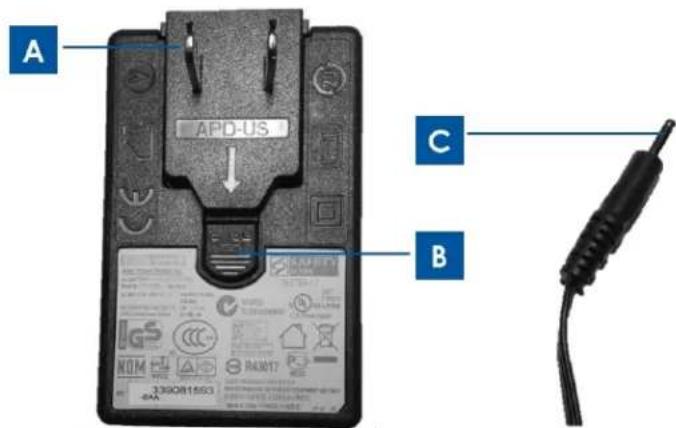
Figure 6. L'adaptateur du chargeur (A) peut être détaché de la tête de l'adaptateur d'alimentation CA/CC en appuyant sur le bouton de dégagement (B) et en glissant l'adaptateur du chargeur. Branchez la tête de l'adaptateur CA/CC (gauche) dans une prise d'alimentation CA standard et branchez le câble d'alimentation CC (C) dans le port d'alimentation de la tablette jaune (5, Figure 1) ou le port d'alimentation jaune de la station d'accueil (17, Figure 4) pour charger.
Chargement de votre tablette :
- Branchez le câble d'alimentation CC dans le port d'alimentation de la tablette.
- Branchez la tête de l'adaptateur CA/CC (avec l'adaptateur de la prise chargeur correct pour votre région) dans une prise d'alimentation CA normale.
Remarque : La tablette est également conçue pour pouvoir être chargée via la station d'accueil en option.
Chargement d'une batterie de rechange sur la station d'accueil en option :
- Enlevez le couvercle du compartiment de la batterie de la station d'accueil en desserrant sa vis. Glissez la batterie dans le compartiment de la batterie de la station d'accueil et serrez la vis de la batterie pour fixer correctement la batterie dans la station d'accueil.
- Branchez le câble d'alimentation CC dans le port d'alimentation de la station d'accueil de la tablette.
- Branchez la tête de l'adaptateur CA/CC (avec l'adaptateur de la prise chargeur correct pour votre région) dans une prise d'alimentation CA normale.
Chargement de la tablette via la station d'accueil en option :
- Installez la tablette sur la station d'accueil. Reportez-vous à la section Instructions pour la station d'accueil de la tablette au Chapitre 3.
- Branchez le câble d'alimentation CC dans le port d'alimentation de la station d'accueil de la tablette.
- Branchez l'adaptateur CA dans une prise d'alimentation CA standard.
Remarque : La station d'accueil de la tablette permet de charger simultanément une tablette et une batterie de rechange.
La dragonne est conçue pour être installée/enlevée facilement de la tablette par l'utilisateur. Comme illustré dans la Figure 7, la dragonne peut être installée sur la tablette selon deux orientations différentes, pour gaucher ou pour droitier. Si vous prévoyez de tenir la tablette avec la main gauche, utilisez les ports des vis en haut à gauche et en bas à droite (en faisant face à l'arrière de la tablette) au dos de la tablette. Si vous prévoyez d'utiliser la tablette avec la main droite, utilisez les ports des vis en haut à droite et en bas à gauche (en faisant face à l'arrière de la tablette) au dos de la tablette.
Pour installer la dragonne sur la tablette :
- Alignez la dragonne de manière à ce que le support de la vis sur la dragonne s'aligne avec le port de vis sup
- Alignez la vis à l'autre extrémité de la dragonne avec le port de vis inf
La Figure 7 illustre comment les deux supports de vis situés aux extrémités de la dragonne diffèrent l'un de l'autre.
Pour démonter la dragonne de la tablette, desserrez les deux vis de la dragonne des ports des vis de la dragonne situés au dos de la tablette.
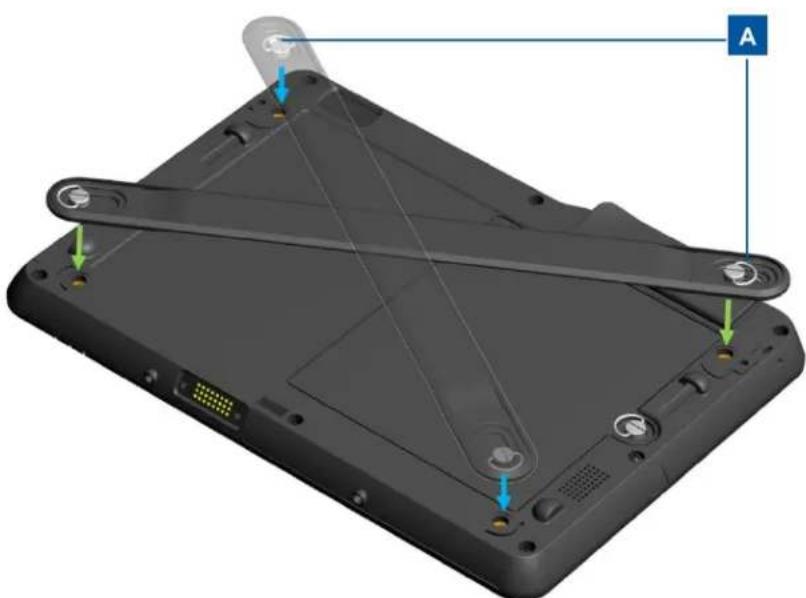
Figure 7. La dragonne peut être installée sur la tablette selon deux orientations différentes : 1) pour tenir la tablette avec la main gauche (flèches vertes) et 2) pour tenir la tablette avec la main droite (flèches bleues). Support de vis de la dragonne (A) à fixer sur un port de vis supérieur situé au dos de la tablette.
Cette section donne des instructions sur l'utilisation de l'écran multi-tactile. Certaines des fonctions tactiles reprises ci-dessous peuvent ne pas toujours fonctionner selon que le geste ou l'action est pris en charge ou non par le logiciel d'application chargé sur la tablette.
Toucher
Tapez légèrement l'écran avec votre doigt pour sélectionner un élément, ouvrir un menu ou entrer du texte à l'aide du clavier à l'écran. Lors d'une utilisation sous Windows, un toucher équivaut à un clic gauche de la souris.
Touche et maintien
Touchez et maintenez un objet ou une zone vierge à l'écran jusqu'à ce qu'une action se produise. Lors d'une utilisation sous Windows, un toucher et maintien équivaut à un clic droit de la souris.
Déposer
Pour déplacer un élément tel qu'une image et une icône sur l'écran, touchez et maintenez votre doigt sur cet élément, déplacez votre doigt à l'endroit souhaité et enlevez ensuite votre doigt de l'écran.
Glisser
Déplacez votre doigt dans une direction verticale ou horizontale à l'écran pour parcourir les écrans d'accueil, les pages Internet, les listes, les miniatures, etc.
- Zoom arrière : Rapprochez deux doigts à l’écran comme si vous attrapiez quelque chose pour réduire la vue d’une image ou d’une page Web.
- Zoom avant : éloignez deux doigts à l'écran pour agrandir la vue d'une image ou d'une page Web.
Édition
- Pour couper ou copier du texte :
- Sélectionnez le texte que vous souhaitez copier/couper en glissant sur le texte. Pour sélectionner tout
- Touchez et maintenez les textes mis en évidence et touchez Copy (Copier) ou Cut (Couper) dans le menu contextuel. Le texte est enregistré dans le presse-papiers.
- Pour coller du texte :
- Touchez et maintenez la zone où vous souhaitez coller le texte que vous avez coupé ou copié.
- Touchez Paste (Coller) dans le menu contextuel pour coller le texte.
Saisie de texte, de chiffres, de symboles et d'autres caractères
Lorsque vous devez saisir du texte, touchez le champ de texte pour faire apparaître le clavier à l'écran et touchez ensuite les touches sur le clavier.
Utilisation du stylet pour tablette elo
Pour utiliser le stylet pour tablette Elo, maintenez le stylet et touchez légèrement l'écran avec l'extrémité pour accomplir des actions telles que toucher, toucher et maintien, déposer et glisser.
Utilisez le style au lieu de votre doigt dans les conditions suivantes :
- Lorsque vous avez besoin d’une saisie précise et détaillée telle que dessiner une image ou utiliser le mode écriture manuelle
- Lorsque l'écran comprend trop d'éléments, par exemple lorsque vous jouez à des jeux
- Si vous souhaitez ne pas laisser de traces à l'écran
- Si vos ongles sont trop longs et rendent la saisie plus difficile
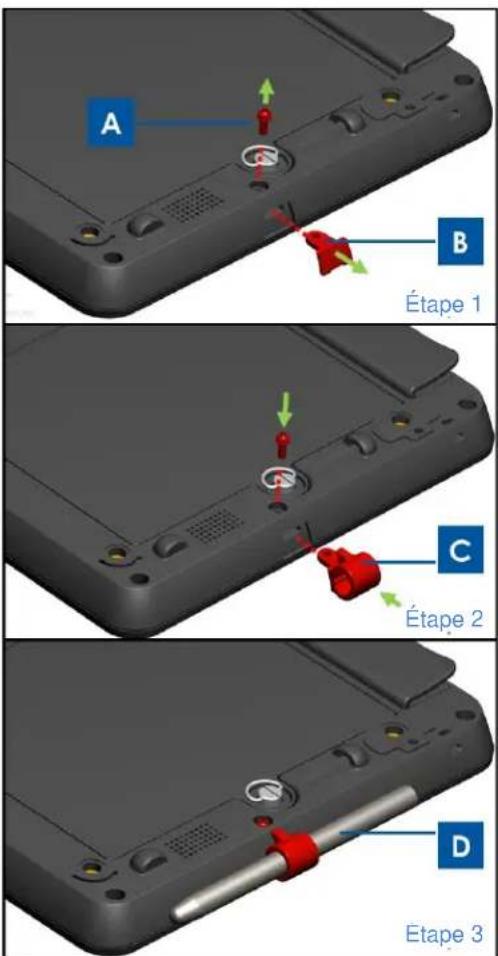
Le stylet pour tablette Elo est livré avec un support qui peut être installé sur le port de support de stylet situé sur le côté de la tablette (Reportez-vous à la Figure 8 ci-dessous pour obtenir les instructions d'installation). Lorsque vous n'utilisez pas le stylet, stockez-le dans le support du stylet. Si vous devez utiliser le stylet fréquemment, attachez le stylet aux trous pour la ficelle afin d'éviter de le perdre. Reportez-vous à la section Disposition de la tablette au Chapitre 1 pour l'emplacement du port du support du stylet et des trous de ficelle du stylet.
text_image
A B Étape 1 C Étape 2 D Étape 3Figure 8. Pour installer le support du stylet sur la tablette :
Étape 1 - Desserrez et enlevez la vis (A) et enlevez le couvercle du port du support du stylet (B). Étape 2 - Insérez le support du stylet (C) sur le port et fixez-le en serrant la vis (A) sur la tablette. Étape 3 - Stockez le stylet (D) dans le support de stylet lorsque vous ne l'utilisez pas.
Mode de verrouillage d'écran
Pour éviter toute utilisation non autorisée et tout accès à vos données, verrouillez la tablette lorsque vous ne l'utilisez pas. Lorsque vous travaillez avec Windows Embedded Standard 7 (WES 7), vous pouvez configurer un mot de passe depuis le mode veille via Control panel (Panneau de configuration) > All Control panel items (Tous les éléments du panneau de configuration) > Power options (Options d'alimentation) > System Settings (Paramètres système).
Fonctions de paiement
La tablette Elo contient trois fonctions pour le traitement des paiements. Elle comprend un lecteur de bande magnétique, un lecteur de smart card et une fonction communication en champ propre (Near Field Communications, NFC).
Lecteur de bande magnétique
Une carte à bande magnétique est une carte capable de stocker des données sur une bande magnétique sur la carte. La bande magnétique, également appelée carte à glisser, est lue par un lecteur en la glissant sur une tête de lecture magnétique. La carte peut lire trois pistes connues comme les pistes 1, 2 et 3. La piste 3 est généralement non utilisée par les principaux réseaux de traitement de carte mondiaux et souvent, elle n'est même pas physiquement présente sur la carte en raison d'une bande magnétique plus étroite. Les lecteurs de carte des points de vente disposent presque toujours de lecteurs de piste 1 ou de piste 2 et parfois des deux, si l'une des pistes est illisible. Les informations minimum relatives au titulaire du compte nécessaires pour effectuer une transaction sont présentes sur les deux pistes. La piste 1 présente une densité de bit supérieure (210 bits par pouce contre 75) et est la seule piste qui peut contenir du texte alphabétique et est dès lors la seule piste qui contient le nom du titulaire de la carte.
Lecteur smart card
Le lecteur de Smart Card peut lire les Smart Card, les cartes à puce ou les cartes à circuit intégré de nombreuses cartes à circuits intégrés. Le lecteur de Smart Card peut lire les cartes EMV (Europay, MasterCard, Visa) standard.
Lecteur communication en champ proche (near field communication, NFC)
La communication en champ proche (Near field communication, NFC) est un ensemble de normes pour smartphones et appareils similaires destinées à établir une communication les uns avec les autres en les faisant se toucher ou en les rapprochant, généralement pas plus de quelques centimètres. Les applications actuelles et prévues comprennent les transactions sans contact et les échanges de données. La communication est également possible entre un appareil NFC et une puce NFC non alimentée, appelée « tag (balise) ». Le lecteur NFC satisfait aux normes couvertes par les protocoles de communication et les formats d'échange de données et est basé sur les normes d'identification des fréquences radio existantes (RFID) dont ISO/IEC 14443 et FeliCa. Les normes incluent ISO/IEC 18092 ainsi que celles définies par le forum NFC.
Utilisation de la suite de diagnostic pour la tablette elo
La suite de diagnostic pour la tablette Elo est un outil qui fournit des informations sur le système et permet aux utilisateurs de tester ou de contrôler la fonctionnalité des différents périphériques matériels et périphériques intégrés. Par défaut, la suite de diagnostic pour la tablette Elo est installée d'usine sur votre tablette. Sous Windows, la suite de diagnostic pour la tablette Elo est accessible via le panneau de configuration : Control Panel (Panneau de configuration)\All Control Panel Items (Tous les éléments du panneau de configuration)\EloDiagSuite (EloDiagSuite),
Tableau de bord principal :
Différentes applications de la suite de diagnostic pour la tablette Elo sont accessibles via le tableau de bord principal (tel qu'illustré dans la Figure 9a), en cliquant sur leur icône. Touchez ou cliquez sur le bouton « Exit (Quitter) » pour quitter la suite de diagnostic Elo.
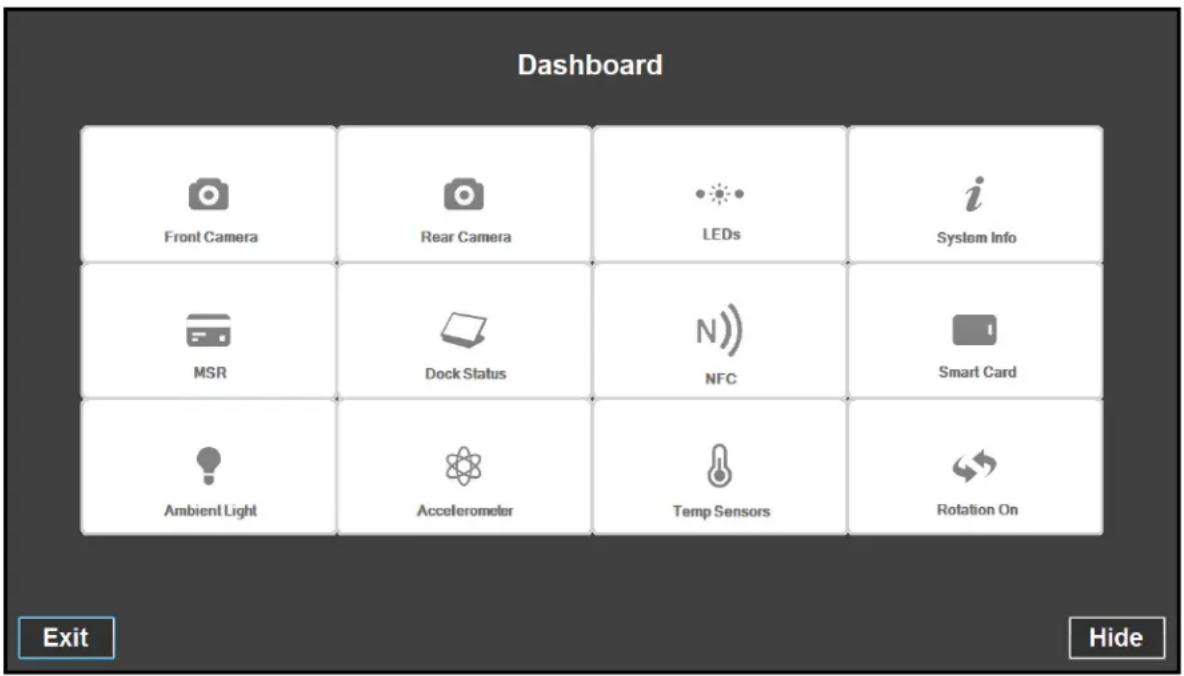
Figure 9a. Tableau de bord principal de la suite de diagnostic pour la tablette Elo
Application – caméra avant :
Utilisez cette application pour tester le fonctionnement de la caméra avant.
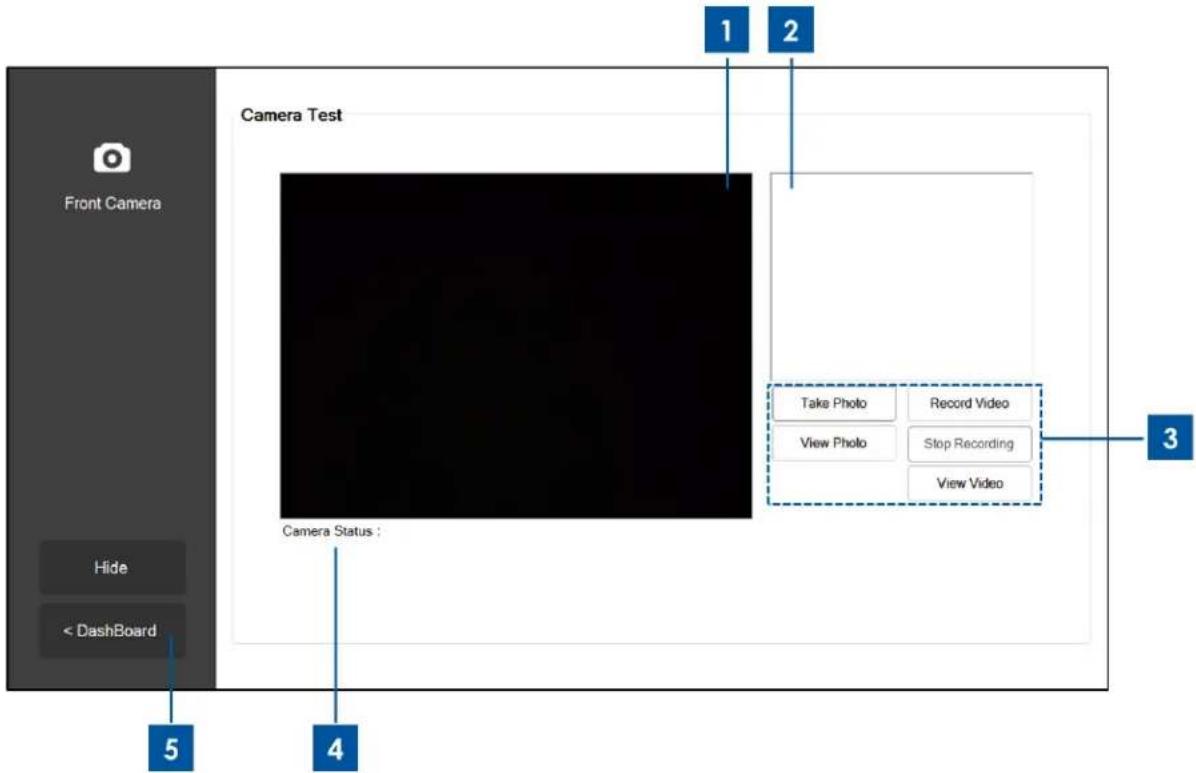
Figure 9b. Application caméra avant de la suite de diagnostic pour la tablette Elo
- L'écran principal affiche ce que la caméra avant voit.
- Lorsqu'une photo est prise via cette application, l'image est affichée sur cette fenêtre.
- Touchez ou cliquez :
Bouton « Take Photo (Prendre une photo) » pour prendre une photo via la caméra avant. Bouton « View Photo (Afficher photo) » pour afficher la photo via la visionneuse d'images de Windows.
Bouton « Record Video (Enregistrement vidéo) » pour démarrer l'enregistrement vidéo via la caméra avant.
Bouton « Stop Recording (Arrêter enregistrement) » pour arrêter l'enregistrement vidéo. Bouton « View Video (Afficher vidéo) » pour afficher la vidéo enregistrée via le lecteur média de Windows.
- Après avoir saisi une vidéo ou une photo, la destination (nom de fichier et dossier) où est enregistrée la photo/vidéo est affichée ici.
- Touchez ou cliquez sur « < Dashboard (Tableau de bord) » pour revenir à l'écran principal.
Application – caméra arrière :
Utilisez cette application pour tester le fonctionnement de la caméra arrière.
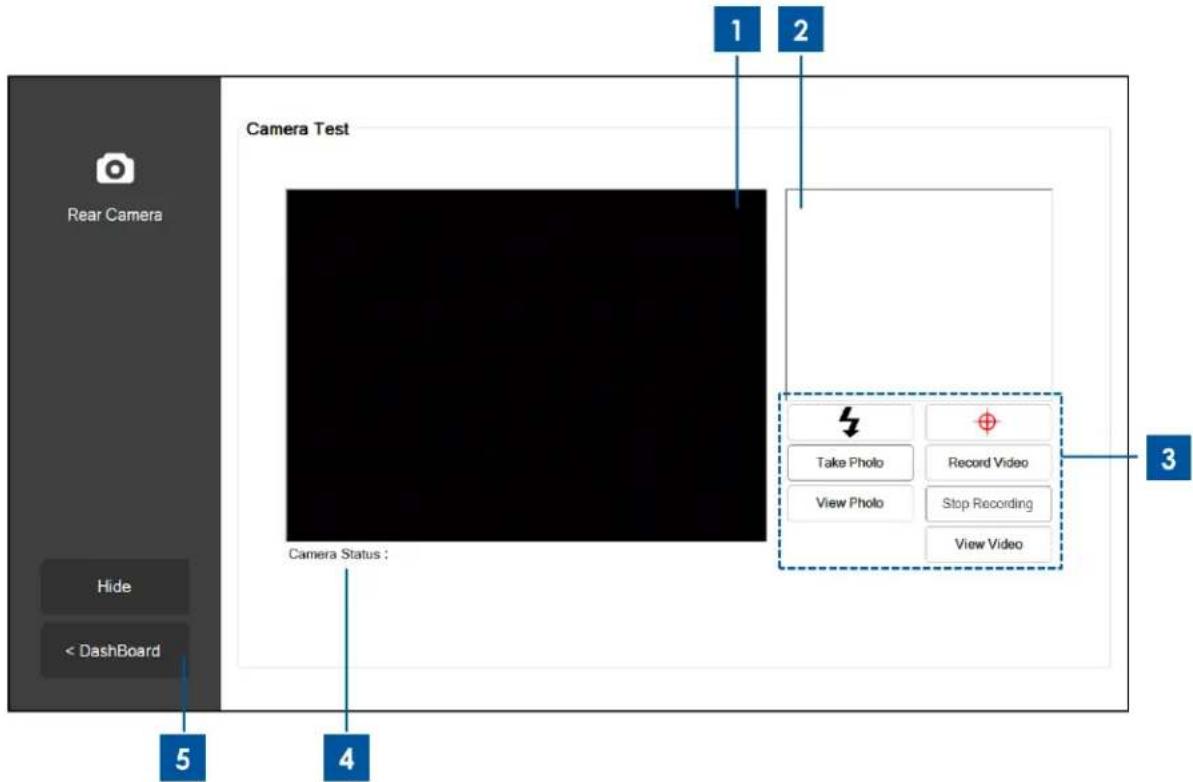
Figure 9c. Application caméra arrière de la suite de diagnostic pour la tablette Elo
- L'écran principal affiche ce que la caméra arrière voit.
- Lorsqu'une photo est prise via cette application, l'image est affichée sur cette fenêtre.
- Touchez ou cliquez :
pour allumer/éteindre la LED 'flash' située à côté de la caméra arrière.
pour allumer/éteindre la LED 'flash' située à côté de la caméra arrière.
Bouton « Take Photo (Prendre une photo) » pour prendre une photo via la caméra arrière. Bouton « View Photo (Afficher photo) » pour afficher la photo via la visionneuse d'images de Windows.
Bouton « Record Video (Enregistrement vidéo) » pour démarrer l'enregistrement vidéo via la caméra arrière.
Bouton « Stop Recording (Arrêter enregistrement) » pour arrêter l'enregistrement vidéo.
Bouton « View Video (Afficher vidéo) » pour afficher la vidéo enregistrée via le lecteur média de Windows.
- Après avoir saisi une vidéo ou une photo, la destination (nom de fichier et dossier) où est enregistrée la photo/vidéo est affichée ici.
- Touchez ou cliquez sur « < Dashboard (Tableau de bord) » pour revenir à l'écran principal.
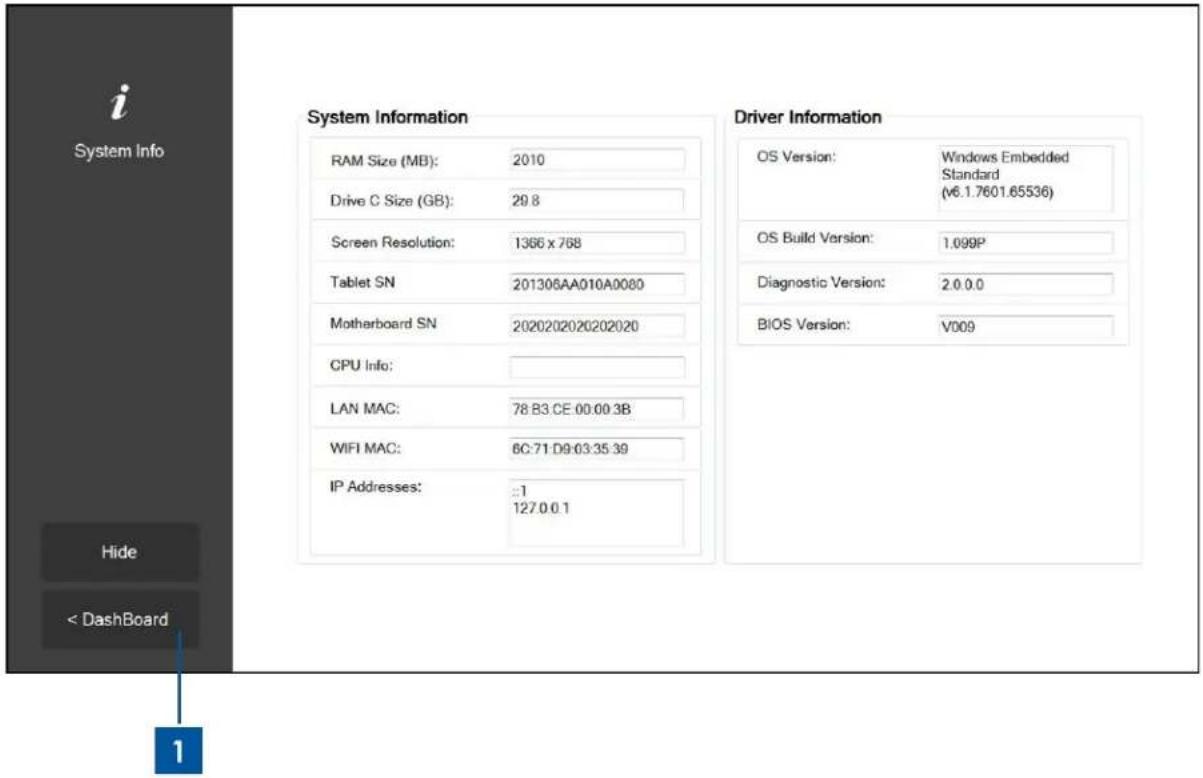
Application – informations systèmes :
Cette application offre un résumé des informations système de la tablette.
text_image
i System Info Hide < Dashboard System Information RAM Size (MB): 2010 Drive C Size (GB): 29.8 Screen Resolution: 1366 x 768 Tablet SN 201305AA010A0080 Motherboard SN 2020202020202020 CPU Info: LAN MAC: 78 B3 CE 00:00:3B WIFI MAC: 6C:71 D9:03:35:39 IP Addresses: :1 127.0.0.1 Driver Information OS Version: Windows Embedded Standard (¥6.1.7601.65536) OS Build Version: 1.099P Diagnostic Version: 2.0.0.0 BIOS Version: V009Figure 9d. Application Informations systèmes de la suite de diagnostic pour la tablette Elo
- Touchez ou cliquez sur « < Dashboard (Tableau de bord) » pour revenir à l'écran principal.
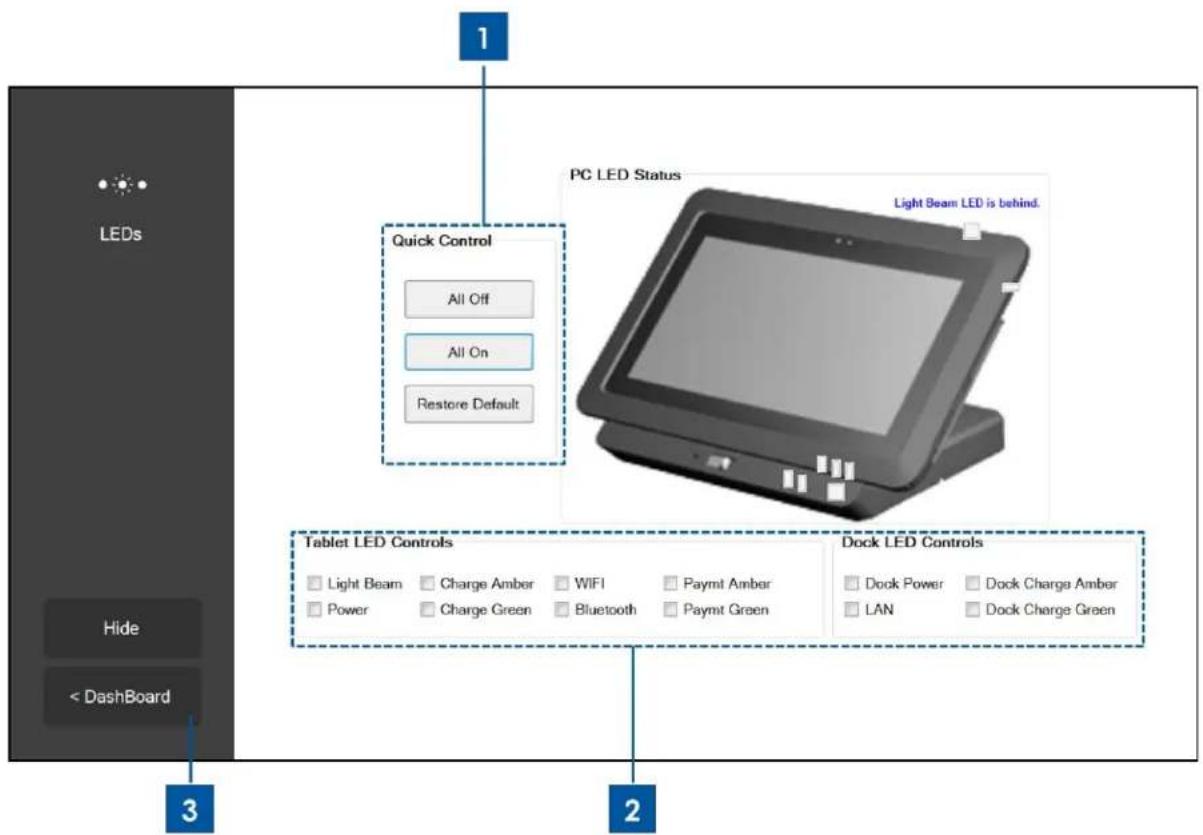
Application – LED :
Utilisez cette application pour tester si toutes les LED (diodes électroluminescentes) de la tablette et de la station d'accueil (le cas échéant) fonctionnent correctement.
flowchart
graph TD
    A["1"] --> B["PC LED Status"]
    B --> C["Quick Control"]
    C --> D["All Off"]
    C --> E["All On"]
    C --> F["Restore Default"]
    B --> G["Light Beam LED is behind."]
    H["3"] --> I["Tablet LED Controls"]
    I --> J["Light Beam"]
    I --> K["Charge Amber"]
    I --> L["WIFI"]
    I --> M["Paymt Amber"]
    I --> N["Power"]
    I --> O["Charge Green"]
    I --> P["Bluetooth"]
    I --> Q["Paymt Green"]
    R["2"] --> S["Dock LED Controls"]
    S --> T["Dock Power"]
    S --> U["Dock Charge Amber"]
    S --> V["LAN"]
    S --> W["Dock Charge Green"]
Figure 9e. Application LED de la suite de diagnostic pour la tablette Elo
- Toucher ou cliquer sur « All On (Tout allumé) » allume toute les LED de la tablette et de la station d'accueil (si la tablette est correctement ancrée).
Toucher ou cliquer sur « All Off (Tout éteint) » coupe toute les LED de la tablette et de la station d'accueil (si la tablette est correctement ancrée).
Touchez ou cliquez sur le bouton « Restore Default (Restaurer valeurs par défaut) » pour restaurer les LED à leur fonctionnement normal.
- Utilisez ces cases à cocher pour allumer/éteindre manuellement les LED individuelles
- Touchez ou cliquez sur « < Dashboard (Tableau de bord) » pour revenir à l'écran principal.
Application – lecteur de bande magnétique :
Utilisez cette application pour tester le lecteur de bande magnétique de la tablette. Lorsqu'une bande magnétique valable est lue, cette application affiche ce que le lecteur lit de la bande magnétique.
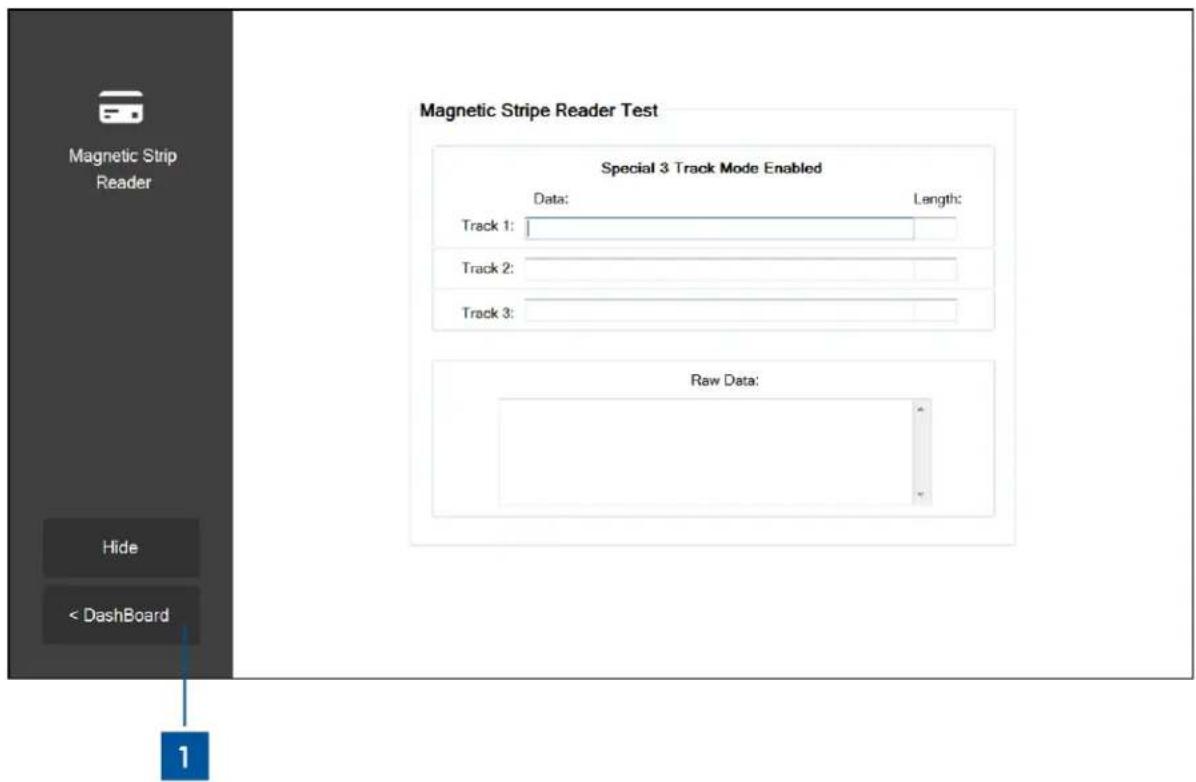
Figure 9f. Application Lecteur de bande magnétique de la suite de diagnostic pour la tablette Elo
- Touchez ou cliquez sur « < Dashboard (Tableau de bord) » pour revenir à l'écran principal.
Application – statut station d'accueil :
Cette application affiche le statut d'accueil de la tablette, si elle est ancrée ou non.
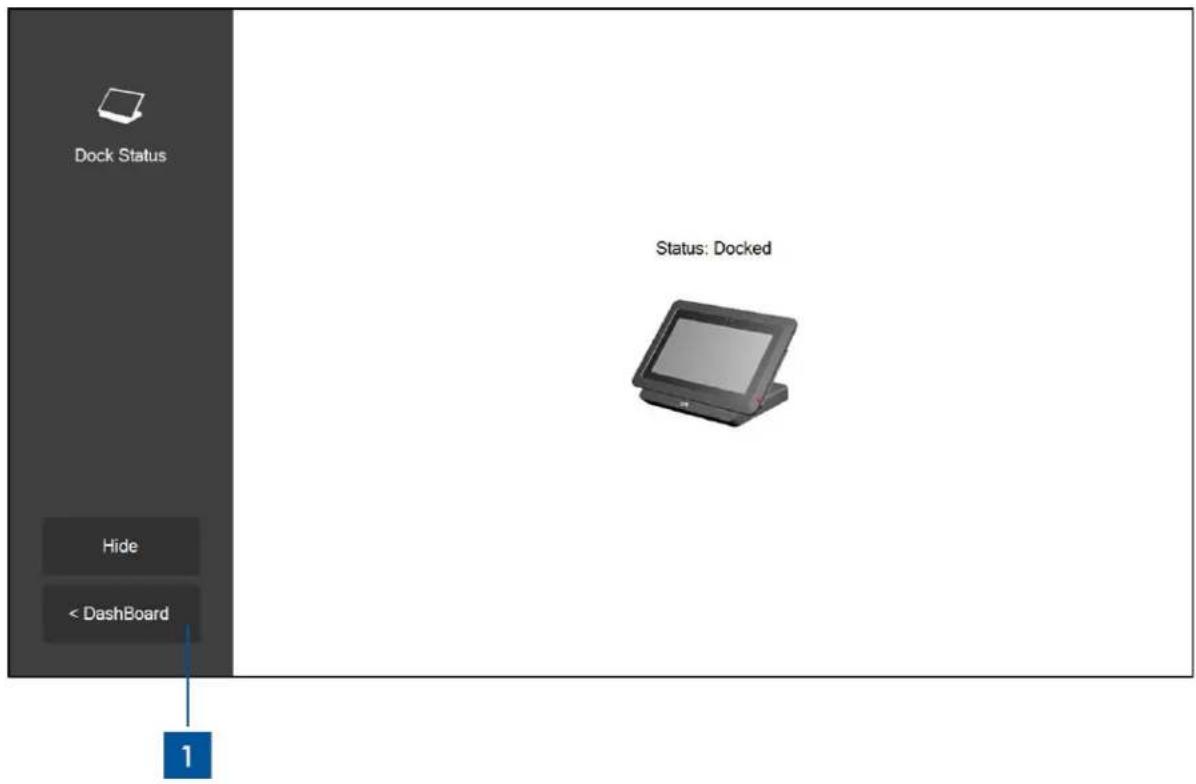
Figure 9g. Application Statut d'accueil de la suite de diagnostic pour la tablette Elo
- Touchez ou cliquez sur « < Dashboard (Tableau de bord) » pour revenir à l'écran principal.
Application – communication en champ proche :
Utilisez cette application pour tester le lecteur de communication en champ proche de la tablette. Lorsque le lecteur NFC est activé, cette application affiche les informations de réponse pour réinitialisation (Answer to Reset, ATR) du périphérique NFC ou de la balise placée à proximité du lecteur NFC de la tablette.
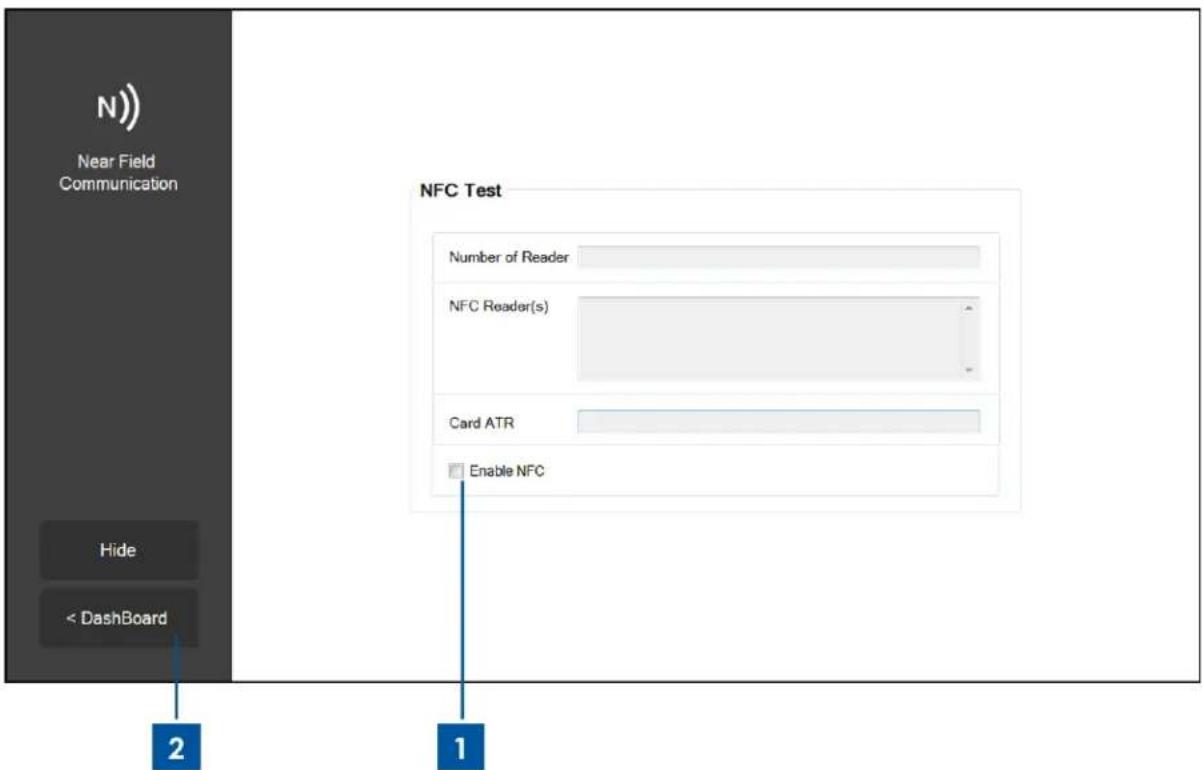
Figure 9h. Application NFC de la suite de diagnostic pour la tablette Elo
- Cochez la case pour activer le lecteur NFC, décochez pour le désactiver.
- Touchez ou cliquez sur « < Dashboard (Tableau de bord) » pour revenir à l'écran principal. Par défaut, cela désactive le lecteur NFC.
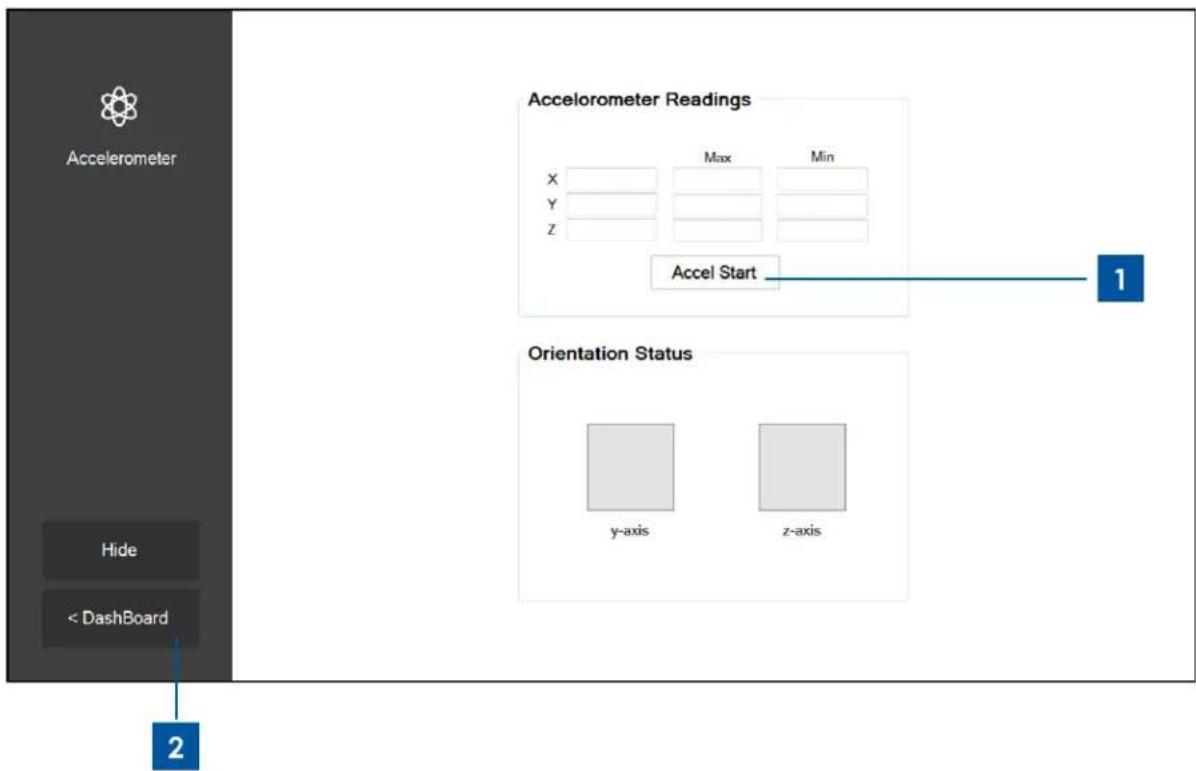
Application – accéléromètre :
Cette application affiche les lectures de l'accéléromètre de la tablette. L'accéléromètre lit l'accélération adéquate de la tablette en unités de G. (G = 9,81 m/s²)
flowchart
graph TD
    A["Accelerometer"] --> B["Accelerometer Readings"]
    B --> C["Accel Start"]
    C --> D["Orientation Status"]
    D --> E["y-axis"]
    D --> F["z-axis"]
    G["Hide"] --> H["< Dashboard"]
    I["2"] --> J["2"]
Figure 9i. Application Accéléromètre de la suite de diagnostic pour la tablette Elo
- Touchez ou cliquez sur « Accel Start (Démarrage accéléromètre) » pour afficher les lectures de l'accéléromètre de la tablette. Touchez ou cliquez sur « Accel Stop (Arrêt accéléromètre) » pour l'arrêter.
- Touchez ou cliquez sur « < Dashboard (Tableau de bord) » pour revenir à l'écran principal.
Application – smart card :
Utilisez cette application pour tester le lecteur de Smart Card. Lorsqu'une Smart Card est insérée dans le lecteur, cette application affiche ce que le lecteur lit sur la SmartCard.

Figure 9j. Application Smart Card de la suite de diagnostic pour la tablette Elo
- Touchez ou cliquez sur l'icône « Read EMV (Lecture EMV) » pour afficher les informations stockées sur une carte EMV (Europay, Mastercard et Visa).
- Touchez ou cliquez sur l'icône « Read MPCOS (Lecture MPCOS) » pour afficher les données présélectionnées dans une carte MPCOS.
- Touchez ou cliquez sur « < Dashboard (Tableau de bord) » pour revenir à l'écran principal.
Application – capteur de lumière ambiante :
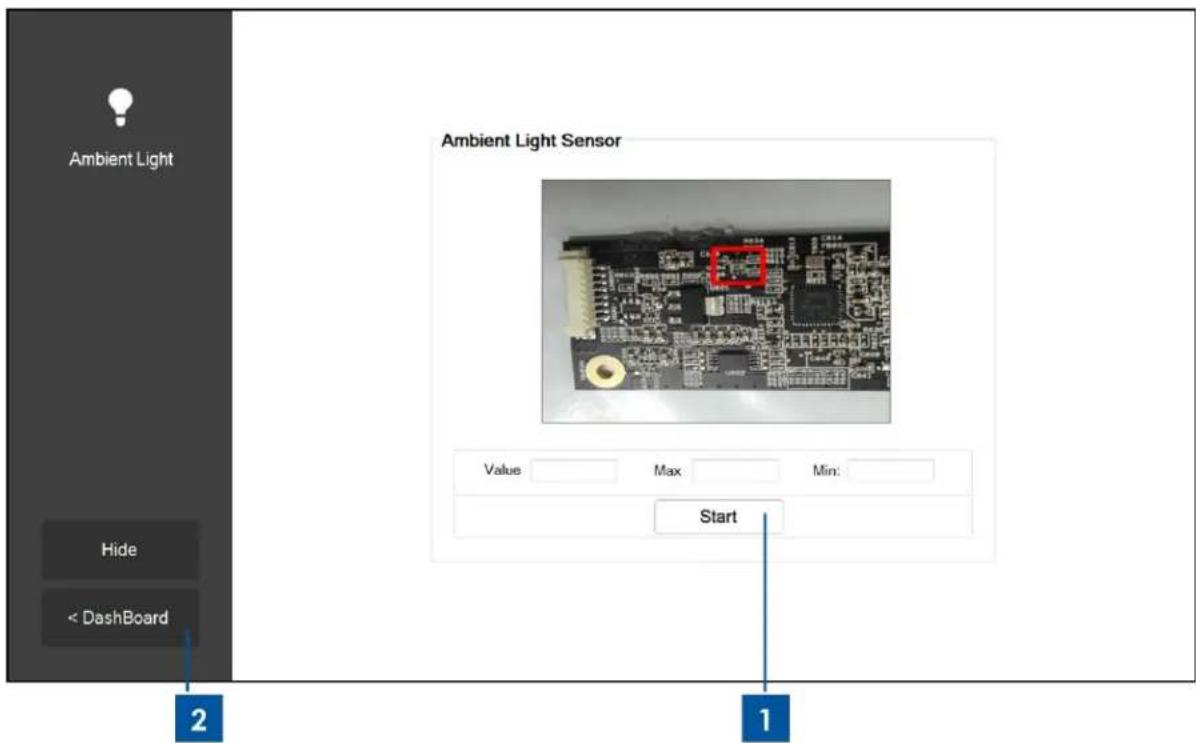
Utilisez cette application pour lire les valeurs du capteur de lumière ambiante intégré de la tablette.
text_image
Ambient Light Ambient Light Sensor Value Max Min: Start 2 1Figure 9k. Application Capteur de lumière ambiante de la suite de diagnostic pour la tablette Elo
- Touchez ou cliquez le bouton « Start (Démarrer) » pour saisir la lecture du capteur de lumière ambiante (quantité de lumière qui atteint le capteur de lumière) exprimée en unités de lux.
Le champ « Value (Valeur) » affiche la valeur de luminosité instantanément.
Le champ « Max (Max.) » affiche la lecture de luminosité la plus élevé
Le champ « Min (Min.) » affiche la lecture de luminosité la plus bass
Appuyez sur le bouton « Stop (Arrêt) » pour arrêter la lecture de la luminosité.
- Touchez ou cliquez sur « < Dashboard (Tableau de bord) » pour revenir à l'écran principal.
Application – capteur de température :
Cette application affiche les lectures de température des différents capteurs de température du système.
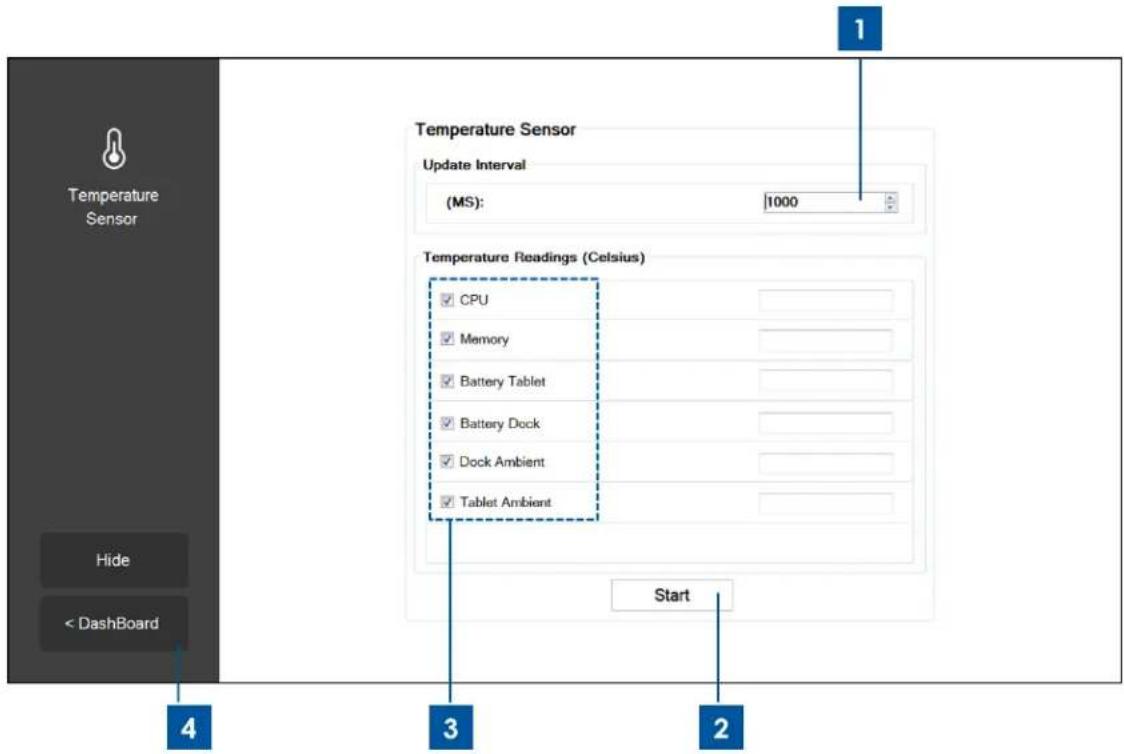
Figure 9I. Application Capteur de température de la suite de diagnostic pour la tablette Elo
- Utilisez ce champ pour définir l'intervalle (en millisecondes) entre des lectures consécutives par le capteur de température.
- Cochez/décochez ces cases pour sélectionner quelles lectures du capteur de température afficher.
- Touchez ou cliquez sur « < Dashboard (Tableau de bord) » pour revenir à l'écran principal.
Contrôle de la rotation
Votre tablette prend en charge la rotation automatique de l'écran. L'icône de rotation ci-dessous sur l'écran principal représente la fonction de rotation automatique. Toucher ou cliquer sur cette icône désactive ou active la fonction de rotation automatique de la tablette. Cette icône affiche « Rotation on (Rotation activée) » lorsque la fonction de rotation automatique est activée et affiche « Rotation off (Rotation désactivée) » lorsque la fonction de rotation automatique est désactivée.
Figure 10m. Icône de rotation du tableau de bord principal lorsque la fonction de rotation automatique est activée.
Informations générales de montage
La station d'accueil pour tablette Elo en option est disponible à l'achat (Réf. E518363). La station d'accueil offre des connecteurs et des interfaces supplémentaires pour prendre en charge des périphériques tels que des claviers, des tiroirs caisses, des imprimantes, etc. La tablette Elo et la station d'accueil sont également conçus pour permettre le rechargement de la tablette et/ou d'une batterie de réserve via la station d'accueil.
Déballage de la station d'accueil
Déballage de la station d'accueil :
- Ouvrez la boîte.
- Vérifiez si les éléments suivants sont présents et en bon état :
a. Station d'accueil avec couvercle des câbles amovible b. Guide d'installation rapide c. Kit d'adaptateur d'alimentation CA/CC
i. Adaptateur d'alimentation CA/CC avec câble d'alimentation CC ii. Adaptateur prise chargeur pour Amérique du Nord, Europe/Corée et Royaume-Uni. iii. Deux touches pour verrouillage/déverrouillage aisé du verrou de la station et du verrou du couvercle des câbles de la station.
- Enlevez correctement le sac/le couvercle de protection, les sacs de dessèchement et les autres matériaux d'emballage. Soyez extrêmement prudent et veillez à tenir ces éléments à l'écart des enfants.
- La station d'accueil est prête à l'emploi avec la tablette.
Instructions pour la station d'accueil
Pour placer la tablette Elo dans la station d'accueil :
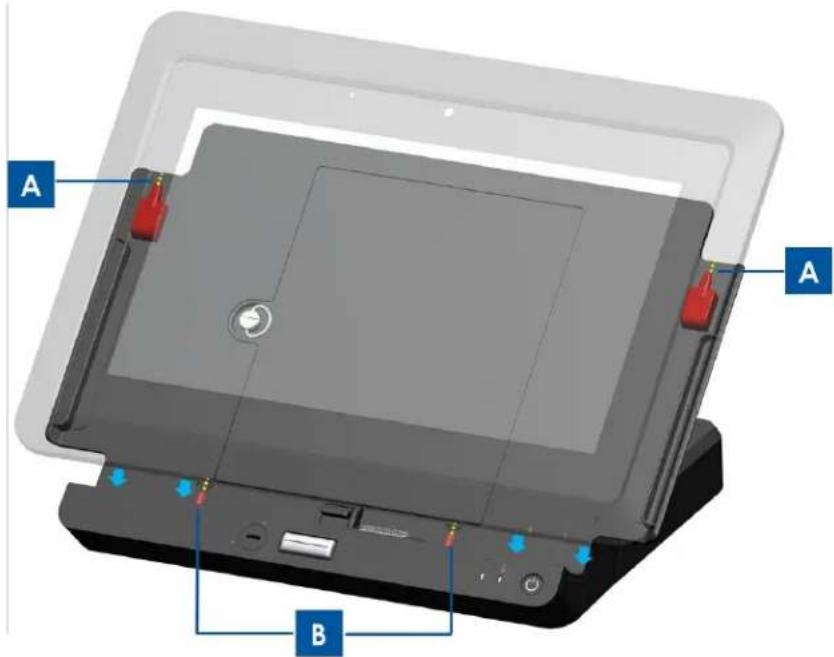
- Alignez la tablette avec la station d'accueil de manière à ce que les broches d'alignement supérieures soient alignées avec les ports de broches d'accueil supérieures et à ce que les broches d'alignement d'accueil inférieures soient alignées avec les ports de broches d'accueil inférieures, comme illustré dans la Figure 10 ci-dessous. Pour un montage correct de la tablette sur la station d'accueil, le connecteur de la tablette devra joindre le connecteur tablette-accueil devra joindre le connecteur accueil-tablette pendant que les broches d'alignement d'accueil supérieures et inférieures devront glisser dans les ports des broches
d'accueil supérieures et inférieures sur la tablette, respectivement.
- Veillez à ce que l'arrière de la tablette repose contre l'avant de la station d'accueil et glissez lentement la tablette dans la station d'accueil jusqu'à ce que vous entendiez un clic.
- La tablette est maintenant correctement installée dans la station d'accueil.
text_image
A A BFigure 10. Installation de la tablette sur la station d'accueil.
(A) Alignez les broches d'alignement d'accueil supérieures avec les ports des broches d'accueil supérieures.
Alignez les broches d'alignement d'accueil inférieures avec les ports des broches d'accueil inférieures.
Connexion de la tablette sur la station d'accueil à des périphériques externes
Lorsque la tablette est correctement installée dans la station d'accueil, la tablette se connecte et peut utiliser les connexions et interfaces disponibles sur la station d'accueil. Pour accéder à ces connexions et interfaces :
- Enlevez le couvercle des câbles d'accueil en appuyant sur les boutons de dégagement du couvercle des câbles d'accueil pendant que le verrou du couvercle des câbles d'accueil est en position 'déverrouillée' et éloignez de la station d'accueil en glissant le couvercle des câbles d'accueil.
- Branchez le kit d'adaptateur d'alimentation CA/CC au port d'alimentation de la station d'accueil pour charger la tablette et/ou une batterie de réserve via la station d'accueil.
- Utilisez le port VGA pour brancher un affichage vidéo externe sur la tablette.
- Utilisez les ports UB pour brancher les périphériques externes sur la tablette.
- Glissez à nouveau le couvercle des câbles d'accueil sur la station d'accueil (comme illustré dans la Figure 11 ci-dessous) jusqu'à ce que vous entendiez un clic pour réinstaller le couvercle des câbles. Le couvercle des câbles d'accueil présente une ouverture via laquelle les câbles peuvent passer.
Remarque : Lorsque le verrou du couvercle des câbles d'accueil est en position 'verrouillée', le couvercle des câbles d'accueil ne s'installe pas correctement sur la station d'accueil.
Veillez à ce que le verrou du couvercle des câbles d'accueil se trouve en position 'déverrouillée' avant de glisser à nouveau le couvercle des câbles d'accueil sur la station d'accueil.
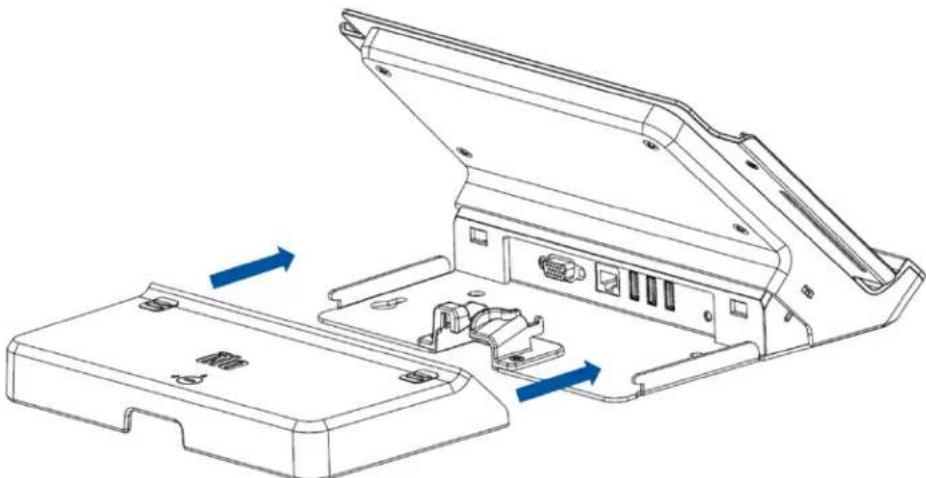
Figure 11. Glissement du couvercle des câbles sur la station d'accueil
Alimentation
Pour allumer ou éteindre la tablette, appuyez une fois sur le bouton d'alimentation de la tablette. Lorsque la tablette est installée sur la station d'accueil, la tablette peut être allumée ou éteinte via le bouton d'alimentation de la station d'accueil.
Pour éteindre la tablette correctement, suivez la procédure d'arrêt normale des systèmes d'exploitation. Pour éteindre rapidement la tablette, maintenez enfoncé n'importe lequel des boutons d'alimentation jusqu'à ce que la tablette s'éteigne. Si votre tablette ne répond pas et ne s'éteint pas via le bouton d'alimentation, réinitialisez la tablette en enlevant la batterie.
Une LED de statut d'alimentation est prévue sur la tablette et la station d'accueil. Elle fonctionne conformément au tableau suivant :
| Statut tablette/station d'accueil | Statut LED |
| ARRÊT | ARRÊT |
| VEILLE | CLIGNOTEMENT |
| MARCHE | MARCHE |
Le système consomme peu de courant lorsqu'il se trouve en modes VEILLE et ARRÊT. Si vous prévoyez de ne plus utiliser la tablette pendant une longue période, éteignez la tablette pour économiser de l'énergie.
Pour les spécifications détaillées concernant la consommation, reportez-vous aux spécifications techniques sur le site Internet d'ELO à l'adresse www.elotouch.com.
La tension, la fréquence et le courant maximum pour la tablette Elo sont indiqués dans le tableau ci-dessous des puissances nominales :
| Plage de tension d'utilisation | Plage de la fréquence d'utilisation | Plage du courant d'utilisation | |
| Tablette | 100 - 240 Vca | 50/60 Hz | 0,15~0,35 A |
Mise en veille de la tablette :
Mettez la tablette en veille à l'aide de l'option Veille plutôt que de l'éteindre. Vous pouvez également modifier les options d'économie d'énergie de Windows pour que la tablette se mette automatiquement en veille après ne pas avoir été utilisée pendant une période définie.
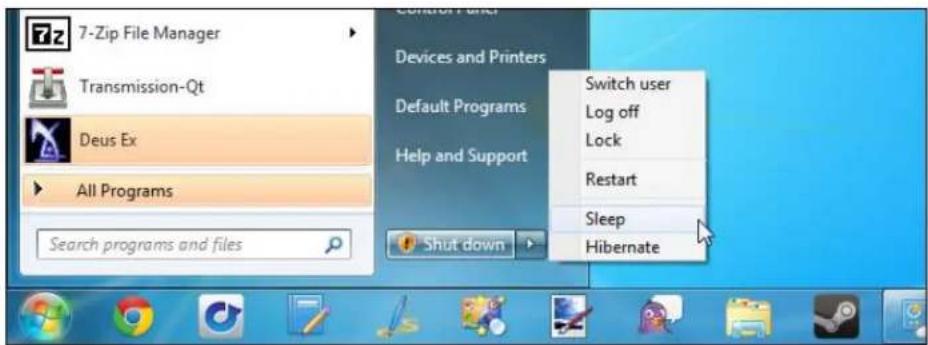
Figure 12a. Pour mettre la tablette en veille, touchez « Sleep (Veille) »
Par défaut, les paramètres de gestion de l'alimentation ont été configurés sur la tablette. L'écran de la tablette a été réglé pour entrer en mode veille après 15 minutes d'inactivité, pour des raisons d'économie d'énergie. Pour activer/configurer manuellement la gestion de l'alimentation d'une tablette tournant sous Windows 7 :
- Touchez/sélectionnez l'icône « Power Options (Options d'alimentation) » dans le panneau de configuration. Cela ouvre la fenêtre Power Options (Options d'alimentation).
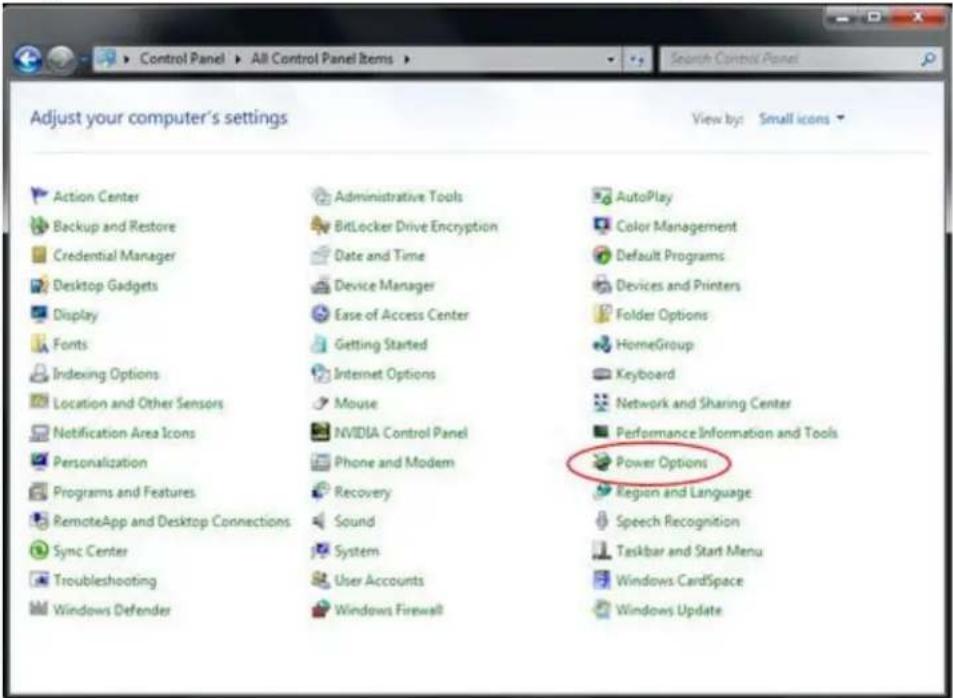
Figure 12b. Accédez à la fenêtre Power Options (Options d'alimentation) via le panneau de configuration
- Dans la fenêtre Power Options (Options d'alimentation), personnalisez l'un des plans pré-configurés en touchant/sélectionnant l'option « Change plan setting (Modifier les paramètres du plan) ». Cela ouvre la fenêtre Edit Plan Settings (Édition des paramètres du plan).
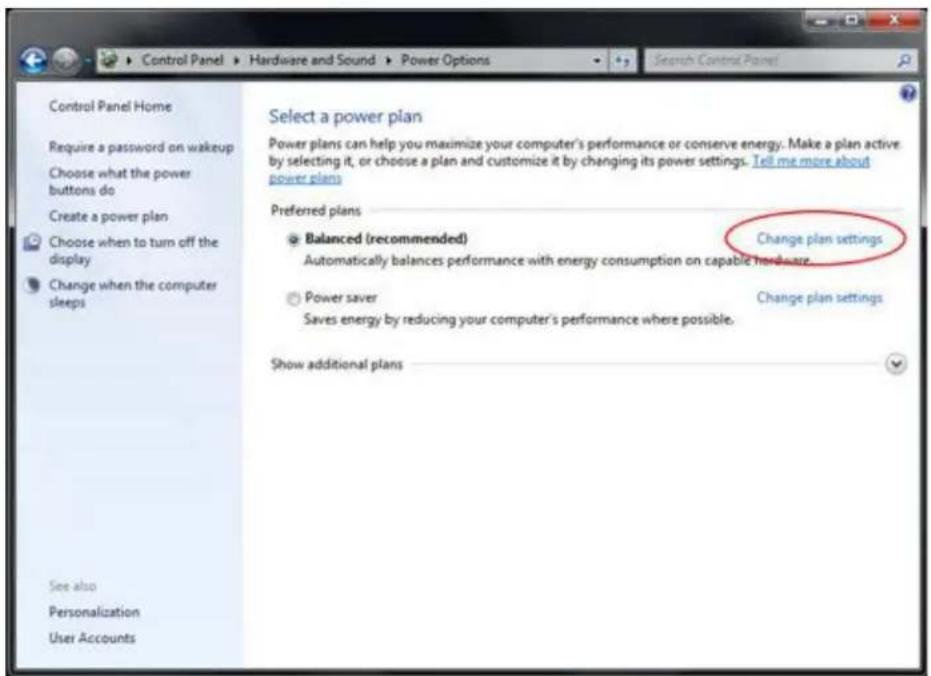
Figure 12c. Option « Change plan setting (Modifier les paramètres du plan) » de la fenêtre Power Options (Options d'alimentation)
Dans la fenêtre Edit Plan Setting (Édition des paramètres du plan), le temps d'inactivité avant que l'écran ne s'éteigne et avant que la tablette ne se mette en mode veille (quand la tablette est branchée dans une source d'alimentation ou lorsqu'elle fonctionne sur batterie) peut être défini.
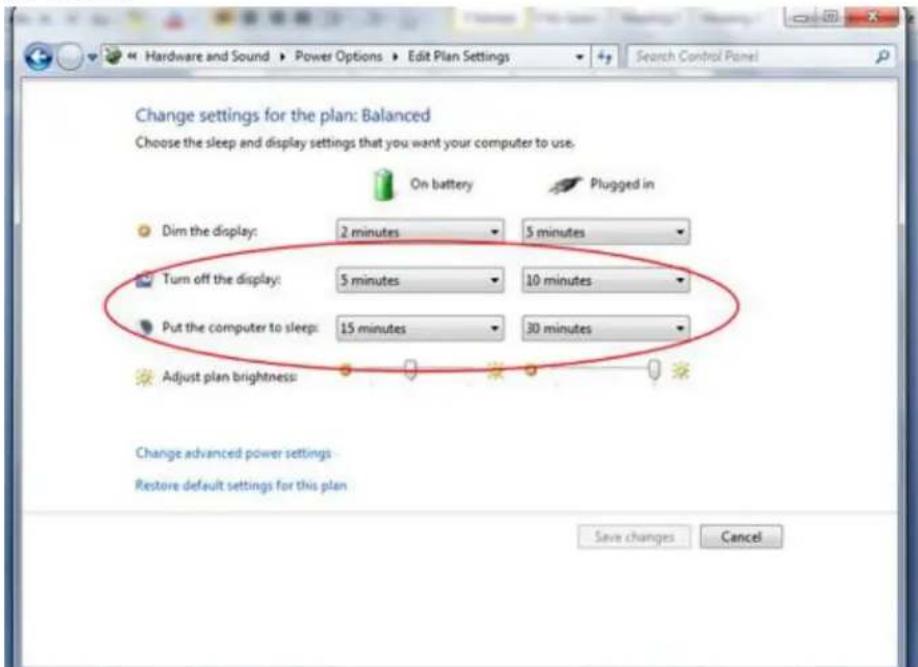
Figure 12d. La fenêtre Edit Plan Setting (Édition des paramètres du plan) permet aux utilisateurs de définir le temps d'inactivité avant que l'écran ne s'éteigne et que la tablette ne passe en mode veille.
- Pour configurer d'autres options de gestion de l'alimentation, accédez aux paramètres d'options d'alimentation avancées en touchant ou en cliquant sur « Change advanced power settings (Modifier les paramètres d'alimentation avancés) ».
La norme américaine EPA recommande de régler les ordinateurs pour qu'ils passent en mode veille après 15 à 60 minutes d'inactivité. Pour économiser davantage d'énergie encore, réglez pour que le système passe en mode veille après 5 à 20 minutes d'inactivité. Plus la durée d'inactivité est basse avant de passer en mode veille, plus vous économiserez d'énergie.
Remarque : La tablette ne peut pas entrer en mode veille si un fichier réseau est ouvert. Les économiseurs d’écran gourmands en graphiques peuvent également empêcher la tablette de passer en mode veille et doivent donc être désactivés. Sinon, Windows 7 ne devrait pas autoriser les logiciels à empêcher la tablette de passer en mode veille. Il est toutefois possible pour un administrateur réseau de modifier ce paramètre, permettant aux applications « d’empêcher » la mise en veille lorsqu’elles sont occupées. Le paramètre peut être modifié via la Politique du groupe mais n’est pas configurable via les options d’alimentation du panneau de configuration.
Sortir la tablette du mode veille :
Lorsque vous mettez votre tablette en mode veille, un toucher de l'écran (s'il est configuré de cette manière) ou une pression sur le bouton d'alimentation sort la tablette du mode veille.
Il est possible de réveiller la tablette automatiquement à un moment défini. Cela peut être réalisé en créant une tâche planifiée. Pour ce faire :
- Touchez/cliquez sur le bouton Start (Démarrer)
- Entrez Task Scheduler (Planificateur de tâches) dans la zone de recherche du menu Start (Démarrer)
- Touchez/cliquez sur Enter (Entrée) ou touchez/sélectionnez « Task Scheduler (Planificateur de tâches) » dans les résultats de la recherche. Le planificateur de tâches apparaît.
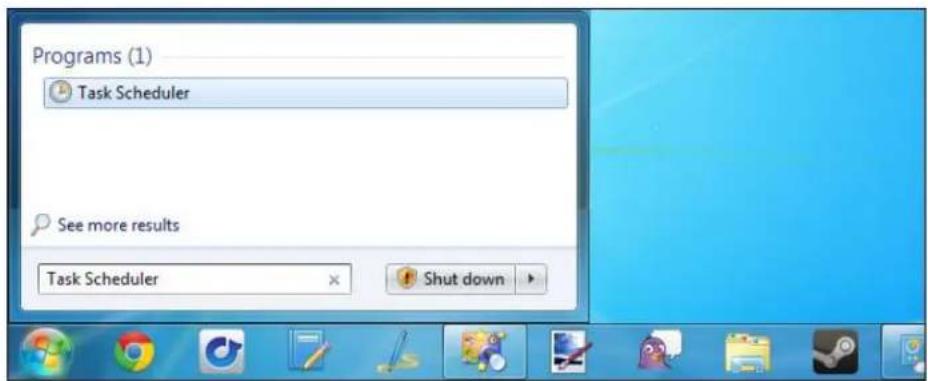
Figure 12e. Entrez « Task Scheduler (Planificateur de tâches) » dans la zone de recherche du menu Start (Démarrer) et sélectionnez Task Scheduler (Planificateur de tâches) dans les résultats de la recherche.
Dans la fenêtre Task Scheduler (Planificateur de tâches), créez une nouvelle tâche en touchant/sélectionnant « Create Task (Créer une tâche) ». Cela ouvre la fenêtre Create Task (Créer une tâche).
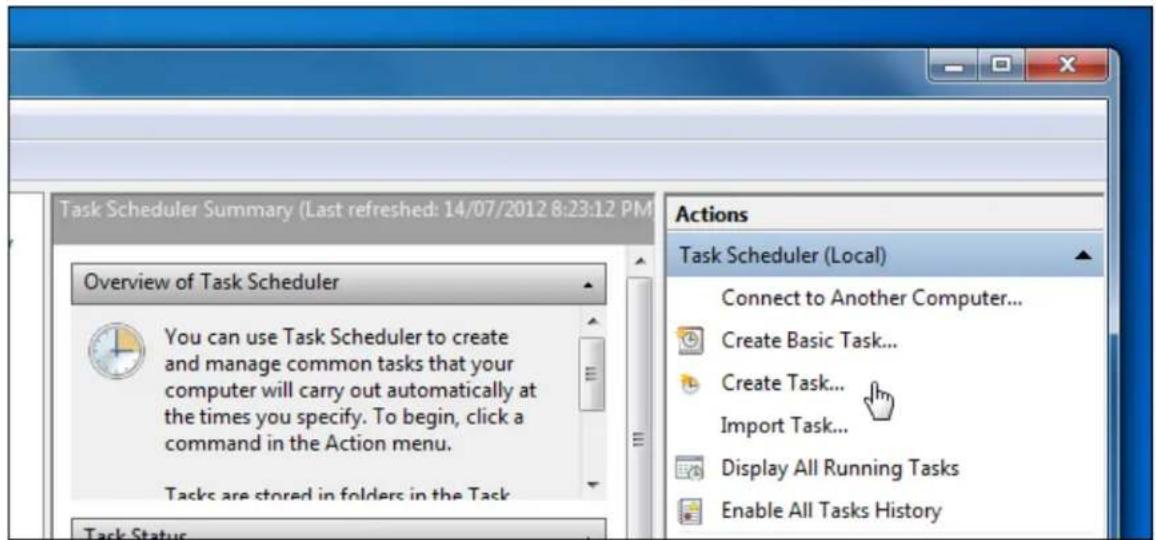
Figure 12f. Touchez ou sélectionnez « Create Task (Créer une tâche) » pour créer une nouvelle tâche
Dans l'onglet General (Général) de la fenêtre Create Task (Créer tâche), nommez la tâche (ex. Sortie de veille) et sélectionnez d'autoriser l'exécution de la tâche uniquement lorsqu'un utilisateur est connecté. Définissez la tâche sur « Run with highest privileges (Exécuter avec les privilèges les plus élevés) ».
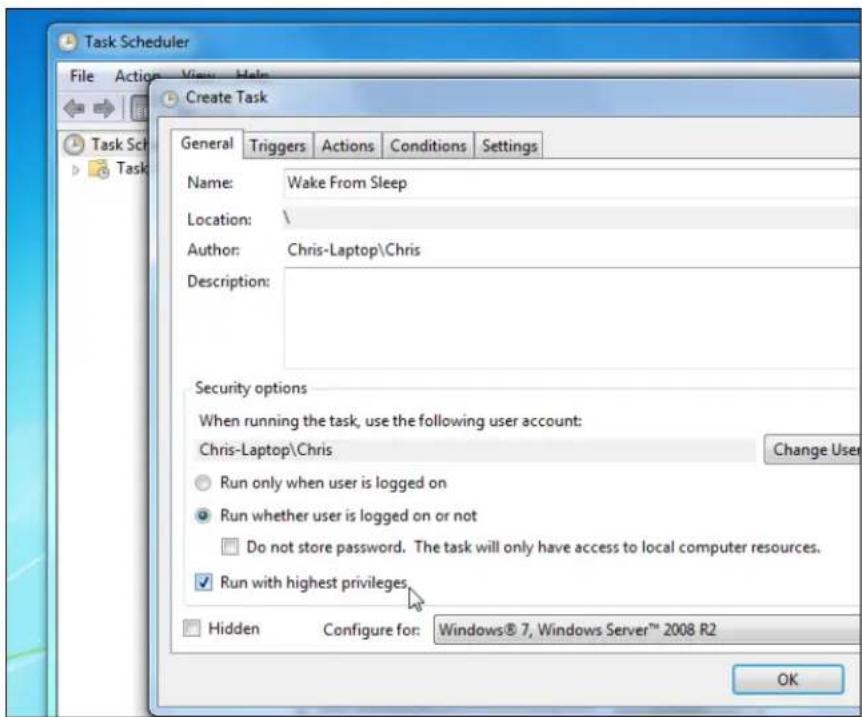
Figure 12g. Onglet Général dans la fenêtre Créer tâche
Allez dans l'onglet Triggers (Déclencheurs) dans la fenêtre Create Task (Créer tâche) et créez un nouveau déclencheur en touchant/sélectionnant « New (Nouveau) ». Réglez l'heure à laquelle vous souhaitez faire exécuter la tâche. Cliquez sur « OK (OK) ».
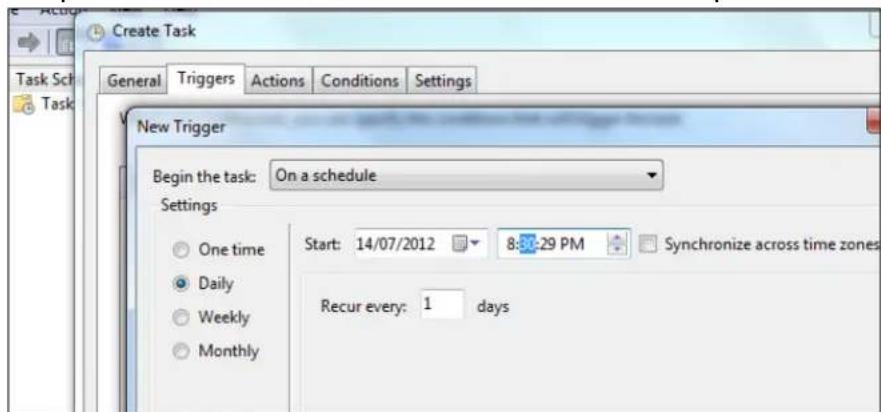
Figure 12h. Configurez la planification d'une tâche via la fenêtre New Trigger (Nouveau déclencheur)
Allez dans l'onglet Conditions (Conditions) dans la fenêtre Create Task (Créer une tâche) et a .
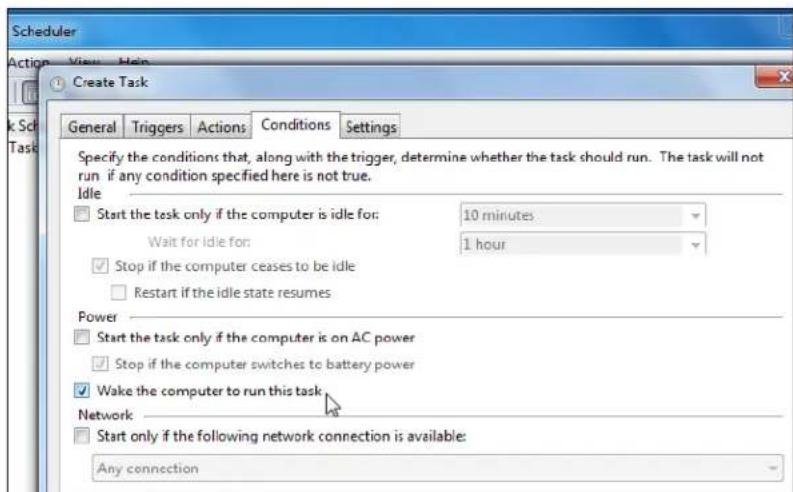
Figure 12i. A dans la fenêtre Create Task (Créer une tâche)
- Vous devez ensuite spécifier une action pour la tâche (ex. tâche pour lancer un programme de téléchargement de fichier). Pour sortir le système du mode veille sans exécuter de programme, une option consiste à configurer la tâche pour exécuter cmd.exe avec des arguments de « sortie » /c. Cela lance une fenêtre d'invite de commande et la ferme immédiatement, sans rien faire.
- Enregistrez votre nouvelle tâche lorsque vous avez terminé de la configurer.
Il est également possible de sortir la tablette du mode veille via le réveil distant. Réveil sur LAN est la technologie qui permet à quelqu'un d'activer une tablette à distance et qui est souvent utilisée par les administrateurs système pour effectuer des tâches de maintenance à distance. Par défaut, la fonction de réveil sur LAN est désactivée sur la tablette. Pour activer cette fonction :
- Ouvrez le Network and Sharing Center (Centre de réseau et de partage). Cela peut également être réalisé en touchant/sélectionnant le bouton Start (Démarrer) et en entrant Network and Sharing (Réseau et partage) dans la zone de recherche du menu démarrer et en appuyant ensuite sur Enter (Entrée).
- Touchez/sélectionnez « Change adapter settings (Modifier les paramètres de l'adaptateur) » dans le coin supérieur gauche du volet de navigation
- Cliquez avec le bouton droit sur la connexion réseau correspondante pour laquelle activer/désactiver le support de la gestion d'alimentation. Touchez/sélectionnez « Properties (Propriétés) ». Cela ouvre la fenêtre Wireless Network Connection Properties (Propriétés de connexion du réseau sans fil).
- Touchez/sélectionnez « Configure (Configurer) ».
- Dans l'onglet gestion de l'alimentation, cochez/décochez la case à cocher « Allow the computer to turn off this device to save power (Autoriser l'ordinateur à activer/désactiver la gestion de l'alimentation) » pour activer/désactiver la gestion de l'adaptateur réseau.
- Cochez/décochez l'option « Allow this device to wake the computer (Autoriser ce »
Cochez/décochez l'option « Allow this device to wake the computer (Autoriser ce périphérique à sortir l'ordinateur de veille) » pour activer/désactiver le réveil sur LAN.
Cochez « Only allow a magic packet to wake the computer (Autoriser uniquement un paquet magique à sortir l'ordinateur de veille) » pour activer uniquement le réveil sur LAN pour les paquets magiques. Touchez/sélectionnez « OK (OK) ».
Remarque : Pour les appareils qui ne supportent pas les décharges ARP et NS, Windows utilisera par défaut le réveil uniquement sur paquet magique.
Charge de la batterie
Utilisez exclusivement le kit d'adaptateur d'alimentation CA/CC fourni par Elo Touch Solutions pour charger la tablette et sa batterie. La batterie de la tablette dispose d'un 'seuil de charge' et ne se charge que lorsque la tablette tombe sous ce niveau seuil. Le niveau seuil de la tablette a été réglé sur 90% par défaut. Une fois que la batterie tombe sous ce seuil, la batterie peut être chargée à 100%.
La tablette possède une LED d'indication de batterie qui montre le statut de charge de la batterie de la tablette. Cette diode électroluminescente :
- S'allume en vert en continu lorsque la batterie est entièrement chargée
- Clignote en ambre lorsque la batterie est en charge.
Si la batterie de la tablette a été entièrement déchargée, il est recommandé de recharger la batterie jusqu'à au moins 80%. Pour éviter toute décharge excessive, chargez la batterie de la tablette au moins tous les 3 mois.
Les sons peuvent être lus sur le haut-parleur interne de la tablette. Lorsqu'un casque est branché dans la prise audio de la tablette, le haut-parleur interne s'éteint et le son est lu dans le casque. Lorsqu'un micro externe est branché dans la prise audio de la tablette, le micro interne s'éteint.
Chapitre 5 : support technique
Si vous éprouvez des problèmes avec votre tablette, référez-vous aux suggestions suivantes.
Si le problème persiste, veuillez contacter votre revendeur local ou le service à la clientèle d'Elo Touch Solutions.
Solutions aux problèmes courants
| Problème | Dépannage suggéré |
| La tablette ne répond pas après avoir allumé le système. | Vérifiez si le kit d'adaptateur d'alimentation CA/CC est correctement connecté ou si la batterie est chargée.Vérifiez si la source d'alimentation CA fonctionne. |
| La tablette ne répond pas avec la batterie chargée ou le kit d'adaptateur d'alimentation CA/CC connecté | Enlevez la batterie, attendez 1 minute, réinstallez la batterie et réessayez. |
| L'écran est vierge. | Si la LED de statut d'alimentation clignote, la tablette peut être en mode VEILLE. Appuyez sur le bouton d'alimentation pour voir si l'image réapparait. |
Consultez http://www.elotouch.com/Support/TechnicalSupport/default.asp pour obtenir une assistance technique.
Consultez la dernière page du présent manuel pour connaître les informations de contact du support technique dans le monde.
Sécurité
Pour éviter tout risque d'électrocution, observez toutes les consignes de sécurité et ne démontez pas la tablette Elo. La tablette Elo ne doit pas faire l'objet d'un entretien par l'utilisateur.
Veuillez ne pas bloquer ni insérer d'objets dans les fentes de ventilation.
La tablette Elo et la station d'accueil sont équipées d'un kit d'adaptateur d'alimentation CA/CC. N'utilisez pas un kit d'adaptateur d'alimentation CA/CC endommagé. Utilisez exclusivement le kit d'adaptateur d'alimentation CA/CC fourni par Elo Touch Solutions pour la tablette et la station d'accueil. L'utilisation d'un kit d'adaptateur d'alimentation CA/CC non autorisé peut annuler votre garantie.
Veillez à ce que le système soit entretenu et tourne dans les conditions environnementales reprises ci-dessous.
Conditions environnementales pour l'utilisation et le stockage
Température :
Utilisation
0°C à 40°C
Stockage
-20°C à 60°C
Humidité (sans condensation) :
Utilisation
20% à 80%
Stockage
5% à 95%
Altitude :
Utilisation
Stockage
Les conseils suivants vous aideront à maintenir votre tablette Elo à un niveau optimal :
- Débranchez le câble d'alimentation avant de procéder au nettoyage.
- Pour nettoyer la tablette (à l'exception de l'écran tactile), utilisez un chiffon en coton ou en micro-fibre légèrement humide avec un détergent doux.
- Il est important que votre appareil reste au sec. Ne renversez pas de liquides sur ou dans l'appareil. Si du liquide s'infiltre dans l'appareil, demandez à un technicien d'inspecter l'appareil avant de le rallumer.
- N'essuyez pas l'écran avec un chiffon ou une éponge qui pourraient griffer la surface.
- Lorsque vous nettoyez l'écran tactile, utilisez du détergent pour fenêtres ou verre appliqué sur un chiffon propre. N'appliquez jamais le détergent directement sur l'écran tactile ou la tablette Elo. N'utilisez pas d'alcool (méthyle, éthyle ou isopropyle), de thinner, de benzène ou de détergents abrasifs.
Entretien et manutention de la batterie de la tablette
Veuillez suivre les conseils suivants pour garantir une manutention sûre de la batterie :
- Lors du transport/de l'expédition des batteries Li-ion, veuillez vous référer et observer les réglementations locales et internationales en vigueur qui régissent les batteries Lithium-ion. Emballage adéquat, documents d'expédition et/ou étiquetage peuvent être requis pour garantir la manutention et le transport adéquats de la batterie.
- Un court-circuit peut se produire lorsqu'un matériau conducteur (ex. métal) connecte électriquement les deux bornes de la batterie. Lors de la manutention de la batterie, veillez à ne pas mettre la batterie en court-circuit.
- Ne trouez pas ou n'écrasez pas la batterie.
- Utilisez exclusivement le chargeur spécifié. • N'immergez pas dans l'eau. • Tenez la batterie à l'écart du feu.
- Tenez la batterie à l'écart des petits enfants.
Déchets d'équipements électriques et électroniques
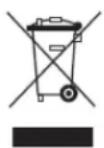
Ce produit ne peut être jeté avec les déchets ménagers. Il doit être déposé dans des centres appropriés pour permettre la récupération et le recyclage. Veillez à ce que ce produit soit mis au rebut à la fin de sa durée de vie utile conformément à la législation et aux réglementations locales en vigueur.
Elo a mis en place un système de recyclage dans certaines parties du monde. Pour plus
d'informations sur la manière dont vous pouvez avoir accès à ces systèmes, consultez http://www.elotouch.com/AboutElo/ewaste-program/.
Mise au rebut de la batterie
La batterie de la tablette est une batterie Lithium-ion rechargeable. Mettez la batterie au rebut à la fin de sa durée de vie utile conformément à la législation et aux réglementations locales en vigueur.

I. informations relatives à la sécurité électrique
La conformité est requise en ce qui concerne les exigences de tension, de fréquence, et de courant indiquées sur l'étiquette du fabricant. Le raccordement à une source d'alimentation différente de celles spécifiées ci-dessus aura probablement comme conséquence un fonctionnement incorrect, des dégâts à l'équipement ou un risque d'incendie si les limitations ne sont pas suivies.
Il n'y a aucune pièce réparable par l'utilisateur à l'intérieur de cet équipement. Il y a des tensions dangereuses produites par cet appareil et qui constituent un risque en matière de sécurité. La réparation doit être confiée uniquement à un technicien de maintenance qualifié.
Contactez un électricien qualifié ou le fabricant en cas de questions au sujet de l'installation avant de relier l'équipement à l'alimentation secteur.
II. Informations relatives aux émissions et à l'immunité
Avertissement aux utilisateurs situés aux États-Unis :
Cet appareil est conforme à la section 15 de la réglementation FCC. L'utilisation est soumise aux deux conditions suivantes : (1) Cet appareil ne peut provoquer d'interférences nocives et (2) cet appareil doit accepter les interférences reçues, y compris les interférences qui peuvent provoquer un fonctionnement non souhaité.
Remarque : Cet équipement a été testé et déclaré conforme aux limites concernant les appareils numériques de classe B, en accord avec la section 15 de la réglementation FCC. Ces limitations visent à assurer une protection raisonnable contre les interférences dans le cadre d'une installation résidentielle. Cet équipement génère, utilise et émet de l'énergie de fréquence radio. S'il n'est pas installé et utilisé conformément aux instructions du fabricant, il risque de provoquer des interférences qui affecteront les communications radio. Toutefois, cela ne garantit pas l'absence d'interférences dans une installation particulière. Si cet appareil cause des interférences nocives pour la réception radio ou télévision, ce qui peut être déterminé en éteignant et en rallumant l'équipement, il est conseillé à l'utilisateur de corriger ces interférences en utilisant une ou plusieurs des méthodes suivantes :
- Réorienter ou déplacer l'antenne de réception.
- Augmenter l'écart entre l'équipement et le récepteur.
- Branchez l'équipement sur une prise sur un circuit différent de celui sur lequel se trouve le récepteur.
- Consulter le concessionnaire ou un technicien radio/télévision expérimenté.
Danger : Toute altération ou toute modification non explicitement approuvée par la partie responsable de la conformité de cet équipement annulerait l'autorité pour l'utilisateur d'utiliser cet appareil.
Avertissement aux utilisateurs situés au Canada :
Cet appareil numérique de la classe B est conforme à la norme NMB-003 du Canada.
Le présent appareil est conforme aux CNR d'Industrie Canada applicables aux appareils radio exempts de licence. L'exploitation est autorisée aux deux conditions suivantes : (1) l'appareil ne doit pas produire de brouillage, et (2) l'utilisateur de l'appareil doit accepter tout brouillage radioélectrique subi, même si le brouillage est susceptible d'en compromettre le fonctionnement.
Avertissement aux utilisateurs situés au Canada :
Cet équipement est conforme aux limites de la Classe B pour les émissions de bruit radio en provenance d'appareils numériques, telles qu'établies par la Réglementation sur les interférences radio de Industrie Canada.
Avertissement aux utilisateurs situés dans l'Union Européenne :
Utiliser uniquement les cordons secteur fournis et les câblages d'interconnexion fournis avec l'équipement. La substitution des cordons et du câblage fournis peut compromettre la sécurité électrique ou la certification de la marque CE pour les émissions ou l'immunité selon les exigences des normes suivantes:
Cet équipement informatique (Information Technology Equipment ou ITE) doit avoir une marque CE sur l'étiquette du fabricant qui signifie que l'équipement a été testé par rapport aux directives et aux normes suivantes : Cet équipement a été testé conformément aux exigences pour la marque CE telles que requises par la Directive EMC 2004/108/CE telle qu'indiquée dans la norme européenne EN 55022 Classe B et dans la directive Basses tensions 2006/95/CE comme indiqué dans la norme européenne EN 60950.
Informations générales pour tous les utilisateurs :
Cet équipement génère, utilise et émet de l'énergie de fréquence radio. S'il n'est pas installé et
utilisé conformément au présent manuel, cet équipement peut provoquer des interférences qui affecteront les communications radio et télévision. Il n'y a cependant aucune garantie que des interférences ne surviendront pas dans une installation particulière, en raison de facteurs spécifiques au site.
- Afin de répondre aux exigences d'émission et d'immunité, l'utilisateur doit observer les points suivants :
a. Utiliser seulement les câbles d'E/S fournis pour relier ce dispositif numérique à n'importe quel ordinateur. b. Pour garantir la conformité, utiliser uniquement le cordon d'alimentation fourni par le fabricant. c. L'utilisateur est averti que les changements ou les modifications apportés à l'équipement et non expressément approuvés par la partie responsable de la conformité peuvent annuler le droit de l'utilisateur à utiliser l'équipement.
- Si cet appareil semble causer des interférences avec la réception de la radio, de la télévision, ou avec tout autre appareil :
a. Vérifiez la source d'émission en mettant l'équipement hors et sous tension. Si vous déterminez que cet équipement cause l'interférence, essayez de corriger l'interférence en employant une ou plusieurs des mesures suivantes:
I. Déplacez le dispositif numérique à distance du récepteur affecté. II. Repositionnez (tournez) le dispositif numérique par rapport au récepteur affecté. III. Réorientez l'antenne du récepteur affecté. IV. Branchez le dispositif numérique sur une prise CA différente de sorte que le dispositif numérique et le récepteur soient sur des dérivations différentes du circuit. V. Débranchez et enlevez tout câble E/S que l'appareil numérique n'utilise pas. (Les câbles E/S non terminés sont une source potentielle de niveaux d'émission RF élevés.) VI. Branchez le dispositif numérique uniquement sur une prise avec terre. N'utilisez pas de fiches d'adaptateur CA. (Enlever ou couper la terre du cordon d'alimentation peut augmenter les niveaux d'émission RF et peut également présenter un risque de choc mortel pour l'utilisateur).
Si vous avez besoin d'aide additionnelle, consultez votre revendeur, le fabricant, ou un technicien expérimenté de radio ou de télévision.
III. Taux d'absorption spécifique
Votre appareil mobile est un émetteur récepteur radio. Il est conçu pour ne pas dépasser les limites d'exposition aux ondes radio (champs magnétiques fréquence radio) adoptées par la
Federal Communications Commission (FCC) et Industry Canada (IC). Ces limites incluent une marge de sécurité importante conçue pour garantir la sécurité des personnes, indépendamment de l'âge et de la santé.
Les directives d'exposition aux ondes radio utilisent une unité de mesure connue comme le taux d'absorption spécifique, ou Specific Absorption Rate (SAR), pour mesurer la quantité d'énergie de fréquence radio absorbée par le corps humain. Les États-Unis et le Canada ont fixé les limites SAR pour les appareils mobiles à 1,6 W/kg.
Des tests de SAR sont réalisés à l'aide de positions d'utilisation standard avec l'appareil émettant à son niveau de puissance certifié le plus élevé dans toutes les bandes de fréquence testées. La valeur SAR mesurée la plus élevée selon les directives FCC et IC pour votre appareil mobile est :
BODY SAR (1g) Wi-Fi, Bluetooth : 1,205 W/kg
Pendant l'utilisation, les valeurs SAR réelles pour votre appareil sont généralement bien inférieures à cette valeur. Cela est dû au fait que, pour l'efficacité du système et pour minimiser les interférences sur le réseau, la puissance d'utilisation de votre appareil mobile est automatiquement réduite lorsque la puissance totale n'est pas nécessaire pour la connexion sans fil. Plus la puissance de sortie de l'appareil est basse, plus sa valeur SAR est basse.
Si vous souhaitez réduire votre exposition FR, vous pouvez facilement le faire en limitant votre utilisation ou simplement en utilisant des accessoires pour tenir l'appareil éloigné du corps.
La limite SAR recommandée par le Conseil de l'Union européenne est de 2,0 W/kg. La valeur SAR maximum de cet appareil se situe bien en-dessous des limites de l'UE avec la valeur SAR mesurée la plus élevée selon les directives de test de l'UE :
Body SAR, 0 cm distance (10g) Wi-Fi, Bluetooth : 0,420 W/kg
Le dispositif Wi-Fi et Bluetooth de la tablette est conforme avec le Specific Absorption Rate (SAR) pour la population générale/limites d'exposition non contrôlées (2,0 W/kg) comme spécifié dans les normes EN 62311:2008 / EN 62209-2:2010 et EN 62479:2010, respectivement.
IV. directive ce r&tte
Cet équipement est conforme à toutes les exigences essentielles de la directive 1999/5/CE. La
La procédure d'évaluation de la conformité dont il est question à l'article 10 et détaillée dans l'Annexe IV de la Directive 1999/5/CE a été réalisée avec l'implication de l'organe notifié suivant :
Marque d'identification : 1177 (numéro organe notifié)
CE1177
La documentation technique pertinente est conservée à :
V. certifications d'agence
Les certifications et marques suivantes ont été émises ou déclarées pour la tablette et la station d'accueil :
- Union européenne CE
- États-Unis FCC
- Canada IC
- États-Unis et Canada UL
- Energy Star ®
Les certifications et marques suivantes ont été émises ou déclarées pour la batterie de la tablette :
- États-Unis et Canada UL
- Union européenne marque CE
- Manuel des tests et critères UN, Partie III, sous-section 38.3 (test de transport de batterie Lithium ion)
La tablette est conçue pour se conformer aux normes IP-54 (protection limitée contre l'infiltration de poussière (pas de dépôt nocif) et protection contre toute éclaboussure) pour autant que le couvercle du logement du lecteur Smart Card soit installé correctement sur le logement du lecteur Smart Card.
Chapitre 8 : garantie
Pour toute information sur la garantie, rendez-vous sur http://www.elotouch.com/Support/warranty.asp
Pour obtenir...
• les dernières informations sur les produits • les dernières caractéristiques • les dernières nouvelles sur les événements à venir • les derniers communiqués de presse • les derniers pilotes logiciels
Nous contacter
Pour en savoir plus sur toute la gamme Elo de solutions tactiles, visitez notre site Internet à l'adresse www.elotouch.com ou appelez le bureau le plus proche :
Amérique du Nord
Elo Touch Solutions
1033 McCarthy Blvd
Milpitas, CA 95035-7920
Tél. 800-ELO-TOUCH
Tél. 1-408-597-8000
Fax 1-408-597-8050
Les informations contenues dans ce document sont sujettes à modification sans préavis. Elo Touch Solutions, Inc. et ses sociétés affiliées (appelées ensemble "Elo") n'apportent aucune observation ni aucune garantie concernant le contenu de ce document et déclinent spécifiquement toute garantie implicite de qualité marchande ou d'adéquation à un usage particulier. Elo se réserve le droit de réviser ce document et d'y apporter des modifications à tout moment au niveau de son contenu sans obligation pour Elo de signaler à qui que ce soit de telles révisions ou modifications.
Aucune partie de ce document ne peut être reproduite, transmise, transcrite, stockée dans un système de restauration de données ou traduite dans quelque langue ou quelque langage informatique que ce soit, sous quelque forme que ce soit ou par quelque moyen que ce soit, en ce compris mais sans y être limité, les moyens électroniques, magnétiques, optiques, chimiques, manuels ou autres sans l'autorisation écrite préalable d'Elo Touch Solutions, Inc.
Elo, le logo Elo, Elo Touch, Elo Touch Solutions, Elo Touch Systems, AccuTouch, CarrollTouch, IntelliTouch et iTouch sont des marques commerciales de Elo Touch Solutions, Inc. et de ses sociétés affiliées.
Tous les autres produits et noms de marques utilisés ici peuvent être des marques commerciales de leurs propriétaires respectifs.
Première édition (mai 2013)
Copyright 2013 Elo Touch Solutions, Inc. Tous droits réservés.