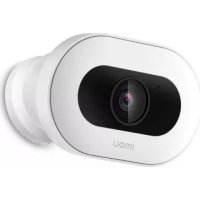
Knight - Caméra de surveillance IMOU - Notice d'utilisation et mode d'emploi gratuit
Retrouvez gratuitement la notice de l'appareil Knight IMOU au format PDF.


| Type de produit | Caméra de surveillance |
| Marque | Imou |
| Modèle | Knight |
| Dimensions | Environ 10 x 6 x 6 cm |
| Poids | Environ 250 g |
| Alimentation | Adaptateur secteur 5V/1A (inclus) |
| Connectivité | Wi-Fi 2,4 GHz et Ethernet (RJ45) |
| Résolution | 1080p Full HD |
| Vision nocturne | LED infrarouge jusqu’à 10 m |
| Angle de vue | 90° (diagonal) |
| Détection de mouvement | Oui, avec notifications push |
| Audio | Microphone et haut-parleur intégrés |
| Stockage | Carte microSD (jusqu’à 128 Go) et cloud |
| Application | Imou Life (iOS/Android) |
| Indicateurs LED | Rouge fixe (démarrage), rouge clignotant (réseau déconnecté), vert clignotant (prêt), vert fixe (en fonctionnement) |
| Réinitialisation | Bouton Reset : maintenir 10 s jusqu’à LED rouge fixe |
| Montage | Support mural ou sur étagère (vis incluses) |
| Température de fonctionnement | -10°C à 45°C |
| Entretien | Nettoyer l’objectif avec un chiffon doux et sec |
| Sécurité | Cryptage AES, authentification à deux facteurs |
FOIRE AUX QUESTIONS - Knight IMOU
Questions des utilisateurs sur Knight IMOU
0 question sur cet appareil. Repondez a celles que vous connaissez ou posez la votre.
Poser une nouvelle question sur cet appareil
Téléchargez la notice de votre Caméra de surveillance au format PDF gratuitement ! Retrouvez votre notice Knight - IMOU et reprennez votre appareil électronique en main. Sur cette page sont publiés tous les documents nécessaires à l'utilisation de votre appareil Knight de la marque IMOU.
MODE D'EMPLOI Knight IMOU
Branchez la caméra à l'alimentation. Vous pouvez
connexion réseau sans fil ou filaire (voir partie 1).
Obtenir l'appli Imou Life
Scannez le code QR à la partie 2 ou recherchez « Imou Life » pour
télécharger et installer l'application. Créez un compte et
connectez-vous.
Configuration de la caméra
Scannez le code QR sur le boîtier de l'appareil ou sur la couverture de
ce guide avec l'application, puis suivez
Assurez-vous que la surface de montage est solidement, solide pour
supporter trois fois le poids de la carcasse nprocessus d'installation, voir partie 4
État du LED État de l'appareil
| Éteint | ÉteindreVoyant éteint |
| Rouge fixe | DémarrageDysfonctionnement de l'appareil |
| Rouge clignotant | Réseau déconnectéÉchec de la configuration de l'appareil |
| Vert clignotant | Prêt à configurer l'appareil |
| Vert fixe | En bonne fonction |
| Vert et rouge clignotant | Le microprogramme est en cours de mise à jour |
Si vous avez besoin de réinitialiser la caméra, maintenez le
bouton de réinitialisation enfoncé pendant 10 secondes jusqu'à
ce que le voyant lumineux devienne rouge fixe.

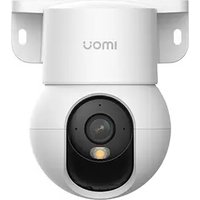
Marque : IMOU
Modèle : Knight
Catégorie : Caméra de surveillance