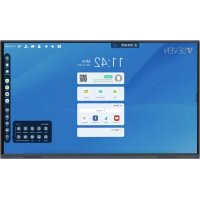
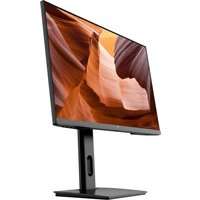
IFP6501 - Moniteur V7 - Notice d'utilisation et mode d'emploi gratuit
Retrouvez gratuitement la notice de l'appareil IFP6501 V7 au format PDF.


| Type de produit | Moniteur interactif tactile |
| Taille d'écran | 65 pouces (165 cm) |
| Résolution | 3840 x 2160 (4K UHD) |
| Luminosité | 350 cd/m² |
| Rapport de contraste | 4000:1 |
| Angle de vision | 178° horizontal / 178° vertical |
| Connectivité | HDMI, VGA, USB, RJ45, Wi-Fi, Bluetooth |
| Alimentation | 100-240 V AC, 50/60 Hz |
| Consommation électrique | 250 W (max), <0.5 W en veille |
| Poids | 35 kg |
| Dimensions (L x H x P) | 1500 x 900 x 100 mm |
| Système d'exploitation intégré | Android |
| Fonctions principales | Affichage interactif, contrôle à distance via DMS, gestion de flotte, mise sous tension/hors tension programmée, verrouillage écran, diffusion média, contrôle parental |
| Logiciel de gestion | Bytello DMS (basé sur le Web) |
| Entretien et nettoyage | Utiliser un chiffon doux et sec. Ne pas utiliser de produits abrasifs. |
| Sécurité | Verrouillage de l'écran avec mot de passe, contrôle d'accès, Wake on LAN sécurisé |
| Pièces détachées et réparabilité | Contacter le service client V7 pour toute réparation ou pièce détachée. |
| Informations générales | Marque V7, modèle IFP6501, moniteur interactif pour usage professionnel |
FOIRE AUX QUESTIONS - IFP6501 V7
Questions des utilisateurs sur IFP6501 V7
0 question sur cet appareil. Repondez a celles que vous connaissez ou posez la votre.
Poser une nouvelle question sur cet appareil
Téléchargez la notice de votre Moniteur au format PDF gratuitement ! Retrouvez votre notice IFP6501 - V7 et reprennez votre appareil électronique en main. Sur cette page sont publiés tous les documents nécessaires à l'utilisation de votre appareil IFP6501 de la marque V7.
MODE D'EMPLOI IFP6501 V7
GUIDE DE L'UTILISATEUR
BYTELLO DMSSYSTEME DE GESTION DES APPAREILS
1. Introduction 4
1.1 Introduction 4 1.2 Enregistrer le compte 4 1.2 Enregistrement de l'appareil 5 1.3 Tableau de bord 6
1.3.1 Informations sur l'organisation 6 1.3.2 Online trend (Tendances en ligne) 6 1.3.3 Offline device (Appareils hors ligne) 6
2. Appareils 7
2.1 Affichage des appareils 7
2.1.1 Affichage sous forme de liste 7 2.1.2 Affichage en mode grille 7
2.2 Informations sur l'appareil 8
2.2.1. Basic (Informations de base) 8 2.2.2 Commands (Commandes) 8 2.2.3 Data (Données) 8 2.2.4 Application 9
2.3 Groupe d'appareils
2.3.1 Choisir et ajouter un groupe 9 2.3.2 Groupe : Auto-allocation (Attribution automatique) 9 2.3.3 Groupe : Manual selection (Sélection manuelle) 10
3. Envoyer une commande
3.1 Sélectionner et envoyer 11 3.2 Mode temporel de la commande 12
3.2.1 Exécution immédiate 12 3.2.2 Mode différé 12 3.2.3 Mode récurrent 12
3.3 Mode hors ligne
3.3.1 Mode hors ligne 13 3.3.2 Rappeler une commande hors ligne 13 3.3.3 Commandes en mode hors ligne 13
4. Gérer
4.1 Contrôle des appareils 14
4.1.1 Mise sous tension 14 4.1.2 Mise hors tension 14 4.1.3 Redémarrage 14 4.1.4 Sonneries 14 4.1.5 Verrouillage de l'écran 15
4.2 Message
4.2.1 Texte 15 4.2.2 Fichiers multimédia 16 4.2.3 Publication de fichier 16
4.2.4 Message d'alerte 16
4.3 Réglages de l'appareil 18
4.4 Contrôle d'écran 19
4.4.1 Affichage en temps réel 19
4.4.2 Contrôle d'écran 20
- Gestion avancée 22
5.1 Applications 22
5.2 Basculement (Android uniquement) 23
5.3 Mise à jour du firmware 24
5.4 Mise à jour du DMS client 25
- Profil 26
6.1 Sécurité - Blocage 26
6.2 Gestion des applications 27
6.3 Réglages de l'appareil 27
6.4 Appareils associés 29
- Enregistrements 30
7.1 Historique des commandes 30
7.2 Informations sur l'historique 30
7.3 Commande dans le calendrier 31
- Ressources 32
8.1 Images 32
8.2 Vidéos 32
8.3 Sons 32
8.4 Application 32
8.5 Autres 32
- Utilisateur 33
9.1 Ajouter un utilisateur 33
9.1.1 Saisie de l'adresse e-mail 33
9.1.2 Choix du rôle et des groupes d'appareils 33
9.2 Rôle personnalisé 34
- Système 35
10.1 Organisation 35
10.2 Mot de passe 36
VERROUILLAGE de l'écran 36
10.2 Réglages personnels 36
Modifier l'adresse e-mail de l'administrateur 36
- Service WOL 37
11.1 Configuration du service Bytello WOL 37
11.2 Serveur WOL sur le Web 38
1.1 INTRODUCTION
Bytello DMS est un logiciel basé sur le Web qui simplifie la gestion de l'équipement de votre établissement. Avec le logiciel DMS, vous pouvez profiter d'une fonctionnalité de gestion des grappes pour vos écrans interactifs tactiles. Les options comprennent la surveillance du statut, le groupement des écrans, la modification de l'heure et le basculement de chaîne, le contrôle du volume et les bulletins d'information. Tout ce dont vous avez besoin est disponible dans un seul et même endroit.
1.2 Enregistrer le COMPTE
Étape 1 : consultez l'invitation dans la boîte de réception du compte Bytello pour obtenir le lien d'enregistrement unique.
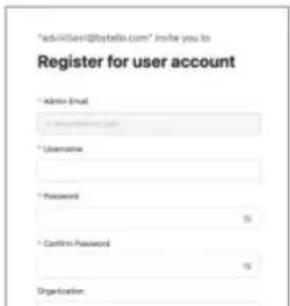
Méthode d'enregistrement
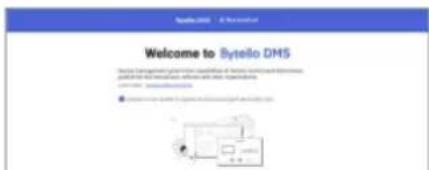
Connectez-vous à dms. bytello. com, cliquez sur [Enroll] (Enregistrement), dans la barre supérieure pour afficher les méthodes d'enregistrements.
Renseignement des informations sur le client
Saisissez le code d'organisation et le compte administrateur sur le client pour enregistrer cet
1.3.1 Informations sur l'organisation
Les informations de base comprennent Organization name (Nom de l'organisation), Organization code (Code de l'organisation) et Admin account (Compte de l'administrateur).
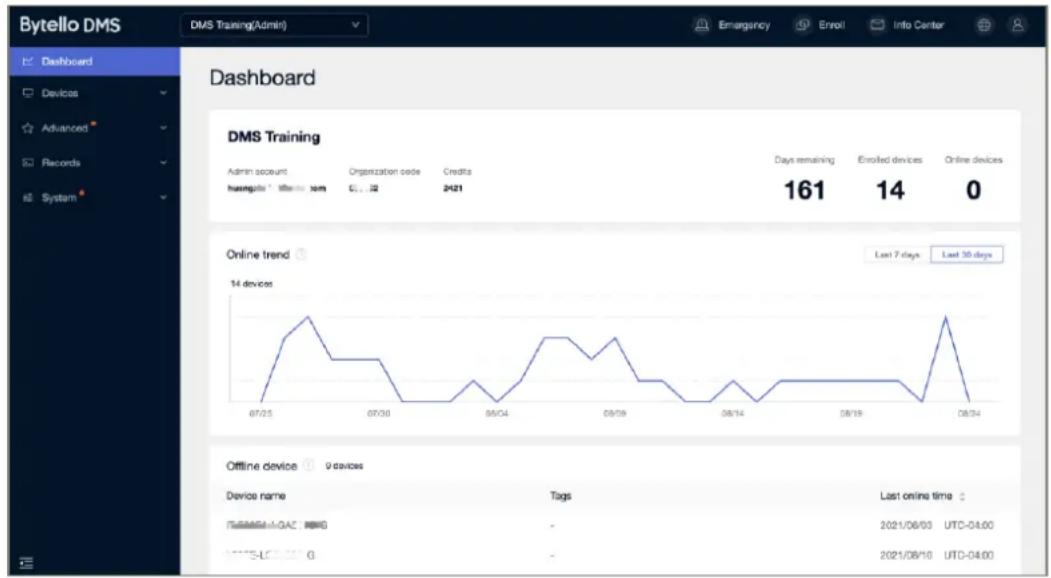
Credits (Crédits) correspond au total des crédits dont dispose une organisation.
Enrolled devices (Appareils enregistrés) correspond au nombre d'appareils enregistrés jusqu'à présent. Un appareil enregistré coûte 1 crédit / 1 jour.
Days remaining (Jours restants) correspond à la durée pendant laquelle ce compte a accès au produit.
Online devices (Appareils en ligne) correspond au nombre d'appareils actuellement en ligne.
1.3.2 ONLINE TREND (tendances en ligne)
Pour vérifier le statut En ligne / Hors ligne des appareils au cours des 7 à 30 derniers jours.
1.3.3 Offline DEVICE (appareils hors ligne)
Liste des appareils hors lignes au cours des 7 derniers jours.
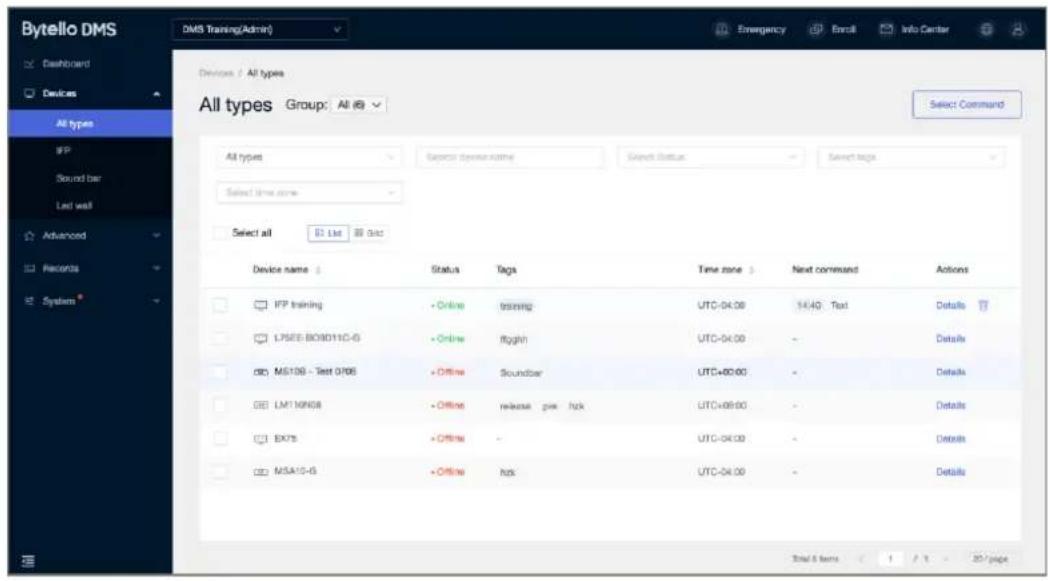
2.1.1 Affichage sous forme de LISTE
Tous les appareils enregistrés dans l'organisation seront affichés dans Devices (Appareils) -> All types (Tous types).
L'affichage sous forme de liste est l'affichage par défaut.
Le statut Online (En ligne) signifie que l'appareil est actuellement connecté au DMS. Le statut Offline (Hors ligne) signifie que l'appareil n'est pas connecté au DMS.
2.1.2 Affichage en mode GRILLE
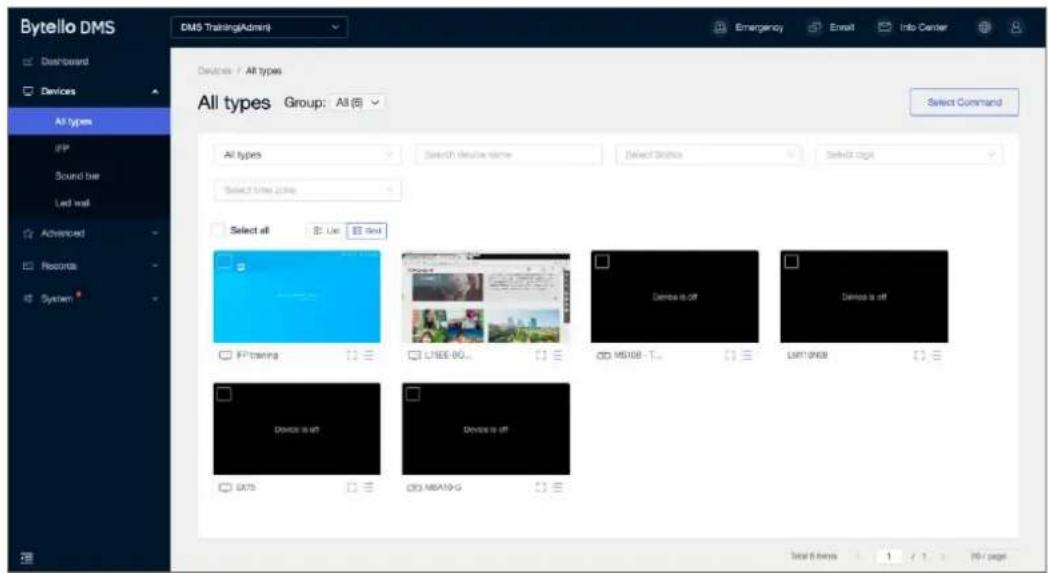
L'affichage en mode grille présente les captures d'écran des appareils.
2.2.1. BASIC (informations de BASE)
Modifiez le nom de l'appareil, les balises de l'appareil, définissez la méthode d'affichage des notifications sur l'appareil, affichez les informations sur l'appareil.
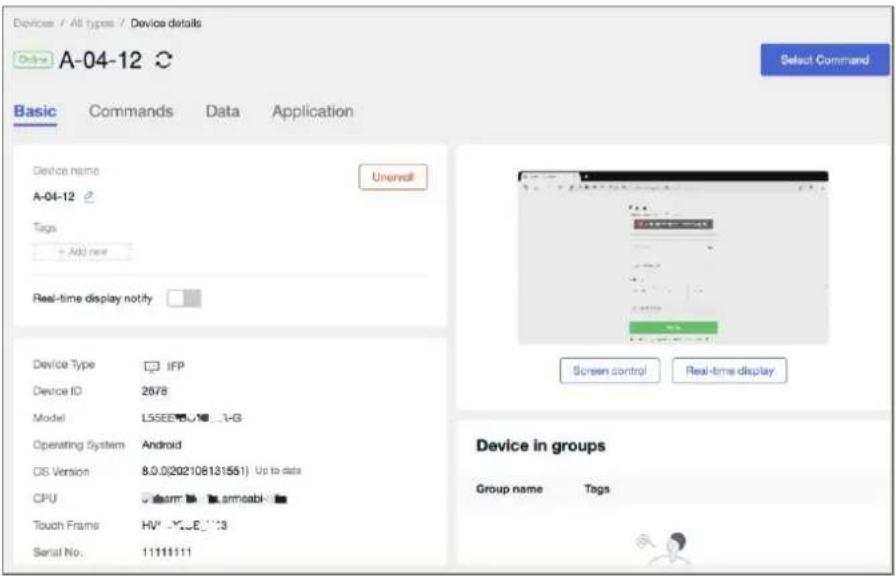
Affichez l'écran, démarrez une session de contrôle de l'écran.
2.2.2 Commands (commandes)
Découvrez des commandes programmées, non exécutées pour cet appareil.
Seuls les administrateurs peuvent voir le nom du propriétaire de la commande.
2.2.3 DATA (donnees)
Apprenez-en davantage sur l'utilisation des appareils (temps d'utilisation, temps de connexion
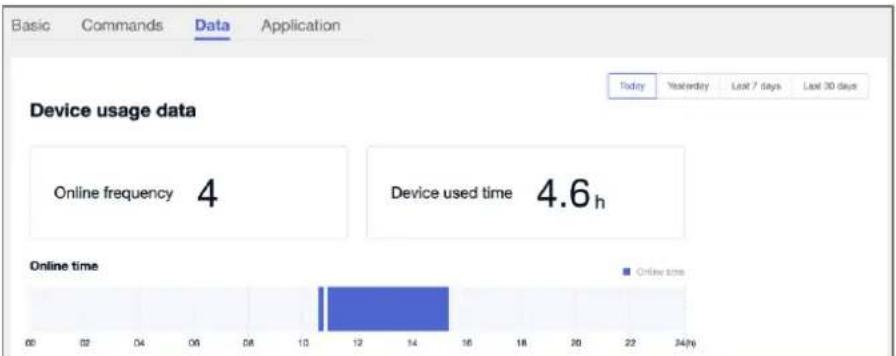
et durée de connexion) aujourd'hui, hier, les 7 derniers jours et les 30 derniers jours.
2.2.4 APPLICATION
Découvrez quelles applications sont installées sur l'appareil.
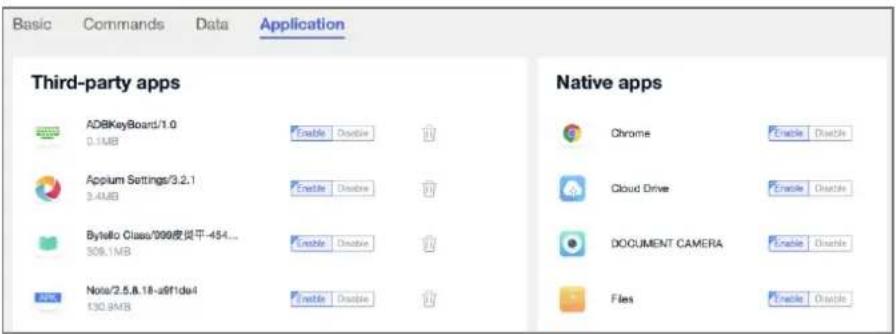
Activez, désactivez ou désinstallez des applications.
2.3.1 Choisir et ajouter un GROUPE
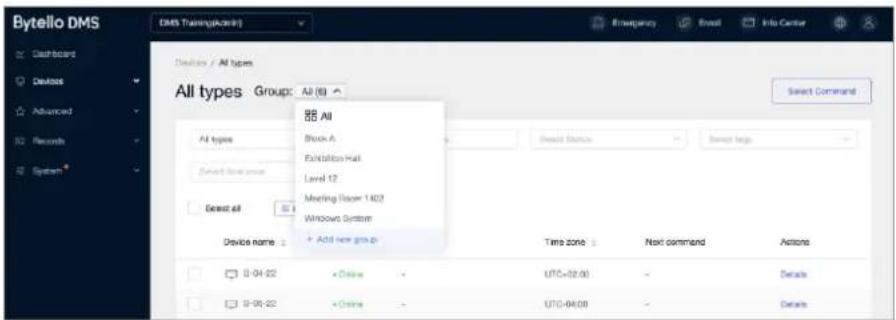
Les groupes d'appareils sont accessibles depuis la liste des appareils.
2.3.2 GROUPE : Auto-allocation (attribution automatique)
Utilisation des conditions « et » et « ou » pour sélectionner des appareils dans le groupe. Les appareils qui remplissent les conditions seront automatiquement ajoutés au groupe.
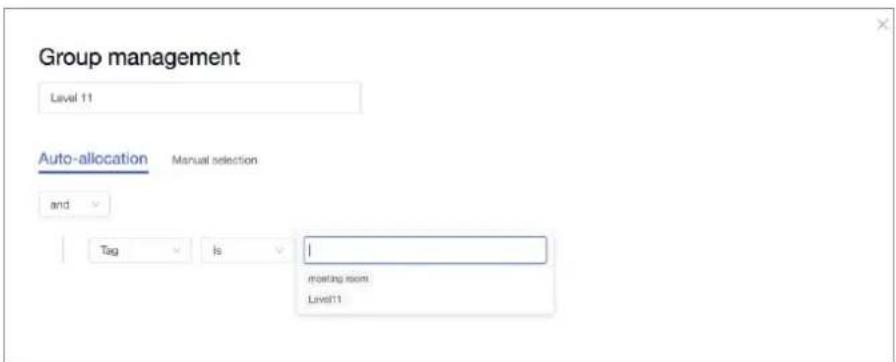
Les appareils qui ne remplissent plus les conditions seront automatiquement supprimés du groupe.
2.3.3 GROUPE : MANUAL Selection (selection manuelle)
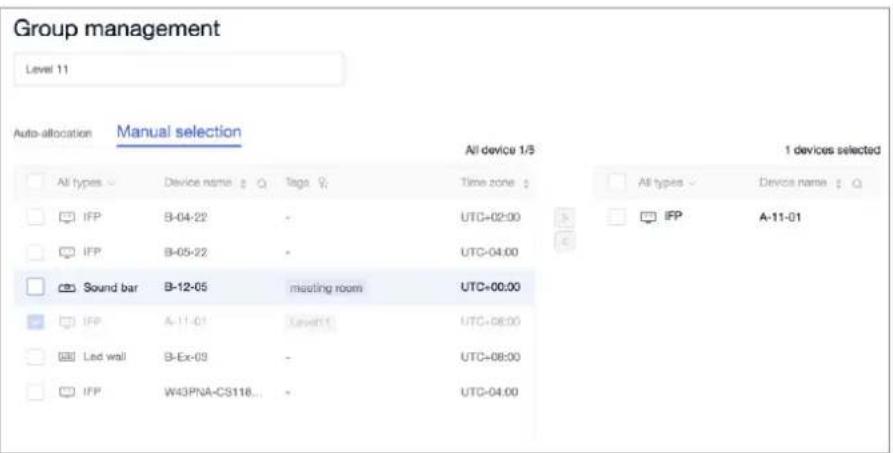
Sélectionnez manuellement les appareils et créez un groupe d'appareils.
3.1 Selectionner et envoyer
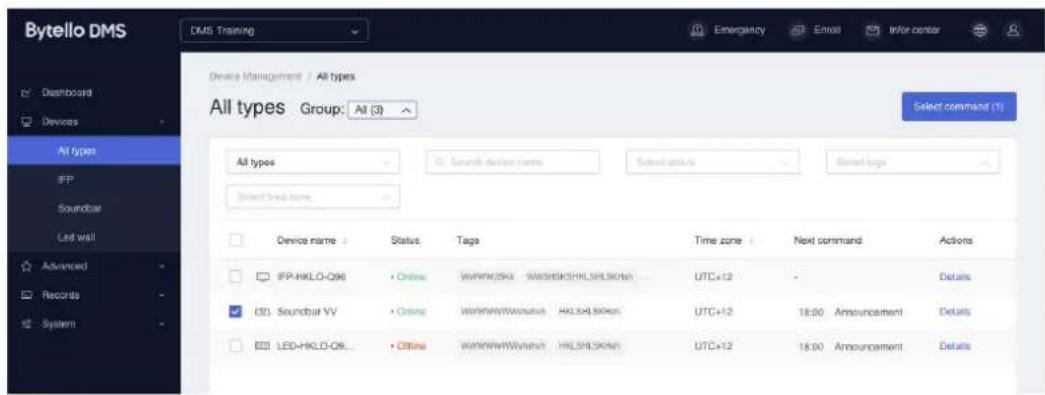
Étape 1 : sélectionnez un appareil
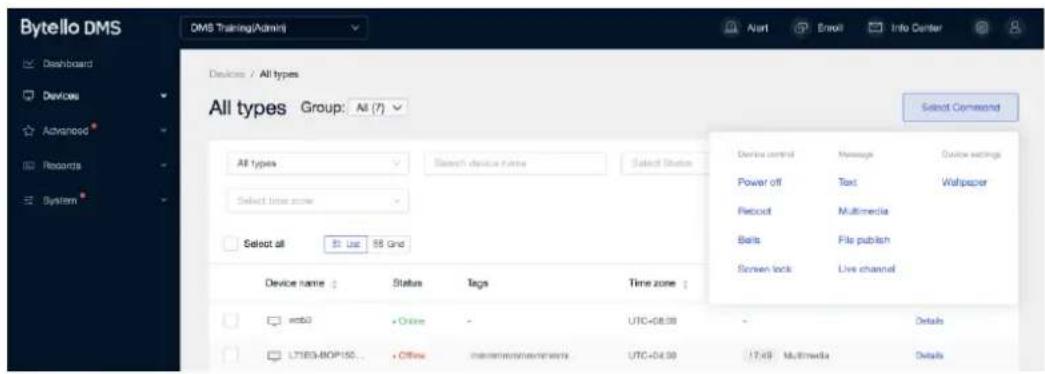
Étape 2 : sélectionnez une commande
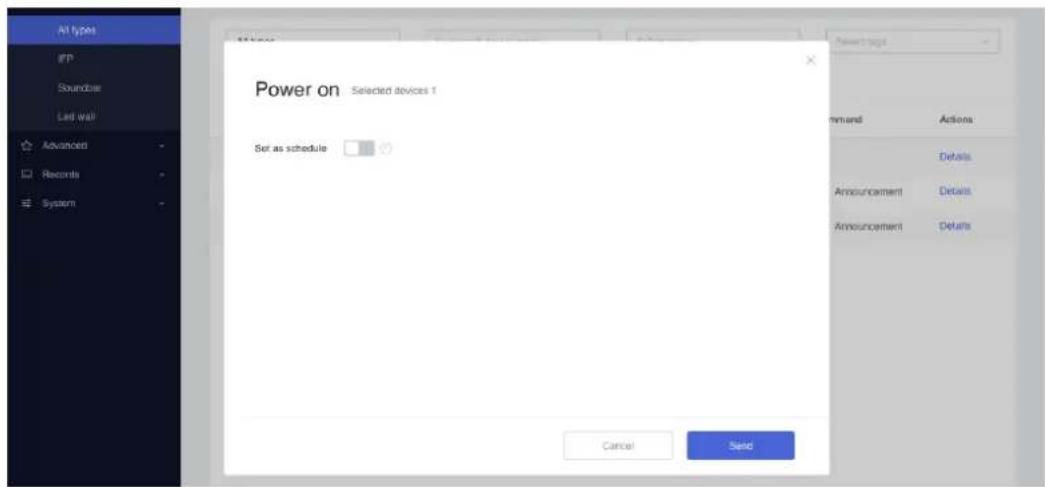
Étape 3 : modifiez et envoyez la commande
Time alignment (Synchronisation) : selon l'appareil sélectionné, l'appareil situé dans le fuseau horaire (UTC max) correspondant s'affiche.
Par exemple, trois appareils situés dans des fuseaux horaires différents sont sélectionnés (UTC-4 UTC-6 UTC-8). Le fuseau horaire sera affiché selon l'heure UTC-4.
3.2.1 Execution immediate
Cliquez directement sur Send (Envoyer) pour exécuter immédiatement la commande.
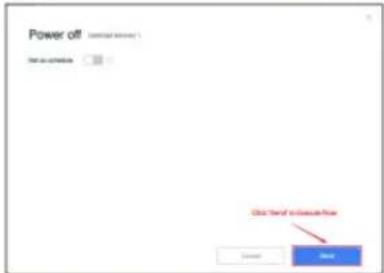
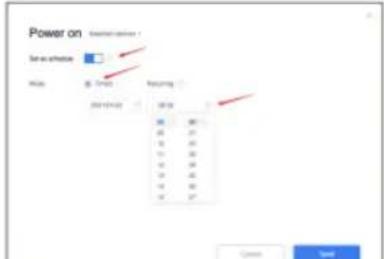
Ouvrez Set as schedule (Programmer), Sélectionner une année, un mois, un jour et une heure (dans le futur) pour envoyer une commande.
3.3.1 Mode hors ligne
Le mode hors ligne désigne les commandes de type différé et récurrent, après la première réception réussie de la commande par l'appareil. Si le réseau est déconnecté au moment de l'exécution de la commande, l'appareil peut toujours exécuter cette commande.
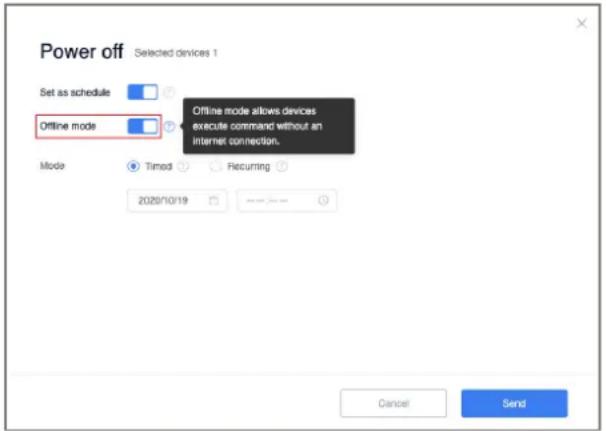
Si vous devez rappeler/annuler une commande hors ligne, l'appareil cible doit se connecter au réseau.
Pour cela, vous devez procéder de la même manière qu'avec une commande commune.
Mise hors tension en mode hors ligne
Par défaut, le mode hors ligne est désactivé
Les utilisateurs peuvent décider de l'activer ou de le désactiver. Après l'activation, si l'appareil a bien reçu les instructions, il peut encore s'arrêter, selon l'heure définie lorsque l'appareil n'est pas connecté à Internet.
Redémarrage en mode hors ligne
Par défaut, le mode hors ligne est désactivé
Les utilisateurs peuvent décider de l'activer ou de le désactiver. Après l'activation, si l'appareil a bien reçu les instructions, il pourra encore redémarrer à l'heure définie, après être passé à l'état non connecté au réseau.
Verrouillage de l'écran en mode hors ligne
Par défaut, le mode hors ligne est activé et l'utilisateur ne peut pas le désactiver.
Après la réception de la commande, l'appareil peut encore s'exécuter à l'heure définie lorsqu'il n'est pas connecté au réseau. Si l'écran de verrouillage est déconnecté pendant le verrouillage, les instructions peuvent encore être exécutées quel que soit l'état du réseau.
4.1.1 Mise sous tension
Trois modes de temps sont pris en charge.
La fonction de mise sous tension à distance repose sur la mise en place de la fonction Wake On LAN.
Après la réception de la commande par l'appareil, si celui-ci est connecté à un service Bytello WOL, les résultats de l'exécution aboutiront.
Voir le chapitre 11 pour en savoir plus sur le service Bytello WOL
4.1.2 Mise hors tension
Trois modes de temps sont pris en charge.
Prise en charge du mode hors ligne
Lorsque la commande d'arrêt est achevée, une fenêtre pop-up de confirmation secondaire apparaît sur le segment de l'appareil. Si un utilisateur utilise un appareil qu'il ne veut pas arrêter, il peut refuser l'ordre d'arrêt cette fois-ci. Si vous ne cliquez pas pour refuser dans les 10 secondes, l'appareil s'arrêtera.
4.1.3 REDEMARRAGE
Trois modes de temps sont pris en charge.
Prise en charge du mode hors ligne
Lorsque la commande de redémarrage est achevée, une fenêtre pop-up de confirmation secondaire apparaît sur le segment de l'appareil. Si un utilisateur utilise un appareil qu'il ne veut pas redémarrer, vous pouvez refuser l'ordre d'arrêt. Si vous ne cliquez pas pour refuser dans les 10 secondes, l'appareil redémarrera.
Si vous envoyez une commande de mise hors tension à l'appareil, l'exécution se soldera par un échec.
4.1.4 SONNERIES
Trois modes de temps sont pris en charge.
Les sonneries permettent de diffuser de la musique pendant une durée déterminée sur l'appareil cible, à une heure donnée. La fonction prend en charge la lecture d'une chanson pendant 10 secondes, 20 secondes, 30 secondes, 60 secondes et la lecture d'une chanson entière.
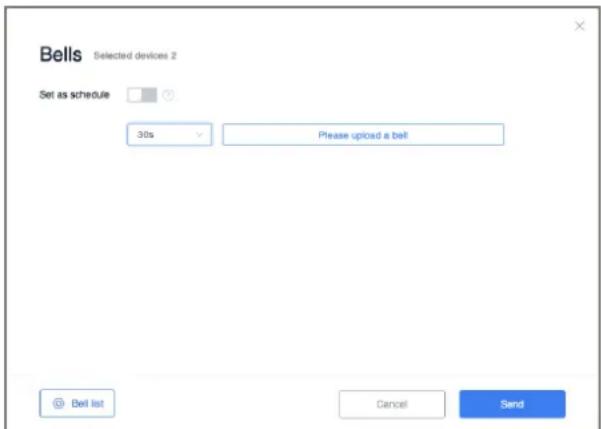
La fonction prend en charge le téléchargement local de fichiers audios. Les fichiers téléchargés sont stockés dans la liste des sonneries.
4.1.5 Verrouillage de l'ecran
Trois modes de temps sont pris en charge.
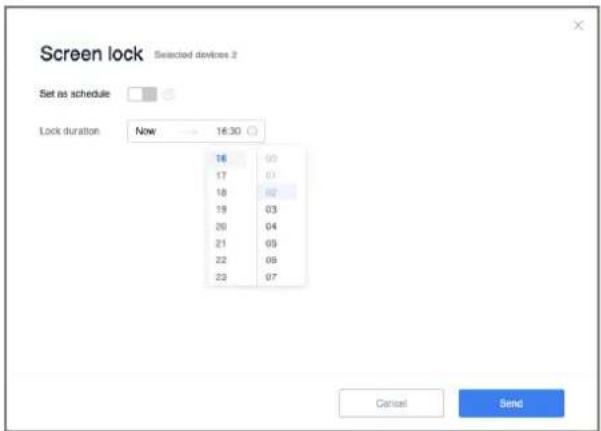
La fonction de verrouillage de l'écran permet de verrouiller un appareil donné pendant un certain temps.
La fonction de verrouillage de l'écran a été envoyée
L'appareil est verrouillé, il ne peut pas effectuer d'opération de classe de logiciel, la télécommande ne peut pas être utilisée.
Pour une période de verrouillage unique de l'appareil, verrouillez-le au plus tard à 23 h 59.
Réglages du mot de passe de verrouillage de l'écran
Accédez au verrouillage de l'écran sur la page Password manage (Gestion du mot de passe) et définissez un mot de passe à 6 chiffres.
Désactiver le verrouillage de l'écran
- L'heure de fin de verrouillage de l'écran d'arrivée est automatiquement désactivée.
- L'appareil est automatiquement déverrouillé à 23 h 59.
- La saisie d'un mot de passe sur l'appareil cible pendant la période de verrouillage fonctionnera correctement avec l'appareil cible. Si aucune action n'est effectuée dans les 20 minutes qui suivent le déverrouillage, l'appareil sera à nouveau verrouillé et un mot de passe sera demandé pour y accéder. Pour consulter le mot de passe de verrouillage de l'écran, rendez-vous sur la page de configuration de l'administration ou du sous-administrateur.
- La fonction Unlock (Déverrouiller) déverrouille l'appareil cible afin de permettre le verrouillage d'une seule commande sur la page des enregistrements de commande par un administrateur ou un sous-administrateur.
4.2 MESSAGE
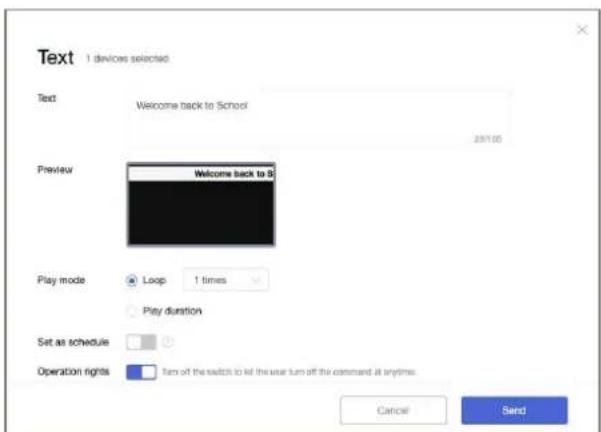
Le texte prend en charge trois modes de temps
Saisissez le texte à afficher en tant que sous-titres lumineux sur l'appareil cible.
Lorsque les droits d'exploitation sont ouverts, toute personne se trouvant devant l'appareil peut désactiver le texte.
4.2.2 Fichiers multimedia
Trois modes de temps sont pris en charge
La fonction Multimedia (Fichiers multimédia) permet de diffuser des informations dans des formats d'image et de vidéo. Une fenêtre s'ouvre sur l'appareil cible et comporte un bouton Close (Fermer).
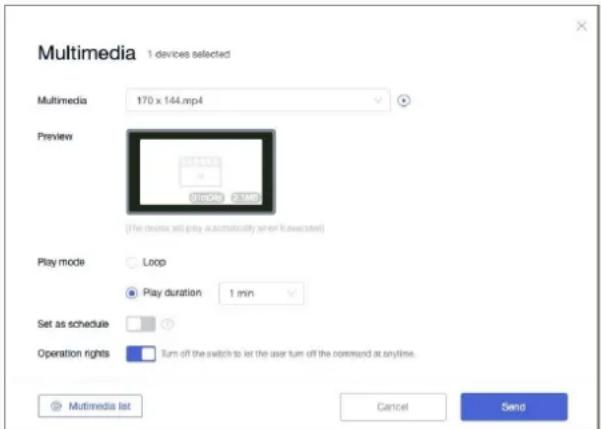
Lorsque les droits d'exploitation sont activés, tout enfant de l'appareil peut fermer le message du fichier multimédia.
4.2.3 Publication de fichier
L'envoi immédiat et l'envoi différé sont pris en charge. L'envoi en mode récurrent n'est pas pris en charge.
La fonction File transfer (Transfert de fichiers) achemine et stocke tout type de fichier dans un dossier temporaire centralisé sur l'appareil cible.
Elle prend en charge le téléchargement local de fichiers et leur stockage dans la liste de fichiers Après avoir été transféré vers un dossier temporaire sur l'appareil cible, une fenêtre pop-up s'ouvre pour l'en informer.
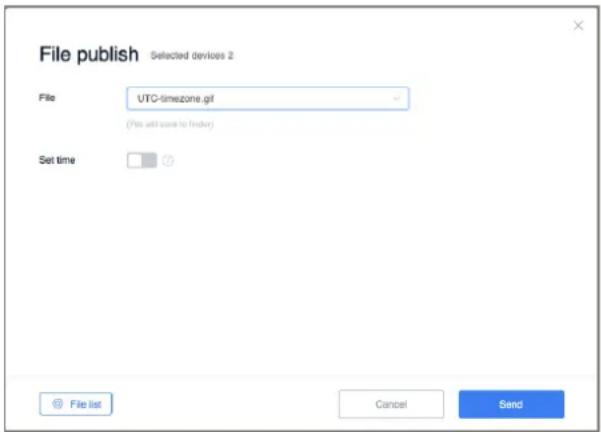
Elle prend en charge le téléchargement local de fichiers et leur stockage dans la liste de fichiers
4.2.4 Message d'alerte
Le message d'alerte sera envoyé immédiatement.
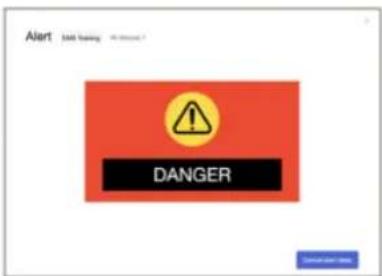
La fonction Alert (Message d'alerte) dispose d'un modèle d'avertissement prédéfini qui peut être envoyé directement après la modification du texte du modèle.
Elle prend en charge le téléchargement local d'images et du stockage.
Après l'envoi des informations d'alerte, celles-ci s'affichent en plein écran sur l'appareil cible, et l'utilisateur ne peut pas les désactiver par ses propres moyens.
Pour rappeler un message d'alerte
Lorsqu'un message d'urgence est envoyé, la barre supérieure du site Web affiche un éclairage rouge qui représente l'alerte. Retournez à la page d'urgence et cliquez sur le rappel pour annuler la diffusion du message d'urgence.
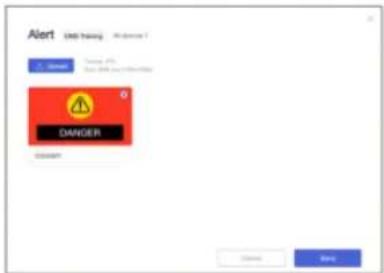
Autorisations d'accès aux informations sur les alertes
L'autorisation relative à l'instruction Alert (Alerte) est différente des autres. Si le sous-administrateur dispose de l'autorisation de commande pour envoyer le message d'urgence, l'instruction Alert par défaut est valable pour tous les appareils de l'établissement.
Pour configurer un canal direct et le diffuser sur les appareils. Formats pris en charge
Fond d'écran
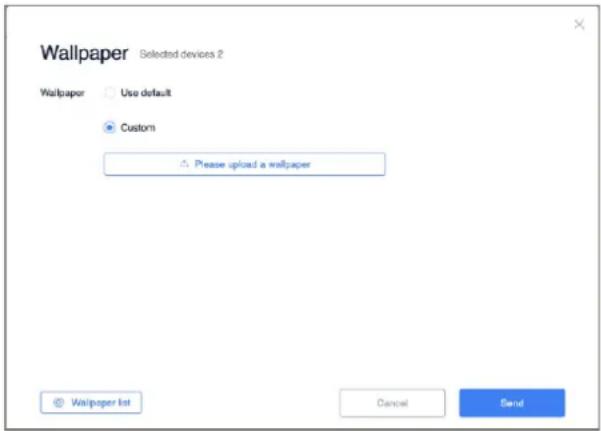
La fonction Wallpaper (Fond d'écran) prend seulement en charge la fonction Execute Now (Exécuter maintenant).
Elle prend en charge le fond d'écran par défaut à restaurer sur l'appareil.
Lors de la réception de cette instruction, l'appareil modifiera automatiquement et instantanément le fond d'écran.
Les instructions sont envoyées de manière asynchrone et descendante, et l'appareil peut en recevoir lorsqu'il est mis sous tension dans les 72 heures qui suivent. Si aucune instruction n'a été exécutée pendant cette période, ce sera considéré comme un échec.
Logo de démarrage
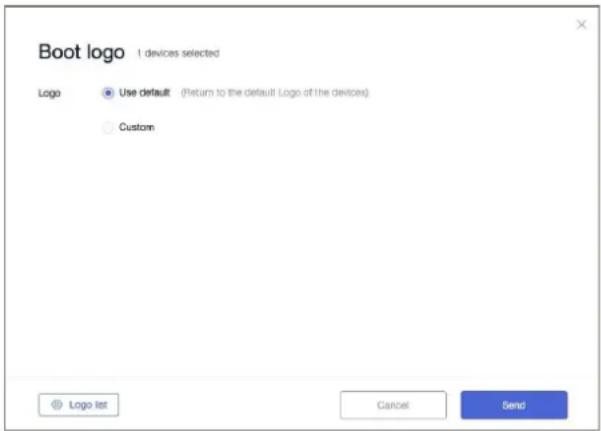
Permet de régler les paramètres du logo de démarrage. Prend uniquement en charge la fonction Execute Now (Exécuter maintenant).
Elle prend en charge le logo de démarrage par défaut à restaurer sur l'appareil.
Dès la réception de cette instruction, l'appareil remplacera automatiquement et immédiatement le logo de démarrage, qui sera appliqué lors du prochain démarrage.
Les instructions sont envoyées de manière asynchrone et descendante, et l'appareil peut en recevoir lorsqu'il est mis sous tension dans les 72 heures qui suivent. Si aucune instruction n'a été exécutée pendant cette période, ce sera considéré comme un échec.
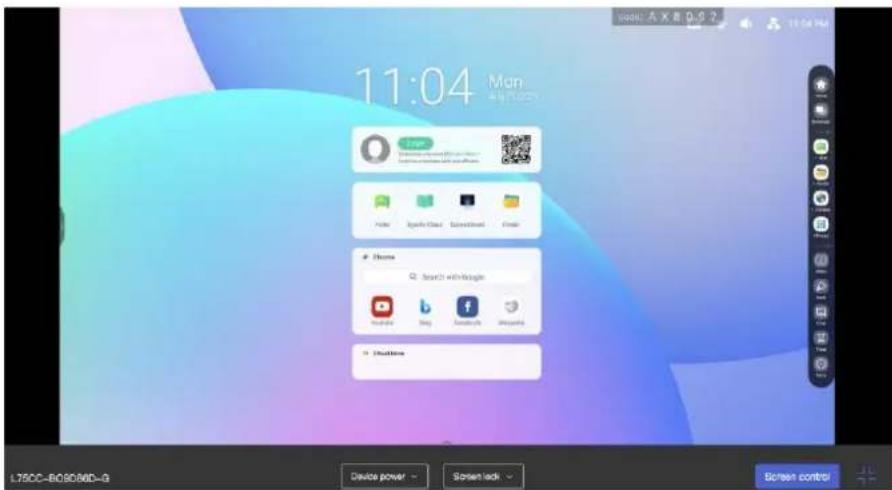
4.4.1 Affichage en temps REEL
Option A : liste des appareils -> informations sur l'appareil -> affichage en temps réel

Option B : liste des appareils -> affichage en mode grille -> affichage en temps réel
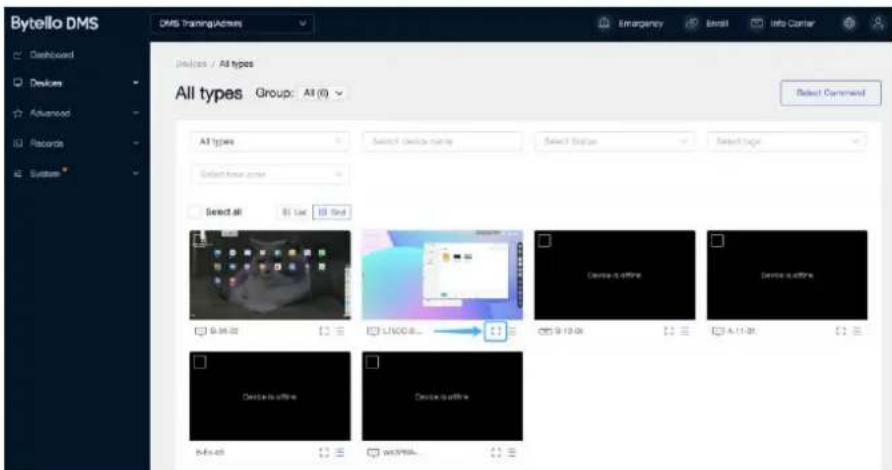
Mode d'affichage en temps réel
Une fois le mode choisi, l'utilisateur sera ensuite en mesure de contrôler l'écran de l'appareil et envoyer des commandes instantanées.
4.4.2 Controle d'ecran
Option A : liste des appareils -> informations sur l'appareil -> contrôle d'écran

Option B : Mode d'affichage en temps réel -> contrôle d'écran
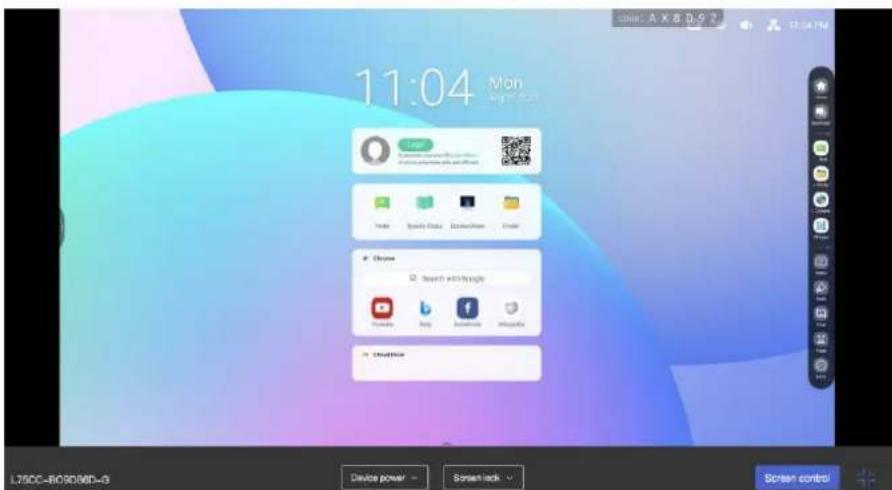
Mode de contrôle d'écran
Pour ouvrir la session Screen control (Contrôle d'écran), vous devez obtenir une autorisation pour l'appareil. L'utilisateur de l'appareil doit autoriser [Allow] la demande d'accès à la session de contrôle d'écran à distance.
Si l'utilisateur de l'appareil décide de rejeter [Reject] la demande d'accès à la session, l'administrateur informatique ne sera pas en mesure de prendre le contrôle.
Si aucune réponse n'est donnée au bout de 30 secondes, l'appareil ouvrira une session de contrôle d'écran à distance sans autorisation.
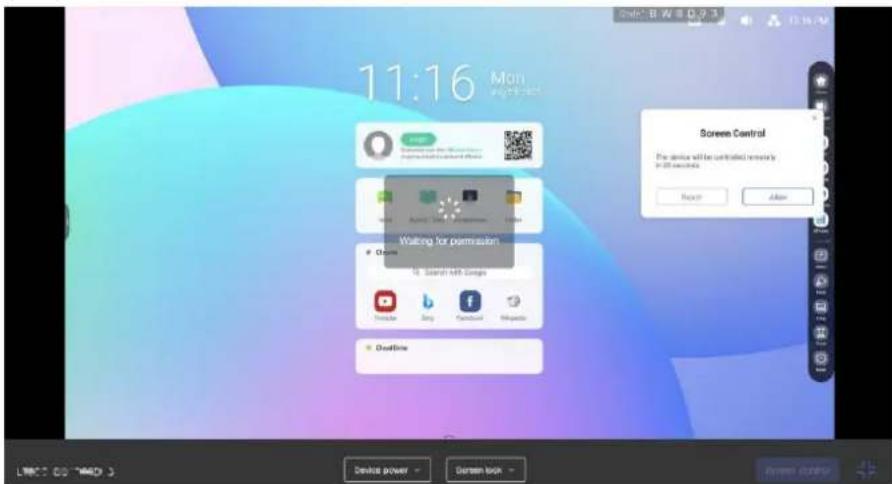
En attente d'autorisation
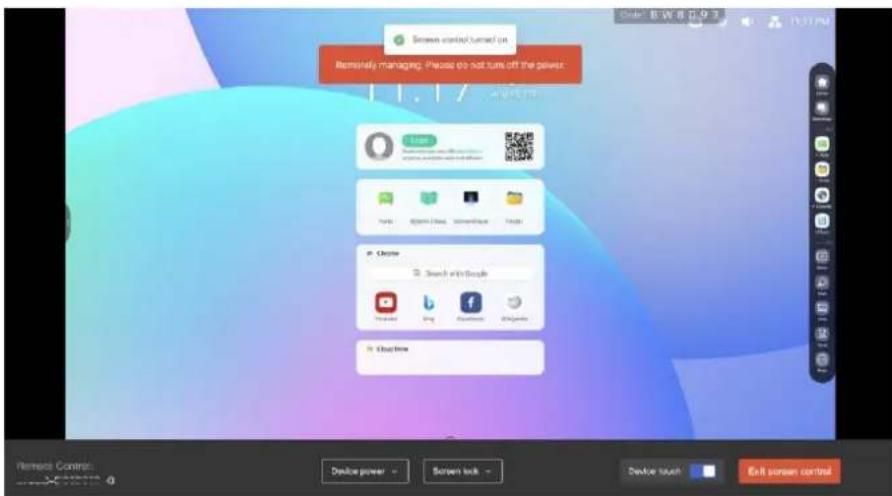
Ouverture d'une session de contrôle d'écran à distance
5.1 APPLICATIONS
Le portail se trouve dans la barre de navigation/fonctions. Il prend en charge les modes Execute Now (Exécuter maintenant) et Timed (Heure différée), ainsi que le téléchargement local. Dans la liste des applications, sélectionnez une application, puis l'action de ciblage, et envoyez-la à l'appareil ciblé.
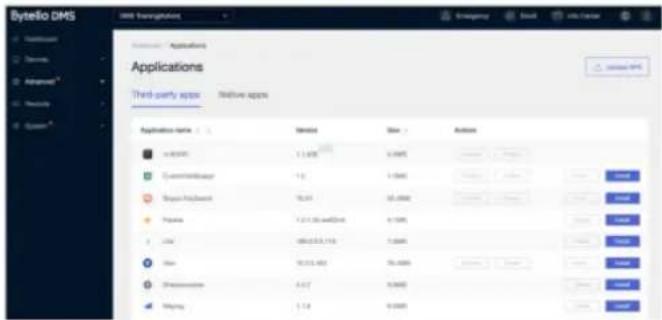
Ce que vous pouvez faire avec une application tierce :
- Installer : installer une nouvelle application sur l'appareil ciblé.
- Mettre à jour : la mise à jour a été appliquée à la dernière version.
- Désinstaller l'application installée.
- Désactiver : désactiver les applications installées. Elles n'apparaîtront pas sur l'App Store.
- Activar y activar los applications directivas
5.2 Basculement (android uniquement)
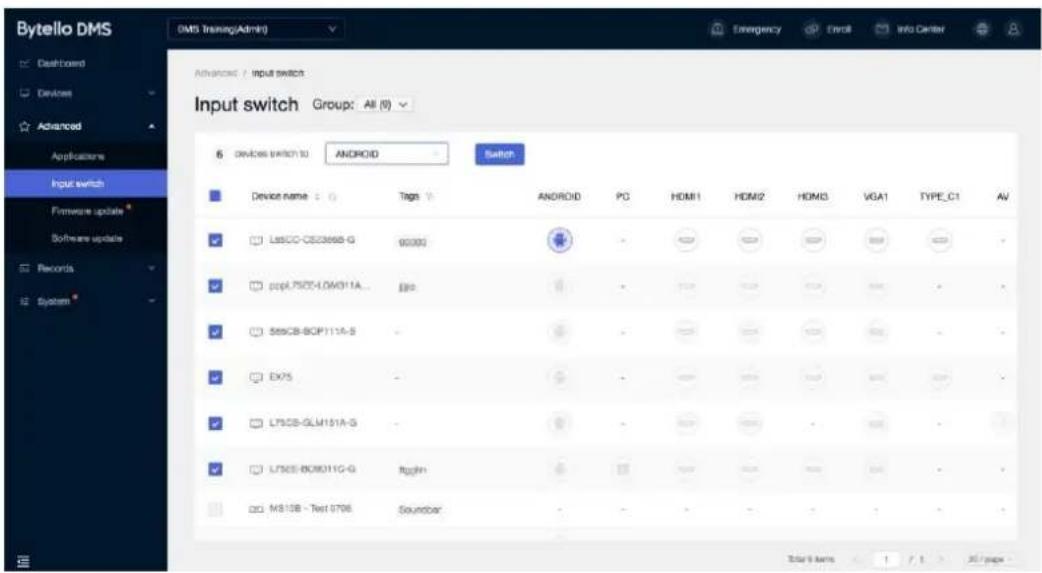
Possibilité de basculer en groupe les canaux sous Android.
Commencez par sélectionner l'appareil ciblé, puis choisissez le canal de transfert.
* Si l'appareil ne possède pas le canal cible ou est désactivé, l'instruction est considérée comme un échec.
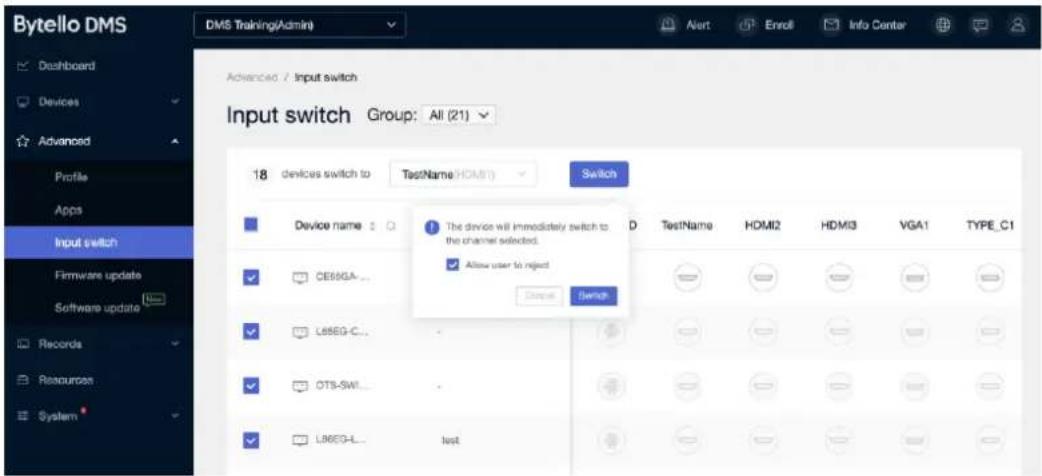
Lorsque [Allow user to reject] (Autoriser les utilisateurs à rejeter) est sélectionné, les utilisateurs devant l'appareil ne seront pas en mesure de rejeter cette commande.
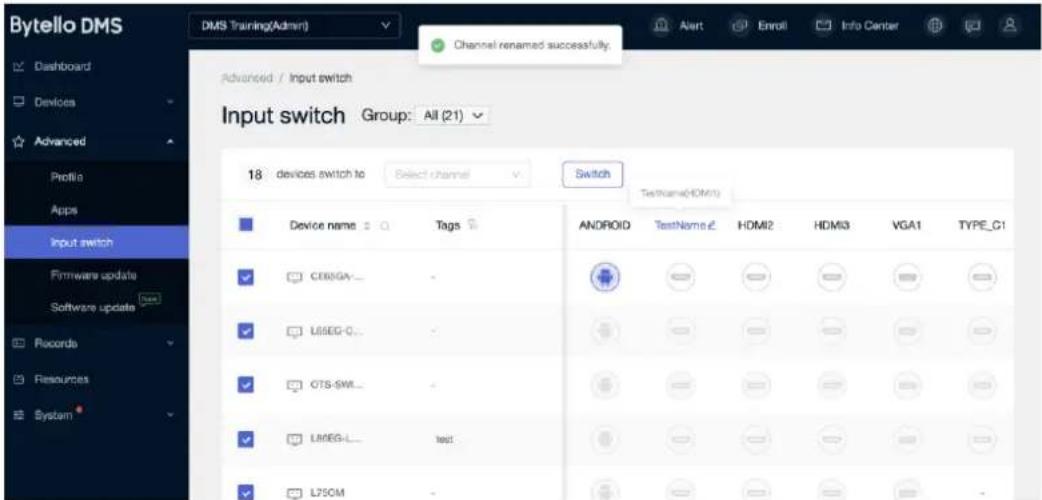
Cliquez sur le canal pour modifier le nom de l'aperçu.
5.3 Mise a jour du firmware
Dès qu'un nouveau firmware est publié et détecté par l'appareil, la notification indiquera le message Firmware update (Mise à jour du firmware) dans DMS.
Cliquez sur [Update all] (Tout mettre à jour) pour envoyer la commande. Elle n'a pas de date d'expiration.
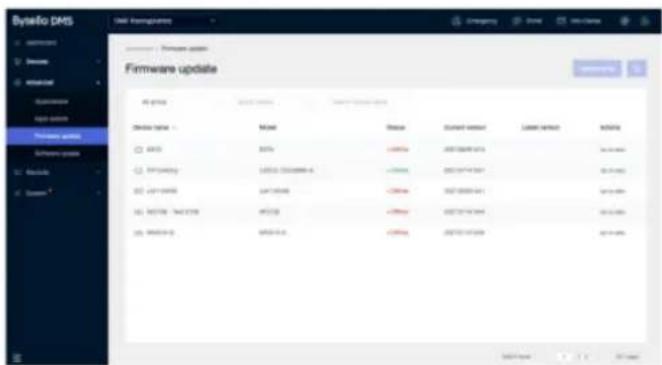
Fonctions de gestion de l'appareil Android DMS client, délivré par la dernière version de l'administrateur DMS client, conserve la nouvelle version de DMS pour prendre en charge les dernières fonctionnalités.

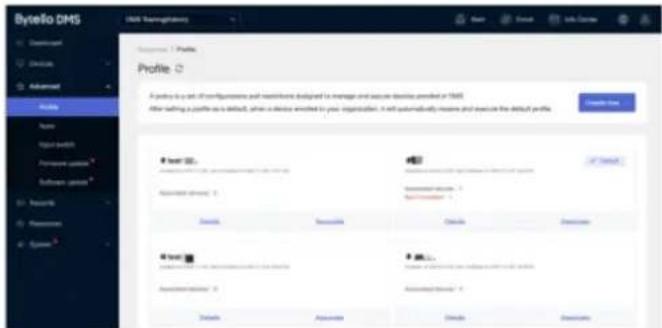
Utilisez le profil pour définir une série de réglages.
Si un profil est défini comme profil « par défaut », les nouveaux appareils inscrits seront automatiquement associés à ce profil.
Il est possible de définir une liste rouge Web et une liste verte.
La liste rouge sert à empêcher l'utilisateur de naviguer sur certaines URL. La liste verte, au contraire, sert à autoriser l'utilisateur à naviguer uniquement sur certaines URL.
Créez une liste d'applications pour transférer les applications vers les appareils associés.

Selected 1
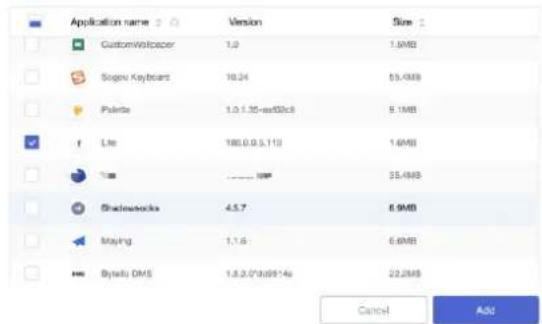
Sélectionnez des applications présentes dans Resource - Apps (Ressources - Applications), ou chargez-les depuis le localisateur.
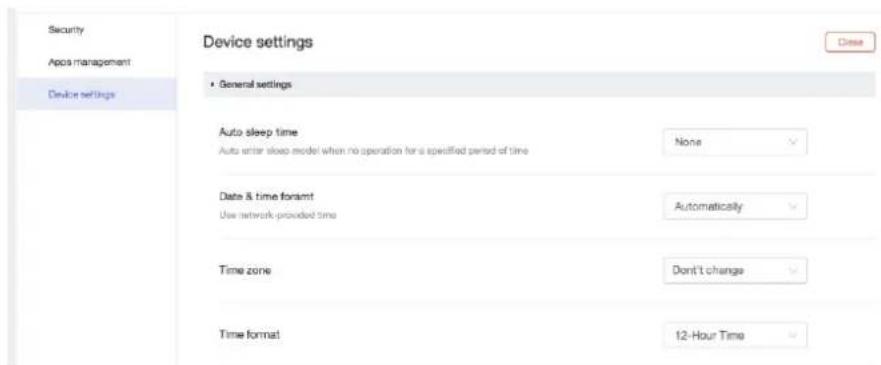
Auto sleep time (Heure de mise en veille automatique)
L'appareil se met automatiquement en veille lorsqu'il est inactif pendant un certain temps.
Date & time format (Format de date et d'heure)
L'option Auto (Automatique) définira la date et l'heure de l'appareil d'après Internet.
Timezone (fuseau horaire)
L'option définit le fuseau horaire de l'appareil.
Time format (format de l'heure)
L'option définit l'affichage de la date et de l'heure sur l'appareil. Vous pouvez choisir entre le format de 12 heures et celui de 24 heures.
No single shutdown (Arrêt unique)
L'appareil s'éteint automatiquement lorsqu'il est considéré comme inutilisable pendant un certain temps.
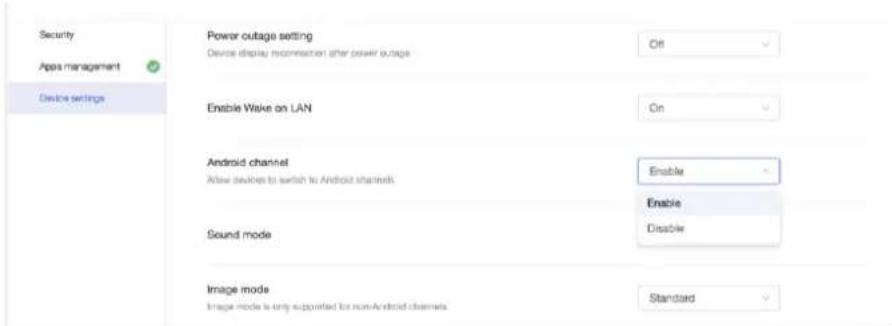
Power outage setting (Réglage en cas de panne de courant) (Android uniquement)
Il existe trois scénarios dans lesquels un appareil subit une coupure de courant inattendue et est rebranché.
- Éteint : si vous éteignez puis rallumez l'appareil, il reste éteint.
- Allumé : si vous éteignez puis rallumez l'appareil, il s'allume automatiquement.
- Dernier : si vous éteignez puis rallumez l'appareil, il revient à l'état d'avant la coupure de courant. Une fois l'instruction envoyée, l'appareil peut la recevoir pendant les 24 heures qui suivent. Si aucune instruction n'a été exécutée pendant cette période, ce sera considéré comme un échec.
Enable wake on LAN (activer la fonction wake on LAN)
Lorsque l'outil est activé, l'appareil sera en mesure de recevoir la commande de mise sous tension du DMS.
Android channel (canal android)
Lorsque le commutateur est activé, l'appareil dispose de canaux Android, d'une barre d'accueil et peut utiliser des applications Android telles que l'explorateur, le lecteur multimédia, le navigateur, le bloc-notes, etc.
Si la fonction est désactivée, l'outil ciblé ne dispose pas de canaux Android et sert uniquement de canal d'affichage.
Les instructions sont envoyées de manière asynchrone et descendante, et l'appareil peut en recevoir lorsqu'il est mis sous tension dans les 24 heures qui suivent. Si aucune instruction n'a été exécutée pendant cette période, ce sera considéré comme un échec.
Image mode (mode image) (android uniquement)
Image mode (Mode Image) fait référence aux réglages d'affichage de l'écran de l'appareil, et prend uniquement en charge la fonction Execute Now (Exécuter maintenant). Aucun commentaire n'est envoyé sur l'appareil, consultez les paramètres avancés pour vérifier les réglages actuels.
Sound mode (mode son) (android uniquement)
Sound Mode (Mode Son) fait référence au mode sonore de l'appareil et prend uniquement en charge la fonction Execute Now (Exécuter maintenant). Aucun commentaire n'est envoyé sur l'appareil, consultez les paramètres avancés pour vérifier les réglages actuels.
6.4 Appareils associes
Associer un appareil
Associer un appareil à un profil signifie que l'appareil accédera à tous les réglages instantanément.
Les appareils associés vérifieront le statut actuel de chaque réglage et synchroniseront à nouveau le profil avec l'appareil.
7. ENREGISTREMENTS
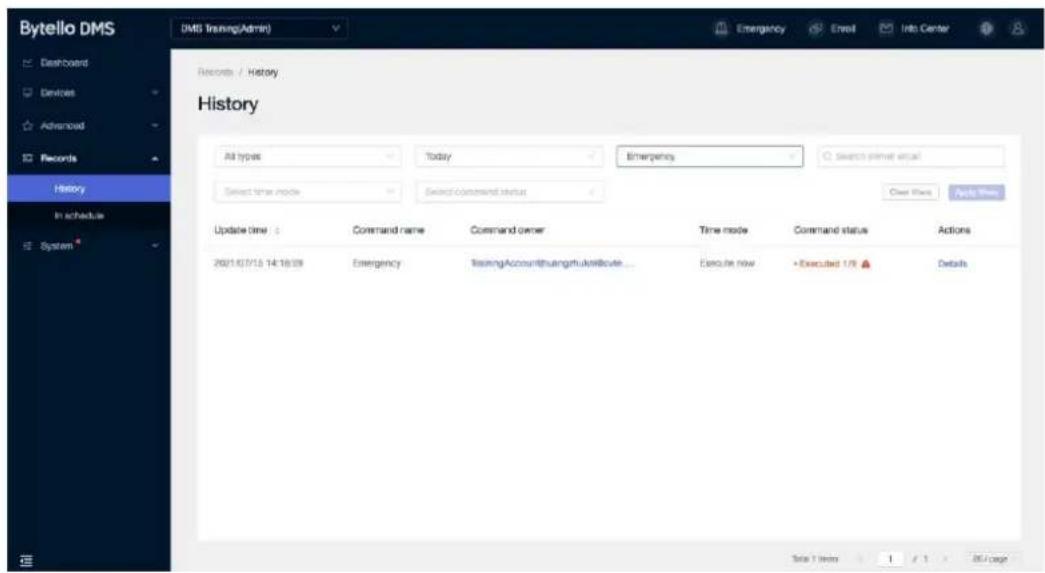
7.1 Historique des commandes
Les instructions exécutées immédiatement sont envoyées, puis apparaissent dans la liste de l'historique d'exécution. Instruction différée et récurrente : lorsque le temps défini est écoulé, l'instruction apparaît dans la liste de l'historique d'exécution.
Le statut de l'instruction est Executed (Exécutée), et le résultat indique que l'instruction a été bien exécutée sous l'instruction en cours.
7.2 Informations sur l'historique
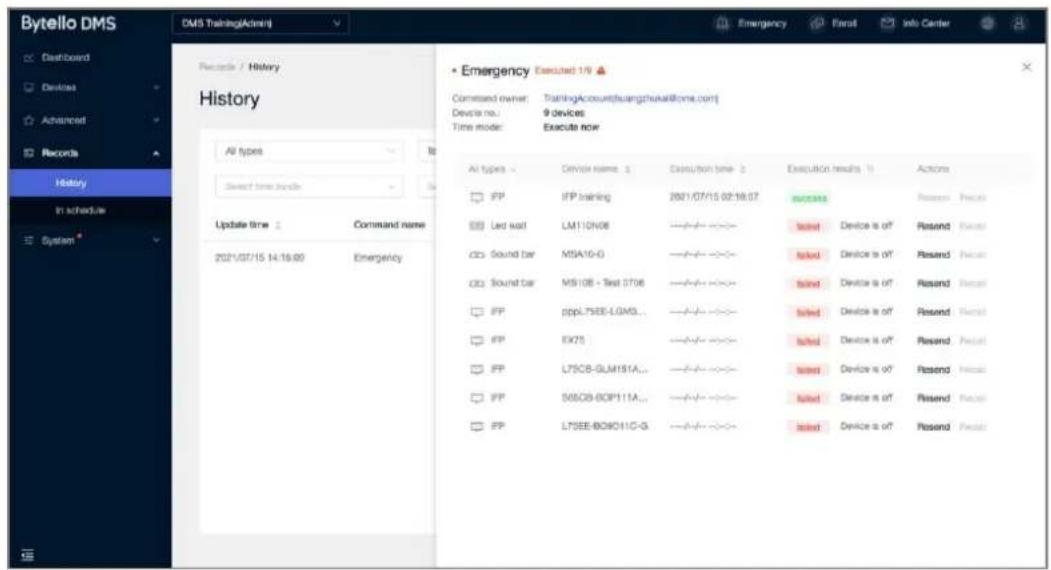
Pour accéder aux informations sur l'instruction, consultez l'historique de l'exécution ou le calendrier.
Sous les informations relatives à l'enregistrement de l'exécution de l'équipement de l'instruction, vous pouvez voir l'exécution spécifique de chaque appareil.
Les résultats spécifiques de l'exécution sont :
Succès, cet appareil a bien exécuté cette instruction;
Aucune action n'est prise en charge;
Échec, cet appareil n'a pas bien exécuté cette instruction;
Prise en charge de l'opération de renvoi, c'est-à-dire la réémission d'instructions pour cet appareil;
Rappel, l'appareil a retiré l'envoi de cette directive;
Aucune action n'est prise en charge;
En attente, l'appareil n'a pas exécuté cette instruction;
Prise en charge des opérations de rappel, c'est-à-dire le rappel des instructions pour les appareils qui n'ont pas encore été exécutées.
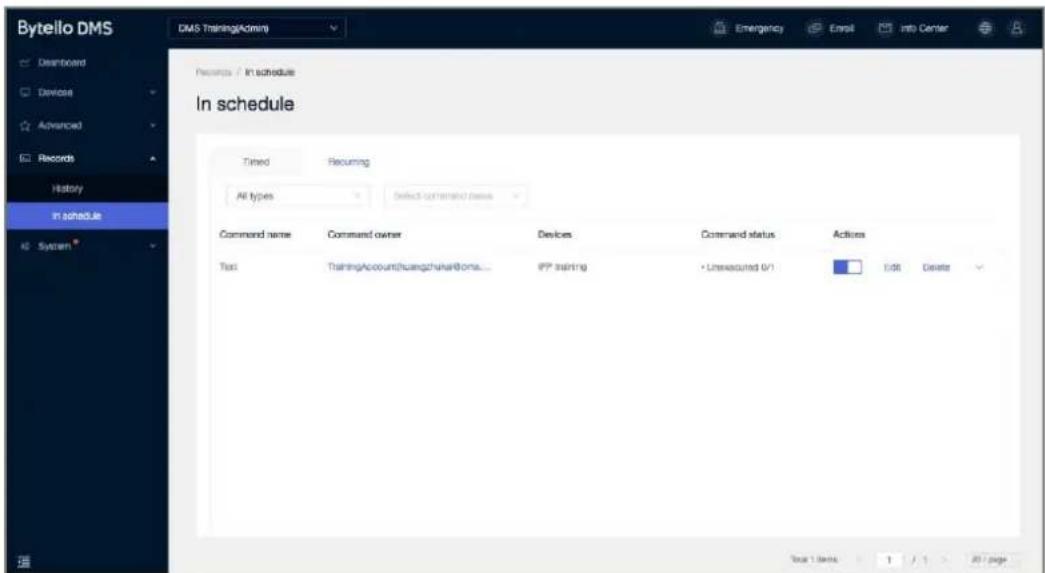
7.3 Commande dans le calendrier
Instruction différée et récurrente faisant apparaître la commande dans la liste de planification lorsque le temps défini n'est pas encore écoulé. L'état de l'instruction est Unexecuted (Non exécuté)
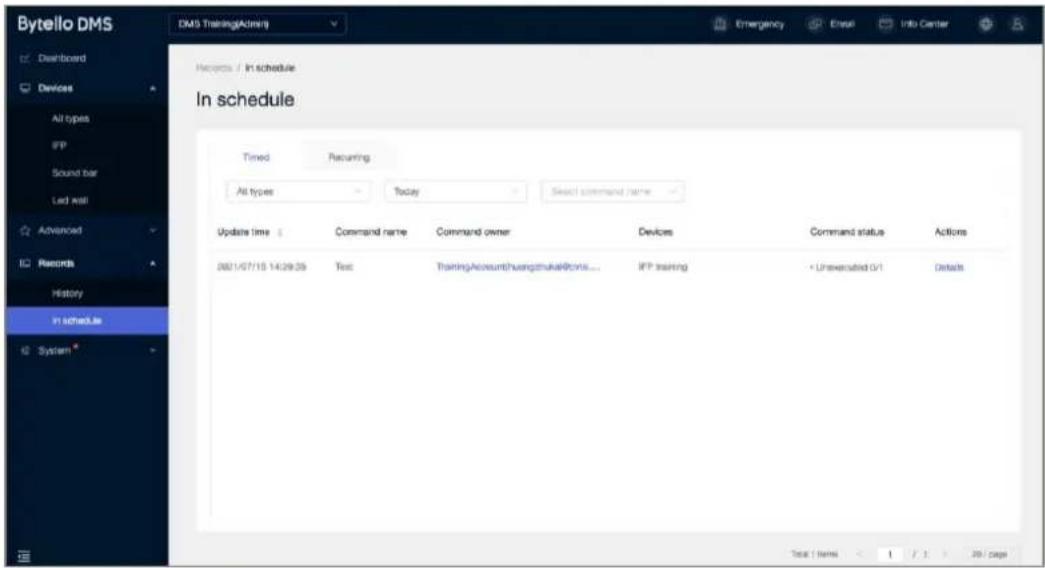
et le résultat indique que l'instruction a été bien exécutée sous l'instruction en cours.
Pour les commandes récurrentes, l'utilisateur peut fermer, modifier et supprimer l'instruction.
Chargez et gérez l'ensemble des ressources de l'organisation en un seul et même endroit.
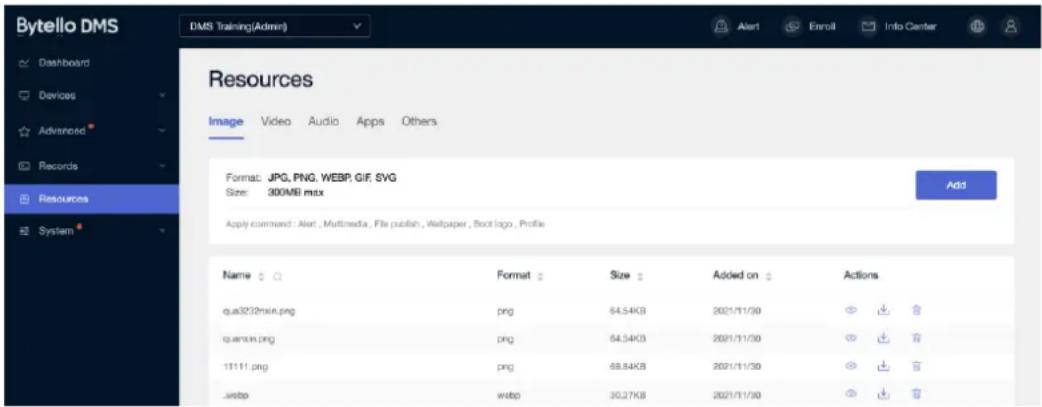
8.1 IMAGES
Chargez des images vers les ressources de votre organisation. Choisissez ces images lors de l'envoi d'une commande comme Alert (Alerte), Multimedia (Fichiers multimédia), Wallpaper (Fond d'écran), Boot logo (Logo de démarrage) et File publish (Publication de fichiers).
8.2 VIDEOS
Toutes les vidéos peuvent être sélectionnées à partir des commandes Multimedia (Fichiers multimédia) et File publish (Publication de fichiers).
8.3 SONS
Tous les sons et musiques peuvent être sélectionnés depuis la commande Bells (Alarmes).
8.4 APPLICATION
Chargez et gérez l'ensemble des applications.
8.5 AUTRES
Tout autre type de fichiers peuvent être chargés vers les ressources de votre organisation et envoyés en tant que File publish (Publication de fichiers).
9.1.1 SAISIE De l'adresse e-mail
Saisissez l'adresse e-mail et vérifiez si elle est déjà enregistrée dans le Centre des utilisateurs de Bytello.
Si ce compte n'est pas encore enregistré dans le centre des utilisateurs de Bytello, vous devez définir un mot de passe.
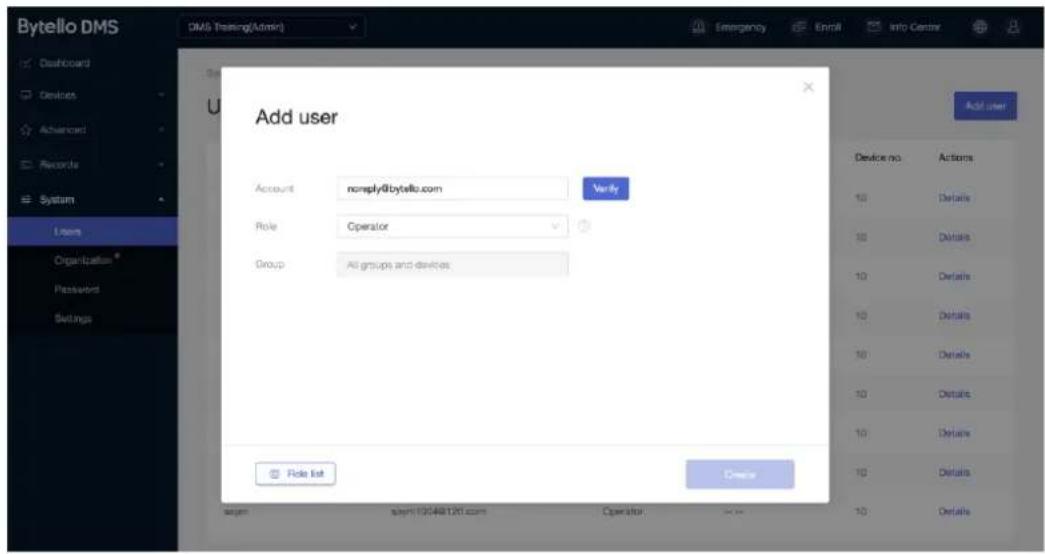
Dans le cas contraire, cet utilisateur possède déjà un mot de passe.
9.1.2 Choix du ROLE et des groupes d'appareils
Choisissez un rôle prédéfini : Operator (Opérateur) ou Viewer (Visionneur). Une fois le rôle personnalisé sélectionné, choisissez les groupes d'appareils existants.
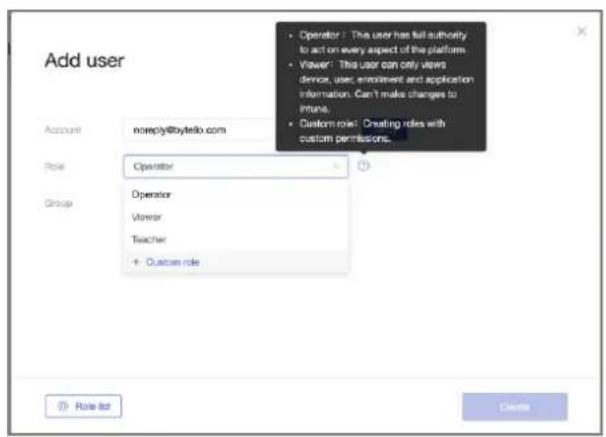
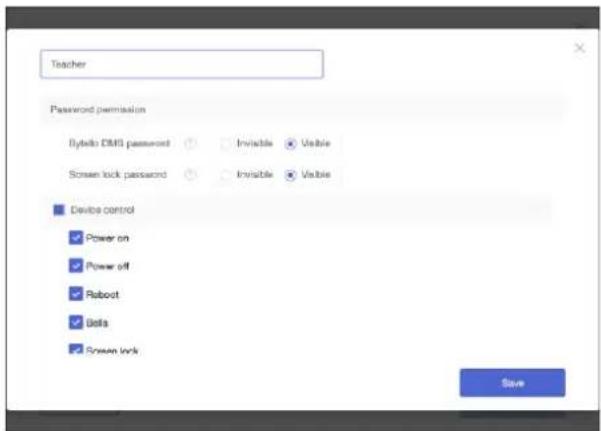
Créez un rôle et configurez des autorisations.
Mot de passe bytello DMS:
Ce mot de passe sert à retirer un appareil du DMS client. Si la fonction est activée, l'utilisateur associé à ce rôle peut consulter le mot de passe dans System (Système) -> Password (Mot de passe)
Mot de passe de l'écran de verrouillage :
Ce mot de passe sert à déverrouiller un appareil pendant le temps de verrouillage de l'écran. Si la fonction est activée, l'utilisateur associé à ce rôle peut consulter le mot de passe de l'écran de verrouillage dans System (Système) -> Password (Mot de passe).
Autorisations de commande
Sélectionnez la commande associée à ce rôle.
Informations de base :
Organization name (Nom de l'organisation).
Location (Emplacement), le lieu où se situe l'organisation.
Admin account (Compte Administrateur), l'adresse e-mail des administrateurs.
Organization code (Code de l'organisation), qui est généré automatiquement par le système à la fin de l'enregistrement de l'organisation et non modifiable.
Les informations concernant la licence comprennent le type de licence, les crédits restants, les jours restants et les enregistrements de licences.
10.2 MOT De PASSE
La valeur par défaut est 000000.
Elle peut être activée/désactivée. Lorsque la fonction est activée, l'administrateur peut définir un mot de passe à 6 chiffres.
Lorsqu'un appareil est dissocié du client, l'utilisateur doit saisir le mot de passe correct pour le faire fonctionner.
La valeur par défaut est 000000.
Par défaut, l'appareil est activé en permanence, l'administrateur peut définir un mot de passe à 6 chiffres.
Les utilisateurs peuvent saisir le mot de passe de l'écran de verrouillage pour déverrouiller un appareil pendant un certain temps grâce au bon mot de passe.
10.2 Reglages personnels
HONIFIED LABRIDGE E HALL DE LAWSHIOTRATEUR
11.1 Configuration du service bytello WOL
La commande de mise sous tension fonctionne lorsque l'appareil est connecté à un service Bytello WOL.
Étape 1 : téléchargez et installez le service Bytello WOL sur un système PC. Assurez-vous que cet ordinateur se trouve sur le même réseau que l'appareil contrôlé.
Téléchargez le service Bytello WOL ici : http://www. bytello. com/dms
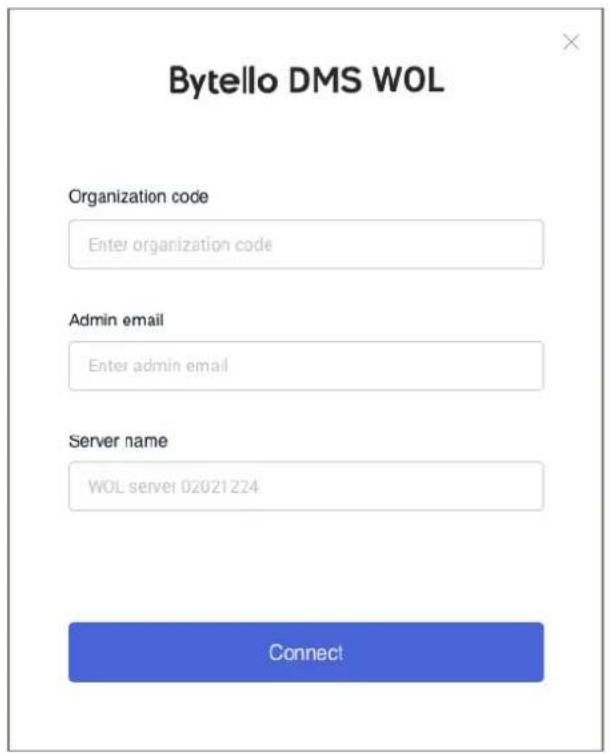
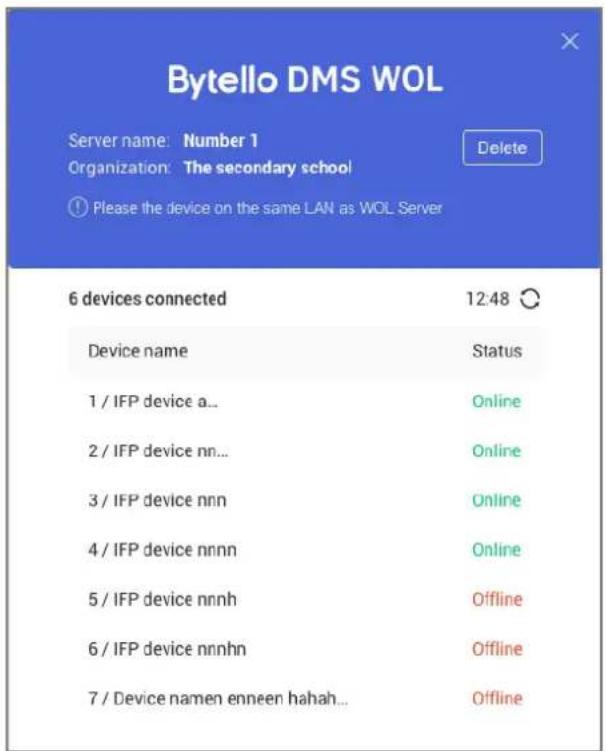
Étape 2 : saisissez le code de l'organisation et l'adresse e-mail de l'administrateur pour connecter ce serveur WOL à votre organisation.
Étape 3 : saisissez le nom du serveur pour distinguer les différents serveurs WOL au sein d'une même organisation.
Étape 4 : une fois le serveur WOL connecté à l'organisation, il commencera à rechercher les appareils à proximité et présentera une liste des appareils connectés au WOL sur le client du service Bytello WOL. Une organisation peut avoir plusieurs serveurs WOL.
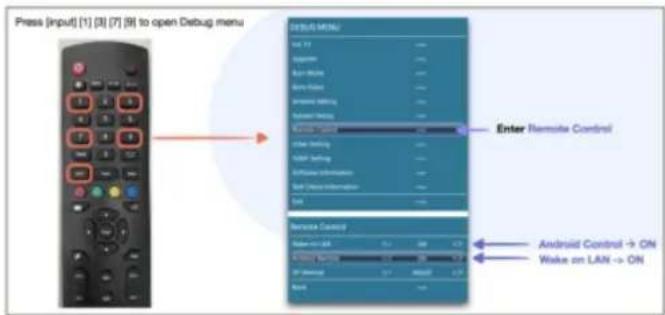
Pour les appareils certifiés Bytello, assurez-vous que la fonction Wake on LAN est activée
- Introduction 4
- Appareils 7
- Envoyer une commande
- Gérer
- Message
- INTRODUCTION
- Enregistrer le COMPTE
- Renseignement des informations sur le client
- Informations sur l'organisation
- ONLINE TREND (tendances en ligne)
- Offline DEVICE (appareils hors ligne)
- Affichage sous forme de LISTE
- Affichage en mode GRILLE
- BASIC (informations de BASE)
- Commands (commandes)
- DATA (donnees)
- APPLICATION
- Choisir et ajouter un GROUPE
- GROUPE : Auto-allocation (attribution automatique)
- GROUPE : MANUAL Selection (selection manuelle)
- Selectionner et envoyer
- Execution immediate
- Mode hors ligne
- Mise hors tension en mode hors ligne
- Redémarrage en mode hors ligne
- Verrouillage de l'écran en mode hors ligne
- Mise sous tension
- Mise hors tension
- REDEMARRAGE
- SONNERIES
- Verrouillage de l'ecran
- Réglages du mot de passe de verrouillage de l'écran
- Désactiver le verrouillage de l'écran
- Fichiers multimedia
- Publication de fichier
- Message d'alerte
- Pour rappeler un message d'alerte
- Autorisations d'accès aux informations sur les alertes
- Fond d'écran
- Logo de démarrage
- Affichage en temps REEL
- Mode d'affichage en temps réel
- Controle d'ecran
- Mode de contrôle d'écran
- APPLICATIONS
- Ce que vous pouvez faire avec une application tierce :
- Basculement (android uniquement)
- Mise a jour du firmware
- Selected 1
- Auto sleep time (Heure de mise en veille automatique)
- Date & time format (Format de date et d'heure)
- Timezone (fuseau horaire)
- Time format (format de l'heure)
- No single shutdown (Arrêt unique)
- Power outage setting (Réglage en cas de panne de courant) (Android uniquement)
- Enable wake on LAN (activer la fonction wake on LAN)
- Android channel (canal android)
- Image mode (mode image) (android uniquement)
- Sound mode (mode son) (android uniquement)
- Appareils associes
- ENREGISTREMENTS
- Historique des commandes
- Informations sur l'historique
- Commande dans le calendrier
- IMAGES
- VIDEOS
- SONS
- APPLICATION
- AUTRES
- SAISIE De l'adresse e-mail
- Choix du ROLE et des groupes d'appareils
- Mot de passe bytello DMS:
- Mot de passe de l'écran de verrouillage :
- Autorisations de commande
- MOT De PASSE
- Reglages personnels
- Configuration du service bytello WOL
Marque : V7
Modèle : IFP6501
Catégorie : Moniteur