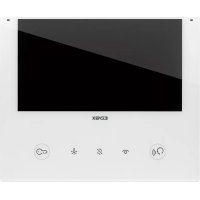
ELVOX 40517 - Téléphone Vimar - Notice d'utilisation et mode d'emploi gratuit
Retrouvez gratuitement la notice de l'appareil ELVOX 40517 Vimar au format PDF.


| Type de produit | Portier-video mains libres avec ecran tactile |
| Marque / Modele | Vimar ELVOX 40517 (Tab 7S Up) |
| Taille d'ecran | 7 pouces LCD couleur, resolution 1024x600 |
| Alimentation | Via bus Due Fili Plus (24V DC) |
| Connectivite | Wi-Fi 802.11 b/g/n (2.4 GHz), WPS |
| Fonctions principales | Appel audio/video, interphone, ouverture de porte, memoire video, reponse automatique, fonction Alerte |
| Caracteristiques audio | Mains libres, teleboucle pour protheses auditives |
| Stockage | Logement carte microSD (4-64 Go, FAT32/exFAT/ext4) |
| Installation | En saillie ou semi-encastree, fixation sur boitier rectangulaire ou rond |
| Entretien | Nettoyer avec un chiffon doux, ne pas utiliser de produits chimiques |
| Securite | PIN administrateur, configuration protegee |
| Compatibilite | Systeme Due Fili Plus, appli Video Door (iOS/Android) |
| Couleur | Blanc |
| Pieces detachees et reparabilite | Contacter un technicien specialise ; pieces disponibles via reseau Vimar |
FOIRE AUX QUESTIONS - ELVOX 40517 Vimar
Questions des utilisateurs sur ELVOX 40517 Vimar
0 question sur cet appareil. Repondez a celles que vous connaissez ou posez la votre.
Poser une nouvelle question sur cet appareil
Téléchargez la notice de votre Téléphone au format PDF gratuitement ! Retrouvez votre notice ELVOX 40517 - Vimar et reprennez votre appareil électronique en main. Sur cette page sont publiés tous les documents nécessaires à l'utilisation de votre appareil ELVOX 40517 de la marque Vimar.
MODE D'EMPLOI ELVOX 40517 Vimar
Manuel d'utilisation et de configuration

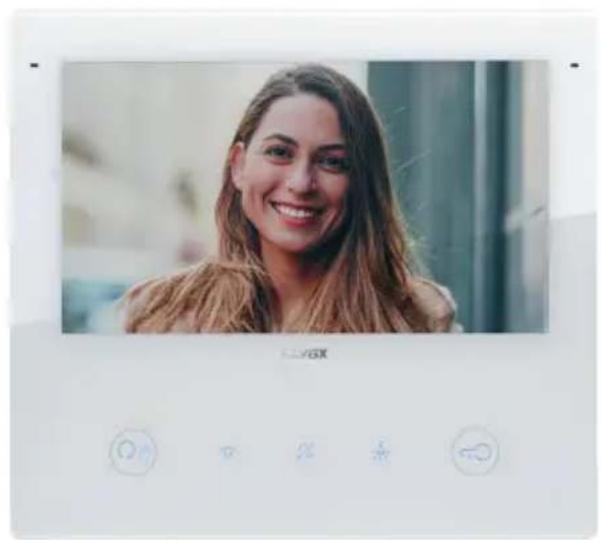
TAB
40515
Portier-vídeo TAB 5S UP 5 pouces Due Fili Plus Wi-Fi mains libres
40517
Portier-vídeo TAB 7S UP 7 pouces Due Fili Plus Wi-Fi mains libres
1. Généralités 4
1.1 Description 4 1.2 Recommendations 4
1.2.1 Entretien 4 1.2.2 Recommandations pour l'utilisateur 4 1.2.3 Avis de non-responsabilité sur le fonctionnement de l'appli 5
1.3 Caractéristiques 6
1.3.1 Appels 6 1.3.2 Connectivité 6 1.3.3 Réglages 6 1.3.4 Interface utilisateur 6 1.3.5 Autres fonctions 6
1.4 Fonctions supplémentaires 7
1.4.1 Fonction audiofréquence pour prothèses auditives (téléboucle) 7 1.4.2 Fonction bureau/cabinet professionnel 7 1.4.3 Fonction Alerte 7
1.5 Fonction des touches et signalisations 8
1.6 SD Card (solo per Tab 7S Up 40517) 10
Première mise en marche 11
2.1 Wizard de configuration 11
2.2 Configuration manuelle 14
2.1.1 Configuration manuelle ID Portier-vídeo 14 2.1.2 Configuration manuelle ID Groupe 15
- Fonctions d'appli 18
3.1 Appel depuis un poste extérieur 18
3.1.1 Réglages en appel 19 3.1.2 Réponse à l'emploi 20 3.1.3 Réglages en conversation 21 3.1.4 Réglages vidéo 22 3.1.5 Commandes supplémentaires et Favoris 23 3.1.6 Fonction Zoom 24 3.1.7 Ouvre-porte 25 3.1.8 Refuser l'appel 26 3.1.9 Répondre à un appel audio 26
3.2 Répondre à un appel Concierge 27 3.3 Mémoire vidéo 28 3.4 Répondre à un appel depuis un poste intérieur (Appartement) 29 3.5 Appel depuis un dispositif mobile 30 3.6 Appel depuis poussoir palier 31 3.7 Effectuer un appel 32
- Page d'accueil et autres fonctions 33
4.1 Page d'accueil 33
4.1.1 Types d'icônes 34 4.1.2 Barred état 34 4.1.3 Icônes d'état et significations 34
4.1.4 Réglages 35
4.2 Appels et messages 36
4.2.1 Appels effectués et reçus 37 4.2.2 Appels manqués 39 4.2.3 Messages vidéo 40 4.2.4 Messages d'Alerte 42 4.2.5 Événements de système 42 4.2.6 Suppression de la chronologie des appels et des messages 43 4.2.8 Signalisation « Mémoire pleine » 44
4.4 Répertoire 47
4.4.1 Domicile 47 4.4.2 Platines 47 4.4.3 Appartements 48 4.4.4 Caméras 49 4.4.5 Éclairage, entrées et activations 53
5.1 Paramètres généraux 63
·5.1.1 Langue 64 5.1.2 Format date et heures 65 5.1.3 Fuseau horaire 65 5.1.4 Réglage manuel date et heures 66 5.1.5 Réglage automatique date et heures 66
5.2 Aspect 67
5.2.1 Thème graphique d'interface 68 5.2.2 Extinction automatique de l'écran 69 5.2.3 Rétroéclairage des touches 69 5.2.4 Rétroéclairage des leds de notification 70 5.2.5 Rétroéclairage des touches en état de veille 71 5.2.6 Regroupement automatique des éléments 71
5.4.1 Message de répondeur 75 5.4.2 Retard de déclenchement répondeur 77 5.4.3 Durée maximale du message 78 5.4.4 Fin d'appel avec touche ouvre-porte 79 5.4.5 Fonction bureau/cabinet professionnel 80 5.4.6 Réponse automatique 90 5.4.7 Appel palier propagé 90
5.5 Réseau et dispositifs 91
5.5.1 Modalité de réseau Wi-Fi 92 5.5.2 Modalité WPS 95 5.5.3 Problèmes de connexion 96 5.5.4 État des services cloud 97 5.5.5 Association dispositif mobile 99 5.6 Système 102 5.6.1 Mise à jour du Firmware 103 5.6.2 Diagnostic de réseau 104
5.6.3 Informations du système 104 5.6.4 Fonctions des touches capacitives 105 5.6.5 Redémarrage du dispositif 106 5.6.6 Rétablissement des réglages par défaut 106
- 5.7 Menu installer 107
5.7.1 Saisie PIN. 107 5.7.2 Menu installer 108 5.7.3 Pin administrateur 109 5.7.4 Configuration portier-video 111 5.7.5 Configuration code d'identification ID primaire 112 5.7.6 Configuration code d'identification ID secondaire 113 5.7.7 Modification du Répertoire 114 5.7.8 Rétablissement des réglages par défaut 119
6. Intégrations avec les installations view wireless 120
6.1 Description 120 6.2 Conditions nécessaires 120 6.3 Association du poste interieur 120 6.4Gestion des scenarios View Wireless 121 6.5 Dissociation du poste interieur 122
1.1 Description
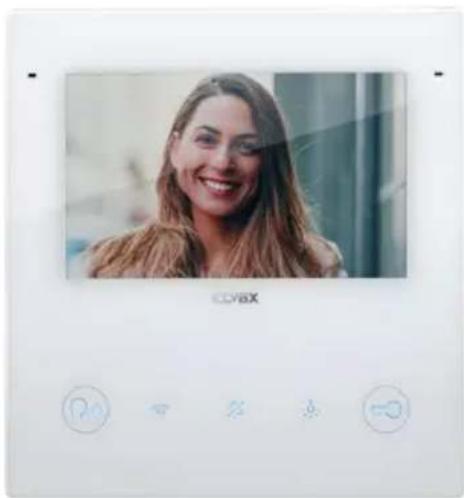
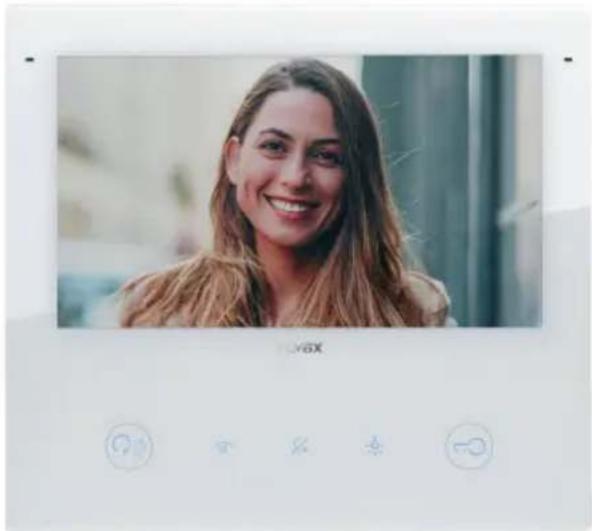
Portier-vídeo mains libres Tab 5S Up - Tab 7S Up en saillie pour système Due Fili Plus, Wi-Fi intégrée pour répétition d'appel sur smartphone avec appli dédiée, écran tactile couleurs LCD, clavier capacitif pour fonctions portier-vídeo et appels intercommunicants, mémoire vidéo, téléborne pour prothèses auditives, étrier de fixation sur boîtier rectangulaire ou rond, installation en saillie ou semi-encastrée, blanc
40515
Tab 5S Up
40517
Tab 7S Up
1.2.1 Entretien
Nettoyer avec un chiffon doux.
Ne pas verser d'eau sur l'appareil et n'utiliser aucun produit chimique.
Procéder au nettoyage quand l'appareil est éteint (déconnecté du bus) ou après avoir activé la procédure de nettoyage.
1.2.2 Recommandations pour l'utilisateur
Ne pas ouvrir ni modifier l'appareil.
En cas de panne, s'adresser à un technicien spécialisé.
Pour l'installation, consulter la notice d'instructions présente dans l'emballage.
1.2.3 Avis de non-responsabilité sur le fonctionnement de l'appli
En plus de ses fonctions de base, le portier-vídeo assure le transfert d'appl et d'autres services pour smartphones et tablettes grâce à l'App Video Door avec une connexion Internet par Wi-Fi qui doit présenter les caractéristiques suivantes :
- Radio IEEE 802.11 b/g/n (2,4 GHz) 13 canaux.
- Sécurité : OPEN, WEP 64 bits (code ASCII de 5 caractères), WEP 128 bits (code ASCII de 13 caractères), WPA, WPA2, WPA/WPA2 mixed mode.
- Les réseaux WPA et WPA2 supportent les textes chiffrés TKIP et AES.
- Fonction WPS pour réseaux WPA/WPA2.
- Les réseaux « cachés » ne sont pas compatibles.
Possible de télécharger et d'installer l'App Vimar « Video Door » sur votre dispositif mobile, à partir de l'App Store de référence.
Vimar n'intervient en aucune manière dans le choix des équipements techniques d'accès à Internet nécessaires pour utiliser ce service, qui dépendent de l'accord passé entre le client et son fournisseur d'accès (Internet Service Provider) ; cet accord peut comporter des frais liés au début de données nécessaire à l'App Video Door, à la charge du Client.
L'interaction et le fonctionnement à distance de l'App Video Door par Internet avec Tab 5S Up - Tab 7S Up dépendent de plusieurs facteurs :
a) le type, la marque et le modèle du smartphone ou de la tablette; b) la qualité du signal Wi-Fi et le canal radio utilisé; c) la nature du contrat Internet de l'habitation; d) le débit de données prévu par le contrat pour le smartphone ou la tablette.
Le portier-vídeo Tab 5S Up - Tab 7S Up supporte un système de streaming VoIP, il est donc important de vérifier avec le fournisseur Internet qu'il ne sera pas bloqué par le contrat d'accès à Internet du smartphone.
Remarques : Si le transfert d'appli n'est pas effectué sur le Smartphone, assurez-vous qu'il n'y a aucune restriction concernant les données en arrière-plan.
1.3.1 Appels
- Réception appel depuis un poste extérieur, audio ou audio/vidéo.
- Auto-allumage spécifique d'un poste extérieur, et auto-allumage cyclique.
- Appel depuis/vers standard.
- Appel intercommunicant depuis/vers un autre poste intérieur, audio seul.
- Appel depuis/vers dispositif mobile via appli Video Door.
- Lecture caméras de l'installation, vidéo ou audio/vidéo.
1.3.2 Connectivité
Connectivité Wi-Fi. - Support fonction Wi-Fi Protected Setup (WPS). - Transfert d'appoint sur dispositifs mobiles via appli Video Door. - Association entre poste intérieur et appli Video Door via QR-code. Service d'applé déporté vers mobile via service Cloud à travers une connexion Internet. - Mise à jour firmware OTA à travers une connexion Internet.
1.3.3 Régages
- Réglage luminosité de l'écran.
- Réglage luminosité signal video Due Fili (en appel).
- Réglage contraste signal vidéo Due Fili (en appel).
- Réglage volume de conversation (en appel).
- Réglage du volume de la sonnerie.
- Sélectionnez méthode de sonnerie (10 disponibles) selon le type d'appoint.
- Réglage volume du suivi sonore des touches.
- Réglage du rétroéclairage des touches.
- Réglage du rétroéclairage des signalisations.
1.3.4 Interface utilisateur
- Interface utilisateur disponible en deux thèmes : clair et foncé.
- Répertoire, pour interagir facilement avec tous les dispositifs de l'installation. Zone d'accueil personnalisable, pour interagir immédiatement avec les dispositifs favoris.
- Configurations utilisateurs via interface graphique.
- Accès aux configurations installateur protégé par PIN.
1.3.5 Autres fonctions
- Standard portier-vídeo avec message de bienvenue personnalisable.
- Fonction profession libérale avec tranches horaires et programmation hebdomadaire.
- Ouverture gache.
- Activation auxiliaire, et autres activations d'installation. Service d'alerte vers standard.
- Fonction tirette salle de bains.
- Signal de porte ouverte. Appel palier.
- Exclusion sonnerie.
- Ne pas déranger.
- Date et heures.
- Modalité de nettoyage de l'écran.
- Configuration complète via logiciel SaveProg.
1.4.1 Fonction audiofréquence pour prothèses auditives (débouncé)
Le portier-videon est adapté aux porteurs de prothèses auditives.
Pour assurer le fonctionnement de l'appareil acoustique, se reporter au mode d'emploi de ce dernier.
La présence d'objets métalliques ou d'appareils électroniques peut compromettre la qualité de la réception sur
L'appareil acoustique.
1.4.2 Fonction bureau/cabinet professionnel
Lorsque cette fonction est validée, elle permet d'ouvrir automatiquement la gâche à partir d'un appel provenant d'un poste extérieur.
Possibilité de besoinir le mode de fonctionnement et la programmation des tranches horaires de validation.
1.4.3 Fonction alerte
Cette fonction permet d'envoyer une notification au standard de conciergerie (40510), y compris lorsque le bus Due Fili Plus est occupé.
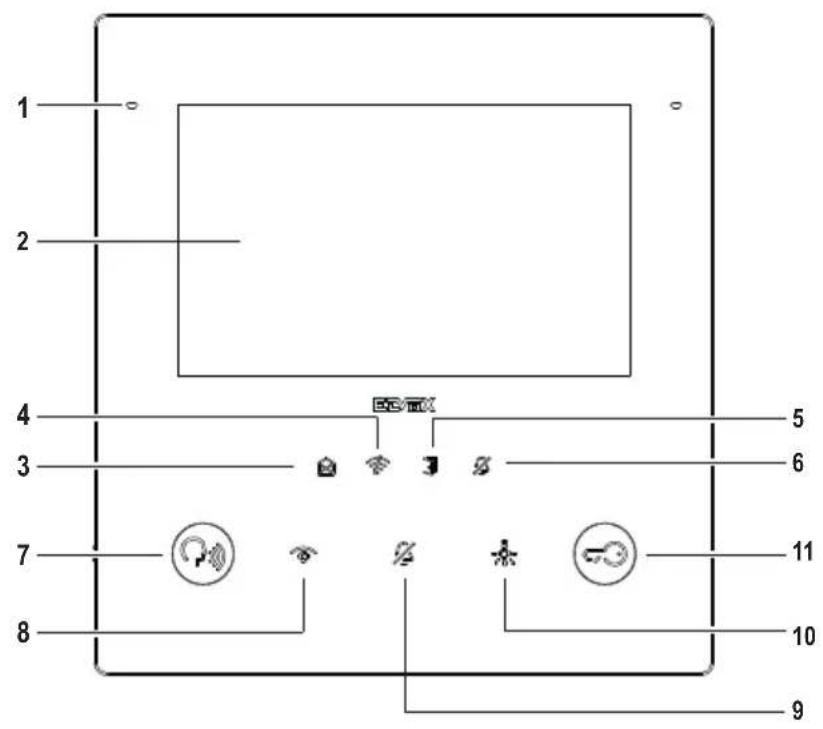
1.5 Fonction des touches et signalisations
40515
Tab 5S Up
40517
Tab 7S Up
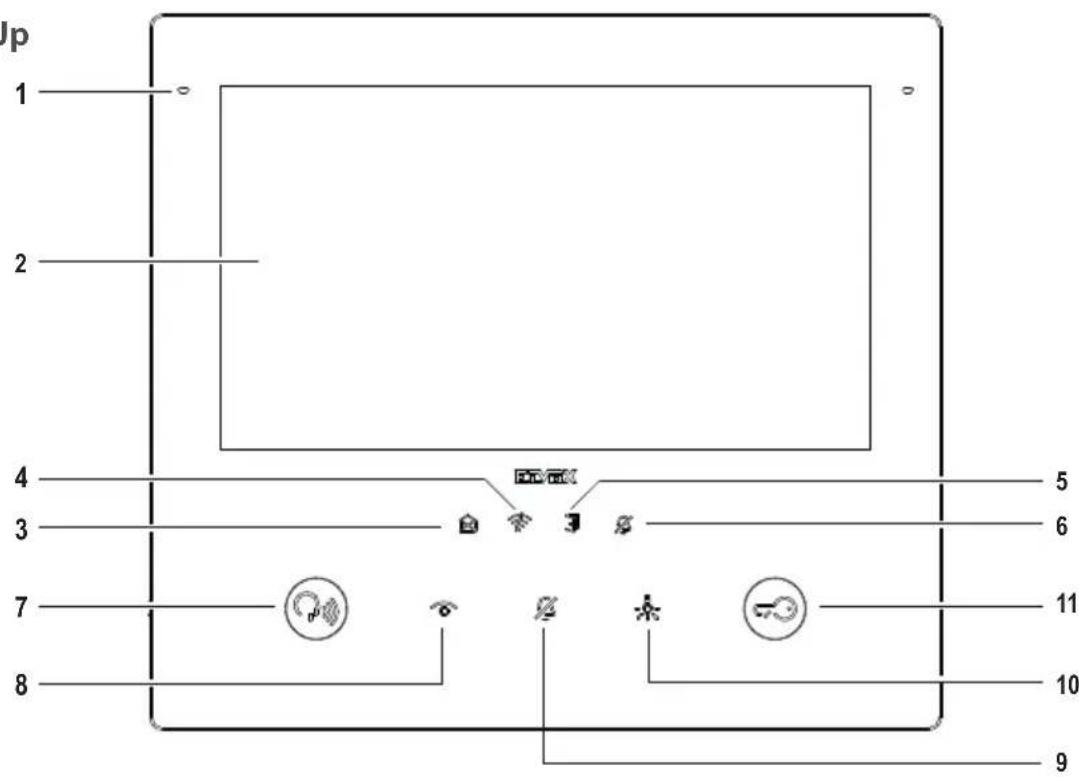
1 - Microphone 2 - Écran :
- 40515 - Tab 5S Up : écran tactile capacitif 5 pouces à 16,8 millions de couleurs, résolution 800x480, 15/9.
- 40517 - Tab 7S Up : écran tactile capacitif 7 pouces à 16,8 millions de couleurs, résolution 1024x600, 16/9.
Signalisations (rétroéclairage blanc) :
3 - Nouvelles notifications ou messages (allumée) ; mise en marche du dispositif, dispositif en attente de configuration (clignotante). 4 - Absence de connectivité 5 - Porte ouverte / État fonction bureau/cabinet professionnel 6 - Exclusion Sonnerie / Ne pas déranger
Remarque : Lorsque le rétroéclairage est éteint, le symbole n'est pas visible. L'intensité du rétroéclairage est réglable pour l'ensemble des signalisations. Ce réglage est indépendant de l'intensité du rétroéclairage des touches capacitatives. L'utilisateur peut désactiver les signalisations (en éteignant le rétroéclairage).
Touches (fonctions par défaut) :
7 - Parler/Écouter
- réponse à un appel - fin de conversation
8 - Auto-allumage cyclique. (^*) 9 - Exclusion sonnerie 10 - Activation auxiliaire : valide le premier relais du système 2 filières (Aux 1). 11 - Ouverture Porte (Gache) : active la gache du poste extérieur en appel ou conversation, ou du poste extérieur principal dans les autres cas. (^*)
Remarque (^*) : les fonctions associées aux touches Auto-allumage, Activation auxiliaire et Ouverture Porte peuvent être modifiées à travers une programmation. Pour les fonctions activables, consulter le manuel d'utilisation et de configuration et utiliser le logiciel de configuration.
1.6 Carte SD (uniquement pour Tab 7S Up 40517)
Le dispositif présente un logement pour micro-SD card. Il est possible d'accéder au logement après que le dispositif a été installé grâce à une ouverture dans la partie inférieure.
Logement pour micro-SD Card
Caractéristiques de la microsd card :
- Capacité microSD card : de 4 à 64 Go.
- Type microSD card : SDHC ou SDXC.
- Type de système de fichiers : FAT32, exFAT, ext4.
1.6.1 Mise à jour firmware via carte SD
Le micrologiciel du dispositif peut être mis à jour via microSD card. Télécharger le fichier de mise à jour (archives ZIP) sur www.vimar.com et en extraire le contenu sur la microSD card. Introduire la carte dans le logement et attendre quelques secondes. Suivre les indications qui s'affichent à l'écran et appliquer la mise à jour à partir de Réglages -> Système -> Mise à jour logiciel.
La microSD card doit respecter les caractéristiques requises et avoir une seule partition.
2.1 Wizard de configuration
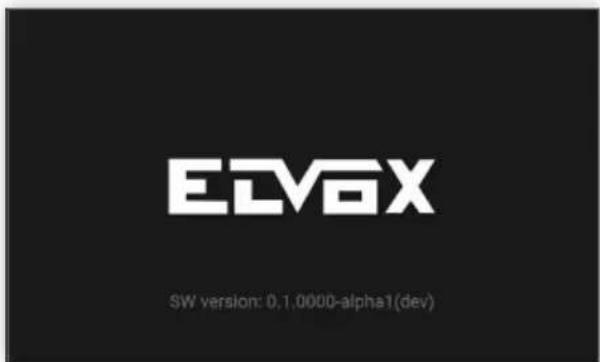
En mettant en marche le dispositif la première fois, l'écran affiche une page de bienvenue.
Le wizard de configuration démarrera automatiquement au bout de 3 secondes, ou après avoir touché un point quelconque de l'écran.
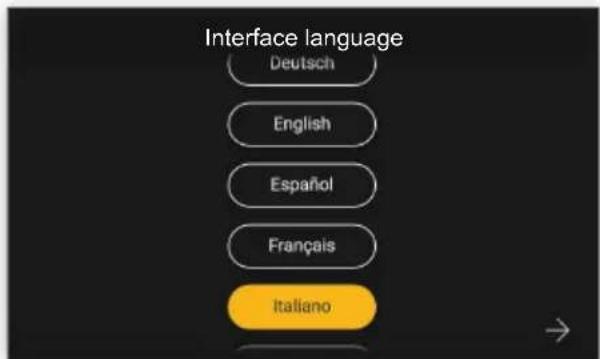
En accédant à la configuration assistée, procéder d'abord au choix de la langue.
Le système propose l'italien comme langue par défaut. L'utilisateur peut accepter ou modifier la langue puis procéder.
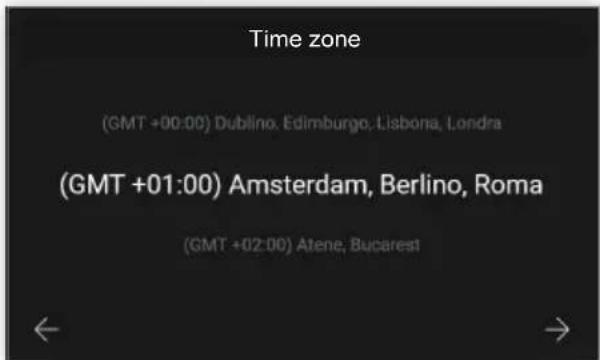
Choisir ensuite un fuseau horaire parmi ceux enoncés.
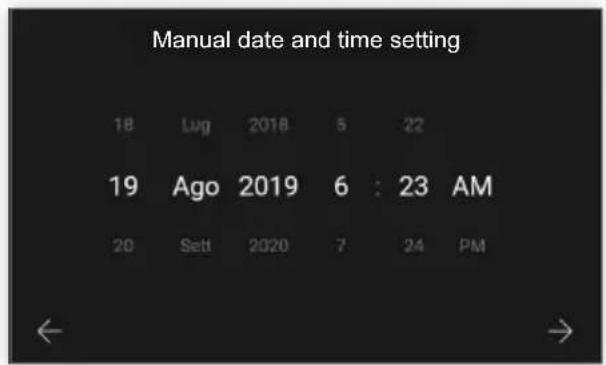
L'utilisateur devra régler manuellement la date et l'heure.
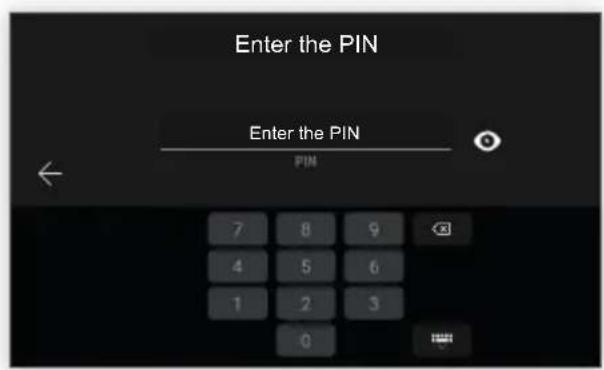

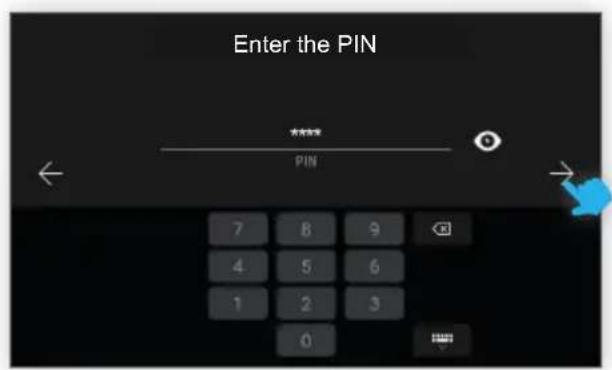
Pour confirmer les paramètres définis, saisir le code PIN du dispositif.
PIN par défaut : 0000
Après avoir saisi le code PIN, la touche de confirmation devient disponible pour continuer.
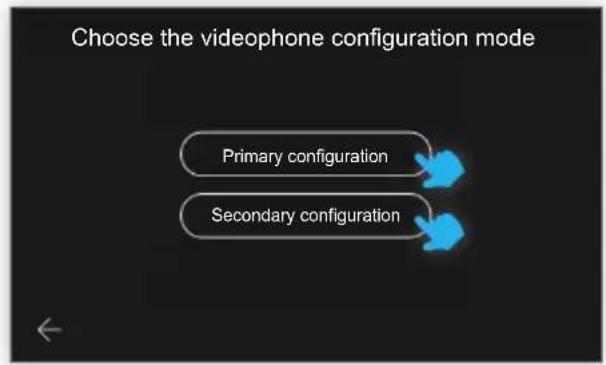
Le dispositif demandera de choisir le mode de configuration du portier-vídeo, en proposant deux possibilités : configuration primaire ou configuration secondaire.
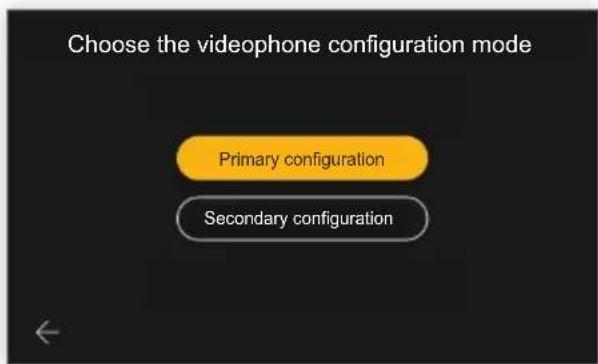
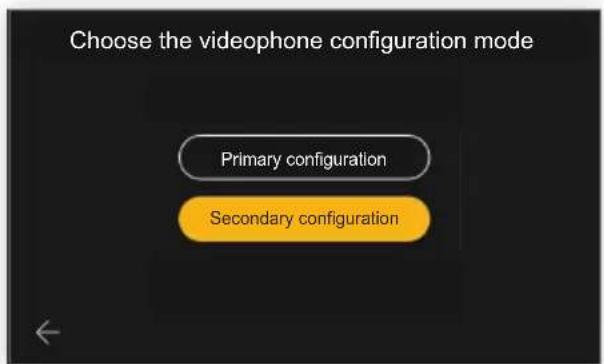
En sélectionnant la modalité, la touche s'activera pour confirmer le choix et l'utilisateur sera invité à se diriger vers la page suivante.
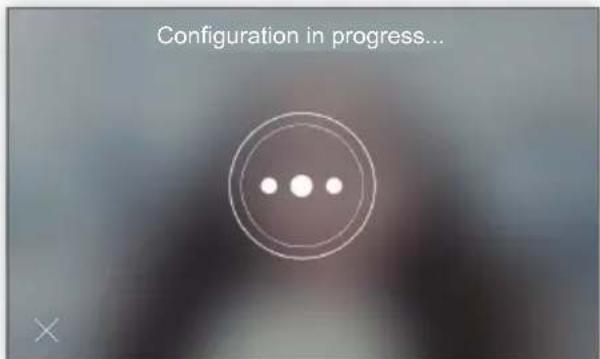
La page de configuration en cours permet une seule action : « quitter »
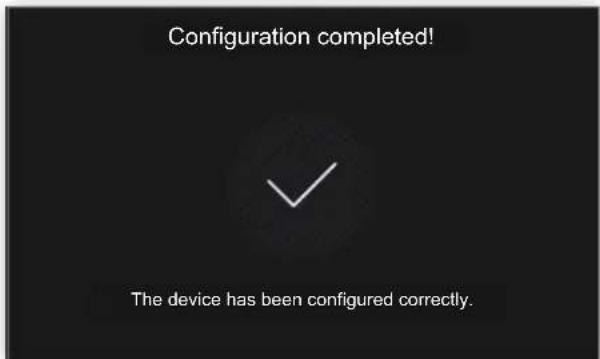
Lorsque la configuration est terminée, le dispositif affichera une page de confirmation.
L'utilisateur quitte la procedure de configuration, au bout d'un délai de 4 secondes ou en touchant un point quelconque de l'écran, puis il sera dirigé vers la page d'accueil.
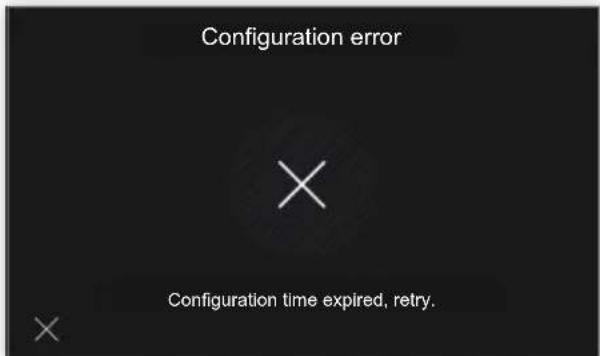
En cas de problèmes pendant la configuration, le dispositif affichera une page d'erreur avec un message expliquant le problème qui s'est présenté.
La page servant d'exemple affiche le message : « Temps de configuration échu, réessayer »
Toucher le X en bas à gauche pour retourner à la page de besoin de la modalité de configuration afin de répéter la procédure.
2.2 Configuration manuelle
Comme alternative à la configuration automatique du portier-vídeo à travers un appel provenant d'un poste extérieur, il est possible de procéder à la configuration manuelle qui prévoit la possibilité de taper l'ID directement sur le portier-vídeo, sans interagir avec le poste extérieur.
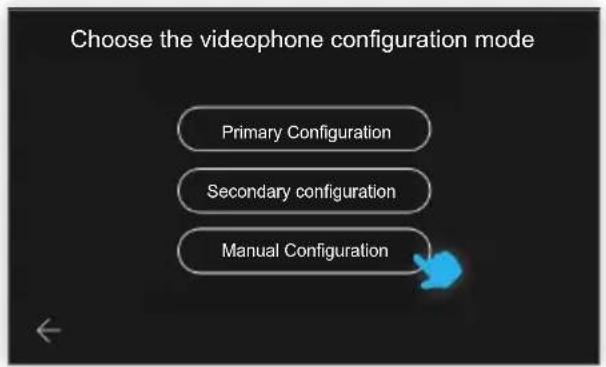

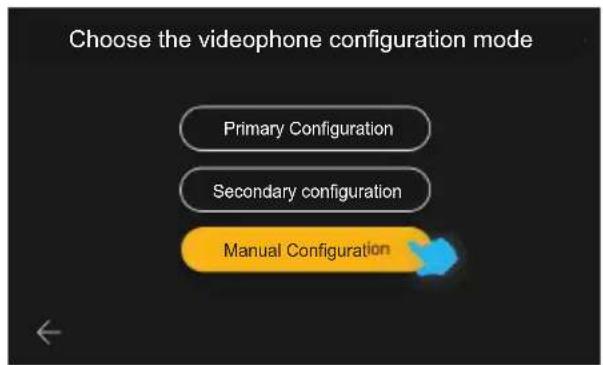
Pour accéder à cette modalité de configuration, sélectionner « Configuration manuelle »
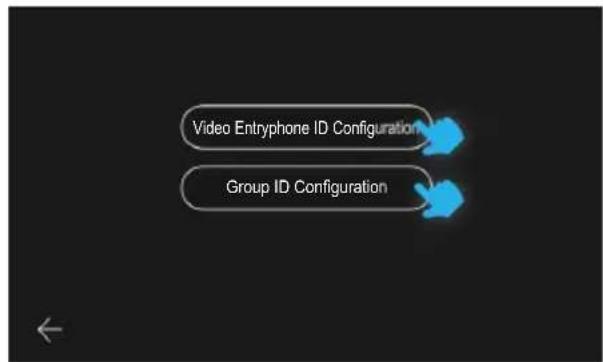
La page suivante permet de choisir le type de configuration : - Configuration ID du portier-video : pour portier-video principal. - Configuration ID du groupe : pour portiers-video secondaires, avec appel simultané au principal.
2.2.1 Configuration manuelle ID portier-video
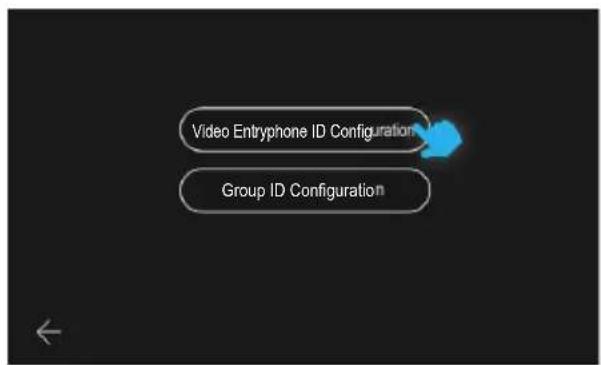

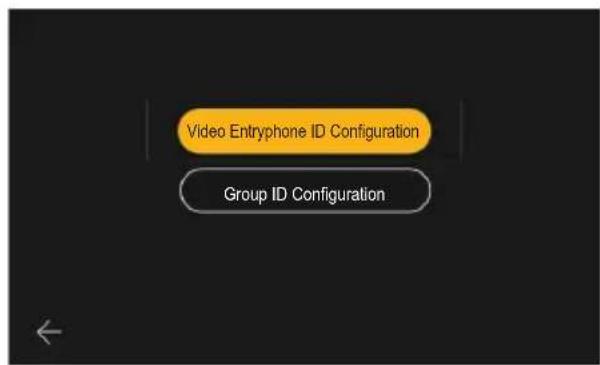
Choisir « Configuration ID portier-vídeo »,
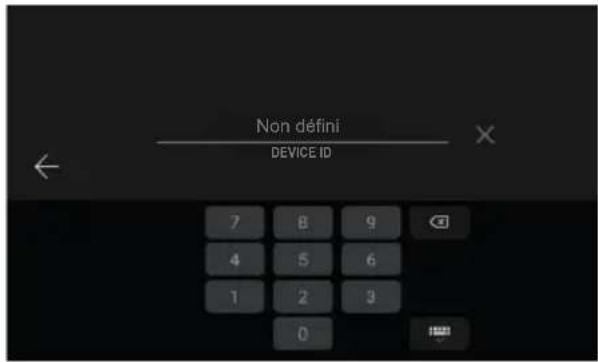
Saisir le code ID du dispositif au clavier numérique et confirmer.
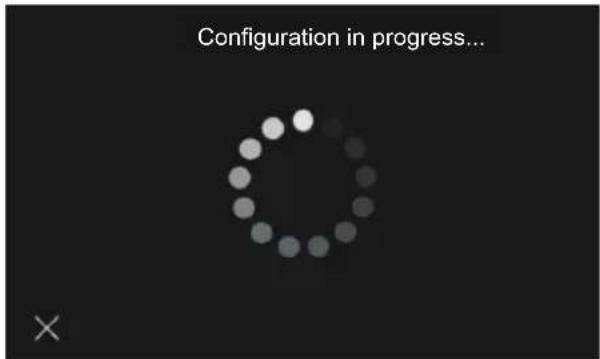
La procédure servant à vérifier si cet ID est valide et n'est pas déjà utilisé sur l'installation commence.
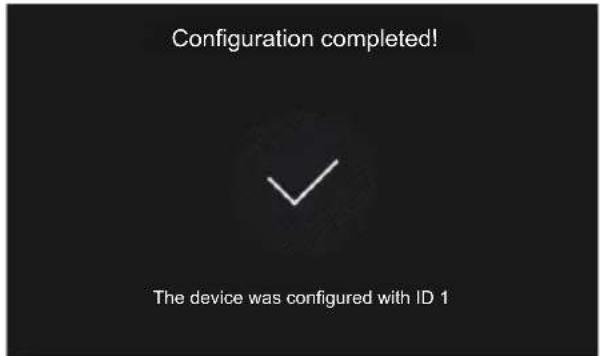
Si la configuration est effectuée correctement, une page affiche l'ID attribué; après quoi la page d'accueil s'affiche.
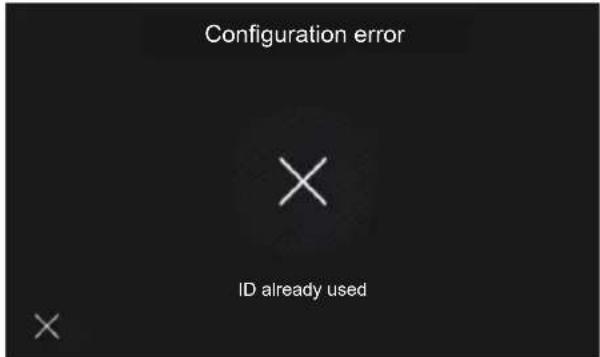
Si l'ID saisi n'est pas valide, la procédure échoue et une page affiche l'erreur ; sélectionner le X pour revenir à la page de saisie de l'ID.
2.2.2 Configuration manuelle ID groupe
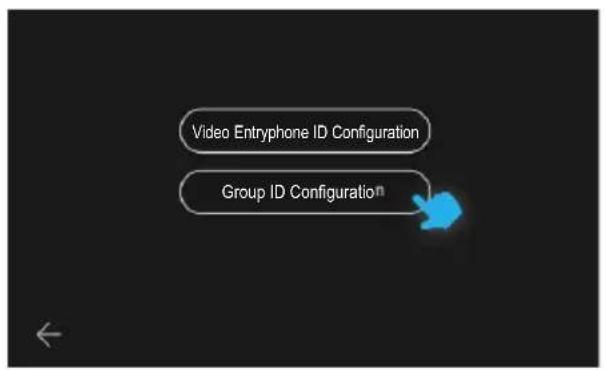

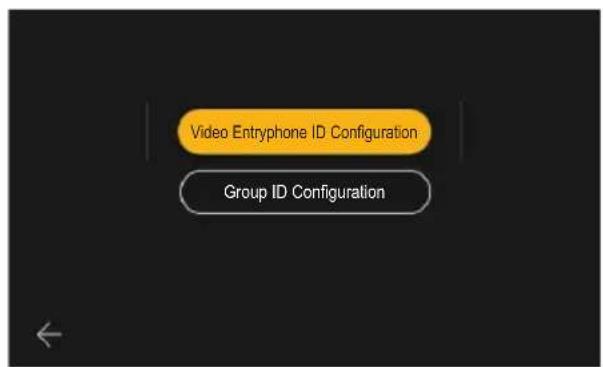
Choisir « Configuration ID groupe »
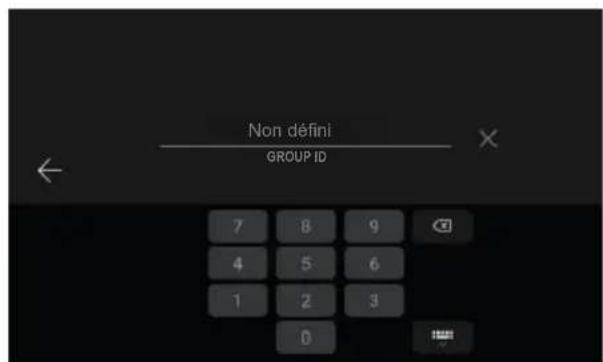
La première page permet de configurer l'ID de groupe en le tapant au clavier numérique puis en confirmant.
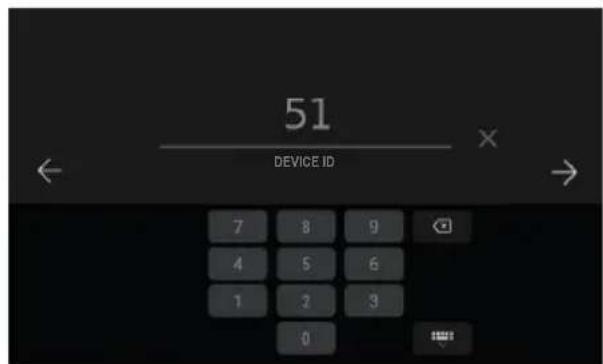
La page suivante permet de saisir l'ID du dispositif :
Le champ est pré-rempli avec une valeur d'ID calculée selon l'algorithme Due Fili ; par exemple, en cas d'ID de groupe 1, l'ID proposé pour le dispositif sera 51 (ou 52, 53)
L'utilisateur peut confirmer la valeur proposée ou la modifier puis confirmer.
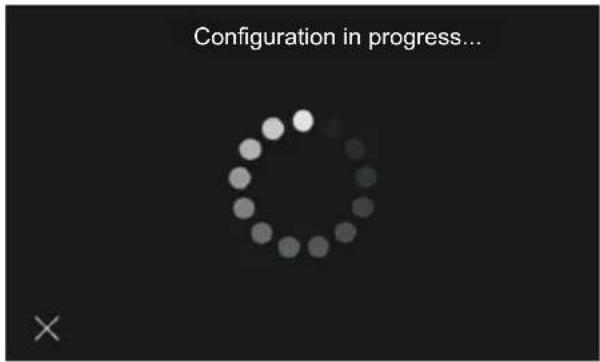
La procédure servant à vérifier si cet ID est valide et n'est pas déjà utilisé sur l'installation commence.
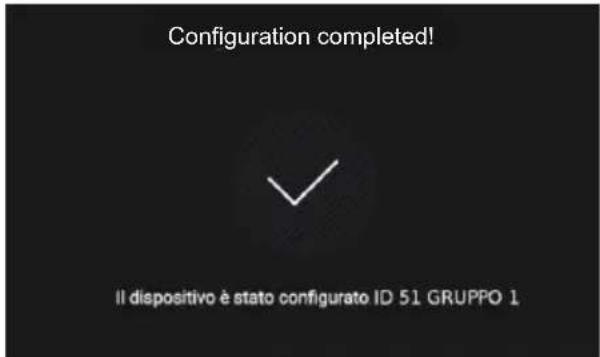
Si la configuration est effectuée correctement, une page affiche l'ID attribué; après quoi la page d'accueil s'affiche.
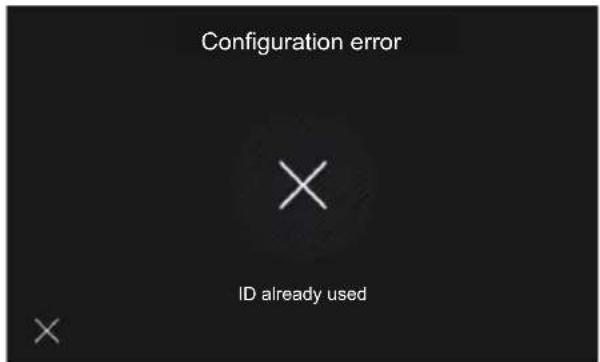
Si l'ID saisi n'est pas valide, la procédure échoue et une page affiche l'erreur ; sélectionner le X pour revenir à la page de saisie de l'ID.
Dans ce cas, le champ résultat est à nouveau pré-rempli avec une suggestion d'une valeur successive parmi les valeurs possibles (51, 52, 53).
3.1 Appel depuis un poste extérieur
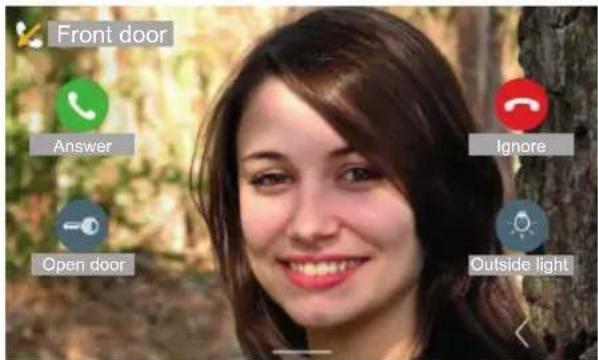
Lorsque le dispositif portier-vídeo reçoit un appel provenant d'une platine, l'écran s'allume directement et affiche l'image filmée sur le poste extérieur appelant. L'identifiant de la platine extérieure s'affiche en haut.
Les commandes suivantes sont disponibles : « Répondre », « Ignorer », « Ouvre-porte ». Le cas échéant, les activations favorites sont énumérées ; la première est always visible, les autres sont disponibles après avoir ouvert un panneau en appuyant sur la touche « Déployer ». En l'absence d'activations, la position sera libre ; la touche « Déployer » sera always disponible.
Les fonctions portier-video illustrées aux paragraphes suivants font référence aux appels provenant de Postes extérieurs audio/video. Pour les Postes Extérieurs audio, l'écran sera noir et en cas d'accès au menu des réglages, seuls les réglages audio seront disponibles.
3.1.1 Réglages en appel
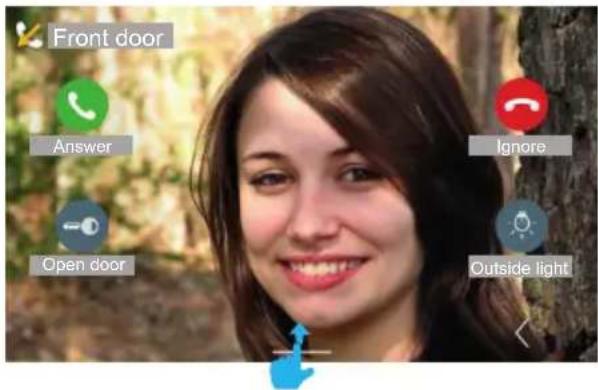
Pour afficher le panneau des réglages, faire glisser vers le haut.
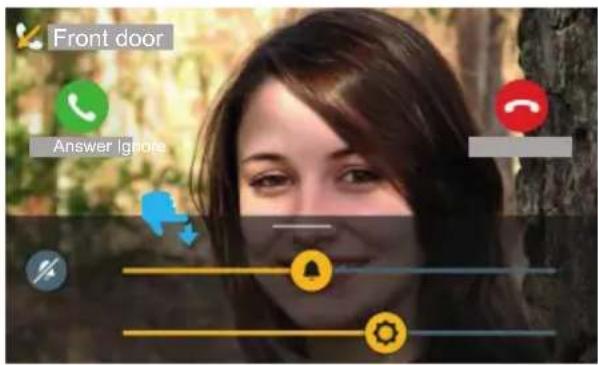
À l'arrivée d'un appel, le menu des réglages présente :
-luminosité de l'écran -volume de la sonnerie.
Les curseurs permettent de régler les valeurs.
Pour désactiver la sonnerie en conservant le réglage du volume, utiliser la touche « Couper micro »
Les commandes de contrôle appels restent toujours visibles et actives.
Il est possible de cacher le menu des réglages en le faisant glisser vers le bas ; il disparaît automatiquement 4 secondes après la dernière action de réglage.
3.1.2 Réponse à l'expérience

Agir sur la touche « Répondre » pour entrer en état de conversation.
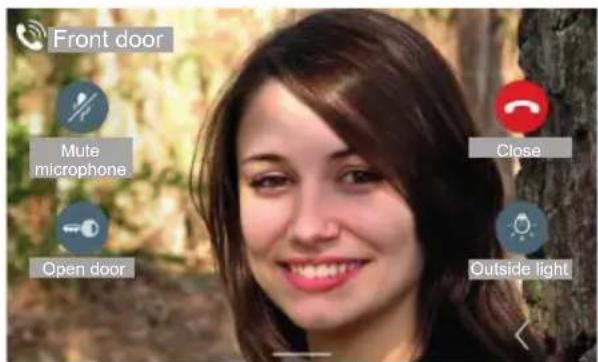
En état de conversation, la touche « Répondre » est remplacée par la touche « Exclusion micro » et « Ignorer » est remplacé par « Fermer »
Agir sur la touche « Exclusion micro » pour valider l'option.

Au bout de 4 secondes, les commandes disparaissent et laissent place au flux vidéo libre.
Toucher l'écran une fois pour faire réapparaître les commandes de fonction d'appel.
3.1.3 Réglages en conversation
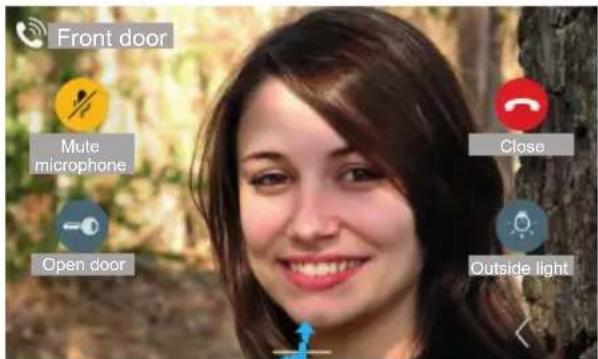
Pour afficher le menu des réglages en conversation, faire glisser vers le haut.
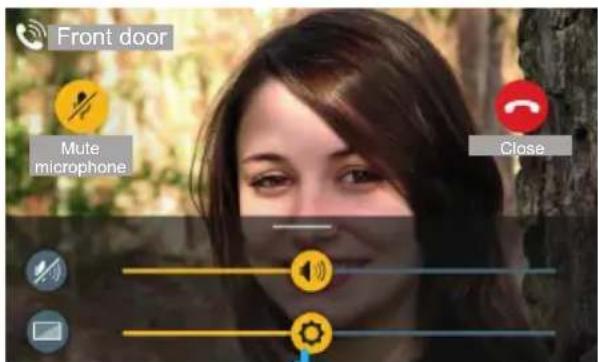
Lorsque l'appareil est en cours, le menu des réglages présente :
- luminosité de l'écran
- volume de conversation
Les curseurs permettent de régler les valeurs.
Pour désactiver le son en conservant le réglage du volume, utiliser la touche « Désactiver audio »
3.1.4 Réglages vidéo
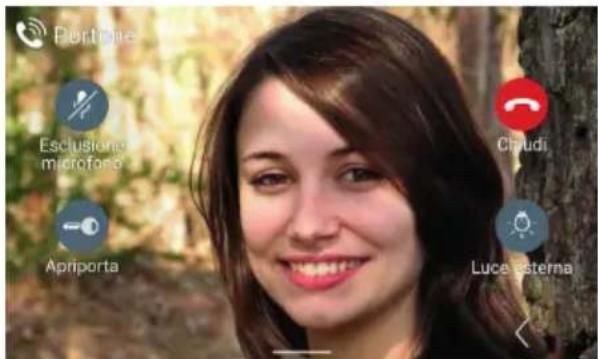
Durant l'appliance ou l'auto-allumage, outre le réglage du volume de conversation et le rétroéclairage de l'écran, les réglages accessoires de luminosité et de contraste du flux vidéo sont également disponibles.
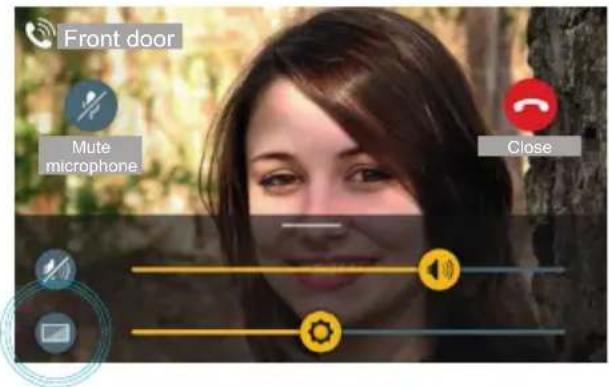
En accédant au panneau des réglages, une touche supplémentaire « Réglages video » est à disposition.
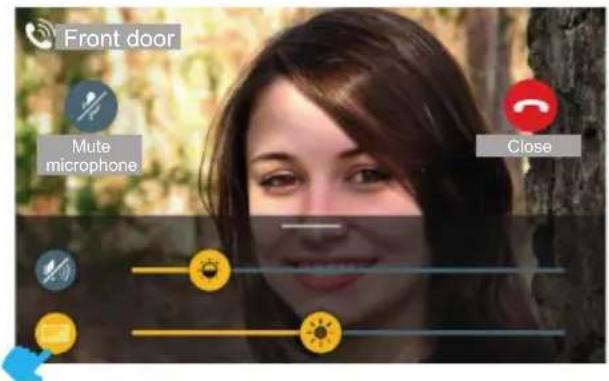
En agissant sur la touche « Réglages video », il sera possible de valider les commandes de contraste et de luminosité du flux video.
3.1.5 Commandes supplémentaires et favoris
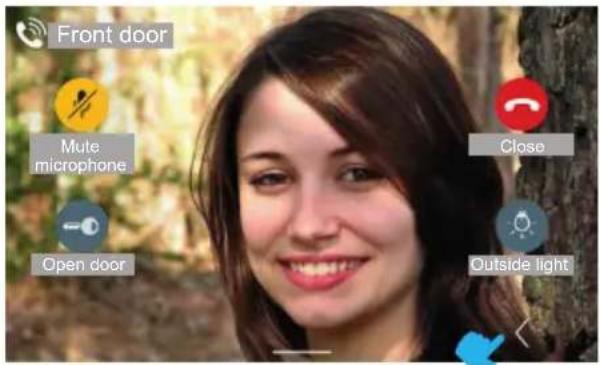
Pour activer le panneau des commandes supplémentaires et des favoris, utiliser la touche « Déployer »
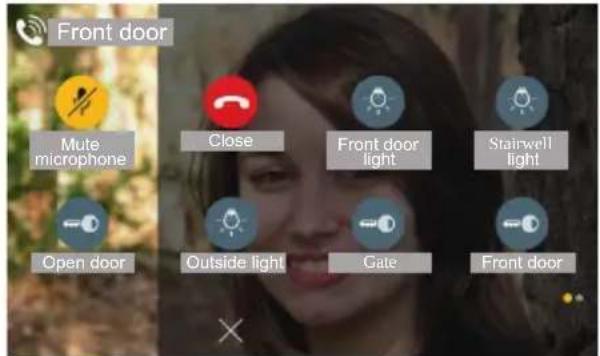
Le panneau des favoris s'ouvre avec effet de défilement par la droite et coloration du secteur ; il présente les éléments favoris selon une matrice de 2 ou 3 colonnes de 2 éléments, dont la première est déjà occupée par les commandes disponibles en vue standard ; en présence de plusieurs éléments, le système activera un achage par pages, analogue à celui de la page d'accueil. Dans ce cas, les commandes sont 6, y compris celles qui sont présentes en bas en vue standard.
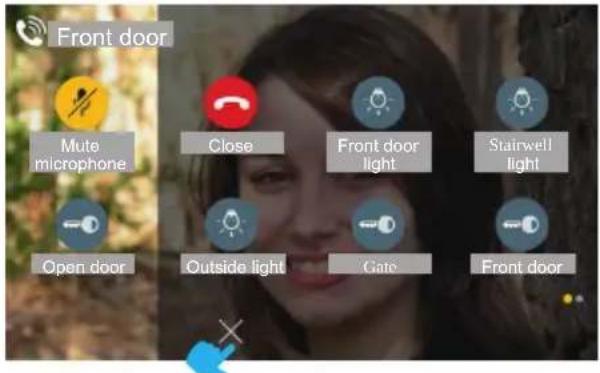
Pour fermer le panneau des favoris, la touche « ANNULER » est toujours disponible.
3.1.6 Fonction zoom
En touchant à nouveau l'écran (sur un secteur ne représentant aucune commande), on retourne à la vue sans commandes. En touchant deux fois l'écran, la page du secteur à zoomer s'affiche.
Durant l'essay, il est possible d'utiliser la fonction « Zoom ».
L'interface superpose une trace graphique au flux vidéo, en le divisant en cinq secteurs, de sorte que l'utilisateur puisse désirer quelle portion agrandir.
Cliquez l'un des secteurs pour l'agrandir. Au bout de 4 secondes, l'écran retourne à la vue précédente.
Toucher deux fois l'écran pour revenir à la page du schéma de la fonction « Zoom ». En le touchant une seule fois, l'affichage des commandes est désactivé.
3.1.7 Ouverture-porte
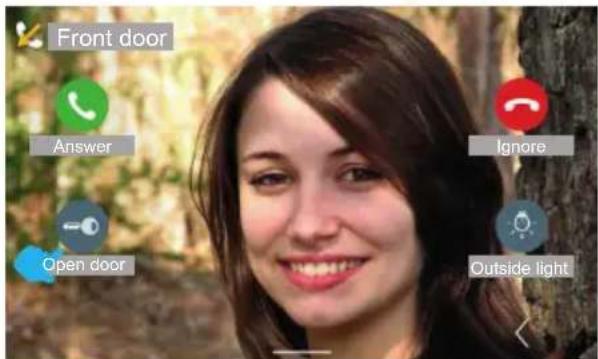
En cas d'appoint provenant de la platine, il est possible d'ouvrir la porte extérieure sans répondre nécessairement à l'appoint, en agissant sur la touche « Ouvre-porte »
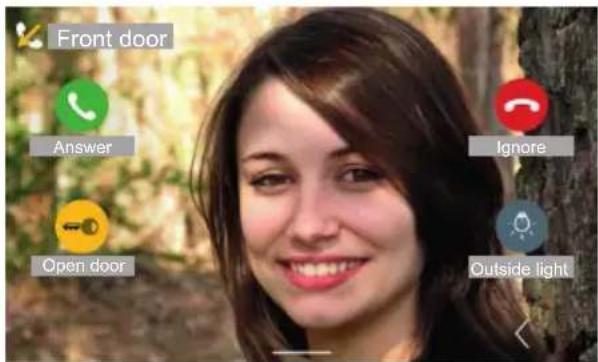
Le système valide la commande d'ouverture.
3.1.8 Refuser l'appeal
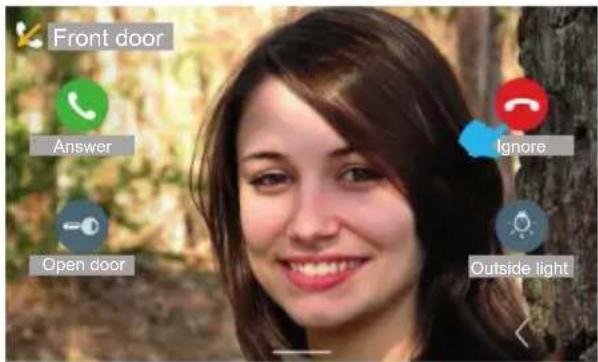
En choisissant de refuser l'appel, la fenêtre d'affichage « Appel en entrée » se ferme et l'écran retourne automatiquement à la page d'accueil (ou à la page qui était affichée avant l'arrivée de l'appel).
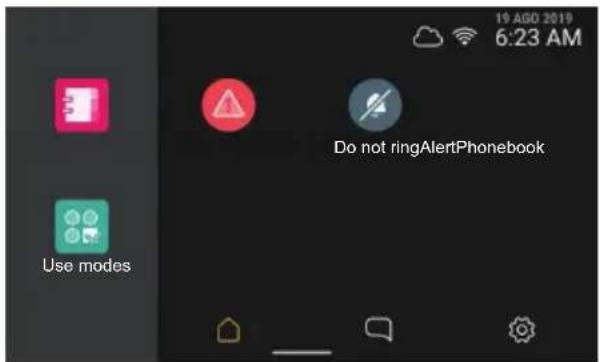
3.1.9 Répondre à un appel audio
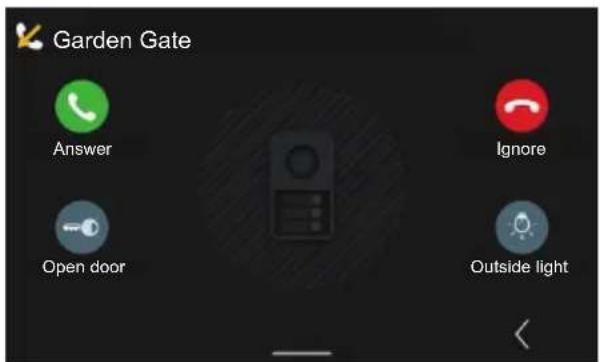
À l'arrivée d'un appel audio provenant de la platine extérieure, les commandes et les actionnements affichés seront identiques à tous ceux qui seraient présents pour un appel audio/video.
3.2 Répondre à un appel concierge
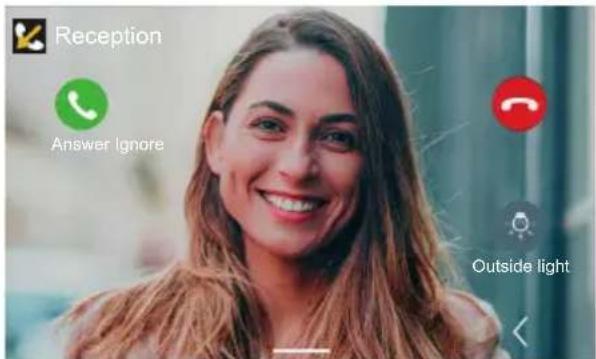
Les appels provenant du concierge peuvent être audio/vidéo ou audio seul. Les commandes sont identiques à celles de l'appel provenant de la platine, à l'exception de l'ouvre-porte.
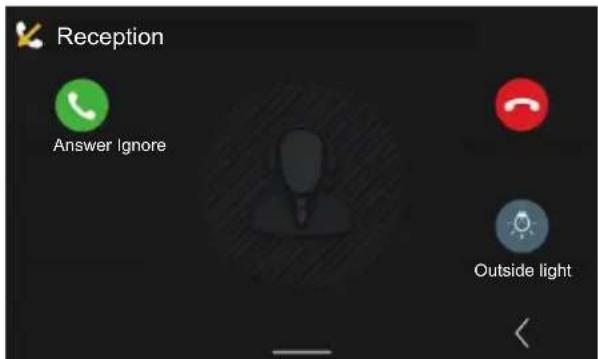
En cas d'appel audio, les réglages accessoires de luminosité et contraste du flux vidéo ne sont pas disponibles.
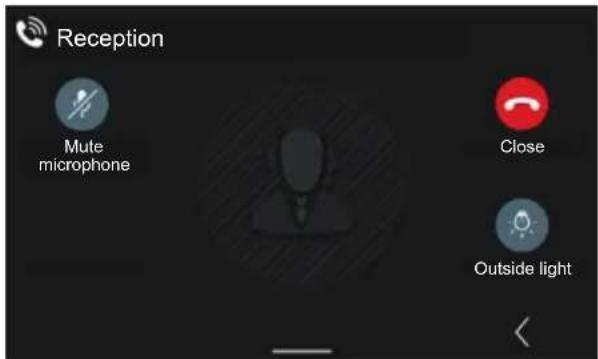
En acceptant l'appel, les commandes désormais disponibles sont : « Exclusion micro », « Fermer » et éventuellement la première activation préférée (dans ce cas : « Éclairage extérieur »).
3.3 Mémoire vidéo
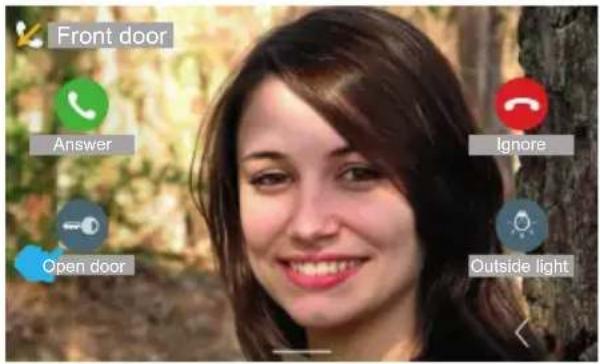
Si la fonction Mémoire vidéo a été validée sur le poste intérieur, l'arrivée d'un appel provenant de la platine peut commuter l'appel en enregistrement de message du répondeur, après un intervalle de temps réglable.
À la fin de l'intervalle défini, le portier-video n'affichera plus le flux vidéo en entrée et se remettra en état de veille. Entre-temps, la platine transmettra le message du répondeur enregistré puis permettra l'enregistrement.
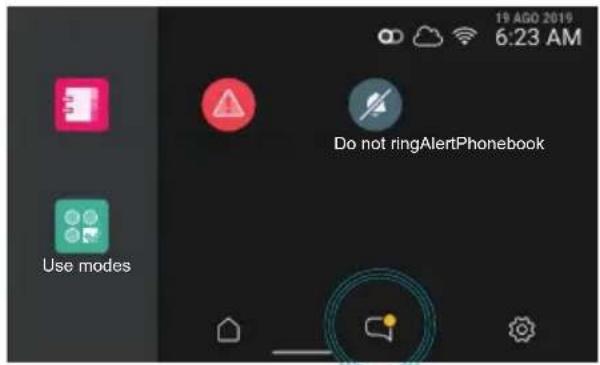
En rallumant le portier-video, celui-ci signalera la présence d'un élément non lu sous « Appels et messages » en allumant la touche correspondante.
3.4 Répondre à un appel depuis un poste intérieur (appartement)
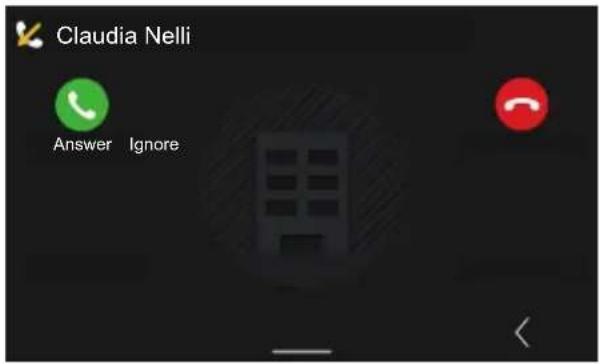
À l'arrivée d'un appel provenant d'un autre appartement, les commandes d'appel et les activations seront disponibles, mais pas l'ouvre-porte.
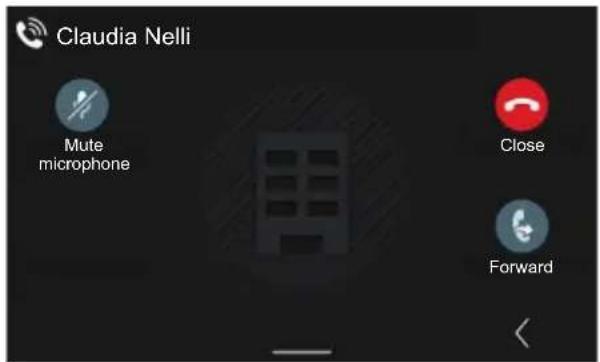
En état de conversation, la touche « Répondre » est remplacée par la touche « Exclusion micro » et « Ignorer » est remplacée par « Fermer »
3.5 Appel depuis un dispositif mobile
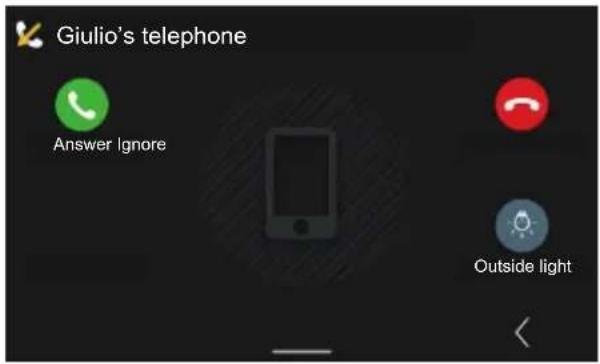
À l'arrivée d'un appel provenant d'un dispositif mobile, les commandes d'appel et les activations seront disponibles, mais pas l'ouvre-porte.
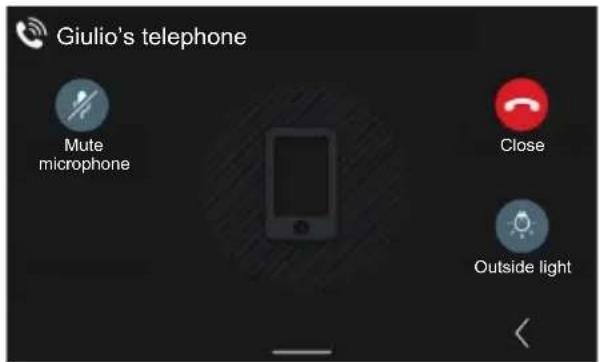
En état de conversation, la touche « Répondre » est remplacée par la touche « Exclusion micro » et « Ignorer » est remplacé par « Fermer »
3.6 Appel depuis poussoir palier
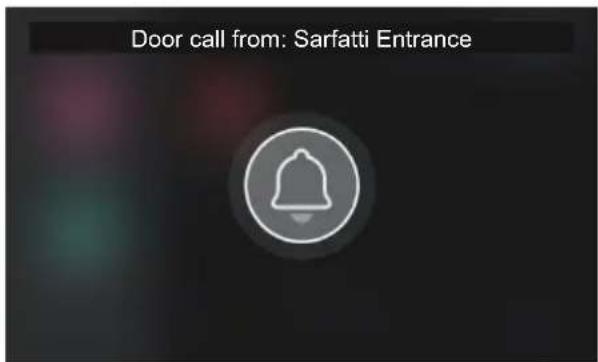
En cas d'activation d'un appel palier, le portier-videon produit la sonnerie associée et affiche un pop-up qui occupe tout l'écran.
Le pop-up reste affiché 30 secondes. La fermeture anticipée est disponible. À la fermeture, l'écran retourne à la page préalablement affichée.
3.7 Effectuer un appel
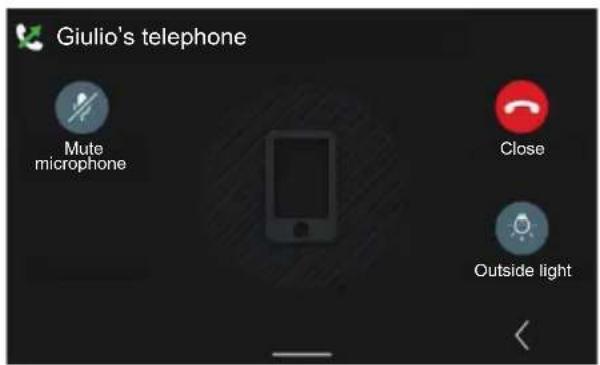
En choisissant d'agir sur l'icône du « dispositif mobile » connecté au système à partir de la liste des contacts présente dans le réseau, une fenêtre d'« Appel en sortie » vers ce dispositif s'ouvrira, avec la possibilité de terminer l'appel.
Exemple d'appel en sortie vers intérieur
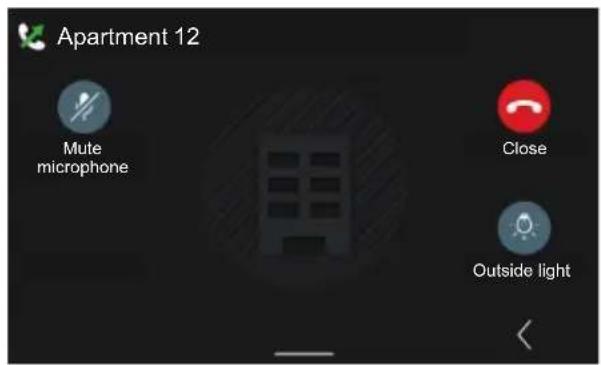
Exemple d'appel en sortie vers appartement Exemple d'appel en sortie vers standard
La commande « Appeler standard » est un appel général qui arrivera à tous les standards connectés au système et qui mettra l'utilisateur en contact avec le premier standard qui répondra à l'appel.
4.1 Page d'accueil
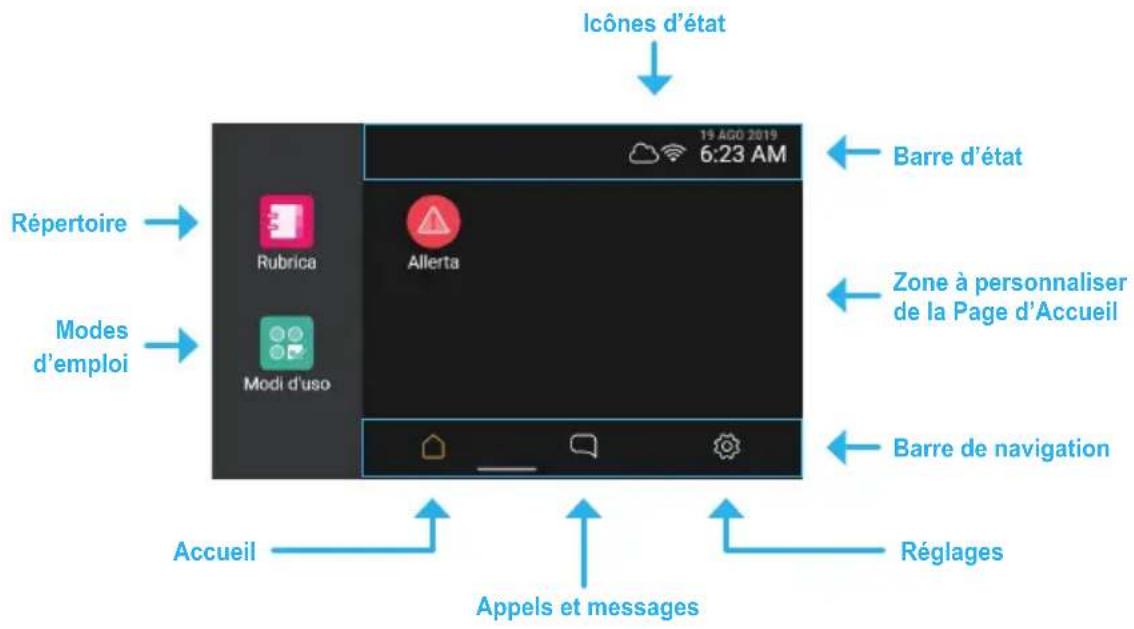
En touchant la partie tactile du dispositif, l'écran s'allume et affiche la page d'accueil. La page propose, sur la gauche, deux points d'accès aux fonctions, sur la droite, un espace personnalisable contenant éventuellement les éléments favoris, en haut la barre d'état et en bas la barre de navigation.
4.1.1 Types d'icônes du répertoire
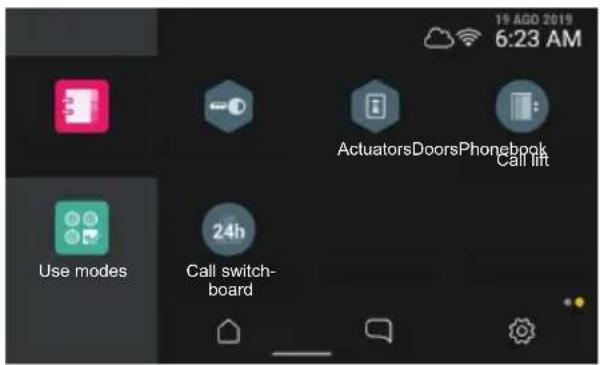
- Éléments ronds : il s'agit de commandes à actionnement immédiat.
- Éléments hexagonaux : ils représentent des agrégateurs d'éléments homogènes (minimum 3).
4.1.2 Barre d'état
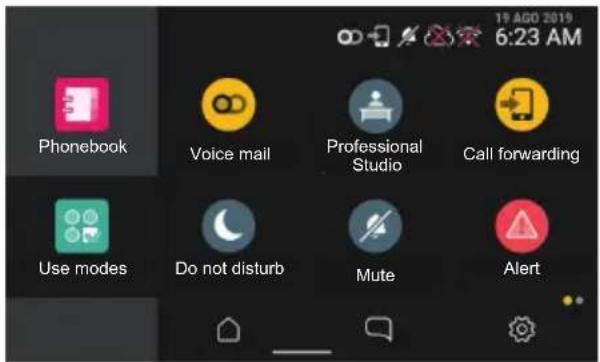
La barre d'état affiche les états suivants : connexion au réseau Wi-Fi, connexion au cloud, porte ouverte, gestion Alerte.
4.1.3 Icônes d'état et significations
| Icône d'état Signification | |
| Porte ouverte | |
| Mode Ne pas déranger activé | |
| Mode bureau/cabinet activé | |
| Mode Ne pas sonner activé | |
| Standard portier-video activé | |
| Mémoire pleine | |
| Alerte en gestion | |
| Alerte générée | |
| Envoi Alerte échoué | |
| Transfert d'appel activé | |
| Connexion au cloud en cours | |
| Connexion au cloud activée | |
| Connexion au cloud interrompue | |
| Wi-Fi activée avec niveau 3 | |
| Wi-Fi activée avec niveau 2 | |
| Wi-Fi activée avec niveau 1 | |
| Wi-Fi activée avec niveau 0 | |
| Wi-Fi activée sans adresse IP | |
| Connexion Wi-Fi absence | |
4.1.4 Réglages
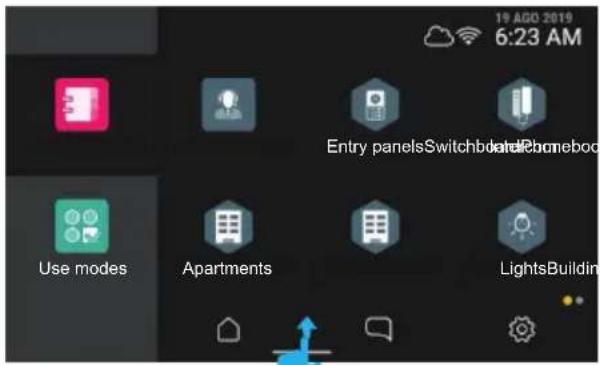
En faisant glisser le doigt de bas en haut, il est possible d'accéder au menu des réglages du volume de la sonnerie et de la luminosité de l'écran.

4.2 Appels et messages
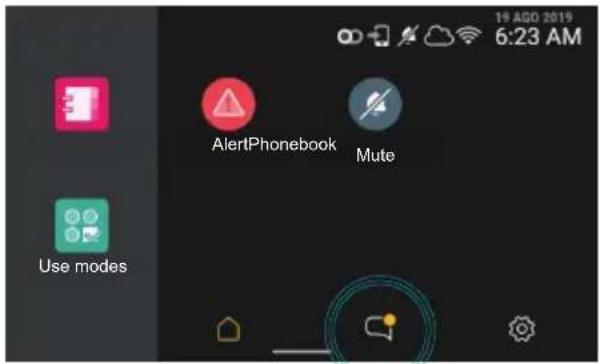
En cas d'appels ou de messages non lus, la touche correspondante présente sur la page d'accueil indique la présence d'éléments non lus avec un badge jaune.
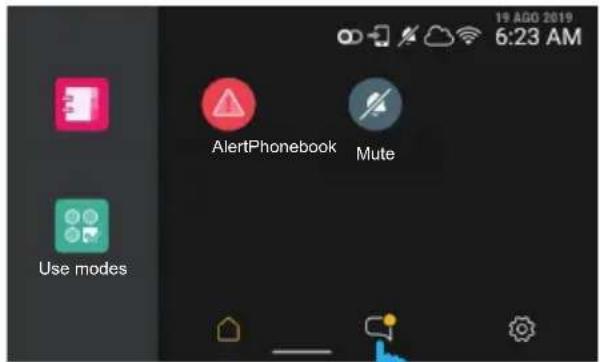
Agir sur la touche « appels et messages » pour accéder à la section spécifique.
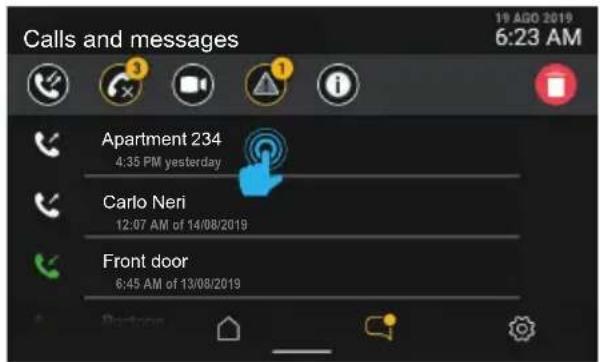
4.2.1 Appels effectués et reçus
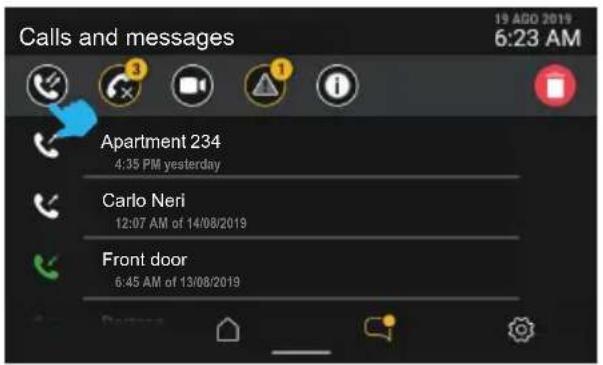

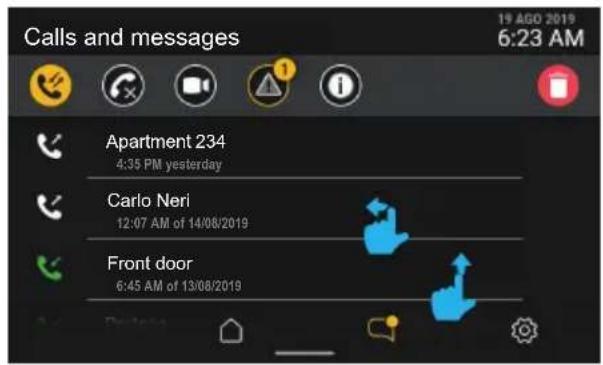
En activant le filtre « Appels effectués et reçus », une liste regroupant uniquement les appels effectués et reçus s'affiche.
Cette liste présente (comme toutes les listes dans ce contexte) un défilement vertical et une action rapide d'élimination individuelle en faisant glisser l'élément vers la gauche.
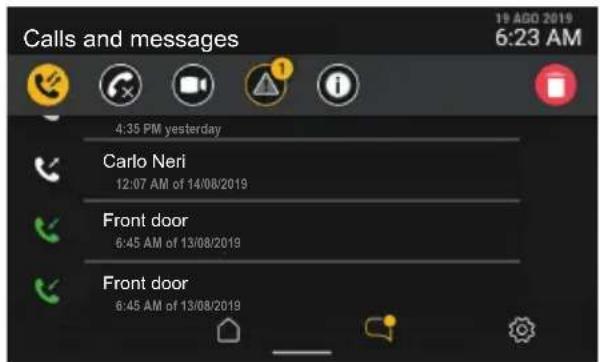
Pour voir la liste d'appels complète (des plus récents aux moins récents), faire défiler à partir du bas.
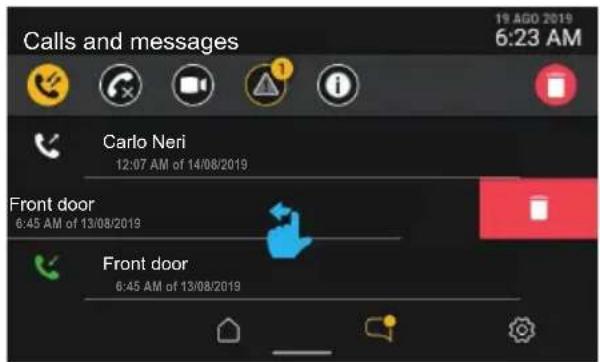
Pour éliminer un appel, il suffit de faire glisser la ligne complète vers la gauche. Le secteur des détails d'appel déclenche une portion d'écran de couleur rouge qui rappelle la fonction d'élimination liée au geste.
L'appel est éliminé en faisant glisser la ligne sur 30% de la largeur ; en cessant d'appuyer avant sur le secteur, celui-ci retournera dans sa position et la commande sera annulée.
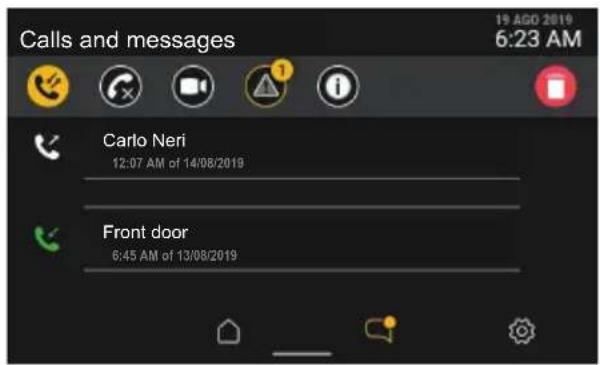
En continuant la manoeuvre, la ligne de l'objet disparaît et se comprime de bas en haut, laissant la place à l'objet suivant, le cas échéant, ou en disparaissant.
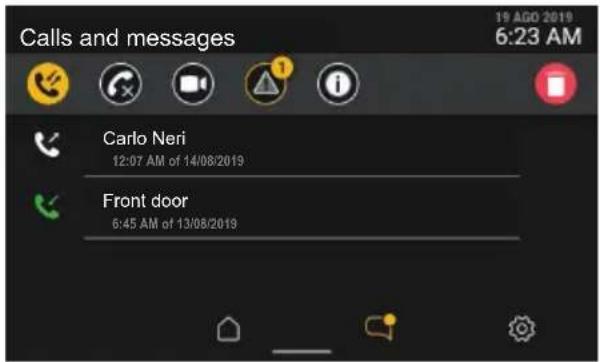
L'appel éliminé n'est plus présent dans la liste.
Vice versa, en touchant le secteur du détail de l'applé, ou en faisant glisser toute la ligne vers la droite, on commande un appel.
En cliquant sur la touche « SUPPRIMER » de la barre de contrôle, une fenêtre pop-up de confirmation s'ouvre avant de procéder à l'élimination de toute la liste des appeals.
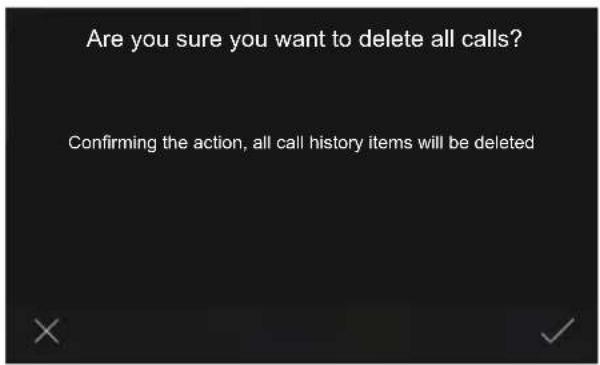
Sélectionner « CONFIRMER » pour supprimer toute la liste de cette catégorie.
Sélectionner « ANNULER » pour revenir à la page précédente sans rien supprimer. En décidant de supprimer la chronologie, la liste réalisera vide.
4.2.2 Appels manqués
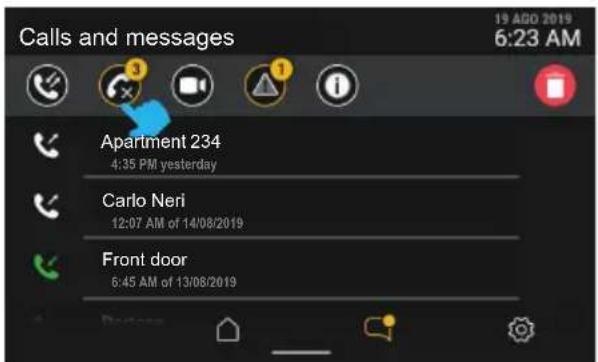

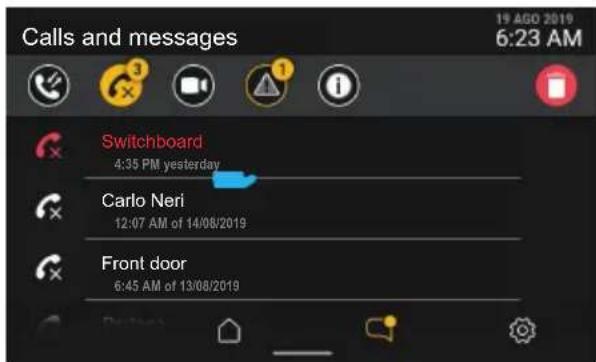
En activant le filtre « appels manqués », l'écran affiche la chronologie des appels manqués. S'ils n'ont pas encore été contrôlés, ils seront signalés en rouge.
Les appels manqués sont automatiquement signalés comme lus en quittant la page ou en changeant de filtré actif.
En agissant sur la touche « supprimer » lorsqu'un filtré est actif, la commande agit uniquement sur la catégorie active, dans ce cas les appels.
En touchant le secteur du détail de l'appe, ou en faisant glisser toute la ligne vers la droite, on commande l'appe.
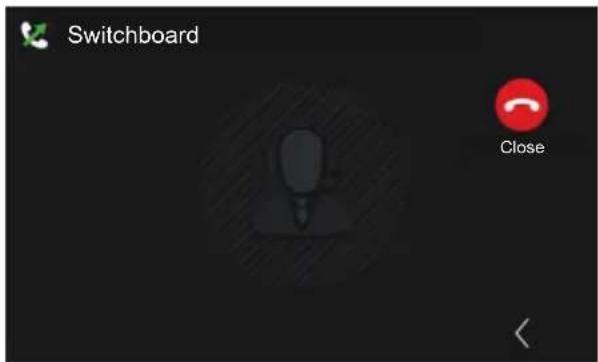
Pour le dispositif 2F, après avoir sélectionné le contact, l'appel demarrera automatiquement.
4.2.3 Messages vidéo
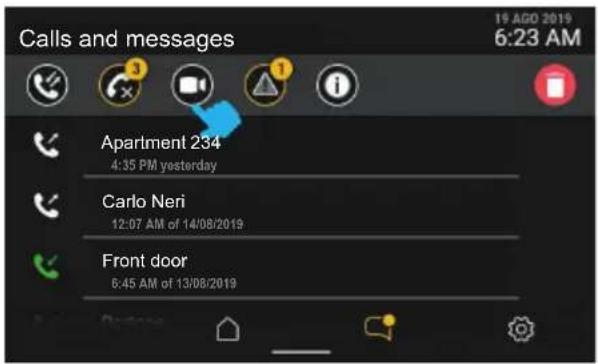

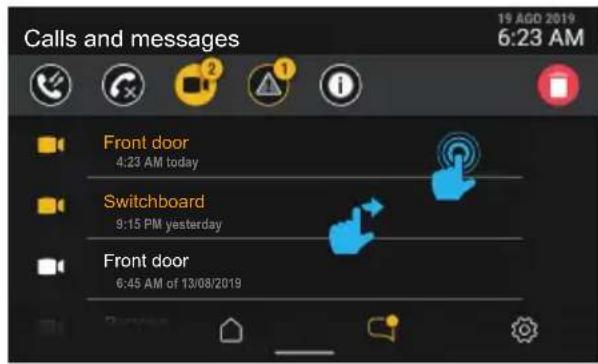
En agissant sur la touche filtré « messages video », il sera possible de voir la liste des messages du répondeur enregistrés dans la mémoire.
Les messages vidéo qui n'ont pas encore été les sont accompagnés d'une icône avec la première ligne de texte (expéditeur) en jaune.
En touchant le message pour le lire, la page de reproduction correspondante s'ouvrira.
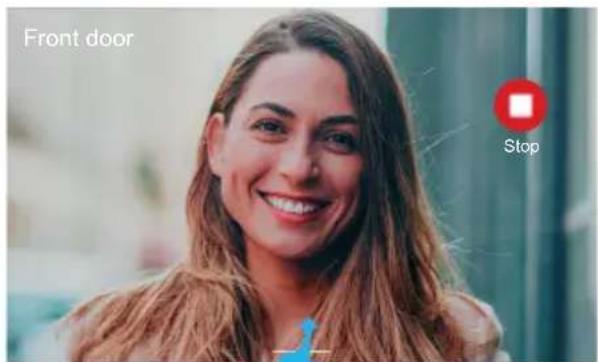
Le message vidéo sera reproduit, il occupera tout l'écran et comprendra : expéditeur, heures et date de réception. Pour interrompre la vidéo, appuyer sur la touche « Stop »
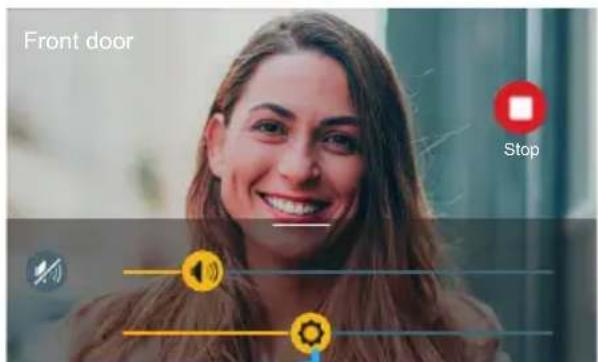
Le menu des réglages s'affiche (volume et luminosité) en faisant glisser la page à partir du bas.
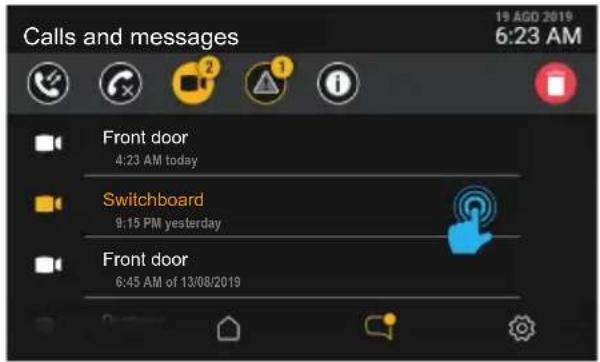
Après avoir vu la vidéo, le message sera marqué comme lu et il deviendra blanc.
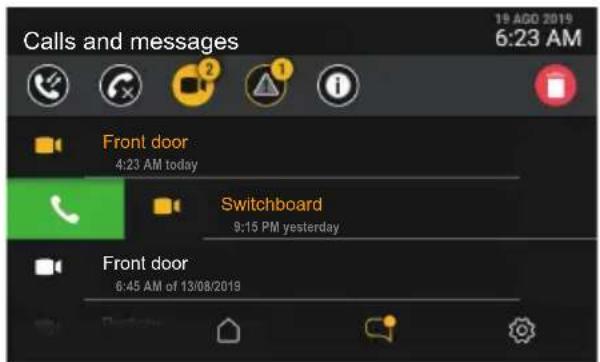
Si le destinataire du message est présent dans le répertoire, il est possible de l'appeler directement en glissant de gauche à droite sur la ligne du message.
L'appel démarrera en faisant glisser la ligne sur 30% de la largeur; en cessant d'appuyer avant sur le secteur, celui-ci retournera dans sa position et la commande sera annulée.
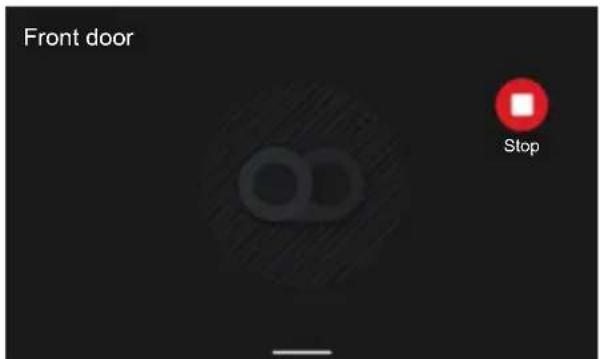
En cas de message audio, la page dédiée s'affiche sans vidéo et elle indique uniquement l'expéditeur; il sera possible d'interrupter la reproduction du message en appuyant sur la touche « Stop »
4.2.4 Messages d'alerte
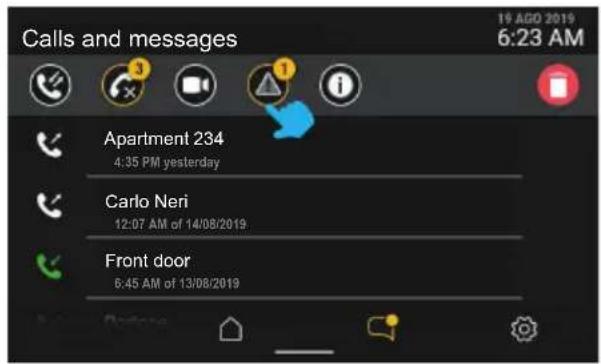


Le filtre « messages d'alerte » dresse la liste de tous les messages d'alerte envoyés.
4.2.5 Événements de système
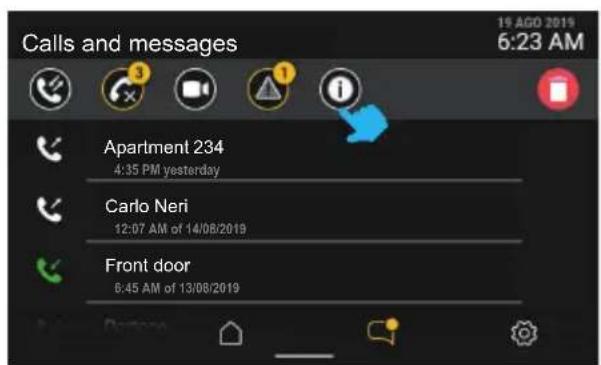

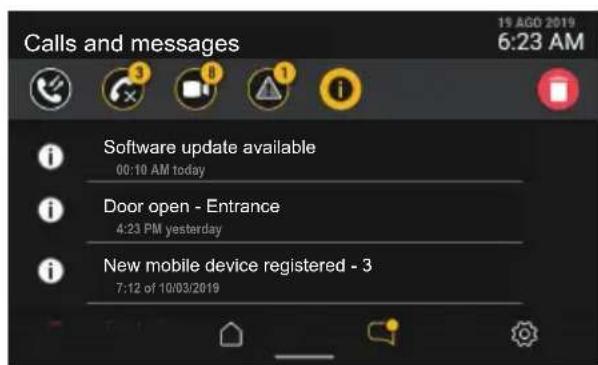
La touche filtré « événements de système » permet d'afficher tous les éléments de notification concernant l'état et le fonctionnement du système portier-videon, à savoir si des mises à jour logiciel sont disponibles, ou d'autres événements de système.
Les notifications ne contiennent pas d'approfondissement et elles sont automatiquement signalées comme lues en quittant la page ou en changeant de filtré actif.
4.2.6 Suppression de la chronologie des appeals et des messages
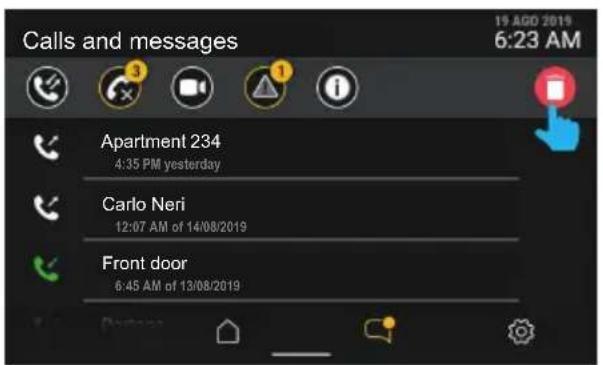

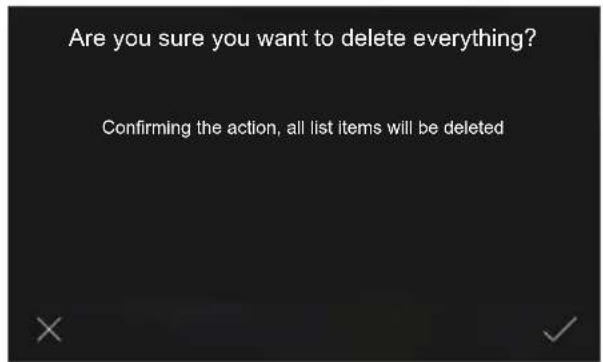
La touche "Supprimer" permet à l'utilisateur de demander d'éliminer tous les objets. Le système affiche une fenêtre pop-up et demande de confirmer avant de procéder à la suppression définitive de toute la chronologie des messages/appeals/messenger video.

Après avoir supprimé tous les éléments, l'écran retourne à la page « Appels et messages ». La liste est désormais vide.
4.2.7 Signalisation « mémoire pleine
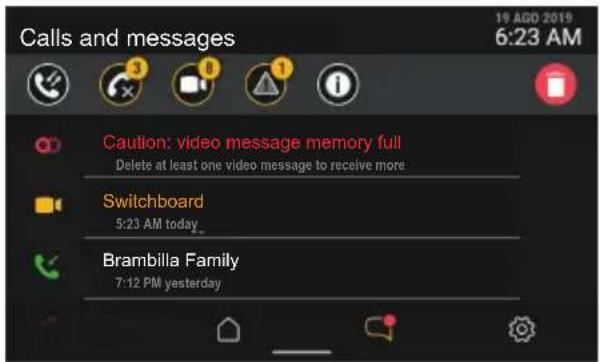
La section « Appels et messages » permet d'identifier la nature de la signalisation : dans ce cas, il s'agit de la condition mémoire pleine, signalée également par l'icône « répondeur » rouge sur la barre d'état.
La première position mentionne un message qui ne peut pas être éliminé et qui communique l'état de mémoire pleine.
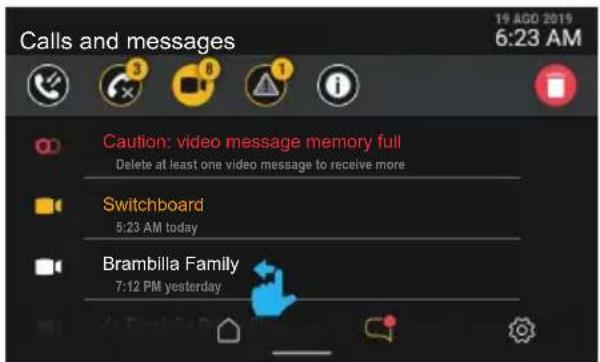
Le message reste affiché même après avoir validé le filtre « messages video »
Pour libérer la mémoire et donc permettre d'enregistrer de nouveaux messages video, il faudra d'abord supprimer quelques messages présents dans la mémoire.
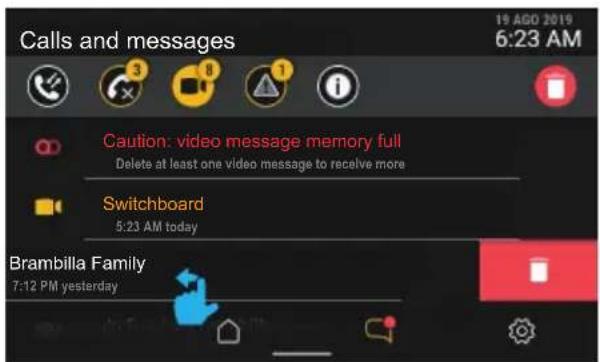
Pour supprimer seulement un message vidéo, faire glisser toute la ligne vers la gauche (comme pour l'objet « Appel »).
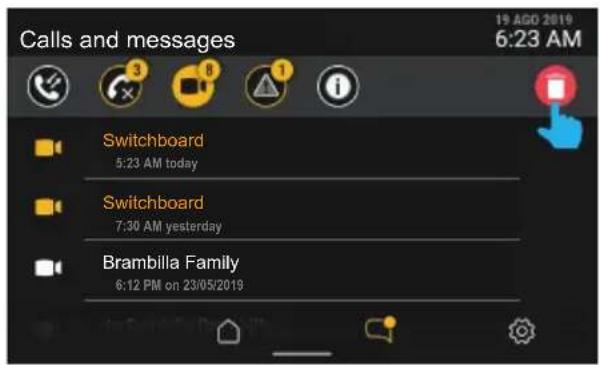
Le message vidéo éliminé n'est plus créé dans la liste.
La disponibilité d'espace libre dans la mémoire efface l'indication de mémoire pleine.
En cliquant sur la touche « supprimer », une fenêtre pop-up de confirmation s'ouvre avant de procéder à l'élimination définitive de tous les messages enregistrés dans la mémoire.
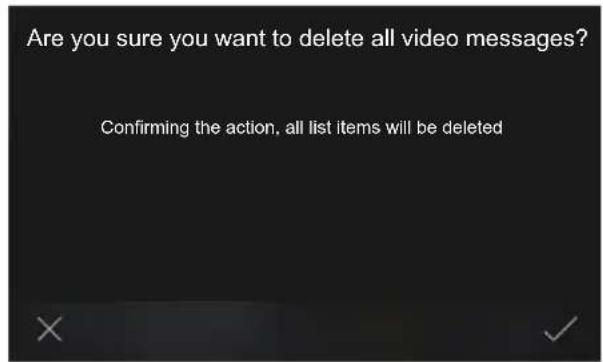
Sélectionner « CONFIRMER » pour supprimer tous les messages video. Sélectionner « ANNULER » pour revenir à la page précédente sans rien supprimer
4.3 Modes d'utilisation
Appuyer sur la touche « Modes d'utilisation » pour accéder à une liste de fonctions liées au comportement du dispositif portier-video.
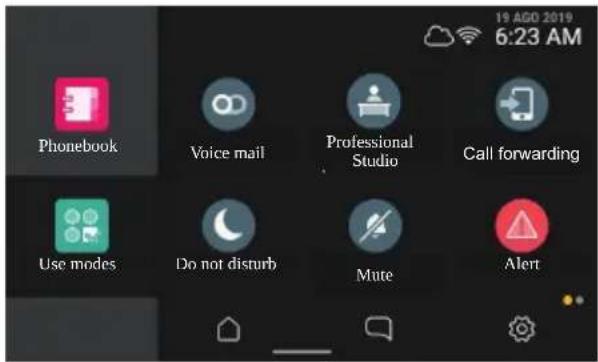
Les modes d'utilisation représentent des options de comportement du dispositif portier-video qui peuvent être activées ou désactivées ; lorsqu'elles sont désactivées, elles sont représentées en gris.
Pour activer un mode d'utilisation, il suffit d'appuyer sur la touche correspondante.
Cette page permet également d'accéder aux fonctions de « Nettoyage écran et d'Alerte » (le cas échéant).
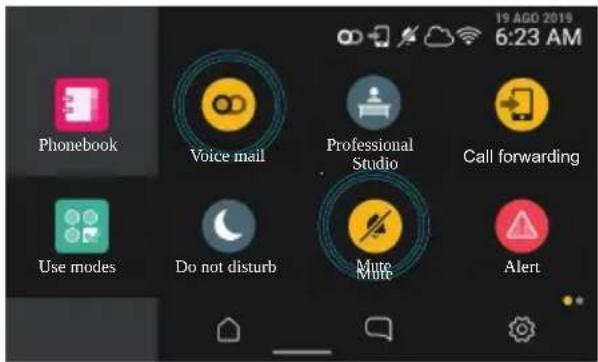
L'activation d'un mode d'utilisation est signalée par la touche correspondante qui, à travers une animation, souligne le changement d'état de l'objet et la confirmation/échec de l'activation; il est également possible d'activer un voyant/icône d'état sur la barre d'état (selon le mode d'utilisation); celui-ci sera visible dans chaque contexte de navigation des fonctions.
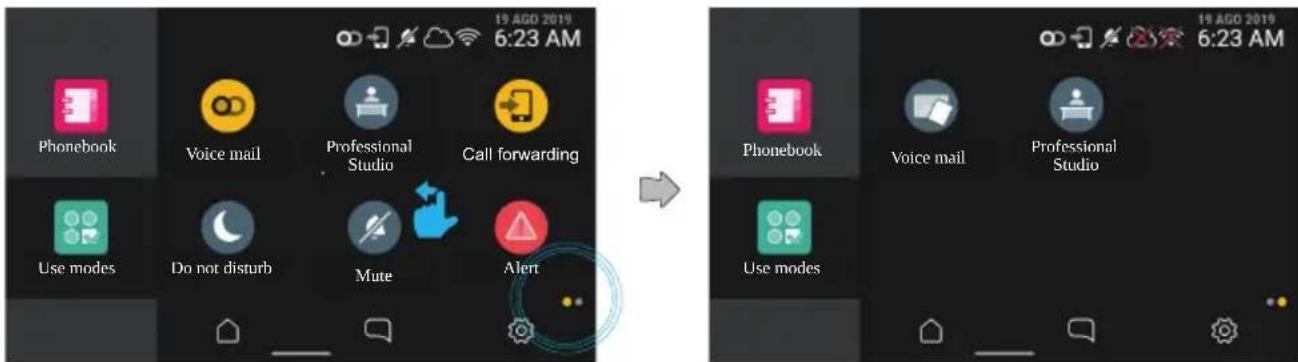
Passer à la page suivante en faisant glisser vers la gauche.
4.4 Répertoire
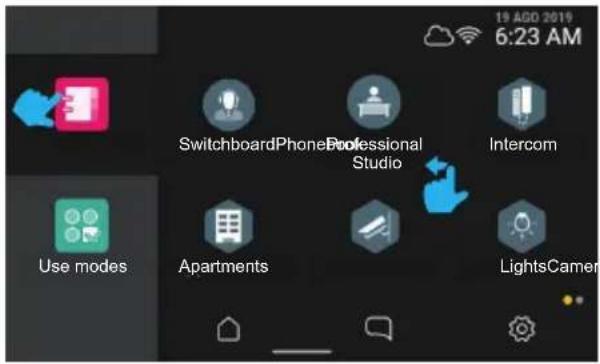
En agissant sur la touche « Répertre », l'interface affichera la liste de tous les éléments présents dans le système :
- standards
- platines domicile
- caméras entrées
- éclairage
- activations
Pour valider les fonctions associées, appuyer sur la touche correspondant à un élément.
- Les éléments ronds représentent des commandes à actionnement immédiat.
- Les éléments hexagonaux représentent des agrégateurs d'éléments homogènes (minimum 3).
L'utilisateur peut avoir, à travers une rubrique spécifique faisant partie des réglages (Aspect -> Répertoire), d'afficher le répertoire avec des agrégateurs ou avec tous les éléments d'un même niveau (à préférer pour les répertoires peu différents, comme dans les contextes un/deux appeals, mais aussi en cas de co-propriétés comptant de nombreux appartements).
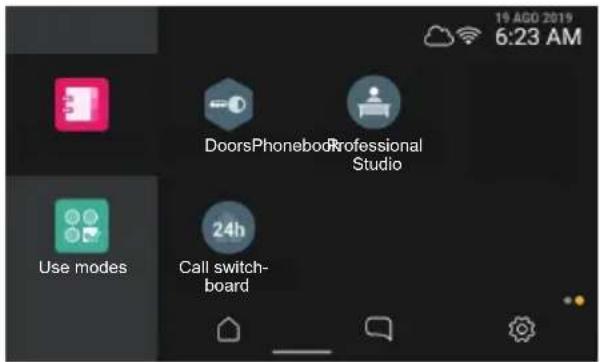
Si la page présente au total plus de six éléments, le système crée plusieurs pages ; on accède aux différentes pages par un glissement latéral, la position de navigation est représentée par un indicateur en bas à droite. Pour valider les fonctions associées, appuyer sur la touche correspondant à un élément.
4.4.1 Domicile
La touche de l'agrégateur « Domicile » permet d'afficher tous les dispositifs mobiles associés au propre portier-vídeo.
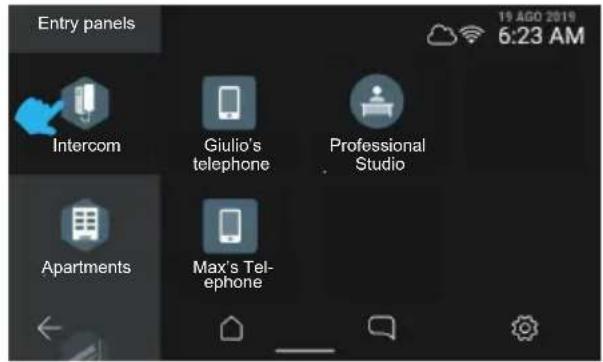
4.4.2 Platines
La touche de l'agregateur « Platines » permet d'afficher toutes les platines joignables.
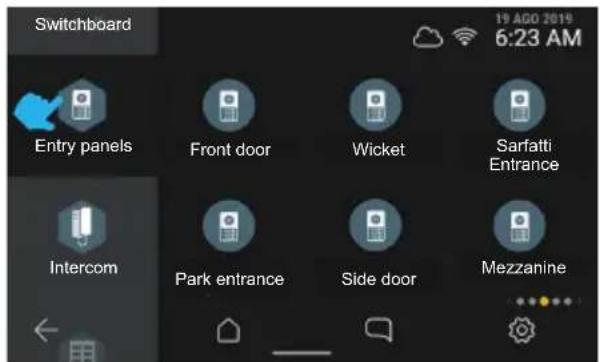
Il suffit de sélectionner une platine pour accorder l'auto-allumage.
4.4.3 Appartements (postes intérieurs)
La touche de l'agregateur « Appartements » permet d'afficher la liste de tous les appartements qu'il est possible d'appeler.
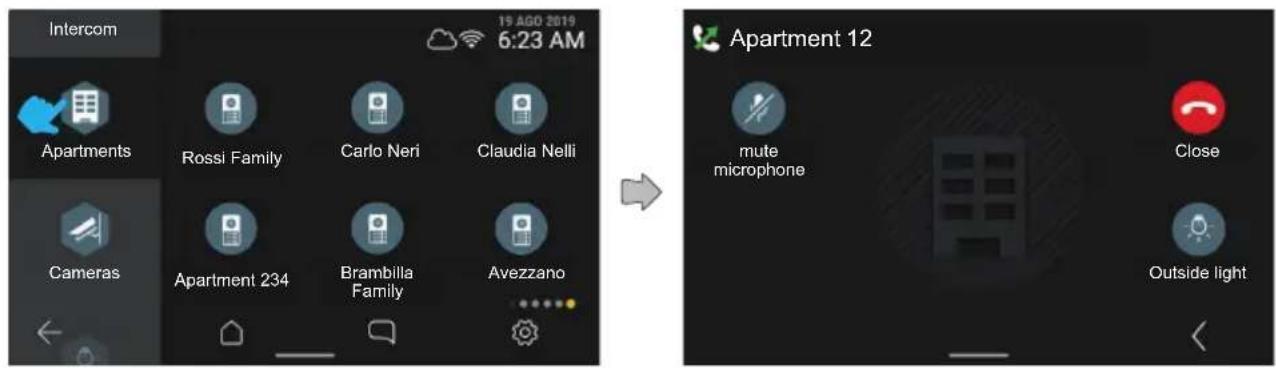
Il suffit d'appuyer sur une touche appartement pour effectuer l'appel.
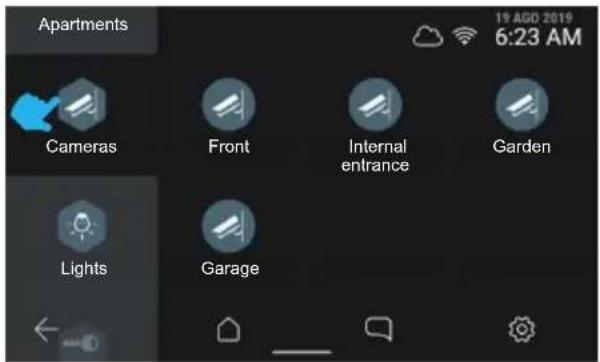
Appuyer sur la commande « Cycle cameras » pour afficher toutes les caméras connectées au système portier-video.
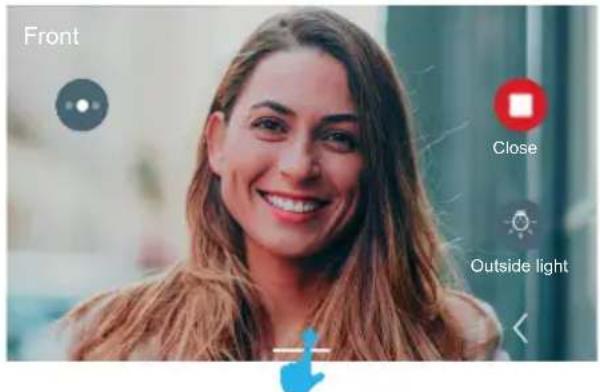
Le portier-vídeo montrera la caméra suivante, selon l'ordre enregistré dans le système.
Glisser vers le haut pour accéder aux réglages. Les commandes accessoires et les favors s'affichent à droite et disparaissent au bout de 5 secondes.
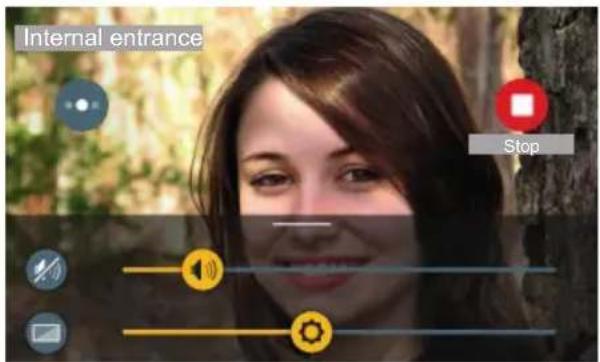
Les réglages sont disponibles grâce à un panneau qui s'affiche en le faisant glisser par le bas.
En cas d'appel vers une camera, il met à disposition les réglages de luminosité et du volume de reproduction.
Déplacer les curseurs pour procéder aux réglages.
La touche d'exclusion audio de reproduction permet de désactiver le flux audio tout en conservant le volume sur sa valeur définie.
Le panneau disparaîtra vers le bas en appuyant sur une zone libre de l'écran.
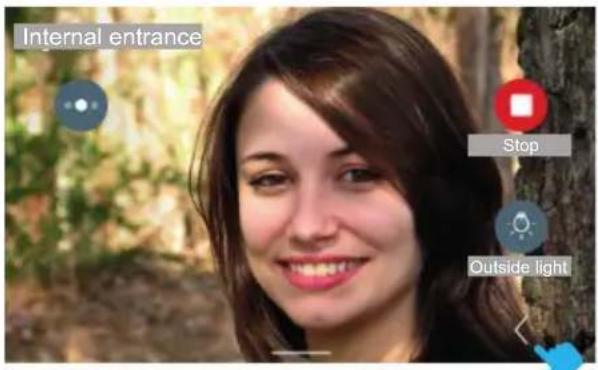

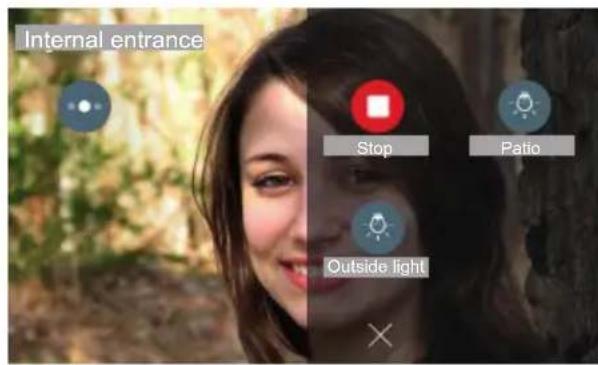
La touche « Déployer » permet d'accéder au panneau élargi des commandes accessoires et des favoris.
Le panneau des commandes accessoires s'affiche avec effet de défilé par la droite et coloration du secteur ; il présente les commandes accessoires et les éléments favoris selon une matrice de 2 ou 3 colonnes de 2 éléments, dont la première est déjà occupée par les commandes disponibles en vue standard. Dans ce cas, les commandes sont 3, y compris celles qui sont déjà générées en vue standard.
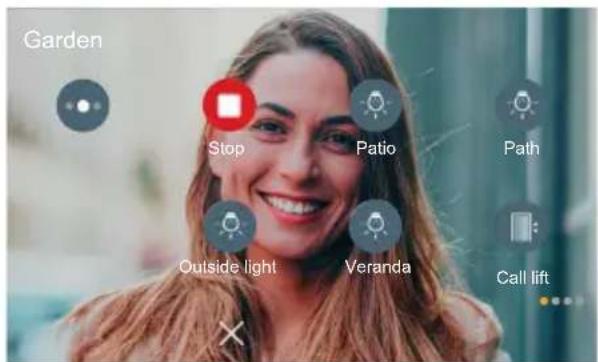
Dans cet autre cas, le total des commandes est supérieur à 6, y compris celles qui sont déjà présentes en vue standard : les éléments sont donc disposés sur trois colonnes et sur plusieurs pages.

Les commandes disparaissent au bout de 5 secondes d'inactivité ; elles s'affichent à nouveau en cliquant sur une zone libre de l'écran.
4.4.5 Éclairage, entrées et activations
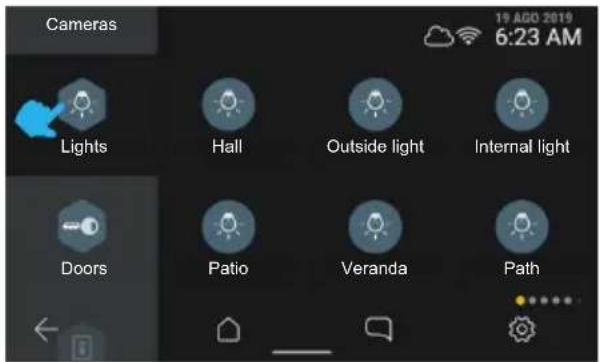
La touche de l'agregateur « Éclairage » permet d'afficher les actuateurs de type « éclairage » présents dans le système portier-video.
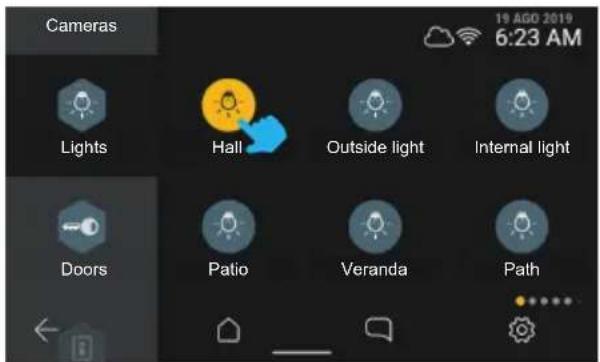
En appuyant sur la touche « Hall », le système valide la commande.
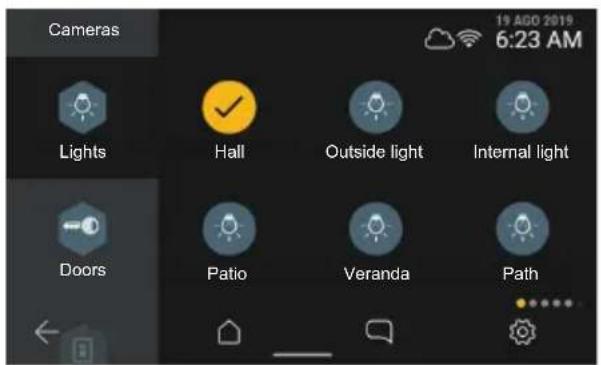
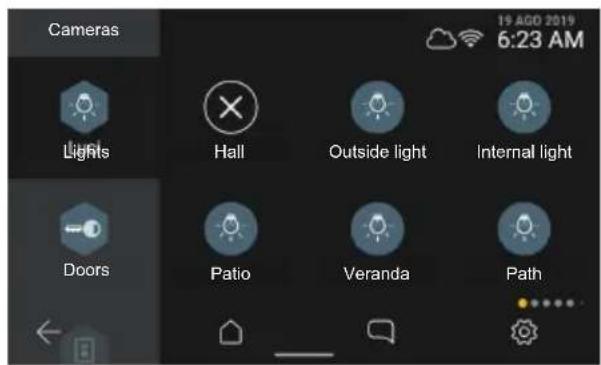
L'élément signale l'activation à travers une condition momentanée.
Il peut également signaler l'échec de l'opération à travers une condition momentanée ; au bout de 3 secondes, la page retourne à la condition précédente à l'action.
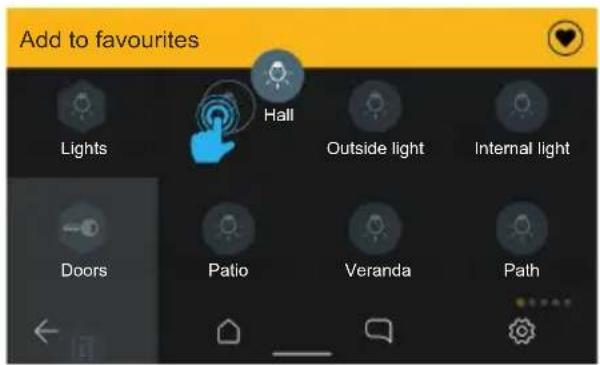
En gardant le doigt sur l'élément, on valide la barre des actions et on ajoute l'élément aux favors.
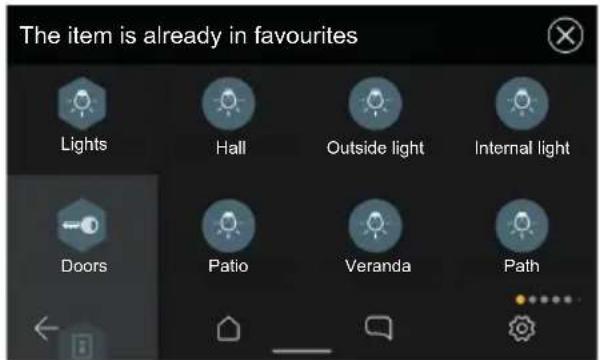
Si l'élément est déjà présent parmi les favoris, le message suivant s'affiche: « Favori déjà présent »
4.5 Zone à personnaliser de la page d'accueil (favoris)
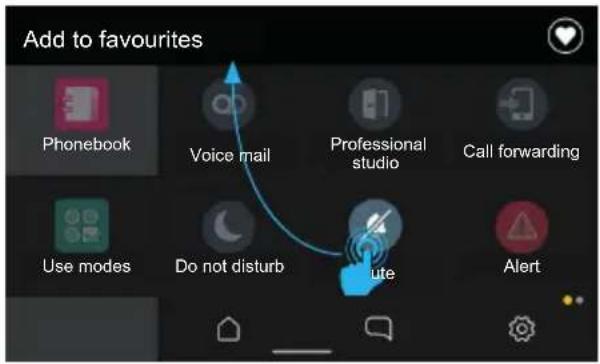
Chaque objet représenté sur l'interface (commandes et actionnements (icônes rondes), éléments complexes (icônes carrées)) peut devenir favori ; de cette façon, il viendra s'ajouter comme lien à la page d'accueil et au panneau des favors en appel (uniquement s'il représentée une activation).
Pour ajouter des éléments aux favoris, sélectionner un élément en gardant le doigt dessus.
La page passera en modalité modification ; une zone d'action s'affichera en haut avec l'indication « Ajouter aux favoris ».
Il est possible d'insérer l'objet en le faisant glisser.
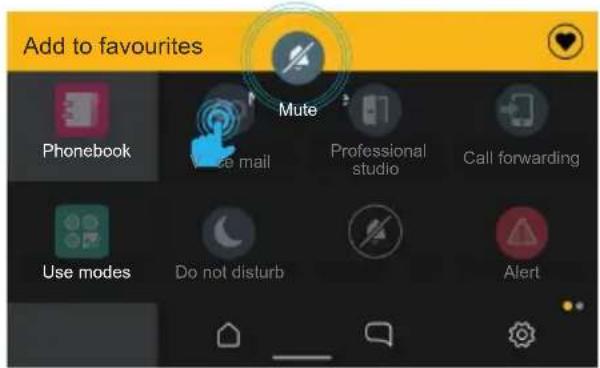
Après avoir fait glisser l'élément dans la zone des actions, celle-ci deviendra jaune, ce qui signifie que vous pourrez y relâcher l'élément et qu'il a bien été ajouté aux favoris.
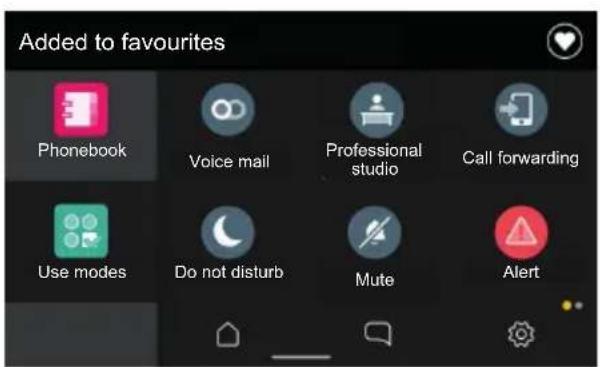

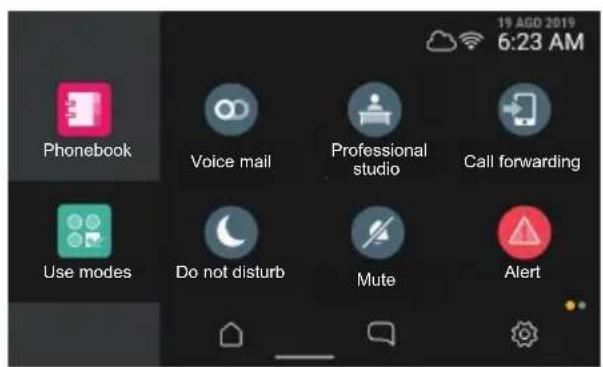
En relâchant l'élément, le lien viendra s'ajouter à la page d'accueil, comme le signale la barre des actions. La page retourne à la condition normale et la notification disparaît automatiquement au bout de 3 secondes.
La page retourne en modalité normale et il sera possible d'ajouter d'autres favors.
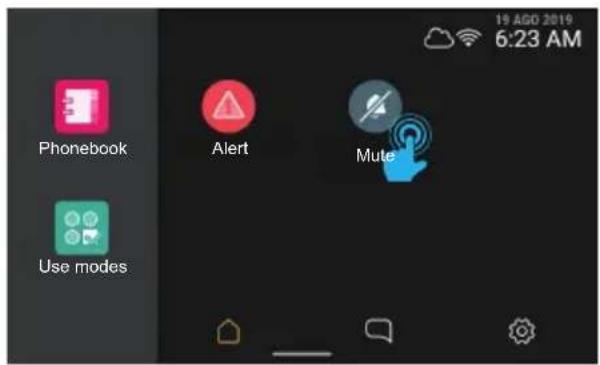
En retournant sur la page d'accueil, on remarque la présence de l'élément qui vient d'être ajouté aux favors sur la première position disponible.
Garder le doigt sur l'objet pour le déplacer sur une autre position.
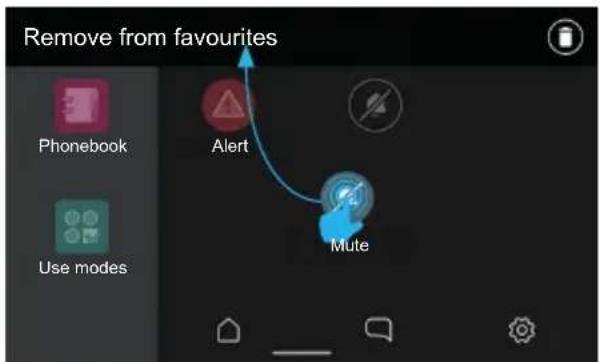
La page retourne en modalité modification, la zone des actions affiche la possibilité de supprimer l'objet des favors. En déplaçant l'objet sur le secteur des favors, il sera possible de modifier sa position qui sera automatiquement la première parmi les six disponibles sur la grille.
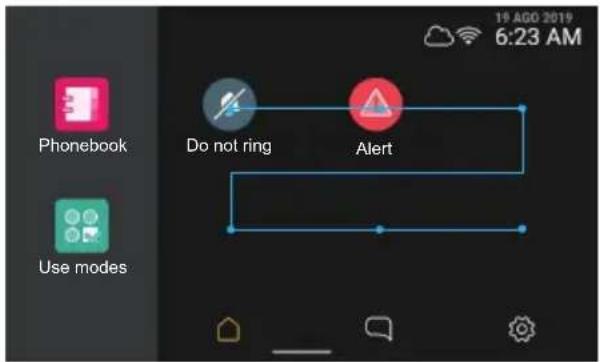
Relacher l'élément pour memoriser la nouvelle position. Les autres éléments présents sur la position dessormais occupée et sur les suivantes dans l'ordre de lecture glissant d'une position.
Chaque élément pris sur le secteur des favoris peut également être supprimé.
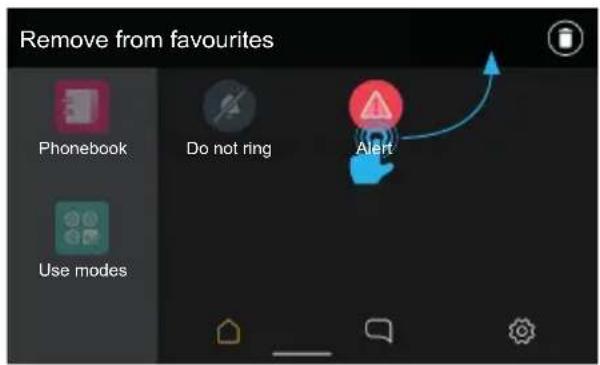
Sélectionner un élément en gardant le doigt dessus.
La page passera en modalité modification; une zone d'action s'affichera en haut avec l'indication « Supprimer des favoris ».
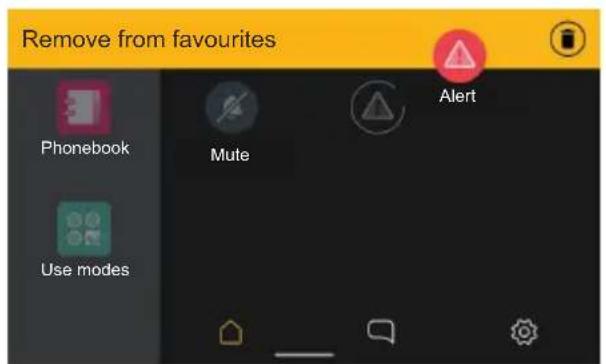

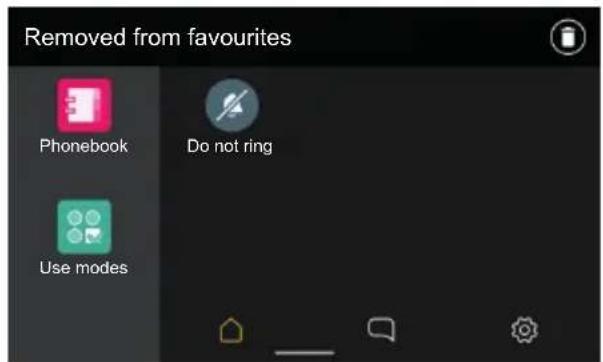
Après avoir fait glisser l'objet dans la zone des actions, celle-ci deviendra jaune, ce qui signifie que vous pourrez y relâcher l'objet et qu'il a bien été supprimé des favoris.
Après avoir relâché l'élément, l'action sera confirmée par une notification dans la zone des actions.
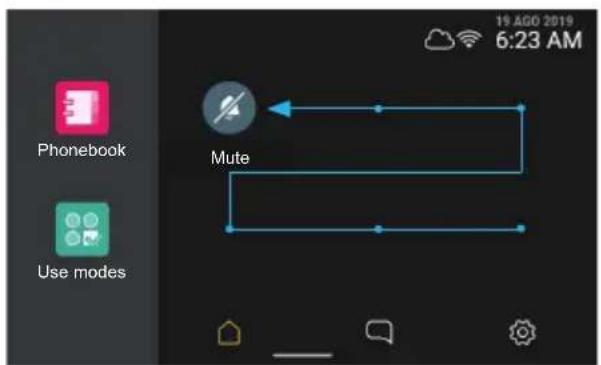
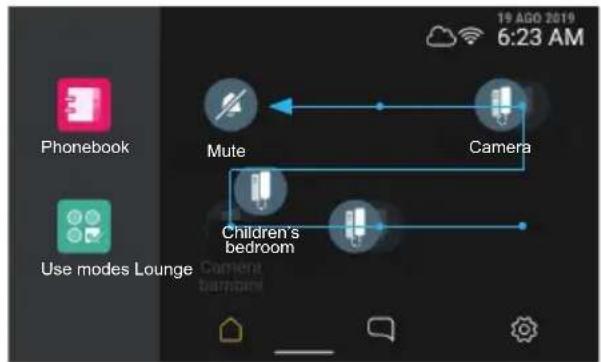
La notification disparaît au bout de 3 secondes et la page retourne en modalité normale.
La suppression d'un élément libère une position ; si cette position n'est pas la dernière du schéma de réalignement automatique, les éléments seront réorganisés en remplissant la position libre.
Les seuils éléments qui ne peuvent pas être ajoutés aux favoris sont les agrégateurs hexagonaux :
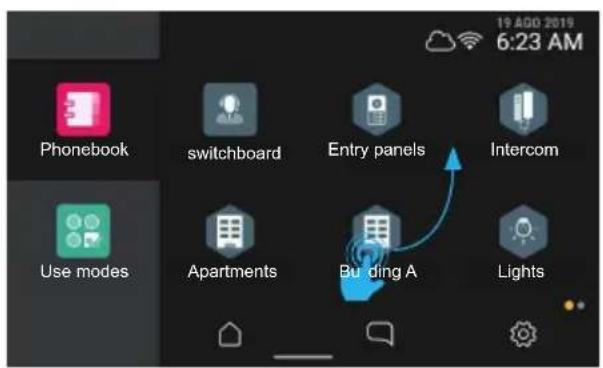

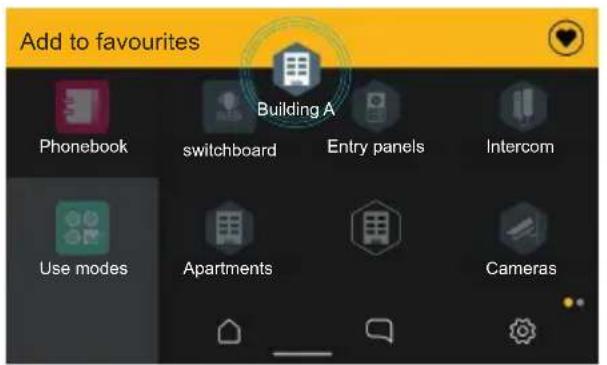

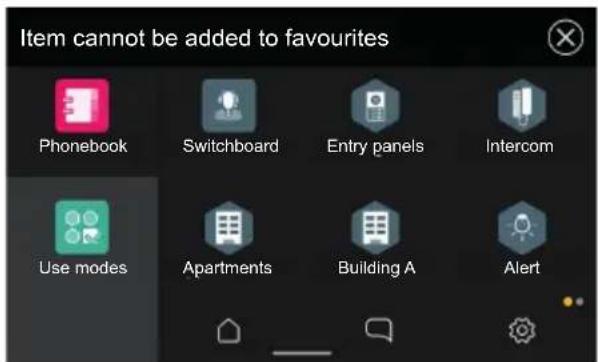
En essayant d'ajouter l'un de ces éléments aux favoris, le message « Impossible d'ajouter aux favoris » s'affichera dans la zone des actions.
La page retourne à sa condition précédente, sans qu'aucun élément n'ait été ajouté aux favoris.
Réalignement des favoris
Si le réalignement des favoris implique un ensemble d'éléments disposés sur plusieurs pages, l'utilisateur pourra déplacer l'élément parmi les différentes pages en l'approchant des limites droite et gauche de la page.
En approchant l'élément des zones latérales de la page, le système conditionne le changement de page.
Lorsque la zone sensible est activée, elle est mise en ombre.
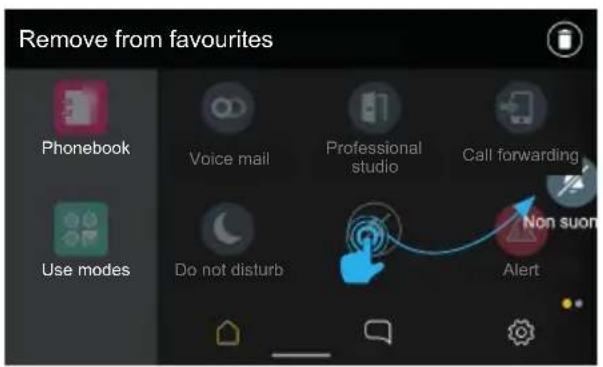

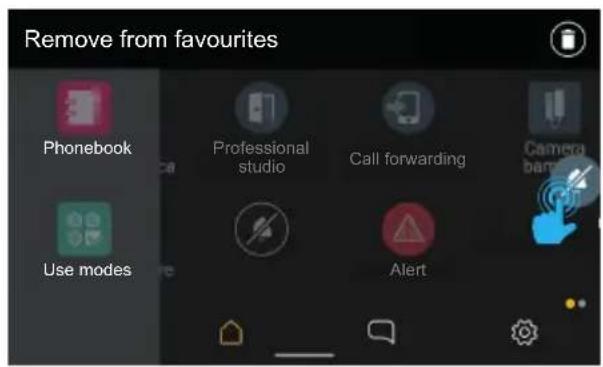
Les éléments au second plan défilent et déclenchent le changement de page.
Une fois sur la nouvelle page, l'utilisateur pourra désirer où placer l'élément.
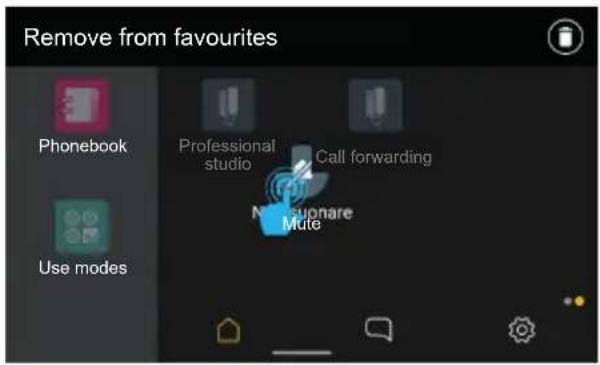
Les éléments défilent pour remplir la position désormais vide. Dans ce cas, y compris en changeant de page.
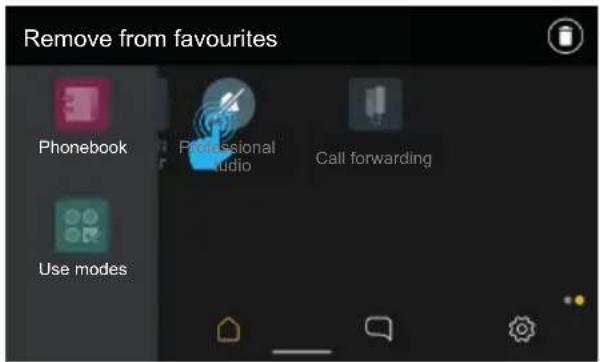
Il suffit de relâcher pour enregistrer la modification.
4.6 Nettoyage écran
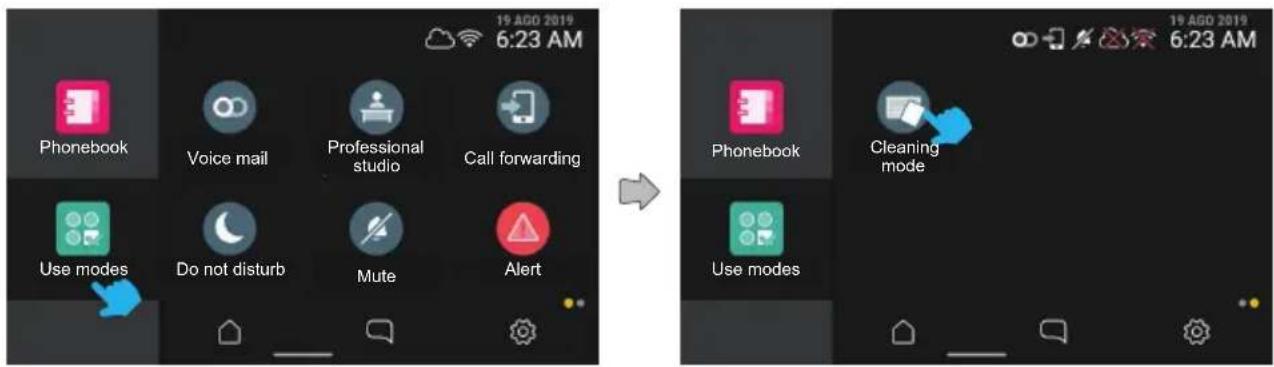
Sélectionner l'icône « Modes d'utilisation » pour accéder à la commande « Nettoyage écran ». Appuyer sur la touche pour valider la modalité.
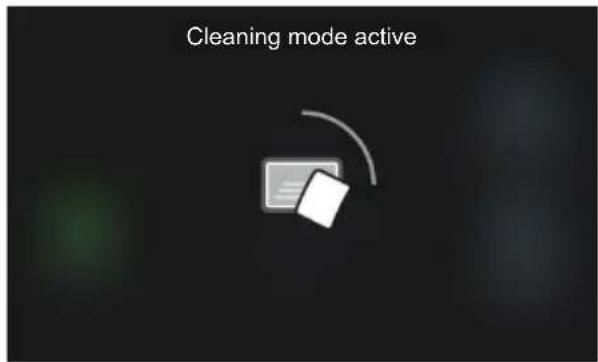
Dans cette modalité, la fonctionnalité tactile de l'écran est momentanément désactivée pour pouvoir le nettoyer ; l'écran affiche le temps restant pour terminer l'opération.
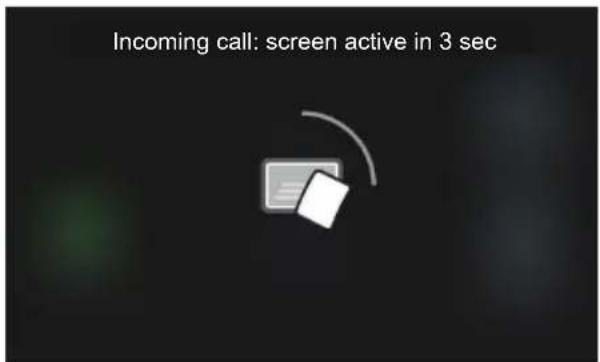
Si un événement prioritaire, par exemple un appel, se présente lorsque la modalité nettoyage est activée, le système affichera un avis général signalant que la fonctionnalité tactile sera rétablie au bout d'un délai indiqué par un compte à rebours (3 secondes) ; la modalité nettoyage sera désactivée en passant à la page d'appel.
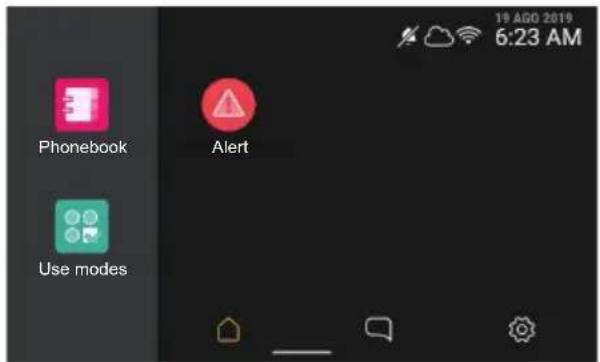
4.7 Fonction alerte
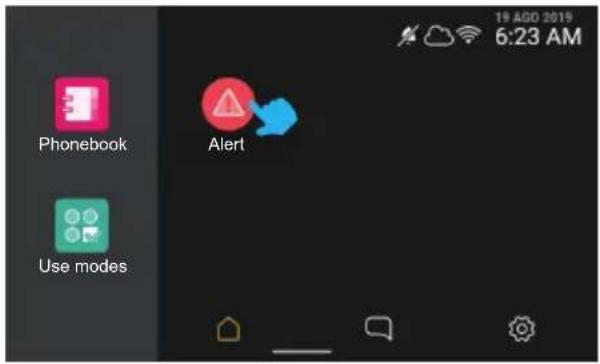
En appuyant sur la touche d'alerte, le dispositif enverra un message d'alerte au standard, qui lui donnera la priorité.
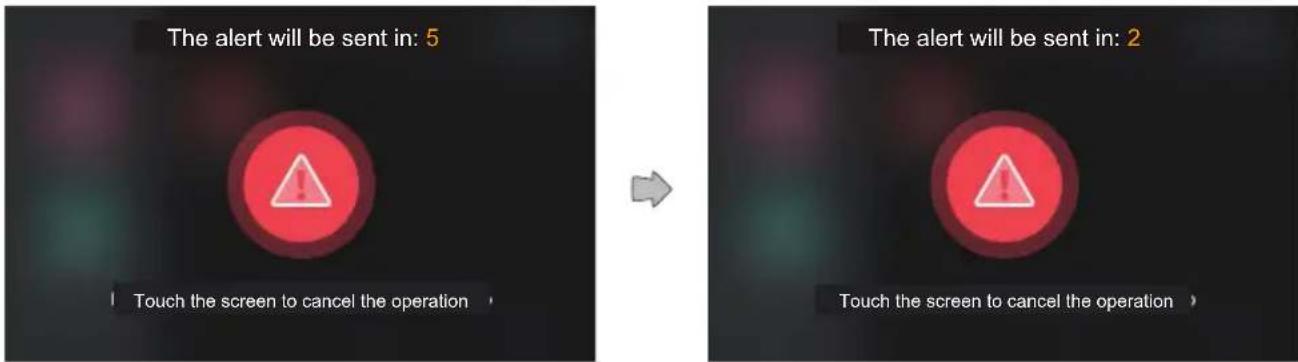
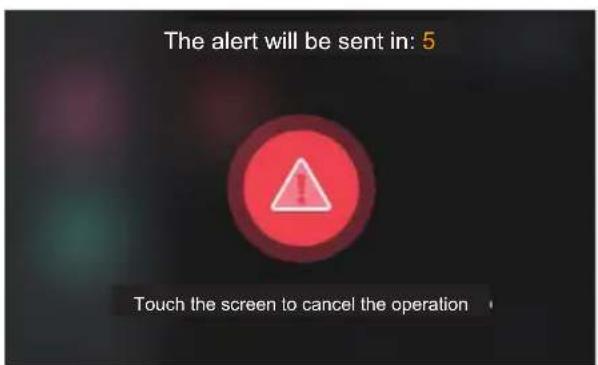
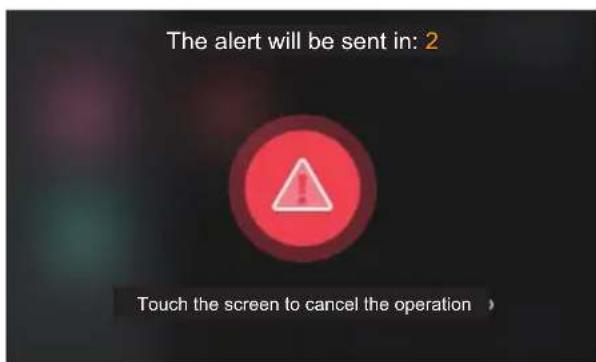
Le système affichera une animation qui occupera tout l'écran, avec le temps restant pour annuler l'envoi.
Au bout des cinq secondes d'attente, le message sera envoyé au concierge.
L'envoi de l'Alerte peut avoir des résultats différents : « En gestion » (c'est-à-dire communiqué au standard), « Géré » et « Échoué »
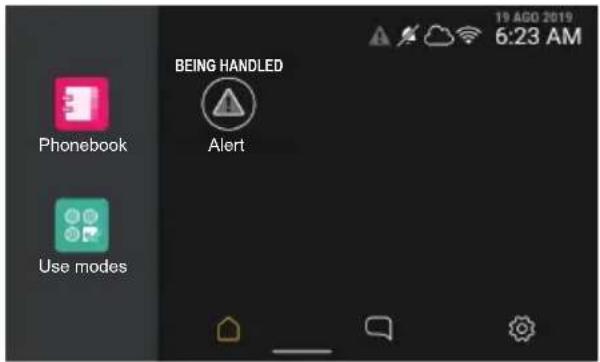
Après avoir envoyé l'alerte, le système retournera sur la première page, où la touche d'Alerte présente à l'état « En gestion » affichée d'une façon particulière. Dans cet état, la touche ne peut pas être utilisée jusqu'au terme de la gestion de l'alerte. L'icone d'alerte grise sur la barre d'état rappelle la condition au cas où l'on quitterait la page.
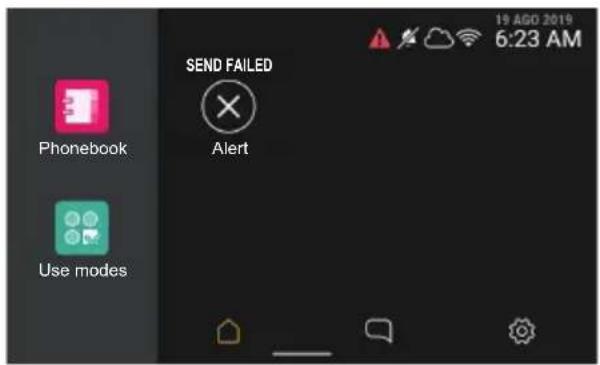
Si l'envoi de l'alerte a échoué ou en présence de problèmes de transmission, l'étiquette de texte passera à « Envoi échoué » et la touche montrera un signal d'erreur.
L'icône d'alerte sur la barre d'état devient rouge.
Au bout de 3 secondes, la touche retourne à l'état normal et il sera possible d'envoyer une nouvelle alerte.
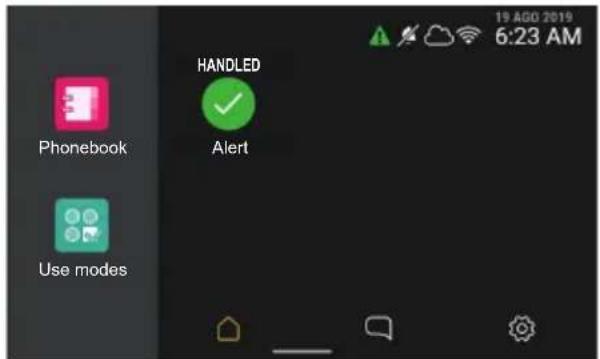
Si l'envoi a été effectué correctement et l'alerte a été prise en charge par le standard, l'étiquette de texte signale cette condition en indiquant « Geree » et la touche change. L'icone d'alerte sur la barre d'état devient verte. Au bout de 3 secondes, la touche retourne à l'état normal et il sera possible d'envoyer une nouvelle alerte.

Il est possible de vérifier le résultat de l'envoi de l'alerte à partir de n'importe quelle page grâce à l'icone d'état.
La touche retourne à l'état normal et il sera possible d'envoyer une nouvelle alerte.
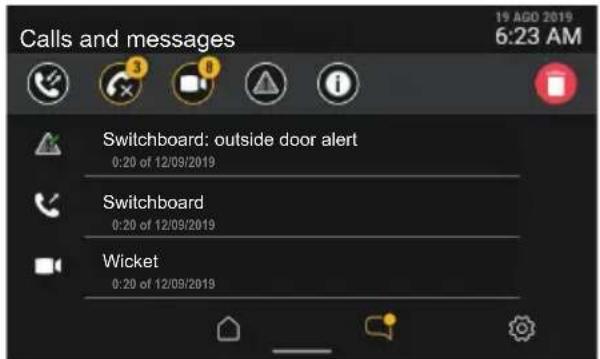
L'alerte affichée ne présentera plus le message d'alerte en rouge car il sera signalé comme déjà lu.
5. Réglages
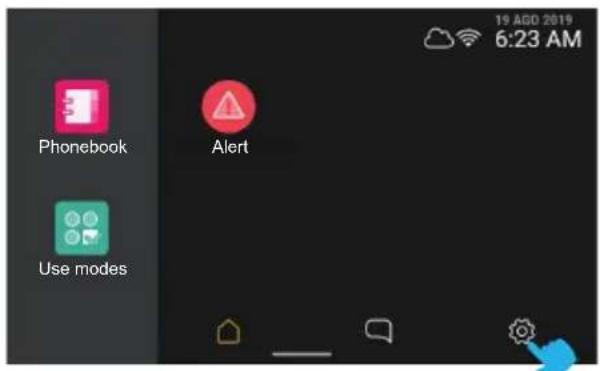
Les options du dispositif sont configurables dans la section correspondante, à laquelle on accède à partir de la page d'accueil lorsqu'aucun événement d'appel n'est activé.
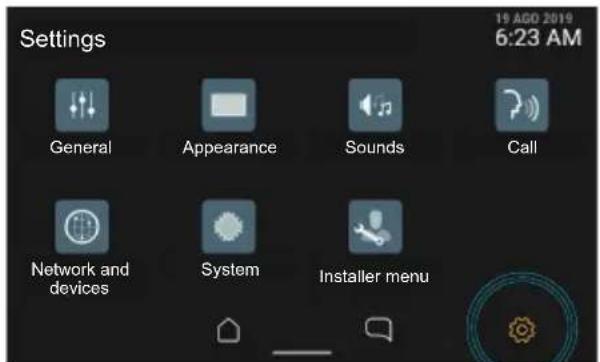
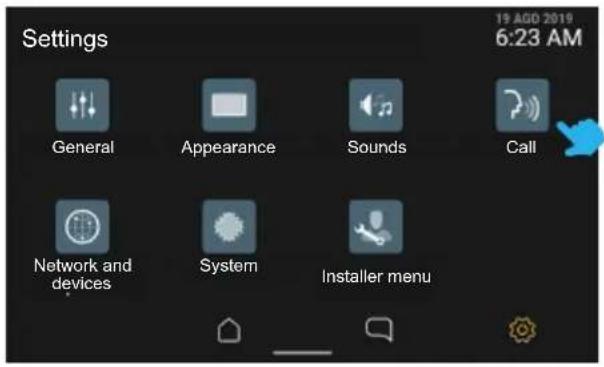
En agissant sur l'icône « Réglages » de la barre de navigation, le dispositif montre la section des options ; la page propose les différentes catégories :
- Paramètres généraux
- Aspect
- Sons Appel
- Réseau et dispositifs
- Systeme
- Menu installer
5.1 Paramètres généraux
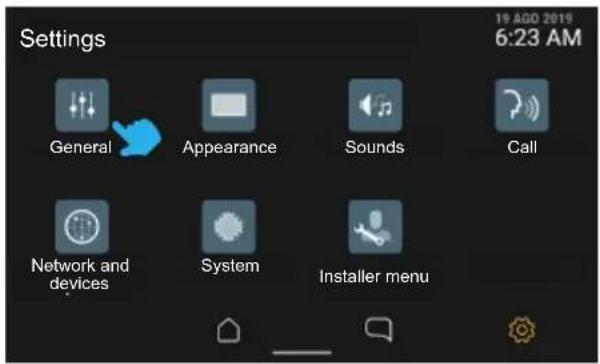

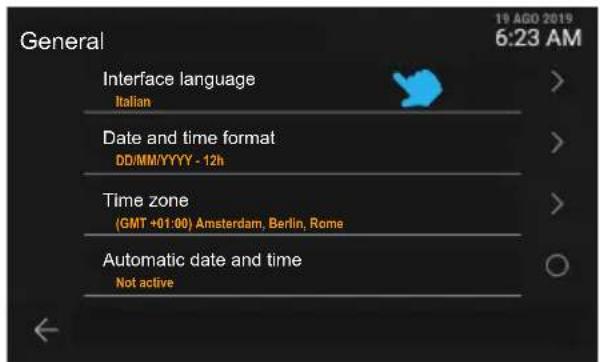
La touche « Paramètres généraux » permet d'afficher la liste des options disponibles : pour chaque élément, la première ligne identifie l'option, la deuxième ligne résume le réglage actuel.
Au cas où chaque option présentait des éléments de configuration détaillés, il sera possible de cliquer sur le segment pour accéder au menu correspondant.
Au cas où l'option présentait seulement une configuration de type allumé/éteint, il sera possible de commuter directement l'état en cliquant sur la ligne.
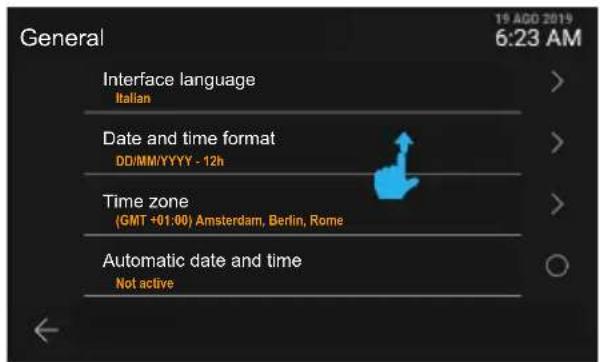
La liste peut défiler verticalement pour afficher toutes les options.
5.1.1 Langue
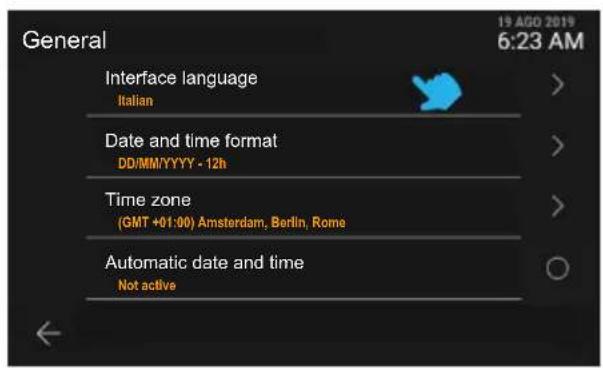

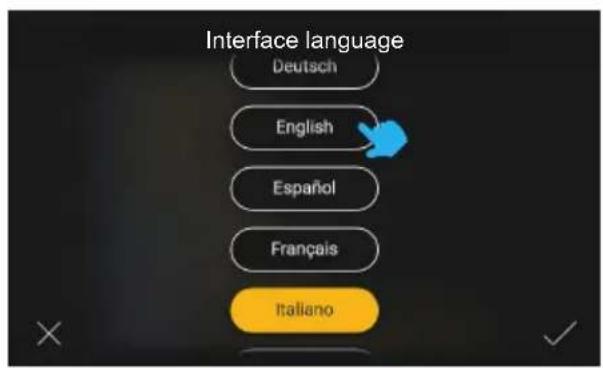
En cliquant sur la ligne « Langue », l'interface affiche la liste des langues disponibles pour l'interface du dispositif ; la langue utilisée est inscrite en jaune. L'utilisateur pourrait modifier le réglage en utilisant la touche de la langue de son choix.
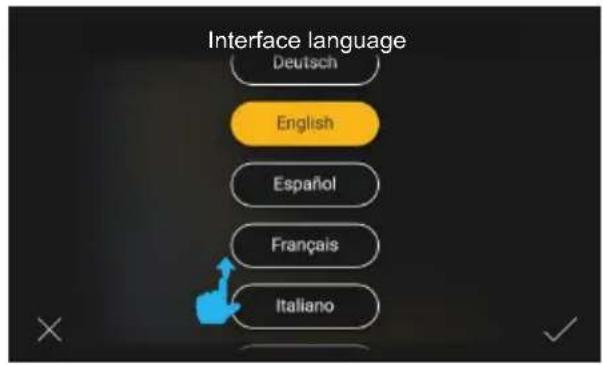
La liste des langues disponibles peut défiler verticalement.
Appuyer sur la touche « Confirmer » en bas à droite pour enregistrer les modifications ; l'utilisateur sera reconduit à la page de la catégorie Paramètres "Généraux" qui s'affiche dans la nouvelle langue sélectionnée.
5.1.2 Format date et heures
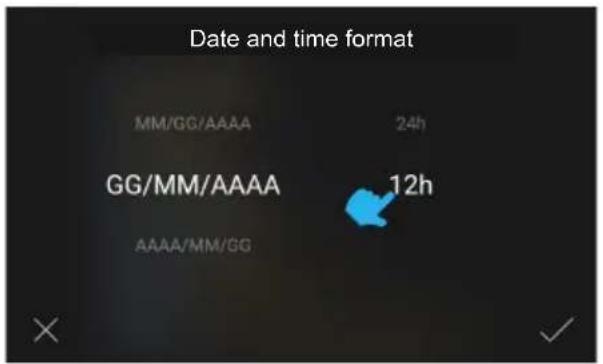

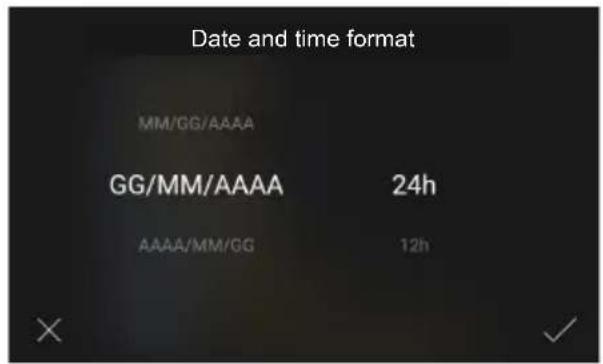
En cliquant sur la ligne « Format date et heures », la page affichera les formats d'affichage possibles en modalité carrousel, offrant à l'utilisateur une sélection directe par défilé.
5.1.3 Fuseau horaire


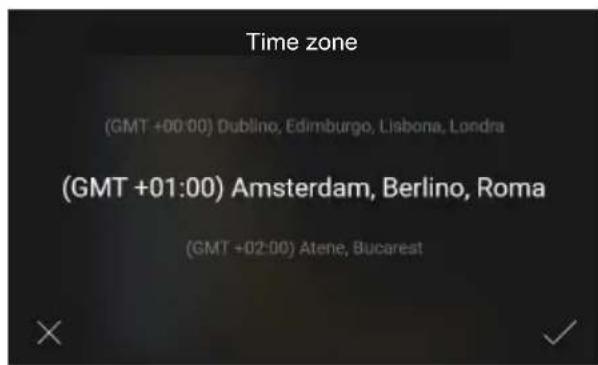
En cliquant sur la ligne « Fuseau hora », la page qui s'affiche permet de régler les valeurs sous forme de carrousel.
5.1.4 Réglage manuel date et heures
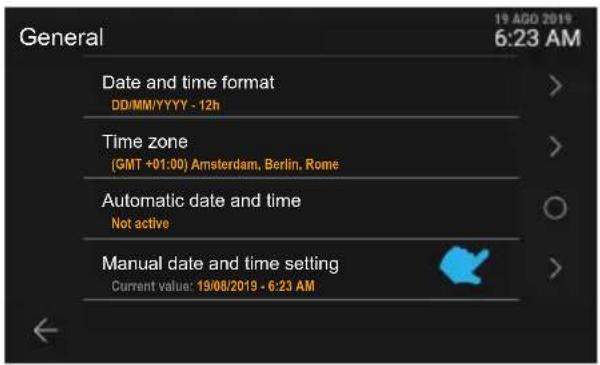

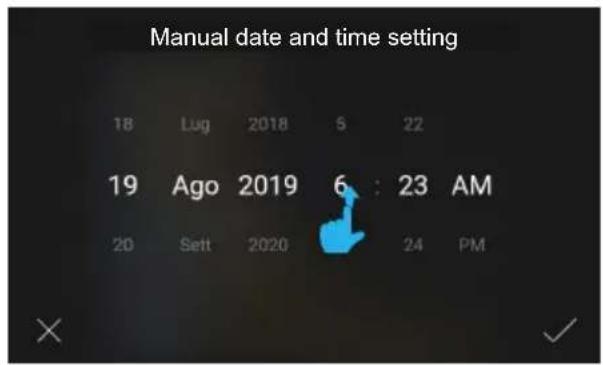
En cliquant sur la ligne « Réglage manuel date et heures », la page qui s'affiche permet de régler les valeurs sous forme de carrousel.
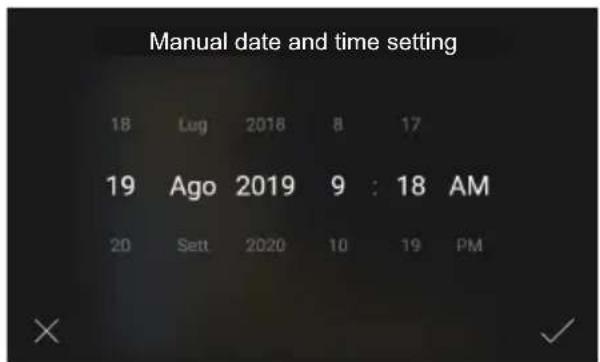
La nouvelle valeur peut être confirmée et appliquée.
5.1.5 Réglage automatique date et heures
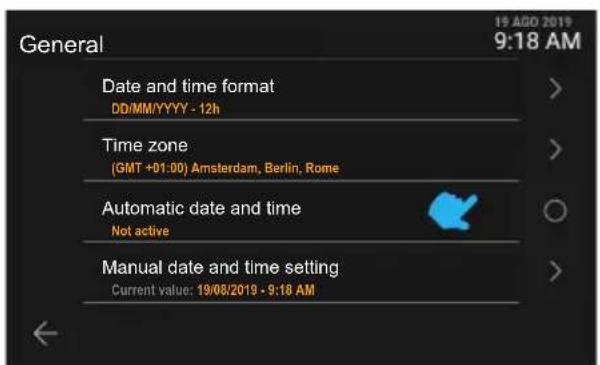

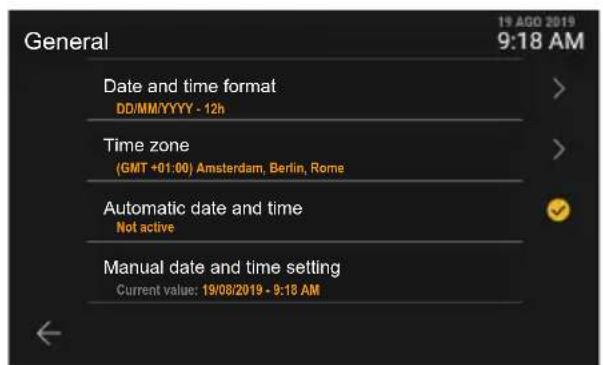
En cliquant sur la ligne « Réglage automatique date et heures », il est possible de passer directement de l'état non actif à actif de cette fonction.
En validant l'option de réglage automatique, le réglage manuel ne sera plus disponible.
5.2 Aspect
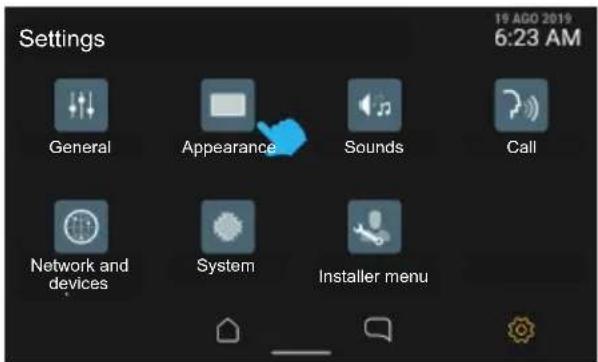

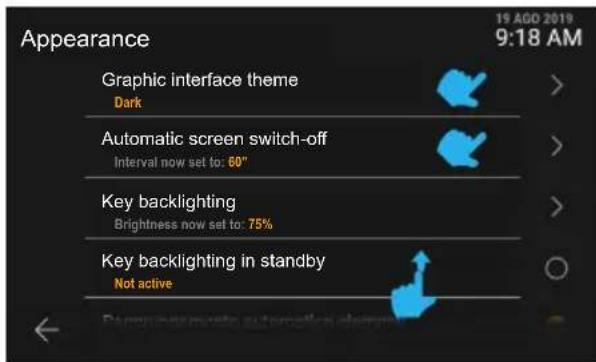
En agissant sur la touche « Aspect », la page affiche la liste des réglages disponibles, à savoir :
- Thème graphique d'interface Luminosité de l'écran
- Extinction automatique de l'écran
- Rétroéclairage des touches Rétroéclairage des leds de notification
- Rétroéclairage des touches en état de veille
- Regroupement automatique des éléments
Chacune de ces rubriques est accompagnée de l'information correspondant au réglage en cours.

En faisant défiler vers le bas, il est possible d'accéder aux éléments non visibles de la liste.
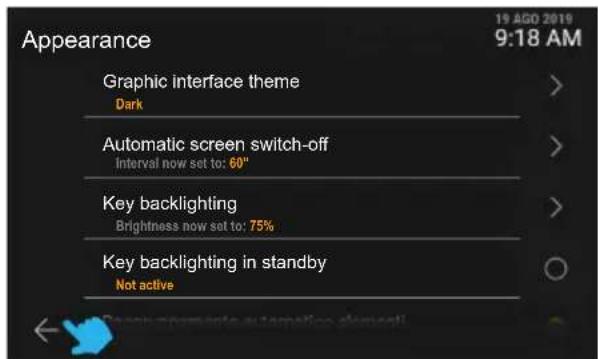
En sélectionnant la touche Annuler, l'utilisateur est reconduit à la page précédente.
5.2.1 Thème graphique d'interface
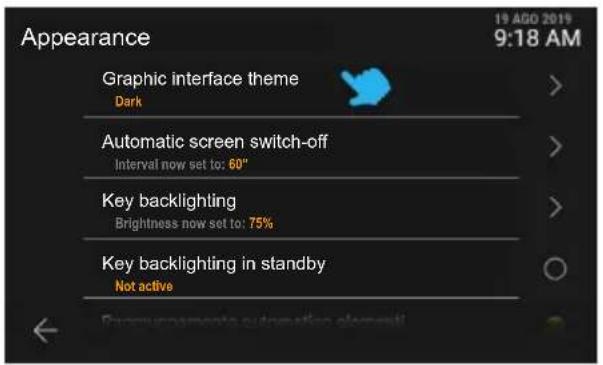

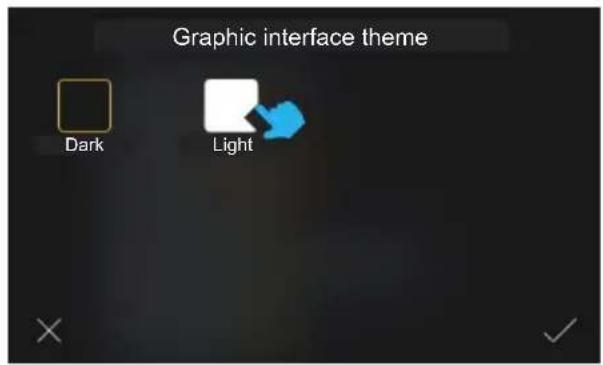
En cliquant sur la ligne « Thème graphique d'interface », la page permet de passer entre les différents thèmes graphiques disponibles : thème foncé ou thème clair. Le thème actuel est bordé de jaune.
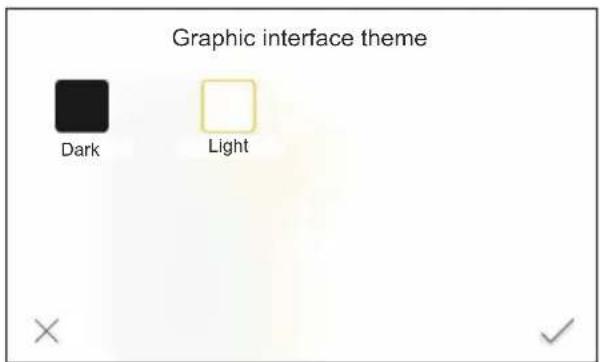
Le thème peut être modifié en appuyant sur la touche correspondante, en activant simultanément l’aperçu puis en confirmant.
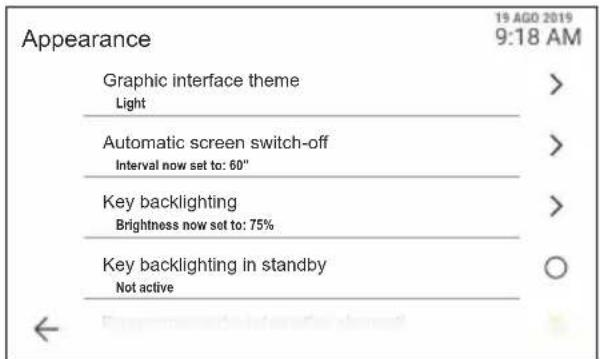
En cas de confirmation, le nouveau thème sera appliqué.
5.2.2 Extinction automatique de l'écran
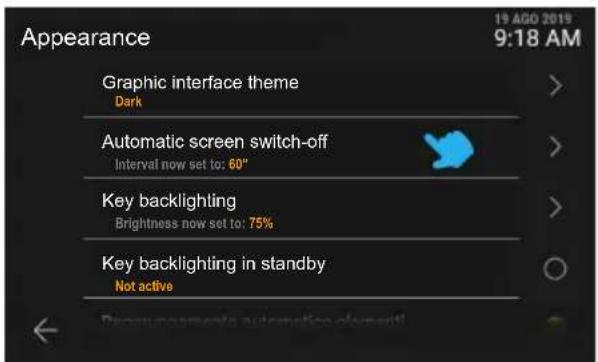

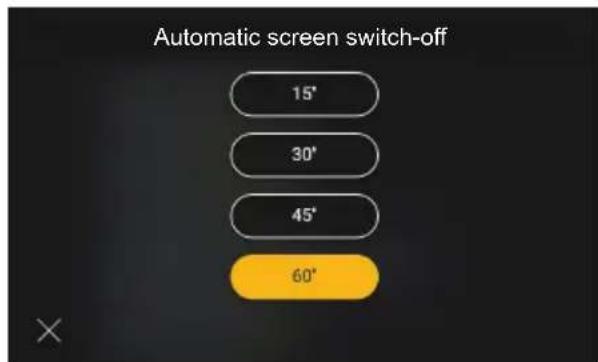
En cliquant sur la ligne « Extinction automatique de l'écran », l'utilisateur pourra modifier la valeur de la période en secondes avant que l'écran ne s'éteigne. Cette minuterie se déclenche après la dernière fois que l'utilisateur a touché l'écran. Toutes les valeurs disponibles s'affichent, avec celle en cours en évidence ; la dernière position présente l'option de désactivation de l'extinction automatique.
Appuyer sur la touche associée à une valeur pour l'appliquer directement. Appuyer sur la touche Annuler pour retourner à la page précédente.
5.2.3 Rétroéclairage des touches
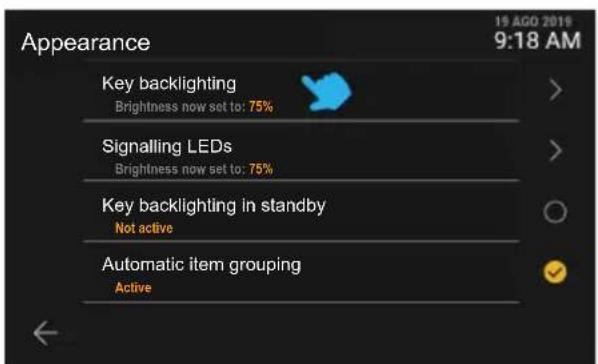

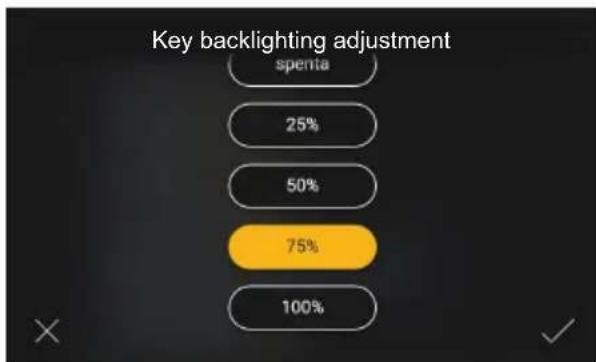
En cliquant sur la ligne « Rétroéclairage des touches », l'utilisateur peut modifier l'intensité du rétroéclairage et voir l'aperçu de l'effet appliqué au dispositif.
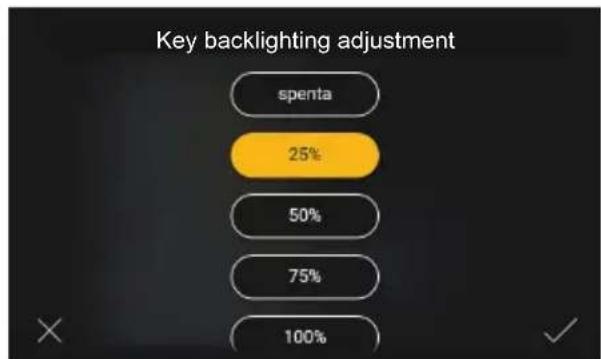
Après avoir évalué l'effet, il peut encore modifier ou confirmer le réglage.
5.2.4 Retroéclairage des leds de notification
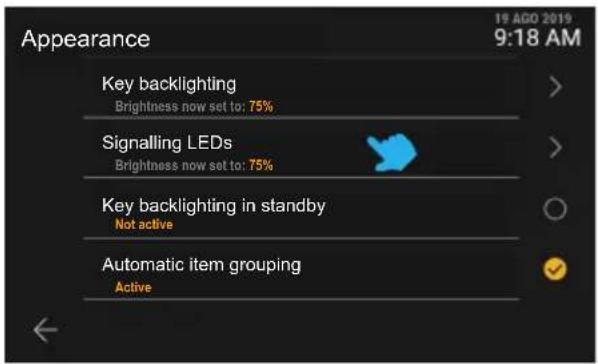

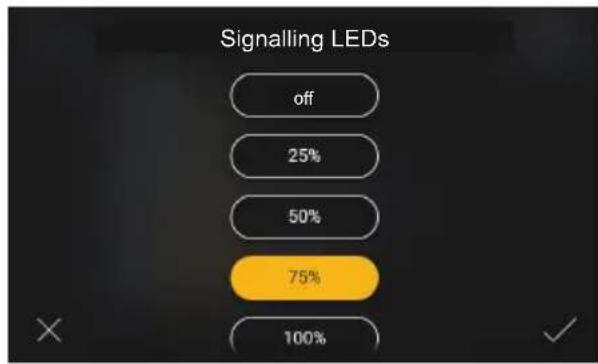
En cliquant sur la ligne « Rétroéclairage des leds de notification », l'utilisateur peut modifier l'intensité des leds en choisissant parmi les options indiquées. Appuyer sur la touche Annuler pour retourner à la page précédente.
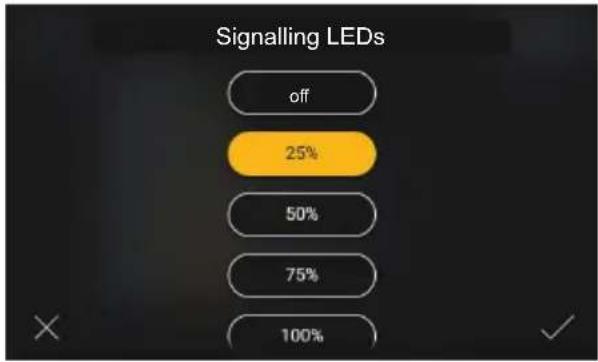
En modifiant le choix, l'utilisateur peut confirmer l'action ou annuler la modification en cliquant sur la touche Annuler puis retourner à la page précédente.
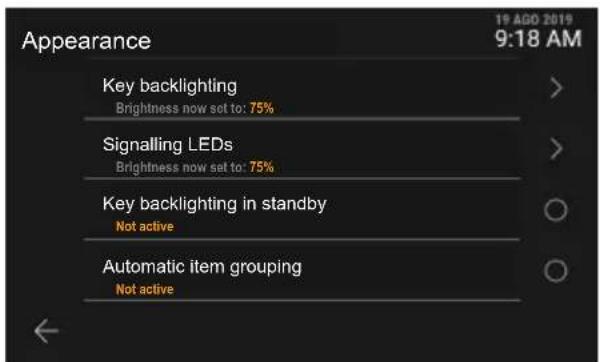
En confirmant le choix, l'utilisateur retourne à la page précédente où il pourra voir la modification qu'il vient d'effectuer.
5.2.5 Rétroéclairage des touches en état de veille
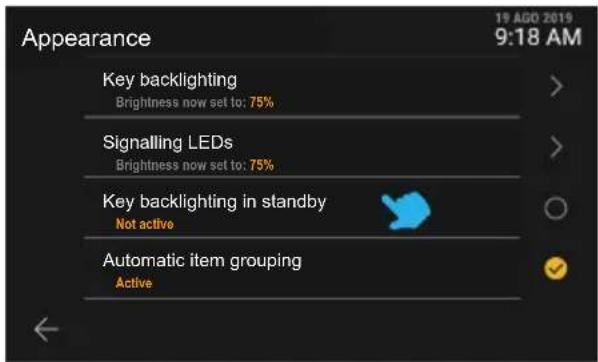
L'option « Rétroéclairage des touches en état de veille » présente uniquement l'état activé ou non activé. L'état commute en cliquant simplement sur la ligne « Rétroéclairage des touches en état de veille »
5.2.6 Regroupement automatique des éléments
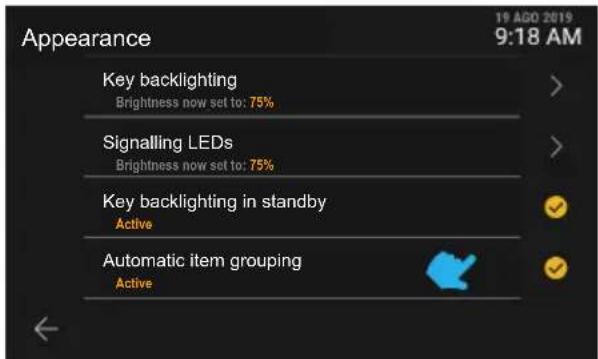
Cliquez sur la ligne « Regroupement automatique des éléments » pour activer ou désactiver le regroupement en agrégateurs d'éléments de même nature sur la page « Répertoire »
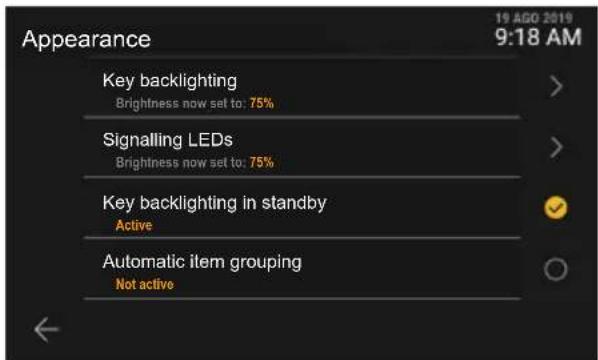
L'état commute directement.
5.3 Sons
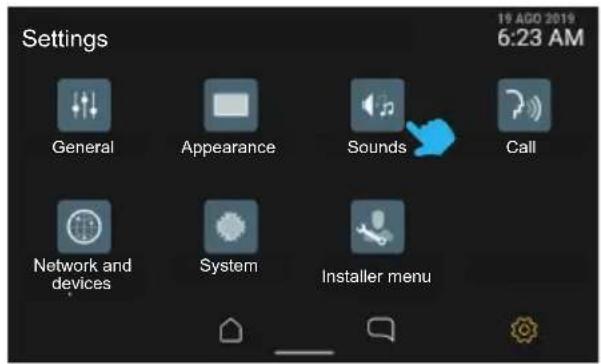

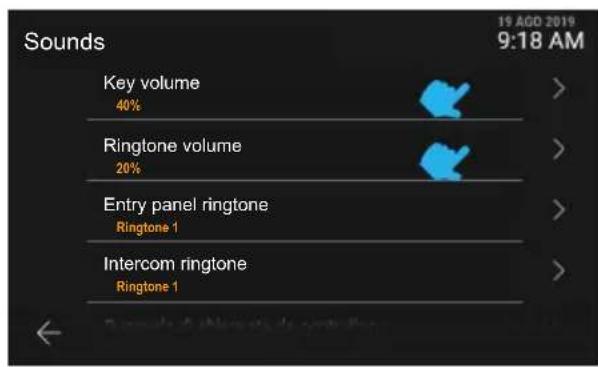
En agissant sur la touche « Sons », la page affiche la liste des réglages disponibles, contenant les rubriques qui permettent de valider et de modifier le volume des différents sons et les sonneries spécifiques d'appels entrants provenant du standard, des platines, des postes intérieurs, de la sonnette.
Chacune de ces rubriques est accompagnée de l'information correspondant au réglage en cours.
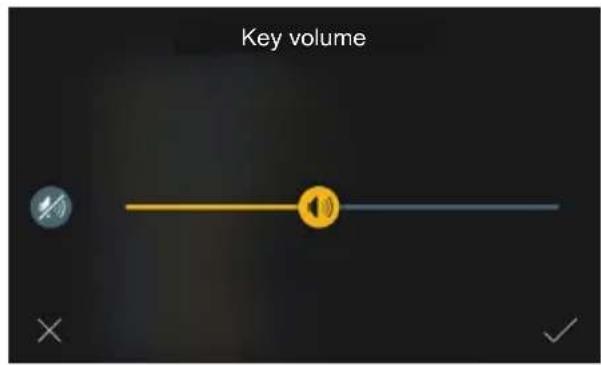
La page de réglage du volume de la sonnerie associée aux touches montre un curseur et la commande rapide « Désactiver », qui conserve la valeur du volume prédéfinie et mémorisée.
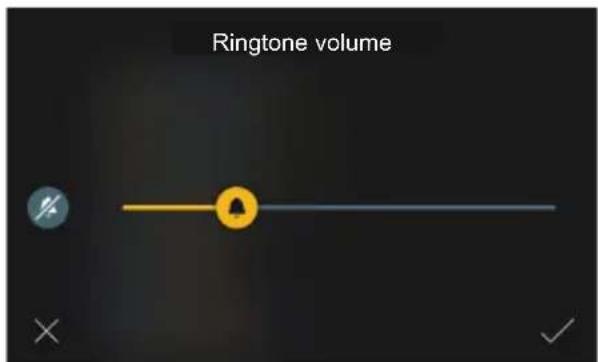
La page de réglage du volume de la sonnerie montre un curseur et la commande rapide « Désactiver », qui conserve la valeur du volume prédéfinie et mémorisée.
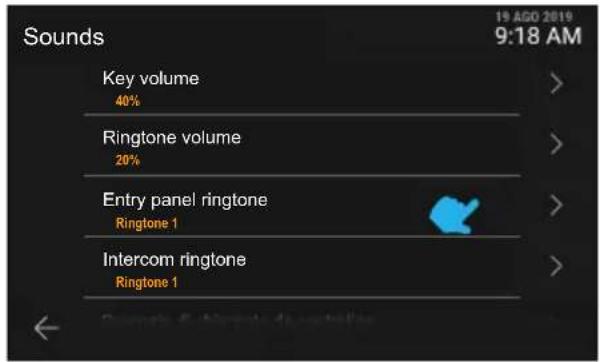
Chaque rubrique de sonnerie conduit à choisir parmi les options possibles.
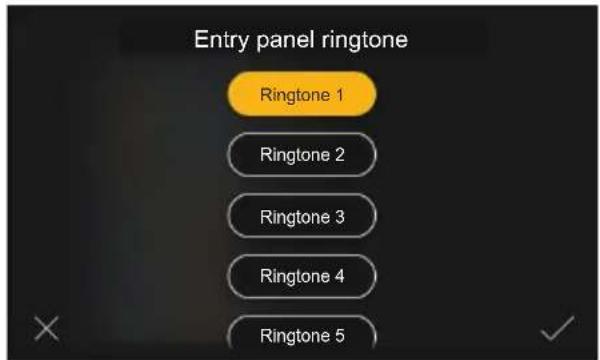
En cliquant sur la ligne « Sonnerie d'applé depuis le standard », l'utilisateur peut modifier le type de sonnerie enCHOIsissant parmi celles qui sont téléchargées sur le dispositif. Appuyer sur la touche Annuler pour retourner à la page précédente.
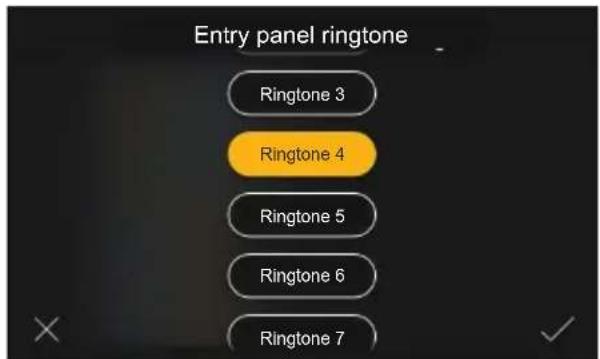
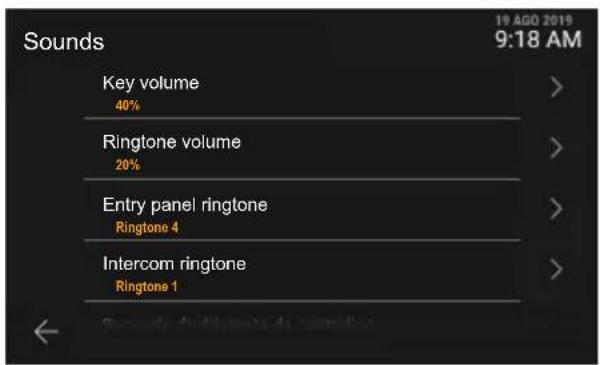
Appuyer sur la touche associée à une valeur pour que le dispositif reproduise un aperçu. L'utilisateur peut encore modifier ou confirmer.
5.4 Appels

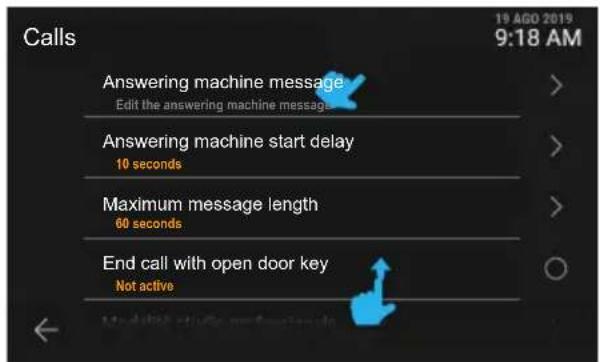
En agissant sur la touche « Appels », la page affiche la liste des réglages disponibles :
- Message du répondeur
- Retard de déclenchement répondeur Durée maximale du message
- Fin d'appel avec touche ouvre-porte
- Fonction bureau/cabinet professionnel
- Réponse automatique et Appel palier propagation
Chacune de ces rubriques est accompagnée de l'information correspondant au réglage en cours.
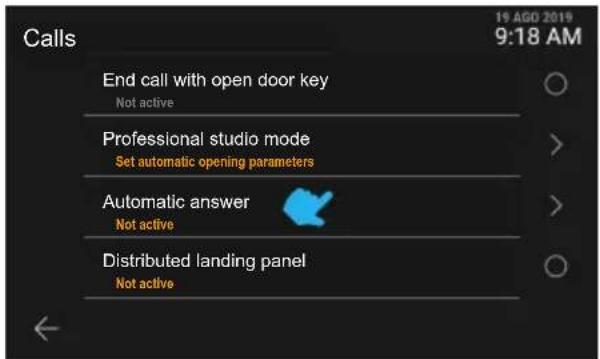
Les réglages non visibles s'affichent en faisant défiler vers le bas.
5.4.1 Message de répondeur
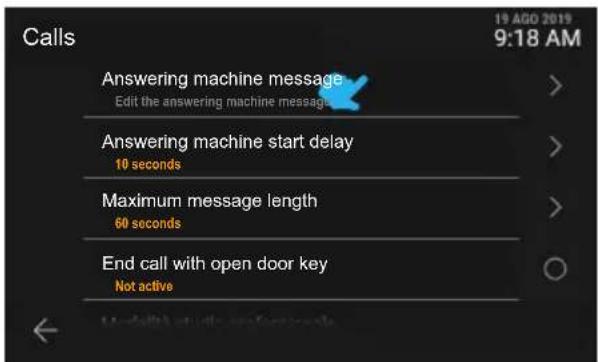

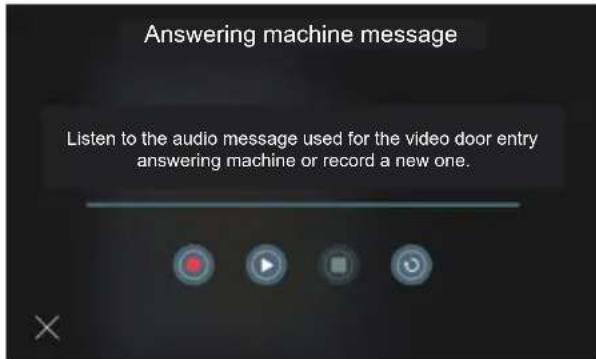
La modification du message de répondeur permet de reproduire et d'enregistrer le message à utiliser dans la modalité standard portier-video.
La page affiche une barre d'avancement temporel et les touches : « Enregistrer », « Lecture », « Stop », « Rétablir message par défaut ».
La reproduction démarre en appuyant sur la touche Lecture.

En phase de reproduction, la barre d'avancement montre la position par rapport à la durée globale du message, avec la portion déjà reproduite de couleur jaune.
La seule commande disponible est « Stop »
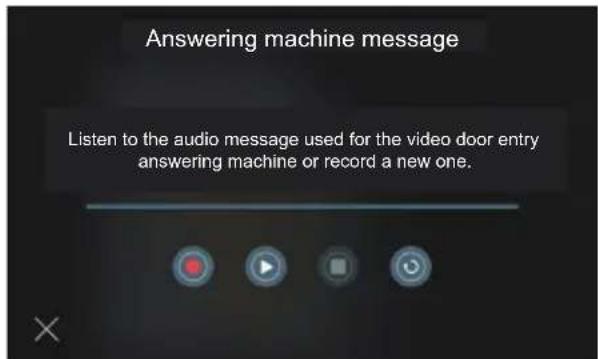
En condition d'arrêt, il est possible d'enregistrer un nouveau message ou de rétablir le message d'origine.
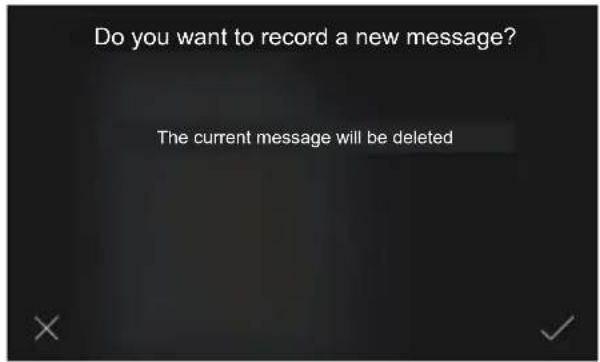
En appuyant sur « Enregistrer », le système propose d'enregistrer un nouveau message. L'enregistrement d'un nouveau message compte l'effacement du message précédent, après quoi le système affichera un pop-up de confirmation.
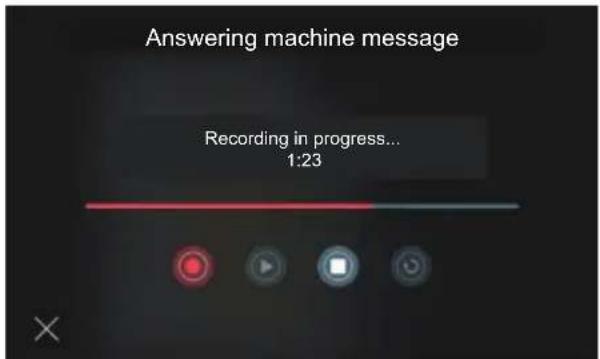
Après avoir confirmé, le système permet d'enregistrer. La barre d'avancement montre la durée de l'enregistrement par rapport à la durée maximale disponible.
Appuyer sur « Stop » pour interrompre l'enregistrement et le sauvegarder.
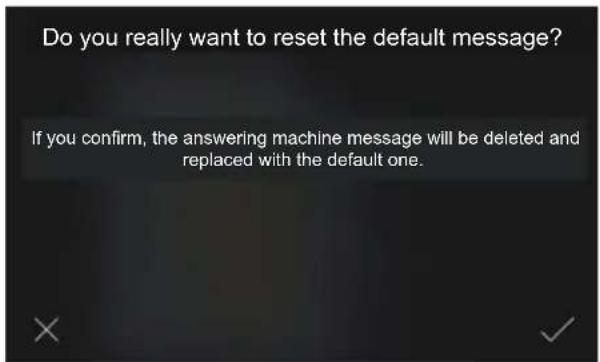
Appuyer sur « Rétablir » pour reproduire le message par défaut. Un pop-up de confirmation s'affiche.
5.4.2 Retard de déclenchement répondeur
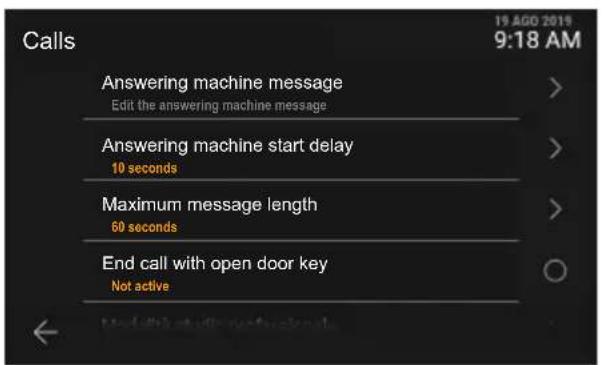

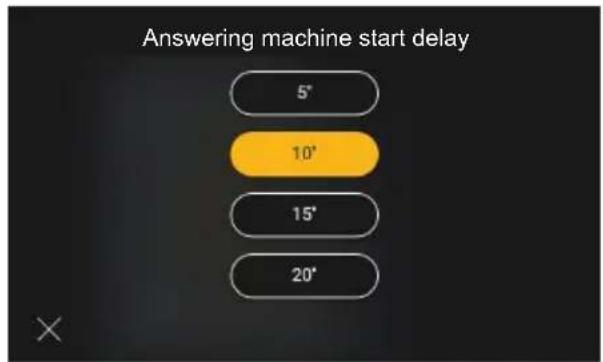
En cliquant sur la ligne « Retard de déclenchement répondeur », l'utilisateur pourrait désigner la valeur de l'intervalle de retard parmi celles prévues.
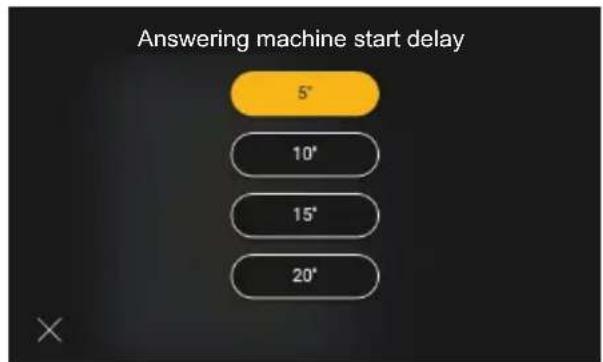
En cliquant sur la valeur, celle-ci devient jaune et la page confirme automatiquement le choix de la nouvelle valeur en retournant au menu des "Appels".
5.4.3 Durée maximale du message
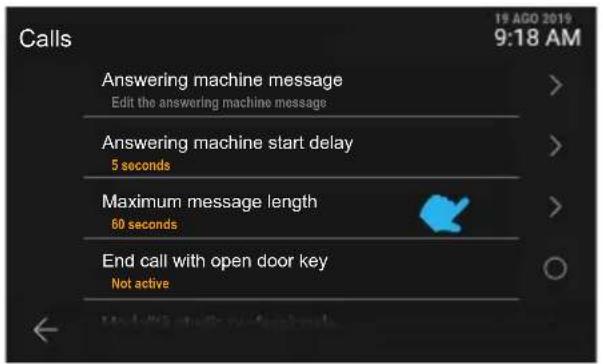

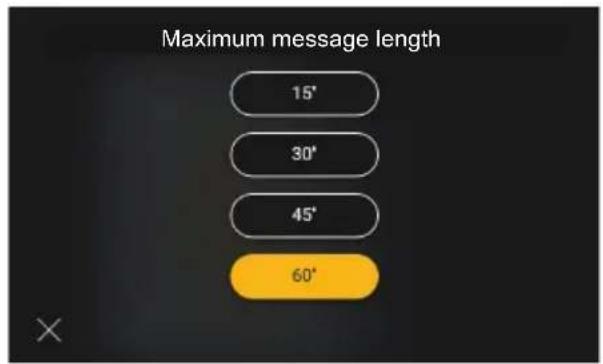
De même, en cliquant sur la ligne « Durée maximale du message », l'utilisateur pourra CHOISIR la valeur parmi celles proposées.
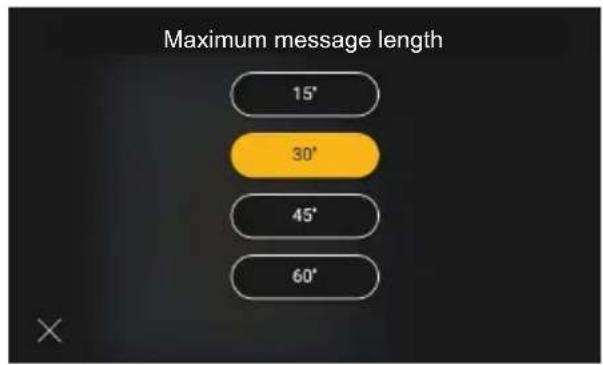
En cliquant sur la valeur, celle-ci devient jaune et la page confirme automatiquement le choix de la nouvelle valeur en retournant au menu des « Appels »
5.4.4 Fin d'appel avec touche ouvre-porte
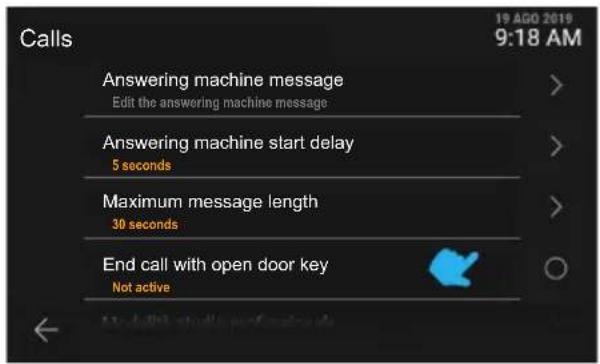
L'option « Fin d'appel avec touche ouvre-porte » prévoit l'activation directe.
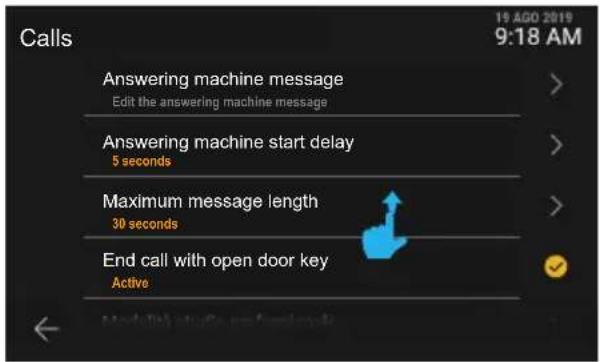
Le nouveau réglage est appliqué.
5.4.5 Fonction bureau/cabinet professionnel
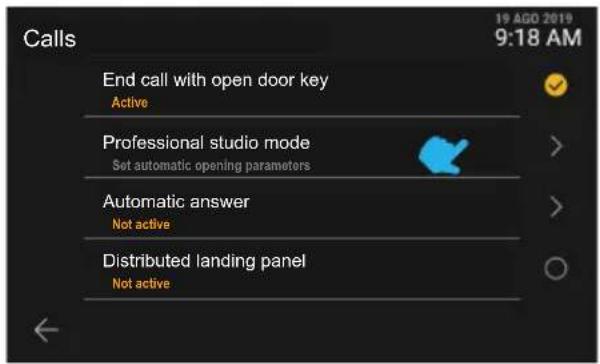
La « Fonction bureau/cabinet professionnel » conduit à un menu spécifique.
Conclusion appel avec ouverture gâche
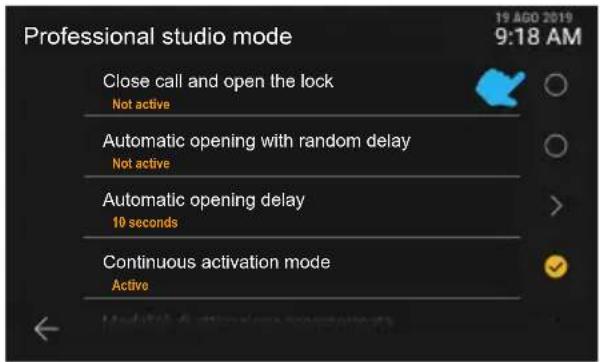
La fonction « Fonction bureau/cabinet professionnel » assure le contrôle de plusieurs paramètres et fonctions, enumerées dans une liste. En cliquant sur la ligne « Conclusion appel avec ouverture gâche », la fonction s'enclenchera directement.
Ouverture automatique avec retard aléatoire
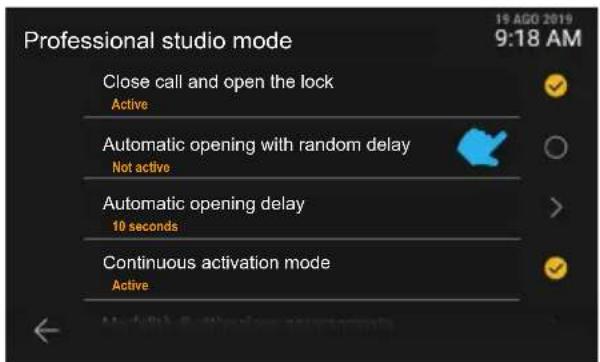
La nouvelle valeur est affichée. En cliquant sur la ligne « Ouverture automatique avec retard aléatoire », la fonction s'enclenchera directement.
Retard de l'ouverture automatique
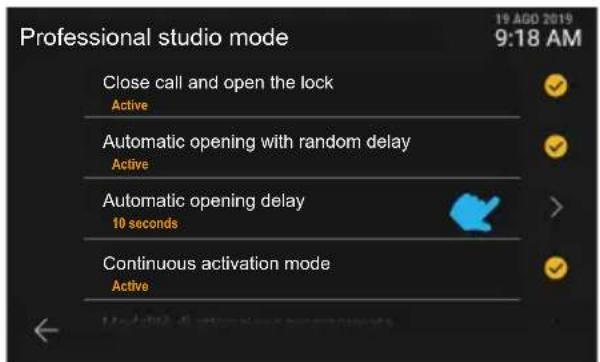
En cliquant sur la ligne « Retard de l'ouverture automatique », on accède au réglage de la valeur de l'intervalle de temps.
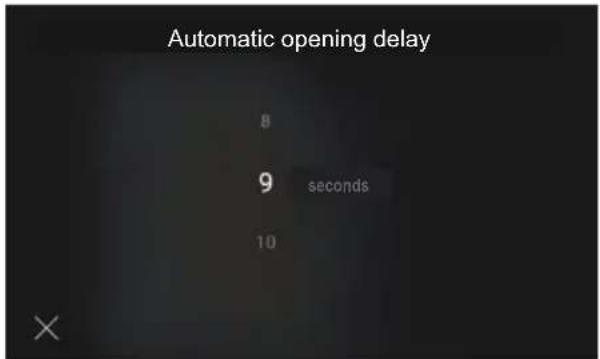
Les valeurs de retard disponibles sont de 5 s à 15 s, par pas de 1 s. Il est possible de désirer une valeur en intervenant sur le carrousel.
Modalité d'activation programmée
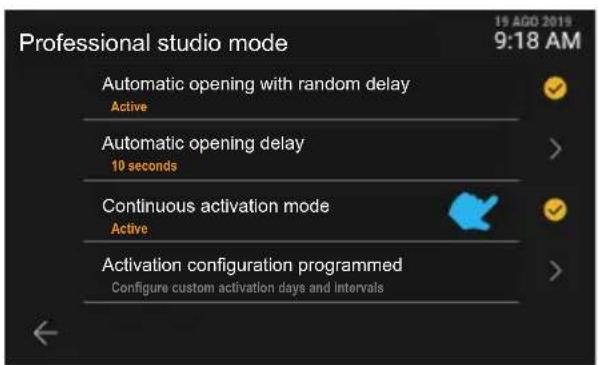

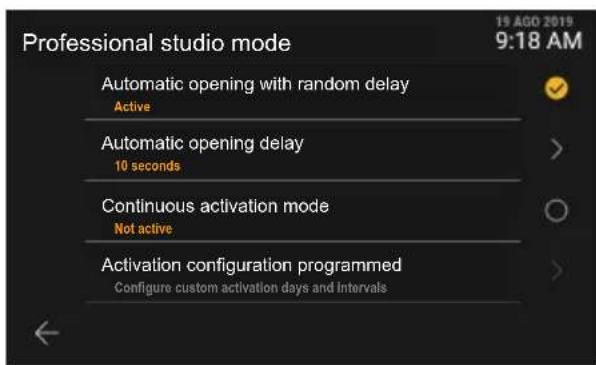
La fonction « Modalité d'activation programmée » prévoit que la fonction bureau/cabinet professionnel soit toujours activée, indépendamment du jour et de l'heure. En désactivant cette fonction, la rubrique « Configuration d'activation programmée » qui offre un choix d'intervalles de temps d'activation différents selon le jour de la période ne sera plus disponible.
Configuration d'activation programmée
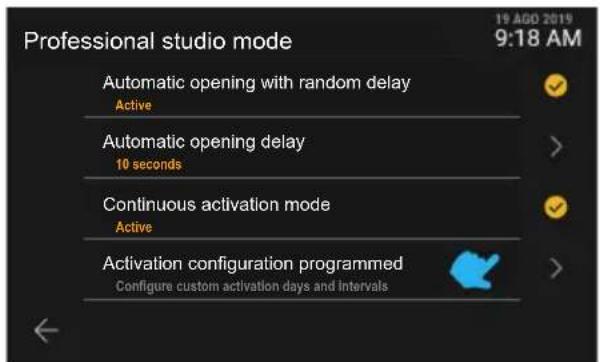
En cliquant sur la ligne « Configuration d'activation programmée », l'utilisateur sera dirigé vers la page de gestion de la programmation.
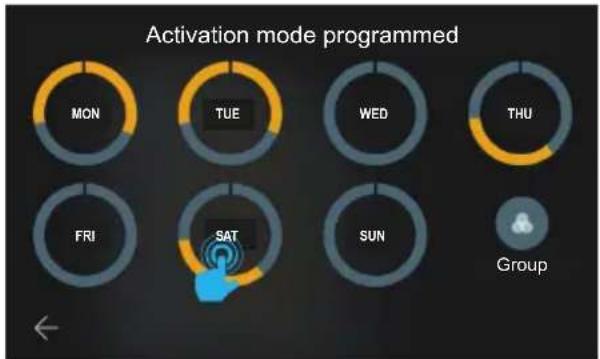
Le système donne la possibilité de définir jusqu'à six tranches horaires d'activation pour chaque jour de la semaine.
Ces tranches horaires sont représentées par des secteurs jaunes sur une couronne qui symbolise la journée complète. Conformément à la modalité de programmation des tranches horaires, qui prévoit la valeur minimum de début à 0 h et la valeur maximum de conclusion à 24 h (12 PM), la représentation présente un signe graphique au niveau du point de discontinuité.
La configuration par défaut de chaque journée est « toutes désactivées », c'est-à-dire sans tranches horaires. La page présente également la touche « Regrouper » qui permet d'afficher en un seul groupe tous les jours ayant la même programmation. L'enregistrement des modifications est implicite.
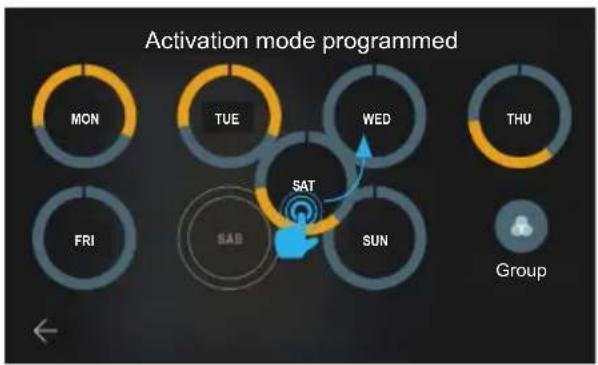

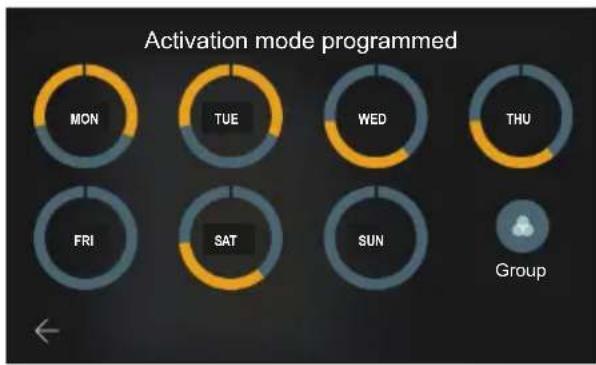
Il est possible de copier une programmation complète en appuyant sur une des représentations quotidiennes et en la faisant glisser sur une autre.
Après avoir fait glisser l'élément choisi sur une autre journée, cette dernière sera modifiée et affichera les mêmes valeurs que l'autre.
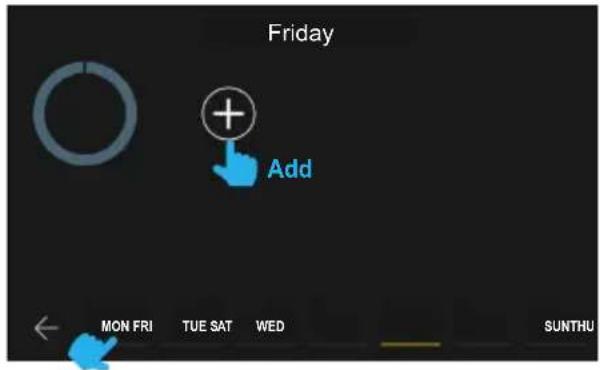
En cliquant sur l'aperçu de la programmation d'une journée, le panneau qui permet d'ajouter et de gérer les tranches horaires, qui ici n'ont pas encore été créées, s'allume.
La barre de navigation présente dans la partie inférieure de la page affiche le jour sélectionné en jaune. Il est possible de modifier le jour sans devoir retourner à la page précédente, en cliquant dessus ; les modifications effectuées sur cette page sont enregistrées de manière implicite.
Les textes d'assistance affichés en gris sur la gauche de la page sont dynamiques et peuvent changer en fonction du contenu affiché.
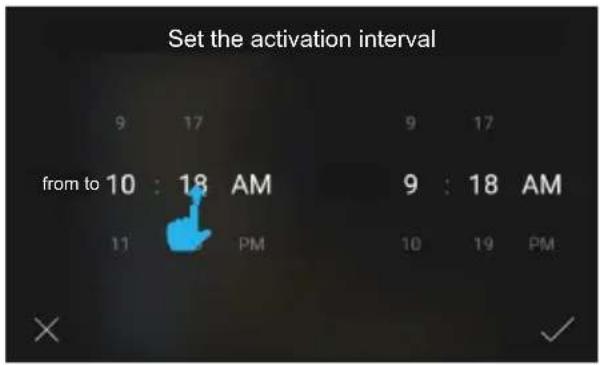
En cliquant sur la touche « Ajouter », le système affichera un pop-up pour le besoin de l'heure à laquelle l'intervalle en modalité tumbler doit commencer et terminer ; l'heure à laquelle commence la tranche horaire sera programmée selon la valeur utilisée, et celle à laquelle elle termine sera programmée selon la valeur utilisée + 1 heures.
Pour définir l'intervalle, faire défiler les valeurs. Le système gère automatique le principe d'antériorité entre l'heure auquel le créneau commence par rapport à l'heure auquel il se termine.
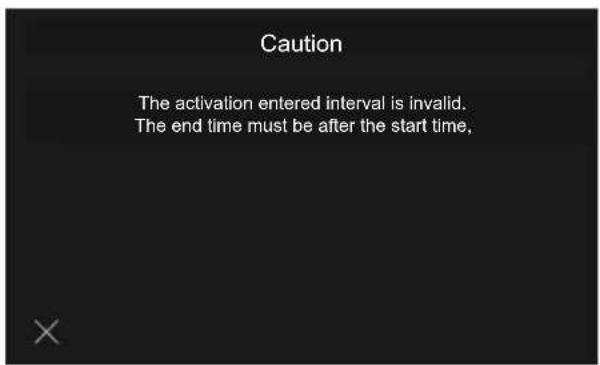
Si un intervalle d'activation vient s'ajouter par erreur, un message d'erreur s'affiche. Le système propose à l'utilisateur de décaler un horaire de conclusion ultérieur à l'horaire de début indiqué. Sélectionner la commande « Quitter » pour retourner à la page précédente de réglage de l'intervalle.
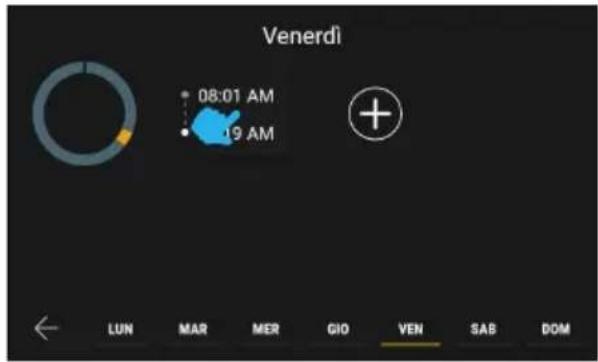
Après avoir confirmé l'intervalle d'activation, celui-ci vient s'ajouter et il sera affiché à travers une représentation synthétique.
Il est possible de modifier l'intervalle en cliquant dessus. Il est également possible d'ajouter jusqu'à six intervalles au total en appuyant sur la touche « Ajouter »
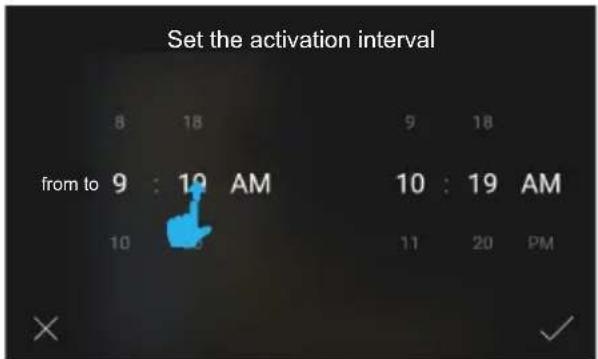

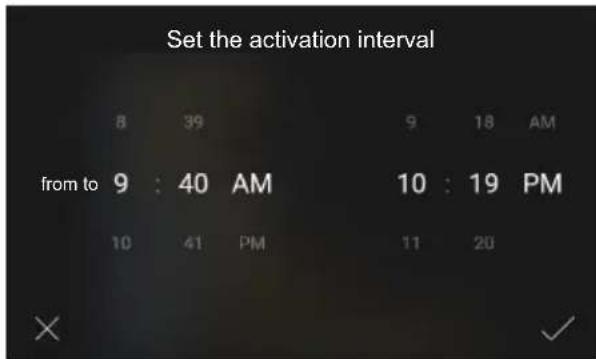
Une nouvelle tranche horaire a été créée.
Les valeurs sont modifiées puis confirmées.
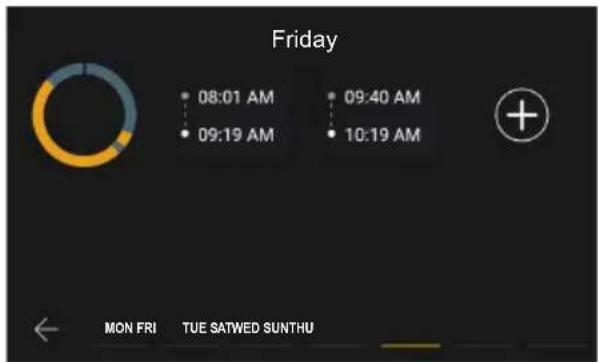
Le nouvel intervalle vient s'ajouter à la liste dans l'ordre chronologique.
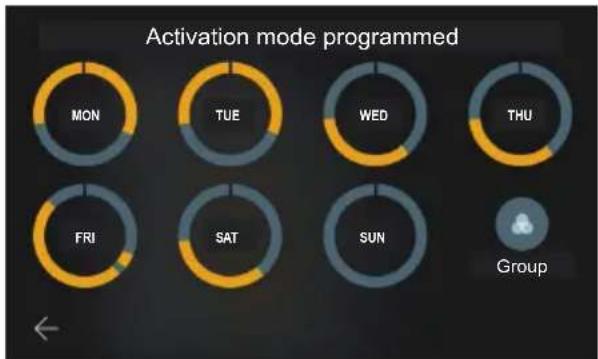
En retournant à la page de programmation, l'aperçu sera mis à jour.
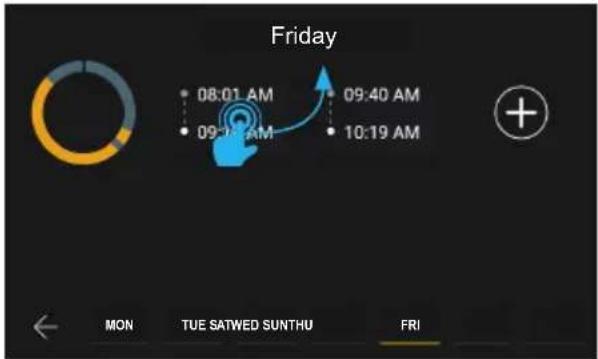

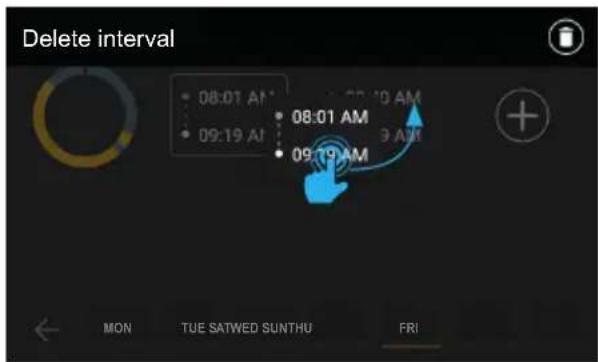
Il est possible de supprimer des intervalles en appuyant dessus et en les faisant glisser vers le haut.
La page passée en modalité modification et tous les autres éléments seront floutés à 40%. Une barre d'action s'affiche dans le haut de la page, avec le message « Supprimer l'intervalle »
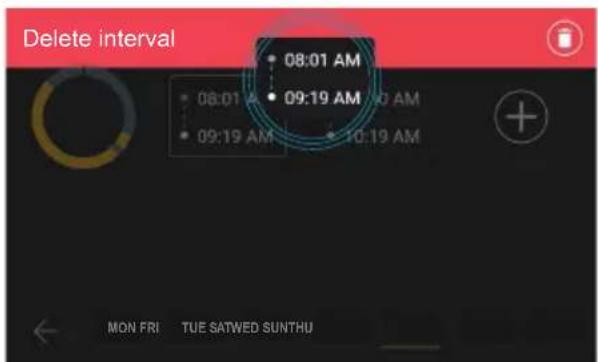

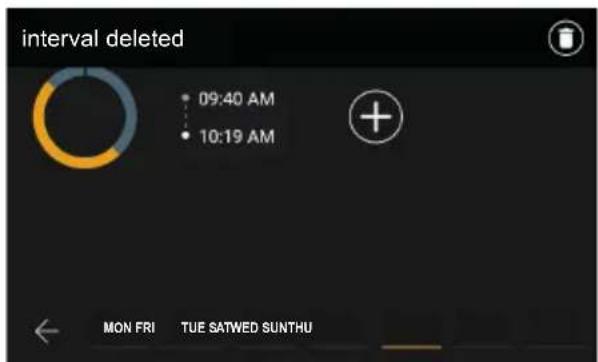
Après avoir fait glisser l'objet dans la zone des actions, celle-ci deviendra rouge, ce qui signifie que vous pourrez y relâcher l'objet pour confirmer sa suppression.
En relâchant l'élément, l'intervalle sera éliminé, comme l'indique la barre d'action. La page retourne à la condition normale et la notification disparaît automatiquement au bout de 3 secondes.
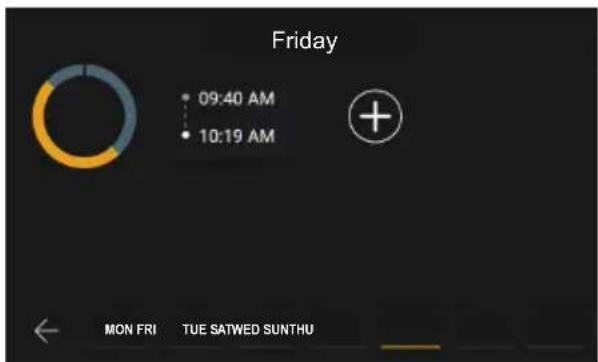
La tranche horaire a été supprimée.
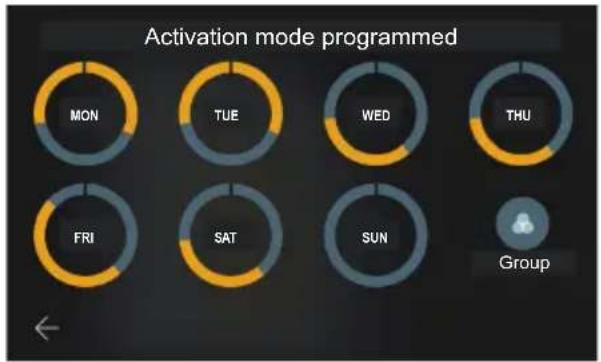
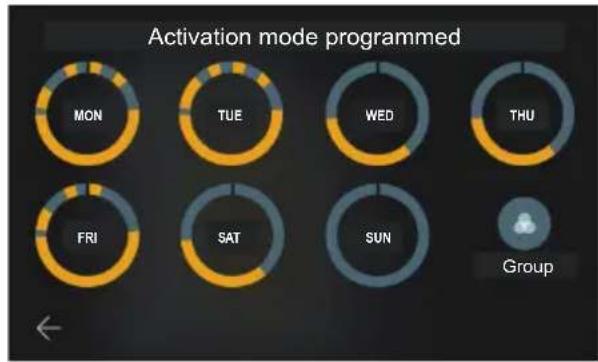
En retournant à la page de programmation, l'aperçu sera mis à jour.
La programmation peut prévoir un maximum de six intervalles différents.
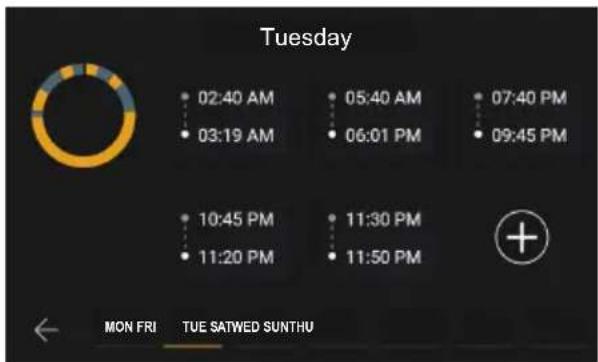
Dans ce cas, il est encore possible d'ajouter un intervalle.
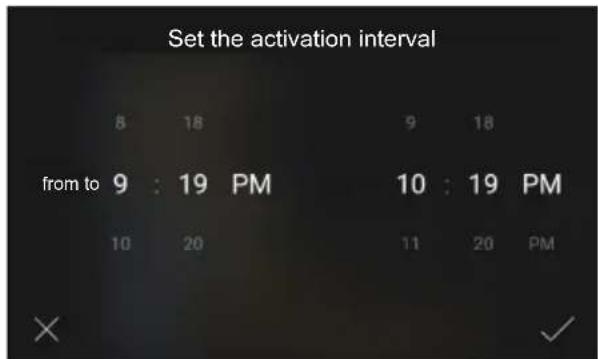
L'utilisateur est libre de créer un nouvel intervalle en respectant uniquement le principe d'antériorité de l'horaire auquel l'intervalle commence par rapport à celui auquel il se termine.
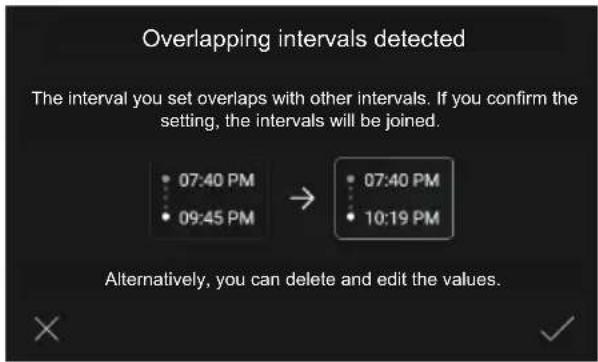
Exemple de création d'un nouvel intervalle qui vient se superposer à deux ou à plusieurs intervalles déjà présents
Dans ce cas, l'aperçu du résultat ne montre pas tous les intervalles préalables mais seulement le nouveau, une indication générale pour les intervalles déjà présents et le résultat final.
Dans ces cas, le système signalera qu'il opèrera une fusion à travers un pop-up.
L'utilisateur pourra accepter l'action, désignée par un schéma graphique, ou retourner à la modification.
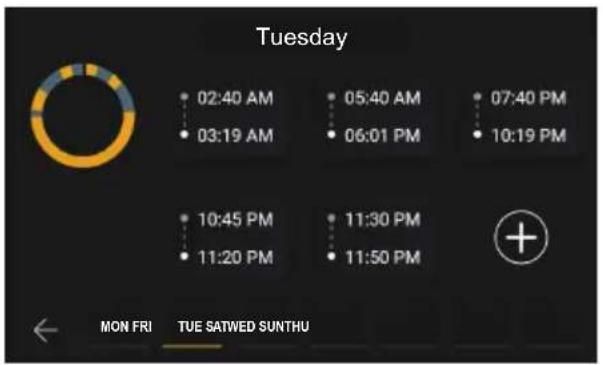

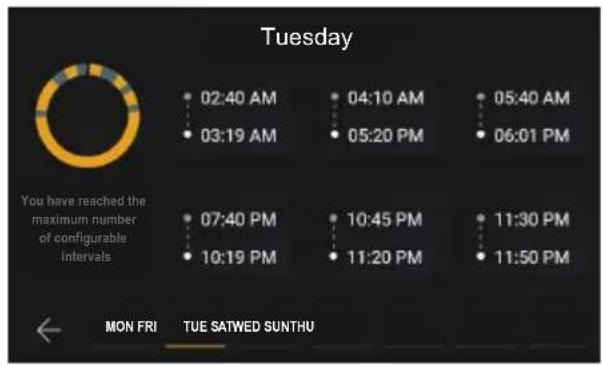
En procédant à la fusion des deux intervalles superposés, l'utilisateur obtiendra une nouvelle tranche horsire dont l'horaire de début et de fin sera calculé par l'opération.
En cas de configuration de six intervalles, le schéma se présente comme complet et la commande qui permet d'ajouter un intervalle n'est plus disponible.
La commande d'assistance sur la gauche montre, dans ce cas, deux commandes différentes qui se succèdent toutes les 3 secondes avec effet de fondu.
Les messages qui s'affichent sont les suivants : « Cliquer sur un intervalle pour le modifier, garder le doigt dessus pour le supprimer », « Vous avez atteint le nombre maximum d'intervalles configurable »
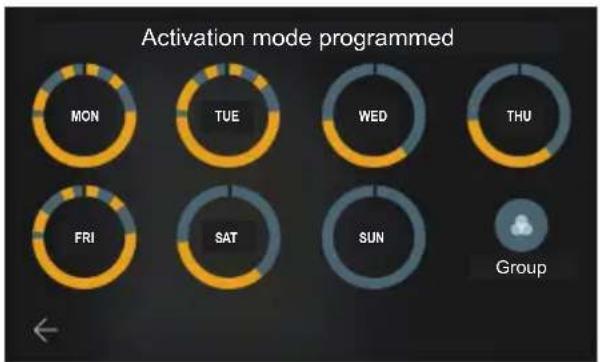

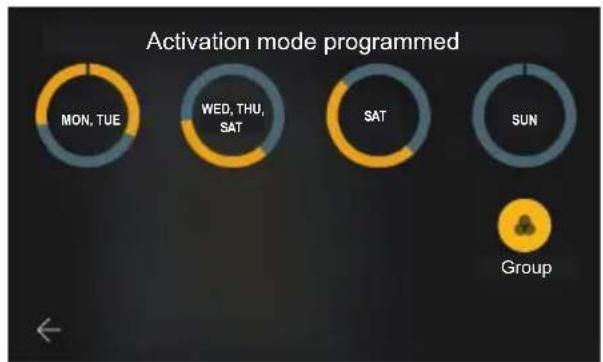
Le graphique du jour sera mis à jour avec la programmation qui vient d'être modifiée.
En validant l'option « Regrouper », les jours dont la programmation est identique s'affichent comme groupe et il sera possible d'intervenir selon la procédure vue pour les jours traités individuellement, mais en agissant simultanément sur tous les éléments présents.
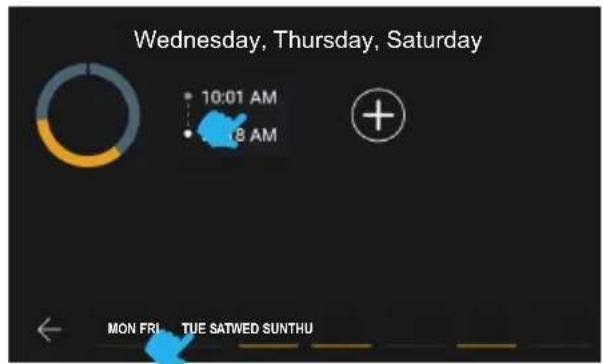
La barre de navigation présente dans le bas de la page montre les jours en soulignant en jaune ceux qui sont sélectionnés, dans ce cas, solidaires par groupes.
Il est possible de passer d'un jour ou d'un groupe à l'autre sans devoir retourner à la page précédente, en sélectionnant l'élément que l'on souhaite modifier.
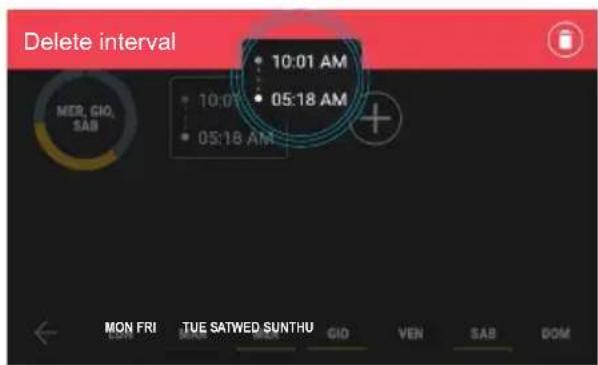
Il est possible de supprimer un intervalle même si la fonction « Regrouper » est activée.
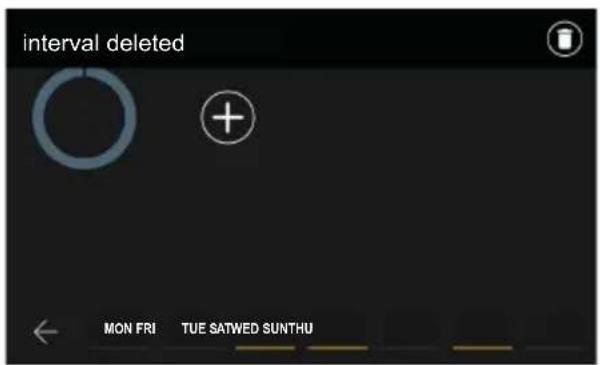

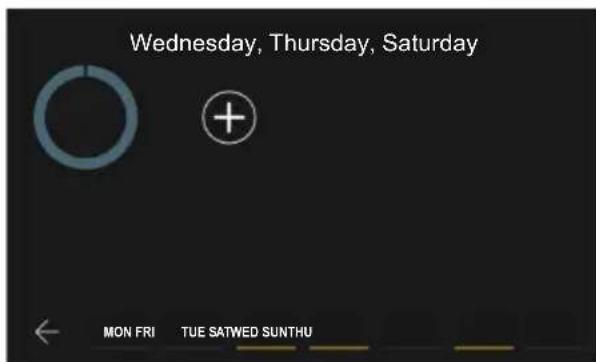
La barre supérieure confirme la suppression.
Désormais, la programmation du groupe de jours sélectionné n'affiche plus aucun intervalle.
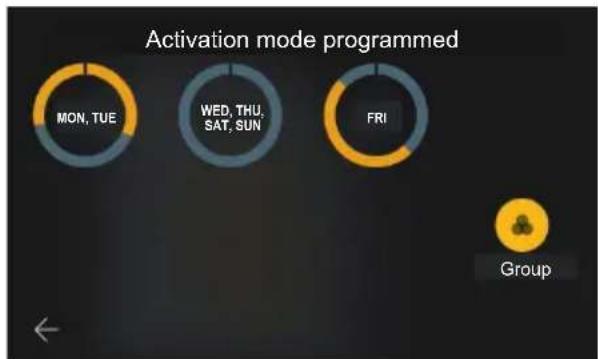
La nouvelle configuration est appliquée. Si elle s'avère identique à d'autres groupes ou jours déjà présents, le regroupement est mis à jour.
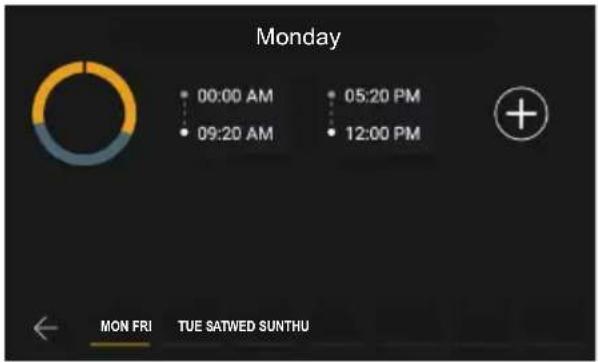

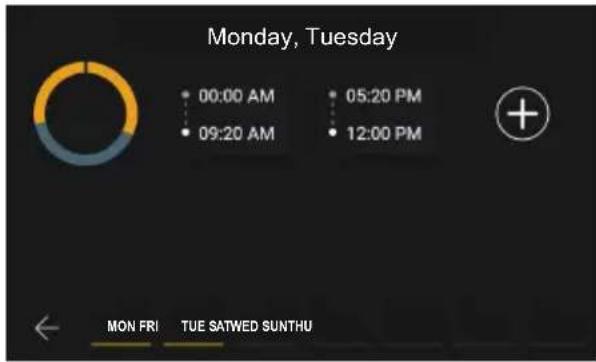
Après avoir sélectionné le jour « lundi » dans la barre inférieure de navigation, le système affiche la programmation du jour sélectionné et la barre en bas affiche, en jaune, le lundi à la place du vendredi.
En sélectionnant un groupe, le système en affiche la programmation.
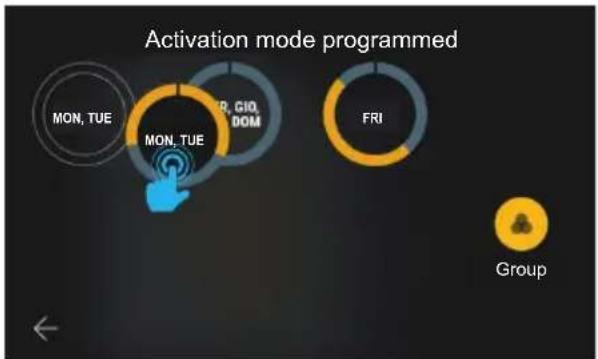

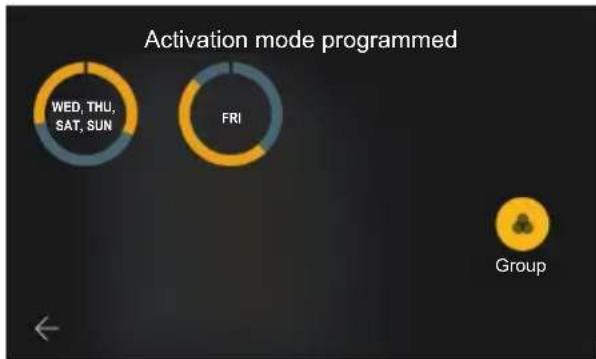
Il est possible de copier la programmation d'un groupe sur un autre groupe en le faisant glisser.
Dans ce cas, le nouveau groupe créé inclut six jours. L'étiquette de texte du groupe doit respecter les règles ci-après :
- Les jours appartenant au groupe sont proposés dans l'ordre chronologique, séparés par une virgule;
- Si le groupe contient trois jours ou plus adjacents, l'intervalle est représenté par le premier et le dernier jour, séparés par un tiret.
5.4.6 Réponse automatique
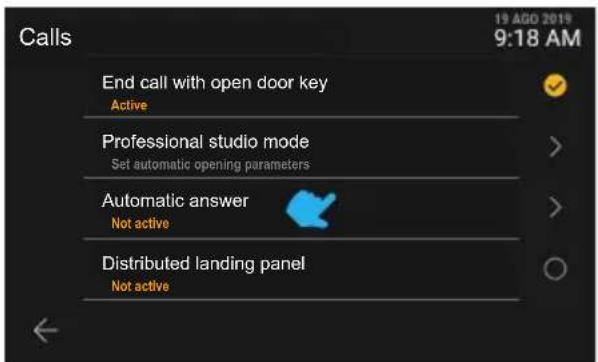

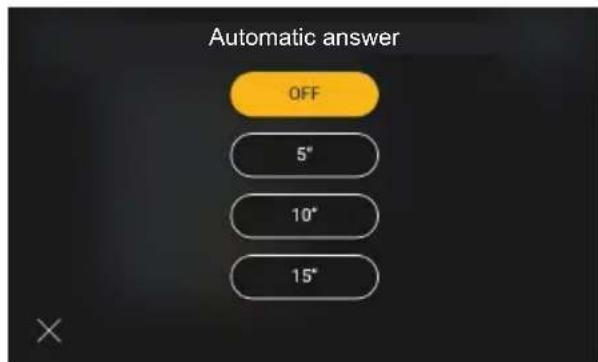
En sélectionnant la rubrique « Réponse automatique » sur la liste, une page de pop-up montrant tous les choix disponibles s'affiche.
Actuellement, la réponse automatique est réglée sur off.
Le mécanisme de sélection est identique à celui des autres rubriques analogues : après avoir sélectionné une valeur, celle-ci devient jaune, confirmant automatiquement l'action, avec retour au menu précédent.
5.4.7 Appel palier propagation
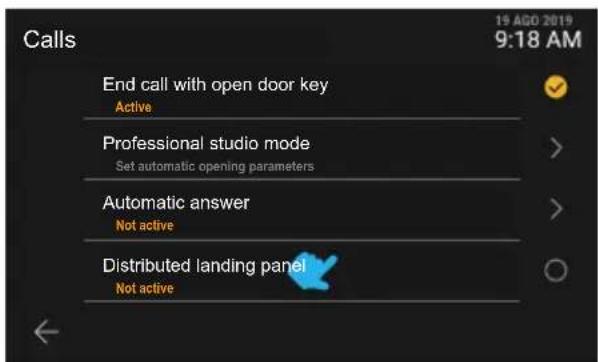
La fonction « Appel palier propagation » est à activation directe.
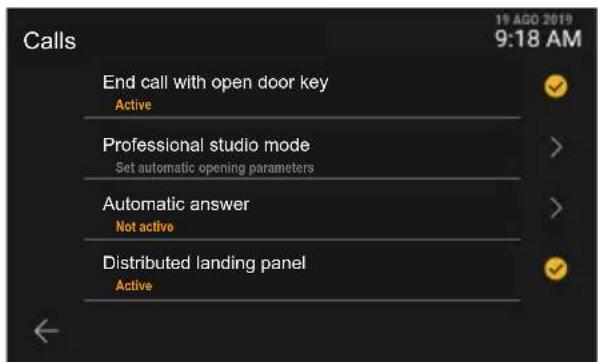
Le nouveau réglage est appliqué.
5.5 Réseau et dispositifs
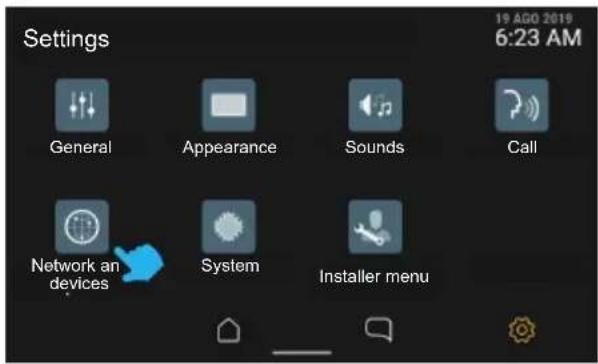

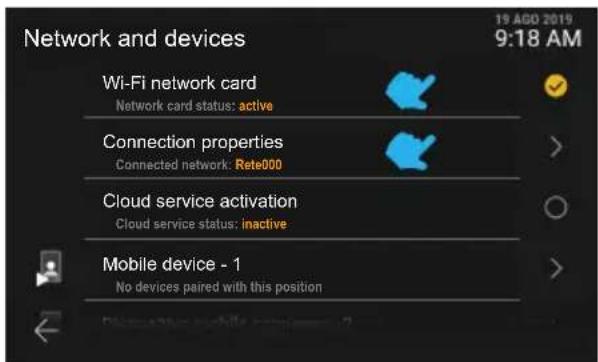
La section « Réseau et disposits » assure le contrôle de tous les paramètres de connectivité du portier-videon; la première rubrique permet de valider la Wi-Fi.
Ci-après, le détail de l'état de connexion, applicable à la modalité activée, de l'état des services cloud et la liste des positions des dispositifs mobiles avec leur état de connexion.
5.5.1 Modalités de réseau wi-fi
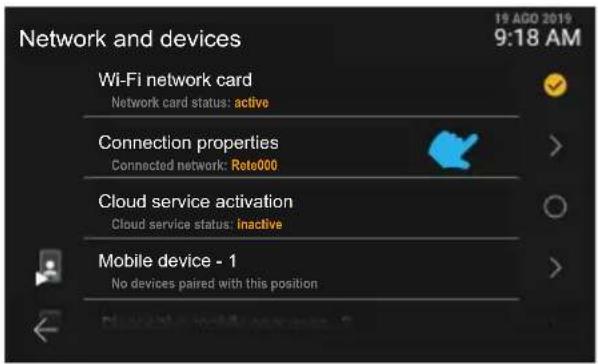

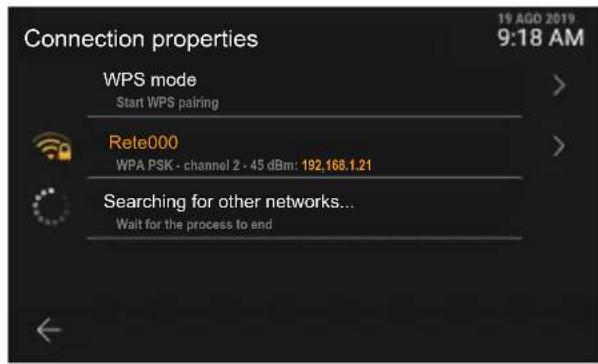
Cliquez sur la ligne « Propriétés de la connexion » pour accéder à la page des réglages.
La première position présente l'option d'activation WPS, suivie, en première position et en jaune, de la ligne à laquelle le dispositif est actuellement connecté.
La deuxième position présente un message de « Recherche d'autres réseaux en cours » avec animation de chargement.
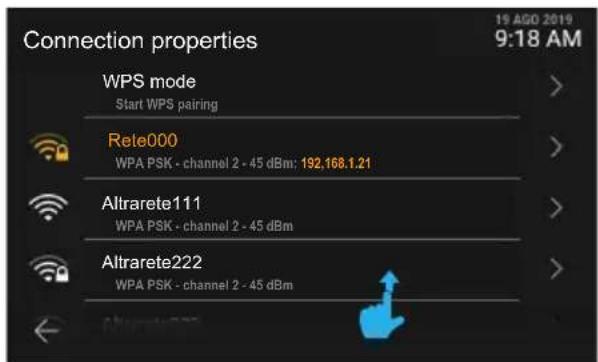
Dès que le dispositif aura détecté d'autres réseaux disponibles, ceux-ci s'afficheront en blanc sur la liste des réseaux Wi-Fi joignables.
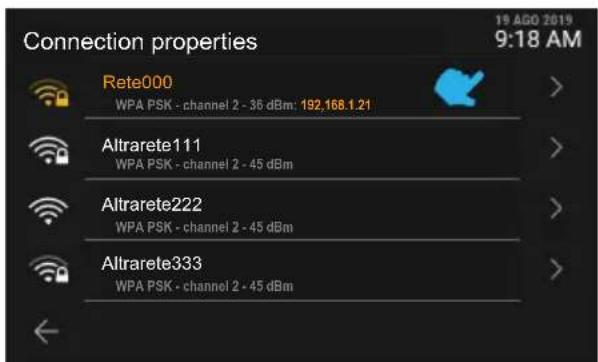
Les réseaux sont représentés par une icône qui signale la puissance du signal et l'accessibilité.
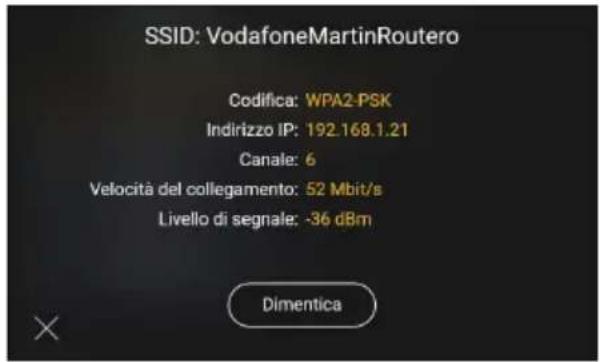
En cliquant sur la ligne correspondant à un réseau, il sera possible d'accéder aux options correspondantes : dans ce cas, le réseau étant connu et étant celui auquel le dispositif est connecté, seule la commande « Oublier » est disponible et permet de supprimer les informations de connexion au réseau en question.
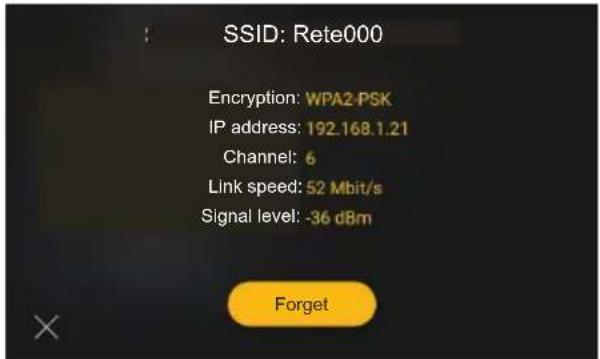
En choisissant l'option « Oublier », le dispositif se détachera du réseau en oubliant la configuration.
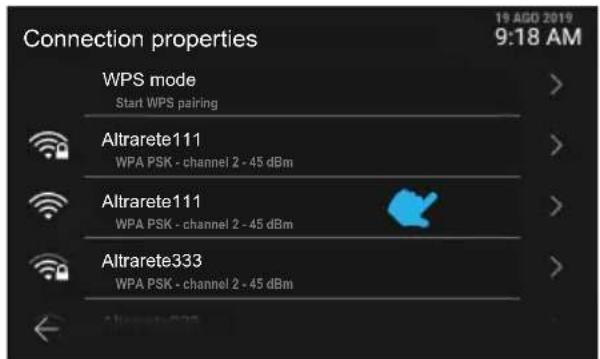
Le dispositif est actuellement déconnecté du réseau préalablement configuré et la liste montre tous les réseaux disponibles en ordre de puissance du signal.
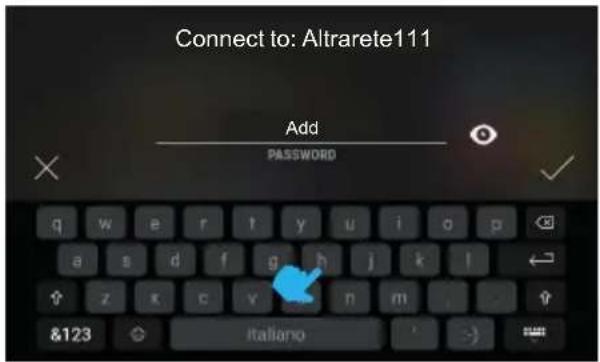
En choisissant un réseau inconnu, la page servant à saisir le mot de passe s'affiche.
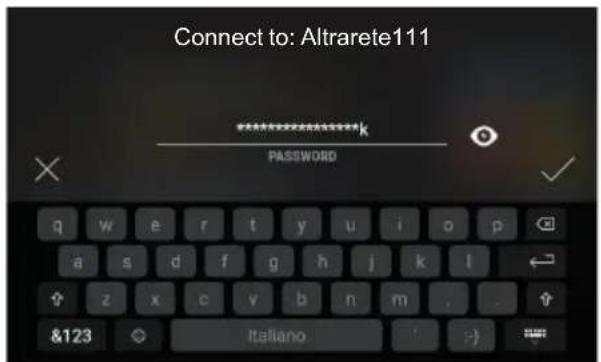
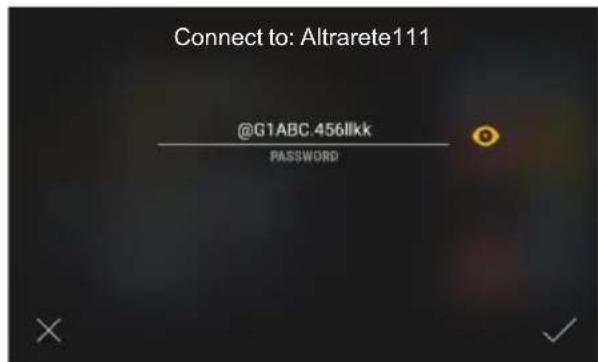
La touche « afficher » permet de désactiver le chiffrement du texte saisi.
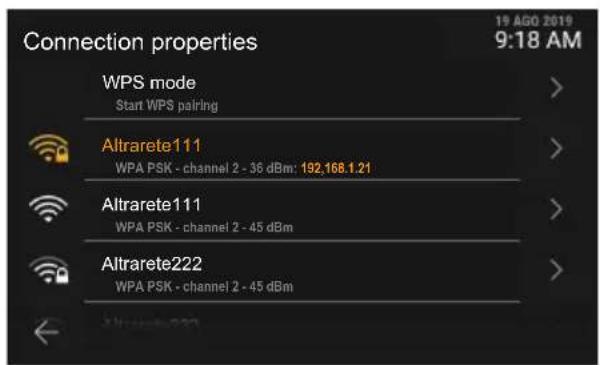
Le dispositif est résultat connecté au nouveau réseau.
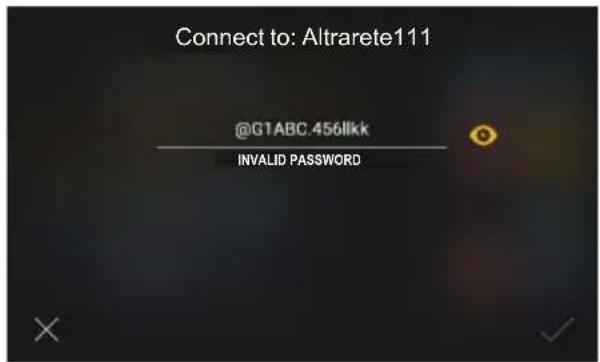
Si le mot de passe n'est pas correct, le système affiche un message d'erreur et il faudra modifier le mot de passe ou annuler la connexion.
5.5.2 Modalité WPS
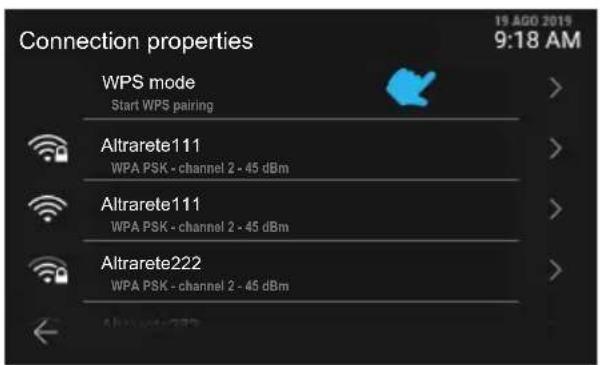

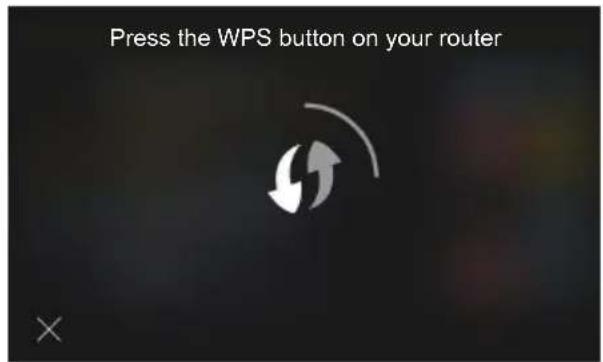
Clique sur la ligne « Modalité WPS » pour valider cette modalité d'association spéciale. La page affiche une animation en boucle. Le système attend d'établir la connexion avec le routeur et la touche Annuler permet de retourner à la page précédente.
5.5.3 Problèmes de connexion
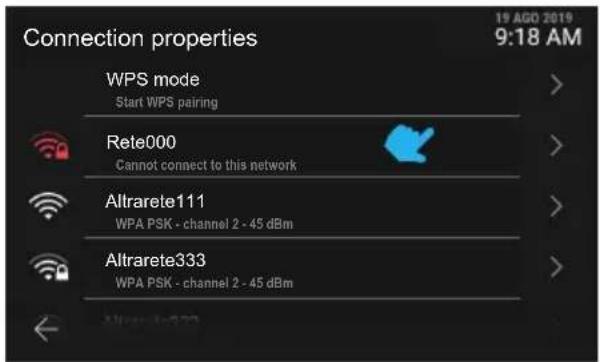
En cas de problèmes de connexion sur le réseau utilisé, l'icône correspondante devient rouge et la ligne de texte explique la nature du problème.
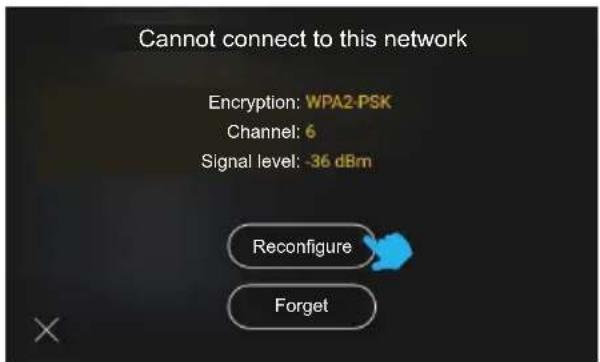
S'il est impossible de se connecter au réseau, les seules informations disponibles seront le codage, le canal et la puissance du signal. Les actions disponibles seront les suivantes: « Reconfigurer » ou « Oublier ». En choisssant de se reconnecter au réseau, on retourne à la page de reconfiguration du mot de passe.
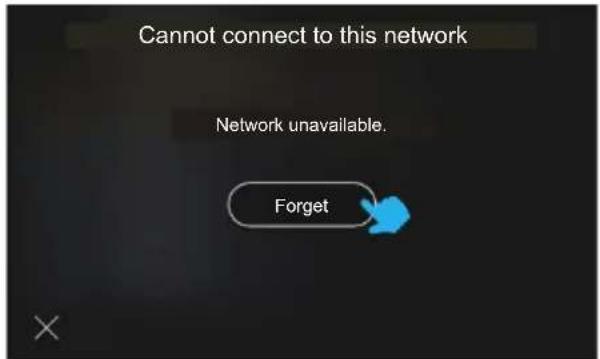
S'il est impossible de se connecter au réseau sélectionné par absence de ligne, la seule commande disponible sera « Oublier »
5.5.4 État des services cloud
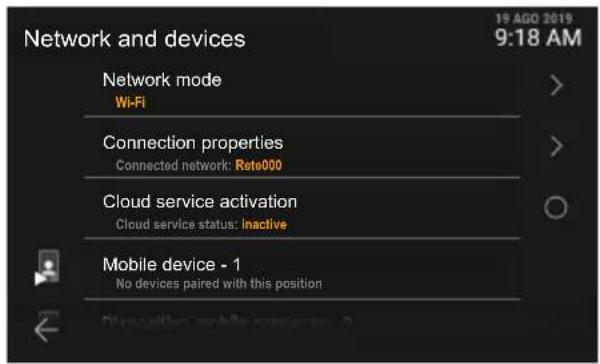
En cliquant sur la ligne « État des services cloud », l'état de la fonction commute entre activé et non activé. L'application de la désactivation des services cloud est immédiate.
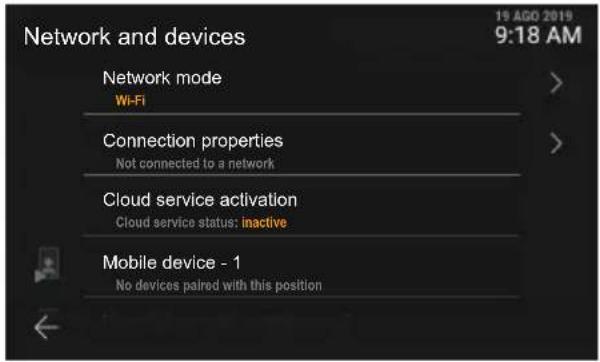
Si la Wi-Fi est activée mais n'est connectée à aucun réseau ou connectée mais sans adresse IP, la connexion des dispositifs mobiles ne sera pas disponible et s'affichera comme inaccessible.
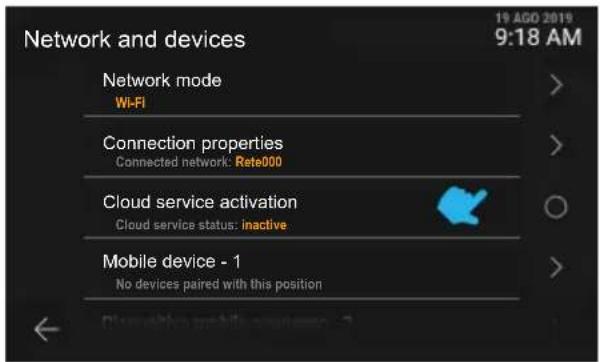
Si les services Vimar cloud ne sont pas valides sur le dispositif, la modification des associations des dispositifs mobiles ne sera pas disponible.
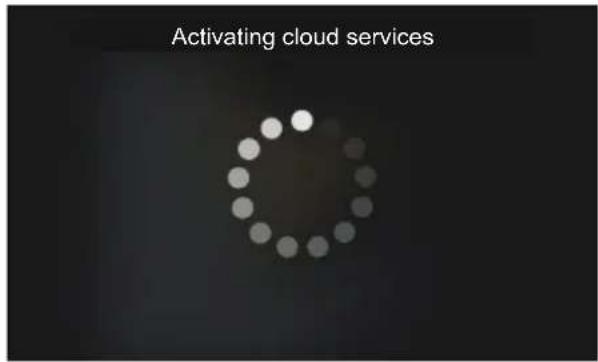
En cliquant sur la ligne « État des services cloud », l'état de la fonction commute entre activé et non activé. La demande d'activation des services cloud génère une page d'attente.
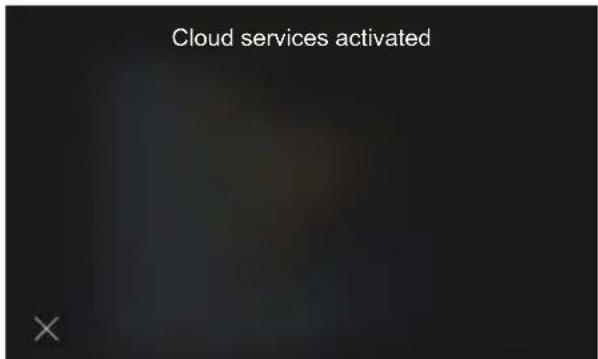
Après avoir complété correctement le processus, l'interface affiche un message de confirmation. Le message se ferme automatiquement au bout de 4 secondes ou bien en utilisant la touche « Fermer »
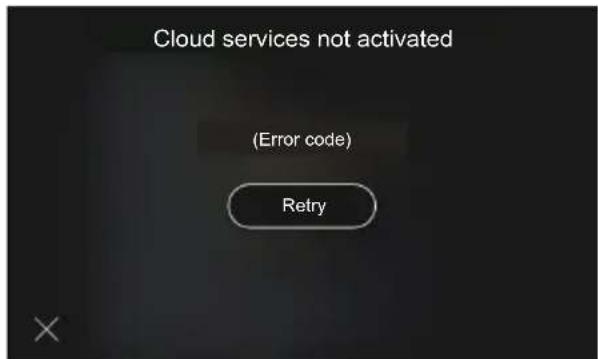
En cas d'erreur d'activation des services cloud, le code de l'erreur s'affiche, suivi de la touche « Ressayer »
5.5.5 Association/dispositif mobile
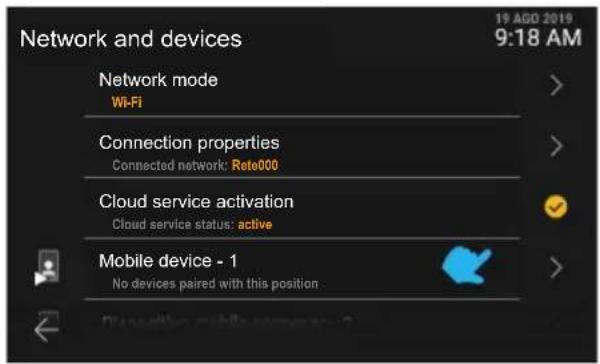
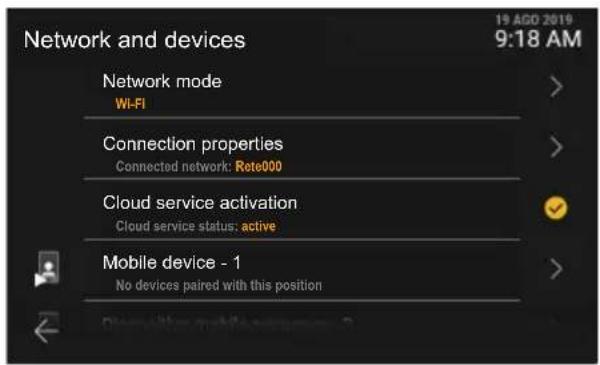
En cliquant sur la ligne correspondant à un dispositif mobile, il sera possible de modifier son état d'association. Le système prévoit l'association d'un maximum de 10 dispositifs, identifiés par un nom et un numéro progressif.
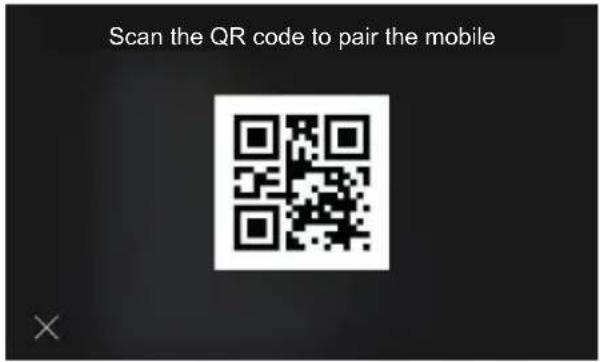
L'interface affiche le code QR nécessaire pour associer le dispositif mobile à travers l'application Video Door.
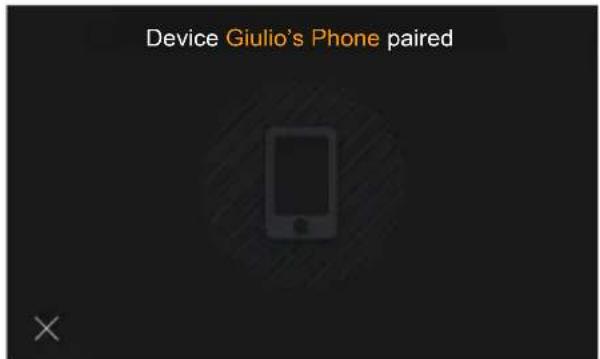
Si l'association a été effectuée correctement, l'interface affiche un message de confirmation comprenant le nom du dispositif et qui sera associé à la position. Le message se ferme automatiquement au bout de 4 secondes ou bien en utilisant la touche « Fermer »
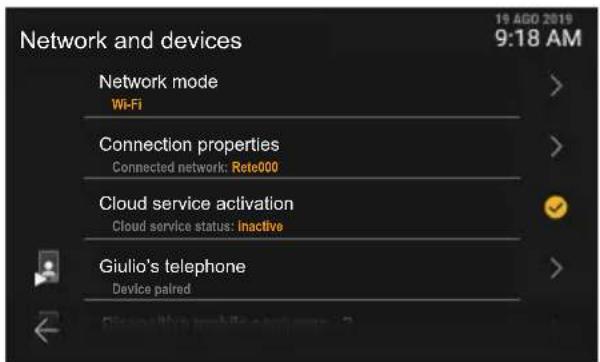
Le dispositif mobile s'affiche désormais sur la première position.
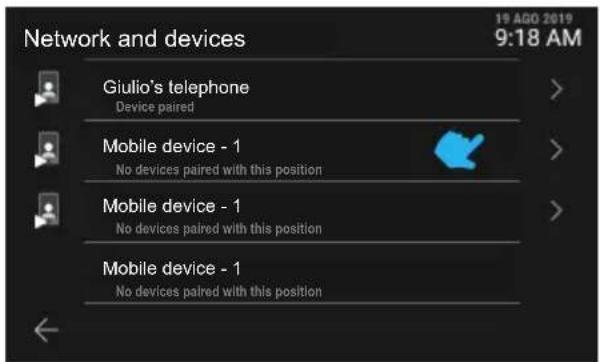
En faisant défiler la page vers le bas, il sera possible d'accéder aux autres dispositifs, jusqu'à un maximum de 10. Les dispositifs venant après le troisième ne disposent pas de la fonction d'aperçu video en appel. Pour afficher la dette, ils devront répondre à l'appel.
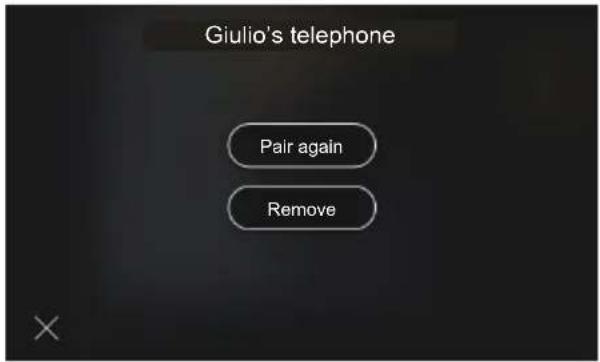
En cliquant sur la ligne correspondant à un dispositif mobile associé, l'utilisateur dispose des actions « Réassocier » et « Supprimer »
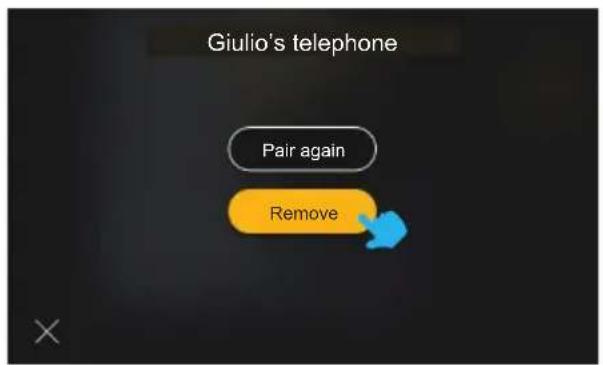

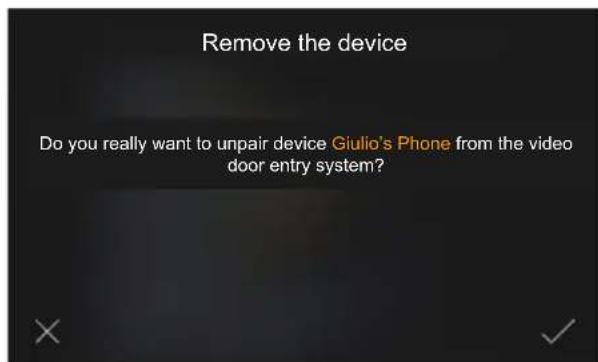
En cas de demande de suppression, le système affiche un pop-up de confirmation.
Le dispositif a été supprimé.
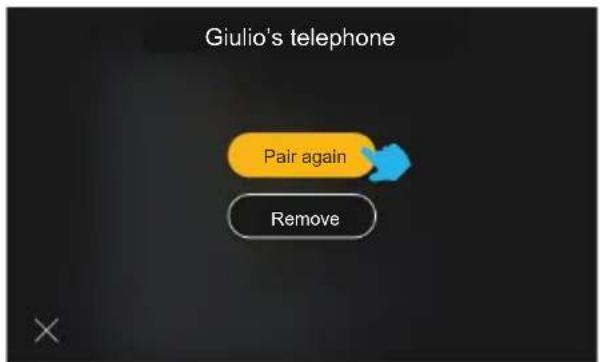
L'option « Réassocier » est utile lorsqu'il s'avère nécessaire de rétablir l'association d'un dispositif déjà enregistré.
5.6 Système
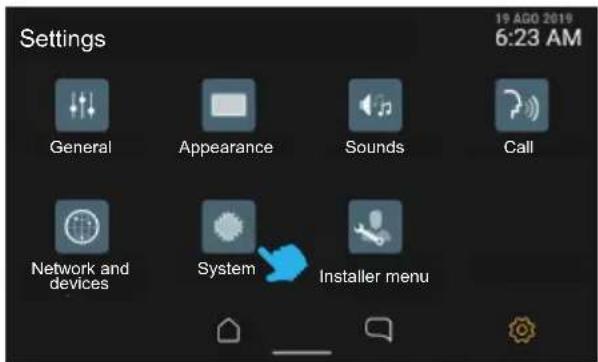

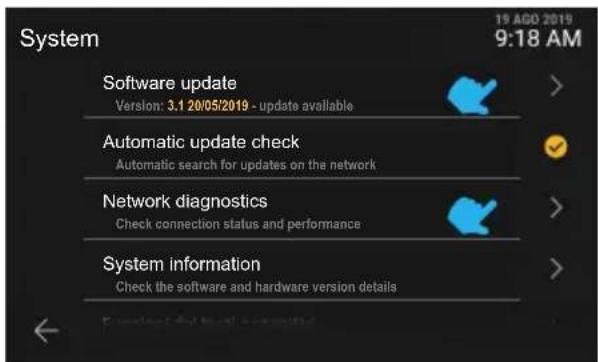
La section « Système » affiche les informations de configuration du dispositif et les opérations de configuration.
5.6.1 Mise à jour du firmware
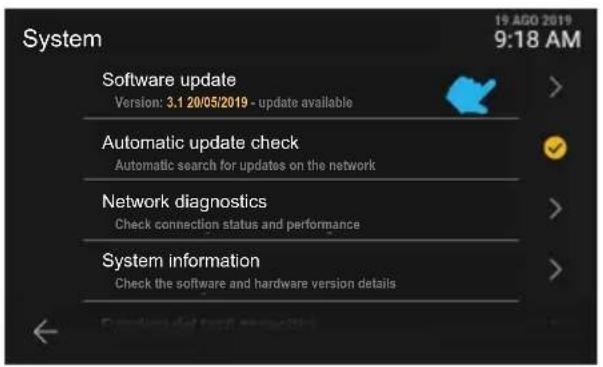

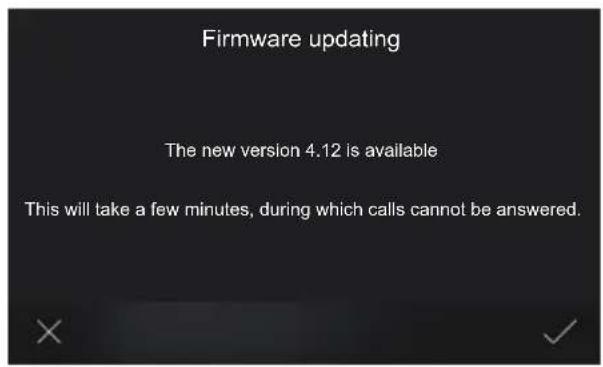
En cliquant sur la ligne « Mise à jour Firmware », le dispositif affiche éventuellement une nouvelle version du logiciel disponible sur le réseau.
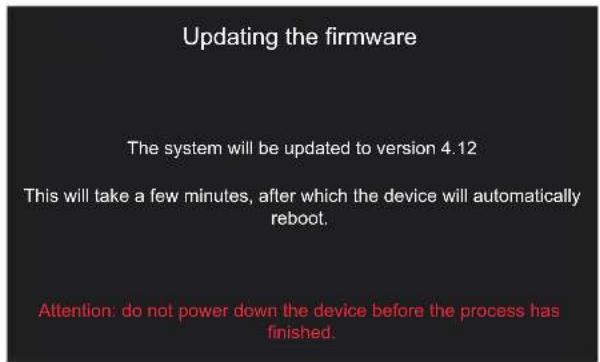
En confirmant la demande de mise à jour, le dispositif procédera à la mise à jour puis se remettra automatiquement en marche.
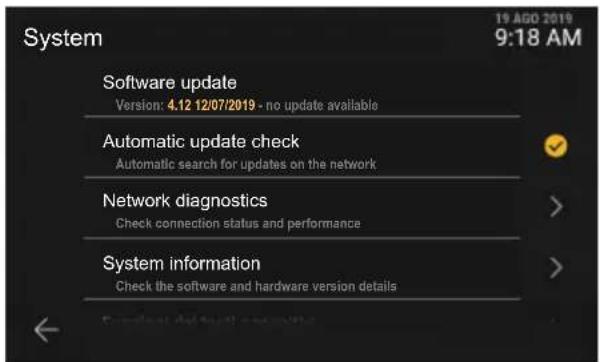
Si aucune mise à jour n'est disponible, il est impossible de cliquer sur la ligne.
5.6.2 Diagnostic de réseau
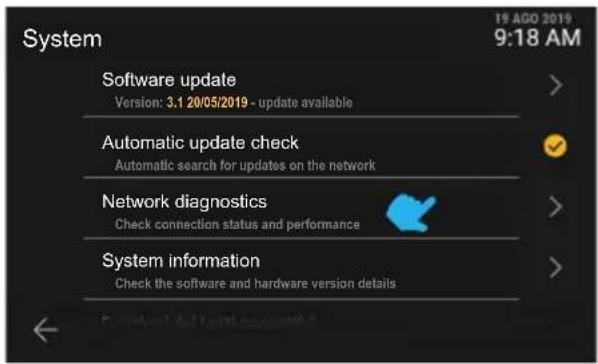

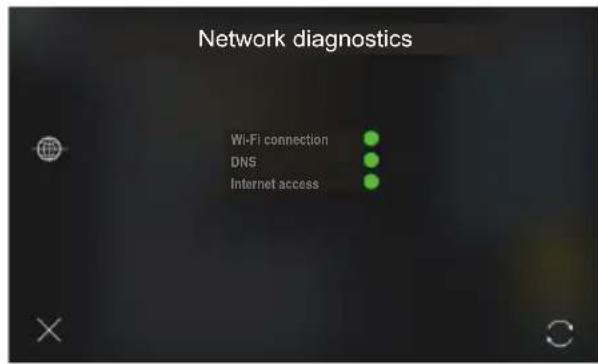
Affiche l'état de connexion Internet.
5.6.3 Informations du système
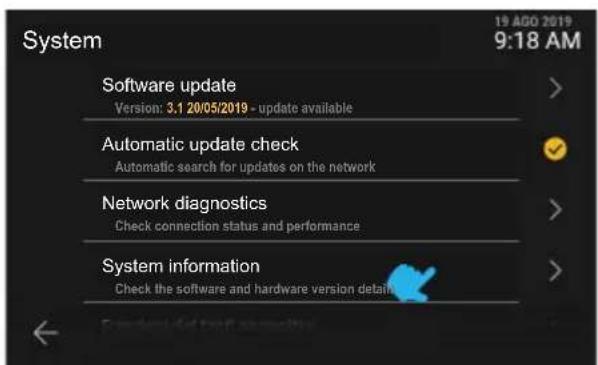

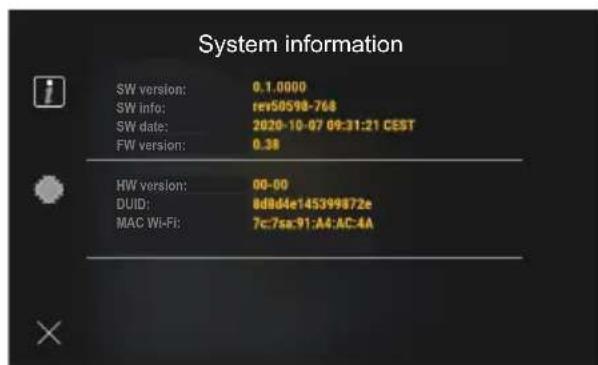
La section « Informations de système » affiche le détail des versions logiciel et matériel du dispositif.
5.6.4 Fonctions des touches capacitives
Cette section permet de configurer la fonction des touches capacitives Auto-allumage, Éclairage et Ouvre-porte.
Exemple de configuration de la touche d'Auto-allumage avec fonction Allumage « Éclairage intérieur » :
Sélectionner « Système »
Sélectionner « Fonction des touches capacitives »
Sélectionner la ligne de la touche « Auto-allumage ». Sélectionner pouvoir « Activation »
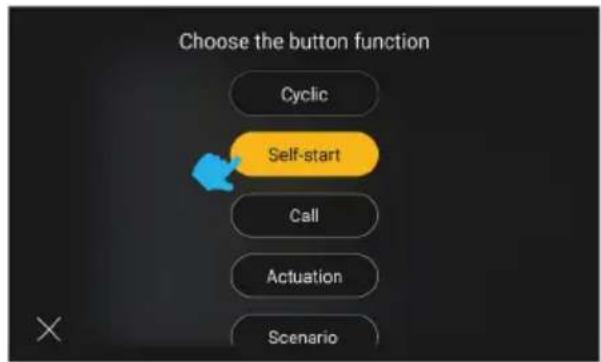
Sélectionner l'activation « Éclairage intérieur »
La touche a été configurée
Remarques :
- La fonction Cyclique est disponible comme fonction configurable exclusivement sur la touche capacitive Auto-allumage.
- La fonction Scénario est disponible comme fonction configurable uniquement si le poste intérieur est associé à une installation Vimar View Wireless, et exclusivement sur les touches capacitives Auto-allumage et Éclairage.
5.6.5 Redémarrage du dispositif
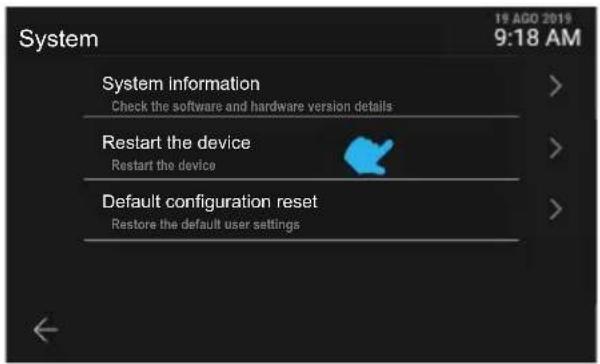

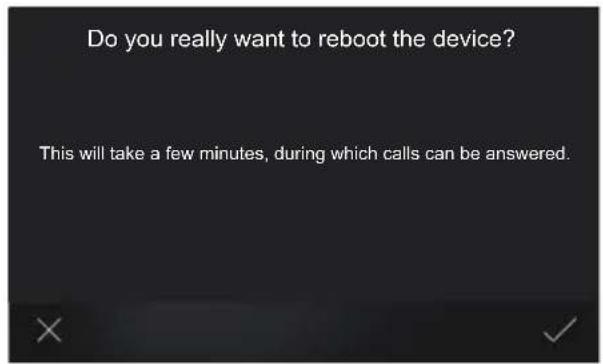
Enclenchant sur «Redemarrage du dispositif », le système procédera au redémarrage.
Le dispositif demande la confirmation explicite de l'action.
Après avoir confirmé, le dispositif redémarre.
5.6.6 Rétablissement des réglages par défaut
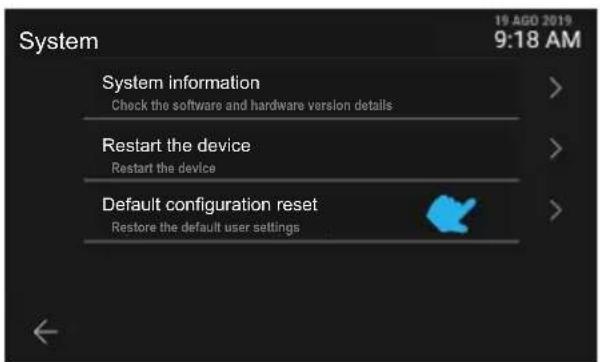

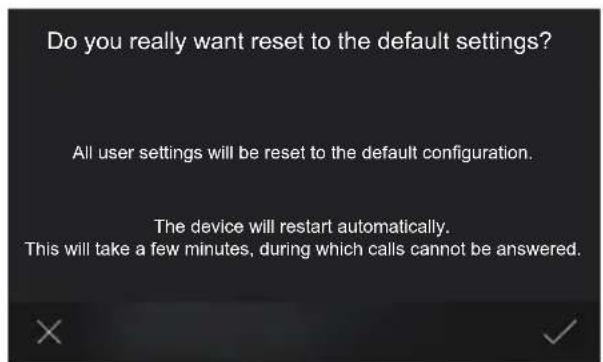
Agir sur « Rétablissement des réglages par défaut » pour lancer le processus.
Le dispositif demande la confirmation explicite de l'action.
En confirmant, le dispositif retourne aux configurations d'origine, à l'exception des noms.
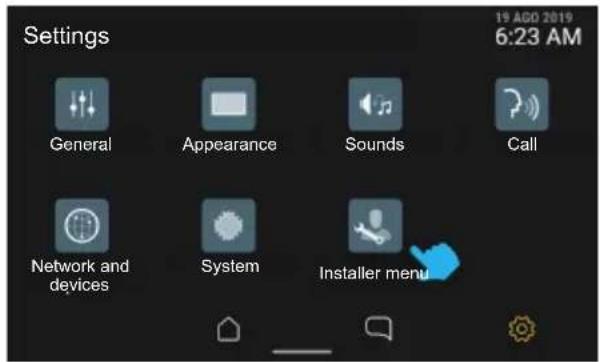
5.7.1 Saisie PIN
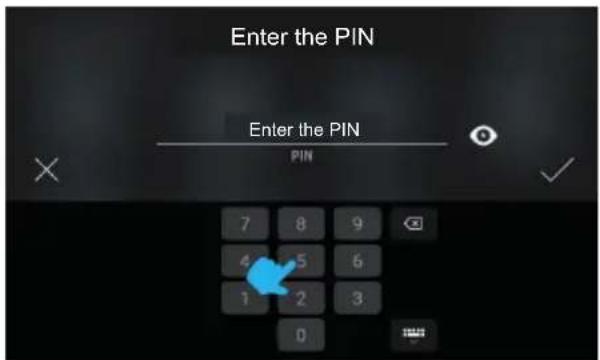
Pour accéder au menu installateur, il faut saisir le PIN.
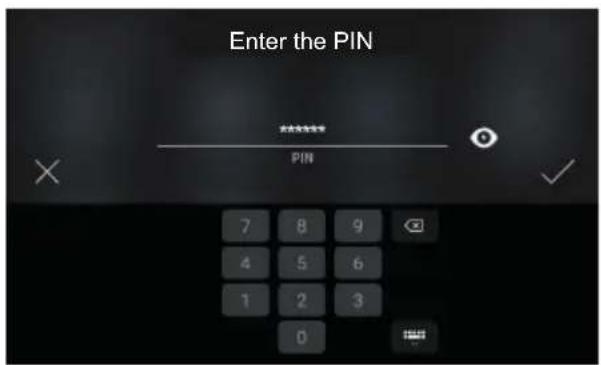
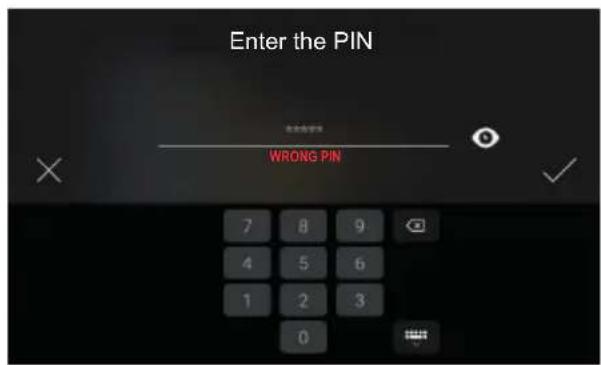
Si le PIN est correct, le menu s'affiche après avoir confirmé.
Si le PIN n'est pas correct, le système affiche un message d'erreur.
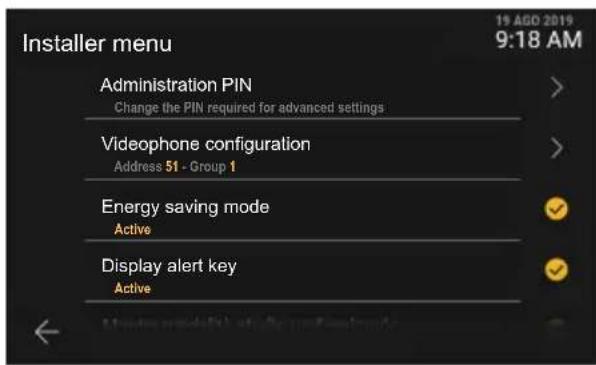
5.7.2 Menu installateur
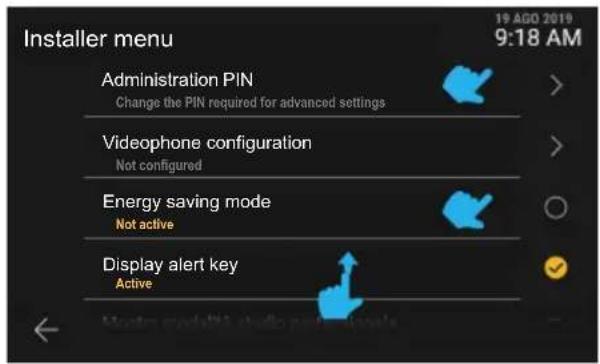
Le menu installateur présente plusieurs fonctions, à savoir :
PIN d'administration - Configuration portier-vídeo - Modification du Répertoire - Modalité économique d'énergie - Afficher touche alerte - Afficher mode bureau / cabinet - Réarmement du dispositif
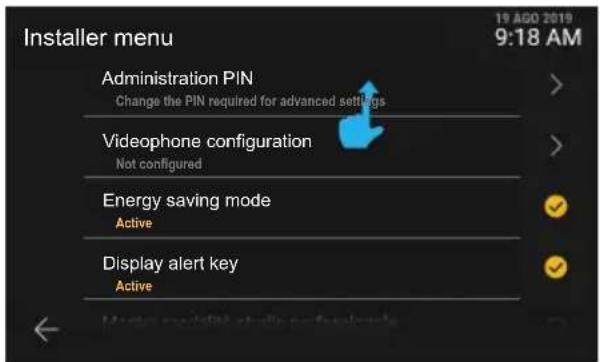
Faire glisser vers le haut pour afficher le reste du menu.
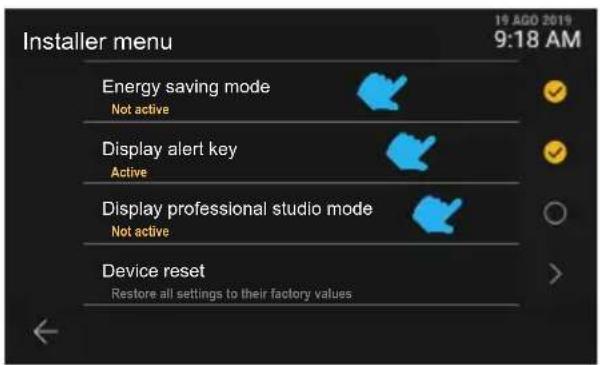

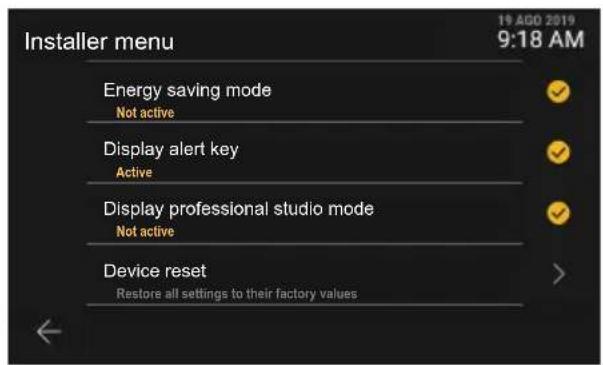
Les fonctions : « Afficher touche alerte », « Modalité bureau / cabinet » et « Modalité économique d’énergie » peuvent passer directement de l'état activé à l'état désactivé.
5.7.3 Pin administrateur
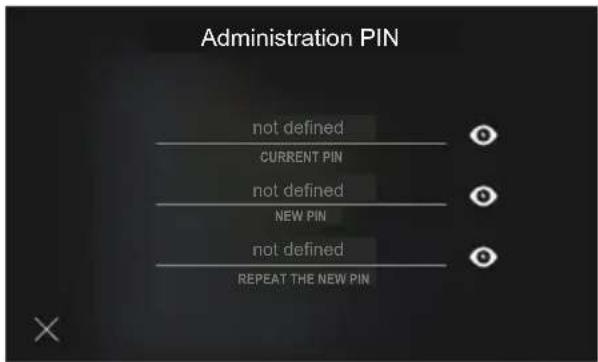
En cliquant sur la ligne « PIN d'administration », un masque permettant de saisir les valeurs nécessaires à la modification s'affiche.
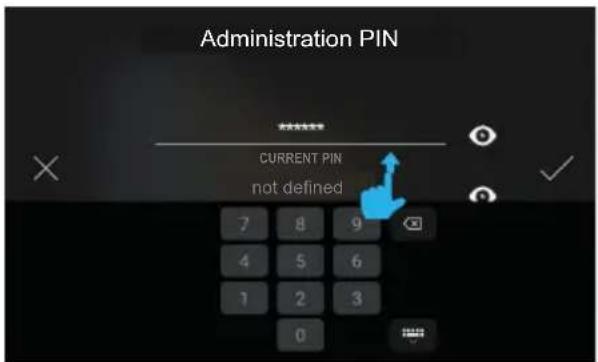

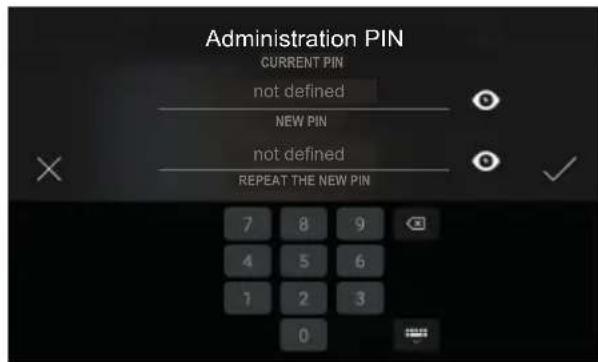
La modification exige la saisie du PIN actuel et du nouveau PIN au clavier numérique, répété deux fois.
On accède aux différents champs par défillement.
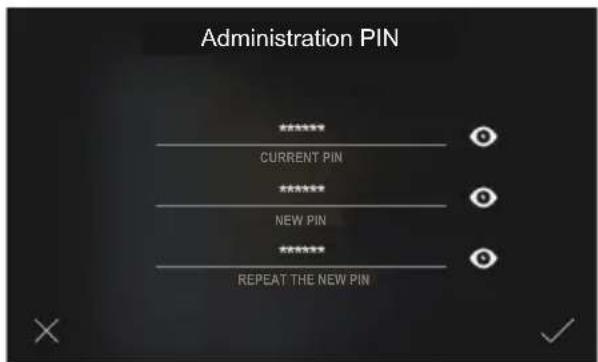
Après avoir rempli tous les champs, il sera possible de confirmer et d'enregistrer le nouveau PIN.
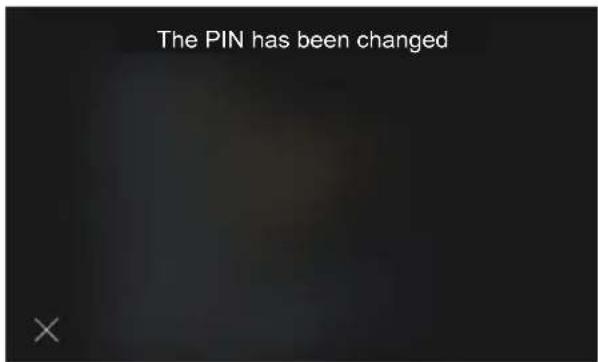
Le système confirme explicitement l'enregistrement par un pop-up, qui disparaît automatiquement au bout de 4 secondes ou en appuyant sur la touche « Fermer ».
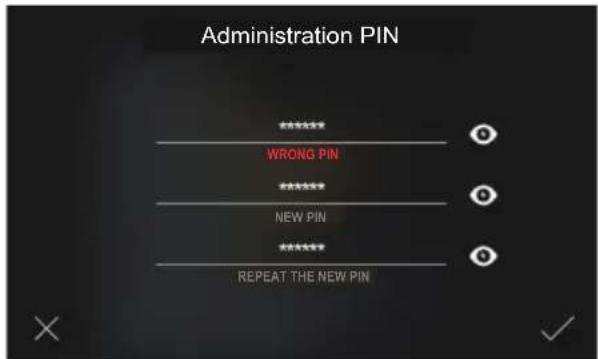
Si le PIN actuel saisi est incorrect, la page affiche un message d'erreur; l'utilisateur peut modifier le PIN saisi et continuer.
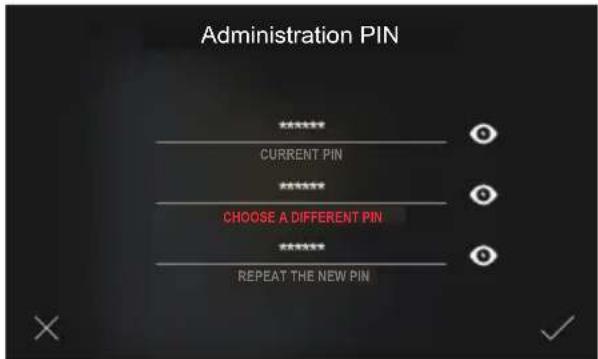
Si le nouveau PIN saisi s'avère identique au PIN actuel, la page affiche un message d'erreur; l'utilisateur peut modifier le nouveau PIN et continuer.
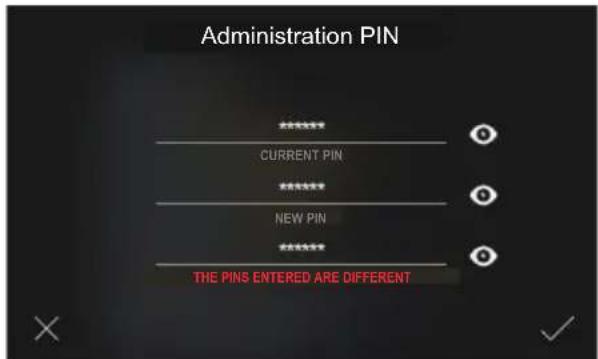
Si le nouveau PIN n'est pas répété correctement, la page affiche un message d'erreur; l'utilisateur peut modifier le PIN saisi et continuer.
5.7.4 Configuration porte-vídeo
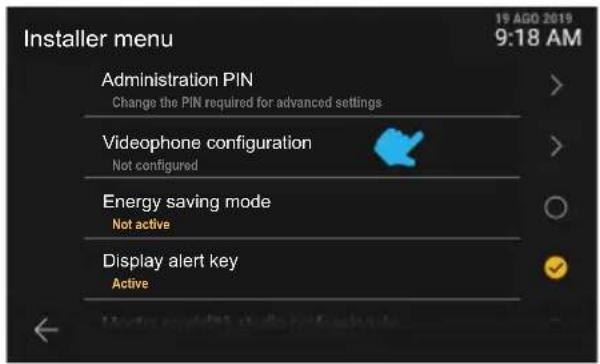
« Configuration du portier-video » est disponible, avec les informations de « ID du poste intérieur (et éventuellement ID du groupe auquel il appartient) », ou, en cas de portier-video non encore configuré, avec le message « Non configuré »
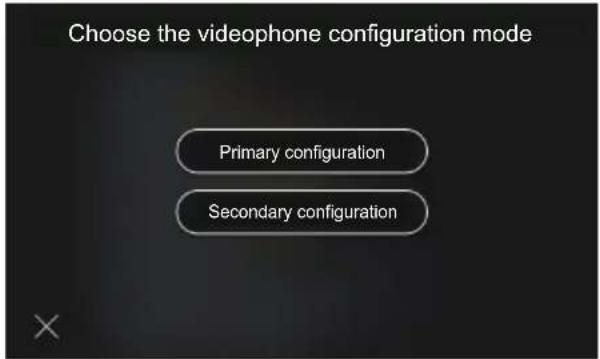
La page présente deux possibilités de configuration : primaire ou secondaire.
5.7.5 Configuration code d'identification ID primaire
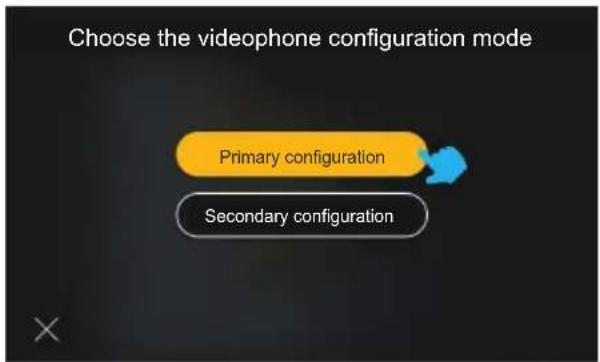
Agir sur la touche « Configuration primaire ». Le choix sera confirmé par le changement de couleur et le processus démarrera.
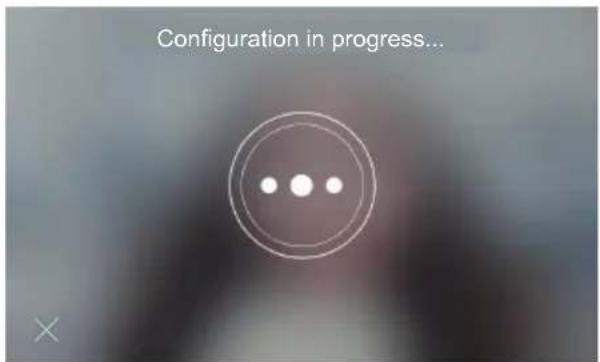
La configuration démarre et affiche la vidéo provenant de la platine associée à la configuration.
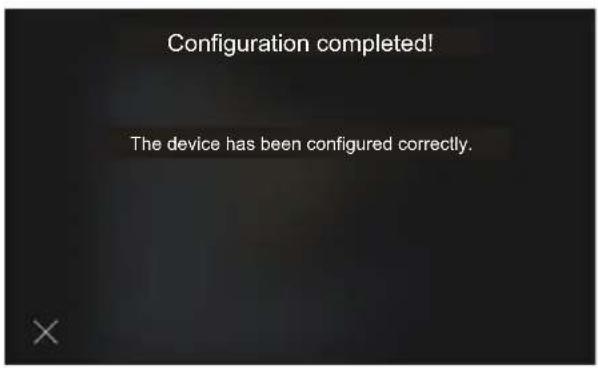

Un message de confirmation ou d'erreur s'affiche à la fin de la procédure de configuration.
Le message se ferme automatiquement au bout de 4 secondes ou bien en utilisant la touche « Fermer »
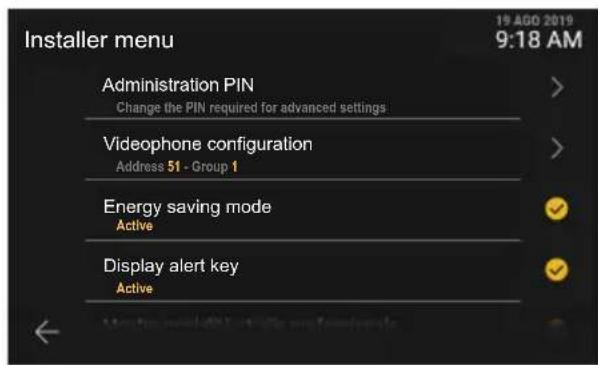
Le dispositif reconduira à la page « Menu installer » mise à jour.
Une fois la configuration terminée, la page affiche les informations « Adresse » et éventuelles « Groupe » avec les valeurs variables correspondantes.
5.7.6 Configuration code d'identification ID secondaire
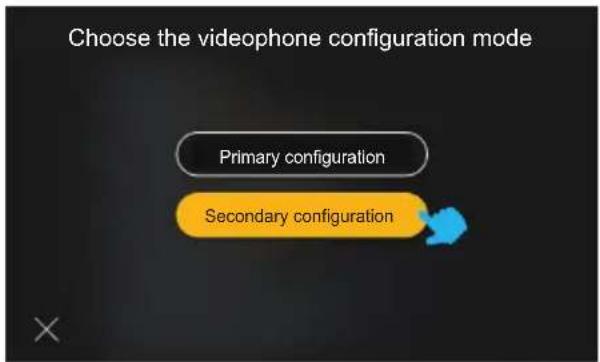
Agir sur la touche « Configuration secondaire ». Le choix sera confirmé par le changement de couleur et le processus démarrera.
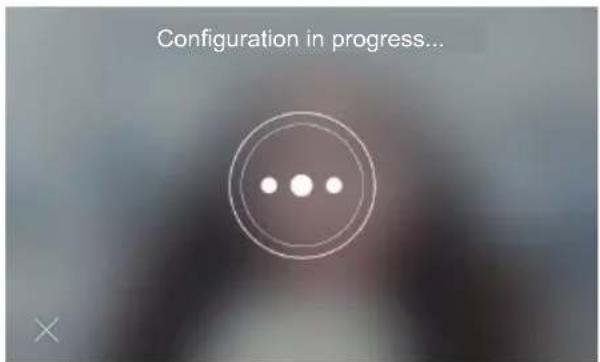
La configuration démarre et affiche la vidéo provenant de la platine associée à la configuration.
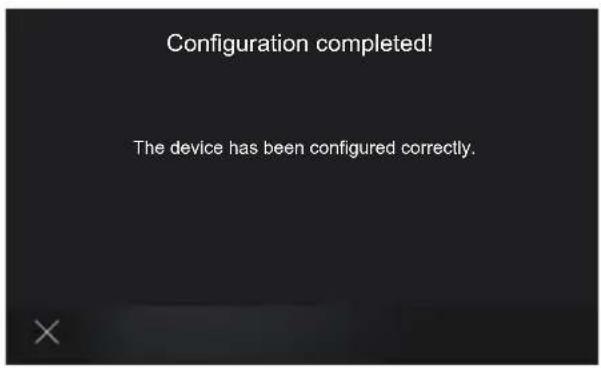

Un message de confirmation ou d'erreur s'affiche à la fin de la procédure de configuration.
Le message se ferme automatiquement au bout de 4 secondes ou bien en utilisant la touche « Fermer »
Le dispositif reconduira à la page « Menu installer » mise à jour.
5.7.7 Modification du répertoire
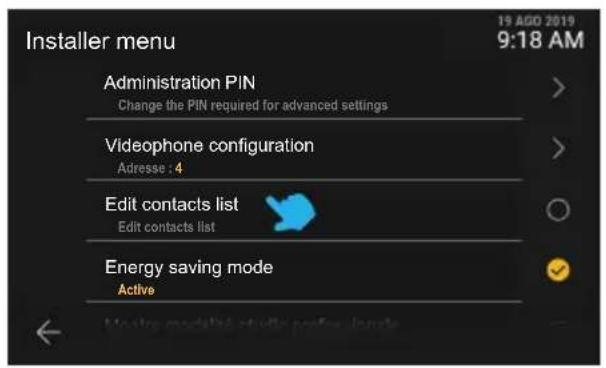

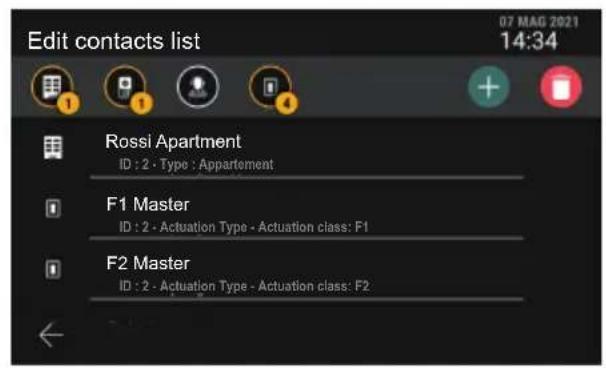
Ouvrez la rubrique « Modifier répertoire » du Menu Installateur pour accéder à la page principale de la fonction.
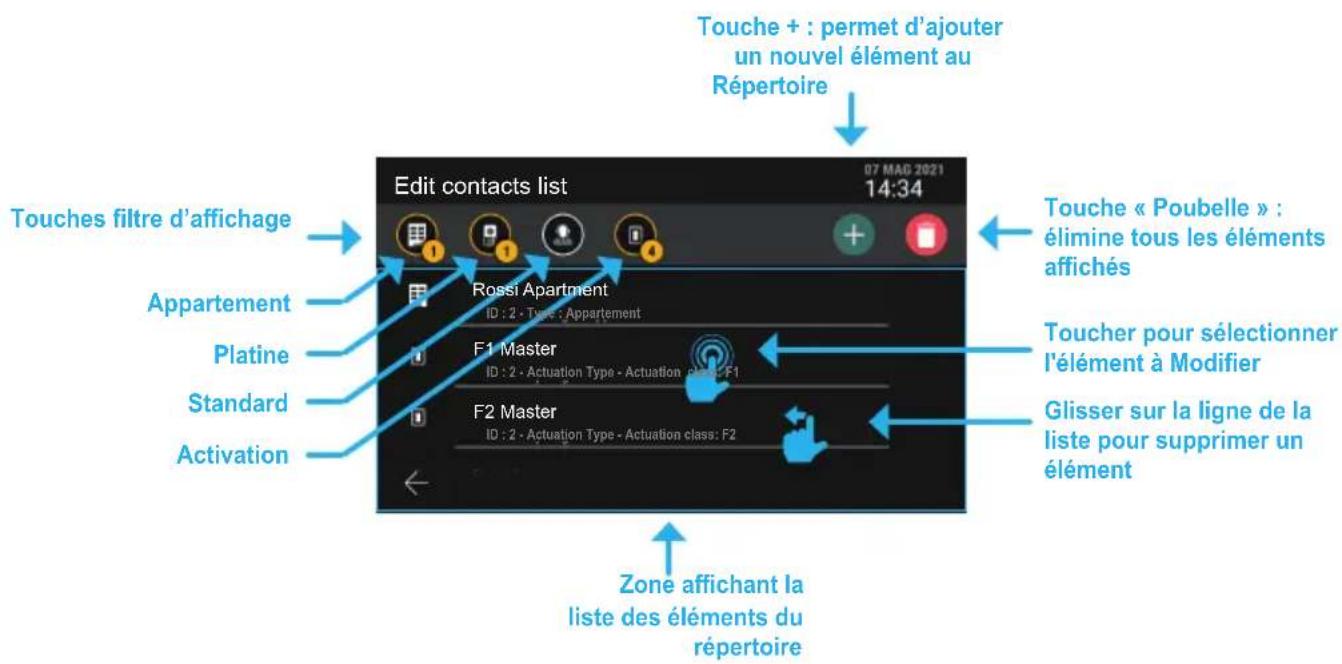
Exemple de page avec le filtré « Platines » validé.
Exemple de page avec le filtré « Activations » validé.
Ajouter un élément « Appartement », « Platine » ou « Standard » au répertoire
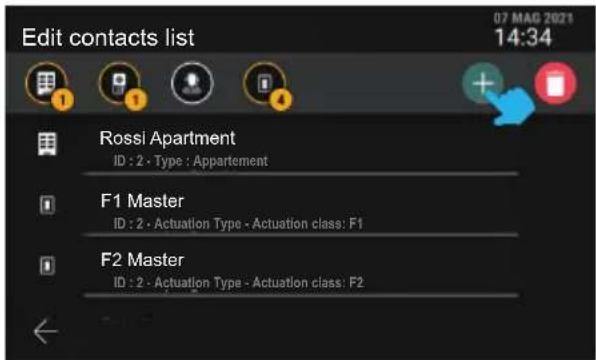
Appuyer sur la touche « + » pour lancer la procédure servant à ajouter un élément au répertoire.
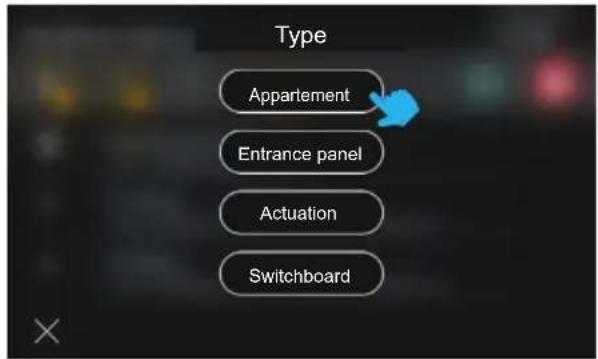
Sélectionner le type d'élément que l'on souhaite ajouter (Appartement).
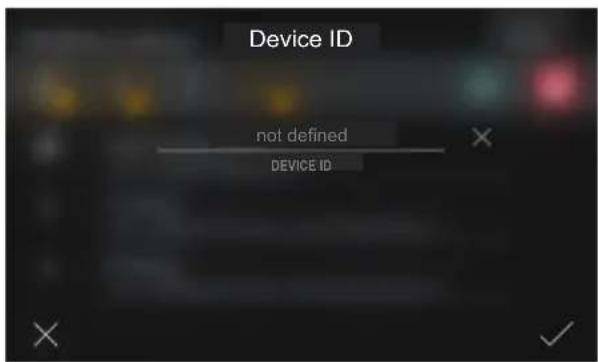
Saisir le code « ID dispositif » du nouvel élément.
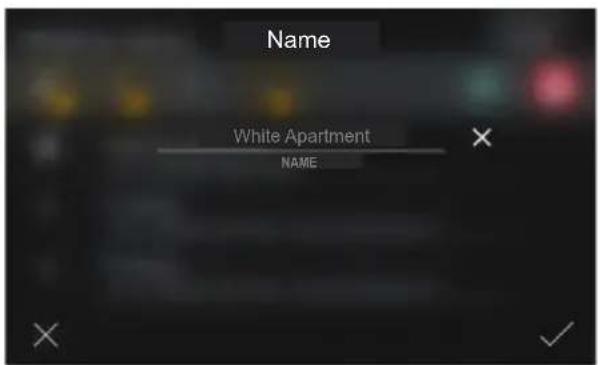

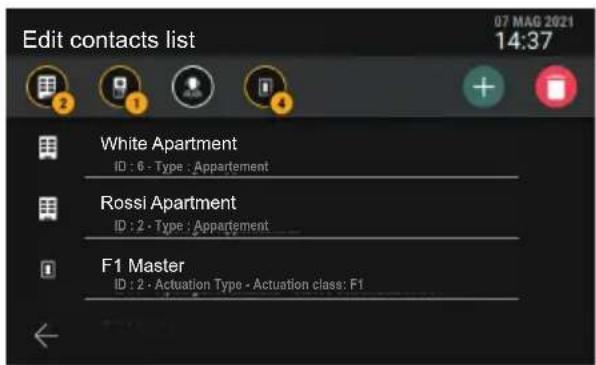
Choisir le nom du nouvel élément et confirmer.
En cochant, le nouvel élément est créé et l'écran repose la page principale qui affiche également le nouvel appartement.
Remarque : l'exemple montre un « Appartement » ajouté ; pour ajouter une « Platine » ou un « Standard », la procédure est analogue.
Ajouter un élément « activation » au répertoire
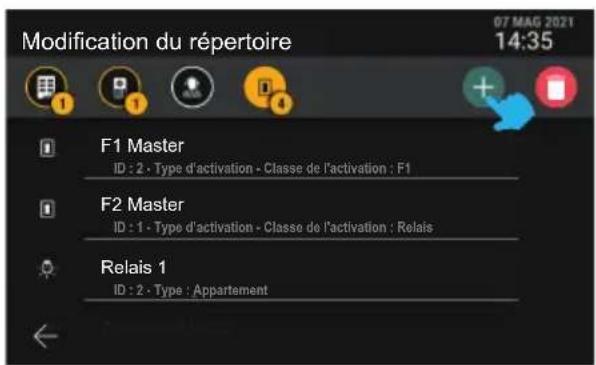
Appuyer sur la touche « + » pour lancer la procédure servant à ajouter un élément au répertoire.
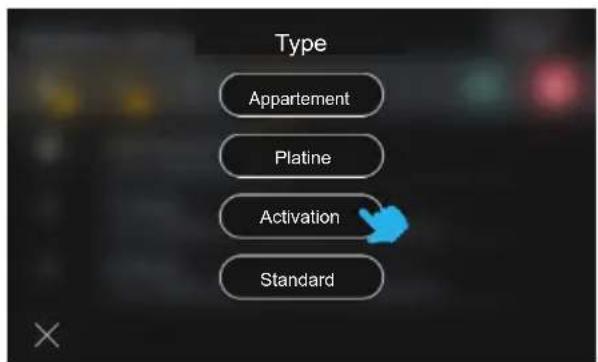
Sélectionner le type d'élément que l'on souhaite ajouter : « Activation »
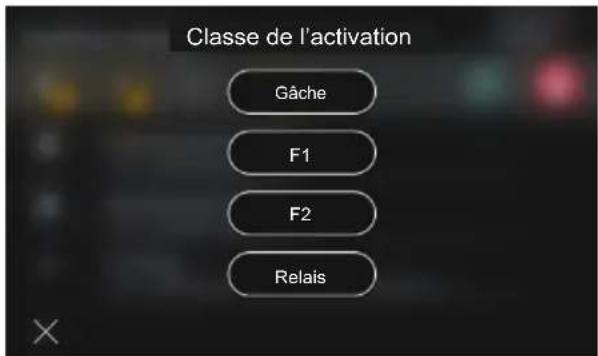
Sélectionner le type d'activation (Gache, F1, F2, Relais).
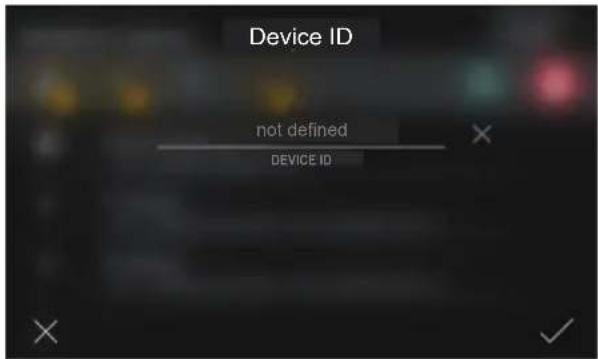
Saisir le code « ID dispositif » du nouvel élément.
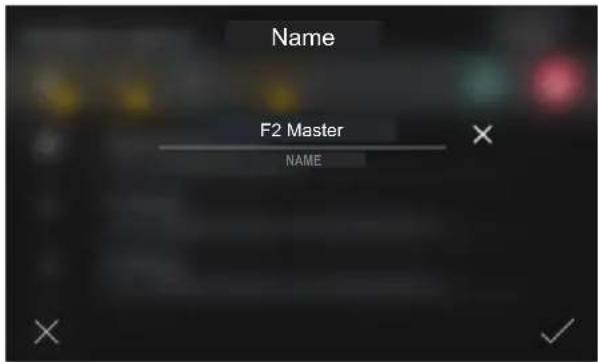
Saisir le nom de l'activation.
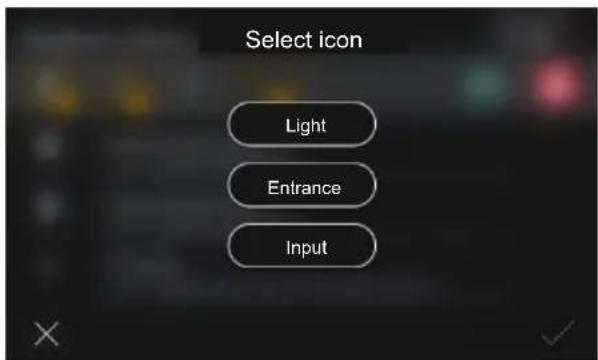
Choisir l'icône à associer à l'activation et confirmer. L'activation est saïe au répertoire.
Modifier le nom d'un élément au répertoire
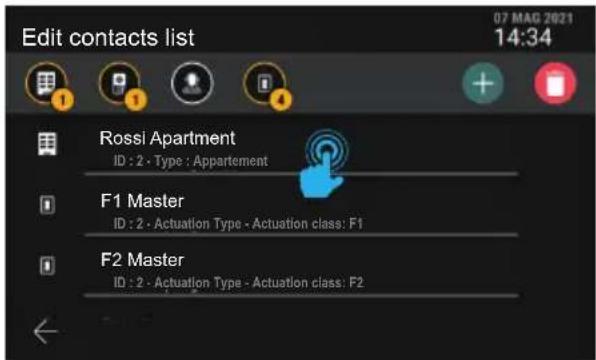
Sélectionner l'élément dont on souhaite modifier le nom au répertoire.
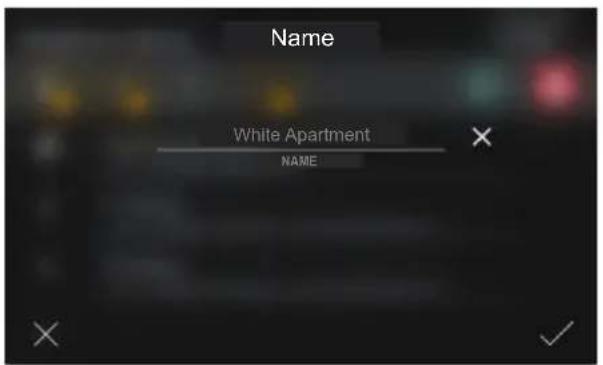

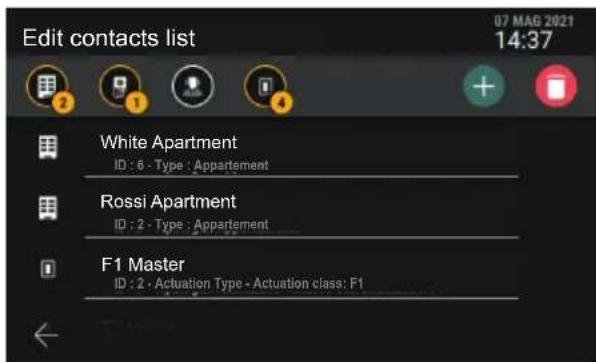
Définir le nom du nouvel élément et confirmer.
Supprimer un élément du répertoire
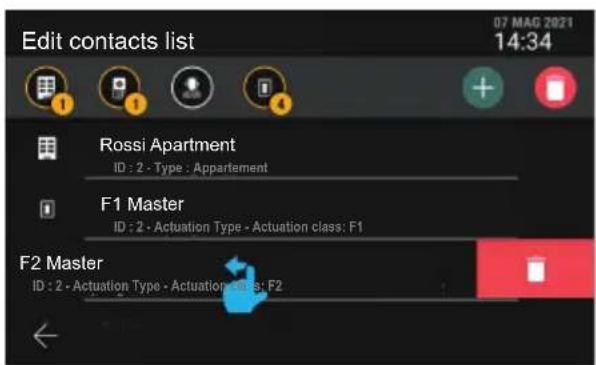
Pour supprimer un seul élément du réseau, il suffit de faire glisser la ligne complète vers la gauche.
5.7.8 Rétablissement des réglages par défaut
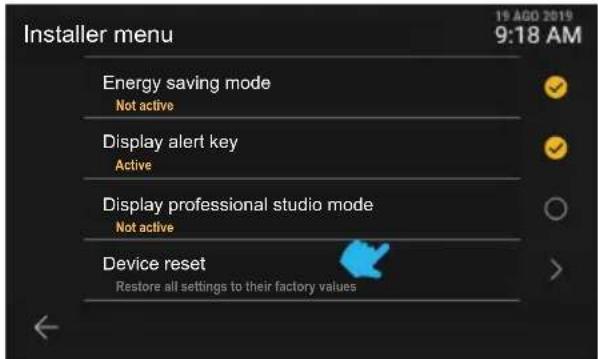

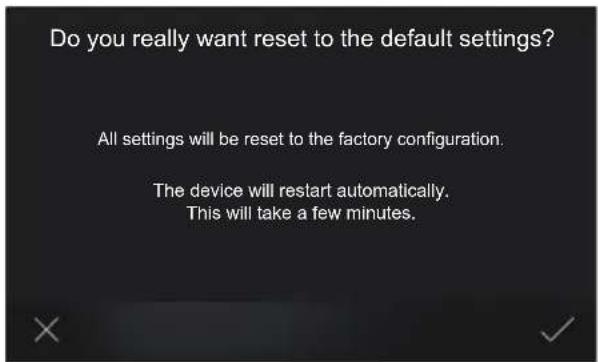
Le dispositif demande la confirmation explicite de l'action. Le dispositif redémarre.
6.1 Description
L'intégration entre les postes intérieurs video Tab S Up et le système Smart Home Vimar View Wireless permet d'associer un poste intérieur à une installation View Wireless afin de pouvoir activer des scénarios directement à partir de l'écran et des touches capacitatives du poste intérieur (si elles sont configurées).
6.2 Conditions nécessaires
Disposer d'une installation View Wireless avec passerelle IoT et des coordonnées d'administrateur correspondantes avec lesquelles accéder à l'appli mobile View Wireless. Le poste interieur et l'installation View Wireless doivent être connectés à Internet via réseau Wi-Fi.
6.3 Association du poste interieur
Sur le poste intérieur, accéder à Réglages → Réseau et Dispositifs et sélectionner Configuration service cloud View Wireless. Un code QR s'affiche, avec les instructions pour l'association.
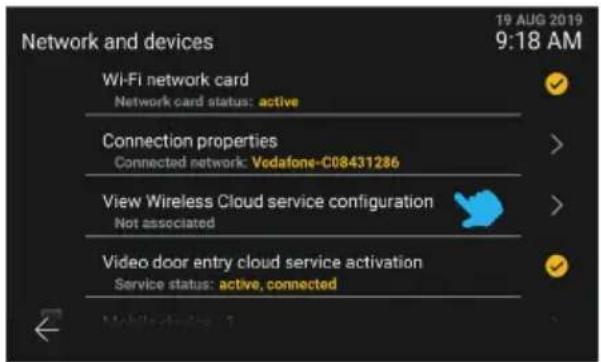
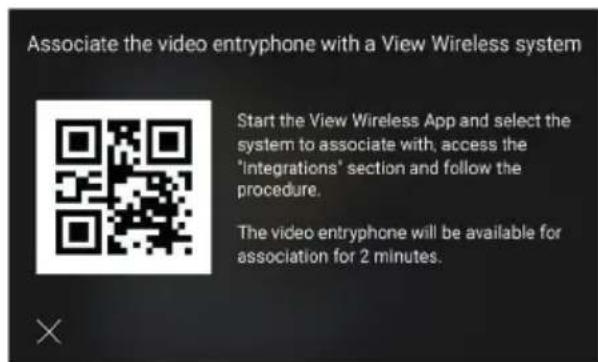
Accéder, avec les coordonnées d'administrateur de l'installation View Wireless, à la section Intégrations sur l'appli mobile View Wireless. Suivre les indications fournies sur l'appli et scanner le code QR qui s'affiche à l'écran du poste intérieur : compléter l'action dans les 2 minutes qui suivent l'affichage de la page contenant le code QR. Attendre que le processus d'association soit terminé.
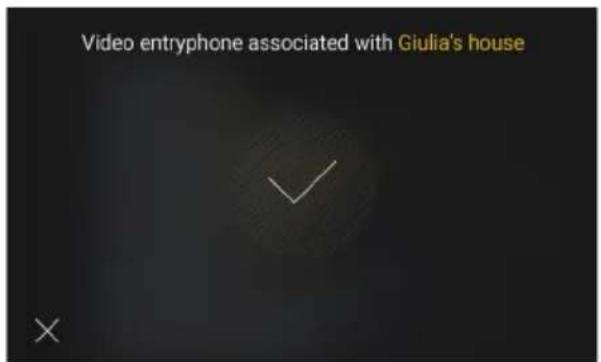
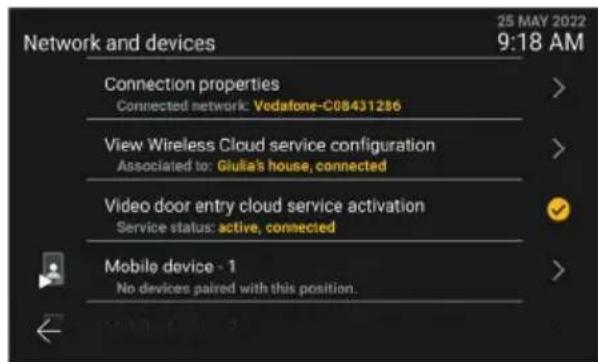
Remarques - Pour compléter correctement l'association, le poste interieur et l'appli View Wireless doivent impérativement être connectés à Internet durant le processus d'association. - Il est possible d'associer jusqu'à 10 postes interieurs à l'installation View Wireless (indépendamment du fait qu'ils soient configurés comme groupe portier-video) en répétant cette procédure d'association sur chaque poste interieur.
6.4 Gestion des scénarios view wireless
Après avoir associé le poste intérieur à l'installation View Wireless, le Répertoire contient les scénarios configurés sur l'installation (pour créer des scénarios, consulter la documentation du système View Wireless Vimar et de l'appli mobile View).
Les scénarios sont présents comme les activations du système portier-vídeo, mais avec une icône dédiée.
Comme pour les activations, les scénarios peuvent être ajoutés aux Favoris, et par conséquent être affichés sur la page principale du poste intérieur, et devenir disponibles, en condition d’absence, dans le tiroir des activations. Il est également possible de configurer une touche capacité pour valider un scénario.
Les pages suivantes illustrent l'affichage, respectivement en mode non agrégé et agrégé.
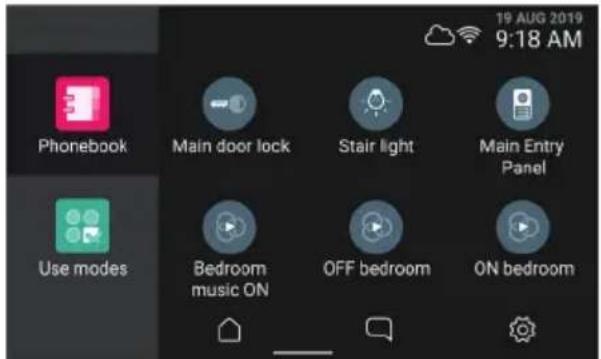
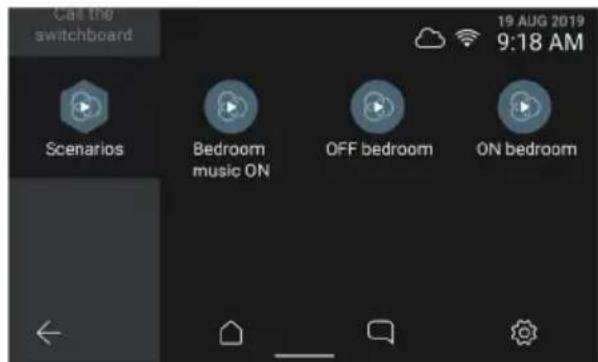
Remarque : pour pouvoir activer un scénario, le poste intérieur et la passerelle IoT de l'installation View Wireless doivent être connectés à Internet au moment où l'on sélectionne/appuie sur le bouton virtuel/touche capacitive.
6.5 Dissociation du poste intérieur
Sur le poste intérieur, accéder à Réglages → Réseau et Dispositifs et sélectionner Configuration service cloud View Wireless. Une page contenant des informations s'affiche. Cette page contient également le bouton Dissocier.
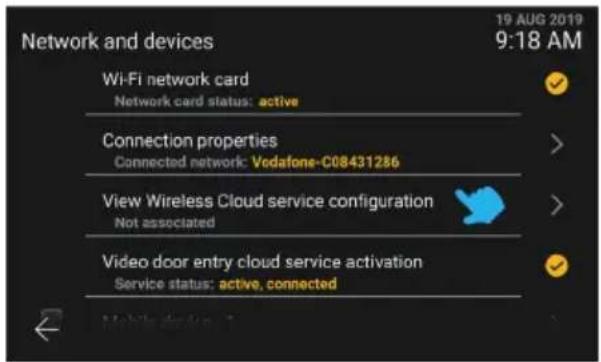
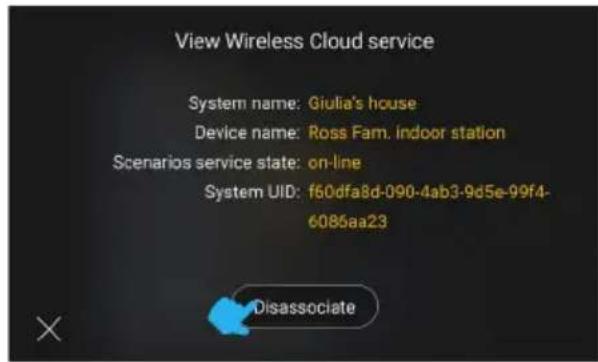
Sélectionner le bouton X pour retourner à la page précédente. Après avoir sélectionné le bouton Dissocier, il faudra confirmer de pouvoir supprimer l'association entre le poste intérieur et l'installation View Wireless, et par conséquent de pouvoir éliminer du Répertoire tous les scénarios éventuellement présents.
En cas de confirmation, la page suivante Réseau et dispositifs affiche l'état Non associé.
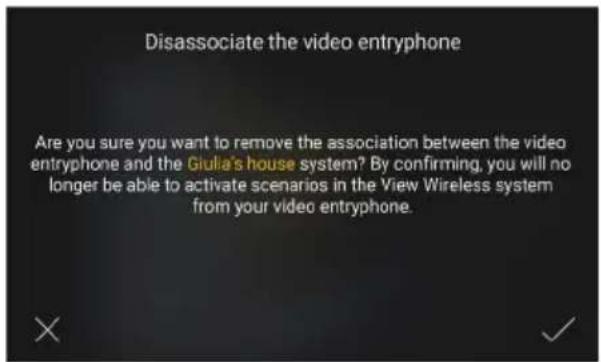
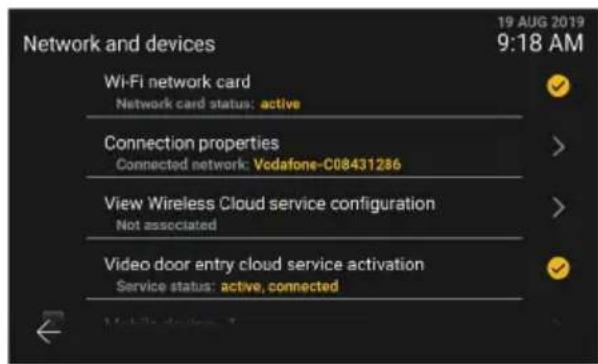
Après avoir procédé à la dissociation, il ne sera plus possible d'accéder aux scénarios de l'installation View Wireless. Les éventuelles touches capacitives préalablement configurées pour activer un scénario ne disposeront d'aucune fonction.
Remarque: le poste intérieur peut également être dissocié par l'administrateur de l'installation View Wireless via l'appli (consulter le manuel de l'appli View Wireless). Dans ce cas, si le poste intérieur est connecté à Internet, la dissociation sera notifiée.

- Généralités 4
- Appels et messages 36
- Répertoire 47
- Paramètres généraux 63
- Aspect 67
- Réseau et dispositifs 91
- - 5.7 Menu installer 107
- Intégrations avec les installations view wireless 120
- Description
- Entretien
- Recommandations pour l'utilisateur
- Avis de non-responsabilité sur le fonctionnement de l'appli
- Appels
- Connectivité
- Régages
- Interface utilisateur
- Autres fonctions
- Fonction audiofréquence pour prothèses auditives (débouncé)
- Fonction bureau/cabinet professionnel
- Fonction alerte
- Fonction des touches et signalisations
- Signalisations (rétroéclairage blanc) :
- Touches (fonctions par défaut) :
- Carte SD (uniquement pour Tab 7S Up 40517)
- Caractéristiques de la microsd card :
- Mise à jour firmware via carte SD
- Wizard de configuration
- Configuration manuelle
- Configuration manuelle ID portier-video
- Configuration manuelle ID groupe
- Appel depuis un poste extérieur
- Réglages en appel
- Réponse à l'expérience
- Réglages en conversation
- Réglages vidéo
- Commandes supplémentaires et favoris
- Fonction zoom
- Ouverture-porte
- Refuser l'appeal
- Répondre à un appel audio
- Répondre à un appel concierge
- Mémoire vidéo
- Répondre à un appel depuis un poste intérieur (appartement)
- Appel depuis un dispositif mobile
- Appel depuis poussoir palier
- Effectuer un appel
- Page d'accueil
- Types d'icônes du répertoire
- Barre d'état
- Icônes d'état et significations
- Réglages
- Appels et messages
- Appels effectués et reçus
- Appels manqués
- Messages vidéo
- Messages d'alerte
- Événements de système
- Suppression de la chronologie des appeals et des messages
- Signalisation « mémoire pleine
- Modes d'utilisation
- Répertoire
- Domicile
- Platines
- Appartements (postes intérieurs)
- Éclairage, entrées et activations
- Zone à personnaliser de la page d'accueil (favoris)
- Réalignement des favoris
- Nettoyage écran
- Fonction alerte
- Réglages
- Paramètres généraux
- Langue
- Format date et heures
- Fuseau horaire
- Réglage manuel date et heures
- Réglage automatique date et heures
- Aspect
- Thème graphique d'interface
- Extinction automatique de l'écran
- Rétroéclairage des touches
- Retroéclairage des leds de notification
- Rétroéclairage des touches en état de veille
- Regroupement automatique des éléments
- Sons
- Appels
- Message de répondeur
- Retard de déclenchement répondeur
- Durée maximale du message
- Fin d'appel avec touche ouvre-porte
- Fonction bureau/cabinet professionnel
- Conclusion appel avec ouverture gâche
- Ouverture automatique avec retard aléatoire
- Retard de l'ouverture automatique
- Modalité d'activation programmée
- Configuration d'activation programmée
- Réponse automatique
- Appel palier propagation
- Réseau et dispositifs
- Modalités de réseau wi-fi
- Modalité WPS
- Problèmes de connexion
- État des services cloud
- Association/dispositif mobile
- Système
- Mise à jour du firmware
- Diagnostic de réseau
- Informations du système
- Fonctions des touches capacitives
- Remarques :
- Redémarrage du dispositif
- Rétablissement des réglages par défaut
- Saisie PIN
- Menu installateur
- Pin administrateur
- Configuration porte-vídeo
- Configuration code d'identification ID primaire
- Configuration code d'identification ID secondaire
- Modification du répertoire
- Ajouter un élément « activation » au répertoire
- Modifier le nom d'un élément au répertoire
- Supprimer un élément du répertoire
- Rétablissement des réglages par défaut
- Description
- Conditions nécessaires
- Association du poste interieur
- Gestion des scénarios view wireless
- Dissociation du poste intérieur
Marque : Vimar
Modèle : ELVOX 40517
Catégorie : Téléphone