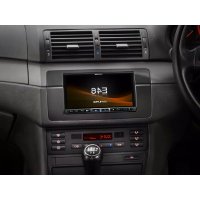
iLX705E46 - Navigateur ALPINE - Notice d'utilisation et mode d'emploi gratuit
Retrouvez gratuitement la notice de l'appareil iLX705E46 ALPINE au format PDF.


| Type de produit | Navigateur multimédia pour véhicule |
| Marque et modèle | Alpine iLX705E46 |
| Dimensions (boîtier principal) | 178 x 100 x 160 mm (L x H x P) |
| Poids (boîtier principal) | Environ 1.5 kg |
| Alimentation | 12 V DC (masse négative), consommation max. 15 A |
| Fusible | 15 A (dans le fil de batterie) |
| Fonctions principales | Radio AM/FM RDS, DAB/DAB+, USB Audio/Vidéo, iPod/iPhone, Bluetooth mains libres et audio, HDMI (entrée), Apple CarPlay, Android Auto, TIDAL, caméra de recul/avant/latérale, Dash Cam, égaliseur paramétrique, correction temporelle, répartiteur |
| Écran | Écran tactile, type non spécifié (estimation 7 pouces) |
| Formats audio supportés | MP3, WMA, AAC, FLAC, WAV, APE |
| Formats vidéo supportés | Non spécifié (probablement MPEG4, H.264) |
| Connectivité | Bluetooth 5.0, Wi-Fi 802.11 a/b/g/n/ac, USB 2.0 (2 ports), HDMI entrée, entrée AUX (vidéo composite + audio), entrées caméras (arrière et avant/côté), sorties préamplifiées avant/arrière/subwoofer |
| Puissance de sortie audio | 4 x 50W max (RMS non spécifié) |
| Langues disponibles | Anglais, Français, Allemand, Espagnol, Portugais, Italien, Néerlandais, etc. |
| Entretien et nettoyage | Nettoyer avec un chiffon doux et sec ; pour les taches tenaces, utiliser un chiffon humide à l'eau uniquement. |
| Sécurité | Ne pas regarder de vidéo en conduisant ; ne pas activer de fonctions distrayantes ; volume modéré ; installation par un professionnel ; déconnexion de la batterie avant câblage. |
| Pièces détachées et réparabilité | Les pièces détachées ne sont pas listées ; contacter un revendeur Alpine agréé pour toute réparation. |
| Informations générales | Notice de 96 pages disponible en téléchargement gratuit sur notice-facile.com ; mise à jour logicielle par USB. |
FOIRE AUX QUESTIONS - iLX705E46 ALPINE
Questions des utilisateurs sur iLX705E46 ALPINE
0 question sur cet appareil. Repondez a celles que vous connaissez ou posez la votre.
Poser une nouvelle question sur cet appareil
Téléchargez la notice de votre Navigateur au format PDF gratuitement ! Retrouvez votre notice iLX705E46 - ALPINE et reprennez votre appareil électronique en main. Sur cette page sont publiés tous les documents nécessaires à l'utilisation de votre appareil iLX705E46 de la marque ALPINE.
MODE D'EMPLOI iLX705E46 ALPINE
Points à respecter pour une utilisation en toute sécurité....7
AVERTISSEMENT......7
ATTENTION......8
AVIS....8
Mise en route
Emplacement des commandes....10
Mise sous ou hors tension....11
Réglage du volume......11
Réduction instantanée du volume.....11
Désactivation de l'éclairage de l'écran/des touches (Écran Éteint)....11
Utilisation de l'écran tactile....11
Changement de source....12
Sélection d'un élément dans une liste....12
Configuration
Procédure de configuration....14
Configuration de l'appareil
Affichage de la liste des périphériques.....14
Jumelage du périphérique Bluetooth ®.....15
Connexion du périphérique enregistré dans la liste des périphériques....15
Déconnexion du périphérique connecté.....15
Suppression d'un périphérique Bluetooth de la liste....15
Configuration du Wi-Fi....16
Réglage du Wi-Fi Mode....16
Connexion à un point d'accès Wi-Fi.....16
Modification du mot de passe Wi-Fi de l'appareil....17
Configuration Bluetooth....18
Réglage du Bluetooth....18
Réglage de la connexion automatique.....18
Réglage du code PIN....18
Affichage des informations du périphérique.....18
Configuration des fonctions
Configuration d'Apple CarPlay....18
Réglage du volume du média....18
Réglage du volume des appels téléphoniques....19
Réglage du volume des sonneries et des alertes....19
Réglage du volume des notifications et du guide....19
Réglage du volume de la reconnaissance vocale....19
Réglage du niveau du microphone.....19
Configuration automatique d'Android....19
Réglage du volume du média....19
Réglage du volume des appels téléphoniques....19
Réglage du volume des sonneries et des alertes....19
Réglage du volume des notifications et du guide....20
Réglage du volume de la reconnaissance vocale....20
Réglage du niveau du microphone.....20
Configuration de la radio....20
Réglage du volume de la radio....20
Réglage du volume d'annonce....20
Réglage de TA / annonce de trafic.....20
Réglage d'annonce d'information....20
Réglage du PTY31 / message d'alarme.....20
Réglage du mode régional RDS....20
Réglage de PI SEEK....21
Réglage sur On/Off du mode AF (Fréquences alternatives)......21
Activation/Désactivation de l'antenne DAB...21
Configuration USB 21
Réglage du volume USB......21
Configuration vidéo....21
Configuration de l'iPod 22
Réglage du volume de l'iPod....22
Configuration des périphériques auxiliaires (AUX)....22
Réglage du volume des périphériques auxiliaires (AUX) 22
Réglage du nom des périphériques auxiliaires (AUX) 22
Configuration vidéo...22
Configuration HDMI 23
Réglage du volume HDMI....23
Réglage du nom des périphériques HDMI.....23
Configuration vidéo....23
Réglage du sélecteur HDMI......23
Configuration du téléphone....23
Réglage du volume des sonneries....23
Réglage du volume des appels téléphoniques....23
Réglage du niveau du microphone.....24
Réglage du transfert du répertoire....24
Réglage de l'ordre des noms de répertoire....24
Réglage du calendrier du répertoire....24
Configuration audio Bluetooth 24
Réglage du volume des périphériques audio Bluetooth 24
Réglage du boîtier d'interface CAN.....24
Réglage de l'écran Temps interruption écran clim....
Réglage du paramètre Interruption écran aide parking sur On/Off....24
Configuration de la Dash Cam (enregistreur) (en option)......25
Affichage du menu de l'enregistreur de conduite....25
Configuration vidéo....25
Configuration de la caméra 25
Réglage de la caméra de recul (caméra 1).....25
Réglage de l'entrée Reverse Camera Signal...25
Configuration de la caméra 2....25
Réglage de l'entrée Camera 2 Signal.....26
Configuration du guide de la caméra.....26
Configuration vidéo....27
Réglage de la fonction de mise en sourdine pendant la marche arrière....27
Réglages de TIDAL 27
Confirmer le nom d'utilisateur de la connexion....27
Configuration de Qualité de diffusion.....27
Réglage du volume de TIDAL......28
Déconnexion de TIDAL....28
Configuration du système
Réglage du son des touches.....28
Réglage de l'effet du microphone.....28
Configuration de la langue....29
Réglage de l'horloge 29
Réglage du format de l'heure....29
Réglage du fuseau horaire....29
Réglage de l'heure d'été....29
Réglage du type d'écran d'accueil....29
Configuration de l'écran/illumination.....29
Réglage de la luminosité du rétroéclairage (Rhéostat)....29
Réglage du rhéostat d'éclairage nocturne des touches....29
Réglage du niveau de rétro-éclairage minimum....30
Permutation des couleurs d'écran....30
Modification de l'écran ACCUEIL....30
Réglage du code de sécurité....30
Définition du mot de passe....30
Suppression du mot de passe....30
Configuration du type de véhicule....30
Réglage des commandes au volant....30
Réglage du type de carburant....31
Réglage du type de connecteur EV....31
Configuration de l'installation....31
A propos de iLX-705D/iLX-F905D/ iLX-F115D/i905....31
Affichage des informations du produit.....31
Mise à jour de la version du logiciel....31
Réglages spécifiques à votre véhicule (Mise à jour Car by Car)....32
Affichage de la licence logicielle....32
Initialisation des réglages audio....32
Réinitialisation du système....32
Configuration audio
Réglage du mode Media Xpander (MX)......33
Réglages de l'égaliseur....33
Ajustement de la courbe de l'égaliseur paramétrique (EQ avancé/EQ de base).....33
Préréglages de l'égaliseur (EQ préréglé).....34
Réglage des paramètres Fader/Balance/ H-P arrière/Subwoofer....35
Réglage de Fader/Balance 35
Configuration du H-P arrière 35
Activation et désactivation du subwoofer.....35
Réglage du mode Time Correction....35
Réglages du répartiteur (X-OVER)....36
Réglage du « bass engine »....36
Ajustement du niveau des basses/aiguës.....37
Réglage du subwoofer....37
Réglage du niveau du subwoofer....37
Réglage de la phase du subwoofer....37
Paramètre Defeat 37
Apple carplay (en option)
Accès à Apple CarPlay....40
Utilisation de la fonction de reconnaissance vocale....40
Android auto (en option)
Qu'est-ce qu'Android Auto....41
Activation d'Android Auto....41
Utilisation de la fonction de reconnaissance vocale....41
Opérations de base de la radio
Écoute de la radio....42
Mémorisation manuelle des stations....42
Mémorisation automatique des stations.....43
Synchronisation d'une station mise en mémoire....43
Fonctionnement du RDS
Réglage sur On/Off du mode AF (Fréquences alternatives) 43
Fonction Interruption....43 Réception des annonces de trafic....44
Affichage d'informations textuelles pour la radio....44
Écoute en mode DAB/DAB+/DMB...45
Préréglage du service 45
Synchronisation d'un service mis en mémoire.....45
Composant de service/Fonction de recherche PTY 45
Fonction de recherche de service....45
Fonction de recherchePTY....45
Fonction Interruption....46
Réception des annonces de trafic....46
Affichage d'informations textuelles pour le DAB....46
Agrandissement du diaporama....46
USB audio
Lecture 48
Lecture répétitive....48
Lecture aléatoire....48
Recherche du morceau de votre choix....49
USB vidéo
Lecture....50
Recherche rapide vers l'avant/arrière....50
Lecture répétitive....50
Lecture aléatoire....50
Recherche du fichier de votre choix....50
Passage d'un mode d'affichage à un autre.....51
Permutation des pistes audio....51
Mode ipod sur l'iphone (en option)
Lecture 52
Recherche d'un fichier musical....52
Lecture répétitive....53
Lecture aléatoire....53
Dispositif HDMI (en option)
Utilisation du mode HDMI....54
Permutation des entrées HDMI....54
Passage d'un mode d'affichage à un autre.....55
Utilisation du système bluetooth
Configuration avant utilisation....55
Avant d'utiliser le système Bluetooth....56
Commande du téléphone mains libres
Réponse à un appel....56
Raccrochage du téléphone....57
Appel d'un numéro....57
Appel à l'aide du menu Téléphone....57
Écran des opérations du téléphone....57
Réglage du volume de la parole....57
Modification de la sortie vocale....58
Mise en sourdine du microphone....58
Fonction DTMF (Tonalité)....58
Fonction Annuaire....58
Recherche dans l'annuaire....58
Synchronisation de l'annuaire....58
Suppression des entrées de l'annuaire.....58
Audio bluetooth
Lecture 59
Lecture répétitive....59
Lecture aléatoire....60
Recherche du fichier de votre choix....60
Connexion d'un périphérique Bluetooth....60
Interruption de la connexion Bluetooth.....60
Changement d'appareil Bluetooth connecté....60
Utilisation de TIDAL (en option)
Connexion à TIDAL 61
Lecture 62
Ajout à la liste de préréglages....62
Rappel à partir de la liste de préréglages.....62
Lecture répétitive 62
Lecture aléatoire 62
Recherche 63
Recherche de Ma collection 63
Affichage de la liste de lecture....64
Ajout à la catégorie des favoris....64
Ajout à des listes de lecture 64
Recherche de contenu associé au morceau en cours de lecture....64
Recherche de contenu associé à l'artiste en cours de lecture....65
Périphérique auxiliaire (en option)
Utilisation de périphériques auxiliaires (en option) 65
Passage d'un mode d'affichage à un autre.....66
Utilisation de la caméra (en option)
Utilisation de la caméra arrière....66
Affichage de la vidéo de la vue arrière lorsque le véhicule est en marche arrière....66
Affichage des images de la caméra sur l'écran ACCUEIL....67
Réglage sur ON/OFF de l'affichage du guide.....67
Réglage de l'emplacement de la mention Attention....67
Réglage sur ON/OFF de l'affichage du guide d'attelage....67
À propos du guide de la caméra arrière....68 Commutation du type de vue pour la caméra arrière....69
Utilisation de la caméra avant....70
Affichage des images de la caméra sur l'écran ACCUEIL....70
Commutation du type de vue pour la caméra avant....70
À propos du réglage sur ON/OFF de l'affichage du guide et du réglage de l'emplacement de la mention ATTENTION.....70
Utilisation de la caméra de côté....70
À propos du réglage sur ON/OFF de l'affichage du guide et du réglage de l'emplacement de la mention ATTENTION.....70
À propos de la fonction d'interverrouillage du véhicule
Accès au mode Informations sur le véhicule.....71
Utilisation de la dash cam (enregistreur) (en option)
Utilisation de la Dash Cam (en option).....72
Informations
Mise à jour du logiciel produit....73
À propos des fichiers MP3/WMA/AAC/FLAC/WAV/APE....73
En cas de problème....75
Si ce message apparaît....75
Spécifications....76
Liste des accessoires....79
Installation....80
Avertissement concernant l'emplacement d'installation....80
Montage du microphone....80
Installation de l'antenne GNSS à l'intérieur du véhicule....81
Remarque concernant l'utilisation des câbles de connexion HDMI....81
Positionnement et dimensions de montage de l'écran (iLX-F905D/iLX-F115D uniquement)....81
Réglage de la position de l'unité d'affichage (iLX-F905D/iLX-F115D)....82
Exemple d'installation à l'aide du support de montage original....83
Réglage de la position haute/basse de l'unité d'affichage (iLX-F905D/iLX-F115D)....83
Installation de l'unité d'affichage (iLX-F905D/iLX-F115D)....84
Raccordements 85
Si l'alimentation ACC n'est pas disponible.....88
Exemple de système....89
Points à respecter pour une utilisation en toute sécurité
- Lisez attentivement ce manuel avant d'utiliser les composants de ce système. Il contient des instructions sur la manière d'utiliser ce produit efficacement et en toute sécurité. Alpine ne peut être tenue pour responsable des problèmes résultant du non-respect des instructions présentées dans ce manuel.
- Ce manuel utilise différents symboles graphiques pour vous indiquer les méthodes sécuritaires d'utilisation de ce produit et vous alerter des dangers potentiels résultant d'une connexion ou d'une utilisation incorrecte. Ces symboles graphiques sont expliqués ci-dessous. Il est important que vous compreniez la signification de ces symboles graphiques pour utiliser ce manuel et ce système correctement.
- Ce produit peut être utilisé avec des logiciels. Suivez tous les avertissements et toutes les instructions lors de l'utilisation de ce produit. N'utilisez pas ce produit ou un logiciel d'une manière susceptible d'entraver la conduite sécurisée de votre véhicule.

Avertissement
- Il peut être dangereux d'utiliser ce système pendant la conduite. Les utilisateurs doivent garer leur véhicule avant d'utiliser le logiciel.
- Les informations contenues dans l'écran des cartes ne peuvent en aucun cas supplanter les conditions et la réglementation routières en vigueur ; vous devez à tout moment respecter les limitations et être attentif aux conditions de trafic.
- Utilisez ce logiciel exclusivement sur l'appareil. Vous n'êtes pas autorisé à l'utiliser avec d'autres dispositifs.

Avertissement
Ce symbole désigne des instructions importantes. Le non-respect de ces instructions peut entraîner de graves blessures, voire la mort.
Installer l'appareil correctement de façon à ce que le conducteur NE PUISSE PAS regarder la tv/video TANT que la voiture n'est PAS à l'arrêt et le FREIN à MAIN actionné.
Il est dangereux de regarder la télévision/vidéo tout en conduisant un véhicule. Si le produit n'est pas correctement installé, le conducteur sera en mesure de regarder la télévision/vidéo pendant la conduite du véhicule, ce qui risque de le distraire et de causer un accident. Le conducteur ainsi que d'autres personnes risquent d'être blessées.
NE PAS Regarder de VIDEO pendant la conduite.
Le visionnage d'un enregistrement vidéo peut distraire le conducteur de la conduite du véhicule et causer un accident.
N'activer AUCUNE fonction susceptible de detourner votre attention de la conduite du vehicule.
Les fonctions requérant une attention prolongée ne doivent être exploitées qu'à l'arrêt complet du véhicule. Toujours arrêter le véhicule à un endroit sûr avant d'activer ces fonctions. Il y a risque de provoquer un accident.
GARDER le volume à FAIBLE niveau de manière à pouvoir entendre les BRUITS extérieurs pendant la conduite.
Des niveaux de volume excessifs qui couvrent les sirènes des ambulances ou les signaux routiers (passages à niveau, etc.) peuvent être dangereux et provoquer un accident. UN NIVEAU DE VOLUME TROP ÉLEVÉ À L'INTÉRIEUR DU VÉHICULE PEUT ÉGALEMENT AVOIR DES EFFETS IRRÉVERSIBLES SUR VOTRE AUDITION.
Minimiser l'affichage en COURS de conduite.
La visualisation de l'affichage peut distraire le conducteur de la conduite du véhicule et, par suite, provoquer un accident.
NE PAS Desassembler ni modifier l'appareil.
Il y a risque d'accident, d'incendie ou de choc électrique.
A utiliser uniquement sur des voitures a MASSE negative de 12 VOLTS.
(Vérifiez auprès de votre concessionnaire si vous n'en êtes pas certain.) Il y a risque d'incendie, etc.
GARDER les PETITS OBJETS, COMME les VIS, hors de la portée des enfants.
L'ingestion de tels objets peut entraîner de graves blessures. En cas d'ingestion, consulter immédiatement un médecin.
Utiliser des fusibles de l'amperage approprie.
Il y a risque d'incendie ou de décharge électrique.
NE PAS obstruer les sorties d'air ni les panneaux du radiateur.
Une surchauffe interne peut se produire et provoquer un incendie.
Utiliser cet appareil pour des applications mobiles de 12 v.
Toute utilisation autre que l'application désignée comporte un risque d'incendie, de choc électrique ou de blessure.
Effectuer correctement les connexions.
Il y a risque de blessures ou de dommages à l'appareil.
Avant toute connexion, debrancher le cable de la BORNE negative de la batterie.
Il y a risque de choc électrique ou de blessure par courts-circuits.
NE PAS Coincer les CABLES avec des OBJETS voisins.
Positionner les câbles conformément au manuel de manière à éviter toute obstruction en cours de conduite. Les câbles qui obstruent ou dépassent à des endroits tels que le volant, le levier de changement de vitesses, la pédale de frein, etc., peuvent s'avérer extrêmement dangereux.
NE PAS Denuder les CABLES electriques.
Ne jamais enlever la gaine isolante pour alimenter un autre appareil. Il y a risque de dépassement de la capacité de courant et, partant, d'incendie ou de choc électrique.
NE PAS Endommager de conduites ni de CABLES LORS du FORAGE des TROUS.
Lors du forage de trous dans le châssis en vue de l'installation, veiller à ne pas entrer en contact, endommager ni obstruer de conduites, de tuyaux à carburant ou de fils électriques. Le non-respect de cette précaution peut entraîner un incendie.
NE PAS Utiliser des ECROUS ni des boulons du circuit de freinage ou de direction pour les connexions de MASSE.
Les boulons et les écrous utilisés pour les circuits de freinage et de direction (ou de tout autre système de sécurité) ou les réservoirs ne peuvent JAMAIS être utilisés pour l'installation ou la liaison à la masse. L'utilisation de ces organes peut désactiver le système de contrôle du véhicule et causer un incendie, etc.
NE PAS Installer a des endroits susceptibles d'entraver la conduite du vehicule, COMME le VOLANT ou le LEVIER de vitesses.
La vue vers l'avant pourrait être obstruée ou les mouvements gênés, etc., et provoquer un accident grave.

Attention
Ce symbole désigne des instructions importantes. Le non-respect de ces instructions peut entraîner des blessures ou des dommages matériels.
Interrompre toute utilisation en cas de probleme.
Le non-respect de cette précaution peut entraîner des blessures ou endommager l'appareil. Retourner l'appareil auprès du distributeur Alpine agréé ou un centre de service après-vente Alpine en vue de la réparation.
FAIRE installer le cablage et l'appareil par des experts.
Le câblage et l'installation de cet appareil requièrent des compétences techniques et de l'expérience. Pour garantir la sécurité, faire procéder à l'installation de cet appareil par le distributeur qui vous l'a vendu.
Utiliser les accessoires specifies et les installer correctement.
Utiliser uniquement les accessoires spécifiés. L'utilisation d'autres composants que les composants spécifiés peut causer des dommages internes à cet appareil ou son installation risque de ne pas être effectuée correctement. Les pièces utilisées risquent de se desserrer et de provoquer des dommages ou une défaillance de l'appareil.
FAIRE cheminer le cablage de maniere a NE PAS le coincer CONTRE une ARETE metallique.
Faire cheminer les câbles à l'écart des pièces mobiles (comme les rails d'un siège) et des arêtes acérées ou pointues. Cela évitera ainsi de coincer et d'endommager les câbles. Si un câble passe dans un orifice métallique, utiliser un passe-cloison en caoutchouc pour éviter que la gaine isolante du câble ne soit endommagée par le rebord métallique de l'orifice.
NE PAS Installer a des endroits tres humides ou poussiereux.
Eviter d'installer l'appareil à des endroits soumis à une forte humidité ou à de la poussière en excès. La pénétration d'humidité ou de poussière à l'intérieur de cet appareil risque de provoquer une défaillance.

Nettoyage du produit
Nettoyez régulièrement le produit avec un chiffon doux et sec. En cas de taches tenaces, trempez le chiffon dans l'eau uniquement. Tout autre produit risque de dissoudre la peinture ou d'endommager le plastique.
Température
Assurez-vous que la température intérieure du véhicule est comprise entre +45 °C (+113 °F) et 0 °C (+32 °F) avant de mettre l'appareil sous tension.
Entretien
En cas de problème, n'essayez pas de réparer l'appareil vous-même. Retournez l'appareil à votre revendeur Alpine, ou à défaut, apportez-le dans un centre de réparation Alpine.
Protection du connecteur USB
- Vous pouvez raccorder uniquement un iPhone ou un périphérique de mémoire flash USB au connecteur USB de cet appareil. Les performances ne sont pas garanties si vous utilisez d'autres dispositifs USB.
- Lors du raccordement au connecteur USB, veillez à utiliser uniquement le câble fourni avec l'appareil. Aucun concentrateur USB n'est pris en charge.
- Selon le périphérique de mémoire flash USB raccordé, il est possible que l'appareil ne fonctionne pas ou que certaines fonctions ne soient pas disponibles.
- Cet appareil prend en charge les formats de fichier audio MP3/WMA/AAC/FLAC/WAV/APE.
- Il est possible d'afficher le nom de l'artiste, le titre du morceau, etc. Il est possible que certains caractères spéciaux ne s'affichent pas correctement.

Attention
Alpine décline toute responsabilité, notamment en cas de perte de données, même si cela se produit lors de l'utilisation de cet appareil.
Utilisation d'un périphérique de mémoire flash USB
- Cet appareil peut commander un périphérique de stockage de masse prenant en charge le protocole USB Mass Storage Class (MSC). Les formats de fichier audio compatibles sont les suivants : MP3, WMA, AAC, FLAC, WAV et APE.
- Le fonctionnement du périphérique de mémoire flash USB n'est pas garanti. Respectez les conditions du contrat d'utilisation du périphérique de mémoire flash USB. Lisez attentivement le mode d'emploi du périphérique de mémoire flash USB.
- Évitez d'utiliser ou de stocker le lecteur audio portable dans les endroits suivants : Tout endroit du véhicule directement exposé à la lumière du soleil ou à des températures élevées. Tout endroit exposé à l'humidité ou à des substances corrosives.
- Installez le périphérique de mémoire flash USB de sorte que le conducteur puisse manœuvrer librement.
- Il est possible que le périphérique de mémoire flash USB ne fonctionne pas correctement à des températures extrêmes.
- Utilisez uniquement des périphériques de mémoire flash USB certifiés conformes. Notez toutefois que même les périphériques de mémoire flash USB certifiés conformes risquent de ne pas fonctionner correctement selon leur type ou leur état.
- Il est en outre possible que la lecture ou l'affichage s'avère impossible sur cet appareil selon les réglages du périphérique de mémoire flash USB, l'état de la mémoire ou le logiciel de codage.
- La lecture sur le périphérique de mémoire flash USB peut mettre un certain temps à démarrer. Si l'un des fichiers contenus dans le périphérique de mémoire flash USB n'est pas un fichier audio, la recherche ou la lecture de ce fichier peut prendre un certain temps.
- Cet appareil prend en charge la lecture des fichiers portant l'extension « mp3 », « wma », « m4a », « flac », « fla », « wav » et « ape ».
- N'ajoutez pas ces extensions à un fichier ne contenant pas de données audio. Les données non audio ne seront pas reconnues. La lecture de telles données risque d'endommager les enceintes et/ou les amplificateurs.
- Nous vous recommandons de sauvegarder les données importantes sur un ordinateur personnel.
- Ne retirez pas le périphérique USB lorsque celui-ci est en cours de lecture. Choisissez une SOURCE autre que USB, puis retirez le périphérique USB pour éviter d'endommager sa mémoire.
- Windows Media et le logo Windows sont des marques de commerce ou des marques déposées de Microsoft Corporation aux États-Unis et/ou dans d'autres pays.
- Apple, iPhone, iPod, Lightning, et Siri sont des marques commerciales d'Apple Inc., déposées aux États-Unis et dans d'autres pays. Apple CarPlay est une marque de commerce d'Apple Inc.
- L'utilisation des badges Made for Apple et Works with Apple signifie qu'un accessoire a été conçu pour se connecter spécifiquement aux produits Apple identifiés par le badge Made for Apple et pour fonctionner spécifiquement avec la technologie identifiée par le badge Works with Apple, et a été certifié par le développeur pour répondre aux normes de performance d'Apple. Apple n'est pas responsable du fonctionnement de cet appareil ou de sa conformité aux normes de sécurité et de réglementation.
Veuillez noter que l'utilisation de cet accessoire avec un produit Apple peut affecter les performances sans fil.
- L'utilisation du logo Apple CarPlay signifie que l'interface utilisateur du véhicule répond aux normes de performances d'Apple. Apple n'est pas responsable du fonctionnement de ce véhicule ni de sa conformité à la législation ou aux normes de sécurité en vigueur. Veuillez noter que l'utilisation de ce produit avec un iPhone peut affecter les performances de communication sans fil.
- Google, Android, Google Play et Android Auto sont des marques de commerce de Google LLC. Pour utiliser Android Auto sur l'écran de votre voiture, vous aurez besoin d'un téléphone Android fonctionnant sous Android 6.0 ou version ultérieure, d'un forfait de données actif et de l'application Android Auto.
- Les termes HDMI et High-Definition Multimedia Interface ainsi que le logo HDMI sont des marques commerciales ou des marques déposées de HDMI Licensing Administrator, Inc. aux États-Unis et dans d'autres pays.
- La marque et les logos Bluetooth® sont des marques déposées qui appartiennent à Bluetooth SIG, Inc., et leur utilisation par ALPS ALPINE CO., LTD., fait l'objet d'une licence.
- Le logo Wi-Fi CERTIFIED™ est une marque commerciale déposée de Wi-Fi Alliance®.
- LDAC et le logo LDAC sont des marques commerciales de Sony Corporation.
- Le produit avec ce logo est conforme à la norme audio haute résolution définie par Japan Audio Society. Ce logo est utilisé sous licence de Japan Audio Society.
- MQA et Sound Wave Device sont des marques déposées de MQA Limited © 2016.
Conçu pour iPhone SE (2e génération), iPhone 11 Pro Max, iPhone 11 Pro, iPhone 11, iPhone XS Max, iPhone XS, iPhone XR, iPhone X, iPhone 8 Plus, iPhone 8, iPhone 7 Plus, iPhone 7, iPhone SE, iPhone 6s Plus, iPhone 6s.
Emplacement des commandes
■ iLX-705D
① Capteur de rhéostat
Capte la luminosité de l'intérieur du véhicule.
2 Touche
Active la fonction Siri ou le mode reconnaissance vocale lorsque Apple CarPlay ou Android Auto est connecté.
③ Touche—(bas/haut)
Permet de régler le volume.
4 Touche (SOURDINE)
Permet d'activer/désactiver le mode SOURDINE. Maintenez cette touche enfoncée pendant 2 secondes au moins pour désactiver l'éclairage de l'écran/des touches.
5 Touche (audio)
Affiche l'écran de lecture Audio. Il est possible de commuter les sources audio lorsque l'écran de lecture Audio s'affiche.
- Lorsqu'un écran différent de celui de la source audio (tel que l'écran des plans pour Apple CarPlay ou Android Auto) est affiché, la source audio est modifiée sans que l'affichage à l'écran ne change.
7 Touche (accueil)
Permet d'afficher l'écran ACCUEIL. L'écran Configuration audio s'affiche lorsque l'écran ACCUEIL s'affiche. Maintenez cette touche enfoncée pendant 2 secondes au moins pour mettre l'appareil hors tension.
8 Touche@cam)
Affiche l'image de la caméra 2 (Avant/Côté/Autre) ou de la caméra 1 (Arrière). Maintenez cette touche enfoncée pendant 1 seconde au moins pour revenir à l'écran précédent.
9 Touchel
Permet de rechercher vers l'avant ou vers l'arrière une station en mode radio ou une piste, etc., dans d'autres sources audio/visuelles.
10 Touche(map)
Affiche l'écran de la carte pour Apple CarPlay / Android Auto lorsque Apple CarPlay ou Android Auto est connecté.
11 Capteur de télécommande
Pointez l'émetteur de la télécommande vers le capteur de télécommande dans un rayon de 2 mètres.
À propos des descriptions des touches utilisées dans ce mode d'emploi
Les touches situées sur le panneau avant de cet appareil sont indiquées en caractères gras (par exemple, □□□ (ACCUEIL)). Les touches situées sur l'écran tactile sont indiquées entre crochets, [ ] (par exemple, [OK]).
ILX-F905D/iLX-F115D uniquement
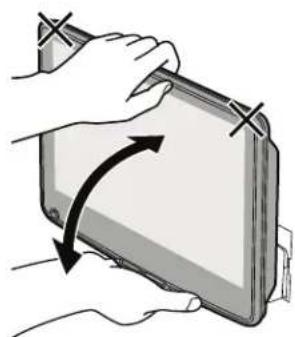
Pour régler l'inclinaison de l'écran, faites-le pivoter en le maintenant par le milieu en haut et en bas. Pour protéger l'écran, ne placez pas vos mains sur les bords droit et gauche de l'écran.
Mise sous ou hors tension
Lorsque la clé de contact est en position ACC ou ON, l'écran d'ouverture s'affiche automatiquement.
1 Placez la clé de contact en position ACC ou on.
- Lors de la première utilisation du système, l'écran ACCUEIL s'affiche.
- Une fois allumé, l'appareil affiche le dernier écran affiché avant la coupure du moteur. Par exemple, si l'appareil était en mode radio avant la coupure du moteur, il reste en mode radio lorsque le contact est rétabli.
2 Pour mettre l'appareil hors tension, placez la clé de contact sur la position OFF.
- Cet appareil est un appareil de précision. Utilisez-le avec soin pour profiter de plusieurs années d'utilisation sans problèmes.
- Certaines fonctions de cet appareil ne sont pas disponibles lorsque le véhicule est en mouvement. Avant de les solliciter, arrêtez le véhicule en lieu sûr et serrez le frein à main.
Réglage du volume
Le volume diminue/augemente si vous appuyez sur la touche — / tout en la maintenant enfoncée.
Volume : 0 à 35
Réduction instantanée du volume
La fonction de sourdine règle instantanément le son sur le niveau 0.
1 Appuyez sur la touche (sourdine) pour activer le mode sourdine.
Le niveau audio est réglé sur 0 et le voyant SOURDINE se met à clignoter.
Désactivation de l'éclairage de l'écran/des touches (écran éteint)
Vous pouvez désactiver l'éclairage de l'écran et des touches sans changer la sortie audio.
1 Maintenez la touche (sourdine) enfoncée pendant au moins 2 secondes.
L'éclairage de l'écran/des touches est désactivé.
2 Pour annuler le mode écran éteint, maintenez la touche (sourdine) enfoncée pendant au moins 2 secondes ou touchez l'écran.
- Une interruption (appel entrant en mode mains libres, par exemple) a pour effet d'annuler le mode Écran éteint.
Utilisation de l'écran tactile
Vous pouvez commander l'appareil en appuyant sur l'écran tactile.
Appuyez délicatement sur les boutons affichés à l'écran du bout des doigts afin de ne pas endommager l'écran.
Commande tactile
Appuyez délicatement sur un bouton ou un élément de liste à l'écran.
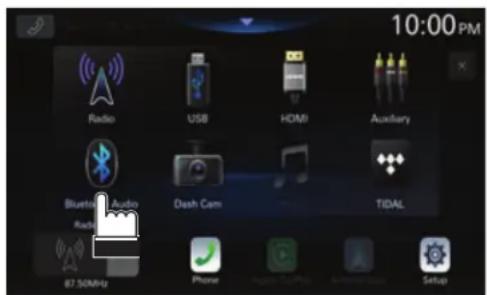
- Si vous appuyez sur un bouton et que rien ne se passe, retirez le doigt de l'écran.
- Il est impossible d'utiliser les boutons affichés à l'écran s'ils sont grisés.
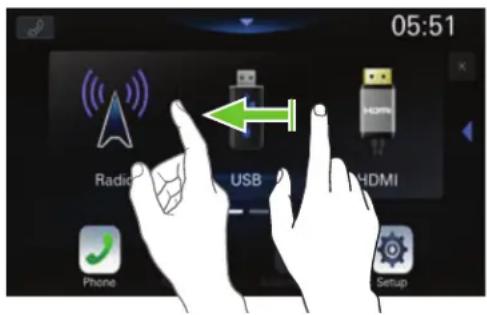
Balayage (mode texte amélioré uniquement)
Déplacez délicatement votre doigt sur l’écran dans un mouvement de balayage.
1 Appuyez sur la touche (accueil).
L'écran ACCUEIL s'affiche.
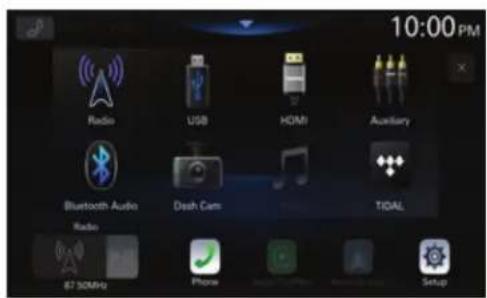
2 Appuyez sur l'icône de la source souhaitée.
- Vous pouvez modifier l'emplacement de l'icône de la source audio sur l'écran. Pour plus de détails, reportez-vous à la section « Modification de l'écran ACCUEIL » (page 30).
Sélection d'un élément dans une liste
Pour faire défiler une liste, effectuez les opérations suivantes.
L'écran va défiler en suivant le mouvement de votre doigt.
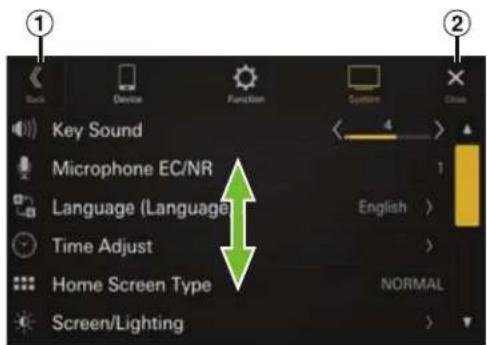
① Permet de revenir à l'écran précédent.
② Ferme la fenêtre.
- Après avoir touché l'écran, déplacez le doigt sur l'écran avant de faire glisser afin de sélectionner cet élément.
Sur l'écran ACCUEIL, sélectionnez la source audio pour effectuer divers réglages et opérations de la fonction.
Il est possible d'afficher l'écran ACCUEIL en mode normal ou en mode texte amélioré. Pour plus de détails, reportez-vous à la section « Configuration du type d'écran d'accueil » (page 29).
Appuyez sur la touche (ACCUEIL).
L'écran ACCUEIL s'affiche.
■ Exemple d'écran en mode normal
■ Exemple d'écran en mode texte amélioré
① Appuyez à cet endroit pour afficher l'écran Configuration audio.
Il est possible également d'accéder à l'écran Configuration audio en appuyant sur la touche (ACCUEIL) lorsque l'écran ACCUEIL est visible.
② Appuyez ici pour changer de page.
Vous pouvez également changer de page en balayant l'écran ACCUEIL horizontalement avec votre doigt.
③ Zone de sélection de la source audio Appuyez sur l'icône de la source souhaitée pour modifier la source audio.
- Il est possible de changer l'ordre des icônes de source. Pour plus de détails, reportez-vous à la section « Modification de l'écran ACCUEIL » (page 30).
④ Navigation sur l'écran ACCUEIL
⑤ Fenêtre des miniatures pour la source actuelle Le nom de la source, une illustration et des informations sur le titre s'affichent. Appuyez sur l'illustration pour afficher l'écran de la source. Appuyez sur [▶II] pour lire/ mettre en pause la lecture d'une piste ou d'une vidéo.
La barre de voyants située en haut de l'écran fournit différentes informations, notamment l'heure actuelle.
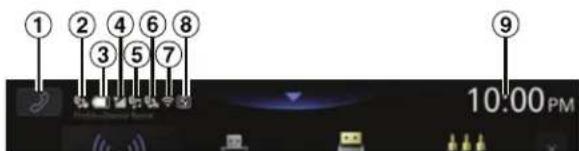
Bouton d'accès rapide au téléphone
L'écran Liste des périphériques s'affiche lorsqu'un téléphone, un appareil CarPlay ou Android Auto est connecté.
L'écran du téléphone mains libres (Appel récent, Annuaire, Clavier) s'affiche lorsqu'un téléphone mains libres est connecté. L'écran de la déconnexion précédente s'affiche.
L'écran Apple CarPlay s'affiche tant qu'Apple CarPlay est connecté.
L'écran Android Auto s'affiche tant qu'Android Auto est connecté.
② S'allume lors de la connexion du téléphone mains libres ① via Bluetooth. (Ne s'affiche pas lorsque la connexion est réglée sur OFF.) ③ Indique le niveau de la batterie du téléphone mains libres connecté ①.
| Pas de batterie | Niveau 1 | Niveau 2 | Niveau 3 | Niveau 4 | Niveau 5 |
Cette information peut ne pas s'afficher pour le téléphone mains libres ②.
④ Indique la puissance du signal Bluetooth du téléphone mains libres connecté ①.
S'affiche lorsque le paramètre Bluetooth est réglé sur ON.
- Cette information peut ne pas s'afficher pour le téléphone mains libres②.
⑤ S'allume lors de la connexion du périphérique audio via Bluetooth. (Ne s'affiche pas lorsque la connexion est réglée sur OFF.) ⑥ S'allume lors de la connexion du téléphone mains libres ② via Bluetooth. (Ne s'affiche pas lorsque la connexion est réglée sur OFF.) ⑦ Indique un niveau d'intensité de signal Wi-Fi en cas de connexion à un point d'accès Wi-Fi via une connexion Internet valide.
| 0 | 1 | 2 | 3 | 4 |
⑧ S'allume lors de la connexion d'un bouton de commande ALPINE (RUE-BK01) (vendu séparément) via Bluetooth. Vous pouvez vous servir du bouton de commande RUE-BK01 pour régler le volume de cet appareil et activer/désactiver la caméra. Pour plus de détails, consultez le mode d'emploi du bouton de commande RUE-BK01. ⑨ Indique l'heure actuelle.
Appuyez à cet endroit pour afficher/masquer l'horloge. Vous pouvez sélectionner le format 12 heures ou 24 heures (page 29).
1 Appuyez sur la touche (accueil).
L'écran ACCUEIL s'affiche.
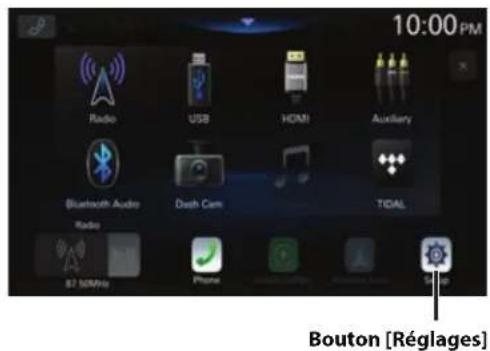
2 Appuyez sur [réglages].
L'écran de menu Régl. appareil s'affiche.
![ALPINE iLX705E46 - Appuyez sur [réglages]. - 1](/content/2026/04/604044/images/7859d415fa45ff0c6482d687a3b51b63713196fddbb78ce6cb07fe0a1f24635e.jpg)
Catégories de réglages :
Appareil : voir « Configuration de l'appareil » (page 14)
Fonction : voir « Configuration des fonctions »
(page 18)
Système : voir « Configuration du système » (page 28)
Configuration de l'appareil
Vous devez sélectionner [Appareil] sur l'écran du menu Régl. Appareil.
Écran du menu réglage appareil
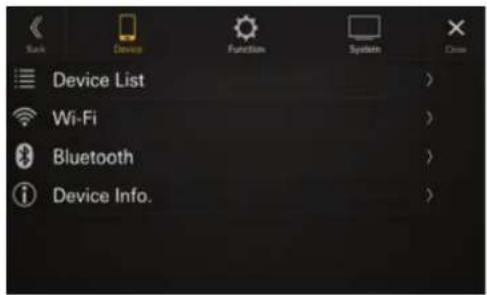
Réglages :
Liste des périphériques (page 14)
Wi-Fi (page 16)
Bluetooth (page 18)
Info Apparel (page 18)
Affichage de la liste des périphériques
Vous devez sélectionner [Liste des périphériques] sur l'écran du menu Régl. appareil.
La liste des périphériques enregistrés ou connectés à cet appareil s'affiche. 10 périphériques compatibles avec les technologies Bluetooth et Wi-Fi, et 1 périphérique compatible avec Apple CarPlay ou Android Auto connecté via le port USB, peuvent être affichés.
Exemple d'écran liste des périphériques
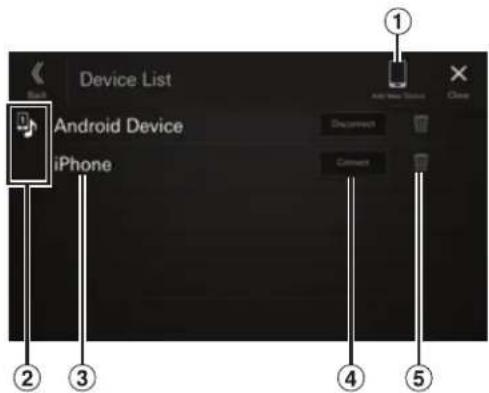
① Ajouter nouvel appareil
Recherchez des périphériques compatibles Bluetooth.
Pour plus de détails, reportez-vous à la section
« Jumelage du périphérique Bluetooth » (page 15).
② Icône Fonction
1: Mains libres1 2: Mains libres2 Audio Bluetooth: Mains libres1 + Audio Bluetooth: Mains libres2 + Audio Bluetooth ©: Apple CarPlay ▲: Android Auto
③ Nom ou adresse du périphérique ④ Connexion ou déconnexion du périphérique sélectionné. Pour plus de détails, reportez-vous aux sections « Connexion du périphérique enregistré dans la liste des périphériques » et « Déconnexion du périphérique connecté » (page 15). ⑤ Suppression des informations du périphérique sélectionné. Pour plus de détails, reportez-vous à la section « Suppression d'un périphérique Bluetooth de la liste » (page 15).
Jumelage du périphérique bluetooth®
Recherchez des périphériques compatibles Bluetooth.
Réglage :
Aj nouvel appareil
1 Appuyez sur [aj nouvel appareil]
Cela a pour effet de lancer une recherche des périphériques susceptibles d'être connectés sans fil à l'appareil. La liste de recherche et la liste des périphériques identifiés s'affichent.
3 Lorsqu'un code s'affiche sur le périphérique, assurez-vous que ce code correspond à celui affiché sur l'écran de l'appareil et appuyez sur [oui].
Lorsque la connexion du périphérique est terminée, un message s'affiche et le périphérique revient en mode normal.
Connexion du périphérique enregistré dans la liste des périphériques
Sélectionnez l'un des 10 périphériques compatibles Bluetooth ou Wi-Fi que vous avez enregistrés précédemment.
- Si vous comptez utiliser Apple CarPlay avec une connexion sans fil, réglez « Wi-Fi Mode » sur [Phone Link Mode]. Pour plus de détails, reportez-vous à la section « Réglage du Wi-Fi Mode » (page 16). En outre, réglez la fonction Wi-Fi de votre iPhone sur « On ».
1 Appuyez sur le bouton [connector] du périphérique que vous souhaitez connecter depuis la liste des périphériques jumelés.
L'écran Sélectionnez la fonction s'affiche.
2 Sélectionnez la fonction du périphérique connecté sur l'écran sélectionnez la fonction et appuyez sur [OK].
Une coche s'affiche pour la fonction sélectionnée.
![ALPINE iLX705E46 - Sélectionnez la fonction du périphérique connecté sur l'écran sélectionnez la fonction et appuyez sur [OK]. - 1](/content/2026/04/604044/images/b4f811af5ce4ebeb8411fc5e41e92a807e9259297a9c0ea2acc70f2292aeb5c2.jpg)
Mains libres 1 : Le périphérique est utilisé en tant que premier téléphone mains libres.
Mains libres 2 : Le périphérique est utilisé en tant que second téléphone mains libres.
Audio Bluetooth : Le périphérique est utilisé en tant que périphérique audio Bluetooth.
Apple CarPlay*: Le périphérique est utilisé en tant que périphérique Apple CarPlay.
* Si vous avez l'intention d'utiliser le mode Apple CarPlay sans afficher [Apple CarPlay] sur l'écran, sélectionnez la fonction, sélectionnez [Mains libres1] ou [Mains libres2] pour connecter votre périphérique.
- Par exemple, si le périphérique est utilisé en tant que téléphone mains libres et périphérique audio Bluetooth, sélectionnez [Mains libres1] et [Audio Bluetooth].
Lorsque la connexion du périphérique est terminée, un message s'affiche et le périphérique revient en mode normal.
Déconnexion du périphérique connecté
Le périphérique est déconnecté.
Suppression d'un périphérique bluetooth de la liste
Vous pouvez supprimer les informations associées à un périphérique compatible Bluetooth précédemment connecté.
2 Appuyez sur [oui].
- Appuyer sur [Non] annule le réglage.
Configuration du wi-fi
Vous devez sélectionner [Wi-Fi] sur l'écran du menu Régl. appareil.
Réglage du wi-fi mode
Réglez le mode Wi-Fi en fonction de l'environnement d'utilisation du Wi-Fi.
Réglage :
Wi-Fi Mode
Valeurs du réglage :
OFF (réglage initial) / Internet Mode / Phone Link Mode
OFF : Le Wi-Fi est désactivé.
Internet Mode : Sélectionnez cette valeur lorsque vous vous connectez à un point d'accès Wi-Fi avec une connexion Internet et TIDAL. Quand Internet Mode est sélectionné, le réglage Gestion Wi-Fi est activé. Pour plus de détails, reportez-vous à la section « Connexion à un point d'accès Wi-Fi » (page 16).
Phone Link Mode : Sélectionnez cette valeur pour utiliser Apple CarPlay avec une connexion sans fil. Quand Phone Link Mode est sélectionné, le réglage PSK for Phone Link est activé. Pour plus de détails, reportez-vous à la section « Modification du mot de passe Wi-Fi de l'appareil » (page 17).
- Apple CarPlay sans fil n'est pas disponible lorsque Internet Mode est sélectionné. Si vous souhaitez utiliser un appareil qui fonctionne avec une connexion Internet (tel que TIDAL) et Apple CarPlay simultanément, connectez votre iPhone via USB.
Connexion à un point d'accès wi-fi
Pour utiliser TIDAL, vous devez vous connecter à un point d'accès Wi-Fi via une connexion Internet valide.
- Disponible uniquement lorsque le réglage « Wi-Fi Mode » a la valeur [Internet Mode] (page 16). - Des frais de données peuvent s'appliquer. Vérifiez auprès de votre fournisseur pour plus de détails.
Réglage :
Gestion Wi-Fi
1 Appuyez pour sélectionner [gestion wi-fi]
L'écran Wi-Fi Access Point List s'affiche.
2 Appuyez pour sélectionner [recherche]
![ALPINE iLX705E46 - Appuyez pour sélectionner [recherche] - 1](/content/2026/04/604044/images/172a471d278af3a6e2284bb3e83d5a31d1603d5855b051cc2d0e7978ee391237.jpg)
Recherchez le point d'accès Wi-Fi. Une fois la recherche terminée, l'écran Wi-Fi New Access Points s'affiche.
- Les points d'accès connectés ne sont pas affichés dans l'écran de recherche.
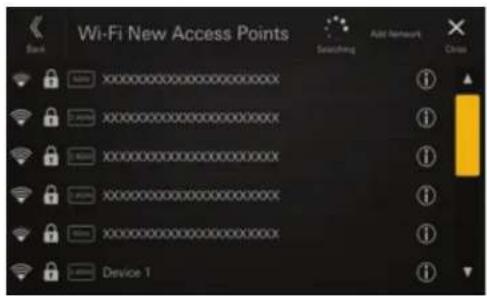
L'écran de saisie du mot de passe s'affiche.
- Quand vous appuyez sur [Ajouter un réseau] dans l'écran Wi-Fi New Access Points, vous pouvez vous connecter à un nouveau point d'accès en entrant manuellement le SSID, le code de sécurité et le mot de passe du point d'accès. Le SSID peut comporter entre 1 et 32 caractères et le mot de passe, entre 8 et 64 caractères. Si [Aucune] est entré comme code de sécurité, l'entrée du mot de passe n'est pas requise.
4 Saisissez un mot de passe, puis appuyez pour sélectionner [terminé].
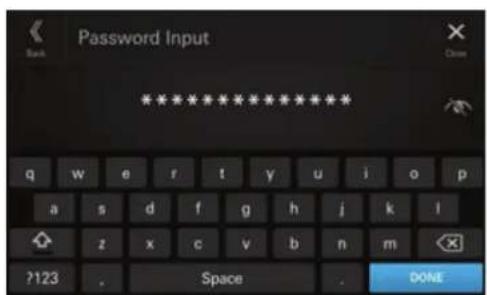
- Appuyez sur [ pour effacer un chiffre inséré.
5 Appuyez pour sélectionner [OK].
![ALPINE iLX705E46 - Appuyez pour sélectionner [OK]. - 1](/content/2026/04/604044/images/245e3ff1abfe8c68968b02c8f7217550193a21e2098d6628b83814629247d873.jpg)
Quand la connexion au point d'accès est terminée, l'écran Wi-Fi Access Point List s'affiche.
![ALPINE iLX705E46 - Appuyez pour sélectionner [OK]. - 2](/content/2026/04/604044/images/19eb44267bcb4d52667e1f25af0edea0603de5fe26af93a23f782588a25099b6.jpg)
Exemple d'écran wi-fi access point list
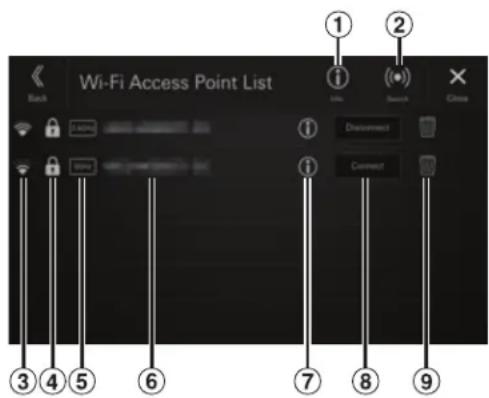
Appuyez pour afficher l'adresse MAC et l'adresse IP de cet appareil.
2 Recherche
Permet de chercher des points d'accès Wi-Fi. Pour plus de détails, reportez-vous à la section « Connexion à un point d'accès Wi-Fi » (page 16).
7 Affiche des informations détaillées sur le point d'accès
⑧ Connexion ou déconnexion au point d'accès Wi-Fi sélectionné. Pour plus de détails, reportez-vous aux sections « Connexion à un point d'accès enregistré dans Wi-Fi Access Point List » et « Déconnexion du point d'accès connecté » (page 17). ⑨ Suppression du point d'accès Wi-Fi sélectionné. Pour plus de détails, reportez-vous à la section « Suppression du point d'accès de la liste » (page 17).
Connexion à un point d'accès enregistré dans wifi access point list
Sélectionnez un point d'accès Wi-Fi dans une liste enregistrée.
La connexion Wi-Fi démarre.
Déconnexion du point d'accès connecté
Le point d'accès est déconnecté.
Suppression du point d'accès de la liste
Vous pouvez supprimer les informations associées à un point d'accès précédemment connecté.
2 Appuyez sur [OK].
- Appuyer sur [Annuler] annule le réglage.
Modification du mot de passe wifi de l'appareil
Vous pouvez modifier aléatoirement le mot de passe Wi-Fi (PSK) de l'appareil.
- Disponible uniquement lorsque le réglage « Wi-Fi Mode » a la valeur [Phone Link Mode] (page 16).
Réglage :
PSK for Phone Link
Le mot de passe Wi-Fi (PSK) est modifié.
- Ce mot de passe est généré sur ce produit. Vous ne pouvez pas créer de nouveau mot de passe.
Configuration bluetooth
Vous devez sélectionner [Bluetooth] sur l'écran du menu Régl. appareil.
Réglage du bluetooth
Choisissez [On] si vous connectez l'appareil à un périphérique compatible Bluetooth.
Réglage :
Bluetooth
Appuyez sur [ ] (Off) ou [ ] (On) en regard de « Bluetooth ».
Réglage de la connexion automatique
Vous pouvez vous connecter automatiquement au dernier périphérique connecté.
Réglage :
Connecter automatiquement
Appuyez sur [ ] (Off) ou [ ] (On) en regard de « Connecter automatiquement ».
Réglage du code PIN
Vous pouvez définir le code PIN à saisir pour se connecter à un périphérique compatible Bluetooth.
Réglage :
Code PIN Bluetooth
1 Appuyez sur [Code PIN Bluetooth].
Un clavier numérique apparaît.
2. Appuyez sur [Supprimer].
Le code PIN affiché est effacé et vous pouvez alors saisir un nouveau code PIN.
Saisissez un code d'accès à 4 chiffres, puis appuyez sur [OK].
• Le code d'accès par défaut est 0000. - Appuyez sur [×] pour effacer un chiffre inséré. - Appuyez sur [Supprimer] pour effacer tous les chiffres insérés.
Affichage des informations du périphérique
Vous pouvez afficher le nom du périphérique Bluetooth ou Wi-Fi et l'adresse du périphérique sur cet appareil.
Réglage :
Info Apparel
Configuration des fonctions
Vous devez sélectionner [Fonction] sur l'écran du menu Régl. appareil.
Écran du menu Configuration des fonctions
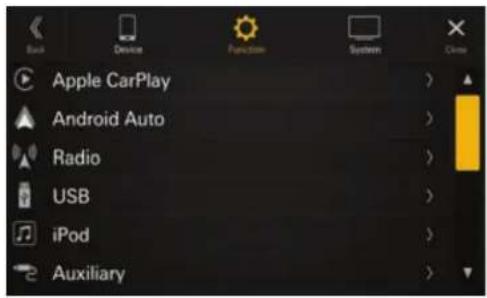
Réglages :
Apple CarPlay (page 18)
Android Auto (page 19)
Radio (page 20)
USB (page 21)
iPod (page 22)
Auxiliaire (page 22)
HDMI (page 23)
Téléphone (page 23)
Audio Bluetooth (page 24)
Boîtier d'interface CAN (page 24)
Dash Cam (page 25)
Caméra (page 25)
TIDAL (page 27)
Configuration d'apple carplay
Vous devez sélectionner [Apple CarPlay] sur l'écran du menu Configuration des fonctions.
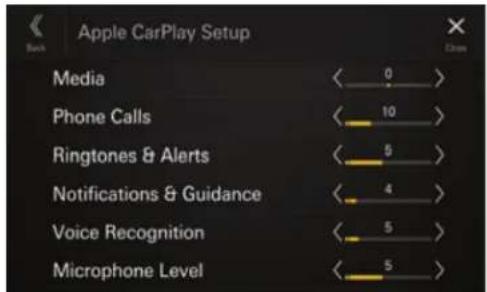
Réglage du volume du média
Réglage :
Média
Niveau du réglage :
-14 à +14 (réglage initial : 0)
Appuyez sur [ √ ou [ ] ] en regard de « Média » pour régler le volume du média lors d'une lecture d'un contenu CarPlay.
Réglage du volume des appels téléphoniques
Réglage :
Appels téléphoniques
Niveau du réglage :
1 à 35 (réglage initial : 5)
Appuyez sur [◀] ou [▶] en regard de « Appels téléphoniques » pour régler le volume des appels.
Réglage du volume des sonneries et des alertes
Réglage :
Sonneries & Alertes
Niveau du réglage :
1 à 11 (réglage initial : 5)
Appuyez sur [◀] ou [▶] en regard de « Sonneries & Alertes » pour régler le volume des sonneries et des alertes.
Réglage du volume des notifications et du guide
Réglage :
Notifications & Guide
Niveau du réglage :
1 à 35 (réglage initial : 10)
Appuyez sur [◀] ou [▷] en regard de
« Notifications & Guide » pour régler le volume des notifications et du guide.
Réglage du volume de la reconnaissance vocale
Réglage :
Reconnaissance Vocale
Niveau du réglage :
1 à 35 (réglage initial : 10)
Appuyez sur [◀] ou [▶] en regard de
« Reconnaissance Vocale » pour régler le volume de la reconnaissance vocale.
Réglage du niveau du microphone
Réglage :
Niveau de Microphone
Niveau du réglage :
1 à 11 (réglage initial : 5)
Appuyez sur [◀] ou [▶] en regard de « Niveau de Microphone » pour régler le volume du microphone.
Configuration automatique d'android
Vous devez sélectionner [Android Auto] sur l'écran du menu Configuration des fonctions.
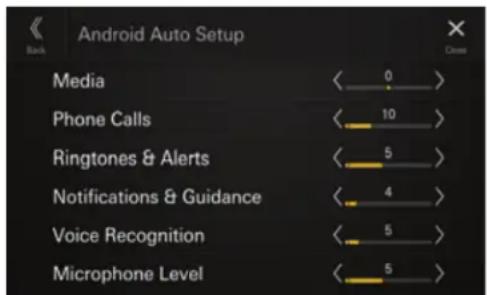
Réglage du volume du média
Réglage :
Média
Niveau du réglage :
-14 à +14 (réglage initial : 0)
Appuyez sur [ ◀ ou [ ▶ ] en regard de « Média » pour régler le volume du média lors d'une lecture d'un contenu Android Auto.
Réglage du volume des appels téléphoniques
Réglage :
Appels téléphoniques
Niveau du réglage :
1 à 35 (réglage initial : 5)
Appuyez sur [ ◀ ou [ ▶ ] en regard de « Appels téléphoniques » pour régler le volume des appels.
Réglage du volume des sonneries et des alertes
Réglage :
Sonneries & Alertes
Niveau du réglage :
1 à 11 (réglage initial : 5)
Appuyez sur [ ◀ ou [ ] ] en regard de « Sonneries & Alertes » pour régler le volume des sonneries et des alertes.
Réglage du volume des notifications et du guide
Réglage :
Notifications & Guide
Niveau du réglage :
1 à 35 (réglage initial : 10)
Appuyez sur [◀] ou [▶] en regard de
« Notifications & Guide » pour régler le volume des notifications et du guide.
Réglage du volume de la reconnaissance vocale
Réglage :
Reconnaissance Vocale
Niveau du réglage :
1 à 35 (réglage initial : 10)
Appuyez sur [◀] ou [▶] en regard de
« Reconnaissance Vocale » pour régler le volume de la reconnaissance vocale.
Réglage du niveau du microphone
Réglage :
Niveau de Microphone
Niveau du réglage :
1 à 11 (réglage initial : 5)
Appuyez sur [◀] ou [▶] en regard de « Niveau de Microphone » pour régler le volume du microphone.
Configuration de la radio
Vous devez sélectionner [Radio] sur l'écran du menu Configuration des fonctions.
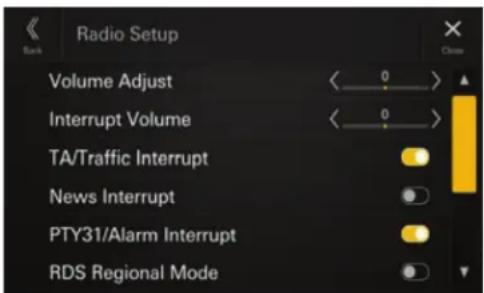
Réglage du volume de la radio
Réglage :
Réglage du volume
Niveau du réglage :
-14 à +14 (réglage initial : 0)
Appuyez sur [◀] ou [▶] pour régler le volume de la radio.
Réglage du volume d'annonce
Réglage :
Volume d'annonce
Niveau du réglage :
-14 à +14 (réglage initial : 0)
Appuyez sur [ ◀ ou [ ▶ ] en regard de « Volume d'annonce » pour régler le volume des annonces.
Réglage de TA / annonce de trafic
Activez ou désactivez le mode TA (Annonce de trafic) et la diffusion des informations routières.
Réglage :
TA / annonce de trafic
Appuyez sur [ ] (Off) ou [ ] (On) en
regard de « TA / annonce de trafic ».
Réglage d'annonce d'information
Activez ou désactivez l'annonce d'information.
Réglage :
Annonce d'information
Appuyez sur [ ] (Off) ou [ ] (On) en
regard de « Annonce d'information ».
Réglage du PTY31 / message d'alarme
Activez ou désactivez la diffusion des messages d'urgence (PTY31 et message d'alarme).
Réglage :
PTY31 / message d'alarme
Appuyez sur [ ] (Off) ou [ ] (On) en
regard de « PTY31 / message d'alarme ».
Réglage du mode régional RDS
Lorsque Off est sélectionné, l'appareil continue automatiquement à recevoir la station RDS locale.
Réglage :
Mode régional RDS
Appuyez sur [ ] (Off) ou [ ] (On) en
reglage de « Mode régional RDS ».
Réglage de PI SEEK
Réglage :
Recherche PI RDS
Appuyez sur [ ] (Off) ou [ ] (On) en regard de « Recherche PI RDS ».
Réglage sur on/off du mode AF (fréquences alternatives)
Le RDS (Radio Data System) est un système d'informations radio utilisant la sous-porteuse 57 kHz des émissions FM ordinaires. Le système RDS permet de recevoir toutes sortes d'informations telles que des informations routières ou les noms des stations, et de syntoniser à nouveau sur un émetteur plus puissant qui diffuse le même programme.
Réglage :
Fréquence alternative RDS
Appuyez sur [ ] (Off) ou [ ] (On) en regard de « Fréquence alternative RDS ».
Activation/désactivation de l'antenne DAB
Vous pouvez choisir d'alimenter le connecteur d'antenne DAB avec ce réglage. Vérifiez le type d'antenne DAB (vendu séparément) avant d'installer l'antenne DAB. Si une antenne active ayant besoin d'une alimentation de la part de cet appareil est utilisée, réglez Alimentation Antenne DAB sur On; si une antenne passive n'ayant pas besoin d'une alimentation de la part de cet appareil est utilisée, assurez-vous de régler Alimentation Antenne DAB sur Off, sinon, un dysfonctionnement peut se produire.
Réglage :
Alimentation Antenne DAB
Appuyez sur [ ] (Off) ou [ ] (On) en regard de « Alimentation Antenne DAB ».
Configuration USB
Vous devez sélectionner [USB] sur l'écran du menu Configuration des fonctions.
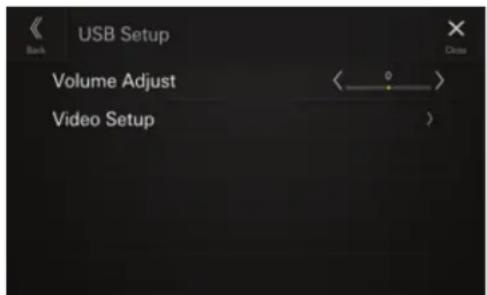
Réglage du volume USB
Réglage :
Réglage du volume
Niveau du réglage :
-14 à +14 (réglage initial : 0)
Appuyez sur [ ◀ ou [ ▶ ] en regard de « Réglage du volume » pour régler le volume de lecture en mode USB Audio/USB Vidéo.
Configuration vidéo
Réglage :
Configuration vidéo
Appuyez sur [ ◀ ] ou [ ▶ ] en regard de
« Luminosité, Couleur, Contraste » pour régler la qualité d'image.
- Disponible uniquement si la source actuelle est USB Vidéo.
Réglage de la luminosité
Réglage :
Luminosité
Valeurs du réglage :
-15 à +15 (réglage initial : 0)
Réglage de la couleur de l'image
Réglage :
Couleur
Valeurs du réglage :
0 à 2 (réglage initial : 0)
Réglage du contraste de l'image
Réglage :
Contraste
Valeurs du réglage :
-15 à +15 (réglage initial : 0)
Configuration de l'ipod
Vous devez sélectionner [iPod] sur l'écran du menu Configuration des fonctions.
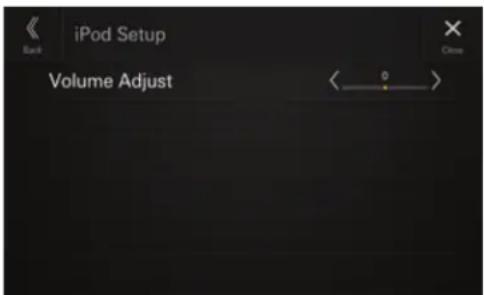
Réglage :
Réglage du volume
Niveau du réglage :
-14 à +14 (réglage initial : 0)
Appuyez sur [◀] ou [▶] en regard de « Réglage du volume » pour régler le volume de lecture de l'iPod.
Configuration des périphériques auxiliaires (AUX)
Vous devez sélectionner [Auxiliaire] sur l'écran du menu Configuration des fonctions.
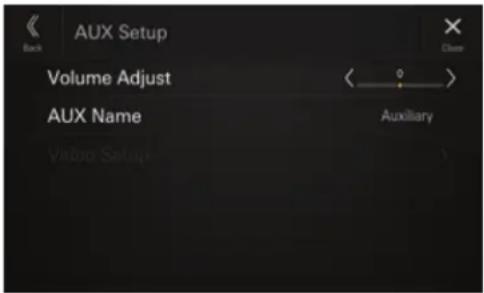
Réglage :
Réglage du volume
Niveau du réglage :
-14 à +14 (réglage initial : 0)
Appuyez sur [◀] ou [▶] en regard de « Réglage du volume » pour régler le volume de lecture des périphériques auxiliaires (AUX).
Réglage du nom des périphériques auxiliaires (AUX)
Définissez le nom d'affichage d'un périphérique externe. Ce nom fera office de nom de la source sur l'écran ACCUEIL ou l'écran Audio.
Réglage :
Nom AUX
Valeurs du réglage :
Off / Auxiliaire (réglage initial) / Télévision numérique
- Non disponible si la source actuelle est Auxiliaire (ou Télévision numérique).
Réglage :
Configuration vidéo
« Luminosité, Couleur, Contraste » pour régler la qualité d'image.
- Disponible uniquement si la source actuelle est Auxiliaire (ou Télévision numérique).
Réglage :
Luminosité
Valeurs du réglage :
-15 à +15 (réglage initial : 0)
Réglage :
Couleur
Valeurs du réglage :
0 à 2 (réglage initial : 0)
Réglage :
Contraste
Valeurs du réglage :
-15 à +15 (réglage initial : 0)
Configuration HDMI
Vous devez sélectionner [HDMI] sur l'écran du menu Configuration des fonctions.
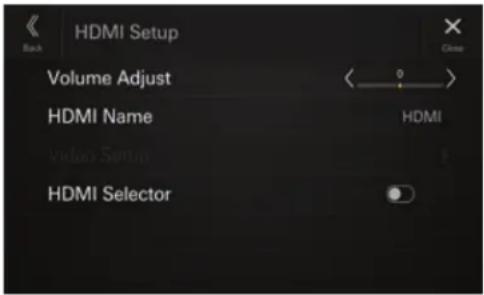
Réglage du volume HDMI
Réglage :
Réglage du volume
Niveau du réglage :
-14 à +14 (réglage initial : 0)
Appuyez sur [ ◀ ou [ ] ] en regard de « Réglage du volume » pour régler le volume de lecture des périphériques HDMI.
Réglage du nom des périphériques HDMI
Vous pouvez définir le nom d'un périphérique externe connecté via HDMI.
Réglage :
Nom HDMI
Valeurs du réglage :
Off / HDMI (réglage initial) / Télévision numérique / ACC Control
- Non disponible si la source actuelle est HDMI (ou Télévision numérique, ACC Control).
Configuration vidéo
Réglage :
Configuration vidéo
Appuyez sur [◀] ou [▶] en regard de « Luminosité, Couleur, Contraste » pour régler la qualité d'image.
- Disponible uniquement si la source actuelle est HDMI (ou Télévision numérique, ACC Control).
Réglage de la luminosité
Réglage :
Luminosité
Valeurs du réglage :
-15 à +15 (réglage initial : 0)
Réglage de la couleur de l'image
Réglage :
Couleur
Valeurs du réglage :
0 à 2 (réglage initial : 0)
Réglage du contraste de l'image
Réglage :
Contraste
Valeurs du réglage :
-15 à +15 (réglage initial : 0)
Réglage du sélecteur HDMI
Réglez ce paramètre sur On si le sélecteur HDMI en option est connecté.
Réglage :
Sélecteur HDMI
Appuyez sur [ ] (Off) ou [ ] (On) en regard de « Sélecteur HDMI ».
Configuration du téléphone
Vous devez sélectionner [Téléphone] sur l'écran du menu Configuration des fonctions.
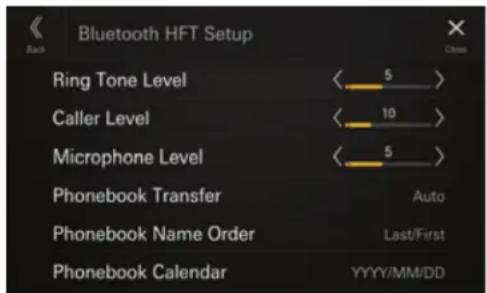
Réglage du volume des sonneries
Réglage :
Volume d'Appel
Niveau du réglage :
1 à 11 (réglage initial : 5)
Appuyez sur [ ◀ ou [ ▶ ] en regard de « Volume d'Appel » pour régler le volume des sonneries.
- Non disponible si Apple CarPlay ou Android Auto est connecté.
Réglage du volume des appels téléphoniques
Réglage :
Volume de Réception
Niveau du réglage :
1 à 35 (réglage initial : 5)
Appuyez sur [ ◀ ou [ ▶ ] en regard de « Volume de Réception » pour régler le volume des appels téléphoniques.
- Non disponible si Apple CarPlay ou Android Auto est connecté.
Réglage :
Niveau de Microphone
Niveau du réglage :
1 à 11 (réglage initial : 5)
Appuyez sur [◀] ou [▶] en regard de « Niveau de Microphone » pour régler le volume du microphone.
- Non disponible si Apple CarPlay ou Android Auto est connecté.
Réglage du transfert du répertoire
Indiquez si vous souhaitez transférer l'annuaire automatiquement.
Réglage :
Transfert du répertoire
Valeurs du réglage :
Auto (réglage initial) / Manuel
Réglage de l'ordre des noms de répertoire
Indiquez si vous souhaitez afficher les noms de l'annuaire dans l'ordre alphabétique normal ou inversé.
Réglage :
Ordre des noms de répertoire
Valeurs du réglage :
Dernier/premier / Premier/dernier (réglage initial)
Réglage du calendrier du répertoire
Définissez le format des dates affichées dans l'annuaire.
Réglage :
Calendrier du répertoire
Valeurs du réglage :
YYYY/MM/DD (réglage initial) / MM/DD/YYYY /
DD/MM/YYYY
Configuration audio bluetooth
Vous devez sélectionner [Bluetooth Audio] sur l'écran du menu Configuration des fonctions.
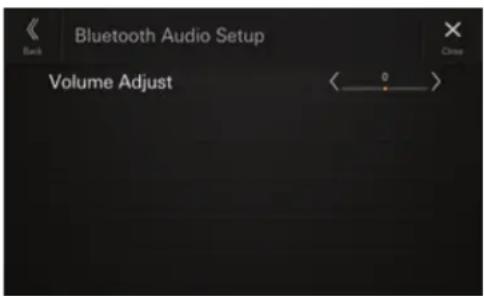
Réglage :
Réglage du volume
Niveau du réglage :
-14 à +14 (réglage initial : 0)
Appuyez sur [ ◀ ou [ ▶ ]] en regard de « Réglage du volume » pour régler le volume de lecture des périphériques audio Bluetooth.
Réglage du boîtier d'interface CAN
Vous devez sélectionner [CAN-Interface] sur l'écran du menu Configuration des fonctions.
- Disponible uniquement si le boîtier d'interface CAN en option est connecté.
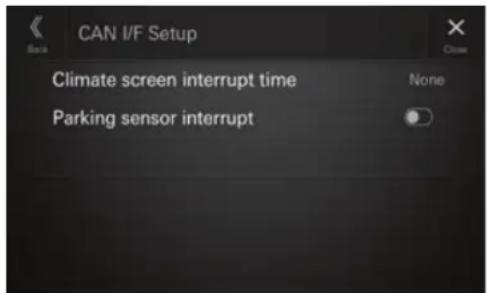
Réglage de l'écran temps interruption écran clim
Vous pouvez régler l'heure affichée sur l'écran Climatisation.
Réglage :
Temps d'interruption écran clim
Valeurs du réglage :
Aucun / 5 sec (réglage initial) / 10 sec / Affichage continu
Aucun : L'écran Climatisation ne s'affiche pas lorsque vous réglez la climatisation, etc.
5 sec/10 sec*: L'écran s'affiche pendant 5 secondes/10 secondes, puis revient à l'écran précédent.
Affichage L'écran Climatisation est affiché en
Continu : permanence.
* Si vous réglez la climatisation, etc. alors que l'écran Climatisation est affiché, l'écran est affiché en permanence.
Réglage du paramètre interrup écran aide parking sur on/off
Réglez ce paramètre sur [On] pour afficher l'écran Aide au stationnement lorsque le véhicule détecte un obstacle.
Réglage :
Interruption écran aide parking
Appuyez sur [ ] (Off) ou [ ] (On) en
regard de « Interruption écran aide parking ».
Configuration de la dash cam (enregistreur) (en option)
Vous devez sélectionner [Dash Cam] sur l'écran du menu Configuration des fonctions.
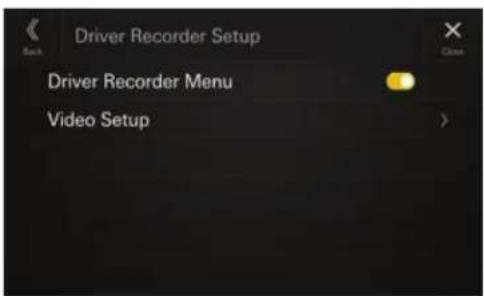
Affichage du menu de l'enregistreur de conduite
Réglez ce paramètre sur [On] si l'enregistreur de conduite en option est connecté.
Réglage :
Menu de l'enregistreur de conduite
Appuyez sur [ ] (Off) ou [ ] (On) en regard de « Menu de l'enregistreur de conduite ».
Configuration vidéo
Réglage :
Configuration vidéo
Appuyez sur [◀] ou [▶] en regard de « Luminosité, Couleur, Contraste » pour régler la qualité d'image.
- Disponible uniquement si le paramètre « Menu de l'enregistreur de conduite » est réglé sur [On] (page 25).
Réglage de la luminosité
Réglage :
Luminosité
Valeurs du réglage :
-15 à +15 (réglage initial : 0)
Réglage de la couleur de l'image
Réglage :
Couleur
Valeurs du réglage :
0 à 2 (réglage initial : 0)
Réglage du contraste de l'image
Réglage :
Contraste
Valeurs du réglage :
-15 à +15 (réglage initial : 0)
Configuration de la caméra
Vous devez sélectionner [Caméra] sur l'écran du menu Configuration des fonctions.
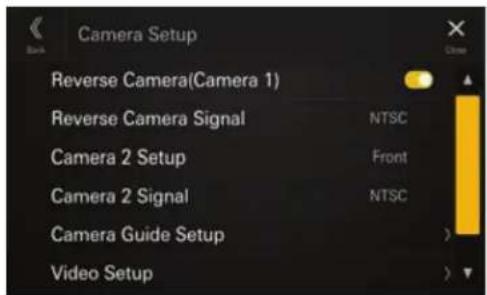
Réglage de la caméra de recul (caméra 1)
Réglez ce paramètre sur [On] si la caméra de recul en option est connectée.
Réglage :
Caméra de recul (caméra 1)
Appuyez sur [ ] (Off) ou [ ] (On) en regard de « Caméra de recul (caméra 1) ».
- « Caméra de recul (caméra 1) » n'est pas disponible si l'écran Configuration de la caméra est affiché à l'aide du paramètre [Réglages] de l'écran Caméra.
Réglage de l'entrée reverse camera signal
Lorsque le paramètre « Caméra de recul (caméra 1) » est réglé sur [On], vous pouvez choisir le type de signal de l'entrée vidéo.
Réglage :
Valeurs du réglage :
NTSC (réglage initial) / PAL
Configuration de la caméra 2
Définissez la façon dont la deuxième caméra est utilisée.
Réglage :
Configuration de la caméra 2
Valeurs du réglage :
Off (réglage initial) / Avant / Côté / Autre
- « Configuration de la caméra 2 » n'est pas disponible si l'écran Configuration de la caméra est affiché à l'aide du paramètre [Réglages] de l'écran Caméra.
Réglage de l'entrée camera 2 signal
Lorsque le paramètre « Configuration de la caméra 2 » n'est pas réglé sur [Off], vous pouvez choisir le type de signal de l'entrée vidéo.
Réglage :
Caméra 2 Signal
Valeurs du réglage :
NTSC (réglage initial) / PAL
Configuration du guide de la caméra
Vous pouvez régler la position du guide de la caméra.
Réglage :
Configuration du guide de la caméra
1 Appuyez sur [Configuration du guide de la caméra] sur l'écran du menu Configuration de la caméra.
L'écran de réglage du guide de la caméra s'affiche.
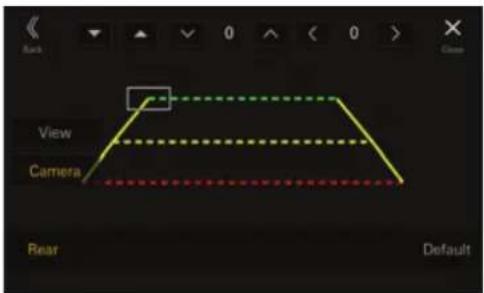
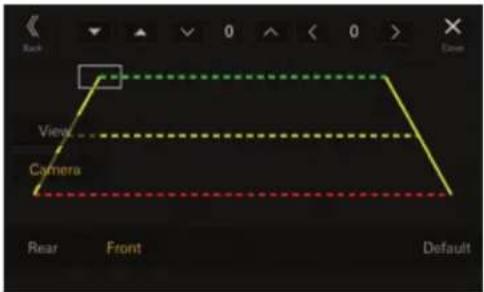
2 Appuyez sur [Caméra], puis sur une caméra, [Arrière], [Avant] ou [Côté], pour procéder au réglage.
Il n'est pas possible d'ajuster la ligne de repère (guide) pour une autre caméra.
■ Exemple d'écran Caméra arrière
■ Exemple d'écran Caméra avant
■ Exemple d'écran Caméra de côté
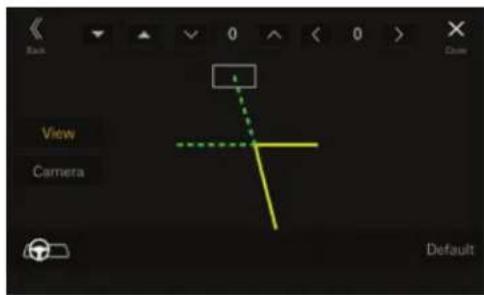
- Lors du réglage de la caméra de côté, appuyez sur [Vue], puis sur [☐] (Commande à gauche) ou [☐] (Commande à droite) pour adapter le guide à la position des commandes au volant dans votre véhicule. 3 Sélectionnez le guide à ajuster en appuyant sur [▼][▲]. 4 Appuyez sur [Y], [ ], [∧] ou [ ] pour régler la position du guide. 5 Appuyez sur [Retour] ou [Quitter] pour terminer l'ajustement.
- Il est possible de rétablir le réglage par défaut en appuyant sur [Défaut].
Ajustement du guide d'attelage
L'ajustement peut être effectué uniquement via la caméra arrière.
1 Appuyez sur [Vue], puis sur [Attelage].
L'écran de réglage du guide d'attelage s'affiche.
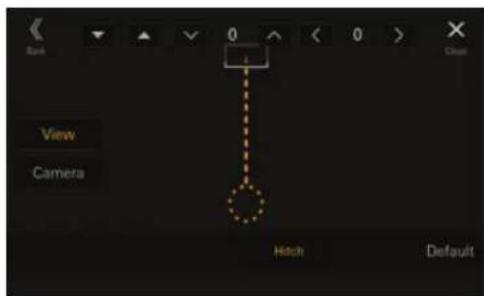
2 Appuyez sur [▼] pour sélectionner le guide à ajuster. 3 Appuyez sur [Y,] ou [∧] pour régler la position du guide. 4 Appuyez sur [Retour] ou [Quitter] pour terminer l'ajustement. - Il est possible de rétablir le réglage par défaut en appuyant sur [Défaut].
Réglage :
Configuration vidéo
Appuyez sur [◀] ou [▶] en regard de
« Luminosité, Couleur, Contraste » pour régler la qualité d'image.
Réglage :
Luminosité
Valeurs du réglage :
-15 à +15 (réglage initial : 0)
Réglage :
Couleur
Valeurs du réglage :
0 à 2 (réglage initial : 0)
Réglage :
Contraste
Valeurs du réglage :
-15 à +15 (réglage initial : 0)
Réglage de la fonction de mise en sourdine pendant la marche arrière
Il est possible de couper le son lorsque vous enclenchez la marche arrière.
Réglage :
Sourdine pendant marche arrière
Appuyez sur [ ] (Off) ou [ ] (On) en
reglage de « Sourdine pendant marche arrière ».
Réglages de TIDAL
Vous devez sélectionner [TIDAL] sur l'écran du menu Configuration des fonctions.
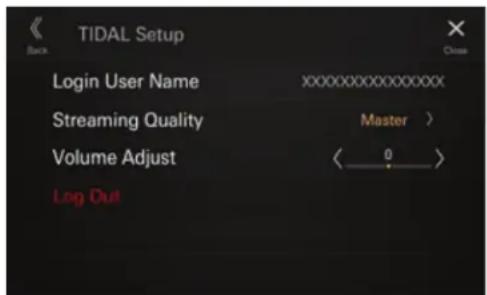
Réglage :
Nom d'utilisateur
- Le nom d'utilisateur est vide si vous n'êtes pas connecté à TIDAL.
Configuration de qualité de diffusion
Vous pouvez définir la qualité de son souhaitée. Le trafic de données peut être diminué en diminuant la qualité du son.
Réglage :
Qualité de diffusion
Valeurs du réglage :
Normal / High / HiFi / Master (réglage initial)
Normal : Ce réglage peut réduire l'utilisation de données et constitue une option efficace lorsque la vitesse de communication est lente.
High : Ce réglage offre un équilibre optimal entre l'utilisation de données et la qualité du son.
HiFi : Avec ce réglage, la qualité du son est équivalente à celle des CD.
Master : Ce réglage reproduit le son du studio de mastérisation tel que prévu par l'artiste.
1 Appuyez pour sélectionner [Qualité de diffusion].
L'écran Qualité de diffusion s'affiche.
2 Sélectionnez la qualité de son sur l'écran Qualité de diffusion, et appuyez sur [OK].
- Qualité de diffusion est vide si vous n'êtes pas connecté à TIDAL.
Réglage du volume de TIDAL
Réglage :
Réglage du volume
Niveau du réglage :
-14 à +14 (réglage initial : 0)
Appuyez sur [◀] ou [▶] en regard de « Réglage du volume » pour régler le volume de lecture de TIDAL.
Déconnexion de TIDAL
Réglage :
Se déconnecter
1 Appuyez sur [Se déconnecter].
L'écran de confirmation s'affiche.
2 Après l'affichage du message de confirmation, appuyez sur [OK].
- Après la déconnexion, l'écran du menu de réglages de TIDAL réapparaît et le réglage de déconnexion n'est plus disponible et est grisé.
Configuration du système
Vous devez sélectionner [Système] sur l'écran du menu Régl. appareil.
Écran du menu Configuration du système
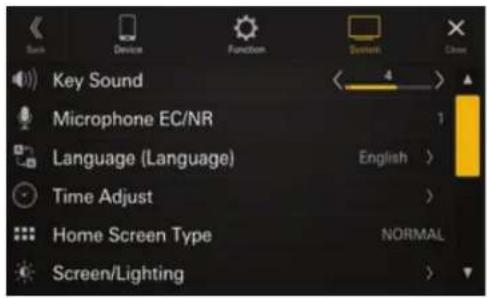
Réglage de l'heure (page 29)
Type d'écran d'accueil (page 29)
Écran/Illumination (page 29)
Couleur Écran (page 30)
Configuration de la priorité de la source (page 30)
Code de Sécurité (page 30)
Type de véhicule pour liaison téléphonique (page 30)
Installation (page 31)
A Propos (page 31)
Réglage du son des touches
Vous devez sélectionner [Son Touche] sur l'écran du menu Configuration du système
Vous pouvez modifier le volume du son émis lorsque vous appuyez sur une touche.
Réglage :
Son Touche
Valeurs du réglage :
0 à 7 (réglage initial : 4)
Réglage de l'effet du microphone
Vous devez sélectionner [Micro An. Ech./Red. Bruit] sur l'écran du menu Configuration du système.
Définissez cet effet lors d'un appel en mode mains libres ou d'un appel sur Apple CarPlay/Android Auto.
Vous pouvez régler le niveau de l'effet du microphone en fonction de l'espace disponible à bord du véhicule.
Réglage :
Valeurs du réglage :
1 / 2 (réglage initial) / 3
1 : Espace réduit à bord
2 : Espace moyen à bord
3 : Espace important à bord
- Ce paramètre ne s'applique pas à la fonction de reconnaissance vocale.
Configuration de la langue
Vous devez sélectionner [Langage (Language)] sur l'écran du menu Configuration du système. Le menu de configuration, les informations de remarque, etc. pour cet appareil peuvent être changés pour apparaître dans la langue sélectionnée.
Réglage :
Langage ^1 (Language) ^2
Valeurs du réglage :
English (réglage initial) / Deutsch / Français / Español / Português / Italiano / Nederlands / Suomi / Norsk / Svenska / Dansk / русский язык / Slovenčina / Polski / Český / Magyar / Έλληνικά / καται τηνη / Türkçe / ργίβης / Bahasa Indonesia
- La langue sélectionnée s'affiche. *1 Éléments affichés dans la langue actuellement sélectionnée. *2 Éléments toujours affichés en anglais (English).
Réglage de l'horloge
Vous devez sélectionner [Réglage de l'heure] sur l'écran du menu Configuration du système.
Réglage :
Réglage de l'heure
Réglage du format de l'heure
Vous avez le choix entre deux formats d'affichage sur l'horloge : 12 heures ou 24 heures.
Réglage :
Format de l'heure
Valeurs du réglage :
12h / 24h (réglage initial)
Réglage du fuseau horaire
Vous pouvez définir le fuseau horaire en fonction de votre région.
Réglage :
Fuseau horaire
Réglage initial :
UTC
Réglage de l'heure d'été
Pour régler l'heure d'été (mode Heure d'été), réglez « Heure d'été » sur [On].
Réglage :
Heure d'été
Appuyez sur [ ] (Off) ou [ ] (On) en regard de « Heure d'été ».
Réglage du type d'écran d'accueil
Vous devez sélectionner [Type d'écran d'accueil] sur l'écran du menu Configuration du système.
L'écran d'accueil peut être modifié pour passer en mode texte amélioré. Pour plus de détails, reportez-vous à la section « À propos de l'écran ACCUEIL » (page 12).
Réglage :
Type d'écran d'accueil
Valeurs du réglage :
NORMAL (réglage initial) / Texte amélioré
Configuration de l'écran/illumination
Vous devez sélectionner [Écran/Illumination] sur l'écran du menu Configuration du système
Réglage de la luminosité du rétroéclairage (rhéostat)
Le rétroéclairage est assuré par une lampe fluorescente intégrée sur l'écran à cristaux liquides. La commande de réglage de l'éclairage détermine la luminosité du rétroéclairage en fonction de la luminosité de l'habitable afin de faciliter la visualisation.
Réglage :
Rhéostat
Valeurs du réglage :
Auto (réglage initial) / On / Off
Auto : Adapte automatiquement la luminosité du rétro-éclairage de l'écran en fonction de la luminosité interne du véhicule.
On : Applique la luminosité définie à l'aide du paramètre [Niveau rhéostat LED] (page 29) et du paramètre [Niveau rhéostat écran] (page 30), quelle que soit la luminosité interne du véhicule.
Off : Permet de maintenir un haut niveau de luminosité du rétro-éclairage de l'écran et des touches, quelle que soit la luminosité interne du véhicule.
Réglage du rhéostat d'éclairage nocturne des touches
Vous pouvez régler la luminosité de l'éclairage nocturne des touches à l'aide du rhéostat.
Réglage :
Niveau rhéostat LED
Niveau du réglage :
-2 à +2 (réglage initial : 0)
Ce réglage est disponible uniquement lorsque « Rhéostat » est réglé sur [On] ou [Auto].
Réglage du niveau de rétro-éclairage minimum
Vous pouvez régler la luminosité du rétro-éclairage. Cette fonction peut par exemple être utilisée pour modifier la luminosité de l'écran lorsque vous voyagez de nuit.
Réglage :
Niveau rhéostat écran
Valeurs du réglage :
-15 à +15 (réglage initial : 0)
- Ce réglage est disponible uniquement lorsque « Rhéostat » est réglé sur [On] ou [Auto].
Permutation des couleurs d'écran
Vous devez sélectionner [Couleur Écran] sur l'écran du menu Configuration du système.
Vous avez le choix entre 8 couleurs d'écran différentes.
Réglage :
Couleur Ecran
Valeurs du réglage :
Sport Bleu (réglage initial) / Sport Rouge / Sport Vert / Sport Blanc / Blanc uni / Bleu clair uni / Ambre uni / Bleu uni
Modification de l'écran accueil
Vous devez sélectionner [Configuration de la priorité de la source] sur l'écran du menu Configuration du système. Sur l'écran de modification des widgets, vous pouvez modifier l'ordre de la source audio.
Réglage :
Configuration de la priorité de la source
Appuyez sur [▼] en regard du nom de la source pour changer l'ordre.
Réglage du code de sécurité
Vous devez sélectionner [Code de Sécurité] sur l'écran du menu Configuration du système.
Vous pouvez exiger la saisie d'un mot de passe pour pouvoir utiliser le système.
Lorsque vous réglez ce paramètre sur « On » et définissez un mot de passe, la saisie d'un mot de passe est obligatoire lorsque le système est relié à une batterie, lors de la première activation.
Réglage :
Code de Sécurité
Valeurs du réglage :
Off (réglage initial) / On
Définition du mot de passe
Appuyez sur [ ] (Off) en regard de « Code de Sécurité ».
2 Après l'affichage du message de confirmation, appuyez sur [OK].
L'écran de définition du mot de passe s'affiche.
3 Saisissez un mot de passe, puis appuyez sur [OK].
- Entrez un numéro à 6 chiffres.
- Les numéros saisis s'affichent sous forme de « * ».
- Appuyez sur [Supprimer] pour effacer un chiffre inséré.
- Appuyez sur [Supprimer] pour effacer tous les chiffres insérés.
4 Saisissez à nouveau le même mot de passe, puis appuyez sur [OK].
Le mot de passe est défini et le système revient à l'écran du menu Configuration du système, puis le paramètre Code de sécurité est réglé [On].
- En cas d'oubli du mot de passe enregistré, il vous sera impossible d'utiliser cet appareil. Une intervention d'un technicien est nécessaire dans ce cas.
Suppression du mot de passe
1. Appuyez sur [ ] (On) en regard de « Code de Sécurité ».
L'écran de définition du mot de passe s'affiche.
2 Saisissez le mot de passe que vous avez défini, puis appuyez sur [OK].
Le mot de passe est effacé et le système revient à l'écran du menu Configuration du système, puis le paramètre Code de sécurité est réglé sur [Off].
- Les numéros saisis s'affichent sous forme de « * ».
Configuration du type de véhicule
Vous devez sélectionner [Type de véhicule pour liaison téléphone] sur l'écran du menu Configuration du système. Apple CarPlay et Android Auto ont besoin d'un certain nombre d'informations au sujet du véhicule pour tirer le meilleur parti des fonctions.
Réglage :
Type de véhicule pour liaison téléphone
Réglage des commandes au volant
À sélectionner quand Apple CarPlay est utilisé/un smartphone Android équipé de l'application Android Auto est connecté.
Ce réglage influe sur les modes Apple CarPlay/Android Auto.
Réglage :
Commande au volant
Valeurs du réglage :
Gauche (réglage initial) / Droit
Réglage du type de carburant
Définissez le type de carburant utilisé par votre véhicule.
Réglage :
Type de carburant
Valeurs du réglage :
Inconnue / Essence sans plomb (réglage initial) / Essence au plomb / Diesel #1 / Diesel #2 / Biodiesel / 85% mélange éthanol / essence / GPL / Gaz naturel compressé / Gaz naturel liquéfié / Électrique / Pile à hydrogène / Autre
Réglage du type de connecteur EV
Si vous avez sélectionné [Électrique] lors du « Réglage du type de carburant » (page 31), définissez le type de connecteur EV.
Réglage :
Type de connecteur EV
Valeurs du réglage :
Inconnue (réglage initial) / J1772 / Mennekes / Chademo / Combo_1 / Combo_2 / Roadster Tesla / Tesla HPWC / Superchargeur Tesla / GBT / Autre
Configuration de l'installation
Vous devez sélectionner [Installation] sur l'écran du menu Configuration du système.
La configuration de l'installation permet de vérifier l'état de l'installation des éléments suivants : Camera 1, Camera 2, Can Box, Dash Cam, Antenne GNSS, Information GNSS, Parking, Vitesse véhicule, Marche Arrière, Tension batterie.
Réglage :
Installation
L'écran relatif à l'état de l'installation s'affiche.
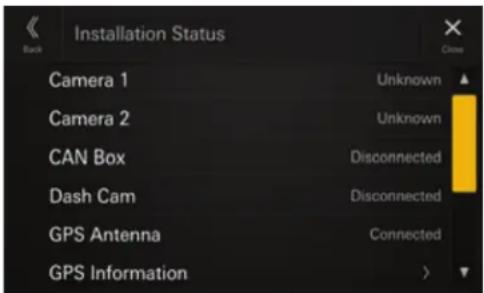
- Selon votre véhicule, il est possible que cette fonction ne permette pas de déterminer l'état d'installation de certains éléments.
Vous devez sélectionner [A Propos] sur l'écran du menu Configuration du système.
[A Propos] permet de connaître le numéro de série et le nom du modèle, de mettre à jour la version du logiciel et d'initialiser divers réglages.
Affichage des informations du produit
Vous pouvez voir les informations de version de cet appareil. Mettez ces informations par écrit afin de vous y référer lorsque vous contacterez un centre technique Alpine ou un vendeur agréé Alpine.
Réglage :
N° Série / Nom du modèle
Mise à jour de la version du logiciel
Téléchargez le logiciel depuis la page Web Alpine et mettez à jour le produit en utilisant le périphérique de mémoire flash USB.
Réglage :
Version logiciel
1. Branchez le périphérique de mémoire flash USB avec le fichier de mise à jour stocké dans le port USB 1 de l'unité. 2. Appuyez sur [Update] en regard de « Version logiciel ». 3. Après l'affichage du message de confirmation, appuyez sur [OK].
L'écran Mise à jour du logiciel s'affiche une fois la vérification du fichier de mise à jour terminée.
Une fois l'écran de mise à jour du logiciel affiché, appuyez sur [Update].
Le système redémarrera automatiquement une fois la mise à jour terminée.
- Ne mettez pas sous/hors tension l'appareil et ne changez pas la position de la clé de contact tant que le système n'a pas redémarré.
Réglages spécifiques à votre véhicule (mise à jour car by car)
Sur certains modèles de véhicule, il est possible de procéder à des réglages en téléchargeant les données du modèle de véhicule en question à partir du site Web Alpine. Copiez les données sur l'appareil à l'aide d'une clé USB.
- L'image de présentation, le son dédié au modèle de véhicule, la connexion de la caméra et la ligne de guidage de la caméra peuvent être configurés avec les données du modèle de véhicule.
Réglage :
Mise à jour Car by Car
1 Branchez le périphérique de mémoire flash USB avec le fichier de mise à jour stocké dans le port USB 1 de l'unité.
2 Appuyez sur [Update] en regard de « Mise à jour Car by Car ».
3 Après l'affichage du message de confirmation, appuyez sur [OK].
- Ne mettez pas sous/hors tension l'appareil et ne changez pas la position de la clé de contact tant que le système n'a pas redémarré.
Réglage :
Licence logicielle open source
Initialisation des réglages audio
Vous pouvez rétablir les valeurs par défaut des paramètres Réglage EQ*/X-OVER*/Time Correction*/Media Xpander (MX)/bass engine/Subwoofer.
Réglage :
Réglages audio par défaut
Appuyez sur [Ajuster] en regard de « Réglages audio par défaut ».
2 Après l'affichage du message de confirmation, appuyez sur [OK].
Le système démarre la réinitialisation.
Les réglages mémorisés dans Mémoire 1 à Mémoire 3 ne peuvent pas être initialisés.
Réinitialisation du système
Vous pouvez réinitialiser toutes les données afin de restaurer les réglages d'usine.
Retirez le périphérique de mémoire flash USB, etc., de l'appareil avant d'effectuer cette opération.
Réglage :
Effacer tous les réglages
1 Appuyez sur [Réinit.] en regard de « Effacer tous les réglages ».
2 Après l'affichage du message de confirmation, appuyez sur [OK].
L'écran de confirmation s'affiche.
3. Appuyez sur [OK].
Le système démarre la réinitialisation.
- Ne mettez pas sous/hors tension l'appareil et ne changez pas la position de la clé de contact tant que le système n'a pas redémarré.
Configuration audio
Vous pouvez configurer les éléments liés à la qualité du son.
Appuyez sur la partie supérieure centrale [▼] de l'écran accueil.
L'écran Configuration audio s'affiche.
![ALPINE iLX705E46 - Appuyez sur la partie supérieure centrale [▼] de l'écran accueil. - 1](/content/2026/04/604044/images/8a4f22497bafab6cb44c7d82d2a28d7a821d387d2c51cb33abb72c6c3f9fb4fe.jpg)
- Il est possible également d'accéder à l'écran Configuration audio en appuyant sur [☐☐☐] (ACCUEIL) lorsque l'écran ACCUEIL est visible.
Écran du menu Configuration audio
① Zone d'affichage des informations sur la source actuelle. ② Appuyez à cet endroit pour accéder à l'écran Accueil. ③ X-OVER (page 36) ④ Affichage de la tension. ⑤ Bass Engine (page 36) ⑥ Indication du volume ⑦ Time Correction (page 35) ⑧ Defeat (page 37) ⑨ Tone Adjust (Basses/Aigues) (page 37), Subwoofer Level (page 37) ⑩ Réglage EQ (page 33) ⑪ Media Xpander (page 33) ⑫ Fader/Balance/H-P arrière/Subwoofer (page 35)
Réglage du mode media xpander (MX)
Vous devez sélectionner [Media Xpander] sur l'écran du menu Configuration audio.
Le mode Media Xpander (MX) différencie les sons vocaux des sons des instruments, indépendamment de la source musicale. Des sources de musique autres que la Radio (AM) peuvent reproduire plus clairement la musique, même lorsque les bruits de la route envahissent le véhicule.
Réglage :
Media Xpander
Valeurs du réglage :
OFF (réglage initial) / MX 1 / MX 2 / MX 3
1 Appuyez sur [media xpander]
L'écran de réglage du mode Media Xpander s'affiche.
2 Appuyez sur [Media Xpander] pour changer de niveau.
OFF-MX1 MX2 MX3 OFF →
- L'écran de réglage du mode Media Xpander revient à l'écran du menu Configuration audio si aucune opération n'est effectuée dans les 3 secondes.
- Un fichier MP3/WMA/AAC/FLAC/WAV/APE peut avoir son propre réglage MX.
- Lorsque le paramètre Defeat est réglé sur [On], il est impossible d'effectuer ces réglages.
- Non disponible si « bass engine » est défini.
- Le réglage MX ne peut être effectué que si une source est sélectionnée.
Réglages de l'égaliseur
Vous devez sélectionner [Réglage EQ] sur l'écran du menu Configuration audio.
Vous avez le choix entre 3 modes pour Réglage EQ : « EQ avancé », « EQ de base » et « EQ préréglé ».
- Lorsque le paramètre Defeat est réglé sur [On], il est impossible d'effectuer ces réglages.
- Non disponible si « bass engine » est défini.
Ajustement de la courbe de l'égaliseur paramétrique (EQ avancé/eq de base)
Vous pouvez modifier les réglages de l'égaliseur pour créer une courbe de réponse plus adaptée à vos goûts personnels.
Cet appareil offre un paramètre « EQ avancé » qui permet de configurer 4 types de haut-parleurs, et un paramètre « EQ de base » qui permet de configurer 2 types de haut-parleurs.
■ EQ avancé
■ EQ de base
1 Appuyez sur [Réglage EQ]. 2 Appuyez sur [EQ avancé] ou [EQ de base] pour sélectionner le mode Égaliseur. 3 Sélectionnez un haut-parleur à régler.
EQ avancé : Avant Gauche / Avant Droit / Arrière Gauche / Arrière Droit / Subw.
EQ de base : Avant / Arrière / Subw.
4 Appuyez sur [Bande] pour sélectionner la bande à régler.
Bande1-Bande2 → Bande12 Bande13 → Bande1
- Vous pouvez sélectionner une bande directement en appuyant sur l'écran.
5. Appuyez sur [ √ ] ou [ ] en regard de « Fréquence » pour régler la fréquence de la bande sélectionnée.
Bandes de fréquences réglables :
20 Hz à 40 kHz (par incrément de 1/3 octave)
Bande 1 : 20 Hz\~100 Hz (63 Hz)
Bande 2: 63 Hz\~315 Hz (125 Hz)
Bande 3 : 100 Hz\~500 Hz (200 Hz)
Bande 4 : 160 Hz\~800 Hz (315 Hz)
Bande 5 : 250 Hz\~1,25 kHz (500 Hz)
Bande 6:315 Hz\~1,6 kHz (630 Hz)
Bande 7:500 Hz\~2,5 kHz (1 kHz)
Bande 8:1 kHz~5 kHz (2 kHz)
Bande 9:1,6 kHz~8 kHz (3,15 kHz)
Bande 10: 2,5 kHz\~12,5 kHz (5 kHz)
Bande 11 : 4 kHz\~20 kHz (8 kHz)
Bande 12: 6,3 kHz\~31,5 kHz (12,5 kHz)
Bande 13: 10 kHz\~40 kHz (20 kHz)
6 Appuyez sur [→] ou [ ] en regard de « Niveau » pour régler le niveau de la bande sélectionnée.
Valeurs du réglage :
-9 à +9 (réglage initial : 0)
7 Appuyez sur [ √ ] ou [ ] en regard de « Régl Q » pour sélectionner la largeur de bande.
Valeurs du réglage :
Large (réglage initial) / Moyen / Étroit
Répétez les étapes 3 à 7 et réglez tous les haut-parleurs.
9 Pour enregistrer la valeur de réglage définie, appuyez sur [Mémoire 1], [Mémoire 2] ou [Mémoire 3] pendant au moins 2 secondes.
- Bande 2 et Bande 11 ont les mêmes effets que les commandes des basses et des aiguës. Pour plus de détails sur le réglage des basses et des aiguës, reportez-vous à la section « Ajustement du niveau des basses/aiguës » (page 37).
- Les réglages dépassant la fréquence des bandes adjacentes ne sont pas disponibles.
- Lors du réglage du mode Égaliseur paramétrique, vous devez tenir compte de la réponse en fréquence des haut-parleurs connectés.
- Lors du réglage du mode Égaliseur paramétrique, le paramètre EQ préréglé est remplacé.
- La définition du paramètre EQ préréglé a pour effet de modifier également les paramètres Égaliseur paramétrique associés. Nous vous recommandons de sauvegarder au préalable les paramètres Égaliseur paramétrique dans la mémoire.
- Appuyez sur [Plat] pour initialiser toutes les valeurs.
Appel de la valeur ajustée du mode égaliseur paramétrique
Appelez la valeur ajustée du mode Égaliseur paramétrique.
Appuyez sur [mémoire 1], [mémoire 2] ou [mémoire 3] sur l'écran égaliseur paramétrique.
La valeur mémorisée dans les préréglages sera rappelée.
Préréglages de l'égaliseur (EQ préréglé)
10 réglages d'égaliseur sont prédéfinis en usine pour une variété de sources musicales.
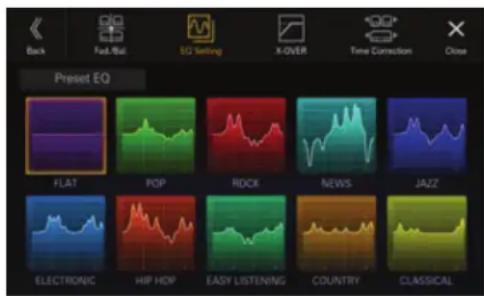
Réglage :
EQ préréglé
Valeurs du réglage :
FLAT / POP / ROCK / NEWS / JAZZ / ELECTRONIC / HIP HOP / EASY LISTENING / COUNTRY / CLASSICAL
- Les valeurs mémorisées de l'égaliseur n'ont aucun réglage initial. Aucun égaliseur ne peut être sélectionné avec un état initial spécifique.
- Un seul type peut être réglé sur « On ».
La définition du paramètre EQ préréglé a pour effet de modifier également les paramètres Égaliseur paramétrique associés. Nous vous recommandons de sauvegarder au préalable les paramètres Égaliseur paramétrique dans la mémoire.
Réglage des paramètres fader/balance/h-p arrière/subwoofer
Vous devez sélectionner [Fader/Balance] sur l'écran du menu Configuration audio.
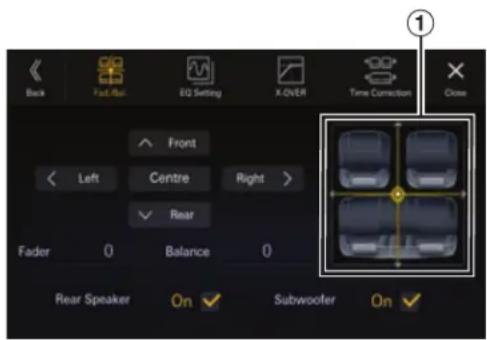
Zone d'image de Fader/Balance
Réglage de fader/balance
Appuyez sur le point de votre choix dans la zone d'image ou sur [∧] (Avant), [∀] (Arrière), [<] (Gauche) ou [>].
Fader :
F15 à R15
Balance :
L15 à R15
- Pour rétablir le réglage initial (Balance : 0, Fader : 0), appuyez sur [Centre].
Configuration du hp arrière
Vous pouvez régler la sortie du haut-parleur arrière sur « Off ».
Réglage :
Haut-parleur arrière
Valeurs du réglage :
On (réglage initial) / Off
Activation et désactivation du subwoofer
Si un caisson de graves en option est connecté à l'appareil, effectuez le réglage suivant.
Réglage :
Subwoofer
Valeurs du réglage :
On / Off (réglage initial)
Réglage du mode time correction
Vous devez sélectionner [Time Correction] sur l'écran du menu Configuration audio.
Avant de suivre les procédures décrites ci-après, reportez-vous à la section « À propos de la fonction Time Correction » (page 38).
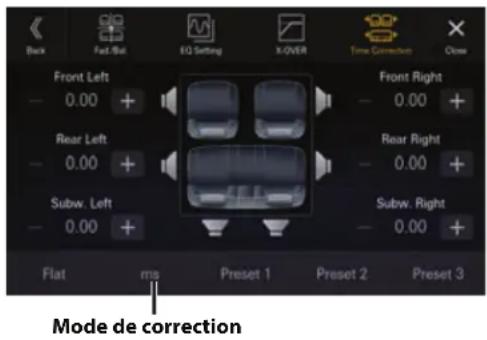
Réglage :
Time Correction
1 Appuyez sur le bouton du mode Time Correction, puis sélectionnez [ms], [cm] ou [pouce]. 2 Appuyez sur [+] ou [-] pour chaque haut-parleur pour ajuster le temps ou la distance.
0,00 ms à 20,00 ms (0,02 ms/pas)
0,0 cm à 680,0 cm (0,68 cm/pas)
0,0 pouce à 268,0 pouce (0,268 pouce/pas)
Tous les réglages des haut-parleurs sont effectués sur une plage de valeurs comprise entre 20,0 ms, 680,0 cm ou 268,0 pouces.
Pour enregistrer la valeur de réglage définie, appuyez sur [Mémoire 1], [Mémoire 2] ou [Mémoire 3] pendant au moins 2 secondes.
- Appuyez sur [Plat] pour régler toutes les valeurs sur 0,0.
- Si le paramètre H-P arrière est réglé sur [Off], il est impossible d'en modifier les réglages (page 35).
- Si le paramètre Subwoofer est réglé sur [Off], il est impossible d'en modifier les réglages (page 35).
Appel de la valeur time correction
Appelez la valeur Time Correction préréglée.
Appuyez sur [Mémoire 1], [Mémoire 2] ou [Mémoire 3] sur l'écran Time Correction.
La valeur mémorisée dans les préréglages sera rappelée.
Réglages du répartiteur (x-over)
Avant de suivre les procédures décrites ci-après, reportez-vous à la section « À propos du répartiteur » (page 38).
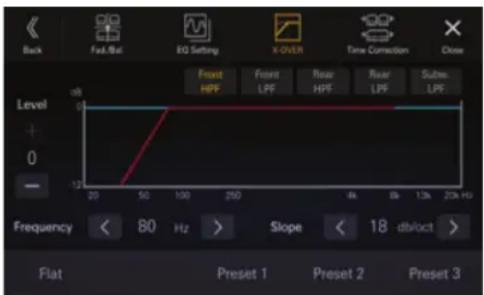
Réglage :
X-OVER
1 Appuyez sur [X-OVER]. L'écran de réglage du répartiteur s'affiche. 2 Appuyez sur [FPH avant], [FPB avant], [FPH arrière], [FPB arrière] ou [FPB Subw.] pour sélectionner un canal à régler. 3 Appuyez sur [◀] ou [▶] en regard de « Fréquence », puis sélectionnez la fréquence de coupure.
Valeurs du réglage :
FPH avant : 20 / 25 / 31,5 / 40 / 50 / 63 / 80 (réglage initial) / 100 / 125 / 160 / 200 / 250 Hz
FPB avant : 4k / 5k / 6,3k / 8k (réglage initial) / 10k / 12,5k / 16k / 20k Hz
FPH arrière : 20 / 25 / 31,5 / 40 / 50 / 63 / 80 (réglage initial) / 100 / 125 / 160 / 200 / 250 Hz
FPB arrière : 4k / 5k / 6,3k / 8k (réglage initial) / 10k / 12,5k / 16k / 20k Hz
FPB Subw.: 20 / 25 / 31,5 / 40 / 50 / 63 / 80 (réglage initial) / 100 / 125 / 160 / 200 / 250 Hz
4 Appuyez sur [ ◀ ] ou [ ▶ ] en regard de « Pente », puis réglez la pente du filtre passe-haut (FPH) ou du filtre passe-bas (FPB).
Valeurs du réglage :
0 (réglage initial) / 6 / 12 / 18 / 24 dB/oct.
5 Appuyez sur [→] ou [←] en regard de « Niveau », puis réglez le niveau du filtre passe-haut (FPH) ou du filtre passe-bas (FPB).
Valeurs du réglage :
-12 à 0 dB (réglage initial : 0)
6 Répétez les étapes 2 à 5 pour régler les autres canaux.
7 Pour enregistrer la valeur de réglage définie, appuyez sur [Mémoire 1], [Mémoire 2] ou [Mémoire 3] pendant au moins 2 secondes.
- Appuyez sur [Plat] pour initialiser toutes les valeurs.
- Si le paramètre H-P arrière est réglé sur [Off], il est impossible d'en modifier les réglages (page 35).
- Si le paramètre Subwoofer est réglé sur [Off], il est impossible d'en modifier les réglages (page 35).
- Lors du réglage du mode X-OVER, vous devez tenir compte de la réponse en fréquence des haut-parleurs connectés.
Appel de la valeur x-over ajustée
Appelez la valeur X-OVER préréglée ajustée.
Appuyez sur [mémoire 1], [mémoire 2] ou [mémoire 3].
La valeur mémorisée dans les préréglages sera rappelée.
Réglage du « bass engine
Vous pouvez définir votre type de « bass engine » préféré.
Valeurs du réglage :
Type : Off (réglage initial) / Standard / midbass / Rich / Lowbass / Punch
Niveau : 0 à 6
1 Appuyez sur [bass engine]. L'écran de réglage du type de « bass engine » s'affiche.
2 Appuyez sur [bass engine] pour changer de type.
3 Appuyez sur [+] ou [−] en regard de « BASS ENGINE Level », puis réglez le niveau.
- Lorsque le paramètre Defeat est réglé sur [On], il est impossible d'effectuer les réglages de la fonction bass engine.
- L'écran de réglage du « bass engine » revient à l'écran du menu Configuration audio si aucune opération n'est effectuée dans les 3 secondes.
Ajustement du niveau des basses/aiguës
Réglage :
Basses, Aigues
Valeurs du réglage :
Basses : -18 à 18 (réglage initial : 00)
Aigues : -18 à 18 (réglage initial : 00)
Appuyez sur [◀] ou [pen] regard de « basses » ou « aigues » pour régler le niveau.
- Le niveau des basses et le niveau des aiguës sont reflétés par les paramètres Bande 2 et Bande 11 dans Réglage EQ. En fonction des valeurs données aux paramètres Bande 2 et Bande 11 dans Réglage EQ, le niveau des basses et le niveau des aiguës sont modifiés.
- Si les fonctions « Basses » et « Aigues » ne sont pas affichées, appuyez sur [Subw.] pour passer en mode [Tone Adjust].
- Non disponible si « bass engine » est défini.
Réglage du subwoofer
L'écran de réglage Subwoofer Level s'affiche.
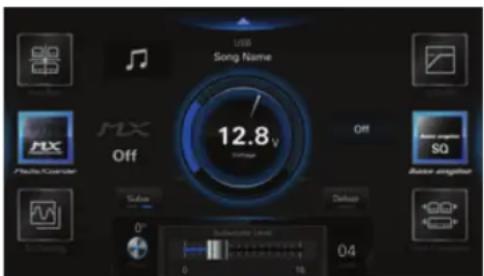
Réglage du niveau du subwoofer
Vous pouvez définir le niveau du subwoofer à condition qu'un subwoofer soit connecté.
Réglage :
Subwoofer Level
Valeurs du réglage :
0 à 15 (réglage initial : 0)
Déplacez le curseur vers la gauche ou vers la droite pour ajuster le niveau.
- Ce réglage est disponible uniquement si « Subwoofer » est réglé sur [On] (page 35).
Réglage de la phase du subwoofer
La phase de sortie du subwoofer passe de Subwoofer Normal (0°) à Subwoofer Inversé (180°).
Réglage :
Phase
Valeurs du réglage :
0° (réglage initial) / 180°
- Ce réglage est disponible uniquement si « Subwoofer » est réglé sur [On] (page 35).
Paramètre defeat
Si le paramètre Defeat est réglé sur [On], les fonctions Media Xpander, Réglage EQ et « bass engine » sont désactivées. Cela signifie que tous les réglages effectués pour ces fonctions sont désactivés.
Réglage :
Defeat
Le voyant s'allume lorsque le paramètre Defeat est réglé sur On.
Répartiteur (fondu) :
Cet appareil est équipé d'un répartiteur. Le répartiteur permet de limiter les fréquences livrées aux sorties. Chaque canal est contrôlé indépendamment. Par conséquent, chaque paire de haut-parleurs peut être contrôlée par les fréquences pour lesquelles elles ont été conçues.
Le répartiteur permet de régler le filtre passe-haut (FPH) ou le filtre passe-bas (FPB) de chaque gamme, ainsi que la pente (c'est-à-dire la vitesse à laquelle le filtre émet les sons graves et aigus).
Vous devez effectuer ces réglages conformément aux caractéristiques de reproduction des enceintes. Selon les haut-parleurs, un réseau passif n'est peut-être pas nécessaire. Si vous n'en êtes pas certain, consultez votre revendeur Alpine agréé.
| Fréquence de coupure (pas de 1/3 octaves) | Pente Niveau | ||||
| FPH | FPB | FPH | FPB | ||
| Subwoofer (FPB) | ---- | 20 Hz - 250 Hz | ---- | 0, 6, 12, 18, 24 dB/ oct. | -12 à 0 dB |
| Haut-parleur arrière (FPH) | 20 Hz - 250 Hz | ---- | 0, 6, 12, 18, 24 dB/oct. | ---- | -12 à 0 dB |
| Haut-parleur avant (FPH) | 20 Hz - 250 Hz | ---- | 0, 6, 12, 18, 24 dB/oct. | ---- | -12 à 0 dB |
Graves Aigus
- Filtre passe-haut (FPH) : coupe les basses fréquences et permet aux fréquences les plus aiguës de passer.
- Filtre passe-bas (FPB) : coupe les fréquences aiguës et permet aux fréquences les plus graves de passer.
- Pente : le niveau change (en dB) pour le changement de fréquence d'une octave.
- Plus la valeur de la pente est élevée, plus la pente devient raide.
- Réglez la pente sur FLAT pour contourner les filtres passe-haut ou passe-bas.
- N'utilisez pas un haut-parleur d'aigus sans le filtre passe-haut (FPH) ou pour régler une basse fréquence, car celle-ci pourrait endommager les enceintes.
Le réglage doit être effectué conformément à la fréquence de croisement recommandée des enceintes raccordées.
Déterminez la fréquence de croisement recommandée des enceintes. Un réglage de la plage de fréquences en dehors des valeurs recommandées risque d'endommager les enceintes. Pour connaître les fréquences du répartiteur recommandées pour les enceintes Alpine, consultez le mode d'emploi correspondant.
Nous déclinons toute responsabilité en cas de dommages ou de dysfonctionnements des enceintes suite à une utilisation du répartiteur en dehors de la valeur recommandée.
La distance entre l'auditeur et les enceintes dans un véhicule peut varier selon l'emplacement des enceintes. Cette différence dans la distance entre les enceintes et l'auditeur modifie le son et les caractéristiques de la fréquence. Ceci est dû au fait que le son n'arrive pas en même temps à l'oreille droite et à l'oreille gauche de l'auditeur.
Pour corriger cet effet, l'appareil retarde le signal audio vers les enceintes les plus proches de l'auditeur. Ainsi, l'auditeur a la sensation que ces enceintes sont séparées. L'auditeur peut donc se trouver à égale distance entre les enceintes gauche et droite pour bénéficier d'un son optimal.
Ce réglage sera effectué pour chaque enceinte par pas de 0,02 ms.
Exemple 1. position d'écoute : siège avant gauche
Réglez le niveau de la correction du temps de l'enceinte avant gauche sur une valeur supérieure et celui de l'enceinte arrière droite sur une valeur inférieure ou égale à zéro.
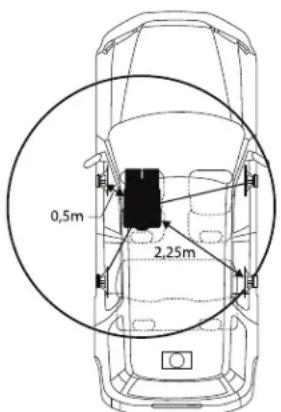
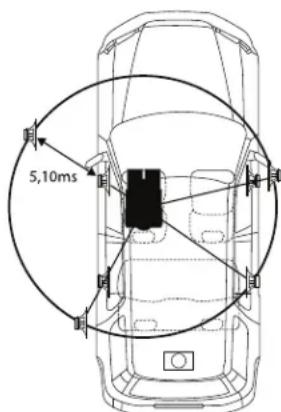
Le son n'est pas équilibré, car la distance entre la position d'écoute et les différentes enceintes varie.
L'écart entre l'enceinte avant gauche et l'enceinte arrière droite mesure 1,75 m (68-7/8").
La valeur de la correction du temps de l'enceinte avant gauche est calculée dans le diagramme ci-dessus.
Conditions :
Enceinte la plus éloignée – position d'écoute : 2,25 m (88-9/16")
Enceinte avant gauche – position d'écoute : 0,5 m (19-11/16")
Calcul : L = 2,25 m - 0,5 m = 1,75 m (68-7/8")
Time correction = 1,75 ÷ 343 × 1 000 = 5,10 (ms)
* Vitesse du son : 343 m/s (765 mi/h) à 20 °C
En d'autres termes, étant donné que la valeur de correction du temps de l'enceinte avant gauche est de 5,1 ms, l'auditeur a la sensation que la distance qui le sépare de l'enceinte avant gauche est la même que celle qui le sépare de l'enceinte la plus éloignée.
La fonction Time correction élimine les différences dans le délai requis pour que le son atteigne la position d'écoute. Le temps de l'enceinte avant gauche est corrigé de 5,1 ms afin que le son de cette enceinte atteigne la position d'écoute en même temps que le son des autres enceintes.
Exemple 2. position d'écoute : tous les sièges
Réglez le niveau Time correction de chaque enceinte sur quasiment la même valeur.
1 Asseyez-vous à la position d'écoute (notamment sur le siège du conducteur) et mesurez la distance (en mètres) entre votre tête et chaque enceinte. 2 Calculez la différence entre la valeur de correction de la distance qui vous sépare de l'enceinte la plus éloignée et celle qui vous sépare des autres enceintes.
L = (distance qui vous sépare de l'enceinte la plus éloignée) – (distance qui vous sépare des autres enceintes)
Ces valeurs sont les valeurs de correction du temps des diverses enceintes. Réglez ces valeurs afin que le son de chaque enceinte atteigne la position d'écoute en même temps que le son des autres enceintes.
Apple carplay (en option)
Apple CarPlay vous permet d'utiliser intelligemment votre iPhone dans votre véhicule, en toute sécurité. Apple CarPlay prend en charge toutes les fonctionnalités de votre iPhone que vous souhaitez utiliser en conduisant et vous y donne accès directement sur l'appareil. Vous pouvez obtenir des itinéraires, passer des appels, envoyer et recevoir des messages, et écouter de la musique, tout en restant concentré sur la route.
Accès à apple carplay
Pour utiliser Apple CarPlay, réglez le paramètre Siri de votre iPhone sur ON.
Avant d'utiliser cette fonction, connectez votre iPhone à l'appareil à l'aide d'un câble Lightning-USB (fourni avec l'iPhone) ou effectuez une connexion sans fil. Pour plus de détails sur la connexion sans fil, reportez-vous aux sections « Jumelage de l'appareil Bluetooth® » (page 15) et « Réglage du Wi-Fi Mode » (page 16).
Appuyez sur la touche (ACCUEIL).
L'écran ACCUEIL s'affiche.
2 Appuyez sur [Apple CarPlay].
L'écran Apple CarPlay s'affiche.
![10:00 PM Radio USB HDMI Auxiliary Bluetooth Audio Dash Cam Apple CarPlay TIDAL Radio 87 50MHz Phone Audio CarPlay Setup Bouton [Apple CarPlay]](/content/2026/04/604044/images/22b1a97900e1f4c06c6e542dc002cd6aecdfee5e584a6d096c4e32deb59e36ed.jpg)
- Si un autre iPhone est connecté via le connecteur USB et que vous utilisez Apple CarPlay en mode de connexion sans fil, un message apparaît. Appuyez sur [Oui] pour basculer sur l'iPhone.
- Si un smartphone compatible Android Auto est connecté via le connecteur USB et que vous utilisez Apple CarPlay, un message apparaît. Seule la fonction de charge est disponible sur le smartphone compatible Android Auto. Si vous avez l'intention de passer à Android Auto, faites-le à partir de la liste des périphériques. Reportez-vous à la section « Connexion du périphérique enregistré dans la liste des périphériques » (page 15).
- L'application doit être compatible avec Apple CarPlay pour apparaître sur l'écran Apple CarPlay.
- Certaines fonctions peuvent être indisponibles lorsque vous conduisez.
- Les seuls modèles d'iPhone utilisables avec cet appareil sont l'iPhone 6s ou une version ultérieure compatible avec la fonction Apple CarPlay.
Utilisation de la fonction de reconnaissance vocale
Vous pouvez utiliser la fonction Siri de votre iPhone. Pour utiliser cette fonction, réglez le paramètre Siri de votre iPhone sur ON.
Lors de l'utilisation d'Apple CarPlay, l'écran des opérations peut différer de l'écran présenté dans le Mode d'emploi.
1. Appuyez sur la touche
L'écran du mode de reconnaissance vocale s'affiche.
2 Parlez dans le microphone fourni avec cet appareil.
3 Pour mettre fin au mode Reconnaissance vocale, appuyez sur la touche.
- Selon l'iPhone, il est possible que la fonction Siri se termine automatiquement.
- Pour régler le volume, reportez-vous à la section « Réglage du volume de la reconnaissance vocale » (page 19).
Qu'est-ce qu'android auto
Android Auto regroupe toutes vos applications de smartphone favorites pour aider les conducteurs à accéder sur la route à leurs applications multimédia, de navigation et de communication préférées, tout en réduisant les distractions. Parlez à Google sur Android Auto™ et utilisez votre voix pour garder les yeux sur la route et les mains sur le volant. Vous pouvez facilement envoyer des messages, obtenir des itinéraires, gérer les contenus multimédia et plus encore. Il suffit d'appuyer brièvement ou longuement sur le bouton de commande vocale de votre volant.
Activation d'android auto
Téléchargez l'application Android Auto depuis Google Play Store avant de poursuivre.
Il suffit de raccorder votre smartphone au connecteur USB de l'appareil.
Appuyez sur la touche (ACCUEIL).
L'écran ACCUEIL s'affiche.
2 Appuyez sur [Android Auto].
L'écran Android Auto s'affiche.
![10:00 PM Radio USB HDMI Auxiliary Bluetooth Audio Dash Cam Music TIDAL Radio 87.50MHz Phone Mobile Format Android Auto Setup Bouton [Android Auto]](/content/2026/04/604044/images/0e6d82a98c93c823ad700c2cb832f1a5342d865dc8e9cd4f55261236b3d85d4e.jpg)
- Vous pouvez passer un appel, utiliser la fonction de reconnaissance vocale, ainsi que l'application de navigation compatible Android Auto, etc.
- Seules les applications approuvées par Google, intégrant les fonctionnalités de sécurité nécessaires pour le conducteur, peuvent être utilisées.
Utilisation de la fonction de reconnaissance vocale
Vous pouvez utiliser la fonction de reconnaissance vocale disponible dans Android Auto.
1 Appuyez sur la touche
L'écran du mode de reconnaissance vocale s'affiche.
2 Parlez dans le microphone fourni avec cet appareil. 3 Pour mettre fin au mode Reconnaissance vocale, appuyez sur la touche.
Selon le smartphone, il est possible que la fonction de reconnaissance vocale se termine automatiquement.
- Pour régler le volume, reportez-vous à la section « Réglage du volume de la reconnaissance vocale » (page 20).
Radio/rds
■ Exemple d'écran principal RDS (FM1/FM2/FM3)
① Voyant TP/EON ② Passage à la bande DAB. ③ Passage à la bande FM. ④ Passage à la bande AM. ⑤ Zone d'affichage des informations
- Pour plus de détails sur le changement d'affichage du mode Radiotexte, reportez-vous à la section « Affichage d'informations textuelles pour la radio » (page 44).
⑥ Permet d'augmenter la fréquence. Appuyez longuement sur ce bouton pour changer la fréquence en continu. ⑦ Permet d'afficher l'écran du menu Configuration de la radio (page 20). ⑧ Permet de diminuer la fréquence.
Appuyez longuement sur ce bouton pour changer la fréquence en continu.
⑨ Mode Informations routières On/Off ⑩ Permet de mémoriser les stations automatiquement ⑪ Permet de changer de mode Chercher. ⑫ Liste des stations en mémoire
Un bref appui permet d'afficher les stations mises en mémoire.
Appuyez sur ce bouton pendant au moins 2 secondes pour mémoriser la station en cours en tant que station préréglée.
1 Appuyez sur la touche (accueil), puis sélectionnez le mode radio.
L'écran du mode radio s'affiche.
2 Appuyez sur [fm]ou [AM] pour sélectionner une bande.
Chaque appui sur le bouton change les bandes dans l'ordre suivant :
$$ \mathrm{FM1} \rightarrow \mathrm{FM2} \rightarrow \mathrm{FM3} \quad \mathrm{FM1} $$
$$ \mathrm{AM1} \rightarrow \mathrm{AM2} \rightarrow \mathrm{AM1} $$
- En ce qui concerne la bande [DABO], reportez-vous à la section « DAB/DAB+ » (page 44).
3 Appuyez plusieurs fois sur [ ] pour sélectionner le mode de syntonisation.
Le bouton de sélection de la fréquence radio suivante ou précédente change en fonction du mode de syntonisation.
Mode Chercher : Les stations à signal puissant et faible sont syntonisées.
Mode manuel : La fréquence est syntonisée manuellement par étapes.
Mode PTY : Une station qui diffuse le (mode RDS FM Radio uniquement) même type de programme que celui actuellement reçu est syntonisée.
Mode Mémoire : Vous pouvez accéder directement aux stations préréglées.
4 Appuyez sur [k, [ ] pour sélectionner la fréquence radio suivante ou précédente, respectivement.
En mode manuel, appuyez longuement sur ce bouton pour changer la fréquence en continu.
- L'opération de recherche n'est pas disponible quand le « mode PTY » est sélectionné comme mode de syntonisation et que la fréquence actuellement reçue correspond à « NO PTY » ou « NO RDS ».
- Les touches ◀◀◀, ▶▶▶ ont les mêmes effets que les boutons ci-dessus.
Mémorisation manuelle des stations
1 Réglez la station radio que vous souhaitez mettre en mémoire par recherche manuelle ou automatique. 2 Appuyez sur le bouton de mise en mémoire que vous souhaitez mémoriser pendant au moins 2 secondes.
La station sélectionnée est mise en mémoire.
3 Répétez cette procédure pour mémoriser 11 stations maximum sur la même bande.
Pour appliquer cette procédure à d'autres bandes, il vous suffit de sélectionner la bande de votre choix et de procéder de la même manière.
Vous pouvez mémoriser jusqu'à 60 stations (12 stations par bande : FM1, FM2, FM3, AM1 ou AM2).
- Si une station est déjà préréglée sous le même bouton de mise en mémoire, elle est effacée et remplacée par la nouvelle station.
Mémorisation automatique des stations
Le tuner peut rechercher et mémoriser automatiquement 12 stations à signal puissant sur la bande sélectionnée dans l'ordre croissant des fréquences.
Sélectionnez la bande de votre choix, puis appuyez longuement sur le bouton [mémoire auto.]
Le tuner peut rechercher et mémoriser automatiquement 12 stations à signal puissant dans la liste des stations en mémoire dans l'ordre croissant des fréquences.
Une fois la mise en mémoire automatique terminée, la station mémorisée sous le bouton de mise en mémoire 1 est sélectionnée.
- Si aucune station n'est mémorisée, le syntoniseur revient à la station que vous écoutiez avant le début de la mise en mémoire automatique.
- Vous pouvez annuler cette procédure en appuyant sur [Mémoire Auto.] lors de la recherche automatique des stations. Dans ce cas, le réglage précédent du syntoniseur est rétabli.
Syntonisation d'une station mise en mémoire
La station mise en mémoire est reçue.
Réglage sur on/off du mode AF (fréquences alternatives)
Le RDS (Radio Data System) est un système d'informations radio utilisant la sous-porteuse 57 kHz des émissions FM ordinaires. Le système RDS permet de recevoir toutes sortes d'informations telles que des informations routières ou les noms des stations, et de syntoniser à nouveau sur un émetteur plus puissant qui diffuse le même programme.
- Réglez Fréquence alternative RDS sur [On] conformément aux instructions de la section « Réglage sur On/Off du mode AF (Fréquences alternatives) » (page 21).
- Le mode RDS ne s'affiche pas pour la bande AM.
- Lorsque le mode AF ON est sélectionné, l'appareil capte automatiquement une station à signal puissant dans la liste AF.
- Utilisez le mode AF OFF lorsque la nouvelle syntonisation automatique est inutile.
Conseils
- Les données RDS numériques comprennent les éléments suivants : PI Identification du programme PS Nom du service du programme AF Liste de fréquences alternatives TP Programme de trafic TA Annonce de trafic PTY Type de programme EON Autres réseaux améliorés
- Reportez-vous à la page 21 relative au « Réglage de PI SEEK », au « Réglage du mode régional RDS » et au « Réglage du PTY31 / message d'alarme ».
Fonction interruption
Si la fonction Interruption est activée : quand le message suivant est reçu, l'appareil passe automatiquement à l'écran de la source Radio et reçoit les diffusions.
– Alarme (Message d'urgence)*1, 4 - TA (Annonce de trafic)*2, 5 - Annonce d'information*3, 4
*1 Réglez PTY31 / message d'alarme sur [On] conformément aux instructions de la section « Réglage du PTY31 / message d'alarme » (page 20). *2 Réglez TA / annonce de trafic sur [On] conformément aux instructions de la section « Réglage de TA / annonce de trafic » (page 20). *3 Réglez Annonce d'information sur [On] conformément aux instructions de la section « Réglage d'annonce d'information » (page 20). *4 Non interrompu lors de la réception de la diffusion DAB. *5 La fonction Interruption des annonces de trafic fonctionne avec les diffusions DAB. Par conséquent, même si la source actuelle est le RDS, une annonce de trafic avec la diffusion DAB peut l'interrompre.
- « Alarme RDS »/« Info de trafic RDS »/« Informations de RDS » s'affiche dans la section d'affichage de la bande lors de chaque réception d'émission respective.
- Pour annuler la fonction Interruption, appuyez sur [Annuler].
- Appuyez sur [Désactiver] lors d'une interruption, pour désactiver la fonction Interruption. Le réglage du type d'interruption devient [Off]. Par exemple, la fonction Interruption est désactivée et le paramètre Annonce d'information est réglé sur [Off] en appuyant sur [Désactiver] lorsque des actualités (« Informations ») sont diffusées.
- Si aucun signal n'est reçu pendant plus de 60 secondes, la fonction Interruption se désactive.
- Lorsque la diffusion de l'interruption est terminée, l'appareil revient à l'écran précédent.
- N'entraîne pas d'interruption pendant un appel téléphonique en mains libres. Lors de l'affichage de l'image de la caméra, seul le son peut être interrompu.
- Il est possible de régler le volume de la diffusion de l'interruption. Pour plus de détails, reportez-vous à la section « Réglage du volume de la radio » (page 20).
Appuyez sur [TA]
Le voyant « TA » s'allume et l'appareil passe en mode veille pour l'annonce de trafic.
Lorsque l'annonce de trafic est reçue, le voyant « TP » s'allume et l'appareil passe à l'écran de la source Radio pour la recevoir.
- Le voyant « TP » s'allume en mode veille désactivé dans une condition autre que la source Radio pour indiquer que l'appareil reçoit l'annonce de trafic.
Affichage d'informations textuelles pour la radio
Vous pouvez afficher les messages de texte d'une station radio.
1. Syntonisez une station radio qui transmet des messages de texte. 2. Appuyez plusieurs fois sur l'affichage des informations en mode FM radio pour basculer vers l'écran de votre choix.
Mode Infos. étiquette—Mode Radiotexte Mode Infos. étiquette
Mode Infos. étiquette :
Nom ou fréquence PS / Nom du PTY / Nom de l'artiste / Titre du morceau
Mode Radiotexte :
Fréquence/Radiotexte
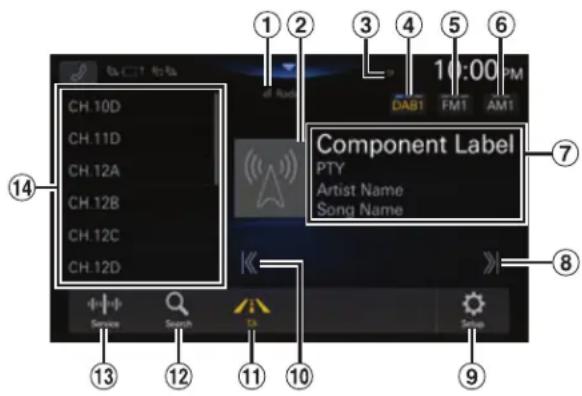
① Indicateur de la puissance du signal ② Diaporama
Affiche les informations du programme, des photos d'artiste et des publicités qui sont synchronisées avec le composant de service en cours de réception. Celles-ci peuvent ne pas s'afficher suivant le composant de service en cours de réception.
③ Voyant TP ④ Passage à la bande DAB. ⑤ Passage à la bande FM. ⑥ Passage à la bande AM. ⑦ Zone d'affichage des informations
- Pour plus de détails sur le changement d'affichage, reportez-vous à la section « Affichage d'informations textuelles pour le DAB » (page 46).
⑧ Permet d'augmenter la fréquence. Appuyez longuement sur ce bouton pour changer la fréquence en continu. ⑨ Permet d'afficher l'écran du menu Configuration de la radio (page 20). ⑩ Permet de diminuer la fréquence.
Appuyez longuement sur ce bouton pour changer la fréquence en continu.
⑪ Mode Informations routières On/Off ⑫ Permet d'afficher l'écran de recherche ⑬ Permet de changer de mode Chercher. ⑭ Liste des stations en mémoire
Un bref appui permet d'afficher les stations mises en mémoire.
Appuyez sur ce bouton pendant au moins 2 secondes pour mémoriser la station en cours en tant que station préréglée.
1 Appuyez sur la touche (accueil), puis sélectionnez le mode radio.
L'écran du mode radio s'affiche.
2 Appuyez sur [DAB] pour sélectionner une bande.
Chaque appui sur ce bouton change les bandes comme suit :
DAB1→DAB2-DAB3 DAB1
- En ce qui concerne les bandes [FMO] ou [AMO], reportez-vous à la section « Radio/RDS » (page 42).
3 Appuyez plusieurs fois sur [1] pour sélectionner le mode de syntonisation.
Chaque appui sur ce bouton change de mode Chercher.
- Ce bouton indique le mode actuellement sélectionné.
Mode Service (service précédent/suivant):
Les composants de service de la liste Tous les services seront commutés.
Mode PTY :
Un service (composant principal) qui diffuse le même type de programme que celui actuellement reçu est syntonisé.
Mode Mémoire (station préréglée préc./suiv.):
La station préréglée sera syntonisée directement.
Appuyez longuement sur ce bouton pour changer le service, le PTY ou la station préréglée en continu.
- L'opération de recherche n'est pas disponible quand le « mode PTY » est sélectionné comme mode de syntonisation et que la fréquence actuellement reçue correspond à « NO PTY ».
- Les touches ◀◀◀, ▶▶ ont les mêmes effets que les boutons ci-dessus.
Préréglage du service
1 Sélectionnez le service et le PTY, puis syntonisez le service que vous souhaitez mettre en mémoire. 2 Appuyez sur le numéro que vous souhaitez mémoriser pendant au moins 2 secondes.
La station sélectionnée est mise en mémoire.
Répétez cette procédure pour mémoriser 11 stations maximum sur la même bande.
Pour appliquer cette procédure à d'autres bandes, il vous suffit de sélectionner la bande de votre choix et de procéder de la même manière.
- Vous pouvez mémoriser jusqu'à 36 services. (12 stations par bande ; DAB1, DAB2 ou DAB3).
- Si une station est déjà préréglée sous le même bouton de mise en mémoire, elle est effacée et remplacée par la nouvelle station.
Syntonisation d'un service mis en mémoire
Vous pouvez syntoniser les stations préréglées sur l'une des bandes à l'aide de son numéro de mise en mémoire.
Appuyez sur l'un des boutons de mise en mémoire sur lesquels un service a été mémorisé.
Le service mis en mémoire est reçu.
Composant de service/fonction de recherche PTY
Vous pouvez sélectionner votre composant de service favori dans la liste Tous les services ou dans la liste Recherche PTY.
Fonction de recherche de service
1. Appuyez sur. 2. Appuyez sur [≡] (Tous).
Toutes les listes de composants de service (principaux/secondaires) sont affichées.
3. Appuyez sur le composant de service de votre choix.
Le composant de service sélectionné est reçu.
- Une liste des composants de service secondaires, dérivée des services principaux, s'affiche dans la liste des composants de service.
- Le voyant TP apparaît dans la liste des composants de service (principaux) en cours de réception.
- Le PTY s'affiche dans la liste des composants de service principaux en cours de réception.
Fonction de recherche PTY
1. Appuyez sur. 2. Appuyez sur [ ⚙] (PTY). 3. Appuyez sur le type de programme de votre choix.
La liste de composants de service correspondant au type de programme sélectionné s'affiche.
4 Appuyez sur le composant de service de votre choix.
Le composant de service sélectionné est reçu.
Fonction interruption
Si la fonction Interruption est activée : quand le message suivant est reçu, l'appareil passe automatiquement à l'écran de la source DAB et reçoit les diffusions.
- Alarme (Message d'urgence)*1, 4
- TA (Annonce de trafic)*2, 5
- Annonce d'information*3, 4
*1 Réglez PTY31 / message d'alarme sur [On] conformément aux instructions de la section « Réglage du PTY31 / message d'alarme » (page 20). *2 Réglez TA / annonce de trafic sur [On] conformément aux instructions de la section « Réglage de TA / annonce de trafic » (page 20). *3 Réglez Annonce d'information sur [On] conformément aux instructions de la section « Réglage d'annonce d'information » (page 20). *4 Non interrompu lors de la réception de la diffusion RDS. *5 La fonction Interruption des annonces de trafic fonctionne avec les diffusions RDS. Par conséquent, même si la source actuelle est le DAB, une annonce de trafic avec la diffusion RDS peut l'interrompre.
- Si aucun signal n'est reçu pendant plus de 60 secondes, la fonction Interruption se désactive.
- Pour annuler la fonction Interruption, appuyez sur [Annuler].
- Appuyez sur [Désactiver] lors d'une interruption, pour désactiver la fonction Interruption. Le réglage du type d'interruption devient [Off]. Par exemple, la fonction Interruption est désactivée et le paramètre Annonce d'information est réglé sur [Off] en appuyant sur [Désactiver] lorsque des actualités (« Informations ») sont diffusées.
- Lorsque la diffusion de l'interruption est terminée, l'appareil revient à l'écran précédent.
Appuyez sur [A]
Le voyant « TA » s'allume et l'appareil passe en mode veille pour l'annonce de trafic.
Lorsque l'annonce de trafic est reçue, le voyant « TP » s'allume et l'appareil passe à l'écran de la source DAB pour la recevoir.
- Le voyant « TP » s'allume en mode veille Off dans une condition autre que la source DAB pour indiquer que l'appareil reçoit l'annonce de trafic.
- Ce réglage est interverrouillé avec l'annonce de trafic (Message d'urgence) de RDS.
Affichage d'informations textuelles pour le DAB
Vous pouvez afficher les messages de texte d'une station DAB.
1. Syntonisez une station DAB qui transmet des messages de texte. 2. Appuyez plusieurs fois sur l'affichage des informations en mode DAB pour basculer vers l'écran de votre choix.
Infos étiquette : Mode - Mode Radiotexte DL Mode → Infos étiquette Mode
Infos étiquette : Mode :
Étiquette du composant de service (identification du service)/Nom du PTY/Nom de l'artiste/Titre du morceau Mode Radiotexte DL :
Étiquette du composant de service (identification du service)/Radiotexte DL (affiche des informations ayant trait à la station en cours de réception)
Agrandissement du diaporama
Il est possible d'agrandir la zone d'affichage du diaporama dans l'écran du mode DAB.
1. Appuyez sur la zone du diaporama. L'image de la diapositive est agrandie. 2. Appuyez sur [✗] pour revenir à l'écran du mode DAB.
Qu'est-ce que le DAB ?
Le DAB (Digital Audio Broadcasting) est la technologie de diffusion de troisième génération qui suit les technologies analogiques traditionnelles telles que la FM. Les avantages de la technologie DAB sont sa meilleure robustesse en ce qui concerne le bruit, les interférences, l'instabilité, etc. pendant la transmission des signaux radio. En outre, elle peut fournir un son stéréo de qualité CD et des informations numériques, et peut résister aux interférences par trajets multiples, garantissant une réception de haute qualité pour les appareils fixes, portables et mobiles.
Qu'est-ce que le DAB+ ?
WorldDAB, l'organisme chargé des normes DAB, a annoncé le lancement du DAB+, une mise à jour majeure à la norme DAB en 2006, lorsque le codec audio HE-AAC v2 (également connu sous le nom d'eAAC+) a été adopté. La nouvelle norme, appelée DAB+, a également adopté le format audio MPEG Surround et une correction d'erreurs de codage plus forte sous forme de codage de Reed-Solomon. Le DAB+ a été normalisé en tant que norme ETSI TS 102 563.
Qu'est-ce que le DMB ?
La norme DMB (Digital Multimedia Broadcasting) définit un système de radiodiffusion numérique de nouvelle génération, basée sur le standard DAB (Digital Audio Broadcasting). Alors que le standard DAB permettait de passer d'un son analogique classique d'une radio FM à un son numérique de qualité CD, la norme DMB permet de passer d'un simple système de radiodiffusion à un système de diffusion multimédia. Les utilisateurs peuvent profiter de programmes de divertissement, de systèmes de navigation intelligents, de journaux et magazines électroniques, des informations fournies par les marchés financiers, d'Internet et d'informations urbaines intégrées. Le système de radiodiffusion DMB est accessible aux utilisateurs d'appareils mobiles depuis différents modes de transport (bus, taxis, tramways, métros, trains, ferrys, aéroports) et à toutes les personnes travaillant à domicile ou au bureau.
Périphérique de mémoire flash USB (en option)
Vous pouvez lire les fichiers musicaux (MP3/WMA/AAC/FLAC/WAV/APE) et les fichiers vidéo (MP4/MOV/FLV/MKV) stockés sur un périphérique de mémoire flash USB sur le lecteur interne du système.

Avertissement
Regarder la vidéo pendant la conduite d'un véhicule est dangereux pour le conducteur. S'il n'est plus concentré sur la route, le conducteur risque de provoquer un accident.
Installez correctement l'appareil de façon à ce que le conducteur ne puisse pas regarder un enregistrement vidéo tant que le véhicule n'est pas à l'arrêt et que le frein à main n'est pas serré.
Si l'appareil n'est pas correctement installé, le conducteur sera tenté de regarder un enregistrement vidéo pendant qu'il conduit; s'il n'est plus concentré sur la route, il risque par ailleurs de provoquer un accident. Le conducteur ainsi que d'autres personnes risquent d'être blessés.
USB audio
Écran du mode USB Audio
① Zone d'affichage des informations ② Permet de basculer sur le mode USB Vidéo ③ Trouve le début du chapitre suivant/Effectue une recherche rapide vers l'avant si vous appuyez dessus pendant au moins 1 seconde ④ Numéro de la piste en cours/Nombre total de pistes ⑤ Affichage des informations sur la chanson suivante ⑥ Affichage de l'icône Hi-Res - Icône visible si les conditions suivantes sont remplies. - Extension :. flac/. wav - Fréquence d'échantillonnage : 96 kHz ou plus - Débit binaire de quantification : 24 bits ou plus
⑦ Permet d'afficher l'écran du menu Configuration USB (page 21) ⑧ Barre de progression (temps écoulé/temps de lecture total) ⑨ Permet d'afficher l'écran de recherche ⑩ Mode aléatoire ⑪ Mode de répétition ⑫ Pause et lecture ⑬ Affichage des illustrations ⑭ Trouve le début du fichier en cours / Trouve un fichier antérieur en 3 secondes après le début de la lecture / Active le retour rapide en cas d'effleurement pendant au moins 1 seconde
1 Appuyez sur la touche (accueil), puis sélectionnez le mode USB.
L'écran du mode USB s'affiche.
- Si vous êtes en mode USB Vidéo, appuyez sur [Vidéo] pour basculer sur le mode USB Audio.
2 Appuyez sur [k ou [ ] pour sélectionner la piste (fichier) de votre choix.
Retour au début de la piste (fichier) en cours (ou précédente):
Appuyez sur [K].
Recherche rapide vers l'arrière :
Appuyez longuement sur [K].
Avance jusqu'au début de la piste (fichier) suivante :
Appuyez sur [XX].
Recherche rapide vers l'avant :
Appuyez longuement sur [XX].
- Les touches ◀◀◀, ▶▶ ont les mêmes effets que les boutons ci-dessus.
- Appuyez sur la barre de progression ou faites-la glisser pour effectuer une avance rapide ou un retour rapide.
3 Pour mettre en pause la lecture, appuyez sur [▶]
Appuyez de nouveau sur [▶] pour reprendre la lecture.
- S'il existe des informations d'étiquette, le nom de l'artiste, le titre de l'album et le titre de la piste s'affichent.
- Étiquette ID3/Étiquette WMA Si un fichier MP3/WMA/AAC/FLAC/WAV/APE contient des informations d'étiquette ID3/étiquette WMA, ces dernières s'affichent. (p. ex., titre du morceau, nom de l'artiste et titre de l'album)
Appuyez sur [ ] ou [ ] pour sélectionner le mode lecture répétitive.
Tous Aél
Tous les fichiers sont lus de manière répétée.
Fichier 1 :
Seul le fichier en cours de lecture est répété.
Répertoire
Seuls les fichiers d'un dossier sont lus de manière répétée. Disponible uniquement si un fichier est lu en recherchant un dossier.
Appuyez sur [ ] pour sélectionner le mode lecture aléatoire.
On :
Les morceaux de la catégorie sélectionnée (artiste, album, etc.) sont lus dans un ordre aléatoire. Aucun morceau n'est répété tant que tous les morceaux de la catégorie n'ont pas été lus.
Off ✗:
Le mode Lecture aléatoire est désactivé.
Recherche du morceau de votre choix
Cet appareil peut effectuer différentes recherches en utilisant la fonction de recherche comme indiqué ci-dessous.
En utilisant la hiérarchie individuelle du mode de recherche de Morceau/Artiste/Album/Genre/Répertoire, vous pouvez affiner votre recherche comme indiqué dans le tableau ci-dessous.

- Mise en route
- Configuration
- Configuration de l'appareil
- Configuration des fonctions
- Configuration du système
- Configuration audio
- Apple carplay (en option)
- Android auto (en option)
- Opérations de base de la radio
- Fonctionnement du RDS
- USB audio
- USB vidéo
- Mode ipod sur l'iphone (en option)
- Dispositif HDMI (en option)
- Utilisation du système bluetooth
- Commande du téléphone mains libres
- Audio bluetooth
- Utilisation de TIDAL (en option)
- Périphérique auxiliaire (en option)
- Utilisation de la caméra (en option)
- À propos de la fonction d'interverrouillage du véhicule
- Utilisation de la dash cam (enregistreur) (en option)
- Informations
- Points à respecter pour une utilisation en toute sécurité
- Avertissement
- Installer l'appareil correctement de façon à ce que le conducteur NE PUISSE PAS regarder la tv/video TANT que la voiture n'est PAS à l'arrêt et le FREIN à MAIN actionné.
- NE PAS Regarder de VIDEO pendant la conduite.
- N'activer AUCUNE fonction susceptible de detourner votre attention de la conduite du vehicule.
- GARDER le volume à FAIBLE niveau de manière à pouvoir entendre les BRUITS extérieurs pendant la conduite.
- Minimiser l'affichage en COURS de conduite.
- NE PAS Desassembler ni modifier l'appareil.
- A utiliser uniquement sur des voitures a MASSE negative de 12 VOLTS.
- GARDER les PETITS OBJETS, COMME les VIS, hors de la portée des enfants.
- Utiliser des fusibles de l'amperage approprie.
- NE PAS obstruer les sorties d'air ni les panneaux du radiateur.
- Utiliser cet appareil pour des applications mobiles de 12 v.
- Effectuer correctement les connexions.
- Avant toute connexion, debrancher le cable de la BORNE negative de la batterie.
- NE PAS Coincer les CABLES avec des OBJETS voisins.
- NE PAS Denuder les CABLES electriques.
- NE PAS Endommager de conduites ni de CABLES LORS du FORAGE des TROUS.
- NE PAS Utiliser des ECROUS ni des boulons du circuit de freinage ou de direction pour les connexions de MASSE.
- NE PAS Installer a des endroits susceptibles d'entraver la conduite du vehicule, COMME le VOLANT ou le LEVIER de vitesses.
- Attention
- Interrompre toute utilisation en cas de probleme.
- FAIRE installer le cablage et l'appareil par des experts.
- Utiliser les accessoires specifies et les installer correctement.
- FAIRE cheminer le cablage de maniere a NE PAS le coincer CONTRE une ARETE metallique.
- NE PAS Installer a des endroits tres humides ou poussiereux.
- Nettoyage du produit
- Température
- Entretien
- Protection du connecteur USB
- Utilisation d'un périphérique de mémoire flash USB
- Emplacement des commandes
- ① Capteur de rhéostat
- Touche
- ③ Touche—(bas/haut)
- Touche (SOURDINE)
- Touche (audio)
- Touche (accueil)
- Touche@cam)
- Touchel
- Touche(map)
- Capteur de télécommande
- À propos des descriptions des touches utilisées dans ce mode d'emploi
- ILX-F905D/iLX-F115D uniquement
- Mise sous ou hors tension
- Placez la clé de contact en position ACC ou on.
- Pour mettre l'appareil hors tension, placez la clé de contact sur la position OFF.
- Réglage du volume
- Réduction instantanée du volume
- Appuyez sur la touche (sourdine) pour activer le mode sourdine.
- Désactivation de l'éclairage de l'écran/des touches (écran éteint)
- Maintenez la touche (sourdine) enfoncée pendant au moins 2 secondes.
- Pour annuler le mode écran éteint, maintenez la touche (sourdine) enfoncée pendant au moins 2 secondes ou touchez l'écran.
- Utilisation de l'écran tactile
- Commande tactile
- Balayage (mode texte amélioré uniquement)
- Appuyez sur la touche (accueil).
- Appuyez sur l'icône de la source souhaitée.
- Sélection d'un élément dans une liste
- Appuyez sur [réglages].
- Catégories de réglages :
- Écran du menu réglage appareil
- Réglages :
- Affichage de la liste des périphériques
- Exemple d'écran liste des périphériques
- Jumelage du périphérique bluetooth®
- Réglage :
- Appuyez sur [aj nouvel appareil]
- Lorsqu'un code s'affiche sur le périphérique, assurez-vous que ce code correspond à celui affiché sur l'écran de l'appareil et appuyez sur [oui].
- Connexion du périphérique enregistré dans la liste des périphériques
- Appuyez sur le bouton [connector] du périphérique que vous souhaitez connecter depuis la liste des périphériques jumelés.
- Sélectionnez la fonction du périphérique connecté sur l'écran sélectionnez la fonction et appuyez sur [OK].
- Déconnexion du périphérique connecté
- Suppression d'un périphérique bluetooth de la liste
- Appuyez sur [oui].
- Configuration du wi-fi
- Réglage du wi-fi mode
- Valeurs du réglage :
- Connexion à un point d'accès wi-fi
- Appuyez pour sélectionner [gestion wi-fi]
- Appuyez pour sélectionner [recherche]
- Saisissez un mot de passe, puis appuyez pour sélectionner [terminé].
- Appuyez pour sélectionner [OK].
- Exemple d'écran wi-fi access point list
- Recherche
- Affiche des informations détaillées sur le point d'accès
- Connexion à un point d'accès enregistré dans wifi access point list
- Déconnexion du point d'accès connecté
- Suppression du point d'accès de la liste
- Appuyez sur [OK].
- Modification du mot de passe wifi de l'appareil
- Configuration bluetooth
- Réglage du bluetooth
- Réglage de la connexion automatique
- Réglage du code PIN
- Affichage des informations du périphérique
- Configuration d'apple carplay
- Réglage du volume du média
- Réglage du volume des appels téléphoniques
- Réglage du volume des sonneries et des alertes
- Réglage du volume des notifications et du guide
- Réglage du volume de la reconnaissance vocale
- Réglage du niveau du microphone
- Configuration automatique d'android
- Configuration de la radio
- Réglage du volume de la radio
- Réglage du volume d'annonce
- Réglage de TA / annonce de trafic
- Réglage d'annonce d'information
- Réglage du PTY31 / message d'alarme
- Réglage du mode régional RDS
- Réglage de PI SEEK
- Réglage sur on/off du mode AF (fréquences alternatives)
- Activation/désactivation de l'antenne DAB
- Configuration USB
- Réglage du volume USB
- Configuration vidéo
- Réglage de la luminosité
- Réglage de la couleur de l'image
- Réglage du contraste de l'image
- Configuration de l'ipod
- Niveau du réglage :
- Configuration des périphériques auxiliaires (AUX)
- Réglage du nom des périphériques auxiliaires (AUX)
- Configuration HDMI
- Réglage du volume HDMI
- Réglage du nom des périphériques HDMI
- Réglage du sélecteur HDMI
- Configuration du téléphone
- Réglage du volume des sonneries
- Réglage du transfert du répertoire
- Réglage de l'ordre des noms de répertoire
- Réglage du calendrier du répertoire
- Configuration audio bluetooth
- Réglage du boîtier d'interface CAN
- Réglage de l'écran temps interruption écran clim
- Réglage du paramètre interrup écran aide parking sur on/off
- Configuration de la dash cam (enregistreur) (en option)
- Affichage du menu de l'enregistreur de conduite
- Configuration de la caméra
- Réglage de la caméra de recul (caméra 1)
- Réglage de l'entrée reverse camera signal
- Configuration de la caméra 2
- Réglage de l'entrée camera 2 signal
- Configuration du guide de la caméra
- Ajustement du guide d'attelage
- Réglage de la fonction de mise en sourdine pendant la marche arrière
- Réglages de TIDAL
- Configuration de qualité de diffusion
- Réglage du volume de TIDAL
- Déconnexion de TIDAL
- Réglage du son des touches
- Réglage de l'effet du microphone
- Configuration de la langue
- Réglage de l'horloge
- Réglage du format de l'heure
- Réglage du fuseau horaire
- Réglage initial :
- Réglage de l'heure d'été
- Réglage du type d'écran d'accueil
- Configuration de l'écran/illumination
- Réglage de la luminosité du rétroéclairage (rhéostat)
- Réglage du rhéostat d'éclairage nocturne des touches
- Réglage du niveau de rétro-éclairage minimum
- Permutation des couleurs d'écran
- Modification de l'écran accueil
- Réglage du code de sécurité
- Définition du mot de passe
- Suppression du mot de passe
- Configuration du type de véhicule
- Réglage des commandes au volant
- Réglage du type de carburant
- Réglage du type de connecteur EV
- Configuration de l'installation
- Affichage des informations du produit
- Mise à jour de la version du logiciel
- Réglages spécifiques à votre véhicule (mise à jour car by car)
- Initialisation des réglages audio
- Réinitialisation du système
- Appuyez sur la partie supérieure centrale [▼] de l'écran accueil.
- Réglage du mode media xpander (MX)
- Appuyez sur [media xpander]
- Appuyez sur [Media Xpander] pour changer de niveau.
- Réglages de l'égaliseur
- Ajustement de la courbe de l'égaliseur paramétrique (EQ avancé/eq de base)
- Appel de la valeur ajustée du mode égaliseur paramétrique
- Appuyez sur [mémoire 1], [mémoire 2] ou [mémoire 3] sur l'écran égaliseur paramétrique.
- Préréglages de l'égaliseur (EQ préréglé)
- Réglage des paramètres fader/balance/h-p arrière/subwoofer
- Réglage de fader/balance
- Configuration du hp arrière
- Activation et désactivation du subwoofer
- Réglage du mode time correction
- Appel de la valeur time correction
- Réglages du répartiteur (x-over)
- Appel de la valeur x-over ajustée
- Appuyez sur [mémoire 1], [mémoire 2] ou [mémoire 3].
- Réglage du « bass engine
- Ajustement du niveau des basses/aiguës
- Appuyez sur [◀] ou [pen] regard de « basses » ou « aigues » pour régler le niveau.
- Réglage du subwoofer
- Réglage du niveau du subwoofer
- Déplacez le curseur vers la gauche ou vers la droite pour ajuster le niveau.
- Réglage de la phase du subwoofer
- Paramètre defeat
- Répartiteur (fondu) :
- Exemple 1. position d'écoute : siège avant gauche
- Exemple 2. position d'écoute : tous les sièges
- Accès à apple carplay
- Utilisation de la fonction de reconnaissance vocale
- Qu'est-ce qu'android auto
- Activation d'android auto
- Radio/rds
- Appuyez sur la touche (accueil), puis sélectionnez le mode radio.
- Appuyez sur [fm]ou [AM] pour sélectionner une bande.
- Appuyez plusieurs fois sur [ ] pour sélectionner le mode de syntonisation.
- Appuyez sur [k, [ ] pour sélectionner la fréquence radio suivante ou précédente, respectivement.
- Mémorisation manuelle des stations
- Répétez cette procédure pour mémoriser 11 stations maximum sur la même bande.
- Mémorisation automatique des stations
- Sélectionnez la bande de votre choix, puis appuyez longuement sur le bouton [mémoire auto.]
- Syntonisation d'une station mise en mémoire
- Conseils
- Fonction interruption
- Appuyez sur [TA]
- Affichage d'informations textuelles pour la radio
- Appuyez sur [DAB] pour sélectionner une bande.
- Appuyez plusieurs fois sur [1] pour sélectionner le mode de syntonisation.
- Préréglage du service
- Syntonisation d'un service mis en mémoire
- Appuyez sur l'un des boutons de mise en mémoire sur lesquels un service a été mémorisé.
- Composant de service/fonction de recherche PTY
- Fonction de recherche de service
- Fonction de recherche PTY
- Appuyez sur [A]
- Affichage d'informations textuelles pour le DAB
- Agrandissement du diaporama
- Qu'est-ce que le DAB ?
- Qu'est-ce que le DAB+ ?
- Qu'est-ce que le DMB ?
- Périphérique de mémoire flash USB (en option)
- Appuyez sur la touche (accueil), puis sélectionnez le mode USB.
- Appuyez sur [k ou [ ] pour sélectionner la piste (fichier) de votre choix.
- Pour mettre en pause la lecture, appuyez sur [▶]
- Appuyez sur [ ] ou [ ] pour sélectionner le mode lecture répétitive.
- Appuyez sur [ ] pour sélectionner le mode lecture aléatoire.
- Recherche du morceau de votre choix
- Appuyez sur le bouton du mode d'affichage.
- Recherche d'un fichier musical
- Pendant la lecture HDMI, maintenez le doigt appuyé sur l'écran pour afficher l'écran d'opérations.
- Réponse à un appel
- Appel à l'aide du menu téléphone
- Écran des opérations du téléphone
- Exemple d'écran d'annuaire
- Appuyez sur [lien de compte]
- Recherche
- Recherche de ma collection
- Sélectionnez le titre de votre choix.
- Appuyez sur [ ♂(piste), [ ] (album), [ ♂ = ] (playlist) ou [ ♂(artiste) dans « favori de l'utilisateur ».
- Appuyez sur [ ∫(piste) sous « liste de lecture créée par l'utilisateur ».
- Appuyez sur [suivre la radio] ou [parcourir album].
- Appuyez sur [albums d'artistes], [top morceaux artist] ou [radio artiste].
- Pendant la lecture du périphérique auxiliaire (AUX), maintenez le doigt appuyé sur l'écran pour afficher l'écran des opérations.
- Réglage sur on/off de l'affichage du guide
- Réglage sur on/off de l'affichage du guide d'attelage
- Signification des marqueurs d'indication
- Marqueur de guidage des distances
- Erreur entre l'écran et la surface réelle de la route
- Affichage des images de la caméra sur l'écran accueil
- Utilisation de la caméra de côté
- Exemple d'écran climatisation
- Exemple d'écran aide parking
- Exemple d'écran aide parking en mode plein écran
- Exemple d'écran de verrouillage de la caméra d'aide au stationnement (caméra arrière)
- Exemple d'écran rég. véhicule
- Appuyez sur la touche (accueil) pour sélectionner le mode dash cam.
- Dimensions du châssis
- Dimensions de l'écran
- Angle d'installation
- ILX-F905D/ILX-F115D
- Montage du microphone
- Installation de l'antenne GNSS à l'intérieur du véhicule
- Fixez le support de fixation HDMI avec la vis (a).
- Position avancée ou reculée
- Angle d'inclinaison réglable
- Position haute/basse réglable
- Réglage de la position de l'unité d'affichage (iLX-F905D/iLX-F115D)
- Installez le support de montage d'origine sur l'appareil à l'aide des vis fournies.
- Retirez les 4 vis à l'arrière de l'unité d'affichage, puis réglez la position haute/basse.
- Fixez la plaque arrière en l'alignant sur la position haute/basse de l'unité d'affichage.
- Installation de l'unité d'affichage (iLX-F905D/iLX-F115D)
- Raccordement 2
- Câble d'interface av/rca utilisable (mini- connecteur AV 4 pôles à 3-rca)
- Si l'alimentation ACC n'est pas disponible
- Raccordement d'un iphone
- Raccordement d'un périphérique de mémoire flash USB
- Raccordement d'un périphérique externe
- Raccordement d'un amplificateur externe
- Raccordement d'une caméra
- Raccordement d'une dash cam
Marque : ALPINE
Modèle : iLX705E46
Catégorie : Navigateur