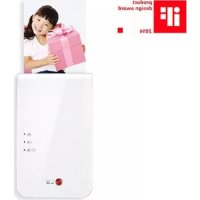
Pocket Photo PD239TW - Imprimante LG - Notice d'utilisation et mode d'emploi gratuit
Retrouvez gratuitement la notice de l'appareil Pocket Photo PD239TW LG au format PDF.

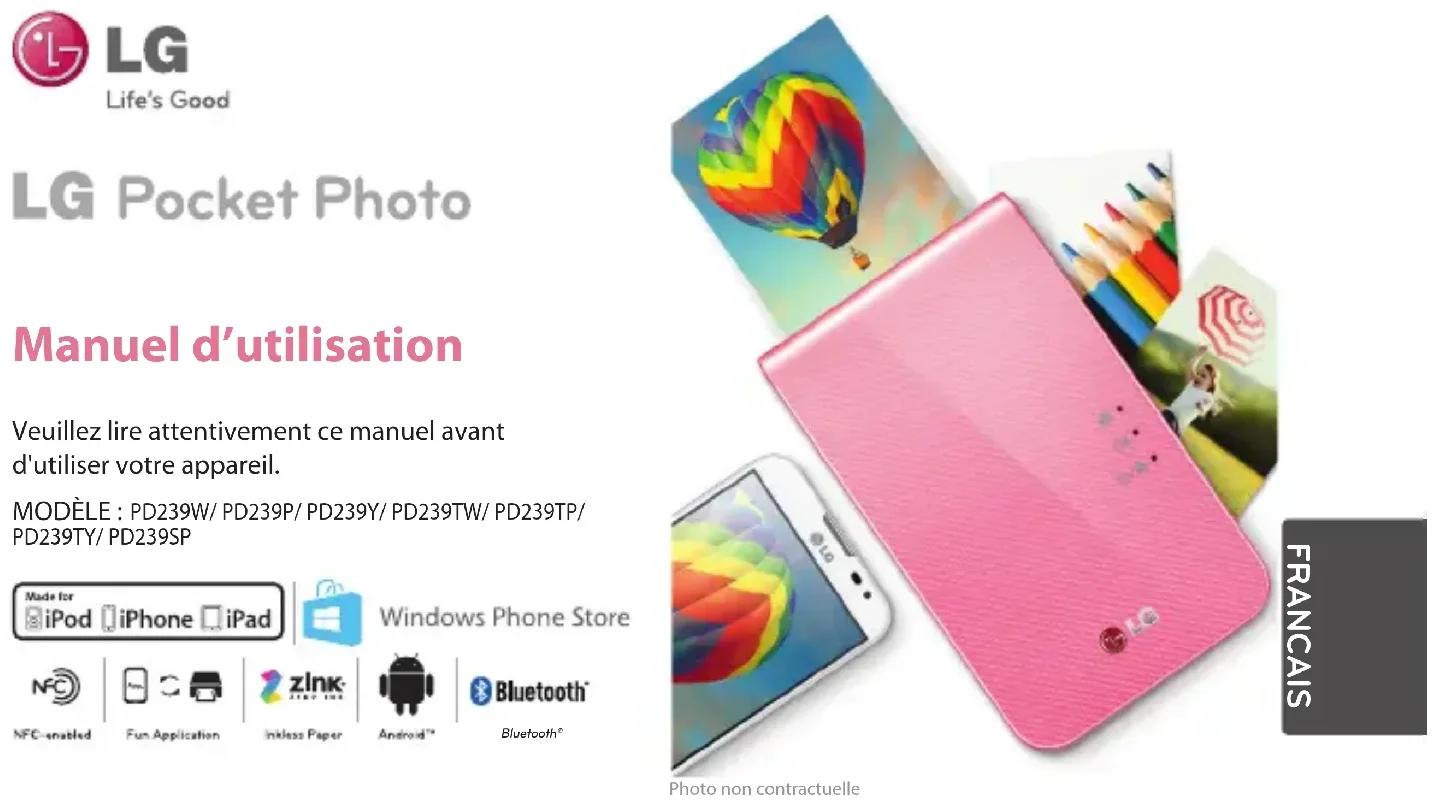
| Type de produit | Imprimante photo portable |
| Marque et modèle | LG Pocket Photo PD239TW |
| Dimensions (L x P x H) | 76 mm x 126 mm x 20 mm |
| Poids net | 221 g |
| Alimentation | Adaptateur DC 5 V = 1.0 A ; batterie Li-Polymère rechargeable 500 mAh |
| Temps de recharge batterie | Environ 1,5 heures |
| Autonomie d'impression | Jusqu'à 30 pages par charge complète (selon norme ISO 24712) |
| Format d'impression | 50 mm x 76 mm (640 x 1224 points) |
| Résolution d'image recommandée | 1280 x 2448 pixels ou plus |
| Formats de fichier supportés | JPEG (baseline), PNG (max 1350x1050), taille max 10 MB |
| Connectivité | Bluetooth 4.0 ; NFC (Android uniquement) |
| Application mobile | LG Pocket Photo pour Android 2.2+, iOS 5.1+, Windows Phone 8.0+ |
| Papier utilisé | Papier photo ZINK exclusif pour LG Pocket Photo |
| Capacité papier | 10 feuilles + 1 feuille Smart par paquet |
| Fonctions d'impression | Mode papier plein (sans bord) et mode image pleine (bord blanc possible) |
| Indicateur LED | Alimentation, attente, Bluetooth, recharge, erreur, impression, mise à jour, refroidissement |
| Température de fonctionnement | 5 °C à 40 °C ; humidité < 70 % (35 °C) |
| Entretien | Utiliser la feuille Smart pour nettoyer la tête d'impression (incluse dans chaque paquet de papier) |
| Sécurité | Ne pas exposer à l'eau ou à l'humidité ; ne pas obstruer les ouvertures de ventilation ; utiliser uniquement l'adaptateur fourni |
| Réparabilité | Batterie interne non remplaçable par l'utilisateur ; mise à jour firmware via application ou PC |
| Pièces détachées | Papier photo ZINK et chargeur disponibles séparément |
FOIRE AUX QUESTIONS - Pocket Photo PD239TW LG
Questions des utilisateurs sur Pocket Photo PD239TW LG
0 question sur cet appareil. Repondez a celles que vous connaissez ou posez la votre.
Poser une nouvelle question sur cet appareil
Téléchargez la notice de votre Imprimante au format PDF gratuitement ! Retrouvez votre notice Pocket Photo PD239TW - LG et reprennez votre appareil électronique en main. Sur cette page sont publiés tous les documents nécessaires à l'utilisation de votre appareil Pocket Photo PD239TW de la marque LG.
MODE D'EMPLOI Pocket Photo PD239TW LG
Manuel d'utilisation
Veuillez lire attentivement ce manuel avant d'utiliser votre appareil.
MODELE: PD239W/ PD239P/ PD239Y/ PD239TW/ PD239TP/ PD239TY/ PD239SP

Windows Phone Store
NFC-enabled
Fun Application
ndess Paper
Bluetooth
Photo non contractuelle
Informations relatives à la sécurité

Un éclair à l'intérieur d'un triangle sert à avertir l'utilisateur de la présence d'une tension dangereuse non isolée dans le corps de l'appareil, qui peut
être suffisamment élevée pour provoquer un risque d'électrocution.

Un point d'exclamation à l'intérieur d'un triangle sert à avertir l'utilisateur de la présence d'instructions d'utilisation et de maintenance (entretien) importantes.
Dans la documentation qui accompagne l'appareil.
AVERTISSEMENT: POUR PREVENIR TOUT RISQUE D'INCENDIE OU D'ECTROCUTION, N'EXPOSEZ PAS CET APPAREIL A LA PLUIE OU A L'HUMIDITE.
AVERTISSEMENT: N'installez pas cet appareil dans un espace confiné tel qu'une bibliothèque ou tout autre endroit similaire.
AVERTISSEMENT : n'obstruez pas les ouvertures d'aération. Installez l'appareil conformément aux instructions du fabricant. Les fentes et les ouvertures du boîtier seront à assurer la ventilation et le bon fonctionnement de l'appareil, ainsi qu'à le protéger contre la surchauffe. Les ouvertures ne doivent jamais être obturées en installant l'appareil sur un lit, un canapé, un tapis ou toute autre surface similaire. Cet appareil ne doit pas être placé dans un emplacement fermé tel qu'une bibliothèque ou une étagère, à moins d'assurer une aération adéquate ou que les instructions du fabricant l'autorisent.
PRECAUTION concernant le cordon d'alimentation
Il est recommandé en général de raccorder chaque appareil à un circuit électrique dédié.
Autrement dit, une seule prise de courant doit être utilisée par un seul appareil. Aucune prise multiple ne doit y être branchée. Pour vous en assurer, reportez-vous à la page des caractéristiques techniques de ce manuel. Évitez de surcharger les prises secteur. Les prises secteur surchargées, mal fixées ou abîmées, les rallonges, les cordons d'alimentation usés, abîmés ou fendus sont autant d'éléments dangereux. Tous présentent un risque d'électrocution ou d'incendie. Examinez régulièrement le cordon d'alimentation de votre appareil. Si son aspect révèle qu'il est abîmé ou déterioré, débranchez-le, arrêtez l'appareil et remplacez le cordon par un cordon identique fourni par un service après-vente/agréé. Protégez le cordon d'alimentation contre l'usure physique ou mécanique. Évitez de le tordre, de l'entortiller, de le pincer, de le coincer dans une porte ou de marcher dessus. Soyez particulièrement attentif aux prises de courant, aux prises murales ainsi qu'au connecteur situé sur l'appareil. Pour déconnecter l'appareil du
Réseau électrique, retirez le cordon d'alimentation de la prise électrique. Lors de l'installation de l'appareil, assurez-vous que la fiche est facilement accessible.
Cet appareil est équipé d'une batterie ou d'un accumulateur transportable.
Comment recharger la batterie ou l'accumulateur de l'équipement en toute sécurité : Retirez l'ancienne batterie ou le jeu de batteries, suivez les étapes dans l'ordre inverse du montage. Pour éviter toute pollution de l'environnement et des risques éventuels sur la santé des êtres humains et des animaux, la batterie usagée doit être mise dans un conteneur approprié et déposée sur les points de collecte prévus à cet effet. Ne jetez pas les batteries avec les autres déchets. Il est recommandé d'utiliser des batteries et des accumulateurs locaux sans système de remboursement. La batterie ne doit pas être exposée à une chaleur excessive comme la lumière directe du soleil, flammes, etc.
REMARQUE: Pour obtenir des informations sur le marquage de sécurité et les valeurs nominales d'alimentation, veuillez vous reporter à l'étiquette principale à l'intérieur de l'appareil.
REMARQUE: Utilisez exclusivement l'adaptateur CA fourni avec cet appareil. N'utilisez pas l'alimentation électrique d'un autre appareil ou d'un autre fabricant. L'utilisation d'un autre câble d'alimentation ou d'une autre source d'alimentation pourrait endommager l'appareil et annuler votre garantie.
Avertissement:
- L'appareil ne doit pas être exposé à des projections d'eau ou à des éclaboussures, et aucun objet rempli de liquide, un vase par exemple, ne doit être posé sur l'appareil.
- Laissez un espace d'au moins 5 cm autour de l'appareil pour assurer une ventilation suffisante.
- Ne gênez pas la ventilation en recouvrant les ouvertures d'aération avec des objets tels que des journaux, une nappe, des rideaux, etc.
- Ne posez pas sur l'appareil des sources de flamme, telle que des bougies allumées.
- La batterie interne au lithium dans l'appareil ne doit pas être remplacée par l'utilisateu être remplacée uniquement par une batterie de même type et par un expert.

Remarque
Température de fonctionnement de l'appareil
Par temps froid, l'appareil n'imprimera pas. Éloignez-le du froid et attendez 10 min et prenez 10 min environ pour régler la température d'utilisation précise (5 °C - 40 °C). Ensuite reessayez d'imprimer. (Pour une utilisation correcte, il est recommandé de ne pas l'utiliser à l'extérieur en hiver).
Prudence
PRUDENCE lors de l'utilisation de ce produit dans des milieux de faible humidité
- Il y a risque de provoquer de l'électricité statique dans des milieux de faible humidité.
- Il est recommandé d'utiliser ce produit après avoir touché tout objet métallique conducteur d'électricité.
Table des matières
Informations relatives à la sécurité......2
ETAPE 1 Prise en main 8
Accessoires fournis. 8
Présentation du produit. 8
Alimentation/mise hors tension. 9
ETAPE 3 Insertion du papier photo......11
Nettoyage de la tête de
L'imprimante utilisant une feuille Smart...12
Solution pour le bourrage de papier.......14
ETAPE 4 Installation de l'application... 15
Installation d'une application
pour téléphone Android 15
Paramétrage de l'application 15
Installation d'une application
pour iPhone 16
Paramétrage du Bluetooth du iPhone 16
Installation d'une application
pour téléphone Windows 17
Paramétrer le Bluetooth sur
un téléphone Windows 17
ETAPE 5 Impression d'une photo. 18
Impression utilisant
Le téléphone Android 18
Impression utilisant l'iPhone 23
Imprimer à l'aide d'un téléphone
Windows 25
Utilisation du mode modification 28
Remarques sur l'impression 28
Recherche du lieu d'achat du papier... 30
Mise à jour de l'appareil. 30
Accessoires fournis
Imprimante LG Pocket Photo
Cable USB
Papier photo ZINK
Chargeur
Manuel simple
- Selon le modèle, les éléments fournis peuvent varier.
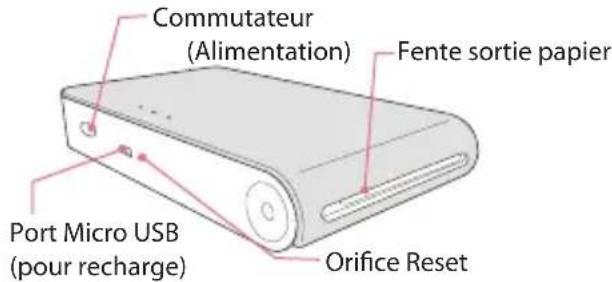

Alimentation/mise hors tension
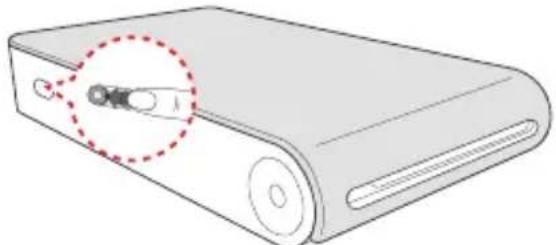
Allumé: Faites glisser le bouton dans le sens de la flèche.
Éteint. Faites glisser le bouton dans le sens opposé.

Remarque
Quand l'appareil est allumé, le clignote pendant 5 s. Ensuite l'impression est disponible. Pour plus d'information, voir "A propos de l'indicateur LED".
ETAPE 2 Recharge de la batterie
L'appareil utilise une batterie intégrée. Avant de l'utiliser, faites une recharge complète de la batterie. (voir ci-dessous)
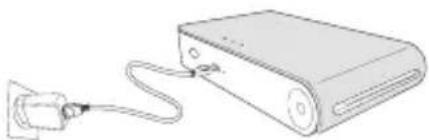
Temps de recharge de la batterie : 1.5 heures.
Vérification de l'état de recharge avec indicateurs à LED
- Éteint : Recharge : Charge totale :
- 0% : clignote pendant 30 secondes environ et s'éteint. LG Pocket Photo est toujours en charge quand il est branché sur une prise de courant, sauf pendant l'impression.
Chargeur (adaptateur CA)
Modèle : ADS-5MA-06A 05050GPG - Fabricant SHENZHEN HONOR ELECTRONIC CO., LTD. - Entrée: CA 100-240 V, 50/60 Hz Max. 0.3 A Sortie: 5V = 1.0A
Prudence
- Manipuler avec précaution lors de la recharge pour éviter des chocs électriques.
- A ne pas mettre à proximité d'un appareil de chauffage.
- Il ne faut pas démonter ou déformer.
- Il ne faut y appliquer des chocs.
- Evitez une température ou une humidité trop élevées ou trop basses.

Remarque
- Vous pouvez connecter l'appareil sur PC en utilisant le câble USB fourni, mais le temps de recharge risque d'être plus long.
- L'autonomie peut varier selon l'état de la batterie, l'utilisation et les conditions environnementales.
- Quand la batterie est déchargée, l'impression sera disponible après plus de 10 min de recharge. (Recharge totale pour une impression d'affilée).
ETAPE 3 Insertion dupapier photo
- Ouvrez le couvercle supérieur.
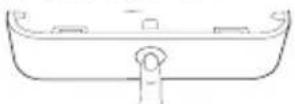
- Déballer le paquet de papiers photo.
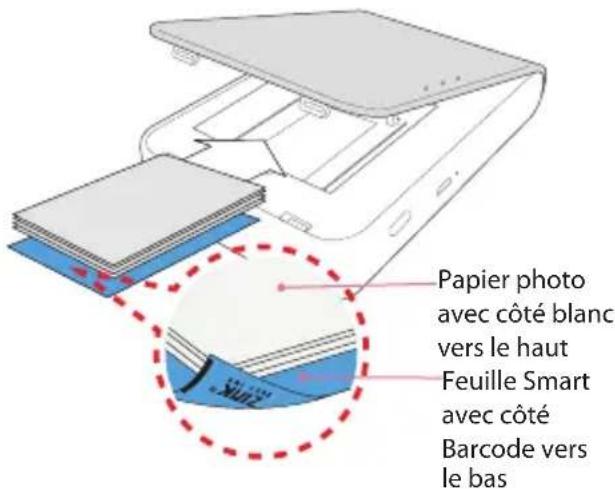
- Faites glisser la feuille Smart (bleue) et les papiers photo ensemble dans la fente d'insertion papier. La feuille Smart sera automatiquement ejecte avant la première impression.
- Il ne faut pas insérer plus d'un paquet (10 papiers photo et 1 feuille Smart). Sinon 2 feuilles seront éjectées en même temps ou un bourrage de papier risque de se produit.
- Après déballage, gardez les papiers restants après utilisation dans un sac en plastique étanche.
- Quand l'appareil est allumé, vous ne pouvez pas ouvrir le couvercle supérieur. Pour l'ouvrir, éteignez l'appareil.
Nettoyage de la tête de l'imprimante utilisant une feuille smart
Feuille Smart (Nettoyeur)
Quand vous introduisez une nouvelle feuille Smart et du papier photo, l'appareil reconnaît la feuille Smart grâce au code barre pour maintenir un papier photo optimisé. (Il sera éjecté avant la première impression).
Pour maintenir la meilleure qualité, éliminez les corps étrangers de la tête par l'utilisation de la fonction nettoyage.
Note à propos de la feuille smart
Lorsque vous utilisez des feuilles Smart, elles doivent être utilisées avec des papiers photo provenant de la même pochette.
L'utilisation d'une feuille Smart d'une autre pochette risque de provoquer une qualité faible. Si la qualité d'impression est anormale ou mauvaise, répétez l'impression de la feuille Smart 3-5 fois. Utilisez la feuille Smart jusqu'à la consommation de la totalité de la pochette de papier photo.
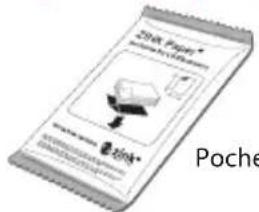
Pochette de papier photo
Utilisez exclusivement du papier photo pour LG Pocket Photo.
Sinon, la qualité d'impression n'est pas garantie, et il y a risque d'endommager le Pocket Photo.
Note à propos du papier photo
Il ne faut pas endommager ou plier le papier. L'utilisation de papier sali risque de provoquer un dysfonctionnement. Veillez à utiliser du papier non périmé. - Manipulez la pochette de papier avec précaution, évitant toute salissure. - Une fois déballé, le papier risque de se déformer ou de changer de couleur. Il est recommandé de l'utiliser dès que possible.
L'utilisation de papier photo des autres sociétés risque de provoquer un dysfonctionnement, un bourrage de papier ou une mauvaise qualité. - Il ne faut pas le mettre à l'intérieur d'une voiture ou l'exposer directement à la lumière solaire ou à l'humidité. - Il ne faut pas le laisser dans un lieu où la température ou l'humidité sont trop élevées ou trop basses. Ce qui risque de réduire la qualité de la photo imprimée.
Solution pour le bourrage de papier
Il ne faut pas tirer sur le papier pour le faire sortir. Éteignez puis rallumez l'appareil, le papier sera automatiquement éjecté.
- En cas de présence de corps étrangers ou de la poussière sur le rouleau, il est susceptible de ne pas être éjecté correctement. Dans ce cas, éliminez les corps étrangers d'abord à l'aide d'une bande adhésive. Ensuite, nettoyez la feuille Smart et réessayez.
- Si ce problème n'est pas résolu, veuillez consulter "Résolution des problèmes"
ETAPE 4 Installation de l'application
Installation d'une application pour téléphone Android
Recherche de "LG Pocket Photo".
Utilisant le code QR
Scannez le code QR sur la boite du produit.
Utilisant NFC
Consultez "Impression utilisant NFC".
Taggage : Taggage pour la première fois, lien vers la boutique Play Store
ou vous pouvez télécharger des applications de LG Pocket Photo.
Préparation: avant d'utiliser NFC
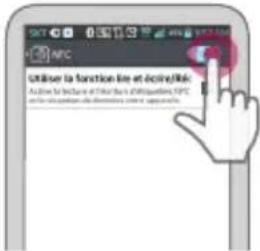
Pour l'impression d'une photo, utilisez NFC. Allez à [setting] du Smartphone et ensuite, activez le mode [Read end Write].
Paramétrage de l'application

Réglez les options dans [Paramètres].
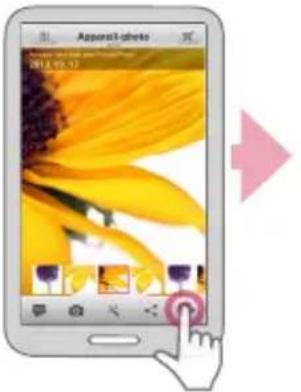
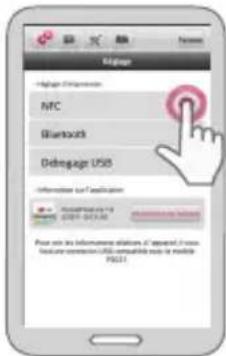
- NFC: Imprime en utilisant NFC (téléphone avec NFC activé uniquement)
- Bluetooth : Impression utilisant Bluetooth GPS*: Enregistre le lieu où vous avez pris une photo
- NFC : communication en champ proche ** GPS : Système de positionnement global utilisant un satellite Pour optimiser l'impression de la photo, activez tous les modes et utilisez une application de Pocket Photo.
Voir "aide" pour les détails
Pour plus d'informations sur l'application, touchez [2]
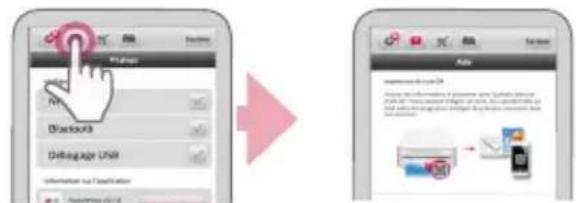
Installation d'une application pour iphone ios
De la boutique App Store
Recherche de "LG Pocket Photo".
Utilisant le code QR
Scannez le code QR sur la boite du produit.
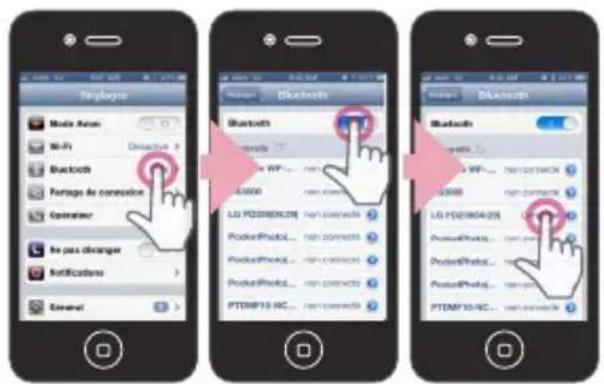
Paramétrage du bluetooth du iphone
- Sur l'écran d'accueil de votre iPhone, touchez [Settings].
- Touchez "Bluetooth" et touchez la glissière pour activer le Bluetooth.
- Pour connecter votre appareil Pocket Photo à l'iPhone, allumez votre appareil et assurez-vous d'être sur le mode de découverte.
- Une fois l'appareil trouvé, touchez le nom du modèle Pocket Photo sur l'écran.
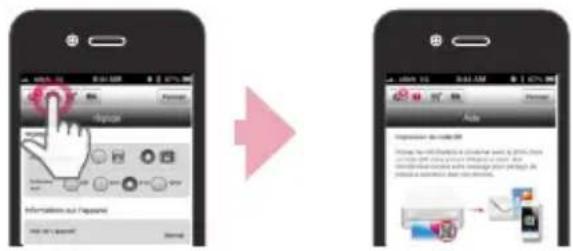
Voir "aide" pour les détails
Pour plus d'informations sur l'application, touchez

Téléphone Windows

De la boutique Windows Phone Store
Recherche de "LG Pocket Photo".
Téléphone Windows

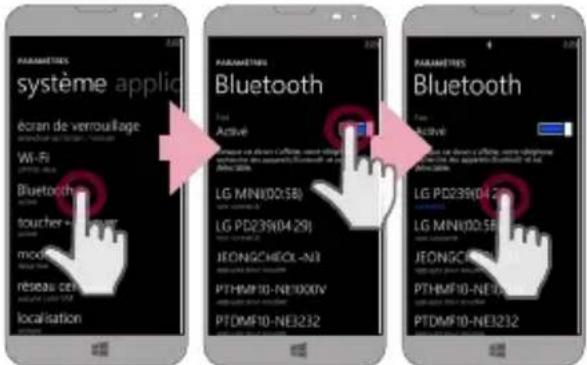
- Dans l'écran d'accueil de votre téléphone Windows, touchez [Paramètres].
- Sélectionnez Bluetooth dans le système et touchez le curseur pour activer Bluetooth.
- Pour connecter votre appareil Pocket Photo à un téléphone Windows, allumez votre appareil et vérifiez que vous êtes bien en mode de découverte.
- Une fois l'appareil trouvé, touchez le nom du modèle Pocket Photo dans la liste.
- Avec avoir coché [Connecté], exécutez l'application.
ETAPE 5 Impression d'une photo
Impression utilisant le téléphone
Android

Impression utilisant Bluetooth (®)
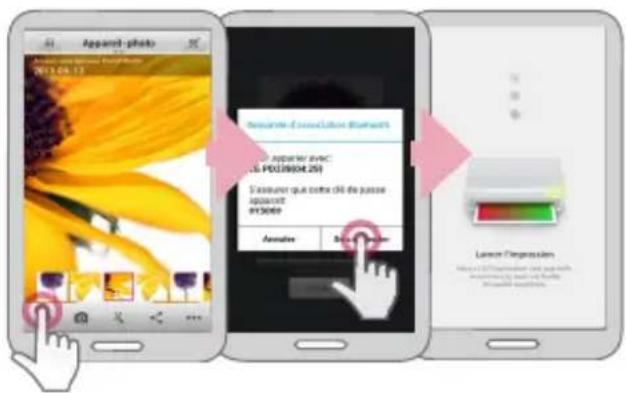
Préparation: Allumez l'appareil, et commencez l'impression avec l'indicateur LED.
- Lancez l'application LG Pocket Photo sur le téléphone.
- Sélectionnez une photo à imprimer, et touchez [OK]
- Touchez [OK], il commencera alors à rechercher des appareils Bluetooth. Pour imprimer, mettez le mode impression ou le nombre de photos sur l'écran d'aperçu.
- Quand LG Pocket Photo est jumelée pour la première fois, [Bluetooth pairing request] apparaît.
Pour commencer l'impression, touchez [Pairing] ou saisissez le code PIN "0000".
- Si une feuille Smart est dans l'appareil, elle sera éjectée avant le début de l'impression.
Impression utilisant NFC (nc)
Vérifiez d'abord si votre téléphone Android prend en charge NFC.
- Comment dire une étiquette NFC : Faites que le Smartphone soit à proximité de l'étiquette NFC sur l'appareil.

- Marquage pour la première fois, il est relié à la Boutique Play où vous pouvez télécharger l'application LG Pocket Photo.
- Allez à [Paramètres] sur l'application installée, et vérifie [NFC].
3. Choisissez une photo à imprimer et marquez, l'impression commencera alors immédiatement. Dans la première fois, vous pouvez lancer l'application et imprimer une photo juste par marquage.
Attention
- Si l'étiquette NFC n'est pas lue, vérifie sa position sur LG Pocket Photo et le téléphone intelligent. Ensuite, réessayez. (selon le type du Smartphone, la position de l'étiquette NFC dessus est susceptible d'être différente).
- Si le boîtier de votre Smartphone est chromé, NFC n'est pas disponible. Selon la matière et l'épaisseur de votre boîtier, NFC est susceptible de ne pas être bien lu.
- Ne mettez pas le Smartphone sur Pocket Photo quand vous utilisez NFC (la même image peut être imprimée de manière répétée).
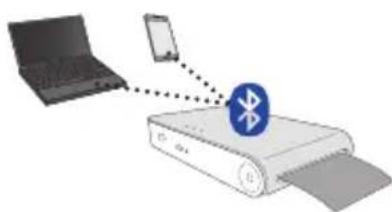
Vous pouvez imprimer directement des photos à partir des téléphones Android ou du PC via Bluetooth sans l'application. Choisissez une photo et sélectionnez [Bluetooth] sur [Share] ou [Menu].
Attention
- Vérifiez l'alimentation de Pocket Photo, quand votre appareil ne peut pas faire la recherche de l'appareil Bluetooth.
- Un fichier photo de moins de 10 MB peut être imprimé. L'écran de réglage peut varier selon le fabricant du téléphone.
- Quand il s'agit d'une connexion sur un Smartphone d'une autre société, certaines fonctions sont susceptibles d'être limitées.
Paramétrage de l'application pocket photo du téléphone android.
Vous pouvez vérifier la charge de la batterie, le nombre de photos imprimées, l'aide, ou acheter du papier, la version de l'appareil, la mise à jour, l'adresse MAC, et le réglage du mode impression, etc.
- Lancez l'application LG Pocket Photo sur le téléphone. (Pour vérifier [Device information], mettez en marche [On] le Bluetooth du téléphone intelligent).
- Allez à [Setting].
- Touchez [Device Information].
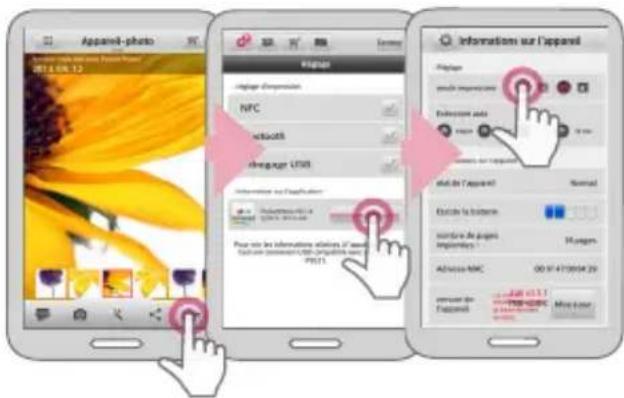
| [ ] Papier plain | Imprime sans espace blanc. (Le bord de l'image peut être découvert). |
| [ ] Image pleine | Imprime une image en totalité. (Un espace blanc peut survenir sur le bord du papier). |
Extinction auto Fixe une heure de sorte que l'appareil s'éteint par lui-même. (Le délai est de [5 min]. Quand il est sur [Off], l'appareil peut rester allumé jusqu'à 2,5 heures quand il est complètement rechargé).
Remarque
- Plus le temps que vous fixez est plus long [Auto Power Off], plus il y a de consommation de la batterie. Le nombre d'impressions maximum est susceptible d'être différent.
- Il est recommandé de maintenir le réglage par défaut de l'appareil.
Impression utilisant bluetooth
Préparation: Allumez l'appareil, et commencez l'impression avec l'indicateur LED (allumé.
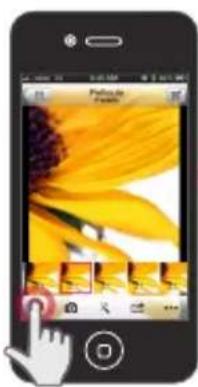
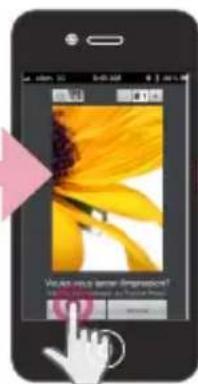
- Lancez l'application LG Pocket Photo sur l'iPhone.
- Sélectionnez une photo à imprimer, et touchez

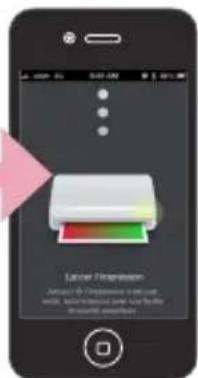
- Le message "Voulez-vous imprimer" apparaît. Sélectionnez [OK] pour commencer l'impression.
Pour imprimer, mettez le mode impression ou le nombre de photos sur l'écran d'aperçu. - Si le Bluetooth n'est pas connecté, le message "Appareil jumelé non trouvé" apparaitra. (consultez le paramétrage du Bluetooth de votre iPhone).
- Si une feuille Smart est dans l'appareil, elle sera éjectée avant le début de l'impression.
Paramétrage de l'application pocket photo de l'iphone
Vous pouvez vérifier la charge de la batterie, le nombre de photos imprimées, l'aide, ou acheter du papier, la version de l'appareil, la mise à jour, l'adresse MAC, et le réglage du mode impression, etc.
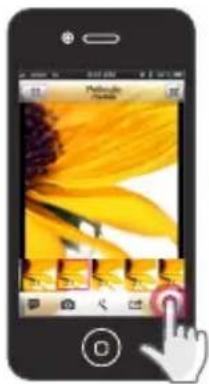
- Lancez l'application LG Pocket Photo sur l'iPhone. (Pour vérifier [Device information], mettez en marche [On] le Bluetooth de l'iPhone).
- Allez à [Setting].
- Touchez l'option Setting pour modifier.

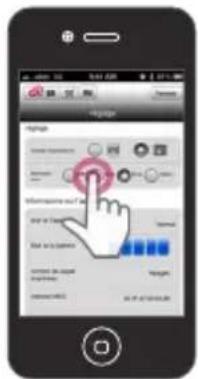
| []Papier plein | Imprime sans espace blanc. (Le bord de l'image peut être découpé). |
| []Image pleine | Imprime une image en totalité. (Un espace blanc peut survenir sur le bord du papier). |
Extinction auto Fixe une heure de sorte que l'appareil s'éteint par lui-même. (Le défaut est de [5 min]. Quand il est sur [Off], l'appareil peut rester allumé jusqu'à 2,5 heures quand il est complètement rechargé).

Remarque
- Plus le temps que vous fixez est plus long [Auto Power Off], plus il y a de consommation de la batterie. Le nombre d'impressions maximum est susceptible d'être différent.
- Il est recommandé de maintenir le réglage par défaut de l'appareil.

Imprimer à l'aide de bluetooth
Préparation: Allumez l'appareil, et commencez l'impression, la LED est allumée.
- Exécutez l'application LG Pocket Photo sur le téléphone Windows.
- Sélectionnez une photo à imprimer et appuyez sur [OK]
- Un message vous demandant de confirmer l'impression apparait. Touchez [OK] pour lancer l'impression.
- Si l'impression ne démarre pas, vérifie l'alimentation de l'appareil.
- Si le Bluetooth n'est pas connecté, sélectionnez un appareil Pocket Photo enregistré ou réinitialisez le Bluetooth en sélectionnant [Rechercher].
Mode d'impression
- Plein papier : imprime une image sans espace (le bord de l'image peut être découpé).
- Plein image : imprime la totalité d'une image (un espace blanc peut se couvrir sur les bords du papier).
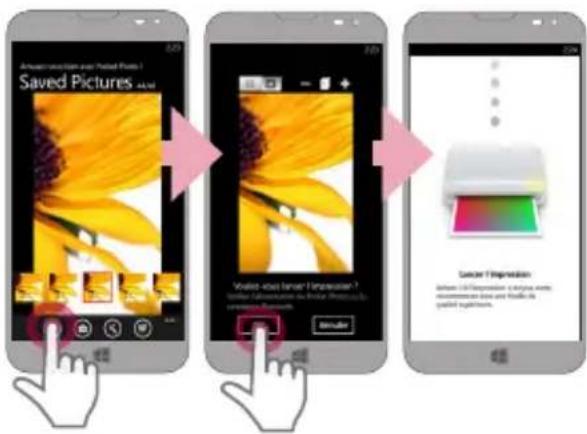
Si une feuille Smart est dans l'appareil, elle sera ejectée avant le début de l'impression. Pour imprimer, passez en mode impression ou indiquez le numéro de la photo sur l'écran d'aperçu. Le passage en mode impression et l'indication du numéro de la photo imprimée ne sont pris en charge que sur le modèle PD239.
Voir «aide» pour les détails
Pour plus d'informations sur l'application, touchez

[Aide].
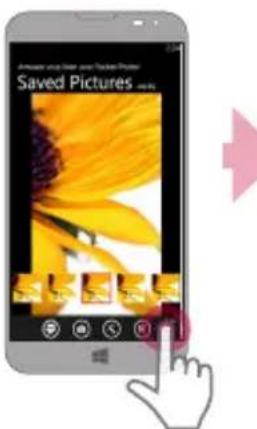
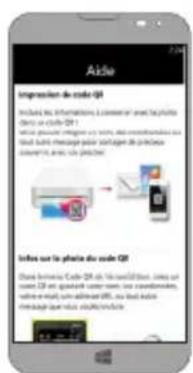
Sur http://popoguide.lge.com en dessous de Téléchargement, vous pouvez télécharger le manuel d'utilisation sur PC.
Remarque concernant le téléphone windows
- Vous pouvez cocher Manuel, Partager, Version application et où acheter le papier en touchant [***].
- Le téléphone Windows ne prend pas en charge l'installation d'applications et l'impression de photos par NFC.
- Dans le cas d'un téléphone Windows, l'impression via le Bluetooth d'une photo située dans le dossier normal n'est possible qu'à l'aide de l'application.
- Contraintes liées à Windows Phone
- Les informations sur l'appareil ne sont pas prises en charge.
Le téléphone Windows ne prend pas en charge la mise à jour du firmware/TMD* du Pocket Photo. (Sur http://www/lg.com, en dessous de Téléchargement, vous pouvez télécharger l'outil de mise à jour de Pocket Photo pour PC Windows.)
TMD*: TMD signifie données de correction de couleur.
Utilisation du mode modification
Vous pouvez modifier la qualité, la couleur ou la taille de la photo à l'aide de l'outil modification dans le menu.
Utilisez la fonction modifier avec une variété de filtres de correction d'image.
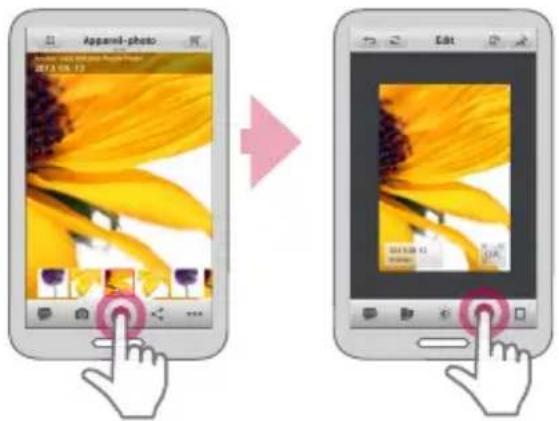
Remarques sur l'impression
- L'image imprimée est susceptible d'être différente de l'image originale en raison de la méthode d'impression (impression par transfert thermique). Utilisez la dernière application de LG Pocket Photo (lors de l'impression d'une photo, l'image est optimisée).
- Plus la résolution de l'image est élevée, plus la qualité de photo imprimée est commune. (La résolution appropriée est plus de 1280× 2448 pixel).
- Une fois que la batterie est complètement rechargée, vous pouvez imprimer jusqu'à 30 pages d'affilée.
- Le nombre maximum d'impressions s'appuie sur la norme relative aux images couleur ISO 24712. Le nombre de photos peut varier en fonction de l'environnement de l'utilisateur (durée, température, humidité ou méthode d'impression).
- S'il y a d'autres périhériques que LG Pocket Photo, vérifie l'adresse MAC sur le label etCHOISIssez en un a utiliser. (Référez-vous à "Vérification du label").
- La recherche et le transfert du Bluetooth risquent d'échouer selon le milieu. Vérifiez l'état du Bluetooth sur votre téléphone et réessayez.
- Si plusieurs téléphones intelligents sont jumelés, un second jumelage peut se produire.
Attention
- Il ne faut pas tirer de force sur le papier pendant l'impression.
- Il ne faut pas ouvrir le couvercle supérieur lors de l'impression.
- Il ne faut pas placer un objet en face de la fente de sortie du papier.
- Si l'appareil est secoué ou s'il a reçu un choc, la qualité de la photo risque de diminuer.
- L'impression d'une image de passeport / VISA peut être inappropriée selon le cas. L'impression d'une image prise en studio est recommandée.
- La qualité d'impression peut être différente selon l'image originale (s'il fait souvent ou noir). Utilisez l'image après sa correction en utilisant l'application Pocket Photo.
- La résolution de l'application Pocket Photo est optimisée en 800x480 pixels.
Recherche du lieu d'achat du papier
- Pour couvrir l'endroit où acheter du papier, allez à paramètres ou l'écran du menu.
- Avec avoir touché [1, sélectionnez un pays.
Mise à jour de l'appareil.
Vous pouvez mettre à jour l'appareil par jumelage du Smartphone sur le logiciel le plus récent pour améliorer le fonctionnement du produit et/ou ajouter de nouvelles fonctions.
- Connectez l'appareil et le Smartphone par Bluetooth.
- Exécutez l'application Pocket Photo et ensuite, touchez le menu [Setting].
- La version actuelle et la version la plus récente sont affichées si une nouvelle version existe.
- Touchez le bouton [Update] pour une mise à jour de l'appareil.
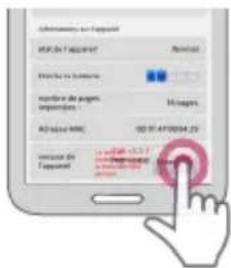
- Pendant la procédure de mise à jour de l'appareil, ne l'éteignez pas et n'appuyez pas sur le bouton de réinitialisation.
- Cet appareil ne peut pas être mis à jour avec des versions antérieures. S'il y a une version plus récente, le message [C'est la version la plus récente] apparait. (Sur http://www/lg.com, en dessous de Downloadable, vous pouvez télécharger l'outil de mise à jour de Pocket Photo pour PC Windows.)
Vérification du label
S'il y a d'autres périphériques que LG Pocket Photo, vérifie l'adresse MAC sur le label et désélectionnez-en un à utiliser.
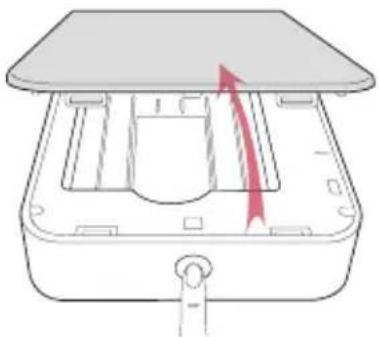
- Ouvrez le couvercle supérieur.
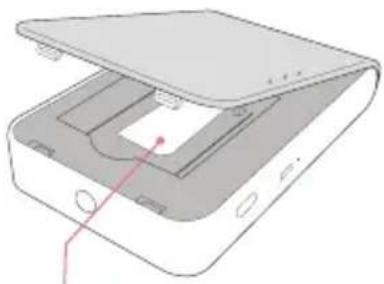
- Vous pouvez trouver le label du produit.

Remarque
Quand l'appareil est allumé, vous ne pouvez pas ouvrir le couvercle supérieur. Pour l'ouvrir, éteignez l'appareil.
L'indicateur LED indique l'état de l'appareil.
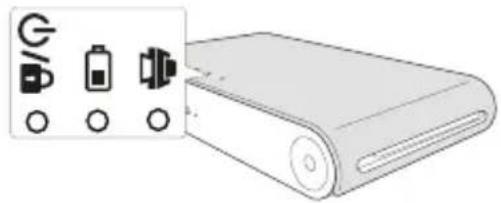
| Couleur de la LED | État/Alimentation | Description |
| ○○○/△ | En instance/Allumé | En instance d'imprimer L'appareil s'éteint de lui-même, s'il n'est pas utilisé pendant un moment. |
| Mise à jour/ Clignotement | Mise à jour ou mise sous tension ou hors tension (Auto) | |
| Éteint | Pour imprimer, allumez l'appareil. | |
| Erreur/ Clignotement | Échec de mise à jour | |
| Recharge | Pour imprimer, allumez l'appareil. |
| Charge totale | La batterie est complètement rechargée. |
| La température de la batterie est élevé (plus de 45°C) | Pendant l'impression en continu, la batterie est en surchauffe (patientez un moment). |
| Erreur/Clignotement | Pas de papier, bourrage de papier, ouvert, température faible/élevée, format de fichier non pris en charge |
| Batterie faible/Clignotement | Pour imprimer, rechargez l'appareil. |
| Rechargez la batterie | La charge de la batterie est moins de 30% |
| Impression/ Clignotement | Transfert des données par Bluetooth ou Impression |
| Modèle refroidissement/ Clignotement | Après impression en continu, l'appareil peut automatiquement refroidir sa température interne. Attendez un instant pour imprimer encore. |
Caractéristiques techniques
| Tailles des photos : | 50 mm x 76 mm (Taille en points : 640 x 1224) |
| Type/taille du fjichier image | PNG (Max: 1350x1050), JPEG (Ligne de base) / moins de 10 MB (JPEG progressif n'est pas pris en charge.) |
| Papier de média utilisé | Papier photo ZINK™ (exclusif pour LG) |
| Milieu de stockage du papier de média | Température : Humidité 20 - 25 °C : 40 - 55 % RH |
| Milieu de fonctionnement de l'appareil | Température : Humidité 5 - 40 °C : moins de 70 % (35 °C) (une alerte de température contextuelle apparait dans l'application). |
| Environnement optimum d'impression | Température : Humidité 15 - 32 °C : moins de 70 % (32 °C) |
| Voyants lumineux | Alimentation / Attente / Transmission Bluetooth / Recharge / Décharge / Erreur / État de l'imprimante/ Mise à jour |
| Communication | Bluetooth 4.0 |
| Connecteur externe | Port Micro USB pour recharge de batterie |
| Alimentation du bus (USB) | (Adaptateur) DC 5 V = 1.0 A |
| Durée de vie de la batterie | Batterie en Li-Polymère 500 mAh rechargeable |
| Alimentation électrique | Adaptateur DC 5 V = 1.0 A |
| Résolution d'image | Plus de 1280 x 2448 pixels |
| Dimensions (L x P x H) | 76 mm x 126 mm x 20 mm |
| Poids net 221 g | |
| Application | Android 2.2 ou plus spécifique |
| Pocket Photo | iOS 5.1 ou plus spécifique |
| prenant en charge la version | Windows Phone 8.0 ou plus spécifique |
- Votre téléphone est susceptible d'être incompatible avec l'appareil en fonction du fabricant, du modèle ou du système d'exploitation (Android ou iOS).
- La conception et les specifications sont sujettes à modification sans préavis.
Résolution des problèmes
| Problème Cause / solution | |
| Pas d'alimentation. | La batterie est déchargeé. |
| Veillez à ce que l'appareil soit branché correctement sur le chargeur ou sur le PC lors de la recharge. | |
| Le jumelage du Bluetooth ne fonctionne pas bien. | Arrêtez puis mettez en marche le Bluetooth de votre Smartphone, puis faites un jumelage avec l'appareil sur les paramètres du Smartphone. |
| Allumez l'appareil et essayez d'imprimer (jumelage) encore en 5 s. | |
| Veillez à ce que l'appareil soit allumé. | |
| Bourrage de papier avant impression. | 1. Éteignez puis rallumez l'appareil, le papier est automatiquement éjecté. |
| Bourrage de papier au cours de l'impression. | 2. Si la solution ci-dessus ne marche pas, ouvrez le couvercle supérieur et arrangeze le papier. Ensuite insérez-les avec Smart Sheet (bleue) ou retirez le papier lentement et doucement. |
| La photo imprimée comme des lignes. | Ouvrez le couvercle supérieur, arrangeze le papier et insérez-le avec la feuille Smart située en bas. Ensuite réessayez d'imprimer. (Pour ouvrir le couvercle supérieur, consultez "Vérification du label"). |
| Pas d'image ou image imprimée incomplète. | |
| Le bord de l'image sur la photo est découvert. | Mettez [Print mode] [Isur les paramètres de l'application et l'image est alors imprimée en totalité. |
| Un espace blanc apparait sur le bord du papier. | Quand [Print model] est mis sur l'espace blanc risque d'apparaitre si le rapport de l'aspect du papier et votre image n'est pas le même. When print mode is set to [ ] ,le bord de l'image peut être découvert ou un petit espace blanc sur le bord du papier est susceptible d'apparaitre. |
| La qualité de la photo imprimée est trop faible. | Dans le cas où vous agrandissez une image utilisant [...] le menu dans l'application, la qualité de la photo imprimée peut être diminuée. |
| Éteignez l'appareil et insérez la feuille Smart située en bas du papier. Ensuite réessayez d'imprimer. | |
| Veilles à ce que la taille de la photo est plus large que la résolution propre. (1280 x 2448 pixels) | |
| Lorsque vous utilisez des feuilles intelligentes, elles doivent être utilisées avec des papiers photo dans la même poche. | |
| Si vous utilisez un papier d'une autre marque, vous n'aurez pas de garantie sur la qualité d'impression et risquez d'endommager de la photo Pocket. |
| L'appareil n'imprime pas. | Il y a besoin de préchauffage. Attendez pendant 2 min environ. |
| Veillez à avoir du papier dans l'appareil. | |
| Il faut un certain moment pour imprimer après que la feuille Smart soit éjectée. | |
| Veillez à ce que le fichier de la photo soit inférieur à 10 MB. Ligne de base uniquement JPEG, PNG (Max: 1350x1050) est le format pris en charge. | |
| L'appareil est automatiquement étéint. | Vérifiez l'heure [Auto Power] sur les paramètres de l'application. |
| La solution ci-dessus ne fonctionne pas. | Appuyez sur l'orifice Reset à l'aide object pointu comme un stylo pour réinitialiser. |

Life's Good