 Notice Facile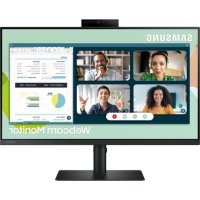
S24A406VEU - Moniteur SAMSUNG - Notice d'utilisation et mode d'emploi gratuit
Retrouvez gratuitement la notice de l'appareil S24A406VEU SAMSUNG au format PDF.


| Caractéristiques techniques | Moniteur SAMSUNG S24A406VEU, écran de 24 pouces, résolution Full HD (1920 x 1080), technologie VA, temps de réponse de 5 ms, fréquence de rafraîchissement de 75 Hz. |
|---|---|
| Connectivité | Ports HDMI, DisplayPort, VGA, sortie audio. |
| Utilisation | Idéal pour le travail de bureau, le multimédia et les jeux occasionnels. |
| Réglages ergonomiques | Inclinaison réglable, support VESA pour montage mural. |
| Consommation énergétique | Classe énergétique A, consommation typique de 25 W. |
| Maintenance | Nettoyage de l'écran avec un chiffon doux, éviter les produits chimiques agressifs. |
| Sécurité | Certifications CE, RoHS, respect des normes de sécurité électrique. |
| Informations générales | Garantie de 2 ans, dimensions avec support 54.1 x 41.4 x 22.5 cm, poids 3.5 kg. |
FOIRE AUX QUESTIONS - S24A406VEU SAMSUNG
Questions des utilisateurs sur S24A406VEU SAMSUNG
0 question sur cet appareil. Repondez a celles que vous connaissez ou posez la votre.
Poser une nouvelle question sur cet appareil
Téléchargez la notice de votre Moniteur au format PDF gratuitement ! Retrouvez votre notice S24A406VEU - SAMSUNG et reprennez votre appareil électronique en main. Sur cette page sont publiés tous les documents nécessaires à l'utilisation de votre appareil S24A406VEU de la marque SAMSUNG.
MODE D'EMPLOI S24A406VEU SAMSUNG
Manuel de l'utilisateur (a) Un technicien intervient à votre demande alors que le produit ne présente aucun défaut (c.-à-d. vous n'avez pas lu le manuel d'utilisation). (b) Vous amenez le produit dans un centre de réparation alors que le produit ne présente aucun défaut (c.-à-d. vous n'avez pas lu le manuel d'utilisation). Le montant des frais d'administration vous sera communiqué avant la visite du technicien. S24A40* La couleur et l'aspect du produit peuvent varier en fonction du modèle, et ses spécifications peuvent être modifiées sans préavis pour des raisons d'amélioration des performances. Le contenu du présent guide est sujet à modification sans préavis à des fins d'amélioration de la qualité. © Samsung Samsung détient les droits d'auteur du présent guide. Toute utilisation ou reproduction du présent guide, en partie ou intégralement, est interdite sans l'autorisation de Samsung. Les marques de fabrique autres que celles de Samsung sont la propriété de leurs détenteurs respectifs. Des frais d'administration peuvent vous être facturés dans les situations suivantes:2 Table des matières Avant l'utilisation du produit Précautions de sécurité 4 Électricité et sécurité 4 Installation 5 Fonctionnement 6 Nettoyage 7 Posture correcte pour utiliser le produit 8 Préparation Installation 9 Fixation du support 9 Précautions de déplacement du produit 10 Vérication de l'espace situé autour du produit 10 Réglage de l'inclinaison et de la hauteur du produit
Rotation du produit 11 Verrouillage antivol 12 Spécications du kit de montage mural (VESA) 13 Panneau de contrôle 14 Guide de touche directe 15 Connexion et utilisation d'un périphérique source Lisez ce qui gure ci-dessous avant de connecter le produit.
Ports 17 Connexion et utilisation d'un PC 18 Connexion avec un câble DP 18 Connexion avec un câble HDMI 18 Connexion avec un câble HDMI-DVI 18 Connexion avec un câble D-SUB 18 (Type analogique) Connexion à un casque ou à des écouteurs 19 Branchement de l'alimentation électrique 19 Connexion du produit à un PC comme un HUB USB
Connexion à une webcam 20 Conguration de Windows Hello 20 Rangement des câbles connectés 23 Conguration de la résolution optimale 24 Conguration de la webcam du moniteur comme conguration par défaut
Conguration du haut-parleur du moniteur comme conguration par défaut
Menu Photo 30 Afchage à l’écran 34 Système 35 Prise en charge 37 Informations 37 Installation du logiciel Easy Setting Box 38 Restrictions et problèmes liés à l'installation 38 Conguration requise 38 Installation du pilote 383 Table des matières Guide de dépannage Conditions requises avant de contacter le Centre de service clientèle Samsung 39 Diagnostic produit (problème d'écran) 39 Vérication de la résolution et de la fréquence 39 Vériez ce qui suit 39 Q & R 42 Spécications Général 43 Tableau des modes de signal standard 44 Appendice Responsabilité du service de paiement (coût pour les clients) 46 Il ne s’agit pas un défaut venant du produit 46 Un dommage au produit causé par la faute du client
Autres 46 FreeSync 474
Avant l'utilisation du produit Précautions de sécurité Avertissement Une blessure grave ou mortelle peut se produire si l'utilisateur ne suit pas les instructions. Attention Des blessures corporelles ou des dommages matériels peuvent se produire si l'utilisateur ne suit pas les instructions. ATTENTION RISQUE DE CHOC ÉLECTRIQUE.NE PAS OUVRIR. ATTENTION :POUR REDUIRE LE RISQUE DE CHOC ELECTRIQUE, NE RETIREZ PAS LE COUVERCLE (OU LE CAPOT ARRIERE).IL N'Y A PAS DE PIÈCE RÉPARABLE À L'INTÉRIEUR.Contactez un technicien qualié pouvant effectuer les réparations. Ce symbole indique la présence d'un courant haute tension à l'intérieur.Il est dangereux de toucher n’importe quel composant à l'internes de ce produit. Tension de CA :La tension nominale indiquée par ce symbole est la tension CA. Ce symbole indique que ce produit fournit une documentation importante concernant son fonctionnement et son entretien. Tension de CC :La tension nominale indiquée par ce symbole est la tension CC. Produit de classe II :Ce symbole indique qu'une connexion de sécurité de mise à la terre (terre) n'est pas nécessaire.Si ce symbole n'est pas présent sur un produit avec un câble d'alimentation, le produit DOIT disposer d’une connexion de protection de mise à la terre able. Attention.Lisez les instructions d'utilisation :Ce symbole demande à l'utilisateur de lire le manuel d'utilisateur pour de plus amples informations concernant la sécurité. Électricité et sécurité Avertissement
- N'utilisez pas un cordon d'alimentation ou une che d’alimentation électrique endommagé(e), ou une prise de courant peu serrée.
- N'utilisez pas plusieurs produits avec une seule prise de courant.
- Ne touchez pas la che d'alimentation avec les mains mouillées.
- Insérez complètement la che d'alimentation de sorte qu'elle ne soit pas desserrée.
- Connectez la che d'alimentation à une prise de courant mise à la terre (appareils isolés de type 1 uniquement).
- Ne pliez pas et ne tirez pas sur le cordon d'alimentation avec force.Assurez-vous de ne pas placer le cordon d'alimentation sous un objet lourd.
- Ne placez pas le cordon d'alimentation ou le produit près de sources de chaleur.
- Nettoyez la poussière autour des broches de la che d'alimentation ou de la prise d'alimentation avec un chiffon sec. Attention
- Ne débranchez pas le cordon d'alimentation lorsque le produit est utilisé.
- Utilisez uniquement le cordon d'alimentation fourni avec votre produit par Samsung.N'utilisez pas le cordon d'alimentation avec d'autres produits.
- Gardez la prise de courant à l'endroit où le cordon d'alimentation est branché et n'est pas obstrué. ‒ Le cordon d'alimentation doit être débranché pour couper l'alimentation du produit si un problème se produit.
- Tenez la che lorsque vous débranchez le cordon d'alimentation de la prise de courant.5 Installation Avertissement
- NE PLACEZ PAS DE BOUGIES, DE RÉPULSIFS À INSECTES OU DE CIGARETTES SUR LE PRODUIT. N'INSTALLEZ PAS LE PRODUIT PRÈS DE SOURCES DE CHALEUR.
- Conservez l'emballage plastique hors de la portée des enfants. - Les enfants peuvent senfants asphyxier.
- N'installez pas le produit sur une surface instable ou vibrante (étagère non xée fermement, surface inclinée, etc.) - Le produit peut tomber et s'endommager et / ou provoquer des blessures. - L'utilisation du produit dans un endroit soumis à des vibrations excessives peut l'endommager ou provoquer un incendie.
- N'installez pas le produit dans un véhicule ou à un endroit exposé à la poussière, à l'humidité (gouttes d'eau, etc.), à l'huile ou à la fumée.
- N'exposez pas le produit à la lumière directe du soleil, à la chaleur ou à un objet chaud comme une cuisinière. - La durée de vie du produit peut être réduite ou un incendie peut se produire.
- N'installez pas le produit à la portée de jeunes enfants. - Le produit peut tomber et blesser les enfants.
- L'huile comestible** (comme l'huile de soja) peut endommager ou déformer le produit. Conservez le produit à l'écart de la pollution d'hydrocarbures.Et n'installez pas et n'utilisez pas le produit dans la cuisine ou près de la cuisinière. Attention
- Ne laissez pas tomber le produit lorsque vous le déplacez.
- Ne posez pas le produit sur sa face avant.
- Lorsque vous installez le produit sur une armoire** ou une étagère, assurez-vous que le bord inférieur de l'avant du produit ne dépasse pas.** - Le produit peut tomber et s'endommager et / ou provoquer des blessures. - Installez uniquement le produit sur des armoires ou des étagères aux bonnes dimensions.
- Posez doucement le produit. - Une défaillance du produit ou des blessures peuvent en résulter.
- Installer le produit à un endroit inhabituel (un endroit exposé à beaucoup de poussières nes, des substances chimiques, des températures extrêmes ou la présence d'une humidité importante, ou à un endroit où le produit fonctionnera de manière continue pendant une période prolongée) peut fortement affecter ses performances. ‒ Assurez-vous de consulter le Centre de service clientèle Samsung si vous souhaitez installer le produit dans ce type d'endroits.
- Avant d'assembler le produit, posez le produit sur une surface plane et stable avec l'écran orienté vers le bas.6 Fonctionnement Avertissement
- Il y a une tension élevée à l'intérieur du produit.Ne démontez, réparez ou modiez jamais le produit vous-même. ‒ Contactez le Centre de service clientèle Samsung pour les effectuer.
- Pour déplacer le produit, débranchez-en d'abord tous les câbles, y compris le câble d'alimentation.
- Si le produit des sons anormaux, une odeur de brûlé ou de la fumée, débranchez immédiatement le cordon d'alimentation et contactez le Centre de service clientèle Samsung.
- Ne laissez pas les enfants se pendre du produit ou y grimper. ‒ Les enfants pourraient se blesser ou même se blesser gravement.
- Si le produit chute ou si le boîtier extérieur est endommagé, mettez-le hors-tension et débranchez le cordon d'alimentation.Puis contactez le Centre de service clientèle Samsung. ‒ L'utilisation continue du produit peut causer un incendie ou un choc électrique.
- Ne laissez aucun objet lourd ou d'objets que les enfants aiment (jouets, bonbons, etc.) sur le produit. ‒ Le produit ou les objets lourds pourraient tomber si les enfants essayaient de prendre ces jouets ou ces bonbons, et cela pourrait entraîner des blessures graves.
- Pendant un orage, mettez le produit hors tension et retirez-en le câble d'alimentation.
- Ne laissez pas tomber d'objets sur le produit et ne soumettez pas le produit à des chocs.
- Ne déplacez pas le produit en tirant sur le cordon d'alimentation ou sur un câble.
- Si vous avez détecté une fuite de gaz, ne touchez pas le produit ou la che d'alimentation.Aérez immédiatement l’endroit..
- Ne levez pas et ne déplacez pas le produit en tirant sur le cordon d'alimentation ou sur un câble.
- N'utilisez pas et ne conservez pas de spray combustible ou une substance inammable près du produit.
- Assurez-vous que les bouches d'aération ne sont pas bloquées par des nappes ou par des rideaux. ‒ Une température interne élevée peut causer un incendie.
- N'insérez pas d'objets métalliques (baguettes, pièces de monnaie, épingles à cheveux, etc.) ou des objets qui peuvent facilement brûler (papier, allumettes, etc.) dans le produit (par les bouches d'aération ou les ports d'entrée / sortie, etc.). ‒ Assurez-vous de mettre le produit hors tension et de débrancher le cordon d'alimentation si de l'eau ou d'autres substances étrangères est/sont entrée(s) dans le produit.Puis contactez le Centre de service clientèle Samsung.
- Ne placez aucun objet contenant un liquide (vases, pots, bouteilles, etc.) ou des objets métalliques sur le produit. ‒ Assurez-vous de mettre le produit hors tension et de débrancher le cordon d'alimentation si de l'eau ou d'autres substances étrangères est/sont entrée(s) dans le produit.Puis contactez le Centre de service clientèle Samsung.7 Attention
- Laisser l'écran xé sur une image stationnaire pendant une période prolongée peut causer une rémanence d'image ou des pixels défectueux. ‒ Congurez l'écran en mode d'économie d'énergie ou sur l'économiseur d'écran avec image animée si vous n'utilisez pas le produit durant une période prolongée.
- Débranchez le cordon d'alimentation de la prise de courant si vous pensez que vous n’allez pas utiliser le produit pendant une période prolongée (vacances, etc.). ‒ L'accumulation de poussière combinée à la chaleur peut causer un incendie, un choc électrique ou une fuite électrique.
- Utilisez le produit à la résolution et à la fréquence recommandées. ‒ Votre vue peut se détériorer.
- Ne tenez pas le produit à l'envers et ne le déplacez pas en le tenant par le support. ‒ Le produit peut tomber et être endommagé ou causer des blessures.
- Regarder l'écran trop près pendant une période prolongée peut détériorer votre vue.
- N'utilisez pas d'humidicateurs ou de cuisinières autour du produit.
- Reposez vos yeux pendant plus de 5 minutes ou regardez des objets à distance après chaque heure d'utilisation du produit.
- Ne touchez pas l'écran si le produit est sous tension pendant une période prolongée car il sera chaud.
- Gardez les petits accessoires hors de portée des enfants.
- Faites attention quand vous ajustez l'angle du produit ou la hauteur du support. ‒ Votre main ou votre doigt peut se coincer et se blesser. ‒ L'inclinaison du produit à un angle excessif peut causer sa chute et provoquer des blessures.
- Ne placez aucun objet lourd sur le produit. ‒ Une défaillance du produit ou des blessures peuvent en résulter.
- Lorsque vous utilisez un casque ou des écouteurs, n'augmentez pas le volume à un niveau trop élevé. ‒ Un son trop fort peut endommager votre audition. Nettoyage Les modèles très brillants peuvent développer des taches blanches de surface si un humidicateur à ultrasons est utilisé à proximité. ‒ Contactez votre Centre de service clientèle Samsung le plus proche si vous souhaitez nettoyer l'intérieur du produit (des frais de service vous seront facturés.) N'appuyez pas sur l'écran du produit avec les mains ou avec d'autres objets.Il existe un risque d'endommager l'écran. ‒ Faites attention lorsque vous effectuez le nettoyage car le panneau et l'extérieur des écrans LCD avancés peuvent facilement être rayés. Suivez les étapes suivantes pour effectuer le nettoyage. 1 Mettez le produit et le PC hors tension. 2 Débranchez le cordon d'alimentation du produit. ‒ Tenez le câble d'alimentation par la prise et ne touchez pas le câble avec les mains mouillées. Sinon, cela pourrait causer un choc électrique. 3 Essuyez le produit avec un chiffon propre, doux et sec. Humidiez un chiffon doux dans de l'eau, wing***-le bien, puis utilisez le chiffon pour essuyer l'extérieur du produit propre. ‒ N'utilisez pas de produit de nettoyage contenant de l'alcool, de solvant ou de tensioactif sur le produit. ‒ Ne vaporisez pas d'eau ou de détergent directement sur le produit. 4 Branchez le cordon d'alimentation sur le produit une fois que le nettoyage est terminé. 5 Mettez sous tension le produit et le PC.8 Posture correcte pour utiliser le produit Utilisez le produit dans la bonne posture suivante :
- Redressez votre dos.
- Conservez une distance de 45 à 50 cm entre votre œil et l'écran et regardez légèrement vers le bas de l'écran.
- Gardez les yeux directement devant l'écran.
- Ajustez l'angle de sorte que la lumière ne se reète pas sur l'écran.
- Gardez le haut du bras perpendiculaire à vos bras et au même niveau que le dos de vos mains.
- Gardez les coudes à peu près à un angle droit.
- Ajustez la hauteur du produit de sorte que vous puissiez garder les genoux pliés à 90 degrés ou plus, vos talons joints au sol et vos bras plus bas que votre cœur.
- Pratiquez des exercices oculaires ou clignez fréquemment des yeux pour soulager la fatigue oculaire.9
Préparation Installation Fixation du support - Avant d'assembler le produit, posez le produit sur une surface plane et stable avec l'écran orienté vers le bas. - Le démontage se fait dans l'ordre inverse du montage.
Poussez le support assemblé dans le corps principal dans le sens de la èche comme indiqué sur le schéma.
Insérez la base du support dans le support dans le sens de la èche. Serrez fermement la vis (en utilisant un tournevis ou d'une pièce de monnaie) au bas de la base du support. Relevez le moniteur comme indiqué sur le schéma. Une fois que vous avez installé le support, redressez le produit à la verticale. Attention Ne retirez pas arbitrairement le lm du panneau.Si cette condition n'est pas respectée, le service de la garantie pourra être limité.10 Précautions de déplacement du produit
- Tenez les coins inférieurs ou les bords du produit lorsque vous le déplacez.
- N'utilisez pas directement de pression sur l'écran.
- Ne tenez pas l'écran lorsque vous déplacez le produit.
- Ne tenez pas le produit à l'envers uniquement par le support.
- N'appuyez pas sur le produit.Il existe un risque que vous endommagiez le produit. Vérication de l'espace situé autour du produit Assurez-vous qu'il y ait sufsamment d'espace pour permettre la ventilation lors de la mise en place du produit.Une élévation de la température interne peut causer un incendie et endommager le produit.Conservez sufsamment d'espace autour du produit comme indiqué sur le schéma lorsque vous installez le produit. ‒ L'extérieur peut varier en fonction du produit.11 Réglage de l'inclinaison et de la hauteur du produit ‒ La couleur et la forme des pièces peuvent varier par rapport à ce qui est indiqué.Les spécications peuvent être modiées sans préavis dans un but d'amélioration de la qualité.
- Pour régler la hauteur, retirez la goupille de xation.
- L'inclinaison et la hauteur du produit peuvent être réglées.
- Tenez la partie centrale supérieure du produit et réglez soigneusement la hauteur.
- Le réglage de la hauteur offre une certaine tolérance.Conservez les tolérances du réglage de la hauteur du produit. Rotation du produit ‒ La couleur et la forme des pièces peuvent varier de ce qui est illustré.Les spécications peuvent être modiées sans préavis dans un but d'amélioration de la qualité.12 Vous pouvez faire pivoter votre produit comme montré ci-dessous.
- Assurez-vous de développer totalement le support avant de faire tourner le produit.
- Si vous tournez le produit sans étendre totalement le support, le coin du produit peut frapper le sol et être endommagé.
- Ne faites pas tourner le produit dans le sens antihoraire.Le produit peut être endommagé.
- Lorsque vous faites tourner le produit, assurez-vous de ne pas l'endommager en heurtant l'objet ou le support. Verrouillage antivol ‒ Le verrouillage antivol vous permet d'utiliser le produit en toute sécurité, même dans les lieux publics. ‒ La forme du dispositif de verrouillage et la méthode de verrouillage dépendent du fabricant. Reportez-vous aux manuels fournis avec votre dispositif de verrouillage antivol pour plus de détails.
1 Fixez le câble de votre dispositif antivol à un objet lourd comme un bureau. 2 Placez une extrémité du câble dans la boucle de l'autre extrémité. 3 Insérez le dispositif de verrouillage dans l'emplacement de verrouillage antivol situé à l'arrière du produit. 4 Verrouillez le dispositif de verrouillage. ‒ Vous pouvez acheter un dispositif de verrouillage antivol séparément. ‒ Reportez-vous aux manuels fournis avec votre dispositif de verrouillage antivol pour plus de détails. ‒ Les dispositifs de verrouillage antivol peuvent être achetés chez les détaillants en électronique ou en ligne.13 Spécications du kit de montage mural (VESA) ‒ Installez votre support mural sur un mur solide perpendiculaire au sol.Avant de xer le support mural sur des surfaces autres que des plaques de plâtre, veuillez contacter votre revendeur le plus proche pour plus d'informations.Si vous installez le produit sur un mur incliné, il peut tomber et causer des blessures graves.Les kits de montage mural Samsung contiennent un manuel d'installation détaillé et toutes les pièces nécessaires à l'assemblage sont fournies.
- N'utilisez pas de vis plus longues que la longueur standard ou non conformes aux spécications de vis standard VESA.Des vis trop longues peuvent endommager l'intérieur du produit.
- Pour les supports muraux non conformes aux spécications de vis standard VESA, la longueur des vis peut varier suivant les spécications du support mural.
- Ne serrez pas les vis trop fortement.Cela pourrait endommager le produit ou faire chuter le produit, causant des dommages corporels.Samsung n'est pas responsable de ces types d'accidents.
- Samsung n'est pas responsable des dommages au produit ou des blessures corporelles lorsqu'un support mural non VESA ou non spécié est utilisé ou lorsque le consommateur ne respecte pas les instructions d'installation du produit.
- N'installez pas le produit à un angle d'inclinaison supérieur à 15 degrés.
- Les dimensions standard des kits de montage mural sont indiquées dans le tableau ci-dessous. Nom du modèle Spécications des trous de vis VESA (A * B) en millimètres Vis standard Quantité : S24A40* 100,0 x 100,0 >M4 4 EA ‒ N'installez pas votre kit de montage mural lorsque votre produit est sous tension.Cela peut causer des blessures corporelles dues au choc électrique. ‒ Pour une utilisation uniquement avec le support de montage mural homologué UL et GS avec un poids / une capacité de charge minimum de 6,00 kg.14 Panneau de contrôle ― La couleur et la forme des pièces peuvent varier par rapport à ce qui est indiqué.Les spécications peuvent être modiées sans préavis dans un but d'amélioration de la qualité. Pièces Description Flèche du HAUT : Bouton multidirectionnel d'aide à la navigation. LED d'alimentation Cette LED est un voyant d'état de l'alimentation. - Vous pouvez sélectionner le fonctionnement du voyant d'alimentation à activer ou désactiver sur l'écran de menu.(
- Système → Voyant d'alimentation allumé) Guide des touches de fonction Pour utiliser le guide des touches de fonction, appuyez sur le bouton JOG lorsque l'écran est allumé. Source Modie la source d'entrée.Un message apparaît dans le coin supérieur gauche de l'écran si la source d'entrée a été modiée. Menu Afche le menu principal à l'écran. Pour activer ou désactiver le verrouillage du menu, passez à l'étape suivante (déplacez le bouton jog vers la droite) avec « Menu » afché, puis appuyez sur le bouton jog vers la gauche pendant 10 secondes jusqu'à ce que l'écran de menu disparaisse. Si le verrouillage du menu est activé, la Luminosité, le Contraste, le Mode Eye Saver, le Volume, l'Autodiagnostic et les Instructions sont disponibles. Mode Eye Saver Active le mode Eye Saver. Arrêt Met le produit hors service. Retour Quitte la page de menu. LED d'alimentation APPUYEZ SUR (ENTRÉE) Bouton Jog BAS (AVANT) DROITEGAUCHE HAUT (ARRIÈRE) Guide des touches de fonction Retour15 Guide de touche directe - Sur l'écran Guide de touche directe, les options de menu suivantes s'afchent lorsque l'écran du produit est allumé ou que la source d'entrée est modiée. - Lorsque le produit n'afche pas le menu OSD, le bouton JOG peut être utilisé comme ci-dessous.
- HAUT / BAS :Ajustez la Luminosité, le Contraste, la Netteté.
- GAUCHE / DROITE :Réglez le Volume audio.
- APPUYEZ SUR (ENTRÉE) :Afchez le guide des touches de fonction. Luminosité Volume Fonctions Désactivation du mode Eye Saver16
Connexion et utilisation d'un périphérique source Lisez ce qui gure ci-dessous avant de connecter le produit. 1 Avant de connecter le produit, vériez la forme des deux ports des câbles de signal fournis, la forme et l'emplacement des ports sur le produit et le périphérique externe. 2 Avant de connecter le produit, assurez-vous de retirer les câbles d'alimentation du produit et du périphérique externe pour éviter d'endommager le produit à cause d'un court-circuit ou d'une surintensité. 3 Une fois que tous les câbles de signal sont correctement connectés, reconnectez les câbles d'alimentation au produit et au périphérique externe. 4 Une fois la connexion terminée, assurez-vous de lire les manuels pour vous familiariser avec les fonctions du produit, les précautions et autres instructions nécessaires pour utiliser le produit correctement. ― Les pièces de connexion peuvent varier suivant les produits. ― Les ports fournis peuvent varier suivant le produit.17 Ports ― Les fonctions disponibles peuvent varier suivant le modèle de produit.La couleur et la forme des pièces peuvent varier par rapport à ce qui est indiqué.Les spécications peuvent être modiées sans préavis dans un but d'amélioration de la qualité.Veuillez vous référer au produit réel.
Se connecte à un PC par un câble DP. HDMI Se connecte à un périphérique source par un câble HDMI. D-SUB Se connecte à un périphérique source par un câble D-SUB. Se connecte à un PC par un câble USB.Compatible avec un câble USB de version 3.0. ― Ce port peut uniquement se connecter à un PC. Connectez le cordon d'alimentation de votre moniteur au port (POWER IN) situé à l'arrière du produit. Connectez-vous à un périphérique de sortie audio comme un casque. Port en aval USB 3.0. (SERVICE) Port en aval USB 3.0 et port de service. Se connecte à un périphérique source par un câble audio.18 Connexion et utilisation d'un PC Choisissez une méthode de connexion adaptée à votre PC. Connexion par câble DP
― Il vous est recommandé d'utiliser un câble DP d'une longueur inférieure à 1,5 m.L'utilisation d'un câble de plus de 1,5 m peut affecter la qualité de l'image. Connexion avec un câble HDMI HDMI ― Lorsque vous effectuez la connexion par câble HDMI, utilisez le câble fourni avec les composants du produit.Si vous utilisez un câble HDMI autre que celui fourni par Samsung, la qualité de l'image peut s'en trouver dégradée. Connexion avec un câble HDMI-DVI HDMI ― La fonction audio n'est pas prise en charge si le périphérique source est connecté par un câble HDMI-DVI. ― La résolution optimale peut ne pas être disponible par câble HDMI-DVI. Connexion par câble D-SUB (type analogique) D-SUB ― La fonction audio n'est pas prise en charge si le périphérique source est connecté par câble HDMI- DVI.19 Connexion à un casque ou à des écouteurs Branchement de l'alimentation électrique Pour utiliser le produit, connectez le câble d'alimentation à une prise de courant et au port (POWER IN) du produit. ― La tension d'entrée est automatiquement activée. Connexion du produit à un PC comme un HUB USB En utilisant le produit comme un hub, connectez et utilisez différents périphériques source avec le produit en même temps. (PC ) ― Pour détecter et démarrer un périphérique USB plus rapidement, connectez le périphérique USB au port du produit.Le taux de lecture / d'écriture sera affecté par le périphérique USB et votre PC. ― Pour les problèmes liés à l'USB causés par le système d'exploitation, les programmes de lecteur ou les logiciels, veuillez contacter les fournisseurs concernés.― Avec le lancement de divers périphériques USB sur le marché, nous ne pouvons pas garantir que nos produits seront compatibles avec tous les périphériques USB. ― Pour un disque dur de stockage de masse externe nécessitant une alimentation externe, assurez- vous de le connecter à une source d'alimentation.― La société n'est pas responsable des problèmes ou des dommages à un périphérique externe causés par l'utilisation d'un câble non autorisé à la connexion. ― Certains produits ne respectent pas la norme USB et cela peut causer un dysfonctionnement du périphérique.20 Connexion à une webcam - Lorsque vous souhaitez utiliser la webcam et le microphone intégrés au moniteur, appuyez sur le module de la webcam, puis relâchez-le.Le module webcam apparaîtra.Une fois que l'application est lancée, vous pouvez correctement utiliser la caméra. - Si vous appuyez sur le module de webcam, la caméra s'éteint automatiquement et elle ne peut pas être détectée par Windows et par l'application. (PC ) Lancez la caméra sur le PC comme indiqué ci-dessous - Windows - Caméra Conguration de Windows Hello Sous Windows® 10 : Cliquez sur le menu Démarrer de Windows, cliquez sur Paramètres. Cliquez sur Comptes.21 Cliquez sur Options de connexion.Vous devez congurer un mot de passe et un code PIN avant de pouvoir vous inscrire à Windows Hello. Une fois que vous avez fait cela, les options de conguration de Windows Hello se déverrouillent. Cliquez sur Congurer sous Windows Hello, entrez dans la conguration de Windows Hello. Le message suivant s'afche, cliquez sur Commencer.22 Continuez à regarder directement votre écran et placez-vous de sorte que votre visage soit au centre du cadre qui s'afche à l'écran.La webcam enregistrera votre visage. Lorsque le message suivant s'afche, cliquez sur Fermer pour quitter l'installation de Windows Hello.23 Rangement des câbles connectés
Inclinez l'écran, comme indiqué sur le schéma. Tournez le produit dans la position verticale la plus élevée. Connectez les câbles correspondants.
Tournez le produit en position horizontale. Tirez sur le côté droit du CÂBLE DE SUPPORT DU SUPPORT pour le retirer du support.Le côté gauche du CÂBLE DE SUPPORT DU SUPPORT peut être endommagé vous le retirez de force. Placez les deux câbles dans le support de câble sur le support (CÂBLE DE SUPPORT DU SUPPORT) pour organiser les câbles, comme montré sur le schéma.L'assemblage est terminé.24 Conguration de la résolution optimale Un message d'information concernant la conguration de résolution optimale apparaîtra si vous mettez le produit sous tension pour la première fois après achat. Choisissez une langue sur le message d'information et modiez la résolution de votre ordinateur vers la conguration optimale. - Si vous ne choisissez pas la résolution optimale, le message apparaît jusqu'à trois fois sur une durée spéciée, même si le produit est mis hors tension puis de nouveau sous tension. - Si vous souhaitez dénir la résolution optimale de votre ordinateur.Veuillez vous référer à (Q & R) → " Comment modier la résolution ? " Conguration de la webcam du moniteur comme conguration par défaut Lorsque vous utilisez un ordinateur portable avec webcam intégrée à connecter à ce moniteur, dans l'interface du gestionnaire de périphériques, vous pouvez trouver la webcam intégrée à l'ordinateur portable et la webcam du moniteur.Normalement, ils sont en état activés et la conguration par défaut utilise la webcam intégrée à l'ordinateur portable.25 Si vous souhaitez congurer la webcam du moniteur comme étant la conguration par défaut, vous devez désactiver la webcam intégrée à l'ordinateur portable.Pour identier la webcam intégrée à l'ordinateur portable et la désactiver, veuillez suivre les instructions ci-dessous :Cliquez droit sur Caméra IR intégrée, puis cliquez sur Propriétés pour ouvrir les propriétés de la caméra IR intégrée. Cliquez sur Détails> Propriétés puis choisissez les identiants du matériel.26 La valeur afchera les identiants du matériel détaillés de cette caméra IR intégrée.Les identiants du matériel de la webcam intégrée à l'ordinateur portable et de la webcam du moniteur sont différents. Les identiants de matériel de la webcam du moniteur s'afchent comme ci-dessous : Cliquez droit sur la webcam du PC / de l'ordinateur portable qui a des identiants de matériel différents, puis cliquez sur Désactiver. Le message suivant s'afche :27 Cliquez sur Oui.La webcam de l'ordinateur portable est maintenant désactivée et la webcam du moniteur sera utilisée comme conguration par défaut.Redémarrez l'ordinateur portable. Conguration du haut-parleur du moniteur comme conguration par défaut Lorsque votre ordinateur connecte plusieurs haut-parleurs, si vous souhaitez congurer le haut- parleur du moniteur comme conguration par défaut, veuillez suivre les instructions ci-dessous : Cliquez droit sur Volume dans la zone de notications de la barre des tâches Windows. Cliquez sur Périphériques de lecture pour accéder à l'interface de conguration du son.28 Si seul le câble HDMI ou le câble DP est connecté depuis votre moniteur à l'ordinateur, un seul haut- parleur nommé LS24A40xV du moniteur s'afche dans l'interface de conguration du son. Cliquez sur LS24A40xV, puis cliquez sur Dénir par défaut, le haut-parleur du moniteur sera utilisé comme conguration par défaut. Cliquez sur OK pour quitter la conguration du son.29 Si le câble USB et le câble HDMI ou le câble DP sont connectés du moniteur à l'ordinateur, deux haut-parleurs nommés LS24A40xV et haut-parleurs (LS24A40xV) respectivement depuis le moniteur s'afchent dans l'interface de conguration du son.La différence entre le LS24A40xV et les haut-parleurs (LS24A40xV) est seulement une différence de source de signal.Vous pouvez choisir l'un ou l'autre comme haut-parleur par défaut pour le moniteur.30
Menu Guide de touches de fonction → - Les fonctions disponibles peuvent varier suivant le modèle de produit.La couleur et la forme des pièces peuvent varier par rapport à ce qui est indiqué.Les spécications peuvent être modiées sans préavis dans un but d'amélioration de la qualité. Photo
3ème Description SAMSUNG MAGIC Bright Ce menu offre une qualité d'image optimale adaptée à l'environnement dans lequel le produit sera utilisé. - Ce menu n'est pas disponible si Eco Saving Plus est activé. - Ce menu n'est pas disponible si le Mode Jeu est activé. - Ce menu n'est pas disponible si le Mode Eye Saver est activé. En mode PC
- Personnalisation :Personnalisez le contraste et la luminosité comme vous le souhaitez.
- Standard :Obtenez une qualité d'image appropriée pour l'édition de documents ou pour l'utilisation d'Internet.
- Cinéma :Obtenez la luminosité et la netteté des moniteurs appropriés pour proter des vidéos et DVD.
- Contraste dynamique :Obtenez une luminosité équilibrée grâce au réglage automatique du contraste.31
3ème Description En mode AV Quand l'entrée externe est connectée par HDMI, DP et que le mode PC / AV est paramétré sur AV, le mode d'image propose quatre congurations d'images automatiques (Dynamique, Standard, Film et Personnalisée) sont prédénis comme réglages d'usine. Vous pouvez activer la conguration Dynamique, Standard, Film ou Personnalisée.Vous pouvez choisir Personnalisée qui rétablit automatiquement la conguration d'images personnalisée.
- Dynamique :Sélectionnez ce mode pour obtenir une image plus nette qu'en mode Standard.
- Standard :Sélectionnez ce mode lorsque l'environnement est brillant.
- Film :Sélectionnez ce mode lorsque l'environnement est sombre.Cela vous permettra d'économiser de l'énergie et réduira votre fatigue oculaire.
- Personnalisation :Sélectionnez ce mode lorsque vous souhaitez régler l'image suivant vos préférences. - La source d'entrée est 480p, 576p, 720p ou 1080p et le produit peut normalement afcher (tous les modèles ne peuvent pas prendre en charge tous ces signaux.). Luminosité Vous pouvez régler la luminosité générale de l'image.(Plage :Entre 0 et 100) Une valeur supérieure offrira une image plus brillante. - Ce menu n'est pas disponible si le Mode Image est réglé sur le mode Contraste Dynamique . - Ce menu n'est pas disponible si Eco Saving Plus est activé. - Ce menu n'est pas disponible si le Mode Eye Saver est activé. Contraste Réglez le contraste entre les objets et l'arrière-plan.(Plage :Entre 0 et 100) Une valeur supérieure augmentera le contraste rendant l'objet plus clair. - Cette option n'est pas disponible si le Mode Image est en mode Cinéma ou Contraste Dynamique. - Ce menu n'est pas disponible si le Mode Jeu est activé.32
3ème Description Netteté Rendez le contour des objets plus clair ou ou.(Plage :Entre 0 et 100) Une valeur supérieure rendra le contour des objets plus clair. - Cette option n'est pas disponible si le Mode Image est en mode Cinéma ou Contraste Dynamique . - Ce menu n'est pas disponible si le Mode Jeu est activé. Couleur Réglez la teinte de l'écran.
- Tonalité de couleur :Sélectionnez une teinte de couleur correspondant le mieux à vos préférences de visionnage. - Quand l'entrée externe est connectée par HDMI / DP et que le mode PC / AV est paramétré sur AV (720P @ 60Hz et 1080P @ 60Hz), la tonalité de couleur propose quatre congurations de températures de couleur (Froid, Normal, Chaud et Personnalisé).
- Rouge :Réglez le niveau de saturation de rouge.Des valeurs plus proches de 100 signient une plus grande intensité de couleur.
- Vert :Réglez le niveau de saturation du vert.Des valeurs plus proches de 100 signient une plus grande intensité de couleur.
- Bleu :Réglez le niveau de saturation de bleu.Des valeurs plus proches de 100 signient une plus grande intensité de couleur.
- Gamma :Réglez le niveau moyen de luminance. - Ce menu n'est pas disponible si le Mode Image est réglé sur le mode Cinéma ou Contraste Dynamique . - Ce menu n'est pas disponible si le Mode Jeu est activé. - Ce menu n'est pas disponible si le mode Eye Saver est activé. Niveau de noir HDMI Si un lecteur DVD ou un décodeur, etc. est connecté au produit par HDMI, une dégradation de la qualité de l'image (dégradation du contraste / de la couleur, du niveau de noir, etc.) peut se produire, suivant le périphérique source qui est connecté. Dans ce cas, le Niveau de noir HDMI peut être utilisé pour régler la qualité de l'image.
- Normal(e) / Faible - Cette fonction est uniquement disponible en mode HDMI. - Le niveau de noir HDMI peut ne pas être compatible avec certains périphériques source. - La fonction Niveau de noir HDMI n'est activée qu'à une certaine résolution AV, comme 480p @ 60 Hz, 576p @ 50 Hz, 720p @ 60 Hz et 1080p @ 60 Hz. Mode Eye Saver Réglez sur une qualité d'image optimale adaptée pour la relaxation des yeux. TÜV Rheinland « Low Blue Light Content » est une certication des produits qui satisfont aux exigences de niveaux de lumière bleue inférieurs.Quand le Mode Eye Saver est 'Activé', la lumière bleue, dont la longueur d'onde est d'environ 400 nm, diminue et fournit une qualité d'image optimale adaptée pour la relaxation des yeux.En même temps, le niveau de lumière bleue est inférieur aux paramètres par défaut, et il a été testé par TÜV Rheinland et certié parce qu'il répondait aux exigences des normes « Low Blue Light Content » de TÜV Rheinland.33
Mode Jeu se désactive Activé Mode Jeu activé en continu, sélectionnez
3ème Description Transparence Dénissez la transparence des fenêtres de menu. Position • Position H :Déplacez la position du menu vers la gauche ou vers la droite.
- Position V :Déplacez la position du menu vers le haut ou vers le bas. Langue Dénissez la langue du menu. - Une modication de la conguration de la langue sera uniquement appliquée à l'afchage du menu à l'écran. Afcher l'heure Dénissez la durée pour laquelle la fenêtre de menu restera à l'écran quand elle n'est pas utilisée.35 Système
3ème Description Autodiagnostic Effectuez ce test lorsque vous rencontrez un problème avec l'image de votre moniteur. ― Ne coupez jamais l'alimentation et ne changez pas la source d'entrée pendant l'autodiagnostic.Si possible, essayez de ne pas interrompre les tests. Volume Modiez le réglage du volume. - Une pression sonore excessive de des écouteurs / du casque peut causer des dommages auditifs / une perte auditive. - Lorsque vous utilisez USB Audio, cette fonction n'est pas prise en charge. - Réglage du volume USB uniquement sous le contrôle de Windows. FreeSync La technologieFreeSync est une solution qui élimine la déchirure de l'écran sans le décalage et la latence habituels.FreeSync peut être utilisé lorsque vous utilisez la carte graphique AMD avec la solution de prise en charge FreeSync. Pour plus d'informations, consultez la page FreeSync. Eco Saving Plus Diminuez la consommation d'énergie par rapport à la consommation au niveau de luminosité maximal.
- Désactivé :Désactivez la fonction Eco Saving Plus.
- Auto :La consommation d'énergie diminuera automatiquement d'environ 10 % par rapport à la conguration actuelle. (La diminution de la consommation d'énergie dépendra de la condition de luminosité d'écran du client.)
- Faible :Permet d'économiser jusqu'à 25 % d'énergie par rapport à la luminosité maximale.
- Élevé :Permet d'économiser jusqu'à 50 % d'énergie par rapport à la luminosité maximale. - Cette option n'est pas disponible si le Mode Image est en mode Contraste Dynamique. - Ce menu n'est pas disponible si le Mode Jeu est activé. - Ce menu n'est pas disponible si le Mode Eye Saver est activé.36
Détection de la source
Vous pouvez sélectionner Accélération, 1 sec ou 2 secPas de répétition
3ème Description Mise à jour du logiciel Mettez à jour le logiciel avec un chier de mise à jour sur un périphérique USB. 1 Enregistrez le chier de mise à jour (au format .bin) que vous avez téléchargé à partir du site Web de Samsung (http://www. samsung.com/sec) sur un périphérique USB. 2 Connectez le périphérique USB au port (SERVICE) du moniteur. Sélectionnez
- Système → Mise à jour du logiciel. 3 Suivez les instructions gurant à l'écran pour effectuer la mise à jour. 4 Votre produit s'éteint et se rallume automatiquement une fois que la mise à jour est terminée. 5 Retirez le cordon d'alimentation de la prise de courant, puis rebranchez le cordon après la mise hors tension. ― Pour effectuer la mise à jour du logiciel avec un périphérique USB, vous devez d'abord formater le périphérique USB en FAT32. ― Lors de la mise à jour avec un périphérique USB, assurez-vous d'utiliser le périphérique avec la version USB 3.0 ou inférieure. ― Pendant la mise à jour, assurez-vous qu'un seul chier BIN (.bin) est enregistré dans le répertoire racine. ― Si le aucun périphérique USB n'est détecté. Veuillez vérier et réessayez . message s'afche. Cela est probablement dû aux raisons suivantes. ― Aucun périphérique USB n'est connecté au port (SERVICE). ― Les chiers du périphérique USB connecté ne sont pas des formats compatibles. ― Aucun chier de mise à jour valide n'a été trouvé sur le périphérique USB connecté.(Aucun chier de mise à jour n'est enregistré dans la mémoire ou les noms de chier sont incorrects.) ― La mise à jour ne commence pas si le logiciel téléchargé ne correspond pas au logiciel installé sur le moniteur.Pour vérier la cohérence du logiciel, sélectionnez
- Informations. ― N'éteignez pas le produit avant que la mise à jour ne soit terminée.Et évitez la mise à jour depuis toute interruption autant que vous le pouvez.En général, le produit revient à la version précédente si une mise à jour est interrompue. Réinitialiser tout Restaurez tous les paramètres du produit aux paramètres d'usine par défaut. Informations Consultez les informations actuelles concernant le logiciel.Reportez-vous à l'écran réel du moniteur.38
Installation du logiciel Easy Setting Box Easy Setting Box Easy Setting Box permet aux utilisateurs d'utiliser le produit en partitionnant plusieurs sections. Pour installer la dernière version de Easy Setting Box, téléchargez-la depuis le site Web de Samsung (http://www.samsung.com). - Le logiciel peut ne pas fonctionner correctement si vous ne redémarrez pas le PC après avoir effectué l'installation. - Il est possible que l'icône de la Easy Setting Box n'apparaisse pas en fonction du système PC et les spécications du produit. - Si l'icône de raccourci n'apparaît pas, appuyez sur la touche F5. Restrictions et problèmes liés à l'installation L'installation de la Easy Setting Box peut être affectée par la carte graphique, la carte mère et l'environnement réseau. Conguration requise SE Matériel
- Au minimum 60 Mo d’espace libre sur le disque dur Installation du pilote Pour installer la dernière version du pilote du produit, téléchargez-la depuis le site Web de Samsung (http://www.Samsung.com). ― Vous pouvez paramétrer la résolution et la fréquence optimales du produit en installant les pilotes correspondants.39
Guide de dépannage Conditions requises avant de contacter le Centre de service clientèle Samsung ― Avant d'appeler le Centre de service clientèle Samsung, testez votre produit comme suit.Si le problème persiste, contactez le Centre de service clientèle Samsung. Diagnostic produit (problème d'écran) Si un problème se produit avec l'écran du produit, lancez l'autodiagnostic pour vérier que le produit fonctionne correctement. Vérication de la résolution et de la fréquence Si une résolution non prise en charge (lire le tableau des modes de signal standard) est sélectionnée, le message Mode non optimal peut apparaître un court moment ou il est possible que l'écran ne s'afche pas correctement. ― La résolution afchée peut varier suivant des paramètres du système PC et des câbles. Vériez ce qui suit. Problème d'installation L'écran s'allume et s'éteint en permanence. Vériez la connexion du câble entre le produit et le PC et assurez-vous que les connecteurs sont verrouillés. Il y a des espaces vides sur les quatre côtés de l'écran quand un câble HDMI ou HDMI-DVI est connecté au produit et à l'ordinateur. Les espaces vides qui apparaissent à l'écran n'ont rien à voir avec le produit. Les espaces vides sur l'écran sont causés par le PC ou la carte graphique.Pour résoudre le problème, ajustez la taille de l'écran dans les paramètres HDMI ou DVI de la carte graphique. Si le menu des paramètres de la carte graphique n'offre pas d'option permettant d'ajuster la taille de l'écran, mettez à jour le pilote de la carte graphique à sa version la plus récente. (Veuillez contacter le fabricant de la carte graphique ou du PC pour obtenir plus de détails concernant le réglage des paramètres de l'écran.) Problème d'écran Le voyant d'alimentation LED est éteint.L'écran ne s'allume pas. Vériez que le câble d'alimentation est correctement connecté. Si un problème se produit avec l'écran du produit, lancez l'autodiagnostic pour vérier que le produit fonctionne correctement.40 Le message Vériez la connexion du câble et les paramètres du périphérique source s'afche. Vériez que le câble est correctement connecté au produit. Vériez que le périphérique connecté au produit est sous tension. Vériez l'état du mode PC / AV.(
- Système → Mode PC / AV → DisplayPort : PC or AV / HDMI :PC ou AV.) Mode non optimal s'afche. Ce message apparaît lorsque le signal de la carte graphique dépasse la résolution ou la fréquence maximale du produit. Modiez la résolution et la fréquence maximales suivant les performances du produit, en vous reportant au Tableau des modes de signal standard (P.44). Si ce message apparaît et que le périphérique connecté ne prend pas en charge la fonction FreeSync, désactivez FreeSync sur le produit. Les images à l'écran apparaissent déformées. Vériez la connexion du câble au produit. L'afchage à l'écran n'est pas clair.L'écran est ou. Retirez tous les accessoires (câble d'extension vidéo, etc.) puis réessayez. Ajustez la résolution et la fréquence au niveau recommandé. L'écran parait instable et tremblant.Il y a encore des ombres ou des images fantômes à l'écran. Assurez-vous que la résolution et la fréquence du PC sont comprise dans la plage de résolution et de fréquence compatible avec le produit.Puis, si nécessaire, modiez les paramètres, en vous reportant au Tableau des modes de signal standard (P.44) de ce manuel et au menu Informations** sur le produit. L'écran est trop lumineux.L'écran est trop sombre. Ajustez la Luminosité et le Contraste. La couleur de l'écran est irrégulière. Modiez les paramètres de couleur. Les couleurs à l'écran présentent une ombre et sont déformées. Modiez les paramètres de couleur. Le blanc ne semble pas vraiment blanc. Modiez les paramètres de couleur. Il n'y a pas d'image à l'écran et le voyant d'alimentation LED clignote toutes les 0,5 à 1 seconde. Le produit fonctionne en mode d'économie d'énergie. Appuyez sur n'importe quelle touche du clavier ou déplacez la souris pour revenir au mode de fonctionnement normal. Le texte est ou. Si vous utilisez un système d'exploitation Windows (comme par exemple Windows 7, Windows 8, Windows 8.1 ou Windows 10) :Allez dans Polices du panneau de conguration → ajustez le texte ClearType et modiez Activer ClearType. La lecture vidéo est saccadée. La lecture de gros chiers vidéo de haute dénition peut être irrégulière.Cela est peut être dû au fait que le lecteur vidéo n'est pas optimisé pour la ressource PC. Essayez de lire le chier sur un autre lecteur vidéo. Problème de son Le son ne fonctionne pas. Revériez l'état du câble audio connecté et / ou ajustez le volume, en vous référant à Conguration du haut-parleur du moniteur comme conguration par défaut (P.27) Vériez le volume. Vériez si le son est en sourdine. Le volume est trop faible. Ajustez le volume, en vous reportant à Conguration du haut-parleur du moniteur comme conguration par défaut (P.27) Si le volume est encore faible après l'avoir augmenté jusqu'au niveau maximum, ajustez le volume sur la carte son de votre PC ou sur le logiciel. La vidéo apparait mais il n'y a pas de son. Il n'y a pas de son si un câble HDMI-DVI ou un câble DVI est utilisé pour connecter le périphérique d'entrée. Connectez le périphérique avec un câble HDMI ou un câble DP.41 Problème de périphérique source J'entends un bip quand mon PC démarre. Si un bip retentit pendant le démarrage de votre PC, faites réparer votre PC. Problème de webcam Il n'y a pas de vidéo de caméra. Assurez-vous que l'appareil photo est allumé. Revériez l'état du câble USB connecté.Ajustez le paramètre PC / ordinateur portable sur l'extension de la caméra.42 Q & R - Reportez-vous au manuel d'utilisateur de votre PC ou de votre carte graphique pour obtenir plus d'informations concernant le réglage. Comment modier la fréquence ? Réglez la fréquence sur votre carte graphique.
- Windows 7 :Allez sur Panneau de conguration → Apparence et personnalisation → Afchage → Résolution de l'écran → Paramètres avancés → Moniteur puis ajustez le taux de rafraîchissement de l'écran sous les Paramètres du moniteur.
- Windows 8 (Windows 8.1) :Allez sur Paramètres → Panneau de conguration → Apparence et personnalisation → Afchage → Résolution de l'écran → Paramètres avancés → Moniteur puis ajustez le taux de rafraîchissement sous les Paramètres du moniteur.
- Windows 10 :Allez sur Paramètres → Système → Afchage → Paramètres d'afchage avancés → Propriétés de l'adaptateur d'afchage → Moniteur puis ajustez le taux de rafraîchissement de l'écran sous les Paramètres du moniteur. Comment modier la résolution ?
- Windows 7 :Allez sur Panneau de conguration → Apparence et personnalisation → Afchage → Résolution de l'écran → Régler la résolution.
- Windows 8 (Windows 8.1) :Allez sur Paramètres → Panneau de conguration → Apparence et personnalisation → Afchage → Ajuster la résolution et ajustez la résolution.
- Windows 10 :Allez sur Paramètres → Système → Afchage → Paramètres d'afchage avancés et ajustez la résolution. Comment dénir le mode d'économie d'énergie ?
- Windows 7 :Allez sur Panneau de conguration → Apparence et personnalisation → Personnalisation → Paramètres de l'économiseur d'écran → Options d'alimentation ou CONFIGURATION DU BIOS sur le PC.
- Windows 8 (Windows 8.1) :Allez sur Paramètres → Panneau de conguration → Apparence et personnalisation → Personnaliser → Paramètres de l'économiseur d'écran → Options d'alimentation ou CONFIGURATION DU BIOS sur le PC.
- Windows 10 :Allez sur Paramètres → Personnalisation → Écran de verrouillage → Paramètres de mise en veille de l'écran → Alimentation et veille ou CONFIGURATION DU BIOS sur le PC.43
Spécications Général Nom du modèle S24A40* Taille Classe 24 (23,8 pouces / 60,4 cm) Zone d'afchage 527,04 mm (H) x 296,46 mm (V) Taille de pixel 0,2745 mm (H) x 0,2745 mm (V) Horloge de pixel maximum 185,5 MHz Alimentation électrique CA100-240V~ 50/60Hz Reportez-vous à l'étiquette à l'arrière du produit car la tension standard peut varier suivant les pays. Connecteurs de signal HDMI, DisplayPort, D-SUB Les conditions environnementales Fonctionnement Température:De 10 ° C à 40 ° C (de 50 ° F à 104 ° F) Humidité :10 % - 80 %, sans condensation Conservation Température:De -20 ° C à 45 ° C (de -4 ° F à 113 ° F) Humidité :5 % ~ 95 % (sans condensation) ― Plug-and-Play Ce produit peut être installé et utilisé avec tout système compatible Plug-and-Play.L'échange de données bidirectionnel entre le produit et le système PC optimise les paramètres du produit.L'installation du produit se fait automatiquement.Toutefois, vous pouvez personnaliser les paramètres d'installation si vous le désirez. ― Points de panneau (pixels) A cause de la nature de la fabrication de ce produit, il est possible qu'environ 1 pixel par million (1 ppm) soit plus clair ou plus sombre sur l'écran LCD.Cela n'affecte pas les performances du produit. ― Les spécications peuvent être modiées sans préavis dans un but d'amélioration de la qualité. ― Pour obtenir des spécications détaillées du périphérique, rendez-vous sur le site Web de Samsung. ― Aucun scintillement Le périphérique ne présente aucun scintillement visible ou invisible dans la plage de 0 ~ 3000Hz44 Tableau des modes de signal standard Nom du modèle S24A40* Synchronisation (Spéc. PANNEAU) Fréquence horizontale 56 ~ 84,5 kHz Fréquence verticale 48 ~ 75 Hz Résolution Résolution optimale 1920 x 1080 @ 60 Hz Résolution maximale 1920 x 1080 @ 75Hz (HDMI/DP) 1920 x 1080 @ 60Hz (D-SUB) Si un signal s'apparentant aux modes de signal standard suivants est transmis depuis votre PC, l'écran s'auto-ajuste.Si le signal transmis depuis le PC n'appartient pas aux modes de signal standard, l'écran pourra être vide même si le voyant d'alimentation s'allume.Dans ce cas, modiez les paramètres suivant le tableau suivant en vous reportant au manuel d'utilisateur de la carte graphique. Résolution Fréquence horizontale (kHz) Fréquence verticale (Hz) Horloge de pixel (MHz) Polarité de synchronisation (H/V) IBM, 720 x 400 31,469 70,087 28,322 -/+ VESA, 640 x 480 31,469 59,940 25,175 -/- MAC, 640 x 480 35,000 66,667 30,240 -/- VESA, 640 x 480 37,861 72,809 31,500 -/- VESA, 640 x 480 37,500 75,000 31,500 -/- VESA, 800 x 600 35,156 56,250 36,000 +/+ VESA, 800 x 600 37,879 60,317 40,000 +/+ VESA, 800 x 600 48,077 72,188 50,000 +/+ VESA, 800 x 600 46,875 75,000 49,500 +/+ MAC, 832 x 624 49,726 74,551 57,284 -/- VESA, 1024 x 768 48,363 60,004 65,000 -/- VESA, 1024 x 768 56,476 70,069 75,000 -/- VESA, 1024 x 768 60,023 75,029 78,750 +/+ VESA, 1152 x 864 67,500 75,000 108,000 +/+ MAC, 1152 x 870 68,681 75,062 100,000 -/- VESA, 1280 x 720 45,000 60,000 74,250 +/+ VESA, 1280 x 800 49,702 59,810 83,500 -/+ VESA, 1280 x 1024 63,981 60,020 108,000 +/+45 Résolution Fréquence horizontale (kHz) Fréquence verticale (Hz) Horloge de pixel (MHz) Polarité de synchronisation (H/V) VESA, 1280 x 1024 79,976 75,025 135,000 +/+ VESA, 1440 x 900 55,935 59,887 106,500 -/+ VESA, 1600 x 900 60,000 60,000 108,000 +/+ VESA, 1680 x 1050 65,290 59,954 146,250 -/+ VESA, 1920 x 1080 67,500 60,000 148,500 +/+ VESA, 1920 x 1080 83,894 74,973 174,500 +/- VESA, 1920 x 1080 85.000 74.933 185.500 +/+ ― Fréquence horizontale La durée nécessaire pour scanner une seule ligne de la gauche vers la droite de l'écran est appelée un cycle horizontal.Le nombre réciproque d'un cycle horizontal est appelé fréquence horizontale.La fréquence horizontale se mesure en kHz. ― Fréquence verticale Répéter la même image des dizaines de fois par seconde vous permet de visualiser des images naturelles.La fréquence de répétition est appelée « fréquence verticale » ou « taux de rafraîchissement » et est indiquée en Hz. ― Ce produit peut être paramétré sur une seule résolution à chaque taille d'écran pour obtenir une qualité d'image optimale par la nature du panneau.L'utilisation d'une résolution autre que de la résolution spéciée peut dégrader la qualité de l'image.Pour éviter cela, il vous est recommandé de sélectionner la résolution optimale spéciée pour votre produit. ― Il est possible que certaines résolutions listées dans le tableau ci-dessus ne soient pas disponibles suivant les spécications de la carte graphique.46
Appendice Responsabilité du service de paiement (coût pour les clients) ― Quand vous faites une demande de service, en dépit de la garantie, il se peut que nous vous facturions la visite d'un technicien dans les cas suivants. Il ne s’agit pas un défaut venant du produit Nettoyage du produit, réglage, explication, réinstallation, etc.
- Si un technicien doit fournir des instructions sur l'utilisation du produit ou s'il règle simplement les options sans démonter le produit.
- Si une anomalie de fonctionnement défaut est causée par des facteurs environnementaux externes (Internet, antenne, signal laire, etc.)
- Si un produit est réinstallé ou si des périphériques sont connectés en plus après l'installation du produit acheté pour la première fois.
- Si un produit est réinstallé pour le déplacer vers un autre endroit ou pour le déménager dans une autre maison.
- Si le client demande des instructions sur l'utilisation du produit d'une autre société.
- Si le client demande des instructions sur l'utilisation du réseau ou le programme d'une autre entreprise.
- Si le client demande l'installation et la conguration du logiciel du produit.
- Si un technicien retire / nettoie les poussières ou les corps étrangers à l'intérieur du produit.
- Si le client demande une installation supplémentaire ultérieure à l'achat d'un produit via le magasinage à domicile ou en ligne. Un dommage au produit causé par la faute du client Dommages au produit causés par une mauvaise manipulation ou une mauvaise réparation du client Si un dommage au produit est provoqué par ;
- Un impact externe ou une chute.
- Une utilisation de fournitures ou de produits vendus séparément non spéciés par Samsung.
- Une réparation faite par une personne en plus de l'ingénieur d'une société de sous-traitance de services ou d'un partenaire de Samsung Electronics Co., Ltd.
- Le remodelage ou la réparation du produit par le client.
- Une utilisation avec une tension incorrecte ou des connexions électriques non autorisées.
- Le non-respect des « Mises en garde » du manuel de l'utilisateur. Autres
- Le produit tombe en panne suite à une catastrophe naturelle.(foudre, incendie, tremblement de terre, dommages conséquences à des inondations, etc.)
- Si tous les composants consommables sont épuisés.(Batterie, toner, lampes uorescentes, tête, vibrateur, lampe, ltre, ruban, etc.) - Si le client requiert un service technique alors que le produit ne présente aucun défaut, des frais de service technique pourront être facturés.Veuillez donc lire d'abord le manuel de l'utilisateur.47 FreeSync La technologieFreeSync est une solution qui permet l'élimination de la déchirure de l'écran sans le décalage et la latence habituels.Cette fonction élimine les déchirures et les retards de l'écran en cours de jeu.Développez votre expérience de jeu.Les éléments de menu FreeSync afchés peuvent varier en fonction du modèle de moniteur et de la compatibilité avec la carte graphique AMD.
- Désactivé :Désactivez FreeSync.
- Activé :Activez la fonction FreeSync des cartes graphiques AMD.Il est possible que se produisent des scintillements intermittents lorsque vous jouez à certains jeux. Appliquez la résolution optimale lorsque vous utilisez FreeSync. Pour la méthode de conguration du taux de rafraîchissement, veuillez vous référer à Q & R → Comment modier la fréquence ? - La fonction FreeSync est uniquement activable en modes HDMI ou DisplayPort . Utilisez le câble HDMI / DP fourni par le fabricant lorsque vous utilisez FreeSync. Si vous utilisez la fonction FreeSync lorsque vous jouez à un jeu, les symptômes suivants peuvent se produire :
- L'écran peut scintiller suivant le type de carte graphique, les paramètres d'options de jeu ou si une vidéo en cours de lecture.Essayez d'effectuer les actions suivantes : diminuez les valeurs des paramètres de jeu, modiez le mode FreeSync actuel vers Désactivé, ou visitez le site Web AMD pour vérier la version de votre pilote graphique et le mettre à jour avec la dernière version.
- Lorsque vous utilisez la fonction FreeSync, il est possible que l'écran scintille à cause de la variation de la fréquence de sortie de la carte graphique.
- Le taux de réponse en cours de jeu peut varier suivant la résolution.Une résolution supérieure diminue généralement le taux de réponse.
- La qualité sonore du moniteur peut être dégradée. ― Si vous rencontrez des problèmes lors de l'utilisation de la fonction, contactez le Centre de service Samsung. ― Si vous modiez la résolution de l'écran lorsque la fonction est Activée, il se peut que l'écran s'efface par intermittence à cause de la carte graphique.Réglez FreeSync sur Désactivée puis modiez la résolution. ― La fonction n'est pas disponible sur les périphériques (par exemple les périphériques AV) qui n'ont pas de carte graphique AMD.Quand la fonction est utilisée, il se peut que l'écran présente un dysfonctionnement. Les modèles de la liste des cartes graphiques prennent en charge FreeSync FreeSync ne peut s'utiliser qu'avec des modèles de cartes graphiques AMD spéciques.Consultez la liste suivante pour connaitre les cartes graphiques prises en charge : Assurez-vous d'installer les pilotes graphiques ofciels d'AMD les plus récents qui prennent en charge FreeSync. ― Pour d'autres modèles de cartes graphiques AMD prenant en charge la fonction FreeSync, visitez le site Web ofciel d'AMD. ― Sélectionnez FreeSync Désactivée si vous utilisez une carte graphique d'un fabricant différent. ― Lorsque vous utilisez l'application de la fonction FreeSync par le câble HDMI, il est possible qu'elle ne fonctionne pas à cause de la limite de bande passante de certaines cartes graphiques AMD.
- Série Radeon ™ RX Vega
- Série Radeon ™ RX 500
- Série Radeon ™ RX 400
- Série Radeon ™ R9 / R7 300 (sauf R9 370 / X, R7 370 / X, R7 265)
- Radeon ™ Pro Duo (édition 2016)
- Série Radeon ™ R9 Nano
- Série Radeon ™ R9 Fury