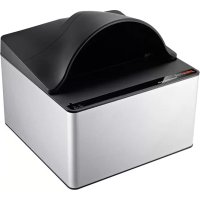
SecureScan X150 - Scanner PLUSTEK - Notice d'utilisation et mode d'emploi gratuit
Retrouvez gratuitement la notice de l'appareil SecureScan X150 PLUSTEK au format PDF.


| Caractéristiques Techniques | Détails |
|---|---|
| Type de scanner | Scanner à plat |
| Résolution optique | 600 x 600 dpi |
| Vitesse de numérisation | Jusqu'à 15 pages par minute |
| Connectivité | USB 2.0 |
| Formats de fichiers pris en charge | PDF, JPEG, TIFF |
| Dimensions | 300 x 200 x 100 mm |
| Poids | 1.5 kg |
| Utilisation | Idéal pour la numérisation de documents, photos et cartes d'identité |
| Maintenance | Nettoyage régulier de la vitre et des rouleaux d'alimentation |
| Sécurité | Protection contre les surcharges électriques |
| Informations générales | Compatible avec Windows et Mac OS |
FOIRE AUX QUESTIONS - SecureScan X150 PLUSTEK
Questions des utilisateurs sur SecureScan X150 PLUSTEK
0 question sur cet appareil. Repondez a celles que vous connaissez ou posez la votre.
Poser une nouvelle question sur cet appareil
Téléchargez la notice de votre Scanner au format PDF gratuitement ! Retrouvez votre notice SecureScan X150 - PLUSTEK et reprennez votre appareil électronique en main. Sur cette page sont publiés tous les documents nécessaires à l'utilisation de votre appareil SecureScan X150 de la marque PLUSTEK.
MODE D'EMPLOI SecureScan X150 PLUSTEK
Contenu de l'emballage
- Scanner *
- Cable USB
- Transforma
- Guide Razi
- Couvre (Sauf X-Cube) * Le scanner renouventé in possédez.
Étape 1. Connecter le Scanner à Votre Ordinateur
050 / X100 / X-Mini / X-Cube
- Branchez la partie câlée du câble USB dans le port USB à l'arrière du
- Écranique de peinté renlargations de taux sous d'un point expérations du votre ordinateur.
- Si vous pen
Ce hub USB est connecté ez le scanner au hub USB
X150 / X200
- Branchez le transformateur au connecteur d'alimentation du scanner.
- Branchez l'autre côté du câble dans une prise de courant standard.
- Branchez I
1. Branchez le parti automotive du UBS à un net diversifié au
- Branchez 1 voie ordin
- Si vous pensez connecter votre scanner à un hub USB, assurez-vous que
ce hub US
- Allumez votre scanner.
[Non-Text]
Figure 3. In
Etape 2. Imatelier le Logiciere II. Étien comparantie USB de unten
- Arrêt comparatif défecteur
d'installation d'un périphérique » ou le « Ajout de nouveau matériel ».
Si voie organisateur est être lorsque le scanner est connecté, le message « Assistant d'installation d'un
Inferences
soit en marche et que Windows démarre.
[Non-Text]
- Pour Windows 7:
Quand le CD-ROM d'installation est pour plusieurs modèles de scanner
a. Insérez le CD d'installation dans votre lecteur de CD-ROM. Cliquez sur Environnement d'installation dans la l'emploi Executive automatiques
b. Cliquez sur le bouton Oui si le dialogue de Contrôle de compte
d'utilis
affiché. 6. Dans la fenêtre du Gestionnaire de périphériques, clique d'agit au
c. Dans le sac
Mettre à jour le pilote logiciel depuis le menu déroulant, cliquez sur
Rechen apporal
d. Dans la fenêtre Rechercher un dossier, sélectionnez le dossier de
votre lecteur de CD-ROM contenant le pilote du scanner et cliquez sur
le bouton OK pour revenir à l'écran précédent. Cliquez sur le bouton Suivant et cliquez sur installer ce pilote quand même si la fenêtre de
Sécurité de Windows apparaît. Ensuite, veuillez passer à l'étape 4.
B. 11, 27:5
Quand le CD-ROM d'installation est pour un modèle de scanner a. Insérez le CD d'installation dans votre lecteur de CD-ROM. Clinique
Exécut
b. Cliquez sur le bouton Oui si le dialogue de Contrôle de compte
a. Dose
- Pour Windows 8 & Windows 10
a. Insérez le CD d'installation dans votre lecteur de CD-ROM, cliquez sur
la notification qui s'affiche, cliquez ensuite sur Exécuter install.exe
eard la díctar
b. Cliquez sur le bouton Oui si le dialogue de Contrôle de compte
d'utilisateur s'affiche. Évitez, veuillez passer à l'étape 4.
- Suivez les instructions qui apparaissent, afin de réinstaller tous les initiaux nécessaires à votre nouveau scanner USB. Si la fenêtre de
L'assistant s'affiche, cliquez sur Suivant, et cliquez installer ce pilote
quand même de ce logiciel de toute façon dans la fenêtre de ce logiciel de invale logiciel dans le fenêtre de Élysérité de Windows, mais olves que
de tous les taquets dans la fenêtre de sécurité de Windows, puis cliquez sur Terminer dans la fenêtre de l'assistant.
- Après avoir installé le logiciel, fermez toutes les applications ouvertes et
cliquez sur Terminer pour redémarrer votre ordinateur
Vous devriez réinstaller le gestionnaire et le logiciel à Atentin
Test set
[Non-Text]
[Non-Text]
[Non-Text]