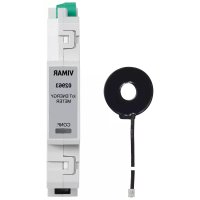
02963 - Compteur d'énergie Vimar - Notice d'utilisation et mode d'emploi gratuit
Retrouvez gratuitement la notice de l'appareil 02963 Vimar au format PDF.


| Type de produit | Compteur d'énergie sur rail DIN |
| Dimensions (L x H x P) | 4 modules (environ 72 x 90 x 63 mm) |
| Poids | Environ 200 g |
| Alimentation | 230 V AC via bornes L/N |
| Plage de mesure | Jusqu'à 65 A (selon installation) |
| Communication sans fil | Bluetooth 5.0 / Zigbee 3.0 |
| Nombre de dispositifs associables | Jusqu'à 64 par installation |
| Fonctions principales | Mesure consommation et production, contrôle jusqu'à 8 charges, surveillance énergétique via app View |
| Compatibilité | Application View Wireless, assistants vocaux Alexa/Google/Siri, IFTTT |
| Entretien et nettoyage | Aucun entretien requis. Nettoyer avec un chiffon sec si nécessaire. |
| Sécurité | Installation et configuration par un professionnel qualifié |
| Pièces détachées et réparabilité | Non réparable par l'utilisateur. En cas de panne, remplacer l'appareil. |
| Informations générales | Nécessite une passerelle (art. 30807) pour le contrôle à distance. Fonctionne en mode mesh Bluetooth. |
FOIRE AUX QUESTIONS - 02963 Vimar
Questions des utilisateurs sur 02963 Vimar
0 question sur cet appareil. Repondez a celles que vous connaissez ou posez la votre.
Poser une nouvelle question sur cet appareil
Téléchargez la notice de votre Compteur d'énergie au format PDF gratuitement ! Retrouvez votre notice 02963 - Vimar et reprennez votre appareil électronique en main. Sur cette page sont publiés tous les documents nécessaires à l'utilisation de votre appareil 02963 de la marque Vimar.
MODE D'EMPLOI 02963 Vimar
Les logos Apple, iPhone et iPad sont des marques commerciales de Apple Inc., enregistrées aux États-Unis et dans d'autres pays et régions. App Store est une marque de service de Apple Inc. Google est une marque de Google LLC. Amazon, Alexa et tous les logos associés sont des marques de Amazon. com, Inc. ou de ses sociétés affiliées.
Sommaire
I. Generalités 2
I. Préqueis matériel et logiciel 5 I. II Contraintes de système 6
II. Procedure de configuration et mise en service au standard Bluetooth technology 7 III. Enregistrement et login 8
SECTION GESTION ÉCLAIRAGE/VOLETS ROULANTS/CLIM/ÉNERGIE 12
- Configuration 13
1.1 Creation de l'installation et des pieces 13 1.2 Association des disposits installés par encastrement 16
1.2.1 Association de la commande radio 18 1.2.2 Association de la commande filaire 22
1.3 Association du dispositif de mesure art. 02963. 23 1.3.1 Contrôle des charges 27
1.4 Association des disposits en arriere support 29
1.5 Association du contact magnétique 03980 31 1.5.1 Association du contact filaire 32
Association du thermostat art. 30810-02973 36 1.6.1 Configuration du thermostat 41
1.7 Association de la commande art. 30801-20591-19591-14591 42 1.7.1 Configuration des groupes 44
1.8 Association du variateur 30805-20595-19595-14595 45
1.8.1 Association de la commande radio 48 1.8.2 Fonctions 51
1.9 Association du capteur radar art. 30179-20179-19179-16629-14179 52
1.9.1 Association de la commande filaire 54 1.9.2 Fonctions 55
1.10 Association du capteur radar de plafond art. 02692 56
1.10.1 Association de la commande filaire 58 1.10.2 Association de la commande filaire 59
1.11 Association du relais embarqué sur la commande vocale 30815-03975 60 1.12 Association de la passerelle 64 1.13 Contrôle de l'installation 67 1.14Gestiondesrroles. 70
- Gestion et modification de I'installation 72
2.1 Pieces 73 2.2 Dispositifs 74
2.2.1 Modification d'un dispositif accessoire 77
2.3 Groupes 79 2.4 Passerelle 83 2.5 Contrôle de l'installation 83 2.6Gestion des roles 83 2.7 Régulation thermique 84
- Mise à jour et selection du standard de fonctionnement 88
SECTION INTEGRATIONS 90 1. Portier-video interieur 91
1.1 Association 91 1.2 Modification 93
- Poste extérieur portier-video 95
2.1 Association 95 2.2 Modifier la platine 98
SECTION CONTROLE DES ACCES 107
- Configuration 108
1.1 Creation de l'installation et des pieces 109 1.2 Association des lecteurs 111 1.3 Association de la passerelle 118 1.4 Enregister produits 118 1.5 Gestion des roles 119
- Gestion du système par I'installateur 121
2.1 Pieces 12 2.2 Dispositifs 122 2.3 Passerelle 127 2.4 Verification de I'installation 127
Sommaire
- Gestion du systeme par I administrateur - Dispositifs 128
3.1 Gestion des roles 128 3.2 Acces 128 3.2.1 NFC smartphone 129 3.2.1 NFC lecteur carte 131 3.2.3 Selectionner dans laiste 134 3.2.4 Verification de I'installation 137
- Gestion du systeme par I administrateur - Poste extérieur portier-video 140
4.1 Acces 140
4.1.1 NFC smartphone 141 4.1.2 NFC poste extérieur 144 4.1.3 SLECTIONNER dans la liste 146
I. Généralités.
L'App View Wireless permet de configurer des dispositifs des séries résidentielles connectées qui représentent la solution ideale pour de nouvelles installations ou des rénovations nécessitant des fonctions smart de base.
Le câblage des dispositifs connectés doit être mis sous tension (L, N) et branché aux charges correspondantes et/ou aux dispositifs de commande électromécaniques (inverseurs, deviateurs, poussoirs) pour pouvoir répliquer les points de commande ou activer des scénarios.
La gamme de dispositifs de commande de l'éclairage et des volets roulants comprend des appareils en boîte d'encastrement ou arrière support; en mode Bluetooth technology le système mesure, en plus, la consommation et la production d'énergie électrique de l'installation avec un dispositif sur barre DIN art. 02963.
En mode Bluetooth technology, le système comprend égalément un thermostat art. 30810-02973 qui permet de programmer la température localement et de la généré avec l'app View utiliser (chronoprogrammes, etc.). Il est possible d'associer au thermostat un contact magnétique art. 03980 pour êtreindre l'installation si une fenêtre est restée ouverte ou rappeler les scénarios créé avec l'app View. L'installation est compatible IFTTT ce qui permet de creer des recettes/applets intégrant le réglage de la clim ainsi que des dispositifs de tiers compatibles avec ce standard.
Les dispositifs sont déjà préconfigurés par défaut avec le standard Bluetooth® technology 5.0 mais ils peuvent également fonctionner avec le standard Zigbee technology de manière exclusive. En effet, le standard de fonctionnement peut être modifié par le biais de l'application installateur View Wireless.
Grace au standard Bluetooth technology, il est possible d'utiliser les dispositifs dans un réseau mesh, ou la passerelle 30807-20597-19597-16497-14597 (toujours nécessaire) permet de contrcler l'installation a partir de l'application utiliseur View, tant en mode local qu'a distance, et de vérifier l'installation a laide des assistants vocaux. Configurer le systeme en mode Bluetooth technology et definir tous les parametres en utilisant IApp View Wireless qui permet egalement d'ajouter des commandes a distance sans batterie, basées sur la technologie energy harvesting de EnOcean, servant à activer des scénarios ou ajouter d'autres points de commande.
Il est possible de connecter jusqu'à 64 dispositiifs et de configurer jusqu'à 16 scénarios différents.
En mode Bluetooth technology, il est également possible de configurer des dispositifs de commande des accès autonomes ou intégrés à l'installation connectée et gérés avec l'app View. La programmation des dispositifs s'effectue avec l'app View Wireless qui associe à chaque dispositif des cartes à transpondeur pour la commande sécurisée des accès et des services de la pièce. Le système fonctionné également en mode autonome : l'installateur le configure avec l'app View Wireless, le gestionnaire de la structure programme les accès et le client accédé à sa chambre et aux espaces commun autorisés avec sa carte à transpondeur. Avec une passareille, le système peut intégrer d'autres dispositifs connectés pour l'ouverture des portes à distance et le contrôle des, chambres. Les commandes et les actuateurs peuvent être insérés dans des groupes de sorte à pouvoir commander plusieurs charges à partir de différents points; pour tous les détails, consulter le paragraphe 2.3.
Le standard Zigbee technology permit d'utiliser les dispositifs associés directement à une passerelle Zigbee de tiers, comme Alexa Echo Plus ou Show; dans cette modality, la configuration passée par l'appli Alexa et l'intégration avec le contrôle vocal est native. L'appli permet également de télécharger le protocole Zigbee 3.0 sur chaque dispositif connecté, afin de l'utiliser dans une Smart Home Alexa sans besoin d'installer d'autres passerelles (le concentrateur du réseau est Alexa).
La presence de la connectivité Wi-Fi est nécessaire pour assurer la connexion au Cloud pour la supervision (locale et à distance) et pour les intégrations avec les assistants vocaux Alexa, Google Assistant et Siri.
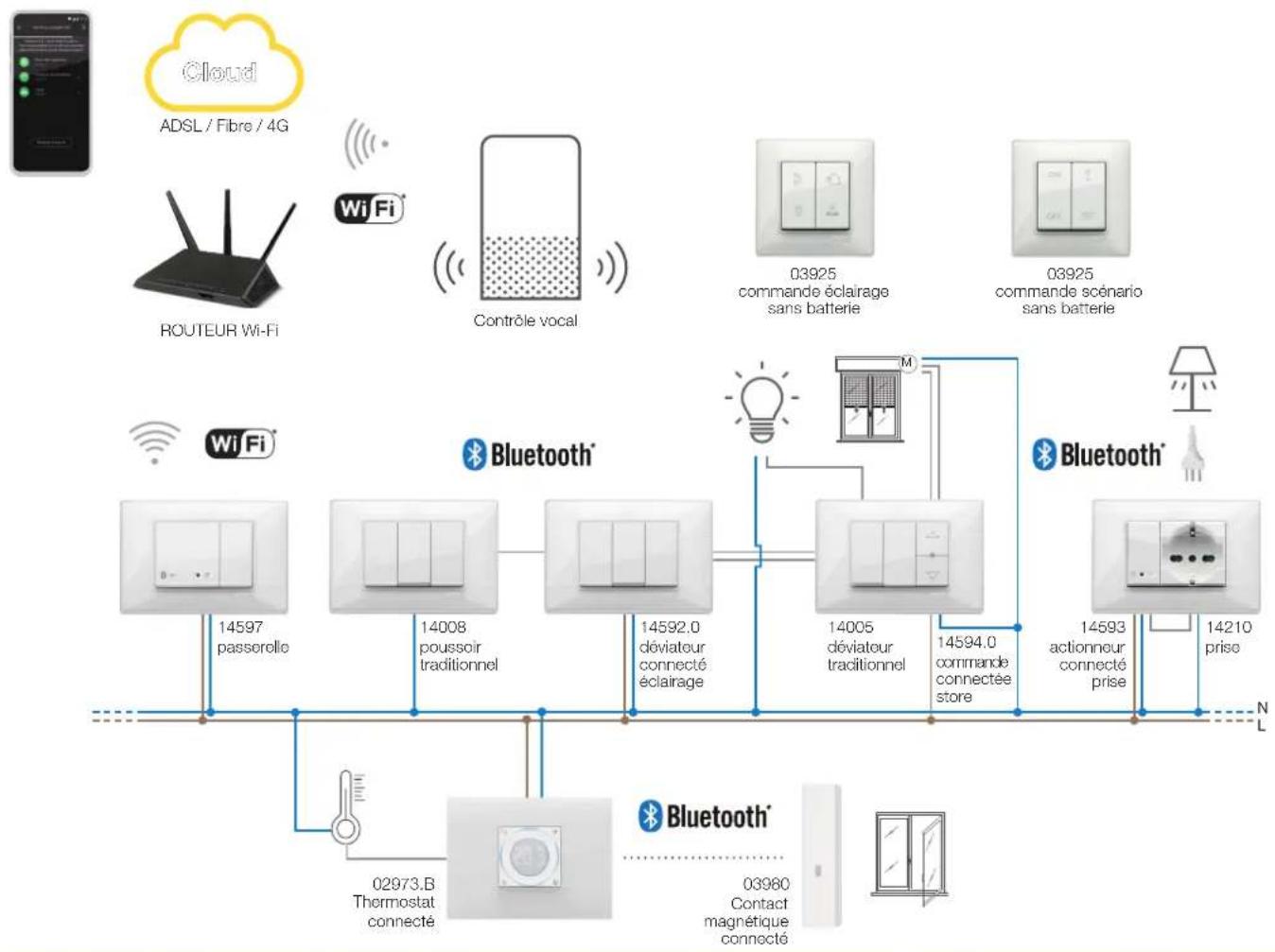
Exemple d'architecture du système View Wireless avec dispositifs d'encastrement et standard Bluetooth technology :
Généralités
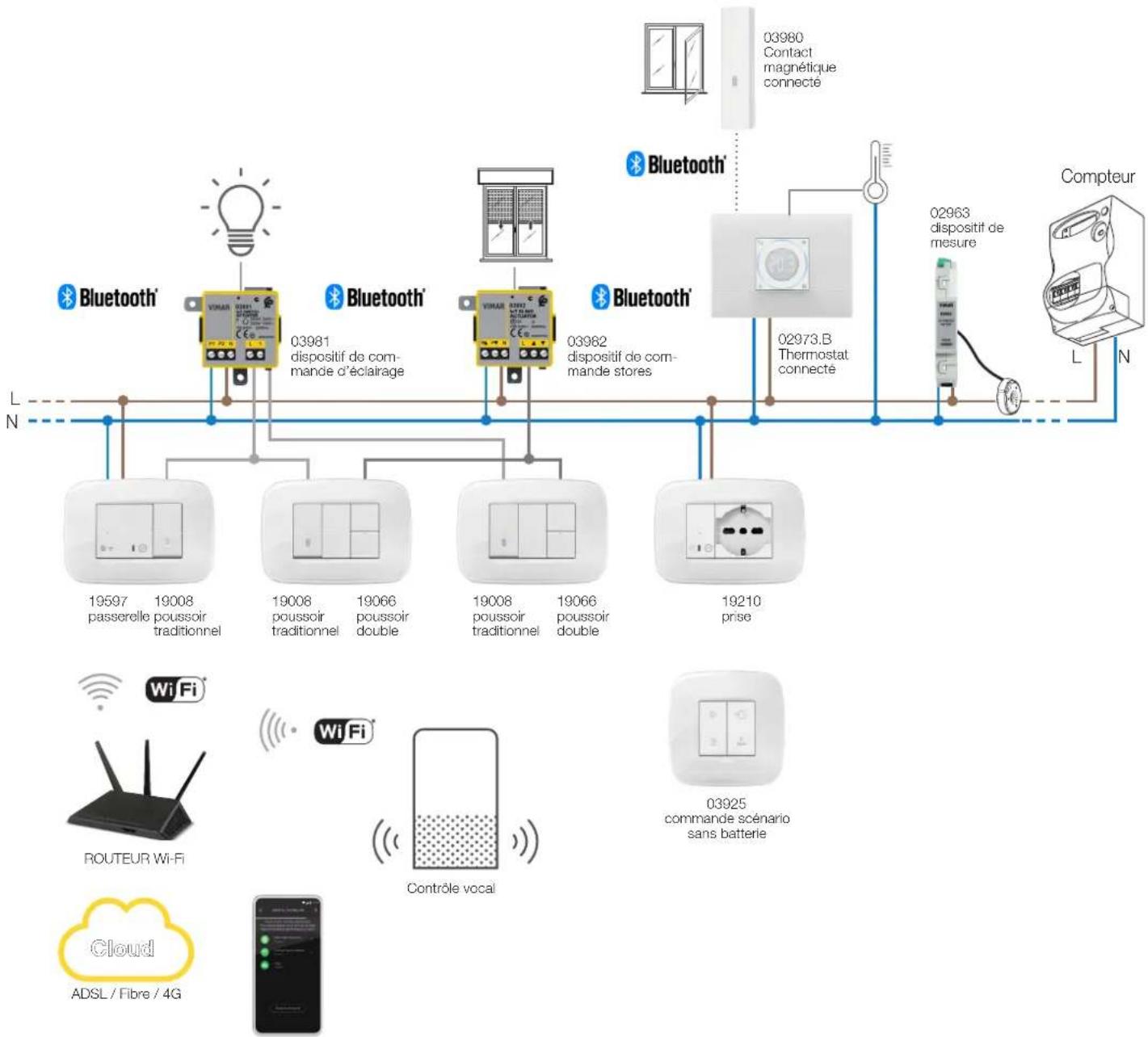
Example d'architecture du système View Wireless avec dispositifs d'encastrement, modules d'arriere support et dispositif de mesure avec standard Bluetooth technology :
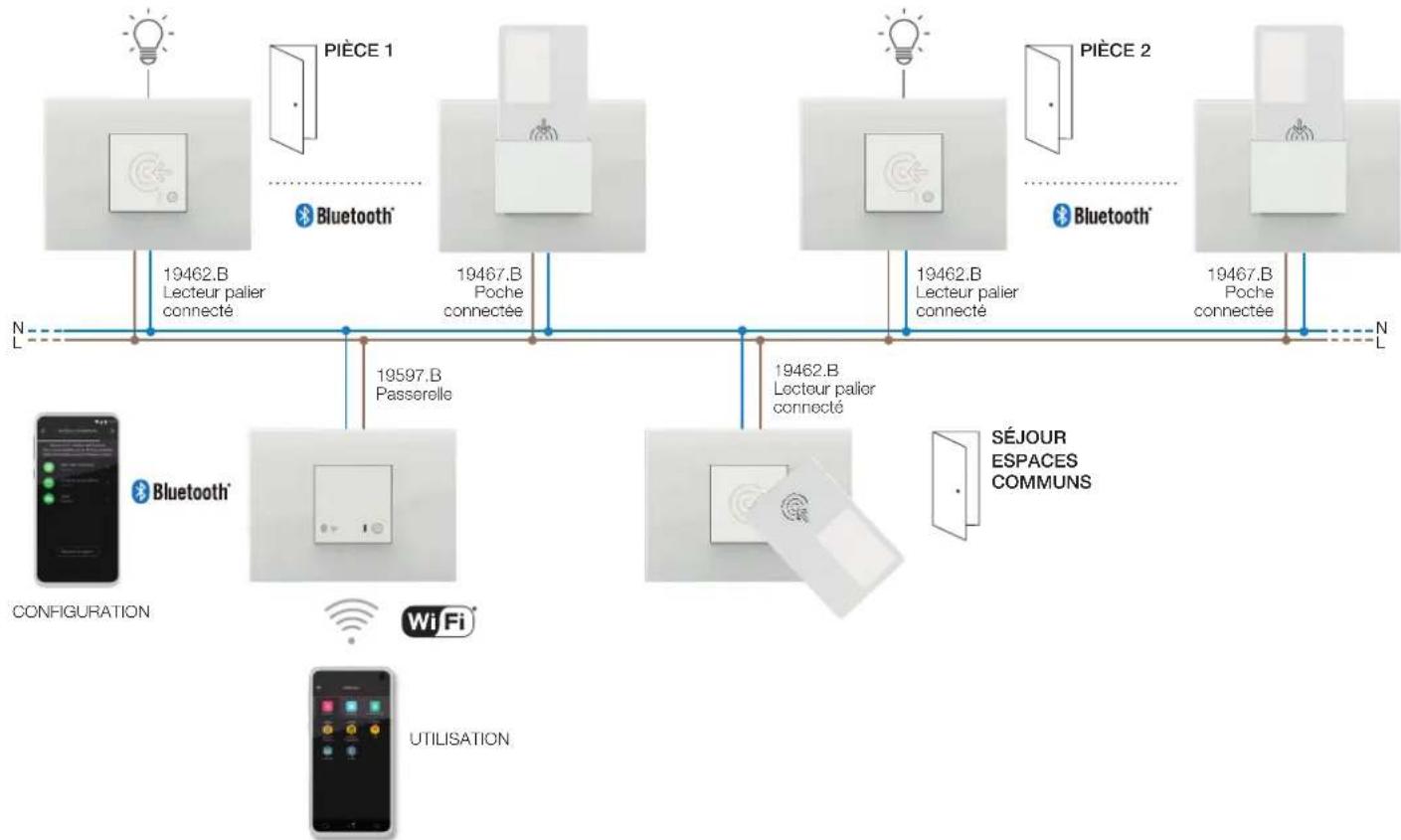
Exemple d'architecture du système View Wireless de contrôle des accès :
Exemple d'architecture du système View Wireless avec dispositifs d'encastrement et standard Zigbee technology :
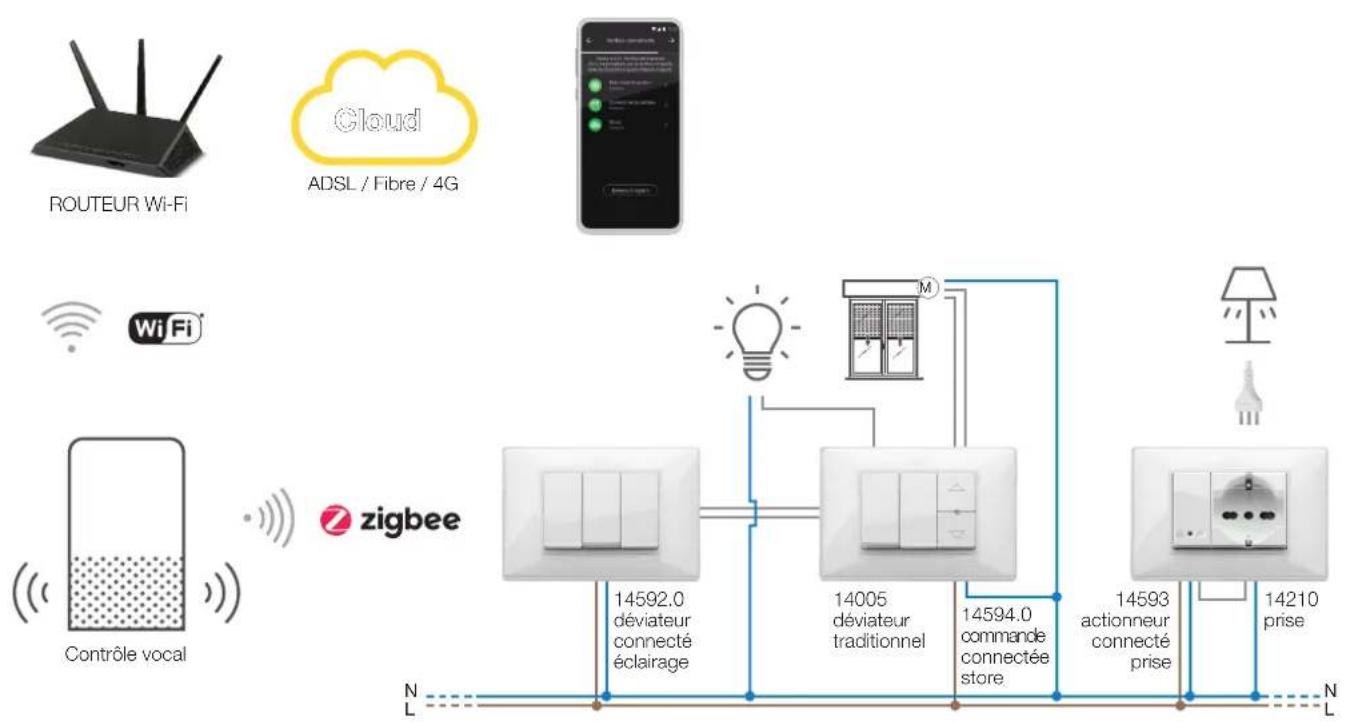
Example d'architecture du système View Wireless avec dispositifs d'encastrement, modules d'arriere support et standard Zigbee technology :
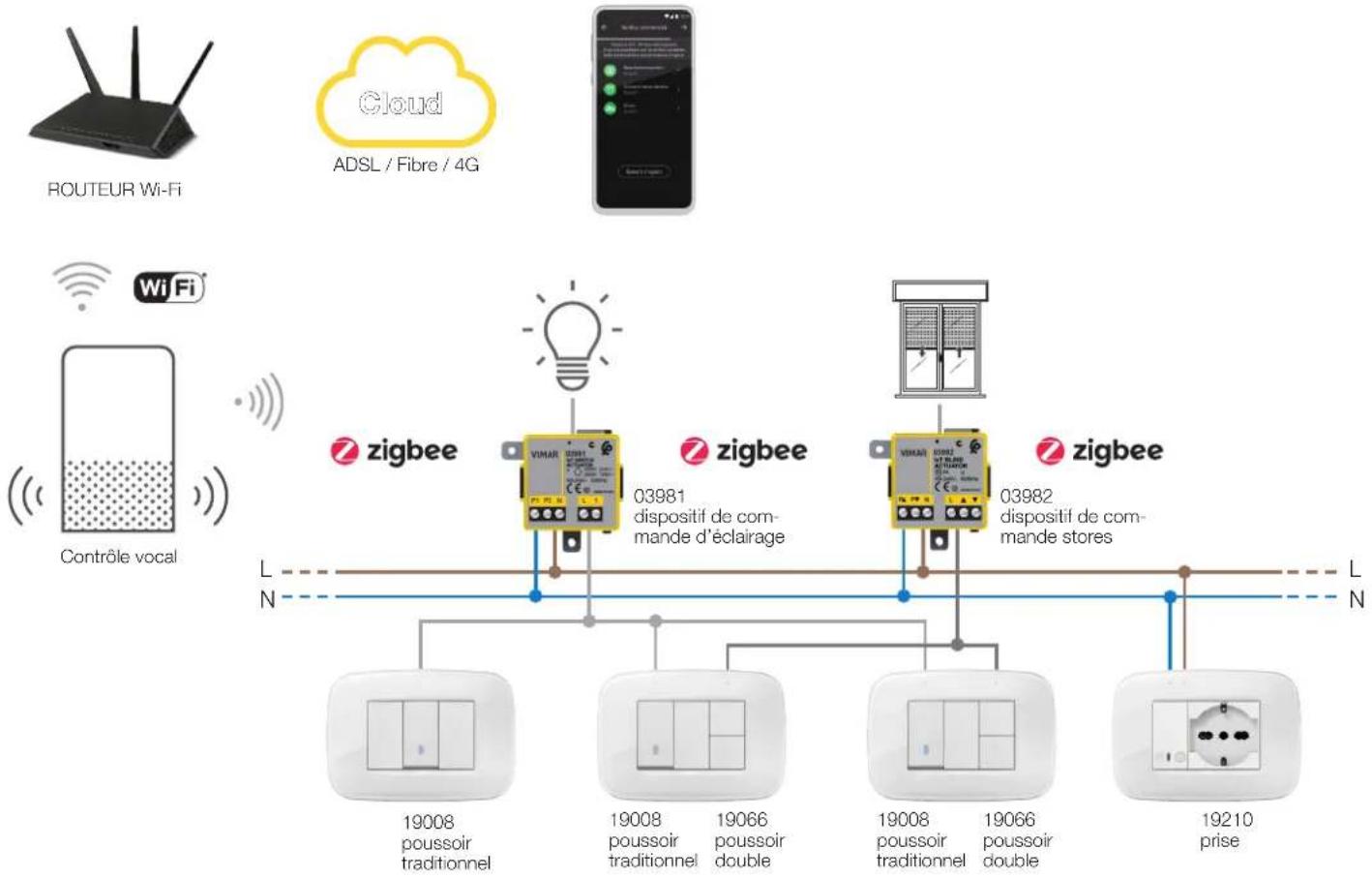
Le tableau ci-dessus illumtre les fonctions du Cloud subdivises par type de standard utilise (Bluetooth technology et Zigbee technology).
| Bluetooth technology Zigbee technology | |||
| Accès au Cloud | Passerelle30807-20597-1959716497-14597 | ROUTEUR Wi-Fi | ROUTEUR Wi-FiAlexa |
| Installateur Sauvegarde de la configuration de l'installation | Commande vocale de reconnaissance des dispositifs et d'association d'environnements | ||
| Utilisateur | • Contrôle en mode local et à distance à travers App View• Commandes vocales par le biais de dispositifs Alexa, Google et Siri | • Contrôle en mode local et à distance à travers App Alexa• Commandes vocales par le biais de dispositifs Alexa | |
Matérielle
Tablette et Smartphone. - GPS pour la fonction de géolocalisation géolocalisation (necessaire).
Logicielle
- Systeme d'exploitation Android ver. 7.0 et suivantes.
- Systeme d'exploitation iOS ver. 12 et suivantes.
I. II Contraintes de système
Dans chaque système View Wireless, il est possible d'associer jusqu'à 10 postes interieurs de portier-video TAB 5S/7S UP pour utiliser les fonctions prévues par l'intégration. Par ailleurs, en supplément du nombre maximum de postes interieurs TAB S UP (qui reste 10), il est possible d'utiliser des dispositifs mobiles (tabletes et smartphones), des assistants vocaux et l'intégration avec IFTTT à condition de respecter la contrainte de 10 « connexions » maximum au total.
Chaque « connexion » peut comprendre :
- un contrat View, utilisé sur smartphone ou tablette (par exemple l'usage MyVimar « Marco. Rossi@email. com » qui utilise l'appli View sur un smartphone et sur une tablette, équivaut à 2 connexions totales, tout comme l'usage MyVimar « Marco. Rossi@email. com » sur smartphone et « Giulia. Verdi@email. com » sur tablette, équivalent à 2 connexions totales);
- un contrat associe aux assistants vocaux (par exemple l'usage MyVimar « Marco. Rossi@email. com » avec un compte de liaison sur 10 assistants vocaux équivaut à 1 seule connexion totale, alors que l'usage MyVimar « Marco. Rossi@email. com » avec un compte de liaison sur 10 assistants vocaux et « Giulia. Verdi@email. com » avec un compte de liaison sur 10 assistants vocaux équivalent à 2 connexions totales);
- un contrat associé à IFTTT (par exemple l'usager MyVimar « Marco. Rossi@email. com » avec un compte de liaison sur IFTTT équivaut à 1 seule connexion totale, alors que l'usager MyVimar « Marco. Rossi@email. com » avec un compte de liaison sur IFTTT et « Giulia. Verdi@email. com » avec un compte de liaison sur IFTTT équivaut à 2 connexions totales);
Exempl 1
Sur une installation avec 2 TAB 5S UP, 5 assistants vocaux Alexa associés à un seul usager et 2 smartphones associés à 2 usagers :
- possiblié d'installer 8 autres TAB S UP (10-2=8);
- possibilite d'utiliser 7 autres connexions au total, du fait que parmi celles qui sont utilisées, 1 est destinée aux assistants vocaux et 2 aux smartphones (10-1-2=7);
Exempl 2
Sur une installation avec 2 TAB 5S UP et 4 TAB 7S UP, 3 assistants vocaux Alexa associés à un usager « Marco. Rossi@email. com», 2 assistants vocaux Alexa associés à un usager « Giulia. Verdi@email. com», 1 smartphone et 1 tablette associés à un usager « Marco. Rossi@email. com», 1 smartphone associé à un usager « Giulia. Verdi@email. com » et deux usagers associés à IFTTT :
- possiblité d'installer 4 autres TAB S UP (10-2-4=4);
- possiblity d'utiliser 3 autres connexions au total, du fait que parmi celles qui sont utilisées, 2 sont destinées aux assistants vocaux (1 + 1), 2 aux smartphones, 1 a une tablette et 2 à IFTTT (10-2-2-1-2=3).
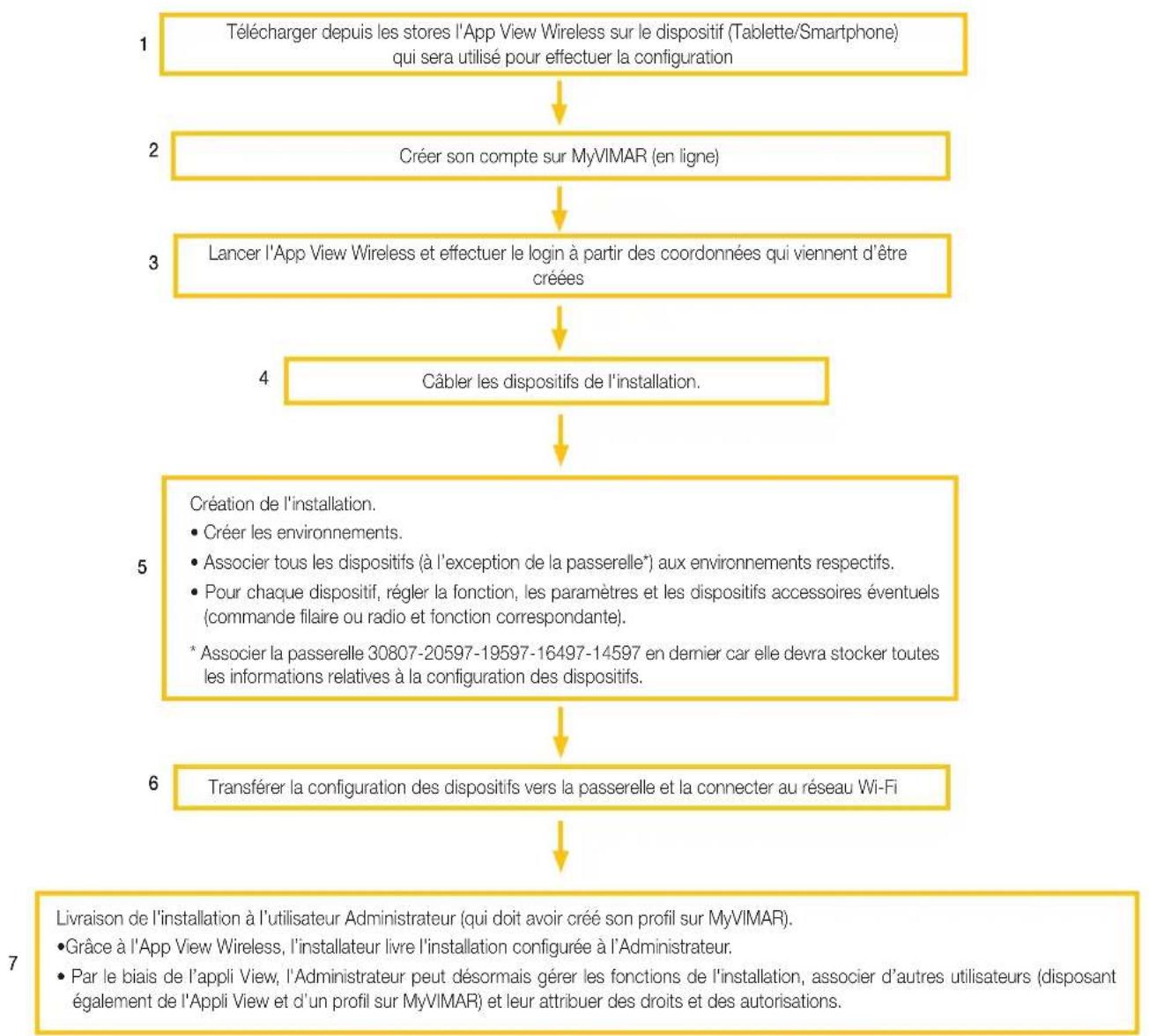
II. Procedure de configuration et mise en service avec standard Bluetooth technology.
Ce paragraphe presente les étapes successives que l'Installateur doit suivre pour la configuration et la mise en service d'une installation Wireless fonctionnant par le biais du standard Bluetooth technology.
III. Enregistrement et login
Pour pouvoir utiliser l'App View Wireless et les nombreuses applications mobiles, il faut d'abord enregistrer le compte associé à l'installation sur le Cloud Vimar et saisir son login et son mot de passer avant d'acceder aux fonctions disponibles.
mette 1 installation sous tension des qu'elle est terminée; avec sa tablette ou son Smartphone, ouvrir l'App View Wireless qui visualise les pages d'enregistrement du compte.
Log in to MyVIMAR
Log in
Selectionner « Creer un nouveau compte » puis saisir toutes les données demandées.
Create a new MyVIMAR account
Valider avec «✔ Creer un nouveau compte »; l'App envoie un mail de validation à l'adresse saisie pour vérifier sa pertinence et activer le compte.
Sortir de l'App et la rouvir; saisir l'Email et le Mot de passage qui viennent d'être enregistrés puis valider avec « ✔ Entrer »
Si le mot de passage est périmé ou a été oublé, clquer sur « Vous avez oublé votre mot de passage ? » : l'App vous envoie à l'adresse e-mail indiquée des instructions pour enregistrer un nouveau mot de passage.
Reset password
Attention : à chaque saisie du login, le système envoie le mail de notification suivant :

Security report
Dear Installatour Mario
L'option « Check Sessions » affiche la liste des applications (applis et assistants vocaux) associées à l'utiliser et qui disposent des autorisations pour acceder à ses installations.
Enregistrement et login
- Sélectionner « Check Sessions » pour afficher à nouveau la page MyVMAR sur laquelle effectuer le login.
- A pse a t i e s q t o t t t t t t t t t t t t t t t t t t t t t t t t t t t t t t t t t t t t t t t t t t t t t t t t t t.
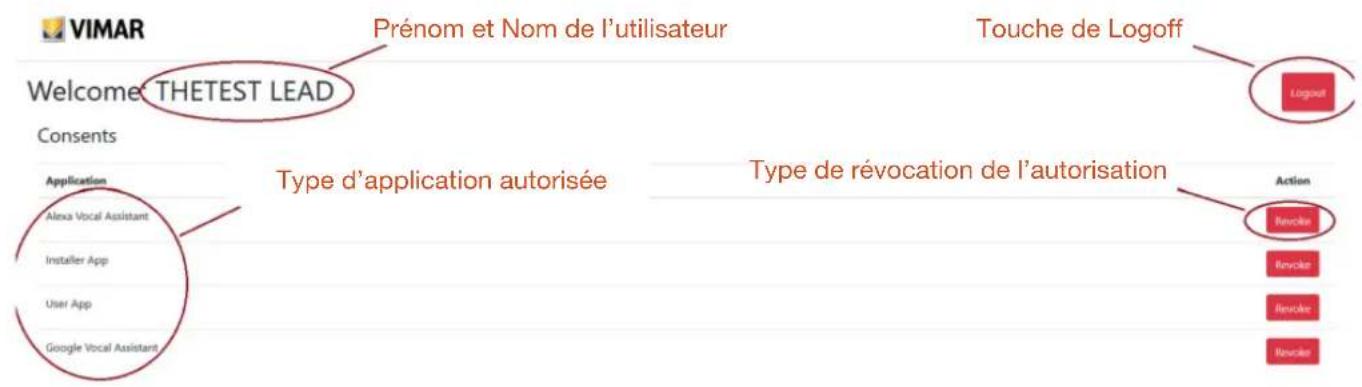
En revouant une ou plusieurs applications, celles-ci seront desactives et il faudra effectuer a nouveau le login.
- Situations possibles en fonction du type d'application révoquee :
- Installer App = App installer Pro : en révouant l'autorisation, l'écran affiche automatiquement, au bout de 5 minutes, la page MyVIMAR et vous devez effectuer à nouveau le login.
- User App = App utiliseur View : en révouant l'autorisation, l'écran affiche automatiquement, au bout de 5 minutes, la page MyVIMAR et vous devez effectuer à nouveau le login. Alexa Vocal Assistant = Skill Alexa sur App View : en révouant l'autorisation, aucun dispositif Vimar ne pourrait plus receivevoir les commandes Amazon. Il faudra répéter toute la procédure de configuration et l'utilisateur perdra tous les réglages préalablement enregistrés. Google Vocal Assistant = Action Google su App View : en révouant l'autorisation, aucun dispositif Vimar ne pourrait plus recevoir les commandes Google. Il faudra répéter toute la procédure de configuration et l'utilisateur perdra tous les réglages préalablement enregistrés.
IMPORTANT: En cas de suspicion de vol de coordonnées, révoquer l'autorisation et modifier le mot de passer.
1. Configuration
Ce chapitre illustré tous les passages qui permettent de configurer les dispositifs des séries résidentielles connectées et rendre les installations opérationnelles.
1.1 Création d'installation et d'environnements
Aprs t i t t t t t t t t t t t t t t t t t t t t t t t t t t t t t t t t t t t t t t t t t t t t t t t t t t 0
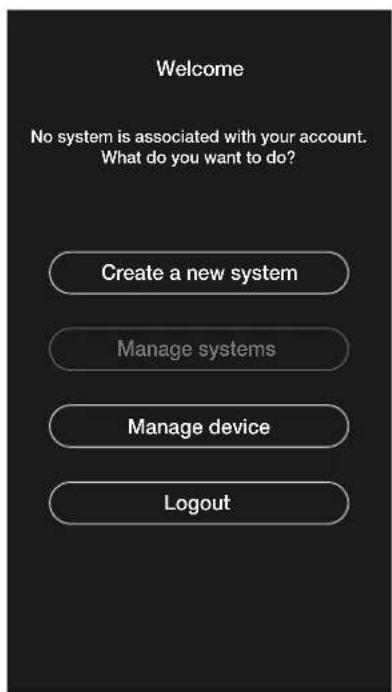
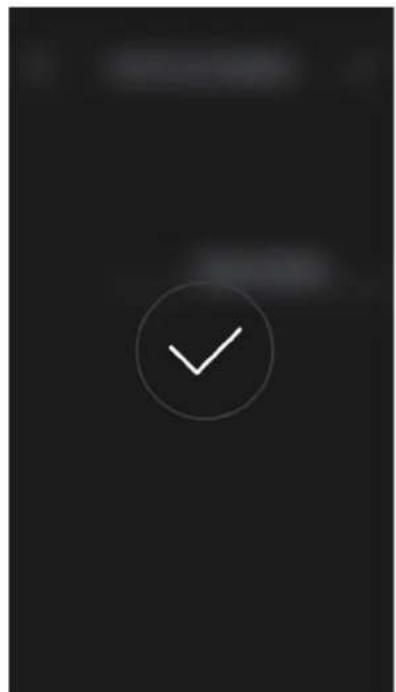
- Sélectionner « Créer nouvelle installation »; saisir le nom de l'installation et confirmer avec

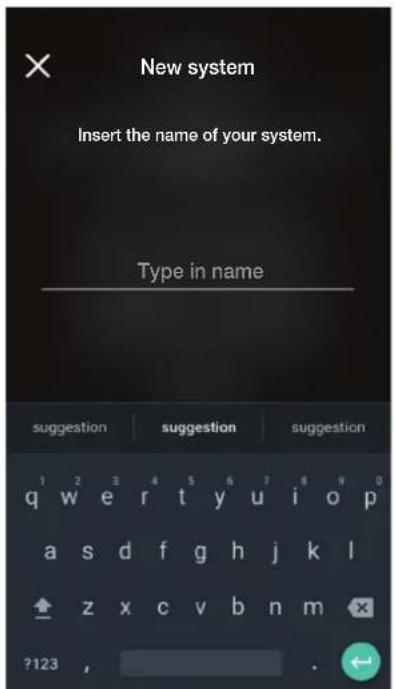

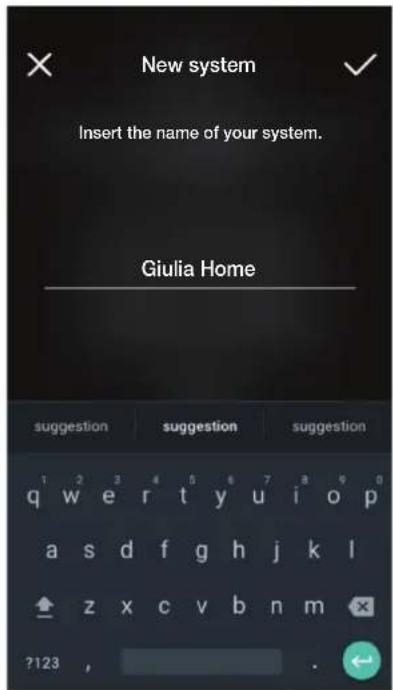

Configuration
Apre's have donned un nom a l'installation, la page a partir de laquelle creer les environnements s'affiche.
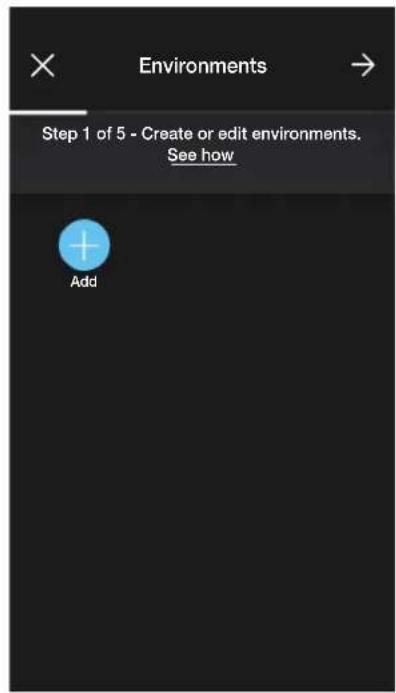
- Sélectionner + (Ajouter); saisir le nom de l'environnement et confirmer avec L'environnement qui viennent d'être créé (dans cet exemple Couloir) s'affiche sur la
page des environnements.
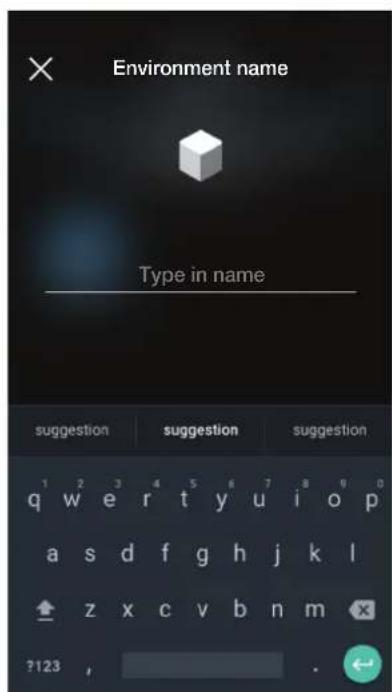

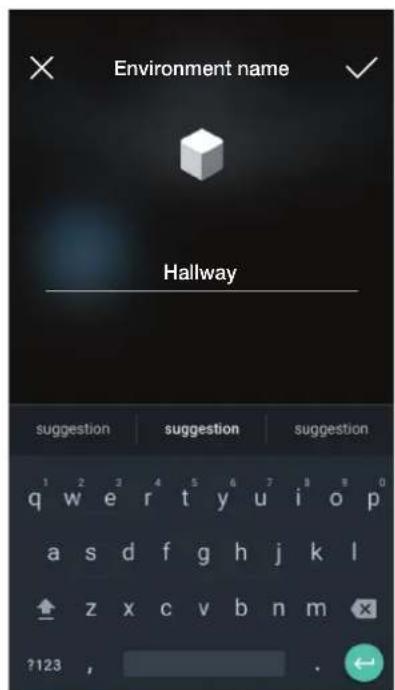

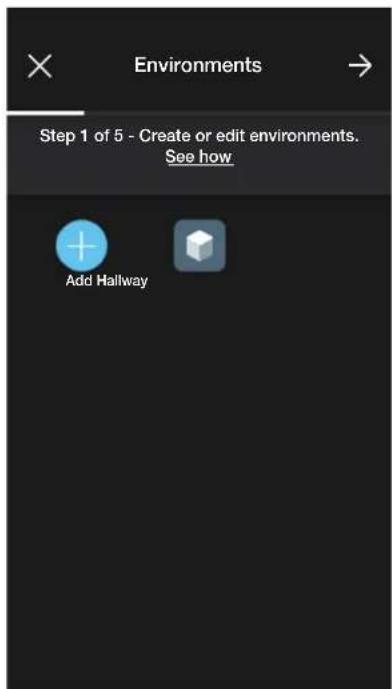
Chaque enrment cre p a son ture subdivise en pluseurs sous-enriennments (jusqu'a trois niveaux sous-jacents); cette option est utile dans le cas d'installations constituees de nombreux disposits ou permet de subdirser l'installation dans les moindres details. La creation des sous-enriennements est facultative et peut donc etre omise.
Pour creer un sous-environnement, selectionner l'environnement (par exemple Hallway); la page d'ajout du sous-environnement s'affiche.
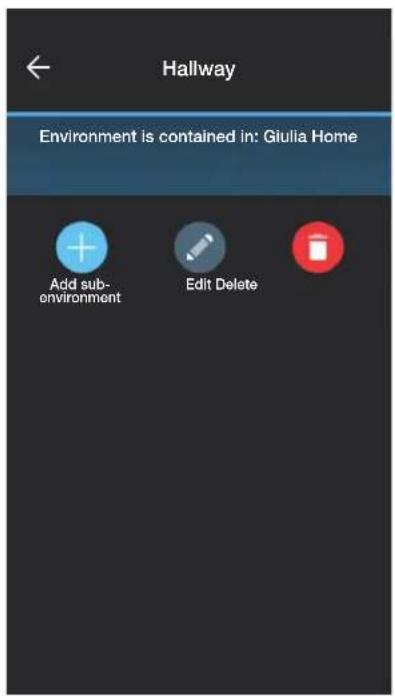
Selectionner (Ajouter sous-environnement); saisir le nom du sous-environnement et confirmer avec. Le sous-environnement qui vient d'être cree (dans cet
exemple Penderie)s'affiche sur la page des sous-environnements.
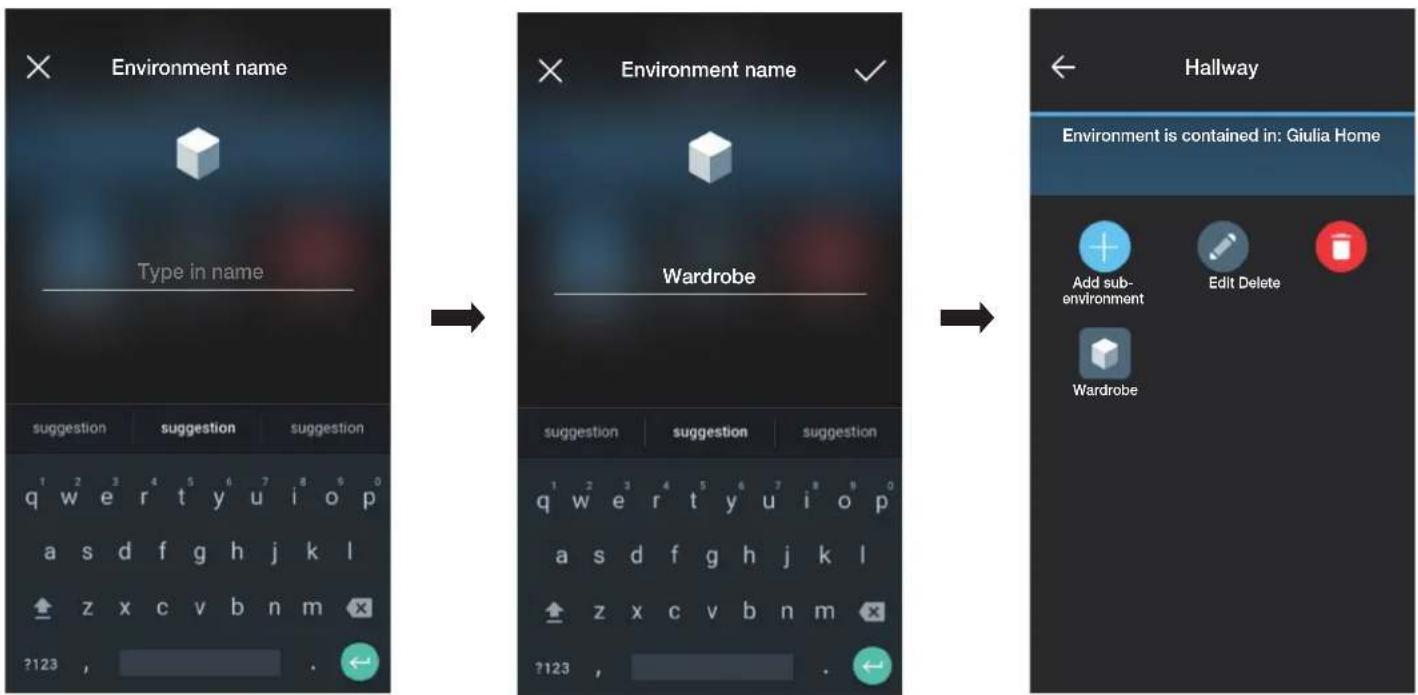
Si l'utilisateur selectionne <--itte le sous-environnement et retoume à l'environnement principal.
La procedur qu vient detre decrite doit etre repetee pour tous les environnement (et les sous-environnement enveuels) a creer.
ATTENTION: Àpèras avoir créé les environnements, procéder à l'association de tous les dispositifs de commande, d'activation, dimmer et de mesure et associer la passerelle (art. 30807-20597-19597-16497-14597) en dernier car elle devra receivevoir toutes les données relatives à la programmation effectuee sur les dispositifs.
1.2 Association des dispositifs d'encastrement
Après avoir créé les environnements, sélectionner la page contenant les options pour associer les dispositifs s'affiche.
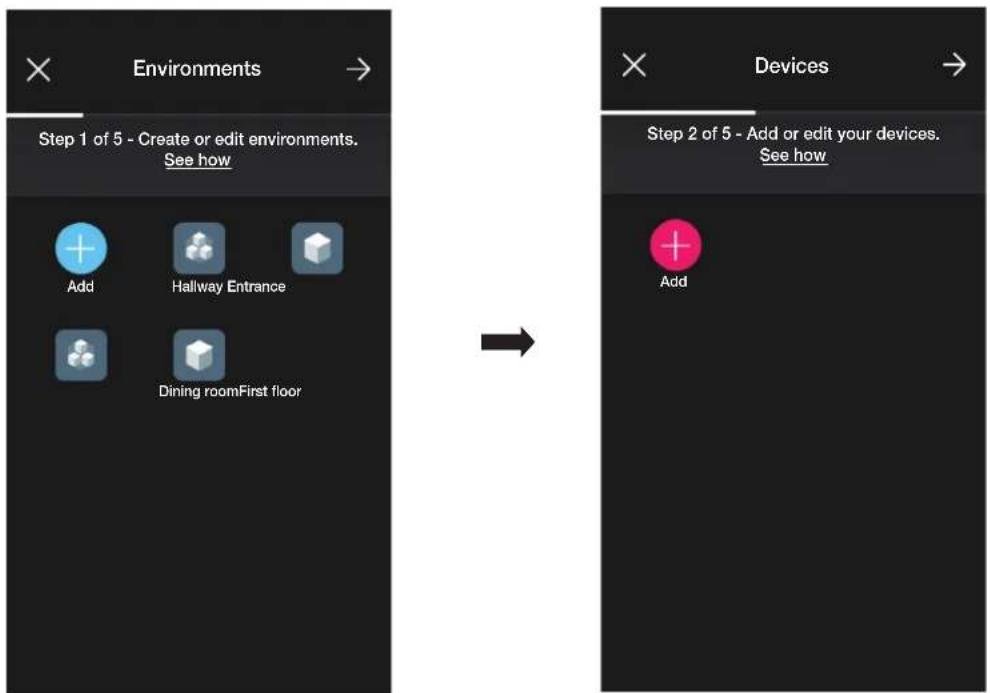
- Sélectionner + (Ajouter); CHOISIR I'environnement dans lequel placer le disposifit (par exemple Entree) et lui donne un nom.
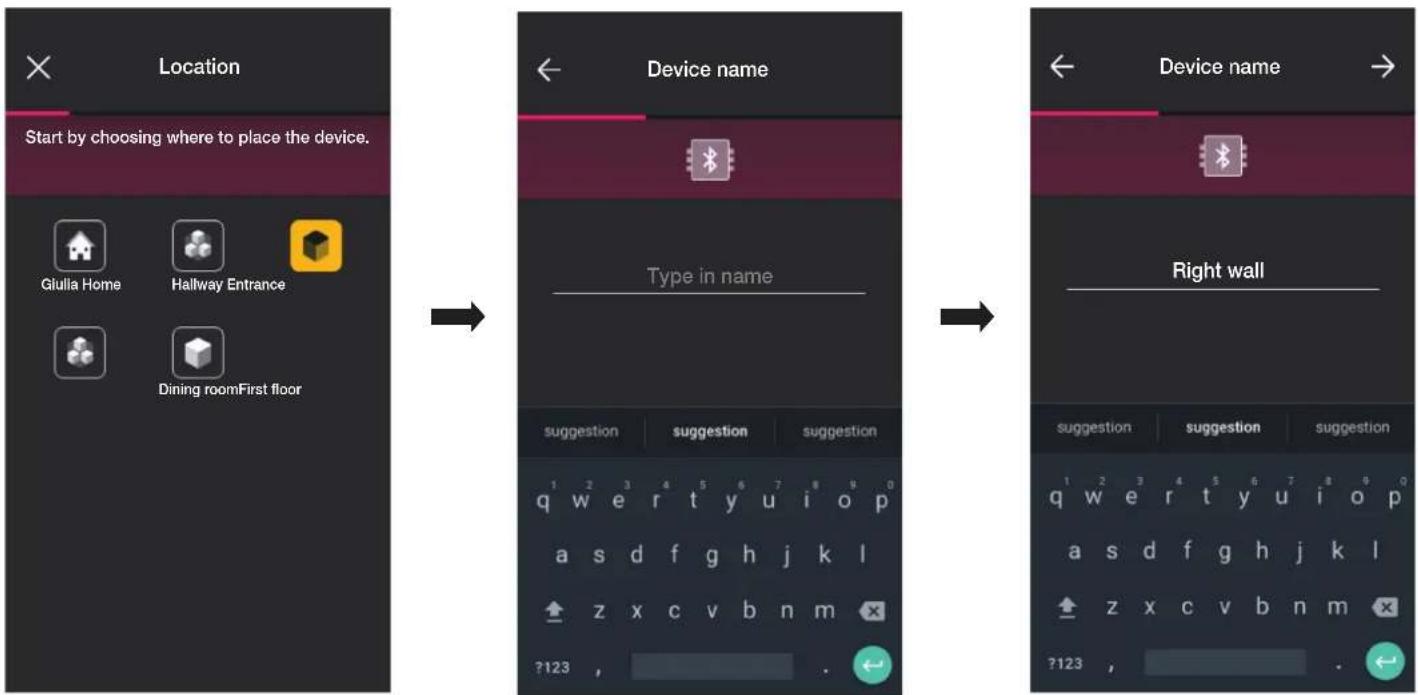
- Selectionner pour confirmer; la connexion Bluetooth étant activée, se rapprocher du dispositif et appuyer sur la touche (ou le pouvoir) du dispositif à associer. Dans ce cas, c'est l'association du deviateur electronique art. 30802-20592.0-19592.0-19592-16492-14592.0-14592 qui est illustrée.
Configuration
- Une fois le deviateur associé, seLECTIONner la fonction (dans ce cas Éclairage) et confirmer avec. Le réglage du rétroéclairage de la led et des paramètres sera effectué ensuite comme illustré dans le paragraph 2.2.
- Une fois la fonction selectionnee, la page permettant de conclude la configuration du dispositif ou d'ajouter les dispositifs accessoires s'affiche (commande radio art. 03925 ou commande filaire).
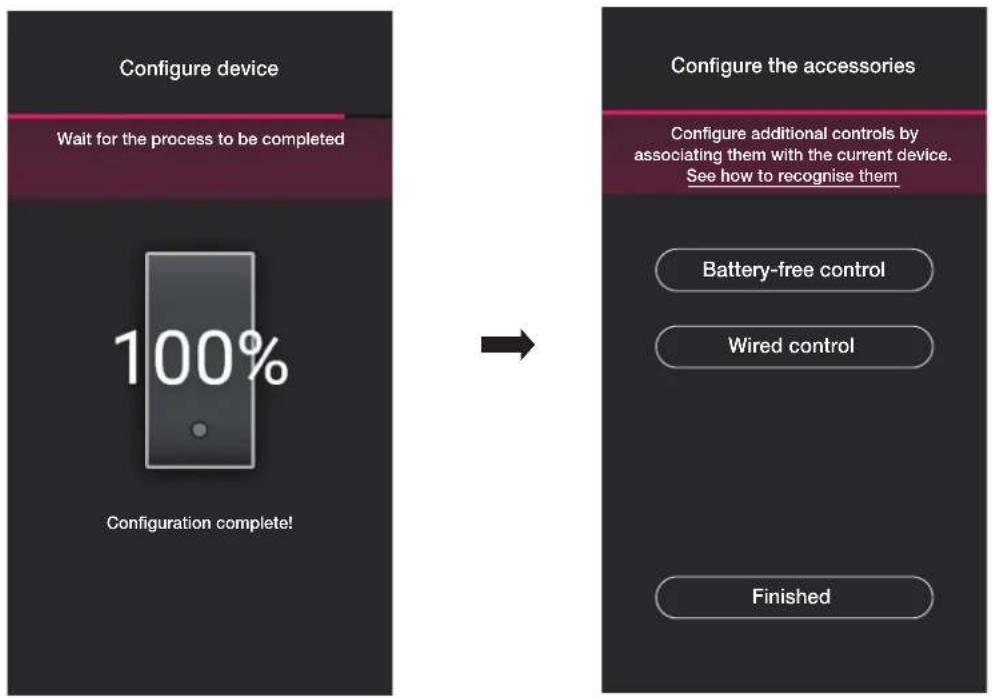
Selectionner Jai terminé pour terminer les operations et passer a la configuration du dispositif suivant.
1.2.1 Association de la commande radio.
Le nombre de commandes radio art. 03925 qu'il est possible d'associer à chaque dispositif connecté (deviateur, apparéil de commande à relais et apparéil de commande de stores) correspond à 2.
En cas d'association d'une commande radio art. 03925, il faudra configurer ses touches et ses fonctions respectives.
- Sélectionner « Commande sans batterie » pour lancer la procédure et scanner le code QR lié à l'arrête de l'art. 03925 (« appli déclenché laamera du dispositif pour pouvoir scanner le code QR). En seLECTIONnant, l'illuminateur du smartphone s'allume afin de faciliter la lecture du QR code dans l'obscurité.
En cas d'association d'une commande radio art. 03925, il faudra configurer ses touches et ses fonctions respectives.
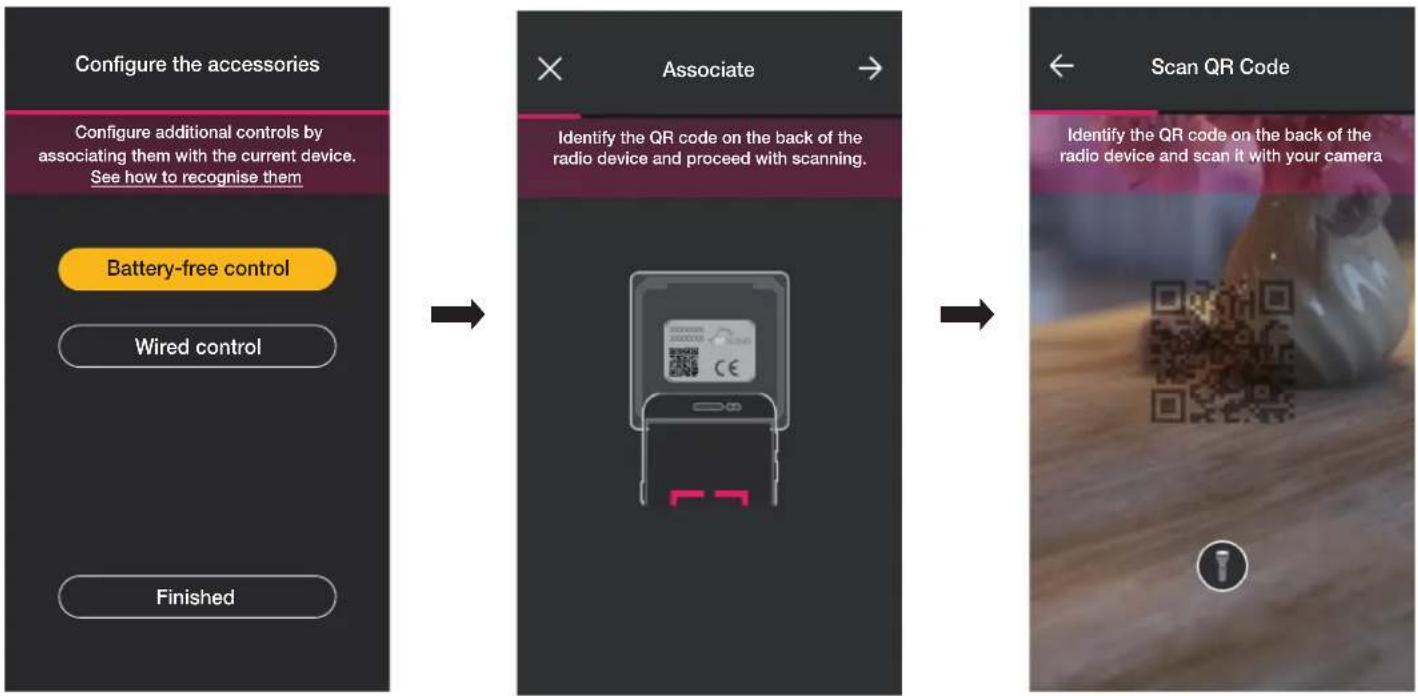
- Une fois que le code QR a eté lu, donner un nom au dispositif et confirmer avec

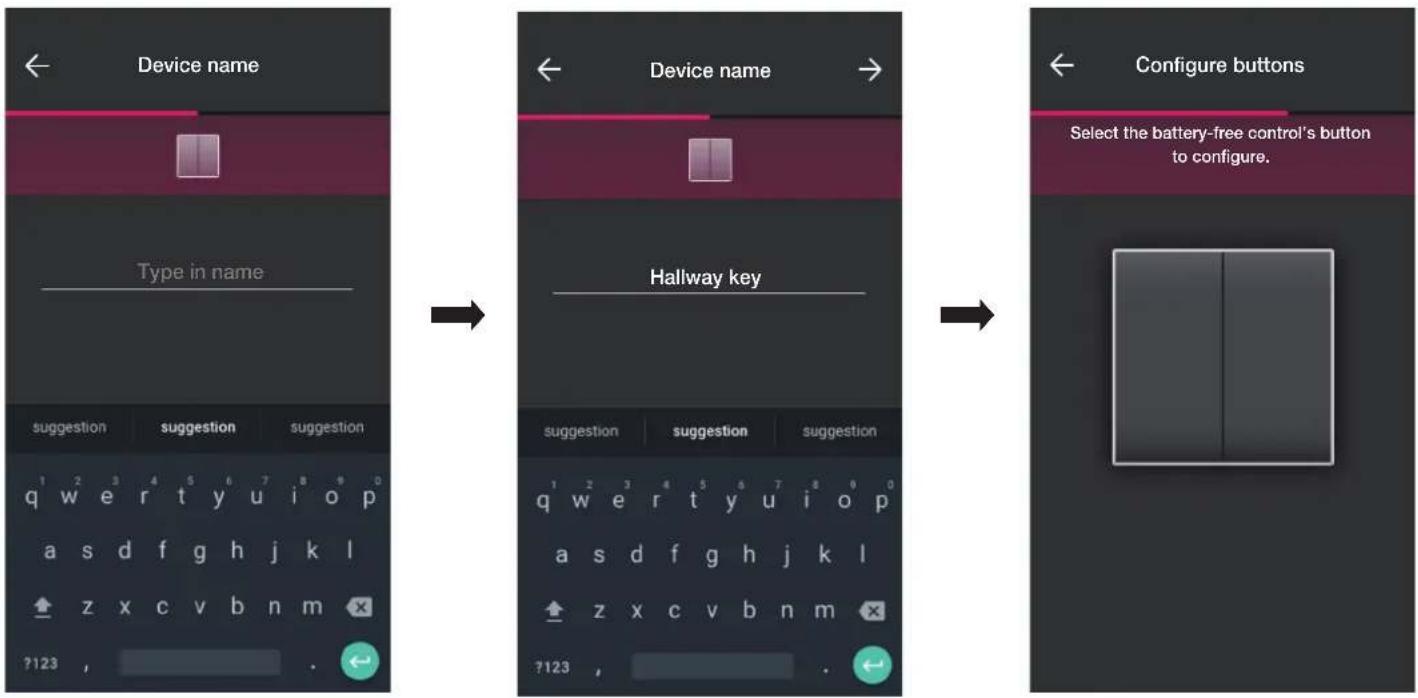
- Enforcer sur la commande radio 03925 la touche à configurer; l'appli affiche la touche. Le système affiche ensuite la page pourCHOISIR s'il faut utiliser la touche pour répilquer la fonction du dispositif (dans ce cas le déviateur) auquel la commande radio a été associée ou pour rappeler un scenario général.
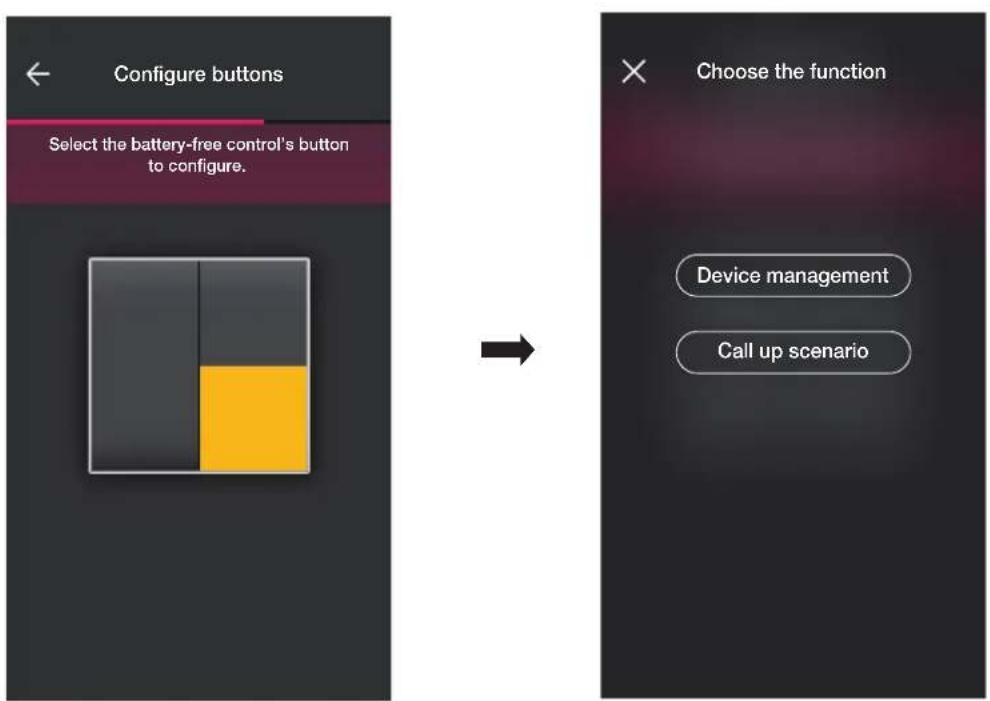
Contrôle disposifit.
Si l'utiliseur selectionne « Contrôle disposifit », comme il s'agit d'un deviateur, il pourra désirer d'effectuer la commande ON/OFF à partir d'une seule touche ou de deux touches différentes.
Attention : l'option commande double ne sera disponible que si le dispositif radio dispose de deux touches adjacentes dans le sens vertical.
Configuration
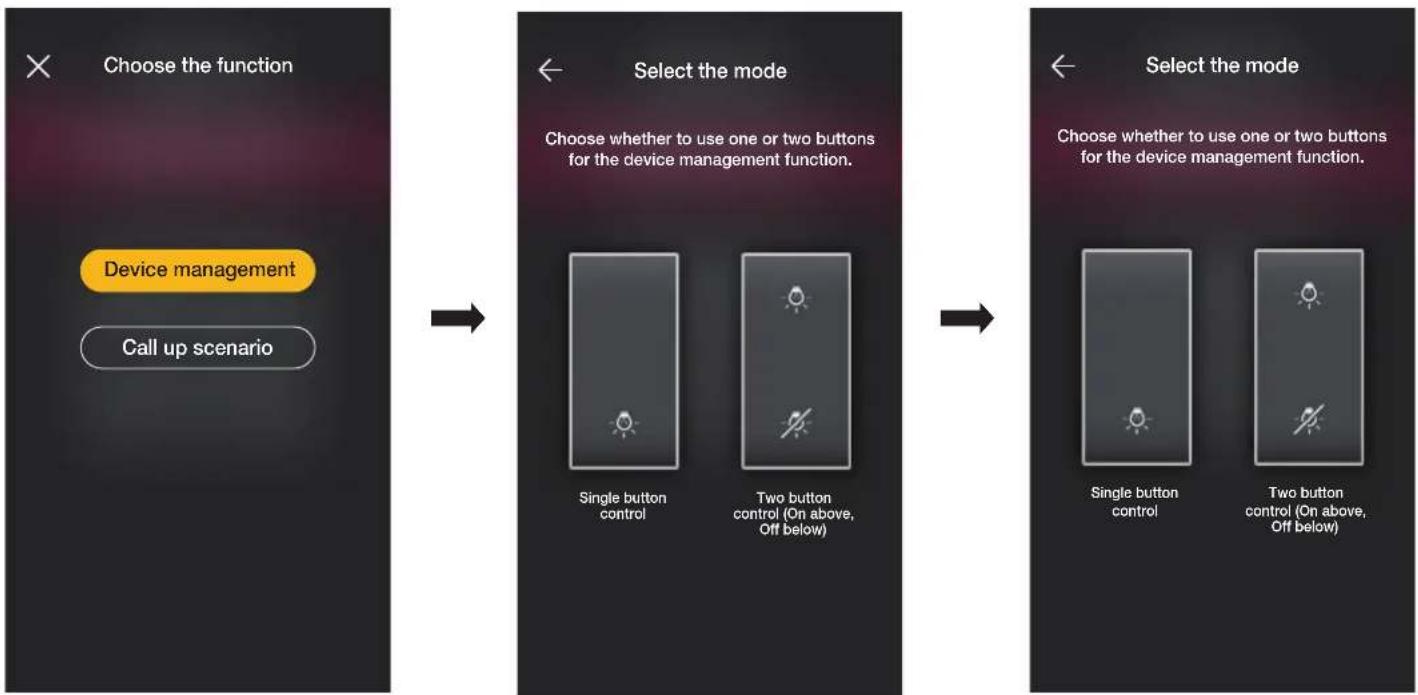
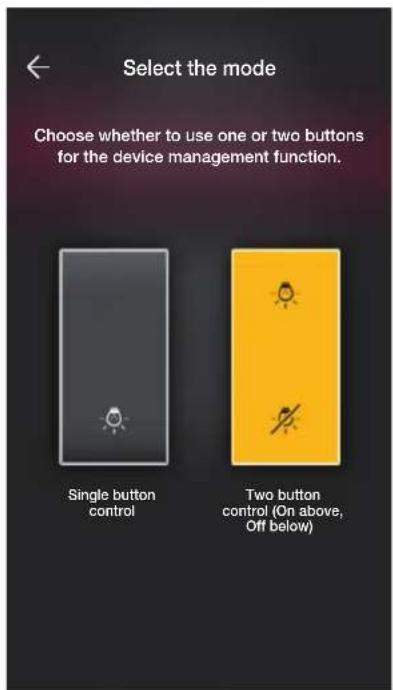
Une fois le type de commande selectionné (on/off ou double), l'appli affiche le besoin de l'utilisateur en éclairant en jaune l'options correspondante (dans ce cas, la touche double a été selectionnée).
Ae stade, il est possible de configurer les touches restantes de la commande radio 03295 en suivant la meme procedure ou terminer I'opération avec

Rappel scenario.
En selectionnant « Rappel scenario », un nom sera donné à la touche de manière à ce qu'elle soit immédiatement reconnaissable au moment où le scenario (configué par l'utilisateur final à l'aide de l'application View) lui sera assigné.
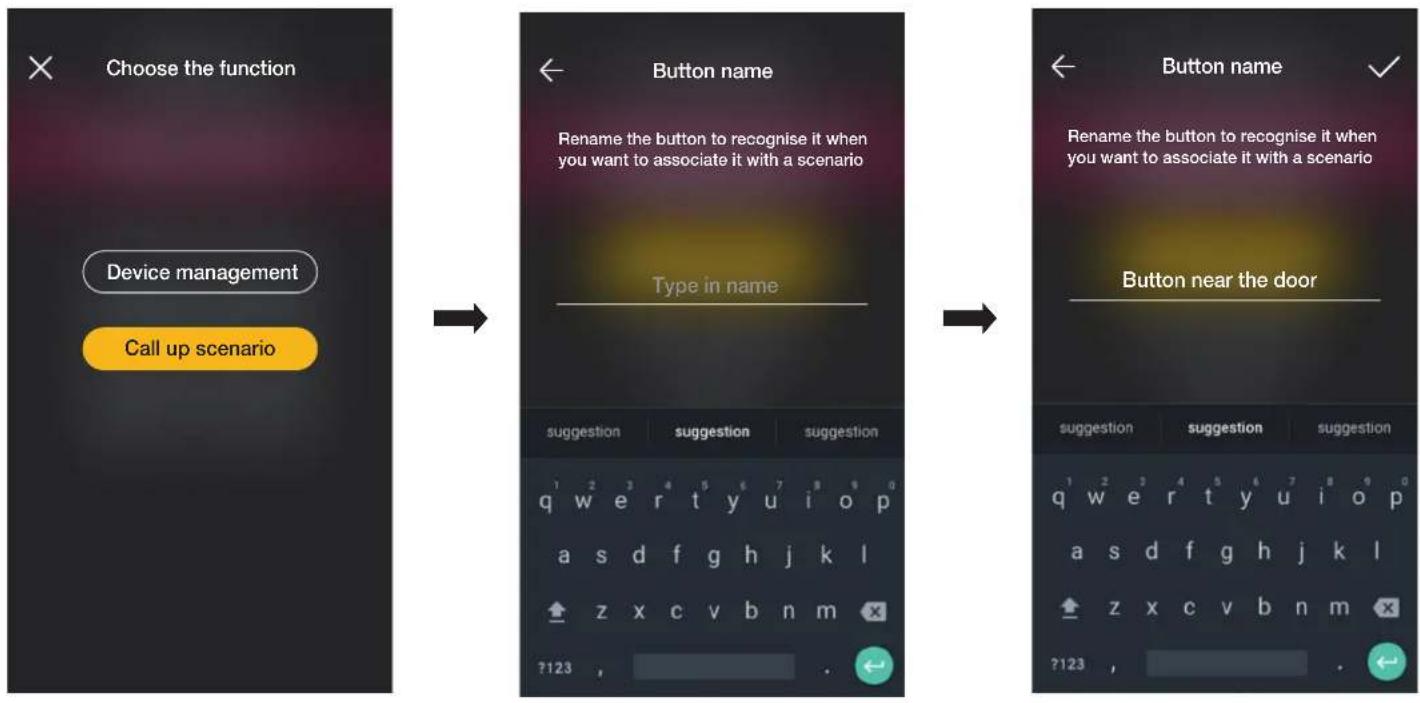
Saisir le nom et confirmer avec

1.2.2 Association de la commande filaire.
En cas d'association d'une commande cablee au dispositif par la borne dediee (par exemple la borne P du deviateur), il faudra, de maniere identique a la commande radio, definir le type de fonction a realiser.
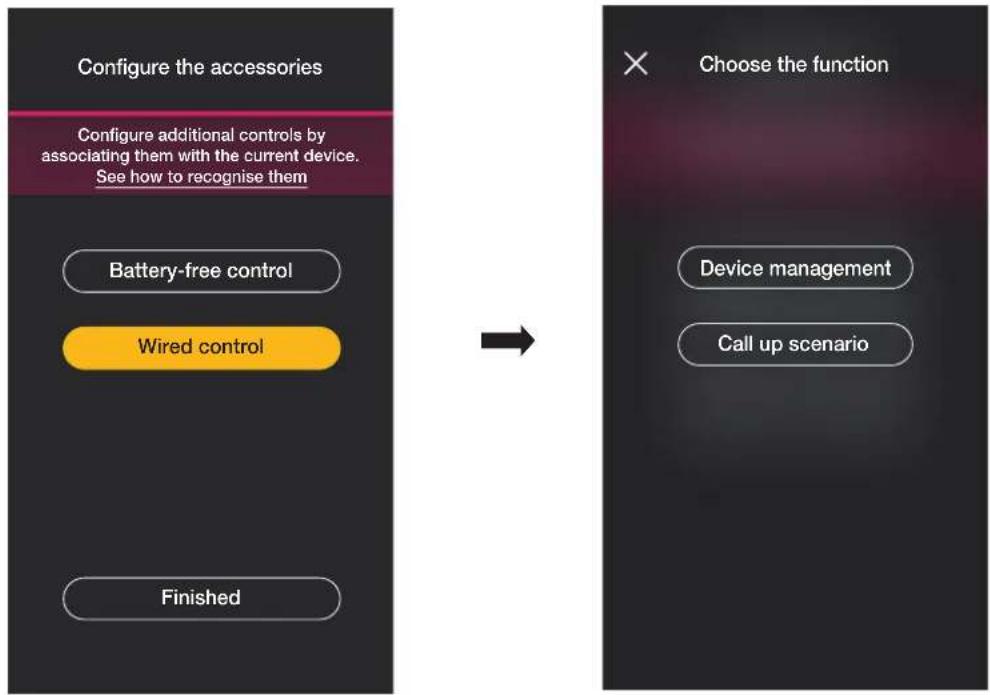
Selectionner « Contrôle disposifit » pour répilquer la fonction réalisée par le deviateur sans options ultérieures.
En selectionnant « Rappel scenario», un nom sera donné à la commande cablede manière à ce qu'elle soit immédiatement reconnaissable au moment ou le scenario (confi-gure par l'utilisateur final à l'aide de l'App View) lui sera attribué.
S electionner pour confirmer; selectionner enfin « J'ai terminé » pour returner à la page d'association des dispositifs sur laquelle sera désormais affiché le dispositif (deviateur) qui vient d'être associé, avec le nom et l'environnement d'appartenance respectifs.
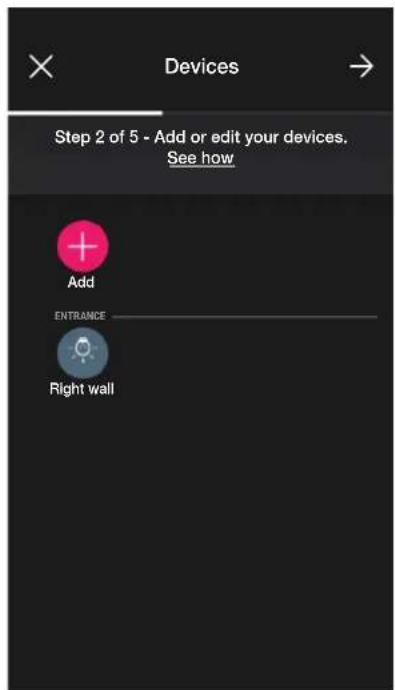
- La procedure doit être répétée pour tous les dispositifs à associé.
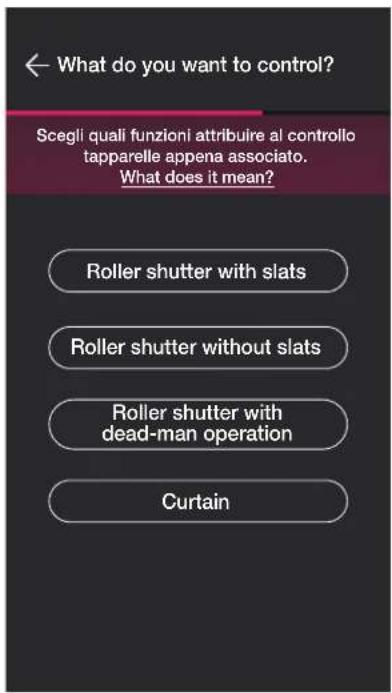
Selon le type de dispositif, des fonctions differentes seront disponibles mais la procEDURE (choix du dispositif, association à l'environnement et configuration des commandes supplémentaires) est identique pour tous.
Par exemple, en ajoutant l'appareil de commande pour store art. 30804-20594.0-19594.0-19594-16494-14594.0-14594, les fonctions disponibles sont les suivantes :
1.3 Association du dispositif de mesure art. 02963.
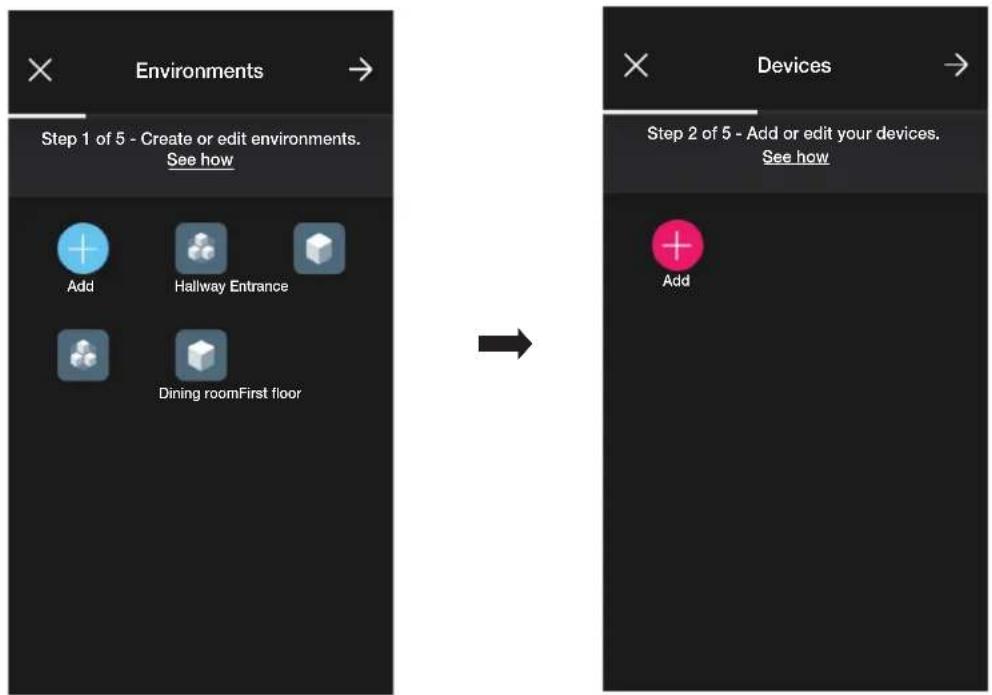
Après avoir creé les environnements, selectionner

la page contenant les options pour associer les dispositifs s'affiche.
Dans un système, il est possible d'installer un seul mesureur pour la consommation totale (ou une seule charge); dans les systèmes photovoltaiques, il est possible d'installer un maximum de deux mesures (un pour le compteur bi-directionnel et un pour le compteur de production).
Configuration
- Sélectionner pour confirmer; la connexion Bluetooth étant activée, se rapprocher du dispositif et appuyer sur le pouvoir de configuration du dispositif.
- A priori aovsociotie le dispositif, selectionner, selon le type d installation (ans production ou avec production), le type de mesure a realiser et valider avec
Le disposif de mesure peut etre configue de maniere differente selon le type d installation et le flux a surveiler, cet exemple ilustre le cas d'une installation sans production. En configurant le disposif comme Mesureur de consommation, il ne sera plus possible d'ajouter d'autres mesureurs car I'installation sans production n'en prevoit qu'un.
Configuration
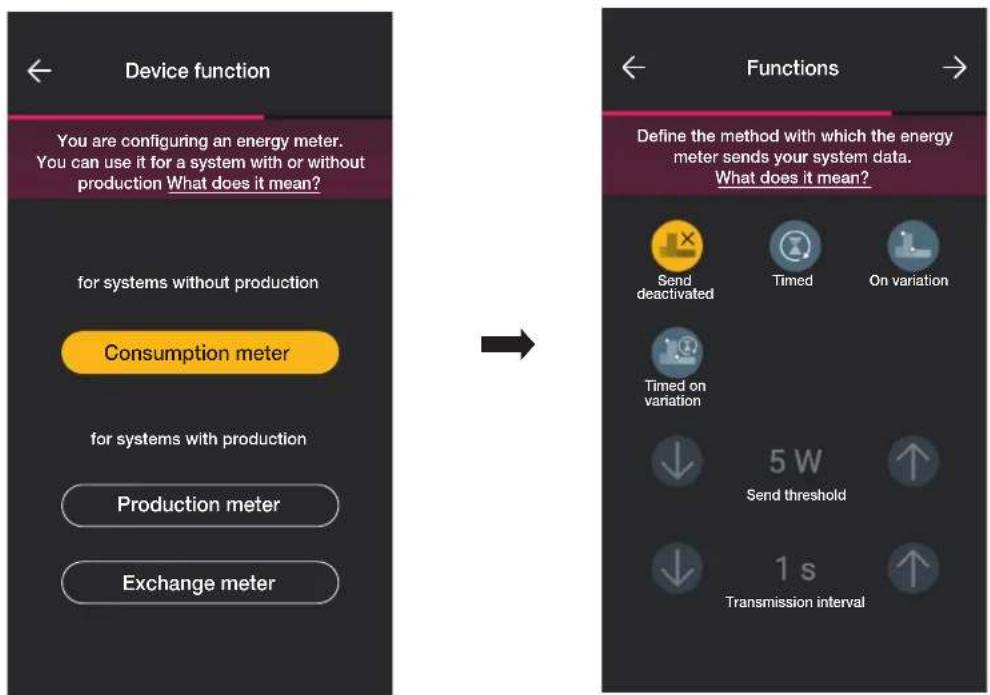
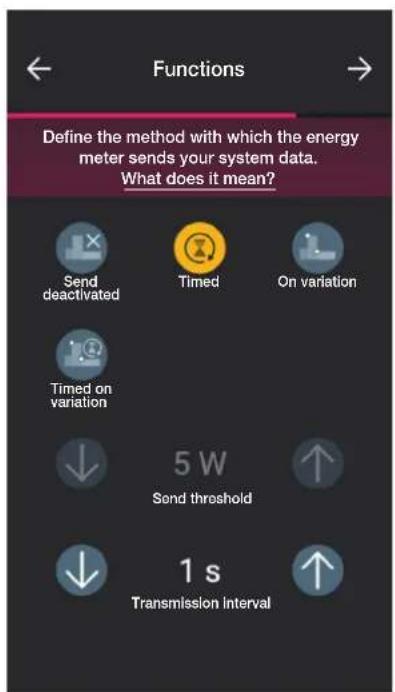
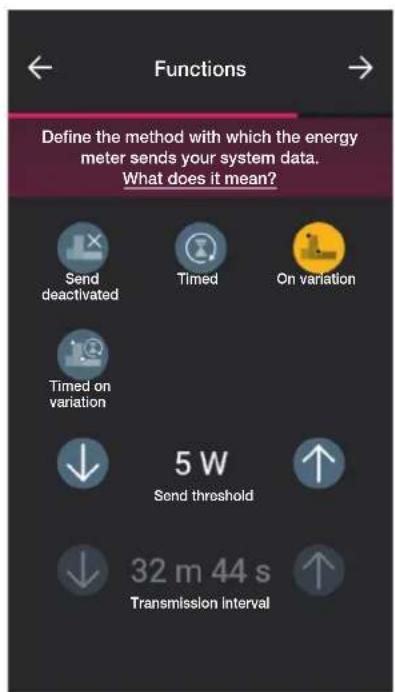
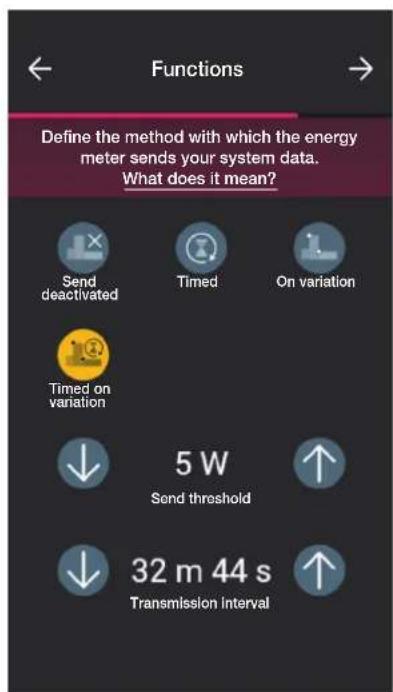
- En selectionnant (Temporise), on définit l'intervalle de temps selon lequel envoyer les valeurs à la passerelle.
- En selectionnant (Sur variation), on définit le seuil de variation de la puissance selon lequel envoyer les valeurs à la passerelle.
- En selectionnant (Temporise sur variation), on definit l'intervalle de temps et le seuil de variation de la puissance selon lesquels envoyer les valeurs a la passere.
- Àprouv avoir définit les paramétres, confirmer en appuyant sur
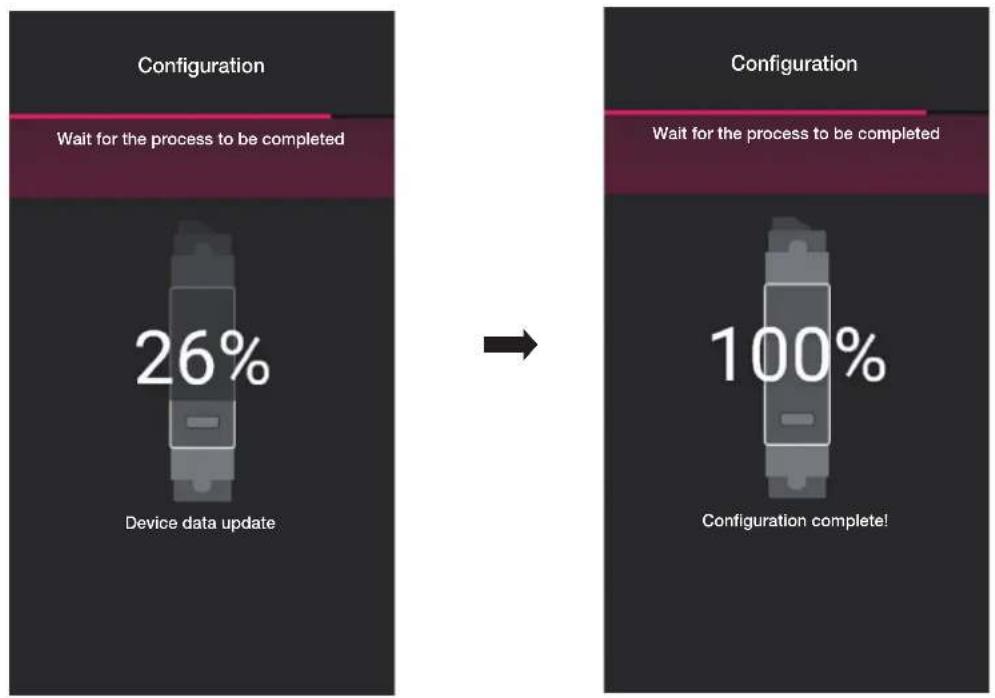
La configuration du mesureur est terminée. La page d'association des disposits affiche désormais le mesureur associé avec son nom et l'environnement auquel il appartient.
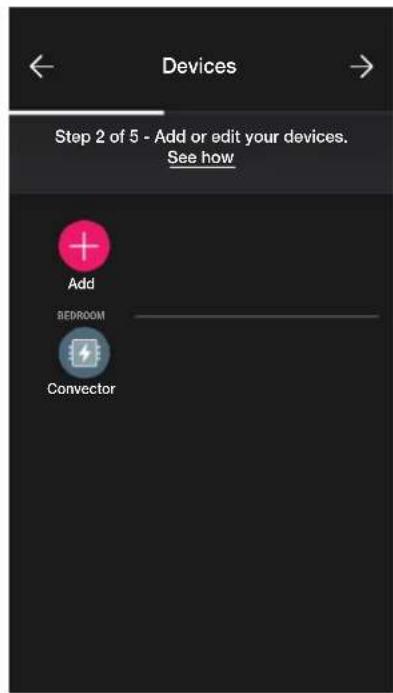
Pour une installation avec production, associier deux dispositifs art. 02963, le premier configuré comme Mesureur de production et l'autre comme Mesureur d'échange. La procédure de configuration reprend cette qui est illustrée pour le Mesureur de consommation.
1.3.1 Contrôle des charges
Le disposif 02963 permet de contrcler jusqu'a 8 charges et l'utiliser pourra gerer leur coupure en definissant les priorités a partir de l'appli View.
Chaque charge est branchée au relais d'un dispositif connecté (encastre ou arrête support) et, en phase de configuration, l'appli proposera également l'option « Énergie »
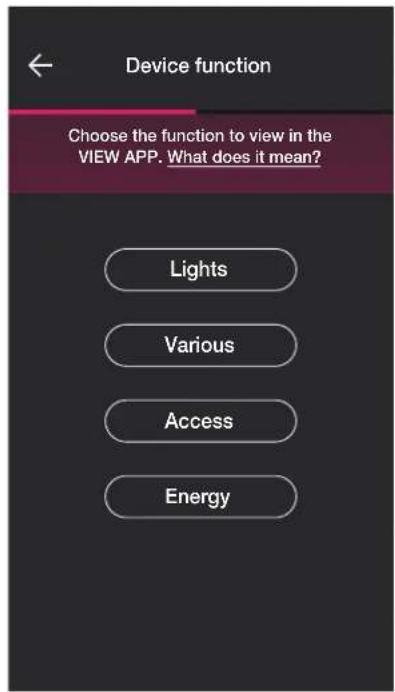
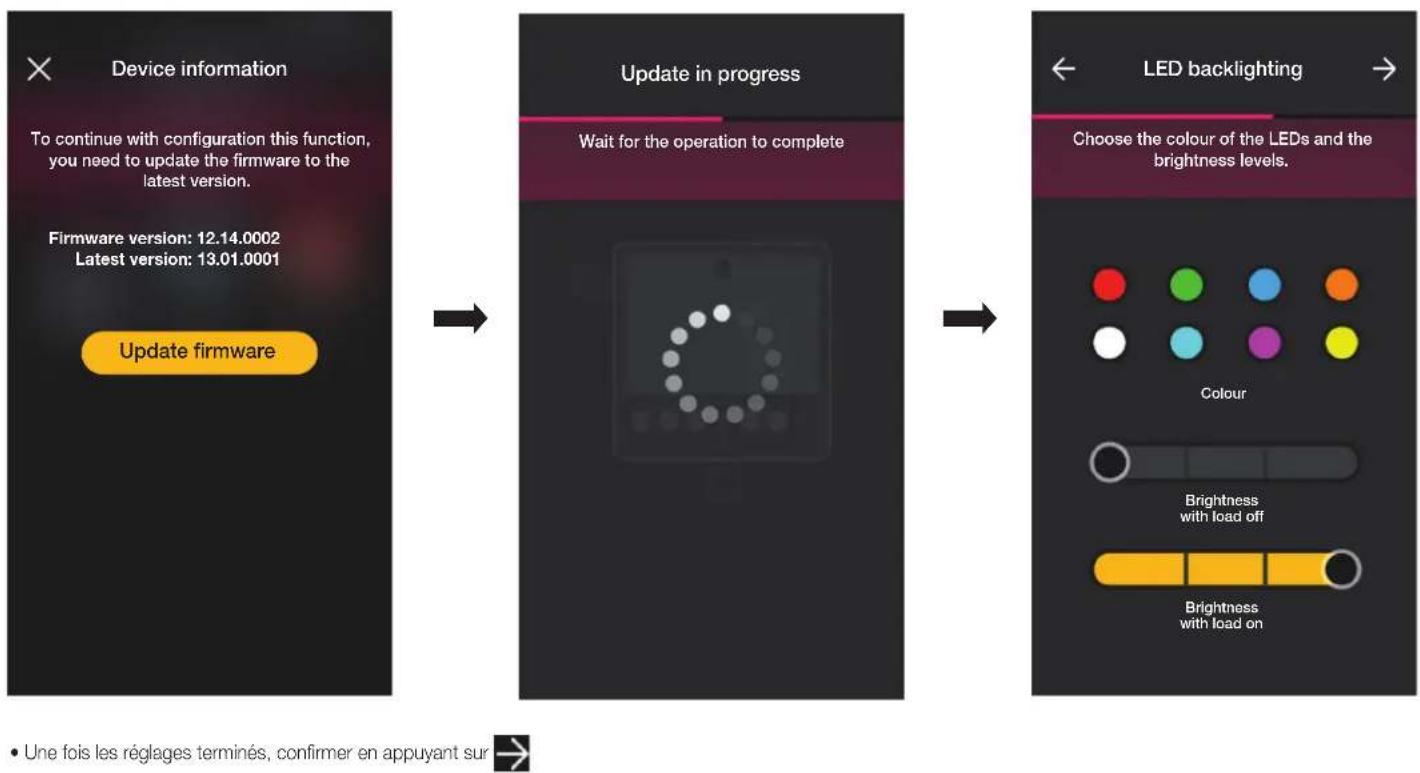
- Sélectionner "Énergie", l'appli demandera demettre à jour le micrologiciel à la démière version (uniquement si cela est nécessaire) et de régler la couleur des leds ainsi que le niveau de luminosité.
L'appli complete la configuraion et le dispositif associé à la charge sera affché sur la page qui permet d'ajouter les dispositifs (par exemple, la prise « Cloison droite »).
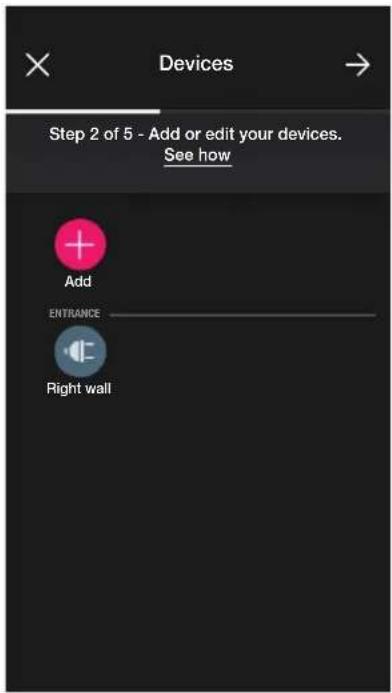
La procédure est la même pour les 8 charges évientuelles à contrôler.
1.4 Association des dispositifs d'arrière support.
La procedure est pratiquement identique a celle des disposits d'encastrement; nous en reproposons ci-apres les etapes principales.
Après avoir créé les environnements, sélectionner; la page contenant les options pour associier les dispositifs s'affiche.
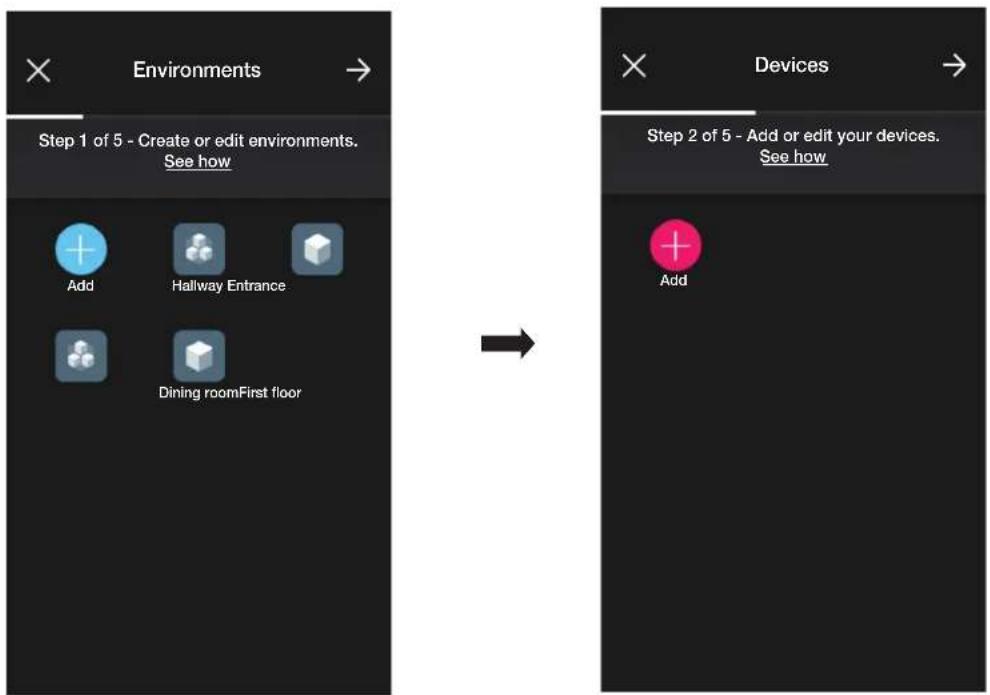
- Sélectionner (Ajouter); désir l'environnement dans lequel placer le dispositif (par exemple Chambre à coucher) et lui attribuer un nom.
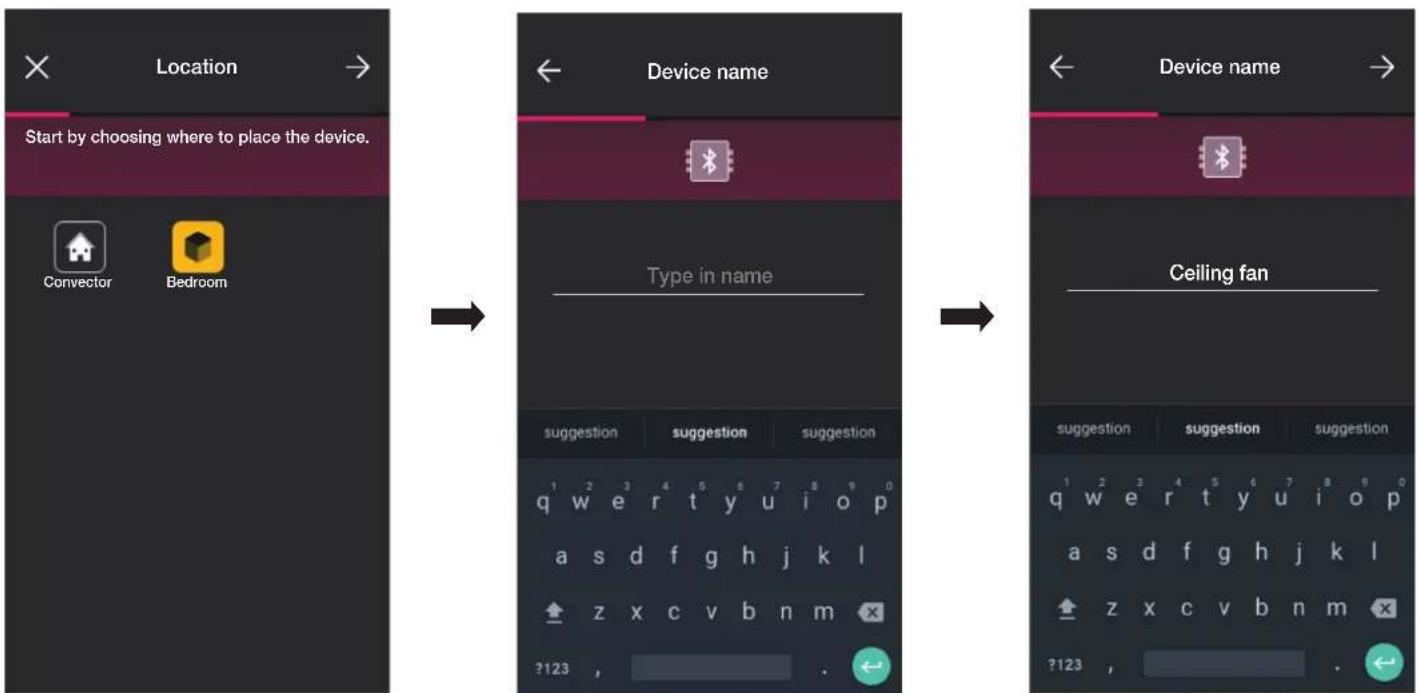
- Selectionner pour confirmer; la connexion Bluetooth étant activée, se rapprocher du dispositif et appuyer sur le pouvoir de commande de la charge (pour l'art. 03981, appuyer sur le pouvoir connecté à P1 et, pour l'art. 03982, appuyer simultanément sur les pousoirs connectés à P▲ et à P▼).
Configuration
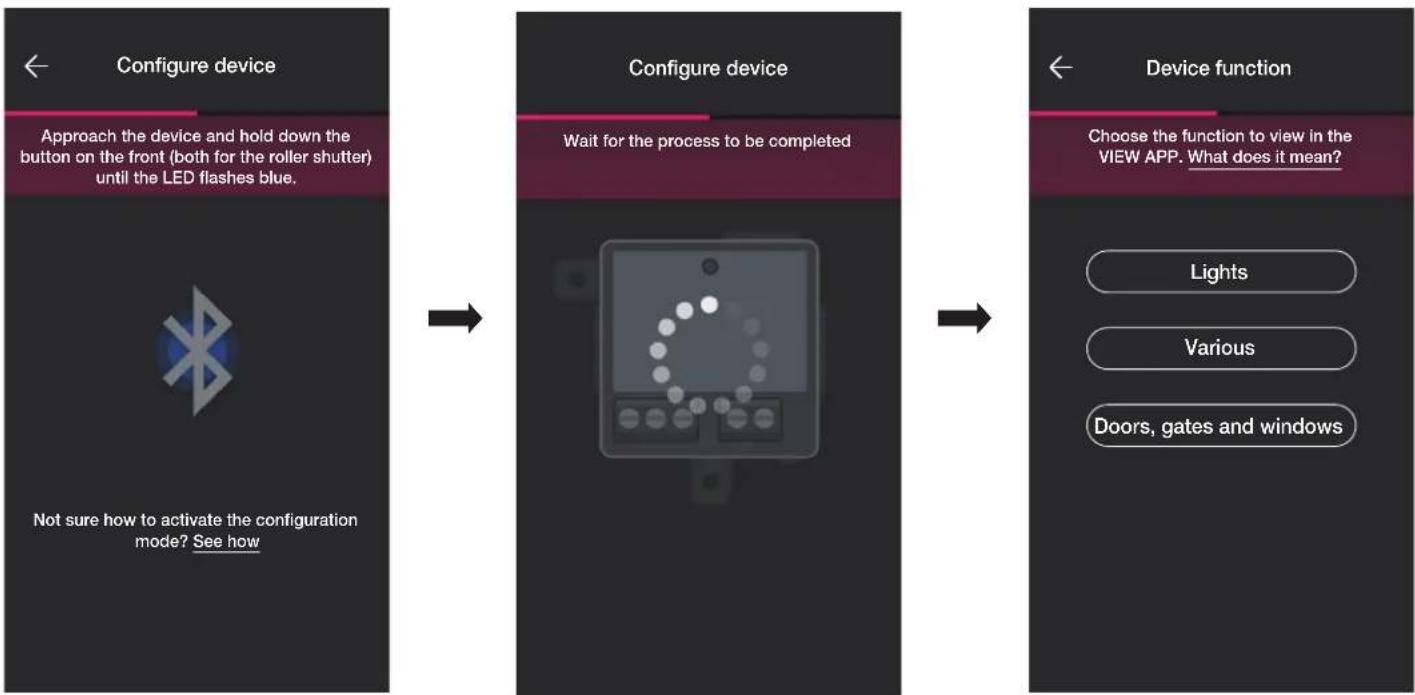
- A pres aovr asoci e dispositif, slectionner la fonction a realiser (Eclairage pour l'art. 03981 ou Portes et fenetes pour l'art. 03982) et confirmer en appuyant sur La procedure pour l'association des eventuelles commandes radio et filaires est identique a celle des disposits d'encastrement; pour tous les details, consulter les parag. 1.2.1 et 1.2.2.
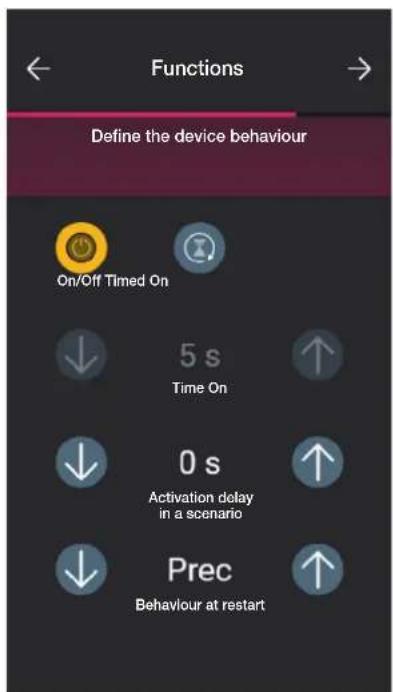
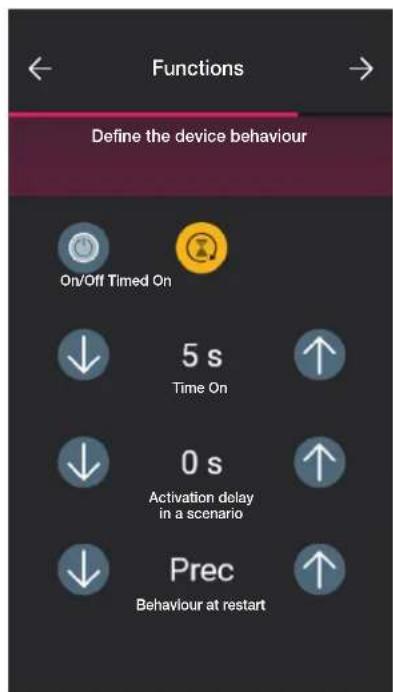
- Sélectionner Divers pour pouvoir définir/modifier les paramétres du dispositif;
- on/off, on/off temporisé et comportement au rallumage pour le dispositif avec sorties à relais (art. 03981);
- temps de montée et descente, position préféree, etc. pour le dispositif de commande store (art. 03982).
1.5 Association du contact magnétique art. 03980.
Après avoir créé les environnements, sélectionner; la page contenant les options pour associer les dispositifs s'affiche.
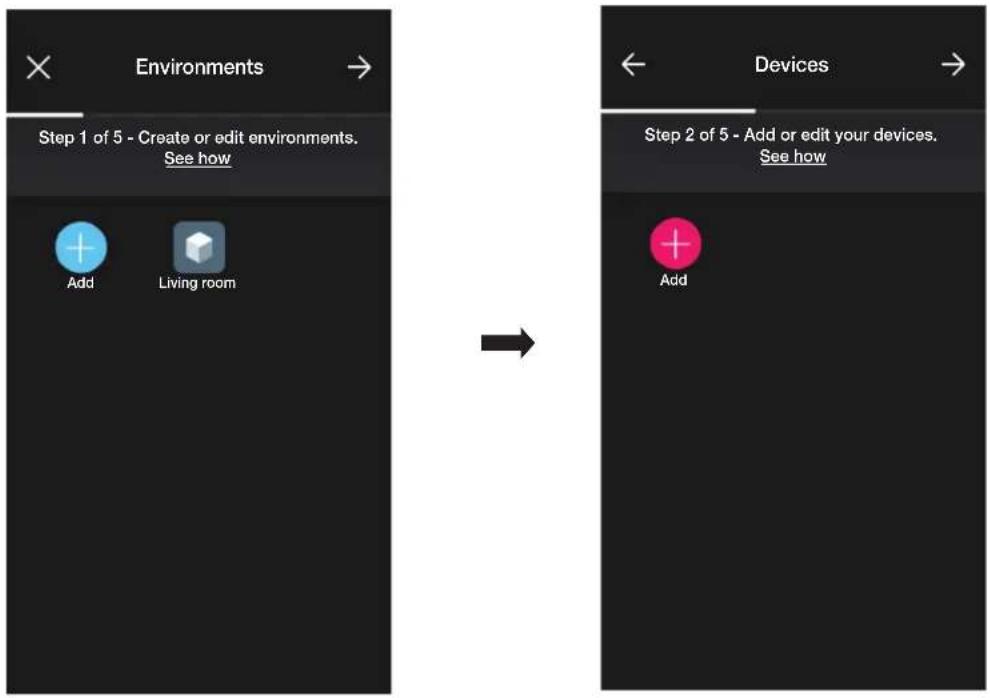
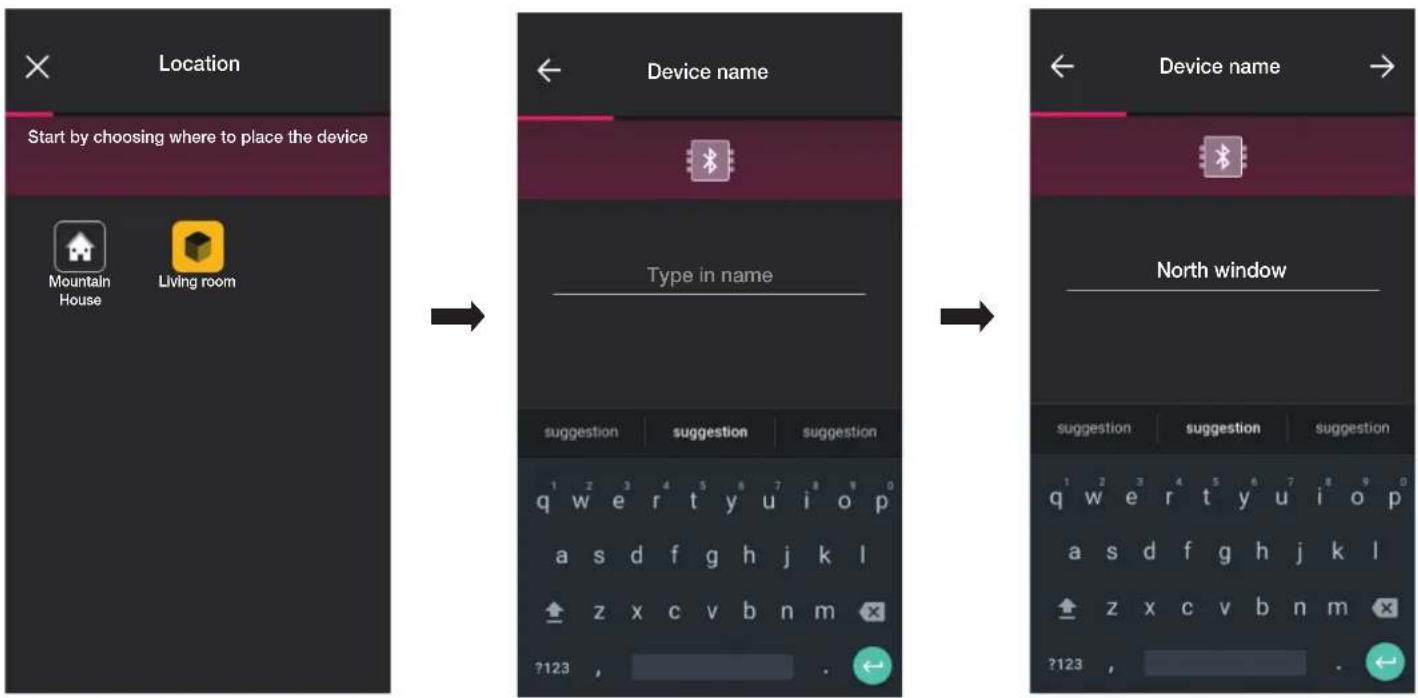
- Sélectionner (Ajouter); désir l'environnement dans lequel placer le contact magnétique (par exemple Salon) et lui attribuer un nom.
- Sélectionner pour confirmer; la connexion Bluetooth étant activée, se rapprocher du dispositif et appuyer sur la touche de configuration.
- Àprouv avoir associé le disposilif, l'appli demande de préciser si le contact magnétique a égarlement ete connecté à un contact filaire.
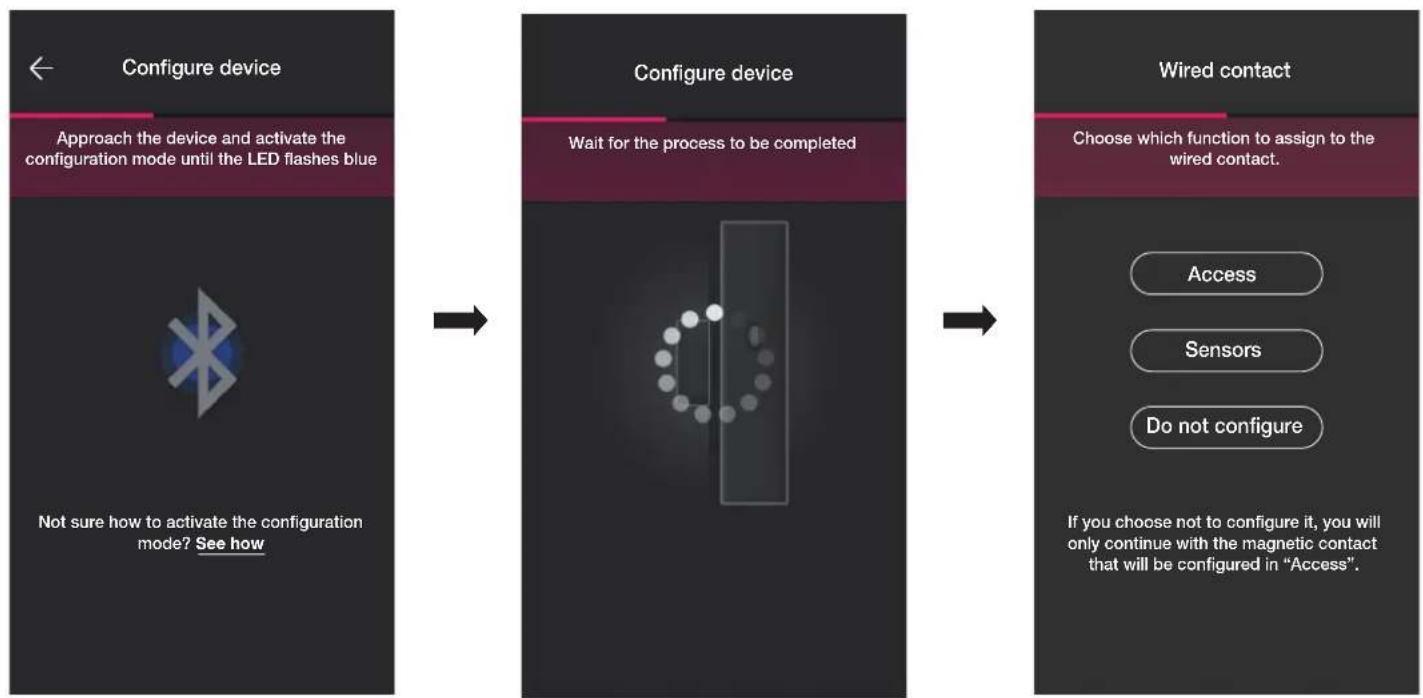
En selectionnant « Accès», le contact filaire pourrait être utilisé pour détecter l'ouverture d'une porte ou d'une fenêtre.
En selectionnant « Capteurs», le contact filaire pourra être utilisé pour un affichage On/Off.
En selectionnant « Ne pas configurer», on exclut le contact filaire (qui n'est pas present) et on procede uniquement à la configuration du contact magnétique qui sera directement associé à la modalité « Accès ».
1.5.1 Association du contact filaire.
Modalité « Accès »
Selectionner « Accès »et attribuer un nom au contact filaire.
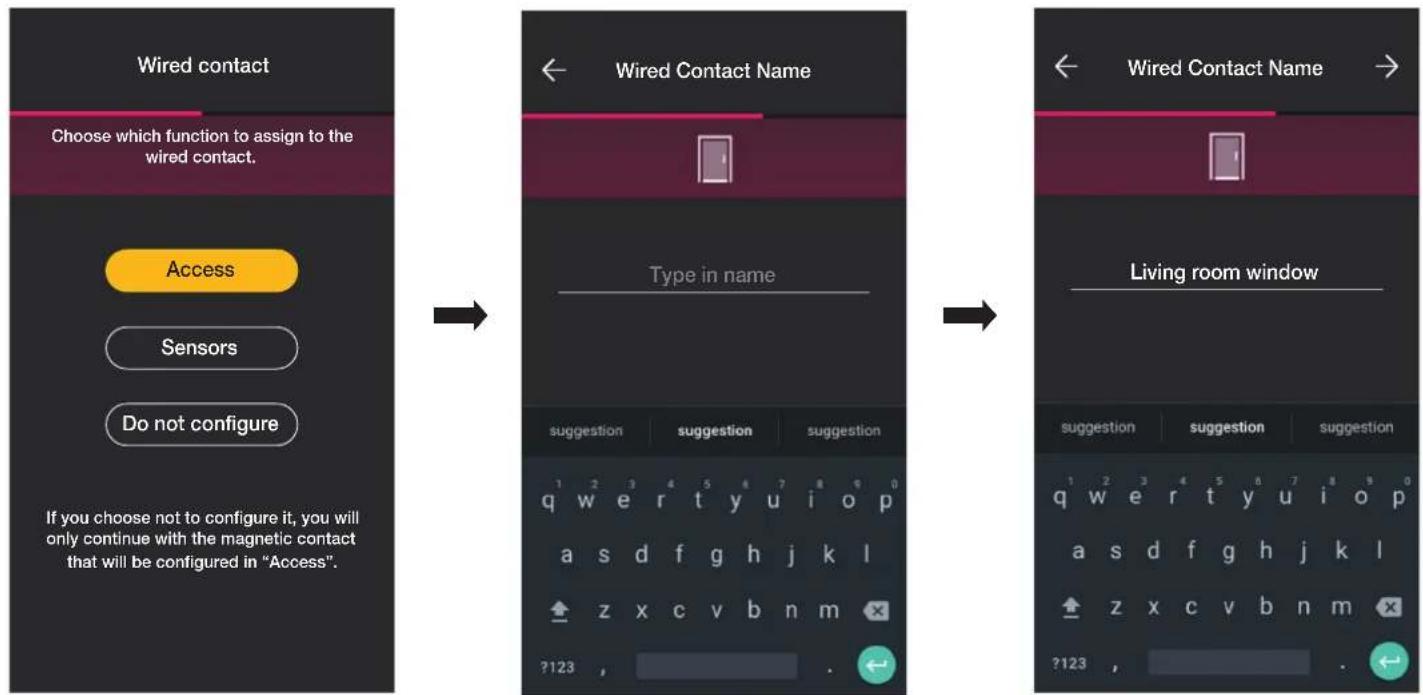
Configuration
Selectionner pour confirmer; la procedur d'association demarre. Une fois terminée, définir les notifications relatives au disposifit.
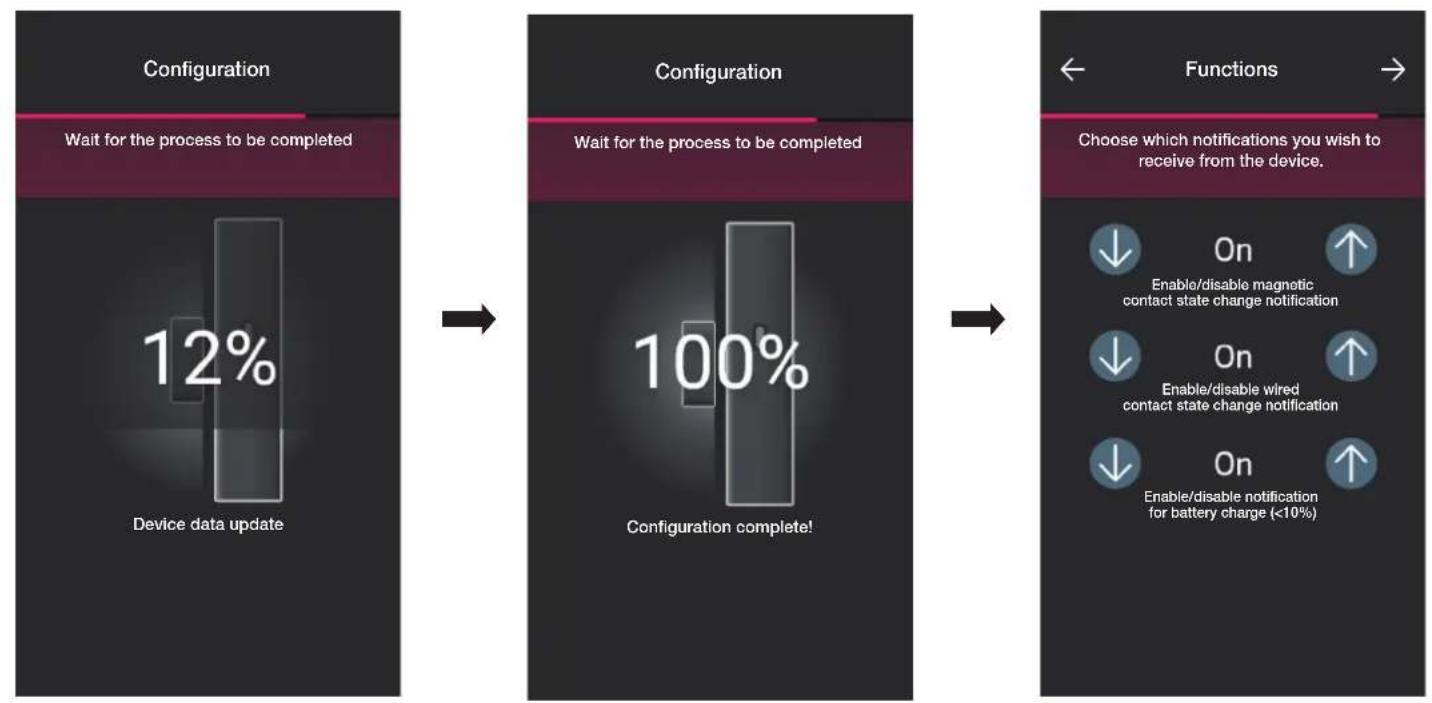
Selectionner pour confirmer; défini r le type d'actuateur, a savoir l'etat dans lequel doit se couver le contact magnétique et le contact filaire pour activer un scenario.
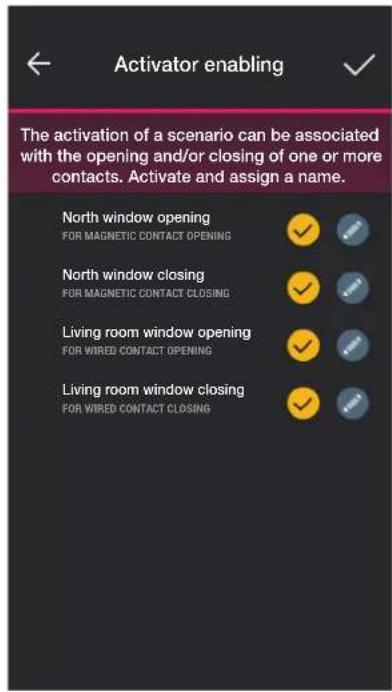
Cocher les actuateurs choisis (la touche: permet de les renomer).
Selectionner confirmer.
La configuration est terminée. La page d'association des disposits affiche désormais le contact magnétique associé avec son nom et l'environnement auquel il apparait.
Modalité « Capteurs »
Selectionner « Capteurs » et attribuer un nom au contact filaire.
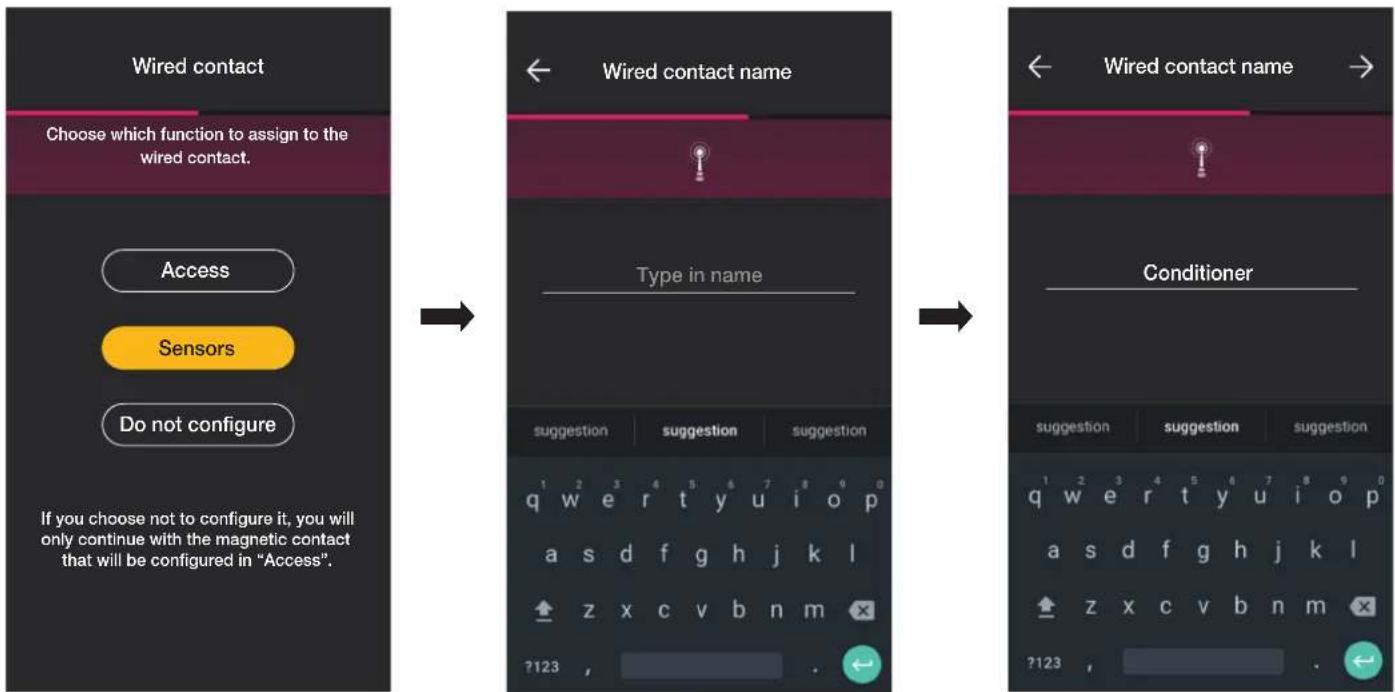
Pour confirmer; la procedure d'association demarre. Une fois terminée, définiir les notifications relatives au dispositif et le type d'actuates (la procedure est identique a celle de la modalite Acces).
Configuration
« Ne pas configurer »
Selectionner « Ne pas configurer »; la procédure d'association démarre directement. Une fois terminée, définir les notifications relatives au contact magnétique.
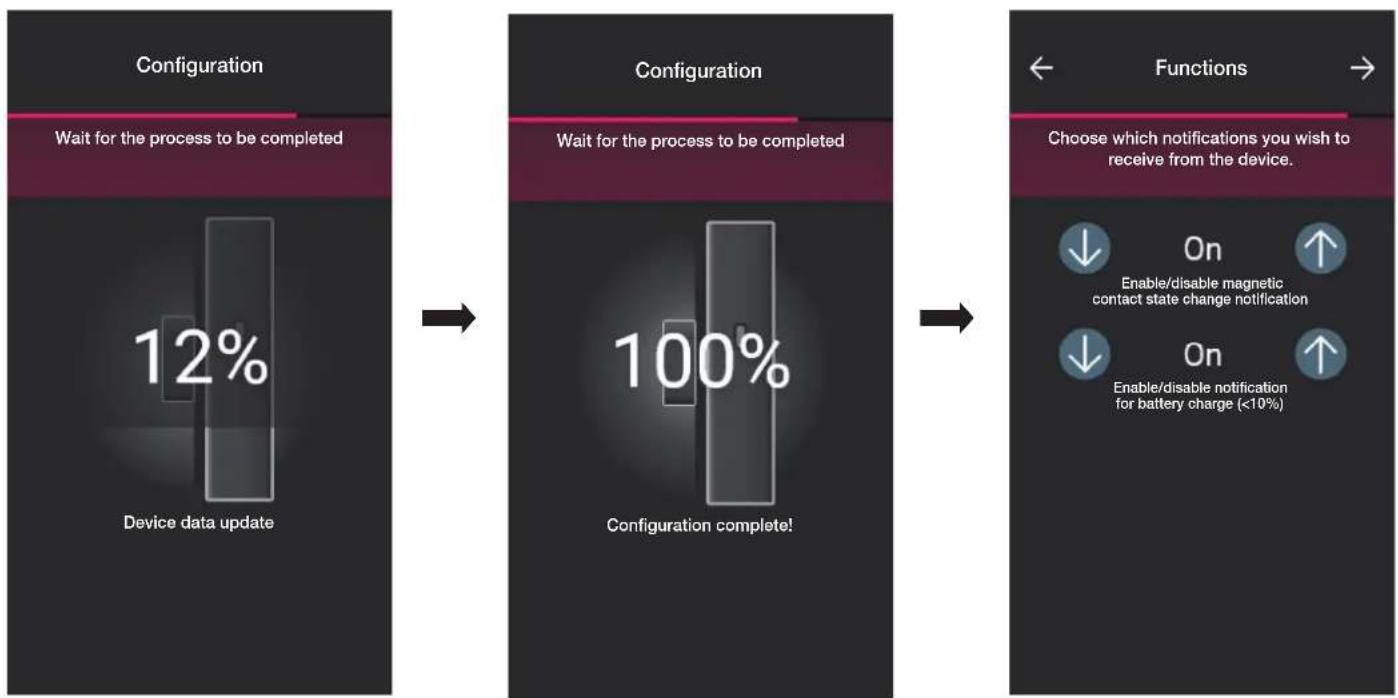
Pour confirmer; definir le type d'actuateur, a savoir l'etat dans lequel doit se couver le contact magnetique pour activer un scenario.
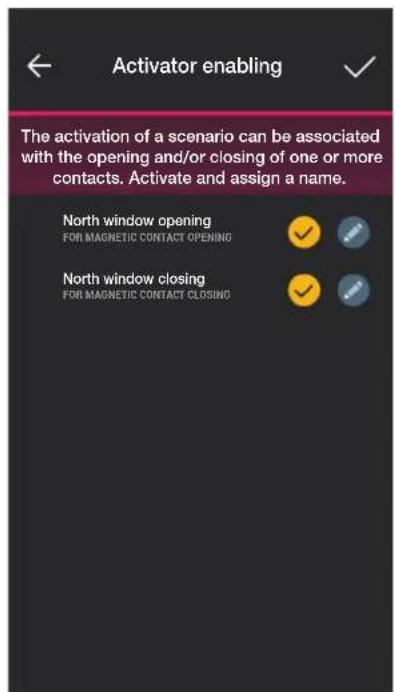
Cocher les actuatesurs choisis (la touche pemre de les renommer).
Selectionner confirmer.
1.6 Association du thermostat art. 30810-02973.
Après avoir créé les environnements, sélectionner; la page contenant les options pour associier les dispositifs s'affiche.
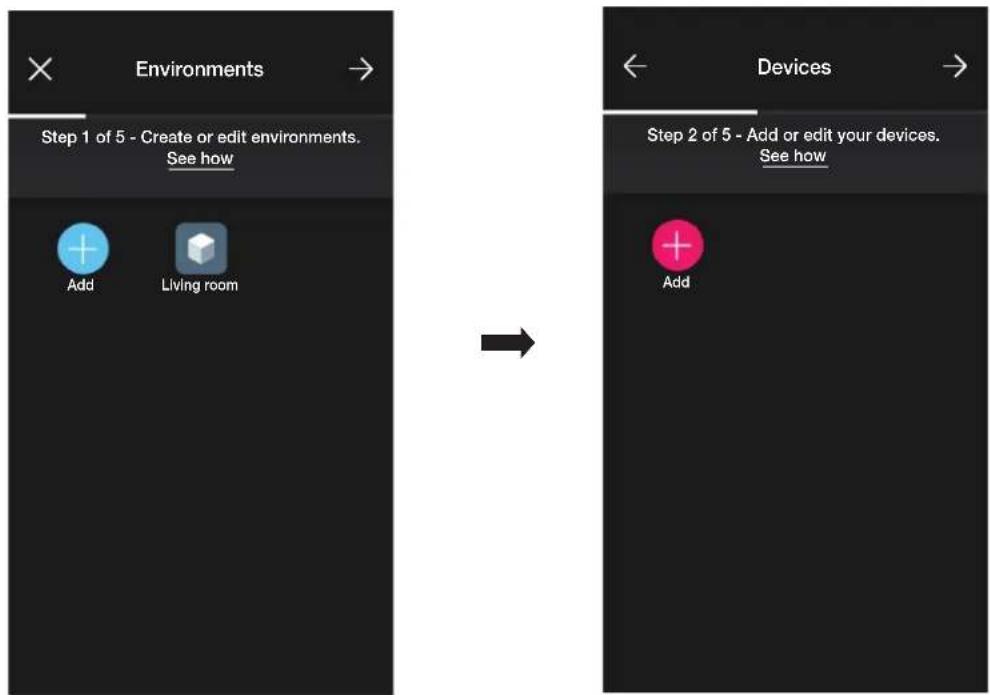
- Sélectionner + (Ajouter); désir l'environnement dans lequel placer le thermostat (par exemple Salon) et attribuer un nom.
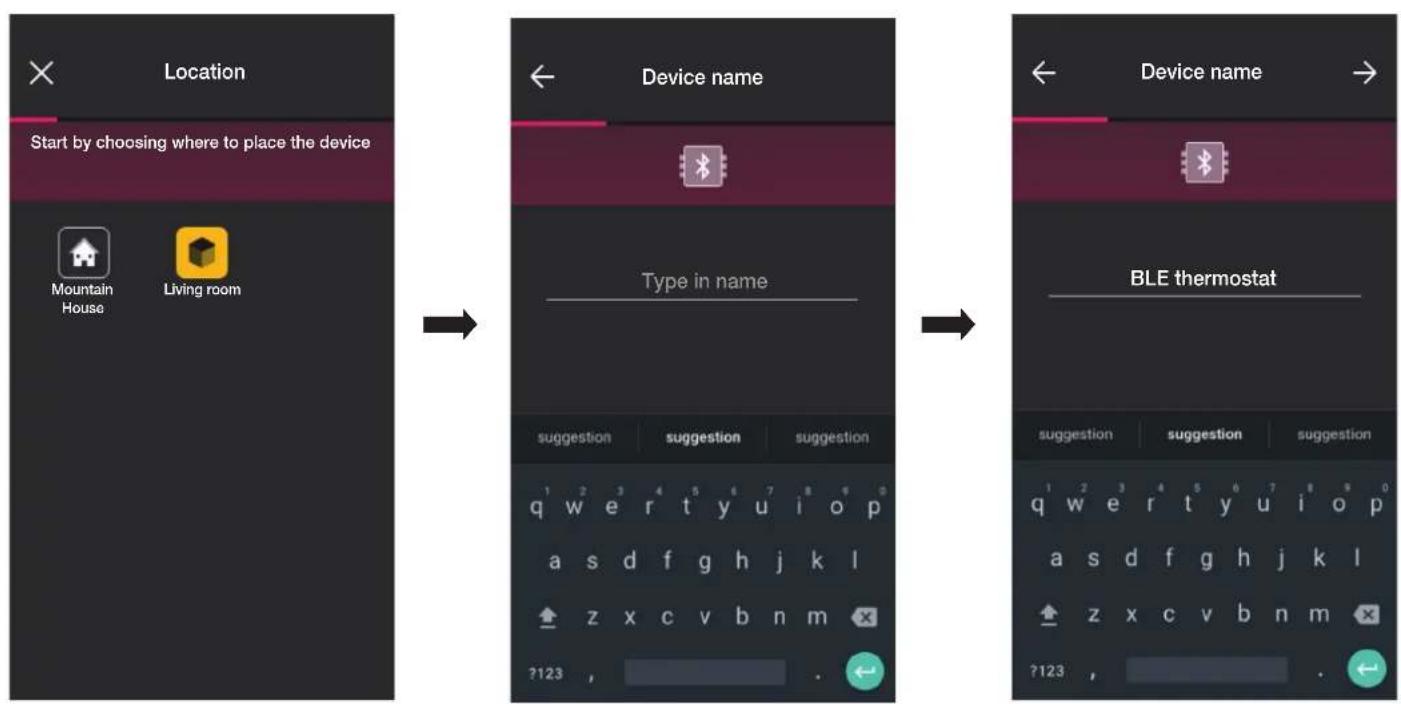
- Sélectionner pour confirmer; la connexion Bluetooth étant activée, se rapprocher du dispositif et appuyer sur la touche du thermostat jusqu'à ce que la couronne circulaire clignote de couleur bleue.
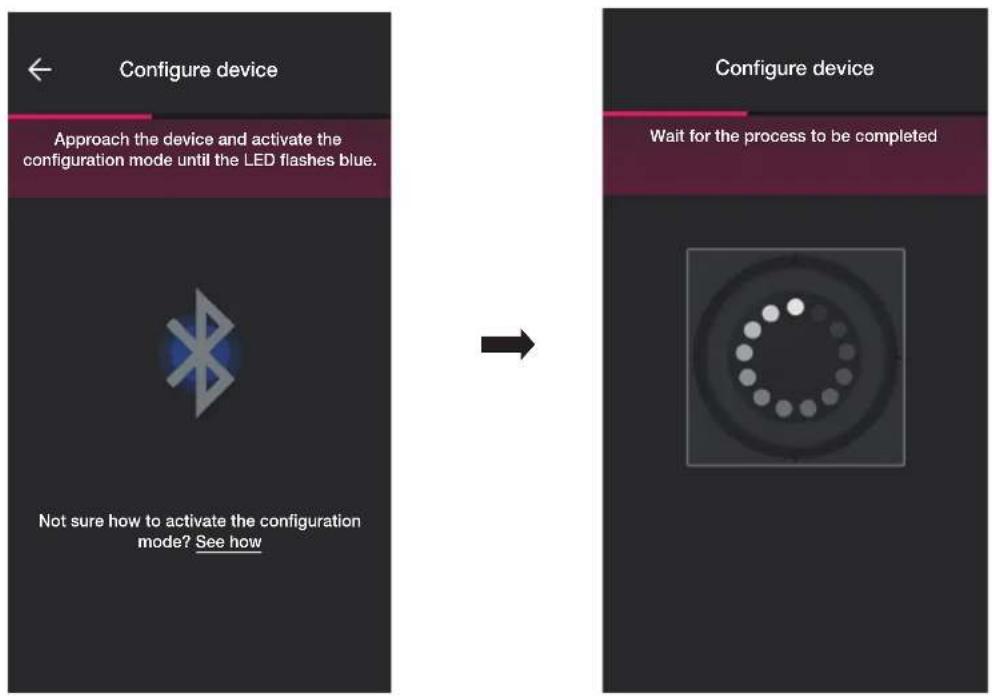
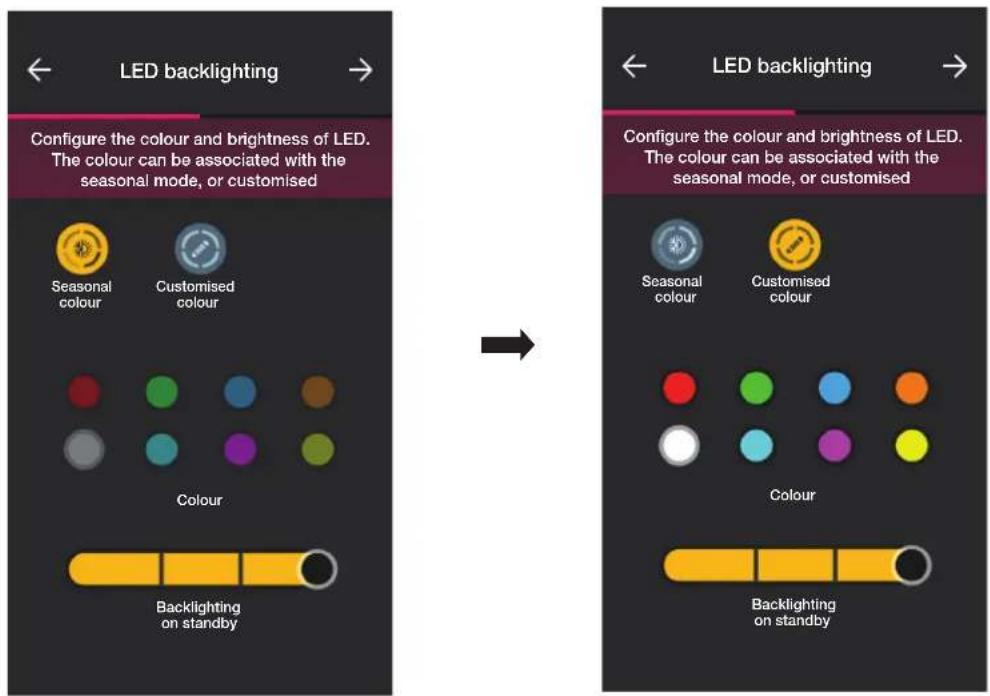
- Àprouv avoir identifié le thermostat, définiir le retroéclairage de la couronne circulaire et les paramètres du thermostat.
Retroeclairage à leds
Permet deCHOIR le type de couleur utilisée et le niveau de luminosite a I'etat de veille; par defaut, les leds des touches s'allument dans la couleur correspondant au mode saissonnier activé.

(Couleur personalisée) *pour valider les options de réglage de la couleur et de la luminosité.
Fonction
Permet de définir tous les paramétres liés au fonctionnement du thermostat (étonnage de la température, présence eventuelle de la sonde extérieur, configuration relais, etc.).
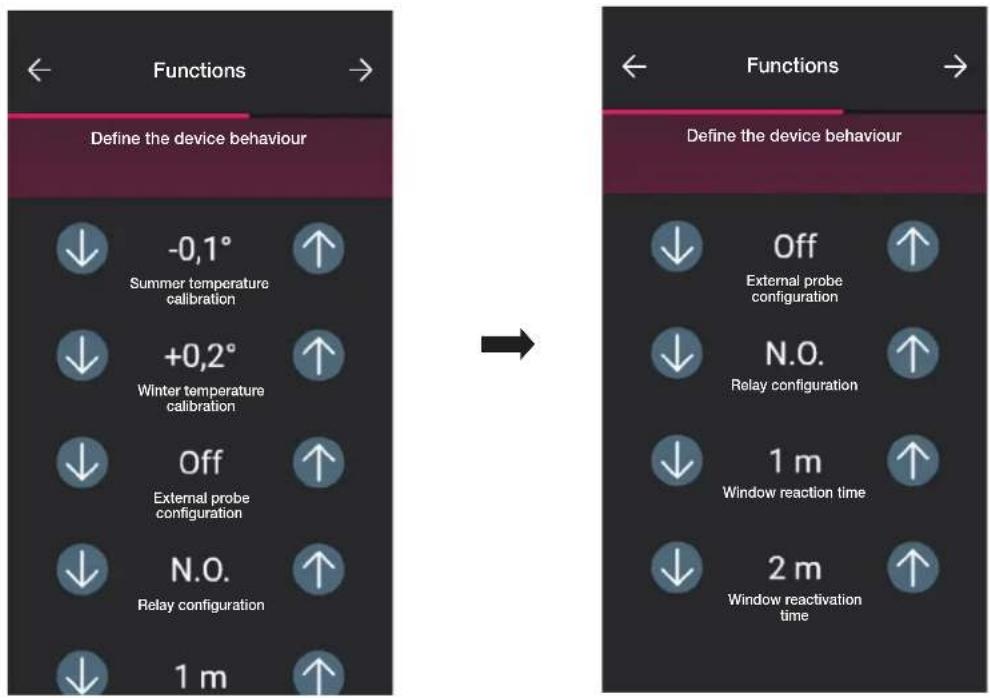
Confirmer avec page de réglage des paramètres liés à la régulation themique s'affiche.
Climatisation
Permet de définir tous les paramétres liés à la modalité de réglage de l'installation :
- en modalité On/Off, il sera possible de définir seulement l'hystérisé;
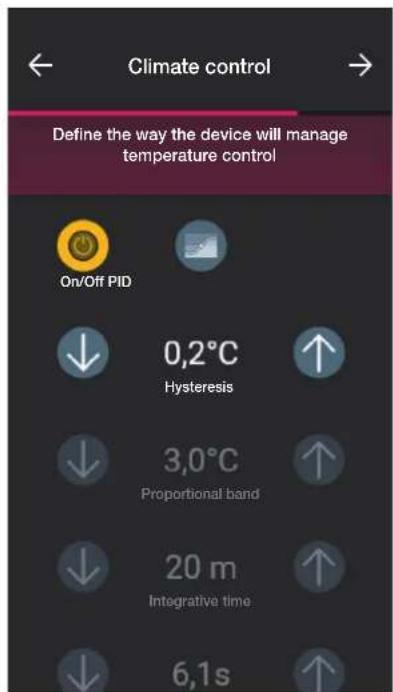
- en modalité PID, il sera possible de définir la bande proportionnelle, le temps d'intégration, le temps de dérivation et le temps cycle.
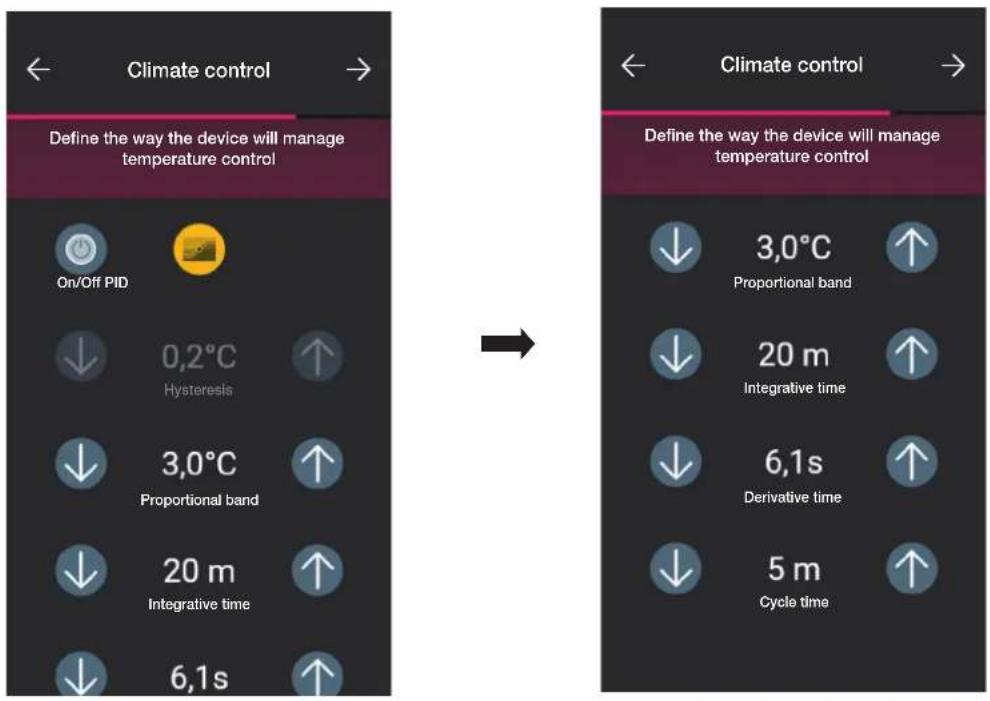
Confirmer avec

Si des contacts magnetiques ont ete prealablement configres, l'appli affiche la page qui permet de les associer au thermostat.
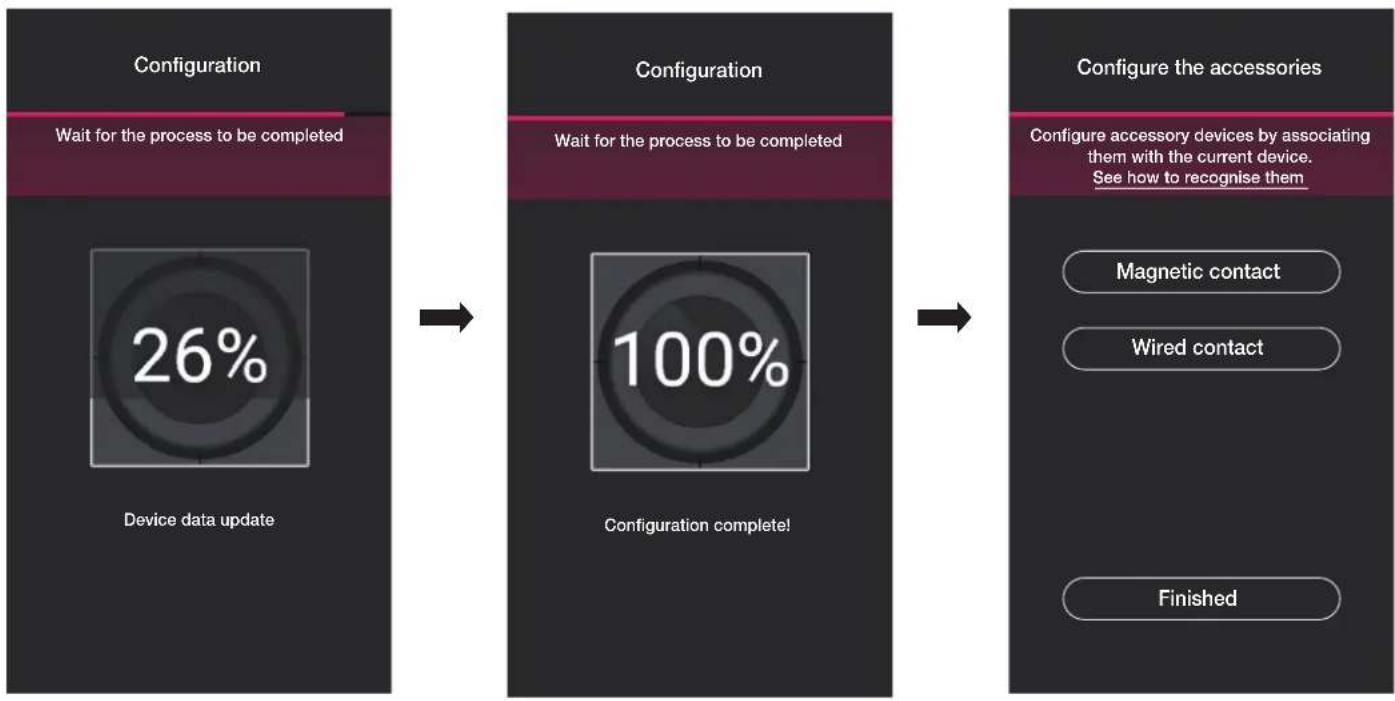
En selectionnant « Contact magnétique», le thermostat pourrait être associé à un contact magnétique afin de détecter l'ouverture d'une portefenêtre.
En selectionnant « Contact filaire », le thermostat pourra ette associe a un contact filaire pour afficher un etat de On/Off sur I'appli View.
N. B. Il est possible de relier jusqu'à 10 contacts à un seul thermostat.
« Contact magnétique »
Selectionner « Contact magnétique » et besoin lequel associier.
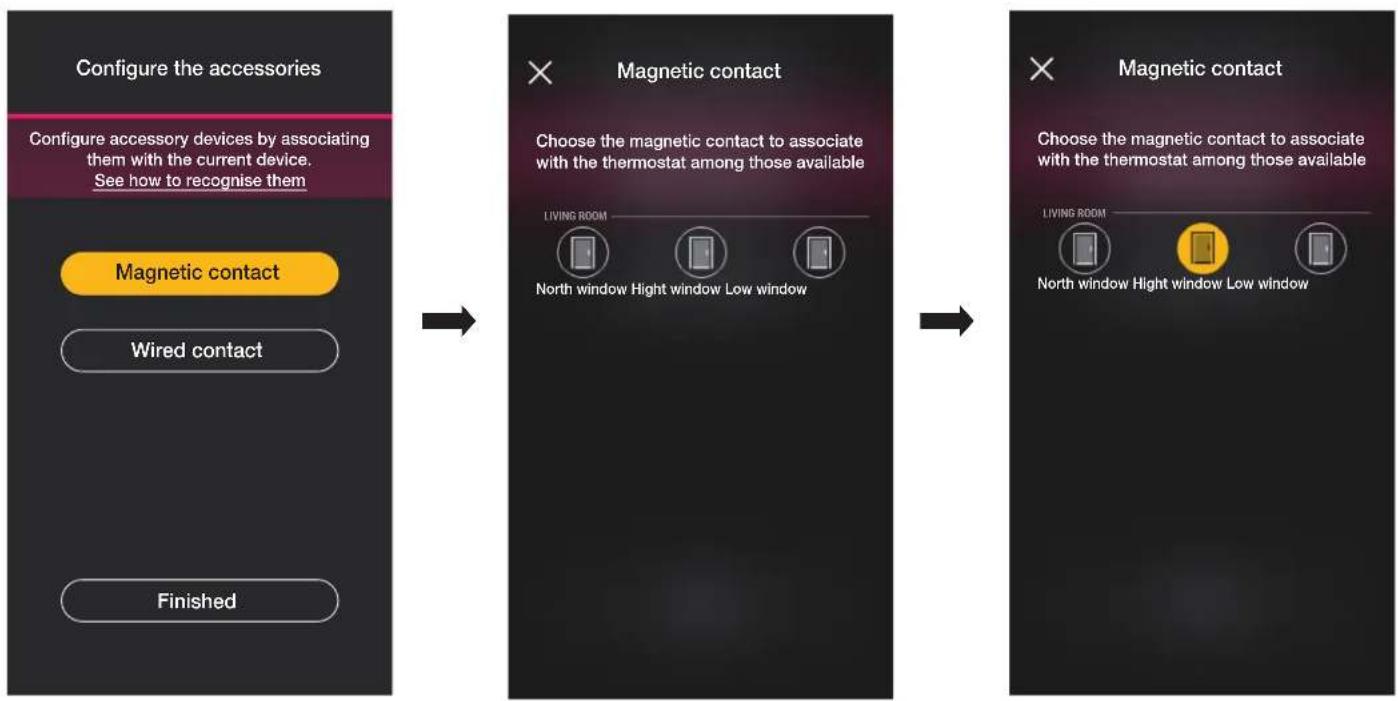
L'appli complete a l'association et le thermostat sera associé au contact « Fenetre haute » (si la fenetre est ouverte, la notification sera transmise et la régulation thermique sera interrompue).
« Contact filaire »
Selectionner « Contact filaire » et besoin lequel associer.
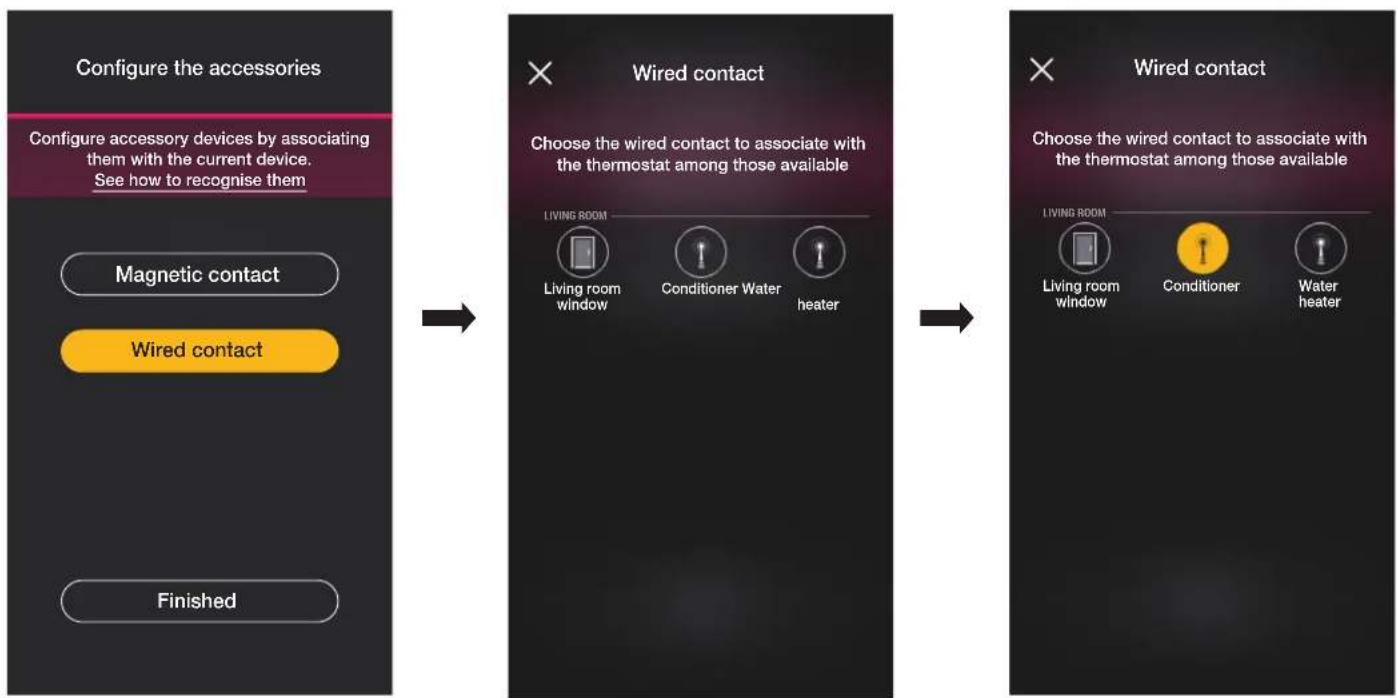
L'appli completea I'association et le thermostat sera associé au contact « Climatiseur » (I'appli View affichera l'elat allumé/éteint du climatiseur).
Configuration
- Sélectionner « J'ai terminé » pour revenir à la page d'association des dispositifs qui affiche le thermostat qui vient d'être configuré, avec son nom et l'environnement auquel il apparait.
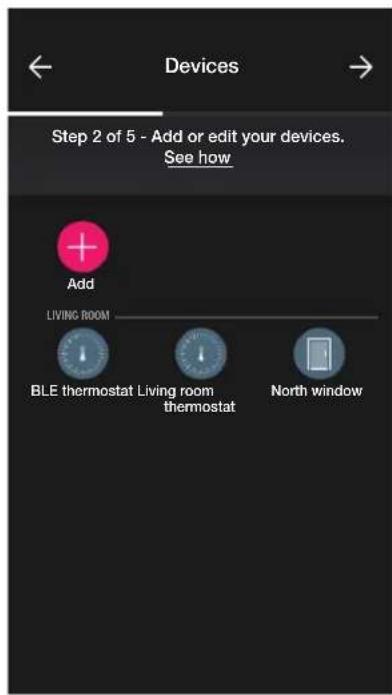
Répéter la procédure pour tous les thermostats à configurer.
1.6.1 Configuration du thermostat.
L'appl View Wireless per met de definir tous les modes de fonctionnement du thermostat, les points de consigne correspondants et les chronoprogrammes. Pour tous les details, consulter le paragraphe 2.7.
1.7 Association de la commande art. 30801-20591-19591-14591.
Après avoir créé les environnements, selectionner la page contenant les options pour associier les dispositifs s'affiche.
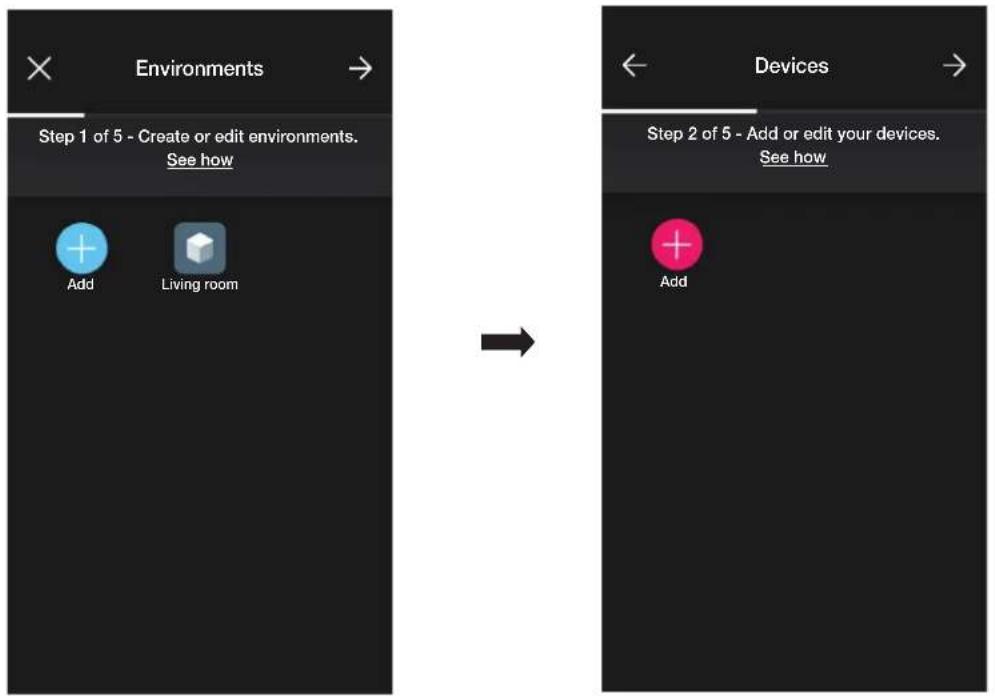
- Sélectionner +; désir l'environnement dans lequel placer la commande connectée (par exemple Salon) et attribuer un nom.
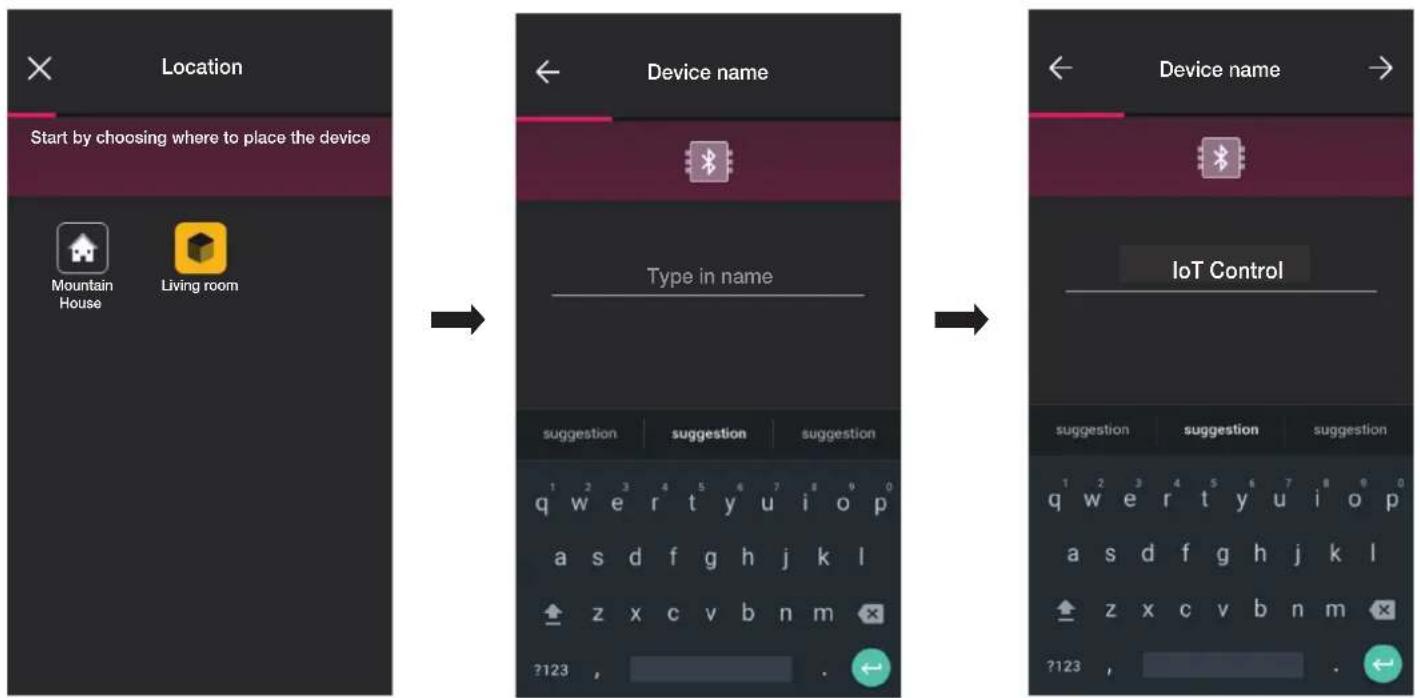
- Sélectionner pour confirmer; en condition de connexion Bluetooth activée, se rapprocher du dispositif et appuyer simultanément sur les touches HAUT et BAS.
- Àprouváosaisocie la commande, seLECTIONner la fonction(Commande ou rappel scenario).
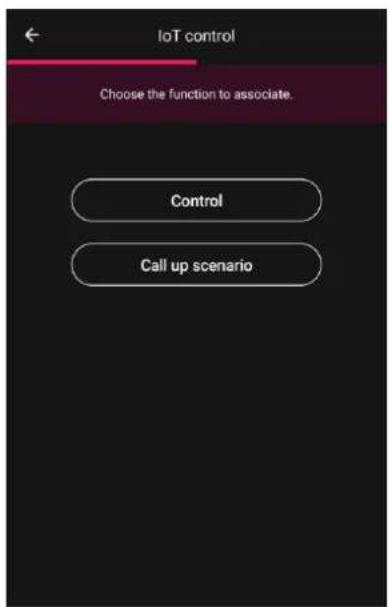
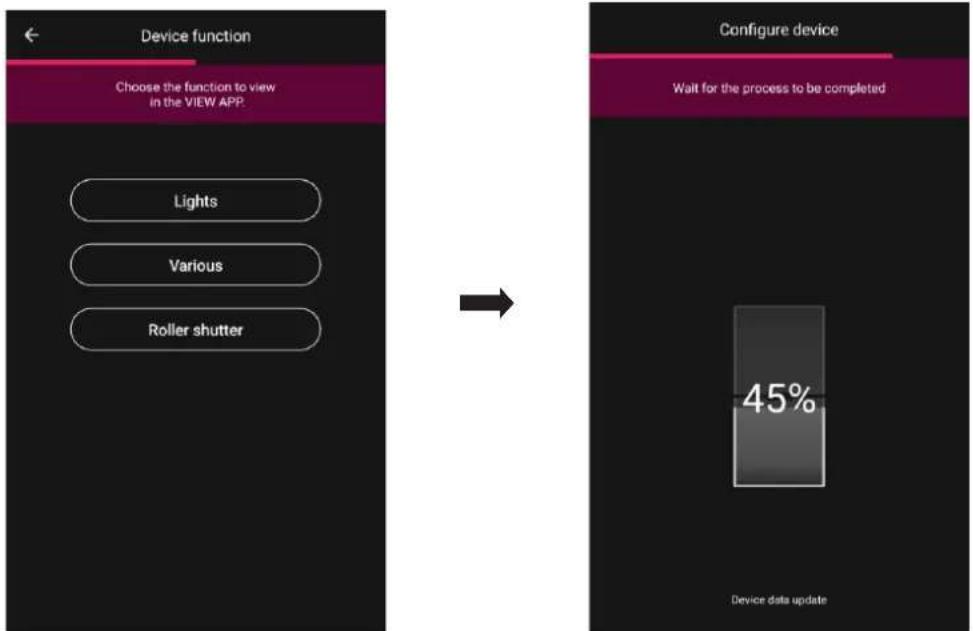
Commande
Selectionner la fonction à associer à la commande (dans cet exemple, Éclairage).
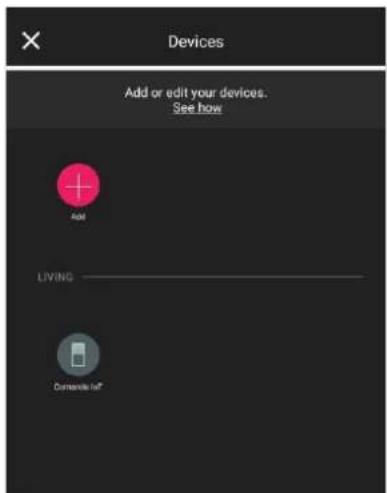
Le dispositif qui vient d'être configuré sera affiché sur la page des Dispositifs ajoutés.
Rappel scenario
Selectionner cette option pour pouvoir utiliser la commande permettant de déclencher les scénarios.
Utiliser pour attribuer un nom aux touches supérieure et inférieure qui identifieront les deux différents scénaires (qui seront ensuite configures avec l'appli View).
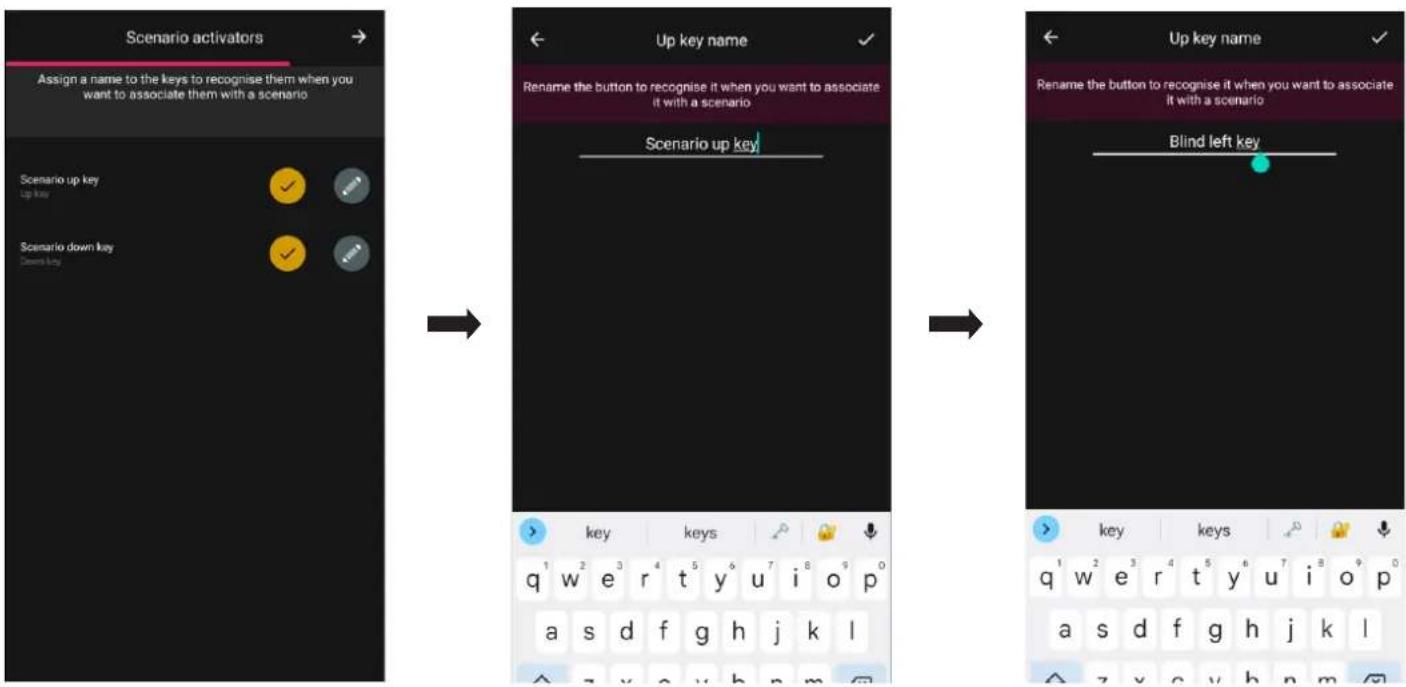
Confirmer avec dispositif qui vient d'être configuré sera affché sur la page des Dispositifs ajoutés.
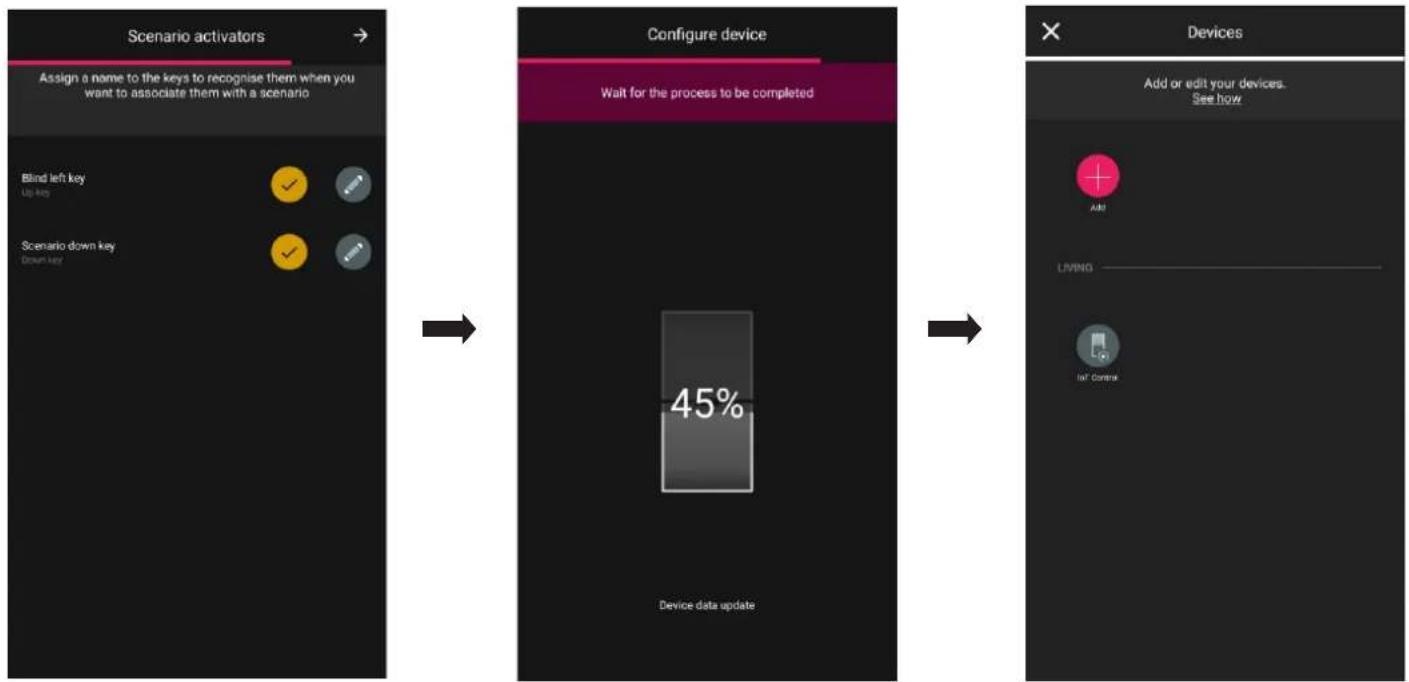
Apoes avr configre le dispositif comme "Commande" ou Rappel scenario", selectionner la commande loT qui vient d'etre cree puis pour definir la couleur de la led et le nivea de luminosite, les parametres des fonctions et eventuellement modifier la configuration qui vient detre effectuee.
1.7.1 Configuration des groupes
L'appli per met de creer des groupes dactuates (eclairage et stores) et d'associer la commande loT de sorta a pouvoir les commander simultanement avec un seul disposifit. Les groupes peuvent egalment etre commandes a travers l'appl View.
Pour tous les détails, consulter le paragraphe 2.3.
1.8 Association du variateur 30805-20595-19595-14595.
Après avoir créé les environnements, selectionner la page contenant les options pour associer les dispositifs s'affiche.
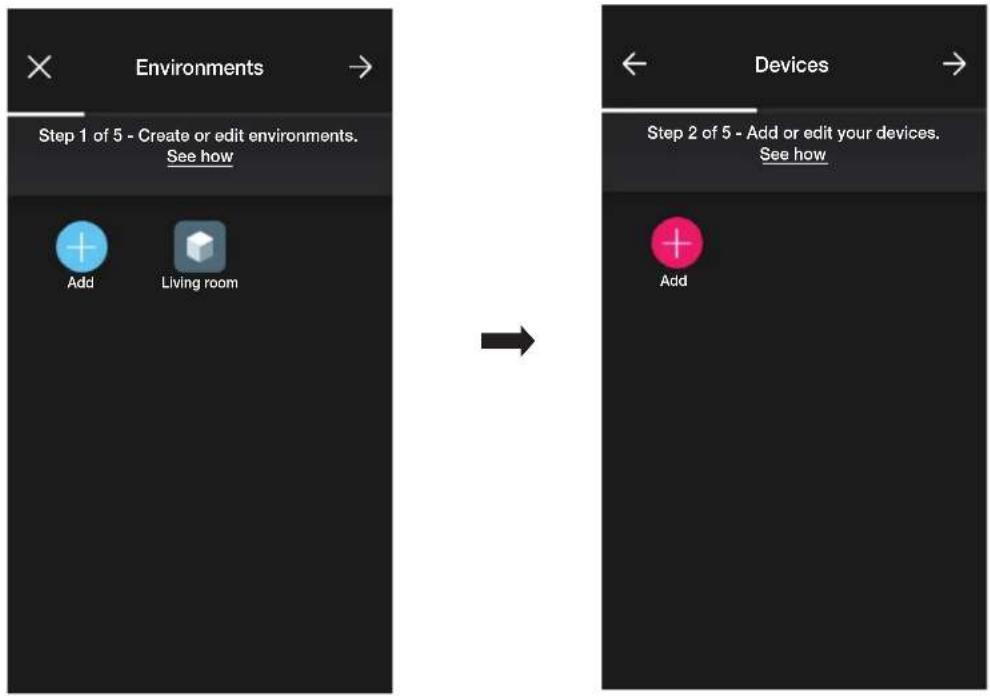
- Sélectionner + (Ajouter) : désirier l'environnement dans lequel placer le variateur (par exemple Entrée) et attribuer un nom.
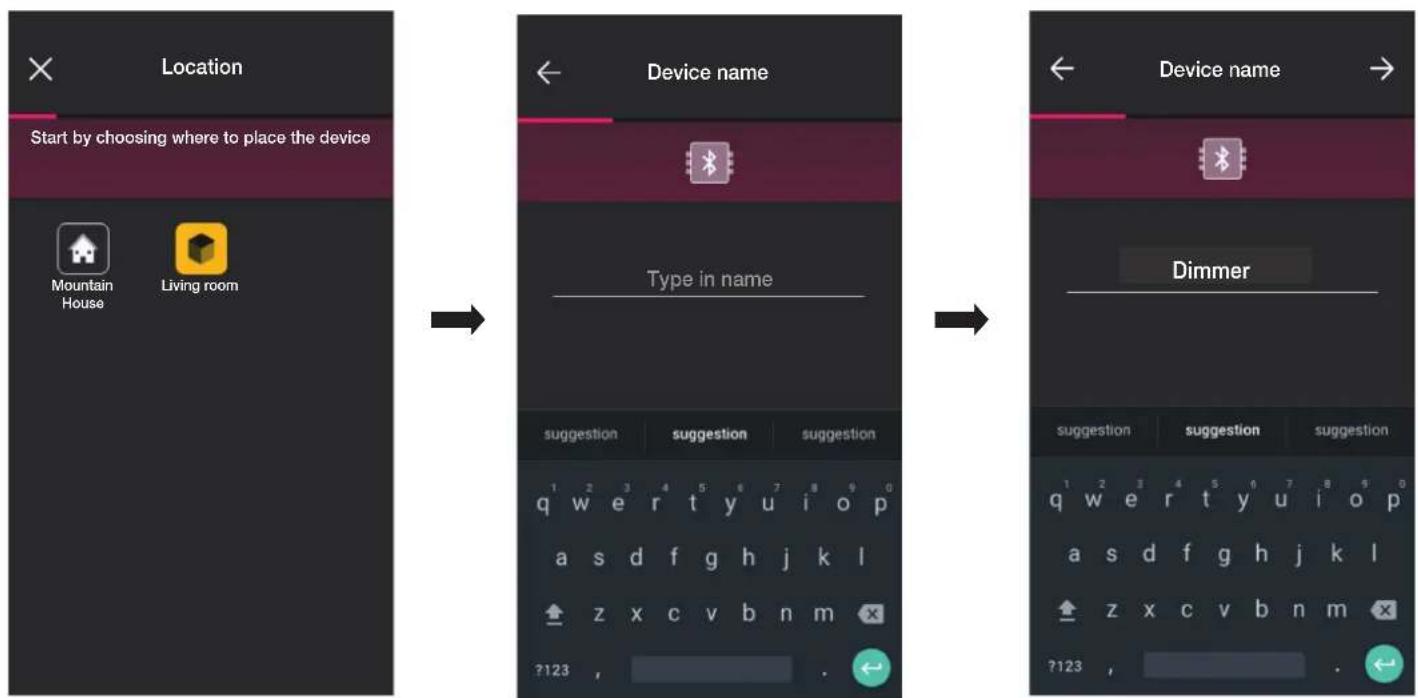
- Sélectionner pour confirmer; la connexion Bluetooth étant activée, se rapprocher du disposil et appuyer simultanément sur les touches HAUT et BAS.
- Dès que le variateur a été identifié, définir la couleur de la led et le niveau de luminosité.
Configuration
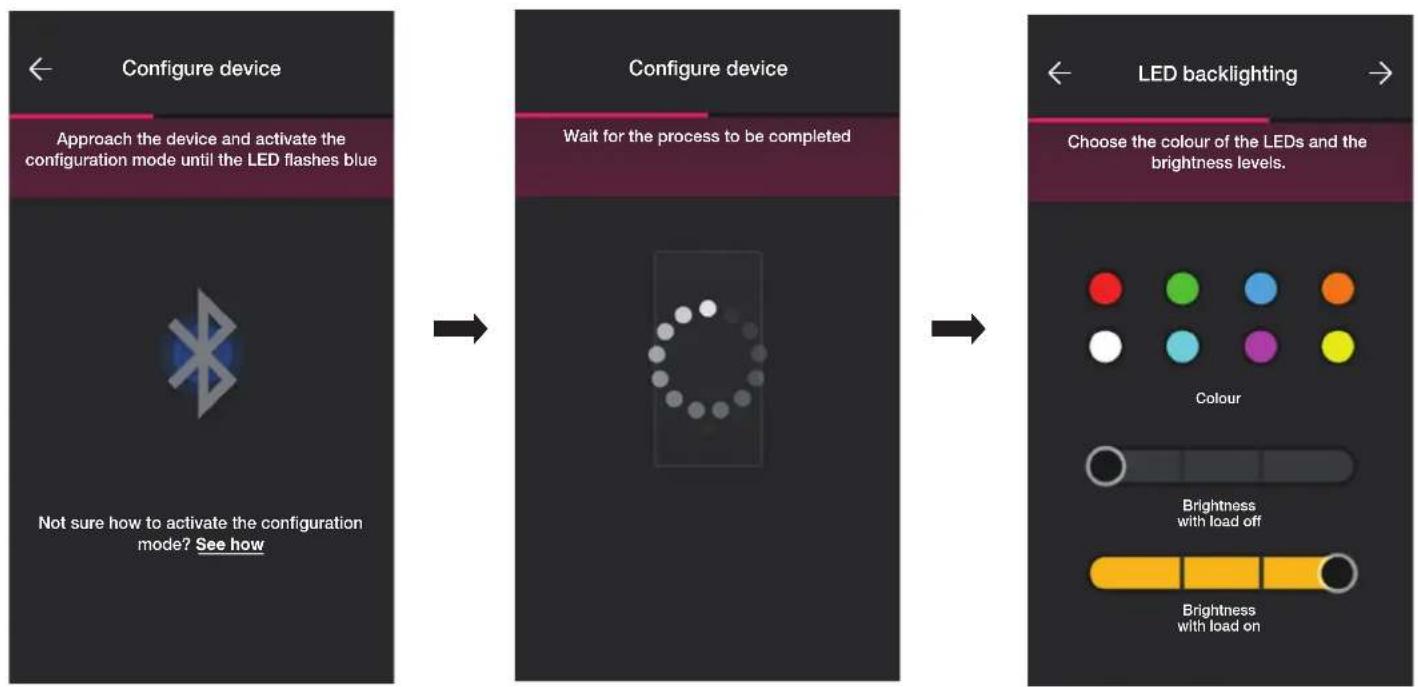
- En fin d'opération, confirmer en appuyant sur la page de configuration des fonctions du variateur et de ses paramétres s'affiche.
Fonction
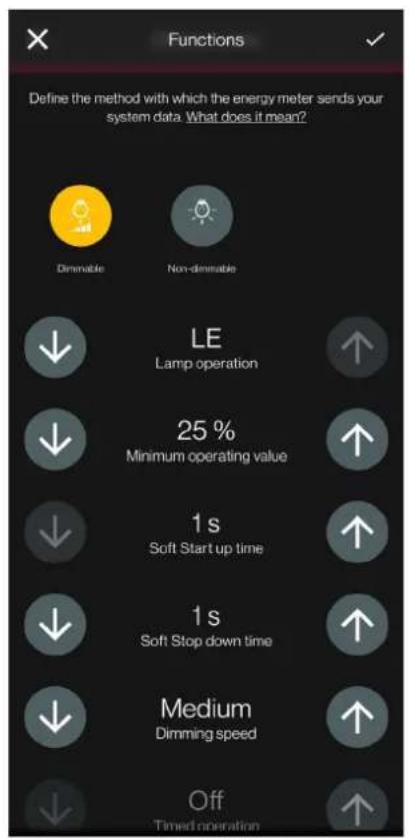
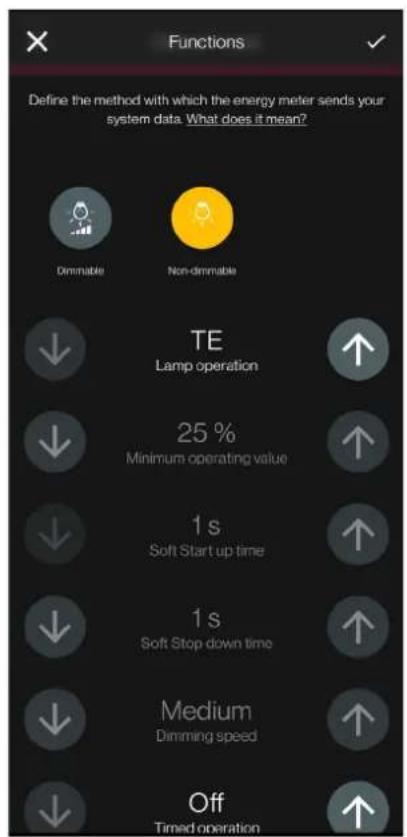
En premier lieu, définiir le comportement, Non reglable ou Reglable, du dispositif. Le choix valide ou desactive les options relatives au fonctionnement de variation.
Configuration
Les paramètres à définir sont les suivants :
- Fonctionnement lampe: LE ou TE Valeur minimum de fonctionnement: 0-100%
- Temps de montée Soft Start: 0-480 secondes par pas de 1 seconde
- Temps de descente Soft Stop: 0-480 secondes par pas de 1 seconde Vitesse de réglage: Basse, Moyenne, Haute Durée de réglage: 0-480 secondes par pas de 1 seconde
- Fonctionnement temporisé : On - Off -Temps de On:0-18 h par pas de 1 seconde
- Comportement au Power On : On - Off - Pré. Valeur au Power On : 0-100 %
- Retard d'activation dans un scenario : 0-18 h par pas de 1 seconde
- Àprouv avoir défini les fonctions et les paramètres, confirmer en appuyant sur accessoires (commande radio art. 03925 ou commande filaire) s'affiche.

la page permeltant de concure la configuration du variateur ou d'ajouter les disposilits
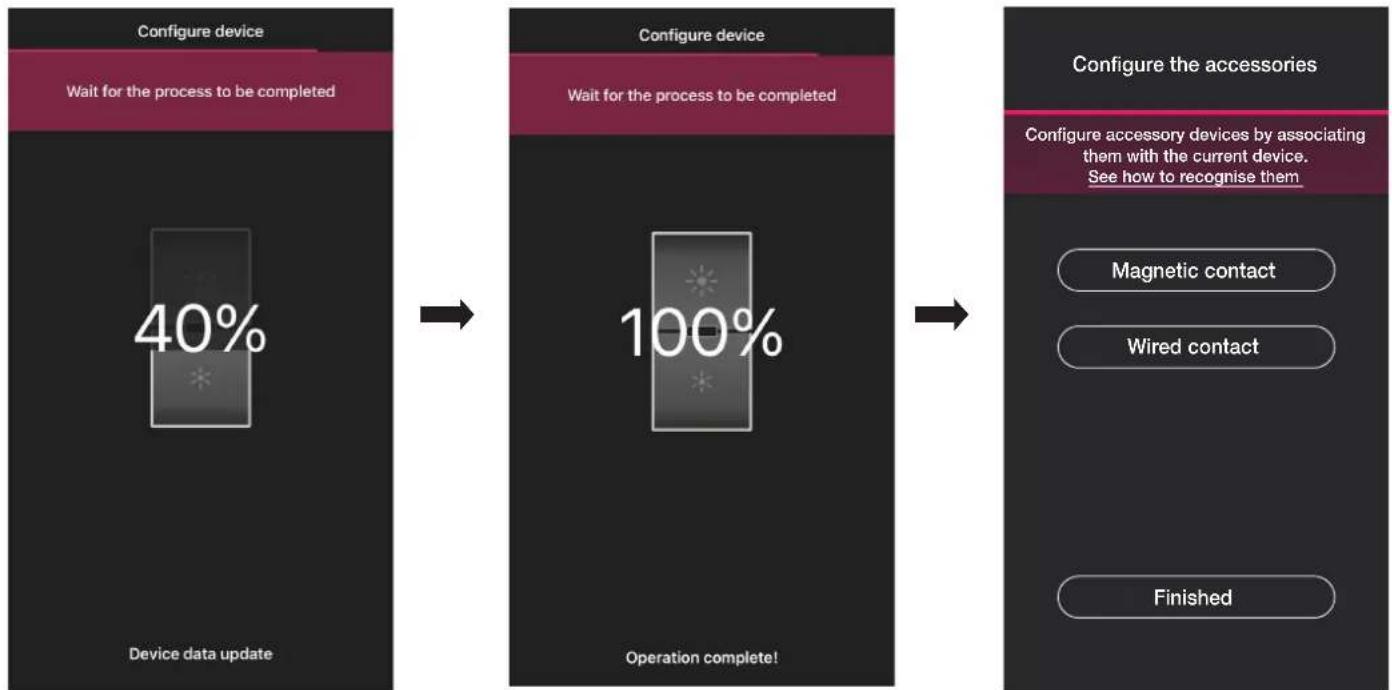
Selectionner « J'ai terminé » pour terminer les opérations et passer à la configuration du dispositif suivant.
1.8.1 Association de la commande radio.
Il est possible d'associer 2 commandes radio art. 03925 au variateur.
En cas d'association d'une commande radio art. 03925, il faudra configurer ses touches et ses fonctions respectives.
- Sélectionner « Commande sans batterie » pour lancer la procédure et scanner le code QR present à l'arrière de l'art. 03925 (l'appli déclenché laamera du dispositif pour pouvoir scanner le code QR). En selectionnant l'illuminateur du smartphone s'allume afin de faciliter la lecture du code QR dans l'obscurité.
En cas d'association d'une commande radio art. 03925, il faudra configurer ses touches et ses fonctions respectives.
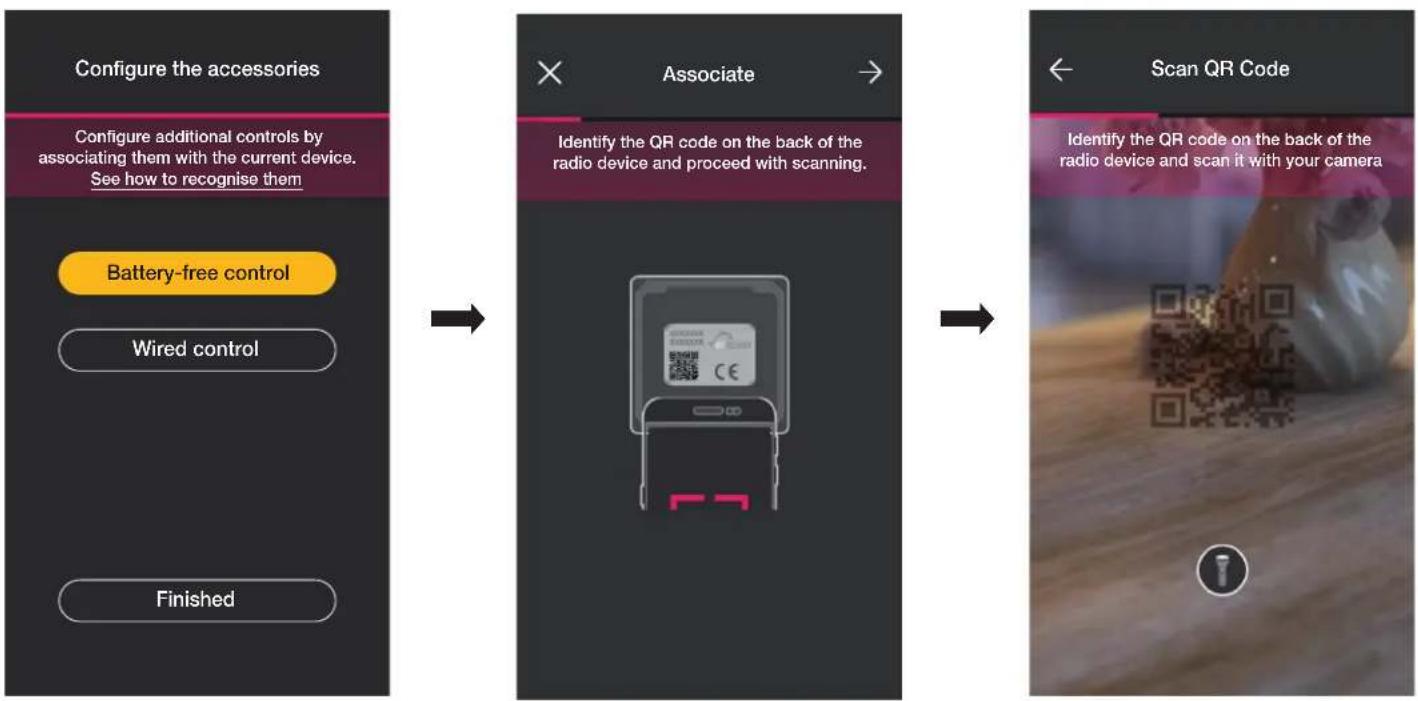
- Une fois que le code QR a eté lu, attribuer un nom au dispositif et confirmer avec

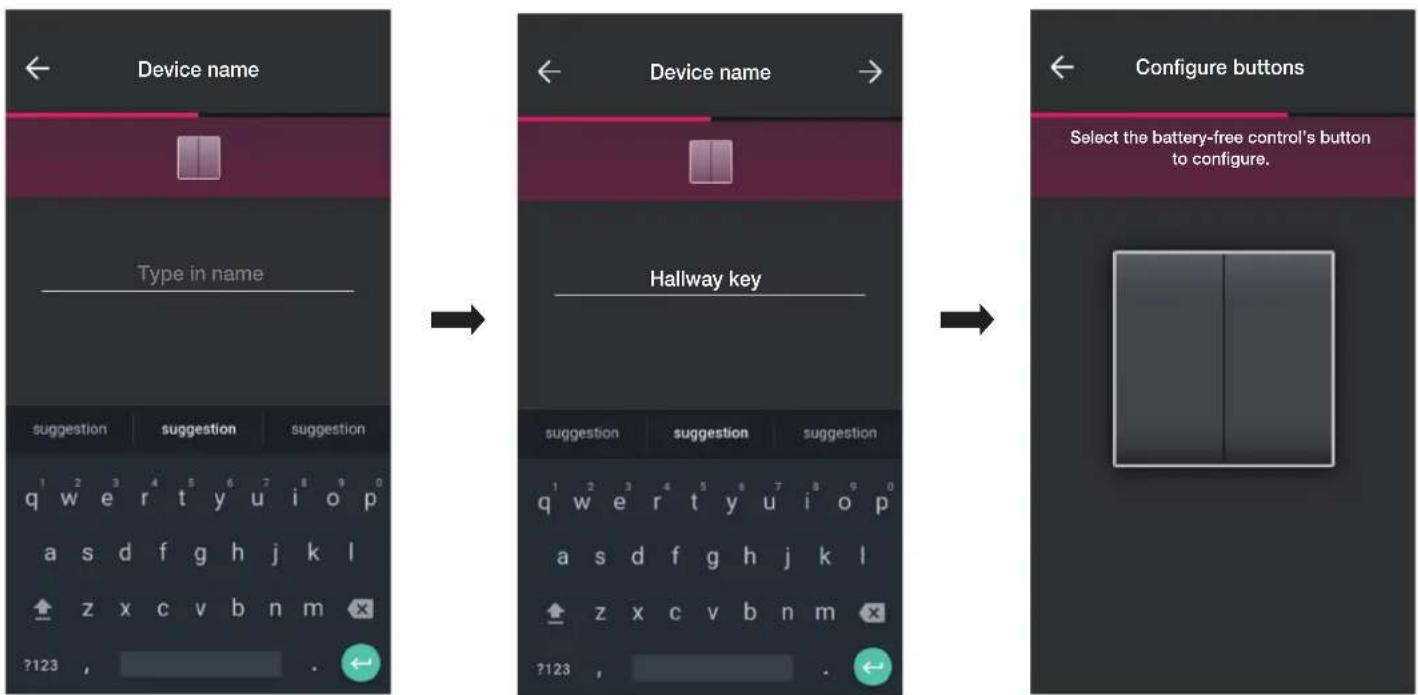
Configuration
- Enforcer sur la commande radio 03925 la touche a configurer; l'appli affiche la touche. Le système affiche ensuite la page pourCHOISIR s'il faut utiliser la touche pour répilquer la fonction du dispositif auquel la commande radio a été associée ou pour rappeler un scenario général.
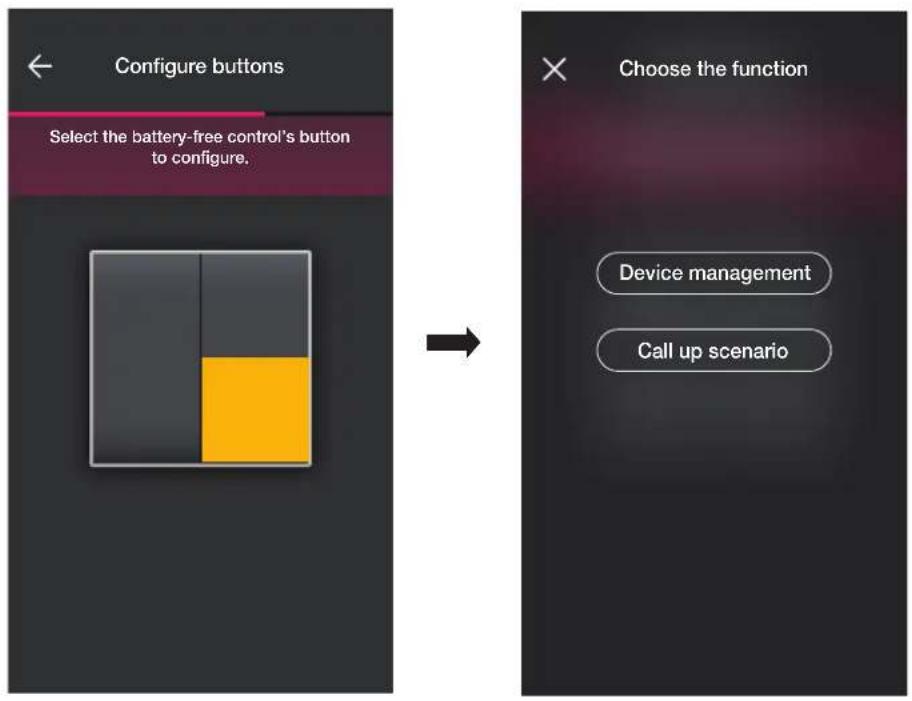
Contrôle disposquitif.
Selectionner « Contrôle disposifit » pour pouvoir désirir d'effectuer ou pas la commande ON/OFF et celle de réglage en appuyant et en gardant le doigt sur les touches.
Attention: En presence du variateur, le 03925 peut ete utilise quiement comme va-et-vient, ce qui implique que le dispositif radio dispose de deux touches verticalement proches.
Selectionner «Continuer »; l'Appli associer les deux touches pour le contrôle du variateur.
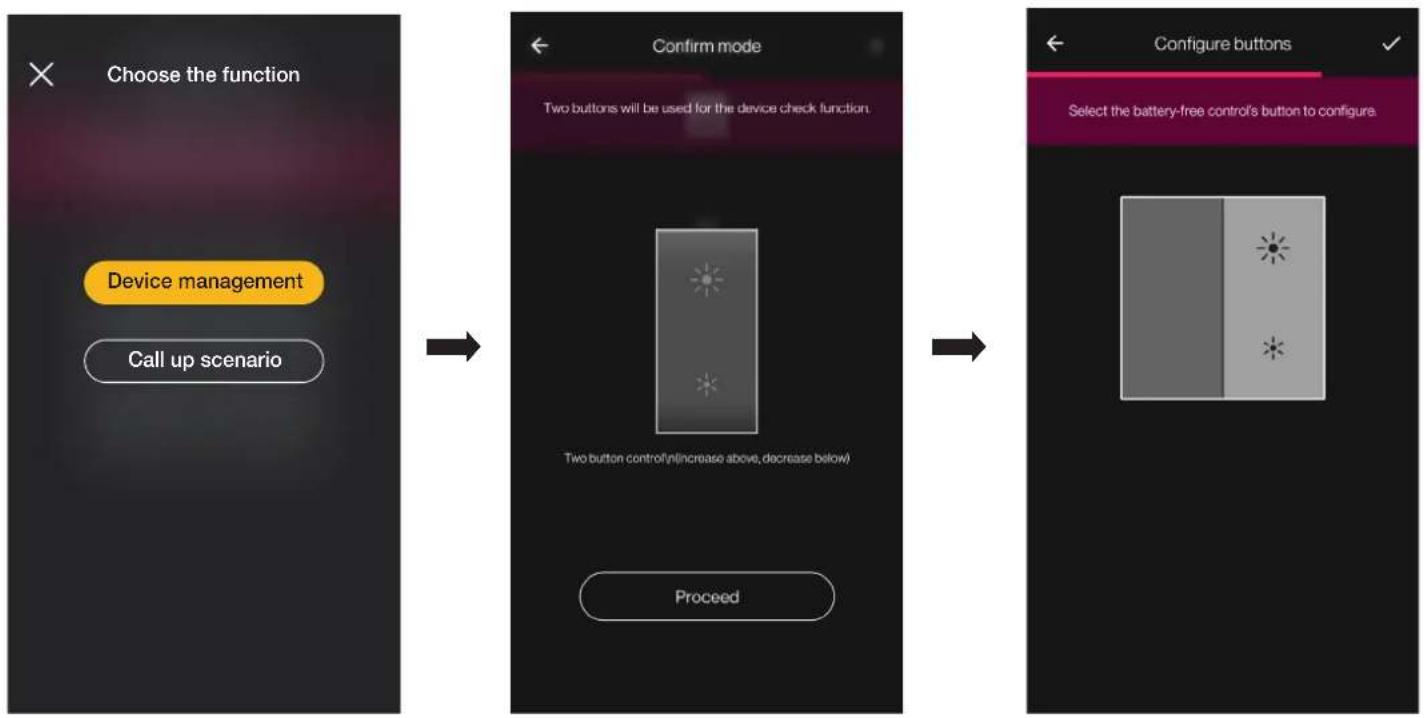
Configuration
A ce stade, il est possible de configurer les touches restanles de la commande radio 03295 en suivant la meme procedure ou de terminer I'opération avec

A la fin de la configuration, la page de selection du type de commande à configurer s'affiche de nouveau; si l'utilisteur seLECTIONne à nouveau « Commande sans batterie », il peut ajouter d'autres commandes radio ou modifier/supprimer celles qui ont déjà été configurées.
Rappel scenario.
En selectionnant Rappel scenario, il sera possible deCHOISIR la touche du 03925 et lui donne un nom immediatement reconnaissable au moment ou le scenario (configuré par l'utilisateur final à l'aide de I'App View) lui sera attribué.
Saisir le nom et confirmer avec

1.8.2 Association de la commande filaire.
En cas d'association d'une commande cablede au disposif par la borne dediee (borne P), il faudra, de maniere identique a la commande radio, definir le type de fonction a realiser.
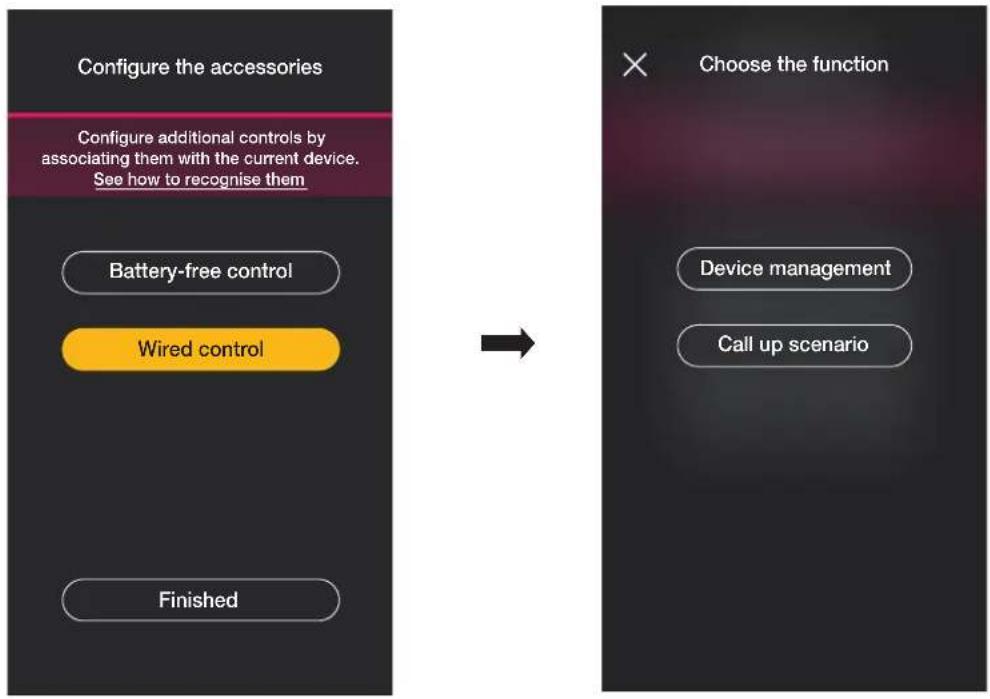
Selectionner Contrôle dispositif pour repliquer la fonction realization par le variateur, sans options ulterieues.
En selectionnant « Rappel scenario », un nom sera donné à la commande cablede maniere à ce qu'elle soit immeditement reconnaissable au moment ou le scenario (confi-guré par l'utilateur final à l'aide de l'App View) lui sera attribue.
Selectionner pour confirmer; en dernier lieu, selectionner « J'ai terminé » pour returner à la page d'association des dispositifs sur laquelle sera désormais affché le variateur qui vient d'être associé, avec le nom et l'environnement d'appartenance respectifs.
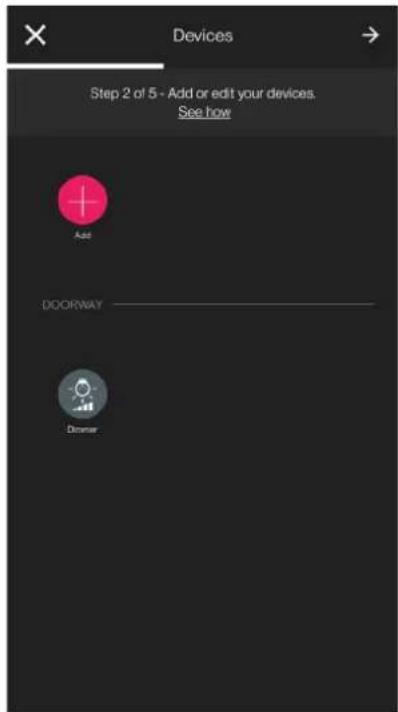
Configuration
1.9 Association du capteur radar art. 30179-20179-19179-16629-14179.
Après avoir créé les environnements, sélectionner la page contenant les options pour associier les dispositifs s'affiche.
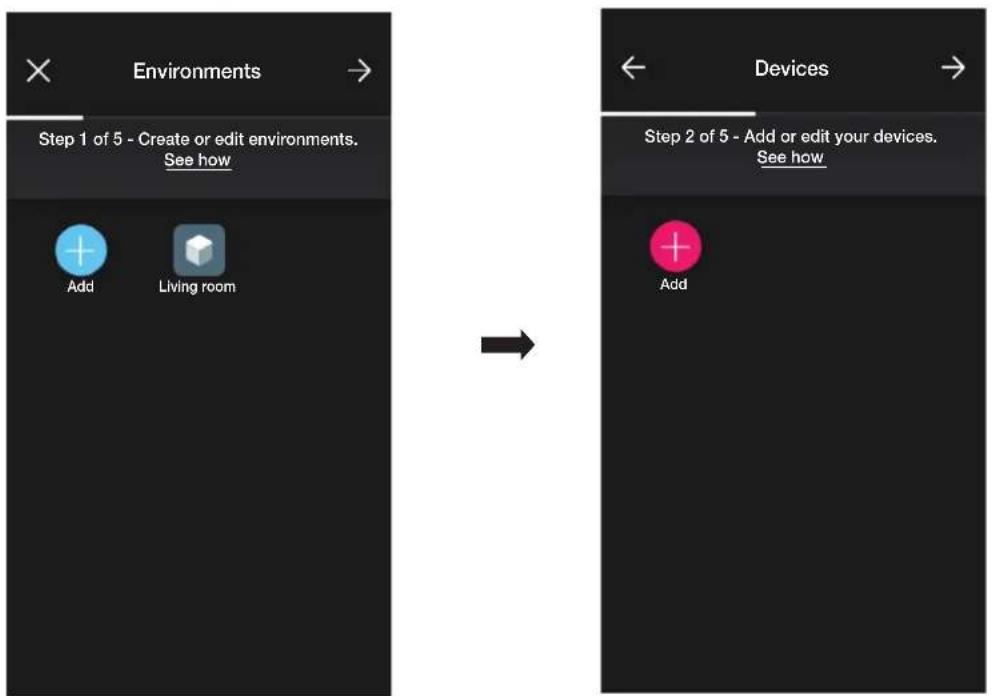
- Sélectionner : choir l'environnement dans lequel placer le capteur (par exemple Entrée) et attribuer un nom.
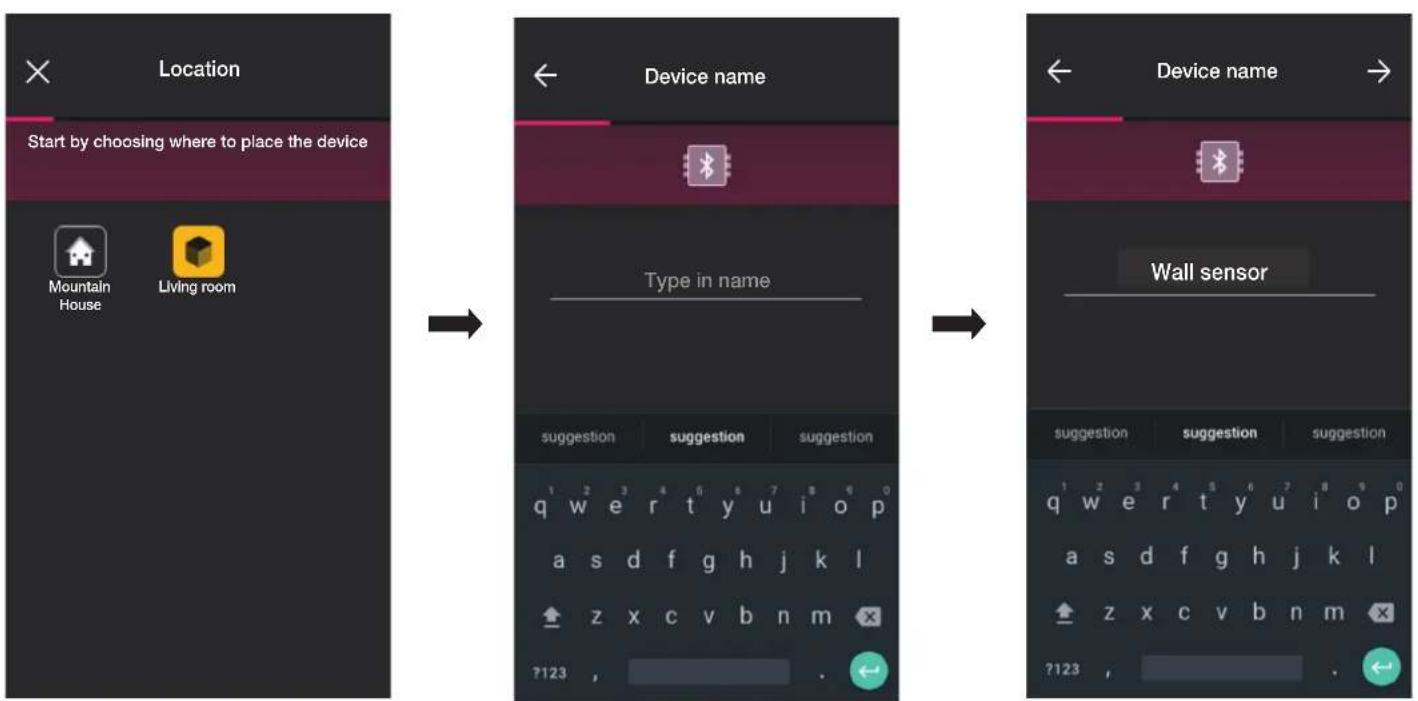
- Sélectionner pour confirmer; en condition de connexion Bluetooth activée, se rapprocher du dispositif et appuyer sur le poussor frontal.
- Dès que le capteur a été identifié, définir sa fonction.
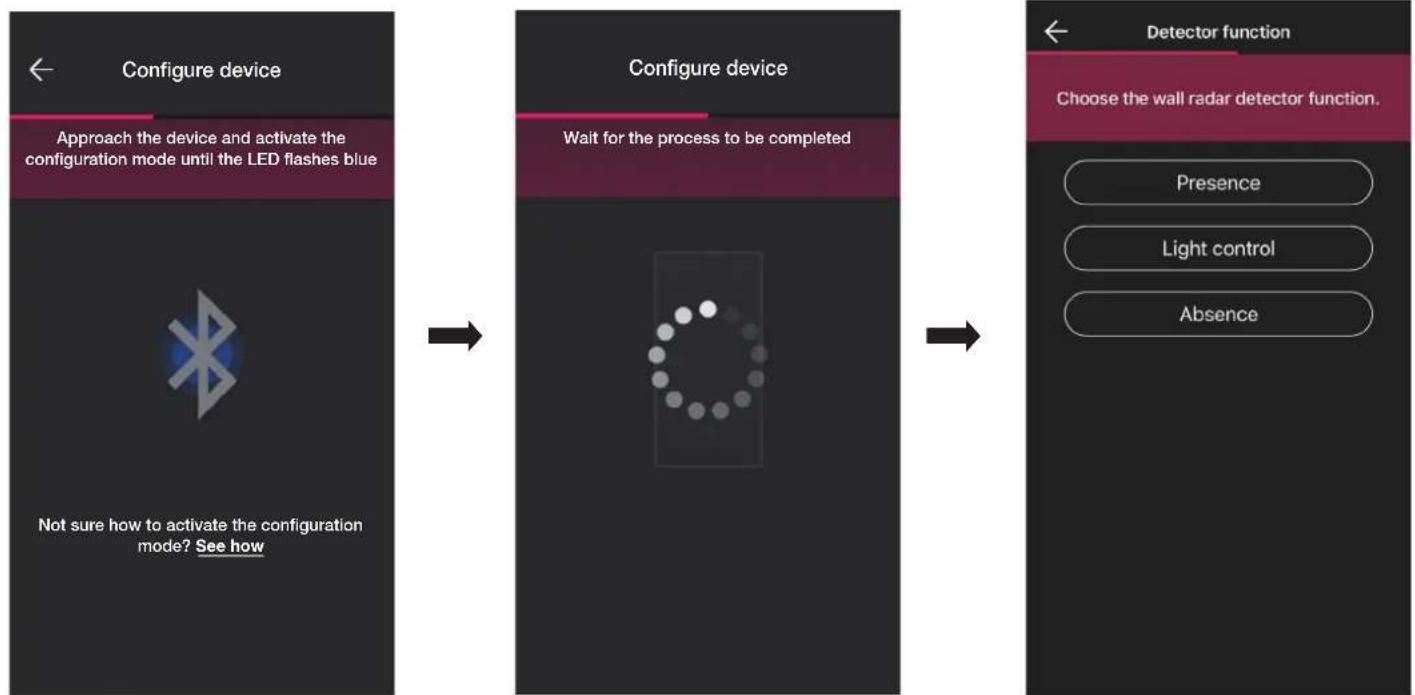
- Définir les actuateurs associés à l'état du relais embarqué sur le capteur (les actuateurs disponibles seront affichés selon la fonction).
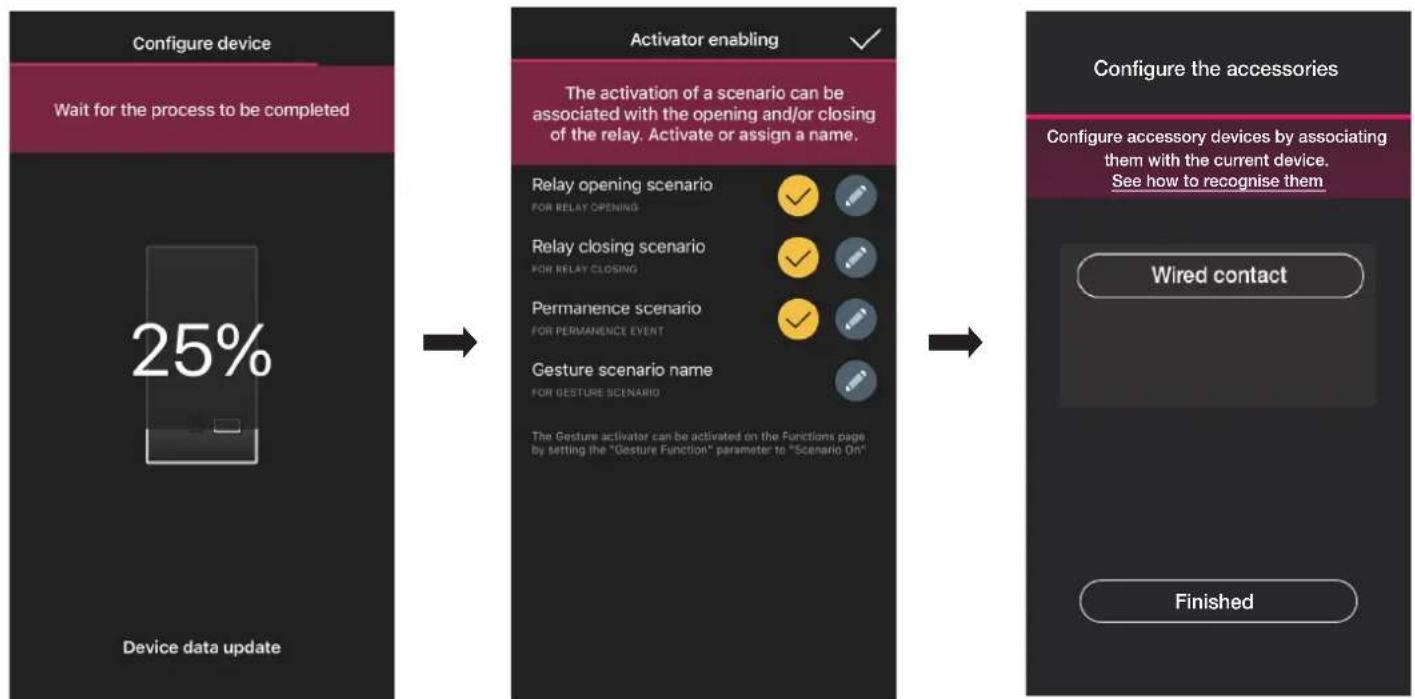
Selectionner « J'ai terminé » pour conclude les opérations et passer à la configuration du dispositif suivant.
Remarque L'actuateur permanence n'est pas present dans la fonction Absence.
1.9.1 Association de la commande filaire.
En cas d'association d'une commande cablee au dispositif par la borne dediede (borne P), il faudra definiir le type de fonction a réaliser.
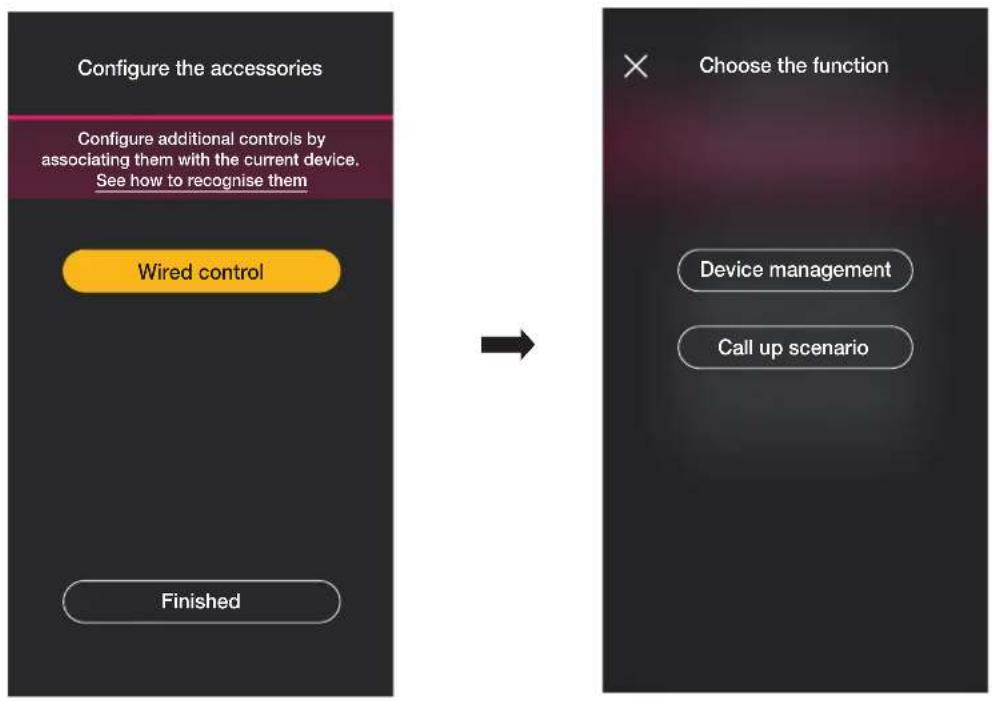
Selectionner « Contrôle dispositif » pour répliquer la fonction réalisée par le capteur (commande relais) sans options supplémentaires.
Selectionner « Rappel scenario » pour nommer la commande cablee de sorte qu'elle soit immediatement reconnaissable au moment ou le scenario (configre par l'utiliser final à l'aide de I'App View) lui sera attribué.
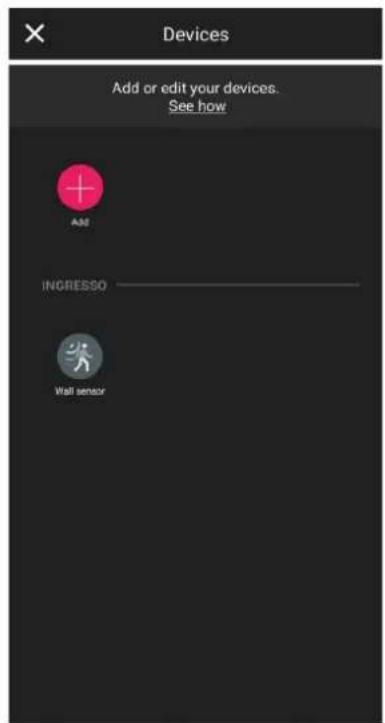
Pour confirmer; en dernier lieu, selectionner « J'ai terminé » pour returner à la page d'association des dispositifs sur laquelle sera désormais affiché le capteur radar qui vient d'être associé, avec le nom et l'environnement d'appartenance respectifs.
1.9.2 Fonctions
Passer ensuite à la programmation des paramètres correspondants selon les fonctions choises.
Présence - Divers/Accès
- Distance maxima de détction : distance en m assurant la détction d'une presence
- Fonction relais : activation après détéction programme
- Retard de off : temps selon lequel le relais reste activé (valeur minimum 1 seconde) Temps de permanence : période de permanence après laquelle la notification est envoyee
- Configuration relais : mode de fonctionnement du relais
- Notification détection permanence : génére une notification sur l'appli Usager View
- Fonction Gesture : choix du comportement suite à des mouvements
- Profil de sensibilité : « Basse » et « Minimale » sont conseillées pour des environnementés très petits (pièces de petites dimensions avec environnementés adjacents à passage intensif); « Haute » et « Maximale » sont conseillées lorsque les extrêmes de détction nécessitant une précision supérieure. En réglant sur « Basse » ou « Minimale », la sensibilité du dispositif diminue, ce qui entraine également une réduction des performances des fonctions « Détction de présence», « Détction de chute » et « Détction Affluence ». Les valeurs de profil « Basse » ou « Minimale » peuvent être utilisées pour augmenter l'immunité du dispositif vis-à-vis de perturbations electromagnétiques générées dans le milieu environnant.
Contrôle de l'éclairage
- Distance maxima de détction : distance en m assurant la détction d'une presence
- Niveau luminosité: seuil d'éclairage ambiant
- Retard de off : temps selon lequel le relais reste activé (valeur minimum 1 seconde) Temps de permanence : periode de permanence après laquelle la notification est envoyee
- Configuration relais : mode de fonctionnement du relais
- Notification détction permanence : génére une notification sur l'appli Usager View
- Fonction Gesture : CHOIX DU COMPORTEMENT SUITE à des mouvements
- Profil de sensibilité : « Basse » et « Minimale » sont conseillées pour des environnementes très petits (pièces de petites dimensions avec environnementes adjacents à passage intensif); « Haute » et « Maximale » sont conseillées lorsque les extrêmes de détction nécessitant une précision supérieure. En réglant sur « Basse » ou « Minimale », la sensibilité du dispositif diminue, ce qui entraine également une réduction des performances des fonctions « Détction de présence», « Détction de chute » et « Détction Affluence ». Les valeurs de profil « Basse » ou « Minimale » peuvent être utilisées pour augmenter l'immunité du dispositif vis-à-vis de perturbations electromagnétiques générées dans le milieu environnant.
Absence
- Distance maxima de détction : distance en m assurant la détction d'une presence Temps d'absence: période d'absence continue après laquelle le relais se déclenché
- Retard de off : temps selon lequel le relais reste activé (valeur minimum 1 seconde)
- Configuration relais : mode de fonctionnement du relais
- Fonction Gesture : besoin du comportement suite à des mouvements
- Profil de sensibilité : « Basse » et « Minimale » sont conseillées pour des environnementes très petits (pièces de petites dimensions avec environnementes adjacents à passage intensif); « Haute » et « Maximale » sont conseillées lorsque les extrêmes de détction nécessit une précision supérieure. En réglant sur « Basse » ou « Minimale » la sensibilité du dispositif diminue, ce qui entraine également une réduction des performances des fonctions « Détction de présence », « Détction de chute » et « Détraction Affluence ». Les valeurs de profil « Basse » ou « Minimale » peuvent être utilisées pour augmenter l'immunité du dispositif vis-à-vis de perturbations electromagnétiques générées dans le milieu environnant.
Affluence
- Distance maxima de détction : distance en m assurant la détction d'une presence Seul d'affluence : 5 seuls possibles (« Minimale », « Basse », « Moyenne », « Haute » et « Maximale ») qui representent les differents cas possibles. Un étaisonnage est toujours nécessaire lors de l'installation Profil de reactivite : 3 seuils possibles ( « Basse », « Moyenne » et « Haute » ) pour détecter les variations qui se presentent plus ou moins rapidement dans l'environnement
- Configuration relais : mode de fonctionnement du relais
- Notification détction affluence : génère une notification sur l'appli usager View
- Notification détction anomalie : identifie un masquage et génére une notification sur l'appli usager View
- Profil de sensibilité : « Basse » et « Minimale » sont conseillées pour des environnementles très petits (pièces de petites dimensions avec environnementes adjacents à passage intensif); « Haute » et « Maximale » sont conseillées lorsque les extrêmes de détction nécessitant une précision supérieure. En reglant sur « Basse » ou « Minimale » la sensibilité du dispositif diminue, ce qui entraine également une réduction des performances des fonctions « Détction de présence », « Détction de chute » et « Détection Affluence ». Les valeurs de profil « Basse » ou « Minimale » peuvent être utilisées pour augmenter l'immunité du dispositif vis-à-vis de perturbations electromagnétiques générées dans le milieu environnant.
Configuration
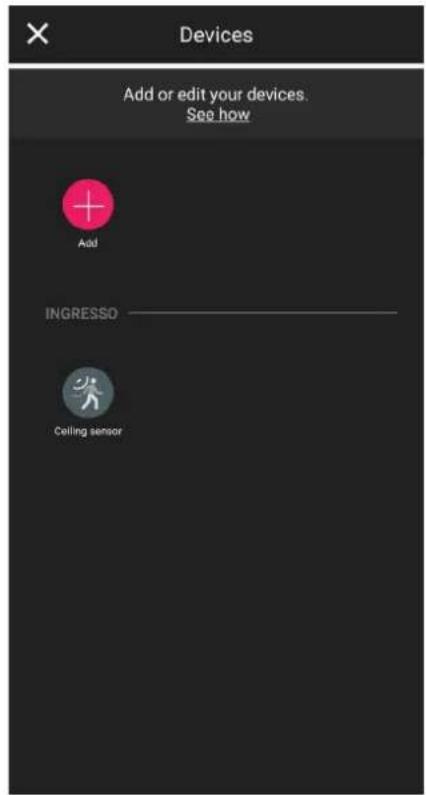
1.10 Association du capteur radar de plafond art. 02692.
Après avoir creé les environnements, sélectionner la page contenant les options pour associier les dispositifs s'affiche.
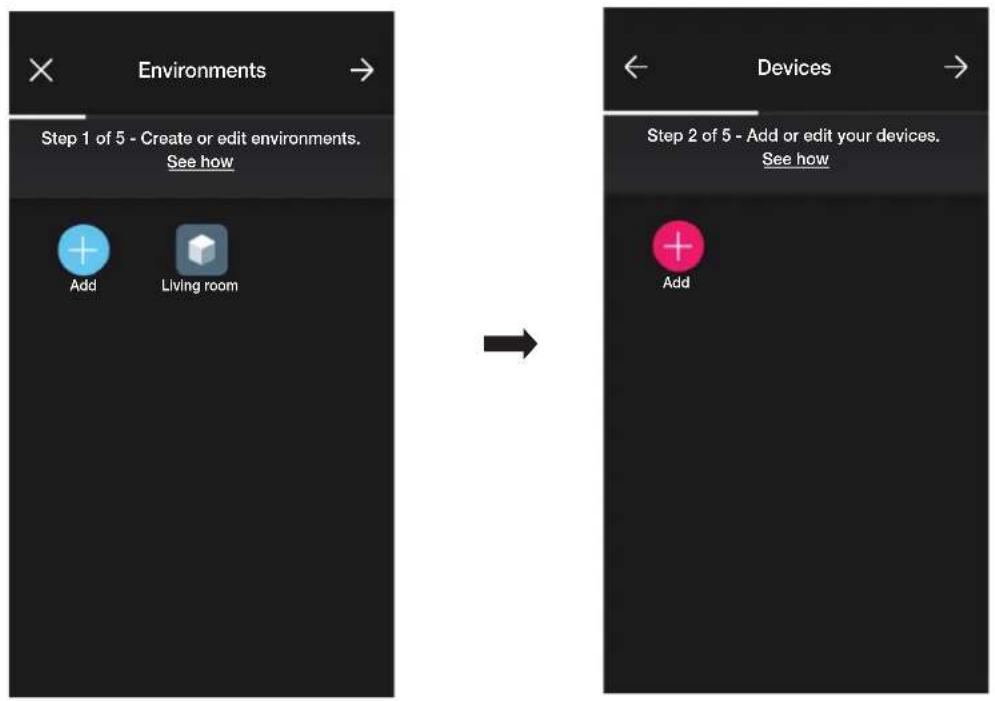
- Sélectionner : choir l'environnement dans lequel placer le capteur (par exemple Entrée) et attribuer un nom.
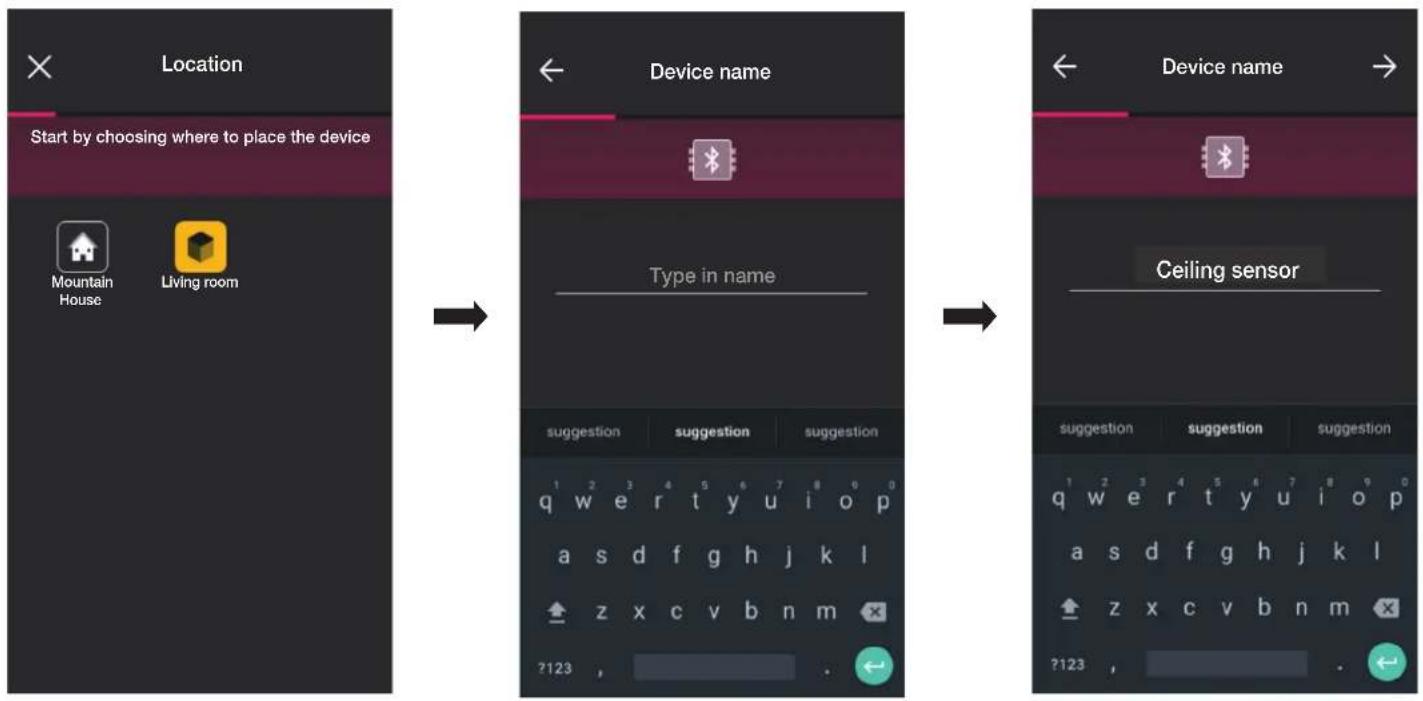
- Sélectionner pour confirmer; en condition de connexion Bluetooth activée, se rapprocher du dispositif et appuyer sur le pouvoir frontal.
Configuration
- Dès que le capteur a été identifié, définir sa fonction.
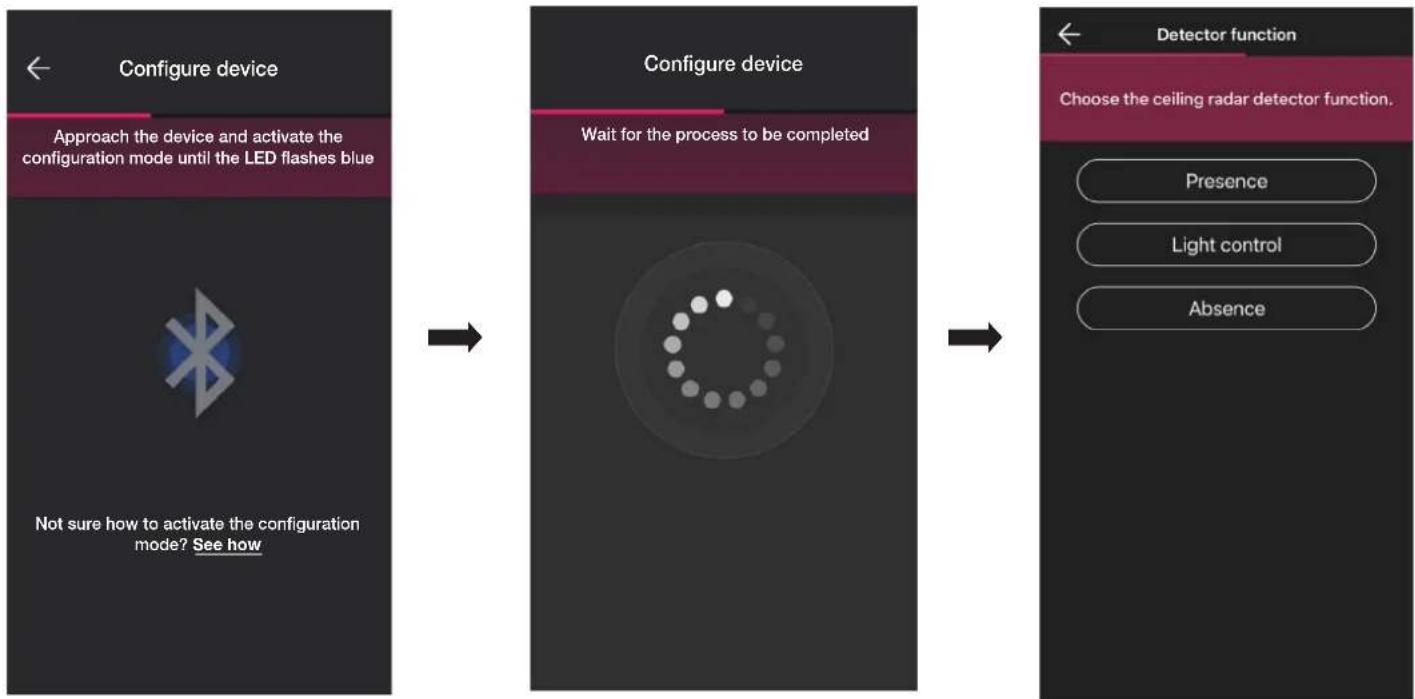
- Définir les actuateurs associés à l'etat du relais embarqué sur le capteur (les actuateurs disponibles seront affichés selon la fonction).
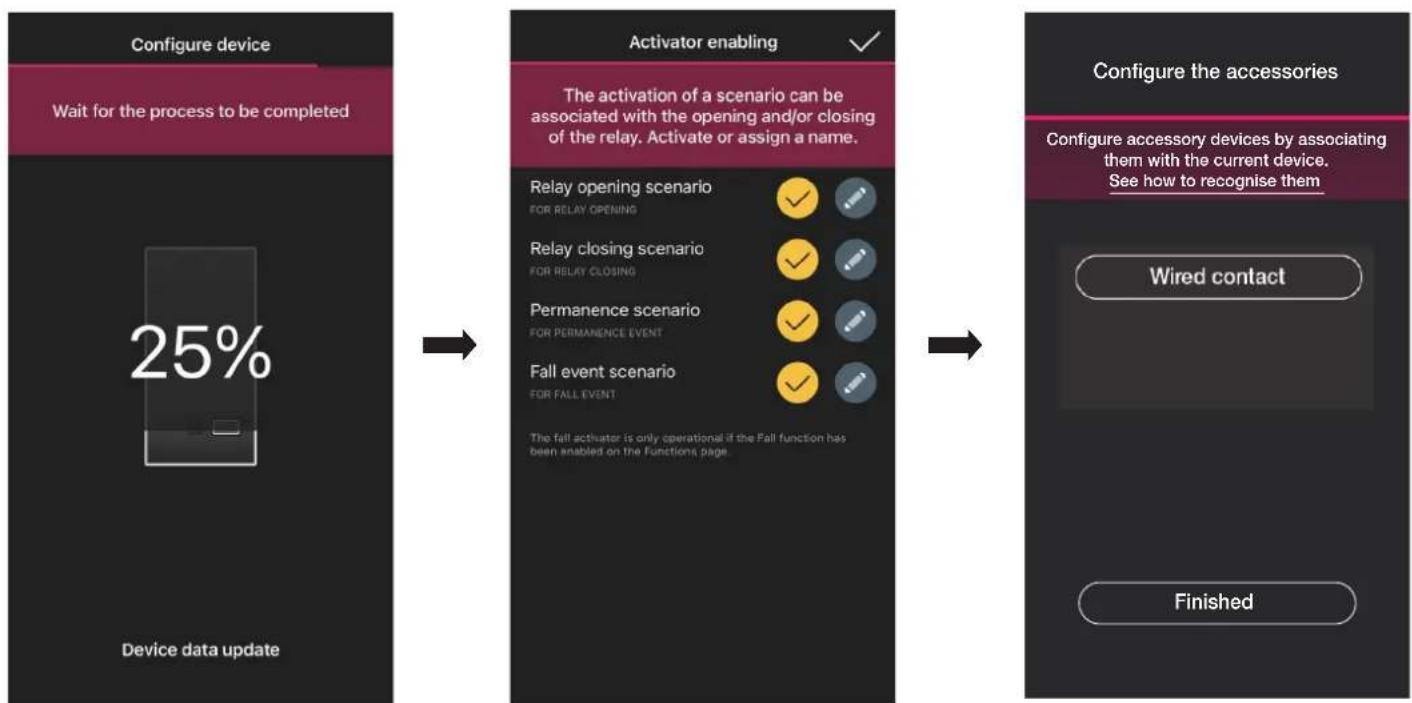
Selectionner « J'ai terminé » pour confluence les opérations et passer à la configuration du dispositif suivant.
Remarque L'actuateur permanence n'est pas present dans la fonction Absence.
1.10.1 Association de la commande filaire.
En cas d'association d'une commande cablee au disposit par la borne dediée (borne P), il faudra definiir le type de fonction a realiser.
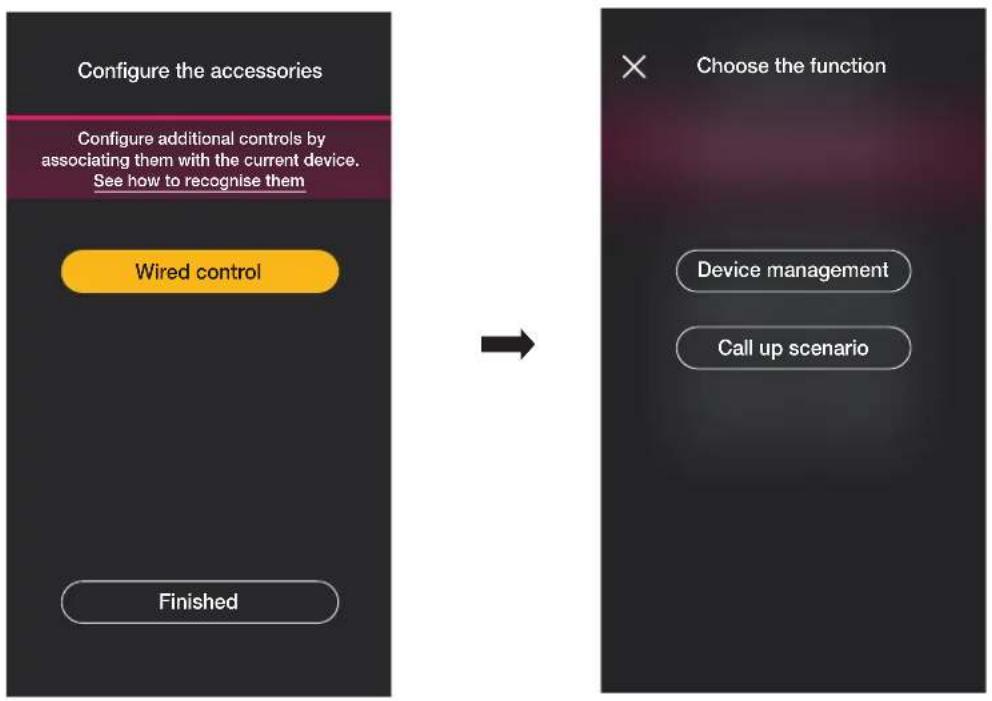
Selectionner « Contrôle disposifit » pour répliquer la fonction réalisée par le capteur (commande relais) sans options supplémentaires.
Selectionner « Rappel scenario » pour nommer la commande cablee de sorte qu'elle soit immediatement reconnaissable au moment ou le scenario (configre par l'utiliser final à l'aide de I'App View) lui sera attribué.
Pour confirmer; en dernier lieu, selectionner « J'ai terminé » pour returner à la page d'association des dispositifs sur laquelle sera désormais affiché le capteur radar qui vient d'être associé, avec le nom et l'environnement d'appartenance respectifs.
1.10.2 Fonctions
Passer ensuite à la programmation des paramètres correspondants selon les fonctions choies.
Présence - divers
- Hauteur platond; hauteur en m de la position sur laquelle est installé le capteur
- Détction chute: le capteur détecte si la personne est au sol
- Fonction relais : activation après détention programmee
- Retard de off : temps selon lequel le relais reste activé (valeur minimum 1 seconde) Temps de permanence : période de permanence après laquelle la notification est envoyee
- Configuration relais : mode de fonctionnement du relais
- Notification détction chute : génére une notification su l'appli Usager View
- Notification détction permanence : génére une notification su l'appli Usager View Temps minuum peranence au sol : intervalle de temps minimum (en s) de permanence au sol sous le seuil pour que la chute soit signalee.
- Profil de sensibilité : « Basse » et « Minimale » sont conseillées pour des environnements très petits (pièces de petites dimensions avec environnements adjacents à passage intensif); « Haute » et « Maximale » sont conseillées lorsque les extremes de détction nécessitant une précision supérieure. En réglant sur « Basse » ou « Minimale », la sensibilité du dispositif diminue, ce qui entraine également une réduction des performances des fonctions « Détction de présence », « Détction de chute » et « Détction Affluence ». Les valeurs de profil « Basse » ou « Minimale » peuvent être utilisées pour augmenter l'immunité du dispositif vis-à-vis de perturbations electromagnétiques presents dans le milieu environnant.
Présence - accès
- Hauteur plafond : hauteur en m de la position sur laquelle est installé le capteur Detection chute: le capteur détecte si la personne est au sol
- Retard de off : temps selon lequel le relais reste activé (valeur minimum 1 seconde) Temps de permanence : période de permanence après laquelle la notification est envoyee
- Configuration relais : mode de fonctionnement du relais
- Notification détction chute : génère une notification su l'appli usager View
- Notification détention permanence : génére une notification su l'appli usager View Temps minum permance au sol : intvalle de temps minimun ( en s ) de permanence au sol sous le seuil pour que la chute soit signalee.
- Profil de sensibilité : « Basse » et « Minimale » sont conseillées pour des environnementes très petits (pièces de petites dimensions avec environnementes adjacents à passage intensif); « Haute » et « Maximale » sont conseillées lorsque les extremes de détction nécessitant une précision supérieure. En réglant sur « Basse » ou « Minimale », la sensibilité du dispositif diminue, ce qui entraine également une réduction des performances des fonctions « Détction de présence », « Détction de chute » et « Détction Affluence ». Les valeurs de profil « Basse » ou « Minimale » peuvent être utilisées pour augmenter l'immunité du dispositif vis-à-vis de perturbations electromagnétiques générées dans le milieu environnant.
Contrôle de l'éclairage
- Hauteur plafond : hauteur en m de la position sur laquelle est installé le capteur
- Niveau luminosité: seuil d'éclairage ambiant
- Détéction chute : le capteur détecte si la personne est au sol
- Retard de off : temps selon lequel le relais reste activé (valeur minimum 1 seconde) Temps de permanence : periode de permanence après laquelle la notification est envoyee
- Configuration relais : mode de fonctionnement du relais
- Notification détction chute : génére une notification su l'appli usager View
- Notification détction permanence : génére une notification su l'appli usager View Temps minum permence au sol : intvalle de temps minimun (en s) de permanence au sol sous le seuil pour que la chute soit signalee.
- Profil de sensibilité : « Basse » et « Minimale » sont conseillées pour des environnements très petits (pièces de petites dimensions avec environnements adjacents à passage intensif); « Haute » et « Maximale » sont conseillées lorsque les extremes de détction nécessitant une précision supérieure. En reglant sur « Basse » ou « Minimale », la sensibilité du dispositif diminue, ce qui entraine également une réduction des performances des fonctions « Détction de présence », « Détction de chute » et « Détction Afluence » Les valeurs de profil « Basse » ou « Minimale » peuvent être utilisées pour augmenter l'immunité du dispositif vis-à-vis de perturbations electromagnétiques générées dans le milieu environnant.
Absence
- Hauteur plafond : hauteur en m de la position sur laquelle est installé le capteur
- Détction chute : le capteur détecte si la personne est au sol Temps d'absence: période d'absence continue après laquelle le relais se déclenché
- Retard de off : temps selon lequel le relais reste activé (vaieur minimum 1 seconde)
- Configuration relais : mode de fonctionnement du relais
- Notification détraction chute : génére une notification su l'appli usager View Temps minum permance au sol : intvalle de temps minimun (en s) de permanence au sol sous le seuil pour que la chute soit signalee.
- Profil de sensibilité : « Basse » et « Minimale » sont conseillées pour des environnementes très petits (pièces de petites dimensions avec environnementes adjacents à passage intensif); « Haute » et « Maximale » sont conseillées lorsque les extremes de détction nécessitant une précision supérieure. En réglant sur « Basse » ou « Minimale », la sensibilité du dispositif diminue, ce qui entraine également une réduction des performances des fonctions « Détction de présence », « Détction de chute » et « Détection Affluence » Les valeurs de profil « Basse » ou « Minimale » peuvent être utilisées pour augmenter l'immunité du dispositif vis-à-vis de perturbations electromagnétiques générées dans le milieu environnant.
1.11 Association du relais embarqué sur la commande vocale 30815-03975.
Après avoir creé les environnements, sélectionner la page contenant les options pour associer les dispositifs s'affiche.
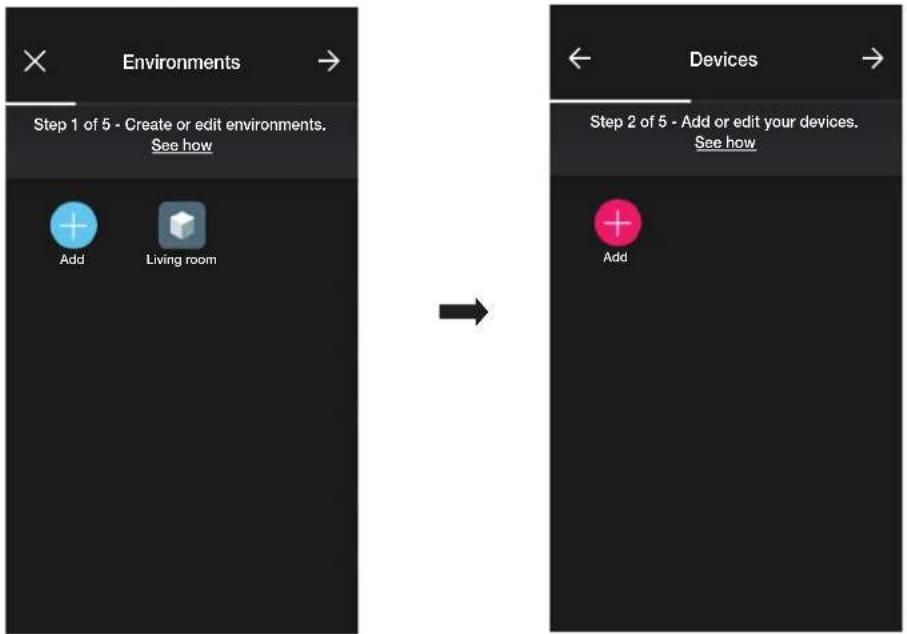
- Sélectionner +; désir l'environnement dans lequel placer le dispositif (par exemple « Salon ») et lui attribuer un nom.
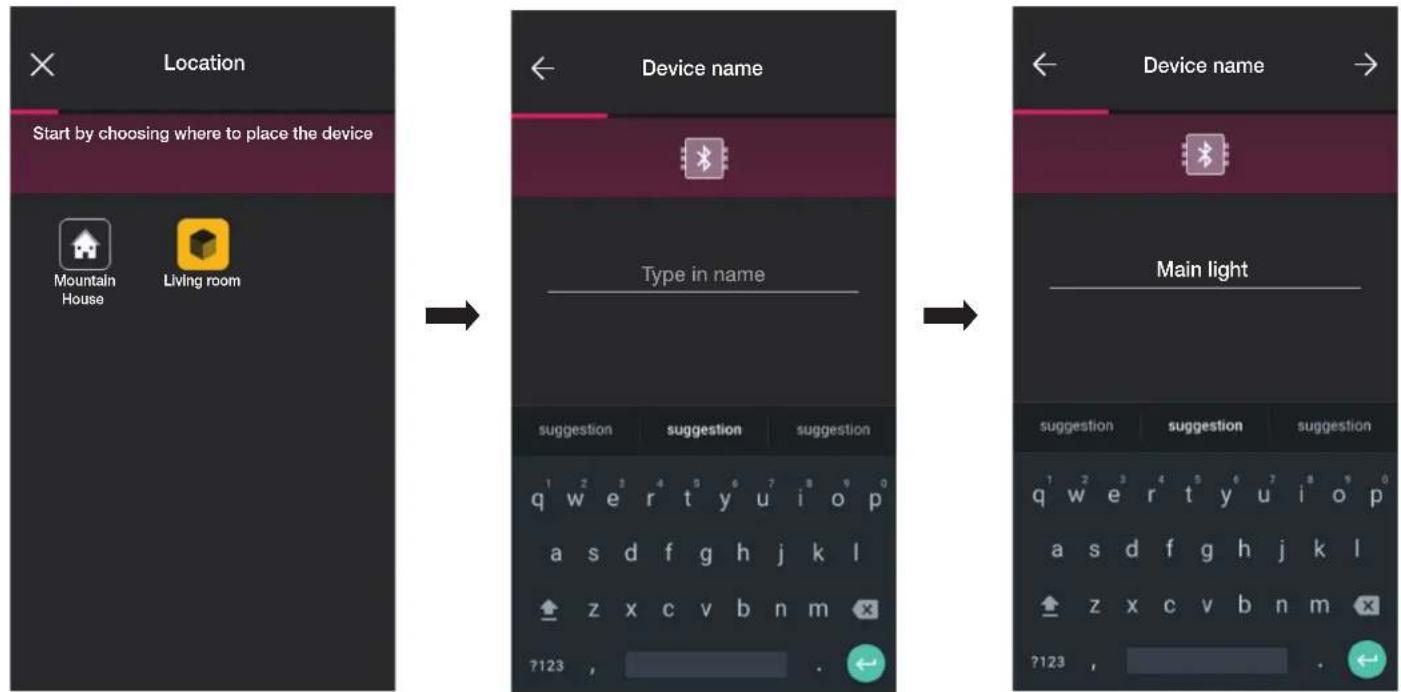
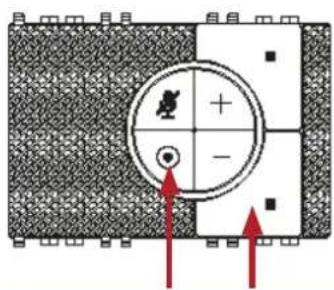
- Sélectionner pour confirmer; la connexion Bluetooth étant activée, s'approcher du dispositif, appuyer simultanément d'abord sur la touche © puis 5 secondes sur la touche inférieure (voir figure ci-dessous). La bague lumineuse devient bleue.
Après l'identification, il est demandé d attribuer la fonction qui gérera le relais pour l'appli View.
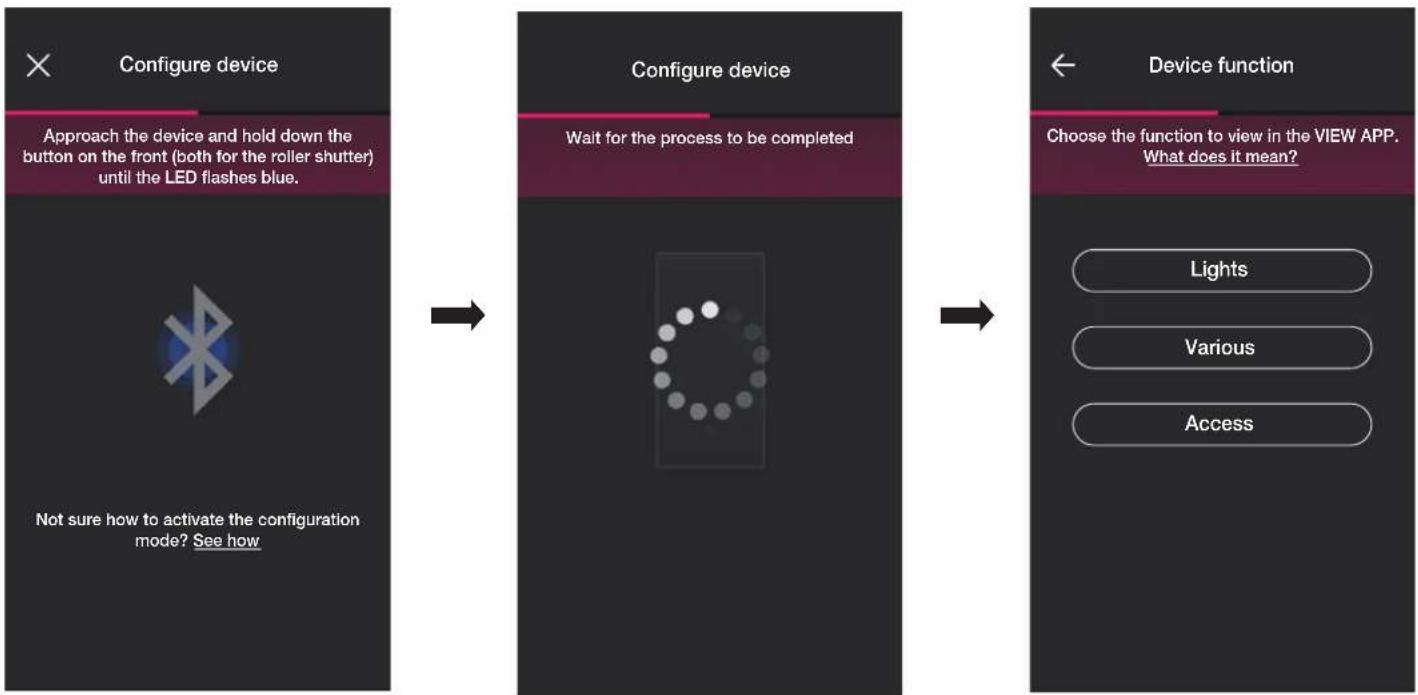
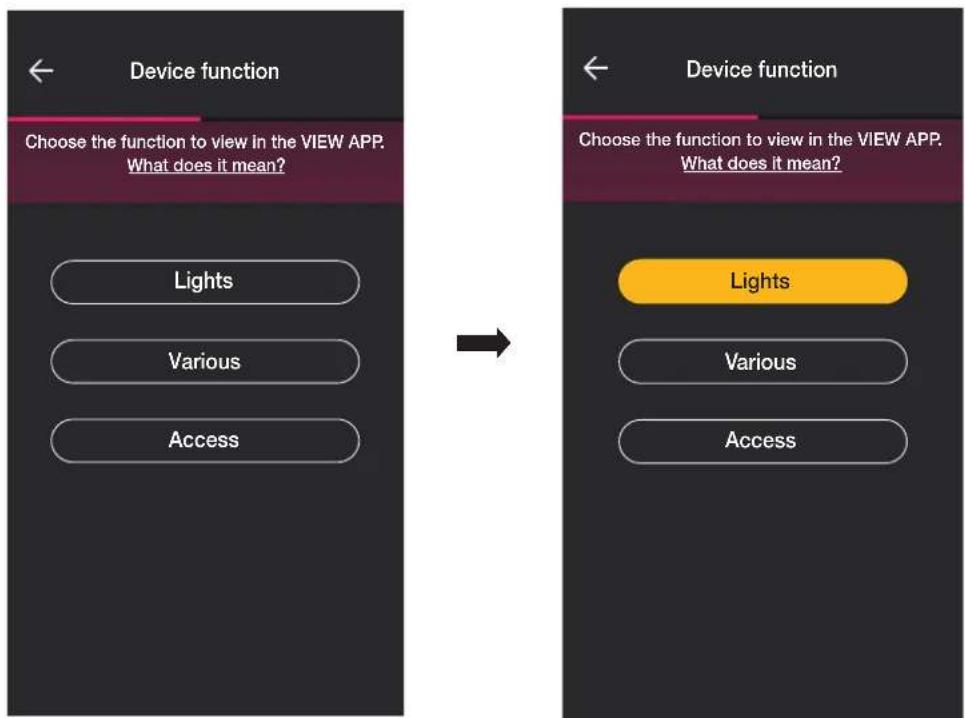
- Sélectionner la fonction (dans ce cas, Éclairage).
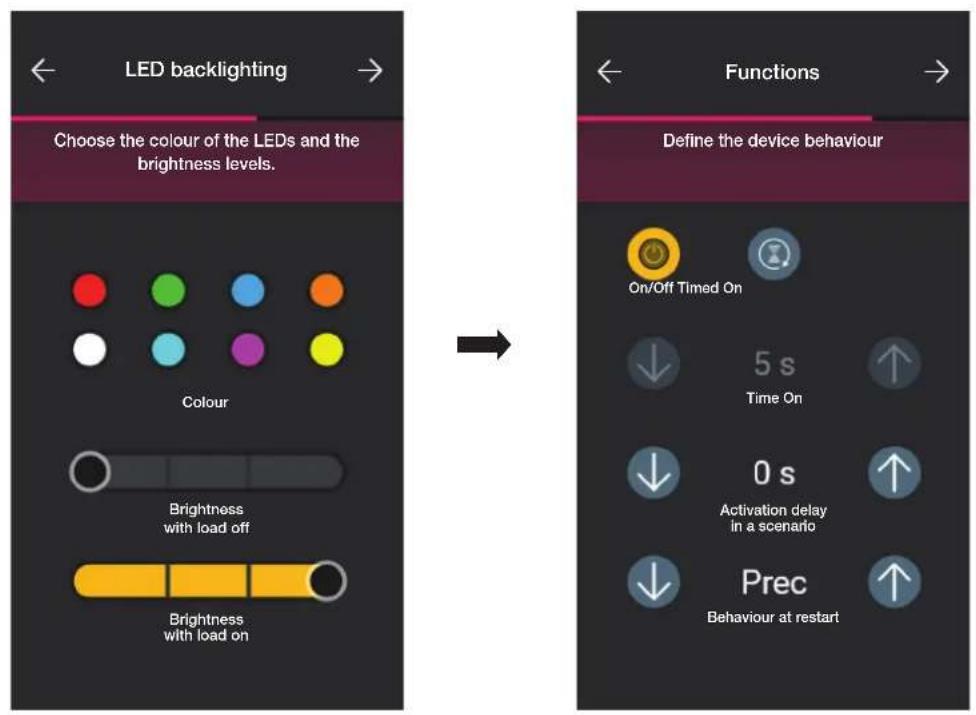
- Àprouv avoir sélectionné la fonction, régler le retroéclairage des leds RGB des touches puis confirmer en appuyant sur
Définir comment doit fonctionner le relais avec les paramétres correspondants et confirmer en appuyant sur

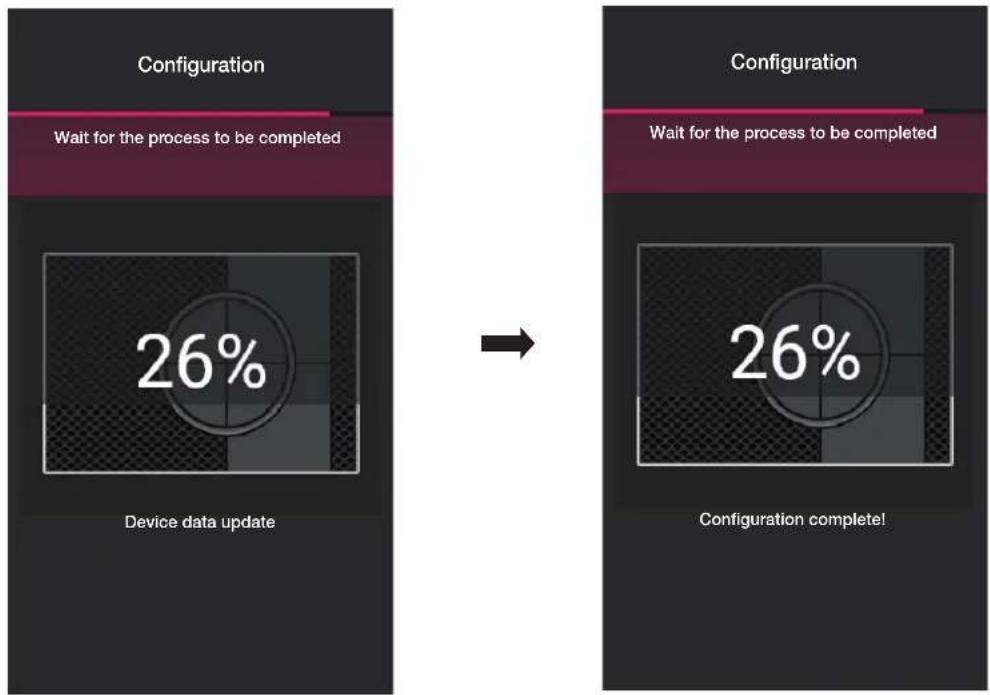
L'appli complètera le processus de configuration.
- Apres quoi, l'appli proposera d'associer une commande cblée au disposif, laquelle permettra de commander le relais embarqué ou d'executer eventuellement un scenario.
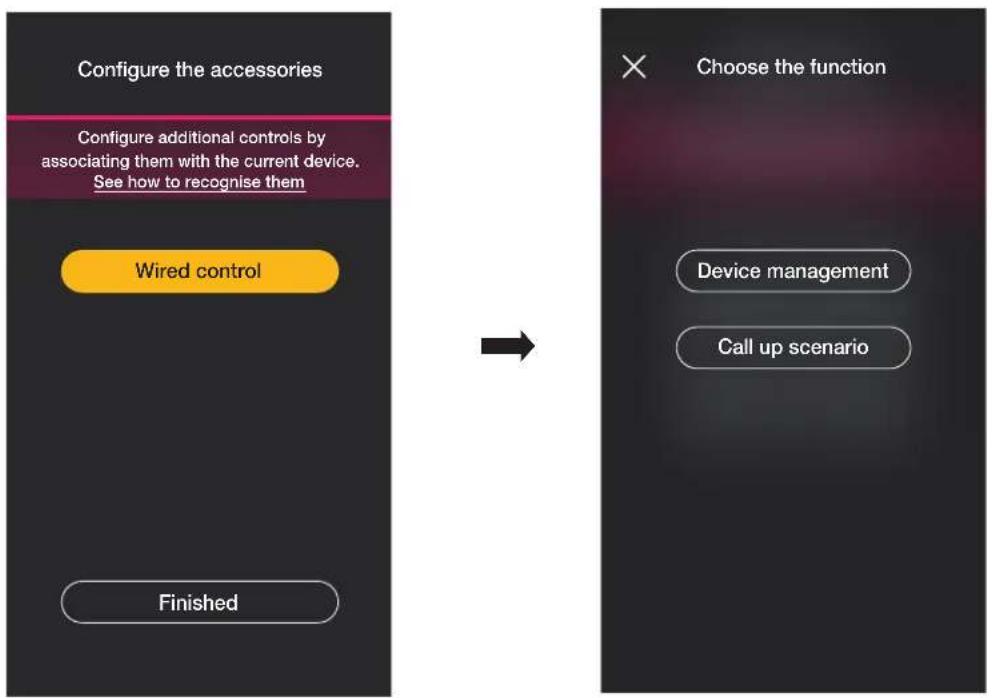
En selectionnant Contrôle dispositif *le pouvoir filaire a distance controllera le relais.
En selectionnant « Rappel scenario», un nom sera donné au pouvoir filaire à distance de sorte qu'il soit immédiement reconnaissable au moment où le scenario (configure par l'utilisateur final à l'aide de l'Appli View) lui sera attribué.
Pour confirmer; puis selectionner « J'ai terminé » pour returner à la page d'association des dispositifs sur laquelle sera désormais affichee la commande vocale 30815-03975 qui vient d'être associée, avec le nom et l'environnement d'appartenance respectifs.
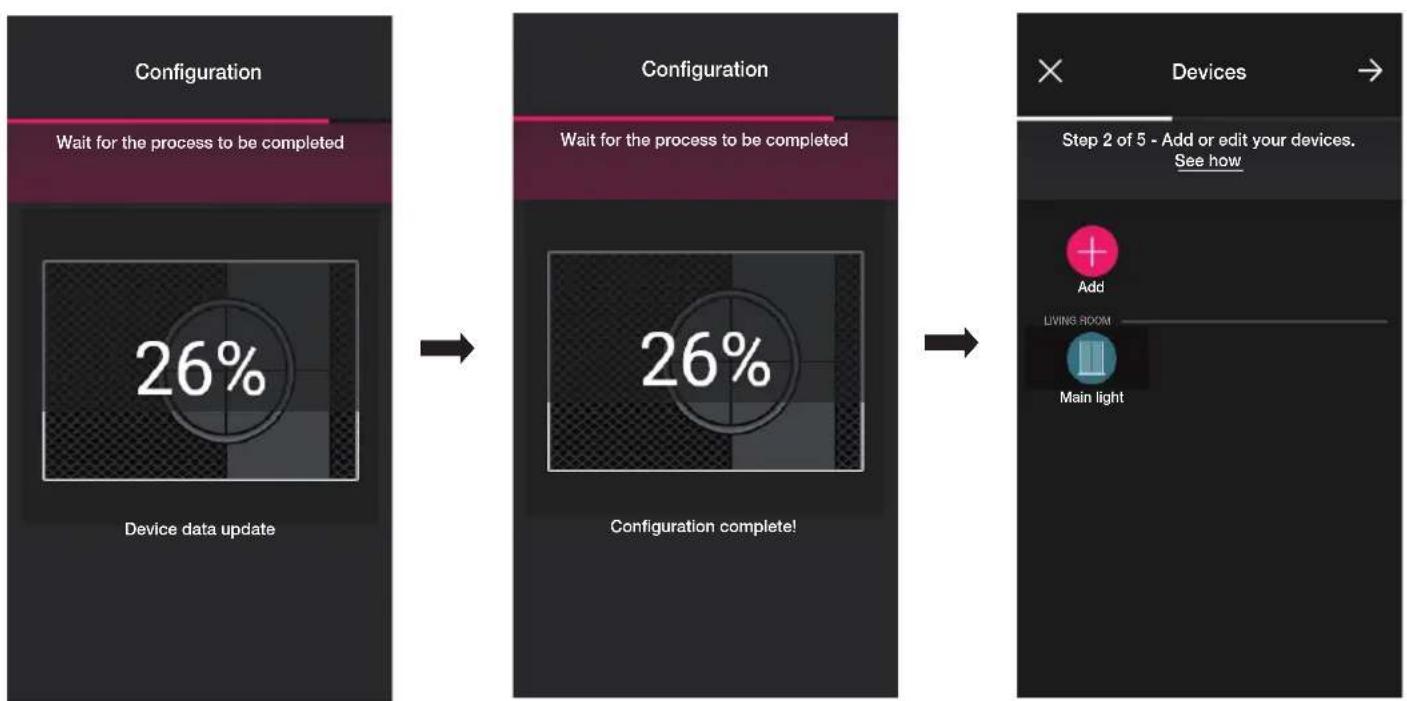
- Répéter la procédure pour toutes les commandes vocales 30815-03975 à configurer.
1.12 Association de la passerelle
Après avoir associé tous les dispositifs et configéré les fonctions, selectionner la page d'association de la passerelle s'affiche.
- Sélectionner « Lancer configuration »
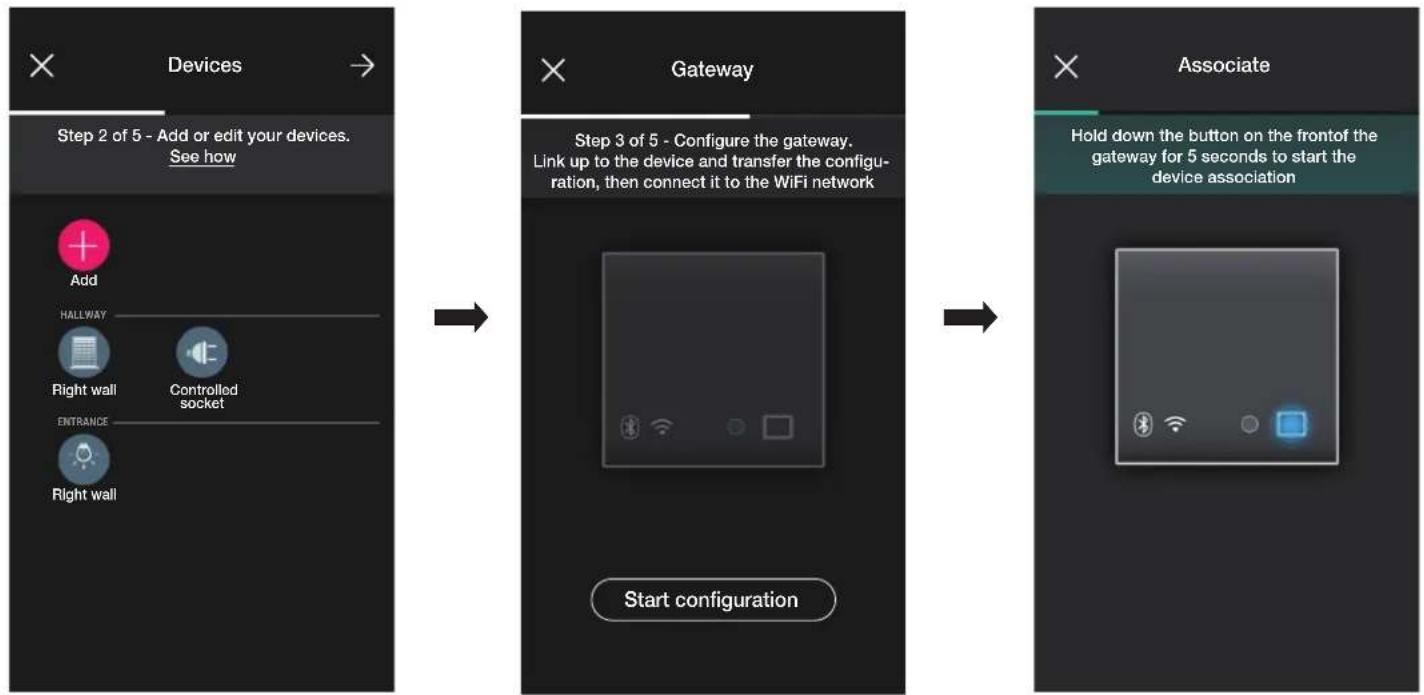
- Appuyer 5 secondes sur le pouvoir frontal de la passereille.
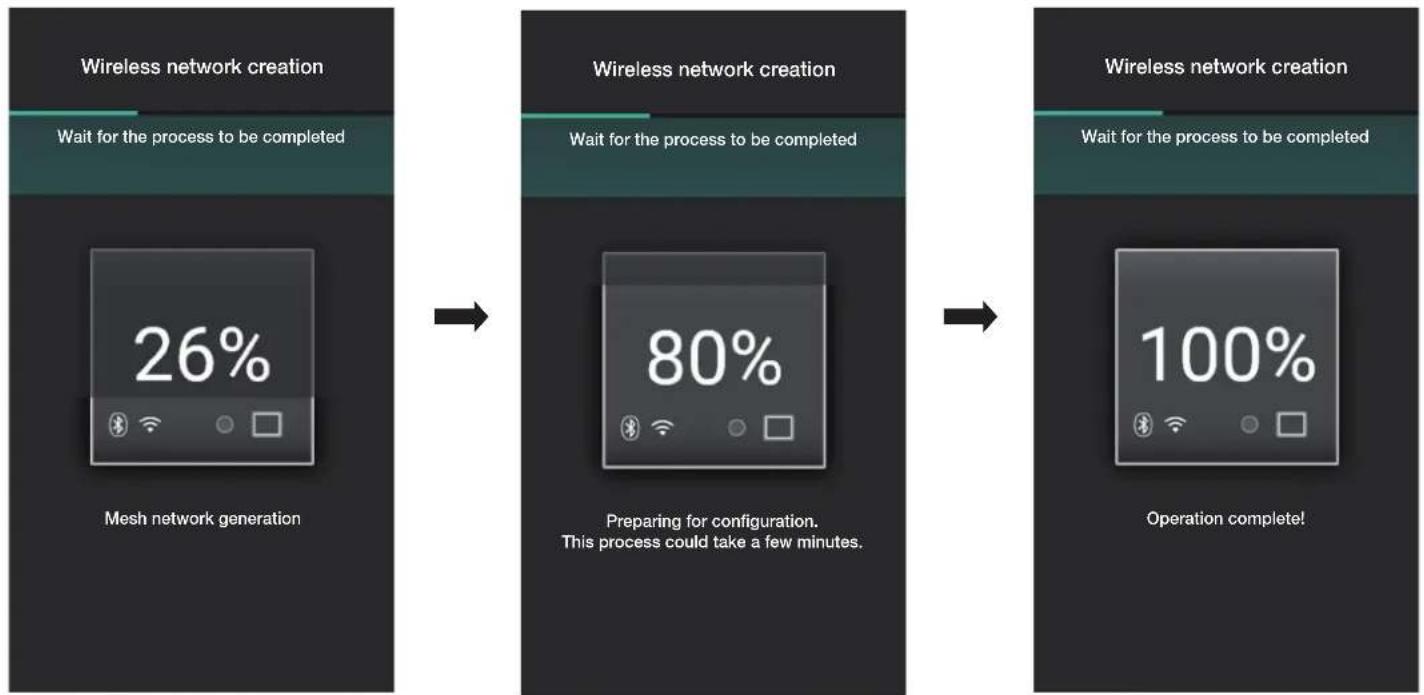
Configuration
- Ensuite, configurer la connexion au réseau Internet par Wi-Fi.
L'appli affiche le reseau Wi-Fi auquel la tablette/le Smartphone est connecté(e); il sera possible d'associer la passerelle a ce reseau, a un reseau differenot ou poursuivre sans configurer le Wi-Fi (qui devra dans tous les cas etre effectue a la fin des opérations de configuration).
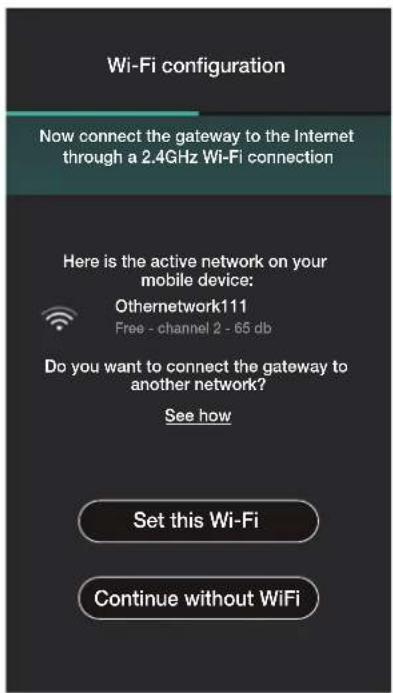
- Sélectionner « Définir ce réseau », saisir le mot de passer du réseau Wi-Fi et lancer la configuration en sélectionnant à nouveau

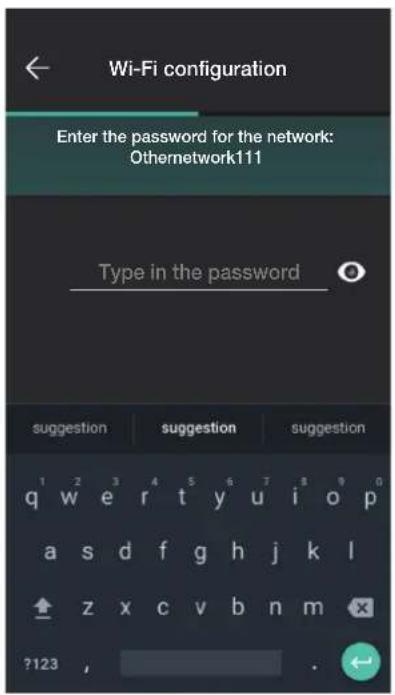

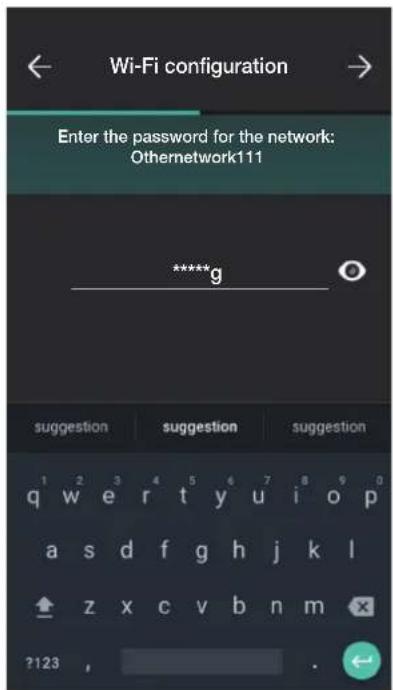

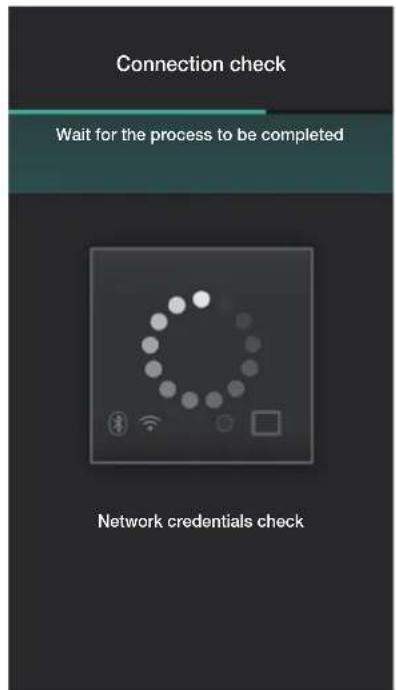
Durant la verification de la connexion, il sera nécessaire de définir le fuseau horsaire sur la passerelle; en selectionner un et confirmer en appuyant sur

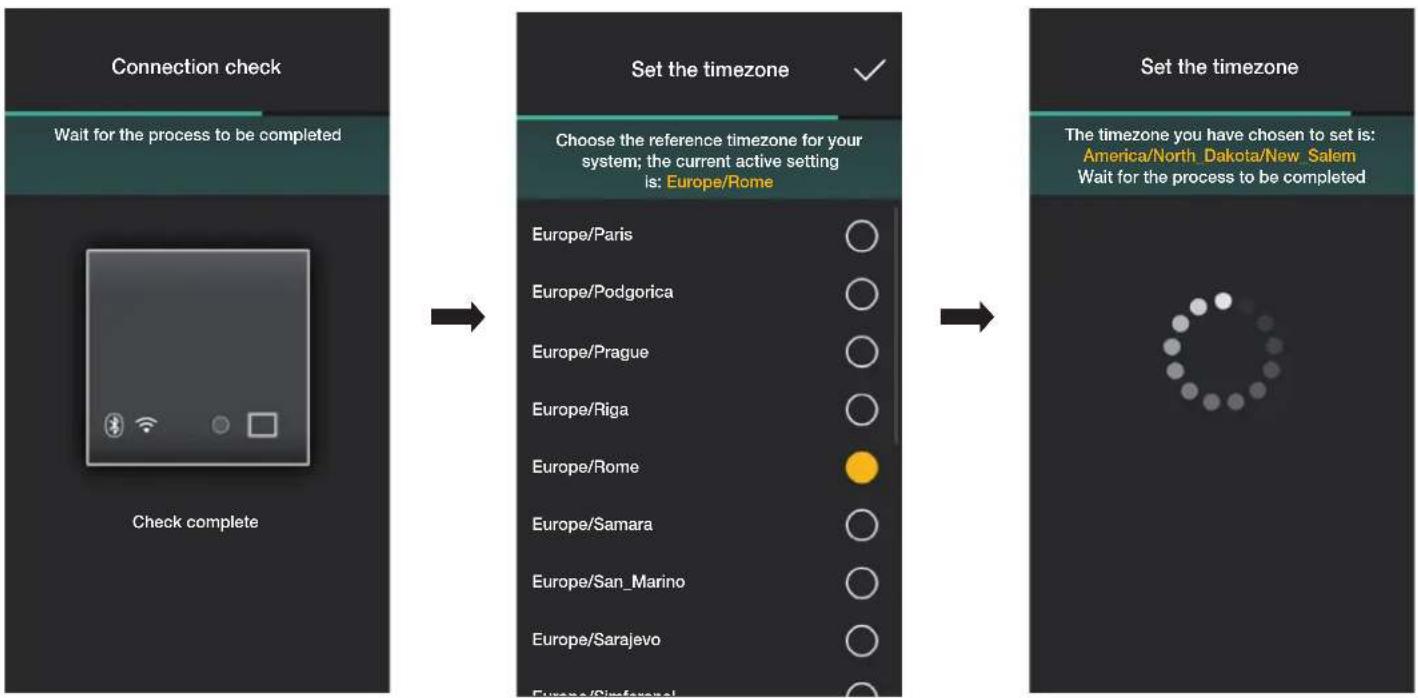
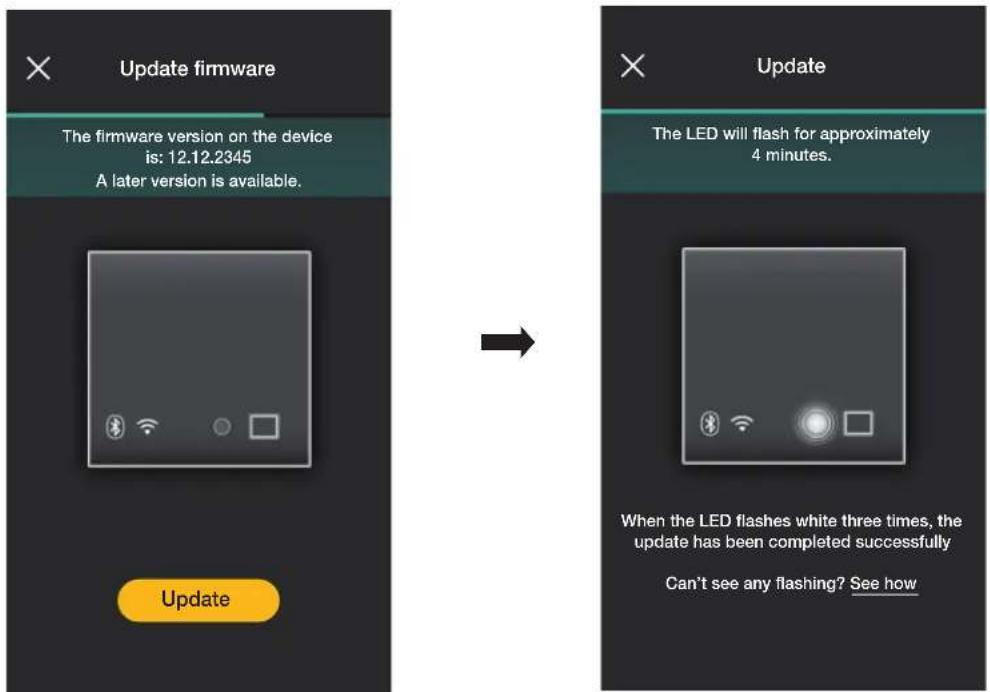
Si une version du firmware plus recente que celte actuelle est detectee sur le reseau, il sera possible d'effectuer la mise a jour a laide de « Mettre a jour »".
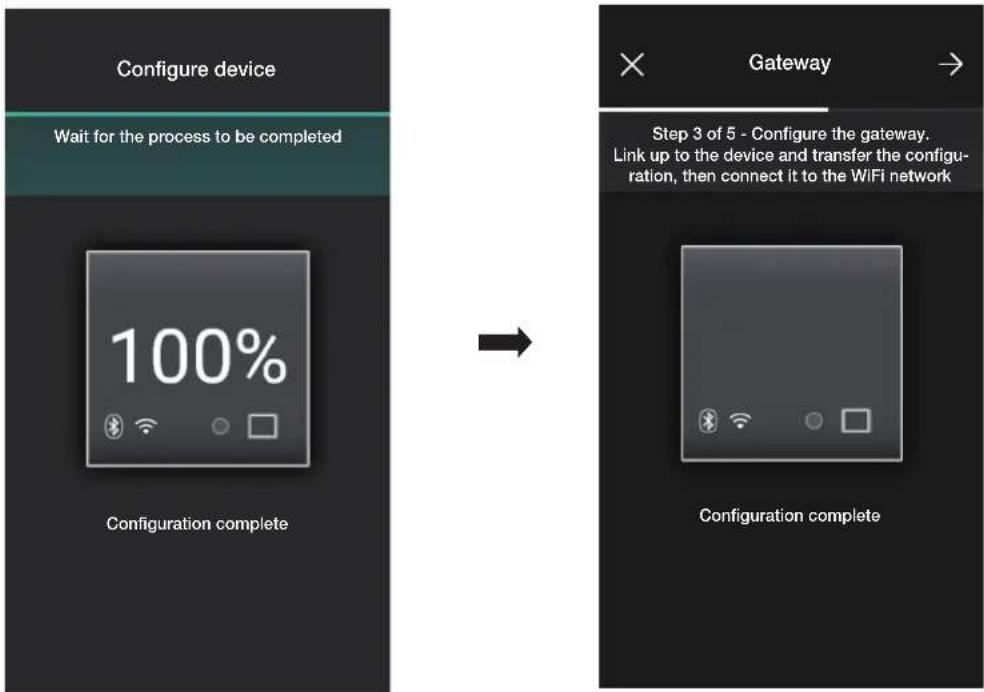
- Sélectionner pour terminer la configuration (les données de l'installation seront teléchargées sur l'appli et sur le Cloud Vimar).
À la fin de l'opération, un popup s'ouvre et affiche la page récapitulative de l'état de la passerelle.
1.13 Verificaton de i'installation
A la fin de l'association de la passerelle, selectionner; la page qui permet d'effectuer trois test differents sur I'installation s'affiche.
Lors du premier accès, les tests sont en etat « non effectue » (icone couleur orange) et peuvent etre effectues a volonté (selon une sequence libre).
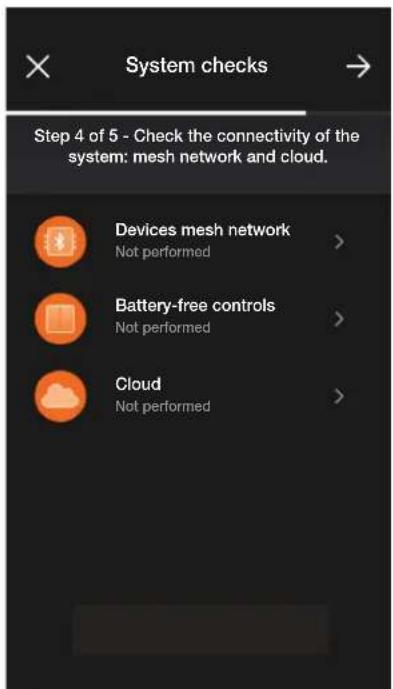
- Il suffit de selectionner « Résoue mesh disposits » pour lancer le test permettant de vérifier le bon fonctionnement de la connexion sans fil entre la passerelle et tous les disposits (déviateur électronique, apparemé de commande avec sortie à relais et apparemé de commande pour store).
Pour lancer le test, selectionner

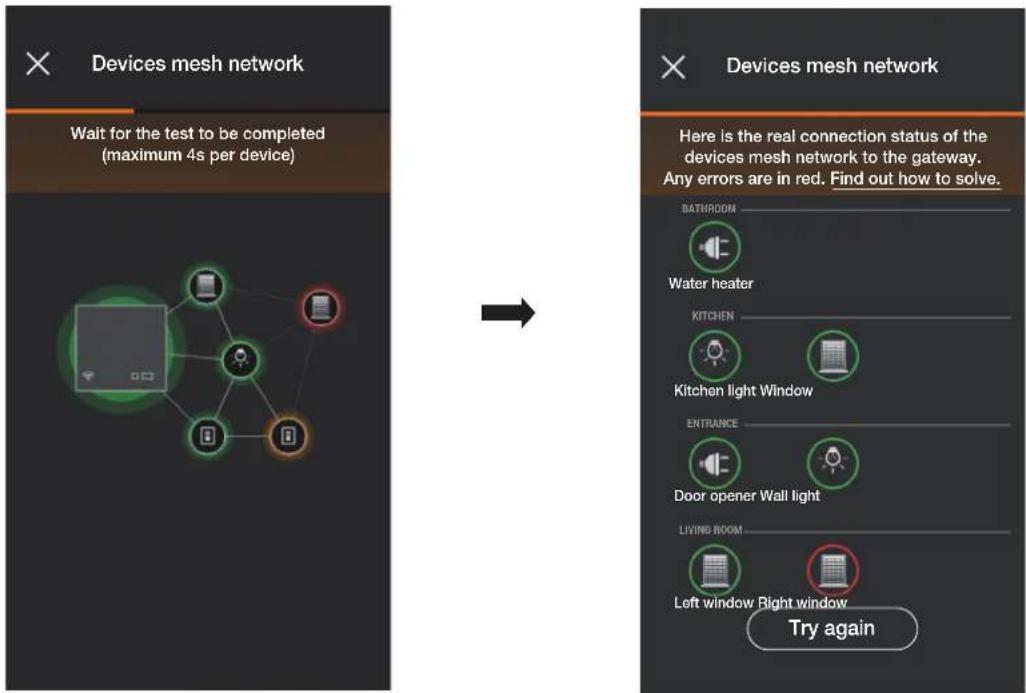
A la fin du test, tous les dispositifs (nœuds sans fil) et les environnementes respectifs seront affichés; ceux qui ont été atteint correctement seront mis en évidence en vertandis que ceux avec lesquels la passeréelle n'a pas réussi à étabir une connexion seront mis en évidence en rouge. Sélectionner « Réessayer » pour répéter le test.
Selectionner revenir a la page des tests.
- Sélectionner « Commandes sans batterie » pour lancer le test de vérification du bon fonctionnement de la connexion entre les commandes radio art. 03925 et la passerelle. Pour lancer le test, appuyer sur n'importe qu'elle touche de l'ensemble des commandes art. 03925 et sélectionner
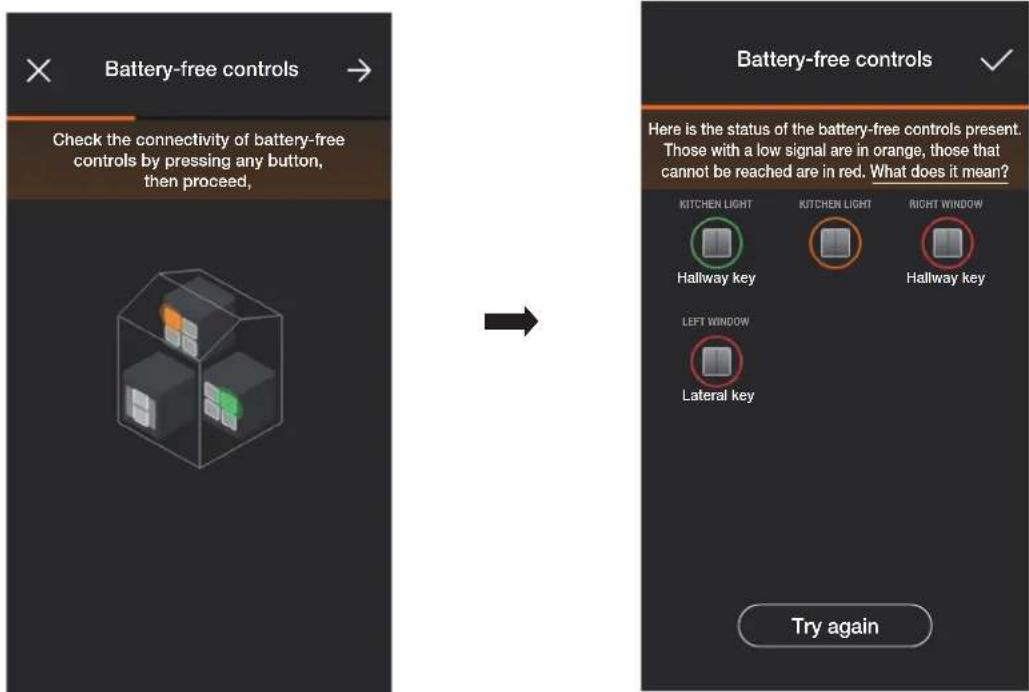
A la fin du test, toutes les commandes art. 03925 et les environnementes respectifs seront affichés; ceux dont la puissance du signal est bonne seront mis en evidence en vert, leurs dont la puissance est faible en orange et ceux qui n' ont pas eteenteits ou dont la puissance est insuffisante en rouge. Selectionner « Reessayer » pour repeter le test.
Selectionner revenir a la page des tests.
- Sélectionner « Cloud » pour lancer le test de vérification de la connexion de la passerelle avec le cloud Vimar.
Configuration
Pour lancer le test, selectionner

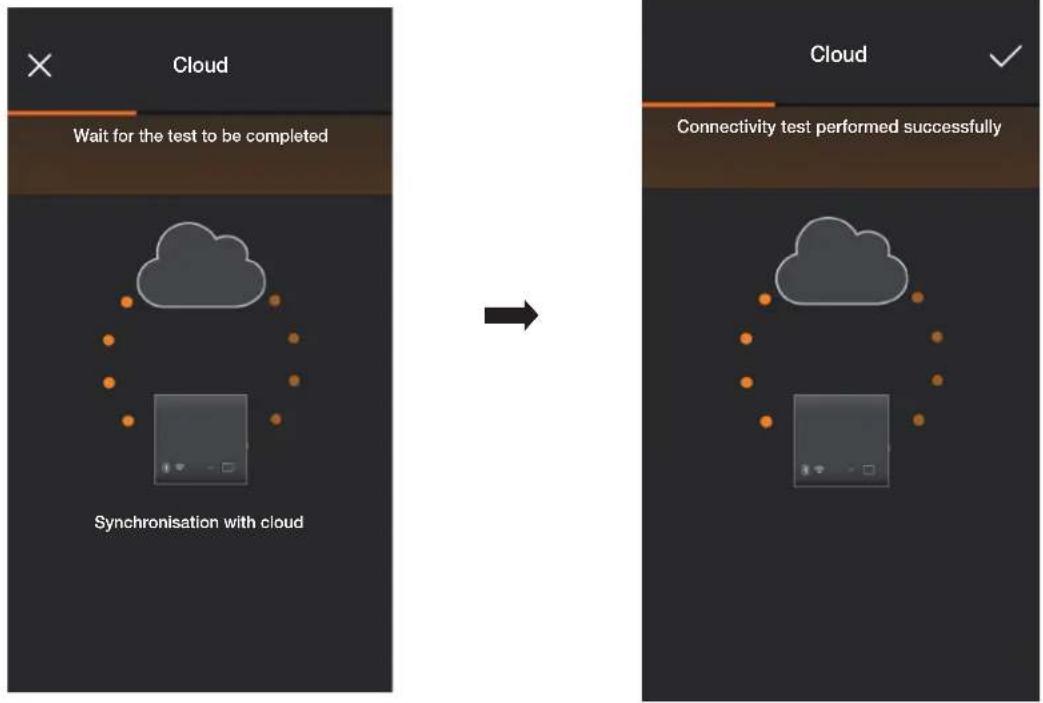
Selectionner

revenir à la page des tests.
L'application affichera ensuite les tests en etat « Effectue » (icones associées de couleur verte).
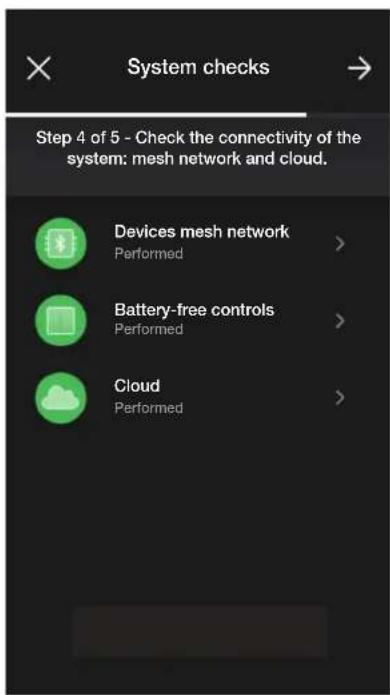
Si le test a « Échéoué», l'icone respective sera de couleur rouge (par exemple

); l'icone sera par contre orange (par exemple

) s'il n'a pas ete possible d'ef
fectuer le test.
1.14 Gestion des roles
A la fin de la verification de l'installation, selectionner la page qui permet d'assigner la gestion de l'installation à l'utilisteur Administrateur s'affiche.
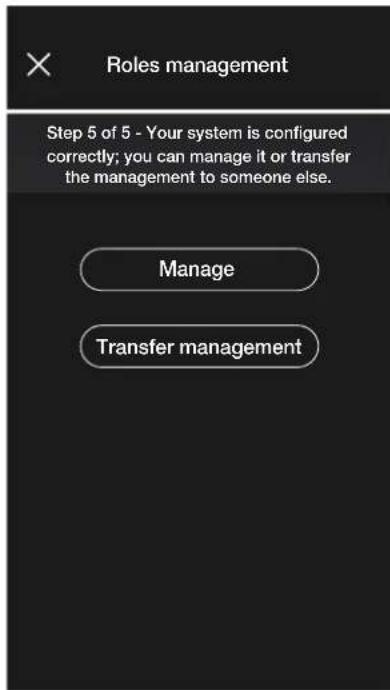
- En selectionnant « Administer », l'installateur qui a configuré l'installation devient également l'utilisateur. Administrateur et pourra donc effectuer toutes les opérations de gestion.
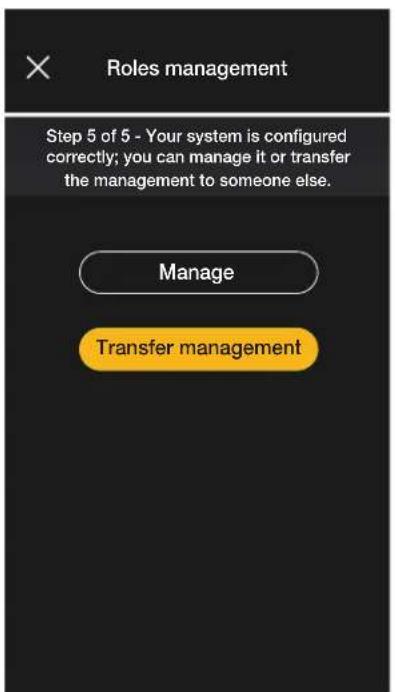
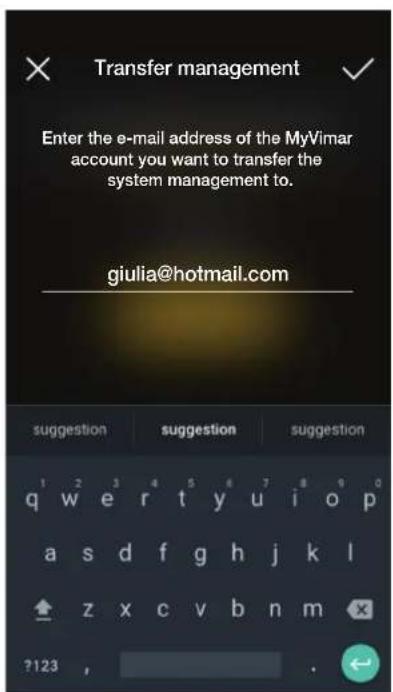
- En selectionnant « Cédé gestion», l'installateur « livre » l'installation à un autre utilisateur (enregistré au préalable sur MyVMAR) qui devient alors Administrateur.
L'appli demandede saisir I'e-mail de I'utiliseur qui sera Administrateur et I'opération sera terminée en selectionnant



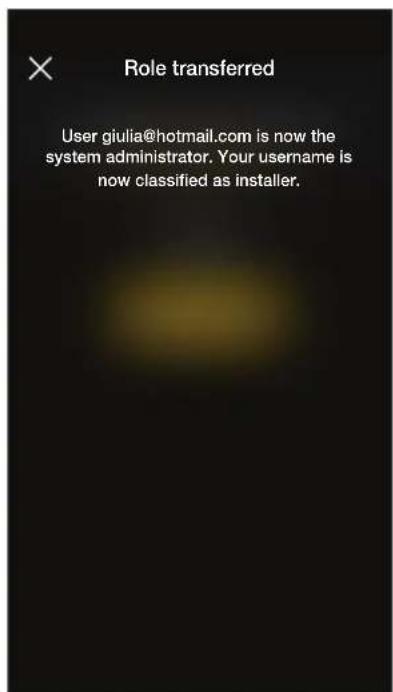
À ce stade, l'appli affiche la page de gestion de l'installation sur laquelle sont reportés :
- le nombre d'environnements;
- le nombre de dispositifs;
- l'etat de la passerelle;
- l'etat de la vérification de l'installation;
- la gestion des roles avec l'indication du type d'utilitaire (Installateur/Administrateur).
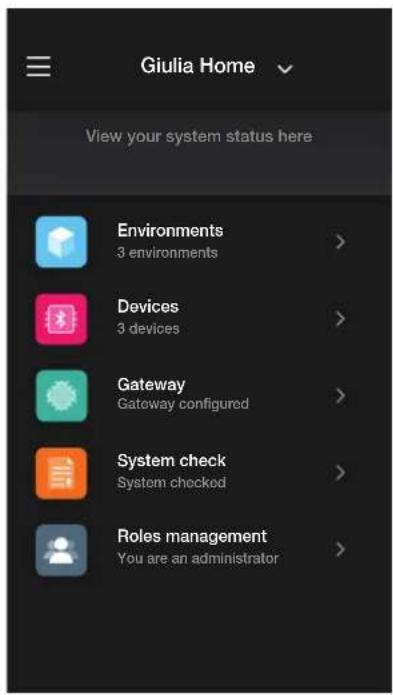
La page de gestion permet d'afficher l'installation par environnements et sous-environnementes ou par disposits avec toutes les fonctions qui y sont associées.
L'Administrateur creera ensuite les Utilisateurs qui pouront interagir avec l'installation; la page de gestion que l'Utilisateur peut voir est la suivante :
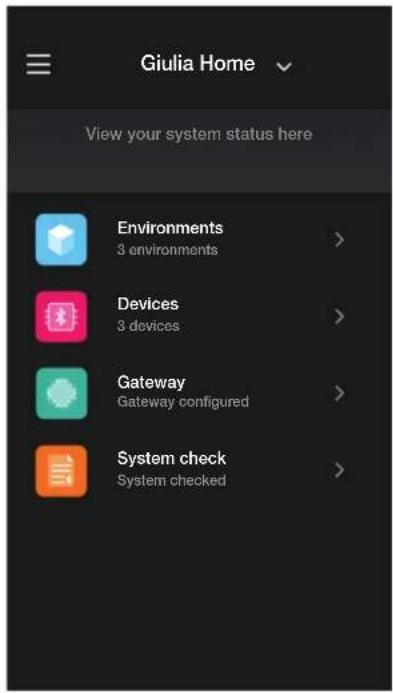
La page est identique a celle de I'Administrateur, mais le menu « Gestion roles » ne sera pas present car il est réservé à l'Administrateur.
2. Gestion et modification de l'installation
Ce chapitre illustré les options pour gérer et modifier les installations, c'est-à-dire ajouter/supprimer/renomer/déplacer les environnementés et les dispositifs (y compris le réglage des paramétres).
Au moment du lancement de l'appli et apres avoir effectue le login, si des installations sont déjà associées, la page contenant la liste des celles disponibles s'affiche.
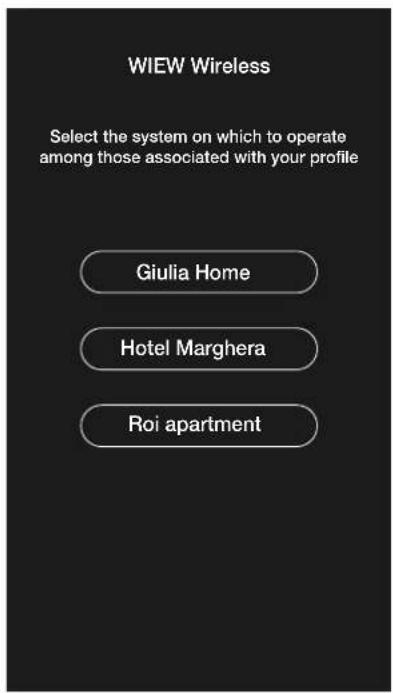
Par example :
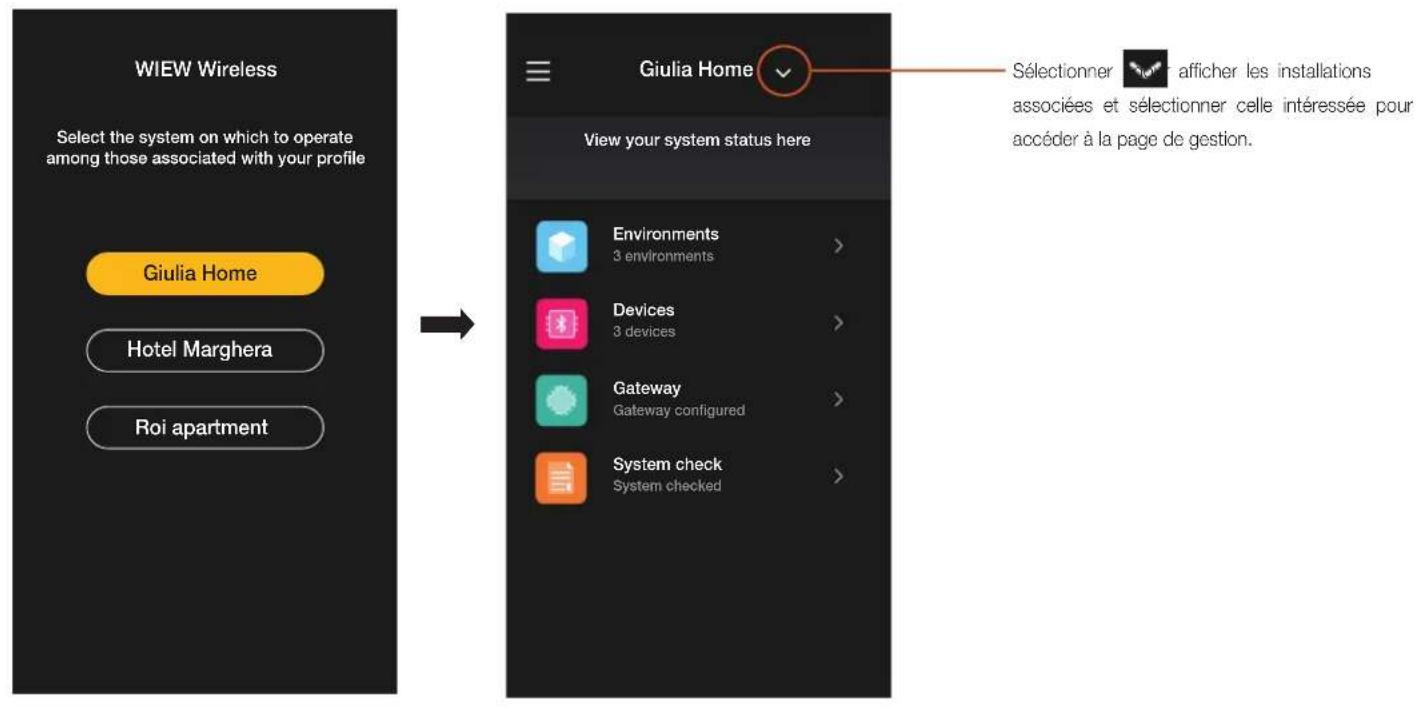
2.1 Environments
Selectionner (Environnementes) pour afficher la page contenant les environnementes configures qui permettra de les renomer, de les supprimer ou d'en ajouter d'autres.
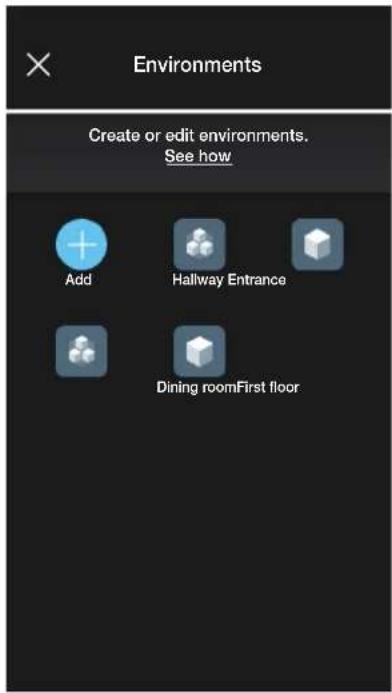
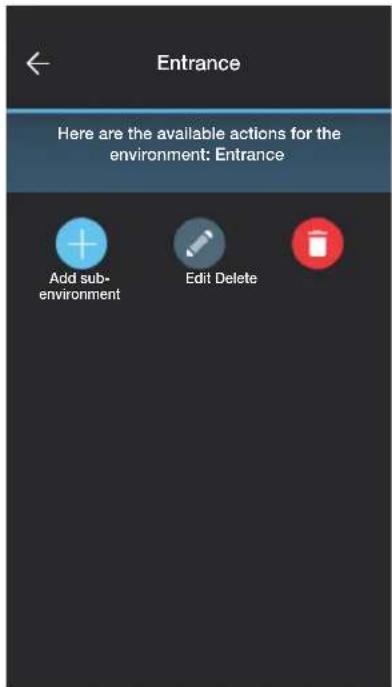
(Ajouter) permet d'ajouter de nouveaux environnement (la procedure est identique a celle etudie dans le chapire CONFIGURATION ); par contre, il chaque environnement pour pouvoir le renomer (option « Modifier »), le supprimer ou ajouter un sous-environnement.
Par exemple, si l'utilisateur selectionne « Entree», les options repertoriées juste avant s'affichent :
2.2 Dispositifs
Selectionner Dispositifs) pour afficher la page contenant les dispositifs configurés qui permettra de les renommer, de les supprimer, de modifier leur fonction ou d'en ajouter d'autres.
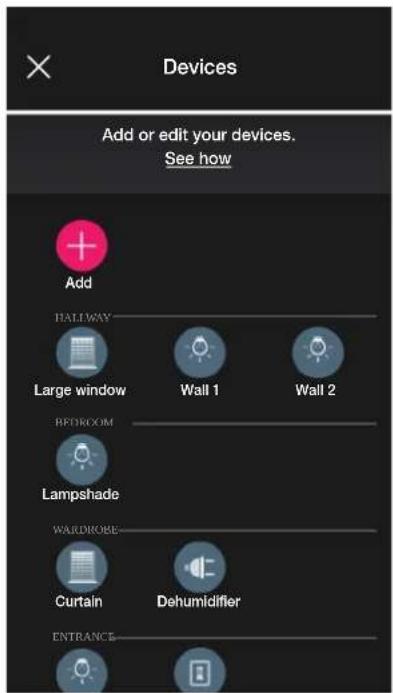
La rubrique (Ajouter) permet d'ajouter de nouveaux dispositifs (la procédure est identique à celle étudiée dans le chapitre « CONFIGURATION »); par contre, il suffit de selectionner chaque dispositif pour pouvoir le renomer, le supprimer ou modifier son aspect et sa fonction.
Par exemple, en selectionnant « Mur droit » puis (Modifier), les options de modification du dispositif s'affichent :
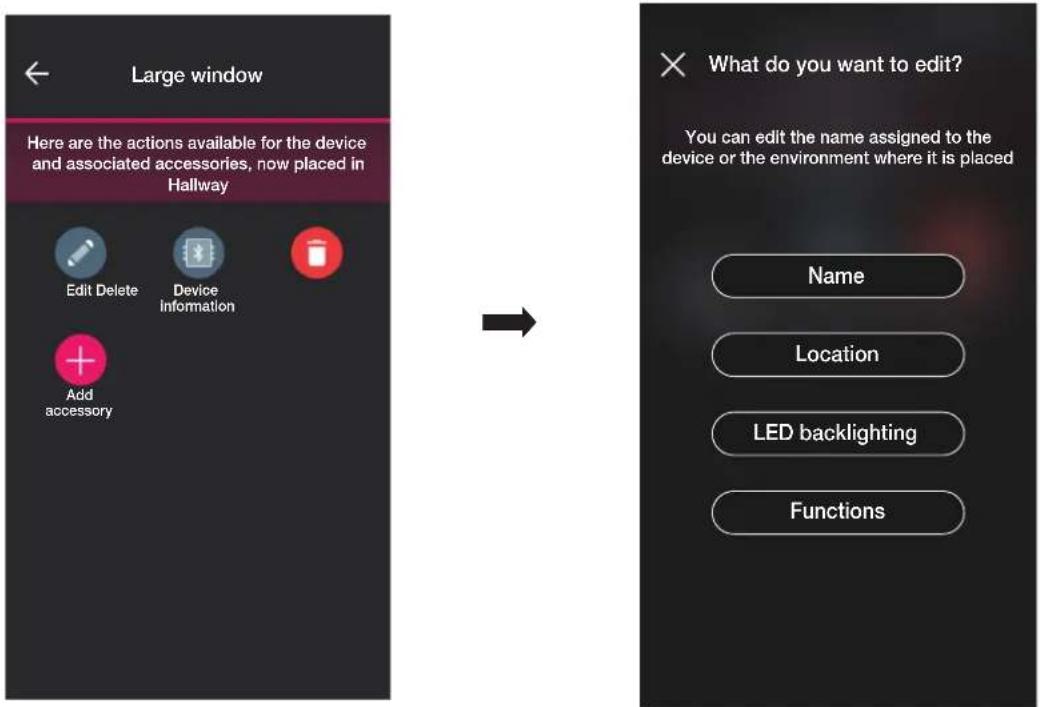
- Sélectionner « Norm » pour renomer le disposifit.
Gestion et modification de l'installation
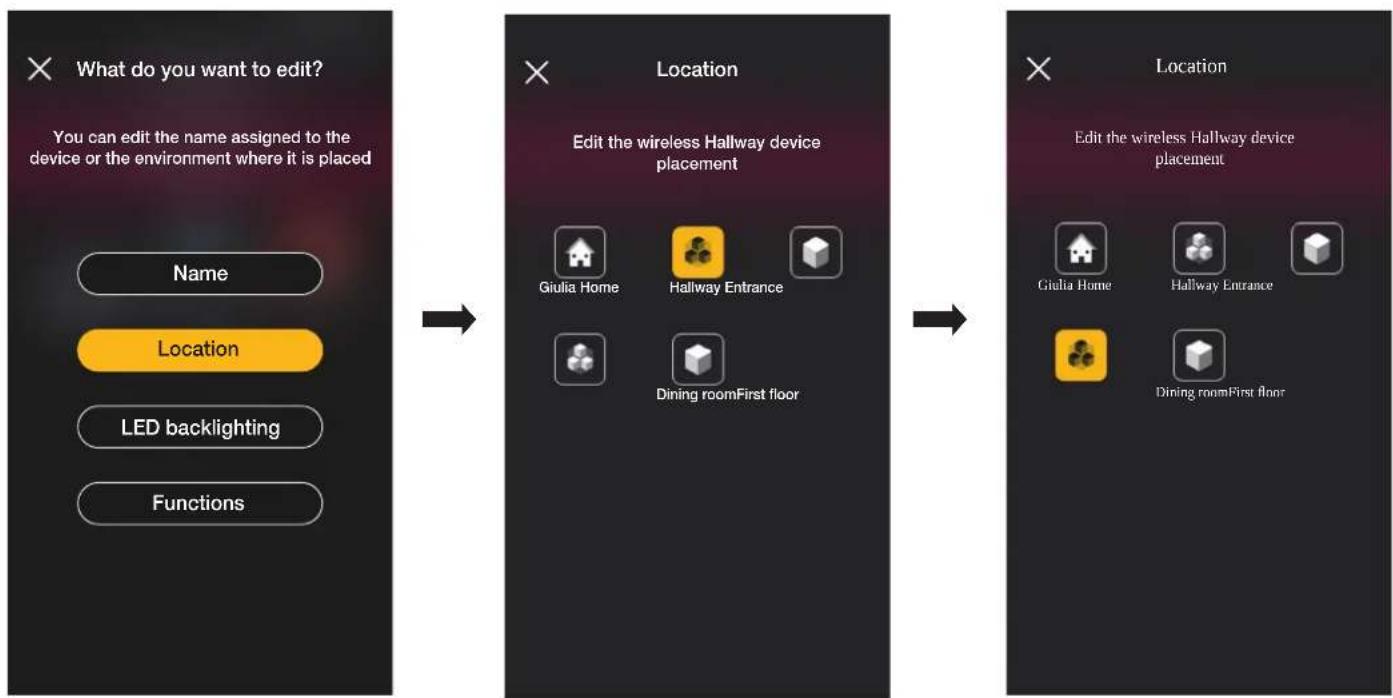
- Sélectionner « Position » pour déplacer le dispositif d'un environnement à un autre.
L'environnement auquel le dispositif est actuellment associe est mis en evidence en jaune; il suffit donc de selectionner I'environnement de destination pour deplacer le dispositif.
L'environnement destinataire sera mis en evidence en jaune.
Par exemple, pour déplacer le dispositif de « Couloir » à « Premiétage » :
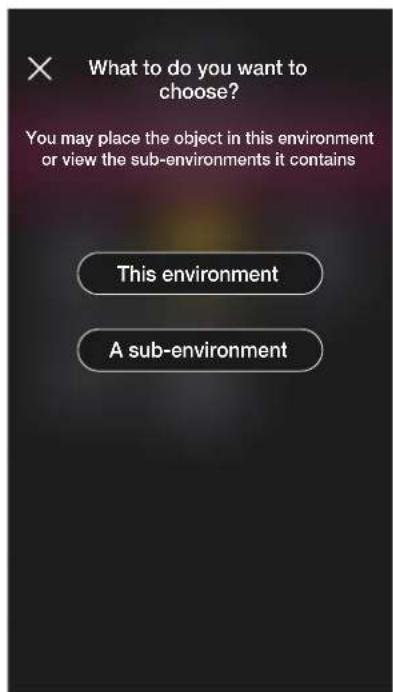
Si le disposif est associé à un sous-environnement, l'environnement principal sera affiché en jaune; le disposif pourra donc être déplaced a cet endroit ou dans un autre environnement ou sous-environnement de I'installation.
Gestion et modification de l'installation
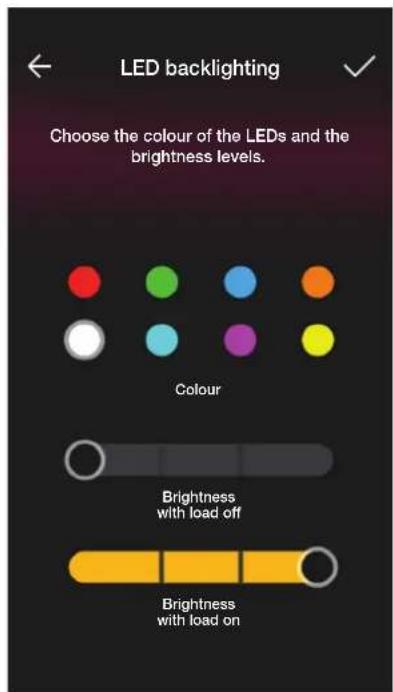
- Sélectionner « Rétroéclairage à ledes » pour régier/modifier la couleur et l'intensité de la led du dispositif.
- Sélectionner « Fonction » pour pouvoir définir/modifier les paramètres du dispositif;
- temporisation on/off et comportement au rallumage pour le deviateur;
- temporisation on/off, comportement au rallumage, selection de la coupure automatique de la charge une fois atteint un seuil de puissance reglable de l'appareil de commande à relais;
- temps de montée et descente, position préféree, etc. pour l'appareil de commande store.
En selectionnant On temporise (option disponible pour le deviateur et l'appareil de commande a relais), appuyer une première fois sur la touche pour allumer et une deuxieme fois pour eteindre.
2.2.1 Modifier un dispositif accessoire.
En presence d'un dispositif accessoire, il sera affiché une fois que le dispositif principal auquel il est associé aura ete selectionne.
Par exemple, si le dispositif « Ridau » est associé à la commande radio 03295 et à un pouvoir traditionnel, la page sera la suivante :
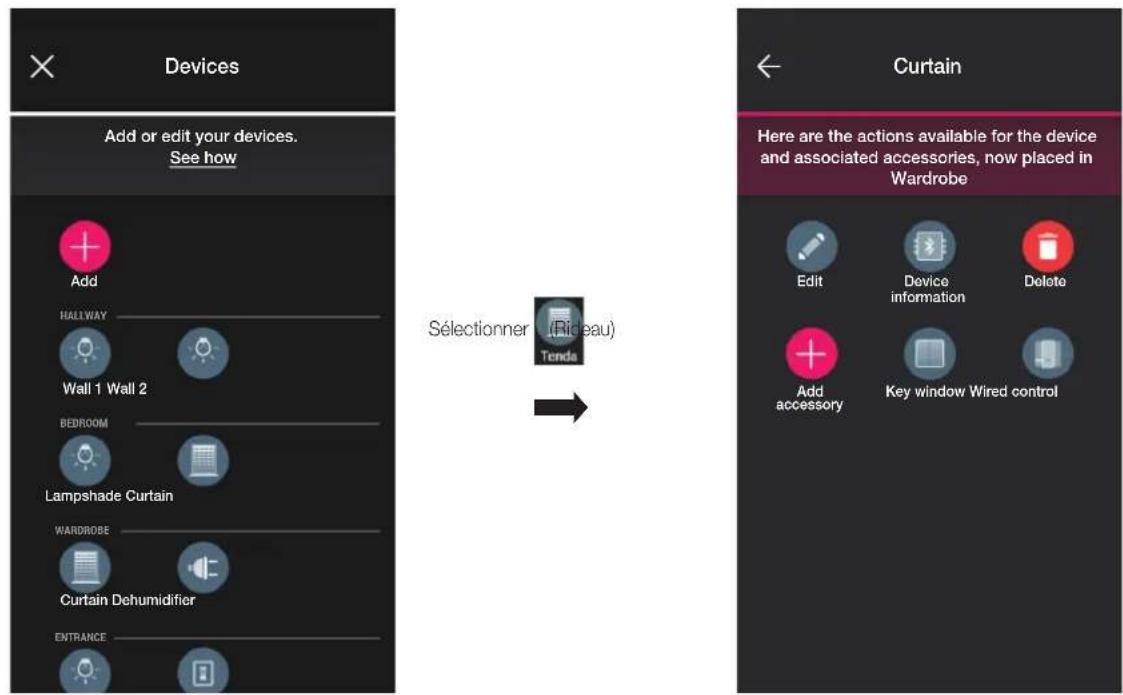
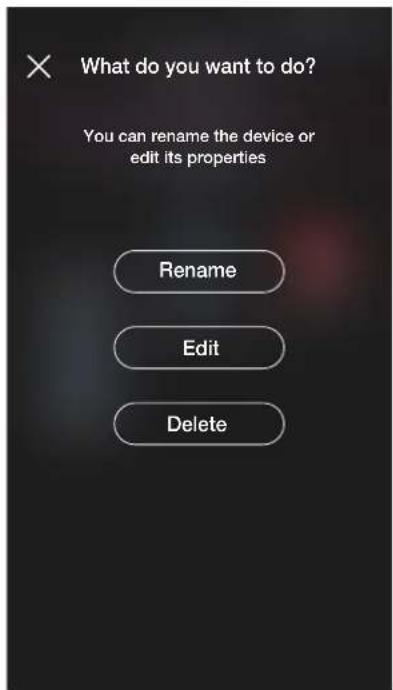
En selectionnant la page qui permet de modifier la commande radio 03925 associe s'affiche; le disposif pourra etre renomme, reconfigur ou supprimé.
« Reconfigurer » permet à la commande radio d'être entièrement reconfigérée et la procédure est identique à celle illustrée au paragraphe 1.2.1, à l'exclusion de la reconnaissance du code QR (en effet, le dispositif accessoire reste associé à celui principal d'origine).
Gestion et modification de l'installation
- En sélectionnant la page qui permet de modifier le pouvoir traditionnel associé s'affiche; le disposif pourra être reconfigué ou supprimé.
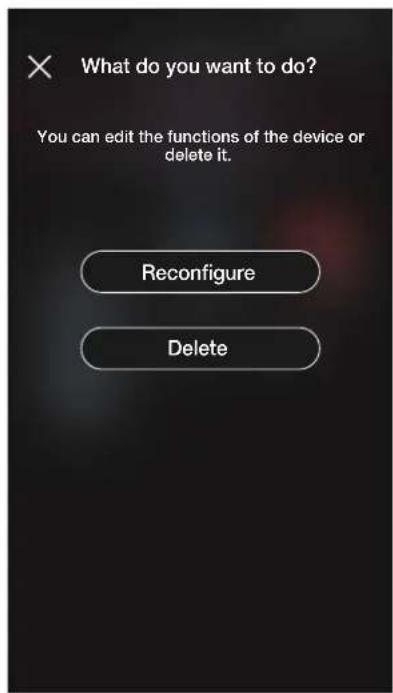
« Reconfigurer » permet au pouvoir d'être entièrement reconfigéré et la procédure est identique à celle illustrée au paragraphe 1.2.2 (le dispositif accessoire restera associé à celui principal d'origine).
2.3 Groupes
Les groupes dans lesquels sont inserees les actuateurs et les commandes IoT doivent respecter les conditions indiquees dans le tableau ci-apres :
| Nombre de dispositifs par installation 64 maxi | |
| Nombre de groupes 32 maxi | |
| Nombre d'actuteurs par groupe 16 maxi | |
| Nombre de commandes par groupe 16 maxi | |
| Nombre de groupes auxquels le même actuateur peut appartenir (à l'exception des groupes de présence) | 4 maxi |
| Nombre de groupes de présence auxquels le même détecteur radar peut appartenir 1 maxi | |
| Nombre de groupes relais déportés auxquels le même détecteur radar peut appartenir 1 maxi | |
| Nombre de groupes relais déportés auxquels le même relais peut appartenir 1 maxi | |
| Nombre de groupes auxquels la même commande peut appartenir 1 maxi |
Selectionner (Groupes) pour afficher la page qui permet de creer des groupes de disposits, de les renomer, de les supprimer et d'en modifier la fonction.
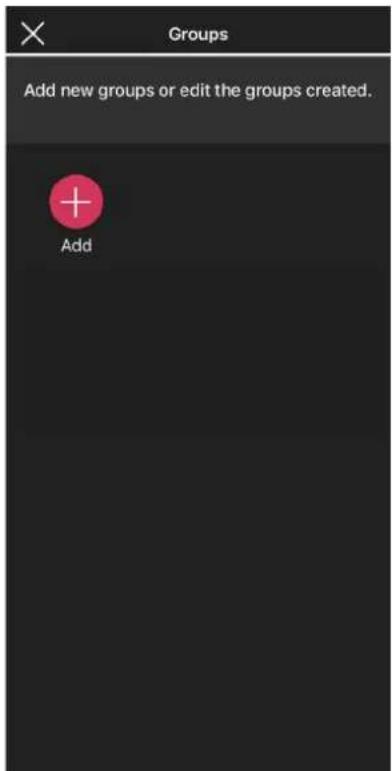
Selectionner : chois : l'environnement dans lequel placer le groupe et lui attribuer un nom.
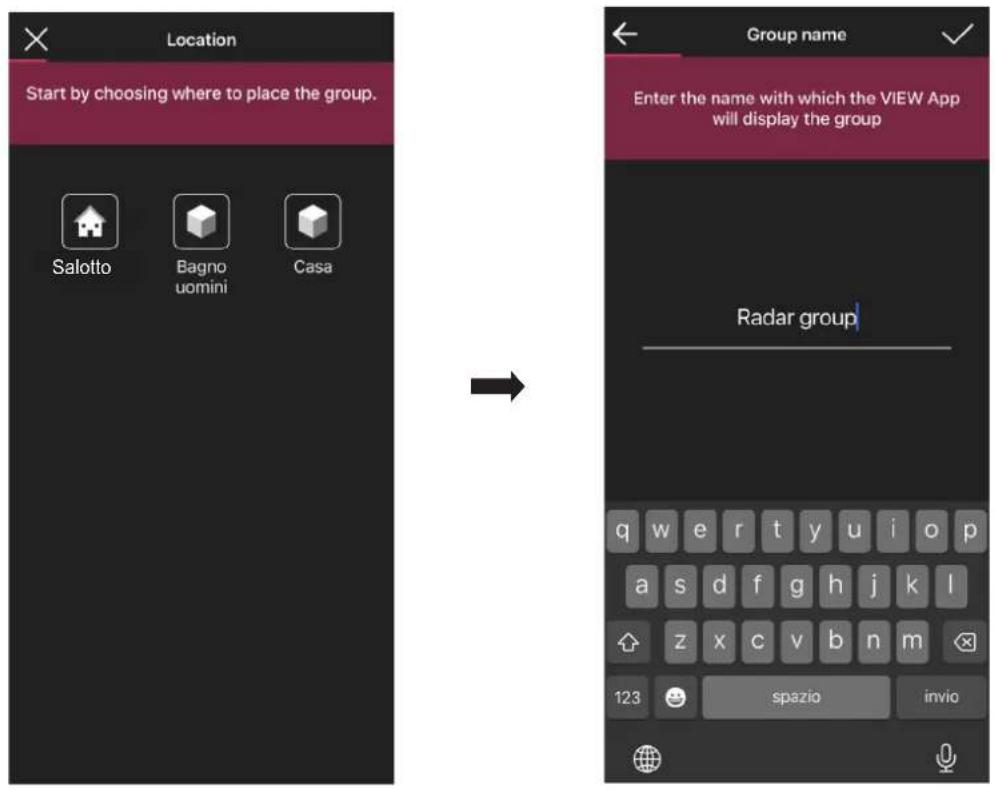
Choisir la fonction du groupe; en fonction du choix effectué, les options possibles s'affichent.
Le groupe sera affiché sur l'appli comme simple objet et classé en fonction de ces réglages.
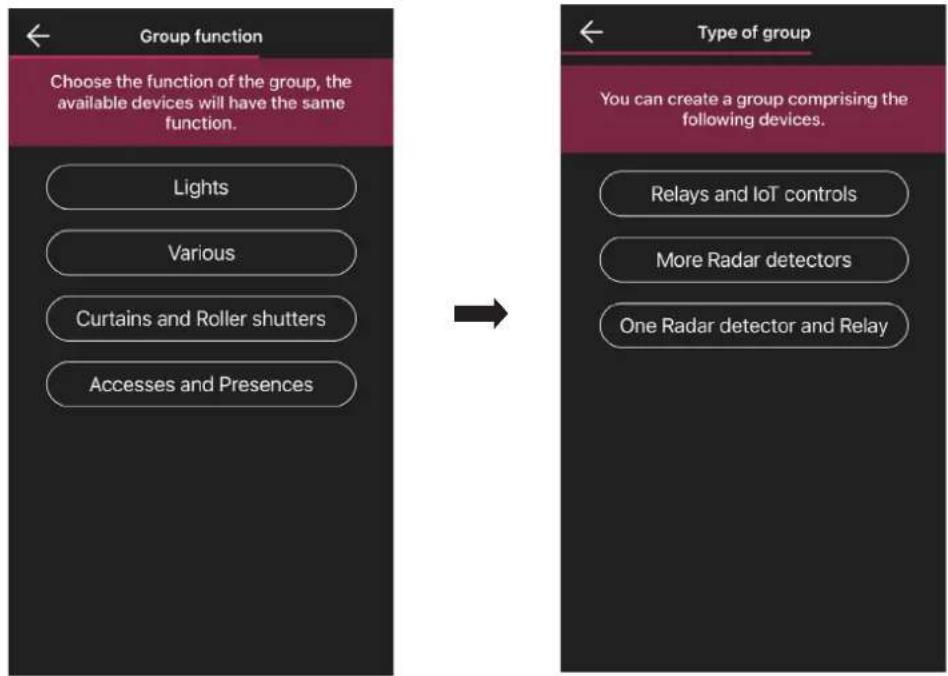
Relais et commandes IoT
- Choiser, par exemple, « Éclairage » puis « Relais et commandes IoT »; tous les actuateurs Éclairage disponibles s'affichent afin que vous puissiez les ajouter au groupe. IMPORTANT : Il est possible d'ajouter un actateur dans 4 groupes au maximum; si cette valeur est dépassée, il ne sera pas affché parmi les actuateurs disponibles.
- Sélectionner les actuteurs à ajouter au groupe.
- Sélectionner maintainant la commande IoT à ajouter au groupe.
I important : Il est possible d'ajouter une commande loT dans un seul groupe; si cette valeur est depassee, elle ne sera pas affichee parmi les commandes disponibles.
- Valider avec la couverture qui vient d'être configuré sera affché sur la page des Dispositifs ajoutés.
- Selectionner le groupe qui vient d'être créé pour pouvoir modifier la configuration, les réglages et éventuelles le supprimer.
Plusieurs déteceurs radar
- Choisir, par exemple, « Éclairage » puis « Plusieurs détecteurs radar »; tous les capteurs radar configurés comme Éclairage disponibles s'affichent afin que vous puissiez les ajouter au groupe.
- Sélectionner les capteurs à ajouter au groupe.
- Valider avec : legroupe qui vient d'être configuré sera affiché sur la page des Dispositifs ajoutés.
- Sélectionner le groupe qui vient d'être créé pour pouvoir modifier la configuration, les réglages et éventuelles le supprimer.
Relais et un détecteur radar
- Choisir, par exemple, « Éclairage » puis « Relais et un Détecteur radar »; tous les reliais Éclairage disponibles s'affichent afin que vous puissiez les ajouter au groupe
IMPORTANT : Il est possible d'ajouter un relais dans 4 groupes au maximum; si cette valeur est dépassee, il ne sera pas affiché parmi les relais disponibles.
- Sélectionner les reliais à ajouter au groupe.
- Sélectionner maintainant la capteur radar à ajouter au groupe.
I important : Il est possible d ajouter un capteur radar dans un seul groupe; si cette valeur est depasseee, il ne sera pas affiché parmi les capteurs radar disponibles.
- Valider avec la désignée qui vient d'être configuré sera affché sur la page des Dispositifs ajoutés.
- Sélectionner le groupe qui vient d'être créé pour pouvoir modifier la configuration, les réglages et éventuelles le supprimer.
La procedure de creation des Groupes, Ilustrée ici pour la fonction Eclairage, est la meme pour Divers et Acces et presences.
Exemple de creation d'un GROUPE de plusieurs détecteurs avec un relais de puissance.
- Creer le groupe de plusieurs détecteurs
- Creer le groupe d'un detecteur (contenant au moins un detecteur configuré dans le groupe precedént) avec un relais (qui a été configuré comme relais auxiliaire).
2.4 Passerelle
En selectionnant (Passerelle), la page qui permet de reconfigurer la passerelle et de modifier ses réglages s'affiche.
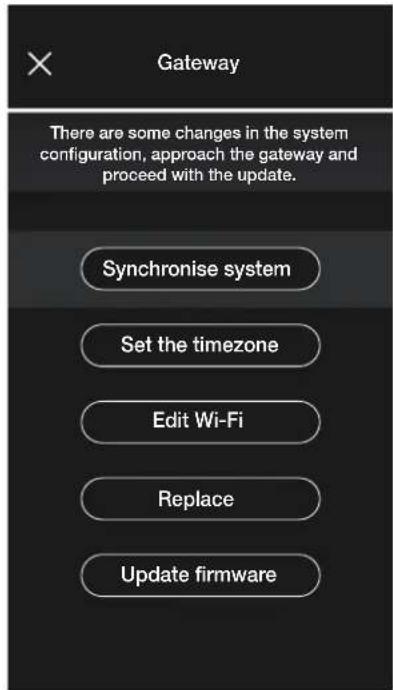
- Sélectionner « Synchroniser installation » pourmettre à jour la passerelle qui, si la configuration de l'installation est modifiée, memorisera les nouveaux paramétres.
- Sélectionner « Définir fuseau horsere » pour définiir le fuseau horsere qui sera ensuite mémorisé.
- En selectionnant « Mettre à jour firmware», l'appli vérifier si la version firmware installée sur la passerelle coincide avec celle actuellément presente sur le réseau; en cas d'une nouvelle version, il sera possible de proceeder à la mise à jour.
- Sélectionner « Modifier Wi-Fi » pour pouvoir modifier le réseau Wi-Fi auquel sera connectée la passerelle (saisir les nouvelles coordonnées).
- Selectionner « Remplacer » pour pouvoir remplacer la passerelle (par exemple lorsque le dispositif tombe en panne); la procEDURE sera identique à celle illustrée au parag. 1.3. Dans ce cas également, l'appli affiche les étapes à suivir à l'aide de menus téléguidés très simples.
2.5 Verification de l'installation
Selectionner (Vérifier installation) pour afficher la page d'exécution sur l'installation des tests illustrés au paragraphe 1.13.
2.6 Gestion des rôles
Selectionner (Gestion roles) pour afficher la page permettant d'attribuer l'Administrateur à l'installation selon l'exemple du parag. 1.14.
2.7 Régulation thermique
Selectionner (Regulation thermique) pour afficher la page qui permet de paramétre les thermostats autonomes.
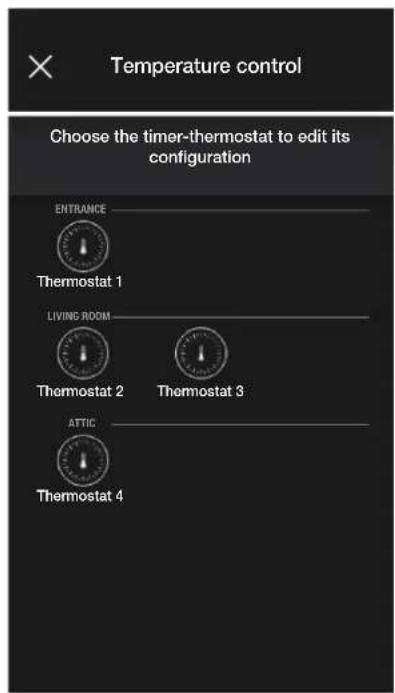
- Sélectionner le thermostat et définiir les options souhaitées parmi celles qui sont proposées.
Si une nouvelle mise à jour firmware est disponible, la page qui permet d'yrialcder s'affiche.
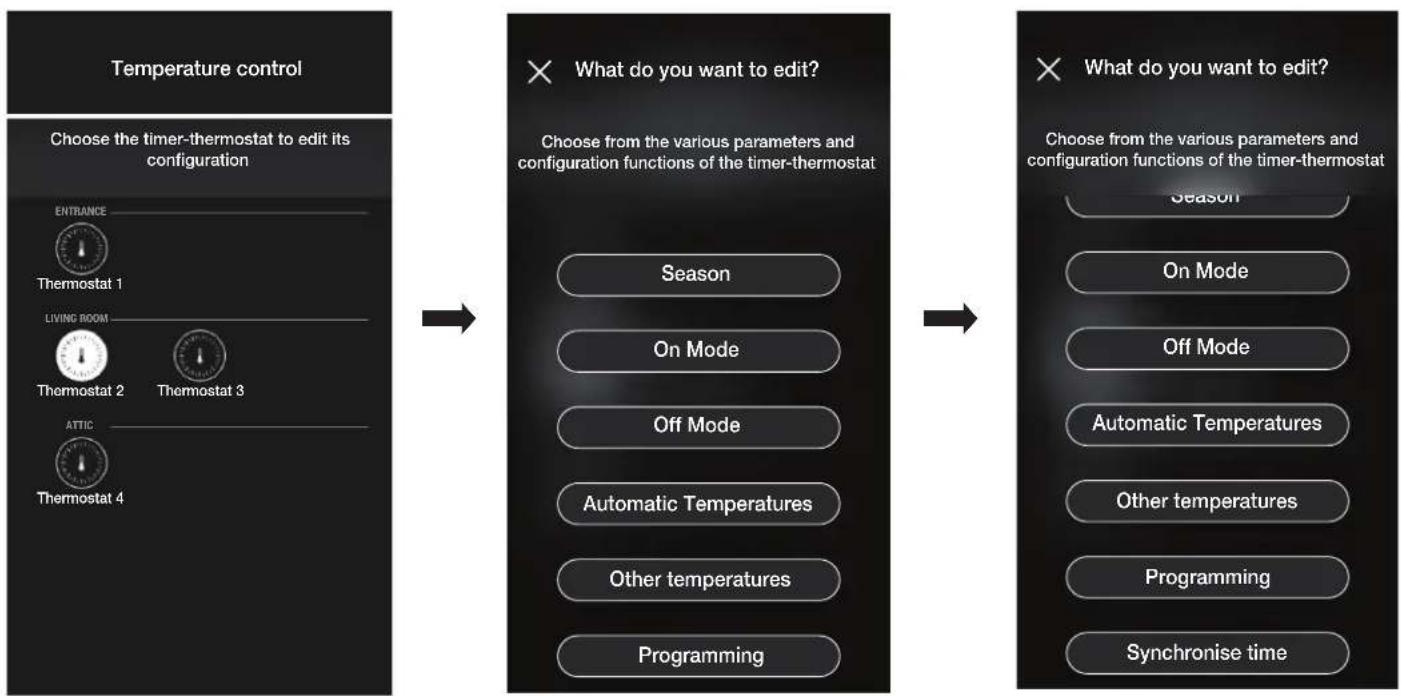
Saison
Permet de définir la salle enCHOIssant entre Etel (climatisation) et Hiver (chauffage).
Mode On
Permet de définir le mode de fonctionnement du thermostat lorsqu'on l'allume (enChoosingant entre « Automatique », « Manuel » et « Réduction »).
Mode off
Permet de définir le mode de fonctionnement du thermostat lorsqu'on l'eteint (enChoosingant entre «Protection», «Absence» et «Eteint»).
Températures automatique
Permet de définir, pour les saisons « Été » et « Hiver», les trois niveaux de température T1, T2 et T3 qui seront ensuite utilisés dans les chronoprogrammes.
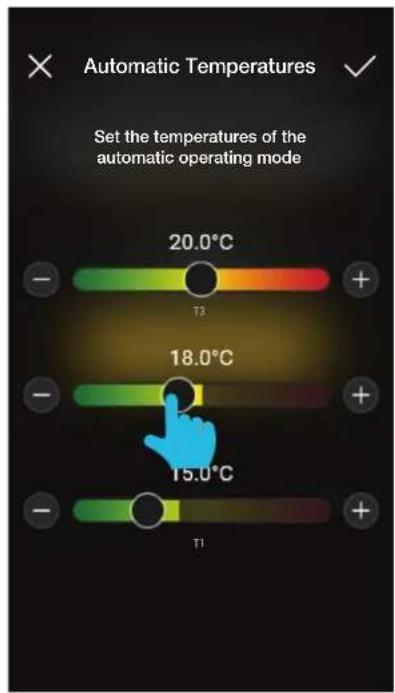
Après avoir reglé les valeurs choisies, confirmer en appuyant sur

Autres températures
Permet de définir, pour les saisons «Été » et « Hiver», les températures relatives aux modes «Réduction», «Absence» et «Protection»,
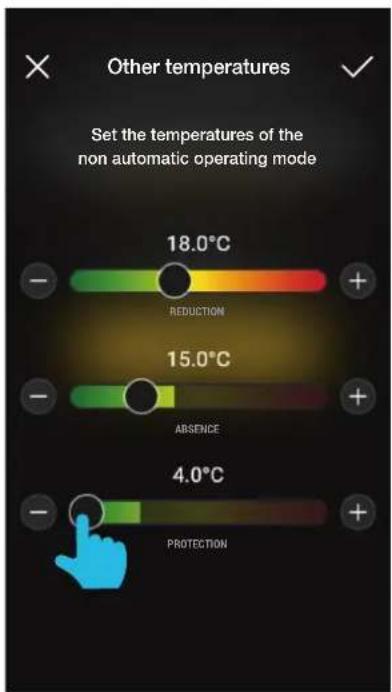
Après avoir reglé les valeurs choisies, confirmer en appuyant sur

Programmation
Permet de définir, pour les saisons « Été » et « Hiver», le chronoprogramme pour chaque jour de la période.
- Sélectionner le jour; l'anneau de programmation, correspondant à 24 h réparties par tranches horaires, s'affiche. Par défaut, T1 est attribuée à toutes les heures.
- Toucher et faire glisser jusqu'à ce que la zone correspondant aux tranches heures à modifier résultat en évidence; sélectionner ensuite la température à attribuer (T2 ou T3).
- Confirmer avec

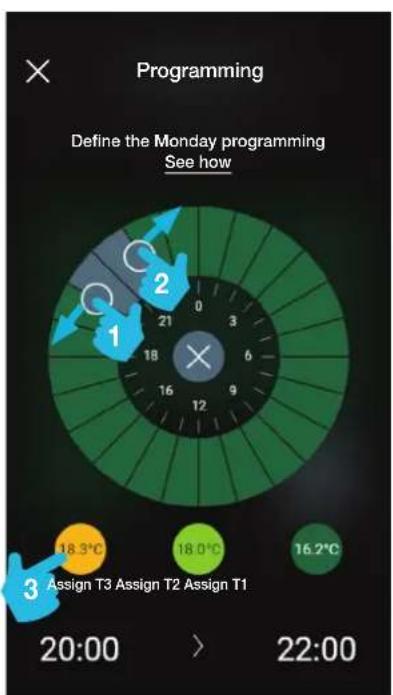

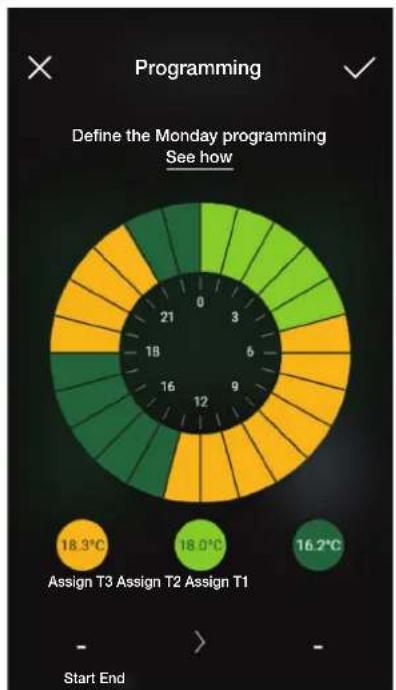
- La page principale de Programmation affichera la derniere programmation effectuee.
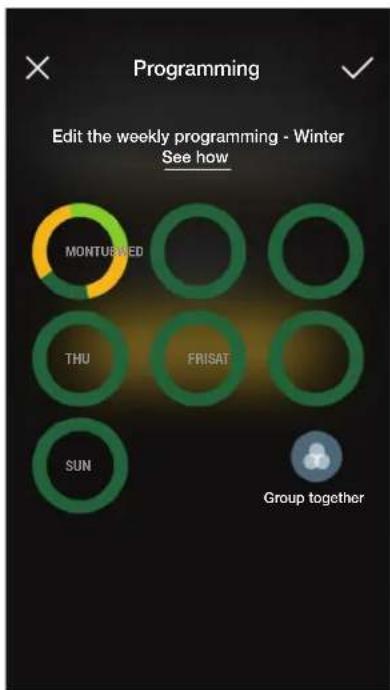
- Suivre la même procédure pour tous les autres jours de la période.
Gestion et modification de l'installation
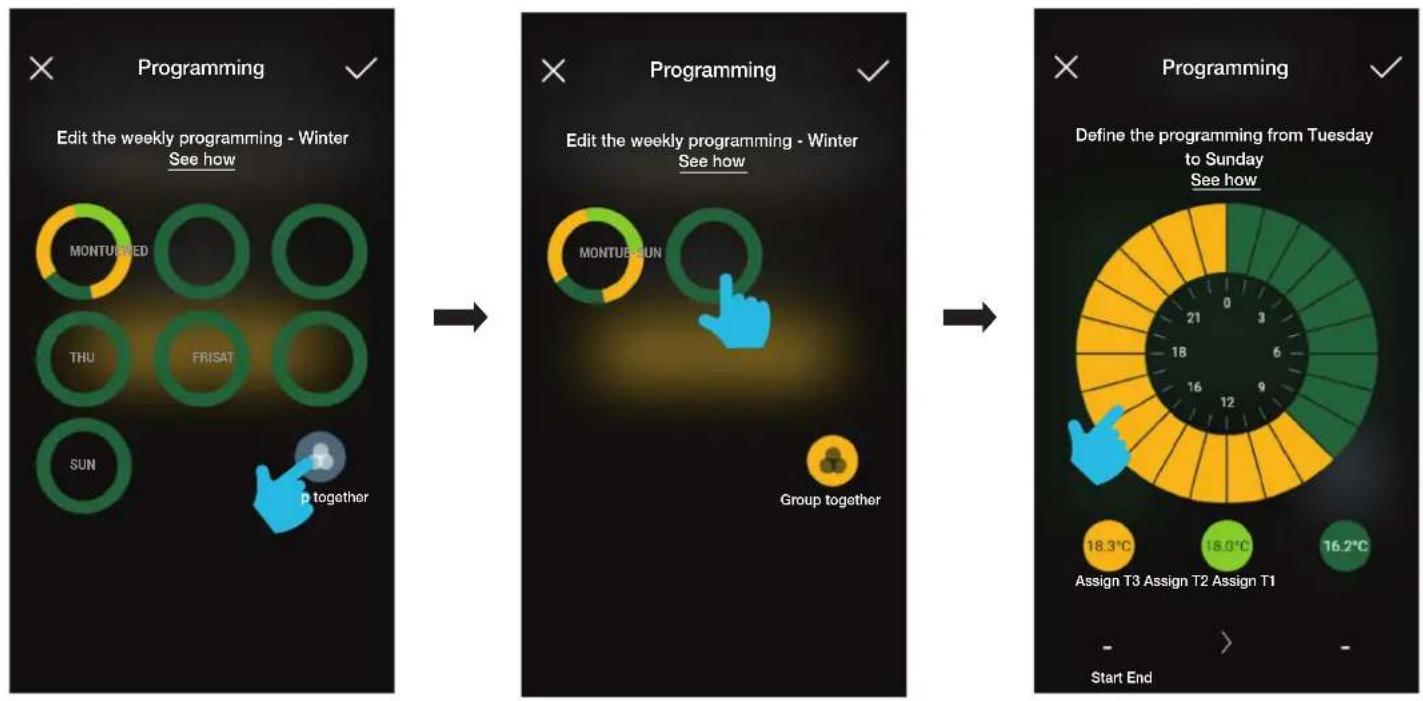
- En appuyant sur « Regrouper », les jours presentant la meme programmation seront regroupes; les reglages effectués sur le groupe seront ainsi attribués à chaque jour qui le compose.
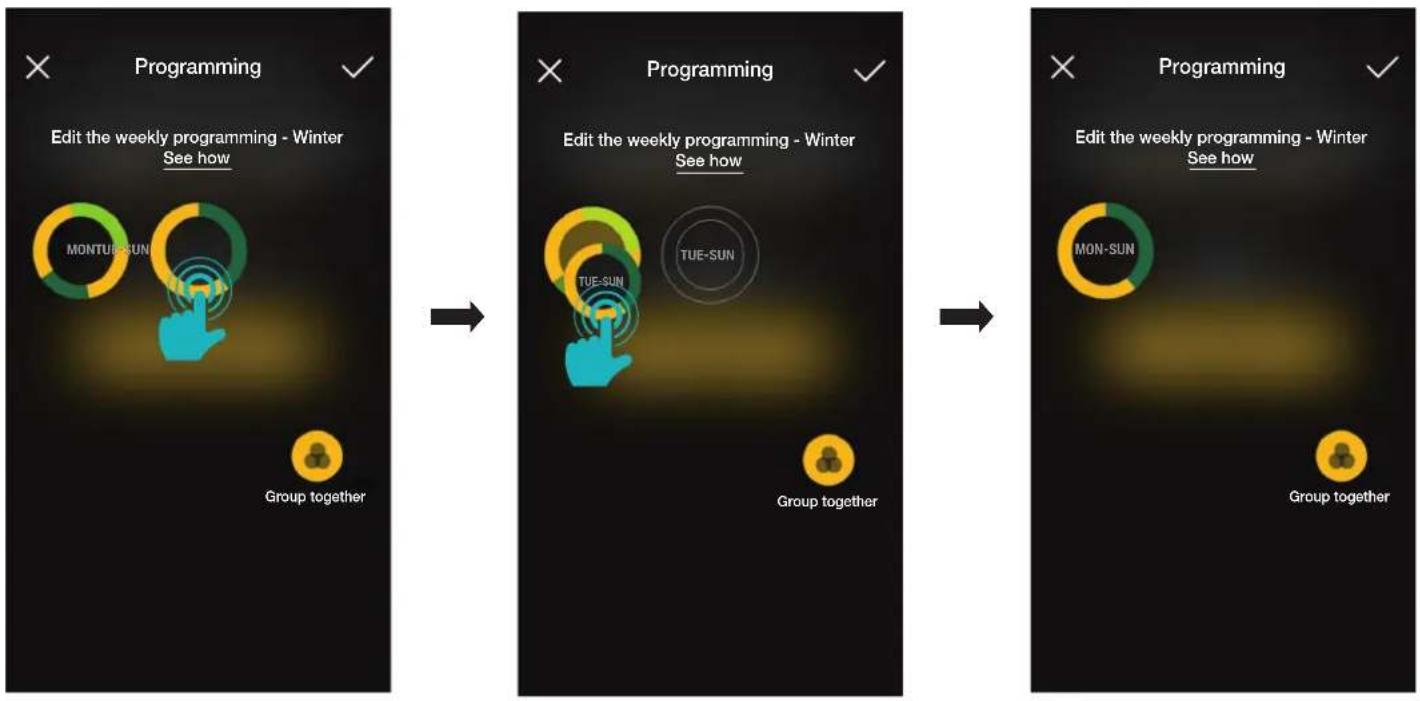
- Il est également possible de copier la programmation d'un groupe à un autre; garder le doigt sur le groupe à copier et le faire glisser jusqu'à celui sur lequel il doit être copie,
jusqu'ä ce qu'il clignote de couleur jaune. Confirmer avec

Synchroniser horaire
Permet de synchroniser l'heure du smartphone avec le thermostat afin d'aligner les chronoprogrammes.
3. Mise à jour et sélection du standard de fonctionnement
Ce chapitre illustré les options pour effectuer la mise à jour directe sur les dispositifs Bluetooth non configurés dans l'installation et celles qui permettent de modifier le standard de fonctionnement (de Bluetooth à Zigbee et vice versa).
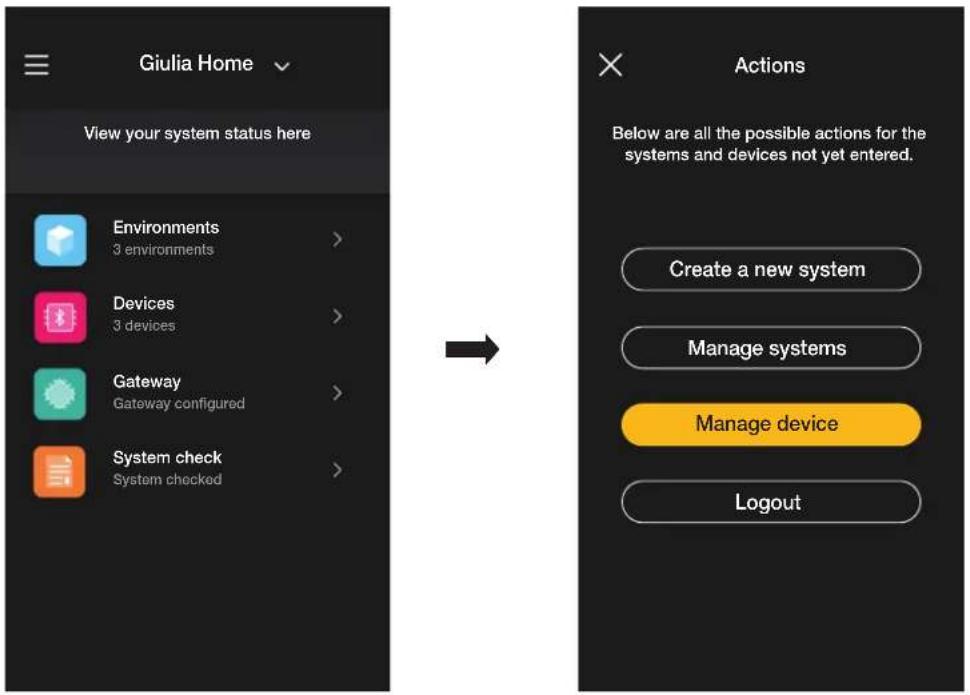
- A partir de la page de gestion de l'installation, selectionner pour afficher les principales options de configuration; selectionner ensuite « Gérer disposifit »
- Passer à la reconnaissance du dispositif :
- activer le Bluetooth sur le smartphone;
- s'approcher du dispositif et appuyer sur le pouvoir frontal (pour l'appareil store, appuyer sur les deux touches) jusqu'à ce que la led clignote.
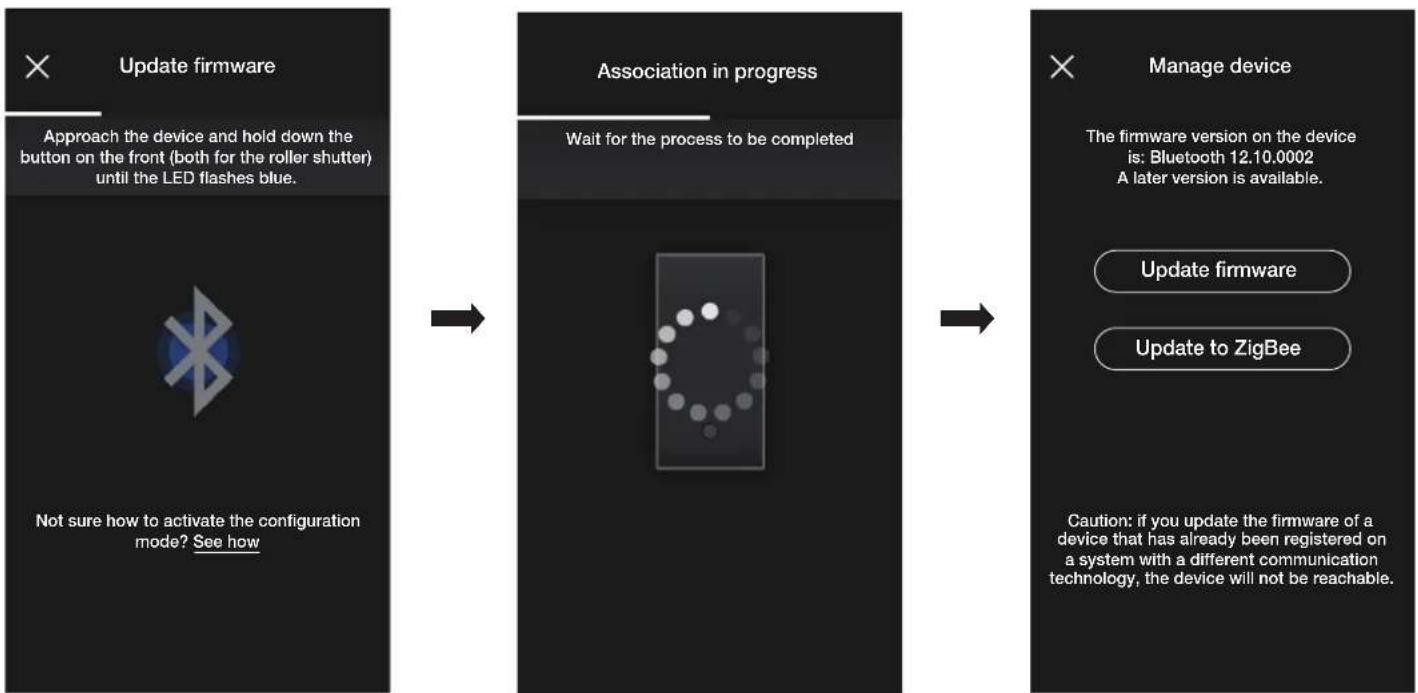
En presence d'une version plus recente du firmware actuel, il est possible de la metre a jour en selectionnant « Mettre a jour firmware »
Mise à jour et sélection du standard de fonctionnement
- Sélectionner « Mettre à jour à ZigBee »; le disposifit passé du standard Bluetooth technology à Zigbee technology.
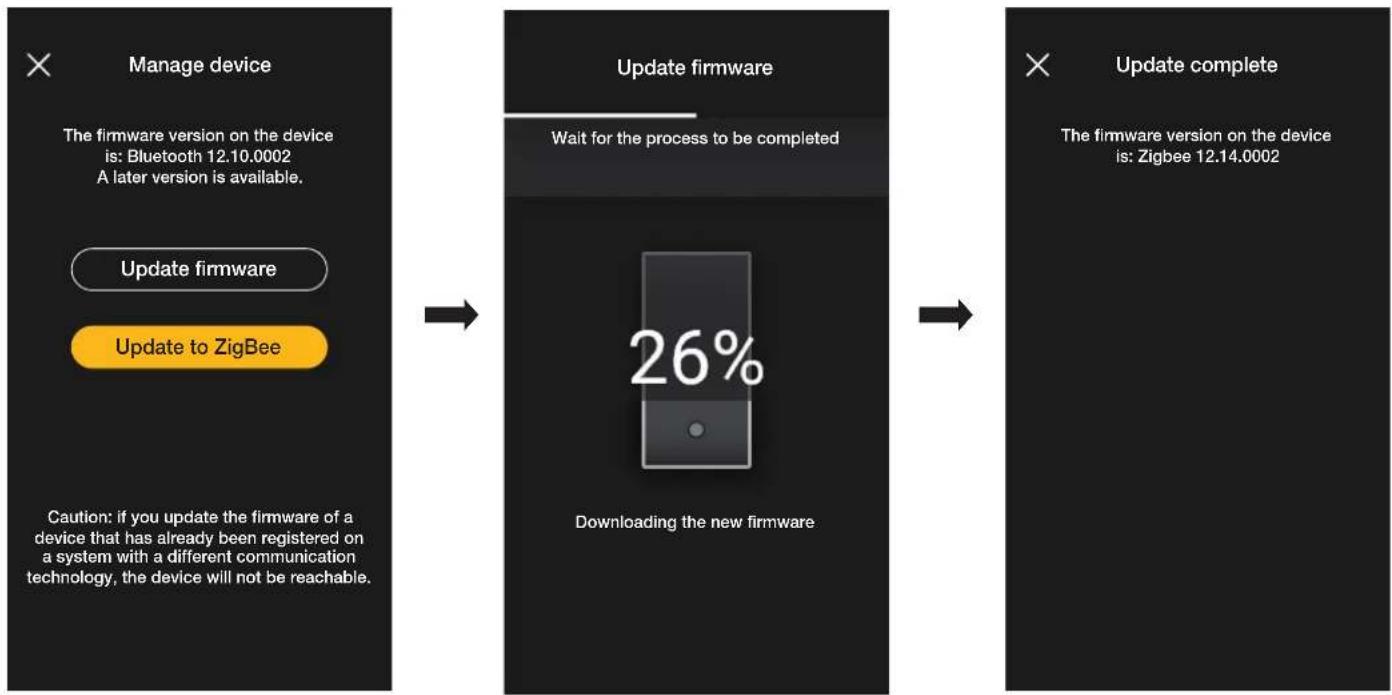
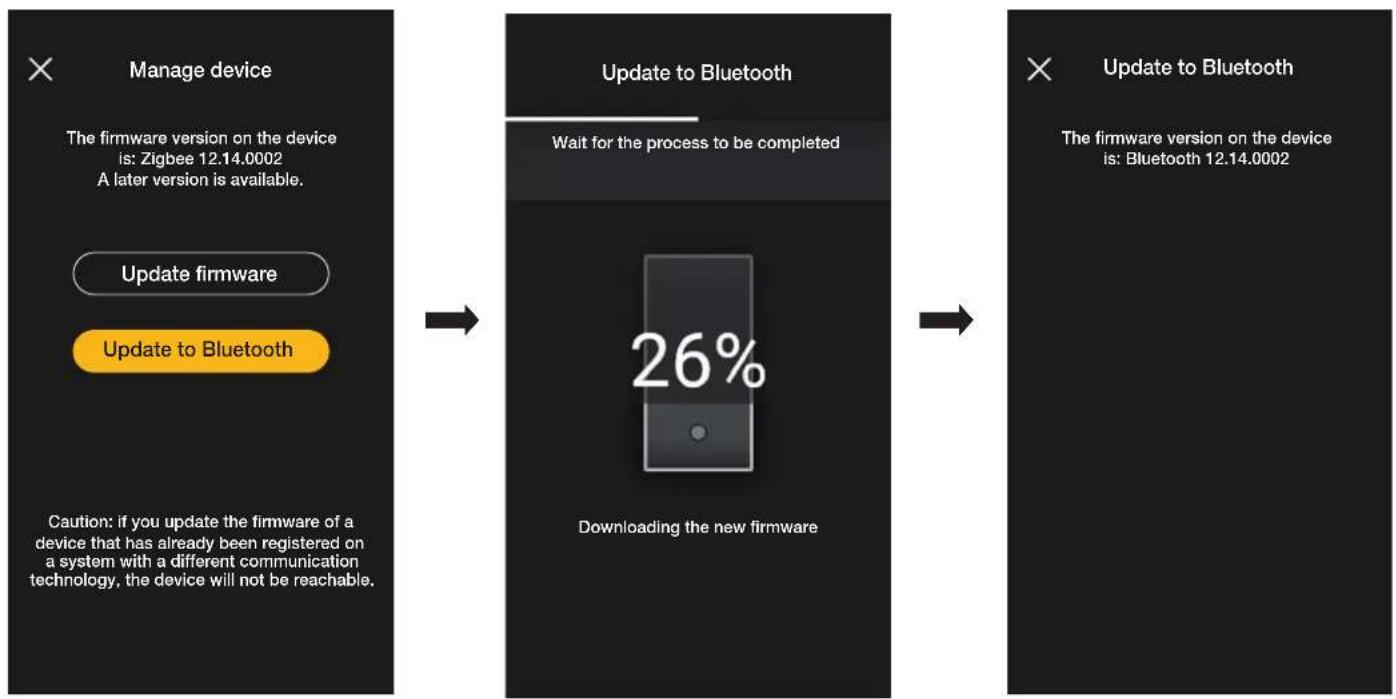
La conversion de Zigbee technology à Bluetooth technology est identique; dans ce cas, c'est l'option « Mettre à jour à Bluetooth » qui s'affiche.
SECTION INTEGRATIONS
1. Portier-video interieur
L'appli View Wireless, apres avoir ete configue convenablement par I'Administeur, permet de valider les scenerios d'une installation View Wireless a partir d'un portier-video interieur (Tab 5S Up art. 40515 et Tab 7S Up art. 40517).
N. B. Pour proceder à l'intégration, la passerelle View Wireless et le portier-video Tab S Up doit fonctionner correctement et être connectés au Cloud Vimar.
1.1 Association
- Sélectionner « Intégrations » sur la page de gestion de l'installation.
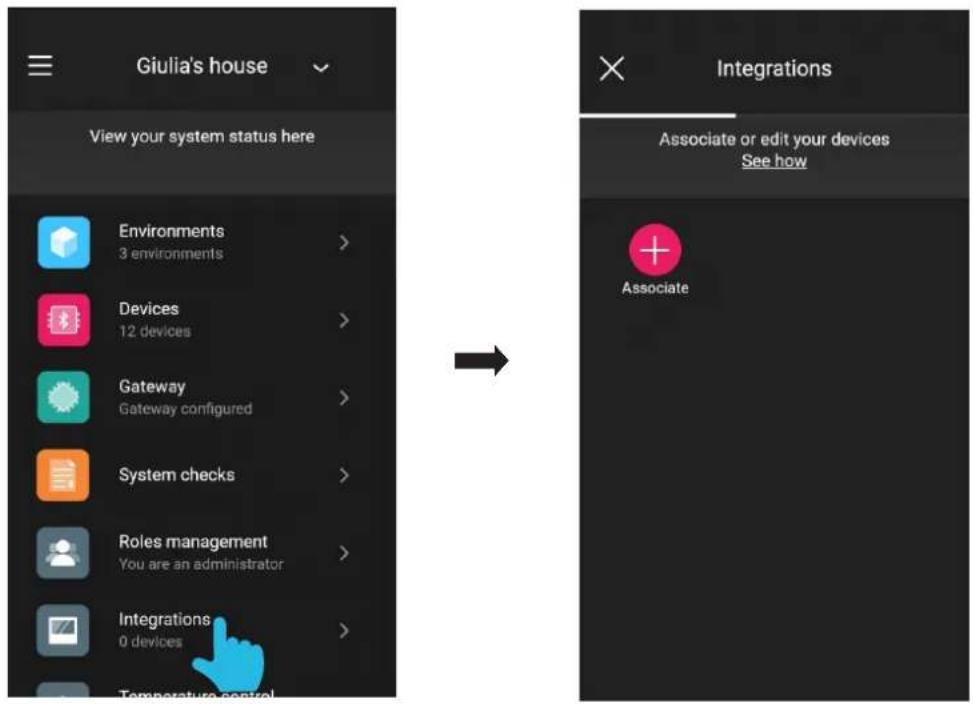
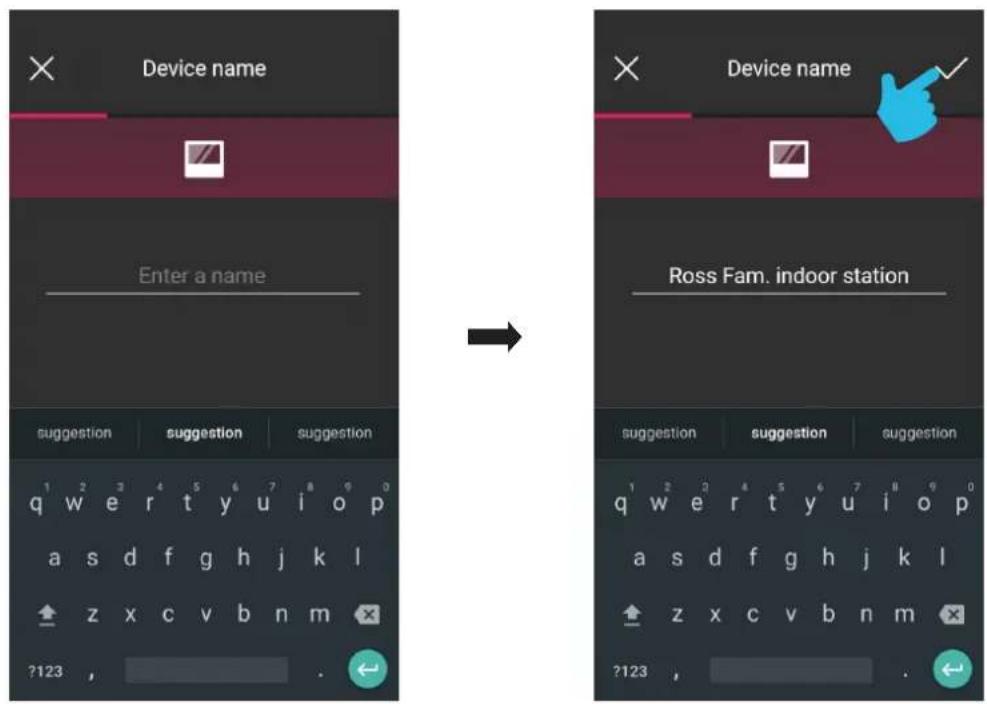
- Sélectionner « Associé »; attribuer un nom au portier-video et confirmer en appuyant sur

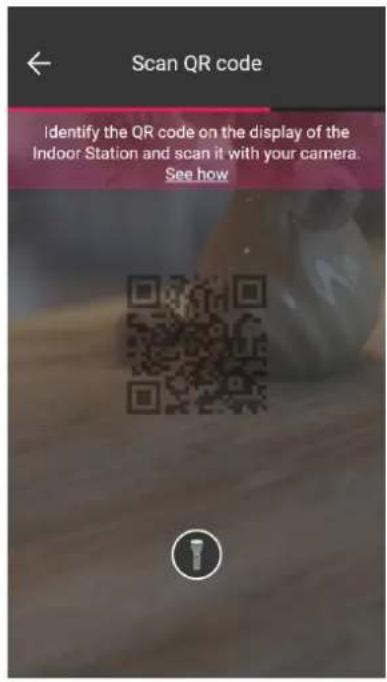
Lire code QR present sur le portier-video pour proce de l'association (l'appl allume automatique la camera du smartphone/de la tablette). En selectionnant
I'lluminateur du dispositif mobile s'allume afin de facilititer la lecture du code QR dans l'obscurite.

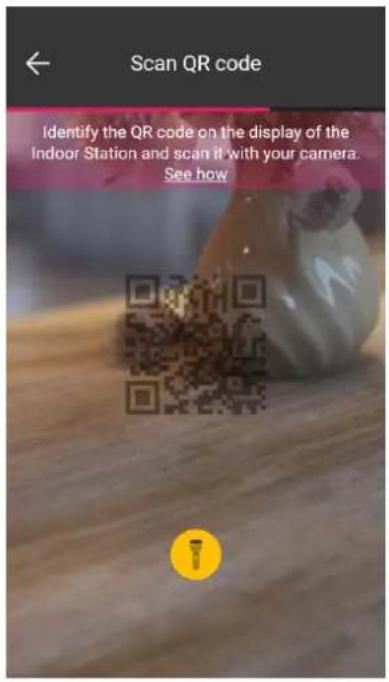
- Àprouvavo lu le code QR, l'association est terminée et le portier-video sera affiché sur la page « Intégrations »
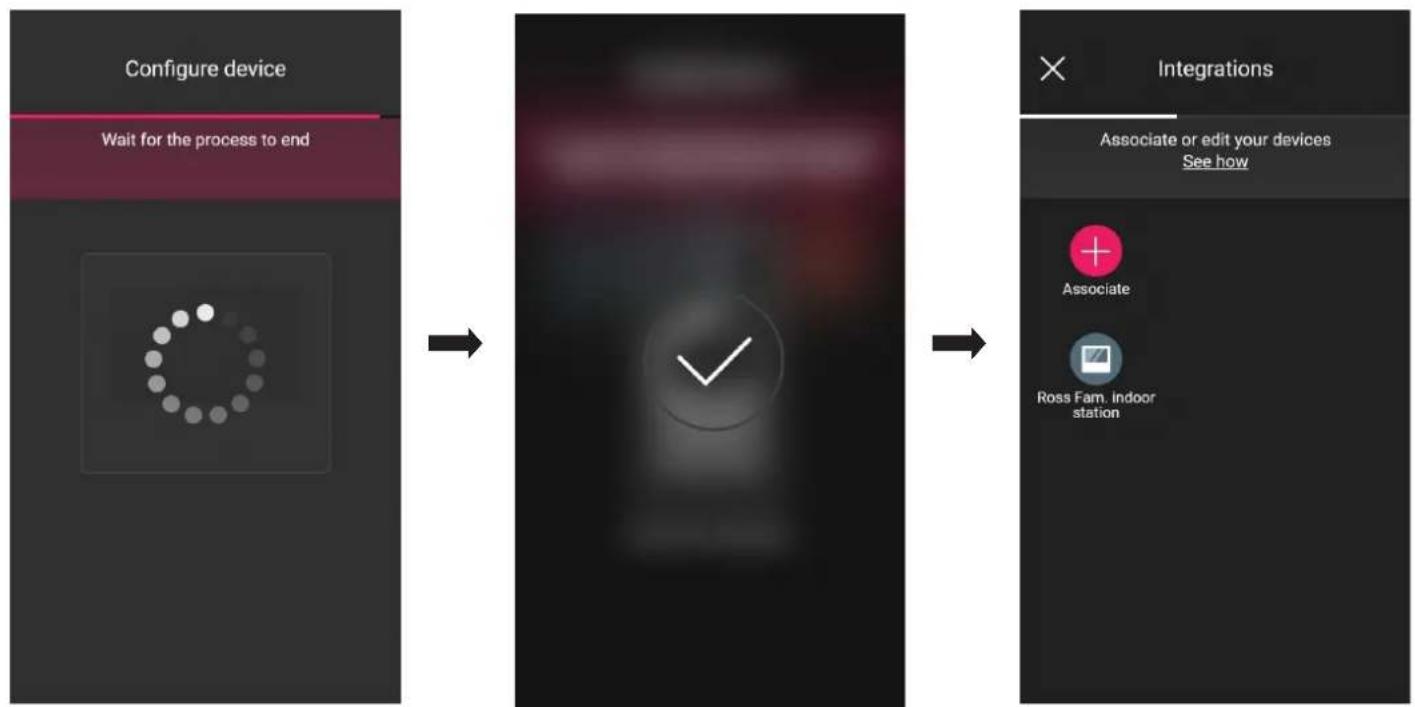
1.2 Modification
La page « Intégrations » affiche tous les postes interieurs associés; en les scélectionnant un par un, vous pourrez les renomer ou les supprimer.
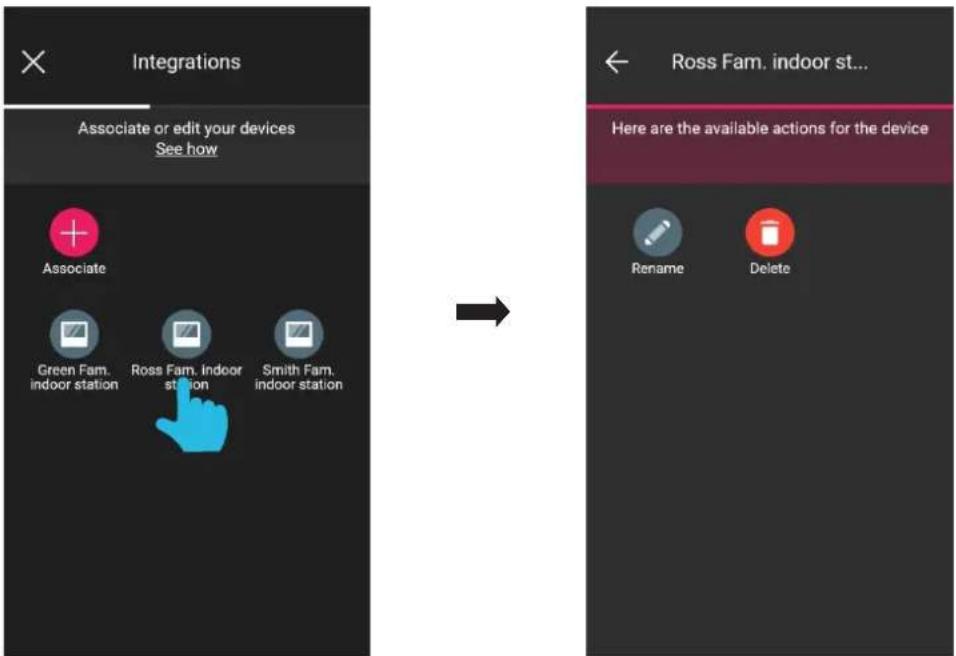
- Choisir « Renommer » pauf attribuer un nouveau nom au poste interieur.
- Choisir « Supprimer » pour éliminer le poste interieur sélectionné.
2. Poste extérieur portier-video
L'appl View Wireless permet de configurer le poste extérieur (en d'autres termes la platine) Due Fili Plus art. 40170.
2.1 Association
Selectionner la page des environnements; la page contenant les options pour associer les dispositifs s'affiche.
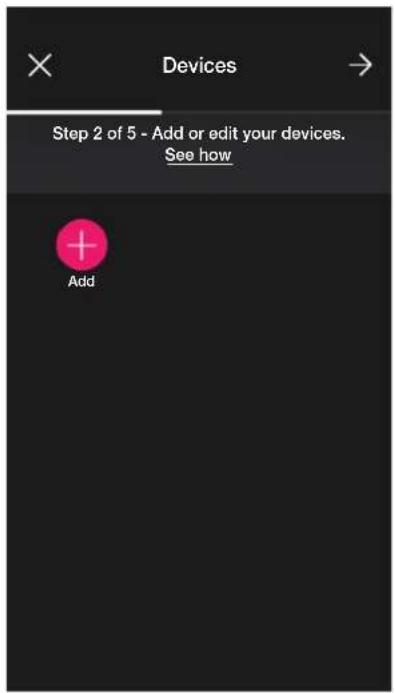
- Sélectionner +; désir l'environnement dans lequel placer la platine (par exemple Entrée) et lui attribuer un nom.
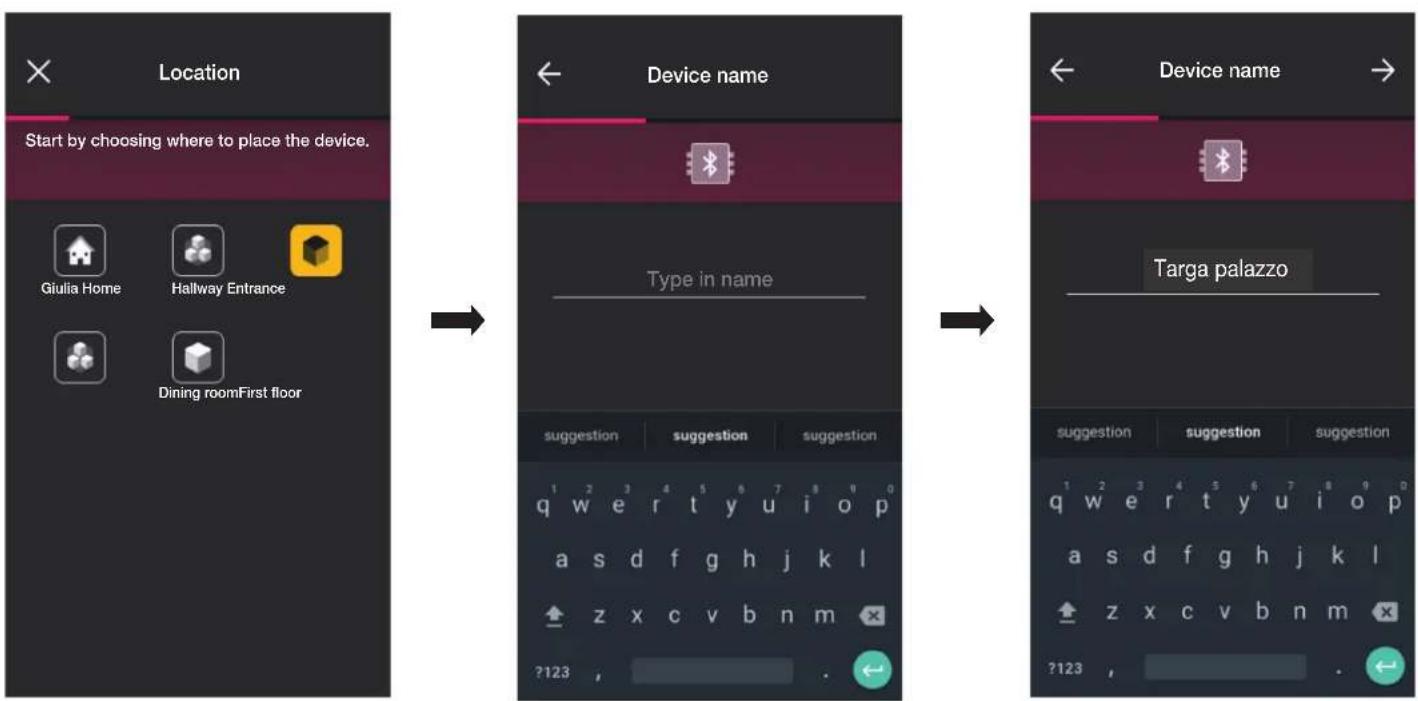
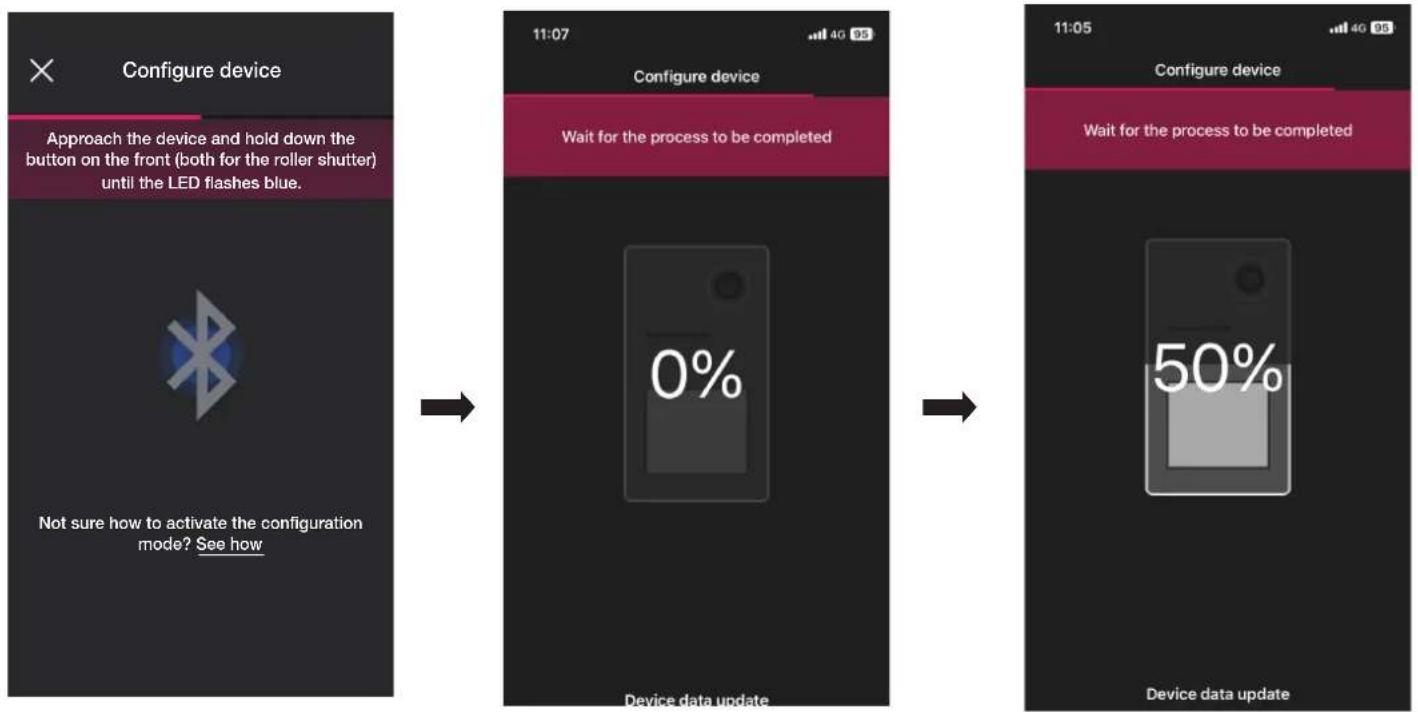
- Sélectionner pour confirmer; la connexion Bluetooth étant activée, se rapprocher de la platine et valider son mode de configuration.
Poste extérieur portier-video
- Sélectionner dérimir le PIN d'accès (4 chiffres) et confirmer en appuyant sur

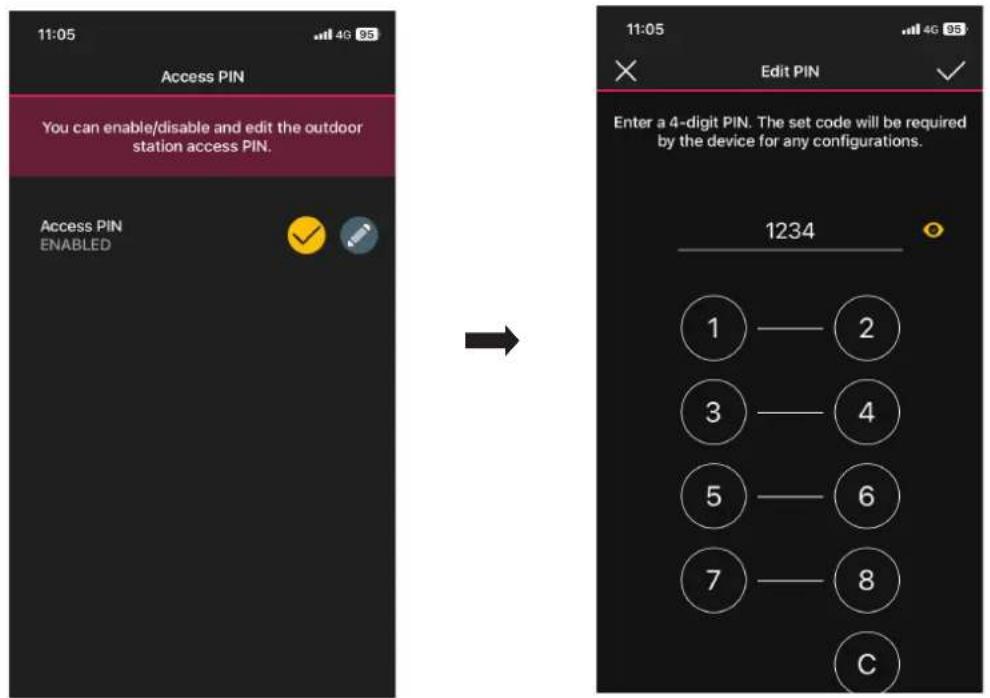
La touche: permet d'activer/désactiverie PIN.
Poste extérieur portier-video
- Utiliser le nombre de soussoirs qui compose la platine et défini r le comportement pour la fonction d'acces, confirmer en appuyant sur
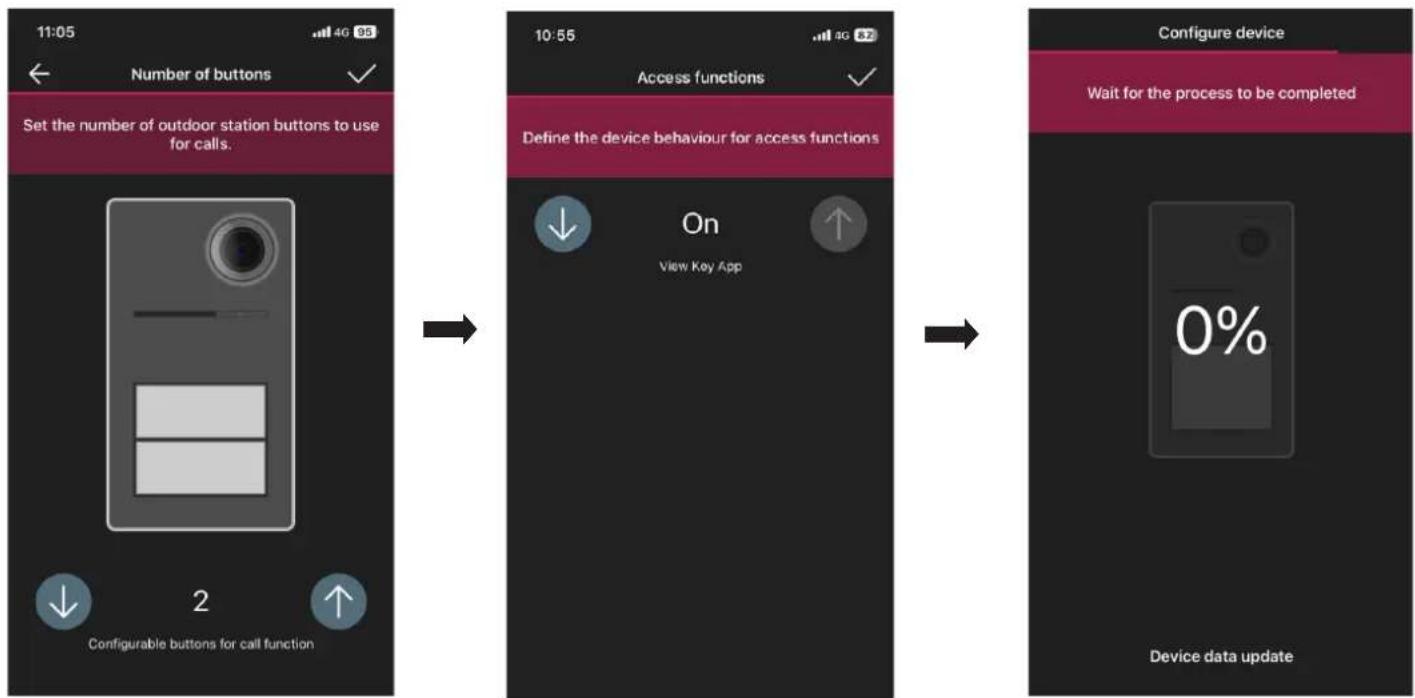
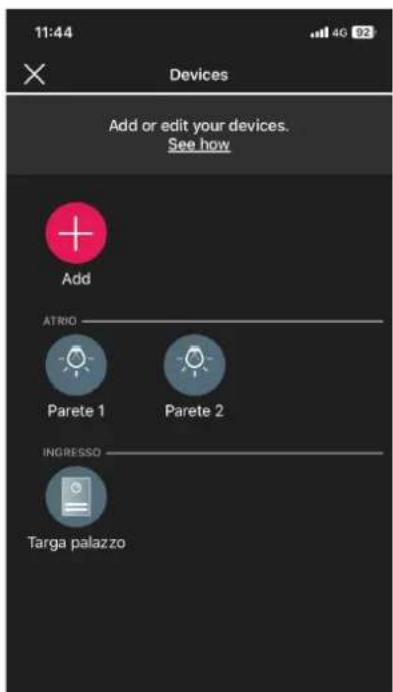
L'ecran propose a nouveau la page d'association des dispositifs qui affiche-dessormais la platine qui vient d'être associée, avec son nom et l'environnement auquel elle apparait.
2.2 Modifier la platine
À partir de la page contenant la liste des installations, Sélectionner celle sur laquelle la platine a été configurée.
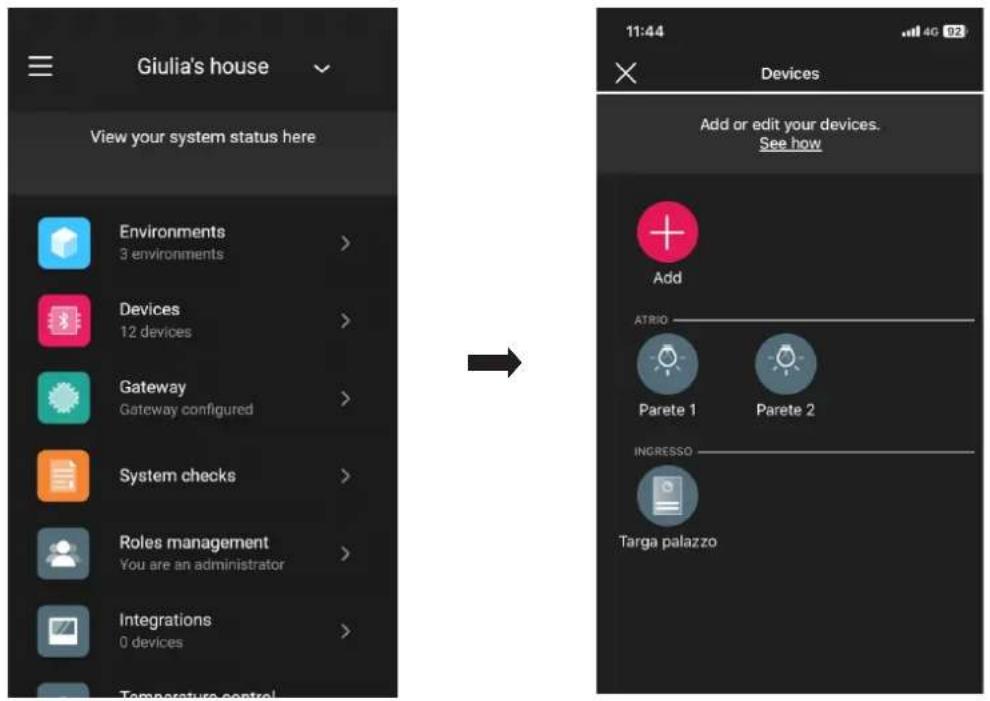
Dispositifs) pour afficher la page contenant les dispositifs configurés qui permettra de les renommer, de les supprimer, de modifier leur fonction ou d'en
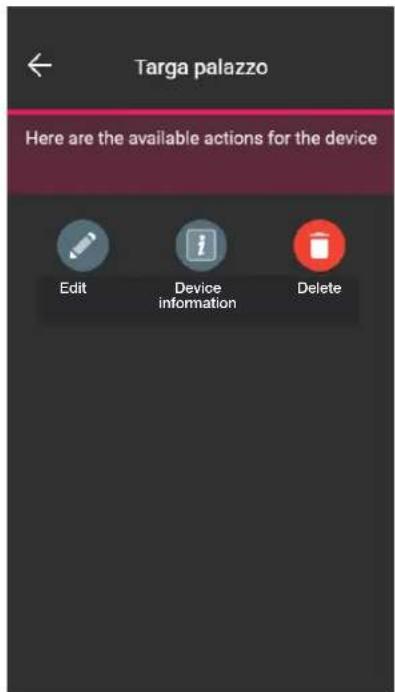
- Sélectionner la platine qui vient d'être ajoutée

entes options de modification s'afficient.
2.2.1 Modification
- Sélectionner pour afficher les options disponibles.
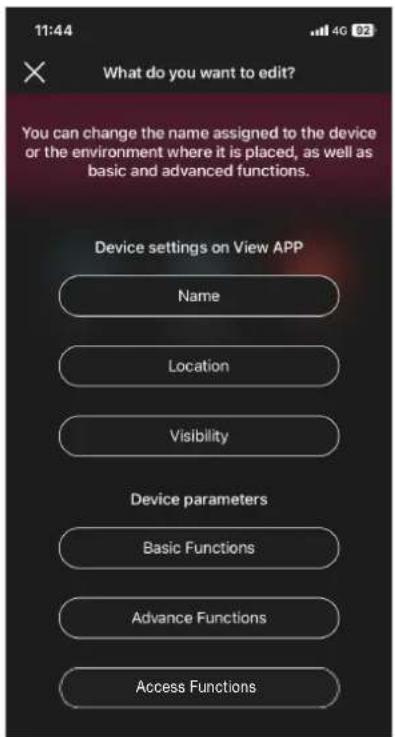
2.2.1.1 Nom
Permet de modifier le nom attribué à la platine.
2.2.1.2 Position
Permet de modifier l'attribution de la platine, d'un environnement a un autre.
2.2.1.3 Visibilité
Permel, à travers et d'afficher du pas la platine sur l'appli View. Confirmer en utilisant

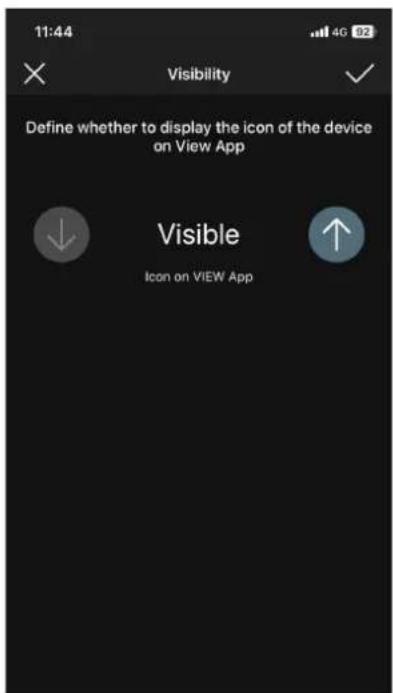
2.2.1.4 Fonctions de base
Permet de définir respectivement :
Nombre de poussoirs
Permet de modifier le nombre de soussoirs de la platine.
Éclairage à ledes
Permet de regler l'intensite d'éclairage des led des pancartes et de la camera presente sur la platine (niveau de 0 à 10).
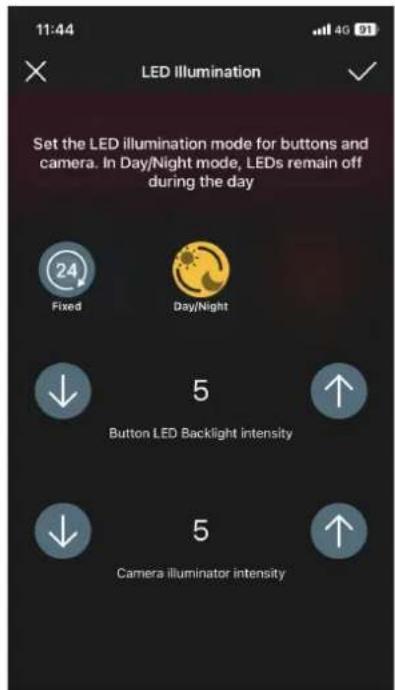
En selectionnant les leds restent allumées toute la journee sur une valeur d'éclairage fixe alors qu'en selectionnant elles ne resteront allumées que la nuit.
Confirmer en utilisant

Temps d'appel
Permet de définir les temps correspondant aux fonctions de la platine.
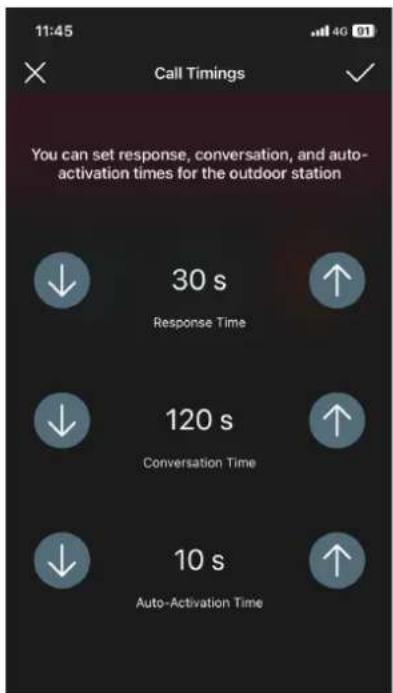
Pour cette option, la valeur peut etre reglee sur 0 (au-to-allumage desactive)
Tonalités d'applé
Permet de personnel la melodie, le volume de sonnerie de la platine et les cycles de reproduction de cette derniere.
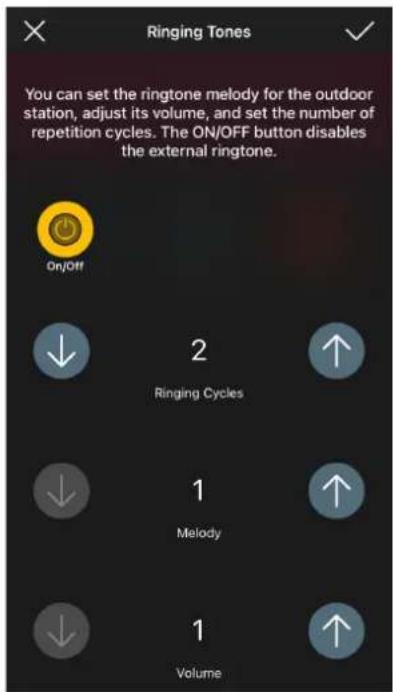
Activations
Permet d'associer l'ouverture de la gache au relais (F1) suite à un événement d'ouverture provenant du poste interieur ou suite à un événement d'ouverture provenant de l'ouvre-porte CA.
N. B. « Commande ouvre-porte CA » + « Actionnement relatais F1 » s'affiche uniquement si l'entrée CA/PA est configurée comme Contrôle d'accès.
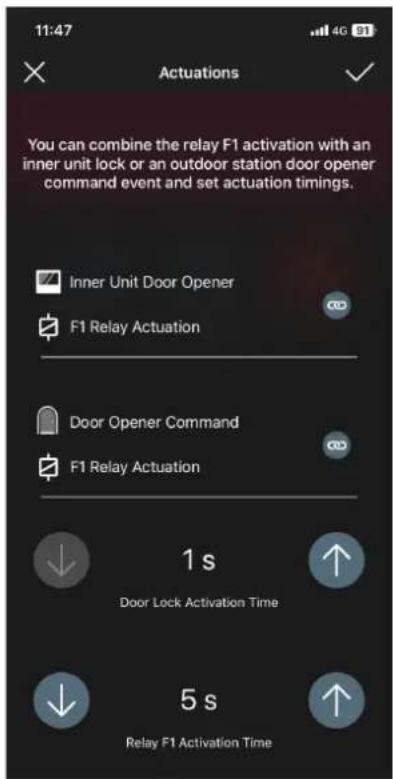
S electionner la touche pour associer l'activation du relais avec I'evenement d'ouverture gache provenant du poste interieur ou de I'ouvre-porte CA. Confimer en utilisant
2.2.1.5 Fonctions avancées
Permet de définir respectivement :
Messages vocaux
Permet de valider ou de désactiver les messages vocaux à reproduce; s'il sont validés, il est possible de définir le volume et la langue selon lesquels les messages sont reproduits.
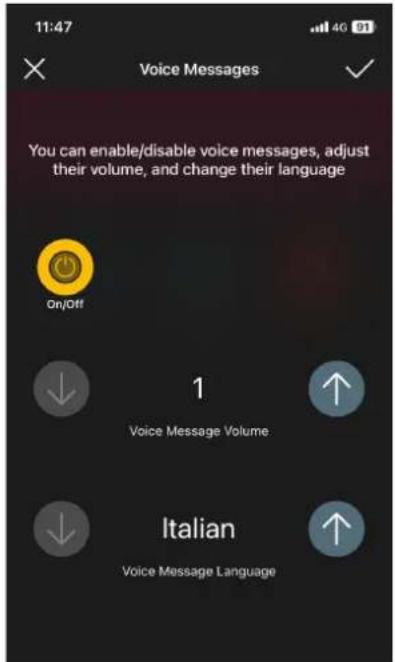
N. B. Ces reglages peuvent égarlement être confiés à l'Administrateur.
PIN
Permet de définir/modifier et valider/désactiver le PIN d'accès.
Audio
Permet de définir le volume du haut-parleur et celui du micro de la platine.
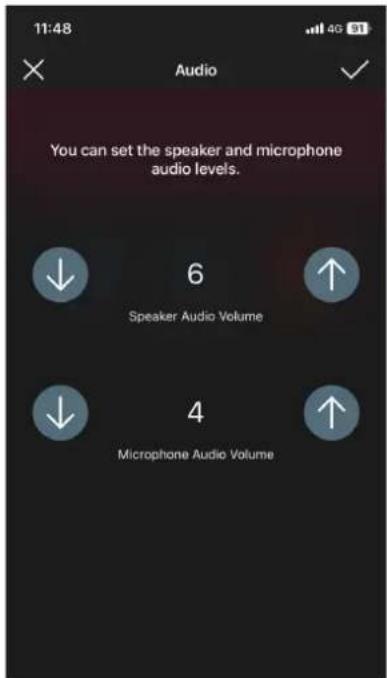
Contrôle d'accès
Permet de valider, en appuyant sur la touche

les differentes activations en presence d'une carte valide. La validation d'une seule de ces options exclut les autres.
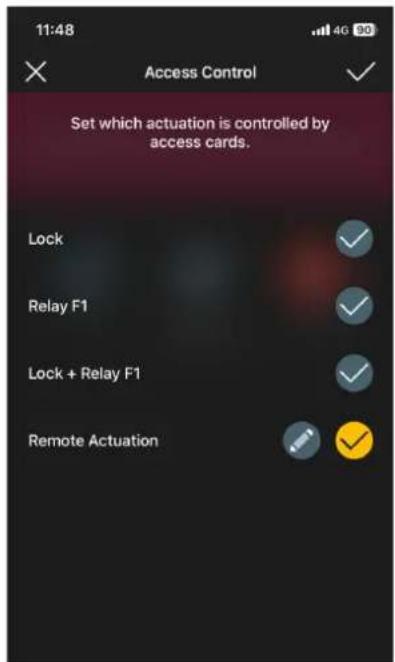
- Sélectionner en correspondance de « Activation à distance » (après l'avoir validée), pour définiir ensuite les paramétres qui déterminent la fonctionnalité.
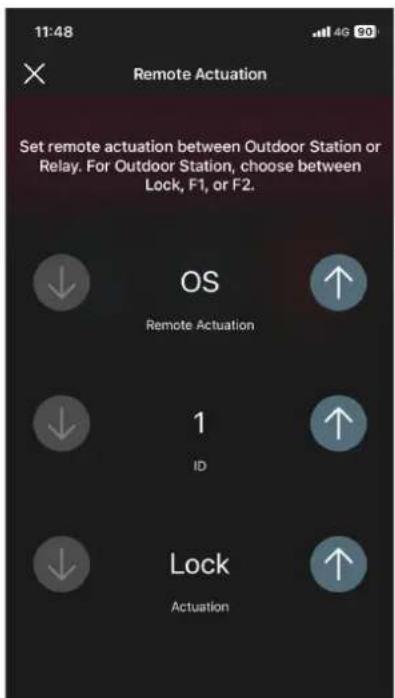
Options: PE (Poste extérieur) et Relais
Options ID: de 1 à 15 pour PE; de 1 à 16 pour Relais
Options (uniquement pour PE): Gâche, F1 et F2
Gaches communes
Permet de valider/désactiver, en appuyant sur la touche

les gâches communes à d'autres platines ou reliés qui, s'ils sont validés, enclenchent l'ouverture de cette plaine.
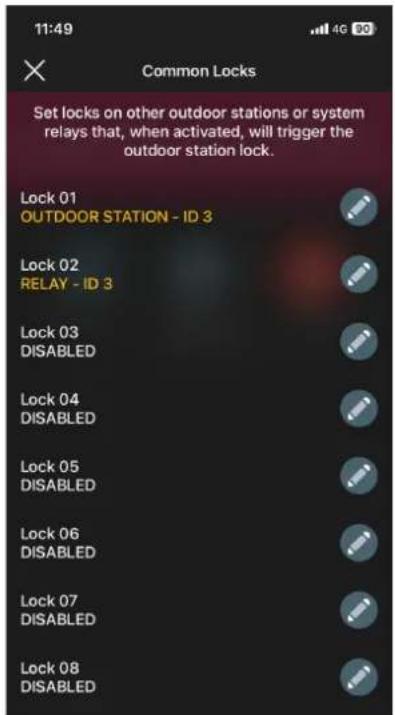
Par example :
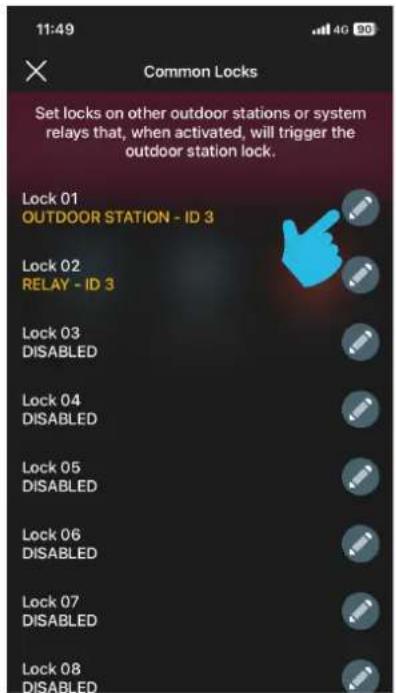

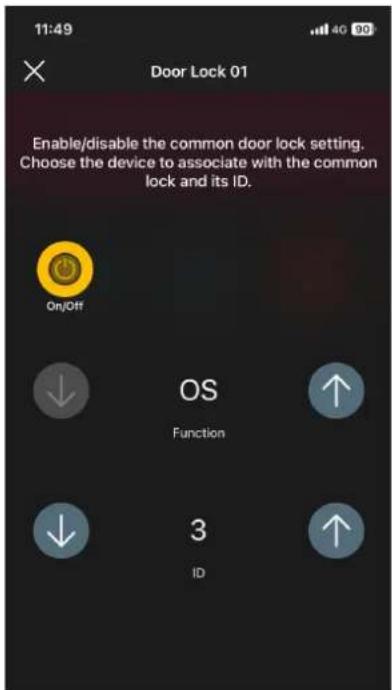
Configurations ID
Permet de définir l'ID de la platine, de cartographier les soussoirs et de lancer l'attribution automatique des ID des postes inténeurs.
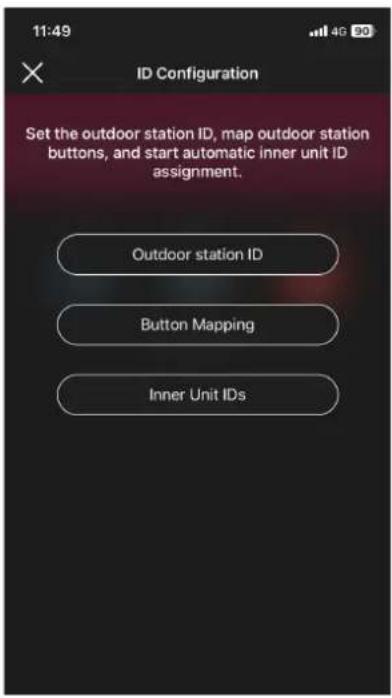
Pour attribuer l'ID de la platine.
Pour attribuer un ID à chaque pouvoir de la platine; les ID configurables sont de 1 à 204.
Pour lancer la procEDURE d'attribution automatique des ID (seLECTIONner « Proceder »). L'option ID Postes interieurs sera disponible uniquement si la platine est du type maître (ID=1).
Permet de redémarrer le système portier-video : sélectionner « Proceder » pour lancer la méthode.
2.2.1.6 Fonctions d'accès
Permet de définir le comportement de la platine concernant la lecture des cartes et les accès.
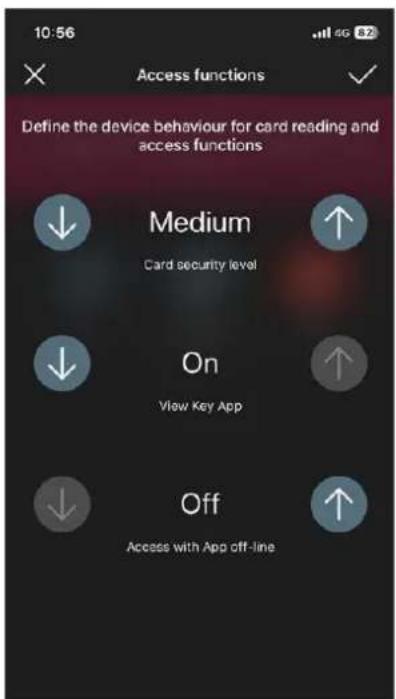
Pour attribuer le niveau de sécurité de la carte lui
Pour valider/desactiver I'accès à Travers I'appli View Key
Pour valider/désactiver l'accès y compris lorsque l'appli View Key n'est pas disponible (pas de connexion)
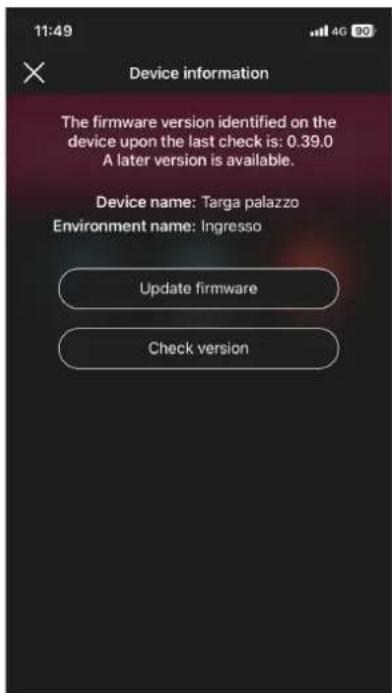
2.2.2.1 Mettre a jour le firmware
Permet de metre a jour le firmware de la platine au cas ou l'actuel ne coiciderait pas avec le plus recent present sur le reseau.
2.2.2.2 Vérifier la version
Permet de vérifier la version du firmware instalée sur la platine afin de pouvoir procéder éventuelles à sa mise à jour.
2.2.3 Supprimer
Selectionner pour supprimer la platine configurée de l'installation, à savoir :
-toules les cartes sont effacées; - le dispositif returne à la configuration d'usine.
SECTION
CONTRÔLDES ACCÉS
1. Configuration
Ce chapitre illustré tous les passages qui permettent de configurer le lecteur palier et la poche interne; cette phase permet également de définir le mode de fonctionnement choisi, à savoir :
- Contrôle des accès autonome ne nécessitant pas la présence de la passerelle.
- Contrôle des accès connecté qui, grâce à la passerelle, peut être généré par l'appli View et s'intégrer à des dispositifs de contrôle d'éclairage/stores/climatisation/energie.
| Gestionnaire installation (Administrateur) | ||
| Fonctions Autonome sans passerelle Connecté avec passerelle | ||
| Gestion des accès avec carte sans tranches horaires | Appli View Wireless via NFC Appl | View Wireless via NFC |
| Gestion des accès avec carte avec tranches horaires | - | Portail View Vimar Cloud |
| Gestion des accès avec smartphone via clés virtuelles | Portail View Vimar Cloud Portail | View Vimar Cloud |
| Supervision et ouverture porte à distance | - | App View |
| Hôte (Utilisateur) | ||
| Fonctions Autonome sans passerelle Connecté avec passerelle | ||
| Ouverture passage avec carte Carte sans tranches horaires Carte avec tranches horaires | ||
| Ouverture passage avec smartphone à proximité | - Appli View Key Appli View Key | |
| Supervision et ouverture porte à distance | - | App View |
IMPORTANT: En presence d'un système de contrôle d'accès, supprimer les lecteurs et les poches de l'ancien système avant de créé le nouveau système (qui disposera de coordonnées virtuelles et de cartes à tranches heures).
1.1 Creation d'installation et d'environnements
Aprs e t i t t t t t t t t t t t t t t t t t t t t t t t t t t t t t t t t t t t t t t t t t t t t t t t t t t 0
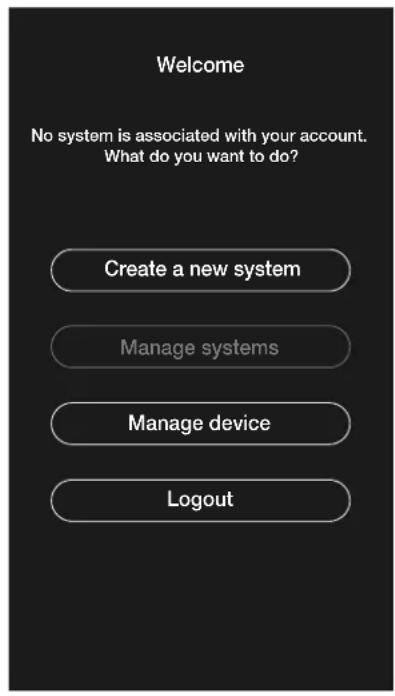
- Sélectionner « Créer nouvelle installation »; saisir le nom de l'installation et confirmer avec


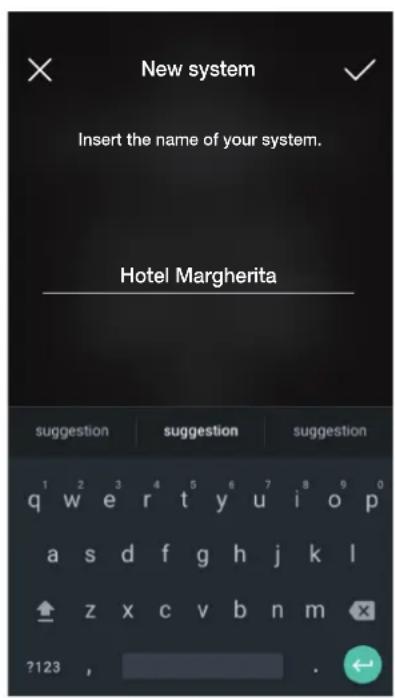

Configuration
Après avoir donné un nom à l'installation, la page permettant de creer les environnements s'affiche.
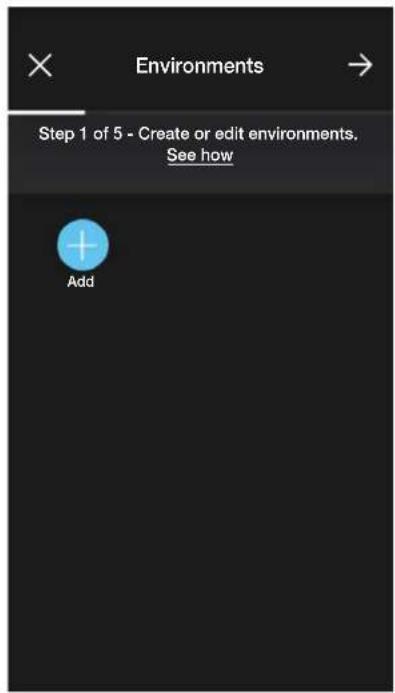
- Sélectionner + (Ajouter); saisir le nom de l'environnement et confirmer avec √. L'environnement qui vient d'être créé (dans cet exemple PREMIER ÉTAGE) s'affiche
sur la page des environnements.


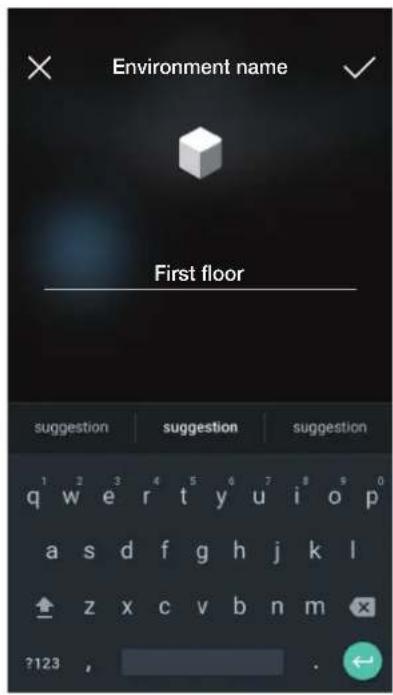

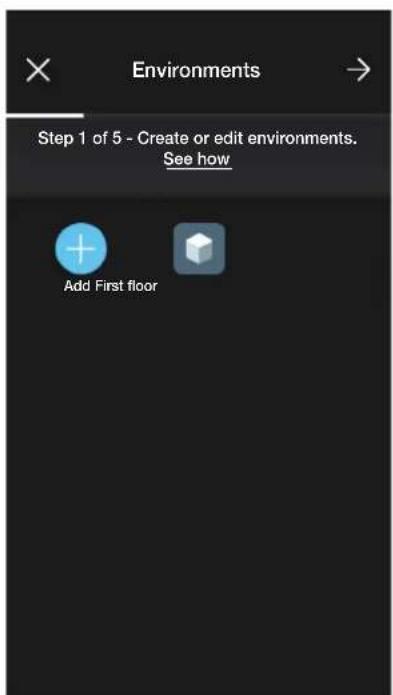
Chaque environnement cree peut a son tour etre subdivise en plusieurs sous-environnements (usqu'a trois niveaux sous-jacents); cette option est utile dans le cas d'instalations constituees de nombreux disposits ou pour subdirer l'installation dans les moindres detalls. La creation des sous-environnements est facultative et peut donc etre omise.
Pour creer un sous-environnement, selectionner l'environnement (par exemple First floor); la page d'ajout du sous-environnement s'affiche. SeLECTIONNER (Ajouter sous-environnement) et saisir le nom du sous-environnement puis confirmer avec Le sous-environnement qui vient d'être cree s'affiche sur la page des sous-environnements.
La procedure qui vient d'être décrite doit être répétée pour tous les environnement (et les sous-environnement éventuels) à creer.
Configuration
ATTENTION: Àpèras avoir créé les environnements, procéder à l'association de tous les lecteurs palier et des lecteurs à poche (respectivement art. 30812-20462-19462-14462 et art. 30813-20467-19467-14467). Si l'installation est connectée, la passerelle (art. 30807-20597-19597-14597) devra être associée en dernier du fait qu'elle devra recevoir toutes les données relatives à la programmation effectue sur les dispositifs.
1.2 Association des lecteurs
Après avoir créé les environnements, sélectionner; la page contenant les options pour associier les dispositifs s'affiche.
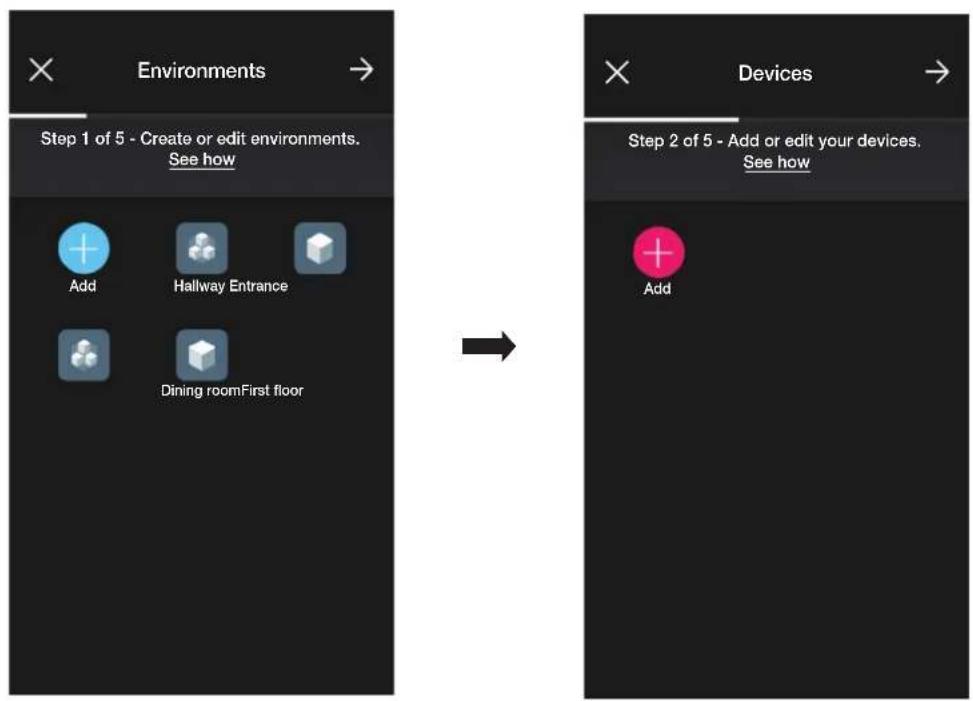
- Sélectionner (Ajouter); désir l'environnement dans lequel placer le dispositif (par exemple « PREMIER ÉTAGE ») et lui attribuer un nom.
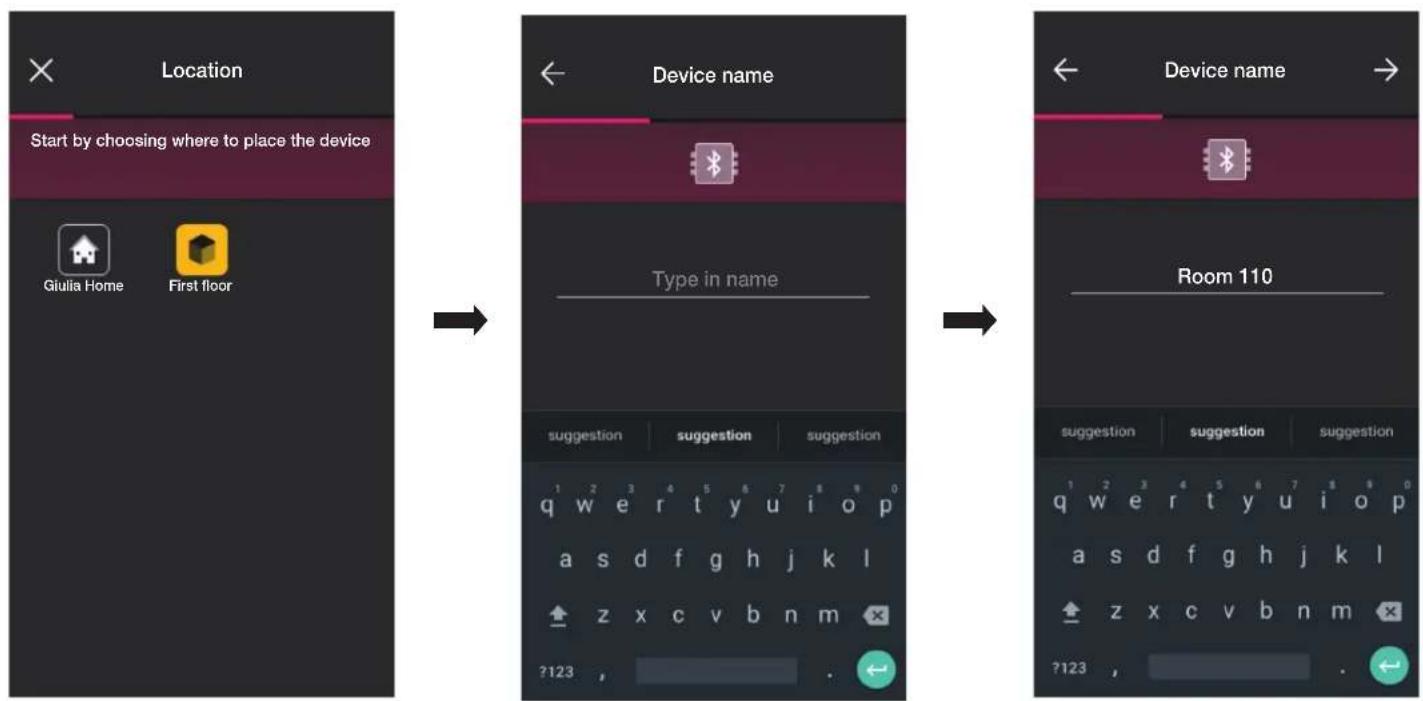
- Selectionner pour confirmer; la connexion Bluetooth étant activée, se rapprocher du lecteur et appuyer sur le pouvoir de configuration. Àpès avoir détecté le dispositif, l'appli reconnaître s'il s'agit d'un lecteur palier ou d'une poche (dans ce cas, il s'agit du lecteur palier).
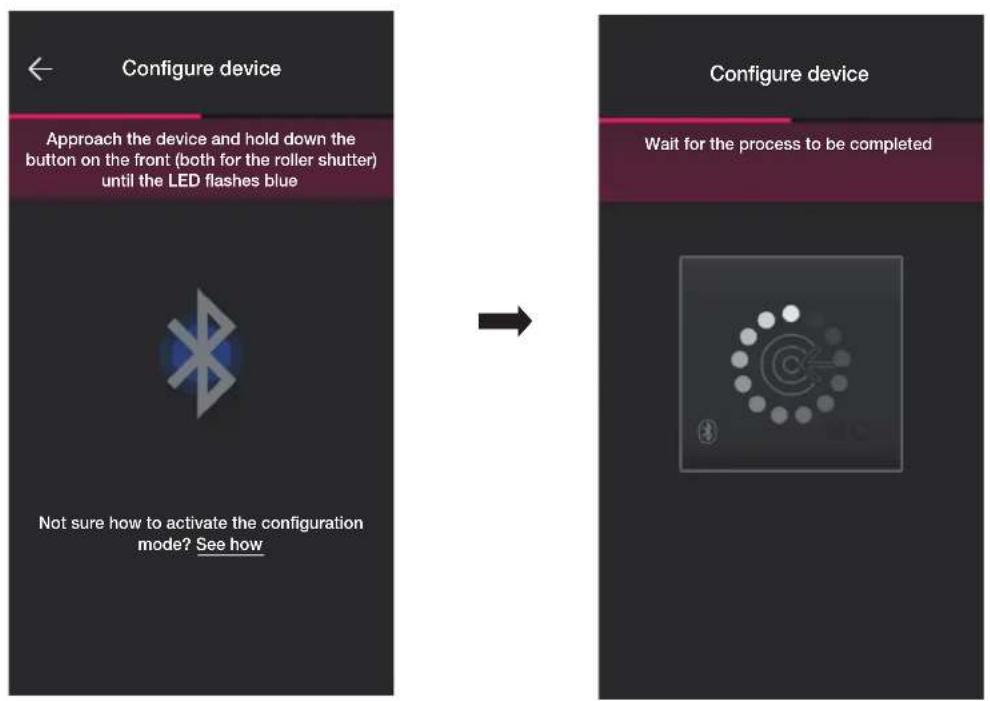
- Une fois le processus terminé, l'appli verifie la version du firmware present sur le dispositif et, s'il ne s'agit pas de la plus récènte, procèle à la mise à jour.
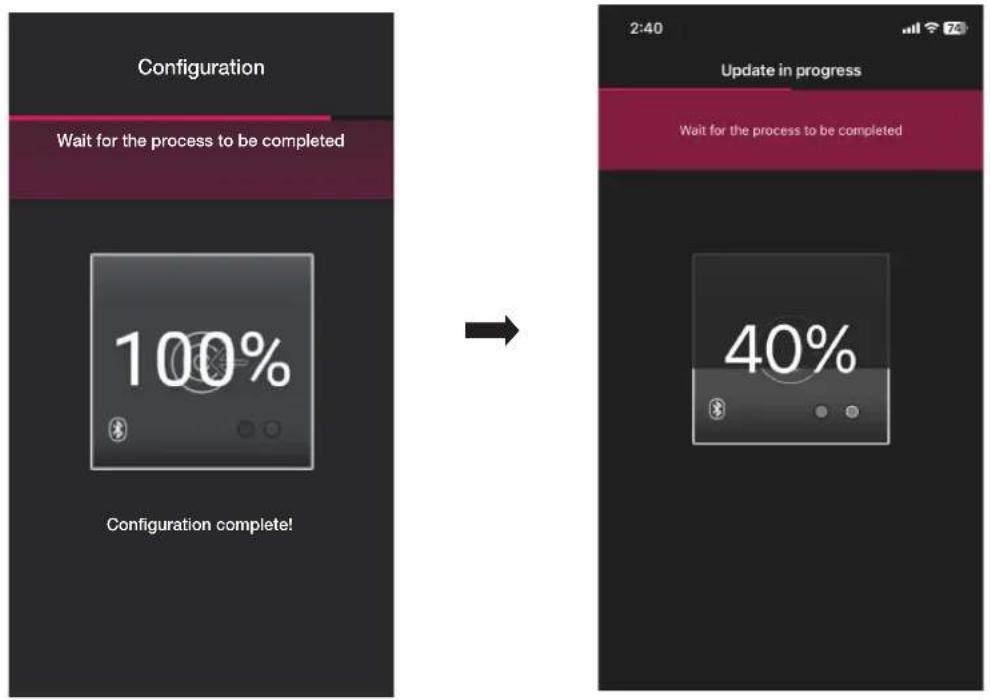
Configuration
- Apos que le lecteur a ete identifie, configurer les actuateurs qui definiessent le statut du relais embarqué; par defaut, ils sont valides et les noms qu leur sont attribués sont « Ouverture [Nom disposifit] et « Fermeture [Nom disposifit].

valider/desactiver l'actuateur selectionné et à le désigner; confirmer avec
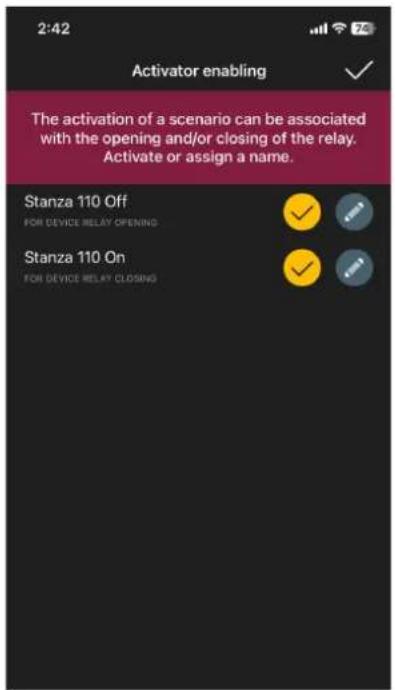

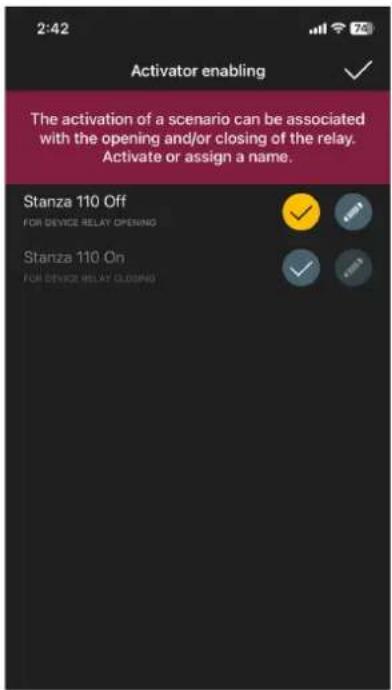
Les flèches


de définir le comportement du lecteur lie à l'appli View Key et
serà con

De cette façon, en supplément des cartes traditionnelles, vous pourrez ouvir le passage à travers l'appli et les instruments cloud pour gerer les clés virtuelles.
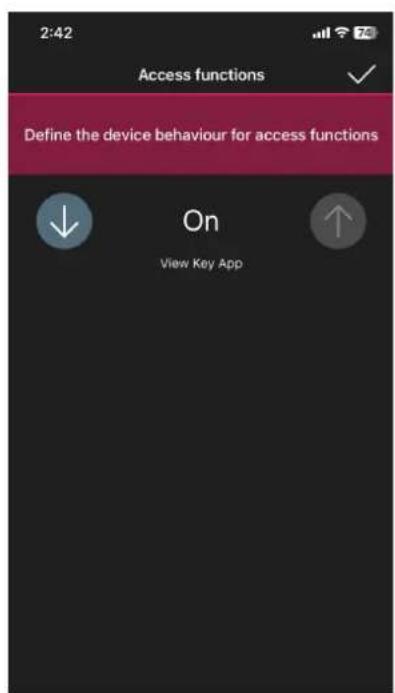

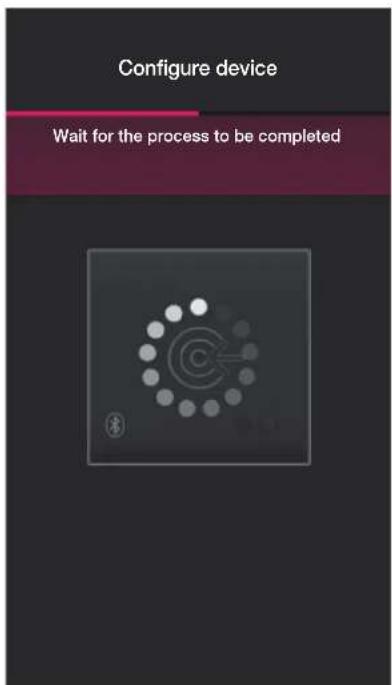
Remarque: Pour la gestion des dispositifs à travers l'appli View, le système devra toujours disposer d'une passareille.
Configuration
L'appi complete la configuration du lecteur et la page des disposifits s'affichera (la page presente également le lecteur demiement associé « Porte 110 »).
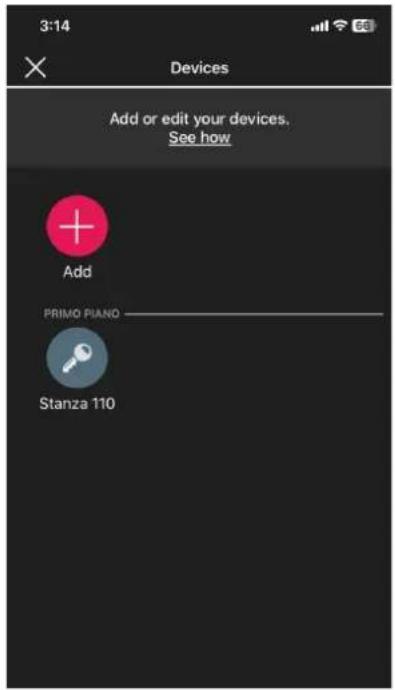
- Configurer la poche de la même façon; LECTIONNER nom.

choisir l'environnement dans lequel I'installer (par exemple, encore sur « PREMIER ETAGE ») et lui attribuer un
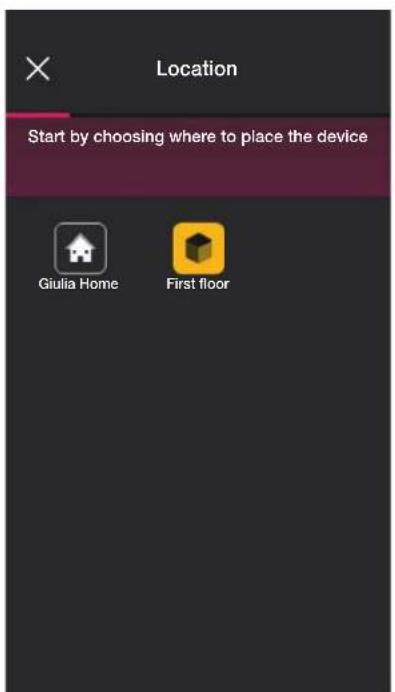

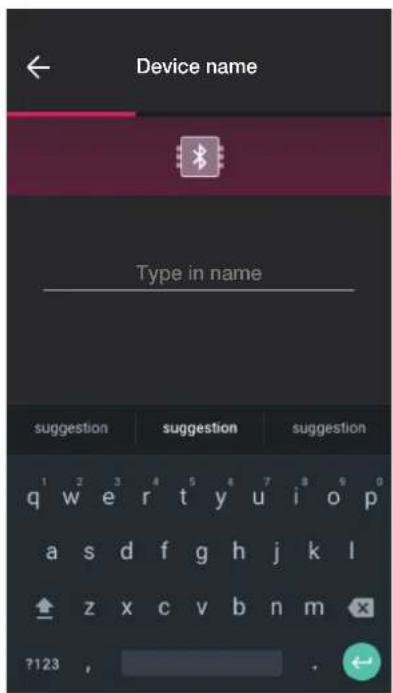

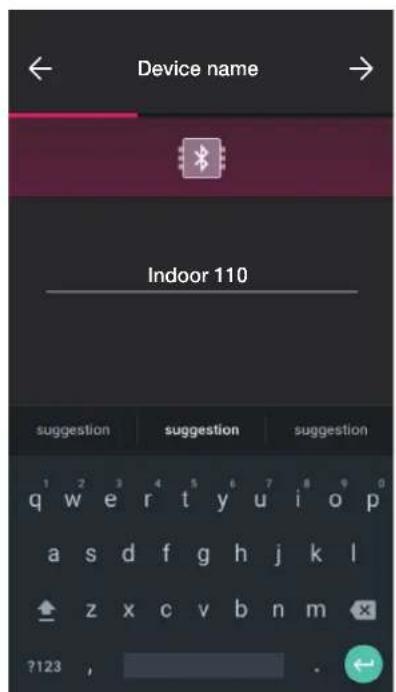
Configuration
- Sélectionner pour confirmer; la connexion Bluetooth étant activée, se rapprocher du lecteur et appuyer sur le pouvoir de configuration. Dés que le dispositif aura été détecté, l'appli reconnaître qu'il s'agit d'une poche.
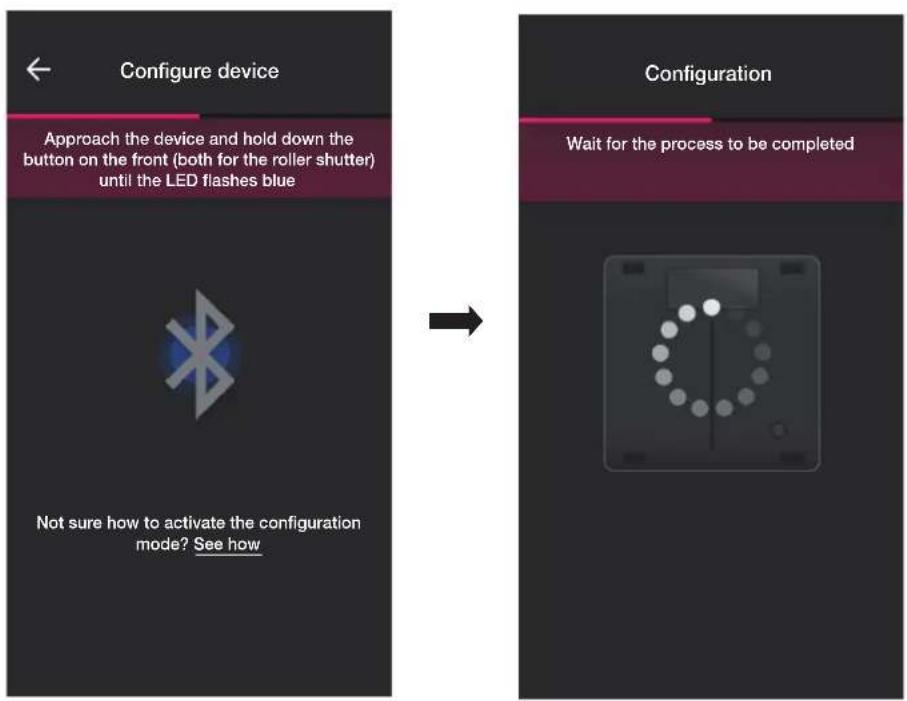
- Une fois le processus terminé, l'appli vérifie la version du firmware present sur le dispositif et, s'il ne s'agit pas de la plus récente, procède à la mise à jour.
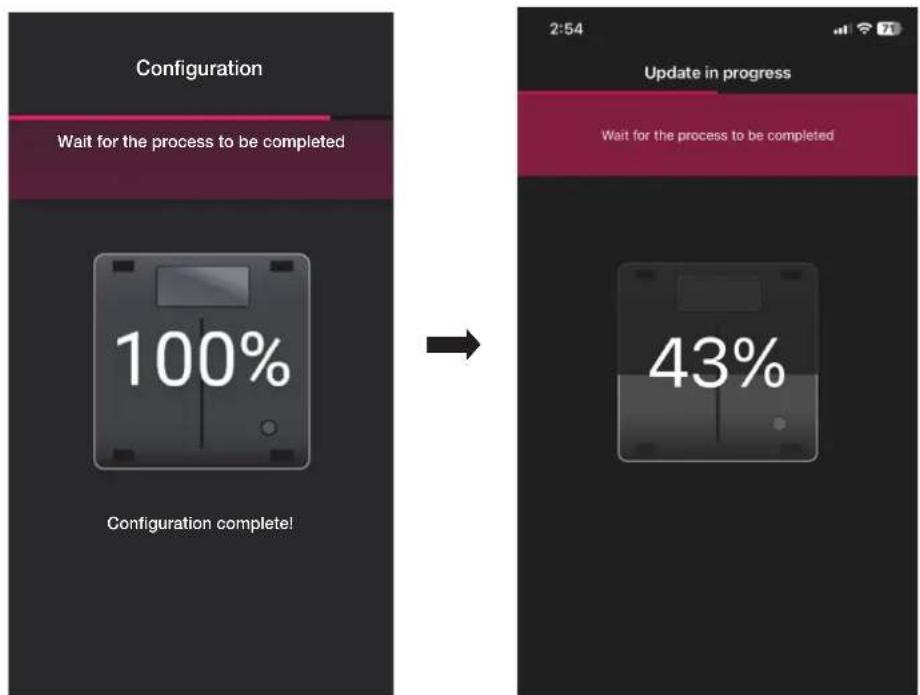
- Àprous que la poche a été identifiée, configurer les actuateurs.
Configuration

valider/desactiver l'actuateur selectionné et à le renonner; confirmer avec
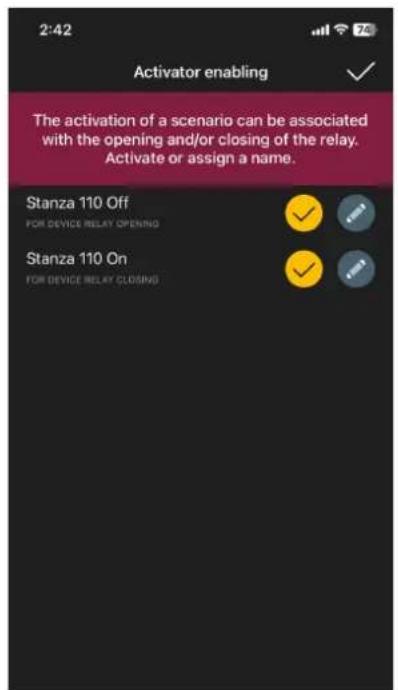

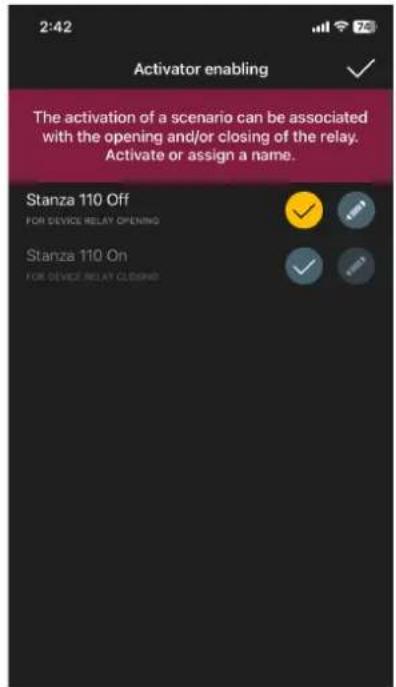
Relais inverseur.
En presence, comme c'est le cas ici, d'au moins un dispositif deo associe en mesure de creer I'ensemble * Lecteur palier - Poche *, l'appli proposera la procedure pour obtenir I'ouverture de la porte a travers le relais de la poche sur la commande du lecteur palier (a savoir lorsque celui-ci reconnait la carte). Par consequent, en introduisant la carte dans la poche, le relais present dans le lecteur palier se déclenchera.
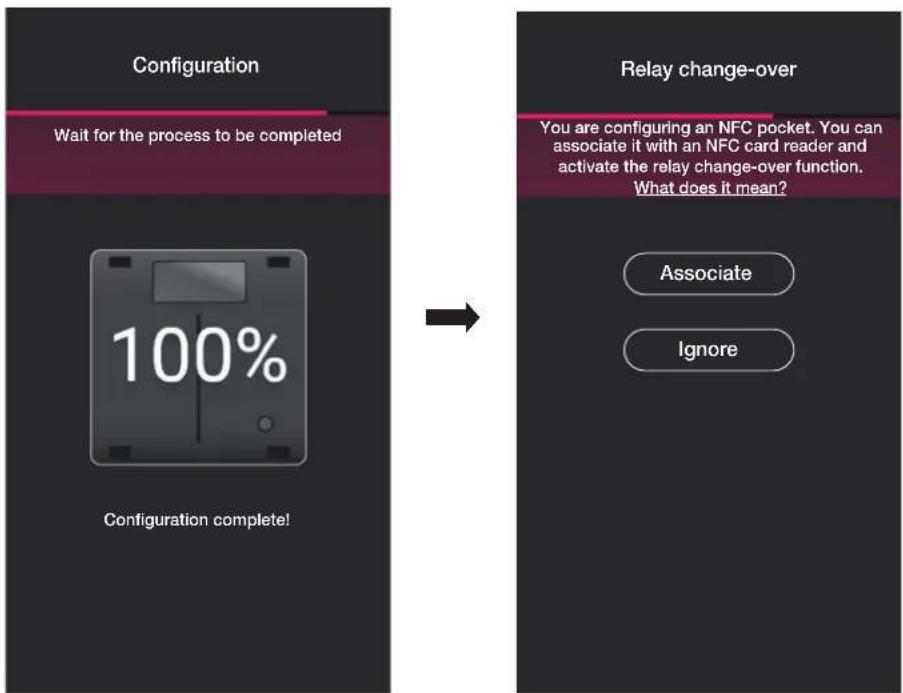
- Sélectionner « Associer »
La page contenant la liste des lecteurs palier configurés s'affiche; après avoir choisis lequel associé (dans ce cas « Porto 110 ») l'appli conclura la configuration de la poche.
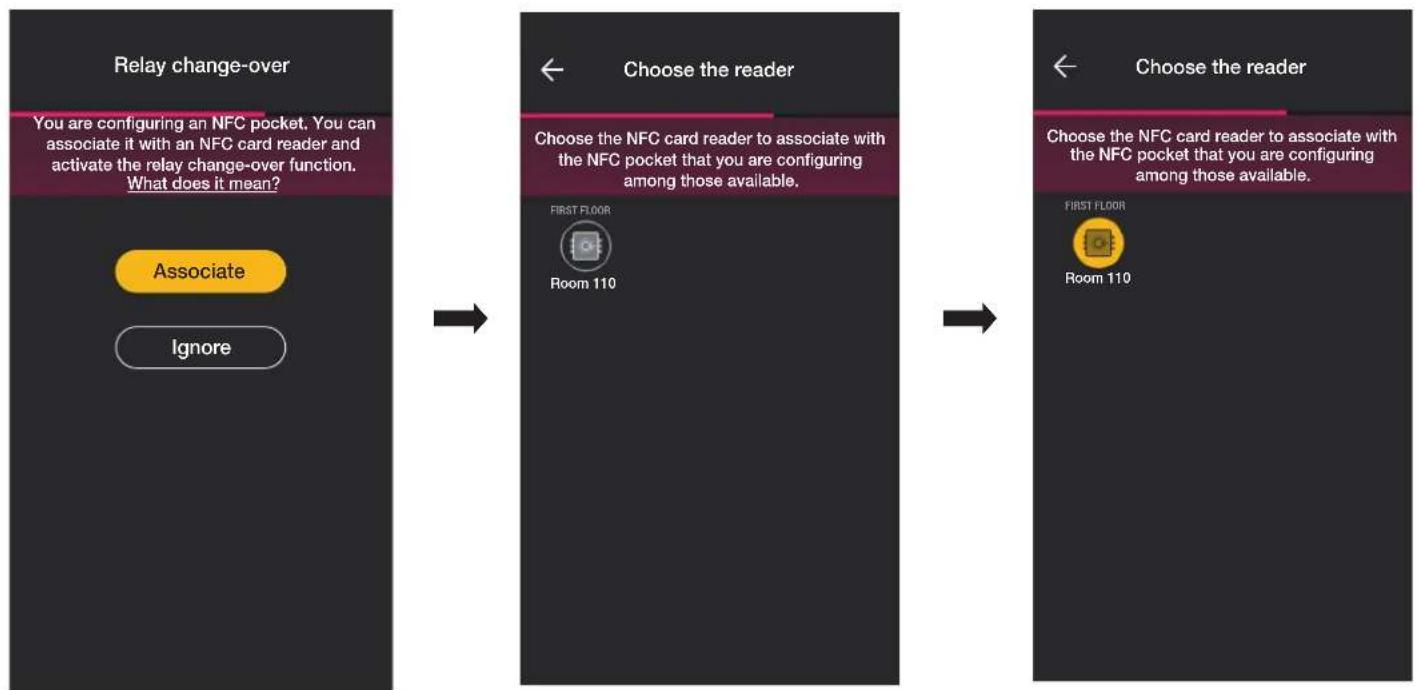
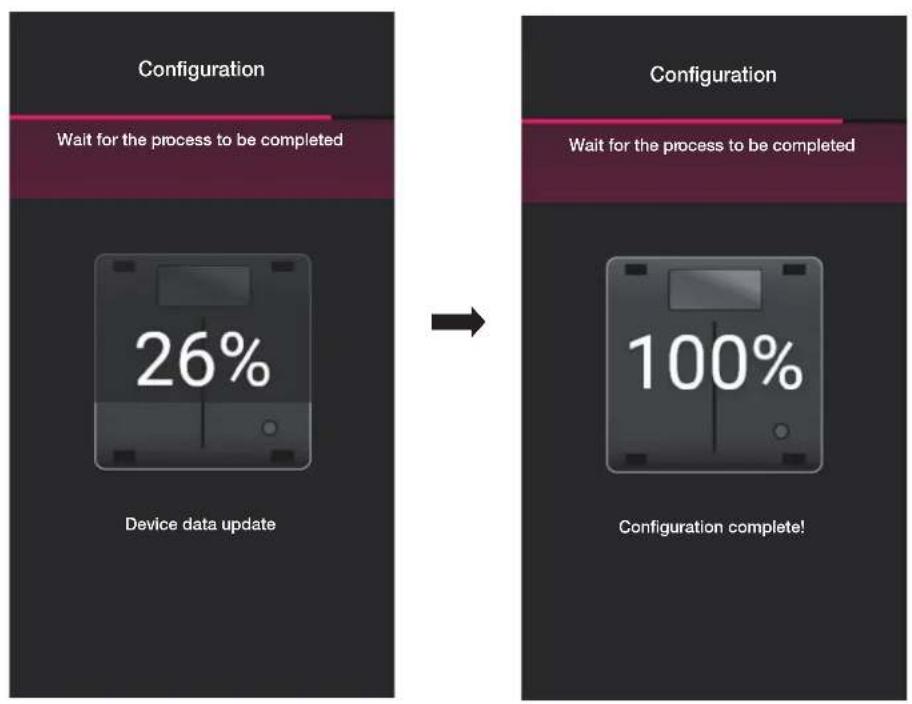
L'opération de regroupement « Lecteur - Poche » est également signalée sur la page des dispositifs de la façon suivante :
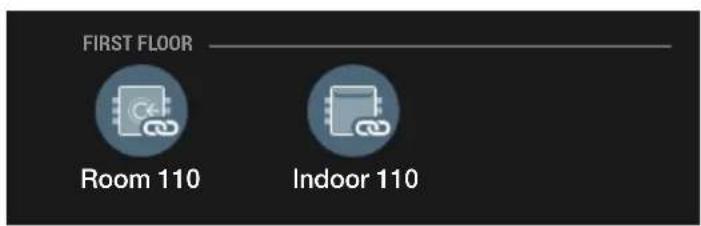
Complte ter la configuration de I'installation en efectuant les operations decrites jusqu'ici (creation d'environnements, association de dispositifs).
1.3 Association de la passerelle
Après avoir associé tous les dispositifs et configuré les fonctions, sélectionner >; la page d'association de la passerelle s'affiche.

Pour etre dans les conditions de pouvoir supervisionner le systeme en ajoutant les fonctions « Ouverture porte a distance » et « Affichage presence dans la chambre » valides par la Passerelle, selectionner « Configurer » et suive la procedure illustrée au parag. 1.5 de la section GESTION ECLAIRAGE/STORES/CLIM/ENERGIE. La gestion des cartes à tranches horaires implique la configuration de la passerelle du système. - Si le système de contrôle des accès est autonome, Sélectionner à nouveau; une page s'ouvre pour permettre d'effectuer une série de tests disponibles en présence de cartes enregistrées pour l'installation.
Selectionner attribuer la gestion de l'installation à l'Administrateur.
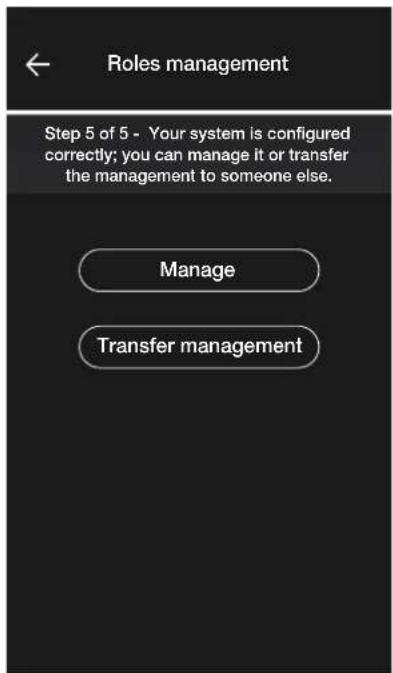
1.4 Enregister produits
Enrgrer pruts pemet d enrgrister tous les dispositifs installe s afin de profiter de certains services que Vimar met a disposition.
Saisir les données de l'installation que I'on souhaite enregistrer et selectionner "Enregistrer"; des que I'enregistrement des produits est activé, il sera possible de modifier les données du site qui ont ete saises au moment de I'enregistrement.
1.5 Gestion des rôles
Aprees que I'installateur aura configre I'installation de controle des acces, il cedera les options de gestion a l'Administrateur qui sera la seule personne a pouvoir gerer les acces. L'installateur gardera le controle de I'installation pour ce qui concerne la configuration/modification des environnements, des dispositifs, des parametes, etc.
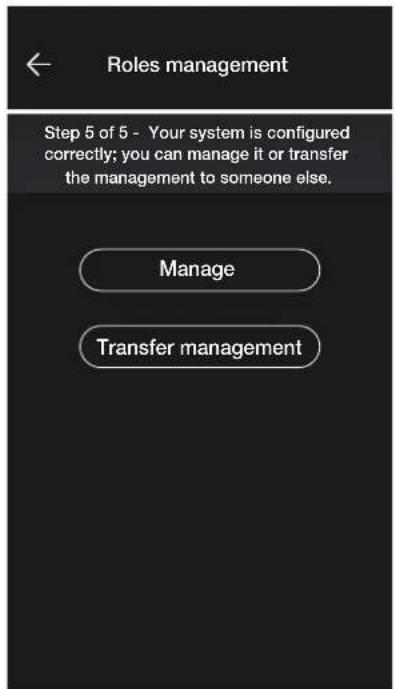
- En selectionnant « Administer », l'installeur qui a configuré l'installation devient également Administer.
- En selectionnant « Cédé gestion », l'installeur « remet » l'installation à un autre utilisateur (préalablement enregistré sur MyVIMAR) qui devendra ainsi l'Administrateur.
L'appli demandede saisir I'e-mail de I'utiliser quI sera Administrateur et I'opération sera terminée en selectionnant

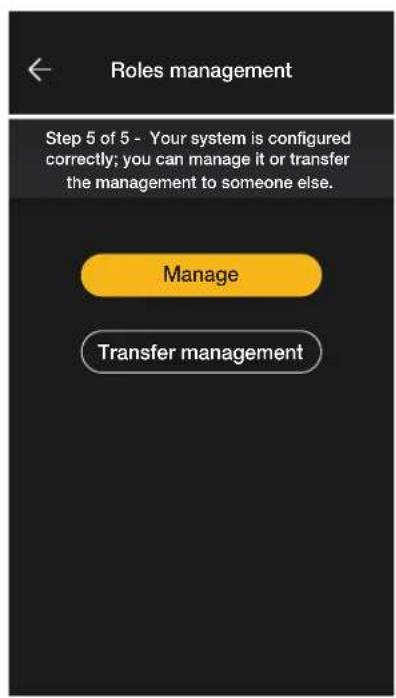

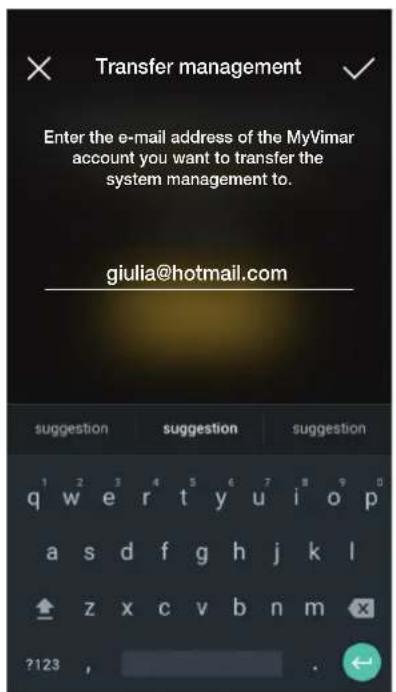

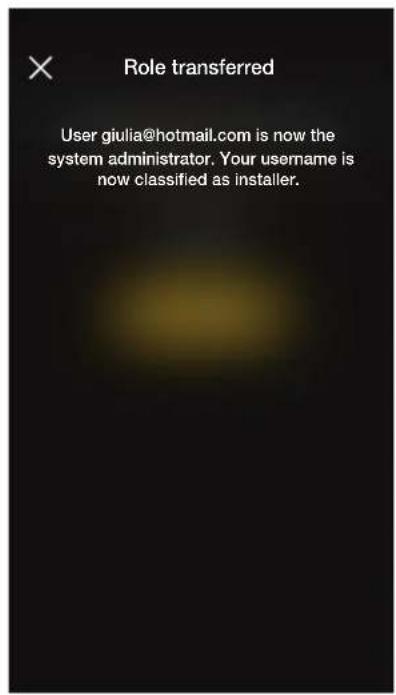
Configuration
Après la remise en main de l'installation à l'Administrateur, l'installateur pourra voir l'installation de la façon suivante :
- Environnements (nome d'environnements, nom, etc.);
- Dispositifs (nombre de dispositifs, type, paramétres, etc.);
- Passerelle (état, etc.);
- Contrôle de l'installation.
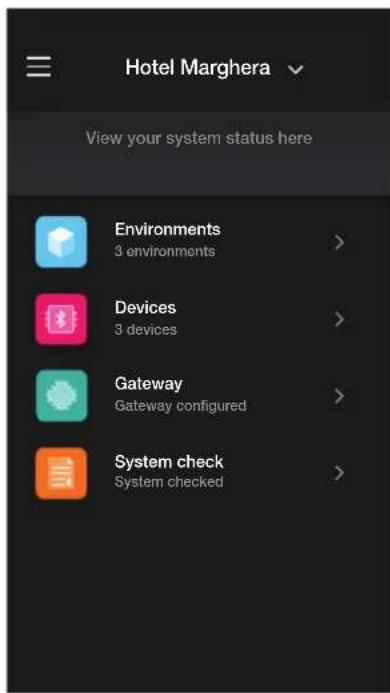
L'Administrateur, quant à lui, outre les options visibles à l'installeur, aura également accès à : - Gestion des rôles (constitution/modification des utilisateurs) - Accès (configuration des cartes, association des utilisateurs aux cartes, etc.)
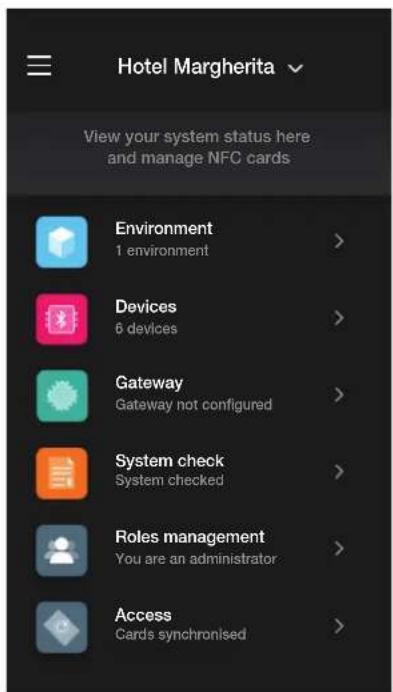
2. Gestion de l'installation de la part de l'Installateur
Ce chapire illustre les options qui permettent à l'installateur de gérer et de modifier les installations, à savoir ajouter/supprimer/rennommer/déplacer les environnementes et les dispositifs (y compris la configuration des paramétres).
2.1 Environments
Selectionner (Environments) pour afficher la page contenant les environnementes configures qui permetra de les renomer, de les supprimer ou d'en ajouter d'autres.
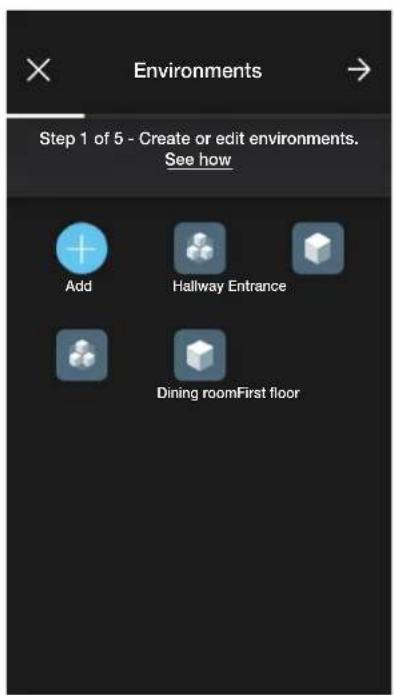
L'icone (Ajouter) permet d'ajouter de nouveaux environnements (la procedure est identique a celle etudie dans le chapitre « CONFIGURATION »); par contre, il suffit de selectionner chaque environnement pour pouvoir le renomer (option « Modifier »), le supprimer ou ajouter un sous-environnement. Par exemple, si l'utiliser selectionne « Entree», les options repertoriées juste avant s'affichent :
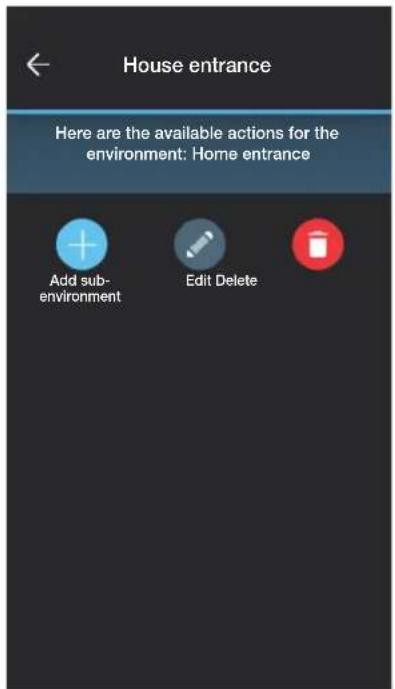
2.2 Dispositifs
Selectionner Dispositifs) pour afficher la page contenant les dispositifs configurés qui permettra de les renommer, de les supprimer, de modifier leur fonction ou d'en ajouter d'autres.
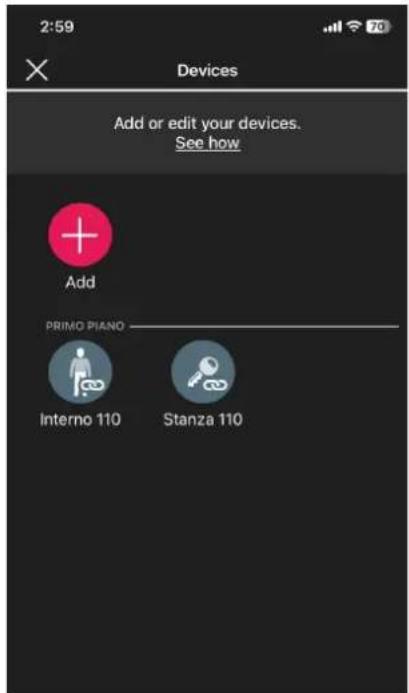
L'icone + permet d'ajouter de nouveaux dispositifs (la procedure est identique a cette etudiée dans le chapitre « CONFIGURATION »); par contre, il suffit de selectionner chaque dispositif pour pouvoir le renomer, le supprimer ou modifier son aspect et sa fonction.
Par exemple, en selectionnant « Porte 111 » puis les options de modification du dispositif s'affichent :
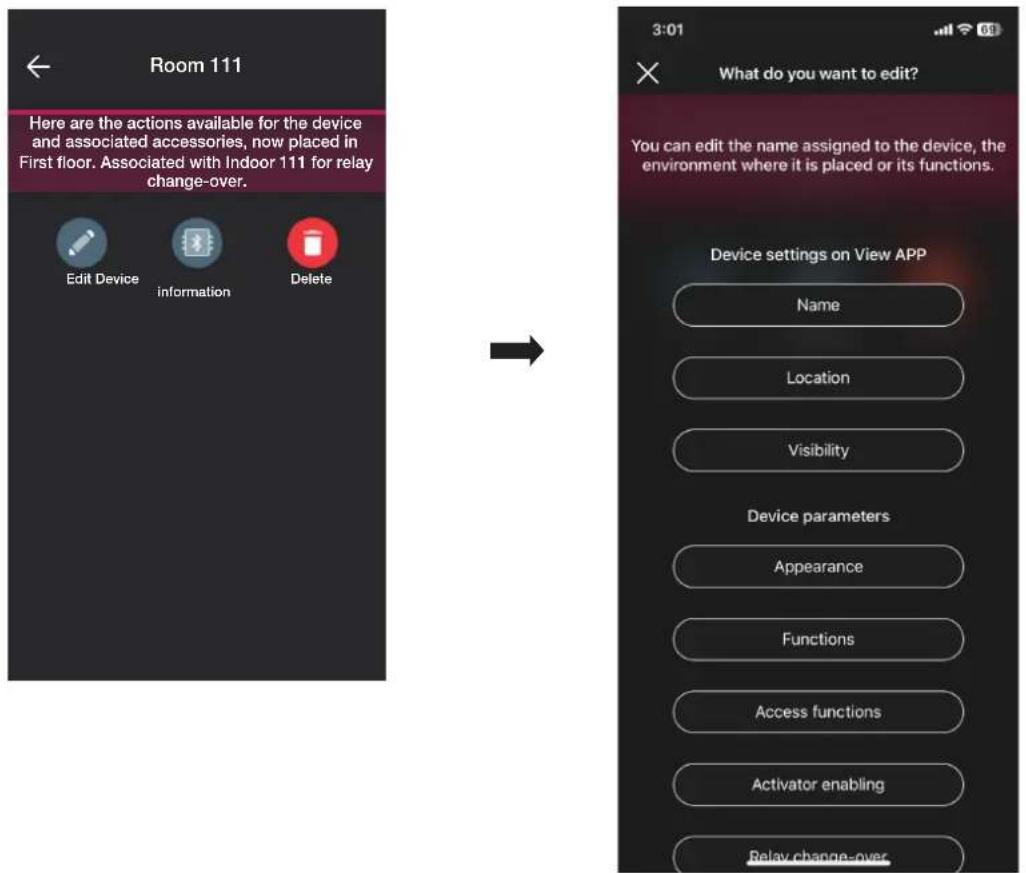
Gestion de l'installation de la part de l'Installateur
- Sélectionner « Nom » pour renomer le disposifit.
- Sélectionner « Position » pour déplacer le dispositif d'un environnement à un autre.
L'environnement auquel le dispositif est actuellément associé est mis en evidence en jaune; il suffit donc de selectionner l'environnement de destination pour déplacer le dispositif.
L'environnement destinataire sera mis en evidence en jaune.
Par exemple, pour déplacer le dispositif de « Couloir » à « Premier étagne » :
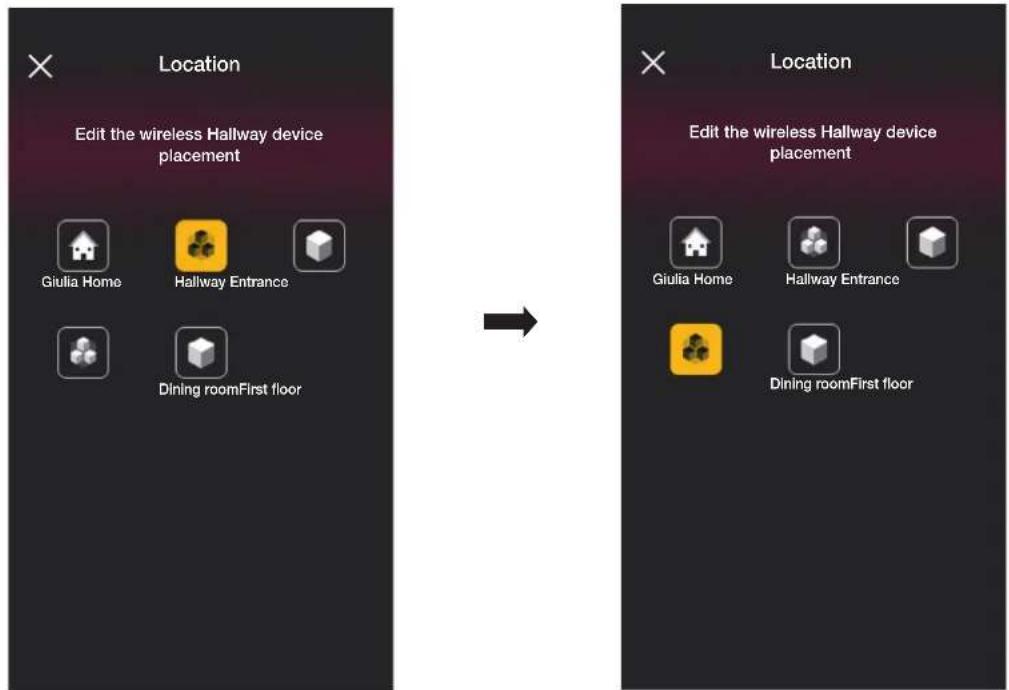
Si le dispositif est associé à un sous-environnement, l'environnement principal sera affiché en jaune; il sera possible d'y déplacer le dispositif ou de le déplacer dans un autre environnement ou sous-environnement de l'installation.
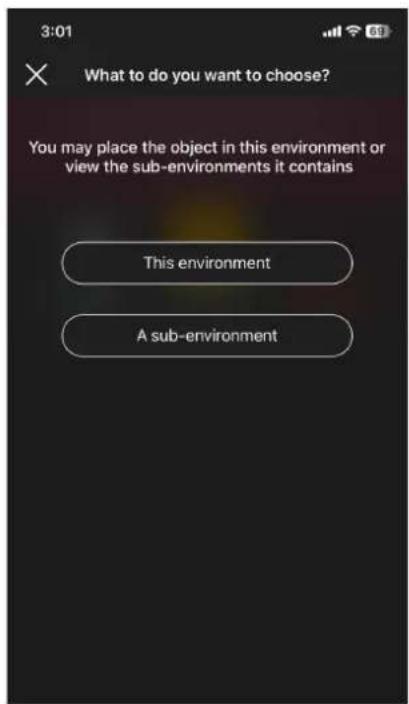
- Sélectionner « Visibilité » pourCHOISIR d'afficher ou pas l'icone du disposifit sur l'appli View.
Gestion de l'installation de la part de l'Installateur
- Sélectionner « Fonction » pour pouvoir définir/modifier les paramétres suivants du dispositif :
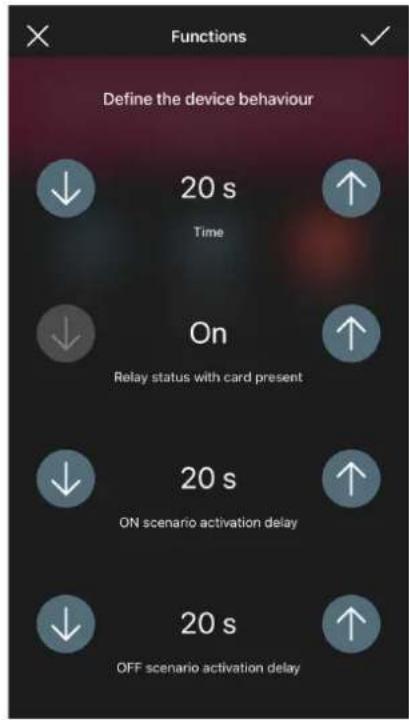
Déliaientreitraitdelacarteetrailléralisationdeacommande
Statut du relais en presence de la carte
Délambda commandescéncion ON et son execution
Décai entre la commande scenario OFF et son exécution
- Sélectionner « Rétroéclairage leds » pour régler/modifier l'intensité de la led du dispositif.
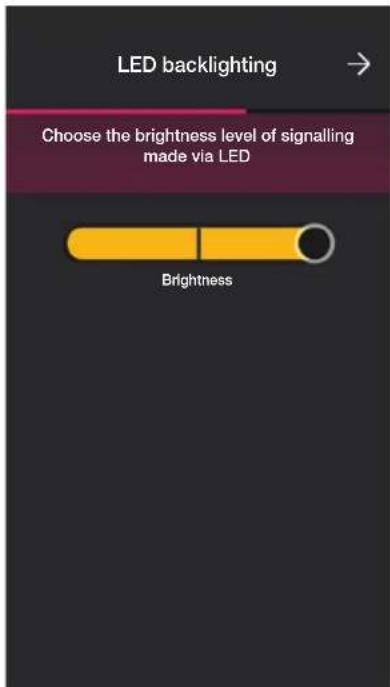
- Sélectionner « Fonctions d'accès » pour définiir comment utiliser le dispositif (par carte et/ou appli) et le niveau de sécurité des accès via cartes physiques (il est conseilé de désoirir « moyen » pour les accès générés à la journée et « maximum » pour les accès générés à l'heure).
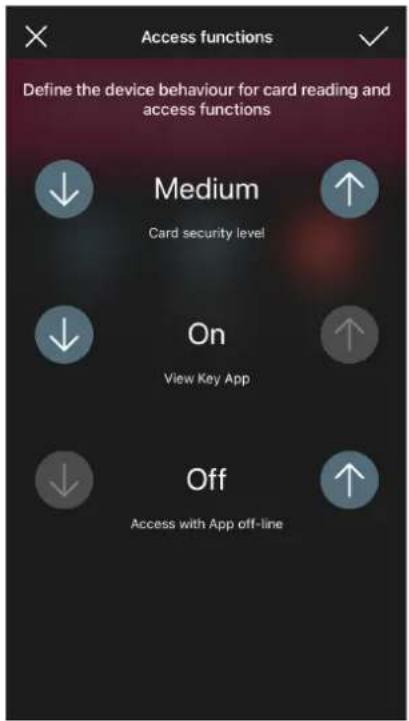
Accès avec appli non connectée : permet d'utiliser l'appli View Key pour ouvrir le passage dans des endroits où le smartphone ne recoit aucun signal Internet (par exemple dans des caves ou des sous-sols).
- Sélectionner « Validations actuateurs » pour régler/modify les actuateurs.
- Sélectionner « Relais inverseur » pour modifier le regroupement actuel « Lecteur - poche » afin d'en creer un nouveau.
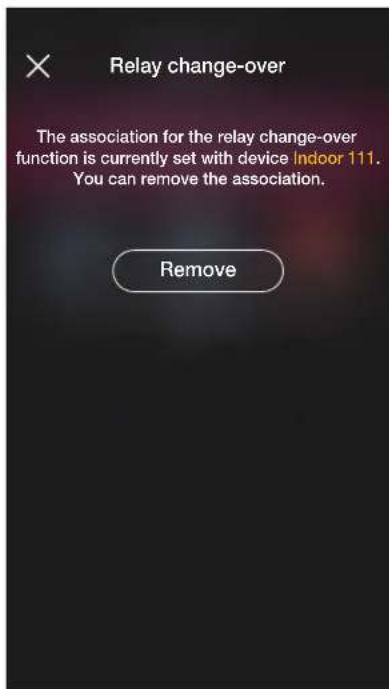
Selectionner « Supprimer » puis « Confirmer »; s'approcher ensuite du dispositif pour lancer la modification.
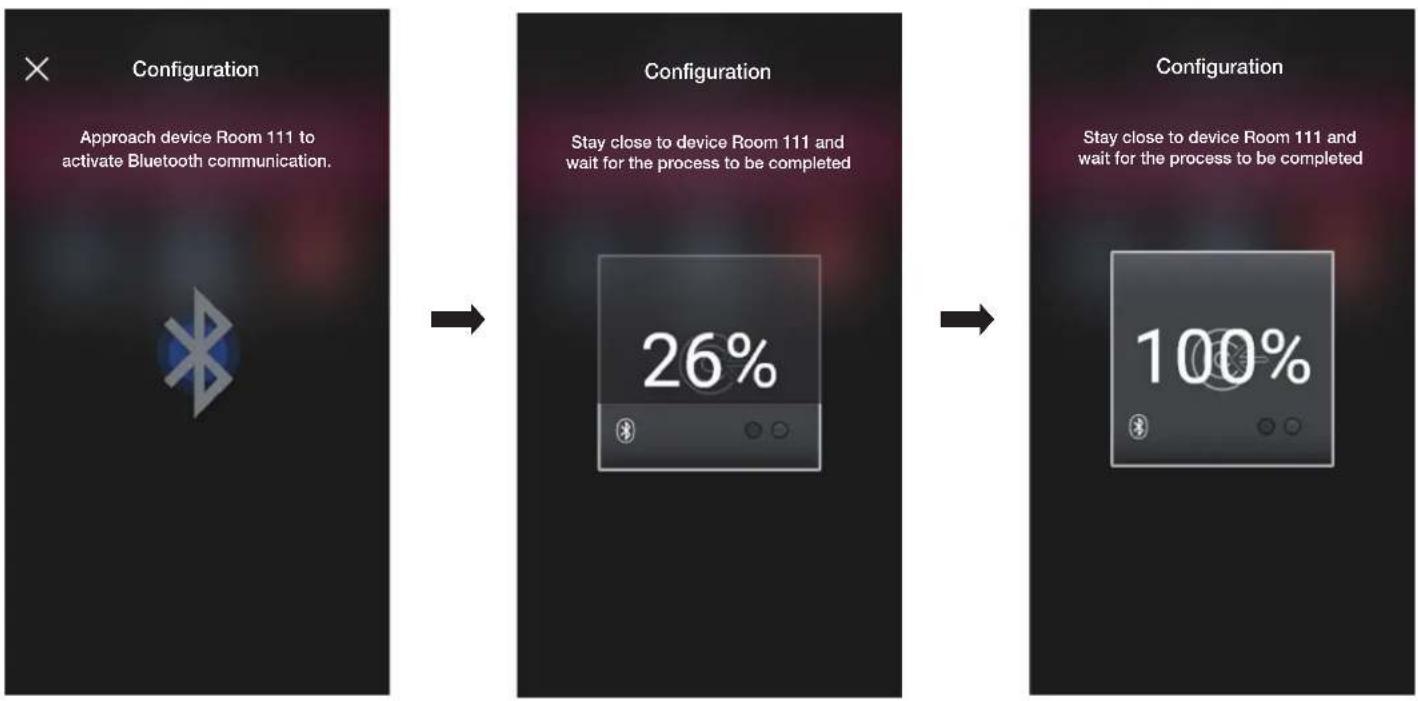
Le lecteur palier et la poche a laquelle il etait accoupé sont desormais disunis et it est possible de les utilisep pour les accoupler a dautres lecteurs.
Selectionner puis proceder à la nouvelle configuration des couples « Lecteur - Poche »
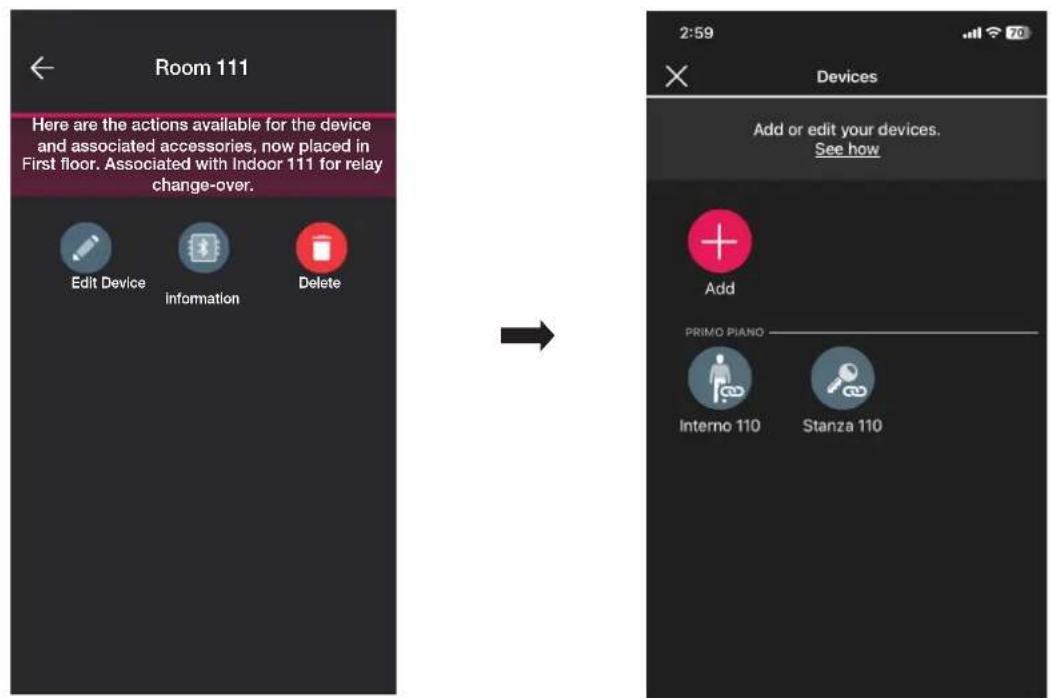
La procedure est identique a celle qui est illustre au parag. 1.2 de cette section.
2.3 Passerelle
Si elle est presente, en selectionnant (Passerelle), la page qui permet de reconfigurer la passerelle et d'en modifier les régles s'affiche.
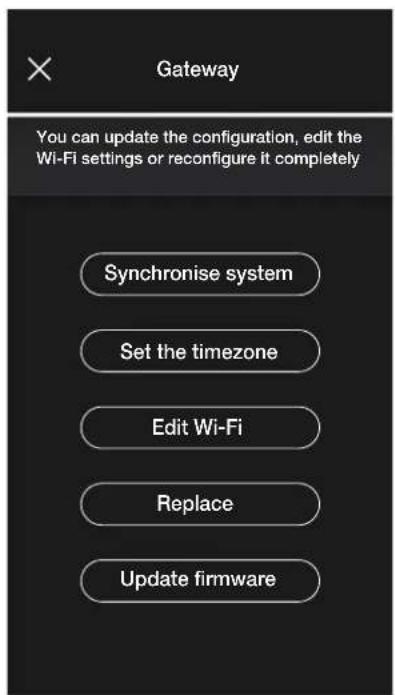
- Sélectionner « Synchroniser installation » pourmettre à jour la passerelle qui, si la configuration de l'installation est modifiée, ménorisera les nouveaux paramétres.
- Sélectionner « Définir fuseau horsaire » pour définir le fuseau horsaire qui sera ensuite mémorisé.
- En selectionnant « Mettre à jour firmware», l'appli vérifier si la version firmware installée sur la passerelle coincide avec celle actuellément presente sur le réseau; en cas d'une nouvelle version, il sera possible de proceser à la mise à jour.
- Sélectionner « Modifier Wi-Fi » pour pouvoir modifier le réseau Wi-Fi auquel sera connectée la passerelle (saisir les nouvelles coordonnées).
- Sélectionner « Remplacer » pour pouvoir remplaner la passerele (par exemple lorsque le dispositif tombe en panne); la procédure sera identique à celle illustrée au parag. 1.3. Dans ce cas égarlement, l'appli affiche les étapes à suivre à l'aide de menus téléguidés très simples.
2.4 Verification de l'installation
Selectionner (Verifier installation) pour afficher la page qui permet de proceder à une série de tests sur l'installation afin d'en assurer le bon fonctionnement. Les tests sont analogues à ceux prévus pour les dispositifs éclairage et stores (pour tous les détails, consulter le parag. 1.4 de la section GESTION ÉCLAIRAGE/STORES/CLIM/ENERGIE).
3. Gestion de l'installation de la part de i'administrateur - dispositifs
Ce chapitre illustré les options exclusives avec lesquelles l'Administrateur peut gérer le contrôle des accès, c'est-à-dire configurer les cartes et les associeraux disposits, vérifier leur état, afficher les accès, etc.
3.1 Gestion des roles
Selectionner

(Gestion roles) pour afficher la page permettant d'attribuer l'Administrateur à l'installation selon l'exemple du parag. 1.4.
3.2 Accès
Selectionner dispositifs.

(Accès) pour afficher la page permettant d'effectuer les associations entre carte et passage et la synchronisation de la configuration entre le Cloud et les
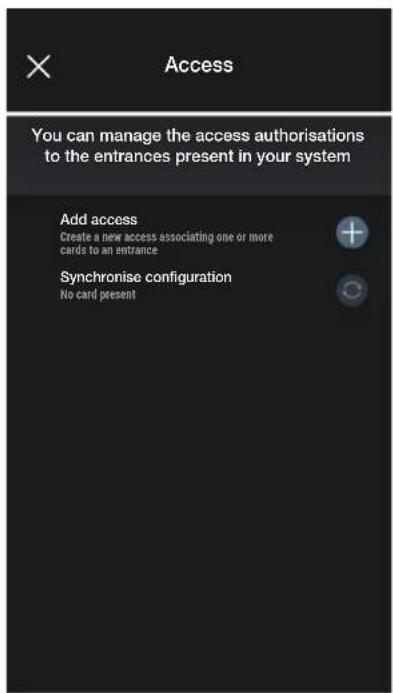
- Selectionner

- Àprous avoir choisi le passage (ici Porte 111), passer à la configuration puis associer la carte correspondante; sélectionner
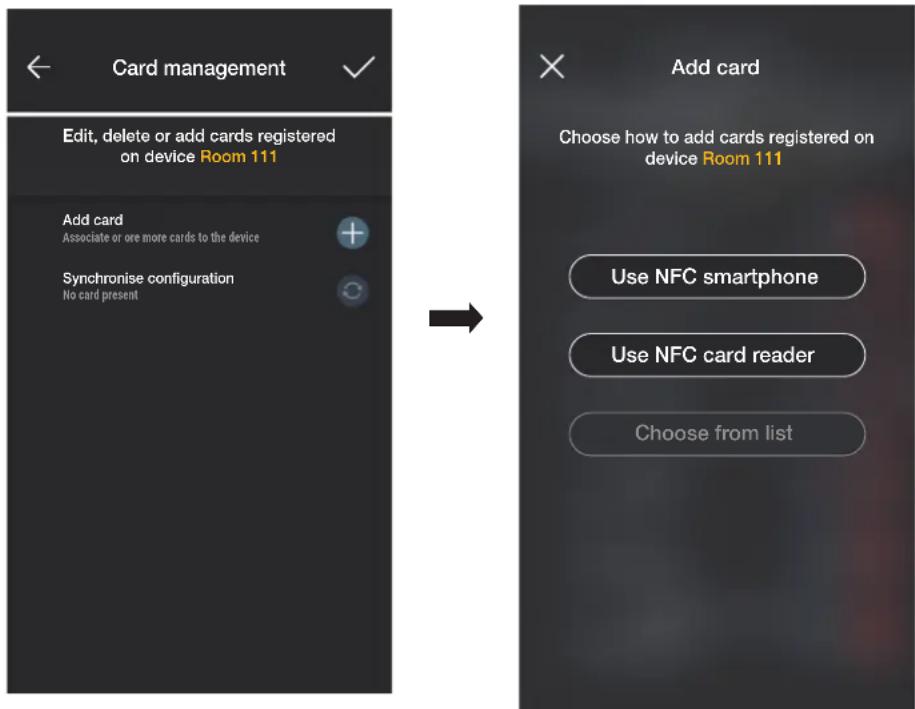
Pour la configuration des accès, trois options sont disponibles :
- si le smartphone est équipé d'un chip NFC, la touche « Utiliser NFC smartphone » s'affiche et la configuration pourra être effectuee à partir du mobile.
- si le smartphone n'est pas équipé du chip NFC, utiliser celui du lecteur et appuyer sur la touche «Utiliser NFC lecteur de cartes ». -si la base de données contient déjà des cartes, la touche Choisir parmi laiste s'affiche.
3.2.1 NFC smartphone
Selectionner « Utiliser NFC smartphone » et approcher la carte du smartphone.
Si la carte possède un code UID non reconnu, l'appli propose de désir un nom; le code est visible comme nom attribué par défaut et il peut être confirmé ou modifié.
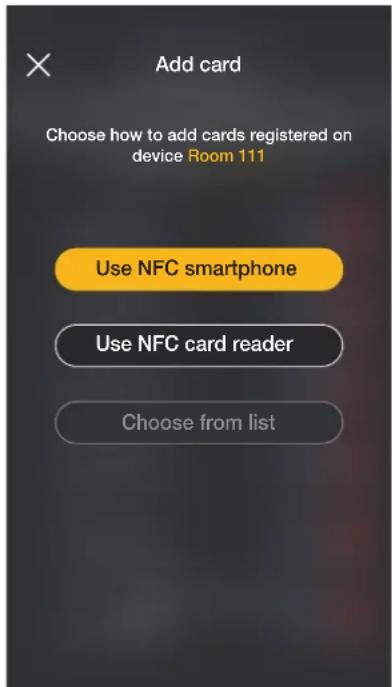
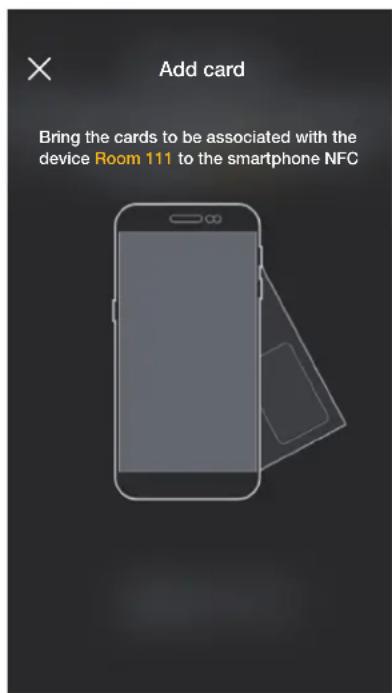

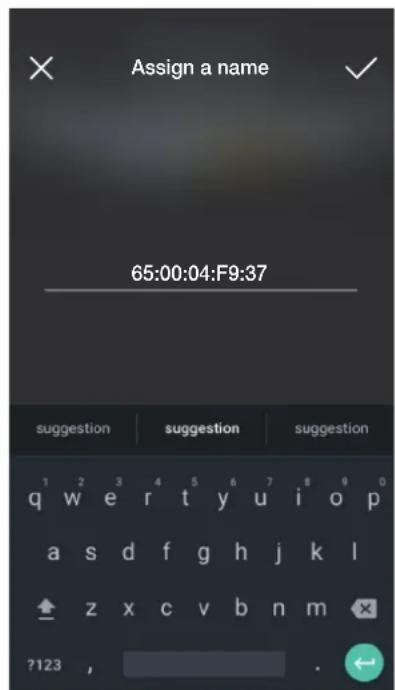
Après avoir saisi le nom de la carte, confirmer avec
; la nouvelle carte s'affiche sur la page du passage auquel elle est associée.
Chaque carte est classee a partir de son nom et de son UId et elle peut eventuellement etre suprimee (touche ) ou renommee (touche
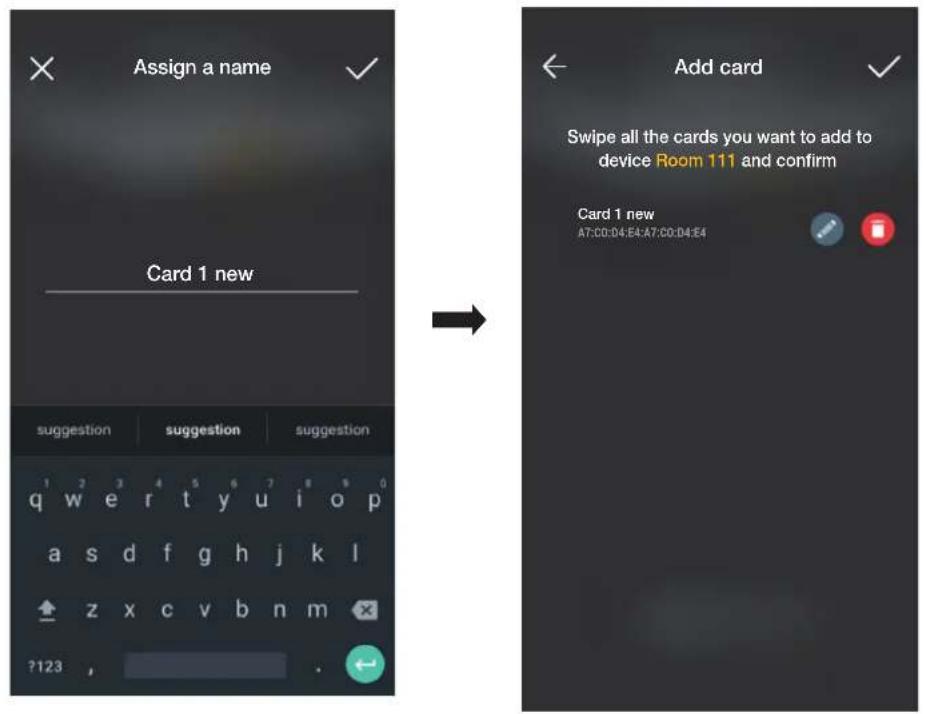
Répétez cette opération pour toutes les cartes à associer au passage; lorsque l'association est terminée, confirmer avec

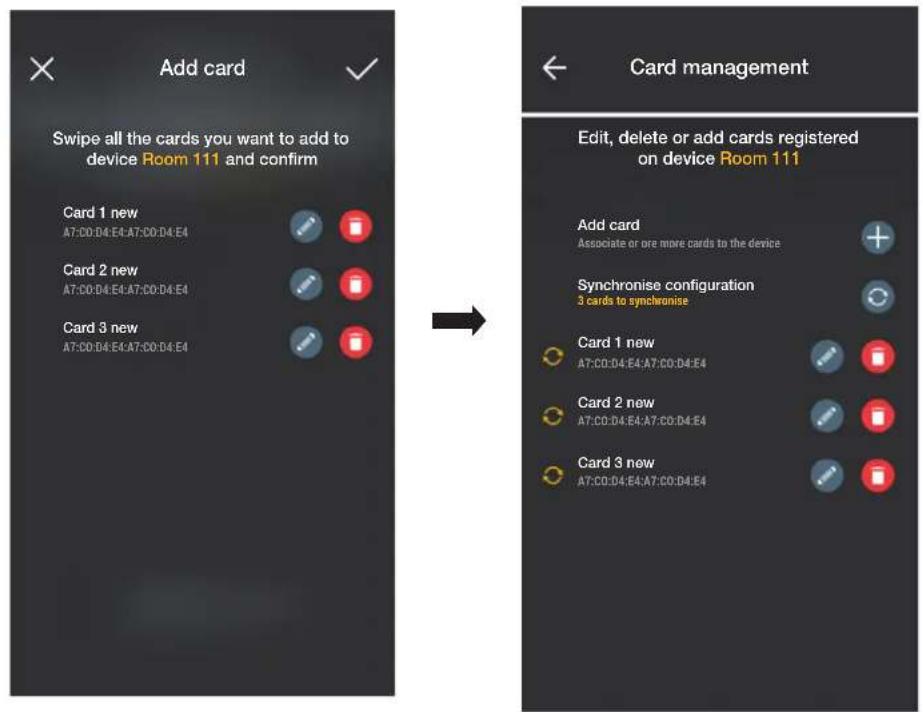
Les cartes associées au passage sont signalées comme étant synchronisées (symbole 1); les synchroniser avec les lecteurs correspondant au passage.
Selectionner « Synchroniser configuration » estapprocher le smartphone du lecteur choisi.
Gestion de l'installation de la part de l'administrateur - dispositifs
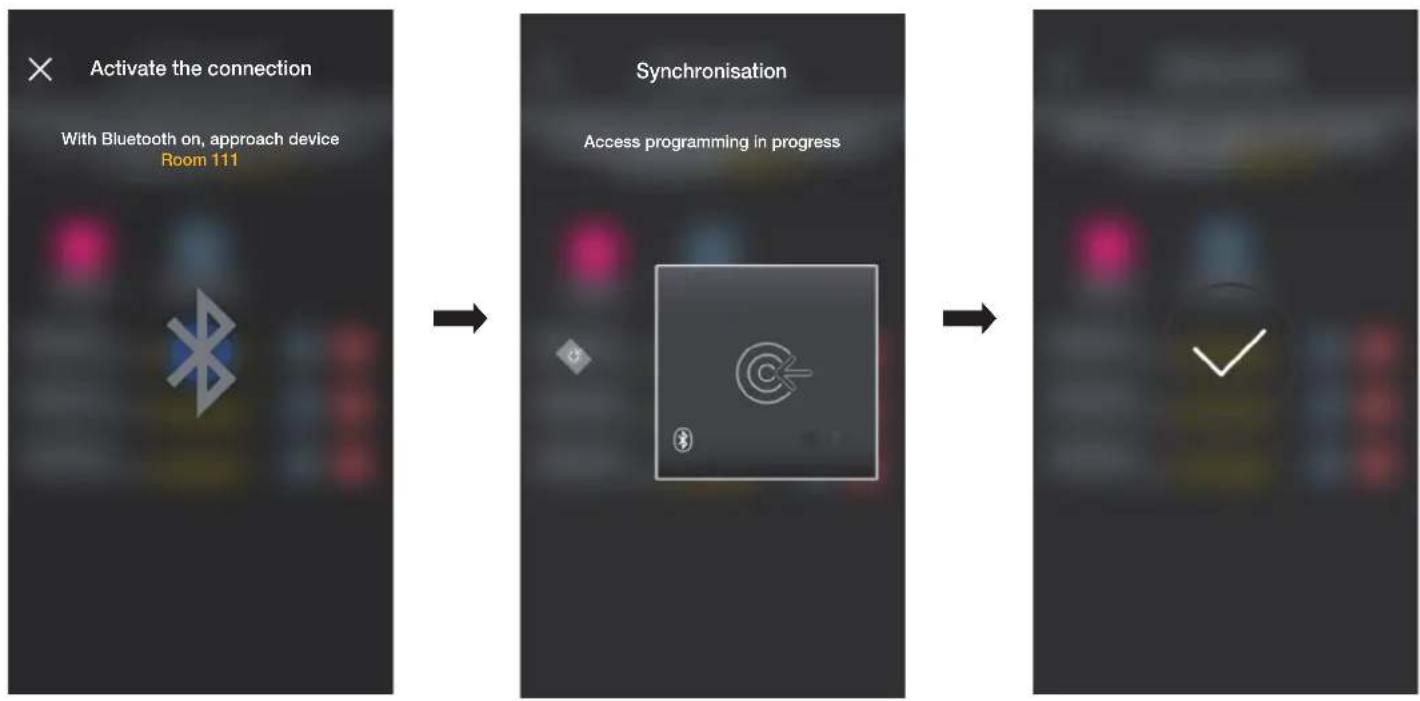
Au terme de la synchronisation, les cartes seront « en ligne » et le symbole « la sera plus visible à leur côté.
N. B. Au cas ou une ou plusieurs cartes seraient supprimées ou renommées, il faudra refaire la synchronisation.
Laiste de toutes les cartes configurées, réparties par passage, sera affichée sur la page principale de la gestion des Acoès.
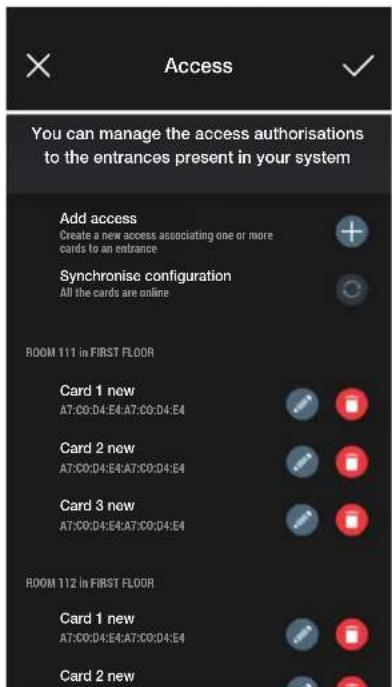
3.2.2 NFC lecteur de cartes
Selectionner « Utiliser NFC lecteur de cartes » et approcher le smartphone du lecteur; après avoir activé la communication Bluetooth, approcher la carte du lecteur.
Si la carte possède un code UID non reconnu, l'appli propose de désir un nom; le code est visible comme nom attribué par défaut et il peut être confirmé ou modifié.
Gestion de l'installation de la part de l'administrateur - dispositifs
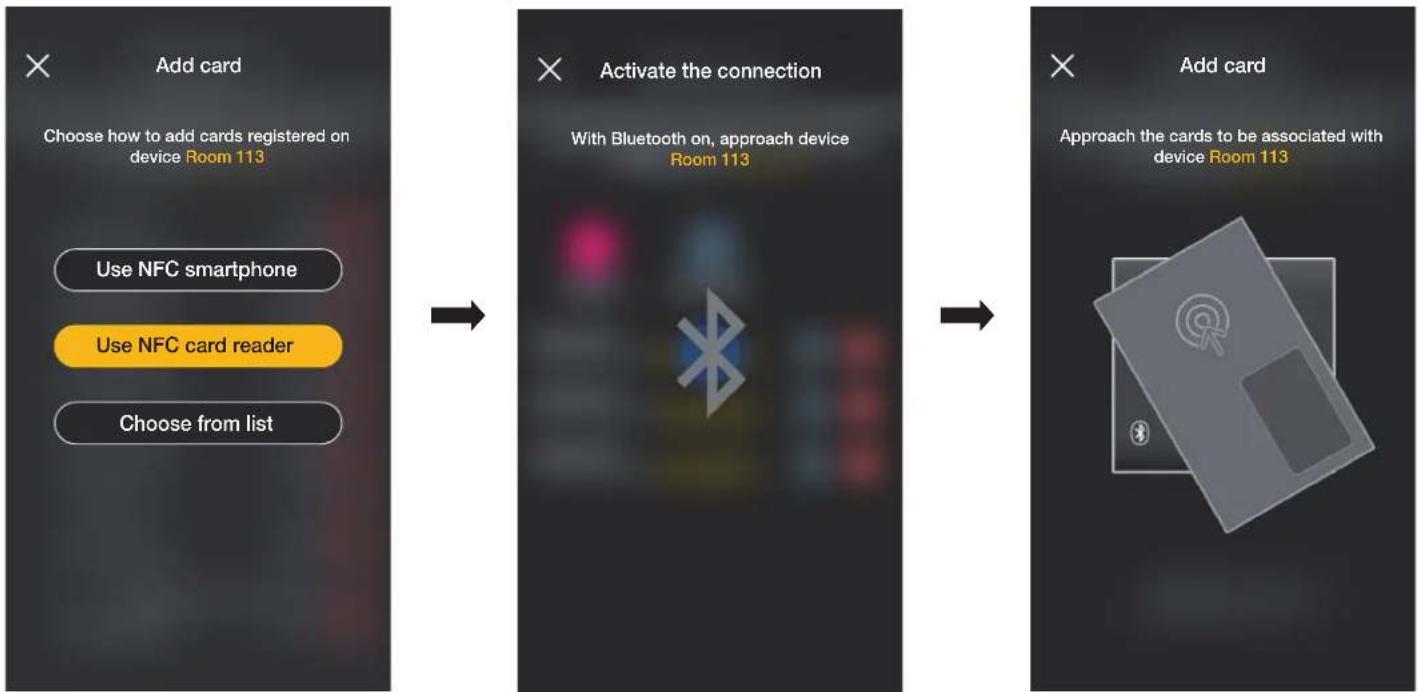
Après avoir saisi le nom de la carte, confirmer avec; la nouvelle carte s'affiche sur la page du passage auquel elle est associée.
Chaque cart est classed a partir de son nom et de son code serie univoque et elle peut eventuellement ete suprimee (touche ) ou renommee (touche
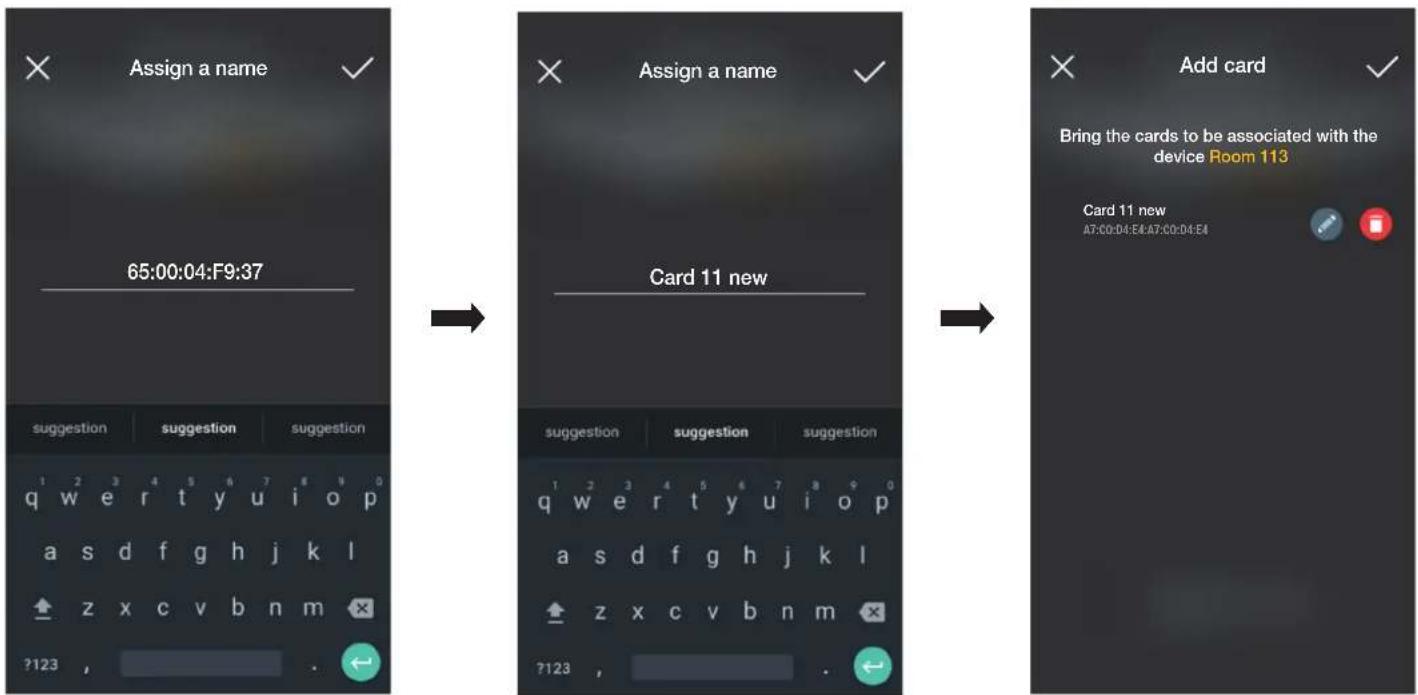
Répétez cette opération pour toutes les cartes à associer au passage; lorsque l'association est terminée, confirmer avec

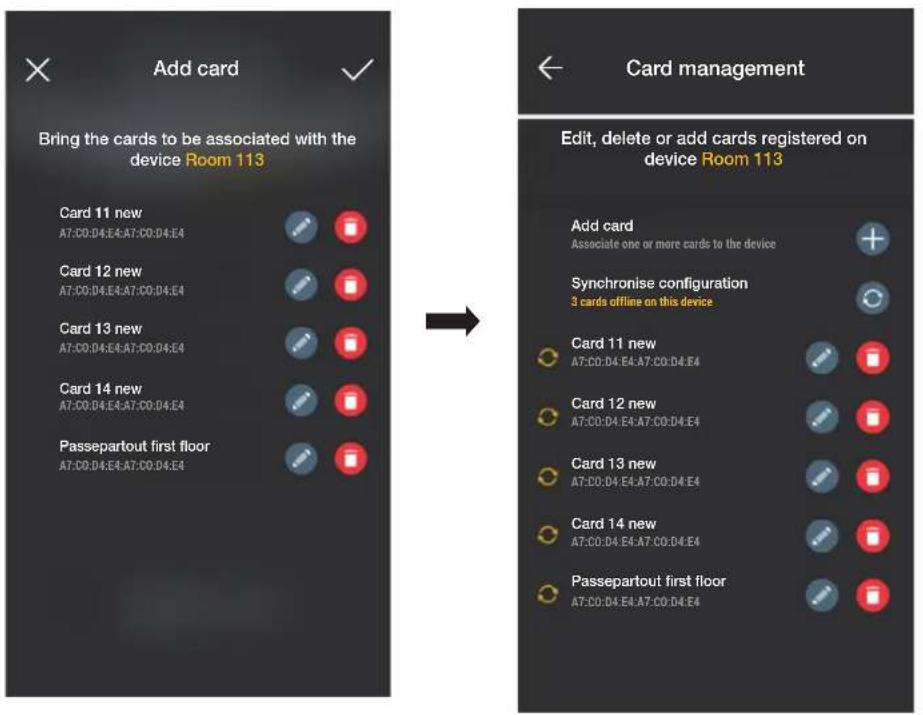
Les cartes associées au passage sont signalées comme étant « hors connexion » (symbole); les synchroniser avec les lecteurs correspondant au passage.
Selectionner Synchroniser configuration
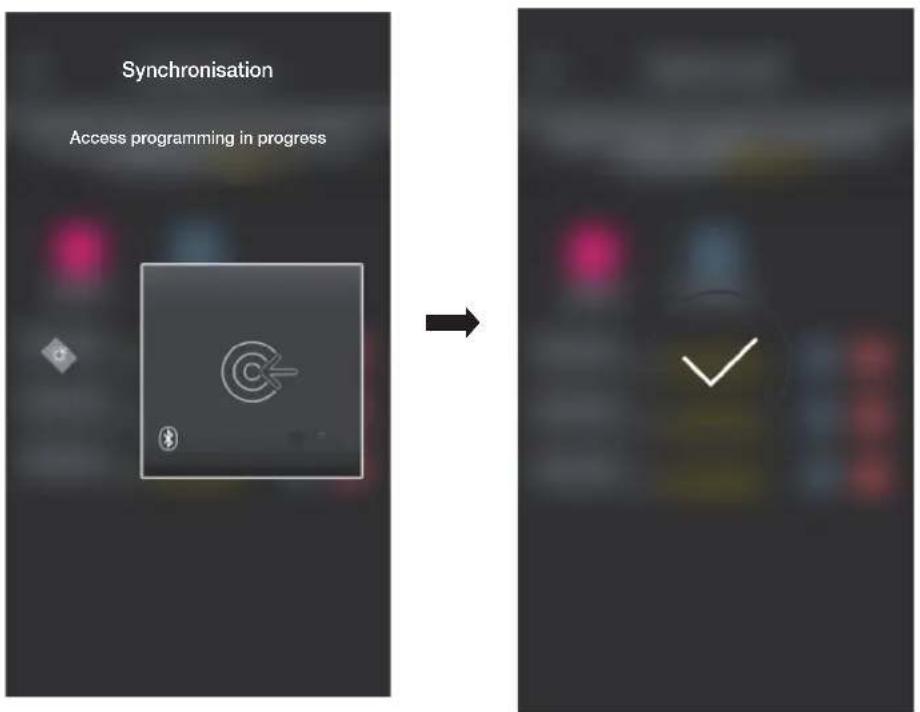
Au terme de la synchronisation, les cartes seront « en ligne » et le symbole ne sera plus visible à leur côté.
N. B. Au cas où une ou plusieurs cartes seraient supprimées ou renommées, il faudra refaire la synchronisation.
Gestion de l'installation de la part de l'administrateur - dispositifs
Laiste de toutes les cartes configuerées, réparties par passage, sera affichée sur la page principale de la gestion des Accès.
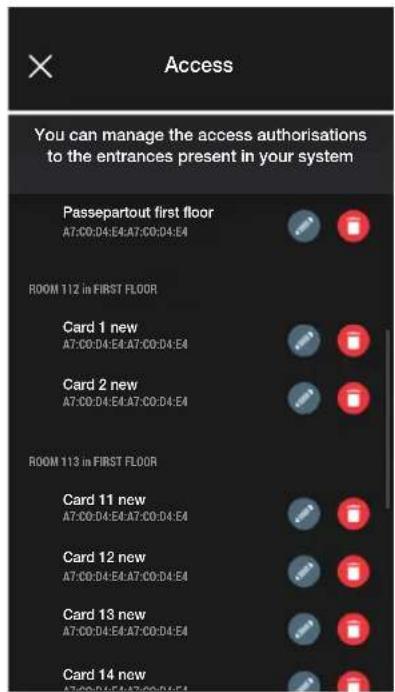
3.2.3 Choisir parmi la liste
Ct t i t t t t t t t t t t t t t t t t t t t t t t t t t t t t t t t t t t t t t t t t t t t t t t t t t t 0
À partir de la page Accès, selectionner + et désir le passage (dans ce cas Porto 202) qui contient les cartes à repliquer.
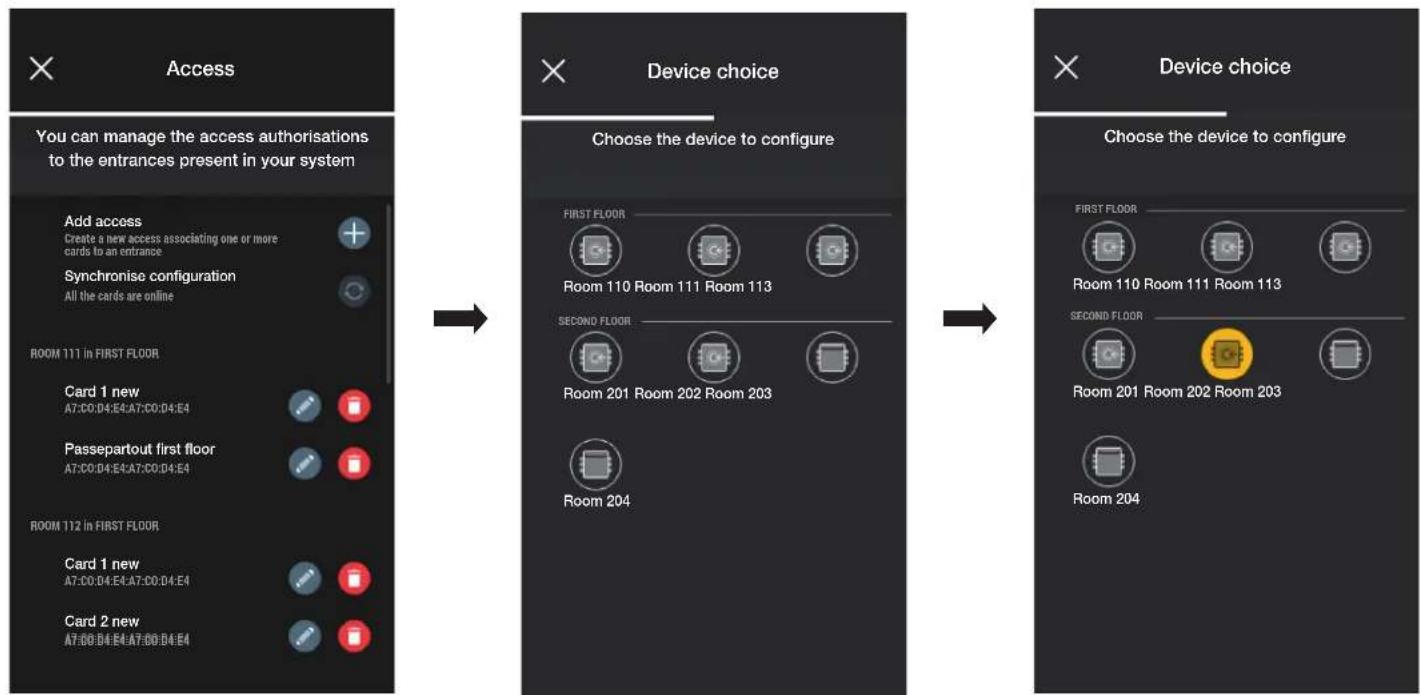
À partir de la page Gestion cartes, selectionner plus « Choiser parmi la liste »
Gestion de l'installation de la part de l'administrateur - dispositifs
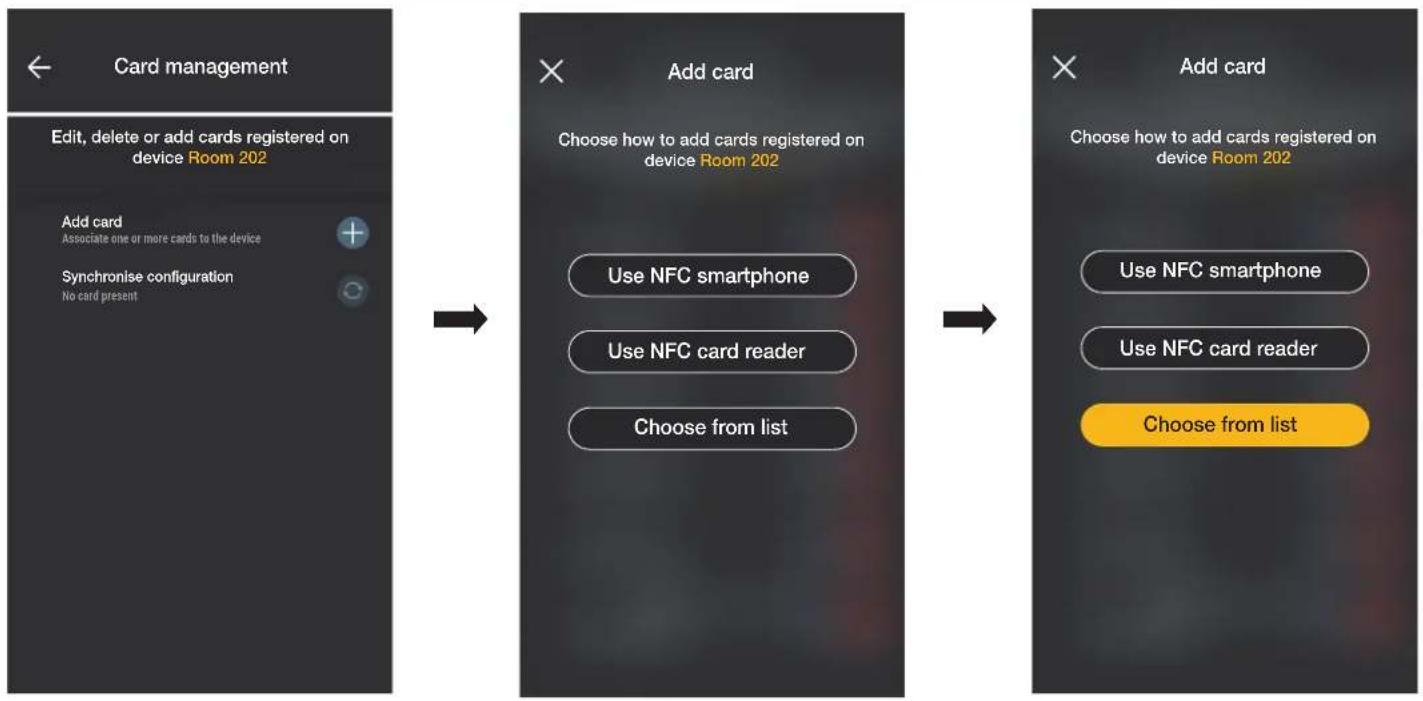
Selectionner les cartes à repliquer et confirmer avec

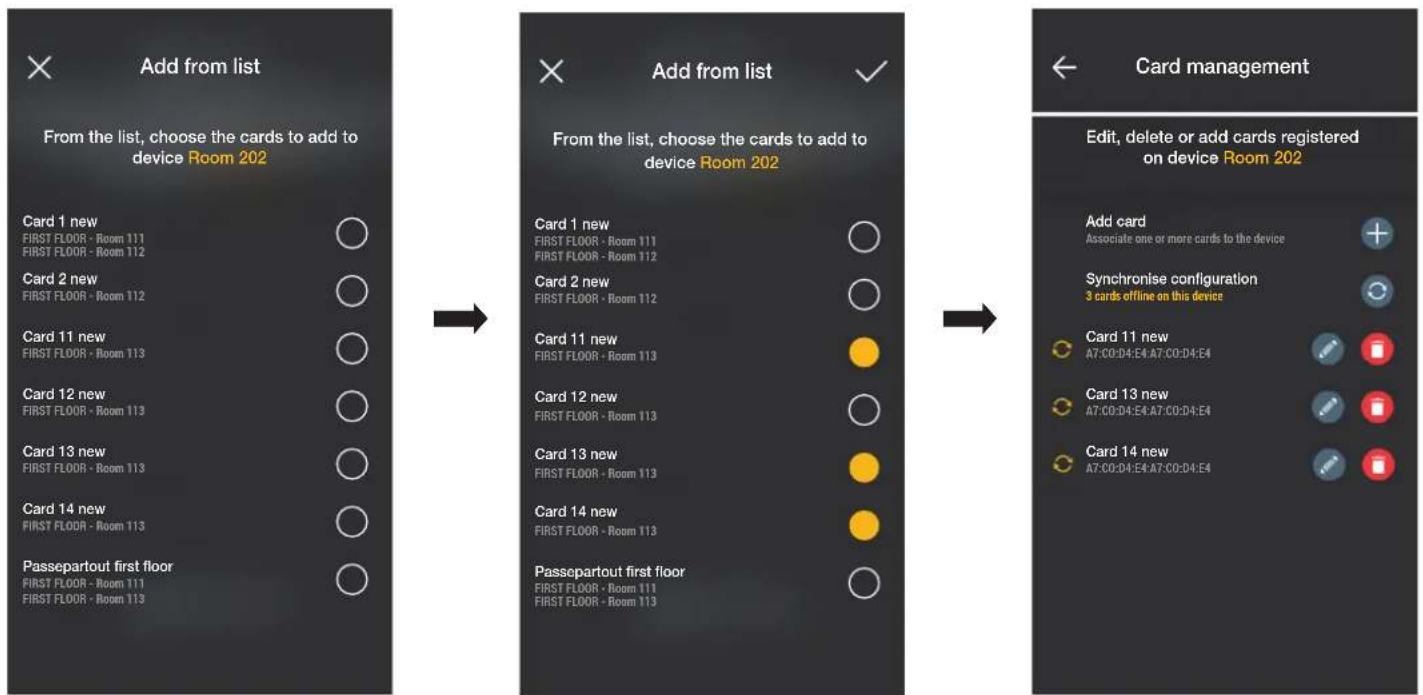
Les cartes selectionnées viennent s'ajouter à la liste des cartes du dispositif et s'affichent en modalité hors connexion

Répéter la procédure pour toutes les cartes à répliquer.
Acceder à la page Accès qui affiche toutes les cartes (celles qui sont déjà configurées et celles qui sont encore « hors connexion »); selectionner « Synchroniser configura
Gestion de l'installation de la part de l'administrateur - dispositifs
En presence de plusieurs passages contenant des cartes à repliquier, selectionner le premier avec lequel commencer la synchronisation.
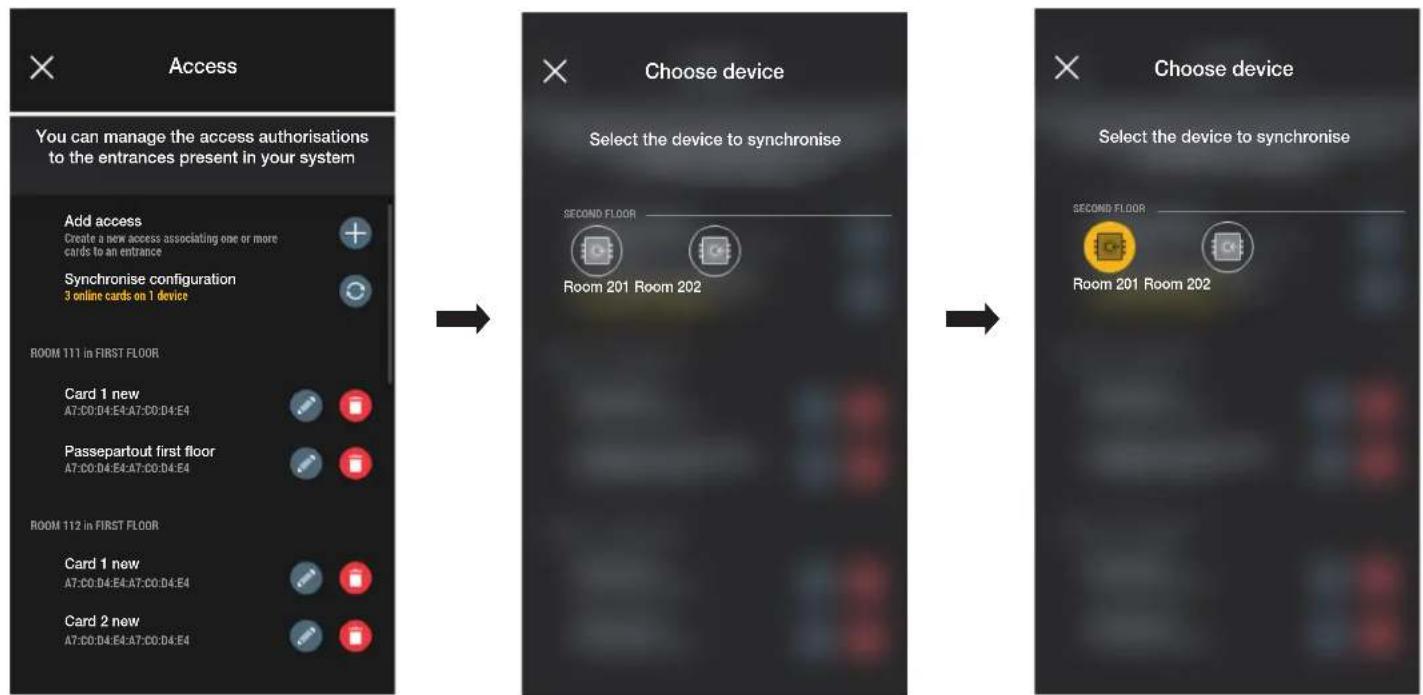
La procédure démarre après avoir choisi le passage; approcher le smartphone du lecteur pour compléter l'opération.
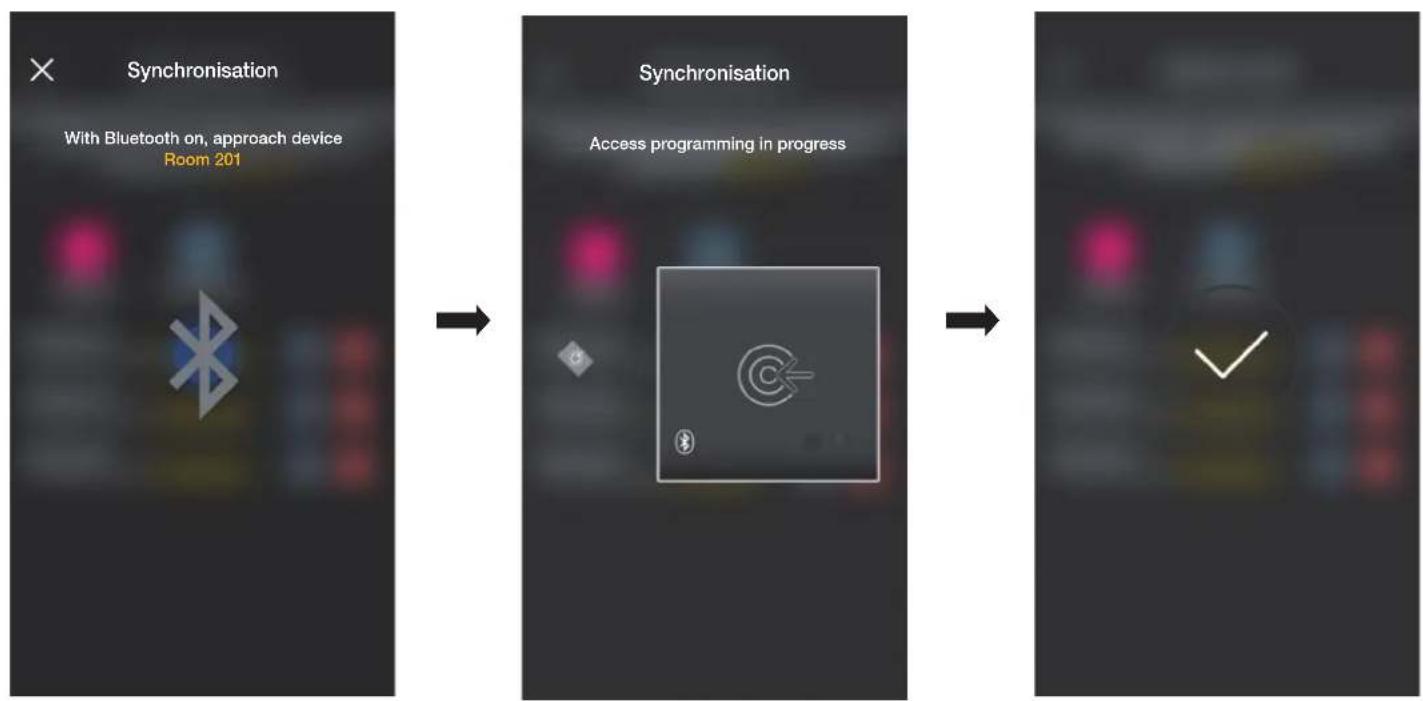
Répéter la procédure illustrée ci-dessus pour tous les dispositifs qui contiennent des cartes à réplicher; une fois l'opération terminée, la page de gestion des Accès s'affiche.
Si les cartes n'ont pas ete toulles synchronises, le menu correspondant aux Acces sera affiched de la facon suivente sur la page de gestion de l installation :
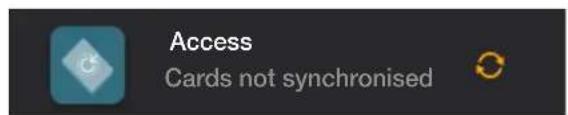
3.2.4 Verifications de l'installation
Cte section permt a I'Adminstrateur d'effectuer une sere de tests et d'affichages relatifs a I'stallation de controle des acces.
En l'absence de passerelle, il sera possible d'effectuer uniquement les tests qui se basent sur les communications NFC et BLE. En presence de la passerelle, il sera possible d'effectuer tous les tests liés à son fonctionnement, les tests spécifiques de contrôle des accès via NFC et BLE ainsi que la fonction de lecture de tous les accès sur l'installation.
3.2.4.1 Passerelle absente.
Dans ce cas, il sera possible de proceper uniquement a identificaton des cartes, en affichant sur le smartphone les informations presentes sur la carte (nom, UID, disposits associés et acces effectués).
Selectionner (Verifications de l'installation) puis (Identifier Carte); approcher la carte du smartphone pour afficher toutes les informations correspondantes.
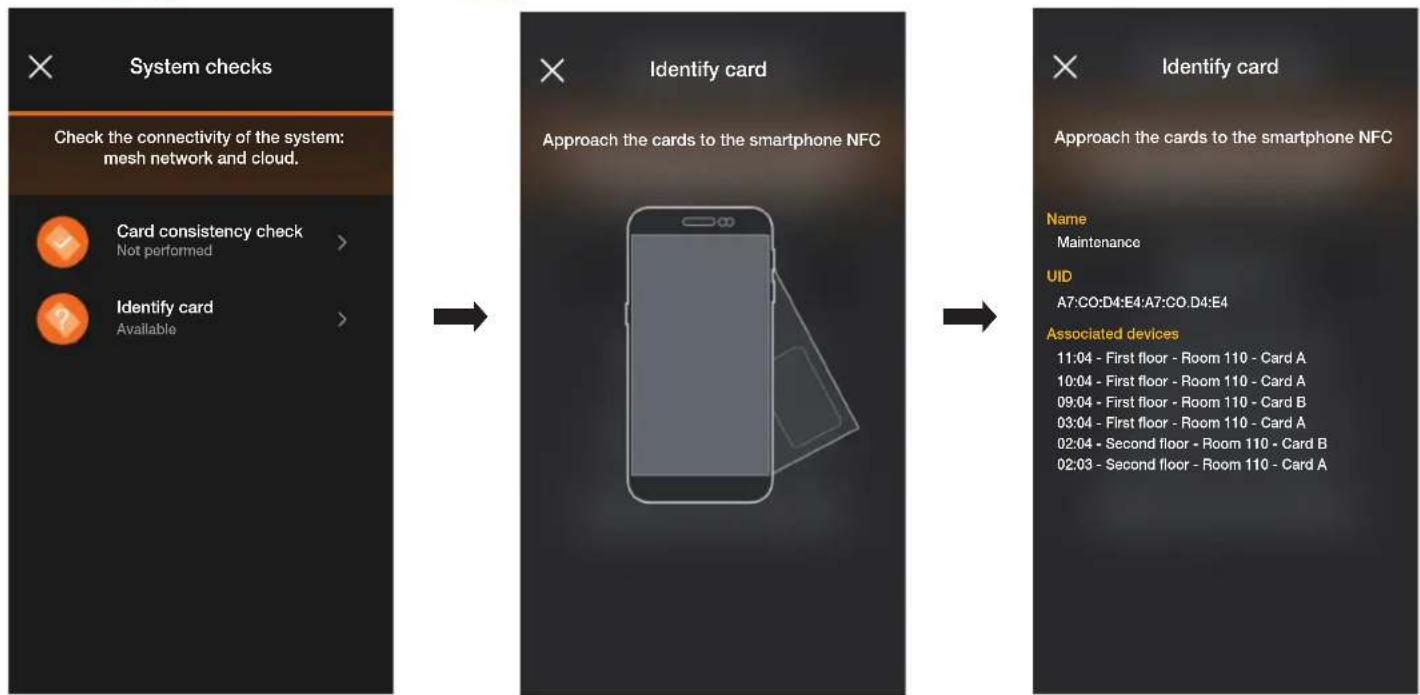
Dans ce cas, outre l'identificaton des cartes (voir parag. 3.2.4.1), il sera possible d'effectuer tous les tests indiques sur la page ci-apres :
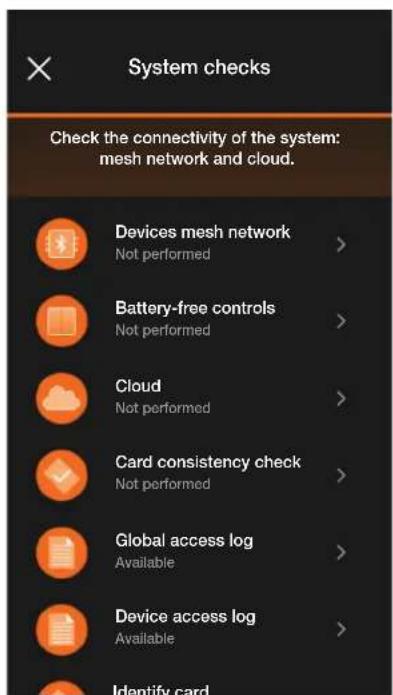
ILLustration des options etroitement liées au contrôle des accès; toutes les autres sont identiques à celles illustrées au parag. 1.4 de la section GESTION ÉCLAIRAGE/STORES/CLIM/ENERGIE.
Gestion de l'installation de la part de l'administrateur - dispositifs
- « Résseau mesh disposits » procède au contrôle de cohérence entre la base de données des cartes générée sur l'appli et celle qui est enregistrée sur le dispositif.
Selectionner et désir le dispositif sur lequel procédé au contrôle.
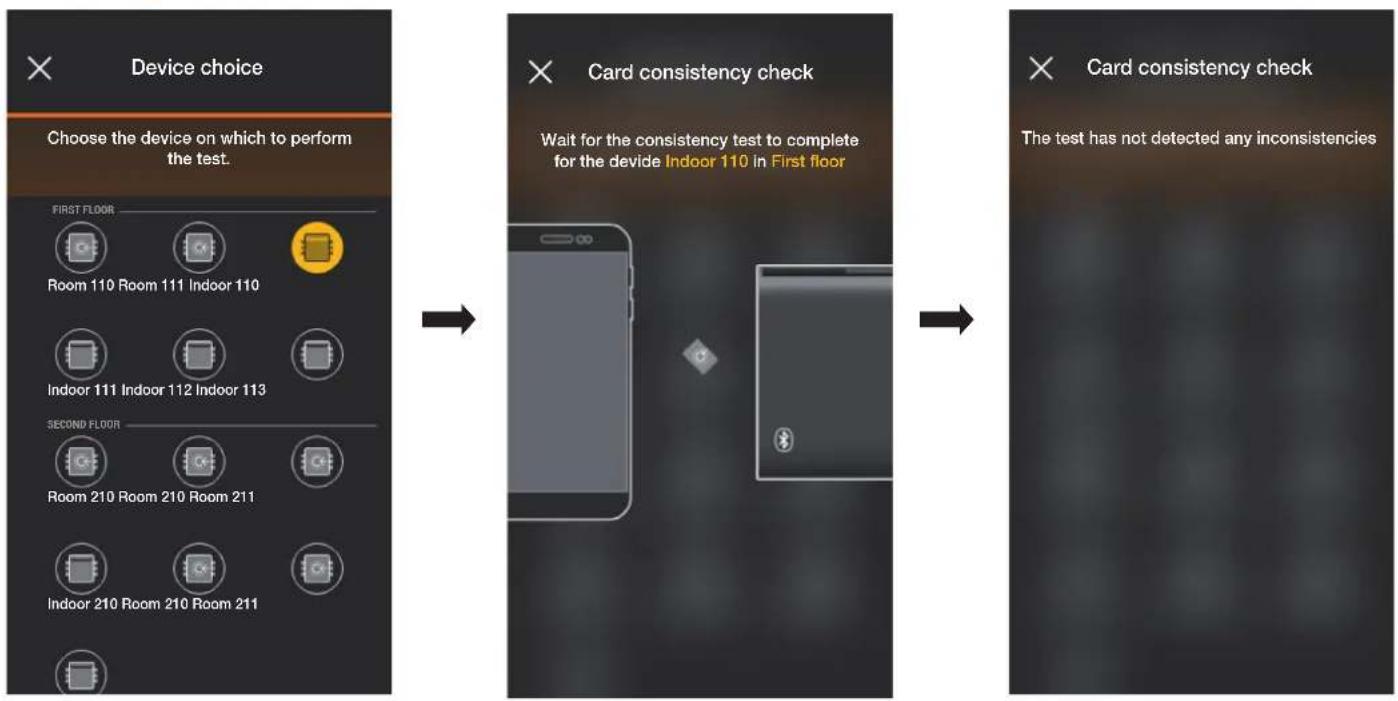
Si le contrôle met en evidence des incohences, la liste de toutes les cartes associées au dispositif local mais qui ne sont pas prsentes dans la base de données de l'appli
s'affiche. L'Administrateur peut ignorer la signalisation ou proceder à l'alignement en seLECTIONnant « Synchroniser cartes »

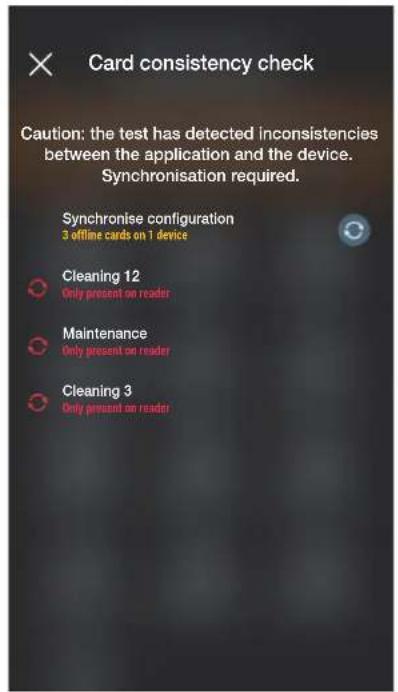
Après avoir procédé à la synchronisation, la page de Verifications de l'installation s'affiche à nouveau.
Journal acces global permet d'afficher les 100 derniers evenements d'acces enregistrés.
Slectionner (Journal acces global); les evénements sont enumerated, répartis par journee puis chacun d'eux porte l'indication de l'heure, de l'environnement, le nom du dispositif et le nom de la carte.
Gestion de l'installation de la part de l'administrateur - dispositifs
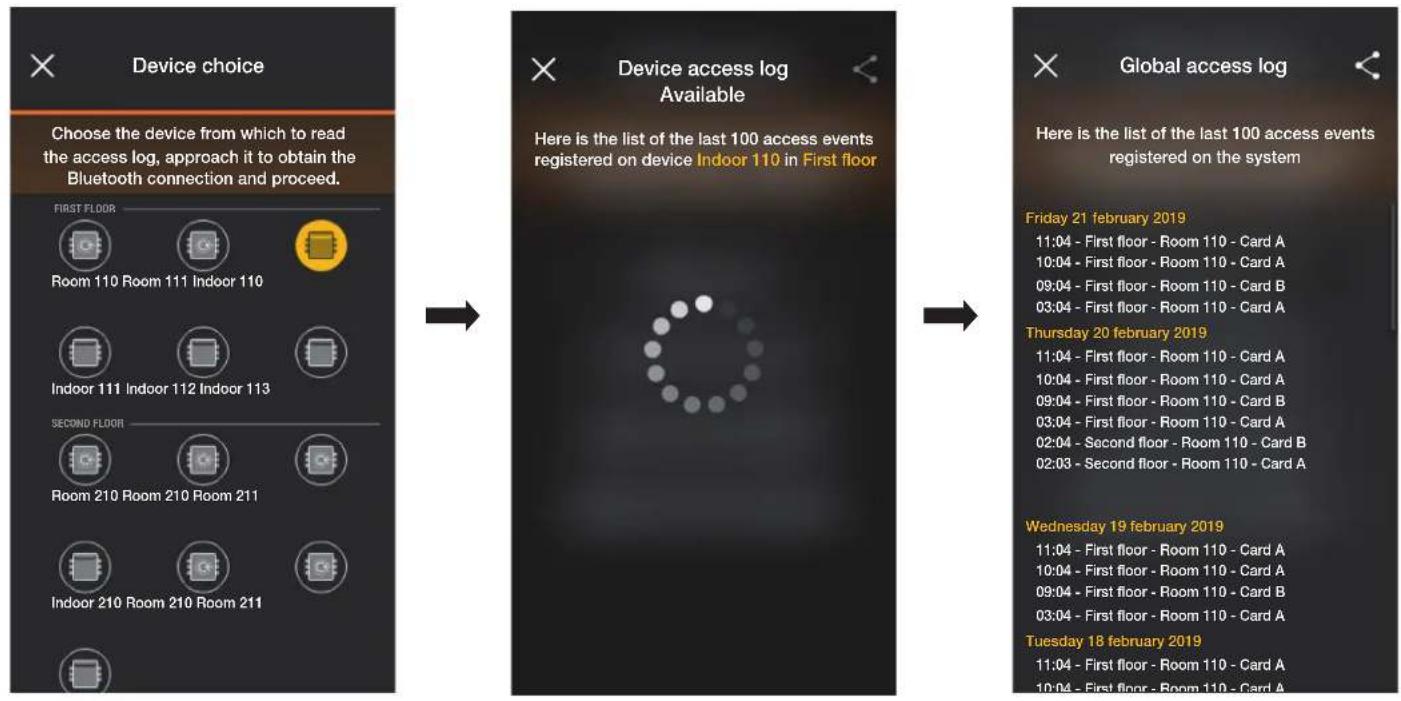
La touche net de partirager les jourmaux affichés avec d'autres personnes.
Journal acces disposifit * permet d'afficher les evenements d'acces enregistrres sur chaque disposifit.
Selectionner (Journal acces global) et choose le dispositif pour lequel on sousaite afficher les evénements; les journaux sont enumérés, répartis par journee puis chacun d'eux porte l'indication de I'heure, de I'environnement, le nom du dispositif et le nom de la carte.
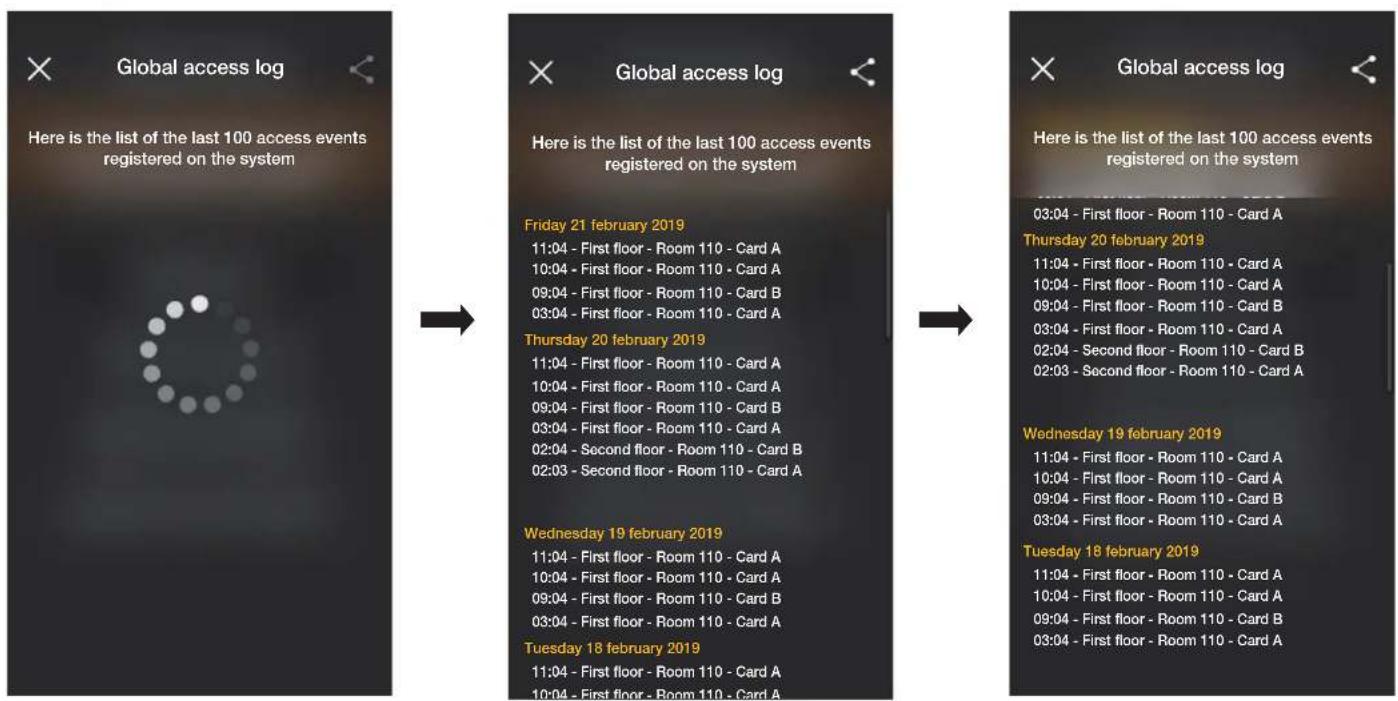
Ici aussi, la touche ne net de partirager les jourmaux affichés avec d'autres personnes.
4. Gestion de la part de I'Administrateur - Poste extérieur portier-video
Ce chapitre illustre les options exclusives avec lesquelles l'Administrateur peut gerer le contrôle des acces, c'est-à-dire configurer les cartes et les associer à la platine.
4.1 Accès
- Sélectionner (Accès) à partir de la page principale de l'installation pour afficher la page permettant d'effectuer les associations entre carte et platine et la synchronisation de la configuration entre le Cloud et les dispositifs.
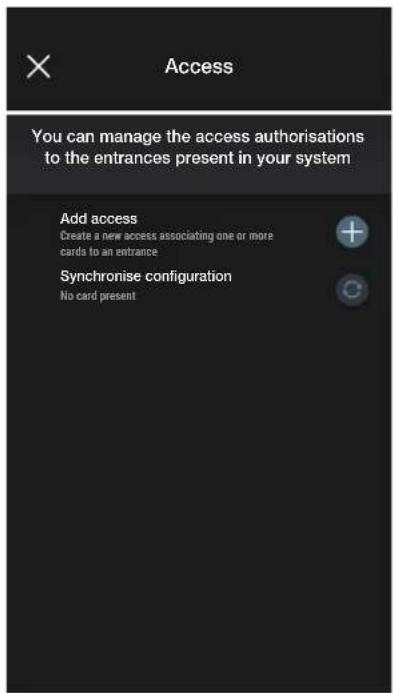
- Sélectionner +; l'appli demandera deCHOISIR le passage sur lequel configurer le nouveau accès. Les passages sont organises en fonction de l'environnement auquel il appartiennent puis dans l'ordre alphabetique.
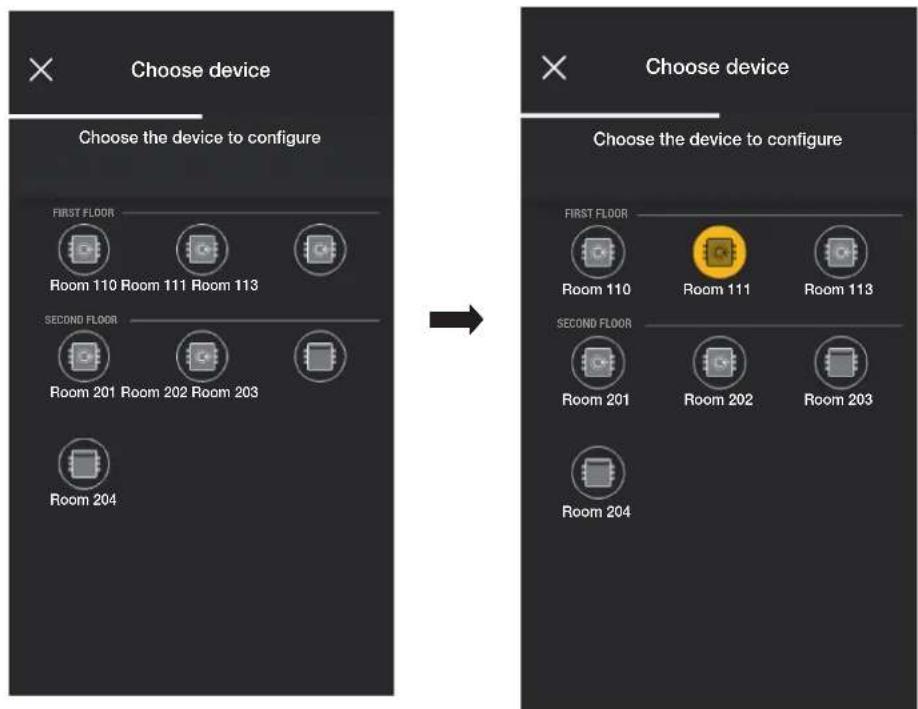
- A pres aov hci s passage (dans ce cas, Poste exterieur portail), selectionner + et choisir le mode de configuration de la carle.
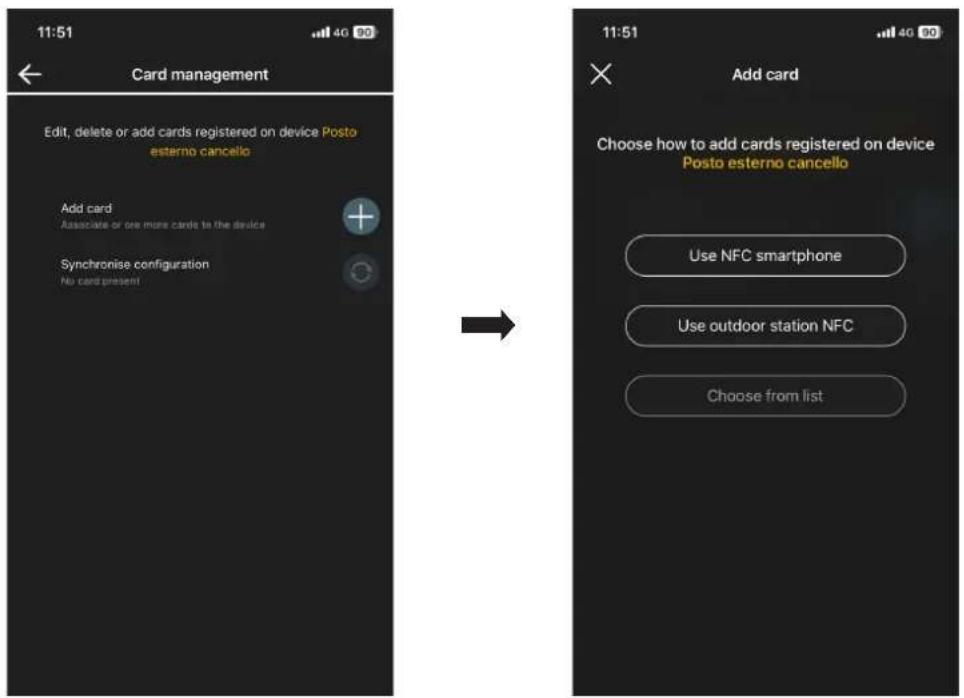
Pour la configuration des accès, trois options sont disponibles :
- si le smartphone dispose d'un chip NFC, la touche Use NFC smartphone s'affiche et la configuration pourra etre efectuee a partir du mobile.
- si le smartphone ne dispose pas du chip NFC, utiliser celui de la platine et appuyer sur la touche
- si la base de données contient déjà des cartes, la touche
4.1.1 NFC smartphone
Sélectionner Use NFC smartphone
Si la carte possède un code UID inconnu, l'appli propose de désirir un nom; le code est visiblo comme nom attribué par défaut et il peut être confirmé ou modifié.
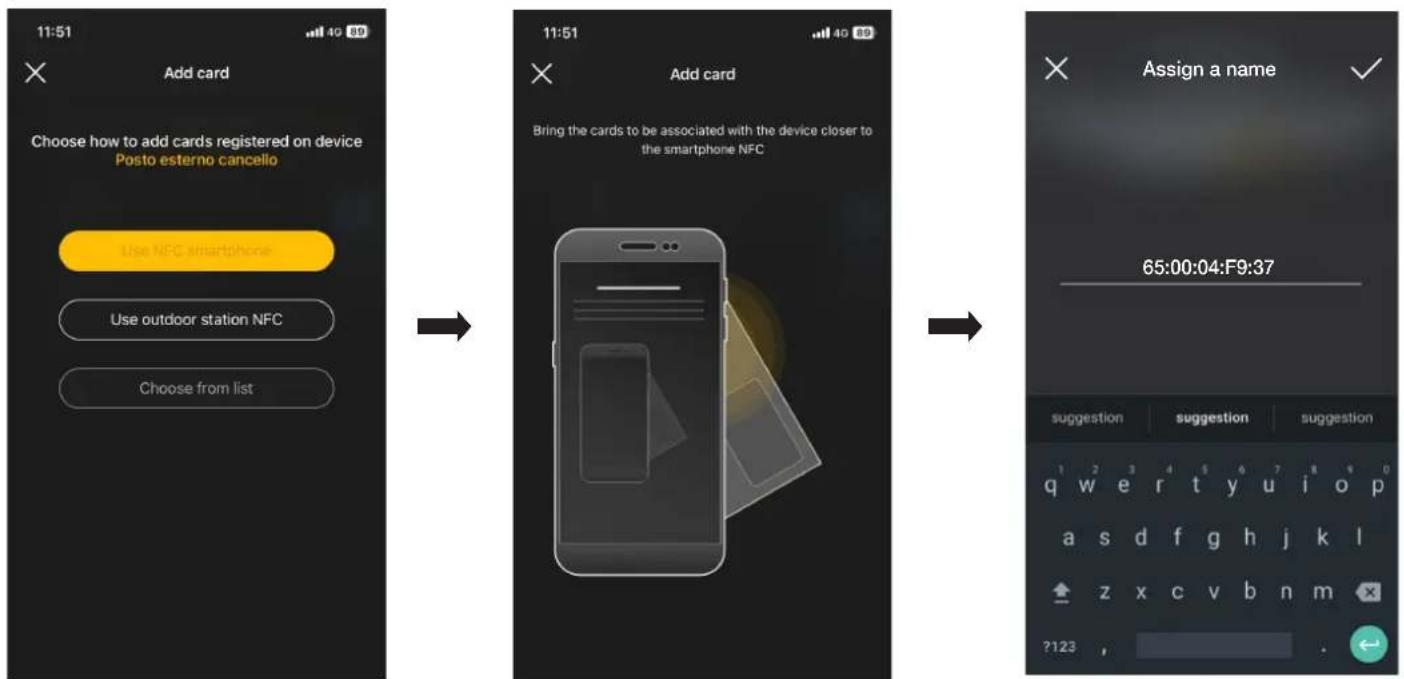
Gestion de la part de l'Administrateur - Poste extérieur portier-video
Aprs sais le nom de la cart, confirmer aec et definir le mode d'utilisation (ans limitations horaires ou tranches horaires); la nouvelle carte s'affiche sur la page du passage auquel elle est associee.
Chaque cart est classee a partir de son nom et de son UId et elle peut eventuellement etre suprimee (touche ) ou renommee (touche
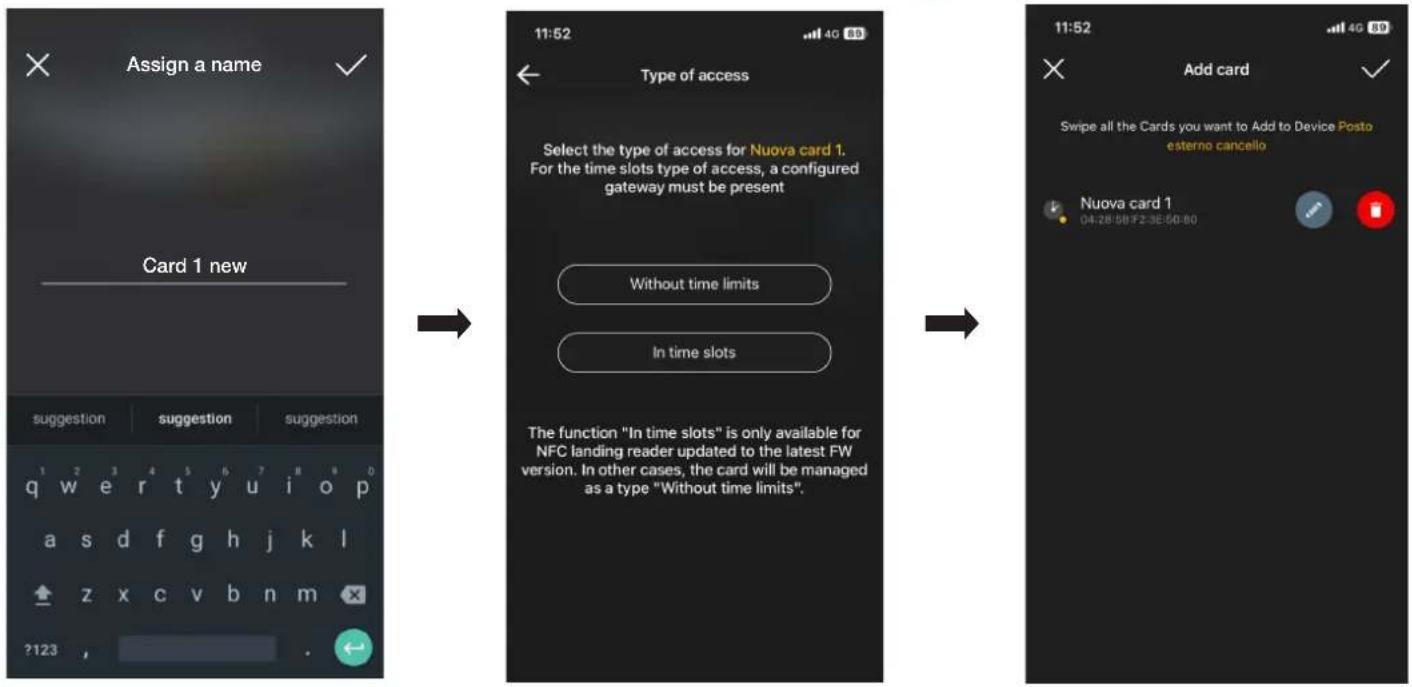
Répéter cette opération pour toutes les cartes à associé au passage; lorsque l'association est terminée, confirmer en appuyant sur
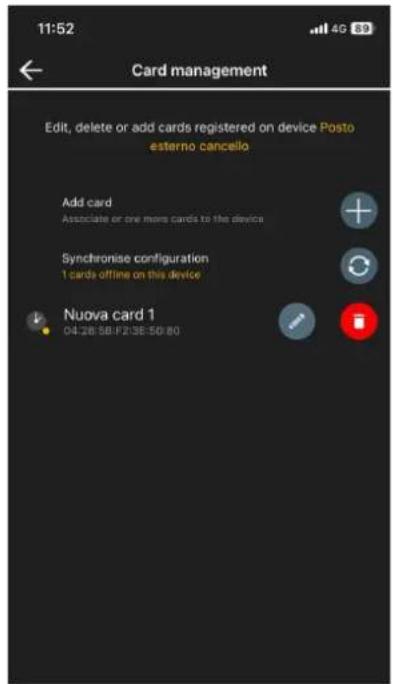
Les cartes associées au passage sont signaies comme étant « a synchroniser »; les synchroniser sur la platine correspondante.
Sélectionner · Synchroniser configuration

procher le smartphone de la platine.
Gestion de la part de l'Administrateur - Poste extérieur portier-video
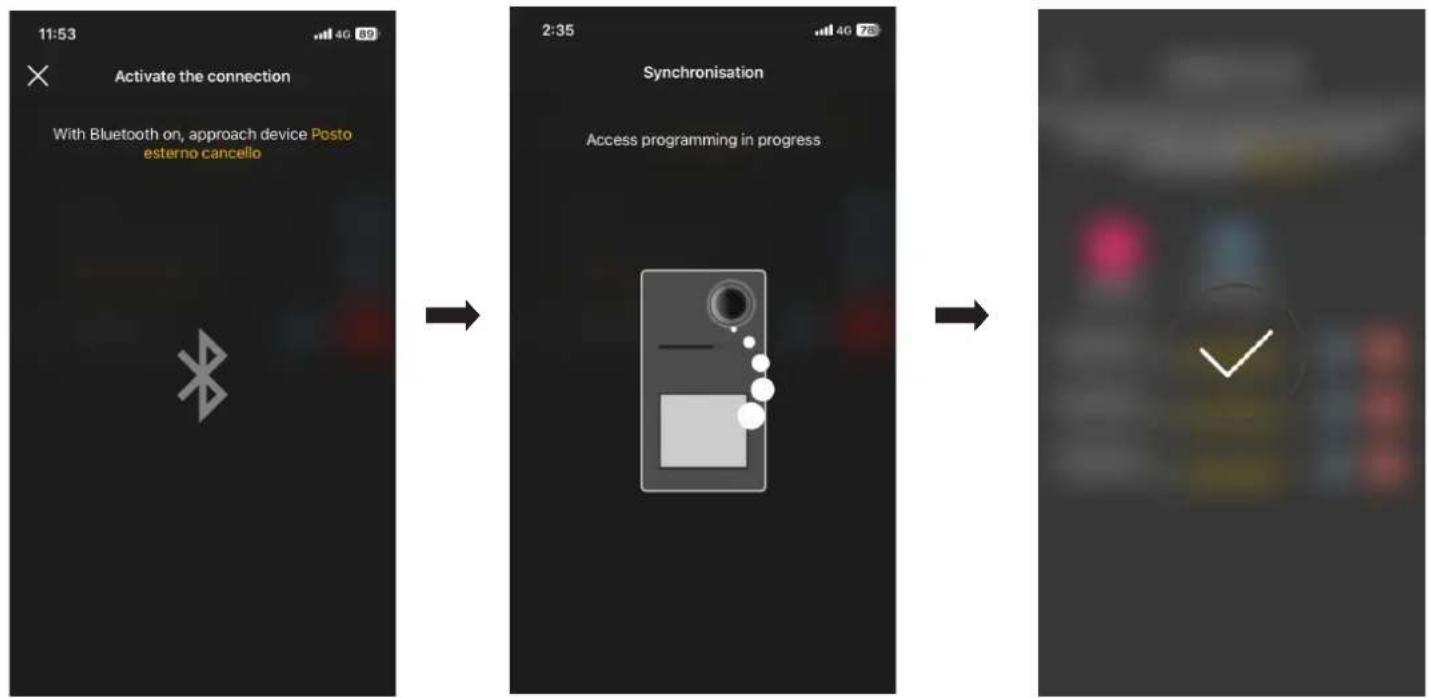
Au terme de la synchronisation, les cartes seront « en ligne » et le symbole « sera plus visible à leur côté.
N. B. Au cas ou une ou plusieurs cartes seraient supprimées ou renommées, il faudra refaire la synchronisation.
Laiste de toutes les cartes configurées, réparties par passage, sera affichée sur la page principale de la gestion des Acoès.
Actuellement, il est possible de mémoriser jusqu'à 120 cartes sur chaque dispositif.
4.1.2 NFC poste extérieur
Selectionner Use outdoor station NFC et approcher le smartphone de la platine; apree avoir activé la communication Bluetooth, approcher la carte de la platine.
Si la carte possede un code UID inconnu, l'appli propos deir un nom; le code est visible comme nom attribue par defaut et il peut etre confirmé ou modifie.
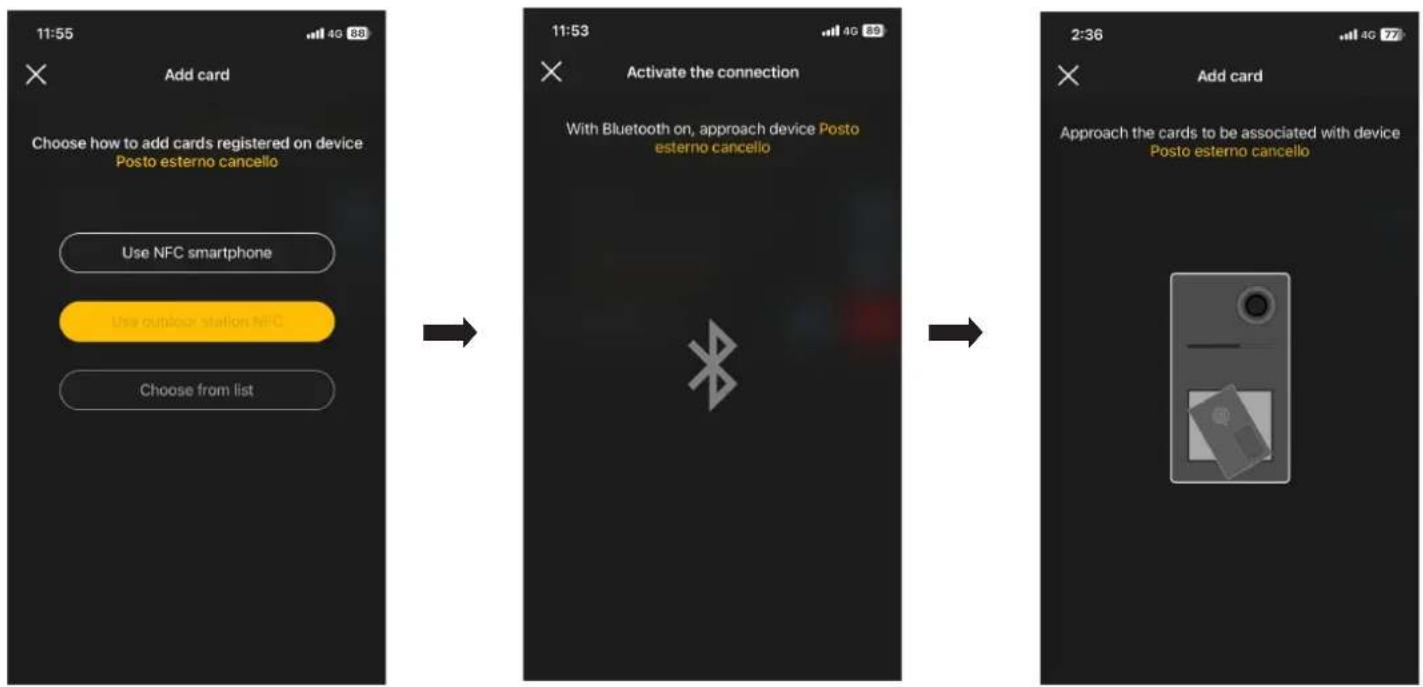
Aprs aov saisi le nom de la carte, confirmer avec et definir le mode d'utilisation (sans limitations horaires ou tranches horaires)la nouvelle carte s'affiche sur la page du passage auquel elle est associee.
Chaque carte est classee a partir de son nom et de son code serie univoque et elle peut eventuellement etre supprimee (touche) ou renommee (touche).
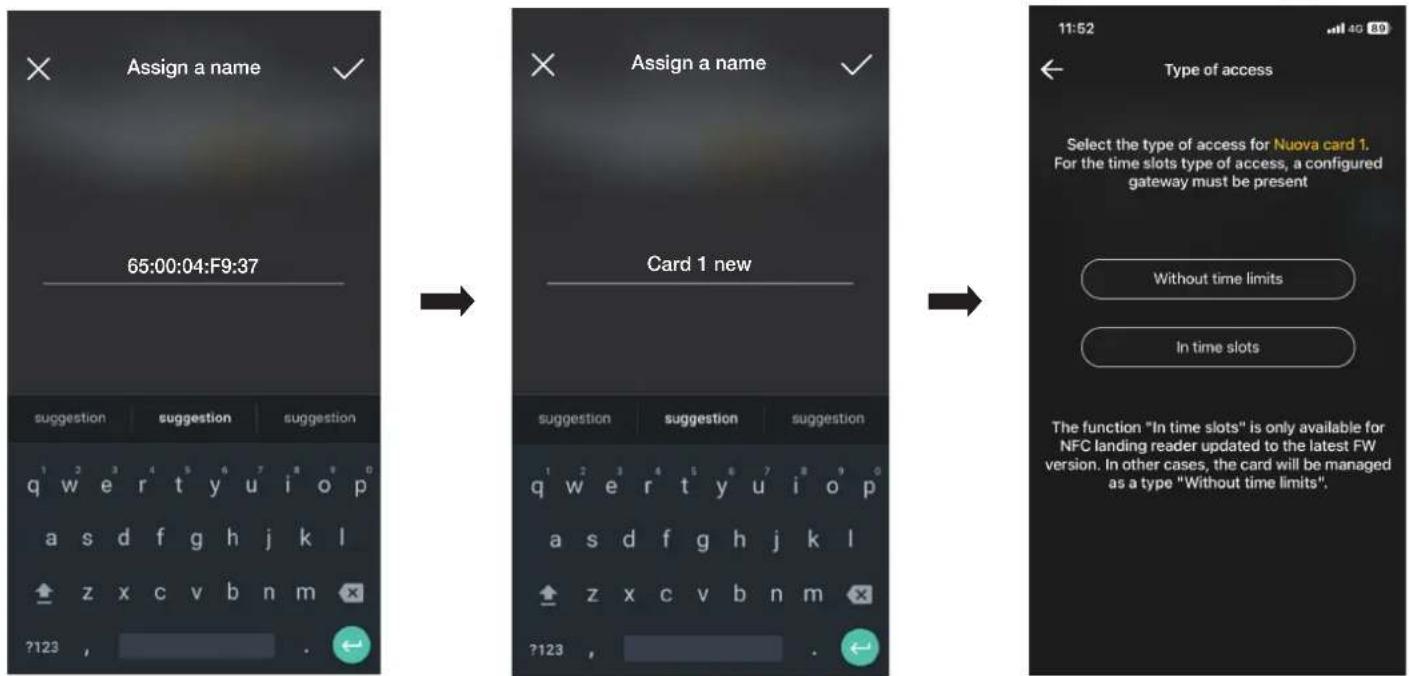
Répéter cette opération pour toutes les cartes à associer au passage; lorsque l'association est terminée, confirmer en appuyant sur

Gestion de la part de l'Administrateur - Poste extérieur portier-video
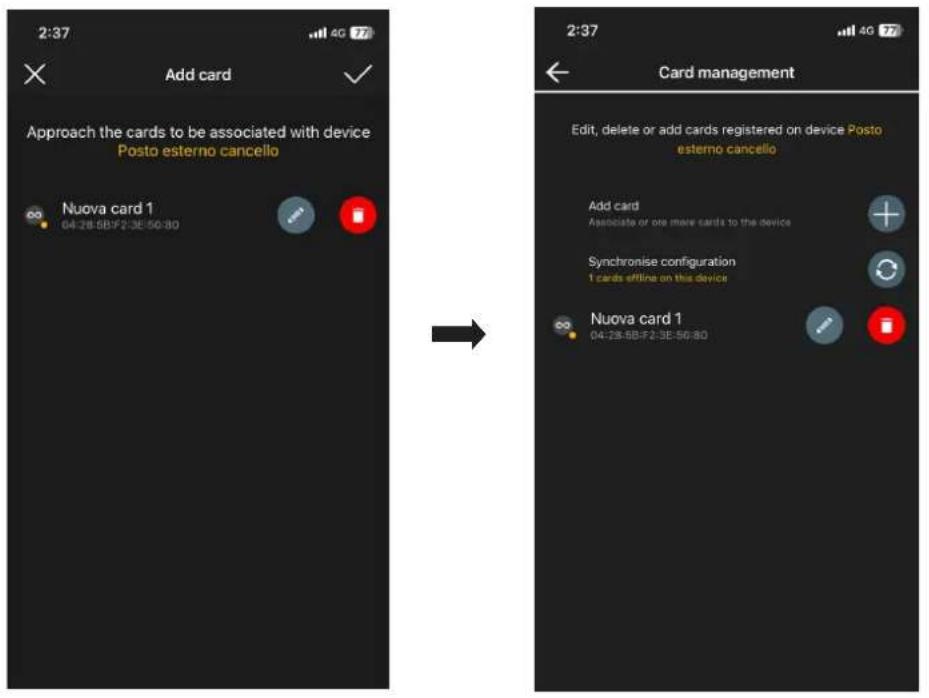
Les cartes associées au passage sont signalées comme étant « à synchroniser »; les synchroniser sur la platine correspondante.
Selectionner « Synchroniser configuration » lebotrocher le smartphone de la platine.
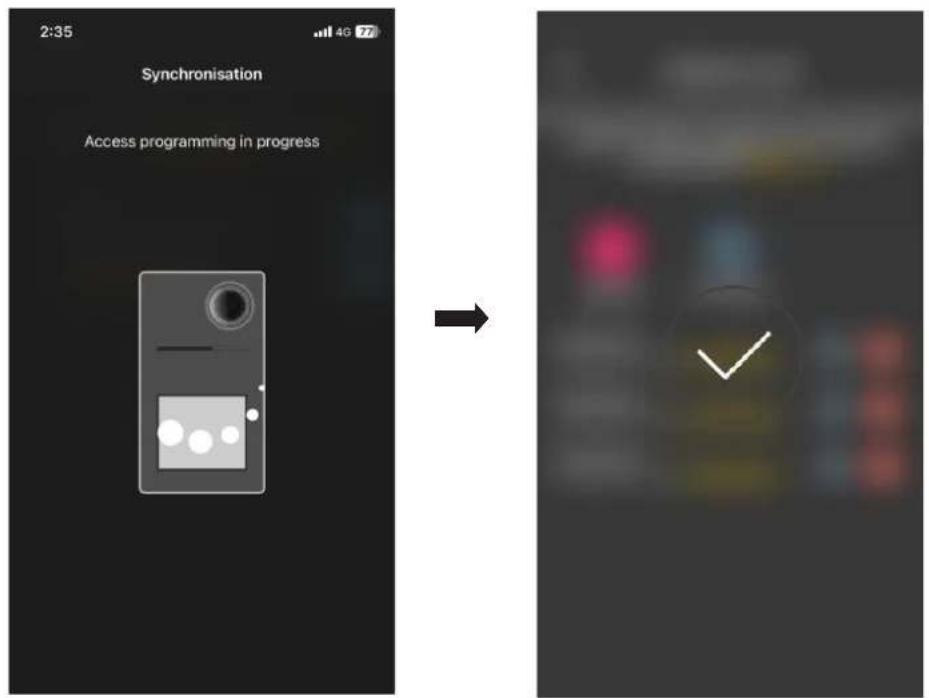
Au terme de la synchronisation, les cartes seront « en ligne » et le symbole « la sera plus visible à leur côté.
N. B. Au cas où une ou plusieurs cartes seraient supprimées ou renommées, il faudra refaire la synchronisation.
Laiste de toutes les cartes configurées, réparties par passage, sera affichée sur la page principale de la gestion des Acoès.
Actuellement, il est possible de memoriser jusqu'à 120 cartes sur chaque dispositif.
4.1.3 Choisir parmi la liste
Ct 15 t i t t t t t t t t t t t t t t t t t t t t t t t t t t t t t t t t t t t t t t t t t t t t t t t t t t 0
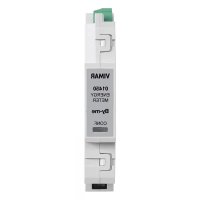
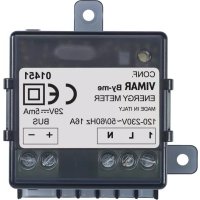
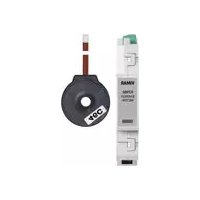
- Sommaire
- Généralités.
- Généralités
- Matérielle
- Logicielle
- II Contraintes de système
- Exempl 1
- Exempl 2
- Procedure de configuration et mise en service avec standard Bluetooth technology.
- Enregistrement et login
- Log in to MyVIMAR
- Create a new MyVIMAR account
- Reset password
- Security report
- Enregistrement et login
- Configuration
- Création d'installation et d'environnements
- Configuration
- Association des dispositifs d'encastrement
- Association de la commande radio.
- Contrôle disposifit.
- Rappel scenario.
- Association de la commande filaire.
- Association du dispositif de mesure art. 02963.
- Contrôle des charges
- Association des dispositifs d'arrière support.
- Association du contact magnétique art. 03980.
- Association du contact filaire.
- Association du thermostat art. 30810-02973.
- Retroeclairage à leds
- Fonction
- Climatisation
- Configuration du thermostat.
- Commande
- Rappel scenario
- Configuration des groupes
- Association du variateur 30805-20595-19595-14595.
- Association de la commande radio.
- Contrôle disposquitif.
- Association de la commande filaire.
- Association de la commande filaire.
- Fonctions
- Présence - Divers/Accès
- Contrôle de l'éclairage
- Absence
- Affluence
- Association de la commande filaire.
- Fonctions
- Présence - divers
- Présence - accès
- Association du relais embarqué sur la commande vocale 30815-03975.
- Association de la passerelle
- Verificaton de i'installation
- Gestion des roles
- Gestion et modification de l'installation
- Environments
- Dispositifs
- Gestion et modification de l'installation
- Modifier un dispositif accessoire.
- Groupes
- Relais et commandes IoT
- Plusieurs déteceurs radar
- Relais et un détecteur radar
- Passerelle
- Verification de l'installation
- Gestion des rôles
- Régulation thermique
- Saison
- Mode On
- Mode off
- Températures automatique
- Autres températures
- Programmation
- Synchroniser horaire
- Mise à jour et sélection du standard de fonctionnement
- Mise à jour et sélection du standard de fonctionnement
- Portier-video interieur
- Association
- Modification
- Poste extérieur portier-video
- Association
- Poste extérieur portier-video
- Modifier la platine
- Modification
- Nom
- Position
- Visibilité
- Fonctions de base
- Nombre de poussoirs
- Éclairage à ledes
- Temps d'appel
- Tonalités d'applé
- Activations
- Fonctions avancées
- Messages vocaux
- PIN
- Audio
- Gaches communes
- Configurations ID
- Fonctions d'accès
- Mettre a jour le firmware
- Vérifier la version
- Supprimer
- Creation d'installation et d'environnements
- Association des lecteurs
- Relais inverseur.
- Association de la passerelle
- Enregister produits
- Gestion des rôles
- Gestion de l'installation de la part de l'Installateur
- Gestion de l'installation de la part de l'Installateur
- Passerelle
- Verification de l'installation
- Gestion de l'installation de la part de i'administrateur - dispositifs
- Gestion des roles
- Accès
- NFC smartphone
- Gestion de l'installation de la part de l'administrateur - dispositifs
- NFC lecteur de cartes
- Choisir parmi la liste
- Verifications de l'installation
- Passerelle absente.
- Gestion de la part de I'Administrateur - Poste extérieur portier-video
- Accès
- NFC smartphone
- Gestion de la part de l'Administrateur - Poste extérieur portier-video
- NFC poste extérieur
- Choisir parmi la liste
Marque : Vimar
Modèle : 02963
Catégorie : Compteur d'énergie