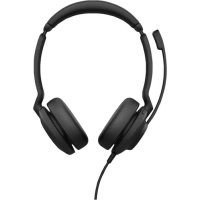
Connect 4h - Casque audio JABRA - Notice d'utilisation et mode d'emploi gratuit
Retrouvez gratuitement la notice de l'appareil Connect 4h JABRA au format PDF.


| Type de produit | Casque audio filaire avec micro |
| Marque | Jabra |
| Modèle | Connect 4h (HSC140) |
| Dimensions (approx.) | Serre-tête ajustable, oreillettes circum-aurales |
| Poids (approx.) | 150 g |
| Alimentation | Alimenté par USB (port USB-A ou USB-C) |
| Haut-parleur | 28 mm pour un son époustouflant |
| Microphone | Technologie d'appel à 2 microphones, perche micro orientable |
| Connectivité | Filaire USB (USB-A ou USB-C selon modèle) |
| Fonctions principales | Appels et musique : décrocher/raccrocher, volume, piste suivante/précédente, lecture/pause, muet |
| SideTone | Oui, permet d’entendre sa propre voix (configurable via Jabra Direct) |
| Guidage vocal | Oui, activable/désactivable par boutons ou logiciel |
| Gestion multiappels | Oui : mettre en attente, permuter, refuser |
| Logiciel de gestion | Jabra Direct (gratuit) pour paramètres et mises à jour firmware |
| Mise à jour firmware | Via Jabra Direct |
| Entretien et nettoyage | Ranger dans la housse fournie, éviter températures extrêmes (-5°C à 55°C) et liquides |
| Pièces détachées et réparabilité | Contacter le support Jabra ou consulter jabra.com/help/connect4h |
| Informations générales | Fabriqué en Chine. Confort optimal toute la journée. |
FOIRE AUX QUESTIONS - Connect 4h JABRA
Questions des utilisateurs sur Connect 4h JABRA
0 question sur cet appareil. Repondez a celles que vous connaissez ou posez la votre.
Poser une nouvelle question sur cet appareil
Téléchargez la notice de votre Casque audio au format PDF gratuitement ! Retrouvez votre notice Connect 4h - JABRA et reprennez votre appareil électronique en main. Sur cette page sont publiés tous les documents nécessaires à l'utilisation de votre appareil Connect 4h de la marque JABRA.
MODE D'EMPLOI Connect 4h JABRA
Manuel d'utilisation
© 2021 GN Audio A/S. Tous droits réservés. Jabrá® est une marque commerciale de GN Audio A/S.
Fabriqué en Chine MODÈLE : HSC140
- Bienvenue
- Jabra Connect 4h - Aperçu.....5
2.1 Accessoires fournis
- Instructions de connexion......6
3.1 Connexion à un ordinateur
- Instructions de port......7
4.1 Ajuster le casque
- Instructions d'utilisation.....9
5.1 Appels et musique 5.2 SideTone 5.3 Guidance vocal 5.4 Gérer plusieurs appels
- Logiciel et firmware......14
6.1 Jabra Direct 6.2 Mise à jour du firmware
- Assistance...15
7.1 FAQ 7.2 Entretien de votre casque
1. Bienvenue
Merci d'avoir choisi le Jabra Connect 4h. Nous espérons qu'il vous donnera entière satisfaction.
Jabra connect 4H - fonctionnalités
- Technologie d'appel à 2 microphones
- Confort optimal tout au long de la journée
- Haut-parleur 28 mm pour un son époustouflant
2. Jabra connect 4H - aperçu
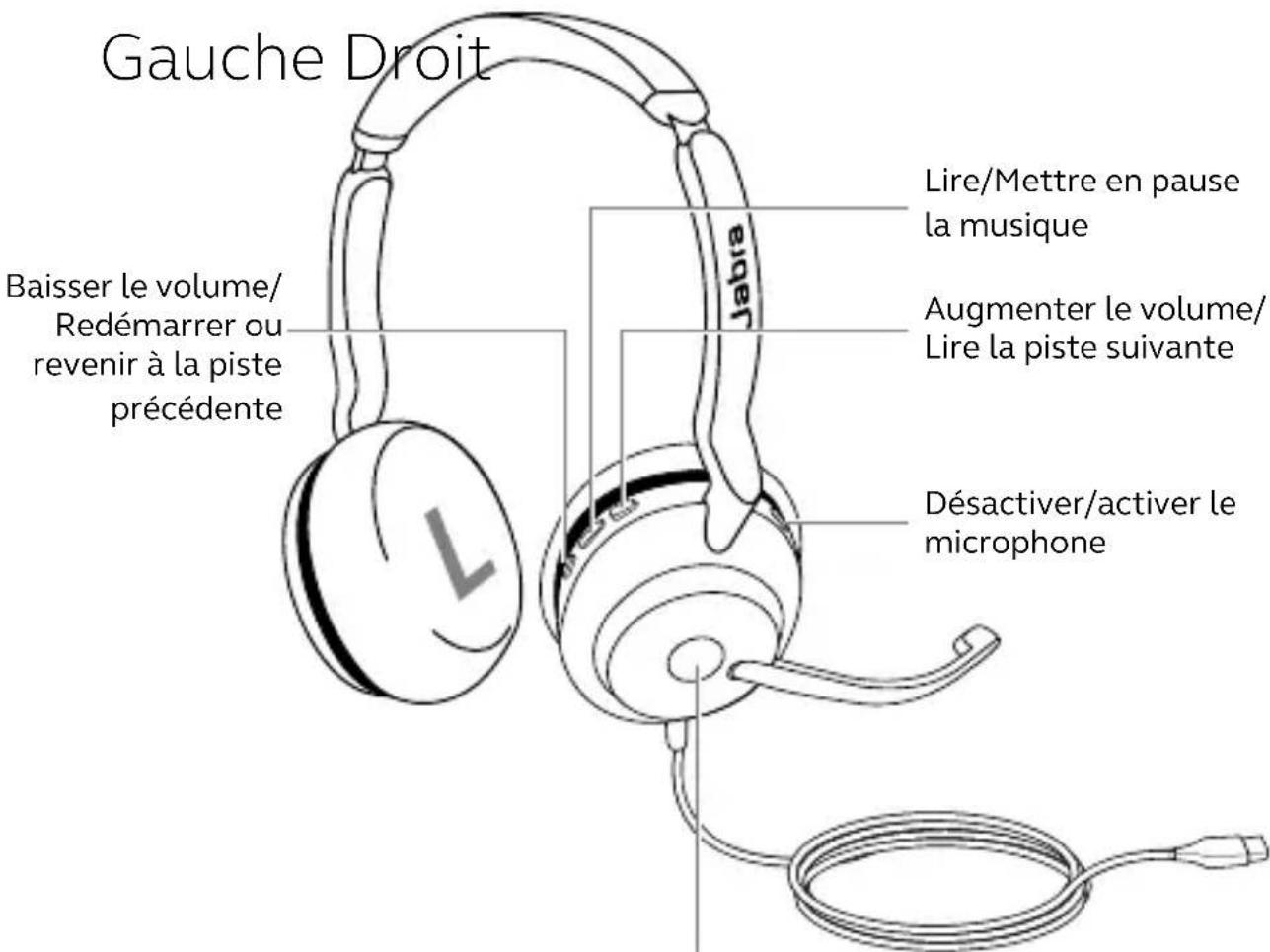
Décrocher/Raccrocher un appel
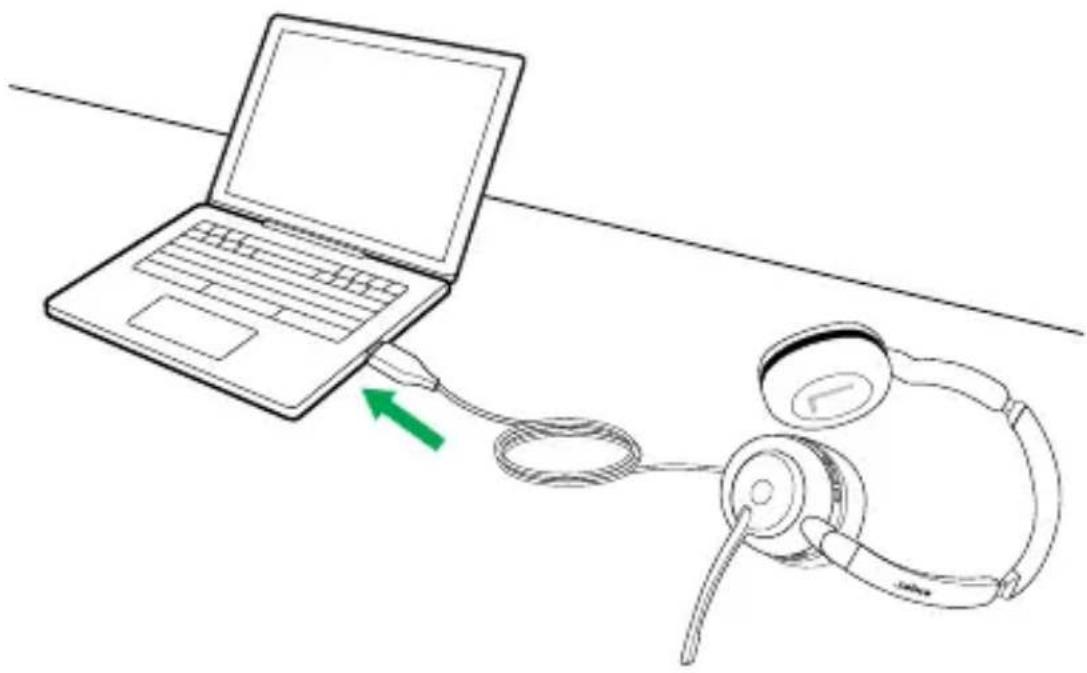
3.1 Connexion à un ordinateur
Branchez le Jabra Connect 4h dans le port USB-A ou USB-C de votre ordinateur, en fonction du modèle USB du casque.
4.1 Ajuster le casque
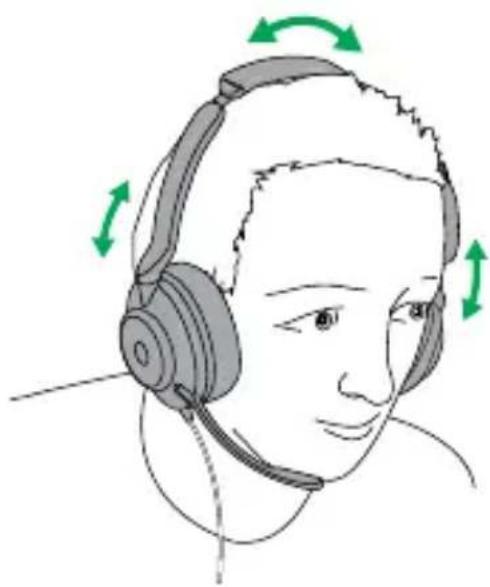
Mettez le casque puis ajustez la taille du serre-tête de telle sorte qu'il s'adapte à votre tête.
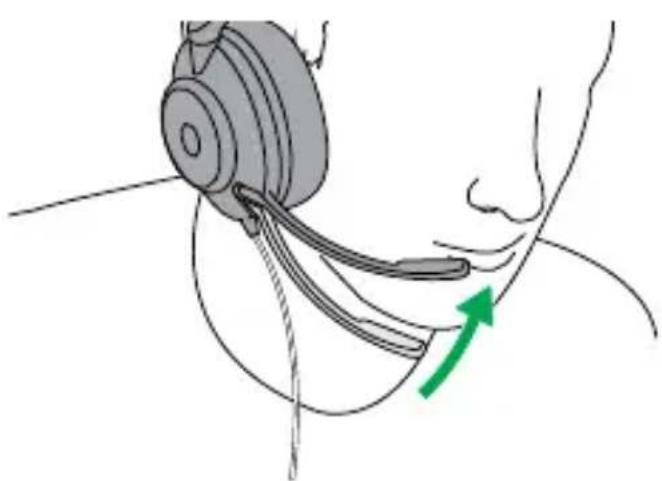
Lorsque vous utilisez le microphone, positionnez-le proche de la bouche.
5. Instructions d'utilisation
5.1 Appels et musique
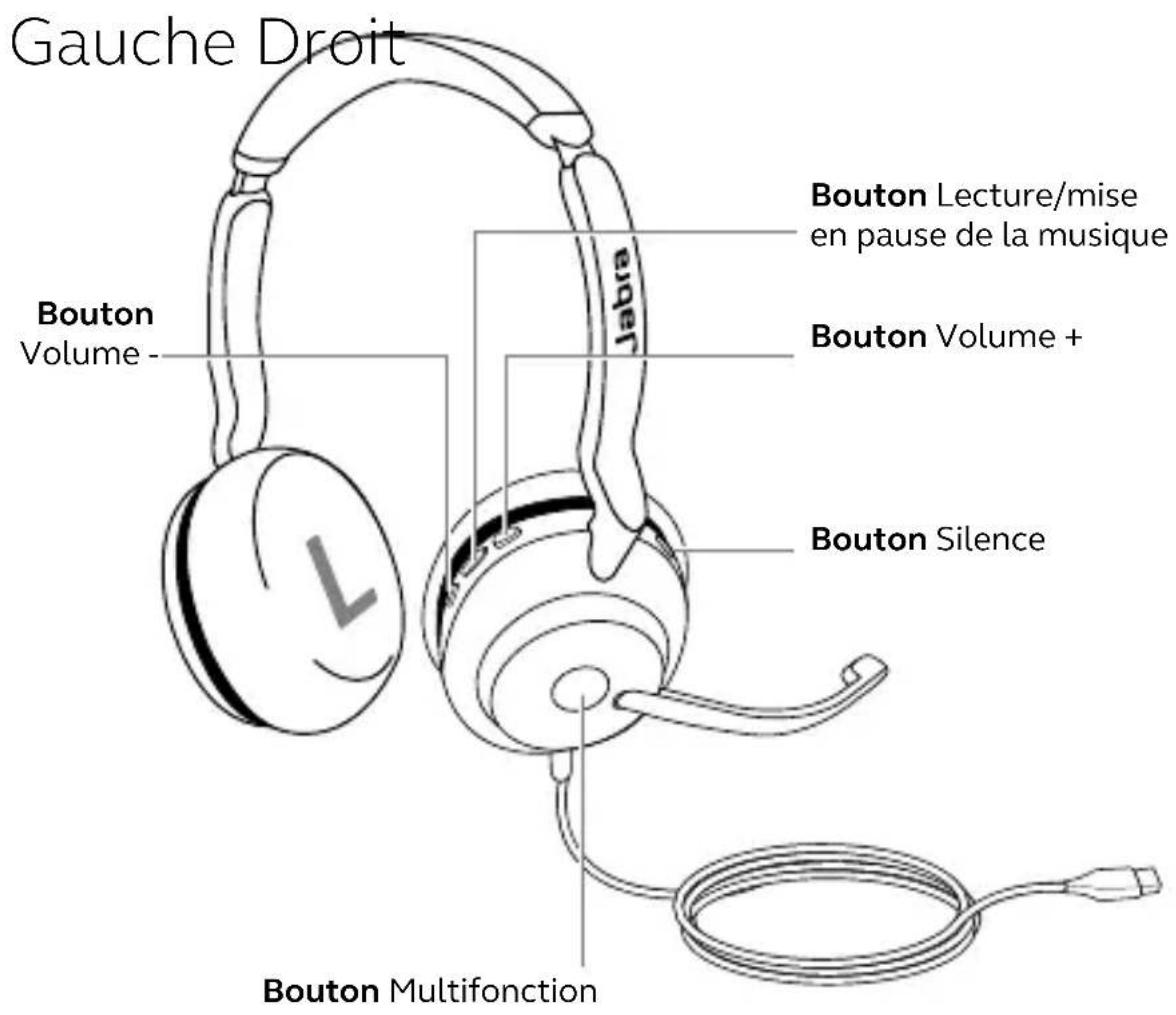
| Droit | Appels et musique | |
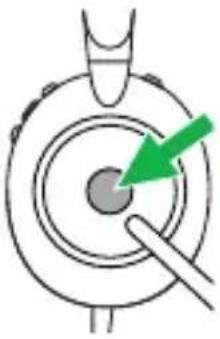 | Décrocher un appel | Appuyez sur le bouton Multifonction |
| Terminer un appel | Appuyez sur le bouton Multifonction | |
| Refuser un appel | Appuyez deux fois sur le bouton Multifonction | |
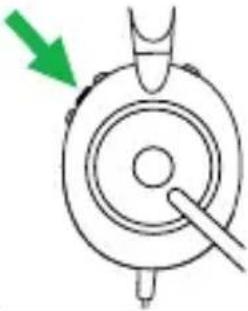 | Lire/Mettre en pause la musique | Appuyez sur le bouton Lecture/mise en pause de la musique |
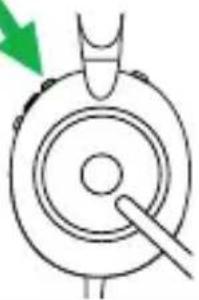 | Augmenter le volume | Appuyez sur le bouton Volume + |
| Passer à la piste suivante | Appuyez sur le bouton Volume + | |
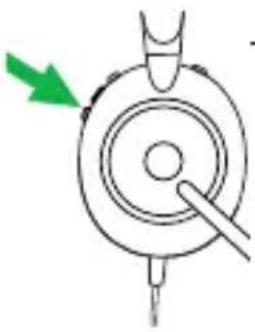 | Baisser le volume | Appuyez sur le bouton Volume - |
| Redémarrer la piste | Appuyez pendant 1 seconde sur le bouton Volume - pour redémarrer la piste en cours de lecture. Appuyez et maintenez enfoncé deux fois pour relire la piste précédente. | |
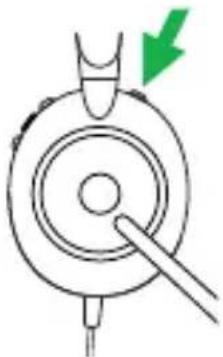
Appuyez sur le bouton Silence lorsque vous êtes en conversation. Autrement, déplacez la perche micro vers le haut pour désactiver le microphone, ou vers le bas pour l'activer.
5.2 Sidetone
La fonction SideTone vous permet de mieux entendre votre voix lorsque vous êtes en ligne, ce qui améliore la qualité de vos échanges.
Les paramètres SideTone peuvent être configurés par le biais de Jabra Direct.
5.3 Guidance vocal
Le guidage vocal vous donne des instructions de configuration, ainsi que des informations sur votre casque (activation/désactivation du micro, etc.).
Droit guidage vocal

Activer/désactiver le guidage vocal
Appuyez pendant 5 secondes sur les boutons Silence et Volume + jusqu'à ce que vous entendiez une annonce
Autrement, vous pouvez utiliser Jabra Direct pour activer/désactiver le guidage vocal.
5.4 Gérer plusieurs appels
Le micro-casque peut accepter et traiter simultanément plusieurs appels.
Gérer plusieurs appels
| Terminer l'appel en cours et répondre à l'appel entrant | Appuyez sur le bouton Multifonction | |
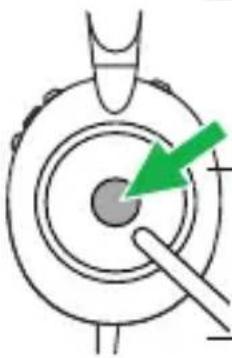 | Mettre en pause l'appel en cours et répondre à l'appel entrant | Appuyez sur le bouton Multifonction pendant 2 secondes |
| Permuter entre l'appel en pause et l'appel actif | Appuyez sur le bouton Multifonction pendant 2 secondes | |
| Refuser l'appel entrant, lorsque vous êtes en conversation | Appuyez deux fois sur le bouton Multifonction |
6.1 Jabra direct
Jabra Direct est un logiciel gratuit conçu pour prendre en charge, gérer et optimiser les fonctionnalités des appareils Jabra.
Téléchargez gratuitement la dernière version sur jabra.com/direct
6.2 Mise à jour du firmware
Les mises à jour micrologicielles améliorent les performances ou ajoutent de nouvelles fonctionnalités aux périphériques Jabra.
- Branchez le Jabra Connect 4h à un ordinateur.
- Utilisez Jabra Direct pour vérifier les dernières mises à jour du firmware.
7.1 FAQ
Consultez la FAQ sur Jabra.com/help/connect4h
7.2 Entretien de votre casque
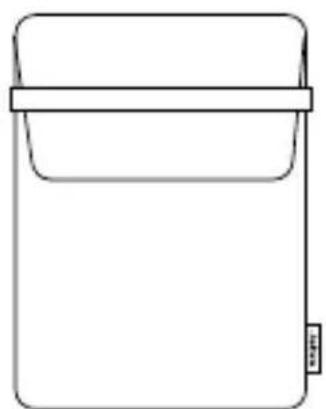
- Rangez toujours le casque dans la housse fournie.
- Évitez de les entreposer à des températures extrêmes (supérieures à 55°C ou inférieures à -5°C).
- N'exposez pas l'oreillette à la pluie ou à d'autres liquides.