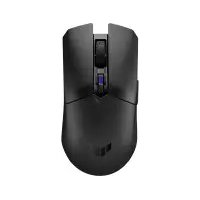
TUF Gaming M4 Wireless - Souris ASUS - Notice d'utilisation et mode d'emploi gratuit
Retrouvez gratuitement la notice de l'appareil TUF Gaming M4 Wireless ASUS au format PDF.

| Type de produit | Souris gaming sans fil |
| Marque | ASUS |
| Modèle | TUF Gaming M4 Wireless |
| Dimensions (L x l x H) | 126 x 66 x 46 mm |
| Poids | 96 g (sans pile), 112 g (avec pile AA) |
| Alimentation | 1 pile AA (non incluse) |
| Connectivité | Sans fil 2,4 GHz, Bluetooth 5.0, USB-C (recharge) |
| Capteur | Optique 6200 DPI |
| Nombre de boutons | 6 (incluant molette cliquable) |
| Autonomie | Jusqu'à 300 heures (sans éclairage) |
| Éclairage RGB | Oui (logo ASUS) |
| Logiciel de personnalisation | Armoury Crate |
| Entretien et nettoyage | Nettoyer avec un chiffon doux et sec. Ne pas utiliser de produits chimiques. |
| Sécurité | Ne pas exposer à l'humidité ou aux liquides. Remplacer la pile en respectant la polarité. |
| Pièces détachées et réparabilité | Pile AA remplaçable par l'utilisateur. Autres pièces non réparables par l'utilisateur. |
| Informations générales | Garantie limitée de 2 ans. Compatible Windows, macOS, Linux. |
FOIRE AUX QUESTIONS - TUF Gaming M4 Wireless ASUS
Questions des utilisateurs sur TUF Gaming M4 Wireless ASUS
0 question sur cet appareil. Repondez a celles que vous connaissez ou posez la votre.
Poser une nouvelle question sur cet appareil
Téléchargez la notice de votre Souris au format PDF gratuitement ! Retrouvez votre notice TUF Gaming M4 Wireless - ASUS et reprennez votre appareil électronique en main. Sur cette page sont publiés tous les documents nécessaires à l'utilisation de votre appareil TUF Gaming M4 Wireless de la marque ASUS.
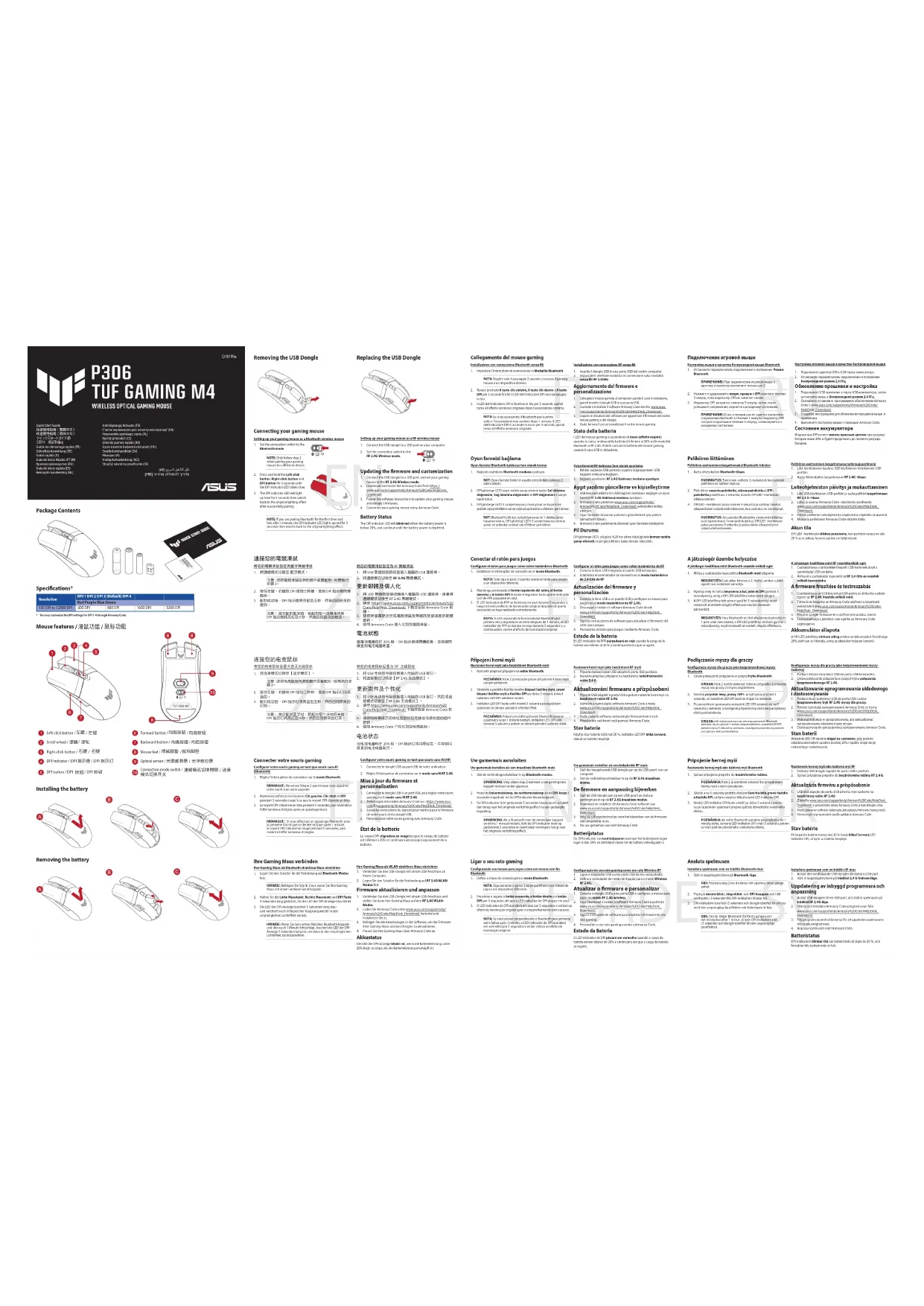
MODE D'EMPLOI TUF Gaming M4 Wireless ASUS
Connectez votre souris gaming
personisation
- Environnement des activités des activités des activités des activités des activités des activités des activités des activités des activités des activités des activités des activités des activités des activités des activités des activités des activités des activités des activités des activités des activités des activités des activités des activités des activités des activités des activités des activités des activités des activités des activités des activités des activités des activités des activités des activités des activités des activités des activités des activités des activités des activités des activités des activités des activités des activités des activités des activités des activités des activités des visibles des activités des activités des activités des activités des activités des activités des activités des activités des activités des activités des activités des activités des activités des activités des activités des activités des activités des activités des activités des activités des activités des activités des activités des activités des activités des activités des activités des activités des activités des activités des activités des activités des activités des activités des activités des activités des activités des activités des activités des activités des activités des activités des activités des activités des activités des activités de laissance du long-term, non-dominant, non-dominant, non-dominant, non-dominant, non-dominant, non-dominant, non-dominant, non-dominant, non-dominant, non-dominant, non-dominant, non-dominant, non-dominant, non-dominant, non-dominant, non-dominant, non-dominant, non-dominant, non-dominant, non-dominant, non-dominants, non-dominants, non-dominants, non-dominants, non-dominants, non-dominants, non-dominants, non-dominants, non-dominants, non-dominants, non-dominants, non-dominants, non-dominants, non-dominants, non-dominants, non-dominants, non-dominants, non-dominants, non-dominants, non-dominants, non-dominant, non-dominants, non-dominants, non-dominants, non-dominants, non-dominants, non-dominants, non-dominants, non-dominants, non-dominants, non-dominants, non-dominants, non-dominants, non-dominants, non-dominants, non-dominants, non-dominants, non-dominants, non-dominants, non-dominant, non-dominant, non-dominant, non-dominant, non-dominant, non-dominant, non-dominant, non-dominant, non-dominant, non-dominant, non-dominant, non-dominant, non-dominant, non-dominant, non-dominant, non-dominant, non-dominant, non-dominant, non-dominant, non-dominante
Etat de la batterie
A. B. C. D. E. F. G. H. I. J. K. L. M. N. O. P. Q. R. S. T. U. V. W. X. Y. Z. A. B. C. D. E. F. G. H. I. J. K. L. M. N. O. P. Q. R. S. T. U. V. W. X. Y. Z. A. B. C. D. E. F. G. H. I. J. K. L. M. N. O. P. Q. R. S. T. U. V. W. X
• 1.2.3.4.5.6.7.8.9.
Préceptions d'emploi de l'appareil:
14.120 (a) _0 (b) _0 (c) _1 (d) _1 (e) _2 (f)
www.wylyb.com.cn
Informations concernant l'exposition aux fréquences radio (RFI)
Declaration de conformité de l'innovation, Sciences et Développement économique Canada [ISEDI]

Marque : ASUS
Modèle : TUF Gaming M4 Wireless
Catégorie : Souris